
- Главная
- Роботы пылесосы
- L’Robot
- Типы уборкисухая
- Подзарядка от зарядного устройстваавтоматическая
- Щетка сбокуесть
- Виды уборкиместная уборка
- Задание зоны уборкивиртуальная стена
- Индикаторы и датчикиоптические
- Убора по расписаниюесть
- Функции и режимы движенияпо спирали, зигзагом, вдоль стен
- Экранесть, с подсветкой
- Типробот
- Показать все
Здесь вы можете изучить характеристики, отзывы покупателей о L’Robot A320
Характеристики L’Robot A320
Основные характеристики*
| Типы уборки | сухая |
| Подзарядка от зарядного устройства | автоматическая |
| Щетка сбоку | есть |
| Виды уборки | местная уборка |
| Задание зоны уборки | виртуальная стена |
| Индикаторы и датчики | оптические |
| Убора по расписанию | есть |
| Функции и режимы движения | по спирали, зигзагом, вдоль стен |
| Экран | есть, с подсветкой |
| Тип | робот |
| Задание мощности | нет |
| Аккумулятор | емкость 2200 мА*ч |
| Таймер | есть |
| Максимальное время работы от аккумулятора | до 90 мин |
| Время для зарядки | 300 мин |
| Пылесборник | циклонный фильтр, емкостью 0.35 л |
| Управление через пульт | есть |
Дополнительные характеристики*
| Габариты | 32x32x8.7 cм |
| Возможности | обеззараживающая УФ-лампа, функция ароматизации |
| Вес | 3.2 кг |
| Дополнительно | антибактериальная уборка; щетка для чистки |
* Точные параметры уточняйте на сайте продавца.
Отзывы пользователей о L’Robot A320
Перейти к контенту

Постоянно обновляемый большой каталог документации по эксплуатации и использованию современных устройств и оборудования на русском языке. Бесплатное скачивание файлов.
Роботы-пылесосы

В этой рубрике Вы найдете инструкции по эксплуатации и установке роботов-пылесосов разных производителей. Для Вашего удобства все устройства распределены по брендам. Каждый мануал от любого производителя доступен для просмотра в браузере или для бесплатного скачивания.
Инструкции по производителям
Pure Clean Smart Vacuum Cleaner Автоматический робот-пылесос для чистки Руководство пользователя
ПРАВИЛА ТЕХНИКИ БЕЗОПАСНОСТИ
Перед использованием этого продукта прочтите следующие инструкции по технике безопасности и соблюдайте все обычные меры предосторожности.
Внимательно прочтите инструкции и сохраните их для использования в будущем. Любая операция, не соответствующая инструкциям, может привести к повреждению продукта.
Примечание:
- Только авторизованные специалисты могут разбирать этот продукт. Пользователям не рекомендуется разбирать этот продукт самостоятельно.
- В этом продукте можно использовать только адаптер питания, предоставленный заводом-изготовителем. Если используются другие адаптеры, возможно повреждение продукта.
- Не прикасайтесь к проводам, розеткам или адаптерам питания мокрыми руками.
- Не используйте тканевые занавески или части тела для прикатывания к ведущим колесам продукта.
- Не размещайте это изделие рядом с окурками, зажигалками и другими источниками тлеющего огня.
- Пожалуйста, очистите продукт после зарядки.
- Не сгибайте провода слишком сильно и не кладите на устройство тяжелые и острые предметы.
- Этот продукт предназначен для домашнего использования. Не используйте его на открытом воздухе.
- Не садитесь на изделие.
- Не используйте этот продукт (например, в ванной) во влажной среде.
- Перед использованием этого продукта удалите все уязвимые предметы (например, очки, lamps и т. д.) на земле, а также предметы (например, провода, листы бумаги, занавески), которые могут запутать боковые щетки и каналы для всасывания воздуха.
- Не кладите этот продукт в места, где он легко упадет (например, на стол и стулья).
- Перед использованием внимательно проверьте, подключен ли адаптер питания к розетке, иначе аккумулятор может быть поврежден.
- Чтобы не споткнуться, пожалуйста, сообщите другим членам дома, когда это
продукт работает. - Пожалуйста, опорожните пылесборник перед использованием этого продукта, когда пылесборник заполнен.
- Температура, используемая для этого продукта, составляет от 0 до 40 градусов Цельсия.
- Не используйте этот продукт в условиях высоких температур.
- Пожалуйста, извлеките аккумулятор из машины перед тем, как утилизировать продукт.
- Перед извлечением аккумулятора убедитесь, что это изделие не включено.
- Пожалуйста, утилизируйте использованные батареи безопасным образом.
Предупреждение
- Используйте только оригинальный аккумулятор и зарядное устройство, специально оборудованное производителем. Использование неперезаряжаемых батарей строго запрещено. Пожалуйста, обратитесь к разделу «Параметры продукта» для получения информации о характеристиках батарей.
- Запрещается использовать продукты в среде с открытым огнем или хрупкими предметами.
- Запрещается использовать продукты в очень горячих (выше 104 ° F / 40 ° C) или очень холодных (ниже 32 ° F / 0 ° C) местах.
- Запрещается приближать человеческие волосы, одежду, пальцы и другие части к открывающимся и работающим частям продукта.
- Запрещается использовать изделия на мокрой или влажной поверхности.tagНант грунт.
- Запрещается, чтобы продукты впитывали любые предметы, такие как камни и макулатуру, которые могут засорить продукты.
- Запрещено впитывание продуктов горючими веществами, такими как бензин, тонер и тонер для принтеров или фотокопий. Запретить использование продуктов в чистых помещениях с легковоспламеняющимися предметами.
- Запрещено, чтобы продукты поглощали горящие предметы, такие как сигареты, спички, пепел и другие предметы, которые могут вызвать пожар.
- Запрещается класть предметы у всасывающего отверстия. Не используйте продукт, если всасывающий порт заблокирован. Удалите пыль, вату, волосы и т. Д. Из всасывающего отверстия, чтобы обеспечить равномерную циркуляцию воздуха через всасывающее отверстие.
- Осторожно используйте шнур питания, чтобы не повредить его. Запрещается использовать шнур питания для перетаскивания или вытягивания продукта и зарядного устройства продукта. Запрещается использовать шнур питания в качестве ручки. Запрещено clamp шнур питания в щели двери. Запрещается тянуть шнур питания за острые углы и углы. Запрещается запускать изделие на шнуре питания, при этом шнур питания должен находиться вдали от источника тепла.
- Не используйте поврежденное сиденье для зарядки.
- Даже если продукт был серьезно поврежден, его сжигание запрещено, что может привести к взрыву батареи продукта.
СОСТАВ ПРОДУКТА / СОДЕРЖАНИЕ УПАКОВКИ
СОСТАВ ПРОДУКТА / НАИМЕНОВАНИЕ ДЕТАЛИ
Фронт

Назад


Пылесборник

Зарядная док-станция

дистанционное управление

ИСПОЛЬЗОВАНИЕ / ПОДГОТОВКА ПРОДУКТА
Снять защиту
Перед использованием робота удалите защитную полосу с робота.

ИСПОЛЬЗОВАНИЕ ПРОДУКТА / ЗАРЯДКА РОБОТА
- Размещение и зарядка: сиденье для зарядки находится у стены на ровной поверхности. Не размещайте предметы в пределах 0.5 м слева и справа и 1.5 м впереди.

- Подключите блок питания.
- Установка боковой щетки: Установите боковую щетку слева и справа (L / R).

- Зарядка: поместите робота на зарядное сиденье для зарядки (во время зарядки индикатор мигает и даже зарядка завершена, а индикатор горит постоянно. Время зарядки составляет около 5 часов).

Во время процесса очистки хост может почувствовать, что его мощность недостаточна, и автоматически запустит режим подзарядки, чтобы автоматически найти место для зарядки для зарядки. Вы также можете дать команду хосту запустить режим подзарядки с помощью клавиши обратной зарядки. пульта дистанционного управления.


 пульта дистанционного управления.
ЗАРЯДКА ВНИМАНИЕ
- Зарядное сиденье нельзя использовать в средах с сильным отражением, таких как прямой солнечный свет и близлежащие зеркала. Если есть какой-либо объект с сильным отражением, накройте его на 7 см снизу.
- Для обеспечения нормальной работы главного компьютера, пожалуйста, полностью зарядите его перед использованием. Время зарядки около 5 часов.
- Во время зарядки не приносите узел резервуара для воды для зарядки, чтобы обеспечить безопасность зарядки и предотвратить повреждение пола мокрыми тряпками.
ИНСТРУКЦИЯ ПО УСТАНОВКЕ ПРИЛОЖЕНИЯ
A. Загрузите приложение и зарегистрируйтесь
- Введите QR-код фотографии 1 или выполните поиск в «Smart Life» и загрузите приложение.

- После установки приложения, следуя инструкциям приложения, зарегистрируйте учетную запись и войдите в систему.

Б. Подключите устройство
- После входа в систему нажмите «Добавить устройство» в интерфейсе приложения, показанном на фото 2.
- Щелкните значок «+» и «Все», затем выберите «робот-пылесос» в следующем интерфейсе приложения на фото 3.


C. Конфигурация сети
Когда интерфейс приложения показывает следующее, как на фото 4, дважды нажмите кнопку питания устройства, пока индикатор мигает, нажмите «Подтвердите, что индикатор мигает», как показано на следующем фото 4.
ИСПОЛЬЗОВАНИЕ ПРОДУКТА / НАЧАЛО ОЧИСТКИ
В соответствии с различными потребностями в очистке, этот продукт может выбирать из множества режимов очистки. Вы можете запускать различные режимы очистки с помощью робота, пульта дистанционного управления или приложения.
АВТОМАТИЧЕСКАЯ ЧИСТКА
Применимо сценарий: Наиболее часто используемый метод очистки заключается в том, что главный двигатель использует дугообразную дорожку для планирования и очистки всего дома в соответствии с реальной домашней средой.
Метод настройки: В выключенном состоянии нажмите и удерживайте кнопку, когда световой индикатор хоста горит, это означает, что робот включен. При кратковременном нажатии кнопки или нажатии кнопки автоматической очистки  на пульте дистанционного управления робот запускает автоматическую очистку.
Чтобы войти в режим суперзона робота, нажмите еще одну снова.
УБОРКА ОДИНОЧНОЙ КОМНАТЫ
Применимый сценарий: Используется для уборки в одноместном номере.
Метод установки: Нажмите кнопку переключения режима дистанционного управления, чтобы выберите режим уборки отдельного помещения, чтобы начать уборку отдельного помещения.
Теплый совет: Если необходимо убрать только одну комнату, закройте дверь, и хозяин произведет централизованную уборку в комнате. Если в этой комнате нет сиденья для зарядки, уборка вернется к исходной точке. Режим уборки в одной комнате — это всегда лучшая модель уборки с помощью солнечного света.
ОЧИСТКА КРАЯ
Применимый сценарий: Для уборки углов в помещении робот очищает по периметру неподвижные объекты (например, стены) и возвращается на зарядное сиденье после завершения уборки края.
Метод настройки: Нажмите кнопку переключения режима дистанционного управления, чтобы выберите режим очистки кромок, чтобы начать очистку кромок.
РУЧНОЕ УПРАВЛЕНИЕ
Применимо сценарий: Подходит для очистки с ручным управлением.
Метод настройки: Нажмите на кнопку пульта ДУ.  управлять машиной, чтобы двигаться вперед и назад и поворачивать.
ИСПОЛЬЗОВАНИЕ ПРОДУКТА / ПАУЗА, ПРОБУЖДЕНИЕ И ОТКЛЮЧЕНИЕ
Пауза: Во время работы робота нажмите кнопку робота или кнопку паузы на пульте дистанционного управления.  чтобы приостановить работу робота.
Пробудить: Если робот перестает работать более десяти минут, он автоматически переходит в спящий режим (все индикаторы робота выключены). Вы можете разбудить робота, нажав сначала кнопку робота, затем нажмите кнопку робота или любую кнопку на пульте дистанционного управления и приложении, чтобы возобновить работу.
выключение: После того, как робот перестанет работать, нажмите и удерживайте кнопку робота, и световой индикатор робота погаснет, указывая на то, что машина была выключена.
После того, как робот закончит свою работу, рекомендуется не выключать его, чтобы поддерживать его в заряженном состоянии, чтобы лучше выполнять следующие действия.
ИСПОЛЬЗОВАНИЕ ПРОДУКТА / НАСТРОЙКА РАСПИСАНИЯ ВРЕМЕНИ
Планирование: нажмите кнопку пульта дистанционного управления  для установки расписания робота. нажмите кнопку, затем нажмите кнопку , чтобы установить время планирования. После нажатия кнопки , затем настройка завершена. Робот будет автоматически убирать каждый день в указанное время. PS: Перед настройкой расписания вам необходимо использовать
 кнопку, чтобы сначала установить часы робота. нажать на кнопку , затем нажмите клавиша для установки времени робота. После этого нажмите , на этом настройка завершена.
ТЕХНИЧЕСКОЕ ОБСЛУЖИВАНИЕ КОМПОНЕНТОВ / ПЫЛЕСОС
ТЕХНИЧЕСКОЕ ОБСЛУЖИВАНИЕ КОМПОНЕНТОВ / ГЛАВНАЯ И БОКОВАЯ ЩЕТКА
- Откройте узел крышки главной щетки.

- Выньте вал главной щетки.

- Универсальный инструмент для очистки спутанных волос Чистящая основная щетка

- Выньте вал главной щетки.


ТЕХНИЧЕСКОЕ ОБСЛУЖИВАНИЕ КОМПОНЕНТОВ / ЗАРЯДКА ДОК-ШТИФТОВ, ВНИЗ VIEW ДАТЧИК, ПРИВОДНОЕ КОЛЕСО И УНИВЕРСАЛЬНОЕ КОЛЕСО
Теплый совет: Внутренняя часть зарядного полюса, нижняяview Датчик и ударная пластина содержат чувствительные электронные компоненты, пожалуйста, используйте для очистки сухую кухонную ткань и не используйте влажную кухонную ткань, чтобы предотвратить повреждение, вызванное попаданием воды.
Если вы не используете продукт в течение длительного времени, полностью зарядите его перед хранением. Выключите хост и настаивайте на подаче питания на него каждые 3 месяца, чтобы предотвратить чрезмерную разрядку аккумулятора. Если аккумулятор слишком разряжен или не используется в течение длительного времени, возможно, продукт не будет заряжаться. Обращайтесь в нашу компанию для послепродажного обслуживания, не разбирайте его самостоятельно.
УСТРАНЕНИЕ
| Нет. | Подсказка | Вызывать неудачи | Решения |
|
1 |
Колеса оторваны от земли |
Робот приостановлен |
Опустите робота на землю и снова нажмите кнопку очистки. |
|
2 |
Пылесборник не установлен |
Пылесборник снят и не установлен |
Верните пылесборник роботу и снова нажмите кнопку очистки. |
|
3 |
Выход из строя батареи |
Ненормальная зарядка аккумулятора | Связаться послепродажного тестирования батареи |
|
4 |
Пожалуйста, проверьте, не застряло ли колесо |
Колесо заклинило |
Проверьте, не запуталось ли колесо посторонними предметами, и удалите запутанные предметы. |
|
5 |
Пожалуйста, проверьте, не застряло ли переднее столкновение |
Передний противоударный кронштейн застрял |
Проверьте, может ли переднее столкновение нормально отскочить |
|
6 |
Не удалось подключиться к роботу |
Машине не удалось подключиться к серверу |
Проверьте, может ли беспроводная сеть, подключенная во время распространения, подключаться к Интернету. |
|
7 |
Батарея разряжена, пожалуйста, зарядите машину |
Емкость аккумулятора менее 20% |
Аппарат автоматически переходит в режим подзарядки. |
|
8 |
Пожалуйста, проверьте, не запуталась ли боковая щетка или нет. |
Ненормальная чистка краев |
Проверьте, намотана ли боковая щетка проволокой, и очистите рану. |
|
9 |
Пожалуйста, переместите машину на открытое место. |
Машине не удалось выбраться из беды. |
Переместите робота в пустое место и снова нажмите кнопку очистки. |
PUCRC455
Умный робот-пылесос
Цифровой робот-пылесос для уборки с приложением Wi-Fi и беспроводным пультом дистанционного управления
Особенности:
- Автоматический робот-пылесос
- Держите его в чистоте: подметание, пыль и пылесос
- Универсальная и удобная возможность чистки пола
- Интеллектуальная самопрограммируемая навигация по траектории очистки
- Беспроводная сеть Wi-Fi для беспроблемного сопряжения устройств
- Управляйте пылесосом с помощью пульта дистанционного управления или приложения
- Предустановленные режимы мультиочистки: Авто, Одноместный, Боковой
- Автоматический возврат на базу док-станции для самостоятельной зарядки
- Управление одной кнопкой и активация автозапуска
- Встроенный фильтр НЕРА для мусорного ведра без мешка
- Датчики защиты от падения / столкновения
- Встроенная аккумуляторная батарея
- Двойные вращающиеся боковые щетки улавливают грязь и поднимают мусор
- Работы на полах из твердой древесины, плитки, мрамора и твердых ковровых покрытий
- Тонкий Low-Profile Жилье скользит под мебелью
- Идеально подходит для дома или офиса
- Разблокируйте возможность очистки пола влажной шваброй с помощью набора для мытья полов в резервуаре для воды, модель Pure Clean: ‘PRTPUCRC4558’ (Продано отдельно)
Мобильное приложение «Умная жизнь»:
- Выбор режимов очистки
- Возможность установить таймер расписания уборки
- Контролирует уровень заряда батареи и статус очистки
- Простое сопряжение с помощью QR-кода
- Бесплатно скачать
- Доступно для iOS и Android
Что в коробке:
- Умный робот-пылесос
- Зарядная док-база
- Цифровой пульт дистанционного управления
- Съемный контейнер для пыли
- (2) Подметальные щетки
- (2) HEPA-фильтры
- (2) батарейки типа «AAA»
- Чистящая щетка
- Адаптер питания
Технические характеристики:
- Площадь уборки: до 120 кв. Метры
- Емкость пылесборника: 600 мл
- Мощность всасывания: 1100pa
- Уровень шума: <65 дБ
- Материал конструкции: Корпус из АБС-пластика
- Перезаряжаемый аккумулятор Robot Vac: литий-ионный 14.4 В, 2500 мАч
- Пульт дистанционного управления с батарейным питанием: (2) батарейки типа AAA, в комплекте
- Источник питания: 120-240 В (адаптер питания 19 В)
- Размеры (Д x Ш x В): 12.9 x 12.9 x 2.9 дюйма
Вопросов? Вопросы?
Мы здесь, чтобы помочь!
Тел: (1) 718-535-1800
Эл. почта: support@pyleusa.com
Внимание! Этот продукт может подвергнуть вас воздействию химического вещества или группы химикатов, в том числе «Свинец (Pb)», который, как известно в штате Калифорния, вызывает рак, врожденные дефекты или другой вред репродуктивной системе. Для получения дополнительной информации перейдите на https://www.p65warnings.ca.gov/.
Документы / Ресурсы
Рекомендации
Робот-пылесос Xiaomi Vacuum Cleaner станет для вас отличным помощником, если вы потратите немного времени на изучение его устройства и инструментов управления. Простая инструкция ниже поможет вам быстро разобраться с устройством пылесоса, настроить его и научит запускать разные режимы уборки.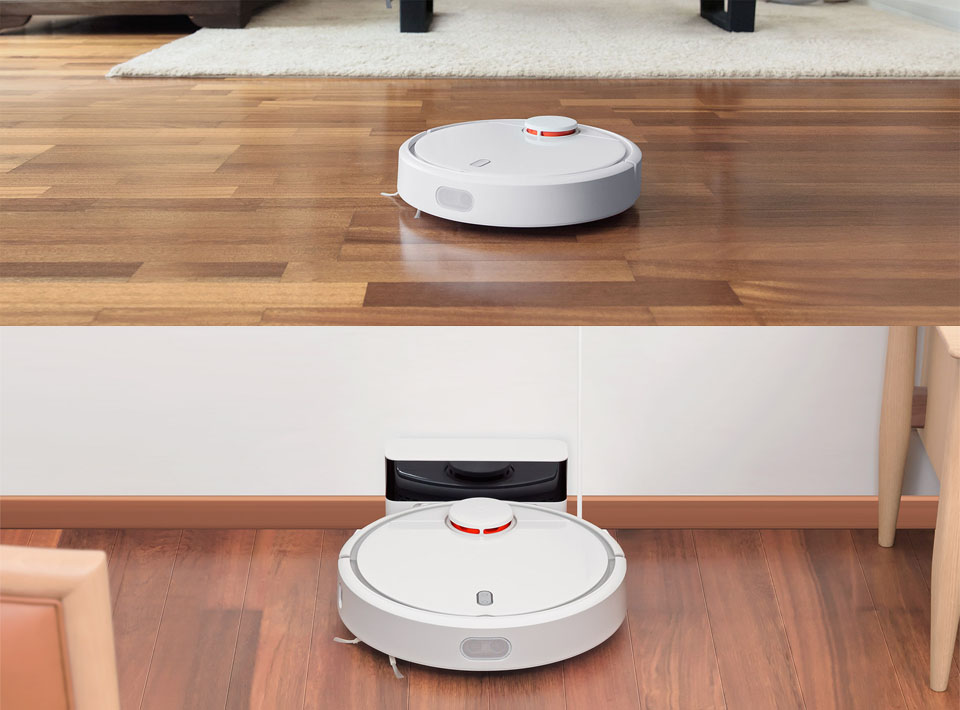
Пылесос Vacuum Cleaner состоит из самого агрегата, моющего полы, и зарядной станции. Разберем каждый из них подробнее, чтобы не путаться в кнопках и других элементах во время работы с ним.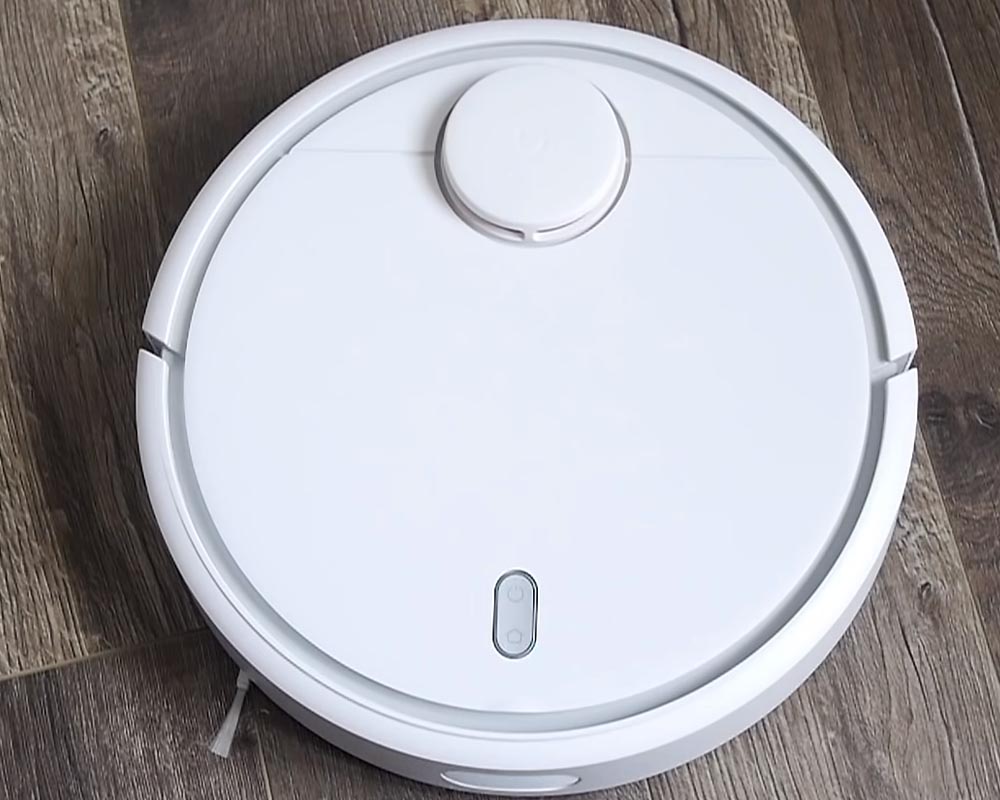
Устройство пылесоса
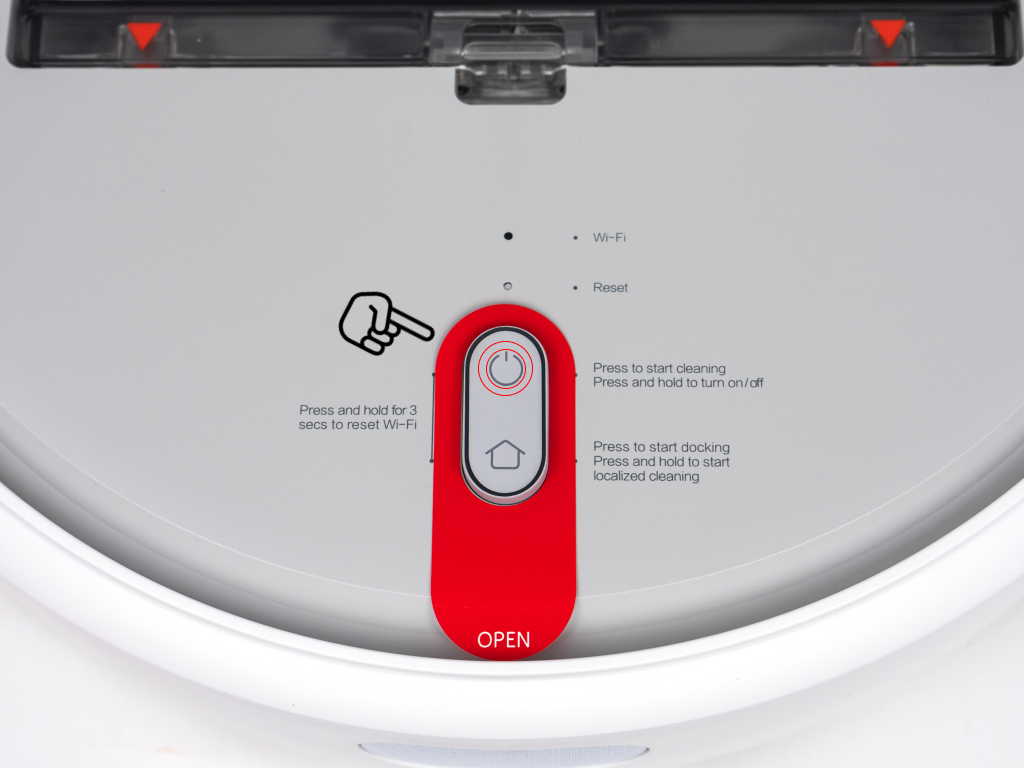
Для начала рассмотрим верхнюю панель основного агрегата. На ней расположены кольцевой светодиод, две кнопки управления пылесосом и башня. Кольцевой светодиод информирует об уровне заряда (о нем мы поговорим далее). Верхняя кнопка (кнопка включения) отвечает за включение и запуск пылесоса, причем короткое нажатие запускает уборку, длинное — включает или выключает прибор. Нижняя кнопка (кнопка «Домой») призвана возвращать пылесос на базу. Хотя робот возвращается на базу сам, короткое нажатие этой кнопки поможет вернуть его на зарядную станцию вручную. При длинном нажатии кнопки вы запустите частичную уборку.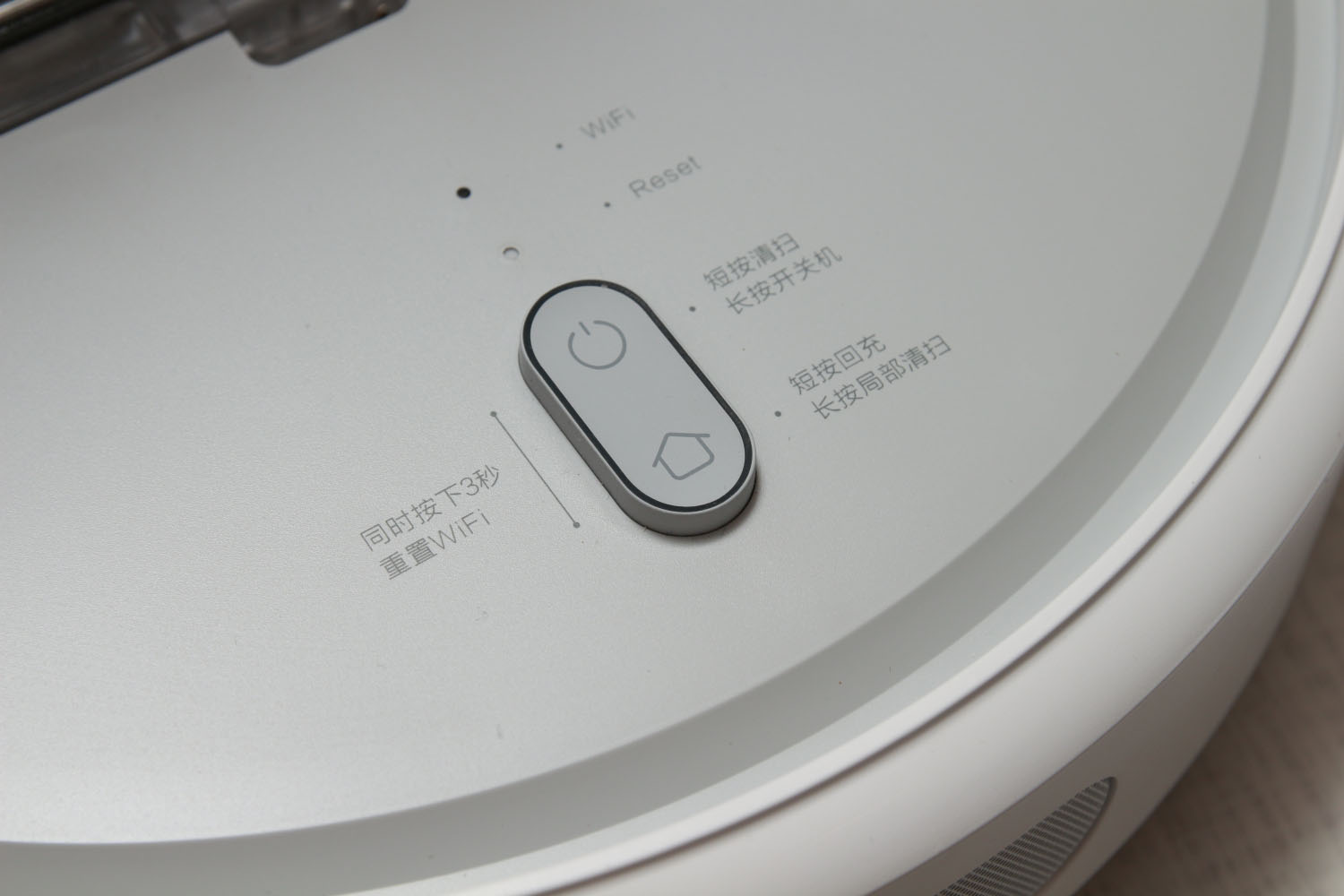
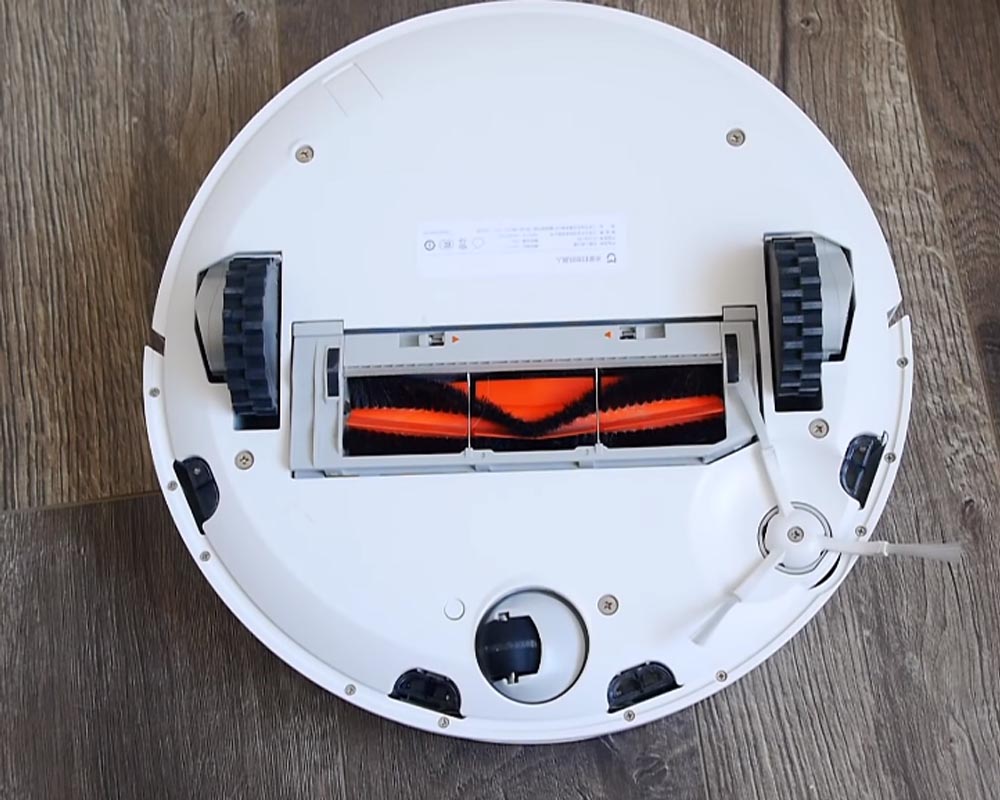
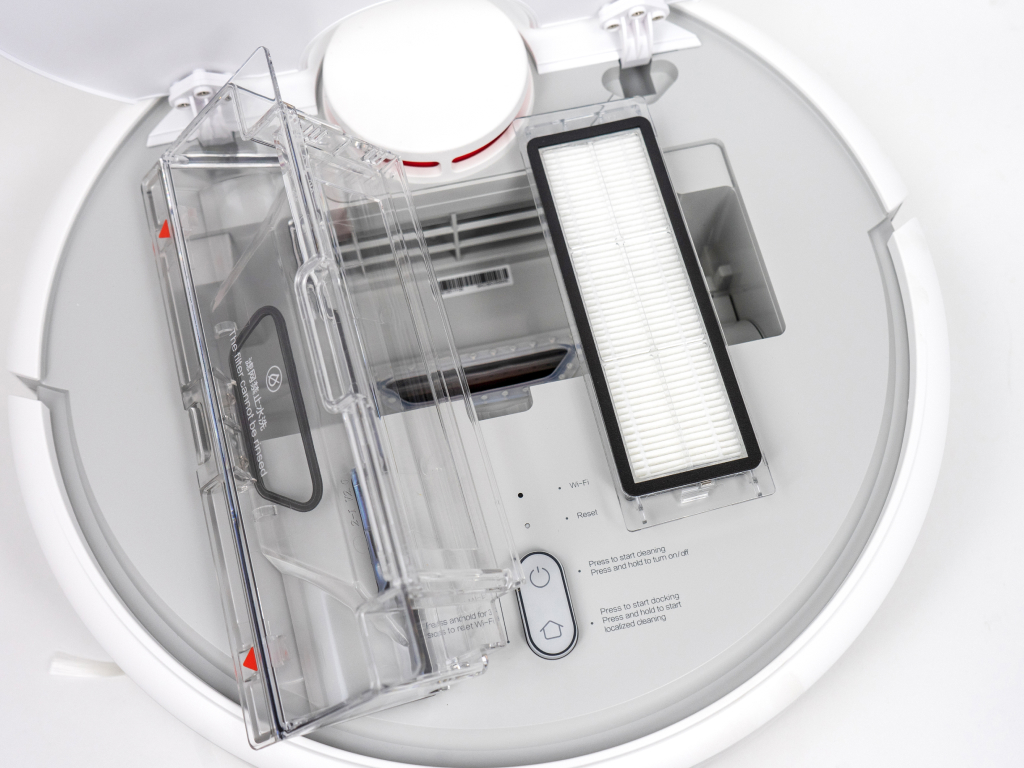
В башне находится лазерный дальномер, который используется для определения положения и построения карты помещения. Помимо дальномера на корпусе есть ряд других датчиков, например датчик расстояния до стены (расположен на боковой поверхности) или датчики перепада высоты (находятся снизу агрегата). Крышка у верхней панели откидная. Открыв ее, вы обнаружите пылесборник со съемным фильтром. Заметим, что если вы забудете поставить его обратно, ваш пылесос работать откажется. Здесь же находится светодиод Wi-Fi и Reset, о которых мы поговорим позже.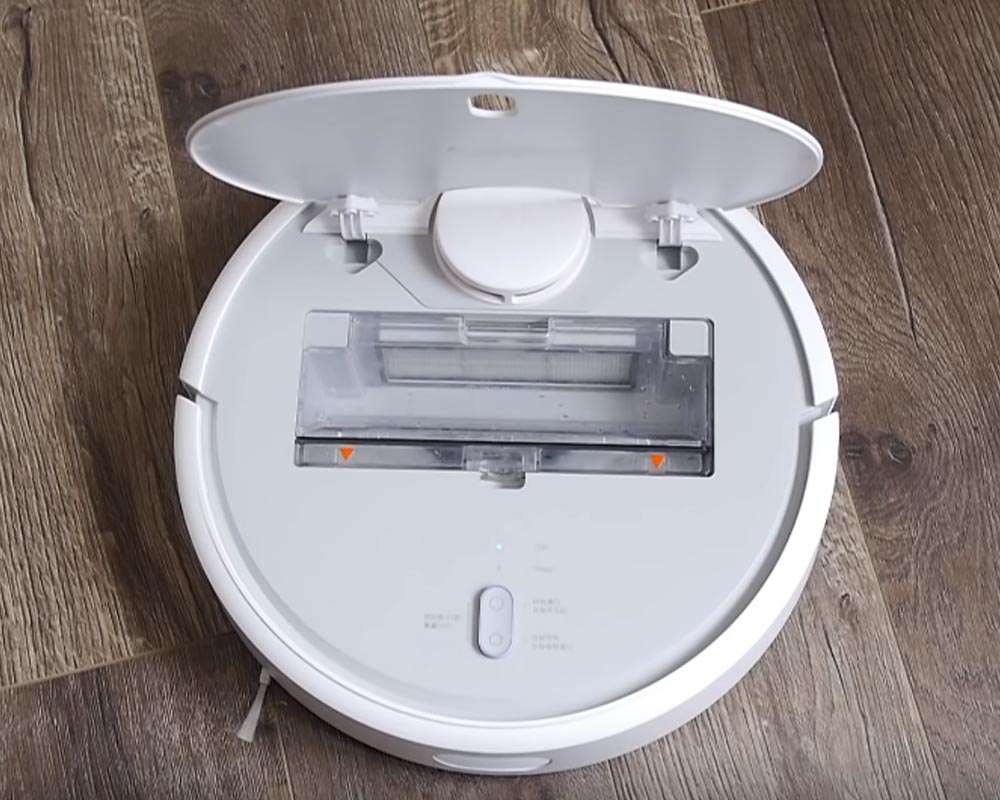 Снизу пылесоса вы увидите главную щетку (на фото оранжево-черная). Она расположена по центру в специальной выемке и легко снимается для очистки. Здесь же находится небольшая боковая щетка и несколько колес для полноценного движения агрегата в любом направлении.
 На боковой панели есть контакты для зарядки пылесоса от зарядной станции, вентиляционные отверстия и громкоговоритель. Может возникнуть вопрос, почему корпус как бы разделен на две части. Это сделано потому, что одна из этих частей представляет собой буфер-амортизатор, который смягчает удары пылесоса при столкновении с препятствиями. Если вы надавите на нее, то почувствуете ее подвижность.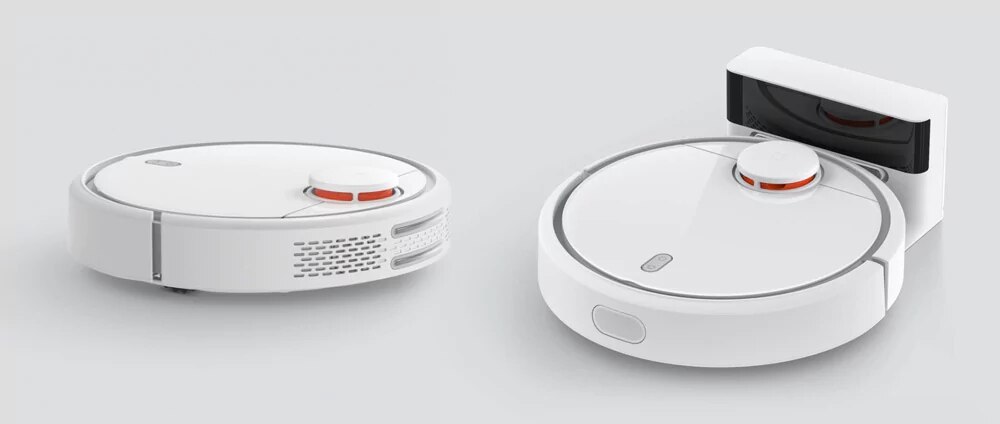
Устройство док-станции
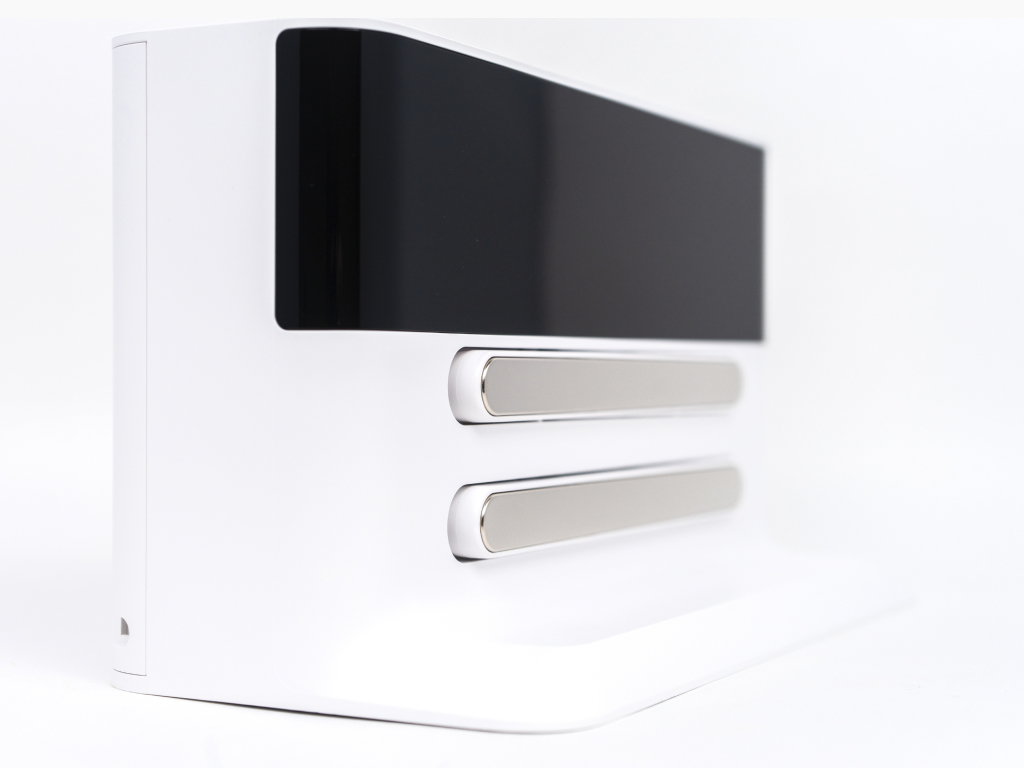
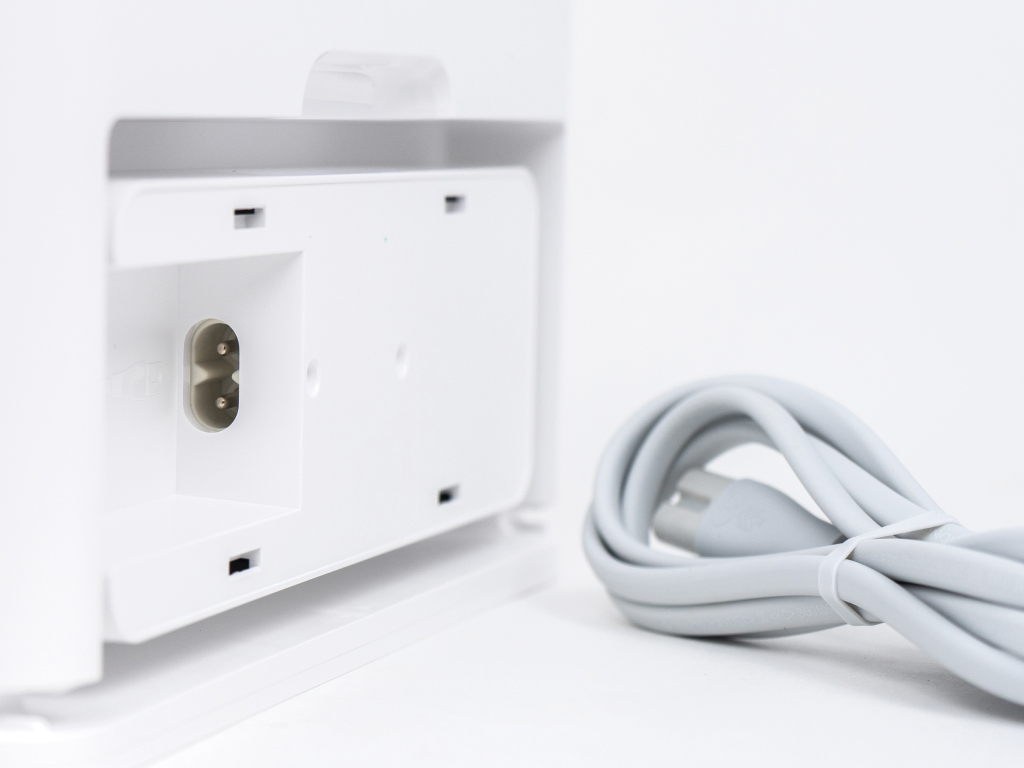
Зарядная станция имеет две продолговатых контактных дорожки с лицевой стороны корпуса, к которым присоединяются контакты пылесоса, и крышку с задней стороны.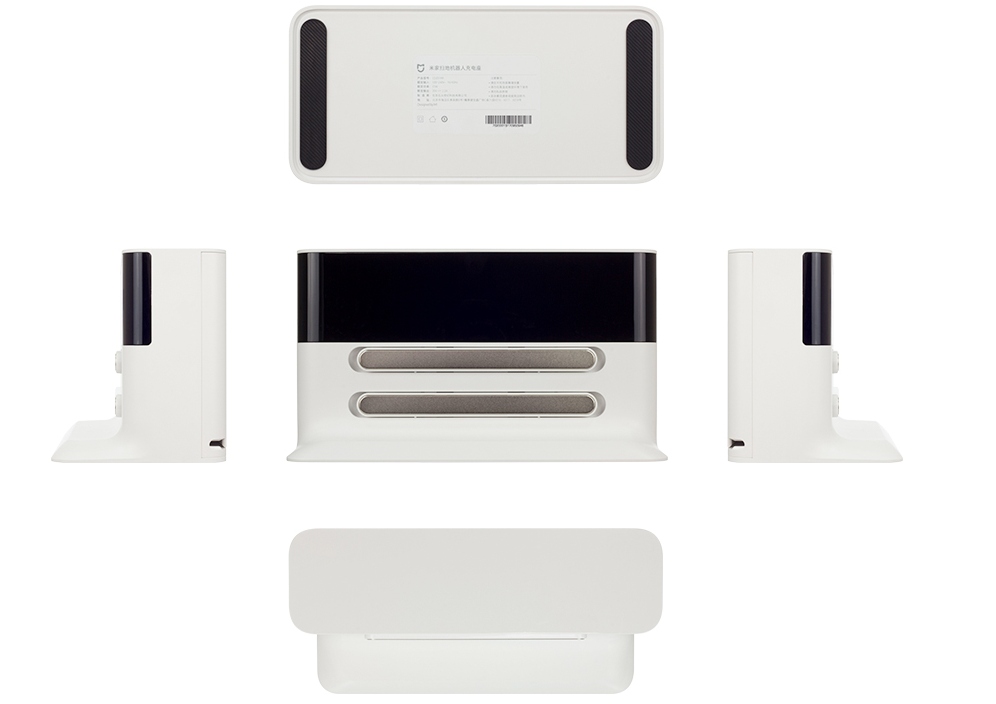
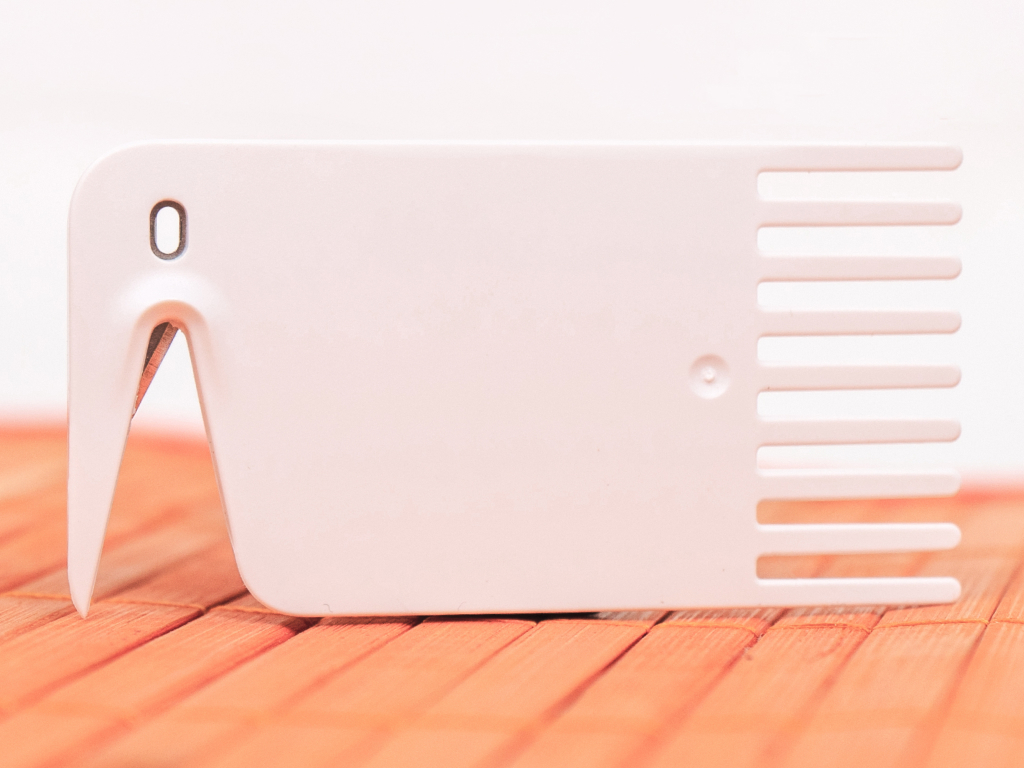
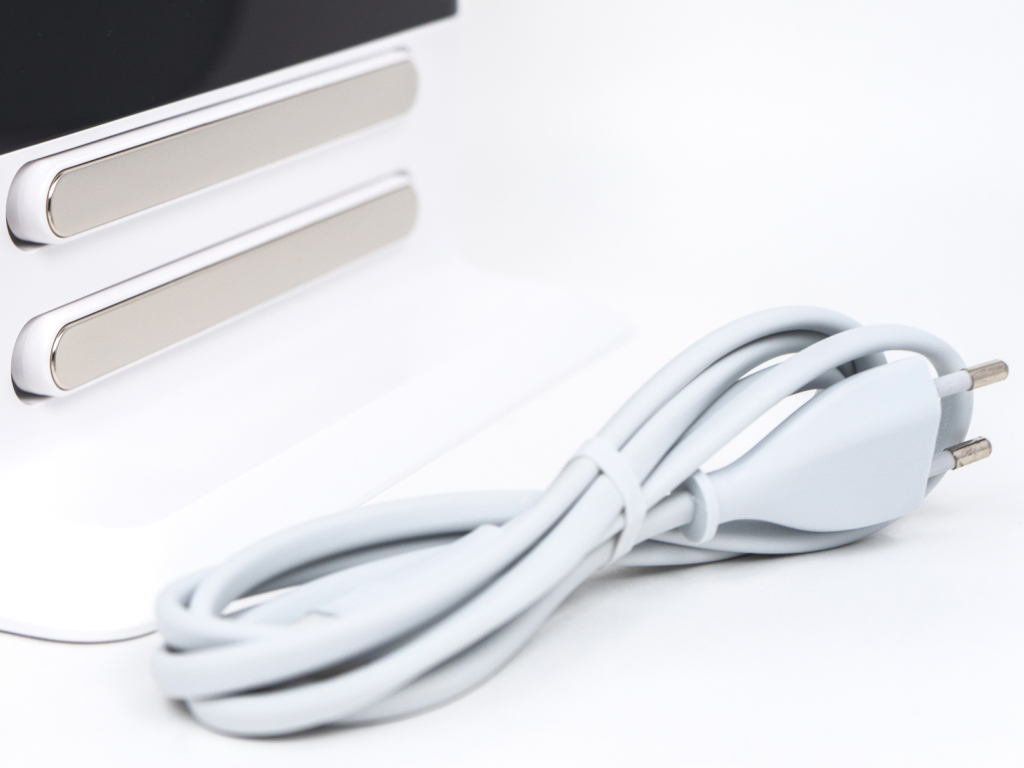
Под этой крышкой находится небольшой инструмент, с помощью которого вы можете чистить щетки пылесоса. Здесь же уложен шнур док-станции.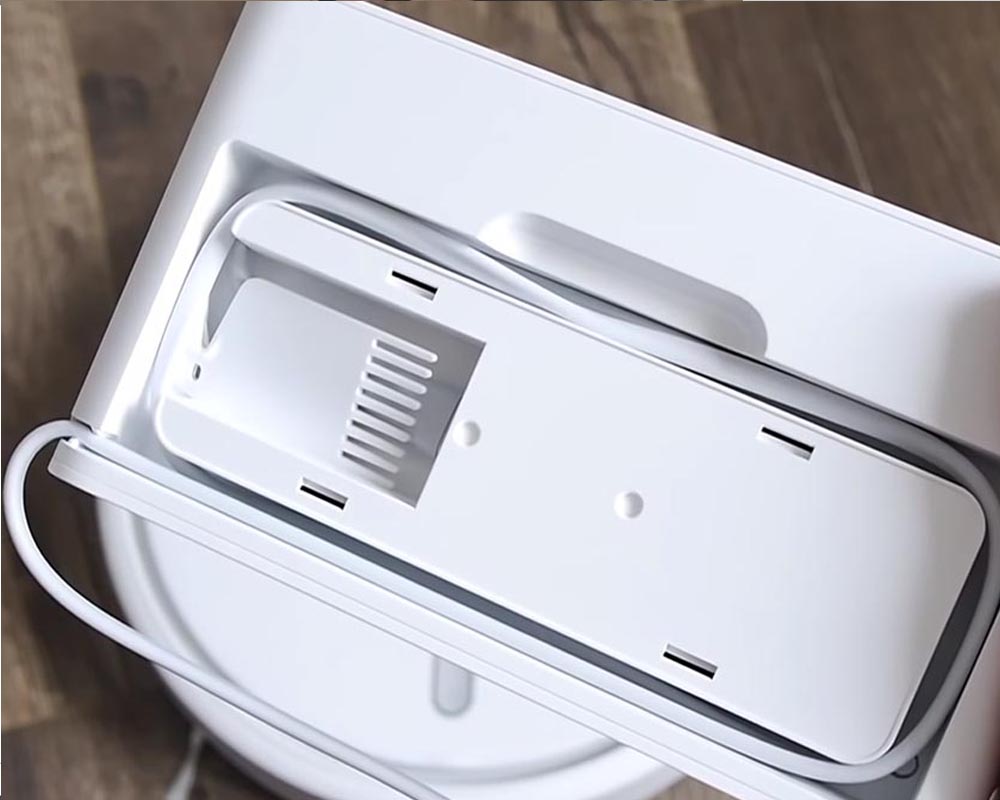
С чего начать настройку Xiaomi Robot Vacuum Cleaner
Зарядка пылесоса
Для начала найдите для док-станции подходящее место. Она должна стоять на ровной площадке у стены таким образом, чтобы по бокам от станции было не менее полуметра свободного пространства и один метр возле лицевой части. При этом на подходе к ней не должно быть никаких препятствий, чтобы робот-пылесос мог без проблем вернуться на базу. Также убедитесь в том, что станция находится в зоне хорошего приема Wi-Fi и не попадает под прямые солнечные лучи. Возьмите в руки док-станцию, откройте крышку сзади и отмотайте шнур на необходимое расстояние. Не выматывайте шнур на большую длину, так как пылесос во время движения может зацепиться за него и тем самым отключить станцию. Излишки шнура уложите в паз под крышкой. Подключите станцию к сети.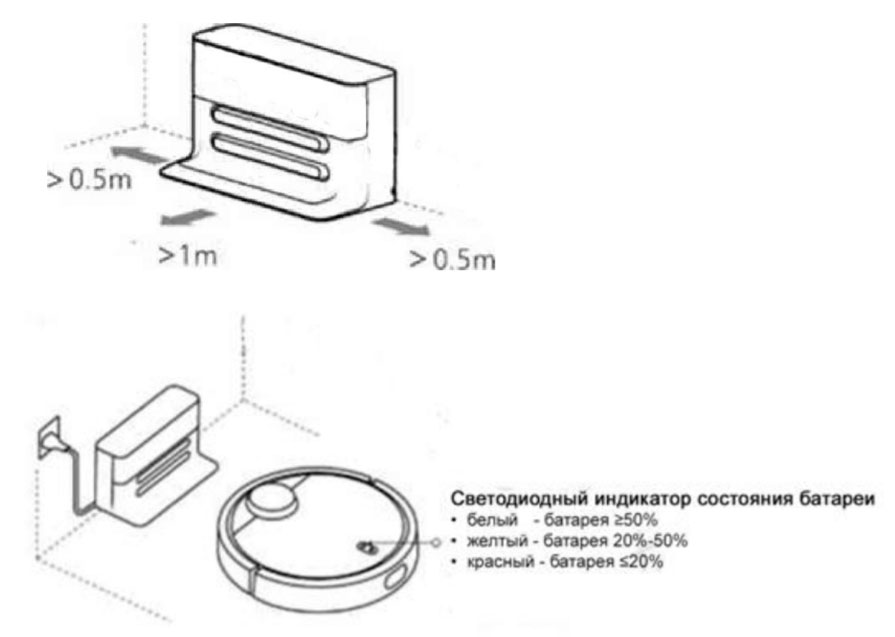
На верхней панели пылесоса нажмите и удерживайте кнопку включения до тех пор, пока не загорится кольцевой индикатор (представляет собой светящийся овал). После этого прижмите пылесос контактами на его боковой поверхности к контактам зарядной станции. По цвету индикатора вы можете определить, до какой степени он заряжен. Белый цвет означает более половины уровня заряда, желтый — заряда осталось в районе 20-50%, а красный — меньше 20%. Если пылесос разряжен, включить его вы не сможете, поэтому нужно просто прижать его к док-станции.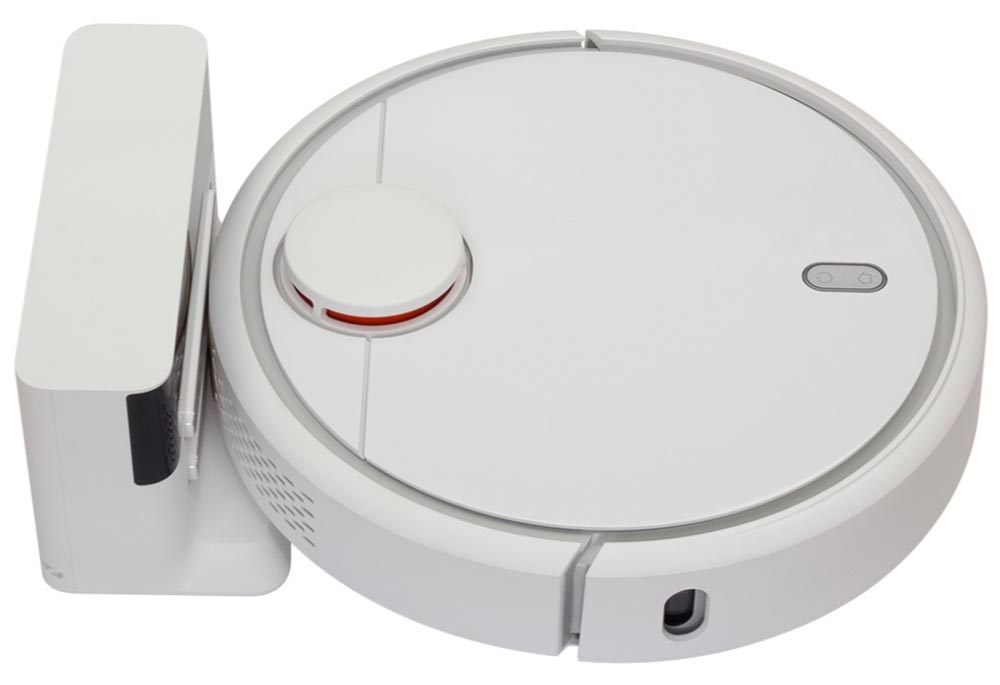 Во время зарядки кольцевой индикатор будет мигать белым светом. Когда зарядка завершится, он будет гореть ровным светом. Перед первой уборкой обязательно зарядите робот-пылесос.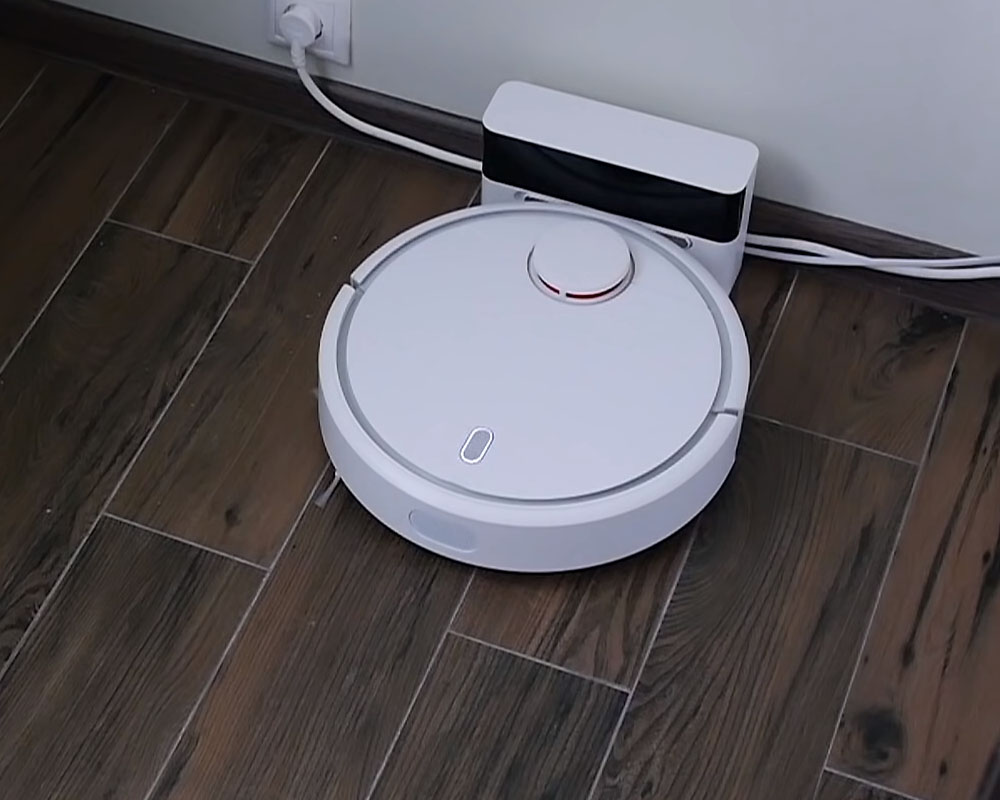
Подключение пылесоса Xiaomi Vacuum Cleaner к телефону
Чтобы запускать уборку квартиры роботом-пылесосом вам достаточно нажать соответствующую кнопку на его корпусе. Но можно запускать пылесос и управлять им и через мобильное приложение. Для этого скачайте приложение Mi Smart Home из App Store или Google Play, установите его и откройте. Если у вас нет учетной записи, создайте ее и примите все предлагаемые условия и настройки. При проблемах с созданием учетной записи зарегистрируйтесь через «Фейсбук».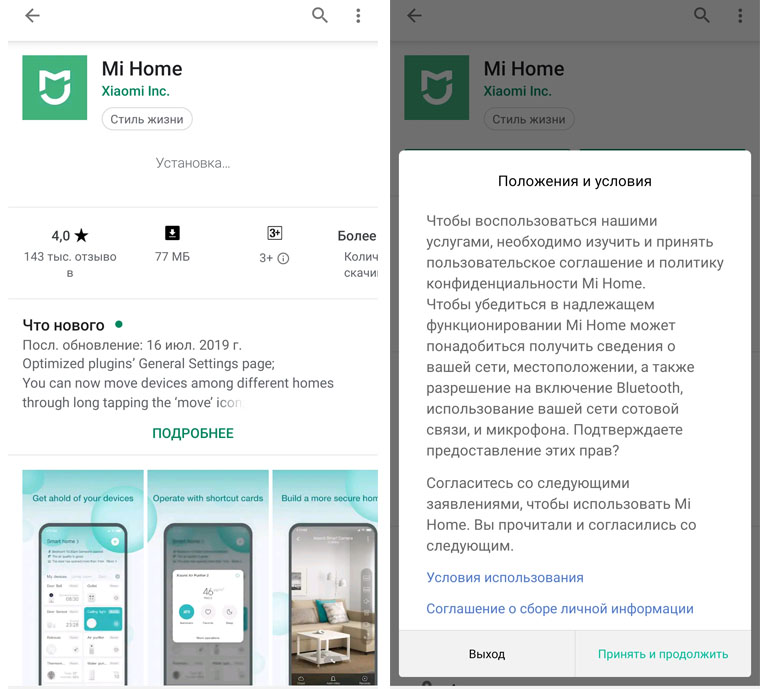
Перед началом сопряжения убедитесь в том, что ваш пылесос заряжен. Прижмите пылесос к зарядной станции. В мобильном приложении нажмите «Добавить устройство» и выберите в нем название вашего пылесоса или найдите устройство поиском среди находящихся рядом. Начнется сопряжение пылесоса с телефоном, о чем вы узнаете по мигающей верхней лампочке под крышкой передней панели. Медленное мигание говорит об ожидании подключения, быстрое — происходит подключение к телефону, непрерывный свет — соединение по Wi-Fi установлено.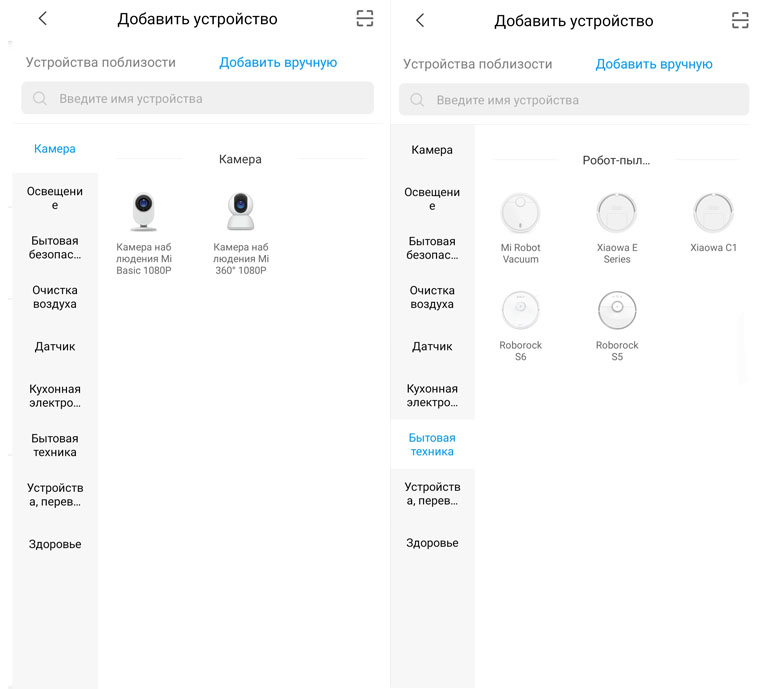 По окончанию сопряжения мобильное приложение запросит у вас название вашей сети Wi-Fi и пароль от нее. В случае успешного подключения на главном экране приложения появится значок вашего робота-пылесоса. Если подключение не происходит, убедитесь в том, что у вас включены модули Wi-Fi, Bluetooth и GPS. Также попробуйте сменить регион (меняется в разделе настроек). Иногда помогает сброс Wi-Fi, для чего нужно зажать и удерживать обе кнопки на верхней панели пылесоса до речевой команды. Медленное мигание индикатора будет свидетельствовать об успешной перезагрузке. Другие варианты решения проблемы: перезагрузка телефона, обновление приложения, обновление прошивки, замена плагина.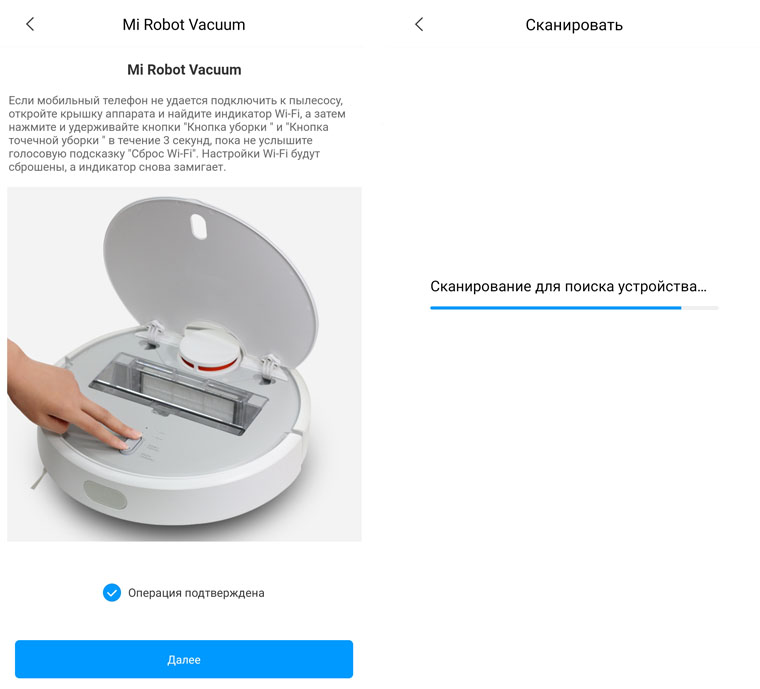
Подготовка квартиры
Перед началом уборки уберите из комнат шнуры и посторонние предметы, которые могут разбиться, упасть или запутать робот-пылесос. Особенно обратите внимание на ценные вещи, которые могут пострадать из-за столкновений с пылесосом. Соберите с пола мелкие предметы, которые может затянуть в него. Если есть зоны, в которые пылесос заходить не должен, воспользуйтесь виртуальными барьерами — специальными магнитными лентами (продаются отдельно). Их нужно плотно приклеить вокруг тех мест, где прибор может застрять, упасть, или которые не подлежат уборке. В противном случае ленты могут сдвинуться и не помешают роботу проникнуть в ненужную зону.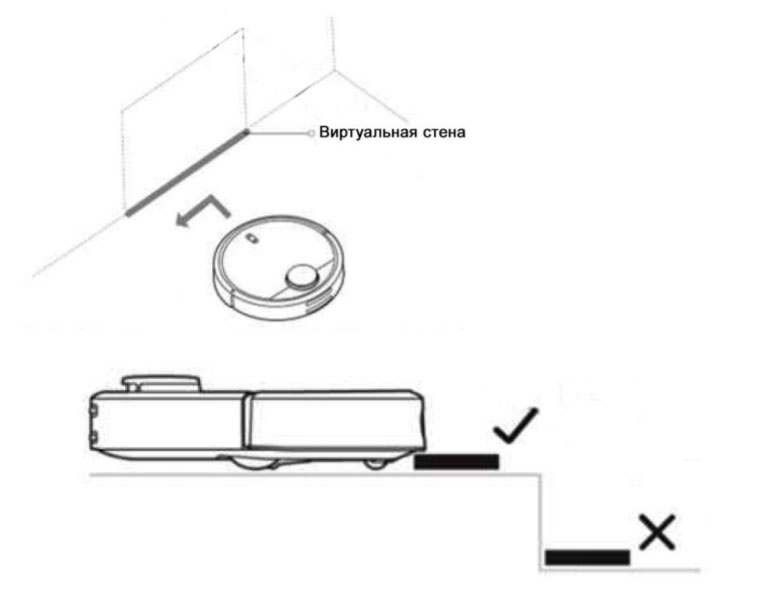
Первый запуск
Для запуска пылесоса коротко нажмите кнопку включения на верхней панели. При первой уборке рекомендуется всюду сопровождать пылесос и помогать ему справляться с мелкими трудностями. Таким способом вы поможете пылесосу в будущем справляться с ними самостоятельно. Чтобы приостановить уборку, просто нажмите на любую кнопку робота-пылесоса.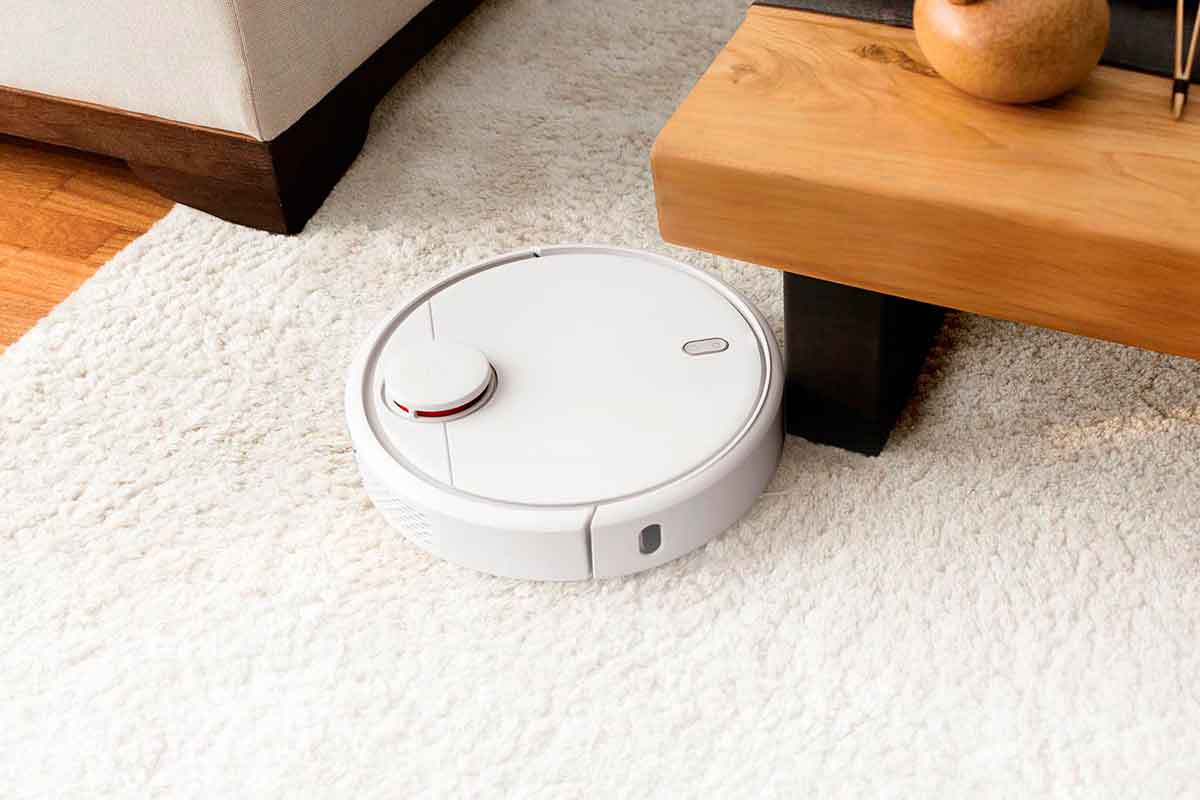
С русским языком в управлении роботом пылесосом Vacuum Cleaner проблем быть не должно, так как приложение Mi Smart Home идет на русском языке. Если у вас это не так, обновите приложение. Но как заставить агрегат еще и говорить по-русски, а не выучивать десятки незнакомых китайских фраз? В этом вам поможет статья по установке русских голосовых пакетов.
Режимы уборки пылесоса Mi Vacuum Cleaner
Полная уборка
Как только вы запустили уборку робота-пылесоса, он начнет сканировать помещение с помощью встроенных датчиков, объедет его периметру и установит границы. Если помещение большое, Mi Vacuum Cleaner разобьет его на зоны и уберет каждую, двигаясь по ней зигзагом от одной стены до другой. Для полного охвата территории пылесос проходит по ней дважды. Когда уборка будет завершена, агрегат сам вернется на базу. Если он по какой-то причине не сможет найти базу, тогда вернется в ту точку, с которой начал уборку. Если вам нужно срочно прекратить уборку, коротко нажмите клавишу «Домой», и пылесос вернется на базу.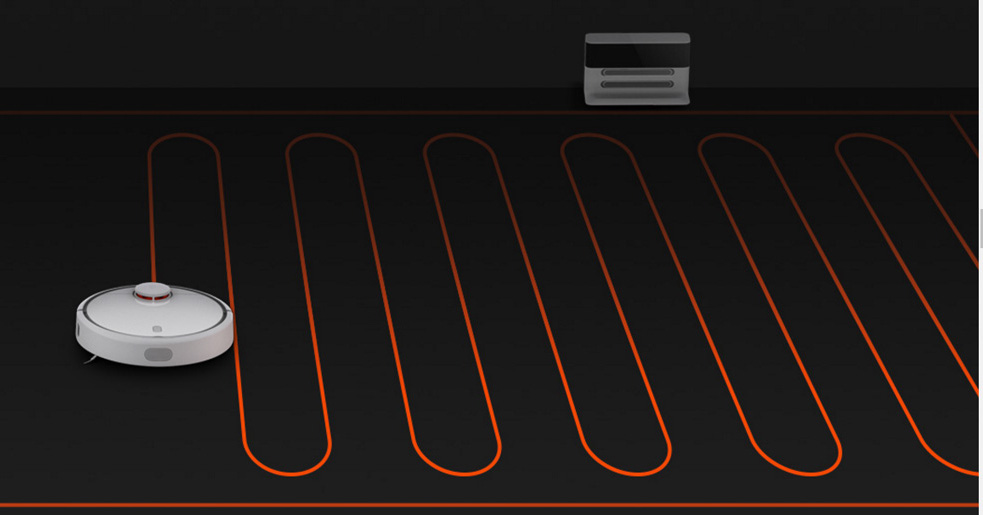
Частичная уборка
Что делать, если вы не хотите убирать всю комнату, а хотите убрать, например, только мусор под столом? Для этого используется частичная (локальная) уборка — робот будет убирать пространство площадью 1,5 х 1,5 м вокруг себя. Активируется этот режим долгим нажатием кнопки «Домой» из состояния ожидания (когда вы после запуска уборки нажимаете любую клавишу и тем самым ставите уборку на паузу). По завершению частичной уборки робот вернется в исходное положение и прекратит работу. Если вы поставите частичную уборку на паузу, то работа будет прекращена.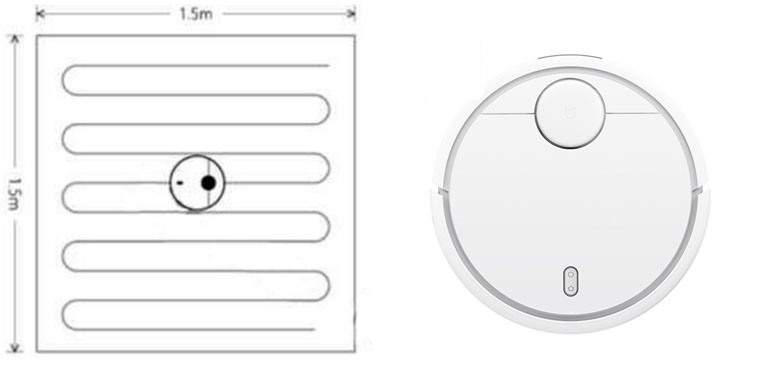
Настройка уборки со смартфона
Вы можете запустить уборку и вдали от робота-пылесоса, например из другой комнаты, дома и даже другого города. Это удобно, если вы находитесь на работе или в другом месте и хотите убрать дом к своему приходу. Узнать о старте и окончании уборки вам помогут уведомления с приложения. В приложении собирается статистика по уборкам и в том числе по времени, через которое рекомендуется менять щетки и другие расходники.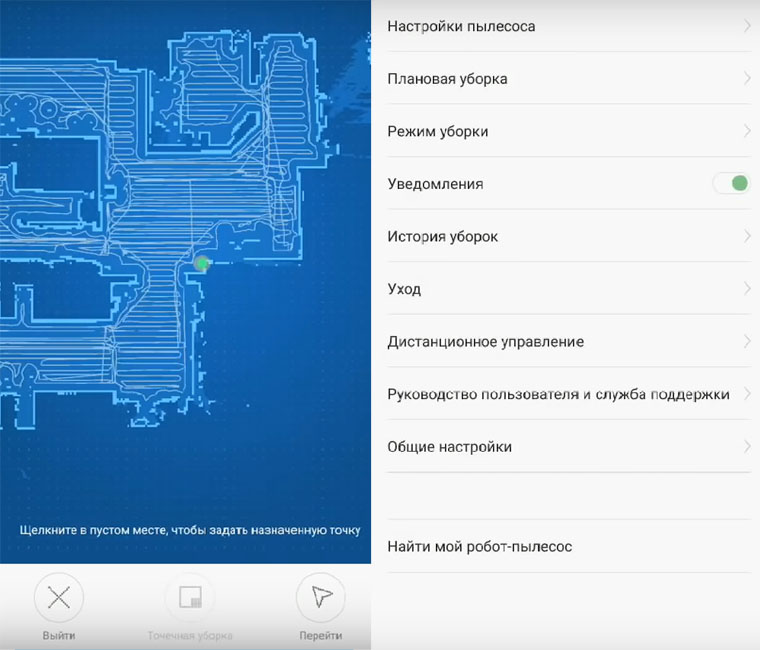
В смартфоне можно задать время уборки, например выбрать понедельник и четверг в 16 часов. Если вы планируете убирать в то время, когда ваши домочадцы отдыхают, тогда можно запустить тихий режим. Через приложение Mi Home выбирается и конкретная комната или даже зона уборки. А если вы недовольны тем, как пылесос убрал какую-то зону, можете управлять им прямо с телефона, как радиоуправляемой машинкой. Можете заодно привезти детям в комнату записку (игрушку) или впечатлить кота. Все настройки интуитивно понятны, вам остается только немного поэкспериментировать.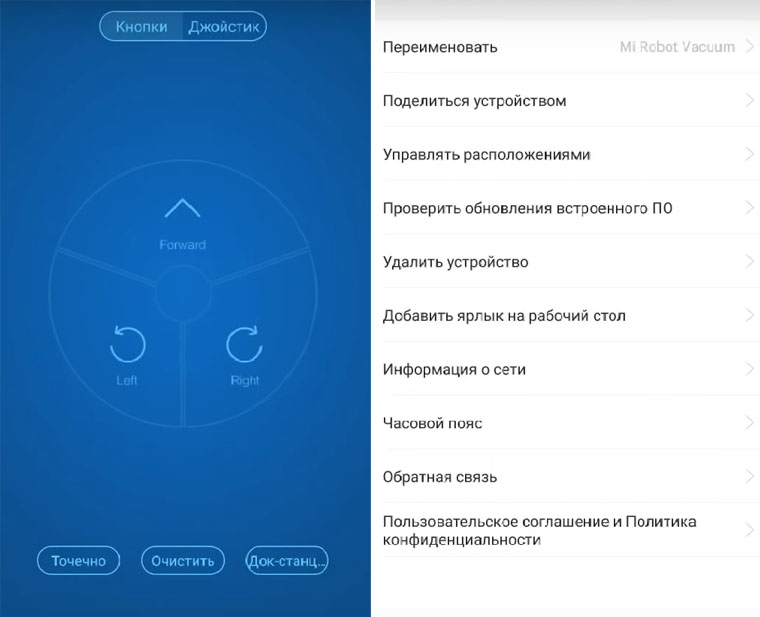
Уход за роботом-пылесосом
Чтобы пылесос не забивался грязью, волосами и пылью, его нужно регулярно чистить. Контейнер для мусора и фильтр рекомендуется чистить после каждой уборки, причем фильтр очищается постукиванием по нему, но не мытьем под водой. Центральную щетку рекомендуется чистить раз в неделю, боковую щетку, переднее колесо и датчики — раз в месяц. Также раз в месяц нужно протирать сухой мягкой тканью и коннектор зарядной станции.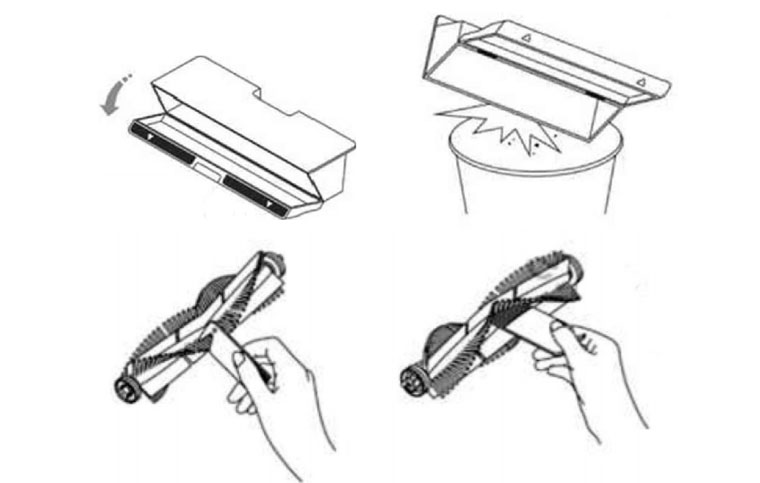
Как и другие роботы-пылесосы, модель Mi Vacuum Cleaner не обеспечит вам капитальной уборки, которую можно провести обычным пылесосом. Но этот миниатюрный умный робот освободит вас от необходимости постоянно собирать мусор за детьми, не слишком аккуратными гостями и домочадцами. А это в сумме высвободит многие часы, которые вы можете потратить на что-то более интересное и ценное.
Рекомендуется к прочтению перед использованием умных пылесосов Xiaomi.

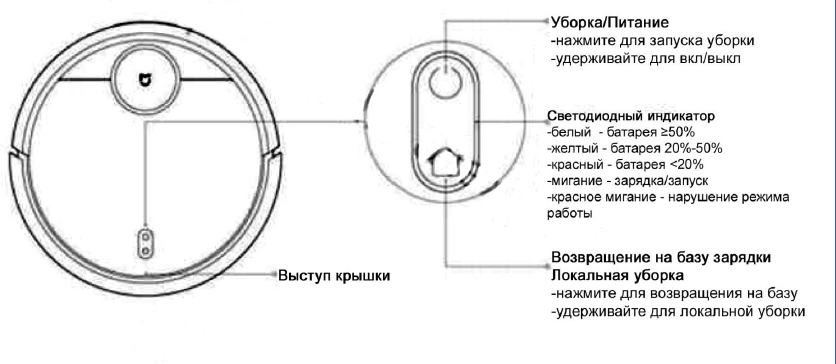
Схематический вид и кнопки управления:
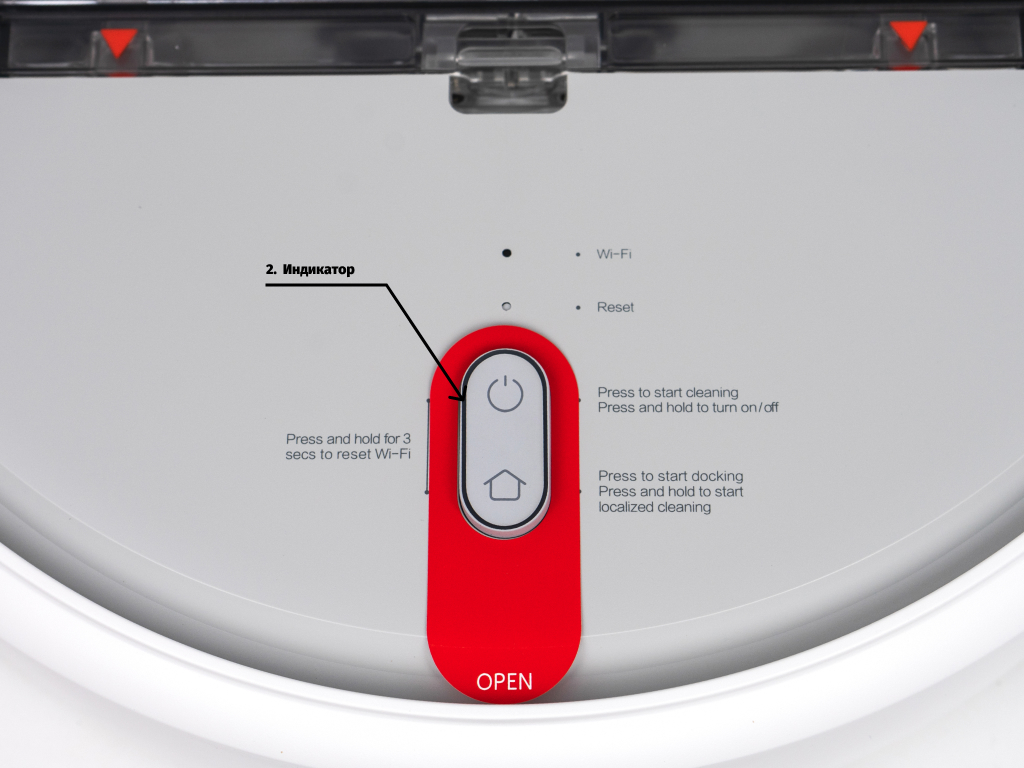
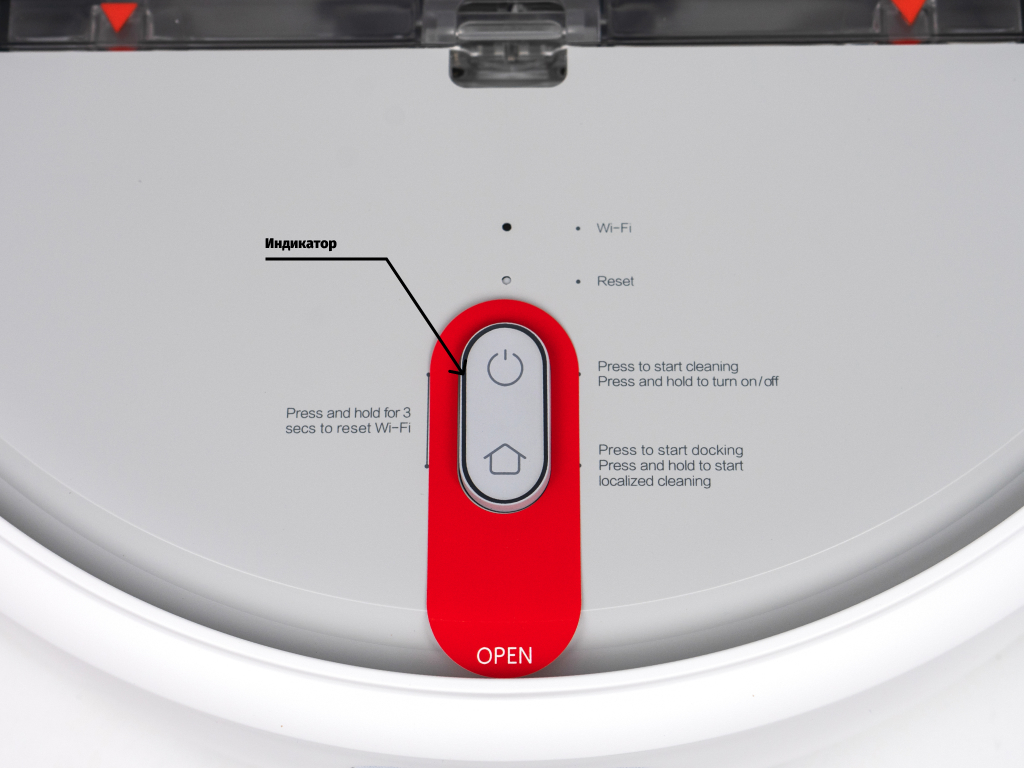
1. Кнопка уборки/питания. Данная кнопка отвечает за включение и выключение робота путем удержания кнопки. Короткое нажатие запускает режим уборки.
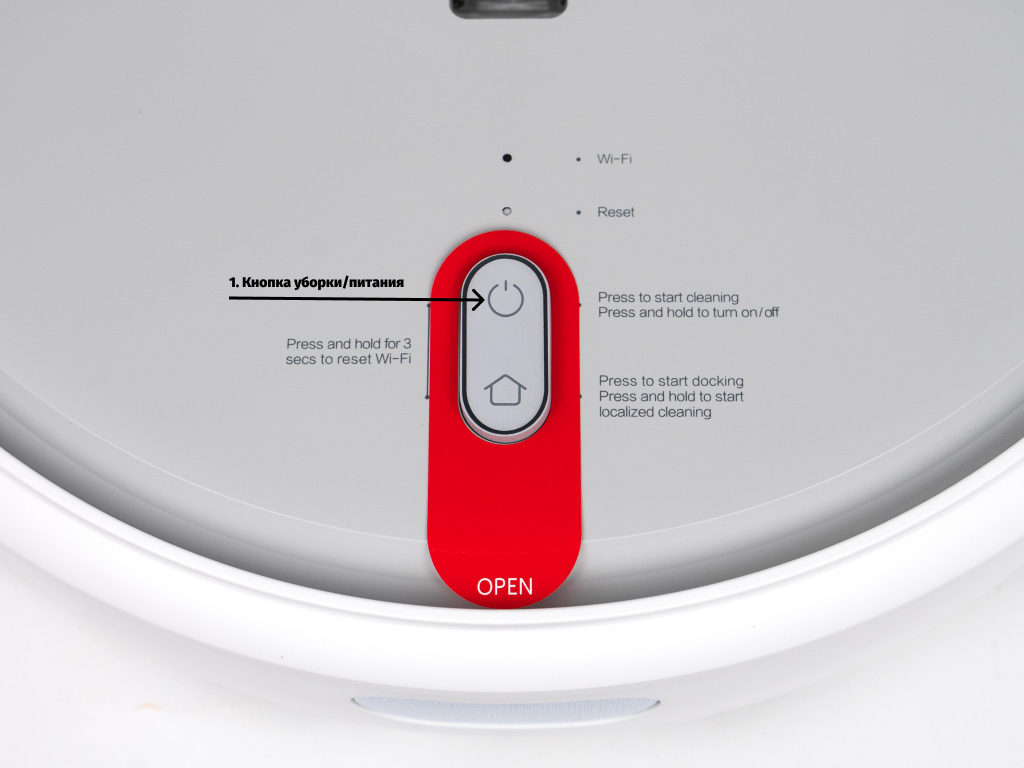
2. Индикатор. Индикатор показывает уровень заряда аккумулятора, а также сервисную информацию:
белый цвет – батарея заряжена на 50 и более процентов;
желтый цвет – диапазон от 20 до 50 процентов;
красный цвет – заряд менее 20 процентов;
мигание индикатора указывает на включение/выключение, а также зарядку;
красное мигание указывает на нарушение режима работы.
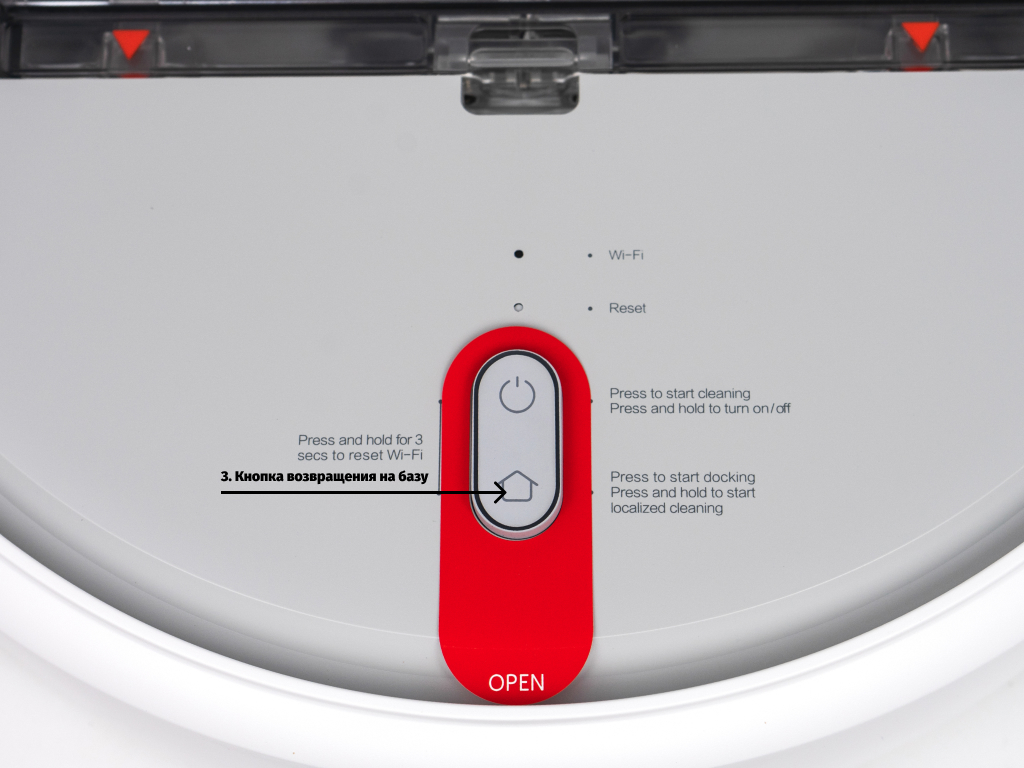
3. Кнопка возвращения на базу. Нажатие данной кнопки даёт роботу команду на возврат к зарядной станции. Удержание клавиши запускает локальную уборку.
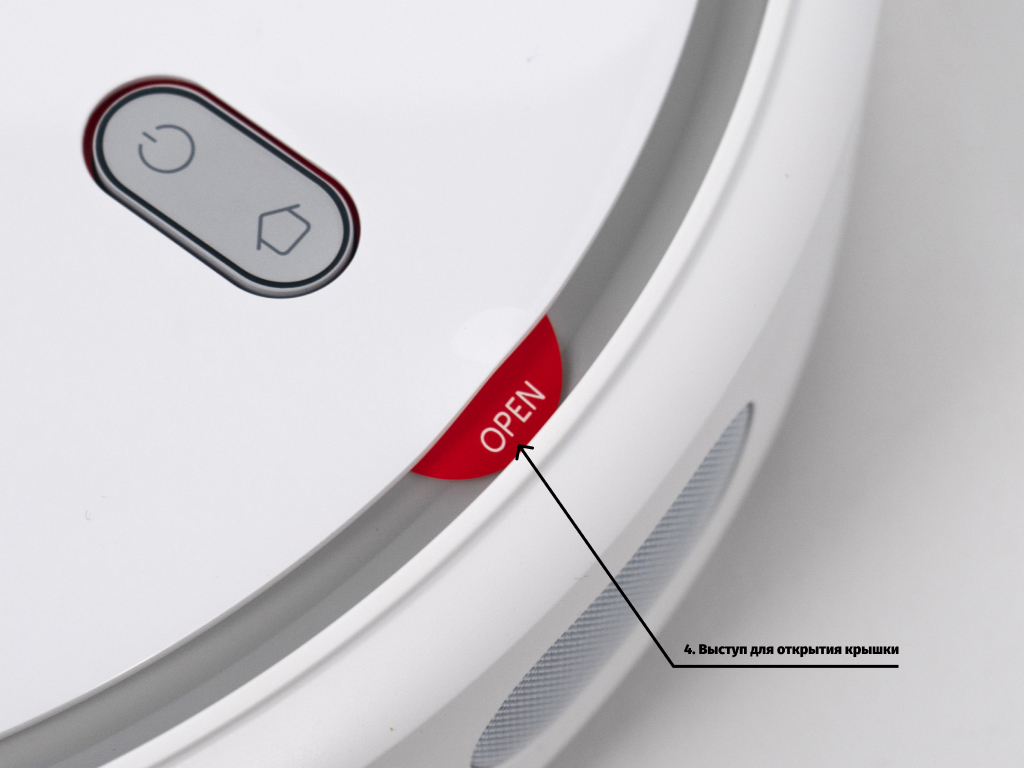
4. Выступ для открытия крышки.
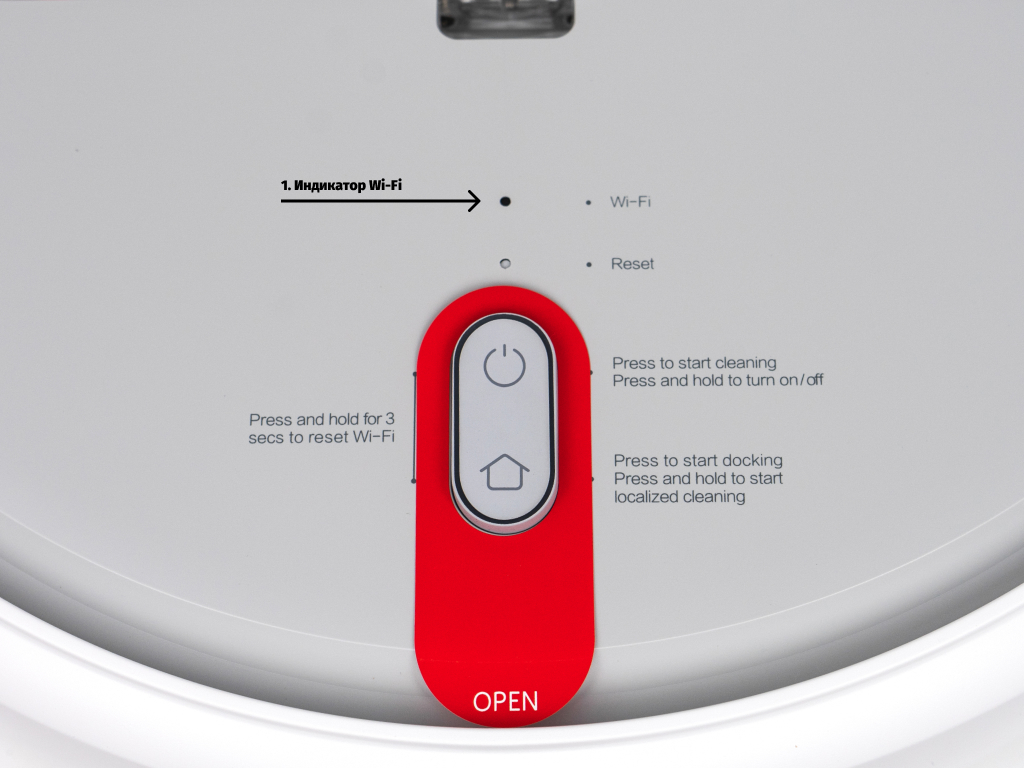
1. Индикатор Wi-Fi. Данный индикатор показывает статус подключения к сети Wi-Fi:
частое мигание означает, что Wi-Fi подключается;
постоянное свечение показывает, что Wi-Fi подключен;
медленное мигание указывает на отключение Wi-Fi.
2. Кнопка сброса. Нажимается скрепкой для открытия лотка с sim-картами.
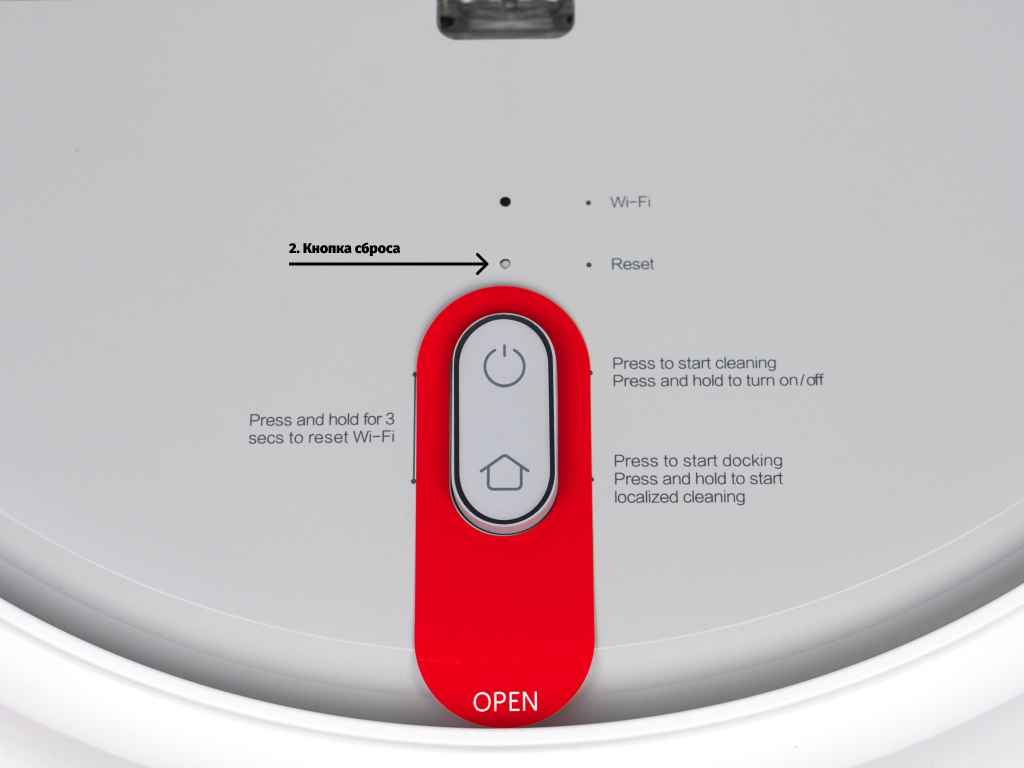
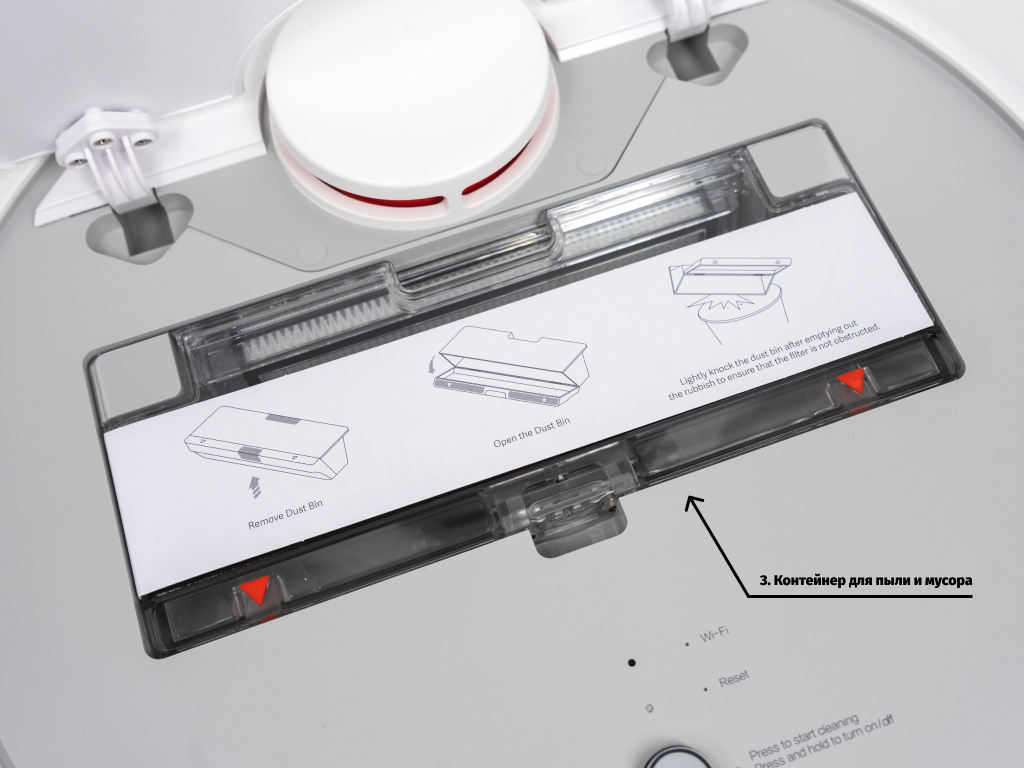
3. Контейнер для пыли и мусора.
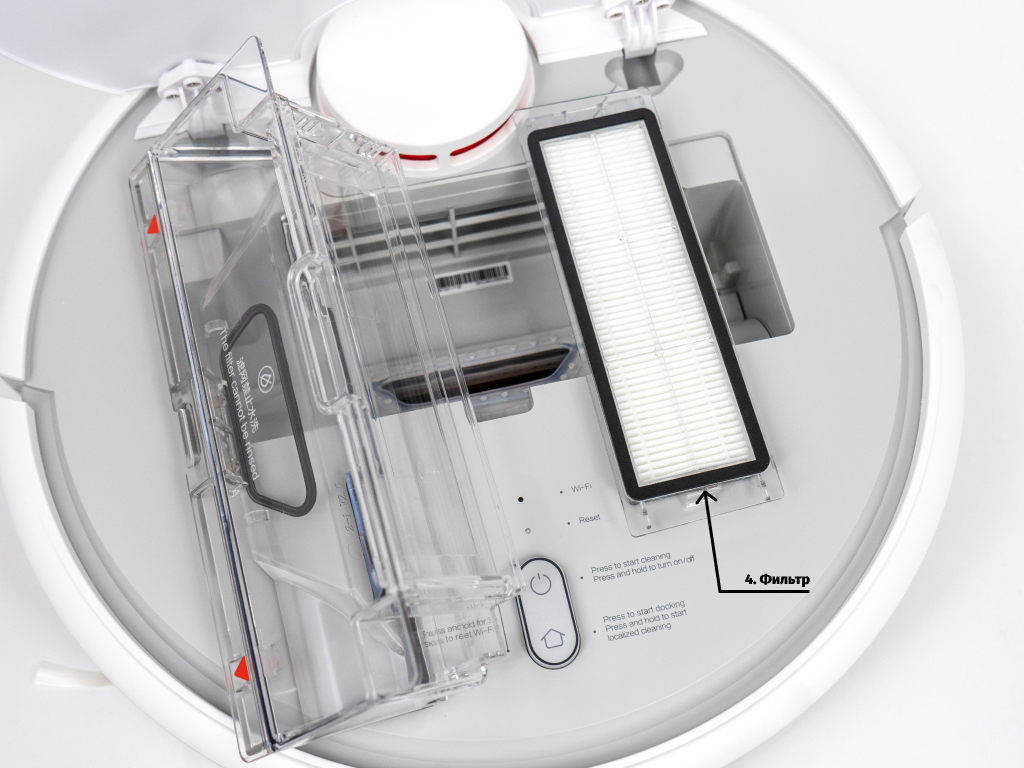
4. Фильтр.
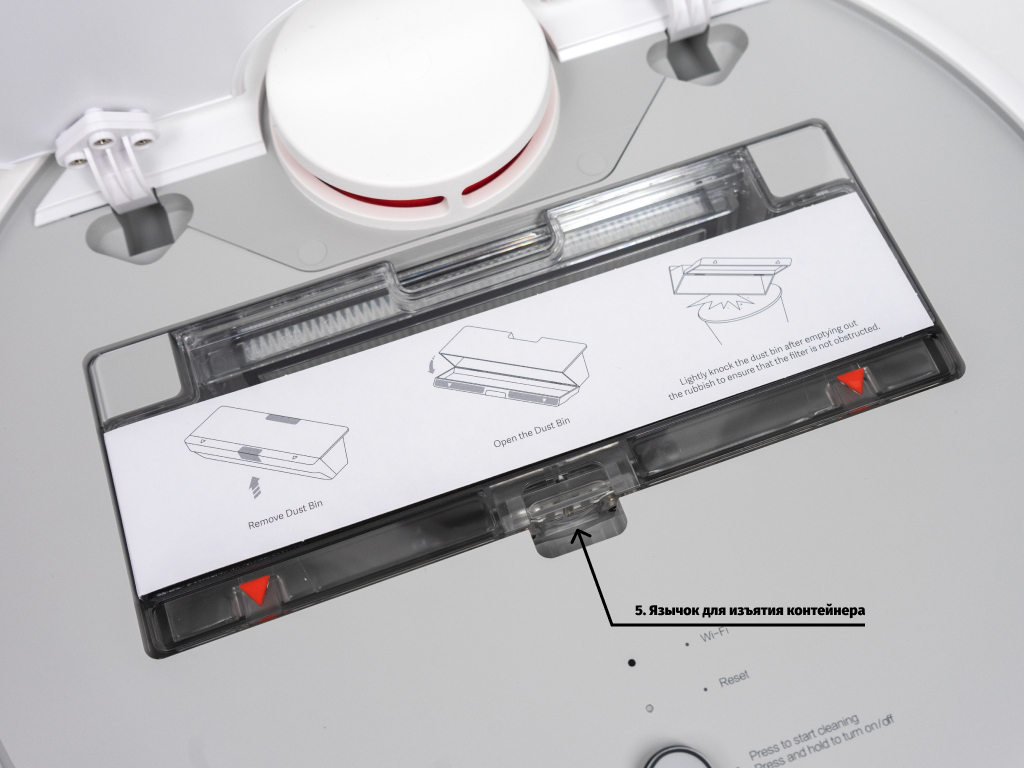
5. Язычок для изъятия контейнера.
Дополнительные принадлежности
1. Зарядная станция. Используется для зарядки и синхронизации робота со смартфоном и домашним Wi-Fi.
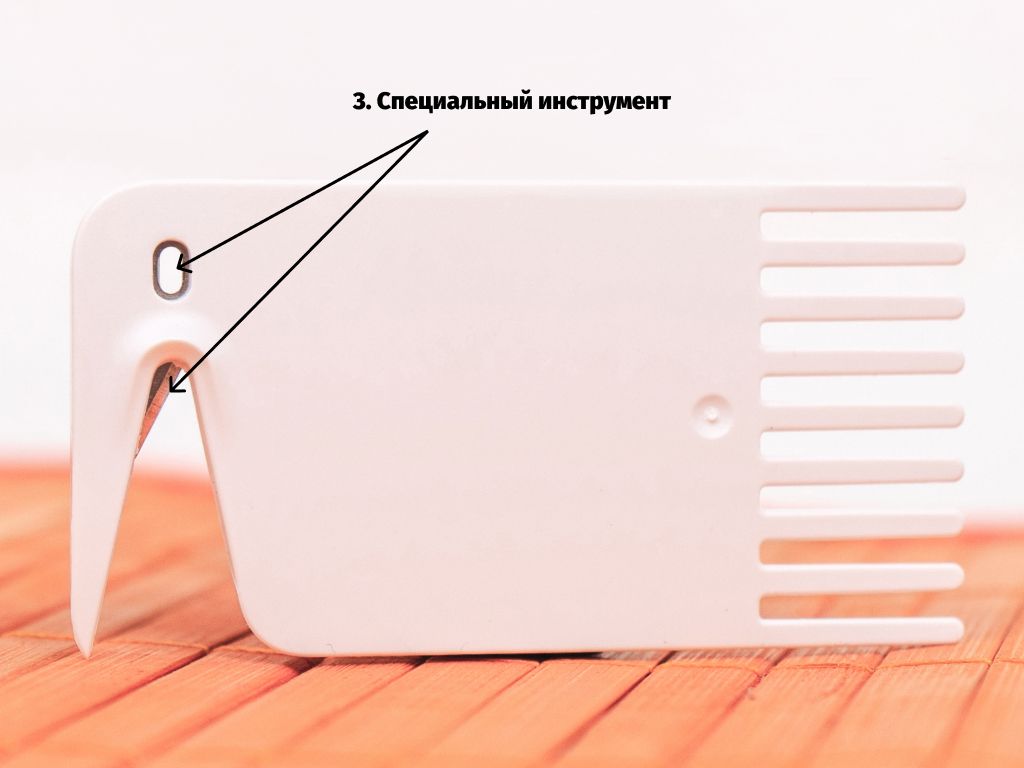
2. Инструмент для очистки щеток.
3. Шнур для подключения зарядной станции к сети 220V.
Также опционально в комплекте может находиться тряпка для влажной уборки, дополнительный комплект щеток и фильтров.
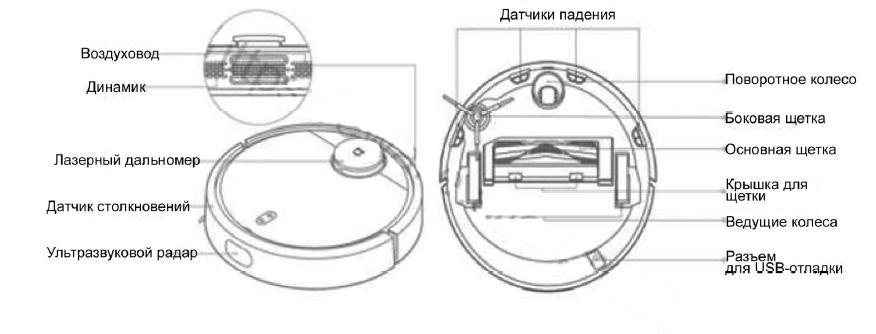
Информация о роботе
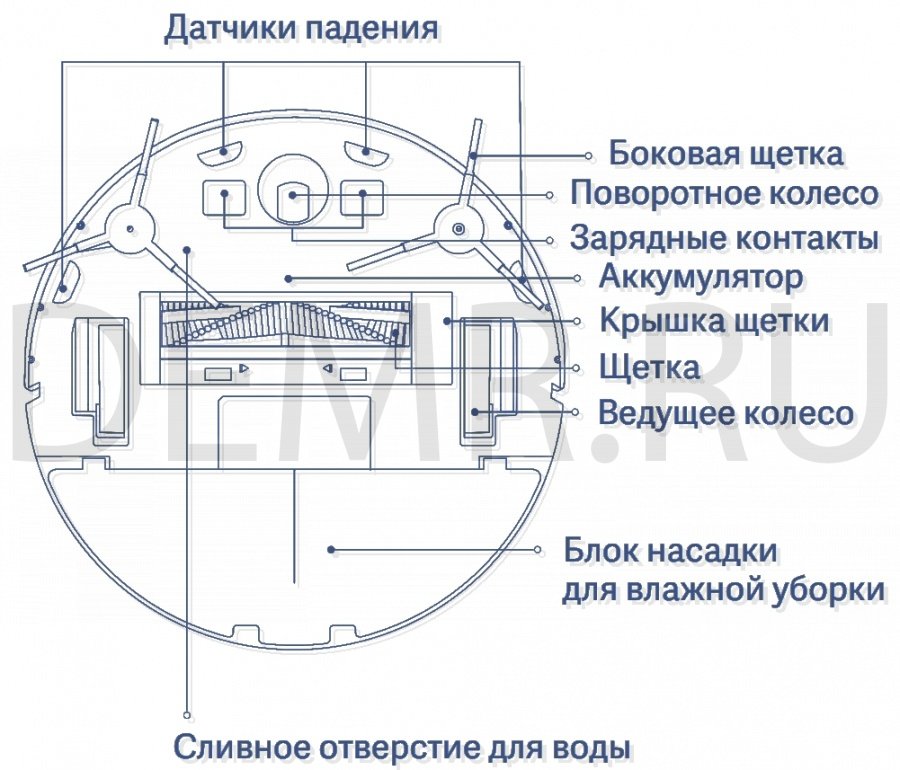
1. Лазерный дальномер для определения расстояния до объектов.
2. Датчик столкновения для определения столкновения с объектами.
3. Ультразвуковой радар для прорисовки местности.
4. Воздуховод для всасывания воздуха.
5. Динамик для воспроизведения системных сигналов.
6. Датчики высоты. Предотвращают падение робота с высоты, например, не позволят пылесосу упасть с лестницы.
7. Поворотное колесо для маневренности.
8. Боковая щетка для уборки в углах.
9. Основная щетка для захвата загрязняющих элементов.
10. Крышка для щетки служит удерживающим механизмом.
11. Ведущие колеса.
12. Разъем USB для отладки робота через специальное устройство.
Подготовка и запуск робота-пылесоса
Очистите участок пола, где будет установлена зарядная станция робота. По бокам от нее должно быть свободное расстояние в 0.5 метра, а спереди – более 1 метра (желательно 1.5 метра).
Далее устанавливаем станцию, присоединяем к ней штатный кабель и подключаем ее к сети питания.
Включите робота, удерживая кнопку питания, и поставьте его на зарядную станцию так, чтобы индикатор отобразил процесс зарядки.
Следующий шаг – это синхронизация робота со смартфоном и домашним Wi-Fi. Для этого нужно скачать приложение Mi Home. Оно доступно по данным QR-кодам, либо в магазинах приложений.
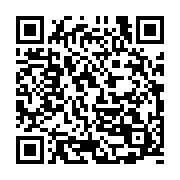
QR-код для Аndroid
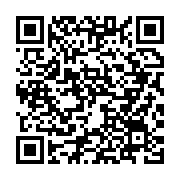
QR-код для iOS
Далее следует войти в приложение и синхронизироваться с роботом-пылесосом. Подробное описание будет доступно по данной ссылке
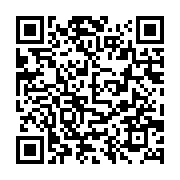
QR-код на описания подключения
Обслуживание Контейнер и фильтр необходимо чистить после каждой уборки.
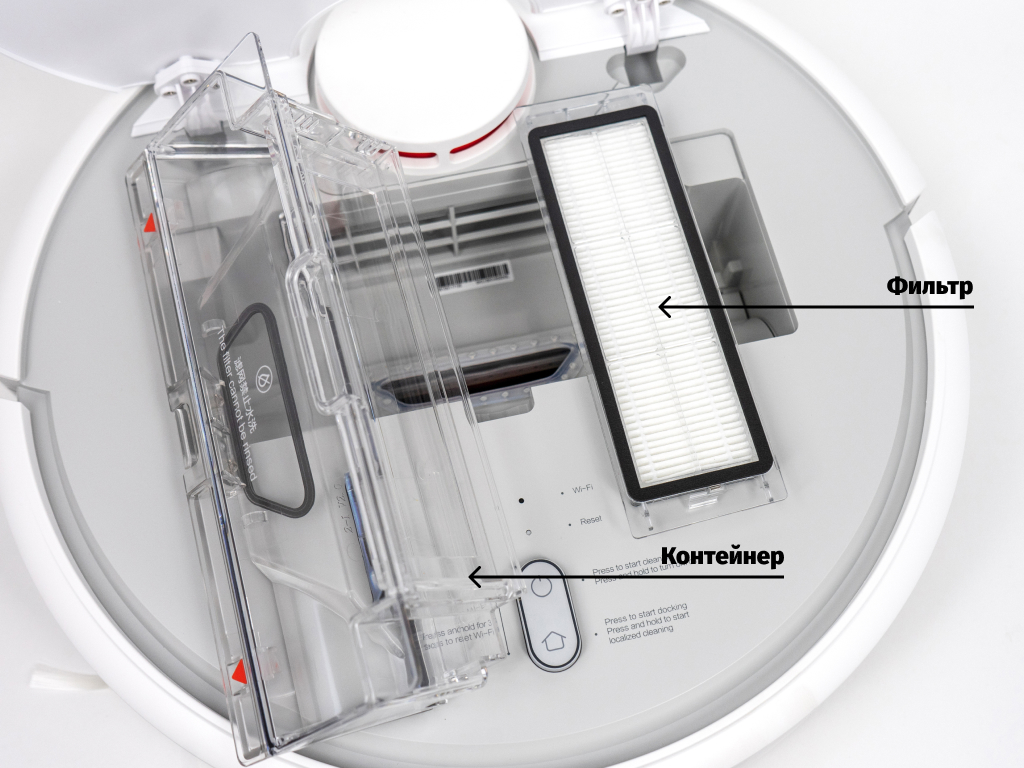
Для этого откройте люк пылесоса и извлеките пылесборник из отсека, нажав на паз.
Откройте крышку контейнера в указанном направлении.
Выбросьте мусор из контейнера.
* Для поддержания нормальной работы фильтра рекомендуется во время очистки от мусора слегка постучать по нему, чтобы избавиться от оставшихся частиц. Мыть фильтр категорически запрещается! Менять фильтр рекомендуется раз в 3 месяца для поддержания высокой степени эффективности. Основная (центральная) щетка
1. Нажмите упоры для удаления крышки основной щетки.
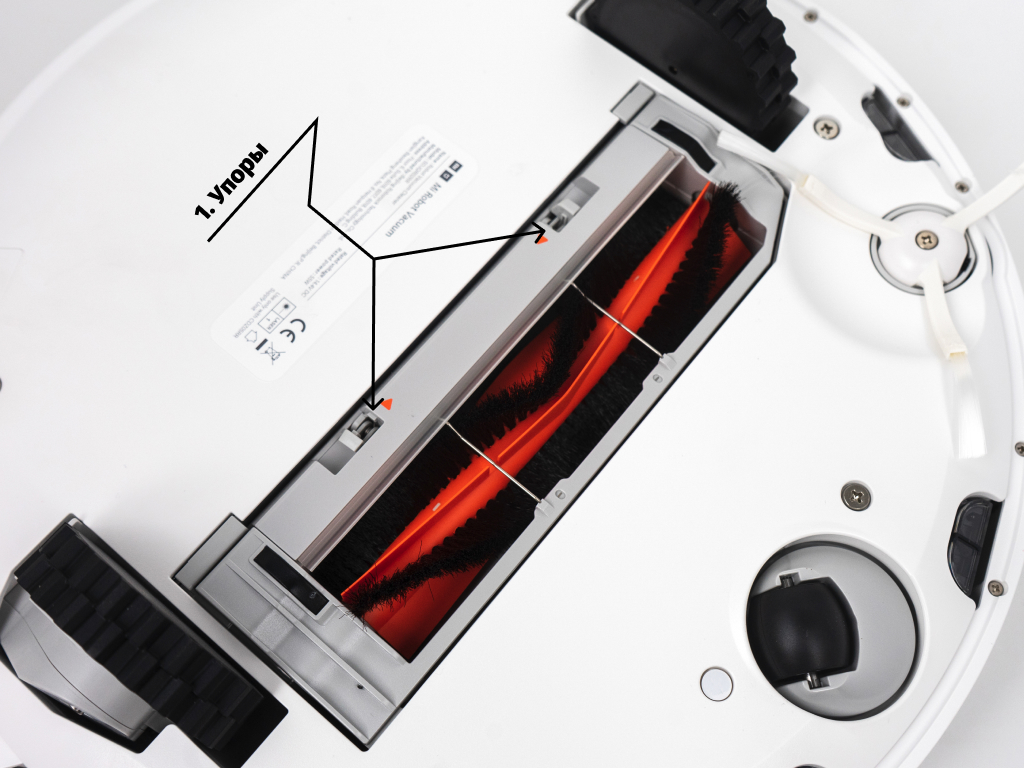
2. Снимите основную щетку и очистите ее ось с помощью специального инструмента.
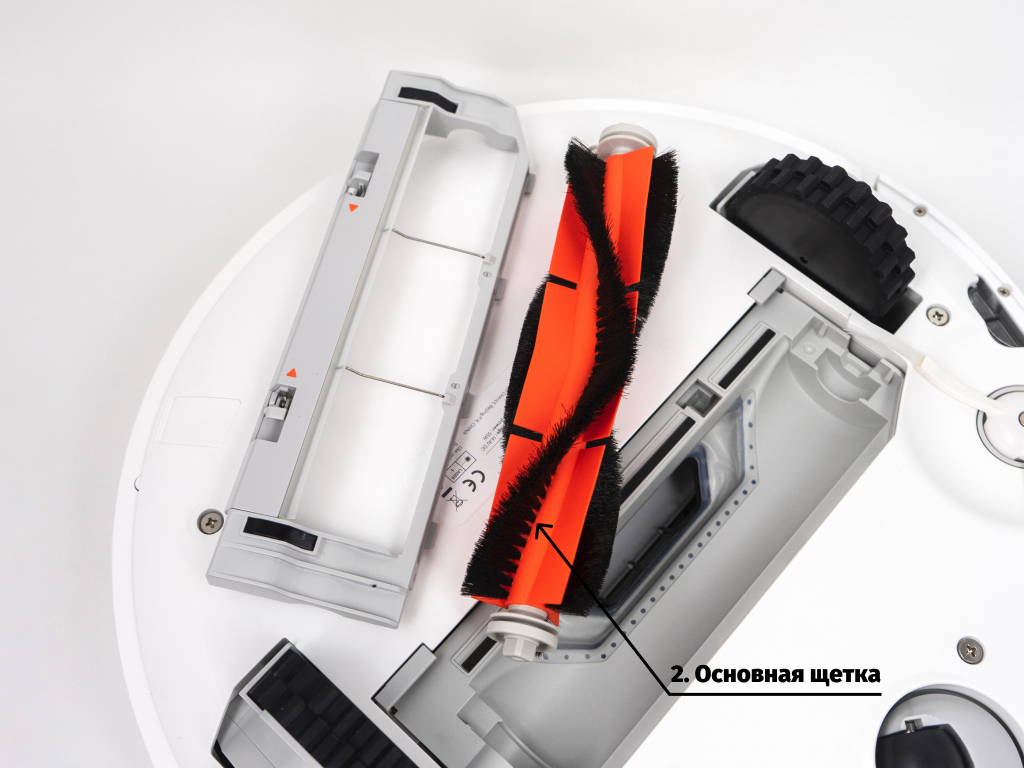
3. Отрежьте накрученные волосы с помощью специального инструмента.
4. Поставьте обратно очищенную основную щетку и крышку.
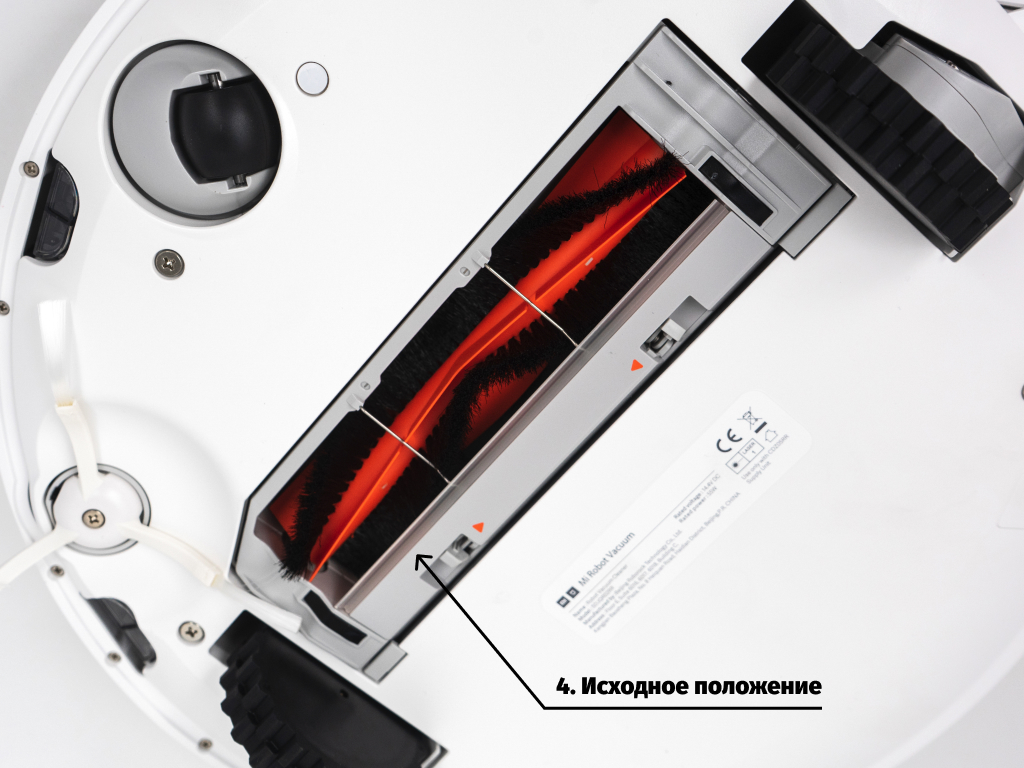
Примечание: для эффективной уборки рекомендуется производить замену щетки каждые 6-12 месяцев в зависимости от интенсивности использования. Чистить щетку рекомендуется раз в неделю.
Боковая щетка
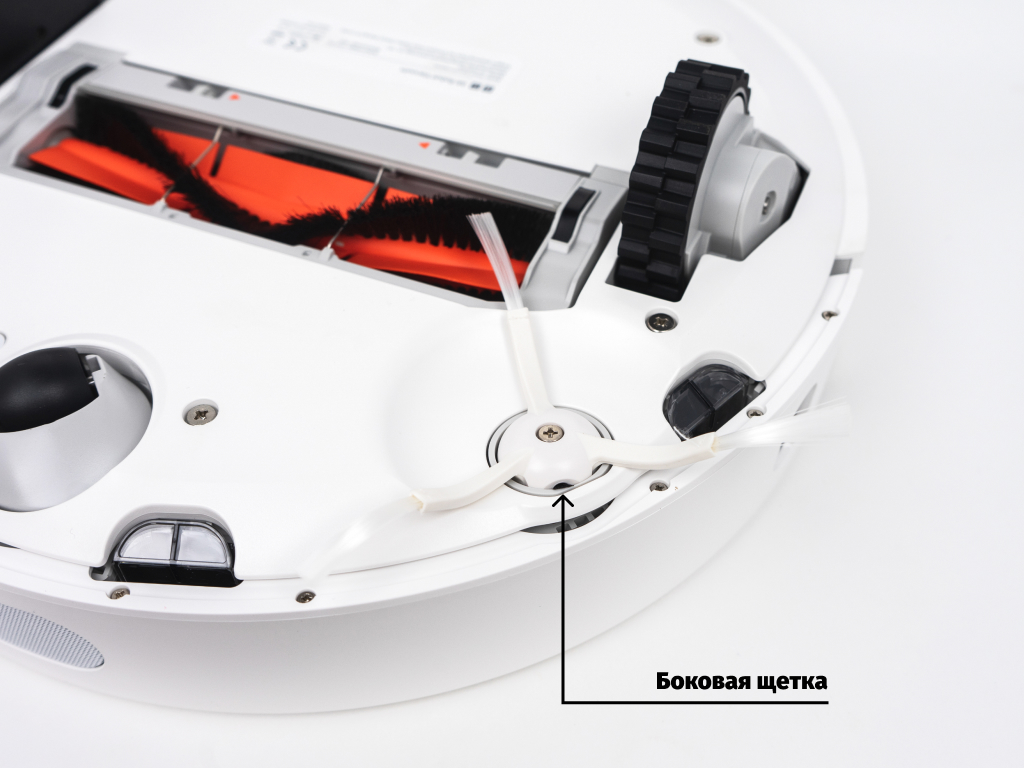
1) Отвинтите боковую щетку.
2) Снимите и очистите боковую щетку.
3) Вставьте обратно и закрепите боковую щетку.
Примечание: рекомендуется заменять боковую щетку каждые 3-6 месяцев, чтобы обеспечить эффективную уборку. А чистить щетку рекомендуется раз в 3-4 недели.
Датчики
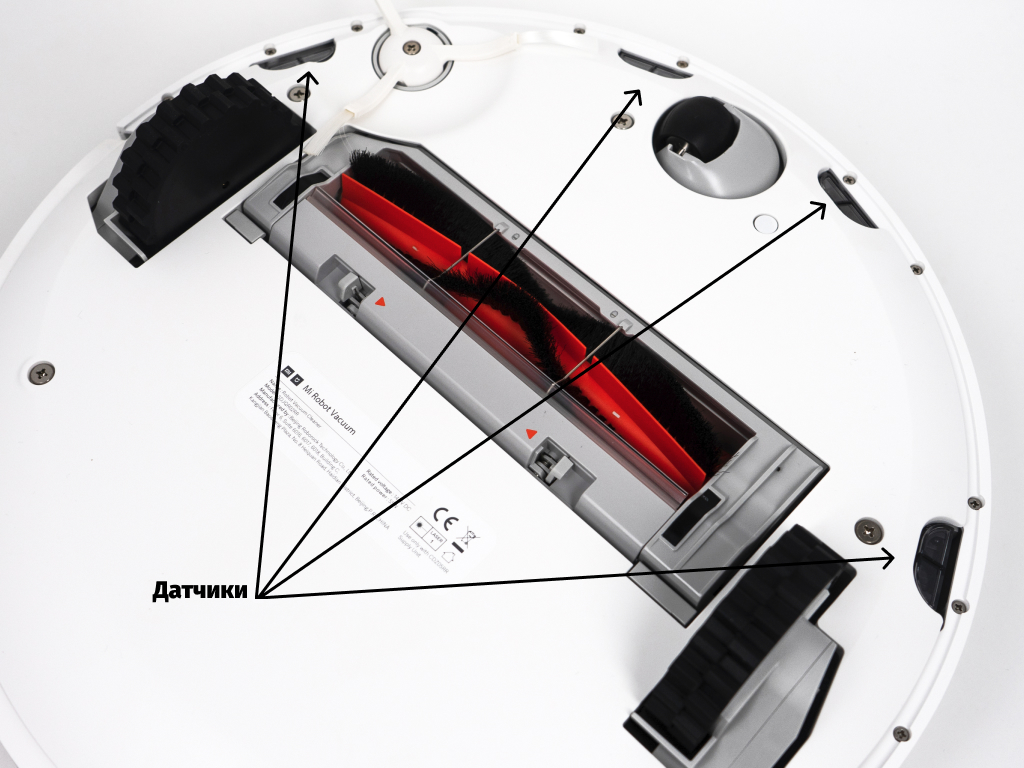
Датчики, расположенные на корпусе робота-пылесоса, рекомендуется протирать по мере загрязнения или раз в месяц.
Док-станция
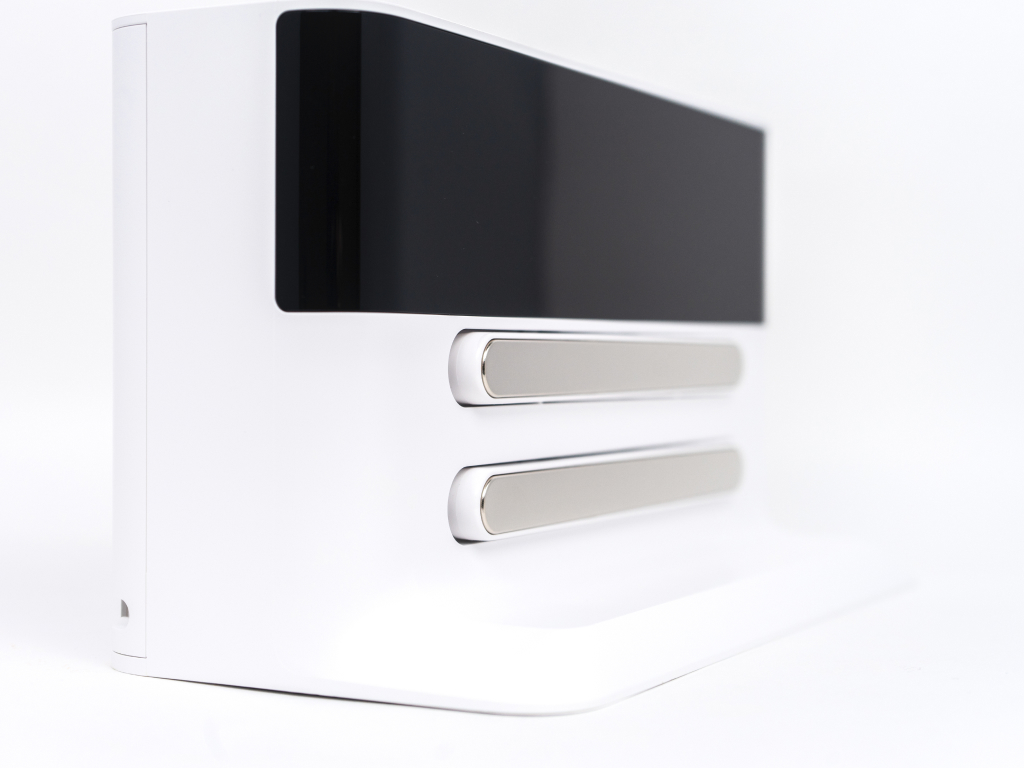
Очистите коннектор зарядного устройства док-станции сухой мягкой тканью.
Обеспечьте свободное пространство 0.5 м с обеих сторон и 1 метр с лицевой стороны, затем подключите док-станцию к электросети.
Примечание: не устанавливайте зарядную станцию под прямыми солнечными лучами, а также рядом с посторонними объектами в районе стыковки. В противном случае робот не сможет вернуться к зарядной станции автоматически. Проводить уборку рекомендуем раз в месяц.
Батарея
Робот имеет встроенный высокопроизводительный литий-ионный аккумулятор. Для того чтобы поддерживать работу батареи, рекомендуем заряжать робота после ежедневных уборок.
Примечание: если Вы планируете не пользоваться роботом в течение длительного времени, пожалуйста, выключите его и заряжайте по крайней мере раз в три месяца, чтобы избежать повреждения батареи из-за чрезмерного разряда и последующей потери емкости.
Устранение возможных неисправностей
1) Нужно ли заряжать батарею и полностью разряжать первые 3 раза?
Литиевая батарея без эффекта памяти, поэтому достаточно полной зарядки.
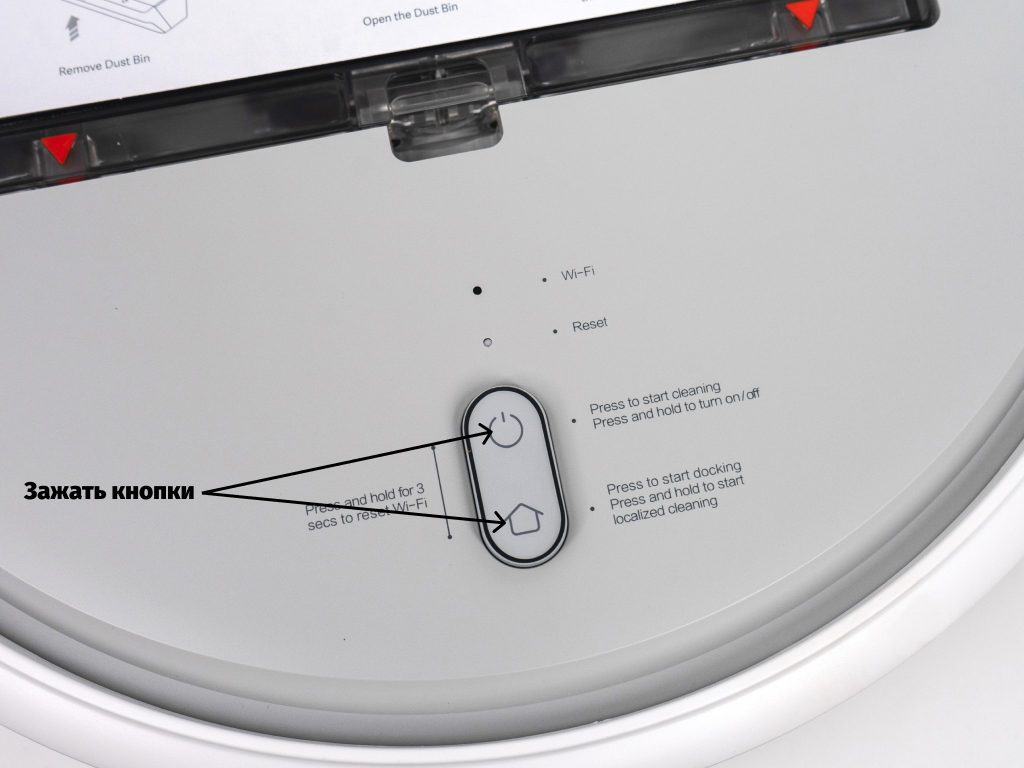
2) Как сбросить настройки Wi-Fi?
В случаях, когда произошла потеря связи между роботом и телефоном (маршрутизатор изменил конфигурацию, вы забыли пароль или по каким-то другим причинам), откройте верхнюю крышку, чтобы видеть индикатор Wi-Fi. Затем нажмите одновременно на кнопку питания и клавишу Home до тех пор, пока не услышите голосовое оповещение «Перезагрузка W-Fi». Если индикатор Wi-Fi снова нечасто замигает, это значит, что произведен успешный сброс.
3) Как я могу обновить прошивку?
Вы можете обновить прошивку робота через мобильное приложение. Во время обновления, пожалуйста, подключите робота к док-станции и убедитесь, что уровень заряда превышает 20%. Когда кольцевой индикатор замигает белым цветом – встроенное программное обеспечение обновлено.
4) Как сделать сброс системы?
Если робот не реагирует на нажатие клавиш или не может быть выключен, попробуйте его перезагрузить, нажав кнопку сброса (кнопка Reset под крышкой), робот автоматически перезагрузит систему. Перезагрузка системы сбрасывает настройки синхронизации, режима уборки, а также настройки Wi-Fi.
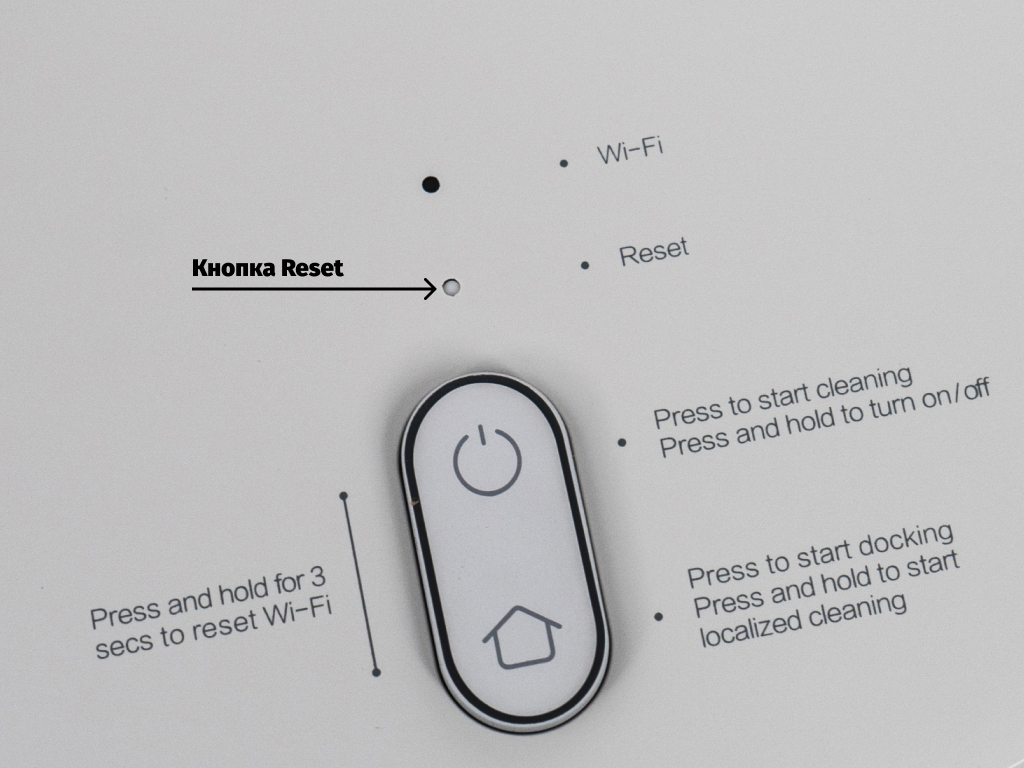
5) Как восстановить заводские настройки, если не удается сбросить систему?
Если не удается произвести сброс системы, пожалуйста, нажмите одновременно на клавишу Home и на клавишу Reset, пока не услышите голосовое оповещение «Запуск восстановления заводских настроек» – робот начнет восстанавливать заводские настройки.
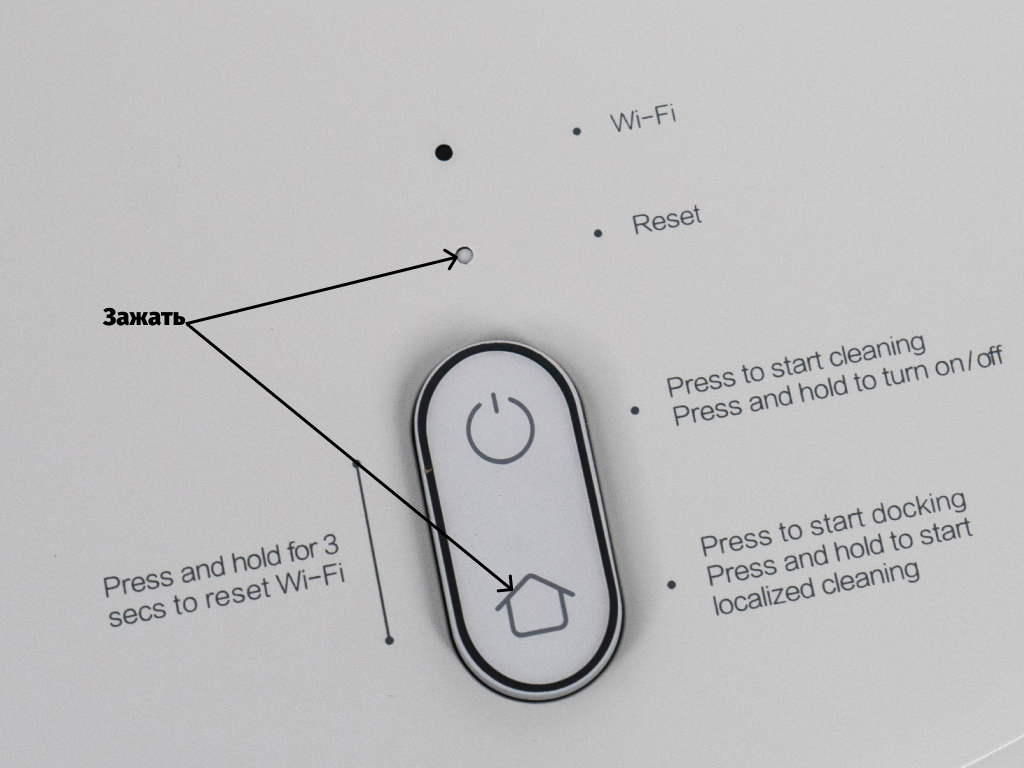
6) Почему не включается робот?
Возможное решение 1. Уровень заряда батареи может быть очень низким. Пожалуйста, подключите робота к док-станции и дайте зарядиться.
Возможное решение 2. Температура может быть ниже 0°C или выше 50°С, в то время как рабочий диапазон температуры 0-40°.
7) Почему не удается зарядить робота?
Возможное решение 1. Док-станция может быть не подключена к источнику питания, поэтому, пожалуйста, убедитесь, что оба конца электрического шнура подключены.
Возможное решение 2. Коннекторы док-станции могут быть загрязнены, поэтому, пожалуйста, почистите зарядные разъемы док-станции и робота.
Что делать, если эффективность очистки снизилась или остается грязь?
Возможное решение 1. Пожалуйста, очистите мусорный контейнер, он может быть полон.
Возможное решение 2. Пожалуйста, очистите фильтры, они могут быть забиты.
Возможное решение 3. Пожалуйста, очистите центральную щетку, на ней могут быть накручены волосы.
9) Что делать, если робот не может вернуться к док-станции?
Возможное решение 1. Пожалуйста, переместите его в другую свободную зону, т.к. ему могут мешать препятствия.
Возможное решение 2: Пожалуйста, поставьте робота рядом с док-станцией и проверьте, возвращается ли он к док-станции или нет. Возможно, он находился слишком далеко.
10) Что делать, если робот ведет себя ненормально?
Перезапустите робота. Если проблема осталась, то, пожалуйста, выполните сброс системы или восстановите заводские настройки.
11) Потребляет ли робот много энергии при постоянной зарядке?
Во время зарядки робот потребляет некоторое количество электроэнергии, но после полной зарядки он переходит в спящий режим, чтобы сохранить максимальную производительность.
12) Почему уборка по расписанию не работает?
Пожалуйста, проследите, чтобы уровень заряда батареи превышал 20%.
Спасибо, что выбрали технику Xiaomi!

Робот-пылесос Xiaomi Mi Robot Vacuum Mop Essential G1. Инструкция на русском. Обзор
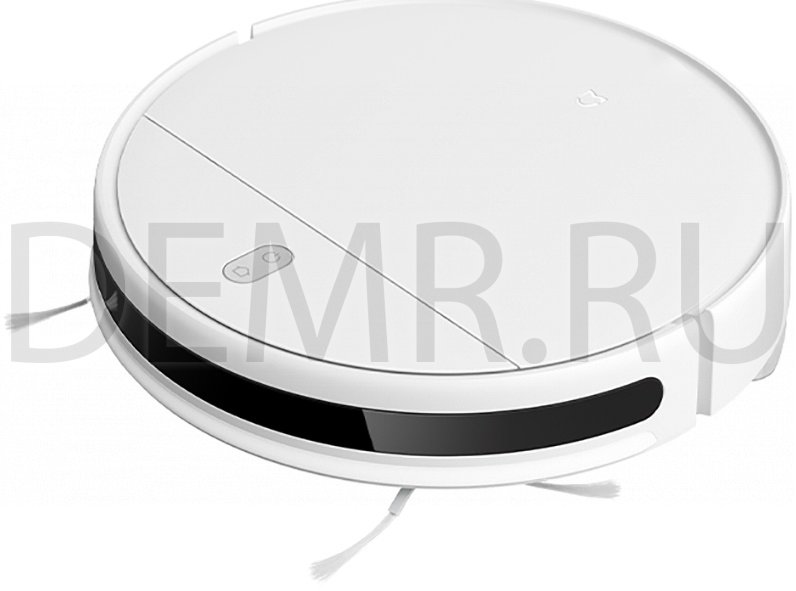
Робот-пылесос Mi Robot Vacuum Mop Essential G1 с функцией влажной уборки
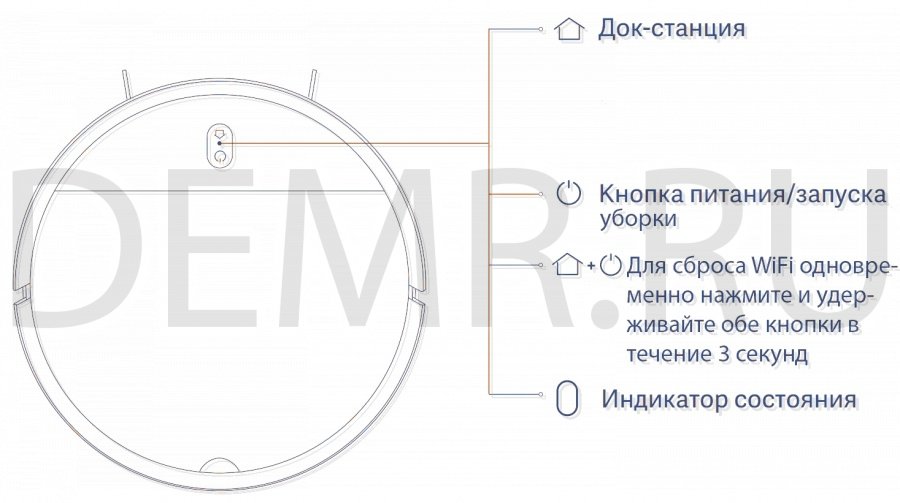
Док-станция
Нажмите, чтобы отправить робот-пылесос Xiaomi Mi Robot Vacuum Mop Essential G1 обратно на зарядную док-станцию. Для приостановки нажмите еще раз.
Нажмите и удерживайте в течение 5 секунд. После голосового сообщения нажмите и удерживайте еще 5 секунд, чтобы восстановить заводские настройки.
Кнопка питания/запуска уборки
Нажмите и удерживайте в течение 3 секунд, чтобы включить или выключить робот-пылесос (когда не выполняется зарядка).
Нажмите кнопку, чтобы начать или приостановить уборку.
Сброс Wi-Fi.
Для сброса Wi-Fi одновременно нажмите и удерживайте обе кнопки робота-пылесоса Xiaomi Mi Robot Vacuum Mop Essential G1 в течение 3 секунд.
Индикатор состояния
Мигает оранжевым цветом — Ошибка/возврат на докстанцию для зарядки при низком уровне заряда аккумулятора
Медленно мигает оранжевым цветом — Идет зарядка (низкий уровень заряда аккумулятора)
Медленно мигает белым цветом — Идет зарядка (если уровень заряда аккумулятора больше 20 %)
Мигает белым цветом — Возврат на док-станцию для зарядки/приостановлен
Белый — Уборка/аккумулятор полностью заряжен
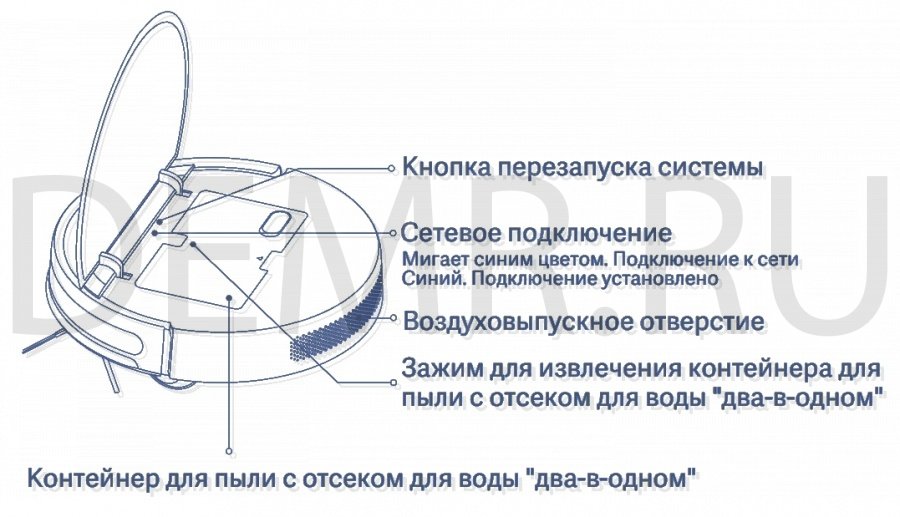
Вид сбоку
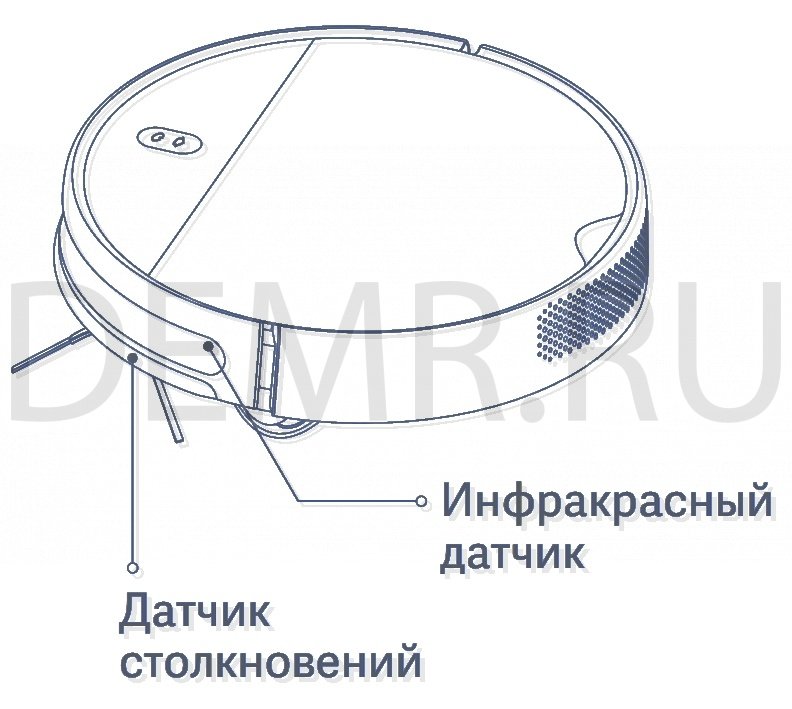
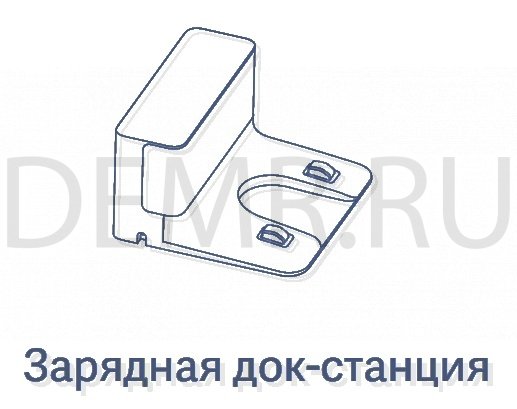
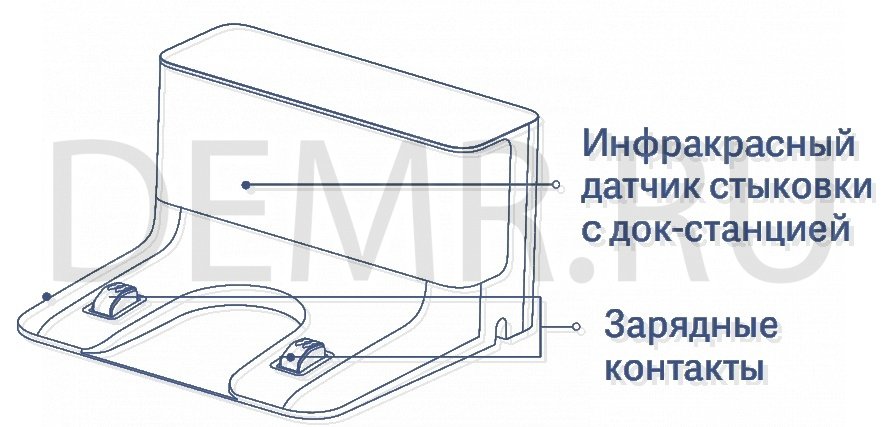
Аксессуары Xiaomi Mi Robot Vacuum Mop Essential G1
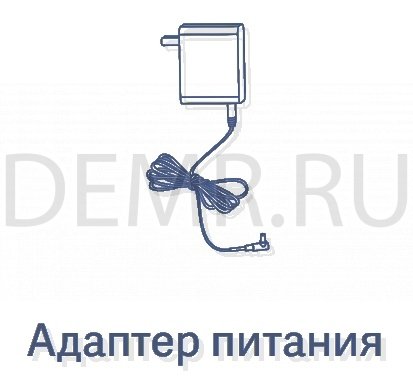
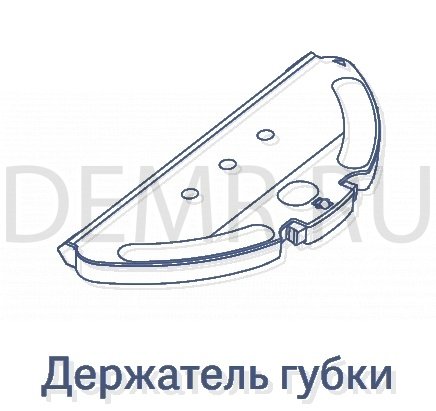
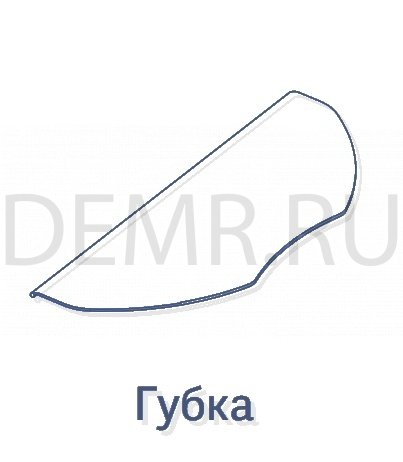
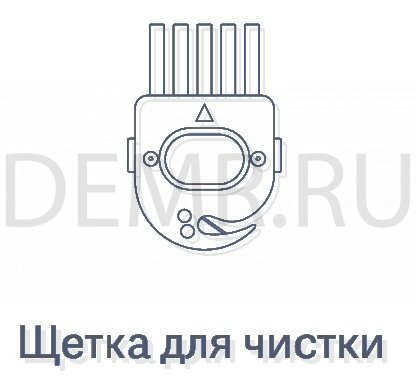
Нижняя часть робота-пылесоса Mi Robot Vacuum Mop Essential G1
Подключение робота-пылесоса Xiaomi Mi Robot Vacuum Mop Essential G1 к смартфону
Xiaomi Mi Robot Vacuum Mop Essential G1 работает с Mi Home/Xiaomi Home*. Управляйте своим устройством и взаимодействуйте с другими домашними устройствами в этом приложении.
Отсканируйте QR-код, чтобы скачать и установить приложение. Вы будете перенаправлены на страницу настройки подключения, если приложение уже установлено. Или выполните поиск по запросу «Mi Home /Xiaomi Home» в App Store, чтобы скачать и установить приложение.

Откройте приложение Mi Home/Xiaomi Home, нажмите «+» в правом верхнем углу и следуйте инструкциям по добавлению устройства.
* В Европе приложение называется «Xiaomi Home» (кроме России). Название приложения, которое отображается на вашем устройстве, должно быть принято по умолчанию.
Примечание. Версия приложения могла обновиться. Следуйте инструкциям для текущей версии приложения.
Сброс соединения Wi-Fi
При подключении робота-пылесоса Xiaomi Mi Robot Vacuum Mop Essential G1 к новому маршрутизатору или смене пароля Wi-Fi необходимо сбросить соединение Wi-Fi роботапылесоса. Для этого включите его, затем одновременно нажмите и удерживайте кнопки «+» и » «» » в течение 3 секунд, пока не услышите голосовое сообщение «Сброс соединения Wi-Fi и переход в режим настройки сети». После того как соединение Wi-Fi будет сброшено, для подключения нового устройства выполните указания из приложения.
Примечание. Поддерживаются только сети Wi-Fi с частотой 2,4 ГГц.
Сброс настроек Mijia Robot Vacuum Mop Essential G1 на заводские
Нажмите и удерживайте кнопку « » зарядной док-станции в течение 5 секунд. После голосового сообщения повторно нажмите и удерживайте кнопку зарядной док-станции еще 5 секунд. О начале и завершении сброса оповестят голосовые подсказки. При восстановлении заводских настроек будут удалены все данные пользователя.
Первое включение и зарядка робота-пылесоса Xiaomi Mijia Robot Vacuum Mop Essential G1
Перед использованием
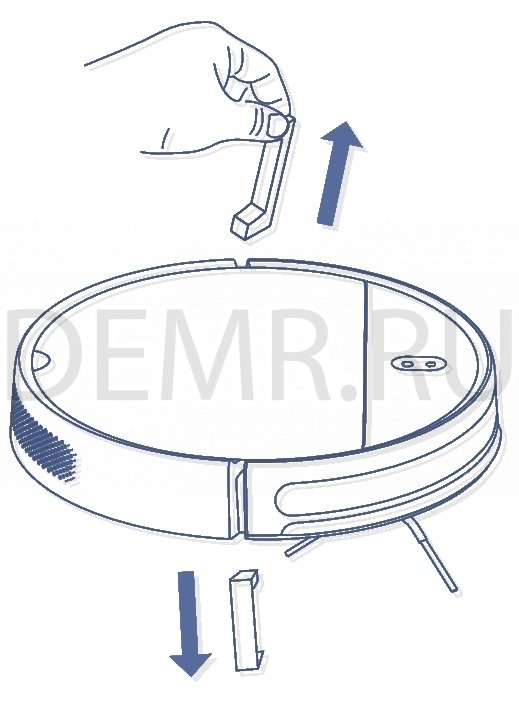
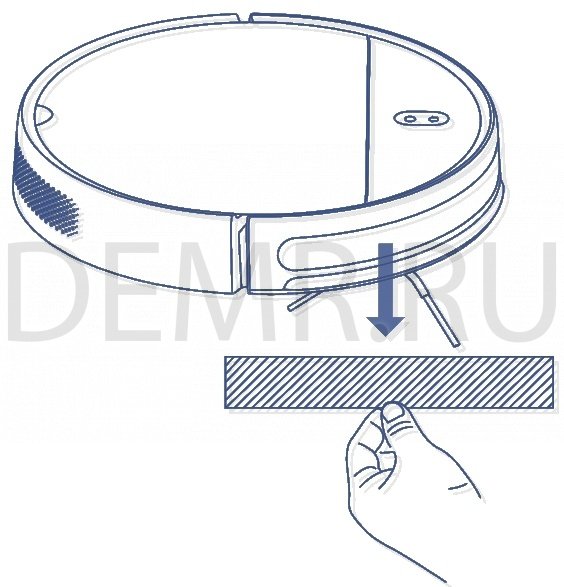
Снимите полоски защитной пены с обеих сторон робота-пылесоса, а также защитную пленку с датчика столкновений.
Подключите шнур к источнику питания.
Откройте нижнюю крышку зарядной док-станции.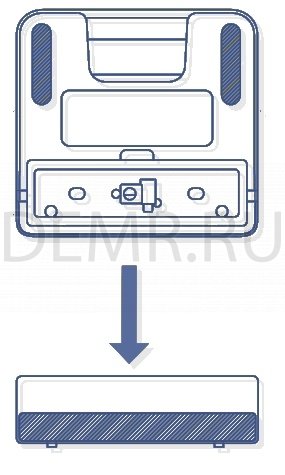
Подсоедините шнур питания и оберните лишний шнур вокруг катушки в нижней части док-станции.
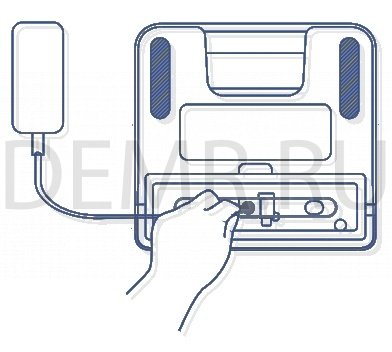
Затем удалите защитную пленку с инфракрасного датчика.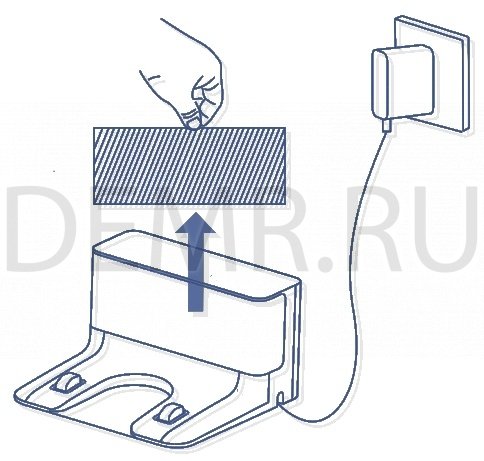
Зарядка робота-пылесоса Xiaomi Mi Robot Vacuum Mop Essential G1
Расположите зарядную док-станцию на ровной поверхности у стены.
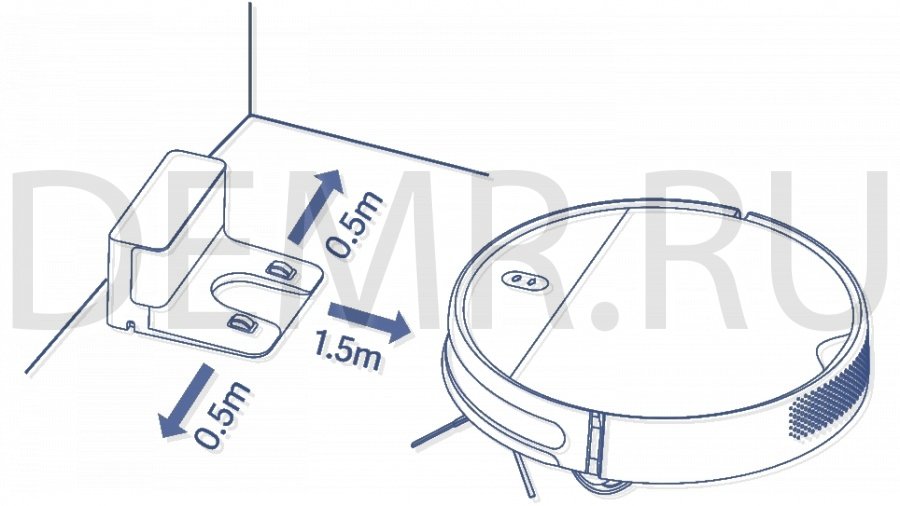
Включите и зарядите робот-пылесос Xiaomi Mi Robot Vacuum Mop Essential G1
Затем нажмите и удерживайте кнопку « » в течение 3 секунд, чтобы включить его. Когда индикатор загорится, поместите робот-пылесос Xiaomi Mi Robot Vacuum Mop Essential G1 на док-станцию для зарядки.
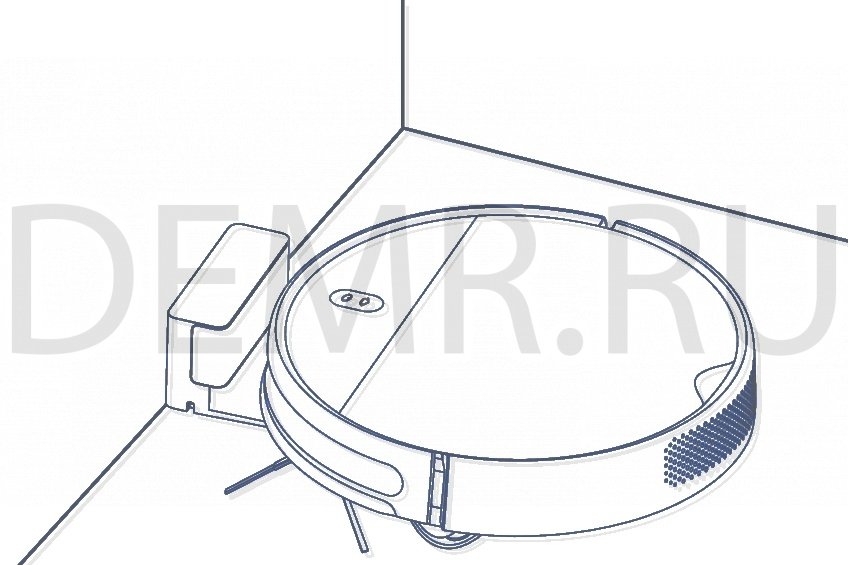
Режим уборки
Включите робот-пылесос. Теперь он готов к уборке.
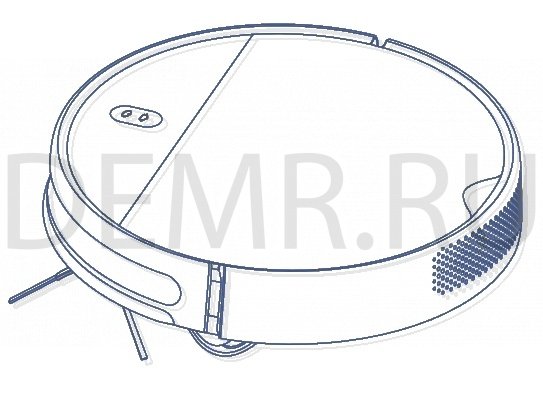
Режим сухой и влажной уборки
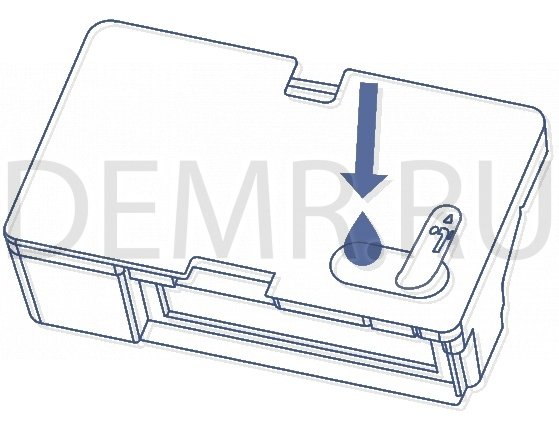
1. Откройте крышку, наполните резервуар водой, затем закройте крышку. Установите контейнер для пыли с отсеком для воды «два-в-одном» внутрь робота-пылесоса.
2. Постепенно сдвиньте собранный держатель губки в нижнюю часть робота-пылесоса в указанном направлении.
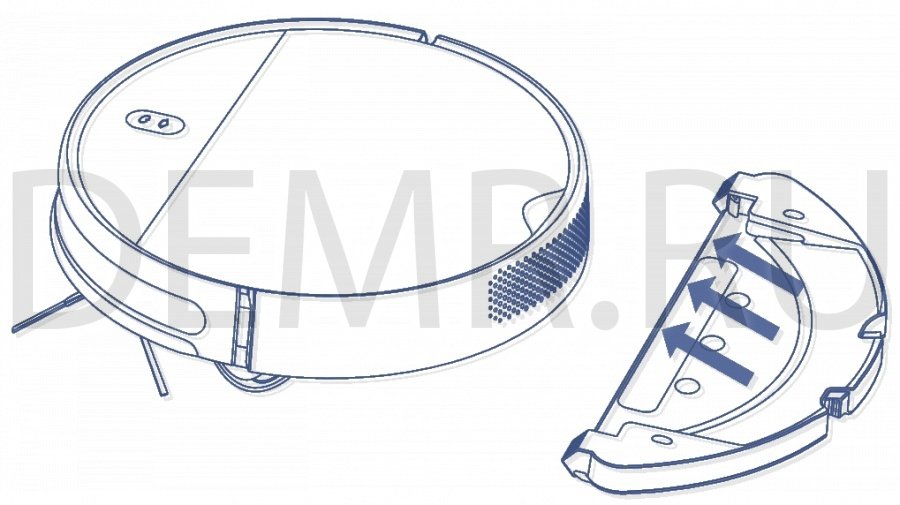
3. Включите робот-пылесос. Он готов приступить к сухой и влажной уборке.
Примечание. Ели держатель губки не установлен, будет использоваться только режим сухой уборки.
Включение и выключение Xiaomi Mi Robot Vacuum Mop Essential G1
Нажмите и удерживайте кнопку « » в течение 3 секунд, чтобы включить робот-пылесос Xiaomi Mi Robot Vacuum Mop Essential G1. Индикатор загорится белым цветом, и вы услышите голосовое сообщение о том, что робот-пылесос находится в режиме ожидания.
Чтобы выключить робот-пылесос, нажмите и удерживайте кнопку ««, когда он остановлен. Вы услышите голосовое сообщение о том, что робот-пылесос выключается.
Примечание. Робот-пылесос невозможно выключить во время зарядки. Если робот-пылесос не включается из-за низкого уровня заряда аккумулятора, поместите его на док-станцию для зарядки.
Запуск/приостановка уборки
Включите робот-пылесос, затем нажмите кнопку « «, чтобы начать уборку.
Чтобы приостановить уборку во время работы робота-пылесоса, нажмите кнопку ««.
Примечание. Не используйте робот-пылесос для уборки жидкостей. Если робот-пылесос разряжен и не работает, перед уборкой зарядите его до достаточного уровня.
Если робот-пылесос начинает разряжаться во время уборки, он автоматически возвращается на зарядную док-станцию. Как только уровень заряда аккумулятора будет достаточным, робот-пылесос автоматически возобновит уборку с того места, где остановился. Перед началом работы уберите с пола все кабели (в том числе шнур питания док-станции), чтобы робот-пылесос в них не запутался. Это может привести к случайному отключению электрических устройств или повреждению объектов и кабелей.
Запуск/приостановка стыковки с док-станцией
Автоматический режим. По завершении уборки робот-пылесос автоматически вернется на док-станцию для зарядки.
Ручной режим. Нажмите кнопку « «, чтобы вручную отправить робот-пылесос на зарядную док-станцию.
При возврате на зарядную док-станцию индикатор робота-пылесоса мигает белым, а при низком уровне заряда аккумулятора — оранжевым цветом.
Индикатор медленно мигает белым цветом при зарядке и непрерывно горит белым, когда аккумулятор полностью заряжен.
Примечание. Если робот-пылесос не может вернуться на зарядную док-станцию из-за ошибки, устраните все возможные препятствия вокруг нее, а затем вручную установите робот-пылесос на док-станцию для зарядки.
Режимы уборки
Робот-пылесос Xiaomi Mi Robot Vacuum Mop Essential G1 будет методично двигаться по S-образной траектории и генерировать карту в реальном времени в приложении Mi Home/Xiaomi Home, пока не уберет всю территорию.
Примечание. Не перемещайте робот-пылесос во время его работы, поскольку из-за этого он может потерять свое местоположение и перенастроит окружение, что снизит эффективность уборки.
1. Уборка вдоль стен и краев мебели Включите режим уборки вдоль стен и краев мебели в приложении. Робот-пылесос будет проводить уборку вдоль стен и краев мебели в течение 30 минут, затем вернется на зарядную док-станцию.
2. Точечная уборка Режим позволяет указать в приложении определенную область на карте, которую робот-пылесос должен убрать. После активации точечной уборки робот-пылесос автоматически переместится туда и проведет уборку на площади 1 × 1 м².
3. Плановая уборка В приложении можно настроить уборку по расписанию. Робот-пылесос автоматически начнет уборку в назначенное время и вернется на зарядную док-станцию по завершении.
Регулировка мощности всасывания
В приложении доступны четыре режима всасывания: беззвучный, стандартный, умеренный и турборежим. По умолчанию установлен стандартный режим.
Регулировка подачи воды
С помощью приложения можно регулировать количество воды, которое робот-пылесос использует при влажной уборке.
Доступны три режима подачи воды: низкий (1), средний (2) и высокий (3). По умолчанию установлен средний режим (2).
Уход и техническое обслуживание
Рекомендуемый график очистки и замены деталей робота-пылесоса Xiaomi Mi Robot Vacuum Mop Essential G1
| Деталь | Частота чистки | Рекомендуемый цикл замены |
| Контейнер для пыли с отсеком для воды «два-в-одном» | После каждого использования | Замена в случае износа или повреждения |
| Контейнер для пыли с отсеком для воды «два-в-одном» | Еженедельно | Каждые 6 месяцев (или каждые 150 рабочих часов) |
| Щетка | Еженедельно | Каждые 6–12 месяцев (или каждые 300 рабочих часов) |
| Боковая щетка | Ежемесячно | Каждые 3–6 месяцев (или каждые 150 рабочих часов) |
| Щетка для чистки | После каждого использования | Замена в случае износа или повреждения |
| Крышка щетки | Ежемесячно | Произведите замену, если силиконовая полоска на крышке щетки заметно изношена |
| Датчики падения | Ежемесячно | Замена не нужна |
| Зарядные контакты | Ежемесячно | Замена в случае износа или повреждения |
| Поворотное колесо | Ежемесячно | Замена в случае износа или повреждения |
| Блок насадки для влажной уборки | После каждого использования | Замена в случае износа или повреждения |
| Губка | После каждого использования | После каждого использования |
Примечание. Прежде чем проводить очистку или техническое обслуживание робота-пылесоса, выключите его и отсоедините от источника питания.
Фактический цикл замены детали может варьироваться в зависимости от условий использования.
Очистка контейнера для пыли с отсеком для воды «два-в-одном»
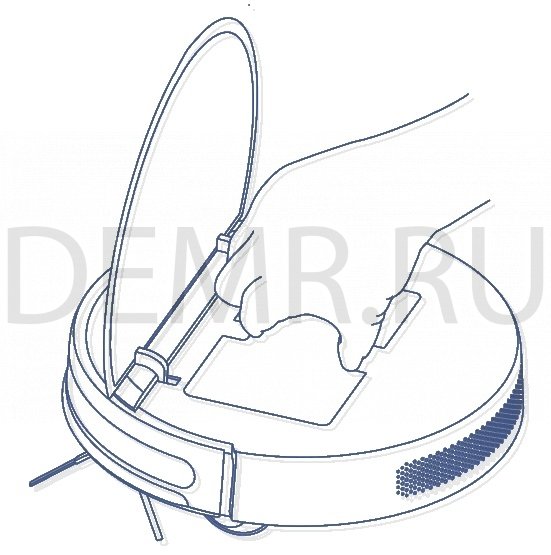
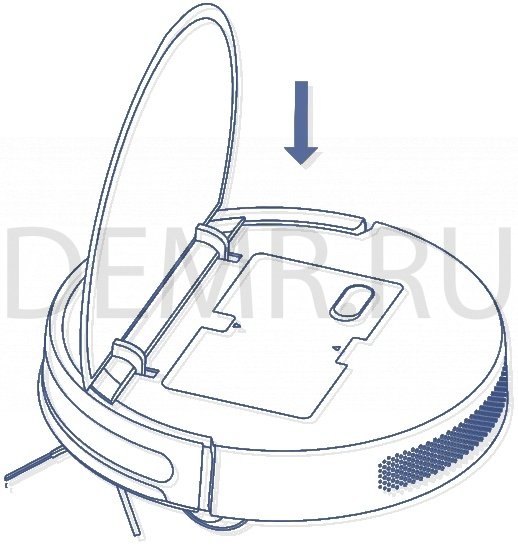
1. Откройте крышку робота-пылесоса Xiaomi Mi Robot Vacuum Mop Essential G1, затем сдавите зажимы с обеих сторон контейнера для пыли с отсеком для воды «два-в-одном», как показано на рисунке.
Аккуратно извлеките контейнер для пыли с отсеком для воды «два-в-одном» из робота-пылесоса.
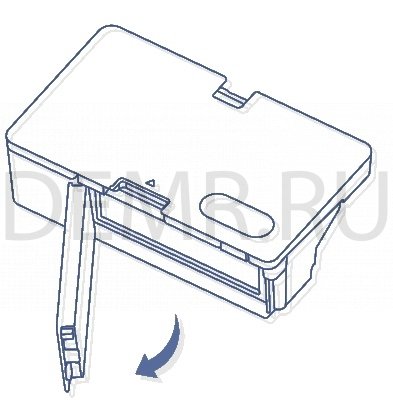
2. Выньте фильтрационную систему, затем извлеките фильтр и губчатый фильтр, чтобы очистить их.
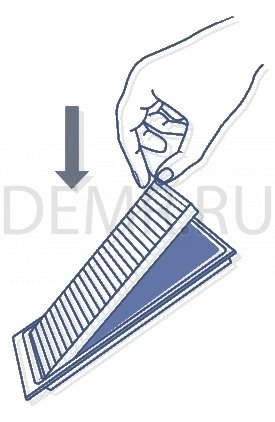
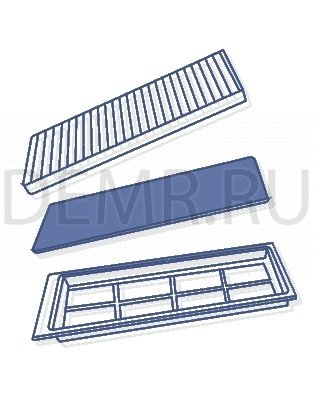
3. Освободите контейнер от пыли. Очистите его с помощью щетки для чистки, затем выровняйте фильтр и установите на место.
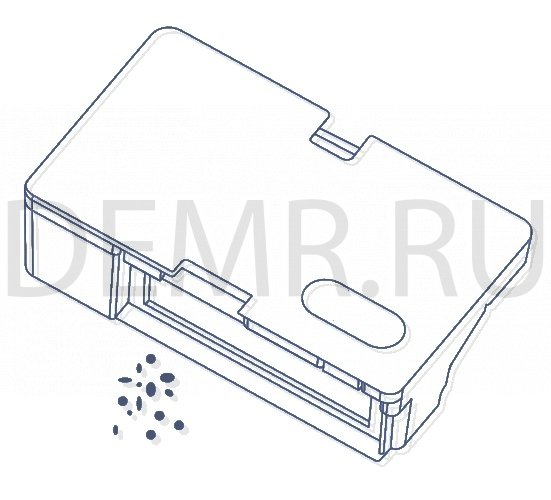
4. Установите контейнер для пыли с отсеком для воды «двав-одном» на место так, чтобы он зафиксировался, и закройте крышку робота-пылесоса.
Читайте полностью: Как почистить робот-пылесос Xiaomi Mi Robot Vacuum Mop Essential G1. Очистка пылесборника
Устранение неполадок робота-пылесоса Xiaomi Mi Robot Vacuum Mop Essential G1
Ошибка 01. Ошибка левого колеса
На левое колесо воздействует слишком большая нагрузка или оно не может повернуться. Проверьте левое колесо. Возможно, его заклинило.
Ошибка 02. Ошибка правого колеса
На правое колесо воздействует слишком большая нагрузка или оно не может повернуться. Проверьте правое колесо. Возможно, его заклинило.
Ошибка 03. Ошибка датчика падения
Датчик падения работает неправильно. Проверьте датчик. Возможно, он загрязнен или заблокирован.
Ошибка 04. Низкий уровень заряда аккумулятора
Робот-пылесос Xiaomi Mi Robot Vacuum Mop Essential G1 работает при низком уровне заряда аккумулятора. Поместите робот-пылесос на док-станцию для зарядки.
Ошибка 05. Ошибка бампера
Бампер работает неправильно. Возможно, его заклинило. Проверьте бампер. Возможно, его заклинило.
Ошибка 06. Ошибка щетки
На щетку воздействует слишком большая нагрузка или она не может повернуться. Проверьте щетку. Возможно, ее заклинило.
Ошибка 07. Ошибка боковой щетки
На боковую щетку воздействует слишком большая нагрузка или она не может повернуться. Проверьте боковую щетку. Возможно, ее заклинило.
Ошибка 08. Ошибка вентилятора
Вентилятор не вращается или потребляет слишком много энергии. Перезапустите робот-пылесос Xiaomi Mi Robot Vacuum Mop Essential G1. Если проблема не исчезнет, обратитесь в службу послепродажного обслуживания.
Ошибка 09. Контейнер для пыли/отсек для воды
Контейнер для пыли с отсеком для воды «два-в-одном» не обнаружен. Проверьте, правильно ли он установлен.
Ошибка 10. Ошибка зарядки
Проверьте правильность подключения робота-пылесоса к зарядной док-станции.
Ошибка 11. Недостаточное количество воды
В отсеке недостаточное количество воды. Наполните отсек для воды.
Ошибка 12. Робот-пылесос Xiaomi Mi Robot Vacuum Mop Essential G1 не касается поверхности
Поместите робот-пылесос на ровную поверхность и запустите повторно.
Технические характеристики робота-пылесоса Xiaomi Mi Robot Vacuum Mop Essential G1
Робот-пылесос с функцией влажной уборки
Название Робот-пылесос с функцией влажной уборки Mi (базовая комплектация)
Модель MJSTG1
Беспроводное подключение Wi-Fi IEEE 802.11 b/g/n 2,4 GHz
Рабочий диапазон частот 2412-2472 MHz
Максимальная выходная мощность <20 дБм
Напряжение 14,4 В
Время работы от аккумулятора Прибл. 90 мин (в стандартном режиме)
Номинальная мощность 25 Вт
Емкость аккумулятора 2500 мА·ч
Время зарядки 4–5 часов
Входное напряжение 20В (перем. тока)
Входной ток 1,2 A
Срок службы 1000 часов непрерывной работы
Читайте полностью: Характеристики робота-пылесоса Xiaomi Mi Robot Vacuum Mop Essential G1. Тип движения, датчики…
Роботы-пылесосы Xiaomi продаются с достаточно объемными руководствами в комплекте. Но, купив это чудо техники, многие торопятся его включить и посмотреть, как робот примется за уборку квартиры. Чтобы оградить вас от долгого и нудного чтива инструкций, мы подготовили облегченное руководство пользователя. Сейчас расскажем, как подготовить к первому запуску пылесос, как за ним ухаживать и что еще нужно знать об этих умных устройствах.
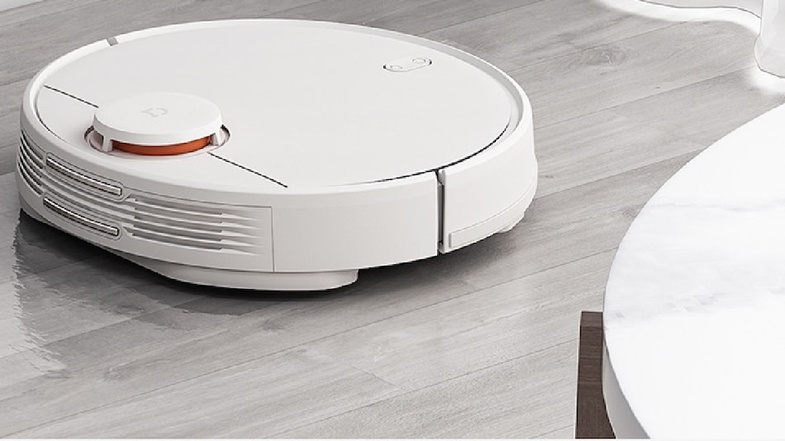
Фото: gadgets.ndtv.com
Первая зарядка пылесоса
Все предельно просто, и мы опустим такие элементарные действия, как распаковка устройства и разматывание проводов.
-
Подключите к розетке станцию зарядки и спрячьте излишки кабеля в соответствующем кармане.
-
Разместите базу так, чтобы по бокам от нее было по 50 см и перед ней 100 см свободного места.
-
Поставьте на станцию пылесос. Если все сделали правильно, сверху на нем замигают индикаторы.
-
Если индикатор на корпусе устройства горит, не моргая, батарея заряжена и готова к работе. Нажмите кнопку включения.
Уровень заряда ниже 20% показывается красным индикатором, менее 50% — желтым, а при достаточном заряде горит белый светодиод.
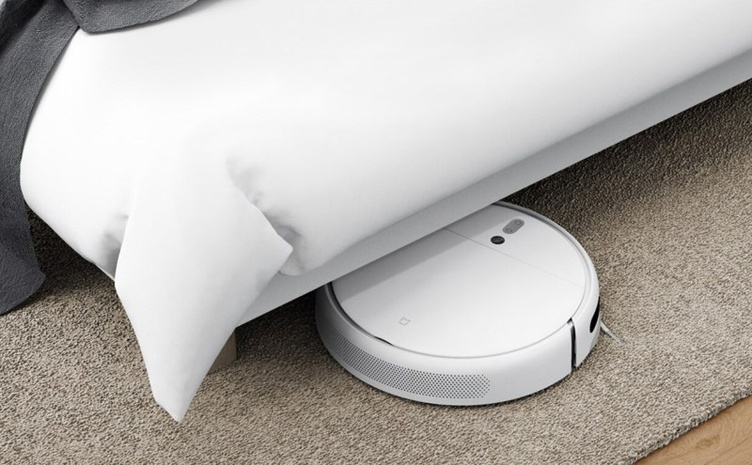
Размеры Mi Robot позволяют ему заезжать под кровать. Фото: innrechmarket.com
Как настроить приложение для робота-пылесоса
Как управлять роботом-пылесосом Xiaomi через телефон — вопрос, интересующий почти каждого владельца Mi Robot. Существует специальное приложение Xiaomi, через которое можно задавать график уборки и другие параметры работы домашнего помощника.
-
Скачайте приложение Mi Home для Android или iOS.
-
После запуска программы выберите сервер. Лучше указать Европу, США или Сингапур, так как на китайских серверах некоторые опции заблокированы.
-
Войдите в учетную запись или зарегистрируйтесь.
-
В пункте добавления устройства выберите из списка Mi Robot.
-
На пылесосе нажмите кнопку с иконкой домика и подержите ее не менее 5 секунд до звукового сигнала. Он говорит об успешном подключении устройства к приложению.
-
Снова выберите Mi Robot и укажите домашнюю сеть Wi-Fi.
-
Задайте основное местоположение робота, например «Гостиная», и завершите настройку.
Проделав эти манипуляции, вы сможете управлять пылесосом через приложение, даже находясь не дома.
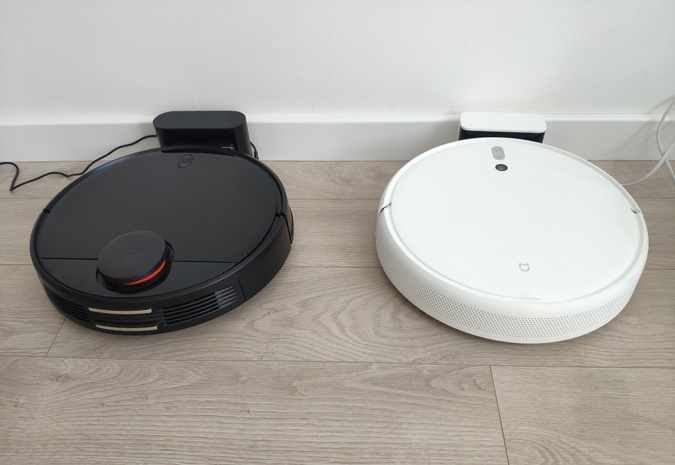
MiJia 1C (белый) тоньше, чем Mi Robot Vacuum Mop P (черный), и заезжает почти под любую мебель. Фото: smartrobotreviews.com
Небольшая, но важная подготовка квартиры
Чтобы в процессе уборки не возникло проблем, лучше потратить несколько минут на небольшую подготовку комнат:
-
Все провода, в которых может запутаться Mi Robot, уберите с пола.
-
Мелкие вещи пылесос может всосать, поэтому их тоже нужно убрать.
-
Зоны, в которые пылесосу нельзя заезжать, нужно ограничить магнитными лентами (приобретаются отдельно). Конечно, можно расставить какие-либо физические барьеры, но это нерационально.
-
Обязательно ограничьте пылесосу доступ к ступенькам, с которых он может упасть и сломаться.
Выбираем подходящий режим уборки
В модельном ряду Xiaomi есть роботы-пылесосы с функцией влажной уборки и без нее, но все устройства без исключения имеют два основных рабочих режима: полная и частичная уборка.
Полная уборка
После сканирования рабочей зоны Mi Robot делит большие помещения на зоны и убирает их поочередно, перемещаясь по зигзагообразной траектории от стены к стене. По каждой области пылесос проходит по два раза. После уборки он возвращается на базу и заряжается. Если станцию убрали, робот вернется к точке, с которой началась уборка. Если нужно остановить ее, нажмите кнопку «Домой», после чего Mi Robot вернется на базу.
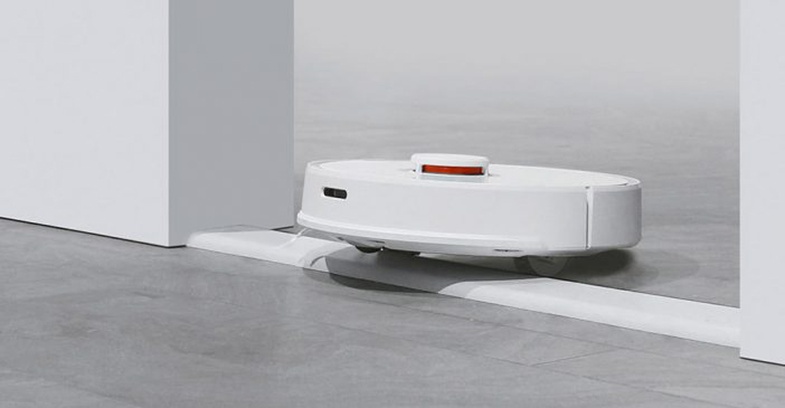
Робот-пылесос Xiaomi способен переезжать небольшие пороги. Фото: diyprojects.io
Частичная уборка
Режим пригодится, когда пылесосить везде не нужно. Например, необходимо убрать только под столом и небольшую зону вокруг него. При активации этого режима пылесос очищает площадку 1,5 на 1,5 метра. Чтобы начать такую уборку, поставьте робота в нужное место, затем нажмите кнопку «Домой» и подержите ее 5–6 секунд. После уборки пылесос возвратится на базу.
Как пользоваться приложением для робота-пылесоса
Чтобы не переносить вручную робот-пылесос с места на место или нажимать на кнопки на корпусе при каждой уборке, используйте приложение. С его помощью вы сможете вызвать Mi Robot из соседней комнаты или вообще запустить его, пока находитесь на работе, чтобы он навел чистоту к вашему приходу.
-
Через приложение задается время уборки: например, можно настроить пылесос так, что он будет включаться каждый вторник и пятницу ровно в 15:00.
-
В приложении можно выбирать отдельные комнаты или зоны для проведения уборки.
-
Если в определенном месте остался мусор, можно переключиться на режим ручного управления. В этом случае Mi Robot превратится в радиоуправляемую машинку, которая будет двигаться в нужном вам направлении.
-
В Mi Home приходят уведомления о старте и завершении уборки.
-
В приложении собирается статистика по уборкам, их периодичности и продолжительности. Она помогает своевременно менять щетки и прочие расходники.
Уход за роботом-пылесосом, который продлит его срок службы
Постепенно пылесос засоряется волосами, шерстью и грязью, поэтому ему нужна регулярная чистка.
-
Контейнер и фильтр рекомендовано чистить каждый раз после уборки.
-
Мыть в воде фильтр не следует: его нужно вытряхивать или продувать.
-
Центральная щетка нуждается в еженедельной чистке. Боковые щетки, колеса и датчики достаточно очищать один раз в месяц.
Разумеется, все эти рекомендации условны, поэтому просто постарайтесь не запускать состояние робота-пылесоса, периодически уделяя внимание его чистке.
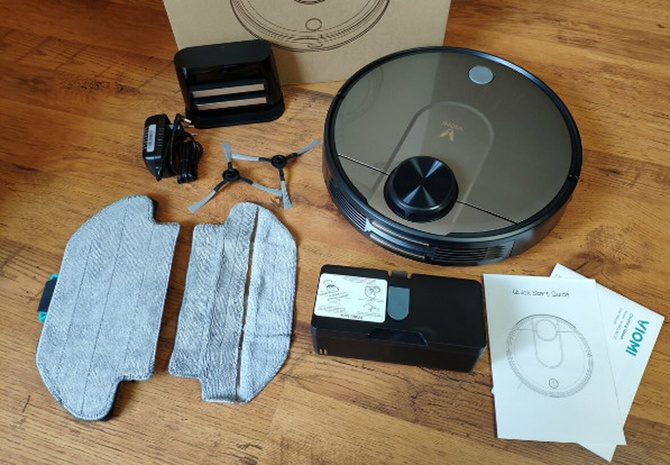
Фильтры и щетки легко снимаются для чистки и мойки. Фото: gearbest.com
Частые вопросы владельцев роботов-пылесосов
С Mi Robot могут возникать разные вещи, которые иногда вводят в ступор. На самом деле большинство подобных ситуаций имеют простейшие решения, если знать, как действовать.
Что делать, если робот-пылесос перестал отображаться в приложении?
Такое происходит, когда теряется связь между смартфоном и роботом, а происходит это по разным причинам: изменилась домашняя сеть, обновилась конфигурация маршрутизатора и так далее. Вам нужно в таком случае одновременно нажать кнопку питания и «Домой» и держать их до голосового оповещения о перезагрузке Wi-Fi. Если индикатор начнет медленно моргать, сброс связи прошел успешно и можно заново добавить Mi Robot в приложение.
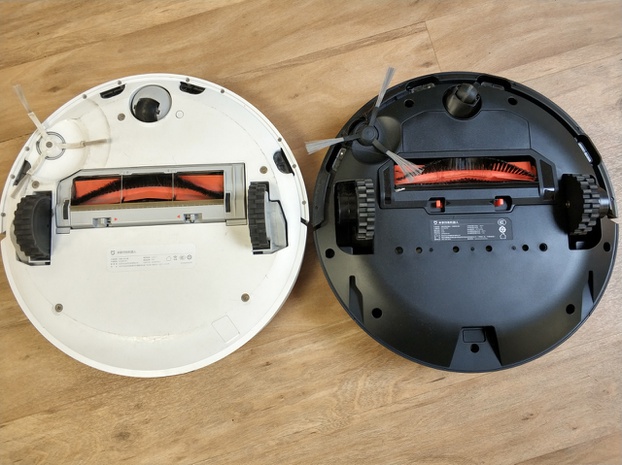
Прорезиненные колеса обеспечивают хорошее сцепление даже со скользкими полами. Фото china-gadgets.com
Нужно ли обновлять прошивку и как?
Обновление прошивки рекомендовано, так как с ним производитель вносит определенные коррективы в работу устройства и исправляет выявленные ошибки. Обновлять версию ПО можно через приложение. Главное — подключить пылесос к станции и убедиться, что уровень заряда выше 20%.
Что делать, если робот перестал реагировать на кнопки и не выключается?
Если Mi Robot завис и перестал реагировать на управление, попробуйте перезагрузить устройство нажатием на клавишу сброса Reset. Система будет автоматически перезагружена. При этом сбросятся все ранее установленные настройки.
Как вернуть заводские параметры, если не получается сделать сброс?
Одновременно зажмите кнопки «Домой» и Reset и держите до голосового оповещения о запуске восстановления настроек. Дождитесь завершения операции и после этого можете приступить к выставлению новых параметров.
Почему Mi Robot перестал включаться?
Основных причин может быть три:
-
Батарея не заряжена.
-
Окружающая температура ниже 0°C или выше 50°C.
-
Пылесос сломался.
Что делать, если робот перестал заряжаться?
Помимо банальной причины, когда док-станция не подключена к розетке, есть еще одна. Коннекторы базы могли настолько сильно загрязниться (например, забиться шерстью домашнего питомца), что пропал контакт. Очистите их, и все заработает.
Как быть, если пылесос стал очень плохо убирать?
Причины того, что после уборки остаются крошки и другие загрязнения, сводятся к недостаточному уходу за роботом. Очистите контейнер для мусора, фильтры и центральную щетку. Если все в порядке, а пылесос все равно плохо работает, обратитесь в сервисный центр.
Даже научившись пользоваться роботом пылесосом Xiaomi, некоторые люди остаются не удовлетворены результатом. Чтобы не разочароваться при покупке этой умной техники, помните, что она не предназначена для капитальной уборки, а лишь помогает поддерживать чистоту. Робот оградит вас от необходимости постоянно пылесосить пол, убирая крошки, шерсть домашних питомцев и другой несущественный мусор.
Обновлено: 29.11.2023
Роботы-пылесосы уже прочно вошли в нашу бытовую жизнь, потому что они очень неплохо экономят время на уборке. Но чтобы они хорошо работали, за ними нужно хорошо ухаживать. Мы составили несколько нехитрых правил пользования этими гаджетами.
Подготовьте робот-пылесос
Подготовьте помещение
Изучите возможности вашего помощника
У кого-то робот-пылесос уже давно, кто-то только решил им обзавестись, и у новых моделей немного отличается функционал. Раньше было много автоматических программ на выбор — и это своеобразная головная боль для владельцев. Теперь большинство роботов-пылесосов лишь с одной кнопкой включения: они сами подбирают нужные алгоритмы уборки. Если вы хотите сами выбрать программу, их можно подключить вручную в мобильном приложении к пылесосу — поройтесь там, возможно, вы найдете полезные для себя функции.
Во время первой уборки робот-пылесос обычно строит электронную карту вашей квартиры, чтобы в следующий раз запомнить, где ему убираться. Здесь пригодятся ограничители. У более ранних моделей они часто шли в комплекте — небольшие электронные коробочки с кнопкой и датчиками — нынешним аппаратам можно задавать ограничения в мобильном приложении прямо на карте квартиры — вы можете создать зоны, куда робот-пылесос не должен заезжать, а можете, наоборот, задать конкретное пространство, которое он должен почистить.
Если вдруг ваш робот сбился с пути, удалите карту в приложении и запустите уборку снова.
Составьте расписание уборки
Не для себя, конечно, а для пылесоса! Мобильное приложение позволяет сделать и это — задайте в нем дни недели и часы, когда пылесосу убираться. По идее, так и должно быть — чтобы к вашему приходу домой пылесос поработал, и было уже чисто. Если для вашей модели нет мобильного приложения, расписание можно задать вручную на самом корпусе или с помощью пульта дистанционного управления.
Недавно нам в инстаграм написала женщина, у которой пылесос включался сам в полночь. Оказалось, в некоторых моделях это время стоит по умолчанию. Поэтому при покупке обязательно измените время! Если вы, конечно, не сова.
Эти советы помогут вашему роботу-пылесосу справляться со своей задачей на отлично. А если вы думаете его приобрести, посмотрите наши обзоры мы регулярно изучаем новые модели и поможем определиться с выбором.
Понравилась статья? Поставь палец вверх и не забудь подписаться на наш канал . Мы знаем всё про технику для дома!

Делает сухую уборку помещений с различными типами напольных покрытий: ковер, плитка, линолеум, паркет и т.д. Проводитобеззараживание воздуха встроенной УФ лампой. Удобство управления обеспечивается ЖК-дисплеем, сенсорной панелью управления и радио-пультом ДУ. Имеет низкую высоту корпуса (всего 8,7 см), что позволяет ему проникать в самые труднодоступные места.
ВЫ ВСЕ ЕЩЕ ТРАТИТЕ ВРЕМЯ НА УБОРКУ?
Уборка, уборка. и еще раз уборка. Содержать свое жилище в чистоте — это тяжелая, но необходимая работа. Но иногда эта обыденность так надоедает. Только подумать — Вы зарабатываете неплохие деньги, трудясь весь день, а драгоценное время отдыха приходится тратить на копеечную работу. И убивать время таким способом нужно практически каждый день! А если у Вас в квартире живет собака или есть маленькие дети, так любящие играть на полу? А если и то, и другое вместе? Неужели Вам до скончания дней своих придется, как приговоренным, отдавать большую часть своего свободного времени уборке?!
ТОГДА РОБОТ-ПЫЛЕСОС «ИДЕТ» К ВАМ!
Уже давно появились автоматические роботы-уборщики, которые способны убирать помещение вместо Вас и даже лучше Вас. Ведь Вы же не стираете сами — за Вас это делает стиральная машина. И тут то же самое. Ваши заработки вполне позволяют Вам иметь собственного интеллектуального робота-пылесоса, который не занимает много места, не требует пищи, а вместо этого работает и работает, ежедневно очищая от грязи и пыли вашу квартиру, дом, офис. Представьте себе, как приятно прийти вечером домой, усталыми, плюхнуться в кресло и просто расслабиться, наблюдая идеально чистые полы, без единого пятнышка грязи или пыли. А ведь стоит всё это удовольствие не намного дороже той же стиральной машины.
Встроенный фильтр во время уборки очищает воздух от пыли
Робот-пылесос всасывает воздух вместе с пылью и грязью, которые задерживаются в пылесборнике, а воздух очищается при помощи специального фильтра, встроенного в крышку пылесборника, и выходит наружу. Встроенный фильтр удаляет из воздуха мельчайшую грязь, пыль и пылевых клещей, что особенно актуально для людей с заболеваниями органов дыхания и аллергиков.
Полную стерильность воздуха, проходящего через пылесос, обеспечивает встроенная ультрафиолетовая лампа
Встроенная УФ-лампа уничтожает до 99% болезнетворных бактерий, вирусов и микропаразитов. За счет этого поддерживается гигиеническая чистота полов без использования чистящих химических средств — то есть, совершенно без вреда для вашего здоровья!
Благодаря данной функции робот-пылесос «Auto Vacuum SQ-A320» будет просто незаменим в семьях, где живут домашние животные, так как поможет не только избежать различных заболеваний, вызванных вирусами и бактериями, но и уничтожит личинки блох, гельминтов и других паразитов, которые нередко являются «спутниками» наших четвероногих питомцев.
Сенсорная панель управления на корпусе, дисплей и пульт ДУ в комплекте делают использование робота максимально удобным
На корпусе робота-пылесоса расположены жидкокристаллический дисплей и сенсорная панель управления, которые позволяют настраивать и программировать его так, как Вам надо. Кроме того, при помощи входящего в комплект радиопульта ДУ управлять роботом можно дистанционно, например, с комфортом расположившись на диване. В отличие от обычных инфракрасных пультов его можно не направлять на пылесос, и дальность действия существенно больше.
Работает гораздо тише своих «собратьев»
Одно из несомненных конкурентных преимуществ робота-пылесоса «Auto Vacuum SQ-A320» — пониженный уровень шума, издаваемого роботом во время уборки. Заявленная производителем характеристика — не более 50 дБ, в то время как у подавляющего большинства других моделей этот показатель составляет от 60 дБ и выше. Однако это вовсе не значит, что «Auto Vacuum SQ-A320» убирает хуже, наоборот, инновационная технология, которая использовалась при его создании, позволяет обеспечить достаточный уровень эффективности при пониженных оборотах электродвигателя (который, собственно, и является самым «шумным» элементом). Этот робот не будет отвлекать вас от важных дел раздражающими звуками, а со временем Вы привыкнете и вовсе перестанете его замечать — в то время как дом всегда будет оставаться чистым, словно по волшебству!
КАК РОБОТ-ПЫЛЕСОС ПРОВОДИТ УБОРКУ
Принцип работы робота «Auto Vacuum SQ-A320», в общем-то, не отличается от принципа работы обычного робота-пылесоса для сухой уборки: аппарат передвигается по полу с помощью двух независимых колес, которые могут вращаться с разной скоростью, также спереди находится небольшое опорное колесо — все это обеспечивает роботу хорошую маневренность. Основные колеса имеют пружинную основу, что позволяет преодолевать небольшие препятствия и передвигаться по ковровому покрытию.
«Auto Vacuum SQ-A320» оборудован блоком из двух щеток, которые расположены в центральной части днища и приводятся в движение встроенным в корпус электродвигателем. Одна из них — спиралевидная ворсовая щетка, другая — перепончатая, сделанная из мягкой резины. Вращаясь в противоположных направлениях, они создают эффект метущего веника и совка, что значительно улучшает качество уборки напольных покрытий. Ещё одна щеточка крепится сбоку на корпусе и напоминает пропеллер вертолета. Она предназначена для уборки вдоль стен, в углах и т.п.
Боковая и 2 основных щетки «Auto Vacuum SQ-A320»
Боковая и 2 основных щетки A320
В устройстве предусмотрено несколько режимов перемещения робота в пространстве, из которых Вы сможете выбрать наиболее подходящий к вашим условиям.
ЗАПРОГРАММИРУЙТЕ АВТОМАТИЧЕСКУЮ УБОРКУ ПО РАСПИСАНИЮ, КОГДА ВАС НЕТ ДОМА
Желаете, чтобы робот прибирался, пока Вас нет дома? Тогда используйте функцию программирования! Благодаря ей Вы сможете настроить пылесос так, как Вам удобно. Робот сам в нужное время почистит полы и ковры, если аккумулятор сядет, съездит на зарядку и продолжит работу. Вам его работа будет абсолютно незаметна, но о ней Вы сможете судить по результатам — идеальной чистоте полов в квартире.
ТРУДНОДОСТУПНЫЕ МЕСТА РОБОТУ НЕ ПОМЕХА
Попробуйте вымести пыль или протереть грязь под диваном или креслом. Вряд ли у вас это получится. А вот робот-пылесос «Auto Vacuum SQ-A320» без проблем справится с этой задачей! Благодаря чрезвычайно низкой «посадке» (всего 8,7 см) он заберется даже в самые труднодоступные места, под кровать и шкаф, не оставляя ни единого «островка» грязи в вашей квартире.
БЛАГОДАРЯ ВИРТУАЛЬНОЙ СТЕНЕ УБИРАЕТ ИМЕННО ТАМ, ГДЕ ВАМ НУЖНО
«Auto Vacuum SQ-A320» легко обходит препятствия на своем пути и может производить чистку только в одной комнате или даже в её отдельной части, не выезжая в другие помещения. В чем секрет такой избирательности? Секрет в ограничительном устройстве, которое идет в комплекте. Это виртуальная стена, снабженная инфракрасным излучателем, невидимый свет которого преграждает путь роботу за пределы определенного участка. Виртуальную стену можно установить в дверном проеме или посредине комнаты, определив тем самым зону уборки, за пределы которой робот пылесос выходить не сможет (при попадании в зону действия инфракрасного луча он будет разворачиваться).
Виртуальная ИК-стена из комплекта робота-пылесоса «Auto Vacuum SQ-A320»
Виртуальная ИК-стена из комплекта робота пылесоса A320
СПЕЦИАЛЬНЫЕ ДАТЧИКИ ПРЕДОХРАНЯЮТ РОБОТА ОТ ПАДЕНИЯ И СТОЛКНОВЕНИЙ С МЕБЕЛЬЮ
Данный робот-пылесос оснащен множеством сенсоров, предохраняющих его от падений с лестницы и позволяющих объезжать препятствия в виде мебели и предметов интерьера. В передней части корпуса прибора расположен бампер с датчиками столкновения, с их помощью он определяет наличие препятствий, в то время как сам бампер минимизирует риск повреждения корпуса при соприкосновении с преградой. На дне корпуса находятся датчики перепадов высоты, которые предотвращают падение робота с лестниц и других возвышенностей.
РОБОТ-ПЫЛЕСОС «AUTO VACUUM SQ-A320» ЗАРЯЖАЕТСЯ САМОСТОЯТЕЛЬНО, ВАША ПОМОЩЬ НЕ ПОТРЕБУЕТСЯ
В комплекте с роботом идет мощная аккумуляторная батарея, от которой при полном заряде пылесос может работать до 120 минут в зависимости от уровня загрязненности помещения. Если во время уборки аккумулятор разрядится до минимального значения, установленного производителем, робот самостоятельно поедет на базу и подключится к ней для подзарядки.
Станция для подзарядки аккумулятора робота-пылесоса «Auto Vacuum SQ-A320»
Станция для подзарядки аккумулятора робота-пылесоса A320
НЕСЛОЖНЫЙ УХОД ВСЕГО ЗА НЕСКОЛЬКО МИНУТ
Что особенно приятно, робот не требует практически никакого ухода и техобслуживания. Достаточно всего лишь регулярно очищать пылесборный контейнер от содержимого (для этого необходимо извлечь его из пылесоса и промыть). Пылесборник выполнен в виде небольшого пластикового контейнера, поэтому процесс его очистки занимает очень мало времени.
Пылесборник робота-пылесоса «Auto Vacuum SQ-A320»
Пылесборник робота-пылесоса A320
В нашей тестовой лаборатории оказался робот-пылесос iBoto Smart X320G Aqua, который отличается от своих сородичей размерами (он маленький), наличием только боковых щеток и верхним доступом к мусорному контейнеру. А еще он умеет мыть полы.
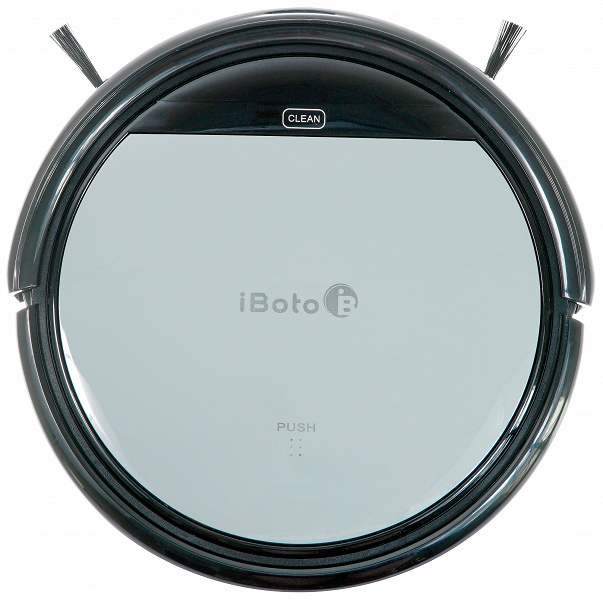
Так что мы немедленно взяли его в оборот и заставили пылесосить тестовый полигон, а еще убирать и мыть трехкомнатную квартиру — и теперь готовы рассказать, удобно ли им пользоваться и качественно ли он прибирается.
Характеристики
Комплектация
Пылесос упакован в белую коробку из картона с глянцевым покрытием и полноцветной печатью, снабженную пластиковой ручкой для удобства переноски.
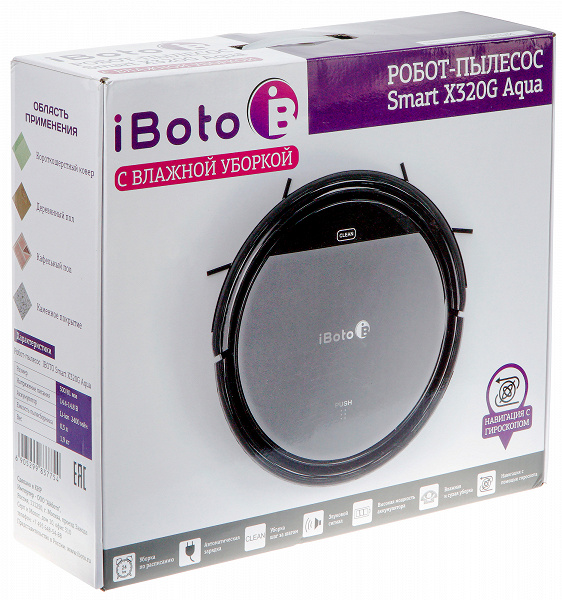
Лицевую сторону упаковки украшает фотография модели, а в нижней части перечислены основные достоинства устройства: уборка по расписанию, влажная и сухая уборка и навигация с помощью гироскопа.
Боковые стороны иллюстрируют применение пылесоса на различных напольных покрытиях в трех разных режимах уборки. Также здесь приведены краткие технические характеристики прибора.
Вскрыв коробку, внутри мы обнаружили:
- сам пылесос с установленным блоком для сухой уборки и сменным HEPA-фильтром;
- модуль для влажной уборки;
- две тряпки из микрофибры для протирки пола;
- базу пылесоса;
- адаптер постоянного тока;
- пульт управления;
- дополнительный HEPA-фильтр;
- два комплекта боковых щеток;
- руководство пользователя.
На первый взгляд
От большинства роботов-пылесосов, рассмотренных нами за последнее время, iBoto Smart X320G Aqua отличается в первую очередь размерами: его диаметр заметно меньше, чем у одноклассников. Это позволяет надеяться, что проходимость устройства может оказаться выше.
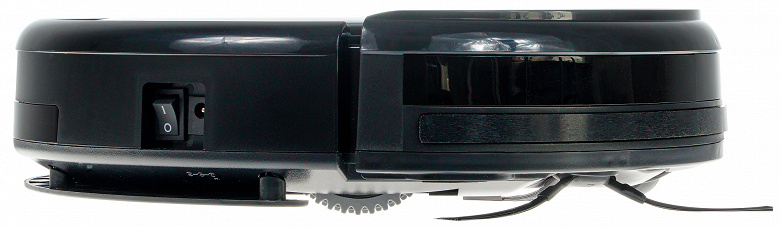
Устройство бампера обыкновенное: переднее подпружиненное полукольцо закрыто ИК-прозрачным пластиком, за которым скрываются датчики приближения. Чуть ниже размещается полоса из резины, смягчающая неизбежные удары о мебель. Инфракрасные датчики есть и на корме пылесоса, это должно облегчать поиск базы. На правой боковой стороне находится выключатель, а рядом с ним — штекер зарядного устройства. При необходимости пылесос можно заряжать непосредственно от адаптера постоянного тока. Это может быть удобно в небольших помещениях, где нет возможности выделить на полу специальный участок, чтобы поставить базу.
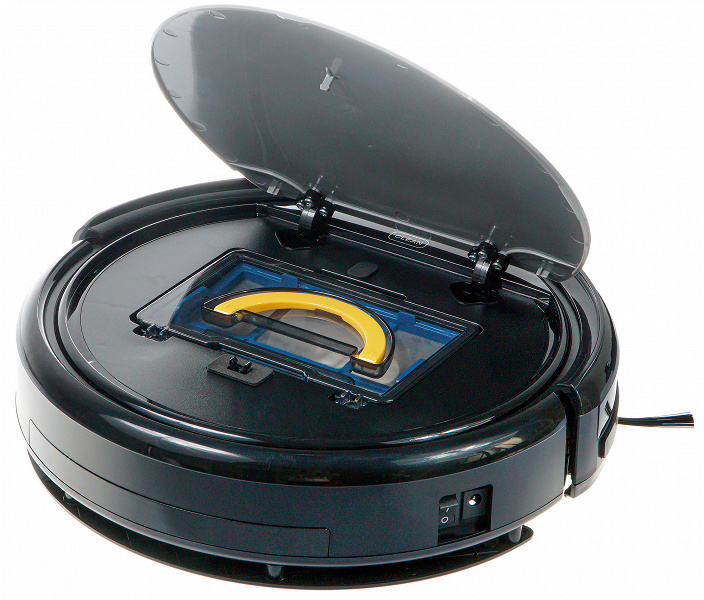
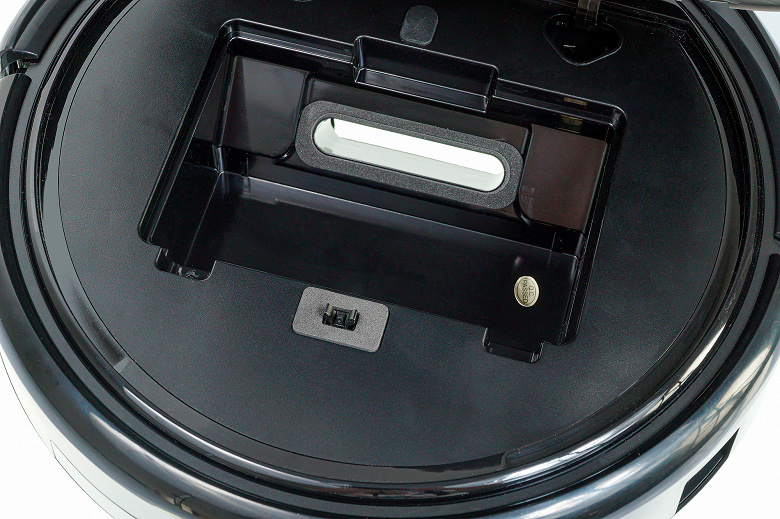
Контейнер для мусора с фильтром расположен нестандартно: под верхней панелью устройства. Чтобы добраться до мусоросборника, на верхнюю крышку следует нажать в области надписи Push, и подпружиненная панель откинется, открыв нишу контейнера.
Мусоросборник для сухой уборки выполнен из прозрачного пластика серого цвета. Система фильтрации у пылесоса двухступенчатая: между HEPA-фильтром тонкой очистки размещается сетка из плотного капрона, задерживающая мусор крупных фракций.
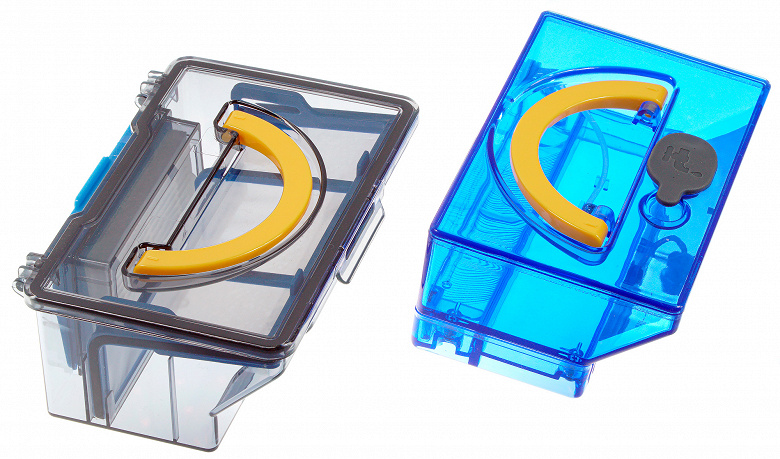
Блок для влажной уборки той же формы, но сделан из голубого пластика. Вода из него самотеком поступает на отверстия в дне пылесоса, через которые увлажняет тряпку, протирающую пол.
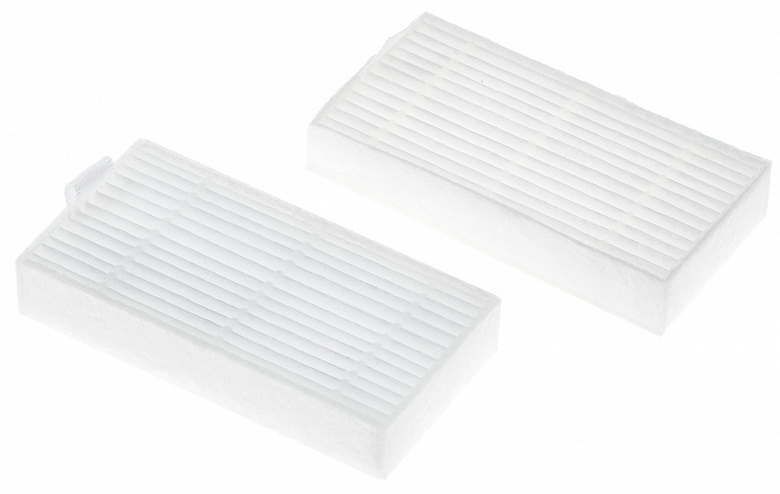
В комплект устройства входят два прямоугольных HEPA-фильтра, один из них уже установлен в мусоросборник.

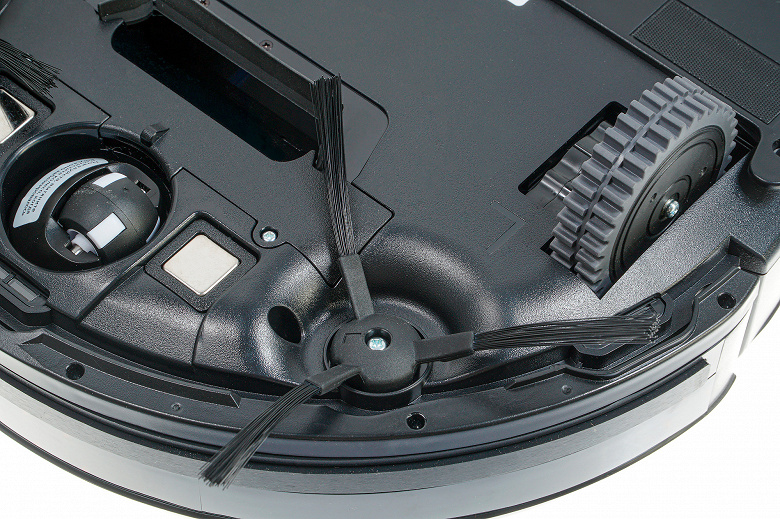
Опирается пылесос на три колеса. Два из них, ведущие, оборудованы протекторами с выраженными грунтозацепами из плотной резины, которые предотвращают скольжение на гладких полах. Третье, направляющее, имеет резиновое покрытие без рисунка. Это применяемая в большинстве пылесосов схема. Подвеска ведущих колес имеет ход в 30 мм и позволяет изменять клиренс прибора от 0,5 до 3,5 см.
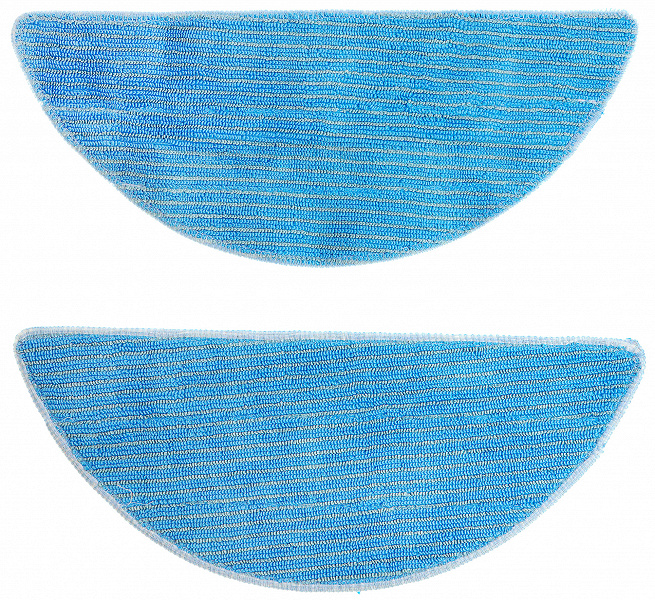
В комплект входят две тряпки для влажной уборки. Они сделаны из голубой микрофибры и закрепляются в задней части нижней панели при помощи липучек.
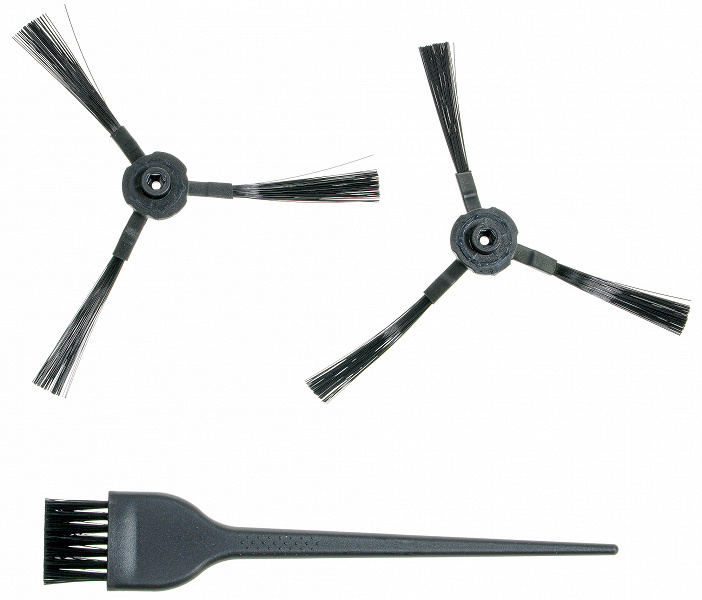
Боковые щетки чуть различаются по форме. Щетка с буквой L предназначена для левой оси, а маркировка R указывает на правую сторону.
В комплекте есть щетка, которой убирают пыль с ребристой поверхности фильтра тонкой очистки.
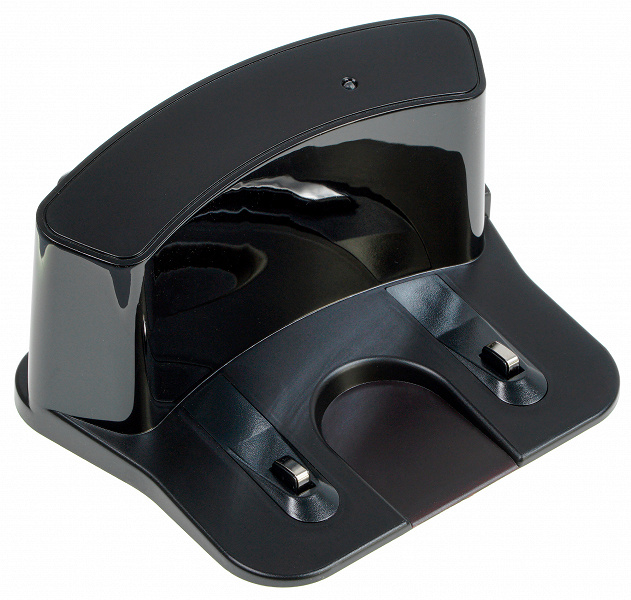
База традиционной конструкции: над платформой с подпружиненными контактами для зарядки возвышается ИК-прозрачный корпус, под которым скрываются излучатели, облегчающие поиск источника питания.
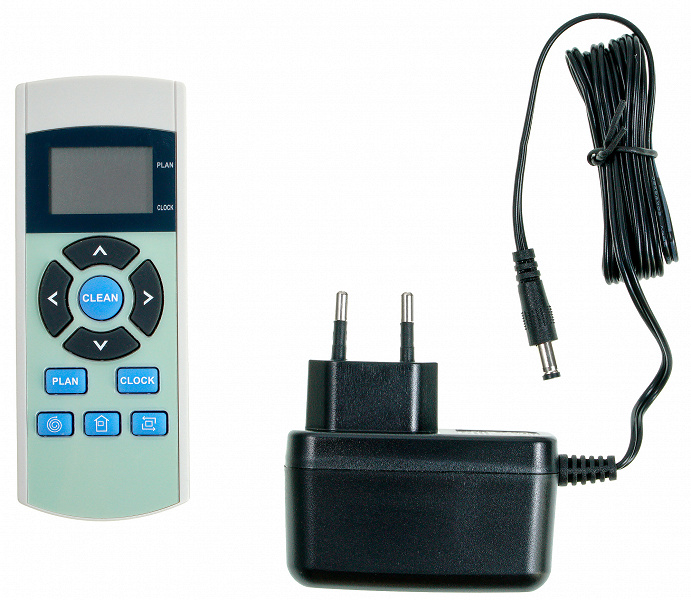
Адаптер постоянного тока может подключаться как к базе, так и непосредственно к прибору.
Инструкция
Руководство пользователя iBoto X320G представляет собой брошюру формата А5 на плотной бумаге с хорошим качеством полиграфии.
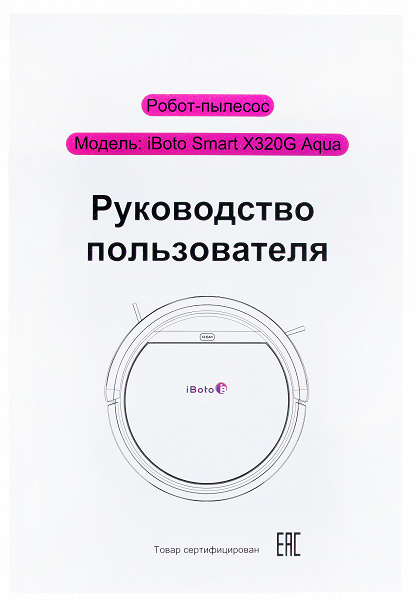
Документ составлен на русском языке и содержит исчерпывающие сведения о конструкции пылесоса, его эффективной эксплуатации, мерах безопасности при обращении с прибором, уходе за ним. Недлинный список неисправностей с методами их устранения и подробные технические характеристики устройства завершают инструкцию.
Руководство пользователя является одновременно и гарантийной книжкой: две последние страницы предназначены для отметок продавца и сервисного центра.
Управление
Для начала работы достаточно нажать тумблер на боковой стороне и запустить пылесос сенсорной кнопкой Clean на верхней панели: он начнет уборку в автоматическом режиме. Второе нажатие приостановит работу.
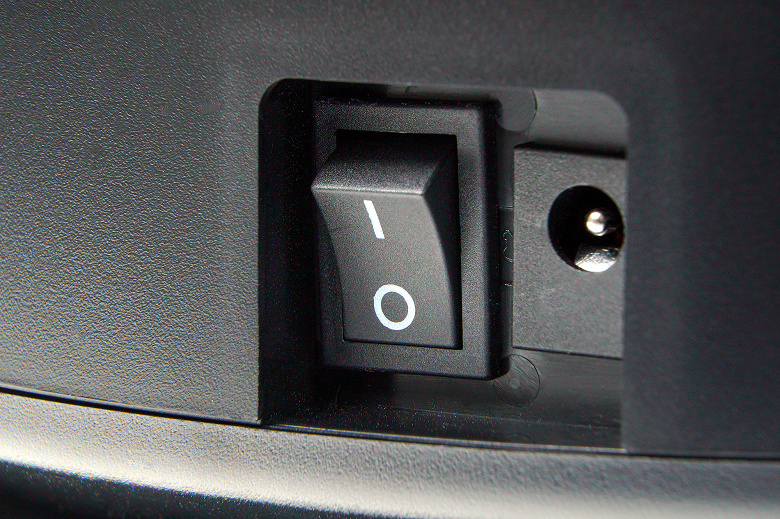
По бокам от единственной кнопки расположены две линейки из трех голубых светодиодов. Когда пылесос находится в режиме ожидания, они выключены. В процессе уборки мигают два одиночных огня, при паузе в работе медленно включаются и выключаются все огни.
Дистанционное управление
Для тех, кто не любит гоняться за прибором в попытках его остановить, а предпочитает управлять им, лежа на диване, в комплекте с iBoto X320G идет пульт дистанционного управления.
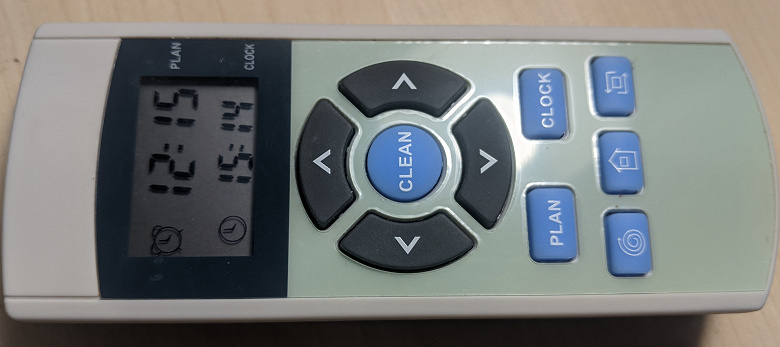
На небольшом дисплее пульта отображаются текущее время и время начала уборки по расписанию, если таковое задано пользователем. Установка времени и планирование уборки производятся соответственно кнопками Clock и Plan. Оба значения времени выводятся в 24-часовом формате.
В центральной части пульта расположена кнопка Clean, запускающая уборку в автоматическом режиме. Стрелки вокруг нее управляют движением устройства при работе. Выбор часов и минут при настройке времени производится этими же кнопками.
В нижнем ряду находятся кнопки включения локальной уборки или режима подметания вдоль стен. Между ними — кнопка возвращения на базу.
Питается пульт от двух элементов формата ААА, в комплект устройства они не входят.
Эксплуатация
Базу пылесоса нужно установить так, чтобы на расстоянии одного метра справа и слева не было мешающих ему предметов. Свободное пространство перед базой должно составлять не менее двух метров. О каких-либо требованиях к размещению зеркал производитель не пишет, но мы помним, что отражающие поверхности также могут затруднить ориентацию устройства.
Перед началом работы рекомендуется выставить текущее время и опционально задать время уборки по расписанию. iBoto X320G позволяет один запуск в сутки без возможности настройки различного времени для рабочих и выходных дней.
Благодаря маленькому размеру робот успешно проникает в труднодоступные для большинства его одноклассников участки помещения и главное — без труда покидает их. Мы встречали робопылесосы, которые считали непреодолимой ловушкой пространство между ножками обычного стула, чуть превышающее по площади диаметр устройства, и с удовлетворением отмечаем, что узкие места помещения наш пылесос не испугали — клаустрофобией он не страдает.
При прямолинейном движении в автоматическом режиме iBoto X320G бывает склонен остановиться и замереть на 5-7 секунд, задумчиво мигая сигнальными диодами — как в режиме паузы. Случается это не только при наезде на препятствие, но и при совершенно свободном пространстве перед датчиками. После остановки прибор может продолжить движение в выбранном направлении, а может и повернуть под прямым углом вправо или влево.
При нажатии на кнопку уборки вдоль стен пылесос двигается к ближайшему препятствию и пытается его обойти по периметру. Если это препятствие невелико, робот через непродолжительное время соображает, что обходит кресло или стол, и покидает участок, стараясь отыскать стену. Рано или поздно поиск заканчивается успешно, тогда уборка по периметру продолжается до достижения критического заряда аккумулятора.
Включение режима локальной уборки заставляет пылесос двигаться постепенно расширяющимися концентрическими кругами, сначала увеличивая, а затем уменьшая их, и убирает таким образом ровный круг диаметром около метра. Из центра круга робот возвращается к автоматическому режиму уборки.
В режиме влажной уборки эта модель равномерно, без разводов и капель, протирает поверхность, но не собирает пыль и мусор: моющий блок не имеет мусоросборника, поэтому перед мытьем пола необходимо произвести сухую уборку.
При снижении уровня заряда до минимума iBoto X320G выключает всасывание, снижает скорость и медленно, продолжая работать боковыми щетками, направляется искать базу. Остаточного заряда ему хватает на дорогу домой: в процессе тестовой эксплуатации робот никогда не оставался разряженным вне базы.
Боковые щетки при загрязнении следует очистить, а при повреждении — заменить.
Пылесборник устройства следует опорожнять и очищать после каждой уборки. Для этого необходимо извлечь его из корпуса, проверив, не застряли ли во всасывающем отверстии посторонние предметы, и вытряхнуть мусор. Корпус мусоросборника и капроновый предварительный фильтр можно мыть под краном.
Очистку HEPA-фильтра следует производить через каждые 15-30 дней, а заменять его производитель рекомендует не реже, чем раз в полгода.
Датчики высоты и контакты для зарядки на нижней панели прибора следует протирать мягкой сухой тканью. Так же нужно следить за чистотой контактов базы, очищая их при необходимости.
Ни одну из частей прибора не следует мыть в посудомоечной машине.
Наши измерения
Мы представляем результаты тестирования устройства по нашей методике, подробно описанной в отдельной статье.
Видео ниже снято с одной точки с полным охватом убираемой территории, при обработке часть видеоряда ускорена в 16 раз. В течение всей уборки пылесос был включен в автоматическом режиме.
За первые 10 минут он обошел все тестовое помещение с приемлемым уровнем случайности, два раза посетив узкую ловушку в левом дальнем углу и оба раза успешно из нее выбравшись. Базу пылесос обходит по сравнительно небольшому, около полуметра, радиусу.
На отметке 0:27-0:30 мы видим, что при уборке равномерно рассыпанного мусора пылесос оставляет за собой хорошо заметную дорожку: мертвая зона между вращающихся щеток не позволяет убрать покрытие за один проход. Пылесосу явно не помешала бы центральная моторная щетка или увеличение мощности всасывания. Однако при последующих проходах робот исправляет эту оплошность: хороший алгоритм движения нивелирует конструктивные недостатки.
В течение следующих десяти минут робот продолжал уборку без каких-либо сюрпризов. Однако в конце тестового периода он приостановился рядом со стеной и надолго задумался: как мы уже отмечали выше, пылесос склонен время от времени замирать на ровном месте, думая о чём-то своём..
За третий десяток минут прибор закончил сбор мусора по всему помещению, оставив неубранным только небольшое пространство вокруг базы.
Четвертый этап тестирования — 30-минутная уборка в автоматическом режиме. За это время количество убранного увеличилось еще на 0,3%. Видеофиксация этого этапа не велась.
Общее качество уборки мы оцениваем как отличное: iBoto X320G качественно вычистил все труднодоступные участки помещения, включая углы и узкие места, и лишь в одном из углов осталось несколько зерен риса.
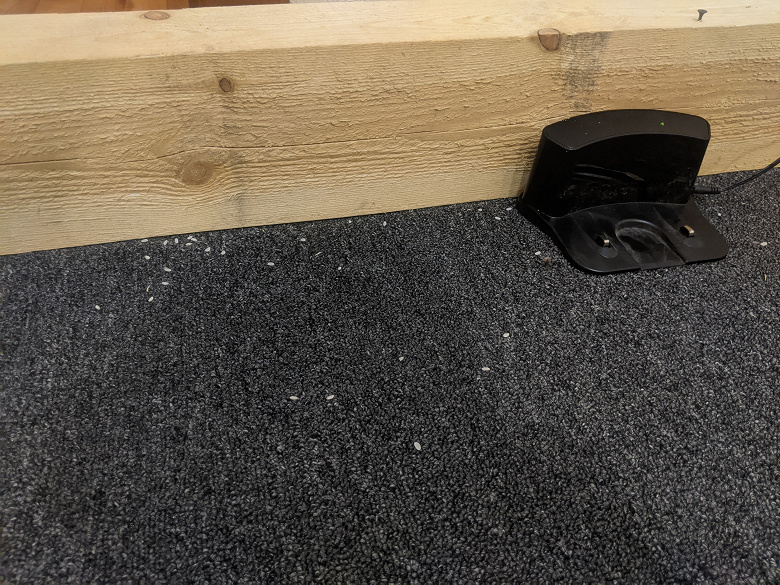
Единственный неудовлетворительно убранный участок — вокруг базы: робопылесосы традиционно объезжают ее по кругу, стараясь не нарушить ее ориентацию. Это не является ошибкой, снижающей общий балл.
За час работы iBoto X320G убрал 98,1% рассыпанного по тестовой площадке мусора. Добавив к этому 0,6%, оставшихся на неубираемом участке вокруг базы, мы получаем 98,7%. Это очень неплохой результат.
| Интервал | Общее время уборки, мин. | % (суммарный) |
|---|---|---|
| Первые 10 мин. | 10 | 86,4 |
| Вторые 10 мин. | 20 | 96,8 |
| Третьи 10 мин. | 30 | 97,8 |
| Продолжение | 60 | 98,1 |
Прибор, вставший на базу по окончании работы в автоматическом режиме, заряжается в течение приблизительно 3-3,5 часов. В процессе зарядки база устройства потребляет около 5,9 Вт, в режиме ожидания ее энергопотребление составляет 0,4 Вт.
Вес пылесоса без установленных модулей составил, по нашим измерениям, 2060 г. Блок пылесборника весит 165 г, а сухой вес модуля влажной уборки — 185 г. Заполненный до максимума бак для воды последнего вмещает 310 мл.
Уровень шума при работе у этой модели составляет 62 дБА.
Выводы
Робот-пылесос iBoto X320G понравился нам оригинальной, несложной, но продуманной конструкцией. Его размеры и проходимость позволяют эффективно убирать помещения небольшого размера с большим количеством мебели и труднодоступных для большинства его одноклассников препятствий. Благодаря небольшому диаметру он может дотянуться до углов комнат, которые оказывались недоступны для пылесосов большего размера.
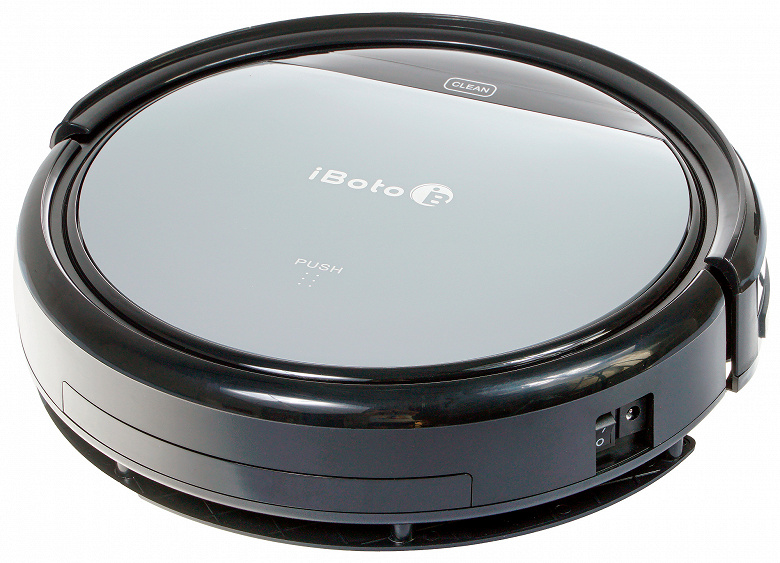
Невысокая мощность всасывания и отсутствие центральной щетки уравновешиваются эффективным алгоритмом обхода рабочей зоны, благодаря которому обеспечивается качественная равномерная уборка помещения.
Пылесос iBoto X320G подойдет для сухой и влажной уборки небольших и средних квартир, в том числе и чуть перегруженных мебелью, но хорошо покажет себя и в помещениях большой площади.
Плюсы:
- качественная уборка помещения
- хороший алгоритм обхода рабочей зоны
- небольшой диаметр
- возможность влажной уборки
Минусы:
- невысокая мощность всасывания
- отсутствие центральной щетки
В заключение предлагаем посмотреть наш видеообзор робота-пылесоса iBoto X320G:
Робот-пылесос iBoto Smart X320G Aqua предоставлен на тестирование компанией iBoto
Уборка дома отнимает много сил и времени, поэтому производители разработали умный гаджет – робот-пылесос. С ним можно ежедневно убирать квартиру, не прилагая при этом никаких усилий. Еще пару лет назад роботы-пылесосы были доступны не каждому. Сейчас на рынке большой выбор бюджетных моделей. Кроме того, компания Xiaomi создала линейку недорогих роботов-пылесосов с богатым функционалом.

В стать расскажем, как пользоваться роботом-пылесосом, как строить карты уборки и какие могут возникнуть проблемы при эксплуатации.
Как подготовить квартиру к уборке
Для нормальной работы робота-пылесоса Xiaomi нужно правильно подготовить помещение. В первую очередь убрать все провода и посторонние предметы с пола, так как робот может запутаться или повредиться от случайного столкновения.
Необходимо уделить внимание вещам, которые могут пострадать при столкновении с пылесосом. Это могут быть хрупкие напольные вазы, зеркала.
Кроме того, в квартире можно указать нежелательные места. К ним относятся те уголки квартиры, куда, по мнению владельца, не нужно заезжать пылесосу. Например, углы, в которых он может застрять, запутаться в проводах. Для обозначения этих мест используют специальную клеящуюся ленту. При наклеивании создается виртуальная стена, которая не дает роботу выехать за ее пределы.

Как управлять процессом уборки
Управлять роботом-пылесосом Xiaomi можно со смартфона. Для этого есть приложение, в котором можно задавать график уборки, маршрут и контролировать параметры устройства. Приложение интуитивно покажет пользователю, как создать умную карту робота-пылесоса Xiaomi.
Чтобы осуществлять управление и контроль через приложение, необходимо выполнить следующие шаги:
Роботы-пылесосы Xiaomi различаются по наличию функции влажной уборки. В каждой модели есть разделение на полную и частичную уборку.
При полной уборке происходит построение карты, разделяя большое помещение на квадраты. Затем по зигзагообразной траектории производится уборка каждого квадрата по очереди. Каждый квадрат робот-пылесос Xiaomi проходит повторно. После завершения робот возвращается на базу для зарядки. Если док-станцию переместить на другое место, то робот-пылесос вернется на то место, откуда началась уборка.

Возможные трудности
При использовании робота-пылесоса могут возникнуть некоторые трудности. Зачастую они имеют простые решения.
Карта уборки робота-пылесоса Xiaomi
Как настроить карту уборки робота Xiaomi:
- при помощи камеры на корпусе устройства;
- при помощи лазерного датчика дальномера.
В обоих случая настраивания карт, искусственный интеллект анализирует и сохраняет в памяти параметры помещения. С помощью этого пылесос может создать оптимальный план маршрута уборки.

Карта уборки робота-пылесоса Xiaomi может быть настроена как в автоматическом, так и в ручном режиме. И в том, и в другом случае устройство, по сохраненным ранее параметрам помещения, создает маршрут уборки.
Для ручной настройки карты робота Xiaomi в приложении необходимо ввести параметры квартиры. Отмечается место расположения базы. Все это делается в специальном поле. Затем нужно нарисовать виртуальные стены. Устанавливается количество проходов по каждому из квадратов и время уборки. Все изменения сохраняются. Теперь робот-пылесос готов к работе.
Автоматический способ построения карты
При первом запуске робот-пылесос начнет строить карту уборки в автоматическом режиме. При помощи камеры и лазерных датчиков происходит настройка карты робота-пылесоса. Затем, по своему составленному маршруту, техника начнет уборку помещения. Необходимо дождаться завершения процесс. После чего нужно проверить весь ли объем квартиры убрал пылесос. Если что-то осталось не убранным, нужно перезагрузить устройство, чтобы карта уборки помещения построилась заново.
Добавление робота-пылесоса Xiaomi в Homey
Homey — это специальное дополнение, которое позволяет собрать воедино много речевой информации и преобразовать её в голосовые команды. Для того, чтобы добавить робот-пылесос Xiaomi в Homey, нужно выполнить следующее:
При добавление робота-пылесоса в Homey у каждого индивидуальный путь настройки, поэтому необходимо пошагово выполнить инструкцию по установке, которую выдает приложение.

Определение координат
Корректное определение координат для робота — это одно из основных требований, выполнение которого позволит гаджету работать дистанционно. Эта операция имеет несколько шагов:
Если допущена ошибка в выставлении координат, то можно удалить настройки и пройти процедуру заново.
Обозначение границ зон
Добавление комнат

Робот-пылесос Xiaomi при первом запуске может сам распознать все комнаты, и настройка карты помещения произойдет в автоматическом режиме. Также если между комнатами отсутствуют порожки, то робот будет воспринимать помещение как одну комнату. Дождавшись окончания тестовой уборки нужно проверить охват всех комнат. Если что-то пропущено, то нужно сбросить настройки и дождаться считывания помещения заново.

В ходе эксплуатации пользователи робота-пылесоса могут столкнуться с различными проблемами. Одна из них — робот-пылесос не строит карту. Как правило, это происходит из-за неправильного указания месторасположения базы. В приложении нужно с особой точностью задать точку, на которую гаджет будет ориентироваться, потому что начало и конец уборки ориентирован именно на док-станцию. Если ее положение не фиксированное, то робот-пылесос неправильно построит карту.
Как сбросить карту. Как создать несколько карт
В процессе использования возникают ситуации, когда требуется сбросить карту уборки робота-пылесоса. Зачастую это происходит после обновления прошивки или перемещения док-станции. Чтобы произвести сброс карты уборки помещения, нужно:

Современные электронные помощники самостоятельны, но для раскрытия всего потенциала аппаратов необходимы дополнительные настройки. Для некоторых моделей понадобится узнать, как подключить робот-пылесос к телефону по вайфаю. WiFi-синхронизация со смартфоном расширяет функционал прибора. Через приложение можно просматривать составленный план комнат, менять режимы уборки.
Установка зарядной базы
Для начала следует полностью зарядить аккумулятор девайса. На это уйдет в среднем 7-9 часов. Зарядка происходит с помощью док-станции или при подсоединении сетевого адаптера напрямую к корпусу. Гаджет самостоятельно вернется на базу после уборки или при падении уровня питания.

Следует правильно установить док-станцию робота-пылесоса:
- свободное пространство перед базой должно составлять не менее одного метра;
- по бокам – от 50 см;
- неиспользуемый сетевой шнур зарядного устройства не должен мешать передвижению аппарата.
Для пополнения заряда роботизированный помощник устанавливается на контактные площадки док-станции. Об уровне заряда сообщит световая индикация. Расшифровка ее значения, а также информация о том, как управлять роботом-пылесосом с телефона, находится в инструкции по эксплуатации. После полной зарядки батареи можно приступать к подключению роботехники к ВайФай.
Синхронизация с телефоном
Порядок подключения прибора к телефону мало чем отличается у разных компаний-изготовителей. Для телефонов на Android и iOS последовательность действий также одинакова. Покупателей часто интересует, как настроить робот-пылесос через приложение. Рассмотрим общий алгоритм синхронизации.
Порядок действий
Для начала необходимо включить пылесос, убедиться в стабильности сигнала сети. На корпусе прибора должен гореть световой индикатор WiFi.

Затем последовательно выполнить необходимые шаги:
Ярлык устройства закрепится на главном экране. Через мобильную программу можно полностью управлять прибором. С помощью интуитивно понятного интерфейса несложно разобраться, как настроить время уборки робота-пылесоса, запустить и остановить его, выбрать интенсивность подачи воды на салфетку.
Особенности подключения
При синхронизации с iPhone иногда возникает проблема: смартфон отказывается распознавать роботизированный девайс, несмотря на многократную перезагрузку прибора и сетевого подключения.
Внимание! В этом случае необходимо изменить выбранную в аккаунте страну на Индию или Китай.
Еще одна часто возникающая сложность – недоступность серверов, через которые выполняется подключение. Проблема решается повторными попытками синхронизации спустя несколько часов или на другой день.
Перед первым запуском аппарата, его подключением и настройкой рекомендуем внимательно изучить руководство пользователя. В нем указаны правила эксплуатации и технические моменты, касающиеся приобретенной модели, а также информация, как настроить робот-пылесос на русский язык.
Читайте также:
- Пылесос кирби как помыть ковер
- Чем обклеить робот пылесос
- Управление роботом пылесосом tefal с телефона
- Пылесос камбрук горит красная лампочка
- Переделать робот пылесос на li ion