
Содержание
Покупка робота-пылесоса не только экономит время и силы на уборку, но и придает дому очарования настоящей технологической чудо-машиной. Roborock S7 — один из лидеров на рынке роботов-пылесосов. Éто устройство оснащено всеми необходимыми функциями, чтобы быстро и автоматически очистить любую поверхность: напольное покрытие, ковры, мебель. Однако, если вы хотите получить максимальную пользу от устройства, важно настроить его правильно.
В этой статье мы расскажем, как настроить Roborock S7. Мы начнем со всей начальной установки, пройдем через настройку приложения для управления роботом, и дойдем до техники использования его в повседневной жизни. Шаг за шагом мы обойдем все важные аспекты, не оставив даже малейших деталей. В конечном итоге, вы будете ощущать удовлетворение от вашего партнера по уборке, и наслаждаться своим новым роботом на максимально возможном уровне.
Почему это важно
Настройка и использование робота-пылесоса может казаться незначительной задачей, но на самом деле это имеет важное значение. Неправильная настройка может привести к неэффективному использованию устройства, а также к его сломке. Правильная и детальная начальная настройка поможет вам получить большую пользу от вашего робота, сделав уборку приятной и эффективной задачей.
Любой новый девайс может быть потрясающим, но только если вы знаете, как им правильно пользоваться. Если вы новый владелец Roborock S7, не беспокойтесь, вы на верном пути получения максимальной пользы от этого устройства, начиная с его настройки.
Шаг 1: Распаковка робота-пылесоса Roborock S7 и проверка комплектации
Перед тем, как приступить к настройке робота-пылесоса Roborock S7, необходимо распаковать его и проверить комплектацию. Из коробки должны быть доставлены:
- Робот-пылесос Roborock S7;
- Зарядная станция;
- Набор фильтров;
- Инструкция по эксплуатации.
В случае, если в комплекте чего-то не хватает или что-то повреждено, необходимо незамедлительно связаться с продавцом и обсудить вопрос с ним.
После того, как вы убедились, что все необходимое в наличии, можно приступать к следующему шагу – подготовке робота-пылесоса для работы.
Шаг 2: Зарядка и подключение робота-пылесоса Roborock S7
Зарядка робота-пылесоса
Перед первым использованием, необходимо зарядить робота-пылесоса Roborock S7. Для этого, подключите зарядное устройство к розетке и к роботу-пылесосу. Робот-пылесос должен быть размещен в зарядной станции, чтобы начать зарядку. Будьте уверены в том, что зарядное устройство подключено в надежную розетку и робот-пылесос правильно размещен в зарядной станции.
Подключение робота-пылесоса к приложению
После того, как робот-пылесос был заряжен, вы можете подключить его к приложению Roborock на вашем смартфоне. Для этого, проведите поиск робота-пылесоса в приложении и выполните инструкции на экране. Будьте уверены в том, что ваш смартфон и робот-пылесос Roborock S7 подключены к одной и той же Wi-Fi сети.
Положение робота-пылесоса при подключении
Важно помнить, что робот-пылесос Roborock S7 должен находиться на ровной поверхности и быть включен в то время, когда вы подключаете его к приложению. Это гарантирует правильное распознавание робота-пылесоса и установление стабильного соединения с приложением. Если вы столкнулись с какими-то проблемами при подключении, обратитесь к руководству пользователя или свяжитесь с технической поддержкой.
Шаг 3: Настройка робота-пылесоса Roborock S7 и начало уборки
Подготовка к настройке
Перед началом настройки робота-пылесоса Roborock S7, следует убедиться, что все комплектующие находятся в коробке и были вынуты из нее.
Также необходимо убедиться, что пылесос заряжен и готов к работе. Для подключения робота-пылесоса необходимо иметь устройство с операционной системой Android 6.0 или iOS 10.0 и выше…
Настройка соединения
Перед настройкой соединения необходимо убедиться, что робот-пылесос находится в зоне подключения Wi-Fi. Затем нужно загрузить приложение Roborock из Google Play Market или App Store и установить его на ваше устройство.
После установки приложения необходимо запустить его и выбрать опцию “Добавить устройство”.
Настройка режимов работы
После того, как соединение установлено, можно настроить режимы работы робота-пылесоса. В настройках приложения вы можете выбрать режимы уборки, скорость движения и мощность всасывания в соответствии с потребностями вашего дома.
Также в настройках есть возможность настроить расписание уборки, чтоб робот-пылесос начинал уборку в заданное время.
Начало уборки
Когда настройка робот-пылесоса завершена, он готов к работе. Для начала уборки нужно нажать на кнопку “Start” в приложении. Робот-пылесос начнет уборку, двигаясь от одной комнаты к другой, пока вся площадь не будет убрана.
Во время работы робота-пылесоса необходимо следить за его состоянием и убедиться, что он не застрял в углу или на ковре с высоким ворсом. После завершения уборки робот-пылесос возвращается на зарядную станцию для зарядки…
Вопрос-ответ:
С какими поверхностями может справиться робот-пылесос Roborock S7?
Roborock S7 может убирать на различных поверхностях, включая ковровые покрытия, паркет, плитку и ламинат. Благодаря уникальной технологии VibraRise устройство автоматически поднимает щетку при переходе на ковер и опускает щетку при возвращении на твердую поверхность, обеспечивая максимальную эффективность уборки.
Как настроить робот-пылесос Roborock S7 на уборку определенной комнаты?
Для этого в приложении Roborock необходимо выбрать функцию «Выбрать зоны для уборки», обвести границы области, в которой нужно произвести уборку, и запустить уборку с выбранными параметрами. В том случае, если вам нужно убрать только определенную комнату, выберите именно ее на карте помещения.
Как правильно очистить контейнер для пыли на Roborock S7?
Контейнер для пыли на Roborock S7 можно легко удалить и очистить. Откройте крышку контейнера, вытащите внутренний контейнер и выньте из него пыль с помощью щетки или пылесоса. После этого поместите оба контейнера обратно в устройство.
Можно ли настроить раписание для Roborock S7?
Да, можно настроить регулярное расписание для уборок в приложении Roborock. Выберите функцию «Расписание» и выберите дни и время, когда вы хотели бы запускать уборку. В установленное время пылесос автоматически начнет уборку.
Как правильно заменить фильтр на Roborock S7?
Фильтр на Roborock S7 необходимо менять каждые 150 часов работы. Чтобы заменить фильтр, извлеките его и выкиньте, затем вставьте новый фильтр в специальное отделение. Важно: перед заменой фильтра рекомендуется активировать функцию «Очистка фильтра» в приложении Roborock, чтобы убедиться, что фильтр корректно установлен и готов к использованию.
Как настроить Roborock S7 на уборку в режиме «Турбо-мощность»?
Режим «Турбо-мощность» на Roborock S7 увеличивает мощность всасывания на время уборки. Вы можете включить этот режим нажатием кнопки на самом устройстве или включить его в приложении Roborock. Этот режим рекомендуется использовать для более глубокой очистки ковров и других поверхностей, требующих мощного всасывания.
Как настроить Roborock S7, чтобы он не попадал в опасные зоны?
В приложении Roborock вы можете настроить функцию «запретные зоны», чтобы пылесос не проходил в определенных зонах. Чтобы настроить запретные зоны, просто выделите нужную зону на карте в приложении. Также вам может понадобиться использовать дополнительные аксессуары (например, магнитные ленты) для обозначения запретных зон на реальной поверхности.
Roborock S7 — робот-пылесос, который характеризуется высокой мощностью всасывания, что обеспечивает эффективное удаление мусора. Модель применяется для комфортного регулярного очищения квартиры или частного дома. Встроенные высокочувствительные датчики обеспечивают точное сканирование помещений. Благодаря этому устройство корректно строит карту и прокладывает маршрут движения, что позволяет избежать пропуска участков. Боковая щетка способствует эффективному очищению углов и пространства вдоль плинтусов. Датчики также предотвращают столкновение с препятствиями, забытыми на полу вещами, мебелью и падение с лестницы.
Благодаря ультразвуковой технологии распознавания ковров и системе HyperForce достигается максимальная эффективность всасывания мусора. Все настройки выполняются посредством фирменного мобильного приложения, а для синхронизации используется технология Wi-Fi. Roborock S7 отличается длительным временем автономности благодаря аккумулятору с энергоемкостью 5200 мА*ч, а при достижении низкого заряда устройство возвращается на док-станцию. Детский замок предотвращает случайное открытие контейнера.
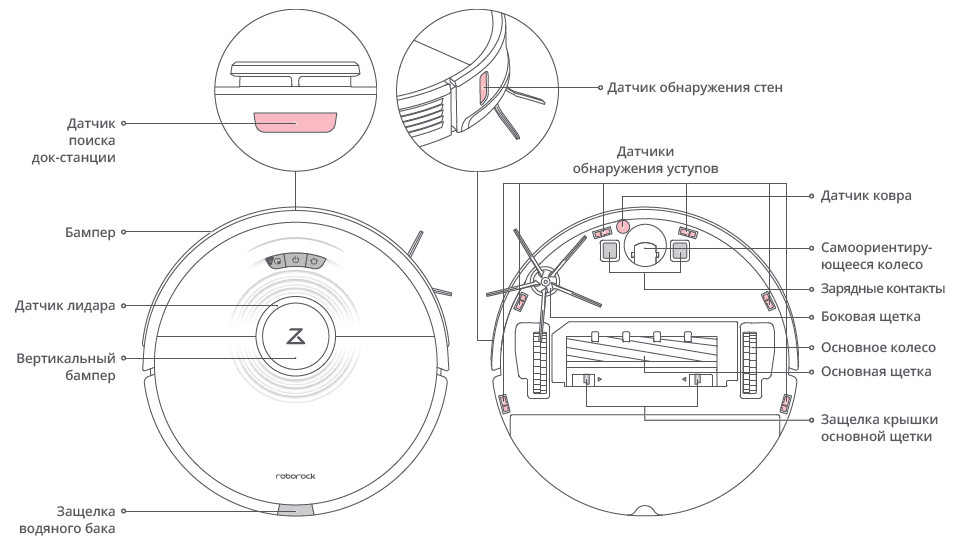
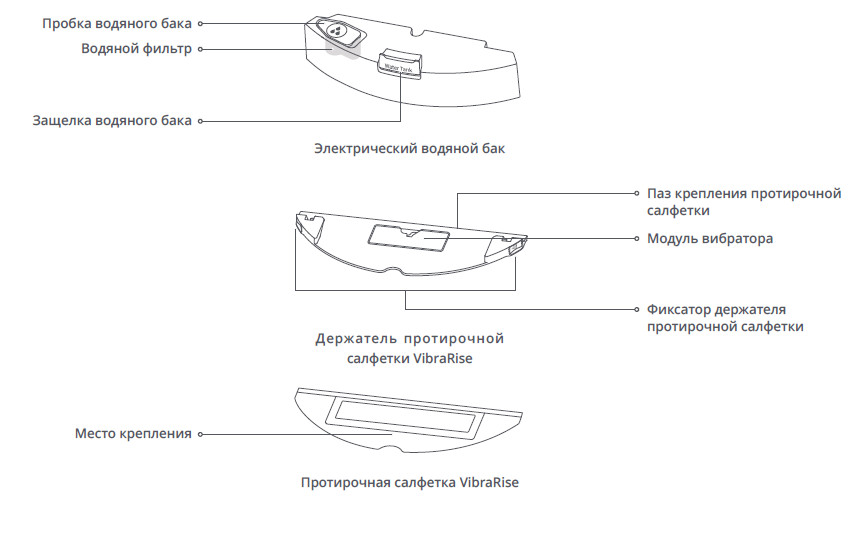
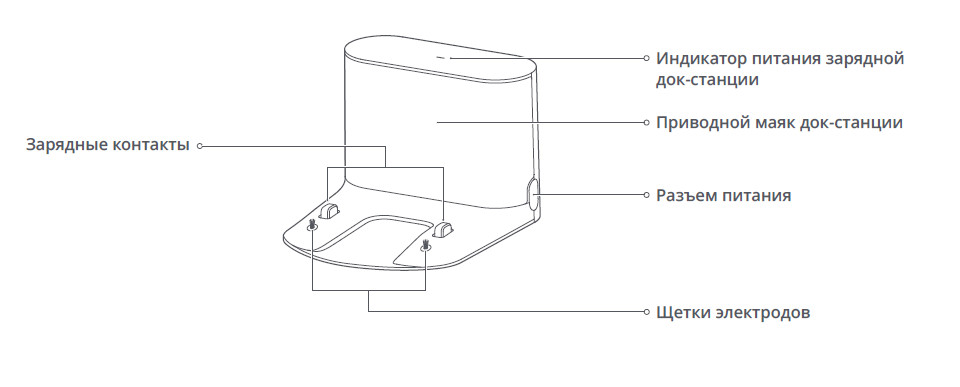
Устройство робот-пылесоса
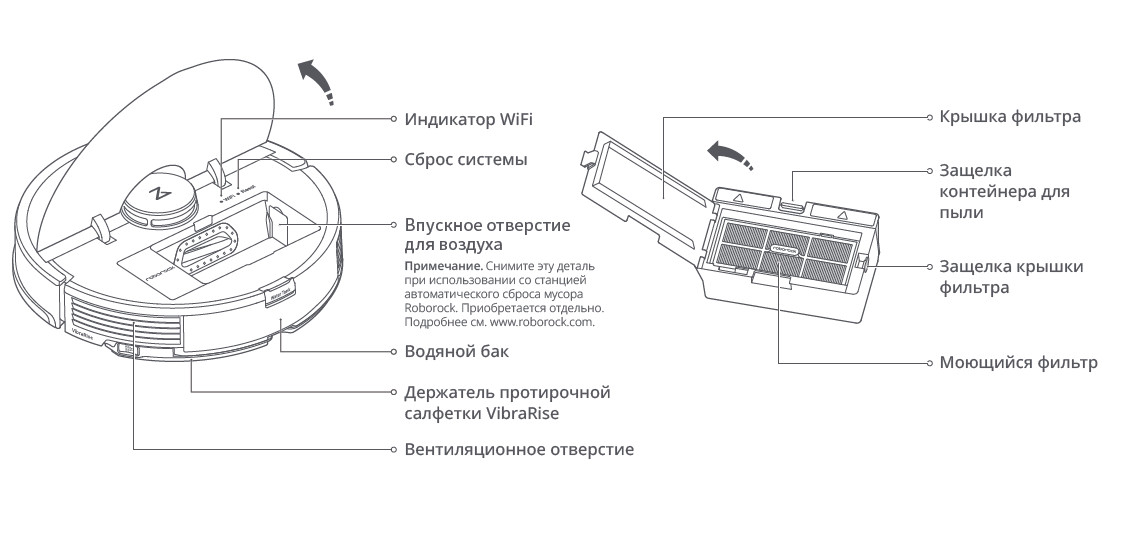
Робот и датчики
Модуль VibraRise
Зарядная док-станция
Ошибки
Если происходит ошибка, когда робот выполняет уборку, индикатор питания быстро мигает красным, и звучит голосовое уведомление. Информацию по поиску и устранению неисправностей смотрите в следующем списке.
- После устранения любой из следующих ошибок перенесите робота в другое место и заново начните цикл уборки.
- В случае ошибок датчиков очистите датчик и повторите попытку.
- Если температура аккумулятора не соответствует норме, дождитесь, пока она не станет соответствовать норме, прежде чем пользоваться изделием.
- Ошибка 1: Поверните лазерный блок и убедитесь, что он не зажат и не заблокирован.
- Ошибка 2: Очистите и слегка постучите по бамперу.
- Ошибка 3: Передвиньте основное устройство в новое местоположение и перезапустите его.
- Ошибка 4: Очистите датчики перепада высоты, переместите устройство дальше от перепадов высоты и перезапустите его.
- Ошибка 5: Основная щетка застряла. Очистите основную щетку и подшипники.
- Ошибка 6: Снимите и очистите боковую щетку.
- Ошибка 7: Проверьте, не заблокированы ли колеса, а затем передвиньте основное устройство в новое местоположение и перезапустите его.
- Ошибка 8: Устраните препятствия вокруг основного устройства.
- Ошибка 9: Установите на место пылесборник и фильтр.
- Ошибка 12: Слишком низкий уровень заряда батареи. Зарядите перед использованием.
- Ошибка 13: Сбой зарядки. Очистите контакты зарядки и повторите попытку.
- Ошибка 14: Ошибка батареи.
- Ошибка 15: Очистите датчик стены.
- Ошибка 16: Переместите основное устройство на пол и запустите его.
- Ошибка 17: Ошибка модуля боковой щетки. Выполните сброс основного устройства.
- Ошибка 18: Ошибка вентилятора. Выполните сброс основного устройства.
- Ошибка 21: Обнаружено нажатие на датчик высоты. Переместите основное устройство в новое местоположение и перезапустите его.
- Ошибка 22: Очистите датчик подзарядки на основном устройстве.
- Ошибка 23: Очистите область передачи сигнала на док-станции.
- Ошибка 27: Система VibraRise застряла. Устраните посторонние предметы.
- Ошибка 28: Робот находится на ковре. Переместите робота на пол и повторите попытку.
- Фильтр заблокирован или мокрый. Очистите его, высушите и повторите попытку.
- Обнаружена запретная зона или ограничительная лента. Переместите основное устройство дальше и перезапустите его.
- Не удается пересечь ковер. Переместите робота за ковер и повторите попытку.
- Возникла внутренняя ошибка. Перезагрузите систему.
Примечание. Сброс системы может устранить некоторые проблемы.
Распространенные проблемы

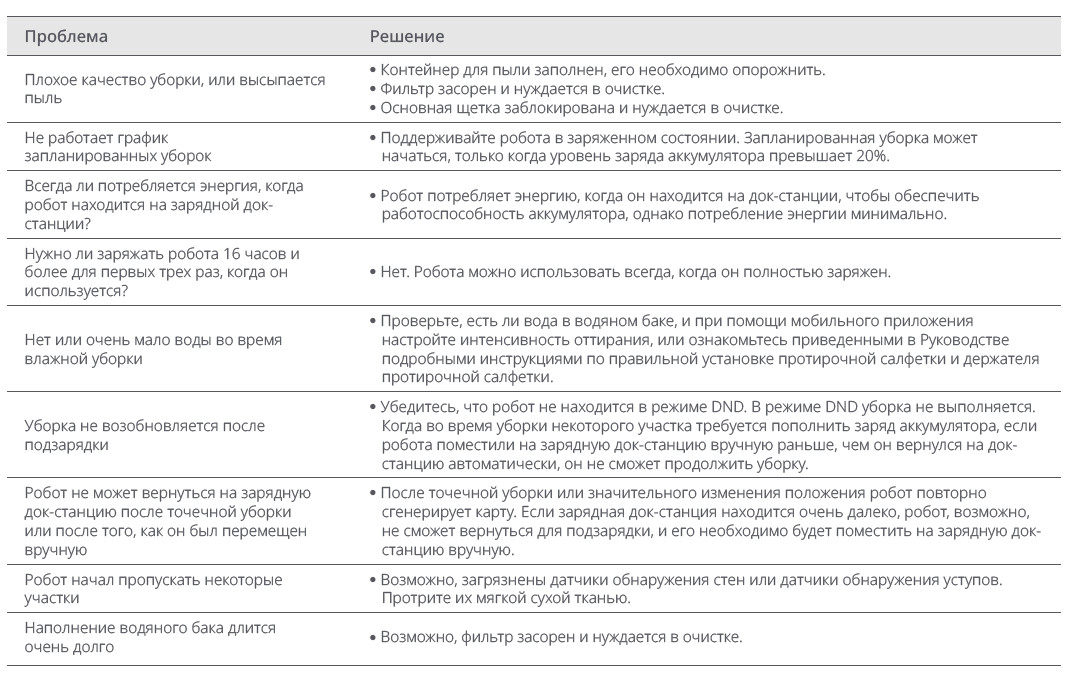
Руководство пользователя робота-пылесоса roborock S7 MaxV Ultra
Информация по технике безопасности
ограничения
ПРЕДУПРЕЖДЕНИЕ
- Для подзарядки аккумулятора используйте только съемный блок питания roborock CDZ11RR, CDZ12RR, AED01HRR, AED02HRR, EWFD01HRR или EWFD02HRR, поставляемый с данным продуктом.
- Не используйте этот продукт на возвышенных поверхностях без препятствий, таких как пол чердака, открытая терраса или мебель.
- Чтобы предотвратить блокировку изделия и повреждение ценных вещей, перед чисткой убирайте с пола легкие предметы (например, пластиковые пакеты) и хрупкие предметы (например, вазы).
- Не используйте устройство для очистки твердых или острых предметов (таких как отходы отделки, стекло и гвозди).
- Изделие должно быть выключено, а вилка должна быть извлечена из розетки перед очисткой или обслуживанием изделия.
- Помещая робота на хранение, полностью зарядите его и выключите перед тем, как поместить в прохладное сухое место. Заряжайте его не реже одного раза в три месяца, чтобы предотвратить чрезмерную разрядку аккумулятора.
- Не кладите никакие предметы рядом с всасывающим патрубком док-станции.
- Не вставляйте пальцы в шов док-станции, чтобы избежать возможных травм.
- Не используйте изделие в комнате, где спит младенец или ребенок.
- Не переносите изделие, используя док-станцию или мусорный бак.
- Убедитесь, что робот совместим с док-станцией, в противном случае может произойти сбой опорожнения или зарядки.
- Не используйте док-станцию для сбора камней, обрывков бумаги или других предметов, которые могут заблокировать воздуховод. Если воздуховод засорился, немедленно очистите его.
- Поместите док на ровный пол вдали от огня, тепла и воды. Избегайте узких мест или мест, где робот может зависнуть в воздухе.
- Не кладите какие-либо предметы (включая детей и домашних животных) на устройство или док-станцию и не накрывайте его никакими предметами (включая пыленепроницаемую крышку), независимо от того, работает оно или нет.
- Не поднимайте ничего, что горит или дымится, например сигареты, спички или горячий пепел.
- Не используйте док-станцию для подъема легковоспламеняющихся или взрывоопасных предметов, таких как зажигалки, бензин и тонер, используемые в принтерах или копировальных аппаратах.
Аккумулятор и зарядка
ПРЕДУПРЕЖДЕНИЕ
- Всегда используйте правильно заземленную розетку, чтобы свести к минимуму риск поражения электрическим током. Если такой розетки нет, обратитесь к электрику, чтобы сделать ее доступной.
- Во избежание опасности из-за непреднамеренного сброса термовыключателя этот прибор не должен питаться через внешнее коммутационное устройство, такое как таймер, или подключаться к цепи, которая регулярно включается и выключается коммунальной службой.
- Убедитесь, что объем питанияtage соответствует требованиям, указанным на док-станции.
- Используйте только кабель питания, поставляемый с изделием, во избежание образования дыма, перегрева или возгорания.
- Не используйте изделие с адаптером питания любого типа, так как это может привести к опасности и аннулированию гарантии.
- Если док-станция размещена в зоне, подверженной грозам или с нестабильнойtagд., примите меры защиты.
- Перед помещением док-станции на хранение отключите кабель питания.
Международные символы Объяснение
Продукт закончилсяview
Робот A1 (Вверху View)
- Мощность/чистота
- Нажмите и удерживайте, чтобы включить или выключить робота
- Нажмите, чтобы начать очистку
- Индикатор питания
- Белый: уровень заряда батареи ≥ 20%
- Красный: уровень заряда батареи <20%
- Пульсирующий: зарядка или запуск
- Мигает красным: ошибка
Точечная очистка/блокировка от детей
- Нажмите для точечной очистки
- Нажмите и удерживайте в течение 3 секунд, чтобы включить/выключить блокировку от детей.
Dock
- Нажмите, чтобы вернуться в док/начать опорожнение
- Нажмите и удерживайте, чтобы помыть швабру
Примечание: Нажмите любую кнопку, чтобы остановить робота во время уборки или стыковки.
A1-1—Вертикальный бампер
A1-2—Микрофон
- Для использования с видеовызовами
Примечание: Доступно только в приложении Roborock.
A1-3—Световой индикатор состояния
- Белый: пылесосить
- Синий: уборка пылесосом и мытье полов.
- Оранжевый: предупреждение
- Зеленый: стыковка/зарядка
A1-4—Настенный датчик
A1-5—Бампер
A1-6—Зарядные контакты
A1-7—Распознавание препятствий ReactiveAI
A1-8—Светодиодный заполняющий свет
Робот A2 (внизу) View)
- А2-1— Датчики обрыва
- А2-2— Датчик ковра
- А2-3— Всенаправленное колесо
- А2-4— Контакты для зарядки
- А2-5— Боковая кисть
- А2-6— Главное колесо
- А2-7— Основная кисть
- А2-8— Защелки крышки основной щетки
Робот A3 (верхняя крышка открыта)
- A3-1—световой индикатор WiFi
- Не горит: Wi-Fi отключен
- Медленно мигает: ожидание подключения
- Быстро мигает: подключение
- Горит постоянно: Wi-Fi подключен
- А3-2— кнопка сброса
- А3-3— Воздухозаборник
- А3-4— LiDAR датчик
- А3-5— Датчик мытья шваброй
- А3-6— Защелка резервуара для воды
- А3-7— Кнопка позиционирования
- А3-8— Бак для воды
- А3-9— Модуль VibraRise
- А3-10— Отверстие для выпуска воздуха
Мусорный ящик А4
- А4-1— Крышка фильтра
- А4-2— Защелка мусорного бака
- А4-3— Защелка крышки
- А4-4— Воздухозаборник
- А4-5— Моющийся фильтр
Электрический резервуар для воды A5
- А5-1— Ограничители хода
- А5-2— Водяной фильтр
- А5-3— Защелка резервуара для воды
- А5-4— Самозаполняющийся порт
Кронштейн для швабры A6 VibraRise
- А6-1— Модуль вибрации
- А6-2— Слот для насадки для швабры
- А6-3— Защелки кронштейна швабры
Салфетка для швабры A7 VibraRise
- A7-1—Подушечки с крючками и петлями
Кабель питания A8
Док-база A9
Одноразовый мешок для пыли A10
A11 Пустая док-станция для мойки
- А11-1— Ручка резервуара для воды
- А12-1— Кабельные розетки
- А11-3— Самозаполняющийся порт
- А11-4— Маяк для определения местоположения док-станции
- А11-5— Контакты для зарядки
- А11-6— полоска для стирки
- А11-7— Высокоскоростная щетка для обслуживания
- А11-8— Защелка щетки для обслуживания
- А11-9— мусорный ящик
- А11-10— Крышка резервуара для воды
- А11-11— Бак чистой воды
- А11-12— Защелка резервуара для воды
- А11-13— Световой индикатор состояния
- Пульсация: опорожнение/мытье швабры
- Красный: ошибка док-станции
- Свет выключен: зарядка / питание выключено
- А11-14— Водяной фильтр
- А11-15— Док-база
Хранение кабеля питания A12
- A12-1—Кабельные розетки
- A12-2—Порт питания
- A12-3—Слот для кабеля
Примечание: Кабель питания может выходить с любой стороны.
Установка
Важная информация

- Уберите кабели и незакрепленные предметы с земли и переместите любые неустойчивые, хрупкие, ценные или опасные предметы, чтобы предотвратить травмы или повреждение имущества из-за того, что предметы запутываются, ударяются или опрокидываются роботом.
- При использовании робота на возвышении всегда используйте надежный физический барьер, чтобы предотвратить случайное падение, которое может привести к травме или повреждению имущества.
Примечание: При первом использовании робота следуйте за ним по всему маршруту уборки и следите за возможными проблемами. В будущем робот сможет убираться сам
B1 Разместите зарядную док-станцию
- Б1-1— Поместите док-станцию на твердый и ровный пол и удалите пену, используемую для крепления компонентов высокоскоростной щетки для технического обслуживания, поставляемых в нижней части.
- Б1-2— Прикрепите основание, плотно прижав обе стороны основания, а затем надавив на соединительную часть посередине, пока не услышите щелчок.
Примечание: Перед перемещением док-станции снимите резервуары для воды и мусорный бак. - Б1-3— Подсоедините кабель питания к задней части док-станции и оставьте лишний кабель внутри отсека для хранения.
- Б1-4— Установите док-станцию на твердый и ровный пол (дерево/плитка/бетон и т. д.), впритык к стене. Сохраняйте зазор не менее 0.5 м (1.6 фута) с каждой стороны, 1.5 м (4.9 фута) спереди и 1 м (3.3 фута) сверху. Убедитесь, что в этом месте есть хороший Wi-Fi для лучшего взаимодействия с мобильным приложением, а затем включите его.
- Б1-5— более 0.5 м (1.6 фута)
- Б1-6— более 1.5 м (4.9 фута)
- Б1-7— более 1 м (3.3 фута)
Ноты:
- Если кабель питания свисает вертикально к земле, он может быть захвачен роботом, что приведет к перемещению или отключению док-станции.
- Индикатор док-станции горит, когда док-станция включена, и гаснет, когда робот заряжается.
- Индикатор док-станции становится красным, если возникает ошибка.
- Поместите док-станцию на ровный пол вдали от огня, тепла и воды. Избегайте узких мест или мест, где робот может зависнуть в воздухе.
- Размещение док-станции на мягкой поверхности (ковре/циновке) может привести к опрокидыванию док-станции и вызвать проблемы со стыковкой и отсоединением.
- Держите док вдали от прямых солнечных лучей или чего-либо, что может заблокировать маяк местоположения док-станции; в противном случае робот может не вернуться в док.
- Не используйте док-станцию без резервуара для чистой воды, резервуара для грязной воды, высокоскоростной щетки для обслуживания, мусорного бака, мешка для пыли или фильтра для воды.
- Поддерживайте док в соответствии с инструкциями по техническому обслуживанию. Не чистите док-станцию влажной тканью или салфеткой.
- Все доки перед отправкой с завода проходят испытания на водной основе. Это нормально, что небольшое количество воды остается в фарватере дока.
B2 Включите и зарядите робота
Нажмите и удерживайте  кнопку включения робота. Подождите, пока индикатор питания не загорится, а затем поместите робота на док-станцию для зарядки. Робот оснащен высокопроизводительным литий-ионным аккумулятором. Чтобы поддерживать работу батареи, держите робота заряженным во время обычного использования.
Примечание: Робот не может быть включен, когда батарея разряжена. В этом случае подключите робота к док-станции.
B3 мытье полов
Примечание: Чтобы предотвратить чрезмерное накопление грязи при первом использовании, полы следует пропылесосить не менее трех раз перед мытьем полов.
B3-1—Установите тряпку для швабры VibraRise
Вставьте тряпку для швабры VibraRise в нижнюю часть вдоль прорези для крепления и надежно закрепите ее на месте.
B3-2—Установите кронштейн швабры
Сдвиньте кронштейн вперед под резервуар для воды. Щелчок указывает на то, что он заблокирован на месте.
Б3-3—  ПРЕДУПРЕЖДЕНИЕ
Риск получения травмы. Не просовывайте палец между держателем швабры VibraRise и резервуаром для воды.
Подключение к приложению
Этот робот поддерживает приложения Roborock и Xiaomi Home. Выберите тот, который лучше всего соответствует вашим потребностям.
Скачать приложение
- Вариант 1. Найдите «Roborock» в App Store или Google Play или отсканируйте QR-код, чтобы загрузить и установить приложение.

- Вариант 2. Найдите «Xiaomi Home» в App Store или Google Play, чтобы загрузить и установить приложение.

Сбросить WiFi
- Откройте верхнюю крышку и найдите индикатор WiFi.
- Нажмите и удерживайте
 и
и кнопки, пока не услышите голосовое оповещение «Сброс WiFi».
Сброс завершен, когда индикатор WiFi медленно мигает. После этого робот будет ждать соединения.
Ноты:
- Если вы не можете подключиться к роботу из-за конфигурации маршрутизатора, забытого пароля или по какой-либо другой причине, сбросьте WiFi и добавьте своего робота в качестве нового устройства.
- После сброса WiFi робот активирует точку доступа WiFi и камеру для настройки сети. Камера используется для сканирования QR-кода в приложении Roborock. Информация, полученная камерой, не сохраняется на борту и не передается на сервер. После успешного подключения или если QR-код не будет отсканирован в течение 5 минут, камера автоматически выключится.
Добавить устройство
Откройте приложение Roborock, нажмите кнопку «Поиск устройства» или откройте приложение Xiaomi Home, нажмите «+» в правом верхнем углу и добавьте устройство, как указано в приложении.
Ноты:
- Фактический процесс может отличаться из-за текущих обновлений приложения.
Следуйте инструкциям в приложении. - Поддерживается только Wi-Fi 2.4 ГГц.
- Если робот ожидает подключения более 1 часа, Wi-Fi будет автоматически отключен. Если вы хотите повторно подключиться, перезагрузите Wi-Fi, прежде чем продолжить.
инструкции
Наполнение бака чистой воды
Откройте резервуар для чистой воды. Залейте водой до линии Max. Закройте крышку, зафиксируйте защелку и установите бак на место.
Ноты:
- Чтобы предотвратить коррозию или повреждение, используйте только чистящее средство для пола марки Roborock в резервуаре для воды.
- Во избежание деформации резервуара для воды не наливайте в него горячую воду.
- Если на резервуаре для воды остались следы воды, сотрите их перед повторной установкой.
Вкл Выкл
Нажмите и удерживайте кнопку, чтобы включить робота. Загорится индикатор питания, и робот перейдет в режим ожидания. Нажмите и удерживайте кнопку, чтобы выключить робота и завершить цикл очистки.
Примечание: Робота нельзя выключить во время зарядки.
Начало очистки
Нажмите кнопку, чтобы начать уборку. Робот будет планировать маршрут уборки в соответствии со сканированием комнаты. Он разбивает комнату на зоны, сначала рисует края зоны, а затем заполняет зону зигзагообразным узором. При этом робот убирает все зоны одну за другой, качественно убирая дом.
Ноты:
- Чтобы робот мог автоматически пылесосить и возвращаться на док-станцию, запустите его с док-станции. Не перемещайте док-станцию во время уборки.
- Очистка не может начаться, если уровень заряда батареи слишком низкий. Дайте роботу зарядиться перед началом уборки.
- Если очистка будет завершена менее чем за 10 минут, область будет очищена дважды.
- Если батарея разрядится во время цикла уборки, робот автоматически вернется в док. После зарядки робот возобновит работу с того места, на котором остановился.
- Когда кронштейн для швабры прикреплен, робот будет втягивать его при чистке ковра. Вы также можете установить ковер в качестве запретной зоны в приложении, чтобы избежать его.
- Перед началом каждой уборки убедитесь, что швабра VibraRise установлена правильно.
Точечная очистка
Нажмите  кнопку, чтобы начать точечную уборку. Диапазон уборки: Робот убирает квадратную площадь 1.5 м (4.9 фута) x 1.5 м (4.9 фута) с центром в себе.
Примечание. После точечной уборки робот автоматически вернется в исходную точку и перейдет в режим ожидания.
Автоматическая мойка шваброй
Во время уборки робот автоматически определяет, когда он должен вернуться в док для мытья швабры и наполнения резервуара для воды, чтобы максимизировать эффективность уборки.
Примечание. Чтобы робот мог мыть швабру автоматически, запустите робота с док-станции, как только он будет полностью заряжен. Не перемещайте док-станцию во время уборки.
Швабра с ручным управлением Стирка
Во время очистки нажмите любую  кнопку для паузы, затем нажмите и удерживайте кнопку, чтобы отправить робота обратно для мытья шваброй.
Автоопорожнение
Автоматическое опорожнение начнется, когда робот вернется в док после уборки.
Ноты:
- Если док-станция не опорожнялась в течение длительного периода времени, опорожните мусорный бак робота вручную и очистите воздухозаборник от мусора, чтобы обеспечить оптимальную производительность.
- При необходимости автоопорожнение можно отключить в приложении.
Активированное вручную опорожнение
Опорожнение можно запустить вручную, нажав кнопку кнопку во время зарядки робота.
Примечание: Избегайте частого опорожнения вручную.
Остановка опорожнения
Нажмите любую кнопку, чтобы остановить опорожнение.
пауза
Когда робот работает, нажмите любую кнопку, чтобы приостановить его, нажмите кнопку кнопку, чтобы возобновить очистку, нажмите кнопку, чтобы отправить его обратно в док-станцию.
Примечание: Размещение приостановленного робота на причале вручную завершит текущую уборку.
Спящий режим
Если робот приостановлен более чем на 10 минут, он перейдет в спящий режим, а индикатор питания будет мигать каждые несколько секунд. Нажмите любую кнопку, чтобы разбудить робота.
Ноты:
- Робот не засыпает во время зарядки.
- Робот автоматически выключится, если его оставят в спящем режиме более 12 часов.
Режим DND
Период «Не беспокоить» (DND) по умолчанию — с 22:00 до 08:00. Вы можете использовать приложение, чтобы отключить режим «Не беспокоить» или изменить период «Не беспокоить». Когда режим «Не беспокоить» активирован, робот не возобновит уборку автоматически, индикатор питания погаснет, а громкость голосовых подсказок уменьшится.
Блокировка от детей
Нажмите и удерживайте кнопка для включения/отключения блокировки от детей. Вы также можете установить его в приложении. После включения робот не будет реагировать на нажатия кнопок, когда он неподвижен. Во время уборки или стыковки робота нажмите любую кнопку, чтобы остановить его.
Зарядка
После очистки робот автоматически вернется на док-станцию для зарядки.
В режиме паузы нажмите кнопку кнопку, чтобы отправить робота обратно в док. Индикатор питания будет пульсировать, когда робот заряжается.
Примечание: Если роботу не удастся найти причал, он автоматически вернется в исходное положение. Поместите робота на причал вручную для перезарядки.
Ошибка
При возникновении ошибки индикатор питания замигает красным и прозвучит голосовое оповещение. Решения см. в разделе «Ошибки».
Ноты:
- Робот автоматически переходит в спящий режим, если он находится в неисправном состоянии более 10 минут.
- Размещение неисправного робота на причале вручную завершит текущую уборку.
Сброс системы
Если робот не реагирует на нажатие кнопки или не может быть выключен, перезагрузите систему. Нажмите кнопку сброса, и робот автоматически сбросится.
Примечание: После сброса системы плановая очистка, WiFi и т.д. будут восстановлены до заводских настроек
Восстановить заводские настройки
Если робот не работает должным образом после сброса системы, включите его. Нажмите и удерживайте кнопку и одновременно нажимайте кнопку Reset, пока не услышите голосовую подсказку «Восстановление заводских настроек». После этого робот будет восстановлен до заводских настроек.
App Особенности
Карта очистки
- Управление несколькими картами
- Маршрут пылесоса и швабры в реальном времени
- ковер дисплей
- Зонирование карты
- Редактирование карты
Пользовательские режимы очистки
- Плановый
- Селективная комната
- зона
- Запретные зоны, запретные зоны и невидимая стена
- На заказ
- Ковровое усилие
Переключатель режима очистки
- Уровни мощности всасывания
- Уровни интенсивности швабры
Информация о роботе
- История очистки
- Уровень батареи
- Уход и обслуживание
Дополнительные функции
- Обновление прошивки
- Видеозвонок
Примечание: Доступно только в приложении Roborock. - Регулировка громкости
- Выбор языка
- Не беспокоить режим
- Поддержка Voice Assistant
Примечание. Функции и детали приложения могут незначительно отличаться из-за постоянной разработки и обновлений приложения.
Плановое техническое обслуживание
C1 Основная щетка
* Чистите каждые 2 недели и заменяйте каждые 6-12 месяцев.
- С1-1— Крышка основной щетки
- С1-2— Задвижки
- С1-3— Основная кисть
- С1-4— Крышки основной щетки
- С1-5— Подшипник основной щетки
- С1-6— Переверните робота и нажмите на защелки, чтобы снять крышку основной щетки.
- С1-7— Вытяните основную щетку и снимите подшипник основной щетки.
- С1-8— Поверните колпачки основных щеток в указанном направлении разблокировки, чтобы снять колпачки.
- С1-9— Удалив спутанные волосы или грязь с обоих концов основной щетки, установите ее на место, нажмите на крышку основной щетки, чтобы зафиксировать ее на месте.
Ноты:
- Основную щетку следует протереть влажной тканью и оставить сохнуть вдали от прямых солнечных лучей.
- Не используйте агрессивные чистящие жидкости или дезинфицирующие средства для очистки основной щетки.
Боковая щетка C2
Очищайте ежемесячно и заменяйте каждые 3-6 месяцев.
- Отвинтите винт боковой щетки.
- Снимите и очистите боковую щетку.
Установите щетку на место и затяните винт.
Всенаправленное колесо C3
Чистить по мере необходимости.
- С3-1— Используйте инструмент, например маленькую отвертку, чтобы поддеть ось и снять колесо.
Примечание: Кронштейн всенаправленного колеса не может быть удален. - С3-2— Промойте колесо и ось водой, чтобы удалить волосы и грязь.
Высушите и снова установите колесо, плотно прижав его на место.
Основные колеса C4
Ежемесячно чисто.
Очистите основные колеса мягкой сухой тканью.
C5 Мусорный ящик
Чистить по мере необходимости.
- С5-1— Откройте верхнюю крышку робота и достаньте мусорный бак.
- С5-2— Откройте крышку мусоросборника и извлеките фильтр, затем опорожните мусоросборник.
- С5-3— Наполните мусоросборник чистой водой и закройте крышку. Аккуратно встряхните мусорное ведро, а затем вылейте грязную воду
Примечание: Во избежание засорения используйте только чистую воду без очищающей жидкости. - С5-4— Оставьте мусоросборник и моющийся фильтр сохнуть.
Моющийся фильтр C6
Очищайте каждые 2 недели и заменяйте каждые 6-12 месяцев.
- С6-1— Откройте крышку фильтра и снимите фильтр.
- С6-2— Несколько раз промойте фильтр и постучите по нему, чтобы удалить как можно больше грязи.
Примечание: Не прикасайтесь к поверхности фильтра руками, щеткой или твердыми предметами во избежание возможных повреждений. - С6-3— Подождите 24 часа, пока фильтр полностью высохнет, и установите его на место.
Примечание: Приобретите дополнительный фильтр и замените его при необходимости.
C7 Резервуар для воды
Чистить по мере необходимости.
- С7-1— Откройте резервуар для воды и наполните его чистой водой.
- С7-2— Закройте резервуар для воды и осторожно встряхните его.
- С7-3— Вылейте оставшуюся воду, как показано на рисунке.
Салфетка для швабры C8 VibraRise
Очищайте после каждого использования и заменяйте каждые 3-6 месяцев.
- С8-1— Снимите ткань швабры VibraRise с кронштейна швабры VibraRise. Очистите тряпку для швабры VibraRise и высушите ее на воздухе.
Примечание: Грязная швабра VibraRise повлияет на качество уборки. Очистите его перед использованием.
Датчики роботов C9
Чистый ежемесячно
Используйте мягкую сухую ткань, чтобы протереть и очистить все датчики, в том числе:
- С9-1— Распознавание препятствий ReactiveAI
- С9-2— Настенный датчик
- С9-3— Датчик мытья шваброй
- С9-4— Датчик ковра
- С9-5— Датчики обрыва
C10 Зарядные контактные площадки
Ежемесячно чисто.
Используйте мягкую сухую ткань, чтобы протереть зарядные контакты на роботе и док-станции.
Батарея
Робот оснащен встроенным высокопроизводительным литий-ионным аккумулятором. Чтобы поддерживать работу батареи, держите робота заряженным во время обычного использования.
Примечание: Если робот не будет использоваться в течение длительного времени, выключайте его и заряжайте не реже одного раза в три месяца, чтобы избежать повреждения аккумулятора из-за чрезмерной разрядки.
C11 Перемещение дока
Перед перемещением док-станции снимите резервуары для воды и мусорный бак. Возьмитесь за ручку сзади одной рукой и за внутреннюю сторону передней части, как показано на рисунке. Не беритесь за основание, поскольку оно не предназначено для подъема.
C12 Резервуар для грязной воды
Чистить по мере необходимости.
При необходимости очищайте резервуар для грязной воды. Откройте крышку резервуара для грязной воды и вылейте грязную воду. Наполните резервуар чистой водой, закройте крышку, зафиксируйте ее и встряхните. Вылейте грязную воду. Закройте крышку и снова установите.
C13 Высокоскоростная щетка для обслуживания
Очищайте по мере необходимости и заменяйте каждые 6-12 месяцев.
Поднимите защелку щетки высокоскоростного обслуживания и снимите щетку, как показано ниже. Удалите все предметы, застрявшие в высокоскоростной щетке для обслуживания, и тщательно промойте ее. Переустановите щетку и зафиксируйте ее на месте.
Фильтр для воды C14
Чистить по мере необходимости.
Разблокируйте фильтр для воды и извлеките его для промывки. Используйте мягкую сухую ткань, чтобы протереть резервуар для очистки, а затем установите фильтр на место.
Нажимайте на фильтр, пока не услышите, как он зафиксируется со щелчком.
C15 Замена одноразового мешка для пыли
Замените одноразовый мешок для пыли, когда он наполнится.
- С15-1— Поднимите мусорный бак и снимите мешок вертикально, как показано на рисунке.
Примечание: Потянув за ручку мешка для сбора пыли, чтобы снять мешок, он запечатается и предотвратит утечку. - С15-2— Выбросьте пылесборный мешок и очистите поверхность вокруг фильтра сухой тканью.
- С15-3— Вставьте новый одноразовый мешок для сбора пыли, как показано на рисунке. Сдвиньте его, пока он не достигнет нижней части слота, и надежно установите мусорный бак.
Примечание: Всегда устанавливайте мешок для сбора пыли перед закрытием верхней крышки мусоросборника, чтобы избежать автоматического опорожнения без мешка. Вы также можете отключить автоматическую очистку в приложении.
C16 Очистка воздуховода
Чистить по мере необходимости.
Выполните следующие действия, чтобы очистить воздуховод и избежать его засорения.
- С16-1— Снимите резервуар для чистой воды, резервуар для грязной воды и мусорный бак.
- С16-2— Снимите фильтр для воды и сотрите следы воды тряпкой.
- С16-3— Осторожно положите док-станцию вверх дном на твердый пол, накрытый мягким полотенцем.
- С16-4— Открутите восемь винтов и снимите крышку.
- С16-5— Протрите воздуховод и крышку воздуховода сухой тканью.
- С16-6— Снова установите крышку и закрутите ее на место.
Основные параметры
Роботик
| Модель | 3270RR |
| Батарея | 14.4V / 5200mAh
литий-ионный аккумулятор |
| Вес | Приблизительный 4.7kg |
| Номинальный вход | 20В 1.2А |
| Время зарядки | <6 часов |
Примечание: Серийный номер находится на наклейке на нижней стороне робота.
Пустая док-станция для мытья посуды
| Имя и фамилия | Пустая док-станция для мытья посуды |
| Модель | EWFDO1 ЧСС,
EWFDO2HRR |
| Номинальная входная громкостьtage | 220-240VAC |
| Номинальная частота | 50-60Hz |
| Номинальный вход
(Сбор пыли) |
5A |
| Номинальная потребляемая мощность (зарядка) | 0.5A |
| Номинальная мощность | 20 DC  1.8A 1.8A |
| Зарядка аккумулятора | 14.4V / 5200mAh
литий-ионный аккумулятор |
ошибки
Если во время уборки робота произойдет ошибка, индикатор питания быстро замигает красным, и прозвучит голосовое оповещение. Обратитесь к следующей таблице для устранения неполадок.
- После устранения любой из следующих ошибок переместите робота и перезапустите уборку.
- После любых ошибок датчика очистите датчик и повторите попытку.
- Если батарея имеет ненормальную температуру, подождите, пока она вернется к нормальной температуре, прежде чем использовать.
- Ошибка 1: Башня LiDAR или лазер заблокированы. Проверьте наличие препятствий и повторите попытку.
- Ошибка 2: Бампер застрял. Очистите его и слегка коснитесь, чтобы освободить.
- Ошибка 3: Колеса подвешены. Переместите робота и перезапустите.
- Ошибка 4: Ошибка датчика перепада высоты. Очистите датчики обрыва, отодвиньте робота от падений и перезапустите.
- Ошибка 5: Заклинило основную щетку. Очистите основную щетку и подшипники.
- Ошибка 6: Боковая щетка заклинила. Снимите и очистите боковую щетку.
- Ошибка 7: Колеса заклинило. Переместите робота и перезапустите.
- Ошибка 8: Робот в ловушке. Удалите препятствия, окружающие робота.
- Ошибка 9: Нет мусорной корзины. Установите пылесборник и фильтр.
- Ошибка 12: Низкий заряд батареи. Перезарядите и повторите попытку.
- Ошибка 13: Ошибка зарядки. Очистите зарядные контакты и повторите попытку.
- Ошибка 14: Ошибка батареи.
- Ошибка 15: Настенный датчик загрязнен. Очистите настенный датчик.
- Ошибка 16: Робот наклонился. Переместитесь на ровную поверхность и перезапустите.
- Ошибка 17: Ошибка боковой щетки. Сбросить робота.
- Ошибка 18: Забавная ошибка. Сбросить робота.
- Ошибка 21: Вертикальный бампер вдавлен. Переместите робота и повторите попытку.
- Ошибка 22: Ошибка локатора доков. Очистите и повторите попытку.
- Ошибка 23: Не удалось вернуться в док. Очистите маяк местоположения док-станции и повторите попытку.
- Ошибка 27: Система VibraRise заблокирована. Проверьте наличие препятствий.
- Ошибка 28: Робот на ковре. Переместите робота на пол и повторите попытку.
- Фильтр забит или намок. Очистите, высушите и повторите попытку.
- Обнаружена запретная зона или невидимая стена. Уберите робота из этой области.
- Нельзя пересечь ковер. Переместите робота по ковру и перезапустите.
- Внутренняя ошибка. Переустановите робота.
Примечание: Сброс системы может решить некоторые проблемы.
Если после выполнения рекомендаций, приведенных в таблице выше, проблема не исчезнет, напишите в нашу службу послепродажного обслуживания:
Поддержка в Европе: support@roborock-eu.com
Поддержка Австралии: service@roborock.com.au
Общие вопросы
| Проблема | Решения |
| Невозможно включить |
|
| Невозможно зарядить |
|
| Медленная зарядка |
|
| Не удалось пристыковаться |
|
| Ненормальное поведение |
|
| Шум во время уборки |
|
| Не удалось подключиться к Wi-Fi |
|
| Плохая чистящая способность или выпадение пыли |
|
| Проблема | Решения |
| Плановая уборка не работает |
|
| Всегда ли потребляется электроэнергия, когда робот находится на зарядной док-станции? |
|
| Нужно ли заряжать робота не менее 16 часов при первых трех использованиях? |
|
| Во время мытья полов нет или мало воды |
|
| Очистка не возобновляется после зарядки |
|
| Робот не может вернуться на зарядную док-станцию после точечной уборки или если он был перемещен вручную. |
|
| Робот начал пропускать определенные места |
|
| Наполнение резервуара для воды занимает много времени |
|
| Проблема | Решения |
| Светодиодный индикатор состояния на док-станции постоянно горит красным. |
|
| Снижение производительности опорожнения или необычный шум при опорожнении. |
|
| Голосовое оповещение робота: Ошибка 42.
Щетка обслуживания заклинила. Очистите его и устраните засоры. |
|
| Снижение эффективности мытья шваброй. |
|
| Автоочистка не работает. |
|
| Швабра не моется. |
|
Робот пылесос
Модель продукта: S270RR
Производитель: Пекинская компания Roborock Technology Co., Ltd.
Адрес производителя: Этаж 6, офис 6016, 6017, 6018, корпус C, Kangjian Baosheng Plaza,
No.8 Heiquan Road, район Хайдянь, Пекин, КНР
Для получения дополнительной информации о продукте посетите наш webсайт: www.roborock.com
По вопросам послепродажной поддержки обращайтесь в нашу службу послепродажного обслуживания по электронной почте:
Поддержка в Европе: support@roborock-eu.com
Поддержка Австралии: service@roborock.com.au
Документы / Ресурсы
Рекомендации
Roborock S7 — робот-пылесос, который характеризуется высокой мощностью всасывания, что обеспечивает эффективное удаление мусора. Модель применяется для комфортного регулярного очищения квартиры или частного дома. Встроенные высокочувствительные датчики обеспечивают точное сканирование помещений. Благодаря этому устройство корректно строит карту и прокладывает маршрут движения, что позволяет избежать пропуска участков. Боковая щетка способствует эффективному очищению углов и пространства вдоль плинтусов. Датчики также предотвращают столкновение с препятствиями, забытыми на полу вещами, мебелью и падение с лестницы.
Благодаря ультразвуковой технологии распознавания ковров и системе HyperForce достигается максимальная эффективность всасывания мусора. Все настройки выполняются посредством фирменного мобильного приложения, а для синхронизации используется технология Wi-Fi. Roborock S7 отличается длительным временем автономности благодаря аккумулятору с энергоемкостью 5200 мА*ч, а при достижении низкого заряда устройство возвращается на док-станцию. Детский замок предотвращает случайное открытие контейнера.
Устройство робот-пылесоса
Робот и датчики
Модуль VibraRise
Зарядная док-станция
Ошибки
Если происходит ошибка, когда робот выполняет уборку, индикатор питания быстро мигает красным, и звучит голосовое уведомление. Информацию по поиску и устранению неисправностей смотрите в следующем списке.
- После устранения любой из следующих ошибок перенесите робота в другое место и заново начните цикл уборки.
- В случае ошибок датчиков очистите датчик и повторите попытку.
- Если температура аккумулятора не соответствует норме, дождитесь, пока она не станет соответствовать норме, прежде чем пользоваться изделием.
- Ошибка 1: Поверните лазерный блок и убедитесь, что он не зажат и не заблокирован.
- Ошибка 2: Очистите и слегка постучите по бамперу.
- Ошибка 3: Передвиньте основное устройство в новое местоположение и перезапустите его.
- Ошибка 4: Очистите датчики перепада высоты, переместите устройство дальше от перепадов высоты и перезапустите его.
- Ошибка 5: Основная щетка застряла. Очистите основную щетку и подшипники.
- Ошибка 6: Снимите и очистите боковую щетку.
- Ошибка 7: Проверьте, не заблокированы ли колеса, а затем передвиньте основное устройство в новое местоположение и перезапустите его.
- Ошибка 8: Устраните препятствия вокруг основного устройства.
- Ошибка 9: Установите на место пылесборник и фильтр.
- Ошибка 12: Слишком низкий уровень заряда батареи. Зарядите перед использованием.
- Ошибка 13: Сбой зарядки. Очистите контакты зарядки и повторите попытку.
- Ошибка 14: Ошибка батареи.
- Ошибка 15: Очистите датчик стены.
- Ошибка 16: Переместите основное устройство на пол и запустите его.
- Ошибка 17: Ошибка модуля боковой щетки. Выполните сброс основного устройства.
- Ошибка 18: Ошибка вентилятора. Выполните сброс основного устройства.
- Ошибка 21: Обнаружено нажатие на датчик высоты. Переместите основное устройство в новое местоположение и перезапустите его.
- Ошибка 22: Очистите датчик подзарядки на основном устройстве.
- Ошибка 23: Очистите область передачи сигнала на док-станции.
- Ошибка 27: Система VibraRise застряла. Устраните посторонние предметы.
- Ошибка 28: Робот находится на ковре. Переместите робота на пол и повторите попытку.
- Фильтр заблокирован или мокрый. Очистите его, высушите и повторите попытку.
- Обнаружена запретная зона или ограничительная лента. Переместите основное устройство дальше и перезапустите его.
- Не удается пересечь ковер. Переместите робота за ковер и повторите попытку.
- Возникла внутренняя ошибка. Перезагрузите систему.
Примечание. Сброс системы может устранить некоторые проблемы.
Распространенные проблемы
Покупка робота-пылесоса не только экономит время и силы на уборку, но и придает дому очарования настоящей технологической чудо-машиной. Roborock S7 — один из лидеров на рынке роботов-пылесосов. Éто устройство оснащено всеми необходимыми функциями, чтобы быстро и автоматически очистить любую поверхность: напольное покрытие, ковры, мебель. Однако, если вы хотите получить максимальную пользу от устройства, важно настроить его правильно.
В этой статье мы расскажем, как настроить Roborock S7. Мы начнем со всей начальной установки, пройдем через настройку приложения для управления роботом, и дойдем до техники использования его в повседневной жизни. Шаг за шагом мы обойдем все важные аспекты, не оставив даже малейших деталей. В конечном итоге, вы будете ощущать удовлетворение от вашего партнера по уборке, и наслаждаться своим новым роботом на максимально возможном уровне.
Почему это важно
Настройка и использование робота-пылесоса может казаться незначительной задачей, но на самом деле это имеет важное значение. Неправильная настройка может привести к неэффективному использованию устройства, а также к его сломке. Правильная и детальная начальная настройка поможет вам получить большую пользу от вашего робота, сделав уборку приятной и эффективной задачей.
Любой новый девайс может быть потрясающим, но только если вы знаете, как им правильно пользоваться. Если вы новый владелец Roborock S7, не беспокойтесь, вы на верном пути получения максимальной пользы от этого устройства, начиная с его настройки.
Перед тем, как приступить к настройке робота-пылесоса Roborock S7, необходимо распаковать его и проверить комплектацию. Из коробки должны быть доставлены:
- Робот-пылесос Roborock S7;
- Зарядная станция;
- Набор фильтров;
- Инструкция по эксплуатации.
В случае, если в комплекте чего-то не хватает или что-то повреждено, необходимо незамедлительно связаться с продавцом и обсудить вопрос с ним.
После того, как вы убедились, что все необходимое в наличии, можно приступать к следующему шагу – подготовке робота-пылесоса для работы.
Шаг 2: Зарядка и подключение робота-пылесоса Roborock S7
Зарядка робота-пылесоса
Перед первым использованием, необходимо зарядить робота-пылесоса Roborock S7. Для этого, подключите зарядное устройство к розетке и к роботу-пылесосу. Робот-пылесос должен быть размещен в зарядной станции, чтобы начать зарядку. Будьте уверены в том, что зарядное устройство подключено в надежную розетку и робот-пылесос правильно размещен в зарядной станции.
Подключение робота-пылесоса к приложению
После того, как робот-пылесос был заряжен, вы можете подключить его к приложению Roborock на вашем смартфоне. Для этого, проведите поиск робота-пылесоса в приложении и выполните инструкции на экране. Будьте уверены в том, что ваш смартфон и робот-пылесос Roborock S7 подключены к одной и той же Wi-Fi сети.
Положение робота-пылесоса при подключении
Важно помнить, что робот-пылесос Roborock S7 должен находиться на ровной поверхности и быть включен в то время, когда вы подключаете его к приложению. Это гарантирует правильное распознавание робота-пылесоса и установление стабильного соединения с приложением. Если вы столкнулись с какими-то проблемами при подключении, обратитесь к руководству пользователя или свяжитесь с технической поддержкой.
Шаг 3: Настройка робота-пылесоса Roborock S7 и начало уборки
Подготовка к настройке
Перед началом настройки робота-пылесоса Roborock S7, следует убедиться, что все комплектующие находятся в коробке и были вынуты из нее.
Также необходимо убедиться, что пылесос заряжен и готов к работе. Для подключения робота-пылесоса необходимо иметь устройство с операционной системой Android 6.0 или iOS 10.0 и выше…
Настройка соединения
Перед настройкой соединения необходимо убедиться, что робот-пылесос находится в зоне подключения Wi-Fi. Затем нужно загрузить приложение Roborock из Google Play Market или App Store и установить его на ваше устройство.
После установки приложения необходимо запустить его и выбрать опцию “Добавить устройство”.
Настройка режимов работы
После того, как соединение установлено, можно настроить режимы работы робота-пылесоса. В настройках приложения вы можете выбрать режимы уборки, скорость движения и мощность всасывания в соответствии с потребностями вашего дома.
Также в настройках есть возможность настроить расписание уборки, чтоб робот-пылесос начинал уборку в заданное время.
Начало уборки
Когда настройка робот-пылесоса завершена, он готов к работе. Для начала уборки нужно нажать на кнопку “Start” в приложении. Робот-пылесос начнет уборку, двигаясь от одной комнаты к другой, пока вся площадь не будет убрана.
Во время работы робота-пылесоса необходимо следить за его состоянием и убедиться, что он не застрял в углу или на ковре с высоким ворсом. После завершения уборки робот-пылесос возвращается на зарядную станцию для зарядки…
Вопрос-ответ:
С какими поверхностями может справиться робот-пылесос Roborock S7?
Roborock S7 может убирать на различных поверхностях, включая ковровые покрытия, паркет, плитку и ламинат. Благодаря уникальной технологии VibraRise устройство автоматически поднимает щетку при переходе на ковер и опускает щетку при возвращении на твердую поверхность, обеспечивая максимальную эффективность уборки.
Как настроить робот-пылесос Roborock S7 на уборку определенной комнаты?
Для этого в приложении Roborock необходимо выбрать функцию «Выбрать зоны для уборки», обвести границы области, в которой нужно произвести уборку, и запустить уборку с выбранными параметрами. В том случае, если вам нужно убрать только определенную комнату, выберите именно ее на карте помещения.
Как правильно очистить контейнер для пыли на Roborock S7?
Контейнер для пыли на Roborock S7 можно легко удалить и очистить. Откройте крышку контейнера, вытащите внутренний контейнер и выньте из него пыль с помощью щетки или пылесоса. После этого поместите оба контейнера обратно в устройство.
Можно ли настроить раписание для Roborock S7?
Да, можно настроить регулярное расписание для уборок в приложении Roborock. Выберите функцию «Расписание» и выберите дни и время, когда вы хотели бы запускать уборку. В установленное время пылесос автоматически начнет уборку.
Как правильно заменить фильтр на Roborock S7?
Фильтр на Roborock S7 необходимо менять каждые 150 часов работы. Чтобы заменить фильтр, извлеките его и выкиньте, затем вставьте новый фильтр в специальное отделение. Важно: перед заменой фильтра рекомендуется активировать функцию «Очистка фильтра» в приложении Roborock, чтобы убедиться, что фильтр корректно установлен и готов к использованию.
Как настроить Roborock S7 на уборку в режиме «Турбо-мощность»?
Режим «Турбо-мощность» на Roborock S7 увеличивает мощность всасывания на время уборки. Вы можете включить этот режим нажатием кнопки на самом устройстве или включить его в приложении Roborock. Этот режим рекомендуется использовать для более глубокой очистки ковров и других поверхностей, требующих мощного всасывания.
Как настроить Roborock S7, чтобы он не попадал в опасные зоны?
В приложении Roborock вы можете настроить функцию «запретные зоны», чтобы пылесос не проходил в определенных зонах. Чтобы настроить запретные зоны, просто выделите нужную зону на карте в приложении. Также вам может понадобиться использовать дополнительные аксессуары (например, магнитные ленты) для обозначения запретных зон на реальной поверхности.
Надоело постоянно вручную убираться в доме? Устали от пыли, летающей по дому во время уборки? У вас болит спина, когда вы пылесосите под диваном? Современные технологии спешат на помощь.
Благодаря технологиям можно облегчить буквально каждый ручной труд, который мы выполняли раньше. Достаточно взглянуть на прогресс от подметания веником до использования пылесоса, и моментально становится понятно насколько сильно технологии делают нашу жизнь легче. И к счастью, изобретатели технологического оборудования не перестают удивлять нас своим новыми и передовыми разработками.
Если вы из тех людей, о которых мы говорили в самом начале (ведь мы-то как раз из таких), то в последние годы поводов для беспокойства становится всё меньше, потому что компания Roborock создала ценнейшую технологию – от вас требуется только настроить устройство, и оно сделает всю работу за вас.
Что такое Roborock?

Beijing Roborock Technology Co., Ltd., или просто Roborock, — это компания, основанная в 2014 году. Они начали свой путь с разработки интеллектуального технологического оборудования, которое поможет людям и улучшит их образ жизни.
Благодаря объединению опыта, решимости и дальновидности, Roborock получила инвестиции от одной из крупнейших на данный момент технологических компаний Китая и всего мира, Xiaomi Corporation. Благодаря инвестициям Xiaomi специалисты Roborock разработали автономное оборудование для уборки помещений, более известное как роботы-пылесосы. Первый созданный ими робот-пылесос назывался Mi Robot Vacuum Cleaner (да-да, его сделали в Roborock).
До сих пор суббренд Xiaomi работает по двум направлениям: производит девайсы под собственным именем и производит пылесосы непосредственно под брендом материнской компании.
Шли годы, небольшая компания росла и вносила значительные изменения в свою продукцию, внедряя инновации в мир пылесосов и по сей день. С продукцией Roborock вам не нужно ходить по дому, чтобы убрать его, вам не нужно наклоняться и испытывать болевые ощущения в спине, чтобы добраться до пыли под вашим диваном и кроватью, вы вообще не будете ни о чем беспокоиться. Всё потому, что они сделали пылесосы умными и абсолютно автономными. Вместо этого вы можете просто посидеть на улице и выпить вкусный теплый кофе, ну или потратить свободное время ровно так, как вашей душе угодно.
Удобство от использования продукции Roborock стало еще выше благодаря приложению, которое было разработано специально для связи и управления роботом-пылесосом. Это приложение является универсальным и может использоваться для различных моделей роботов, произведенных в Roborock. Таким образом, вы можете управлять и настраивать различные пылесосы производителя, используя только небольшую программку на своем телефоне.
Чтобы использовать все возможности робота-пылесоса Roborock на полную катушку, девайс можно подключить к домашнему Wi-Fi и соединить с одноименным приложением, доступным как в Google Play для Android-устройств, так и в App Store для iOS. Давайте взглянем, как настроить робот-пылесос Roborock к приложению с таким же названием.
Подключение робота к приложению в Android
Независимо от используемой вами модели, пошаговый процесс подключения будет идентичным:
- Перейдите в магазин приложений Google Play, затем найдите и установите приложение Roborock.
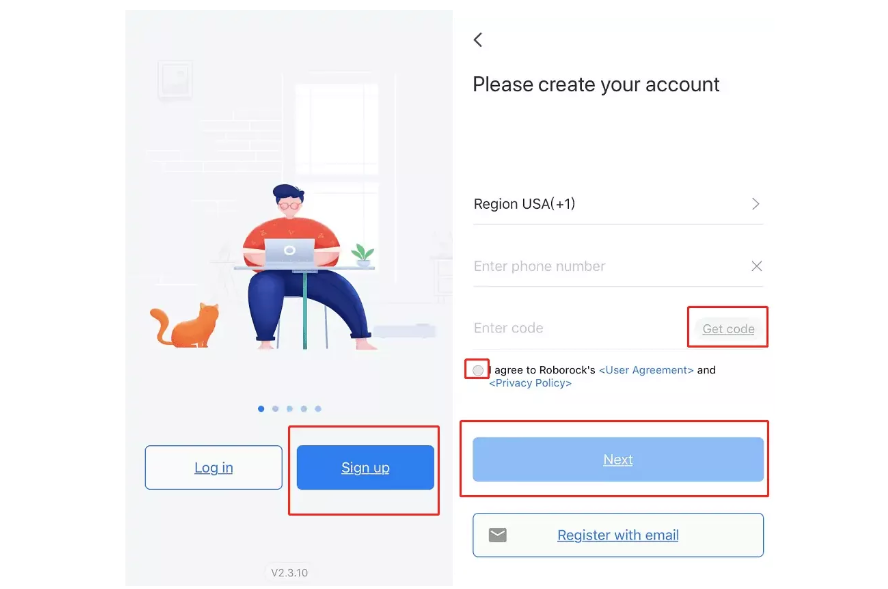
- В приложении Вам необходимо войти в свою учетную запись, чтобы продолжить, или вы также можете зарегистрироваться, чтобы создать учетную запись для Roborock.
- Вы можете зарегистрироваться, используя номер телефона или адрес электронной почты.
- После того как вы решили, каким способом вы собираетесь зарегистрироваться в приложении, вам нужно выбрать свой регион.
- Затем введите данные предпочтительного метода верификации.
- Нажмите кнопку ввода кода и дождитесь подтверждения по электронной почте или SMS, в зависимости от того, что вы выбрали ранее.
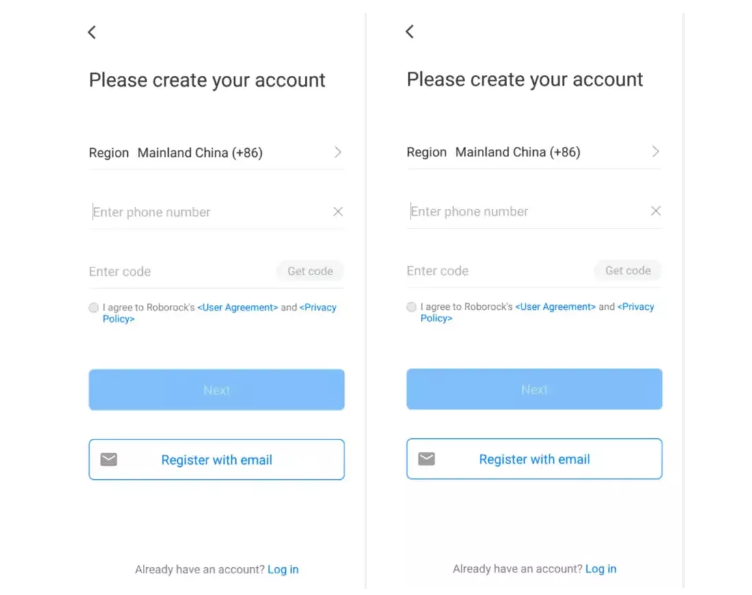
- Отметьте кружок ниже, чтобы принять Пользовательское соглашение и Политику конфиденциальности Roborock.
- Затем нажмите «Далее».
- После того как вы войдете в систему или закончите регистрацию своей учетной записи, вас автоматически перенаправит на экран, где нужно добавить свой робот-пылесос.
- Теперь необходимо включить Wi-Fi на пылесосе, чтобы соединить его с вашей новоиспеченной учетной записью. Для этого необходимо нажать кнопку док-станции и точечной очистки на вашем устройстве. Для моделей с 2 кнопками необходимо нажать кнопку питания и возврата на док-станцию.
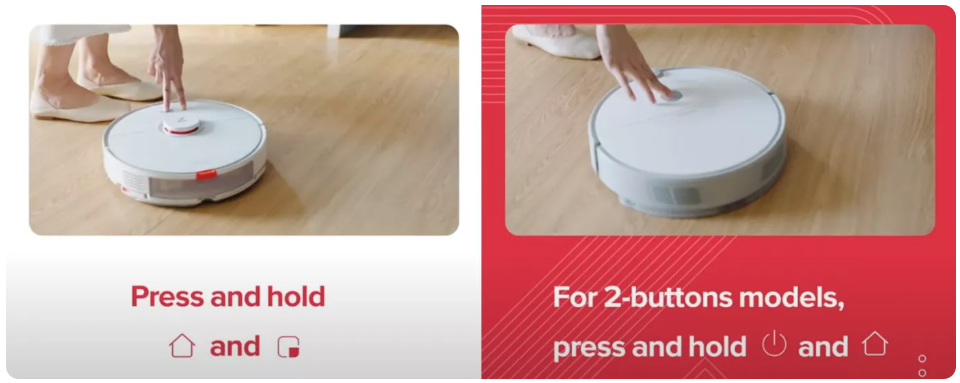
- Убедитесь, что индикатор WiFi на вашем пылесосе медленно мигает – это означает, что девайс готов к подключению.
- Возвращаемся к приложению и приступаем к добавлению пылесоса.
- Для этого нажмите знак + в правом верхнем углу страницы (также можно нажать на поле с надписью «Добавить робот-пылесос»).
- Включите разрешение на определение местоположения приложения, это обнаружит ближайший робот-пылесос рядом с вами.
- Выберите модель вашего робота.
- Нажмите “Далее”
- Следом требуется выбрать домашнюю сеть Wi-Fi и ввести пароль от неё, чтобы подключить робот-пылесос к беспроводной сети и обеспечить доступом в Интернет.
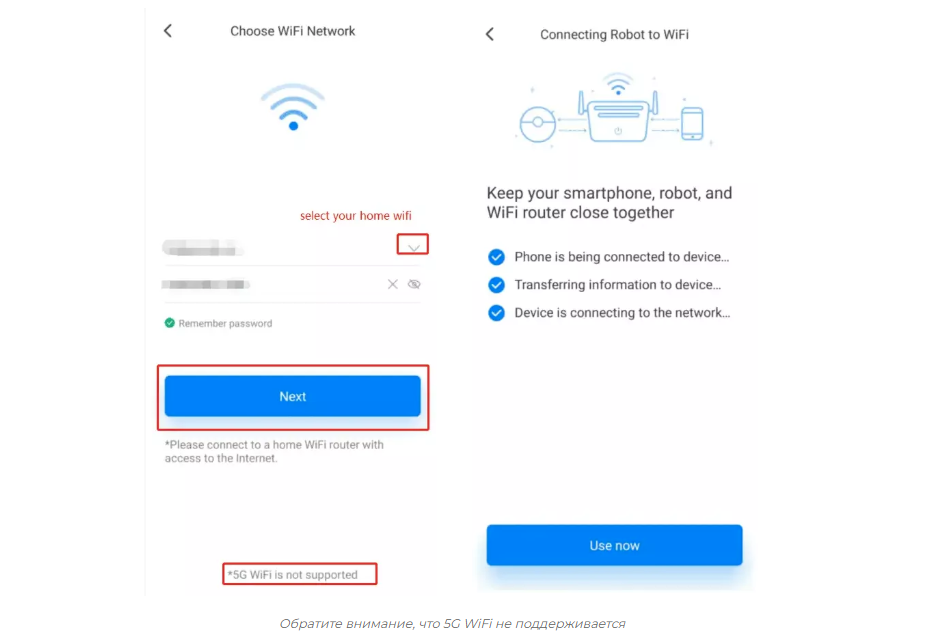
Нажмите кнопку «Использовать сейчас», чтобы моментально перейти к управлению своим роботом-пылесосом, или же можно выбрать теперь уже подключенное устройство на панели инструментов приложения.
Подключение робота к приложению в iOS
- Перейдите в магазин приложений App Store, затем найдите и установите приложение Roborock.
- В приложении Roborock Вам необходимо войти в свою учетную запись, чтобы продолжить, или вы также можете зарегистрироваться, чтобы создать учетную запись для Roborock.
- Вы можете зарегистрироваться, используя номер телефона или адрес электронной почты.
- После того как вы решили, каким способом вы собираетесь зарегистрироваться в приложении, вам нужно выбрать свой регион.
- Затем введите данные предпочтительного метода верификации.
- Нажмите кнопку ввода кода и дождитесь подтверждения по электронной почте или SMS, в зависимости от того, что вы выбрали ранее.
- Отметьте кружок ниже, чтобы принять Пользовательское соглашение и Политику конфиденциальности Roborock.
- Затем нажмите «Далее».
- После того как вы войдете в систему или закончите регистрацию своей учетной записи, вас автоматически перенаправит на экран, где нужно добавить свой робот-пылесос.
- Нажмите знак + в правом верхнем углу страницы (также можно нажать на поле с надписью «Добавить робот-пылесос»).
- Выберите модель вашего робота-пылесоса
- Теперь необходимо включить Wi-Fi на пылесосе, чтобы соединить его с вашей новоиспеченной учетной записью.
- Для этого необходимо нажать кнопку док-станции и точечной очистки на вашем устройстве.
- Для моделей с 2 кнопками необходимо нажать кнопку питания и возврата на док-станцию.
- Убедитесь, что индикатор WiFi на вашем пылесосе медленно мигает – это означает, что девайс готов к подключению. Отметьте кружок ниже, если всё индикация мерцает как надо и нажмите «Далее».
- Следом требуется выбрать домашнюю сеть Wi-Fi и ввести пароль от неё, чтобы подключить робот-пылесос к беспроводной сети и обеспечить доступом в Интернет.
- Обратите внимание, что 5G WiFi не поддерживается
- Нажмите «Подключиться к WiFi устройствам», и вас перенаправит к настройкам WiFi.
- Выберите и подключитесь к сети, которая начинается с «robot _vacuum» – ее раздает непосредственно ваш пылесос.
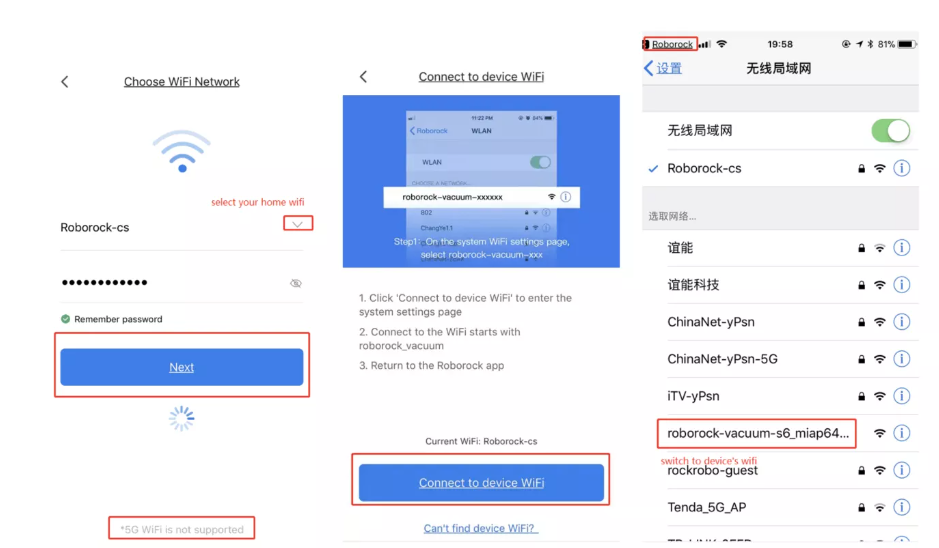
- Вернитесь в приложение Roborock, чтобы запросить подключение вашего устройства, робота-пылесоса и сети.
- Нажмите кнопку «Использовать сейчас», чтобы моментально перейти к управлению своим роботом-пылесосом, или же можно выбрать теперь уже подключенное устройство на панели инструментов приложения.
Что вы можете делать в своем приложении Roborock
После того как вы подключили свое устройство к приложению Roborock и к домашнему Wi-Fi, перед вами открывается множество новых функций, большинство из которых вы будете использовать на постоянной основе. Давайте взглянем на несколько основных из них.
Точечный контроль параметров в разных комнатах
Как только вы запустили пылесос в первый раз, робот автоматически создаст карту вашего дома. Для достижения наилучшего результата в картографировании лучше убрать все посторонние предметы с пола (игрушки, тапочки и т.д.). После того как робот-пылесос завершит уборку, он сохранит построенную карту в памяти, а вы сможете редактировать ее и изменять параметры уборки для разных зон. Прежде чем приступить к первоначальной уборке и созданию карты, необходимо убедиться, что робот-пылесос полностью заряжен – это необходимо, чтобы девайс смог проехать по всей площади помещения за один раз, тем самым избегая ошибок в построении карты.
Выборочная уборка комнат и расписание
Один из простых способов использования карты, созданной вашим роботом-пылесосом, — это выбрать конкретную комнату для уборки. Таким образом, нет необходимости убирать всю квартиру, если требуется очистка пола только в определенном месте. Вы также можете указать, сколько раз робот-пылесос будет убирать конкретную комнату. Если вы хотите охватить более одной комнаты (но всё еще не всю квартиру), то приложение позволяет объединить их. Ручное объединение и разделение комнат – функция, которая сильно упрощает жизнь, не сомневайтесь.
Запретные зоны
Еще один способ использования карты — это запретная зона. Если вы не хотите, чтобы девайс забрался в какой-то участок дома, можно создать в приложении некую линию, которая будет выступать в роли барьера для робота-пылесоса.
Мощность всасывания
Если вы необходимо сэкономить заряд батареи или в комнате не так уж и грязно, или вы просто не хотите слушать гул устройства на повышенных мощностях – просто поменяйте мощность всасывания своего Roborock.
Удаленный просмотр
Roborock позволяет удаленно подключиться к роботу-пылесосу, например, чтобы начать уборку или проследить за ходом уборки. Для этого достаточно лишь наличия Интернета на смартфоне, и в режиме реального времени вы сможете следить за перемещениями устройства по квартире.
Отслеживание расходников
Фильтры и щетки подвергаются износу и рано или поздно требуют замены, а размещенные на корпусе датчики изредка необходимо протирать от пыли, чтобы пылесос лучше ориентировался в пространстве. Приложение позволяет следить за всеми этими данными, чтобы своевременно привести домашнего уборщика к максимальной работоспособности.
Roborock S7 — это автоматизированный робот-пылесос, который может сделать процесс уборки быстрее и легче. Для начала использования робота-пылесоса необходимо его подключить к приложению на вашем смартфоне и правильно настроить. Для этого следуйте шагам ниже.
- Шаг 1: Скачайте приложение Roborock
- Шаг 2: Зарядите Робота-пылесоса
- Шаг 3: Подключение Роборок S7 к смартфону
- Шаг 4: Запуск Робота-пылесоса Roborock S7
- Полезные советы и выводы
Шаг 1: Скачайте приложение Roborock
Первым шагом для настройки Роборок S7 является установка приложения Roborock на ваш смартфон. Приложение доступно как для Android, так и для iOS.
Шаг 2: Зарядите Робота-пылесоса
Перед настройкой Роборок S7 убедитесь, что его аккумулятор достаточно заряжен. Для этого поместите его на зарядную станцию и дайте ему зарядиться до полной ёмкости.
Шаг 3: Подключение Роборок S7 к смартфону
Чтобы подключить Роборок S7 к смартфону, вам необходимо сделать следующее:
- Включите Wi-Fi, Bluetooth и GPS на своем смартфоне
- Откройте приложение Roborock и нажмите «Добавить устройство»
- Поднимите крышку Роборок S7, чтобы найти кнопки сброса Wi-Fi и питания
- Удерживайте две кнопки по обе стороны от кнопки питания Роборока, пока индикатор Wi-Fi не начнет мигать и вы не услышите голосовое сообщение о сбросе Wi-Fi
- Теперь нажмите кнопку «+» в приложении
- Выберите Roborock S7 из списка устройств и следуйте инструкциям на экране, чтобы завершить подключение
Шаг 4: Запуск Робота-пылесоса Roborock S7
После успешного подключения Роборок S7 будет отображаться в приложении. Чтобы запустить уборку, вы должны сделать следующее:
- Убедитесь, что Роборок S7 подключен к Wi-Fi и готов к работе.
- В приложении Roborock выберите режим уборки (например, «Автоматический» или «Ручной»).
- Нажмите кнопку «Старт», чтобы запустить процесс уборки.
Полезные советы и выводы
- Перед использованием Роборок S7, убедитесь, что вы правильно подключили его к приложению на вашем смартфоне.
- Если вы хотите, чтобы Роборок S7 производил уборку в определенном районе, вы можете настроить границы уборки в приложении.
- Рекомендуем регулярно чистить щетки и фильтры Роборок S7 для оптимальной эффективности и продолжительного срока службы.
- Не оставляйте мелкие предметы на полу во время уборки, чтобы избежать повреждения или загрязнения Роборок S7.
- Используйте встроенный таймер в приложении, чтобы Роборок S7 начинал уборку в определенное время.
- Запомните, что при первом использовании у Роборок S7 может потребоваться некоторое время, чтобы освоиться в новом пространстве и приняться за уборку.
- Убедитесь, что вы настроили свою Wi-Fi сеть, чтобы она была безопасной и защищенной паролем, чтобы обезопасить свои данные и устройства при подключении Роборок S7.
Как поставить русский Язык на Roborock s7
Чтобы поставить русский язык на Roborock s7, нужно выполнить несколько простых шагов. Сначала открываем меню на пылесосе и выбираем модель Roborock s7. Затем находим кнопку с тремя точками в правом верхнем углу экрана и нажимаем на нее. В открывшемся окне выбираем пункт «Голосовые настройки». В следующем меню находим опцию «Язык голоса» и выбираем русский язык из списка доступных. Нажимаем кнопку «Использовать», чтобы сохранить изменения. Готово! Теперь русский язык установлен на нашем Roborock s7 и мы можем пользоваться им на все сто процентов. Это очень удобно, особенно для русскоговорящих пользователей, которым будет гораздо проще взаимодействовать с пылесосом и настраивать его функции.
Надоело постоянно вручную убираться в доме? Устали от пыли, летающей по дому во время уборки? У вас болит спина, когда вы пылесосите под диваном? Современные технологии спешат на помощь.
Благодаря технологиям можно облегчить буквально каждый ручной труд, который мы выполняли раньше. Достаточно взглянуть на прогресс от подметания веником до использования пылесоса, и моментально становится понятно насколько сильно технологии делают нашу жизнь легче. И к счастью, изобретатели технологического оборудования не перестают удивлять нас своим новыми и передовыми разработками.
Если вы из тех людей, о которых мы говорили в самом начале (ведь мы-то как раз из таких), то в последние годы поводов для беспокойства становится всё меньше, потому что компания Roborock создала ценнейшую технологию – от вас требуется только настроить устройство, и оно сделает всю работу за вас.
Что такое Roborock?
Beijing Roborock Technology Co., Ltd., или просто Roborock, — это компания, основанная в 2014 году. Они начали свой путь с разработки интеллектуального технологического оборудования, которое поможет людям и улучшит их образ жизни.
Благодаря объединению опыта, решимости и дальновидности, Roborock получила инвестиции от одной из крупнейших на данный момент технологических компаний Китая и всего мира, Xiaomi Corporation. Благодаря инвестициям Xiaomi специалисты Roborock разработали автономное оборудование для уборки помещений, более известное как роботы-пылесосы. Первый созданный ими робот-пылесос назывался Mi Robot Vacuum Cleaner (да-да, его сделали в Roborock).
До сих пор суббренд Xiaomi работает по двум направлениям: производит девайсы под собственным именем и производит пылесосы непосредственно под брендом материнской компании.
Шли годы, небольшая компания росла и вносила значительные изменения в свою продукцию, внедряя инновации в мир пылесосов и по сей день. С продукцией Roborock вам не нужно ходить по дому, чтобы убрать его, вам не нужно наклоняться и испытывать болевые ощущения в спине, чтобы добраться до пыли под вашим диваном и кроватью, вы вообще не будете ни о чем беспокоиться. Всё потому, что они сделали пылесосы умными и абсолютно автономными. Вместо этого вы можете просто посидеть на улице и выпить вкусный теплый кофе, ну или потратить свободное время ровно так, как вашей душе угодно.
Удобство от использования продукции Roborock стало еще выше благодаря приложению, которое было разработано специально для связи и управления роботом-пылесосом. Это приложение является универсальным и может использоваться для различных моделей роботов, произведенных в Roborock. Таким образом, вы можете управлять и настраивать различные пылесосы производителя, используя только небольшую программку на своем телефоне.
Чтобы использовать все возможности робота-пылесоса Roborock на полную катушку, девайс можно подключить к домашнему Wi-Fi и соединить с одноименным приложением, доступным как в Google Play для Android-устройств, так и в App Store для iOS. Давайте взглянем, как настроить робот-пылесос Roborock к приложению с таким же названием.
Подключение робота к приложению в Android
Независимо от используемой вами модели, пошаговый процесс подключения будет идентичным:
- Перейдите в магазин приложений Google Play, затем найдите и установите приложение Roborock.
- В приложении Вам необходимо войти в свою учетную запись, чтобы продолжить, или вы также можете зарегистрироваться, чтобы создать учетную запись для Roborock.
- Вы можете зарегистрироваться, используя номер телефона или адрес электронной почты.
- После того как вы решили, каким способом вы собираетесь зарегистрироваться в приложении, вам нужно выбрать свой регион.
- Затем введите данные предпочтительного метода верификации.
- Нажмите кнопку ввода кода и дождитесь подтверждения по электронной почте или SMS, в зависимости от того, что вы выбрали ранее.
- Отметьте кружок ниже, чтобы принять Пользовательское соглашение и Политику конфиденциальности Roborock.
- Затем нажмите «Далее».
- После того как вы войдете в систему или закончите регистрацию своей учетной записи, вас автоматически перенаправит на экран, где нужно добавить свой робот-пылесос.
- Теперь необходимо включить Wi-Fi на пылесосе, чтобы соединить его с вашей новоиспеченной учетной записью. Для этого необходимо нажать кнопку док-станции и точечной очистки на вашем устройстве. Для моделей с 2 кнопками необходимо нажать кнопку питания и возврата на док-станцию.
- Убедитесь, что индикатор WiFi на вашем пылесосе медленно мигает – это означает, что девайс готов к подключению.
- Возвращаемся к приложению и приступаем к добавлению пылесоса.
- Для этого нажмите знак + в правом верхнем углу страницы (также можно нажать на поле с надписью «Добавить робот-пылесос»).
- Включите разрешение на определение местоположения приложения, это обнаружит ближайший робот-пылесос рядом с вами.
- Выберите модель вашего робота.
- Нажмите “Далее”
- Следом требуется выбрать домашнюю сеть Wi-Fi и ввести пароль от неё, чтобы подключить робот-пылесос к беспроводной сети и обеспечить доступом в Интернет.
Нажмите кнопку «Использовать сейчас», чтобы моментально перейти к управлению своим роботом-пылесосом, или же можно выбрать теперь уже подключенное устройство на панели инструментов приложения.
Подключение робота к приложению в iOS
- Перейдите в магазин приложений App Store, затем найдите и установите приложение Roborock.
- В приложении Roborock Вам необходимо войти в свою учетную запись, чтобы продолжить, или вы также можете зарегистрироваться, чтобы создать учетную запись для Roborock.
- Вы можете зарегистрироваться, используя номер телефона или адрес электронной почты.
- После того как вы решили, каким способом вы собираетесь зарегистрироваться в приложении, вам нужно выбрать свой регион.
- Затем введите данные предпочтительного метода верификации.
- Нажмите кнопку ввода кода и дождитесь подтверждения по электронной почте или SMS, в зависимости от того, что вы выбрали ранее.
- Отметьте кружок ниже, чтобы принять Пользовательское соглашение и Политику конфиденциальности Roborock.
- Затем нажмите «Далее».
- После того как вы войдете в систему или закончите регистрацию своей учетной записи, вас автоматически перенаправит на экран, где нужно добавить свой робот-пылесос.
- Нажмите знак + в правом верхнем углу страницы (также можно нажать на поле с надписью «Добавить робот-пылесос»).
- Выберите модель вашего робота-пылесоса
- Теперь необходимо включить Wi-Fi на пылесосе, чтобы соединить его с вашей новоиспеченной учетной записью.
- Для этого необходимо нажать кнопку док-станции и точечной очистки на вашем устройстве.
- Для моделей с 2 кнопками необходимо нажать кнопку питания и возврата на док-станцию.
- Убедитесь, что индикатор WiFi на вашем пылесосе медленно мигает – это означает, что девайс готов к подключению. Отметьте кружок ниже, если всё индикация мерцает как надо и нажмите «Далее».
- Следом требуется выбрать домашнюю сеть Wi-Fi и ввести пароль от неё, чтобы подключить робот-пылесос к беспроводной сети и обеспечить доступом в Интернет.
- Обратите внимание, что 5G WiFi не поддерживается
- Нажмите «Подключиться к WiFi устройствам», и вас перенаправит к настройкам WiFi.
- Выберите и подключитесь к сети, которая начинается с «robot _vacuum» – ее раздает непосредственно ваш пылесос.
- Вернитесь в приложение Roborock, чтобы запросить подключение вашего устройства, робота-пылесоса и сети.
- Нажмите кнопку «Использовать сейчас», чтобы моментально перейти к управлению своим роботом-пылесосом, или же можно выбрать теперь уже подключенное устройство на панели инструментов приложения.
Что вы можете делать в своем приложении Roborock
После того как вы подключили свое устройство к приложению Roborock и к домашнему Wi-Fi, перед вами открывается множество новых функций, большинство из которых вы будете использовать на постоянной основе. Давайте взглянем на несколько основных из них.
Точечный контроль параметров в разных комнатах
Как только вы запустили пылесос в первый раз, робот автоматически создаст карту вашего дома. Для достижения наилучшего результата в картографировании лучше убрать все посторонние предметы с пола (игрушки, тапочки и т.д.). После того как робот-пылесос завершит уборку, он сохранит построенную карту в памяти, а вы сможете редактировать ее и изменять параметры уборки для разных зон. Прежде чем приступить к первоначальной уборке и созданию карты, необходимо убедиться, что робот-пылесос полностью заряжен – это необходимо, чтобы девайс смог проехать по всей площади помещения за один раз, тем самым избегая ошибок в построении карты.
Выборочная уборка комнат и расписание
Один из простых способов использования карты, созданной вашим роботом-пылесосом, — это выбрать конкретную комнату для уборки. Таким образом, нет необходимости убирать всю квартиру, если требуется очистка пола только в определенном месте. Вы также можете указать, сколько раз робот-пылесос будет убирать конкретную комнату. Если вы хотите охватить более одной комнаты (но всё еще не всю квартиру), то приложение позволяет объединить их. Ручное объединение и разделение комнат – функция, которая сильно упрощает жизнь, не сомневайтесь.
Запретные зоны
Еще один способ использования карты — это запретная зона. Если вы не хотите, чтобы девайс забрался в какой-то участок дома, можно создать в приложении некую линию, которая будет выступать в роли барьера для робота-пылесоса.
Мощность всасывания
Если вы необходимо сэкономить заряд батареи или в комнате не так уж и грязно, или вы просто не хотите слушать гул устройства на повышенных мощностях – просто поменяйте мощность всасывания своего Roborock.
Удаленный просмотр
Roborock позволяет удаленно подключиться к роботу-пылесосу, например, чтобы начать уборку или проследить за ходом уборки. Для этого достаточно лишь наличия Интернета на смартфоне, и в режиме реального времени вы сможете следить за перемещениями устройства по квартире.
Отслеживание расходников
Фильтры и щетки подвергаются износу и рано или поздно требуют замены, а размещенные на корпусе датчики изредка необходимо протирать от пыли, чтобы пылесос лучше ориентировался в пространстве. Приложение позволяет следить за всеми этими данными, чтобы своевременно привести домашнего уборщика к максимальной работоспособности.

roborock S7 Pro ультра робот-пылесос

Внимательно прочтите это руководство пользователя со схемами перед использованием этого продукта и сохраните его надлежащим образом для использования в будущем.
информация о продукте
- Габаритные размеры: 182 * 130mm
- Вес: 105g
- Число страниц: 40P
- Цвета: PANTONE Cool Grey 11 C, PANTONE 185 C, Topaz S+Onyx 3 FCC
- Номер модели: Роборок S7 Pro Ультра
- Версия: 4.03.0732 V1.0
- Дата выпуска: 2022.04.27
Инструкции по использованию продукта
Перед использованием Roborock S7 Pro Ultra внимательно прочитайте руководство пользователя и сохраните его надлежащим образом для использования в будущем.
- Информация по технике безопасности: Прибор предназначен для использования в сети с номинальным напряжением 120 В и имеет заземляющую вилку. Убедитесь, что прибор подключен к розетке той же конфигурации, что и вилка. Не используйте адаптер с этим прибором.
- Аккумулятор и зарядка: Полностью зарядите аккумулятор перед использованием изделия. Не используйте изделие, если на полу есть какие-либо жидкие или липкие вещества.
- Международные символы Объяснение: Обратитесь к руководству пользователя за подробным объяснением международных символов, используемых в продукте.
- Заявление FCC/IC: Продукт соответствует требованиям FCC/IC. Информацию о соответствии и адрес компании см. в руководстве пользователя.
- Продукт закончилсяview: В руководстве пользователя подробно описаноview продукта, включая его различные компоненты и функции.
- Установка: Перед установкой продукта убедитесь, что в этом месте нет незакрепленных предметов, а также неустойчивых, хрупких, ценных или опасных предметов, которые могут привести к травмам или повреждению имущества. Подробные инструкции по установке см. в руководстве пользователя.
- Подключение к приложению: Загрузите приложение Roborock, чтобы подключить устройство к смартфону и управлять им удаленно.
- Инструкция по применению Руководство пользователя содержит подробные инструкции по использованию продукта, в том числе по включению/отключению блокировки от детей, по остановке робота во время уборки или стыковки, а также по использованию крепления для швабры VibraRise.
- Плановое техническое обслуживание: Регулярно очищайте и обслуживайте изделие для обеспечения оптимальной производительности. Подробные инструкции по техническому обслуживанию см. в руководстве пользователя.
- Основные параметры: В руководстве пользователя представлена подробная информация об основных параметрах товара, в том числе о его габаритах, весе и цветовой гамме.
- Общие проблемы: В руководстве пользователя приведены решения распространенных проблем, которые могут возникнуть при использовании продукта.
Информация по технике безопасности
ПРЕДУПРЕЖДЕНИЕ
- Для использования только с зарядным устройством roborock EWFD01LRR, EWFD02LRR или WFD01HRR.
- Уберите шнуры от других приборов за пределы очищаемой зоны.
- Не включайте пылесос в комнате, где спит младенец или ребенок.
- Не включайте пылесос в местах, где на полу есть зажженные свечи или хрупкие предметы, которые необходимо очистить.
- Не включайте пылесос в комнате, где на мебели зажжены свечи, в которые пылесос может случайно удариться.
- Не позволяйте детям сидеть на пылесосе.
- Не переносите изделие, используя док-станцию или мусорный бак.
- Поместите док-станцию на ровный пол вдали от огня, тепла и воды. Избегайте узких мест или мест, где робот может зависнуть в воздухе.
- Изделие должно быть выключено, а вилка должна быть извлечена из розетки перед очисткой или обслуживанием изделия.
- Этот продукт может использоваться детьми в возрасте от 8 лет и старше, а также лицами с ограниченными физическими, сенсорными или умственными способностями или с недостатком опыта и знаний, если они находятся под присмотром или проинструктированы относительно безопасного использования продукта и понимают опасности. вовлеченный. Дети не должны играть с изделием. Очистка и обслуживание пользователем не должны производиться детьми без присмотра.
- Не разбирайте, не ремонтируйте и не модифицируйте аккумулятор или зарядную станцию.
- Если док-станция размещена в зоне, подверженной грозам или с нестабильнойtagд., примите меры защиты.
- Подключайтесь только к правильно заземленной розетке. См. Инструкции по заземлению.
ИНСТРУКЦИИ ПО ЗАЗЕМЛЕНИЮ
Этот прибор должен быть заземлен. В случае неисправности или выхода из строя заземление обеспечивает путь наименьшего сопротивления электрическому току, чтобы снизить риск поражения электрическим током. Этот прибор снабжен шнуром с заземляющим проводом оборудования и заземляющей вилкой. Вилку необходимо вставить в соответствующую розетку, которая правильно установлена и заземлена в соответствии со всеми местными правилами и постановлениями.
ПРЕДУПРЕЖДЕНИЕ: Неправильное подключение заземляющего провода оборудования может привести к поражению электрическим током. Если вы сомневаетесь, правильно ли заземлена розетка, обратитесь к квалифицированному электрику или обслуживающему персоналу. Не модифицируйте вилку, поставляемую с прибором — если она не подходит к розетке, обратитесь к квалифицированному электрику для установки подходящей розетки.
Этот прибор предназначен для использования в сети с номинальным напряжением 120 В и имеет заземляющую вилку, похожую на вилку, показанную на схеме A в разделе «Методы заземления». Убедитесь, что прибор подключен к розетке той же конфигурации, что и вилка. С этим прибором нельзя использовать адаптер.
Способы заземления

Аккумулятор и зарядка
- Держите док-станцию для зарядки вдали от источников тепла (например, радиаторов).
- Не протирайте зарядные контакты мокрой тканью или мокрыми руками.
- Выключите робота и используйте оригинальную упаковку для транспортировки.
- Помещая робота на хранение, полностью зарядите его и выключите перед тем, как поместить в прохладное сухое место. Заряжайте его не реже одного раза в три месяца, чтобы предотвратить чрезмерную разрядку аккумулятора.
- Не используйте продукт при температуре выше 40 ° C (104 ° F) или ниже 4 ° C (39 ° F), либо если на полу есть жидкость или липкое вещество.
Международные символы Объяснение
 Символ ЗАЩИТНОГО ЗАЗЕМЛЕНИЯ (защитного заземления) [символ IEC 60417-5019 (2009-02)]

Заявление Федеральной комиссии по связи/IC
| Информация о соответствии | |
| наименование товара | Робот-пылесос с зарядным устройством |
|
Модель продукта |
Модель робота-пылесоса: S300RR Модель док-станции для мытья и наполнения: WFD01HRR Пустая док-станция для заливки воды Модель: EWFD01LRR, EWFD02LRR |
|
Заявление о соответствии |
Это устройство соответствует требованиям части 15 правил FCC. Эксплуатация возможна при соблюдении следующих двух условий:
Это устройство содержит не требующие лицензии передатчик (и) / приемник (и), которые соответствуют не требующим лицензии RSS Канады в области инноваций, науки и экономического развития. Эксплуатация возможна при соблюдении следующих двух условий:
|
| Переписка ответственного лица в США | |
| Компания | Роборок Текнолоджи Ко. |
| Адрес | 108 West 13th Street, Уилмингтон, Делавэр, 19801. |
| Эл. адрес | support@roborock.com |
Продукт закончилсяview
Робот (верхний View)
 Мощность/чистота
- Нажмите и удерживайте, чтобы включить или выключить робота
- Нажмите, чтобы начать очистку
Индикатор питания
- Белый: Уровень заряда батареи ≥ 20%
- Красный: Уровень заряда батареи < 20%
- Пульсирующий: Зарядка или запуск
- Мигает красным: Ошибка
 Точечная очистка/блокировка от детей
- Нажмите для точечной очистки
- Нажмите и удерживайте в течение 3 секунд, чтобы включить/выключить блокировку от детей.
 Dock
Dock
- Нажмите, чтобы вернуться в док/начать опорожнение
- Нажмите и удерживайте, чтобы помыть швабру
Примечание: Нажмите любую кнопку, чтобы остановить робота во время уборки или стыковки.
Локатор док-станции
Робот (Внизу View)
- Настенный датчик
- Контакты для зарядки
- Датчик ковра
- Всенаправленное колесо
- Боковая кисть
- Главное колесо
- Основная кисть
- Защелки крышки основной щетки
- Датчики обрыва
Робот (верхняя крышка открыта)
- Вертикальный бампер
- LiDAR датчик
- Световой индикатор Wi-Fi
- Off: Wi-Fi отключен
- Медленно мигает: Жду подключения
- Быстро мигает: Соединительный
- Устойчивый: WiFi подключен
- кнопка сброса
- Бак для воды
- мусорный ящик
- Датчик мытья шваброй
- Защелка резервуара для воды
- Кнопка позиционирования
- Модуль VibraRise
- Отверстие для выпуска воздуха
- Бампер
мусорный ящик
- Крышка фильтра
- Защелка мусорного бака
- Защелка крышки
- Воздухозаборник
- Моющийся фильтр
Бак для воды
- Ограничители хода
- Водяной фильтр
- Защелка резервуара для воды
- Самозаполняющийся порт
Крепление для швабры VibraRise
- Слот для насадки для швабры
- Модуль вибрации
Примечание: Крепление для швабры VibraRise несъемное.
Ткань для швабры VibraRise
- Подушечки для крючков и петель
- Силовой кабель
- Док-база
- Одноразовый мешок для пыли
Пустая док-станция для мытья посуды
- Ручка резервуара для воды
- Бак для грязной воды
- Самозаполняющийся порт
- Маяк для определения местоположения док-станции
- Контакты для зарядки
- полоска для стирки
- Высокоскоростная щетка для обслуживания
- Защелка щетки для обслуживания
- мусорный ящик
- Крышка резервуара для воды
- Бак чистой воды
- Защелка резервуара для воды
- Световой индикатор состояния
- Пульсирующий: Опорожнение/мытье швабры
- Красный: Ошибка док-станции
- Выключить свет: Зарядка/Выключение
- Водяной фильтр
- Док-база
Хранение кабеля питания
- Кабельные розетки
- Порт питания
- Кабельный разъем
Примечание: Кабель питания может выходить с любой стороны.
Установка
Важная информация

- Уберите кабели и незакрепленные предметы с земли и переместите любые неустойчивые, хрупкие, ценные или опасные предметы, чтобы предотвратить травмы или повреждение имущества из-за того, что предметы запутываются, ударяются или опрокидываются роботом.
- При использовании робота на возвышении всегда используйте надежный физический барьер, чтобы предотвратить случайное падение, которое может привести к травме или повреждению имущества.
Примечание: При первом использовании робота следуйте за ним по всему маршруту уборки и следите за возможными проблемами. В будущем робот сможет убирать сам.
Разместите зарядную док-станцию
- Поместите док-станцию на твердый и ровный пол и удалите пену, используемую для крепления компонентов высокоскоростной щетки для технического обслуживания, поставляемых в нижней части.
- Прикрепите основание, плотно прижав обе стороны основания, а затем надавив на соединительную часть посередине, пока не услышите щелчок.
Примечание: Перед перемещением док-станции снимите резервуары для воды и мусорный бак.
- Подсоедините кабель питания к задней части док-станции и оставьте лишний кабель внутри отсека для хранения.
- Поместите док-станцию на твердый и ровный пол (дерево/плитка/бетон и т. д.), впритык к стене. Сохраняйте зазор не менее 0.5 м (1.6 фута) с каждой стороны, 1.5 м (4.9 фута) спереди и 1 м (3.3 фута) сверху. Убедитесь, что в этом месте есть хороший Wi-Fi для лучшего взаимодействия с мобильным приложением, а затем подключите его.
- более 0.5 м (1.6 фута)
- более 1.5 м (4.9 фута)
- более 1 м (3.3 фута)
Заметки
- Если кабель питания свисает вертикально к земле, он может быть захвачен роботом, что приведет к перемещению или отключению док-станции.
- Индикатор док-станции горит, когда док-станция включена, и гаснет, когда робот заряжается.
- Индикатор док-станции становится красным, если возникает ошибка.
- Поместите док-станцию на ровный пол вдали от огня, тепла и воды. Избегайте узких мест или мест, где робот может зависнуть в воздухе.
- Размещение док-станции на мягкой поверхности (ковре/циновке) может привести к опрокидыванию док-станции и вызвать проблемы со стыковкой и отсоединением.
- Держите док вдали от прямых солнечных лучей или чего-либо, что может заблокировать маяк местоположения док-станции; в противном случае робот может не вернуться в док.
- Не используйте док-станцию без резервуара для чистой воды, резервуара для грязной воды, высокоскоростной щетки для обслуживания, мусорного бака, мешка для пыли или фильтра для воды.
- Поддерживайте док в соответствии с инструкциями по техническому обслуживанию. Не чистите док-станцию влажной тканью или салфеткой.
- Все доки перед отправкой с завода проходят испытания на водной основе. Это нормально, что небольшое количество воды остается в фарватере дока.
Включите и зарядите робота
Нажмите и удерживайте  кнопку включения робота. Когда загорится индикатор питания, поместите робота на док-станцию для зарядки. Убедитесь, что индикатор питания док-станции для зарядки погас и звучит голосовое оповещение о зарядке. Чтобы сохранить производительность высокопроизводительного литий-ионного аккумуляторного блока, держите робота заряженным.
Примечание: Робот не может быть включен, когда батарея разряжена. В этом случае подключите робота к док-станции.
Подключение к приложению
Этот робот поддерживает приложения Roborock и Mi Home. Выберите тот, который лучше всего соответствует вашим потребностям.
Скачать приложение

- Вариант 1: Найдите «Roborock» в App Store или Google Play или отсканируйте QR-код, чтобы загрузить и установить приложение.

- Вариант 2: Найдите «Mi Home» в App Store или Google Play или отсканируйте QR-код, чтобы загрузить и установить приложение.

Сбросить WiFi
- Откройте верхнюю крышку и найдите индикатор WiFi.
- Нажмите и удерживайте кнопки и , пока не услышите голосовое оповещение «Сброс WiFi». Сброс завершен, когда индикатор WiFi медленно мигает. После этого робот будет ждать соединения.
Примечание: Если вы не можете подключиться к роботу из-за конфигурации маршрутизатора, забытого пароля или по какой-либо другой причине, сбросьте WiFi и добавьте своего робота в качестве нового устройства.
Добавить устройство
- Откройте приложение Roborock, нажмите кнопку «Поиск устройства» или откройте приложение Mi Home, нажмите «+» в правом верхнем углу и добавьте устройство, как указано в приложении.
Внимание
- Фактический процесс может отличаться из-за текущих обновлений приложения. Следуйте инструкциям в приложении.
- Поддерживается только Wi-Fi 2.4 ГГц.
- Если робот ожидает подключения более 1 часа, Wi-Fi будет автоматически отключен. Если вы хотите повторно подключиться, перезагрузите Wi-Fi, прежде чем продолжить.
инструкции
Наполнение бака чистой воды
- Откройте резервуар для чистой воды. Залейте водой до линии Max. Закройте крышку, зафиксируйте защелку и установите бак на место.
Внимание
- Чтобы предотвратить коррозию или повреждение, используйте только чистящее средство для пола марки Roborock в резервуаре для воды.
- Во избежание деформации резервуара для воды не наливайте в него горячую воду.
- Если на резервуаре для воды остались следы воды, сотрите их перед повторной установкой.
Вкл Выкл
Примечание: Робота нельзя выключить во время зарядки.
Начало очистки

Нажмите кнопку, чтобы начать уборку. Робот будет планировать маршрут уборки в соответствии со сканированием комнаты. Он разбивает комнату на зоны, сначала рисует края зоны, а затем заполняет зону зигзагообразным узором. При этом робот убирает все зоны одну за другой, качественно убирая дом.
Заметки
- Чтобы робот мог автоматически пылесосить и возвращаться на док-станцию, запустите его с док-станции. Не перемещайте док-станцию во время уборки.
- Очистка не может начаться, если уровень заряда батареи слишком низкий. Дайте роботу зарядиться перед началом уборки.
- Если очистка будет завершена менее чем за 10 минут, область будет очищена дважды.
- Если батарея разрядится во время цикла уборки, робот автоматически вернется в док. После зарядки робот возобновит работу с того места, на котором остановился.
- Автоматическая мойка шваброй не будет работать, если во время уборки док-станция обнаружила ошибку. Вымойте швабру вручную, чтобы восстановить.
- Когда насадка для швабры прикреплена, робот убирает ее при чистке ковра. Вы также можете установить ковер в качестве запретной зоны в приложении, чтобы избежать его.
- Перед началом каждой уборки убедитесь, что швабра VibraRise установлена правильно.
Точечная очистка
- Нажмите
 кнопку, чтобы начать точечную уборку.
 - Диапазон очистки: Робот убирает квадратную площадь 1.5 м (4.9 фута) x 1.5 м (4.9 фута) с центром в себе.

Примечание: После точечной уборки робот автоматически вернется в исходную точку и перейдет в режим ожидания.
Автоматическая мойка шваброй
- Во время уборки робот автоматически определяет, когда он должен вернуться в док для мытья швабры и наполнения резервуара для воды, чтобы максимизировать эффективность уборки.
Примечание: Чтобы робот мог мыть швабру автоматически, запустите его с док-станции, как только он будет полностью заряжен. Не перемещайте док-станцию во время уборки.
Ручная мойка шваброй
- Во время очистки нажмите любую кнопку, чтобы сделать паузу, затем нажмите и удерживайте
 кнопку, чтобы отправить робота обратно для мытья шваброй.
Автоопорожнение
- Автоматическое опорожнение начнется, когда робот вернется в док после уборки.
Внимание
- Если док-станция не опорожнялась в течение длительного периода времени, опорожните мусорный бак робота вручную и очистите воздухозаборник от мусора, чтобы обеспечить оптимальную производительность.
- При необходимости автоопорожнение можно отключить в приложении.
Активированное вручную опорожнение
- Опорожнение можно запустить вручную, нажав кнопку кнопку во время зарядки робота.
Примечание: Избегайте частого опорожнения вручную.
Остановка опорожнения
- Нажмите любую кнопку, чтобы остановить опорожнение.
пауза
Примечание: Размещение приостановленного робота на причале вручную завершит текущую уборку.
Спящий режим
- Если робот находится в режиме паузы более 10 минут, он перейдет в спящий режим, а индикатор питания будет мигать каждые несколько секунд.
- Нажмите любую кнопку, чтобы разбудить робота.
Внимание
- Робот не засыпает во время зарядки.
- Робот автоматически выключится, если его оставят в спящем режиме более 12 часов.
Режим DND
Период «Не беспокоить» (DND) по умолчанию — с 22:00 до 08:00. Вы можете использовать приложение, чтобы отключить режим «Не беспокоить» или изменить период «Не беспокоить». Когда режим «Не беспокоить» активирован, робот не возобновит уборку автоматически, индикатор питания погаснет, а громкость голосовых подсказок уменьшится.
Блокировка от детей
- Нажмите и удерживайте кнопка для включения/отключения блокировки от детей. Вы также можете установить его в приложении. После включения робот не будет реагировать на нажатия кнопок, когда он неподвижен.
- Во время уборки или стыковки робота нажмите любую кнопку, чтобы остановить его.
Зарядка
- После очистки робот автоматически вернется на док-станцию для зарядки.
- В режиме паузы нажмите кнопку кнопку, чтобы отправить робота обратно в док. Индикатор питания будет пульсировать, когда робот заряжается.
Примечание: Если роботу не удастся найти причал, он автоматически вернется в исходное положение. Поместите робота на причал вручную для перезарядки.
Ошибка
- При возникновении ошибки индикатор питания замигает красным и прозвучит голосовое оповещение. Решения см. в разделе «Ошибки».
Заметки
- Робот автоматически переходит в спящий режим, если он находится в неисправном состоянии более 10 минут.
- Размещение неисправного робота на причале вручную завершит текущую уборку.
Сброс системы
- Если робот не реагирует на нажатие кнопки или не может быть выключен, перезагрузите систему. Нажмите кнопку сброса, и робот автоматически сбросится.
Примечание: После сброса системы плановая очистка, WiFi и т.д. будут восстановлены до заводских настроек.
Восстановить заводские настройки
Если робот не работает должным образом после сброса системы, включите его. Нажмите и удерживайте кнопку  и одновременно нажимайте кнопку Reset, пока не услышите голосовую подсказку «Восстановление заводских настроек». После этого робот будет восстановлен до заводских настроек.
App Особенности
Карта очистки
- Управление несколькими картами
- Маршрут пылесоса и швабры в реальном времени
- ковер дисплей
- Зонирование карты
- Редактирование карты
Пользовательские режимы очистки
- Плановый
- Селективная комната
- зона
- Запретные зоны и невидимая стена
- На заказ
- Ковровое усилие
- Настройки интервала мытья шваброй
Переключатель режима очистки
- Уровни мощности всасывания
- Уровни интенсивности стирки
- Режимы мытья шваброй
- Пользовательские режимы
Информация о роботе
- История очистки
- Уровень батареи
- Уход и обслуживание
Дополнительные функции
- Обновление прошивки
- Регулировка громкости
- Выбор языка
- Не беспокоить режим
- Поддержка Voice Assistant
Примечание: Функции и детали приложения могут незначительно отличаться из-за постоянной разработки и обновлений приложения.
Плановое техническое обслуживание
Основная кисть
- Очищайте каждые 2 недели и заменяйте каждые 6-12 месяцев.
- Крышка основной щетки
- Задвижки
- Основная кисть
- Крышки основной щетки
- Подшипник основной щетки
- Переверните робота и нажмите на защелки, чтобы снять крышку основной щетки.
- Вытяните основную щетку и снимите подшипник основной щетки.
- Поверните колпачки основных щеток в указанном направлении разблокировки, чтобы снять колпачки.
- Удалив спутанные волосы или грязь с обоих концов основной щетки, установите ее на место, нажмите на крышку основной щетки, чтобы зафиксировать ее на месте.
Внимание
- Основную щетку следует протереть влажной тканью и оставить сохнуть вдали от прямых солнечных лучей.
- Не используйте агрессивные чистящие жидкости или дезинфицирующие средства для очистки основной щетки.
Боковая кисть
- Очищайте ежемесячно и заменяйте каждые 3-6 месяцев.
- Отвинтите винт боковой щетки.
- Снимите и очистите боковую щетку.
- Установите щетку на место и затяните винт.
Всенаправленное колесо
- Чистить по мере необходимости.
- Используйте инструмент, например маленькую отвертку, чтобы поддеть ось и снять колесо.
Примечание: Кронштейн всенаправленного колеса не может быть удален.
- Промойте колесо и ось водой, чтобы удалить волосы и грязь.
- Высушите и снова установите колесо, плотно прижав его на место.
Основные колеса
- Ежемесячно чисто.
- Очистите основные колеса мягкой сухой тканью.
мусорный ящик
Чистить по мере необходимости.
- Откройте верхнюю крышку робота и достаньте мусорный бак.
- Откройте крышку мусоросборника и извлеките фильтр, затем опорожните мусоросборник.
- Наполните мусоросборник чистой водой и закройте крышку. Аккуратно встряхните мусорное ведро, а затем вылейте грязную воду.
- Примечание: Во избежание засорения используйте только чистую воду без очищающей жидкости.
- Оставьте мусоросборник и моющийся фильтр сохнуть.
Моющийся фильтр
- Очищайте каждые 2 недели и заменяйте каждые 6-12 месяцев.
- Откройте крышку фильтра и снимите фильтр.
- Несколько раз промойте фильтр и постучите по нему, чтобы удалить как можно больше грязи.
Примечание: Не прикасайтесь к поверхности фильтра руками, щеткой или твердыми предметами во избежание возможных повреждений.
- Подождите 24 часа, пока фильтр полностью высохнет, и установите его на место.
Примечание: Приобретите дополнительный фильтр и замените его при необходимости.
Бак для воды
- Чистить по мере необходимости.
- Откройте резервуар для воды и наполните его чистой водой.
- Закройте резервуар для воды и осторожно встряхните его.
- Вылейте оставшуюся воду, как показано на рисунке.
Ткань для швабры VibraRise
- Очищайте после каждого использования и заменяйте каждые 3-6 месяцев.
- Снимите тряпку для швабры VibraRise с держателя швабры VibraRise. Очистите тряпку для швабры VibraRise и высушите ее на воздухе.
Примечание: Грязная швабра VibraRise повлияет на качество уборки. Очистите его перед использованием.
- Вставьте тряпку для швабры в отверстие слота крепления, затем приклейте ее на место.
Датчики роботов
- Ежемесячно чисто.
Используйте мягкую сухую ткань, чтобы протереть и очистить все датчики, в том числе:
- Локатор док-станции
- Настенный датчик
- Датчик мытья шваброй
- Датчик ковра
- Датчики обрыва
Зоны контактов для зарядки
- Ежемесячно чисто.
- Используйте мягкую сухую ткань, чтобы протереть зарядные контакты на роботе и док-станции.
Батарея
- Робот оснащен встроенным высокопроизводительным литий-ионным аккумулятором. Чтобы поддерживать работу батареи, держите робота заряженным во время обычного использования.
Примечание: Если робот не будет использоваться в течение длительного времени, выключайте его и заряжайте не реже одного раза в три месяца, чтобы избежать повреждения аккумулятора из-за чрезмерной разрядки.
Перемещение дока
- Перед перемещением док-станции снимите резервуары для воды и мусорный бак. Возьмитесь за ручку сзади одной рукой и за внутреннюю сторону передней части, как показано на рисунке.
- Не беритесь за основание, поскольку оно не предназначено для подъема.
Бак для грязной воды
- Чистить по мере необходимости.
При необходимости очищайте резервуар для грязной воды. Откройте крышку резервуара для грязной воды и вылейте грязную воду. Наполните резервуар чистой водой, закройте крышку, зафиксируйте ее и встряхните. Вылейте грязную воду. Закройте крышку и снова установите.
Высокоскоростная щетка для обслуживания
- Очищайте по мере необходимости и заменяйте каждые 6-12 месяцев.
Поднимите защелку высокоскоростной щетки обслуживания и снимите щетку, как показано ниже. Удалите все предметы, застрявшие в высокоскоростной щетке для обслуживания, и тщательно промойте ее. Переустановите щетку и зафиксируйте ее на месте.
Водяной фильтр
- Чистить по мере необходимости.
Разблокируйте фильтр для воды и извлеките его для промывки. Используйте мягкую сухую ткань, чтобы протереть резервуар для очистки, а затем установите фильтр на место. Нажимайте на фильтр, пока не услышите, как он зафиксируется со щелчком.
Замена одноразового мешка для пыли
- Замените одноразовый мешок для пыли, когда он наполнится.
- Поднимите мусорный бак и снимите мешок вертикально, как показано на рисунке.
Примечание: Потянув за ручку мешка для сбора пыли, чтобы снять мешок, он запечатается и предотвратит утечку.
- Выбросьте пылесборный мешок и очистите поверхность вокруг фильтра сухой тканью.
- Вставьте новый одноразовый мешок для сбора пыли, как показано на рисунке. Сдвиньте его, пока он не достигнет нижней части слота, и надежно установите мусорный бак.
Примечание: Всегда устанавливайте мешок для сбора пыли перед закрытием верхней крышки мусоросборника, чтобы избежать автоматического опорожнения без мешка. Вы также можете отключить автоматическую очистку в приложении.
Очистка воздуховода
- Чистить по мере необходимости.
Выполните следующие действия, чтобы очистить воздуховод и избежать его засорения.
- Снимите резервуар для чистой воды, резервуар для грязной воды и мусорный бак.
- Снимите фильтр для воды и сотрите следы воды тряпкой.
- Осторожно положите док-станцию вверх дном на твердый пол, накрытый мягким полотенцем.
- Открутите восемь винтов и снимите крышку.
- Протрите воздуховод и крышку воздуховода сухой тканью.
- Снова установите крышку и закрутите ее на место.
Основные параметры
Роботик

Пустая док-станция для мытья посуды

Общие вопросы


Распространенные ошибки и проблемы
Отсканируйте следующий QR-код, чтобы просмотреть ошибки и распространенные проблемы на французском и испанском языках (Латинская Америка).

- Для получения послепродажной поддержки, пожалуйста, свяжитесь со службой поддержки через: support@roborock.com (США/Канада/не Европа)
- 1-855-960-4321 (только для США)
- 1-833-421-1915 (только для Канады)
Контакты
- Модель продукта: S300RR
- Производитель: Пекинская компания Roborock Technology Co., Ltd.
- Адрес производителя: Этаж 6, офис 6016, 6017, 6018, корпус C, площадь Канцзянь Баошэн, улица Хэйцюань № 8, район Хайдянь, Пекин, КНР
- Для получения дополнительной информации о продукте посетите наш webсайт: www.roborock.com

Документы / Ресурсы
Рекомендации

Официальный сайт Roborock в США | Интеллектуальный робот-пылесос и швабра

Roborock S7 — робот-пылесос, который характеризуется высокой мощностью всасывания, что обеспечивает эффективное удаление мусора. Модель применяется для комфортного регулярного очищения квартиры или частного дома. Встроенные высокочувствительные датчики обеспечивают точное сканирование помещений. Благодаря этому устройство корректно строит карту и прокладывает маршрут движения, что позволяет избежать пропуска участков. Боковая щетка способствует эффективному очищению углов и пространства вдоль плинтусов. Датчики также предотвращают столкновение с препятствиями, забытыми на полу вещами, мебелью и падение с лестницы.
Благодаря ультразвуковой технологии распознавания ковров и системе HyperForce достигается максимальная эффективность всасывания мусора. Все настройки выполняются посредством фирменного мобильного приложения, а для синхронизации используется технология Wi-Fi. Roborock S7 отличается длительным временем автономности благодаря аккумулятору с энергоемкостью 5200 мА*ч, а при достижении низкого заряда устройство возвращается на док-станцию. Детский замок предотвращает случайное открытие контейнера.
Устройство робот-пылесоса
Робот и датчики
Модуль VibraRise
Зарядная док-станция
Ошибки
Если происходит ошибка, когда робот выполняет уборку, индикатор питания быстро мигает красным, и звучит голосовое уведомление. Информацию по поиску и устранению неисправностей смотрите в следующем списке.
- После устранения любой из следующих ошибок перенесите робота в другое место и заново начните цикл уборки.
- В случае ошибок датчиков очистите датчик и повторите попытку.
- Если температура аккумулятора не соответствует норме, дождитесь, пока она не станет соответствовать норме, прежде чем пользоваться изделием.
- Ошибка 1: Поверните лазерный блок и убедитесь, что он не зажат и не заблокирован.
- Ошибка 2: Очистите и слегка постучите по бамперу.
- Ошибка 3: Передвиньте основное устройство в новое местоположение и перезапустите его.
- Ошибка 4: Очистите датчики перепада высоты, переместите устройство дальше от перепадов высоты и перезапустите его.
- Ошибка 5: Основная щетка застряла. Очистите основную щетку и подшипники.
- Ошибка 6: Снимите и очистите боковую щетку.
- Ошибка 7: Проверьте, не заблокированы ли колеса, а затем передвиньте основное устройство в новое местоположение и перезапустите его.
- Ошибка 8: Устраните препятствия вокруг основного устройства.
- Ошибка 9: Установите на место пылесборник и фильтр.
- Ошибка 12: Слишком низкий уровень заряда батареи. Зарядите перед использованием.
- Ошибка 13: Сбой зарядки. Очистите контакты зарядки и повторите попытку.
- Ошибка 14: Ошибка батареи.
- Ошибка 15: Очистите датчик стены.
- Ошибка 16: Переместите основное устройство на пол и запустите его.
- Ошибка 17: Ошибка модуля боковой щетки. Выполните сброс основного устройства.
- Ошибка 18: Ошибка вентилятора. Выполните сброс основного устройства.
- Ошибка 21: Обнаружено нажатие на датчик высоты. Переместите основное устройство в новое местоположение и перезапустите его.
- Ошибка 22: Очистите датчик подзарядки на основном устройстве.
- Ошибка 23: Очистите область передачи сигнала на док-станции.
- Ошибка 27: Система VibraRise застряла. Устраните посторонние предметы.
- Ошибка 28: Робот находится на ковре. Переместите робота на пол и повторите попытку.
- Фильтр заблокирован или мокрый. Очистите его, высушите и повторите попытку.
- Обнаружена запретная зона или ограничительная лента. Переместите основное устройство дальше и перезапустите его.
- Не удается пересечь ковер. Переместите робота за ковер и повторите попытку.
- Возникла внутренняя ошибка. Перезагрузите систему.
Примечание. Сброс системы может устранить некоторые проблемы.
Распространенные проблемы
Покупка робота-пылесоса не только экономит время и силы на уборку, но и придает дому очарования настоящей технологической чудо-машиной. Roborock S7 — один из лидеров на рынке роботов-пылесосов. Éто устройство оснащено всеми необходимыми функциями, чтобы быстро и автоматически очистить любую поверхность: напольное покрытие, ковры, мебель. Однако, если вы хотите получить максимальную пользу от устройства, важно настроить его правильно.
В этой статье мы расскажем, как настроить Roborock S7. Мы начнем со всей начальной установки, пройдем через настройку приложения для управления роботом, и дойдем до техники использования его в повседневной жизни. Шаг за шагом мы обойдем все важные аспекты, не оставив даже малейших деталей. В конечном итоге, вы будете ощущать удовлетворение от вашего партнера по уборке, и наслаждаться своим новым роботом на максимально возможном уровне.
Почему это важно
Настройка и использование робота-пылесоса может казаться незначительной задачей, но на самом деле это имеет важное значение. Неправильная настройка может привести к неэффективному использованию устройства, а также к его сломке. Правильная и детальная начальная настройка поможет вам получить большую пользу от вашего робота, сделав уборку приятной и эффективной задачей.
Любой новый девайс может быть потрясающим, но только если вы знаете, как им правильно пользоваться. Если вы новый владелец Roborock S7, не беспокойтесь, вы на верном пути получения максимальной пользы от этого устройства, начиная с его настройки.
Перед тем, как приступить к настройке робота-пылесоса Roborock S7, необходимо распаковать его и проверить комплектацию. Из коробки должны быть доставлены:
- Робот-пылесос Roborock S7;
- Зарядная станция;
- Набор фильтров;
- Инструкция по эксплуатации.
В случае, если в комплекте чего-то не хватает или что-то повреждено, необходимо незамедлительно связаться с продавцом и обсудить вопрос с ним.
После того, как вы убедились, что все необходимое в наличии, можно приступать к следующему шагу – подготовке робота-пылесоса для работы.
Шаг 2: Зарядка и подключение робота-пылесоса Roborock S7
Зарядка робота-пылесоса
Перед первым использованием, необходимо зарядить робота-пылесоса Roborock S7. Для этого, подключите зарядное устройство к розетке и к роботу-пылесосу. Робот-пылесос должен быть размещен в зарядной станции, чтобы начать зарядку. Будьте уверены в том, что зарядное устройство подключено в надежную розетку и робот-пылесос правильно размещен в зарядной станции.
Подключение робота-пылесоса к приложению
После того, как робот-пылесос был заряжен, вы можете подключить его к приложению Roborock на вашем смартфоне. Для этого, проведите поиск робота-пылесоса в приложении и выполните инструкции на экране. Будьте уверены в том, что ваш смартфон и робот-пылесос Roborock S7 подключены к одной и той же Wi-Fi сети.
Положение робота-пылесоса при подключении
Важно помнить, что робот-пылесос Roborock S7 должен находиться на ровной поверхности и быть включен в то время, когда вы подключаете его к приложению. Это гарантирует правильное распознавание робота-пылесоса и установление стабильного соединения с приложением. Если вы столкнулись с какими-то проблемами при подключении, обратитесь к руководству пользователя или свяжитесь с технической поддержкой.
Шаг 3: Настройка робота-пылесоса Roborock S7 и начало уборки
Подготовка к настройке
Перед началом настройки робота-пылесоса Roborock S7, следует убедиться, что все комплектующие находятся в коробке и были вынуты из нее.
Также необходимо убедиться, что пылесос заряжен и готов к работе. Для подключения робота-пылесоса необходимо иметь устройство с операционной системой Android 6.0 или iOS 10.0 и выше…
Настройка соединения
Перед настройкой соединения необходимо убедиться, что робот-пылесос находится в зоне подключения Wi-Fi. Затем нужно загрузить приложение Roborock из Google Play Market или App Store и установить его на ваше устройство.
После установки приложения необходимо запустить его и выбрать опцию “Добавить устройство”.
Настройка режимов работы
После того, как соединение установлено, можно настроить режимы работы робота-пылесоса. В настройках приложения вы можете выбрать режимы уборки, скорость движения и мощность всасывания в соответствии с потребностями вашего дома.
Также в настройках есть возможность настроить расписание уборки, чтоб робот-пылесос начинал уборку в заданное время.
Начало уборки
Когда настройка робот-пылесоса завершена, он готов к работе. Для начала уборки нужно нажать на кнопку “Start” в приложении. Робот-пылесос начнет уборку, двигаясь от одной комнаты к другой, пока вся площадь не будет убрана.
Во время работы робота-пылесоса необходимо следить за его состоянием и убедиться, что он не застрял в углу или на ковре с высоким ворсом. После завершения уборки робот-пылесос возвращается на зарядную станцию для зарядки…
Вопрос-ответ:
С какими поверхностями может справиться робот-пылесос Roborock S7?
Roborock S7 может убирать на различных поверхностях, включая ковровые покрытия, паркет, плитку и ламинат. Благодаря уникальной технологии VibraRise устройство автоматически поднимает щетку при переходе на ковер и опускает щетку при возвращении на твердую поверхность, обеспечивая максимальную эффективность уборки.
Как настроить робот-пылесос Roborock S7 на уборку определенной комнаты?
Для этого в приложении Roborock необходимо выбрать функцию «Выбрать зоны для уборки», обвести границы области, в которой нужно произвести уборку, и запустить уборку с выбранными параметрами. В том случае, если вам нужно убрать только определенную комнату, выберите именно ее на карте помещения.
Как правильно очистить контейнер для пыли на Roborock S7?
Контейнер для пыли на Roborock S7 можно легко удалить и очистить. Откройте крышку контейнера, вытащите внутренний контейнер и выньте из него пыль с помощью щетки или пылесоса. После этого поместите оба контейнера обратно в устройство.
Можно ли настроить раписание для Roborock S7?
Да, можно настроить регулярное расписание для уборок в приложении Roborock. Выберите функцию «Расписание» и выберите дни и время, когда вы хотели бы запускать уборку. В установленное время пылесос автоматически начнет уборку.
Как правильно заменить фильтр на Roborock S7?
Фильтр на Roborock S7 необходимо менять каждые 150 часов работы. Чтобы заменить фильтр, извлеките его и выкиньте, затем вставьте новый фильтр в специальное отделение. Важно: перед заменой фильтра рекомендуется активировать функцию «Очистка фильтра» в приложении Roborock, чтобы убедиться, что фильтр корректно установлен и готов к использованию.
Как настроить Roborock S7 на уборку в режиме «Турбо-мощность»?
Режим «Турбо-мощность» на Roborock S7 увеличивает мощность всасывания на время уборки. Вы можете включить этот режим нажатием кнопки на самом устройстве или включить его в приложении Roborock. Этот режим рекомендуется использовать для более глубокой очистки ковров и других поверхностей, требующих мощного всасывания.
Как настроить Roborock S7, чтобы он не попадал в опасные зоны?
В приложении Roborock вы можете настроить функцию «запретные зоны», чтобы пылесос не проходил в определенных зонах. Чтобы настроить запретные зоны, просто выделите нужную зону на карте в приложении. Также вам может понадобиться использовать дополнительные аксессуары (например, магнитные ленты) для обозначения запретных зон на реальной поверхности.
Посмотреть инструкция для Roborock S7 Pro Ultra бесплатно. Руководство относится к категории роботы-пылесосы, 4 человек(а) дали ему среднюю оценку 8.8. Руководство доступно на следующих языках: английский. У вас есть вопрос о Roborock S7 Pro Ultra или вам нужна помощь? Задайте свой вопрос здесь
Не можете найти ответ на свой вопрос в руководстве? Вы можете найти ответ на свой вопрос ниже, в разделе часто задаваемых вопросов о Roborock S7 Pro Ultra.
С какой частотой необходимо пылесосить помещения?
Инструкция Roborock S7 Pro Ultra доступно в русский?
Не нашли свой вопрос? Задайте свой вопрос здесь