

Модель: T624D2, T624M2, T624D3, T624M3, T625D2, T625M2, T625D3, T625M3, T624D4, T624D5, T625D4, T625D5
Содержание:
Меню управления
1. Общая информация
Данное устройство представляет собой высокоэффективный эфирный HD-MPEG4 ресивер, полностью отвечающий требованиям к DVB-T2 MPEG4 приемнику. Устройство обеспечивает пользователям прием всех цифровых эфирных ТВ и радиоканалов, а также обеспечивает мощную функцию медиаплеера с помощью USB-диска.
Функционал:
| Название | Характеристики | Значение |
| Тюнер | Диапазон входных частот DVB T/T2 | 178-226МГц, 474-858МГц |
| Диапазон входных частот DVB С | 52,5-96МГц, 114-858МГц | |
| Уровень входного сигнала DVB T/T2 | 34.7dBuV Min. | |
| Уровень входного сигнала DVB C | 47dBuV Min. | |
| Входное сопротивление | 75Om | |
| Ширина полосы | 7МГц, 8МГц | |
| Разъем RF in | IES169-2 female | |
| Демодулятор | Модуляция | QPSK, 16-QAM, 64-QAM, 128-QAM, 256-QAM |
| Характеристики видео | Видео-декодер | JPEG/MJPEG, MPEG2, MPEG4, H.264 (H.265 для T625X) |
| Разрешение | До 1920x1080p@30fps | |
| TV-система | PAL, NTSC | |
| Формат | Letterbox, PAN&SCAN 4:3, 16:9 | |
| Характеристики аудио | Аудио-декодер | MPEG1 I/II, MP3, MPEG-4 AAC, АС-3 |
| Аудио-декодер | Моно, Стерео | |
| Интерфейс USB 2.0 | Файловая система | NTFS, FAT32 |
| Параметры | DC 5V, 0.5A Max. | |
| Электропитание | Внутренний адаптер | INPUT: AC 100-240V 50/60Гц, OUTPUT: DC 5V, 1.2A |
| Потребляемая мощность | 6 Вт. Max. | |
| Потребляемая мощность в режиме ожидания | 0.5 Вт. | |
| Параметры рабочей среды | Температура | 0-40 С |
| Влажность | <90% |
1.2. Органы управления и разъемы подключения приемника
Модель: T624D2, T624M2, T624D3, T624M3, T625D2, T625M2, T625D3, T625M3
Фронт
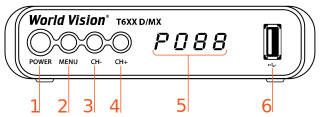
- Кнопка включения/выключения приемника*
- Кнопка вызова меню, подтверждение действия*
- Кнопка назад — пролистывание каналов, навигации по меню*
- Кнопка вперед — пролистывание каналов, навигации по меню*
- Дисплей отображает время или номер канала**
- Порт USB Type-A 2.0
* Только у модели T624D2, T624M2, T625D2, T625M2
** Только у модели T624D2, T624D3, T625D2, T625D3
Тыл
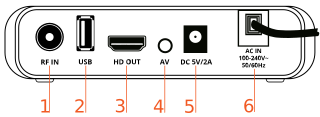
- RF разъем для подключения эфирной антенны или кабеля от оператора кабельной сети
- Порт USB Type-A 2.0
- Цифровой аудио-видео выход для подключения к телевизору через кабель HDMI
- Композитный (аналоговый) аудио видео выход для подключения к телевизору комплектным кабелем 3.5 Mini Jack
- Разъем для подключения внешнего комплектного блока питания*
- Шнур питания от сети**
* Только у модели T624D3, T624M3, T625D3, T625M3
** Только у модели T624D2, T624M2, T625D2, T625M2
Модель: T624D4, T624D5, T625D4, T625D5
Фронт
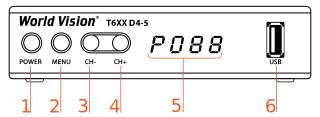
- Кнопка включения/выключения приемника*
- Кнопка вызова меню, подтверждение действия*
- Кнопка назад — пролистывание каналов, навигации по меню*
- Кнопка вперед — пролистывание каналов, навигации по меню*
- Дисплей отображает время или номер канала
- Порт USB Type-A 2.0
* Только у модели TT624D4, T625D4
Тыл
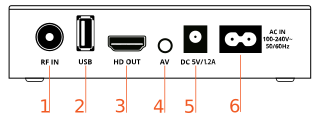
- RF разъем для подключения эфирной антенны или кабеля от оператора кабельной сети
- Порт USB Type-A 2.0
- Цифровой аудио-видео выход для подключения к телевизору через кабель HDMI
- Композитный (аналоговый) аудио видео выход для подключения к телевизору комплектным кабелем 3.5 Mini Jack
- Разъем для подключения внешнего комплектного блока питания*
- Шнур питания от сети**
* Только у модели T624D5, T625D5
** Только у модели T624D4, T625D4
1.3. Пульт дистанционного управления (ДУ)
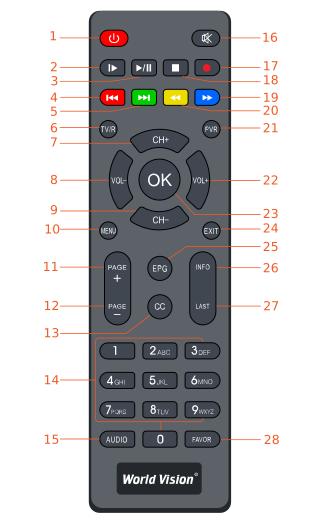
- Включение/выключение
- Шаг
- Проиграть / пауза
- Предыдущий
- Следующий
- ТВ/З ТВ/Р
- Следующий канал / Навигация [▲]
- Кнопка регулировки громкости «тише» / Навигация [◄]
- Предыдущий канал / Навигация [▼]
- Меню
- Страница вверх
- Страница вниз
- Текст
- Цифровая клавиатура
- Аудио
- Выключение звука
- Запись
- Стоп
- Ускоренная перемотка
- Перемотка
- Информация PVR
- Кнопка регулировки громкости «громче» / Навигация [►]
- Подтверждение выбора
- Выход
- Электронный гид программ
- Информация
- Последний
- Избранное
2. Базовые операции
Примечание:
- Кнопки навигации [▲▼], [◄ ►], [ОК] и [EXIT] имеют те же функции на всех уровнях меню.
- Некоторые кнопки в разных меню имеют различные функции.
- Программируемые кнопки (цветные) и их функциональность зависят от текущего активного меню. Пожалуйста, определитесь с кнопками согласно меню на экране.
2.1. Быстрая установка
Включите устройство и дождитесь появления окна
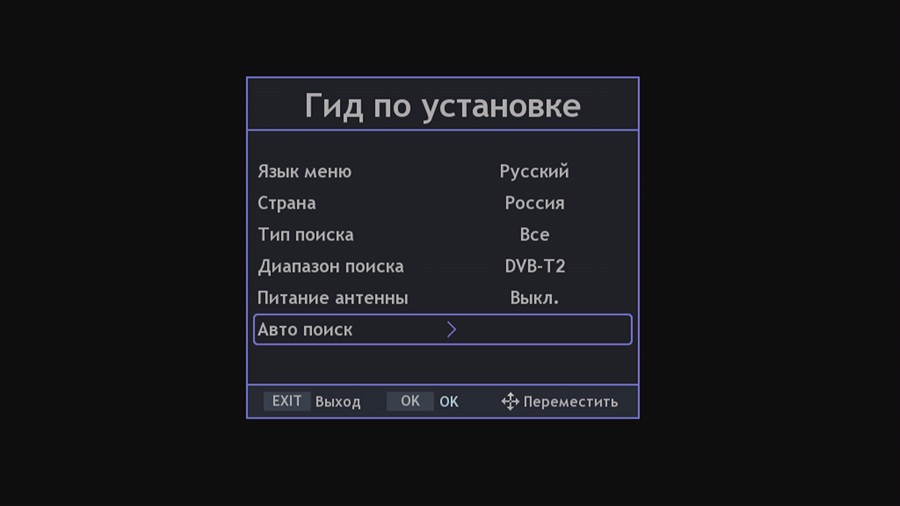
Гид по настройке
- Язык меню
- Страна
- Тип поиска
- Диапазон поиска
- Поиск каналов
Кнопками [▲▼] выберите желаемый элемент, а с помощью кнопок [◄ ►] его содержимое. Нажмите [OK] для запуска автопоиска.
2.2. Меню «Программы»
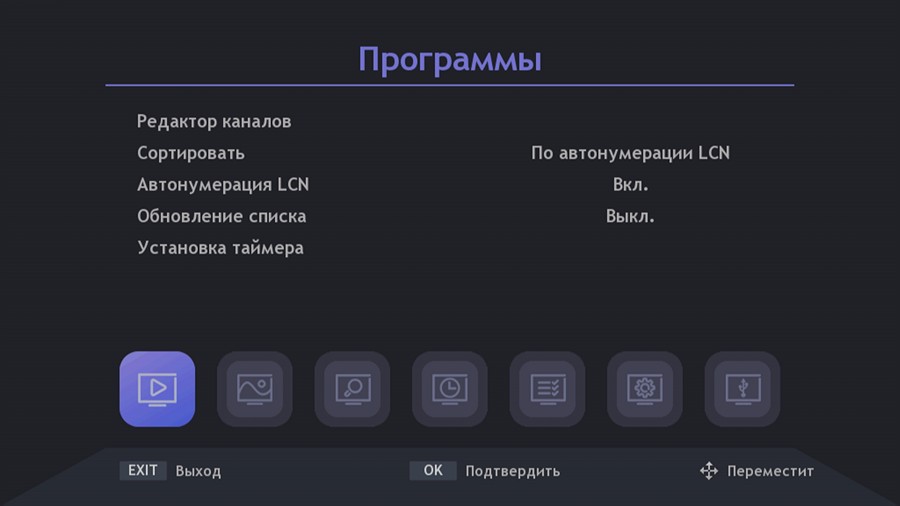
- Редактор каналов
- Программа передач
- Сортировать
- Логическая нумерация
- Автообновление
- Установка таймера
Используя кнопки [▲▼] , выберите требуемую позицию и нажмите [ОК] для входа в соответствующий интерфейс настройки. Нажмите [EXIT], чтобы выйти из текущего меню.
2.3. Меню «Редактор каналов»
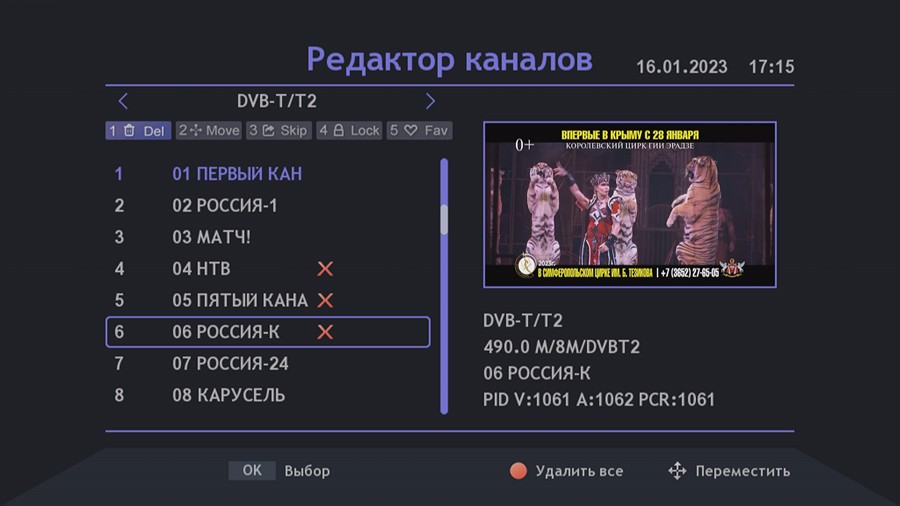
В основном меню выберите «Редактор каналов» нажмите клавишу [OK], чтобы войти в его подменю. В редакторе каналов есть следующие варианты выбора:
- Удалить
- Переместить
- Пропустить
- Блокировать
- Переименовать
- Избранное
2.4. Меню «Поиск»
В главном меню выберите «Поиск» и нажмите [ОК]
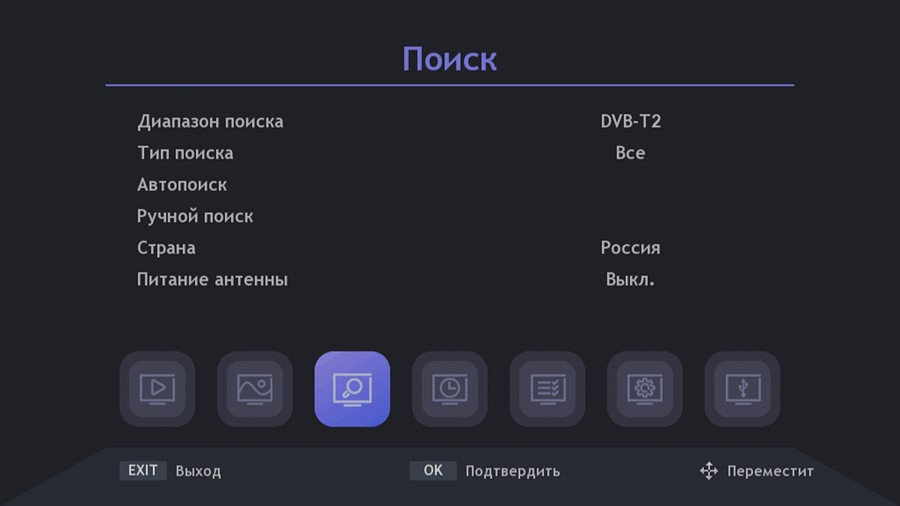
Далее появляются следующие варианты выбора:
- Тип поиска
- Автопоиск
- Ручной поиск
- Страна
- Питание антенны
Кнопки навигации [▲▼], [◄ ►], [ОК] позволяют сделать и подтвердить подходящий выбор. Кнопка [EXIT] обеспечивает выход на верхний уровень меню.
2.5. Меню «Система»
Выберите «Система» и нажмите [ОК] для входа в подменю.
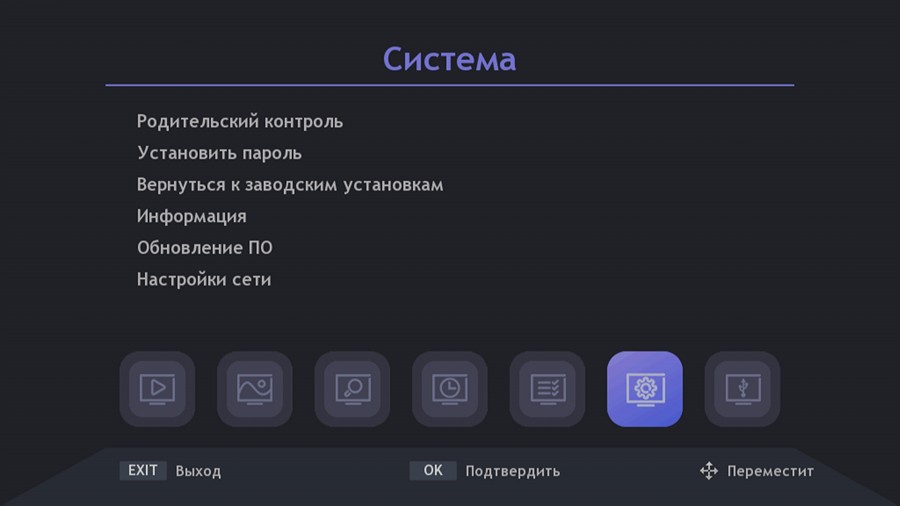
Далее появляются следующие варианты выбора:
- Родительский контроль
- Установить пароль
- Вернуться к заводским настройкам
- Информация
- Обновление ПО
- Настройка сети
Используя кнопки навигации [▲▼], выберите подходящее подменю и нажмите кнопку [ОК]. Нажмите [EXIT], чтобы выйти из текущего меню.
2.6. Меню «USB»
Переместите курсор на «Внешний USB-привод» и нажмите [ОК] для входа в подменю.
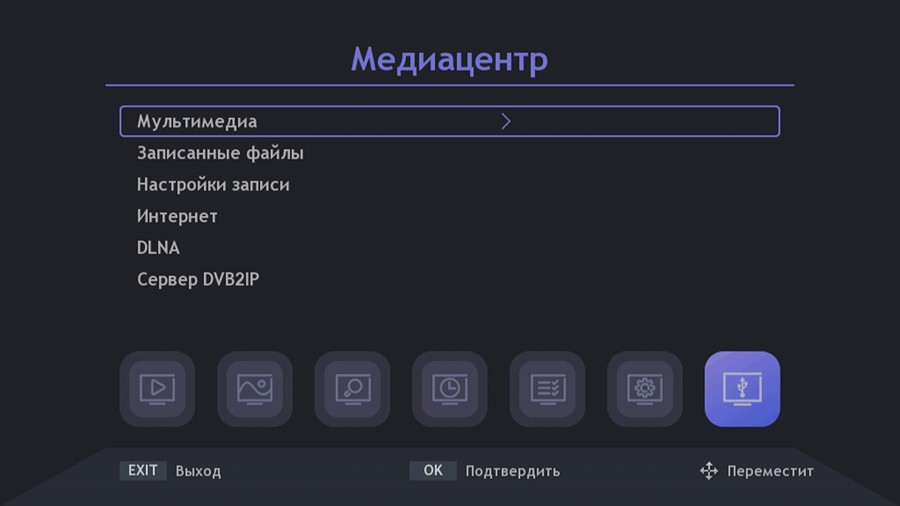
Здесь есть следующие варианты выбора:
- Мультимедиа
- Интернет
Используя кнопки навигации [▲▼], [◄ ►] и [ОК] сделает и подтвердит ваш выбор. Кнопка [EXIT] обеспечивает выход на верхний уровень меню.
2.7. Меню «Интернет»
Переместите курсор на «Интернет» и нажмите клавишу [ОК] для входа в подменю.
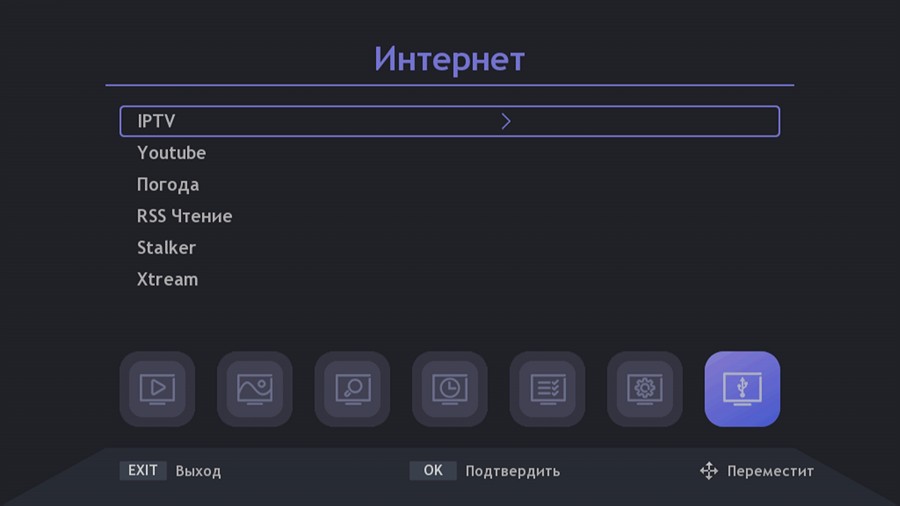
Здесь есть следующие варианты выбора:
- IPTV
- Мегого
- Погода
- RSS Чтение
Многие пользователи приветствуют приставки для телевизоров, такие как World Vision T624A, которые позволяют улучшить качество просмотра и расширить возможности медиацентра. Однако, настройка нового устройства может быть довольно сложной задачей для неподготовленного пользователя. В данной статье мы предоставим подробную инструкцию, которая поможет вам настроить приставку World Vision T624A за несколько простых шагов.
Первым шагом в настройке приставки является подключение к телевизору. Вставьте кабель HDMI или AV-кабель в соответствующий разъем на телевизоре. Убедитесь, что приставка и телевизор выключены перед подключением. Следующим шагом является включение приставки World Vision T624A и телевизора. Выберите соответствующий вход на телевизоре, чтобы видеть изображение с приставки.
После успешного подключения приставки к телевизору, вы перейдете к настройке Wi-Fi-соединения. В меню приставки найдите настройки Wi-Fi и выберите сеть, к которой вы хотите подключиться. Введите пароль, если это требуется, и дождитесь подключения. Это позволит вам использовать приставку для доступа к интернету и стриминговых сервисов.
Теперь, когда ваша приставка подключена к телевизору и Wi-Fi, у вас есть доступ к различным приложениям и сервисам. Вы можете установить нужные вам приложения через магазин приложений на приставке. Вам также может понадобиться настроить дополнительные параметры, такие как язык интерфейса, часовой пояс и другие настройки.
Следуя этой пошаговой инструкции, вы сможете быстро и легко настроить приставку World Vision T624A и наслаждаться ее множеством функций и возможностей. Не стесняйтесь экспериментировать, настраивать и находить новые интересные возможности для вашего домашнего кинотеатра.
Содержание
- Подготовка к настройке приставки World Vision T624A
- Проверка комплектации
- Подключение к телевизору
- Настройка приставки World Vision T624A
- Выбор языка интерфейса
Подготовка к настройке приставки World Vision T624A
Перед началом настройки приставки World Vision T624A необходимо выполнить ряд предварительных шагов. Во-первых, убедитесь, что у вас есть все необходимые компоненты:
— Приставка World Vision T624A;
— Две батарейки типа AAA для пульта дистанционного управления;
— HDMI-кабель для подключения приставки к телевизору;
— Интернет-подключение (опционально, если вы планируете использовать онлайн-сервисы).
Приступая к настройке, убедитесь, что ваш телевизор и приставка World Vision T624A выключены. Затем с помощью HDMI-кабеля подключите приставку к свободному порту HDMI на телевизоре. После этого установите батарейки в пульт дистанционного управления.
Теперь вы можете включить телевизор и приставку. Настройкой приставки занимается мастер установки, который будет появляться на экране вашего телевизора. Следуйте инструкциям мастера, выбирая язык, регион и другие настройки с помощью пульта ДУ. После завершения настройки вы сможете приступить к пользованию приставкой World Vision T624A.
Проверка комплектации
Перед началом настройки приставки World Vision T624A убедитесь, что комплектация содержит следующие элементы:
- Приставка World Vision T624A;
- Пульт дистанционного управления;
- Блок питания;
- Кабель HDMI для подключения к телевизору;
- Инструкция по эксплуатации.
Если какой-либо элемент отсутствует, обратитесь в магазин или свяжитесь с производителем для получения дополнительной информации и решения проблемы.
Когда вы убедились, что комплектация полная, можно приступать к настройке приставки World Vision T624A.
Подключение к телевизору
Для подключения World Vision T624A к телевизору необходимо выполнить следующие шаги:
- Убедитесь, что телевизор и приставка выключены.
- Используя кабель HDMI, подключите один его конец к HDMI-порту на задней панели приставки.
- Подключите другой конец к свободному HDMI-порту на задней панели телевизора.
- Проверьте, что кабель надежно вставлен в порты.
- Включите телевизор и приставку.
- Настройте входное соединение на телевизоре. Для этого используйте пульт дистанционного управления телевизором и выберите соответствующий источник сигнала HDMI.
- Если необходимо, выполните сопряжение приставки с телевизором, следуя инструкциям на экране.
После выполнения этих шагов, ваша приставка World Vision T624A будет полностью подключена к телевизору и готова к использованию.
Настройка приставки World Vision T624A
Шаг 1: Подключите приставку к телевизору с помощью HDMI-кабеля. Включите телевизор и приставку, убедитесь, что они подключены к сети электропитания.
Шаг 2: Настройте язык интерфейса. Выберите предпочтительный язык и подтвердите выбор.
Шаг 3: Подключите приставку к интернету. В меню настройки выберите раздел «Wi-Fi». Выберите вашу Wi-Fi сеть и введите пароль, если требуется.
Шаг 4: Обновите ПО приставки. В меню настройки выберите раздел «Обновление ПО». Дождитесь завершения обновления.
Шаг 5: Настройте каналы. В меню настройки выберите раздел «Каналы». Выберите способ настройки каналов (кабельное, эфирное или спутниковое телевидение) и следуйте инструкциям на экране.
Шаг 6: Настройте учетную запись Google. Если у вас уже есть учетная запись Google, введите ее данные и авторизуйтесь. Если у вас еще нет учетной записи, создайте новую.
Шаг 7: Добавьте приложения. В меню настройки выберите раздел «Приложения» и установите нужные приложения из магазина Google Play.
Шаг 8: Настройка завершена! Вы можете начать пользоваться приставкой World Vision T624A и наслаждаться просмотром телевизионных программ, фильмов и использовать другие полезные функции и приложения.
Выбор языка интерфейса
Для настройки языка интерфейса на приставке World Vision T624A следуйте простым инструкциям:
- Включите приставку, нажав кнопку питания на передней панели.
- Откройте меню, нажав кнопку «Меню» на пульте дистанционного управления.
- Перейдите к разделу «Настройки» с помощью кнопок навигации на пульте.
- Выберите «Язык» и нажмите кнопку «ОК».
- Используйте кнопки навигации, чтобы прокрутить список доступных языков.
- Выберите желаемый язык и нажмите кнопку «ОК».
После выбора языка интерфейса все настройки будут автоматически применены. Вы можете изменить язык интерфейса в любое время, повторив указанные шаги.
Телевизионные приставки World Vision T624A — инструкция пользователя по применению, эксплуатации и установке на русском языке. Мы надеемся, она поможет вам решить возникшие у вас вопросы при эксплуатации техники.
Вы можете скачать инструкцию к World Vision T624A по ссылке ниже, если не хотите ждать загрузки. Если остались вопросы, задайте их в комментариях после инструкции.
«Загружаем инструкцию», означает, что нужно подождать пока файл загрузится и можно будет его читать онлайн. Некоторые инструкции очень большие и время их появления зависит от вашей скорости интернета.
Остались вопросы?
Не нашли свой ответ в руководстве или возникли другие проблемы? Задайте свой вопрос в форме ниже с подробным описанием вашей ситуации, чтобы другие люди и специалисты смогли дать на него ответ. Если вы знаете как решить проблему другого человека, пожалуйста, подскажите ему
Часто задаваемые вопросы

Как посмотреть инструкцию к World Vision T624A?
Необходимо подождать полной загрузки инструкции в сером окне на данной странице или скачать кликнув по специальной кнопке.
Руководство на русском языке?
Все наши руководства представлены на русском языке или схематично, поэтому вы без труда сможете разобраться с вашей моделью
Как можно распечатать инструкцию?
Скачайте ее по специальной кнопке над формой чтения на ваше устройства и отправьте на печать.
World Vision T624A — новая комбинированная телеприставка для приема цифрового телевидения в стандартах эфирного DVB-T/T2 и кабельного DVB-C телевидения.
Телеприставка базируется на современном высокопроизводительном процессоре процессоре GUOXIN GX6701.
В телеприставке World Vision T624A установлен хорошо зарекомендовавший себя тюнер MaxLinear MXL608, обладает хорошей чувствительностью приёма DVB-T/T2 и DVB-C сигнала, в результате пользователь получает стабильность трансляции и качественное цифровое изображение на экран своего телевизора.
Как и во всех новых моделях цифровых телеприставок World Vision, присутствует возможность подключения устройства к беспроводной сети через внешний USB Wi-Fi адаптер.
Программное обеспечение адаптировано таким образом, что подходит на все телеприставки World Vision построенные на платформе GX6701.
Для детального знакомства с ресивером World Vision T624A предлагаем вашему вниманию видеообзор:
Возник вопрос: как подключить и настроить цифровую приставку World Vision? Краткая инструкция поможет разобраться в вопросе и решить неполадки. Тюнер World Vision подходит для подачи эфирного, спутникового и кабельного ТВ. Многие пользователи делают выбор в пользу него. Играет роль доступная цена и множество полезных опций. Правильный вариант для семейного использования. Он предоставляет возможность получить высококачественное изображение и множество полезного контента. Выбирайте пакеты в зависимости от потребности и ценовой политики. Количество каналов не ограничено. Для быстрого подключения необходимо купить отдельную антенну.

Содержание
- 1 Как подключить приставку World Vision к телевизору и настроить каналы
- 1.1 Подключение прибора
- 1.2 Начальные установки
- 1.3 Основные операции
- 1.4 Менеджер программ
- 1.5 Настройка изображения
- 1.6 Поиск каналов
- 1.7 Настройка времени
- 1.8 Настройка опций
- 1.9 Системные настройки
- 2 Как подключить приставку World Vision к старому телевизору
- 3 Как подключить WI-FI на приемнике World Vision Premium
- 3.1 Возможные проблемы и их решение
- 4 Приставка Ворлд Визион не находит каналы
- 4.1 Не реагирует на пульт или кнопка не работает
- 4.2 Нет сигнала
- 4.3 Плохое качество изображения
В наборе с тюнером идет сама приставка, пульт управления и батарейки, а также различные кабеля для подключения. Для начала изучите прибор и рассмотрите все входы и штекеры. Для старых моделей используется кабель RCA. В комплекте его может не быть. В таком случае придется приобрести провод отдельно. Современные модели подключаются с помощью кабеля HDMI или же SCART. После покупки установите роутер рядом с телеприемником. Осуществите соединение ресивера с антенной и телевизором. Такая модель приставки подключается к любому ТВ. Главное, правильно подобрать провод. Далее выполняйте такие действия:
- кликните на клавишу «Главное меню»;
- дождитесь открытие окна с «Настройками»;
- выберите нужную страну и тип подключения;
- включите автоматическую настройку;
- телеканалы установятся по умолчанию.


Подключение прибора
Подключить приставку World Vision к телевизору необходимо следующим способом:
- сначала отключите телевизор от системы электропитания;
- теперь соедините кабель через антенный порт и цифровую приставку;
- используйте правильный разъем и провод, в зависимости от модели тюнера и ТВ;
- включите оба устройства в розетку;
- дождитесь полной загрузки.
Начальные установки
Как настроить приставку World Vision? С помощью пульта откройте папку «меню».
После включения устройств запустите автоматический поиск каналов. Откройте папку «Настройки» и установите правильную частоту. Используйте «поиск», чтобы отыскать телеканал. Тюнер позволяет формировать списки любимых телеканалов. Пульт поможет открыть нужную папку и выполнить любое действие.
Основные операции
Воспроизведите меню и откройте основные операции. Внимательно изучите все папки. Здесь легко найти такие разделы:
- изображения;
- автопоиск;
- приложения;
- опции;
- системные установки;
- время и дата.
Для открытия каждой, кликните на кнопку «Ок». Используйте пульт и нажимайте на кнопки «Вверх», «Вниз», «Вправо», «Влево». Значения всех клавиш легко посмотреть в инструкции по применению.
Менеджер программ
Данная опция нужна, чтобы проводить операции с различными программами. Пользователи могут включить электронный гид или создать отдельный список любимых телепрограмм. Используйте опцию «редактирования». Переименуйте, заблокируйте или вовсе удалите ненужный телеканал. Используйте таймер, для активации сонного режима. В заданное время ТВ выключится автоматически.
Настройка изображения
Раздел необходим для смены параметров и разрешения экрана. Воспользуйтесь автоматическими установками или задайте новые. Попасть в папку можно с помощью пульта управления.
Поиск каналов
Чтобы найти любую программу, воспользуйтесь автоматическим поиском. Не можете найти нужный канал? Переходите к ручной настройке. Для этого выполните четкие шаги:
- откройте правильный формат вещания;
- кликните на пункт «Ручной поиск»;
- установите нужные параметры для эфирного вещания.

В папке также есть разделы со следующими названиями «питание антенны», «страна», «время ожидания баннера».
Настройка времени
Воспроизведите раздел «Время». Внимательно изучите подпункты папки. Определите правильную страну и часовой пояс. Остальные установки запрограммированы автоматически.
Настройка опций
Данный раздел состоит из таких папок как:
Если у Вас остались вопросы или есть жалобы — сообщите нам
- язык меню;
- субтитры;
- озвучивание;
- цифровое видео.
Установите нужный язык и просматривайте каналы в прямом эфире. Наиболее популярными считаются английский, французский, немецкий. Включайте субтитры или голосовое сопровождение.
Системные настройки
Тюнер обладает перечнем системных настроек. Наиболее популярная опция – это родительский контроль. Она необходима, чтобы следить за действиями детей в сети. Создайте индивидуальный профиль и включите его. Следите за скачиванием и загрузками на браузере.
Для старого телевизора существует специальный провод RCA. С одной стороны, кабель имеет стандартный «вход». А с другой разделен на три отдельных провода. Зачастую они таких оттенков – красный, желтый и белый цвет.
Как подключить WI-FI на приемнике World Vision Premium

Ресивер марки premium быстро подключается к роутеру и домашнему интернету. Для этого возьмите ЮСБ провод. Купить его можно в любом магазине техники. Введите пароль модема и зайдите в «сеть». Используйте интернет для поиска кинофильмов, сериалов и клипов. Смотрите онлайн или записывайте для повторного просмотра.
Возможные проблемы и их решение
Возможные проблемы связаны с поломкой устройства или соединителями кабелей. Попробуйте выключить и включить тюнер через несколько минут. Проверьте работоспособность антенны. Из-за погодных условий сигнал поступает плохо. Помимо этого, возможна поломка ресивера. Самостоятельно изучите состояние приемника. В случае серьезной поломки, воспользуйтесь помощью сервисного центра.
Приставка Ворлд Визион не находит каналы
Пропало изображение с экрана? Причины состоят в следующем:
- сбой системы;
- техническая неисправность устройства;
- внутренние поломки.
Рекомендуем обновить систему и загрузить новое обновление. Попробуйте также заново включить ресивер и антенну.
Не реагирует на пульт или кнопка не работает
Пульт не работает в случае отсутствия заряда. Нажмите все кнопки и проверьте исправность девайса. Отсутствует сигнал? Вставьте новые батарейки и попробуйте заново.
Нет сигнала
Ошибка «Нет сигнала» связана с временными перебоями. Подождите пару минут и включите телевизор заново. Зачастую, проблема проходит через несколько минут.
Плохое качество изображения
Качество изображения меняется в зависимости от погодных условий. Сначала проверьте исправность антенны. Поверните ее в сторону вышки для улучшения сигнала. Воспользуйтесь также усилителем, чтобы повысить качество картинки.
Компания World Vision работает на российском рынке уже полтора десятка лет. В настоящее время производитель продает более 40 наименований DVB-T2 приставок для цифрового телевидения и это позволяет ему входить в числе 2-3 наиболее популярных компаний телевизионного оборудования. Только вдумайтесь, за каких-то 13 лет они смогли продать уже 10 млн единиц приемников. Это в свою очередь позволило им выпустить новые модели, которые отвечают все стандартам цифрового телевидения и могут без проблем ловить все 20 бесплатных каналов.
Сегодня мы поговорим о данном производителе наиболее подробно. Изучим процедуру подключения, а также покажем наглядный обзор по поиску цифровых каналов с устройств World Vision. Дополнительно мы постараемся ответить на накопившиеся по данным приставкам вопросы и предоставим наиболее возможные причины тех или иных проблем с оборудованием.
Содержание:
- Характеристика моделей цифровых приставок World Vision
- Как подключить приставку World Vision к телевизору
- Как настроить каналы на приставке World Vision
- Ручной поиск каналов
- Как настроить WiFi на приставке World Vision
- Как перепрошить приставку World Vision
- Решение проблем с приставками World Vision
- Приставка не ищет каналы/ находит меньше 20
- Устройство не подключается к телевизору
- Приставка перезагружается или зависает
- Как настроить обучаемый пульт
| Модель | Цена (рублей) | DVB-T2 | Процессор | Тюнер | Разъемы | WiFi | Внешний Блок питания | Пульт ДУ |
|---|---|---|---|---|---|---|---|---|
| 65 | + | Ali3821p | Rafael Micro R836 | HDMI, USB, RSA | – | + | + | |
| 65M | + | Ali3821p | Rafael Micro R836 | HDMI, USB, RSA | – | + | + | |
| T64LAN | 1300 | + | Availink 1506T | Rafael Micro R850 | HDMI, USB, RSA | + | + | + |
| T64D | 990 | + | Availink 1506T | Rafael Micro R850 | HDMI, USB, RSA | + | + | + |
| T64M | 890 | + | Availink 1506T | Rafael Micro R850 | HDMI, USB, RSA | + | + | + |
| T62N | + | GUOXIN GX3235S | MaxLinear MXL608 | HDMI, USB, RSA | + | + | + | |
| T129 | + | Montage M88CT6000 | Rafael Micro R846 | HDMI, USB, RSA | – | + | + | |
| T62A | 1200 | + | GUOXIN GX3235S | MaxLinear MXL608 | HDMI, USB, RSA | + | Внутренний | Обучаемый |
| T63 | + | Ali3821p | Rafael Micro R836 | HDMI, USB, RSA | + | + | + | |
| T63M | + | Ali3821p | Rafael Micro R836 | HDMI, USB, RSA | + | + | + | |
| T61M | + | Ali3821p | MaxLinear MXL608 | HDMI, USB, RSA | – | + | + | |
| T70 | + | Ali3821p | MaxLinear MXL608 | HDMI, USB, RSA | – | + | + | |
| T62D | 800 | + | GUOXIN GX3235S | MaxLinear MXL608 | HDMI, USB, RSA | + | + | + |
| T62M | 1300 | + | GUOXIN GX3235S | MaxLinear MXL608 | HDMI, USB, RSA | + | + | + |
| T60M | 900 | + | Ali3821p | MaxLinear MXL608 | HDMI, USB, RSA | – | + | + |
| T59D | + | Montage M88CT6000 | Montage M88TC3800 | HDMI, USB, RSA | + | + | + | |
| T59 | 1000 | + | Montage M88CT6000 | Montage M88TC3800 | HDMI, USB, RSA | + | + | + |
| T59M | 900 | + | Montage M88CT6000 | Montage M88TC3800 | HDMI, USB, RSA | + | + | + |
| T54 | 1000 | + | Ali3821 | MaxLinear MXL608 | HDMI, USB, RSA | – | + | + |
| Premium | 1400 | + | Ali M3821 | Rafael Micro R836 | HDMI, USB, RSA | + | + | + |
| T55Gold | 1400 | + | Ali M3821 | HDMI, USB, RSA | – | + | + | |
| T126 | 1000 | + | Mstar MSD7T01 | Rafael Micro R846 | HDMI, USB, RSA | – | + | + |
| T57M | + | Ali M3821 | HDMI, USB, RSA | – | + | + | ||
| T36 | 800 | + | Mstar MSD7T01 | HDMI, USB, RSA | – | + | + | |
| T57D | + | Ali M3821 | HDMI, USB, RSA | – | + | + | ||
| T57 | + | Ali M3821 | HDMI, USB, RSA | – | + | + | ||
| T56 | 1300 | + | Mstar MSD7T01 | HDMI, USB, RSA | – | + | + | |
| T58 | 1100 | + | Novatek NT78306 | HDMI, USB, RSA | – | + | + | |
| T39 | + | Novatek NT78306 | HDMI, USB, RSA | – | + | + | ||
| T38 | + | Novatek NT78306 | HDMI, USB, RSA | – | + | + | ||
| T37 | 1000 | + | Ali M3821 | HDMI, USB, RSA | – | + | + | |
| T34A | + | Ali M3821 | HDMI, USB, RSA | – | + | + | ||
| T55D | + | Ali M3821 | HDMI, USB, RSA | – | + | + | ||
| T55 | 1400 | + | Ali M3821 | HDMI, USB, RSA | – | + | + | |
| T35 | 800 | + | Ali M3821 | HDMI, USB, RSA | – | + | + | |
| T43 | + | MStar 7802 | HDMI, USB, RSA | – | + | + | ||
| T34i | + | MStar 7802 | HDMI, USB, RSA | – | + | + | ||
| T34 | + | MStar 7802 | HDMI, USB, RSA | – | + | + | ||
| T53 | + | MStar 7802 | HDMI, USB, RSA | – | + | + | ||
| T40 | + | MStar 7802 | HDMI, USB, RSA | – | + | + | ||
| T23CI | + | ALi 3606 | HDMI, USB, RSA | – | + | + | ||
| T411CI | + | ALI M3602 | HDMI, USB, RSA | – | + | + |
*В таблице имеются незаполненные данные в ячейках с ценой и модели DVB-T2 тюнера. В случае цены, причина в том, что не все приставки еще продаются и находятся на стадии тестирования или же вовсе сняты с производства. В данных модели тюнера, мы не смогли узнать у производителя “начинку” некоторых приставок. Возможно это производственный секрет или же данные еще не были добавлены.
Как подключить приставку World Vision к телевизору
По нашим наблюдениям, наиболее популярными на данный момент приставками World Vision, остаются устройства моделей: Premium, T62A и T62D. Именно поэтому инструкция будет на основе этих моделей. Однако смеем Вас заверить, что инструкция одинаково подойдет для любой из моделей устройств данной фирмы, главное выполнять все аналогично обзору. Общая схема подключения выглядит следующим образом
Антенна подключается напрямую к цифровой приставке через соответствующий вход. При этом само подключение к телевизору производится ОДНИМ из 3х вариантов:
- Через HDMI кабель. В комплект такой провод обычно не включается. Однако если Ваш телевизор имеет такой вход, то его необходимо использовать в первую очередь. Дело все в том, что HDMI обеспечивает наилучшее качество изображения и в целом более долговечен. Лучше всего купить кабель у проверенных компаний: Twisted Veins, Mediabridge ULTRA, Monoprice. Метр их кабеля будет стоить в 2-3 раза дороже дешевых аналогов, однако по качеству они будут раз в 5 выше.
- Через RSA (тюльпаны). Особенно актуальны для телевизоров старше 7-10 лет выпуска. НА таких моделях нет HDMI, однако имеются разноцветные входа под RSA. Их еще называют “тюльпаны”, за соответствующий раскрас. В комплекте с приставкой зачастую ложат 2-3 метра данного кабеля. Качество его оставляет желать лучшего и при использовании будьте готовы к замене спустя 2-3 месяца активного использования. На некоторых телевизорах можно будет встретить варианты, при которых нужно будет подключать не 3, а 2 или 1 выход RSA. Принцип тут не меняется, главное не ошибиться с цветами.
- Использование конвертеров и переходников. Особенно актуально в случае отсутствия или выхода из строя, какого-либо выхода на телевизоре.
- Переходник с RSA на SCART. Специальный выход SCART можно встретить на телевизорах более 10 летнего срока выпуска. Такие “живучие” телевизоры, по нашим наблюдениям, остались у многих абонентов. В магазинах переходник можно увидеть за 200-300 рублей.
- Конвертер сигнала RSA-HDMI. Может пригодиться, если например на Вашем телевизоре сломался выход для “Тюльпанов”. Стоит по разному, от 500-1000 рублей в среднем.
Переходники следует использовать только в случае острой необходимости. Просто так, прибегать к их помощи не имеет смысла.
После того, как устройство подсоединено, для включения приставки и проверки соединения, необходимо сделать следующее:
- В меню телевизора перейти в нужный Вам режим отображения сигнала. Для HDMI- это соответствующий ему режим. Для RSA, обычно выбирается AV (Аудио-Видео).
- После этого можно включать приставку в сеть и нажимать на кнопку питания на пульте ДУ.
- Если появилось приветственное меню, то подключение было выполнено правильно и можно приступать н непосредственной настройке цифровых каналов.
Как настроить каналы на приставке World Vision
При первом подключении любой из приставок World Vision, на телевизоре должно появиться специальное приветственное сообщение, в котором Вам предложат быстро настроить устройство. В любом случае, если подбор антенны был произведен правильно, то тюнер сможет самостоятельно настроить все имеющиеся каналы. Для этого необходимо:
- Перейти в меню устройства, нажав соответствующую кнопку на пульте ДУ.
- Нажать кнопку “Menu” и перейти в раздел поиска. Указать в пункте диапазона DVB-T2. Если у антенны имеется усилитель сигнала, то дополнительно также переключите питание на “вкл”.
- Выбрать “Автопоиск” и нажать “ОК”.
- Приставка проведет поиск по всем имеющимся частотным диапазонам. Поиск будет продолжатся в течении 5-10 минут. За это время устройство сохранит весь доступный список каналов и по окончанию сохранит настройки.
Функция автопоиска весьма удобна в тех случаях, когда имеет стабильный сигнал и сама антенна качественно настроен на и способна принимать цифровой сигнал без проблем.
Ручной поиск каналов
Если же имеются проблемы с силой сигнала или же устройство без видимых причин не может обнаружить нужное количество каналов, то следует повторить процедуру поиска в ручном режиме. Последовательность действий при этом следующая:
- Переходим в меню приставки, в раздел поиска.
- Выбираем там “Ручной поиск” и нажимаем “ОК” на пульте ДУ.
- После этого заходим в интернет и открываем интерактивную карту ЦЭТВ. Указываем на ней свою область проживания и записываем параметры ближайшей к вам телевышки. Нас будет интересовать номер канала для РТРС 1 и РТРС 2.
- В меню приставки, указываем номер сначала первого канала с карты. При этом смотрим, чтобы мощность и качество сигнала изменилось с 0%, на какое-либо значение. В данном случае не обязательно иметь 100%. В некоторых областях проживания для нормального вещания бывает достаточно 60%, 70% и тд …
- Нажимаем “ОК”. Поиск найдет имеющиеся телеканалы и радио.
Как настроить WiFi на приставке World Vision
В большинстве цифровых приставок подключение к интернету происходит через специальные Wifi адаптеры. На устройствах World Vision это возможно также сделать при помощи RG-45 разъема. Это стандартизированный разъем, который наверняка есть в любом ПК.
Подключение к WiFi производится при помощи соединения приставки со специальным адаптером, по USB входу. При этом покупать необходимо не первый попавшийся в магазине, а именно тот, который советует официальный производитель World Vision.
После подключения приставки к беспроводной сети, владельцу будут доступны следующие функции:
- Обновление и прошивка приставки.
- Просмотр роликов портала YouTube.
Для соединения с имеющейся беспроводной сетью, необходимо:
- Перейти в меню устройства и в разделе “Система” выбрать “Настройка WiFi”.
- Затем выбрать в меню устройство – Wifi и нажать ОК.
- Приставка произведет поиск имеющихся беспроводных сетей. По окончанию будет показан полный список. Из него необходимо выбрать нужную нам и ввести от нее пароль.
После сохранения настроек, Вы сможете беспрепятственно смотреть Ютуб прямо с приставки.
Как перепрошить приставку World Vision
Обновление ПО необходимо в следующих случаях:
- Когда приставка начнет неадекватно работать: перезагружаться, зависать или отказываться подключаться к телевизору.
- Когда выйдет новая, стабильная версия ПО.
Для обновления необходимо:
- Скачать свежую версия ПО приставки с официального сайта. Формат прошивки будет .bin.
- Записать файл на флешку с файловой системой Fat32.
- Вставить USB-накопитель в приставку и перейти в меню.
- В разделе “Система” следует выбрать “Обновление ПО”.
- Затем обновление по USB.
- Указать путь к файлу и нажать обновить.
Если файл ПО соответствует требованию оборудования, то прошивка займет от 10-20 минут. По окончании процесса установки новой прошивки приставка перезагрузится.
Решение проблем с приставками World Vision
За время работы сайта, у нас накопилось массу вопросов абонентов, касательно приставок World Vision. По некоторым темам мы постараемся дать ответ и предоставить возможные пути решения проблем.
Приставка не ищет каналы/ находит меньше 20
- Попробуйте выполнить поиск в ручном режиме.
- Убедитесь в том что правильно подобрали антенну. Если расстояние до телевышки Вашего региона более 10 км, то потребуется уличная антенна с усилителем сигнала.
- Проверьте кабель от антенны на предмет целостности.
Устройство не подключается к телевизору
- Возможны проблемы из-за старого ПО. Его необходимо обновить.
- Проверьте кабель подключения к телевизору. В 30% случаев виновник всего провод.
Приставка перезагружается или зависает
- Обновите ПО.
- Сбросьте заводские настройки.
Как настроить обучаемый пульт
Всего на универсальном пульте приставок World Vision имеется 4 программируемые кнопки: TV Power, Vol+-, AV. Для программирования их, необходимо нажать одновременно кнопки ОК и 0, должна загорается красная лампочка.
После этого прислоните другой пульт напротив обучаемого и нажмите на втором кнопку, которую Вы хотели бы запрограммировать.
После этого на оригинальном пульте, нажмите и держите кнопку, которую Вы хоте ли бы перенести. Держать ее необходимо до тех пор пока не обучаемом пульте ДУ, диод не мигнет 2 раза.
На этом процесс обучения можно считать завершенным.

Новинки 2020 года, новые комбинированные телеприставки
World Vision T625A LAN, T625A, T625D2, T625D3, T625M2, T625M3, T624A, T624D2, T624D3, T624M2, T624M3,
данные модели поддерживают прием цифрового сигнала в стандартах эфирного DVB-T/T2 и кабельного DVB-C телевидения.
Модели T624xx поддерживают h.264, модели T625xx поддерживают h.264 и h.265
Базируется на высокопроизводительном процессоре GUOXIN
World Vision T625A LAN — на процессоре GX6702H5
World Vision T625A, T625D2, T625D3, T625M2, T625M3 — на процессоре GX6702S5
World Vision T624A, T624D2, T624D3, T624M2, T624M3 — на процессоре GX6701
Модельный ряд представляет собой обновлённую модификацию телеприставок T62, но уже с новым аппаратным обеспечением, а также графической оболочкой которая по удобству управления не уступает предыдущей, все программные изменения тщательно проработаны и изменены только на повышение стабильности работы нового программного обеспечения.
При подключении к сети интернет пользователь получит дополнительный программный функционал, это обновление программного обеспечения по сети интернет, информация о прогнозе погоды на неделю в приложении «Погода», плеер IPTV для просмотра интернет трансляций ТВ каналов, онлайн-кинозал Мегого с огромной медиатекой фильмов, сериалов и мультфильмов, RSS новости.
Основные характеристики
• Прием цифрового телевизионного сигнала DVB-T2 и DVB-C
• Поддержка работы режимов DVB-T2 Single PLP и Multi PLP
• Приём каналов транслируемых с видеосжатием H.265 для моделей T625xx
• Поддержка телетекста и субтитров
• Функция автоматического и ручного поиска каналов
• Поддержка WIFI адаптеров Ralink chip RT3370, Ralink chip RT5370, Ralink chip RT3070, а так же на чипе Mediatek 7601
• Поддержка USB to LAN адаптеров Realtek RTL8152
• Функция PVR и TimeShift с использованием внешних USB-носителей
• Функция TVG (телегид на 5 дней, EPG)
• Часы синхронизируются из потока вещания и сети интернет
• Воспроизведение различных мультимедиа файлов MPEG-1, MPEG-2, MPEG-4, H.264, M-JPEG, AVI, MPG, MP4, TS, TRP, TP, MOV, MKV, VOB, DAT, XVID, M2TS / MP3, AAC-LC,HE-AAC,HE AACv2,Dolby Digital
• Возможность обновления программного обеспечения через USB
• Поддержка разрешения видео 1080p, 1080i, 720p
• Поддержка звука Dolby Digital 5.1
• Цифровой аудио/видео выход HDMI с HDCP
Комплектация:
• ТВ приемник
• Инструкция пользователя
• RCA кабель
• Пульт ПДУ
• Батарейки 2 шт. тип ААА
Новинка 2020 года!
Новая комбинированная телеприставка World Vision T624A базируется на высокопроизводительном процессоре GUOXIN GX6701, поддерживает прием цифрового ТВ в стандартах эфирного DVB-T/T2 и кабельного DVB-C телевидения.
Данная модель представляет собой обновлённую модификацию популярной телеприставки T62A, но уже с новым аппаратным обеспечением, а также графической оболочкой которая по удобству управления не уступает предыдущей, все программные изменения тщательно проработаны и изменены только на повышение стабильности работы нового программного обеспечения. В телеприставке World Vision T624A установлен хорошо зарекомендовавший себя тюнер MaxLinear MXL608, обладает хорошей чувствительностью приёма DVB-T/T2 и DVB-C сигнала, в результате пользователь получает стабильность трансляции и качественное цифровое изображение на экран своего телевизора.
Как и во всех новых моделях цифровых телеприставок World Vision, присутствует возможность подключения устройства к беспроводной сети через внешний USB Wi-Fi адаптер, поскольку не все модели адаптеров подходят для реализации такого вида соединения, то подробная информация указана в характеристиках на устройство. При подключении к сети интернет пользователь получит дополнительный программный функционал, это обновление программного обеспечения по сети интернет, информация о прогнозе погоды на неделю в приложении «Погода», плеер IPTV для просмотра интернет трансляций ТВ каналов, онлайн-кинозал Мегого с огромной медиатекой фильмов, сериалов и мультфильмов, RSS новости. Модель World Vision T624A после подключения в USB разъём накопителя памяти, поддерживает всевозможные PVR функции, стандартная немедленная запись телепрограммы, запись по таймеру установленному в ручном режиме или через телегид расписания по программам, отложенный просмотр таймшифт. В программном обеспечении удалось реализовать все функции предыдущего популярного у пользователей модельного ряда Т62, а также модифицировать их, такие, как: синхронизация времени по сети интернет, загрузка в режим ожидания при аварийном отключение электричества, стартовая загрузка телеприставки в режим IPTV плеера, регулировка яркости LED дисплея как в рабочем режиме, так и режиме ожидания. Отличие World Vision T624A перед другими ТВ приставками нового модельного ряда построенного на процессоре GUOXIN GX6701, это корпус устройства выполнен из металла, на лицевой панели присутствует LED дисплей и кнопки управления, встроенный блок питания (присутствует возможность подключения внешнего БП 5V/2A), данная модель занимает средний ценовой сегмент устройств. Программное обеспечение адаптировано таким образом, что подходит на все телеприставки World Vision построенные на платформе GX6701.
Комплектация:
- Ресивер — 1шт.
- Руководство пользователя — 1шт.
- Кабель 3 RCA — 3 RCA — 1 шт.
- ПДУ (Обучаемый ограниченная партия) — 1 шт.
- Батарейки, кол-во и тип — 2 шт. ААА
|
Процессор |
GUOXIN GX6701 |
|
Оперативная память |
64 Мб |
|
Флэш-память |
4 Мб |
|
Тюнер |
MaxLinear MXL608 |
|
Демодулятор |
Встроенный в процессор |
|
Поддерживаемые стандарты |
DVB-T/T2, DVB-C |
|
Диапазон частот DVB-C |
52.50MHz-858.00MHz |
|
Слоты / Разъемы |
RF IN, HDMI, RCA, USB х 2, питание на антенну 5V |
|
Разрешение |
576i, 576p, 720p, 1080i, 1080p |
|
Видео кодеки |
MPEG-1, MPEG-2, MPEG-4, H.264, XviD, DX50 (ограниченные версии) |
|
Аудио кодеки |
MPEG-1LayerⅠ&Ⅱ,MP3, AAC-LC,HE-AAC,HE AACv2, AC3, Dolby Digital |
|
Формат изображения |
16:9 Wide Screen, 16:9 PillarBox, 16:9 Pan Scan, 4:3 Letter Box, 4:3 Pan Scan, 4:3 Full |
|
Поддержка HDD |
да |
|
Поддержка сетевых дисков |
да |
|
Поддерживаемые файловые системы |
FAT, FAT32, NTFS |
|
Wi-Fi адаптеры |
GI Link ( Ralink chip RT3370 ), GI Nano ( Ralink chip RT5370 ), GI 11N ( Ralink chip RT3070 ), а так же на чипе Mediatek 7601 |
|
Поддержка USB to LAN |
Realtek RTL8152 |
|
Поддержка USB HUB |
да |
|
Габариты |
148 х 90 х 30 мм |
 Гарантия на всё оборудование — 1 год.
Гарантия на монтажные работы — 1 год.
Мы уверены в качестве своих работ и квалификации инженеров и даем гарантию даже на монтаж.
 Гарантия возврата денег Moneyback — 14 дней!
Правильный подбор оборудования для усиления связи – дело сложное. Поэтому мы даём 14 дней на тест-драйв оборудования!
Опытные инженеры «Полосы частот» помогают выбрать оптимальное оборудование с учётом всех особенностей на объекте: расстояние от дома до базовой станции, место наилучшего приёма сигнала для установки внешней антенны, стандарт связи и многое другое.
Мы даём гарантию на исправную производительную работу радиооборудования, купленного и установленного по рекомендациям наших консультантов, инженеров, монтажников.
Если же вы не достигли желаемого результата, не расстраивайтесь. Мы вернём вам деньги!
Для возврата просим сохранять товарный вид и полную комплектацию оборудования.
Новинки 2020 года, новые комбинированные телеприставки
World Vision T625A LAN, T625A, T625D2, T625D3, T625M2, T625M3, T624A, T624D2, T624D3, T624M2, T624M3,
данные модели поддерживают прием цифрового сигнала в стандартах эфирного DVB-T/T2 и кабельного DVB-C телевидения.
Модели T624xx поддерживают h.264, модели T625xx поддерживают h.264 и h.265
Базируется на высокопроизводительном процессоре GUOXIN
World Vision T625A LAN — на процессоре GX6702H5
World Vision T625A, T625D2, T625D3, T625M2, T625M3 — на процессоре GX6702S5
World Vision T624A, T624D2, T624D3, T624M2, T624M3 — на процессоре GX6701
Модельный ряд представляет собой обновлённую модификацию телеприставок T62, но уже с новым аппаратным обеспечением, а также графической оболочкой которая по удобству управления не уступает предыдущей, все программные изменения тщательно проработаны и изменены только на повышение стабильности работы нового программного обеспечения.
При подключении к сети интернет пользователь получит дополнительный программный функционал, это обновление программного обеспечения по сети интернет, информация о прогнозе погоды на неделю в приложении «Погода», плеер IPTV для просмотра интернет трансляций ТВ каналов, онлайн-кинозал Мегого с огромной медиатекой фильмов, сериалов и мультфильмов, RSS новости.
Основные характеристики
• Прием цифрового телевизионного сигнала DVB-T2 и DVB-C
• Поддержка работы режимов DVB-T2 Single PLP и Multi PLP
• Приём каналов транслируемых с видеосжатием H.265 для моделей T625xx
• Поддержка телетекста и субтитров
• Функция автоматического и ручного поиска каналов
• Поддержка WIFI адаптеров Ralink chip RT3370, Ralink chip RT5370, Ralink chip RT3070, а так же на чипе Mediatek 7601
• Поддержка USB to LAN адаптеров Realtek RTL8152
• Функция PVR и TimeShift с использованием внешних USB-носителей
• Функция TVG (телегид на 5 дней, EPG)
• Часы синхронизируются из потока вещания и сети интернет
• Воспроизведение различных мультимедиа файлов MPEG-1, MPEG-2, MPEG-4, H.264, M-JPEG, AVI, MPG, MP4, TS, TRP, TP, MOV, MKV, VOB, DAT, XVID, M2TS / MP3, AAC-LC,HE-AAC,HE AACv2,Dolby Digital
• Возможность обновления программного обеспечения через USB
• Поддержка разрешения видео 1080p, 1080i, 720p
• Поддержка звука Dolby Digital 5.1
• Цифровой аудио/видео выход HDMI с HDCP
Комплектация:
• ТВ приемник
• Инструкция пользователя
• RCA кабель
• Пульт ПДУ
• Батарейки 2 шт. тип ААА
Подробный обзор приставки World Vision T62A — настройка, прошивка.
World Vision T62A — ресивер, который был презентован в 2019 году. Поддерживается подключение через беспроводную wi-fi сеть, что существенно расширяет возможности использования интернета на устройстве.
Приставка улавливает цифровое телевидение в стандартах эфирного DVB-T/T2 и кабельное DVB-C телевидение.

Содержание
- Характеристики World Vision T62A
- Технические характеристики
- Внешний вид
- Что находится на передней панели
- Что находится на задней панели
- Внешний вид и функции пульта
- Комплектация
- Пошаговая инструкция по подключению приставки World Vision T62A
- Настройка эфирного ТВ
- Настройка кабельного телевидения
- Интерфейс World Vision T62A LAN
- Программы
- Изображение
- Поиск каналов
- Время
- Языки
- Настройки
- Медиацентр
- Как установить прошивку на World Vision T62A
- Проверяем, есть ли необходимость
- Процесс установки
- Нужно ли World Vision T62A дополнительное охлаждение?
- Проблемы и их решение
- На телевизоре есть каналы, но приставка их не находит
- Не получается выбрать аудиодорожку
- Не удаётся подключить приставку к роутеру
- Плюсы и минусы модели
Характеристики World Vision T62A
Технические характеристики
Ресивер работает на современном процессоре Gx3235 и поддерживает аудиокодек AC3.
Оснащена приставка разъёмами RF IN, RF LOOP, RCA, HDMI, 5V и двумя слотами для USB.
Word Vision T 62 A работает на известном и проверенном тюнере MaxLinear MxL608 с хорошей чувствительностью и с высокой помехозащищённостью.
Поддерживается воспроизведение видео в разрешении до 1080p, а также абсолютное большинство существующих форматов видео и аудио.
- Форматы видео: MKV, M2TS, TS, AVI, FLV, MP4, MPG.
- Форматы аудио: MP3, M4A, AAC.
- Форматы изображений: JPEG.

Управляется приставка как кнопками на самом устройстве, так и с помощью пульта дистанционного управления.
Внешний вид
Основание и верхняя часть корпуса выполнены из металла. Дополнительно присутствует перфорация внизу, сверху и по бокам. За счёт такого решения теплу есть куда уходить, что сильно снижает вероятность перегрева.
Передняя панель устройства пластиковая. При первой распаковке корпус покрыт транспортировочной плёнкой, поверх которой наклеена гарантийная пломба. Благодаря этому можно быть полностью уверенным, что устройство не вскрывали.
Что находится на передней панели
Если рассматривать панель слева направо, то в первую очередь мы увидим порт usb. Рядом можно разглядеть датчик пульта, а чуть правее — сегментный индикатор. По умолчанию он показывает состояние устройства (включено или выключено), но с помощью настроек можно сделать так, чтобы даже в дежурном режиме отображалось точное время.

Далее находится панель с кнопками — такой вариант управления удобен, если по какой-то причине нет возможности использовать пульт. С помощью кнопок можно отрегулировать громкость, вызвать меню, переключать каналы.
Здесь же присутствуют кнопка «ок» и кнопка включения устройства, прямо над которой расположен зелёный светодиод. Если ресивер настроен правильно, работает и принимает сигнал, диод будет светиться.
Что находится на задней панели
На задней панели мы видим следующие разъёмы:
- Антенный вход. Он же может служить выходным проходным разъёмом для подключения к другому приёмнику, или к телевизору, чтобы поймать аналоговые каналы.
- Сквозной (или петлевой) антенный выход.
- Дополнительный порт USB. Наличие второго такого входа тоже становится одним из преимуществ модели — например, можно использовать один вход для подключения wi-fi адаптера, а во второй вставлять USB-накопители.
- Цифровой аудио-видеовыход HDMI для подключения к современным телевизорам
- Композитный RCA аудио и видео выход. Жёлтое гнездо для передачи видео, а белое и красное — для левого и правого канала звука. Таким образом можно подключить устройство к аналоговому ТВ.

- Разъём для сетевого питания. Спасает, если со встроенным блоком питания что-то произошло. Такая возможность редко встречается в ресиверах, хотя это очень удобно, потому что позволяет использовать устройство даже при неожиданной поломке блока.

World Vision T62A — обзор DVB-C/T2 ресивера:
Внешний вид и функции пульта
Пульт считается самым удобным в линейке World Vision T62, отличается эргономичной формой и приятными прорезиненными кнопками, которые хорошо нажимаются.
Примечательно, что тут есть обучаемые кнопки, которые можно использовать для управления ТВ.
Они расположены белой рамочке в верхнем левом углу. Так, можно даже без пульта от телевизора включить его, перевести в режим AV и настроить громкость.
Инструкция по программированию пульта прилагается к нему. Интересно, что напечатана она на самоклеящейся бумаге, так что её можно приклеить на любое удобное место. Но даже если она потеряется, настроить устройство легко — нужно зажать клавиши «ок» и «0», а затем удерживать нужную кнопку на телевизионном пульте.
Комплектация
В комплект входят:
- Сама приставка.
- Гарантийный талон.
- Краткая инструкция по эксплуатации.
- Кабель 3RCA для подключения к телевизору.
- Пульт дистанционного управления.
- Элементы питания для пульта.
Пошаговая инструкция по подключению приставки World Vision T62A
Процесс подключения будет немного отличаться в зависимости от того, хотите ли Вы настроить эфирное цифровое телевидение, или кабельное.
Настройка эфирного ТВ
Шаг 1. Подключить ресивер к телевизору и дождаться, пока пройдёт загрузка.
Шаг 2. На экране высветится гид по установке — в нижнем углу будет таймер обратного отсчёта. Менять ничего не нужно, только подождать 10 секунд, пока таймер выйдет.
Шаг 3. После этого начнётся автоматический поиск каналов. Слева будут отображаться телевизионные каналы, а справа — цифровые радиостанции. Поиск проходит довольно быстро, завершить его можно, как только 20 каналов будут пойманы.
Шаг 3.1 (Не обязательный) При необходимости можно ввести частоту вручную — в таком случае канал найдётся моментально.
Шаг 4. Начальные настройки завершены — автоматически начинается трансляция канала под первым логическим номером.
Настройка кабельного телевидения
Шаг 1. Подключаем кабель и ресивер. Дожидаемся конца загрузки.
Шаг 2. В меню гида по установке меняем значение пункта «Диапазон поиска» на DVB-C.
Шаг 3. Запускаем авто поиск.
Шаг 4. Дожидаемся поимки всех каналов и начала трансляции. В этом случае каналы идут не по порядку, но это мы сможем исправить чуть позже через меню.

Важно. World Vision T62A не подходит для приёма кодированных кабельных каналов.
Интерфейс World Vision T62A LAN
Меню переведено на русский язык и достаточно интуитивно понятно. В верхней части есть возможность переключаться между вкладками, рассмотрим их подробнее.
Программы
В этой категории находится редактор каналов, телегид, а также сортировка, которая нужна, чтобы расставить каналы в логичном порядке. Здесь же можно выбрать режим работы дисплея — например, сделать так, чтобы он показывал номер транслируемого канала, или местное время.
Изображение
Стандартные настройки изображения. Интересно, что регулировка яркости дисплея, выставленная в меню, будет применяться только когда ресивер находится в рабочем режиме.
Поиск каналов
Авто поиск каналов происходит при первом запуске, но в этой категории меню можно вручную добавить телеканалы, которые не были найдены. Ещё здесь можно включить питание антенны, чтобы подключить её напрямую к ресиверу.

Время
Здесь находятся настройки даты и времени, а также таймер сна. Есть и ещё одна интересная функция — таймер питания. Так Вы можете установить расписание работы ресивера — когда он будет автоматически включаться и выключаться.
Языки
Позволяют выбрать язык меню, телегида и субтитров.
Настройки
С помощью одного из пунктов можно, при необходимости, произвести сброс устройства до заводских настроек. Эта функция защищена паролем, чтобы не допустить случайной потери данных. Здесь же размещена информация о системе — особенно важно время создания ПО, которое, при необходимости, можно обновить тут же.

Медиацентр
В медиацентре можно просматривать фото, видео и слушать музыку с usb-накопителя. Ещё в нём размещены дополнительные сетевые функции от новостей и информации о погоде до YouTube и интернет-кинотеатра.
Как установить прошивку на World Vision T62A
Проверяем, есть ли необходимость
Прежде всего нужно узнать дату сборки установленной прошивки. Для этого открываем меню, заходим на вкладку настроек и выбираем пункт «Информация». Дата отражается на экране — если есть более свежая версия, то приступаем к установке.
Процесс установки
Сначала нужно скачать новую прошивку на флешку. Она размещена в карточке World Vision T62A на сайте World Vision. Скачивается она архивом, который нужно распаковать на предварительно отформатированный носитель.
В настройках ресивера кликаем на строчку «Обновление ПО». Важно, чтобы был установлен тип «Через USB». Вставляем флешку и указываем путь до скачанного файла. Запускаем обновление.
Установка занимает всего пару минут. После этого приставка автоматически перезагрузится.
Готово, можно проверить дату сборки в информации, там будет значиться новая World Vision T62A прошивка.
Нужно ли World Vision T62A дополнительное охлаждение?
За счёт металлического корпуса и перфорации, устройство не склонно к перегревам. Проблема может возникнуть только при очень плохом сигнале, который вынудит ресивер постоянно корректировать поток.
Существует неофициальное дополнительное оборудование для охлаждения, но использовать его не рекомендуют. Лучше в таком случае приобрести более качественную антенну, чтобы улучшить сигнал.

Проблемы и их решение
На телевизоре есть каналы, но приставка их не находит
В первую очередь стоит посмотреть частоты, на которых транслируются каналы и попробовать ввести их вручную. Если это не сработало — проверьте кабель. При дальнейших проблемах нужно обращаться в кабельную компанию.
Не получается выбрать аудиодорожку
Для выбора нужной дорожки нужно зайти в настройки и выбрать пункт «Дополнительные настройки». Далее во второй строчке сверху можно пролистать все существующие варианты и выбрать нужный.
Не удаётся подключить приставку к роутеру
Нужно пошагово отрегулировать настройки роутера, каждый раз проверяя подключение. Лучше перед этим старый набор сохранить на компьютере.
Также очень часто помогает простое обновление прошивки маршрутизатора.
Плюсы и минусы модели
Основные преимущества:
- Обучаемый пульт для управления ТВ.
- Хороший приём сигнала.
- Простая и удобная настройка.
- Сочетание внешнего и встроенного блоков питания.
- Металлический корпус с перфорацией.
Основные недостатки:
- Слабое качество провода, который идёт в комплекте.
- Отсутствие возможности автоматически пропустить кодированные программы при настройке.
- Восприимчивость к скачкам напряжения.
Если увлекаетесь инвестициями, то рекомендую отличную статью про подсчёт комиссий и расходов на брокерских счетах.
World Vision T624A — это популярная модель телеприставки, которая позволяет превратить ваш обычный телевизор в современный мультимедийный центр. Чтобы наслаждаться качественной картинкой в высоком разрешении, пользоваться интернетом и просматривать любимые фильмы и сериалы, необходимо правильно подключить эту приставку к телевизору.
Для начала, убедитесь, что у вас есть все необходимые компоненты для подключения. В комплекте с prиставкой World Vision T624A должен быть HDMI-кабель, пульт дистанционного управления и блок питания. Также вам потребуется телевизор с HDMI-портом, чтобы осуществить подключение.
Шаг 1: Подключите HDMI-кабель
Возьмите HDMI-кабель и подключите его к соответствующему порту на задней или боковой панели телевизора. Затем вставьте другой конец кабеля в HDMI-порт на задней панели приставки World Vision T624A. Убедитесь, что кабель плотно вставлен в оба порта.
Перед началом подключения убедитесь, что у вас есть все необходимые кабели:
- Аудио-кабель соединительный (обычно в комплекте с world vision t624a)
- Кабель питания для world vision t624a
Теперь можно приступить к подключению:
- Подключите один конец аудио-кабеля соединительного к выходу аудио на задней или боковой панели телевизора.
- Подключите другой конец аудио-кабеля соединительного к входу аудио на задней панели world vision t624a.
- Подключите кабель питания для world vision t624a к розетке и к инлету питания на задней панели аудиосистемы.
- Включите телевизор и аудиосистему. Убедитесь, что звук на телевизоре включен.
- Настройте звук на телевизоре: откройте настройки звука и выберите «Аудиосистема» в качестве источника звука.
- Настройте звук на аудиосистеме: используйте кнопки управления на пульте дистанционного управления world vision t624a или на самой аудиосистеме для регулировки громкости, выбора режимов звука и т.д.
| Проблема | Решение |
|---|---|
| Отсутствие звука | Убедитесь, что все кабели подключены к правильным разъемам. Проверьте громкость на телевизоре и на аудиосистеме. |
| Плохое качество звука | Проверьте настройки звука на телевизоре и на аудиосистеме. Попробуйте изменить режимы звука на аудиосистеме. |
| Треск или шум в звуке | Убедитесь, что все кабели хорошего качества и правильно подключены. Попробуйте отключить и заново подключить аудиосистему. |
Прежде чем подключать world vision t624a к телевизору, ознакомьтесь с инструкцией по эксплуатации вашего телевизора и аудиосистемы.
Выбор проводов для подключения
Для подключения World Vision T624A к телевизору вам понадобятся определенные провода. В зависимости от ваших предпочтений и возможностей вашего телевизора, вы можете выбрать следующие типы проводов:
1. HDMI-кабель: HDMI-кабель является наиболее простым и популярным способом подключения World Vision T624A к телевизору. Он позволяет передавать аудио и видео сигналы в высоком разрешении, обеспечивая отличное качество изображения и звука. HDMI-кабель имеет обычно стандартный разъем HDMI, который подходит для большинства современных телевизоров.
2. AV-кабель: AV-кабель (также известный как композитный кабель) позволяет передавать аудио и видео сигналы с помощью трех цветных разъемов: желтого для видео и красного и белого для аудио. Этот тип кабеля стал менее популярным из-за низкого разрешения и качества передаваемого сигнала, однако он все еще может использоваться с некоторыми старыми моделями телевизоров.
3. VGA-кабель: VGA-кабель позволяет передавать только видео сигналы через аналоговое соединение. Он имеет 15-контактный разъем, который подходит для некоторых старых моделей телевизоров или компьютерных мониторов. С помощью VGA-кабеля вы сможете подключить World Vision T624A к телевизору и использовать его в качестве большого монитора.
Выберите подходящий провод в зависимости от типа и возможностей вашего телевизора. Убедитесь, что у вас есть соответствующие разъемы на обоих устройствах для подключения выбранного провода.
Подключение по HDMI
Для подключения World Vision T624A к телевизору по HDMI необходимо выполнить несколько простых шагов:
- Убедитесь, что у вас есть HDMI-кабель.
- Найдите HDMI-порт на задней панели телевизора и вставьте один конец HDMI-кабеля в этот порт.
- Найдите HDMI-порт на задней панели World Vision T624A и вставьте другой конец HDMI-кабеля в этот порт.
- Убедитесь, что оба конца кабеля тщательно подсоединены к портам.
- Включите телевизор и World Vision T624A.
- Настройте вход HDMI на телевизоре, нажав кнопку «Источник сигнала» или аналогичную кнопку на пульте дистанционного управления.
- Выберите HDMI-вход, к которому вы подключили World Vision T624A.
- Подождите несколько секунд, чтобы телевизор и World Vision T624A установили соединение.
- Теперь вы должны видеть изображение с World Vision T624A на экране телевизора.
Поздравляем, вы успешно подключили World Vision T624A к телевизору по HDMI!
Подключение по AV-разъему
Если ваш телевизор не поддерживает HDMI-подключение, то вы можете подключить World Vision T624A с помощью AV-разъема. Для этого вам понадобятся следующие компоненты:
- World Vision T624A;
- Телевизор с AV-входом;
- 3-х розеточный видеокабель.
Для подключения выполните следующие шаги:
- Вставьте один конец видеокабеля в AV-выход World Vision T624A (желтый разъем);
- Вставьте другой конец видеокабеля в AV-вход телевизора (желтый разъем);
- Убедитесь, что разъемы кабеля надежно подсоединены к соответствующим разъемам на World Vision T624A и телевизоре;
- Установите соответствующий вход на телевизоре, обычно это AV или Video;
- Включите World Vision T624A и телевизор.
После выполнения этих шагов вы должны увидеть изображение World Vision T624A на экране вашего телевизора. Если изображение не отображается, проверьте правильность подключения и выбранный вход на телевизоре.
Теперь вы можете наслаждаться просмотром контента с World Vision T624A на вашем телевизоре. Удачного просмотра!
Подключение по компонентному видео
Если ваш телевизор не поддерживает HDMI-подключение или у вас нет HDMI-кабеля, возможно, вам придется использовать компонентное видео подключение для подключения ресивера World Vision T624A к телевизору.
Компонентное видео — это аналоговый метод передачи видеосигнала, который позволяет передавать видео в высоком разрешении. Для этого вам понадобятся три RCA-кабеля соответствующих цветов: красный (R), зеленый (G) и синий (B).
- Вставьте один конец каждого RCA-кабеля в соответствующий разъем на задней панели ресивера World Vision T624A. Разъемы обычно имеют обозначения «Component Out» или «YCbCr». Обратите внимание, что порядок цветов на кабелях может отличаться в зависимости от их производителя.
- Подключите другие концы RCA-кабелей к соответствующим компонентным входам на задней панели телевизора. Обычно эти порты обозначены как «Component In» или «YCbCr».
- Убедитесь, что все кабели подключены к правильным разъемам, их вставленность проверена. Позитивный кабель на позитивные разъемы, и так далее.
- Убедитесь, что оба устройства выключены, прежде чем продолжить.
- Включите телевизор и выберите соответствующий компонентный вход на телевизоре с помощью пульта дистанционного управления.
- Включите ресивер World Vision T624A. Ваше телевизионное изображение должно появиться на экране.
Теперь вы успешно подключили ресивер World Vision T624A к телевизору с помощью компонентного видео. Если у вас возникли проблемы с подключением, убедитесь, что все кабели правильно подключены и что все устройства настроены на правильные входы.
Подключение по VGA-разъему
Если ваш телевизор не имеет HDMI-порта, либо вы предпочитаете использовать VGA-разъем для подключения, вам потребуется специальный кабель VGA-VGA.
Вот шаги, которые вам необходимо выполнить для подключения world vision t624a к телевизору по VGA-разъему:
- Убедитесь, что ваш телевизор и world vision t624a выключены.
- Найдите VGA-разъем на задней панели телевизора и world vision t624a.
- Возьмите один конец VGA-кабеля и подключите его к VGA-разъему на задней панели world vision t624a.
- Возьмите другой конец VGA-кабеля и подключите его к VGA-разъему на задней панели телевизора.
- Убедитесь, что соединения кабеля VGA плотные и надежные.
- Включите телевизор и world vision t624a.
- Настройте телевизор на VGA-режим входа с помощью пульта дистанционного управления.
- После этого вы должны увидеть изображение с world vision t624a на экране вашего телевизора.
Теперь вы можете наслаждаться просмотром контента с world vision t624a на большом экране вашего телевизора, используя VGA-подключение.
Настройка телевизора для работы с world vision t624a
Прежде чем начать настраивать телевизор для работы с world vision t624a, убедитесь, что у вас есть все необходимые кабели и соединения. Вам потребуется HDMI-кабель, чтобы подключить телевизор к world vision t624a.
Вот пошаговая инструкция, как настроить телевизор для работы с world vision t624a:
- Вставьте один конец HDMI-кабеля в разъем HDMI на задней или боковой панели телевизора.
- Вставьте другой конец HDMI-кабеля в разъем HDMI на задней панели world vision t624a.
- Включите телевизор и world vision t624a.
- На пульте дистанционного управления телевизора нажмите кнопку «Источник» или «Input».
- Выберите HDMI-порт, к которому подключен world vision t624a. Обычно это HDMI1 или HDMI2.
- Теперь ваш телевизор настроен для работы с world vision t624a. Вы должны увидеть изображение и звук на экране телевизора.
Если у вас возникли проблемы с настройкой или у вас нет изображения на экране телевизора, убедитесь, что все соединения правильно подключены, HDMI-кабель не поврежден, и телевизор и world vision t624a включены и находятся в рабочем состоянии.
Если проблема не решается, рекомендуется обратиться к руководству пользователя телевизора и world vision t624a или связаться с технической поддержкой производителя.
Проверка подключения и настройки
После того, как вы подключили медиаплеер World Vision T624A к телевизору, необходимо убедиться, что подключение осуществлено правильно и выполнены все необходимые настройки.
Перед тем, как начать проверку подключения, убедитесь, что медиаплеер и телевизор включены. Затем следуйте инструкциям ниже для проведения теста:
- На пульте управления медиаплеером нажмите кнопку «Power» или «ВКЛ». Если на экране телевизора появляется логотип World Vision, это означает, что медиаплеер успешно подключен и готов к работе.
- Если на экране телевизора не появляется логотип World Vision, убедитесь, что все кабели подключены правильно. Проверьте, что кабель HDMI или AV-кабель надежно вставлены в соответствующие разъемы на телевизоре и медиаплеере.
- Проверьте, что телевизор правильно настроен на вход, к которому подключен медиаплеер. Обычно это делается через меню источников входного сигнала или через кнопку на пульте управления телевизором.
- Если проблема с подключением все еще не решена, попробуйте перезагрузить медиаплеер и телевизор. Для этого выключите их с помощью соответствующих кнопок на пульте управления, подождите несколько секунд, а затем включите обратно.
Если после проведения всех вышеперечисленных шагов проблема с подключением не решена, рекомендуется обратиться к инструкции пользователя или обратиться в службу поддержки World Vision для получения дополнительной помощи.
Вопрос-ответ:
Какие кабели нужны для подключения world vision t624a к телевизору?
Для подключения world vision t624a к телевизору вам понадобится HDMI-кабель. Он предоставит высококачественную передачу видеосигнала из world vision t624a на телевизор. Проверьте наличие HDMI-порта на вашем телевизоре и убедитесь, что он свободен. Если на вашем телевизоре нет HDMI-порта, вам может потребоваться использование адаптера HDMI к другому типу порта, которые есть на вашем телевизоре.
Можно ли подключить world vision t624a к телевизору без HDMI-кабеля?
Если у вас есть возможность использовать другие типы кабелей, то da, вы можете подключить world vision t624a к телевизору без использования HDMI-кабеля. Например, вы можете воспользоваться VGA-кабелем или композитным/компонентным кабелем в зависимости от доступных портов на вашем телевизоре. Однако, стоит отметить, что HDMI-кабель обеспечивает наилучшее качество передачи видеосигнала, поэтому рекомендуется использовать его при возможности.
Как настроить телевизор на воспроизведение контента с world vision t624a?
Если вы уже подключили world vision t624a к телевизору с помощью HDMI-кабеля, то вам нужно выбрать соответствующий HDMI-вход на телевизоре. Для этого обычно используется кнопка «Источник» или «Input» на пульте дистанционного управления телевизором. Переключитесь на HDMI-вход, к которому был подключен world vision t624a, и вы увидите его изображение на экране телевизора. Если у вас возникли проблемы с выбором HDMI-входа, рекомендуется обратиться к руководству пользователя вашего телевизора или связаться с производителем для получения более подробной информации о настройке воспроизведения контента.
