
Здравствуйте друзья. Сегодня обзор пока что лучшего, из тех что побывали у меня, автомобильного регистратора GS63H от компании AZDOME.
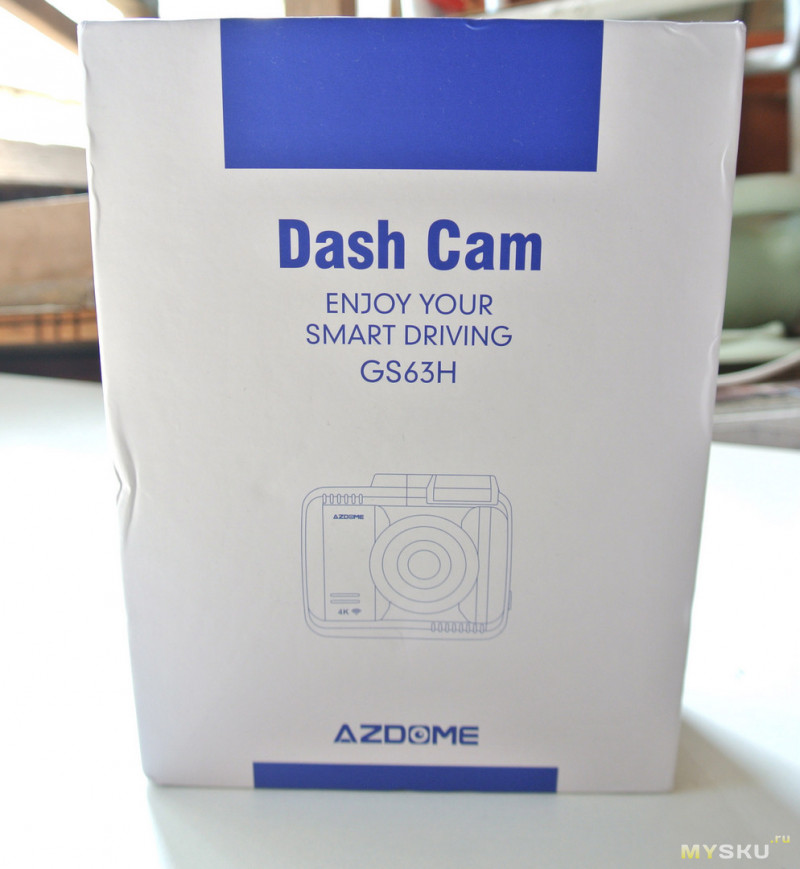
Приехала посылка ко мне пока я был на отдыхе в Карпатах и пылилась неделю на почте, пока не забрали родные. Запаковано в обычный пакет и коробочке немного досталось, но благодаря толстым стенкам ничего не пострадало. На передней части коробки рисунок регистратора, название модели и ниже логотип бренда Azdome.
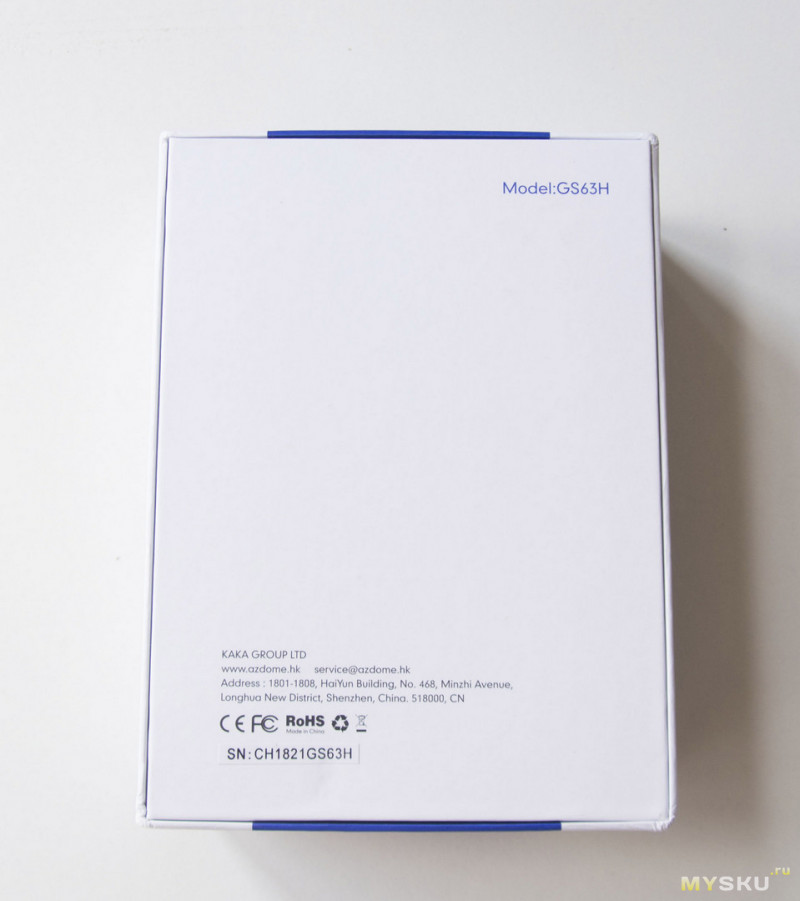
На задней части модель, адрес и серийный номер устройства. Лаконично и просто.
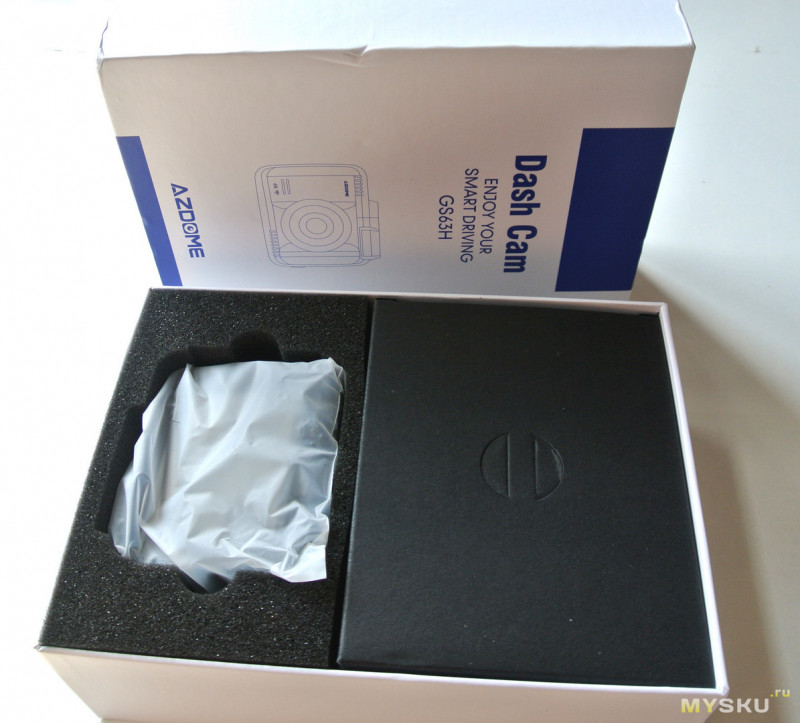
Открываем крышку и видим в поролоновом ложементе сам регистратор и коробочку с аксессуарами.
Также под ними обнаружился очень подробный мануал, с русским языком и симпатичная открытка, на обратной стороне которой контакты фирмы в соцсетях.
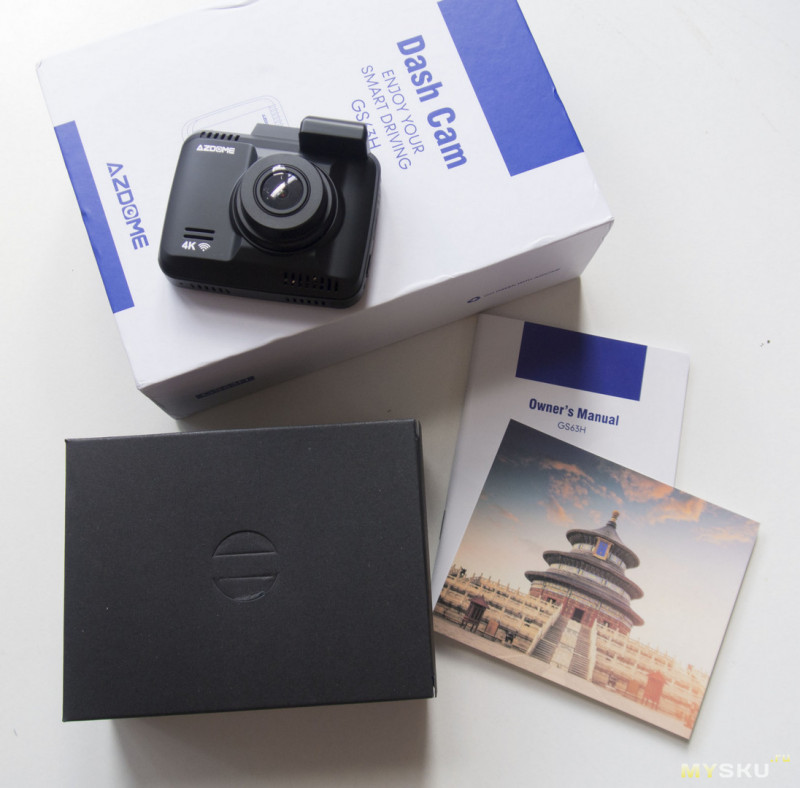
В коробочке с аксессуарами у нас находится:
• Клипсы на клейкой основе для крепления кабеля
• Присоска на лобовое стекло
• Зарядное в прикуриватель
• Угловой кабель USB-miniUSB
• Пластиковая стека
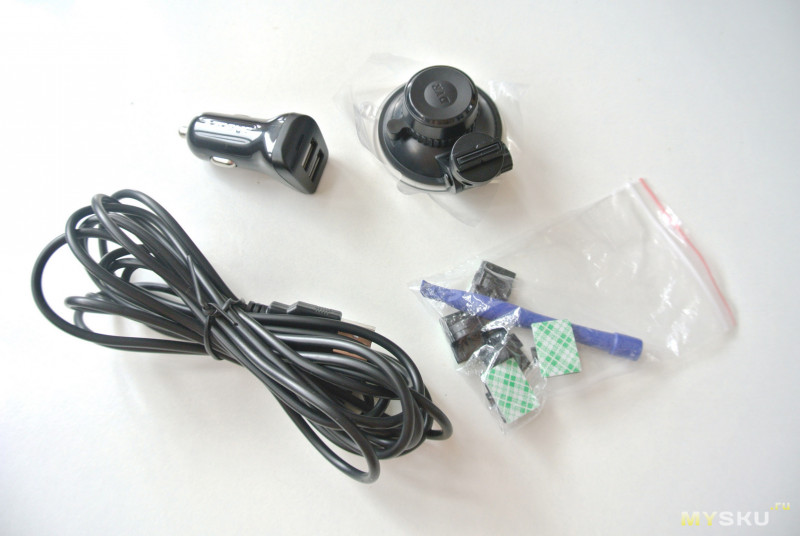
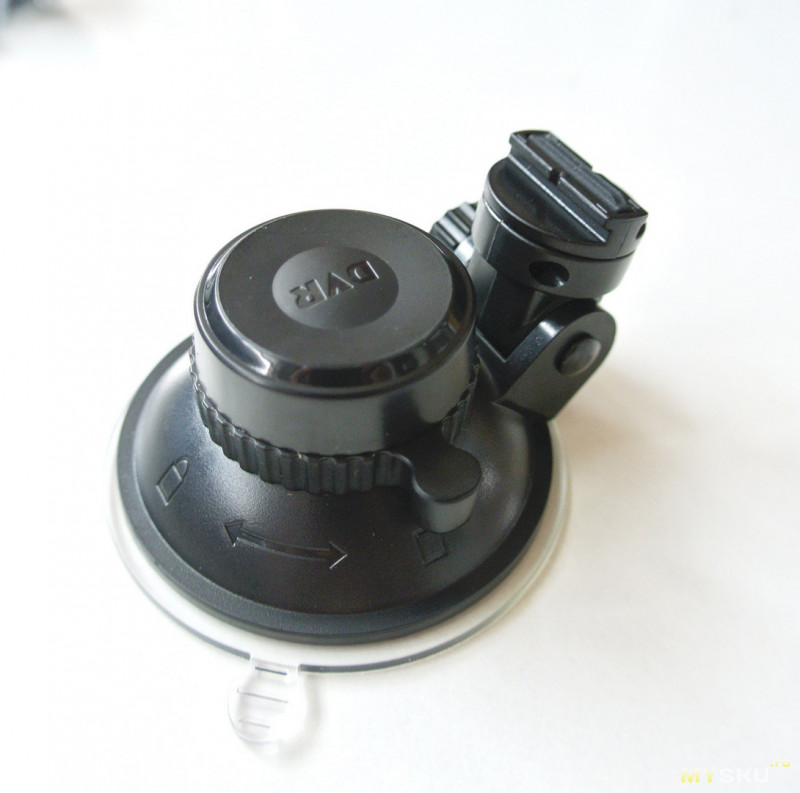
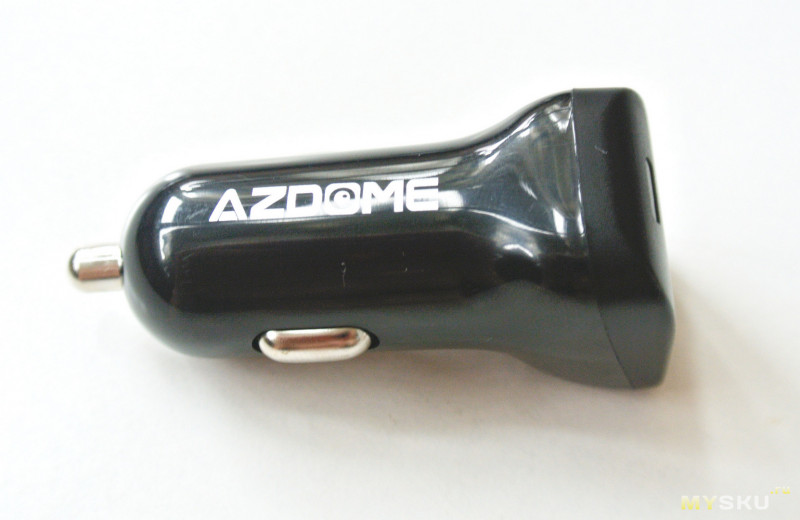
Особенности и характеристики:
• Процессор Novatek NT96660 (встроенный 2 ГБ DDRIII)
• Матрица/сенсор OmniVision OV4689, 1/3″ CMOS
• Разрешение записи: 2880*2160P 24fps, 1920*1080P@60fps, 1920*1080@30fps, 1280*720@120fps, 1280*720@60fps, 1280*720@30fps,
• FHD@30fps + VGA@30fps (двухканальный режим)
• Объектив: светосила F/1.8,
• Угол обзора 150° (диагональ), 107° (по горизонту)
• Кодек сжатия видео H.264
• Дисплей 2.4″ ЖК
• Поддержка HDMI
• G-Сенсор с настройкой чувствительности (три уровня)
• Циклическая запись: 3 / 5 / 10 мин
• Функция обнаружения движения
• Функция мониторинга парковки (по G-сенсору)
• Встроенный Wi-Fi
• Встроенный модуль GPS
• Автоматическое включение/выключение при подаче питания
• Поддержка карт памяти до 64 ГБ
• Аккумулятор встроенный Li-ion 250 mAh (35*28*30)
• Размеры: 74*64*32 мм
Как видим, регистратор основан на одном из топовых чипсетах от Novatek, а именно на NT96660. Этот чипсет позволяет писать видео в 4К в разрешении 3840*2160@24fps и востребован в регистраторах и экшн-камерах. Единственное чтобы получить честное 4К видео, должен быть установлен минимум 8Мп сенсор, а здесь только 4Мп OV4689. Поэтому в характеристиках и написано недо-4К разрешение 2880*2160@24fps. Но качество видео посмотрим в конце.
Вернемся к внешнему виду устройства. Регистратор небольшой всего лишь 7 на 6 см, и в принципе будет не очень заметен в машине, хотя надо не забывать про присоску.
На передней части устройства расположен объектив и отсутствуют ненужные диоды подсветки, все равно от них никакого толку. Логотип, надпись 4К и значок wifi. В верхней части есть наплыв, в котором расположен GPS приемник.
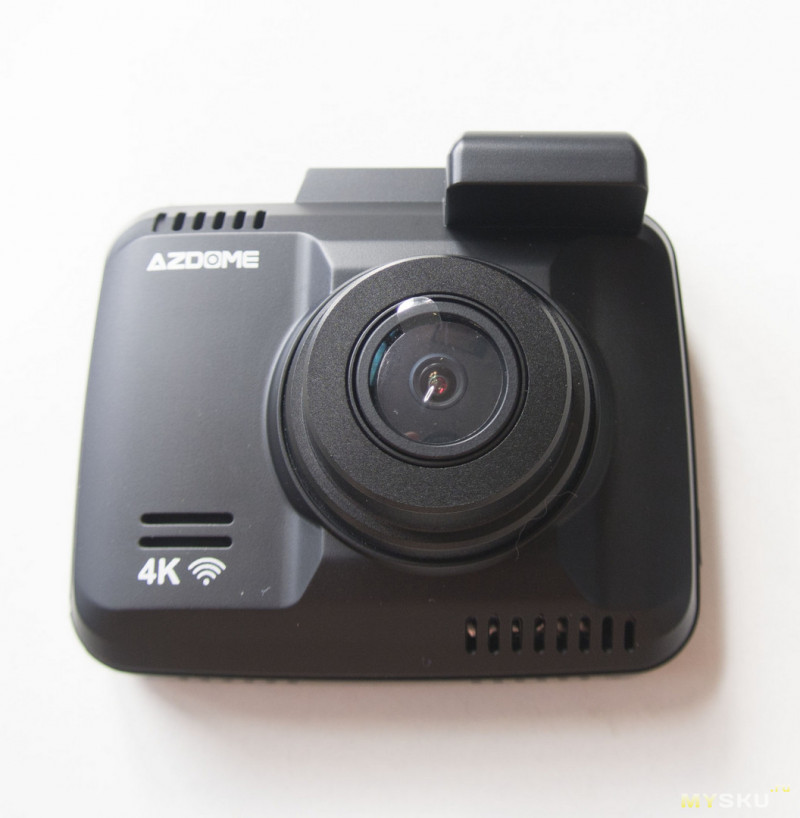
На задней части регистратора расположен 2.4 дюймовый дисплей, а под ним кнопки навигации и управления, о функциях напишу ниже.
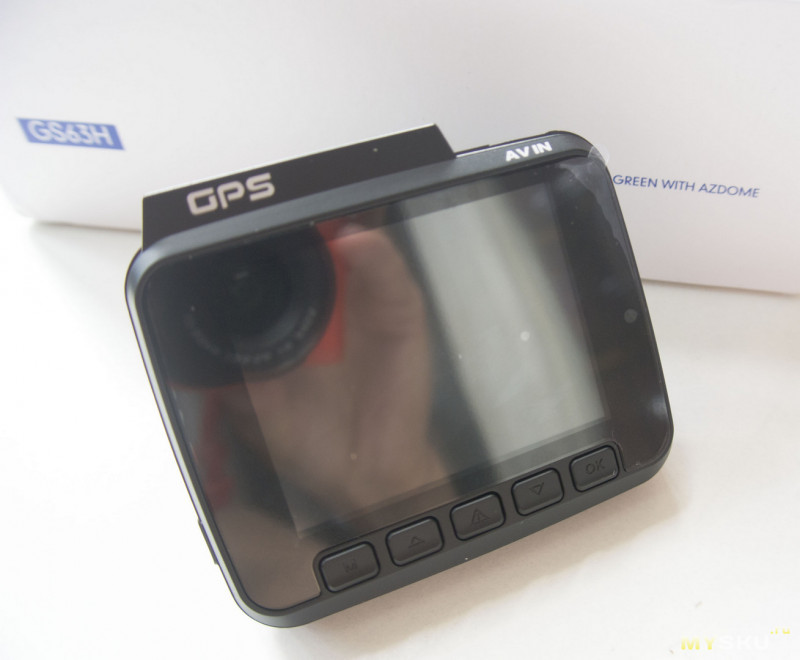
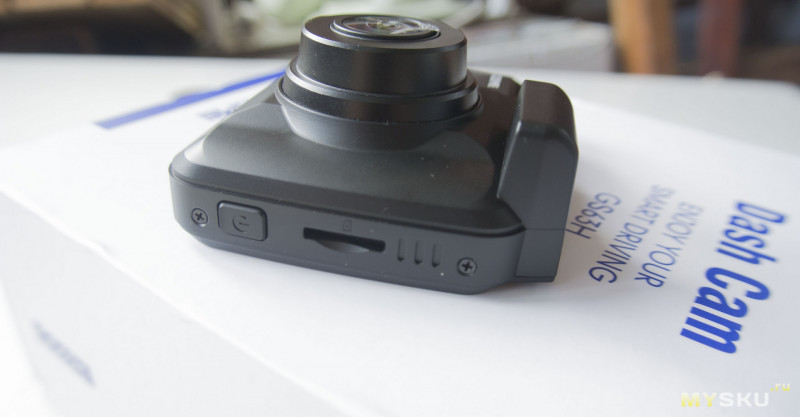
На одной грани устройства расположена кнопка включения устройства, также она выключает дисплей во время работы, и слот для microSD карты.
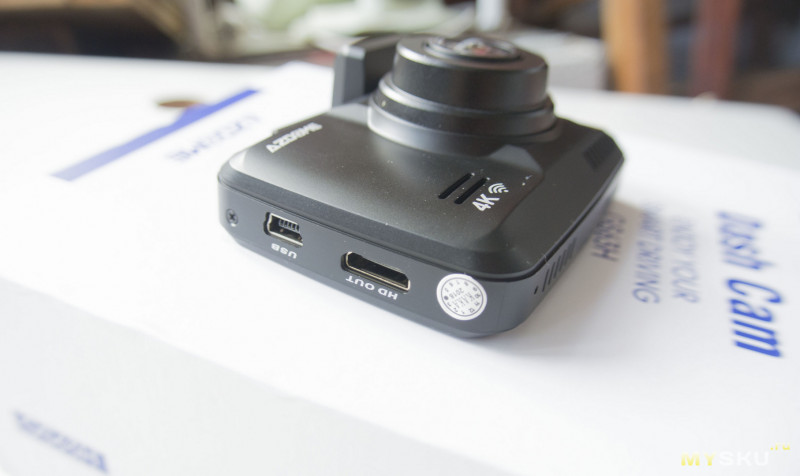
На противоположной стороне разместился miniUSB разъем для питания устройства, а также разъем miniHDMI, для подключения к телевизору например.
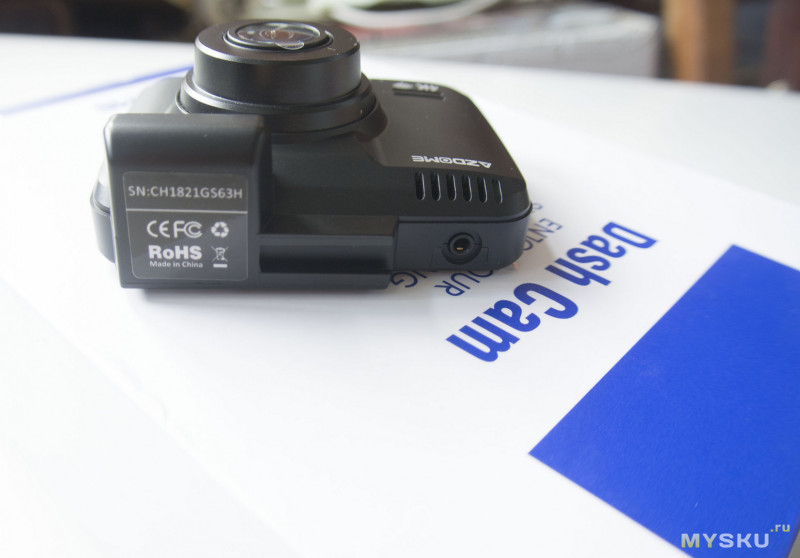
На верхней грани есть опять же наклейка с серийником и AV-in для подключения камеры заднего вида.
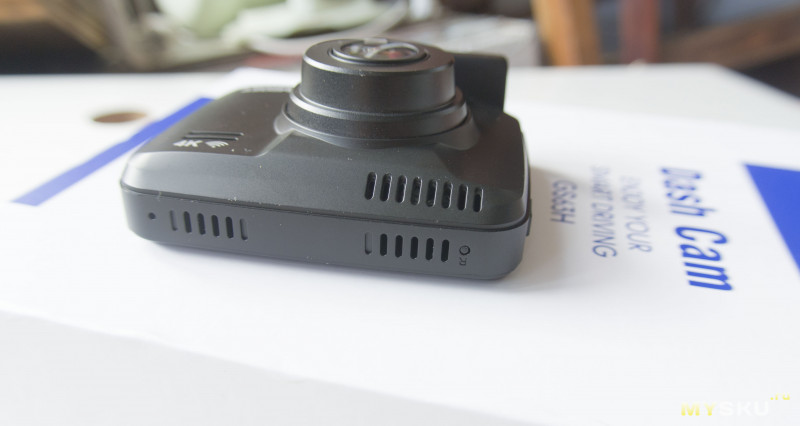
Снизу расположилась кнопочка сброса и отверстие микрофона. Также в большом количестве на корпусе расположены вентиляционные отверстия.
Функции кнопок:
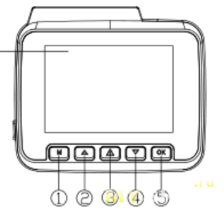
Основных кнопок управления пять, все находятся под дисплеем. Управление удобное, со звуковым сопровождением нажатия.
1. Вход в Меню Video, двойное нажатие — переход в системное меню Setup
2. Передвижеие по Меню Вверх/Up
4. Передвижеие по Меню Вниз/Down
5. Подтверждение выбора настроек Меню/OK. Старт/Стоп записи. Переключение режимов Видео/Фото/Просмотр
Кнопка 3 в режиме записи включает защиту файла от перезаписи/SOS. В режиме просмотра короткое нажатие включает Wi-Fi, длительное нажатие — режим Парковки.
Кроме того кнопками Вверх/Вниз в режиме просмотра регулируется Увеличение масштаба изображения/Zoom, максимальное значение — 2,9.
Функции кнопок
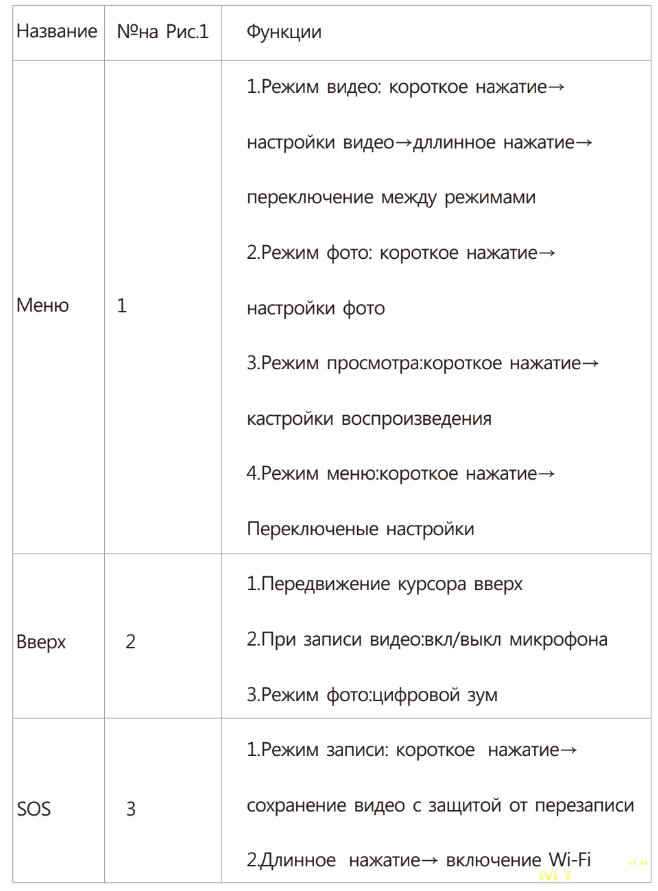
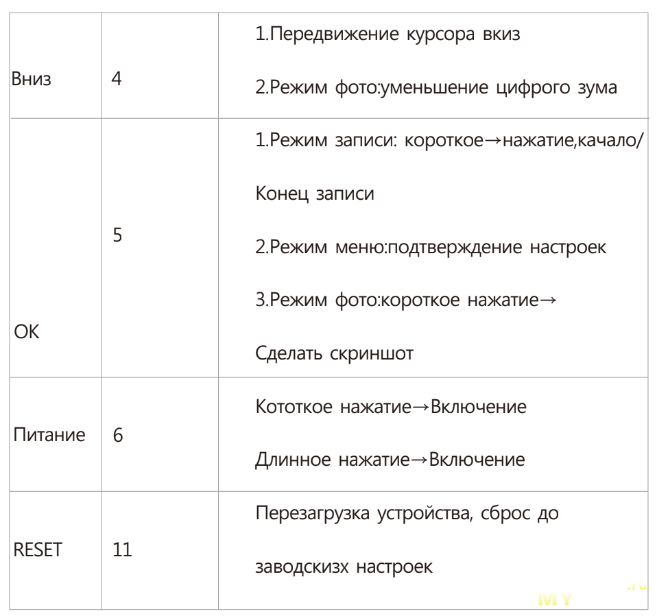
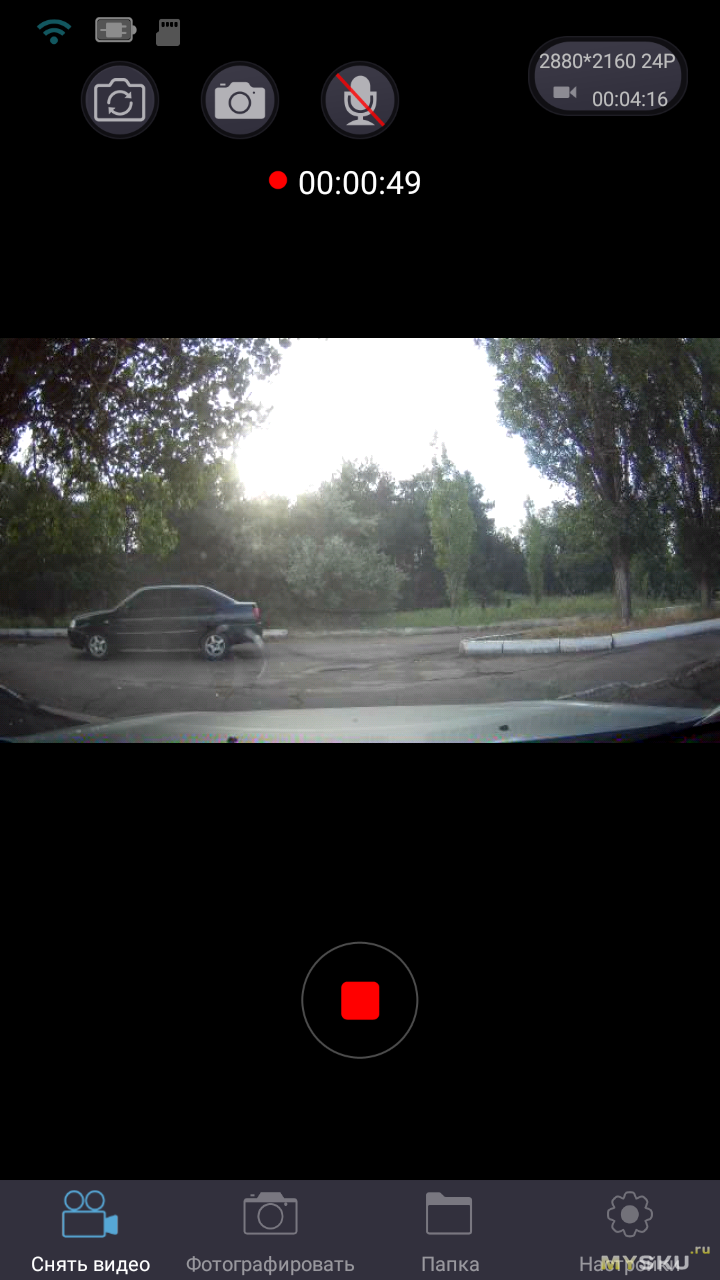
Как видно из описания, в регистраторе присутствует wifi модуль и имеется приложение для работы с ним. Приложение скачивается по QR коду с плеймаркета и называется LuckyCam. Подключение очень простое, активируем wifi на регистраторе, в настройках телефона или планшета находим название сети GS63H и подключаемся. Пароль по умолчанию 12345678. Все подсказки есть в самой программе. В дальнейшем программа подключается к регистратору автоматически.
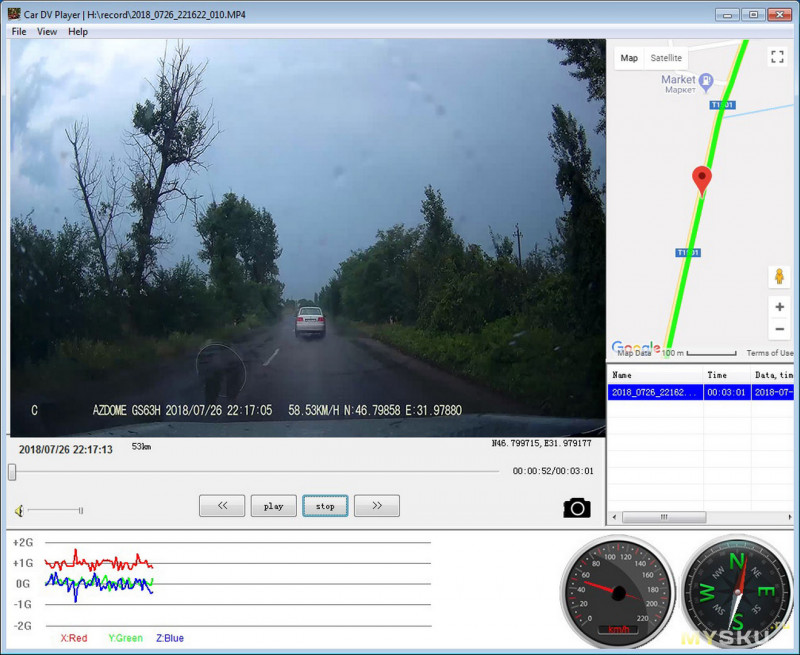
Также в устройстве имеется модуль GPS, то есть можно будет посмотреть весь свой маршрут. Для этого скачиваем по этой ссылке Dash Cam GPS player и пользуемся. Если программа не подгружает Гугл карты, запускаем ее от имени Администратора.
Меню у регистратора довольно обширное, делится на два раздела Video и Setup. В первом находятся различные настройки связанные с фото и видеосъемкой, во втором общие настройки регистратора. Ниже приведу фото экранов меню.
Теперь попробуем посмотреть, что все-таки внутри и не обманул ли нас производитель. К сожалению я так и не смог разобрать полностью регистратор, боялся порвать шлейф экрана. И боюсь все равно чип бы мы не увидели, так как он закрыт металлической крышкой. Но частично разобрал, внутри много металлической фольги, медные пластинки, видать чип при работе достаточно греется и сделали все для его охлаждения.
Так как аккумулятор там небольшой, рассчитан всего на 7 минут автономной работы, то много с ним не побегаешь.
Ну и главное, собственно в регистраторе, это пример видеосъемки. Регистратор записывает файлы на карту памяти в папку MOVIE, которая находится в общей папке NOVATEK. Нестираемые файлы записываются в отдельную папку RO. Нумерация удобная, все файлы нумеруются подряд, если записывается защищенный файл — он получает следующий порядковый номер, только заносится в папку RO, отыскать файлы легко. Вид имени файла: 2017_1022_165750_001 (год_дата_время начала записи файла ччммсс_номер файла).
При подключении к компьютеру предлагается на выбор 2 варианта, съемный диск или вебкамера.
Дневная съемка видео «4К».
информация о файле
General
Complete name: H:record2018_0726_073558_011.MP4
Format: MPEG-4
Format profile: Base Media / Version 2
Codec ID: mp42 (isom/avc1/mp42)
File size: 540 MiB
Duration: 3 min 1 s
Overall bit rate: 25.0 Mb/s
Movie_More: DEMO1
Encoded date: UTC 2018-07-26 07:38:56
Tagged date: UTC 2018-07-26 07:38:56
Origin: NOVATEK
Video
ID: 1
Format: AVC
Format/Info: Advanced Video Codec
Format profile: High@L5.1
Format settings, CABAC: Yes
Format settings, RefFrames: 1 frame
Format settings, GOP: M=1, N=12
Codec ID: avc1
Codec ID/Info: Advanced Video Coding
Duration: 3 min 1 s
Bit rate: 24.6 Mb/s
Width: 2 880 pixels
Height: 2 160 pixels
Display aspect ratio: 16:9
Frame rate mode: Constant
Frame rate: 24.000 FPS
Color space: YUV
Chroma subsampling: 4:2:0
Bit depth: 8 bits
Scan type: Progressive
Bits/(Pixel*Frame): 0.165
Stream size: 530 MiB (98%)
Language: English
Encoded date: UTC 2018-07-26 07:38:56
Tagged date: UTC 2018-07-26 07:38:56
Audio
ID: 2
Format: AAC
Format/Info: Advanced Audio Codec
Format profile: LC
Codec ID: 40
Duration: 3 min 0 s
Bit rate mode: Constant
Bit rate: 96.0 kb/s
Channel(s): 1 channel
Channel positions: Front: C
Sampling rate: 32.0 kHz
Frame rate: 31.250 FPS (1024 SPF)
Compression mode: Lossy
Stream size: 2.07 MiB (0%)
Language: English
Encoded date: UTC 2018-07-26 07:38:56
Tagged date: UTC 2018-07-26 07:38:56
Вечерняя съемка, дождь.
К сожалению пока у меня нет ночного видео с регистратора, темнеет еще поздно и я никуда пока не ездил ночью, но как только появится выложу на канале. Тут извините.
Так как youtube ооочень портит видео, то в конце ссылки на оригиналы видео.
Скажу честно ожидал немного большего, в 4К картинка не особо понравилась, очень резкая что-ли, в 1080*60 как-то интересней выглядит. Все-таки для полноценного 4К видео надо более качественную матрицу и оптику. В целом регистратор снимает довольно хорошо, номера машин видно как во встречном потоке так и впереди едущих. GPS стартует быстро, трек пишет, выводит скорость на видео и координаты. В плюсы можно записать wifi и софт для телефона, реально удобнее просмотреть ролик на экране телефона, чем на регистраторе. В минусы запишем не совсем честный 4К и его качество. Микрофон кстати пишет нормально, не фонит. В общем покупать или нет это решать Вам, а я просто высказал свое мнение. Всем спасибо за прочтение, до новых встреч.
Мануал скачать здесь.
Вечернее видео.
Дневное видео.
купон на 2$
В мобильном приложении вводим @AzdomeOffi00005 и получаем купон на 2 бакса еще.
Товар для написания обзора предоставлен магазином. Обзор опубликован в соответствии с п.18 Правил сайта.
Содержание
- Видеорегистратор AZDOME GS63H: год на стекле
- Первое впечатление.
- Про оптику.
- Про начинку…
- Обновлять прошивку или нет?
- Что умеет?
- Про качество видео.
- Про вторую камеру…
- Про фото.
- Про Wi-Fi…
- Про батарейку…
- Заключение.
Видеорегистратор AZDOME GS63H: год на стекле
Идея написать обзоры с опозданием возникла у меня неслучайно. Не секрет, что современные гаджеты недолговечны, да и красивые заявления производителей, далеко не всегда правдивы. Поэтому для меня, как для покупателя, не так важны описание характеристик, демонстрация возможностей и скоротечные выводы. Куда интереснее узнать, что думают о том или ином гаджете те, кто использует его долгое время? Интересно посмотреть, что произошло с устройством спустя время? начал ли он глючит и зависать? И вообще, стоит ли они покупать такую же модель или лучше обратить внимание на что-то другое?
Видеорегистратор AZDOME GS63H, о котором я расскажу в этом обзоре, катается со мной уже почти год. Несмотря на столь почтенный возраст, этот видеорегистратор актуален по сей день. По сравнению с прошлым годом он не подешевел и остаётся очень востребован среди всех, кто выбирает себе видеорегистратор с поддержкой GPS и Wi-Fi, который может писать 60 кадров в секунду в FullHD разрешении с высоким динамическим диапазоном, с хорошим качеством съёмки ночью и при движении на высокой скорости, к которому можно подключить вторую камеру.

До появления AZDOME GS63H, такими, а точнее говоря, похожими возможностями обладали лишь очень дорогие модели видеорегистраторов (дороже 10 тысяч. рублей). Всё изменилось после выхода чипсета Novatek NTK 96660, изменившего представление о возможностях бюджетных видеорегистраторов.
Свой AZDOME GS63H я купил в официальном магазине Azdome на Aliexpress с бесплатной доставкой из России. Он обошёлся мне дешевле 4 тыс. рублей.

Сегодня в официальном магазине Azdome цена практически не изменилась. За версию без дополнительной камеры просят чуть больше 4 тыс. рублей. Версия с дополнительной камерой обойдётся дешевле 4700 рублей.

Замечу, что платформа AZDOME GS63H используется в ряде видеорегистраторов других производителей. Согласно данным Яндекс.Маркет, самый доступный аналог CARCAM М5, за который просят 4990 рублей. Самый дорогой Roadgid CityGo с дополнительной камерой ー 7450 рублей.
Если решите заказывать AZDOME GS63H в официальном магазине Azdome, обратите внимание на два момента. Во-первых, бесплатная доставки из России заняла всего четыре дня обычной почтой. Во-вторых, в заказ можно добавить карту памяти, объёмом 32 ГБ, но она обойдётся почти в 900 рублей. На мой взгляд, дороговато. Поэтому заказал карту отдельно, заплатив чуть больше 200 рублей за 32 ГБ 10 класс. Кстати тоже с доставкой из России. Отлично работает по сей день.

Первое впечатление.
Моё знакомство с AZDOME GS63H началось с комплекта, в который входит набор крючков для крепления USB кабеля под потолком, адаптер «в прикуриватель» с двумя USB портами и максимальным выходным током 3.1А, компактный держатель на стекло с удобным фиксатором присоски и возможностью поворота на 360°, длинный кабель (3.5 метра) с Г-образным USB портом, руководство пользователя, какая-то карточка и, собственно, сам видеорегистратор, который оказался даже меньше, чем казалось по фотографиям.

Дизайн AZDOME GS63H строг и лаконичен. Все предельно просто, но при этом каждая мелочь хорошо продумана. Корпус выполнен из качественного пластика с большим числом вентиляционных отверстий, обеспечивающих эффективный отвод тепла. Обратите внимание за год использования, пластик не потерял цвет, не поцарапался, кнопки не расшатались и на них не появилось следов от частого использования. Правда, использовал я их крайне редко.
Панель управления расположена непосредственно под экраном. В отличие от видеорегистраторов, у которых кнопки расположены на боковых гранях, такая панель управления интуитивно понятна. Ты не путаешься в кнопках и не вспоминаешь, где расположена нужная тебе кнопка.

Действие кнопок зависит от выбранного режима работы. Некоторые выполняют несколько функций. Например, кнопка с восклицательным знаком позволяет быстро защитить текущий фрагмент записи от удаления, включить режим парковки или Wi-Fi.
Экран довольно большой и яркий. Он имеет размер 2.4″. Здесь используется TN — матрица со свойственным ей ограничением угла обзора, но, благодаря правильной ориентации экрана, заметить ограничение угла можно только, если смотреть на экран под неестественно острым углом. В обычных условиях изображение на экране прекрасно видно с любого ракурса.

Ещё одна важная деталь в дизайне ー продуманное размещение разъёмов. В частности, производитель разместил гнездо AV для дополнительной камеры на верхней грани корпуса, обеспечив очень простое и незаметное подключение кабеля второй камеры, который обычно прячут под обшивкой потолка. Тоже касается и разъёма MiniUSB для питания, который расположен сверху на боковой грани и ориентирован таким образом, чтобы мы не перекручивали USB кабель, идущий из-под потолка.

Помимо разъёмов для подключения дополнительной камеры и питания, видеорегистратор оборудован портом MiniHDMI для прямого подключения к ТВ и слотом для карты памяти MicroSD. Можно использовать карты, объёмом до 64 ГБ. Рекомендуется использовать 10 класс.

Очень понравилось размещение кнопки включения отдельно от основной панели управления. Это исключает её случайное нажатие в случае, когда в дороге возникает необходимость быстро нажать какую-нибудь кнопку на панели управления.
Встроенная GPS антенна довольно миниатюрна и расположена так, что не увеличивает габариты видеорегистратора (73.4 x 63.7 x 31.6 мм), не мешает обзору и обеспечивает лучшее качество приёма сигналов со спутников.
В целом конструкция видеорегистратора и качество производства вызывает только положительные эмоции. Ничего не люфтит и не шатается, все части корпуса идеально подогнаны друг к другу, видеорегистратор прочно держиться на держателе. Доступ ко всем кнопкам и разъёмам очень удобный. Обзору не мешает. Что не нравится? Даже не знаю, что сказать по этому поводу. Мне нравится всё, даже дизайн, который кто-то из знакомых посчитал устаревшим. Для меня он максимально удобен и практичен.
Про оптику.
Начинка включает три ключевых элемента, которые, собственно, и позволили построить относительно недорогой, но при этом мощный видеорегистратор, хорошо снимающий в различных условиях освещённости.
Прежде всего, хочу обратить ваше внимание на многослойную линзу, изготовленную не из пластика, а из оптического стекла, благодаря чему, она не помутнела спустя год активного использования видеорегистратора.

Линза имеет угол обзора 170°, что позволяет отлично видеть всю ширину многополосной дороги и объекты, движущиеся практически параллельно вам. Точнее говоря, на треть корпуса впереди вас. При этом линза минимизирует возможные оптические искажения. Важно отметить и диафрагму f1.8 благодаря чему видеорегистратор имеет большую глубину резкости.

Про начинку…
Одной из главных причин покупки AZDOME GS63H является его начинка, в основе которой лежит связка четырёх мегапиксельного CMOS сенсора OV4689 и чипсета Novatek NTK 96660.
OV4689 ー один из лучших сенсоров для съёмки в условиях низкой освещённости. На эту тему много спорят. Кто-то утверждает, что сенсоры Sony IMX лучше, кто-то доказывает обратное. Я же считаю, что по соотношению цена/качество, OV4689 реально лучший сенсор для автомобильного видеорегистратора. Он представляет собой ⅓» матрицу с соотношением сторон 16:9 и физическим разрешением 2688*1520 пикселей (4МП). Отличительная черта этого сенсора заключается в высокой скорости передачи данных (до 180 fps в HD разрешении), а также в использовании технологии Omni BSI-2, которая обеспечивает высокую чувствительность пикселя (его размер 2*2 мкм) при слабой освещённости, высокий динамический диапазон и минимизацию артефактов изображения при съёмке в движении. Чипсет Novatek NTK 96660 является удачной оптимизацией чипсетов предыдущего поколения. Разработчики несколько уменьшили рабочую частоту, что позволило без ущерба производительности сделать его более холодным и энергоэффективным. Чипсет легко справляется с аппаратным кодированием видео в FullHD, где способен писать 60 кадров в секунду, применять при этом многочисленные алгоритмы обработки WDR и HDR, исключающие появление артефактов, свойственных видео в кодеке H.264, снятого в движении. При этом, параллельно процессор поддерживает работу с внешними GPS и Wi-Fi модулями.
Обновлять прошивку или нет?
Сразу скажу, что особой необходимости в обновлении нет. Видеорегистратор отлично проработал у меня на базовой прошивке весь год. Обновился я, скорее, для галочки и существенных изменений я не почувствовал.

Скачать свежую прошивку можно с официального сайта производителя. Для обновления необходимо записать bin файл в корень карты памяти, установить её в видеорегистратор и подключить внешнее питания. Процесс обновления сопровождается миганием индикатора рядом с экраном и занимает меньше минуты. После перепрошивки удаляем bin файл с карты памяти, иначе видеорегистратор будет прошиваться при каждом включении питания.
Что умеет?
Знакомство с реальными возможностями AZDOME GS63H начну с меню. На удивление оно оказалось очень простым и понятным. Включает всего две закладки. Первая включает параметры выбранного режима работы, а вторая общие параметры.
Меню общих параметров позволяет установить текущие время и дату, выбрать временную зону для корректного отображения времени со спутников и произвести, если необходимо, форматирование карты памяти. Здесь же можно изменить время автоматического выключения видеорегистратора, время выключения подсветки и заставки часов, частоту внешнего освещения (для съёмки в помещении), добавить номер автомобиля для штампа. Кроме этого, сюда включена функция включения Wi-Fi, но использовать её из меню неудобно. Проще нажать кнопку с восклицательным знаком.

Меню в режиме видео позволяет выбрать режим постоянной или циклической (3,5 или 10 минут) записи, изменить чувствительность G-сенсора, настроить детектор движения, включить или выключить запись звука, штамп времени, скорости и координат, включить контроль парковки, изменить значение компенсации экспозиции.

В новой версии прошивки появился режим записи таймлапс видео, ручное включение и выключения режима широкого динамического диапазона (WDR), вывод полной GPS информации и заставка точного времени, полученного со спутников.

Помимо добавления информации о скорости и координатах в штамп, данные со спутника добавляются в сам видеофайл и могут быть проиграны в приложении AZDOME Player, доступным для Windows и OS X.
Приложение позволяет смотреть видео параллельно с треком на карте, точным местоположением автомобиля, мгновенной скоростью и направлением движения.
Про качество видео.
Несмотря на то что на корпусе видеорегистратора красуется логотип 4K, я не могу отнести AZDOME GS63H к UltraHD видеорегистраторам. Ни CMOS сенсор, ни чипсет не поддерживают физическое разрешение 4K. Производитель использует интерполяцию разрешения 2688×1520 до 2880×2160 пикселей, что, собственно, тоже не является 4K, но из-за того, что число строк соответствует 4K (2160p), производитель решил приравнять его к UltraHD. В общем, такой странный и хитрый маркетинг, нацеленный, прежде всего на тех, кто не хочет разбираться в деталях. Но суть не в этом. Куда важнее обратить внимание на то, что в 4K видеорегистратор пишет всего 24 кадра в секунду. Я был уверен, что этого явно недостаточно для съёмки в движении. Каково же было моё удивление, когда на стоп-кадре мне удалось разглядеть такие детали, как номер автомобиля, двигающегося в соседней полосе со скоростью заметно выше моей.
Не помешали ни низкая скорость кадров, ни зернистость, которая становится заметна при увеличении фрагмента изображения. Более того, мне удалось разглядеть номер в тёмное время суток. Так, что режим 4K вполне достоин внимание, но нужно учесть, что в этом разрешении соотношение сторон отличается от привычного 16:9. VLC плеер понимает его и отображает корректно, а вот если смотреть на экране видеорегистратора или на телевизоре, то увидите растянутую картинку.
В своей практике я использую FullHD разрешение (60 кадров в секунду). На мой взгляд это оптимальное значение разрешение и скорости записи, позволяющее во всех деталях фиксировать ситуацию на дороге. Однако, если хотите фиксировать каждое мгновение, рекомендую писать видео в HD разрешении со скоростью 120 кадров в секунду. В этом разрешении мне удалось зафиксировать на стоп-кадре номера мотоцикла, движущегося со скоростью, явно выше 150 км/ч.
Как AZDOME GS63H справляется со съёмкой ночью? На мой взгляд, даже очень не плохо, позволяя получить очень достойную картинку, на которой можно идентифицировать локацию, цвет и марку автомобилей, ситуацию на дороге. Однако, распознать детали в темноте удаётся не всегда. Например, номера автомобилей, часто засвечивается фарами автомобилей или собственной подсветкой,
По качеству записи звука, AZDOME GS63H не вызвал у меня замечаний. Чувствительности микрофона достаточно для того, чтобы писать качественный звук с нескольких метров, в том числе и на шумной улице.
Про вторую камеру…
Про вторую камеру ничего сказать не могу. Я её не использую. Знаю лишь то, что при одновременной записи двух потоков видео, ограничивается разрешение и скорость для каждого потока. Лучше установить второй видеорегистратор.
Про фото.
Режим фото я никогда не использую, тем не менее стоит отметить, что он поддерживает разрешение до 12 МП (всё, что выше 4 МП с интерполяцией), включает режимы одиночной и серийной съёмки, съёмку с интервалом, а также позволяет пользователю настроить различные параметры.

Для демонстрации возможностей я сделал ряд кадров в нескольких разрешениях без изменения параметров съёмки.

12 МП (4032х3024)


Про Wi-Fi…
Поддержка Wi-Fi позволяет удалённо управлять видеорегистратором, используя мобильное приложение LuckyCam. С его помощью вы можете не только управлять процессом съёмки, выбирая нужное разрешение и режим записи, изменить любые параметры камеры, а также получить доступ ко всем записям и фото, хранящимся в памяти видеорегистратора.

Про батарейку…
AZDOME GS63H оборудован аккумулятором, ёмкостью 250 мАч. Этого, конечно, недостаточно для длительного питания устройства, оборудованного мощным процессором и GPS. По моим наблюдениям, одного заряда хватает примерно на 10 минут. В повседневной жизни аккумулятор необходим, например, для работы режима парковки, который, напомню, в случае удара по машине, включает видеорегистратор, записывает фрагмент видео, после чего выключает устройство. При этом внешнего питания (зажигание) ему не требуется. Вот для этой задачи 10 минут вполне достаточно.
Заключение.
Не буду писать долгих заключений и ещё раз рассказывать о том, что мне нравится в AZDOME GS63H. Скажу лишь, что чем дольше я им пользуюсь, тем яснее понимаю, что год назад сделал правильный выбор. За те 4 тыс. рублей, которые я заплатил за него, вряд ли нашел бы модель, которая могла похвастаться столь высоким качеством и богатым функционалом, который остаётся актуальным по сей день. И если сегодня возникла бы необходимость в покупке видеорегистратора, то, скорее всего, выбрал такую же модель. Во всяком случае пока я не вижу причин выбрать что-то другое.
Источник
Следящий «глаз» за дорожной обстановкой в авто уже стал нормой, кому-то и одного мало и ставит 2. Разновидностей на любой вкус и цвет, а также кошелёк. Одним подавай встроенное в зеркало заднего вида с огромным экраном, другим с поворотным креплением. А есть те, кому главное, чтобы была запись и занимал мало место на ветровом стекле. В этой статье как раз рассмотрим компактный, небольшой видеорегистратор Azdome M300.
Технические характеристики
- Модель – M300
- Сенсор — Sony Starvis
- Угол обзора — 150°
- Формат видеозаписи камеры — до 2304×1296
- Дисплей – нет
- GPS — нет
- G-сенсор — есть
- Wi-Fi – да
- Встроенный радар-детектор — нет
- Карта памяти — microSD (SDHC/SDXC) до 128 Гб
- Внутренний источник питания — суперконденсатор (ионистор)
- Входящее напряжение — 5В / 1А
- Рабочее напряжение адаптера питания — 12-24В
Внешний вид и комплектация
Комплект поставки видеорегистратора Azdome M300 представлен на фото. Далее подробно рассмотрим все комплектующие.
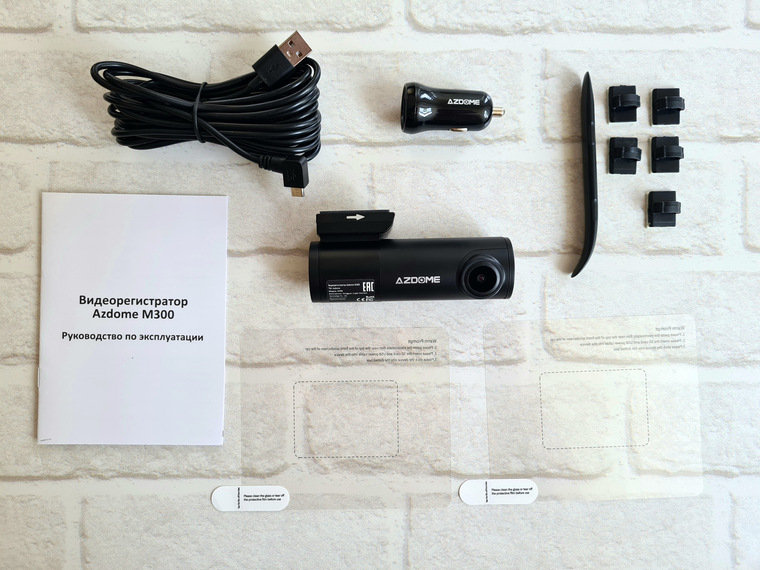
Руководство по эксплуатации полностью на русском языке и с цветными, на минуточку, картинками.
Адаптер питания в прикуриватель или специально выделенную розетку на два USB разъёма.
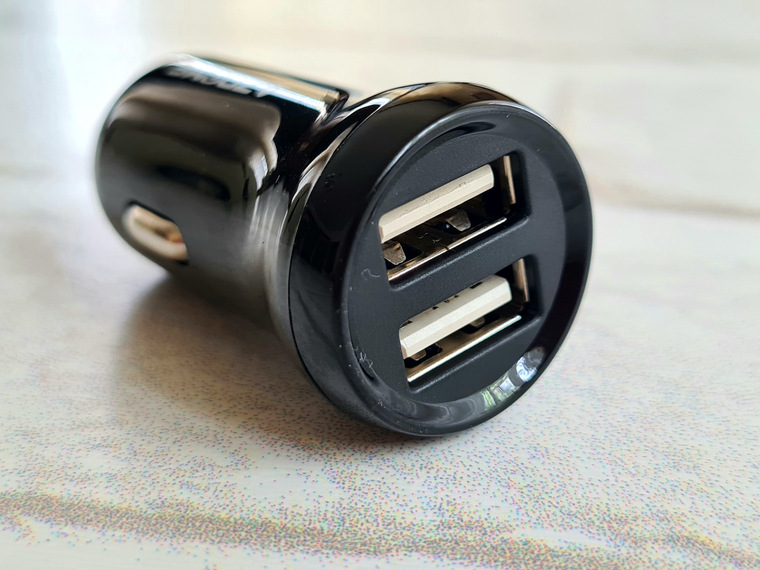
Входящие напряжение 12-24В, что подойдёт для использования не только в легковых автомобилях, но и грузовых, а также коммерческом транспорте.
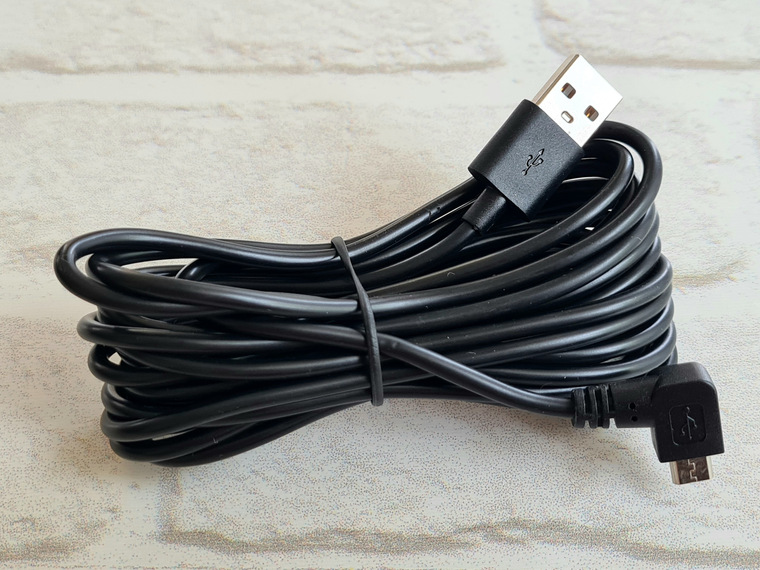
Кабель micro usb на usb type a.
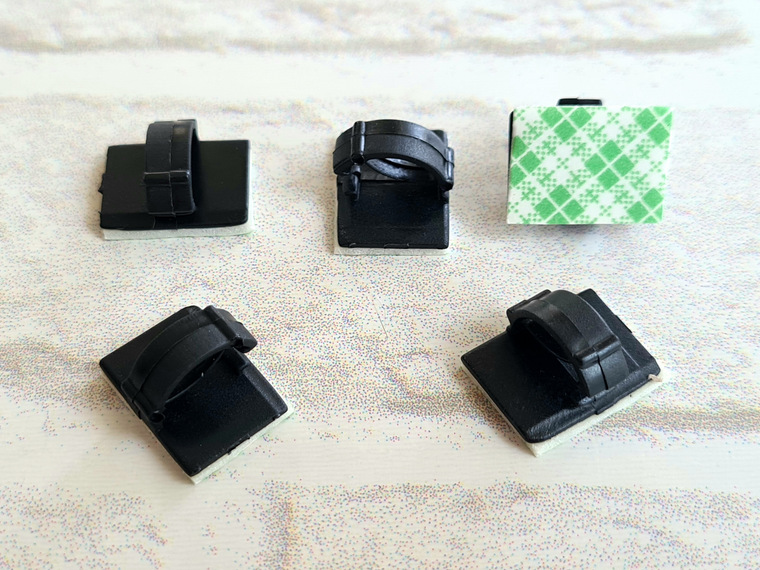
С видеорегистратором Azdome M300 идёт монтажный комплект для укладки кабеля. Есть специальная лопатка для демонтажа пластиковых деталей или проталкивания кабеля в узко доступные места и щели.
Пять клипс на двухстороннем скотче для фиксации кабеля, если конструкция авто не позволяет проложить скрыто кабель.
Так же в комплекте лежат пару плёнок, одна в использование, а вторая запасная. Плёнка клеится на стекло и уже потом на неё приклеивается сам видеорегистратор. Данный подход с дополнительной плёнкой поможет более быстро демонтировать со стекла видеорегистратор.
Рассмотрим более подробно сам видеорегистратор Azdome M300 со всех сторон.
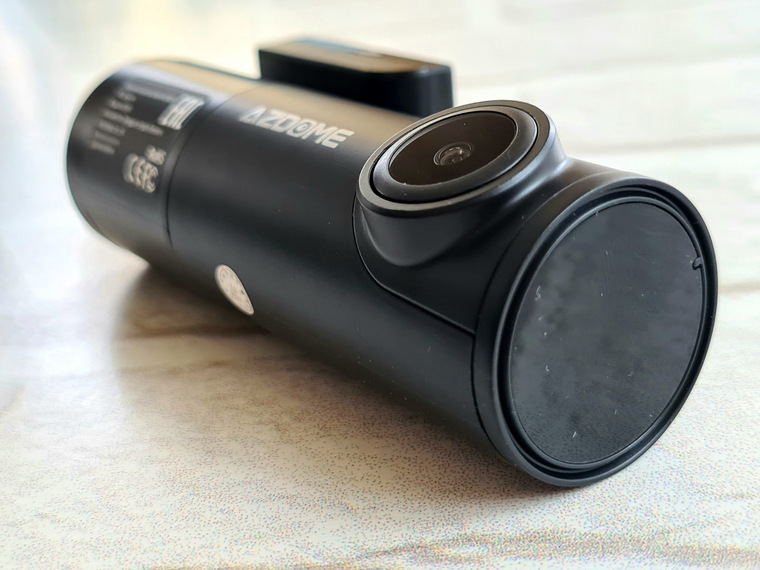
Корпус видеорегистратора цилиндрической формы без экрана.

Фиксация к стеклу идёт через съёмную площадку на двухстороннем скотче. Снимается и устанавливается видеорегистратор легко, при этом фиксация в площадке жёсткая и гаджет не болтается.
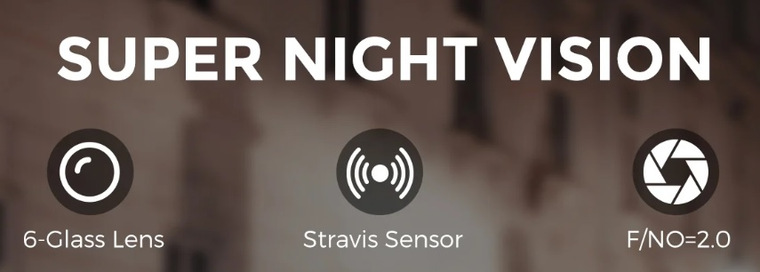
Оптика выполнена из 6 стеклянных линз со светосилой F=2.0.
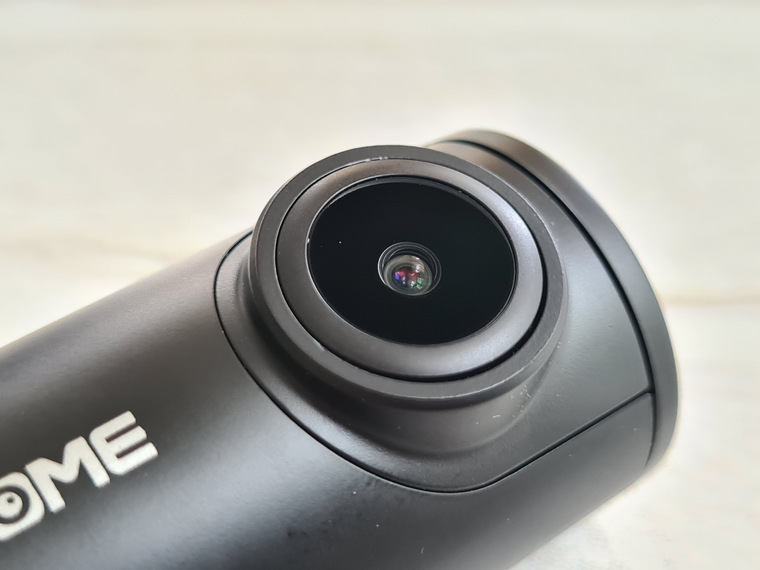
Сенсор от Sony Starvis, очень часто встречается в недорогих наружных камерах наблюдения, так как даёт отличную картинку в тёмное время.
Торец со стороны оптику пустой.
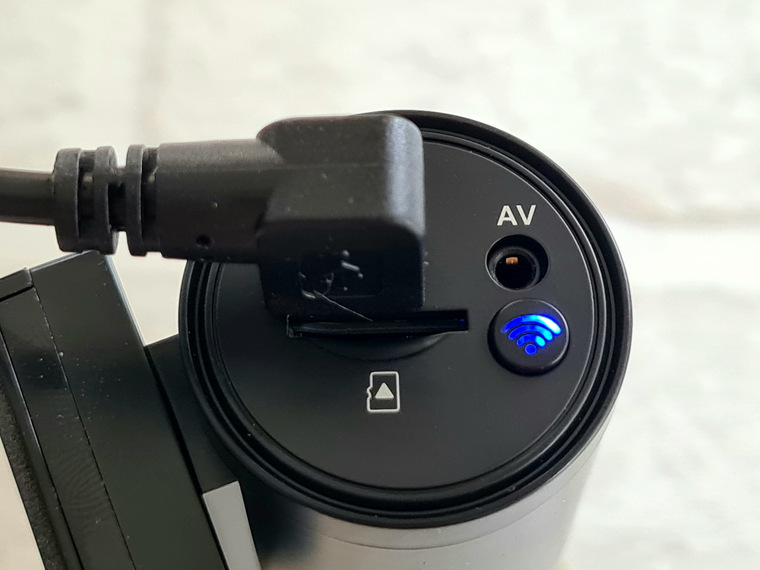
С обратной стороны расположен разъём для карты памяти. Максимальный поддерживаемый объём не указан. Есть только такая информация: Class 10 or above, high-speed U3 Micro SD Card. Рядом многофункциональная кнопка Wi-Fi с подсветкой, через неё можно сделать сброс настроек и пароля Wi-Fi если заменили его и забыли и т.д. Всё подробно описано в инструкции.
Есть разъём AV-IN аналоговый видео вход, в теории можно подключить дополнительную заднею камеру. В наличии у меня такая отсутствует, проверить возможности нет. Но вообще у производителя есть двухкамерные версии, поэтому в теории всё должно заработать.

При подключённом micro usb, разъём частично перекрывает доступ к карте памяти, для извлечения карты, потребуется отсоединить разъём от видеорегистратора.
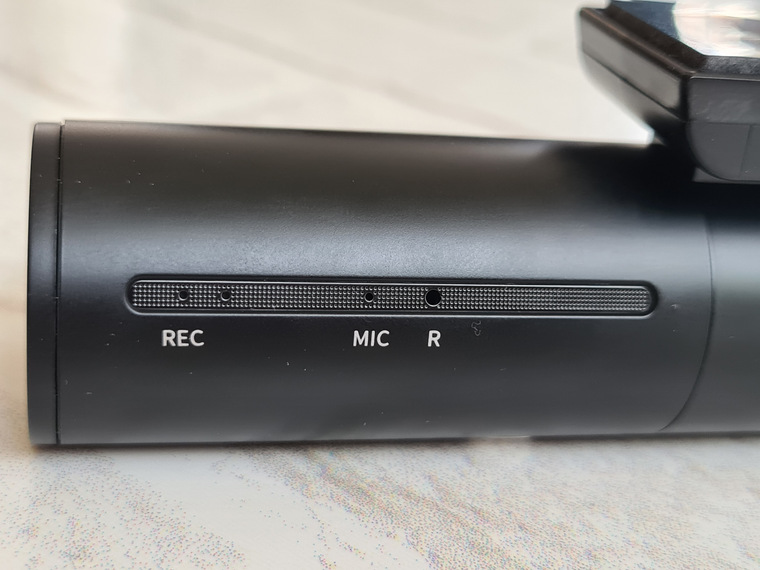
С тыльной стороны видеорегистратора в ряд расположились:
- Светодиодный индикатор работы (мигает/запись, горит/питание подключено)
- Пару микрофонов (звук пишет стерео)
- Кнопка сброса
- Динамик (еле заметный под решёткой справа)
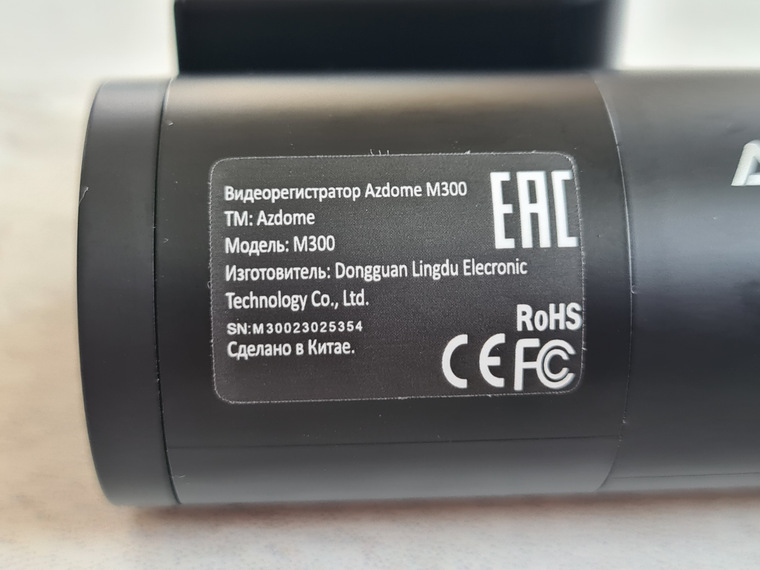
Информационная наклейка с моделью, где произведено и серийным номером.
Установка в авто
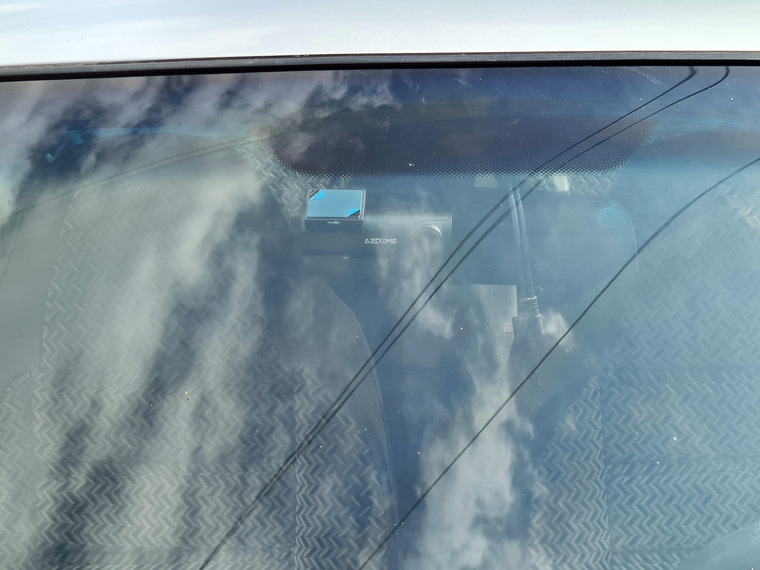
Тут всё просто, клеем видеорегистратор Azdome M300 на стекло туда, куда вам нужно и где не будет мешать вам в поездке.
Адаптер питания в прикуриватель или в дополнительную розетку, которые в современных авто уже не редкость. Внутри разъёмов небольшой горит светодиод, информирующий нас о том, что питание подано и можно подключать кабель.
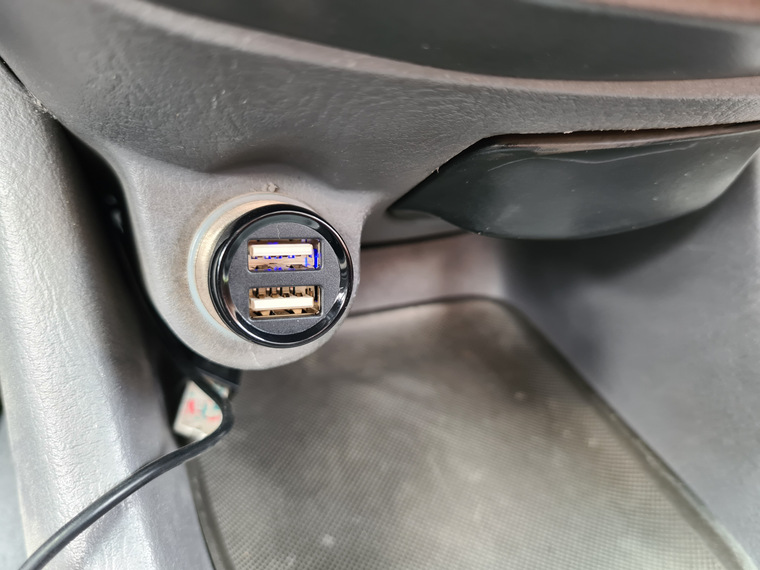
Вообще в некоторых современных машинах идут отдельные USB разъёмы и можно запитать от них напрямую без адаптера питания. Регистратор потребляет всего 1А по 5В линии.
А вообще я бы порекомендовал обратиться к профессиональным установщикам, чтобы они скрытно проложили кабель и запитались на прямую от машины, так будет куда более эстетично и не займёт у вас прикуриватель/розетку или USB разъём.
Программное обеспечение
Видеорегистратор Azdome M300 не получил дисплея, а значит для настроек нам потребуется фирменное ПО под названием Azdome. Скачиваем на доступных маркетах и устанавливаем в смартфон/планшет.

Нажимаем кнопку на видеорегистраторе Wi-Fi, находим сеть и подключаемся с вводом пароля 12345678.
Далее запускаем приложение, как видно всё полностью русифицировано и понятно.
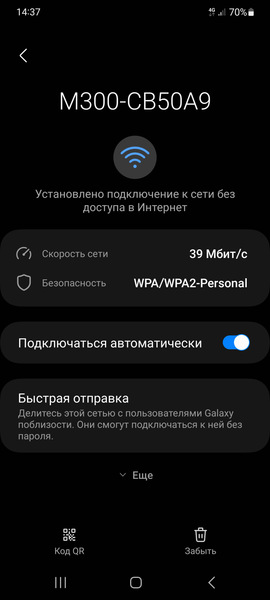
Скорость подключения по Wi-Fi 39 Мбит/с, автоматическое подключение лучше отключить. Так как при каждой посадке в авто, смартфон тут же подключается к видеорегистратору.
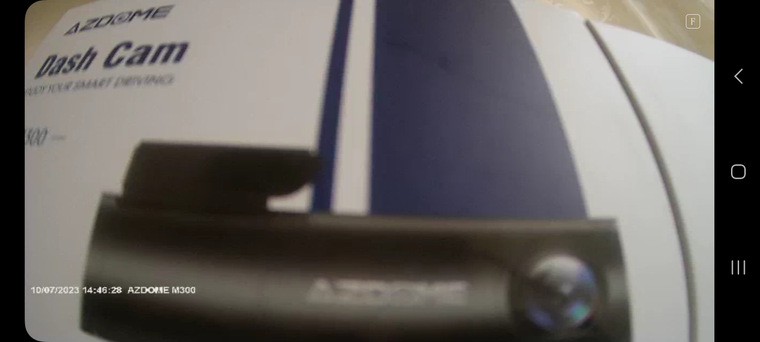
После подключения к видеорегистратору в меню появляется экран, показывающий в режиме онлайн то, что видит камера. Можно вызвать всплывающее подменю и посмотреть в каком разрешении пишет камера, а также появляется кнопка сделать фото.
Есть также возможность развернуть картинку на весь экран смартфона/планшета и более точно установить на стекло и настроить направление записи видеорегистратора.
Заглянем в меню настроек, тут всё стандартно есть подкрутить, подвигать и т.д.
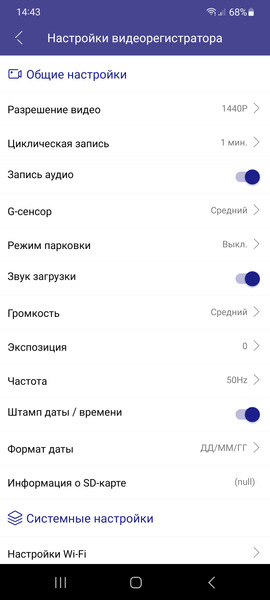
Если ваша карта памяти, вставленную в видеорегистратор Azdome M300, не распознаётся, то вам тогда нужно отформатировать её непосредственно в самом видеорегистраторе. Форматирование на ПК не помогает. После форматирования в М300 карта распознаётся видеорегистратором и начинает полноценно работать.
Для просмотра отснятого материала нажимаем кнопку «устройства».
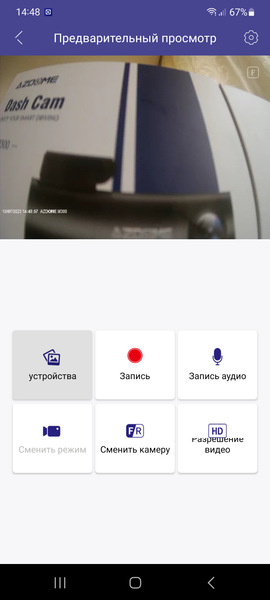
В папках видим то, что было снято на видео или сделано фото.
Выбрав нужный файл можно выгрузить его непосредственно в смартфон/планшет.
Приложение постоянно пытается куда-то подключится через свой VPN. Защита смартфона постоянно выдаёт это сообщение при использовании приложения.
Тестирование
Видеорегистратор Azdome M300 на карте памяти создаёт три папки и один блокнот. По папкам всё понятно, в одной хранятся цикличные перезаписываемые файлы, во второй не перезаписываемые файлы от срабатывания G-сенсора и в третьей фотографии.
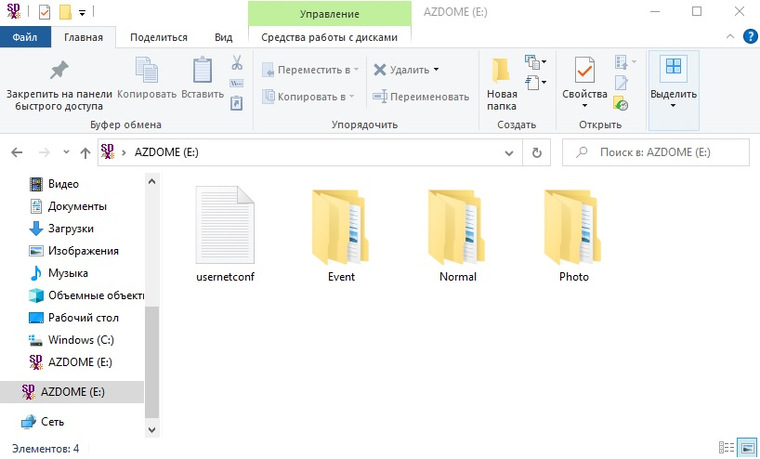
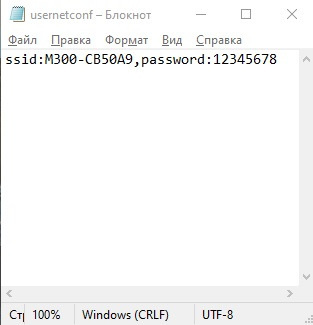
В блокноте хранится название Wi-Fi сети и пароль от неё. Если вдруг вы изменили пароль и забыли, не обязательно сбрасывать его до заводских, достаточно вытащить карту памяти и открыть этот блокнот на ПК/ноутбуке и посмотреть свой изменённый пароль.
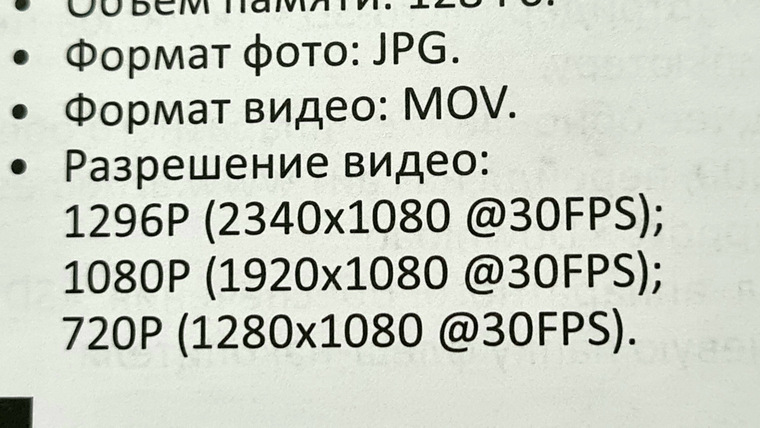
Заявлено в инструкции, что видеорегистратор пишет с разрешением/частотой кадров:
- 2340 х 1080 / 30FPS
- 1920 х 1080 / 30FPS
- 1280 х 1080 / 30FPS
На практике мы получаем запись в разрешениях:
- 2560 х 1440 / 25FPS
- 2304 х 1296 / 25FPS
- 1920 х 1080 / 30FPS
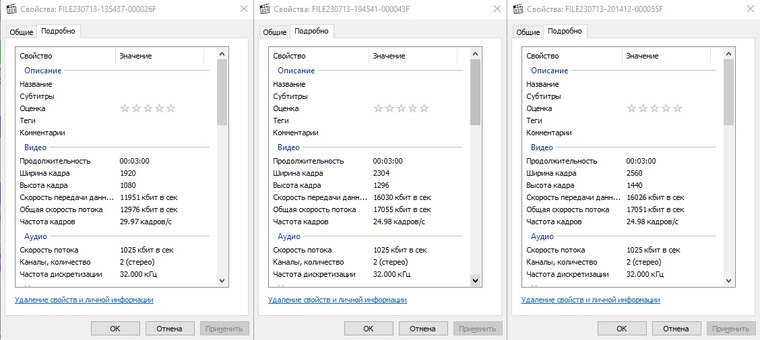
Более подробно о файлах информация под спойлером.
Данные сняты приложением MediaInfo.
Тестовые фото из приложения в порядке возрастания разрешения, и тут непонятно, почему при видео 2560 х 1440 фото делается с разрешением всего 1920 х 1080. Снова корявое ПО написанное «индусами»?!
Если коротко, то видеорегистратор пишет честные 1920 х 1080 30к/с. Все остальные разрешения — это интерполяция (растягивания картинки). Детализации не добавляет и режет частоту к/с, поэтому смыла в выборе таких разрешений нет.
Переходим к тестам на дороге.
День город – тут всё хорошо номера отлично читаются на попутных машинах в своём и соседнем ряде, т.к. разница в скорости минимальна.
У встречного потока читабельные номера только в соседнем ряду.
Дальний ряд на встречке не читабельный.
Трасса день – четырёх полосные дороги за городом сейчас все (у нас по крайне мерее) разделены бетонными блоками и встречку не видно. Поэтому трассу беру дачную, тут узко, быстро и встречных машин много.
Видимость номеров есть и хорошо читаема при проезде рядом на скорости 90км/ч (будем считать, что встречка ехала с аналогичной скоростью).
Ночь город
И тут прям дежавю, уже второй обзор с матрицей Sony Starvis и снова дичайшие засветы от любых источников света в тёмное время суток. В близи номер кое-как читаемый. У встречной машины даже на небольших скоростях мыло и ослепляющие камеру передние фары.
Ночь трасса с освещением
Попутные машины даже рядом с нечитаемыми номерами.
Ночь трасса без освещения
Ночная съёмка точно не сильная сторона данного видеорегистратора. Возьму к примеру старый свой видеорегистратор и сравню статическую картинку, чтобы было наглядно где в основном идёт промахи у обозреваемой модели.
Ниже 2 стоп кадра в один момент с разных регистраторов. Хорошо видна разница особенно на ярких источниках света. А если присмотреться с правой стороны к ГАЗону, где нет ослепляющих огней, можно увидеть более хорошую детализацию уже на обозреваемом регистраторе. Человек у грузовика более прорисован, можно разглядеть разницу в оттенках одежды и светлое лицо, а на старом регистраторе только контур человека.
Далее в видео версии обзора можно посмотреть вживую все проезды, с которых сделаны фото в этой статье.
Вывод
Ждать от дешёвого видеорегистратора отличной ночной съёмки конечно не стоит. Да если быть честным, даже дорогие регистраторы со светосильной оптикой не так и далеко ушли, да картинка по приятнее, но выигрыша в читабельности номеров большого не будет.
Установленный сенсор Sony Starvis отлично себя зарекомендовал в камерах наружного наблюдения, когда чаще всего источник света идёт от, за или сверху камеры и не слепит сам объектив. Вот тогда данный сенсор будет показывать великолепную картинку в тёмное время суток. Но установка его в видеорегистраторы показала (на примере 2 разных моделей), что любой источник даже не яркого света попросту ослеплять сенсор.
Видеорегистратор с родной англ. прошивкой понимает голосовые команды такие как начать/остановить запись, вкл./выкл. Wi-Fi и т.д. Но в русской версии этот функционал выпилен, видеорегистратор Azdome М300 не понимает ни русские, ни англ. команды.
Подводя итог можно сказать, что за эти деньги Azdome М300 — это не плохой видеорегистратор, небольшого размера и с управлением через смартфон по Wi-Fi. Его можно поставить не только вперёд, но и использовать как второй для заднего обзора.
CLICK THE BELOW SECTION LINK PREVIEW / DOWNLOAD YOUR AZDOME FILES.
Dual-Channel Dashcam
| M01 Pro — Manual | M17 / M17 Pro — Manual |
| M27S — Manual | M63 — Manual |
| M63 Lite — Manual | |
| C9 Pro — Manual | GS63H — Manual |
Three-Channel Dashcam
| M550 — Manual | M580 — Manual (3-channel) |
| M560 (64GB) — Manual | M560 (128GB) — Manual |
Screenless Dashcam
| BN03 — Manual | |
| M300 — Manual | M300S — Manual |
| M330 Old Version — Manual | M330 New Version — Manual |
Rear View Mirror Dashcam
| AR08 — Manual | AR09 — Manual |
| AR12 — Manual | |
| PG16SR — Manual | PG18G — Manual |
Hardwire Kit
| HM03R — Manual | HW03L — Manual |
| JYX05 — Manual | HT03 — Manual |
Download App On Device
| Download Azdome On Google Play | Download Azdome On App Store |
| Download CarKeeper On Google Play | Download CarKeeper On App Store |
| Download CarAssit On Google Play | Download CarAssist On App Store |
Download App On Desktop
| AZDOME GPS Player |
Table of Contents: Azdome GS65H Dash Cameras Owner’s Manual
-
Azdome GS65H — 4 — 2.Operating instruction On/Off automatically:If connected to the car cigarette lighter, the dash cam will start recording video automatically when the car starts up.It will also power off automatically when the engine is powered off Tips: (1) The vehicle power connected to the cigarette lighter (2)The vehicle starts on /shuts down, the cigarette lighter socket must have reminders of electrifying/outage Attention: For very few vehicles the cigarette lighter have no outage reminder when the vehicles shut down; if there is no reminder of electrify
-
Azdome GS65H — 9 — ISO:Auto/100/200/400 Exposure: «+2.0″,»+1.7″,»+1.3″,»+1.0″,»+0.7″,»+0.3″,»0.0″,»-0.3″,»-0.7″,»-1.0″,»-1.3″,»-1.7″,»-2.0″ Total 13 level.(Default value 0.0) Anti-Shaking:on/off Date Stamp:off/Date/Date and Time Playback setting: After powered on, long press M button twice to switch to playback setting, the playback icon will be shown on the LCD top right corner, press M button on
-
— 13 — Common Troubleshooting Tips: This system supports 8-64G MicroSD card in storage, in order to ensure recording normally, please use name brand cards, such as Kingston, SanDisk, Samsung and so on. Since the recording system have to read and write data fast, please use the Class 10 high-speed card.While the system is working, please do not insert or pull out the TF card, in order to avoid the memory card damage. 1. Dash cam do not power on after car engine s
-
Azdome GS65H — 5 — stop recording. (Note: Camera will start and record automatically when plug in car charger under power off situation) Photo Mode: The dash cam will be in video mode when it is initially powered on, long press [Menu] button to switch to photo mode, there is a photo icon shown on the top left corner of the LCD, short press OK button to take a photo,LCD screen flashing indicates the photo taking process is finished Photo taking process: Power on——press ok to stop recording if dash cam starts recording automatically——lon
-
— 3 — IR lights switch 3.Video mode: short press to turn on/off audio recording 4.Photo mode:short press to zoom in the image 5.Long press to turn on/off IR lights Down Down/front and rear camera switch 1.Menu mode:short press to select the next option 2.Playback mode:select the next file 3.Photo mode:zoom out the image 4.Video mode:short press to switch to different recording mode of lens TF card slot TF card slot The side with logo faces front camera and insert the card HDMI HDMI output Connect HDMI to
-
Azdome GS65H Content guide: 1.Product structure 2. Keys and function 3.Charging/Power on 4.Operation Mode 5.Menu setting 6.Product specification 7.GPS player software installation 8.FAQ&Common Troubleshooting
-
Azdome GS65H — 7 — System setting After powered on the dash cam will enter the video mode, short press M button one time to switch to the video setting, short press M button again to enter system setting, the blue video icon will be shown on the LCD top left corner. Here are settings below: (1) Date/Time, Auto Power Off, Beep Sound, Language (2) Screen Saver,IR LED,Timezone Setting,TV Mode (3) Frequency, Mirror Image, Storage Space, Car plate (4) Format,Default Setting, Version PS: 1.Short press up/down to switch the setting options 2.short press OK button to enter the setting, short press up/down button to modify the setting 3.short
-
Azdome GS65H — 2 — 2. Product keys and function Key Function Instruction Power Turn on/Turn off/Switch on or off screen 1.Turn on:Short press Power to turn on and indicator lighted 2.Turn off:Long press Power to turn off and indicator off Reset Reset When device crashes, short press to reboot OK Start/Stop recording Confirm setting Take photo/Playback 1.Video mode : short press to start recording, short press again to stop recording 2.Menu mode : confirm setting 3.Photo mode : short press to take photo, long press OK key to switch to dual record mode 4. Playback mode: short press to play
-
Azdome GS65H — 11 — 7.GPS player software installation If you need the GPS information, the professional player must be installed firstly. Please install the file on our website www.azdome.hk, you can find the file in the Support Page. You can also like our Facebook Page to get the file. 2. Download the file ( Windows version and Mac version ) to computer and install. Using the player software: (1)Please open the specified GPS player and install it for the first use. ( 2 ) Click File –Open to choose the file which you want to play, click to start play.
-
Azdome GS65H — 6 — video setting, the blue video icon will be shown on the LCD top left corner, the settings which show in menu as below: 1. Resolution,Dual Record,Loop Recording,Timelapse Record 2. WDR, GPS Stamp,Speed Unit,Exposure 3. Motion Detection, Record Audio, Date Stamp, G-sensor 4.Parking Guard Short press up/down to switch the setting options, short press OK button to enter the setting, short press up/down button to modify the setting, and short press OK button to confirm the modification. Video resolution: Dual:1080P1440×1080 /720P 1280×720 Front camera:1
-
— 1 — 1. Product structure 1 ) Menu/Mode 2 ) Up 3) OK 4 ) Down 5)IR lights 6)Rear camera 7)TV OUT 8)HDMI port 9 ) USB port 10 ) Holder 11)MIC 12 ) Card Slot 13 ) Power 14 ) Reset 15 ) Speaker 16 ) front camera 17) GPS 18)LCD 19)Switch on light 20)Charge light
-
— 8 — TV Mode: NTSC/PAL Frequency: 50Hz/60Hz Mirror Image: Off/On Storage Space:Total/Free/Event/Movie/Picture/Other Car Plate:province abbreviation/license plate number Format:Cancel/OK Default Setting: Cancel/OK Version:to see the details of camera version Photo setting: After powered on the dash cam will enter into the video mode, long press M button to switch to the photo mode, the photo icon will be shown on the LCD top right corner, short press M button one time to switch to photo menu. Press Up /Down to select the settings, and press OK to enter, short press
-
— 10 — Video resolution Front 1080P/Rear 720P Aperture Front camera F=1.8/Rear camera F=2.2 Language English,Simplified Chinese etc. Video resolution Dual channel: Front 1080P 1440×1080 / Rear:720P 1280×720 Single front camera : 1080 FHD 1920×1080/720P 1280×720/WVGA 848×480/ VGA 640×480 Video format H.264 , MOV Color Color/Black & White/Sepia Shooting mode Loop recording, no leak seconds Auto turn on/off Support turn on while vehicle starts, and turn off while vehicle engine shuts o
Questions, Opinions and Exploitation Impressions:
You can ask a question, express your opinion or share our experience of Azdome GS65H device using right now.
Автомобильный видеорегистратор AZDOME M300

Важная информация по безопасности
В целях безопасности пользователя и во избежание повреждения имущества прочтите настоящее руководство и следуйте этим инструкциям по технике безопасности, чтобы правильно использовать изделие.
- Не разбирайте, не ремонтируйте и не модифицируйте изделие самостоятельно.
Это может привести к возгоранию, поражению электрическим током или неисправности. Для внутреннего осмотра и ремонта обратитесь в сервисный центр. - Если внутрь устройства попали какие-либо посторонние предметы, немедленно отсоедините шнур питания.
Обратитесь в сервисный центр для ремонта. - Не регулируйте изделие во время вождения.
Это может привести к аварии. Перед установкой и настройкой продукта остановите или припаркуйте автомобиль в безопасном месте. - Не устанавливайте изделие в местах, где оно может мешать обзору водителя.
Это может привести к аварии. - Не используйте поврежденный или модифицированный шнур питания. Используйте только шнуры, предоставленные производителем.
Поврежденные или модифицированные шнуры питания могут привести к взрыву, пожару или неисправности. - Не прикасайтесь к изделию мокрыми руками.
Это может вызвать поражение электрическим током. - Не устанавливайте продукт в среде с высокой влажностью, горючими газами или жидкостями.
Это может привести к взрыву и/или пожару. - Не оставляйте изделие рядом с младенцами, детьми или домашними животными.
Существует риск того, что они проглотят мелкие детали и/или их слюна может попасть в изделие, что приведет к взрыву из-за короткого замыкания. - Не распыляйте воду или воск непосредственно на изделие во время чистки салона автомобиля.
Это может вызвать возгорание, поражение электрическим током или неисправность. - Если из шнура питания исходит дым или необычный запах, немедленно отсоедините шнур питания.
Обратитесь в сервисный центр или к вашему дистрибьютору. - Держите клеммы шнура питания в чистоте.
Невыполнение этого требования может привести к чрезмерному нагреву и возгоранию. - Используйте правильную входную громкостьtage.
Невыполнение этого требования может привести к взрыву, пожару или неисправности. - Надежно вставьте шнур питания, чтобы его нельзя было легко отсоединить.
Невыполнение этого требования может привести к пожару. - Не накрывайте изделие каким-либо материалом.
Это может привести к внешней деформации изделия или возгоранию.
Используйте изделие и периферийные устройства в хорошо проветриваемом месте.
Введение
Благодарим вас за покупку видеорегистратора AZDOME.
В данном руководстве по эксплуатации содержится информация о том, как пользоваться видеорегистратором. Прежде чем использовать видеорегистратор, мы рекомендуем вам прочитать это руководство, чтобы обеспечить правильное использование.
Для повышения производительности продукта содержание данного руководства может быть изменено без предварительного уведомления.
 Внимание
- Для использования этого видеорегистратора требуется карта microSD типа U3 (не входит в комплект). Для достижения наилучших результатов мы рекомендуем использовать с видеорегистратором наши SD-карты марки AZDOME.
- Обязательно отформатируйте карту microSD с видеорегистратором при первом использовании. См. стр. RU-60.
- Пожалуйста, ВСЕГДА подключайте питание при использовании. Поскольку он встроен в суперконденсатор (для запоминания времени используется только литий-металлическая батарея емкостью 1 мАч).
- Видеорегистратор имеет одну технологию автоматического запуска / остановки.
Он автоматически включится и запишет автоматически, как только питание будет доступно. В большинстве автомобилей он включается после включения зажигания. При отключении питания видеорегистратор автоматически выключается.
Что взять с собой
Перед установкой видеорегистратора установите флажок для каждого из следующих пунктов.
Внимание
Для повышения производительности продукта содержание данного руководства может быть изменено без предварительного уведомления.
Спецификация
|
Модель |
M300 |
|
апертура |
F = 2.0 |
|
Цвет |
Black |
| Язык |
Английский |
|
Память |
Максимальная поддержка 128 ГБ (класс 10, скорость U3. Не входит в комплект) |
| Видеокодек |
H.264 |
|
Формат фотографии |
JPG |
| Формат видео |
MOV |
|
Разрешение видео |
1296P (2340×1080 при 30 кадров в секунду) |
|
G-сенсор |
Встроенный 3-осевой датчик ускорения |
| Циклическая запись |
Поддержка |
|
Режим парковки |
Поддержка (работает ТОЛЬКО, когда видеорегистратор подключен к 3-проводному комплекту проводов) |
|
Wi-Fi |
Поддержка, Приложение AZDOME |
|
Micphone |
Встроенный |
|
Динамик |
Встроенный |
|
Батарея |
Встроенный суперконденсатор (для запоминания времени используется только литий-металлическая батарея емкостью 1 мАч) |
|
Интерфейс питания |
5V / 1.0A |
|
Рабочая температура |
От 20 до 70 ° C (от -4 до 158 ° F) |
Диаграмма продукта
|
# |
Описание |
|
1 |
Наклейка Крепление |
| 2 |
Передняя камера |
|
3 |
Слот для карты Micro-SD |
|
4 |
Зарядный порт Micro USB |
|
5 |
Ключ Wi-Fi
|
|
6 |
AV-IN |
|
7 |
Светодиодный индикатор записи |
|
8 |
Mic-телефон |
|
9 |
кнопка сброса |
|
10 |
Динамик |
|
LED |
Цвет | Статус |
Описание |
|
⑤ Wi-Fi |
 |
SOLID | Wi-Fi включен |
 |
от |
Wi-Fi выключен |
|
|
⑦РЕК |
|
моргание | запись |
 |
SOLID |
Подключение к источнику питания |
Установка
Установите переднюю камеру за заднюю view зеркало. Перед установкой удалите все посторонние предметы, очистите и высушите ветровое стекло.
- Выключите двигатель, аккуратно вставьте карту в слот до фиксации. (Пожалуйста, используйте высокоскоростную карту micro-SD U10 класса 3 или выше)
- Найдите на ветровом стекле подходящее место, не закрывающее поле зрения водителя, удалите все посторонние предметы, очистите и высушите ветровое стекло перед установкой. Оторвите защитный слой электростатической наклейки и приклейте электростатическую наклейку к лобовому стеклу, чтобы предотвратить появление следов/клея на лобовом стекле после ее удаления.
- Снимите защитную пленку с двустороннего скотча и прикрепите фронтальную камеру к электростатической наклейке. Отрегулируйте угол объектива, вращая корпус фронтальной камеры.

- Вставьте кабель питания прикуривателя в гнездо прикуривателя и переднюю камеру. Используйте инструмент, чтобы поднять края отделки / молдинга ветрового стекла и заправить шнур питания.

- Включите двигатель. Видеорегистратор включится и начнет запись. видео files хранятся на карте microSD. Выключите двигатель. Видеорегистратор автоматически прекратит запись и выключится.


Воспроизведение видео Files Использование смартфона
Смотрите видео в реальном времени с помощью смартфона


Загрузите видео fileв твой смартфон


Приложение не будет показывать живое видео на вашем телефоне. Это только показывает изображение пляжа?
Мобильные данные приведут к тому, что живое видео не будет viewизд. Если приложение не показывает живое видео, отключите сотовые данные AZDOME на вашем телефоне. Убедитесь, что локальная сеть AZDOME включена.
- Для последней версии системы iOS: Настройка→AZDOME→Нажмите «Беспроводная сеть\Данные»→Выберите «WLAN».
- Для старой системы iOS: Настройка→AZDOME→Отключить «Сотовые данные».


Примечание:
- WiFi Direct позволяет напрямую подключить смартфон к видеорегистратору через WiFi в радиусе 10 футов.
- После подключения к приложению AZDOME оно автоматически обновит дату/время.
- AZDOME доступен для устройств под управлением Android 5.0 и выше или iOS 9.0 и выше.
Что такое функция Wi-Fi?
Функция Wi-Fi была разработана таким образом, чтобы вы могли подключить видеорегистратор к своему смартфону по беспроводной связи и мгновенно получать доступ к своим записям с видеорегистратора. Здесь вы можете view, легко загружайте и делитесь своими видео с друзьями и семьей. Точно так же, как вы подключаете динамик Bluetooth к смартфону для воспроизведения музыки по беспроводной сети, видеорегистраторы используют сигнал Wi-Fi (вместо Bluetooth) для сопряжения смартфона с AZDOME M300.
Могу ли я смотреть видео вокруг моей машины удаленно?
НЕТ. Видеорегистратор AZDOME M300 НЕ предназначен для трансляции footage через облако или Интернет. Это НЕ облако или IP-камера, и она НЕ предназначена для этого. Вы можете получить живое видео и footage в приложении видеорегистратора AZDOME, если вы находитесь в пределах 10 футов от видеорегистратора.
Что такое диапазон Wi-Fi?
Диапазон сигнала WiFi составляет около 10 футов, когда в середине нет препятствий. Обратите внимание, что, как и в домашней сети Wi-Fi, у вас нет сигнала WiFi за пределами вашего дома, точно так же диапазон WiFi составляет 10 футов от этого небольшого устройства.
Для телефонов Android:
При установке приложения AZDOME появится два всплывающих окна: выберите «При использовании приложения», чтобы разрешить AZDOME доступ к местоположению этого устройства, и выберите «Разрешить», чтобы разрешить AZDOME доступ к фотографиям и мультимедиа на вашем устройстве. Есть один дополнительный шаг, который вам придется сделать в первый раз. Как только вы подключитесь к WiFi M300, он скажет «Нет Интернета». Что хорошо. Подождите около 10-15 секунд, пока не увидите показанное ниже всплывающее окно или уведомление. Вам просто нужно нажать на всплывающее уведомление, которое появится через несколько секунд, чтобы выбрать, что вы все еще хотите оставаться на связи, даже если нет Интернета. Как только вы выберете этот OK, вы готовы к работе.


Изменение настроек с помощью смартфона

Разрешение видео — 1296P30 (по умолчанию)/1080P30/720P30
Разрешить выбирать разрешение видео.
Циклическая запись — 1 мин/3 мин (по умолчанию)/5 мин/Выкл.
Здесь выберите длину (1/3/5 мин) каждого видеоклипа для циклической записи. Эта функция позволяет видеорегистратору вести непрерывную запись.
Обратите внимание: видеорегистратор будет продолжать удалять самые старые записи. files автоматически, когда карта памяти заполняется, чтобы можно было продолжать запись снова и снова.
Микрофон — Вкл. (по умолчанию)/Выкл.
AZDOME имеет встроенный микрофон для записи звука с видео. Вы можете выбрать запись видео без звука, выбрав OFF.
G-сенсор — Выкл./Высокий/Средний (по умолчанию)/Выкл.
G-сенсор представляет собой 3-осевой ударный гравитационный акселерометр, предназначенный для обнаружения физических и гравитационных сил на видеорегистраторе. После срабатывания G-сенсора из-за физического или гравитационного воздействия на камеру текущее видео file будет заблокирован как аварийный file поэтому он не будет удален функцией циклического цикла. Чем выше чувствительность G-сенсора, тем меньшее усилие потребуется для срабатывания автоматического file защита.
Дата / время
Включение/выключение даты/времени Stamp показано на записанных files.
Звук загрузки — Вкл. (по умолчанию)/Выкл.
Эта функция позволяет вам включить/выключить звуковой сигнал загрузки камеры.
Логотип AZDOME
Включение/выключение логотипа AZDOME St.amp показано на записанных files.
Экспозиция — 0 (по умолчанию)
Эта функция позволяет регулировать яркость захваченного изображения.
Громкость подсказок — Низкая/Средняя (по умолчанию)/Высокая/Выкл.
Эта функция позволяет вам установить уровень громкости для громкости голосовых подсказок.
Формат даты/времени — ММ/ДД/ГГ (по умолчанию)
По привычке выбирать.
Частота — 50 Гц (по умолчанию)/60 Гц
Здесь вы должны выбрать частоту в соответствии со спецификацией вашего источника питания, используемого в вашей стране, в зависимости от вашего географического положения.
60 Гц (США ‒ Северная Америка)
50 Гц (Европа — большинство азиатских стран
Мониторинг парковки — Выкл. (по умолчанию)/Режим парковки при обнаружении столкновений/Режим замедленной парковки
Эта функция будет работать ТОЛЬКО в том случае, если AZDOME Micro 3-Lead Hardwire Kit установлен правильно. Этот режим парковки имеет два варианта на выбор.
Примечание:
Для использования этой новой функции требуется специально разработанный AZDOME комплект жесткого провода Micro 3-Lead Hardwire Kit. Не входит в упаковку.
* Режим парковки обнаружения столкновений:
- Когда вы выключите двигатель автомобиля и повернете ключ в положение блокировки. Затем камера ОСТАНОВИТ непрерывную видеозапись и перейдет в режим обнаружения удара, а через 10 секунд камера выключится.
- Теперь, пока камера находится в режиме обнаружения удара, если кто-то ударит вашу машину, и если удар достигнет установленного уровня G-сенсора, камера включится > затем она начнет записывать 1-минутное непрерывное видео, сохраните и заблокируйте это видео в папке EMR > камера выключится.
- Теперь, когда вы в следующий раз заведете машину, камера автоматически вернется в обычный режим видео, чтобы автоматически начать непрерывную видеозапись.
*Режим покадровой парковки:
- Когда вы выключите двигатель автомобиля и повернете ключ в положение блокировки. Затем камера остановит непрерывную видеозапись и автоматически перейдет в режим записи с интервальной съемкой 1 кадр/с.
- Теперь, пока записывается этот таймлапс, если кто-то ударит вашу машину, и если удар достигнет установленного уровня G-Sensor, он начнет записывать 1-минутное непрерывное видео, сохраните и заблокируйте это видео в папке EMR > затем вернитесь к замедленная запись 1fps.
- Теперь, когда вы в следующий раз заведете машину, камера автоматически остановит режим временной парковки. Затем он автоматически перейдет в обычный видеорежим, чтобы начать непрерывную видеозапись.
Wi-Fi
Имя Wi-Fi: M300_******
Пароль WiFi: здесь вы можете изменить пароль WiFi в приложении, пароль по умолчанию: 12345678
Форматировать SD-карту
Эта функция позволит вам отформатировать вставленную карту памяти, все данные будут удалены
Настройки по умолчанию
Здесь вы можете восстановить все настройки до заводских.
Версия приложения
Здесь вы можете проверить текущую версию приложения, установленного на вашем телефоне.
Версия прошивки контроллера
Здесь вы можете проверить текущую версию прошивки, установленную на вашей камере. Эта информация понадобится вам в будущем, чтобы проверить, доступна ли более новая версия микропрограммы.
Воспроизведение видео Files Использование компьютера
- Извлеките карту microSD из видеорегистратора.
- Вставьте карту в картридер microSD и подключите ее к компьютеру.

- Вы должны увидеть диск D или E или другое имя
в зависимости от предустановленных жестких дисков. Как только вы найдете
добавил флешку, дважды щелкните по ней, после чего вы увидите file
папки- Видео/Замок/Фото
Видео Циклическая запись видео files, которые можно перезаписать.
Заблокировать видео file будет заблокирован, поэтому он НЕ будет удален
функция циклической записи.
Фото Фотографии
Затем просто дважды щелкните видео, чтобы воспроизвести его.
Мы рекомендуем VLC Media player. Вы можете получить его бесплатно на www.videolan.org .


Обновление встроенного программного обеспечения
- Извлеките карту microSD из видеорегистратора.
- Вставьте карту в картридер microSD и подключите ее к компьютеру.
- Загрузите последнюю версию прошивки M300 с веб-сайта www.azdomes.com > Поддержка > Загрузки на вашем компьютере.
- Скопируйте прошивку file под названием «SD_ Car DV. bin» в корень карты file и вставьте карту в видеорегистратор.
- Подключитесь к источнику питания, затем загорится красный свет, видеорегистратор скажет «Обновление, пожалуйста, НЕ выключайте устройство», когда начнете обновление. Обновление займет 30-40 секунд. Видеорегистратор автоматически выключится при успешном обновлении.
- Пожалуйста, нажмите и удерживайте кнопку WiFi в течение 2 секунд, чтобы включить видеорегистратор.
FAQ
Q1: Какую SD-карту мне следует использовать? Почему я должен купить SD-карту марки AZDOME? Я не могу просто использовать любую карту?
- Основным требованием к картам памяти для видеорегистратора AZDOME является класс 10 U3 и SD-карта должна быть отформатирована как FAT32 [Windows] или MS-DOS (FAT) [Mac OS].
- Для достижения наилучших результатов мы рекомендуем использовать с видеорегистратором наши SD-карты марки AZDOME, которые можно приобрести в Интернете по адресу www.azdomes.com или Амазон.
- У наших камер другие требования к другим записывающим устройствам, потому что они должны продолжать запись, когда SD-карта заполнена, перезаписывая самые старые незащищенные записи. files одновременно.
- Рекомендуется форматировать карту microSD один раз в месяц.
- Отформатируйте карту microSD, если качество записанного видео кажется низким.
- Для пользователей Windows: чтобы отформатировать карту microSD непосредственно из «Моего компьютера», щелкните правой кнопкой мыши диск карты microSD и выберите «Форматировать». Выбирать File систему как FAT32 и размер единицы распределения как 64 КБ, затем нажмите «Пуск». Если FAT32 недоступен или не может быть выбран, загрузите бесплатное средство форматирования FAT32 — EaseUS Partition Master.
Q2: Камера нагревается?
Это нормально, если ваша камера слегка нагревается. Из-за того, что видео записывается на высокой скорости, видеорегистратор может нагреваться во время использования. (Не более 158°F/70ºC).
Q3: Видеоизображение размыто?
Снимите защитную пленку с линз, очистите линзу, убедитесь, что ветровое стекло чистое и на нем нет жира, грязи и мусора.
Q4: Видео Files нельзя играть на моем компьютере?
Видео files с видеорегистратора имеют формат MOV и могут быть несовместимы с вашим ПК, если не установлено подходящее программное обеспечение для воспроизведения. Мы рекомендуем VLC Media player. Вы можете получить его бесплатно на www.videolan.org.
Q5: Я не могу вставить карту microSD?
Карты microSD очень маленькие и требуют деликатного обращения. Совместите карту со схемой, показанной на видеорегистраторе, и вставьте карту, пока не почувствуете легкое сопротивление пружины. Теперь вам нужно нажать на карту ногтем, пока не услышите и не почувствуете небольшой щелчок. Ослабьте давление, и карта останется в видеорегистраторе. Если у вас возникли трудности, используйте край маленькой монеты.
Уведомление
 Этот продукт соответствует требованиям к радиоинтерфейсам Европейского сообщества.
 Этот символ означает, что изделие нельзя выбрасывать как бытовые отходы, его следует доставить в соответствующее учреждение, а переработка помогает защитить природные ресурсы, здоровье человека и окружающую среду. Для получения дополнительной информации об утилизации и переработке этого продукта обратитесь в местный муниципалитет, в службу утилизации или в магазин, где вы приобрели этот продукт.
 Изменения или модификации, не одобренные явным образом стороной, ответственной за соответствие требованиям, могут привести к аннулированию права пользователя на эксплуатацию оборудования.
Это оборудование было протестировано и признано соответствующим ограничениям для цифровых устройств класса B в соответствии с частью 15 правил FCC. Эти ограничения разработаны для обеспечения разумной защиты от вредных помех при установке в жилых помещениях. Это оборудование генерирует, использует и может излучать радиочастотную энергию и, если оно установлено и используется не в соответствии с инструкциями, может создавать вредные помехи для радиосвязи. Однако нет гарантии, что помехи не возникнут при конкретной установке.
Если это оборудование действительно создает недопустимые помехи для приема радио или телевидения, что можно определить путем включения и выключения оборудования, пользователю рекомендуется попытаться устранить помехи одним или несколькими из следующих способов:
- Изменить ориентацию или местоположение приемной антенны.
- Увеличьте расстояние между оборудованием и приемником.
- Подключить оборудование к розетке в цепи, отличной от той, к которой подключен приемник.
- Обратитесь за помощью к дилеру или опытному радио / телевизионному технику.
Это устройство соответствует требованиям части 15 правил FCC. Эксплуатация возможна при соблюдении следующих двух условий: (1) это устройство не может создавать вредных помех, и (2) это устройство должно принимать любые принимаемые помехи, включая помехи, которые могут вызвать нежелательную работу.
Это оборудование соответствует ограничениям FCC на радиационное воздействие, установленным для неконтролируемой среды. Это оборудование следует устанавливать и эксплуатировать на расстоянии не менее 20 см между радиатором и вашим телом. Этот передатчик не должен располагаться рядом или работать вместе с какой-либо другой антенной или передатчиком.
Служба поддержки
 Дефектный или поврежденный товар?
Неточное описание?
Не хватает деталей или аксессуаров?
Производительность или качество не соответствует требованиям?
Отправили не тот товар?
 service@azdome.hk
Ответ всего за 12 часов
Свяжитесь с нами перед возвратом товара. Мы поможем вам решить любой вопрос как можно скорее.

Идентификатор ФКС: 2A297-LS01D
Продукт Автомобильный видеорегистратор
ПРОИЗВОДИТЕЛЬ Линду Ко., Лтд.
Адрес 1801–1808 гг., Здание ХайЮнь, № 468, проспект Минжи, Новый район Лунхуа, Шэньчжэнь, Китай. 518000
Гарантия товаров Один-летняя ограниченная гарантия
Служба поддержки service@azdome.hk
www.azodmes.com
