
Зарегистрироваться в Зуме через телефон может каждый пользователь, причем, не имея достаточно опыта работы с ПК. Разработчики благодаря внедрению интуитивно понятного интерфейса, процесс создания профиля занимает не более 5 минут.
Нужно ли вообще регистрироваться
Перед тем, как регистрироваться в Zoom через телефон, необходимо понимать, что личный кабинет требуется исключительно для организации:
- конференций;
- вебинаров;
- обучающих тренингов и прочих мероприятий в удаленном режиме.
Пользователи, которые планируют исключительно принимать участие в конференциях либо прочих сеансах видеосвязи, организованных другими лицами, создание личного кабинета является не обязательной процедурой. Это обусловлено тем, что стремительно развивающаяся виртуальная платформа позволяет слушателям принимать участие в конференциях без авторизации. Однако для этого требуется получить ссылку на видеосвязь от непосредственных организаторов, к примеру, по электронной почте либо актуальному номеру мобильного телефона.
Особенности регистрации в Zoom с телефона
В целом, процесс регистрации личного кабинета не вызывает каких-либо сложностей. При этом не стоит забывать, что четкая последовательность действий напрямую зависит от того, какая именно операционная система установлена на переносном гаджете. Отличия сводятся к возможным изменениям в названиях разделов, а также суммарном количестве требуемых действий.
Инструкция по регистрации в Zoom на Андроиде
Для регистрации аккаунта на мобильных устройствах, которые функционируют под управлением Андроид, требуется придерживаться следующей последовательности действий:
- Изначально требуется перейти в специализированный магазин приложений Play Market либо посетить официальный сайт виртуальной площадки.
- По завершении процесса установки выполняется запуск утилиты на Андроиде.
- На главной странице активируется опция регистрации личного кабинета.
- На следующем этапе во вновь открывшейся форме пользователь указывает адрес электронной почты с последующим нажатием на клавишу быстрой регистрации личного кабинета.
- После первичного входа в персональный кабинет осуществляется заполнение обязательных полей персональной информацией и нажимается клавиша сохранения результатов.
- Верификация профиля путем перехода полученной по электронной почте ссылки внутри письма.
Как видно, процесс регистрации аккаунта в Зуме через смартфон либо планшет на Андроиде несложный. Достаточно соблюдать порядок действий, чтобы через несколько минут обрести доступ к многочисленным функциональным возможностям.
Инструкция по регистрации в Зуме на Айфоне
С целью создания личного кабинета в Зуме через устройство, которое функционирует под управлением iOS, требуется:
- Перейти в специализированный магазин мобильных приложений App Store.
- Загрузить утилиту Zoom на устройство.
- После первичного запуска на главной странице нажать на клавишу регистрации личного кабинета.
- Указать электронную почту.
- Внести данные в новой форме и сохранить результаты.
Обратите внимание, использование мобильного приложения позволяет выходить на видеосвязь из любого уголка планеты без территориальной привязки. Это по праву считается существенным преимуществом.
Пользователям телефонов Windows
Для пользователей смартфонов под управлением Windows mobile порядок действий стандартный. Загрузка утилиты осуществляется с официального сайта виртуального сервиса либо проверенных файлообменников.
Для регистрации аккаунта от пользователя требуется указать:
- электронную почту;
- дату рождения;
- полные инициалы и другие персональные данные.
Сразу после авторизации в личном кабинете пользователям открываются широкие возможности площадки.
Нюансы регистрации в браузере
Процедура регистрации в браузере осуществляется по классическому сценарию. При этом можно воспользоваться опцию быстрой авторизации, используя для этого персональный аккаунт в Фейсбук, Твиттер или иных социальных сетях. Иных особенностей не предусмотрено.
Регистрация детей до 14 лет
Согласно правилам виртуальной платформы Зум, в момент регистрации личного кабинета обязательно требуется вводить дату рождения потенциального клиента. Если еще не выполнилось 17 лет, система в автоматическом режиме отображает уведомление о невозможности выполнить процедуру.
Одновременно с этим, существует несколько способов обхода установленных ограничений. К наиболее востребованным из них принято относить:
- непосредственный организатор будущей конференции либо вебинара напрямую обращается в квалифицированную службу поддержки с просьбой создания личного кабинета пользователю. При этом в качестве тарифного пакета рекомендуется активировать «Учебный». Поскольку минимальная оплата по пакету составляет 150 долларов, он пользуется повышенным спросом у зарубежных учебных центров для дистанционного обучения;
- немного завысит возраст ребенка, указав соответствующую дату рождения. В таком случае возможные ограничения не применимы;
- принять решение об отказе в последующих этапах создания персонального профиля ребенку – в таком случае можно участвовать в конференциях по приглашению., но не заниматься организацией.
Обратите внимание, наиболее оптимальным решением станет регистрация личного кабинета с последующей активацией тарифного плана «Учебный», однако с целью экономии можно попросту немного завысить возраст подростка. Как правило, служба поддержки редко когда проверяет достоверность данных, поэтому проблем не возникает.
Возможные ошибки и проблемы регистрации
Причин, которые не позволяют зарегаться на смартфоне может быть несколько:
- пользователь преднамеренно указал недостоверные данные относительно своей дате рождения, из-за чего служба поддержки смогла с помощью специально разработанного программного обеспечения вычислить данный факт;
- сервер виртуальной платформы банально перезагружен по причине большого одновременного наплыва посетителей, из-за чего невозможно попасть на сайт в принципе, вне зависимости от используемого устройства. В таком случае рекомендуется повторить попытке немного позднее.
Обратите внимание, виртуальная площадка Зум отличается повышенным уровнем стабильности, поэтому технические сбои встречаются крайне редко. Наличие интуитивно понятного интерфейса исключает шансы допущения ошибок либо недопонимания.
Можно ли пользоваться Zoom без регистрации
Согласно разработанным правилам площадки, с целью подключения пользователя к видеоконференции не обязательно иметь в наличии личный кабинет – можно обходиться в таком случае без него. Инструкция по применению включает в себя:
- Установку мобильного приложения Зум неа используемое устройство.
- Вход в организованную конференцию по предоставленной ссылке организатором.
- Непосредственное участие в сеансе видеосвязи.
Обратите внимание, отсутствие личного кабинета не является поводом не принимать активное участие в конференции – можно также задавать вопросы выступающему, общаться в общем чате. Главное, не нарушать правила, чтобы не получить дисквалификацию.
Содержание
- Регистрация с устройства Android в мобильном приложении
- Регистрация с устройства Android в веб-браузере
- Регистрация в мобильном приложении для iOS
- Регистрация в веб-браузере для iOS
Иметь учётную запись в популярной программе для проведения видеоконференций – это уже не прихоть, а жизненная необходимость. Особую популярность у пользователей приложение приобрело с началом пандемии COVID-19. На платформе ZOOM организовывались и организовываются различные образовательные и общественные мероприятия. Также удобно его использовать для проведения совещаний. Но чтобы всё это осуществлять необходимо пройти регистрацию. Ниже мы рассмотрим вопрос о том, как зарегистрироваться в ZOOM с телефона.
Попасть в видеоконференцию ZOOM можно и без установки программы на компьютер, через браузер по ссылке, но в любом случае для этого нужно иметь регистрацию в системе. Для успешной регистрации учётной записи пользователь должен иметь адрес электронной почты. Нужен он, чтобы активировать созданный аккаунт по ссылке, которая будет отправлена на него.
Регистрацию учётной записи можно провести либо с мобильного устройства, либо из браузера. А после регистрации пользоваться созданным аккаунтом можно будет как на мобильном устройстве, так и на компьютере.
Обратите внимание! Удобнее пользоваться десктопным приложением ZOOM, нежели браузерной версией.
В рамках этой статьи мы рассмотрим все возможные способы регистрации в ZOOM.
Регистрация с устройства Android в мобильном приложении
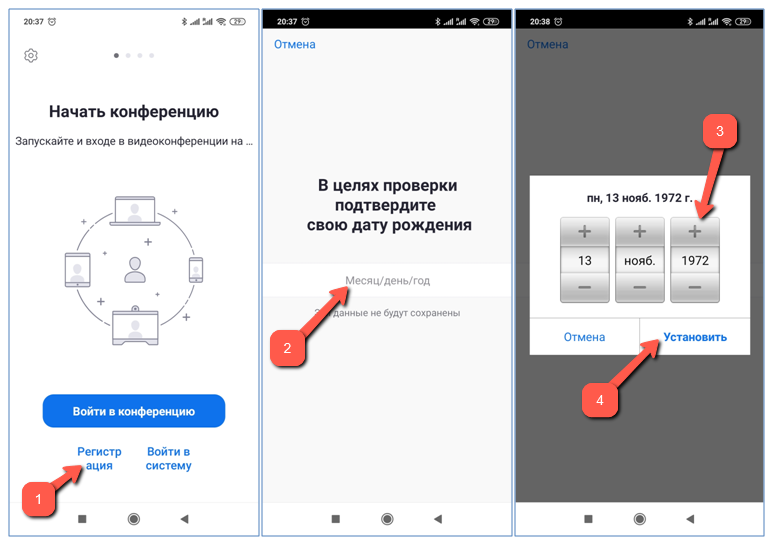
Процесс регистрации в Зум из мобильного приложения удобен тем, что после активации учётной записи можно сразу же начинать им пользоваться. Итак, запустите мобильное приложение на смартфоне. В нижней части экрана нажмите на слово «Регистрация» (1). После смены картинки вы увидите поле, куда нужно ввести «месяц/день/год» (2) своего рождения. Для этого используйте переключатели (3), после чего нажмите на слово «Установить» (4).
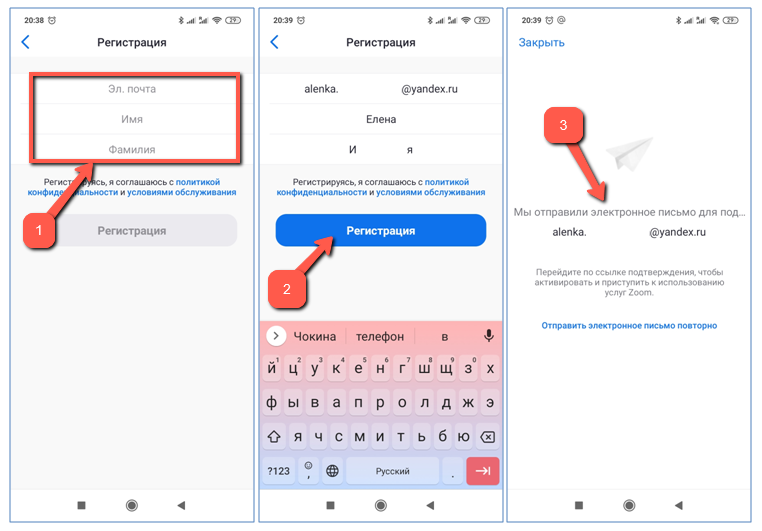
После смены окна в соответствующие поля введите адрес вашей электронной почты, имя и фамилию (1). Ещё раз внимательно проверьте правильность их написания и нажмите на кнопку «Регистрация» (2). На экране смартфона появится сообщение (3), что на указанный электронный адрес отправлено сообщение.
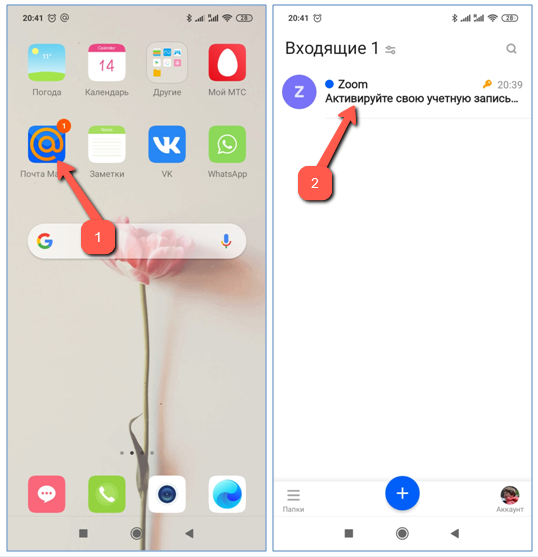
Сверните процесс установки и зайдите в почтовый ящик (1), указанный при регистрации. Найдите письмо от ZOOM об активации учётной записи нового пользователя (2).
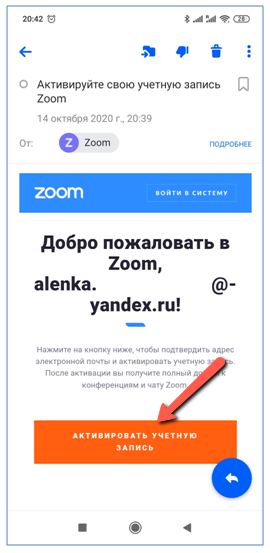
В теле письма содержится ссылка на активацию, по которой нужно перейти. При переходе по ссылке откроется браузер и вы увидите окно с кнопкой «Активировать учётную запись».
Если после нажатия на неё браузер не запустился, то найдите внизу письма ссылку активации (1). Скопируйте её (2), затем откройте браузер и вставьте содержимое буфера обмена в строку ввода адреса (3) и перейдите по ней.
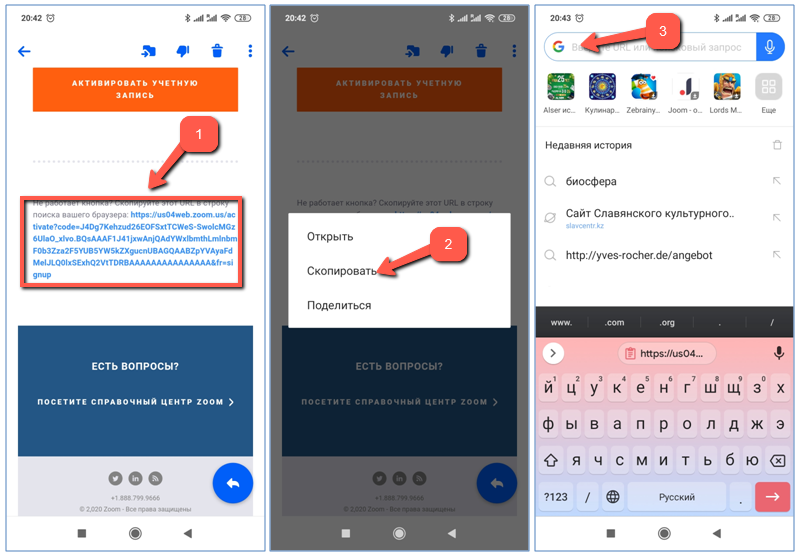
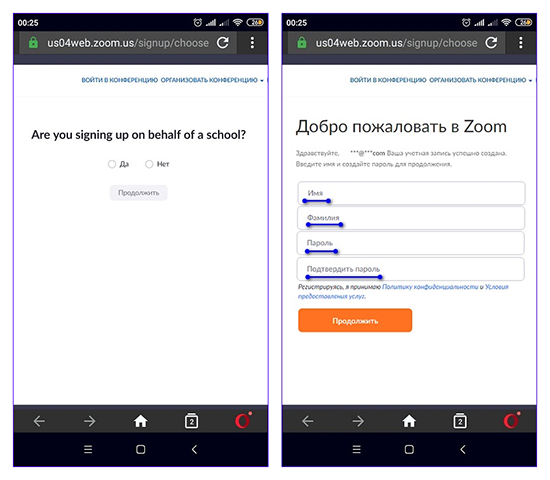
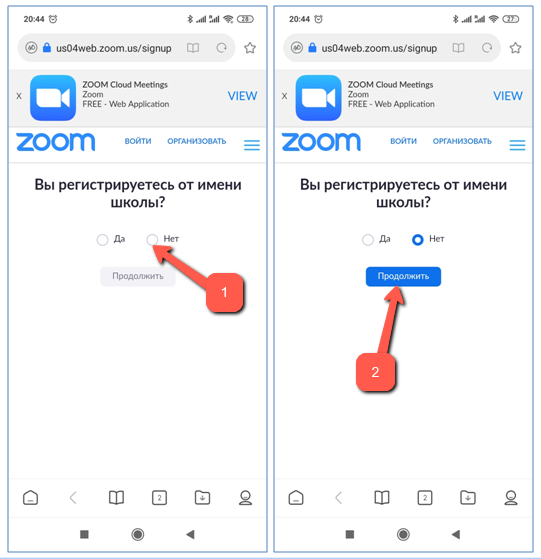
На загруженной странице установите указатель на значении «Нет» (1). Так как это личная учётная запись и нажмите на «Продолжить» (2).
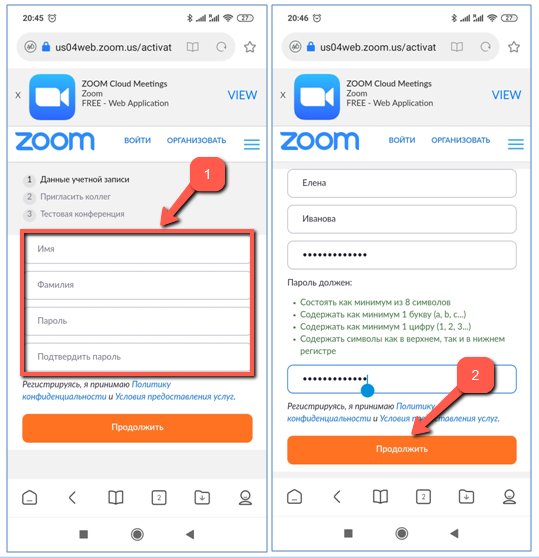
На следующем этапе вам необходимо ввести имя, фамилию и пароль в указанные поля (1). Подтвердить ввод пароля, который вам будет необходим для авторизации в сервисе. Затем нажать на «Продолжить» (2).
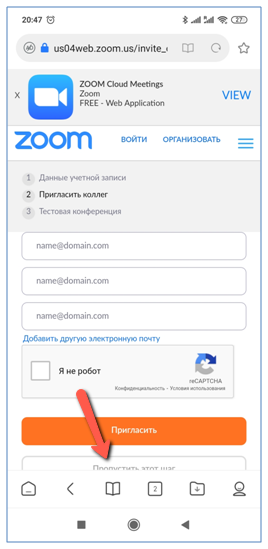
Следующий шаг предусматривает добавление своих контактов в учётную запись, но это необязательно, поэтому можно смело нажимать на кнопку «Пропустить этот шаг».
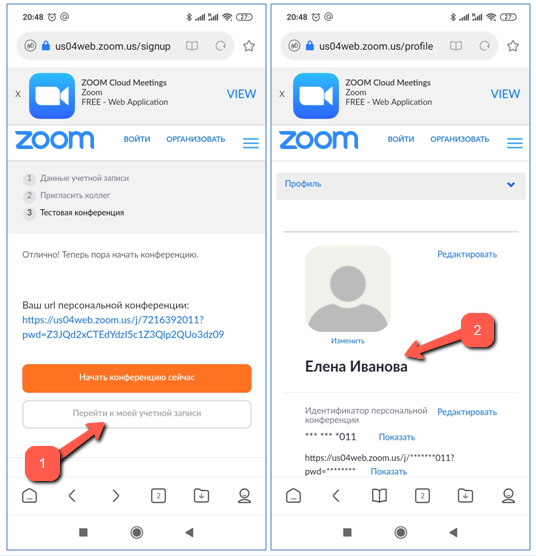
Затем необходимо выбрать кнопку «Перейти к моей учётной записи» (1). По сути, в плане регистрации это всё. Если есть желание, то в мобильном приложении можно просмотреть профиль созданной учётной записи. При необходимости внести корректировки (2), посмотреть и установить нужные настройки.
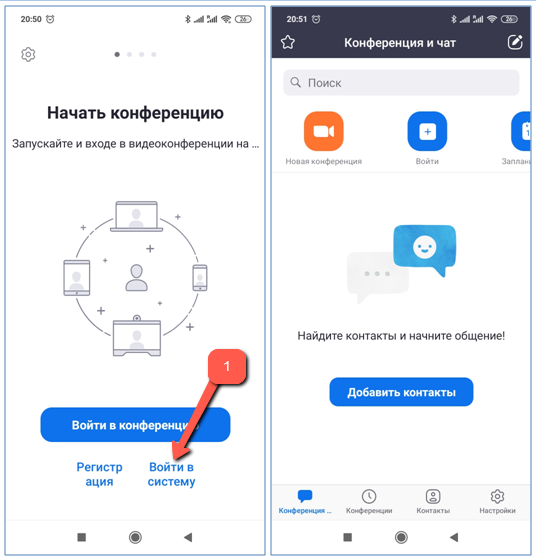
Для входа в ZOOM необходимо открыть мобильное приложение и нажать на гиперссылку «Войти в систему» (1). В качестве логина используйте указанный во время регистрации адрес электронной почты и пароль.
Регистрация с устройства Android в веб-браузере
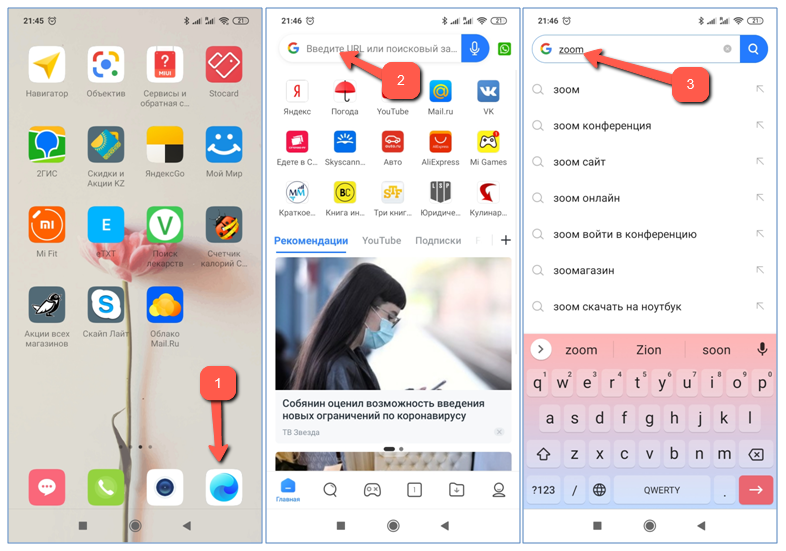
Если вы не планируете устанавливать на свой смартфон мобильное приложение ZOOM и решили зарегистрироваться для использования на других устройствах или веб-версии приложения, то это не проблема. Запустите любой браузер (1) на своём смартфоне, получив ссылку приглашения, или же просто введите адрес ZOOM-платформы в адресной строке (2), (3).
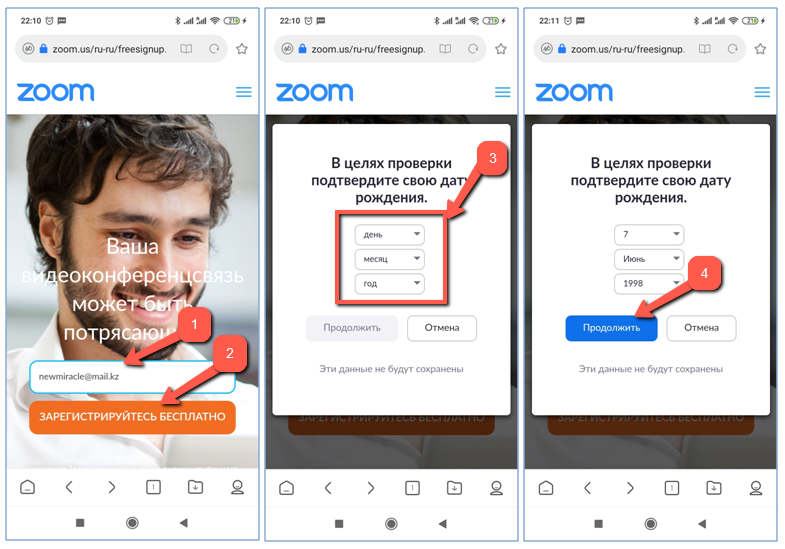
При переходе на сайт в поле «Введите ваш рабочий адрес электронной почты» (1) укажите свой адрес, к которому будет привязана ваша учётная запись. Внимательно проверьте введённые данные, затем нажмите на оранжевую кнопку «Зарегистрируйтесь бесплатно» (2).
На следующем этапе необходимо указать дату своего рождения. Она выбирается из выпадающих списков (3). Нажмите на «Продолжить» (4).
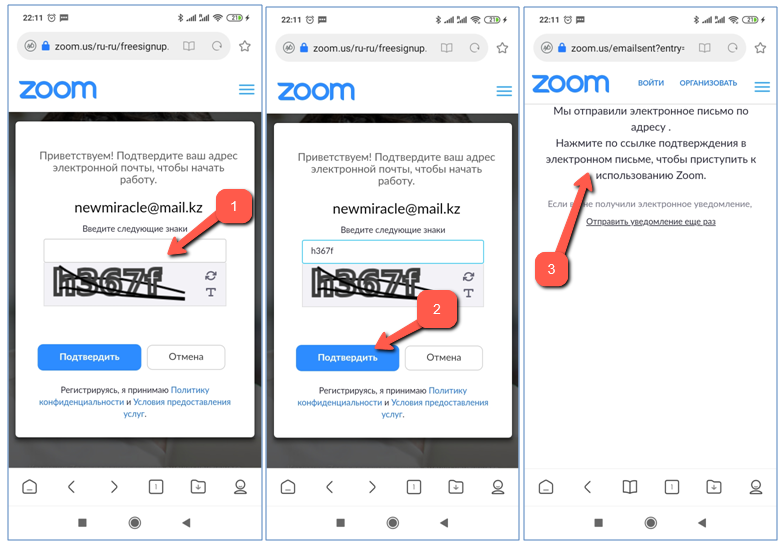
В пустое поле введите указанные ниже символы (1), затем нажмите «Подтвердить» (2), после чего вы увидите сообщение об отправленном письме с ссылкой активации (3).
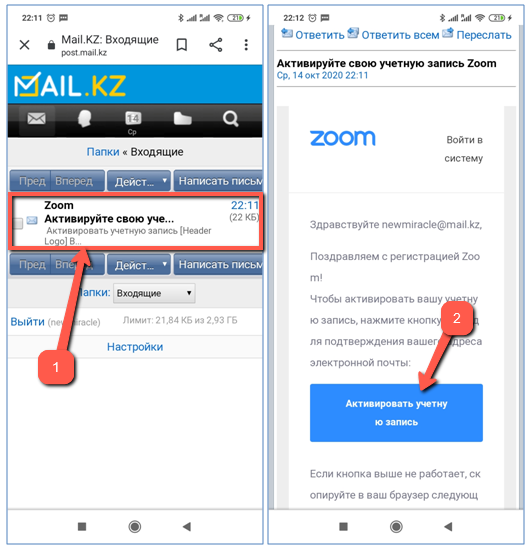
Откройте свой почтовый ящик, найдите письмо на активацию учётной записи (1) и нажмите на кнопку «Активировать учётную запись» (2).
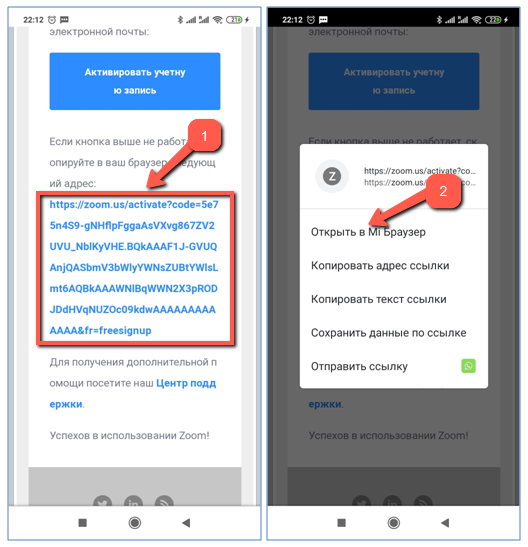
Если после нажатия кнопки браузер не запустился, то в письме найдите ссылку (1) и перейдите по ней в браузере (2).
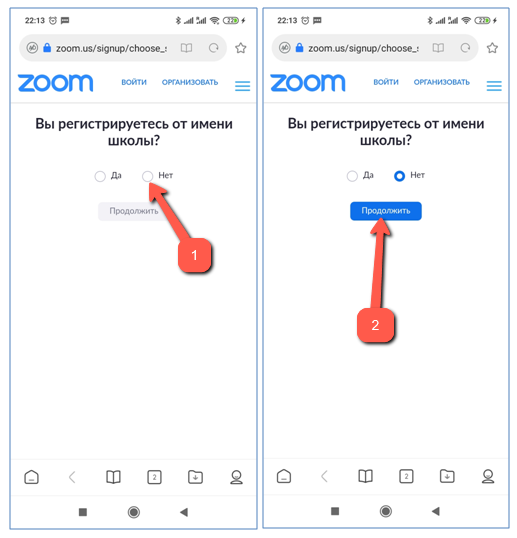
Установите переключатель на значение «Нет» (1), затем нажмите на кнопку «Продолжить» (2).
Введите имя и фамилию, придумайте пароль и введите его в соответствующие поля (1), затем подтвердите его ниже. Ещё раз всё проверьте и нажмите на кнопку «Продолжить» (2).
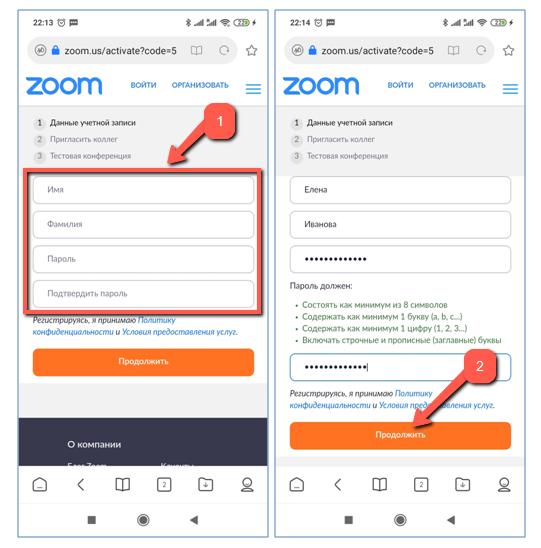
Поставьте «галочку» в поле «Я не робот» (1) и пропустите шаг приглашения людей из своего списка контактов в ZOOM (2).
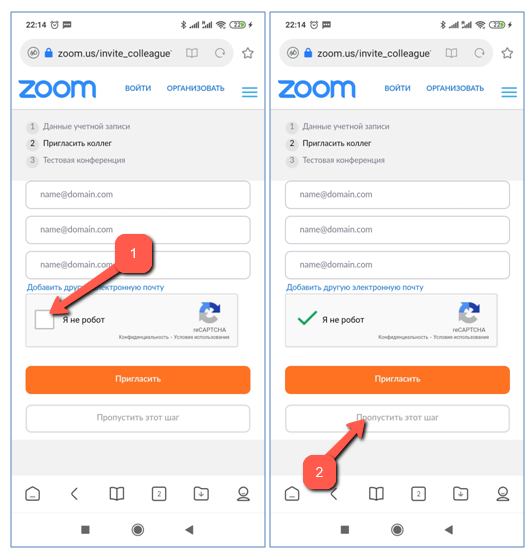
Когда процесс регистрации будет завершён, в браузере откроется страница созданного профиля. Данные учётной записи, то есть электронной адрес и пароль можно использовать на любом мобильном устройстве, а также на компьютере – в декстопном приложении или браузере.
Регистрация в мобильном приложении для iOS
Как и в ситуации с мобильным устройством с системой Android, зарегистрироваться в ZOOM можно с iPhone из мобильного приложения, а также в любом установленном веб-браузере.
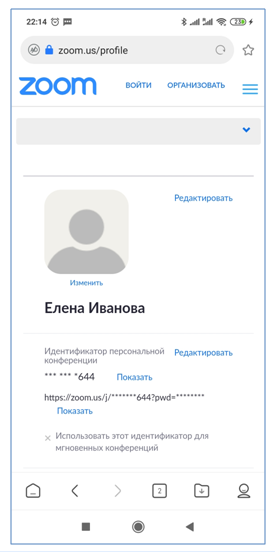
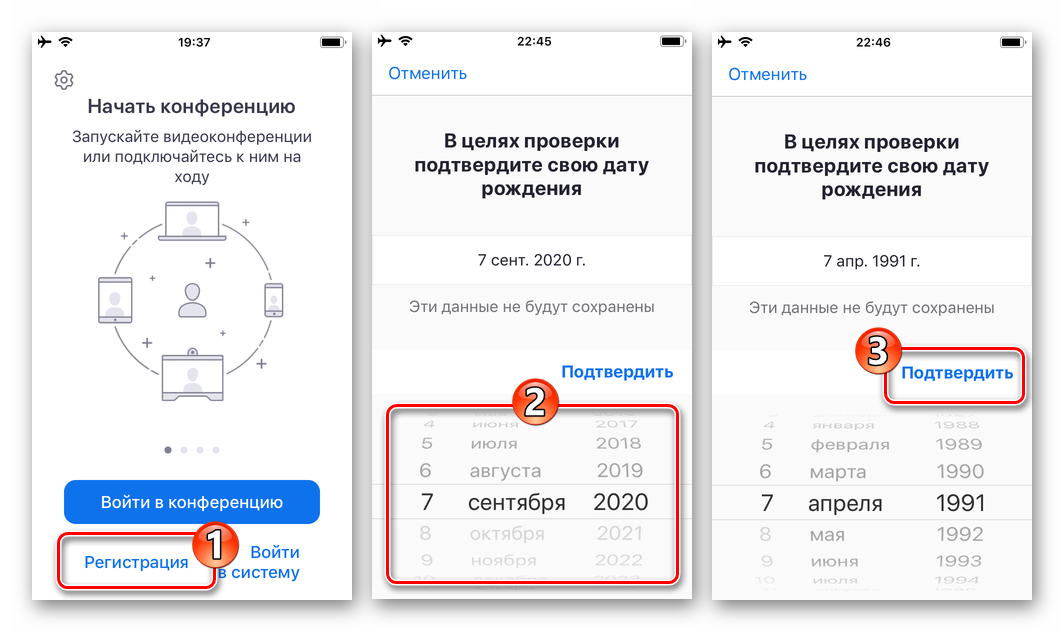
Установите на айФон мобильное приложение ZOOM и запустите его (1), (2).
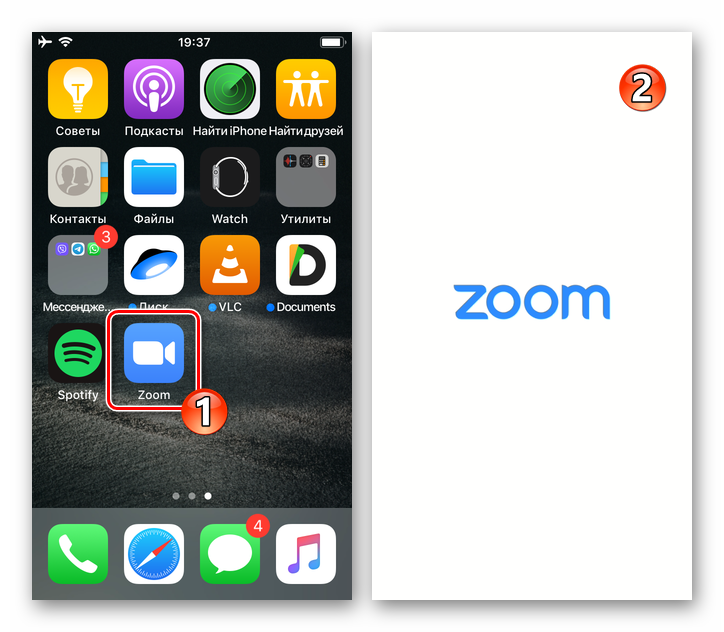
Нажмите на кнопку «Регистрация» (1), расположенную в нижней части экрана. С помощью указателей выберите дату, месяц и год своего рождения (2) и сверху нажмите «Подтвердить» (3).
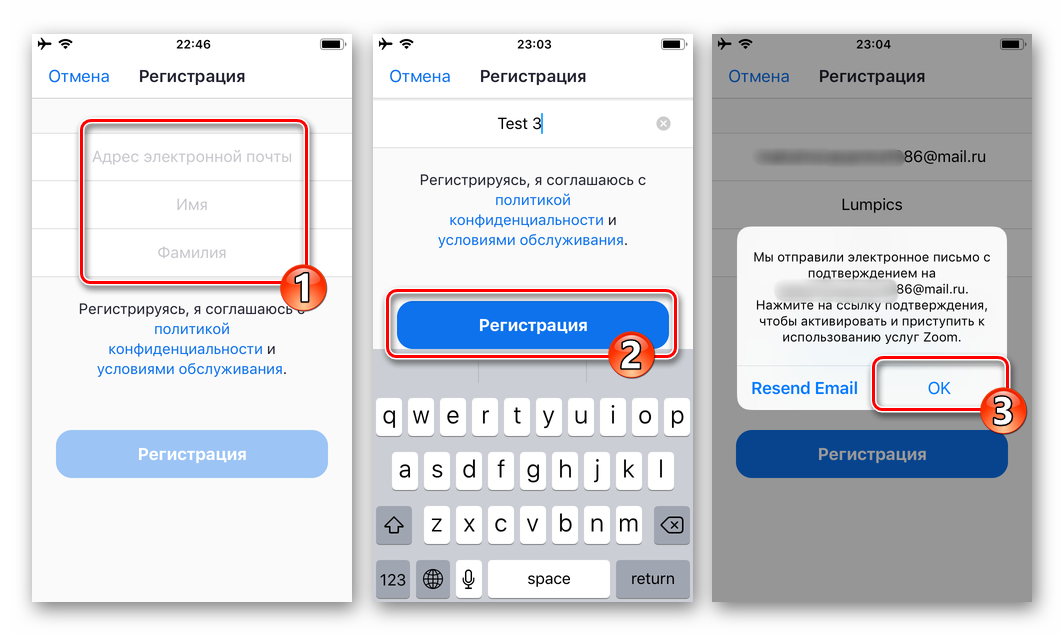
После смены экрана в предложенных полях введите адрес электронной почты, к которому будет привязана учётная запись ZOOM, а также свои имя и фамилию (1). Затем нажмите на кнопку «Регистрация» (2). Система сообщит вам, что на указанный адрес отправлено письмо с ссылкой на активацию учётной записи. Нажмите на «ОК» (3).
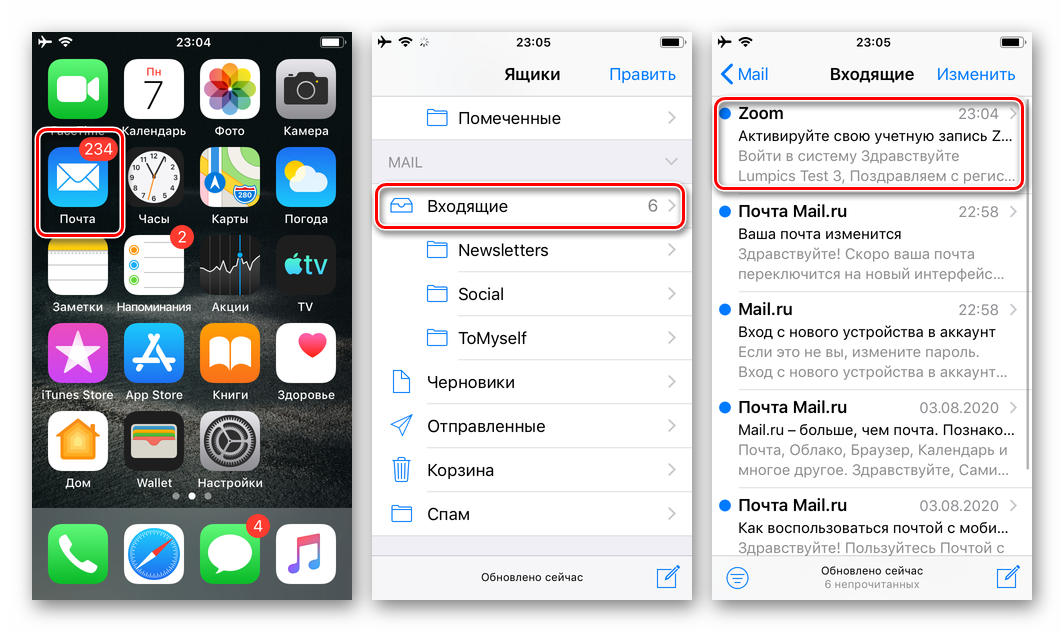
Откройте почтовую программу, установленную на ваш iPhone, либо перейдите в свой почтовый ящик с помощью браузера. В списке полученных писем найдите письмо, в имени отправителя которого указан ZOOM.
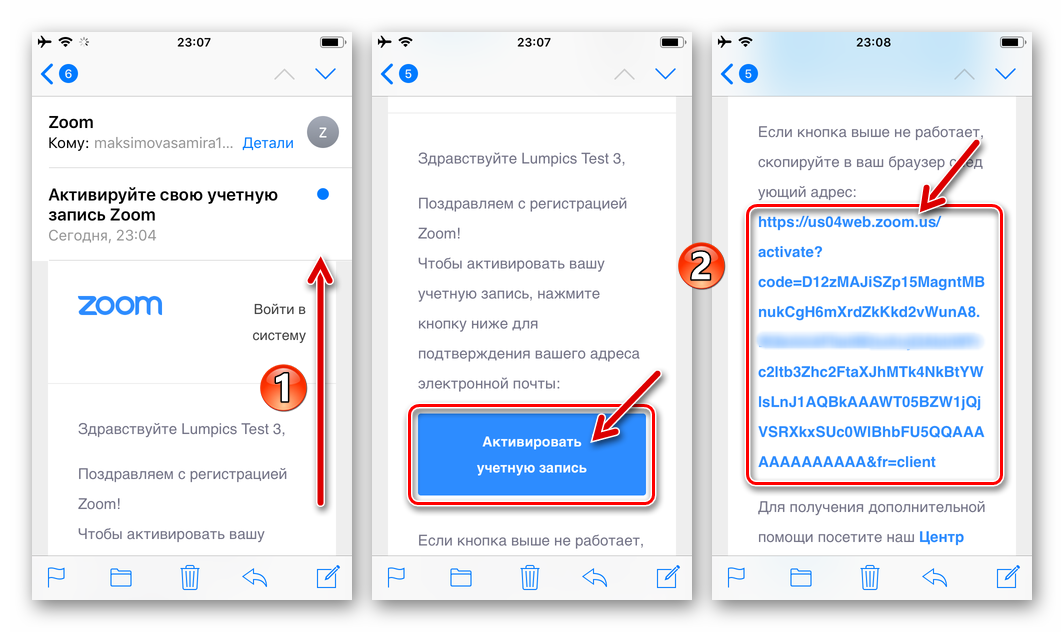
Откройте полученное письмо (1). В теле письма нажмите на кнопку «Активировать учётную запись» (2). Если вслед за этим не последовало открытие браузера, то найдите в письме ссылку активации, скопируйте её в буфер обмена, откройте браузер, вставьте ссылку в адресную строку и перейдите по ней.
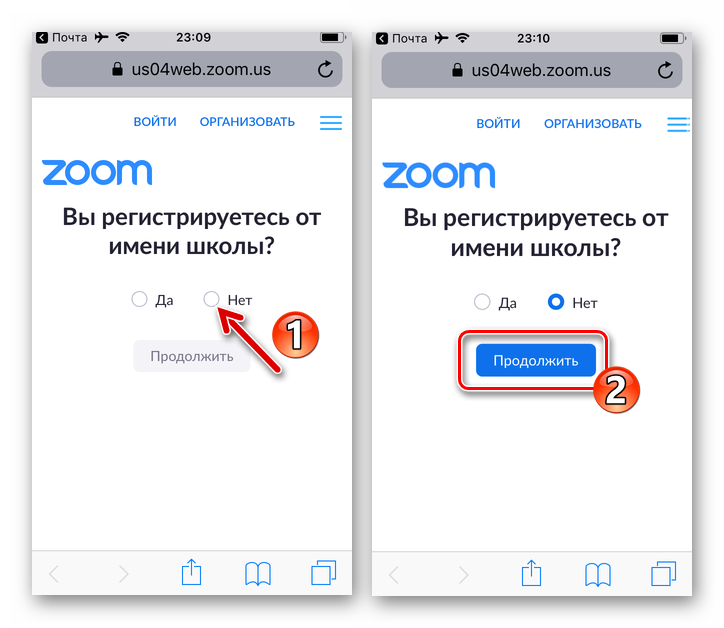
Попав на сайт приложения, вы увидите вопрос: «Вы регистрируетесь от имени школы?». Поставьте указатель рядом с «Нет» (1), затем нажмите на «Продолжить» (2):
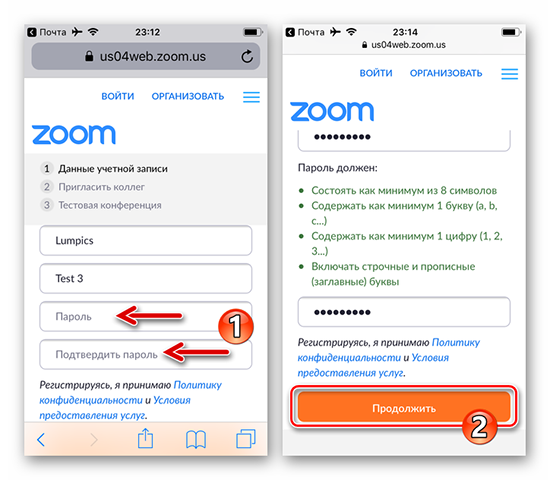
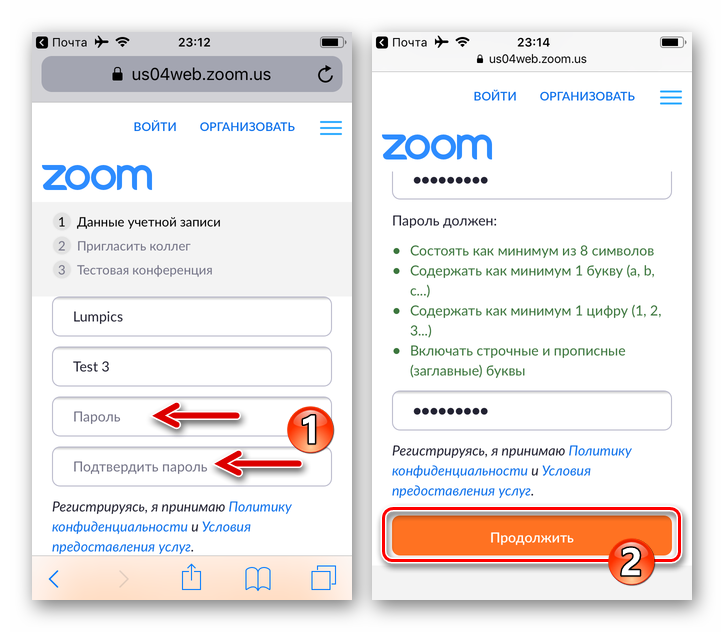
Вход в ZOOM осуществляется по паролю, который должен быть достаточно надёжным. Введите и подтвердите его в соответствующих полях (1), затем нажмите на «Продолжить» (2). Комбинация символов пароля должна удовлетворять требованиям, предложенными программой.
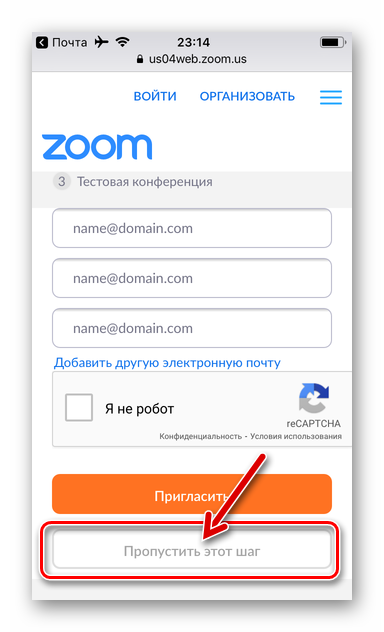
Следующая страница регистрации предлагает пользователю пригласить в ZOOM свои контакты из адресной книги телефона. Данный шаг необязательный, поэтому смело можно нажимать на «Пропустить этот шаг».
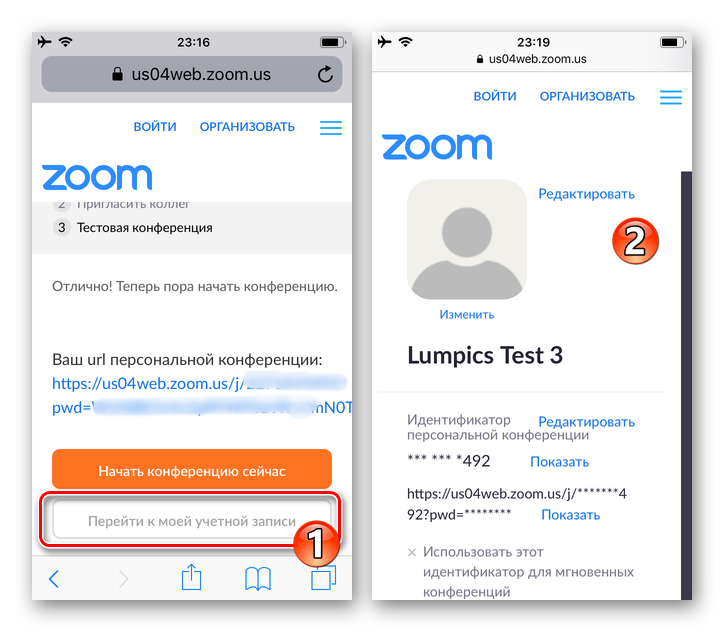
Финальную точку в процессе регистрации поставит нажатие на строчку «Перейти к моей учётной записи» (1). После чего отобразится профиль нового пользователя (2).
На этом процесс регистрации в приложении ZOOM можно считать завершённым. Заходить в приложение с параметрами учётной записи можно с любого устройства. В том числе и с ПК.
Для входа в ZOOM с помощью айФона запустите приложение (1). Нажмите на «Войти в систему» (2). В соответствующие поля введите свои регистрационные данные – электронный адрес и пароль к системе.
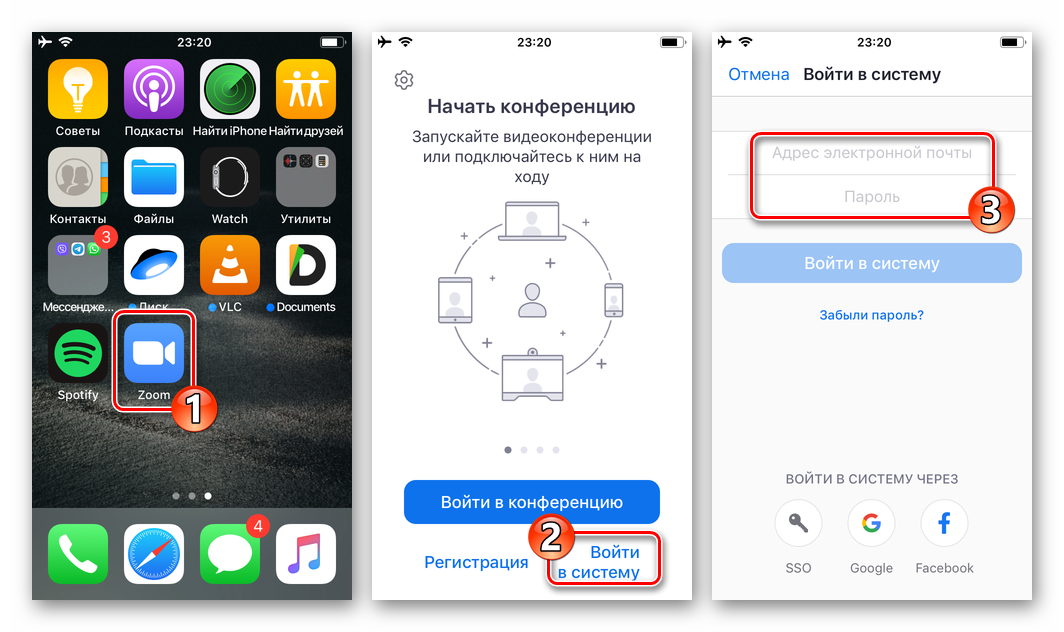
Затем нажмите на «Войти в систему» (4) и дайте разрешение для использования ZOOM с Siri (5). Изучите интерфейс мобильной версии программы (6). При необходимости отредактируйте данные учётной записи и внесите изменения в настройки.
Регистрация в веб-браузере для iOS
Если у вас в планах установка мобильного приложения в свой айФон, но нужно зарегистрироваться, то это можно сделать и через любой установленный на устройстве браузер. Инструкция по регистрации будет идентичной описанной выше. Отличие будет наблюдаться только в самом начале процесса регистрации. При этом важно учесть, что разработчики не особо старались подружить устройства на iOS со своим сайтом. Поэтому вряд ли кто из пользователей сознательно пойдёт на регистрацию через веб-браузер со своего телефона. Если только в каком-то исключительном случае.
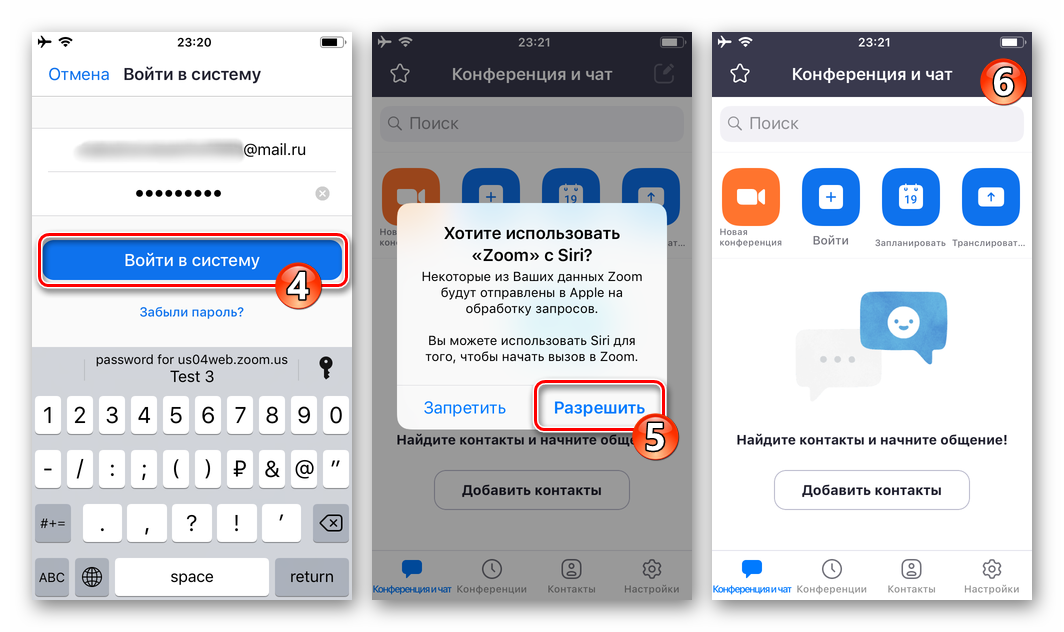
Для регистрации запустите любой браузер, установленный на вашем айФоне (1) и перейдите на сайт приложения ZOOM (2), (3). Вы попадёте на страницу приложения (4).
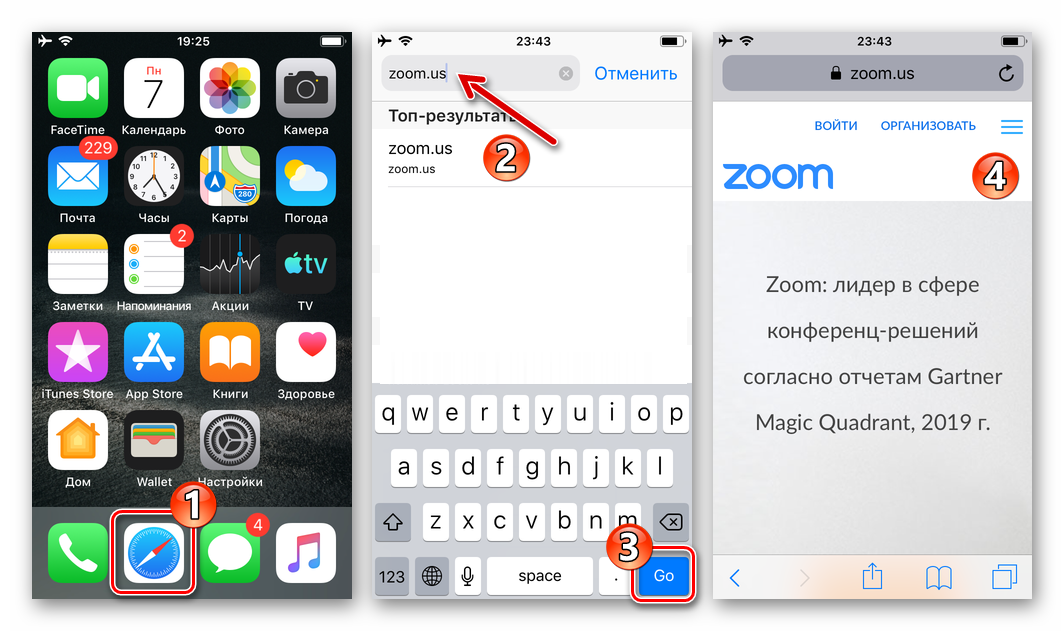
На загруженной странице нажмите на слово «Организовать» (1). При смене окна под синей кнопкой «Войти в систему» есть гиперссылка «Бесплатная регистрация» (2). Нажмите на неё.
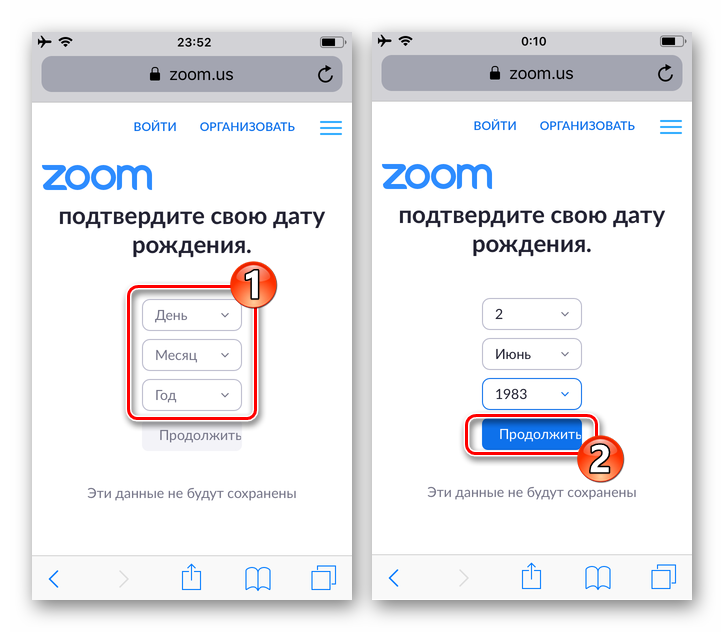
Из выпадающих списков выберите дату, месяц и год своего рождения (1). Затем нажмите на «Продолжить» (2).
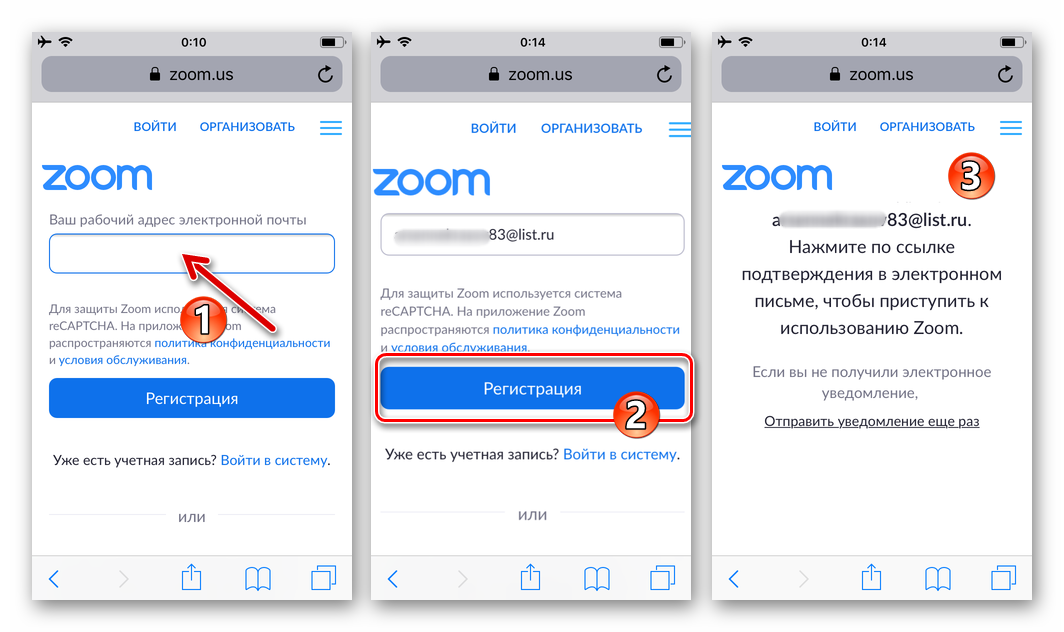
В соответствующем поле укажите свой электронный адрес, который вы хотите привязать к учётной записи (1). Запустите процесс регистрации (2). После чего на экране появится сообщение, что на указанный почтовый адрес отправлено письмо с ссылкой для активации аккаунта (3).
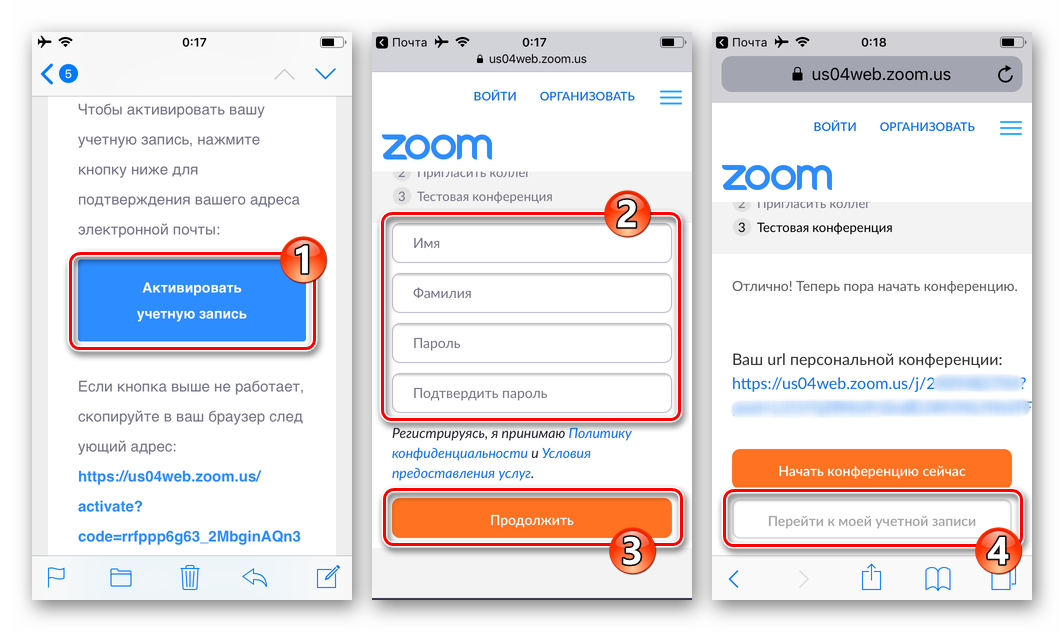
Затем необходимо войти в свой почтовый ящик, найти письмо от ZOOM и нажать на кнопку активации учётной записи (1). Либо скопировать ссылку, присланную в письме, и перейте по ней в браузере. На загруженной странице укажите своё имя и фамилию, придумайте сложный пароль, подтвердите его (2). Затем нажмите на «Продолжить» (3). Когда регистрация завершится, на экране появится сообщение, в котором нужно выбрать строку «Перейти к моей учётной записи» (4).
После этого вы увидите на экране страницу своего нового профиля. Регистрационные учётные данные можно использовать на любом устройстве.
Надеюсь, что эта статья помогла вам разобраться с тем, как зарегистрироваться в ZOOM с телефона.
Как правильно зарегистрироваться в Zoom
Содержание
- 1 Почему нужно регистрировать программу Zoom
- 2 Как создать аккаунт Зум на компьютере
- 3 Как создать аккаунт Зум на телефоне
- 4 Нужно ли оплачивать регистрацию Zoom
- 5 Зум или Скайп
- 6 Заключение
- 7 Видео по теме
Zoom (полное название Zoom Cloud Meetings) — это один из наилучших и безопасных мессенджеров, который позволяет проводить голосовые и видеоконференции. Популярность данного сервиса резко увеличилась во время пандемии COVID-19 из-за того, что людям потребовалось учиться, работать, да и просто общаться между собой в дистанционном режиме. В данный момент Zoom насчитывает примерно 15 млн. пользователей, которые пользуются данной платформой не реже, чем один раз за месяц.

С помощью Зум можно делать следующее:
- проводить бизнес совещания и переговоры с партнерами;
- организовывать спортивные занятия;
- проводить обучение школьников и студентов;
- и многое другое.
В Зуме люди во время пандемии смогли устраивать вечеринки и проводить онлайн-концерты.
Благодаря разработчикам в данный момент Зум доступен абсолютно для всех популярных устройств. Список устройств включает в себя:
- Компьютеры и ноутбуки с популярными операционными системами Виндовс и Mac;
- Гаджеты Айпад и Айфон;
- Планшеты и смартфоны под управлением ОС Андроид.
Для информации! Инсталляция Зум потребует всего несколько минут. Главным преимуществом приложения считается его простота. Благодаря этому он приобрел популярность у пользователей самых различных возрастных категорий.
Почему нужно регистрировать программу Zoom
В том случае, когда вы используете данную программу время от времени, или она нужна вам только для присоединения к чужим конференциям, то регистрация ее не нужна. Вы всегда можете присоединиться к чужим конференциям с помощью приглашения, в котором прописывается идентификатор конференции и код доступа. Однако если вы планируете самостоятельно организовывать конференции в Zoom или пользоваться им на регулярной основе, например, для учебы или бизнеса, то тогда вам придется пройти регистрацию. Поэтому, чтобы использовать все опции мессенджера, обязательно зарегистрируйтесь!
Далее рассмотрим, как зарегистрироваться в Зум на различных устройствах.
Как создать аккаунт Зум на компьютере
В данном разделе будет рассмотрена регистрация в мессенджере Zoom с помощью компьютера или ноутбука. Сама процедура регистрации очень простая. Сделать ее сможет пользователь с любым уровнем компьютерной подготовки, даже абсолютный новичок.
Пошаговая инструкция регистрации Zoom с компьютера:
- Скачиваем приложение по следующей ссылке https://zoom.us/support/download. Далее устанавливаем и запускаем Zoom;
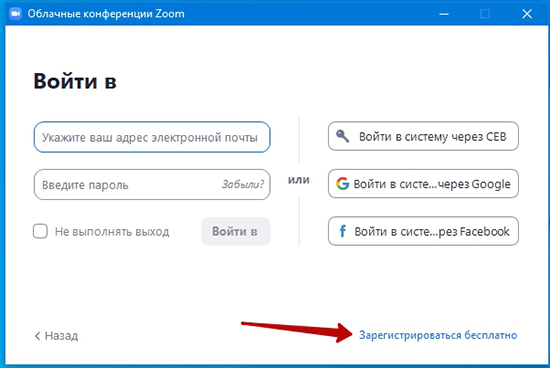
- Далее кликаем по кнопке «Войти в».
Нажимаем ссылку «Зарегистрироваться бесплатно» или выбираем вход через Гугл.
Для информации! На англоязычной версии сайта для регистрации надо будет кликнуть по кнопке «Sign up, it’s free».
Прохождение авторизации через Гугл на компьютере очень простое и не доставит каких-либо сложностей.
Далее рассмотрим, как создать аккаунт в Зум через компьютер с помощью электронной почты. Алгоритм действий будет следующий:
- Сама регистрация выполняется на сайте Zoom, который расположен по адресу https://zoom.us/. Далее нажимаем кнопку «Зарегистрироваться бесплатно», которая расположена в правом верхнем углу экрана.

- В открывшемся окне Зум попросит указать дату рождения. Лицам до 16 лет самостоятельная регистрация в системе запрещена, возможна только через родителей. Поэтому если указанная вами дата рождения будет не соответствовать возрастным ограничениям, то система сразу же прервет процесс регистрации такого аккаунта. Вводим дату рождения и кликаем по «Продолжить».

- Потом вводим действующий адрес электронной почты. Указанный адрес должен действующим и у вас должен быть доступ к нему, так как на него будет отправлено электронное сообщение для активации аккаунта.

- Система после этого отправит на указанный адрес сообщение со ссылкой для активации профиля. Если по какой-то причине вы долгое время не можете получить данное сообщение, то скорее всего оно находится в папке «Спам».

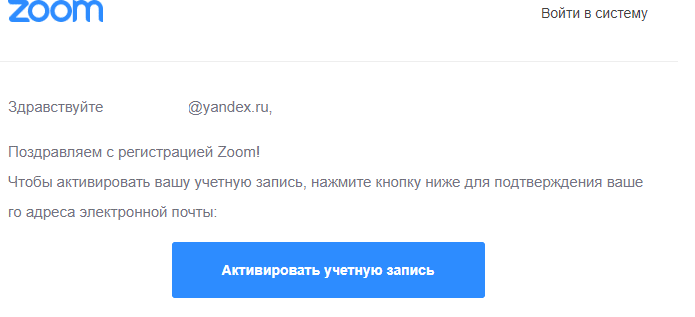
- Нажимаем кнопку «Активировать учетную запись» или если она не работает, копируем ссылку, которая указана в письме, а затем вставляем ее в браузере.

- В открывшейся форме заполняем имя и фамилию, придумываем и подтверждаем пароль. После этого нажимаем кнопку «Продолжить».

- Потом будут 2 шага, во время которых Зум предложит пригласить друзей, сделать тестовую конференцию. Их можно спокойно пропустить. После этого процесс регистрации Зум с помощью компьютера считается завершенным!
- Входим в Zoom с помощью адреса электронной почты (логин), который указывали при регистрации. Так же надо будет ввести пароль.


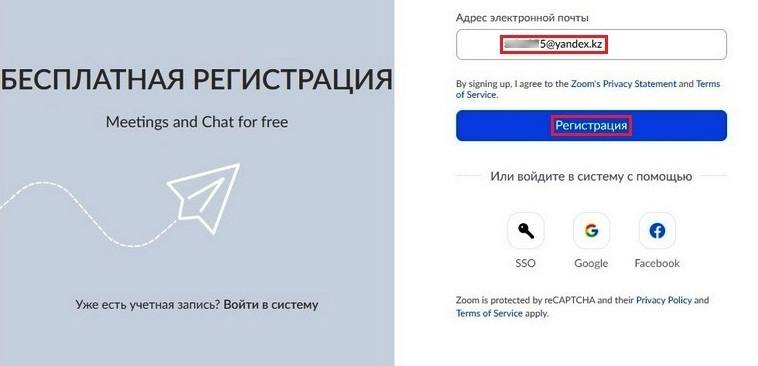


Важно! В Zoom учетная запись создается только с помощью адреса электронной почты. В этом и есть главное отличие данного мессенджера от многих других аналогичных платформ, где для регистрации можно использовать еще и телефонный номер.
Теперь с помощью компьютера можно использовать весь функционал мессенджера.
Как создать аккаунт Зум на телефоне
Часто пользователи спрашивают — как зарегистрироваться в Zoom на телефоне? Инструкция находится ниже.
В Зум сама регистрация через телефон точно такая же, как и на компьютере. Между двумя вариантами нет никаких отличий.
Далее будет дана пошаговая инструкция регистрации аккаунта Zoom в телефоне на базе ОС Android.
Чтобы создать аккаунт в мессенджере через смартфон:
Как видим, регистрация учетной записи Zoom с помощью телефона очень простая.
Нужно ли оплачивать регистрацию Zoom
Скачка и регистрация Зума абсолютно бесплатна. Для участия в режиме присоединения к конференциям за сервис платить ничего не надо.
При создании видеоконференций система предложит несколько тарифных планов, включая и бесплатный вариант. Весь функционал Зум доступен бесплатно. Ограничение касается только длительности сеансов связи и количество участников.
| Ограничение | Бесплатный вариант | Платный вариант |
|---|---|---|
| Продолжительность видеоконференции | До 40 мин. | Ограничений нет |
| Количество участников | Максимум 100 | |
| Продолжительность записи | До 40 мин. |
Зум или Скайп
Zoom, как и Скайп является мессенджером, но он намного проще и понятнее. Эта программа создана для тех, кто любит делать все с помощью «одной большой кнопки». Для того чтобы присоединиться к видеоконференции нужно только скачать приложение и открыть ссылку.
Самое главное достоинство Zoom — регистрация не требуется! Однако не стоит пренебрегать регистрацией. Ведь у зарегистрировавшегося пользователя всегда будет намного больше возможностей как по настройке, так и по использованию мессенджера.
Заключение
В данной статье было рассмотрено, как можно пройти регистрацию в Зуме через телефон и компьютер. Процедура регистрации интуитивно понятная. С ней справится любой пользователь. Разница между бесплатной и платной версией мессенджера — ограничение по времени записи, продолжительности конференции и количеству участников.
Видео по теме
Для создания собственного аккаунта в Zoom потребуется 2–3 минуты. Это бесплатно, как и базовый комплект услуг. Запустить первую конференцию сможете сразу же после окончания регистрации. Путь регистрации достаточно прост это можно сделать через лаунчер который скачали на главной странице.
Как зарегистрироваться в Zoom через сайт
Для регистрации в Zoom необязательно скачивать и устанавливать приложение. Сделайте это, открыв сайт платформы в браузере.
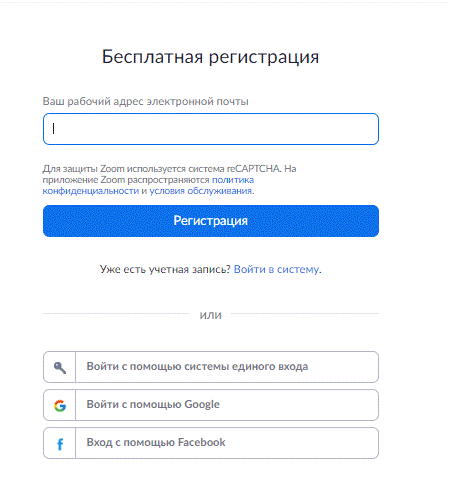
- Зайдите на главную страницу zoom.us и нажмите кнопку «Зарегистрируйтесь бесплатно».

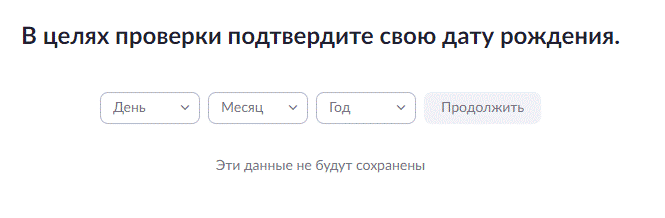
- На следующем этапе введите дату рождения. Это защита от ботов, а не личная информация для профиля, поэтому введите любые день, месяц и год рождения.

- Дальше появится стандартная форма для регистрации, где указывается действующий адрес электронной почты, на который придет ссылка для авторизации.

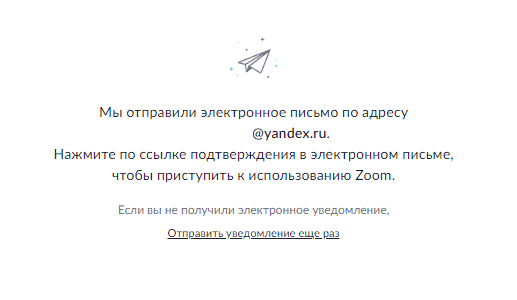
- После введения электронного адреса страница обновляется.

- На адрес, который указан при регистрации, придет письмо со ссылкой. Это происходит моментально. Нажмите на кнопку «Авторизация». Если автоматического перехода на страницу Zoom не произошло, скопируйте ссылку, указанную под кнопкой.

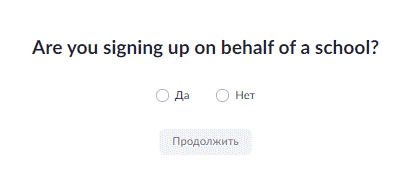
- Так как из-за карантина ученики и студенты регистрируются в приложении для проведения онлайн-уроков, первое, что запрашивает программа, регистрируется ли пользователь от имени школы. Выбирайте «Да» или «Нет».

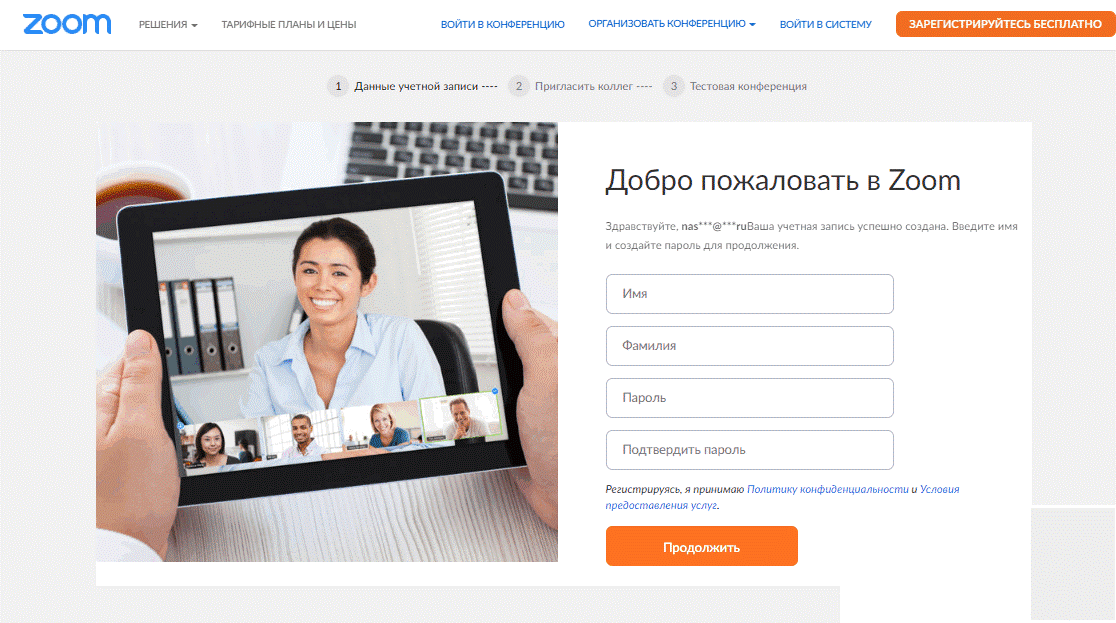
- На открывшейся странице продолжите регистрацию: введите имя и фамилию (потом при необходимости измените в профиле), а также пароль.

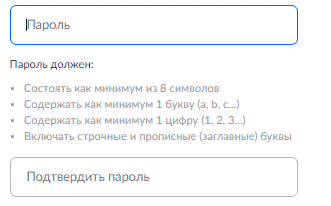
- При попытке ввода пароля появляются подсказки. У Zoom жесткие требования к идентификационной информации. Пока не зададите комбинацию, соответствующую им, не пройдете дальше.

- Дальше программа предлагает улучшить профиль, пригласив друзей по почте и начав тестовую конференцию. При желании пропустите эти шаги.

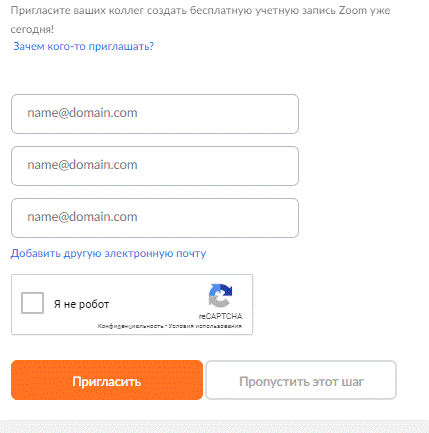
После окончания регистрации сверните или закройте окно и зайдите в приложение с логином и паролем, указанными на сайте.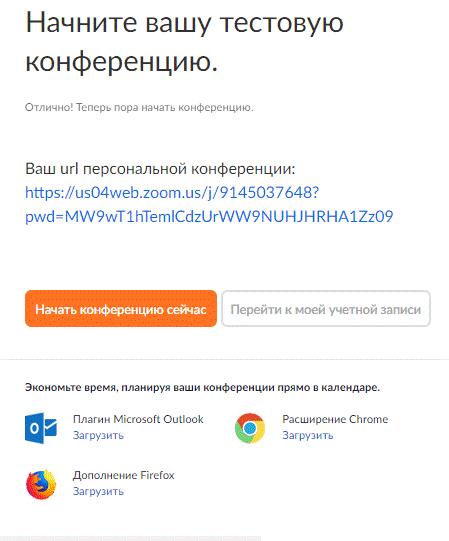
Регистрация через приложение на телефоне
Приложение на ПК тоже имеет опцию «Зарегистрироваться». При нажатии на кнопку автоматически откроется страница браузера, действия для которой описаны выше.
Для приложения на смартфоне процесс регистрации нового пользователя отличается:
- Скачайте и установите приложение на телефон.
- Откройте Zoom и выберите внизу кнопку «Регистрация».
- Укажите адрес электронной почты, имя и фамилию.
- Авторизуйтесь через электронную почту.
Обратите внимание! Техническая служба платформы проверит правильность электронного адреса. Открыть почту при регистрации с мобильного устройства можно как на ПК, так и на смартфоне.
Ускоренная регистрация
Создание аккаунта в Zoom на смартфоне можно ускорить с помощью аккаунтов на Facebook или Google, воспользовавшись данными этих сервисов.
Вот как проходит ускоренная регистрация через Facebook:
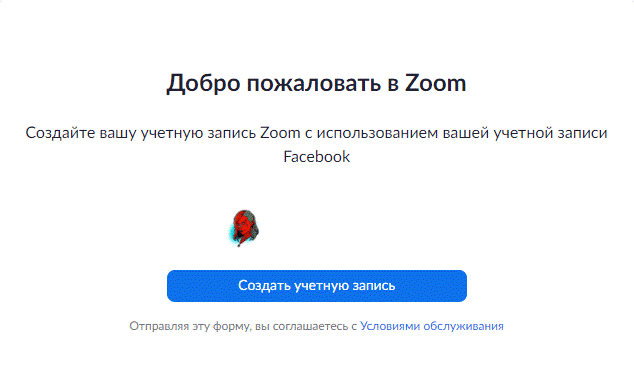
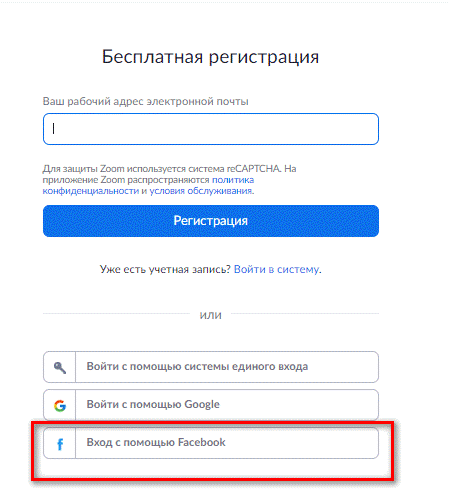
- Первые шаги стандартные: нажмите кнопку «Зарегистрируйся бесплатно», укажите дату рождения. Откроется форма регистрации.
- Выберите внизу «Вход с помощью Facebook».

- Разрешите приложению Zoom использовать учетную запись аккаунта на Фейсбуке, оттуда будет взята и аватарка.

- Для защиты от ботов вводится дата рождения. На этом регистрация закончена.

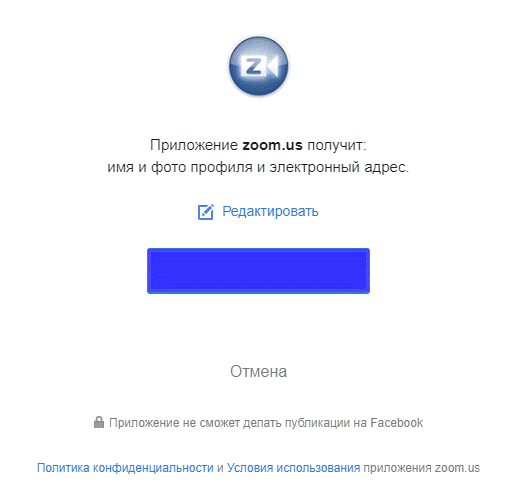
При нажатии на кнопку «Создать учетную запись» перейдете в собственный профиль в Zoom. Дополнительно ничего вводить не придется.
Справка! В Zoom есть опция «Вход через систему единого входа» для корпоративных сотрудников. Другим пользователям она не требуется.
После регистрации через FB заходите в Зум с аккаунта в соцсети. При желании создайте отдельный пароль и входите по логину (почта на ФБ) и придуманному паролю.

Другие
Как пользоваться Зумом на телефоне: полный обзор возможностей
Как пользоваться Зумом на телефоне и получать максимум возможностей приложения? Подробно и пошагово описали весь процесс – от установки до тонкой настройки и участия в конференциях!
Первый этап: установка на смартфон
Начнем рассказ о том, как пользоваться с телефона Zoom, с азов – без установки никак не обойтись. Если не загрузить приложение, работать в нем не получится! Вы без труда можете скачать программу – на русском языке, совершенно бесплатно.
Обратите внимание: загружать приложение необходимо из официальных источников – вы можете воспользоваться магазинами программ, предустановленными на устройстве или официальным же сайтом. Не скачивайте сервис со сторонних сайтов – вы можете столкнуться с мошенниками, вирусами, вымогательством личных данных и денег.
Предостережение получили – пора переходить к делу! Пользоваться приложением Зум на телефоне может каждый – разработчики создали версии для Андроида и iOS, двух самых популярных операционных систем.
iOS
Чтобы загрузить программу на смартфон, нужно выполнить несколько несложных шагов. Пользователям Айфонов рекомендуем следующий алгоритм:
- Откройте Эп Стор и нажмите на иконку лупы снизу справа;
- Впишите название программы в появившуюся поисковую строку и нажмите на кнопку ввода;
- Найдите нужный результат выдачи и кликните по кнопке «Загрузить» напротив;

- При необходимости введите код-пароль, отсканируйте лицо или отпечаток пальца.
Android
Чтобы пользоваться Zoom на телефоне Андроид, нужно сделать следующее (загрузка превыше всего!):
- Откройте Гугл Плей Маркет и найдите строку поиска наверху;
- Напечатайте название сервиса и жмите на «Ввод»;

- Найдите на экране иконку приложения и тапните по ней;
- Кликните по значку загрузки и ждите автоматической инсталляции.

Поздравляем, первый этап завершен, можно пользоваться приложением Zoom на Андроиде и Айфоне – вместе мы смогли установить бесплатное удобное приложение. Правда, удобство интерфейса еще предстоит протестировать, поэтому не останавливаемся. Продолжаем!
Второй этап: регистрация и авторизация
Следуем дальше и узнаем, как использовать Зум на телефоне. Второй этап – регистрация учетной записи. Если у вас не будет рабочего профиля, вы не сможете получить доступ к преимуществам сервиса!
Если вы создавали личный аккаунт ранее, пропускайте эту часть обзора – переходите к авторизации. А мы рассказываем, как зарегистрироваться в приложении и получить профиль, иначе пользоваться Zoom на телефоне iPhone и Android не получится:
- Откройте программу и нажмите на кнопку «Зарегистрироваться»;

- Выберите дату рождения – установите число, месяц и год (информация отображаться не будет, но сделать необходимо. Ограничение по возрасту: пользоваться Зумом могут лица, старше 17-ти лет);


- На открывшемся экране вводим действующий адрес электронной почты свое имя и фамилию;

- Готовьтесь открывать почтовый ящик – вам придет письмо с подтверждением;
- Нажмите на кнопку идентификации личности – вы будете автоматически вновь перекинуты в программу;
- Теперь можно указать личные данные – не забудьте вписать в соответствующие поля имя и фамилию;
- Придумайте пароль и повторите его дважды (нужна надежная комбинация: минимум 8 символов, заглавные и строчные буквы, символы или цифры).
Завершаем регистрацию! Чтобы полноценно пользоваться программой Zoom на телефоне, нужно дать операционной системе соответствующие разрешения – на экране автоматически появятся запросы на доступ к камере, микрофону и списку контактов. Кликните «Да»!
Ранее создавали учетку? Тогда знаете, как пользоваться Zoom на телефоне – просто нажмите на кнопку входа и впишите логин (адрес электронной почты) и пароль. Готово, профиль открыт, можно действовать!
Третий этап: работа
Первый ответ на вопрос, как пользоваться на телефоне Зум – настроить программу под себя! Вы сделали личный профиль, по умолчанию получили базовый бесплатный тариф (большинству людей этого достаточно). Что можно настроить и как это делается?
Кликните по шестеренке снизу справа – далее переходим к параметрам:
- Нажмите на блок со своим именем – здесь можно откорректировать ФИО, сменить пароль и загрузить аватар. Добавьте личную заметку (аналог статуса), укажите место работы;


- В разделе «Контакты» можно настроить синхронизацию с телефонной книжкой;

- В блоке «Чат» есть возможность настроить оповещения, отображение непрочитанных сообщений и предварительный просмотр.

Готово, с главными настройками разобрались! Как пользоваться с телефона видеоконференциями Zoom, как их создавать? Проще простого:
- Кликайте на значок «Конференция и чат» на нижней панели слева;
- Ищите оранжевую иконку камеры «Новая конференция»;

- Активируйте тумблер «Видео вкл.», если хотите;

- Щелкните тумблером «Использовать идентификатор», это удобный способ приглашать участников;
- Жмите на синюю кнопку «Начать».
Пользоваться Зум конференцией на телефоне легко! Перед вами несколько иконок:
- Микрофон позволяет включать и отключать ваш звук;
- Иконка «Ост. видео» включает и отключает отображение картинки с камеры;
- Кнопка «Участники» нужна, чтобы просмотреть список членов конференции – здесь же можно создать приглашение и попросить всех участников выключить звук;
- Иконка «Подробнее» открывает расширенное меню. Можно отправить эмодзи, перейти к чату и открыть настройки конфы;
- Значок завершения находится наверху справа. Можно покинуть беседу или завершить ее для всех (вы организатор).
Легко и просто пользоваться Zoom конференциями на телефоне Айфон/ Андроид! Мы создали собственную беседу, но можем присоединиться к чужой. У вас есть приглашение?
- Нажмите на кнопку «Войти»;

- Впишите полученный от организатора идентификатор в соответствующую строку;

- Или нажмите на кнопку «Войти по имени персональной ссылки»;
- Определите параметры входа – включить/ отключить звук и видео;
- При необходимости отредактируйте отображаемое имя пользователя;
- Нажмите на кнопку «Войти».
Подробно описали, как пользоваться Zoom конференциями на телефоне – напоследок несколько слов о других возможностях:
- Иконка «Запланировать» позволяет внести встречи в календарь;

- Кнопка трансляции нужна для демонстрации экрана;

- В разделе «Конференции» вы найдете личный идентификатор и кнопки приглашения новых участников;
- В разделе «Контакты» есть удобный инструмент подключения новых пользователей.
Вы получили подробную инструкцию, как пользоваться Зумом на телефоне – пора воплотить ее в жизнь! Надеемся, наши советы помогут быстро научиться работе в программе.
Загрузка…