
Для регистрации новых брелоков, брелоков-меток BLE и смартфонов используйте режим «Регистрация устройств».
Для исключения несанкционированного добавления новых компонентов переход в режим регистрации устройств осуществляется только из режима «Снято с охраны».
Если активирована функция «Запрет поездки», то перед началом регистрации устройств введите код авторизации владельца для полного выключения охраны комплекса.
Брелоки-метки BLE и смартфоны должны быть зарегистрированы за один цикл. При регистрации новых брелоков-меток BLE и смартфонов все предыдущие брелоки-метки BLE и смартфоны будут удалены из памяти, и их необходимо зарегистрировать заново. Всего в комплексе может быть зарегистрировано до 5 устройств.
При регистрации новых основных и дополнительных брелоков все предыдущие брелоки будут удалены из памяти, и их необходимо зарегистрировать заново. Всего в комплексе может быть зарегистрировано до 4 брелоков.
Все пункты регистрации устройств должны быть выполнены без длительных пауз между ними.
Вход в режим регистрации устройств
- Переведите комплекс в режим «Снято с охраны».

- Выключите зажигание (если оно было включено).
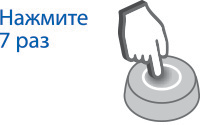
- Нажмите на сервисную кнопку 7 раз.

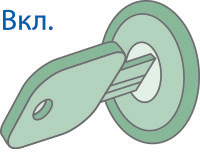
- Включите зажигание. Последуют 7 сигналов светодиода сервисной кнопки и 7 звуковых сигналов.
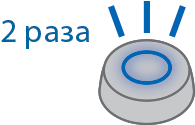
- Вход в режим регистрации будет подтвержден 2 вспышками светодиода сервисной кнопки и 2 звуковыми сигналами.
Регистрация основных и дополнительных брелоков
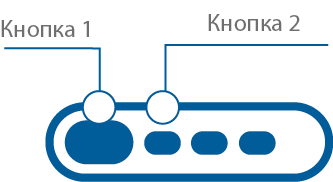
- Нажмите коротко кнопки 1 и 2 брелока.

- Через 3 секунды успешная регистрация будет подтверждена коротким звуковым сигналом брелока, 2 вспышками светодиода сервисной кнопки и 2 звуковыми сигналами. Если брелок не зарегистрировался, то последуют 4 звуковых сигнала брелока.
- Выполните пп. 1, 2 для каждого брелока.
Регистрация брелоков-меток BLE
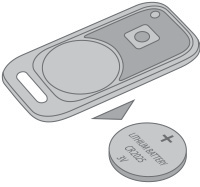
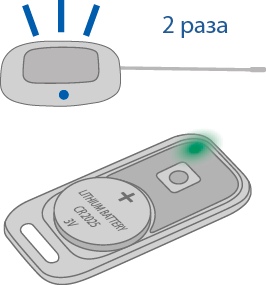
- Извлеките из метки элемент питания.

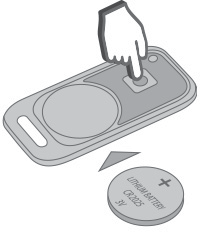
- Удерживайте кнопку метки и установите элемент питания. Светодиод метки загорится красным цветом.
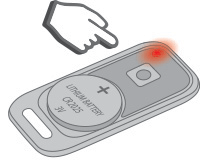
- Отпустите кнопку и проконтролируйте наличие серии вспышек красного цвета в течение 10 секунд.
- Успешная регистрация будет подтверждена вспышкой зеленого цвета, 2 вспышками светодиода сервсной кнопки и 2 звуковыми сигналами. Если метка не зарегистрировалась, светодиод метки загорится красным цветом.
- Повторите пп. 1-3 для остальных меток.
Регистрация смартфона
- Включите Bluetooth в настройках смартфона.
- Выберите оборудование StarLine в списке доступных устройств.
- Введите код «000000» (на платформе iOS для ввода кода нажмите кнопку «Создать пару»).
В случае нахождения в зоне видимости одновременно нескольких зарегистрированных смартфонов комплекс будет работать только с тем, который подключится к нему первым.
Удаление смартфона из памяти охранного комплекса
Записанный ранее в память комплекса смартфон автоматически будет удален после регистрации нового смартфона или метки.
Обязательно удалите комплекс из списка сопряженных Bluetooth-устройства вашего смартфона.
Выход из режима регистрации устройств
Выход из режима регистрации устройств осуществляется автоматически через 5 минут или при выключении зажигания.
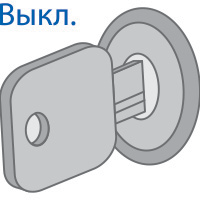
Выход из режима «Регистрация устройств» будет подтвержден 2 вспышками светодиода сервисной кнопки и 2 звуковыми сигналами, после чего последуют сигналы, количество которых будет соответствовать общему числу зарегистрированных брелоков, брелоков-меток BLE и смартфонов.
При наличии GSM-модуля в составе комплекса после завершения регистрации на телефон владельца придет SMS-сообщение с перечнем зарегистрированных устройств.
Если кодовое реле StarLine R4 было приобретено отдельно, то необходимо зарегистрировать его в памяти основного блока, предварительно подключив его в соответствии со схемой:
- Снимите комплекс с охраны. Выключите зажигание, если оно было включено.
- Соедините между собой провода OUTPUT и INPUT кодового реле.
- Подайте питание (провода BAT И GND).
- Нажмите сервисную кнопку 7 раз.
- Включите зажигание.
- Последуют 7 сигналов светодиода и сирены.
- Затем последуют 2 сигнала светодиода и сирены, означающих вход в режим регистрации.
- Успешная регистрация будет подтверждена кратковременным включением встроенного реле StarLine R4.
- Выключите зажигание и разомкните провода OUTPUT и INPUT.
Регистрация подкапотного блока StarLine R6
Если подкапотный блок StarLine R6 был приобретен отдельно от охранного комплекса, то необходимо записать его в память основного блока.
Порядок записи блока R6 в память охранного комплекса:
- Выключите зажигание.
- Отключите провода BAT, OUTPUT и INPUT от цепей автомобиля.
- Нажмите сервисную кнопку 7 раз.
- Включите зажигание. Последуют 7 сигналов светодиода на сервисной кнопке и 7 сигналов сирены.
- Последуют 2 сигнала светодиода на сервисной кнопке и 2 коротких сигнала сирены, подтверждающих вход в режим регистрации устройств.
- Соедините между собой провода OUTPUT и INPUT StarLine R6.
- Подайте питание (провода BAT и GND).
- При успешной регистрации через 10 секунд последует подтверждение со стороны основного блока охранного комплекса.
- Отключите провод BAT от цепей автомобиля, затем разомкните провода OUTPUT и INPUT.
- Выключите зажигание и проверьте работу StarLine R6.
Регистрация цифрового микрореле StarLine R6 ECO
Eсли цифровое микрореле StarLine R6 ECO было приобретено отдельно от охранного комплекса, то необходимо записать его в память основного блока.
- Снимите комплекс с охраны. Выключите зажигание, если оно включено.
- Отключите питание от микрореле.
- Соедините между собой бело-черный и желто-красный провода.
- Нажмите сервисную кнопку 7 раз
- Включите зажигание.
- Последуют 7 световых сигналов светодиода на сервисной кнопке.
- Затем последуют 2 сигнала светодиода на сервисной кнопке, означающих вход в режим регистрации.
- Подайте питание на микрореле.
- Через 10 секунд успешная регистрация будет подтверждена 2 сигналами светодиода на сервисной кнопке.
- Разомкните бело-черный и желто-красный провода.
- Выключите зажигание и проверьте работу реле.
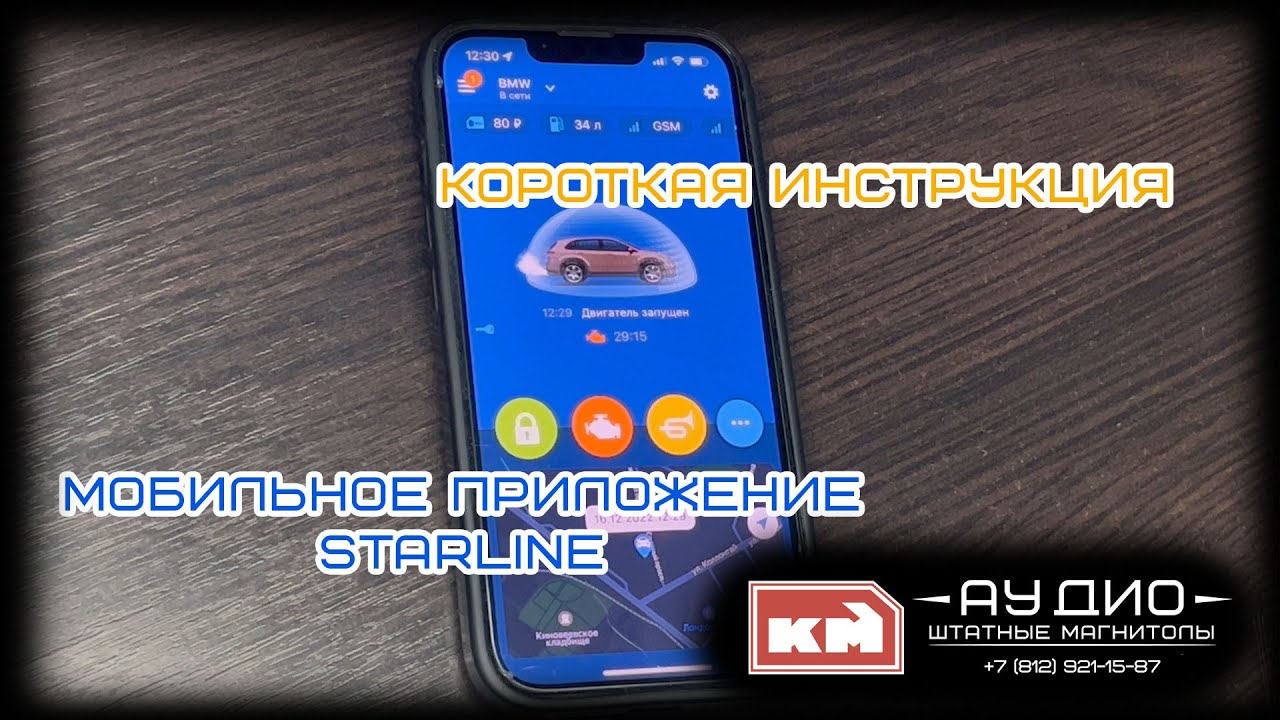
Регистрация устройства StarLine S96 в мобильном приложении
Привет! Меня зовут Алексей Ковалев, я автомеханик и специалист по автомобилям. Сегодня я хочу рассказать о процедуре регистрации устройства StarLine S96 в мобильном приложении. Давайте разберемся подробнее.
Шаг 1: Установка мобильного приложения
Первым шагом необходимо установить мобильное приложение StarLine на свой смартфон. Приложение доступно для устройств на операционных системах iOS и Android. Вы можете скачать его бесплатно из App Store или Google Play.
Шаг 2: Регистрация аккаунта
После установки приложения вам потребуется зарегистрировать аккаунт. Нажмите на кнопку «Регистрация» и заполните необходимые поля, такие как адрес электронной почты и пароль. Убедитесь, что введенная информация верна и сохраните данные для последующего использования.
Шаг 3: Добавление устройства S96
Теперь, когда у вас есть аккаунт, вы можете добавить свое устройство StarLine S96 в приложение. Для этого выберите раздел «Устройства» и нажмите на кнопку «Добавить устройство».
Вам потребуется ввести серийный номер устройства, который можно найти на самом устройстве или в его документации. Введите серийный номер в соответствующее поле и нажмите «Добавить».
После этого приложение автоматически свяжется с устройством StarLine S96 и добавит его в ваш список устройств.
Шаг 4: Настройка устройства
После успешного добавления устройства в приложение вам необходимо выполнить его настройку. Для этого выберите добавленное устройство в списке и следуйте инструкциям на экране.
Вы сможете настроить различные параметры, такие как сигнализация, блокировка двигателя, контроль трека и другие функции. После завершения настройки устройство будет готово к использованию.
Поздравляем, вы успешно зарегистрировали устройство StarLine S96 в мобильном приложении!
Теперь вы можете полноценно пользоваться всеми функциями StarLine S96 через мобильное приложение. Если вам потребуется дополнительная помощь или информация, вам всегда доступна поддержка StarLine. Удачного пользования!
Видео ответы
Обзор! Коротко и ясно! Мобильное приложение STARLINE S96
Прописываем Телефон как метку | StarLine S96/S66 | Как прописать метки в сигнализацию
Регистрация и добавление устройства Starline android
“Старлайн Телематика” это онлайн-сервис, предоставляющий услуги отслеживания местонахождения и состояния автомобиля через установку в последнем маяка или умного трекера Starline. Чтобы начать пользоваться этими функциями, необходимо зарегистрироваться в личном кабинете на сайте сервиса.
Содержание
- Регистрация в личном кабинете сервиса “Старлайн Телематика”
- Вход в личный кабинет “Старлайн Телематика”
- Сброс и восстановление пароля
- Возможности личного кабинета
- Мобильные приложения
- Горячая линия
Регистрация в личном кабинете сервиса “Старлайн Телематика”
Порядок действий следующий:
- Открыть веб-сайт сервиса:
https://starline.online/
- Нажать “Регистрация”.
- Ввести адрес электронного почтового ящика и придумать пароль. Он должен быть длиной 8-20 символов и содержать спецсимволы, буквы (большие и маленькие), цифры.
- Поставить галочку около “Я знаю номер SIM-карты…”. Номер можно найти на оборотной стороне карты с логотипом мобильного оператора.
- Нажать “Зарегистрироваться”.
- Подтвердить регистрацию, перейдя по ссылке из письма.
Вход в личный кабинет “Старлайн Телематика”
Чтобы это сделать нужно:
- Открыть официальный сайт организации:
https://starline.online/
- Нажать “Вход”.
- Ввести адрес почты в поле “Логин”.
- Ввести пароль.
- Поставить галочку около “Оставаться в системе” (необязательно).
- Нажать “Войти”.
Сброс и восстановление пароля
Чтобы восстановить доступ к личному кабинету в сервисе “Старлайн Телематика” нужно:
- Открыть страницу входа в ЛК:
https://starline.online/#login
- Нажать “Восстановить пароль”.
- Ввести привязанный к аккаунту адрес почтового ящика или телефона.
- Кликнуть на кнопку “Отправить”.
- Перейти по ссылке в письме или СМС.
- Придумать новый пароль и повторить его.
- Применить изменения, нажав кнопку “Сохранить”.
Возможности личного кабинета
Функционал личного кабинета “Старлайн Телематика” прямо зависит от того, какие устройства к нему привязаны:
Маяки:
- отслеживать состояние автомобиля: заряд батареи, температура двигателя, баланс СИМ-карты;
- отслеживать ежедневный маршрут за последние 90 дней и просматривать полный отчет;
- просматривать все события, произошедшие с автомобилем: ошибки двигателя, срабатывания сигнализации, аварийные ситуации, столкновения, открывание дверей и включение стояночного тормоза.
Умные трекеры:
- запустить/остановить двигатель;
- включить/отключить сигнализацию;
- узнать состояние автомобиля и блока сигнализации;
- отследить дневной маршрут и просмотреть подробный отчет;
- просмотреть все действия, сделанные с помощью блока “Старлайн”;
- посмотреть оценку вождения;
- посмотреть информацию об устройстве и изменить настройки доступа к информации, собираемой им.
Приложение “Я тут”:
- получать координаты местоположения владельца телефона по электронной почте, SMS;
- получение СМС или push-уведомления от владельца телефона в случае экстренной ситуации;
- отслеживать местонахождение владельца телефона на карте в реальном времени;
Мобильные приложения
Для доступа к функционалу личного кабинета “Старлайн Телематика” не обязательно иметь под рукой ноутбук или стационарный ПК. Достаточно смартфона с установленным приложением Starline 2. Скачать его можно по следующим ссылкам:
Горячая линия
Если по использованию или настройке личного кабинета возникли вопросы, то ответы на них можно найти на официальном форуме поддержки “Старлайн”.
При появлении проблем, на которые нет решений в базе знаний, можно позвонить по телефону горячей линии:
- Москва: 8 (495) 935-80-30
- Россия: 8 (800) 333-80-30
Подводя итог, можно сказать, что с помощью личного кабинета “Старлайн Телематика” можно не только отследить текущее местоположение автомобиля, но и узнать подробную информацию обо всех событиях, произошедших с ним за день: маршрут, пройденное расстояние, место и продолжительность остановок, время открытия дверей, запуска двигателя.
Личный кабинет на сайте Старлайна

Старлайн – это компания, которая предлагает своим клиентам современные охранно-мониторинговые системы. Указанный сервис приобрел популярность по всему миру, поскольку им пользуется больше 300 тысяч автовладельцев. Личный кабинет Старлайна – авторская разработка компании, позволяющая решать все задачи, связанные с автосигнализацией без брелока. Охранные системы регистрируются на онлайн-сервисе, а для управления всеми опциями можно использовать как сайт, так и мобильное приложение. В статье описывается, как осуществляется вход и регистрация в ЛК, приводятся ответы на частые вопросы и полезные рекомендации.
Вход
Для входа в ЛК Старлайна выполните следующее:
- Перейдите на официальный сайт компании, используя ссылку https://www.starline.ru/.
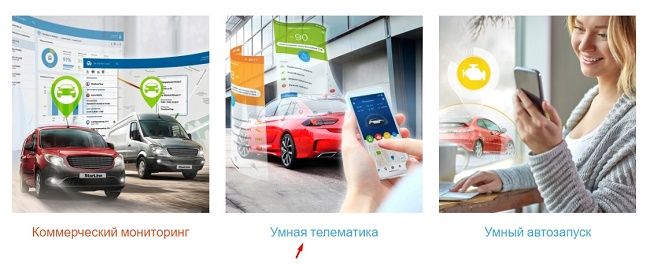
- Перейдите в раздел «Умная телематика».
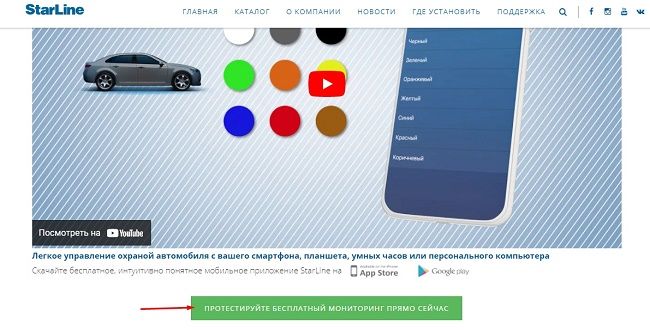
- На открывшейся странице нажмите на кнопку «Протестируйте бесплатный мониторинг прямо сейчас».
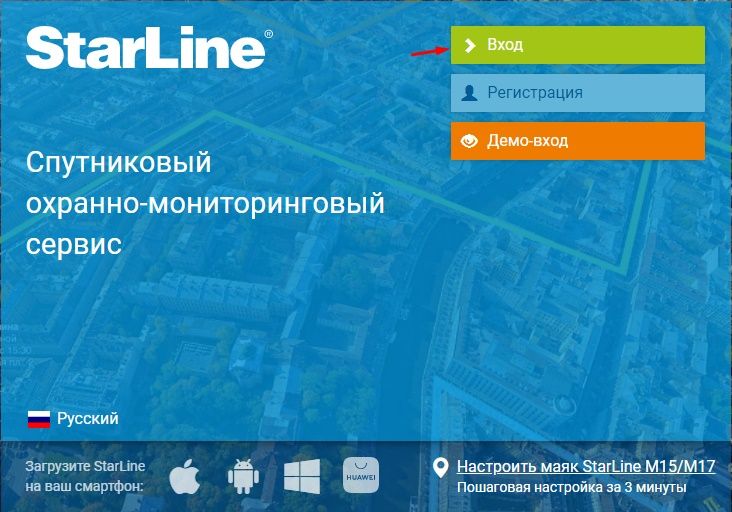
- На открывшейся странице нажмите «Вход», чтобы запустить авторизационную форму.
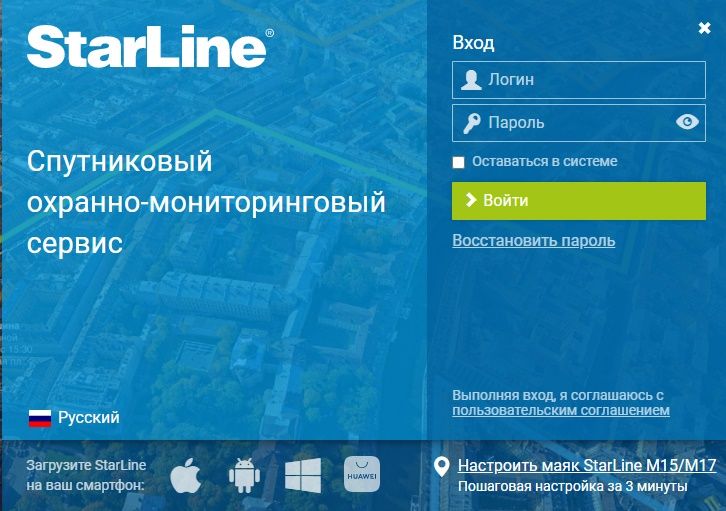
- Введите логин и пароль от интернет-сервиса.
- Нажмите на кнопку «Войти».
На заметку:
Прямая ссылка для перехода к авторизации в ЛК – https://starline.bz/#login.
Регистрация
Чтобы зарегистрироваться в ЛК Старлайна, выполните следующее:
- Перейдите на страницу онлайн-сервиса https://starline.bz/.
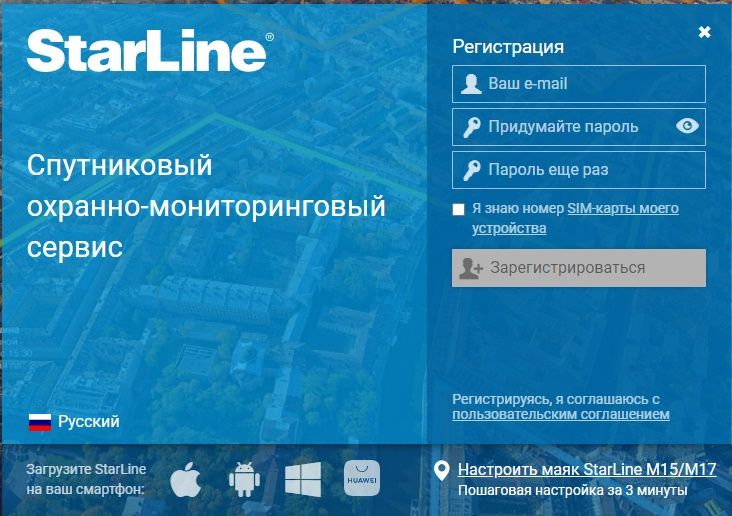
- На открывшейся странице нажмите «Регистрация».
- Введите адрес своей электронной почты и придумайте пароль.
- Поставьте отметку возле надписи «Я знаю номер SIM-карты моего устройства».
- Нажмите на кнопку «Зарегистрироваться».
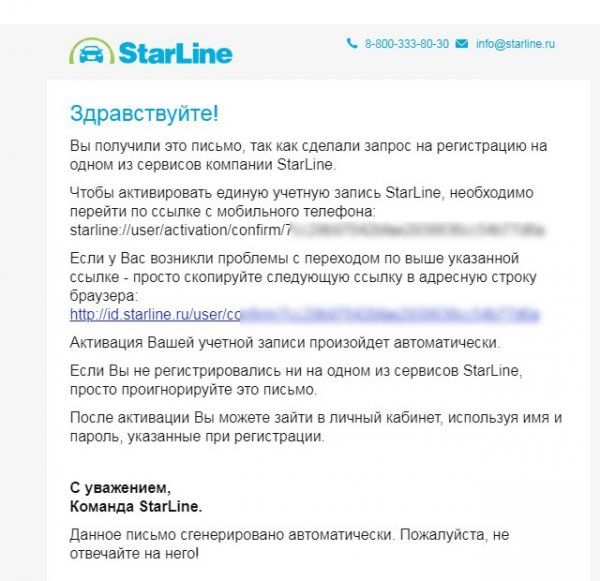
- На почту придет письмо со ссылкой для подтверждения регистрации аккаунта. Перейдите по ней.
- Если все сделано верно, появится сообщение об успешном завершении регистрации.
На заметку:
Чтобы сразу перейти к созданию учетной записи на сайте Старлайна, используйте ссылку https://starline.bz/#registration.
Восстановление доступа
При потере пароля от ЛК осуществите восстановление доступа в систему, используя следующую инструкцию:
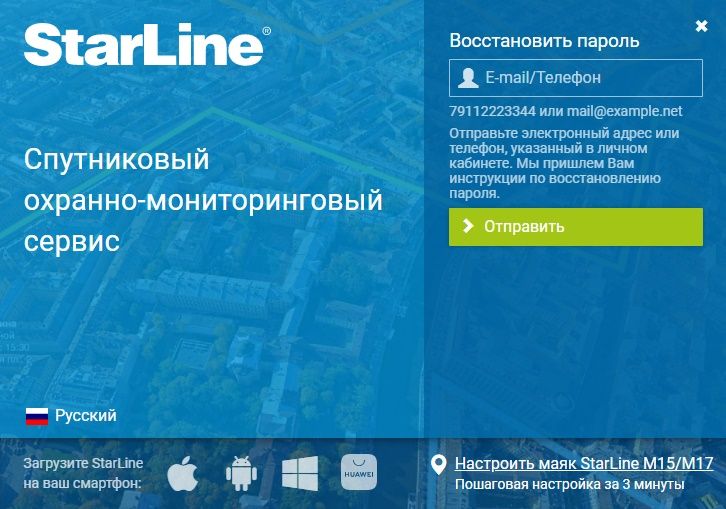
- На странице, где происходит вход в ЛК, нажмите «Восстановить пароль».
- В открывшейся форме введите номер своего мобильного или e-mail.
- Кликните «Отправить».
- В зависимости от введенного типа контакта, получите смс-сообщение с кодом для подтверждения операции или электронное письмо со ссылкой для сброса пароля.
- Придумайте новый пароль от онлайн-сервиса и сохраните его.
На заметку:
Чтобы перейти к странице, где можно восстановить доступ к ЛК, используйте ссылку https://starline.bz/#password-restore.
Возможности
Для полноценного использования ЛК автовладельцу, кроме прохождения регистрации, необходимо установить на своем транспортном средстве охранную систему и GSM-модуль с ПО «Телематика». Это открывает доступ к следующим функциям:
- Регистрация охранной системы Starline. Осуществляется с помощью специального мастера, что значительно упрощает процедуру.
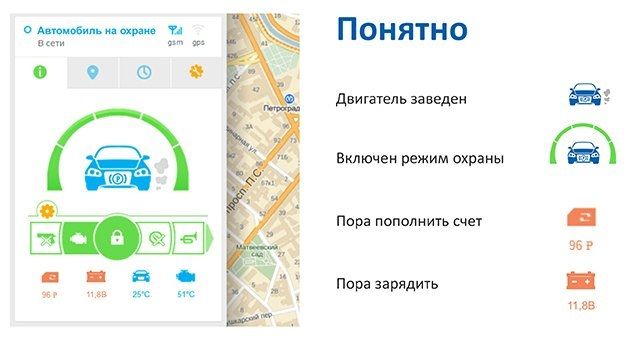
- Получение информации о состоянии транспортного средства. Система постоянно сканирует основные показатели автомобиля и отправляет полученные данные в ЛК. Пользователь может получить информацию о температуре двигателя и внутри салона, напряжение аккумулятора. При выявлении каких-либо проблем система информирует автовладельца.
- Дистанционное управление и контроль над охранной системой. При необходимости пользователь с ЛК может включить/выключить охрану, запустить двигатель или сирену. Настройка параметров может происходить в ручном или в автоматическом режиме.
- Просмотр журнала событий. Все они классифицируются по разным параметрам – по времени, виду. Также пользователь может проверить все действия, связанные с указанным событием.
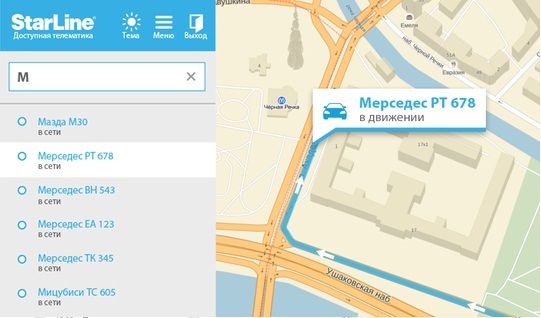
- Мониторинг места расположения авто. Можно ознакомиться с информацией относительно направления, скорости перемещения и местонахождения транспортного средства. Для отображения указанных данных система использует несколько типов карт, что позволяет выбрать самую удобную.
- Владельцы нескольких автомобилей могут определить их местонахождение на одной карте. Присутствует опция поиска транспортного средства по первой букве его названия.
- Контроль над местонахождением авто с помощью геозон и геометок. Пользователь может настроить отправку уведомлений при выезде транспортного средства за пределы установленной зоны.
- Настройка уведомлений. Пользователь самостоятельно определяет, в каких случаях система должна отправлять ему сообщения. Например, при включении/отключении сигнализации, запуске/блокировке двигателя, необходимости пополнить счет.
- Помощь. Пользователь может обратиться в службу поддержки компании или в службы спасения при выявлении любых проблем на дороге.
- Ознакомление с новостями компании. Здесь можно найти актуальные версии ПО, определить местонахождение гарантийных сервисов.
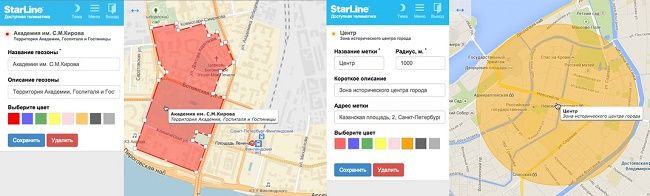
На заметку:
Для отображения данных геолокаций используются привычные для пользователя карты – от Google, Яндекса, mail.ru.
Мобильное приложение
ЛК Старлайна доступен и в виде специального мобильного приложения. Для его скачивания используйте следующие ссылки:
| Айфон | https://apps.apple.com/ru/app/starline-2/id1463863869 |
| Андроид | https://play.google.com/store/apps/details?id=ru.starlinex.app&hl=ru |
| Виндовс | https://www.microsoft.com/ru-ru/p/starline/9wzdncrds033?activetab=pivot:overviewtab |
| Хуавей | https://appgallery.huawei.com/#/app/C101936495 |
Вопрос-ответ
Как войти в ЛК на сайте starline-online.ru?
На данный момент этот ЛК не работает. Для перехода в онлайн-сервис от Старлайна используйте ссылку https://starline.bz/.
Как настроить маяк StarLine?
Используйте специальный мастер настройки. Перейдите по ссылке https://starline.bz/#wizard и придерживайтесь инструкций системы.
Телефон горячей линии
Для связи с Старлайном используйте следующие контакты:
| Телефон | 8-800-333-80-30 |
| Техподдержка | https://support.starline.ru/ |
| Адреса сервисных центров | https://www.starline.ru/service-centers/ |
| Контакты представительств в различных городах | https://www.starline.ru/contacts/ |
-
Embedded video

-
Embedded video
-
Embedded video
-
Embedded video


Содержание статьи
- 1 Установка и первичная настройка приложения
- 2 Регистрация с карточкой Телематика 2.0
- 3 Регистрация без карточки
- 4 Настройка под пользователя
- 5 Работа с приложением
- 6 Управление сигнализацией
- 7 Заключение
-
- 7.0.1 Видео: GSM модуль Starline | Приложение на телефон |
-
Компания Старлайн старается сделать свои охранные комплексы не только надежными, но и максимально удобными для пользователей. Одно из таких удобств – приложение Старлайн для телефона, которое можно бесплатно скачать как для iOS, так и для Android. Его установка сделает управление системой более комфортным и безопасным.

Установка и первичная настройка приложения
Чтобы установить приложение Starline 2, необходимо обратиться в магазин, который поддерживается программным обеспечением конкретного гаджета. Для смартфонов на Андроид — это Плеймаркет, для Айфонов — Аппстор.
В поиске магазина необходимо набрать ключевое слово Старлайн, причем этом можно сделать как на русском, так и на английском языке. В выпавшем списке рекомендуется выбрать Starline 2, как более новое и функциональное. После выбора появится кнопка «Установить» для загрузки программного обеспечения.

Иконка приложения появится на рабочем столе, его можно сразу открыть и произвести первичные настройки. Перед началом работы с программой необходимо проверить баланс СИМ-карты, работающей с сигнализацией, он обязательно должен быть положительным. После этого необходимо проверить подключение интернета к модулю, для чего необходимо отправить СМС на СИМ-карту модуля с кодом 00551. Это позволит подключить модуль GPRS, даже если он до этого не был включен, о чем придет соответствующее сообщение.
Регистрация с карточкой Телематика 2.0
Далее открывается программа, после чего потребуется регистрация в Старлайн 2. В открывшемся окне появится меню, где нужно указать логин и пароль. Проще всего устанавливать новый модуль GSM, с которым идет карточка приложение Телематика 2.0.

В ней под защитным слоем указывается логин и пароль, которые нужно ввести в соответствующие строки приложения, а саму карточку сохранить, чтобы была возможность при необходимости обновить их. По желанию логин и пароль можно изменить на более удобные варианты. Если после введения появляется сообщение, что пароль слишком простой, его можно просто проигнорировать.
Регистрация без карточки
Если карточки нет, то первичная настройка приложения Старлайн 2 осуществляется через электронную почту. Для этого в окне, где предлагается ввести логин и пароль нажимается кнопка «Зарегистрироваться». После чего выбрать кнопку «У меня нет карты». Далее нужно следовать подсказкам, при этом нужно знать номер СИМ-карты, установленной в модуле.
В окне регистрации вводятся данные:
- Электронная почта.
- Пароль.
- Подтверждение пароля.
Пароль может быть любой, но желательно, чтобы он содержал цифры, заглавные буквы и специальные символы. Тогда программа примет его без возражений и замечаний. После введения данных нажать кнопку «Зарегистрироваться». На электронную почту в течение нескольких секунд должно прийти письмо.

Далее требуется зайти в почту и открыть письмо от Starline, после чего перейти по присланной в нем ссылке. В браузере должно появиться сообщение «Регистрация успешно подтверждена».
Настройка под пользователя
После загрузки мобильного приложения нужно ввести почту и пароль, после чего войти в него. В открывшемся окне необходимо добавить устройство. Для этого нужно действовать по инструкции, которая прилагается. В разделе «Тип устройства» нужно сделать выбор, как правило, это сигнализация. Программа потребует ввести номер СИМ-карты, установленной в модуль, поэтому его лучше предварительно выписать или сохранить карточку, откуда она была вынута.
Чтобы продолжить работу нужно отправить СМС с кодом 00581, чтобы пришел ПИН-код для регистрации. Если нажать кнопку далее, то откроется страница сообщений, с уже прописанным набором цифр 00581, достаточно просто отправить СМС. Через несколько секунд приходит ПИН-код, которые нужно ввести, предварительно указав название устройства. После этого нажать кнопку «Готово». Появится сообщение, что устройство добавлено на сервер мониторинга Старлайн.
Работа с приложением
После входа пользователь оказывается в главном меню, в котором расположен весь инструментарий по работе с охранной системой. Первое, на что нужно обратить внимание, чтобы в верхнем левом углу экрана загорелся зеленый индикатор, означающий, что телефон присоединился к интернету.

Если после открытия программы запрашивается пароль, желательно настроить быстрый вход, чтобы не терять на этом время. В правом верхнем углу есть контур человека, который выводит в личный кабинет. В нем нужно найти «Защита приложения», после чего ввести пароль регистрации и нажать «Готово». В открывшемся меню перевести переключатель «Оставаться в приложении» в положение «включено», он при этом загорится зеленым цветом.
В верхней строке меню отражается основная информация:
- денежный баланс;
- заряд аккумулятора;
- температура в салоне;
- температура двигателя.
Могут быть и другие значки, в зависимости от модели автомобиля, например, уровень топлива.
В нижней части экрана расположена карта с местом расположения автомобиля. Точность позиционирования зависит от качества и скорости интернета и наличия GPS антенны на модуле. При выполнении этих двух условий координаты автомобиля определяются достаточно точно.
Управление сигнализацией
Это нужно для того, чтобы в случае утраты связи с интернетом программа предложила дозвон через оператора для выполнения команды. Чтобы сделать это нужно:
- Зайти в «Настройки» в правом нижнем углу экрана.
- Выбрать первый пункт «Общая информация» с телефоном СИМ-карты, который и нужно проверить.
- При необходимости, номер телефона можно изменить.
Теперь можно начинать использование мобильного приложения Старлайн. В центральной части экрана расположены круглые кнопки управления сигнализацией. Для удобства пользования на них стоит защита от случайного нажатия. Это означает, что при коротком нажатии ничего не будет происходить. Чтобы сработала команда, на кнопку нужно нажимать около 2 секунд, пока в верхней части экрана не пробежит зеленый бегунок. Иногда случается, что приложение запаздывает с индикацией команды, что бывает, когда у интернета недостаточная скорость. Подобным образом запускается двигатель автомобиля, поиск на стоянке и другие функции. При слабом интернете приложение может написать отказ, тогда команда может быть передана через мобильную сеть.
На главном меню отражается всего три кнопки, но если нажать на кнопку справа, можно перейти в основное меню, где расположены все команды. Если хочется изменить порядок расположения или назначение кнопок на главном меню, этом можно сделать, нажав на карандаш и перетаскивая команды в полном меню и расставляя их в удобном для себя порядке. Важно знать, что в этом меню тоже есть защита от случайного прикосновения и каждую команду нужно подтверждать в дополнительном окне.

Одна из интересных функций – изменение внешнего вида автомобиля на главном меню. Для этого нужно найти в пункт меню «Настройки» и выбрать там «Ваша машина», после чего выбрать модель и цвет. В пункте меню «Настройки» можно изменить параметры автозапуска, для чего нужно выбрать соответствующий пункт.
Тут же регулируется датчик удара и датчик наклона, а также настройки индикаторов. Индикаторы – это данные о состоянии автомобиля, которые отражаются в верхней части главного экрана приложения. По желанию лишние индикаторы можно простоя убрать зайдя в пункт меню «Настройка индикаторов» и просто перетащив ненужные в нижнюю часть экрана.

В нижней средней части экрана находится кнопка «История». При нажатии на нее появляется список действий сигнализации с временными метками. Кнопки в верхней части позволяют выделять нужные события. Например, если нужно просмотреть историю постановки и снятия с экрана, нужно нажатиями отключить другие индикаторы. Аналогично можно поступить с историей других действий на сигнализации.
Заключение
Установка программы Старлайн на телефон сделает работу с охранной системой значительно проще. Это связанно с тем, что экран у смартфона больше и информации на нем размещается в достаточном объеме. Кроме того, использование одного гаджета делает жизнь комфортнее. Но необходимо правильно настроить программу, чтобы она работала в местах уверенного приема интернета и там, где есть только мобильная сеть. Важно знать, что в местах, где нет покрытия, смартфон, как центр управления сигнализацией становится бесполезен.
Видео: GSM модуль Starline | Приложение на телефон |
 Загрузка…
Сервис охраны и мониторинга надежного оборудования от StarLine, на протяжении более трех десятилетий обслуживает колоссальное количество клиентов. Надежность и четкость работы современных спутниковых систем, основана на прогрессивных разработках мирового сообщества, внедряемых для обеспечения надежной охраны. Установка GSM-автомодулей, с прошивкой «Телематика» означает надежную работу, если применяется сайт или мобильное приложение. Личный кабинет Старлайн – удобный электронный сервис, позволяющий использовать многочисленные полезные функции.
Содержание
- Регистрация
- Войти в ЛК
- Восстановление
- Функционал
Регистрация
Войти в личный кабинет можно только после прохождения несложной процедуры. Есть вторая возможность генерации личного аккаунта, не заходя на официальный сайт – пройти по ссылке https://starline.bz/#registration. Первая – пройти на веб-портал StarLine, где можно создать учетную запись, последовав по несложной цепочке рекомендованных действий:
- пройти по адресу https://starline.bz/.;
- нажать на кнопку «Регистрация»;

- в открывшейся форме заполнить строки, подписанные системой: электронный адрес, придуманный пользователем пароль и его повторение;
- подтвердить галочкой в квадратном окошке факт знания номера Сим-карты своего устройства;
- нажать на клавишу «Зарегистрироваться».

После этого нужно дождаться прихода письма от компании на электронную почту. В нем будут подробные инструкции на рядовую ситуацию или возникновение нештатных. В случае успешного прохождения алгоритма пользователю не придется отвечать на письмо или вводить дополнительные данные. Он просто получит уведомление об успешном прохождении регистрации. Теперь он может использовать предложенный функционал ЛК, выполнив новые инструкции для получения входа в личный кабинет StarLine Телематика.
Войти в ЛК
Личный кабинет доступен только зарегистрированным пользователям, у которых есть такая возможность по двум направлениям: через мобильное приложение, работающее для смартфонов всех типов ОС и через официальный сайт. Принцип, по которому проводится регистрация, сходен. Надо ввести адрес https://www.starline.ru/ (это официальный сайт Старлайн) в поисковую строку любого интернет-браузера и пройти по нему на стартовую страницу. Для этого:
- нажать кнопку «Протестируйте бесплатный мониторинг прямо сейчас»;
- кликнуть на яркую клавишу «вход» (в верхнем углу справа) она запустит форму для авторизации;

- ввести логин и пароль и активировать кнопку «войти», расположенную под заполненными строками (они подписаны для удобства пользователя).

Через мобильное приложение входить несложно: открыв его, нажимают на «войти», заполняют строки запрошенными системой сведениями (адрес э/п и придуманный пользователем при регистрации пароль), остается кликнуть на клавишу «готово». Повторная авторизация может потребоваться, если сведения указаны неверные.
В форме есть квадратное окошко с надписью «запомнить меня». Его можно использовать для получения упрощенного доступа, при условии, что мобильным или стационарным гаджетом не пользуются посторонние. Тогда процедура регулярного входа в ЛК будет выполняться автоматически.
Восстановление
Применение инновационных информационных технологий проводится исключительно с целью максимального удобства клиента, комфортного использования предоставленных услуг. Людям свойственно забывать код доступа или терять носитель, на который он перенесен, поэтому разработчики Старлайн предусмотрели несложную, но безопасную процедуру его восстановления:
- пройти по ссылке https://my.starline.ru/site/login;
- заполнить строчки в форме для авторизации (электронный адрес или телефон, указанные при регистрации);
- нажать внизу на клавишу «восстановить пароль»;

- дождаться прихода смс-сообщения, в котором будет новый пароль для входа в ЛК.

Этот код доступа не обязательно использовать повторно. Пользователь может сгенерировать новый, собственный, и более бережно позаботиться о его сохранении. Для восстановления пароля можно использовать еще одну ссылку: https://starline.bz/#password-restore .
Функционал
Используя ручную или автоматическую настройку, владелец ЛК может дистанционно управлять охранной системой и контролировать ее работу: включать охрану и двигатель, выключать охранную функцию, сирену сигнализации. Если у владельца несколько авто, их местонахождение может определяться на одной карте. При наличии одного автомобиля, – узнавать скорость перемещения, местонахождение и направление движения.
Водитель ТС может просматривать журнал событий, в котором они дополнительно классифицируются по времени и по категории. Получать уведомления можно, самостоятельно настроив уведомления. Клиент компании вправе решить, какая именно информация нужна ему от системы.

В ЛК можно узнавать новости от Старлайн, находить обновленные варианты программного обеспечения или гарантийные сервисы в близком расположении. Переход в онлайн-сервис проводится по ссылке https://starline.bz/. На https://starline.bz/#wizard есть специальный мастер настройки маяка.