
Нюансы регистрации в ЕГИСЗ через Госуслуги
Нюансы регистрации в ЕГИСЗ через Госуслуги
Зарегистрироваться в единой системе здравоохранения можно двумя способами: с помощью Госуслуг или напрямую через сам портал ЕГИСЗ.
На первый взгляд кажется, что регистрация в ЕГИСЗ через Госуслуги самый простой и доступный способ, но это ни так.
Проблемы, которые могут возникнуть
Во-первых, этим способом могут воспользоваться только соискатели лицензии. Это организации, которые впервые получают её.
У тех кто уже имеет лицензию, при регистрации через ЕПГУ могут возникнуть ошибки, особенно это касается аптек.
Во-вторых, при регистрации через Госуслуги, организацию заносят в ЕГИСЗ и создают пустую учетную запись в ФРМО.
Если не заполнить ФРМО (указать структурные подразделения, адреса и т.д.), не получится создать личный кабинет медицинского работника для аккредитации.
В-третьих, Госуслуги не предоставляют доступ к личным кабинетам ФРМО и ФРМР. Вам придется дополнительно связываться с технической поддержкой и оформлять заявки на предоставление доступов.
Как мы видим, регистрация в ЕГИСЗ через Госуслуги скрывает в себе множество «подводных камней». Мало того, что данный метод подходит не всем организациям, так ещё и применяя его остаются невыполненными часть работ по ведению реестров ФРМО и ФРМР.
Если у Вас возникают трудности с регистрацией, то мы готовы проконсультировать вас на каждом из этапов, а также предлагаем «подключение клиники к ЕГИСЗ под ключ». Наши специалисты зарегистрируют вас напрямую через портал единой информационной системы.
Регистрация в ЕГИСЗ
Внесение организации в ЕГИСЗ, получение доступов к ФРМО и ФРМР
Как организации зарегистрироваться в ФРМО и ФРМР
Для медицинских организаций внесение сведений в ФРМО и ФРМР стало лицензионным требованием с 1.09.2021 (п.5 Постановление Правительства РФ от 1 июня 2021 г. N 852 «О лицензировании медицинской деятельности (за исключением указанной деятельности, осуществляемой медицинскими организациями и другими организациями, входящими в частную систему здравоохранения, на территории инновационного центра «Сколково») и признании утратившими силу некоторых актов Правительства Российской Федерации«).
Для фармацевтических организаций данное требование станет лицензионнным с 1.03.2023 года, согласно Постановлению правительства от 29.11.2022 N 2164 «О внесении изменений в Положение о лицензировании фармацевтической деятельности«). Поэтому уже сейчас руководителю фармацевтической организации необходимо назначить ответственного работника за внесение данных в эти реестры.
Напомним, ФРМО – Федеральный реестр медицинских организаций, а ФРМР – Федеральный регистр медицинских работников. Для внесения своей организации и работников в данные реестры используйте нашу инструкцию.
Внимание! Инструкция по получению доступа адаптирована с сайта portal.egisz.rosminzdrav.ru
Для получения доступа к ФРМО/ФРМР необходимо:
1.1. Проверить наличие организации в ФРМО. Это делается через поиск организации в справочнике ФРНСИ «Реестр медицинских организаций Российской Федерации», который формируется на основании данных реестра и расположен здесь. В поле поиска нужно указать ИНН, ОГРН или наименование организации. Если вы нашли сведения о Вашей организации — переходите к пункту 2 инструкции.
1.2. Если Ваша организация отсутствует в вышеуказанном справочнике, или Вам необходимо внести в ФРМО/ФРМР сведения о ней для получения лицензии на осуществление медицинской деятельности, следует подать заявку на добавление Вашей организации в ФРМО. Подготовьте заявку на добавление Вашей организации в ФРМО в соответствии с требованиями Приложения 6 к настоящей инструкции и переходите к пункту 2 настоящей инструкции. Приложение ищите в файле, ссылка на которую дана в конце статьи.
Если Вы в качестве индивидуального предпринимателя либо если Ваша организация является соискателем лицензии на осуществление медицинской деятельности, воспользуйтесь услугой на ЕПГУ «Предоставление доступа заявителя в подсистемах федерального реестра медицинских организаций и федерального регистра медицинских работников», по адресу https://www.gosuslugi.ru/609903 Описание услуги содержится в Приложении 2 к настоящей инструкции. Приложение ищите в файле, ссылка на которую дана в конце статьи.
2. Зарегистрироваться на Едином портале государственных услуг (далее – ЕПГУ) по адресу https://www.gosuslugi.ru/
3. Подтвердить учетную запись на ЕПГУ до 3-го уровня (рисунок 1). Инструкция по подтверждению учетной записи на ЕПГУ размещена здесь.

4. Пройти первичную авторизацию в следующем порядке: в адресной строке веб-браузера ввести адрес https://portalmr.egisz.rosminzdrav.ru/. На экране отобразится страница авторизации Единой системы идентификации, аутентификации и авторизации пользователей Единой государственной информационной системы в сфере здравоохранения (далее – ИА ЕГИСЗ) (рисунок 2).
В верхнем поле следует указать логин пользователя (СНИЛС); в нижнем – пароль от учетной записи на ЕПГУ. Затем нажать кнопку «Войти». После первичной авторизации на экране отображается стартовая страница ЕГИСЗ с сообщением «Нет прав доступа к системе» (рисунок 3).
! Обращаем внимание пользователей, что на данном этапе доступ к ФРМО/ФРМР еще отсутствует. Первичную авторизацию должны пройти все пользователи, перечисленные в заявке (см. пункт 5) на предоставление доступа.
5. Подготовить заявку на предоставление пользователю(-ям) доступа к ФРМО/ФРМР в формате файла Microsoft Word или Excel. Заявка на получение доступа должна содержать следующую информацию:
− СНИЛС пользователя;
− Фамилия пользователя;
− Имя пользователя;
− Отчество пользователя (при наличии);
− Адрес электронной почты пользователя;
− Субъект РФ. Для ролей «Работник ФОИВ (ФРМО)», «Работник ФОИВ (ФРМР)», «Работник МЗ (ФРМО)», «Работник МЗ (ФРМР)» указывается значение «РФ». Для остальных ролей указывается субъект РФ, в котором зарегистрирована организация/ее филиал, к сведениям о которой нужно предоставить доступ.
− Полное наименование организации и/или ее филиала, к сведениям о которой требуется предоставить доступ. Для ролей «Работник РЗН (ФРМО)» и «Работник РЗН (ФРМР)» указывается значение «все организации {наименование субъекта РФ}». Для ролей «Работник ОУЗ (ФРМО)» и «Работник ОУЗ (ФРМР)» указывается значение «все организации, подведомственные {наименование ОУЗ субъекта РФ}». Для ролей «Работник ФОИВ (ФРМО)» и «Работник ФОИВ (ФРМР)» указывается значение «все организации, подведомственные {наименование ФОИВ}». Для ролей «Работник МЗ (ФРМО)» и «Работник МЗ (ФРМР)» указывается значение «все организации РФ»;
− ИНН организации, к сведениям о которой требуется предоставить доступ. Для ролей «Работник РЗН (ФРМО)» и «Работник РЗН (ФРМР)», «Работник ОУЗ (ФРМО)» и «Работник ОУЗ (ФРМР)», «Работник ФОИВ (ФРМО)» и «Работник ФОИВ (ФРМР)», «Работник МЗ (ФРМО)» и «Работник МЗ (ФРМР)» указывается прочерк;
− Наименование подсистемы, к которой необходим доступ (ФРМО или ФРМР или к обеим подсистемам сразу);
! Все поля заявки подлежат обязательному заполнению.
В случае предоставления доступа к ФРМО/ФРМР нескольким сотрудникам в табличную часть заявки добавляются строки (1 пользователь = 1 строка таблицы). Для каждого пользователя должен быть указан уникальный (неповторяющийся) адрес электронной почты. Рекомендуется указывать электронную почту, привязанную к личному кабинету на Госуслугах.
! Роли уровня «Работник МЗ» или «Работник ФОИВ» предоставляются только на основании заявок от соответствующих федеральных министерств. При предоставлении одному сотруднику доступа одновременно к ФРМО и ФРМР уровень доступа для каждой роли должен быть одинаковым (например, «Работник организации (ФРМО)» и «Работник организации (ФРМР)»). Если у пользователя имеется роль «Работник организации», роли «Работник ФОИВ» ему не предоставляются; необходимо определить другое ответственное лицо для каждой из указанных ролей.
Ответственным за внесение информации в ФРМО, рекомендуется назначать работника, который уже имеет доступ к данным, вносимым в реестр (например, сотрудников административно-хозяйственных отделов общехозяйственных служб, хозяйственно-технических отделов). Допустимо закрепить обязанности по внесению и актуализации данных за несколькими работниками (за каждым – определенный блок или несколько блоков). В качестве сотрудника, ответственного за внесение информации в блок «Штатное расписание» ФРМО и в ФРМР, рекомендуется назначать работника кадровой службы.
! Предоставление доступа к ФРМР работнику организации для заполнения им своей собственной карточки не допускается, поскольку при получении доступа к ФРМР пользователь получает доступ к карточкам всех работников организации (работающим и уволенным).
6. Распечатать заполненную заявку. Получить подпись руководителя организации (лица, его замещающего)/индивидуального предпринимателя либо уполномоченного лица, действующего на основании доверенности. Проставить оттиск печати организации/индивидуального предпринимателя (при наличии печати). Если в соответствии с Уставом организация отказалась от использования печати или если индивидуальный предприниматель осуществляет деятельность без печати, в заявке на месте, предназначенном для оттиска печати, следует написать «Печать не предусмотрена» (допускается рукописный текст). При использовании печати ее оттиск необходимо ставить так, чтобы подпись уполномоченного лица и вся информация на оттиске печати были четко видны. В случае, если заявка подписана лицом на основании доверенности, проставление оттиска печати является необязательным.
Отсканировать заполненную, распечатанную и подписанную заявку, сохранив ее в формате файла PDF или JPG.
7. Направить в СТП ЕГИСЗ:
1) заявку в 2 (двух) экземплярах:
1-й экземпляр – сканированная копия заявки в формате файла PDF или JPG;
2-й экземпляр – заявка в формате файла Microsoft Word или Excel (редактируемая);
2) сканированную копию доверенности на лицо, подписавшее заявку (если заявка подписана лицом, действующим на основании доверенности).
При отсутствии организации в ФРМО заявка на ее добавление в реестр направляется в СТП ЕГИСЗ вместе с заявкой на предоставление доступа к ФРМО/ФРМР.
Заявка может быть отправлена в СТП ЕГИСЗ любым из указанных способов:
1) через Центр СТП ЕГИСЗ («Отправить заявку» система «ФРМО» (или «ФРМР», если в заявке требуется доступ только к ФРМР);
2) на адрес электронной почты egisz@rt-eu.ru. Порядок обращения в службу технической поддержки ЕГИСЗ размещен здесь.
8. Ожидать ответного письма СТП ЕГИСЗ о выполнении заявки и предоставлении доступа к ФРМО/ФРМР сотруднику(-ам), указанному(-ым) в заявке. Письмо направляется на адрес электронной почты, с которого была отправлена заявка.
Вне зависимости от способа направления заявки отслеживать статус текущего обращения, вести в рамках текущего обращения переписку, просматривать обращения, направленные в СТП ЕГИСЗ ранее (с указанного в профиле пользователя адреса электронной почты), можно через сайт Центра СТП ЕГИСЗ.
9. По получении ответного письма СТП ЕГИСЗ о выполнении заявки проверить наличие доступа: в адресной строке веб-браузера ввести адрес https://portalmr.egisz.rosminzdrav.ru/. На экране отобразится страница авторизации ИА ЕГИСЗ (рисунок 2). В верхнем поле указать логин пользователя (СНИЛС); в нижнем – пароль от учетной записи на ЕПГУ. Далее нажать кнопку «Войти». Произойдет переход на стартовую страницу ЕГИСЗ.
На стартовой странице ФРМО и ФРМР отображается список доступных пользователю подсистем ЕГИСЗ согласно предоставленной(-ым) роли(-ям). Если при переходе по ссылке https://portalmr.egisz.rosminzdrav.ru/ стартовая страница ЕГИСЗ открывается некорректно (то есть у пользователя открывается окно стартовой страницы ЕГИСЗ до предоставления ему доступа (см. рисунок 3), рекомендуется нажать на ФИО в правом верхнем углу, далее нажать на кнопку «Выход», затем перейти по указанной ссылке повторно. Если рекомендованные действия не помогают, следует направить в СТП ЕГИСЗ на адрес электронной почты egisz@rt-eu.ru или через Центр СТП ЕГИСЗ заявку с описанием проблемы и приложением снимка экрана с ошибкой.
Для создания снимка экрана с ошибкой необходимо выполнить следующие действия:
• сделать копию экрана с ошибкой (например, при помощи клавиши «Print Screen» на клавиатуре);
• создать документ Microsoft Word;
• при помощи пункта меню «Правка – Вставить» вставить изображение с ошибкой в документ;
• под изображением написать комментарий, описывающий действия, в результате которых возникла ошибка.
Полную инструкцию на 42 листах от ЕГИСЗ доступна для скачивания здесь.
Image by rawpixel.com on Freepik
Регистрация и внесение сведений в ЕГИСЗ
С 1 сентября 2021 года каждая медицинская организация в обязательном порядке должна быть зарегистрирована в ЕГИСЗ. Отсутствие регистрации является нарушением лицензионных требований.
Регистрация подразумевает внесение в федеральные реестры сведений о медицинской организации (о штатном расписании, зданиях и помещениях и о медицинском оборудовании) и о медработниках (об их профессиональном образовании).
Без внесения сведений о сертификате (аккредитации) медработника в ФРМР они не появятся в его личном кабинете на портале НМО. Если вы не выполните регистрацию, сотрудники не смогут набрать баллы НМО за счет средств из фондов медицинского страхования.
Мы предоставляем услуги по регистрации медицинской организации в государственных реестрах ФРМО и ФРМР , а также по внесению сведений о медицинской организации и её медработниках.
ЕГИСЗ
Единая государственная информационная система в сфере здравоохранения
Информационное обеспечение в сфере здравоохранения осуществляется посредством создания, развития и эксплуатации федеральных государственных информационных систем.
Ключевыми звеньями ЕГИСЗ являются федеральные реестры ФРМО и ФРМР.
ФРМО
Федеральный реестр медицинских организаций
Единый федеральный реестр медицинских организаций, предназначенный для учета сведений о медицинских организациях, зарегистрированных в РФ, их структурных подразделениях с указанием профилей их медицинской деятельности, местонахождения, сведений об их оснащении, использования медицинских изделий.
ФРМР
Федеральный регистр медицинских работников
Единый федеральный регистр медицинских работников, предназначенный для учета сведений о кадровом обеспечении медицинских организаций, трудоустройстве медицинских работников в медицинские организации, а также об их образовании, сертификатах и аккредитации. Данная информация отображается в личном кабинете медработника на портале НМО.
Что мы делаем?
С 2021 г. каждый медицинский и фармацевтических работник обязан проходить периодическую аккредитацию, для получения допуска к профессиональной деятельности, в рамках системы непрерывного медицинского образования (НМО).
Мы оказываем компетентную поддержку по вопросам прохождения специалистами периодической аккредитации; соответствия требованиям к квалификации медицинских и фармацевтических работников, а также по работе с федеральными реестрами ЕГИСЗ (ФРМО и ФРМР).
Доступным языком разъясняем требования нормативных документов. Разбираемся в сложных индивидуальных случаях, на которые вы не находите ответа.
Обращайтесь, всегда рады оказать Вам помощь!
Команда профессионалов с многолетним опытом работы в сфере обучения медицинских и фармацевтических работников, консалтинга по вопросам соответствия квалификации и иным правовым вопросам.
Работаем в сфере ДПО с 2001 года.
С 2014 года разрабатываем программы дистанционного обучения для медицинских и фармацевтических работников.
Проводим обучение, тренинги, аудиты и автоматизацию бизнес-процессов.
Консультируем по вопросам прохождения специалистами периодической аккредитации.
Готовим отчеты и полный комплект документов для периодической аккредитации.
Предоставляем комплексную услугу по регистрации медицинских организаций и медработников в федеральных реестрах, гарантируя правильное заполнение сведений.
Качество работы. Доверие клиентов. Гарантия результата.
КАК МЫ РАБОТАЕМ
ШАГ ЗА ШАГОМ
ВНЕСЕМ СВЕДЕНИЯ О МЕДИЦИНСКОЙ ОРГАНИЗАЦИИ И ВАШИХ МЕДРАБОТНИКАХ В ФЕДЕРАЛЬНЫЕ РЕЕСТРЫ ЗА 4 ПРОСТЫХ ШАГА.
Шаг 1. Доступ к личному кабинету Госуслуг
Вы предоставляете контактные данные сотрудника ответственного за заполнение ФРМО и ФРМР вашей организации; либо доступ к электронной почте и личному кабинету на госуслугах вашего ответственного сотрудника.
Сотрудник должен быть зарегистрирован на сайте госуслуг с подтвержденным СНИЛС.
После завершения работы вы сможете поменять пароли от электронной почты и личного кабинета.
Шаг 2. Сведения о медицинской организации
Вы предоставляете сведения о вашей медицинской организации для регистрации в ФРМО:
- полное и сокращенное наименование организации;
- вид деятельности учреждения;
- учредитель организации;
- профиль деятельности;
- уровень организации;
- ИНН, ОГРН, КПП;
- субъект РФ.
Шаг 3. Сведения о медработниках
Вы предоставляете сведения о ваших медицинских работниках для регистрации в ФРМР:
- наименование регистра, в который необходим доступ (ФРМР, ФРМО)
- полное и сокращенное наименование организации
- адрес электронной почты;
- Ф.И.О. — полностью;
- номер СНИЛС;
- субъект РФ.
Шаг 4. Работа с документами
После передачи всех сведений о медицинской организации и медработниках, мы проверяем наличие документов необходимых для регистрации в федеральных реестрах ФРМО и ФРМР; при необходимости формируем или даем рекомендации по их формированию. После проверки и подписания документы направляются в федеральные реестры.
После того как все сведения и документы зарегистрированы в ФРМО и ФРМР, вам сообщается о завершении работы и предоставляется информация о присвоенном (-ых) идентификационном номере (OID).
У Вас остались вопросы?
Записывайтесь на безвозмездную консультацию по вопросам аккредитации (15-30 минут).
Готовы разобрать даже самую сложную ситуацию.
РЕГИСТРАЦИЯ МЕД. ОРГАНИЗАЦИИ В ЕГИСЗ
для соответствия лицензионным требованиям
Эксперт в течении 2-3 дней проверяет наличие и соответствие установленным требованиям необходимых сведений и документов; регистрирует медицинскую организацию на портале Госуслуг, а также заполняет по утвержденным формам заявки на добавление медицинской организации в ЕГИСЗ и предоставление доступа к ФРМО и ФРМР.
ВНЕСЕНИЕ СВЕДЕНИЙ В ФРМО И ФРМР
для соответствия лицензионным требованиям
От 2-3 дней
1 000₽ / чел.
Эксперт в течении 2-3 дней проверяет наличие и соответствие установленным требованиям необходимых сведений и документов; вносит сведения в ФРМО и ФРМР о штатном расписании, профессиональном образовании медицинских работников и зданиях медицинской организации.
ВНЕСЕНИЕ СВЕДЕНИЙ О МЕД. ОБОРУДОВАНИИ
для соответствия лицензионным требованиям
Эксперт в течении 2-3 дней проверяет наличие и соответствие установленным требованиям необходимых сведений и документов;вносит сведения об используемом медицинской организацией медицинском оборудовании.
НАША КОМАНДА
РАБОТАЙТЕ С ПРОФЕССИОНАЛАМИ
Экономим ваше время и деньги. Работаем в соответствии с законодательством РФ. Гарантируем качество услуг.
Больше всего в своей работе я ценю доверие и благодарность клиентов.
Эксперт
Шукалова Ирина
- 21 год в сфере дополнительного профессионального образования
- с 2010 года в бизнес-консалтинге
- методист и разработчик образовательных программ
- бизнес-тренер
В консалтинге для меня самое важное, чтобы у клиента не осталось вопросов без ответов.
Юрист
Шукалов Илья
- 17 лет правового консалтинга
- Более 100 публикаций в КонсультантПлюс
- 5 лет в сфере дополнительного образования
- автоматизация бизнес-процессов
Связаться с нами
Наши эксперты всегда рады помочь вам шаг за шагом гарантированно пройти путь до успешной периодической аккредитации НМФО
Контакты
Cookie-файлы
Настройка cookie-файлов
Детальная информация о целях обработки данных и поставщиках, которые мы используем на наших сайтах
Аналитические Cookie-файлы
Отключить все
Мы используем файлы Cookie для улучшения работы, персонализации и повышения удобства пользования нашим сайтом. Продолжая посещать сайт, вы соглашаетесь на использование нами файлов Cookie.
Подробнее о нашей политике в отношении Cookie.
Подробнее
Понятно
В ноябре 2022 года был запущен новый личный кабинет ФРМР (ЕГИСЗ). Наши специалисты подготовили подробный материал, как подать документы на аккредитацию, как согласовать отчет, какие ошибки допускают медработники при работе в ФРМР.
Следите за актуальными новостями — подписывайтесь на нашу рассылку.
Что изменилось в личном кабинете
Новые разделы в ЕГИСЗ
Новое обновление ЕГИСЗ разделило личный кабинет на 4 раздела:
- ЛК медицинского работника;
- «Аккредитация»;
- «Уведомления»;
- «Персональная информация».
Так, личный кабинет медицинского работника представляет собой главную страницу с подборкой статей, полученных от «Информационного ресурса, содержащего актуальные клинические рекомендации, справочники лекарственных препаратов, передовые знания отечественной и мировой доказательной медицины».
Раздел «Аккредитация» создан с целью формирования и подачи заявления и портфолио для прохождения периодической аккредитации.
Также для получения информации о любых изменениях есть раздел «Уведомления» – иконка колокольчика в правом верхнем углу. При наличии непрочитанных уведомлений на иконке будет отображено их количество.
«Персональная информация» – раздел, в котором содержатся данные о сотруднике медицинской организации: документы, адреса и настройки отображения информации.
Электронное согласование портфолио
Портфолио в личном кабинете теперь тоже состоит из двух частей – из профессиональной части и образовательной.
Первая заполняется автоматически благодаря внесенным данным о сотруднике в ФРМР (федеральный регистр медицинских работников). Здесь в том числе появилась возможность согласовывать портфолио в личном кабинете руководителя. Разберем этот этап чуть дальше в статье.
Вторая часть, образовательная, включает в себя заполнение информации об образовании с помощью данных из регистра ФРМР или сведений с портала непрерывного медицинского и фармацевтического образования (НМО).
Получение выписки об аккредитации с 2023 года
Появилась возможность получить выписку об успешном прохождении аккредитации прямо в личном кабинете – оформление заявки на Госуслугах теперь не обязательно.
Здесь также можно следить за статусом рассмотрения этого заявления.
Внимание! Если у клиники нет регистрации в ЕГИСЗ – значит она не соответствует требованиям о лицензировании. За что полагается штраф или приостановление деятельности в соответствии с ч. 2 ст. 19.20 КоАП РФ и ч.3 ст.14.1 КоАП РФ. По вопросам подключения к Системе обращайтесь к нашим специалистам.
Как подать документы на аккредитацию с 2023 года через ФРМР
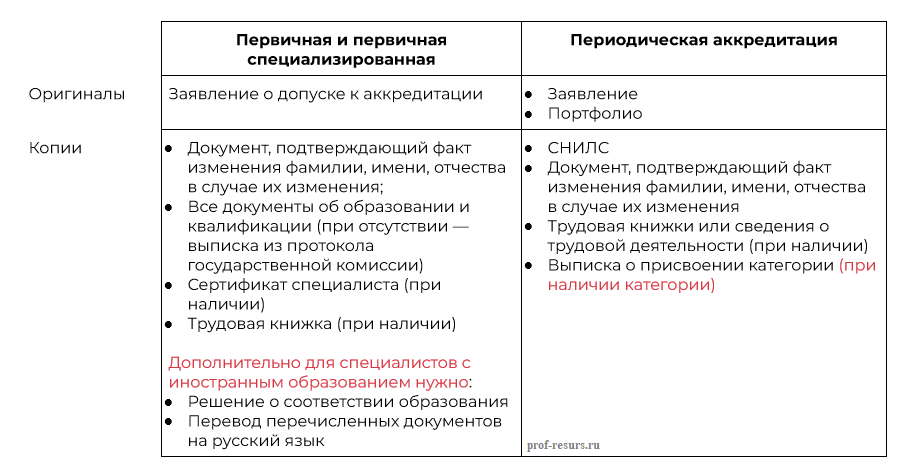
Согласно новому Положению об аккредитации (приказ Минздрава №709н), документы на аккредитацию нужно подавать исключительно через ЛК ФРМР работника.
Почтой документы следует отправлять только в том случае, если не были внесены сведения о сотруднике в ФРМР. Если данные есть – документы, отправленные почтой, не примут.
А теперь, как и обещали в прошлых наших материалах, разберем пошаговую инструкцию о подаче документов и заявления на аккредитацию медицинского работника.
Шаг 1. Проверьте личные сведения в профиле
Внимание! Для корректной работы официального сайта ЕГИСЗ https://lkmr.egisz.rosminzdrav.ru обратите внимание на версию браузера: Mozilla Firefox – не ниже 86, Google Chrome – не ниже 89, Yandex Browser – не ниже 21.6. Версию браузера можно проверить в настройках браузера «О браузере».
Первое, что нужно сделать перед отправкой документов в ФАЦ, – это проверить всю информацию в профиле. Для этого после входа в личный кабинет ЕГИСЗ перейдите из главного меню в «Профиль», нажав на имя в правом верхнем углу.
Здесь будут доступны разделы
- «Карточка»;
- «Документы»;
- «Адреса».
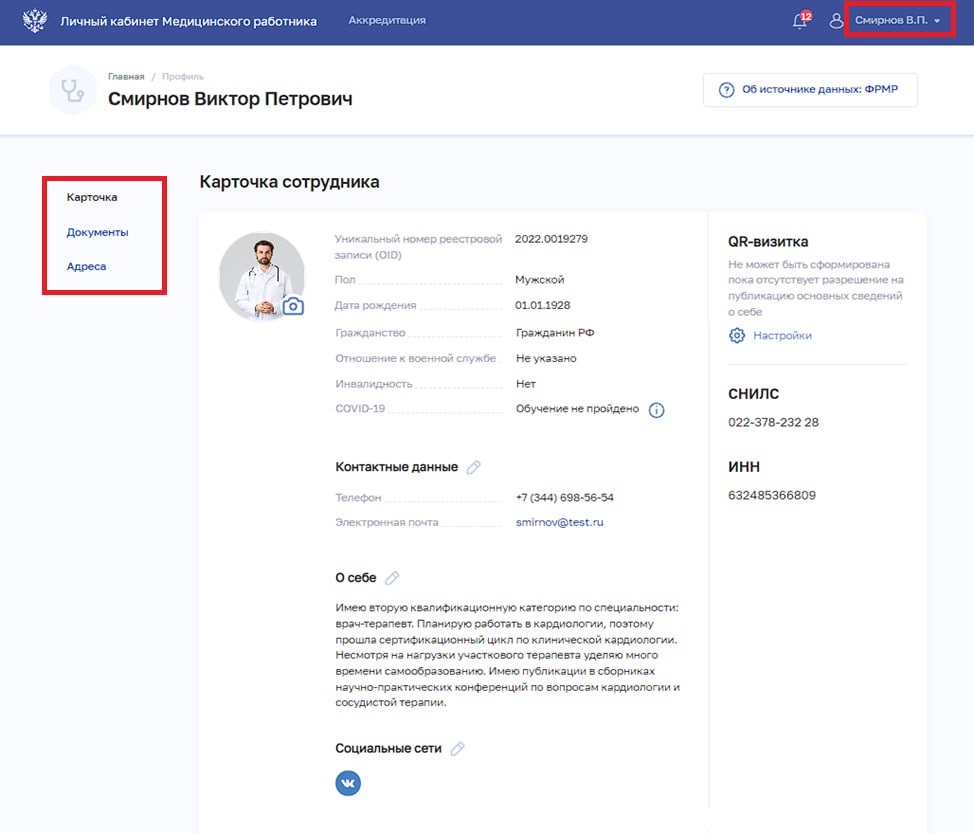
Почти вся информация в этих разделах автоматически подгружается из ФРМР (ее ввел работодатель). Но некоторые данные можно редактировать.
Так, проверьте и скорректируйте с помощью функции «Редактировать» (иконка «карандаш») следующую информацию, если допущена ошибка:
- персональные данные;
- сведения о паспорте;
- адрес регистрации и фактического проживания.
Шаг 2. Сформируйте портфолио и отправьте на согласование
После того, как вы проверили все данные, переходите к портфолио. Для этого вам нужен раздел «Аккредитация».
В портфолио нужно будет заполнить информацию о профессиональных навыках и образовании – им соответствуют одноименные части портфолио:
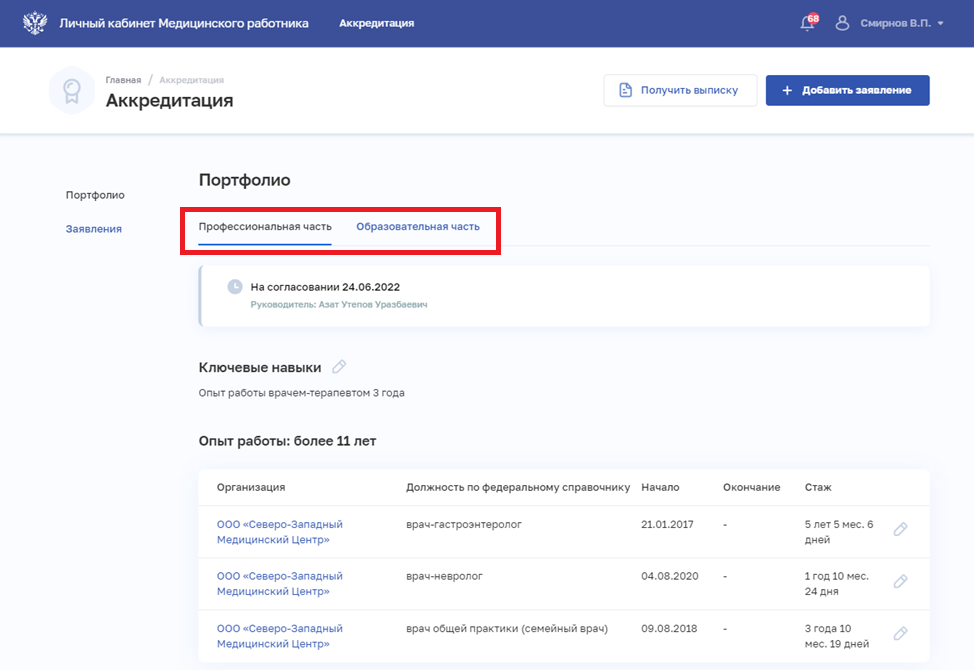
Данные здесь также подгружаются из ФРМР. При необходимости вы можете редактировать следующую информацию:
- ключевые навыки;
- опыт работы с указанием организации, должности и стажа;
- дополнительные документы.
А потом приступайте к «Образовательной части». В ней доступны для редактирования следующие блоки:
- «Сведения с портала НМФО: пятилетние циклы»;
- «Среднее (общее) образование»;
- «Профессиональное образование»;
- «Послевузовское образование»;
- «Дополнительное профессиональное образование»;
- «Сертификат специалиста»;
- «Свидетельство об аккредитации специалиста»;
- «Квалификационная категория»;
- «Дополнительные документы» для загрузки не более 5 файлов в .pdf, общим объемом не более 10 Мб.
Как только все скорректируете и добавите необходимые документы (об образовании, о прохождении курсов повышения квалификации для медработников и т.д.), можете отправлять на согласование (см. дальше).
Шаг 3. Подайте заявление
В том же разделе «Аккредитация» перейдите к подаче заявления:
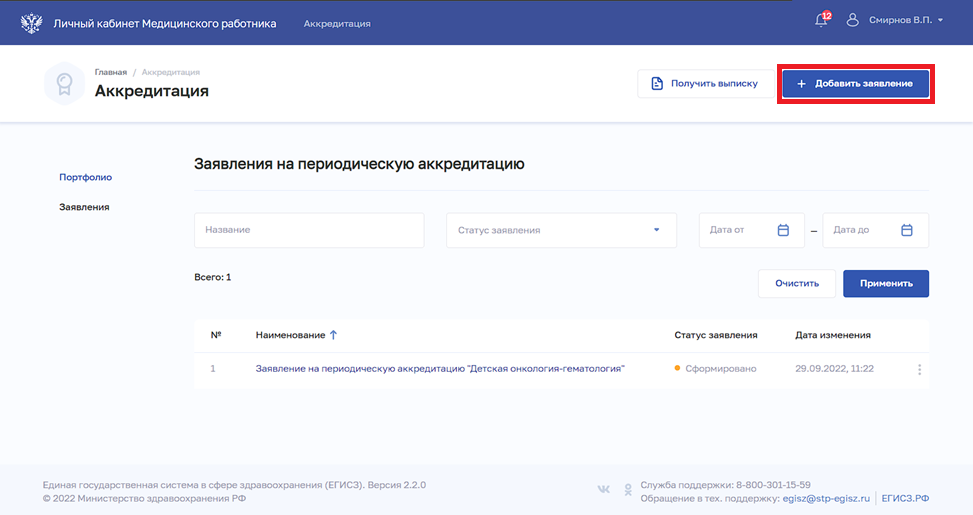
В открывшемся окне будут отображены:
- персональные данные;
- ваши контакты для связи;
- портфолио;
- дополнительные документы;
- комментарий (если нужно указать какую-либо информацию);
- согласие на обработку персональных данных.
Загрузите недостающие документы и нажмите «Сформировать заявление». Здесь вам будут видны следующие статусы заявления:
- «Сформировано» – когда вы только что сохранили введенные данные;
- «На рассмотрении» – заявление отправлено;
- «Не доставлено» – когда ФРМР не смог отправить по каким-либо причинам;
- «Отклонено» – заявление было с ошибкой;
- «Отменено» – если вы сами отменили ранее отправленное заявление;
- «Аккредитация не пройдена» – отказ в аккредитации;
- «Аккредитация пройдена» – успешное прохождение аккредитации.
После получения статуса «Сформировано», отправляйте заявление в ФАЦ. Для этого перейдите к таблице с заявлением, выберете нужное и нажмите на три точки рядом, затем – «Подать заявление».
На заметку! Если вам нужна помощь в прохождении аккредитации, обращайтесь к нашим специалистам по телефону, в онлайн-чате или через форму.
Согласование отчета о профессиональной деятельности в ФРМР
Благодаря изменениям ЕГИСЗ, согласовывать отчет о профессиональной деятельности можно сразу в личном кабинете ФРМР.
Поэтому, после того, как вы проверили «Профессиональную часть» на ошибки и отредактировали информацию, нужно:
- нажать на кнопку «На согласование»;
- в открывшемся окне «Согласовать портфолио» ввести свою организацию, ФИО руководителя и дополнительный текст (при необходимости).
- выбрать «Отправить».
После отправки сотруднику будет доступен статус согласования, на котором находится отчет:
- «Создано» – отчет еще не был направлен на согласование;
- «На согласовании» – отправлен, но еще нет ответа;
- «Согласовано» – если медработник получил уведомление о согласовании (или скан-копии);
- «Не согласовано» – уведомление об отказе.
Внимание! Уведомьте своего руководителя о направлении ему отчета на согласование. Сам отчет приходит не в кабинет учреждения, а лично руководителю, поэтому он может его не увидеть, если не планирует заходить в свой персональный кабинет.
Если у руководителя отсутствует электронная подпись (ЭЦП), ему нужно будет предоставить бумажную версию отчета. Для этого распечатайте портфолио внизу в разделе «Профессиональная часть» и заверяйте как обычно – ФИО и должность руководителя, подпись руководителя и основная печать организации.
После согласования с руководителем отсканируйте бумажную версию отчета в формате .pdf и приложите в раздел «Дополнительные документы», объемом не более 10 Мб. Таким же способом приложите мотивированный отказ в случае несогласования.
Ошибки при отправке документов через ФРМР
Без ошибок – никуда. они могут быть как с технической стороны, так и со стороны самого специалиста. Рассмотрим наиболее встречающиеся из них.
- portfolio.xml
Это техническая ошибка, которую должны были уже устранить. Если она все еще появляется – обновите данные в профиле.
Внимание! Мы – учебный центр «Проф-Ресурс» и не отвечаем за корректность работы личного кабинета ЕГИСЗ. По всем вопросам обращайтесь в их техподдержку – 8-800-301-15-59.
- Нет сведений об организации (наименование организации, отсутствует организация, отсутствует информация о структурном подразделении)
Здесь следует обратить внимание на «Профессиональную часть» в портфолио, а именно в блоке с опытом работы. Возможно, где-то допущена ошибка.
В таком случае обратитесь к работодателю для исправления или загрузите подтверждающие документы в «Дополнительные документы». Например, трудовой договор, справки, трудовая книжка и др.
- Несогласованное портфолио
Такая ошибка может быть у нетрудоустроенных специалистов. Для ее исправления отметьте дату увольнения в качестве отчетного периода.
- Ошибка валидации
Может возникать из-за слишком большого загруженного файла. В любом удобном онлайн-сервисе для сжатия файлов сожмите его до размера менее 10 Мб.
Напоминаем, наш учебный центр «Проф-Ресурс» проводит обучение по медицине, включая курсы профессиональной переподготовки для медработников.
Кроме этого, мы помогаем с регистрацией в ЕГИСЗ, набором баллов НМО, оформлением портфолио.
По всем вопросам обращайтесь к нам по телефону, в онлайн-чате или в форме обратной связи.
Читайте также:
Как через Госуслуги можно войти в личный кабинет ФРМР – инструкция
На чтение 4 мин Опубликовано
ФРМР представляет собой федеральный регистр медицинских работников. Этот ресурс используется для хранения и анализа информации в сфере здравоохранения. Личный кабинет также используется для того, чтобы медицинские работники могли удаленно отправлять документы и периодически проходить аккредитацию. При этом часто появляется вопрос, как можно войти в личный кабинет ФРМР через Госуслуги.
Содержание
- Что это за сайт
- Как войти в личный кабинет
- Какой функционал предоставляет сервис
- Возможные проблемы
Что это за сайт
ФРМР представляет собой подсистему ЕГИСЗ, присоединение к которой является обязательным условием для работы организаций. Это правило было введено в 2021 году. После этого вся информация о пациентах и врачах и медицинская документация сохраняются в электронном виде. Такие данные о работниках учреждения заносятся в регистр портала.
Сюда же входит и личный кабинет медработника. Благодаря этому врачи и медсестры могут отправлять документы на периодическую аккредитацию. Их направляют в Федеральный аккредитационный центр.
Наличие информации об организации на сайте обязательно требуется для лицензирования деятельности. За отсутствие данных положен штраф или прекращение профессиональной деятельности.
Как войти в личный кабинет
Чтобы медработник смог зайти в личный кабинет ресурса, требуется выполнить следующие действия:
- Зайти на главную страницу. Для этого в адресной строке браузера требуется ввести «egisz.rosminzdrav.ru».
- Зайти на страницу входа. Для этого рекомендуется кликнуть на пункт «Войти». После этого запустится страничка входа.

- Ввести логин и пароль. На этом этапе требуется ввести свои данные от профиля Госуслуг. Для этого рекомендуется указать СНИЛС и пароль. После этого рекомендуется кликнуть на пункт «Войти».

- Перейти на главную страницу личного кабинета медицинского сотрудника.

После того, как сотрудник успешно вошел в кабинет медработника, загрузится главная страница.
Тут можно выбирать необходимые вкладки, корректировать личную информацию и подавать документацию.
После завершения работы в личном кабинете требуется правильно выйти из профиля. Для этого рекомендуется нажать на пункт с ФИО, расположенный справа вверху. Из списка, который откроется, нужно выбрать «Выход».
Какой функционал предоставляет сервис
Ресурс обладает такими разделами, каждый из которых направлен на реализацию определенных функций:
- «Отправить» – этот раздел становится активным после заполнения на периодическую аккредитацию.
- «Персональные данные» – в этот раздел все сведения автоматически переносятся из ФРМР.
- «Документы» – информация так же перемещается из ФРМР. Однако при изменении какого-то из документов информация в этом блоке не будет синхронизироваться с ресурсом. Потому при изменении документов требуется сообщить об этом работодателю. После этого он внесет необходимые изменения.
- «Контактные данные» – в этот раздел требуется внести личный телефонный номер и адрес электронной почты.
- «Специальность» – тут нужно выбрать направление, по которому требуется пройти аккредитацию.
- «Согласование отчета о профессиональной деятельности» – здесь требуется кликнуть на пункт «Да».
- «Комментарии».
- «Согласие на обработку персональных данных».

Важно учитывать, что вначале в меню «Профессиональная часть» требуется загрузить дополнительные документы, которые относятся к профессиональной деятельности. К ним относят отчет и портфолио. После этого во втором разделе «Образовательная часть» требуется загрузить файлы, касающиеся образования по специальности, по которой требуется периодически проходить аккредитацию. К ним относят дипломы о профильном и послевузовском образовании, повышении квалификации. Также сюда добавляют сертификат специалиста.
Возможные проблемы
Иногда при попытке входа в аккаунт Федерального регистра возникают различные проблемы. Причиной их появления может быть следующее:
- Неправильное введение СНИЛС. Чтобы решить проблему, требуется скопировать код на сайте Госуслуг. Он хранится в разделе «Мои документы». Если нет записи, требуется точно скопировать номер с бумажного бланка.
- Отсутствие регистрации работодателем в ФРМР. В этом случае рекомендуется обратиться к администрации медицинского учреждения. Сотруднику, который отвечает за работу с ресурсом, необходимо проверить наличие сведений о работнике.

- Технические сбои в работе сервиса. В этом случае необходимо попытаться зайти с другого устройства или совершить звонок в службу технической поддержки.
Иногда при введении реквизитов сотрудников допускаются различные неточности. При этом некоторую информацию можно отредактировать самостоятельно, однако это вправе делать лишь ответственное лицо. Если исправить ошибку не получается, рекомендуется обратиться в службу технической поддержки.
Войти в личный кабинет ФРМР можно через сайт Госуслуг. Чтобы сделать это, требуется выполнить несложную последовательность действий. При этом иногда данный процесс сопровождается появлением проблем. Справиться с ними можно разными способами – все зависит от провоцирующих факторов.
-
Шаг 1
-
Шаг 2
-
Шаг 3
-
Шаг 4
-
Шаг 5
-
Видеоинструкиця
Как зарегистрироваться в ФРМО через Госуслуги
На ЕПГУ предоставляется услуга по добавлению в ФРМО соискателей лицензии
на осуществление медицинской деятельности «Предоставление доступа заявителя
в подсистемах федерального реестра медицинских организаций и федерального регистра медицинских работников» по адресу https://www.gosuslugi.ru/609903.
Данной услугой могут воспользоваться организации, имеющие учетную запись юридического лица на ЕПГУ. Заявление необходимо подавать от имени руководителя организации.

Рисунок 1 – Стартовая страница заказа услуги
Для заказа услуги «Предоставление доступа заявителя в подсистемах федерального реестра медицинских организаций и федерального регистра медицинских работников» необходимо:
Шаг 1. Нажать на кнопку «Начать» (рисунок 1), затем – на кнопку «Перейти
к заявлению» (рисунок 2).

Рисунок 2 – Перечень необходимых данных для подачи заявления
Шаг 2. Проверить корректность сведений о регистрируемой Вами организации
(рисунок 3).

Рисунок 3 – Форма проверки корректности сведений об организации
Шаг 3. Проверить персональные данные пользователя, уполномоченного вносить
в ФРМО данные об организации (рисунок 4).

Рисунок 4 – Форма проверки корректности данных пользователя
Шаг 4. Указать регион местоположения уполномоченного пользователя
(рисунок 5).

Рисунок 5 – Форма выбора региона местоположения пользователя
Шаг 5. Внести дополнительные сведения о регистрируемой организации
(рисунок 6).

Рисунок 6 – Форма для внесения сведений об медицинской организации
При заполнении формы необходимо руководствоваться рекомендациями, изложенными в таблице 1.
Таблица 1. Рекомендации по заполнению формы внесения дополнительных сведений об организации
По окончании регистрации заявки появится сообщение со сроком оказания услуги (рисунок 7).

Рисунок 7 – Финальная страница заказа услуги
В течение 2-х рабочих дней в Ваш личный кабинет поступит сообщение с указанием OID зарегистрированной медицинской организации (рисунок 8).

Рисунок 8 – Получение ответа по заявлению