- На сайт ФНС России
Что это за приложение?
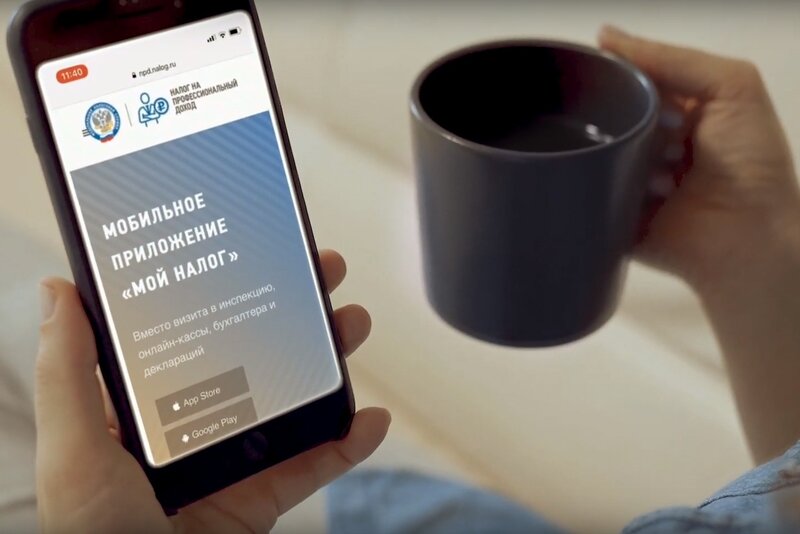
«Мой налог» — это официальное приложение ФНС России для налогоплательщиков налога на профессиональный доход. Приложение обеспечивает удаленное взаимодействие между самозанятыми и налоговым органом. Самозанятому не нужно сдавать
отчетность и покупать кассу – приложение само ведет учет доходов, рассчитывает налог и др.
Можно зарегистрироваться с телефона
Легко сформировать и отправить клиенту чек
Удобно следить за начислением налогов
Приходят уведомления о сроках уплаты
Возможность уплаты налога
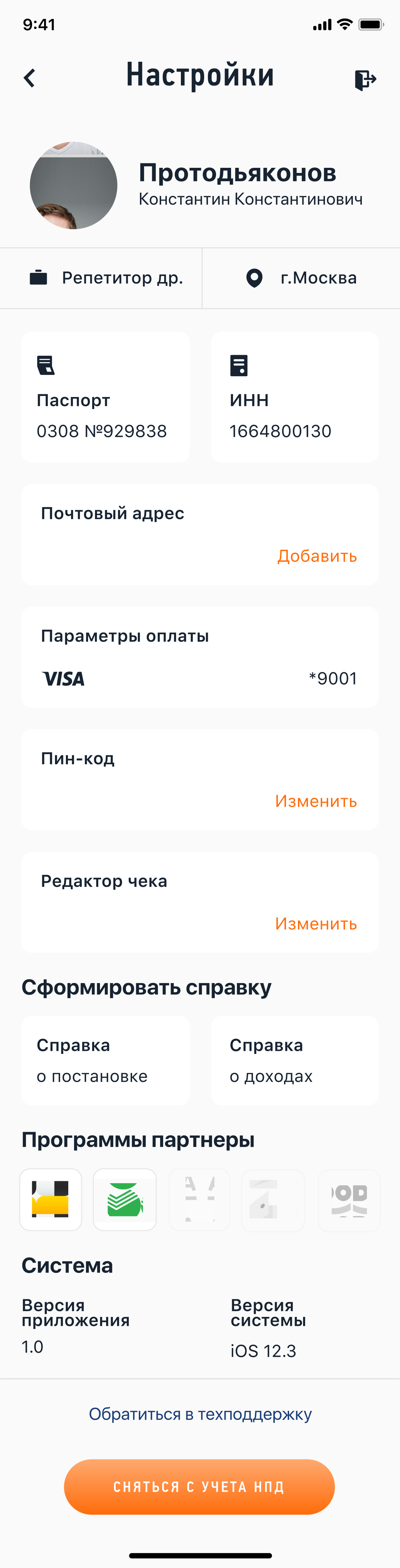
Возможность сформировать справку о постановке на учет, а также о доходах
В приложении доступны инструменты аналитики для детального финансового анализа своей деятельности.
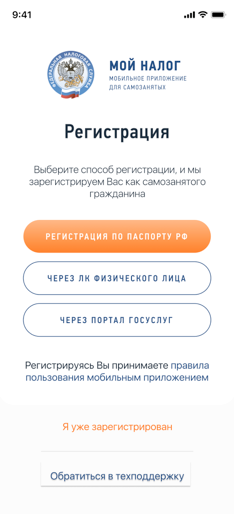
РЕГИСТРИРУЙТЕСЬ ПО ПАСПОРТУ, ЧЕРЕЗ ЛИЧНЫЙ КАБИНЕТ ИЛИ ПОРТАЛ ГОСУСЛУГ
За 10 минут и без визита в инспекцию
По паспорту — с телефона или планшета
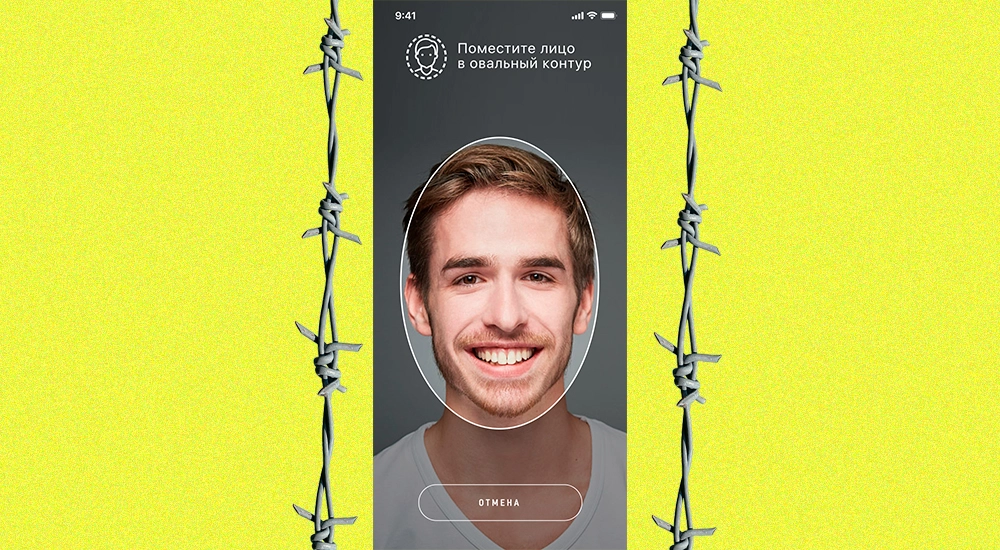
Это удобно, если нет доступа в Личный кабинет налогоплательщика-физического лица. При сканировании паспорта данные для заявления распознаются и заполняются автоматически. После распознавания нужно будет сфотографироваться.
Через Личный кабинет налогоплательщика-физического лица (для любых устройств)
Для регистрации через Личный кабинет паспорт не нужен. Понадобится ИНН и пароль, который вы используете для доступа в Личный кабинет физического лица на сайте nalog.ru.
Через Единый портал государственных и муниципальных услуг – для любых устройств.
Для регистрации через портал госуслуг паспорт не нужен. Понадобится или номер мобильного телефона, или почта, или СНИЛС и пароль, которые вы используете для доступа к электронным госуслугам на сайте gosuslugi.ru
Как зарегистрироваться через личный кабинет
Этот вариант самый простой: не нужно сканировать паспорт и фотографироваться. Регистрация возможна с любого устройства, даже если на нем не работает камера. Нужен ИНН и пароль для доступа в Личный кабинет налогоплательщика-физического
лица. Это тот Личный кабинет, которым вы обычно пользуетесь на сайте nalog.ru для отправки деклараций о доходах, уплаты имущественных налогов и подачи заявлений на вычеты.
Как получить доступ в Личный кабинет налогоплательщика-физического лица .
1
Укажите номер телефона
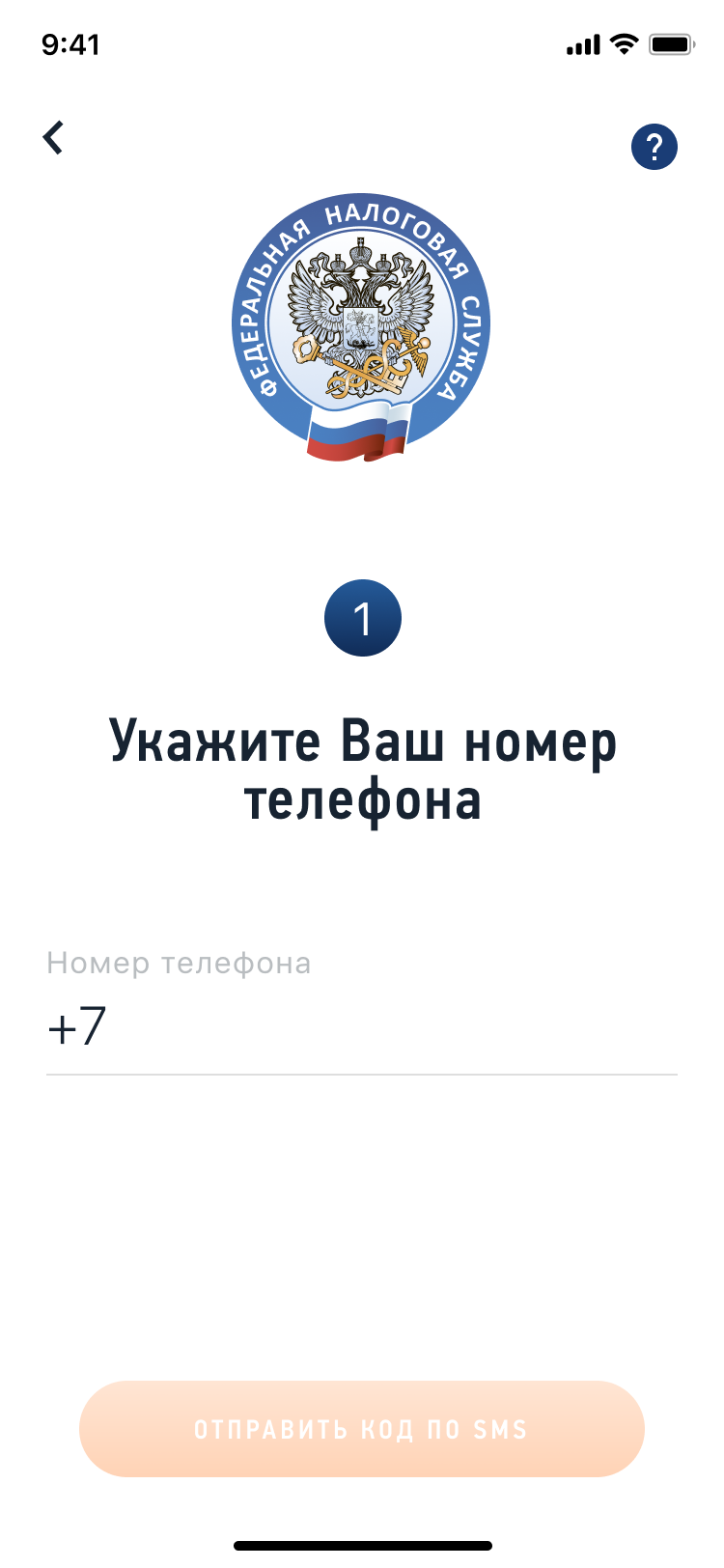
Указывайте тот номер, которым пользуетесь и к которому имеет доступ. Когда придет код по смс, введите его для подтверждения номера.
2
Выберите регион
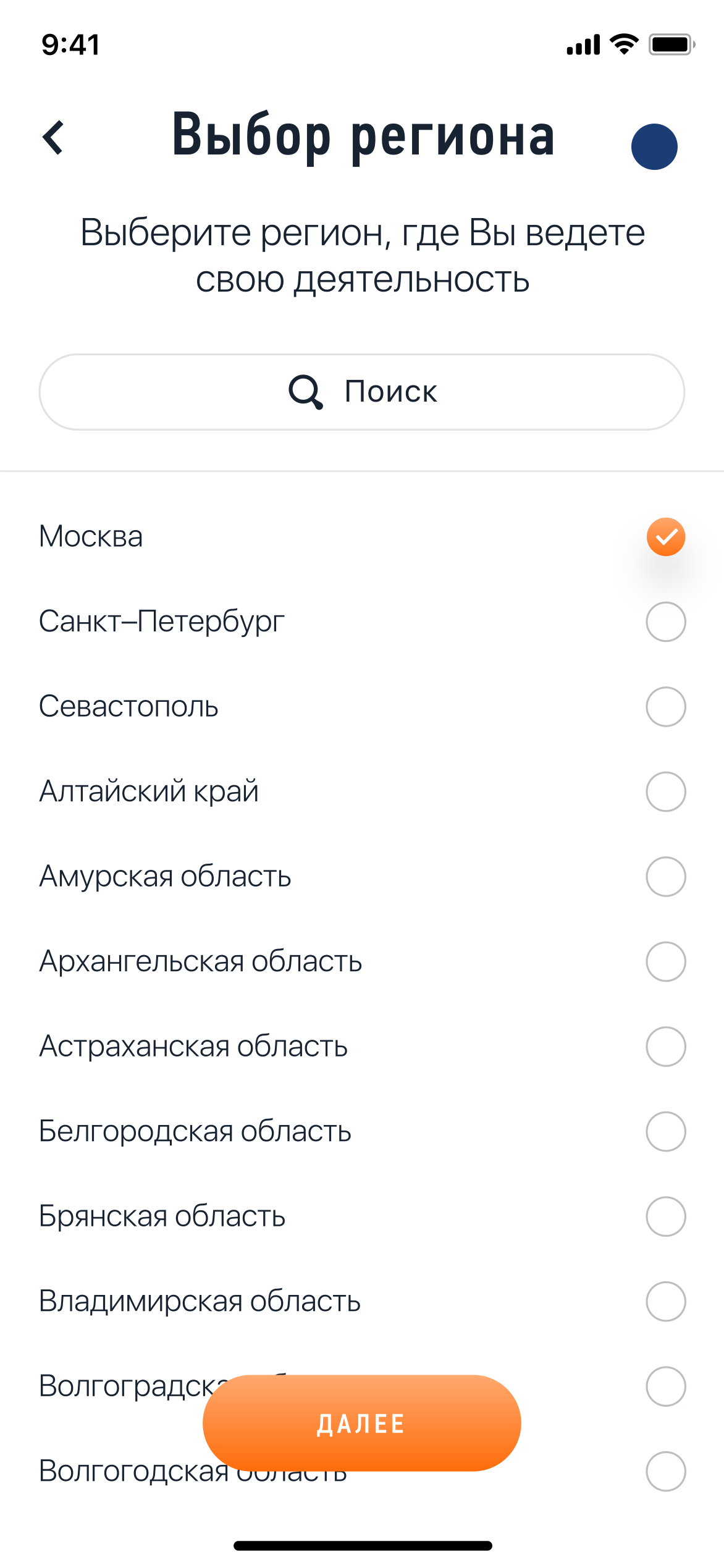
Укажите регион, в котором ведете деятельность. Это может быть не тот регион, где вы живете и находитесь физически.
3
Введите данные для доступа
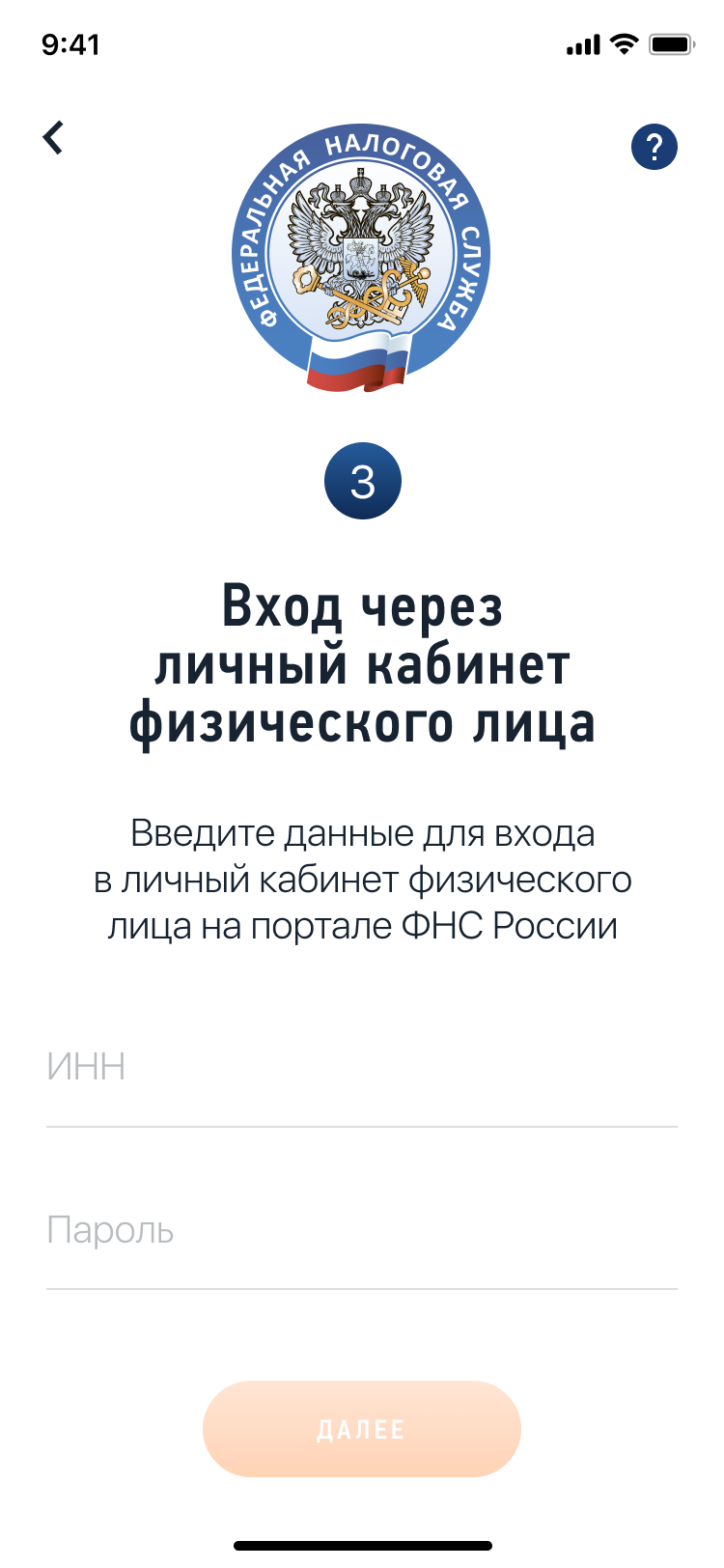
Укажите свой ИНН и тот пароль, который используете для доступа в Личный кабинет налогоплательщика физического лица.
4
Придумайте пин-код
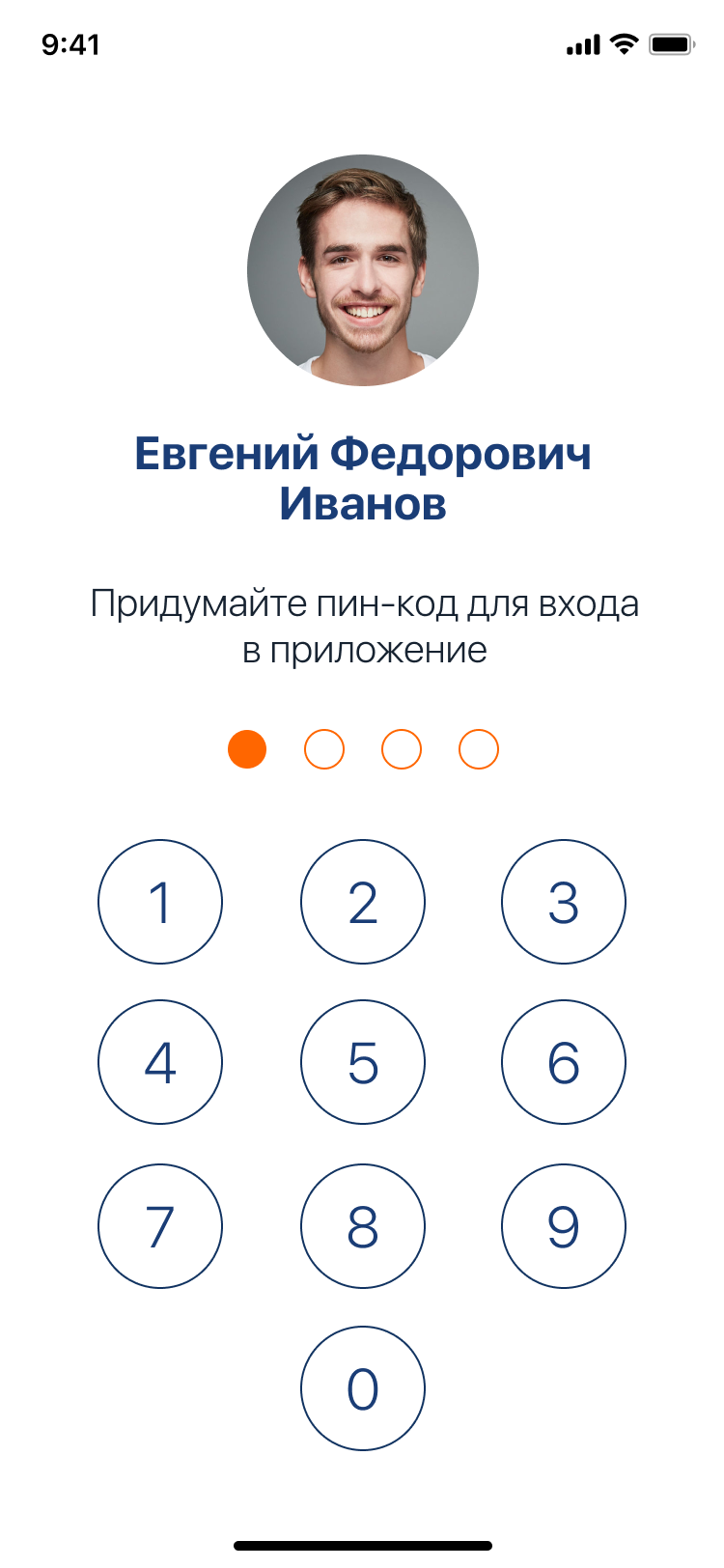
Защитите приложение пин-кодом. Потом можно настроить доступ по отпечатку пальца или Face ID. Это зависит от функций телефона.
Как пользоваться приложением
КАК ЗАРЕГИСТРИРОВАТЬСЯ ЧЕРЕЗ ПОРТАЛ ГОСУДАРСТВЕННЫХ УСЛУГ
Еще один простой вариант регистрации, для которого не понадобится паспорт и фотография. Регистрация возможна с любого устройства, даже если на нем не работает камера. Нужен номер мобильного телефона или почта, или СНИЛС и пароль для
доступа к личному кабинету портала государственных услуг. Этот тот личный кабинет, которым вы обычно пользуетесь на сайте gosuslugi.ru для того, чтобы заказать госуслуги в электронной форме, записаться на приём в ведомство, оплатить
любым электронным способом штрафы Госавтоинспекции, судебные и налоговые задолженности, госпошлины, услуги ЖКХ и другое.
1
Выберите способ регистрации
2
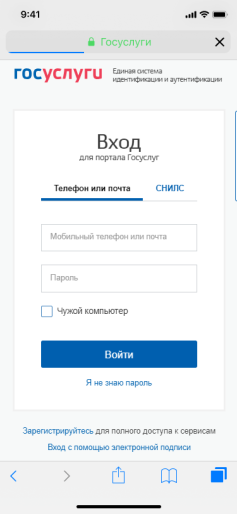
Введите логин и пароль от портала Госуслуг
Как зарегистрироваться по паспорту
Если у вас нет доступа в Личный кабинет налогоплательщика-физического лица, для регистрации в качестве налогоплательщика налога на профессиональный доход (самозанятого) достаточно наличие паспорта. На телефоне или планшете должна работать
камера, вам нужно будет отсканировать с ее помощью фотографию и сделать селфи. Заполнять заявление не придется, приложение распознает и внесет данные автоматически.
Постарайтесь, чтобы на поверхности защитной пленки в паспорте не было световых бликов, а цифры и надписи хорошо считывались. Следите за подсказками на экране устройства.
1
Укажите номер телефона
Вам придет код по смс. Он понадобится для подтверждения номера. Такая проверка защищает от регистрации без вашего ведома.
2
Выберите регион
Укажите регион ведения деятельности. Он может не совпадать с местом регистрации по месту жительства.
3
Отсканируйте паспорт
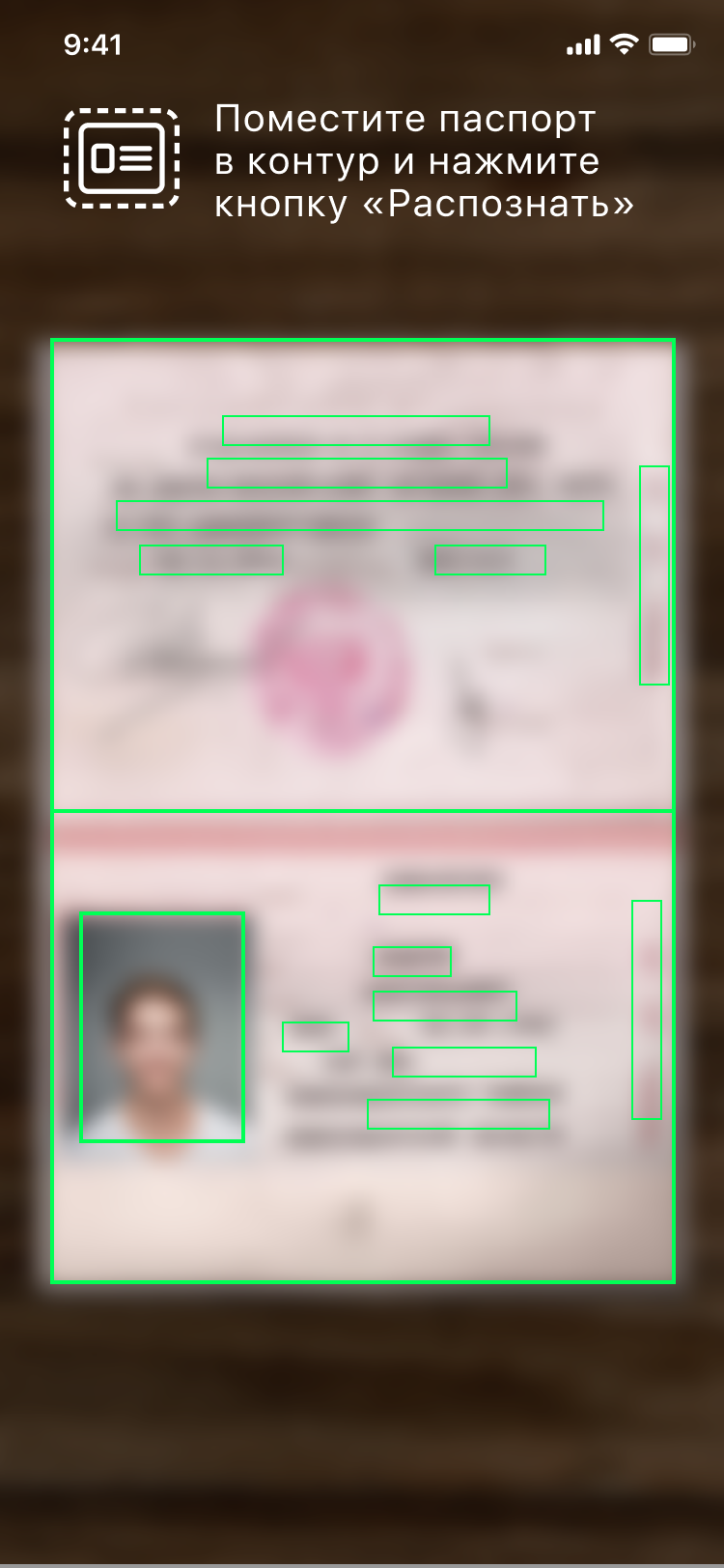
Поднесите его к камере телефона в развернутом виде. Программа распознает данные для заполнения заявления.
4
Проверьте данные
.png)
Если данные заполнятся некорректно, отсканируйте паспорт заново. Или отредактируйте информацию вручную.
5
Сфотографируйтесь
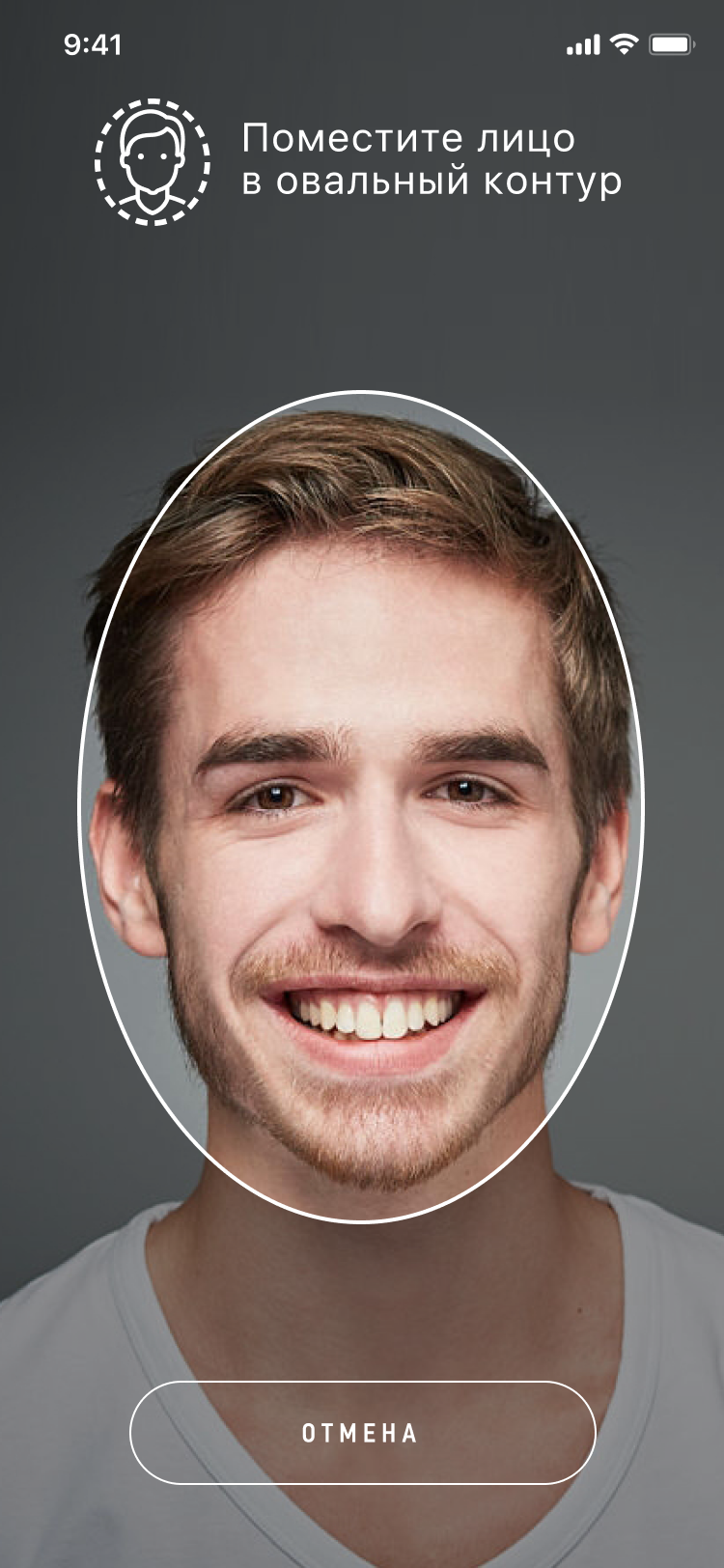
Фотографию нужно сделать на камеру телефона, с которого регистрируетесь. Произойдет сверка вашей фотографии с фото в паспорте.
6
Подтвердите регистрацию
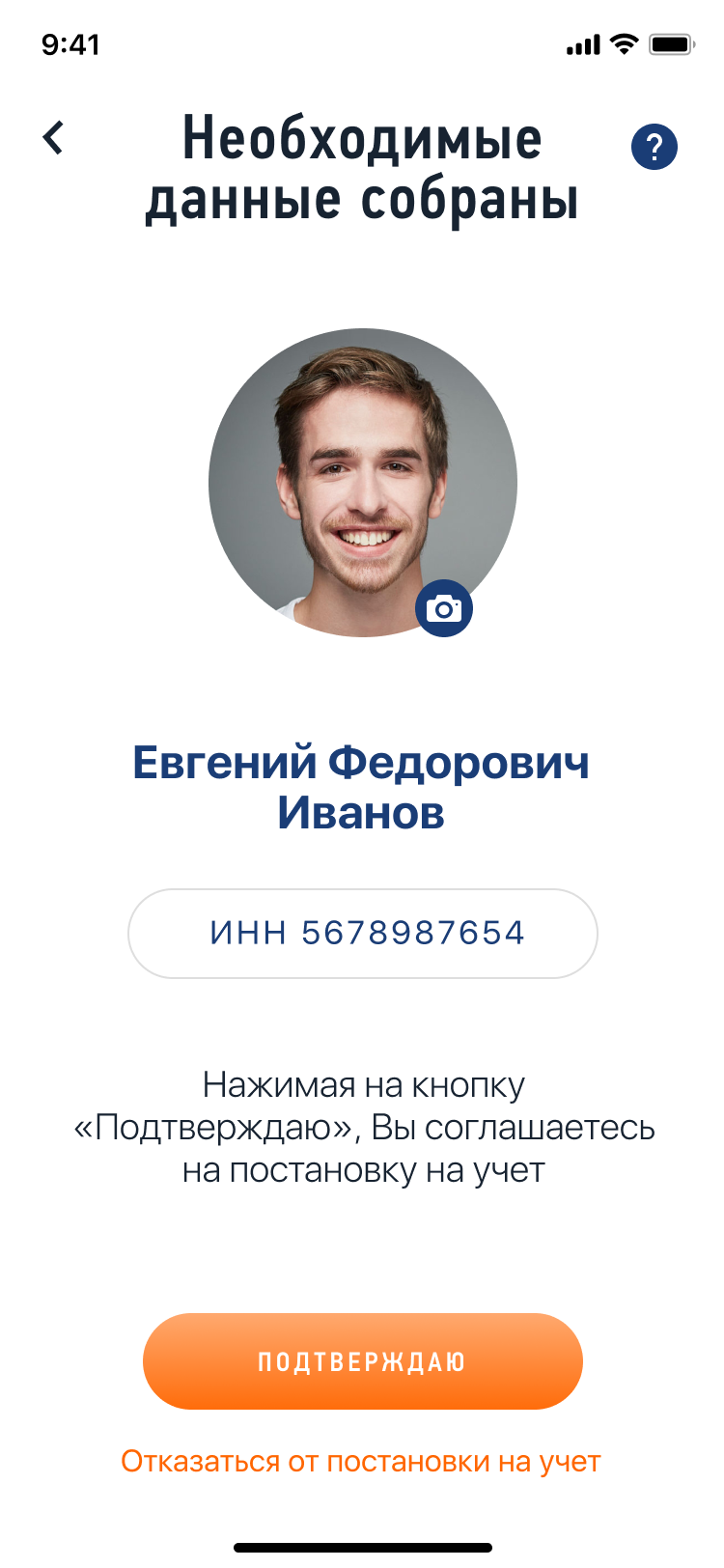
Ваше заявление для регистрации будет отправлено в налоговый орган. Регистрация может произойти сразу или в течение шести дней.
Как пользоваться приложением «Мой налог»
Это приложение — основной инструмент для взаимодействия налогоплательщиков налога на профессиональный доход (самозанятого) и налогового органа. Оно заменяет кассу и отчетность. С помощью приложения можно сформировать чек, проверить
начисления налогов и узнать о сроках уплаты.
Приложение работает бесплатно — с телефона и планшета. Также доступна веб-версия приложения «Мой налог».
Вопросы и ответы
Формируйте и отправляйте клиентам чеки
Узнайте номер телефона или электронную почту покупателя
Укажите, какую сумму и за что вы получили доход. Наименование товара или услуги может быть любым, при этом должно соответствовать фактически оказанной услуге или проданному товару.
Выберите заказчика (покупателя) — физическое или юридическое лицо. Это повлияет на ставку налога. Если продажа осуществляется юридическому лицу или ИП, необходимо указать их ИНН.
На сумму в чеке будет начислен налог. Это происходит автоматически: считать и сдавать отчеты не нужно.
Налоговые ставки
Контролируйте доходы, начисления и задолженность
В приложении есть все важные цифры, отчеты и уведомления
Можно посмотреть все выставленные чеки за любой период. Также там отображается предварительно начисленная сумма налога.
Когда налог будет начислен, в приложении появится напоминание о сроке уплаты. Если не уплатить налог до 28 числа следующего месяца, он превратится в задолженность. Об этом тоже появится уведомление в приложении. После срока уплаты
оплачивать налог придется уже с учетом пени.
Платите налог с карты или по квитанции
Карту можно привязать для быстрой и удобной оплаты налога.
Способ оплаты налога можно выбрать. Главное, чтобы начисленная сумма была уплачена не позднее 28 числа следующего месяца.
В приложении есть возможность привязки банковской карты для быстрой и удобной оплаты. После привязки вам будет доступна функция автоплатежа. Автоплатеж – ваш помощник в оплате налога. Сумма налога будет списываться с привязанной
банковской карты в автоматическом режиме. Если хотите платить по квитанции, сформируйте платежный документ, перешлите его, куда удобно, или сохраните, чтобы заплатить позднее.
Сроки начисления и уплаты
Подтверждайте доходы и регистрацию
Справки формируются в приложении
Налогоплательщики налога на профессиональный доход могут подтверждать свои доходы при получении кредита оформлении пособий и в других случаях.
В приложении формируются две справки: о регистрации в качестве самозанятого и доходах за любой период.
Справку можно отправить себе на электронную почту — в ту организацию, которая попросила предоставить такой документ. Кроме справки о постановке на учет регистрацию можно также проверить с помощью специального сервиса по адресу
https://npd.nalog.ru/check-status/. Расскажите клиентам о такой возможности: это важно для них при заключении договоров.
Ограничения по доходам
Прекратите регистрацию в любое время
Подать заявление можно через интернет
Если вы больше не хотите быть налогоплательщиком налога на профессиональный доход (самозанятым),вы можете в любой момент сняться с учета. Для этого необходимо в мобильном приложении «Мой налог» в разделе «Профиль» нажать кнопку
«Сняться с учета» и указать причину снятия с учета.
При снятии с учета выберите подходящую причину. Больше ничего делать не нужно. При этом необходимо оплатить налоги, которые вам начислили за период работы. Если сняться с учета, начисленный налог всеравно необходимо уплатить.
В любое время можно заново зарегистрироваться в качестве самозанятого. Процедура регистрации будет такой же, как и в первый раз.
Обратите внимание на дату публикации материала: информация могла устареть из-за изменений в законодательстве или правоприменительной практике.
Как стать самозанятым: пошаговая инструкция
Штрафы за неуплату налогов и незаконное предпринимательство, отказ компаний от сотрудничества, сложности при получении виз и кредитов – все эти проблемы разом решает статус самозанятого. Как его получить? Вам поможет наша иллюстрированная инструкция


Стать самозанятыми могут граждане РФ, Украины, Донецкой и Луганской народных республик, Армении, Белоруссии, Казахстана и Киргизии.
Если вы пока мало знаете об этом налоговом режиме, просмотрите материалы на тему «О самозанятости – в деталях». Там можно найти ответы на распространенные вопросы. А мы идем дальше – посмотрим, как стать самозанятым.
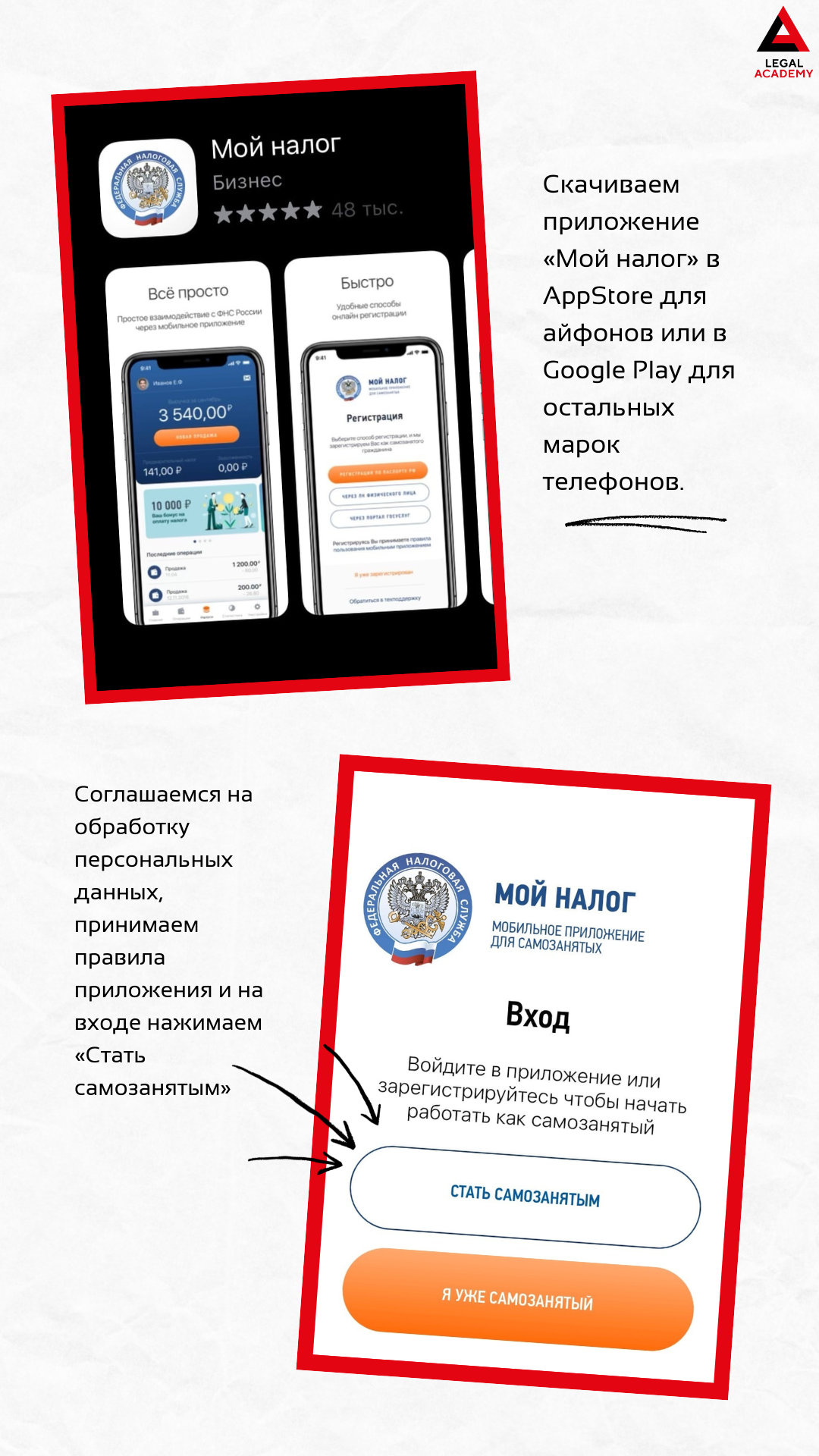
Скачиваем приложение «Мой налог»
Самый простой и удобный способ получить статус самозанятого – зарегистрироваться через приложение «Мой налог».
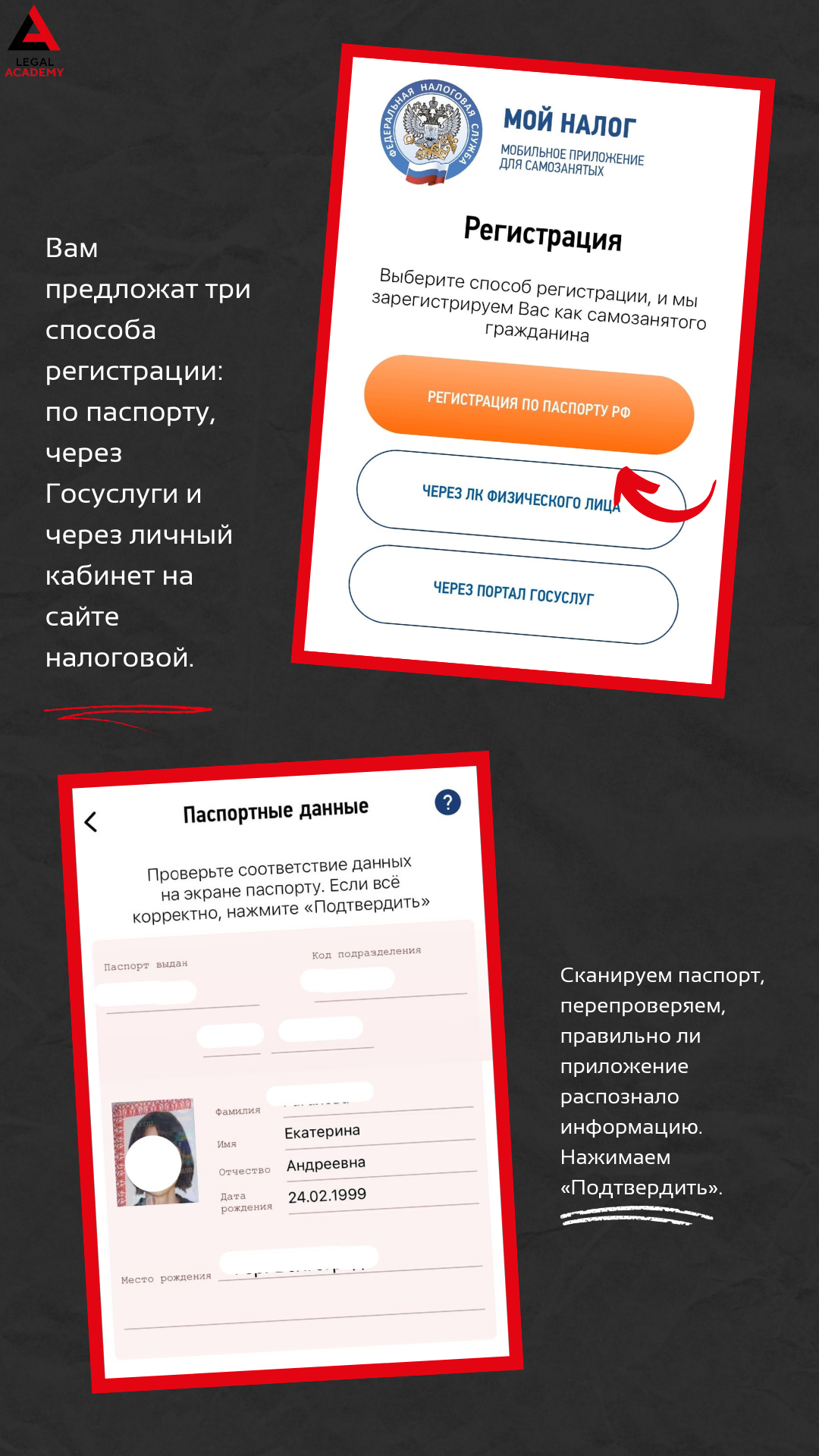
Приложение предложит вам регистрацию по паспорту, через портал госуслуг или личный кабинет физического лица на сайте ФНС.
Регистрируемся по паспорту
Оформить самозанятость по документу, удостоверяющему личность, могут только граждане РФ.
1. Выберите в приложении «Мой налог» пункт «Регистрация по паспорту РФ».
2. Введите номер телефона и код из СМС, который на него придет.
3. Выберите регион, в котором вы планируете работать как самозанятый.
4. Отсканируйте паспорт – приложение считает информацию и автоматически заполнит поля. Перепроверьте Ф.И.О., дату рождения и другие данные на тот случай, если система ошиблась.
5. Сделайте фотографию через приложение, чтобы подтвердить свою личность.
6. Нажмите «подтверждаю» – всё, регистрация пройдена.
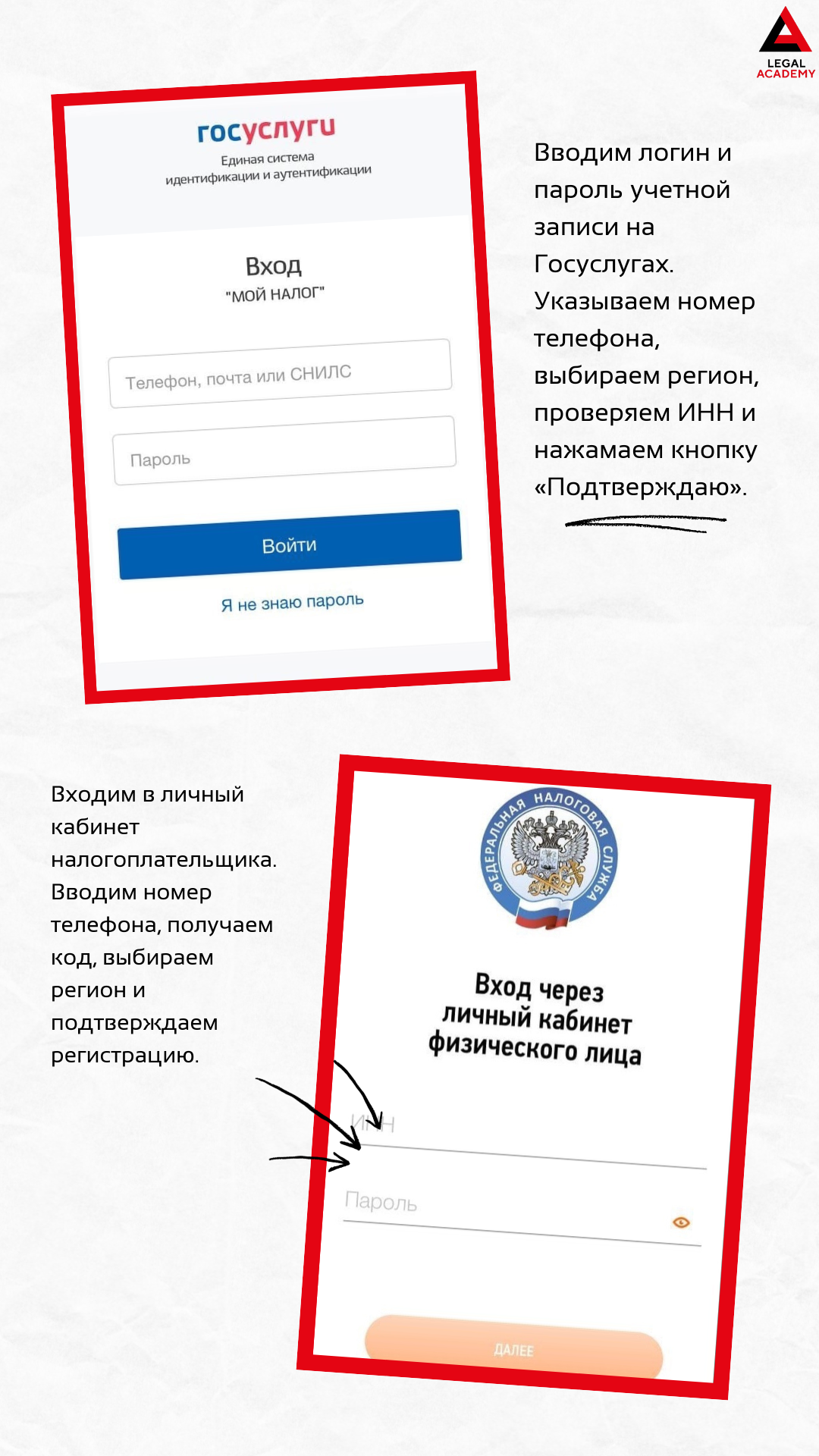
Регистрируемся через портал госуслуг или личный кабинет на сайте ФНС
Для регистрации через портал госуслуг у вас должен быть там аккаунт.
1. Выберите в приложении «Мой налог» пункт «Регистрация через портал госуслуг».
2. Введите логин и пароль.
3. Введите номер телефона и код из смс, который на него придет.
4. Выберите регион, в котором вы планируете работать как самозанятый.
5. Проверьте свой ИНН.
6. Подтвердите регистрацию.
Оформление через личный кабинет физического лица на сайте ФНС подойдет негражданам РФ. Если личного кабинета у вас нет, можно создать его через любую налоговую или портал госуслуг при наличии подтвержденной учетной записи.
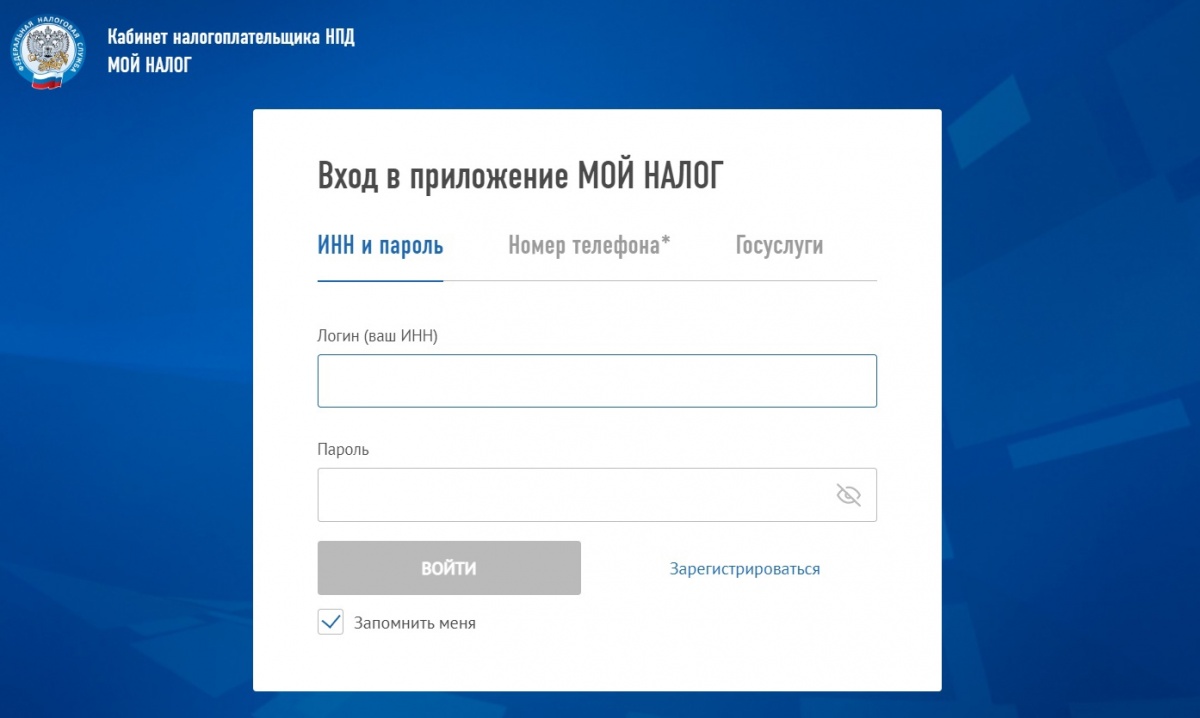
Регистрируемся через личный кабинет плательщика НПД или приложение банка
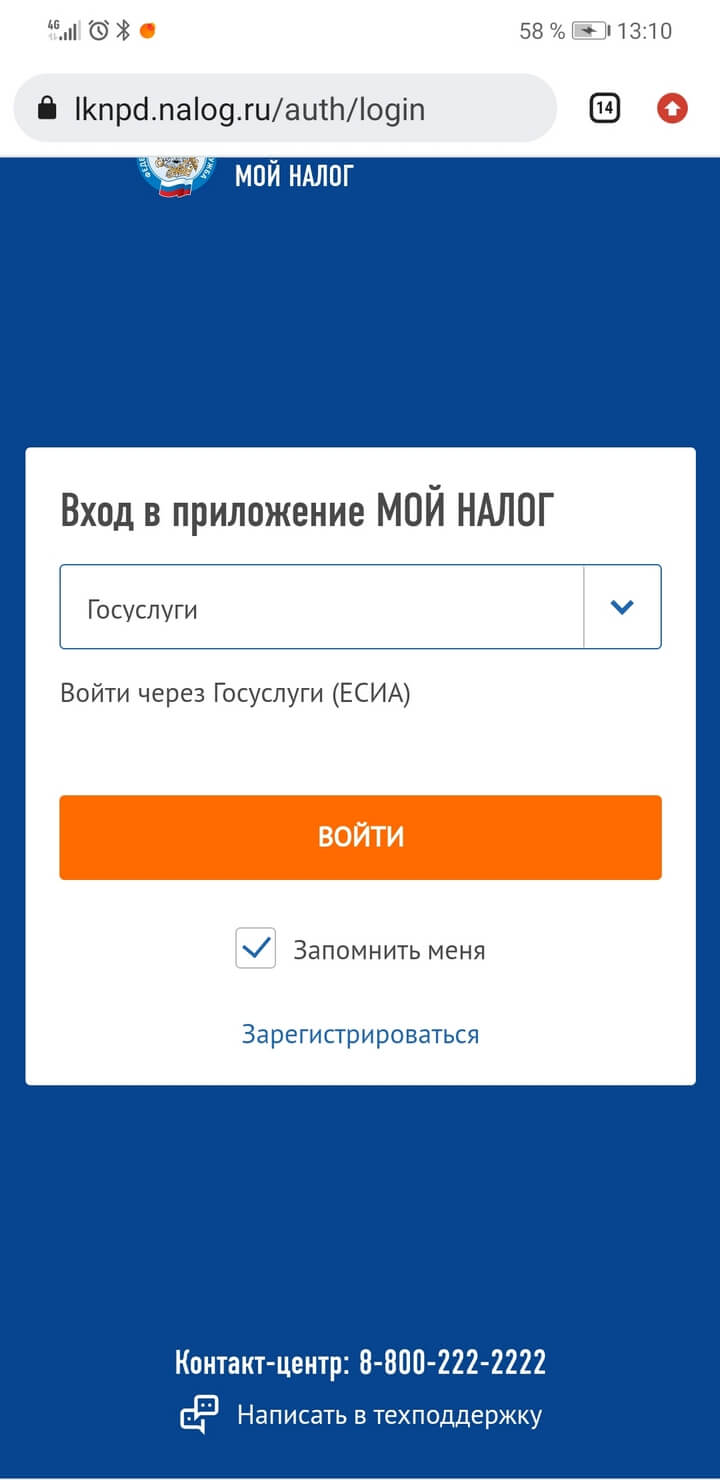
Если у вас есть личный кабинет плательщика налога на профессиональный доход на сайте ФНС, можно оформить самозанятость через него.
1. Зайдите в личный кабинет.
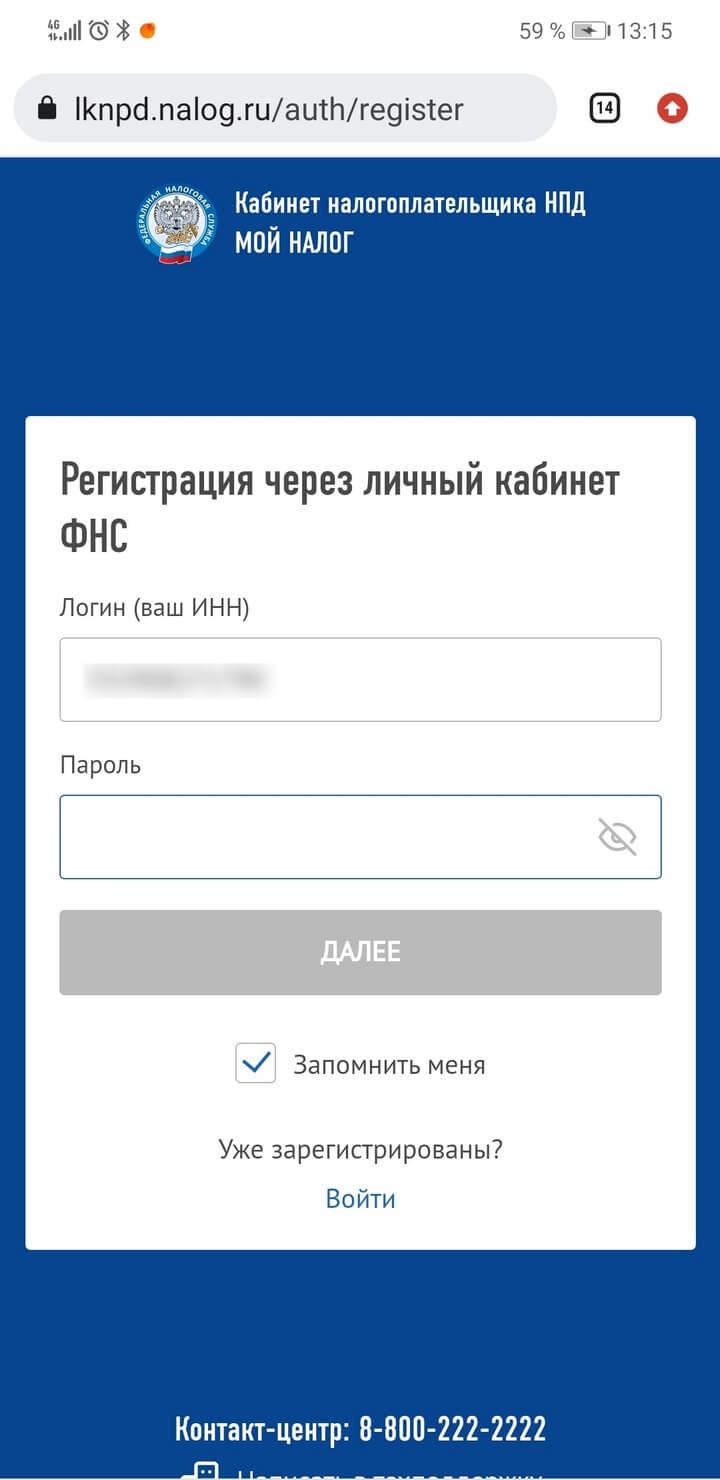
2. Введите ИНН и пароль.
3. Нажмите «Зарегистрироваться».
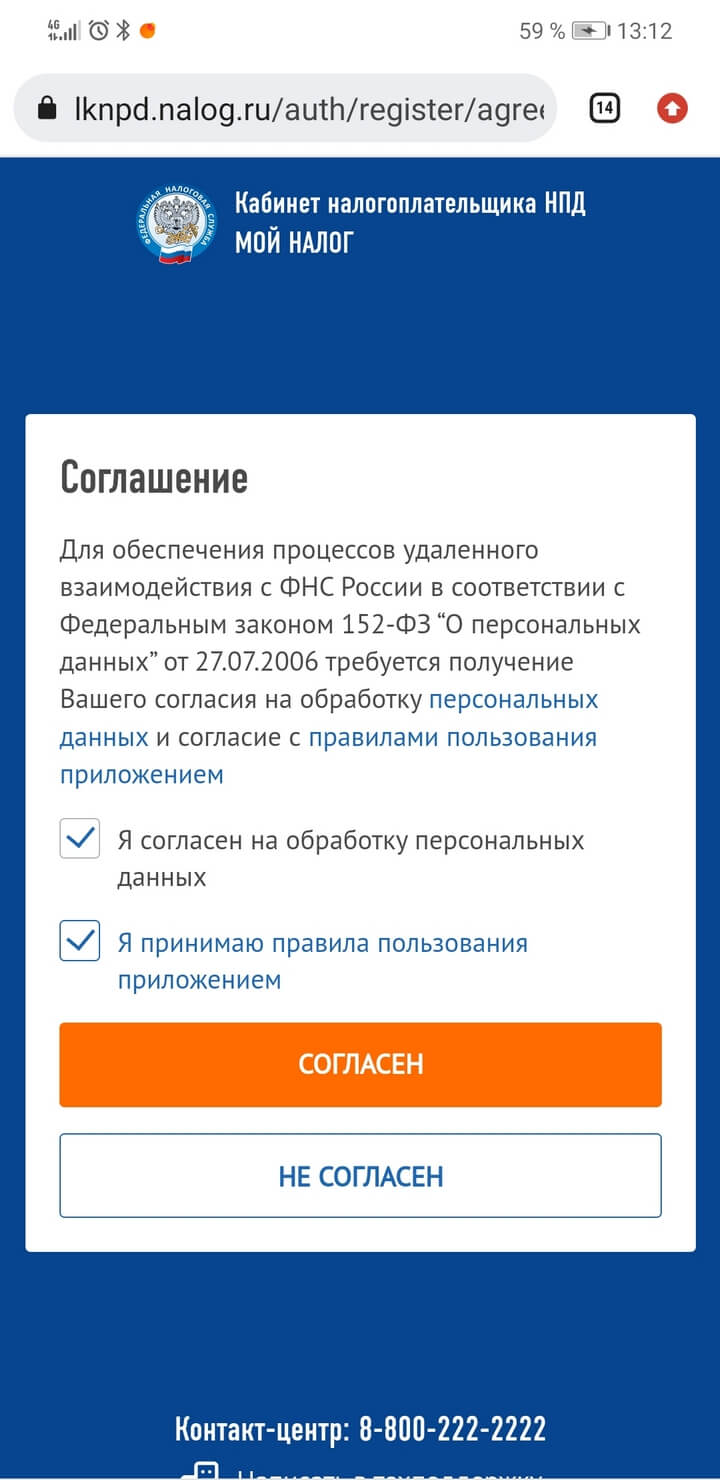
4. Сайт попросит согласие на обработку персональных данных. Нажмиите «Согласен», «Далее» и «Подтвердить». Регистрация пройдена.
Оформить самозанятость можно и через приложение банка. Ознакомьтесь со списком кредитных организаций, предоставляющих эту услугу, на сайте ФНС (https://npd.nalog.ru/credit-orgs/).
***
Если у вас нет статуса индивидуального предпринимателя, оформление самозанятости на этом для вас заканчивается.
Индивидуальному предпринимателю после регистрации в качестве самозанятого нужно подать в налоговую уведомление об отказе от другого специального налогового режима.
Материал юридического портала «Сфера». Другие актуальные материалы вы можете найти в ленте новостей портала.
Фото: фотобанк Freepik/@jcomp
Оформить самозанятость через Госуслуги — один из самых простых способов перейти в специальный режим налогообложения и платить налоги на профессиональную деятельность. В нашем материале — пошаговая инструкция по регистрации.
Зачем становиться самозанятым?
Самозанятость позволяет легально вести бизнес и получать доход без риска штрафов за незаконную предпринимательскую деятельность. Человек в статусе самозанятого без труда сможет подтвердить заработок при получении кредита или подаче документов на визу. При этом для самозанятых предусмотрены довольно привлекательные налоговые условия. Если самозанятый сотрудничает с юрлицами, он платит 6% налога по итогам работы за месяц. С физлицами — 4%.
Оформить самозанятость через Госуслуги
Чтобы зарегистрироваться в качестве самозанятого на Госуслугах, вам понадобится учётная запись на портале, а также ваш ИНН. Узнать свой ИНН можно на сервисной странице ФНС.
После того как вы получили все данные:
- Откройте приложение Госуслуги.

- Выберите раздел «Услуги» → «Прочее».
- Долистайте до раздела «Налоги и финансы» → «Регистрация в качестве самозанятого».
- Ознакомьтесь с информацией и нажмите кнопку «Начать».
- Нажмите «Перейти к заявлению».
- Проверьте ваши паспортные данные.
- Подтвердите ИНН.
- Убедитесь, что в системе указан ваш актуальный номер телефона.
- Укажите регион, в котором будете работать, и нажмите на кнопку «Отправить заявление».
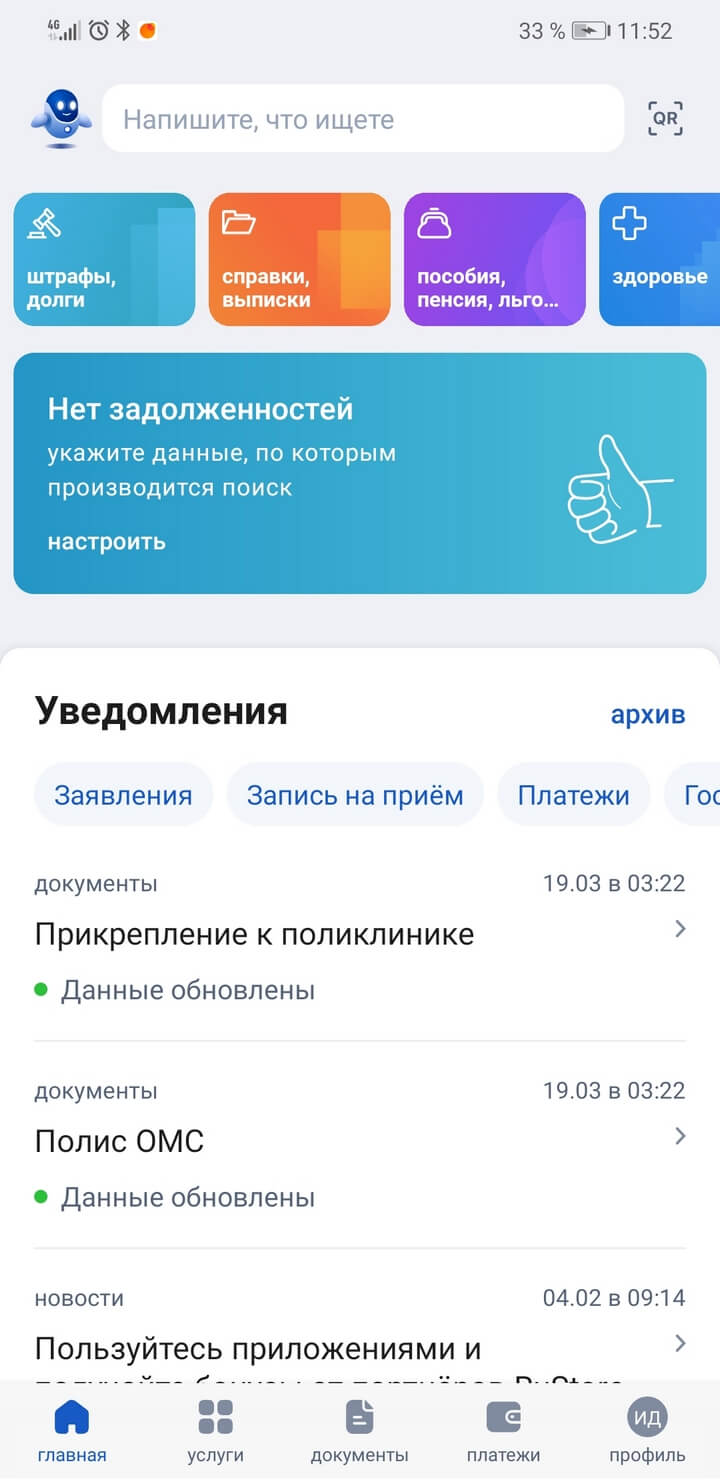
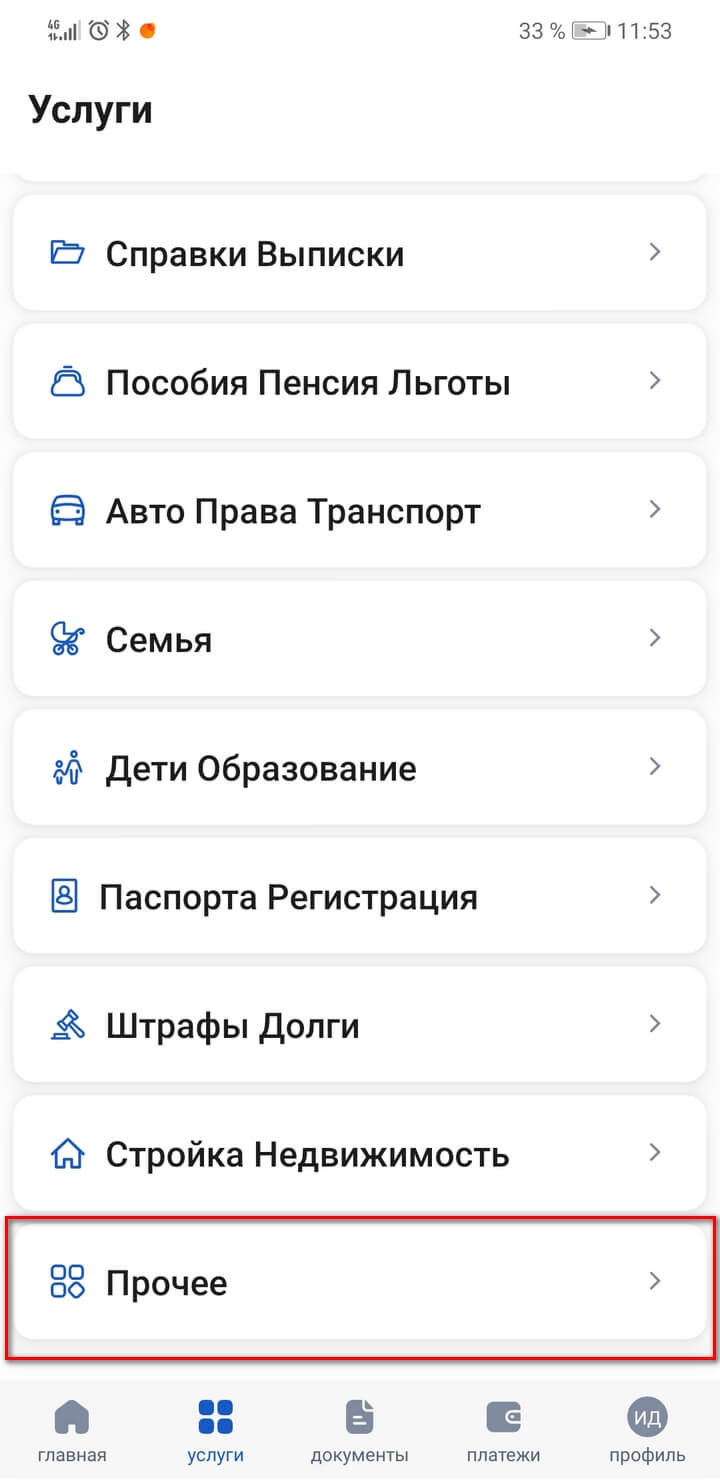
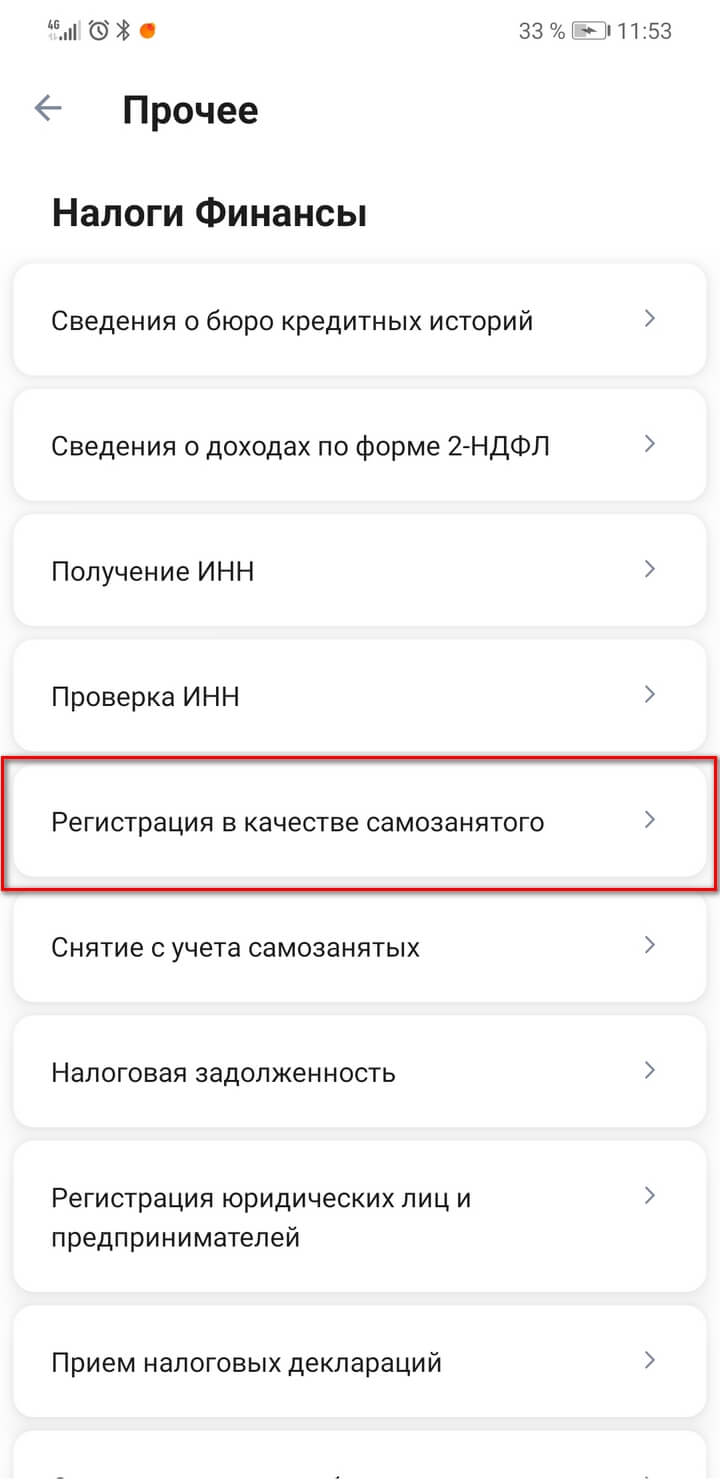
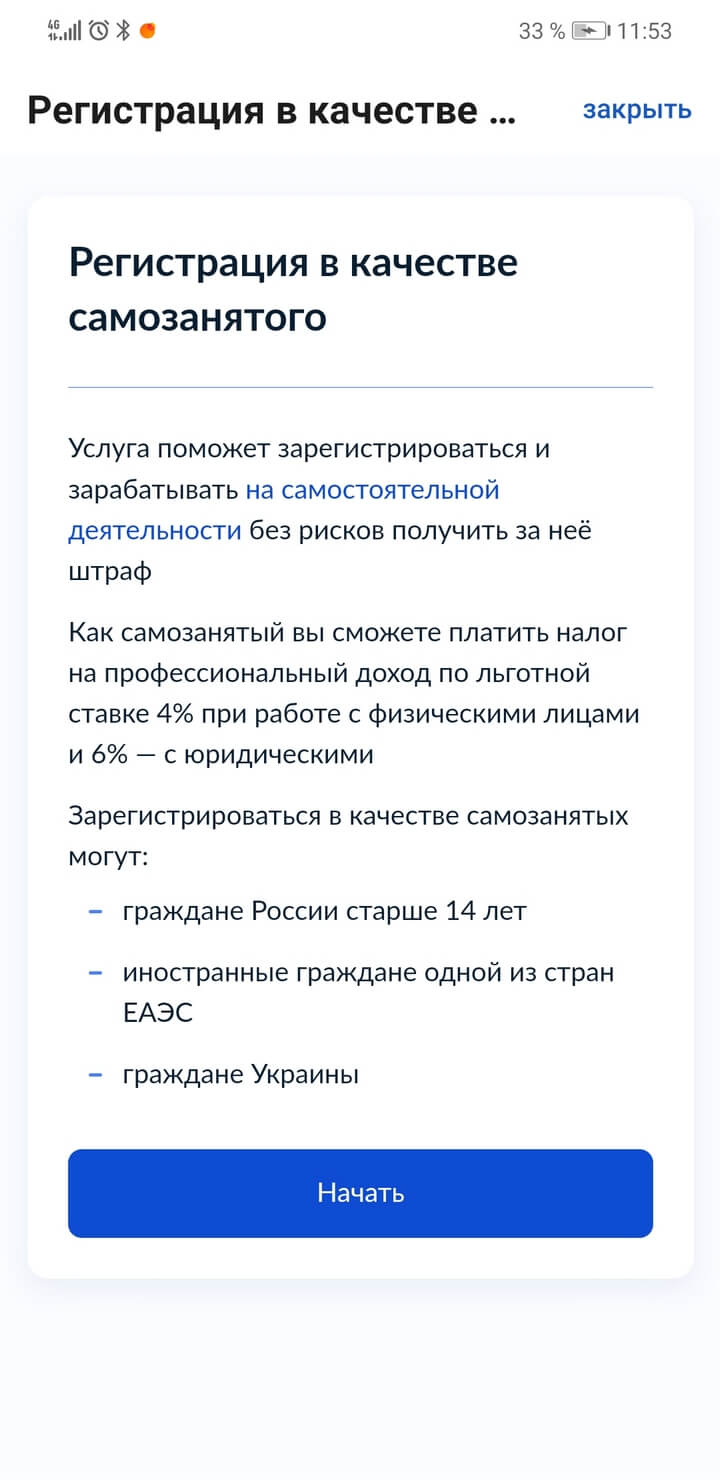
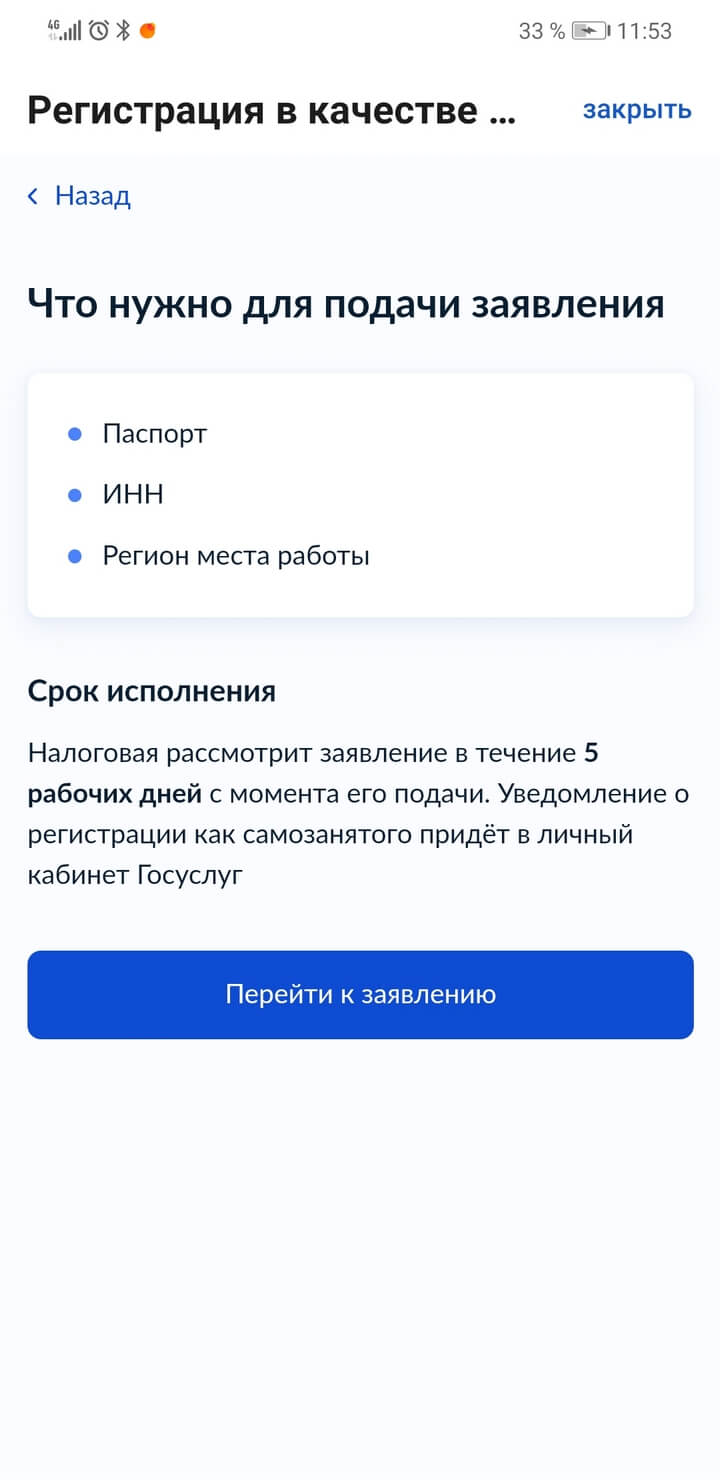
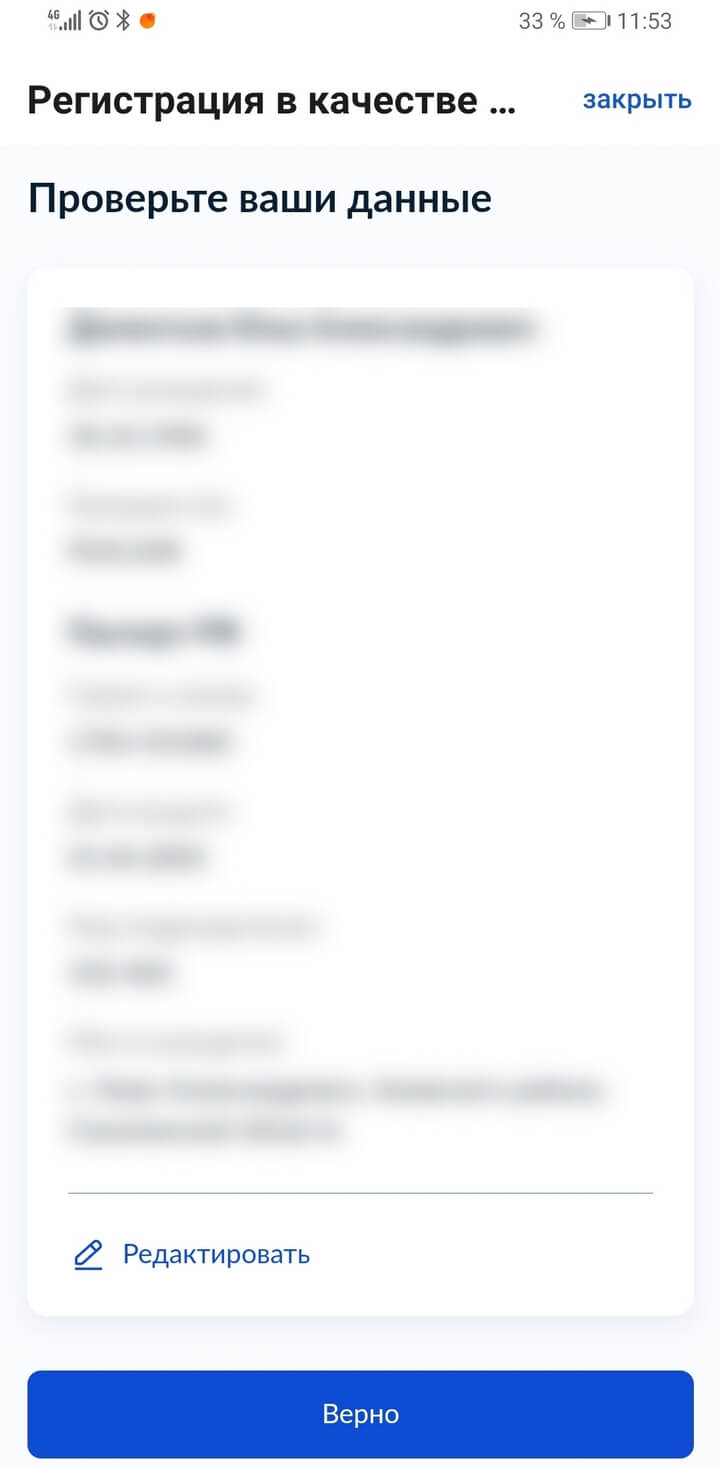
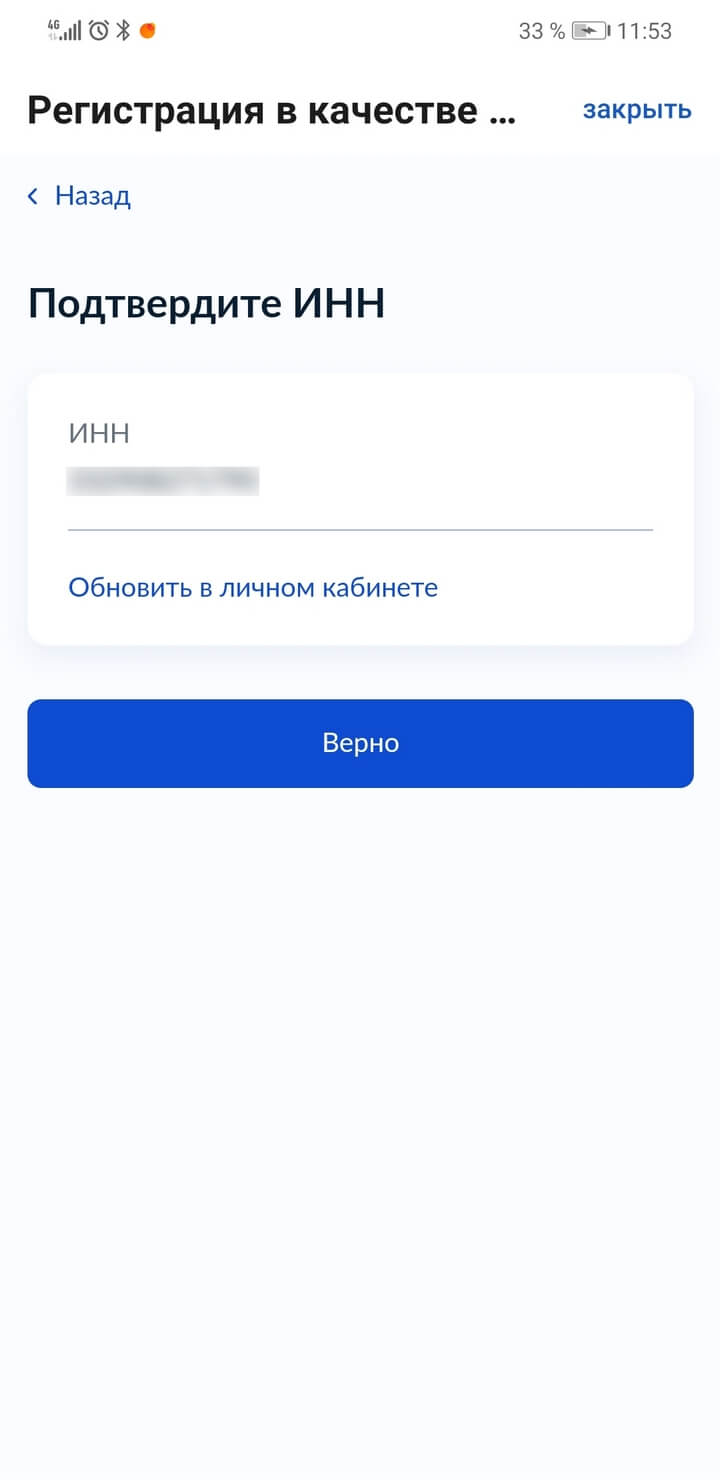
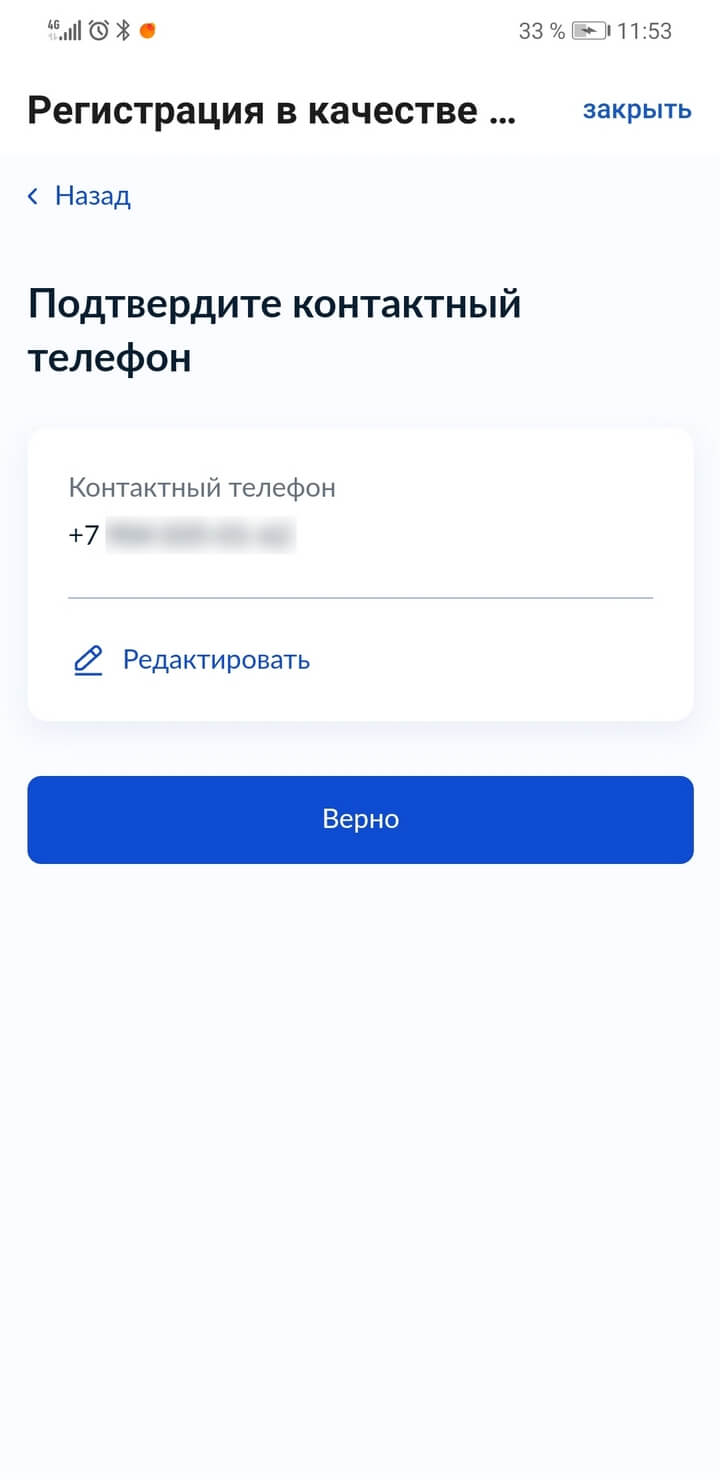
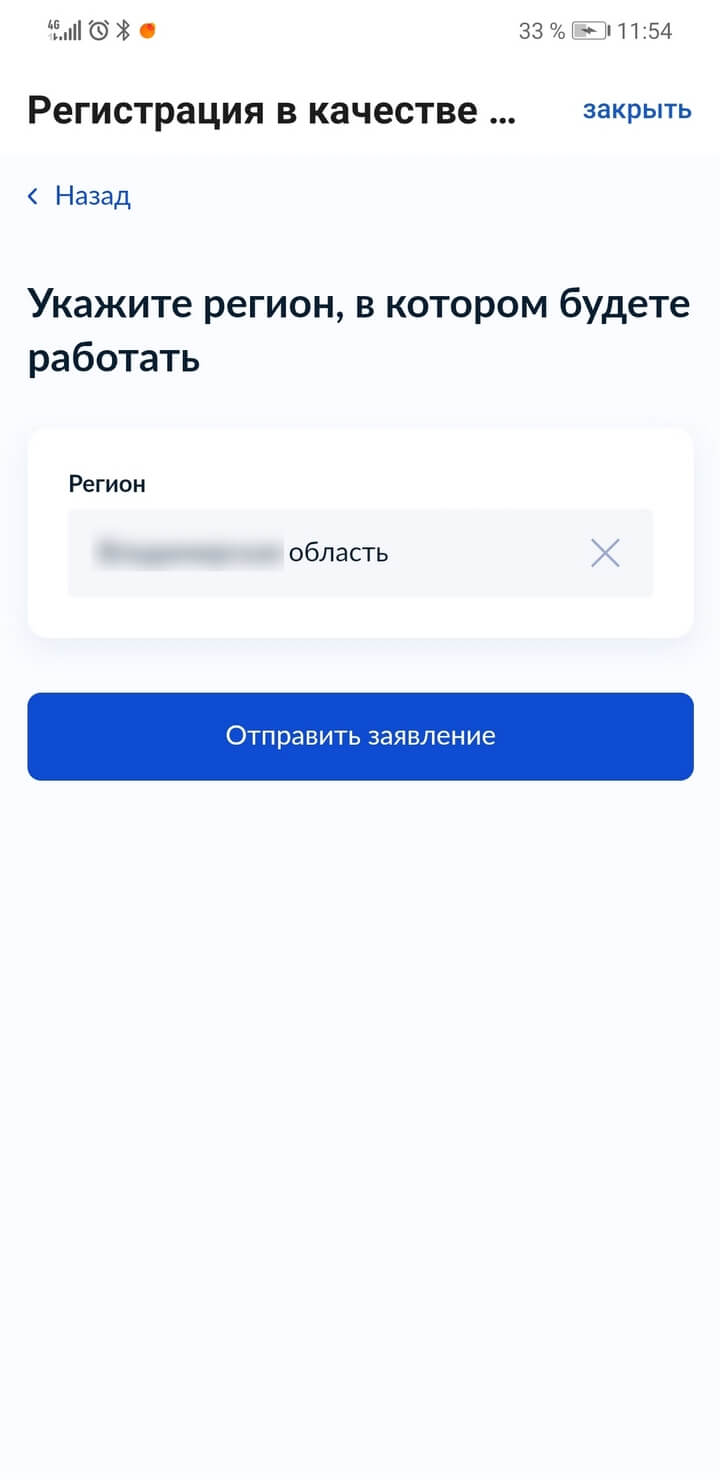
Налоговая рассматривает заявление в течение пяти рабочих дней. Когда заявка одобрена, вы получите в личном кабинете на Госуслугах уведомление о постановке на учёт в качестве самозанятого.
Зарегистрироваться через приложение «Мой налог»
«Мой налог» — это приложение для уплаты налогов по самозанятости. Здесь же можно оформить статус самозанятого, а поможет в этом учётка на Госуслугах. Вот как это сделать:
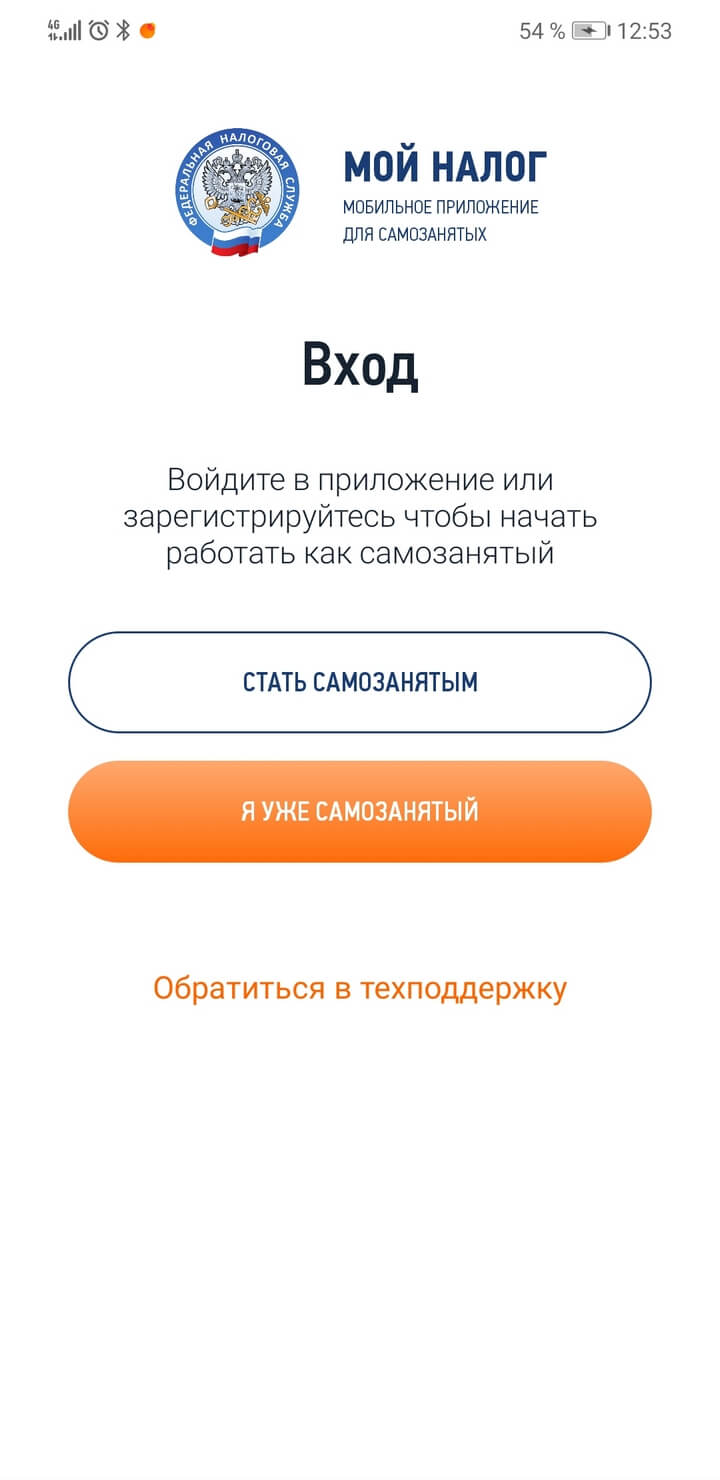
- Откройте приложение и нажмите кнопку «Стать самозанятым».
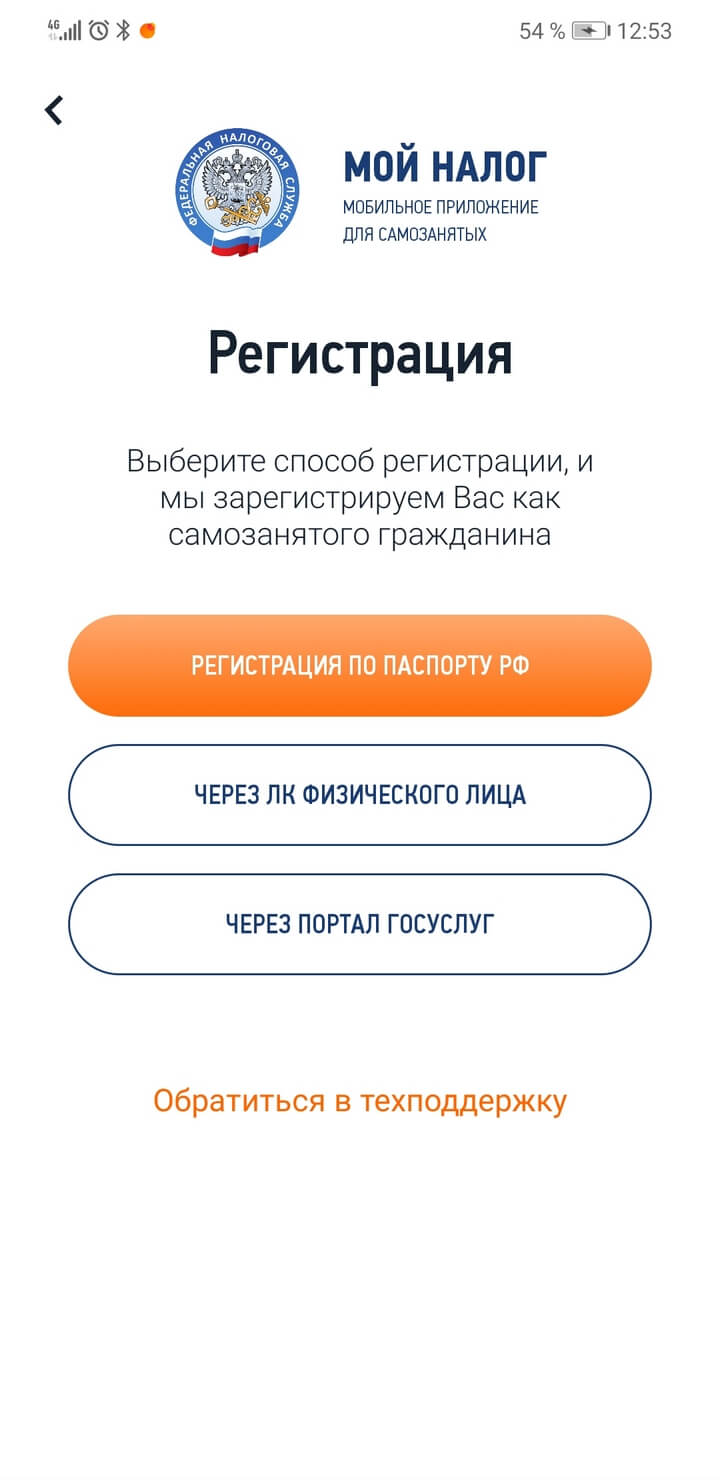
- В приложении доступны три способа регистрации: по паспорту, через личный кабинет физлица и с помощью учётки на Госуслугах. Для примера выберем третий.
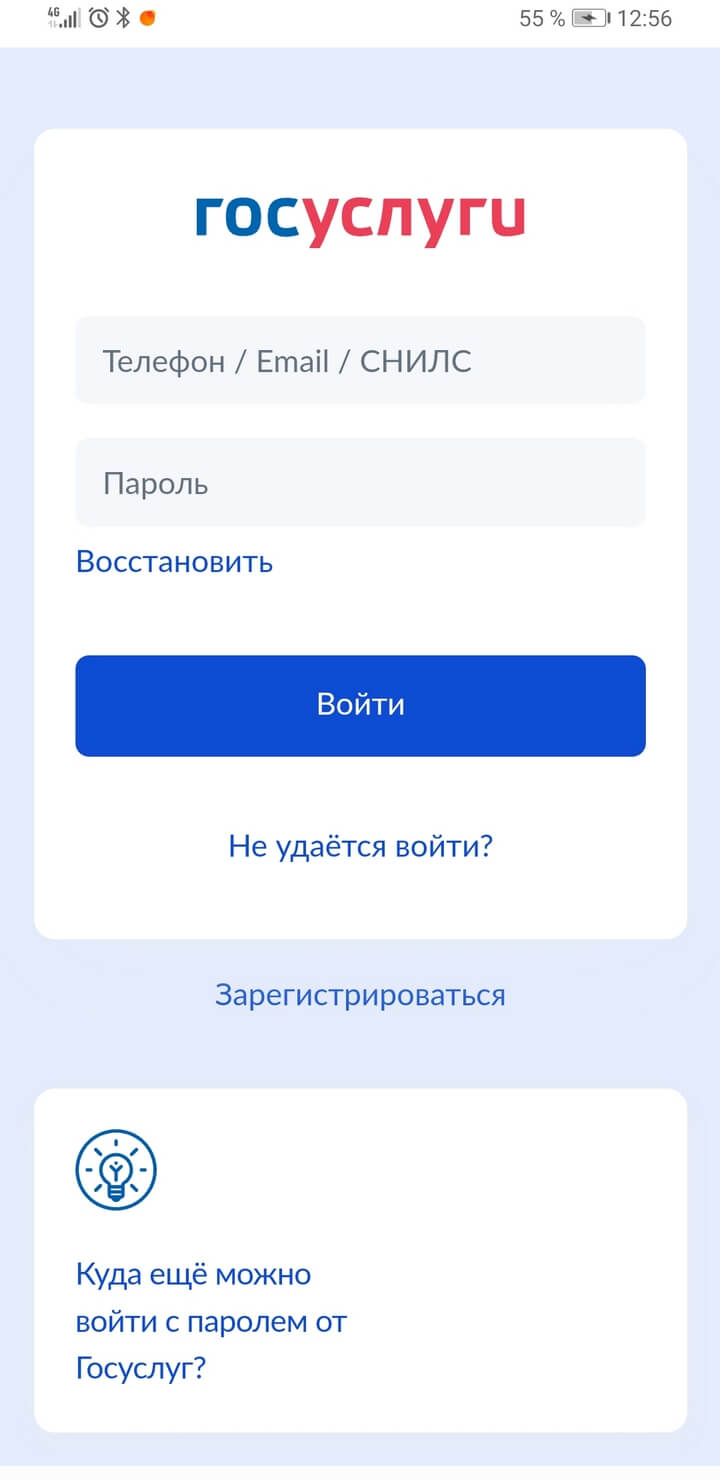
- Пройдите авторизациб на Госуслугах.
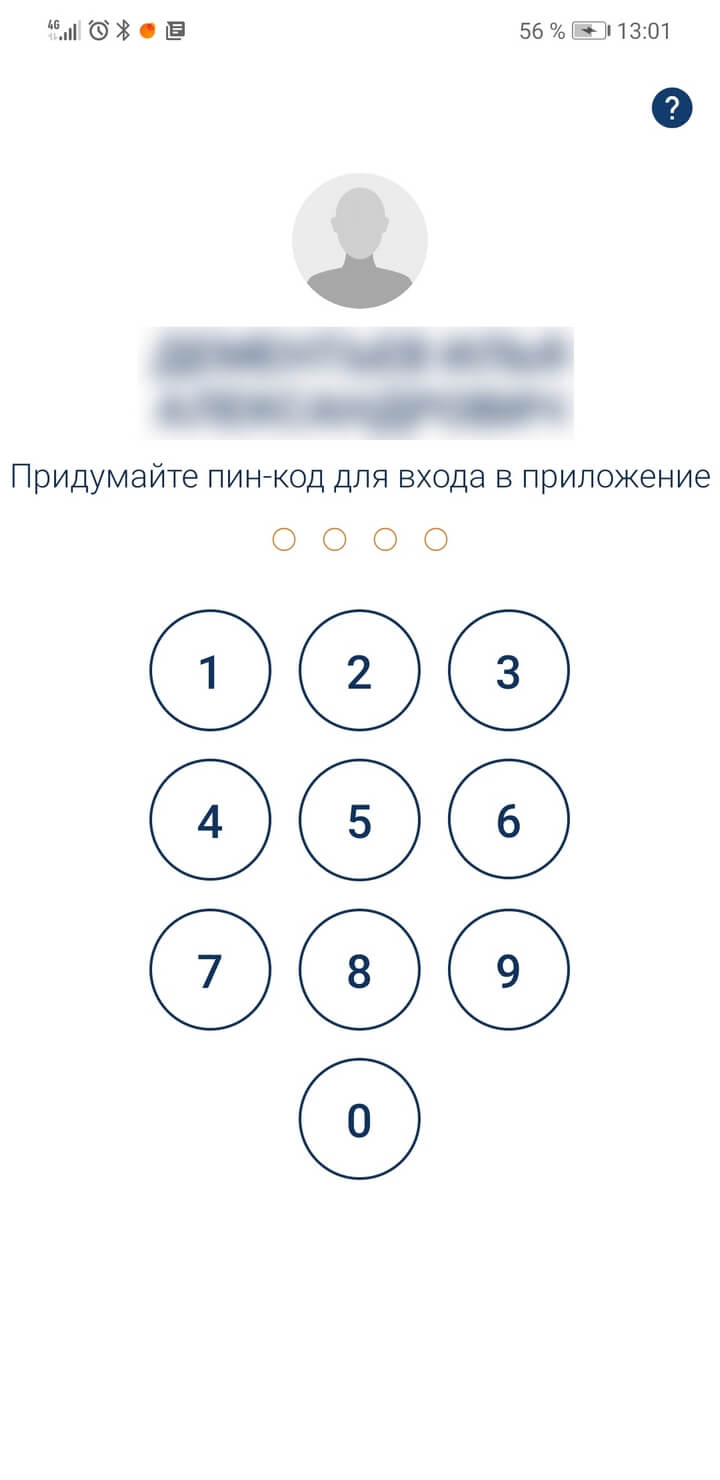
- Придумайте четырёхзначный PIN-код для входа в приложение.
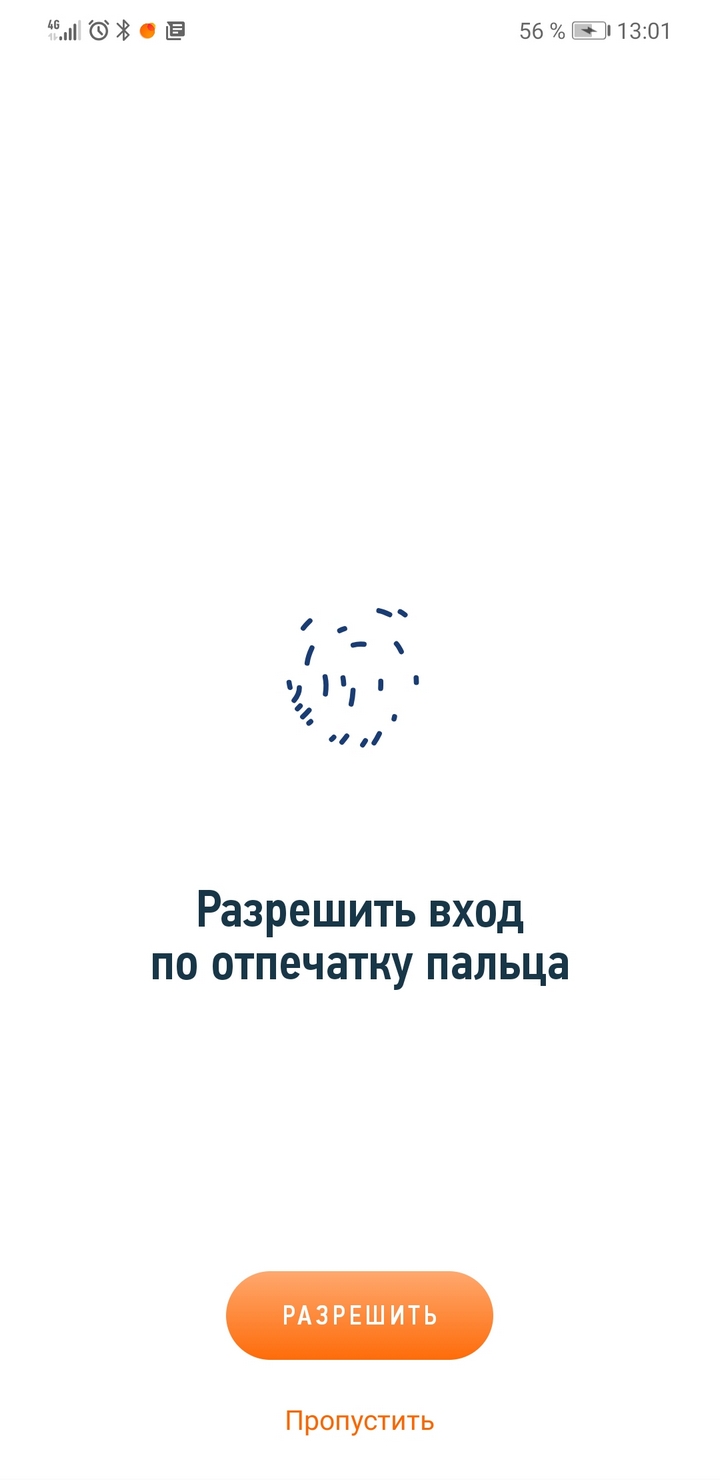
- При необходимости разрешите вход по отпечатку пальца.
Зарегистрироваться через личный кабинет ФНС
Стать самозанятым можно и через личный кабинет физлица на сайте налоговой.
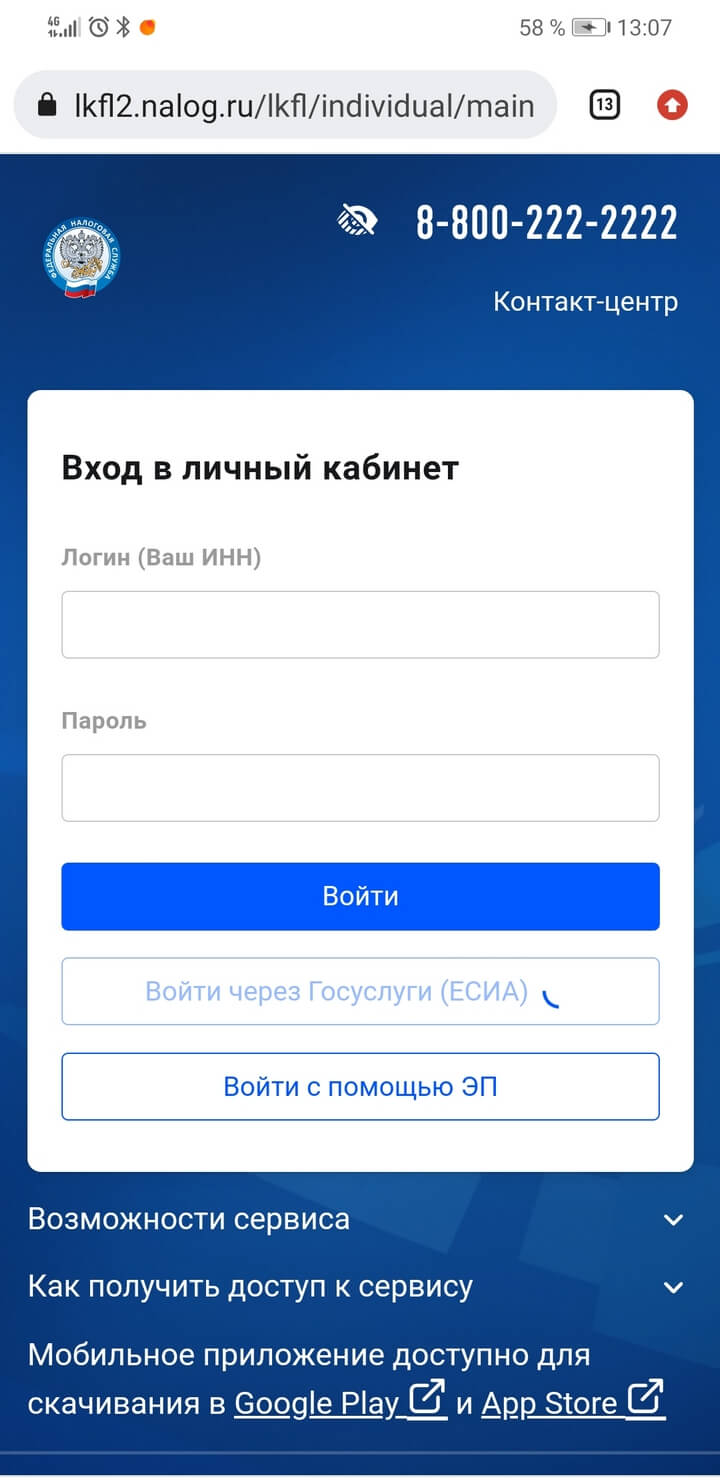
- Откройте страницу личного кабинета и нажмите на кнопку «Войти через Госуслуги (ЕСИА)», введите логин и пароль от учётной записи — после этого вы попадёте на главную страницу личного кабинета.
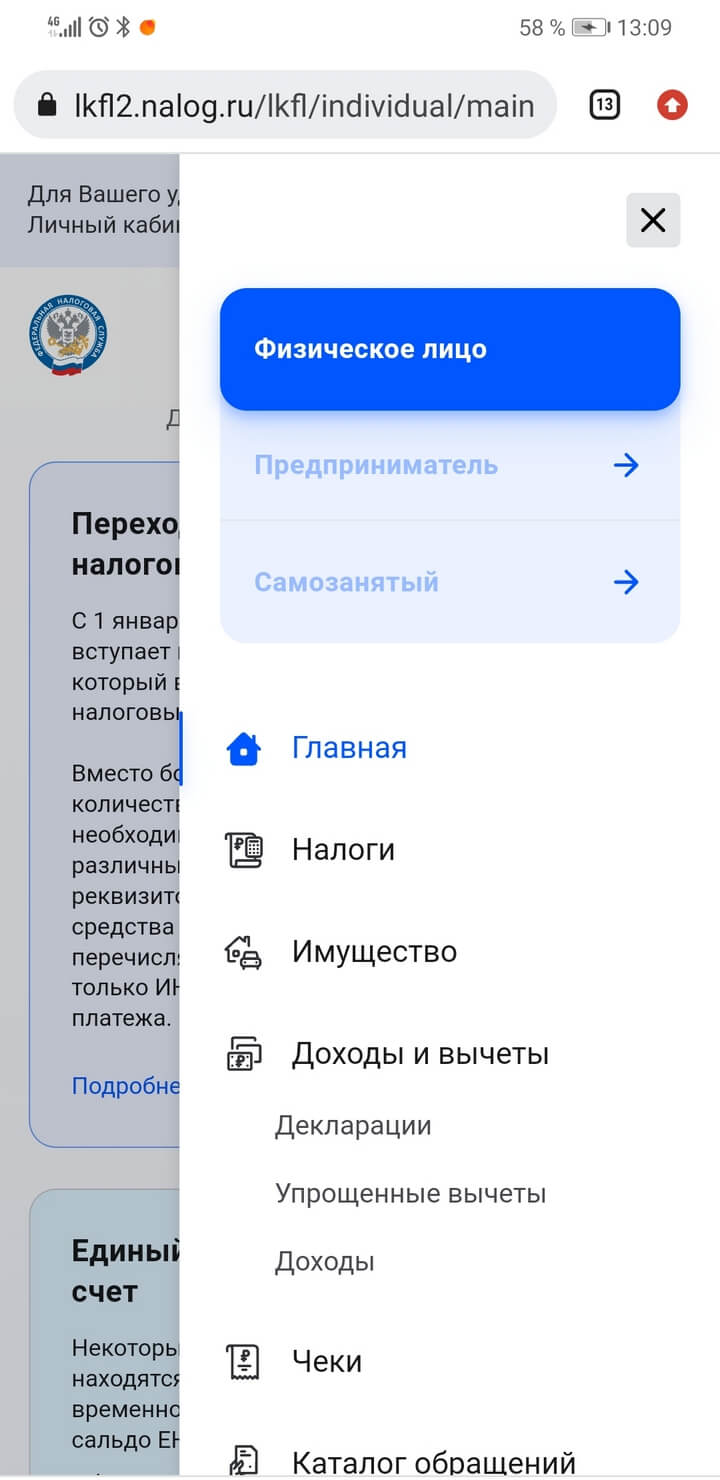
- Нажмите на раскрывающееся меню в правой части экрана и выберите пункт «Самозанятый».
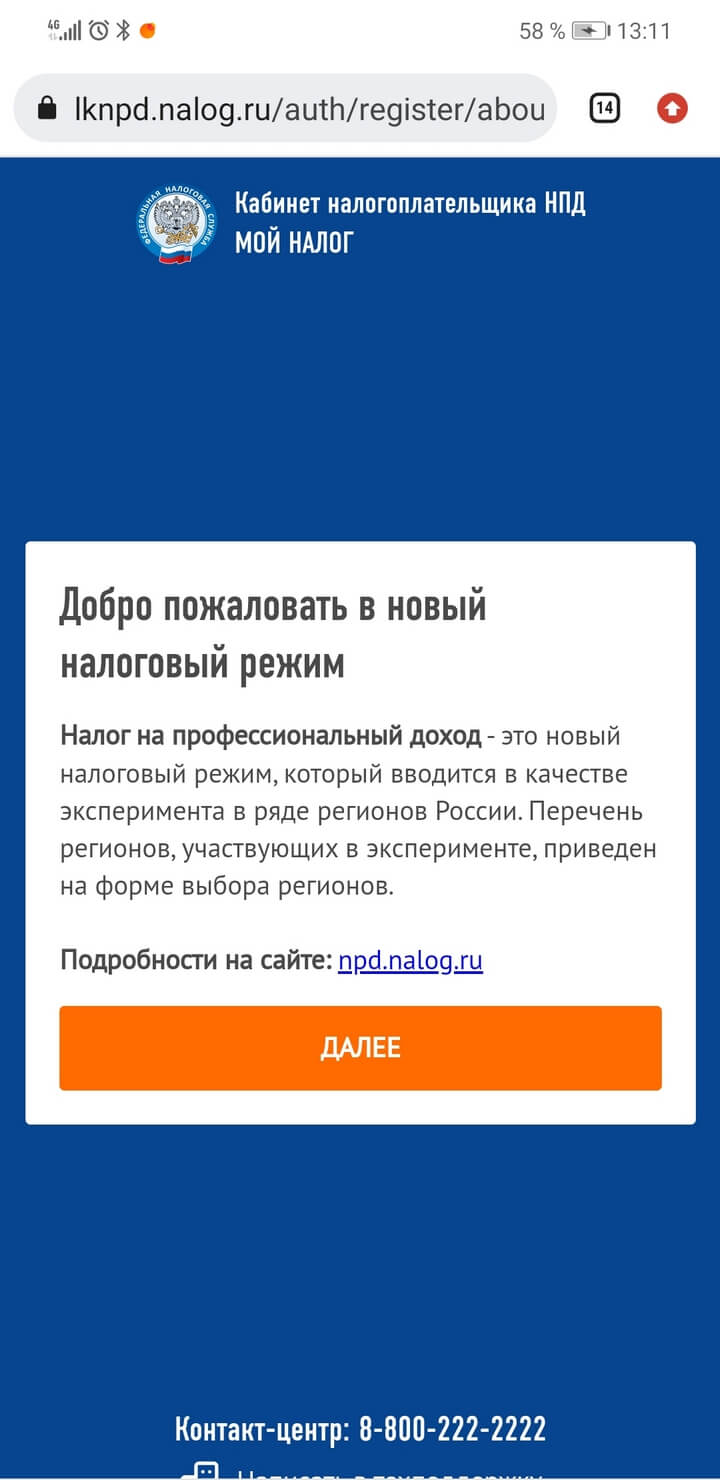
- Кликните на «Зарегистрироваться».
- Нажмите на кнопку «Далее».
- Поставьте галочки в пунктах об обработке персональных данных и правилах пользования приложением, дважды нажмите «Согласен».
- Введите ИНН и пароль → «Далее» → «Подтвердить».
Как самозанятому платить налоги?
Как мы уже говорили выше, работать с налоговой самостоятельно вы будете через приложение «Мой налог». Допустим, вы выполнили заказ, например испекли торт, и получили за свою работу гонорар. Теперь об этом нужно отчитаться в налоговую:
- Откройте приложение и нажмите на кнопку «Новая продажа».
- Укажите наименование товара или услуги и его стоимость. Ниже выберите, в адрес какого лица вы выполнили работу — физического или юридического. От этого будет зависеть процентная ставка налога — 4 или 6%. Затем нажмите кнопку «Выдать чек».
- Подсчитав, сколько всего денег вы заработали, примерно в середине месяца налоговая пришлёт вам в приложение уведомление об оплате налога за предыдущий месяц. Нажмите «Оплатить». На экране оплаты вы можете перечислить налог с помощью банковской карты либо получить квитанцию для оплаты в банке.
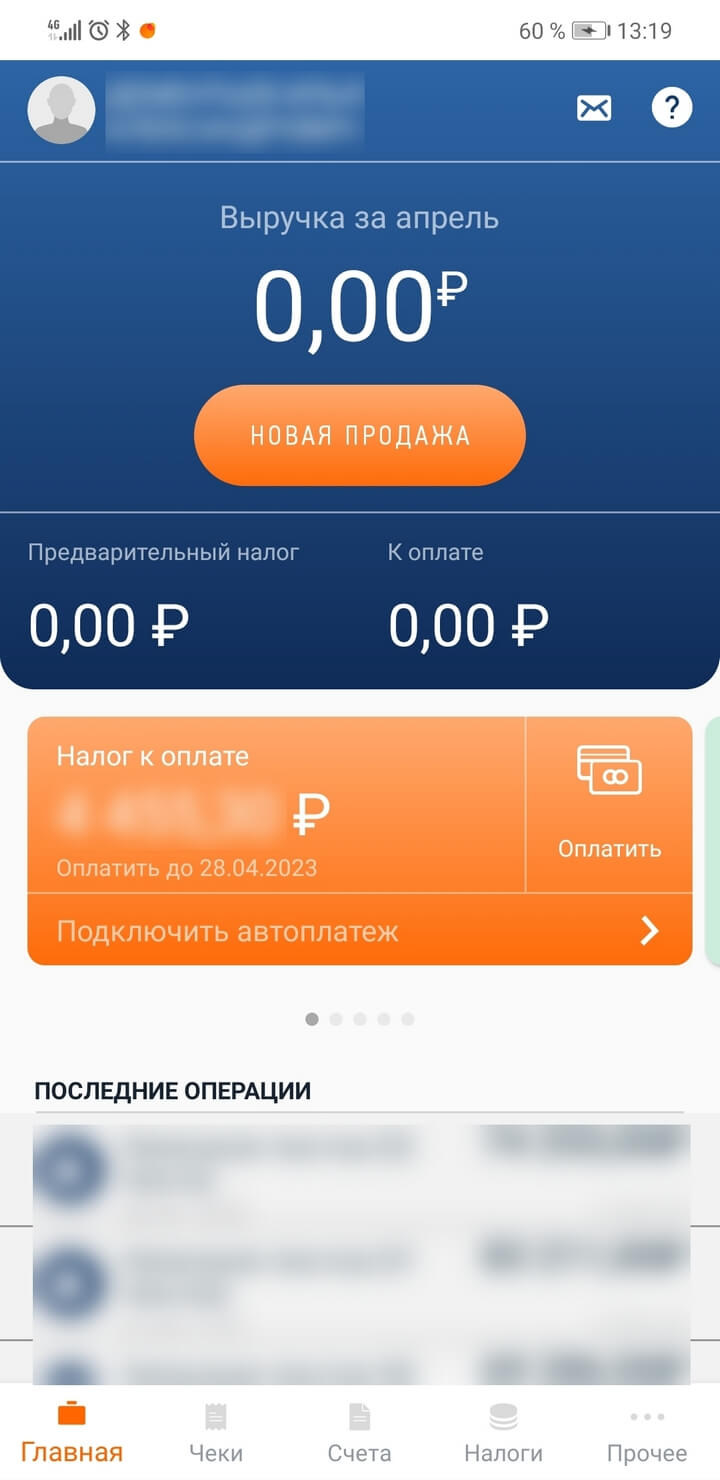
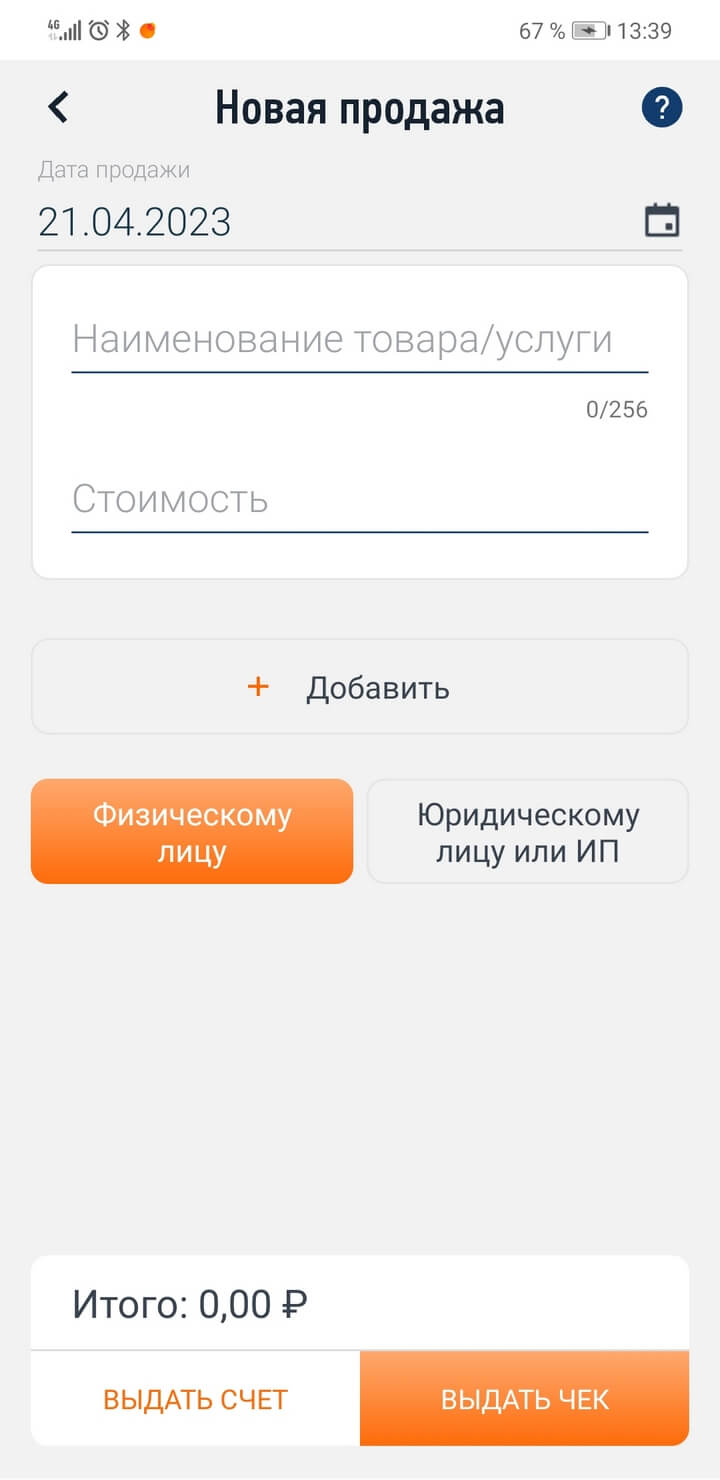
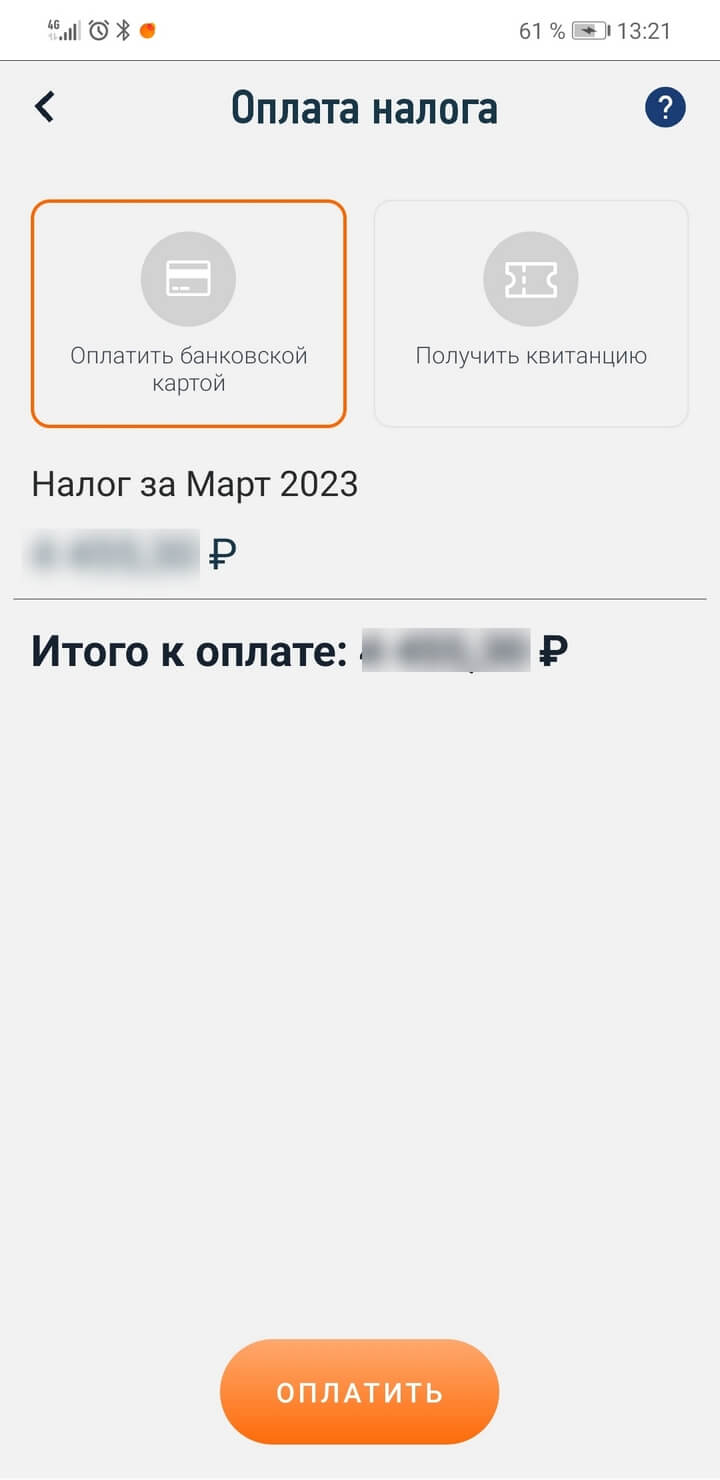
Как правило, налоговая получает платёж в течение одного-двух дней. Все платежи будут отображаться в разделе «Статистика» вашего профиля.
Начать своё дело — это большой шаг. Если хотите получить больше мотивации для ведения бизнеса и разобраться в тонкостях предпринимательства, вам точно помогут хорошие книги. Например, в сервисе Строки есть большая подборка бизнес-литературы — в текстовом и аудиоформатах.
Для удобства взаимодействия между плательщиками налога на профдоход и ИФНС разработано приложение «Мой налог». С его помощью самозанятый может встать на учет, а также сделать другие необходимые действия, в том числе отразить полученный от профдеятельности доход. Как это сделать, разберем в этой статье.
Возможности приложения «Мой налог»
С помощью данного приложения плательщик налога на профдоход (НПД) может встать на учет, задекларировать свой доход перед государством, выдать чек покупателю, ознакомиться с суммой налога за каждый налоговый период, получить реквизиты для уплаты налога, контролировать применение налогового вычета, сняться с учета как плательщик налога на профдоход.
А теперь посмотрим, как показать в приложении «Мой налог» доход, полученный плательщиком НПД.
Как ввести доход самозанятого в приложениие «Мой налог»
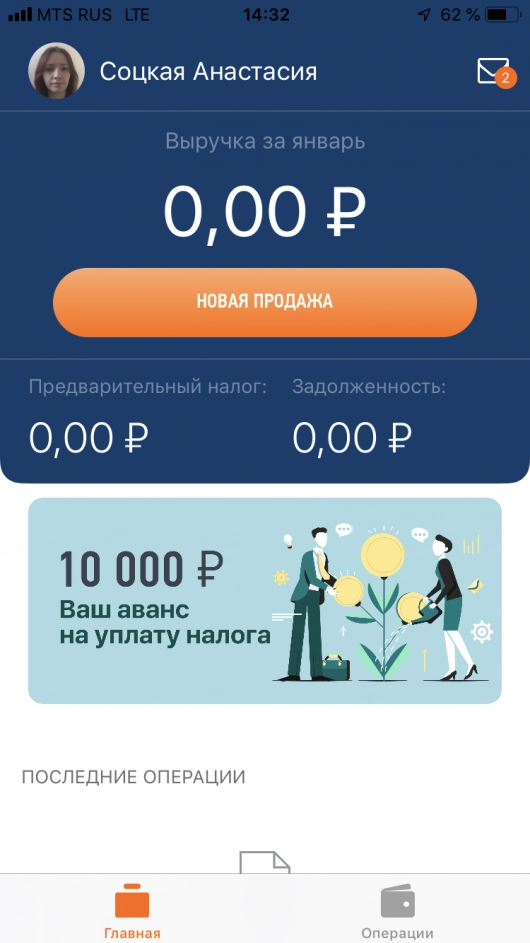
Чтобы зарегистрировать доход в приложении, нужно открыть само приложение и нажать кнопку «Новая продажа»:
Открывается окно, где вы вводите стоимость услуги, ее наименование, дату продажи и выбираете, кому — физлицу или юрлицу/ИП — предназначен чек.
Если физлицу, то больше ничего вводить не нужно, нажимаете «Выдать чек»:

Далее откроется окно с чеком, где указано, что он зарегистрирован:
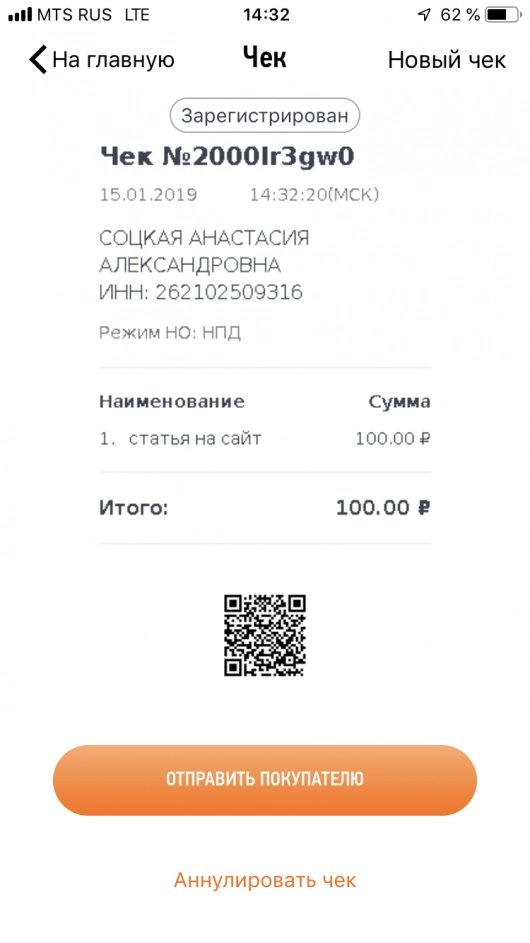
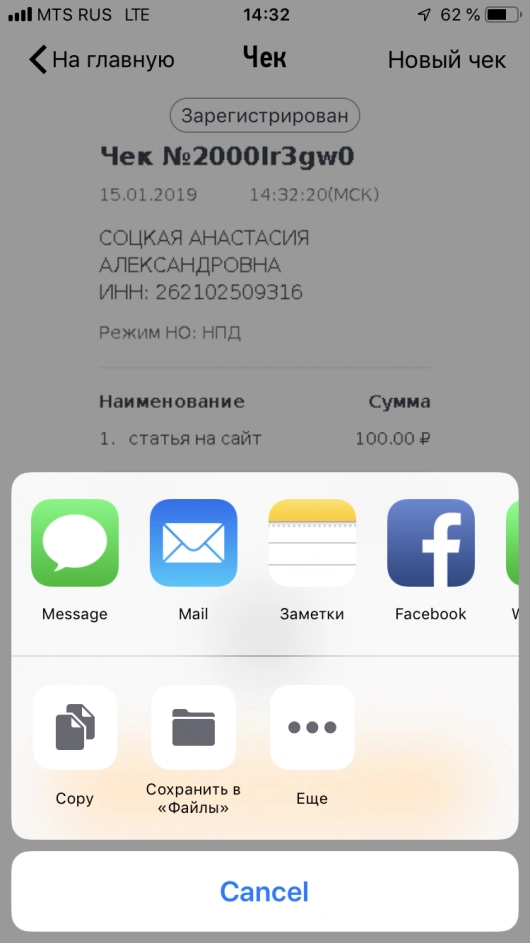
Вы можете отправить чек покупателю — через сообщение, электронную почту, мессенджеры:
Клиенту придет ссылка, открыв которую он попадет на сайт плательщика НПД и сможет распечатать чек…
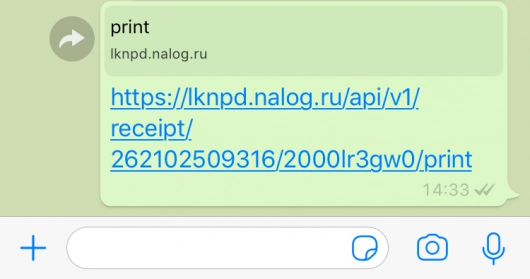
…либо сохранить его как изображение:
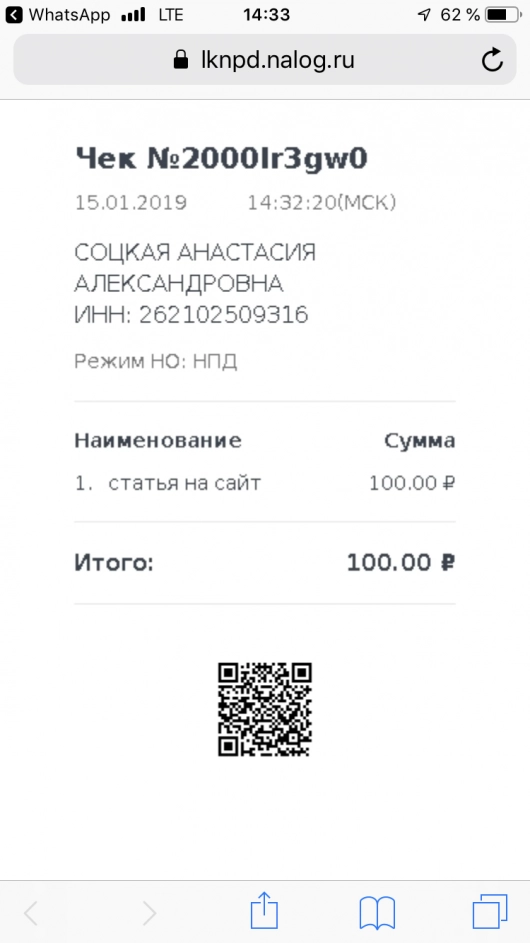
Если чек предназначен юрлицу/ИП , то при выборе соответствующей кнопки в интерфейсе приложения у вас появятся поля для ИНН клиента и его наименования:
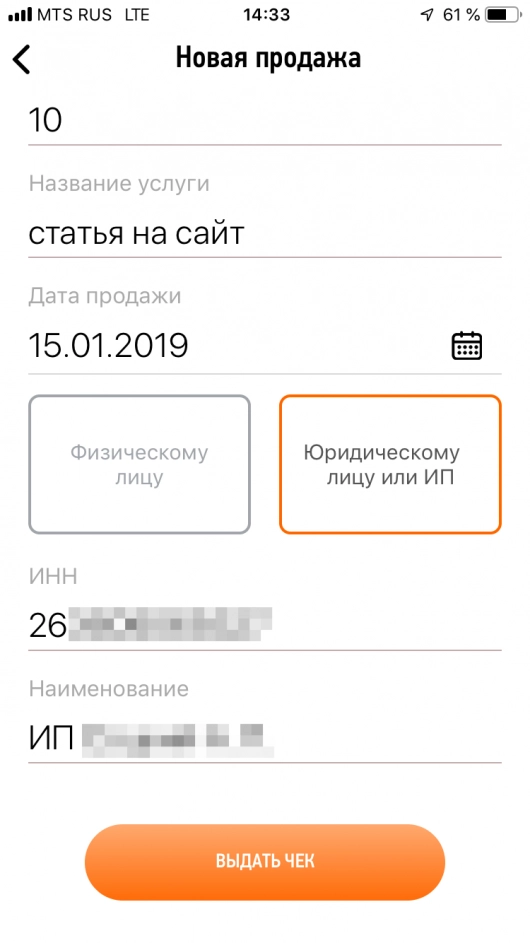
Вводите эти данные в соответствующие поля и нажимаете «Выдать чек». После этого появится зарегистрированный чек, который отличается тем, что в нем содержится строка «Покупатель», содержащая ИНН клиента (покупателя). Вы теми же способами можете отправить чек покупателю или аннулировать его.
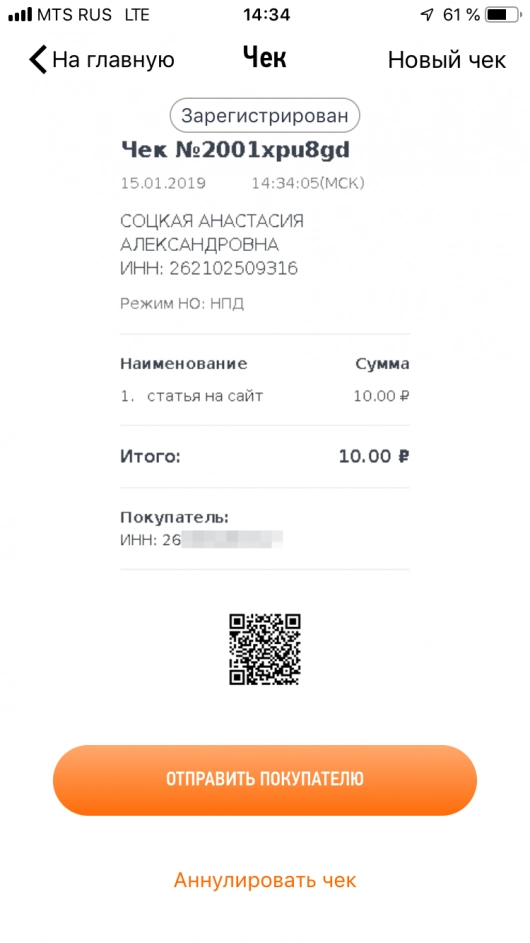
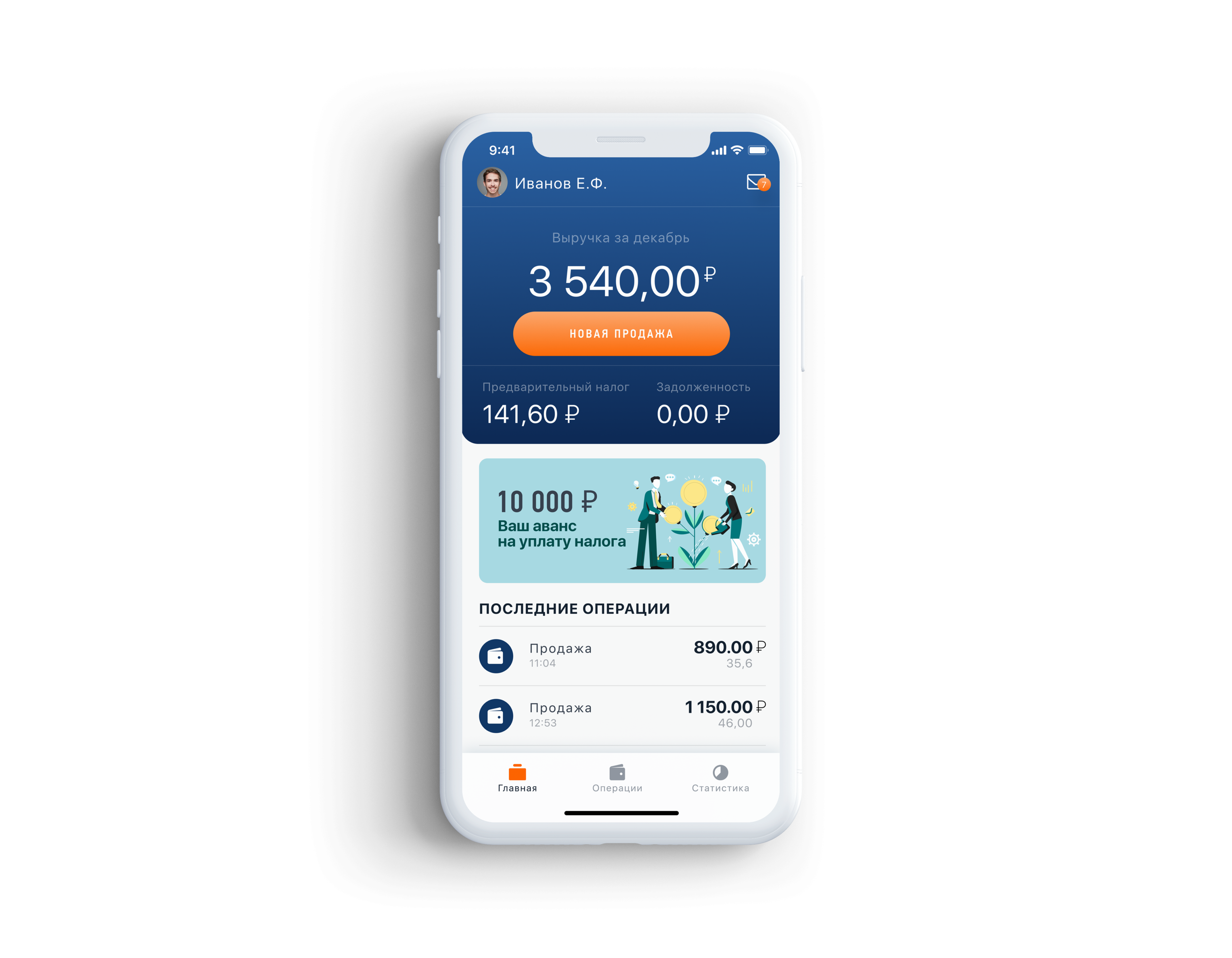
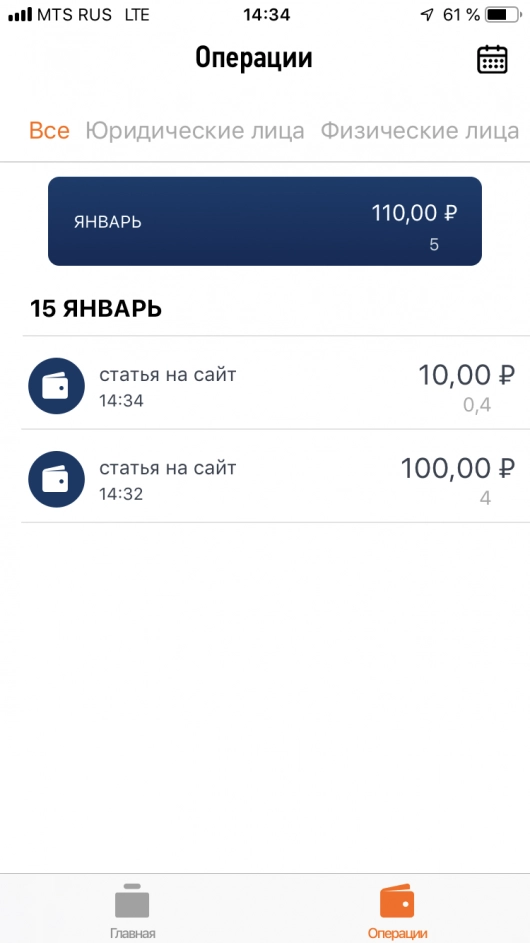
В приложении после регистрации дохода отобразится выручка за месяц (в данном случае — за январь) и предварительная сумма налога:
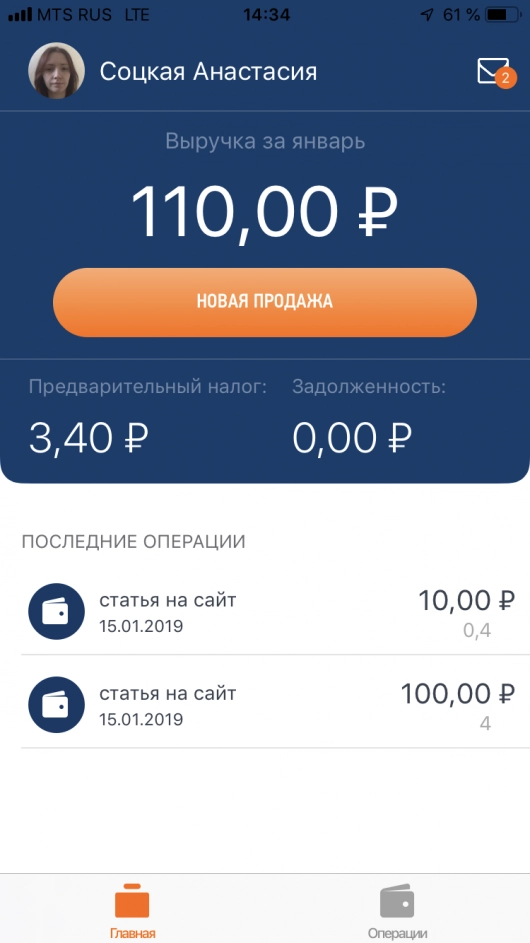
В разделе приложения «Операции» можно посмотреть наш доход за январь и перечень услуг с датой операции, кратким описанием услуги или товара, суммой дохода и суммой налога. Есть разбивка по клиентам: отдельно выделяются юрлица (туда же входят и ИП) и отдельно — клиенты-физлица.
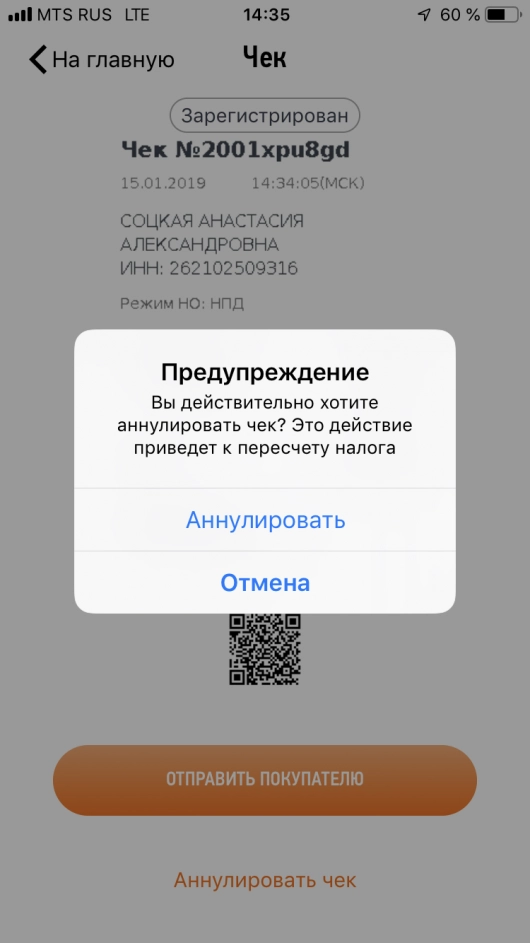
Чек можно аннулировать: сразу после его формирования или позднее, нажав на соответствующую операцию. На экране появится предупреждение — действительно ли вы хотите аннулировать чек:
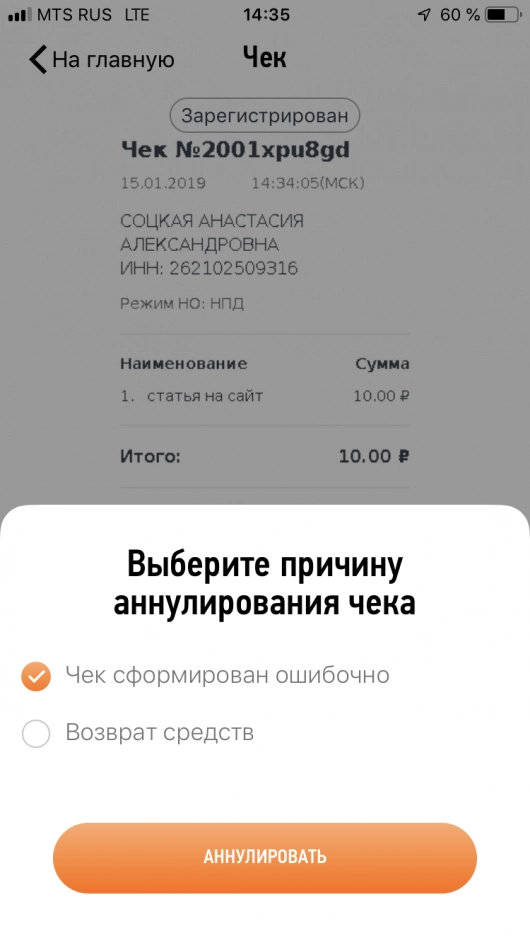
Если аннуляция нужна, то следующий этап — выбор ее причины: чек сформирован ошибочно или вы получили возврат средств.
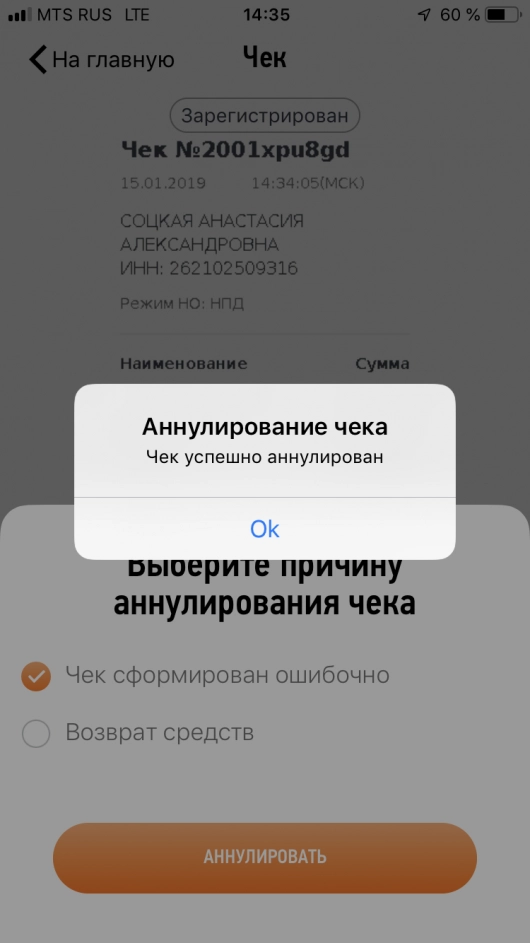
После нажатия кнопки «Аннулировать» появится окно «Чек успешно аннулирован»:
На главной странице приложения отобразится пересчитанная выручка и налог, а также будет указано, что чек был аннулирован:
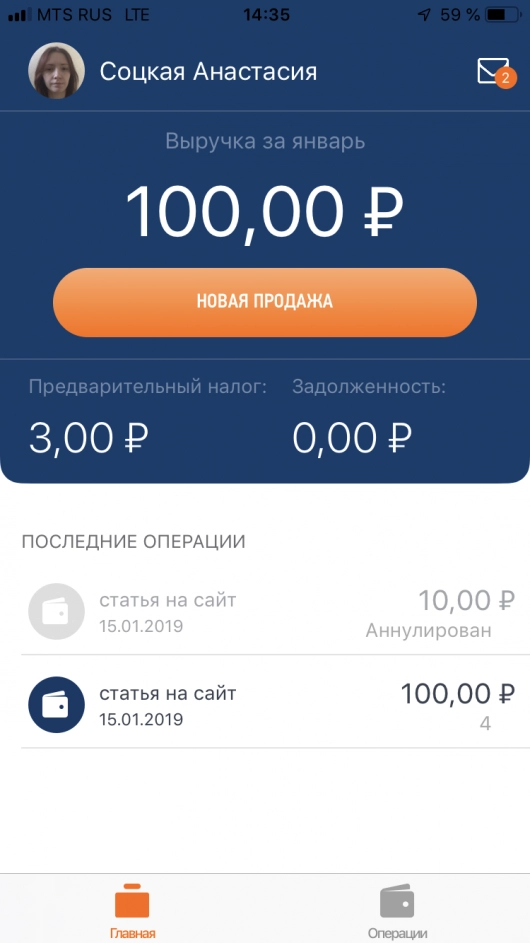
Как видим, приложением очень удобно пользоваться. Доход моментально отображается в интерфейсе «Мой налог», а покупатель сразу же получает чек в электронном виде. Он может его распечатать, либо сохранить в электронном виде.
Подводим итоги
-
Полученный от профессиональной деятельности доход самозанятый самостоятельно вносит в приложение «Мой налог».
-
При внесении дохода необходимо указать от кого он получен, за какую услугу, в какой сумме.
-
Если средства поступили от организации или ИП дополнительно потребуется внести ИНН клиента и его название (ФИО ИП).
-
Если данные внесены ошибочно сформированный чек можно аннулировать.
Регистрация и уплата налога при самозанятости: инструкция со скриншотами
7 марта 2023
7 марта 2023
Где и как можно зарегистрироваться в статусе самозанятого, что для этого нужно, как и когда оплачивать налог и что делать, если вы захотите сняться с учёта.
Как открыть самозанятость
Для регистрации в статусе самозанятого понадобится приложение «Мой налог». Скачать его можно бесплатно в App Store или Google Play. При первом запуске приложения нужно выбрать один из вариантов регистрации.
По паспорту. Отличный вариант для тех, кто не помнит свой пароль от Госуслуг или данные для входа в личный кабинет налогоплательщика. В приложении «Мой налог» нужно ввести номер телефона, выбрать регион, в котором выполняете заказы, и отсканировать паспорт камерой — данные для заявления заполнятся автоматически. После этого на экране появится овальный контур, чтобы сделать снимок лица, по которому система проведёт сверку с фотографией из паспорта. Затем остаётся лишь подтвердить постановку на учёт.
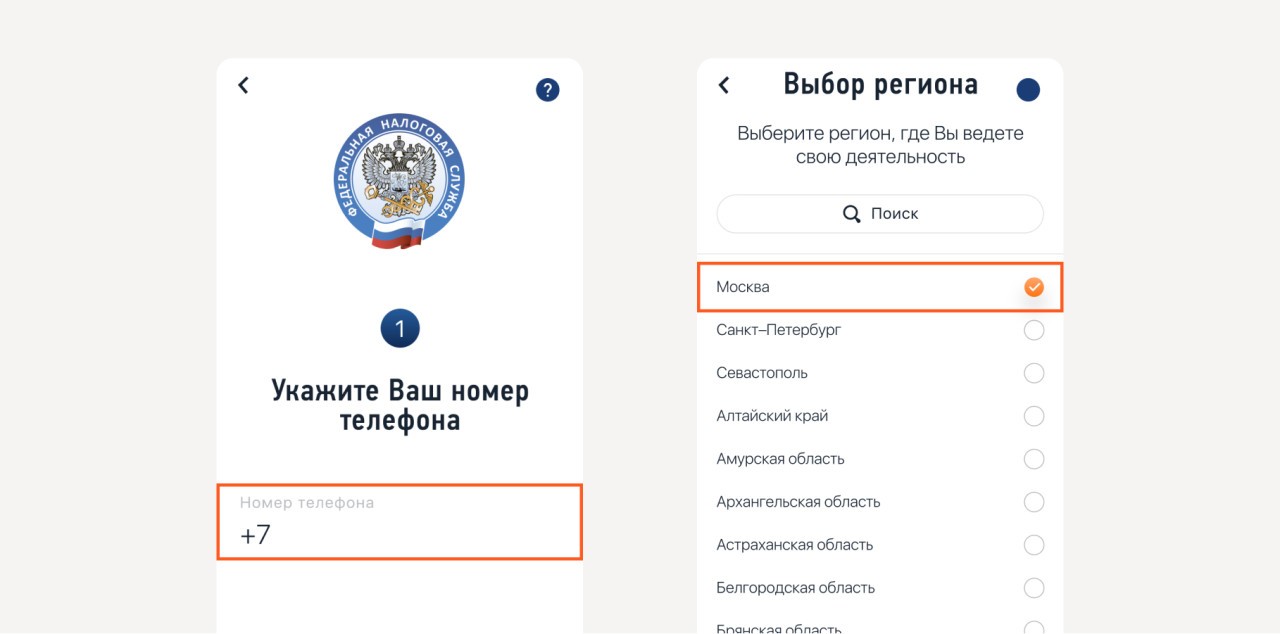
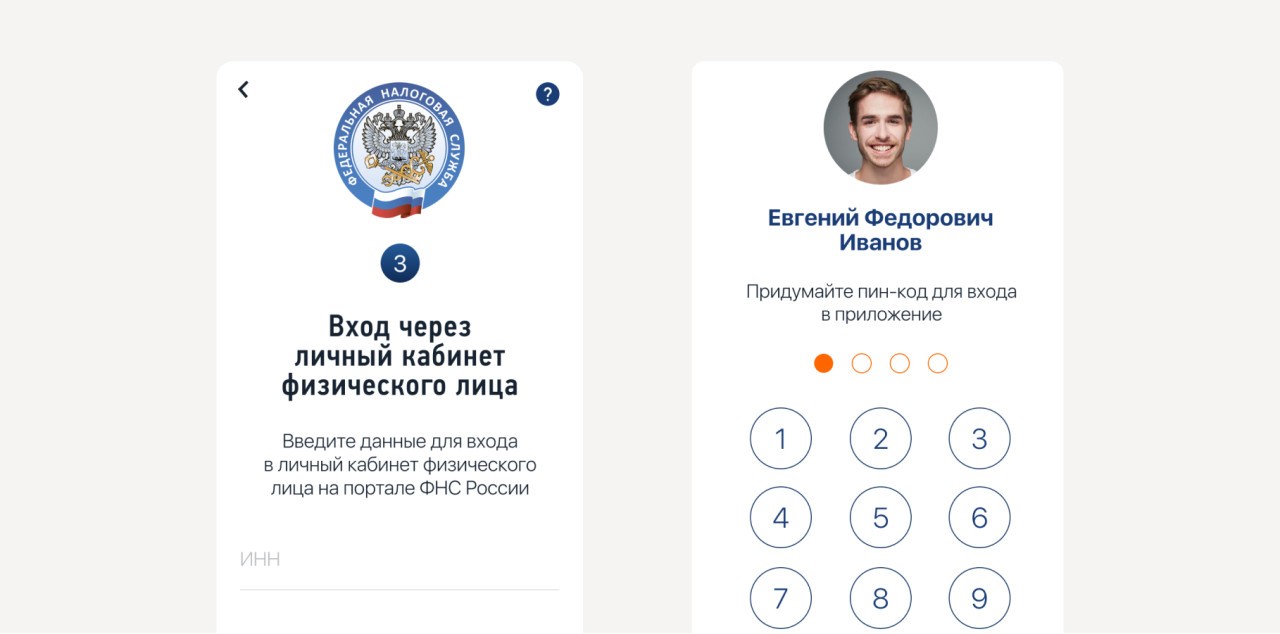
В личном кабинете налогоплательщика. Сначала нужно указать номер телефона и выбрать регион, а потом ввести в специальном поле ИНН и пароль от личного кабинета, которым вы пользуетесь, когда отправляете декларации о доходах, уплачиваете налоги и подаёте заявления на вычеты. Приложение самостоятельно определит вашу личность и запустит «внутрь».
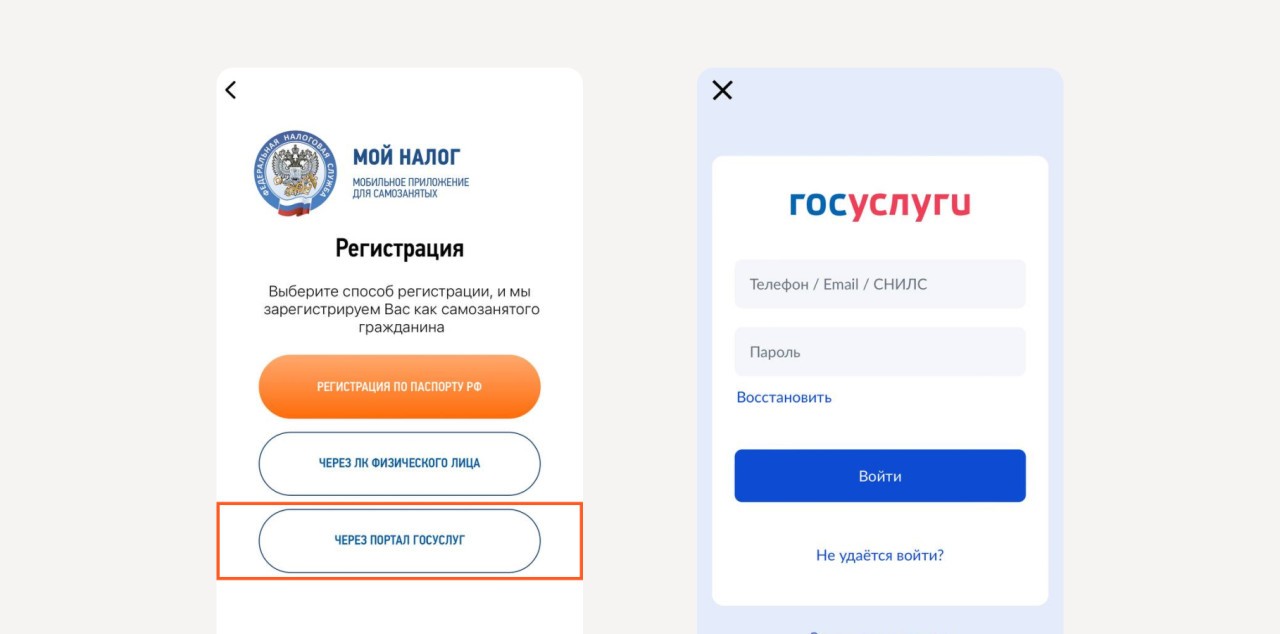
С помощью учётной записи на Госуслугах. То же самое, что и с личным кабинетом налогоплательщика, только с данными для входа на Госуслуги: телефон, почта, СНИЛС, пароль.
Как и когда оплачивать налог
Самозанятость — самый простой режим для уплаты налогов. В течение месяца самозанятому нужно формировать чеки по каждому заказу. А если вы таксист или курьер, то на основании данных о заказах, которые вы выполнили, Яндекс Про самостоятельно формирует чеки и автоматически отправляет их в налоговую через приложение «Мой налог». Выдавать чек клиенту не нужно — он получит его автоматически по электронной почте или через сервис заказа.
Далее приложение самостоятельно подсчитывает сумму налога — уплатить его нужно до 28-го числа следующего месяца.
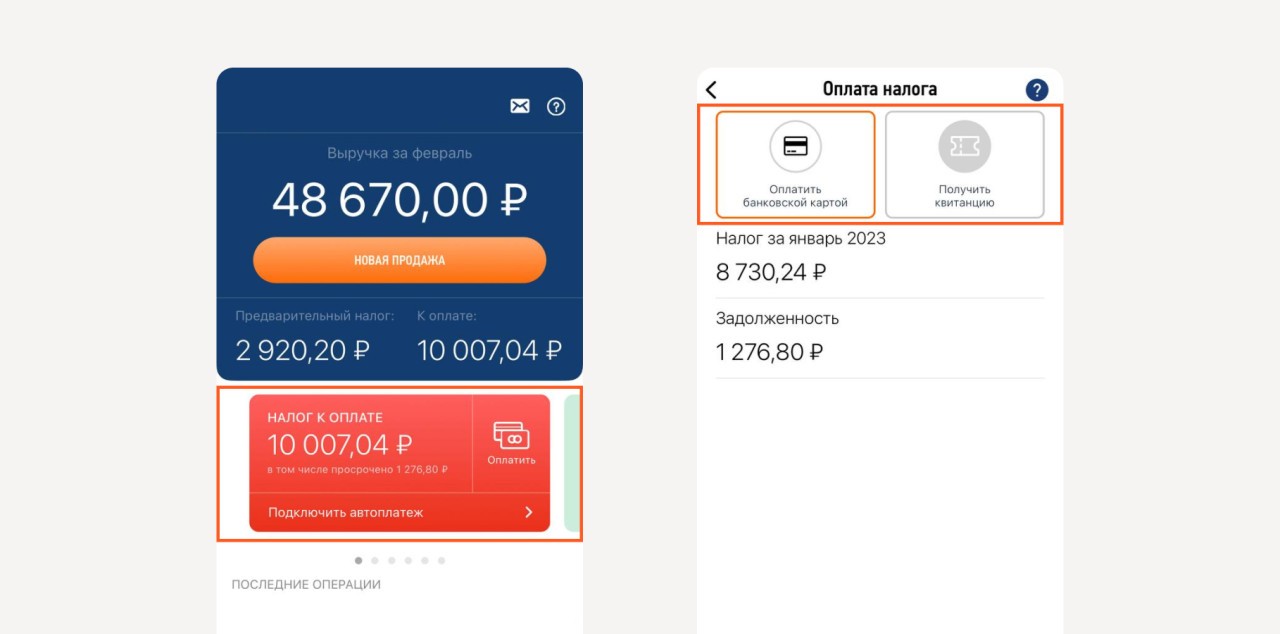
Сумма налога и кнопка «Оплатить» появятся на главной вкладке.
Если вы выберете опцию «Оплатить банковской картой» и введёте реквизиты, оплата будет пройдёт в мобильном приложении. Никаких дополнительных усилий прикладывать не нужно. Кроме того, в приложении «Мой налог» можно привязать карту и настроить автоплатеж. Тогда сумма налога будет ежемесячно списываться автоматически.
А если хотите оплатить налог в мобильном приложении вашего банка, на сайте любого платёжного сервиса, в банкомате или в отделении банка, то нужна кнопка «Получить квитанцию». Квитанция содержит QR-код и платёжные реквизиты, которые можно использовать при оплате.
Наконец, налог можно оплатить через портал Госуслуг, который автоматически синхронизируется с приложением «Мой налог». Задолженности к оплате отображаются прямо на главной странице.
Как закрыть самозанятость
Сняться с учёта в качестве самозанятого можно в любой момент. Для этого в приложении во вкладке «Прочее» нужно выбрать раздел «Профиль». Промотайте страницу вниз и нажмите на кнопку «Сняться с учёта НПД».
Затем выберите причину, по которой хотите перестать быть самозанятым.
Не позднее следующего дня вам придёт уведомление, что ваша заявка выполнена. Но имейте в виду: налоги, начисленные до отказа от НПД, всё равно придётся оплатить.
Вернуться к режиму самозанятости можно в любой момент. Достаточно повторно зарегистрироваться в приложении. Сохранится даже остаток налогового вычета.
Данная статья не является юридической консультацией и носит исключительно информационный характер. При выборе режима налогообложения необходимо самостоятельно проверить соответствие требованиям действующего законодательства в вашем субъекте.
Работа водителем такси с партнёрами Яндекс Про
Доход до 5000 рублей в день
Самозанятые, стаж и пенсионные баллы
Доход самозанятого: ответы на 7 самых популярных вопросов
Налоговые режимы для водителей такси: самозанятость или патент
От медкнижки до кассового аппарата: пять важных вопросов про самозанятых
Как получить дополнительный доход, а налог платить раз в год: личный опыт
Какие налоги платят самозанятые: 8 главных вопросов
Дата публикации: 14.07.2023 09:13
Специальный налоговый режим «Налог на профессиональный доход» на территории Пензенской области действует с июля 2020 года и зарекомендовал себя как один из самых простых и доступных видов налогообложения.
Применять такой налоговый специальный режим могут физические лица и индивидуальные предприниматели (самозанятые), у которых одновременно соблюдаются следующие условия:
- они получают доход от самостоятельного ведения деятельности или использования имущества;
- при ведении этой деятельности не имеют работодателя, с которым заключен трудовой договор;
- не привлекают для этой деятельности наемных работников по трудовым договорам;
- вид деятельности, условия ее осуществления или сумма дохода не попадают в перечень исключений, указанных в статьях 4 и 6 Федерального закона от 27.11.2018 № 422-ФЗ.
Чтобы использовать специальный налоговый режим «Налог на профессиональный доход», нужно пройти регистрацию и получить подтверждение. Без регистрации применение налогового режима и формирование чеков невозможно.
Для регистрации можно выбрать один из следующих способов:
Первый — скачать мобильное приложение «Мой налог». Регистрация в приложении занимает несколько минут. Доступны несколько способов:
- с использованием паспорта для сканирования и проверки, а также фотографии, которую можно сделать прямо на камеру смартфона;
- c использованием ИНН и пароля, которые используются для доступа в «Личный кабинет налогоплательщика для физических лиц»;
- с помощью учетной записи Единого портала государственных и муниципальных услуг.
Это приложение — основной инструмент для взаимодействия налогоплательщиков налога на профессиональный доход (самозанятого) и налогового органа. Самозанятому не нужно сдавать отчетность и покупать кассу, приложение само ведет учет доходов, рассчитывает налог и др.
Второй способ подойдет для пользователей с подтвержденной учетной записью на Едином портале государственных и муниципальных услуг (далее – Портал госуслуг). Для этого нужно войти под своей учетной записью на портал Госуслуг и выполнить следующие действия:
- Выбрать услугу: «Регистрация в качестве «самозанятого».
- Подтвердить корректность сведений из паспорта и ИНН.
- Выбрать регион места работы.
- Отправить заявление в ФНС России.
Также налогоплательщик может зарегистрироваться, обратившись в уполномоченные банки, а при отсутствии смартфона — работать через веб-версию приложения «Мой налог».