
Регистрация ККТ через личный кабинет налогоплательщика ЮЛ или ИП
Обязательным условием для удаленной регистрации ККТ в первую очередь является действующий личный кабинет ЮЛ или ИП на сайте ФНС России (www.nalog.gov.ru). Без него подать заявление и пройти остальные этапы регистрации ККТ невозможно. Кроме того, потребуется также:
-
Электронная подпись: без квалифицированной УКЭП нельзя пользоваться личным кабинетом, а также
подписывать заявления для последующей регистрации ККТ. Оформить подпись можно через Удостоверяющий Центр, аккредитованный Министерством цифрового развития, связи и массовых коммуникаций Российской Федерации. - Кассовый аппарат с фискальным накопителем (ФН). Он должен полностью соответствовать положениям Федерального закона от 22.05.2003 № 54-ФЗ «О применении контрольно-кассовой техники при осуществлении расчетов в Российской Федерации».
- Договор с оператором фискальных данных (ОФД). Оператор фискальных данных — это юридическое лицо, которое занимается приемом и обработкой информации, полученной с кассового оборудования, затем направляет ее в налоговый орган. ОФД обязательно должен быть внесен в реестр налогового органа.

Для регистрации ККТ вам необходимо иметь электронную подпись
Регистрация ККТ в территориальном налоговом органе ФНС России
Кроме процедуры удаленной регистрации, действует и ранее применяемый способ – в отделении любого
территориального налогового органа. Как зарегистрировать кассу самостоятельно таким образом?
Раньше особенности процедуры для ИП и ЮЛ различались, но теперь они одинаковы: система
регистрации касс общая, поэтому допускается направлять заявление в любой территориальный налоговый орган.
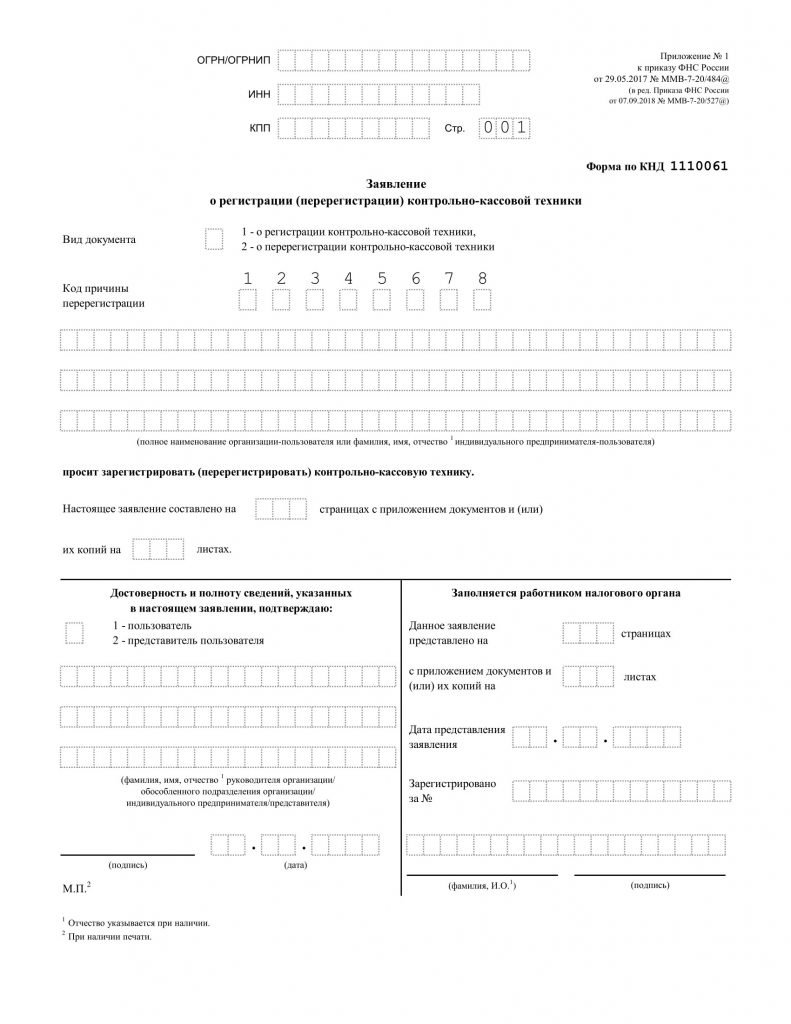
Для регистрации ККТ необходимо распечатать и заполнить бланк по форме КНД-1110061.
При регистрации ККТ через ТНО налогоплательщику рекомендуется иметь при себе паспорта регистрируемых касс. При данном способе регистрация ККТ занимает 5 рабочих дней после подачи заявления.
Записаться в территориальный налоговый орган ФНС России
Для регистрации ККТ Вы можете записаться в удобный для Вас территориальный налоговый орган.
Регистрация ККТ через оператора фискальных данных
Алгоритм регистрации ККТ через ЛК ОФД
Требования для проведения регистрации ККТ через личный кабинет ОФД такие же, как для процесса регистрации ККТ через личный кабинет налогоплательщика.
После того, как все требования выполнены и соблюдены, у пользователя есть возможность зарегистрировать ККТ через личный кабинет ОФД.
Процесс аналогичен процессу регистрации ККТ через личный кабинет налогоплательщика:
- В разделе ККТ в личном кабинете ОФД необходимо инициировать процесс регистрации ККТ.
- Заполнить все появившиеся поля заявления и следовать инструкциям в окне регистрации ККТ.
- После заполнения заявления на регистрацию ККТ, необходимо подписать заявление с помощью УКЭП.
- После подписания заявления его необходимо отправить в ФНС России, нажав соответствующую кнопку.
- После отправки заявления в ФНС России необходимо ожидать уведомление о присвоении регистрационного номера ККТ. Следить за статусом можно в списке всех ККТ пользователя в личном кабинете ОФД.
- После получения уведомления о присвоении регистрационного номера, необходимо сформировать на ККТ «Отчет о регистрации» и отправить сведения из него в ФНС России через личный кабинет ОФД. Процесс идентичен процессу отправки заявления на регистрацию ККТ.
- После получения ответа на отправку сведений из отчета о регистрации – карточки о регистрации ККТ – ККТ готова к использованию и может формировать фискальные документы.
Для регистрации ККТ вам необходимо иметь электронную подпись.
Регистрация ККТ через Единый портал государственных и муниципальных услуг (функций)
- Перейдите на Единый портал государственных и муниципальных услуг (функций).
- Заполните заявление: ответьте на вопросы о целях использования кассы, месте её установки, ОФД и другие.
- Подпишите заявление УКЭП.
- Получите регистрационный номер ККТ — в течение 1 рабочего дня он придёт в личный кабинет. Кассу в это время использовать нельзя.
- В интерфейсе кассы введите полученный номер и сформируйте отчёт о регистрации ККТ. Заполните заявление по его данным в личном кабинете и отправьте в ФНС через Госуслуги. На ввод даётся 10 календарных дней и 20 попыток.
- Получите карточку регистрации ККТ в личном кабинете. Только после этого кассу можно использовать.

Более 60% россиян предпочитают совершать покупки в интернете, а более 70% покупателей выбирают безналичный способ расчета. Поэтому предпринимателям важно принимать онлайн-оплаты, и делать это законно. Для приема платежей в интернете нужна облачная онлайн-касса.
Что такое облачная онлайн-касса
Это виртуальная касса, к которой ИП подключается через интернет. Но она отличается от привычного физического терминала.
Если вы работаете преимущественно онлайн, продаете или оказываете услуги, то такая касса вам подходит. Через нее проходят онлайн-платежи и отправляются электронные чеки.
Облачная касса, как правило, оформляется в аренду. Хранится в дата-центре и обслуживается компанией-арендодателем.
Функционал виртуальный кассы для интернет-магазина тот же, что и у привычного физического терминала. Проведение оплаты соответствует требованиям ФНС и 54-ФЗ.
Принимайте онлайн-платежи по 54-ФЗ с облачной кассой от Бизнес.Ру Онлайн-Чеки. Отслеживайте оплаты через личный кабинет, ведите статистику и учет товаров.
Подключить
Особенности облачной кассы для ИП
Как мы уже сказали, цифровую кассу оформляют в аренду. Вместе с арендой компании-провайдеры предоставляют:
-
хранение ККТ в дата-центре;
-
удаленную регистрацию в ФНС;
-
договор с ОФД;
-
обслуживание и техническую поддержку;
-
выгодную ставку на комиссию интернет-эквайринга;
-
быстрое реагирование на сбои в цепочке оплаты.
Покупая физическую кассу, предприниматель не получает такого сервиса, а занимается обслуживанием самостоятельно. То, как выстроена работа с облачной кассой — и есть главная ее особенность.
Отметим, самостоятельно хранить кассу сложно: нужен стабильный интернет, сотрудник в найме или на аутсорсе, разбирающийся в ККТ (на случай сбоя).
-
Фискализация онлайн-платежей и отсутствие бумажного чека.
Облачная онлайн-касса подходит ИП, если клиенты оплачивают покупки/услуги через сайт/интернет-магазин/социальные сети/мессенджеры. После покупки клиент получает электронный чек на почту или по СМС. Бумажный чек виртуальная касса не печатает.
-
Автоматическое закрытие/открытие смены.
На облачной кассе не надо открывать и закрывать смены, как на стационарной. Весь процесс автоматизирован. Виртуальная касса работает 24/7: проводит платеж и отправляет чеки круглосуточно.
-
Интеграция с CMS и интернет-эквайрингом.
Облачная касса подключается практически к любой CMS интернет-магазина (у каждого провайдера свои условия, узнавайте заранее подходит ли касса к вашей CMS).
Также ИП надо подобрать интернет-эквайринг для законной работы по 54-ФЗ (комиссии на платежи от 0,4%). Отметим, у каждого банка свои условия сотрудничества.
-
Фискальный накопитель.
Хотя касса и облачная, но купить фискальный накопитель потребуется по закону. Здесь все стандартно: выбираете ФН на 15 или 36 месяцев.
-
Одна касса на все магазины.
В рознице приходится докупать терминал, если поток клиентов увеличивается. В интернете одна облачная касса справляется с большим входящим потоком.
Поэтому она может обслуживать сразу несколько сайтов или продажи с разных каналов (интернет-магазина, социальных сетей, мессенджеров).
Как работает облачная онлайн-касса для ИП
Объясним схему работы цифровой кассы:
-
Покупатель выбирает и оплачивает товар/услугу в интернет-магазине.
-
Платеж поступает на расчетный счет ИП.
-
Облачная касса формирует электронный чек и отправляет его ОФД.
-
ОФД рассылает чек ФНС и клиенту (на почту/в СМС).
Все данные об онлайн-платежах хранит фискальный накопитель, как и на физическом терминале.
Облачная онлайн-касса для интернет-магазина работает без участия предпринимателя. Процесс формирования и отправки чеков автоматизирован.
Предприниматели могут отслеживать оплаты в личном кабинете в режиме онлайн. В нем собрана вся статистика, а данные удобно отображаются в виде схем и графиков.
Кому подходит облачная онлайн-касса
Как говорили выше, использовать кассу могут те, кто работает онлайн. К ним относятся:
-
интернет-магазины;
-
клининговые службы;
-
разъездная торговля;
-
службы доставки;
-
онлайн-школы;
-
предприниматели, оказывающие услуги на выезде;
-
вендинговые аппараты;
-
таксопарки и грузоперевозки.
Если бизнес работает только на розницу, то виртуальная касса не подойдет. Если ИП совмещает два канала продаж, то он может установить и стационарную, и облачную кассу.
Хотите принимать платежи с интернет-магазина и розницы на одну кассу? Настроим прием оплат на физическую кассу с двух каналов! Сервис «Онлайн-Чеки» сэкономит деньги на дополнительную кассу и фискальный накопитель!
Подключить сервис
Преимущества облачной кассы
-
Легкое подключение без бумажной работы. Провайдер чаще всего берет на себя подключение кассы. ИП надо предоставить удаленный доступ к сайту. Также компания-арендодатель готова заняться регистрацией в ФНС, договором ОФД, подключением интернет-эквайринга.
-
Полное техническое обслуживание и хранение в дата-центре. Если случится поломка, то кассу тут же заменят. При любых сбоях поддержка быстро решает проблему.
-
Аренда кассы в первый год выходит дешевле, чем покупка. На старте — это отличный вариант для экономии.
-
Автоматизированный процесс работы кассы. Не нужен сотрудник, который бы контролировал открытие/закрытие смены, отправку чеков и бесперебойную работу.
-
Ведение учета товаров, просмотр истории оплат через личный кабинет в любое время и в любом месте.
Минусы:
-
Облачная касса не подходит для работы только в рознице. Тем, кто продает сразу на два канала
Как подключить облачную онлайн-кассу
Подключить облачную кассу для интернет-магазина просто:
1. Заключаете договор об аренде виртуальной кассы для сайта.
2. Приобретаете самостоятельно или через компанию-арендодателя фискальный накопитель.
3. Проходите удаленную регистрацию в ФНС (помогает провайдер).
4. Подбираете интернет-эквайринг для сайта (помогает провайдер).
5. Заключаете договор с ОФД самостоятельно или через компанию-арендодателя.
6. Предоставляете удаленные доступы к сайту для подключения кассы или делаете все самостоятельно (зависит от компании, некоторые не занимаются настройкой).
7. Вы готовы принимать онлайн-платежи!
Повторим, выгоднее найти компанию, которая возьмет на себя все вышеперечисленные шаги. Как правило, доплачивать за это не нужно. Все уже включено в тариф.
Сколько стоит облачная касса
Сумма зависит от конкретной компании. Приведем в пример тарифный план Бизнес. Ру Онлайн-Чеки:
Тариф «Почековый» включает: 1500 чеков, аренду облачной кассы, сервис фискализации онлайн-платежей, базовую поддержку, ОФД в подарок — 1500 ₽/месяц.
Тариф «Безлимит» включает: безлимитный пакет чеков, аренду облачной кассы, сервис фискализации онлайн-платежей, приоритетную линию поддержки, сопровождение в ФНС, удаленную регистрацию ФНС, ОФД, мобильное приложение в подарок — 2 200₽/месяц.
Установите приложение «Мобильный кассир» и пользуйтесь им бесплатно на тарифе «Безлимит». Принимайте платежи на выезде, не покупая дополнительную кассу для курьера!
Скачать
Лучшие облачные решения в 2023 году: обзор онлайн-касс для ИП и ООО
Собрали рейтинг облачных касс, которые представлены на рынке:
1. Бизнес. Ру Онлайн-Чеки. Есть несколько тарифов на выбор, аренда виртуальной кассы стартует от 1500 ₽/мес, покупка от 11 000 ₽. Своя техническая поддержка, обработка любых вопросов от 10 минут, бесплатный договор с ОФД, регистрация кассы в ФНС, настройка кассы и цепочки оплат.
На продвинутом тарифе предлагают бесплатно мобильное приложение для приема платежей.
2. Атол Онлайн. Тарифы от 1700 ₽/мес, ОФД в подарок, в тарифы не включена приоритетная поддержка, настройка кассы и цепочки оплат (выдают только инструкцию).
3. Комтет. Аренда кассы от 1800 ₽/мес. ОФД в подарок, настройка облачной кассы и регистрация в ФНС платная.
4. Orange Data. Аренда от 2000 ₽/мес + 2000 ₽ за подключение к сервису. Техническая поддержка 24/7. Также предлагают покупку кассы в собственность.
5. CloudKassir. 3 тарифа — квартальный (9000 ₽), ежемесячный (3500 ₽) и годовой (30000 ₽). Все остальные услуги оплачиваются отдельно.
6. OFD.ru Ferma. Аренда начинается от 2690 ₽/мес. Предлагают скидку 15% при подключении от 2 касс.
7. Robokassa. Стоимость услуги зависит от количества платежей и способа безналичной оплаты.

Вопросы и ответы
Мы собрали популярные вопросы об облачных кассах и ответили на них.
Чем физическая касса отличается от облачной?
Обе кассы используется для фискализации платежей, но работают на разные сферы. Облачная для интернет-пространства, стационарная для розницы.
|
Характеристика |
Физическая онлайн-касса |
Облачная касса |
|
Хранение |
В месте проведения продаж |
В дата-центре |
|
Покупка кассы |
Можно купить в собственность |
Арендуется у компании |
|
Обслуживание |
Занимается предприниматель |
Занимается компания-провайдер |
|
Договор с ОФД |
Предприниматель заключает сам |
Предоставляется бесплатно с тарифом на аренду |
|
Количество рабочих мест |
1 аппарат = 1 сотрудник |
Сотрудники не нужны, одна касса может обработать тысячи чеков |
|
Отправка/выдача чеков |
Чаще бумажный чек или электронный через ОФД |
Электронный чек по почтеl или в СМС |
|
Способы оплаты |
Наличные, банковская карта, СБП по QR-коду |
Наличные, безналичные, по QR-коду, через платежную ссылку, СБП |
На каком налоговом режиме разрешено использовать облачную кассу?
Облачную кассу можно использовать на любом налоговом режиме (УСН, ПСН, ОСНО). Напомним, что самозанятым касса не нужна по закону.
Облачная касса подходит для любого сайта?
Интеграция виртуальной кассы возможна практически с любой CMS. Этот вопрос надо уточнять у компании. Как правило, все популярные CMS интегрируются с облачными кассами.
В Бизнес.Ру настройку проводят сами специалисты. Но часть компаний передает только инструкцию по подключению либо берет за услугу доп. плату.
Использовать облачную кассу законно?
Да, облачная касса соответствует требованиям 54-ФЗ. Работает с фискальным накопителем, передает данные в ОФД, которые отправляются в ФНС. Электронные чеки также законны и юридически равноценны бумажным.
Облачную кассу можно использовать на выезде?
Можно, если установить мобильное приложение. Оно позволяет использовать телефон в качестве кассы. Приложение поддерживает популярные способы оплаты (СБП, банковская карта).
Мобильный кассир подходит курьерам и тем, кто работает на выезде.
Обязательно подключать интернет-эквайринг?
Работа без интернет-эквайринга нарушает действующее законодательство. Только через банковскую услугу деньги покупателя принимаются и отправляются на расчетный счет ИП. Облачная касса делает платеж законным и формирует чеки.
Остались вопросы про облачную кассу? Проконсультируйтесь бесплатно у специалиста по 54-ФЗ.
Получить консультацию
Реклама: ООО «Класс Информационные Технологии», ИНН 7722801524, erid: LjN8K1xon
Подробная статья для всех, кто подключает онлайн-кассу впервые

Виктор Подгорский
Эксперт по праву
Поделиться
Эта статья будет полезна, если вы устанавливаете кассу впервые. Если у вас уже есть онлайн-касса, эта статья не расскажет ничего нового.
Что такое онлайн-касса
Онлайн-касса — кассовый аппарат с фискальным накопителем. Фискальный накопитель записывает и хранит информацию о чеках и отправляет ее в налоговую по интернету.
Налоговая получает информацию о том, какой доход получает каждый магазин. Сам продавец не может скорректировать информацию на накопителе. А значит, не может занизить доход и заплатить меньше налогов.
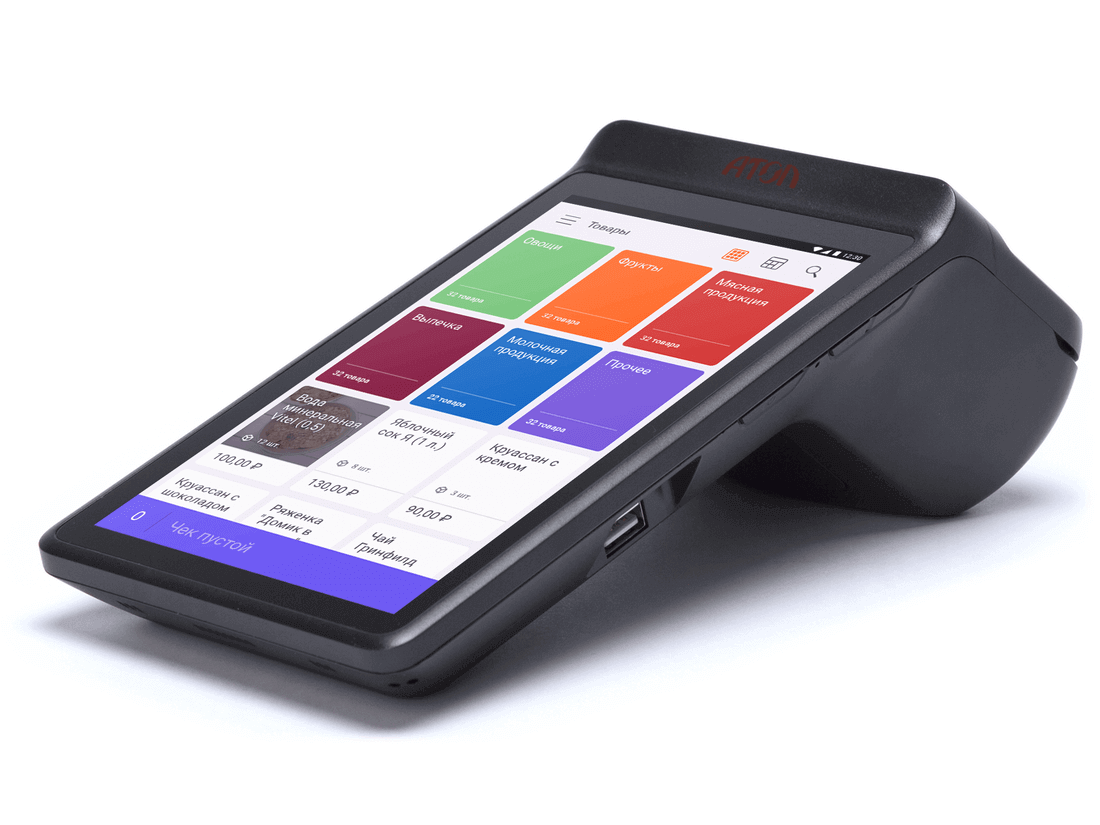
Продавец должен использовать кассовый аппарат при продаже товаров, работ и услуг физлицам без статуса ИП независимо от формы расчетов, а при продаже представителям компаний и ИП — если они платят наличными либо очно картой.
При очном расчете покупатель по умолчанию получает от продавца бумажный чек. Если покупателю нужна электронная версия документа, онлайн-касса отправит чек на почту или телефон. При оплате через интернет касса отправит чек на электронную почту.
Кому нужно устанавливать онлайн-кассы
По закону использовать онлайн-кассы обязаны практически все компании и ИП, если продают товары, работы или услуги физлицам, представителям компаний и ИП за наличные или при оплате картой в торговой точке.
Еще касса нужна, если компания или ИП получают деньги на счет от физлица без статуса ИП. Это может быть оплата картой на сайте, перевод по реквизитам или зачисление по СБП.
Кто может работать вообще без онлайн-кассы
Некоторым продавцам разрешили работать вообще без кассы, например:
- ИП на спецрежиме «Налог на профессиональный доход»: они отправляют чеки через приложение «Мой налог»;
- ИП, которые сдают в аренду свое жилье или машино-место;
- ИП и компаниям, которые ремонтируют обувь или делают ключи, продают мороженое через киоски, безалкогольные напитки, питьевую воду или молоко в розлив;
- ИП и компаниям, которые работают в труднодоступной местности: перечень таких муниципалитетов устанавливают региональные власти.
ИП на патенте по некоторым видам деятельности, торговля с открытых прилавков на розничных ярмарках и рынках, аптеки в селах тоже могут работать без онлайн-касс.
Что входит в кассовое оборудование
В целом кассовое оборудование можно разделить на три типа:
- Фискальный регистратор с фискальным накопителем — это разновидность онлайн-кассы без клавиатуры и дисплея.
- Онлайн-касса привычного вида с фискальным накопителем.
- Дополнительное оборудование: сканер штрихкодов, терминал эквайринга, денежный ящик.
Давайте подробнее о каждом.
Зачем нужен фискальный накопитель
Онлайн-касса должна передавать данные о платежах по интернету. Для этого нужен фискальный накопитель — оборудование, которое стоит внутри кассы и выглядит как небольшая серая коробка.
Фискальный накопитель можно купить вместе с кассой или отдельно. Без фискального накопителя использовать кассу нельзя.
Фискальный накопитель записывает операции, удостоверяет их подлинность, шифрует и передает оператору фискальных данных — ОФД. Затем оператор отправляет информацию в налоговую инспекцию. Грубо говоря, фискальный накопитель как бы говорит налоговой: «Эта продажа точно была, у меня все записано».
Использовать можно только те модели накопителя, которые зарегистрированы в налоговой службе. Это можно проверить в реестре на сайте ведомства.
Стоимость. Фискальный накопитель стоит от 6000 до 12 000 ₽. Цена зависит от срока действия: они бывают на 15 и 36 месяцев. Когда срок накопителя истекает, нужно купить новый, а онлайн-кассу — перерегистрировать.
Срок работы. Бизнес выбирает срок фискального накопителя исходя из своей системы налогообложения. Например, фискальный накопитель со сроком 36 месяцев обязателен:
- для ИП и компаний на УСН или ЕСХН;
- для ИП на патенте.
В некоторых случаях продавцы могут устанавливать накопители на 15 месяцев:
- если у них сезонная работа;
- они совмещают два режима, один из которых ОСН. Например, ИП одновременно работает на патенте и ОСН;
- они используют онлайн-кассу, которая работает в автономном режиме — не передает чеки в налоговую через ОФД. Так работают кассы в муниципалитетах, которые регион включил в список удаленных от сетей связи. Это населенные пункты, где проживает менее 10 тысяч человек;
- компания или ИП — платежный агент. То есть тот, кто принимает наличные платежи физических лиц, например за интернет, телефон, сотовую связь, ЖКУ и так далее.
Если ООО и ИП на спецрежиме торгуют подакцизными товарами, например сигаретами, они должны использовать накопитель на 15 месяцев.
Если использовать фискальный накопитель, который не подходит по сроку, могут оштрафовать: ИП — на 1500—3000 ₽, малые предприятия — на 2500—5000 ₽, крупные и средние предприятия — на 5000—10 000 ₽.
Как выбрать онлайн-кассу
Онлайн-касса должна соответствовать требованиям закона. Чтобы это проверить, найдите модель кассы в реестре ККТ на сайте налоговой службы.
В реестре собраны все модели кассовых аппаратов, которые разрешено использовать в работе. Сейчас там 210 моделей, но он постоянно обновляется.
Если купить кассу не из реестра ККТ, ее не получится зарегистрировать. Причем для налоговой работа на такой кассе будет выглядеть так, будто кассы вообще нет. За это ИП и руководители компаний могут заплатить штраф от 10 000 ₽, малые компании — от 15 000 ₽, а крупные и средние компании — от 30 000 ₽.
Все онлайн-кассы можно разделить на кассы автономного типа, облачные, POS-системы. Иногда вместо онлайн-кассы можно использовать фискальный регистратор.
Фискальный регистратор — аппарат без клавиатуры и дисплея. Для работы его нужно подключить к компьютеру или планшету с кассовой программой. Примеры фискальных регистраторов: АТОЛ 11Ф, АТОЛ 25Ф, АТОЛ 30Ф. Выглядят они примерно так:
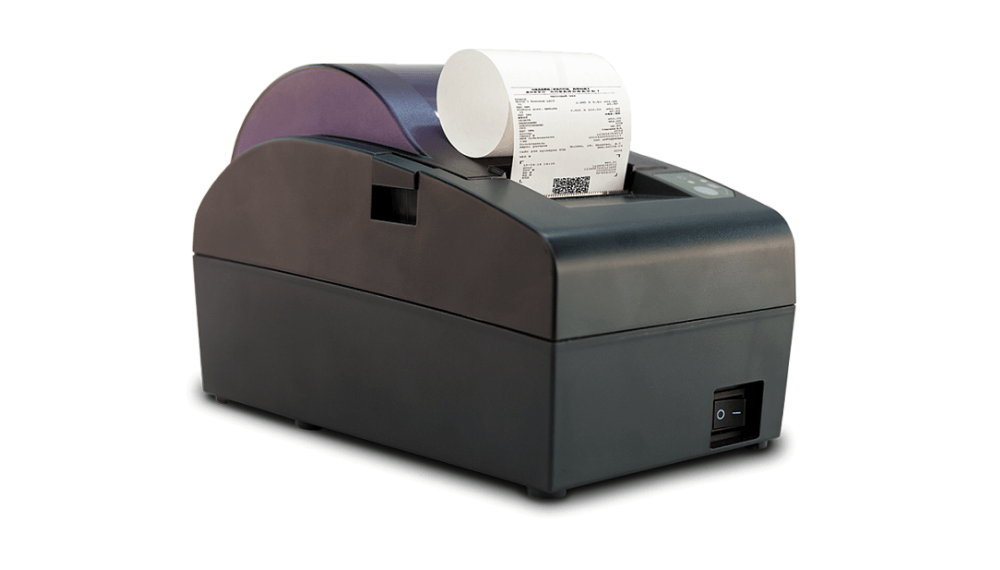
Фискальный регистратор состоит из трех компонентов:
- фискальный накопитель;
- чековый принтер;
- вычислительно-коммуникационный модуль.
Не будем вдаваться в подробности. Важно, что габариты фискального регистратора зависят от того, на какую ширину чековой ленты он рассчитан: есть узкие модели под ленту 58 мм, есть под более широкую ленту — до 80 мм.
Фискальный регистратор — это не совсем онлайн-касса. Вот какие различия:
В случае с фискальным накопителем все операции кассир совершает на компьютере. Здесь есть свои плюсы и минусы:
✅ Кассир работает не с маленьким экраном обычной онлайн-кассы, а с удобным монитором, на котором могут быть параллельно открыты другие необходимые для работы программы. Это подходит для супермаркетов с большим ассортиментом.
✅ Регистратор использует память компьютера, она больше, чем память онлайн-касс. Это подходит для супермаркетов с большим ассортиментом.
✅ Скорость печати чеков выше, чем у онлайн-касс, за счет мощного ресурса компьютера и высокой скорости обработки информации.
❌ Решение скорее подходит для крупных магазинов. Для работы нужен компьютер.
Онлайн-касса автономного типа. Это самая простая онлайн-касса. Подойдет для выездной торговли, курьеров и мелкой розницы. Например, Атол 91Ф Lite, Атол 91Ф, Атол 92Ф, Меркурий 185Ф. Выглядит вот так:
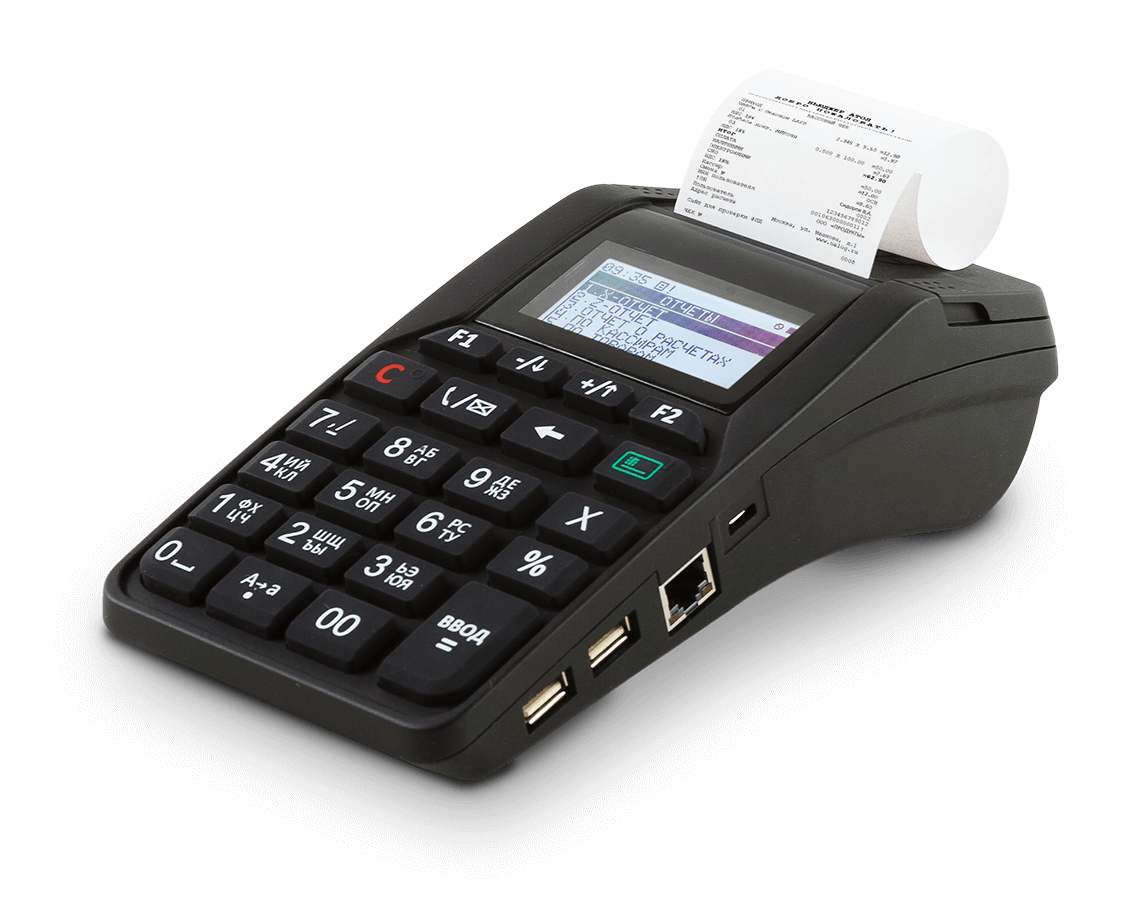
У автономной кассы есть и плюсы, и минусы:
✅ Компактные размеры — помещается в карман или сумку.
✅ Мощные аккумуляторы — долго держит заряд.
✅ Можно использовать на улице — есть защита от влаги и морозов.
✅ Подключение по беспроводной сети через вайфай, сим-карту или по Bluetooth.
✅ Стоит от 5700 до 40 000 ₽. Минимальная цена — обычно без фискального накопителя.
❌ Низкая скорость печати чеков (40 мм в секунду) и нет автоотреза — медленное обслуживание большого потока покупателей.
❌ Не интегрируется с компьютером — не подойдет для крупных торговых сетей.
❌ Позиции товаров придется вводить вручную — не подойдет для розницы, где таких позиций тысячи.
Облачная касса. Подойдет только для интернет-магазина с оплатой на сайте, для офлайн-магазинов — нет. Эта касса стоит в серверной вашего интернет-магазина либо в серверной компании-арендодателя подобных касс.
Чтобы подключить оплату на сайте, компания должна оформить договор интернет-эквайринга с банком или подключиться к платежному сервису — ЮКassa, Робокассе и другим.
Плюсы и минусы:
✅ Покупать облачные онлайн-кассы не обязательно — можно взять в аренду. Тогда и фискальный накопитель в ней будет менять арендодатель, а не продавец.
✅ Не занимает место в офисе или на складе — это не обычная касса с кнопками и принтером чеков.
✅ Стоит в среднем от 1500 ₽ в месяц.
❌ Нельзя использовать для очных расчетов и печатать бумажные чеки.
Малый и средний бизнес, который продает товары в интернете, может не брать в аренду облачную кассу и не тратить время на ее обслуживание. Принимать платежи и отправлять чеки покупателям можно через сервис «Чеки» на платформе «Тинькофф Касса». Сервис не подойдет при продаже подакцизных, маркируемых товаров.
POS-система — это комплекс оборудования, в котором все устройства интегрированы между собой: онлайн-касса, сканер штрихкодов, весы. Подойдет рознице с большим потоком клиентов и широким ассортиментом товаров. Например, Атол Ритейл 54.
Плюсы и минусы POS-систем:
✅ Несложно обновить, если в законе появятся изменения.
✅ Автоматизирует работу магазина — загружает в кассу товары и цены, отслеживает печать ценников, закрытие и открытие смены, добавляет акции, распродажи и скидки на товар.
✅ Производители продают запчасти к таким системам даже после снятия модели с производства.
❌ Стоит дорого — до 150 000 ₽.
Теперь посмотрим, сколько стоит онлайн-касса в зависимости от целей бизнеса:
Где купить онлайн-кассу
Рассказываем о плюсах и минусах каждого варианта.
В ОФД. У большинства операторов можно купить онлайн-кассу. В этом случае за подключение и настройку ККТ будут отвечать менеджеры ОФД. Зачастую ассортимент касс у ОФД ограничен.
В онлайн-банке. Новым бизнесам онлайн-банки часто предоставляют скидки, или они подпадают под акции. Например, в Тинькофф можно взять в аренду устройство 2 в 1 — онлайн-касса + терминал. Платить нужно будет только комиссию за эквайринг, аренда кассы будет бесплатной.
У операторов сотовой связи — МТС и МегаФон. Например, МТС продает кассы, которые работают на их программном обеспечении, — MSPOS и Нева. МегаФон продает кассы брендов «АТОЛ» и «Эвотор». Главный минус — это ограниченный выбор моделей, и обычно касса привязана к софту оператора.
У завода-изготовителя. В большинстве случаев изготовители не продают ККТ в розницу или мелкий опт. Им выгоднее работать с магазинами и сервисными центрами. Но если нужно купить большое количество ККТ, можно попробовать обратиться напрямую.
У предыдущего владельца. Закон разрешает работать с онлайн-кассами, которые раньше использовали другие предприниматели. Нужно запросить у предыдущего владельца документ, что онлайн-касса снята с учета в налоговой. Но фискальный накопитель нужно купить новый, подключить тот, что был у другого пользователя, — нельзя.
Способы подключения кассы
Чтобы онлайн-касса передавала данные в ОФД и налоговую, ее нужно подключить к интернету:
- через кабель;
- по вайфаю или мобильному интернету через сим-карту — на кассе нужно включить режим передачи данных.
Подключение по кабелю подходит, если в торговой точке плохо работает вайфай. Так бывает, если магазин находится, например, в подвале. Для того чтобы был вайфай, нужен роутер. Его можно взять бесплатно в аренду у интернет-провайдера.
Что еще купить, кроме кассы
Дополнительные устройства, которые помогут более эффективно продавать.
Сканер штрихкодов — для магазинов с большим ассортиментом. Сканер считывает штрихкоды, а кассир видит нужные товары на кассе. Без сканера придется искать товар в кассе по названию или вводить его артикул вручную. 2D-сканер нужен, если магазин торгует крепким алкоголем, а в остальных случаях подойдет 1D.
Терминал эквайринга — для оплаты картами или по СБП — Системе быстрых платежей. Чтобы принимать оплату по безналу, нужны договор эквайринга с банком и терминал. Он не заменяет онлайн-кассу, а работает в комплекте с ней. Без терминала подключить эквайринг нельзя.
Продавцу принимать к оплате банковские карты удобно: ему не надо проверять купюры, пересчитывать деньги и искать сдачу. А покупатели, если расплачиваются картой, получают кэшбэк — бонусы от банка.
Денежный ящик — для магазинов с большим потоком покупателей, которые платят наличными. Нужен, чтобы хранить деньги в безопасности.
Принтер этикеток — понадобится, чтобы самостоятельно промаркировать товар, если штрихкод не нанес производитель. Но распечатывать штрихкоды можно и на обычном принтере, поэтому на принтере этикеток можно сэкономить.
Установить и зарегистрировать кассу
Шаг 1. Заключите договор с оператором фискальных данных. Оператор фискальных данных — посредник между продавцом и налоговой.
Чеки с кассы сначала поступают в ОФД, а он передает их налоговой в нужном формате. Пока нет договора с ОФД, налоговая не зарегистрирует кассу, кроме случая, когда можно работать автономно в местности, отдаленной от сетей связи.
Выберите любого ОФД из официального реестра налоговой службы. Цена у всех ОФД почти одинаковая — в среднем 3000 ₽ за кассу в год. Иногда производители касс объявляют акции и предоставляют услуги ОФД в подарок.
Шаг 2. Оформите электронную подпись. Квалифицированная электронная подпись нужна, чтобы зарегистрировать кассу через интернет. Ее можно бесплатно получить в налоговой. Если у компании или ИП уже есть КЭП, то получать новую не надо.
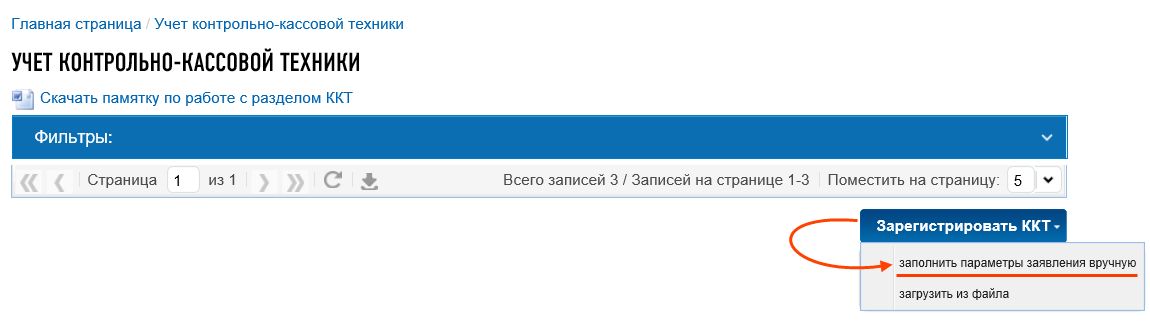
Шаг 3. Подайте заявление на регистрацию онлайн-кассы в личном кабинете юрлица или ИП на сайте налоговой службы. В разделе «Учет контрольно-кассовой техники» нажмите «Зарегистрировать ККТ».
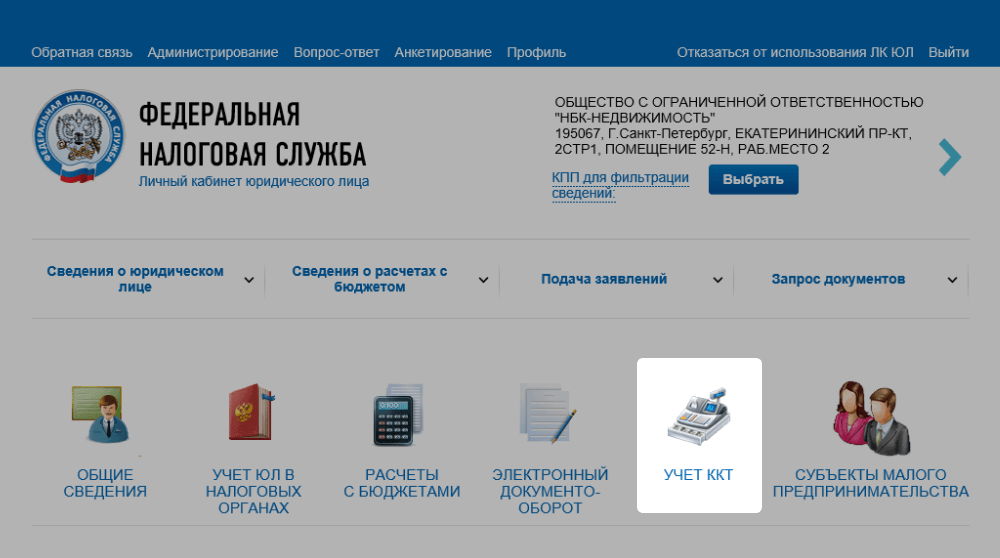
В списке выберите «Заполнить параметры заявления вручную».
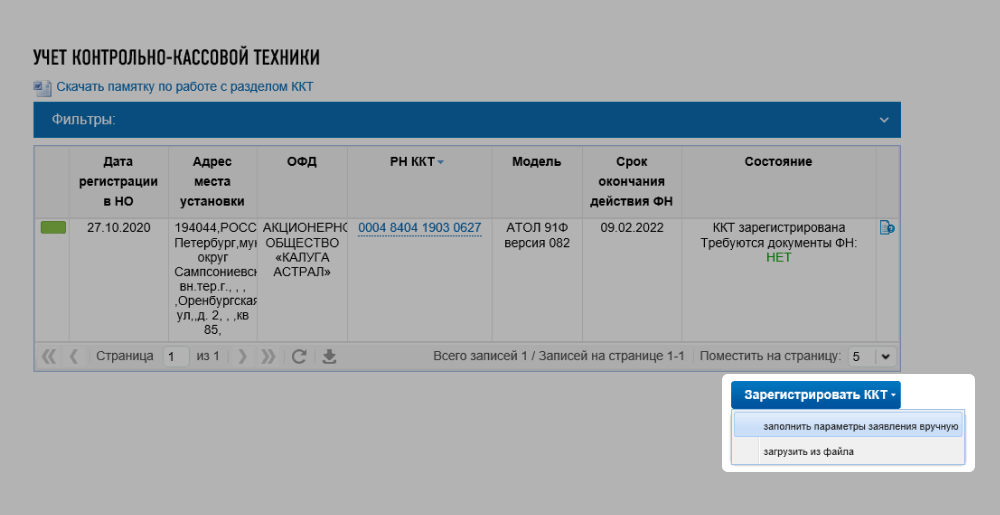
Заполните в заявлении:
1. Адрес и место установки онлайн-кассы, адрес местонахождения продавца — адрес магазина, кафе или другой точки, где стоит касса. Например, торговый центр «Ромашка», павильон 187. Причем адрес регистрации продавца и адрес установки онлайн-кассы могут не совпадать. Если подключаете облачную кассу, адресом места установки будет ЦОД — центр обработки данных поставщика кассы.
Адрес места установки онлайн-кассы нужно выбрать из справочника ФИАС. Если адреса в справочнике нет, нужно собрать документы на торговую точку, например договор аренды, обратиться с ними в администрацию района, где находится точка, и подать заявление о включении помещения в адресный справочник ФИАС.
2. Модель и заводской номер ККТ и фискального накопителя. Посмотрите их в паспорте кассы или на обратной стороне аппарата. Модель кассового аппарата нужно выбрать из предложенного списка. Все серийные номера ККТ и серийные номера фискального накопителя есть в базе ФНС. Как только укажете номер, сразу же запускается автоматическая проверка на наличие номера в базе и не зарегистрирован ли этот номер за кем-либо другим.
3. Сведения об использовании ККТ. Поставьте галочку, если у вашей кассы есть какие-то особенности: например, если вы будете использовать ее только для расчетов в интернете или для развозной торговли.
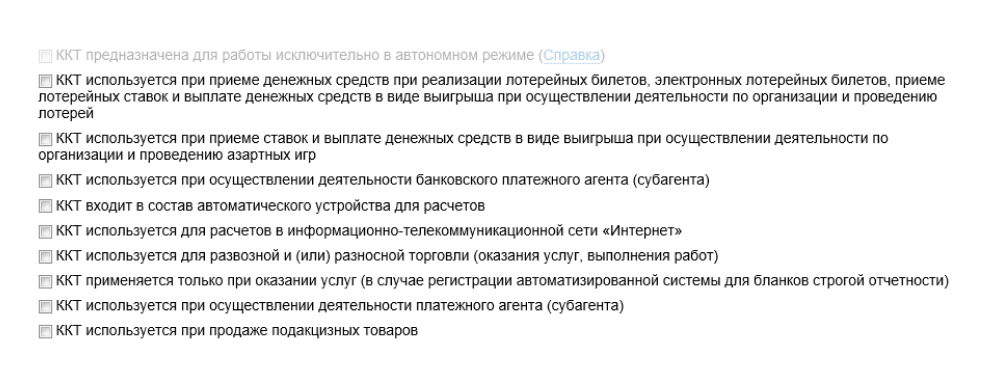
4. ОФД, с которым вы оформили договор. Выберите его из предложенного списка.
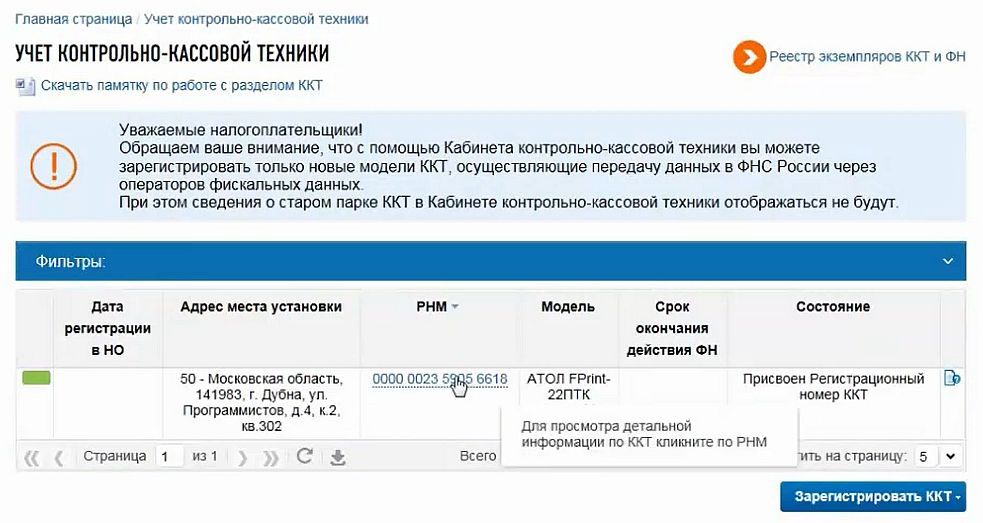
Отправьте заявление. Если проверка пройдет успешно, в столбце «Состояние» появится регистрационный номер кассы.
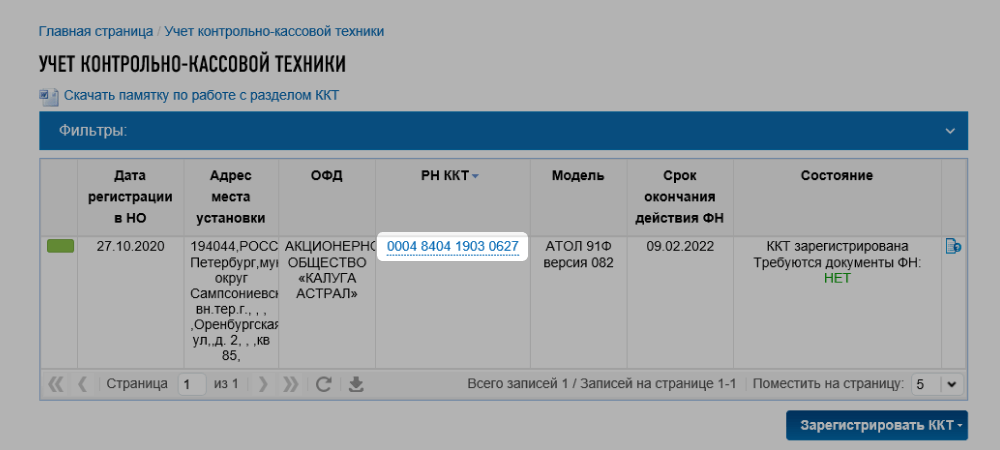
Шаг 4. Введите регистрационный номер в онлайн-кассу. У вас есть сутки с момента проверки, чтобы ввести регистрационный номер вместе с ИНН в ККТ. Если ошибетесь хотя бы в одной цифре, фискальный накопитель станет недействительным и его можно будет просто выбросить. Придется покупать новый. Если вы все сделали правильно, онлайн-касса распечатает отчет о регистрации.
Шаг 5. Введите данные отчета о регистрации в личном кабинете. Вернитесь в личный кабинет на сайте налоговой службы, на вкладку «Учет контрольно-кассовой техники». Откройте «Отчет о регистрации ККТ»: укажите в нем время чека, его порядковый номер и в строке «Фискальный признак» 10 цифр с аббревиатурой «ФП» или «ФПД» — эту информацию вы тоже берете из отчета.
Нажмите кнопку «Подписать и отправить» — анкета уйдет на проверку в ФНС. Если она пройдет успешно, то на сайте появится отметка «ККТ зарегистрирована».
Шаг 6. Получите карточку регистрации онлайн-кассы. Если фискализация прошла успешно, вы получите карточку регистрации, подписанную усиленной квалифицированной подписью налоговой службы.
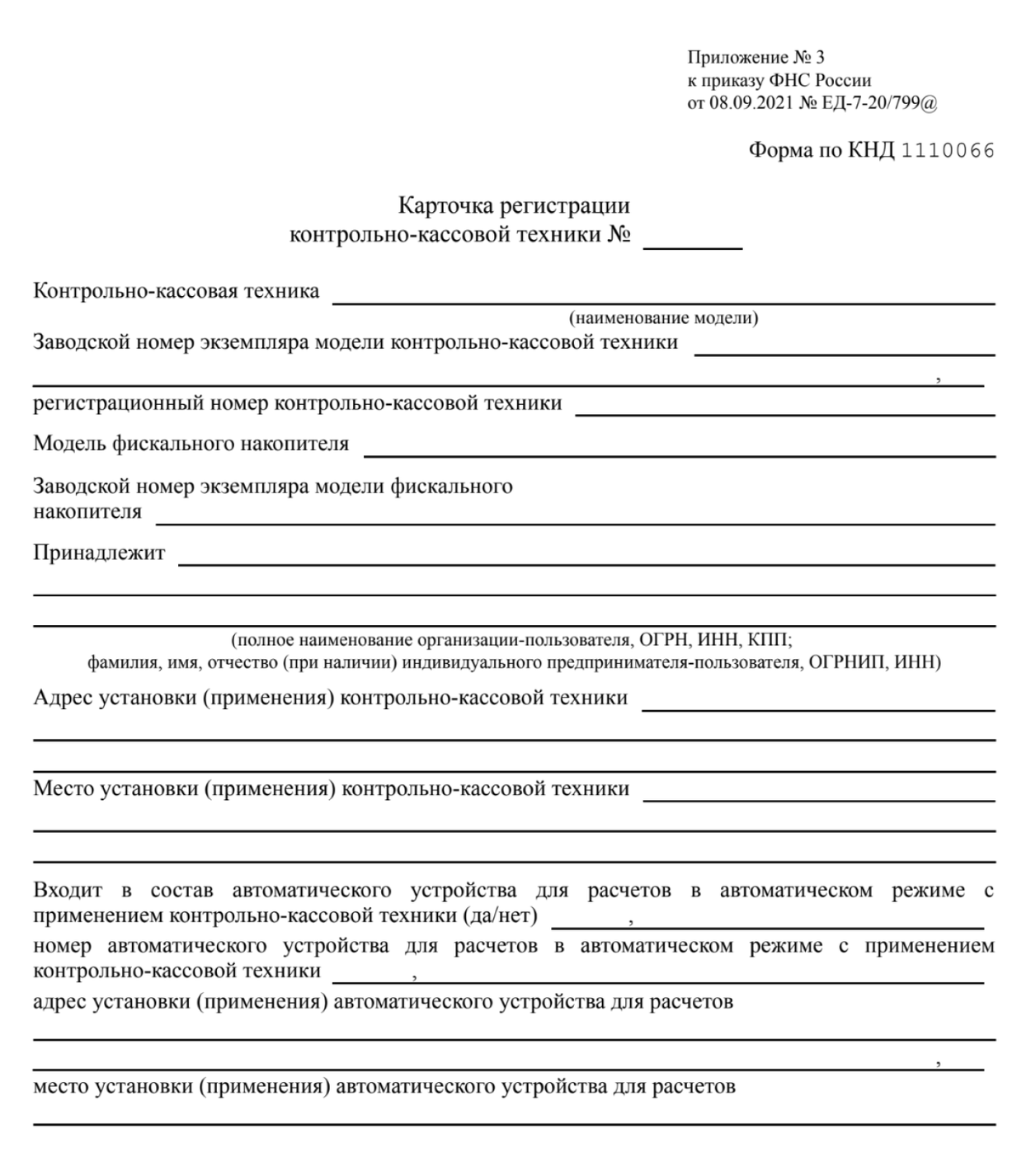
Шаг 7. Введите параметры регистрации в личном кабинете ОФД. После получения карточки регистрации добавьте кассу в личном кабинете на сайте ОФД. Укажите параметры настройки — у каждого оператора они свои — и нажмите «Зарегистрировать кассу».
Ошибки при регистрации ККТ в налоговой инспекции
Налоговая инспекция может отказать в регистрации, если:
- в реестре ККТ или реестре фискальных накопителей нет сведений о вашем устройстве;
- ККТ числится как потерянная или украденная;
- в заявлении о регистрации указаны недостоверные или неполные сведения, например неправильный адрес установки.
Еще могут отказать в регистрации онлайн-кассы, которая будет работать в автономном режиме, если адрес места установки и работы кассы отсутствует в утвержденном перечне отдаленных местностей.
Что делать, если с кассой возникли проблемы
Рассказываем, что делать, если:
- не работает интернет;
- онлайн-касса сломалась или не работает из-за отключения электричества;
- онлайн-касса заблокирована из-за DDoS-атаки.
Не работает интернет. Если нет интернета, пробитые на кассе чеки не будут передаваться ОФД в момент расчета. Эти чеки сохранятся в фискальном накопителе, а после восстановления связи будут переданы ОФД.
Если чеки были пробиты при отключенном интернете, после устранения проблем со связью нужно проверить, ушли ли они в ОФД. Узнать о не переданных чеках можно:
- из уведомления о не переданных ОФД документах, если такие уведомления предусмотрены в модели кассы;
- из личного кабинета ОФД. Там можно посмотреть переданные чеки. Если нужных чеков в списке нет, значит, информация не передалась;
- из отчета о закрытии смены. В нем отражается количество чеков, которые не отправлены ОФД;
- из отчета о текущем состоянии расчетов.
Если были найдены не переданные чеки, нужно подождать до двух суток, чеки могут уйти не сразу. Если чеки все-таки не ушли — обратиться к специалисту, который занимается обслуживанием вашей кассы. Он поможет решить проблему.
Онлайн-касса сломалась или не работает из-за отключения электричества. Торговлю нужно приостановить. Продавать товары, работы, услуги без применения онлайн-кассы и выдавать вместо кассового чека товарный чек или типографский бланк строгой отчетности нельзя.
За торговлю при неработающей кассе будет штраф:
- для ИП и должностных лиц — от 25 до 50% суммы расчета, но не менее 10 000 ₽;
- для малых предприятий — от 37,5 до 50%, но не менее 15 000 ₽;
- для крупных и средних компаний — от 75 до 100% суммы покупки, но не менее 30 000 ₽.
На случай поломки кассы лучше иметь запасную. Если ее нет, торговлю нужно остановить до тех пор, пока кассу не починят.
Когда касса заработает, нужно пробить чеки коррекции с признаком расчета «приход» на сумму каждой операции, которую провели, пока касса не работала.
ККТ заблокирована ОФД из-за DDoS-атаки. Из-за блокировки фискальные данные не поступают ОФД в момент расчета. В этом случае пользователю ККТ нужно передать фискальные данные сразу после разблокировки его IP-адреса ККТ, но не позднее чем по истечении 30 календарных дней.
В этом случае продавец освобождается от штрафа, так как в нарушении нет его вины.
Запомнить
- Продавцы должны использовать онлайн-кассы при продаже товаров, работ и услуг физлицам без статуса ИП независимо от формы расчетов, а при продаже представителям компаний и ИП — если те платят наличными либо картой.
- Некоторые бизнесы могут работать без онлайн-кассы. Например, ИП и компании, которые ремонтируют обувь или делают ключи, продают мороженое через киоски, безалкогольные напитки, питьевую воду или молоко в розлив.
- Онлайн-касса должна быть оборудована фискальным накопителем. Касса и фискальный накопитель должны числиться в специальных реестрах на сайте налоговой службы.
- Помимо кассы, может понадобиться дополнительное оборудование: сканер штрихкодов, терминал эквайринга, денежный ящик.
- Онлайн-кассу нужно обязательно зарегистрировать на сайте налоговой службы.
- Если нет интернета или касса сломалась, вести торговлю нельзя, иначе будет штраф.

Регистрация онлайн кассы в ФНС — пошаговая инструкция
Максим Демеш
17 марта 2023
758
Согласно 54 Федеральному закону применение онлайн-касс при расчетах на территории РФ обязательно. Перед использованием вся техника должна пройти регистрацию в Федеральной Налоговой службе. Как зарегистрировать онлайн-кассу в 2022 году? Есть три способа — ниже мы рассмотрим каждый из них.

Регистрация онлайн-кассы в ФНС — бесплатно
При покупке фискального накопителя и кода активации ОФД на 13 или 36 месяцев, регистрация онлайн-кассы в ФНС в подарок!
*подробности у менеджеров нашей компании
Подробнее о предложении
Оглавление
- Кому нужна регистрация кассы в Налоговой
- Что понадобится для регистрации в ФНС
- Подготовка к регистрации
- Как зарегистрировать онлайн-кассу в ФНС
- Инструкция по электронной регистрации кассы
- Регистрация онлайн-кассы при личном посещении ФНС
- Перерегистрация онлайн-кассы
- Регистрация в сервисном центре
- Преимущества регистрации кассы в Мультикас
- Как снять онлайн-кассу с учета в ФНС
- Выводы
- Вопрос-ответ
Кому нужна регистрация кассы в Налоговой
Согласно статье 4.2 Федерального закона №54 от 22.05.2003 года «О применении контрольно-кассовой техники при осуществлении наличных денежных расчетов и (или) расчетов с использованием платежных карт» регистрация и перерегистрация онлайн-касс в Налоговой службе обязательна для всех владельцев кассовой техники ведущих расчеты на территории РФ.
По закону есть и категории предпринимательства, которые могут работать без кассы. Для этой категории регистрация кассового аппарата в Налоговой инспекции не нужна:
- Предприниматели на режиме НПД, отправляющие квитанции посредством специального приложения.
- Бизнесмены, сдающие в аренду недвижимость.
- Предприниматели, осуществляющие деятельность по ремонту обуви или изготовлению ключей.
- Владельцы киосков с напитками, водой, молочной продукцией.
- Работающие в труднодоступных районах (устанавливаются каждым регионом в отдельности).
- Торговцы на рынках и ярмарках.
Что понадобится для регистрации в ФНС
Перед тем, как зарегистрировать кассовый аппарат в ФНС, необходимо подумать о нескольких важных подготовительных моментах. Для начала нужно приобрести все необходимое оборудование, предназначающееся для проведения расчетных операций с потребителями. Вам понадобится:
- Фискальный накопитель. Устройство устанавливается внутрь кассы. Оно необходимо для хранения и передачи данных об операциях через интернет выбранному оператору фискальных данных. После данные попадают прямиком в Налоговую службу. ФН может быть сроком на 15 месяцев или 36. По истечению этого срока модуль подлежит замене на новый, а кассу перерегистрируют.
- Онлайн-касса. Для успешной постановки на учет касса должна быть включена в реестр кассовой техники ФНС, соответствовать требованиям 54 ФЗ, иметь заводской номер на корпусе и паспорт.
- Дополнительное оборудование. Для более эффективного ведения бизнеса могут понадобиться: сканер штрих-кодов, банковский терминал для приема безналичной оплаты, принтер этикеток и денежный ящик.
Оборудование для торговли
Подготовка к регистрации
Перед тем, как зарегистрировать кассовый аппарат в налоговой, нужно подготовиться к процедуре:
- 1. Оформить усиленную КЭП. Она используется для заверки электронных документов при удаленной регистрации. Ключи и сертификат электронной подписи содержатся на защищенном носителе (токене) и выдаются для руководителя организации или владельца ИП в Федеральной Налоговой службе. Срок действия ЭЦП — 1 год. Подойдет КЭП, предназначенная для сдачи отчетности в ПФР, Росстат и другие контролирующие организации. Электронная подпись оформляется на ИП, руководителя организации или доверенного лица (при наличии нотариально заверенной доверенности).

Электронная подпись для онлайн-кассы
В Мультикас вы можете заказать электронную подпись (сертификат КЭП) на ваш USB-носитель или Rutoken по специальной цене 2500 руб.
Подробнее о предложении
- 2. Проверить оборудование. Модель используемой кассы должна быть включена в реестр ККТ. Фискальный накопитель также должен содержаться в перечне ФН, одобренном ФНС. Проверка оборудования осуществляется до регистрации. В противном случае процедура окажется незаконной.
- 3. Заключить договор с ОФД. Перед тем, как зарегистрировать кассу в налоговой для ИП потребуется выбрать оператора фискальных данных и заключить с ним договор. Список аккредитованных операторов фискальных данных содержится на сайте ФНС. ОФД выполняет функции передачи сведений о проведенных операциях в налоговые органы.
После получения из налоговой регистрационного номера, пользователь должен зайди на сайт ОФД и добавить кассу. Обратите внимание на то, что в случае нахождения предприятия в удаленном от связи регионе, заключение контракта с ОФД не обязательно. Однако регистрация ККТ в налоговой в 2022 году все равно должна быть пройдена в обязательном порядке. - 4. Подключить интернет. Для передачи данных в ОФД кассовый аппарат еще нужно подключить к интернету. Подойдет один из следующих способов: установка проводного соединения, подключение по Wi-Fi или мобильный интернет через SIM-карту.
Чтобы сэкономить время, можно доверить подключение к ОФД и оформление ЭЦП посреднику. Компания Мультикас справится с этой работой буквально за 1 день.
Перед тем как зарегистрировать онлайн кассу самостоятельно, нужно завести аккаунт на сайте ФНС. Удаленная постановка кассы на учет осуществляется в личном кабинете. Ниже мы расскажем, как зарегистрировать онлайн-кассу в 2022 году тремя способами.
Как зарегистрировать онлайн-кассу в ФНС
С тех пор, как кассы стали подключаться к интернету и передавать данные в ОФД, регистрация стала проще и удобнее. Всего есть три способа, как зарегистрировать кассу для ИП или организации в Налоговой службе:
- лично придти с кассой и документами в территориальное отделение ФНС (понадобится заполнить заявление в бумажном виде).
- электронная регистрация через личный кабинет на сайте ФНС (нужна электронная подпись).
- обратиться в сервисный центр или оформить регистрацию там, где вы купили кассу (нужна электронная подпись).
Первый вариант регистрации занимает больше времени и требует заполнения заявления вручную или на компьютере с последующей печатью на бумажном носителе. Затем заявку в двух экземплярах вместе с пакетом документов передают в контролирующий орган. Одну копию сотрудник ФНС отдает заявителю после рассмотрения.
Второй вариант сегодня пользуется наибольшей популярностью ввиду своего удобства и простоты. Регистрация ККТ выполняется на официальном сайте Налоговой инспекции в личном кабинете ИП или организации. Электронная регистрация требует наличия электронной подписи юрлица (руководителя организации или владельца ИП).
Самостоятельная регистрация требует некоторых навыков. Новичку может быть сложно провести регистрацию самостоятельно. В случае ошибки в указанных данных или при некорректной регистрации блокируется фискальный накопитель, в таком случае придется покупать новый. Чтобы избежать финансовых и временных потерь, рекомендуем проходить регистрацию кассы через центр обслуживания кассовой техники. В Мультикас вы можете приобрести кассу, выбрать фискальный накопитель, заказать услугу по регистрации онлайн-кассы в ФНС и подключить ОФД.
регистрация фискального накопителя, как зарегистрировать кассу, регистрация кассы онлайн пошаговая инструкция.
Инструкция по электронной регистрации кассы
Электронная регистрация кассы в Налоговой службе происходит на официальном сайте ФНС. При дистанционной постановке кассы на учет, необходимо создать аккаунт на сайте налоговой. Кроме функции получения регистрационного номера, на сайте также можно:
- Оплачивать налоги и пошлины.
- Рассчитывать стоимость патента.
- Проверять контрагентов.
- Проверять правильность заполнения счет-фактур.
Регистрация начинается с выбора категории плательщика: ИП, физическое или юридическое лицо. Зарегистрироваться на портале можно несколькими способами: получив пароль и логин у налоговиков, воспользовавшись входом через госуслуги или осуществив вход с помощью электронной подписи. После всех этих действий налогоплательщик получит доступ к личному кабинету, где и можно осуществить подачу заявления на регистрацию кассы.
Для того, чтобы зарегистрировать технику понадобится выполнить пошаговую инструкцию. Процедура условно делится на 5 основных этапов. Как зарегистрировать онлайн-кассу в ФНС читаем далее.
ШАГ 1. Подача электронной заявки в ФНС
Форма заявления для регистрации утверждена Приказом ФНС РФ № ММВ-7-20/484@ от 29.05.2017. Заявление оформляется в электронном виде. Для этого в личном кабинете нужно открыть раздел «Учет контрольно-кассовой техники».

Далее нужно нажать кнопку “Зарегистрировать ККТ”.

Выберите заполнение заявления вручную.
Понадобится указать данные владельца, модель кассы и прочую информацию, выполнить регистрацию фискального накопителя:
- Адрес и место, где устанавливается рассчетно-кассовая техника.
- Полное название модели ККМ, а также заводской номер кассовой техники и фискального накопителя (заводской номер техники указан на корпусе устройства, в паспорте ККТ и ФН)
- Оператор фискальных данных, с которым заключен контракт.
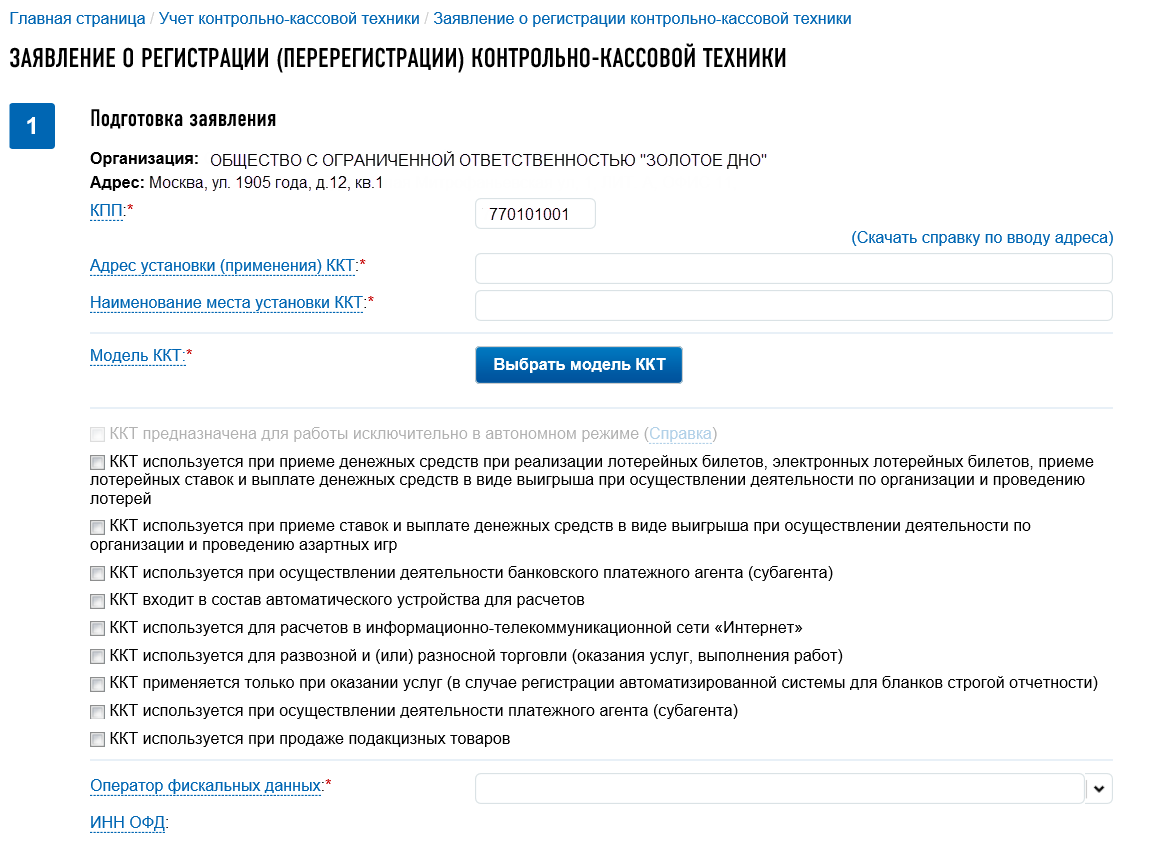
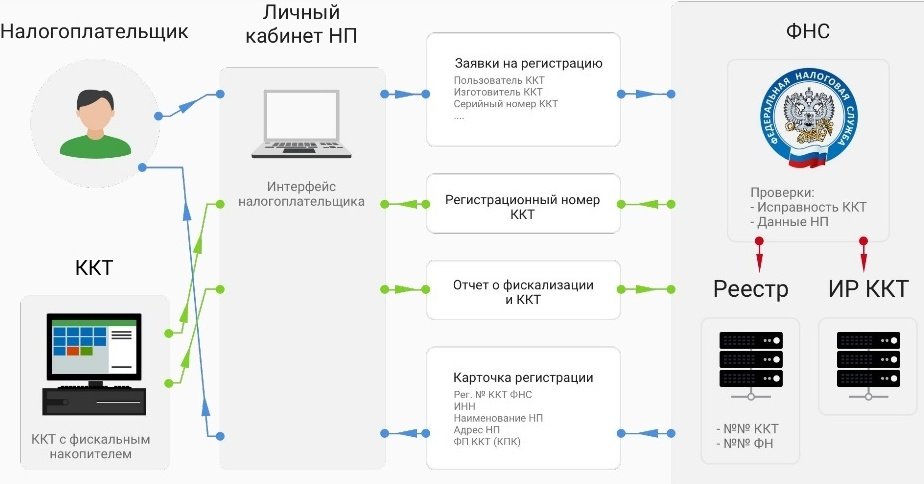
Также необходимо отметить режим, при котором будут осуществляться расчеты. Электронный документ заверяется ЭЦП и отправляется на рассмотрение в контролирующий орган. При верном проведении всех действий высветится сообщение о добавлении запроса. Отслеживание статуса можно осуществлять в информационном разделе сайта. При успешной проверке заявления ФНС присвоит вашей кассе индивидуальный регистрационный номер, который вы сможете посмотреть в личном кабинете.
ШАГ 2. Проведение фискализации
Фискализация ККТ выполняется с использованием фирменной утилиты. На кассе вводится регистрационный номер, полученный от ФНС, сведения о владельце и другая информация. Сформируется отчет о регистрации, содержащий номер фискального документа, фискальный признак, дату и время создания. После фискализации оборудования, нужно зайти на сайт налоговой, и в разделе “Учет ККТ” нажать кнопку завершения регистрации. Данные отчета о регистрации указываются в разделе «Завершить регистрацию», заверяются ЭЦП и отправляются в ФНС. Важно провести фискализацию в течение 1 суток от момента получения регистрационного номера. Иначе придется начинать регистрацию сначала.
Выполним фискализацию кассы на примере ККТ АТОЛ
Этап 1. Установите на компьютер программу установки с официального сайта АТОЛ. Подключите кассовый аппарат к ПК. Проверьте, чтобы был подключен интернет. Касса подключится автоматически и отобразится в программе. Перейдите к следующему шагу: укажите дату и время, перейдите дальше. Выберите нужный пункт «Зарегистрировать».
Этап 2. В открывшемся окне внесите данные организации или предпринимателя, данные ОФД, онлайн-кассы и используемом режиме налогоплательщика.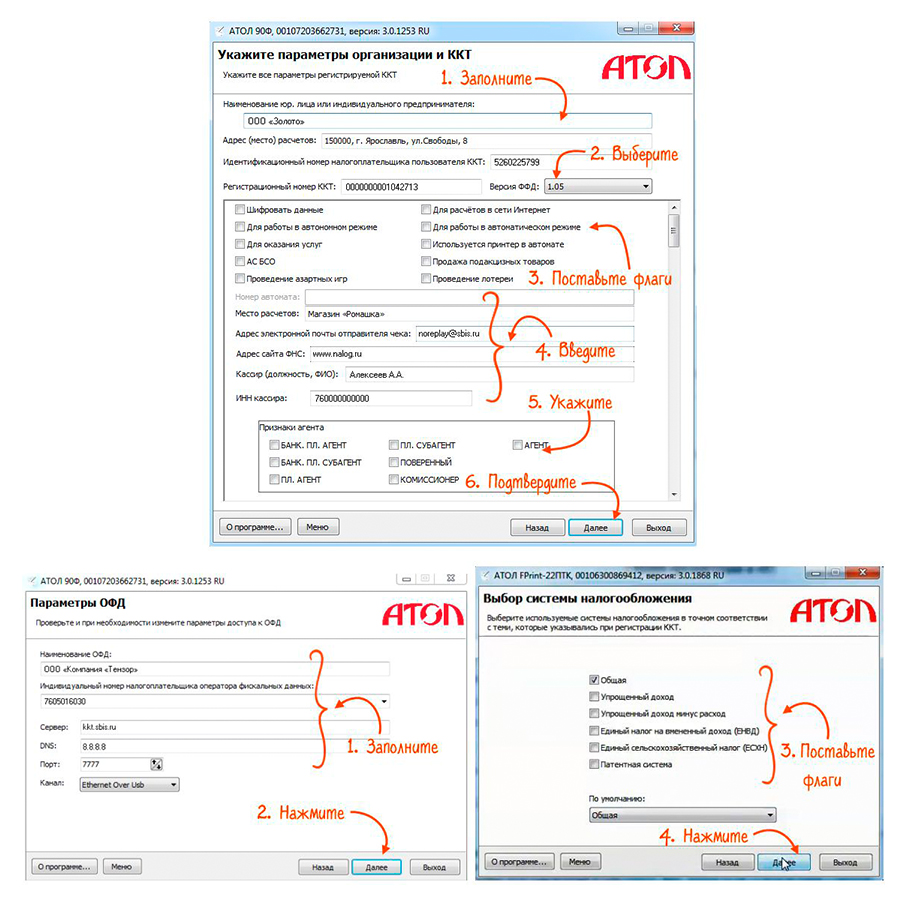
Важно! Название организации (ИП) нужно указать в полном виде также как в едином реестре субъектов МСП. Выбираем версию формата фискальных данных ФФД 1.2. Проверьте корректность данных. В случае ошибки внесенных данных возможна блокировка фискального накопителя. В случае неверно введенного ИНН можно получить штраф от ФНС.
Этап 3. Еще раз проверьте внесенную информацию и подтвердите выполнение. Кассовый аппарат свяжется с оператором на предмет проверки указанных сведений. Будет сформирован отчет о регистрации. Распечатайте и сохраните отчет. Он еще может вам пригодиться.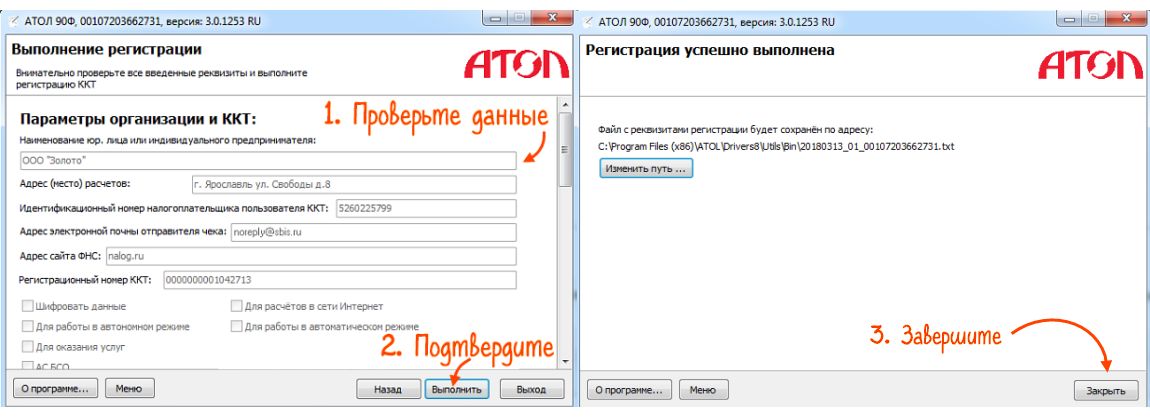
ШАГ 3. Завершение регистрации в ФНС
Чтобы закончить постановку кассового аппарата на учет необходимо:
- 1. Авторизоваться в личном кабинете на сайте Налоговой,
- 2. Перейдите в раздел учета ККТ,
- 3. Открыть карточку регистрации кассы и нажать на кнопку завершения регистрации,

- 4. Ввести данные из распечатанного отчета на кассе: номер, дату, числовой код,
- 5. Поставить электронную подпись,
- 6. Отправить данные в ФНС.
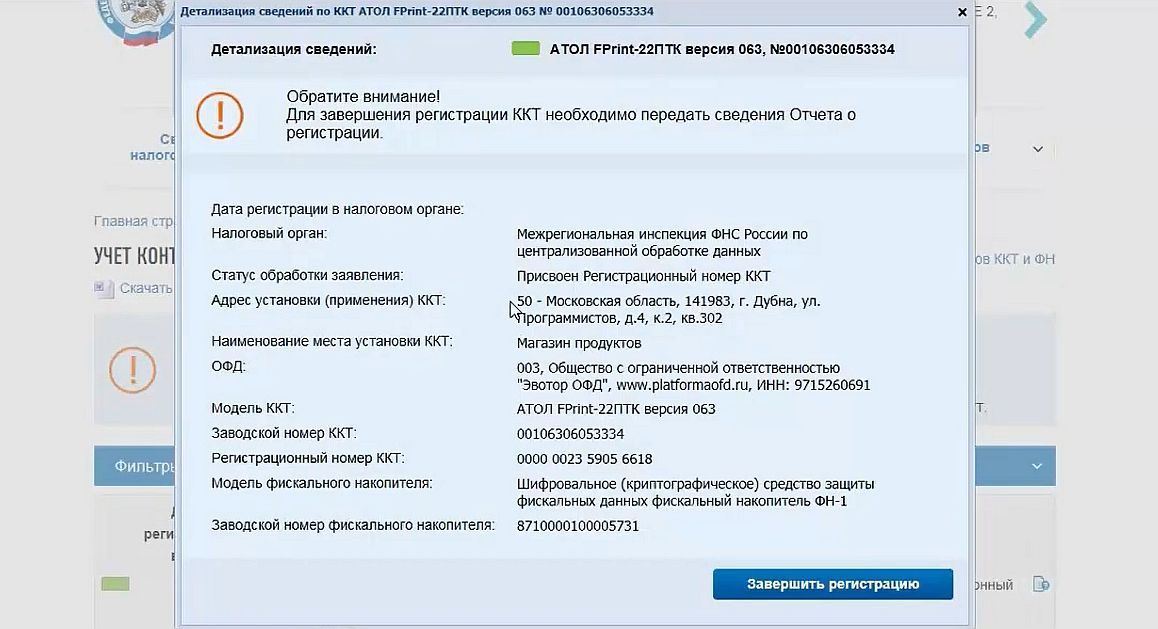
После завершения всех вышеперечисленных шагов в течение 5 дней, ФНС пришлет предпринимателю специальный бланк регистрации — регистрационную карточку, которая будет храниться в личном кабинете пользователя на сайте Налоговой. Этот документ подтверждает постановку кассовой техники на регистрационный учет.
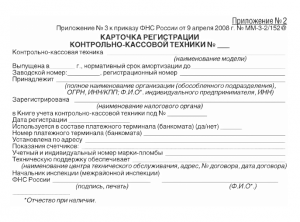
При совершении удаленной процедуры электронная регистрационная карта заверяется ЭЦП налогового органа. При желании ее можно распечатать на бумажном носителе. При замене ФН или изменении данных, указанных при предыдущих регистрациях, в нее также вносятся корректировки.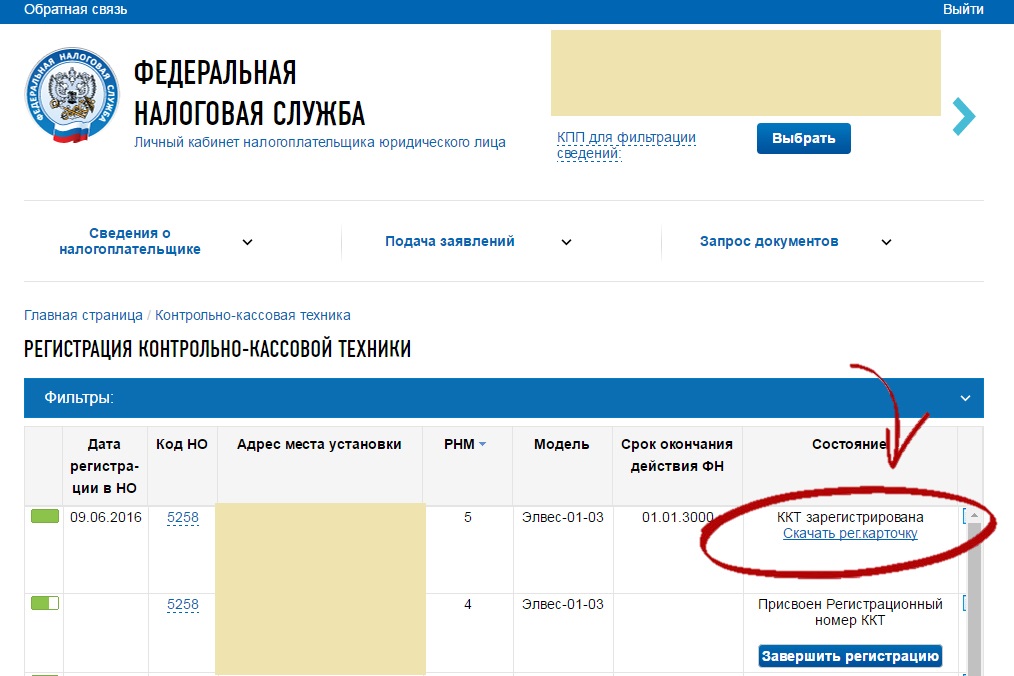
ШАГ 4. Подача сведений в ОФД
После получения бланка регистрации, настройте передачу сведений в ОФД, контракт с которым уже должен быть заключен на данном этапе. Несмотря на то, что договор с оператором фискальных данных уже подписан, в нем отсутствует регистрационная информация. Поэтому работа с кассой будет незаконной. Для запуска передачи данных онлайн необходимо предоставить эти сведения. Настройка и подключение ОФД осуществляется в личном кабинете оператора:
Для этого необходимо выполнить следующие действия:
- Авторизоваться в личном кабинете,
- Перейти в раздел ККТ,
- Нажать на «Подключить ККТ»,
- Внести все данные,
- Нажать «Сохранить».
По завершении всех действий кассовая техника готова к работе.
Регистрация онлайн-кассы при личном посещении ФНС
Перед тем, как зарегистрировать онлайн-кассу в ФНС лично, нужно подготовить пакет документов:
- заявление на регистрацию кассовой техники;
- паспорт заявителя (им может выступать ИП, руководитель организации или законный представитель);
- технический паспорт онлайн кассы и фискального накопителя;
- договор с ОФД;
- договор аренды или другой документ, подтверждающий адрес установки контрольно-кассовой техники;
- печать (при наличии).
Если от лица руководителя организации либо ИП действует законный представитель, в перечне документов должна содержаться доверенность, заверенная у нотариуса.
Для осуществления работы в соответствии с 54-ФЗ, в заявлении должна быть указана следующая информация:
- Полное название организации или данные об индивидуальном предпринимателе (ФИО),
- ИНН,
- Адрес, где устанавливается касса, для онлайн-магазина — адрес сайта,
- Заводской номер и модель кассы,
- Заводской номер и модель фискального накопителя.
При регистрации более чем одной кассы, для каждого аппарата заявление заполняется отдельно.
Для осуществления регистрации онлайн-кассы в Федеральной Налоговой службе лично понадобится:
- Заполнить заявление на регистрацию в бумажном виде и отнести в ближайшее отделение.
- Получить регистрационный номер кассовой техники.
- Внести полученный номер на фискальный накопитель, а затем принести распечатанную отчетность в налоговый орган для подтверждения регистрации.
Перерегистрация онлайн-кассы
Перерегистрация кассового аппарата осуществляется в следующих случаях:
- смена адреса установки;
- изменение реквизитов ОФД или смена оператора фискальных данных;
- другие причины, повлекшие за собой изменение данных, указанных при регистрации;
- завершение срока действия фискального накопителя или его блокировка, выход из строя, что требует замены ФН.
В случае удаленной перерегистрации пользователь входит во вкладку «Детализация сведения по ККТ» и кликнуть «Перерегистрировать». Выбрать причину перерегистрации (на выбор представлен перечень). Если поводом для перерегистрации послужила замена фискального накопителя, необходимо указать данные из отчета о закрытии ФН. Заверить заявку усиленной ЭЦП и отправить на рассмотрение. После одобрения заявления сменится статус на «ККТ перерегистрирована».
В случае ликвидации бизнеса аппарат снимается с учета. Новый собственник проходит процедуру регистрации заново.
Регистрация в сервисном центре
Зарегистрировать кассовую технику можно и в специализированном сервисном центре. В таком случае регистрация устройства в Налоговой будет производиться квалифицированными техническими специалистами. Обычно услуга регистрации техники не стоит дорого и занимает 1-2 дня. Все зависит от загруженности специалистов. Регистрацию устройства можно произвести и в местах покупки техники (часто центры по продаже кассовой техники предлагают дополнительные услуги технических специалистов). Для осуществления процедуры сервисной службой также понадобится электронная подпись.
Преимущества обращения к специалистам:
- возможность правильного проведения регистрации ККТ с учетом изменений законодательства
- правильная настройка оборудования и программного обеспечения
- гарантированное избежание поломок при регистрации
Преимущества регистрации кассы в Мультикас
Регистрация онлайн кассы — ответственная процедура. Во избежание ошибок эксперты рекомендуют доверить ее профессионалам. Мультикас предоставляет полный спектр услуг по подключению онлайн кассы и адаптации бизнеса к требованиям законодательства. Сотрудники компании зарегистрируют аппарат и ФН в минимальные сроки.
Преимущества регистрации ККТ в Мультикас
|
Высокий уровень сервиса |
Регистрация от 1 дня |
Низкие цены |
|
Регистрация под ключ |
Услуги и оборудование в одном месте |
Бесплатные консультации |




Компания Мультикас окажет помощь в получении электронной подписи, подключении к ОФД и предоставит комплексные услуги по регистрации кассового аппарата, сэкономив время клиента. Устройство будет полностью готово к работе, согласно действующему законодательству, уже через 1 день после обращения.
Компанией проведена регистрация касс для более 1 000 организаций и ИП. Ведется работа по всем регионам РФ. Подтверждение качественных услуг — многочисленные отзывы клиентов.
Как снять онлайн-кассу с учета в ФНС
В некоторых ситуациях требуется снятие с учета в ФНС онлайн-касс. Для этого необходимо подать в налоговую инспекцию заявление №1110062 и иметь ряд причин, установленных законодательством:
- Поломка без возможности восстановления,
- Касса продается и/или передается другому налогоплательщику,
- В связи с утерей или кражей,
- При прекращении или смене вида деятельности.
Заявление рассматривается 5 рабочих дней, после чего в личном кабинете отобразится информация о снятии в налоговой онлайн-кассы с учета.
Обратите внимание!
В некоторых случаях ФНС может снять кассу с учета самостоятельно, если будут выполнены следующие условия:
- Не соблюдены требования 54-ФЗ,
- ФН используется по истечению срока действия,
- Есть запись о прекращении деятельности в ЕГРЮЛ и/или ЕРИП.
Выводы
Регистрация онлайн-кассы в Федеральной налоговой службе в 2022 году стала проводиться намного удобнее, чем несколько лет назад: она может проходить как дистанционно, так и при личном посещении налоговой. Предприниматели и организации могут выбрать любой из способов. В данной статье мы подробно описали инструкцию по постановке на учет кассового оборудования, а также обсудили, кому необходима данная процедура. Напоминаем, что своевременная регистрация оборудования в ФНС поможет вам осуществлять расчеты покупателей законно и избежать возможного наложения штрафов налоговой инспекцией.
Вопрос-ответ
Регистрационный номер кассы — номер техники, который выдается ФНС. Номер состоит из 16 символов, где первые 10 — номер кассы, а остальные — проверочное контрольное число (зашита). С помощью регистрационного номера налоговая идентифицирует кассу. Когда чеки через ОФД поступают в ФНС, они содержат этот номер, позволяющий легко определить с какого устройства передан чек.
Чтобы подключить кассу к ОФД нужно:
- Заключить договор с оператором,
- Провести регистрацию оборудования в личном кабинете ОФД (указать заводской номер кассы и ФН, регистрационный номер кассы, модель кассы и ФН, сроки действия накопителя и другую информацию),
- Ввести настройки оператора в кассу и сделать отчет о регистрации.
Нет, использование электронной подписи при регистрации кассы на сайте Налоговой службы обязательно. Причем электронная подпись должна быть оформлена на руководителя фирмы или владельца ИП.
|
|
Эксперт Директор по развитию компании «Мультикас». Более 7 лет опыта в области внедрения онлайн-касс, учетных систем ЕГАИС и Маркировки товаров для розничных организаций и заведений питания. Максим Демеш md@kassaofd.ru |


Нужна помощь с регистрацией онлайн-кассы в ФНС?
Не теряйте время, мы окажем бесплатную консультацию и поможем с регистрацией.
Ознакомьтесь с нашим каталогом продукции
В нашем интернет-магазине и офисах продаж можно найти широкий ассортимент кассового и торгового оборудования
Понравилась статья? Поделись ею в соцсетях.
Также читают:

Как начать работать с онлайн-кассой?
Работа с кассовым оборудованием является непростым занятием, особенно для тех, кто еще не пользовался онлайн-кассами и не знает всех тонкостей. Кассир должен иметь определенные знания и умения в этой области,…
433
Узнать больше

Как сделать номенклатуру в чеке: автоматизация и товароучет
Как сделать номенклатуру в чеке и при этом учесть все требования налоговой? Не так давно вступили в действие изменения, касающиеся номенклатуры в кассовом чеке. С 1 февраля 2021 года наименования…
522
Узнать больше
Настройка ОФД. Данные операторов
Настройка ОФД — обязательный этап для начала работы с контрольно-кассовой техникой в соответствии с Федеральным законом №54. Выбор и подключение к ОФД — оператору фискальных данных — может быть непростой…
1030
Узнать больше

Фискальный накопитель 15 и 36 месяцев. Какой можно использовать?
Фискальные накопители используются предпринимателями для фиксирования данных о продаже каждого товара и услуги, а также для последующей передачи этой информации оператору фискальных данных. После чего ОФД занимается обработкой и передачей…
512
Узнать больше

- Как выбрать тариф для ИП
- Как подключить облачную кассу для ИП и начать работать
- Договор с оператором фискальных данных
- УКЭП
- Фискальный накопитель
Индивидуальный предприниматель (ИП) — удобный правовой статус для многих коммерческих субъектов. Ряд направлений коммерческой деятельности ИП позволяет использовать сервисы облачных касс вместо физических ККТ. И это часто действительно удобная, эффективная и в целом выгодная альтернатива.
В этой статье мы разберём, как индивидуальному предпринимателю выбрать оптимальный для своего бизнеса тариф из ассортимента сервиса АТОЛ Онлайн, как подключиться к облачной кассе и начать работать.
Как выбрать тариф для ИП
Сервис АТОЛ Онлайн был первым в России, кто реализовал идею облачных касс, и в 2022 году он остаётся крупнейшим. За годы работы компания глубоко изучила запросы клиентов и выработала широкий набор пакетных предложений, каждое из которых наиболее полно адаптировано под те или иные потребности бизнеса.
Более подробно тарифные планы мы разбираем в статье «Выгодный тариф для каждого бизнеса», а здесь мы пройдёмся по основным моментам.
Тарифные планы составлены в двух плоскостях — по набору услуг и по отрасли.
Так, есть три основных тарифных плана, различающиеся форматом и объёмом услуг:
- Базовый
Самый простой и недорогой тариф, включает услуги облачной фискализации, плюс сопутствующий сервис и техподдержку.
- Без забот
Расширенное предложение, которое включает ряд дополнительных услуг — помощь в регистрации кассы в ФНС, услуги ОФД, интеграция с платёжной системой и многое другое.
- Почековый
Пакетное предложение особенный формата. Вы не платите абонплату каждый месяц, а покупаете пакет чеков в соответствии с вашими плановыми продажами на год вперёд. На выбор три варианта — 500, 1000 и 5000 чеков.
Базовый тариф подойдёт многим ИП, в том числе начинающим бизнесам. С этого вы можете начать работать с сервисом АТОЛ Онлайн, а впоследствии решить перейти на тот, который будет более точно соответствовать специфике вашего бизнеса.
Пакет «Без забот» — это премиум-тариф, универсальное решение, которое покрывает большинство задач и запросов ИП. Вы даже получаете выделенную линию техподдержки.
Тариф «Почековый» может оказаться оптимальным на самом старте, для микробизнеса, для ИП с сезонными продажами.
Кроме этих основных тарифных планов, линейка предложений АТОЛ Онлайн включает ещё и отраслевой срез. И если ваш бизнес находится в более-менее чёткой рыночной нише, то именно в отраслевых тарифах вам будет проще всего сориентироваться:
-
E-commerce
Если у вас интернет-магазин, это тарифный план для вас. Простая интеграция с разными CMS, CRM и платёжными сервисами.
-
Курьерские службы
Оптимальноерешение для службы доставки. Интеграция с МойСклад, ЯКурьер, Сканпорт, Grotem и другими сервисами.
-
Транспорт
Если вы перевозчик и оказываете услуги по перевозке пассажиров. Фискализация оплат по транспортным и банковским картам, продажа билетов водителем или кондуктором. Интеграция с разными АСОП для терминалов в салонах транспорта.
-
Такси
Интеграция с агрегаторами такси — Яндекс Такси, Такси Мастер, Maxim; сервисами моментальных выплат водителям — ТаксиАгрегатор, Mozen, Jump Finance.
-
ЖКХ
Специальное предложение для управляющих компаний, застройщиков и других предприятий в сфере ЖКХ, которые принимают платежи от населения.
-
Вендинг
Все большую популярность набирают способы продажи через автоматизированные системы, поэтому у нас есть предложение для расчетов через вендинг. Минимальные затраты, потранзакционная система и удобный график внесения оплат.
Изучите предложения, возможно вы найдете для себя особые условия или скидки от партнеров.
Вы можете сразу обратиться на горячую линию 8 800 505 47 47, и консультанты вам помогут определить наиболее выгодный тариф. Звонок бесплатный.
Как подключить облачную кассу для ИП и начать работать
После того, как вы определились с тарифным планом, можно приступать к процедуре подключения к сервису облачных касс. Её можно осуществить в 5 этапов:
- выбрать тариф и зарегистрироваться в личном кабинете;
- заключить договор с ОФД* и оплатить тарифный план;
- зарегистрировать ККТ в ФНС;
- подключить ОФД;
- настроить интеграцию с платёжными системами и сервисами (готовый модуль, либо API).
Большую часть шагов вы будете совершать онлайн, но некоторые действия потребуют личного визита в органы ФНС, например, для получения УКЭП*.
*К вышесказанному добавим несколько комментариев.
Договор с оператором фискальных данных
Оператор фискальных данных — это специальная организация, которая осуществляет приём, обработку, хранение и передачу фискальных данных в ФНС. Именно она будет принимать и обрабатывать все чеки и отчёты по вашей кассе.
АТОЛ Онлайн поддерживает работу со всем сертифицированными ОФД, поэтому вы можете выбрать аккредитованного оператора прямо в личном кабинете. Некоторые тарифные планы уже включают в себя услуги партнёрских ОФД, как, например, тариф «Без забот», Почековый.
УКЭП
Для работы с облачной кассой вам понадобится УКЭП — усиленная квалифицированная электронная подпись. Она необходима для подписи электронных документов. Без неё не получится работать с системой «Честный ЗНАК», да и вообще использовать сам сервис облачной кассы.
Получить УКЭП онлайн нельзя, за ней нужно лично прийти в удостоверяющий центр ФНС и написать заявление.
Фискальный накопитель
Фискальный накопитель (ФН) — ключевой элемент любой онлайн-кассы. Это компактное устройство, выполняющее функции хранилища данных. Именно в нём будет храниться информация обо всех сформированных чеках и вообще операциях по кассе.
В случае с сервисом АТОЛ Онлайн вам не придётся даже лично покупать ФН. В рамках сервиса АТОЛ Онлайн вы выбираете нужный вам ФН (выбор зависит от системы налогообложения и категории продуктов, которые вы реализуете), который специалистами АТОЛ Онлайн будет размещен в кассовый аппарат в дата-центре и подключен к системам мониторинга.
Фискальные накопители различаются версиями (моделями) и сроком действия — 15 или 36 месяцев. Причём, срок действия подразумевает некоторые ограничение, зависящие от особенностей вашей коммерческой деятельности и системы налогообложения.
Подробная исчерпывающая инструкция с детализацией каждого шага и доступными пояснениями содержится в специальной Памятке по регистрации и активации ККТ. Также есть видеоинструкция на нашем канале в YouTube.
И в любом случае при необходимости вам помогут специалисты службы поддержки — обращайтесь на горячую линию или по любому другому удобному каналу связи.
Регистрацию онлайн-кассы можно провести, посетив любое территориальное отделение ФНС – не обязательно то, где вы состоите на учете как ИП или юрлицо, либо обратиться в ЦТО «Такском-Касса», который зарегистрирует вашу кассу в налоговой инспекции.
Но можно выполнить все действия онлайн – в личном кабинете на сайте налоговой. Объясняем, как зарегистрировать ККТ на портале nalog.gov.ru.
Подготовка
Перед тем, как заняться регистрацией онлайн-кассы, вам следует:
- Подписать договор с выбранным оператором фискальных данных (ОФД);
- Получить квалифицированную электронную подпись (КЭП). Подойдет КЭП с сертификатом, выданным ФНС на первое лицо компании (или ИП), либо КЭП физического лица, на имя которого выдана машиночитаемая доверенность (МЧД) с правом проводить регистрационные действия от имени юрлица (требование вступает в силу с 01.09.2023);
- Проверить, что онлайн-касса находится в исправном состоянии, снабжена марками-пломбами, на нее нанесены заводской номер и знаки установленного образца, имеется техпаспорт;
- Приобрести фискальный накопитель (ФН) и установить его внутрь кассы. Срок действия ФН может быть установлен 13, 15 или 36 месяцев. По прошествии этого времени накопитель нужно заменить на новый и провести перерегистрацию кассы;
- Удостовериться, что онлайн-касса и ФН включены в перечни допустимых для работы. Например, если вы приобрели ККТ год назад, то эта модель может быть уже исключена из списка – зарегистрировать ее сейчас не удастся;
- Зайти на сайт Федеральной информационной адресной системы (ФИАС) и проверить, есть ли в справочнике адрес места ведения коммерческой деятельности. Если такого адреса (или улицы) там нет, то пройти процедуру онлайн-регистрации не получится – сначала нужно добавить данные в справочник.
Порядок действий при регистрации кассы
Процедура регистрации кассового аппарата на сайте налоговой состоит из таких этапов:
- Зайдя в личный кабинет на сайте ФНС, вам нужно составить заявление на регистрацию кассы, скрепить его КЭП и отправить.
- После получения обращения ФНС сверяет сведения, указанные в заявке, с данными государственных реестров. Если проверка информации прошла удачно, то кассе будет присвоен регистрационный номер.
- Далее выполняется фискализация ККТ. Для этого онлайн-кассу необходимо подключить к интернету, установить программное обеспечение и ввести необходимые данные. После окончания процедуры касса формирует и распечатывает чек, в котором будут приведены параметры фискализации – фискальный признак (ФП или ФПД), состоящий из 10 цифр.
- Затем параметры фискализации нужно отправить на сайт налоговой инспекции. ФНС проведет проверку ФП, чтобы определить правильность работы ФН.
- На завершающем этапе в личном кабинете отобразится карточка регистрации ККТ. Она формируется с помощью электронной цифровой подписи ФНС.
Рассмотрим процедуру регистрации контрольно-кассового аппарата пошагово.
Для вашего удобства и экономии времени зарегистрируем вашу кассу в ФНС удалённо или с выездом специалиста
Шаг 1. Отправка заявления на регистрацию ККТ
Чтобы зарегистрировать кассу, вам потребуется зайти в личный кабинет на сайте ФНС. Авторизоваться на сайте налоговой можно одним из следующих способов:
- Получив при посещении территориального органа ФНС с документом, подтверждающим личность, регистрационную карту. В этом документе будут указаны логин и пароль для входа в личный кабинет.
- С помощью КЭП.
- Воспользовавшись учетной записью на портале Госуслуг. Попасть в личный кабинет таким способом получится только у тех, кто хотя бы раз посещал центр ЕСИА лично.
Затем в личном кабинете следует выбрать пункт «Учет ККТ». Далее вы попадаете на страницу, на которой представлена опция «Зарегистрировать ККТ». Выбрав ее, вы увидите варианты: «Заполнить вручную» и «Загрузить из файла». Выберите первый из них и перед вами откроется страница с формой электронного заявления.
Введение сведений о ККТ
Вам нужно внести информацию во все обязательные поля, выбрав название ККТ, введя наименование организации и адрес ее местонахождения.
Нужно указывать такое наименование места размещения кассы, которое позволит идентифицировать вашу организацию. Им может служить наименование ТРЦ, в котором находится пункт торговли, название магазина, номерной знак автомобиля (для услуг грузоперевозок, такси) и т. д.
Около поля для указания модели кассы требуется ввести ее серийный номер. Его можно найти на корпусе устройства или в техпаспорте.
После ввода модели ККТ отобразятся дополнительные поля для выбора ФН и введения его заводского (серийного) номера.
Заполнение особых параметров
Под обязательными для ввода данных полями вы увидите перечень вариантов использования ККТ. Специальные параметры можно выбрать, отметив галочками нужные чекбоксы.
Например, если ваша онлайн-касса будет использоваться при оплате услуг через курьера, применяться для продажи подакцизных товаров или для проведения расчетов онлайн, нужно выбрать эти варианты применения ККТ.
Если вы изначально не отметите нужный чекбокс, то вернуться к этому шагу уже не удастся. Указать требуемый параметр позднее можно только при перерегистрации кассы.
Выбор ОФД
Указав особые параметры, необходимо заполнить информацию об ОФД, выбрав его из списка.
После указания этой информации останется нажать кнопку «Подписать и отправить» для пересылки анкеты на проверку ФНС.
Оператор фискальных данных «Такском» – ОФД и даже больше
Шаг 2. Прохождение фискализации
Если проверка завершилась успешно, в личном кабинете появится запись с указанием номера регистрации (РНМ), присвоенного ККТ. С помощью специальной утилиты его нужно будет ввести в настройки самого кассового устройства. Для этого требуется подсоединить онлайн-кассу к компьютеру с установленным программным обеспечением и зайти в режим администрирования.
В зависимости от производителя и даже конкретной модели настройка онлайн-кассы может отличаться. Приводим пример действий на примере популярной ККТ марки «Атол»:
- Подключите онлайн-кассу к компьютеру и запустите программу установки. Она должна автоматически обнаружить кассовый аппарат.
- Введите в представленные поля дату и время, затем выберите опцию «Зарегистрировать».
- Внесите в соответствующие окна информацию о предпринимательской деятельности, ККТ, ОФД, системе налогового учета, которую вы избрали.
- Проверьте введенную информацию и нажмите кнопку «Выполнить». После этого онлайн-касса свяжется с ОФД, проверит корректность введенных сведений и сформирует файл с реквизитами регистрации. Он автоматически сохранится на компьютер и его можно будет распечатать.
При внесении номеров будьте предельно внимательны – допустив ошибку хотя бы в одной цифре, вы выведете ФН из строя.
Шаг 3. Отправка отчетности
После введения регистрационных параметров в ККТ, он напечатает фискальный документ – кассовый чек. В нем будут приведены параметры фискализации, обозначаемые аббревиатурой ФП или ФПД (фискальный признак).
Для завершения регистрации кассы на сайте ФНС необходимо отправить отчет. Уведомление об этом вы увидите, зайдя снова в личный кабинет.
В отчете требуется указать параметры фискализации – в виде 10 цифр. Также в нем требуется указать номер, дату и время выдачи кассового чека.
Заполнив все строки отчета, нажмите кнопку «Подписать и отправить».
Сдавайте электронную отчётность в ФНС и другие госорганы через веб-сервис «Онлайн-Спринтер»
- Простой и удобный интерфейс
- Встроенная проверка на ошибки
- Умный календарь бухгалтера
- Бесплатная техподдержка 24/7
- ЭДО с контрагентами
Шаг 4. Получение регистрационной карточки
После успешного выполнения предыдущих шагов, в течение 5 дней вам будет направлена регистрационная карточка, заверенная ЭЦП налогового органа. Она будет отображена в личном кабинете на сайте ФНС.
Этот документ будет служить подтверждением регистрационного учета кассовой техники и того факта, что ККТ можно использовать в своей коммерческой деятельности.
Шаг 5. Передача данных в ОФД
Несмотря на то, что договор с ОФД вами уже подписан, в него не была внесена регистрационная информация. Кроме заключения общего договора на обработку фискальных данных, необходимо подключить к ОФД конкретную ККТ.
Поэтому, после получения карточки регистрации, нужно настроить передачу сведений в ОФД. Такое подключение, прежде всего, нужно в целях обеспечения биллинга – чтобы и пользователь, и ОФД понимали, с какого момента и за какую кассу начисляется оплата.
Для этого нужно авторизоваться в личном кабинете на сайте ОФД, найти в меню раздел о подключении ККТ, ввести требуемую информацию из карточки регистрации и сохранить изменения.
Какие ошибки могут быть допущены при регистрации ККТ
Регистрация кассового аппарата на портале налоговой инспекции занимает обычно не более получаса. Но есть риск совершить ошибки, которые приведут к нарушению порядка использования ККТ или даже выведут из строя ФН.
Несоответствие регистрационных сведений
Указанные на сайте налоговой сведения не синхронизируются с настройками кассы, поэтому вы должны самостоятельно сверить их соответствие. Иначе касса будет работать с нарушением порядка ее использования. За это законодательством предусмотрен штраф в размере до 10 000 руб.
Несовпадение сведений об ОФД
Ошибка может возникнуть при расхождении данных на сайте ФНС и в настройках кассы – например, когда вы сменили ОФД. Если на сайте ФНС вы указали нового оператора, а в настройках кассы – не изменили, то вы нарушаете порядок использования ККТ.
Некорректное введение регистрационного номера
На этом этапе ошибка неприемлема, так как она приведет к тому, что ФН заблокируется и его придется заменить.
Частая перерегистрация кассы
При любом изменении данных, указанных в регистрационной карточке, потребуется провести перерегистрацию кассы. Перерегистрировать кассовый аппарат, не меняя ФН, можно не более 12 раз. Затем придется приобрести новый накопитель.
Нарушение сроков
Провести фискализацию кассы и отправить в ФНС отчет о регистрации ККТ нужно не позднее одних суток после присвоения регистрационного номера. Если не выполнить фискализацию в установленный срок, придется получать на ККТ новый регистрационный номер. Если же вовремя не предоставить отчет в налоговую службу, фискальный накопитель будет признан недействительным.
Оставьте свой номер, если возникли вопросы.