

На этой странице Вы найдете руководство пользователя для Xiaomi Redmi 12. Инструкция найдена в интернете, представлена в электронном виде. Скачайте ее на свой компьютер. Мы стараемся находить инструкции на русском языке для Вас, но иногда это невозможно, тогда размещается инструкция на английском. Если Вы купили товар у нас и у Вас есть любые вопросы, свяжитесь с нами по телефону, который Вы видите сверху на сайте или напишите в чат онлайн консультанта в рабочее время. Мы с удовольствием ответим на все Ваши вопросы. Удачи Вам!

Скачать инструкцию Xiaomi Redmi 12
Самыми популярными смартфонами в России являются устройства компании Xiaomi. Их покупают в официальной рознице и в серых магазинах, заказывают на AliExpress и на других маркетплейсах, а владельцами китайских гаджетов становятся не только гики, но и самые обычные пользователи, не имеющие никакого представления о том, как настроить телефон Xiaomi, Redmi или POCO. Именно для таких людей предназначен сегодняшний материал, в котором я подробно расскажу обо всех нюансах настройки, начиная с первого включения.
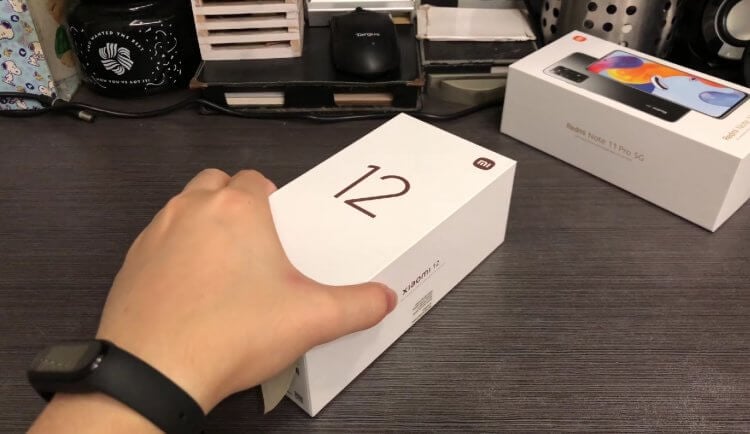
Все о настройке нового Xiaomi от «А» до «Я»
Содержание
- 1 Первое включение Xiaomi
- 2 Как перенести данные на телефон Xiaomi
- 3 Как настроить телефон Xiaomi, Redmi или POCO
- 4 Как убрать рекламу на Xiaomi
Первое включение Xiaomi
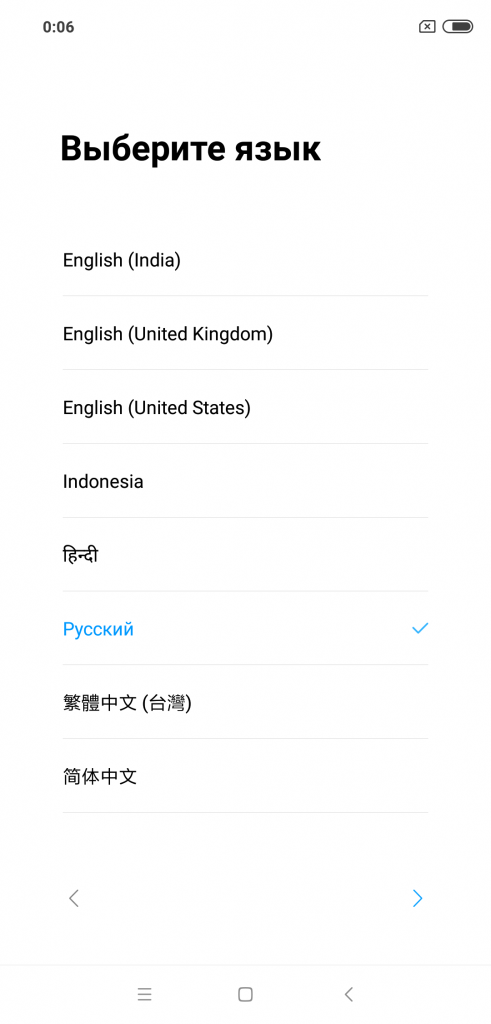
Включение телефона Xiaomi, как и устройства любого другого производителя, начинается с удержания кнопки питания в течение 2-3 секунд. Если аппарат заряжен, то после этого на экране появится логотип Xiaomi, Redmi или POCO, а затем — меню базовой настройки. Нажмите кнопку продолжения, выберите язык и регион.
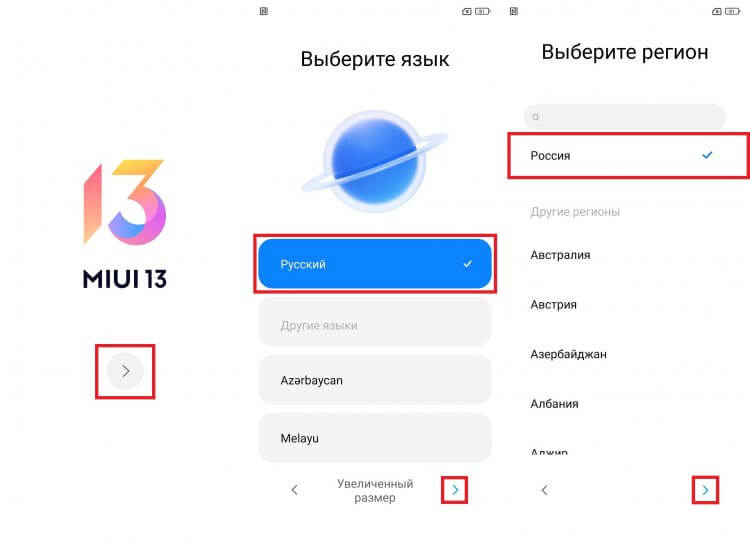
Как правило, смартфон сам правильно подбирает язык и регион
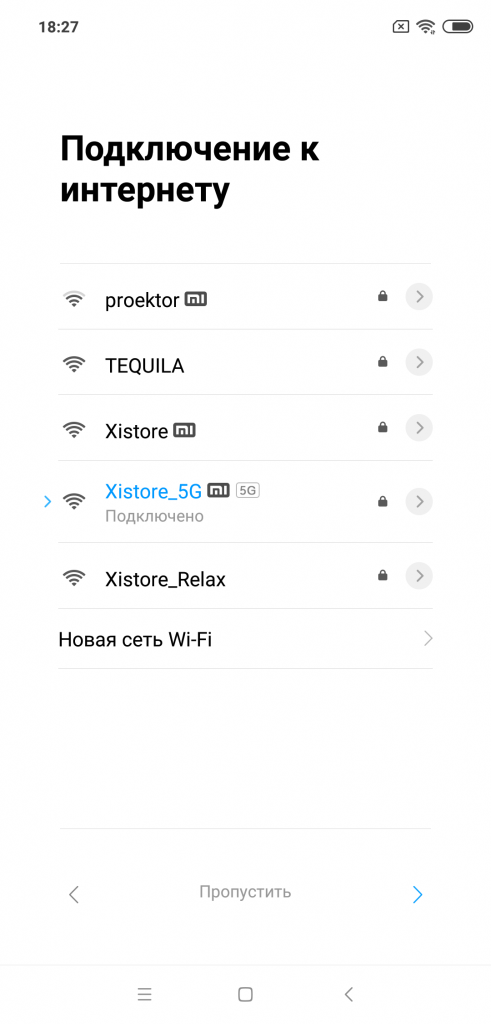
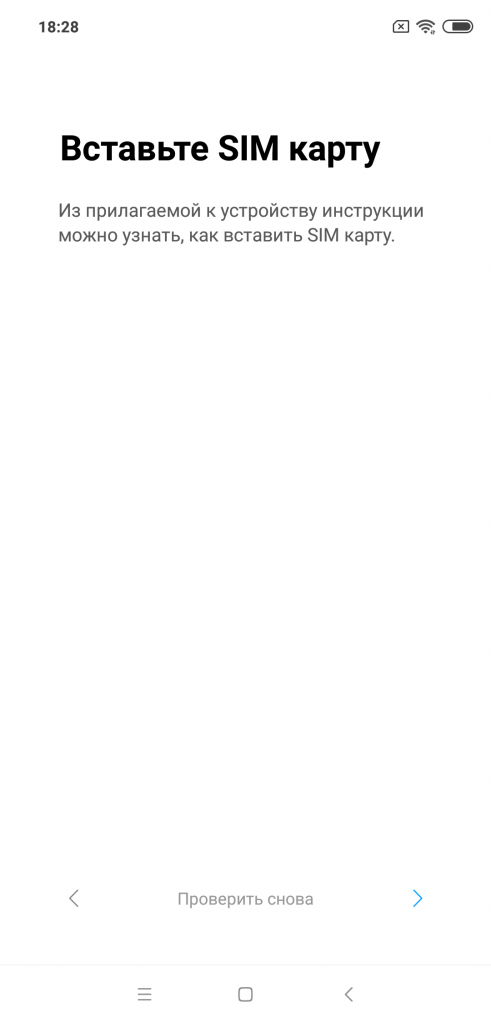
Затем вам будет предложено вставить SIM-карту в телефон. Этот, как и многие другие шаги, можно пропустить нажатием соответствующей кнопки. Но я рекомендую сделать все сразу, чтобы потом не тратить время на продолжение настройки. После удачного обнаружения SIM-карты подключитесь к Wi-Fi.
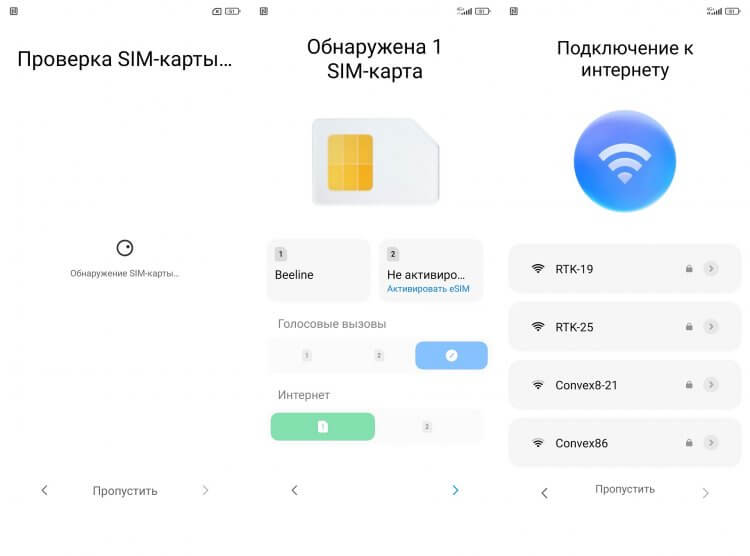
На каждом этапе вы можете нажать кнопку «Пропустить», чтобы не выполнять рекомендованное действие
⚡ Подпишись на Androidinsider в Дзене, где мы публикуем эксклюзивные материалы
Следующий этап — перенос данных со старого телефона на новый. Здесь вы тоже можете нажать кнопку «Пропустить» и заняться передачей файлов потом. Но опять же лучше сделать это сразу, запустив на старом смартфоне приложение «Google». Произнесите фразу «Настрой устройство» или введите соответствующий запрос в строку поиска, после чего на экране появится окно переноса, а вам останется лишь следовать инструкциям, которые будут появляться как на старом, так и на новом Xiaomi. Если ничего не происходит — жмите кнопку «Пропустить». О том, как еще можно перенести данные на Xiaomi, мы поговорим позже.
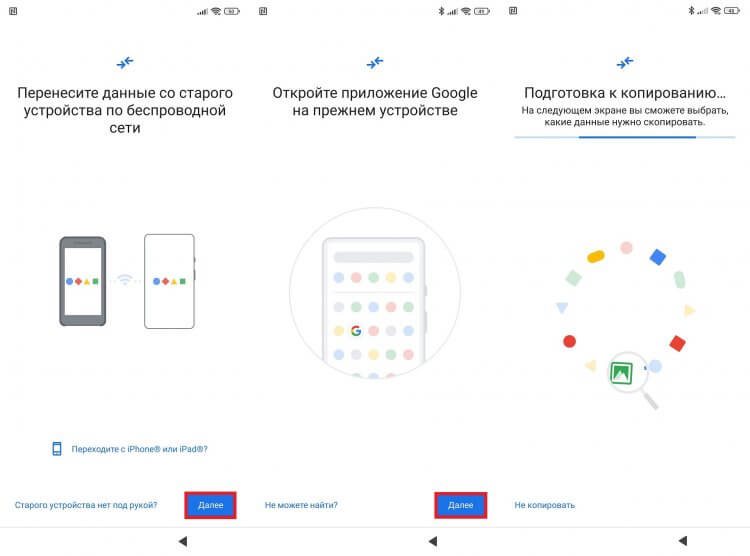
Перенести данные на новый смартфон Xiaomi можно при первом включении
Далее требуется настроить блокировку экрана. При наличии сканера советую зарегистрировать отпечаток и пароль (графический ключ) в качестве его альтернативы.
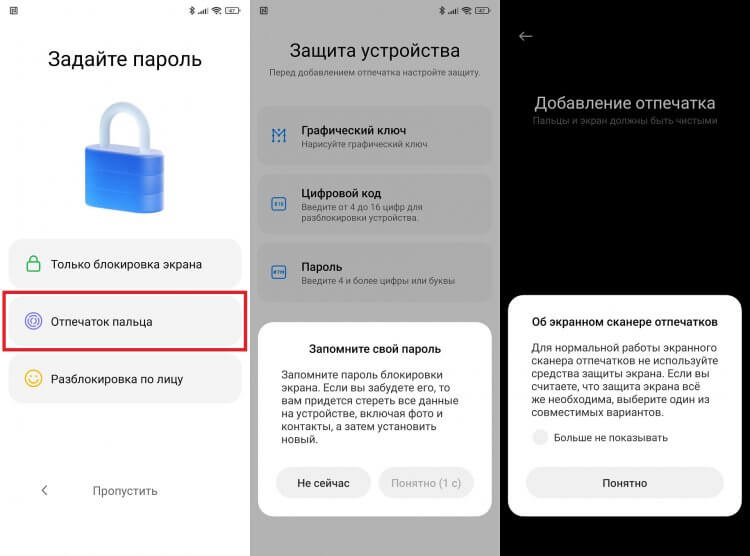
При добавлении отпечатка вы все равно должны придумать пароль или графический ключ
На заключительном этапе первого включения Xiaomi нужно принять пользовательское соглашение Google и отказаться от некоторых функций смартфона. Рекомендую отключить «Персонализацию рекламы», «Карусель обоев» и по желанию «Отправлять данные об использовании и диагностике».
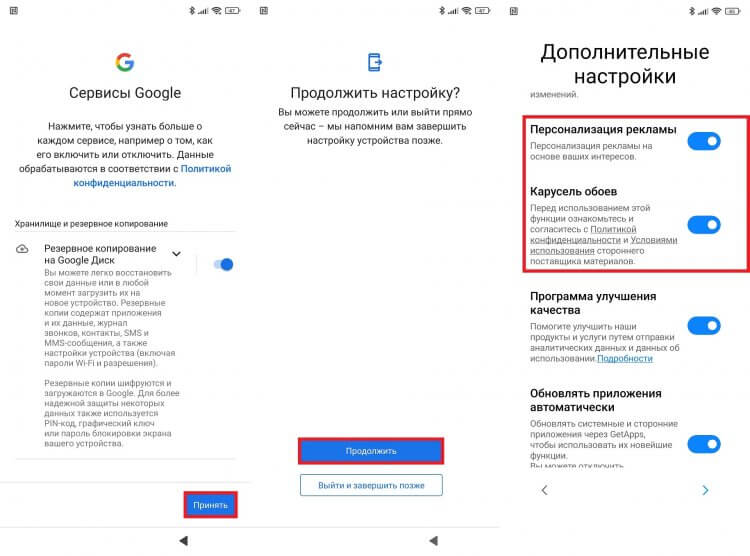
Отключайте все, что связано с рекламой
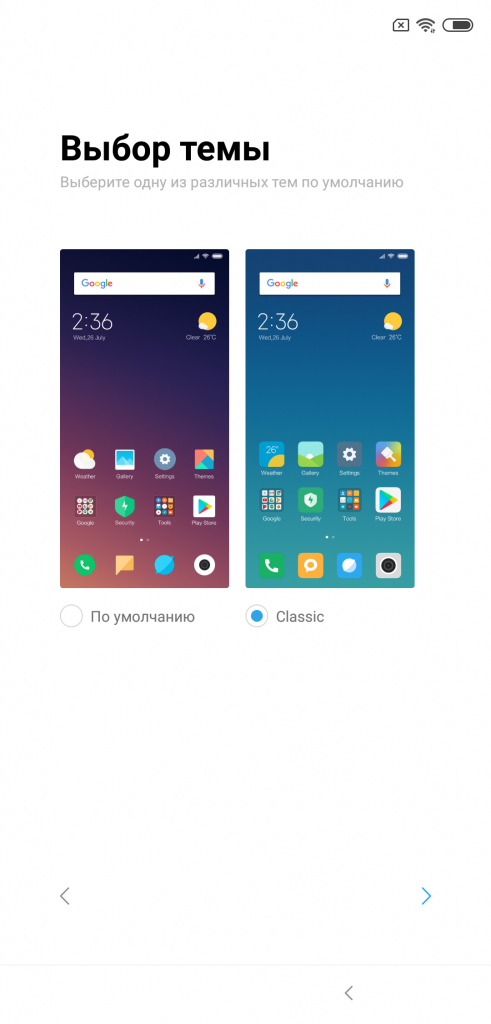
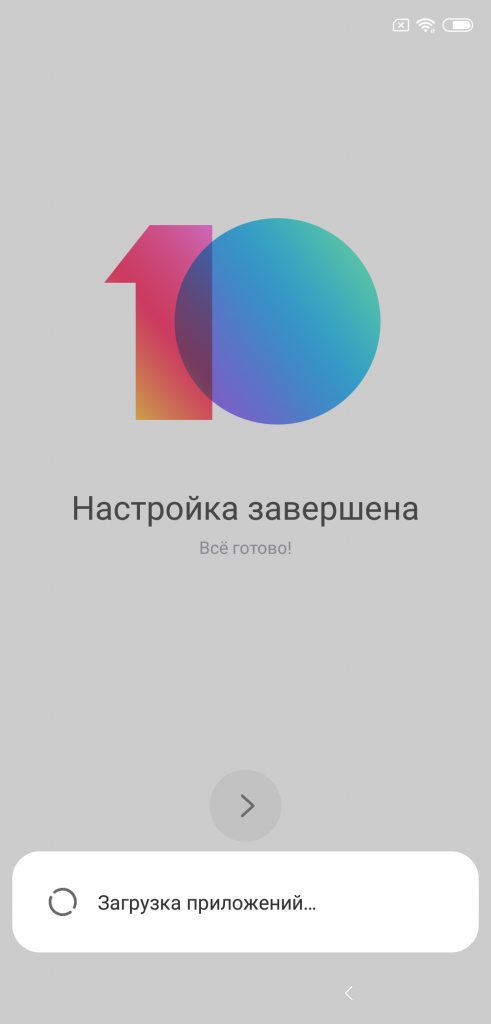
В конце смартфон предложит выбрать рабочий стол по умолчанию (я использую вариант «Классический») и установить партнерские приложения (нажмите кнопку «Назад», чтобы отказаться). Для попадания на рабочий стол останется нажать кнопку со стрелкой.
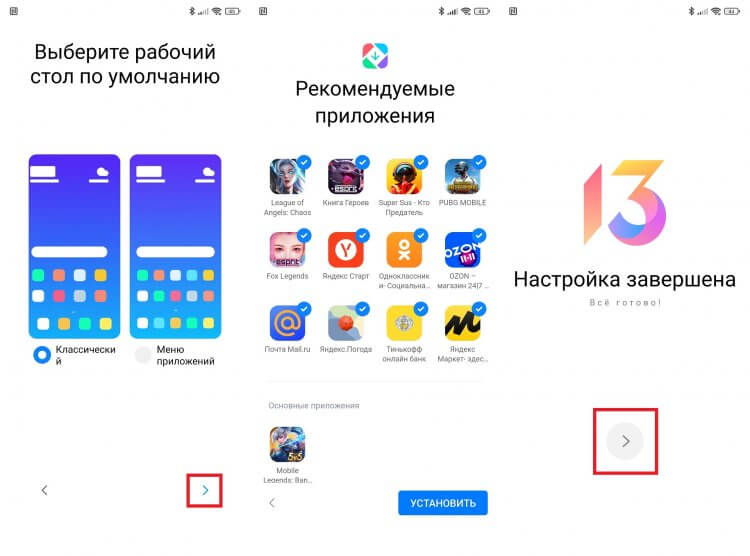
Снимите галочки со всех рекомендованных приложений, если они вам не нужны
Как перенести данные на телефон Xiaomi
Если в процессе первого включения телефона Xiaomi или Redmi вам не удалось передать данные, воспользуйтесь приложением Mi Mover, установив его на оба устройства. Активируйте Wi-Fi и Bluetooth на обоих смартфонах, на старом нажмите кнопку «Отправитель», а на новом — «Получатель». На предыдущем устройстве выберите новый аппарат, чье название отобразится в локаторе, а также отметьте файлы для передачи (рекомендую отмечать все).
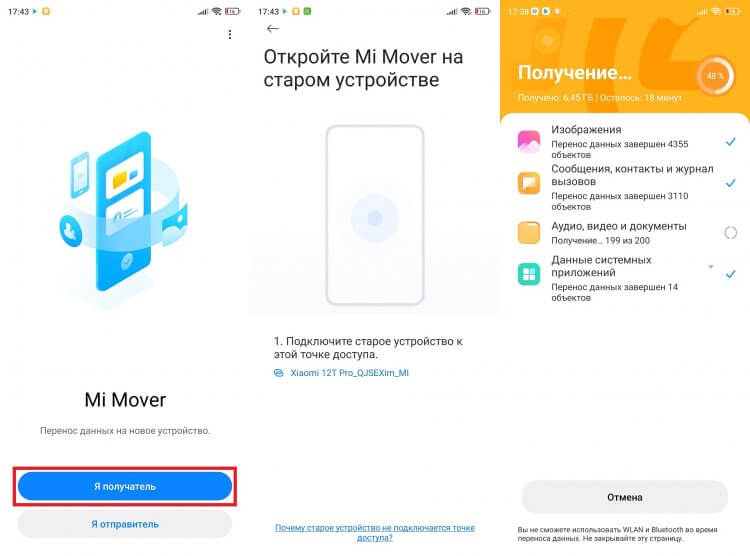
Mi Mover перенесет на новый смартфон все настройки и даже расположит иконки на рабочем столе так, как и на старом устройстве
❗ Поделись своим мнением или задай вопрос в нашем телеграм-чате
Mi Mover позволит передать вам не только мультимедийные файлы, но и базовые настройки, включая аккаунты. Дополнительно вам уже не придется ничего настраивать, но несколько рекомендаций я все-таки дам.
Как настроить телефон Xiaomi, Redmi или POCO
Первое, что я делаю после попадания на рабочий стол нового смартфона, — включаю управление жестами, так как оно намного удобнее кнопок, а еще экономит полезное пространство экрана. Следом вам стоит открыть раздел настроек «Приложения». Здесь вы найдете около двух десятков партнерских программ, которые смело можно удалять.
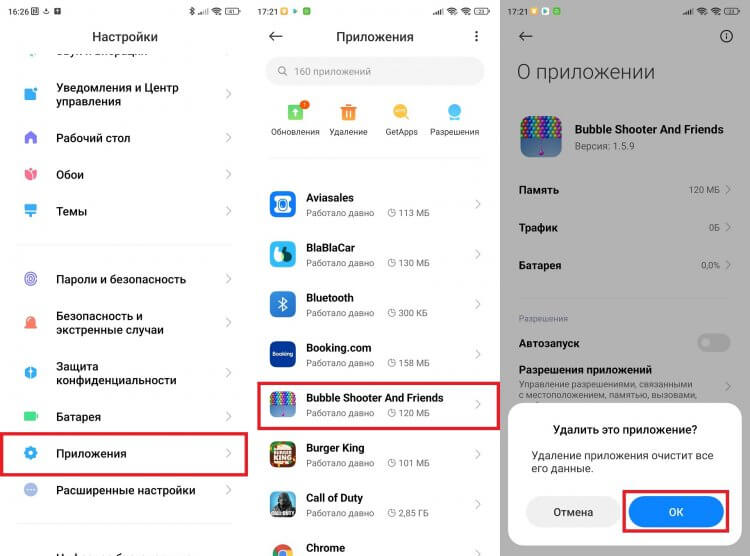
По умолчанию на Xiaomi установлено около 20-ти партнерских приложений, которые стоит сразу же удалить
При первом включении Xiaomi на ваш телефон то и дело будут сыпаться уведомления от бесполезных встроенных сервисов. Чтобы не утонуть в них, задержите палец на лишнем оповещении, нажмите на колокольчик и подтвердите запрет на отправку пушей. Более подробную информацию о том, как настроить уведомления на смартфоне, вы получите в отдельном материале.
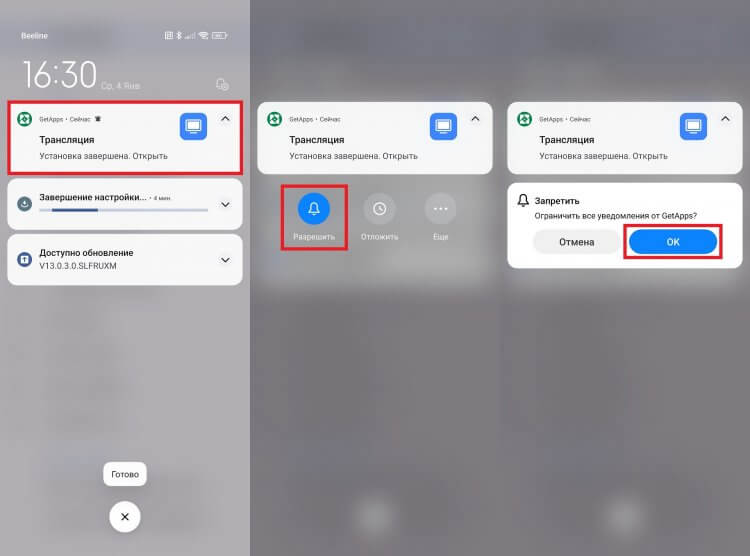
После первого включения Xiaomi закидает вас уведомлениями. Это хороший повод отключить их раз и навсегда
Разумеется, стоит сразу же обновить прошивку Xiaomi. Для этого откройте настройки устройства, перейдите в раздел «О телефоне», а затем — «Версия MIUI». Нажмите кнопку «Загрузить обновления», а по окончании его скачивания — «Перезагрузить» для завершения установки.
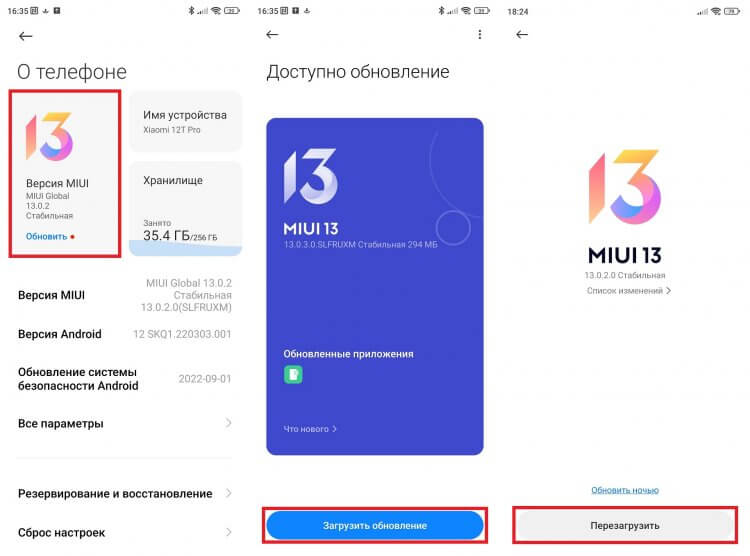
Скорее всего, первое обновление смартфона будет доступно сразу после включения
🔥 Загляни в телеграм-канал Сундук Али-Бабы, где мы собрали лучшие товары с АлиЭкспресс
Бегущей строкой упомяну еще несколько полезных настроек Xiaomi, которые сделают процесс взаимодействия со смартфоном более комфортным:
- если ваш смартфон поддерживает повышенную частоту обновления экрана, активируйте ее в разделе настроек «Экран»; здесь же по желанию вы можете изменить размер шрифта и настроить автояркость;
- во вкладке «Активный экран и блокировка» увеличьте время до перехода в спящий режим, чтобы дисплей перестал гаснуть сам по себе;
- в разделе настроек «Рабочий стол» отключите ленту виджетов;
- поочередно откройте вкладки «Расширенные настройки» и «Язык и ввод», а в разделе «Текущая клавиатура» выберите Gboard, так как она обеспечивает более приятную виброотдачу в сравнении со стандартной Emoji Keyboard;
- в разделе расширенных настроек «Дата и время» отключите вторые часы, если они вам не нужны;
- наконец, во вкладке «Плавающие окна», расположенной в разделе «Специальные возможности», рекомендую отключить боковую панель Xiaomi, которая будет мешать вам смотреть видео и играть.
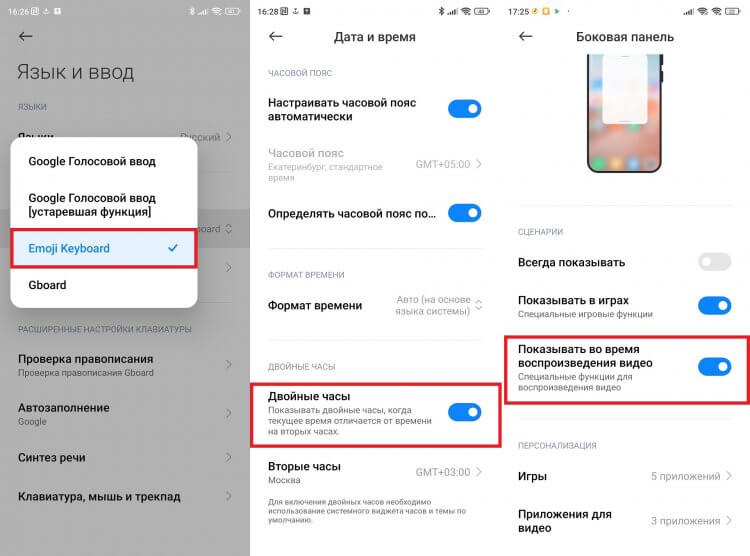
Отключите все лишние функции и активируйте полезные
Казалось бы, на этом можно уже заканчивать. Но мы до сих пор не поговорили о самом главном, оставив за скобками разговор о том, как отключить рекламу на Xiaomi.
⚡ Подпишись на Androidinsider в Пульс Mail.ru, чтобы получать новости из мира Андроид первым
Как убрать рекламу на Xiaomi
Вне зависимости от того, покупаете вы дешевый телефон Xiaomi или дорогой флагман, во многих стандартных приложениях будет появляться реклама, а именно в:
- Ленте виджетов;
- Карусели обоев;
- Проводнике;
- Музыке;
- Галерее;
- Безопасности.
Если в первых двух случаях помогает банальное отключение карусели обоев и ленты виджетов через настройки Xiaomi, то во всех остальных нужно самостоятельно открыть каждое приложение и попытаться отыскать в его настройках пункты вроде «Показывать рекламу» или «Персональные рекомендации». Отключите их, чтобы больше никогда не видеть раздражающие баннеры в стандартных приложениях.
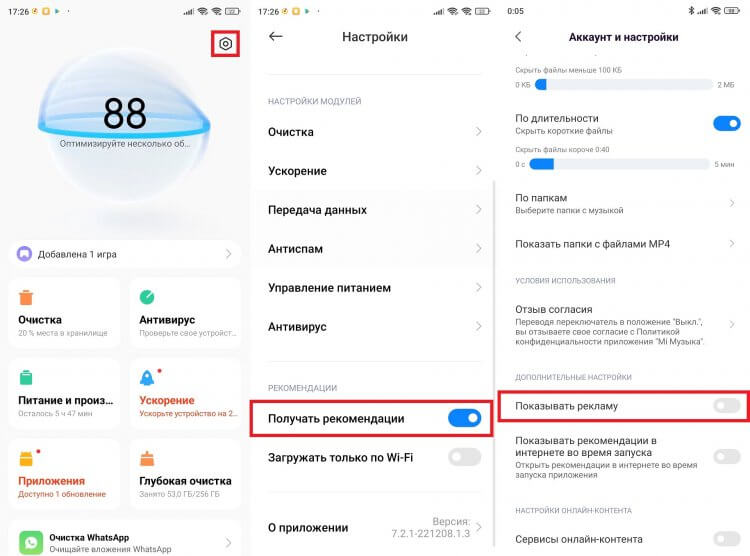
По состоянию на 2023 год реклама остается на всех смартфонах Xiaomi, предназначенных для продажи за пределы Китая
Отдельного упоминания заслуживает реклама в галерее Xiaomi, так как у этого приложения нет настроек, отвечающих за показ рекомендаций. Их придется отключать через Mi Видео.
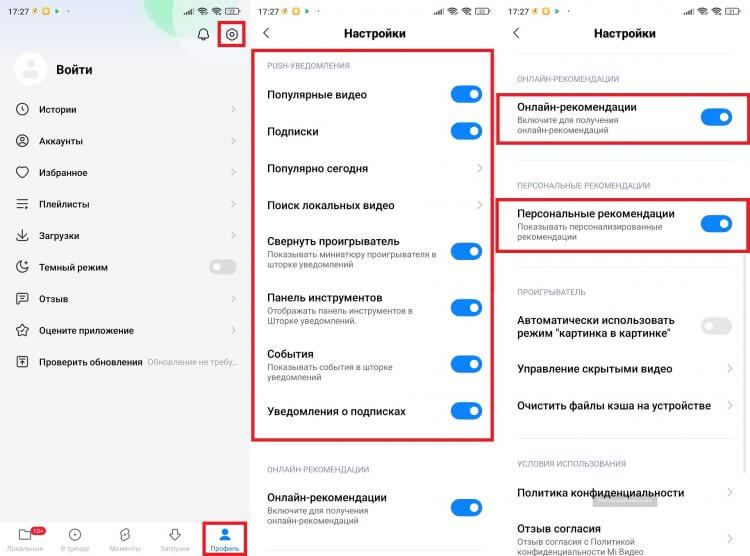
Для отключения рекламы в галерее нужно посетить настройки приложения Mi Video
Также советую прочитать более подробный текст о том, как убрать рекламу на Xiaomi, в котором рассказывается о дополнительных способах избавления от персональных рекомендаций во всех приложениях, а не только в стандартных.
Перейти к контенту

Русские электронные инструкции по эксплуатации
Постоянно обновляемый большой каталог документации по эксплуатации и использованию современных устройств и оборудования на русском языке. Бесплатное скачивание файлов.
Поиск:
Главная
♥ В закладки
Просмотр инструкции в pdf


Инструкция по эксплуатации смартфона Xiaomi Redmi 10 2022 128GB Carbon Gray.
Скачать инструкцию к смартфону Xiaomi Redmi 10 2022 128GB Carbon Gray (525,72 КБ)

Инструкции по эксплуатации смартфонов Xiaomi
« Инструкция к смартфону Xiaomi 12 Lite 128GB Lite Pink
» Инструкция к смартфону Xiaomi 12 Lite 128GB Black
Вам также может быть интересно

Инструкция к смартфону Xiaomi Redmi 9C NFC 3+64GB Midnight Gray

Инструкция к смартфону Xiaomi Redmi 9 3+32GB Ocean Green

Инструкция к смартфону Xiaomi Redmi Note 8 Pro 6+64GB Forest Green

Инструкция к смартфону Xiaomi Redmi Note 10 Pro 128GB Onyx Gray
.jpg)
Инструкция к умным часам Xiaomi Mi Watch Lite Black (BHR4704RU)

Инструкция к смартфону Xiaomi Mi MIX 3 128Gb Sapphire Blue

Инструкция к фитнес-браслетам Xiaomi Smart Band 7 Black

Инструкция к смартфону Xiaomi 11 Lite 5G NE 8+128GB White
Добавить комментарий
Имя *
Email *
Сайт
Комментарий


Сохранить моё имя, email и адрес сайта в этом браузере для последующих моих комментариев.
- Добавить инструкцию
- Заказать инструкцию
- Политика конфиденциальности
Рекомендуется к прочтению перед использованием смартфонов Mi.

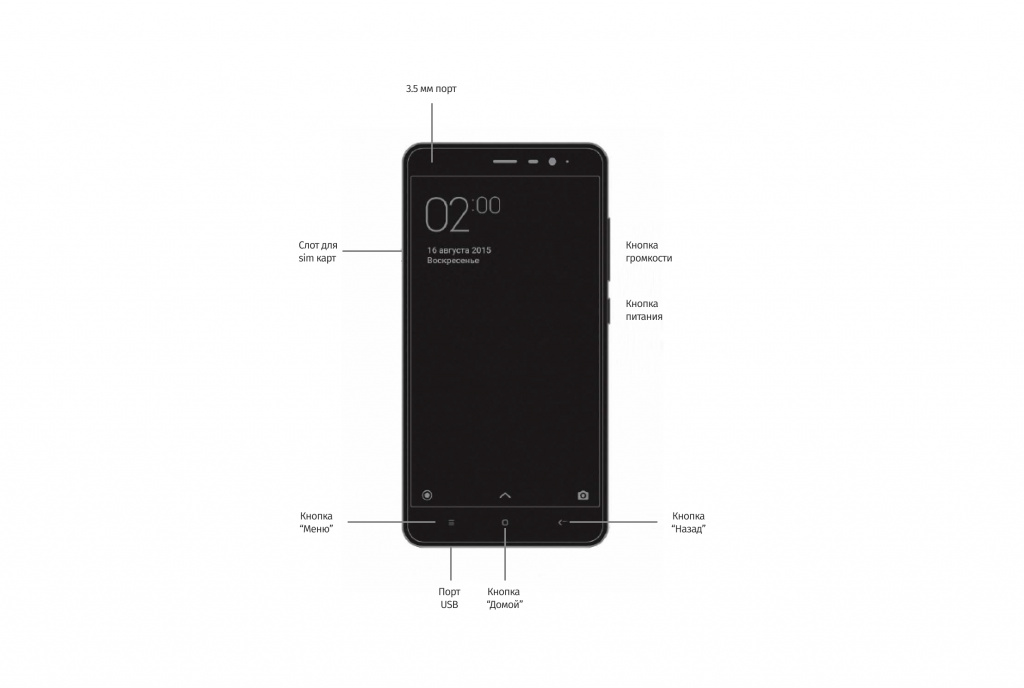
Рис.1. Схематичное расположение элементов
Схематичное расположение элементов:
1. Кнопка регулировки громкости. Отвечает за повышение и понижение громкости звонка, мультимедиа и сообщений.
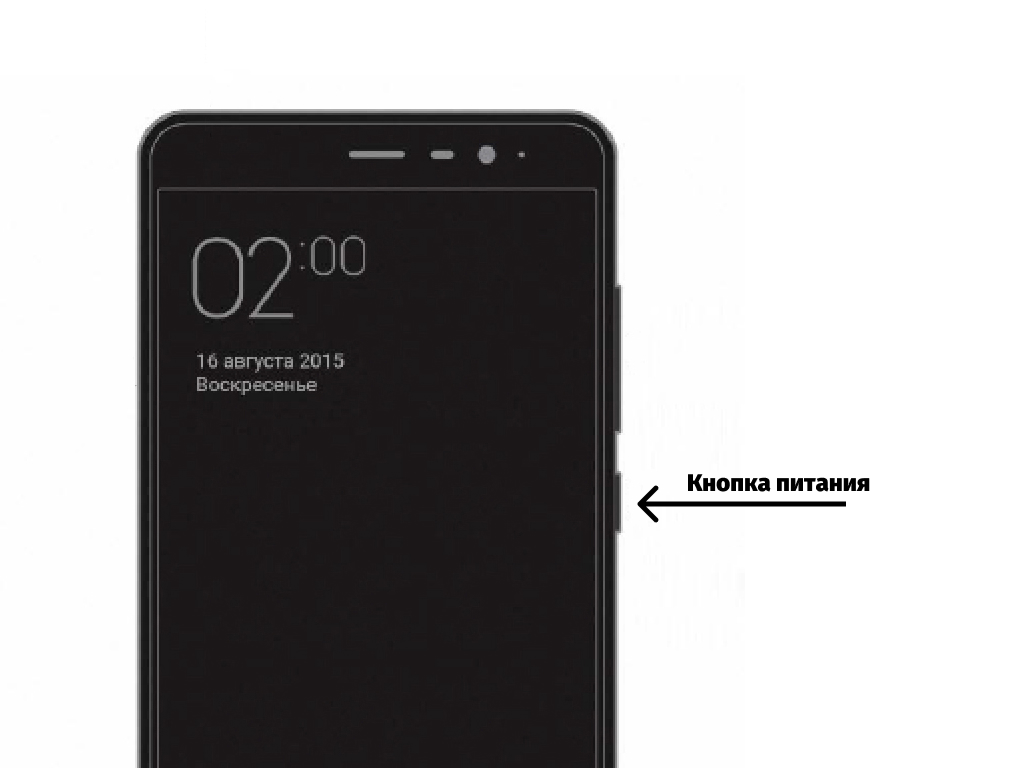
2. Кнопка питания. Отвечает за включение/выключения смартфона. При удержании кнопки в течение 15 секунд смартфон выполняет принудительную перезагрузку.
3. Навигационная кнопка «Назад». При нажатии она возвращает пользователя на одно действие назад.
4. Навигационная кнопка «Домой». При нажатии возвращает пользователя на рабочий стол. Удержание кнопки вызывает голосового ассистента.
5. Навигационная кнопка «Меню». При нажатии данной кнопки открываются ранее открытые приложения. Быстрое двойное нажатие кнопки позволяет открыть предыдущее приложение.
6. Порт USB (mirco-USB/USB-C). Используется для зарядки устройства и синхронизации с другими гаджетами (смартфонами, ПК и т. д.). Опционально используется для вывода звука.
7. 3,5-мм разъем. Используется для подключения наушников или других аудиоустройств. Данный элемент опциональный и есть не на всех устройствах. 8. Слот для SIM-карт. Данный лоток используется для хранения и использования SIM-карт. Также опционально может поддерживать карты памяти micro-SD для расширения памяти смартфона. Слот открывается штатной «скрепкой».
Включение и начало работы:
1. Включаем смартфон, удерживая кнопку включения.
2. Выбираем язык и регион использования.
3. Подключаем смартфон к Wi-Fi-сети либо пропускаем этот шаг.
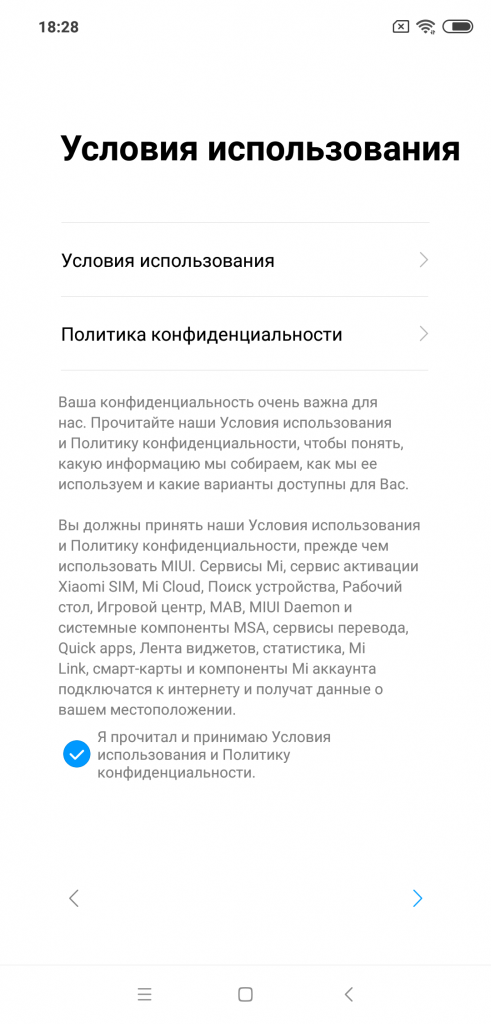
4. После ознакомления соглашаемся с пользовательским соглашением.
5. Вставляем SIM-карту.
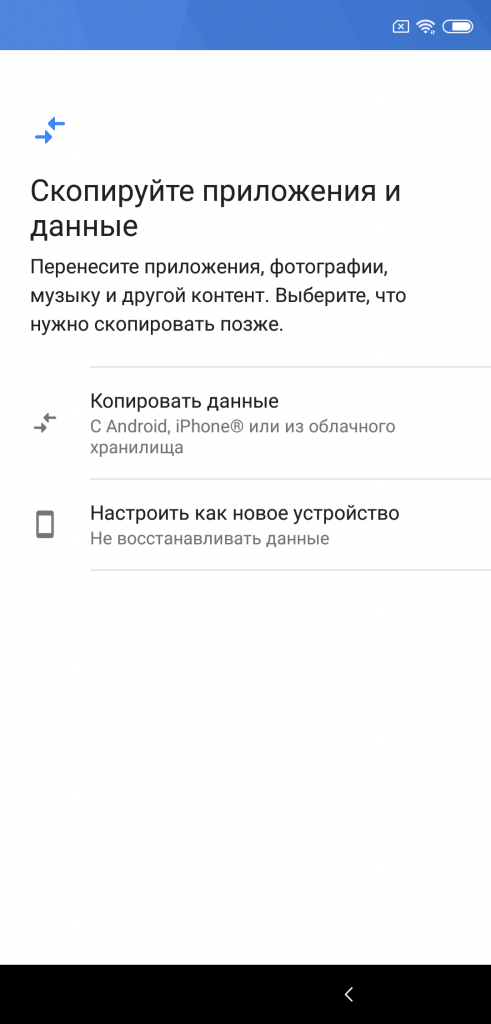
6. Восстанавливаем приложения со старого смартфона либо настраиваем смартфон, как новый.
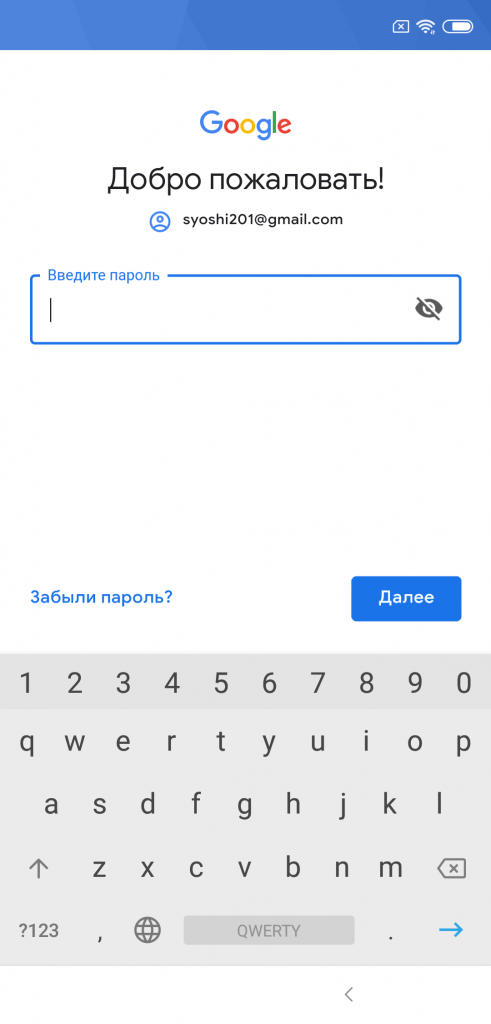
7. Осуществляем вход/регистрацию в Google-аккаунт и соглашаемся с пользовательским соглашением Google. При необходимости этот пункт можно временно пропустить.
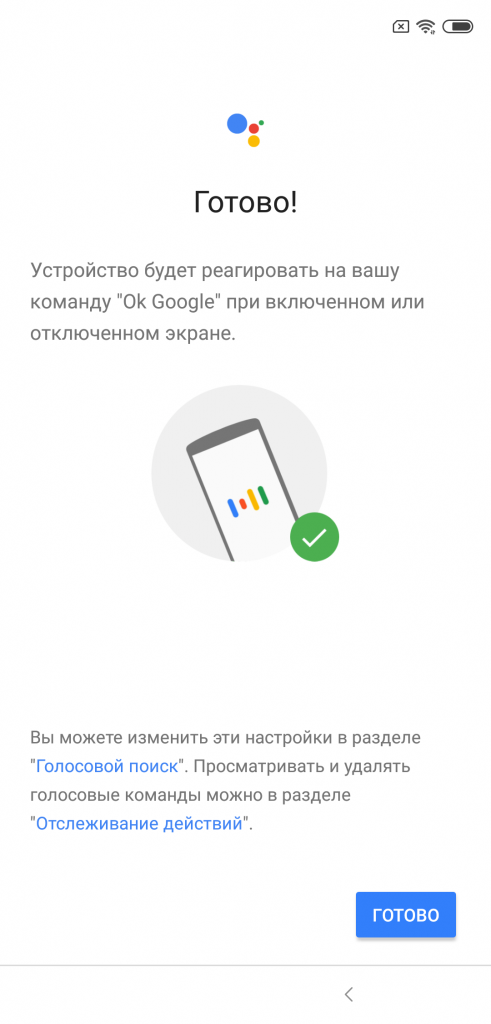
8. Настраиваем Google-ассистент. Для этого нужно 4 раза произнести «Ok Google», чтобы система запомнила голос пользователя.
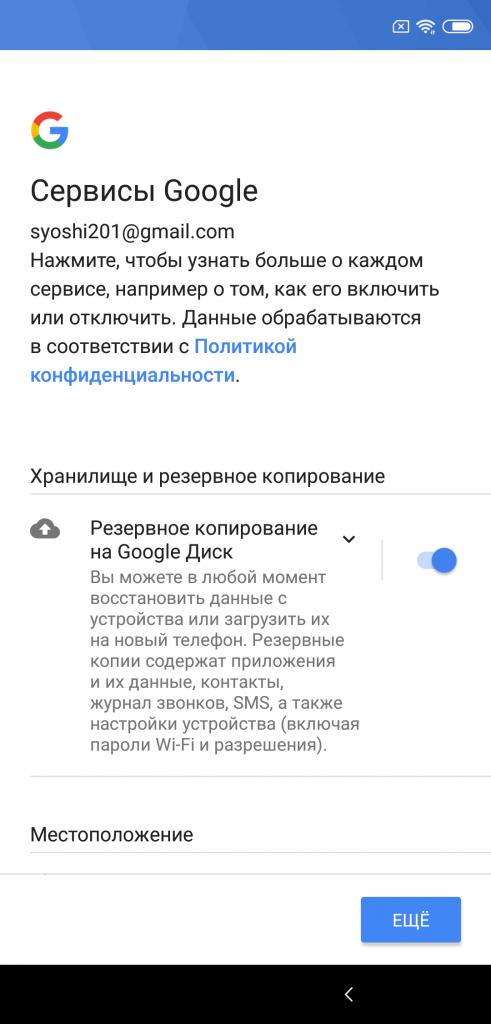
9. Выдаем разрешения сервисам Google для правильной работы системы.
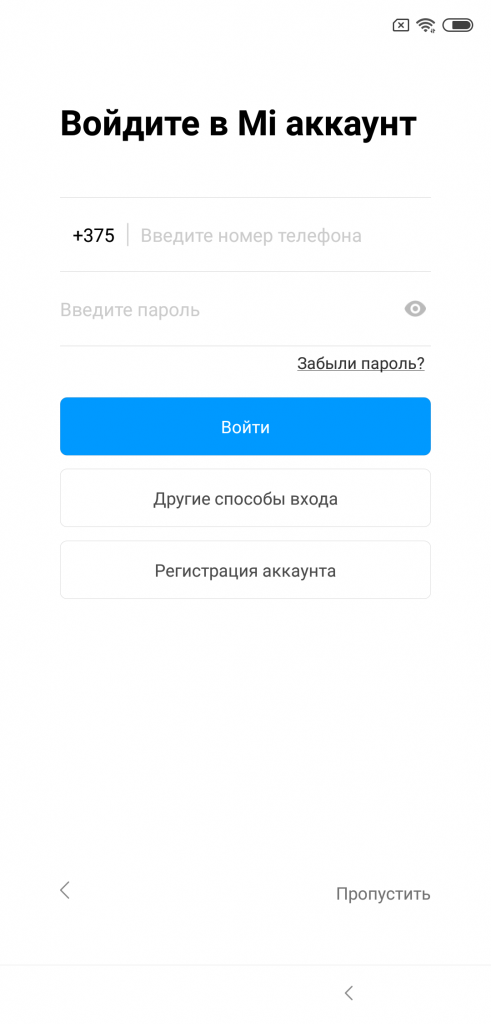
10. Осуществляем вход/регистрацию в Mi-аккаунт для пользования фирменными сервисами Xiaomi.
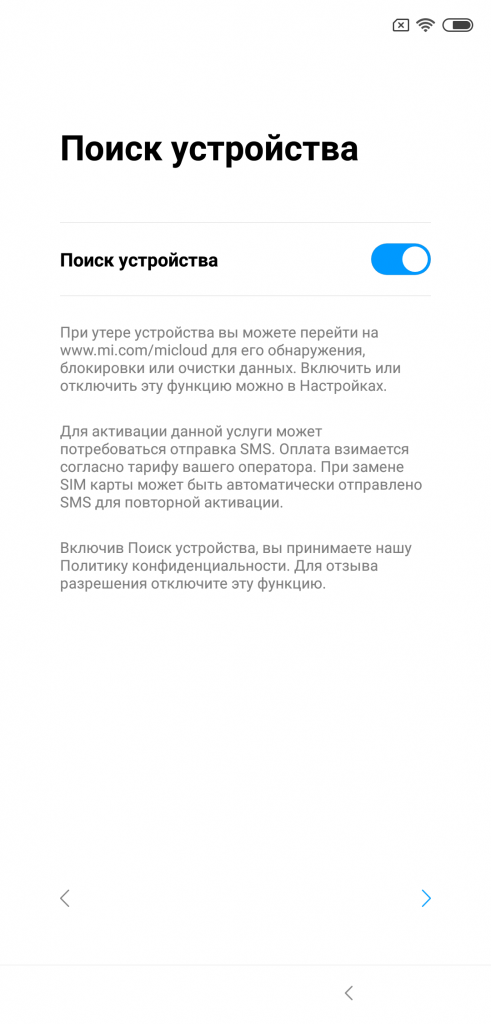
11. Активируем поиск устройства для дополнительной безопасности смартфона.
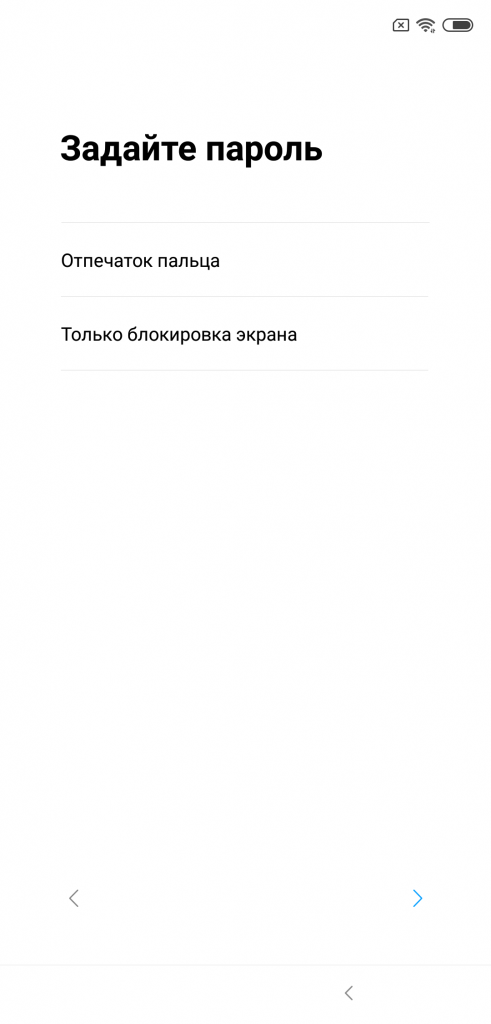
12. Задаем пароль и отпечаток пальца (опционально). Данные методы защиты обезопасят информацию, находящуюся на вашем смартфоне.
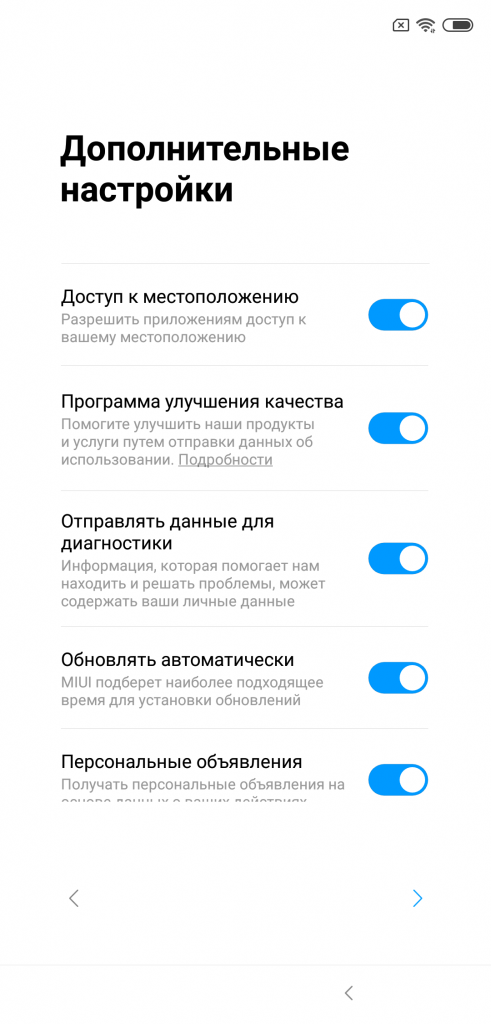
13. Предоставляем разрешения «Дополнительным настройкам» для стабильной работы системы.
14. Выбираем первоначальную «Тему». Она будет отвечать за визуальную составляющую системы.
15. Ожидаем загрузку стандартных приложений. На этом первоначальная настройка завершается.
Описание стандартных приложений:

Приложение «Телефон». Совершение вызовов, поиск контактов с помощью Т9, просмотр журнала вызовов.

Приложение «Сообщения». Обмен сообщениями SMS/MMS между пользователями.

Приложение «Контакты». Управление контактами в памяти смартфона, на SIM-карте и в облачных решениях.

Приложение «Почта». Приложение для работы с вашей электронной почтой. Используется для написания, прочтения и получения электронных писем.

Приложение «Музыка». Приложение для прослушивания музыки во внутренней памяти смартфона.

Приложение «Камера». Приложение для фото- и видеосъемки с различными вариантами настроек.

Приложение «Галерея». Приложения для просмотра фото и видео. Позволяет не только хранить и просматривать фото и видео, но и редактировать их, а также имеет опцию облачного хранения данных.

Приложение «Браузер». Приложение для просмотра веб-страниц.

Приложение «Темы». Настройка визуального вида системы.

Приложение «Проводник». Просмотр и управление файлами в смартфоне. Имеется возможность удаленного управления и передачи данных через Wi-Fi.

Приложение «Безопасность». Комплексное приложение для защиты, ускорения и оптимизации вашего смартфона.

Приложение «Часы». Настройка параметров будильника, секундомера, таймера и просмотра мирового времени.

Приложение «Заметки». Запись заметок, списков, аудиосообщений и отправка их по SMS, электронной почте, Bluetooth и т. д.

Приложение «Радио». Автоматическое сканирование и прослушивание местных FM-радиостанций.

Приложение «Диктофон». Запись информации в аудиоформате, а также хранение записей разговоров.

Приложение «Календарь». Возможность сохранения важных дат, мероприятий, дней рождений.

Приложение «Компас». Определение направления по широте и долготе, используя электронный компас.

Приложение «Загрузки». Управление загрузками в смартфоне.

Приложение «Калькулятор». Обычный и инженерный калькуляторы. Используется для операций с цифрами.

Приложение «Погода». Актуальный и подробный прогноз погоды на 5 дней.

Приложение «Сканер». Сканер QR-кодов, визиток и документов.
Иконки строки состояния (статус-бара):
Данные иконки отображаются в верхней строке при работе смартфона.

Уровень сигнала. Чем больше полос, тем лучше уровень сигнала сотовой сети.

Полет. Отключены опции связи, мобильного интернета, Wi-Fi и т. д. Используется во время перелетов на воздушном судне.

Подключение к мобильному интернету. Вход в интернет через сотовые данные.

Сеть 4G. Свидетельствует о подключении к сети 4G/LTE.

Сеть HSPA+. Подключена сеть HSPA+/HSPA.

Сеть EDGE. Подключена сеть EDGE.

Сеть GPRS. Подключена сеть GPRS.

Подключение к Wi-Fi. Смартфон подключен к Wi-Fi-сети. Чем больше полос, тем лучше уровень сигнала.

Без звука. Активен беззвучный режим.

Вибрация. Активен режим вибрации.

GPS. Включены службы определения местоположения.

Будильник. Установлен будильник.

Не беспокоить. Активен режим «Не беспокоить».

Bluetooth. Функция Bluetooth активирована.

Bluetooth-подключение. Bluetooth работает и подключен к нескольким устройствам.

Режим модема. Возможность раздавать мобильный интернет другим устройствам.

Гарнитура. К устройству подключена гарнитура.

Громкая связь. Для вызова будет использована громкая связь.

Подключено OTG-устройство. Активно подключение устройства по OTG.

Синхронизация данных. Происходит обмен данными с облаком.

Ошибка синхронизации. Во время обмена данными произошла ошибка.

Больше уведомлений. Все уведомления не умещаются на экране устройства.
Навигация по рабочим столам:
1. Для перехода на другие рабочие столы проведите влево или вправо.
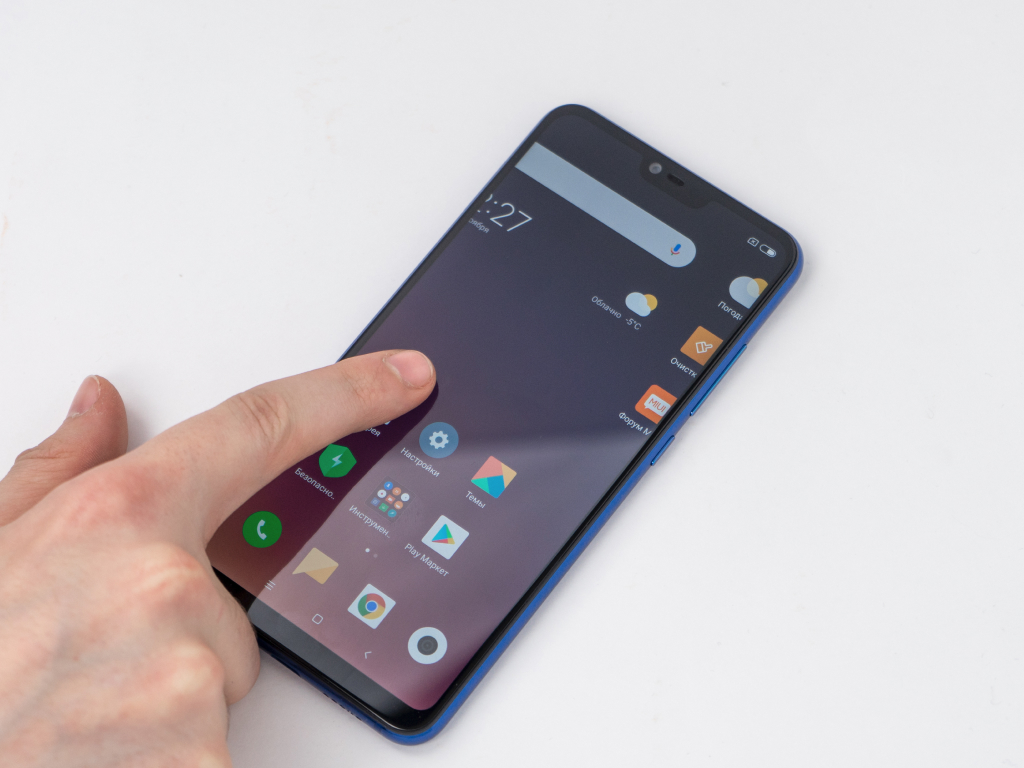
2. Касание используется для того, чтобы открыть приложение, выбрать пункт меню, нажать кнопку или ввести символ с помощью экранной клавиатуры.
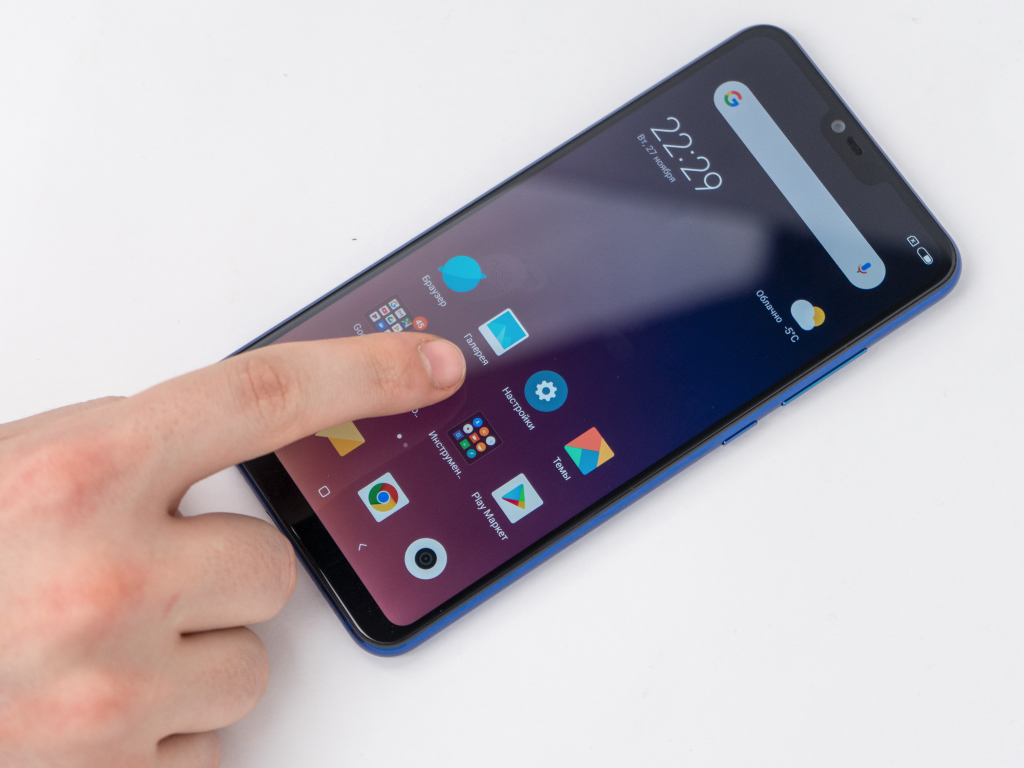
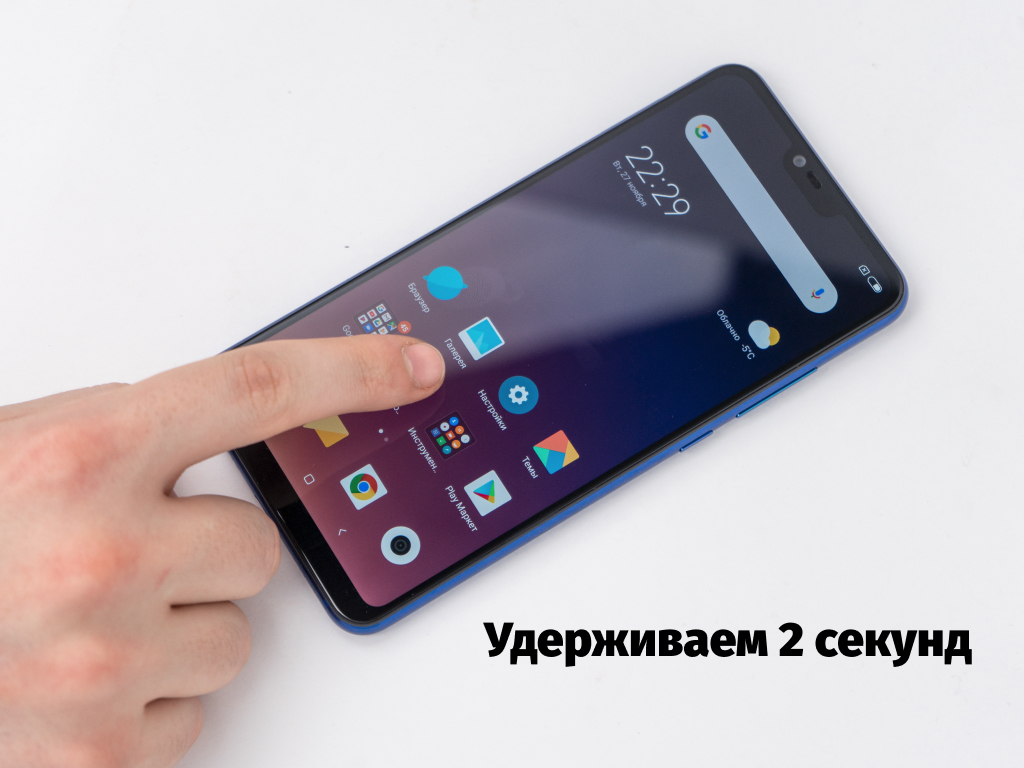
3. Открытие скрытых настроек, чтобы получить доступ к опциям, нажмите и удерживайте элемент более двух секунд. Данная функция опциональная.
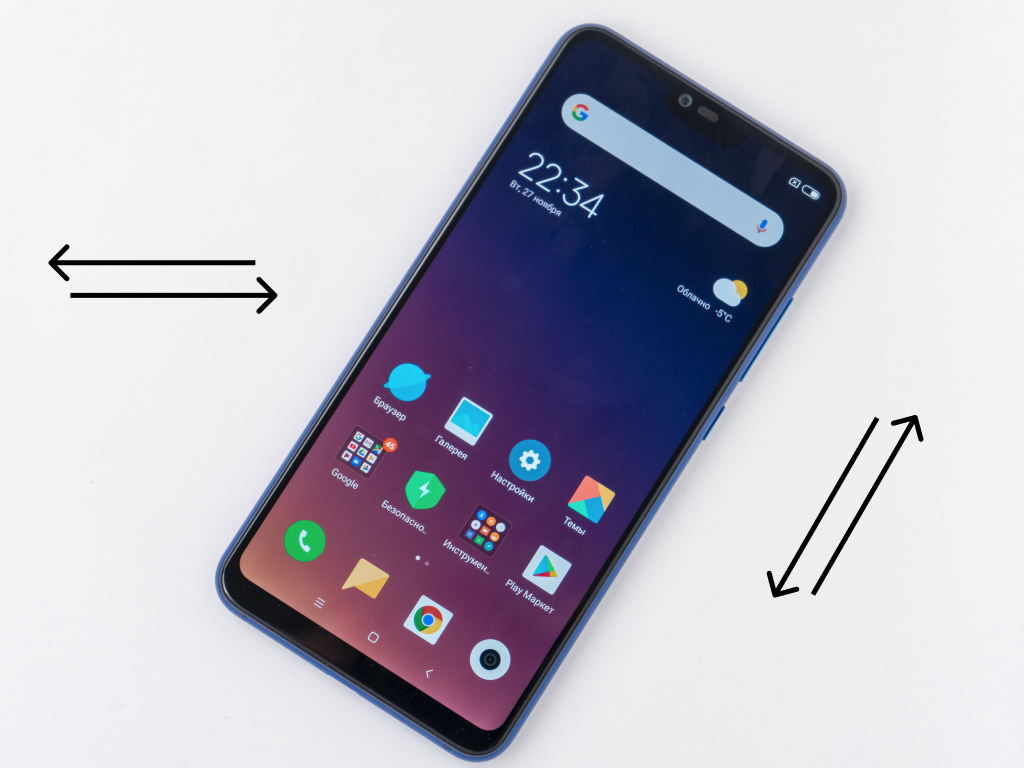
4. Смахивание: проведите влево или вправо на рабочем столе либо экране приложений для просмотра других панелей. Проведите вверх или вниз для прокрутки веб-страницы или списка элементов, таких как веб-страницы.
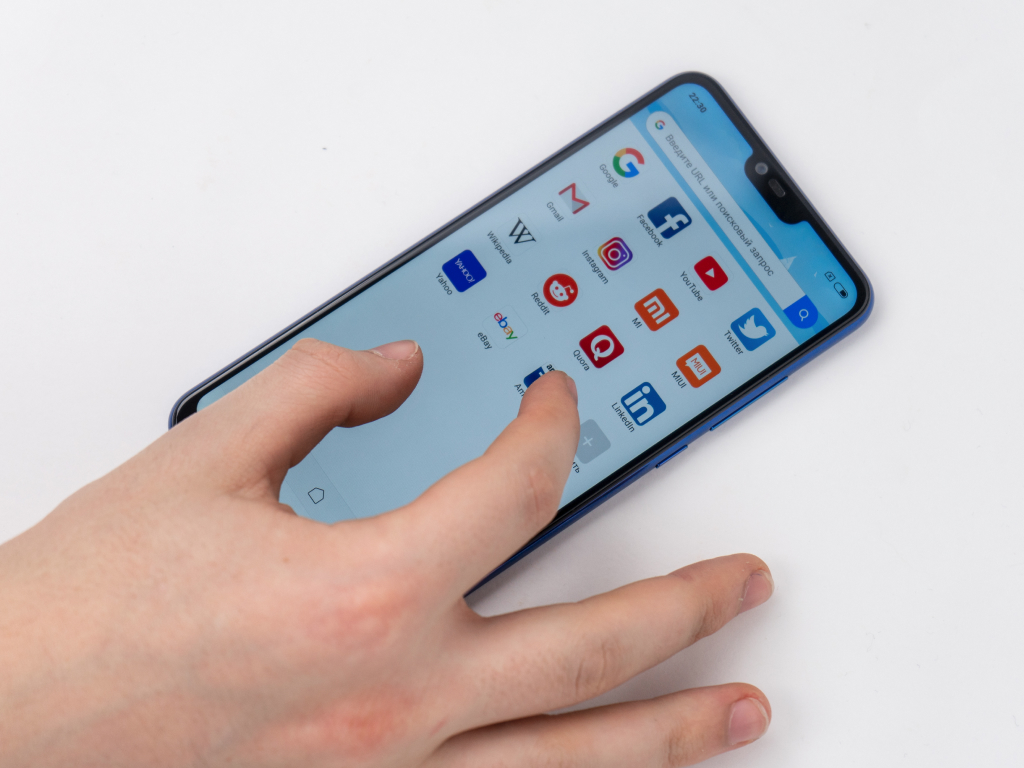
5. Щипок: разведите пальцы по направлению друг от друга на веб-странице, карте или изображении для увеличения масштаба, и, наоборот, к центру для уменьшения масштаба. На рабочем столе этот жест откроет меню настроек рабочих столов.
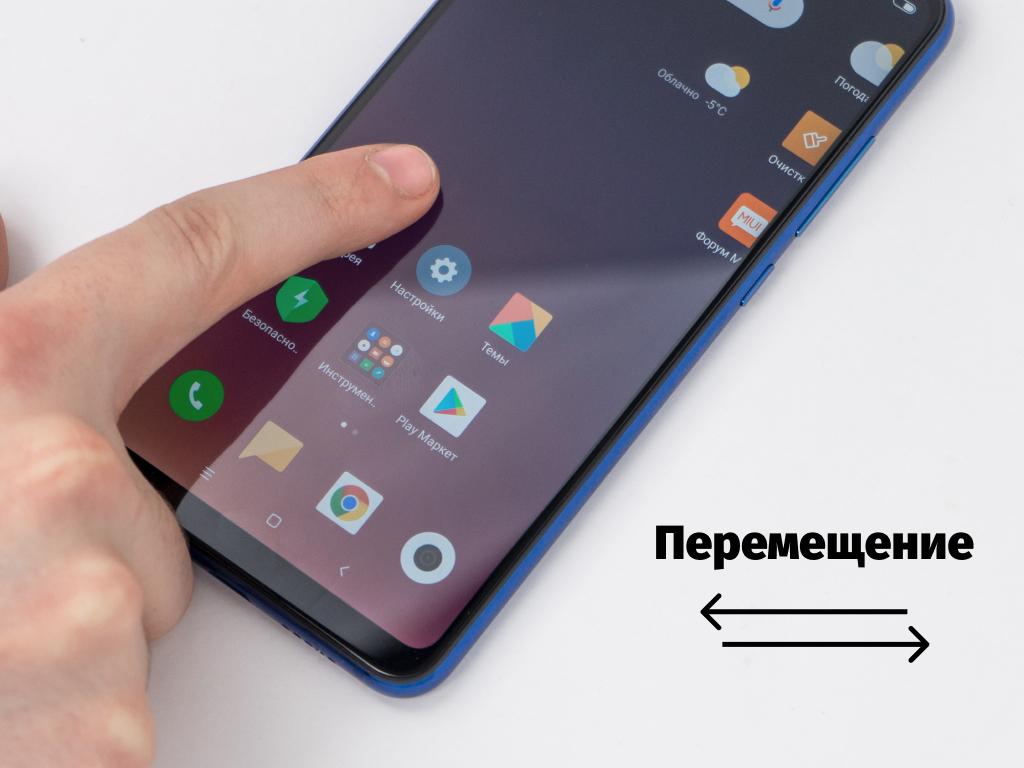
6. Перемещение: нажмите и удерживайте элемент для перемещения, например, иконки на рабочем столе.
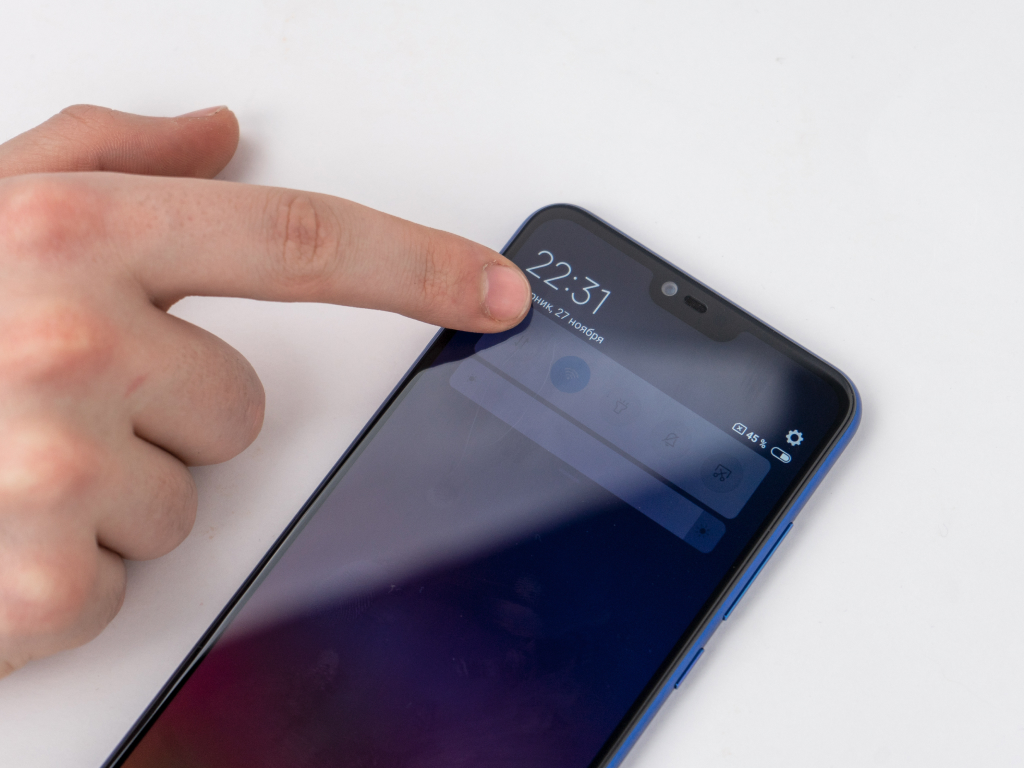
7. Для просмотра уведомлений и открытия меню быстрых переключателей нужно потянуть от верхнего края дисплея вниз.
Важная информация!

1. Не используйте устройство в местах, где сигнал сотовой связи может повлиять на окружающие вещи, например, на заправках и в самолетах.
2. Не подвергайте смартфон воздействию влаги, даже если он имеет защиту от нее по стандарту ip.
3. Осуществляйте ремонт смартфона только в авторизованных сервисных центрах. Xiaomi Communications Co., Ltd. и другие филиалы Xiaomi не несут ответственности за любой ущерб и убытки, полученные в результате несанкционированных действий с устройством.
3. Утилизируйте продукцию правильно! Это устройство не следует выбрасывать с другими бытовыми отходами в целях защиты окружающей среды. Сдайте его на переработку в специальных центрах или магазинах.
4. Существует опасность взрыва при установке неоригинальной батареи.
5. Во избежание повреждения органов слуха, не слушайте музыку на высокой громкости в течение длительного времени, а также если почувствуете дискомфорт от громкости.
6. Температура эксплуатации устройства — от 0 до 40 °C. Не рекомендуется пользоваться устройством при других температурных режимах.
7. При подключении к сети электропитания устройство следует располагать близко к розетке, к ней должен быть осуществлен беспрепятственный доступ. Заряжать следует оригинальным адаптером и кабелем. Задействовать кабель с нарушенной изоляцией крайне опасно для здоровья.
Спасибо, что выбрали технику Xiaomi!
Смартфоны в каталоге Xistore
Приобретение нового телефона всегда волнительное событие. И когда это Xiaomi Redmi 12, одна из самых популярных моделей на рынке, волнение только растет. Но как начать пользоваться своим новым гаджетом? В этой статье мы предоставим вам пошаговую инструкцию по настройке нового телефона Xiaomi Redmi 12, чтобы вы могли быстро и легко начать использовать все его возможности.
1. Включите телефон. Чтобы включить устройство, удерживайте кнопку питания на правой стороне телефона в течение нескольких секунд, пока не появится логотип Xiaomi Redmi 12 на экране. Далее следуйте инструкциям на экране, чтобы завершить процесс включения.
2. Выберите язык и регион. После включения телефона вам будет предложено выбрать язык и регион. Выберите свой предпочитаемый язык и укажите свою страну или регион.
3. Подключите к Wi-Fi. Для настройки телефона Xiaomi Redmi 12 вы понадобитесь подключиться к интернету. Выберите доступную Wi-Fi-сеть и введите пароль, если требуется. Если у вас нет доступа к Wi-Fi, вы всегда можете настроить мобильный интернет позже.
4. Введите учетную запись Google. Чтобы воспользоваться всеми сервисами Google, вам будет предложено ввести свою учетную запись Google. Если у вас нет учетной записи, вы можете создать ее прямо на телефоне.
5. Согласитесь с условиями использования. Перед использованием устройства вам будет предложено принять условия использования. Ознакомьтесь с ними и нажмите кнопку «Принять» или «Далее», чтобы продолжить.
6. Завершите процесс настройки. После выполнения всех предыдущих шагов вам будет предложено завершить процесс настройки. Нажмите кнопку «Готово» или «Завершить», и ваш новый телефон Xiaomi Redmi 12 будет готов к использованию!
Теперь, когда вы завершили процесс настройки, вы можете наслаждаться всеми возможностями своего нового телефона Xiaomi Redmi 12. Он предлагает не только высокую производительность и современный дизайн, но и множество полезных функций, которые сделают вашу жизнь проще и удобнее.
Содержание
- Шаг 1: Распаковка и проверка комплекта поставки
- Шаг 2: Включение и настройка языка и региона
- Шаг 3: Подключение к Wi-Fi и обновление системы
- Шаг 4: Создание учетной записи Mi и вход в систему
- Шаг 5: Установка и настройка аккаунтов Google
- Шаг 6: Перенос данных с предыдущего устройства
- Шаг 7: Настройка безопасности и приватности
Шаг 1: Распаковка и проверка комплекта поставки
Перед тем, как начать настройку нового телефона Xiaomi Redmi 12, необходимо правильно распаковать его и проверить комплект поставки. В комплекте должны быть следующие предметы:
| 1. | Сам телефон Xiaomi Redmi 12. |
| 2. | Зарядное устройство и кабель USB. |
| 3. | Наушники. |
| 4. | Документация, включая гарантийный талон. |
| 5. | Инструменты для извлечения SIM-карты. |
Проверьте каждый предмет в комплекте на наличие и целостность. Убедитесь, что все необходимые компоненты присутствуют, а также отсутствуют какие-либо повреждения. Если вы обнаружите какие-либо проблемы, немедленно свяжитесь с продавцом или службой поддержки Xiaomi.
Шаг 2: Включение и настройка языка и региона
Перед началом настройки удостоверьтесь, что у вас есть доступ к интернету, так как настройки могут потребовать загрузки дополнительных файлов.
Вот как настроить язык и регион на телефоне Xiaomi Redmi 12:
| Шаг | Действие |
|---|---|
| Шаг 1 | Включите телефон, нажав и держа кнопку питания на корпусе устройства. |
| Шаг 2 | Далее, выберите желаемый язык из предложенных вариантов. Список языков будет отображен на экране. |
| Шаг 3 | После выбора языка, нажмите кнопку «Продолжить» или «Далее». |
| Шаг 4 | При выборе региона, убедитесь, что выбран правильный географический регион. Это важно для точной настройки времени, даты и других параметров. |
| Шаг 5 | Нажмите кнопку «Продолжить» или «Далее», чтобы перейти к следующему шагу. |
| Шаг 6 | После завершения настройки языка и региона, вам может быть предложено войти в учетную запись Mi или создать новую, чтобы получить доступ ко всем функциям телефона. |
| Шаг 7 | Следуйте инструкциям на экране, чтобы завершить настройку учетной записи и перейти к основным функциям телефона. |
После завершения настройки языка и региона, ваш новый телефон Xiaomi Redmi 12 будет готов к использованию настройки с учетом ваших предпочтений и региональных параметров.
Шаг 3: Подключение к Wi-Fi и обновление системы
После успешного включения вашего нового телефона Xiaomi Redmi 12 вам потребуется подключить его к Wi-Fi сети для получения доступа к интернету и обновлений системы. Следуйте этим простым шагам, чтобы выполнить эту операцию:
1. Перейдите в меню «Настройки» на вашем устройстве, нажав на значок шестеренки.
2. В разделе «Соединения и сети» выберите пункт «Wi-Fi».
3. Включите функцию Wi-Fi, переключив соответствующий переключатель.
4. В списке доступных сетей найдите свою Wi-Fi сеть и нажмите на нее.
5. Введите пароль для подключения к Wi-Fi сети и нажмите на кнопку «Подключиться».
После успешного подключения к Wi-Fi сети ваш телефон будет автоматически искать обновления системы. Если обновления найдены, вам будет предложено их скачать и установить. Установка обновлений поможет обновить системные функции и улучшить безопасность вашего устройства.
Шаг 4: Создание учетной записи Mi и вход в систему
После включения и первоначальных настроек нового телефона Xiaomi Redmi 12, вам потребуется создать учетную запись Mi, чтобы получить доступ ко всем возможностям и сервисам от компании Xiaomi. Вот что нужно сделать:
- На главном экране вашего телефона найдите иконку приложения «Настройки» и нажмите на нее, чтобы открыть меню настроек.
- Прокрутите список настроек вниз и найдите раздел «Учетная запись и облако». Нажмите на него.
- В новом экране выберите пункт «Добавить учетную запись».
- На следующем экране вы сможете выбрать тип учетной записи. Нажмите на пункт «Mi».
- Теперь вам нужно будет ввести свой номер телефона или адрес электронной почты, а затем следовать инструкциям на экране для создания учетной записи Mi.
- После создания учетной записи Mi вам будет предложено войти в систему. Введите свой логин и пароль и нажмите на кнопку «Войти».
Поздравляю! Вы успешно создали учетную запись Mi и вошли в систему на своем новом телефоне Xiaomi Redmi 12. Теперь вы можете настроить и использовать различные функции и сервисы, предоставленные Xiaomi.
Шаг 5: Установка и настройка аккаунтов Google
Настройка аккаунтов Google позволяет получить доступ к широкому спектру сервисов, таких как Gmail, Google Play и Google Диск, на новом телефоне Xiaomi Redmi 12. Следуйте этим простым инструкциям для установки и настройки аккаунтов Google:
Шаг 1: На главном экране телефона откройте «Настройки».
Шаг 2: Прокрутите вниз и найдите раздел «Аккаунты и синхронизация».
Шаг 3: Нажмите на «Добавить аккаунт» и выберите «Google».
Шаг 4: Введите адрес электронной почты Google и нажмите «Далее».
Шаг 5: Введите пароль от вашей учетной записи Google и нажмите «Далее».
Шаг 6: Если вы хотите, чтобы ваш новый телефон был автоматически синхронизирован с вашими контактами, календарем и другими данными Google, включите опцию «Синхронизация».
Шаг 7: Нажмите «Далее» и дождитесь завершения настройки аккаунта. Теперь вы можете пользоваться всеми сервисами Google на своем телефоне Xiaomi Redmi 12.
Повторите эти шаги для добавления других аккаунтов Google, если это необходимо.
Шаг 6: Перенос данных с предыдущего устройства
Чтобы перенести данные с предыдущего устройства на новый телефон Xiaomi Redmi 12, вы можете воспользоваться встроенным инструментом Xiaomi Mi Mover. Это позволит вам быстро и легко перенести контакты, сообщения, фотографии, видео и другие файлы.
Вот как это сделать:
- Настройте Wi-Fi на обоих устройствах и подключитесь к одной и той же сети.
- На новом телефоне Xiaomi Redmi 12 откройте приложение «Настройки» и выберите раздел «Дополнительные настройки».
- В разделе «Дополнительные настройки» выберите «Mi-аккаунт» и войдите в свою учетную запись Mi. Если у вас еще нет учетной записи Mi, создайте новую.
- На предыдущем устройстве откройте приложение «Mi Mover». Если у вас нет этого приложения, его можно скачать из магазина приложений Google Play или Mi App Store.
- Выберите опцию «Переключить на новый телефон» и выберите «Новый телефон».
- Приложение автоматически распознает новый телефон Xiaomi Redmi 12 и отобразит его на экране. Выберите его и нажмите «Далее».
- На новом телефоне появится код QR. Сканируйте его с предыдущего устройства, используя приложение «Mi Mover».
- Дождитесь завершения процесса переноса данных. Это может занять некоторое время, в зависимости от объема данных, которые нужно перенести.
- После завершения процесса переноса данных вы сможете увидеть все ваши контакты, сообщения, фотографии и другие файлы на новом телефоне Xiaomi Redmi 12.
Теперь вы можете наслаждаться своим новым телефоном Xiaomi Redmi 12 и иметь все ваши данные под рукой!
Шаг 7: Настройка безопасности и приватности
Какой бы мощной и функциональной ни была ваша новая модель Xiaomi Redmi 12, важно помнить о безопасности и приватности ваших данных. В этом шаге мы рассмотрим важные настройки, которые помогут вам защитить ваш телефон и личную информацию.
1. Установите пароль или шаблон блокировки экрана
Пароль или шаблон блокировки экрана защищают ваши данные от посторонних лиц. Для установки пароля или шаблона блокировки переместитесь в раздел «Настройки» и найдите раздел «Защита и конфиденциальность». Там вы сможете выбрать метод блокировки и установить уникальный код или шаблон.
Совет: Используйте сложные сочетания для паролей и шаблонов, чтобы повысить безопасность.
2. Включите функцию «Найти устройство»
Возможность найти устройство поможет вам найти свой Xiaomi Redmi 12 в случае потери или кражи. Включить эту функцию можно в разделе «Настройки» — «Защита и конфиденциальность» — «Найти устройство». Убедитесь, что функция активирована и в порядке.
Совет: Также рекомендуется включить дистанционное удаление данных, чтобы защитить вашу информацию.
3. Проверьте разрешения приложений
Регулярно переходите в раздел «Настройки» — «Приватность» и проверяйте доступ каждого приложения к вашим данным. Разрешите только нужные приложениям доступ к вашим контактам, камере, микрофону и другим данным.
Совет: Если вам кажется, что какое-то приложение слишком много запрашивает доступ, удалите его или отключите ненужные разрешения.
Подумайте о безопасности и приватности своих данных на новом телефоне Xiaomi Redmi 12. Следуя этим простым шагам, вы сможете настроить надежную защиту и быть уверенными в сохранности своей информации.