
Отражение в 1С реализации товаров и услуг (работ) имеет ряд нюансов. От того, как вы ее покажете в программе, зависит, насколько корректно в вашей отчетности отразится доход.
В данной статье на примерах рассмотрим пошаговую инструкцию реализации услуг и товаров в 1С 8.3. Вы узнаете:
- как сделать реализацию в 1С;
- как отгрузить товар в 1С;
- каким документом оформить реализацию товаров и услуг в 1С;
- какие при этом сделать проводки в 1С 8.3;
- как выставить счет-фактуру покупателю.
Подробнее смотрите в онлайн-курсе: «Бухгалтерский и налоговый учет в 1С:Бухгалтерия 8 ред. 3 от А до Я»
Содержание
- Реализация товара в 1С 8.3 пошаговая инструкция
- Реализация товаров
- Выставление СФ на отгрузку покупателю
- Реализация услуг в 1С 8.3 пошаговая инструкция
- Реализация услуг
- Выставление СФ на отгрузку покупателю
- Списание в расходы фактической себестоимости оказанных услуг
Внимание! Ставка НДС изменена с 01.01.2019 с 18% на 20% и с 18/118 на 20/120.
Организация заключила с покупателем ООО «Архитектурная мастерская» договор на реализацию офисной мебели на сумму 354 000 руб. (в т. ч. НДС 18%).
27 сентября выставлен счет на оплату покупателю за офисную мебель:
- письменный стол МИККЕ — 15 шт. по цене 5 900 руб.;
- стул МАРКУС — 15 шт. по цене 11 800 руб.;
- шкаф для папок ЭРИК — 10 шт. по цене 8 850 руб.
30 сентября на расчетный счет поступила 100% предоплата от покупателя.
11 октября офисная мебель реализована покупателю, произведена отгрузка по счету покупателю.
Реализация товаров
Продажу товаров в 1С 8.3 оформите документом Реализация (акт, накладная) вид операции Товары (накладная) в разделе Продажи – Продажи – Реализация (акты, накладные).
Как провести реализацию в 1С
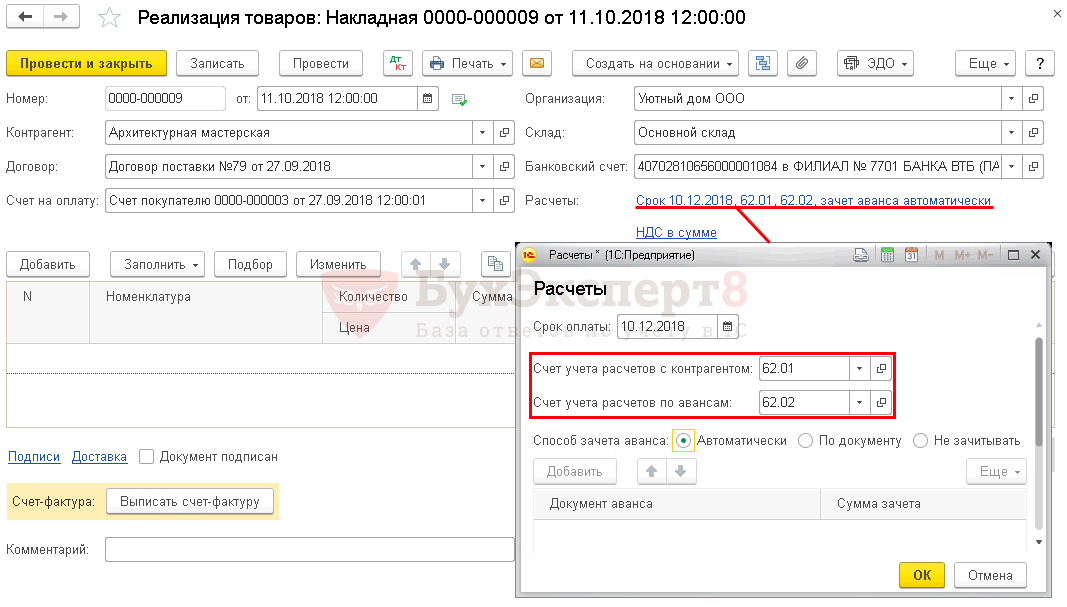
Заполните:
- Для расчетов в рублях:
- Счет учета расчетов с контрагентом — 62.01;
- Счет учета расчетов по авансам — 62.02.
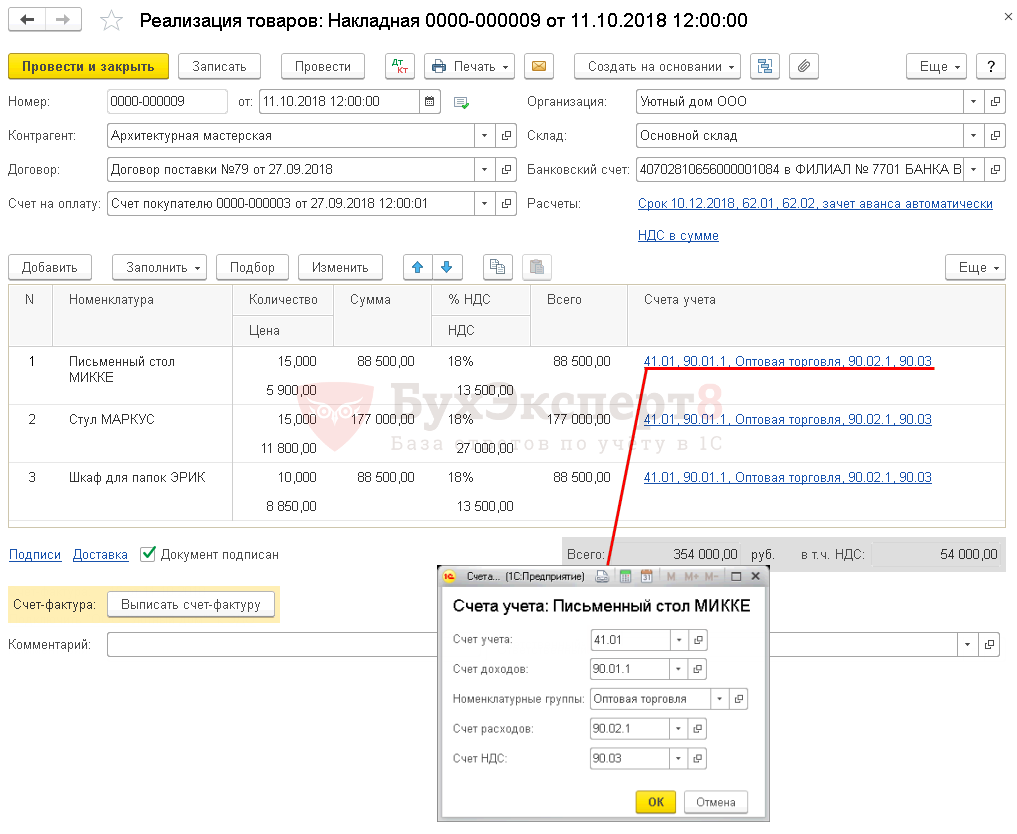
Табличную часть заполните реализуемыми товарами из справочника Номенклатура.
- Номенклатурные группы — номенклатурная группа, относящаяся к оптовой торговле, выбирается из справочника Номенклатурные группы.
При продаже товаров в 1С очень важно указывать Номенклатурную группу правильно, т. к. от этого зависит заполнение декларации по налогу на прибыль. Подробнее Настройка учетной политики
Проводки при реализации товаров в 1С
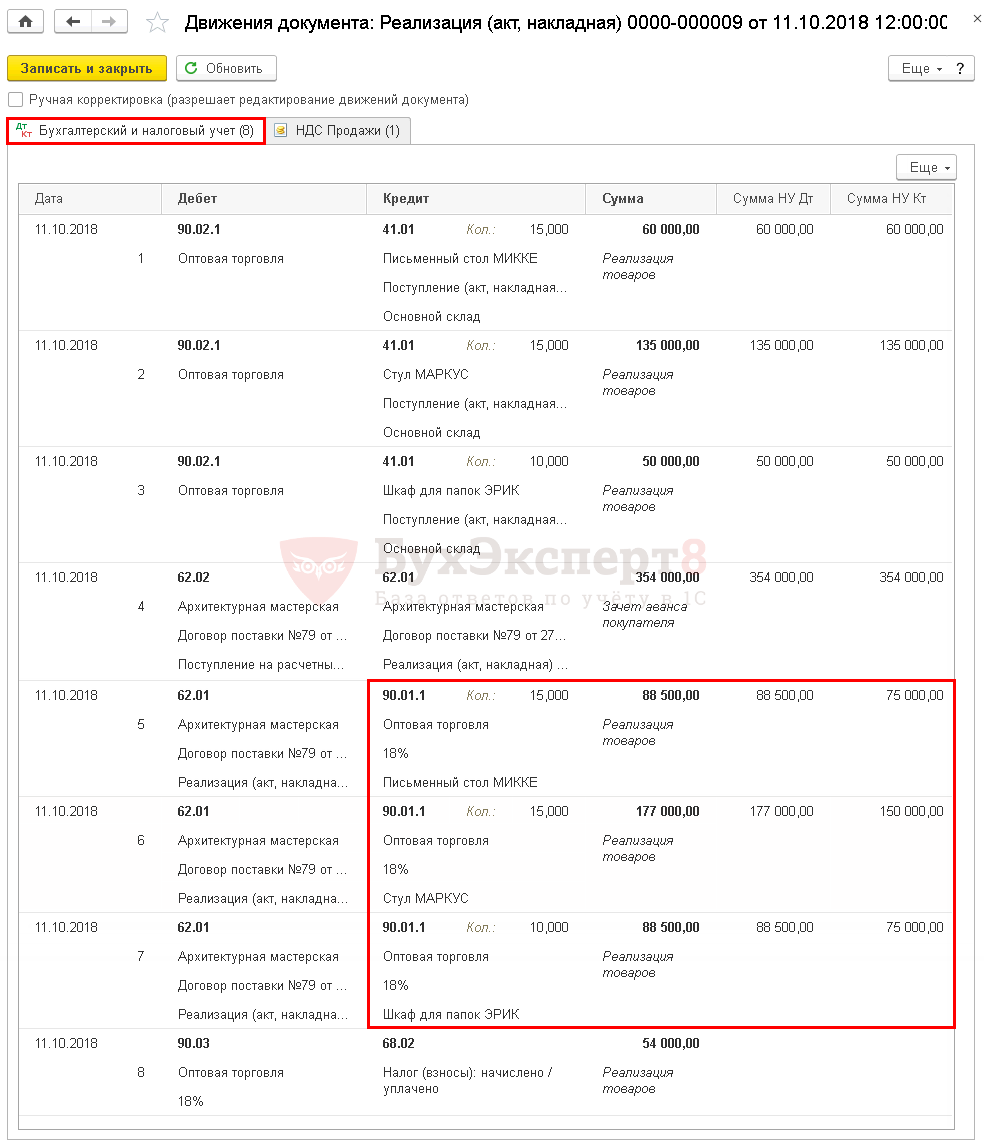
Документ формирует проводки:
- Дт 90.02.1 Кт 41.01 — списание себестоимости товаров по методу По средней (метод списания указан в учетной политике).
- Дт 62.01 Кт 90.01.1 — выручка от реализации товаров:
- в БУ с учетом НДС;
- в НУ без учета НДС;
- Дт 90.03 Кт 68.02 — начисление НДС.
Выставление СФ на отгрузку покупателю
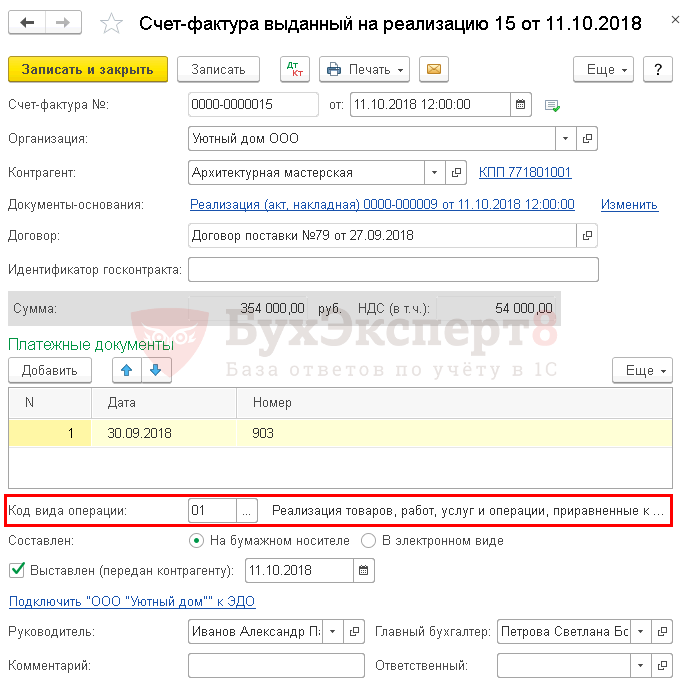
Выпишите счет-фактуру по кнопке Выписать счет-фактуру документа Реализация (акт, накладная).
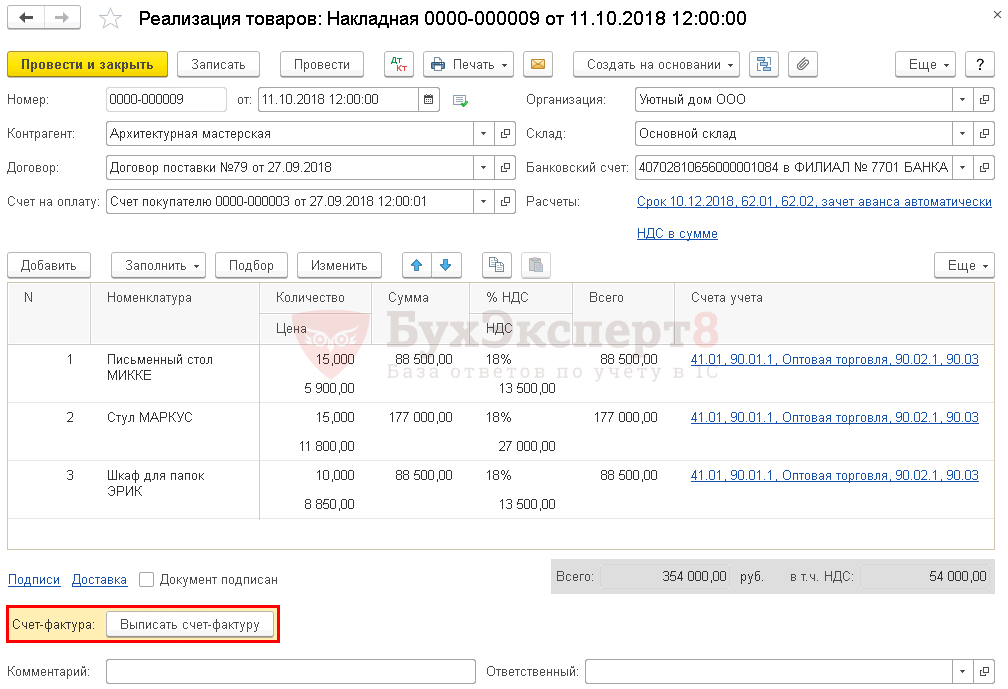
Данные счета-фактуры автоматически заполнятся на основании документа Реализация (акт, накладная).
- Как в 1С выписать ТТН и транспортную накладную
- Покупка и продажа товаров (работ, услуг) (из записи эфира от 21 декабря 2018 г.)
Реализация услуг в 1С 8.3 пошаговая инструкция
Организация заключила договор с заказчиком ООО «Ламбрикен» на оказание услуг по разработке дизайн-проекта интерьера офиса на сумму 826 000 руб. (в т. ч. НДС 18%).
Прямые затраты на оказание услуг составили 165 100 руб.:
- Заработная плата — 50 000 руб.
- Страховые взносы — 15 100 руб.
- Услуги сторонних организаций — 100 000 руб.
25 декабря сторонами подписан акт на оказание услуг по разработке дизайн-проекта интерьера офиса по договору № 137.
Реализация услуг
Реализацию услуг в 1С 8.3 оформите документом Реализация (акт, накладная) вид операции Услуги (Акт) в разделе Продажи – Продажи – Реализация (акты, накладные).
Если по услуге необходимо автоматизировать расчет себестоимости единицы услуг, то используйте документ Оказание производственных услуг в разделе Производство – Выпуск продукции – Оказание производственных услуг.
Изучить подробнее Реализация производственных услуг. Расчет себестоимости 1 единицы услуг
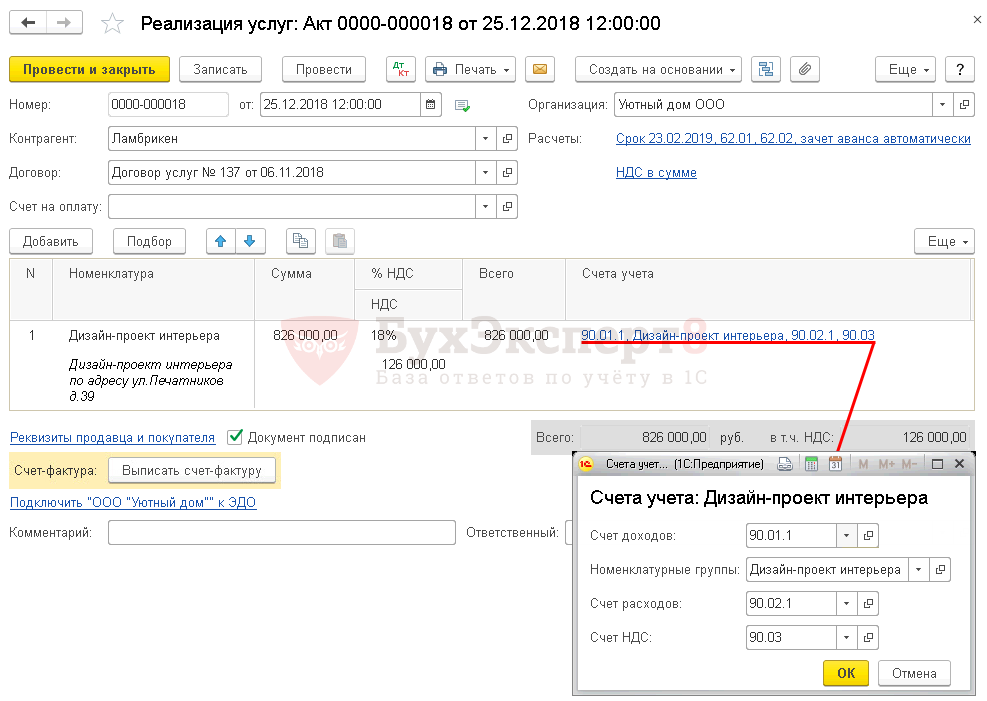
Укажите:
- Для расчетов в рублях:
- Счет учета расчетов с контрагентом — 62.01;
- Счет учета расчетов по авансам — 62.02.
Табличную часть заполните реализуемыми услугами из справочника Номенклатура, Вид номенклатуры Услуга.
- Номенклатурные группы — номенклатурная группа, относящаяся к реализуемым услугам, выбирается из справочника Номенклатурные группы.
Номенклатурную группу при реализации собственных услуг укажите в Номенклатурных группах реализации продукции, услуг в разделе Главное – Настройки — Налоги и отчеты – вкладка Налог на прибыль – ссылка Номенклатурные группы реализации продукции, услуг. Именно от этой настройки зависит корректное заполнение декларации по налогу на прибыль.
Подробнее Настройка учетной политики
Проводки в 1С 8.3
В этом документе признаются только доходы от реализации услуг (Дт 62.01 Кт 90.01.1). Признание расходов на оказанные услуги (Дт 90.02.1 Кт 20.01) осуществляется при Закрытии месяца.
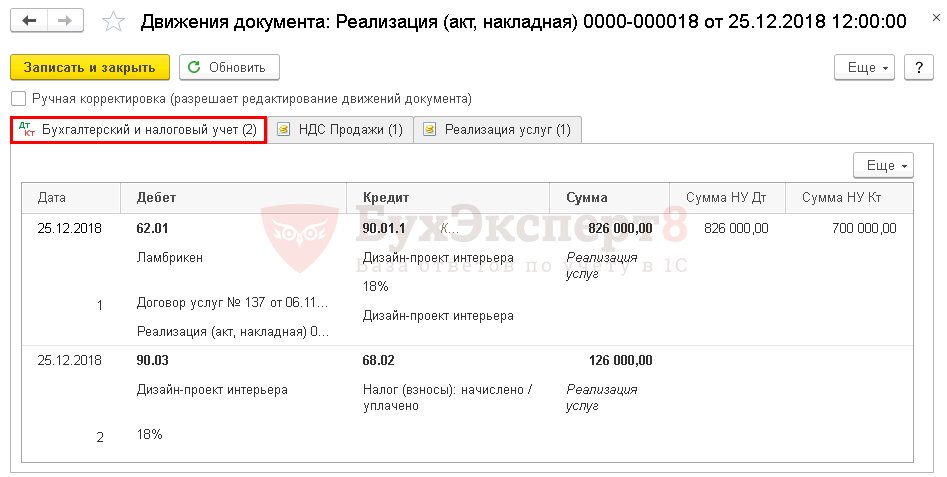
Документ формирует проводки:
- Дт 62.01 Кт 90.01.1 — выручка от реализации услуг:
- в БУ с учетом НДС;
- в НУ без учета НДС.
- Дт 90.03 Кт 68.02 — начисление НДС.
Выставление СФ на отгрузку покупателю
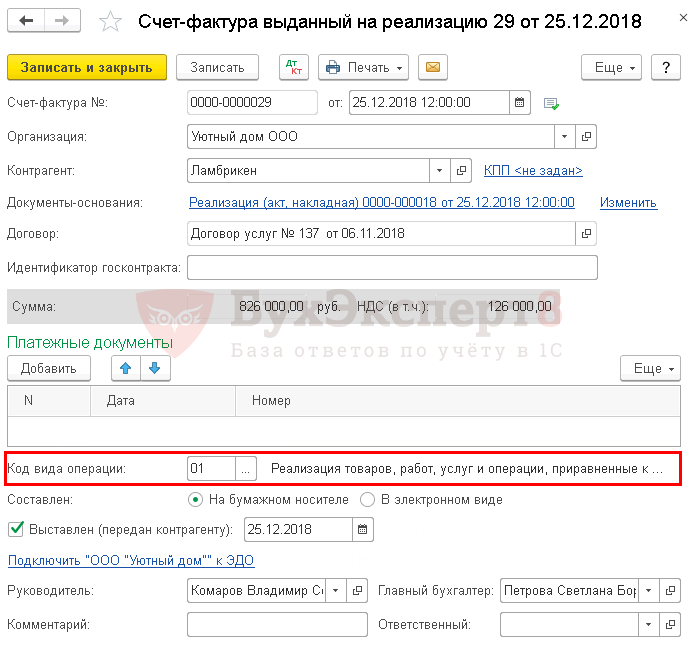
Выпишите счет-фактуру по кнопке Выписать счет-фактуру документа Реализация (акт, накладная).
Данные счета-фактуры автоматически заполнятся на основании документа Реализация (акт, накладная).
См. также как сформировать бланк Акт выполненных работ (Акт оказанных услуг) в 1С
Списание в расходы фактической себестоимости оказанных услуг
Если в отчетном периоде не было реализации услуг, то прямые затраты по ним могут учитываться (п. 2 ст. 318 НК РФ):
- в момент реализации: затраты распределяются на остатки незавершенного производства;
- полностью в расходах отчетного периода: без распределения на остатки незавершенного производства.
Выбранный способ необходимо закрепить в учетной политике.

В 1С для признания прямых расходов в момент реализации в настройках Учетной политики установите:
- флажок Выполнение работ, оказание услуг заказчикам.
- Затраты списываются — С учетом всей выручки.
При оказании услуг прямые затраты регистрируются в 1С 8.3 разными документами в зависимости от вида затрат, например:
- Документ Начисление зарплаты — для отражения расходов на оплату труда (страховых взносов) сотрудников, оказывающих услугу.
- Документ Поступление (акт, накладная) — для отражения расходов на услуги, оказанные сторонними организациями.
Для того чтобы затраты были учтены при расчете себестоимости услуг, отразите их в 1С 8.3 по той же номенклатурной группе, что и реализация.
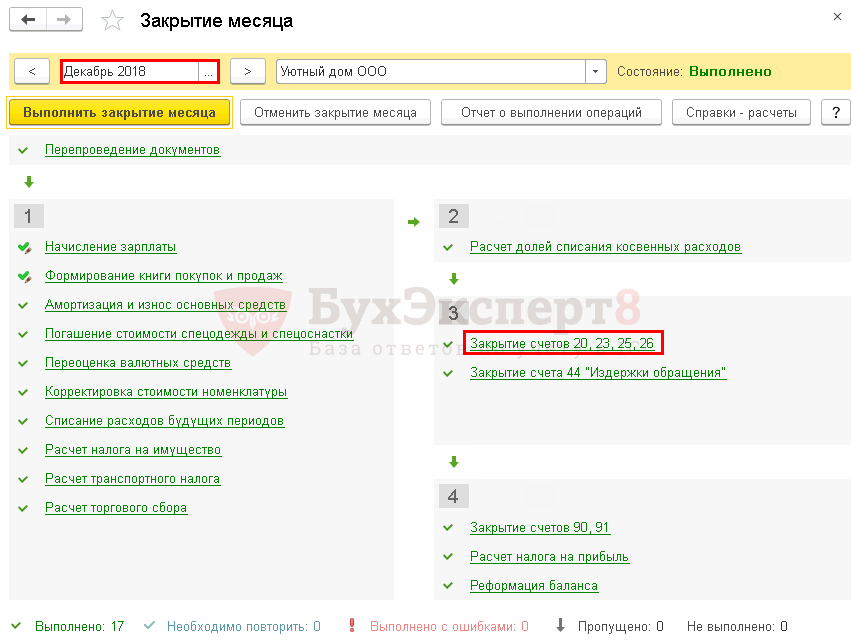
Прямые затраты будут учтены в себестоимости услуг в месяце их реализации (декабре) при выполнении операции Закрытие счетов 20, 23, 25,26 процедуры Закрытие месяца в разделе Операции – Закрытие периода – Закрытие месяца.
Проводки в 1С 8.3
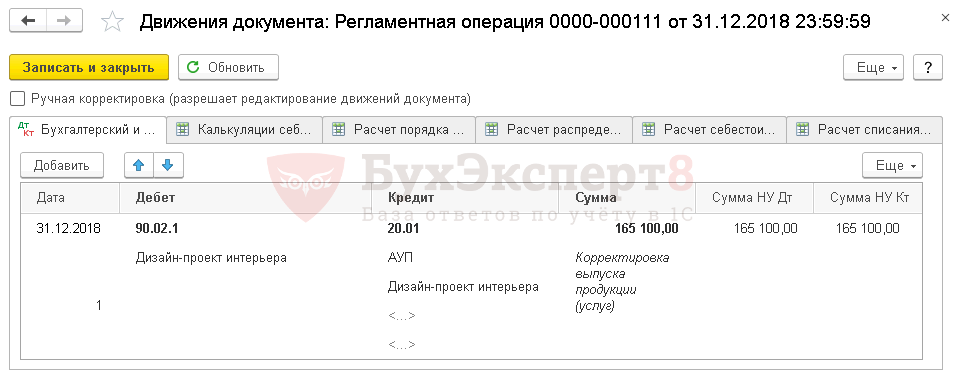
Документ формирует проводку:
- Дт 90.02.1 Кт 20.01 — списание в расходы фактической себестоимости оказанных услуг.
В ноябре по номенклатурной группе Дизайн-проект интерьера были учтены затраты в размере:
- Заработная плата — 25 000 руб.
- Страховые взносы (в т.ч. от НС и ПЗ) — 7 550 руб.
- Услуги сторонних организаций — 100 000 руб.
- Итого за месяц— 132 550 руб.
Так как учетной политикой установлено, что прямые расходы учитываются в момент реализации, то на конец ноября прямые затраты по оказываемым услугам останутся в остатке на счете 20.01 «Основное производство».
В декабре по номенклатурной группе Дизайн-проект интерьера так же были учтены прямые затраты по оказываемым услугам в размере:
- Заработная плата — 25 000 руб.
- Страховые взносы (в т.ч. от НС и ПЗ) — 7 550 руб.
- Итого за месяц—32 550 руб.
Сформируем отчет Анализ счета 20.01 «Основное производство» за декабрь по номенклатурной группе Дизайн-проект интерьера в разделе Отчеты – Стандартные отчеты – Анализ счета.
Из отчета видно, что по номенклатурной группе Дизайн-проект интерьера:
- на начало месяца было незавершенное производство услуг — 132 550 руб.
- на конец месяца все прямые затраты в размере 165 100 руб. были списаны в себестоимость реализованных услуг.

Мы успешно разобрали как сделать реализацию в 1С, как отгрузить товар в 1С, как отразить реализацию товаров и услуг в 1С 8.3.
Проверьте себя! Пройдите тест на тему «Реализация товаров в интернет-магазине: оплата через интернет» по ссылке >>
См. также:
- Отчеты наше все (из записи эфира от 30 января 2019 г.)
- Покупка и продажа товаров (работ, услуг) (из записи эфира от 21 декабря 2018 г.)
- Транзитная поставка (из записи эфира от 04 октября 2018 г.)
- Реализация товаров в оптовой торговле
- Работа и услуга: в чем разница?
- Реализация работ
- Оказание услуг: прямые затраты учитываются в момент их реализации
- Реализация товаров в интернет-магазине: оплата через интернет
- Реализация продукции в течение месяца производства по плановой стоимости и в следующих периодах по фактической стоимости
Если Вы еще не подписаны:
Активировать демо-доступ бесплатно →
или
Оформить подписку на Рубрикатор →
После оформления подписки вам станут доступны все материалы по 1С Бухгалтерия, записи поддерживающих эфиров и вы сможете задавать любые вопросы по 1С.
Подписывайтесь на наши YouTube
и Telegram чтобы не
пропустить
важные изменения 1С и законодательства
Помогла статья?
Получите еще секретный бонус и полный доступ к справочной системе БухЭксперт8 на 14 дней
бесплатно

Как провести реализацию товаров и услуг в 1С 8.3 — примеры с проводками
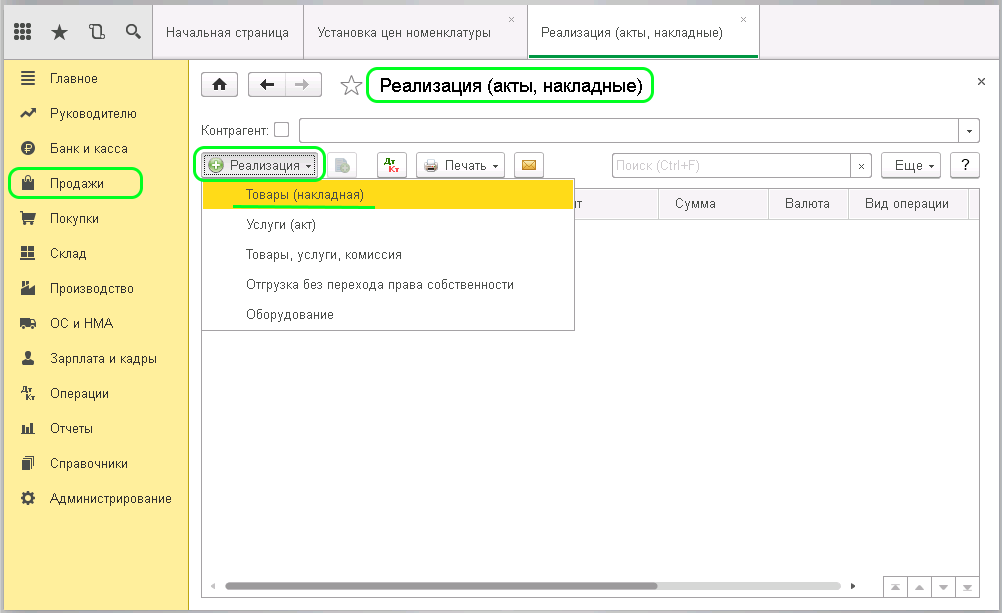
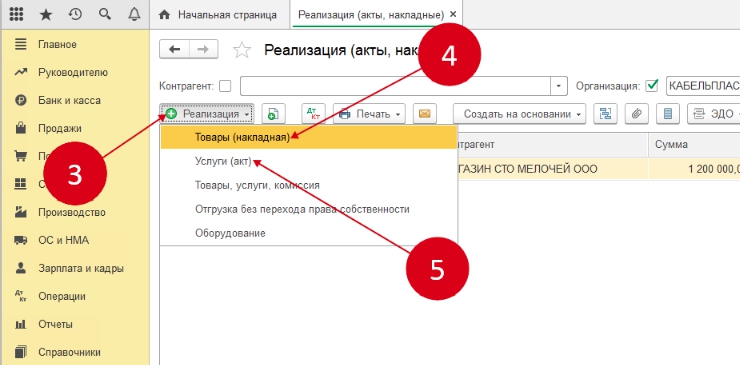
Списание проданных товаров со склада организации происходит по документу «Реализация». Рассмотрим пошагово, как это делается в 1С Бухгалтерия 8 редакция 3.0. В меню слева находим «Продажи» и выбираем журнал «Реализация (акты, накладные)». В открывшемся окне нажимаем клавишу «Реализация». Из выпадающего списка выбираем «Товары (накладные)»:
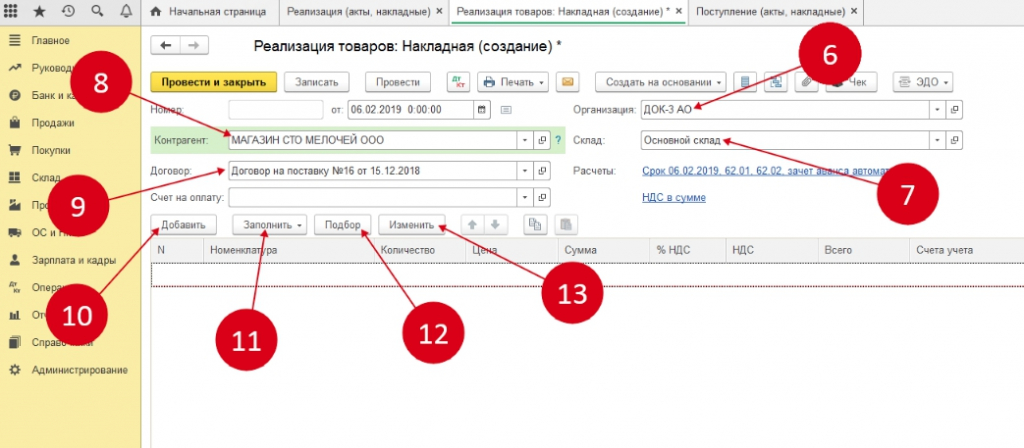
Открывается форма для заполнения:
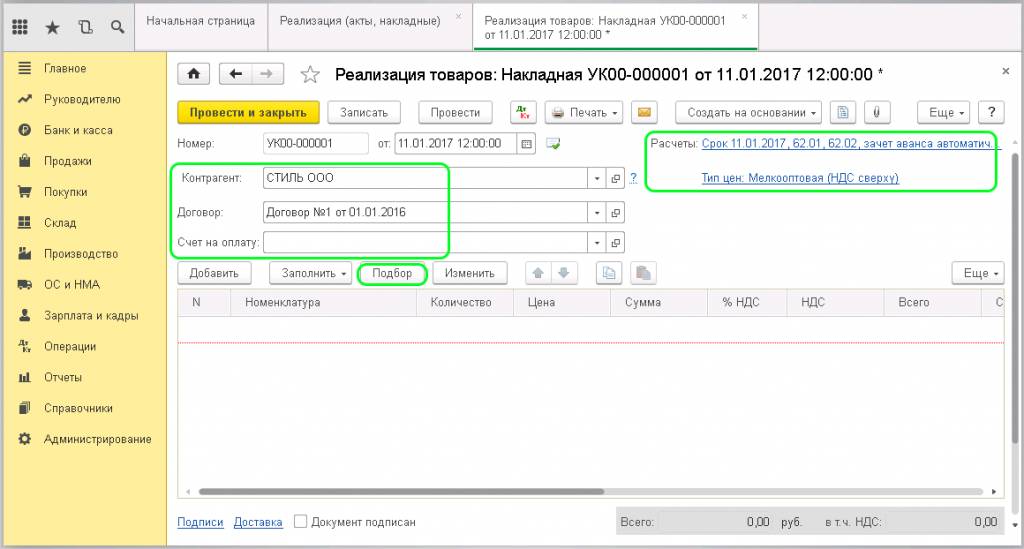
Обязательными к заполнению являются поля:
-
Контрагент – организация, на которую необходимо сделать документ продажи.
-
Договор по контрагенту.
-
Счет на оплату заполняется, если ранее этому контрагенту был выписан счёт, и он оплачен.
-
Расчеты – здесь отображается номер расчетного счета для внесения аванса, на который поступила оплата.
-
Тип цен проставляется автоматически на основании договора заполненных данных в карточке контрагента.
-
Поле с перечнем товаров. Его можно заполнить через клавишу «Подбор».
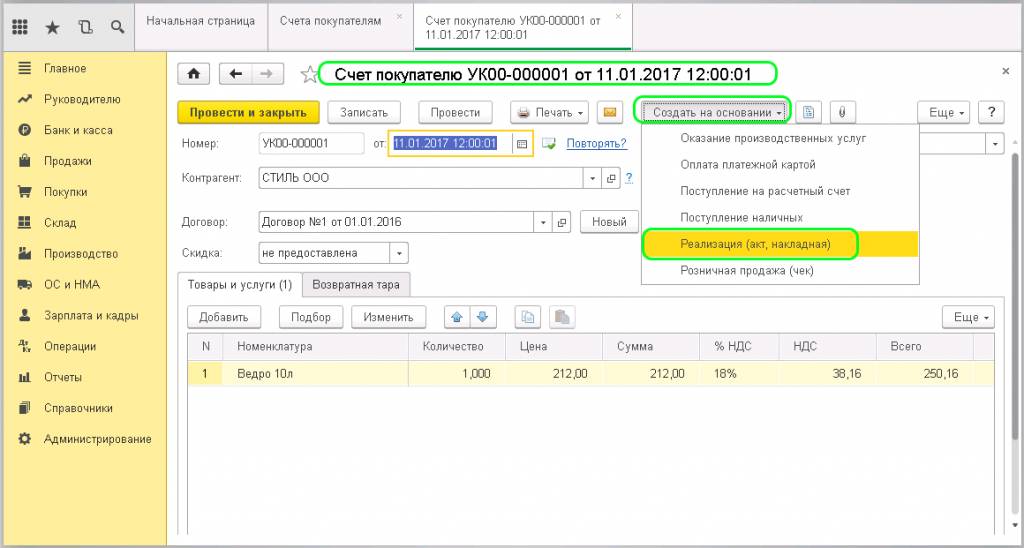
Рассмотрим создание документа «Реализация» по ранее выставленному счету. Заходим в журнал «Счета покупателей», выбираем необходимый документ. Открываем его. Вверху находим клавишу «Создать на основании» и из выпадающего списка выбираем «Реализация (акт, накладная)»:
Снова появляется окно для выбора формы документа:
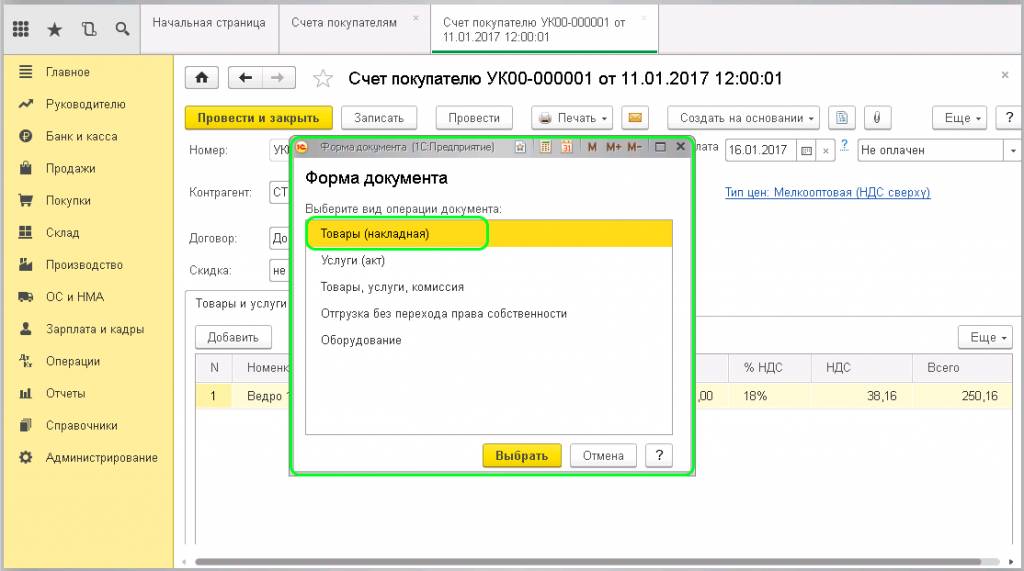
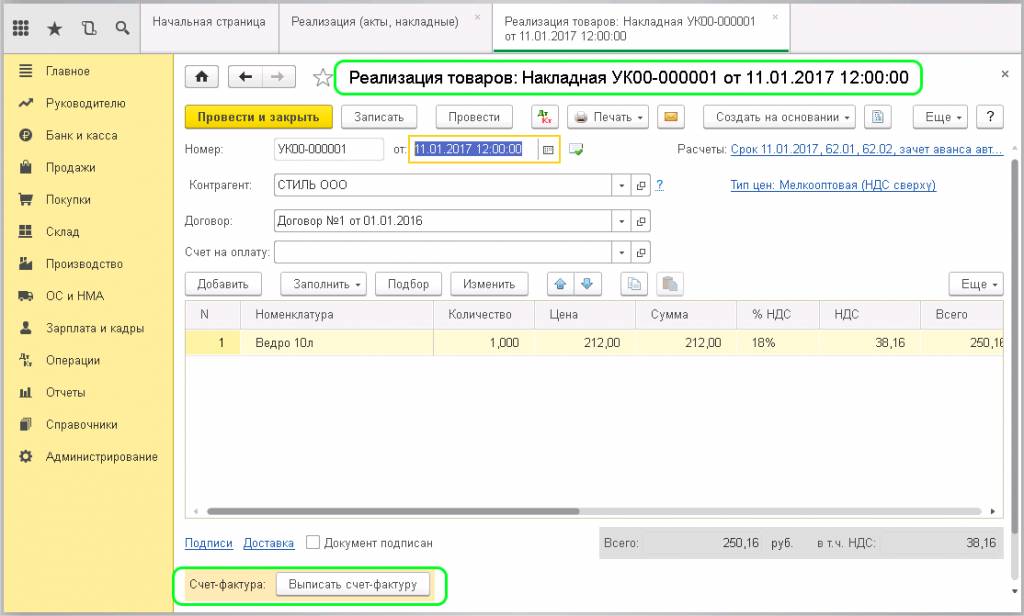
Выбираем «Товары (накладная)». И программа сама создает полностью заполненный документ «Реализация на основании выбранного счета». Остается только оформить счет-фактуру. Для этого внизу экрана находим надпись «Счет-фактура» и нажимаем клавишу «Выписать счет-фактуру». Документ формируется автоматически и в этом месте появится номер и дата счет-фактуры:
Просмотреть этот документ можно нажав на эту же ссылку или в разделе «Продажи» журнал «Счета-фактуры выданные». Всё заполнено и остается только провести документ.
Теперь давайте посмотрим, какие проводки создались в системе. Для этого нужно нажать маленькую клавишу в верхней панели «Показать проводки и другие движения документа»:
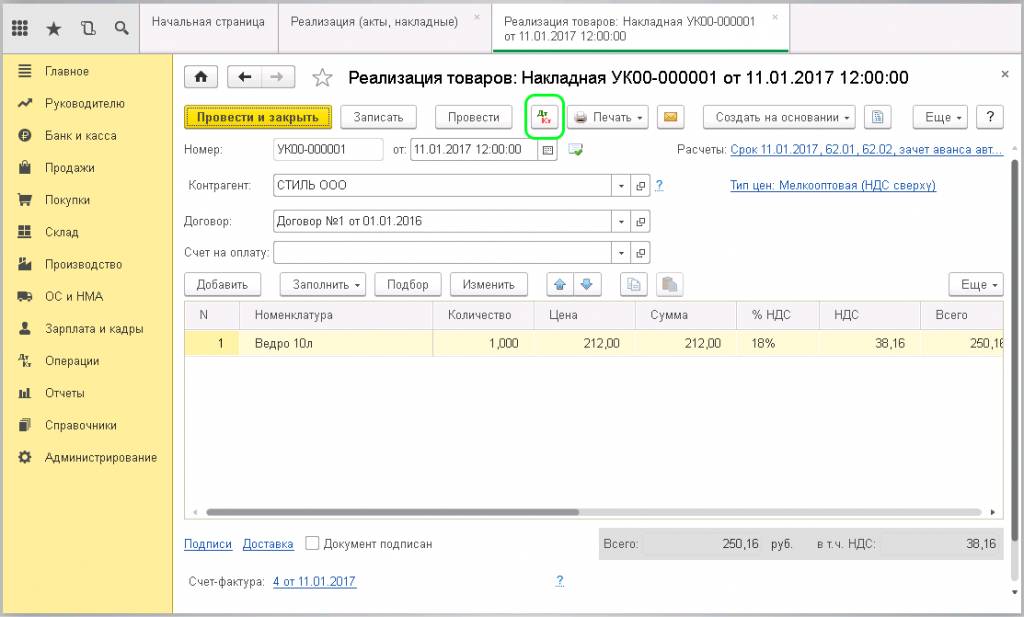
Открывается окно со сформированными проводками:
-
Дт 90.02.1 — Кт 41 (43) – отражение себестоимости товаров (или готовой продукции);
-
Дт 62.02 — Кт 62.01 – зачёт авансового платежа (если он был);
-
Дт 62.01 — Кт 90.01.1 – отражение выручки;
-
Дт 90.03 — Кт 68.02 – учёт НДС.
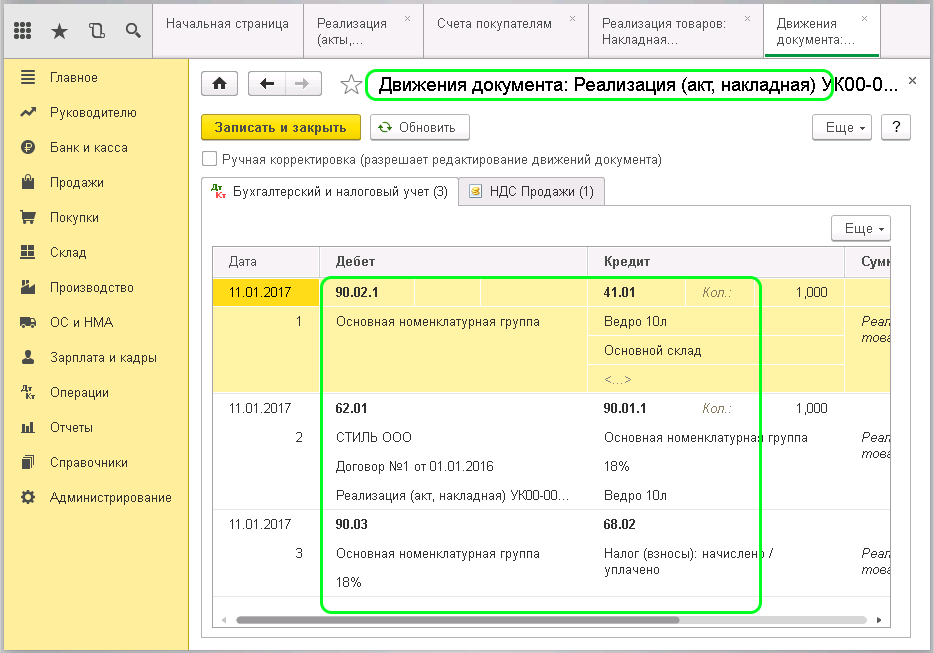
В проводки можно внести изменения вручную. Для этого нужно поставить галочку в поле «Ручная корректировка». Делать это не рекомендуется, так программа сама всё распределяет на основании ранее заполненных данных.
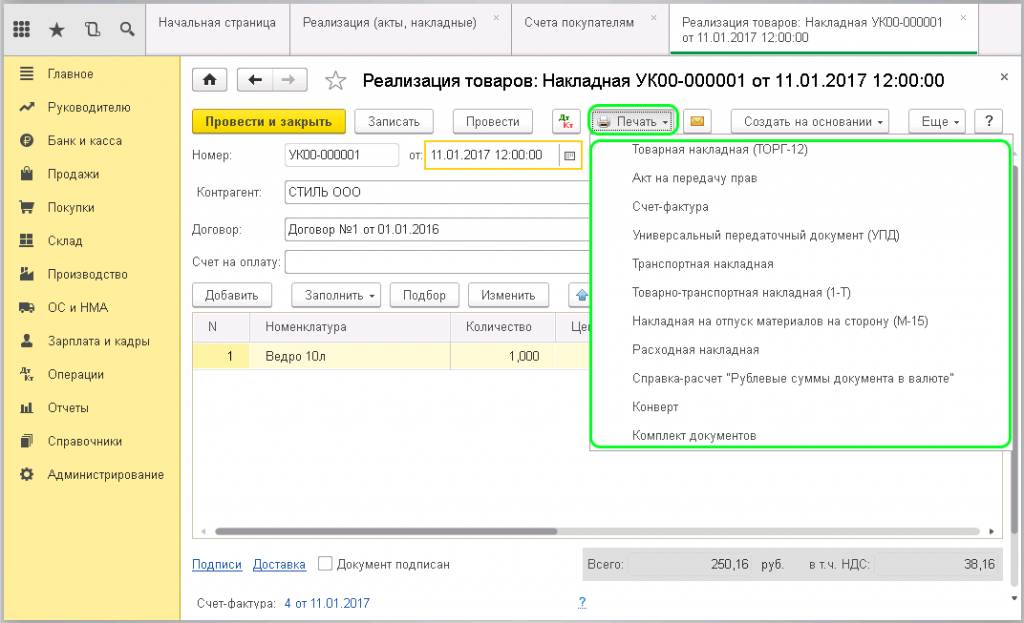
Чтобы распечатать документы по созданной реализации, нужно нажать кнопку «Печать» в верхней панели. Как правило, комплект документов состоит из товарной накладной (Торг 12) и счета-фактуры. Поочередно выбираем их в выпадающем меню, печатаем. Или можно распечатать сразу все, для этого нужно выбрать «Комплект документов». После нажатия появляется окно для выбора:
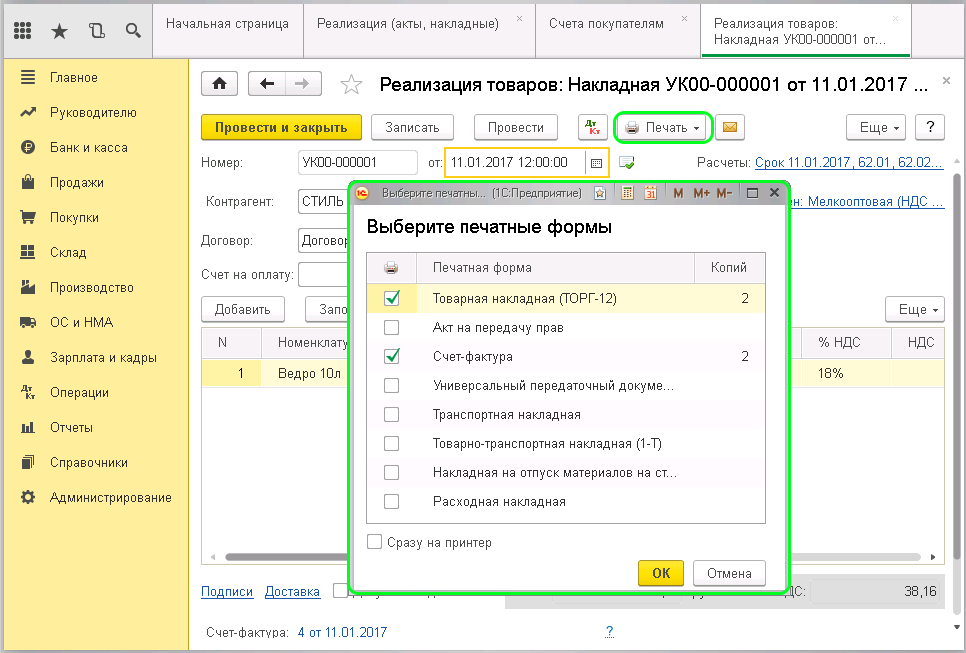
Здесь проставляем галочки напротив наименования необходимого документа и указываем количество экземпляров.
Если отметить галочкой пункт «Сразу на принтер», то весь комплект сразу будет отправлен на печать без предварительно просмотра.
Если возникает необходимость в печати товарной накладной или товарно-транспортной накладной (Т-1), то их можно распечатать из выше указанного выпадающего окна:
Для ввода дополнительных реквизитов по доставке, внизу, в самом документе «Реализация», есть ссылка «Доставка». Здесь указывается грузополучатель и грузоотправитель – если они отличаются от заявленных, адрес доставки, какой транспортной компанией производится доставка – если груз перевозится не организацией-продавцом, номер автомобиля, данные водителя, наименование груза и перечень сопровождающих документов:
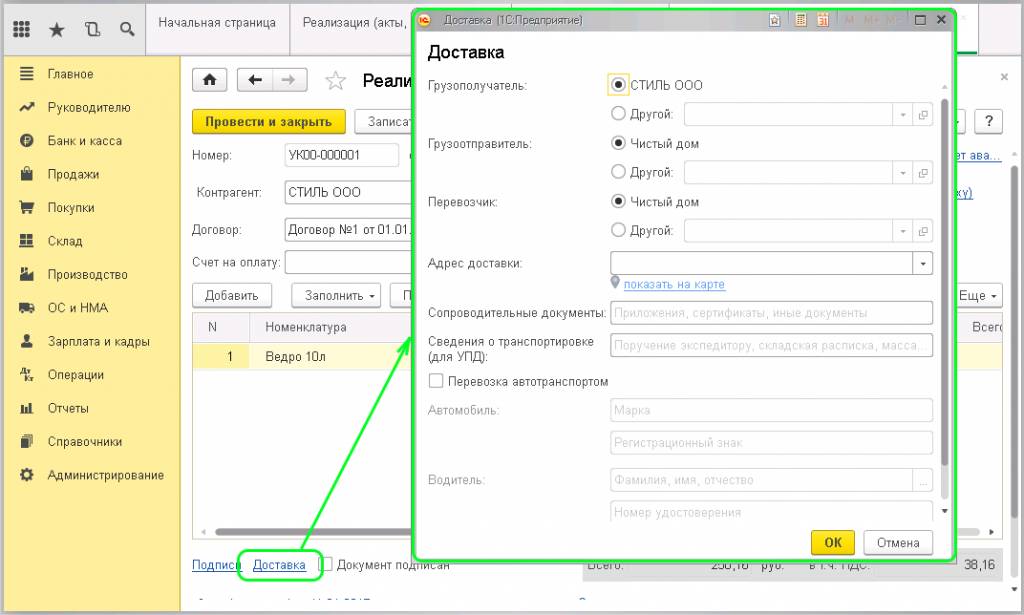
После заполнения нажимаем кнопочку ОК и отправляем на печать.
(Рейтинг:
3.8 ,
Голосов: 4 )
Материалы по теме
В этом уроке разберемся с отражением продажи товаров и услуг юридическому лицу без оформления заказа клиента.
Создание документа продажи в УТ 11
Открываем список документов продажи:

Создаем новый документ (помимо обычной реализации также возможно оформить реализацию без перехода права собственности, для этого существует вид операции товары в пути):

На первой вкладке вносятся основные данные документа:
- сведения об организации
- клиент, контрагент, соглашение и договор
- указывается тип операции и склад, с которого будет происходить отгрузка
- в нижней части формы есть гиперссылки для быстрого оформления счет-фактуры и транспортной накладной
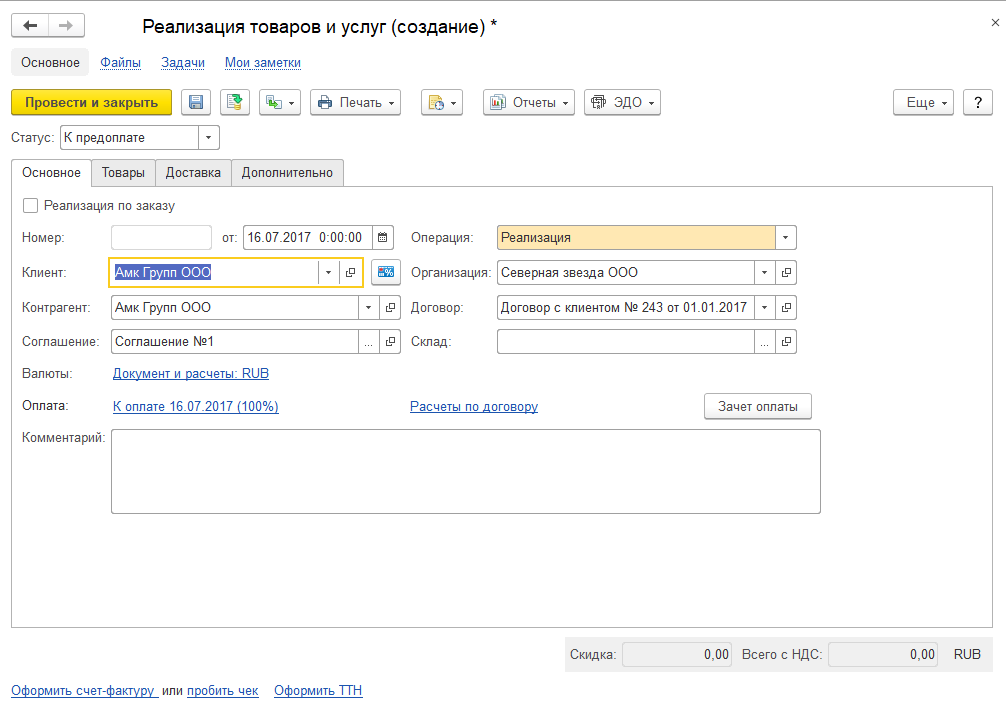
При нажатии на гиперссылки можно задать дополнительные настройки:


Теперь заполним данные о продаваемых товарах, это удобнее всего сделать подбором:

Обратите внимание, что по всем товарам у нас нет ни цены, ни складского остатка:
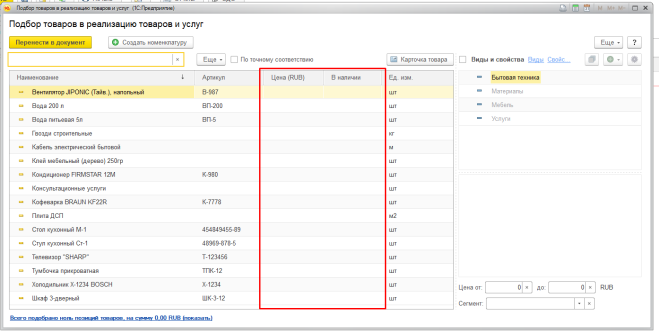
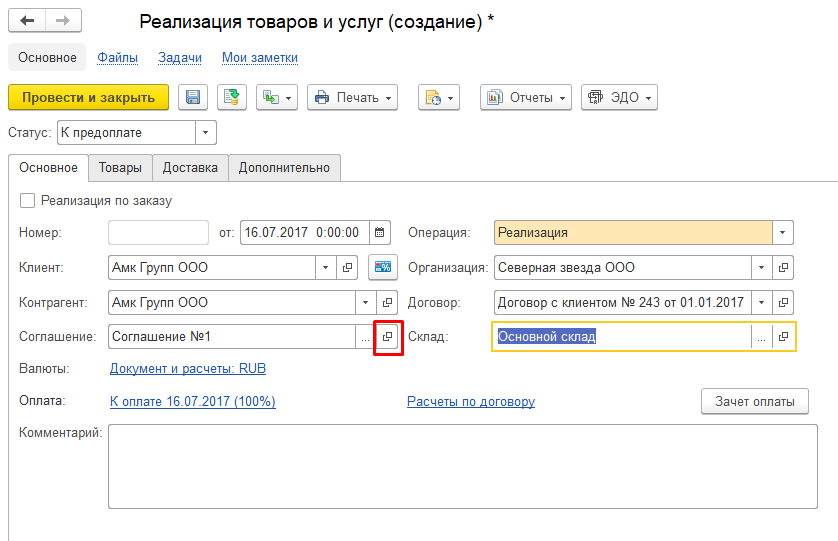
Как оказалось, проблема со складским остатком возникла из-за того, что не выбран склад (не забывайте про него):

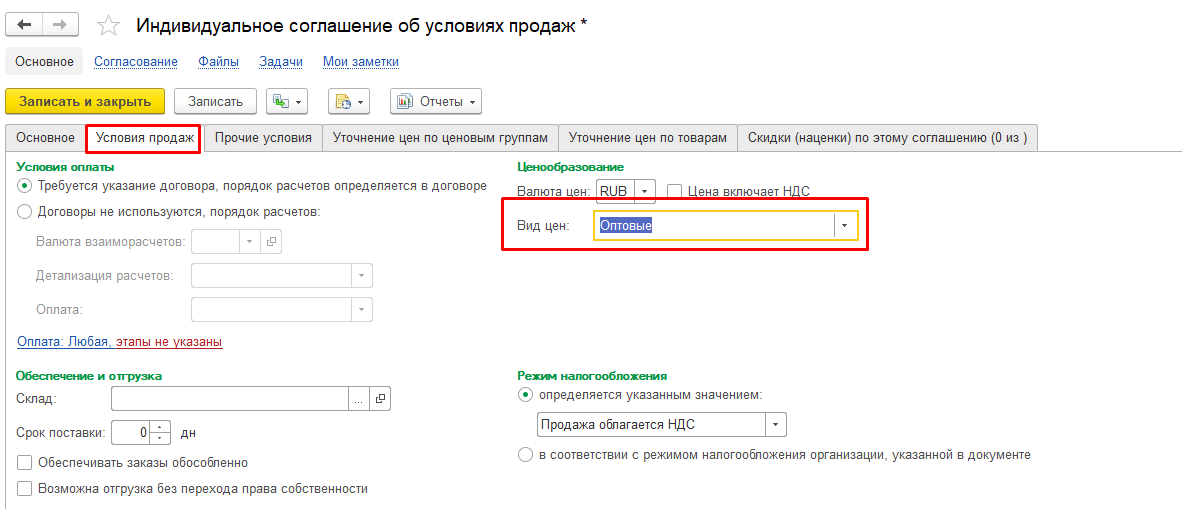
Так как мы в прошлом уроке установили цены номенклатуры, то давайте их выберем в соглашении, чтобы их можно было использовать в документе:
На второй закладке карточки соглашения выбираем нужный вид цен:
Подбор товаров в документ
Теперь в форме подбора все хорошо:
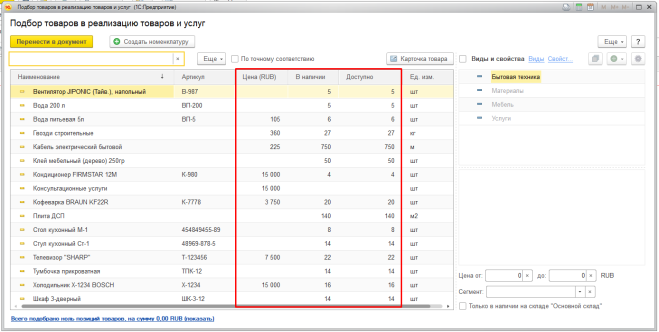
Обращаю ваше внимание на две колонки — В наличии и Доступно. Несмотря на их кажущуюся одинаковость, смысл у них разный. В колонке В наличии показывается весь складской остаток (с учетом всяких резервов под заказы), а в колонке Доступно показан именно свободной складской остаток (за минусом резервов). Поэтому ориентируемся именно на вторую колонку.
При клике на любой строке с номенклатурой появляется форма ввода количества:

Подбираем необходимую номенклатуру, в нижней части формы видим соответствующую таблицу с подобранными товарами, после этого нажимаем Перенести в документ:

Обязательно устанавливаем активный статус документа (статус к предоплате нам не подойдет, потому что по данному документу никакая предоплата не предусмотрена):

Пытаемся провести документ и получаем ошибку:
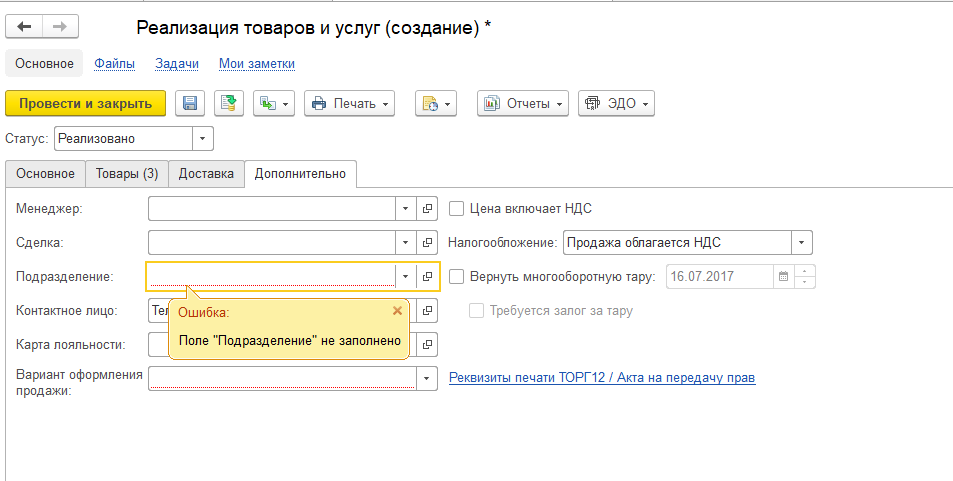
Заполняем нужные поля (поле подразделение заполняется обычно из карточки пользователя):

По гиперссылке можете дозаполнить реквизиты для печати ТОРГ-12 или акта на передачу прав:

Ввод счет-фактуры в УТ 11
В нижней части формы воспользуемся гиперссылкой для ввода счет-фактуры:

Документ заполняется автоматически, остается провести и закрыть:
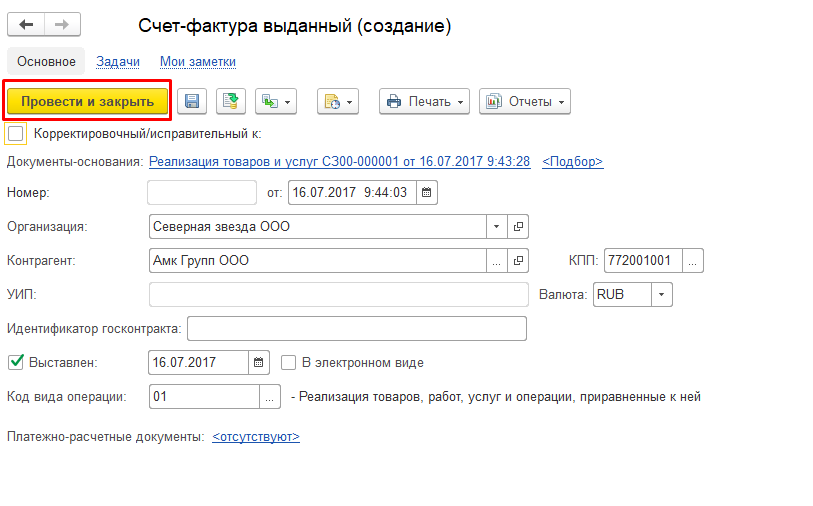
Теперь по гиперссылке можно будет сразу открыть счет-фактуру:

Из документа реализации можно распечатать следующие печатные формы:

А также сформировать такие отчеты:
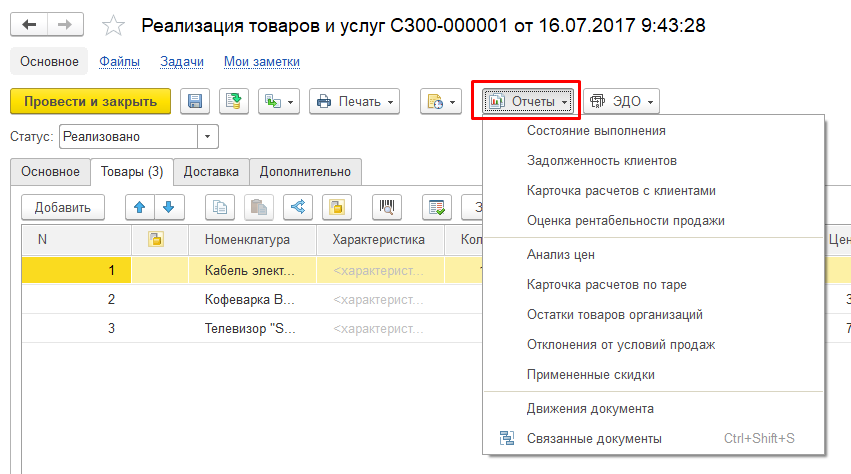
На основании реализации можно ввести такие виды документов:

Еще раз уточню момент насчет предоплаты, посмотреть это (и скорректировать график платежей) по документу можно здесь:
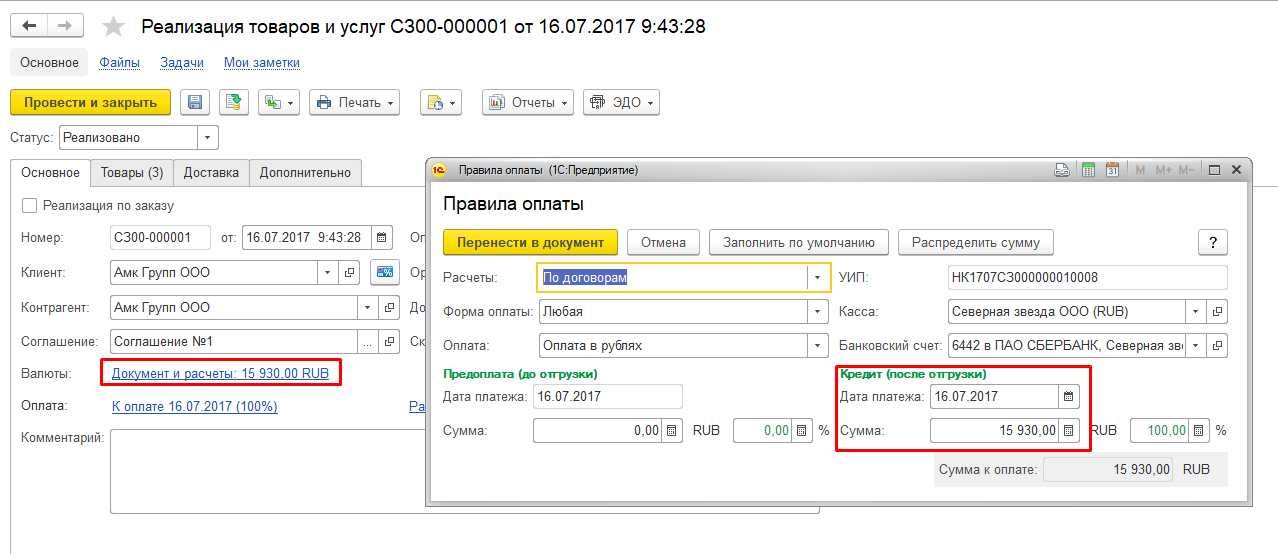
Вообще информация о графике платежей берется из соглашения, тему взаиморасчетов с клиентами и поставщиками будем подробно разбирать в отдельном уроке.
По гиперссылке на первой закладке можем посмотреть карточку расчетов по документу:
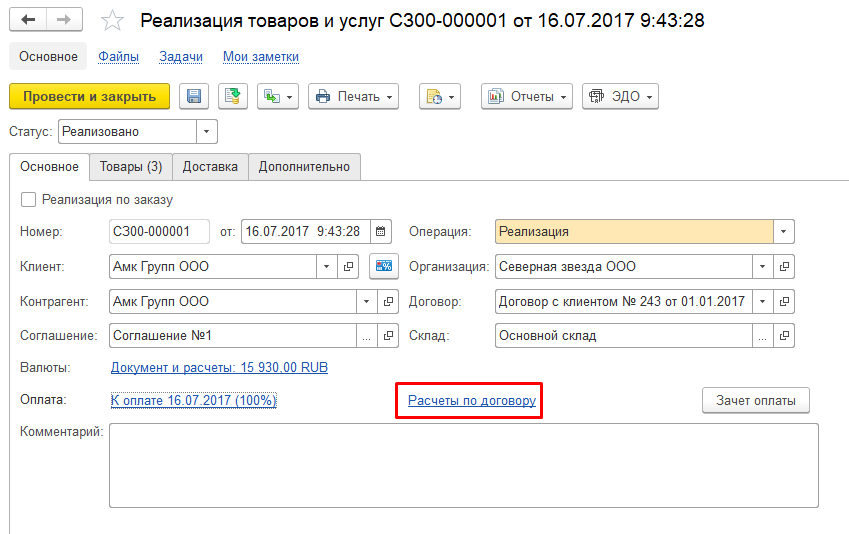
Видим, что был начальный остаток по задолженности клиента (и он уже просрочен) и теперь вместе с новым документом долг клиента увеличился до 69930 руб. Оплата долга по плану текущей датой:

В списке документов продаж видим два наших новых документа: реализация товаров и счет-фактура:

Оформление реализации услуг происходит полностью аналогично, единственное отличие — в табличную часть товаров подбирается номенклатура с типом услуга.
Автоматическое создание и заполнение документов
Процесс создания документов реализации можно существенно облегчить, имея на руках файл Excel с данными о продажах.
Во-первых, из файла можно создавать документы продажи полностью автоматически.
Во-вторых, вы можете при создании конкретного документа реализации заполнить из файла табличную часть проданными товарами.
Продажи товаров либо услуг в 1С регистрируются в документе «Реализация товаров и услуг». На его основе формируются товарные накладные и счета-фактуры.
Документ можно создать вручную или с помощью других документов. В первом ситуации данные вносит пользователь программы. Во втором случае за основу берется ранее созданный документ. Например, выставленный счет или поступление.
Создание документа «Реализация товаров»
В разделе «Продажи» перейдите в пункт «Реализация (акты, накладные)».

Путь к документу «Реализация»
В открывшемся окне нажмите на кнопку «Реализация» и выберите из списка пункт «Товары (Накладная)».

Окно «Реализация (акты, накладные)»
Откроется форма для заполнения.

Документ «Реализация товаров: Накладная»
В поле «Контрагент» введите организацию, для которой оформляется документ продажи.
Поле «Договор» заполняется автоматически. Если этого не произошло, самостоятельно внесите договор контрагента.

Заполнение формы договора с контрагентом
Укажите тип цен и валюту, в которой будет осуществляться реализация товара.

Указание валюты в форме договора
Пункт «Счёт на оплату» заполняется, если контрагенту выставлялся счет и он оплачен.
В поле «Организация» информация вносится автоматически. Если учёт в базе ведется по нескольким организациям, выберите ту, от лица которой совершается сделка.
В поле «Склад» указывается склад, на котором располагаются товары.
В пункт «Банковский счет» вносится счет для поступления денежных средств.
По ссылке «Расчеты» указываются счета учета расчетов с контрагентом и срок оплаты. Указывается способ зачета аванса: «автоматический», «по документу» или «не зачитывать».

Заполнение раздела «Расчеты» в документе «Реализация товаров: Накладная»
По ссылке «Цены в документе» указываются тип цен и НДС. При заполнении этих данных номенклатура будет заполняться по выбранным типам цен.

Заполнение раздела «Цены в документе» в форме «Реализация товаров: Накладная»
В табличную часть вносится необходимый товар. Заполнить данные можно несколькими способами через кнопки: «Добавить», «Заполнить» или «Подбор».
Добавление товара через кнопку «Добавить»
В табличной части окна «Реализация товаров: Накладная» нажмите на кнопку «Добавить». В поле «Номенклатура» внесите позиции товара. Их можно выбрать из списка последних использованных или нажать на ссылку «Показать все» и выбрать из справочника «Номенклатура».

Внесение номенклатуры в документ «Реализация товаров: Накладная» через кнопку «Добавить»
Также можно ввести название или артикул в поле «Номенклатура» и выбрать нужный вариант из выпадающего списка.

Выбор товарных позиций в столбец «Номенклатура» через набор артикула
Добавление товаров через кнопку «Заполнить»
Номенклатуру можно внести через кнопку «Заполнить». В выпадающем списке выберите нужный тип: «Добавить из поступления» или «Заполнить по поступлению».

Внесение номенклатуры в документ «Реализация товаров: Накладная» через кнопку «Заполнить»
В первом случае товар можно добавлять несколько раз из одного или из разных поступлений.
При выборе второго варианта, если в таблицу уже внесены позиции товара, информация будет очищена.

Окно с предупреждением об удалении информации из таблицы при выборе «Заполнить по поступлению»
В открывшемся окне выберите нужное поступление из списка.

Выбор поступлений из документа «Поступления (акты, накладная)»
Количество товаров отобразится автоматически согласно документу «Поступление товаров: Накладная».

Добавленные товарных позиций из документа «Поступления (акты, накладная)»
Добавление товаров через кнопку «Подбор»
По кнопке «Подбор» откроется окно. В левой части отображаются группы номенклатур. Справа — отдельные наименования, входящие в определенную группу, и остаток на складе. При выборе отдельной позиции, откроется форма, где можно указать цену и количество товара. По кнопке «Настройка» форму можно настроить или совсем отключить.

Окно настройки подбора номенклатуры
Если в форме «Реализация товаров: Накладная» настроен тип цен, то при подборе номенклатуры будут отображаться цены.

Отображение цен при подборе номенклатуры
По кнопке «Только остатки» можно посмотреть товар, который есть на определенном складе.

Отображение остатков товара на складе по кнопке «Только остатки»
Чтобы автоматически заполнить количество по остатку на складе, выберите товар, нажмите на кнопку «Выбрать остаток» и затем «ОК».

Заполнение номенклатуры по остатку на складе
Выбранные товары отобразятся в таблице «Подобранные позиции» внизу формы. Проверьте и нажмите кнопку «Перенести в документ».

Отображение товаров в разделе «Подобранные позиции»
Изменение таблицы товаров
Чтобы внести изменения в таблицу товаров, нажмите на кнопку «Изменить». Из выпадающего списка выберите тип изменения и укажите условие. Затем нажмите последовательно кнопки «Выполнить» и «Перенести в документ».
Если нужно назначить наценку на стоимость, выберите в графе «Что делать» из списка пункт «Изменить цены на процент». В поле «Процент» введите нужное значение. Нажмите кнопку «Выполнить». Цены товарных позиций пересчитаются. Затем нажмите «Перенести в документ».

Изменение цены на процент при изменении таблицы товаров
Если тип цен ранее не настраивался, то можно внести изменения в таблице. Для этого в графе «Что делать» выберите из списка «Установить цены по типу» и укажите необходимый тип цены. Далее нажмите «Выполнить». В столбце «Цены» отобразятся цены товарных позиций. Затем нажмите кнопку «Перенести в документ».

Установка цены по типу при изменении таблицы товаров
Переносить данные в документ можно после всех внесенных изменений в таблицу.
Создание документа «Реализация услуг»
В разделе «Продажи» перейдите в пункт «Реализация (акты, накладные)».

Путь к документу «Реализация услуг»
В открывшейся форме нажмите кнопку «Реализация». В выпадающем списке выберете пункт «Услуги (акт)».
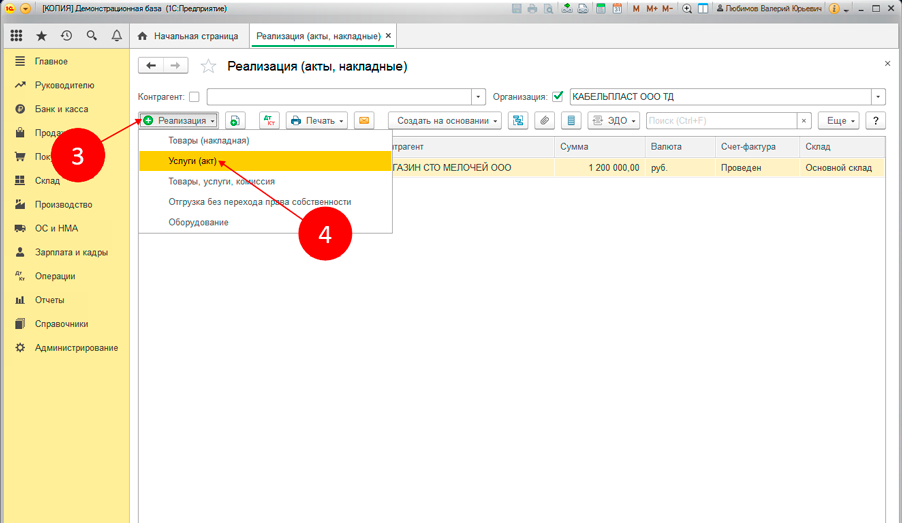
Создание документа «Реализация услуг»
Форма заполняется аналогично документу «Реализация товаров». Внесите информацию в поля «Организация», «Контрагент», «Договор». По кнопке «Добавить» из выпадающего списка выберите нужные позиции услуг и добавьте их в таблицу.
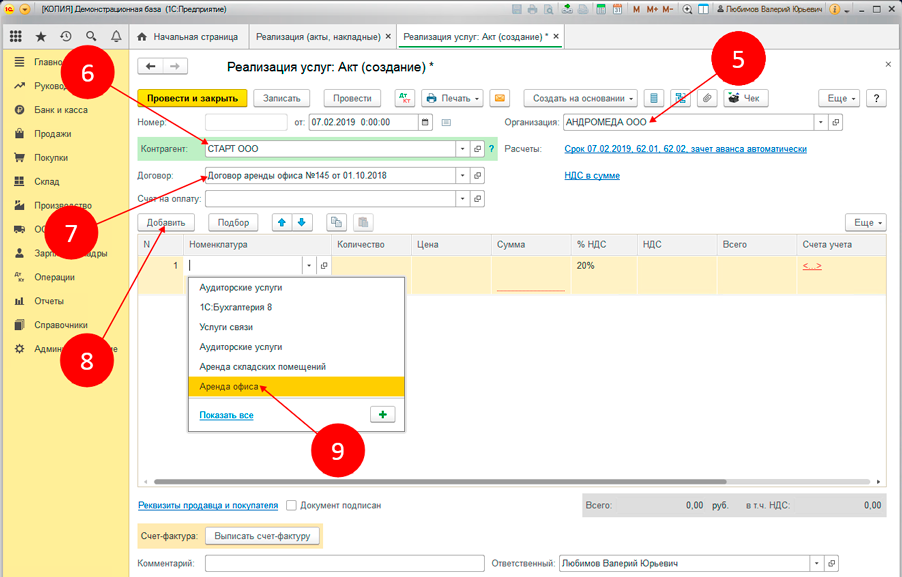
Внесение номенклатуры в таблицу документа «Реализация услуг»
Заполните колонки «Цена», «% НЛС» и нажмите на ссылку «Счет учета». В открывшемся окне внесите счет по учету доходов, расходов, НДС. Укажите номенклатурную группу услуги, по которой заполняете данные. Нажмите кнопку «ОК».
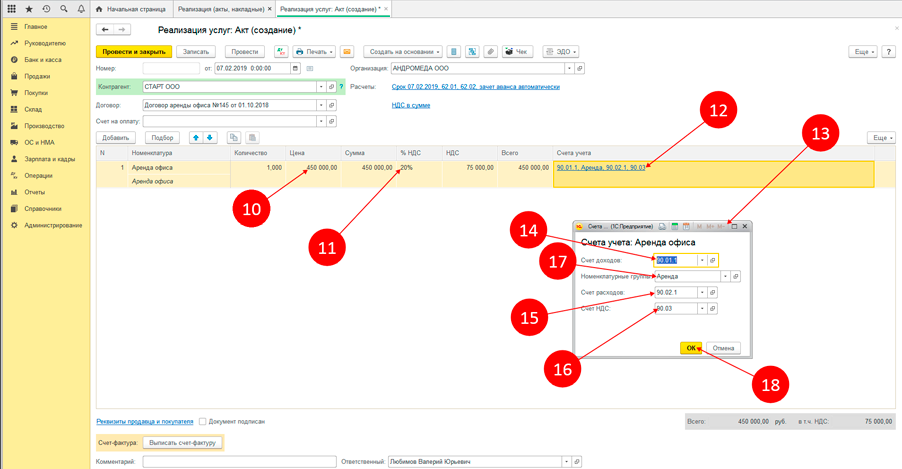
Заполнение колонок «Цены», «% НДС» и «Счета учета» в таблице документа «Реализация услуг»
Проводки документа «Реализация услуг».
Чтобы провести документ, нажмите «Записать», затем «Провести».
Внизу документа по кнопке «Выписать счет-фактуру» формируется счет-фактура. Чтобы посмотреть проводки нажмите кнопку «ДтКт».
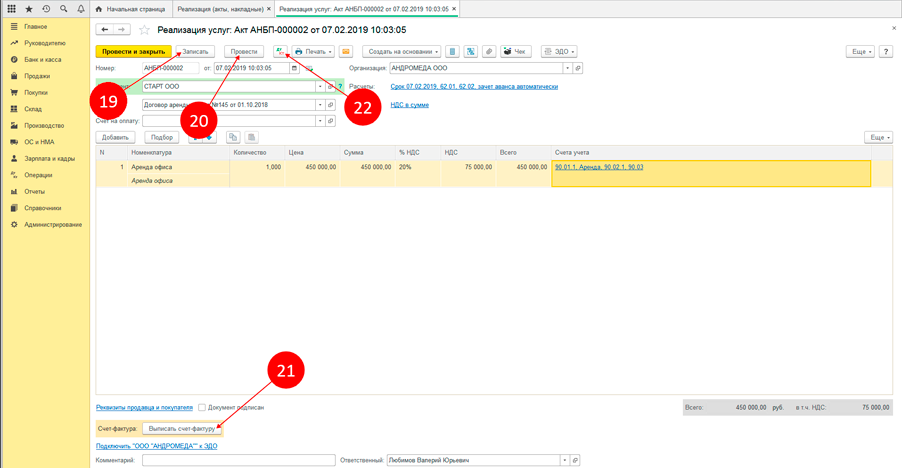
Сохранение и проведение документа «Реализация услуг»
Будут сформированы проводки:
Дт 62.01 Кт 90.01.1 — стоимость услуги с НДС;
Дт 90.03 Кт 68.02 — НДС.
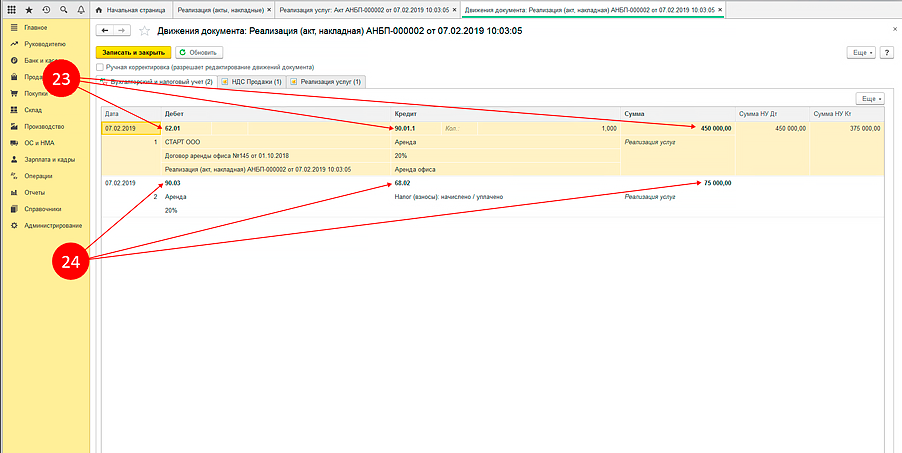
Движение документа «Реализация услуг»
Порядок действий для оформления продажи товара в 1С:Бухгалтерия предприятия.
1. Открыть из раздела Продажи журнал Реализации (акты, накладные).

Рисунок 1 — Журнал Реализация (акты, накладные)
2. Создать документ Реализация товаров: Накладная:
- нажать на кнопку Реализация;
- выбрать Товары (накладная).

Рисунок 2 — Создание документа Реализация товаров: Накладная
3. Заполнить в открывшейся форме следующие поля:
- Дата;
- Контрагент (кому продаем);
- Договор (в рамках какого договора осуществляется продажа);
- Организация (если в базе ведется несколько юридических лиц, то выбрать нужное, от лица которого совершается продажа);
- Склад (на каком складе находится товар, подлежащий продаже);
- Банковский счет (куда планируется поступление денежных средств).

Рисунок 3 — Заполнение документа Реализация товаров: Накладная
В Договоре указывается валюта, по которой будет осуществляться продажа. Также можно указать тип цен.

Рисунок 4 — Договор
Если реализация товара должна быть в валюте, то надо указать также валюту, в которой поступит оплата.

Рисунок 5 — Указание валюты оплаты
4. Заполнить данные в гиперссылке Расчеты:
- срок оплаты;
- счета учетов с контрагентом;
- способ зачета аванса.

Рисунок 6 — Гиперссылка Расчеты в документе Реализация товаров: Накладная
5. Заполнить данные гиперссылки Цены в документе:
- тип цен;
- НДС.
Если указать тип цены в этой ссылке, то номенклатура будет сразу заполнять по этим ценам. При условии, что для данной номенклатуры выполнена установка цен.

Рисунок 7 — Гиперссылка Цены в документе Реализация товаров: Накладная
6. Указать товар.
Добавление товаров через кнопку Добавить
Нажать на кнопку Добавить и указать номенклатуру.
Номенклатуру можно выбрать из выпадающего списка последних использованных позиций номенклатуры или перейти в справочник Номенклатура через ссылку Показать все и выбрать номенклатуру.

Рисунок 8 — Добавление номенклатуры через кнопку Добавить
Также можно ввести в поле Номенклатура артикул/название и выбрать из предложенных вариантов.

Рисунок 9 — Добавление номенклатуры через указание артикула/названия
Добавление товаров через кнопку Заполнить
Также товар можно заполнить через одноименную кнопку Заполнить и выбор способа заполнения:
- добавить из поступления;
- заполнить по поступлению.

Рисунок 10 — Кнопка Заполнить в документе Реализация товаров: Накладная
После выбора варианта заполнения в дополнительном окне откроется список с поступлениями. Выбрать нужное поступление.

Рисунок 11 — Выбор поступления
Номенклатура будет заполнена по выбранному поступлению. Количество проставится автоматически по данным документа Поступление товаров: Накладная.

Рисунок 12 — Заполнение номенклатуры из документа Поступление товаров: Накладная
Разница между вариантами заполнения
Добавить из поступления — можно несколько раз добавлять номенклатуру как из одного поступления, так и из разных.
Заполнить из поступления — если в табличной части уже была номенклатура, то при выборе данного варианта информация будет очищена. Перед этим появится предупреждение.

Рисунок 13 — Предупреждение об очищении табличной части
Добавление товаров через кнопку Подбор
Необходимо нажать на кнопку Подбор, выбрать номенклатуру, указать количество и цену.
Откроется дополнительное окно. Слева будут группы номенклатуры. Справа сама номенклатура, входящая в выбранную группу. Возле номенклатуры справа отражается остаток на складе.
При выборе номенклатуры появляется форма, в которой можно сразу указать цену и количество. Данную форму можно настроить или отключить.

Рисунок 14 — Настройка подбора
Есть возможно просматривать номенклатуру, которая есть на данном складе (кнопка Только остатки).

Рисунок 15 — Добавление номенклатуры через подбор
Есть возможность количество заполнять автоматически по остатку на складе:
- выбрать номенклатуру;
- нажать кнопку Выбрать остаток;
- нажать кнопку ОК.

Рисунок 16 — Выбор остатка
Внизу формы отражается выбранная номенклатура. Нажать кнопку Перенести в документ.

Рисунок 17 — Перенесение номенклатуры в документ Реализация товаров: Накладная
Если в документе Реализация товаров: Накладная указан тип цен, то цены будут заполнены сразу.

Рисунок 18 — Подбор номенклатуры при заданном типе цен
7. Изменить таблицу товаров при необходимости:
- нажать кнопку Изменить;
- выбрать нужное изменение;
- указать условия;
- нажать кнопку Выполнить;
- нажать кнопку Перенести в документ.
Пример 1. Тип цен в документе не был установлен.
Нужно указать, что надо Установить цены по типу. Указать тип цен. Нажать кнопку Выполнить. Цены у номенклатурных позиций будут заполнены. Нажать кнопку Перенести в документ.

Рисунок 19 — Установка цен по типу через изменение таблицы товаров
Пример 2. На цену надо поставить дополнительную наценку.
Нужно указать, что надо Изменить цены на процент. Указать процент. Нажать кнопку Выполнить. Цены у номенклатурных позиций пересчитаются. Нажать кнопку Перенести в документ.

Рисунок 20 — Изменение цен на процент
Можно выполнять несколько изменений сразу без перенесения в документ данных после каждого изменения.
8. Нажать на кнопку Провести.

Рисунок 21 — Заполненный документ Реализация товаров: Накладная
Внизу документа указана общая сумма и НДС. После проведения документа появляется зеленая галочка.

Рисунок 22 — Проведенный документ Реализация товара: Накладная
- 1С Автоматизация
- О компании
- Статьи
- Как отразить операции по реализации товаров/услуг в программе 1С: Бухгалтерия — пошаговая инструкция.
30 ноября 2020
Для отражения продаж товаров или предоставления услуг, программа Бухгалтерия предприятия (ред. 3.0) обладает специальным разделом «Реализация товаров/услуг». Представляем детальное руководство с примерами, чтобы вам было легче разобраться с принципом работы документа, а также рассмотрим бухгалтерские проводки, которые можно составить с помощью данного решения.
Формирование и заполнение документа
Открываем меню «Продажи», откуда выбираем вкладку с документами «Реализация товаров/услуг».
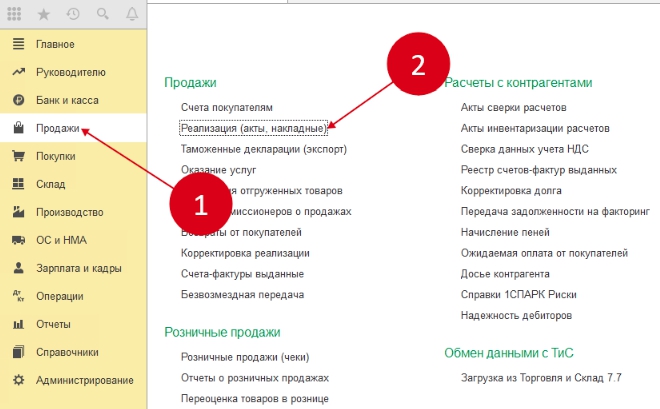
Из открывшегося списка выбираем «Товары, услуги, комиссия».
Теперь нам нужно заполнить открывшийся документ.
Те поля, которые нужно заполнить обязательно, выделены красным подчеркиванием. Вносим следующие данные:
- Предприятие;
- Контрагент;
- Склад;
- Тип стоимости.
Что касается последнего пункта, он определяет стоимость, по которой будет осуществляться продажа продукта. Если этот параметр прописан в соглашении контрагента, то он будет выбран автоматически на основании заданных ранее показателей в ценовом разделе номенклатуры.
Если данный параметр не установлен и лицо, заполняющее документ, имеет доступ к редактированию ценовых значений, то их нужно будет ввести вручную.
Примечание! Если программа используется для ведения учета для одного предприятия, то поле Организация не откроется, поскольку данные будут использоваться по умолчанию. Аналогично обстоят дела с графой Склад.
Когда основные пункты указаны, переходим к таблице. Если нажать на кнопку Добавить, вносить данные можно в построчном режиме. Но, тогда не будет видно складских остатков. Чтобы вносить сведения о товаре было максимально удобно, используем кнопку «Подбор».
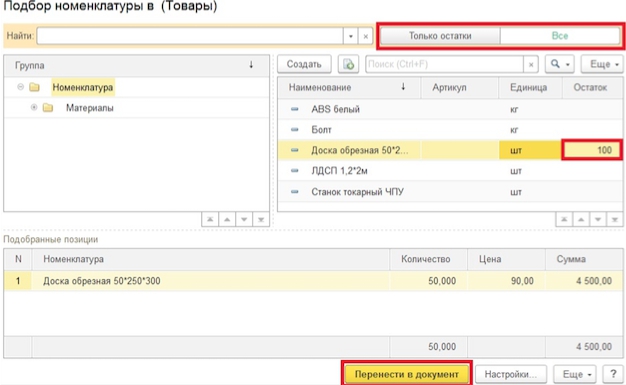
В открывшемся окне мы будем видеть остатки на складе и можем выбирать нужные наименования. Для каждой выбранной строки нужно будет указать количество и стоимость. Цена запрашивается только в том случае, если ее тип не был указан ранее.
Внизу мы видим товары, которые готовы к перемещению в Позиции. Когда все необходимые выбраны, переносим их в соответствующий документ.
Чтобы добавить Услугу, выбираем закладку Услуги. Для выбора нужной используем кнопку «Подбор».
Если одна услуга предоставляется большому количеству контрагентов, это удобнее всего отражать в одном документе Оказание услуг. Данная опция особенно актуальна для компаний, оказывающих периодичное абонентское обслуживание.
Далее можно переходить к проводке. В проводках будет отражаться операции по реализации товара в бухгалтерии.
Инструкция по проводкам
Рассмотрим принцип проведения проводок в конфигурации 1С.
Чтобы перейти к ним, ищем кнопку «Дт-Кт» вверху документа. После нажатия на нее программа перемещает нас в раздел сформированных проводок:
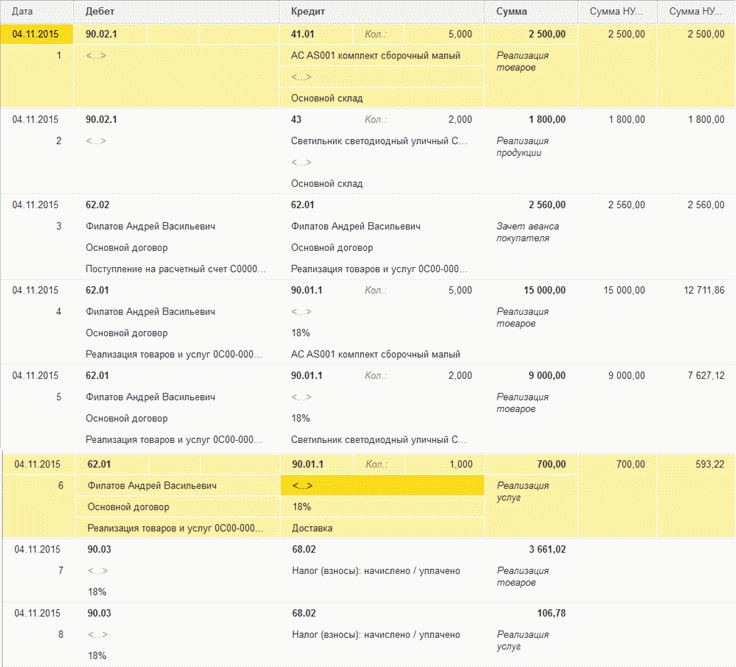
- Дебет (90.02.1)-кредит (41, 43) – отражает себестоимость товаров;
- Дт (62.02)-Кт (62.01) – предоплата, внесенная покупателем, отражается в программе как аванс;
- Дт (62.01)-Кт (90.01.1) – выручка;
- Дт (90.03)-Кт (68.02) – отражение НДС.
Пользователь может внести изменения в ручном режиме, нажав на флажок в верхней части экрана. Но лучше этого не делать.
Работа со счетами в проводках
Если в проводках, сформированных программой, имеются неточности, рекомендуется посетить раздел настройки, и выяснить причину, либо внести правки в учетные счета. В программных настройках в ходе внесения данных, формирование проводок производится на основании внесенных ранее данных.
Лучше один раз заполнить информацию верно, чем потом исправлять неточности в проводках.
Переходим во вкладку «Расчеты», видим перечень расчетных счетов с потребителем (62.01 и 62.02). После нажатия откроется редактор, где можно изменить как счета, так и метод начисления предоплаты.
Теперь переходим к таблице, ищем вкладку «Товары». Для всех выбранных наименований указаны счета, которые программа учитывает при создании проводок.
Ситуация с услугами точно та же, поэтому повторяем вышеописанные действия.
Важно! Верность учетных счетов является ключевым фактором корректности бухгалтерского учета в целом, поэтому настройкам следует уделить первостепенное внимание.
Возврат к списку
Не знаете какой продукт или услугу выбрать?
Cвяжитесь с нами или оставьте свои данные и мы свяжемся с вами

Приходите к нам
105064, Москва, ул. Казакова, д.27