
Мышь беспроводная/проводная Razer Naga Pro [RZ01-03420100-R3G1] черный
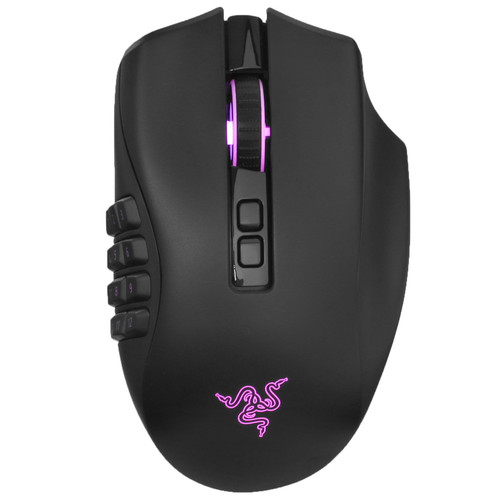
20000 dpi, светодиодный, USB Type-A, кнопки — 17
подробнее

250
Код товара: 4740996
Tips to help you get started
- Pair your mouse using the Razer Mouse Pairing Utility
- Pair your mouse using the Razer USB HyperSpeed Dongle Utility
- Configure mouse settings with Razer Synapse
- Assign macros to mouse buttons
You can view the video below for instructions or review a copy of the video transcript.
Why specialize in one genre, when you can rule them all? Adapt to every game with the Razer™ Naga Pro — a wireless mouse upgraded with our latest Razer technologies and equipped with 3 swappable side plates for the button layouts you need to master MMOs, battle royales, and more.

Device Layout

- Left mouse button
- Right mouse button
- Scroll wheel
- Left tilt-click
- Right tilt-click
- DPI stage up
- DPI stage down
- Ultraslick mouse feet
- Razer™ Focus+ 20K DPI Optical Sensor
- Profile indicator
- Profile button
- Slider switch
- Mouse Dock connector (Mouse Dock sold separately)

- Wireless USB dongle
- 12-button side plate (recommended for MMOs)
- 6-button side plate (recommended for battle royales)
- 2-button side plate (recommended for general use)
Full Technical Specifications
| Category | Specification |
|---|---|
| Variation | Razer Naga Pro |
| Sensitivity | True 20,000 DPI Focus+ optical sensor with 99.6% resolution accuracy |
| Acceleration | Up to 650 inches per second (IPS) / 50 G acceleration |
| Ultrapolling | 1000 Hz polling rate |
| Razer Synapse Support | Razer Synapse 3 enabled |
| Razer Chroma | Powered by Razer Chroma™ RGB with true 16.8 million customizable color options |
| Inter-device Synchronization | Yes |
| On-the-Fly Sensitivity Adjustment | On-The-Fly Sensitivity Adjustment (Default stages : 400/800/1600/3200/6400) |
| Storage | Advanced on-board memory (4+1 profiles) |
| Connectivity | Dual wireless — Hyperspeed (2.4 Ghz) and BLE |
| Design Factor | Ergonomic right-handed design with textured side-grips. |
| Gaming Console Compatibility | Compatible with Xbox One for basic input |
| Programmable Buttons | (19+1) programmable buttons (with 12-buttons panel) |
| Cable Type | 1.8 m / 6 ft Speedflex cable for charging and wired use |
| Razer Mechanical Switches | Razer™ Optical Mouse Switches rated for 70M clicks (M1/M2 only) |
| Tilt Scroll Wheel | Yes |
| Other Features |
|
| Approx. Dimensions |
|
| Approx. Weight | 117 g / 0.257 lbs |
How To
How do I pair my mouse using the Razer Mouse Pairing Utility?
How do I pair my mouse using the Razer USB HyperSpeed Dongle Utility?
How do I configure my Razer mouse?
How do I create and assign macros on a Razer mouse?
Macros are recordings of series of actions performed by the user with their device. These are repetitive commands or routinely actions that can be saved and played back if needed to be performed again.
You can view the video below for instructions or review a copy of the video transcript.
See the answers below for more details.
- How do I create or delete macros on Razer Synapse 3?
- How to assign a macro to a Razer mouse
How do I use Razer Hypershift on a Razer mouse?
Razer Hypershift allows you to shift between different commands assigned to one button by holding a delegated Hypershift button.
You can view the video below for instructions or review a copy of the video transcript.
See the answer below for more details.
- How to activate the Razer Hypershift on a Razer mouse
How do I adjust the polling rate on a Razer mouse?
- Open Razer Synapse 3.
- Select your mouse on the device list.
- Go to the “PERFORMANCE” subtab.
- Select the desired ultrapolling rate under the “POLLING RATE” section.
See the answer below for more details.
- How to adjust the polling rate on a Razer mouse
How do I adjust the DPI setting on a Razer mouse through Razer Synapse 3?
How do I manually change the DPI sensitivity on a Razer mouse?
How do I enable the Sensitivity Clutch on a Razer mouse?
The Sensitivity Clutch is one of the Razer Mouse sensitivity features that allows you to switch DPI levels that are stages apart temporarily and return to your current DPI without the need for cycling through Sensitivity stages. See the answer below for more details.
See the answer below for more details.
- How to enable the Sensitivity Clutch on a Razer mouse
What is «On-The-Fly Sensitivity» and how do I configure it?
On-the-Fly Sensitivity enables gamers to adjust their DPI level instantly without the need to open Razer Synapse 3. With this feature, adjust your DPI like a DPI slider. See the answer below for more details.
See the answer below for more details.
- How to enable On-the-Fly Sensitivity on a Razer mouse
How do I use the «Surface Calibration» on my Razer Mouse?
Surface Calibration allows you to optimize the Razer Precision Sensor to any surface for better tracking. You can configure all Razer and third-party mouse mats with this feature. See the answer below for more details.
See the answer below for more details.
- How to use the Surface Calibration feature in Razer Synapse 3
How do I charge my Razer Naga Pro?
Plug the charging cable from your computer’s USB port to your Razer Naga Pro. For best results, charge the mouse fully before using it for the first time. A depleted battery will be fully charged in approximately 4 hours. This connection also acts as the wired mode for your Razer device.

Note: For faster charging, connect the charging cable directly to your PC’s USB port. Using non-powered USB hubs may slow down the charging process.
Troubleshooting
Razer Synapse does not recognize or detect my Razer device
- Restart your PC if you have just installed Razer Synapse.
- Install the latest Razer Synapse updates.
- If your device is still not detected, see Razer Synapse does not recognize or detect my Razer device.
You can view the video below for instructions or review a copy of the video transcript.
My Razer device is displaying the wrong color or not syncing with other devices
- Update your Razer Synapse to the latest version. See the answer below for more details.
- How to manually check for updates on Razer Synapse 3
- Perform a repair or clean re-installation of Razer Synapse 3. See the answers below for more details.
- How to repair Razer Synapse 3
- How to re-install Razer Synapse 3 & 2.0 on Windows
- Disable the Dynamic Lighting feature on your Windows 11 23H2 and above system. See the answer below for more details.
- My Razer device has RGB lighting issues
How do I resolve Razer mouse tracking issues?
The following factors can cause mouse cursor erratic movements or other tracking issues:
- Incorrect DPI configurations
- Improper hub connections
- Software bugs
- Hardware-related issues such as stuck debris and dirty sensors or switches.
See the answer below for detailed instructions on how to resolve mouse tracking issues.
- How to resolve Razer mouse tracking issues
How to resolve mouse issues with a loose scroll wheel or other Razer mouse parts
My Razer wireless mouse does not power up or turn on
Charge your Razer mouse.
- Turn off the mouse.
- Charge it for at least 30 minutes.
- Turn on the mouse.
- Test your mouse.
My 2.4 GHz Wi-Fi connection is interrupted when I use a 2.4 GHz dongle to connect my peripherals
This behavior is expected of devices with 2.4 GHz wireless connections. Wireless devices use channels in order to transmit data, thus, other connections with overlapping channels can cause interference when used all at the same time.
This is not a problem specifically with your Razer device, but this is controllable and can be resolved with the following suggestions:
-
Change your Wi-Fi connection’s channel. (Non-overlapping channels are commonly set to 1, 6, or 11)
-
Use a 5 GHz connection for your Wi-Fi.
-
Use wired connection via an Ethernet cable for your internet.
General Information
Will my Razer mouse work on a console?
Yes, but for basic functions only. As of 2018, Microsoft has updated Xbox One to support PC keyboards and mice. However, you cannot use a mouse on Home, settings, in Edge, or within the Xbox user interface while navigating the dashboard. You will also need to use your controller to configure the mouse.
Which buttons can I register for macros on Razer mice?
You can set macros to reflect the majority of keyboard keys except for the Windows keys and enhanced function keys. Mouse button presses are not programmable as macros.
What kind of sensor does the Razer Naga Pro have?
What are the connections available on the Razer Naga Pro?
The Razer Naga Pro can connect via wired mode or wirelessly with a 2.4 GHz dongle and Bluetooth.
Where can I find the wireless USB dongle?
The USB dongle can be found by removing the attached side plate from the Naga Pro.
>
Is the Razer Naga Pro compatible with the Razer Mouse charging dock?
Yes, the Razer Naga Pro can charge via the Razer Mouse charging dock that comes with the Razer Basilisk Ultimate and the Razer Viper Ultimate. However, it does not come with the charging dock out of the box.
Do I need to install additional software or drivers to use the Razer Naga Pro?
No. The Razer Naga Pro is a plug-and-play device. However, you will need to install Razer Synapse 3 to access advanced features such as macros, profile settings, and more.
Where can I recycle my Razer device?
-
Check out our comprehensive list of options to recycle your Razer device.
-
Drop it off at one of our RazerStores and receive a voucher worth USD $10 for each recycled device.
-
Visit OEM for programs to recycle your Razer devices for free.
-
Find your local recycling resource from Earth911.
-
Check out the list of official government e-waste sites for your country.
| Driver / File Name | Release Date | Description | Version | Link |
|---|---|---|---|---|
| Razer Naga Pro Firmware Updater | RZ01-03420 | November 8, 2023 | Firmware Update | v2.03.02_r1 | Download |
| How to use the Razer Mouse Pairing Utility | July 1, 2022 | Pairing Utility | v1.00.02_r1 | Download |
| How to use the Razer USB HyperSpeed Dongle Utility | August 31, 2022 | Razer USB Hyperspeed Dongle Utility | v1.00.02_r2 | Download |
Please see our warranty policy for a complete review of our warranty policy.
You are eligible for Limited Warranty support for the following periods of time commencing upon the date of retail purchase of your Product (Warranty Period).
| Product | Warranty Period |
|---|---|
| 2021 and Older Model Laptops | 1 yeara |
| 2022 and Newer Model Laptops | 1 yeara 2-year limited battery warrantya |
| Razer Viper Mini Signature Edition | 3 year |
| Razer Phone and Phone Accessories | 1 year |
| Razer Edge Gaming Handhelds | 1 year |
| Razer Mice | 2 years |
| Razer Keyboards and Keypads | 2 yearsb |
| Razer Headsets, Earphones and Earbuds | 2 yearsb |
| Razer Wireless Mouse and Mat Bundles | 2 yearsb |
| Razer Mouse Mats | 1 yearc |
| Razer Speaker Systems and Broadcaster Devices | 1 year |
| Razer Controllers and Chargers | 1 year |
| Razer Routers (except Singtel) | 1 year |
| Razer Routers (Singtel) | 2 years |
| Razer Monitors | 1 year |
| Smart Watches and Eyewear | 2 years |
| Razer Case Fans | 2 years |
| Razer Liquid Cooling | 2 years |
| Razer Power Supplies | 5 years |
| Razer Fan and RGB Controllers | 2 years |
| Razer Cases | 1 year |
| Razer System Accessories | 1 year |
| Razer Docks | 1 year |
| Wearable Air Purifiers | 1 year |
| Razer Gaming Accessories | 1 yearc |
| Razer Rechargeable Batteries for Wireless Devices | 1 yeard |
| Razer Gaming Chairs | 3 yearse |
| Chair Frame, mechanisms and armrests | Up to 5 years |
| Mesh backing and seat pan | Up to 1 year |
All new Products will have the Warranty Periods listed above, subject to applicable local law. Certain «end of life», sell out or discontinued Products may have a shorter Warranty Period; this will be clearly marked at the time of purchase and the given Warranty Period will be stated at that time. Refurbished Products purchased from Razer.com will have the lesser of a 1 year warranty period or the warranty period as stated above. Refurbished products not purchased from Razer.com will have a 90 day warranty period. If you are uncertain whether your Product is eligible for Limited Warranty support, please contact our support team for clarification.
Please note that third-party products may be covered by the product manufacturer’s warranty and these warranty terms are exclusively provided by the product manufacturer. Razer does not offer a warranty for third-party products. If you need product or warranty support with your third-party product, please contact the product manufacturer. Please consult the product documentation provided by the product manufacturer for details.
If you are uncertain whether your Product is eligible for Limited Warranty support, please contact our support team for clarification.
[a] If you are a customer outside of the U.S. and have validly purchased a Razer Extended Warranty for your product, the Warranty Period shall be extended for another one (1) year period, to be a total of two (2) years commencing upon the date of retail purchase of your Razer Product. The Razer Extended Warranty does not apply to batteries. Aside from the change to Warranty Period, the Razer Extended Warranty does not alter any other terms and conditions of the Limited Warranty.
[b] Products purchased prior to October 1st, 2018 maintain the original 1 year warranty (keyboards with mechanical switches maintain original 2 year warranty).
[c] Warranty period for Razer Firefly HyperFlux is 2 years.
[d] Products purchased prior to October 1st, 2018 maintain the original 6 month warranty.
[e] Limited Warranty: The Razer Iskur is free from defects in workmanship, materials and construction for three years from the date of purchase. In the event that a defect is found, the manufacturer will either repair or replace the defective item, at its discretion. Exclusions and Limitations: This Limited Warranty does not cover cosmetic damage, minor cosmetic abnormalities and normal wear and tear, including without limitation scratches, dents, discoloration and tears in the head pillow, seat cushion, PU leather, Armrest and stitches of the upholstery.
Революционная панель из 12 кнопок для большого пальца на мыши Razer Naga
оборудована механическими переключателями для тактильной и звуковой
обратной связи, чтобы вы были уверены в каждом нажатии кнопки.
Дизайн кнопок для большого пальца также был улучшен с помощью качественно
новой вогнутой формы, чтобы каждая кнопка выделялась отдельно. Это позволяет
находить кнопки на ощупь, чтобы фокусировать внимание на игре, пока ваши
инстинкты и рефлексы ведут вас к победе.
Новая мышь Razer Naga демонстрирует качественно новый, подходящий для всех
эргономичный коэффициент формы, благодаря которому ваша рука плотно
прилегает для максимально комфортной эксплуатации. Ее размер идеально
спроектирован для всех форм руки, но при этом мышь остается достаточно
легкой, чтобы ее было удобно поднимать игрокам ММО-игр.
Колесо прокрутки мыши Razer Naga теперь движется влево и вправо, а также
вверх, вниз и внутрь, добавляя в ваше распоряжении больше кнопок вне
зависимости от того, играете ли вы в разрушительные игры или просматриваете
длинный список сообщений в форуме для выбора лучшей стратегии ММО.
Представляем вам самый интуитивный конфигуратор мыши, который вам когда
либо понадобится для ММО-игр. Настраивайте каждую из кнопок на мыши Razer
Naga под свои способности, макросы и «горячие» клавиши прямо в процессе игры
благодаря ненавязчивому оверлей наложению. Матрица клавиш для большого
пальца может визуально отображаться с иконками в вашей любимой ММО игре,
чтобы вы точно знали какое умение назначено конкретной кнопке. Эта функция
доступна только для ПК*.
0 | For gamers by gamers™

ОГЛАВЛЕНИЕ
1. КОМПЛЕКТАЦИЯ / СИСТЕМНЫЕ ТРЕБОВАНИЯ …………………………………………………………….. 2
2. РЕГИСТРАЦИЯ / ТЕХНИЧЕСКАЯ ПОДДЕРЖКА ……………………………………………………………….. 2
3. ТЕХНИЧЕСКИЕ ХАРАКТЕРИСТИКИ ………………………………………………………………………………… 3
4. СХЕМА УСТРОЙСТВА …………………………………………………………………………………………………… 4
5. РАБОТА С МЫШЬЮ RAZER NAGA …………………………………………………………………………………. 5
6. УСТАНОВКА МЫШИ RAZER NAGA ………………………………………………………………………………… 6
7. НАСТРОЙКА RAZER NAGA ИСПОЛЬЗОВАНИЕ RAZER SYNAPSE 2.0 …………………………………… 7
8. НАСТРОЙКА МЫШИ RAZER NAGA С ПОМОЩЬЮ ВСТРОЕННОГО КОНФИГУРАТОРА ………. 35
9. БЕЗОПАСНОСТЬ И ОБСЛУЖИВАНИЕ …………………………………………………………………………… 52
10. ЮРИДИЧЕСКАЯ ИНФОРМАЦИЯ ……………………………………………………………………………….. 54
1 | razer™

1. КОМПЛЕКТАЦИЯ / СИСТЕМНЫЕ ТРЕБОВАНИЯ
КОМПЛЕКТАЦИЯ
Игровая мышь Razer Naga Expert для ММО-игр
Краткое руководство
СИСТЕМНЫЕ ТРЕБОВАНИЯ
ПК или MAC со свободным USB 2.0-портом
Windows® 8 / Windows® 7 / Windows Vista® / Windows® XP (32- разрядная) /
Mac OS X (10.6-10.8)
Встроенный конфигуратор, совместимый только с системами Windows® 8/
Windows® 7/ Windows Vista®
Подключение к Интернету
100 МБ свободного места на жестком диске
2. РЕГИСТРАЦИЯ / ТЕХНИЧЕСКАЯ ПОДДЕРЖКА
РЕГИСТРАЦИЯ
Для регистрации продукта через Интернет посетите веб—сайт
www.razerzone.com/registration
ТЕХНИЧЕСКАЯ ПОДДЕРЖКА
Преимущества регистрации:
2 года ограниченной гарантии производителя
Бесплатная техническая поддержка на веб-сайте www.razersupport.com.
2 | For gamers by gamers™

3. ТЕХНИЧЕСКИЕ ХАРАКТЕРИСТИКИ
Всего 19 программируемых кнопок, оптимизированных для MMO игр
12 механических кнопок для большого пальца
Распознавание наклона колеса прокрутки
Лазерный датчик 4G с разрешением 8200 dpi
Поддержка Razer Synapse 2.0
Зеленая светодиодная подсветка
1000Гц Ultrapolling
До 200 дюймов в секунду/ускорение 50 г
Супер-гладкие бесшумные ножки для мыши
Кабель в защитной оплетке длиной 2,1 м/7 футов
Размеры продукта
o Длина: 119 мм/4,68 дюйма
o Ширина: 75 мм/2,95 дюйма
o Высота: 43 мм/1,69 дюйма
Вес продукта: 135 г/0,30 фунта
3 | razer™
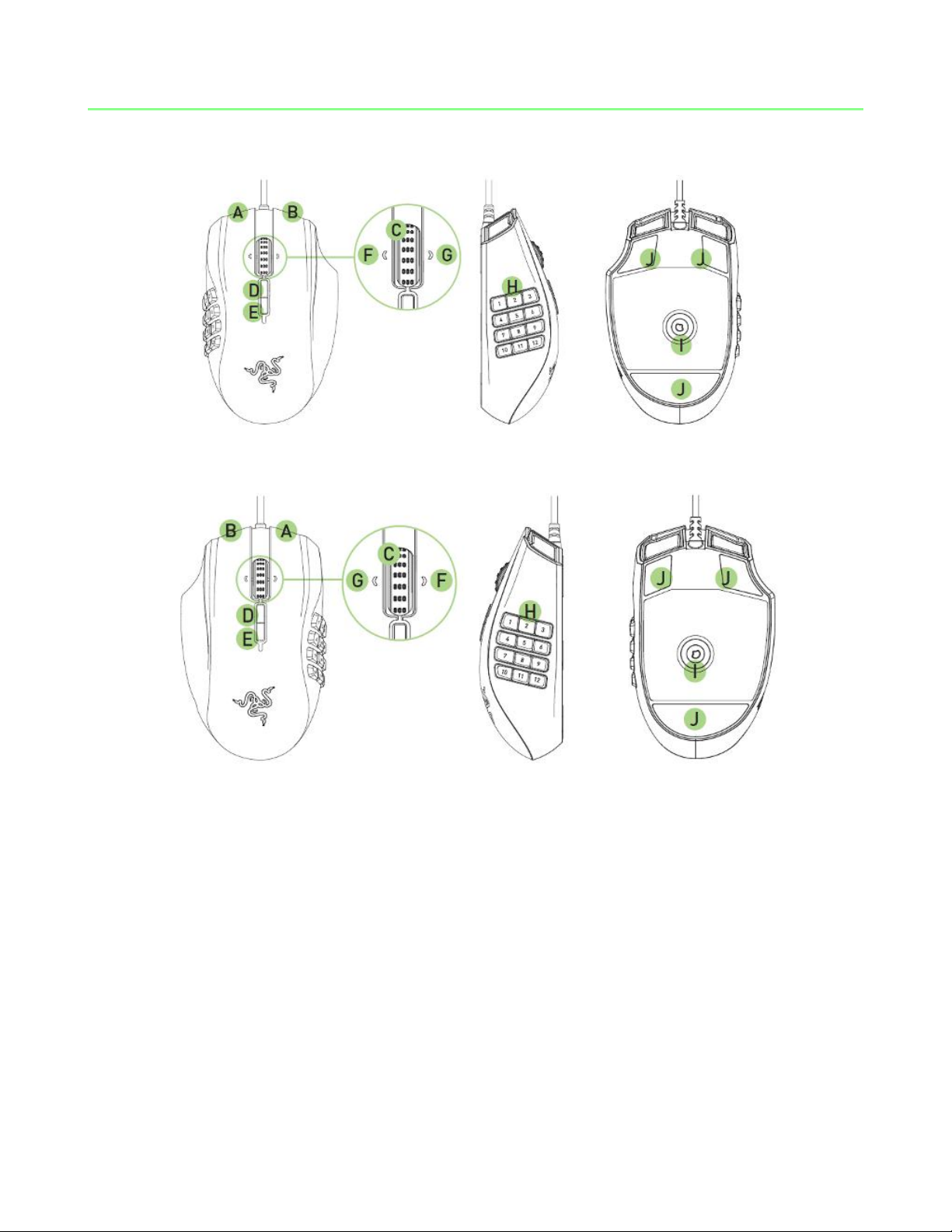
4. СХЕМА УСТРОЙСТВА
A. Левая кнопка мыши
B. Правая кнопка мыши
C. Колесо прокрутки
D. Кнопка мыши 5
E. Кнопка мыши 4
F. Распознавание наклона влево –
повтор прокрутки вниз
G. Распознавание наклона вправо –
повтор прокрутки вверх
H. 12 программируемых
механических кнопок для
большого пальца
I. Лазерный датчик 4G с
разрешением 8200 dpi
J. Бесшумные ножки Ultraslick
RAZER NAGA 2014
RAZER NAGA 2014 (ВЕРСИЯ ДЛЯ ЛЕВШЕЙ)
4 | For gamers by gamers™
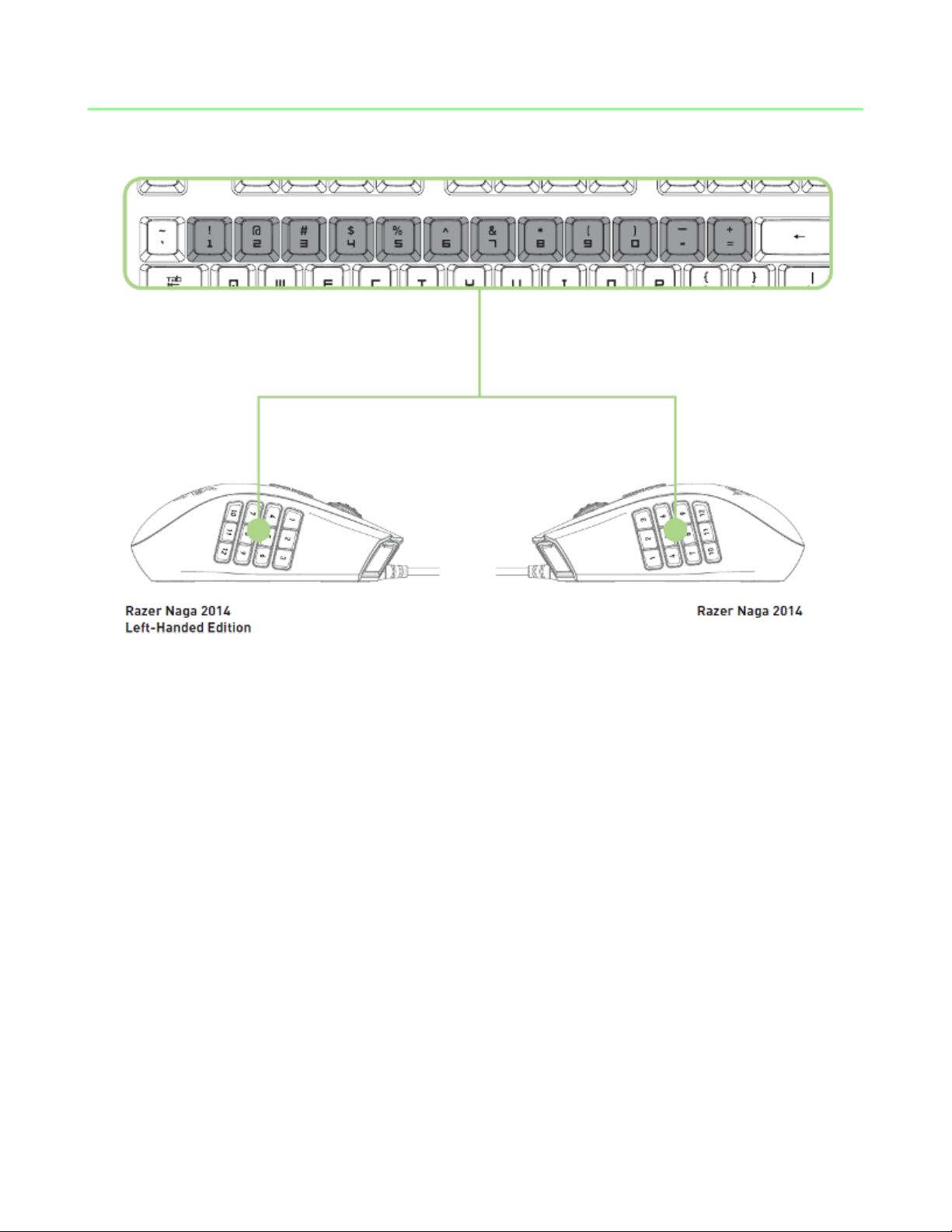
12-кнопочная панель для большого пальца выполняет те же функции, что и
цифровая панель клавиатуры. Эти кнопки позволяют дублировать на панели для
большого пальца функции панели действий большинства игр.
5 | razer™
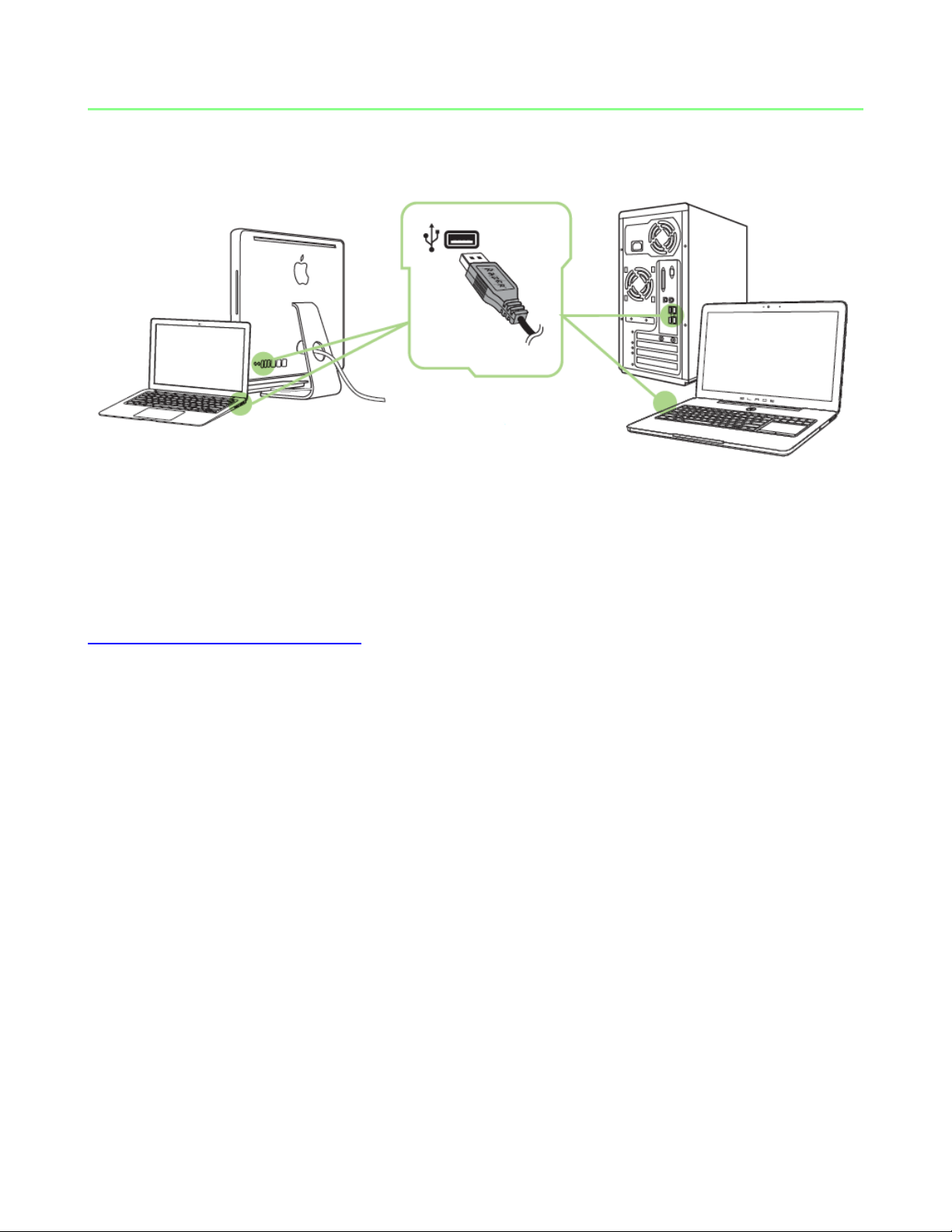
6. УСТАНОВКА МЫШИ RAZER NAGA
Примечание: Шаги 2-4 можно пропустить, если установлен Razer Synapse 2.0 и
создана учетная запись.
Шаг 1. Подключите мышь Razer Naga к USB-порту компьютера.
Шаг 2. Загрузите установочный файл Razer Synapse 2.0 с веб-сайта
www.razerzone.com/synapse2.
Шаг 3. Запустите установочный файл и следуйте инструкциям на экране.
Шаг 4. Зарегистрируйте новую учетную запись Razer Synapse 2.0 и подтвердите
регистрацию.
Шаг 5. Откройте Razer Synapse 2.0 и выполните вход в учетную запись.
Шаг 6. Дождитесь завершения автоматической загрузки и установки
программного обеспечения.
6 | For gamers by gamers™
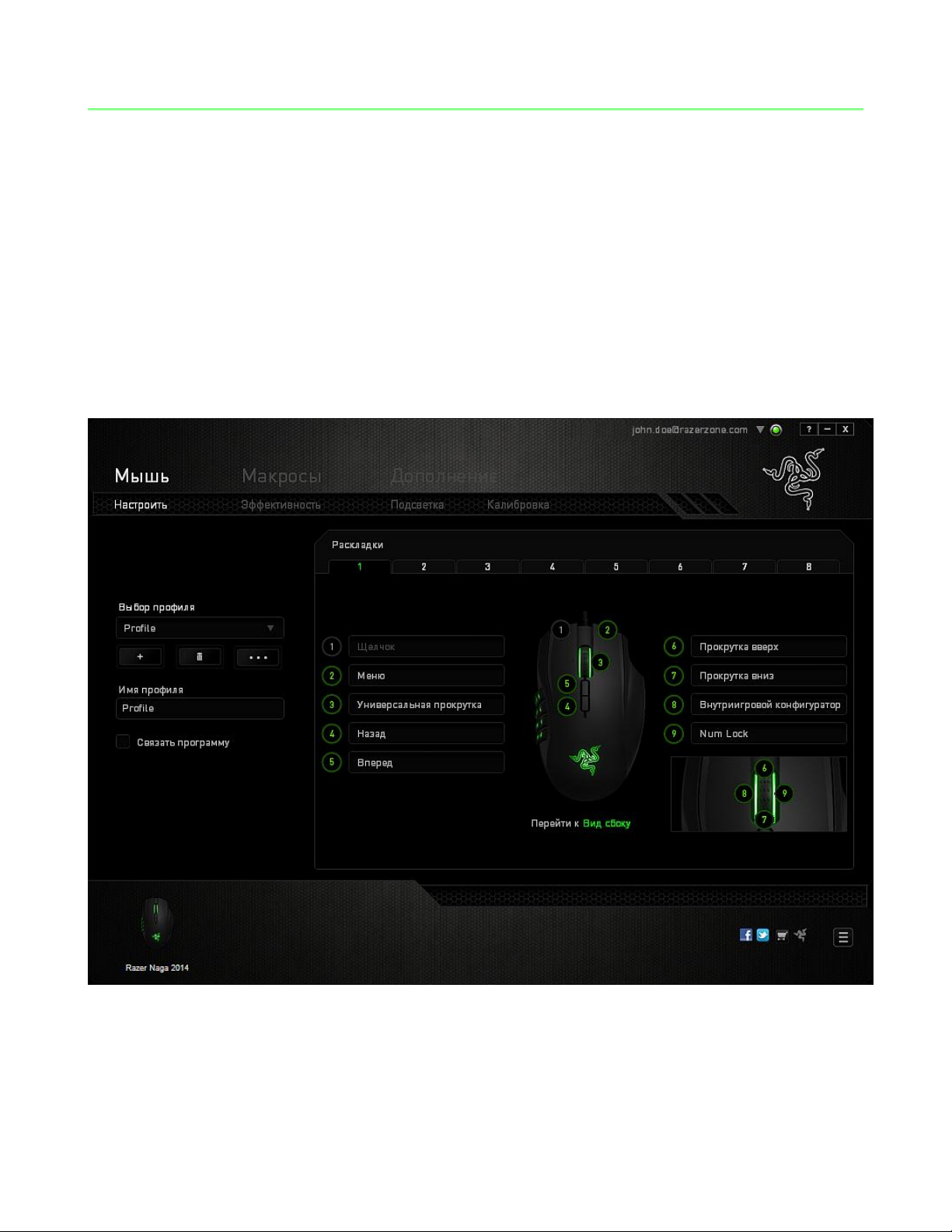
7. НАСТРОЙКА RAZER NAGA ИСПОЛЬЗОВАНИЕ RAZER SYNAPSE 2.0
Отказ от ответственности: Перечисленные здесь возможности требуют наличия установленного
ПО Razer Synapse 2.0. Эти функции могут быть изменены в соответствии с текущей версией
программного обеспечения и используемой операционной системы.
ВКЛАДКА «МЫШЬ»
Вкладка «Мышь» — это вкладка, которая появляется по умолчанию сразу после
установки Razer Synapse 2.0. Эта вкладка используется для настройки профилей
устройства, назначений кнопок, производительности и подсветки.
7 | razer™
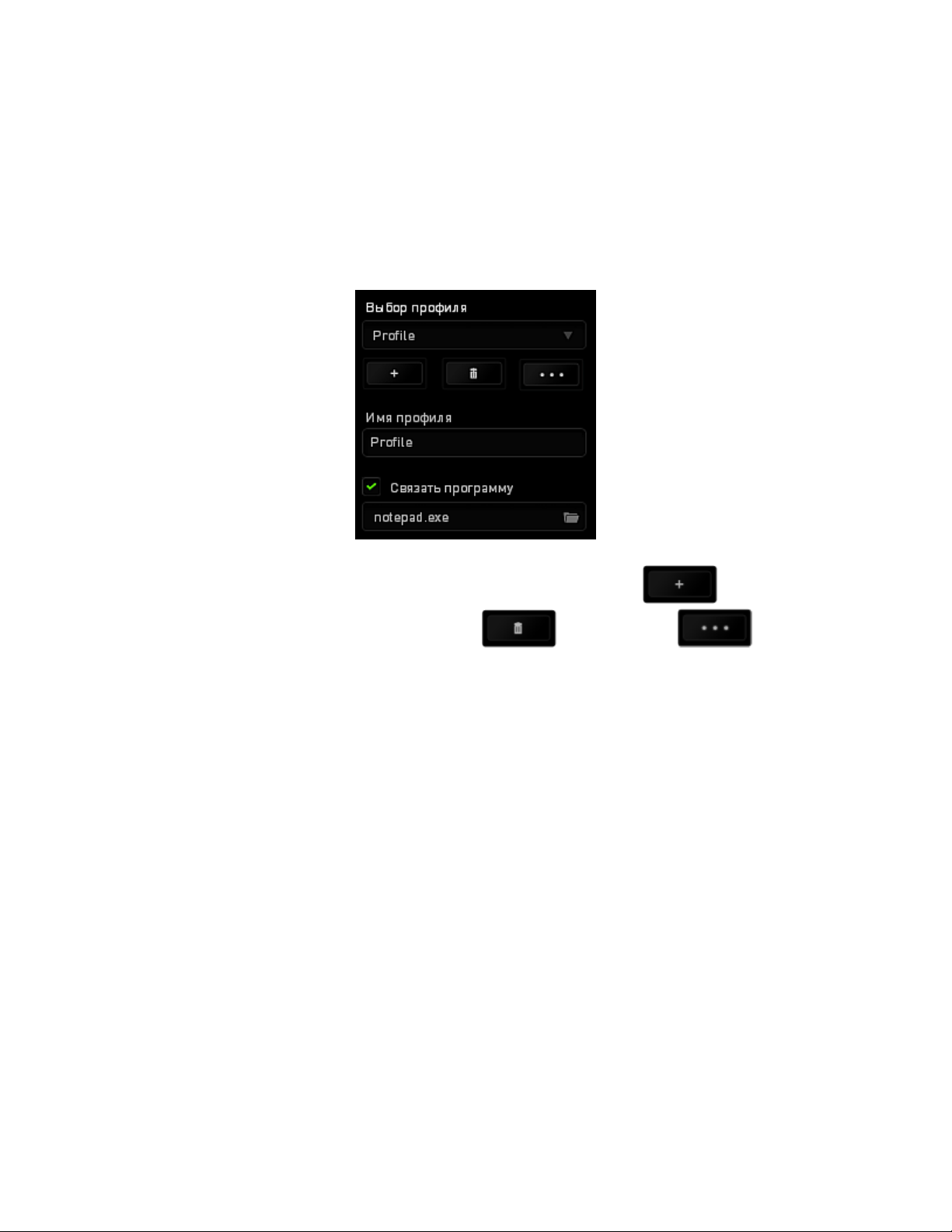
ПРОФИЛЬ
Профиль представляет собой удобный способ организации всех пользовательских
настроек. При этом в Вашем распоряжении находится неограниченное количество
профилей. Любые изменения, сделанные в каждой из вкладок, автоматически
сохраняются и передаются в облачное хранилище.
Вы можете создать новый профиль, щелкнув кнопку , или удалить
текущий профиль, щелкнув кнопку . Кнопка позволяет
копировать, импортировать и экспортировать профили.
Ваш текущий профиль по умолчанию называется Профиль, но Вы можете
переименовать его, введя текст в поле под строкой ИМЯ ПРОФИЛЯ.
Каждый профиль может быть назначен комбинациям FN + 0 — 9 при помощи
раскрывающегося списка SHORTCUT для быстрого переключения между
профилями.Каждый профиль можно настроить на автоматическую активацию при
запуске программы или приложения с помощью опции ПОДКЛЮЧИТЬ
ПРОГРАММУ.
8 | For gamers by gamers™
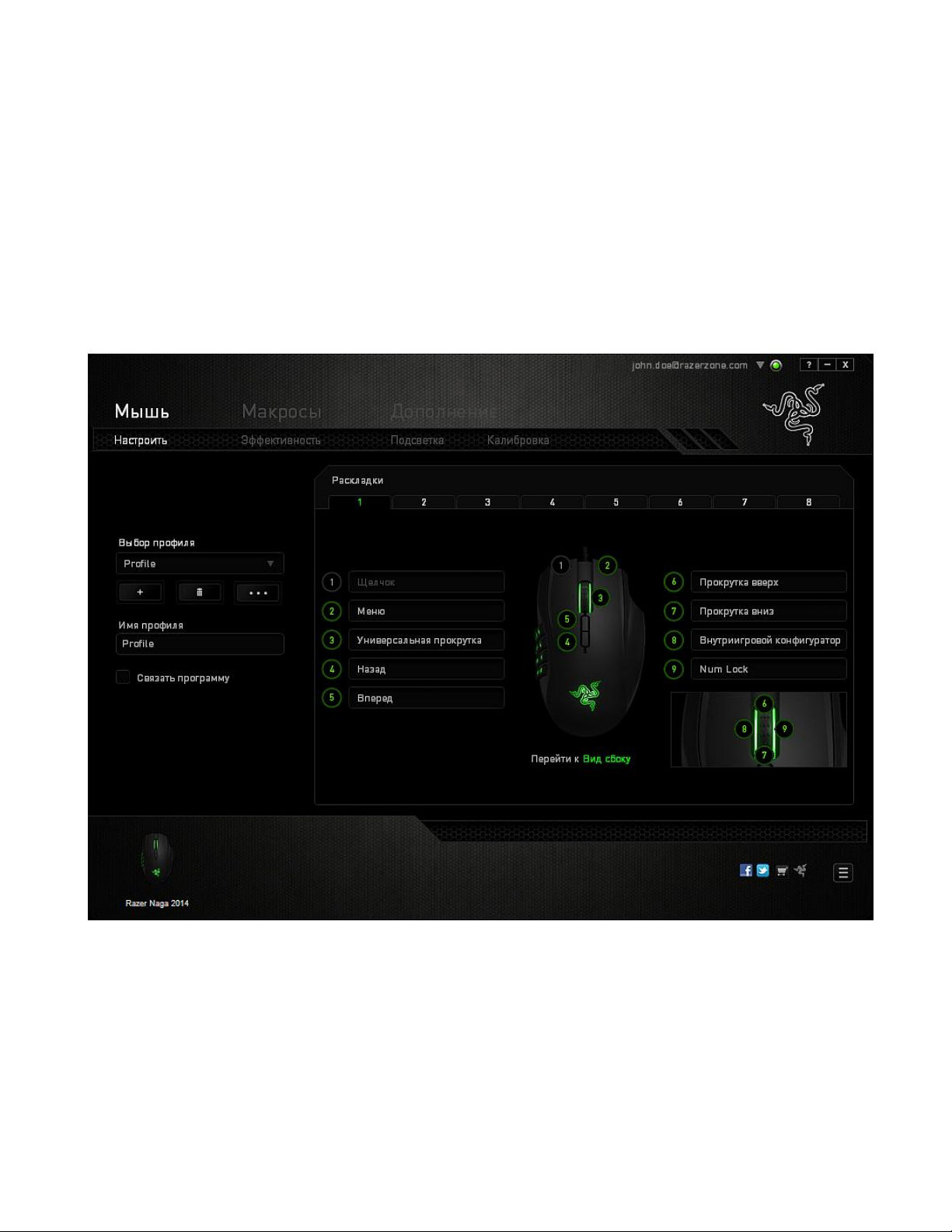
ВКЛАДКА «НАСТРОИТЬ»
Вкладка «Настроить» используется для настройки основных функций устройства,
таких как назначения кнопок для максимального удобства в игре. Изменения,
внесенные на этой вкладке, автоматически сохраняются в текущем профиле.
Вид сверху
«Вид сверху» используется для настройки 5 основных кнопок мыши и колеса
мыши.
9 | razer™
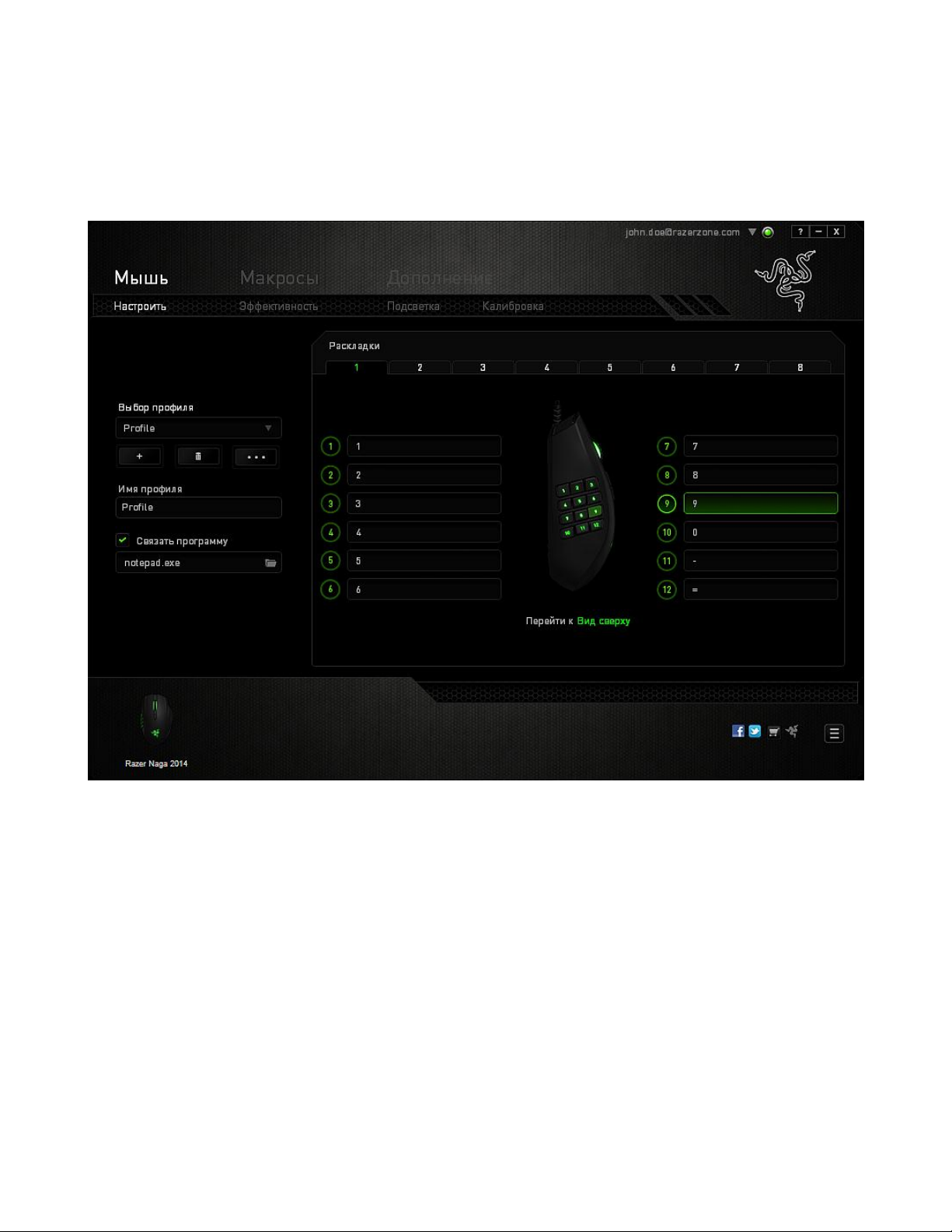
Вид сбоку
«Вид сбоку» используется для настройки 12-кнопочной панели для большого
пальца.
Вы можете сохранить до 8 комплектов конфигураций раскладки клавиатуры,
позволяя вас легко настраивать и переключаться между настроенными
раскладками клавиатуры для различных игр.
10 | For gamers by gamers™
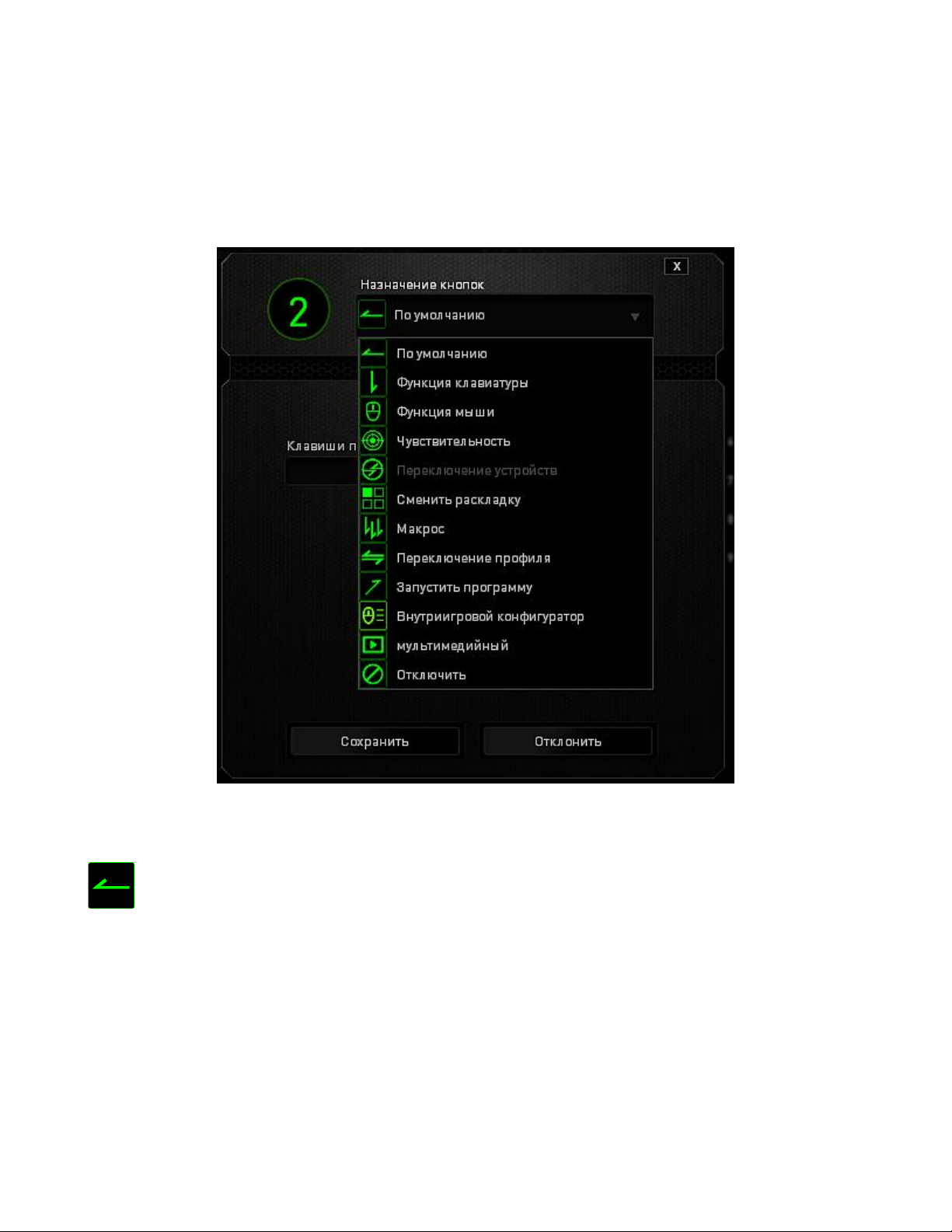
МЕНЮ НАЗНАЧЕНИЯ КЛАВИШ
Первоначально для всех кнопок мыши заданы НАСТРОЙКИ ПО УМОЛЧАНИЮ.
Однако пользователь имеет возможность изменить функции этих клавиш, нажав
необходимую кнопку для доступа к меню назначения клавиш.
Ниже перечислены параметры настройки и приведены их описания.
По умолчанию
Эта опция позволяет вернуться к функциям, установленным по умолчанию на
указанной клавише. Чтобы установить параметр ПО УМОЛЧАНИЮ, просто
выберите его в меню назначения клавиш.
11 | razer™
Функции Клавиатуры
Этот параметр позволяет преобразовывать функции кнопок мыши в функции
клавиатуры. Чтобы выбрать функцию клавиатуры, выберите «ФУНКЦИЯ
КЛАВИАТУРЫ» в меню назначения клавиш и введите клавишу, которая будет
использоваться, в нижеприведённом поле. Также можно включить такие кнопкимодификаторы, как Ctrl, Shift, Alt или сочетания этих кнопок.
Функции Мыши
Этот параметр позволяет заменять функции кнопок мыши на другие функции.
Чтобы выбрать функцию мыши, выберите ФУНЦКИЯ МЫШИ в меню назначения
клавиш, после чего появится подменю НАЗНАЧИТЬ КНОПКУ.
Ниже перечислены функции, которые можно выбрать в подменю «Назначить
кнопки»:
Щелчок левой кнопкой мыши – Выполняется щелчок левой кнопкой мыши с
помощью назначенной кнопки.
Щелчок правой кнопкой мыши – Выполняется щелчок правой кнопкой мыши
с помощью назначенной кнопки.
Универсальная прокрутка – Активация функции универсальной
прокрутки.
Двойной щелчок – Выполняется щелчок левой кнопкой мыши с
помощью назначенной кнопки.
Кнопка мыши 4 – В большинстве браузеров выполняется
команда «Назад».
Кнопка мыши 5 – В большинстве браузеров выполняется
команда «Вперед».
Прокрутка вверх – Выполняется команда «Прокрутка вверх» с
помощью назначенной кнопки.
Прокрутка вниз – Выполняется команда «Прокрутка вниз» с
помощью назначенной кнопки.
12 | For gamers by gamers™
Чувствительность
Чувствительностью называется скорость перемещения указателя мыши по экрану.
При выборе в раскрывающемся меню функции «Чувствительность» отображается
подменю со следующими параметрами:
Увеличение чувствительности — Повышение текущего уровня чувствительности
на один уровень. Дополнительные сведения об
уровнях чувствительности см. на ВКЛАДКЕ
«ПРОИЗВОДИТЕЛЬНОСТЬ».
Уменьшение чувствительности — Понижение текущего уровня чувствительности
на один уровень. Дополнительные сведения об
уровнях чувствительности см. на ВКЛАДКЕ
«ПРОИЗВОДИТЕЛЬНОСТЬ».
Переключение
чувствительности — Изменение на заранее определенный уровень
чувствительности, пока назначенная кнопка
остается нажатой. При отжатии кнопки будет
восстановлен предыдущий уровень
чувствительности.
On-The-Fly Sensitivity — Удобное изменение текущего уровня
чувствительности с помощью назначенной
кнопки. Если настроен режим «On‐The‐Fly
Sensitivity», при нажатии назначенной кнопки и
перемещении колеса прокрутки на экране
отображается индикатор, указывающий текущий
уровень чувствительности.
Циклическое переключение
чувствительности на
уровень вверх — При каждом нажатии кнопки уровень
чувствительности увеличивается на один шаг. Если
достигнут максимальный уровень, то при
следующем нажатии регулятор возвращается на
уровень 1. Подробнее об уровнях чувствительности
см. во вкладке ЭФФЕКТИВНОСТЬ.
13 | razer™
Циклическое переключение
чувствительности на уровень
вниз — При каждом нажатии кнопки уровень
чувствительности уменьшается на один шаг. Если
достигнут уровень 1, то при следующем нажатии
регулятор возвращается на максимальный уровень.
Подробнее об уровнях чувствительности см. во
вкладке ЭФФЕКТИВНОСТЬ.
Макрос
Макросом называется заранее записанная последовательность нажатий клавиш и
кнопок, выполняемая с точным соблюдением указанных временных интервалов.
Назначение макроса клавише позволяет с легкостью выполнять сложные
операции. Параметр НАЗНАЧИТЬ МАКРОС позволяет выбрать записанный макрос
для использования, а ПАРАМЕТР ВОСПРОИЗВЕДЕНИЯ позволяет настроить работу
макроса. Дополнительные сведения о командах макросов см. на вкладке
«Макросы».
Переключение профиля
Переключение профиля позволяет оперативно сменить профиль и немедленно
загрузить все заранее настроенные параметры. При выборе функции
переключения профиля в меню назначения клавиш отображается подменю, в
котором можно выбрать необходимый для использования профиль. При каждой
смене профилей автоматически отображается соответствующее окно.
Запустить программу
Параметр «Запустить программу» позволяет запустить программу или
приложение с помощью назначенной кнопки. При выборе параметра «Запустить
программу» в раскрывающемся меню отображается кнопка , которая
позволяет выполнить поиск определенной программы или приложения для
использования.
14 | For gamers by gamers™
Переключатель раскладки клавиатуры
Переключатель раскладки клавиатуры позволяет вам легко переключать
раскладку клавиатуры нажатием одной клавиши. Когда вы выбираете
переключатель раскладки клавиатуры в меню назначения клавиш, появляется
подменю, в котором вы можете выбрать, какую раскладку клавиатуры выбрать.
Переключение устройств
Переключение устройств позволяет изменять функции других устройств
подключенных к Razer Synapse 2.0. Некоторые из этих функций влияют на другие
устройства, например, использование игровой клавиатуры Razer для изменения
чувствительности игровой мыши Razer. При выборе функции Переключение
устройств из меню Назначение кнопок появится меню второго уровня.
Меню УСТРОЙСТВО ДЛЯ ПРИВЯЗКИ позволяет выбрать, какое из подключенных
устройств Razer можно привязать, а меню ФУНКЦИЯ позволяет указать, какую
функцию нужно использовать для привязанного устройства.
Мультимедиа функции
Этот раздел позволяет настроить элементы управления воспроизведением
мультимедийных объектов. Если выбрать пункт «Функция мультимедиа»,
появится вложенное меню. Ниже перечислены элементы управления, которые в
него входят.
Тише — уменьшение громкости.
Громче — увеличение громкости.
Без звука — отключение звука.
Микрофон громче — увеличение громкости микрофона.
Микрофон тише — уменьшение громкости микрофона.
Микрофон без звука — выключение микрофона.
Все без звука — отключение и микрофона, и выходного
аудиоустройства.
Воспроизведение/ Пауза — включение, приостановка и возобновление
воспроизведения текущего мультимедийного объекта.
Предыдущая дорожка — воспроизведение предыдущей дорожки.
Следующая дорожка — воспроизведение следующей дорожки.
15 | razer™

Отключить
Этот параметр отключает использование назначенной кнопки. Используйте
параметр «Отключить», если нет необходимости использовать кнопку или если
функция какой-либо кнопки мешает играть.
16 | For gamers by gamers™
 Loading…
Посмотреть инструкция для Razer Naga Pro бесплатно. Руководство относится к категории мыши, 1 человек(а) дали ему среднюю оценку 7.5. Руководство доступно на следующих языках: русский. У вас есть вопрос о Razer Naga Pro или вам нужна помощь? Задайте свой вопрос здесь
Не можете найти ответ на свой вопрос в руководстве? Вы можете найти ответ на свой вопрос ниже, в разделе часто задаваемых вопросов о Razer Naga Pro.
Какой вес Razer Naga Pro?
Razer Naga Pro имеет вес 117 g.
Какая высота Razer Naga Pro?
Razer Naga Pro имеет высоту 43 mm.
Какая ширина Razer Naga Pro?
Razer Naga Pro имеет ширину 74.5 mm.
Какая толщина Razer Naga Pro?
Razer Naga Pro имеет толщину 119 mm.
Инструкция Razer Naga Pro доступно в русский?
Да, руководствоRazer Naga Pro доступно врусский .
Не нашли свой вопрос? Задайте свой вопрос здесь