Если вам нужно красиво оформить текст в WORD и других текстовых редакторах, да и не только в них, воспользуйтесь коллекцией разных рамок для текста.
По этой ссылке вы можете просмотреть очень качественные и большие по размеру графические файлы с рамками (всего 185 файлов).
Также обратите внимание красивые рамки для презентации powerpoint, которые также можно использовать для оформления docx документов. А тут коллекция осенних рамок на прозрачном фоне.
А ниже в каталоге вы найдете:
- Готовые образцы
- Красивые рамки
- Шаблоны рамок для оформления листа А4 рисунком по краям
- Рамки для доклада
- строгие рамки
- Черно-белые рамки
- Простые рамки
- Детские рамки для школы для детского сада
- Осенние, весенние, летние, зимние — идеальные для праздника
- Праздничные рамки — можно написать поздравление с Днем Рождения и т.п.
Все файлы в графическом формате можно скачать и вставить в документ WORD.
Часть рамок в doc и pdf форматах.
Новые трафареты и шаблоны

Здесь можно бесплатно скачать комплект стандартных рамок формата А4 для оформления учебных работ.
В комплекте рамки с малым и средним штампами + обычная.
Скачать
Сохранить или поделиться с друзьями
Также у нас вы можете получить помощь в учебе по предметам, представленным на нашем сайте:
- написание учебных работ (от рефератов до ВКР)
- решение задач, контрольных и курсовых работ
- онлайн помощь на экзаменах и тестах
Все рамки выполнены в приложении MS Word (.doc) и подходят для прямого набора текста и вставки изображений с последующей распечаткой на принтере.
Штампы выполнены в колонтитулах, что очень удобно для их заполнения.
Онлайн курсы для дистанционного обучения по разным предметам
Вам нужна самая большая коллекция рамок в рунете? Тогда вы пришли по адресу!
Бывают рамки для оформления текста. Еще они используются для обрамления картин, фото и что особенно интересно для нас, электронных документов Word. Согласитесь, сухой текст, выполненный в черно-белых тонах не сильно радует глаз. Разумеется, если речь идет о деловой документации, то нужно придерживаться соответствующего стиля. Здесь особо не поэкспериментируешь. Но даже здесь можно сделать стильное обрамление страницы.
Обратите внимание. В конце статьи для вас представлены наборы рамок, доступные для скачивания — ПЕРЕЙТИ.
И рекомендуем Вам отличную обучающую статью, в которой описано, как можно узнать, кто посещает Вашу страницу ВКонтакте. Всегда знайте, кто интересуется Вами — подробности читайте вот здесь.
Другое дело, если мы создаем письмо, детскую книгу, или любой другой документ развлекательного характера. Вот здесь мы смело можем включать воображение, и делать красивое и яркое оформление документа, благодаря использованию всевозможных вариаций рамок доступных в Word.
Оглавление:
- Добавляем рамки в разных версиях редактора
- Рамки в Word 2003
- Рамки в Word 2007
- Рамки в Word 2010
- Заключение
- Наши рекомендации
- Стоит почитать
Вам пригодится. Не стоит забывать, что готовый документ должен быть оформлен максимально качественно. Не забывайте проставлять номера для каждой страницы (см. нумерация страниц в word).
Если вам нужно оформить в рамку кусок текста в любом документе, который опубликован на вашем сайте, вы можете использовать для этого средства HTML (см. как сделать рамку для текста в html).
Добавляем рамки в разных версиях редактора
Данный раздел подойдет для тех, кто хочет понять, как сделать рамку в word. Процесс довольно похож во всех вариантах редактора, но все равно есть небольшие отличия. Начнем с самой старой версии.
Рамки в Word 2003
Откройте документ, в который вы хотите вставить обрамление. Далее вам необходимо выполнить следующие действия:
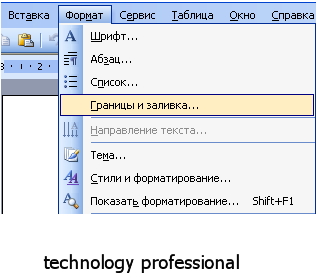
- Перейдите в панель управления, которая расположена в верхней части редактора. Там найдите и кликните на вкладку «Формат«
- В выпадающем меню вам следует выбрать пункт «Граница и заливка«

- Далее переходим на вкладку «Страница«
- Здесь выбираем все необходимые параметры: ширину, тип линии и вариант рамки. Затем указываем к какой части документа ее необходимо добавить, и щелкаем ОК.
Рамки в word 2007
- Откройте нужный документ
- Перейдите в панель инструментов, и щелкните по кнопке «Разметка страницы«
- В открывшемся списке команд, вам нужно выбрать «Границы страницы».

- Если все верно, откроется диалоговое окно.
- Теперь открываем вкладку «Страница«, и в левой части щелкаем «Рамка«.
- Осталось выбрать необходимые параметры — здесь по аналогии с предыдущей версией. Когда закончите, нужно щелкнуть ОК. Документ будет обрамлен рамкой.

Рамки в Word 2010
Здесь процесс аналогичен рассмотренному выше. Поэтому давайте попробуем немного расширить стандартный набор редактора.Существует большой набор рамок для Word: картинки, всевозможные линии и даже обрамление в виде ГОСТовских рамок. Мы предлагаем вам скачать три набора (см. как скачивать файлы с Интернет):
- Несколько интересных картинок для рамок[wpfilebase tag=file id=6 /]
- Рамки ГОСТ
[wpfilebase tag=file id=7 /] - Узорные рамки для текста [wpfilebase tag=file id=29 /]
В архивах представлен довольно неплохой набор рамок. Запускайте, смотрите которые вам подходят, и используйте.
Обратите внимание. Если вам нужно, чтобы под рамкой в документе была указана дополнительная информация, вы можете добавить ее, используя сноски (см. Сноски в word)
Небольшое учебное видео:
Update. Добавлен набор узорных рамок.
Также хотим порекомендовать Вам интересную статью, посвященную скачиванию видео из Твиттера. В этой социальной сети много интересных роликов, а инструмента для скачивания нет. Мы решили эту проблему — почитать можно по ссылке.
Заключение
Использование рамок позволит вам оформить документ, добавить необходимые технические поля, и сделать его более оригинальным и читабельным.
Если у вас еще остались вопросы по поводу настройки и добавления рамок, задайтесь свой вопрос вот тут — Вопросы@techprofi.com
Наши рекомендации
Лист с альбомной ориентацией можно использовать в любом документе Word. Таким образом, вы сможете сделать нужную ориентацию для всего документа, или отдельного листа.
Гиперссылки в Word позволяют создать удобную навигацию внутри документа. Используйте их, чтобы добавить оглавление.
Стоит почитать
Зачем искать информацию на других сайтах, если все собрано у нас?
- Пошаговая настройка gmail в outlook
- Какие бывают горячие клавиши в ворде
- Скачать русские шрифты для word
- Как можно использовать редактор формул в word 2007
- Как создать документ майкрософт ворд
Комментарии
Комментарии могут оставлять только зарегистрированные
участники
Авторизоваться
Комментарии 1-10 из 22
mvart
, 15 июня 2010 в 14:53
#1
Критиков прошу не критиковать, а советовать .
Регистр
, 15 июня 2010 в 15:14
#2
Семь пустых листов.
mvart
, 15 июня 2010 в 15:31
#3
— Регистр —
И что данные закинуть в шаблон ПЗ на все случаи жизни.
Они могут и отличаться от твоих :-))))
Nike
, 15 июня 2010 в 16:17
#4
Обман! Никакой тут записки нету! Есть только рамки..
Ulan_am
, 15 июня 2010 в 16:43
#5
нормально, пригодится
Andrey71
, 15 июня 2010 в 22:18
#6
Отлично! Спасибо!
Регистр
, 15 июня 2010 в 23:03
#7
mvart — Для студентов в самый раз.
mvart
, 16 июня 2010 в 06:12
#8
— Регистр —
Поделись своими наработками
Михаил 059
, 16 июня 2010 в 22:53
#9
Двойная нумерация листов реализована не полностью. Не увидел нумерации в пределах раздела. А так вполне работоспособный шаблон. Проблема двойной нумерации не раз подымалась на всевозможных форумах и имеется решение этой задачи. Тогда Ваш шаблон будет иметь законченный вид. Неплохо было бы иметь поля, которые редактировались бы в одном месте, а изменения отражались на листах всех разделов (дата выпуска документации, шифр объекта, исполнители и пр.).
Заглянувший
, 18 июня 2010 в 11:34
#10
Чтобы вставить нумерацию страниц внизу страницы необходимо в ячейке вставить «Поле» — нумерация — страница
Красивая рамка для текста
Скачать

Рамка простая
Скачать
Рамка для текста
Скачать

Рамки для текста простые
Скачать

Рамка для текста
Скачать
Графические рамки
Скачать
Красивая рамка
Скачать
Рамки для ворда
Скачать

Красивая рамка для текста
Скачать
Цветная рамка для текста
Скачать

Рамки для текста простые
Скачать
Рамка для текста черно-белая
Скачать
Графические рамки для текста
Скачать

Рамка для текста черно-белая
Скачать

Рамка для текста детская
Скачать
Цветные рамочки для текста
Скачать
Рамка для фотошопа простая
Скачать

Узорная рамка для текста
Скачать
Графические рамки
Скачать
Красивая рамка для текста
Скачать
Рамка для титульника в Ворде
Скачать
Графические рамки для текста
Скачать
Рамка на прозрачном фоне
Скачать
Угловая рамка для текста
Скачать
Рамка черно белая
Скачать
Ажурная рамка
Скачать
Узорчатая рамка для текста
Скачать
Рамка для текста черно-белая
Скачать

Красивые рамки для текста черно-белые
Скачать

Рамка черно белая
Скачать

Векторные рамки
Скачать
Рамка для текста черно-белая
Скачать

Рамка синяя
Скачать

Детские рамочки для текста
Скачать
Красная рамка
Скачать
Рамки для ворда
Скачать

Векторные рамки для текста
Скачать
Рамка черно белая
Скачать
Графические рамки
Скачать

Рамки для текста простые
Скачать
Тонкая Цветочная рамка
Скачать
Для Word рамки на прозрачном заднем плане подойдут для оформления текстов. Смотрите далее красивые рамки для «Ворда» на прозрачном фоне. Черные узоры.
 Красная роза.
 Рамка на прозрачном фоне для «Ворда».
 Серая оправа.
 Стиль пергамента.
 Для «Ворда» рамка.
 Красная оправа.
 Легкие узоры.
 Рамка для «Ворда» на прозрачном фоне.
 Черные квадратики.
 Золотой блеск.
 Рамка в «Ворд» на прозрачном фоне.
 Красная ленточка.
 Синяя расцветка.
 На прозрачном фоне рамка для «Ворда».
 Фиолетовая оправа.
 Разноцветные ладони.
 Красивая рамка для «Ворда».
 Стильные узоры.
 Черные листья.
 Рамка для «Ворда» на прозрачном фоне.
 Коричневая расцветка.