

Если Вы являетесь клиентом Сбербанка и Вам необходима подробная инструкция по терминалу Сбербанка, вы можете их скачать по следующим ссылкам:
Инструкция для кассира POS-терминал Сбербанк (автономный терминал).docx
Инструкция для кассира POS-терминал Сбербанк (автономный терминал).pdf
Инструкция для кассира POS-терминал Сбербанк (интегрированное кассовое решение).docx
Инструкция для кассира POS-терминал Сбербанк (интегрированное кассовое решение).pdf
Основные операции мы опишем в данной статье.
1 Общие сведения
POS-терминалы Ingenico, PAX, VeriFone, Yarus с программным обеспечением Сбербанка России способны обслуживать международные банковские карты (VISA, VISA Electron, Mastercard, Maestro) с магнитной полосой и/или с чипом, карты ПРО100, выпускаемые Сбербанком России, а также карты American Express с магнитной полосой.
Для работы POS-терминала необходим канал связи с Банком. В качестве такого канала может использоваться телефонная линия, соединение с Интернетом, или SIM-карта сотовой связи.
POS-терминалы оборудованы:
- клавиатурой;
- графическим дисплеем (цветным — опционально);
- принтером;
- считывателем магнитных карт;
- считывателем чиповых карт;
- бесконтактным считывателем (опционально);
- ПИН-клавиатурой для клиента (опционально).
1.1 Клавиши POS-терминала
У разных моделей POS-терминалов клавиатура устроена по-разному, но кнопки у всех одинаковые.
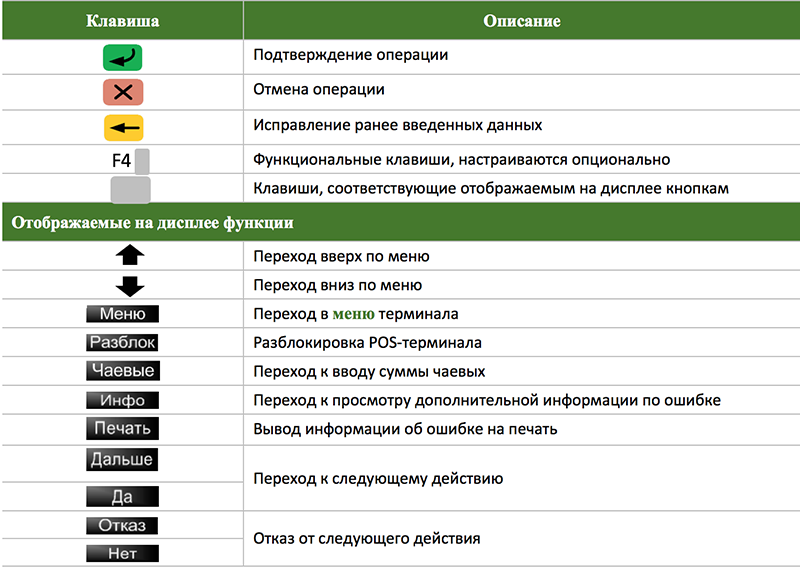
2 Как работать с терминалом Сбербанка?
Перед началом работы убедиться, что:
- POS-терминал подключен к:
- сети 220В;
- каналу связи;
- в POS-терминале достаточно бумаги для печати чеков.
При необходимости нужно установить новый рулон, как описано в Руководстве пользователя для используемой модели POS-терминала.
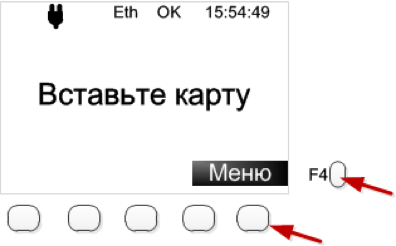
2.1 Как работать с меню POS-терминала?
Для входа в меню POS-терминала нужно нажать на клавишу , расположенную под отображением на дисплее (или нажать на функциональную клавишу F4).
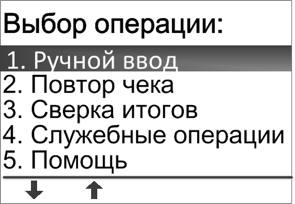
Другой способ перемещения по пунктам меню –– по нажатию на соответствующую цифровую клавишу.
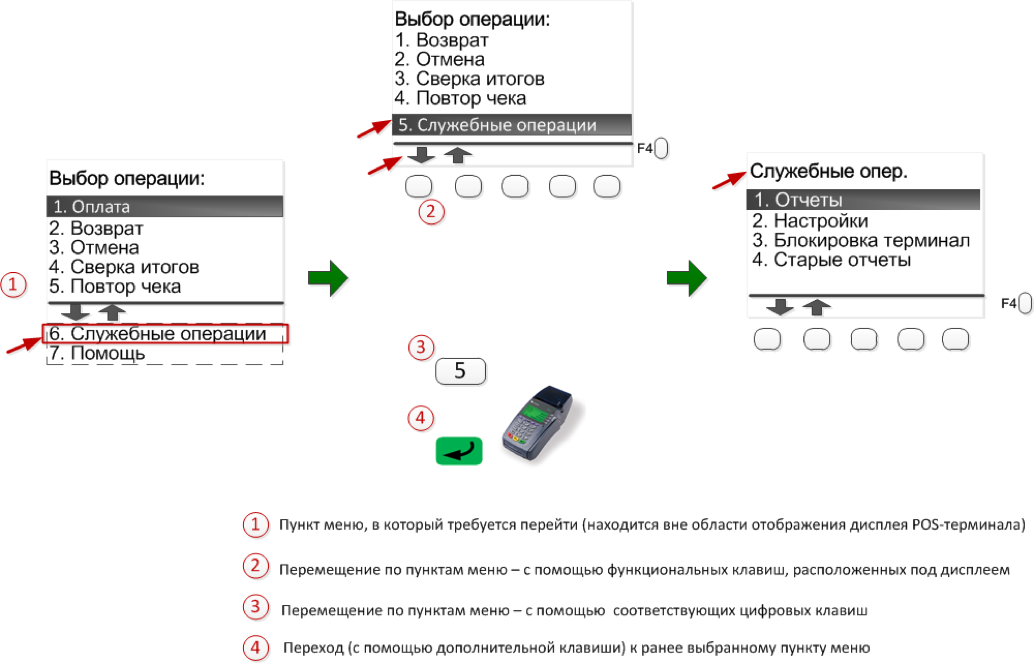
Для выхода из выбранного пункта меню, нужно нажать на клавишу X . В зависимости от настроек терминала, на дисплее отобразится одно из стартовых сообщений.
2.2 Как считывать карту на терминале Сбербанка?
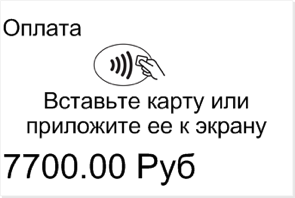
Если на дисплее отображается одно из сообщений Вставьте карту или <Тип операции> Вставьте карту или приложите ее к экрану, то нужно соответствующим способом считать ее.
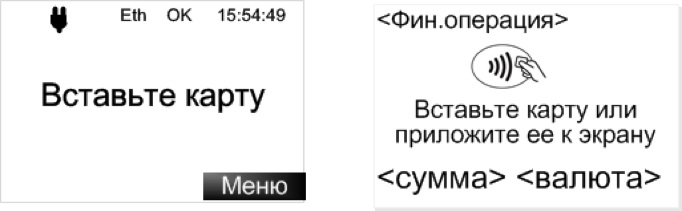
Если отображается сообщение Вставьте карту, то считывание возможно только карт с магнитной полосой и с чипом. Считывание бесконтактных карт не поддерживается
2.2.1 Как считывать карту с магнитной полосой без чипа?
Для считывания карты с магнитной полосой, ее нужно плавно установить и провести сверху вниз через магнитный считыватель.
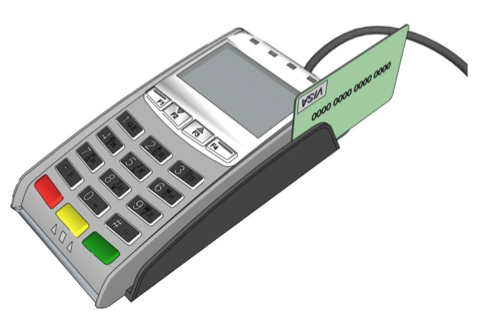
После считывания карты на дисплее появится сообщение:
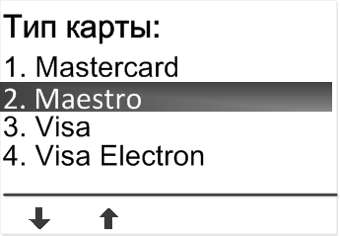
Далее, если необходимо, выбрать правильный тип карты.
Для карт с магнитной полосой (в зависимости от настроек) может потребоваться ввод 4 последних цифр:
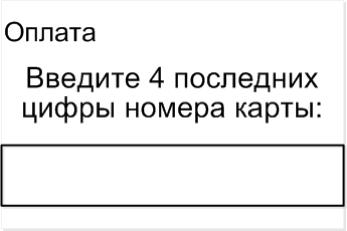
2.2.2 Как считывать карту с чипом?
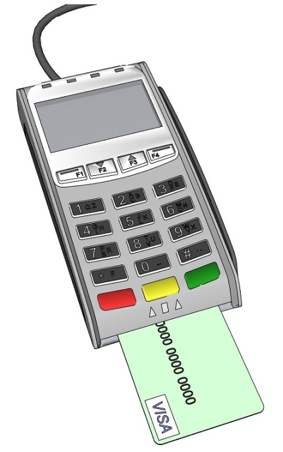
Карту с чипом нужно вставлять в чиповый считыватель чипом вверх. Чиповый считыватель обычно находится в нижнем торце терминала.
Карта должна оставаться в считывателе до окончания операции, пока на дисплее POS-терминала (и ПИН-клавиатуры – опционально) не появится сообщение Вытащите карту.
При попытке считать карту с чипом с помощью магнитной полосы на экране появится сообщение: На карте есть чип, Вставьте карту чипом. В этом случае нужно вставить карту в чиповый считыватель и продолжить выполнение операции.
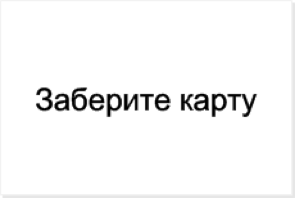
После выполнения финансовой операции, на дисплее POS-терминала (на ПИН-клавиатуре — опционально) отобразится сообщение:
Если карта с чипом не читается, при этом на дисплее отображается сообщение Карта не читается. Попробуйте магнитный ридер (две подряд безуспешных попытки считывания), то карту можно считать по магнитной полосе.
2.2.3 Как считывать бесконтактную карту?
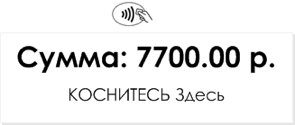
Для считывания бесконтактной карты (PayPass, PayWave) нужно приложить ее к дисплею POS-терминала или ПИН-клавиатуры, на которых отображается (мигает) логотип:
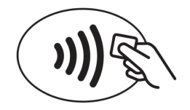
Над дисплеем POS-терминала или ПИН-клавиатуры мигают индикаторы.
Если логотип не появляется или над экраном нет индикаторов, значит, у POS-терминала или ПИН-клавиатуры нет бесконтактного считывателя. В этом случае карту нужно вставить в чиповый или магнитный считыватель.
3 Как проводить финансовые операции?
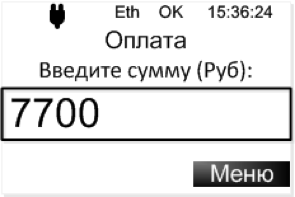
Для торгово-сервисных предприятий предусмотрены следующие финансовые операции: оплата, возврат, отмена, предавторизация, добавочная авторизация, завершение расчета и отмена авторизации. Операции могут проводиться в двух режимах – на дисплее POS-терминала отображается одно из двух возможных стартовых сообщений: Вставьте карту и Оплата, Введите сумму
Внимание! В режиме Вставьте карту бесконтактное считывание карты не предусмотрено.
3.1 Как произвести оплату на терминале Сбербанка?
Для ОПЛАТЫ картой, в зависимости от стартового сообщения, нужно выполнить следующие действия:
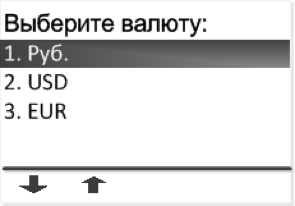
|
№ шага |
Порядок действий, если стартовое сообщение – Вставьте карту |
Порядок действий, если стартовое сообщение – Оплата |
|
1 |
|
Если валюта проводимой операции – рубль, перейти к шагу 5. |
|
2 |
Считать карту. |
Открыть меню POS-терминала –– нажать на клавишу , расположенную под отображением на дисплее (или нажать на функциональную клавишу F4). |
|
3 |
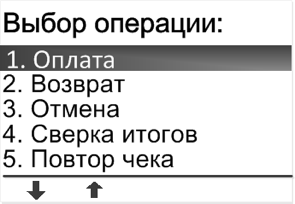
В меню POS-терминала выбрать операцию ОПЛАТА: |
|
|
4 |
Выбрать требуемый тип валюты (функция доступна опционально): |
|
|
5 |
Ввести требуемую сумму ОПЛАТЫ и нажать клавишу :
|
|
|
6 |
Считать карту на POS-терминале: или на ПИН-клавиатуре (опционально)
|
|
|
7 |
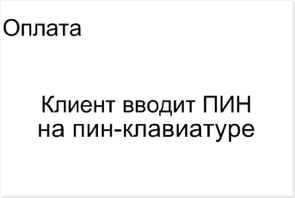
Ввести ПИН-код карты на POS-терминале:
или на ПИН-клавиатуре (опционально):
далее нажать клавишу |
|
|
8 |
POS-терминал связывается с Банком для проведения операции: |
|
|
9 |
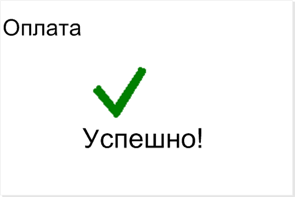
На дисплее POS-терминала появляется сообщение:
|
|
|
10 |
На печать выводится два чека: один остается в ТСТ, другой отдается клиенту. |


4 Как оформить возврат на терминале Сбербанка?
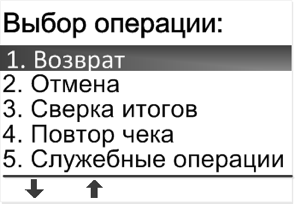
Для ВОЗВРАТА покупки, в зависимости от стартового сообщения, нужно выполнить следующие действия:
|
№ шага |
Порядок действий, если стартовое сообщение – Вставьте карту |
Порядок действий, если стартовое сообщение – Оплата |
|
1 |
|
Если валюта проводимой операции – рубль, перейти к шагу 5. |
|
2 |
Считать карту |
Открыть меню POS-терминала –– нажать на клавишу , расположенную под отображением на дисплее (или нажать на функциональную клавишу F4). |
|
3 |
В меню POS-терминала выбрать операцию ВОЗВРАТ: Как открыть меню и выбрать нужный пункт |
|
|
4 |
Выбрать требуемый тип валюты (функция доступна опционально):
|
|
|
5 |
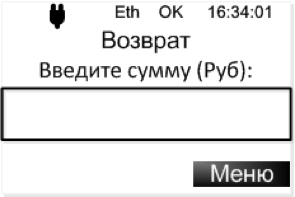
Ввести требуемую сумму ВОЗВРАТА и нажать клавишу
|
|
|
6 |
или на ПИН-клавиатуре (опционально)
|
|
|
7 |
Считать карту администратора и нажать клавишу
|
|
|
8 |
После ввода ПИН-кода, POS-терминал связывается с Банком для проведения операции:
|
|
|
9 |
На дисплее POS-терминала появляется сообщение: |
|
|
10 |
На печать выводится два чека: один остается в ТСТ, другой отдается клиенту. |
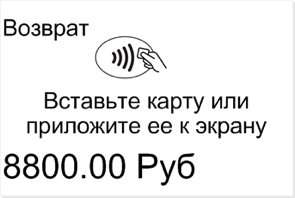
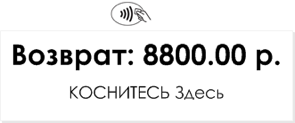
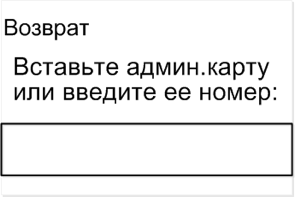
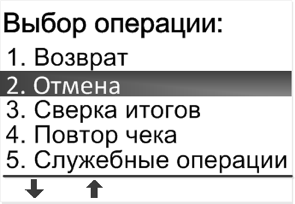
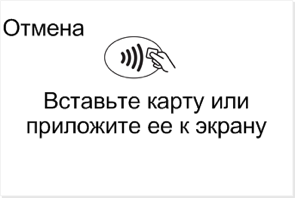
5 Как отменить операцию на терминале Сбербанка?
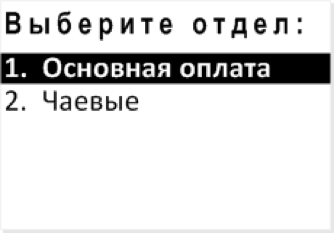
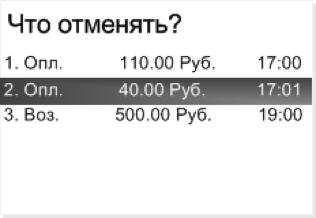
При выборе ОТМЕНЫ покупки с приемом чаевых – ОСНОВНАЯ ОПЛАТА,зависимости от стартового сообщения нужно выполнить следующие действия:
|
№ шага |
Порядок действий, если стартовое сообщение – Вставьте карту |
Порядок действий, если стартовое сообщение – Оплата |
|
1 |
|
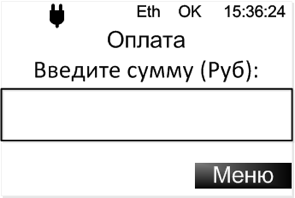 |
|
2 |
Считать карту, на теримнале |
Открыть меню POS-терминала –– нажать на клавишу , расположенную под отображением на дисплее (или нажать на функциональную клавишу F4). |
|
3 |
В меню POS-терминала выбрать операцию ОТМЕНА: |
|
|
4 |
Считать карту на POS-терминале
|
|
|
5 |
Выбрать тип ОТМЕНЫ – ОСНОВНАЯ ОПЛАТА: |
|
|
6 |
Выбрать требуемую операцию для ОТМЕНЫ (окно отображается опционально) и нажать клавишу : |
|
|
7 |
POS-терминал связывается с Банком для проведения операции:
|
|
|
8 |
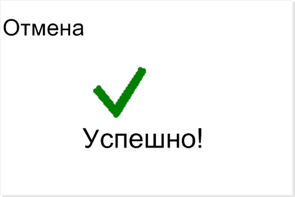
На дисплее POS-терминала появляется сообщение:
|
|
|
9 |
На печать выводится два чека: один остается в ТСТ, другой отдается клиенту. |
6 Как провести сверку итогов на терминале Сбербанка?
В конце рабочего дня необходимо подвести итоги по терминалу. Эта операция называется СВЕРКОЙ ИТОГОВ. При проведении сверки итогов терминал передает в Банк список операций за день и печатает чек с отчетом.
Для проведения операции по сверке итогов нужно выполнить следующие действия:
|
№ шага |
Порядок действий |
Сообщение на дисплее терминала |
|
1 |
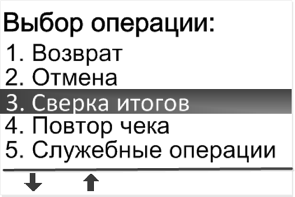
В меню POS-терминала выбрать пункт СВЕРКА ИТОГОВ и нажать клавишу. |
 |
|
2 |
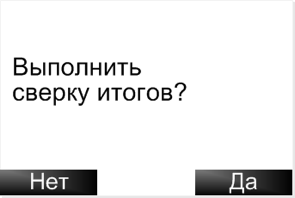
На клавиатуре POS-терминала нажать функциональную клавишу , расположенную под отображаемой на дисплее кнопкой Да. |
 |
|
3 |
После подтверждения выполнения операции, терминал начнет устанавливать связь с Банком и передавать список операций за день: |
По окончании операции терминал распечатает (в зависимости от настроек) либо ПОЛНЫЙ, либо КРАТКИЙ ОТЧЕТ. Распечатанный документ нужно передать в бухгалтерию предприятия.
В зависимости от того, как завершилась передача данных в Банк (успешно/сбой) и совпали ли итоги – на распечатанном чеке будет выведено одно из следующих сообщений:
7 Как вывести на печать повтор чека?
Для выполнения повторной печати чека нужно выполнить следующие действия:
- Открыть меню POS-терминала.
- В меню POS-терминала выбрать пункт Повтор чека и нажать на клавишу :
- Последний – печать последнего чека.
- Выбрать из списка – печать чека текущего дня (до сверки итогов).
- Выбрать из старых – печать чека предыдущих дней.
Подробную инструкцию Вы можете скачать по ссылке, которая рассположена в самом начале данной статьи.
В данной статье мы рассмотрим принципы работы с эквайринг-терминалами «Сбербанка» и приведем подробную инструкцию по проведению основных финансовых операций.

Для начала эксплуатации оборудования по эквайрингу необходимо:
- Оформить электронную заявку на интернет-ресурсе либо сделать это лично в ближайшем отделении «Сбербанка».
- Подписать соглашение по эквайрингу. Образец договора по присоединению можно посмотреть на портале.
- Подать заявку об информационной поддержке и консультации сотрудников.
- Написать официальный запрос на установку техники.
- Подписать акты, подтверждающие завершение монтажа оборудования.
Содержание
- Инструкция для POS-терминала «Сбербанка»
- Клавиатура POS-терминала
- Меню POS-терминала
- Настройка эквайринг-терминала в ТР 1С-Рарус
- Настройка оборудования
- Настройка права пользователя
- Как считывать карты на платежном терминале «Сбербанка»?
- Карта с магнитной полосой без чипа
- Карта с чипом
- Бесконтактная карта
- Проведение финансовых операций на терминале
- Как сделать возврат?
- Отмена операции
- Сверка итогов
- Техподдержка эквайринга в «Сбербанке»
Стационарные электронные устройства располагаются в торговом зале, где есть возможность обеспечивать их стабильное функционирование. Если торговля происходит вне помещения, то требуется специальный мобильный POS-терминал, в котором отсутствует проводная коммуникация.

Для малого предпринимательства такие недорогие электронные аппараты являются полезным инструментом.
Принцип работы терминала прост: покупателем вводится пин-код, деньги списываются со счета, выдается чек оплаты.
Руководство по использованию аппарата включает такие инструкции:
- Проверьте наличие термобумаги в аппарате.
- Посчитайте сумму.
- Поместите карту чипом вверх.
- Введите ПИН-код.
- Нажмите кнопку «Подтвердить».
- Отдайте чек покупателю.
Пластиковую карту не удаляйте из аппарата, пока он не закончит работу. Электронный блок может печатать отчет.
Клавиатура POS-терминала
 Несмотря на отличия во внешнем виде, все устройства имеют одинаковые клавиши: цифровые — для введения суммы или пин-кода, зеленую кнопку для подтверждения операции, желтую для корректировки введенных данных и красную для отмены операции.
Меню POS-терминала
Чтобы войти в меню, нажмите кнопку, которая находится под дисплеем, также можно кликнуть F4. Для выхода из меню нажмите клавишу «Х».
Настройка эквайринг-терминала в ТР 1С-Рарус
Проанализируйте соединение эквайринг-терминала в ТР 1С-Рарус:
- Откройте опцию «Оборудование».
- Внесите данные.
Выберите: Класс оборудования — Платежи. Техника в каждом классе выполняет определенные функции. После нажатия кнопки «Далее» класс техники уже нельзя будет изменить. - Выберите в списке поддерживаемое оборудование — модель «Авторизатор Сбербанк».
- Кликните на «Подключение к софту», который есть сейчас на данном компьютере.
- Нажмите «Далее», чтобы увидеть перечисление технических параметров данной техники.
- Откройте меню, задайте необходимые параметры:
— идентификатор (строчный);
— паттерн к библиотеке;
— различные виды карт;
— перечисление реквизитов. - Нажмите «ОК», протестируйте еще раз заданные настройки, нажмите «Готово».
Настройка оборудования
В нижней части столбца перечисления выберите «Оборудование». В графе «Авторизатор» панели «Оборудование» есть предварительно сформированный блок справочной информации «Оборудование», он будет работать по умолчанию. Подстройте соответствия платежным документам:
- Активируйте настройку, определите нахождение: «Поддерживаемые типы карт»;
- Внесите обозначение (форма «Наименование1=1; Наименование2=2;…»).

Настройка права пользователя
Опция «Разрешить ручную авторизацию безналичных платежей» открывает или закрывает доступ к осуществлению безналичных транзакций. Если установить право «Истина», то обращения активироваться не будут.
Оператор реализует аккаунт на автономном блоке (или в ручном режиме) — пробейте чек, написав сумму от руки.
Порядок работы:
- Подберите содержание чека.
- Нажмите «Оплата».
- Введите сумму.
- Пробейте чек.
Как считывать карты на платежном терминале «Сбербанка»?
Карта с магнитной полосой без чипа
 Чтобы считать данные, приложите карту к экрану. Можно использовать ПИН- кнопки (на них виден мерцающий логотип). Если он отсутствует, следовательно, у POS-устройства нет клавиатуры, также у него может не быть бесконтактного считывателя.
Карта с чипом
Инсталлируйте карту в устройство, чип должен быть вверху. Нельзя прилагать каких-либо физических усилий по извлечению карты раньше времени. Устройство работает в автоматическом режиме, после завершения цикла операций появится надпись «Вытащите карту». Если информация с чипа не читается, то появляется соответствующее сообщение об этом.
После двух неудачных попыток операцию можно продублировать на магнитном ридере.
Бесконтактная карта
Для оплаты бесконтактным путем убедитесь, что на вашей карте имеется логотип PayPass или PayWave, а терминал оснащен мигающим индикатором. В этом случае вы можете произвести платеж, приложив карту к дисплею терминала.

Проведение финансовых операций на терминале
Как произвести оплату на терминале «Сбербанка»?
- Инсталлируйте карту.
- Кликните на клавишу «Оплата».
- Выберите нужную валюту.
- Введите необходимую сумму.
- Введите код.
- Аппарат взаимодействует с финансовой организацией, проводится транзакция.
- Копию чека выдайте покупателю, другой чек сохраняется в ТСТ.
Здесь будет текст
Здесь будет текст
Как сделать возврат?
| Нажмите F4 | Для перехода в соответствующее меню |
| Выберите опцию «Оплата» | Для инициализации платежного модуля |
| Наберите ПИН-код, верифицируйте проводку | Для подтверждения операции |

Оформление возврата:
- С использованием клавиши F4 выберите функцию «Возврат».
- Информация считывается с карты клиента.
- Введите реквизиты менеджера.
- Введите карту менеджера.
- Укажите сумму.
- Подтвердите действие.
При каждой операции устройство выдает соответствующий чек.
Отмена операции
- Инсталлируйте карту.
- Проведите транзакцию.
- Войдите в меню.
- Выберите «Отмена».
- Напечатайте чеки: первый сохраняется в ТСТ, второй отдайте покупателю.
Сверка итогов
Название совершаемой операции — «Сверка итогов».
Аппарат отправляет информацию в финансовое учреждение, печатается чек, в котором присутствует подробный отчет.
Как вывести на печать повтор чека?
- Откройте меню.
- Выберите опцию «Повтор чека».
- Нажмите клавишу: «Печать».
Техподдержка эквайринга в «Сбербанке»
В случае возникновения проблем при работе с оборудованием можно обратиться за помощью к специалистам техподдержки. Для получения оперативной помощи и консультации следует позвонить по телефонам:
| +7 495 544-45-46 | Для звонков из Москвы |
| +7 495 788-92-74 | Для звонков со всего мира |
| 8-800-77-555-55 | Для звонков из других регионов России |

Принцип работы терминала прост: покупателем вводится пин-код, деньги списываются со счета, выдается чек оплаты.
Порядок работы с операцией «оплата покупателя»
-
Кликните на клавишу «Оплата».
-
Введите необходимую сумму.
-
Аппарат взаимодействует с финансовой организацией, проводится транзакция.
-
Копию чека выдайте покупателю, другой чек сохраняется в ТСТ.
-
Через меню выберите функцию «Возврат».
-
Информация считывается с карты клиента.
-
Введите 12-значный код RPN, находящийся на чеке, по которому хотите произвести возврат, если чек утерян воспользуйтесь универсальной ссылкой на возврат:
-
Ожидайте завершения операции, печати чека
-
Напечатайте чеки: первый сохраняется в ТСТ, второй отдайте покупателю.
Название совершаемой операции — «Сверка итогов».
Как вывести на печать повтор чека?
-
Выберите опцию «Повтор чека».
-
Нажмите клавишу: «Печать».
При возникновении любой ошики, вне зависимости от того, получилось или нет решить самостоятльно данную проблему, сообщите руководству
Ошибки, при которых нужна перезагрузка POS-терминала
Ошибки, при которых нужна перезагрузка POS-терминала
Основные причины, по которым может потребоваться перезагрузить терминал оплаты:
-
Устройство не реагирует ни на какие нажатия клавиш.
-
Аппарат не читает никакие карты.
-
Оборудование не печатает чеки, хотя никаких проблем не наблюдается (есть бумага, чернила и так далее).
-
Возникают различные проблемы, которые непонятно как решать. Очень часто ошибки «чинятся» обычной перезагрузкой. Служба поддержки Сбербанка первым делом требует перезагружать устройства, так что лучше это сделать сразу и только в том случае, если это не помогло – обращаться к специалистам.
Как перезагрузить терминал Ingenico?
Зажать сначала желтую кнопку, а потом нажать на «точку». Устройство подаст звуковой сигнал и уйдет в перезагрузку. Данный способ не всегда актуален, так как иногда, если аппарат полностью завис, он вообще не будет реагировать ни на какие нажатия

Если не получается перезагрузить сочетанием клавиш, то
Как пользоваться терминалом сбер
Терминал Сбербанка — это удобное устройство для проведения операций с банковскими картами и наличными деньгами. Однако, перед тем, как использовать терминал, необходимо учитывать несколько важных нюансов, которые помогут выполнить нужную операцию без ошибок и неприятностей.
- Как пользоваться терминалом для оплаты картой
- Как внести деньги на карту через терминал Сбербанка
- Какой стороной прикладывать карту Сбербанка к терминалу
- Как перевести наличные через терминал Сбербанка
- Полезные советы и выводы
Как пользоваться терминалом для оплаты картой
Если вы хотите заплатить за товар или услуги с помощью банковской карты, следуйте этим инструкциям:
- Приложите карту к терминалу. Обычно это происходит при помощи контактной оплаты, но некоторые терминалы поддерживают и бесконтактную оплату.
- Если потребуется ввести ПИН-код, введите его на ПИН-клавиатуре.
- Дождитесь, когда терминал обработает информацию и отправит запрос в банк.
- Если на вашей карте достаточно средств, терминал совершит необходимое списание.
Как внести деньги на карту через терминал Сбербанка
Если вы хотите внести деньги на свою карту Сбербанка через терминал, следуйте этим инструкциям:
- Вставьте карту в считыватель с чипом. Убедитесь, что чип находится вверху.
- Введите ПИН-код на клавиатуре терминала.
- Выберите функцию «Прием наличных» и введите желаемую сумму.
- Внесите деньги в купюроприемник терминала.
- Подтвердите операцию нажатием кнопки «Далее».
Какой стороной прикладывать карту Сбербанка к терминалу
Если вы хотите правильно вставить карту Сбербанка в терминал, следуйте этим инструкциям:
- Убедитесь, что эмблема денежной системы на карте находится ближе к вам.
- Если на карте есть чип, вставляйте ее в чиповый считыватель с чипом вверх.
- Не прикладывайте слишком сильное давление при вставке карты, чтобы не повредить ее.
Как перевести наличные через терминал Сбербанка
Если вы хотите перевести наличные через терминал Сбербанка, следуйте этим инструкциям:
- Выберите раздел «Платежи и переводы» в главном меню терминала.
- Выберите «Перевод средств» в качестве направления перевода.
- Укажите номер карты получателя.
- Укажите сумму для перевода и подтвердите его.
Полезные советы и выводы
- Перед использованием терминала Сбербанка убедитесь, что вы знаете, как правильно проводить те или иные операции.
- Терминалы Сбербанка обычно имеют интуитивно-понятный интерфейс, который поможет вам разобраться в функционале.
- Если у вас возникнут вопросы или проблемы при использовании терминала Сбербанка, обращайтесь к персоналу банка.
- Соблюдайте меры безопасности при проведении операций через терминалы, не давайте свои данные и ПИН-коды посторонним людям.
Что делать если не работает эквайринг
Когда эквайринг не работает, первым делом следует отключить его от электросети и вынуть аккумулятор на пять минут. После этого аккумулятор ставится обратно, а прибор подключается к электросети и запускается. Если проблема не устраняется, то пытаться самостоятельно ремонтировать прибор не стоит. Необходимо обратиться в банк-эквайер по телефону и сообщить о неисправности. Они помогут решить проблему или направят специалиста на ремонт устройства. Главное не отчаиваться и не принимать поспешных решений, потому что почти всегда есть возможность решить проблему и вернуть эквайринг к работоспособному состоянию. Всегда лучше действовать последовательно и своевременно.
Как посмотреть историю операций на терминале Сбербанка
Для получения истории операций на терминале Сбербанка можно воспользоваться банкоматом. Сначала необходимо вставить карту в устройство и ввести PIN-код. Затем следует выбрать пункт «Личный кабинет» на главном экране. После этого нужно выбрать опцию «Получить мини-выписку» и дождаться окончания её печати. Мини-выписка будет содержать информацию о последних операциях на счете, включая дату и время, сумму и описание транзакции. Важно отметить, что данная выписка не является полной, и для получения полной выписки следует обратиться в банк. Получение выписки через банкомат является удобным и быстрым способом узнать информацию об операциях на своем счете в Сбербанке.
Что делать если завис терминал Сбербанка
Если терминал Сбербанка Ingenico завис, то существует два основных способа его перезагрузки. Первый — отключить устройство от сети, а при наличии аккумулятора его также необходимо извлечь. Второй — зажать сначала желтую кнопку, а затем нажать на кнопку «точка». После этого терминал подаст звуковой сигнал и перезагрузится. В любом случае, необходимо подождать некоторое время, чтобы убедиться в том, что процесс перезагрузки завершился успешно. Если же проблема не решилась, рекомендуется обратиться за помощью к специалистам Сбербанка. Важно помнить, что перезагрузка терминала является крайней мерой и перед этим стоит проверить, не возникла ли проблема из-за ошибок в настройках или соединении с интернетом.
Как произвести оплату по реквизитам
Чтобы произвести оплату по реквизитам, нужно зайти в личный кабинет и перейти в раздел платежей. Затем выбрать категорию и заполнить все необходимые реквизиты. Особенно важно тщательно проверить данные, так как ничего не заполняется автоматически. После этого нужно ввести сумму платежа и подтвердить операцию. Оплата по реквизитам удобна в случаях, когда необходимо произвести оплату без использования банковских карт или электронных кошельков. Важно помнить, что перед произведением оплаты необходимо убедиться в том, что указанные реквизиты верны, чтобы избежать ошибок и задержек в обработке платежа.
Универсальное ПО POS-терминалов Сбербанка России
Руководство пользователя
по обслуживанию банковских карт
на POS-терминалах (автономное решение)
для сотрудников торгово-сервисных предприятий
Телефон технической поддержки 8-800-3333-175
СОДЕРЖАНИЕ
ТЕРМИНЫ И ОПРЕДЕЛЕНИЯ
5
АББРЕВИАТУРЫ И СОКРАЩЕНИЯ
5
1 ОБЩИЕ СВЕДЕНИЯ
6
1.1 Клавиши POS-терминала
7
2 КАК РАБОТАТЬ С ТЕРМИНАЛОМ?
8
2.1 Как работать с меню POS-терминала?
8
2.2 Как разблокировать POS-терминал?
9
2.3 Как считывать карту?
11
2.3.1
Как считывать карту с магнитной полосой без чипа?
11
2.3.2
Как считывать карту с чипом?
12
2.3.3
Как считывать бесконтактную карту?
13
2.4 Как производить ввод карты вручную?
13
3 КАК ПРОВОДИТЬ ФИНАНСОВЫЕ ОПЕРАЦИИ?
16
3.1 Как произвести оплату?
16
3.1.1
Как оплатить счет с приемом чаевых?
18
3.1.2
Как при оплате счета внести средства в фонд «ПОДАРИ ЖИЗНЬͩ?
23
3.1.3
Как оплатить штраф или покупку с взиманием комиссии?
26
3.1.4
Как оплатить счет с учетом баллов «СПАСИБОͩ?
29
3.2 Как оформить возврат?
32
3.2.1
Как оформить возврат покупки с приемом чаевых?
34
3.2.2
Как оформить возврат после ранее выполненного взноса в фонд «ПОДАРИ ЖИЗНЬͩ?
39
3.2.4
Как оформить возврат покупки с учетом баллов СПАСИБО?
42
3.3 Как отменить операцию?
44
3.3.1
Как отменить покупку с приемом чаевых?
46
3.3.2
Как оформить отмену после ранее выполненного взноса в фонд «ПОДАРИ ЖИЗНЬͩ?
51
3.4 Множественная авторизация, завершение расчета и отмена авторизации
53
3.4.1
Как провести предавторизацию?
53
3.4.2
Как провести добавочную авторизацию?
56
3.4.3
Как провести завершение расчета?
59
3.4.5
Как провести отмену авторизации?
61
4 КАК ПРОВОДИТЬ СЛУЖЕБНЫЕ ОПЕРАЦИИ?
63
4.1 Как провести сверку итогов?
63
4.2 Как вывести на печать повтор чека?
64
4.3 Как вывести на печать отчеты?
64
4.3.1
Как вывести на печать контрольную ленту?
65
4.3.2
Как вывести на печать сводный чек?
66
5 КАК ДЕЙСТВОВАТЬ ПРИ ВОЗНИКНОВЕНИИ ОШИБОЧНЫХ СИТУАЦИЙ?
67
3
ПРИЛОЖЕНИЕ. КОНТАКТЫ
69
4
Термины и определения
Термин
Определение
Электронное программно-техническое устройство,
предназначенное для совершения операций с
использованием банковских карт
(в том числе
автономный
ПИН-пад, а также дополнительное
POS-терминал
оборудование
и
специальное
программное
обеспечение
контрольно-кассовых
машин,
позволяющее
принимать
к
обслуживанию
международные банковские карты)͘
Универсальное ПО POS-терминалов
UPOS
Сбербанка России
Банк
Сбербанк России и другие банки-эмитенты
Благотворительный фонд, учреждённый
26͘11͘2006
Подари жизнь
Аббревиатуры и сокращения
Аббревиатура/Сокращение
Расшифровка
Personal Identification Number
PIN
Личный идентификационный номер [держателя карты
Point Of Service terminal
POS
Терминал в точке обслуживания
Универсальное ПО POS-терминалов
UPOS
Сбербанка России
Персональный Идентификационный Номер
ПИН
Синоним PIN
ТСТ
Торгово-сервисная точка
5

1 Общие сведения
POS-терминалы Ingenico, PAX, VeriFone, Yarus с программным обеспечением Сбербанка
России способны обслуживать международные банковские карты
(VISA, VISA Electron,
Mastercard, Maestro) с магнитной полосой и/или с чипом, карты ПРО100, выпускаемые
Сбербанком России, а также карты American Express с магнитной полосой.
Для работы POS-терминала необходим канал связи с Банком͘ В качестве такого канала может
использоваться телефонная линия, соединение с Интернетом, или SIM-карта сотовой связи͘
POS-терминалы оборудованы:
клавиатурой;
графическим дисплеем (цветным — опционально);
принтером;
считывателем магнитных карт;
считывателем чиповых карт;
бесконтактным считывателем (опционально);
ПИН-клавиатурой для клиента (опционально).
6

1.1 Клавиши POS-терминала
У разных моделей POS-терминалов клавиатура устроена по-разному, но кнопки у всех
одинаковые͘
Клавиша
Описание
Подтверждение операции
Отмена операции
Исправление ранее введенных данных
F4
Функциональные клавиши, настраиваются опционально
Клавиши, соответствующие отображаемым на дисплее кнопкам
Отображаемые на дисплее функции
Переход вверх по меню
Переход вниз по меню
Переход в меню терминала
Разблокировка POS-терминала
Переход к вводу суммы чаевых
Переход к просмотру дополнительной информации по ошибке
Вывод информации об ошибке на печать
Переход к следующему действию
Отказ от следующего действия
7

2 Как работать с терминалом?
Перед началом работы убедиться, что:
POS-терминал подключен к:
o сети 220В;
o каналу связи;
в POS-терминале достаточно бумаги для печати чеков͘
При необходимости нужно установить новый рулон, как описано
в Руководстве пользователя для используемой модели POS-
терминала͘
2.1 Как работать с меню POS-терминала?
Для входа в меню POS-терминала нужно нажать на клавишу
, расположенную под
отображением на дисплее
(или нажать на функциональную клавишу F4).
На дисплее отображаются несколько (в зависимости от настроек) первых элементов списка
возможных операций͘ Для перемещения по пунктам меню используются соответствующие
клавиши, расположенные под отображением на дисплее љ и ↑. Далее, для перехода к пункту
меню нажать на клавишу
Другой способ перемещения по пунктам меню — по нажатию на соответствующую цифровую
клавишу͘
8

Для выхода из выбранного пункта меню, нужно нажать на клавишу
. В зависимости от
настроек терминала, на дисплее отобразится одно из стартовых сообщений͘
2.2 Как разблокировать POS-терминал?
Блокировка POS-терминала происходит при включении или по истечении заданного времени, в
случае, если на нем не проводилось операций͘ Время блокировки задается в настройках
терминала.
Блокировка настроена в POS-терминале по умолчанию для предотвращения проведения
операций посторонними людьми, а также нарушения работоспособности POS-терминала͘
Для разблокировки POS-терминала нужно выполнить следующие действия:
Нажать на функциональную клавишу, расположенную под отображением на дисплее
9

Ввести на POS-терминале номер кассира и нажать на клавишу
Ввести на терминале пароль кассира и нажать на клавишу .
Если пароль введен правильно, POS-терминал будет разблокирован͘
Номер и пароль кассира выдается при обучении работе с терминалом͘
На дисплее POS-терминала отобразится стартовое сообщение:
Для
POS-терминалов,
поддерживающих
обслуживание
бесконтактных карт, исходным экраном является экран ввода суммы
покупки͘
10

2.3 Как считывать карту?
Если на дисплее отображается одно из сообщений
Вставьте карту
или
<Тип операциих
Вставьте карту или приложите ее к экрану
, то нужно соответствующим способом считать ее͘
Если отображается сообщение Вставьте карту, то считывание возможно
только карт с магнитной полосой и с чипом͘ Считывание бесконтактных
карт не поддерживается.
2.3.1 Как считывать карту с магнитной полосой без чипа?
Для считывания карты с магнитной полосой, ее нужно плавно установить и провести сверху
вниз через магнитный считыватель͘
После считывания карты на дисплее появится сообщение:
11

Далее, если необходимо, выбрать правильный тип карты͘ Как перемещаться по пунктам меню
и выбирать нужный описано в разделе 2.1 Как работать с меню POS-терминала?
Для карт с магнитной полосой (в зависимости от настроек) может потребоваться ввод
4 последних цифр:
2.3.2 Как считывать карту с чипом?
Карту с чипом нужно вставлять в чиповый считыватель чипом вверх͘ Чиповый считыватель
обычно находится в нижнем торце терминала͘
Карта должна оставаться в считывателе до окончания операции, пока на
дисплее POS-терминала (и ПИН-клавиатуры — опционально) не появится
сообщение Вытащите карту.
При попытке считать карту с чипом с помощью магнитной полосы на экране появится
сообщение:
На карте есть чип, Вставьте карту чипом͘ В этом случае нужно вставить карту в
чиповый считыватель и продолжить выполнение операции͘
После выполнения финансовой операции, на дисплее POS-терминала (на ПИН-клавиатуре —
опционально) отобразится сообщение:
12

Если карта с чипом не читается, при этом на дисплее отображается
сообщение Карта не читается͘ Попробуйте магнитный ридер (две подряд
безуспешных попытки считывания), то карту можно считать по магнитной
полосе͘
2.3.3 Как считывать бесконтактную карту?
Для считывания бесконтактной карты (PayPass, PayWave) нужно приложить ее к дисплею POS-
терминала или ПИН-клавиатуры, на которых отображается (мигает) логотип:
Над дисплеем POS-терминала или ПИН-клавиатуры мигают индикаторы͘
Если логотип не появляется или над экраном нет индикаторов, значит,
у POS-терминала или ПИН-клавиатуры нет бесконтактного считывателя.
В этом случае карту нужно вставить в чиповый или магнитный
считыватель͘
Если POS-терминал и/или ПИН-пад оборудован бесконтактным
считывателем, его использование может быть запрещено настройками͘
2.4 Как производить ввод карты вручную?
В некоторых случаях нужно провести ОПЕРАЦИЮ без вставки карты в считыватель͘ Например,
по письменному заявлению клиента, или при заказе товара по телефону͘
Так же случается, что карты изнашиваются и размагничиваются͘ Если такую карту провести
через щель считывателя, то терминал либо выдаст сообщение
Карта не читается
, либо никак
не отреагирует на карту͘
Для проведения операции без вставки карты в считыватель нужно выполнить следующие
действия:
13

№
Порядок действий
Сообщение на дисплее терминала
шага
1
В меню выбрать пункт РУЧНОЙ ВВОД и
нажать клавишу
Как выбрать
нужный пункт меню описано в разделе
2.1 Как работать с меню POS-терминала?
2
Ввести номер карты для проведения
ФИНАНСОВОЙ ОПЕРАЦИИ и нажать
клавишу
3
Выбрать тип карты и нажать клавишу
4
Выбрать
требуемую
финансовую
операцию и нажать клавишу
5
Выбрать требуемый тип
валюты
(функция доступна опционально) и
нажать клавишу
14

№
Порядок действий
Сообщение на дисплее терминала
шага
6
Ввести срок действия карты и нажать
клавишу
7
Указать причину РУЧНОГО ВВОДА карты и
нажать клавишу
15

3 Как проводить финансовые операции?
Для торгово-сервисных предприятий предусмотрены следующие финансовые операции:
оплата, возврат, отмена, предавторизация, добавочная авторизация, завершение расчета и
отмена авторизации͘ Операции могут проводиться в двух режимах — на дисплее POS-терминала
отображается одно из двух возможных стартовых сообщений:
Вставьте карту
и
Оплата, Введите сумму
Внимание! В режиме Вставьте карту бесконтактное
считывание карты не предусмотрено͘
3.1 Как произвести оплату?
Для ОПЛАТЫ картой, в зависимости от стартового сообщения, нужно выполнить следующие
действия:
№
Порядок действий, если стартовое
Порядок действий,
шага
сообщение —
Вставьте карту
если стартовое сообщение —
Оплата
1
Если валюта проводимой операции
— рубль, перейти к шагу 5.
2
Считать карту,
как это описано
Открыть меню POS-терминала — нажать
в разделе 2.3 Как считывать карту?
на клавишу
,
расположенную под
отображением на дисплее
(или
нажать на функциональную клавишу F4).
3
В меню POS-терминала выбрать операцию ОПЛАТА:
Как открыть меню и выбрать нужный пункт описано в разделе 2.1 Как работать с меню
POS-терминала?
16

№
Порядок действий, если стартовое
Порядок действий,
шага
сообщение —
Вставьте карту
если стартовое сообщение —
Оплата
4
Выбрать требуемый тип валюты (функция доступна опционально):
Как выбрать нужный пункт меню описано в разделе 2.1 Как работать с меню POS-
терминала?
5
Ввести требуемую сумму ОПЛАТЫ и нажать клавишу
:
6
Считать карту,
как это описано
в разделе 2.3 Как считывать карту? на
POS-терминале:
или на ПИН-клавиатуре (опционально)
17

№
Порядок действий, если стартовое
Порядок действий,
шага
сообщение —
Вставьте карту
если стартовое сообщение —
Оплата
7
Ввести ПИН-код карты на POS-терминале:
или на ПИН-клавиатуре (опционально):
далее нажать клавишу
8
POS-терминал связывается с Банком для проведения операции:
9
На дисплее POS-терминала появляется сообщение:
10
На печать выводится два чека: один остается в ТСТ, другой отдается клиенту͘
3.1.1 Как оплатить счет с приемом чаевых?
ОПЛАТА счета картой, с дополнительным включением в него ЧАЕВЫХ, возможна за одну и за
две транзакции.
Внимание! При выполнении операции ОПЛАТА с приемом ЧАЕВЫХ,
карту потребуется считать дополнительно — для этого на дисплее
отобразится соответствующее сообщение
(при оплате за две
транзакции)͘
В зависимости от стартового сообщения, нужно выполнить следующие действия:
18

Порядок действий, если стартовое
Порядок действий,
№
шага
сообщение —
Вставьте карту
если стартовое сообщение —
Оплата
1
Если
валюта
проводимой
операции — рубль и/или операция
проводится за две транзакции,
перейти к шагу 5.
2
Считать карту, как это описано
в разделе 2.3 Как считывать карту?
3
В меню POS-терминала выбрать
операцию ОПЛАТА:
Как открыть меню и выбрать нужный
пункт описано в разделе 2.1 Как работать
с меню POS-терминала?
4
Ввести требуемую сумму оплаты и нажать клавишу
19

Порядок действий, если стартовое
Порядок действий,
№
шага
сообщение —
Вставьте карту
если стартовое сообщение —
Оплата
5
Считать карту на POS-терминале, как это
описано в разделе 2.3 Как считывать
карту?
6
Ввести требуемую сумму ЧАЕВЫХ и нажать клавишу
:
7
Подтвердить оплачиваемую сумму:
Для этого нужно нажать на функциональную клавишу, расположенную под
отображением на дисплее Дальше.
8
Ввести ПИН-код карты на POS-терминале далее нажать клавишу
:
Для оплаты по бесконтактной карте, терминал запросит
повторно приложить ее на одном из следующих шагов͘
20

Порядок действий, если стартовое
Порядок действий,
№
шага
сообщение —
Вставьте карту
если стартовое сообщение —
Оплата
9
POS-терминал связывается с Банком для проведения операции:
10
На дисплее POS-терминала появляется сообщение:
11
На печать выводится два чека: один остается в ТСТ, другой отдается клиенту:
Если операция выполняется за 1 транзакцию, то далее см͘ шаг 17͘
12
POS-терминал связывается с Банком для проведения операции:
21

Порядок действий, если стартовое
Порядок действий,
№
шага
сообщение —
Вставьте карту
если стартовое сообщение —
Оплата
13
Ввести ПИН-код карты на POS-терминале далее нажать клавишу
:
Для оплаты по бесконтактной карте, текущий шаг может
быть пропущен, терминал запросит повторно приложить
карту на 14 шаге͘
14
Считать карту на POS-терминале, как это описано в разделе 2.3 Как считывать карту?
Текущий шаг — для бесконтактных карт͘
15
POS-терминал связывается с Банком для проведения операции:
16
На дисплее POS-терминала появляется сообщение:
17
На печать выводится два чека: один остается в ТСТ, другой отдается клиенту͘
22

3.1.2 Как при оплате счета внести средства в фонд «ПОДАРИ ЖИЗНЬ»?
Для ОПЛАТЫ счета картой, с включением в него взноса в фонд «ПОДАРИ ЖИЗНЬ» нужно
выполнить следующие действия:
№
Сообщение на дисплее POS-
Порядок действий
шага
терминала
1
Ввести требуемую сумму ОПЛАТЫ и
нажать клавишу
2
Считать карту, как это описано
в разделе 2.3 Как считывать карту?
23

№
Сообщение на дисплее POS-
Порядок действий
шага
терминала
3
Обратить внимание клиента на
рассчитанную сумму ВЗНОСА СРЕДСТВ В
ФОНД «ПОДАРИ ЖИЗНЬͩ. По желанию
клиента, сумма может быть изменена͘
Далее нажать на функциональную
клавишу,
расположенную
под
отображением на дисплее
Предлагаемая
сумма
ВЗНОСА,
рассчитывается
округлением суммы ОПЛАТЫ
Если клиент против ВНЕСЕНИЯ СРЕДСТВ
до суммы кратной
50-ти
В ФОНД «ПОДАРИ ЖИЗНЬͩ, нажать на
рублям͘ Например, при
функциональную
клавишу,
оплате на сумму
110 Руб͘,
будет предложена сумма
расположенную под отображением на
взноса 40 рублей, это значит,
дисплее
После этого на
что со счета клиента будет
списано 150 Руб͘
дисплее появится сообщение
Заберите
карту
Выполнение операции с внесением
Выполнение операции без внесения
средств
№
средств в фонд ПОДАРИ ЖИЗНЬ — выбрано
шага
в фонд ПОДАРИ ЖИЗНЬ — выбрано
действие
Отказ
действие
Дальше
4
5
Для продолжения выполнения операции, нужно нажать на функциональную
клавишу, расположенную под отображением на дисплее Дальше. Если клиент
против продолжения выполнения операции, нажать на функциональную клавишу,
расположенную под отображением на дисплее Отказ͘ После этого на дисплее
появится сообщение
Заберите карту
24

№
Сообщение на дисплее POS-
Порядок действий
шага
терминала
6
Ввести ПИН-код карты на POS-
терминале:
7
POS-терминал связывается с Банком для проведения операции:
8
На дисплее POS-терминала появляется сообщение:
9
На печать выводится два чека: один остается в ТСТ, другой отдается клиенту.
10
Ввести ПИН-код карты на POS-терминале:
Сообщение не отображается в
случае, если клиент ранее
отказался от ВНЕСЕНИЯ СРЕДСТВ
В ФОНД «ПОДАРИ ЖИЗНЬͩ
11
POS-терминал связывается с Банком для проведения операции:
25

12
На дисплее POS-терминала появляется сообщение:
13
На печать выводится два чека: один остается в ТСТ, другой отдается клиенту͘
3.1.3 Как оплатить штраф или покупку с взиманием комиссии?
Для ОПЛАТЫ ШТРАФА или покупки с ВЗИМАНИЕМ КОМИССИИ картой, нужно выполнить
следующие действия:
Порядок действий, если стартовое
Порядок действий,
№
шага
сообщение —
Вставьте карту
если стартовое сообщение —
Оплата
1
Если валюта проводимой операции —
рубль, перейти к шагу 5͘
2
Считать карту, как это описано
Открыть меню POS-терминала — нажать
в разделе 2.3 Как считывать карту?
на клавишу
, расположенную под
отображением на дисплее
(или
нажать на функциональную клавишу F4).
26

Порядок действий, если стартовое
Порядок действий,
№
шага
сообщение —
Вставьте карту
если стартовое сообщение —
Оплата
3
В меню POS-терминала выбрать операцию ОПЛАТА:
Как открыть меню и выбрать нужный пункт описано в разделе 2.1 Как работать с
меню POS-терминала?
4
Выбрать требуемый тип валюты (функция доступна опционально):
Как выбрать нужный пункт меню описано в разделе 2.1 Как работать с меню POS-
терминала?
5
Ввести требуемую сумму оплаты и нажать клавишу
27

Порядок действий, если стартовое
Порядок действий,
№
шага
сообщение —
Вставьте карту
если стартовое сообщение —
Оплата
6
Считать карту,
как это описано
в разделе 2.3 Как считывать карту? на
POS-терминале:
или на ПИН-клавиатуре (опционально)
7
Если в настройках POS-терминала включена функция ВЗИМАНИЯ КОМИССИИ, на
дисплее будет отображено предупреждение:
Для продолжения выполнения операции, нужно нажать на функциональную клавишу,
расположенную под отображением на дисплее Дальше.
Если клиент против ВЗИМАНИЯ КОМИССИИ, нажать на функциональную клавишу,
расположенную под отображением на дисплее Отказ (после этого на дисплее
появится сообщение
Заберите карту).
8
Ввести ПИН-код карты на POS-терминале:
или на ПИН-клавиатуре (опционально):
далее нажать клавишу
28

Порядок действий, если стартовое
Порядок действий,
№
шага
сообщение —
Вставьте карту
если стартовое сообщение —
Оплата
9
POS-терминал связывается с Банком для проведения операции:
10
Ввести номер постановления (20 символов) — функция доступна при оплате
штрафа:
далее нажать клавишу
11
На дисплее POS-терминала появляется сообщение:
12
На печать выводится два чека: один остается в ТСТ, другой отдается клиенту͘
В случае ОПЛАТЫ ШТРАФА, чек будет содержать надпись:
НОМЕР ПОСТАНОВЛЕНИЯ: 12345678901234567890
3.1.4 Как оплатить счет с учетом баллов «СПАСИБОͩ?
Для ОПЛАТЫ покупки с учетом баллов СПАСИБО, в зависимости от стартового сообщения,
нужно выполнить следующие действия:
№
Порядок действий, если стартовое
Порядок действий,
шага
сообщение —
Вставьте карту
если стартовое сообщение —
Оплата
1
29

№
Порядок действий, если стартовое
Порядок действий,
шага
сообщение —
Вставьте карту
если стартовое сообщение —
Оплата
2
Считать карту, как это описано
в разделе 2.3 Как считывать карту?
3
В меню POS-терминала выбрать
операцию ОПЛАТА:
Как открыть меню и выбрать нужный
пункт описано в разделе 2.1 Как работать
с меню POS-терминала?
4
Ввести требуемую сумму оплаты и нажать клавишу
:
5
Считать карту на POS-терминале, как это
описано в разделе 2.3 Как считывать
карту?
6
POS-терминал связывается с Банком для проведения операции:
7
Выбрать требуемое действие и нажать клавишу
:
30

№
Порядок действий, если стартовое
Порядок действий,
шага
сообщение —
Вставьте карту
если стартовое сообщение —
Оплата
8
Указать количество баллов
Для возврата на
СПАСИБО:
предыдущий экран —
выбрать действие Выход
9
Ввести ПИН-код карты на POS-терминале далее нажать клавишу
:
10
POS-терминал связывается с Банком для проведения операции:
11
На дисплее POS-терминала появляется сообщение:
12
На печать выводится два чека: один остается в ТСТ, другой отдается клиенту͘
31

Чек сохраняется клиентом для возможности
выполнения операции ВОЗВРАТА.
3.2 Как оформить возврат?
Для ВОЗВРАТА покупки, в зависимости от стартового сообщения, нужно выполнить следующие
действия:
№
Порядок действий, если стартовое
Порядок действий,
шага
сообщение —
Вставьте карту
если стартовое сообщение —
Оплата
1
Если валюта проводимой операции
— рубль, перейти к шагу 5͘
2
Считать карту,
как это описано
Открыть меню POS-терминала — нажать
в разделе 2.3 Как считывать карту?
на клавишу
, расположенную под
отображением на дисплее
(или
нажать на функциональную клавишу F4).
3
В меню POS-терминала выбрать операцию ВОЗВРАТ:
Как открыть меню и выбрать нужный пункт описано в разделе 2.1 Как работать с
меню POS-терминала?
32

№
Порядок действий, если стартовое
Порядок действий,
шага
сообщение —
Вставьте карту
если стартовое сообщение —
Оплата
4
Выбрать требуемый тип валюты (функция доступна опционально):
Как выбрать нужный пункт меню описано в разделе 2.1 Как работать с меню POS-
терминала?
5
Ввести требуемую сумму ВОЗВРАТА и нажать клавишу
6
Считать карту, как это описано
в разделе 2.3 Как считывать карту? на
POS-терминале:
или на ПИН-клавиатуре (опционально)
7
Считать карту администратора и нажать клавишу
33

№
Порядок действий, если стартовое
Порядок действий,
шага
сообщение —
Вставьте карту
если стартовое сообщение —
Оплата
8
После ввода ПИН-кода, POS-терминал связывается с Банком для проведения
операции:
9
На дисплее POS-терминала появляется сообщение:
10
На печать выводится два чека: один остается в ТСТ, другой отдается клиенту͘
3.2.1 Как оформить возврат покупки с приемом чаевых?
При выполнении операции ВОЗВРАТА покупки, с дополнительным включением в нее приема
чаевых нужно выбрать:
ВОЗВРАТ покупки — ОСНОВНАЯ ОПЛАТА;
ВОЗВРАТ чаевых
Как оформить возврат покупки с приемом чаевых?
При выборе ВОЗВРАТА покупки с приемом чаевых — ОСНОВНАЯ ОПЛАТА, зависимости от
стартового сообщения нужно выполнить следующие действия:
№
Порядок действий, если стартовое
Порядок действий,
шага
сообщение —
Вставьте карту
если стартовое сообщение —
Оплата
1
34

№
Порядок действий, если стартовое
Порядок действий,
шага
сообщение —
Вставьте карту
если стартовое сообщение —
Оплата
2
Считать карту, как это описано
Открыть меню POS-терминала — нажать
в разделе 2.3 Как считывать карту?
на клавишу
, расположенную под
отображением на дисплее
(или
нажать на функциональную клавишу F4).
3
В меню POS-терминала выбрать операцию ВОЗВРАТ:
Как открыть меню и выбрать нужный пункт описано в разделе 2.1 Как работать с
меню POS-терминала?
4
Ввести требуемую сумму ВОЗВРАТА и
нажать клавишу
:
5
Считать карту на POS-терминале, как это
описано в разделе 2.3 Как считывать
карту?
6
Считать карту администратора и нажать
клавишу
:
35

№
Порядок действий, если стартовое
Порядок действий,
шага
сообщение —
Вставьте карту
если стартовое сообщение —
Оплата
7
Выбрать тип ВОЗВРАТА — ОСНОВНАЯ ОПЛАТА:
Если операция выполняется за 1 транзакцию, то далее см͘ шаг 8.
8
Ввести требуемую сумму ВОЗВРАТА и
Считать карту администратора и нажать
нажать клавишу
:
клавишу
:
9
POS-терминал связывается с Банком для проведения операции:
10
На дисплее POS-терминала появляется сообщение:
11
На печать выводится два чека: один остается в ТСТ, другой отдается клиенту.
36

Как оформить возврат чаевых?
При выборе ВОЗВРАТА покупки с приемом чаевых — ЧАЕВЫЕ, зависимости от стартового
сообщения нужно выполнить следующие действия:
№
Порядок действий, если стартовое
Порядок действий,
шага
сообщение —
Вставьте карту
если стартовое сообщение —
Оплата
1
2
Считать карту, как это описано
Открыть меню POS-терминала — нажать
в разделе 2.3 Как считывать карту?
на клавишу
, расположенную под
отображением на дисплее
(или
нажать на функциональную клавишу F4).
3
В меню POS-терминала выбрать операцию ВОЗВРАТ:
Как открыть меню и выбрать нужный пункт описано в разделе 2.1 Как работать с
меню POS-терминала?
4
Ввести требуемую сумму ВОЗВРАТА
чаевых и нажать клавишу
:
37

№
Порядок действий, если стартовое
Порядок действий,
шага
сообщение —
Вставьте карту
если стартовое сообщение —
Оплата
5
Считать карту на POS-терминале, как это
описано в разделе 2.3 Как считывать
карту?
6
Считать карту администратора и нажать
клавишу
:
7
Выбрать тип ВОЗВРАТА — ОСНОВНАЯ ОПЛАТА:
Если операция выполняется за 1 транзакцию, то далее см͘ шаг 11.
8
Ввести требуемую сумму ВОЗВРАТА и
Считать карту администратора и нажать
нажать клавишу
:
клавишу
:
38

№
Порядок действий, если стартовое
Порядок действий,
шага
сообщение —
Вставьте карту
если стартовое сообщение —
Оплата
9
POS-терминал связывается с Банком для проведения операции:
10
На дисплее POS-терминала появляется сообщение:
11
На печать выводится два чека: один остается в ТСТ, другой отдается клиенту.
3.2.2 Как оформить возврат после ранее выполненного взноса в фонд «ПОДАРИ
ЖИЗНЬͩ?
При выполнении операции ВОЗВРАТА покупки, с дополнительным включением в нее взноса в
фонд «ПОДАРИ ЖИЗНЬͩ нужно выбрать:
ВОЗВРАТ покупки — ОСНОВНАЯ ОПЛАТА;
ВОЗВРАТ чаевых
Как оформить возврат покупки?
При выборе ВОЗВРАТА покупки — ОСНОВНАЯ ОПЛАТА нужно выполнить следующие действия:
№
Порядок действий
Сообщение на дисплее терминала
шага
1
Ввести требуемую сумму ВОЗВРАТА и
нажать клавишу
39

2
Считать карту, как это описано
в разделе 2.3 Как считывать карту? на
POS-терминале:
3
Выбрать тип ВОЗВРАТА
— ОСНОВНАЯ
ОПЛАТА
4
POS-терминал связывается с Банком для проведения операции:
5
На дисплее POS-терминала появляется сообщение:
6
На печать выводится два чека: один остается в ТСТ, другой отдается клиенту͘
Как оформить возврат взноса?
При выборе ВОЗВРАТА взноса — ПОДАРИ ЖИЗНЬ нужно выполнить следующие действия:
№
Порядок действий
Сообщение на дисплее
шага
1
Ввести требуемую сумму ВОЗВРАТА
взноса и нажать клавишу
40

2
Считать карту, как это описано
в разделе 2.3 Как считывать карту? на
POS-терминале:
3
Выбрать тип ВОЗВРАТА
— ПОДАРИ
ЖИЗНЬ
4
POS-терминал связывается с Банком для проведения операции:
5
На дисплее POS-терминала появляется сообщение:
6
На печать выводится два чека: один остается в ТСТ, другой отдается клиенту͘
41

3.2.4 Как оформить возврат покупки с учетом баллов СПАСИБО?
При выполнении операции ВОЗВРАТА покупки, произведенной с учетом баллов СПАСИБО, в
зависимости от стартового сообщения нужно выполнить следующие действия:
№
Порядок действий, если стартовое
Порядок действий,
шага
сообщение —
Вставьте карту
если стартовое сообщение —
Оплата
1
2
Считать карту, как это описано
Открыть меню POS-терминала — нажать
в разделе 2.3 Как считывать карту?
на клавишу
, расположенную под
отображением на дисплее
(или
нажать на функциональную клавишу F4).
3
В меню POS-терминала выбрать операцию ВОЗВРАТ:
Как открыть меню и выбрать нужный пункт описано в разделе 2.1 Как работать с
меню POS-терминала?
4
Ввести требуемую сумму ВОЗВРАТА и
нажать клавишу
:
42

№
Порядок действий, если стартовое
Порядок действий,
шага
сообщение —
Вставьте карту
если стартовое сообщение —
Оплата
5
Считать карту на POS-терминале, как это
описано в разделе 2.3 Как считывать
карту?
6
Считать карту администратора и нажать
клавишу
:
7
Ввести требуемую сумму ВОЗВРАТА и
Считать карту администратора и нажать
клавишу
:
нажать клавишу
:
8
Ввести номер ссылки, указанный на чеке о ранее проведенной операции ОПЛАТА и
нажать клавишу
:
9
POS-терминал связывается с Банком для проведения операции:
43

№
Порядок действий, если стартовое
Порядок действий,
шага
сообщение —
Вставьте карту
если стартовое сообщение —
Оплата
10
На дисплее POS-терминала появляется сообщение:
11
На печать выводится два чека: один остается в ТСТ, другой отдается клиенту.
3.3 Как отменить операцию?
Для ОТМЕНЫ финансовой операции, в зависимости от стартового сообщения, нужно
выполнить следующие действия:
№
Порядок действий, если стартовое
Порядок действий,
шага
сообщение —
Вставьте карту
если стартовое сообщение —
Оплата
1
2
Считать карту,
как это описано
в разделе 2.3 Как считывать карту?
3
В меню POS-терминала выбрать операцию Отмена:
Как открыть меню и выбрать нужный пункт описано в разделе 2.1 Как работать с
меню POS-терминала?
44

№
Порядок действий, если стартовое
Порядок действий,
шага
сообщение —
Вставьте карту
если стартовое сообщение —
Оплата
4
Считать карту, как это описано
в разделе 2.3 Как считывать карту? на
POS-терминале:
или на ПИН-клавиатуре (опционально):
5
Выбрать требуемую операцию для ОТМЕНЫ и нажать клавишу
Как выбрать нужный пункт меню описано в разделе 2.1 Как работать с меню POS-
терминала?
6
POS-терминал связывается с Банком для проведения операции:
7
На дисплее POS-терминала появляется сообщение:
45
№
Порядок действий, если стартовое
Порядок действий,
шага
сообщение —
Вставьте карту
если стартовое сообщение —
Оплата
8
На печать выводится два чека: один остается в ТСТ, другой отдается клиенту͘
3.3.1 Как отменить покупку с приемом чаевых?
При выполнении операции ОТМЕНЫ покупки, с дополнительным включением в нее приема
чаевых нужно выбрать:
ОТМЕНА покупки — ОСНОВНАЯ ОПЛАТА;
ОТМЕНА чаевых
46

Как отменить покупку?
При выборе ОТМЕНЫ покупки с приемом чаевых — ОСНОВНАЯ ОПЛАТА, зависимости от
стартового сообщения нужно выполнить следующие действия:
№
Порядок действий, если стартовое
Порядок действий,
шага
сообщение —
Вставьте карту
если стартовое сообщение —
Оплата
1
2
Считать карту, как это описано
Открыть меню POS-терминала — нажать
в разделе 2.3 Как считывать карту?
на клавишу
, расположенную под
отображением на дисплее
(или
нажать на функциональную клавишу F4).
3
В меню POS-терминала выбрать операцию ВОЗВРАТ:
Как открыть меню и выбрать нужный пункт описано в разделе 2.1 Как работать с
меню POS-терминала?
4
Считать карту на POS-терминале, как это
описано в разделе 2.3 Как считывать
карту?
47

№
Порядок действий, если стартовое
Порядок действий,
шага
сообщение —
Вставьте карту
если стартовое сообщение —
Оплата
5
Выбрать тип ОТМЕНЫ — ОСНОВНАЯ ОПЛАТА:
Если операция выполняется за 1 транзакцию, то далее см. шаг 6.
6
Выбрать требуемую операцию для ОТМЕНЫ (окно отображается опционально) и
нажать клавишу
:
Как выбрать нужный пункт меню описано в разделе 2.1 Как работать с меню POS-
терминала?
7
POS-терминал связывается с Банком для проведения операции:
8
На дисплее POS-терминала появляется сообщение:
9
На печать выводится два чека: один остается в ТСТ, другой отдается клиенту.
48

Как отменить прием чаевых?
При выборе ОТМЕНЫ покупки с приемом чаевых — ЧАЕВЫЕ, зависимости от стартового
сообщения нужно выполнить следующие действия:
№
Порядок действий, если стартовое
Порядок действий,
шага
сообщение —
Вставьте карту
если стартовое сообщение —
Оплата
1
2
Считать карту, как это описано
Открыть меню POS-терминала — нажать
в разделе 2.3 Как считывать карту?
на клавишу
, расположенную под
отображением на дисплее
(или
нажать на функциональную клавишу F4).
3
В меню POS-терминала выбрать операцию ВОЗВРАТ:
Как открыть меню и выбрать нужный пункт описано в разделе 2.1 Как работать с
меню POS-терминала?
4
Считать карту на POS-терминале, как это
описано в разделе 2.3 Как считывать
карту?
49

№
Порядок действий, если стартовое
Порядок действий,
шага
сообщение —
Вставьте карту
если стартовое сообщение —
Оплата
5
Выбрать тип ОТМЕНЫ — ЧАЕВЫЕ:
Если операция выполняется за 1 транзакцию, то далее см. шаг 9.
6
Выбрать требуемую операцию для ОТМЕНЫ (окно отображается опционально) и
нажать клавишу
:
Как выбрать нужный пункт меню описано в разделе 2.1 Как работать с меню POS-
терминала?
7
POS-терминал связывается с Банком для проведения операции:
8
На дисплее POS-терминала появляется сообщение:
9
На печать выводится два чека: один остается в ТСТ, другой отдается клиенту.
50

3.3.2 Как оформить отмену после ранее выполненного взноса в фонд «ПОДАРИ
ЖИЗНЬͩ?
При выполнении операции ОТМЕНЫ покупки, с дополнительным включением в нее взноса в
фонд «ПОДАРИ ЖИЗНЬͩ нужно выбрать:
ОТМЕНА покупки — ОСНОВНАЯ ОПЛАТА;
ОТМЕНА взноса в фонд «ПОДАРИ ЖИЗНЬͩ
Как отменить покупку?
При выборе ОТМЕНЫ покупки — ОСНОВНАЯ ОПЛАТА нужно выполнить следующие действия:
№
Порядок действий,
Сообщение на терминале
шага
1
Считать карту,
как это описано
в разделе 2.3 Как считывать карту? на POS-
терминале:
2
Выбрать тип ОТМЕНЫ
— ОСНОВНАЯ
ОПЛАТА
3
Выбрать требуемую операцию для ОТМЕНЫ
(окно отображается опционально) и
нажать клавишу
:
Как выбрать нужный пункт меню описано в разделе 2.1 Как работать с меню POS-
терминала?
4
После ввода ПИН-кода, POS-терминал связывается с Банком для проведения
операции:
51

5
На дисплее POS-терминала появляется сообщение:
6
На печать выводится два чека: один остается в ТСТ, другой отдается клиенту͘
Как отменить взнос?
При выборе ОТМЕНЫ взноса — ПОДАРИ ЖИЗНЬ нужно выполнить следующие действия:
№
Порядок действий
Сообщение на дисплее терминала
шага
1
Считать карту, как это описано
в разделе 2.3 Как считывать карту?
2
Выбрать тип ОТМЕНЫ — ПОДАРИ ЖИЗНЬ
3
Выбрать требуемую операцию для ОТМЕНЫ (окно отображается опционально) и
нажать клавишу
:
Как выбрать нужный пункт меню описано в разделе 2.1 Как работать с меню POS-
терминала?
52

4
После ввода ПИН-кода, POS-терминал связывается с Банком для проведения
операции:
5
На дисплее POS-терминала появляется сообщение:
6
На печать выводится два чека: один остается в ТСТ, другой отдается клиенту͘
3.4 Множественная авторизация, завершение расчета и отмена
авторизации
Чаще всего множественная авторизация используется при бронировании номеров
в гостиницах͘ Это несколько взаимосвязанных операций:
Предавторизация;
Добавочная (дополнительная) авторизация;
Завершение расчета;
Отмена авторизации͘
3.4.1 Как провести предавторизацию?
ПРЕДАВТОРИЗАЦИЯ
— блокирование некоторой суммы на карте клиента. Блокировка
выполняется при заказе некоторой услуги или товара, сумма не поступает на счет продавца, но
и остается недоступной для владельца карты͘
Только после полной оплаты покупателем (операция ЗАВЕРШЕНИЕ РАСЧЕТА) по счету, все
ранее замороженные в рамках операций ПРЕДАВТОРИЗАЦИИ и ДОПОЛНИТЕЛЬНЫХ
АВТОРИЗАЦИЙ средства, в полном объеме возвращаются на счет и становятся доступными для
использования͘ Сумма на счете размораживается операцией ОТМЕНА АВТОРИЗАЦИИ.
Чаще всего предавторизация используется при бронировании номеров в гостиницах.
Ниже описывается, как проводить такие операции, имея в наличии карту клиента͘ Если нужно
провести такую операцию, не имея карты, а только зная ее номер и срок действия — обратитесь
к разделу 2.4 Как производить ввод карты вручную?.
Для проведения ПРЕДАВТОРИЗАЦИИ, в зависимости от стартового сообщения, нужно
выполнить следующие действия:
53

№
Порядок действий, если стартовое
Порядок действий,
шага
сообщение —
Вставьте карту
если стартовое сообщение —
Оплата
1
Если валюта проводимой операции
— рубль, перейти к шагу 5͘
2
Считать карту,
как это описано
Открыть меню POS-терминала — нажать
в разделе 2.3 Как считывать карту?
на клавишу
, расположенную под
отображением на дисплее
(или
нажать на функциональную клавишу F4).
3
В меню POS-терминала выбрать операцию ПРЕДАВТОРИЗАЦИЯ:
Как открыть меню и выбрать нужный пункт описано в разделе 2.1 Как работать с
меню POS-терминала?
4
Выбрать требуемый тип валюты (функция доступна опционально):
Как выбрать нужный пункт меню описано в разделе 2.1 Как работать с меню POS-
терминала?
54

№
Порядок действий, если стартовое
Порядок действий,
шага
сообщение —
Вставьте карту
если стартовое сообщение —
Оплата
5
Ввести сумму ПРЕДАВТОРИЗАЦИИ и нажать клавишу
6
Считать карту на POS-терминале:
или на ПИН-клавиатуре (опционально):
Считать карту, как это описано в
разделе 2.3 Как считывать карту?
7
Ввести ПИН-код карты на POS-терминале:
или на ПИН-клавиатуре (опционально):
далее нажать клавишу
55

№
Порядок действий, если стартовое
Порядок действий,
шага
сообщение —
Вставьте карту
если стартовое сообщение —
Оплата
8
POS-терминал связывается с Банком для проведения операции:
9
На дисплее POS-терминала появляется сообщение:
10
На печать выводится один чек, содержащий надпись:
НОМЕР ССЫЛКИ: 123456789012
Чек отдается клиенту͘ Подпись клиента на чеке не требуется͘
Чек сохраняется клиентом до окончательного расчета͘
3.4.2 Как провести добавочную авторизацию?
Для проведения операции ДОБАВОЧНАЯ АВТОРИЗАЦИЯ, в зависимости от стартового
сообщения, нужно выполнить следующие действия:
№
Порядок действий, если стартовое
Порядок действий,
шага
сообщение —
Вставьте карту
если стартовое сообщение —
Оплата
1
Считать карту,
как это описано
Открыть меню POS-терминала — нажать
в разделе 2.3 Как считывать карту?
на клавишу
, расположенную под
2
отображением на дисплее
(или
нажать на функциональную клавишу F4).
56

№
Порядок действий, если стартовое
Порядок действий,
шага
сообщение —
Вставьте карту
если стартовое сообщение —
Оплата
В меню POS-терминала выбрать операцию ДОБАВОЧНОЙ АВТОРИЗАЦИИ:
3
Как открыть меню и выбрать нужный пункт описано в разделе 2.1 Как работать с
меню POS-терминала?
Выбрать требуемый тип валюты (функция доступна опционально):
4
Как выбрать нужный пункт меню описано в разделе 2.1 Как работать с меню POS-
терминала?
Ввести сумму ДОБАВОЧНОЙ АВТОРИЗАЦИИ и нажать клавишу
5
Ввести номер ссылки с чека, который был выдан клиенту при ранее проведенной
операции ПРЕДАВТОРИЗАЦИЯ, и нажать клавишу
6
57

№
Порядок действий, если стартовое
Порядок действий,
шага
сообщение —
Вставьте карту
если стартовое сообщение —
Оплата
Считать карту, как это описано
в разделе 2.3 Как считывать карту? на
POS-терминале:
7
или на ПИН-клавиатуре (опционально):
Ввести ПИН-код карты на POS-терминале:
8
или на ПИН-клавиатуре (опционально):
далее нажать клавишу
POS-терминал связывается с Банком для проведения операции:
9
58

№
Порядок действий, если стартовое
Порядок действий,
шага
сообщение —
Вставьте карту
если стартовое сообщение —
Оплата
На дисплее POS-терминала появляется сообщение:
10
На печать выводится один чек, содержащий надпись:
11
НОМЕР ССЫЛКИ: 123456789012
Чек отдается клиенту͘ Подпись клиента на чеке не требуется.
Чек сохраняется клиентом до окончательного расчета͘
3.4.3 Как провести завершение расчета?
Для проведения завершения расчета, в зависимости от стартового сообщения, нужно
выполнить следующие действия:
№
Порядок действий
Сообщение на дисплее терминала
шага
1
В меню POS-терминала выбрать пункт
ЗАВЕРШЕНИЕ РАСЧЕТА и нажать клавишу
Как выбрать нужный пункт меню
описано в разделе
2.1 Как работать с
меню POS-терминала?
2
Выбрать требуемую валюту
(функция
доступна опционально) и нажать клавишу
. Как выбрать нужный пункт меню
описано в разделе
2.1 Как работать с
меню POS-терминала?
59

3
Ввести требуемую сумму (окончательную
сумму расчета) и нажать клавишу
4
Ввести номер ссылки с чека, который был
выдан клиенту при проведении операций
ПРЕДАВТОРИЗАЦИЯ и ДОБАВОЧНАЯ
АВТОРИЗАЦИЯ и нажать клавишу
5
POS-терминал связывается с Банком для проведения операции:
6
На дисплее POS-терминала появляется сообщение:
7
На печать выводится два чека: один остается в ТСТ, другой отдается клиенту͘
60

3.4.5 Как провести отмену авторизации?
Для проведения ОТМЕНЫ АВТОРИЗАЦИИ нужно выполнить следующие действия:
№
Порядок действий
Сообщение на дисплее терминала
шага
1
В меню POS-терминала выбрать пункт
ОТМЕНА АВТОРИЗАЦИИ и нажать
клавишу
Как выбрать нужный пункт
меню описано в разделе 2.1 Как работать
с меню POS-терминала?
2
Считать карту, как это описано
в разделе 2.3 Как считывать карту? на
POS-терминале:
3
POS-терминал связывается с Банком для проведения операции:
4
Ввести номер ссылки, указанный на чеке о
ранее
проведенной
операции
ПРЕДАВТОРИЗАЦИИ и нажать клавишу
5
POS-терминал связывается с Банком для проведения операции:
6
На дисплее POS-терминала появляется
сообщение:
61
№
Порядок действий
Сообщение на дисплее терминала
шага
7
На печать выводится два чека: один остается в Банке, другой отдается клиенту͘
62

4 Как проводить служебные операции?
4.1 Как провести сверку итогов?
В конце рабочего дня необходимо подвести итоги по терминалу͘ Эта операция называется
СВЕРКОЙ ИТОГОВ͘ При проведении сверки итогов терминал передает в Банк список операций
за день и печатает чек с отчетом.
Для проведения операции по СВЕРКЕ ИТОГОВ нужно выполнить следующие действия:
№
Порядок действий
Сообщение на дисплее терминала
шага
1
В меню POS-терминала выбрать пункт
СВЕРКА ИТОГОВ и нажать клавишу
Как выбрать нужный пункт меню описано
в разделе 2.1 Как работать с меню POS-
терминала?
2
На клавиатуре POS-терминала нажать
функциональную
клавишу
,
расположенную под отображаемой на
дисплее кнопкой Да.
3
После подтверждения выполнения операции, терминал начнет устанавливать связь с
Банком и передавать список операций за день:
По окончании операции терминал распечатает (в зависимости от настроек) либо ПОЛНЫЙ,
либо КРАТКИЙ ОТЧЕТ
(подробнее см. раздел
4.3 Как вывести на печать отчеты?).
Распечатанный документ нужно передать в бухгалтерию предприятия͘
В зависимости от того, как завершилась передача данных в Банк (успешно/сбой) и совпали ли
итоги — на распечатанном чеке будет выведено одно из следующих сообщений:
Условия вывода сообщения:
Передача данных в Банк
На чеке печатается:
ИТОГИ
за смену
успешно
с ошибкой
совпали
не совпали
63

На чеке печатается:
Условия вывода сообщения:
Варианты успешного проведения операции
Итоги совпали
+
+
Отчет передан в Банк
+
+
Сбой при проведении операции
*Передайте отчет в Банк
+
+
* В этом случае, отчет в Банк может быть передан по факсу через бухгалтерию
4.2 Как вывести на печать повтор чека?
Для выполнения повторной печати чека нужно выполнить следующие действия:
1. Открыть меню POS-терминала͘ Как открыть меню описано в разделе 2.1 Как работать с
меню POS-терминала?
2. В меню POS-терминала выбрать пункт Повтор чека и нажать на клавишу
:
Последний — печать последнего чека͘
Выбрать из списка — печать чека текущего дня (до сверки итогов)͘
Выбрать из старых — печать чека предыдущих дней͘
4.3 Как вывести на печать отчеты?
В любой момент на терминале можно распечатать ОТЧЕТ по текущим операциям͘
Отчеты, хранимые в терминале, можно печатать
неограниченное число раз, т͘к͘ при распечатке отчета:
терминал не устанавливает связь с Банком;
передача списка операций в Банк не осуществляется;
список операций не очищается
№
Порядок действий
Сообщение на дисплее терминала
шага
64

№
Порядок действий
Сообщение на дисплее терминала
шага
1
Открыть меню POS-терминала — нажать
функциональную
клавишу
,
расположенную под отображением на
дисплее
(или нажать
на
функциональную клавишу F4).
2
В меню POS-терминала выбрать пункт
СЛУЖЕБНЫЕ ОПЕРАЦИИ. Как выбрать
нужный пункт меню описано в разделе
2.1 Как работать с меню POS-терминала?
3
Выбрать пункт меню ОТЧЕТЫ.
Для печати доступны следующие отчеты:
КОНТРОЛЬНАЯ ЛЕНТА
(ПОЛНЫЙ ОТЧЕТ)
— полный список операций по
международным картам, с указанием подробной информации по каждой, а также с
итоговыми суммами по каждому виду операций͘
СВОДНЫЙ ЧЕК (КРАТКИЙ ОТЧЕТ) — аналогичен контрольной ленте, но не содержит
подробную информацию по каждой операции͘
При необходимости можно распечатать контрольные ленты за
предыдущие операционные дни: Меню˘ Служебные операции˘ Старые
отчеты. Операционный день
— это временной промежуток между
сверками итогов͘
4.3.1 Как вывести на печать контрольную ленту?
Для вывода на печать КОНТРОЛЬНОЙ ЛЕНТЫ нужно выполнить следующие действия:
№
Порядок действий
Сообщение на дисплее терминала
шага
65

№
Порядок действий
Сообщение на дисплее терминала
шага
1
Выполнить действия, описанные в разделе 4.3 Как вывести на печать отчеты?
2
Выбрать пункт КОНТРОЛЬНАЯ ЛЕНТА. Как
перемещаться по пунктам меню и
выбирать нужный описано в разделе 2.1
Как работать с меню POS-терминала?
По окончании операции терминал распечатает КОНТРОЛЬНУЮ ЛЕНТУ. Распечатанный
документ нужно передать в бухгалтерию предприятия͘
4.3.2 Как вывести на печать сводный чек?
Для вывода на печать СВОДНОГО ЧЕКА нужно выполнить следующие действия:
№
Порядок действий
Сообщение на дисплее терминала
шага
1
Выполнить действия, описанные в разделе 4.3 Как вывести на печать отчеты?
2
Выбрать пункт СВОДНЫЙ ЧЕК. Как
перемещаться по пунктам меню и
выбирать нужный описано в разделе 2.1
Как работать с меню POS-терминала?
По окончании операции терминал распечатает СВОДНЫЙ ЧЕК, содержащий краткую
информацию о проведенных операциях (общее количество операций и на какую сумму)͘
Распечатанный документ нужно передать в бухгалтерию предприятия͘
66

5 Как действовать при возникновении ошибочных ситуаций?
№
Порядок действий
Сообщение на дисплее терминала
шага
1
При возникновении ошибочных ситуаций,
на экране POS-терминала отобразится
информация с описанием ошибки͘ Для
просмотра дополнительных сведений —
нажать функциональную клавишу
или нажать функциональную клавишу
, расположенную под отображением
на дисплее
(функция доступна
опционально)͘ Для выхода
— нажать
функциональную клавишу
2
На
экране
с
дополнительной
информацией приводятся инструкции для
кассира с описанием действий по
устранению
ошибочной
ситуации
(функция доступна опционально)͘ Для
печати сведений об ошибке — нажать
функциональную
клавишу
,
расположенную под отображением на
дисплее
͘ Для выхода
— нажать
функциональную клавишу
3
На печать выводится полная информация
об ошибке:
Магазин «Детский мирͩ
1 Код ошибки;
Москва, ул͘ Вавилова, д͘19,
тел͘ 123-4567
2 Возможная причина;
03.02.16
12:03
3 Действия кассира при ошибке
Информация об ошибке
Номер операции:
0000
Терминал:
01234567
Пункт обслуживания:
874444445555
Maestro
Карта: (D)
**************8116
Клиент:
IVANIVANOV
Сумма (Руб):
0͘00
Ошибка 4125
На карте есть чип.
Вставьте карту чипом
Вставить карту в чиповый ридер и
продолжить операцию.
67

№
Порядок действий
Сообщение на дисплее терминала
шага
4
Оторвать напечатанный чек и нажать
функциональную клавишу
или
нажать функциональную клавишу
,
расположенную под отображением на
дисплее
Подробное описание кодов ошибок, их описание, а также действия оператора при их
возникновении приводится в документе Коды ошибок.
68
Оплата через терминалы Сбербанка достаточно удобна для многих. Перевод средств на счета налоговой, других органов производится очень быстро, а сам платеж выполняется без дополнительных комиссий.
Как оплатить через терминал Сбербанка?
Оплатить налог через терминал Сбербанка
Оплатить госпошлину через терминал Сбербанка
Оплатить штраф через терминал Сбербанка
Как оплатить кредит через терминал Сбербанка?
Как оплатить патент через терминал Сбербанка?
Оплата через терминалы Сбербанка достаточно удобна для многих. Перевод средств на счета налоговой, других органов производится очень быстро, а сам платеж выполняется без дополнительных комиссий. Как же правильно выполнить оплату налога, штрафа, госпошлины, кредита и даже патента через ближайший терминал Сбербанка?
Как оплатить через терминал Сбербанка?
Оплачивать самые разные услуги посредством терминала легко и удобно. Воспользоваться устройством могут не только владельцы пластиковых карт этого банка, но и держатели карт других банков, а также люди, желающие оплатить услугу, штраф, кредит наличными. В последнем случае сдача после совершения операции не выдаётся, а деньги отправляются на личный счёт в налоговой, поэтому ни одна копеечка, внесённая через платежный терминал, не пропадет. Ещё один нюанс: при ряде операций можно не вводить длинные цифровые обозначения и платежные данные, а достаточно поднести к считывающему устройству штрих-код на платёжном документе.
Оплатить налог через терминал Сбербанка
Чтобы оплатить налог, необходимо сначала выбрать способ оплаты – с карты или наличными. Для оплаты картой международного образца понадобится ввести пин-код. Далее в меню выберите «Платежи» – «Налоговые» (вид платежа) – и затем укажите необходимую вам УФНС (получателя платежа). Для оплаты налога через терминал достаточно знать свою налоговую (УФНС) и всего один параметр – идентификатор (15-значный номер, который обычно располагается в правой части платежного документа. Также идентификатор может считываться автоматически – для этого просто поднесите штрих-код к устройству.
Оплатить госпошлину через терминал Сбербанка
Государственная пошлина взимается за действия юридического характера – оформление загранпаспорта, документов, свидетельств. Чтобы совершить платеж через терминал Сбербанка, вам понадобится записать и взять с собой данные ИНН плательщика, ОКАТО организации-получателя средств. Также учтите, что вам нужно будет ввести точные данные из паспорта самого плательщика. Как обычно, оплата совершается как наличными, так и посредством банковских карт. Размеры пошлины можно определить в организации, выполняющей юридическое действие – либо по законодательству (гл. 25.3, ч. 2 НК).
Оплатить штраф через терминал Сбербанка
В меню терминала оплаты выберите пункт «Оплатить административный штраф». После этого вам предложат выбрать подразделение, которому перечисляются денежные средства. Его наименование можно узнать в постановлении. Также в нём вам нужно будет уточнить серию и номер, присвоенные подразделением или госучреждением, дату решения госоргана и сумму штрафа. Важный момент: обязательно распечатайте чек после совершения оплаты административного штрафа! Только он является доказательством вашей «благонадёжности» и факта перечисления средств. Иначе в случае сбоя или ошибки на стороне получателя вам придётся заново совершать платёж, и лишь потом возвращать «лишние» средства.
Как оплатить кредит через терминал Сбербанка?
При совершении платежа по кредиту вам понадобится всего несколько цифр: дата заключения договора и номер ссудного счёта (20-значный номер). Также в платёжном терминале можно внести средства за кредит, полученный в другой финансовой организации. Комиссии в этом случае составят от 1% (оплата картой Сбербанка) до 1,5% (оплата наличными) от общего размера платежа. Минимальная комиссия составит 30 руб., максимальная – 1000. Для совершения оплаты в меню нажмите «Погашение кредита», в подходящей строке введите 20-значный счёт, а ниже – дату договора (день, месяц, 4 цифры года). Сверьте ФИО должника, сумму, личные данные и нажмите «Оплатить».
Как оплатить патент через терминал Сбербанка?
Патент на работу – вид платежа, который обязателен для иностранных граждан. К счастью, чтобы 1 раз в 3 месяца оплатить патент, можно воспользоваться терминалами Сбербанка. Это позволит не тратить много времени в ожидании обслуживания кассиром. Вне зависимости от того, рассчитываетесь ли вы карточкой либо наличными, выберите пункт «Другие платежи по нашему региону» (например, по Москве), затем – «Налоги, штрафы, пошлины». Вас должен интересовать раздел «Федеральная налоговая служба» (ФНС) – «Оплата патентов». Введя номер телефона (он понадобится позже) и номер ИФНС (указан в квитанции), а затем – и код ОКТМО, ФИО, город, улицу и дом (как указаны в квитанции), вы должны найти внизу списка пункт меню «отказ от предоставления документов». После этого введите нужную сумму и, если рассчитываетесь наличными, отправьте наличные в купюроприёмник. Сдача отправится на счёт мобильного или городского телефона, указанного ранее. Также есть возможность поиска получателя платежа по ИНН и штрих-коду (если их два – выберите крайний левый).