
Первое подключение
Для первого использования подключите USB-приемник кUSB-порту используемого устройства.Подождите 20-60 секунд, пока драйвер USB-приемника не будет успешно установлен. Переместите мышь. Курсор мыши может перемещаться по экрану, указывая, что соединение (спаривание) прошло успешно. Если этот продукт не подключен к USB-приемнику,зеленый светодиодный индикатор будет мигать медленно. Нажмите «ОК»+»Return», и зеленый светодиод замигает, предлагая вам перейти в состояние кода соединения(спаривания). Подключите к USB-приемнику как обычно, и зеленый индикатор погаснет, указывая на успешное соединение(спаривание)
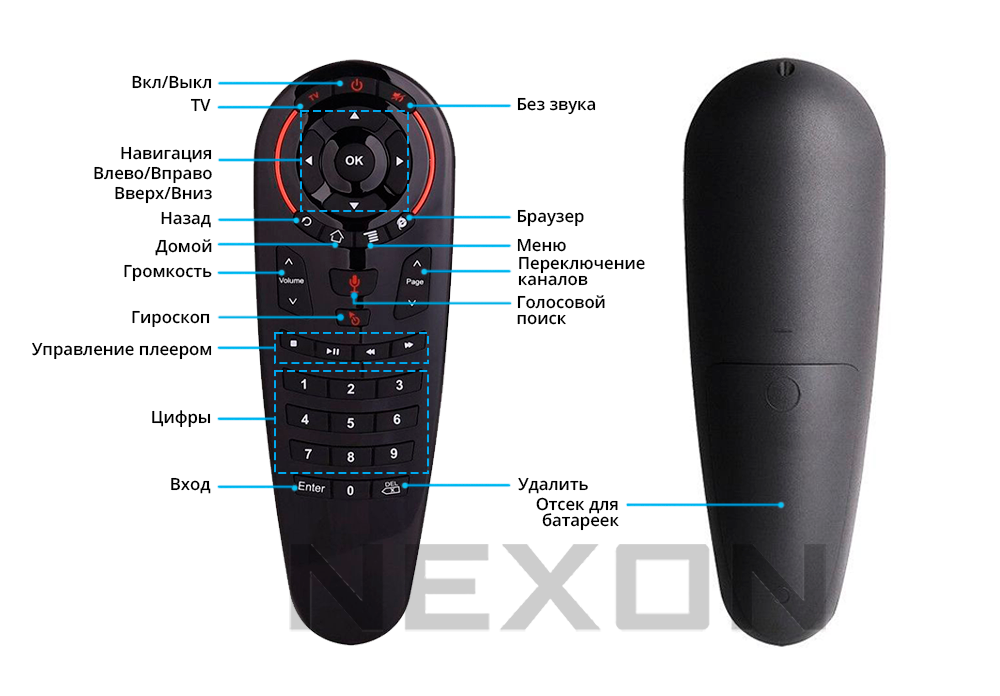
Функциональные клавиши
 : Домой
 : Возврат/Правый клик
OK : Принять/Левый клик
 : Нажмите, чтобы заблокировать аэромышь, нажмите еще раз, чтобы разблокировать
 : Играть/Пауза
 : Просмотр в обратном направлении
 : Ускоренный просмотр
 : Меню
 : Отключить микрофон
 : Браузер
 : Питание
Enter : Подтвердить операцию
 : Стоп
Регулировка уровня скорости мыши:
1. Увеличить скорость мыши : одновременно нажмите «ОК» и «Громкость +».
2. Уменьшить скорость мыши : одновременно нажмите «ОК» и «Громкость -».
Голосовой набор (зеленый свет мигает при сборе голосовых данных)
Нажмите и удерживайте «Voiceswitch», чтобы включить голосовой канал. Отпустите кнопку, чтобы отключить голосовой канал.
Программирование кнопок
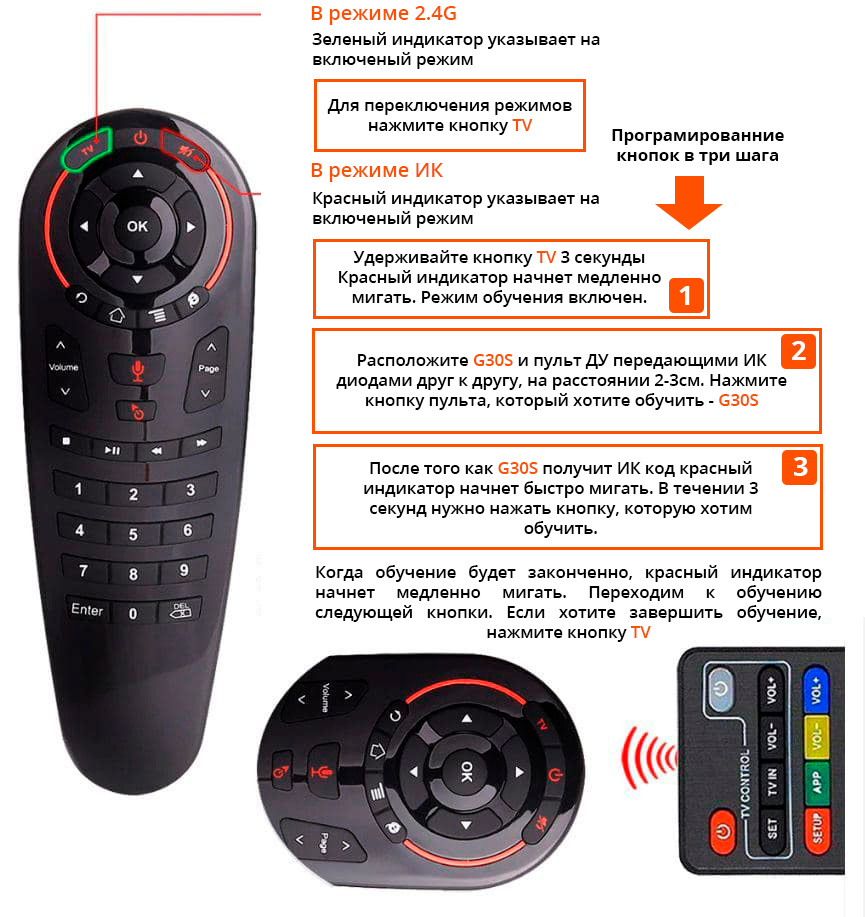
* При программировании пульта аддаптер должен быть извлечен из приставки
Обратите внимание:
- Когда мощность батареек ниже 2,0V, красный индикатор медленно мигает. Пожалуйста, замените батарейки.
- Если пульт не подключен к USB-приемнику, зеленый светодиодный индикатор мигает медленно, нажмите «ОК»+»Return», и зеленый светодиод замигает, предлагая перейти в состояние кода соединения. Подключите к USB-приемнику в обычном режиме, и зеленый индикатор погаснет, указывая на успешное соединение.
- Этот пульт имеет 33 кнопки, которые можно использовать для инфракрасного обучения.(Кроме кнопки «TV»)
- Кнопка»TV» – это кнопка переключения между режимом 2.4Gи инфракрасным режимом.
- Чтобы востановить заводские настройки пульта нажмите и удерживайте кнопку «TV»+»DEL» в течение 5 секунд – замигает красный светодиод.
Поделиться
Поделится
Поделится
Описание AirMouse G30S
Пульт G30S — это беспроводная аэромышь с точным голосовым вводом данных и встроенным осевым гироскопом и акселерометром. Она способна выполнять функции обычного пульта дистанционного управления, компьютерной мыши, и игрового манипулятора на платформе Android.
Микроприемник “Plug and Play” совместим с ТВ-приставкой, проектором, персональным компьютером, домашним кинотеатром и т.д.
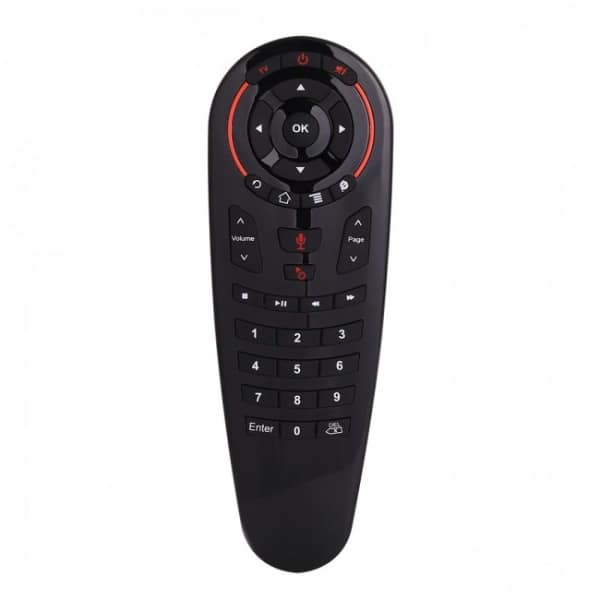
Удерживая воздушную мышь в пространстве и вращая запястьем, вы создаете движение курсора по экрану что позволяет управлять различным развлекательным оборудованием на расстоянии.
Эргономика пульта AirMouse G30S заменит стационарную компьютерную мышь и инфракрасный пульт дистанционного управления, предоставляя вам комфортное управление телевизором приставкой, компьютером из наиболее удобного положения.
Первое подключение
Для использования пульта AirMouse G30S подключите USB-адаптер (приемник) к USB порту устройства, которым желаете управлять. Затем необходимо подождать 20-60 секунд для успешной установки драйвера. Переместите пульт в пространстве, курсор мыши также должен перемещаться по экрану, указывая что соединение (сопряжение) прошло успешно. Если пульт Дистанционного управления G30S не подключен, то зеленый индикатор будет мигать медленно. Нажмите “ОК”+”Return”, и зеленый светодиод замигает, предлагая вам перейти в состояние кода соединения (сопряжения). Подключите к USB-приемнику как обычно, и зеленый индикатор погаснет, указывая на успешное соединение(сопряжения).
Функциональные клавиши
: Домой
: Возврат/Правый клик
OK : Принять/Левый клик
: Нажмите, чтобы заблокировать аэромышь, нажмите еще раз, чтобы разблокировать
: Играть/Пауза
: Просмотр в обратном направлении
: Ускоренный просмотр
: Меню
: Отключить микрофон
: Браузер
: Питание
Enter : Подтвердить операцию
: Стоп
Регулировка уровня скорости мыши:
- Увеличить скорость мыши : одновременно нажмите «ОК» и «Громкость +».
- Уменьшить скорость мыши : одновременно нажмите «ОК» и «Громкость -».
Голосовое управление (зеленый индикатор мигает при сборе голосовых данных)
 – Нажмите и удерживайте “Voiceswitch“, чтобы включить голосовой канал. Отпустите кнопку, чтобы отключить голосовой канал
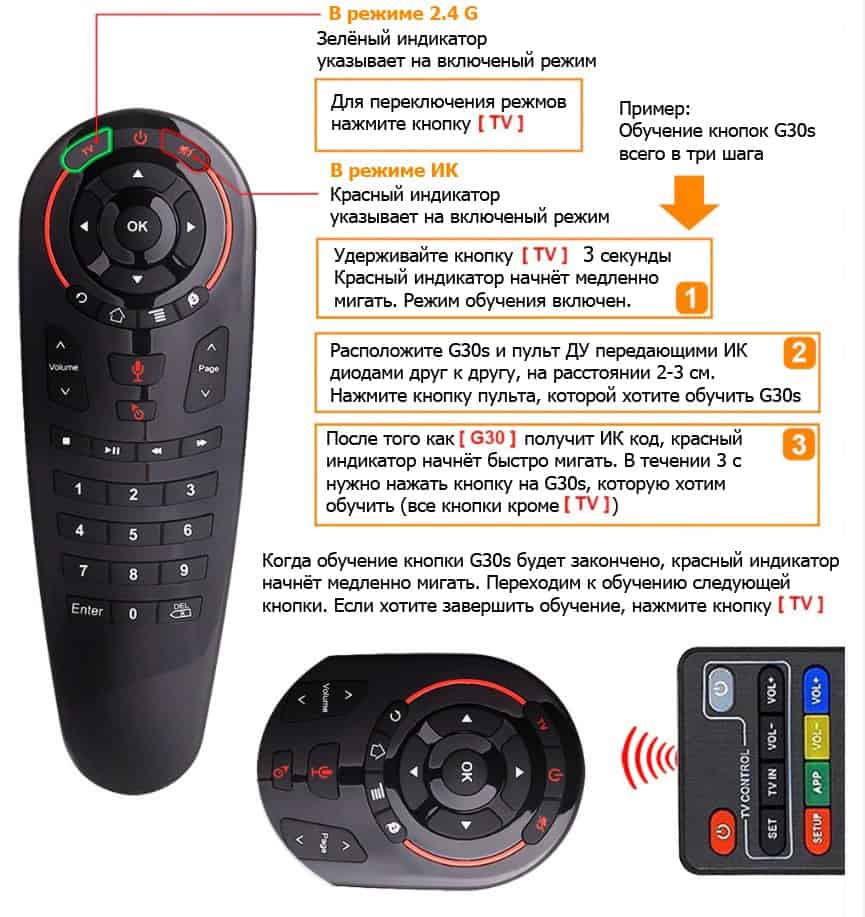
Программирование кнопок
Настройка скорости курсора
Скорость курсора этого пульта имеет три уровня и может быть отрегулирована. По умолчанию установлена средняя скорость.
Нажмите и удерживайте кнопку “ОК” и нажмите кнопку “Volume +” чтобы повысить уровень. Зеленый светодиод замигает, скорость мыши увеличится.
Нажмите и удерживайте кнопку “ОК” и нажмите кнопку “Volume -” чтобы понизить уровень. Зеленый светодиод замигает, скорость мыши уменьшится.
Купить можно здесь – 
digitSATtv.ru © JaneSat, 2022
Для работы проектов iXBT.com нужны файлы cookie и сервисы аналитики.
Продолжая посещать сайты проектов вы соглашаетесь с нашей
Политикой в отношении файлов cookie
Всем привет. Хочу сегодня рассказать о своей удачной покупке. Универсальном пульте L8star G30S.
Особенность данного пульта в том, что он вмещает в себя как обычный пульт, так и голосовой поиск, аэромышь, программируемые кнопки.
Это не только моё мнение, но и мнение многих обзорщиков: данный пульт на сегодня является одним из самых лучших на рынке.
Характеристики G30s
Модель: G30s
Режимы работы: РЧ (радиочастота), ИК (инфракрасный канал)
Датчик: 6-осевой гироскоп
Количество кнопок: 34
Рабочий диапазон: до 10 м
Тип батареи: 2хААА
Материал корпуса: ABS пластик, кнопки — силикон
Размеры: 160 х 43 х 15 мм. Вес 47 г
Дополнительно: Функция обучения 33 кнопок. (кроме кнопки «TV»)
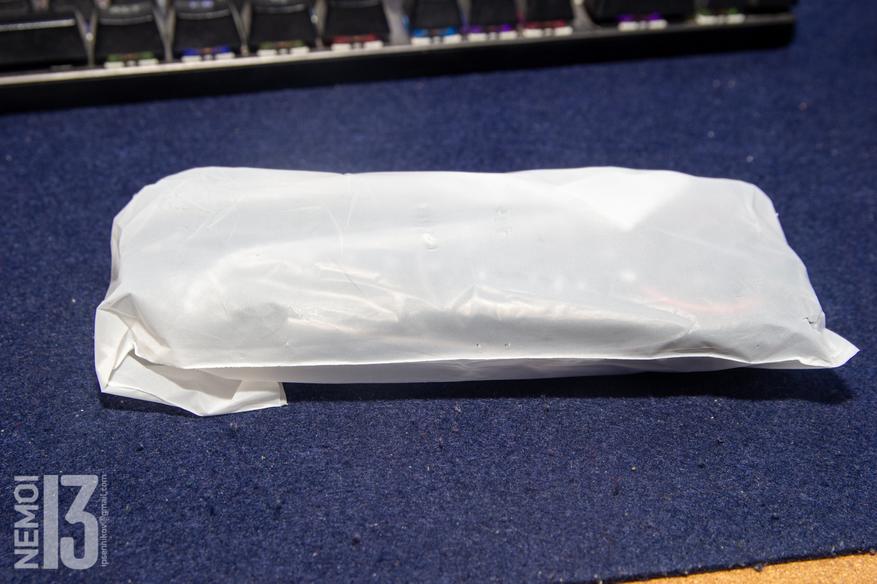
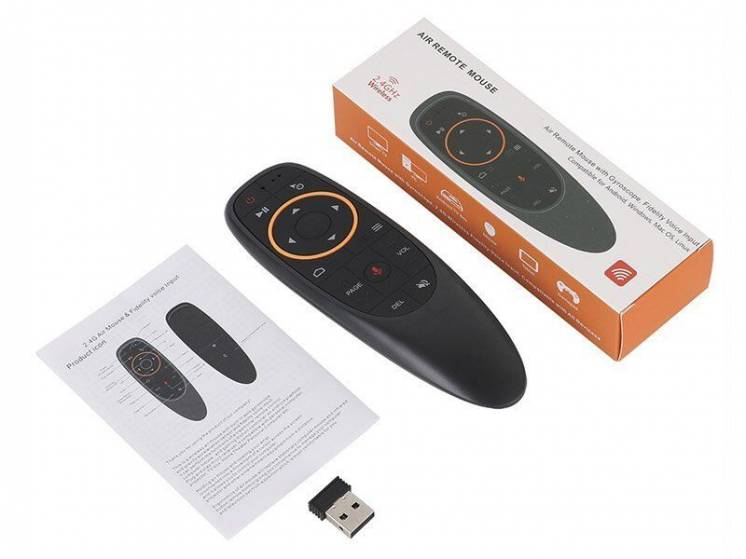
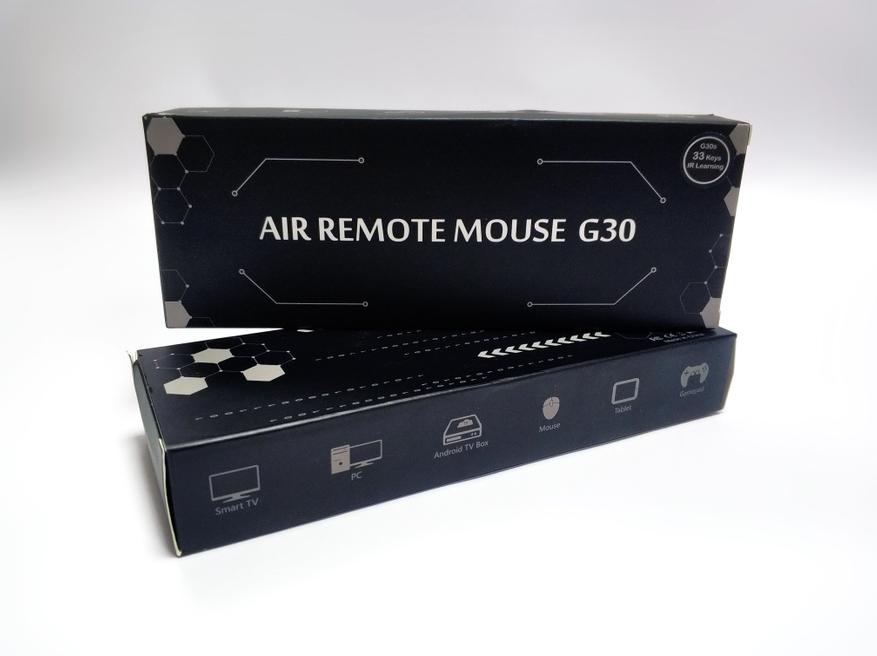
В моем случае пульт приехал вот в такой простой упаковке:
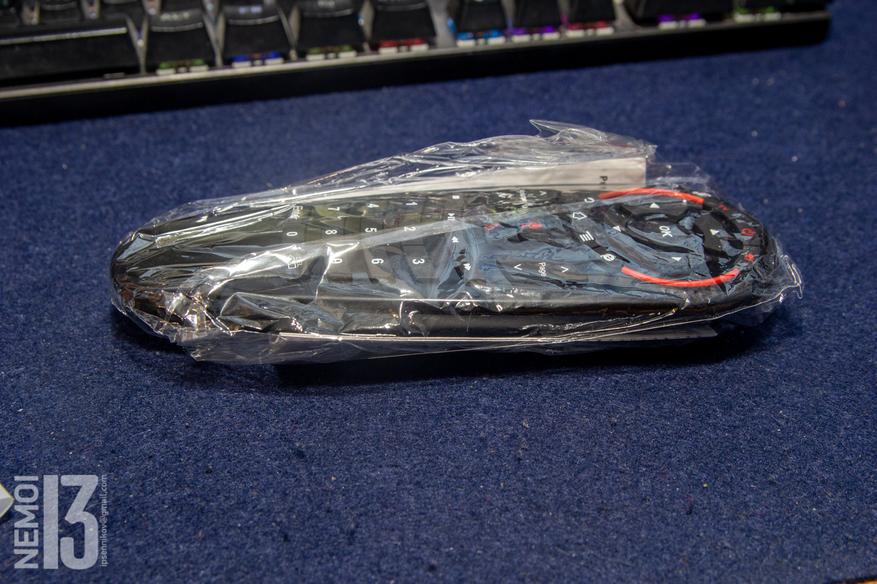
Комплектация состоит из пульта и инструкции:
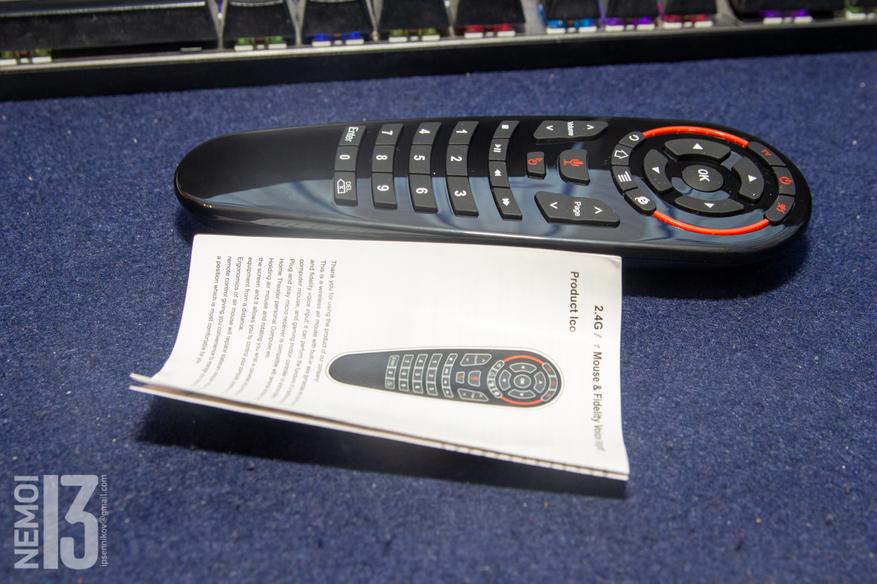
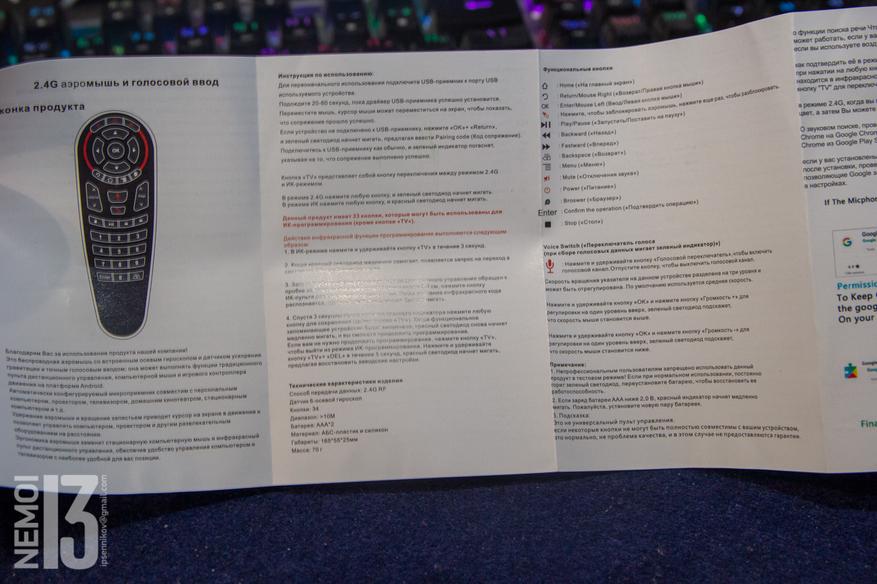
Инструкция, кстати, на русском, это большой плюс:
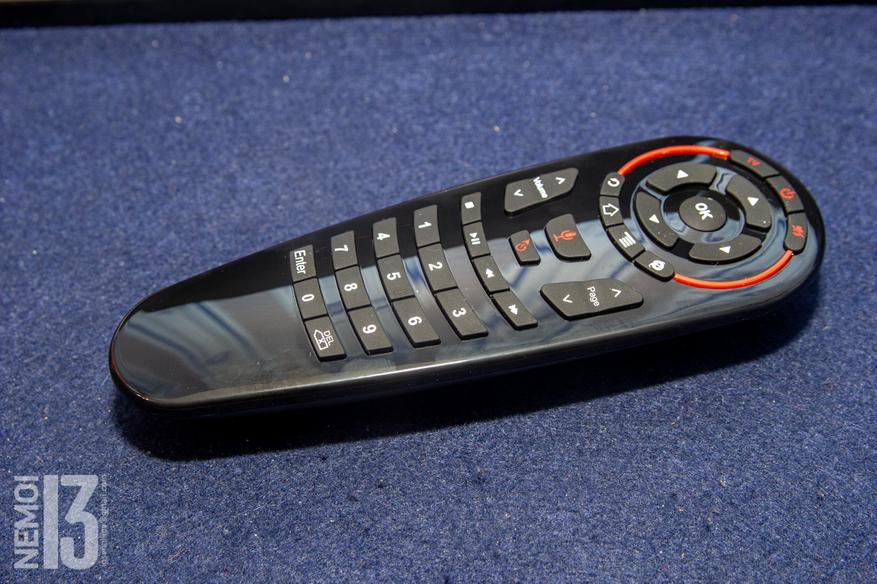
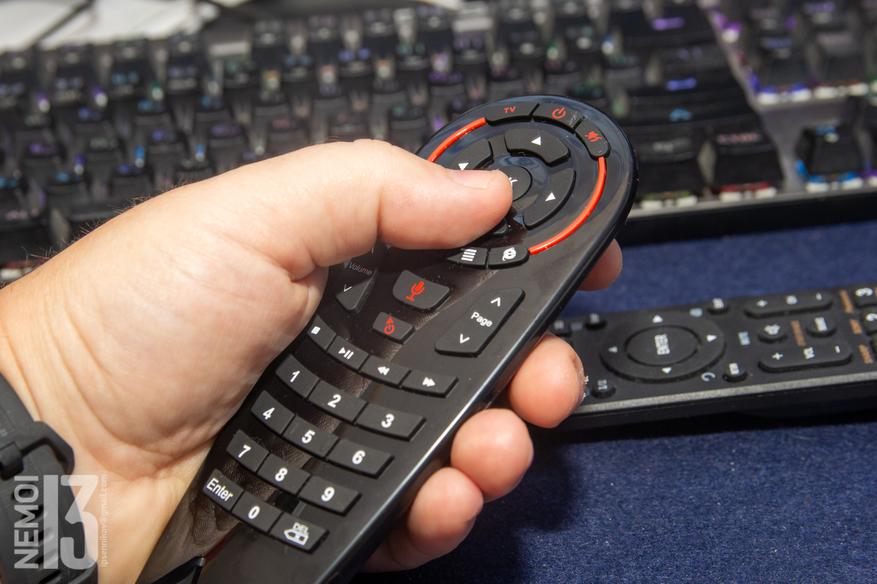
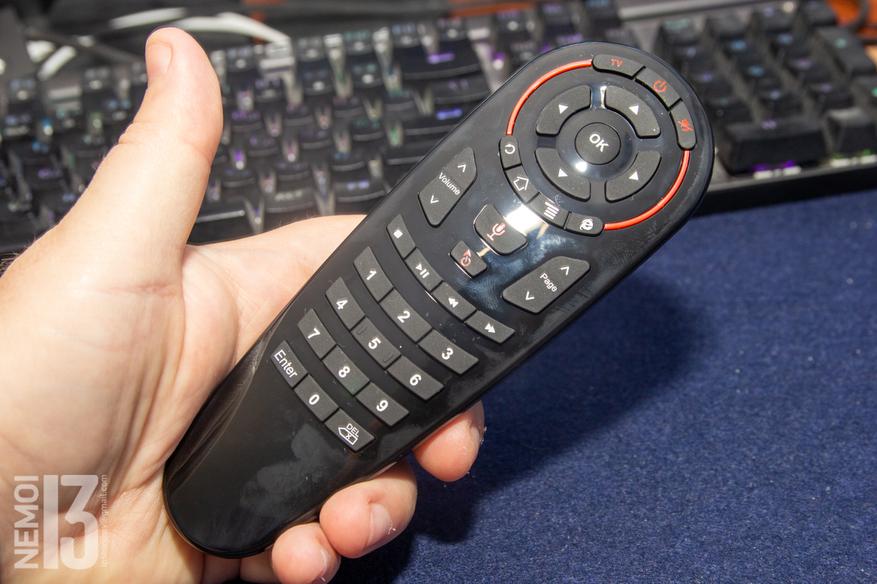
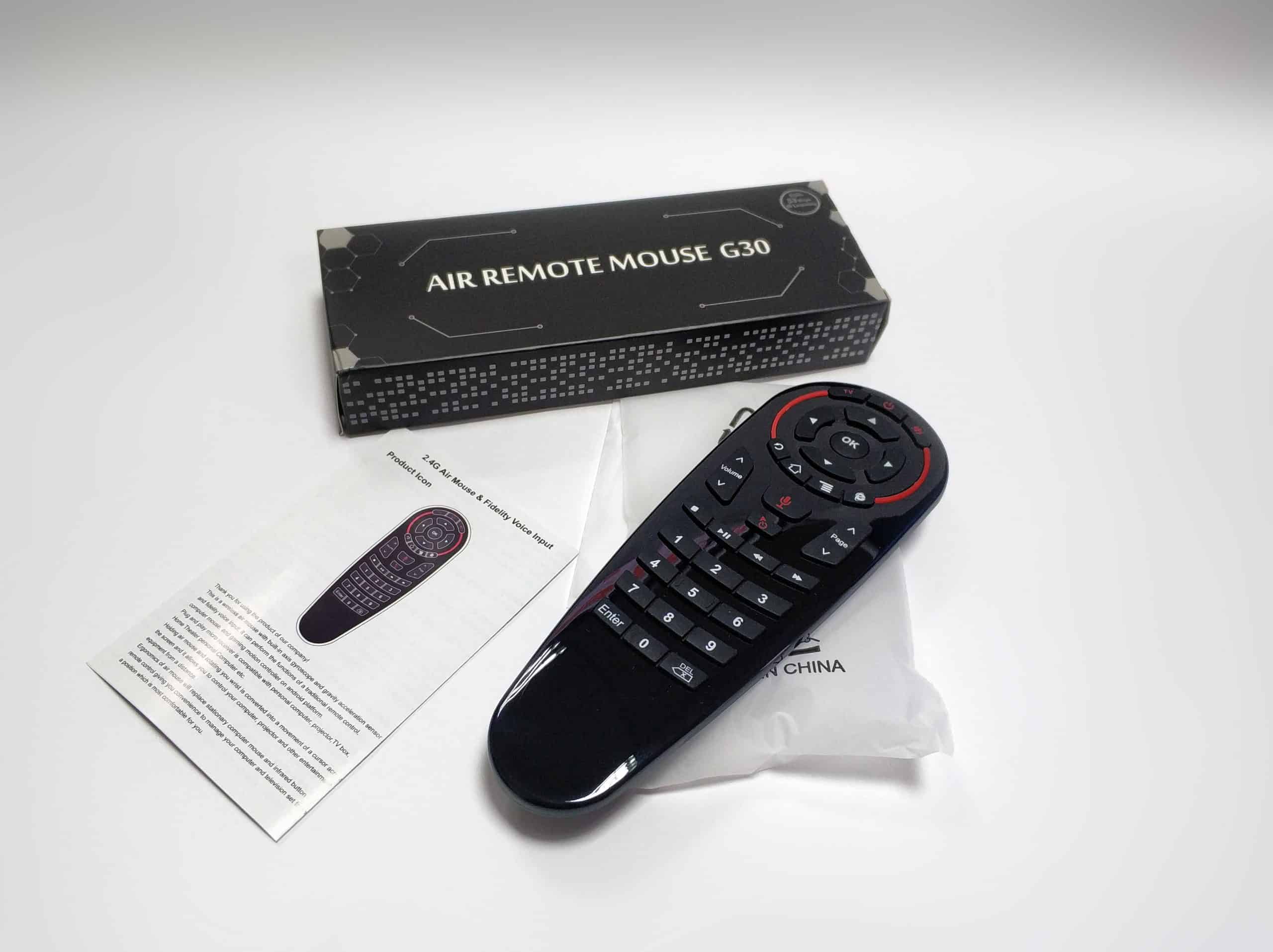
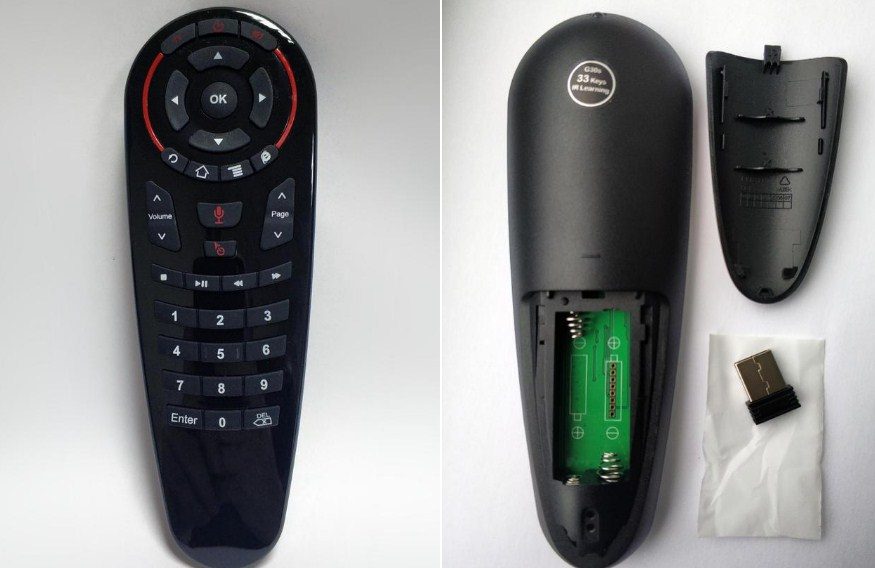
Вот так выглядит пульт:
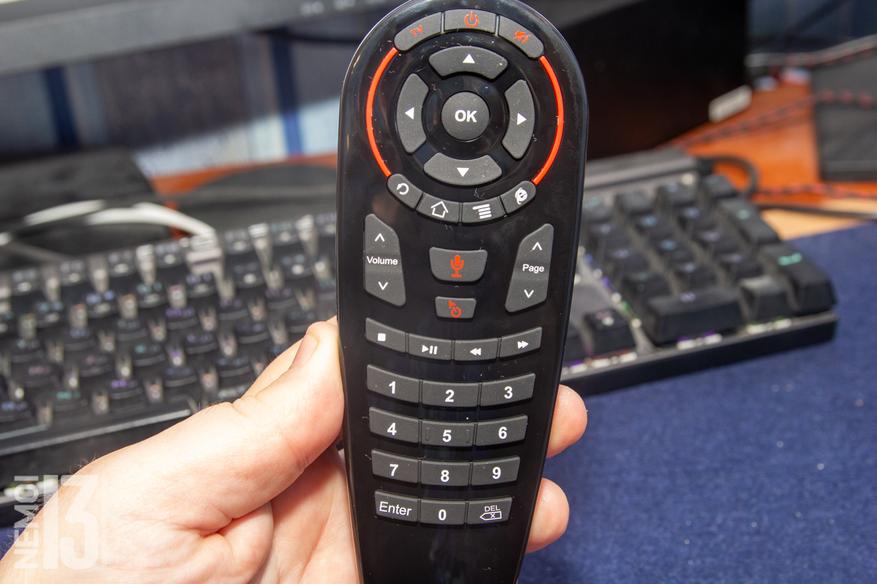
Он достаточно крупный, и если у вас маленькая ладонь, то держать его будет не очень удобно.
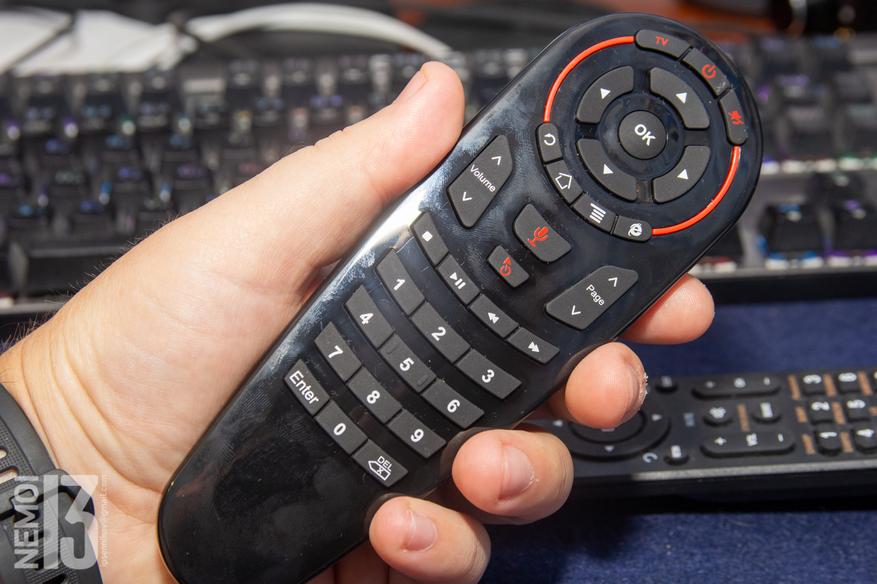
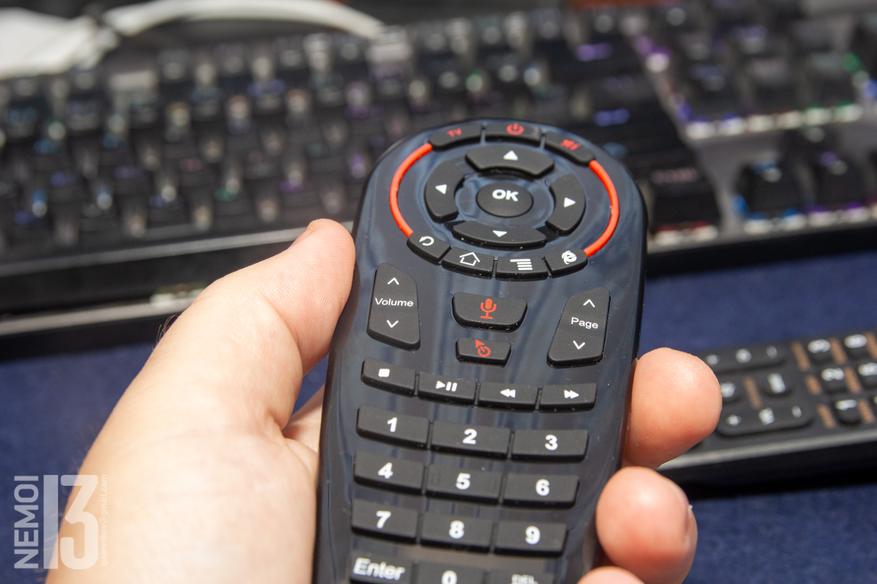
Минусом для меня является глянцевый пластик. Стоит подержать пульт в руке, и он весь покрывается следами от рук:
Сзади пульт не глянцевый, а матовый. В руках от этого лежит хорошо, и отпечатков не видно.
В верхней части находится ик передатчик (и приёмник)
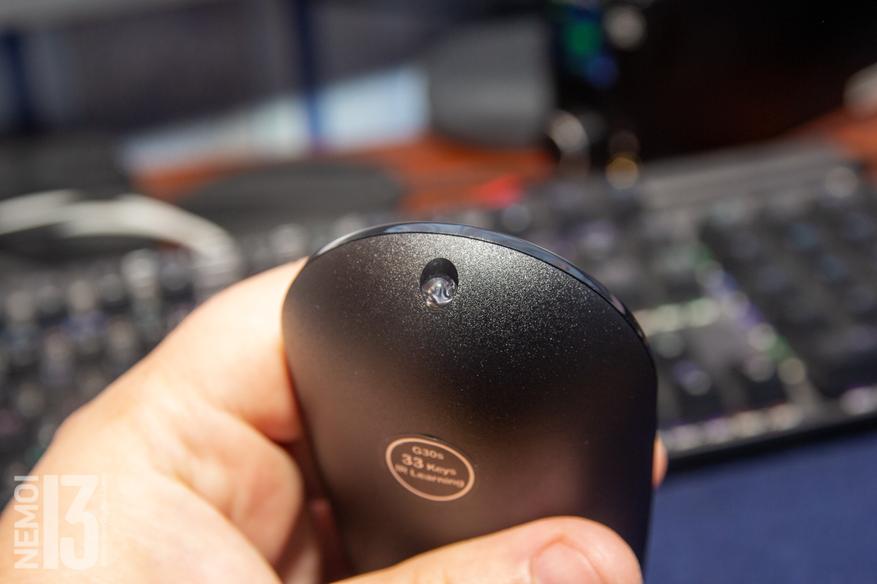
Также сзади находится наклейка, информирующая о том что пульт имеет 22 программируемых кнопки, а также тут находится крышка батарейного отсека:
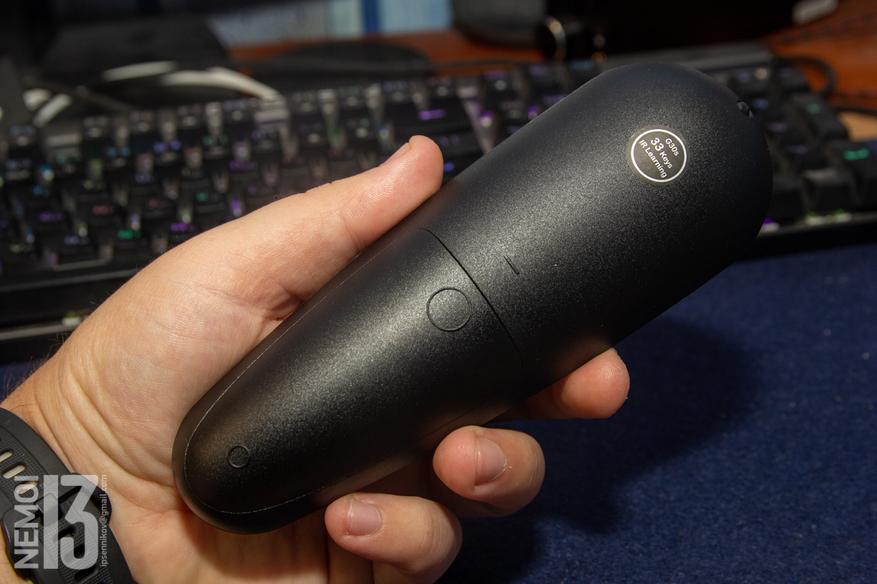
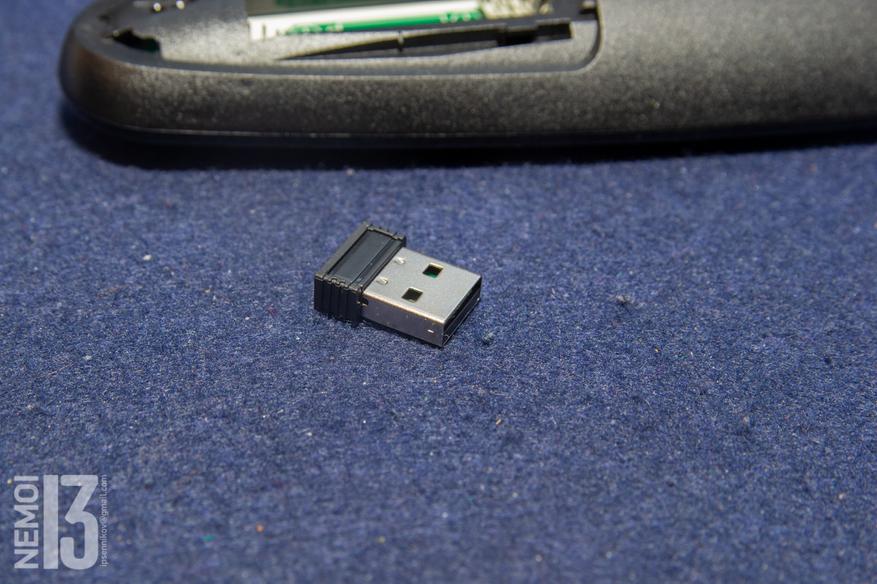
Кстати, под крышкой еще находится USB ресивер:
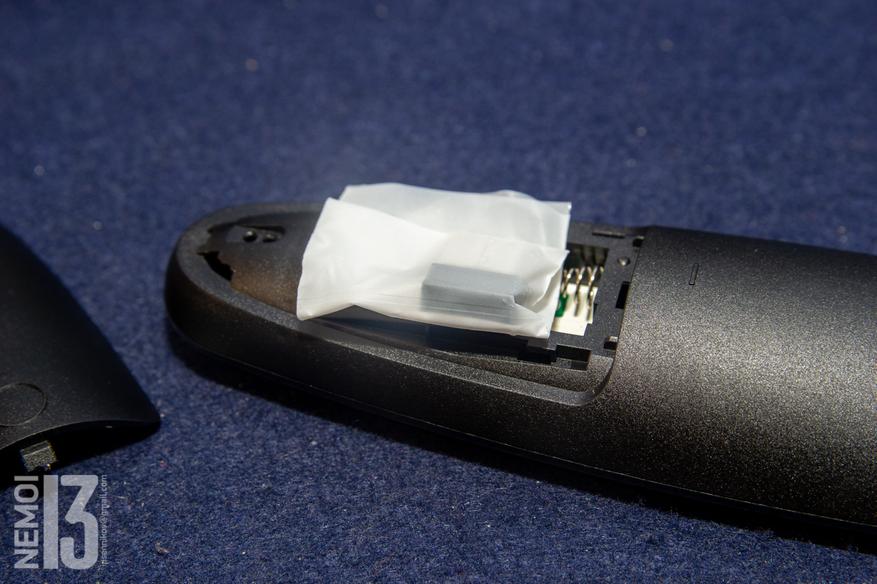
Правда отдельной ниши под него не предусмотрено, поэтому если пульт убирать на хранение, нужно будет вытаскивать батарейки, а вместо них класть внутрь этот ресивер.
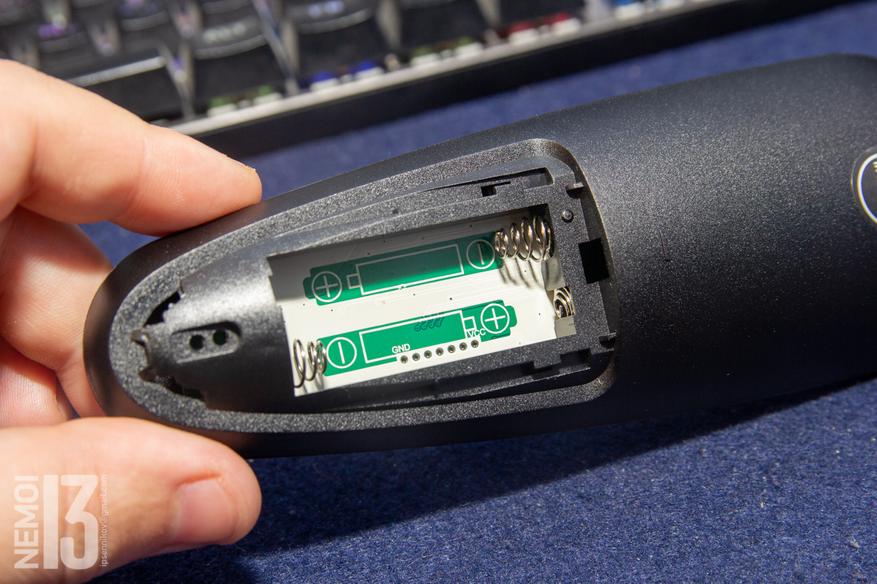
Работает пульт от двух батареек формата АА (мизинчиковые)
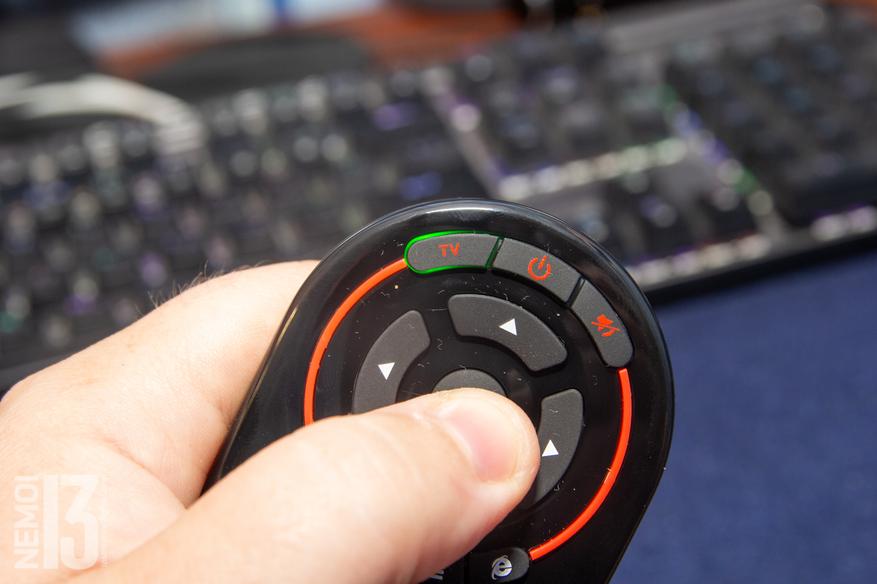
Как только мы вставили батарейки, на пульте загорается кнопка TV зеленым цветом. пульт готов к работе:
В плане работы нет никаких вопросов. Можно включить как режим аэромыши, так и управлять интерфейсом просто с помощью кнопок.
На моем H96Max прошитом на AndroidTV пульт работает без каких-либо нареканий. И самое главное, тут корректно работает отключение приставки.
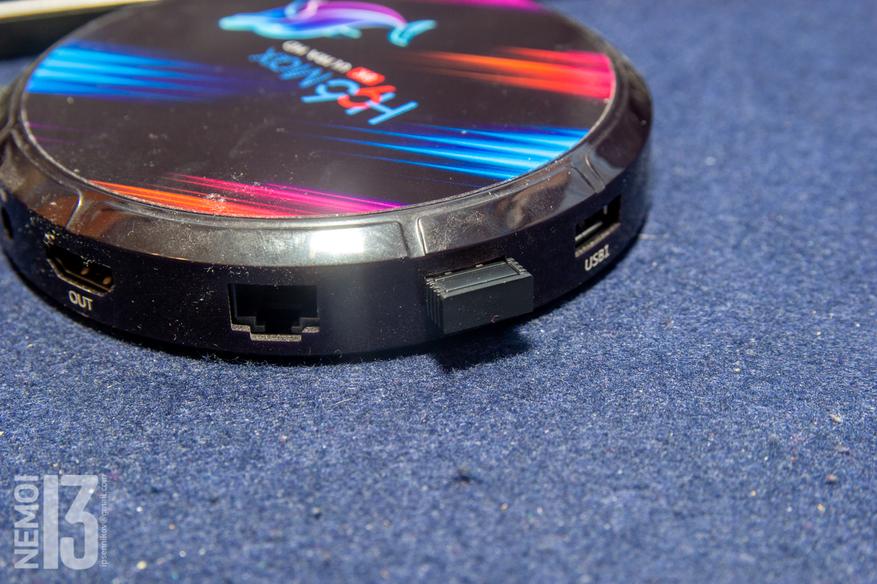
Единственное что заметил, что режим аэромыши несколько быстроват. Хотелось бы чтобы пульт реагировал чуть медленнее
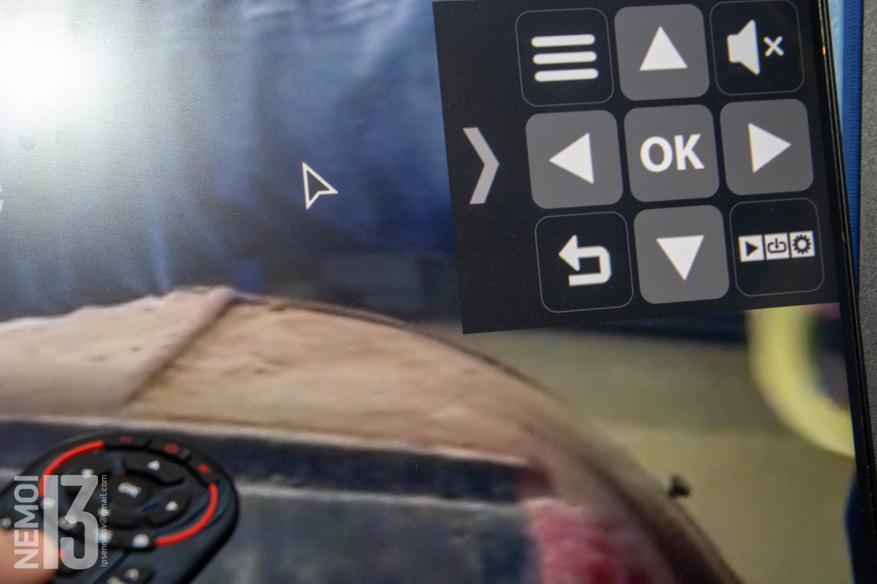
Также на пульте имеется кнопка голосового поиска. Где именно находится микрофон я не нашел. Но сама функция работает очень хорошо. Голос принимает чётко, почти без ошибок.
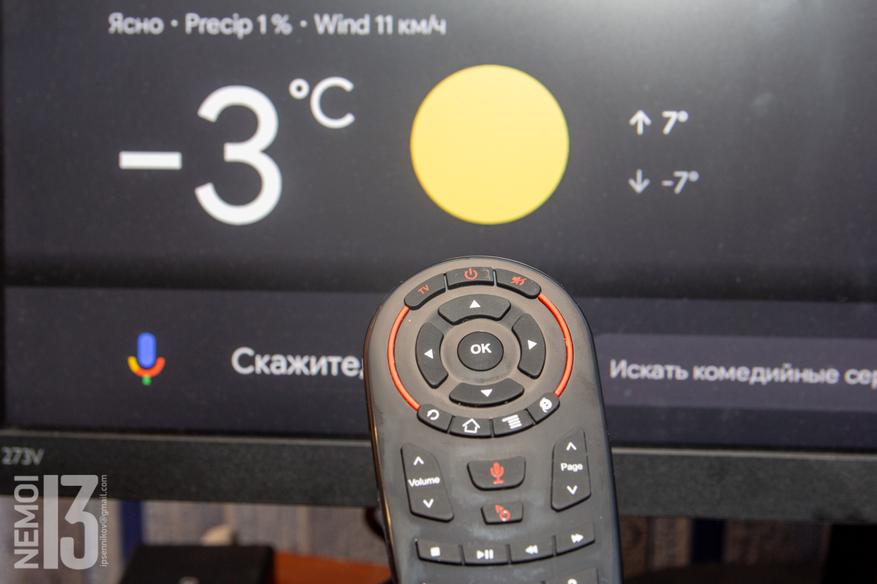
Ну и теперь расскажу о самой приятной фишке данного пульта. программирование кнопок.
Нужно это для того, чтобы на один пульт повесить функции других пультов. Например, у меня на приставке громкость регулируется только в самой ATV, а иногда нужно добавить громкость телевизора. Поэтому постоянно держу под рукой два пульта.
Теперь же я просто запрограммировал на этот пульт функции регулировки громкости, включение телевизора, выбор источника сигнала (больше функций мне и не нужно).
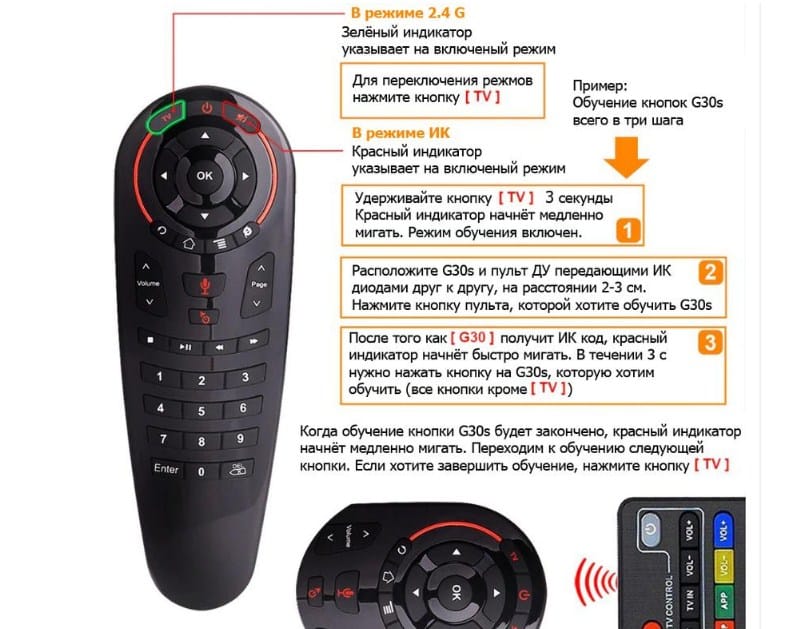
Для программирования переводим пульт в режим ИК нажатием кнопки TV, затем зажимаем опять эту кнопку на 3 секунды, на пульте начинает мигать красный светодиод. Направляем пульт, с которого нужно снять сигнал на ик приемник G30S и нажимаем нужную кнопку. На пульте меняется частота моргания светодиода, нажимаем кнопку, на которую нужно записать команду. Всё. Переходим к следующей кнопке.
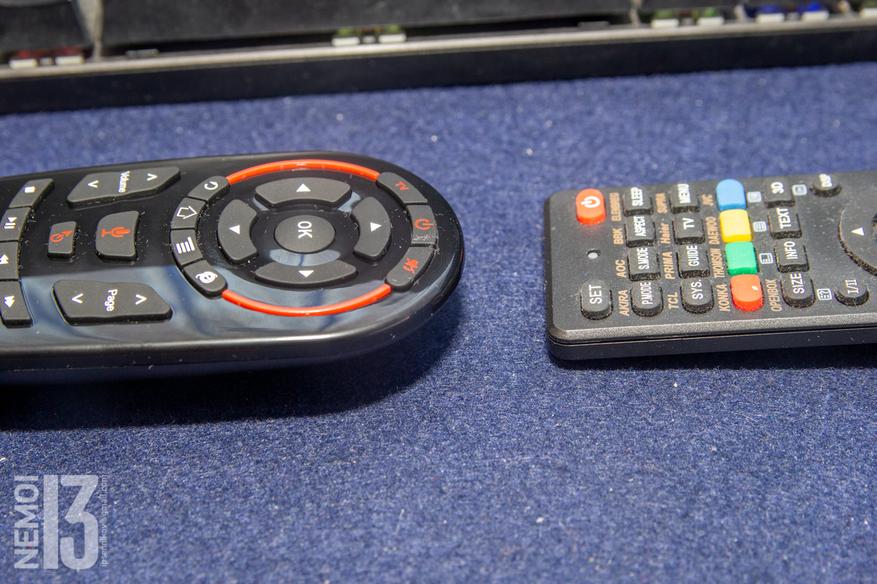
Таким образом можно запрограммировать 33 кнопки на пульте под нужные ИК сигналы.
Как теперь выглядит использование:
Я беру пульт, нажимаю кнопку TV переведя его в режим ИК. нажимаю кнопку включения телевизора, после выбираю источник сигнала. Затем перевожу снова нажатием кнопки TV пульт в режим управления приставкой. Включаю то, что мне нужно (фильм, сериал или тв) и смотрю.
Если мне нужно поменять громкость, я просто нажатием кнопки TV переключаюсь на режим ИК, выставляю нужную мне громкость, затем снова жму кнопку TV и переключаюсь на режим управления приставкой.
На словах, конечно, выглядит долго, но по факту это всё занимает секунды.
Данный пульт у меня в использовании уже около месяца. В целом это отличный и удобный пульт. Из минусов я бы отметил только глянцевый корпус, не самый маленький размер и отсутствие подсветки. В темноте приходится искать нужные кнопки. Но всё это скорее придирки, так как за свою цену особо конкурентов у пульта нет.
Поэтому подводя итоги, я смело могу рекомендовать пульт G30S к покупке. Он того стоит.
Ниже три ссылки на покупку данного пульта в трёх разных магазинах на выбор. Везде цена более-менее одинаковая. Смотрите какая вам нравится:
Ссылка на покупку G30S на Aliexpress
Ссылка на покупку G30S на Aliexpress
Ссылка на покупку G30S на Aliexpress
Для общего понимания: пульт — это устройство, в котором определённая клавиша включает назначенную функцию, команду или их серию. А вот что собой представляет аэромышь и зачем гироскоп в Air Mouse G30S разберемся ниже.
Содержание
- G30S- аэромышь или пульт с гироскопом
- Пульт для управления аппаратурой Air Mouse Remote Control G30S
- Возможности Air Mouse G30S
- Технические характеристики G30S
- Настройка и эксплуатация манипулятора Air Mouse G30S: инструкция на русском
- Голосовой помощник
- Компьютерная мышь
- Настройка параметров
- Блокировка аэромыши
- Функция пульта в Air mouse g30s
- Программирование (обучение) Air Mouse G30S
- Полезные советы
G30S- аэромышь или пульт с гироскопом
Для работы компьютерной мыши необходима плоскость, которую сканирующее устройство берёт за основание. Это накладывает определённые неудобства при пользовании таким инструментом. Для реализации на практике функции мыши без применения опорной плоскости применяют гироскоп, для этих целей можно купить Air Mouse G30S.
Гироскоп — это специальный прибор, в котором тела совершают вращательные или колебательные движения в перпендикулярных направлениях друг к другу. На осях вращающихся или опорах колебательных контуров установлены датчики, которые реагируют на любое изменение пространственного положения системы.
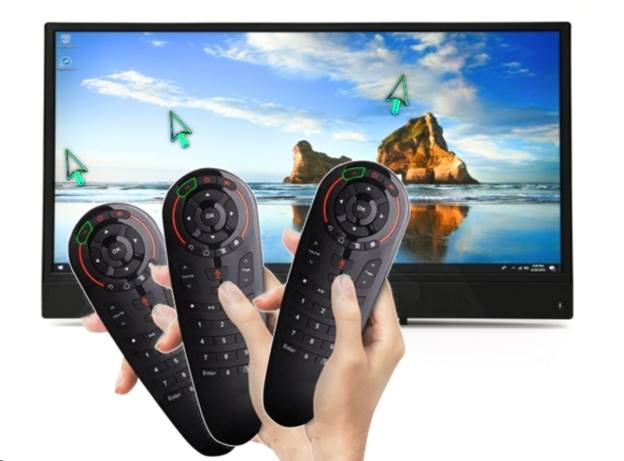
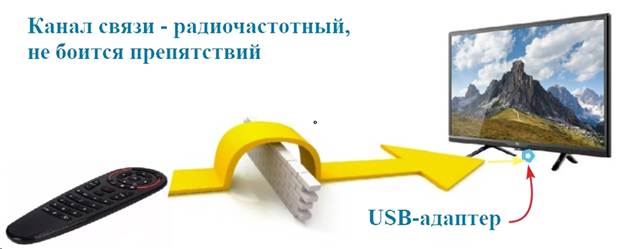
На практике управление таким устройством создаёт впечатление лазерной указки, естественно, без луча. На самом деле прямого канала между пультом и курсором не существует. Аэромышь g30s может работать, даже если между экраном и пультом есть металлический предмет.
Канал беспроводной связи — радиочастотный, между антенной пульта и usb-адаптером.
При этом сохраняются все функции компьютерной геймерской мыши.
Пульт для управления аппаратурой Air Mouse Remote Control G30S
Прежде чем пытаться управлять какой-либо аппаратурой в режиме пульта, необходимо его настроить — программировать. Потому что пульту изначально не знакомы кодовые комбинации, необходимые для управления той или иной функцией имеющихся устройств.
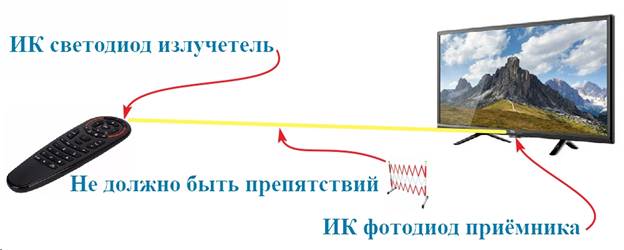
Работа пульта осуществляется по ИК каналу, этот интерфейс образован световым излучением. Поэтому между светодиодом пульта и фотоприёмником прибора управления не должно быть теневых препятствий. Возможно лишь зеркальное отображение.
Возможности Air Mouse G30S
Встроенный микрофон передаёт аудио сигнал на сложную интегральную систему голосового ввода данных. Оборудование может производить управление голосом в устройствах Android IP TV. Также возможна активизация голосового помощника в компьютерных устройствах с операционными системами:
- Windows;
- Linux;
- Mac OS.
Поддерживается эта функция на платформах Яндекса, Алисы, Google ассистент, также MAC OS Siri от Apple и др.
Air Mouse G30S также может работать как:
- компьютерная мышь;
- пульт дистанционного управления;
- игровой манипулятор.
В режиме компьютерной мыши имеется регулировка скорости перемещения курсора по экрану управляемой техники.
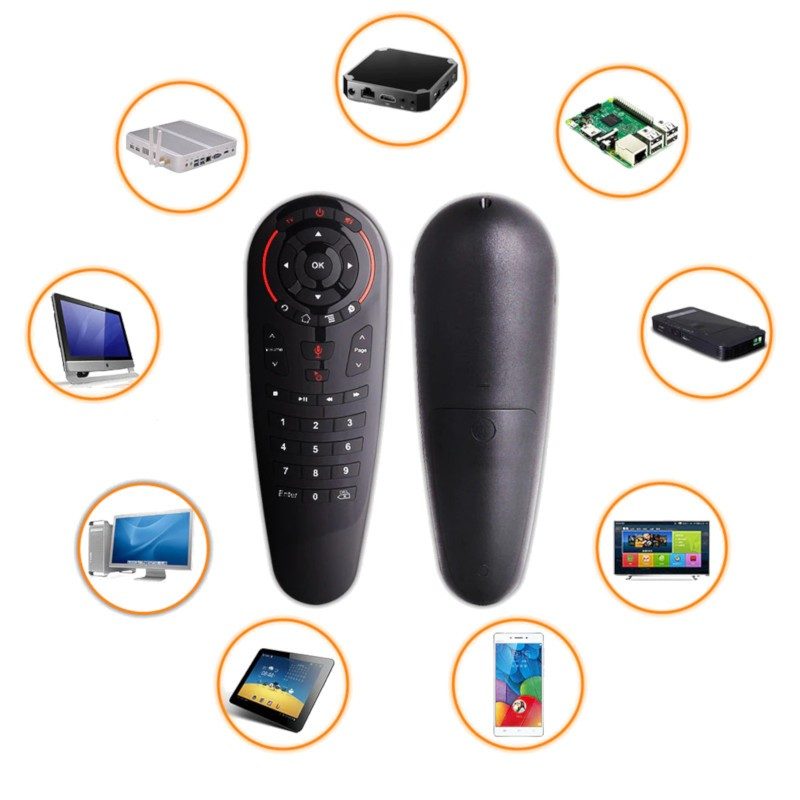
Компактное приёмное устройство-адаптер выполнено вместе с usb-разъёмом. Изделие хорошо совместимо со многими девайсами и бытовой техникой, имеющими такой порт. Например, с:
- персональным компьютером, ноутбуком;
- планшетом или смартфоном с функцией OTG;
- телевизором с системой Smart TV;
- Android ТВ-боксом;
- проектором;
- домашним кинотеатром и др.
Технические характеристики G30S
Беспроводной интерфейс передачи данных от пульта к usb-приёмнику осуществляется радиочастотой 2,4 ГГц. Дальность действия — не менее 10 м. В качестве датчика установлен интегральный 6-осевой гироскоп.
Пульт G30S имеет 34 кнопки, при этом поддерживается включение/отключение курсора мыши. Все кнопки имеют возможность программирования, за исключением TV — включение режима записи команд с пульта, с которого предлагается считать коды управления. Под программированием имеется в виду запись кодовых команд, излучаемых пультом от техники, которой предполагается управлять.
Электропитание схемы пульта осуществляется напряжением 3В от 2-х элементов питания ААА. Адаптер устройства питается от 5В, имеющиеся в разъёме USB интерфейса. Корпус изделия изготовлен из ударопрочного пластика, кнопки выполнены из силикона.
Настройка и эксплуатация манипулятора Air Mouse G30S: инструкция на русском
Понятный, интуитивный интерфейс управления и легкость программирования устройства позволит владельцу легко разобраться с настройками в Air remote mouse A30s — поможем и мы визуальной информацией по теме.
Голосовой помощник
Для активации режима ввода данных с микрофона необходимо нажимать и удерживать кнопку «Voiceswitch». Она расположена на середине пульта ниже кнопочного кольца, на её иконке красным цветом изображён микрофон. При этом необходимо произнести слова команды для открытых в это время приложений на устройстве управления. Отпускание кнопки соответствует выходу из этого режима.
Компьютерная мышь
Для активации режима мыши в пульте g30s необходимо вставить usb-адаптер в соответствующий порт аппарата, предназначенного для управления. Загрузка программы драйвера устройства продолжится от 20 до 60 секунд в зависимости от скоростных характеристик прибора.
После успешного согласования системы на экране управляемого устройства появляется курсор мыши. При поворачивании аэромыши g30 стрелка указателя должна перемещаться по экрану.
Настройка параметров
По умолчанию в аэромыши g30s установлено среднее положение скорости передвижения курсора. Но пользователь может изменить её по своему желанию.
Увеличить скорость можно нажатием и удержанием кнопок «Ок» и «Volume +». При этом скорость будет постепенно расти, а на экране отображаться действующее её значение. Отпускание кнопок фиксирует этот параметр на всё оставшееся время пользования пультом до следующего изменения скорости или сброса до заводских настроек.
Уменьшение скорости передвижения курсора по экрану аналогично предыдущим манипуляциям, но кнопками «Ок» и «Volume —».
Блокировка аэромыши
Посередине пульта g30s, ниже рисунка с микрофоном, имеется кнопка с иконкой красного цвета с изображением стрелки и перечёркнутого кружка в правом нижнем углу. Это триггер включения/выключения функции компьютерной мыши. Первое нажатие выключает, второе включает режим и т.д.
Сброс до заводских настроек осуществляется нажатием, более 5 секунд, кнопок «TV» и «Delete». При этом красный светодиод замигает, предлагая сбросить пользовательские настройки пульта, следующая кнопка — «Ок».
Универсальный Пульт G30 Все 33 кнопки Программируются + Air Mouse:
Функция пульта в Air mouse g30s
Для работы пульта управления аппаратурой с помощью ИК канала не нужен адаптер. Устройство работает, подавая команды соответствующей кодировки непосредственно на фотодатчик управляемого прибора. Вернее будет работать, если его этому обучить, то есть запрограммировать.
Программирование (обучение) Air Mouse G30S
Для осуществления настройки пульта — аэромыши g30s необходимо приготовить пульты от техники, которой необходимо будет пользоваться. Предварительно проверяют их на работоспособность включением на аппаратуре режимов, действие которых предполагается «перенести» на пульт air mouse.
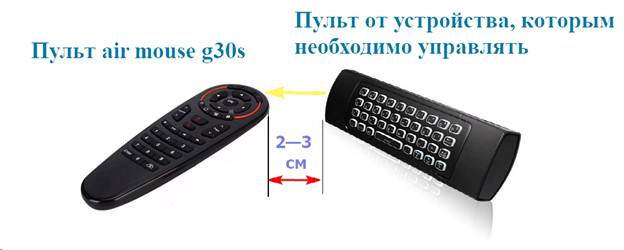
Все команды должны надёжно исполняться техникой, некорректно работающие кнопки «переносить» не стоит. Между датчиками пультов не должно быть теневых препятствий, расстояние 2-3 см.
Включение/выключение режима записи (обучения) производится удержанием более 3 секунд кнопки TV (вот почему она сама не программируется). Алгоритм записи команд по примеру запоминания команд от телевизора и ТВ-приставки:
- Удерживание более 3 сек кнопки TV на g30s — медленное мигание красного светодиода сообщает о готовности принять ИК код.
- В пульте от телевизора включают команду «Off/On» — после распознания команды красный светодиод начинает мигать быстрее.
- На пульте g30s нажимают кнопку, которой будет присвоен статус включения телевизора — спад скорости мигания индикатора сообщает об удачном исходе записи функции.
- Теперь опять медленно мигает красный светодиод, сообщая о готовности принять ИК код — нажатием на пульте от телевизора кнопки AV/TV записывают новый код, в случае принятия которого индикатор будет быстрее мигать.
- Нажимают кнопку, которой будет придана функция переключения режимов входа видеосигнала на пульте g30s — после удачной записи индикатор медленно мигает, готов к дальнейшей записи команд.
- Теперь берут предварительно проверенный пульт от TV-приставки вместо пульта от телевизора и нажимают на нём поочерёдно кнопки, необходимые для перезаписи на пульт g30s.
- Процедуру обучения проделывают со всеми командами приставки либо иного устройства по этому алгоритму.
- После окончания режима программирования нажимают с удержанием кнопку TV более 3 сек — красный светодиод погаснет.
При этом, после активизации режима обучения кнопкой «TV», последовательность нажатия будет такая:
- a) «Off/On» с пульта телевизора;
- b) первая кнопка на g30s;
- c) «AV/TV» телевизионного пульта;
- d) вторая кнопка на g30s;
- e) кнопка с приставки;
- f) третья кнопка на g30s и т.д.
В итоге на пульт g30s можно записать 33 команды с нескольких пультов.
Осторожно: Следует учесть, что во время программирования, если после команды с пульта, которую необходимо записать, нажать ранее запрограммированную кнопку на g30s, то функция, которая была присвоена ей до этого, автоматически будет стёрта.
Обзор пульта air mouse g30s — обзор, настройка и программирование аэромыши:
Полезные советы
Если для кого-то программирование пульта или другие режимы настроек покажутся сложными для понимания, то можно попросить проделать такую процедуру у опытного владельца техники. Время, затраченное на подобные настройки, может составлять не более нескольких десятков секунд. Научившись, пользователь может сам осуществлять такие манипуляции неограниченное количество раз.
При истощении ресурса элементов питания ниже 2 В — медленно мигает красный светодиод. Если включен режим работы компьютерной мыши, а usb-адаптер не подключён к прибору или порт обесточен, то медленно будет мигать зелёный светодиод.
Универсальный пульт с гироскопом air mouse g30s может стать крайне удобным и полезным любому владельцу домашней или офисной техники. При этом, в некоторых случаях, испорченный пульт от аппаратуры можно не приобретать, если купить аэромышь.
Команды для включения возможно записать у знакомых, в сервисном центре или в магазине по продаже электронных товаров. Голосовой поиск пульта air mouse g30s восполнит недостаток отсутствия микрофона в телевизоре или ПК.
Если увлекаетесь инвестициями, то рекомендую отличную статью про подсчёт комиссий и расходов на брокерских счетах.
Аэромышь G30S — это популярный беспроводной контроллер для компьютера или смартфона, который помогает управлять ими с большим комфортом. Если вы только что приобрели G30S или хотите узнать, как настроить его для оптимального использования, эта подробная инструкция расскажет вам все, что вам нужно знать.
Первый шаг в настройке G30S — установка драйвера. Подключите аэромышь к компьютеру при помощи USB-кабеля, и установите драйвер, который идет в комплекте с устройством. Если драйвер не был включен в комплект, вы можете скачать его с официального сайта G30S. Установка драйвера обеспечит правильную и стабильную работу аэромыши.
После установки драйвера, перейдите к настройке соответствующего программного обеспечения. Для этого запустите программу, которая идет в комплекте с устройством, или скачайте ее с официального сайта G30S. В программе вы сможете настроить различные функции аэромыши, такие как кнопки, скорость курсора и т.д. Изучите руководство пользователя для программы, чтобы понять все доступные опции и настроить аэромышь по своему вкусу.
После настройки программного обеспечения, вы можете приступить к использованию G30S аэромыши. Замените обычную мышь на аэромышь, подключив ее беспроводно к компьютеру или смартфону по Bluetooth. Пользуйтесь всеми функциями аэромыши, включая указатель, скроллер и кнопки, чтобы упростить вашу работу. При необходимости вы всегда сможете изменить настройки аэромыши в программе.
Г30S аэромышь — отличное устройство для тех, кто хочет настроить удобное и эффективное управление компьютером или смартфоном. Следуя этой подробной инструкции, вы сможете настроить аэромышь по своим предпочтениям и усовершенствовать свой опыт использования информационных технологий.
Содержание
- Подключение аэромыши к устройству
- Настройка основных функций
- 1. Настройка кнопок
- 2. Изменение скорости указателя
- 3. Настройка скролла
- 4. Настройка жестов
- Конфигурирование дополнительных кнопок
- Оптимизация работы аэромыши
Подключение аэромыши к устройству
Для начала работы с аэромышью G30S необходимо правильно подключить ее к вашему устройству. Для этого выполните следующие шаги:
- Убедитесь, что ваше устройство (например, компьютер или телевизор) поддерживает беспроводное подключение через Bluetooth или USB.
- Включите аэромышь, нажав кнопку питания на ее корпусе. Обычно кнопка питания находится на задней или верхней панели аэромыши.
- Если ваше устройство поддерживает беспроводное подключение, активируйте режим Bluetooth на нем.
- Для компьютера настройте Bluetooth в настройках системы. Обычно это делается через раздел «Настройки» или «Bluetooth и другие устройства».
- Для телевизора проверьте настройки и инструкцию к нему. Обычно активация Bluetooth выполняется через меню «Сеть» или «Настройки подключений».
- На аэромыши нажмите кнопку «Pair» или «Connect» для подключения к вашему устройству.
- Если ваше устройство поддерживает подключение по Bluetooth, на нем должен появиться список доступных устройств. Выберите аэромышь G30S из этого списка.
- Если ваше устройство поддерживает подключение по USB, вставьте USB-приемник, поставляемый в комплекте с аэромышью, в свободный USB-порт устройства.
- Подождите, пока аэромышь и ваше устройство установят соединение. Обычно это занимает несколько секунд. После установления связи аэромышь будет готова к использованию.
Если вы правильно выполните все указанные шаги, аэромышь G30S будет подключена к вашему устройству и готова к управлению. Если же у вас возникнут проблемы с подключением, проверьте соответствие настроек вашего устройства и аэромыши, а также убедитесь, что оба устройства находятся в зоне действия друг друга.
Настройка основных функций
Аэромышь G30s имеет несколько основных функций, которые можно настроить под свои предпочтения. В этом разделе мы рассмотрим основные настройки, которые могут понадобиться вам при использовании данного устройства.
1. Настройка кнопок
Аэромышь G30s имеет несколько программируемых кнопок, которые можно настроить под свои потребности. Чтобы настроить кнопку, выполните следующие действия:
- Откройте приложение управления G30s на своем устройстве.
- Перейдите в раздел «Настройки кнопок».
- Выберите кнопку, которую хотите настроить.
- Выберите функцию, которую хотите назначить кнопке.
- Повторите эти шаги для всех кнопок, которые вы хотите настроить.
2. Изменение скорости указателя
Если вам неудобно использовать стандартную скорость указателя, вы можете настроить ее под свои потребности. Для этого выполните следующие действия:
- Откройте приложение управления G30s на своем устройстве.
- Перейдите в раздел «Настройки скорости указателя».
- Подстройте ползунок скорости указателя в соответствии с вашими предпочтениями.
3. Настройка скролла
Если вам неудобно использовать стандартную настройку скролла, вы можете настроить его под свои потребности. Для этого выполните следующие действия:
- Откройте приложение управления G30s на своем устройстве.
- Перейдите в раздел «Настройки скролла».
- Выберите способ скролла, который вам удобен: по видимой области или по страницам.
4. Настройка жестов
Аэромышь G30s поддерживает настройку жестов, которые можно использовать для управления различными функциями. Для этого выполните следующие действия:
- Откройте приложение управления G30s на своем устройстве.
- Перейдите в раздел «Настройки жестов».
- Выберите жест, который хотите настроить.
- Выберите функцию, которую хотите назначить жесту.
- Повторите эти шаги для всех жестов, которые вы хотите настроить.
После настройки основных функций аэромышь G30s будет готов к использованию. Учтите, что некоторые функции могут быть недоступны в зависимости от используемого устройства и операционной системы.
Конфигурирование дополнительных кнопок
Аэромышь G30S обладает не только стандартным набором кнопок и колесом прокрутки, но и несколькими дополнительными кнопками, которые можно настроить под свои нужды. Это позволяет удобно выполнять различные действия и комбинации кнопок, значительно повышая эффективность работы.
Для настройки дополнительных кнопок G30S необходимо выполнить следующие шаги:
- Установите и запустите программное обеспечение, предоставляемое производителем для аэромыши. Обычно оно доступно на официальном сайте компании.
- Подключите аэромышь G30S к компьютеру с помощью прилагаемого кабеля.
- Откройте программу настройки аэромыши.
- Выберите вкладку «Кнопки» или аналогичную.
- В списке доступных кнопок найдите дополнительные кнопки на аэромыши G30S.
- Выберите дополнительную кнопку, которую вы хотите настроить.
- В опциях настройки укажите нужное действие или комбинацию клавиш, которая будет выполняться при нажатии на эту кнопку.
- После завершения настройки сохраните изменения и закройте программу настройки аэромыши.
Теперь дополнительные кнопки аэромыши G30S будут выполнять заданные вами действия или комбинации клавиш. Вы можете настроить каждую кнопку по своему усмотрению, чтобы максимально удовлетворить свои потребности во время работы с компьютером.
Оптимизация работы аэромыши
Чтобы максимально эффективно использовать аэромышь G30s, рекомендуется следовать нескольким простым рекомендациям:
- Установите драйверы: Перед началом работы с аэромышью убедитесь, что на вашем компьютере установлены драйверы, предоставленные производителем. Драйверы обеспечивают стабильную и оптимальную работу устройства.
- Настройте курсор: При первом использовании аэромыши важно настроить курсор на свои личные предпочтения. Регулируйте скорость перемещения курсора и чувствительность аэромыши так, чтобы вам было удобно работать.
- Изучите дополнительные возможности: Аэромыши G30s имеют множество дополнительных функций, таких как кнопки быстрого запуска программ, регулировка громкости и многое другое. Ознакомьтесь с руководством пользователя и изучите все возможности вашей аэромыши.
- Выберите удобное положение: Разместите аэромышь из основными устройствами в удобное положение для вас и настройте компьютерное рабочее пространство так, чтобы рука и плечо чувствовали себя комфортно во время работы с аэромышью.
- Поддерживайте аэромышь в чистоте: Регулярно очищайте аэромышь от пыли и грязи, чтобы избегать появления заминок в работе и сохранить его эффективность.
Следование этим простым рекомендациям позволит вам настроить и оптимизировать работу аэромыши G30s согласно вашим нуждам и предпочтениям.
Пульт g30s является популярным устройством, которое позволяет управлять телевизором со смартфона или планшета. Но как настроить этот пульт и сделать его совместимым с вашим телевизором? В этой статье мы предоставим вам полное руководство по настройке пульта g30s, а также расскажем о некоторых полезных советах.
Первым шагом для настройки пульта g30s на телевизор является скачивание соответствующего приложения на ваше устройство. Приложение можно найти в вашем магазине приложений, просто введите в поиске «g30s» и выберите подходящее приложение.
После установки приложения откройте его и следуйте инструкциям на экране. Оно позволит вам подключить ваш пульт g30s к вашему устройству через Bluetooth или Wi-Fi. Подключение может занять некоторое время, поэтому будьте терпеливы.
Когда ваш пульт g30s подключен к вашему устройству, вы можете начать настраивать его для работы с вашим телевизором. В приложении выберите «Добавить телевизор» и следуйте инструкциям на экране. Вам может потребоваться ввести бренд и модель вашего телевизора, чтобы приложение могло определить соответствующие настройки.
Совет: перед настройкой вашего пульта g30s, убедитесь, что он имеет достаточно заряда. Если заряд устройства низкий, подключите его к зарядному устройству перед началом настройки.
Содержание
- Руководство по настройке пульта G30S на телевизор: полное описание и советы
- Шаг 1: Разборка пульта G30S
- Шаг 2: Подключение пульта G30S к телевизору
- Шаг 3: Настройка пульта G30S на телевизор
Руководство по настройке пульта G30S на телевизор: полное описание и советы
Шаг 1: Проверьте совместимость
Перед тем как начать настройку пульта G30S, убедитесь, что ваш телевизор совместим с этим пультом. Обычно совместимость указана в инструкции по эксплуатации телевизора или на его официальном сайте.
Шаг 2: Подготовка пульта G30S
Прежде чем перейти к процессу настройки, убедитесь, что в пульте G30S установлены батарейки и он находится в режиме готовности. Это важно для правильной работы пульта.
Шаг 3: Настройка пульта G30S
На телевизоре найдите входы HDMI, в которые необходимо подключить пульт G30S. Подключите пульт к телевизору с помощью кабеля HDMI. Затем включите телевизор и пульт G30S.
Шаг 4: Конфигурация пульта G30S
Настройка пульта G30S на телевизор включает в себя процесс привязки пульта к конкретной модели телевизора. Введите код, соответствующий модели вашего телевизора, используя цифровые кнопки на пульте G30S, и подтвердите его.
Шаг 5: Проверка работы пульта G30S
После завершения процесса настройки пульта G30S на телевизор, убедитесь, что он работает правильно. Попробуйте переключать каналы, регулировать громкость и использовать другие функции, доступные на пульте.
Советы:
- Убедитесь, что код, соответствующий модели вашего телевизора, правильно введен на пульт G30S.
- Возможно, вам потребуется провести повторную настройку пульта G30S, если вы приобрели новый телевизор или произошли изменения в его настройках.
- При проблемах с настройкой пульта G30S на телевизор, обратитесь к инструкции по эксплуатации или свяжитесь с производителем для получения поддержки.
Следуя этому полному руководству по настройке пульта G30S на телевизор, вы сможете легко осуществить эту процедуру и начать пользоваться пультом.
Шаг 1: Разборка пульта G30S
Перед тем как начать настройку пульта G30S, вам потребуется его разобрать. Это понадобится для доступа к батарейкам и другим внутренним компонентам.
Для того чтобы разобрать пульт G30S, выполните следующие шаги:
- Сначала найдите небольшую скрытую кнопку на задней стороне пульта. Она может находиться рядом с отсеком для батареек.
- Используя острые концы пинцета или другого маленького инструмента, нажмите на эту кнопку и одновременно потяните две половины пульта друг от друга.
- Будьте осторожны, чтобы не повредить пульт или его компоненты в процессе разборки.
- После разборки пульт G30S будет состоять из двух частей: верхней и нижней. Верхняя часть содержит кнопки управления, а нижняя — отсек для батареек.
- Теперь у вас есть доступ к батарейкам, которые нужно установить или заменить.
После того, как вы разобрали пульт G30S и выполнили необходимые действия, вы можете переходить к следующему шагу — настройке пульта на телевизор.
Шаг 2: Подключение пульта G30S к телевизору
После того, как вы успешно настроили пульт G30S, необходимо подключить его к вашему телевизору.
Вот простая инструкция, которая поможет вам выполнить это:
| Шаг | Действие |
| 1. | Убедитесь, что ваш телевизор включен и находится в радиусе действия пульта G30S. |
| 2. | Откройте крышку отсека для батареек на задней стороне пульта и установите батарейки, соблюдая полярность. |
| 3. | Направьте пульт на телевизор и удерживайте кнопку «ВКЛ» на пульте, пока телевизор не включится. |
| 4. | Если телевизор не реагирует на пульт, проверьте, правильно ли установлены батарейки и повторите процедуру с шага 3. |
После выполнения этих шагов ваш пульт G30S будет полностью подключен к телевизору и готов к использованию.
Шаг 3: Настройка пульта G30S на телевизор
После того, как пульт G30S был успешно подключен к телевизору, необходимо выполнить его настройку для полноценного использования. Настройка пульта производится следующим образом:
- Выберите на пульте режим работы, соответствующий вашему телевизору. Обычно это режим «TV» или «ТВ».
- Убедитесь, что пульт и телевизор находятся в непосредственной близости друг от друга.
- Включите телевизор и дождитесь полной загрузки операционной системы.
- Нажмите и удерживайте кнопку «Set» на пульте до мигания индикатора передачи сигнала.
- Введите код, соответствующий вашей модели телевизора. Код можно найти в инструкции к пульту или на официальном сайте производителя.
- После ввода кода нажмите кнопку «OK» на пульте для сохранения настроек.
- Проверьте работу пульта, нажимая различные кнопки и убедившись, что телевизор реагирует на команды.
Если телевизор не реагирует на команды пульта, повторите процедуру настройки, убедившись, что вы правильно ввели код и что пульт и телевизор находятся в непосредственной близости друг от друга. Если проблема сохраняется, обратитесь к инструкции к пульту или обратитесь в службу поддержки производителя.
Теперь, после успешной настройки пульта G30S на телевизор, вы можете полноценно управлять вашим телевизором при помощи пульта.