
Пульт для телевизора BBK RC LEM100 — это компактное устройство, которое позволяет управлять телевизором BBK с помощью инфракрасных сигналов. Пульт обладает всеми необходимыми функциями для управления телевизором, включая переключение каналов, регулировку громкости, выбор входа и т.д. Благодаря простому и интуитивно понятному дизайну, пульт очень легко использовать даже для новичков.
Перед использованием пульта для телевизора BBK RC LEM100, необходимо установить батарейки. Для этого откройте крышку батарейного отсека на задней стороне пульта и установите батарейки правильно, соблюдая полярность. Затем закройте крышку батарейного отсека и убедитесь, что она надежно закрыта.
Переключение каналов осуществляется с помощью кнопок «+» и «-». Кнопка «+» позволяет переключаться на следующий канал, а кнопка «-» — на предыдущий. Вы также можете использовать кнопку с цифрами для быстрого перехода к определенному каналу.
Регулировка громкости происходит при помощи кнопок «Vol+» и «Vol-». Нажатие на кнопку «Vol+» увеличивает громкость, а кнопка «Vol-» — уменьшает. Вы также можете использовать кнопку «Mute», чтобы временно отключить звук телевизора.
Пульт для телевизора BBK RC LEM100 также предлагает возможность выбора источника входа. Нажатие кнопки «Input» вызывает список доступных источников — HDMI, AV, USB и т.д. Используйте кнопки «+» и «-» для выбора нужного источника, а затем нажмите кнопку «OK», чтобы подтвердить свой выбор.
Важно помнить, что при использовании пульта для телевизора BBK RC LEM100 нужно направлять его на телевизор, чтобы сигнал был доставлен корректно. Для точной передачи сигнала следует избегать препятствий между пультом и телевизором. Если пульт перестал работать, проверьте состояние батареек и убедитесь, что они правильно установлены.
Содержание
- Как использовать пульт для телевизора BBK RC LEM100
- Правила пользования пультом RC LEM100
- Настройка пульта для работы с телевизором
- Как включить и выключить телевизор с помощью пульта RC LEM100
- Включение телевизора
- Выключение телевизора
- Особенности управления звуком с пультом BBK RC LEM100
- Регулировка громкости
- Отключение звука
- Выбор источника звука
- Звуковые настройки
- Стереозвук и многоканальный звук
- Аудиодескрипция
- Как выбрать и переключать каналы с помощью пульта для телевизора
- Работа с меню и дополнительными функциями с помощью пульта для телевизора BBK RC LEM100
- Главное меню
- Дополнительные функции
- Используйте инструкцию
Как использовать пульт для телевизора BBK RC LEM100
Пульт для телевизора BBK RC LEM100 является важным компонентом для управления функциями и настройками вашего телевизора. Чтобы правильно использовать пульт, следуйте этим простым инструкциям:
- Вставьте батарейки в пульт. Откройте заднюю крышку и вставьте две батарейки типа ААА, убедитесь, что плюсы и минусы батареек соответствуют указаниям в пульте.
- Включите телевизор. Нажмите кнопку «Power» на пульте и дождитесь, пока телевизор включится. Чтобы выключить телевизор, нажмите эту кнопку снова.
- Переключение каналов. Для переключения каналов, используйте кнопки «▲» и «▼» на пульте. Нажмите «▲», чтобы переключиться на следующий доступный канал, и «▼», чтобы вернуться к предыдущему.
- Регулировка громкости. Для увеличения или уменьшения громкости, используйте кнопки «Плюс» и «Минус» на пульте. Нажимайте «Плюс», чтобы увеличить громкость, и «Минус», чтобы уменьшить.
- Использование меню. Для доступа к меню и настройкам вашего телевизора, нажмите кнопку «Menu» на пульте. Используйте кнопки «◄» и «►» для навигации по меню и «Enter» для выбора пункта.
- Поиск по каналам. Чтобы быстро перейти к определенному каналу, воспользуйтесь кнопкой «Телеканал» на пульте, а затем введите номер канала с использованием цифровых кнопок.
- Дополнительные функции. Пульт также имеет кнопки для различных дополнительных функций, таких как «Изображение» (регулировка яркости, контрастности и т. д.), «Звук» (регулировка баланса звука) и «Текст» (отображение подписей к программам).
С помощью этих простых инструкций вы сможете легко использовать пульт для телевизора BBK RC LEM100 и наслаждаться просмотром ваших любимых программ.
Правила пользования пультом RC LEM100
1. Установка батареек
Для начала пользования пультом необходимо установить две батарейки типа AAA. Для этого выполните следующие действия:
- Откройте крышку батарейного отсека на задней стороне пульта.
- Вставьте две батарейки типа AAA с соответствующей полярностью.
- Закройте крышку батарейного отсека, убедившись в ее надежном фиксировании.
2. Сопряжение пульта с телевизором
Пульт RC LEM100 поддерживает автоматическое сопряжение с большинством моделей телевизоров BBK. Для сопряжения:
- Убедитесь, что телевизор включен и находится в зоне действия пульта.
- Нажмите и удерживайте кнопку «SET», пока не загорится индикатор пульта.
- Вводите последовательно коды с верной комбинацией цифр, относящихся к телевизору (коды указаны в инструкции к телевизору).
- Как только выбранный код будет правильным, индикатор пульта начнет мигать, а затем загорится постоянно.
- Теперь пульт сопряжен с телевизором и готов к использованию.
3. Использование основных функций
Пульт RC LEM100 обладает основными кнопками для управления телевизором:
- Включение и выключение: Нажмите кнопку «POWER» для включения или выключения телевизора.
- Регулировка громкости: Используйте кнопки «VOL +» и «VOL -» для увеличения или уменьшения громкости звука.
- Переключение каналов: Кнопки «CH +» и «CH -» позволяют переключаться между каналами.
- Выбор источника входного сигнала: Используйте кнопку «SOURCE» для выбора входа (HDMI, AV, USB и т. д.), подключенного к телевизору.
4. Дополнительные функции и настройки
Пульт RC LEM100 также предлагает некоторые дополнительные функции и настройки:
- Управление меню: Кнопки «MENU» и «OK» позволяют открывать и навигироваться по меню телевизора.
- Поиск и автоподбор каналов: Пульт имеет кнопки для поиска и автоподбора каналов («AUTO» или «SCAN»).
- Режим Smart TV: Пульт поддерживает некоторые функции Smart TV, такие как доступ к приложениям и интернету.
5. Световой индикатор
Световой индикатор на пульте уведомляет о состоянии пульта:
- Мигание: Пульт находится в процессе сопряжения с телевизором.
- Загорелся постоянно: Пульт успешно сопряжен с телевизором и готов к использованию.
Соблюдение этих правил позволит вам эффективно использовать пульт RC LEM100 и наслаждаться управлением телевизором BBK.
Настройка пульта для работы с телевизором
Шаг 1: Убедитесь, что пульт находится в рабочем состоянии. Проверьте батареи – они должны быть новыми и заряженными.
Шаг 2: Включите телевизор и дождитесь полной загрузки операционной системы.
Шаг 3: Настройка пульта начинается со входа в меню. Найдите на пульте кнопку «Меню» и нажмите ее.
Шаг 4: В меню выберите пункт «Настройки».
Шаг 5: В настройках выберите пункт «Пульт ДУ» или «RC».
Шаг 6: Если доступно, выберите «Автонастройка пульта». Если такой опции нет, перейдите к следующему шагу.
Шаг 7: Пульт будет искать код для своей работы с устройством. Дождитесь окончания поиска.
Шаг 8: Если пульт не настроен автоматически, вам понадобится знать код устройства. Настройка пульта будет производиться вручную.
Шаг 9: Настройка пульта вручную. В меню выберите «Вручную» или «Ручная настройка».
Шаг 10: Введите код устройства с помощью цифровых кнопок на пульте.
Шаг 11: После ввода кода нажмите кнопку «ОК» или «Enter».
Шаг 12: Проверьте работу пульта, нажимая различные кнопки и убедившись, что телевизор реагирует на команды.
Шаг 13: Если пульт не работает, повторите процесс настройки, начиная с шага 6 и попробуйте другой код устройства.
Шаг 14: После успешной настройки пульта, сохраните настройки и выйдите из меню, нажав кнопку «Выход» или «Exit».
Шаг 15: Поздравляю, ваш пульт настроен и готов к использованию!
Как включить и выключить телевизор с помощью пульта RC LEM100
Пульт управления BBK RC LEM100 предназначен для управления телевизором и обладает множеством функций, включая возможность включения и выключения телевизора. Для того чтобы включить или выключить телевизор с помощью пульта RC LEM100, следуйте инструкциям ниже.
Включение телевизора
- Убедитесь, что телевизор подключен к электрической сети и включен.
- Нажмите кнопку «Power» на пульте RC LEM100.
- Телевизор включится, и на экране появится изображение.
Выключение телевизора
- Убедитесь, что телевизор находится включенным и отображает изображение на экране.
- Нажмите кнопку «Power» на пульте RC LEM100.
- Телевизор выключится, и экран погаснет. Возможно, на экране также появится сообщение об успешном выключении.
Обратите внимание, что для некоторых моделей телевизоров BBK может существовать некоторые отличия в процессе включения и выключения. В таком случае рекомендуется обратиться к руководству пользователя, прилагаемого к вашему телевизору, для получения подробных инструкций по использованию пульта RC LEM100.
Особенности управления звуком с пультом BBK RC LEM100
Пульт BBK RC LEM100 обладает рядом функций, которые позволяют управлять звуком на телевизоре. Ниже приводятся основные особенности управления звуком с данным пультом.
Регулировка громкости
Для увеличения или уменьшения громкости звука на телевизоре с помощью пульта необходимо воспользоваться кнопками со знаками «+» и «-«. Кнопка со знаком «+» увеличивает громкость, а кнопка со знаком «-» уменьшает ее. При нажатии этих кнопок звук на телевизоре будет постепенно увеличиваться или уменьшаться.
Отключение звука
Чтобы временно отключить звук на телевизоре с помощью пульта, необходимо найти кнопку с изображением динамика со знаком «X» или «Mute». При нажатии на эту кнопку звук будет выключен, а на экране телевизора может появиться иконка, указывающая на то, что звук выключен.
Выбор источника звука
Пульт BBK RC LEM100 позволяет выбирать источник звука на телевизоре. Для этого необходимо найти кнопку с изображением динамика и некоторыми символами или нажать на кнопку с названием «Audio». После этого на экране телевизора может появиться меню выбора источника звука, в котором можно переключаться между различными вариантами, такими как «Телевизор», «HDMI», «Компьютер» и другими, в зависимости от доступных подключенных устройств.
Звуковые настройки
С помощью пульта BBK RC LEM100 можно также регулировать различные звуковые параметры на телевизоре. Некоторые модели пульта имеют специальные кнопки для быстрого доступа к настройкам басов, тембра, баланса и других параметров звука. В зависимости от модели телевизора или самого пульта настройки звука могут различаться. Для доступа к настройкам звука необходимо найти кнопку с изображением динамика и надписью «Sound» или иной обозначающей звук символ.
Стереозвук и многоканальный звук
Некоторые модели телевизоров поддерживают стереозвук или многоканальный звук. Пульт BBK RC LEM100 позволяет переключаться между различными режимами звука. Для этого необходимо найти кнопку с изображением динамика и надписью «Stereo» или «Multichannel». При нажатии на эту кнопку можно выбрать нужный режим, который соответствует подключенным аудиоустройствам, таким как акустическая система или саундбар.
Аудиодескрипция
Некоторые телевизоры поддерживают функцию аудиодескрипции, которая позволяет воспроизводить звуковое описание происходящего на экране для людей с нарушениями слуха. Для активации или деактивации аудиодескрипции с помощью пульта BBK RC LEM100 необходимо найти кнопку с изображением динамика и надписью «AD» или «Audio Description». При нажатии на эту кнопку функция аудиодескрипции будет включена или отключена.
С помощью пульта BBK RC LEM100 можно настраивать и управлять звуком на телевизоре с удобством и легкостью. Описанные выше особенности позволяют получать наилучшее звуковое качество и настроить звуковые параметры согласно предпочтениям пользователя.
Как выбрать и переключать каналы с помощью пульта для телевизора
Пульт для телевизора BBK RC LEM100 позволяет удобно управлять телевизионным приемником. Он имеет несколько кнопок, назначение которых можно понять по их обозначениям и иконкам на пульте.
Выбор и переключение каналов:
- Включите телевизор с помощью кнопки «Вкл/Выкл» на пульте.
- На пульте найдите кнопки «Канал+» и «Канал-». Они обычно имеют стрелки вверх и вниз.
- Для переключения на следующий канал нажмите кнопку «Канал+». Для переключения на предыдущий канал нажмите кнопку «Канал-».
Вы также можете использовать кнопки с цифрами на пульте для непосредственного выбора канала:
- Нажмите на кнопку с числом, соответствующем выбранному каналу (например, «1» для первого канала).
- Если у вас есть кнопка «Ввод» или «ОК», нажмите ее, чтобы подтвердить выбор канала.
Если вам необходимо переключаться между каналами с использованием памяти, на пульте может быть кнопка «Предыдущий канал». Эта кнопка переключит вас на предыдущий канал, который был выбран вами ранее.
Кроме того, у некоторых пультов есть кнопки для просмотра списка всех доступных каналов. Такие кнопки обычно имеют надписи «Список», «Меню» или «TV/AV».
При использовании пульта для телевизора BBK RC LEM100 обратите внимание на иконки и обозначения на кнопках. Обычно иконка в виде телевизора означает включение и выключение телевизора, стрелки указывают на переключение каналов, а кнопки с числами – на непосредственный выбор канала.
Следуя этим простым инструкциям, вы сможете удобно выбирать и переключать каналы на вашем телевизоре с помощью пульта BBK RC LEM100.
Работа с меню и дополнительными функциями с помощью пульта для телевизора BBK RC LEM100
Пульт для телевизора BBK RC LEM100 обладает множеством функций, которые позволяют управлять телевизором и настраивать его на ваше усмотрение. В этом разделе мы рассмотрим основные функции и меню, доступные с помощью пульта.
Главное меню
Для открытия главного меню на пульте нажмите кнопку «Menu». На экране появится список основных разделов:
- Настройки — в этом разделе вы можете настроить язык интерфейса, регион и другие параметры.
- Выберите «Настройки» с помощью кнопки «OK».
- Используйте кнопки со стрелками для перемещения по меню.
- Для выбора пункта меню нажмите кнопку «OK».
- Чтобы вернуться к предыдущему меню, нажмите кнопку «Back».
- Каналы — в этом разделе вы можете настроить список каналов, перейти к следующему или предыдущему каналу, а также воспользоваться другими функциями. Для перемещения по каналам используйте кнопки с цифрами и кнопки «Vol+» и «Vol-«.
- Медиа — в этом разделе вы можете воспроизводить файлы с USB-накопителя или других подключенных устройств. Подключите USB-накопитель к телевизору и выберите «Медиа» в главном меню. Используйте кнопки со стрелками для выбора файла и кнопку «OK» для воспроизведения.
- Приложения — в этом разделе вы найдете доступные приложения, которые можно установить на телевизор, например, YouTube или Netflix. Выберите приложение с помощью кнопки «OK», чтобы установить или открыть.
Дополнительные функции
Пульт для телевизора BBK RC LEM100 имеет ряд дополнительных функций:
- Громкость — кнопки «Vol+» и «Vol-» позволяют регулировать громкость звука.
- Переключение каналов — кнопки с цифрами позволяют быстро переключаться между каналами.
- Включение/выключение — кнопка «Power» используется для включения и выключения телевизора.
- Управление плеером — кнопки с символами «Play», «Pause», «Stop», «Rewind» и «Forward» позволяют управлять воспроизведением видео или аудио.
Используйте инструкцию
Если вы не уверены, как использовать определенную функцию или настройку, воспользуйтесь прилагаемой к телевизору инструкцией. В инструкции вы найдете подробные объяснения и шаги по настройке.
Надеемся, что эта инструкция поможет вам более полно использовать все возможности вашего телевизора BBK RC LEM100 и настройте его под ваши нужды!
Добро пожаловать в мир телевизионных развлечений! Ваш новый телевизор BBK с пультом управления предлагает вам широкий выбор каналов, кристально чистое изображение и удобное управление. Чтобы в полной мере насладиться всеми возможностями вашего телевизора, ознакомьтесь с данной инструкцией по эксплуатации.
Шаг 1: Подключение телевизора к источнику электропитания.
Перед тем как включить телевизор, удостоверьтесь, что он подключен к электрической розетке. Проверьте, что разъем питания телевизора надежно подключен и не поврежден. Переключатель питания на задней панели телевизора должен быть в положении «Включено». Когда питание включено, вы увидите индикаторное сияние на передней панели телевизора.
Важно помнить:
Не рекомендуется подключать телевизор к нестабильному источнику электропитания или использовать разъем питания, который не соответствует требованиям телевизора.
Шаг 2: Настройка каналов.
Прежде чем начать просмотр, вам необходимо настроить каналы. С помощью пульта управления нажмите кнопку «Меню» и выберите пункт «Настройка каналов». Вам предоставлена возможность настроить каналы как вручную, так и автоматически. Рекомендуется выбрать вариант автоматической настройки, чтобы ваш телевизор самостоятельно обнаружил все доступные каналы.
Совет:
Если у вас возникли проблемы с настройкой каналов, пожалуйста, обратитесь к разделу «Техническая поддержка» в данной инструкции.
Теперь, когда вы ознакомлены с основными шагами эксплуатации вашего телевизора BBK, вы можете начать наслаждаться просмотром любимых телепередач, фильмов и игр. Убедитесь, что вы также ознакомились с дополнительными функциями и настройками, которые предоставляет ваш телевизор, чтобы максимально раскрыть его потенциал.
Содержание
- Как пользоваться телевизором BBK:
- Подключение и настройка
- Использование пульта управления
- Основные кнопки пульта управления
- Основные функции пульта управления
- Примечание
- Настройка каналов и источников сигнала
- Регулировка изображения и звука
- Регулировка яркости и контрастности
- Регулировка громкости
- Регулировка настроек звука
- Дополнительные функции и настройки
- 1. Режим «Караоке»
- 2. Режим «Игры»
- 3. Настройка яркости, контрастности и остроты изображения
- 4. Звуковые настройки
- 5. Родительский контроль
- 6. Настройка сетевых параметров
- 7. Обновление программного обеспечения
- 8. Подключение внешних устройств
- Ремонт и обслуживание
Как пользоваться телевизором BBK:
В данной инструкции описаны основные функции и возможности телевизора BBK, а также о том, как использовать пульт управления.
- 1. Подключите телевизор BBK к электрической розетке и включите его кнопкой питания на панели.
- 2. Включите пульт управления и убедитесь, что он работает (светит индикатор при нажатии кнопок).
- 3. Для включения/выключения телевизора нажмите кнопку «Power» на пульте или на передней панели.
- 4. Чтобы выбрать источник входного сигнала (к примеру, HDMI или AV), используйте кнопку «Source» на пульте или на панели. На экране появится список доступных источников.
- 5. Для переключения между каналами используйте кнопки «Channel +» и «Channel -» на пульте или соответствующие кнопки на панели.
- 6. Чтобы регулировать громкость звука, используйте кнопки «Volume +» и «Volume -» на пульте или аналогичные кнопки на панели.
- 7. Для настройки параметров изображения и звука используйте кнопку «Menu» на пульте. В меню выберите нужные вам настройки и используйте кнопки с указателем «Up/Down/Left/Right» для перемещения по меню.
- 8. Чтобы войти в режим быстрой настройки, нажмите кнопку «Quick Setup» на пульте. В данном режиме можно быстро настроить язык, страну, дату и время.
- 9. Для доступа к интерактивным функциям и установки программ используйте кнопку «Smart» на пульте. Возможности интерактивных функций зависят от модели телевизора.
Пользуясь данной инструкцией, вы сможете максимально использовать функции телевизора BBK и наслаждаться качественным просмотром телевизионных программ и фильмов.
Подключение и настройка
Перед началом использования телевизора BBK рекомендуется провести подключение и осуществить базовую настройку. Процедура подключения и настройки включает следующие шаги:
- Распакуйте телевизор BBK и пульт управления из упаковки.
- Подключите сетевой кабель к телевизору и введите другой конец кабеля в розетку.
- Включите телевизор, нажав кнопку питания на передней панели или с помощью пульта управления.
- Следуйте инструкциям на экране для выбора языка и основных параметров.
- Подключите антенну к телевизору, используя коаксиальный кабель.
- Проведите настройку каналов. Для этого нажмите на пульте управления кнопку «Меню», выберите раздел «Настройки» и найдите опцию «Автопоиск каналов».
- Следуйте инструкциям на экране для проведения автопоиска каналов. Подождите, пока телевизор найдет все доступные каналы.
- После завершения поиска каналов проверьте качество изображения и звука. Если требуется, отрегулируйте настройки.
- Для подключения других устройств, таких как DVD-плеер или игровая приставка, используйте соответствующие кабели и порты ввода-вывода на телевизоре.
- Следуйте инструкциям по подключению и настройке дополнительных устройств, предоставленных производителем.
- Проверьте работу устройств, осуществив переключение на нужный источник сигнала на телевизоре.
После завершения указанных шагов вы сможете начать использование телевизора BBK с пультом управления.
Использование пульта управления
Пульт управления телевизором BBK предоставляет удобный способ контроля над функциями и настройками устройства. В этом разделе описываются основные функции и кнопки на пульте управления.
Основные кнопки пульта управления
- Включение и выключение — кнопка с символом питания (обычно в форме окружности).
- Переключение каналов — кнопки со стрелками вверх и вниз.
- Регулировка громкости — кнопки со стрелками влево и вправо.
- Выбор и подтверждение — кнопка «OK» или с символом «выбор» (обычно в форме окружности с нажатой стрелкой).
- Меню и настройки — кнопка с символом меню.
- Навигация — кнопки со стрелками (вверх, вниз, влево, вправо).
- Возврат назад — кнопка «Back» или с символом стрелки, указывающей назад.
Основные функции пульта управления
- Включение и выключение телевизора:
- Нажмите кнопку с символом питания.
- Переключение каналов:
- Используйте кнопки со стрелками вверх и вниз.
- Регулировка громкости:
- Используйте кнопки со стрелками влево и вправо.
- Выбор и подтверждение:
- Используйте кнопку «OK» или кнопку с символом «выбор».
- Открытие и закрытие меню:
- Используйте кнопку с символом меню.
- Навигация:
- Используйте кнопки со стрелками (вверх, вниз, влево, вправо).
- Возврат назад:
- Используйте кнопку «Back» или кнопку с символом стрелки, указывающей назад.
Примечание
Функции и расположение кнопок на пульте управления могут незначительно различаться в зависимости от модели и версии телевизора BBK.
Настройка каналов и источников сигнала
Телевизор BBK предоставляет возможность настройки каналов и выбора источника сигнала для просмотра телевизионных передач. В этом разделе мы рассмотрим, как осуществить данные настройки с помощью пульта управления.
-
Настройка каналов:
- Включите телевизор с помощью кнопки «Вкл/Выкл» на пульте управления.
- Нажмите кнопку «Меню» на пульте.
- Используйте кнопки со стрелками (вверх/вниз) для перемещения по меню. Найдите раздел «Настройки каналов».
- Выберите вариант «Автоматический поиск каналов» и нажмите кнопку «ОК».
- Телевизор начнет автоматическое сканирование доступных каналов. Дождитесь завершения процесса.
- Завершите настройку каналов, следуя указаниям на экране.
-
Выбор источника сигнала:
- Включите телевизор с помощью кнопки «Вкл/Выкл» на пульте управления.
- Нажмите кнопку «Источник» на пульте.
- Используйте кнопки со стрелками (вверх/вниз) для перемещения по списку доступных источников сигнала (например, HDMI, AV, VGA).
- Нажмите кнопку «ОК», чтобы выбрать нужный источник.
- Проверьте, что выбранный источник сигнала подключен к телевизору и работает.
При настройке каналов и выборе источника сигнала обращайтесь к инструкции пользователя телевизора BBK для получения подробной информации о доступных функциях и возможностях.
Регулировка изображения и звука
В данной инструкции описывается процесс регулировки изображения и звука на телевизоре BBK с помощью пульта управления.
Регулировка яркости и контрастности
Для изменения яркости и контрастности изображения выполните следующие действия:
- На пульте управления нажмите кнопку «Меню».
- Используя кнопки навигации, выберите раздел «Настройки изображения».
- В разделе «Настройки изображения» найдите пункты «Яркость» и «Контрастность».
- Используя кнопки увеличения и уменьшения, настройте яркость и контрастность по вашему вкусу.
- Нажмите кнопку «OK» для сохранения изменений.
Регулировка громкости
Для изменения громкости звука выполните следующие действия:
- На пульте управления найдите кнопки «Громкость +» и «Громкость -«.
- Нажимая на кнопку «Громкость +», увеличивайте громкость звука.
- Нажимая на кнопку «Громкость -«, уменьшайте громкость звука.
- Для сохранения текущей громкости нажмите на любую другую кнопку на пульте управления.
Регулировка настроек звука
Для изменения других настроек звука, таких как баланс, тембр, громкость дополнительных эффектов и т. д., выполните следующие действия:
- На пульте управления нажмите кнопку «Меню».
- Используя кнопки навигации, выберите раздел «Настройки звука».
- В разделе «Настройки звука» найдите нужные настройки и используя кнопки увеличения и уменьшения, настройте их по вашему вкусу.
- Нажмите кнопку «OK» для сохранения изменений.
Теперь вы можете настроить и регулировать изображение и звук на вашем телевизоре BBK с помощью пульта управления.
Дополнительные функции и настройки
Помимо основных функций, телевизоры BBK имеют ряд дополнительных возможностей и настроек. Ниже приведены некоторые из них:
1. Режим «Караоке»
Телевизоры BBK поддерживают режим «Караоке», который позволяет вам петь любимые песни вместе с музыкой и отображаемыми текстами. Для активации этого режима нажмите на кнопку «Караоке» на пульте управления.
2. Режим «Игры»
Телевизоры BBK также имеют режим «Игры», который позволяет вам играть на телевизоре. Для активации этого режима нажмите на кнопку «Игры» на пульте управления. В этом режиме вы можете играть в различные игры, установленные на вашем телевизоре или подключенные к нему посредством игровых приставок.
3. Настройка яркости, контрастности и остроты изображения
BBK предоставляет возможность настройки яркости, контрастности и остроты изображения на вашем телевизоре. Для этого войдите в меню настроек, выберите пункт «Настройки изображения» и отрегулируйте соответствующие параметры в соответствии с вашими предпочтениями.
4. Звуковые настройки
BBK также позволяет настраивать звук на телевизоре. В меню настроек выберите пункт «Настройки звука» и отрегулируйте громкость, баланс и другие параметры звука в соответствии с вашими предпочтениями.
5. Родительский контроль
Телевизоры BBK имеют функцию родительского контроля, которая позволяет ограничить доступ к определенным каналам или программам для детей. Для активации режима родительского контроля войдите в меню настроек, выберите пункт «Родительский контроль» и установите соответствующие ограничения.
6. Настройка сетевых параметров
Если ваш телевизор поддерживает подключение к интернету, вы можете настроить сетевые параметры для доступа к интернету и другим сетевым функциям. В меню настроек выберите пункт «Сетевые настройки» и следуйте инструкциям для настройки соединения.
7. Обновление программного обеспечения
BBK регулярно выпускает обновления программного обеспечения, которые могут улучшить функциональность и исправить ошибки на вашем телевизоре. Чтобы проверить наличие новых обновлений, войдите в меню настроек и выберите пункт «Обновление программного обеспечения». Следуйте инструкциям для загрузки и установки обновлений.
8. Подключение внешних устройств
BBK позволяет подключать различные внешние устройства, такие как игровые приставки, плееры Blu-ray и другие. Для этого используйте соответствующие разъемы на задней или боковой панели телевизора и следуйте инструкциям по подключению, предоставленным в руководстве пользователя.
Приведенные выше функции и настройки являются лишь некоторыми из множества возможностей, предоставляемых телевизорами BBK. Чтобы получить полную информацию о всех функциях и настройках вашего телевизора, рекомендуется обратиться к руководству пользователя или посетить официальный сайт BBK.
Ремонт и обслуживание
Телевизоры BBK отличаются высоким качеством сборки и долгим сроком службы, однако в процессе эксплуатации может возникнуть необходимость в ремонте или обслуживании. В данном разделе представлены основные рекомендации по ремонту и обслуживанию телевизора BBK с использованием пульта управления.
Основные поломки и их устранение:
- Отсутствие изображения на экране:
- Убедитесь, что телевизор подключен к источнику питания и включен.
- Проверьте правильность подключения кабеля или антенны.
- Проверьте настройки каналов и источников сигнала.
- В случае неправильной работы с пультом управления, замените батарейки или проверьте их контакты.
- Отсутствие звука:
- Убедитесь, что звук не отключен или выставлен на минимум.
- Проверьте подключение кабелей или аудиоустройств.
- Проверьте настройки звука на телевизоре и аудиоустройствах.
- Если используете внешние динамики, проверьте их подключение.
- Проблемы с пультом управления:
- Проверьте, что батарейки в пульте управления заряжены или замените их.
- Очистите контакты батарейного отсека и кнопки пульта управления.
- Проверьте, не блокируют ли преграды сигнал от пульта до телевизора.
- Попробуйте использовать пульт управления на более близком расстоянии к телевизору.
Обслуживание и профилактика:
Для продления срока службы телевизора BBK и поддержания его работоспособности, рекомендуется регулярно проводить следующие процедуры обслуживания:
- Очистка поверхностей экрана и корпуса от пыли и загрязнений с использованием мягкой ткани или специальных средств для ухода за электроникой.
- Проверка и замена перегоревших ламп или светодиодов в подсветке экрана.
- Проверка и обновление программного обеспечения телевизора с использованием специализированного программатора или через сетевое обновление.
- Регулярная проверка и очистка вентиляционных отверстий от пыли и налета.
- Использование стабилизатора напряжения для предотвращения повреждения телевизора от скачков напряжения в сети.
- Следование инструкциям по установке и эксплуатации из руководства пользователя.
Следуя данным рекомендациям, вы сможете поддерживать ваш телевизор BBK в отличном состоянии и наслаждаться качественным изображением и звуком на долгое время.
| Название поломки | Рекомендации по устранению |
|---|---|
| Отсутствие изображения на экране | Убедитесь, что телевизор подключен к источнику питания и включен. Проверьте правильность подключения кабеля или антенны. Проверьте настройки каналов и источников сигнала. В случае неправильной работы с пультом управления, замените батарейки или проверьте их контакты. |
| Отсутствие звука | Убедитесь, что звук не отключен или выставлен на минимум. Проверьте подключение кабелей или аудиоустройств. Проверьте настройки звука на телевизоре и аудиоустройствах. Если используете внешние динамики, проверьте их подключение. |
| Проблемы с пультом управления | Проверьте, что батарейки в пульте управления заряжены или замените их. Очистите контакты батарейного отсека и кнопки пульта управления. Проверьте, не блокируют ли преграды сигнал от пульта до телевизора. Попробуйте использовать пульт управления на более близком расстоянии к телевизору. |
IRC 78 F (версия 21.02.24 07:49)

Файл Word (.docx) с рисунком пульта и таблицей функций кнопок пульта IRC. Все изображения в файле подгружаются по гиперссылкам. Файл откроется (скорее всего) в режиме защищённого просмотра (только для чтения, в котором отключено большинство функций редактирования). Чтобы загрузились все изображения в файле, нужно нажать «Разрешить редактирование» или в настройках Word отключить защищённый просмотр файлов из Интернета.
Пульт подходит к следующей аппаратуре:
- DVD плеер BBK DL377SI
- DVD плеер BBK DV110SI
- DVD плеер BBK DV110SI
- DVD плеер BBK DV111SI
- DVD плеер BBK DV112SI
- DVD плеер BBK DV113SI
- DVD плеер BBK DV115SI
- DVD плеер BBK DV123SI
- DVD плеер BBK DV310SI
- DVD плеер BBK DV311SI
- DVD плеер BBK DV312SI
- DVD плеер BBK DV313SI
- DVD плеер BBK DV314SI
- DVD плеер BBK DV315SI
- DVD плеер BBK DV316SI
- DVD плеер BBK DV317SI
- DVD плеер BBK DV318SI
- DVD плеер BBK DV319SI
- DVD плеер BBK DV323SI
- DVD плеер BBK DV324SI
- DVD плеер BBK DV326SI
- DVD плеер BBK DV511SI
- DVD плеер BBK DV514SI
- DVD плеер BBK DV515SI
- DVD плеер BBK DV516SI
- DVD плеер BBK DV521SI
- DVD плеер BBK DV522SI
- DVD плеер BBK DV524SI
- DVD плеер BBK DV525SI
Инструкция по настройке к пультам IRC 78 F c версией управляющей программы 2.20.78 и выше (указана в батарейном отсеке на белой этикетке во второй строке).
Инструкция по настройке к пультам IRC 78 F c версией управляющей программы 2.20.77 и ниже.
Полное приложение (информация о всех кодах в пульте с таблицами функций кнопок для каждого кода) IRC 78 F (версия 21.02.24 07:49).
Краткие инструкция и приложение к пульту IRC 78 F (версия 21.02.24 07:49):
- краткая инструкция (на двух страницах);
- краткое приложение (на двух страницах);
- краткие инструкция и приложение одним файлом (на четырёх страницах).
Файл Word (.docx) с рисунком пульта и таблицей функций кнопок пульта IRC.
Прошивка IRC 78 F (версия 21.02.24 07:49).
Источник
Инструкция по настройке универсального пульта ДУ BBK RM-D1177.
Установите два элемента питания типа AAA (R03), нажмите “DVD Power“ или “TV Power“. Включите соответствующую функцию и проверьте работает пульт, или нет. Если пульт BBK RM-D1177 не работает, то выполните следующие методы по настройке:
Метод 1: Ввод кода
А. Функция DVD: нажмите “DVD Power“ и “Enter” вместе когда загорится индикатор введите код соответствующий модели родного пульта (например, 007). Настройка завершена, проверьте все функции пульта.
- B. Функция TV: нажмите кнопки “TV Power” и “Enter” вместе, когда загорится индикатор вводите соответствующий картинке пульта код. Настройка завершена, проверьте функции пульта.
Метод 2: Авто-поиск
- DVD функция: направьте пульт ДУ BBKRM-D1177 на DVD плеер. Нажмите и удерживайте “DVD Power”, после 6 секунд пульт начнет авто-поиск. Когда на телевизоре появится индикация шкалы громкости – отпустите кнопку. Настройка завершена, проверьте все функции DVD.
- TV функция: направьте пульт на ТВ, нажмите кнопку “TV Power”, и не отпускайте. Через 6 секунд пульт ДУ начнет авто-поиск, когда на экране телевизора появится шкала громкости отпускайте кнопку. Настройка завершена.
Для сброса настроек пульта ДУ BBK RM-D1177, нажмите одновременно “Enter” и “0”.
Пульт ДУ BBK RM-D1177 заменяет следующие модели пультов:
— RC026-01R, RC026-02R, RC026-05R, RC026-06R, RC026-07R, RC026-10R, RC026-11R, RC026-12R, RC026-13R, RC026-15R, RC026-16R, RC026-17R, RC026-18R, RC116, RC118, RC437, RC-LED100, RC-LEM100 (код 000), — DK1005S, DK3510S, DK3530S, DK9907S, RC-16, RC-34, RC-47, RC-49, RC-59, RC-60, RC-1050, RC-1060, RC-1070, HOF08G295GPD6, HOF09K425GPD5, HOF09K425GPD8 (код 001), — RC-02, RC-15, RC-24, RC-25, RC-43, RC-48, RC-51, RC-54, LT118-03 (код 002), — ABS530T, ABS535T, LT1507 (код 003), — AV100, LT1510 (код 004), — AV210T, AV215T, LT2003S, LT117 (код 005), — AV214T, LT4710 (код 006), — AV310T, AV320T, RC3229 (код 007), — DL373S, DL383DC, DL383S, DL3103DC, RC017-06R, RC017-22R, RC017-31R, RC017-40R, LT3209S, CAMERON 3207, LT1504 (код 008), — DW9915S, DW9916S, RC1902 (код 009), — DW9953S, RC2465 (код 010), — LT115, LT121, LT122, LT123, RC-2603, RC-3704 (код 011), — FSA-6800, EN-31907, HVD208 (код 012), — MA-800S (код 013), — MA-1000S, MA-2000S, RC-STB100 (код 014), — RC019-01R, RC019-12R, RC019-19R (код 015), — RC019-020R (код 016), — RC073-01R, RC073-02R (код 017), — RC1024, RC1050 (код 018), — RC1958, RC2252 (код 019), — RC2715 (код 020), — RC3000 (код 021), — RC-09, RC-21 (код 022), — RC-58 (код 023), — RC-342, MA-955 (код 024), — RC-970 (код 025), — RC-MA101 (код 026), — RC019-24R (код 027), — FSA-1806 (код 028).
Как настроить универсальный пульт
Программирование УПДУ для функционирования в связке с телеприёмником осуществляется независимо от бренда ТВ-девайса. Выполнить предусмотренные настройки, чтобы пользоваться универсальным пультом, контролируя телеприёмник, пользователь сможет разными способами – вручную, с применением подходящего кода, когда он известен, и автоматически (процесс подбора осуществляется по заданной команде).
Для каждого ПДУ, зависимо от его производителя, есть свои нюансы настройки. Процедура детально расписана в прилагаемом к нему мануале, при этом принцип действий аналогичен для всех экземпляров. Рассмотрим, как подключить универсальный прибор к телевизору на примере нескольких часто используемых моделей приборов управления.
Во время процесса привязки ПДУ (независимо от изготовителя) к телеприёмнику любым выбранным способом, девайс, с которым налаживается связь, должен быть включён. Также следует удостовериться в наличии батареек в пульте.
Как автоматически настроить универсальный пульт к телевизору
Методом автоперебора кодов настроить ПДУ очень просто. Если вы не нашли ключ для подключения или просто не желаете заниматься его поисками по справочникам, такой вариант настройки будет более актуален.
SUPRA
Для организации привязки универсального пульта Supra выполняются действия:
- Наводим ПДУ на включённый девайс.
- Жмём «Power» и удерживаем её 5-6 секунд, пока не загорится диод.
- Снова жмём кнопку мощности.
- На дисплее появиться значок громкости, что позволяет проверить работу и говорит об успешной настройке, если девайс реагирует.

HUAYU
Чтобы настроить пульт, выполняем следующие шаги:
- Наводим ПДУ на включённый телевизор.
- Жмём и удерживаем кнопку «Set», затем «Power», после чего отпускаем обе кнопки.
- Ещё раз жмём клавишу «Power».
- На экране должно появиться обозначение громкости, с помощью регулировки задаём команды.
- Для выхода из режима программирования дважды жмём кнопку «Set».
БИЛАЙН
Для настройки универсального ПДУ Билайн на телеприёмник нужно проделать следующее:
- Жмём и отпускаем клавишу «TV».
- Направляем ПДУ на телевизор и нажимам «ОК», удерживаем.
- После выполнения автоматического поиска соответствующего кода телевизор выключится.
- Отпускаем «ОК».
Варианты настройки для некоторых УПДУ
Для многих устройств подойдёт такой алгоритм:
- Включив телевизор, нажимаем кнопку «TV» и держим её, пока не загорится диод.
- Жмём и удерживаем «Mute», чтобы активировать поиск.
- Дожидаемся окончания процедуры и проверяем работу, например, попробовав увеличить громкость. Реакции девайса говорят об успехе мероприятия.
Ещё один способ настройки без кода:
- Включаем ТВ и направляем на него пульт.
- Жмём кнопки «TV» и «ОК», удерживаем их 2-3 секунды, пока все кнопки ПДУ не загорятся, ожидаем, чтобы были подсвечены только кнопки с числами.
- Нажимаем кнопку переключения телеканалов «CH+», пока телевизор не отключится.
- Для сохранения результата настройки жмём «TV».
Стоит учитывать тот факт, что у моделей ТВ скорость автоматического подбора комбинации для настройки отличается. Поэтому нажимая кнопку переключения каналов, выдерживаем пару секунд и следим за реакцией телеприёмника.
Как вручную запрограммировать универсальный пульт
Способ ручной настройки можно использовать, если вы знаете код для адаптации ПДУ к модели телеприёмника или предыдущий вариант привязки к устройству не дал результатов. Перед тем, как начинать настройку универсального пульта для телевизора, необходимо заранее подготовить варианты подходящих комбинаций.
Supra
Ручная настройка универсального пульта Supra выполняется так:
- Включаем телеприёмник и наводим на него ПДУ.
- Зажимаем кнопку питания «Power» и, не отпуская её, вводим подходящий модели ТВ код.
- После двойного мигания светодиода отпускаем кнопку питания.
HUAYU
Настраиваем вручную Huayu:
- Для активации возможности программирования зажимаем обе кнопки «Power» и «Set», ждём, что светодиод будет мигать.
- Вводим код, подходящий ТВ-девайсу.
- Индикатор погаснет, после чего нажимаем «Set».
Инструкция и коды для настройки универсального пульта к телевизору
Производители техники стараются каждый свой прибор снабдить пультом дистанционного управления, чтобы пользователю было удобно использовать их продукцию. Не нужно подниматься, чтобы выключить свет, настроить работу кондиционера, вентилятора иди включить/выключить телевизор, всё можно делать, сидя на диване. Это, конечно, удобно, но со временем журнальные столики загромождаются разными ПДУ, что создаёт определённую путаницу и раздражение.

Как настроить пульт: универсальная инструкция для универсальных ПДУ

По мере того как в наших домах становится больше техники, все актуальнее становится такое устройство как универсальный пульт дистанционного управления. Читайте, как настроить пульт, который может управлять всей вашей техникой.
Если у вас дома есть телевизор, приставка, DVD и аудиосистема, на диване может скопиться целая гора пультов. Для того чтобы заменить их все разом, можно приобрести универсальный пульт.
Универсальный пульт потому и называется универсальным, что может управлять несколькими устройствами сразу. На рынке есть как продвинутые модели универсальных пультов от известных фирм типа Logitech, так и недорогие китайские, например HUAYU.
Все они поддерживают разные устройства, так что ознакомьтесь с тем, как правильно выбрать универсальный пульт. А затем читайте инструкцию из пяти шагов, как настроить пульт, чтобы управлять любой техникой.
Что такое универсальный пульт
Если вы стали счастливым пользователем цифрового телевидения, то в вашей квартире появился новый прибор с пультом ДУ – приставка-ресивер. И чтобы не добавлять в обиход ещё один ПДУ, давайте разберёмся, как пользоваться универсальным пультом.
Несмотря на все прорывы в технологиях, приборы ПДУ совсем не изменились. Они могут иметь разную форму, но конструкция любого пульта по-прежнему состоит из корпуса, электронной схемы, кнопок, светодиодов, а также источника автономного питания.

Универсальный пульт имеет идентичное внутреннее устройство, только его можно настроить на управление сразу несколькими устройствами. Например, купив такой прибор, можно убрать телевизионный, приставочный и мультимедийный пульт в шкаф, а все их функции прописать в универсальный ПДУ.
Может ли любой пульт дистанционного управления быть универсальным? Нет. Хоть внешне они похожи, но внутренняя электронная схема у них разная. Только предназначенные для этого приборы можно настроить на управление нескольких устройств.
Смартфоны с функцией универсального пульта
А знаете ли вы, что в последних моделях некоторых смартфонов уже имеется функция универсального пульта? Вы можете не покупать ещё один ПДУ, а просто настроить телефон на управление всеми приборами в своей квартире, но только тех, что имеют опциию SMART.
Чтобы настроить универсальный пульт на смартфоне, вам придётся посетить Плеймаркет и скачать мобильное приложение. Их много, поэтому почитайте отзывы и установите наиболее подходящее для вас.
После запуска программы вам будет предложен список оборудования (телеприставка, медиа-стример, телевизор, проигрыватель, умный дом и т.д ). Выбирайте то, чем хотите управлять. Дальше нужно будет указать производителя и способ сопряжения (Wi-Fi, Bluetooth, ИК-порт).

Программа запустит поиск оборудования, и как только вы увидите на экране телефона имя своей техники, выбирайте её. На дисплее телевизора появится специальный код подтверждения, который останется ввести в программу на смартфоне. Теперь у вас в руках не просто телефон, а ещё и пульт управления.
Разница между оригинальным и универсальным пультом
Пульт от телевизора, например, ТВ Триколора, сам по себе прибор бесполезный, его можно использовать только в паре с другим устройством – телеприёмником, для которого его и создали.
Принцип работы ПДУ строится на трёх действиях:
- Когда вы нажимаете кнопку прибора, вы механически задействуете микросхему, в которой создаётся определённая последовательность электрических импульсов;
- Светодиодный элемент пульта преобразует полученную команду в инфракрасное излучение с длиной волны 0,75—1,4 микрона, и отправляет сигнал сопряжённому устройству;
- В телевизоре имеется фототранзистор, который обнаруживает этот ИК-сигнал и преобразует его в свой электрический импульс, передаёт его своему блоку управления, благодаря чему заданная вами команда выполняется.

Метод связи, используемый в пультах дистанционного управления, называется PCM, или импульсной кодовой модуляцией. Его особенность заключается в том, что каждой команде присваивается отдельная 3-битная последовательность, например:
000 – выключить телевизор; 001 – выбрать следующий канал; 010 – вернуть предыдущий канал; 011 – увеличить громкость; 100 – уменьшить громкость; 111 – включить телевизор и т.д.
Коды для универсального пульта дистанционного управления
Это коды самых известных и / или используемых брендов бытовой техники в Америке и Азии. Если вам нужен другой бренд, сообщите мне об этом в комментариях.
Шаги для программирования универсального пульта дистанционного управления с кодами
В соответствии с приведенным ниже списком найдите нужную вам марку и укажите код устройства, которое вы хотите настроить. Например, если вы хотите SONY TV коды: 000, 001, 012, 013 и т. Д. Затем выполните следующие действия:
- Нажмите зеленую кнопку (SET) и держите ее нажатой. Затем нажмите кнопку для настройки (TV1), (VCR1) и т. Д.
- Светодиод включится мгновенно. Затем отпустите две выбранные кнопки.
- Введите цифры устройства (например, код 000 для телевизора SONY).
- Если код, введенный на пульте дистанционного управления, правильный, светодиодный индикатор будет оплачиваться автоматически. Если это неправильно, светодиодный индикатор мигнет дважды и останется гореть, как в начале. Если это произойдет, вернитесь к шагу 3.
- Проверьте, работают ли кнопки на пульте дистанционного управления или нет. Если ключи работают неправильно или код неверен, попробуйте другие коды той же марки (например, код 001, 012, 013 … для телевизора SONY). Повторите шаги с 1 по 5, пока не найдете правильный код, и он работает отлично.
Как узнать код телевизора
Для настройки универсального пульта к вашему телевизору желательно знать трёх- или четырёхзначный код конкретной модели. Найти такие коды можно либо в техническом паспорте телевизора, либо на сайте производителя техники, либо в специальных таблицах-справочниках. Он так и называется – «Код для настройки пульта».

Но как настроить пульт к телевизору, если вы не смогли найти нужный код своей модели? Для этого в каждом УПДУ заложена функция автоматической настройки с программным поиском кода. Достаточно просто нажать нужную комбинацию цифр, после чего запустится команда автоподбора.
Настройка универсальных ПДУ
Первым делом в пульт дистанционного управления нужно вставить источники питания. Некоторые ПДУ продаются без батареек, поэтому их придётся купить дополнительно. Можно остановиться на батарейках, а можно сразу приобрести аккумуляторные элементы. Второй вариант будет стоить дороже, но зато их можно сотни раз подзаряжать от сети.

Затем включите телевизор, с которым будет сопрягаться УПДУ. На пульте выберите необходимый режим: ТВ, DVD, PVR или АУДИО (для настройки телевизора – кнопка «TV»). Удерживайте кнопку в течение 3 секунд, чтобы загорелся индикатор на передней панели прибора.
А вот следующие шаги будут отличаться: если вы не знаете код модели своего ТВ, то перейдите к следующему разделу автоматической настройки, а если код известен, то познакомьтесь с инструкцией по ручной настройке.
Автоматическая
На цифровой панели УПДУ наберите число «9999», не убирая палец с клавиши «9», пока ТВ-приёмник не выключится. После этого начнётся процедура автоматического подбора каналов, которая может занять до 15 минут времени.
Этот способ применяют, если код для марки вашего устройства отсутствует в списке торговых брендов. Однако если возникнет конфликт кнопок управления (функция одной кнопки распространяется на несколько устройств), то их исправление будет невозможным, если был запущен поиск по всей базе данных (комбинацией «9999»).

В разных моделях комбинация кнопок может быть разной, информацию лучше смотреть на упаковке от пульта или в прилагаемой к нему инструкции.
Для настройки УПДУ SUPRA (Супра), который чаще всего используют для управления телевизорами ТМ LG, Samsung или Philips, алгоритм будет таким:
- Включите телевизор;
- Направьте на него ПДУ;
- На панели пульта нажмите кнопку «Power» и удерживайте её в течение 5-6 секунд, пока не загорится светодиод;
- Дождитесь, пока на экране не появится иконка громкости. Попробуйте изменить параметр звука, если телевизор реагирует, значит, настройка прошла успешно.
УПДУ HUAYU настраивается по такой схеме:
- Включите ТВ;
- На панели пульта нажмите кнопку «Set», следом за ней кнопку «Power», а затем одновременно отпустите обе кнопки;
- Ещё раз нажмите клавишу «Power»;
- Убедитесь, что на экране появилось обозначение громкости;
- Для выхода из режима программирования 2 раза нажмите клавишу «Set».
Есть ещё и третий вариант автонастройки, реализованный в некоторых моделях универсальных пультов:
- Включите телеприёмник;
- Нажмите кнопку «TV» и удерживайте её, пока не загорится светодиод;
- Нажмите и удерживайте кнопку «Mute» для подключения поиска;
- Дождитесь окончания процесса и проверьте работу пульта любой командой: если телевизор реагирует, значит, пульт настроен успешно.
Отзывы и ответы на вопросы
Как настроить цифровые каналы
Как настроить BBK 40lem-1027/fts2c на цифровые каналы по кабельному телевидению? Делаю всё по инструкции, но никак. Другой телевизор ловит! Новосибирская область.
4.3.2019 BBK телевизор 32LEX-7047/T2C Москва Может я делаю что — то не так, но выбранные в ручную каналы, не сохраняются на своих местах.
4.15.2019 BBK 32LEX-7047/T2C Московская обл. Г. Жуковский Не могу настроить цифровые каналы
6.3.2019 BBK led2452fdtg Архангельская область Не могу настроить цифровые каналы.Аналог ловился антенной без проблем…
7.4.2019 Bbk 32lem-1023ts2c Иркутск Как подключить цифровое телевидение, пишет база данных пуста????
Кабельное цифровое телевидение — продукт платный. Абонентский договор связан с картой, вставляемой в слот PCMCIА телевизора, которая расшифровывает закодированные каналы. Если в телевизор BBK 40LEM-1027 эта карта не вставлена, он цифровое кабельное телевидение показывать не будет.
Настройка телевизора при первом включении
12.06.2020 BBK 32LEM1043 TS2C Пошаговая настройка телевизора при первом включении после покупки в формате :нажимаем красную кнопку питания,нажимаем кн.SOURCE и выбираем источник сигнала,например, ATV-DTV и так далее
11.15.2020 8:40:57 BBK 24Lem-1037/T2C Новосибирск На экране горит надпись «DTV База данных пуста»
7.28.2019 bbk 32 LEM-1045/T2C Ярославская область, брейтовский район Проблема с настройкой каналов, пробовали и автоматический поиск и ручной, проблема не решается, пишет что база данных пуста.
2.25.2019 bbk bbk 43LEM-1043/FTS2C дятьково в доме стоят 2 телевизор один самсунг а новый ввк там стояла заводская настройка частота компиляция и скорость уже выставлена настойка я его настроил включаем 2 телевизора один показывает другой пишет нет сигнала в чем причина
12.6.2019 bbk 32LEX-7163/TS2C Старый Оскол Как настроить цифровые каналы через комнатную активную антену
При первом включении настройка производится путём выбора в меню одной из предлагаемых опций. Начало вы очень хорошо описали. К сожалению, производитель не предоставляет подробной инструкции. Надпись «DTV база данных пуста» говорит о том, что не произошла настройка цифровых каналов. Попробуйте поменять тип цифрового тюнера DVB-C/ DVB-T2 и произвести заново настройку на каналы.
Когда следует обращаться в сервисный центр
5.14.2019 bbk BBK LED2452FDTG ульяновск «здравствуйте ! телевизор не выходит из дежурного режима . менялись вздутые конденсаторы . куда ещё обратить внимание , если проблема не с прошивкой»
2.21.2021 BBK RC-LTD100 г.Барнаул После воспроизведения DVD-диска не извлекается диск
Сортировка, редактирование каналов
5.21.2019 BBK 32LEM — 1050TS2C Хабаровск Скажите как переупорядочить каналы цифровые на данной модели под мои запросы. Например канал стоит первым а я его хочу переместить на 6??? Спасибо
11.27.2019 bbk 22led-6094/ft2c город Санкт-Петербург «добрый день, у меня телевизор подключен к кабельному телевидению Ростелеком и настройка каналов показывает CTV, при включении телевизора показывает 1 канал, я пытаюсь переместить каналы, чтобы допустим при включении показывал канал твц или другой, хочу их переставить в желаемом порядке, по инструкции у меня не получатся, прошу мне подробно рассказать все действия. Также как вариант пыталась переставить каналы путем удаления ненужных, они удалялись, но не информация эта хранилась до отключения телевизора. те. когда его я включила вновь все действия не сохранились как их и не было.»
Необходимо выставить опцию LCN-Off в меню настройки каналов. После этого необходимо произвести перенастройку, режим изменения номеров каналов будет доступен в разделе редактирования.
Когда следует произвести сброс к заводским настройкам через меню
7.29.2019 BBK BBK 40LEX 5027 Иркутск Не могу настроить город для показа погоды, месяц назад все настраивалось
Содержание
- Как настроить пульт для двд bbk
- Коды для настройки пульта дистанционного управления
- Для чего нужны шифры
- Как узнать комбинацию
- Настройка
- Автонастройка
- Настройка вручную
- Способ №1
- Способ №2
- Способ №3
- Способ №4
- Перечень кодовых значений
- Возможные проблемы
- Как настроить пульт: универсальная инструкция для универсальных ПДУ
- 1 Вставьте в пульт батарейки
- 2 Включите телевизор
- 3. Войдите в режим программирования устройства
- 4 Назначьте кнопку управления устройством
- 5. Введите код устройства
Как настроить пульт для двд bbk
Инструкция по настройке универсального пульта ДУ BBK RM-D1177.
Установите два элемента питания типа AAA (R03), нажмите “DVD Power“ или “TV Power“. Включите соответствующую функцию и проверьте работает пульт, или нет. Если пульт BBK RM-D1177 не работает, то выполните следующие методы по настройке:
Метод 1: Ввод кода
А. Функция DVD: нажмите “DVD Power“ и “Enter” вместе когда загорится индикатор введите код соответствующий модели родного пульта (например, 007). Настройка завершена, проверьте все функции пульта.
- B. Функция TV: нажмите кнопки “TV Power” и “Enter” вместе, когда загорится индикатор вводите соответствующий картинке пульта код. Настройка завершена, проверьте функции пульта.
Метод 2: Авто-поиск
- DVD функция: направьте пульт ДУ BBKRM-D1177 на DVD плеер. Нажмите и удерживайте “DVD Power”, после 6 секунд пульт начнет авто-поиск. Когда на телевизоре появится индикация шкалы громкости – отпустите кнопку. Настройка завершена, проверьте все функции DVD.
- TV функция: направьте пульт на ТВ, нажмите кнопку “TV Power”, и не отпускайте. Через 6 секунд пульт ДУ начнет авто-поиск, когда на экране телевизора появится шкала громкости отпускайте кнопку. Настройка завершена.
Для сброса настроек пульта ДУ BBK RM-D1177, нажмите одновременно “Enter” и “0”.
Пульт ДУ BBK RM-D1177 заменяет следующие модели пультов:
— RC026-01R, RC026-02R, RC026-05R, RC026-06R, RC026-07R, RC026-10R, RC026-11R, RC026-12R, RC026-13R, RC026-15R, RC026-16R, RC026-17R, RC026-18R, RC116, RC118, RC437, RC-LED100, RC-LEM100 (код 000),
— DK1005S, DK3510S, DK3530S, DK9907S, RC-16, RC-34, RC-47, RC-49, RC-59, RC-60, RC-1050, RC-1060, RC-1070, HOF08G295GPD6, HOF09K425GPD5, HOF09K425GPD8 (код 001),
— RC-02, RC-15, RC-24, RC-25, RC-43, RC-48, RC-51, RC-54, LT118-03 (код 002),
— ABS530T, ABS535T, LT1507 (код 003),
— AV100, LT1510 (код 004),
— AV210T, AV215T, LT2003S, LT117 (код 005),
— AV214T, LT4710 (код 006),
— AV310T, AV320T, RC3229 (код 007),
— DL373S, DL383DC, DL383S, DL3103DC, RC017-06R, RC017-22R, RC017-31R, RC017-40R, LT3209S, CAMERON 3207, LT1504 (код 008),
— DW9915S, DW9916S, RC1902 (код 009),
— DW9953S, RC2465 (код 010),
— LT115, LT121, LT122, LT123, RC-2603, RC-3704 (код 011),
— FSA-6800, EN-31907, HVD208 (код 012),
— MA-800S (код 013),
— MA-1000S, MA-2000S, RC-STB100 (код 014),
— RC019-01R, RC019-12R, RC019-19R (код 015),
— RC019-020R (код 016),
— RC073-01R, RC073-02R (код 017),
— RC1024, RC1050 (код 018),
— RC1958, RC2252 (код 019),
— RC2715 (код 020),
— RC3000 (код 021),
— RC-09, RC-21 (код 022),
— RC-58 (код 023),
— RC-342, MA-955 (код 024),
— RC-970 (код 025),
— RC-MA101 (код 026),
— RC019-24R (код 027),
— FSA-1806 (код 028).
Источник
Коды для настройки пульта дистанционного управления
За счет универсального пульта для телевизора пользователь сможет управлять различной техникой, в том числе цифровыми приставками, проигрывателями, тюнерами. Универсальные ПДУ отличаются от оригинальных, которые проходят настройку на заводах. Для них предусмотрен ручной метод настраивания.
Зачастую пользователи приобретают такие приборы в качестве замены потерянным либо неисправным оригиналам. В них предусмотрены автонастройки для десятков моделей. Как настроить пульт к телевизору? Чтобы сделать это, нужно узнать кодовое значение и следовать правильному и четкому порядку действий. Как узнать код пульта ДУ от конкретной модели? Подробнее об этом пойдет речь в публикации.

Для чего нужны шифры
В приборах ДУ предусмотрены функции программирования. За счет этого режима можно их перенастраивать.
Применение кодов для универсального пульта позволит синхронизировать технику разных производителей.
Для большинства марок есть своя комбинация цифр для активации. После ее завершения для выполнения разных команд можно будет пользоваться одним прибором, а не двумя (регулировка звука, включение и выключение ТВ и пр.).
Как узнать комбинацию
Как привязать ПДУ? Для подключения к ТВ применяются специальные идентификаторы, состоящие из нескольких цифр. Как узнать код телевизора? Комбинация для каждой модели указывается в техпаспортах, на интернет-сайтах компаний или в специальных таблицах.
Иногда пользователям не удается узнать комбинацию к универсальному пульту. Как найти код в этом случае? Для этого предусмотрена функция автонастройки.
Она есть в универсальных пультах вне зависимости от марки. При этом не понадобится узнавать комбинацию цифр.
Ее подключение активирует автоматический поиск идентификатора. Чтобы запустить функцию, понадобится выполнить определенный порядок действий. Об этом пойдет речь далее.
Настройка
Как настроить универсальный пульт? Как правило, в инструкции подробно описана ручная и автонастройка. Ниже детально изложен каждый способ подключения.
Автонастройка
Для начала стоит рассмотреть автоматический метод настройки универсального пульта для ТВ:
- Первое действие – включить ТВ, направить ПДУ на него.
- Затем понадобится нажатие кнопок с надписью «TV» и «POWER».
- Когда загорится лампочка индикатора, можно отпустить две нажатые клавиши. Если она мигает — это значит, что послан автосигнал для поиска кодовых цифр.
- Далее происходит автоматическое отключение прибора, после которого следует нажать кнопку OK. Это позволит сохранить код телевизора для универсального пульта в автонастройках.
Настройка вручную
Как можно настроить вручную универсальный пульт для телевизора? Чтобы сделать это, достаточно узнать данные, занесенные в специальную таблицу. В ней указаны самые известные компании-производители и шифры, которые ей соответствуют. Когда комбинация найдена, нужно следовать этой инструкции:
- Для начала стоит запустить ТВ-приставку и сам телевизор с использованием разных ПДУ.
- После этого понадобится одновременное нажатие на TV и ОК. Кнопочки удерживаются до того, как засветится лампочка индикатора.
- Следующий шаг – ввести шифр, который подходит для этой модели. Если все сделано верно, светодиод загорится дважды.
- Затем нужно быстрое нажатие на ОК.
Если прибор не срабатывает, можно повторить порядок действий, но уже с другим набором цифр. Есть и другие варианты. Но перед тем, как перейти к режиму программирования понадобится нажать на TV либо POWER на 5-10 сек. Можно использовать такие сочетания клавиш (зависит от производителя или конкретной модели):
Чтобы сделать все правильно, стоит сверяться с инструкцией. Далее перечислены другие методы настройки.
Способ №1
- Сначала требуется ввести кодовое значение.
- Затем можно попробовать выключить ТВ, плеер или цифровую приставку пультом, переключить ТВ-каналы либо уменьшитьувеличить громкость.
Способ №2
- Первый шаг – нажать клавишу переключения ТВ-каналов. Если лампочка замигает, можно переходить к выполнению следующих команд.
- Далее следует зажать клавишу переключения каналов, пока не произойдет выключение телевизора.
- Затем 5 сек. нужно удерживать клавишу OK.
Способ №3
- Сперва нужно зажать кнопку программирования УП, после – 4 раза на клавишу «9» с секундным интервалом.
- Если лампочка замигает дважды, ПДУ следует положить на равномерную поверхность, направить на ТВ. Настройка займет около 15 минут.
- Когда УПДУ автоматически найдет набор подходящих команд, экран отключится. Далее понадобится быстрое нажатие на кнопку ОК.
Способ №4
Этот вариант годится исключительно для моделей, в которых предусмотрена функция программирования вручную:
- Для начала требуется найти шифры для ручных настроек всех команд в брошюре-инструкции.
- Далее нужно зажать кнопки, чтобы перейти к режиму программирования.
- После того, как загорится светодиод, следует зажать клавишу, на которую пользователь хочет назначить команду.
- Секунду спустя можно ввести кодовое значение этой команды. Действия необходимо повторять до тех пор, пока не будут настроены все функции.
Перечень кодовых значений
В таблице указаны самые популярные марки телевизоров и кодовые значения, которые для них подходят.
| Марка | Коды |
| Panasonic | 0675, 1515, 0155 , 0595 , 1565, 0835 , 0665 , 1125 , 1605 |
| Philips | 0525, 0605, 1305, 0515, 1385, 1965,1435, 0345, 0425, 1675 |
| Pioneer | 074, 092, 100, 108, 113, 123, 176, 187, 228 |
| Samsung | 0963, 0113 , 0403 , 2653 , 2333, 2663, 0003, 2443 |
| Yamaha | 1161, 2451 |
| Sony | 0154, 0434 , 1774 , 0444, 0144 , 2304 |
| Daewoo | 086, 100, 103, 113, 114, 118, 153, 167, 174, 176, 178, 188, 190, 194, 214, 217, 235, 251, 252 |
| LG | 1434, 0614 |
Возможные проблемы
Бывает, что ни один указанный в таблице вариант не подходит, и ПДУ не удается настроить.
В таких случаях телемастеры советуют использовать автонастройку либо обратиться за советом к профессионалам.
Также сложности могут возникнуть из-за того, что модель УПДУ не подходит к конкретному телевизору. Поэтому перед покупкой прибора нужно проверить список соответствующих марок, прочитать технические характеристики. Кроме того, возможен слабый сигнал из-за севших аккумуляторных батареек. Перед использованием важно убедиться, что все приборы исправно работают.
Источник
Как настроить пульт: универсальная инструкция для универсальных ПДУ
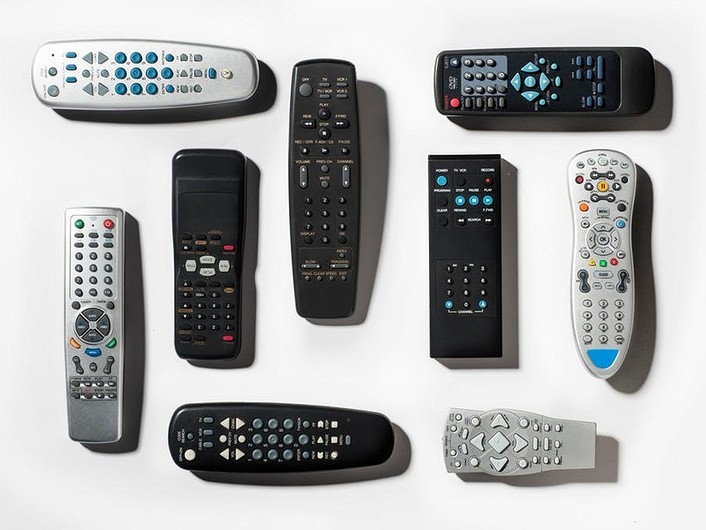
По мере того как в наших домах становится больше техники, все актуальнее становится такое устройство как универсальный пульт дистанционного управления. Читайте, как настроить пульт, который может управлять всей вашей техникой.
Если у вас дома есть телевизор, приставка, DVD и аудиосистема, на диване может скопиться целая гора пультов. Для того чтобы заменить их все разом, можно приобрести универсальный пульт.
Универсальный пульт потому и называется универсальным, что может управлять несколькими устройствами сразу. На рынке есть как продвинутые модели универсальных пультов от известных фирм типа Logitech, так и недорогие китайские, например HUAYU.
Все они поддерживают разные устройства, так что ознакомьтесь с тем, как правильно выбрать универсальный пульт. А затем читайте инструкцию из пяти шагов, как настроить пульт, чтобы управлять любой техникой.
1 Вставьте в пульт батарейки
В большинстве случаев универсальные пульты продаются вместе с батарейками, но, возможно, вам придется купить их самостоятельно. Подходящий тип батареек должен быть указан на упаковке устройства.
Следует сразу запомнить, что многие универсальные пульты «забывают» все внесенные в них настройки, если вынуть из них обе батарейки. Поэтому заменять батарейки нужно по очереди. Это обеспечит устройству ток, достаточный для того, чтобы настройки универсального пульта не стерлись.
2 Включите телевизор
Перед тем как настроить пульт, включите телевизор или любое другое устройство, для которого вы собираетесь его использовать. Для этого воспользуйтесь старым пультом или кнопкой на корпусе устройства.
 3. Войдите в режим программирования устройства
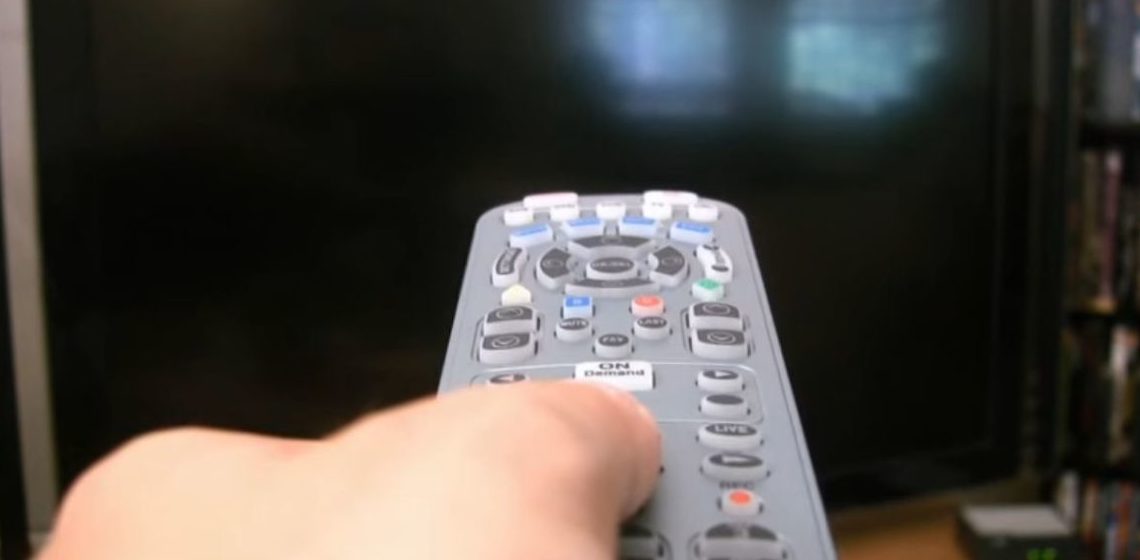 3. Войдите в режим программирования устройства
На упаковке устройства, в инструкции или, в некоторых случаях, на корпусе самого устройства, должно быть подробно написано, как войти в режим настройки устройства. Обычно это делается нажатием на кнопку или комбинацию кнопок, например, SET и POWER.
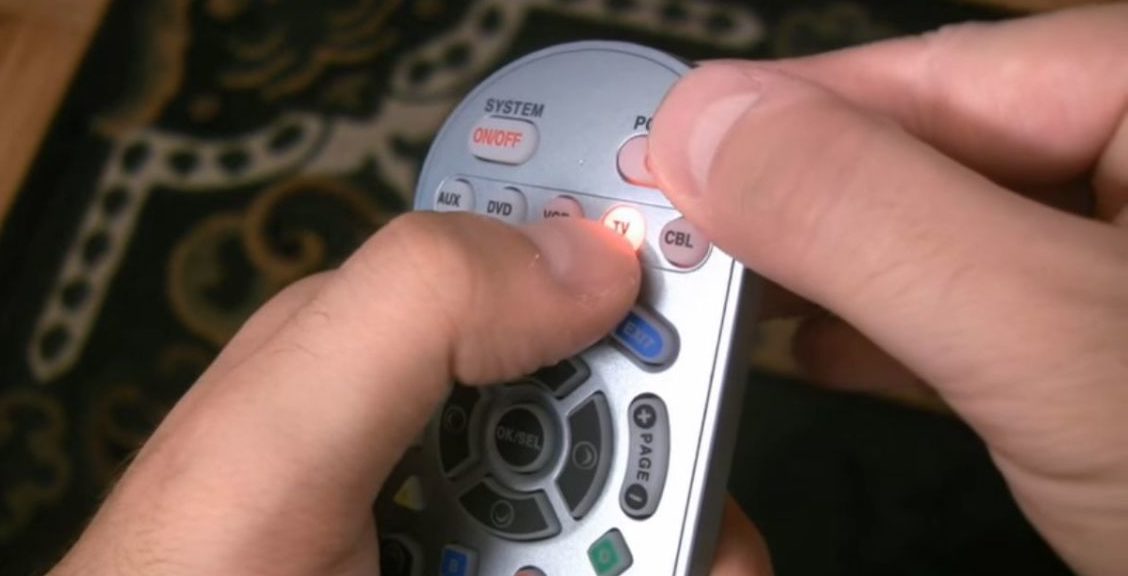
Некоторые универсальные пульты настраиваются с компьютера или смартфона при помощи специальных приложений. Другие — при помощи экрана телевизора или даже отдельного маленького дисплея, встроенного в сам пульт.
4 Назначьте кнопку управления устройством
После этого необходимо выбрать кнопку, при нажатии на которую пульт будет переключаться на управление устройством. К примеру, если вы думаете, как настроить пульт, чтобы управлять телевизором, выберите на пульте кнопку TV и нажмите ее. В зависимости от модели вашего пульта, кнопку может быть необходимо подержать подольше, пока не загорится индикатор.
5. Введите код устройства
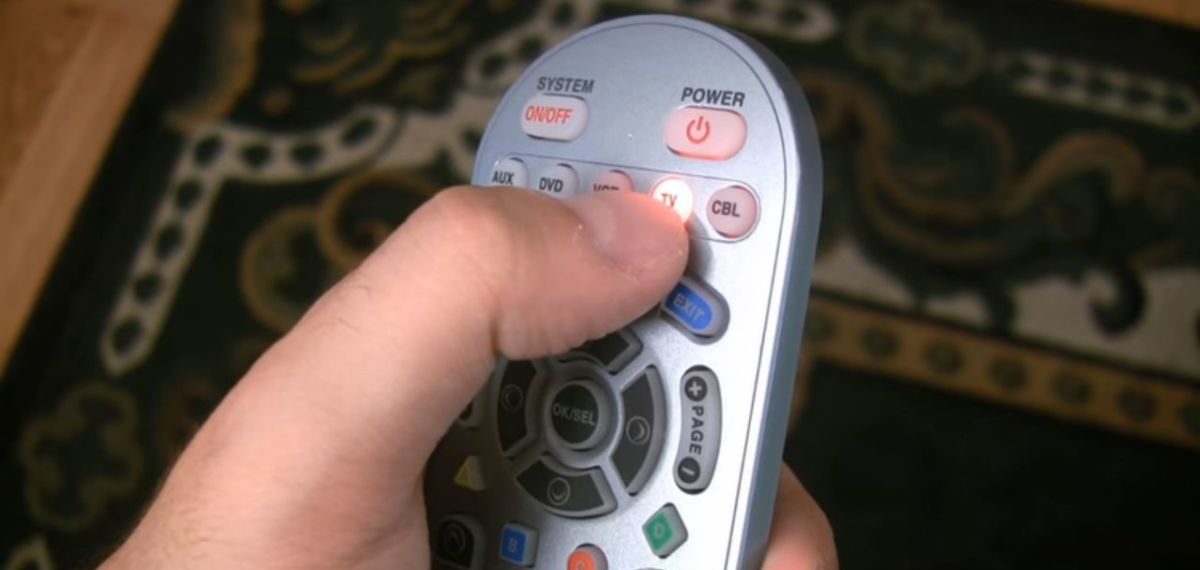 5. Введите код устройства
Все поддерживаемые телевизоры, DVD-проигрыватели и другая техника обозначаются в инструкции к пульту цифровыми кодами. Поэтому для того, чтобы настроить универсальный пульт на конкретную модель устройства, нужно ее идентифицировать, введя в память пульта этот код.
Как правило, для этого нужно набрать несколько цифр на клавиатуре пульта, и они запишутся в его память. Об этом может свидетельствовать подсветка пульта, которая загорится определенным образом.
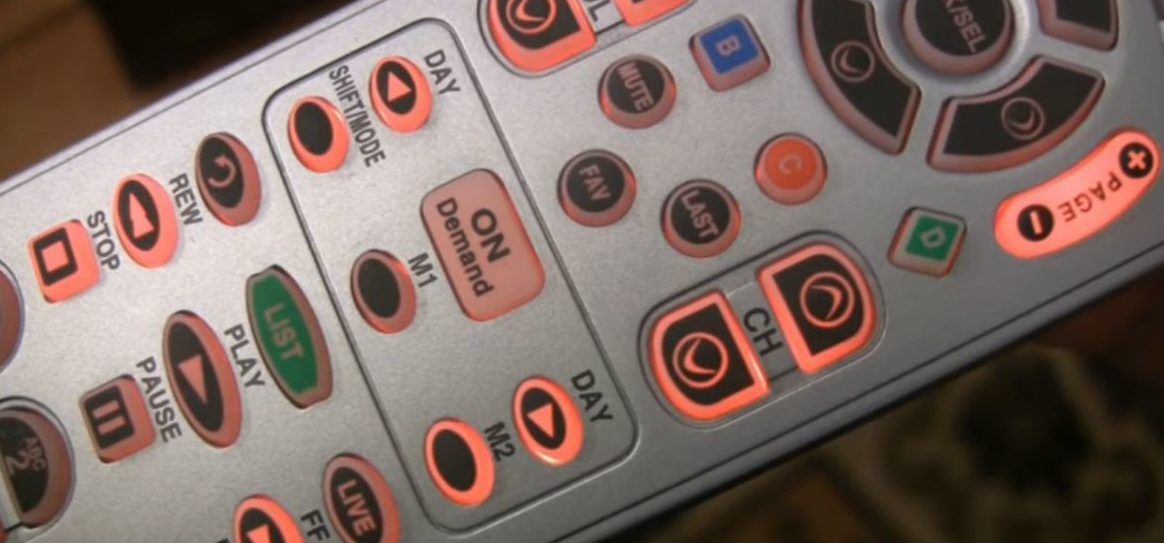 Некоторые универсальные пульты имеют режим обучения: они автоматически настраиваются на управление устройством, которое включено рядом с ними. Если у вашего пульта есть такой режим, уточните в инструкции, как его включить.
Повторите эти пять шагов для каждого устройства, и вы сможете управлять всей техникой с одного пульта. Как правило, это делается следующим образом: к примеру, чтобы включить телевизор, вы сначала нажимаете на кнопку управления устройством (например, TV), а затем — на функциональную кнопку (например, POWER).
Источник
По указанной цене мы предлагаем пульт-аналог в другом корпусе IRC 78 F (рисунок слева) российского производства с полным набором всех функций оригинала, отличного качества и беспрецедентным сроком гарантии. Ознакомиться подробно с пультом-аналогом можно по следующей ссылке.
Пульт подходит к следующей аппаратуре:
- DVD плеер BBK DL377SI
- DVD плеер BBK DV110SI
- DVD плеер BBK DV110SI
- DVD плеер BBK DV111SI
- DVD плеер BBK DV112SI
- DVD плеер BBK DV113SI
- DVD плеер BBK DV115SI
- DVD плеер BBK DV123SI
- DVD плеер BBK DV310SI
- DVD плеер BBK DV311SI
- DVD плеер BBK DV312SI
- DVD плеер BBK DV313SI
- DVD плеер BBK DV314SI
- DVD плеер BBK DV315SI
- DVD плеер BBK DV316SI
- DVD плеер BBK DV317SI
- DVD плеер BBK DV318SI
- DVD плеер BBK DV319SI
- DVD плеер BBK DV323SI
- DVD плеер BBK DV324SI
- DVD плеер BBK DV326SI
- DVD плеер BBK DV511SI
- DVD плеер BBK DV514SI
- DVD плеер BBK DV515SI
- DVD плеер BBK DV516SI
- DVD плеер BBK DV521SI
- DVD плеер BBK DV522SI
- DVD плеер BBK DV524SI
- DVD плеер BBK DV525SI
Код 324 пульта IRC 78 F заменяет оригинальный пульт RC026-01R. Перед доставкой мы сами запрограммируем пульт под этот код. Вам останется только вставить две батарейки размера АAА (LR03) и проверить пульт на устройстве.
К пульту мы прилагаем таблицу функций кнопок пульта IRC 78 F, из которой Вы узнаете, где какая функция (кнопка) оригинального пульта RC026-01R находится в пульте IRC 78 F. Вам не составит труда найти в таблице функции кнопок своего пульта, так как только производитель пультов-аналогов IRC указывает значки функций так, как они изображены в оригинальном пульте.
Позже, ознакомившись с инструкцией по программированию пульта, Вы самостоятельно сможете настроить пульт на управление телевизорами различных марок, различными спутниковыми приёмниками, цифровыми кабельными и эфирными приёмниками. Полный список заменяемых марок и коды к ним Вы найдёте в приложении к пульту IRC 78 F.
Процедура программирования проста. Например, для программирования устройства AUX пульта кодом 324, Вам нужно выполнить следующие шаги:
- Нажимаем и отпускаем синюю кнопку AUX. Красный светодиод вспыхнет быстро 2 раза.
- Нажимаем и держим SHIFT, потом нажимаем и держим 0. Держим обе кнопки нажатыми. Через ~2 секунды светодиод вспыхнет 2 раза. Отпускаем все кнопки.
- Вводим трёхзначный код 324. После ввода последней цифры светодиод вспыхнет 2 раза. Проверяем пульт на устройстве.
Вместе с пультом Вы получите:
- Батарейки.
- Пояснительную записку к пульту.
- Таблицу функций кнопок пульта.
- Инструкцию производителя к программируемому пульту IRC.
- Приложение производителя к пульту IRC.
- Гарантийный талон.
Инструкция по настройке пульта для BBK RM-D1177 универсального.
Установите два элемента питания типа AAA (R03), нажмите “DVD Power“ или “TV Power“. Включите соответствующую функцию и проверьте работает пульт, или нет. Если пульт BBK RM-D1177 не работает, то выполните следующие методы по настройке:
Метод 1: Ввод кода
А. Функция DVD: нажмите “DVD Power“ и “Enter” вместе когда загорится индикатор введите код соответствующий модели родного пульта (например, 007). Настройка завершена, проверьте все функции пульта.
B. Функция TV: нажмите кнопки “TV Power” и “Enter” вместе, когда загорится индикатор вводите соответствующий картинке пульта код. Настройка завершена, проверьте функции пульта.
Метод 2: Авто-поиск
A. DVD функция: направьте пульт ДУ BBK RM-D1177 на DVD плеер. Нажмите и удерживайте “DVD Power”, после 6 секунд пульт начнет авто-поиск. Когда на телевизоре появится индикация шкалы громкости – отпустите кнопку. Настройка завершена, проверьте все функции DVDB.TV функция: направьте пульт на ТВ, нажмите кнопку “TV Power”, и не отпускайте. Через 6 секунд пульт ДУ начнет авто-поиск, когда на экране телевизора появится шкала громкости отпускайте кнопку. Настройка завершена.
Для сброса настроек пульта ДУ BBK RM-D1177, нажмите одновременно “Enter” и “0”.
Пульт ДУ BBK RM-D1177 заменяет следующие модели пультов:
- RC026-01R, RC026-02R, RC026-05R, RC026-06R, RC026-07R, RC026-10R, RC026-11R, RC026-12R, RC026-13R, RC026-15R, RC026-16R, RC026-17R, RC026-18R, RC116, RC118, RC437, RC-LED100, RC-LEM100 (код 000),
- DK1005S, DK3510S, DK3530S, DK9907S, RC-16, RC-34, RC-47, RC-49, RC-59, RC-60, RC-1050, RC-1060, RC-1070, HOF08G295GPD6, HOF09K425GPD5, HOF09K425GPD8 (код 001),
- RC-02, RC-15, RC-24, RC-25, RC-43, RC-48, RC-51, RC-54, LT118-03 (код 002),
- ABS530T, ABS535T, LT1507 (код 003),
- AV100, LT1510 (код 004),
- AV210T, AV215T, LT2003S, LT117 (код 005),
- AV214T, LT4710 (код 006),
- AV310T, AV320T, RC3229 (код 007),
- DL373S, DL383DC, DL383S, DL3103DC, RC017-06R, RC017-22R, RC017-31R, RC017-40R, LT3209S, CAMERON 3207, LT1504 (код 008),
- DW9915S, DW9916S, RC1902 (код 009),
- DW9953S, RC2465 (код 010),
- LT115, LT121, LT122, LT123, RC-2603, RC-3704 (код 011),
- FSA-6800, EN-31907, HVD208 (код 012),
- MA-800S (код 013),
- MA-1000S, MA-2000S, RC-STB100 (код 014),
- RC019-01R, RC019-12R, RC019-19R (код 015),
- RC019-020R (код 016),
- RC073-01R, RC073-02R (код 017),
- RC1024, RC1050 (код 018),
- RC1958, RC2252 (код 019),
- RC2715 (код 020),
- RC3000 (код 021),
- RC-09, RC-21 (код 022),
- RC-58 (код 023),
- RC-342, MA-955 (код 024),
- RC-970 (код 025),
- RC-MA101 (код 026),
- RC019-24R (код 027),
- FSA-1806 (код 028).

РАСПОЛОЖЕНИЕ И ФУНКЦИИ ОРГАНОВ УПРАВЛЕНИЯ
Общий вид пульта дистанционного управления
О
Клавиша
А
Открытие/закрытие лотка для загрузки дисков.
0 Клавиша LANG
Изменение языка дубляжа.
0 Клавиша DISP
Отображение информации о диске.
О Клавиша NICAM
Переключение режимов аудиосопровождения.
0 Цифровые клавиши
О Клавиша BROWSE
Включение/выключение функции «Браузер».
О Клавиши направления (ВВЕРХ, ВНИЗ,
ВЛЕВО, ВПРАВО)
О Клавиша ОК
0 Клавиша SETUP
Функции режима SETUP,
ф Клавиша ^
Включение/выключение функции
«Виртуальная панель управления»,
ф Клавиша SOURCE
Переключение режимов работы TV/DVD/
AV/SCART/HDMI (только для LD2216K)/
YPbPr (кроме LD2216K)/VGA.
0 Клавиша
44
Ускоренное обратное воспроизведение.
0 Клавиша w
Воспроизведение с предыдущей метки,
ф Клавиша REPEAT
Повторное воспроизведение.
0 Клавиша А-В
Повтор выбранного участка.
0 Клавиша
*
Включение/выключение звука.
0 Клавиша VOLUME+/-
Увеличение^меньшение уровня громкости.
0 Клавиша USB/DVD
Переключение режимов USB/DVD.
0 Клавиша м
Воспроизведение с последующей метки.
0 Клавиша
Остановка воспроизведения,
ф Клавиша
>4
Ускоренное воспроизведение вперед.
0 Клавиша
Нормальное воспроизведение/пауза.
0 Клавиши ZOOM-^-
Масштабирование изображения.
0 Клавиша CANCEL
Возврат к предыдущему уровню/отмена
текущего действия.
0
Клавиши СН ▲/▼
Переключение каналов.
0 Клавиша MENU/
t
>
Меню DVD-диска/режим РВС/возврат
к предыдущему просматриваемому каналу.
) Клавиша Q-PLAY
Активация функции «Q-Play».
) Клавиша KARAOKE
Меню управления функцией караоке.
) Клавиша SUBT
Изменение языка субтитров/изменение режима
отображения файлов JPEG.
) Клавиша (1)
Рабочий режим/режим ожидания.