
Согласие на обработку персональных данных
Настоящим я, далее – «Субъект Персональных Данных», во исполнение требований Федерального закона от 27.07.2006 г. №
152-ФЗ «О персональных данных» (с изменениями и дополнениями) свободно, своей волей и в своем интересе даю свое
согласие Индивидуальном предпринимателю Тарасяну Хачатуру Георгиевичу (далее – «Интернет-магазин», адрес: 143441,
Россия, Московская обл., Красногорский р-н, д. Путилково, ул. Садовая, д.20, кв.  на обработку своих персональных
данных, указанных при регистрации путем заполнения веб-формы на сайте Интернет-магазина video-shoper.ru и его
поддоменов *.video-shoper.ru (далее – Сайт), направляемой (заполненной) с использованием Сайта.
Под персональными данными я понимаю любую информацию, относящуюся ко мне как к Субъекту Персональных Данных, в том
числе мои фамилию, имя, отчество, адрес, образование, профессию, контактные данные (телефон, факс, электронная почта,
почтовый адрес), фотографии, иную другую информацию. Под обработкой персональных данных я понимаю сбор,
систематизацию, накопление, уточнение, обновление, изменение, использование, распространение, передачу, в том числе
трансграничную, обезличивание, блокирование, уничтожение, бессрочное хранение), и любые другие действия (операции) с
персональными данными.
Обработка персональных данных Субъекта Персональных Данных осуществляется исключительно в целях регистрации Субъекта
Персональных Данных в базе данных Интернет-магазина с последующим направлением Субъекту Персональных Данных почтовых
сообщений и смс-уведомлений, в том числе рекламного содержания, от Интернет-магазина, его аффилированных лиц и/или
субподрядчиков, информационных и новостных рассылок, приглашений на мероприятия Интернет-магазина и другой информации
рекламно-новостного содержания, а также с целью подтверждения личности Субъекта Персональных Данных при посещении
мероприятий Интернет-магазина.
Датой выдачи согласия на обработку персональных данных Субъекта Персональных Данных является дата отправки
регистрационной веб-формы с Сайта Интернет-магазина. Обработка персональных данных Субъекта Персональных Данных может
осуществляться с помощью средств автоматизации и/или без использования средств автоматизации в соответствии с
действующим законодательством РФ и внутренними положениями Интернет-магазина.
Интернет-магазин принимает необходимые правовые, организационные и технические меры или обеспечивает их принятие для
защиты персональных данных от неправомерного или случайного доступа к ним, уничтожения, изменения, блокирования,
копирования, предоставления, распространения персональных данных, а также от иных неправомерных действий в отношении
персональных данных, а также принимает на себя обязательство сохранения конфиденциальности персональных данных
Субъекта Персональных Данных. Интернет-магазин вправе привлекать для обработки персональных данных Субъекта
Персональных Данных субподрядчиков, а также вправе передавать персональные данные для обработки своим аффилированным
лицам, обеспечивая при этом принятие такими субподрядчиками и аффилированными лицами соответствующих обязательств в
части конфиденциальности персональных данных.
Я ознакомлен(а), что:
настоящее согласие на обработку моих персональных данных, указанных при регистрации на Сайте Интернет-магазина,
направляемых (заполненных) с использованием Cайта, действует в течение 20 (двадцати) лет с момента регистрации на
Cайте Интернет-магазина;
согласие может быть отозвано мною на основании письменного заявления в произвольной форме;
предоставление персональных данных третьих лиц без их согласия влечет ответственность в соответствии с действующим
законодательством Российской Федерации.
И получить максимум от картинки и звука консоли
Как правильно настроить Sony PlayStation 5 – 10 шагов
И получить максимум от картинки и звука консоли
Sony PlayStation 5 – одна из самых желанных и дефицитных игровых приставок нового поколения. Однако, для раскрытия всех её талантов потребуется ряд манипуляций – от выбора кабелей, до настройки вашего телевизора и самой приставки. А также (да-да) подбор гарнитуры. В нашем новом обзоре – пошаговый разбор, как выжать из Sony PlayStation 5 максимум возможностей.
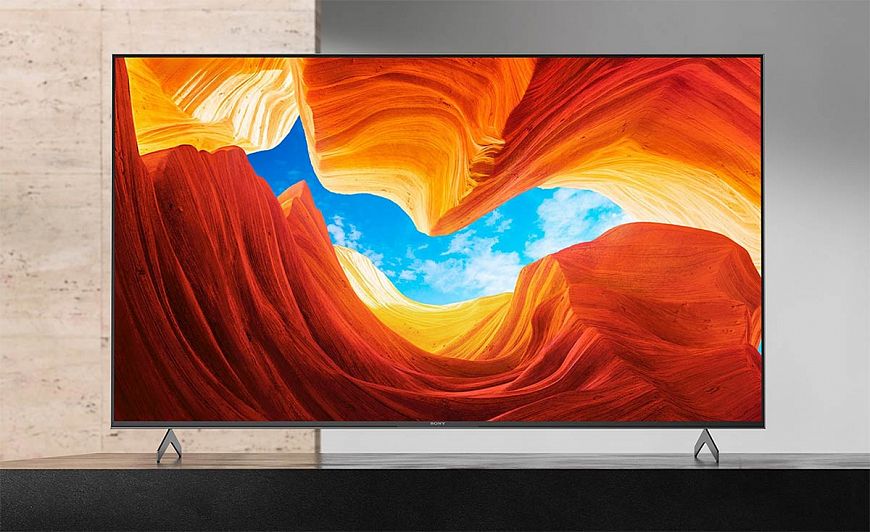
1. Определите, поддерживает ли ваш телевизор режим 4К/120 Гц HDR
Даже при наличии порта HDMI 2.1 на дисплее (со скоростью передачи данных до 32 Мб/с), может оказаться, что развертки 120 Гц у аппарата нет. Увы, для идеально плавного гейминга на новой консоли потребуется телевизор с разверткой 120 Гц с HDR – поверьте, игра стоит свеч. Для проверки совместимости проще всего зайти в настройки Sony PlayStation 5 и проверить видеовыход. Если режим 4К/120 Гц HDR активирован – все в порядке. Если нет, то есть повод задуматься о…

2. …проверке тот ли вход выбран на ТВ
На сегодня новые серии ТВ LG, Sony и Samsung (с недавно выпущенным софт-апдейтом) обеспечивают функционирование в режиме 4К/120 Гц HDR. Однако, в ряде случаев необходимо выбрать нужный порт HDMI, поддерживающий такой игровой стандарт. Сверьтесь с инструкцией и найдите игровой вход, принимающий видео с частотой 120 Гц.
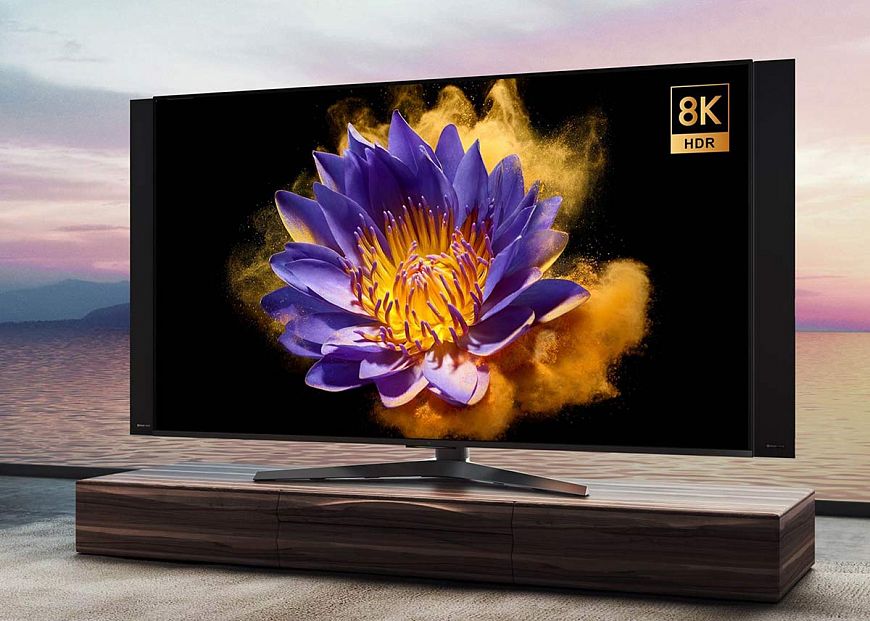
3. Если задумали менять ТВ – замахнитесь на 8К-дисплей
В будущем Sony PlayStation 5 получит игры в формате 8К и сможет выводить такой сигнал. Так что, если сегодня заниматься апгрейдом устройства отображения видео – следует выбирать из тех устройств, что имеют реальное разрешение 8К. Таких телевизоров вышло и выходит уже достаточно много, а цены на них плавно снижаются.
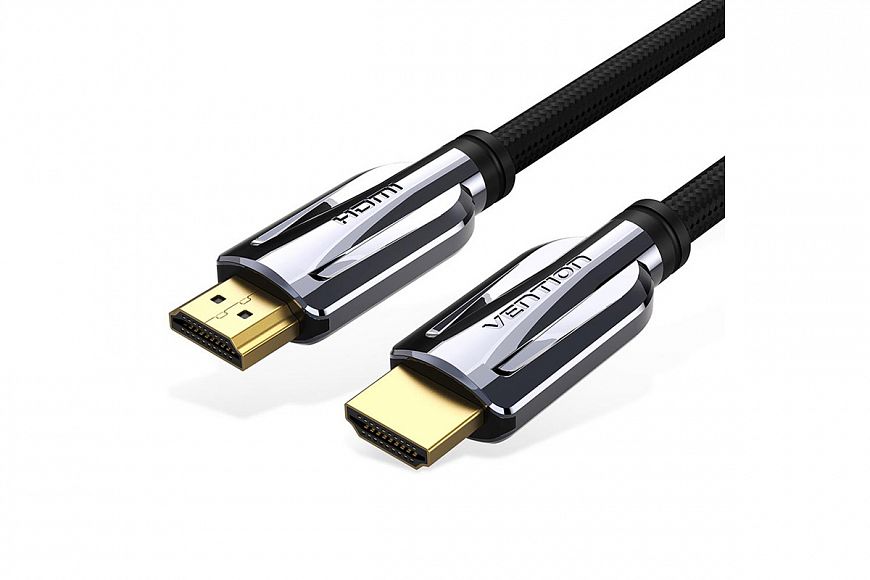
4. Используйте штатный кабель для подключения Sony PlayStation 5, а если вам нужна большая длина, выбирайте из моделей с поддержкой 8К-разрешения
Некачественные длинные кабели могут банально не сработать и выдать черный экран. Не стоит играть в лотерею – выбирайте из брендовых сертифицированных моделей. И рассчитывайте на разрешение 8К в будущем. Если же позволяет длина – штатный кабель HDMI из комплекта приставки будет отличным выбором.
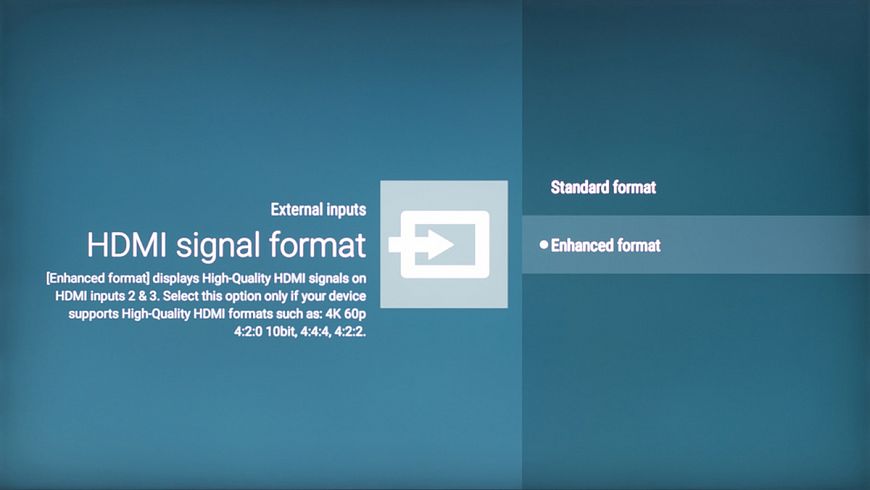
5. Активируйте режим расширения параметров приема сигнала на входе HDMI
В ряде телевизоров такой режим включается автоматически при подаче совместимого сигнала, а, например, дисплеи Samsung требуют ручной настройки нужного входа HDMI. Переключите его в режим приема «расширенный».
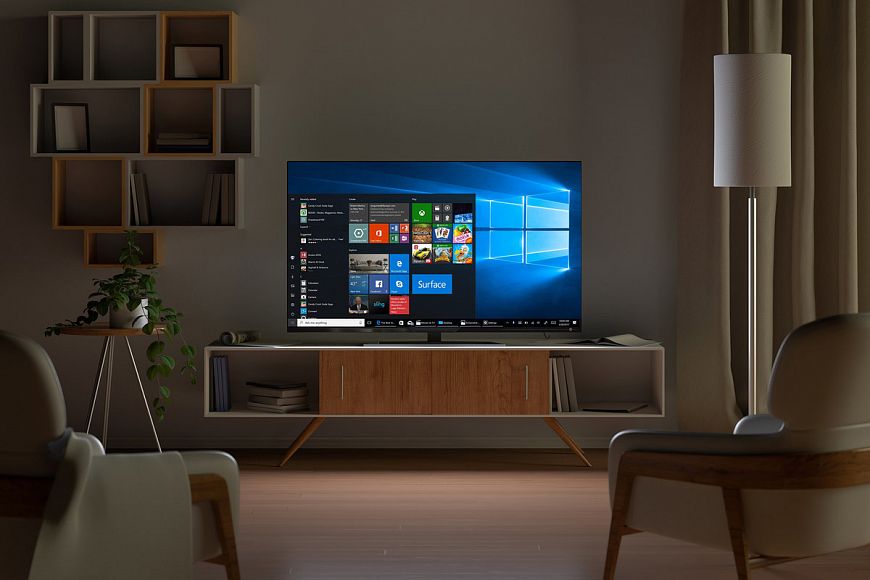
6. Активируйте на телевизоре игровой режим изображения и производите калибровку, отталкиваясь от него
Это необходимо, так как (обычно) только при такой настройке активируется спецификация VFR – корректировка частоты кадров в зависимости от сложности сцены, что позволяет выжать из приставки максимум как по развертке, так и по части качества изображения в игре.
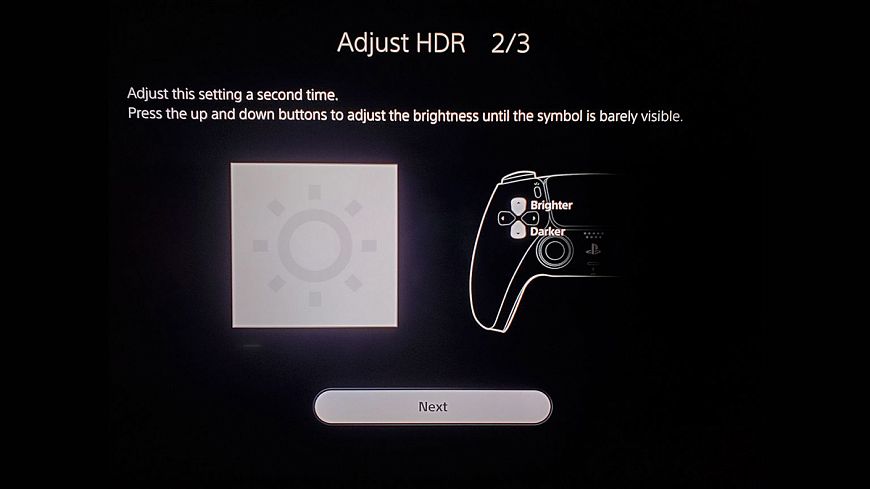
7. Проведите калибровку HDR-изображения, используя встроенные таблицы Sony PlayStation 5
Тут все просто – регулируйте яркость и контрастность до получения пограничного отображения всех символов на экране. Таким образом вы настроите картинку до оптимальной по части работы с полутонами.

8. Наконец, проведите тонкую настройку цветопередачи на ТВ и снизьте резкость
Когда все вышеописанные действия выполнены, можно заняться тонкой настройкой – переключите цветопередачу в теплый режим, отрегулируйте интенсивность палитры, снизьте резкость до минимальных значений и отключите все системы шумоподавления и динамического усиления контрастности. Так вы добьетесь эталонной картинки.

9. Обеспечьте приставке при установке достаточно пространства для притока воздуха
Sony PlayStation 5 потребляет много энергии, а «начинка» приставки может сильно разогреваться в процессе работы. Нет разницы, как вы установите консоль – вертикально или горизонтально, но вот по части свободного пространства вокруг все должно быть четко «по инструкции», иначе возможен перегрев.
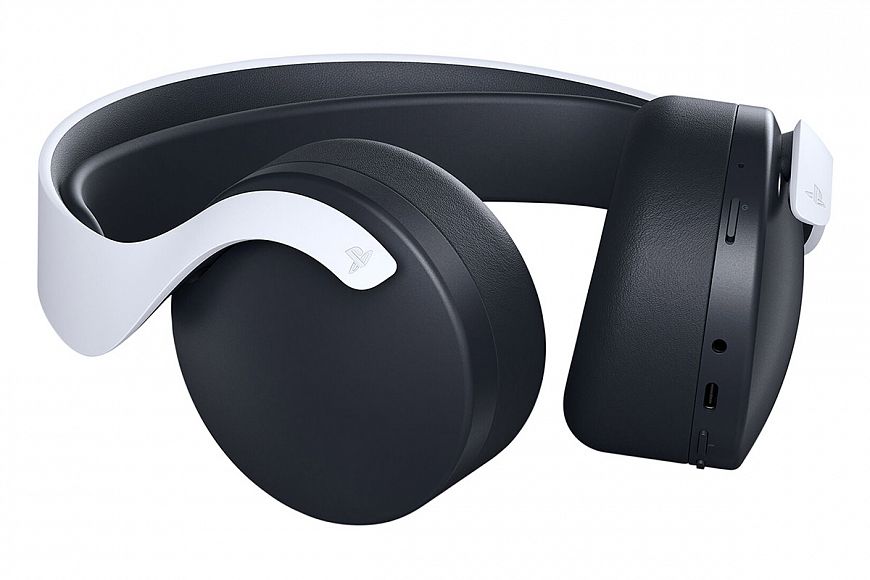
10. Для использования звука «Tempest» 3D Audio приобретите наушники Sony Pulse 3D
Sony разработала свой собственный формат окружающего звучания «Tempest» 3D Audio, позволяющий добиться ошеломляющего эффекта погружения в игровое действие. Скажем, недавно вышедшая эксклюзивная игра для Sony PlayStation 5 «Returnal», вовсю использует такой саунд. Поддержка же «Tempest» 3D Audio есть пока только у наушников с гарнитурой Sony Pulse 3D, выпущенных специально для приставки. Стоит поохотиться за ними – модель сейчас тоже в дефиците, но, поверьте, впечатления от звука радикально улучшатся.
Денис Репин
6 мая 2021 года
Редакция Hi-Fi.ru
Подписывайтесь на нашу ленту в Яндекс.Дзен
Полезные материалы и инструкции
Добро пожаловать в Статейник компании «НЕ Реальность»!
Здесь Вы найдете полезные статьи о развлечениях, инструкции и обзоры самых нереальных игр.
Мы подобрали для вас наиболее интересные материалы, в которых вы найдете все самое ценное и важное о виртуальных развлечениях, получите ответы на занимающие вопросы, свежие идеи и вдохновение в многочисленных сценариях развлечений.
Материалы об индустрии развлечений
Полезные статьи, обзоры и инструкции

03.12.2021
PS5
Как войти в систему на PS5?
Подробная инструкция о входе в систему, выборе игрового аккаунта и доступа к играм на приставке PlayStation 5 …
Оставьте заявку, мы свяжемся с вами
в ближайшее время
Условия аренды
- Вам уже есть 18 лет
- Предоставить оригинал паспорта гражданина Республики Беларусь
- Внести предоплату за весь срок аренды
- Оплата в белорусских рублях
- Вас нет в «черном списке» прокатов в Республике Беларусь
- Лица в состоянии алкогольного или наркотического опьянения не обслуживаются
- Прокат НЕ Реальность оставляет за собой право отказать в аренде без объяснения причин
Доставляем в любую точку Минска
всего за 9 рублей
СОНИ PS5 PlayStation 5
МФК-1008А
PlayStation®5 Краткое руководство
7033911
Давайте начнем
1 Прикрепите основание.
Всегда прикрепляйте основание к консоли, как в вертикальном, так и в горизонтальном положении. Прикрепляя основание, поместите консоль на плоскую поверхность.
Вам нужно будет перенастроить базу в соответствии с положением вашей консоли. Поверните верхнюю и нижнюю часть основания в противоположных направлениях. Продолжайте вращать, пока не услышите «щелчок».
Для вертикального положения
С прикрепленной базой
Перед прикреплением основания к консоли убедитесь, что крюк находится в положении, как показано ниже.
крюк
1 Поместите консоль задней стороной вверх, а затем снимите заглушку с резьбовым отверстием.
2 Прикрепите заглушку с резьбовым отверстием к нижней части основания. 3 Выкрутите винт из нижней части основания.
Дно
Использование темпера с изогнутым основанием
4 Прикрепите основание и закрепите винтом. Для затяжки винта используйте монету или предмет аналогичной формы.
2
Для горизонтального положения
С прикрепленной базой
Перед прикреплением основания к консоли убедитесь, что крюк находится в положении, как показано ниже.
крюк
Давайте начнем
2 Подключите кабель HDMI к сети переменного тока.
EN
шнур питания.
Используйте прилагаемые кабели. Выполните все подключения перед тем, как подключить шнур питания переменного тока к электросети.
задний view
Порт HDMI OUT
Порт HDMI IN
1 Поместите консоль задней стороной вверх. Совместите основание с отмеченной областью на консоли и плотно прижмите основание.
Кабель HDMITM
Разъем AC IN
Шнур питания
К электросети
3
Давайте начнем
3 Подсоедините кабель LAN.
Для проводного подключения к Интернету используйте кабель LAN (не входит в комплект). Если вы собираетесь использовать Wi-Fi®, не подключайте кабель LAN и переходите к следующему шагу.
задний view
5 Включите консоль PlayStation®5, нажав кнопку (питание). Индикатор питания мигает синим, а затем становится белым. Передний view
Индикатор мощности
Порт LAN
4 Включите телевизор и установите вход HDMI.
(кнопка питания
Если оставить консоль в режиме ожидания на 60 секунд после включения, программа чтения с экрана включится. Вы можете слушать текст на экране и другую важную информацию, прочитанную вслух, чтобы помочь вам выполнить то, что вы хотите сделать. Программа чтения с экрана доступна только на определенных языках.
4
6 Подключите беспроводной контроллер к консоли с помощью кабеля USB, а затем нажмите кнопку (PS). Чтобы подключить контроллер, подключите его с помощью кабеля USB к порту USB на консоли. Когда вы нажимаете кнопку (PS), контроллер включается.
Фронт view
Порт USB Type-A
USB-порт
USB-кабель
(PS) кнопка
Давайте начнем
7 Сделайте это по-своему.
EN
Ты почти сделал! Следуйте инструкциям на экране, чтобы
· Настройте консоль. Выберите язык, настройте параметры подключения к Интернету и управляйте настройками энергосбережения.
Для экономии энергии при выключенном питании ваша консоль настроена на энергосберегающее использование в режиме покоя. См. Также «Переведите консоль в режим покоя» (стр. 12).
· Настройте свою учетную запись. Создайте новую учетную запись или войдите в существующую учетную запись, например, созданную на консоли PlayStation®4. См. Также «Для пользователей PS4» (стр. 6).
· Загрузите свой контент. Загрузите приобретенные игры и мультимедийные приложения для PS5TM. Если у вас есть консоль PS4TM, вы можете передавать данные на консоль PS5.
Вы узнаете, что установка завершена, когда на вашем экране появится надпись «Добро пожаловать в PlayStation 5».
Будет ли ребенок использовать вашу консоль PS5? См. Также «Родительский контроль» (стр. 6).
· Параметры настройки, которые вы видите, адаптированы к вашим потребностям на основе такой информации, как ваша сетевая среда и учетная запись, в которую вы вошли.
· Вы можете вернуться и изменить любые настройки, выбрав «Настройки» на главном экране.
5
Для пользователей PS4
Играйте в игры для PS4 на консоли PS5
Наслаждайтесь поддерживаемыми играми PS4 * на своей консоли PS5.
* Некоторые функции, доступные на консоли PS4, могут отсутствовать при воспроизведении на консоли PS5. Вы должны обновить системное программное обеспечение до последней версии. Требуется подключение к Интернету.
Перенос данных с консоли PS4 на консоль PS5
Подключите консоль PS4 и консоль PS5 к одной сети для передачи таких данных, как данные сохранения игр, информация о пользователях и загруженный контент. Если у вас есть USB-накопитель, который вы использовали в качестве расширенного хранилища для своей консоли PS4, вы можете продолжить его использование, просто подключив его к консоли PS5.
Используйте ту же учетную запись, которую вы создали на консоли PS4
Нет необходимости создавать новую учетную запись для консоли PS5. Просто войдите в свою существующую учетную запись и свою историю игр, трофеи, профиfile, и все ваши обмены данными с друзьями будут перенесены на вашу консоль PS5.
6
Родительский контроль
Вы можете управлять настройками для детей, которые используют вашу консоль PS5. Родительский контроль позволяет вам устанавливать ограничения на игры, в которые дети могут играть, когда и как долго они играют, с кем общаются и многое другое. Каждому взрослому () и ребенку () потребуются отдельные учетные записи. Когда вы создаете учетную запись для ребенка, она автоматически связывается с вашей учетной записью, создавая семью. Вы можете установить родительский контроль только для детей в вашей семье.
Вы можете использовать существующую учетную запись, например, созданную на консоли PS4, для своей консоли PS5. Настройки вашего семейного и родительского контроля будут перенесены на консоль PS5.
Создать учетную запись для ребенка
Вы можете создать дочернюю учетную запись и одновременно установить родительский контроль. Нажмите кнопку (PS), чтобы открыть центр управления. Выберите свой аватар, затем выберите «Сменить пользователя». На экране выбора пользователя выберите Добавить пользователя, чтобы создать учетную запись.
Review и измените настройки родительского контроля
Мы рекомендуем вам регулярно проверять родительский контроль ребенка. Вы можете повторноview или обновите их, выбрав «Настройки»> «Семейный и родительский контроль» на главном экране.
Родительский контроль
Значки рейтинга игр
EN
Каждая игра имеет значок рейтинга игры, который поможет вам
определите, соответствует ли это возрасту ребенка.
Российская Федерация
Возраст игрока
0 и выше
6 и выше
12 и выше
16 и выше
18 и выше
Возрастной рейтинг игры
Европа, Африка и Индия
Возраст игрока
3 и выше
7 и выше
Возрастной рейтинг игры
12 и выше
16 и выше
18 и выше
Дополнительные сведения о функциях и настройке родительского контроля см. В Руководстве пользователя (стр. 13).
7
Что на экране
Главный экран
На главном экране вы можете перейти к двум типам контента: играм или мультимедиа. В доме игр вы найдете свои игры, PlayStationTMStore и другие приложения, связанные с играми. В медиа-доме вы найдете музыку, видео и другие приложения, не связанные с играми.
Переключение главных экранов Переключение между играми и мультимедиа.
Измените свои настройки и отредактируйте свой профиfile.
Hub Узнайте больше о выбранной игре или приложении и найдите соответствующую информацию.
· На консоли PS5 кнопка подтверждает выбранные элементы. · Чтобы вернуться на главный экран во время работы игры или приложения, выберите «Домой».
из центра управления или нажмите и удерживайте кнопку (PS) на контроллере.
8
Центр управления
Нажмите кнопку (PS), чтобы открыть центр управления. Вы можете получить доступ к различным функциям, не выходя из игры или приложения.
Что на экране
EN
Карты Карты показывают вам функции и действия, связанные с вашими играми и приложениями, которые доступны в зависимости от того, что вы делаете в данный момент. Выберите карту, чтобы узнать больше, или перейдите к следующей карте.
Элементы управления Выберите «Дом», чтобы вернуться на главный экран, и «Питание», чтобы выключить консоль PS5. Здесь также выполняются другие основные функции. Получите быстрый доступ к функциям и настройкам, которые вы чаще всего используете во время игры.
9
Давай сыграем
Играть в игру с диска
Вставьте диск. Данные игры начнут копироваться, и вы получите уведомление, когда игра будет готова к игре. Выберите игру из своего игрового дома.
Фронт view
кнопка (извлечение)
Извлечение диска Нажмите кнопку извлечения, чтобы извлечь диск.
Играть в цифровую игру
Вы можете играть в игру, которую вы загрузили из PlayStation Store. Вы получите уведомление, когда игра будет загружена и готова к игре. Выберите игру из своего игрового дома.
· Чтобы покупать и загружать игры, вам необходимо подключить консоль к Интернету и войти в свою учетную запись.
· PlayStationTMNetwork и PlayStation Store подлежат условиям использования, а также ограничениям по стране и языку. Пользователи несут ответственность за оплату интернет-услуг. За некоторый контент и / или услуги взимается плата. Пользователи должны быть старше 7 лет, а пользователям младше 18 лет требуется согласие родителей. Могут применяться дополнительные возрастные ограничения. Доступность услуги не гарантируется. Доступ к онлайн-функциям определенных игр может быть прекращен при условии предварительного уведомления — playstation.com/gameservers. Действуют полные условия: Условия использования PSN на playstation.com/legal.
10
Используйте свой контроллер
Зарядите свой контроллер
Когда консоль PS5 включена или находится в режиме покоя, подключите контроллер к консоли с помощью кабеля USB. Когда ваша консоль находится в режиме покоя, световая полоса на вашем контроллере медленно мигает оранжевым. После завершения зарядки световая полоса погаснет.
Чтобы зарядить контроллер, когда консоль находится в режиме покоя, выберите «Настройки»> «Система»> «Энергосбережение»> «Функции, доступные в режиме покоя»> «Подача питания на USB-порты» и выберите вариант, отличный от «Выкл.».
Выключи микрофон
Каждый раз, когда вы нажимаете кнопку отключения звука, микрофон переключается между отключенным (кнопка горит) и включенным (кнопка выключена).
Нажмите и удерживайте кнопку отключения звука, чтобы отключить микрофон и отключить вывод звука из динамиков на контроллере и телевизоре. Нажмите кнопку отключения звука еще раз, чтобы вернуться в исходное состояние.
Микрофоны
Кнопка выключения звука
Lit
: Микрофон отключен
Выкл .: микрофон не отключен
Мигает: микрофон и вывод звука отключены.
приглушенный
Используйте несколько контроллеров
EN
Вы можете использовать до 4 контроллеров одновременно. Нажмите кнопку (PS)
кнопку, чтобы присвоить номера вашим контроллерам. Игрок
соответственно загораются световые индикаторы. Номера присвоены
в порядке от 1, и вы можете определить свой контроллер
число по количеству включенных ламп.
Свет бар
Индикатор игрока
(PS) кнопка
· Вам потребуется выполнить сопряжение контроллера при первом использовании (стр. 5).
· Когда вы играете в игру для PS4, световая полоса вашего контроллера светится синим, красным, зеленым или розовым светом в зависимости от порядка подключения контроллера. Это отдельно от индикатора плеера.
Включите консоль PS5 с помощью контроллера
Нажмите кнопку (PS) на контроллере, сопряжение которого завершено, чтобы включить консоль PS5.
11
закрытие
Предупреждение
Отключайте шнур питания переменного тока от электросети только при выключенном индикаторе питания. Если вы отключите его, когда индикатор питания горит постоянно или мигает, данные могут быть потеряны или повреждены, а вы можете повредить консоль.
Переведите консоль в режим покоя
Режим энергосбережения вашей консоли PS5 называется режимом покоя. Вы можете заряжать контроллер через USB-порты консоли, автоматически обновлять системное программное обеспечение и приостанавливать игру или приложение при выключенном питании. Чтобы узнать, какие настройки режима покоя оптимальны для вас, см. Руководство пользователя (стр. 13).
Для использования некоторых функций вам необходимо включить их настройки. Выберите «Настройки»> «Система»> «Энергосбережение»> «Функции, доступные в режиме покоя».
Выберите «Питание» в центре управления, а затем выберите «Войти в режим покоя». Индикатор питания мигает белым, а затем становится оранжевым. Чтобы выйти из режима покоя, нажмите кнопку (PS).
Полностью выключите консоль
Выберите «Питание» в центре управления, а затем выберите «Выключить PS5». Индикатор питания замигает белым, а затем консоль выключится.
Индикатор мощности
Белый Оранжевый Выкл.
Консоль включена. Консоль находится в режиме покоя. Консоль выключена.
12
Дополнительная информация
Руководство по безопасности
EN
Узнайте, как безопасно использовать консоль PS5 с помощью прилагаемого
Руководство по безопасности. Это печатное руководство также содержит информацию о продукте.
условия гарантии и информация о технических характеристиках. Быть уверенным
прочитать его перед использованием консоли.
Руководство пользователя
Узнайте обо всем, что может делать ваша консоль PS5. Узнайте, как настраивать параметры и как использовать каждую функцию. На главном экране консоли PS5 выберите «Настройки»> «Руководство пользователя», «Здоровье и безопасность» и «Другая информация»> «Руководство пользователя».
Служба поддержки Webсайт
Найдите информацию о поддержке в Интернете, такую как пошаговое устранение неполадок и часто задаваемые вопросы, на сайте playstation.com/help.
» «, «Игровая приставка», «
«,« PS5 »,« PS4 »и« Логотип PlayStation Shapes »зарегистрированы.
товарные знаки или товарные знаки Sony Interactive Entertainment Inc.
«СОНИ» и »
”Являются зарегистрированными товарными знаками или товарными знаками Sony Corporation.
Термины HDMI и HDMI High-Definition Multimedia Interface и логотип HDMI являются товарными знаками или зарегистрированными товарными знаками HDMI Licensing Administrator, Inc. в США и других странах.
Wi-Fi® является зарегистрированным товарным знаком Wi-Fi Alliance®.
Дизайн и технические характеристики могут быть изменены без предварительного уведомления.
Информация о функциях системы и изображения, опубликованные в этом документе, могут отличаться от информации для вашей консоли, в зависимости от используемой версии системного программного обеспечения. Кроме того, иллюстрации и изображения экрана, используемые в этом руководстве, могут отличаться от реального продукта.
Информация, содержащаяся в этом руководстве, может быть изменена без предварительного уведомления.
13
© 2020 Sony Interactive Entertainment Europe Limited.
Документы / Ресурсы
Рекомендации
Посмотреть инструкция для Sony PlayStation 5 бесплатно. Руководство относится к категории консоли, 1 человек(а) дали ему среднюю оценку 5.8. Руководство доступно на следующих языках: английский. У вас есть вопрос о Sony PlayStation 5 или вам нужна помощь? Задайте свой вопрос здесь
Не можете найти ответ на свой вопрос в руководстве? Вы можете найти ответ на свой вопрос ниже, в разделе часто задаваемых вопросов о Sony PlayStation 5.
Какая операционная система в Sony PlayStation 5 используется?
Какой вес Sony PlayStation 5?
Как лучше всего выполнять чистку консоль?
Могут ли устройства разных марок подключаться друг к другу при помощи Bluetooth?
Какая высота Sony PlayStation 5?
Какая ширина Sony PlayStation 5?
Какая толщина Sony PlayStation 5?
Какой объем памяти Sony PlayStation 5 имеет?
Инструкция Sony PlayStation 5 доступно в русский?
Не нашли свой вопрос? Задайте свой вопрос здесь
Согласие на обработку персональных данных
Настоящим я, далее – «Субъект Персональных Данных», во исполнение требований Федерального закона от 27.07.2006 г. №
152-ФЗ «О персональных данных» (с изменениями и дополнениями) свободно, своей волей и в своем интересе даю свое
согласие Индивидуальном предпринимателю Тарасяну Хачатуру Георгиевичу (далее – «Интернет-магазин», адрес: 143441,
Россия, Московская обл., Красногорский р-н, д. Путилково, ул. Садовая, д.20, кв. на обработку своих персональных
данных, указанных при регистрации путем заполнения веб-формы на сайте Интернет-магазина video-shoper.ru и его
поддоменов *.video-shoper.ru (далее – Сайт), направляемой (заполненной) с использованием Сайта.
Под персональными данными я понимаю любую информацию, относящуюся ко мне как к Субъекту Персональных Данных, в том
числе мои фамилию, имя, отчество, адрес, образование, профессию, контактные данные (телефон, факс, электронная почта,
почтовый адрес), фотографии, иную другую информацию. Под обработкой персональных данных я понимаю сбор,
систематизацию, накопление, уточнение, обновление, изменение, использование, распространение, передачу, в том числе
трансграничную, обезличивание, блокирование, уничтожение, бессрочное хранение), и любые другие действия (операции) с
персональными данными.
Обработка персональных данных Субъекта Персональных Данных осуществляется исключительно в целях регистрации Субъекта
Персональных Данных в базе данных Интернет-магазина с последующим направлением Субъекту Персональных Данных почтовых
сообщений и смс-уведомлений, в том числе рекламного содержания, от Интернет-магазина, его аффилированных лиц и/или
субподрядчиков, информационных и новостных рассылок, приглашений на мероприятия Интернет-магазина и другой информации
рекламно-новостного содержания, а также с целью подтверждения личности Субъекта Персональных Данных при посещении
мероприятий Интернет-магазина.
Датой выдачи согласия на обработку персональных данных Субъекта Персональных Данных является дата отправки
регистрационной веб-формы с Сайта Интернет-магазина. Обработка персональных данных Субъекта Персональных Данных может
осуществляться с помощью средств автоматизации и/или без использования средств автоматизации в соответствии с
действующим законодательством РФ и внутренними положениями Интернет-магазина.
Интернет-магазин принимает необходимые правовые, организационные и технические меры или обеспечивает их принятие для
защиты персональных данных от неправомерного или случайного доступа к ним, уничтожения, изменения, блокирования,
копирования, предоставления, распространения персональных данных, а также от иных неправомерных действий в отношении
персональных данных, а также принимает на себя обязательство сохранения конфиденциальности персональных данных
Субъекта Персональных Данных. Интернет-магазин вправе привлекать для обработки персональных данных Субъекта
Персональных Данных субподрядчиков, а также вправе передавать персональные данные для обработки своим аффилированным
лицам, обеспечивая при этом принятие такими субподрядчиками и аффилированными лицами соответствующих обязательств в
части конфиденциальности персональных данных.
Я ознакомлен(а), что:
настоящее согласие на обработку моих персональных данных, указанных при регистрации на Сайте Интернет-магазина,
направляемых (заполненных) с использованием Cайта, действует в течение 20 (двадцати) лет с момента регистрации на
Cайте Интернет-магазина;
согласие может быть отозвано мною на основании письменного заявления в произвольной форме;
предоставление персональных данных третьих лиц без их согласия влечет ответственность в соответствии с действующим
законодательством Российской Федерации.