
Данный способ обновления прошивки подойдет для фискального регистратора Атол FPrint-22ПТК (Атол 22Ф) с версией загрузчика не ниже 2893. Если версия загрузчика ниже, то в первую очередь необходимо обновить версию загрузчика через программу FlashMagic.
Для обновления прошивки на ККТ Атол FPrint-22ПТК (Атол 22Ф) потребуется:
1) Компьютер (ноутбук);
2) USB-кабель;
3) Крестовая отвертка;
4) Файл прошивки.
Порядок действий для обновления прошивки на ККТ Атол FPrint-22ПТК (Атол 22Ф):
1. Закройте смену на кассовом аппарате (если она была открыта) и убедитесь, что все чеки переданы в ОФД.
2. Сохраните данные из таблиц ККТ. Это можно сделать с помощью экспорта таблиц в драйвере торгового оборудования. Во время обновления прошивки и последующей инициализации памяти, все данные из таблиц будут стерты, поэтому необходимо сохранить те настройки, которые потребуются для дальнейшей работы ККТ (ФИО кассира, данные ОФД, настройки подключения к интернету и т. д.)
3. Распечатайте на ККТ чек диагностики. С помощью данного чека можно узнать версию текущей прошивки ККТ и версию загрузчика. Также на чеке будут указаны все типы лицензий, которые имеются в аппарате (КЗ 1, КЗ4, КЗ10 и т. д.). Во время перепрошивки все коды защиты также будут стерты, поэтому после обновления, данные лицензии необходимо заново ввести в кассу. Для распечатки чека диагностики выключите аппарат, нажмите кнопку промотки бумаги и, удерживая ее, включите аппарат. После 2-го звукового сигнала (1-й основной, 2-й через несколько секунд) отпустите кнопку промотки. Аппарат распечатает длинный чек, на котором будет указана основная информация о ККТ.
4. Выключите регистратор, отсоедините от него все кабели и отключите блок питания. Переверните регистратор и с помощью крестовой отвертки открутите 4 винта крепления.

5. Снимите верхнюю часть корпуса ККТ, чтобы получить доступ к основной плате.

6. На плате, рядом с центральным процессором будет располагаться переключатель блока управления с двумя тумблерами (переключатель SA1). В обычном режиме работы ККТ (режим NORM) оба тумблера находятся в положении OFF.

7. Не собирая корпус регистратора, подключите его к компьютеру с помощью кабеля USB. К регистратору подключите блок питания. Для удобства положите регистратор на бок.

8. В таком положении нажмите кнопку промотки бумаги и, удерживая ее, аккуратно включите питание на аппарате (при включении будет гореть красный индикатор). Сразу же после включения нажмите 3 раза кнопку промотки. Красный индикатор должен погаснуть, загорится зеленый индикатор и аппарат проиграет короткую мелодию. На рабочем столе компьютера должен появиться съемный носитель «АТОЛ FPrint«.
9. Не выключая фискальный регистратор, установите тумблер 1 переключателя SA1 в положение BOOT (ON).

10. Скопируйте файл прошивки с расширением «хххх .con» в папку «АТОЛ FPrint«. Копирование будет длиться приблизительно 2-3 минуты. В процессе прошивки будет моргать зеленый индикатор. Если файл скопировался слишком быстро, то это указывает на то, что тумблер 1 не находится в положении BOOT, либо на то, что данный файл прошивки не соответствует модели фискального регистратора или версии процессора. Еще раз проверьте положение тумблера и файл прошивки.

11. После завершения копирования, на фискальном регистраторе должен загореться красный индикатор и прозвучать кратковременный звуковой сигнал. Выключите кассовый аппарат и переставить тумблер 1 переключателя SA1 в положение NORM.

12. Включите кассовый аппарат. После включения какое-то время будет моргать красный индикатор, затем ККТ распечатает чек автотестирования и начнет издавать повторяющиеся звуковые сигналы.

13. Для возвращения ККТ в рабочее состояние необходимо произвести инициализацию памяти. Для этого, не выключая ККТ, переставьте тумблер 1 переключателя SA1 в положение BOOT, дождитесь изменения звуковых сигналов и переставьте переключатель обратно в положение NORM. После этого выключите фискальный регистратор. При последующем включении, ККТ должна вернуться в обычный режим и распечатать чек готовности к работе.
14. Соберите корпус фискального регистратора и закрутите все винты. Загрузите в ККТ сохраненные настройки (п.2) и коды защиты (п. 3).
Обновление прошивки на фискальных регистраторах Атол (Атол FPrint-22ПТК, Атол 11Ф, Атол 52Ф и т. д.) происходит в два этапа:
Этап 1. Через COM-порт происходит первичное обновление и подготовка загрузчика.
Файл с ПО загрузчика (BOOT) имеет формат: fxx_bootloader_ffff.hex
— fxx – обозначение кода модели изделия (для Атол FPrint-22ПТК — код модели f52 (c БУ rev. 5.25) или код модели f63 (c БУ rev. 5.6));
(для Атол 11Ф — код модели изделия (для ККТ плата AL.P011.40.000 rev. 1.3.X (rev. 1.4.X) – код модели f67 – выбор LPC4078);
(для Атол 11Ф — код модели изделия (для ККТ плата AT037.01.01 rev. 1.5.X – код модели f51 – выбор LPC1768);
— bootloader – маркер ПО загрузчика;
— rrrr – версия ПО загрузчика;
— hex — расширение файла с ПО загрузчика.
Этап 2. Через USB-порт происходит обновление ПО процессора и загрузчика.
Файл комбинированного ПО имеет формат: fxx_aaaa_ffff.con
— fxx – обозначение кода модели изделия (для Атол FPrint-22ПТК — код модели f52 (c БУ rev. 5.25) или код модели f63 (c БУ rev. 5.6));
— aaaa – ID серии ПО;
— ffff – версия ПО центрального процессора;
— con – расширение файла комбинированного ПО.
.jpg)
Порядок действий:
1. Установите на компьютер программу FlashMagic.
2. Если на фискальном регистраторе до этого была открыта смена — закройте ее.
3. Распечатайте на ФР информационный чек. Для этого выключите ФР, нажмите и удерживайте кнопку промотки бумаги и затем включите питание. После 2-го звукового сигнала (1-й основной, 2-й через несколько секунд) отпустите кнопку промотки. Аппарат распечатает чек, на котором будет указана основная информация о ККТ: канала обмена, скорость обмена и т. д.
Найдите на этом чеке код защиты 4 или лицензии 1, 2. После перепрошивки его нужно будет заново ввести в кассу. Данный код и лицензии можно также найти в паспорте кассового аппарата, но паспорт не всегда может оказаться под рукой.


4. Выключите аппарат. Отсоедините все кабели и отключите блок питания. Переверните аппарат и открутите 4 винта крепления, чтобы отсоединить верхнюю часть корпуса.
5. Снимите верхнюю крышку регистратора, чтобы получить доступ к основной плате.
6. Найдите на плате переключатель SA1 блока управления с двумя тумблерами. Данный переключатель будет находится рядом с центральными процессором.


7. Установите тумблер 1 переключателя SA1 в положение BOOT (ON).

 8. Подключите фискальный регистратор с помощью кабеля COM к компьютеру. Подключите к фискальному регистратору блок питания и включите питание на аппарате. В этом режиме на передней панели регистратора будет постоянно гореть красный индикатор ошибки.
9. Запустите программу FlashMagic. В окне программы укажите следующие настройки:
— В поле COM Port укажите номер порта к которому подключен аппарат.
— В поле Baud Route укажите скорость обмена — 57600 бод.
— Установите флаг Erase all Flash + Code Rd Prot.
— В поле Interface выберите None (ISP).
— В поле File выберите расположение файла с прошивкой (с расширением » .hex«).
— Установите флаг Verify after programming для проведения верификации после завершения программирования.

 10. Укажите версию центрального процессора. Для этого нажмите на кнопку Select Device и в появившемся окне Device Database выберите папку ARM Cortex. Нажмите на «+» слева от указанной папки и в появившемся списке выберите необходимую версию процессора. После этого нажмите кнопку ОК внизу.

Версия центрального процессора будет зависеть от установленного в ККТ блока управления:
- для БУ rev. 5.25 – LPC1768;
- для БУ rev. 5.6 – LPC1778/LPC4078.
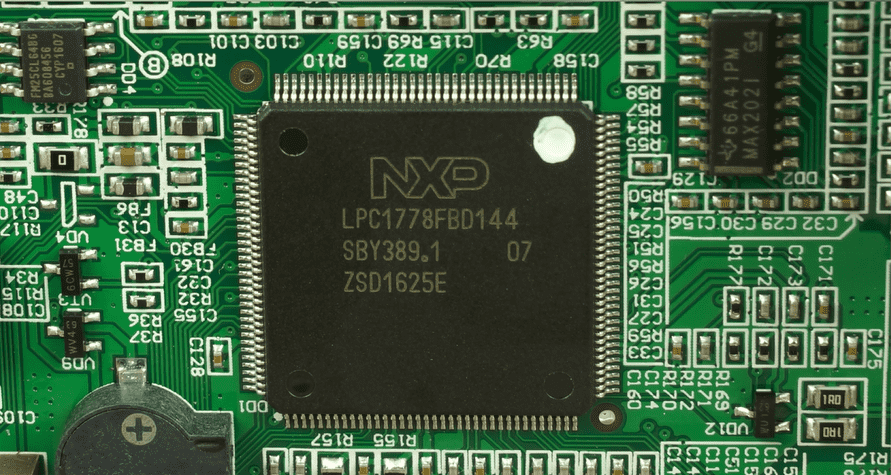
Также версию ЦП можно найти на самом центральном процессоре (находится на плате).
11. Для запуска процедуры программирования загрузчика нажмите кнопку Start.
12. Если все настройки указаны верно, то в нижней части окна программы появится строка состояния процесса программирования, который будет длиться 2-3 минуты. После окончания программирования, в нижней части программы появится сообщение «Finished«. После этого можно закрыть программу.


В случае, если после начала программирования на дисплей выводится сообщение об ошибке (Operation Failed), то еще раз проверьте:
1) Соответствие настроек пункту 9;
2) Правильно ли указана версия процессора (см. пункт 10);
3) Состояние кабеля COM и подключение регистратора к компьютеру;
4) Положение переключателя (режим BOOT).
13. Выключите кассовый аппарат. Переставьте тумблер 1 переключателя SA1 в исходное положение NORM.

 14. Отсоедините кабель COM. Подключите ФР к компьютеру с помощью кабеля USB. После этого включите ФР.
15. Так как память ККТ очищена полностью, то изделие издаст короткую мелодию и перейдет в режим программирования ПО. При этом, на компьютере в папке «Компьютер» должно появится новое устройство — съемный носитель с наименованием «АТОЛ FPrint«.
16. Не выключая питания на кассе, установите тумблер 1 переключателя SA1 в положение BOOT (ON).17. Скопируйте файл прошивки с расширением » .con» в папку «АТОЛ FPrint«. Копирование будет длиться 2-3 минуты.


18. После того как файл скопировался, выключите кассовый аппарат и переставить тумблер 1 переключателя SA1 в положение NORM.
19. Включите кассовый аппарат. После обновления ПО регистратор проведет автотестирование и при этом в документе «Автотестирование» будет напечатано: Чтобы вернуть аппарат в рабочий режим, необходимо выполнить инициализацию микросхемы памяти БУ.

20. Для инициализации необходимо проделать следующее: на включенной кассе переставьте тумблер 1 переключателя SA1 в положение BOOT, дождитесь изменения звуковых сигналов и переставьте переключатель обратно в положение NORM. После этого выключите питание на кассе. При последующем включении касса должна вернуться в рабочий режим и распечатать чек готовности к работе.
21. После инициализации произойдет удаление кода защиты фискального регистратора. Для дальнейшей работы аппарата необходимо будет восстановить его код защиты.
22. Соберите корпус фискального регистратора и скрутите его 4-мя винтами.

Содержание
Содержание
- Где скачать и как установить драйвер Атол FPrint 22ПТК
- Как установить тест драйвера ККТ v.10.5.0.0 на компьютер
- Установка драйверов для подключения по USB
- Настройка связи ККМ
- Поиск оборудования
- Алгоритм поиска ККМ
- Как выполняется настройка Атол FPrint 22ПТК
- Группа параметров «Основные»
- Группа параметров «Канал связи»
- Группа параметров «Оплаты»
- Группа параметров «Wi-Fi»
- Группа параметров «Скорость печати»
- Группа параметров «ОФД»
- Группа параметров «Диагностика»
- Как происходит настройка скорости печати на Атол 22 ПТК
- Как попасть в сервисный режим Атол FPrint 22 ПТК
- Как закрыть архив ФН на Атол FPrint 22ПТК
- Замена фискального накопителя на Атол FPrint 22ПТК
- Как выполнить прошивку Атол 22 ПТК
- Как выполняется прошивка загрузчика Атол FPrint 22 ПТК
Инструкцию по подключению Атол FPrint 22ПТК скачайте по указанным ссылкам:
- для платформы 2.5;
- для платформа 5.0.
Где скачать и как установить драйвер Атол FPrint 22ПТК
Скачать драйвер Атол FPrint 22 ПТК можно на сайте fs.atol.ru в двух вариантах:
- для версии Windows x32;
- для версии Windows x64.
В комплектацию Драйвера Атол 22 ПТК (ДТО) включена «Тестовая утилита» для контроля функционала и настройки параметров кассы. До старта теста v.10 сохраните инсталлятор «KKT10-10.5.0.0-windows641 -setup.exe» на компьютере. Он представлен на сайте Атол. Войдите в папку, где он был сохранен, запустите установку драйвера.
Как установить тест драйвера ККТ v.10.5.0.0 на компьютер
Все прочие версии теста выполняются так же.
Дождитесь появления на экране окна программы установки. Для продолжения инсталляции нажмите кнопку «Далее».

В следующем открывшемся окне выберите пункты программы для установки. Рекомендовано производить полную инсталляцию. После этой операции нажмите «Далее».

Нажмите «Обзор» и выберите директорию, где будет установлен тест драйвера кассы. После кликните кнопку «Установить».

Когда строка состояния заполнится после копирования и регистрации всех модулей, нажмите «Далее».

На экране отобразится окно и информацией о завершении установки. Нажмите «Готово», чтобы выйти из программы.

Установка драйверов для подключения по USB
Впервые подключая кассу через USB и запуская ДТО v. 10, нужно настроить драйвер. Выполните это действие стандартными средствами операционной системы «Установки и удаления оборудования».
Действия при настройке конфигурации Драйвера USB.
- Подключить кассу к питанию.
- Соединить кассу и компьютер кабелем USB.
- Включить кассу.
- Запустить на компьютере Диспетчер устройств. В позиции «Другие устройства» отобразится один или два объекта в зависимости от версии платформы.
- Переместить курсор на пункт «Неизвестное устройство» и нажать правую кнопку мыши. Выбрать в контекстном меню позицию «Обновить драйверы».
- В новом окне нажать «Выполнить поиск драйверов на этом компьютере».
- Нажать «Выбрать драйвер из списка уже установленных драйверов».
- Нажать «Далее» в новом окне.
- Нажать «Установить с диска».
- Нажать «Обзор» в окне «Установка с диска».
- Указать путь к файлу atol-usbcom.inf.
- Нажать «OK».
- Выбрать USB-драйвер производителя ATOL и нажать «Далее» в открывшемся окне.
- Возможно, на экране появится запрос подтверждения инсталляции драйвера. В этом случае кликнуть «Да».
- Дождаться запуска установки.
- После завершения процесса на экране появится окно с сообщением об окончании инсталляции драйвера.


Настройка связи ККМ
- Запустите тестовую утилиту:
Пуск → Все программы → АТОЛ → Драйвер ККТ v.10 → Тест драйвера ККТ. - Нажмите «Свойства», чтобы открыть страницу свойств теста драйвера кассы.
- В окне свойств драйвера в поле «Канал связи» из выпадающего списка выбрать интерфейс обмена (USB и пр.). Кликнуть на кнопку «Проверка связи». При необходимости следует указать параметры подключения к кассе.

В строке «Результат» отобразится название модели кассы, версия программного обеспечения, заводской номер устройства, признак регистрации. Это значит, что связь с кассовым аппаратом настроена. Продолжите работу нажатием кнопки «ОК».
Если произошла ошибка во время ввода параметров, в поле «Результат» отобразится сообщение «Нет связи». В этом случае проверьте значения в полях и повторите попытку. Чтобы продолжить работу. установите флаг «Включено» в основном окне Теста Драйвера.
Поиск оборудования
Связь с кассой пропадает, как правило, из-за некорректного указания параметров Скорость и COM-порт. для поиска оборудования нажмите кнопку «Поиск» на странице свойств драйвера.

Автоматически драйвер перебирает все порты компьютера и ищет правильные значения. Этот процесс проходит в дополнительном окне «Поиск».

Алгоритм поиска ККМ
- Нажмите «Поиск» на странице свойств драйвера. Откроется окно «Поиск».
- Отметьте порты, на которых может быть обнаружено оборудование. Это сократит ожидание и исключит из списка неиспользуемые или занятые другими устройствами порты.
- Нажмите «Поиск» для старта процесса.
- Нажмите «Остановить», чтобы прекратить процедуру поиска в любой момент.
- Если касса была обнаружена на одном из портов, ее модель и заводской номер отобразятся напротив обозначения разъема
- Выберите строку с найденным устройством, чтобы сохранить найденные параметры в драйвере. Наименование и Порт текущего логического оборудования изменится. Нажмите «ОК» для продолжения работы. Установите флаг «Включено» в основном окне «Теста Драйвера».
- Нажмите «Отмена», чтобы выйти из режима поиска.
Как выполняется настройка Атол FPrint 22ПТК?
Опишем настройку Атол 22 ПТК с помощью теста Драйвера кассы, который должен быть установлен на ПК заблаговременно.
Вход в настройки ККМ
- Запустить тестовую утилиту следующим образом:
Пуск → Все программы → АТОЛ → Драйвер ККТ v.10 → Тест драйвера ККТ. - Кликнуть «Свойства», чтобы открыть страницу свойств теста драйвера ККМ.
- Проверьте связь.
- Нажмите «Параметры ККТ», чтобы открыть окно с настройками параметров устройства.

Группа параметров «Основные»

Открывать ДЯ при закрытии чека
Этот параметр имеет значение, если к кассе подключен денежный ящик. ВОзможны два варианта работы в данном случае:
- флаг установлен — ящик открывается при закрытии любого чека и снятия отчета о закрытии смены;
- флаг не установлен — ящик не будет открываться по сигналу ККМ
Не открывать ДЯ при отсутствии наличных оплат в чеке
У рассматриваемой модели при активированном параметре можно настроить работу с денежным ящиком так, чтобы при отсутствии в чеке оплаты НАЛИЧНЫМИ ящик останется закрытым. По умолчанию этот параметр не установлен.
Звуковой сигнал при ошибке
Если параметр активирован, касса подаст звуковой сигнал при возникновении протокольных ошибок. По умолчанию флаг не установлен.
Звуковой сигнал при включении
ККМ воспроизводит сигнал при включении, если флаг параметра установлен. По умолчанию этот пункт не активирован.
Система налогообложения по умолчанию
В этом поле содержится выпадающий список систем налогообложения, среди которых можно выбрать одну. Эта СНО будет использоваться в чеке, если при его оформлении не указана другая.
Из выпадающего списка можно выбрать один из перечисленных пунктов: Традиционная, Упрощенная СНО (Доход), Упрощенная СНО (Доход минус Расход), Единый налог на вмененный доход, Единый сельскохозяйственный налог, Патентная система налогообложения или Не выбрана.
Ширина бумаги
Параметр подразумевает ширину чековой ленты — 57 или 80 мм. Последняя установлена по умолчанию.
Использовать загружаемые скрипты
При установленном флаге касса печатает чеки по пользовательским (индивидуальным) шаблонам, запрограммированным в ККМ. Если параметр не активирован, документ печатается по установленному шаблону. ПО умолчанию параметр активирован.
Скорость обмена с ФН
С помощью этого параметра можно регулировать скорость обмена ККМ с фискальным накопителем. Менять значение не рекомендовано. По умолчанию задано значение 0.
Регистрировать секции
Если параметр активирован, пункты в чеке можно проводить в разные секции (от 1 до 5). Если флаг не установлен, все позиции проводятся в секцию 1.
Включить отрезчик
Параметр указывает, используется ли автоматическая отрезка чековой ленты после печати. По умолчанию флаг установлен.
Отрезать документы полностью
Активированный параметр позволяет производить полную отрезку чеков после конца печати. По умолчанию этот флаг не установлен.
Группа параметров «Канал связи»
В этой группе настраиваются типы подключения кассы к компьютеру.

Сопряжение по Bluetooth
Настройка подключения кассы к ПК по интерфейсу Bluetooth. Возможны значения «Разрешено» и «Запрещено». По умолчанию стоит «Разрешено».
Получение IP-адреса от DHCP
При использовании интерфейса Ethernet значения соответствующих параметров ККМ ставятся автоматически. По умолчанию флаг установлен.
IP-адрес (при работе по интерфейсу Ethernet)
Поле содержит IP-адрес данного экземпляра кассы. По умолчанию в ККм: 0.0.0.0.
Маска подсети (при работе по интерфейсу Ethernet)
Параметр используется для определения подсети, в которой функционирует и компьютер, и подключенная к нему касса. По умолчанию в ККТ: 0.0.0.0.
Шлюз по умолчанию (при работе по интерфейсу Ethernet)
Поле содержит IP-адрес шлюза.По умолчанию в ККМ: 0.0.0.0.
IP-порт (при работе по интерфейсу Ethernet)
Поле содержит значение IP-порта. По умолчанию в ККм: 5555.
Скорость ККТ
В этом поле настраивается скорость обмена кассы с компьютером (при работе через интерфейс RS232). На такой скорости ККМ ожидает сигналы от ПК. Работа двух устройств возможна только тогда, когда скорость ККТ совпадает со скоростью драйвера. По умолчанию в ККм: Скорость 115200 бод.
Получение адреса DNS
Параметр для настройки адреса DNS-сервера автоматически или вручную. По умолчанию: не установлен.
Адрес DNS
Поле содержит адрес системы доменных имен. По умолчанию: 0.0.0.0.
Использовать RS232
Работа по интерфейсу RS232 возможно только в том случае, если установлен флаг на этом параметре. По умолчанию в ККМ: Установлен.
Ожидание получения сетевых настроек по Ethernet (0 – деакцивация)
Параметр определяет отрезок времени в секундах, через который будет проводиться проверка сетевых настроек по Ethernet. Значение 0 — работа по интерфейсу отключена. Значение больше 0 — интерфейс включен. 225 — ожидание подключения без ограничения и без печати данных на чековой ленте. По умолчанию: 255.
Ожидание подключения по Wi-Fi (0 – деакцивация)
Параметр определяет период времени в секундах, через который будет проходить проверка подключения по Wi-Fi. Значение 0 — работа по по этому каналу связи выключена. Значения больше 0 — интерфейс включен. Рекомендуется указывать значение от 20 секунд. По умолчанию: 0.
Ожидание подключения по GSM (0 – деакцивация)
Параметр обозначает время в секундах, за которое будет выполняться проверка соединения по интерфейсу GSM. Значение 0 — работа по каналу выключена. Значение больше 0 — интерфейс подключен. Рекомендуемое значение — от 60 секунд. По умолчанию: 0.
Ожидание подключения по Bluethooth, с (0 – деакцивация)
Параметр позволяет регулировать отрезок времени в секундах, через который будет проверено подключение по Bluethooth. Значение 0 — работа по интерфейсу не активна. Значение больше 0 — канал связи включен. При установке рекомендуется задавать значение от 20 секунд. ОП умолчанию: 0.
Группа параметров «Оплаты»
В этой группе можно запрограммировать формы расчета и наименование способа расчета.

Возможны несколько форм расчета:
- наличными;
- безналичными;
- предварительная оплата (аванс);
- последующая оплата (кредит);
- иная форма оплаты (встречное предоставление).
Номер формы расчета 6…10
Параметр позволяет программировать формы расчета. Возможны несколько значений: наличными, безналичными, предварительная оплата (аванс), последующая оплата (кредит), иная форма оплаты (встречное предоставление). По умолчанию установлена форма расчетов «Безналичными» (для способов расчетов 6..10).
Наименование способа расчета 6..10
Параметр задает наименование способов расчета. Максимальное значение зависит от ширины чековой ленты и запрограммированного шрифта.
Группа параметров «Шрифт»

Яркость печати ЧЛ
Разброс значений от 1 до 100. Параметр меняется в зависимости от температуры среды. Чтобы при температуре +10 яркость была такой же, как при +35, значение следует повысить. Если печать происходит относительно редко, устанавливается более высокое значение, чем при постоянной печати длинных чеков. По умолчанию: 50.
Межстрочный интервал ЧЛ (в пикселях)
Параметр указывает количество пикселей по вертикали между строками текста. Если установить небольшое значение, можно экономить на расходных материалах, поскольку чеки станут короче. Чтобы повысить читаемость содержимого чека, стоит увеличить интервал. Разброс значений от 0 до 15. Вновь установленное значение будет применено после печати следующей строки. По умолчанию в ККМ: 5.

Шрифт ЧЛ
Параметр для настройки шрифта, который действует только с пользовательскими шаблонами. По умолчанию в ККМ: 0.
Группа параметров «Клише»
В этой группе настраиваются клише, которые наносятся на чековую ленту перед каждым документом.

Для печатной ленты можно установить разные количества печатаемых строк.

Не печатать клише автоматически при закрытии чека
Установленный флаг на этом параметре отключает функцию печати клише. По умолчанию в ККМ: не установлен.
Строка клише 1
В строке можно задать текст и/или изображение, которые будут наноситься в виде клише. Также задается отступ перед печатаемой строкой (в пикселях) и выравнивание.
Для настройки размера отступа следует отредактировать зазор между символами ↓ (возможны значения от 0 до 99) или выбрать значение из выпадающего списка (пункт «Промотать ЧЛ») нажатием правой кнопки мыши.

Выберите строку клише для вставки и выравнивания.Нажмите правую кнопку мыши и в выпадающем списке кликните Изображение из памяти. Откроется окно такого вида:

Укажите номер изображения в графе Номер. В поле Выравнивание задайте значение в пикселях. Для этого установите флаг на пункте В пикселях. Укажите значение в диапазоне от 0 до 99.
Другие варианты выравнивания: Слева, Справа, По центру. При выборе этих значений в строке соответственно отобразится ¶0,left¶, ¶0,right¶ или ¶0, center¶. ПО умолчанию в ККМ: Строка 1 – ↓54↓¶0, center¶ (54 — отступ перед печатаемой строкой, 0 — номер изображения, center — выравнивание изображения по центру).
Группа параметров «Wi-Fi»

Режим Wi-Fi
Параметр для выбора режима работы кассы. Возможны два значения.
- Клиент — режим станции, при котором касса самостоятельно находит сеть Wi-Fi, подключается к роутеру. Компьютер с кассовым ПО/ДТО и ККМ должны находиться в одной сети Wi-Fi.
- Точка доступа — режим, при котором в кассу включена точка доступа. При подключении к ней с ПК можно наладить связь с ДТО для настройки ККМ и формирования фискальных документов.
По умолчанию: Точка доступа.
Имя точки доступа для работы по Wi-Fi
Указывается обозначение или имя точки доступа к Wi-Fi (компьютер с кассовым ПО/ДТО и сама касса должны находиться в одной сети). До завершения настройки Wi-Fi в поле будет указано значение по умолчанию — его формирует ККМ.
Пароль доступа к точке
Поле для ввода пароля точки доступа к Wi-Fi. До завершения настройки связи в этой области будет отображаться значение по умолчанию. После внесения параметров Wi-Fi отобразится актуальное значение пароля точки доступа. По умолчанию: формирует ККМ.
Номер канала Wi-Fi в режиме точки доступа
Если касса работает в режиме «Точка доступа», этот параметр следует использовать для указания номера канала, используемого в этой сети. Возможны значения от 1 до 13. При вводе неверного значения (вне указанного диапазона) параметр установится по умолчанию: 5.
Тип шифрования Wi-Fi
Здесь должен быть указан тип шифрования, применяемый в данной сети Wi-Fi. В кассе можно установить несколько типов: open, WEP, WPA, WPA2, WPA/WPA2. По умолчанию: WPA/WPA2.
Получение IP-адреса от DHCP (Wi-Fi)
При подключении по Wi-Fi значения параметров кассы заполняются автоматически. По умолчанию: Установлен.
IP-адрес (Wi-Fi)
В поле указан IP-адрес конкретного экземпляра кассы. По умолчанию: 0.0.0.0.
Маска подсети (Wi-Fi)
Параметр определяет подсеть, в которой работает компьютер и подключенная к нему ККМ. По умолчанию: 0.0.0.0.
Шлюз по умолчанию (Wi-Fi)
В поле зафиксирован IP-адрес шлюза. По умолчанию: 0.0.0.0
IP-порт (Wi-Fi)
В поле указан IP-порт экземпляра кассового устройства. По умолчанию: 5555.
Группа параметров «Скорость печати»

Приоритет качества печати перед скоростью
Если флаг установлен, скорость печати будет относительно низкой, но качество повысится. По умолчанию: Не установлен.
Группа параметров «ОФД»
Здесь выполняется настройка интерфейса и канала обмена данными с ОФД, аккредитованным налоговой службой (ФНС). Всю информацию предоставляет оператор фискальных данных.

Адрес ОФД
В поле вносится адрес сервера (IP-адрес или URL-адрес сайта оператора). По умолчанию: «» (пустое поле).
Порт ОФД
В поле указывается номер порта (значения в диапазоне от 0 до 65535), по которому будет происходить обмен информацией с оператором фискальных данных. По умолчанию: 0.
Канал обмена с ОФД
В поле обозначается канал обмена:
- Ethernet;
- Wi-Fi;
- GSM модем;
- Ethernet Over Transport.
Для отправки информации необходимо, чтобы канал поддерживался кассой и был установлен по умолчанию. По умолчанию: Ethernet Over Transport.
Интервал ожидания квитанции ОФД (мин)
Здесь фиксируется интервал времени от 1 до 5 минут, с которым которым будет проводиться опрос фискального накопителя о наличии квитанции с подтверждением от оператора фискальных данных. По умолчанию: 0.
Группа параметров «Диагностика»

Адрес сервера диагностики
Здесь фиксируется адрес сервера диагностики связи с кассой. По умолчанию в ККТ: ks.atol.ru.
IP-порт сервера диагностики
Поле для программирования IP-порта сервера диагностики. По умолчанию в ККТ: 80.
Как происходит настройка скорости печати на Атол 22 ПТК?
Чтобы ускорить печать, можно установить минимальное значение параметра Межстрочный интервал, убрать флаг «Приоритет качества печати перед скоростью». В параметре Яркость печати установите значение, повышающее скорость печати, не сильно снижающее читаемость печатаемого документа.
Рассмотрите критерий «скорость формирования чеков». Чем меньше запрограммировать строк на одну позицию в чеке (например, две вместо стандартных четырех), то чеки будут печататься быстрее.
Как попасть в сервисный режим Атол FPrint 22 ПТК?
Инструкция для платформы 5.0
Включите кассу, одновременно нажимая и удерживая кнопку промотки чековой ленты. ККМ подаст звуковой сигнал включения. После повторного сигнала отпустите кнопку промотки. Устройство войдет в сервисный режим и выведет на печать документ «Основное меню». Далее выберите действие нажатием кнопки промотки от 1 до 7 раз в зависимости от выбора:
- выход из сервисного режима;
- печать информации о ККТ;
- выполнение диагностики соединения с ОФД;
- печать технологического прогона;
- включение всех интерфейсов;
- демонстрационная печать;
- удаление сопряженных устройств.
Нажмите кнопку промотки и касса подаст звуковой сигнал, через две секунды после которого на печать выйдет запрошенный документ.

Инструкция для платформы 2.5
Включите кассу, одновременно нажимая и удерживая кнопку промотки чековой ленты. Дождитесь четвертого звукового сигнала и отпустите зажатую клавишу. Устройство войдет в сервисный режим и выведет на печать документ с перечнем действий:
- выход из сервисного режима;
- выбор канала обмена;
- управление работой автоотрезчика;
- выбор протокола обмена.
Затем нужно выбрать действие, нажимая на кнопку промотки чековой ленты от 1 до 6 раз в зависимости от выбора. При нажатии воспроизводится звуковой сигнал. Возможные действия:

В меню «Сервисный режим» можно выбрать одно из перечисленных действий:
- выйти из сервисного режима (одно нажатие на кнопку промотки);
- перейти в подменю «Канал обмена» (два нажатия на кнопку промотки);
- настроить работу автоотрезчика (три нажатия на кнопку промотки);
- перейти в подменю «Протокол обмена» (четыре нажатия на кнопку промотки);
- перейти в «Меню BLUETOOTH» (пять нажатий на кнопку промотки);
- перейти в «Меню WiFi» (шесть нажатий на кнопку промотки).
После выбора действия касса промотает 3 см чековой ленты и распечатает наименования выбранного подменю.
Как закрыть архив ФН на Атол FPrint 22ПТК?
Закрыть фискальный накопитель необходимо в связи с его заменой или со снятем кассы с регистрационного учета. При этом создается отчет о закрытии ФН.
Данные из отчета передаются в налоговую службу. Далее необходимо заменить фискальный накопитель на новый, перерегистрировать кассу или снять ее с учета (исключение — снятие с учета в случае утраты или хищения техники). Закрыть ФН необходимо также при сбое его работы.
Перед закрытием фискального накопителя завершите смену и дождитесь отправки всех фискальных документов оператору. В противном случае в строке состояния драйвера появится ошибка «В ФН есть неотправленные ФД».

Как закрыть фискальный накопитель
- Нажмите Закрытие ФН во вкладке «Регистрация ККТ». При успешном закрытии будет выведен на печать отчет о закрытии ФН.
- Нажмите Сохранить и закрыть, чтобы зафиксировать документ. Отобразится поле с выбором папки. ПО умолчанию название документа (*.txt) содержит информацию о кассе:
- код модели;
- заводской номер;
- дата в формате ГГГГММДД и время регистрации в формате ЧЧММ.
- После отчета о закрытии накопителя выводится на печать подтверждение от оператора фискальных данных: «ОТПРАВКА ФД ОФД ЗАВЕРШЕНА».
Если ответа от ОФД нет, стоит дождаться связи с ним. ПОсле восстановления связи и получения сообщения «Отчет о закрытии ФН» будет распечатано подтверждение отправки.

После закрытия фискального накопителя формируется специальный документ, данные о котором отсылаются оператору фискальных данных, а в Драйвере отобразятся реквизиты.

Замена фискального накопителя на Атол FPrint 22ПТК?
Закройте архив старого фискального накопителя, выключите кассовое устройство, открепите кабель блока питания и кабель всех подключенных устройств. Выполните следующие действия для замены ФН на Атол FPrint 22 ПТК:
- Открутите винте крышки отсека для фискального накопителя.
- Освободите фиксаторы из пазов отсека и извлеките крышку.
- Извлеките ФН и отведите его на расстояние, не превышающее длину кабеля для подключения фискального накопителя.
- Отключите кабель ФН–ККТ от фискального накопителя.
- Подключите кабель к новому накопителю.
- Установите новый накопитель.
- Закройте отсек крышкой и закрепите винтом.


Для перерегистрации кассы необходимо выполнить следующее:
- Выбрать вкладку «Регистрация ККТ» в окне Драйвера.
- Заполнить строки Кассир и ИНН кассира, кликнуть Регистрация кассира и ввести все параметры кассы (РН устройства, реквизиты организации, СНО, настройки ККТ, признаки агента, параметры ОФД).
- Для ФФД 1.1 и выше в поле Причины изменения сведений о ККТ выбрать причину нажатием кнопки.
- Кликнуть Замена ФН на Атол 22.
- После успешной замены накопителя распечатается документ «Отчет об изменении параметров регистрации». В Драйвере отобразятся реквизиты перерегистрации.
- код модели;
- заводской номер;
- дата в формате ГГГГММДД и время регистрации в формате ЧЧММ.
- Войдите в Личный кабинет Федеральной налоговой службы на сайте ведомства www.nalog.ru. Там проведите перерегистрацию кассы в связи с заменой фискального накопителя. Укажите данные документов Отчет о закрытии ФН, Отчет о перерегистрации, модель и заводской номер нового ФН.


Нажмите Сохранить и закрыть, чтобы сохранить документ. Отобразится поле с выбором папки. В названии документа (*.txt) по умолчанию сохраняются данные о кассе:
Как выполнить прошивку Атол 22 ПТК?
Процесс прошивки Атол 22 через сервис as.atol.ru описан в этой статье. Он такой же , как для модели Атол 11Ф.
Если не удалось перепрошить кассу указанным способом, разберите корпус.
Программирование кассы комбинированным ПО
Комбинированное программное обеспечение универсально и объединяет ПО загрузчика и ПО прошивки центрального процессора устройства. При запуске программирования касса сравнивает текущее программное обеспечение и новое. Обновление не произойдет, если ПО загрузчика и/или прошивки ЦП совпадают. Если же версии отличаются, программное обеспечение будет обновлено.
На компьютере должен быть сохранен файл с комбинированным ПО. Она выложен на сайте компании АТОЛ и имеет формат fXX_rrrr.con, где:
- fXX — код модели устройства (для кассы АТОЛ FPrint-22ПТK с БУ AL.P240.40.00 rev. 5.6 – код f63, для ККМ с БУ АТ028.01.01 rev. 5.2.X– код f52);
- rrrr — версия программного обеспечения ЦП (для прошивки Атол 22 ПТК ФФД 1.05 версия должна быть 5199 и выше);
- con — расширение файла комбинированного программного обеспечения.
Как провести программирование контроллера
- Выключить кассу и отсоединить все подключенные кабели.
- Демонтировать корпус в соответствии с описанием раздела «Компоновочная схема». Получить доступ к переключателю SA1.
- Подключить к соответствующему разъему кабель питания, затем блок питания. Подключить устройство к сети.
- Соединить кассу и компьютер кабелем USB.
- Нажать и удерживать кнопку промотки, одновременно включая кассу. Сработает красный световой индикатор. После включения быстро трижды нажать кнопку промотки. Погаснет красный и загорится зеленый световой индикатор, прозвучит звуковой сигнал (короткая мелодия).
ВНИМАНИЕ! Только для блока управления AL.P240.40.000 rev. 5.6: переставить тумблер 2 переключателя SA1 в положение ON , включить кассу. Прозвучит специфический сигнал (короткая мелодия). - Переставить тумблер 1 переключателя SA1 в положение BOOT.
- На компьютере открыть папку Мой компьютер, где отобразится устройство «АТОЛ FPrint», соответствующее подключенному устройству.
- Открыть папку с файлом программного обеспечения устройства. Скопировать файл.
- Перейти к папке Мой компьютер/АТОЛ FPrint, вставить скопированный файл, чтобы запустить процесс перепрошивки. Проводится проверка соответствия имени файла программного обеспечения по контрольной сумме, проверка совместимости версии, последовательная запись ПО во внутреннюю микросхему памяти кассы. Выполнение программирования длится примерно одну минуту. В процессе сначала будет мигать зеленый индикатор, затем загорится красный, воспроизведется короткий звуковой сигнал, красный индикатор замигает. После завершения загорится зеленый индикатор.
- Выключить устройство. Переставить тумблер 1 переключателя SA1 в положение NORM.
- Включить устройство для проверки исправности. Если запустится автотестирование и в соответствующем документе будет текст Таблицы НЕНОРМ и/или Регистры НЕНОРМ, выполнить инициализацию микросхемы памяти БУ.
- Установить тумблер 1 переключателя SA1 в положение BOOT (ON) на плате блока управления включенной кассы.
- Дождаться звукового сигнала и выключить устройство.
- Переставить переключатель SA1 блока управления в исходное положение NORM после инициализации памяти устройства.
- Перезагрузить кассу для проверки исправной работы.
- Выключить устройство, отсоединить кабели, собрать корпус.


ВНИМАНИЕ! Если переход в режим программирования был произведен с помощью тумблера 2 переключателя SA1, то переставить его в положение NORM (только на блоке управления AL.P240.40.000 rev. 5.6).

Устройство восстановит данные в автоматическом режиме: пройдет удаление защитного кода, восстановятся реквизиты по умолчанию.

Как выполняется прошивка загрузчика Атол FPrint 22 ПТК?
Представляем инструкцию первичного программирования загрузчика (BOOT). Она открывает возможность последующего внесения программных изменений кассы с помощью комбинированной прошивки для одновременного обновления версий загрузчика и ЦП кассы.
Заранее на компьютере должен быть сохранен файл с ПО, представленный на сайте компании АТОЛ или предоставленный ее технической поддержкой. Он имеет формат fXX _rrrr_boot.hex где:
- fXX — обозначение кода устройства (для кассы АТОЛ FPrint-22ПТK с БУ AL.P240.40.00 rev. 5.6 – код f63, для ККМ с БУ АТ028.01.01 rev. 5.2.X – код f52);
- rrrr — версия программного обеспечения загрузчика;
- boot — маркер программного обеспечения загрузчика;
- hex — расширение файла с программным обеспечением загрузчика.
Программирование загрузчика блока управления устройства происходит с помощью утилиты Flash Magic.
Что нужно сделать для программирования загрузчика
- Выключить кассу. Отключить блок питания, отсоединить кабели (RS-232, USB, кабель ДЯ). Открутить винты крепления, разобрать корпус (отделить нижнюю часть), открыть доступ к блоку управления (к переключателю SA1).
- Подключить блок питания к блоку управления.
- Исправным кабелем RS-232 подключить блок управления к COM-порту компьютера.
- Установить тумблер 1 переключателя SA1 блока управления в положение BOOT (ON).
- Включить питание. Индикаторы питания и ошибки панели реагировать не будут.
- Запустить утилиту Flash Magic. На экране появится рабочее окно утилиты.
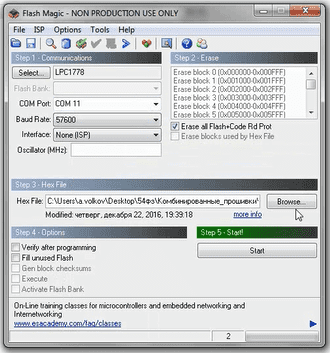
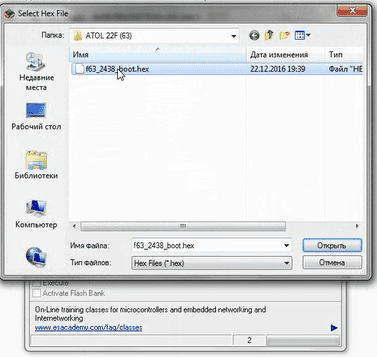
- В поле COM Port указать номер COM-порта компьютера, к которому присоединен блок управления. В поле Hex File ввести путь к файлу с ПО. В поле Baud Rate указать скорость обмена устройства, равную 57600. В поле Interface выбрать None (ISP). Установить флаг Erase all Flash + Code Rd Prot. Флаг Verify after programming ставится при необходимости верификации по завершении программирования.
- Указать версию ЦП. Нажать кнопку Select Device. В открывшемся окне Device Database выбрать папку ARM Cortex. После нажатия «+» напротив указанной папки отобразится ее содержимое.
- для БУ AT0028.01.01 rev. 5.2.X – LPC1768;
- для БУ AL.P240.40.000 rev. 5.6 – LPC1778/LPC4078.
- Нажать «Start», чтобы запустить программирование загрузчика. Внизу окна утилиты при корректном указании параметров отобразится строка состояния программирования. Процесс занимает около трех минуть.
Если устройство выводит на экран сообщение об ошибке (Operation Failed), проверьте введенные настройки и параметры. Также причиной может быть отсоединение кабеля RS-232. Тумблер 1 переключателя SA1 должен быть установлен в положение BOOT. - Нажать «Закрыть» в правом верхнем углу окна утилиты, чтобы завершить программирование.
- Выключить устройство: поставить тумблер 1 переключателя SA1 блока управления в исходное положение NORM.
- Отключить кабели блока питания и RS-232. Запрограммировать ЦП ККТ как в разделе «Программирование ККТ комбинированным ПО».


Выбрать в списке версию центрального процессора в зависимости от установленного в кассе блока управления:
Нажать «ОK» для подтверждения выбора. Для отмены воспользоваться кнопкой «Cancel».

После проведения программирования загрузчика память устройства будет пуста. При следующем включении касса автоматически перейдет в режим программирования программного обеспечения.
Структура ПО Атол FPrint 22ПТK
Программное обеспечение онлайн кассы Атол FPrint 22ПТK имеет структуру, которая состоит из:
- Фискального ядра, которое отвечает за выполнение требований законодательства и препятствует неправильным действиям кассира. Фискальное ядро отвечает за логику работы с фискальным накопителем, оператором фискальных данных и налоговыми органами (при обмене через ОФД), отвечает за работу обязательных по ФФД счетчиков онлайн кассы, и не может быть модифицировано или изменено.
- Пользовательского ПО (шаблонов), которое отвечает за вспомогательный функционал онлайн кассы: внешний вид печатаемых документов (размер шрифта, межстрочный интервал, расположение и порядок строк, рекламный текст, картинки и т.д.) и содержимое печатаемых документов (наличие нефискальных/необязательных пользовательских реквизитов), которое не содержит никакой фискальной информации.
В данной онлайн кассе реализована возможность обновления пользовательского ПО при прямом подключении онлайн кассе к ПК, через облачные сервисы и т.д.
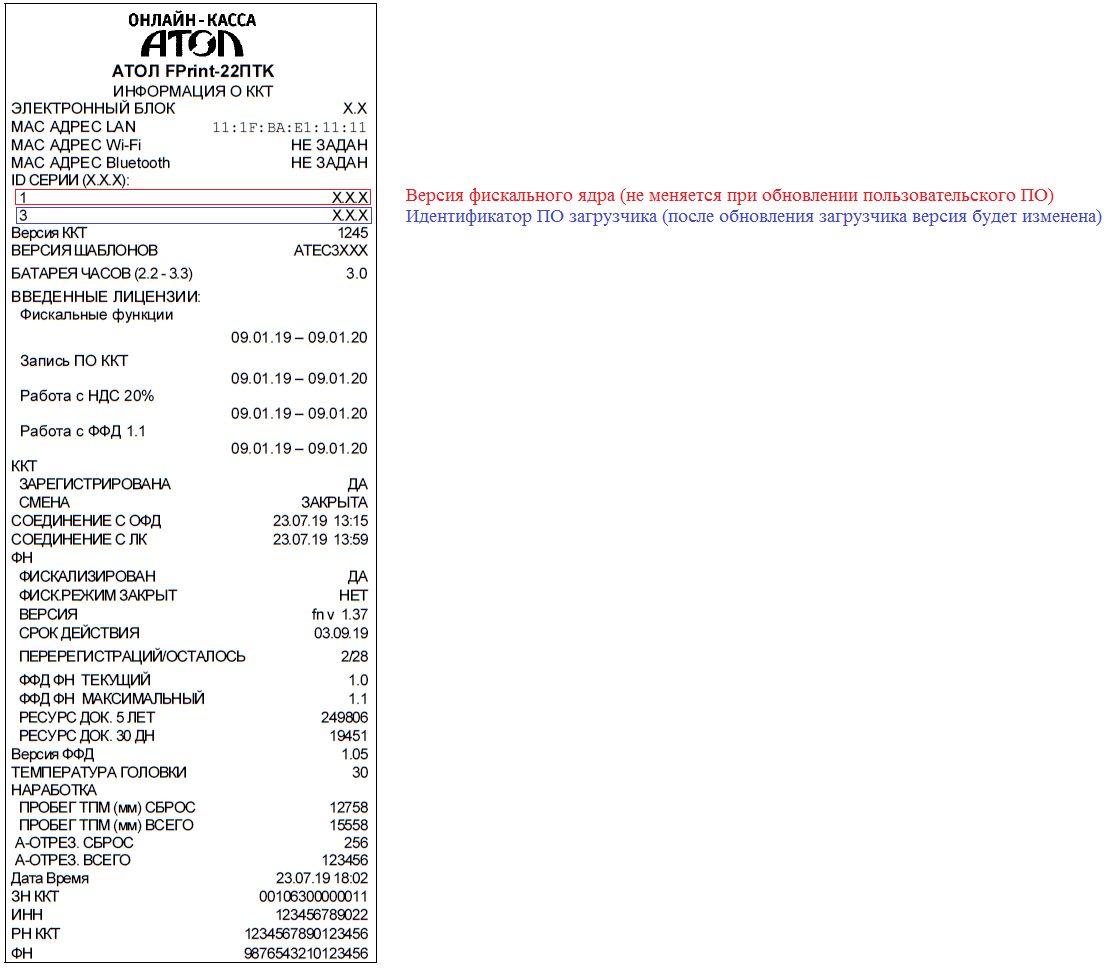
При обновлении пользовательских шаблонов фискальное ядро не обновляется, соответственно обозначение версии фискального ядра при этом не меняется!
Версии фискального ядра и пользовательского ПО можно увидеть, распечатав документ «Информация о ККТ» (см. рис.).
Обновление ПО загрузчика
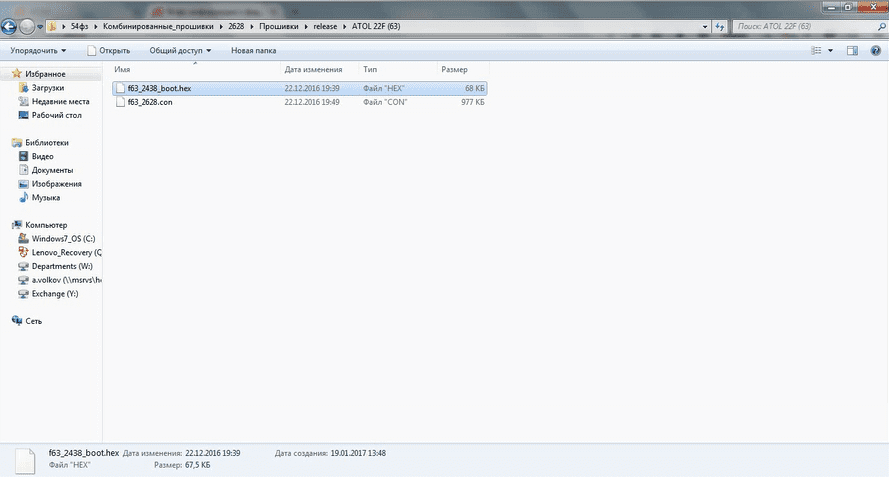
Для начала скачаем на компьютер файл с ПО загрузчика и файл комбинированной (контейнерной) прошивки. Программирование загрузчика производится только через интерфейс RS-232
Файл с ПО загрузчика имеет расширение «.hex»
Файл комбинированной (контейнерной) прошивки имеет расширение «.con»
- Выключите изделие.
- Отключите блок питания (если он был подключен).
- Отсоедините подключенные к изделию кабели внешних устройств (кабель интерфейсный RS-232, кабель USB, кабель ДЯ).
- Открутите винты крепления корпуса.
- Демонтируйте корпус изделия (отделить нижнюю часть корпуса изделия), получив доступ к блоку управления
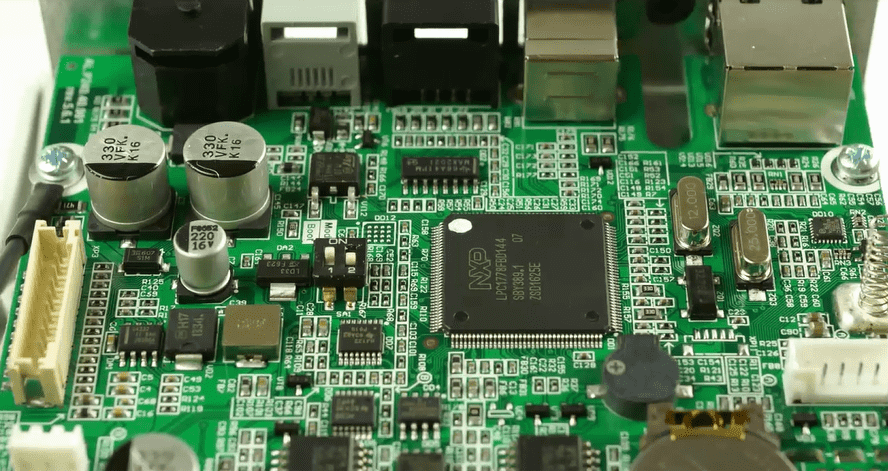
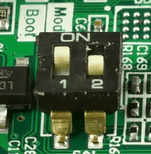
- Установите тумблер 1 переключателя SA1 блока управления в положение BOOT (ON)
- Включите питание и запустите утилиту FlashMagic
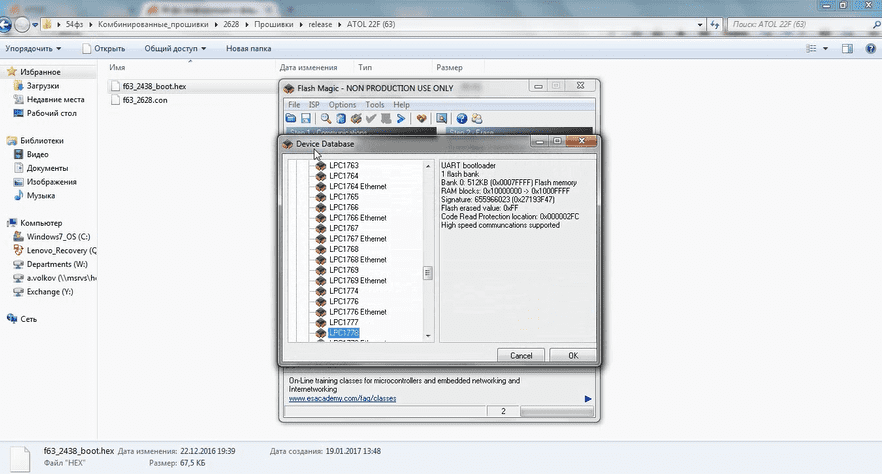
- Выберите тип процессора (для Атол FPrint 22ПТК — LPC1778).
- Произведите установку ПО с использованием FlashMagic. По окончании процесса в окне утилиты появится надпись о завершении обновления («finished»)
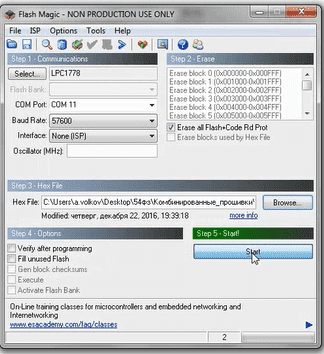
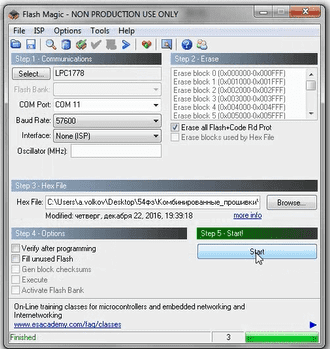
Обновление комбинированным ПО
Комбинированное ПО онлайн кассе является универсальным и включает в себя ПО загрузчика и ПО прошивки центрального процессора изделия. Программирование изделия комбинированным ПО возможно только если было выполнено первичное программирование загрузчика соответствующей прошивкой. Если загрузчик не перепрограммирован, то необходимо выполнить действия по его программированию в соответствии с алгоритмом, изложенным выше.
- Подключите к изделию и к ПК кабель USB.
- Переставьте тумблер 2 переключателя SA1 в положение BOOT.
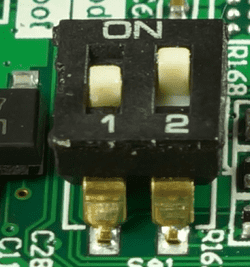
- Включите изделие. При включении изделие издаст звуковой сигнал и ФР определится съемным носителем с наименованием «АТОЛ FPrint».
- Скопируйте на ФР файл с обновлением.
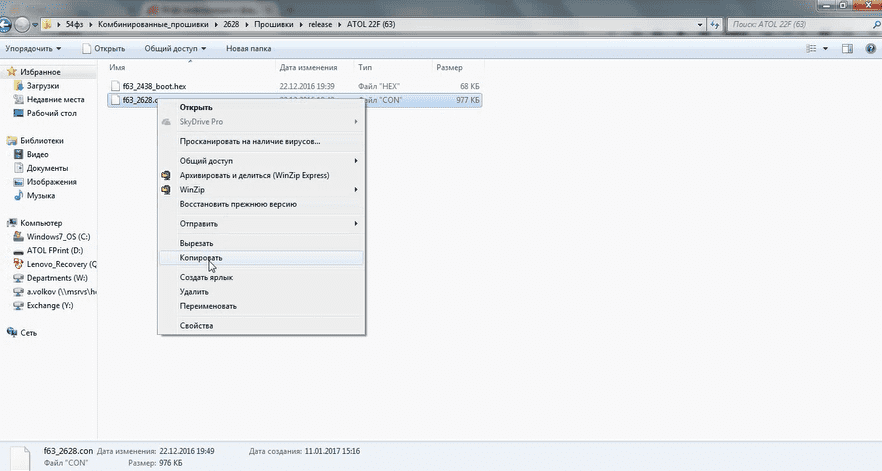
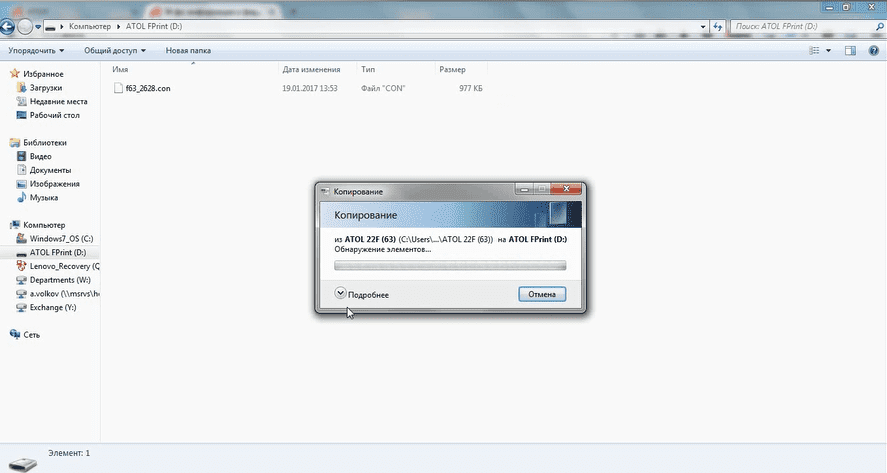
- Контролируем мигающий зеленый индикатор на ФР в процессе копирования файла.
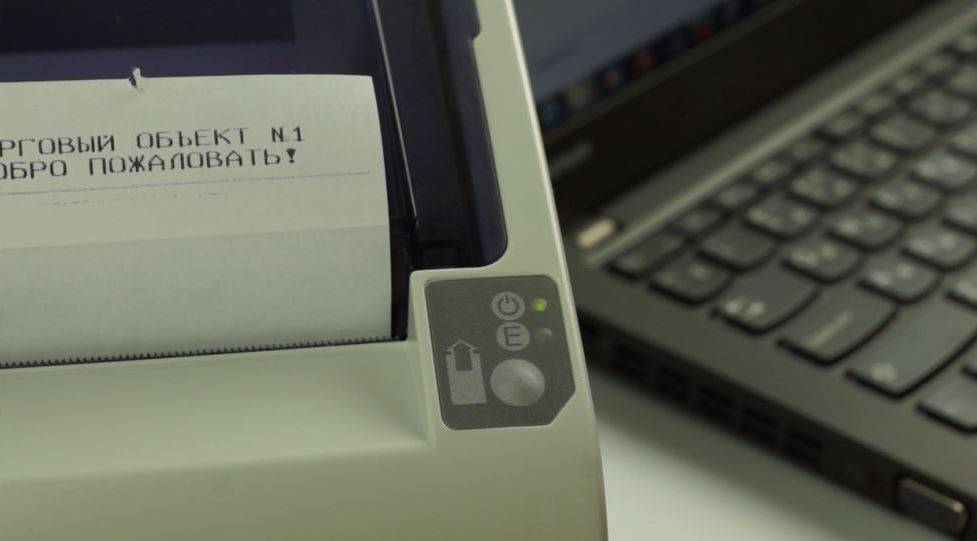
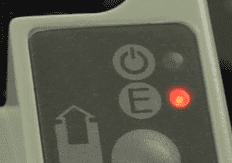
- После завершения копирования файла обновления начнется установка. Установка обновления сопровождается миганием красного индикатора на ФР.
- По окончании установки обновления загорится зеленый индикатор на ФР, что означает успешное обновление прошивки.
Закажите обновление онлайн-кассы всего за несколько шагов!
Далее последует длиннопост о том, как же обновлять этого зверя своими силами, где брать файлы прошивок, как настраивать службу EthernetOverUSB для обмена данными с ОФД, а так же немного лайфхаков из собственного опыта. Вся инструкция далее была создана и написана путем проб и ошибок из-за очень скудного количества информации на данную тему в интернетах. Возможно, с обновлением прошивок может что-то меняться, но при наличии логики и умения думать, можно разобраться.
Вступление и условности
- Вход в сервисные меню аппарата и какие либо действия и махинации с ним выполняются с предварительно выключенной ККТ и зажатой кнопкой лентопротяга, далее включение ККТ.
- При включении ККТ с зажатой кнопкой лентопротяга происходит инициализация ККТ и индикация в виде одного писка и проверки ножей отрезчика. В статье условимся, что первый технологический пик мы не считаем. Отчет пиков идет после движения ножей, если не указано иное.
- В сервисном меню для выбора подменю используется кнопка лентопротяга, номер пункта меню соответствует количеству нажатий на кнопку для выбора данного меню.
- В случае выполнения работ непосредственно на торговой точке обязательно предварительно закрываем смену и дожидаемся отправки данных в ОФД. Для проверки можно снять X-отчет и посмотреть на пункт “Неотправленых ФД” (цифра не должна быть больше нуля).
- Перед началом работ необходимо разобрать аппарат (снять нижнию крышку) для доступа к переключателям
- Условные сокращения и пояснения:
- ККТ – Контрольно-кассовая техника или по-простому – кассовый аппарат
- БУ – Блок управления. Его версию (Rev) можно подсмотреть внизу платы (рядом с передней панелью)
- Комбинированная прошивка – прошивка для bootloader и центрального процессора
Различия между разными версиями платы блока управления
Визуальные различия плат (от этого могут зависить действия, описанные в статье):
- На плате БУ rev. 5.25 для переключения между режимами BOOT и NORM используются перемычки, а на rev. 5.6 переключатели.
- Аппараты с rev. 5.25 легко разбираются четырьмя болтами по периметру корпуса, а на rev. 5.6 имеется 5 болтов (1 крестовой (под ФН) и 4 под звездочку)
- На аппаратах с rev. 5.6 имеется Ethernet разъем, а на 5.25 нет.
- На аппаратах с rev. 5.6 используется специальный интерфейсный кабель (rj45-com) для подключения ККТ к ПК.
Выбор прошивки и загрузчика
Прошивка: На данный момент актуальная версия прошивки для ККТ АТОЛ 22Ф – 7942 с поддержкой КЗ-10 (приобретается отдельно). В зависимости от версии платы БУ необходимо выбрать тот или иной файл.
КЗ10 – что за зверь такой? Это “Код защиты №10” – очередная дойная корова от АТОЛ, с помощью которой АТОЛ пытается сколотить сверхприбыль с уже проданных аппаратов.
Данный код защиты разблокирует некоторые “обязательные” функции, такие как:
- НДС 20% (вместо устаревших 18%)
- Безналичные вместо Электронных средств платежа
Стоит он у партнеров +- 2 000 рублей. Внимание! АТОЛ заявляет, что с покупкой КЗ10 у партнеров, есть возможность получить утилиту для безразборного способа обновления аппарата (уточняйте данную возможность у партнеров АТОЛ)
Загрузчик: На данный момент актуальная версия загрузчика 2893, если версия ниже, то необходимо обновление. Файл выбирается в зависимости от платы БУ.
Прошивки для АТОЛ 22Ф
| Версия прошивки | БУ 5.25 (f52) | БУ 5.6 (f63) |
| 7020 | https://yadi.sk/d/4a4ycGdshRCjYQ | https://yadi.sk/d/6JX5xwM-zC3xCQ |
| 7629 | https://yadi.sk/d/E_JvGN4Kr689wg | https://yadi.sk/d/TlD2vP3pm3G0TA |
| 7733 | https://yadi.sk/d/KPCoFJOddH0Vsw | https://yadi.sk/d/krNnl_VqmstUcA |
| 7942 | https://yadi.sk/d/0frt67CH3vwi-g | https://yadi.sk/d/eSmztgZ_ZdiLyg |
Закрузчики для АТОЛ 22Ф
Ссылка на папку на Яндекс.Диске с полным архивом вышеперечисленного: https://yadi.sk/d/LWj0M1J4UIvKxg
Подготовка
- Переключаем режим работы аппарата на USB
- Зажимаем кнопку лентопротяга и включаем ККМ
- Ждем 4-го пика и отпускаем кнопку
- Распечатается чек сервисного режима. Выбираем “2. Канал обмена”.
- Распечатается меню “Канал обмена” с вариантами выбора. Выбираем “3. USB”.
- В меню “Сервисный режим” выбираем “1. Выход”. ККМ будет перезапущена в нормальном режиме.
- Распечатываем информацию о ККМ
- Зажимаем кнопку лентопротяга и включаем ККМ
- Ждем 1 пик и отпускаем кнопку
- Распечатается чек с информацией о ККТ
- В чеке нам потребуется информация:
- ID Серии (XXXX) – в скобочках будет указан текущий номер прошивки
- В разделе “ID Серии” под номером 3 проверяем версию загрузчика (2893 – Эталонное ПО)
- В разделе “КОД ЗАЩИТЫ 4” указывается код защиты, потребуется после перепрошивки.
- В чеке нам потребуется информация:
Прошивка аппарата
- Подключаем съемный диск ККТ для копирования прошивки на ККТ
- Выключаем ККТ, зажимаем кнопку протяжки, включаем тумблер и НЕ ДОЖИДАЯСЬ технологического пика быстро жмем три раза на кнопку.
- ККТ издаст звук в виде победной мелодии, а на компьютере появится съемный диск “ATOL FPrint”
- На горячую (не выключая ККТ) переключаем перемычку “Boot” в положение “BOOT”
- Копируем файл прошивки в только что подключенный диск
- Во время загрузки на ККТ будет моргать зеленый светодиод
- После окончания загрузки на ККТ начнет моргать красный светодиод и она издаст 2 раза одиночный пик
- Дожидаемся окончания загрузки, ККТ сообщит нам об этом двойным пиком и включением зеленого светодиода
- Прошиваемся
- Выключаем питание ККТ
- Переставляем перемычку “Boot” в положение “NORM”
- Включаем ККТ
- Ждем 3 повторяющихся пика
- Переключаем перемычку “Boot” в положение “BOOT”
- Ждем постоянно повторяющихся одиночных пиков
- Выключаем ККТ
- Переключаем перемычку “Boot” в положение “NORM”
- Включаем ККТ
- Настраиваем связь ККТ с ПК
- Заходим в драйвер АТОЛ, ищем порт по которому подключена ККТ
- Восстанавливаем код защиты
- В окне “Тест драйвера ККТ” выбираем режим “4. Программирования”, ставим галку “Устройство включено” и жмем “Войти”
- Если не появилось ошибок, значит все хорошо. Мы вошли.
- Переходим на вкладку “Прогр.”
- Выбираем: Таблица: 10 | Ряд: 4 | Поле: 1
- В поле “Значение” вписываем код защиты из первого информационного чека
- Жмем кнопку “Установить поле”
- Если не появилось ошибок, значит все хорошо.
- Жмем “Выйти” для выхода из режима программирования.
Окончательная настройка
- В случае, если обновление производится без замены ФН, необходимо выполнить перерегистрацию кассы
- Запускаем утилиту “Утилита для регистрации ККТ АТОЛ”, ждем обнаружения кассы. Если долго не обнаруживает, то жмем “Отмена” и перезапускаем кассу и данный процесс.
- После обнаружения жмем “Далее” и выбираем “Перерегистрация”
- Причина перерегистрации: “Смена оператора фискальных данных”, далее.
- Проверяем данные на корректность.
На некоторых кассах может быть не заполнено второе поле “Место расчетов” с адресом магазина. Заполняем его, копируя текст из поля “Адрес (место расчетов)” - Изменяем параметр “ФФД: 1.0” на “1.05”, далее
- Вписываем наименование оператора ОФД ( напр. “Компания “Тензор”, ООО ), адрес сервера ОФД ( kkt.sbis.ru ), порт ( 7777 ), DNS (8.8.8.8), проверяем канал обмена (должен быть Ethernet Over USB), жмем далее. Примечание: Указанные данные вы можете получить у своего ОФД провайдера.
- Еще раз проверяем все параметры
Если ошиблись и нажали “Назад” (для подправить), то проверяем все данные, т.к. утилита сбрасывает все изменения при возврате на предыдущий шаг. - Жмем “Выполнить” для выполнения перерегистрации и записи всех значений в ККТ. По окончании процесса получаем отчет об изменении параметров регистрации.
- Переключаем режим работы аппарата на RS232
- Зажимаем кнопку лентопротяга и включаем ККМ
- Ждем 4-го пика и отпускаем кнопку
- Распечатается чек сервисного режима. Выбираем “2. Канал обмена”.
- Распечатается меню “Канал обмена” с вариантами выбора. Выбираем “2. RS232”.
- В меню “Сервисный режим” выбираем “1. Выход”. ККМ будет перезапущена в нормальном режиме.
- Настраиваем скорость работы RS232.
При переключении между режимами работы с USB на RS232 происходит обнуление скорости обмена на 4800 бод.- Открываем тест драйвера ККТ и входим в “Настройка свойств”
- Жмем “Параметры оборудования”, открываем вкладку “Устройства”
- Находим параметр “Устройство 1” и выбираем скорость обмена 115200 бод
- Настраиваем клише на ККТ
- Открываем тест драйвера ККТ и входим в “Настройка свойств”
- Жмем “Параметры оборудования”, открываем вкладку “Клише/реклама”
- Вписываем необходимую информацию.
- Применяем настройки, проверяем нажатием на “Печать конца чека”, “Печать клише”, “Печать конца чека”.
Подключение кассового аппарата к ПК (неочевидный лайфхак)
Путем множественного тестирования было выявлена нестабильная работа аппаратов при работе по USB (по крайней мере с Windows 7 как x32, так и x64). Проблема проявлялась в том, что кассовый аппарат через некоторое время просто переставал отвечать по интерфейсному порту, помогал перезапуск кассы. На некоторых магазинах такие перезапуски были стабильно раз в пол часа, а на некоторых раз в день. В следствие чего было принято решение подключать USB кабель для обмена данными с ОФД и RS232 для обмена данными с торговой программой. После этого проблема ушла.
При подключении кассы к компьютеру в USB режиме (меняется в сервисном меню) подключается два виртуальных COM-порта (ATOL USB). Нам необходимо выяснить по которому из них идет обмен с ОФД, а по которому идет обмен с кассовым ПО. Для этого запускаем драйвер ККТ, заходим в поиск устройств, выбираем модель кассы и ищем на каком порту висит аппарат. Второй порт будет портом для обмена с ОФД (по нему касса не будет обнаруживаться).
Запоминаем номер COM-порта (ну или записываем, если с памятью проблемы), переводим кассу в режим работы через RS232 и настраиваем EthernetOverUSB.
Настройка передачи данных EthernetOverUSB
Запускаем утилиту “Управление драйверами” из комплекта драйвера АТОЛ (DTOintegrator.exe), переходим на последнюю вкладку “Служба EthernetOverUSB” и указываем:
- Автозапуск: ставим галку
- Путь к службе: указываем путь к EthOverUsb.exe в комплекте драйвера (обычно уже указан правильный путь)
- В разделе “Подключенные ККМ” жмем “Добавить” и указываем произвольное имя аппарата (я обычно указываю модель аппарата) и номер COM-порта для обмена данными, с которым мы определились в предыдущем пункте.
Полезные ссылки
Далее приведу полезные ссылки, которые помогли составить данную статью и вообще будут полезны, если вы решили заняться обслуживанием АТОЛ 22Ф:
- Обновление прошивки Атол FPrint-22ПТК без загрузчика
- Центр загрузки АТОЛ
- А вот тут хорошие люди выкладывают файлы прошивок, которые и были использованы выше
Это старый вариант прошивки касс Атол.
Перепрошиваем Атол 55Ф последней версией (Атол-FPrint-22ПТК аналогично). Например на ККТ Атол 55Ф январь 2017 г. изготовления к июлю 2017г. несколько раз менялась прошивка.
- Перепрошиваем по инструкции с сайта atol.ru , но возникают нюансы:
- Чтобы перепрошить саму плату (ЦП) режим («Программирование ККТ комбинированным ПО») сначала надо всегда перепрошивать bootloader, иначе не входит в режим «Программирование ККТ комбинированным ПО».
- еще для прошивки bootloader нужен кабель RS232-RJ45 (специфичный на одном конце обычный COM порт мама 9 дырок, другой конец как RJ45 как Ethernet)
Windows 7-64
драйвер Атол 8.14.2
сам ККТ Атол 55Ф 01.2017г. , на тесте печатается ID серии(2908), 1 = 1245, 3 = 2893 , что означает bootloader версия 2893, 2908 прошивка самого ЦП, а 2893 некий «ПО эталон» (что это трудно сказать)
Такой вот вариант:
плата AL.P240.40.001 rev.5.6.1
на борту контроллер LPC1778FBD144
2628/1-1245/3-2438
Этап 1 — прошивка бутлодера
(проверьте, что код защиты вы знаете, например, распечатайте тест или посмотрите в формуляре, а лучше и то и другое)
(на всякий случай ФН отсоединяем)
выключен
перемычку 1 в ON
включили
программой FlashMagic с сайта atol.tu по RS232 кабелю шьем bootloader

выключили
перемычку 1 обратно в OFF
Примечание : Может получиться так , что на Этап 2 нельзя перейти без Этапа 1. Касса никак не входит в режим прошивки , не появляется съемный диск. Тогда просто сначала делаем Этап 1, потом Этап 2.
Этап2 — прошивка основной части программы
перемычка 1 в OFF
Не забываем теперь подключить USB кабель
Включили
запищала «красивая мелодия» (если был Этап 1)
появился съемный накопитель «ATOL FPrint»
перемычку 1 в ON (прямо на включенном ККТ)
на «ATOL FPrint» кидаем файл с комбинированной прошивкой (у меня например f62_4139_1245.con)
ждем завершения копирования
через некоторое время слышим звуковые сигналы
выключаем
перемычку 1 обратно в OFF
включаем
долго ждем ….
слышим звуковые сигналы
печатает ТАЛИЦЫ НЕНОРМ
инициализация микросхемы памяти БУ
перемычку 1 в ON (прямо на включенном ККТ)
ждем один сигнал и выключаем
перемычку 1 обратно в OFF
включаем
печатает НЕВЕРНЫЙ КОД ЗАЩИТЫ, также слетают все настройки
ККТ Атол 55Ф на тесте печатает ID серии(4139), 1 = 1245, 3 = 2893 , странно но изменилась только прошивка самого ЦП 4139, 2893 осталось то же.
канал обмена сбрасывается на RS232, если надо устанавливаем на USB
Техн.обнуление (похоже 2 раза нажимаем, ждем перезапуск кассы)

кстати если в диспетчере устройств останется «ATOL USB device (COMxx)» USB\VID_2912&PID_0005&REV_0200 — это странно, т.к. должно быть 2 VCOM порта появляться, иначе как выходить в интернет по USB для связи с ОФД. Все это говорит о том что надо устанавливать последние драйвера 10
в драйвере ККТ виден этот порт виден как COM42:FPrintUSB0, подключаемся по нему к ККТ
вводим код защиты через утилиту «налоговый инспектор», результат ОК.
через драйвер ККТ «Инициализацию таблиц» — все равно в системе только 1 ATOL USB device появляется. В общем оставим вопрос на ПОТОМ.
С прошивкой будем считать все закончилось нормально.
Если надо все-таки вызвать технологическое обнуление, т.е. перевести ККТ в режим необходимого техн. обнуления — можно вытащить батарейку (конечно на выключенном ККТ) на минуту.
- Делать техн.обнуление надо так:
- разбираем ККТ
- включаем
- перемычку 1 в ON (прямо на включенном ККТ)
- в драйвере ККТ «Настройка свойств» — «Сервис оборудования» — «Технологическое обнуление»(в инструкции написано при этом изделие должно находиться в режиме «Выбор», но в данном варианте обнуления это неважно, по умолчанию устанавливается)
- писк, значит ОК
- перемычку 1 в OFF (прямо на включенном ККТ)
- выключаем
- Если надо ввести заводской номер — делаем так:
- в драйвере ККТ настраиваем связь
- «Режим» — «Доступ к ФП» — «пароль 30» — «закладка ФП/ЭКЛЗ/ЭЖ» — «зав.номер» = наш номер — Ввод заводского номера , ответ должен быть = «(0) Ошибок нет»
- если надо ввести код защиты:
- в драйвере ККТ (8.14.2)
- так не получается — «Режим» — «Выбор» — «пароль 30» — «Сервис» — «индекс кода» = наш код защиты — «Устан. код защиты» ОБЛОМ «(-3857) Некорректный код или номер кода защиты»
- через программу «Утилита для регистрации ККТ АТОЛ» не прошло , по причине какого-то зависания
- через программу налоговый инспектор сразу ОК (лотерея какая-то)
Код защиты рекомендую писать сразу на днище ККТ.
Остается странный вопрос сколько COM портов должно появляться в системе при подключении ккт по USB?
Интересно, что на другом ПК Windows-Server 2008-64 тут же тот же ККТ Атол 55Ф втыкаю в USB и появляется 2 VCOM порта. Тут
USB\VID_2912&PID_0005&REV_0200&MI_00, а в первом варианте было USB\VID_2912&PID_0005&REV_0200.