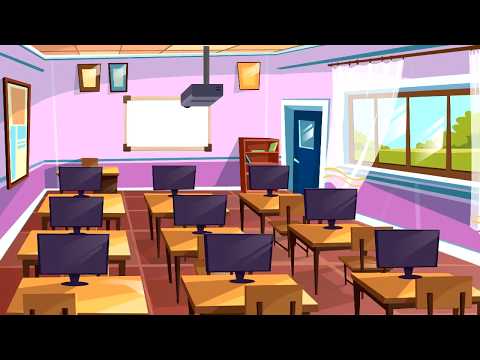
Интерактивная доска должна быть вдали от источников яркого света, таких, как окна или интенсивное верхнее освещение. Воздействие яркого света может привести к возникновению на доске тени, которое приводит к уменьшению контрастности проецируемого изображения. Выберите стену с плоской, ровной поверхностью. Установите проектор и интерактивную доску на одной и той же ровной поверхности. Для более точной регулировки изображения установите интерактивную доску там, где находится центр просмотра аудитории.
При выборе высоты расположения интерактивной доски на стене следует учитывать средний рост пользователей. Если интерактивная доска будет установлена слишком низко, высоким пользователям будет неудобно, т.к. им придется наклоняться. Если доска будет установлена слишком высоко, пользователям пониже ростом придется сильно тянуться вверх. Учтите также, чтобы между доской и боковой стеной оставалось расстояние, чтобы учитель мог стоять около доски, не загораживая ее. Учитывая выше перечисленное, определите наиболее подходящее положение для интерактивной доски.
Входящий в комплект поставки кабель USB позволяет подключить интерактивную доску Proptimax к компьютеру. Поскольку этот кабель обеспечивает передачу от компьютера к интерактивной доске не только цифрового сигнала, но и питания, дополнительный источник питания не требуется.
Подключение с помощью USB-кабеля
1. Подключите один конец USB-кабеля, входящего в комплект поставки, к кабельному выводу углу интерактивной доски.
2. Разъем на другом конце USB-кабеля вставьте в USB-порт компьютера.
3. Для включения интерактивной доски нажмите кнопку питания на компьютере.
4. При необходимости выполните вход в операционную систему компьютера. Если регистрации не требуется, дождитесь загрузки начального окна по умолчанию.
В зависимости от используемой операционной системы на персональном компьютере необходимо выбирать соответствующее программное обеспечение Proptimax совместимая с любым ПО под операционной системой Windows.
1. Вставьте диск c программным обеспечением интерактивной доски в привод компакт-дисков или скачайте с сайта www.Proptimax.ru
2. Следуйте инструкциям на экране
3. После успешной установки на панели задач появится значок Proptimax
4. Необходимо устанавливать ПО Proptimax и драйвер продукта Proptimax в одну директорию.
Калибровка интерактивной доски предназначена для синхронизации положения маркера с положением курсора на экране. Калибровка обязательно должна быть выполнена после установки интерактивной доски. Выполняйте также калибровку каждый раз после перемещения проектора или доски.
Процедура калибровки интерактивной доски:
1. Включите интерактивную доску Proptimax, компьютер и проектор.
2. Пальцем или маркером нажмите в настройках драйвера кнопку Калибровка.
3. Нажмите на центр крестика маркером, чтобы точно откалибровать точку.
3.1. Начиная с левого верхнего угла экрана, коснитесь мишени кончиком маркера и удерживайте его, пока мишень не переместится в следующую точку. Постарайтесь не дергать маркер, когда отводите его от экрана.
ПРИМЕЧАНИЕ Ориентирование доски можно выполнять, касаясь доски пальцем, однако использование специального инструмента, например маркера, позволит добиться большей точности.
Повторяйте шаг 3, пока не будет достигнута последняя точка.
ВНИМАНИЕ, ВАЖНАЯ ИНФОРМАЦИЯ! Клавиши быстрого доступа размещаются с правой и левой стороны в 5-7 мм от края рамки, по центру от верхнего и нижнего края.
1.Для настройки клавиш быстрого доступа необходимо включить интерактивную доску, проектор и ноутбук.
2. Настроите проектор так, чтобы проекционное изображение не падало на клавиши быстрого доступа.
3. Пальцем или маркером нажмите в настройках драйвера кнопку Настройка размера изображения.
4. Введите пароль и нажмите ОК. ПРИМЕЧАНИЕ: Пароль вы можете получить, обратившись в службе технической поддержки по номеру 8(34782)58932 или написать письмо на адрес it@proptimax.ru
5. С помощью пальца руки или пассивного маркера нажмите на край угла проекционного изображения, пока красная точка не станет зеленого цвета, проделайте эту операцию со всеми остальными углами.
6. По завершении калибровки нажмите сохранить настройки.
7. Пальцем или маркером нажмите в настройках драйвера кнопку Горячие клавиши.
8. Нажимаете на центр круга маркером, чтобы точно настроит горячие клавиши.
9. Повторяйте шаг 8, пока не будет достигнута последняя точка, программа настройки закроется автоматически. По завершении калибровки нажмите выход.
1. Положение, масштаб и фокусировка проектора не отрегулированы.
Отрегулируйте положение проектора, масштабирование и фокусировку объектива. Дополнительную информацию см. в руководстве по работе с проектором.
2. Разрешение компьютера не совпадает с разрешением проектора.
Обратитесь к прилагаемому к проектору руководству, определите разрешение проектора, затем с помощью панели управления (Windows) установите такое же разрешение экрана компьютера.
1. Инструменты Proptimax не запущены.
Запустите инструменты Proptimax.
2. Драйверы продуктов Proptimax не установлены.
Установите на компьютер драйверы продуктов Proptimax. Проверьте USB подключение.
Калибровка выполнена неверно. Выполните калибровку интерактивной доски. Положение проекции должно находиться в центре интерактивной доски.
Интерактивные доски становятся все более популярными в образовательных учреждениях и офисах, предоставляя уникальные возможности для презентаций, обучения и коллаборации. Одним из лидеров в этой области является Proptimax — современная интерактивная доска, которая предлагает множество функций и возможностей.

1
2
3
Интерактивная приставка

4

5

6
7
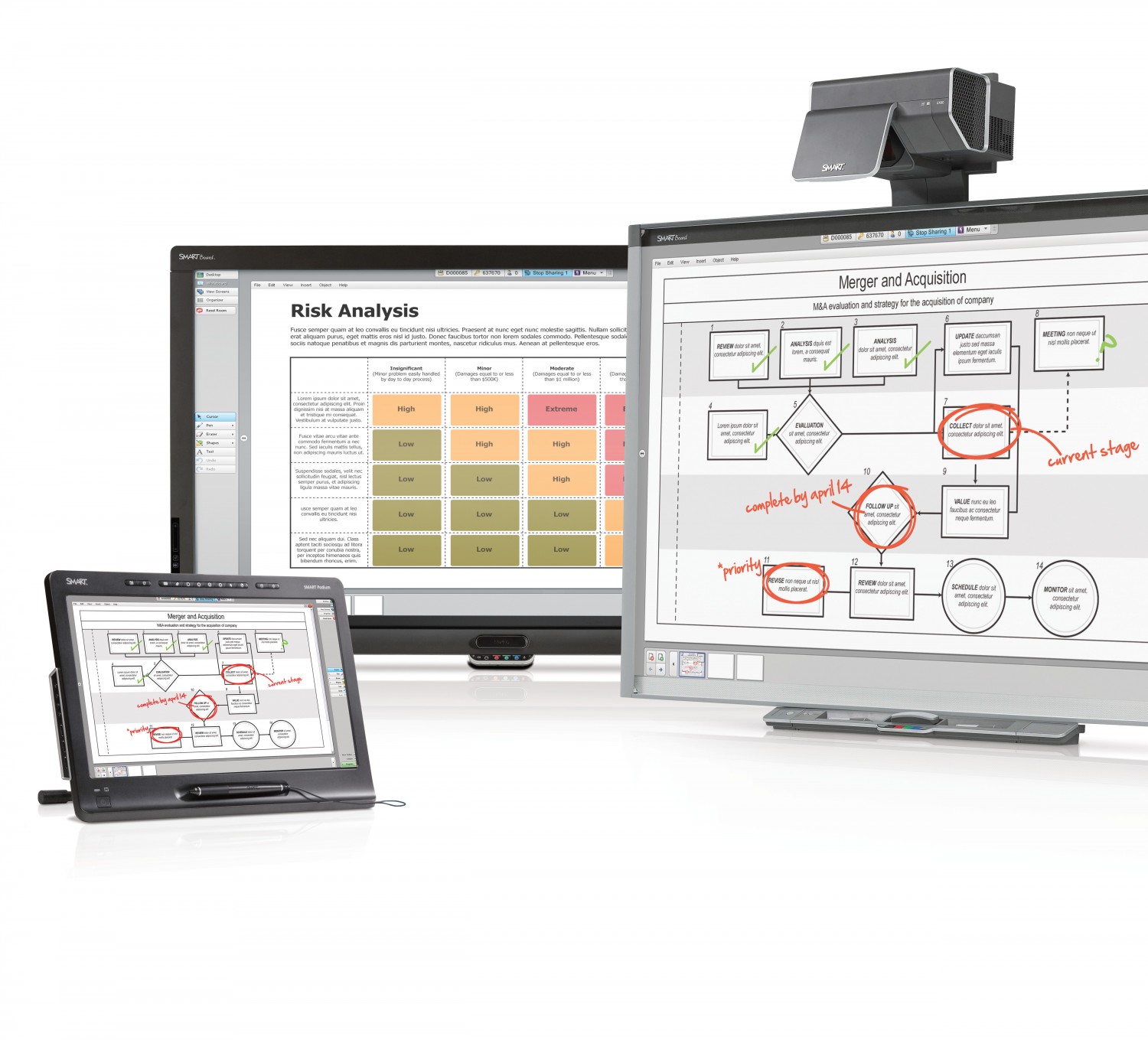
Интерактивные системы Smart
8
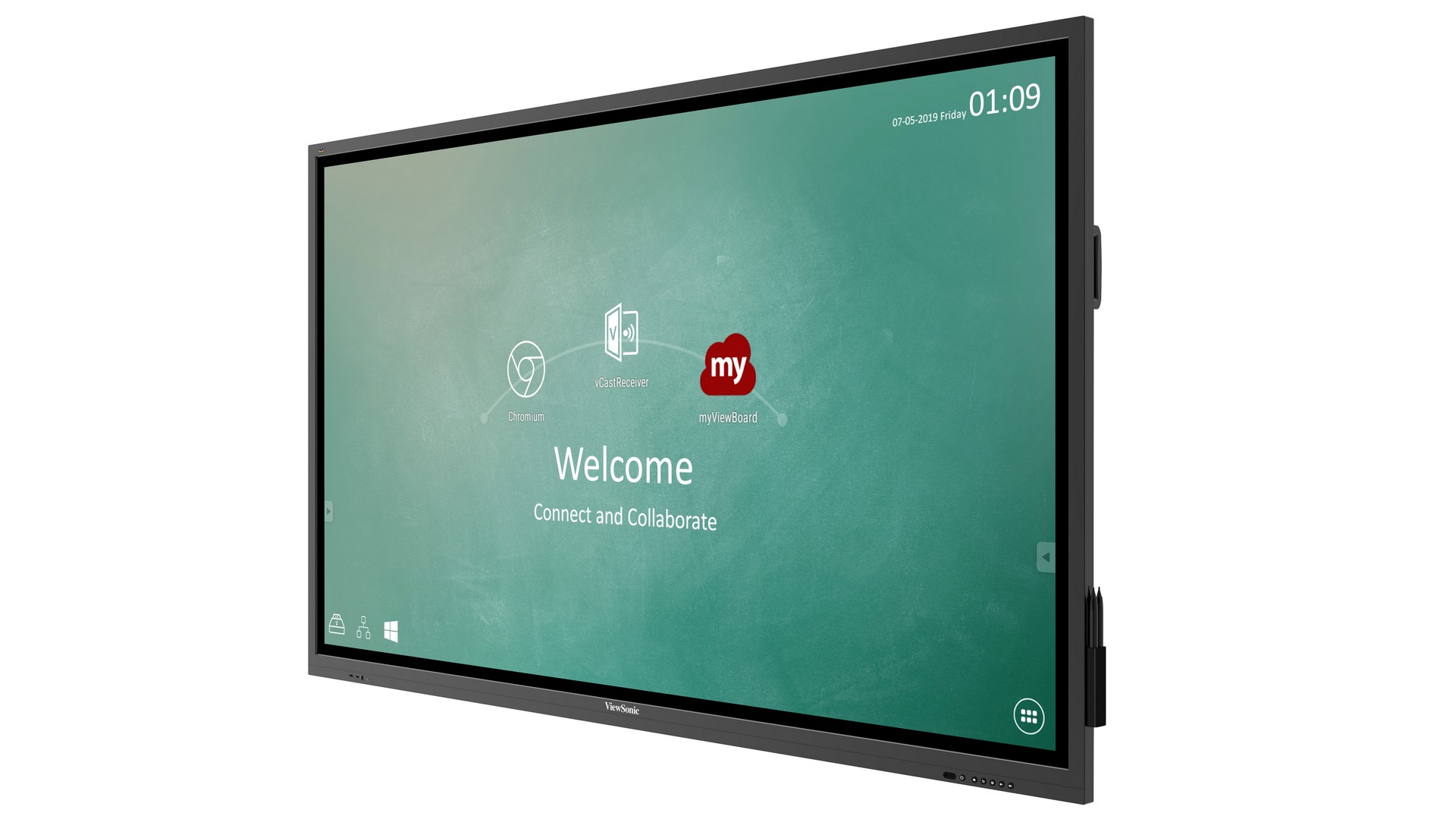
Интерактивная панель VIEWSONIC ifp7550-3
9
10
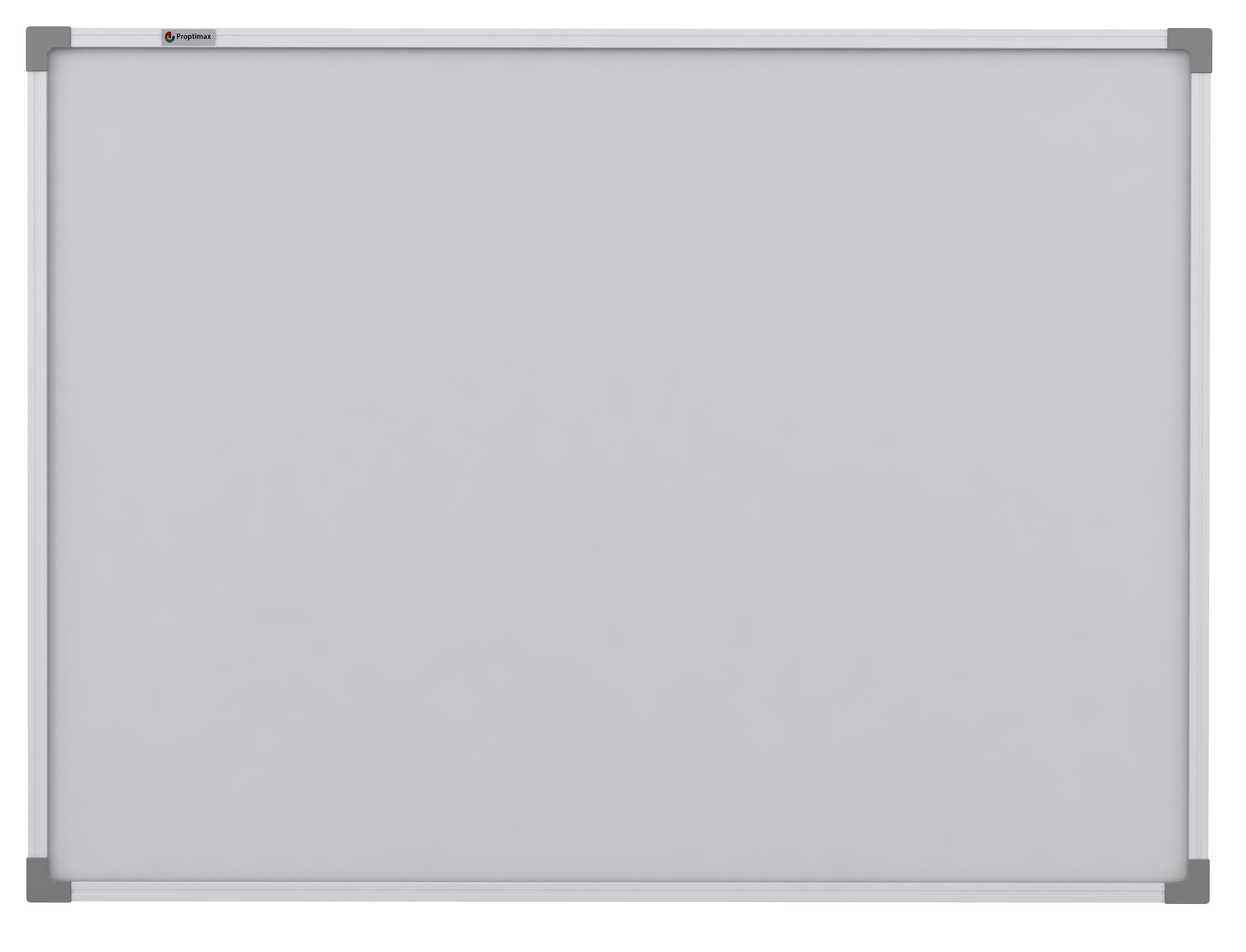
Интерактивные доски Proptimax
Приступая к использованию
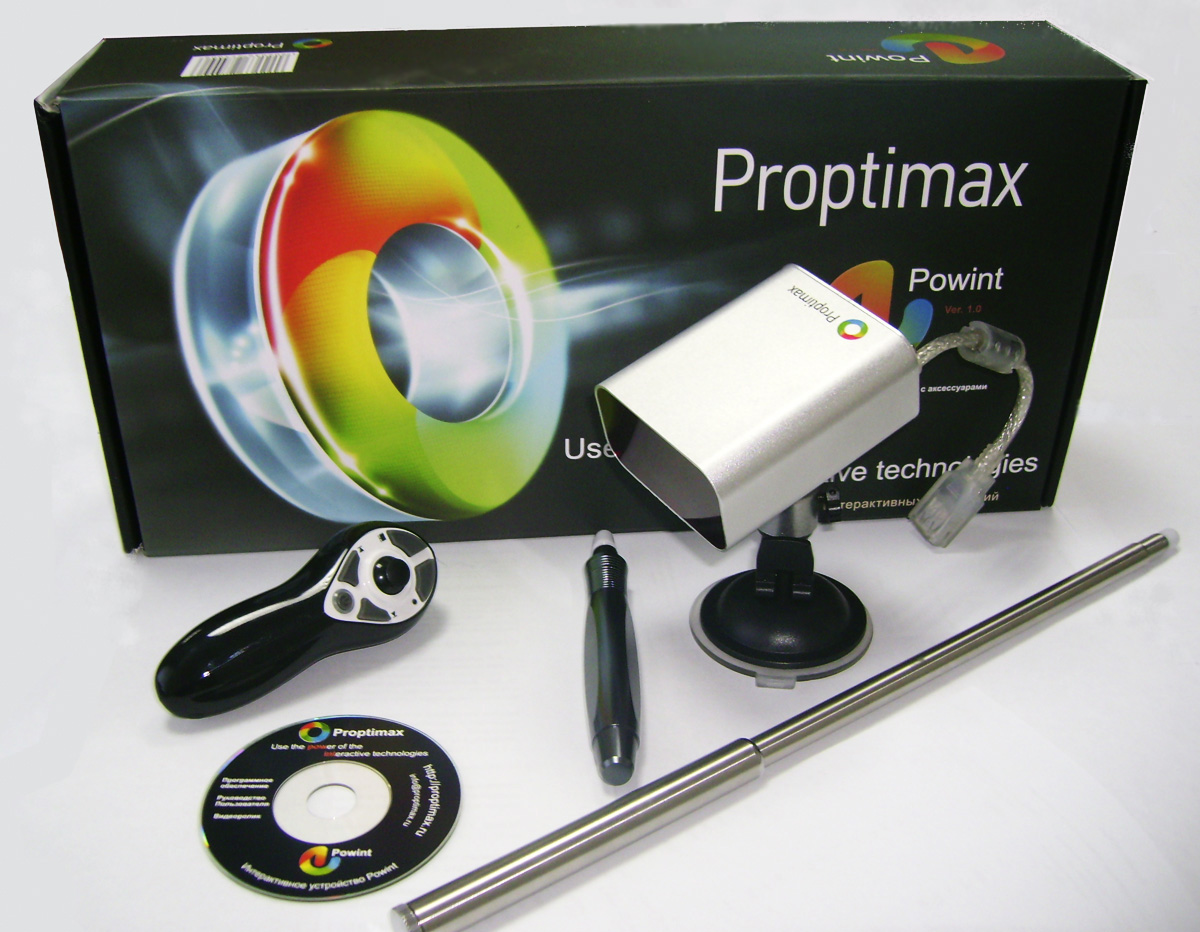
Перед тем как приступить к использованию интерактивной доски Proptimax, необходимо правильно подготовиться. Сначала убедитесь, что у вас есть все необходимые компоненты, включая маркеры, пульт дистанционного управления и соответствующие кабели. Затем проверьте, что доска правильно подключена к компьютеру или другому устройству.
После подготовки устройства, включите доску и дождитесь, пока она полностью загрузится. Затем вы сможете приступить к использованию всех функций, которые предлагает Proptimax.

11

12
13
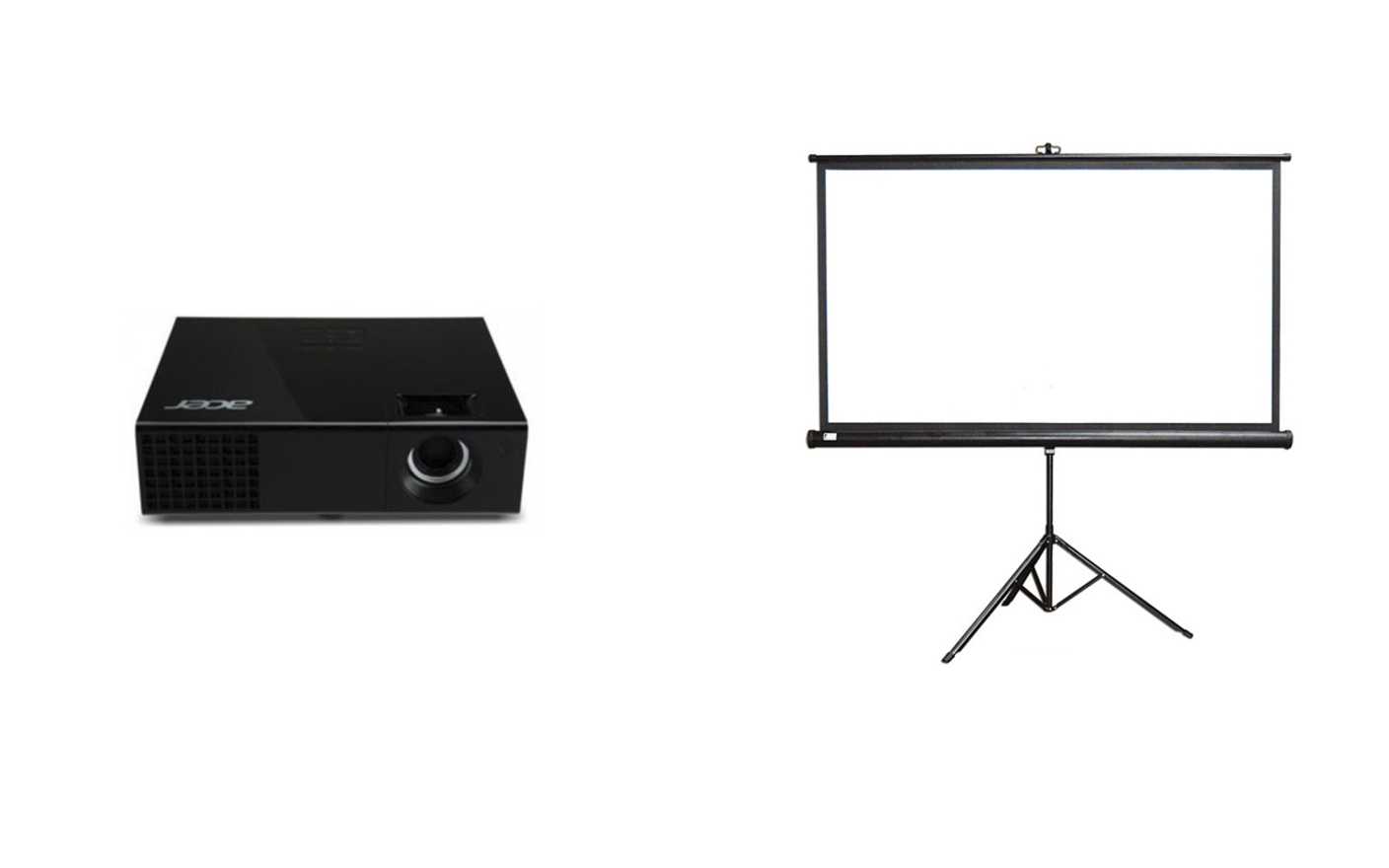
Проектор с экраном комплект

14
Настенный кронштейн Onkron k2d

15
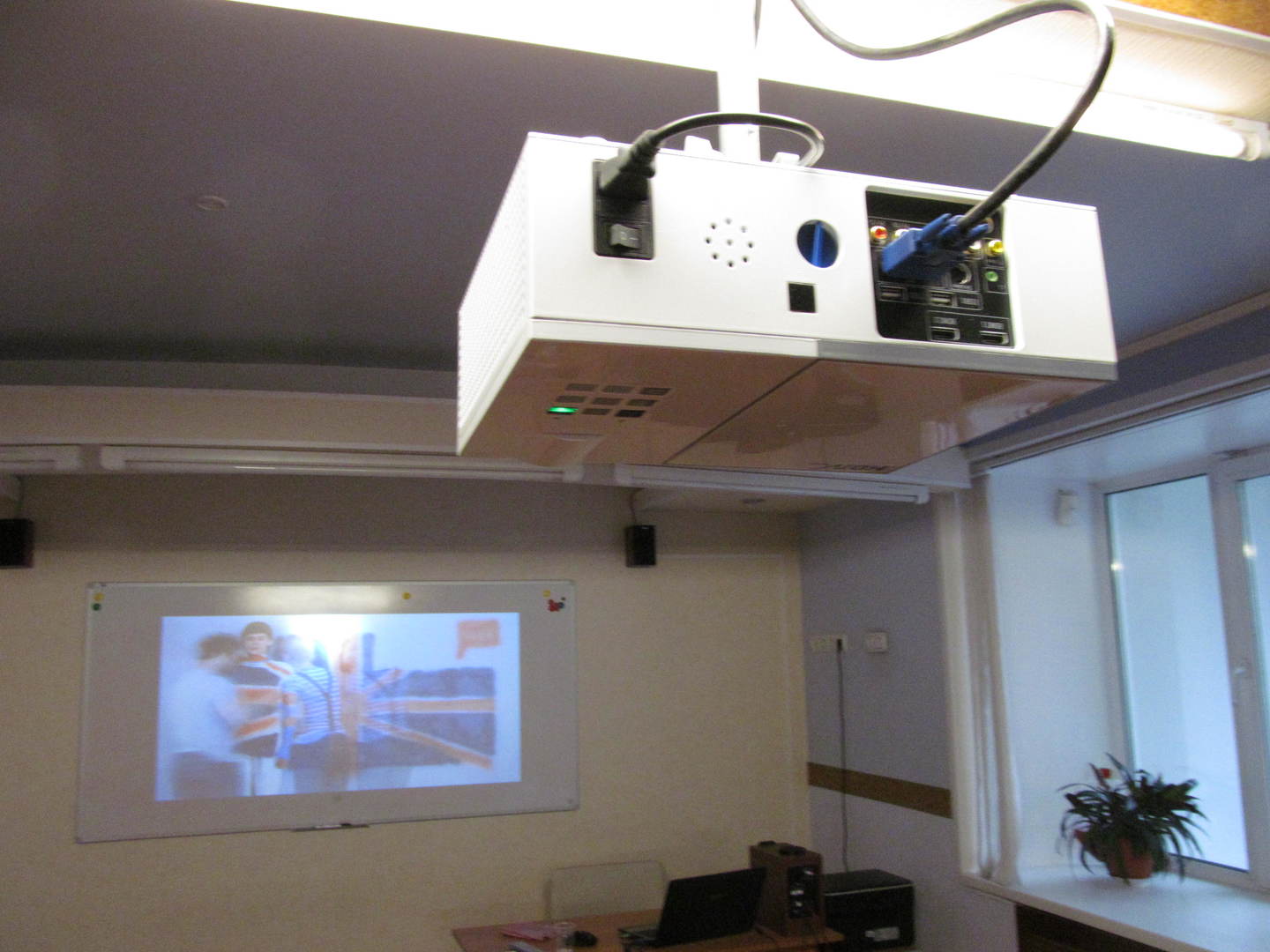
Cactus проектор вид снизу
16
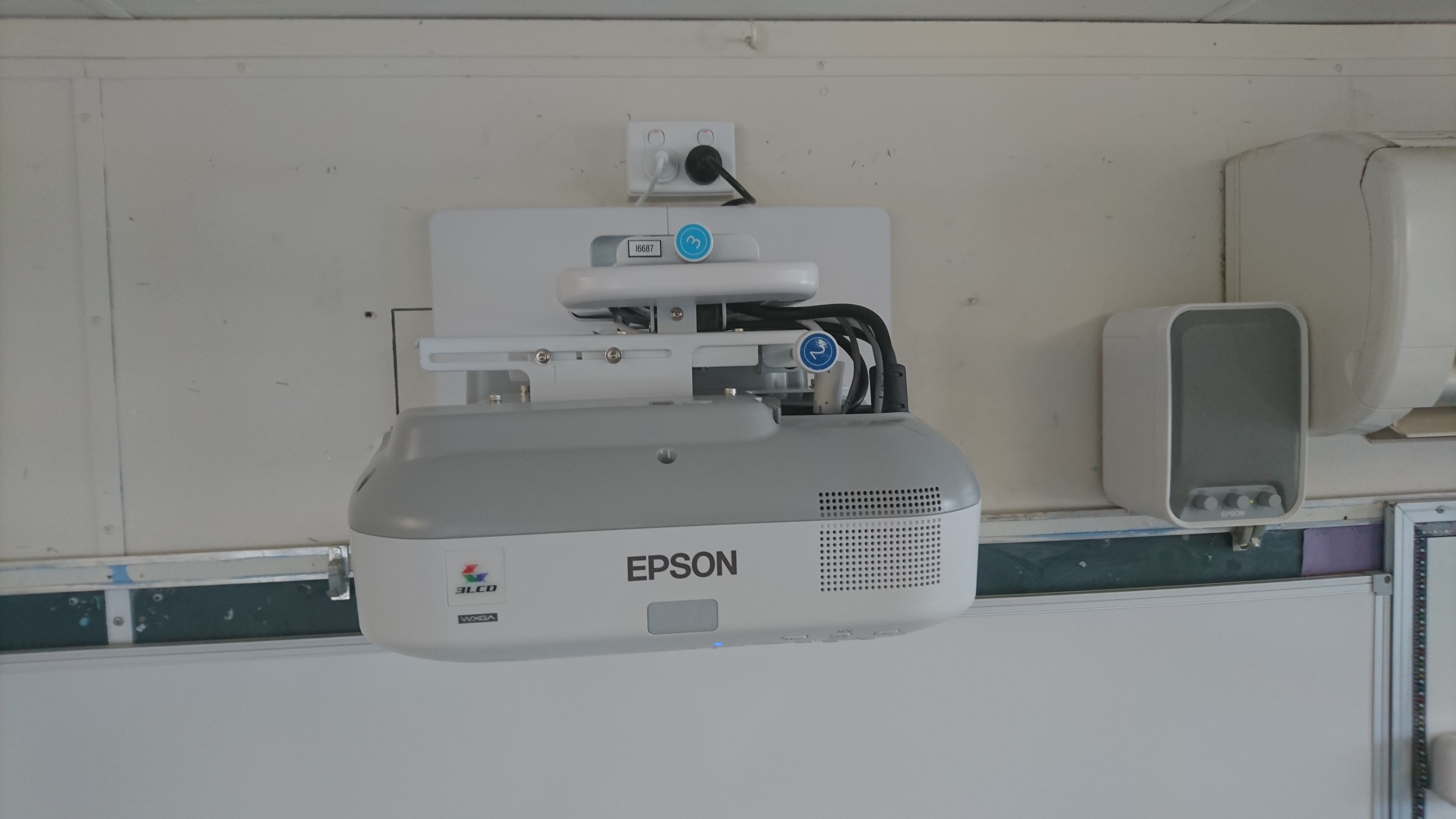
Проектор Epson EB-595wi
17
18
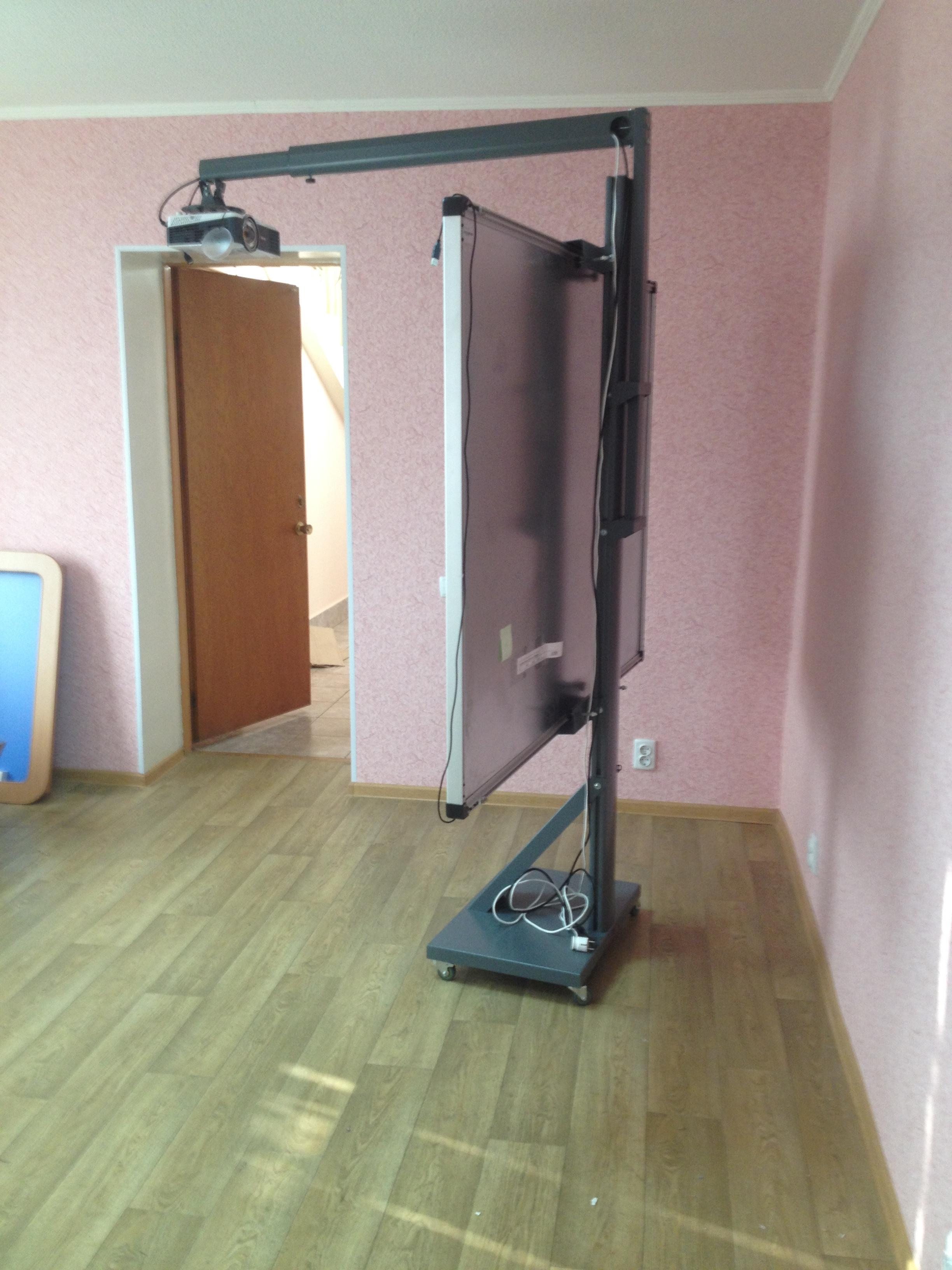
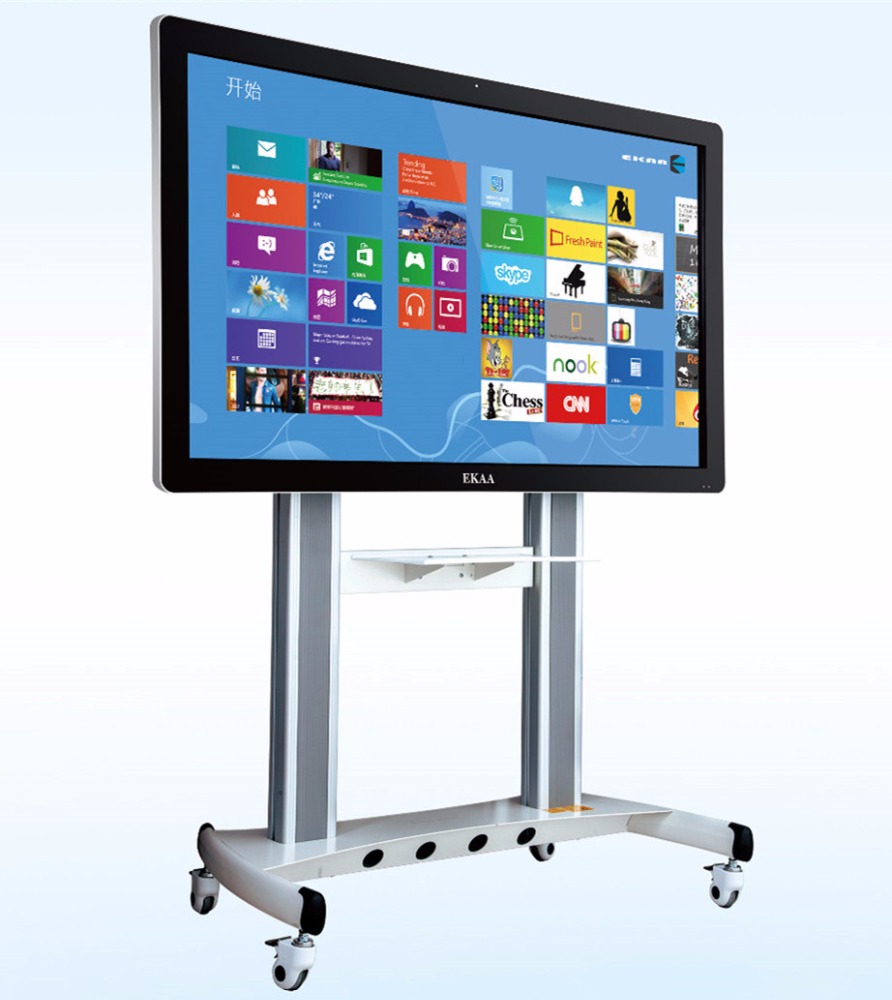
Интерактивная панель с мобильной стойкой смарт 65 дюймов
19
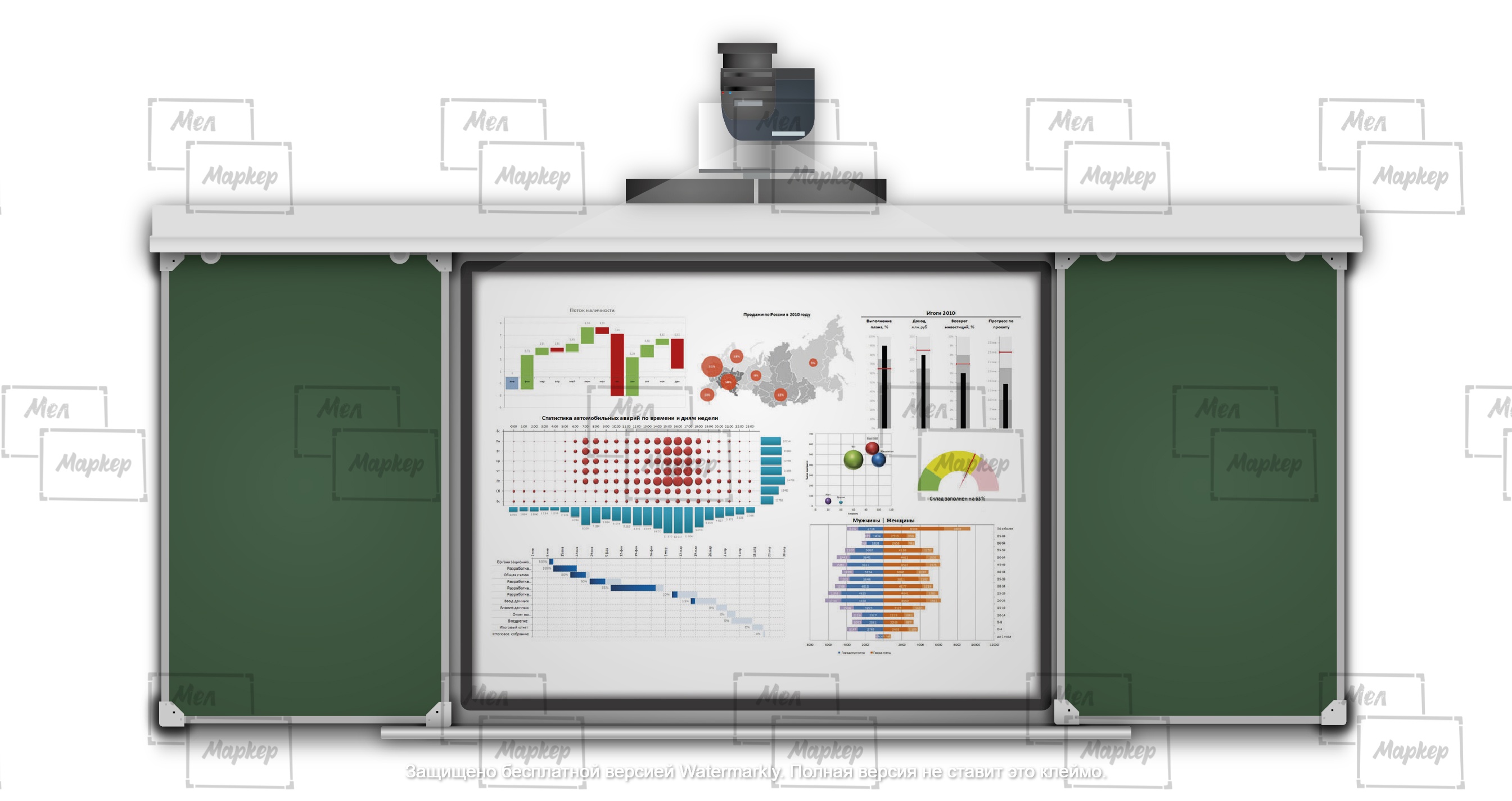
Система рельсовой раздвижной школьной доски

20

21
Проектор на потолке в школе
Основные функции
Proptimax обладает широким спектром функций, которые помогут вам максимально эффективно использовать интерактивную доску. Одной из главных особенностей является возможность писать и рисовать на доске с помощью специальных маркеров. Вы также можете использовать доску в качестве проекционного экрана для отображения презентаций, видео и другого контента.
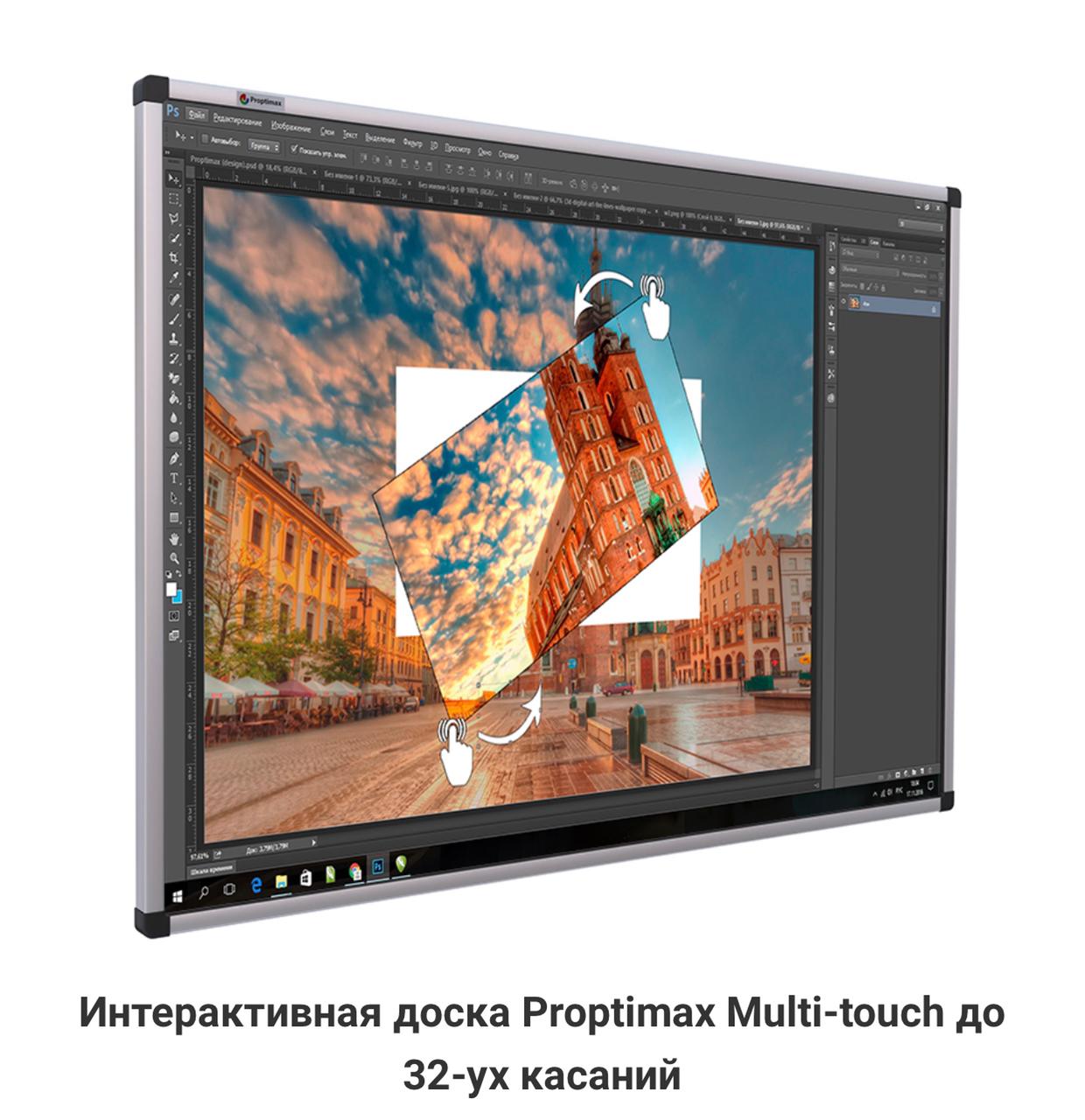
Proptimax также поддерживает мультитач-функцию, что позволяет нескольким пользователям одновременно работать с доской. Это особенно полезно в образовательных учреждениях и командных проектах, где коллаборация играет важную роль.
22
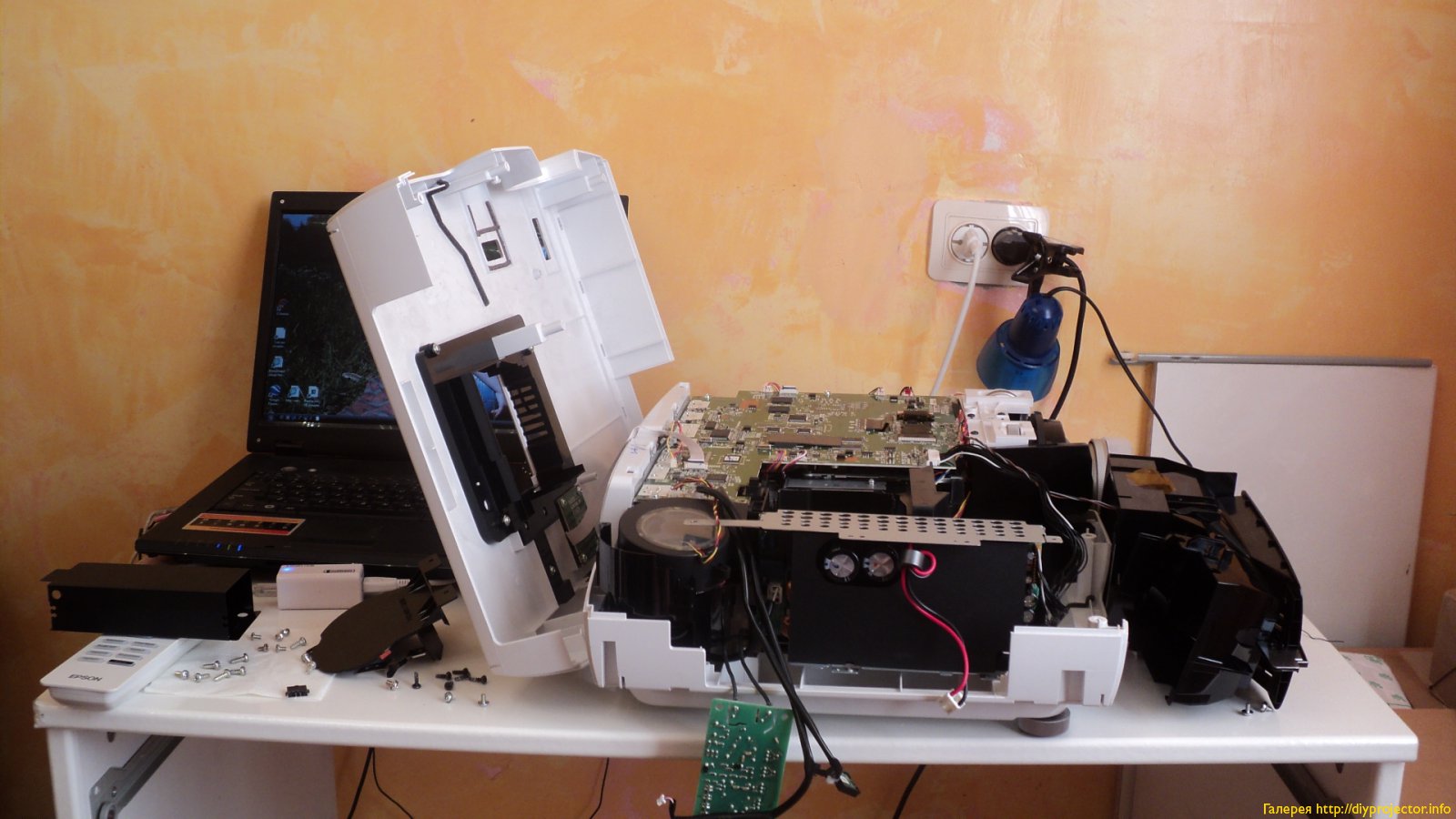
Сломанный проектор
23
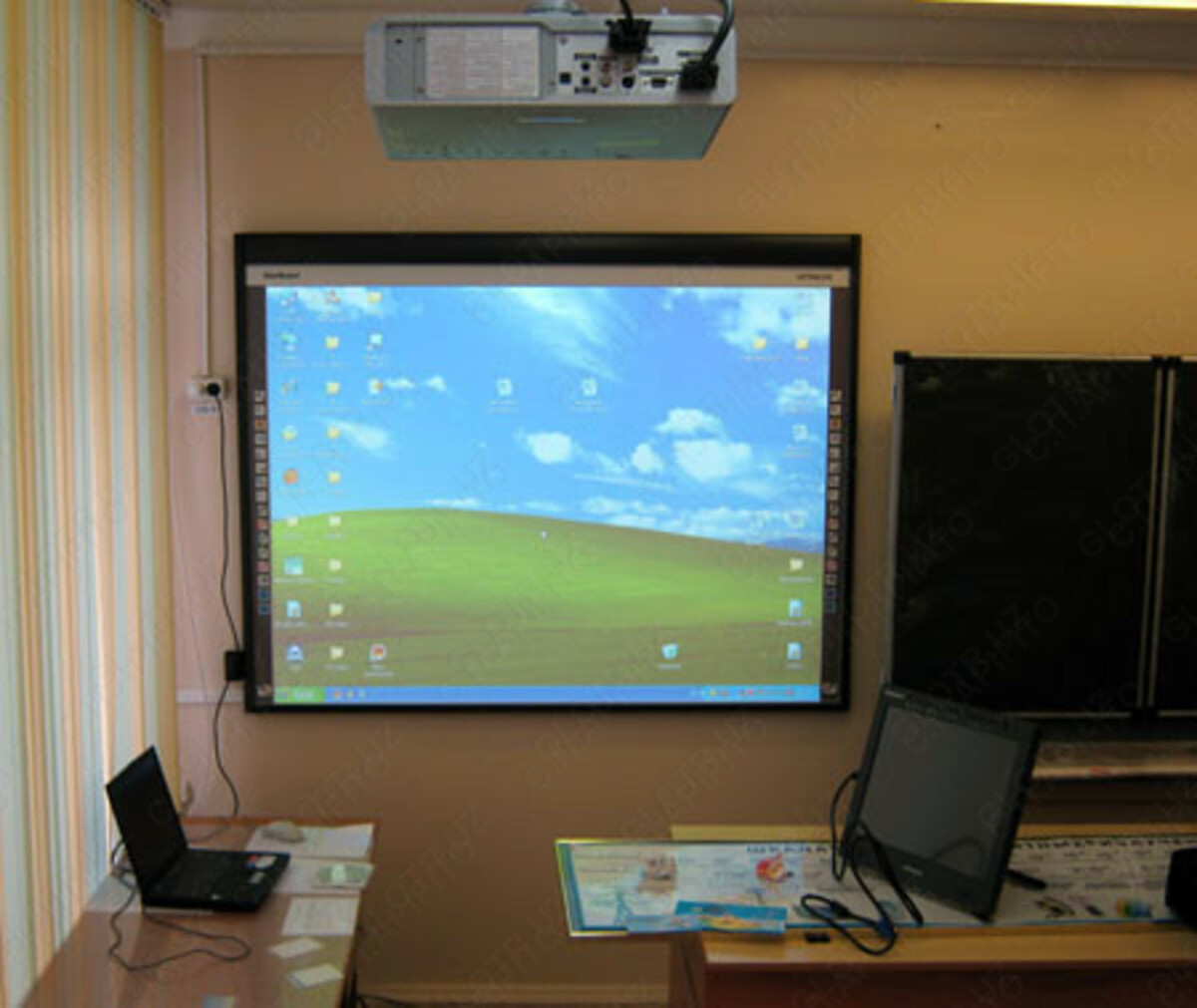
Телевизор в школе
24
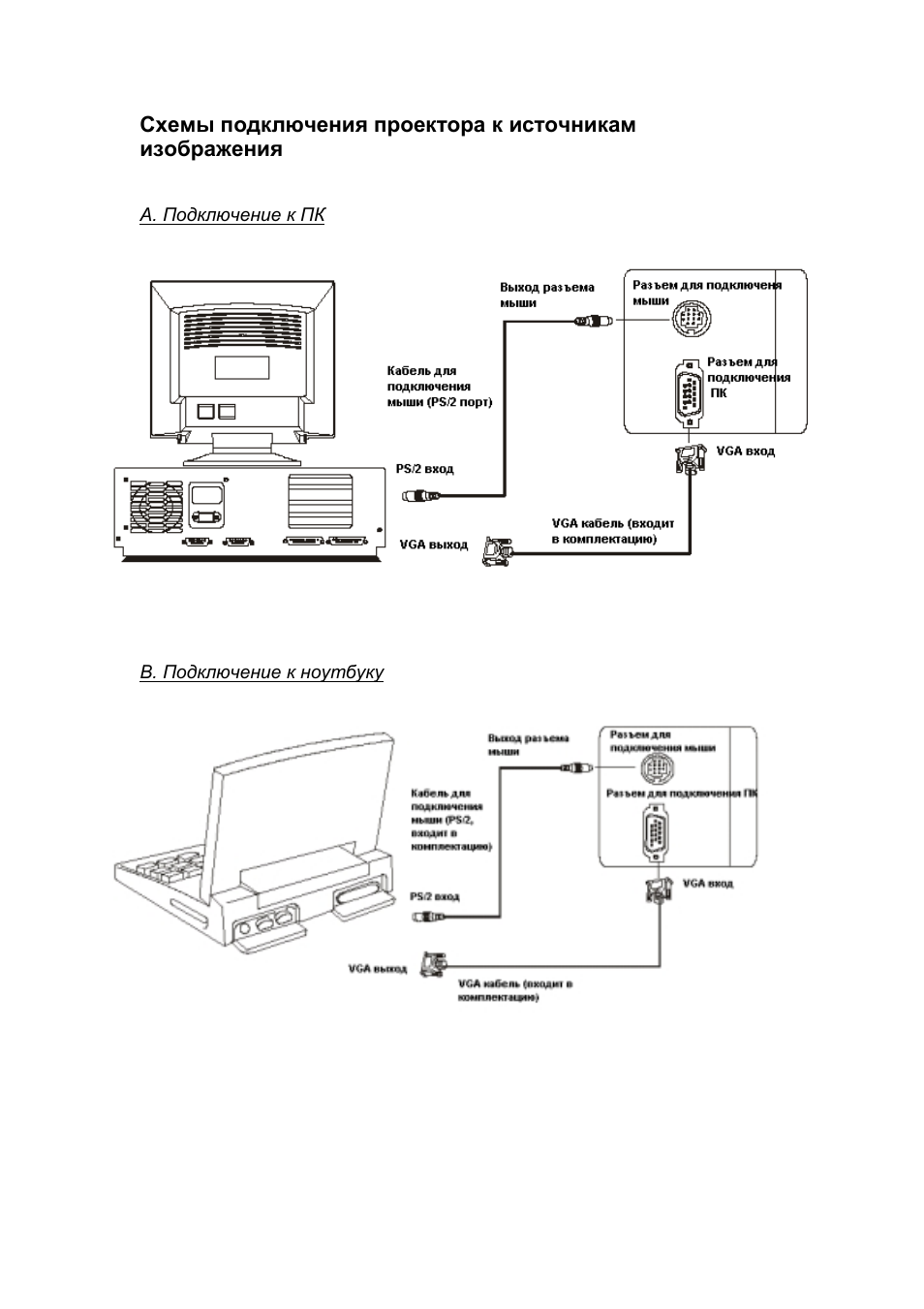
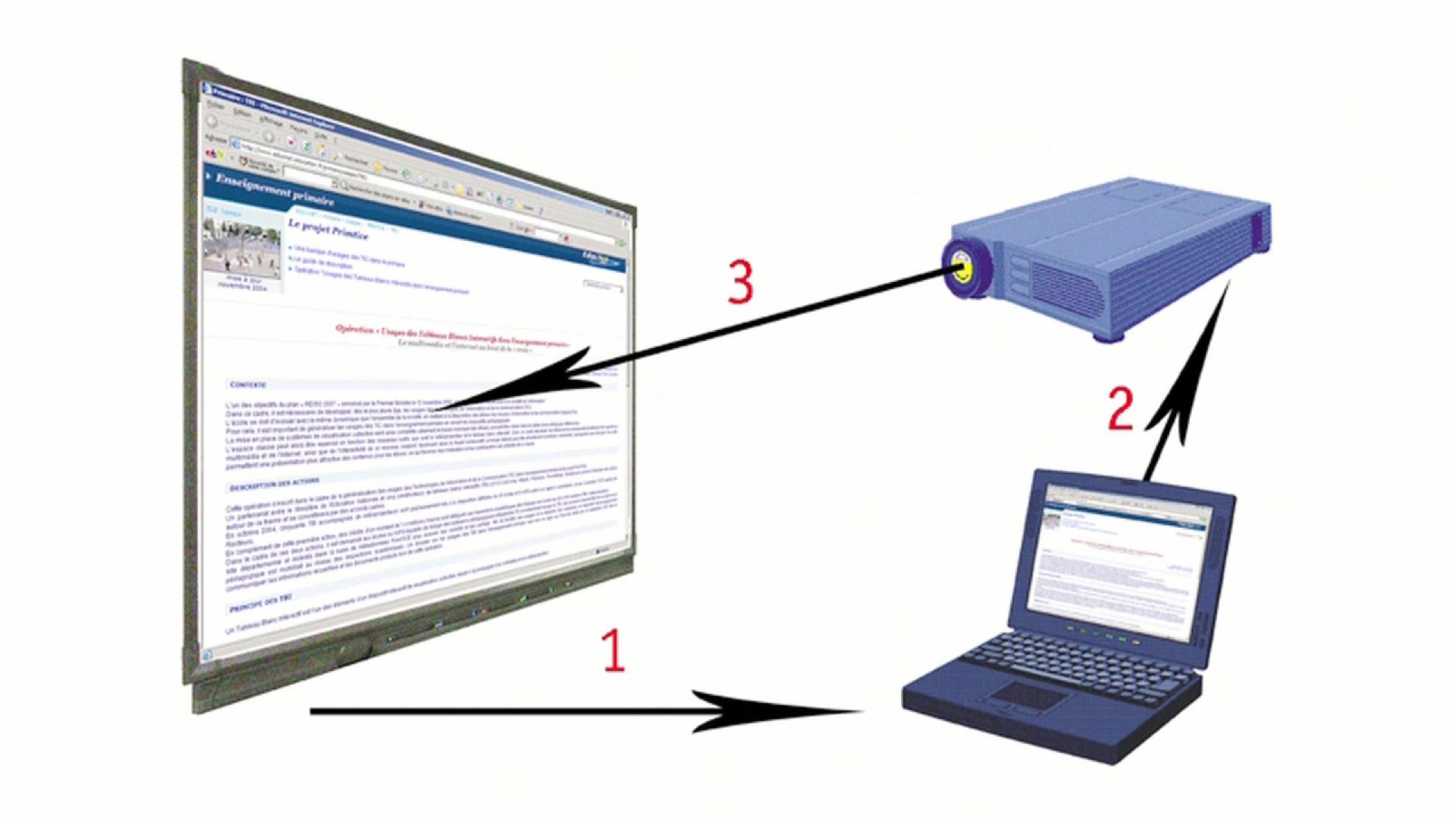
Схема подключения проектора
25
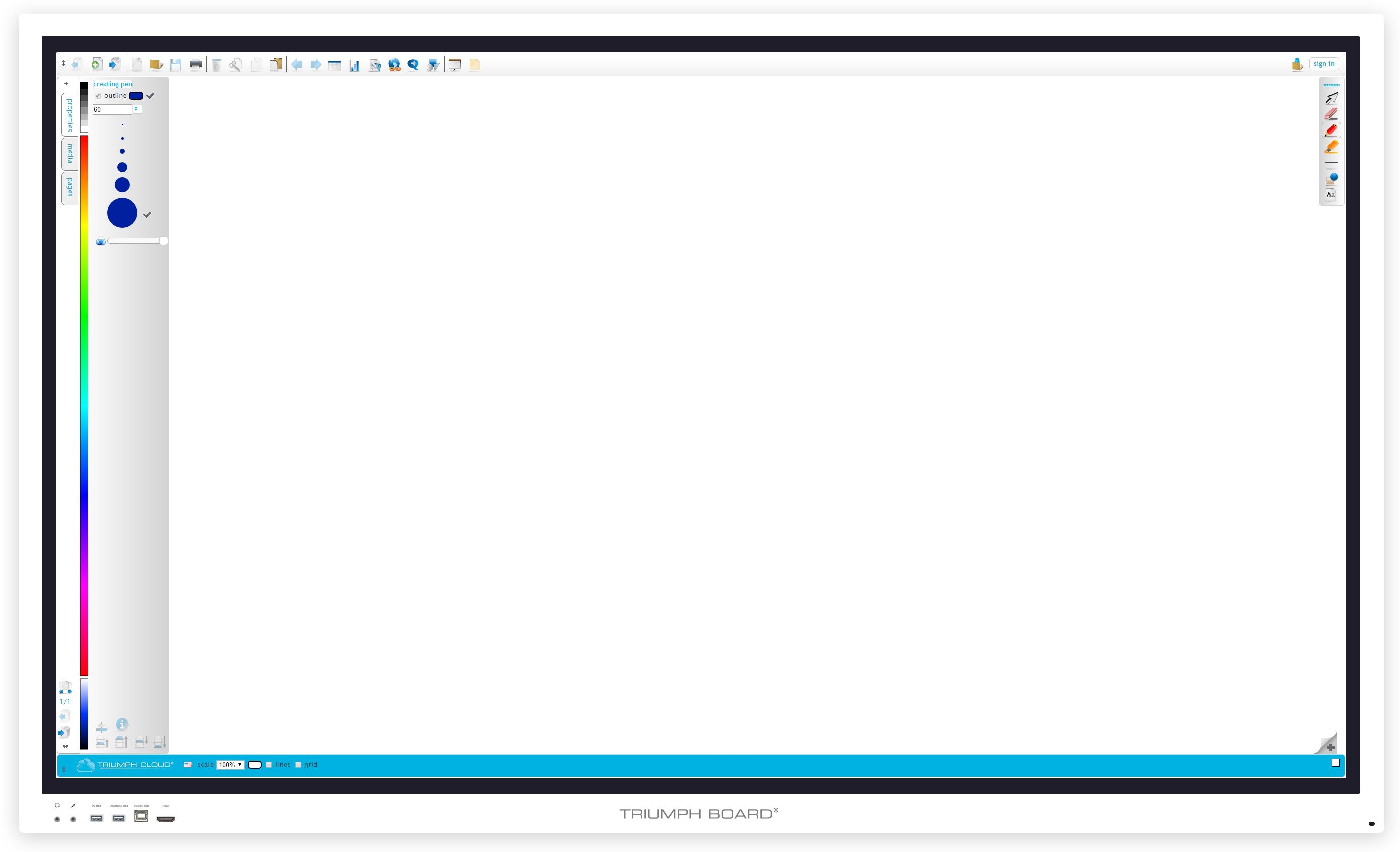
Triumph интерактивная панель Triumph Board 55 IFP

26
27
Интерактивный программно-аппаратный комплекс
28
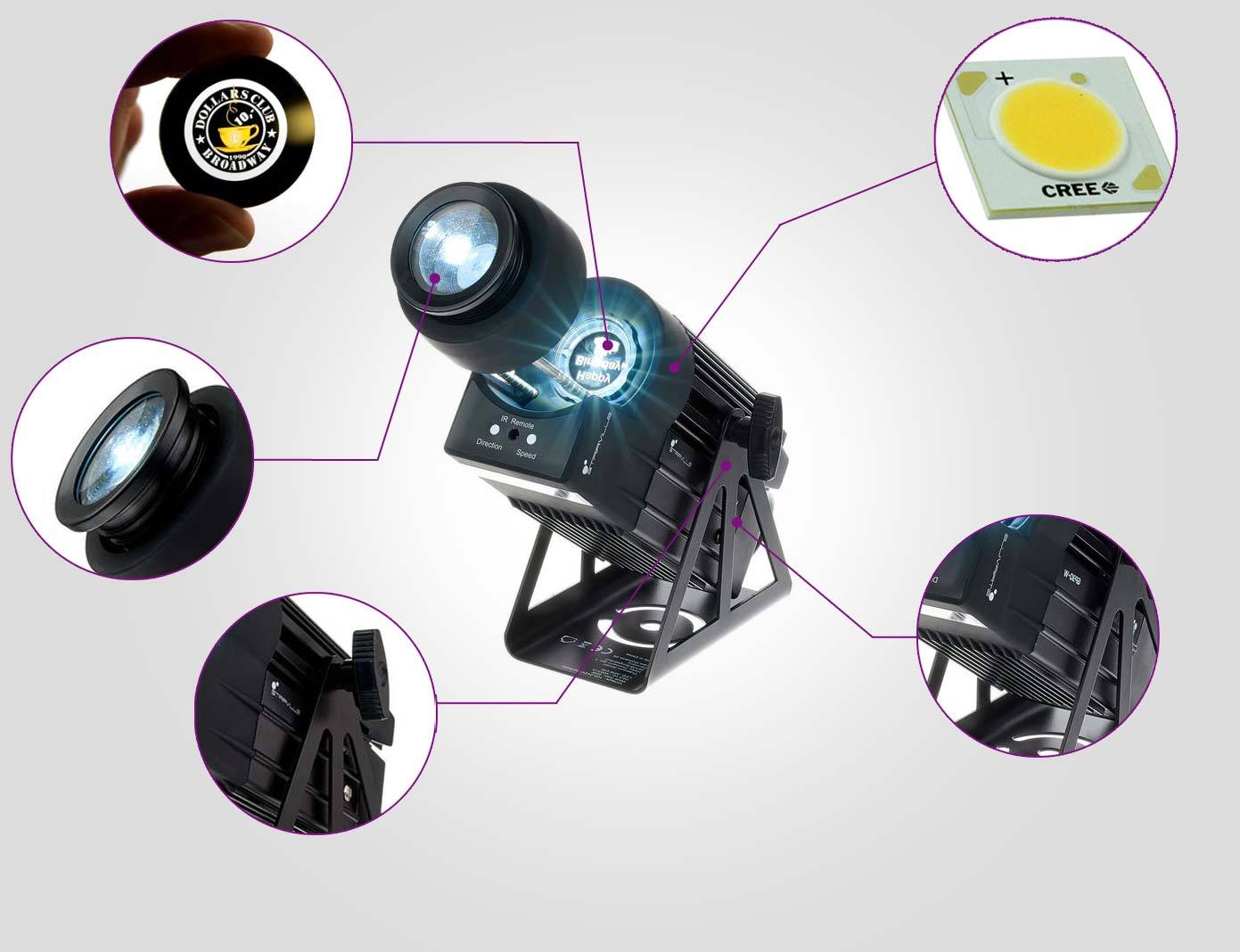
Гобо проектор MH-30dw

29

30
Интерактивная панель LR Touch 65″

31
32
Дополнительные возможности
Помимо основных функций, Proptimax также предлагает ряд дополнительных возможностей, которые делают работу с доской еще более удобной и эффективной. Например, вы можете использовать пульт дистанционного управления для управления доской из любой точки комнаты. Также доступна функция сохранения и экспорта работы, что позволяет сохранять и делиться своими презентациями и заметками.
Интерактивная доска Proptimax — это мощное устройство, которое поможет вам создавать увлекательные и информативные презентации, проводить интерактивные уроки и эффективно работать в команде. Узнайте больше о возможностях и функциях Proptimax, следуя нашей подробной инструкции.
Интерактивная доска
Интерактивная доска прямой проекции Proptimax OP 86
| Наименование показателя, ед. изм. показателя | Описание, значение |
|---|---|
| Диагональ, дюйм/ см | 86 дюймов/ 218,44 см |
| Диагональ активной поверхности, см | 210 |
| Размеры доски, см*см | 176,6*128,3 |
| Размеры активной поверхности, см*см | 175*123 |
| Соотношение сторон | 4:3 |
| Разрешение активной области | 32768х32768 |
| Скорость отслеживания, м/с | 6 |
| Скорость отслеживания сигнала, точек/с | 480 |
| Калибровка | 4 точки |
| Вес, кг | не более 27 |
| Электропитание | от USB порта, доска не требует подключения к сети 220 В |
| Технология распознавания касания | оптическая технология |
| Настенное крепление, комплект | 1 |
| Маркер пассивный, шт. | 2 |
| Инструкция по установке интерактивной доски и руководство пользователя программным обеспечением на русском языке на DVD, шт. | 1 |
| Комплект соединительных кабелей для интерактивной доски | |
| Интерфейс | USB |
| Длина, м | не менее 6 |
Описание и возможности
- Поверхность интерактивной доски матовая, антибликовая, легко очищаемая, антивандальная
- Стальная основа поверхности
- Интерактивная доска сохраняет работоспособность при частичном повреждении активной поверхности
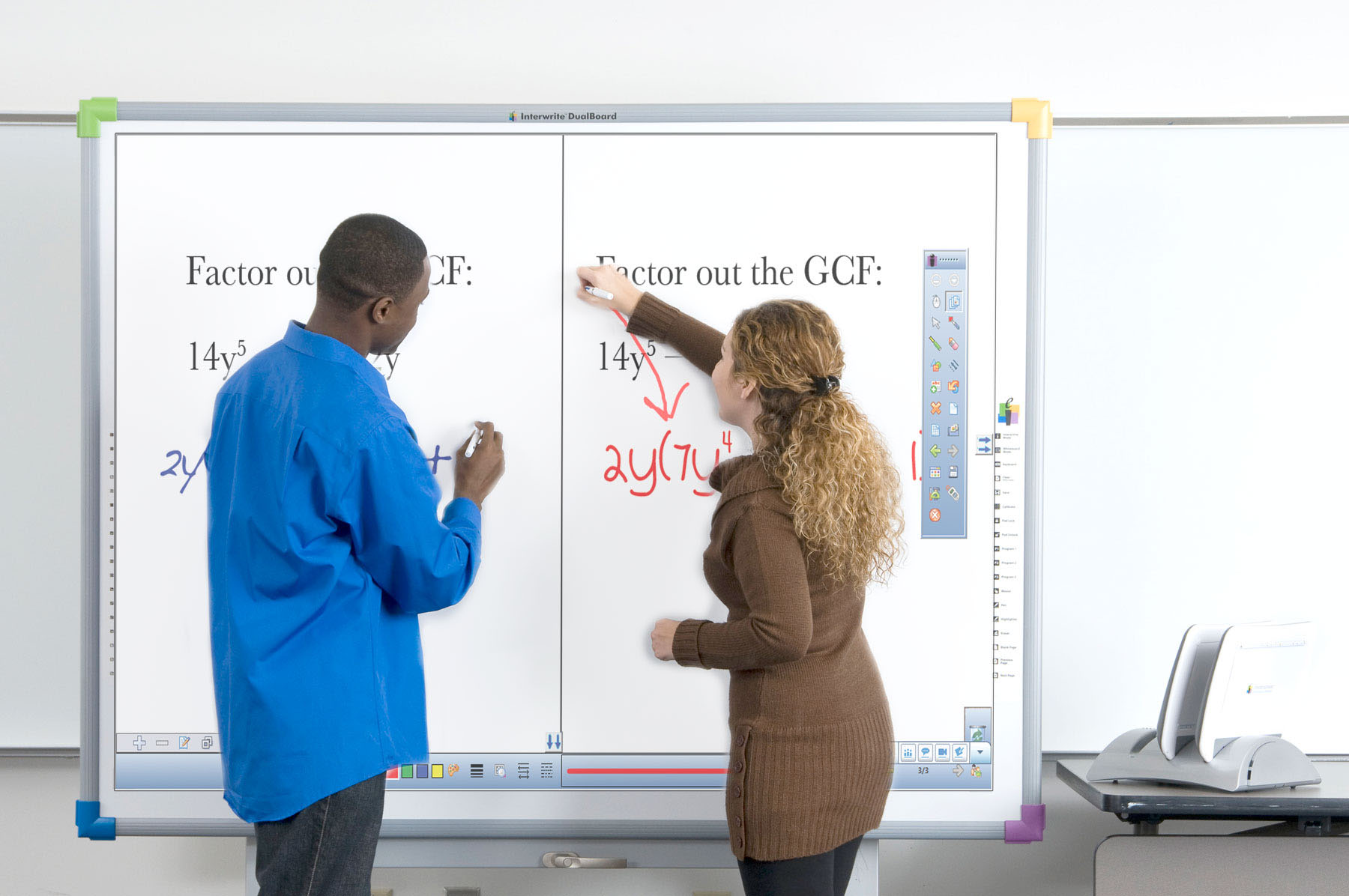
- Возможность одновременной работы 10-х пользователей на всей поверхности доски без разделения рабочей области независимо друг от друга
- Функция Touch-жесты: возможность использования простых интуитивных жестов для работы с контентом, перемещения, поворачивания и изменения объектов, используя жесты для навигации и скроллинга страниц, если они поддерживаются операционной системой
- Активная поверхность интерактивной доски доступна для рисования
- Можно использовать маркеры сухого стирания
- Совместима с операционными системами: Windows 7, Windows 8, Windows Vista
- Не требует покупки монобрендового оборудования
- Работает совместно с любым другим оборудованием сторонних производителей (документ камерами, веб камерами, фото и видео камерами, планшетами, системами опроса и голосования)
- Поддерживает программное обеспечение интерактивных досок других производителей
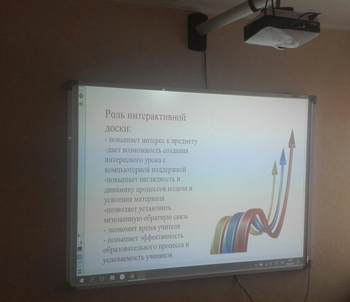
Программное обеспечение Proptimax
- Комплектуется программным обеспечением на русском языке;
- Программное обеспечение не требует регистрации продукта и ввода ключей активации;
- Интерфейс программы ленточный (основан на панелях инструментов с разделенными вкладками);
- Программное обеспечение обеспечивает возможность:
- управлять интерактивной доской прикосновением пальцев рук (перемещать, поворачивать, менять масштаб изображения, делать пометки и записи поверх выводимых на экран изображений);
- выбирать язык (20 языков, если они поддерживаются операционной системой);
- выбирать новые страницы и их фон, редактировать их;
- вставлять изображения различного формата (BMP, GIF, PNG, JPG, JPEG и т. д.);
- подготовить и провести интерактивный урок или контрольный тест, который может быть быстро откорректирован и многократно воспроизведен;
- открывать и демонстрировать веб-сайты;
- частичного или полного затемнения экрана или увеличение части изображения на нем с помощью функций «Прожектор», «Закрыть занавес», «Подсветить экран», «Черный экран»;
- использовать групповые формы работы, проводить совместную работу над таблицами, документами или изображениями (10 пользователей);
- распознавания рукописного текста (20 языков, если они поддерживаются операционной системой);
- редактировать текст в выводимых на экране документах;
- использовать такие инструменты как умная ручка (она распознает фигуру, нарисованную вами, преобразуя ее в стандартную);
- использовать готовые шаблоны из инструментов «Алгебра», «Геометрия», «Физика», «Химия», «Английский язык», «Рисование»:
— инструмент «Алгебра» содержит набор функций, таких как: алгебраические функции кривой, системы координат, графический массив. Взаимодействовать с другими дисциплинами и инструментами обучения;
— инструмент «Геометрия» содержит: линии, кривые, графики, трехмерные графики, предоставлять возможность сделать чертеж и расчет окружности вписанной в треугольник и т. д.;
— инструмент «Физика» содержит панель инструментов, отвечающих за такие разделы, как: электричество, оптика, электродинамика, механика, и др.;
— инструмент «Химия» обеспечивает разнообразие химических компонентов: органические химические элементы, набор графиков экспериментальной установки, периодическую таблицу;
— инструмент «Язык» производит автоматический перевод на английский язык, производит фонетический разбор и др.;
— инструмент «Рисование» предоставляет чертежные ресурсы, блок-схемы, картинки движения человека. - сохранять на компьютере в специальном файле всех пометок, которые учитель делает во время урока, для дальнейшей демонстрации на других уроках или через интернет;
- работать с готовыми мультимедийными ресурсами;
- воспроизводить видеофайлы стандартных форматов с возможностью нанесения поверх них пометок;
- создать видеофрагмент действия, который выполняется на интерактивной доске, с последующей демонстрацией и передачей другим пользователям, настраивая при этом скорость;
- создавать рисунки на интерактивной доске без использования компьютерной мыши;
- проводить уроки для детей с ограниченными возможностями (например, переместить панель вниз активной области интерактивной доски).
Цена доски на 09.03.2017 г. — 48 000 рублей
Suggest us how to improve StudyLib
(For complaints, use
another form
)
Your e-mail
Input it if you want to receive answer
Rate us
1
2
3
4
5
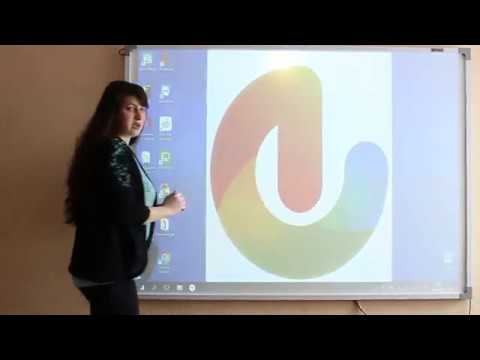
Работа с интерактивной доской PROPTIMAX. Режим мыши. Инструменты и новая страницаПодробнее
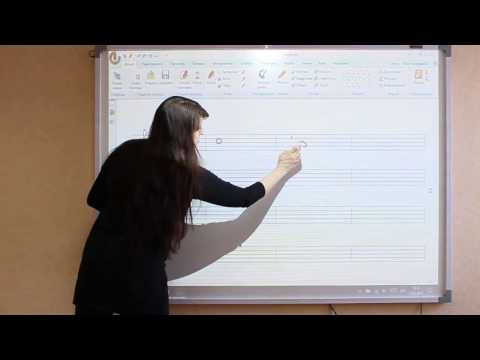
Работа с интерактивной доской: советы учителюПодробнее
Работа с интерактивной доской PROPTIMAX: создание нового файлаПодробнее
Полная настройка и калибровка интерактивной доски Proptimax OP10Подробнее
Работа с интерактивной доской PROPTIMAX. Инструменты рисования в редакторе.Подробнее
Калибровка интерактивной доски Proptimax (Проптимакс)Подробнее
Как установить интерактивную доску? Монтаж, настройка, калибровкаПодробнее
мастер класс по работе с интерактивной доскойПодробнее
Видеоинструкция по использованию интерактивной доски. Версия 31.08.21Подробнее
Интерактивная доска PROPTIMAX: Функция «Просмотр»Подробнее
Специальные эффекты. Прожектор. Работа с интерактивной доскойПодробнее
Специальные инструменты. Работа с интерактивной доской.Подробнее
Основы работы в программе ActivInspire для интерактивной доски на примерахПодробнее
Настройка рабочей поверхности PROPTIMAXПодробнее
Работа с интерактивной доской ScreenMedia / Разбор задания 25 ОГЭ по математикеПодробнее
Proptimax — Интерактивные доски и комплекты от Российского производителяПодробнее