
Программа «1С:Управление производственным предприятием 8.2» изначально создавалась, как универсальное решение для любого вида бизнеса, будь то производство, торговля, услуги, то есть для самых разных отраслей экономики.
Кроме универсальности, целью фирмы 1С было создание законченного продукта, не требующего серьезных доработок программистами. Поэтому в данный продукт было заложено большое количество возможностей для обеспечения управления товарными, материальными, финансовыми потоками, обеспечения деятельности бухгалтерских и кадровых служб, маркетинга, и для ведения регламентированного и внутреннего и учета и др. Об этом можно судить по разнообразнейшему функционалу, большому выбору справочников, характеристик, классификаторов и настроек.
В свете этого можно заявить, что 1С УПП – это многофункциональное комплексное приложение, в котором есть все необходимые инструменты для обеспечения работы предприятия любого масштаба. Но при этом, УПП 8.2 все же более ориентировано на средние и большие предприятий с количеством сотрудников от нескольких десятков, так как в силу развитой функциональности затраты на покупку продукта и поддержания учета с его помощью достаточно велики. Поэтому в УПП можно вести мультивалютный учет по практически неограниченному количеству организаций. Внедрен развитой управленческий учет, одновременное ведение регламентированного учета, в том числе и по МСФО. Есть сквозной консолидированный учет по компании (холдингу).
Если говорить о минусах решения, к ним можно отнести отсутствие четкой структуры модулей (как в более современных ERP-системах, где можно полностью отключить неиспользуемые модули) и выделенного раздела маркетинга. Функции маркетинга находятся в различных разделах – в управлении производством, закупками, продажами и ценообразованием.
Рассмотрим возможности 1С УПП на примере демонстрационной базы в редакции 1.3 (версия 1.3.97.5). УПП имеет стандартный интерфейс для программных продуктов на платформе «1С:Предприятие 8.2».
Потенциальные возможности в общем ознакомительном виде показаны в пунктах меню «Документы», «Отчеты» и «Справочники».

Избыточный функционал загромождает систему, удлиняет время поиска и выбора в меню, и как следствие, замедляет работу. Разработчики решили эту проблему. В конфигурации 1С УПП реализована возможность выбора специализированного интерфейса.

В «своем» интерфейсе сотрудник видит только те пункты меню и настройки, которые нужны для его работы. Даже форма документов будет разной для разных интерфейсов.
Типовая настройка интерфейсов в большей степени соответствует настройке по подсистемам. При необходимости можно изменить функционал интерфейса согласно регламентам компании. Также можно определить доступные интерфейсы конкретным сотрудникам и задать основной по умолчанию при входе в сеанс работы с базой данных.
Еще одной особенностью 1С УПП является то, что в любом документе есть настройка для выборочной регистрации в управленческом, бухгалтерском и налоговом учете. Но такой подход предполагает четкое понимание всех процессов на предприятии.
Проведем краткий обзор основных функциональных подсистем 1С УПП.
Управление производством
В 1С УПП большое внимание уделено управлению производством, поскольку именно для производственных компаний и создавался этот продукт (но также он может применяться и там, где производство отсутствует). Самое главное, что программа может успешно использоваться для бизнеса со сложной структурой, где есть различное производство, услуги, оптовая и розничная торговля.
Любое производство начинается с планирования, и зачастую не с планирования выпуска продукции, а продаж, и уже на этой основе строится план производства, а конкретные сроки указываются исходя из мощностей предприятия. Далее производится посменное планирование детально по всей выпускаемой номенклатуре. Суммируемое за период посменное производство сравнивается с укрупненным планом, после чего производится уточнение плана выпуска. Стандартные периоды планирования в 1С УПП – день, неделя, декада, месяц, квартал, год.
Одновременно производится планирование потребности в материалах, сырье, деталях – то есть в производственных ресурсах, и на этой основе рассчитываются необходимые запасы для производства, планирование затрат и планирование закупок. Из этого составляется бюджет по статьям расходов.
В 1С УПП используется очень хорошо развитая система учета затрат. Затраты классифицируются по виду и характеру использования. Данная аналитика используется при распределении затрат на выпуск продукции. Неотъемлемой частью производства являются спецификации, определяющие состав выпускаемой продукции. На основании спецификаций производится расчет себестоимости выпускаемой продукции по установленным нормативам.
В процессе выполнения производственного плана можно проводить анализ показателей и их отклонение от заданных, контролировать расход материалов и ресурсов, уточнять планы поставок, производить перерасчет затрат. И при необходимости корректировать планирование уже запущенного производства.
В планах введено понятие сценария, т.е. получение предполагаемого результата в зависимости от различных параметров и периода. Сценарии позволяют создать различные варианты планирования в краткосрочной, среднесрочной и долгосрочной перспективе, а также при планировании продаж и покупок.

Управление закупками
Подсистема предназначена для обеспечения предприятия товарно-материальными ценностями (ТМЦ) для продажи и производственных нужд. В подсистеме осуществляться сквозное управление заказами поставщикам и от покупателей, контроль запасов ТМЦ, формируется единая система товародвижения. Механизм планирования дает возможность автоматически формировать календарные планы закупок и на производство на основании плана продаж. План закупок может быть сформирован по различным сценариям в зависимости от параметров и периода планирования. Используя встроенный помощник, можно автоматически создавать пакет планов закупок по месяцам или поквартально согласно заданным условиям. Есть контроль выполнения плана и возможность динамической корректировки. Реализовано гибкое ценообразование по номенклатуре, ценовым группам, контрагентам, договорам, использование расчетных цен, задание диапазона базовых цен, скидки по различным критериям. Для анализа закупочных цен используются данные от поставщиков и конкурентов. В подсистеме есть возможность контролировать взаиморасчеты с контрагентами.
Управление продажами
В подсистеме осуществляется обработка и выполнение заказов покупателей. Для ценообразования, планирования продаж и контроля запасов товара используются те же механизмы (обработки, документы отчеты), что и в системе управления закупками. Формирование плана продаж может быть осуществлено на основании данных предыдущих периодов, предварительных заказов покупателей, прогноза продаж. Есть возможность резервирования товара по заказам покупателей, на основании которых можно формировать заказы поставщикам и на производство. Можно отслеживать заказы от покупателей как по срокам, так по степени выполнения. С помощью специализированных отчетов проводить анализ продаж в различных разрезах, оценивать оборачиваемость, рентабельность, классифицировать товары и ранжировать покупателей по различным показателям.

Управление отношениями с клиентами (CRM)
Подсистема позволяет сохранять различную информацию по действующим и потенциальным покупателям, вести историю взаимодействия с ними, оценивать эффективность контактов, отслеживать стадии сделок, регистрировать события и напоминать о предстоящих контактах, классифицировать покупателей. Встроенный почтовый клиент ускоряет обмен информацией с контрагентами. Подсистема тесно связана с управлением продажами.
Управление финансами
Это подсистема управления денежными потоками, планирования предстоящих поступлений, расходований денежных средств, а также ведения наличных и безналичных расчетов. Существует механизм резервирования денег через заявки на расходование денег после согласования. Маршрут согласования при этом задается по полномочиям сотрудников. Можно осуществлять контроль движения финансов и фиксировать отклонения от плановых значений. С помощью платежного календаря можно планировать поступление и расходование по разным периодам – день, неделя, декада, месяц и т.д.
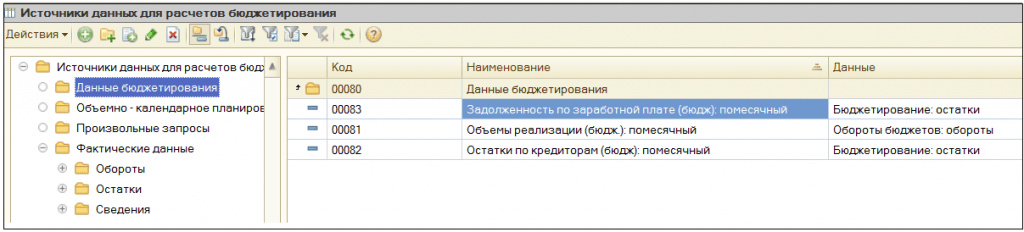
Подсистема предназначена для перспективного планирования поступления и расходования финансовых ресурсов в различных аналитических разрезах, таких, как организация, проект, центр финансовой ответственности (ЦФО) и другим, за выбранный временной интервал. В отличие от подсистемы управления финансами, в которой производится учет предстоящих поступлений и расходования денег, в бюджетировании используются расчетные показатели. Есть функции контроля выполнения бюджета. Подсистема тесно связана с планированием производства, продаж и закупок, расчетом заработной платы.
Управление персоналом и расчет зарплаты
Большая подсистема с множеством функций, включающая ведение персональных данных сотрудников, ведение кадрового учета и графиков работы и отпусков, расчет заработной платы, страховых взносов, налога на доходы физических лиц (НДФЛ), а также прочих начислений и удержаний. В системе регистрируются все кадровые документы, табели отработанного времени, зарплатные ведомости и расчетные листки. Есть возможности для анализа кадрового состава, мотивирования сотрудников, контроля занятости и потребности в персонале, управления набором персонала, регистрации обучения и переаттестации сотрудников, проведения анкетирования для кандидатов на работу.
Учет основных средств
Подсистема для ведения учета основных средств (ОС), материально-технического обеспечения отделов предприятия. Включает учет, начисление амортизации и обслуживание ОС, планы (графики) обслуживания, инвентаризацию.
Бухгалтерский учет и МСФО
Эти подсистемы, отвечающие за учет, тесно связаны. Подсистема «Бухгалтерский учет» содержит всю отчетность согласно стандартам РСБУ (российская система бухгалтерского учета). Есть полный комплекс стандартных отчетов по работе со счетами бухучета, различные инструменты для анализа текущего состояния предприятия, калькуляции затрат, учета движения ресурсов и ТМЦ. Регистрация всех операций по производству, закупкам, продаже и финансам. Для корректной трансформации есть настройка соответствия счетов бухгалтерского и налогового учета. Расчет всех налогов, в частности большой пакет инструментов по учету НДС, подготовка регламентированной (налоговой) отчетности.
Для сотрудничества с иностранными компаниями необходимо вести еще учет по стандартам МСФО (международная система финансовой отчетности). В силу определенных различий в методологии и подходах к учету эта система достаточно сильно отличается от российского стандарта, несмотря на то, что был целый ряд изменений на приближение РСБУ к стандарту МСФО. Поэтому выделена отдельная подсистема для учета по международным правилам учета. Автоматический сквозной учет по МСФО не ведется. В информационной системе нужно периодически запускать обработку для трансляции операций в МСФО. Для корректного переноса нужно предварительно задать соответствие счетов РСБУ и МСФО.
Подведем итоги
1С УПП – хорошее решение для производственного и многопрофильного бизнеса, которому требуется широкий функционал и для которого критично время на внедрение. Хорошо проработана производственная подсистема. Внедрен механизм детализированного расчета затрат и распределение их на выпускаемую продукцию. Для этого изначально заложены различные классификаторы по затратам и используются спецификации товаров, характеристики номенклатуры. Мощный механизм планирования деятельности предприятия по разным направлениям с учетом множества параметров. Помимо этого на базе 1С УПП 8.2 разработаны специализированные отраслевые решения, которые созданы под конкретное производство.
Но 1С УПП 8.2 появился на рынке достаточно давно, и не смотря на достоинства, постепенно устаревает. В настоящее время активно развивается более современный продукт «1С:ERP Управление предприятием 2» на технологической платформе «1С:Предприятие 8.3» с поддержкой новых возможностей и сервисов. В связи с этим фирмой 1С было принято решение о снятии 1С УПП из официальных прайс-листов с 30.04.2018. Купить продукт будет возможно только у партнеров 1С, имеющих статус «1С:Центр компетенции по ERP-решениям» по заявкам с подтверждением необходимости покупки. Поддержка продукта в редакции 1.3 будет продолжена и сообщение о прекращении поддержки будет сделано не менее чем за 3 года до этого, однако ее стоимость будет постепенно увеличиваться, а с 01.01.2020 вырастет в два раза.
По окончании действия текущего договора «1С:ИТС» получение дальнейшей поддержки от партнеров 1С возможно только при приобретении дополнительного сервиса «Продление поддержки конфигурации «Управление производственным предприятием».
В этом разделе мы начинаем обзорный цикл статей, которые помогут освоить конфигурацию «1С: Управление Производственным Предприятием».
Вступление
«1C:Управление производственным предприятием 8» является комплексным прикладным решением, охватывающим основные контуры управления и учета на производственном предприятии. Решение позволяет организовать комплексную информационную систему, соответствующую корпоративным, российским и международным стандартам и обеспечивающую финансово-хозяйственную деятельность предприятия.
Прикладное решение создает единое информационное пространство для отображения финансово-хозяйственной деятельности предприятия, охватывая основные бизнес-процессы. В то же время четко разграничивается доступ к хранимым сведениям, а также возможности тех или иных действий в зависимости от статуса работников.
На предприятиях холдинговой структуры общая информационная база может охватывать все организации, входящие в холдинг. Это существенно снижает трудоемкость ведения учета за счет повторного использования разными организациями общих массивов информации. При этом по всем организациям ведется сквозной управленческий и регламентированный (бухгалтерский и налоговый) учет, но регламентированная отчетность формируется раздельно по организациям.
Факт совершения хозяйственной операции регистрируется один раз и получает отражение в управленческом и регламентированном учете. Необходимость повторного ввода информации исключена. Средством регистрации хозяйственной операции является документ, причем для ускорения работы широко используются механизмы подстановки данных «по умолчанию», ввод новых документов на основании ранее введенных.
В прикладном решении принято следующее соотношение данных различных учётов:
- независимость данных управленческого, бухгалтерского и налогового учета;
- сопоставимость данных управленческого, бухгалтерского и налогового учета;
- совпадение суммовых и количественных оценок активов и обязательств по данным управленческого, бухгалтерского и налогового учета, при отсутствии объективных причин их расхождения.
Данные, вводимые пользователями, оперативно контролируются прикладным решением. Так, при регистрации выплаты наличных денежных средств система проверит доступность денежных средств с учетом имеющихся заявок на их расходование. А при регистрации отгрузки продукции система проверит состояние взаиморасчетов с получателем груза.
Прикладное решение поставляется с комплектом интерфейсов, что обеспечивает каждому пользователю первоочередный доступ к нужным именно ему данным и механизмам прикладного решения.
Регламентированный (бухгалтерский и налоговый) учет по организациям ведется в национальной валюте, в том время как для управленческого учета по предприятию в целом может быть выбрана любая валюта. В разных организациях единой информационной базы могут использоваться разные системы налогообложения: в одних организациях — общая система налогообложения, в других — упрощенная; могут использоваться разные установки политики налогового и бухгалтерского учета. Кроме того, к отдельным видам деятельности организации может быть применена система налогообложения в виде единого налога на вмененный доход.
В дополнение к управленческому и регламентированному учетам можно вести учет по международным стандартам финансовой отчетности (МСФО). С целью снижения трудоемкости учет по МСФО ведется неоперативно, с использованием трансляции (пересчета) данных других видов учета.
При разработке решения «1С:Управление производственным предприятием 8» учитывались как современные международные методики управления предприятием (MRP II, CRM, SCM, ERP, ERP II и др.), так и опыт успешной автоматизации производственных предприятий, накопленный фирмой «1С» и партнерским сообществом. В проектировании и разработке конфигурации участвовали специалисты компаний «ИТРП» (управление производством) и «1С-Рарус» (учет по МСФО). По методологическим вопросам реализации управленческого, финансового учета и формирования отчетности по МСФО консультационную поддержку осуществляет всемирно известная аудиторско-консалтинговая компания PricewaterhouseCoopers.
Решение «1С:Управление производственным предприятием 8» разработано на современной технологической платформе «1С:Предприятие 8». В комплект поставки программного продукта, помимо платформы, входит конфигурация «Управление производственным предприятием».
Обеспечена высокая надежность и производительность прикладного решения, масштабируемость, построение территориально распределенных систем, интеграция с другими информационными системами. Внутреннее устройство прикладного решения полностью открыто для изучения и настройки под специфические потребности предприятия.
Фирма «1С» дорабатывает и развивает конфигурацию «Управление производственным предприятием» с целью отражения изменений законодательства и расширения функциональности. Обеспечено оперативное обновление установленных прикладных решений. Со стороны фирмы «1С» и ее партнеров предоставляется многоуровневая система технической поддержки.
«1С:Управление производственным предприятием 8» — это флагманское прикладное решение фирмы «1С» с наиболее широким спектром функциональности. Общая концепция решения поясняется схемой.
Все механизмы автоматизации прикладного решения можно условно разделить на два больших класса:
- механизмы для поддержания операционной деятельности предприятия;механизмы для ведения неоперативного учета.
- Участки, принадлежащие к операционной деятельности, можно выделить в каждом виде учета (за исключением учета по МСФО).
Кроме того, прикладное решение разделяется на отдельные подсистемы, ответственные за решение групп сходных задач: подсистема управления денежными средствами, подсистема управления персоналом, подсистема бухгалтерского учета и др. Подобное разделение представляет собой некоторую условность, которая облегчает освоение прикладного решения. В текущей работе пользователей границы между подсистемами практически не ощущаются.
Последняя редакция конфигурации «Управление производственным предприятием», которой присвоен номер 1.3, наглядно демонстрирует преимущества новой версии 8.2 платформы «1С:Предприятие». Конфигурация может использоваться в режиме обычного приложения, привычном для пользователей прежних редакций.
«1C:Управление производственным предприятием 8» может использоваться в ряде подразделений и служб производственных предприятий, включая:
- дирекцию (генеральный директор, финансовый директор, коммерческий директор, директор по производству, главный инженер, директор по кадрам, директор по IT, директор по развитию);планово-экономический отдел;
- производственные цеха;
- производственно-диспетчерский отдел;
- отдел главного конструктора;
- отдел главного технолога;
- отдел главного механика;
- отдел сбыта;
- отдел материально-технического обеспечения (снабжения);
- отдел маркетинга;
- склады материалов и готовой продукции;
- бухгалтерию;
- отдел кадров;
- отдел организации труда и занятости;
- IT-службу;
- административно-хозяйственный отдел;
- отдел капитального строительства;
- информационно-аналитический отдел;
- отдел стратегического развития.
Ожидается, что наибольший эффект внедрение прикладного решения даcт на предприятиях с численностью персонала от нескольких десятков до нескольких тысяч человек, имеющих десятки и сотни автоматизированных рабочих мест, а также в холдинговых и сетевых структурах.
«1С:Управление производственным предприятием 8» предоставляет:
- руководству предприятия и управленцам, отвечающим за развитие бизнеса, — широкие возможности анализа, планирования и гибкого управления ресурсами компании для повышения ее конкурентоспособности;руководителям подразделений, менеджерам и сотрудникам, непосредственно занимающимся производственной, сбытовой, снабженческой и иной деятельностью по обеспечению процесса производства, — инструменты, позволяющие повысить эффективность ежедневной работы по своим направлениям;
- работникам учетных служб предприятия — средства для автоматизированного ведения учета в полном соответствии с требованиями законодательства и корпоративными стандартами предприятия.
Производственный учет и затраты как основной предмет его изучения
Основная компонента управления производственным предприятием — это производственный учет.
Производственный учет — это сложная и интересная технология, со своими методиками и приемами. Задача производственного учета — учет всего хода преобразования затрат: затраты меняют свою природу, сливаются, расщепляются, преобразовываются различными способами в ходе производства, т.е. предметом производственного учета являются динамически меняющиеся объекты. Например, производственный учет дает ответ на вопрос: какова себестоимость продукта, если на его производство потребовался некий объем произведенной затраты №4, состоящей из частей
затрат №1 и №2 и полностью учитываемой затраты №3. Почему частей? Потому что, к примеру, закупаются материалы некоего большого объема, и для начала нужно рассчитать, какова часть от этого общего объема материалов ушла на единицу продукции. То же самое касается и многих других затрат — электроэнергии и т.п. При этом необходимо учитывать всю историю прохождения затраты через производство — от момента возникновения затраты в учете до ее включения в себестоимость и продажи в составе продукции, причем возникновение в учете и включение в себестоимость могут быть в разных отчетных периодах.
Установка и запуск УПП
Для работы нам потребуется платформа 1С 8.2. Релиз УПП можно взять любой последний редакции 1.3.
Работать будем с базой «демо». В настройках базы основной режим запуска выберите «Толстый клиент». Остальные настройки можно оставить по умолчанию.
Тем, кто еще не знаком с платформой 8.2 дадим краткую справку по термину «толстый клиент».
Толстый(Rich) клиент в архитектуре клиент-сервер — это приложение, обеспечивающее (в противовес тонкому клиенту) расширенную функциональность, независимо от центрального сервера. Часто сервер в этом случае является лишь хранилищем данных, а вся работа по обработке и представлению этих данных переносится на машину клиента.
Достоинства толстого клиента
Толстый клиент обладает широким функционалом в отличие от тонкого.
Режим многопользовательской работы.
Предоставляет возможность работы даже при обрывах связи с сервером.
Имеет возможность подключения к банкам без использования сети Интернет.
Высокое быстродействие.
Недостатки
Большой размер дистрибутива.
Многое в работе клиента зависит от того, для какой платформы он разрабатывался.
При работе с ним возникают проблемы с удаленным доступом к данным.
Довольно сложный процесс установки и настройки.
Сложность обновления и связанная с ней неактуальность данных.
При запуске установленной демо-базы выберите пользователя «Абдулов», у него полные права. Пароль указывать не нужно.
В целях изучения УПП при первом запуске переопределите интерфейс пользователя «Абдулов» на «Полный»: меню «Пользователи — Пользователи — Администрация — Абдулов — двойным щелчком открыть форму Абдулова — поле «Основной интерфейс» — Полный — кнопка Записать и закрыть». Затем в панели инструментов нажмите на кнопку «Переключить интерфейс» и выберите вариант «Полный».
О понятиях «Предприятие» и «Организация», «Регламентированный» и Управленческий учет».
Предприятие — это совокупность всех организаций, по которым ведется учет в базе.
«Регламентированный учет
» определяется тем, что правила его ведения определены законодательно. «Управленческий учет
» на каждом предприятии может быть свой, правила его ведения ничем не регламентируются и определяются руководством конкретного предприятия. В конфигурации УПП заложено определенное видение того, как лучше (удобнее, нагляднее, рациональнее) вести управленческий учет, но на каждом конкретном предприятии может быть свое видение его ведения в силу того, что нет единых правил и стандартов и в этом случае его потребуется дорабатывать. В типовой конфигурации УПП управленческий учет фактически отталкивается от требований в первую очередь бухгалтерского учета, при этом отчетность в управленческом учете направлена на реализацию потребности в планировании закупок, затрат и т.п. В реализации управленческого учета не используется принцип двойной записи, т.е. например, можно что-то оприходовать «из ниоткуда», и при этом не возникнет задолженности и т.п. Регламентированный учет
ведется по каждой организации отдельно. Управленческий
— отчасти в целом по предприятию.О международном учете.
Во вступлении говорилось о том, что в УПП можно вести международный учет. Стоит заметить, что эта возможность появляется, только если в настройках учетной политики задано ведение партионного учета. Если же (см. в интерфейсе «Заведующий учетом» в меню «Настройка учета — Настройка параметров учета») выбрать расширенную аналитику учета затрат (вместо партионного учета), то возможности вести международный учет не будет.
Используемые термины, обозначения объектов, которыми оперирует 1С и которые нужно понимать при работе с базой данных
- Справочники
- Перечисления
- Константы
- Планы видов расчетов
- Планы видов характеристик
- Регистр сведений
- Документ
- Регистр накопления
- План счетов
- Отчет
- Обработка
Справочники
Справочник — это набор различных значений чего-либо. Справочник состоит из Элементов справочника
. Каждое значение элемента справочника характеризуется заданным набором параметров. Обычно один из параметров элемента справочника является неповторяющимся — для каждого элемента справочника его значение уникально. Обычно это код элемента справочника. Обычно справочник является пополняемым, т.е. в него можно добавлять новые элементы по мере работы с базой (существуют и не пополняемые справочники, обычно какие-то классификаторы, загружаемые из других мест).
Справочники полезны тем, что позволяют во много раз быстрее заполнять документы, при этом элемент будет везде одинаково назван и представлен, однажды задав параметры элемента, можно использовать их везде, где потребуется.
Каждый элемент справочника является объектом, на который можно ссылаться из других мест. Например, есть такой справочник «Контрагенты»:

Допустим, нужно ввести в базу данные об очередном поступлении товаров и услуг. Вместо того, чтобы в соответствующем месте писать название контрагента «ТОО «ИнноТрейд»» и указывать все его характеристики, которые могут потребоваться для того, чтобы оформить поступление, достаточно будет выбрать соответствующий элемент справочника «Контрагенты».
Или, к примеру, есть такой справочник — «Валюты»:

Вместо того, чтобы в каждом поступлении писать название валюты и указывать ее курс, мы просто можем в нужном месте выбрать значение справочника валют:

Регистры сведений
Регистр сведений — вид накопителя информации, внешне очень похожий на справочник. Но в отличие от справочника, строку регистра сведений нельзя указать в качестве объекта — на строку регистра нельзя сослаться, как, например, на конкретного контрагента справочника «Контрагенты». Зато в регистре сведений можно хранить, например, историю изменения какого-то элемента справочника. Например, история изменения значений элементов справочника «Валюты» хранится в регистре сведений «Курсы валют»:

Благодаря хранению истории валюты в регистре «Курсы валют» нет необходимости в каждом поступлении по многу раз указывать курс. Программа сама его определит при необходимости по дате.
Перечисления
Перечисление — частный случай справочника. Перечисление — это заданный фиксированный набор значений чего либо. В отличие от справочника, у каждого значения перечисления нет дополнительных параметров.
Константы
Константа — это значение чего-либо, определяемое обычно при начале работы с базой раз и навсегда. В константах УПП, в частности, хранятся настройки учетной политики.
Планы видов расчетов
Особый вид справочника, в котором описываются алгоритмы начислений и удержаний, и некоторая другая информация, необходимая для расчета начислений и удержаний.
Планы видов характеристик
Особый вид справочника, в котором описывается некая дополнительная информация, которую содержат объекты базы.
Документы
Документ — средство ввода данных, обработки введенных данных с возможностью учета существующих данных и преобразования существующих данных с учетом вводимых данных в информационную в базу.
Документы можно разделить на несколько типов:
- отражающие факт хозяйственной деятельности, — например, документ регистрации в базе данных поступления товаров и услуг (в результате проведения документа должны быть оприходованы товары на склад, должна появиться задолженность перед поставщиком, зафиксироваться НДС, зарегистрироваться проводки и т.д.) или документ «Отчет производства за смену» (фиксирует факт выпуска продукции, перемещения ее на склад, регистрирует проводки и т.д.)
- регламентные документы — документы, выполняющие действия, которые необходимо выполнять с заданной периодичностью, — например, начислить амортизацию или рассчитать зарплату, отразить зарплату в учете, рассчитать себестоимость выпуска, погасить стоимость выпуска, закрыть год (с реформацией баланса), распределить материалы на выпуск, распределить затраты и т.д.
- документы планирования — регистрация факта планирования каких-то событий, фиксация плановых показателей (план продаж, план производства, производства по сменам, план закупок, заказ покупателя, заказ поставщику, заказ на производство, заказ на обслуживание основных средств)
- управляющие — вводятся для управления работой других документов (например, установка скидок — документ задает условия предоставления скидки, с тем, чтобы затем, если покупатель достиг этих условий, автоматически ему была предоставлена скидка)
- инвентаризации — документы уточнения, актуализации остатков, например, остатков незавершенного производства или фиксация остатков затрат по браку (примечание: в конфигурации УПП документы инвентаризации не пишут информацию в регистре. а хранят ее только в себе).
Регистры накопления
Регистры накопления — основное хранилище количественных и суммовых данных в базе. Каждый из регистров накопления хранит свою специфичную информацию. Регистры накопления можно разделить на группы по виду хранимой информации:
- Основные средства
- Производство
- Склад
При этом эти данные могут храниться в разных регистрах в зависимости от раздела учета, например, регистр Брак в производстве (международный учет), Брак в производстве (бухгалтерский учет), Брак в производстве (налоговый учет).
С точки зрения способа хранения информации регистры накопления бывают остаточные
и оборотные
.
Остаточные регистры накопления предназначены для хранения на каждый момент времени только остатков. Оборотные же регистры хранят данные о том, как менялся остаток с течением времени, т.е. на этот момент столько-то поступило в результате такого -то действия, на тот момент столько-то убыло в результате другого действия. Оборотные регистры позволяют анализировать историю изменения суммы или количества за период времени в разрезе каких-то параметров. Например, регистр продаж покажет, сколько и на какую сумму за некий период времени было продано конкретного товара каким контрагентам.
В регистрах накопления информация появляется при работе с документами, т.е. документы вводят ее туда.
План счетов
Типовая конфигурация УПП содержит четыре плана счетов (и соответственно 4 регистра бухгалтерии — физически информация планов счетов хранится в соответствующих регистрах бухгалтерии):
- Бюджетирование
- Международный
- Налоговый
- Хозрасчетный
Т.к. в реализации управленческого учета не соблюдается принцип двойной записи, то план счетов для него не нужен. Соответственно, в типовой конфигурации УПП не формируется управленческий баланс. Для этого можно или доработать конфигурацию, или, что предпочтительнее, использовать подсистему бюджетирования (она позволяет хранить очень разную информацию, можно создать специальный сценарий «Управленческий баланс» и по данным управленческого учета вводить информацию по этому сценарию, чтобы в итоге получить управленческий баланс, но об этом позже)
В УПП есть информация, которая хранится только на плане счетов (например, информация 80-90 счетов, данные о первоначальной стоимости объектов нематериальных активов, приобретение нематериальных активов (счет 08.05), Выполнение научно-исследовательских, опытно-конструкторских и технологических работ (счет 08.08), расходы на НИОКР, часть затрат 29-го счета и т.д.), также есть информация, которая хранится только в регистрах накопления(все, что относится к планированию, заказам, резервированию и т.д.) и есть информация, хранящаяся и на плане счетов, и в регистре накопления (складской учет, учет затрат и т.д.). Примечание. Примеры в скобках приведены по разделу «бухгалтерский учет». Такие же особенности есть и в других видах учета.
Посмотрим на примере. Откройте документ «Поступление товаров и услуг» — меню «Документы — Управление закупаками — Поступление товаров и услуг». Откройте, к примеру, первый документ. Посмотрите его проводки с помощью иконки Обратите внимание на то, какая аналитика у счета 10: т.е. после проведения поступления на плане счетов будет храниться информация о номенклатуре и складе.
Теперь посмотрите движения документа с помощью кнопки «Перейти — Движения документа по регистрам»:

Откроется отчет по движениям документа. Вы можете свернуть дерево групп, щелкнув в поле отчета и затем нажав одновременно на комбинацию клавиш «Ctrl + Shift + Кнопка МИНУС в разделе клавиатуры NumLock». Посмотрите (разверните) группу «Регистр накопления «Партии товаров на складах (бухгалтерский учет)»»:

Обратите внимание на обведенные рамкой реквизиты — этой аналитики не было на плане счетов. Зато она есть на данном регистре накопления.
Есть документы, которые корректируют только проводки плана счетов и есть так сказать полноценные документы, которые корректируют всю требуемую информацию, включая расширенную аналитику в регистрах.
Нужно понимать, что полноценные документы записывают информацию в первую очередь в регистры, и только выжимки этой информации, требующиеся для баланса, они пишут на план счетов. Кроме того, любые расчеты, требующиеся «по ходу работы», всегда используют данные регистров, и только результаты этих расчетов могут быть записаны в виде проводок на план счетов. Соответственно, если поправить только проводки плана счетов
, это не означает, что все везде само поправится, т.к. в регистры с расширенной аналитикой при этом ничего не попадет. Т.е. вся работа должна вестись в соответствующих, «правильных» документах, а не корректировками проводок плана счетов.
Если же все же начать корректировать вручную проводки плана счетов, то придется корректировать их дальше — например, документ «Расчет себестоимости» в наступившем месяце не учтет какие-то проводки, откорректированные в плане счетов, он работает с регистрами и только результат пишет в план счетов, — в итоге объем работы может увеличиться настолько, что пользоваться программой станет невозможно.
Прежде чем использовать документ, бухгалтер должен понимать, корректирует ли этот документ только проводки, или все же он корректирует информацию везде, где нужно. Для проверки можно использовать отчет, о котором уже говорилось выше, открывающийся по кнопке кнопки «Перейти — Движения документа по регистрам»
В крайних случаях, когда проблему невозможно решить существующим в базе полным документом, записывающим информацию и в регистры накопления, и в план счетов, следует использовать не только документ корректировки проводок, но и специальный документ корректировки регистров накопления. При этом, конечно же, нужно хорошо понимать не только то, какие проводки должны быть сделаны на плане счетов, но и то, в каких регистрах накопления, и как, следует откорректировать информацию, чтобы корректировка в итоге получилась полноценной — дело это очень тонкое и сложное, доверять его лучше только очень хорошему специалисту.
Отчеты
Отчет — это средство получения из базы информации, обработанной и специально подготовленной в понятном, удобном, требующемся пользователю виде. Отчетов в конфигурации очень много, у всех у них свое назначение.
Примеры существующих отчетов:
- Отчеты, формируемые по данным плана счетов:
- Оборотно-сальдовая ведомость
- Шахматная ведомость
- Анализ счета и др.

- Регламентированные отчеты
В конфигурации УПП версии 1.3.7.1 вызов инструмента для работы с регламентированными отчетами отсутствует в «полном интерфейсе». Поэтому для того, чтобы его найти, переключитесь в интерфейс «Бухгалтерский и налоговый учет»:
В этом интерфейсе инструмент работы с регламентированной отчетностью находится в меню «Бухгалтерия»:
- Отчеты по данным регистров накопления, регистров сведений, справочников и др. (выпуск продукции, планы производства, брак в производстве, анализ доступности товаров на складах, анализ доступности денежных средств и т.д.). Обычно, если отчет формируется по данным одного регистра, в его названии присутствует слово «ведомость». Если для отчет отчет формируется по данным нескольких разных регистров, то в названии отчета обычно используется слово «анализ».

- Произвольные отчеты.
Для подготовленных пользователей существует механизм создания собственных отчетов. Подробнее о них будет рассказано чуть позднее.
Обработки
Обработка — это инструмент 1С:Предприятия, с помощью которого выполняется какое-то заданное программно преобразование данных. В отличие от отчетов, обработка эти преобразованные данные записывает в базу. К примеру, в справочнике «Номенклатура» нужно заменить лицо, ответственное за ее закупку с Чугуновой С.Г. на Убейкина В.Я. Для этого можно использовать обработку «Групповая обработка справочников и документов»:

Заполнить поля обработки следующим образом:

И нажать на кнопку «Отобрать». Затем перейти на вкладку «Обработка»:

Выбрать «Действие» и новое значение. И нажать на кнопку «Выполнить». В результате у всей номенклатуры, за которой был закреплен ответственный менеджер за закупки Чугунова С.Г. будет новый ответственный менеджер за закупки.
В конфигурации есть также специальные обработки, которые выполняют какие-то регламентные действия. Например, расчет себестоимости продукции, выполняемый по расписанию.
Принципы работы с документами
В этом разделе мы рассмотрим основные принципы работы с документами: создание, запись, проведение (оперативное и неоперативное, отложенное), пометка на удаление, удаление документов.
Создание документов
Документ можно создать разными способами. Рассмотрим на примере документа «Поступление товаров и услуг»
Способ 1. — используя инструмент «Добавить(Ins)».
Создание нового документа может быть выполнено нажатием на иконку «Добавить» из списка документов, открывающегося непосредственно из основного меню программы. Допустим, требуется создать документ «Поступление товаров и услуг». Из основного меню программы можно открыть список этих документов:

Затем в открывшемся списке поступлений выбрать один из обведенных на рисунке в рамку способов (они равнозначны, выполняется одно и то же):

В результате этого откроется новый документ «Поступление товаров и услуг» и далее нужно будет последовательно заполнить все его поля (и не забудьте про разные вкладки этого документа — обведены в рамочку):

Способ 2. — используя механизм копирования.
Создание нового документа может быть выполнено нажатием на иконку «Добавить копированием»:
При этом документ, на котором установлен курсор в списке документов, будет скопирован и откроется его копия. В этой копии уже будут заполнены поля документа. Останется только отредактировать их, если требуется:

Конечно же, этот способ, чаще всего, намного быстрее простого создания документа.
Способ 3. — используя механизм ввода на основании.
Создание нового документа можно выполнить из документа-основания. Например, «Поступление товаров и услуг» можно создать вводом на основании из документа «Приходный ордер на товары». В этом случае, во первых, исходный приходный ордер на товары станет основанием для создаваемого документа «Поступление товаров и услуг» и во вторых, создаваемое таким образом «Поступление товаров и услуг» автоматически заполнится данными из документа основания. Для вызова механизма ввода на основании нужно открыть документ «Приходный ордер на товары» и нажать на иконку ввода на основании. Причем это же самое можно сделать не открывая сам «Приходный ордер на товары», а прямо из списка «Приходных ордеров на товары», только спозиционировав предварительно курсор на нужном документе. См. рисунок, способы ввода на основании обведены в рамочку:

Созданный новый документ поступления «возьмет» список товаров из родительского приходного ордера:

Способ 4. — используя специальные обработки.
Создание нового документа может быть выполнено автоматически при работе некоторых специальных обработок. Обычно в этом случае создается сразу много документов (обработки для того и нужны, чтобы ускорить процесс, когда требуются какие-то массовые действия или заданная последовательность действий). Подробнее этот способ будет рассмотрен позднее.
Запись документов
Документ записывается в базу данных при нажатии на кнопку «Записать». До тех пор, пока в новом документе эта кнопка не будет нажата, документ в базе не будет сохранен, и в случае какого-то неожиданного прерывания работы (например, при отключении электричества), не записанный документ будет потерян. Это особенно важно знать при работе с документами, содержащими много информации, например, большую табличную часть, заполняемую вручную. Записывайте документы почаще, чтобы не пришлось вводить данные снова. В момент записи документа не происходит каких-либо важных изменений в базе, влияющих на другие данные, не связанные с этим документом, т.е. при записи просто выполняется сохранение данных, причем данные эти сохраняются только в рамках документа, никуда дальше информация пока не идет.
Обратите внимание. Именно в момент записи документ занимает свое место в базе данных на линии времени среди документов того же типа. Поясним подробнее. Посмотрите на поле «от» с датой и временем документа:
При создании документа время не заполнено, а при записи оно заполняется с точностью до секунды. Одновременно, в ту же самую секунду, другими пользователями вашей базы могут быть записаны документы того же вида (т.е. предположим, что несколько пользователей одной и той же базы данных нажали на кнопку «Записать», каждый в своем собственном документе «Поступление товаров и услуг» и произошло это в одну и ту же секунду). Каждый из записываемых документов, не смотря на одинаковое время, займет какую-то свою собственную позицию внутри одной секунды. Т.е. даже внутри одной секунды на «линии времени» создания документов у каждого документа будет свое собственное уникальное место — именно при записи документа ему отводится это место.
Вообще, в зависимости от вида документа, может быть так, что кроме записи, больше ничего и не нужно, т.е. документ предназначен только для хранения данных внутри себя(*перечень таких документов см. ниже), но для большинства видов документов записи мало. Дело в том, что в общем случае документ — не самое удобное хранилище информации, его возможности в этом плане ограничены.
*Перечень документов, которые только записываются:
«Акт сверки взаиморасчетов», «Доверенность», «Документ расчетов с контрагентом (ручной учет)», «Запрос на информационное обслуживание налогоплательщика», «Инвентаризация брака в производстве» и все др. виды инвентаризации, «Неформализованный документ налогового органа», «Неформализованный документ налогоплательщика», «Опрос», «Отчет о составе смены», «Рассылка анкет», «Расчет плановой себестоимости продукции», «Регламентированный отчет», «Реестр счетов», «Счет на оплату покупателю», «Счет на оплату поставщика», «Транспортное сообщение».
Проведение документов
Как уже говорилось, при записи документа введенные данные просто сохраняются внутри документа. Но для большинства видов документов записи мало, необходимо еще и его проведение.
Проведение документа — это особое действие, которое выполняется для того, чтобы зафиксировать какую-то информацию с целью защиты ее от дальнейшей случайной модификации. При этом эта информация может как остаться в самом документе (т.е. документ не делает движений где-то еще, например, в регистре накопления), так и быть записана в виде движений документа куда-либо: в регистры накопления, регистры сведений, планы счетов, регистры расчетов и т.д.
То есть документы, не выполняющие нигде движения, тоже могут проводиться. Обычно смысл их проведения состоит в том, чтобы зафиксировать какую-то информацию документа с целью предотвращения ее дальнейшей модификации. В типовой конфигурации УПП версии 1.3.7 проводятся, но не выполняют движения, всего два вида документов: «Заявка на открытие счетов» и «Установка параметров учета номенклатуры».
Оперативное и неоперативное проведение документов
Проведение документов может быть оперативное и неоперативное.
Оперативное проведение — это такое проведение, при котором проверяется возможность его проведения
. Что это такое?
Предположим, мы создали и записали документ, увеличивающий задолженность контрагента. Предположим, с контрагентом установлен некий лимит дебиторской задолженности. Допустим, после создания документа прошла пара дней и кто-то ввел и провел другой документ, увеличивающий задолженность этого же контрагента, и этот последний документ исчерпал лимит этой задолженности. И тут возникают разные варианты дальнейшего развития событий.
Если организация хочет все же не допустить
отпуск товара при превышении дебиторской задолженности контрагента, нам нужно при проведении проверить ее остаток. Но если мы не поменяем дату, то по данным программы задолженность окажется еще не превышена — ведь документ, ее исчерпавший, введен позже и остатки по взаиморасчетам для нашего документа, записанного ранее, будут неактуальными. Именно для этого и введен механизм оперативного проведения — т.е. переноса документа в конец очереди проведенных документов, ведь только в этом случае можно выполнить все необходимые проверки.
Другой путь — это если организации важно отразить факт хозяйственной операции именно тогда, когда она свершилась. То есть, к примеру, не смотря на то, что дебиторская задолженность превышена, товар уже отпущен
и по факту клиент должен больше, чем было для него установлено допустимым. В этом случае нам важно отключить проверку и разрешить проведение. Тогда правильным будет провести документ неоперативно
, т.е. без всех этих проверок.
В обоих случаях — и при оперативном, и при неоперативном проведении, будут выполнены все необходимые движения документа. Однако важно понимать, что при неопертивном проведении велика вероятность получения в базе неактуальных данных
, в частности, из-за ошибок пользователей. Рассмотрим упрощенный пример.
Допустим, по данным программы на складе находится 10 единиц какого-то товара. Допустим, пришли два заказа на отпуск этого товара: на 7 единиц и на 5 единиц. Допустим, создан, но не проведен документ на отпуск первых 7 единиц. Затем, через какое-то время, проведен документ на отпуск 5 единиц, остаток по данным программы после этого отпуска товара 5 единиц. И вот настала очередь провести документ на отпуск первых 7 единиц товара. Если на складе семи единиц действительно не набирается, то нам важно попытаться выполнить именно оперативное проведение — только в этом случае программа выполнит проверку и подскажет пользователю, что товара не хватает. А что делать, если эти 7 единиц физически на складе есть? Т.е. что делать, если требуется отразить факт свершившейся хозяйственной операции? Как уже говорилось, в этом случае пользователю нужно провести документ неоперативно, проверок выполенно не будет, документ проведется, движения будут выполнены, но по данным программы
на остатках будет минус
две единицы.
В итоге этого получаем палку о двух концах. С одной стороны, пользователь может отпустить товар, т.к. он у него физически есть. А с другой стороны — мы имеем неактуальные остатки. Т.е. очевидно же, что на самом деле не может быть минус двух единиц и, скорее всего, не проведен какой-то документ прихода.
Если бы все документы всегда проводились вовремя и всегда оперативным методом, то такого не случилось бы. Но это уже человеческий фактор. Если бы в программе данные могли появляться одновременно с физическими изменениями того же склада… но ведь данные в программу нужно вводить человеку, т.е. на это тоже нужно какое-то время.
Для актуализации остатков существует механизм перепроведения документов. Запускается этот механизм только в монопольном режиме, т.е. пользователи в это время не смогут работать с базой. Но чем дольше это откладывается, тем больше цепочка документов, которую требуется восстанавливать и тем дольше это будет делаться. Поэтому оптимальным будет достаточно частый и регулярный запуск этого механизма.
При оперативном проведении документ перемещается во времени на последнее (текущее) мгновение, т.е. определяется как последний в очереди.
Конечно же, пользователю не нужно специально как-то отслеживать какую-то там очередь документов. Это отслеживание происходит в программе автоматически. Пользователю лишь важно понимать, что если программа задает вопрос о том, провести ли документ неоперативно
, то это означает, что дата записи его документа не совпадает с текущей датой, и пользователю требуется решить: согласен ли он поменять эту дату на текущую. Чтобы наверняка не произошло «конфликта интересов документов», пользователю нужно согласиться с перемещением своего документа в очереди и провести его все-таки оперативно. Либо пользователю нужно понимать, что соглашаясь на неоперативное проведение, пользователь дает добро на возможную потерю актуальности остатков (и в этом случае все равно, рано или поздно, потребуется восстанавливать очередность и актуализировать остатки, так что все же лучше всегда стараться проводить документы оперативно).
Выше мы уже упоминали, что при записи документа ему присваивается какая-то позиция в очереди записанных документов. Если дата записи находится не в текущем дне, то оперативное проведение невозможно, даже если после этого документа не было создано ни одного другого документа. И сначала нужно поменять его дату на текущую, либо провести документ не оперативно.
При оперативном проведении дата уже не меняется, меняется только время документа — он становится самым последним в очереди документов «на линии времени». В результате этого смещения в очереди, может оказаться так, что документ, записанный позднее него, тем самым оказался записанным ранее него. Однако это не имеет значения, т.к. когда тот записанный позднее документ тоже начнут проводить, он точно так же сместится в конец очереди — переместится в тот момент времени, когда будет проведен, — и уже он станет последним.
Что же произойдет потом, когда мы запустим механизм перепроведения всех документов с целью актуализации остатков? Программа будет каждый раз проверять возможность проведения и в тот момент, когда, к примеру, размер дебиторской задолженности будет превышен, проведение остановится. И от пользователя потребуется решение этой проблемы: то ли размер кредита увеличить, то ли зачислить какой-то неучтенный аванс, то ли еще что-то… подробнее о механизме перепроведения документов поговорим позднее.
В последней редакции «1С: Управление торговлей» на платформе 8.2 реализована новая методика контроля проведения документов: «В конфигурации полностью переработан механизм проведения документов. Оперативный контроль результатов проведения выполняется уже после формирования движений, в отличие от редакции 10.3 (где контроль выполнялся перед проведением). Это решение позволило полностью разделить логику проведения и логику контроля, радикально упростив соответствующий программный код, что, в свою очередь, важно для облегчения доработок конфигурации, сокращения количества возможных ошибок, наращивания производительности системы. При необходимости контроль выполняется и при перепроведении задним числом, и при отмене проведения документа. Например, система не позволит отменить распоряжение об отгрузке товаров в той части, в которой оно уже было выполнено.» Можно ожидать, что аналогичные изменения постепенно перетекут и в новые версии УПП.
Отложенное проведение и допроведение документов
Как уже говорилось ранее, при проведении документов часто выполняются движения в каких-то хранилищах данных — регистрах накопления, регистрах сведений и т.д. Для того, чтобы выполнить эти движения, документы блокируют таблицы регистров. Если в момент проведения нашего документа, при попытке заблокировать регистр, окажется, что этот регистр уже заблокирован (т.е. в этот же момент времени какой-то другой документ выполняет операции с этим регистром), то наш документ заблокировать его не сможет. Он будет вынужден подождать, пока регистр освободится. При проведении документа чаще всего движения выполняются сразу в большом количестве регистров. Каждый из этих регистров предназначен для хранения какой-то своей информации. В результате вероятность, что возникнет необходимость ожидания, пока какой-то из них освободится, достаточно велика.
Механизмы отложенного проведения и допроведения нужны для того, чтобы сократить до минимума вероятность возникновения необходимости такого ожидания за счет того, что при их включении, движения выполняются не сразу во всех регистрах, в которых требуется, а только в самых «срочных» — т.е. в некоторых регистрах оперативного и управленческого учета. Затем, по расписанию, или вручную, запускается механизм допроведения, т.е. выполняются все остальные движения.
Для включения механизма отложенного проведения нужно создать «Настройку отложенного проведения»: «Переключить интерфейс — Заведующий учетом — Отложенное проведение — Настройки допроведения документов» — Добавить новый элемент, указать наименование и метод, например, «только требующие допроведения» — Затем в том же меню «Отложенное проведение» — пункт «Список организаций отложенного проведения» — добавить новую строку, указать дату*, организацию и созданную только что настройку.
*Указанная дата обычно регулярно, т.е. ежемесячно смещается. Т.е. для более эффективной работы, нужно ежемесячно смещать ее на первое число текущего месяца — тогда в конце каждого месяца пользователь, работающий с документами завершения периода, сможет нормально допроводить необходимые ему документы и завершать период.
1. Проведение
: формируются движения по части
регистров
2. Допроведение
: формирует движения по остальным
регистрам.
С концептуальной точки зрения допроведение аналогично «офф-лайн» проведению по партиям.
Допроведение выполняется:
Механизм полезен, если при вводе и проведении первичных документов:
- требования к производительности
и параллельности
являются жесткими - движения не по всем регистрам необходимы «сию минуту»
- часть сведений, необходимых для формирования движений, могут быть неизвестны – станут известны позже.
Механизм применяется не для всех документов, а только для массовых
, вводимых одновременно большим количеством пользователей.
Отложенное проведение не используется для документов, которые:
- вводятся редко
- важно провести сразу
по всем регистрам
Список документов, для которых применяется отложенное проведение — см. .
Порядок работы с механизмом
Механизм «Отложенное проведение документов» — опциональный. Его использование настраивается с точностью до организации в форме . Отложенное проведение действует начиная с указанной даты.
То, как будут проводиться документы, зависит от расположения даты документа относительно даты начала действия отложенного проведения:
Использовать отложенное проведение имеет смысл в периоде, в котором происходит интенсивный ввод первичных документов. Поэтому рекомендуется устанавливать дату начала действия отложенного проведения на начало месяца, за который вводятся первичные документы.
Допроведение документов выполняется в соответствии с . Может запускаться как автоматически по расписанию, так и вручную.
Допроведение имеет смысл запускать после окончания интенсивного ввода первичных документов. Перед запуском допроведения следует убедиться, что известны все данные для отражения документов в регламентированном учете.
Если после выполнения допроведения изменились данные, влияющие на отражение документов в регламентированном учете (например, настройки счетов учета по умолчанию), следует повторно допровести все документы. Это можно сделать, выбрав соответствующий способ допроведения в .
Допроведение должно быть выполнено до начала регламентных процедур по закрытию месяца (см. схему процедуры «закрытие месяца»).
После того, как интенсивный ввод документов в периоде закончен и документы допроведены, дату начала действия отложенного проведения целесообразно переместить вперед – на начало следующего месяца.
Регистры, движения по которым формируются при проведении документа
Если используется отложенное проведение, при проведении документов формируются движения по тем же самым регистрам, что и в режиме «полного» проведения при установленном флаге «Отражать в упр. учете». Как правило эти регистры используются для принятия оперативных решений.
Есть особенности для регистра «Учет затрат»: движения формируются только при проведении «производственных» документов, документов «Поступление товаров и услуг», «Авансовый отчет». При проведении всех остальных документов движения по данному регистру не формируются.
При проведении документов не формируются
движения по регистрам, которые не используются для принятия оперативных решений:
-
Списание партий при проведении документов
Определение авансов при проведении документов.
Реализованные товары
Продажи себестоимость
Отложенное проведение несовместимо
с режимами:
Эти режимы используются, когда
нет проблем с производительностью
нет задачи обеспечить гибкость отражения в учетах
более приоритетным является получение «точных данных сию минуту».
То есть отложенное проведение при использовании таких режимов не требуется.
Отмена проведения (распроведение) документов
После проведения документа его проведение можно отменить с помощью иконки
При отмене проведения документ снова становится доступным для изменения, а все его выполненные ранее движения удаляются (или становятся неактивными). Затем документ можно будет снова провести (возможно оперативно, со смещением на линии времени или неоперативно, т.е. не меняя дату и время).
Удаление документов
В случае, когда пользователь решает, что, например, введенный им документ не нужен, он может его удалить. Удаление документов выполняется через пометку на удаление. Затем можно запустить обработку «Удаление помеченных объектов» и удалить окончательно, а до тех пор пометку удаления можно снять и восстановить документ. Такое многоступенчатое удаление полезно еще и тем, что обработка «Удаление помеченных объектов» перед удалением выполняет контроль данных и защищает от удаления объекты, которые используются где-то в другом месте базы данных. Например, было бы неправильным удалить непосредственно и сразу какого-то контрагента, если он уже указан в каких-то документах, т.к. в этом случае будет нарушена целостность данных — в таком документе получится ссылка на какой-то «неизвестный объект».
Кроме того, иногда документы можно удалить «непосредственно», т.е. сразу. Обычно непосредственное удаление делается обработками: когда есть , будет логично, чтобы эта же обработка могла их и удалить.
****************************************************************************************************************************************
Самоучитель ориентирован прежде всего на бухгалтеров, заинтересованных в быстром и эффективном освоении типовой конфигурации 1С:Предприятие 8.0. Управление производственным предприятием. Книга написана доступным для бухгалтера языком, богато иллюстрирована, материал рассмотрен с позиции конечного пользователя бухгалтера. Знакомство с бухгалтерскими и налоговыми аспектами произведено как на уровне объектов системы, их состава, функций и взаимосвязей, так и на уровне удобства и эффективных методов работы пользователя. Дан обзор возможностей сферы бухгалтерского учета, которые существуют в программе и могут быть использованы при доработках и адаптации типовой конфигурации, приведены рекомендации по оптимизации внедрения. Книга будет также полезна для тех, кто принимает решение о переводе системы управленческого учета предприятия на новую программную платформу и рассматривает конфигурацию «Управление производственным предприятием» как один из возможных вариантов.
На нашем сайте вы можете скачать книгу «1С:Предприятие 8.0. Управление производственным предприятием. Ведение бухгалтерского учета: Самоучитель» Вера Хомичевская бесплатно и без регистрации в формате fb2, rtf, epub, pdf, txt, читать книгу онлайн или купить книгу в интернет-магазине.
В данной статье речь пойдет об ERP-системе «Управление производственным предприятием». При автоматизации производственных компаний этот продукт нередко оказывается оптимальным решением, и я не единожды занимался внедрением 1С УПП для разных организаций.
В процессе работы я обратил внимание на то, что обзоров этого программного продукта практически нет. Есть техническая документация, какие-то советы программистам по решению конкретных проблем в этой системе, учебные курсы. Но для пользователей какого-то понятного описания всей системы нет. И мне очень часто перед внедрением этого программного продукта приходится пояснять особенности, достоинства и недостатки «Управления производственным предприятиям» практически «на пальцах».
Даже на Хабре в разделе ERP информации об этой системе до сих пор не было. Именно этот пробел я решил восполнить. Кроме того, я надеюсь, что моя статья поможет предпринимателям и IT-специалистам на этапе выбора программного обеспечения для автоматизации производственного предприятия и подготовит их к тем особенностям, которые нужно учитывать при внедрении этой системы.
В этом обзоре я хочу рассказать, что представляет собой система УПП ред. 1.3, чтобы тот, кто принимает решение покупать и внедрять ее, был более осведомлен и более сознательно подходил к выбору этого дорогостоящего продукта. Я постараюсь дать объективную оценку системе, исходя из своего опыта работы с ней и опыта моих клиентов. Данный обзор поможет принять кому-то положительное решение относительно приобретения программы, а кому-то — решение об отказе от нее.
Для того чтобы разобраться в особенностях программного продукта, нужно ответить на следующие вопросы:
- Что представляет собой система, какие задачи перед ней ставят.
- Насколько эта система способна выполнять поставленные задачи.
- Выявить плюсы и минусы системы.
Первое, что очень важно понимать: 1С. Управление производственным предприятием — это не просто система учета, при ее разработке были учтены современные методы управления предприятием, а потому этот продукт предлагается к использованию, в том числе, как ERP-система. Далее, из названия следует, что именно этот продукт предназначен для работы предприятий производственного типа. Именно с этой точки зрения я и намерен рассматривать программный продукт 1С УПП.
Что такое ERP-система?
Система ERP (Enterprise Resource Planning) – это корпоративная информационная система, которая предназначена для контроля, учета и анализа всех видов бизнес-процессов и решения бизнес-задач в масштабе предприятия.
Проще говоря, в ERP-системе объединяются все виды учета, которые присутствуют в компании. С применением ERP-систем производится обмен информацией и осуществляется взаимодействие между разными подразделениями и т.д. В случае ERP-системы «Управление производственным предприятием» программный продукт предлагает реализацию всех этих функций для производственной компании.
При реализации продукта «Управление производственным предприятием» разработчики постарались объединить в системе максимально возможный перечень функций. Если посмотреть в документы, то можно насчитать целых 15 подсистем. Дело в том, что в 1С документы группируются по подсистемам:
- Управление производством
- Управление затратами
- Управление закупками
- Планирование
- Налоговый и бухгалтерский учет
- Заработная плата
- Учет кадров и т.д.
Т.е. в эту систему постарались включить все функции, которые могут потребоваться для работы производственного предприятия. Именно так компания 1С и позиционирует свою ERP-систему: здесь уже есть все, что нужно для автоматизации любых процессов без использования других программных продуктов.

Сделанный мною скриншот наглядно показывает, что непосредственно к производству относится совсем небольшая часть документов. Все остальные документы – это дополнительные подсистемы, призванные сделать «Управление производственным предприятием» универсальным решением для работы всех подразделений. Рассматривать подробно все эти возможности я не вижу смысла, но важно, чтобы каждая из подсистем качественно и полноценно работала и могла решать потребности конкретного бизнеса. В данной статье мы остановимся подробно на блоке, который отличает УПП от других решений 1с — Управление производством.
1С УПП: подробнее о продукте
Компания 1С позиционирует «Управление производственным предприятием» как один из флагманских продуктов. Это типовая конфигурация от 1С, т.е. программный продукт полностью выпускается самой компанией 1С, а любые доработки в системе должны производиться силами официальных партнеров 1С. УПП — одна из конфигураций, которая находится на постоянной поддержке компании 1С, к ней выпускаются обновления и т.д.
Для этой типовой конфигурации создано множество доработанных, так называемых, отраслевых версий: 1С.Машиностроение, 1С.Мясокомбинат, 1С.Мебельное производство, 1С.Полиграфия и т.д.
Отраслевые решения создаются компаниями-партнерами 1С на основе базовой конфигурации. Обычно это происходит следующим образом: для конкретного заказчика выполняют доработки, после чего из них «собирают» новую версию, предназначенную для выбранной отрасли. Доработанная конфигурация называется по отрасли, для которой ее написали, и продается как «коробочное решение».
Стоимость продукта
Для того чтобы работать с этой конфигурацией, необходимо купить сам продукт. Рекомендованная цена от компании 1С составляет 186 000 рублей. А лицензирование этого программного продукта производится по общему для 1С признаку, т.е. пользователи других продуктов 1С могут не покупать какие-то отдельные лицензии для этой системы.
Любая лицензия, например, от 1С Бухгалтерии или от 1С Торговли и склада подойдет к этой системе. Естественно, что и стоимость лицензий для этих продуктов одинакова.
Важно понимать: для отраслевых решений от компаний-партнеров 1С могут потребоваться собственные отдельные лицензии. И здесь цена может отличаться от базовой версии.
Как и при работе с другими продуктами, лицензирование выполняется по одному из вариантов, принятых в 1С: для компьютера (устройства) и для пользователя (подключения с любого устройства). Здесь я не буду останавливаться подробно, так как вся информация есть на сайте 1С. Ознакомиться с ней вы можете по ссылке: http://v8.1c.ru/enterprise/
О самой программе 1С написано очень много. Я также писал уже об этой платформе, например, в статье «Почему 1С это плохо и почему так не любят 1С программистов ». С учетом того, что система «Управление производственным предприятием» работает на базе 1С. Предприятия 8.3, все достоинства и недостатки базового программного обеспечения в ней также присутствуют.
Рассмотрим конфигурацию подробнее
В книге “Производственный и операционный менеджмент” Р. Б. Чейз, Ф. Р. Джейкобз, Н. Дж. Аквилано мне понравился список задач, которые ставятся перед ERP системами для производственного предприятия:
- Вести учет новых заказов и своевременно информировать о них производственное подразделение.
- Предоставлять возможность отделу сбыта видеть в любой момент состояние выполнения заказа клиента.
- Предоставлять отделу закупок в любой момент возможность видеть потребность производства в материалах.
- Своевременно предоставлять государству данные о работе компании, т.е. вести бухгалтерский и налоговый учет.
Давайте каждый из этих пунктов рассмотрим подробнее. Для наглядности в качестве примера я буду приводить одного из своих клиентов — швейное предприятие, которое использует систему УПП и является классической и наглядной моделью производства. Данное предприятие имеет много различных отделов: проектный, конструкторский, производственный, отдел хранения тканей и фурнитуры, отдел хранения готовой продукции, отдел управления.
Учет новых заказов в отделе продаж
Учет заказов – это неотъемлемая часть работы любого отдела сбыта (продаж). Любой заказ состоит из нескольких частей:
- Учет клиентов (кому осуществляется продажа);
- Учет товаров (что будет продано клиенту).
Покупатели (клиенты) вносятся в справочник Контрагентов. Клиенты могут быть как физическими лицами, так и юридическими. В карточке контрагента можно указать все банковские реквизиты компании, телефоны, адрес доставки и другие сведения, необходимые для оформления документов и осуществления продажи.
А подробная информация обо всех товарах, которые могут быть проданы, хранится в справочнике Номенклатуры.

Номенклатура – это справочник, который предназначен для хранения информации о товарах и услугах, которые могут быть предоставлены покупателю. И в этой системе номенклатура является одним из самых сложных справочников.
Здесь могут храниться:
- Название товара
- Серия
- Фотографии
- Файлы технической документации
- Описание и практически любая другая информация о товаре.
С использованием этих справочников сотрудник отдела продаж создает документ Заказ клиента, где указывает контрагента и перечень номенклатуры с ценами.
На примере швейного производства работа над заказом делится на следующие этапы:
- Принять заказ и зафиксировать потребность клиента.
- В случае необходимости закупить для заказа материал.
- Произвести раскрой, а потом и пошив продукции.
- Провести проверку (контроль качества) товаров.
- Передать готовую продукцию на склад.
- Осуществить отгрузку или доставку покупателю.
Итак, первый этап работы осуществлен: создан документ Заказ покупателя, в котором отражены данные клиента и товары, которые ему необходимы. Теперь нужно передать информацию на производство.
Оповещение производства о новых заказах
Производство должно видеть новые заказы сразу после их поступления. С этой задачей конфигурация 1С УПП, в общем-то, справляется. Но возникает встречная задача: производство должно видеть только те заказы, которые нужно произвести. Т.е. если в документе заказа указываются товары, которые уже имеются на складе, производству такой заказ не интересен, а его появление в перечне документов, доступных для производства, может внести дополнительную путаницу.
Производство должно видеть заказы сразу после их поступления, но при этом только ту часть заказов, продукцию для которых необходимо произвести.
Для того чтобы избежать подобных проблем, разработчики 1С предлагают следующее решение: на основании Заказа покупателя менеджер по продажам должен создавать новый документ – Заказ на производство, в котором и будут перечисляться товарные позиции, которые необходимо произвести.
Но такой вариант нельзя назвать очень удобным, так как появляется еще один шаг в работе, полностью зависящий от человеческого фактора. Т.е. после создания заказа менеджер может забыть создать заказ на производство, ошибиться и так далее. В результате необходимые товары не будут своевременно поставлены в производственный план, и клиент не получит заказанную продукцию вовремя. Естественно, что при полноценной автоматизации работы предприятия такие ситуации недопустимы. С другой стороны, эта проблема вполне решаема при помощи создания дополнительной обработки.
Для швейного предприятия мы создали следующее решение. Был написан дополнительный плагин, который создает заказ на производство автоматически, исходя из определенного перечня разных условий.
Эта обработка определяла, есть ли нужные изделия на складе. Если нет, то следующим шагом производился анализ свободных изделий в производстве. Если таких изделий нет или они запланированы на дату позже, чем указанная в заказе, автоматически формируется заказ на производство.
Вывод:
в системе имеется все, что нужно для хранения информации о товарах и клиентах. Есть возможность создать заказ и передать его на производство. Но для полной автоматизации работы все же потребуется доработка под нужды конкретного предприятия.
Состояние заказа, находящегося на производстве
Как уже было сказано, после того, как заказ поступил на производство, необходимо обеспечить отделу продаж возможность наблюдать в реальном времени состояние выполнения заказа. Менеджеру отдела продаж важно знать, на каком этапе находится работа: поступил ли уже заказанный товар в работу, когда планируется его выполнение и т.д.
Реализуется это одним из двух способов:
- Менеджер по продажам может отслеживать, на каком технологическом этапе находится работа над заказом: запланирован, поступил в работу, на контроле качества и т.д. Таким образом, специалист по продажам может постоянно контролировать работу над каждым из заказов и оповещать клиента о сроках выполнения.
- Для товара устанавливается срок реализации, т.е. дата, когда перечень нужной номенклатуры будет изготовлен, пройдет проверку и будет готов к отгрузке.
Для реализации первого варианта нужных инструментов в системе не предусмотрено. Отчеты, которые имеются в наличии, отражают только состояние заказов и товаров на складе. Для производства, в случае необходимости реализовать поэтапное оповещение, понадобятся доработки.
К сожалению, и во втором случае нет готовых инструментов для случаев, когда производство может изменить дату выполнения заказа. Какие-то изменения в дату отгрузки может вносить только отдел продаж, причем, в сторону увеличения. Обычно менеджер может перенести отгрузку на более поздний срок, но оповещать о возможности изменить сроки создания товаров производство придется вручную. Также и производство в случае необходимости не может перенести дату отгрузки, даже если появилась возможность выполнить заказ быстрее.
В базовой конфигурации любые изменения сроков и определение этапа выполнения заказа выполняются сотрудниками вручную, в результате в работу включается непредсказуемый человеческий фактор. Но здесь доработки помогут решить вопрос.
Так, для швейного производства, нами был создан сводный отчет, который показывал: какая партия товара (из каких заказов) находится в производстве, в том числе, из отчета видно, какая партия – в раскрое, какая – в пошиве и так далее. Т.е. мы поделили производственные процессы на этапы, и в отчете отображалась общая картина – какие товары из каких заказов на каких этапах производства находятся, какие – в очереди (с указанием даты начала работы), какие – на контроле качества, какие — отправлены на склад.
Изначально этот отчет создавался для производственников, чтобы они могли контролировать свою работу и вносить при необходимости корректировки. Но в дальнейшем этот же отчет мы открыли и отделу продаж, чтобы менеджеры также могли видеть, в каком состоянии находится тот или иной заказ.
Вывод:
в конфигурации не предусмотрен автоматический обмен данными между отделом продаж и производством после передачи заказа в работу. Но реализовать на базе этой конфигурации подобные решения возможно при помощи создания дополнительных отчетов и обработок.
Связь производства и отдела закупок
Очень важный момент – обеспечение производства необходимыми материалами. При этом для корректной работы нужно обеспечивать производство всем необходимым для выполнения заказов и создания товаров для свободной продажи со склада, а с другой стороны нужно, чтобы на складе не скапливались излишки материалов. А потому отдел снабжения должен иметь доступ к актуальной информации о количестве материалов на складе и текущих потребностях производства, включая перечень материалов для заказов, которые только планируются в производство.
Как должна происходить эта работа:
- Формируется список потребностей.
- Исходя из этого списка и спецификаций продукции, формируется перечень материалов, необходимых для производства изделий.
- На основании полученного списка формируется план закупок.
- В соответствии с планом закупок система формирует заказы поставщикам.
Важный недочет системы:
отдел закупок не имеет возможности увидеть, какие материалы, у каких поставщиков и по каким ценам нужно закупить. Т.е. в отчетах видны только общие текущие потребности производства, а для получения более подробной информации необходимо вносить дополнительные доработки.
В системе имеется документ под названием План закупок. В него собирается информация о потребностях, т.е. о том, что необходимо закупить для обеспечения производства и в каком количестве, как и должно быть в классической MRP-системе.

MRP (Material Requirements Planning)
– это автоматизированное планирование потребностей предприятия в сырье и материалах для производства. Планирование производится на основе спецификаций.
Спецификация (Bill of Material)
– это справочник, в котором описаны все параметры того или иного материала, его качества, особенности, допуски. Для готового изделия или «полуфабриката» в спецификации указывается, из чего состоит это изделие.
Для производства каждого изделия требуются определенные материалы и полуфабрикаты. Материалы можно сразу заказывать, основываясь на спецификациях. Для полуфабрикатов необходимо сделать следующий шаг – разобраться, из каких материалов, в свою очередь, состоит тот или иной полуфабрикат. И также добавить нужные материалы в заказ.
Таким образом, каждое готовое изделие при помощи нескольких шагов автоматически разбивается на материалы. Например:
Костюм состоит из брюк, пиджака и упаковки (пакет). Брюки и пиджак – полуфабрикаты, которые нужно декомпозировать на следующем шаге, для создания пакета материал можно сразу добавлять в закупки. На втором шаге брюки «делятся» на разные виды ткани, нитки, застежку-молнию, пуговицы. Аналогично и пиджак также состоит из разных видов ткани, ниток и пуговиц. Все эти материалы добавляются в план закупок.
Теперь можно переходить к выбору поставщика для каждого из материалов и создавать заказ. Все перечисленные выше этапы в системе УПП не автоматизированы, а потому для решения проблемы потребуются некоторые доработки. При этом конфигурация предоставляет возможность хранить все потребности, также имеется возможность для сбора информации о закупках. Но в базовом варианте все они требуют участия человека, что снижает уровень удобства и надежности. А потому здесь также очень полезными будут внешние обработки, тем более, что все данные и доступ к ним имеется в системе.
Для швейного производства мы решили вопрос следующим образом. На основе отчета, разработанного для производства, а также информации о заказах, автоматически рассчитывалась потребность в необходимых материалах. Далее, из этого перечня вычитались материалы, хранящиеся на складе, и создавался отчет, при помощи которого можно было делать закупки. Далее поставщики сообщают, как быстро они смогут поставить материалы. И уже вручную в систему вводятся эти сведения, на основе которых продавцы смогут оповещать клиентов о сроках производства заказов.
Бухгалтерская и налоговая отчетность в «коробочном решении»
Типовая конфигурация «Управления производственным предприятием» по замыслу разработчиков должна собирать всю необходимую для бухгалтерской и налоговой отчетности информацию и создавать всю нужную для работы бухгалтерии отчетность.
И здесь у этой конфигурации имеется очень большая «ахиллесова пята». Дело в том, что в каждом документе присутствуют три галочки:
- УУ – документ проходи по управленческому учету;
- БУ – документ проходит по бухгалтерскому учету;
- НУ – документ проходит по налоговому учету.
Так как документы не разделены по разным системам, то в силу вступает человеческий фактор. Например, сотрудник отдела закупок или кладовщик после получения материалов проводит приходный документ. Материал поступает на учет. Но если он при этом не проставил «галочку» БУ, то бухгалтер документ не видит, и сам проводит приходную накладную на основании поступившей к нему налоговой накладной. В результате документ корректируется дважды разными авторами. И в случае возникновения каких-то ошибок выявить виновного будет очень сложно.
Как решается эта проблема в разных случаях, мне не известно. Пока что я сталкивался с вариантами, где руководство соглашалось с этим недочетом и предпочитало полагаться на сотрудников. Единственный метод защиты от человеческого фактора, который был реализован, это установка «галочек» по умолчанию. В принципе, в малом и среднем бизнесе, с которым я обычно работаю, этого действительно достаточно.
Интеграция с другими программными продуктами и системами
Интеграция – это важный этап, который необходим при автоматизации работы любой компании, в том числе, производства. При этом необходимо понимать, что интеграция – процесс дорогостоящий, занимающий значительное количество времени и сил. Так как речь идет о сложной многофункциональной ERP-системе, то для качественной автоматизации процессов потребуется получить большое количество разнообразных данных из разных источников.
Если смотреть с точки зрения производства, то обязательно нужно будет загрузить в систему данные о сроках выпуска продукции, о полуфабрикатах и материалах. Отдел закупок загружает в систему товарные накладные и другие приходные документы. Отдел продаж должен загружать информацию о заказах и так далее. Кроме того, на производстве возможны разные ситуации, и очень важно, чтобы в систему своевременно поступала информация о расходе материала, проценте брака, переносе сроков выпуска продукции в связи с какими-то сложностями, возникшими в процессе работы и пр.
Например, на швейном предприятии проводилась интеграция с раскроечным станком. Также часто требуется интеграция с какими-либо CAD, с интернет-сайтом предприятия, с другими решениями. И на этот этап работы часто уходит до 30% бюджета.
При этом без таких комплексных решений использование EPR-системы будет не эффективным, вы не сможете выйти на новый уровень контроля и автоматизации работы предприятия. Это очень важно понимать.
Любая система настолько эффективна, насколько эффективно ее самое слабое звено. И если при внедрении отказаться от интеграции в том или ином случае, а полагаться на человеческий фактор, обязательно будут накапливаться ошибки, и вся система станет неустойчивой.
Например, если речь идет о проектировании нового изделия, то вся проектная документация должна выгружаться из системы проектирования (CAD) в ERP-систему автоматически. И тогда в случае возникновения каких-то вопросов и сложностей, всегда можно будет понять, о каком конкретно изделии идет речь. И проектировщики смогут внести необходимые изменения оперативно и без ошибок.
Если речь идет о производстве, очень важно своевременно и без ошибок получать информацию о поступающих заказах (например, с сайта или со специальной формы заказа), которые нужно произвести, а также своевременно и без ошибок передавать информацию о реально использованных материалах, что позволит продолжать работу без простоев.
Выше я уже упомянул, что на швейном предприятии потребовалось проводить интеграцию с раскроечным станком, который кроил одновременно 36 слоев ткани, нужно было получить информацию об обрезках, о количестве брака, и распределить этот брак на себестоимость всей партии изделий. Соответственно, потребовалась надстройка, которая непосредственно интегрировалась со станком, чтобы система понимала данные, которые из него выходят, и отправляла в станок данные в понятном ему формате. Кроме того, потребовалась обработка для полученных от станка данных для расчета брака и себестоимости изделий.
Также во многих других случаях полагаться на человеческий фактор недопустимо, так как ошибки, неточности в системе, несвоевременное внесение информации приводят к нарушениям в работе. А потому интеграция – процесс, конечно, не быстрый и дорогостоящий, но необходимый для повышения качества работы.
Отраслевые решения
Помимо базовой конфигурации 1С. УПП существует значительное количество отраслевых решений. Создают их компании-партнеры 1С на основе базовой конфигурацией. Чаще всего, подобные решения появляются в результате внедрения 1С.УПП для какого-то производственного предприятия. После чего доработанная версия конфигурации для той или иной отрасли немного дорабатывается, и предлагается в качестве готового отраслевого решения покупателям.
Сейчас на сайте 1С можно найти такие конфигурации практически для любой отрасли. Но очень важно понимать следующие моменты:
- Конфигурация дорабатывалась под нужды определенного предприятия. И нет никакой гарантии, что именно такой подход подойдет для вашей компании. Например, молочное производством может заниматься созданием весового творога и сметаны, а может фасовать эти продукты в определенные емкости. Может производить молоко, кефир и ряженку, а может специализироваться на йогуртах и десертах. В каждом из этих случаях потребуются разные доработки. И не факт, что предложенные в базовой версии от партнеров вам подойдут.
- Отраслевые конфигурации выполняются компаниями-партнерами на базе основной, при этом в саму конфигурацию вносятся значительные правки. А потому обновления для базовой версии 1С. УПП для отраслевой конфигурации не подойдут. Пользователям придется ожидать, пока компания-партнер 1С также проведет обновления для отраслевой версии.
Несколько слов о 1С. УПП ERP 2.0
Существует также отдельная конфигурация 1С. УПП ERP 2.0, в которую были внесены значительные доработки и дополнения, необходимые для автоматизации управления производственным предприятием. Т.е. эта конфигурация позиционируется не просто как комплексное решение, но как универсальное решение для производственного предприятия, которое включает в себя полноценную ERP-систему.
Эта система также создана на базе 1С, конфигурация также является комплексной, а не модульной. А потому все особенности продуктов 1С в принципе, а также проблемы, с которыми сталкиваются при внедрении комплексных конфигураций 1С, также присущи этой системе.
С одной стороны, версия 1С. УПП ERP 2.0 действительно отличается расширенным наборов функций, в первую очередь, касающихся вопросов автоматизации и управления. Но этот программный продукт создан сравнительно недавно. И я считаю, что рано еще переходить на эту версию в связи с тем, что она еще не до конца доработана.
К ней постоянно выходят обновления с новыми возможностями, новыми справочниками, документами, отчетами, в отличие от 1С. УПП, к которой в обновления включают только исправление выявленных багов и обновления бухгалтерской и налоговой отчетности, связанные с изменениями в законодательстве.
Кроме того, система 1С. УПП ERP 2.0 стоит значительно дороже конфигурации 1С. УПП.
Плюсы и минусы системы 1С УПП
Система действительно является комплексной и при соответствующей доработке она может выполнять функции управления производственным предприятием определенного типа. Также важно понимать, что для каждой отрасли доработки потребуются разные. Если систему создавали для пошива одежды, на предприятии по производству молочной продукции она будет непригодной. Конечно, можно использовать также отраслевые решения, но я лично использовать такие решения не советую.
Просто потому, что если типовая конфигурация «Управления производственным предприятием» вам не подходит по многим параметрам, то также не подойдут и отраслевые решения. В этом случае проще будет выбрать другой продукт или действительно заказать индивидуальное решение. А если типовая конфигурация вас по большей части устраивает, то количество доработок и настроек под особенности конкретного бизнеса для типового решения и отраслевого будет мало отличаться.
Важным минусом системы является отсутствие модульности. Т.е. для решения тех или иных проблем можно создавать определенные обработки или отчеты, «надстройки» над системой. Они будут работать, но при этом базовые решения останутся неприкосновенны. Но если для какой-то цели потребуется вносить изменения в работу документов или справочников, понадобится вносить правки во все подсистемы, которые существуют в конфигурации.
Из-за отсутствия модульности в этой системе невозможно вносить какие-то значительные корректировки в бухгалтерию или, например, в работу складского учета без значительных правок в документы и справочники, предназначенные для других подразделений. Они все связаны и работают с одними и теми же справочниками и документами. Впрочем, эта особенность широко известна, так как присуща всем программным продуктам от 1С.
А потому значительные доработки в этой системе обычно никто не делает, стараются обходиться внешними обработками, отчетами и другими надстройками. Отраслевые решения чаще всего являются просто разновидностью такого набора надстроек, который создавался для какого-то конкретного предприятия, относящегося к указанной области. И вам все равно понадобятся те или иные доработки, стоимость которых мало отличается от доработки базовой конфигурации. А надежность типового решения все же всегда выше, чем продукты от компаний-партнеров.
Вывод.
Если вас устраивает базовая конфигурация системы, лучше всего, покупать и устанавливать ее. Но при этом очень важно, чтобы внедрением системы занимались опытные специалисты, которые сумеют не только настроить программное обеспечение, но и внесут все необходимые для вашего бизнеса доработки, отчеты, проведут интеграцию с другими программными продуктами и системами.
При грамотном подходе система 1С Управление производственным предприятии становится прекрасным инструментом, который позволит получить высокий уровень автоматизации бизнес-процессов и координации работы разных подразделений компании.
В качестве заключения, я хочу дать некоторые советы тем, кто решил приобрести и внедрить у себя программу “1с: Управление производственным предприятием 8 ред.1.3”:
1. Выберите стратегию
УПП — продукт сложный и большой, претендующий на универсальность. Продукт дорогой, и я говорю здесь не только о стоимости приобретения, но и о стоимости владения программой — квалифицированные специалисты дорогие, и их очень мало. Выберите стратегию и определите, зачем вы покупаете именно эту программу и как вы ее будете использовать, что вы собираетесь с ней делать дальше.
Какие бывают стратегии? Один мой клиент выбрал эту конфигурацию потому, что “это единственная система, в которой есть все”. Это предприятие работало в нескольких системах: 1с, Excel и т.д. — они решили взять одну систему для консолидации учета.
Другая компания, у которой развивалось производство, хотела проконтролировать незавершенное производство — их волновал учет материалов в производстве. Это тоже стратегия.
2. Продумайте интеграцию
Интеграцию необходимо продумывать изначально для того, чтобы оценить какие финансовые и временные ресурсы уйдут на ее реализацию. Объективная оценка этого факта сможет повлиять на решение, приобретать эту программу или отдать предпочтение другому продукту.
3. Оцените необходимость в УПП с точки зрения величины компании
Не для каждой компании УПП подходит. Я видел компанию, в которой работало 15 человек. Система УПП досталась им каким-то образом “в наследство”, но при этом внедрение и доработка стоили больших денег, и они в итоге так и не перешли на УПП. Надо понимать, что если ваша компания не достаточно готова к работе с таким сложным продуктом — то и эффекта от нее не будет. Я не рекомендую для небольшой компании эту конфигурацию.
4. Оцените необходимость в УПП с точки зрения отрасли
Хотя 1с и пишет, что УПП — это универсальное решение, надо понимать, что она подходит только для сборочного производства, предполагающего сборку из нескольких частей одного целого изделия. Для выпуска, например, строительных материалов, смесей, эта конфигурация не подошла.
Имея достаточный опыт внедрения УПП, хочу отметить, что на каждом проекте рано или поздно приходилось переводить бухгалтерию как отдел на работу в программе . Трудностей в этом процессе возникает достаточно. В особенности хотелось бы отметить переход из БП 2.0 на УПП. Несмотря на то, что уже вышла БП 3.0, я думаю, этот вопрос еще какое-то время останется популярным. Итак, в чем же заключается трудность?
Начинать надо с того, что в 1.3 бухгалтерия ближе к бухгалтерии предприятия редакции 1.6, нежели к 2.0, хотя конечно же весь функционал соответствует современным реалиям. Тем не менее это воспринимается как возврат к чему-то старому, морально устаревшему. И самое главное, в этом есть изрядная доля истины.
Безусловно, для задач бухгалтерии конфигурация (далее БП) 2.0 имеет преимущества и удобства, но тем не менее изюминкой УПП является его производственный контур, аналогов которому нет ни в одном решении 1С (кроме ). Переломить именно это психологическое преимущество, к сожалению, трудно, это достигается только волевым решением руководства о том, что те, кто не станет переучиваться, будут уволены.
Отличия 1С УПП от 1С Бухгалтерии
Основные негативные моменты, которые отличают УПП от БП, с которыми мне пришлось столкнуться на практике:
- Формирование счета-фактуры по ссылке (в БП данный счета-фактуры заносятся на отдельной вкладке).
- Внешний вид отчетов (бухгалтерские отчеты в УПП выглядят безусловно уныло в отличие от красивых, с зеленой шапкой и множеством настроек, отчетов в БП).
- Отличие журналов документов (различаются как названия, так и состав журналов документов, к которым привыкли бухгалтеры в БП).
- Наличие дополнительных полей поиска на формах журналов документов.
Получите 267 видеоуроков по 1С бесплатно:
Теперь следует поговорить подробнее об этих и других технических возможностях, которые могут повлиять на учет. А также, какие альтернативы предлагает нам 1С УПП.
Самым главным отличием в принципах ведения учета в УПП и БП для бухгалтера, на мой взгляд, является невозможность (возможно, очень ограниченное количество) отражения хозяйственных операций «Бухгалтерскими справками». В некоторых компаниях половина учета построена на использовании «Операций». Такая особенность вытекает из широкого использования в УПП учетных регистров, а не только регистров бухучета. В УПП подавляющее большинство операций проводится специализированными документами.
Пример: большинство бухгалтеров отражают процент по выданным кредитам с помощью операции, указывая корреспонденцию Дт91 Кт76, однако в 1С УПП такой подход не затронет, например, регистр взаиморасчетов с контрагентами. Следует использовать документ реализация товаров и услуг.
Отдельно стоит сказать о том, что возможность использовать документ Операция есть, однако только в совокупности с документом Корректировка регистров, а этот документ способен ввести в ступор любого неподготовленного пользователя.
Далее следует отметить различия учета субконто у некоторых счетов учета и невозможность получения интересующей информации стандартными способами. Например, счет 60 не имеет третьего субконто «Документы расчетов с контрагентом», по которому в БП отражается документ Регистратор, соответственно, не получится увидеть эти документы, используя стандартную оборотно-сальдовую ведомость. Отчасти выходом из сложившейся ситуации является использование отчета «Ведомость по взаиморасчетам с контрагентами».
Отсутствие некоторых «забалансовых» счетов в 1С УПП, например, счета МЦ. Действительно, материалы в эксплуатации учитываются в БП на счете МЦ. В УПП информация о переданных в эксплуатацию материалах учитывается в регистре «Материалы в эксплуатации», информацию о них можно получить, используя отчет «Ведомость по материалам в эксплуатации».
Отсутствие процедуры закрытия месяца, такой близкой и понятной. Да, такая обработка отсутствует в УПП. Закрытие месяца осуществляется с помощью бизнес-процесса «Процедура закрытия месяца», который использует элемент справочника «настройка закрытия месяца».
Возможно, этот пункт является совсем частным случаем. Тем не менее стоит его отметить. Документ «Перемещение ОС» — трудность здесь состоит в том, что в бухгалтерии указывается, откуда и куда перемещается объект основных средств, а в УПП указывается только место, куда перемещается объект. Настоящее местоположение объекта определяется записью регистра на данный момент времени.
Отчет Ведомость амортизации в УПП имеет иное представление и не отражает движение по перемещению основных средств, альтернативно можно использовать модернизированный отчет.
Возросшее количество заполняемых реквизитов. Безусловно, количество реквизитов возросло. Однако благодаря настройкам пользователя подавляющее большинство таких реквизитов удается заполнить автоматически.
Пути выхода из сложившейся ситуации
Как правило, большинство стоящих перед нами задач имеет несколько путей решения. В данной ситуации я могу выделить, например, такой:
В одной компании была очень сильна позиция бухгалтерии, им жутко не нравился возврат в прошлое на 1С УПП 1.3, проект был под угрозой срыва… К счастью, у компании были отличные финансовые возможности… Итогом стала полная переписка всех бухгалтерских отчетов и приведение их к виду БП 2.0, добавление новых документов в журналы документов, вывод форм поиска на формы журналов документов. Вышло дорого: и в плане разработки, и в плане дальнейшего сопровождения, но бухгалтерия почувствовала свою значимость, и проект продолжился.
Хотя этот вариант и не представляется очень эффективным, однако он имеет место в жизни.
Диаметрально противоположенным решением будет жесткое указание руководства использовать только имеющийся функционал. Он, кстати сказать, позволяет вести бухгалтерский учет полностью, обладает всеми механизмами контроля. Такой подход оптимален для компании!
Обновлено: 22.05.12
Документ Заказ на производство
В шапке документа требуется указать:
- Подразделение
Заказ на производство (на выпуск полуфабрикатов) можно выписать на основании заказа на производства (на выпуск продукции). Тогда поле «Основной заказ на производство» будет заполнено.
На закладке «Продукция и услуги» требуется указать:
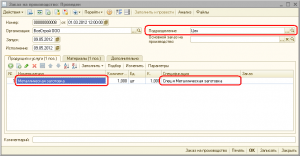
- Номенклатура – требуемая продукция (полуфабрикаты).
- Спецификация – по которой требуется выпустить продукция (полуфабрикаты).
Закладка «Материалы» должна быть заполнена. На ней требуется указать:
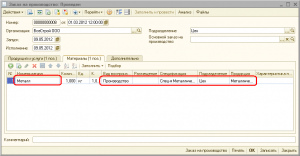
- Размещение – склад, на котором зарезервировать материалы.
- Спецификация — указывается, если в колонке «Вид воспроизводства» указано Производство.
- Подразделение – должно соответствовать подразделению, указанному в шапке.
- Продукция.
Документ Требование накладная
вводится на основании Заказа на производство.
В шапке документа требуется указать:
- Склад
- Подразделение
- Подразделение организации (соответствующее полю Подразделение)
На закладке «Материалы» требуется указать:
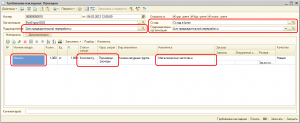
- Статья затрат – Если иное не указано, это «материальн.расходы». Это аналитический признак для подсистемы расчета себестоимости (БУ).
- Характер затрат — Если иное не указано, это «Производственные расходы». Это аналитический признак для подсистемы расчета себестоимости (УУ).
- Аналитика – номенклатурная группа продукции, на которую списываются материалы. Это аналитический признак для подсистемы расчета себестоимости.
Если по заказу на производство уже выписывались требования накладные, то можно заполнить список материалов по остаткам заказа на производство с помощью специального обработчика.
Если содержание требования накладной совпадает с заказом на производство, для автоматического заполнения требования накладной в разрезе номенклатурных групп можно использовать созданный обработчик заполнения табличных частей (ОЗТЧ) «Заполнить НГ по заказу на производство».
Если материалы по заказу на производство списываются требованием накладной частично, то номенклатурная группа (колонка Аналитика) указывается вручную.
Может пригодиться и обработка проверки наличия материалов на складе.
Документ Отчет производства за смену
вводится на основании Заказа на производство.
В шапке документа требуется указать:
- Склад
- Подразделение
- Подразделение организации (соответствующее полю Подразделение)
На закладке «Продукция и услуги» требуется указать:
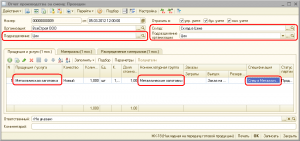
- Продукция/услуга – выпускаемая продукция (полуфабрикат).
- Номенклатурная группа (НГ) – указать номенклатурную группу, по которой фиксируется выпуск данной продукции. Именно под эту НГ и должны списываться затраты.
- Спецификация – по которой выполняется выпуск данной продукции.
На закладке «Материалы» требуется указать:
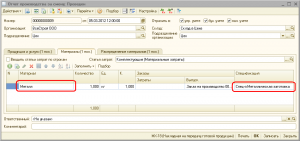
- Материал – списываемый на выпуск продукции.
- Спецификация – по которой выполняется выпуск данной продукции.
На закладке «Распределение материалов» требуется указать:
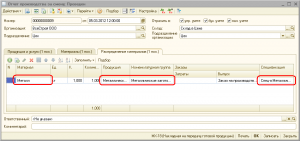
- Материал – указывается материал, списываемый на выпуск продукции.
- Продукция – продукция (полуфабрикат), на которую списывается материал. Это аналитический признак для подсистемы производства.
- Номенклатурная группа (НГ) – указать номенклатурную группу продукции, на которую списываются материалы (и другие затраты). Это аналитический признак для подсистемы расчета себестоимости.
- Спецификация – по которой выполняется выпуск данной продукции.
Желтым цветом выделены поля, которым надо уделить особое внимание.
Для автоматического заполнения в документе номенклатурных группа (на закладках «Продукция и услуги» и «Распределения материалов») написан обработчик заполнения табличных частей (ОЗТЧ) «* Заполнить номенклатурную группу».
Примечания:
Расчет себестоимости продукции (полуфабрикатов) выполняется в разрезе номенклатурных групп, а не конкретной номенклатуры.
Поэтому, если в номенклатурную группу будут входить несколько наименований продукции – их себестоимость будет одинаковой.
При этом, конечно, списание материалов будет выполнятся, как заполнено в документах, в соответствии со спецификациями.
Спецификация – это справочная информация, которая используется для первоначального заполнения документов. В дальнейшем на содержание документов и результаты их проведения не влияет.
Проверка введенных данных
Для проверки аналитики введенных документов можно использовать два отчета:
- Отчет «Анализ распределения затрат»: Интерфейс Управление производством, меню Затраты -> Анализ распределения затрат.
- Отчет «Анализ распределения производственных затрат»: Интерфейс Управление производством, меню Затраты -> Анализ распределения производственных затрат.
Также смотрите:
- Общий порядок Расчета себестоимости (УПП)
- статьи с диска ИТС
Скачать эту статью в виде файла Word для печати
Многофункциональное решение, позволяющее организовать учет на предприятиях любого масштаба. Учет затрат в программе может быть организован различными способами и вызывает массу вопросов у пользователей.
Именно поэтому специалистами Центра V8 разработана программа интерактивного изучения — Практика учета прямых производственных затрат
, позволяющая не только познакомиться с порядком ведения учета в 1С Управление производственным предприятием 8
, но и получить практические навыки и готовые модели организации учета. В основе программы используется Интерактивная технология .
Подробное описание изучаемых тем
Обучающая программа содержит 50 заданий (от простого к сложному) по следующим блокам:
1. Подготовка к ведению учета в 1С УПП
Настройки пользователей, ввод нормативно-справочной информации, оформление приема на работу).
2. Управление прямыми переменными затратами
Здесь рассмотрен документооборот как складского, так и производственного учета. Представлена методика контроля над сверхнормативным расходом сырья, предварительного расчета себестоимости и валовой прибыли от реализации продукции).
3. Выпуск давальческой продукции
Рассматривается процесс учета от заказа и до анализа рентабельности выпуска давальческой продукции.
4. Работа вспомогательных производств
Изучение важнейших тем: выпуска собственной продукции, ремонтов оборудования и распределение затрат вспомогательных производств на конечную продукцию.
Использование программы предусмотрено не только для самостоятельного изучения 1С Управление производственным предприятием 8, но и для организации учебного процесса в рамках ЦСО, АУЦ, учебных центров и т.д.
Обучающая программа не предоставляет прав на использование 1С:УПП.
Начать работу
Выберите вариант работы с программой:
Инструкция по установке программы на Ваш компьютер
1. Установить программу 1С УПП 8 редакции 1.3:
Запустите скачанный файл setup.exe
(в случае предупреждения об опасности разрешите запуск файла)
— следуйте инструкциям программы установки.


Важно! Для работы программы требуется подключение к сети Интернет
3. Запустить обучающую программу и выбрать информационную базу:
Запустите программу обучения через ярлык «Обучение сайт» на рабочем столе;
— в списке информационных баз выберите «Управление производством учебная»;
— запустите «1С:Предприятие», выберите пользователя и нажмите «ОК».
Так же Вы можете расширить методическую поддержку бесплатной программы,
Описание
Возможности программы:
Изучение теории учета в 1С УПП 8;
— решение практических задач учета прямо в программе УПП;
— автоматизированная система проверки решений;
— качественные методические материалы и иллюстрированные инструкции;
— рекомендации по решению практических заданий;
— демонстрация готовой модели производственного учета.
Бухгалтерам, программистам и консультантам 1С, желающим самостоятельно изучить порядок учета прямых производственных затрат в 1С Управление производственным предприятием 1.3
.
В данной статье речь пойдет об ERP-системе «Управление производственным предприятием». При автоматизации производственных компаний этот продукт нередко оказывается оптимальным решением, и я не единожды занимался внедрением 1С УПП для разных организаций.
В процессе работы я обратил внимание на то, что обзоров этого программного продукта практически нет. Есть техническая документация, какие-то советы программистам по решению конкретных проблем в этой системе, учебные курсы. Но для пользователей какого-то понятного описания всей системы нет. И мне очень часто перед внедрением этого программного продукта приходится пояснять особенности, достоинства и недостатки «Управления производственным предприятиям» практически «на пальцах».
Даже на Хабре в разделе ERP информации об этой системе до сих пор не было. Именно этот пробел я решил восполнить. Кроме того, я надеюсь, что моя статья поможет предпринимателям и IT-специалистам на этапе выбора программного обеспечения для автоматизации производственного предприятия и подготовит их к тем особенностям, которые нужно учитывать при внедрении этой системы.
В этом обзоре я хочу рассказать, что представляет собой система УПП ред. 1.3, чтобы тот, кто принимает решение покупать и внедрять ее, был более осведомлен и более сознательно подходил к выбору этого дорогостоящего продукта. Я постараюсь дать объективную оценку системе, исходя из своего опыта работы с ней и опыта моих клиентов. Данный обзор поможет принять кому-то положительное решение относительно приобретения программы, а кому-то — решение об отказе от нее.
Для того чтобы разобраться в особенностях программного продукта, нужно ответить на следующие вопросы:
- Что представляет собой система, какие задачи перед ней ставят.
- Насколько эта система способна выполнять поставленные задачи.
- Выявить плюсы и минусы системы.
Первое, что очень важно понимать: 1С. Управление производственным предприятием — это не просто система учета, при ее разработке были учтены современные методы управления предприятием, а потому этот продукт предлагается к использованию, в том числе, как ERP-система. Далее, из названия следует, что именно этот продукт предназначен для работы предприятий производственного типа. Именно с этой точки зрения я и намерен рассматривать программный продукт 1С УПП.
Что такое ERP-система?
Система ERP (Enterprise Resource Planning) – это корпоративная информационная система, которая предназначена для контроля, учета и анализа всех видов бизнес-процессов и решения бизнес-задач в масштабе предприятия.
Проще говоря, в ERP-системе объединяются все виды учета, которые присутствуют в компании. С применением ERP-систем производится обмен информацией и осуществляется взаимодействие между разными подразделениями и т.д. В случае ERP-системы «Управление производственным предприятием» программный продукт предлагает реализацию всех этих функций для производственной компании.
При реализации продукта «Управление производственным предприятием» разработчики постарались объединить в системе максимально возможный перечень функций. Если посмотреть в документы, то можно насчитать целых 15 подсистем. Дело в том, что в 1С документы группируются по подсистемам:
- Управление производством
- Управление затратами
- Управление закупками
- Планирование
- Налоговый и бухгалтерский учет
- Заработная плата
- Учет кадров и т.д.
Т.е. в эту систему постарались включить все функции, которые могут потребоваться для работы производственного предприятия. Именно так компания 1С и позиционирует свою ERP-систему: здесь уже есть все, что нужно для автоматизации любых процессов без использования других программных продуктов.

Сделанный мною скриншот наглядно показывает, что непосредственно к производству относится совсем небольшая часть документов. Все остальные документы – это дополнительные подсистемы, призванные сделать «Управление производственным предприятием» универсальным решением для работы всех подразделений. Рассматривать подробно все эти возможности я не вижу смысла, но важно, чтобы каждая из подсистем качественно и полноценно работала и могла решать потребности конкретного бизнеса. В данной статье мы остановимся подробно на блоке, который отличает УПП от других решений 1с — Управление производством.
1С УПП: подробнее о продукте
Компания 1С позиционирует «Управление производственным предприятием» как один из флагманских продуктов. Это типовая конфигурация от 1С, т.е. программный продукт полностью выпускается самой компанией 1С, а любые доработки в системе должны производиться силами официальных партнеров 1С. УПП — одна из конфигураций, которая находится на постоянной поддержке компании 1С, к ней выпускаются обновления и т.д.
Для этой типовой конфигурации создано множество доработанных, так называемых, отраслевых версий: 1С.Машиностроение, 1С.Мясокомбинат, 1С.Мебельное производство, 1С.Полиграфия и т.д.
Отраслевые решения создаются компаниями-партнерами 1С на основе базовой конфигурации. Обычно это происходит следующим образом: для конкретного заказчика выполняют доработки, после чего из них «собирают» новую версию, предназначенную для выбранной отрасли. Доработанная конфигурация называется по отрасли, для которой ее написали, и продается как «коробочное решение».
Стоимость продукта
Для того чтобы работать с этой конфигурацией, необходимо купить сам продукт. Рекомендованная цена от компании 1С составляет 186 000 рублей. А лицензирование этого программного продукта производится по общему для 1С признаку, т.е. пользователи других продуктов 1С могут не покупать какие-то отдельные лицензии для этой системы.
Любая лицензия, например, от 1С Бухгалтерии или от 1С Торговли и склада подойдет к этой системе. Естественно, что и стоимость лицензий для этих продуктов одинакова.
Важно понимать: для отраслевых решений от компаний-партнеров 1С могут потребоваться собственные отдельные лицензии. И здесь цена может отличаться от базовой версии.
Как и при работе с другими продуктами, лицензирование выполняется по одному из вариантов, принятых в 1С: для компьютера (устройства) и для пользователя (подключения с любого устройства). Здесь я не буду останавливаться подробно, так как вся информация есть на сайте 1С. Ознакомиться с ней вы можете по ссылке: http://v8.1c.ru/enterprise/
О самой программе 1С написано очень много. Я также писал уже об этой платформе, например, в статье «Почему 1С это плохо и почему так не любят 1С программистов ». С учетом того, что система «Управление производственным предприятием» работает на базе 1С. Предприятия 8.3, все достоинства и недостатки базового программного обеспечения в ней также присутствуют.
Рассмотрим конфигурацию подробнее
В книге “Производственный и операционный менеджмент” Р. Б. Чейз, Ф. Р. Джейкобз, Н. Дж. Аквилано мне понравился список задач, которые ставятся перед ERP системами для производственного предприятия:
- Вести учет новых заказов и своевременно информировать о них производственное подразделение.
- Предоставлять возможность отделу сбыта видеть в любой момент состояние выполнения заказа клиента.
- Предоставлять отделу закупок в любой момент возможность видеть потребность производства в материалах.
- Своевременно предоставлять государству данные о работе компании, т.е. вести бухгалтерский и налоговый учет.
Давайте каждый из этих пунктов рассмотрим подробнее. Для наглядности в качестве примера я буду приводить одного из своих клиентов — швейное предприятие, которое использует систему УПП и является классической и наглядной моделью производства. Данное предприятие имеет много различных отделов: проектный, конструкторский, производственный, отдел хранения тканей и фурнитуры, отдел хранения готовой продукции, отдел управления.
Учет новых заказов в отделе продаж
Учет заказов – это неотъемлемая часть работы любого отдела сбыта (продаж). Любой заказ состоит из нескольких частей:
- Учет клиентов (кому осуществляется продажа);
- Учет товаров (что будет продано клиенту).
Покупатели (клиенты) вносятся в справочник Контрагентов. Клиенты могут быть как физическими лицами, так и юридическими. В карточке контрагента можно указать все банковские реквизиты компании, телефоны, адрес доставки и другие сведения, необходимые для оформления документов и осуществления продажи.
А подробная информация обо всех товарах, которые могут быть проданы, хранится в справочнике Номенклатуры.
Номенклатура – это справочник, который предназначен для хранения информации о товарах и услугах, которые могут быть предоставлены покупателю. И в этой системе номенклатура является одним из самых сложных справочников.
Здесь могут храниться:
- Название товара
- Серия
- Фотографии
- Файлы технической документации
- Описание и практически любая другая информация о товаре.
С использованием этих справочников сотрудник отдела продаж создает документ Заказ клиента, где указывает контрагента и перечень номенклатуры с ценами.
На примере швейного производства работа над заказом делится на следующие этапы:
- Принять заказ и зафиксировать потребность клиента.
- В случае необходимости закупить для заказа материал.
- Произвести раскрой, а потом и пошив продукции.
- Провести проверку (контроль качества) товаров.
- Передать готовую продукцию на склад.
- Осуществить отгрузку или доставку покупателю.
Итак, первый этап работы осуществлен: создан документ Заказ покупателя, в котором отражены данные клиента и товары, которые ему необходимы. Теперь нужно передать информацию на производство.
Оповещение производства о новых заказах
Производство должно видеть новые заказы сразу после их поступления. С этой задачей конфигурация 1С УПП, в общем-то, справляется. Но возникает встречная задача: производство должно видеть только те заказы, которые нужно произвести. Т.е. если в документе заказа указываются товары, которые уже имеются на складе, производству такой заказ не интересен, а его появление в перечне документов, доступных для производства, может внести дополнительную путаницу.
Производство должно видеть заказы сразу после их поступления, но при этом только ту часть заказов, продукцию для которых необходимо произвести.
Для того чтобы избежать подобных проблем, разработчики 1С предлагают следующее решение: на основании Заказа покупателя менеджер по продажам должен создавать новый документ – Заказ на производство, в котором и будут перечисляться товарные позиции, которые необходимо произвести.
Но такой вариант нельзя назвать очень удобным, так как появляется еще один шаг в работе, полностью зависящий от человеческого фактора. Т.е. после создания заказа менеджер может забыть создать заказ на производство, ошибиться и так далее. В результате необходимые товары не будут своевременно поставлены в производственный план, и клиент не получит заказанную продукцию вовремя. Естественно, что при полноценной автоматизации работы предприятия такие ситуации недопустимы. С другой стороны, эта проблема вполне решаема при помощи создания дополнительной обработки.
Для швейного предприятия мы создали следующее решение. Был написан дополнительный плагин, который создает заказ на производство автоматически, исходя из определенного перечня разных условий.
Эта обработка определяла, есть ли нужные изделия на складе. Если нет, то следующим шагом производился анализ свободных изделий в производстве. Если таких изделий нет или они запланированы на дату позже, чем указанная в заказе, автоматически формируется заказ на производство.
Вывод:
в системе имеется все, что нужно для хранения информации о товарах и клиентах. Есть возможность создать заказ и передать его на производство. Но для полной автоматизации работы все же потребуется доработка под нужды конкретного предприятия.
Состояние заказа, находящегося на производстве
Как уже было сказано, после того, как заказ поступил на производство, необходимо обеспечить отделу продаж возможность наблюдать в реальном времени состояние выполнения заказа. Менеджеру отдела продаж важно знать, на каком этапе находится работа: поступил ли уже заказанный товар в работу, когда планируется его выполнение и т.д.
Реализуется это одним из двух способов:
- Менеджер по продажам может отслеживать, на каком технологическом этапе находится работа над заказом: запланирован, поступил в работу, на контроле качества и т.д. Таким образом, специалист по продажам может постоянно контролировать работу над каждым из заказов и оповещать клиента о сроках выполнения.
- Для товара устанавливается срок реализации, т.е. дата, когда перечень нужной номенклатуры будет изготовлен, пройдет проверку и будет готов к отгрузке.
Для реализации первого варианта нужных инструментов в системе не предусмотрено. Отчеты, которые имеются в наличии, отражают только состояние заказов и товаров на складе. Для производства, в случае необходимости реализовать поэтапное оповещение, понадобятся доработки.
К сожалению, и во втором случае нет готовых инструментов для случаев, когда производство может изменить дату выполнения заказа. Какие-то изменения в дату отгрузки может вносить только отдел продаж, причем, в сторону увеличения. Обычно менеджер может перенести отгрузку на более поздний срок, но оповещать о возможности изменить сроки создания товаров производство придется вручную. Также и производство в случае необходимости не может перенести дату отгрузки, даже если появилась возможность выполнить заказ быстрее.
В базовой конфигурации любые изменения сроков и определение этапа выполнения заказа выполняются сотрудниками вручную, в результате в работу включается непредсказуемый человеческий фактор. Но здесь доработки помогут решить вопрос.
Так, для швейного производства, нами был создан сводный отчет, который показывал: какая партия товара (из каких заказов) находится в производстве, в том числе, из отчета видно, какая партия – в раскрое, какая – в пошиве и так далее. Т.е. мы поделили производственные процессы на этапы, и в отчете отображалась общая картина – какие товары из каких заказов на каких этапах производства находятся, какие – в очереди (с указанием даты начала работы), какие – на контроле качества, какие — отправлены на склад.
Изначально этот отчет создавался для производственников, чтобы они могли контролировать свою работу и вносить при необходимости корректировки. Но в дальнейшем этот же отчет мы открыли и отделу продаж, чтобы менеджеры также могли видеть, в каком состоянии находится тот или иной заказ.
Вывод:
в конфигурации не предусмотрен автоматический обмен данными между отделом продаж и производством после передачи заказа в работу. Но реализовать на базе этой конфигурации подобные решения возможно при помощи создания дополнительных отчетов и обработок.
Связь производства и отдела закупок
Очень важный момент – обеспечение производства необходимыми материалами. При этом для корректной работы нужно обеспечивать производство всем необходимым для выполнения заказов и создания товаров для свободной продажи со склада, а с другой стороны нужно, чтобы на складе не скапливались излишки материалов. А потому отдел снабжения должен иметь доступ к актуальной информации о количестве материалов на складе и текущих потребностях производства, включая перечень материалов для заказов, которые только планируются в производство.
Как должна происходить эта работа:
- Формируется список потребностей.
- Исходя из этого списка и спецификаций продукции, формируется перечень материалов, необходимых для производства изделий.
- На основании полученного списка формируется план закупок.
- В соответствии с планом закупок система формирует заказы поставщикам.
Важный недочет системы:
отдел закупок не имеет возможности увидеть, какие материалы, у каких поставщиков и по каким ценам нужно закупить. Т.е. в отчетах видны только общие текущие потребности производства, а для получения более подробной информации необходимо вносить дополнительные доработки.
В системе имеется документ под названием План закупок. В него собирается информация о потребностях, т.е. о том, что необходимо закупить для обеспечения производства и в каком количестве, как и должно быть в классической MRP-системе.

MRP (Material Requirements Planning)
– это автоматизированное планирование потребностей предприятия в сырье и материалах для производства. Планирование производится на основе спецификаций.
Спецификация (Bill of Material)
– это справочник, в котором описаны все параметры того или иного материала, его качества, особенности, допуски. Для готового изделия или «полуфабриката» в спецификации указывается, из чего состоит это изделие.
Для производства каждого изделия требуются определенные материалы и полуфабрикаты. Материалы можно сразу заказывать, основываясь на спецификациях. Для полуфабрикатов необходимо сделать следующий шаг – разобраться, из каких материалов, в свою очередь, состоит тот или иной полуфабрикат. И также добавить нужные материалы в заказ.
Таким образом, каждое готовое изделие при помощи нескольких шагов автоматически разбивается на материалы. Например:
Костюм состоит из брюк, пиджака и упаковки (пакет). Брюки и пиджак – полуфабрикаты, которые нужно декомпозировать на следующем шаге, для создания пакета материал можно сразу добавлять в закупки. На втором шаге брюки «делятся» на разные виды ткани, нитки, застежку-молнию, пуговицы. Аналогично и пиджак также состоит из разных видов ткани, ниток и пуговиц. Все эти материалы добавляются в план закупок.
Теперь можно переходить к выбору поставщика для каждого из материалов и создавать заказ. Все перечисленные выше этапы в системе УПП не автоматизированы, а потому для решения проблемы потребуются некоторые доработки. При этом конфигурация предоставляет возможность хранить все потребности, также имеется возможность для сбора информации о закупках. Но в базовом варианте все они требуют участия человека, что снижает уровень удобства и надежности. А потому здесь также очень полезными будут внешние обработки, тем более, что все данные и доступ к ним имеется в системе.
Для швейного производства мы решили вопрос следующим образом. На основе отчета, разработанного для производства, а также информации о заказах, автоматически рассчитывалась потребность в необходимых материалах. Далее, из этого перечня вычитались материалы, хранящиеся на складе, и создавался отчет, при помощи которого можно было делать закупки. Далее поставщики сообщают, как быстро они смогут поставить материалы. И уже вручную в систему вводятся эти сведения, на основе которых продавцы смогут оповещать клиентов о сроках производства заказов.
Бухгалтерская и налоговая отчетность в «коробочном решении»
Типовая конфигурация «Управления производственным предприятием» по замыслу разработчиков должна собирать всю необходимую для бухгалтерской и налоговой отчетности информацию и создавать всю нужную для работы бухгалтерии отчетность.
И здесь у этой конфигурации имеется очень большая «ахиллесова пята». Дело в том, что в каждом документе присутствуют три галочки:
- УУ – документ проходи по управленческому учету;
- БУ – документ проходит по бухгалтерскому учету;
- НУ – документ проходит по налоговому учету.
Так как документы не разделены по разным системам, то в силу вступает человеческий фактор. Например, сотрудник отдела закупок или кладовщик после получения материалов проводит приходный документ. Материал поступает на учет. Но если он при этом не проставил «галочку» БУ, то бухгалтер документ не видит, и сам проводит приходную накладную на основании поступившей к нему налоговой накладной. В результате документ корректируется дважды разными авторами. И в случае возникновения каких-то ошибок выявить виновного будет очень сложно.
Как решается эта проблема в разных случаях, мне не известно. Пока что я сталкивался с вариантами, где руководство соглашалось с этим недочетом и предпочитало полагаться на сотрудников. Единственный метод защиты от человеческого фактора, который был реализован, это установка «галочек» по умолчанию. В принципе, в малом и среднем бизнесе, с которым я обычно работаю, этого действительно достаточно.
Интеграция с другими программными продуктами и системами
Интеграция – это важный этап, который необходим при автоматизации работы любой компании, в том числе, производства. При этом необходимо понимать, что интеграция – процесс дорогостоящий, занимающий значительное количество времени и сил. Так как речь идет о сложной многофункциональной ERP-системе, то для качественной автоматизации процессов потребуется получить большое количество разнообразных данных из разных источников.
Если смотреть с точки зрения производства, то обязательно нужно будет загрузить в систему данные о сроках выпуска продукции, о полуфабрикатах и материалах. Отдел закупок загружает в систему товарные накладные и другие приходные документы. Отдел продаж должен загружать информацию о заказах и так далее. Кроме того, на производстве возможны разные ситуации, и очень важно, чтобы в систему своевременно поступала информация о расходе материала, проценте брака, переносе сроков выпуска продукции в связи с какими-то сложностями, возникшими в процессе работы и пр.
Например, на швейном предприятии проводилась интеграция с раскроечным станком. Также часто требуется интеграция с какими-либо CAD, с интернет-сайтом предприятия, с другими решениями. И на этот этап работы часто уходит до 30% бюджета.
При этом без таких комплексных решений использование EPR-системы будет не эффективным, вы не сможете выйти на новый уровень контроля и автоматизации работы предприятия. Это очень важно понимать.
Любая система настолько эффективна, насколько эффективно ее самое слабое звено. И если при внедрении отказаться от интеграции в том или ином случае, а полагаться на человеческий фактор, обязательно будут накапливаться ошибки, и вся система станет неустойчивой.
Например, если речь идет о проектировании нового изделия, то вся проектная документация должна выгружаться из системы проектирования (CAD) в ERP-систему автоматически. И тогда в случае возникновения каких-то вопросов и сложностей, всегда можно будет понять, о каком конкретно изделии идет речь. И проектировщики смогут внести необходимые изменения оперативно и без ошибок.
Если речь идет о производстве, очень важно своевременно и без ошибок получать информацию о поступающих заказах (например, с сайта или со специальной формы заказа), которые нужно произвести, а также своевременно и без ошибок передавать информацию о реально использованных материалах, что позволит продолжать работу без простоев.
Выше я уже упомянул, что на швейном предприятии потребовалось проводить интеграцию с раскроечным станком, который кроил одновременно 36 слоев ткани, нужно было получить информацию об обрезках, о количестве брака, и распределить этот брак на себестоимость всей партии изделий. Соответственно, потребовалась надстройка, которая непосредственно интегрировалась со станком, чтобы система понимала данные, которые из него выходят, и отправляла в станок данные в понятном ему формате. Кроме того, потребовалась обработка для полученных от станка данных для расчета брака и себестоимости изделий.
Также во многих других случаях полагаться на человеческий фактор недопустимо, так как ошибки, неточности в системе, несвоевременное внесение информации приводят к нарушениям в работе. А потому интеграция – процесс, конечно, не быстрый и дорогостоящий, но необходимый для повышения качества работы.
Отраслевые решения
Помимо базовой конфигурации 1С. УПП существует значительное количество отраслевых решений. Создают их компании-партнеры 1С на основе базовой конфигурацией. Чаще всего, подобные решения появляются в результате внедрения 1С.УПП для какого-то производственного предприятия. После чего доработанная версия конфигурации для той или иной отрасли немного дорабатывается, и предлагается в качестве готового отраслевого решения покупателям.
Сейчас на сайте 1С можно найти такие конфигурации практически для любой отрасли. Но очень важно понимать следующие моменты:
- Конфигурация дорабатывалась под нужды определенного предприятия. И нет никакой гарантии, что именно такой подход подойдет для вашей компании. Например, молочное производством может заниматься созданием весового творога и сметаны, а может фасовать эти продукты в определенные емкости. Может производить молоко, кефир и ряженку, а может специализироваться на йогуртах и десертах. В каждом из этих случаях потребуются разные доработки. И не факт, что предложенные в базовой версии от партнеров вам подойдут.
- Отраслевые конфигурации выполняются компаниями-партнерами на базе основной, при этом в саму конфигурацию вносятся значительные правки. А потому обновления для базовой версии 1С. УПП для отраслевой конфигурации не подойдут. Пользователям придется ожидать, пока компания-партнер 1С также проведет обновления для отраслевой версии.
Несколько слов о 1С. УПП ERP 2.0
Существует также отдельная конфигурация 1С. УПП ERP 2.0, в которую были внесены значительные доработки и дополнения, необходимые для автоматизации управления производственным предприятием. Т.е. эта конфигурация позиционируется не просто как комплексное решение, но как универсальное решение для производственного предприятия, которое включает в себя полноценную ERP-систему.
Эта система также создана на базе 1С, конфигурация также является комплексной, а не модульной. А потому все особенности продуктов 1С в принципе, а также проблемы, с которыми сталкиваются при внедрении комплексных конфигураций 1С, также присущи этой системе.
С одной стороны, версия 1С. УПП ERP 2.0 действительно отличается расширенным наборов функций, в первую очередь, касающихся вопросов автоматизации и управления. Но этот программный продукт создан сравнительно недавно. И я считаю, что рано еще переходить на эту версию в связи с тем, что она еще не до конца доработана.
К ней постоянно выходят обновления с новыми возможностями, новыми справочниками, документами, отчетами, в отличие от 1С. УПП, к которой в обновления включают только исправление выявленных багов и обновления бухгалтерской и налоговой отчетности, связанные с изменениями в законодательстве.
Кроме того, система 1С. УПП ERP 2.0 стоит значительно дороже конфигурации 1С. УПП.
Плюсы и минусы системы 1С УПП
Система действительно является комплексной и при соответствующей доработке она может выполнять функции управления производственным предприятием определенного типа. Также важно понимать, что для каждой отрасли доработки потребуются разные. Если систему создавали для пошива одежды, на предприятии по производству молочной продукции она будет непригодной. Конечно, можно использовать также отраслевые решения, но я лично использовать такие решения не советую.
Просто потому, что если типовая конфигурация «Управления производственным предприятием» вам не подходит по многим параметрам, то также не подойдут и отраслевые решения. В этом случае проще будет выбрать другой продукт или действительно заказать индивидуальное решение. А если типовая конфигурация вас по большей части устраивает, то количество доработок и настроек под особенности конкретного бизнеса для типового решения и отраслевого будет мало отличаться.
Важным минусом системы является отсутствие модульности. Т.е. для решения тех или иных проблем можно создавать определенные обработки или отчеты, «надстройки» над системой. Они будут работать, но при этом базовые решения останутся неприкосновенны. Но если для какой-то цели потребуется вносить изменения в работу документов или справочников, понадобится вносить правки во все подсистемы, которые существуют в конфигурации.
Из-за отсутствия модульности в этой системе невозможно вносить какие-то значительные корректировки в бухгалтерию или, например, в работу складского учета без значительных правок в документы и справочники, предназначенные для других подразделений. Они все связаны и работают с одними и теми же справочниками и документами. Впрочем, эта особенность широко известна, так как присуща всем программным продуктам от 1С.
А потому значительные доработки в этой системе обычно никто не делает, стараются обходиться внешними обработками, отчетами и другими надстройками. Отраслевые решения чаще всего являются просто разновидностью такого набора надстроек, который создавался для какого-то конкретного предприятия, относящегося к указанной области. И вам все равно понадобятся те или иные доработки, стоимость которых мало отличается от доработки базовой конфигурации. А надежность типового решения все же всегда выше, чем продукты от компаний-партнеров.
Вывод.
Если вас устраивает базовая конфигурация системы, лучше всего, покупать и устанавливать ее. Но при этом очень важно, чтобы внедрением системы занимались опытные специалисты, которые сумеют не только настроить программное обеспечение, но и внесут все необходимые для вашего бизнеса доработки, отчеты, проведут интеграцию с другими программными продуктами и системами.
При грамотном подходе система 1С Управление производственным предприятии становится прекрасным инструментом, который позволит получить высокий уровень автоматизации бизнес-процессов и координации работы разных подразделений компании.
В качестве заключения, я хочу дать некоторые советы тем, кто решил приобрести и внедрить у себя программу “1с: Управление производственным предприятием 8 ред.1.3”:
1. Выберите стратегию
УПП — продукт сложный и большой, претендующий на универсальность. Продукт дорогой, и я говорю здесь не только о стоимости приобретения, но и о стоимости владения программой — квалифицированные специалисты дорогие, и их очень мало. Выберите стратегию и определите, зачем вы покупаете именно эту программу и как вы ее будете использовать, что вы собираетесь с ней делать дальше.
Какие бывают стратегии? Один мой клиент выбрал эту конфигурацию потому, что “это единственная система, в которой есть все”. Это предприятие работало в нескольких системах: 1с, Excel и т.д. — они решили взять одну систему для консолидации учета.
Другая компания, у которой развивалось производство, хотела проконтролировать незавершенное производство — их волновал учет материалов в производстве. Это тоже стратегия.
2. Продумайте интеграцию
Интеграцию необходимо продумывать изначально для того, чтобы оценить какие финансовые и временные ресурсы уйдут на ее реализацию. Объективная оценка этого факта сможет повлиять на решение, приобретать эту программу или отдать предпочтение другому продукту.
3. Оцените необходимость в УПП с точки зрения величины компании
Не для каждой компании УПП подходит. Я видел компанию, в которой работало 15 человек. Система УПП досталась им каким-то образом “в наследство”, но при этом внедрение и доработка стоили больших денег, и они в итоге так и не перешли на УПП. Надо понимать, что если ваша компания не достаточно готова к работе с таким сложным продуктом — то и эффекта от нее не будет. Я не рекомендую для небольшой компании эту конфигурацию.
4. Оцените необходимость в УПП с точки зрения отрасли
Хотя 1с и пишет, что УПП — это универсальное решение, надо понимать, что она подходит только для сборочного производства, предполагающего сборку из нескольких частей одного целого изделия. Для выпуска, например, строительных материалов, смесей, эта конфигурация не подошла.
Даже если вы заранее изучали другие языки программирования, например, C++, PHP, Java, стоит помнить, что 1С хоть и во многом сходе, но все-таки имеет много принципиальных различий.
Самое главное в 1С – то, что не нужно придумывать свои виды объектов. Все они уже есть в конфигурации.
Установите технологическую платформу 1С себе на компьютер, и откройте в конфигураторе новую или уже существующую базу. Для начала можно использовать абсолютно для обучения программированию.
В левой части окна вы увидите дерево объектов конфигурации. К ним относятся документы, справочники, регистры, бизнес-процессы и многое другое.
Данные так же хранятся в СУБД, но разработчик обычно не работает с ними напрямую. При помощи технологической платформы программист обращается уже к объектам конфигурации или информационной базы.
В 1С, как и во многих других языках программирования, очень часто используются запросы. схож с языком T-SQL. Запросы можно писать как на английском, так и на русском, в прочем, как и остальной код.
Вроде бы все просто, но для работы «в полевых условиях» одного знания языка программирования чаще всего не достаточно. Дело в том, что в большинстве организаций, использующих 1С, установлены типовые конфигурации, и их нужно знать.

В плане работы для 1С программистов существуют две основные ветви: франчайзи или работа «на себя» и работа в качестве штатного программиста it-отдела какой-либо организации. Данный выбор зависит только от ваших предпочтений.
При работе в франчайзи, на фрилансе или ведении собственного бизнеса оплата будет сдельная. Работы может быть много и нужно выкладываться по-полной. Верхней планки по заработной плате здесь нет, и вы можете заработать внушительную сумму денег.
Если вы решите работать на фрилансе, либо открыть собственный бизнес, не нужно будет ни с кем «делиться» своим заработком (кроме государства и фрилансовой площадки естественно). Но в таком случае и клиентов будет необходимо искать самостоятельно.
Если вы все же решили устроиться в организацию в качестве штатного программиста, то будете мало зависеть т объема выполненной работы. В данном случае есть некая стабильность, но и зарплатная планка ограничена.
Конечно же, эти два способа можно совместить, работая штатным программистом днем и на фрилансе по вечерам.
Что хорошо у 1С программистов, так это то, что у вас может не быть технического образование (например, вы экономист, бухгалтер и т. п.). Для подтверждения своих знаний перед клиентами или работодателем вы можете предоставить свои сертификаты 1С.
Сертификаты бывают различных видов, как по платформе (для программистов), так и по типовым решениям. Получить их можно в фирме 1С, сдав экзамен в виде теста или практического задания.

Книги по 1С
Лучше всего изучать 1С по книгам, которые были изданы фирмой 1С. Так сказать, от первоисточника. Некоторые из них идут с поставками типовых конфигураций. Так же вы можете купить отдельные книги.

Книга «1С:Программирование для начинающих» предназначена для людей, далеких от программирования, но желающих научиться создавать собственные решения на 1С 8.3 с самого нуля.

«Hello, 1C» показывает самые простые, основные возможности разработки прикладных решений в системе 1С:Предприятие 8.

В «101 совете» описаны различные способы решения одних и тех же задач.

Практическое пособие разработчика 1С Предприятие 8.3 — очень подробное пособие, описывающее приемы разработки с простыми и понятными примерами. Данная книга одна из самых лучших для изучения 1С программирования.

В данном пособии описывается язык запросов с нуля для тех, кто не знаком даже с SQL.

Среди всего многообразия программных продуктов экономического и бухгалтерского назначения, представленных сегодня на отечественном рынке, система «1С» является одним из уверенных лидеров. Благодаря таким качествам, как функциональная эластичность, адаптированность к требованиям отечественного законодательства, простота в использовании, возможность гибкой настройки с учетом особенностей конкретного предприятия она завоевывает все больше и больше пользователей. Не секрет, что на рынке труда среди экономистов, работников финансовых служб, бухгалтеров и менеджеров наиболее востребованными являются специалисты, свободно владеющие навыками работы с программой «1С», поэтому знакомство с ней является одним из важных условий успешной профессиональной деятельности.
Версия программы «1С:Бухгалтерия», описание которой мы предлагаем читателю, является последней разработкой фирмы «1С». Несмотря на сохранение концептуальной преемственности с предыдущими версиями, она является качественно новым продуктом, позволяющим решать самые разные задачи: ведение управленческого и бухгалтерского учета, построение аналитической отчетности, решение задач планирования и финансового анализа, использование нескольких планов счетов, ведение многовалютного учета. В программе реализован и целый ряд других новых функций, значительно облегчающих труд финансовых работников и отвечающих самым строгим и актуальным требованиям сегодняшнего дня.
Важно
Не исключено, что в процессе изучения программы читатель обнаружит некоторое несоответствие содержимого данной книги тому, что он увидит на экране монитора (ведь программа «1С» постоянно совершенствуется и дорабатывается). Но в любом случае эти расхождения не будут носить принципиального характера.
В данной книге мы предлагаем пройти комплексный курс обучения работе с программой «1С» при помощи 100 уроков, разбитых по тематическим главам. По мере изучения каждой главы читатель будет полностью овладевать соответствующими приемами и методами работы с программой. Отметим, что возможности рассматриваемой конфигурации предусматривают ведение как бухгалтерского, так и налогового учета. Но поскольку с технической точки зрения многие операции бухгалтерского и налогового учета являются идентичными или очень похожими, то в книге будем демонстрировать приемы и методы работы на примере бухгалтерского учета, а где необходимо – давать соответствующие пояснения.
Глава 1
Знакомство с программой и подготовка ее к работе
В этой главе мы рассмотрим, каким образом осуществляются запуск программы, создание информационной базы, подключение конфигурации «Бухгалтерский учет» и ее предварительная настройка. Все эти действия выполняются сразу после инсталляции программы, поскольку без них в принципе невозможна ее эксплуатация. Кроме того, здесь мы расскажем о возможностях рассматриваемой конфигурации «Бухгалтерский учет», о ее режимах работы, а также о том, как быстро ввести исходные данные с помощью «Стартового помощника».
Урок № 1.
Общие сведения о продуктах семейства «1С»
Фирма «1С» давно и прочно занимает лидирующие позиции на рынке программного обеспечения экономико-финансового и бухгалтерского назначения. В настоящее время компания предлагает широкий ассортимент программных средств, предназначенных для решения самых разных учетно-управленческих задач.
По своей сути любой программный продукт «1С» представляет собой комплексное использование технологической платформы и одной либо нескольких конфигураций. Технологическая платформа – это база, на которой основано использование программы, а конфигурация конкретизирует направление этого использования. Другими словами, технологическая платформа «1С» – это своеобразный «каркас», на который «нанизываются» одна или несколько конфигураций.
Сегодня фирма «1С» предлагает продукты на базе двух технологических платформ – версий «1С 7.7» и «1С 8». «Семерка» известна довольно-таки давно и является, наверное, самым распространенным продуктом в своем рыночном сегменте. Что касается «восьмерки», то ее активное продвижение началось несколько лет назад, и в настоящее время она также относится к числу наиболее популярных программных средств.
Возможности программ семейства «1С 7.7» предусматривают постановку, организацию и автоматизацию бухгалтерского, кадрового, оперативного торгового, складского и производственного учета, а также осуществление расчета заработной платы. Комплексная поставка включает в себя набор основных компонентов системы «1С:Предприятие», которыми являются «Бухгалтерский учет», «Оперативный учет» и «Расчет», а также основные конфигурации:
«Бухгалтерия + Торговля + Склад + Зарплата + Кадры»;
«Бухгалтерский учет»;
«Торговля + Склад»;
«Зарплата + Кадры»;
«Производство + Услуги + Бухгалтерия»;
«Финансовое планирование».
Пользователь может применять конфигурации комплексной поставки как по отдельности (связывая их через механизмы обмена данными), либо совместно. Однако можно приобретать конфигурации и по отдельности (например, только «Бухгалтерский учет» или «Торговля + склад»).
Отметим, что наиболее мощным прикладным решением, созданным на базе технологической платформы «1С 7.7», является конфигурация «Бухгалтерия + Торговля + Склад + Зарплата + Кадры».
Однако в настоящее время все больше и больше пользователей системы «1С» останавливают свой выбор на продуктах, реализованных на базе технологической платформы «1С 8». Разработчики предлагают широкий ассортимент типовых решений:
«1С:Бухгалтерия 8»;
«1С:Управление торговлей 8»;
«1С:Зарплата и управление персоналом 8»;
«1С:Комплексная автоматизация 8»;
«1С:Платежные документы 8» и т. д.
Более подробно с типовыми решениями фирмы «1С» вы можете ознакомиться на ее сайтах по адресу www.1c.ru и www.v8.1c.ru . А в этой книге мы будем рассматривать одно из наиболее популярных типовых решений, созданных на базе технологической платформы «1С 8» – конфигурацию «1С:Бухгалтерия 8».
Урок № 2. Назначение и функциональные возможности программы «1С:Бухгалтерия 8»
Одним из ключевых достоинств рассматриваемой конфигурации является гибкость платформы, что позволяет широко применять программу в самых различных областях. Реализованные механизмы учета движения денежных потоков, основных средств и нематериальных активов, производственных, коммерческих и иных видов затрат, прочих активов и пассивов предприятия открывают широкие возможности для ведения управленческого учета и выходят далеко за рамки традиционных бухгалтерских стандартов.
Задачи, решаемые с помощью программы «1С:Бухгалтерия 8», можно сформулировать следующим образом:
Комплексная автоматизация хозяйственной, организационной и финансовой деятельности предприятия;
Параллельное ведение бухгалтерского и налогового учета;
Использование механизма типовых операций;
Учет денежных средств предприятия;
Учет банковских и кассовых операций;
Учет движения товарно-материальных ценностей;
Учет расчетов с контрагентами;
Учет складских операций;
Производственный учет;
Учет основных средств и нематериальных активов;
Учет заработной платы и расчетов с персоналом;
Ведение кадрового учета;
Настройка, формирование и вывод на печать бухгалтерской отчетности по формам, утвержденным нормативными актами РФ;
Ведение многовалютного учета;
Построение разнообразной аналитической отчетности.
Помимо перечисленных, с помощью рассматриваемой конфигурации можно решать и целый ряд иных задач, наличие которых может быть обусловлено спецификой конкретного предприятия.
Урок № 3. Запуск программы
После того как программа установлена, в меню Пуск будет создана ее программная группа. Для запуска программы предназначена команда 1С Предприятие. Рекомендуется для удобства работы вывести ярлык запуска на рабочий стол, используя для этого штатные средства операционной системы.
При запуске программы на экране отображается окно (рис. 1.1).
Рис. 1.1. Запуск программы
В этом окне осуществляется выбор требуемого режима работы, а также информационной базы. Программа «1С» может функционировать в двух режимах:
1С:Предприятие
;
Конфигуратор
.
Выбор требуемого режима осуществляется нажатием в данном окне соответствующей кнопки. Более подробно о том, что представляет собой каждый режим работы программы «1С», мы узнаем при прохождении соответствующего урока.
В центральной части окна запуска программы представлен список информационных баз. При первом запуске программы в данном списке может присутствовать информационная база с демонстрационной конфигурацией; эта база входит в комплект поставки и предназначена для предварительного знакомства с системой. Выбор информационной базы осуществляется щелчком мыши на соответствующей позиции списка. Вы можете добавлять в список новые либо редактировать и удалять имеющиеся информационные базы (о том, как это делать, будет рассказано позже).
В нижней части окна отображается путь к каталогу информационной базы, на которой установлен курсор.
Порядок действий при запуске программы выглядит следующим образом: вначале нужно в окне запуска выбрать щелчком мыши информационную базу, после чего нажать кнопку 1С:Предприятие или Конфигуратор (в зависимости от того, в каком режиме требуется запустить программу).
Урок № 4. Режимы работы «1С:Предприятие» и «Конфигуратор»
Как мы уже знаем из предыдущего урока, программа «1С» может функционировать в двух основных режимах: 1С:Предприятие и Конфигуратор. Выбор требуемого режима осуществляется нажатием в окне запуска соответствующей кнопки.
Режим 1С:Предприятие – это режим эксплуатации программы в соответствии с ее предназначением. Иначе говоря, именно в режиме 1С:Предприятие работают бухгалтеры, финансисты, менеджеры и другие пользователи программы.
Что касается режима Конфигуратор, то он предназначен для настройки и администрирования программы. Здесь создаются и редактируются объекты конфигурации, настраиваются интерфейсы и диалоговые окна, определяются вид и содержимое печатной формы документов, а также выполняется целый ряд иных действий по настройке и конфигурированию системы. В большинстве случаев с Конфигуратором работает администратор, поскольку это требует специфических знаний.
Мы не будем рассматривать вопросы конфигурирования программы, поскольку для раскрытия этой темы нужна отдельная книга. Тем более что рядовому пользователю и не рекомендуется самостоятельно вносить изменения в Конфигуратор (его неквалифицированное редактирование может нарушить целостность данных, да и вообще привести к непредсказуемым последствиям). Единственное, что мы сделаем в режиме Конфигуратор – это подключим к технологической платформе конфигурацию «Бухгалтерский учет» (см. урок
№ 6).
Отметим, что некоторые простые и доступные параметры настройки вынесены в режим работы 1С:Предприятие. Эти параметры пользователь может редактировать самостоятельно (при этом рекомендуется ставить в известность системного администратора). О том, как это делается, мы узнаем при прохождении соответствующего урока.
Урок № 5. Работа с информационными базами (создание, выбор, удаление)
Чтобы приступить к эксплуатации программы, нужно при первом ее запуске создать информационную базу, с которой будет вестись работа (там будут храниться все данные). Для перехода в режим создания информационной базы необходимо в окне запуска программы (см. рис. 1.1) нажать кнопку Добавить. В результате на экране откроется окно, изображенное на рис. 1.2.

Рис. 1.2. Первый этап добавления информационной базы
В этом окне с помощью переключателя нужно указать, каким образом должна быть создана информационная база. Если вы только начинаете работать с программой «1С», и информационных баз до настоящего момента не было создано, то нужно установить переключатель в положение Создание новой информационной базы, чтобы сформировать новую пустую базу для последующей работы. Второй вариант предназначен для подключения созданной ранее информационной базы.
Для перехода к следующему этапу нажмите кнопку Далее.
При создании новой информационной базы на экране отобразится окно, которое показано на рис. 1.3.

Рис. 1.3. Выбор способа создания информационной базы
Если необходимо создать информационную базу на основе имеющегося шаблона (например, на основе демонстрационной конфигурации), нужно установить переключатель в положение Создание информационной базы из шаблона. При этом ниже отобразится перечень имеющихся конфигураций и шаблонов, где надо выделить требуемую позицию щелчком мыши и нажать кнопку Далее.
При выборе второго варианта (нижнее положение переключателя) будет создана информационная база без конфигурации. К ней можно будет впоследствии подключить требуемую конфигурацию из соответствующего файла (порядок подключения конфигурации «Бухгалтерский учет» мы рассмотрим позже).

Рис. 1.4. Ввод имени и типа расположения информационной базы
В поле Укажите наименование информационной базы нужно с клавиатуры ввести произвольное название создаваемой базы. Под этим именем информационная база впоследствии будет отображаться в списке информационных баз в окне запуска программы (см. рис. 1.1).
С помощью распложенного ниже переключателя нужно указать, в каком месте будет располагаться создаваемая база. В большинстве случаев это либо компьютер, либо локальная сеть, поэтому по умолчанию переключатель установлен в положение На данном компьютере или на компьютере в локальной сети. После нажатия кнопки Далее на экране откроется окно, изображенное на рис. 1.5.

Рис. 1.5. Путь к каталогу информационной базы
В этом окне указывается путь к каталогу, в котором будут храниться файлы информационной базы. На рисунке показан путь, предлагаемый программой по умолчанию. Чтобы изменить его, нажмите расположенную в конце данного поля кнопку выбора (с тремя точками). В результате откроется окно Выбор каталога, в котором по обычным правилам Windows указывается требуемый путь (при необходимости можно создать новый каталог).
В поле Язык (Страна) из раскрывающегося списка выбирается язык создаваемой информационной базы. По умолчанию в данном поле предлагается значение русский (Россия).
Завершается процесс создания информационной базы нажатием в данном окне кнопки Готово.
Чтобы изменить параметры информационной базы, нужно в окне запуска (см. рис. 1.1) выделить ее щелчком мыши и нажать кнопку Изменить, после чего в пошаговом режиме внести требуемые корректировки.
Удаление информационных баз также осуществляется в окне запуска программы. Для этого нужно выделить удаляемую базу щелчком мыши и нажать кнопку Удалить. При этом программа выдаст дополнительный запрос на подтверждение операции удаления.
Помните, что для эксплуатации программы необходимо наличие как минимум одной информационной базы.
Урок № 6. Подключение конфигурации «Бухгалтерский учет»
Как мы уже отмечали ранее, программа «1С:Бухгалтерия 8» состоит из двух ключевых компонентов: это технологическая платформа и конфигурация. В процессе инсталляции программы на компьютер устанавливается технологическая платформа, к которой впоследствии подключается требуемая конфигурация (например, «Управление торговлей», «Управление персоналом» или, как в нашем случае, «Бухгалтерский учет»).
Файл конфигурации входит в комплект поставки системы, имеет расширение cf и подключается через Конфигуратор.
Это делается следующим образом.
В окне запуска программы (см. рис. 1.1) выделяем щелчком мыши название предварительно созданной информационной базы и нажимаем кнопку Конфигуратор. В результате откроется окно программы в режиме работы Конфигуратор (рис. 1.6).

Рис. 1.6. Окно программы в режиме работы Конфигуратор
Первое, что нужно сделать в данном режиме – это выполнить команду главного меню Конфигурация | Открыть конфигурацию. В результате в левой части интерфейса откроется окно Конфигурация (рис. 1.7).

Рис. 1.7. Открытие окна Конфигурация
Теперь выполняем команду главного меню Конфигурация | Загрузить конфигурацию из файла (рис. 1.8).

Рис. 1.8. Выбор команды загрузки конфигурации
Учтите, что данная команда становится доступной только при открытом окне Конфигурация (см. рис. 1.7). При ее активизации на экране отображается окно Выберите файл конфигурации, изображенное на рис. 1.9.

Рис. 1.9. Выбор файла конфигурации
В данном окне нужно указать путь к файлу конфигурации, выделить этот файл щелчком мыши и нажать кнопку Открыть. Сразу после этого начнется процесс загрузки конфигурации. Информация о ходе данного процесса будет демонстрироваться в строке состояния в нижней части окна Конфигуратор (рис. 1.10).

Рис. 1.10. Информация о ходе загрузки конфигурации
Следует учитывать, что процесс загрузки конфигурации из файла может занять продолжительное время, особенно при работе на маломощном компьютере.
По окончании загрузки программа выдаст запрос на обновление конфигурации базы данных (рис. 1.11).

На этот запрос следует ответить утвердительно. Информация о ходе процесса обновления также будет отображаться в строке состояния. При этом программа выдаст еще один запрос на принятие изменений конфигурации, на который также следует ответить положительно (в противном случае обновление завершено не будет).
По окончании обновления конфигурации базы данных в заголовке окна Конфигуратор должны отобразиться наименование и версия загруженной конфигурации. Это будет подтверждением тому, что подключение конфигурации выполнено правильно.
Теперь можно переходить в режим работы 1С:Предприятие и приступать к эксплуатации программы.
Урок № 7. Описание основных пользовательских интерфейсов
В программе «1С:Бухгалтерия 8» для каждого режима работы предусмотрен свой пользовательский интерфейс. Собственно, в этом нет ничего необычного – такой подход практикуется в большинстве Windows-приложений. Например, для ввода данных предусмотрены одни интерфейсы, для выбора объектов – другие, для просмотра списка объектов – третьи, и т. д. На этом уроке мы познакомимся с основными интерфейсами «1С:Бухгалтерия 8». С ними приходится сталкиваться любому пользователю программы в режиме работы 1С:Предприятие.
После запуска программы на экране отобразится ее главное окно, которое показано на рис. 1.12.

Рис. 1.12. Главное окно программы
Именно здесь пользователь определяет свои дальнейшие действия, выбирая соответствующий режим работы. Это можно делать с помощью главного меню, инструментальной панели либо с помощью панели функций, расположенной в центральной части интерфейса.
Выбор объектов для дальнейшей работы осуществляется в интерфейсах выбора или списка. Например, для перехода в режим работы с каким-либо справочником необходимо выбрать его в окне выбора (рис. 1.13), которое вызывается на экран с помощью команды главного меню Операции | Справочники.

Рис. 1.13. Пример интерфейса выбора
В данном окне нужно выбрать требуемый объект щелчком мыши и нажать кнопку ОК либо клавишу .
Также выбор объектов для просмотра либо редактирования может осуществляться в интерфейсах списка. Характерный пример – работа с документами. При активизации соответствующей команды на экране открывается окно списка (рис. 1.14), в котором осуществляется выбор документа для дальнейшей работы.

Рис. 1.14. Пример окна списка (приходные кассовые ордера)
Примечание
В начале эксплуатации программы с вновь созданной пустой информационной базой все интерфейсы списка будут пустыми, т. е. в них не будет ни одной позиции.
Окно списка содержит перечень соответствующих позиций (документов, организаций, контрагентов и др.). Для каждой позиции списка в соответствующих колонках показывается общая информация: дата и номер документа, контрагент по документу, сумма, вид операции и др. (это определяется конкретным режимом работы).
Стоит отметить, что порядок работы в разных интерфейсах списка во многом аналогичен. Иначе говоря, и в окне списка кассовых ордеров, и в окне списка банковских документов, и в окне списка документов на приход товаров, и во многих других аналогичных режимах работы существует ряд однотипных, стандартных действий, предназначенных для выполнения определенных операций. Доступ к этим действиям осуществляется с помощью соответствующих команд меню Действия, открываемого нажатием кнопки в левом верхнем углу окна списка.
Рассмотрим подробнее эти команды, поскольку при эксплуатации программы большинством из них приходится постоянно пользоваться. Попутно мы познакомимся еще с несколькими типичными интерфейсами программы (настройки фильтра, отображения данных и др.).
Добавить
. С помощью этой команды осуществляется переход в режим формирования новой позиции. При ее выполнении на экране открывается окно ввода и редактирования. Команду Добавить можно также активизировать нажатием клавиши .
Скопировать
. Команда предназначена для создания новой позиции на основании уже имеющейся (а именно: на основании той, на которой в списке установлен курсор). Данную команду удобно использовать при создании нескольких однотипных позиций, в которых большинство реквизитов совпадает. Команда Скопировать вызывается также нажатием клавиши .
1. Ввод нормативных и первоначальных данных в программу.
- (1) Исходные данные: предприятие производит готовую продукцию ГП-1 и ГП-2. Управление спецификациями выполняется их обработки «Конструктор спецификаций». Данная обработка (рабочее место технолога) предназначена для создания и редактирования спецификация на всех переделах и визуализации дерева спецификаций.
- (2) В процессе производства изделия проходят 2 передела: производство полуфабрикатов (механообработка материалов, сборка полуфабрикатов) и сборка готовой продукции(сборка и регулировка).
Рассмотрим технологические карты полуфабрикатов и ГП:
- (3) Для каждого рабочего центра (или группы взаимозаменяемых рабочих центров) должен быть указан (и настроен) график доступности (дни недели, часы работы, технологические перерывы).
Графики доступности могут быть как простыми, так и сменными (скользящими).
Если рабочий центр находится (или планируется) на ремонте, обслуживание, не доступен и т.д, то это нужно отражать в графиках.
На основании графиков доступности УПП будет выполнять посменное планирование, формировать сменно-суточные задания.

- (4) Время, необходимое для перемещения изделий между рабочими центрами, так же учитывается при посменном планирование. Это время нужно указывать в регистре сведений «Длительность доставки материальных ценностей производства».

- (5) Для выпуска изделия «ГП-1» по основной спецификации используется «Материал 3». Однако, время от времени (когда есть необходимость), «Материал 3» можно заменить аналогом («Материал 4» ) . В тех случаях, когда будет использоваться аналог, будем оформлять в программе выпуск по «дополнительной спецификации». Настроить использование аналогов нужно в регистре сведений «Аналоги номенклатуры».

- (6) Введем начальные остатки (по материалам и готовой продукции). Проконтролируем их доступность отчетом:


2. Ввод заказа покупателя, формирование заказов на производство, учет потребностей производства, посменное планирование, формирование сменно-суточных заданий для цехов.
- (1) Введем заказ покупателя (одна позиция «ГП-1», 3 шт.). Далее, по кнопке «Заполнить и провести» проведем документ. При этом, программа автоматически зарезервирует 1 шт «ГП-1» на складе готовой продукции, и добавит еще одну строку в заказ — 2шт. «ГП-1». Эти две штуки не зарезервированы (колонка размещение не заполнена). Таким образом, 2-шт. необходимо произвести.

- (2) Введем на основании заказа покупателя документ «Заказ на производство». Комплектующие заполним по кнопке «Заполнить по спецификации». Увидим, что у «Полуфабриката-1» не заполнено размещение — значит «полуфабрикат 1» нужно произвести.
- (3) В карточке номенклатуры есть поле «Вид воспроизводства» — по данным, указанным в этом поле, программа определяет «нужно производить или покупать».

- (4) Так как требуется произвести 2-шт «Полуфабрикат 1», то сформируем на основании текущего новый заказ на производство.
(5) После того как все заказы на производство сформированы, нужно проверить их обеспеченность. Для этого нужно сформировать отчет «Анализ обеспеченности заказов на производство».

- (6) Таким образом видно, по каким заказам есть нехватка материалов. Оформим поступление «Материала-2» (20 шт), при этом 4-шт зарезервируем под заказ на производство №8.

(7) Далее, начальник производства выполняет посменное планирование (по основному заказу на производство). Для этого необходимо сформировать документ «План производства по сменам».


- После этого, начальник производства формирует документы «Задание на производство» на каждый запланированный день работ.
Для этого он указывает «Дату задания». После этого, данные о выпусках и тех. процессах заполняются автоматически (по результатам планирования предыдущего шага).
Так же начальник производства указывает (назначает) смену (выбирает ее из справочника «Смены» ) и проводит документ.
При необходимости, можно корректировать состав работ в задании на производство.
- После завершения посменного планирования можно сформировать (за выбранный период) сменно-суточные задания и передать их в цеха на выполнение.
На этом, процесс подготовки производства завершается.

3. Оперативный учет в производстве.
- (1) После того, как сменно-суточные задания сформированы и переданы в цеха, начинается процесс переработки материалов, производства полуфабрикатов и выпуск готовой продукции.
В УПП предусмотрены два основных варианта оперативного отражения в программе производственных операций:
а) По факту выполнения производственных операций учетчики цеха сразу оформляют документы «Отчет производства за смену». Важно, что «Отчеты производства за смену» можно вводить (заполнять по кнопке «ввести на основании» ) на основании соответствующих документов «Задания на производство».
б) По факту выполнения производственных операций учетчики цеха не оформляют «Отчеты производства за смену», а оформляют специальные документы «Отчет мастера смены», «Отчет о составе смены». И далее, после завершения (закрытия смены), работники бухгалтерской службы, автоматизированным способом (по данным отчетов за смену) формируют необходимый перечень документов «Отчеты производства за смену».
Важно понимать: вариант «б» несколько «длинней», однако он дает некоторые важные приемущества:
учетчики цеха «избавлены» от необходимости оформлять в программе документы «Отчет производства за смену», «Требования-накладные».Суть в том, что это — бухгалтерские документы. Они достаточно сложные. И не смотря на то, что при правильной настройке программы многие поля в этих документах заполняются автоматически, все равно «нюансов» много. Таким образом, требования к цеховым учетчикам (их умение работать в программе, без ошибок заполнять достаточно сложные документы) повышаются.
Однако, реалии жизни (в основном) диктуют другие правила: учетчики в цехе сильно уступают в квалификации бухгалтерам и не могут качественно заполнять бухгалтерские документы. По этому, в УПП предусмотрена подсистема «Оперативного учета производства» (вариант «б» ). Оформление «Отчета мастера смены», «Отчета о составе смены» значительно проще (доступней) рядовому учетчику цеха.
Так же можно (при необходимости) организовать автоматизированное заполнение документов «Отчет мастера смены» и «Отчет о составе смены». Для этого можно использовать штрих-кодирование и терминалы сбора данных. Однако, на данным момент, это не входит в типовой функционал УПП (но может быть добавлено специалистами по адаптации и внедрению).
(2) Очень важно понимать, что в УПП вовсе не обязательно осуществлять оперативный учет в производстве. Скорее наоборот, программа позволяет (если вам так удобно), оформлять документы не регулярно, «задним числом», в конце месяца и т.д. И только в момент «Закрытия месяца» (а точнее перед расчетом себестоимости выпуска) обязательно нужно отразить все необходимые операции.
Однако в УПП предусмотрены механизмы оперативного контроля операций, связанных с производством. Перечислю эти механизмы:
а) Оперативный контроль остатков ТМЦ (материалы, полуфабрикаты) в производстве. Т.е программа «не даст» оформить документы «Отчет мастера смены» (или «Отчет производства за смену» ) в которых указаны материалы/полуфабрикаты, которых нет в данный момент в наличии (в остатке НЗП).
Важно не путать остатки в производстве (НЗП) со складскими остатками (например, на складах цеха). Контроль складских остатков в УПП поддерживается всегда.
б) Оперативный контроль лимитов использования ТМЦ. Т.е, если в программе указать необходимость контроля лимитов расхода ТМЦ (и ввести данные об этих лимитах), то при проведении документа по упр. учету программа проконтролирует «не происходит ли превышение лимитов?». Если превышение лимитов происходит, то программа не даст оформить документы.
При этом, для «Отчета производства за смену» контроль лимитов предусмотрен. А вот для документа «Отчет мастера смены» — не предусмотрен.
ИТОГО: остановимся на варианте использования документов «Отчет мастера смены», «Отчет о составе смены», посмотрим как использовать функционал подсистемы «Оперативный учет производства», как далее будут формироваться бухгалтерские документы (ОПЗС и Требования — накладные).
- (2) Перейдем в подсистему «Оперативного управления производством»:

- (2) Перейдем в подсистему «Оперативного управления производством»:

- (3) Перед тем, как вводить документы мастера смены, оформим прием на работу двух сотрудников, введем данные о часах работы смены (в которой они работают) в график работы предприятия.
- (4) Далее, оформим выпуск полуфабрикатов (и далее, готовой продукции) в соответствующих цехах. Для этого заполним документ «Отчет мастера смены».
- (5) Далее, введем данные по работникам, кто работал в эти смены.
Для этого, на основании документов «Отчета мастера смены» введем документы «Отчет о составе смены».
Данные об отработанном времени сотрудников, далее можно будет использовать для расчета заработной платы (например, заполнить отработанными часами документ «Табель учета рабочего времени»
 .
. 
- (6) Далее, отразим в программе завершение смены (в цехе полуфабрикатов, затем в сборочном).

- И в завершении, рассмотрим процесс формирования бухгалтерских документов, отражающих в учете производственный процесс.
Для этого будем использовать специализированный механизм (предусмотренный в типовой УПП), выполняющий автоматическое формирование бухгалтерских документов по данным документов «Отчет мастера» и «Отчет о составе смены».
Специализированный механизм (обработка «Формирование документов по данным оперативного учета производства» ) имеет гибкую настройку: можно предварительно настроить (и затем выбирать) разные правила трансляции данных из подсистемы «Оперативного учета производства» в «Бухгалтерскую подсистему» и формирование в ней документов.
Создадим следующие настройки:
a) Выпуск полуфабрикатов;
б) Выпуск ГП;
 .
. 

- Далее, выполним формирование «Отчетов производства за смену».

- Обратим внимание, что в документах автоматически заполняются все необходимые данные (о выпущенных изделиях, об использованных материалах и о распределении материалов на выпуски).

4. ИТОГО: в данной статье мы рассмотрели следующие процессы:
- Ввод нормативных данных, необходимых для оперативного планирования.
- Формирование взаимосвязанных заказов, резервирование ТМЦ для производства, контроль и обеспечение ресурсами.
- Посменное планирование, формирование сменно-суточных заданий.
- Работа с подсистемой оперативного учета в производстве.
- Взаимосвязь подсистем заказов, планирования, оперативного учета, бухгалтерского учета.
Учет в 1C Управление производственным предприятием 8
 1С УПП 8 — мой любимый программный продукт в линейке 8.2. Программа получилась многофункциональной, на удивление гибкой.Особенно после добавления режима расширенной аналитики затрат (РАУЗ). Бесконечное множество вариантов выстраивания бизнес-процессов. Все проекты абсолютно разные получились. Кроме того, в УПП есть блок бюджетирования — вершины управленческого учета.
Один из первых вопросов, которые будут решать внедренцы, когда речь заходит об УПП — режим учета затрат. Какой больше подходит: партионный учет или расширенная аналитика. В чем разница, чем это грозит в работе, о чем спросить?
Сам механизм в первую очередь придуман для решения проблем сложного производства, с многими переделами и встречными выпусками. Для расчета себестоимости в алгоритм программы заложено формирование и решение системы линейных уравнений. Это позволяет существенно ускорить расчет сложных выпусков.
При выборе режима расширенной аналитики затрат существенно изменяется структура хранения данных в программе и алгоритмы расчета себестоимости. Причем, механизм РАУЗ используется также для учета запасов, так как в идеологии расширенной аналитики запас тоже является затратой.
В традиционном (партионном) режиме учета себестоимость запасов и затраты хранятся в соответствующих регистрах накопления: более 30 регистров накопления, не считая МСФО.
В режиме расширенной аналитики используется только 2 регистра накопления: «Учет затрат (упр.учет)» и «Учет затрат (бух. и нал. учет)». При формировании движений регистра соблюдается принцип двойной записи. Можно узнать весь путь, пройденный затратой по предприятию.
В традиционном режиме соблюдается хронология списания с точностью до секунды, а в режиме РАУЗ – с точностью до месяца. Поэтому в расширенной аналитике себестоимость списания запаса в течение месяца всегда одинакова, даже при выборе метода ФИФО.
Списание готовой продукции всегда производится по средней себестоимости. Кроме этого, себестоимость списания запасов/затрат по каждому документу неизвестна, так как документ поступления не учитывается в РАУЗ. Поэтому потребуется дополнительная доработка многих отчетов, например, «Валовая прибыль».
Поэтому использование расширенной аналитики затрат нецелесообразно для предприятий, которых устраивает скорость работы в традиционном режиме, и которые не требуют какой-то глобальной доработки типового решения.
Если Вы не нашли ответ на Ваш вопрос на сайте, Вы можете задать вопрос или предложить тему материалов по работе в 1С.
Перейти к разделам учета:
Назначение документа «Отчет производства за смену» в 1С:УПП
Документ предназначен для отражения следующих операций в управленческом, бухгалтерском и налоговом учете в 1С УПП:
1. Выпуск продукции, произведенной в цехе. Может быть двух видов:
· с оприходованием на склад;
· без оприходования на склад с отражением в незавершенном производстве, отражением в общехозяйственных, общепроизводственных или других затратах.
2. Оказание внутренней услуги производственным подразделением.
3. Оприходование возвратных отходов на склад из производства.
4. Отражение в учете данных о распределении прямых затратах на выпуск продукции:
· Материальные затраты и возвратные отходы – в количественном выражении;
· Технологические операции и Прочие затраты – в стоимостном выражении.
Откроем журнал документов «Отчет производства за смену»:
1) Переключимся на интерфейс «Управление производством».
2) Пункт меню «Производство» — «Отчет производства за смену».
Создадим документ «Отчет производства за смену» и рассмотрим его возможности (рис. 1).
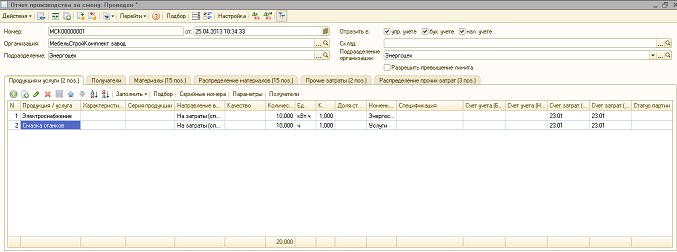
Рис. 1 – Документ «Отчет производства за смену»
Заполнение шапки документа «Отчет производства за смену» в 1С:УПП.
Рассмотрим заполнение реквизитов шапки документа:
· Склад. Место хранения, на которое приходуется выпущенная продукция. Значение реквизита выбирается из справочника «Склады».
· Подразделение. Производственное подразделение, в котором был выпуск продукции или оказаны внутренние услуги. Значение реквизита выбирается из справочника «Подразделения». Реквизит является обязательным для заполнения.
· Подразделение организации. Производственное подразделение организации, в котором был выпуск продукции или оказаны внутренние услуги. Значение реквизита выбирается из справочника «Подразделения организаций». Реквизит является обязательным для заполнения.
· Задание на производство. Задание на производство указывается, если выпуск продукции привязан к конкретному заданию на производство, в этом случае задание на производство будет считаться исполненным в части выпущенной под него продукции.
· Разрешить превышение лимита. Для того, чтобы пользователь имел возможность указывать списание материалов на затраты сверх лимита, в наборе дополнительных прав значение права «Редактирование разрешения превышения лимита отпуска материалов» должно быть установлено в значение «Истина». В этом случае пользователю становится доступным флажок «Разрешить превышение лимита». Если флажок будет включен, то документом можно будет списать любое количество материалов на затраты независимо от значения установленного лимита. В этом случае общее количество списываемого материала должно быть указано в реквизите «Количество» на закладке «Материалы», а объем превышающий значение лимита должен быть явно выделен и указан в колонке «В т.ч. отпущено сверх лимита» табличной части «Получатели». Колонка становится видимой при установке флажка «Разрешить превышение лимита». Контроль лимитов выполняется только в том случае, если направление выпуска продукции в документе задано «На затраты» или «На затраты (список)».
Настройка видимости реквизитов и закладок документа «Отчет производства за смену» в 1С:УПП.
Видимость ряда реквизитов и закладок документа управляется в отдельном окне, вызываемом по кнопке «Настройка». Окно настройки (рис. 2) позволяет галочками отмечать необходимые настройки документа:
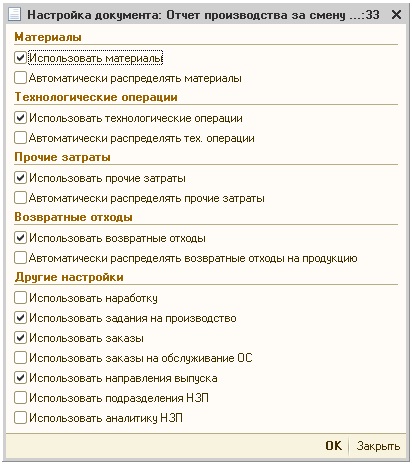
Рис. 2 – Окно настройки видимости реквизитов и закладок документа «Отчет производства за смену».
· Использовать материалы. Если флажок установлен, то закладка «Материалы» видна. На этой закладке вводится перечень использованных при производстве продукции материалов.
· Автоматически распределять материалы. Флажок определяет ручное или автоматическое распределение материалов на выпуск. Если флажок не установлен, то закладка «Распределение материалов» видна.
· Использовать технологические операции. Если флажок установлен, то закладка «Тех. операции» видна. На этой закладке вводится перечень выполненных технологических операций при производстве продукции.
· Автоматически распределять тех. операции. Флажок определяет ручное или автоматическое распределение затрат по технологическим операциям. Если флажок не установлен, то закладка «Распределение тех. операций» видна.
· Использовать прочие затраты. Если флажок установлен, то закладка «Прочие затраты» видна. На этой закладке вводится перечень прочих нематериальных затрат, понесенных при производстве продукции.
· Автоматически распределять прочие затраты. Флажок определяет ручное или автоматическое распределение прочих затрат на выпуск. Если флажок не установлен, то закладка «Распределение прочих затрат» видна.
· Использовать возвратные отходы. Если флажок установлен, то закладка «Возвратные отходы» видна. На этой закладке вводится перечень возвратных отходов, полученных при производстве продукции.
· Автоматически распределять возвратные отходы на продукцию. Флажок определяет ручное или автоматическое распределение возвратных отходов на продукцию. Если флажок не установлен, то закладка «Распределение возвратных отходов» видна.
· Использовать наработку. Если флажок установлен, то в документ можно вводить данные не только по выпуску готовой продукции, но и данные о наработке. При включенном флажке становятся доступными для ввода данных реквизиты: Вид выпуска, В т.ч. доделка.
· Использовать задания на производство. Если флажок установлен, то в шапке документа становится доступным для ввода реквизит «Задание на производство», данные выпуска продукции можно привязывать к заданию на производство, тем самым указывая выполнение задания на производство. Становится доступным вариант автоматического заполнения табличной части «Продукция» по заданию на производство, указанному в шапке документа.
· Использовать заказы. Если флажок установлен, то становятся доступными для ввода реквизиты «Заказ-затраты»,«Заказ-выпуск», «Заказ-резерв/размещение» для указания заказов, к которым можно привязывать данные о выпуске продукции и затратах на выпуск.
· Использовать заказы на обслуживание ОС. Если флажок установлен, то в табличной части «Продукция» в реквизите «Выпуск» становится доступным для выбора вариант «Заказ на обслуживание ОС», то есть выпуск продукции или оказание услуги можно привязать к заказу на обслуживание ОС.
· Использовать направления выпуска. Если флажок установлен, то становится доступным выбор направлений выпуска продукции – на склад, на затраты одного направления, на затраты по нескольким направлениям. Становится доступным для ввода реквизит «Направление выпуска» в табличной части «Продукция», становится видимой закладка «Получатели», кнопка «Получатели» на командной панели табличной части «Продукция». Если флажок не установлен, то весь выпуск продукции идет на склад, указанный в шапке документа.
· Использовать подразделения НЗП. Если флажок установлен, то в табличной части «Распределение материалов» становятся доступными для ввода данных реквизиты «Подразделение НЗП», «Подразделение организации НЗП».
· Использовать аналитику НЗП. Если флажок установлен, то в табличной части «Распределение материалов» становятся доступными для ввода данных реквизиты «Номенклатурная группа НЗП», «Заказ НЗП».
Работа с документом «Отчет производства за смену» в 1С:УПП.
Пусть мы выпустили полуфабрикаты, из которых в дальнейшем будет собрано кресло-качалка. Отразим факт выпуска с помощью документа «Отчет производства за смену» и рассмотрим заполнение закладок документа.
Закладка «Продукция и услуги» в 1С:УПП.
На закладке указывается выпущенная готовая продукция, полуфабрикаты или оказанные внутренние услуги (рис. 3):
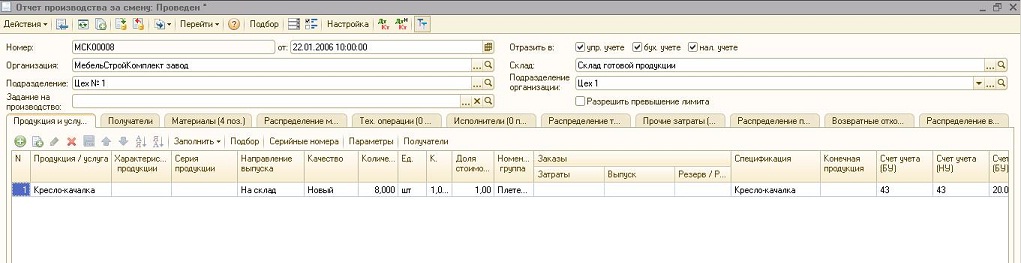
Рис. 3 — Закладка «Продукция и услуги»
· Продукция/услуга. Выпущенная продукция или оказанная услуга. Значение реквизита выбирается из справочника «Номенклатура» и является обязательным для заполнения. Мы выпустили полуфабрикаты для кресла-качалки: Каркас для кресла (2 видов) и полозья для кресла-качалки.
· Характеристика продукции. Характеристика выпущенной продукции, если для данной продукции ведется учет по характеристикам. Значение реквизита выбирается из справочника «Характеристики номенклатуры». По нашей номенклатуре учет по характеристикам не ведется.
· Серия продукции. Серия выпущенной продукции, если для данной продукции ведется учет по сериям. Значение реквизита выбирается из справочника «Серии номенклатуры». По нашей номенклатуре учет по сериям не ведется.
· Вид выпуска. Вид выпуска продукции и оказания услуг. Доступен, если в настройках видимости реквизитов установлен флажок «Использовать наработку». Реквизит может принимать следующие значения:
· Выпуск — определяет факт окончательного выпуска продукции;
· Наработка — определяется факт незавершенного выпуска продукции, на который использованы затраты.
Направление выпуска. Под направлением выпуска понимается способ дальнейшего учета изготовленной продукции – либо продукция передается на склад, либо остается в производстве и передается в другое производственное подразделение. Для указания направления выпуска в документе служит реквизит «Направление выпуска» на закладке «Продукция и услуги», а также закладка «Получатели». Эти реквизиты доступны, если в настройках видимости реквизитов (вызываются по кнопке «Настройка») установлен признак «Использовать направления выпуска». Для наработки направление выпуска не задается. Вся наработка остается в подразделении, ее изготовившем. Передача наработки в другое подразделение или на склад невозможна. Значение реквизита «Направление выпуска» по умолчанию может быть установлено в настройках пользователя. Для выбора доступны следующие направления выпуска:
· На склад. Выпуск продукции производится с оприходованием на склад. Склад указывается в шапке документа;
· На затраты. Выпуск продукции производится без оприходования на склад, направление списания затрат по изготовлению указывается на закладке «Получатели». При таком способе для строки выпуска продукции доступно только одно направление списания;
· На затраты (список). Выпуск продукции производится без оприходования на склад, направление списания затрат по изготовлению указывается в диалоговом окне «Ввод направлений списания продукции (услуг)», которое открывается при нажатии кнопки «Получатели» на командной панели закладки «Продукция и услуги». Задавая направление выпуска продукции (неважно будет ли это одно направление или список направлений), нужно определить значения всех реквизитов для учета затрат, связанных с выпуском продукции. Такими реквизитами являются:
· подразделение, на которое относятся затраты (подразделение предприятия для управленческого учета и подразделение организации для регламентированного);
· статья затрат;
· заказ покупателя или заказ на производство;
· счета затрат для регламентированного учета и соответствующая счетам аналитика;
· при задании списка направлений необходимо задать коэффициент распределения затрат по направлениям.
Для частого использования одних и тех же комбинаций значений реквизитов описания направления выпуска их можно определить в шаблон. Для этого предназначен справочник «Направления списания выпущенной продукции (услуг)». Далее в документе «Отчет производства за смену» заполнение реквизитов для направления выпуска продукции можно выполнить на основе шаблона. Если задается список направлений выпуска, то шаблон применяется в окне задания списка по кнопке «Заполнить» — «Заполнить из шаблона». Если задается одно направление выпуска, то на закладке «Получатели» для заполнения данных по шаблону нужно нажать кнопку «Заполнить» — «Заполнить из шаблона».
В нашем случае так как данные позиции номенклатуры являются не готовой продукцией, а полуфабрикатами, то направление выпуска выберем «На затраты».
Качество. Качество выпущенной продукции. Для услуг данный реквизит не заполняется. Значение реквизита выбирается из справочника «Качество».
Доступно 2 варианта: Новый и Брак.
Мест. Количество мест выпущенной продукции.
Единица. Единица измерения выпущенной продукции.
Количество. Количество выпущенной продукции в единице хранения остатков. Значение реквизита заполняется автоматически при указании количества мест.
В т.ч. доделка. если в реквизите «Вид выпуска» выбрано «Выпуск», в реквизите «Количество» — общий объем изготовленной продукции, то для того чтобы связать выпуск продукции с наработкой в реквизите «В т.ч. доделка» указывается объем продукции, для которой наработка фактически закончена.
Доля стоимости. Доля стоимости для распределения затрат. Значения показателей данной колонки особенно важны для закладок: «Распределение тех. операций», «Распределение прочих затрат».
Номенклатурная группа. Указывается номенклатурная группа выпуска продукции. Значение реквизита выбирается из справочника «Номенклатурные группы» и заполняется автоматически при выборе продукции значением, указанным в справочнике «Номенклатура» в поле «Номенклатурная группа».
Заказ затраты. Указывается заказ для отражения затрат по выпуску продукции. Значение выбирается из списков документов «Заказ покупателя» или «Заказ на производство».
Заказ выпуск. Заказ, для выполнения которого происходит выпуск продукции. Значение выбирается из списков документов «Заказ на производство» или «Заказ на обслуживание ОС».
Заказ резерв. Заполняется при необходимости зарезервировать выпущенную продукцию под заказ. Значение выбирается из списков документов «Заказ покупателя», «Внутренний заказ» или «Заказ на производство».
Спецификация. Указывается спецификация выпущенной продукции или оказанной услуги. Значение реквизита выбирается из справочника «Спецификации номенклатуры».
Конечная продукция. Реквизит доступен, если в настройке документа установлен флаг «Использовать задания на производство» или флаг «Использовать заказы на обслуживание ОС». При проведении документа фиксируется факт выполнения запланированного выпуска по соответствующему заданию или заказу.
Статус партии. Указывается статус партии, который позволяет различать ТМЦ в партионном учете.
Для целей бухгалтерского и налогового учета выпущенной продукции указываются:
· Счет учета (БУ). Счет бухгалтерского учета выпущенной продукции (например, 43 или 21).
· Счет учета (НУ). Счет налогового учета выпущенной продукции. Значение реквизита выбирается из плана счетов налогового учета.
· Счет затрат (БУ). Счет бухгалтерского учета затрат по выпуску продукции или оказанию услуг (например, 20 или 23).
· Счет затрат (НУ). Счет налогового учета затрат по выпуску продукции или оказанию услуг. Значение реквизита выбирается из плана счетов налогового учета.
Кнопка «Параметры». На производстве расход комплектующих может зависеть от дополнительных параметров продукции (габариты, температура) или от параметров самого процесса выпуска продукции (влажность). В спецификации можно настроить зависимость расхода комплектующих от параметров выпуска продукции. Фактические значения параметров выпуска указываются в отчете производства за смену для каждой позиции готовой продукции. Для этого нужно сделать активной строку в табличной части «Продукция и услуги» и нажать кнопку «Параметры». Откроется диалоговое окно для ввода фактических значений параметров выпуска продукции.
Заполнение табличной части:
Табличную часть можно заполнить автоматически по кнопке «Заполнить». Возможны следующие варианты заполнения:
· Заполнить по заданию на производство. В табличную часть добавляются данные о продукции, которая есть в указанном в шапке задании на производство; при этом табличная часть предварительно очищается.
· Добавить из заказа покупателя. В табличную часть добавляются данные о продукции и услугах из заказа покупателя, который выбирается пользователем в окне выбора, при этом строки добавляются к уже имеющимся в табличной части строкам.
· Заполнить по заказу на производство. В табличную часть добавляются данные о продукции и услугах из заказа на производство, который выбирается пользователем в окне выбора, при этом табличная часть предварительно очищается. Заполнение происходит по неисполненной части заказа на производство.
· Добавить по заказу на производство. Аналогично «Заполнить по заказу на производство», но без удаления уже имеющихся строк в табличной части.
Закладка «Получатели» в 1С:УПП.
На закладке указываются данные для отражения выпущенной продукции или услуг в незавершенном производстве, в общехозяйственных, общепроизводственных или других затратах, если выпуск производится без оприходования на склад (рис. 4).
На этой вкладке отражается способ дальнейшего учета изготовленной продукции –остается в производстве (мы выпустили полуфабрикаты, а не готовую продукцию) и передается в другое производственное подразделение (или в это же производственное подразделение, где было выпущено).
Каждая строка закладки «Получатели» является расширением соответствующей строки закладки «Продукция и услуги». Ввод новых строк, удаление, сортировка на данной закладке не доступны.
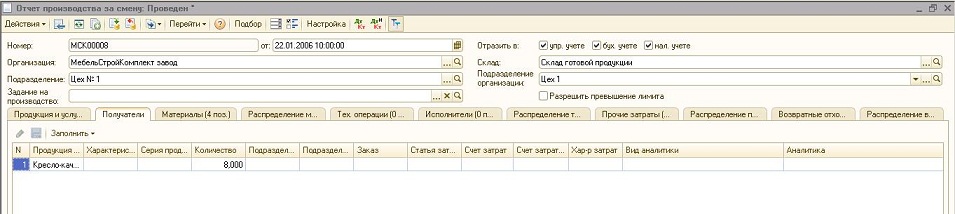
Рис. 4 — Закладка «Получатели»
· Подразделение. Подразделение — получатель затрат. Значение реквизита выбирается из справочника «Подразделения».
· Подразделение организации. Подразделение организации — получатель затрат. Значение реквизита выбирается из справочника «Подразделения организаций».
· Заказ. Указывается заказ покупателя или заказ на производство, по которому отражаются затраты. Значение выбирается из списка документов «Заказ покупателя» или «Заказ на производство».
· Статья затрат. Статья затрат, по которой отражается выпущенная продукция или оказанные услуги. Заполнение данного реквизита означает факт отражения выпущенной продукции или оказанных услуг в затратах. Значение реквизита выбирается из справочника «Статьи затрат».
· В т.ч. отпущено сверх лимита. Указывается количество продукции, которое списывается на затраты сверх лимита. Данные указываются только если: используется механизм лимитирования отпуска материалов и полуфабрикатов в подразделения, в шапке документа установлен флаг «Разрешить превышение лимита», списание продукции идет на затраты, а не на склад.
· Хар-р затрат. В колонке выводится характер затрат, соответствующий выбранной в строке статье затрат.
· Вид аналитики. В колонке выводится название аналитики, которую нужно указать для выбранной в строке статьи затрат в колонке «Аналитика».
· Аналитика. Аналитика статьи затрат. Вводимые значения в данной колонке зависят от характера затрат, выбранной в строке статьи затрат.
· Продукция. Реквизит доступен, если указана статья затрат с характером затрат «Брак в производстве». При необходимости здесь указывается продукция, на которую относятся расходы по браку.
Для целей бухгалтерского и налогового учета указываются:
· Счет затрат (БУ). Счет бухгалтерского учета, на котором отражаются затраты. Значение реквизита выбирается из плана счетов бухгалтерского учета и заполняется автоматически при выборе статьи затрат.
· Счет затрат (НУ). Счет налогового учета, на котором отражаются затраты. Значение реквизита выбирается из плана счетов налогового учета и заполняется автоматически при выборе статьи затрат или выборе счета затрат по бухгалтерскому учету.
Заполнение табличной части:
Табличную часть можно заполнить автоматически по кнопке «Заполнить» — «Заполнить из шаблона». В документах «Отчет производства за смену» для каждой позиции выпущенной продукции нужно указать направление выпуска. Если выбирается вариант «на затраты (список)», то ввод направления списания затрат по изготовлению указывается в диалоговом окне «Ввод направлений списания продукции (услуг)». Для частого использования одних и тех же комбинаций значений реквизитов описания направления выпуска их можно определить в шаблон. Для этого предназначен справочник «Направления списания выпущенной продукции (услуг)».
Закладка «Материалы» в 1С:УПП.
На данной закладке отразим список использованных материалов для производства наших полуфабрикатов (рис. 5).
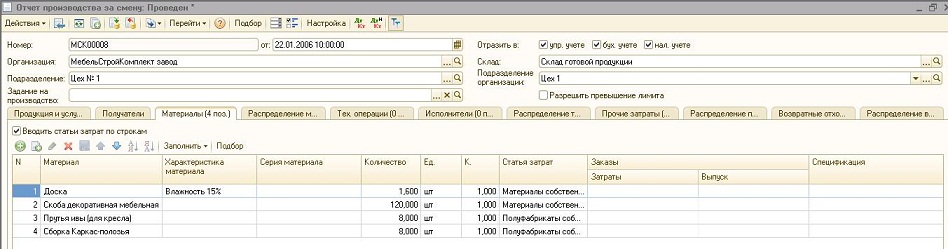
Рис. 5 – Закладка «Материалы»
Флажок «Вводить статьи затрат по строкам» определяет каким образом будут вводится статьи затрат на данной закладке. Установка данного флажка определяет указание статьи затрат в каждой строке табличной части.
· Статья затрат. Указывается статья затрат, по которой были отражены материалы и полуфабрикаты в незавершенном производстве. Значение реквизита выбирается из справочника «Статьи затрат». В реквизите можно указывать только статьи с видом затрат «Материальные».
В табличной части указываются материалы и полуфабрикаты, которые были использованы для выпуска продукции, оказания услуг:
· Материал. Использованный материал. Значение реквизита выбирается из справочника «Номенклатура».
· Характеристика материала. Характеристика материала, если для данного материала ведется учет по характеристикам. Значение реквизита выбирается из справочника «Характеристики номенклатуры».
· Серия материала. Серия материала, если для данного материала ведется учет по сериям. Значение реквизита выбирается из справочника «Серии номенклатуры».
· Мест. Количество мест использованного материала.
· Единица. Единица измерения использованного материала.
· Количество. Количество использованного материала в единице хранения остатков. Значение реквизита заполняется автоматически при указании количества мест.
· Вид выпуска. Вид выпуска продукции, на который был использован материал. Значение данного реквизита должно быть равно значениям, указанным на закладке «Продукция и услуги».
· Заказ затраты. Заказ затрат продукции, на выпуск который был использован материал. Значение данного реквизита должно быть равно значениям, указанным на закладке «Продукция и услуги».
· Заказ выпуск. Заказ, для исполнения которого был использован материал. Значение данного реквизита должно быть равно значениям, указанным на закладке «Продукция и услуги».
· Спецификация. Спецификация, согласно которой использовался материал.
Заполнение табличной части:
Табличную часть можно заполнить автоматически по кнопке «Заполнить». Возможны следующие варианты заполнения:
· Заполнить по спецификации. В табличную часть добавляются данные о материалах согласно спецификации.
· Заполнить с подбором аналогов. При заполнении доступна замена материалов на аналоги. Замена выполняется в окне помощника «Подбор материалов и аналогов для выпуска продукции», где выводится информация о возможных аналогах, об остатках материалов и аналогов в незавершенном производстве и на складе. При этом если один и тот же аналог предусмотрен для разных материалов, его свободный остаток будет распределен пропорционально по всем материалам.
· Заполнить по остаткам. В табличную часть добавляются данные о материалах согласно остаткам, числящимся на момент заполнения документа в незавершенном производстве.
· Заполнить по потребностям. Табличная часть заполняется по перечню материалов, указанному на закладке «Материалы» в документе «Заказ на производство», при этом заполнение происходит по текущим (не закрытым) потребностям данного заказа на производство. Документы «Заказ на производство», по которым должно происходить заполнение, определяются по заказам, которые указаны в колонке «Заказ-выпуск» на закладке «Продукция» в отчете производства за смену. Если в табличной части на закладке «Материалы» в отчете производства за смену уже были заполненные строки, то при автоматическом заполнении по потребностям они будут удалены.
· Добавить из требование-накладная. Пользователем выбирается документ «Требование-накладная». Табличная часть заполняется по перечню материалов, указанному в документе «Требование-накладная» на закладке «Материалы», при этом строки добавляются к уже имеющимся в табличной части строкам.
Закладка «Распределение материалов» в 1С:УПП.
В табличной части указывается распределение материалов и полуфабрикатов, указанных на закладке «Материалы» на выпущенную продукцию и оказанные услуги, указанных на закладке «Продукция и услуги» (рис. 6).
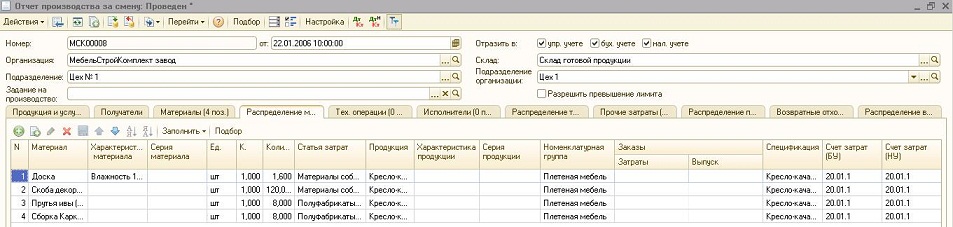
Рис. 6 – Закладка «Распределение материалов»
· Материал, Характеристика материала, Серия материала, Статья затрат. Соответствующие значения из табличной части на закладке «Материалы». Реквизит «Статья затрат» доступен для редактирования если установлен флажок «Вводить статьи затрат по строкам» на закладке «Материалы».
· Количество. Количество материала в единице хранения остатков.
· Номенклатурная группа, Продукция, Характеристика продукции, Серия продукции, Вид выпуска, Заказ затраты, Заказ выпуск, Спецификация, Счет затрат (БУ), Счет затрат (НУ), Качество. Соответствующие значения из табличной части на закладке «Продукция и услуги».
· Подразделение НЗП, Подразделение организации НЗП. Доступны, если в настройках видимости реквизитов установлен флажок «Использовать подразделение НЗП».
· Номенклатурная группа НЗП, Заказ НЗП. Доступны, если в настройках видимости реквизитов установлен флажок «Использовать аналитику НЗП».
Предусмотрено заполнение данной табличной части по кнопке «Заполнить». Материалы и полуфабрикаты, указанные на закладке «Материалы», распределяются по выпущенной продукции пропорционально значениям в колонке «Доля стоимости». Каждый материал распределяется только на те строки выпуска, в спецификацию которых входит указанный материал. Материалы, для которых указан заказ покупателя, распределяются только на выпуск продукции по данному заказу.
Закладка «Тех. операции» в 1С:УПП.
На закладке в табличной части указываются данные по выполненным технологическим операциям (рис. 7):
Рис. 7 – Закладка «Тех. операции»
· Технологическая операция. Выполненная технологическая операция. Значение реквизита выбирается из справочника «Технологические операции».
· Вид выпуска. Вид выпуска продукции, по которому была выполнена технологическая операция. Значение данного реквизита должно быть равно значениям, указанным на закладке «Продукция и услуги».
· Статья затрат. Статья затрат, по которой отражаются технологические операции в незавершенном производстве. Значение реквизита выбирается из справочника «Статьи затрат». В реквизите можно указывать только нематериальные статьи с видом затрат не равном «Материальные».
· Расценка. Стоимость за единицу технологической операции. Значение реквизита заполняется автоматически по данным справочника «Технологические операции».
· Валюта. Валюта расценки технологической операции. Значение реквизита заполняется автоматически по данным справочника «Технологические операции».
· Количество. Количество выполненных технологических операций.
· Сумма в валюте расценки. Сумма выполненных операций в валюте расценки технологической операции. Значение реквизита рассчитывается автоматически после ввода количества.
· Сумма. Сумма выполненных операций в валюте управленческого учета. Значение реквизита рассчитывается от суммы в валюте расценки.
· Сумма (регл). Сумма выполненных операций в валюте регламентированного учета. Значение реквизита рассчитывается от суммы в валюте расценки.
· Заказ. Заказ затрат продукции (заказ покупателя или заказ на производство), по которому была выполнена технологическая операция.
· Вид аналитики. В колонке выводится название аналитики, которую нужно указать для выбранной в строке статьи затрат в колонке «Аналитика».
· Аналитика. Аналитика статьи затрат.
· Продукция. Реквизит доступен, если основная статья затрат указанной технологической операции имеет характер затрат «Брак в производстве». При необходимости здесь указывается продукция, на которую относятся расходы по браку.
· Проект. Проект или виды распределения по проектам. Реквизит указывается, если в системе ведется учет косвенных затрат по проектам.
Для целей бухгалтерского и налогового учета указываются:
· Счет затрат (БУ). Счет бухгалтерского учета на котором отражаются выполненные тех. операции.
· Счет затрат (НУ). Счет налогового учета на котором отражаются выполненные тех. операции.
Табличную часть можно заполнить автоматически по данным технологической карты производства.
Закладка «Исполнители» в отчете производства за смену.
На закладке в табличной части указываются данные по исполнителям, фактически перечисляются работники и указывается КТУ каждого из них (рис. 8):
Рис. 8 — Закладка «Исполнители»
· Работник. Исполнитель работ (например, член бригады рабочих). Для наряда, отражаемого в регламентированном учете, также требуется указать приказ о приеме работника.
· КТУ. «Коэффициент трудового участия» позволяет неравномерно распределить сумму наряда по и исполнителям. По умолчанию равен 1.
· Сумма к начислению. Сумма к начислению работнику в валюте управленческого учета.
· Сумма к начислению (регл). Сумма к начислению работнику в валюте регламентированного учета.
В нашем примере сумма к начислению берется с закладки «Тех. Операции» и распределяется в соответствии с пропорцией значений коэффициентов трудового участия. Заполнение происходить по кнопке «Рассчитать»
Закладка «Распределение тех. операций» в отчете производства за смену.
В табличной части указывается распределение технологических операций, указанных на закладке «Тех. операции» на выпущенную продукцию и оказанные услуги, указанных на закладке «Продукция и услуги» (рис. 9).
Рис. 9 – Закладка «Распределение тех. операций»
· Технологическая операция, Статья затрат. Соответствующие значения из табличной части на закладке «Тех. операции».
· Сумма. Сумма выполненных операций в валюте управленческого учета.
· Сумма (регл). Сумма выполненных операций в валюте регламентированного учета.
· Номенклатурная группа, Продукция, Характеристика продукции, Серия продукции, Вид выпуска, Заказ, Спецификация, Счет затрат (БУ), Счет затрат (НУ), Качество. Соответствующие значения из табличной части на закладке «Продукция и услуги».
Заполнение табличной части:
Предусмотрено заполнение данной табличной части по кнопке «Заполнить». Технологические операции, указанные на закладке «Тех. операции», распределяются по выпущенной продукции пропорционально значениям в колонке «Доля стоимости» на закладке «Продукция и услуги».
Так как Спецификации номенклатур «Каркас для кресла» и «Каркас для кресла (2 вар)» имеют одинаковые тех. карты («Каркас для кресла») (рис. 10, 11), то сумма тех.операций будет распределяться в зависимости от долей стоимости (закладка «Продукция и услуги») только между строками «Каркас для кресла» и «Каркас для кресла (2 вар)».
Тех. операции, для которых указан заказ покупателя, распределяются только на выпуск продукции по данному заказу.
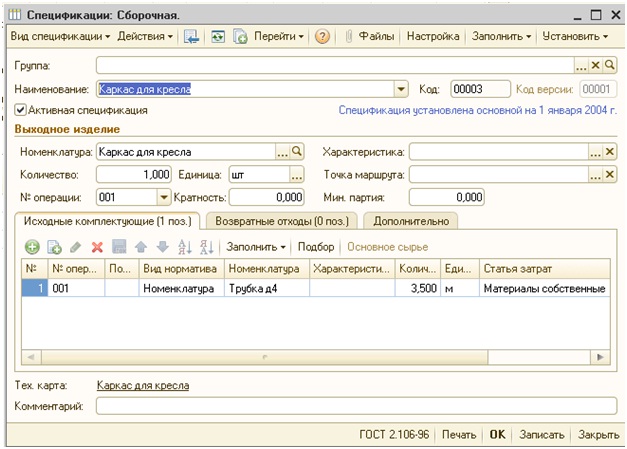
Рис. 10 – Спецификация «Каркас для кресла»
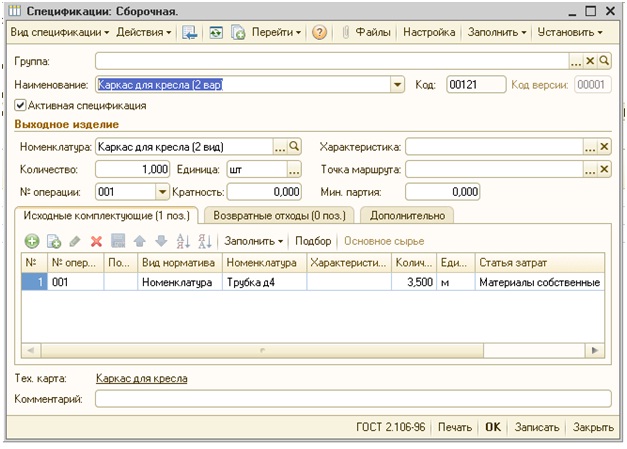
Рис. 11 – Спецификация «Каркас для кресла (2 вар)»
Закладка «Прочие затраты» в отчете производства за смену.
На закладке в табличной части указываются данные по прочим нематериальным затратам (рис. 12):
Рис. 12 – Закладка «Прочие затраты»
· Статья затрат. Статья затрат, по которой отражены прочие затраты в незавершенном производстве. Значение реквизита выбирается из справочника «Статьи затрат». В реквизите можно указывать только нематериальные статьи с видом затрат не равном «Материальные».
· Способ распределения. Способ распределения затрат указывает, по какой базе будут распределены затраты при проведении документа «Расчет себестоимости выпуска». Это фактически аналитика, по которой затраты отражены в НЗП.
· Номенклатурная группа. Номенклатурная группа выпуска продукции, на которую относятся прочие затраты. Значение данного реквизита должно быть равно значениям, указанным на закладке «Продукция и услуги».
· Вид выпуска. Вид выпуска продукции, на которую относятся прочие затраты. Значение данного реквизита должно быть равно значениям, указанным на закладке «Продукция и услуги».
· Заказ. Заказ затраты продукции, на которую относятся прочие затраты. Значение данного реквизита должно быть равно значениям, указанным на закладке «Продукция и услуги».
· Сумма. Сумма прочих затрат в валюте управленческого учета.
· Сумма (регл). Сумма прочих затрат в валюте регламентированного учета. Значение реквизита рассчитывается автоматически при изменении суммы в валюте упр. учета.
Заполнение табличной части:
При нажатии кнопки «Заполнить» — «Заполнить по остаткам» табличная часть заполняется остатками нематериальных затрат в незавершенном производстве;
Закладка «Распределение прочих затрат» в отчете производства за смену.
В табличной части указывается распределение прочих затрат, указанных на закладке «Прочие затраты» на выпущенную продукцию и оказанные услуги, указанных на закладке «Продукция и услуги» (рис. 13).
Рис. 13 – Закладка «Распределение прочих затрат»
· Статья затрат. Значения соответствующих реквизитов из табличной части на закладке «Прочие затраты».
· Сумма. Сумма прочих затрат в валюте управленческого учета.
· Сумма (регл). Сумма прочих затрат в валюте регламентированного учета.
· Номенклатурная группа, Продукция, Характеристика продукции, Серия продукции, Вид выпуска, Заказ, Спецификация, Счет затрат (БУ), Счет затрат (НУ), Качество. Значения соответствующих реквизитов из табличной части на закладке «Продукция и услуги».
Заполнение табличной части:
Предусмотрено заполнение данной табличной части по кнопке «Заполнить». Затраты, указанные на закладке «Прочие затраты», распределяются по выпущенной продукции пропорционально значениям в колонке «Доля стоимости». Прочие затраты распределяются на выпуск продукции по той же номенклатурной группе и заказу, которые указанны в строке табличной части «Прочие затраты».
Закладка «Возвратные отходы»
Для возвратных отходов можно указать отдельный склад для передачи, склад устанавливается в реквизите «Склад» на закладке «Возвратные отходы».
В табличной части указываются возвратные отходы, которые образовались при выпуске продукции (рис. 14):
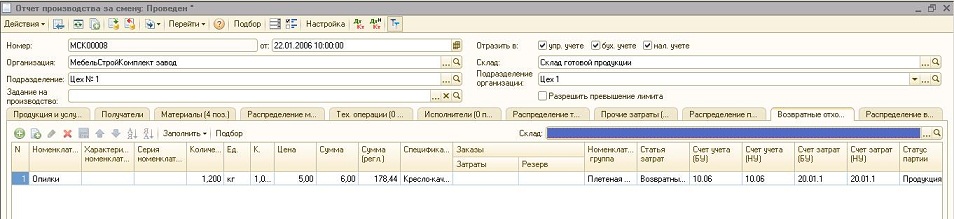
Рис. 14 – Закладка «Возвратные отходы»
· Номенклатура. Возвратный отход. Значение реквизита выбирается из справочника «Номенклатура».
· Характеристика номенклатуры. Характеристика возвратного отхода, если для данного возвратного отхода ведется учет по характеристикам. Значение реквизита выбирается из справочника «Характеристики номенклатуры».
· Серия номенклатуры. Серия возвратного отхода, если для данного возвратного отхода ведется учет по сериям. Значение реквизита выбирается из справочника «Серии номенклатуры».
· Мест. Количество мест полученного возвратного отхода.
· Единица. Единица измерения полученного возвратного отхода.
· Количество. Количество полученного возвратного отхода в единице хранения остатков. Значение реквизита заполняется автоматически при указании количества мест.
· Вид выпуска. Вид выпуска продукции, по которому был получен возвратный отход. Значение данного реквизита должно быть равно значениям, указанным на закладке «Продукция и услуги».
· Заказ затраты. Заказ затраты продукции, по которому был получен возвратный отход. Значение данного реквизита должно быть равно значениям, указанным на закладке «Продукция и услуги».
· Заказ резерв. Заполняется при необходимости зарезервировать возвратные отходы под заказ. Значение выбирается из списков документов «Заказ покупателя», «Внутренний заказ» или «Заказ на производство».
· Номенклатурная группа. Указывается номенклатурная группа выпуска продукции
· Спецификация. Указывается спецификация выпущенной продукции или оказанной услуги согласно выпуску которой получился возвратный отход. Значение реквизита выбирается из справочника «Спецификации номенклатуры».
· Статус партии. Указывается статус партии, который позволяет различать ТМЦ в партионном учете. Для возвратных отходов, которые принадлежат давальцу, указывается статус партии «В переработку».
Заполнение табличной части:
Предусмотрено заполнение данной табличной части по кнопке «Заполнить». Заполнение производится на основании спецификаций выпуска, которые указаны на закладке «Продукция и услуги».
Закладка «Распределение возвратных отходов»
В табличной части указывается распределение возвратных отходов, указанных на закладке «Возвратные отходы» на выпущенную продукцию и оказанные услуги, указанных на закладке «Продукция и услуги» (рис. 15).
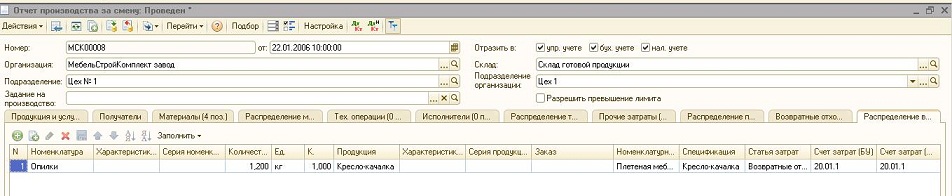
Рис. 15 – Закладка «Распределение возвратных отходов»
· Номенклатура, Характеристика номенклатуры, Серия номенклатуры, Статья затрат. Значения соответствующих реквизитов из табличной части на закладке «Возвратные отходы».
· Количество. Количество возвратных отходов в единице хранения остатков.
· Номенклатурная группа, Продукция, Характеристика продукции, Серия продукции, Вид выпуска, Заказ затрат, Заказ резерв, Спецификация, Счет затрат (БУ), Счет затрат (НУ), Качество. Значения соответствующих реквизитов из табличной части на закладке «Продукция и услуги».
Заполнение табличной части:
Предусмотрено заполнение данной табличной части по кнопке «Заполнить». Номенклатура, указанная на закладке «Возвратных отходы», распределяется по выпущенной продукции пропорционально значениям в колонке «Доля стоимости».
Если в спецификации для возвратных отходов в реквизите «Отражение возвр. отхода» указан способ «В документах распределения», то автоматическое распределение возвратных отходов в отчете производства за смену не может быть выполнено. Каждый возвратный отход распределяется только на те строки выпуска, в спецификацию которых входит указанный возвратный отход. Строки, в которых указан заказ покупателя, распределяется только на выпуск продукции по данному заказу.
Особенности проведения документа «Отчет производства за смену» в 1С:УПП.
Если в учетной политике задан способ формирования себестоимости по операции выпуска как «По плановой себестоимости» или «По прямым затратам», то при проведении документа производится определение предварительной стоимости материалов, согласно учетным данным в незавершенном производстве, и выполняется распределение согласно количеству прямых затрат этого материала на строки табличной части «Продукция и услуги». В результате формируется предварительная себестоимость выпущенной продукции и оказанных услуг.
При проведении документа «Отчет производства за смену» закрываются потребности указанного в нем заказа на производство, если:
· ведется учет потребностей заказов на производство (в настройках параметров учета установлен флаг «Вести учет потребностей заказов на производство в материалах и полуфабрикатах»);
· при использовании способа закрытия потребностей «Автоматически при распределении» закрытие потребностей происходит на основании данных на закладке «Распределение материалов». При этом есть следующие особенности закрытия потребностей:
· если в результате проведения документа полностью выпущена позиция продукции, запланированная к выпуску по заказу на производство — закрывается вся потребность заказа на производство, связанная с данной продукцией
· если в результате проведения документа вся продукция, запланированная к выпуску по заказу на производство, полностью выпущена, потребность заказа на производство закрывается в полном объеме независимо от сведений, указанных на закладке «Распределение материалов»;
при использовании способа закрытия потребностей «Явно» закрытие потребностей происходит в следующих случаях
· в результате проведения документа полностью выпущена позиция продукции, запланированная к выпуску по заказу на производство. При этом закрывается вся потребность заказа на производство, связанная с данной продукцией
· в результате проведения документа вся продукция, запланированная к выпуску по заказу на производство, полностью выпущена. При этом потребность заказа на производство закрывается в полном объеме.
Спасибо!
Нужна помощь по 1C:УПП?