
Инструкции для управляющего отелем
Как управляющий отеля видит личный кабинет TravelLine
Управляющий отеля координирует все отделы и службы, связанные с бронированием номеров, приемом и размещением гостей, работой службы питания, закупками, отдела продаж, организацией телефонного и информационного обслуживания. Его задача
—
обеспечить комфортные условия для гостей, чтобы они хотели вернуться в отель снова; обеспечить высокий доход для владельца и создать рабочую атмосферу, приносящую удовольствие служащим, работающим под его руководством; сделать так, чтобы все процессы в отеле работали четко и без накладок.
В личном кабинете TravelLine у управляющего обычно имеется полный доступ ко всем компонентам, а также к Порталу клиента.
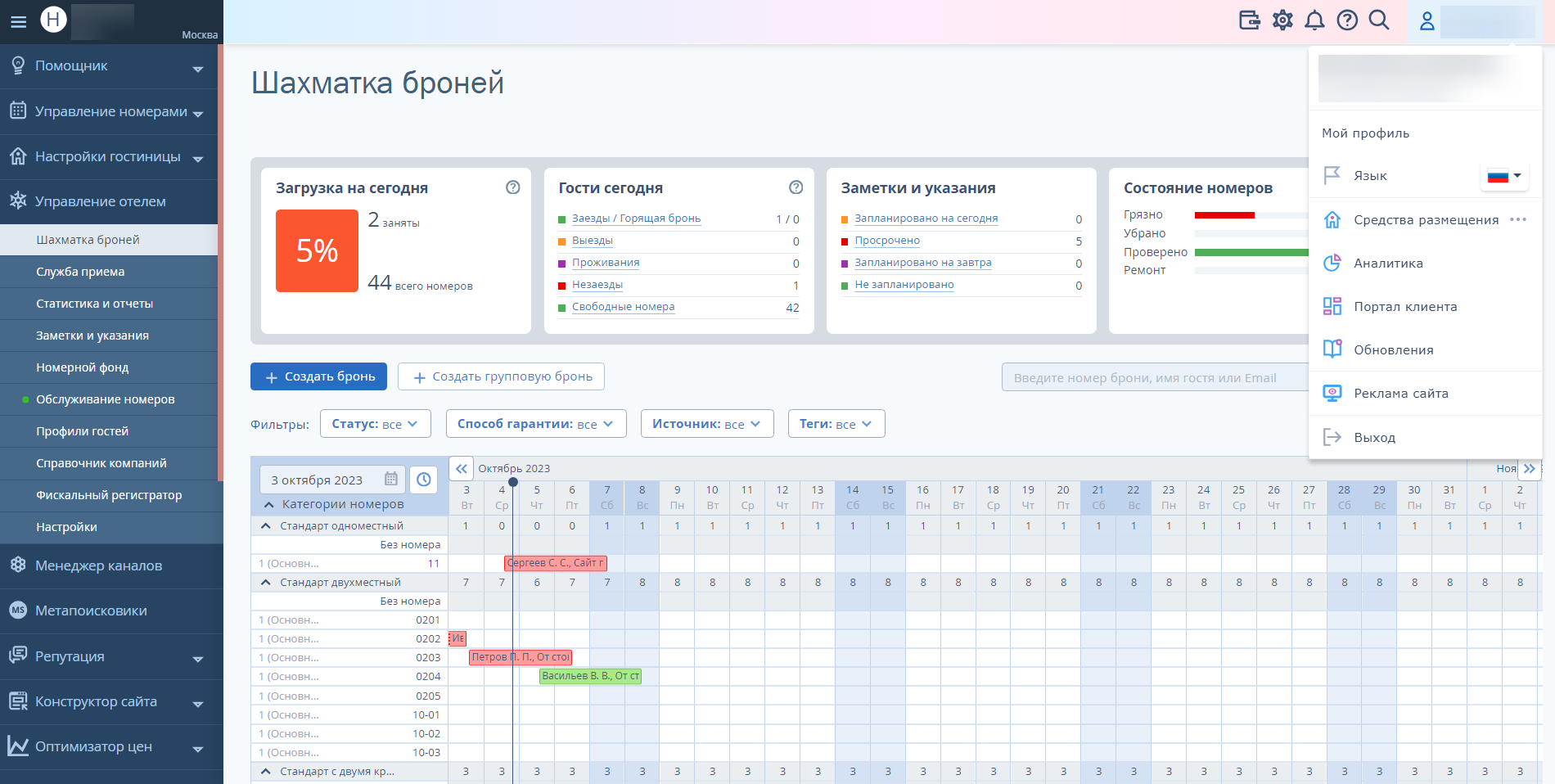
Обратите внимание: доступ к Порталу клиента имеет, как правило, ограниченный круг сотрудников, поскольку в этом разделе содержатся бухгалтерские документы и возможность создавать или удалять пользователей личным кабинетом TravelLine. Для предоставления доступа в Портал клиента обратитесь в техническую поддержку TravelLine на почту support@travelline.ru с почты пользователя, у которого уже есть доступ в Портал клиента. В запросе укажите ID объекта, логин пользователя и в какой раздел предоставить доступ.
Инструкции для управляющего отелем
В личном кабинете TravelLine управляющий отелем работает с ценами и доступностью, бронями в шахматке, подключением новых каналов и т.д. Мы подготовили список статей по наиболее активно используемым компонентам в работе. Эти и другие статьи вы можете найти в нашей Базе Знаний.
Создание и настройка категорий номеров
Настройка категорий номеров — один из первых и важных этапов в работе отеля. Категории могут варьироваться от простых номеров эконом-класса до роскошных люксов. Правильная настройка и позиционирование категорий номеров влияет на спрос гостей и ценообразование, ведь некорректно настроенные размещения, непривлекательные фотографии, или отсутствие описания заставят гостя пройти мимо подходящего размещения. С другой стороны, правильно настроенные виды размещений, красочные фотографии, мотиваторы в виде элементов оснащения, привлекательное описание будут иметь положительный эффект на гостя.
О том, как создать категории номеров, мы рассказали в статьях:
-
Как создать категорию номера
-
Как настроить вместимость номера в категории номера
-
Как добавить дополнительные места в категории номеров
-
Как получить ссылку на категорию номера
Если вы работаете с шахматкой броней TL: WebPMS, создайте номерной фонд гостиницы на основе категорий:
-
Как добавить номерной фонд гостиницы
Работа с доступностью номеров
В разделе «Доступность номеров» можно управлять онлайн-продажами отеля: например, закрыть категории номеров для продажи или изменить количество доступных номеров. Новая информация отразится в модуле бронирования и в каналах продаж.
-
Как установить доступность номеров по умолчанию
-
Как изменить доступность номеров на несколько дней
-
Как открыть продажи в разделе «Доступность номеров»
-
Как закрыть продажи в разделе «Доступность номеров»
-
Как управлять доступностью номеров при работе с шахматкой TL: WebPMS
-
Работа с доступностью номеров при интеграции с АСУ
-
Как работает овербукинг при интеграции с АСУ и WebPMS
-
Овербукинг: причины, как предотвратить, что делать с бронью
-
Как закрыть или открыть продажи через мобильное приложение TL Extranet
Работа с ценами
Работа с ценами происходит в разделе «Управление номерами» → «Тарифы». Здесь устанавливаются цены на проживание в отеле, которые затем выгружаются в источники онлайн-продаж, настраиваются ограничения по тарифам и набору включенных в тариф услуг.
-
Как создать тариф
-
Как создать наследуемый тариф
-
Как заполнить цены в тарифах
-
Как настроить ограничения в тарифе
-
Как назвать тариф
-
Как загрузить промо-иллюстрацию для лендинга тарифа
-
Как добавить мотиватор «Питание включено» в тариф с питанием
-
Как добавить мотиватор «Подарок» с услугами, включенными в стоимость
-
Как настроить тариф на любой праздник
-
Отличия между тарифом по промокоду и cкидкой по промокоду
-
Как создать ссылку на тариф с разными параметрами
-
Почему тариф не отображается на сайте
-
Как изменить цены в тарифе в мобильном приложении TL Extranet
Дополнительные услуги в отеле
Предоставление дополнительных услуг повышает комфорт пребывания гостей, придает дополнительные преимущества и способствует увеличению среднего чека. На сайте отеля вы можете предлагать услуги за дополнительную плату или включать в стоимость проживания. Как создать и настроить услуги для модуля бронирования мы рассказали в статьях:
-
Как создать дополнительные услуги
-
Как настроить группы дополнительных услуг
-
Как установить разные цены на услуги
Отчет по броням
В отчете по броням находится общая информацию о брони: ФИО и контакты гостя, дата заезда или выезда, тариф и т.д. В отчете есть информация о количестве активных и отмененных броней, броней из каналов продаж и сайта — и другие варианты, которые настраиваются с помощью фильтров. Кроме просмотра, в этом разделе можно управлять бронями: изменить даты, тариф, отменить бронь и т.д., если вы пока не работаете с шахматкой TL: WebPMS. Эти действия рассмотрены в перечисленных ниже статьях.
-
Как работать с разделом «Отчет по броням»
-
Как гостинице изменить стоимость в бронировании с сайта
-
Как гостинице изменить даты проживания в бронировании с сайта
-
Как гостинице отменить бронирование с сайта
-
Как узнать, какой способ оплаты у бронирования
-
Как восстановить отмененное бронирование с сайта
Правило аннуляции броней с сайта отеля
После бронирования гость может передумать, или, в силу обстоятельств, отменить бронь. В каждом тарифе обязательно должно быть указано правило аннуляции, которое будет работать при отмене брони гостем.
-
Как настроить правило аннуляции
-
Как выбрать правило аннуляции для тарифа
Способы оплаты
В модуле бронирования отель может предложить гостям несколько видов оплат. Способы оплаты делятся на гарантированные и негарантированные.
При гарантированном способе оплаты гость не может завершить бронирование без внесения оплаты. К такому способу относится эквайринг: например, эквайринг нашего партнера ООО «Комфорт Букинг» или эквайринг другой платежной системы или банка. Обратите внимание: гарантированные способы оплаты снижают количество отмененных броней.
По умолчанию, в личном кабинете TravelLine доступны негарантированные способы оплаты: при заселении, банковский перевод для физических лиц, безналичный расчет для юридических лиц, гарантия банковской картой. То есть, гость может завершить бронь без внесения предоплаты, и оплатить бронь по приезду в отель или по счету.
Узнать больше о доступных способах оплаты вы можете в нашей Базе Знаний в разделе «TL: Booking Engine». Здесь хотим привести инструкции по двум частым вопросам: как начать работать с нужным способом оплаты и как посмотреть, какую оплату выбрал гость.
-
Как привязать способ оплаты к тарифу
-
Как узнать, какой способ оплаты у бронирования
Работа с бронированиями в шахматке
Шахматка — это календарь броней отеля и основной инструмент работы в отеле. В шахматке происходит заселение и выселение гостей, фиксирование дополнительных услуг и оплаты от гостя.
-
Как создать бронь в TL: WebPMS
-
Как создать групповую бронь в шахматке TL: WebPMS
-
Как создать бронь на юридическое лицо
-
Как создать почасовую бронь
-
Как быстро переместить бронь на шахматке
-
Как заселить гостя в шахматке
-
Как заселить бронь, если нет сквозного номера
-
Как выселить гостя в шахматке
-
Как добавить или изменить услугу в брони
-
Как изменить стоимость проживания в брони
-
Как изменить способ оплаты в брони
-
Как отменить бронь в шахматке
-
Как добавлять заметки к брони
-
Как создать бронь в шахматке в мобильном экстранете
-
Как работать с бронью в шахматке в мобильном приложении TL Extranet
-
Как отправить ссылку на бронирование номера в мобильном приложении TL Extranet
Работа со счетами и платежами
Шахматка автоматически формирует счет в брони. Одной из важных задач является своевременное фиксирование в шахматке оплаты или возврата по брони.
-
Как провести оплату по счету
-
Как оформить возврат по счету
-
Что такое депозит
-
Как разделить счет и перенести оплату в шахматке
-
Как объединить несколько счетов групповой брони
-
Как выставить счет по брони в TL: WebPMS
-
Как перенести оплату с одной брони на другую в TL: WebPMS
Работа с фискальным регистратором
Шахматка поддерживает интеграцию с ККМ — кассой, — что позволяет печатать чеки по операциям сразу из брони в шахматке. Как настроить интеграцию с кассой мы рассказали в статье «Как настроить интеграцию с ККМ».
Управляющий или администратор, при принятии оплаты или проведения возврата, сталкивается с необходимостью печатать чеки по этим операциям. Иногда возникают вопросы, как открыть смену или какой чек будет напечатан в той или иной ситуации, и мы ответили на эти вопросы в статьях:
-
Как закрыть и открыть смену в ККМ
-
Как печатаются чеки на предоплату, аванс и зачет аванса
-
Как напечатать закрывающий чек для бронирований с предоплатой через Комфорт Букинг
-
Как напечатать закрывающий чек для бронирований из Яндекс Путешествий
Заметки
В шахматке TL: WebPMS есть возможность добавлять памятки для сотрудников в виде заметок, как общих — например, напоминание о чем-либо, — так и специфические указания для конкретной брони.
-
Как создать заметку
Обслуживание номеров
Модуль обслуживания номеров позволяет каждый день поддерживать актуальную информацию о состоянии номеров и своевременно их убирать. Номер, требующий уборки, виден на шахматке благодаря статусу «Грязно». Отметить выполнение уборки может как горничная, так администратор и управляющий — статусы на главной странице шахматки и в разделе «Обслуживание номеров» синхронизируются.
В базовом модуле есть три стандартных статуса обслуживания: «Требует уборки», «Убран», «Проверен», и при выселении гостя номер автоматически становится грязным. Кроме базового, есть расширенный модуль обслуживания, который позволяет более гибко настраивать различные виды уборок. Однако пользователь с доступом к шахматке всегда может вручную назначить внеплановую уборку, если от гостя поступит такой запрос. Эту информацию увидит служба горничных. Что нужно знать при работе с модулем обслуживания номеров, мы собрали в статьях:
-
Статус уборки номера
-
Как изменение статуса уборки номера влияет на статус обслуживания в расширенном модуле обслуживания номеров
-
Как закрыть номер на ремонт
-
Как закрыть номер на ремонт в расширенном модуле обслуживания
-
Модуль обслуживания номеров в мобильном приложении TL Extranet
Профили гостей
Профили гостей — это раздел, где можно посмотреть информацию о гостях, которые когда-либо проживали в отеле: ФИО, контактные данные, брони, уровень лояльности и т.д.
-
Как устроены профили гостей
-
Как объединить несколько профилей одного гоcтя
Справочники в шахматке
Справочники в TL: WebPMS — это инструмент для расширения некоторых стандартных настроек. Справочники предназначены для добавления дополнительных параметров, отличающихся от предустановленных по умолчанию.
-
Справочники
Постановка гостей на миграционный учет
В соответствии с законодательством РФ, необходимо каждый день предоставлять в МВД сведения о проживающих гостях.
В шахматке TL:WebPMS в брони автоматически формируется анкета гостя, куда выгружается информация о госте, что экономит время на ручное заполнение анкеты.
-
Как сформировать анкету по форме 5
Если вы уже работаете с модулем миграционного учета TravelLine, процесс работы с анкетами становится еще удобнее: модуль собирает все анкеты в одном месте, а также подскажет, какая анкета и почему не пройдет проверку — благодаря подсказкам, можно скорректировать данные гостя. Затем отелю останется только выгрузить готовый файл в программу отправки данных в МВД.
-
Как работать с TL: WebPMS «Модуль миграционного учета»
Статистика и отчеты
Отчеты в шахматке собирают данные по основным показателям работы отеля.
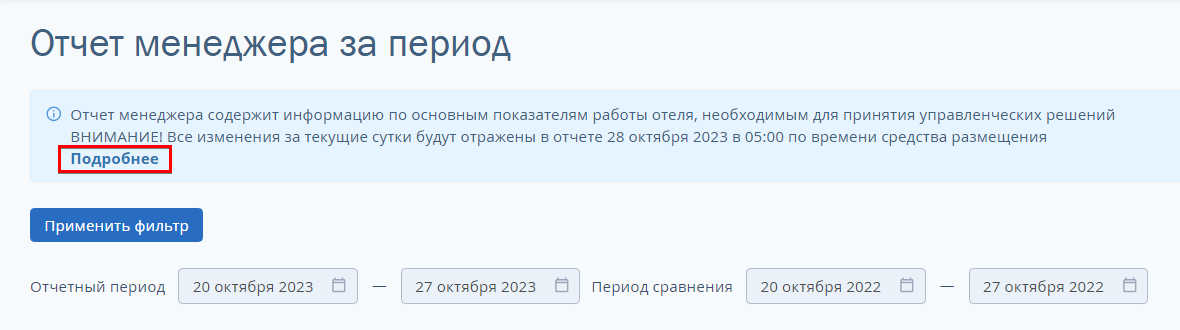
В шахматке два типа отчетов — общего назначения и статистические. Данные в статистических отчетах пересчитываются раз в сутки в 05:00 по времени средства размещения, а отчеты общего назначения формируются в реальном времени и содержат информацию на текущий момент.
В личном кабинете TravelLine к каждому отчету прикладывается инструкция. Чтобы ознакомиться с инструкцией, перейдите в отчет и нажмите на ссылку «Подробнее» под названием отчета.
Работа с каналами продаж
TL: Channel Manager — менеджер каналов — упрощает работу отеля с каналами продаж, так как управление продажами происходит в одном личном кабинете. Это экономит время и увеличивает доход от онлайн-продаж.
В TL: Channel Manager есть три основных вида каналов:
-
каналы, работающие по стандартному типу интеграции — TravelLine отдает данные в канал — это цена, доступность номеров и ограничения в тарифах, а канал сохраняет данные и публикует на своем сайте;
-
каналы, работающие в режиме онлайн-запроса — в менеджере каналов обозначаются иконкой «Онлайн-запрос». В момент поиска и бронирования гостем обращаются к TravelLine и забирают информацию о цене, доступности и ограничениях;
-
туроператоры — забирают данные из TravelLine с установленной на стороне канала периодичностью, сохраняют у себя и публикуют на своем сайте.
Как настроить работу с каналами в личном кабинете TravelLine мы рассказали в статьях:
-
Как подключить канал в TL: Channel Manager
-
Как сопоставить номера и тарифы в TL: Channel Manager
-
Как сопоставить номера и тарифы для туроператоров
-
Как выгрузить услуги питания в TL: Channel Manager
-
Каналы, работающие в режиме онлайн-запроса
-
Выгрузка услуг в каналы продаж, работающие в режиме онлайн-запроса
-
Что делать, если не пришла бронь из канала
-
Как восстановить работу канала в статусе «Остановлен»
-
Что делать, если у канала статус «Ошибка»
-
Автоматическое выставление счетов в электронные каналы продаж
В разделе «Метапоисковики» доступен для подключения популярный сервис для бронирования отелей — Яндекс Путешествия. При поиске и бронировании гостем, сервис Яндекс Путешествия обращается в TravelLine за информацией о цене, доступности и ограничениях. Таким образом, гость видит актуальную информацию на данный момент.
-
Как начать работу с Яндекс Путешествия
-
Частые вопросы по Яндекс Путешествиям
Работа с Порталом клиента
Портал клиента — это раздел личного кабинета TravelLine, в котором находится информация о договорах с TravelLine и список пользователей личным кабинетом. В этом разделе можно оплатить услуги TravelLine, настроить двухфакторную аутентификацию и управлять пользователями личного кабинета.
-
Как работать с разделом «Права и пользователи»
-
Как работать с разделом «Документы» в Портале клиента
Сверка броней и оплата счетов TravelLine
Для стабильной работы компонентов TravelLine и правильного расчета суммы к оплате, необходимо осуществлять своевременную оплату счетов, а также, при необходимости, вовремя вносить информацию о изменившейся стоимости брони в разделе «Сверка броней».
-
Документооборот. Как сверять бронирования с сайта в личном кабинете TravelLine
-
Как оплачивать счета TravelLine: ответы на частые вопросы
Программа лояльности
Программа лояльности — это система вознаграждения и поощрения, которая помогает выстраивать доверительные, долгосрочные отношения с клиентом. Гость получает баллы или скидки за бронирование на сайте отеля, что побуждает его снова вернуться в этот отель или выбрать отель той же сети.
Если вы уже работаете с модулем бронирования TL: Booking Engine, то вам доступна для подключения программа лояльности. Как настроить и работать с программой, мы подробно рассказали в статьях:
-
Как подключить и настроить программу лояльности
-
Программа лояльности TL Loyalty: Баллы
-
Как создавать карты лояльности
Работа в разделе «Маркетинг»
Модуль онлайн-бронирования TL предоставляет возможность отправлять маркетинговые письма и анкеты гостям. Это помогает взаимодействовать с гостями как до заезда, так и после, предоставляя им информацию для следующего бронирования и возможность выразить свое мнение через анкету.
-
Email-рассылка и анкетирование в разделе «Маркетинг»
-
Как добавить ссылку и изображение в Email-рассылку
-
Как добавить анкету и запустить анкетирование
-
Как посмотреть результаты анкетирования
-
Как остановить анкетирование
-
Как предложить гостю внести предоплату до заезда
Аналитика
Компонент TravelLine: Аналитика помогает отследить количество броней с сайта, с каких устройств гости заходят на сайт и какие способы оплаты предпочитают.
-
Как пользоваться компонентом «TravelLine: Аналитика»
Если вы работаете с Яндекс Метрикой, сообщите номер счетчика на почту support@travelline.ru. Техническая поддержка добавит его в настройки модуля бронирования. Если вы используете TL: Express, то добавьте номер трекера по инструкции.
-
Как настроить Яндекс Метрику
Работа с мотиваторами на форме бронирования
Мотиваторы привлекают внимание гостей и помогают управлять покупательским спросом на ту или иную категорию номера или тариф.
-
Как настроить мотиватор «Гарантия лучшей цены»
-
Как добавить мотиватор «Лидер продаж»
Помимо мотиваторов для модуля бронирования, вы можете настраивать виджеты для сайта. Виджет — это небольшое всплывающее окно на сайте, которое показывает полезную информацию.
-
Виджеты в модуле онлайн-бронирования
Конструктор сайта TL: Express
Конструктор сайта TL: Express помогает самостоятельно и быстро создать сайт отеля в личном кабинете TravelLine и запустить его без помощи сторонних специалистов. Настройка сайта занимает небольшое количество времени, а чтобы ускорить этот процесс, рекомендуем ознакомиться со статьями:
-
Что такое TL: Express
-
Как наполнить контентом сайт TL: Express
Работа с отзывами в TL: Reputation
TL: Reputation — компонент, который собирает отзывы гостей с популярных площадок. Вы вовремя узнаете, что о вас думают гости и автоматически добавите свежие отзывы на официальный сайт. Как работать с этим компонентом вы узнаете из статей:
-
Настройки TL: Reputation
-
Как добавить источник отзывов
TL: Rate Shopper
TL: Rate Shopper — компонент, который собирает цены конкурентных отелей каждый день. Вы сами решаете, в какое время, на какой период и у скольких конкурентов он собирает цены. Никакой ручной работы и сложных таблиц — все цены вы увидите на графиках и в понятных отчетах. Как настроить работу с TL: Rate Shopper мы рассказали в статье:
-
Как настроить TL: Rate Shopper
TL: Price Optimizer
TL: Price Optimizer — компонент, который помогает автоматизировать работу с динамическим ценообразованием. TL: Price Optimizer позволяет учитывать несколько факторов при расчете цены — уровень загрузки, цены конкурентов, сезонные события, — и предлагает наилучшую цену.
-
Что такое TL: Price Optimize
-
Как настроить динамический тариф для TL: Price Optimizer
Чтобы начать работу в личном кабинете TravelLine, пройдите 4 простых шага для создания личного кабинета.
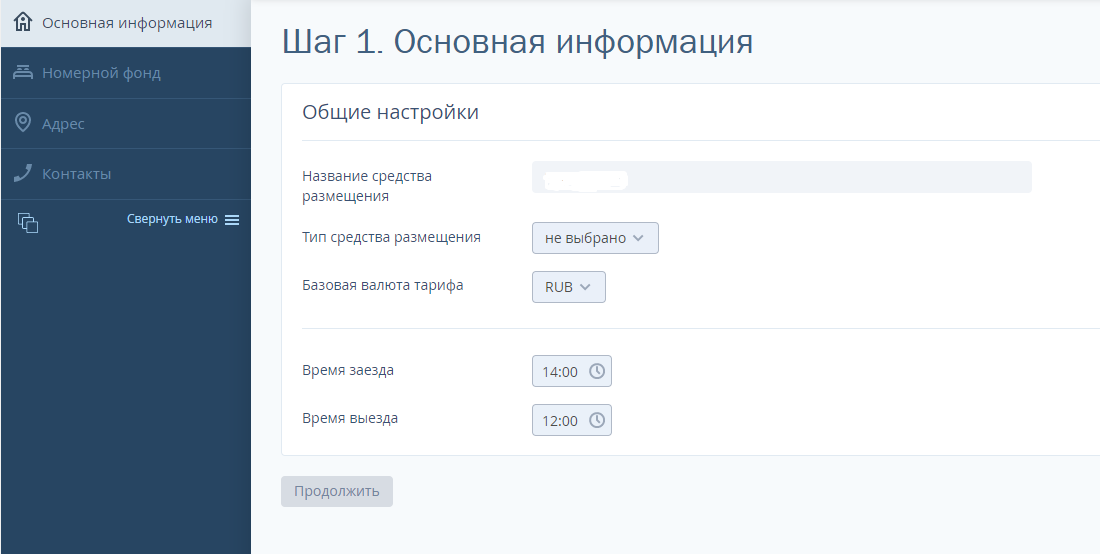
Шаг 1 — Основная информация
Заполните общие настройки: выберите тип средства размещения, базовую валюту, укажите стандартное время заезда и выезда. После внесения информации нажмите «Продолжить».
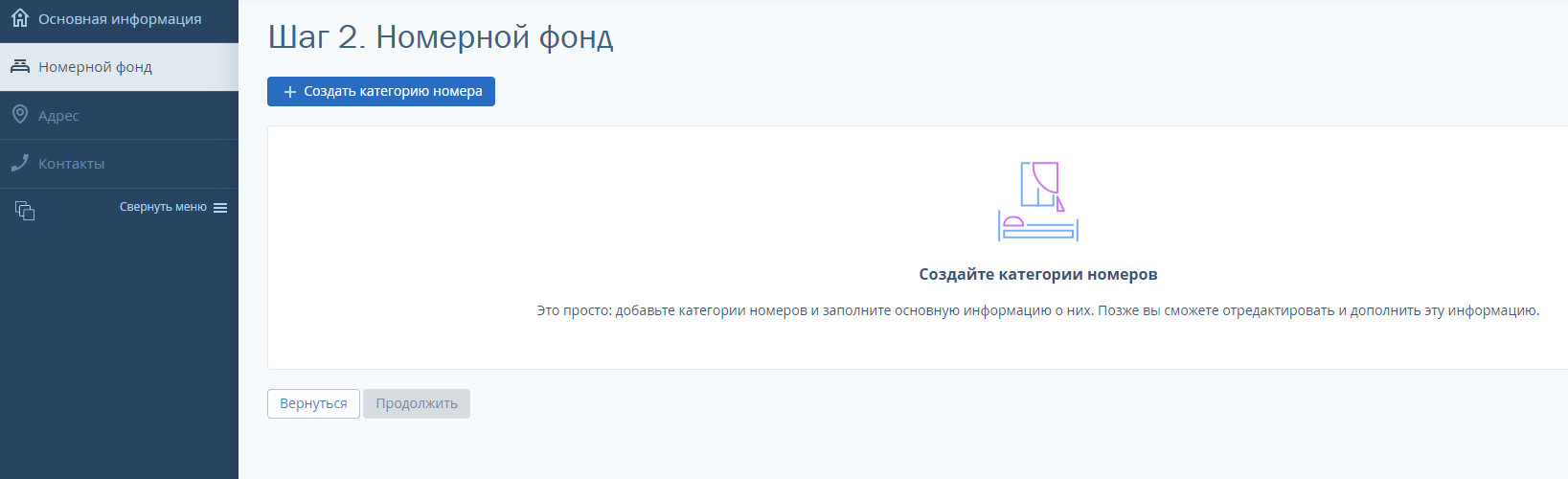
Шаг 2 — Номерной фонд
Создайте номерной фонд вашего объекта через кнопку «Создать категорию номера».
Далее укажите название категории (это название будут видеть гости на форме бронирования), сокращенное название, тип предложения и площадь номера. Отметьте количество основных и дополнительных мест. Добавьте описание номера, а также количество номеров, которое вы готовы продавать онлайн. В поле «Базовая цена номера за ночь» внесите стоимость данной категории номера по стандартному тарифу. На скриншоте – пример заполнения.
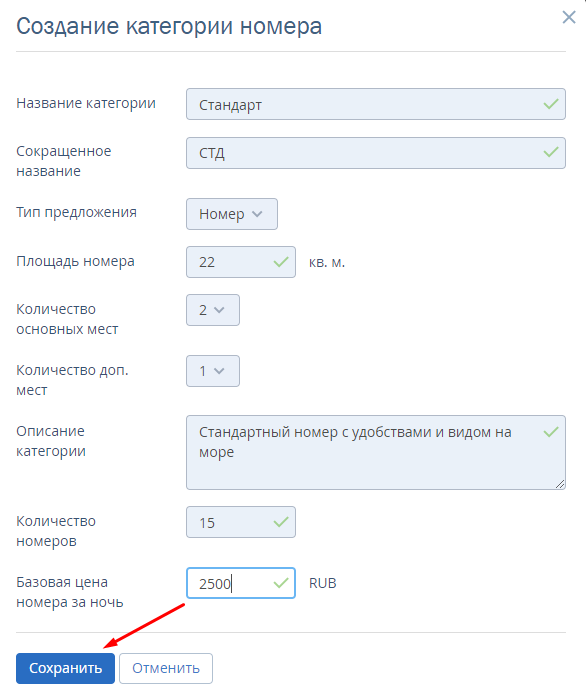
После внесения всей информации нажмите на кнопку «Сохранить».
Создайте все категории номеров, которые есть в вашем объекте и нажмите «Продолжить».
Шаг 3 — Адрес
Внесите информацию по адресу вашего средства размещения: регион, район, город. Добавьте индекс, улицу, номер дома и остальную актуальную для гостей информацию по вашему месторасположению.
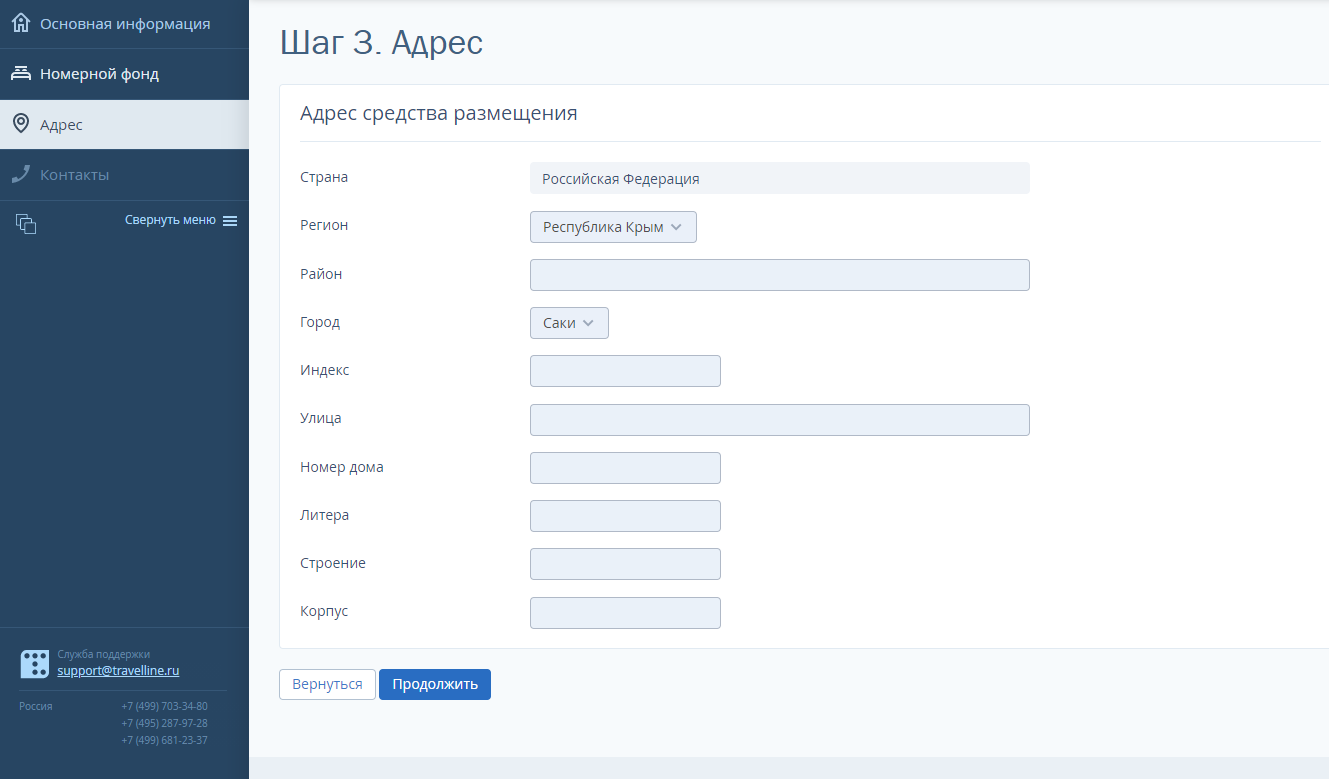
После заполнения информации нажмите кнопку «Продолжить».
Шаг 4 — Контакты
Внесите информацию в поле «Контактный телефон и «email для уведомлений о бронировании. На этот адрес система будет направлять подтверждения о бронированиях. Это важная настройка: так вы не пропустите ни одно бронирование.
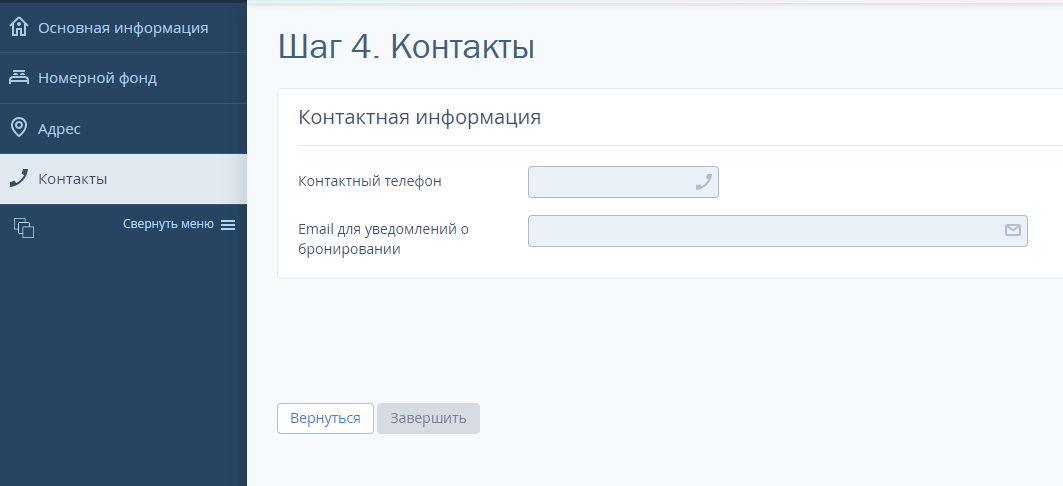
После внесения информации нажмите «Завершить».
Откроется личный кабинет TravelLine, где вы сможете продолжить заполнение и начать работу с продуктами.
О TravelLine
TravelLine — единая онлайн-платформа для управления гостиничным бизнесом, созданная российскими разработчиками и включенная в реестр российского ПО. С помощью TravelLine можно автоматизировать работу санаториев, отелей или хостелов, апартаментов, квартир и загородных домов.
Возможности платформы:
С помощью TravelLine вы сможете:
- создать сайт на конструкторе и получать прямые брони;
- запустить и настроить программу лояльности и мотивировать гостей на возвращение к вам;
- получать брони через внешние системы, например, Яндекс.Путешествия;
- настроить интеграцию с CRM;
- работать с динамическими ценами;
- анализировать цены конкурентов;
- работать с отзывами;
- продавать с проживанием дополнительные услуги.
Отличие системы от конкурентов — отсутствие конкретной стоимости. Для начала работы с TravelLine необходимо заплатить 1000 рублей. В последующем стоимость использования платформы будет составлять 4% от суммы всех броней, по которым гости заселились в гостиницу. Первоначальные 1000 рублей идут в счет зачисления последующей оплаты доступа.
Чтобы принимать оплату за бронь прямо на сайте без эквайринга, необходимо будет доплатить еще 2,5% за каждую бронь. В таком случае эквайринг предоставляется партнером TravelLine — ООО «КОМФОРТ БУКИНГ».
TravelLine — модульная платформа, что дает возможность выбирать только тот функционал, который точно будет использоваться, и не платить за лишнее. Далее мы разберем подробно каждый из модулей.
TL: Booking Engine — модуль онлайн-бронирования для сайта
Большинство пользователей перед бронированием посещают официальный сайт гостиницы, поэтому процент прямых броней составляет большую часть от общего числа. Модуль Booking Engine устанавливается на сайт гостиницы и позволяет оформлять бронь непосредственно через сайт.
Пользователь на сайте видит окно, в котором он может выбрать даты пребывания, указать количество человек и забронировать номер.

После нажатия на кнопку “Найти номер” открывается окно с доступными для бронирования номерами. Здесь гость может выбрать другие даты и посмотреть подробную информацию о номере.

В процессе бронирования система предложит сменить номер на более комфортный или добавить дополнительные услуги, например, питание или трансфер до аэропорта. Все это позволит увеличить стоимость брони и средний чек.

Преимущество прямого бронирования через сайт в том, что гости могут зайти и забронировать номер в любое время, даже ночью. Все данные о бронях автоматически передаются в АСУ отеля.
К Booking Engine можно подключить:
- автоматизированную систему управления отелем (АСУ);
- платежные системы;
- CRM;
- системы аналитики;
- метапоисковики.
TL: WebPMS — автоматизированная система управления отеля
Для тех, кто еще не пользуется никакой системой автоматизации отелей, у компании есть собственное решение — TL: WebPMS. Это облачная система, дающая доступ к управлению отелем с любого устройства, имеющего доступ в интернет.
Вы можете следить за бронями и номерами, работать с шахматкой, просматривать отчеты и выручку прямо со своего мобильного телефона.

1 — создание групповой брони (для заселения гостей по групповой брони в несколько номеров);
2 — текущая дата и время (для легкого ориентирования в шахматке);
3 — количество свободных номеров (можно посмотреть количество номеров для каждого дня или отдельной категории);
4 — оформление брони без присвоения номера (брони привязаны только к категории, а не к конкретным номерам);
5 — номер комнаты;
6 — номер корпуса (пригодится, если у отеля несколько корпусов);
7 — отслеживание статуса номера (чтобы проверить статус номера, не обязательно заходить в него);
8 — ранний заезд (бронирования с ранним заездом выделены, поэтому сразу можно увидеть, какие номера необходимо подготовить заранее);
9 — быстрая бронь (бронь можно создавать в один клик, просто выделив в шахматке нужную дату и номер);
10 — предоплата (в шахматке рядом с бронью отражается, сколько гость заплатил за проживание).
Кроме этого модуль позволяет быстро выгрузить данные о гостях в программу для отправки информации в МВД, передавать информацию в систему управления электронными замками, обмениваться данными с 1С:Бухгалтерия или CRM, а также вести финансовый учет прямо в АСУ.
TL: Channel Manager — менеджер каналов бронирования
Для отелей, которые работают с несколькими каналами продаж будет полезным модуль Channel Manager. Он позволяет управлять всеми каналами в одном личном кабинете, а также подключать новые. К подключению доступно более 100 российских и зарубежных площадок, а также туроператоров.
Чтобы управлять каналами не нужно будет заходить в каждый из них и устанавливать цены и количество номеров вручную. Достаточно выгрузить информацию в сам модуль, а между разными каналами информация распределится автоматически.
В личном кабинете доступны отчеты о бронированиях. Это позволит оценить эффективность разных каналов и выбрать те, которые приносят больше всего броней.
Модуль одновременно выставляет номера на продажу по всем каналам. Когда номер бронируется на одном из каналов, он становится недоступным на остальных. Так вы сможете избежать ситуации, когда один и тот же номер бронируется дважды с разных площадок.
TL: Order Management — модуль для приема оплаты
Модуль позволяет принимать оплату двумя способами:
-
Списывать деньги за бронь с банковской карты клиента (работает при подключении модулей TL: Channel Manager и TL: Booking Engine, а также при условии, что гость при бронировании указал данные банковской карты);
-
Отправлять ссылку на оплату (сгенерируйте ссылку в личном кабинете и отправьте ее гостю через мессенджер или по СМС).
После оплаты клиенту на почту будет автоматически отправлен чек. С помощью модуля можно получать оплату не только за брони, но и за другие услуги отеля, например, питание, спа, сувениры и т.д. Вам не придется подключать к сайту онлайн-кассу, и платить отдельно за эквайринг, так как услуги по эквайрингу и приему онлайн-платежей предоставляются партнером TravelLine.
TL: Reputation — управление репутацией отеля
С помощью модуля TL: Reputation легко отслеживать отзывы гостей. Система ежедневно собирает новые отзывы с разных площадок и отображает их в личном кабинете. Собранные отзывы можно выгрузить на сайт отеля.
На основе полученных отзывов система подсчитает рейтинг отеля, а на сайте появится специальный виджет с отображением рейтинга и последних отзывов. При изменении рейтинга или получении плохого отзыва модуль направит уведомление на e-mail.
Для анализа доступны:
- общий рейтинг (средняя оценка по всем собранным отзывам);
- рейтинг по критериям (можно посмотреть оценку гостем каждого критерия);
- оценки гостей (показывает какие оценки получил отель и сколько их).

Отзывы на иностранном языке будут автоматически переводиться на русский благодаря встроенной в модуль функции Яндекс.Перевод.
TL: Rate Shopper — анализ цен конкурентов
TL: Rate Shopper каждый день изучает цены конкурентов.
Возможности модуля:
- быстрое изучение цен конкурентов;
- сопоставление своих тарифов с ценами конкурентов;
- анализ диапазона и история изменения цен конкурентов.

Отчеты составляются в удобном формате в виде графиков или простых таблиц, которые можно выгрузить в pdf или excel. При изменении цен конкурентом на вашу почту придет уведомление.
В зависимости от выбранного тарифа можно анализировать до 15 конкурентов.
TL: Price Optimizer — работа с динамическими ценами
Динамическое изменение цен позволяет быстрее реагировать на спрос и изменение ситуации на рынке. Например, автоматически повышать цены в сезон или по мере роста загрузки отеля. Это позволит получить дополнительную прибыль и повысить эффективность управления отелем.
Модуль подойдет тем отелям, которые:
- имеют среднегодовую загрузку больше 40%;
- имеют больше 10 номеров;
- имеют конкурентов, использующих динамические цены;
- установили модуль TL: Booking Engine или TL: Channel Manager.
- работают в АСУ ( это может быть TL: WebPMS, Fidelio, Servio, OPERA, Logus, Epitome, 1С: Отель, Shelter, «Эдельвейс»).
После подключения и настройки динамического тарифа модуль будет присылать рекомендации по ценам каждый день. Цены рассчитываются на основе данных о загрузке отеля, а также спроса в сезон и выходные дни. Кроме загрузки и сезонности модуль позволяет учитывать цены конкурентов.
Если вы не уверены и хотите самостоятельно регулировать цены, установите ручной режим. Он позволяет принимать или отклонять рекомендации модуля и сохранить контроль за изменением цен. Автоматический режим сразу принимает рекомендованные цены и меняет их на всех площадках размещения.
TL: Express — конструктор сайта
Если у вас еще нет своего сайта, то модуль TL: Express поможет его создать. С помощью готовых шаблонов вы сможете самостоятельно создать современный сайт и принимать с него продажи.
На сайте можно разместить модуль бронирования, чтобы гость смог в несколько кликов оформить бронь. Модуль поддерживает гибкие тарифы, а также предлагает гостю дополнительные услуги и 8 вариантов оплаты брони.

Преимущества модуля:
- прямые продажи с сайта являются самыми выгодными и составляют большую долю из всего объема;
- перед оформлением брони через агрегатор пользователь в большинстве случаев пойдет искать сайт отеля, чтобы убедиться в правильности выбора;
- на своем сайте вы сможете разместить правила проживания и дополнительные услуги, которые вы предлагаете;
- модуль TL: Booking Engine уже встроен в TL: Express и его не придется покупать отдельно;
- экономия на разработке сайта.
Модульные системы управления отелями позволяют гибко и эффективно управлять бизнесом и повысить контроль. Упрощение работы снизит количество ошибок и повысит качество сервиса, а значит гости будут довольны пребыванием у вас.
Чтобы подключить TravelLine или узнать больше о возможностях системы, оставляйте заявку. Менеджеры компании Денвик свяжутся с вами, ответят на все вопросы и подберут оптимальное решение.
Оставить заявку
Версия статьи от 29-06-2023.
Поддерживаемые версии ПК «Мастер-Тур»:
Начиная с 15 версии
Доступна с релиза 15.8
Содержание
- 1 Введение
- 2 Работа в экране «Внешние системы»
- 2.1 Внешние поставщики
- 2.1.1 Получение и внесение данных от внешней системы
- 2.2 Синхронизация
- 2.3 Тарифы
- 2.1 Внешние поставщики
- 3 Работа в системе
- 3.1 Создание услуги проживания и нового тура
- 3.2 Расчет скидок, наценок и доплат
- 3.3 Отправка аннулированной путевки
- 4 Настройка логирования
Введение
TravelLine – это единая платформа, для онлайн-продаж и управления отелями.
Предназначена для использования цен из внешней системы без занесения их в локальную базу данных.
Работа в экране «Внешние системы»
Страница Внешние системы (http://ip-адрес сервера/TourPrograms/ExternalSystems) представлена двумя вкладками:
- Внешние поставщики – где происходит создание и редактирование пользователей системы;
- Синхронизация – где осуществляется работа по сопоставлению данных из внешней системы.
Внешние поставщики
На вкладке Внешние поставщики представлен список поставщиков. Для каждого поставщика указан:
- Название
- Адаптер
- Адрес API
- Срок действия лицензии
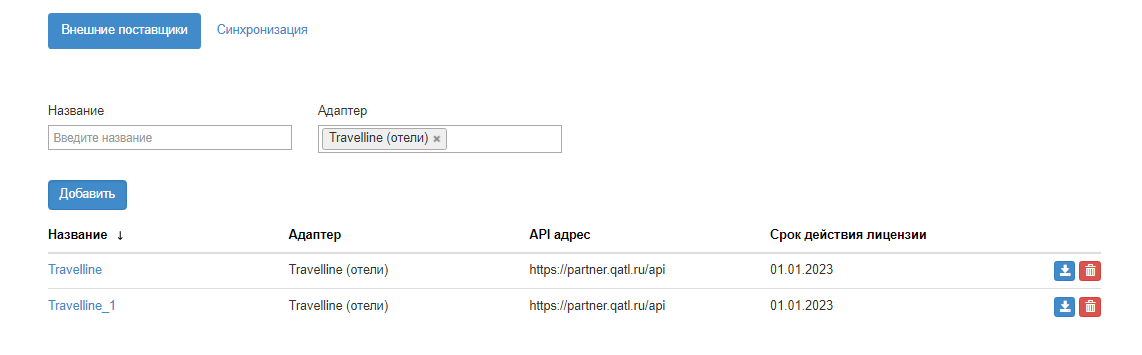
Любого поставщика можно отредактировать, выбрав по названию. Также можно добавить нового, нажав кнопку Добавить.
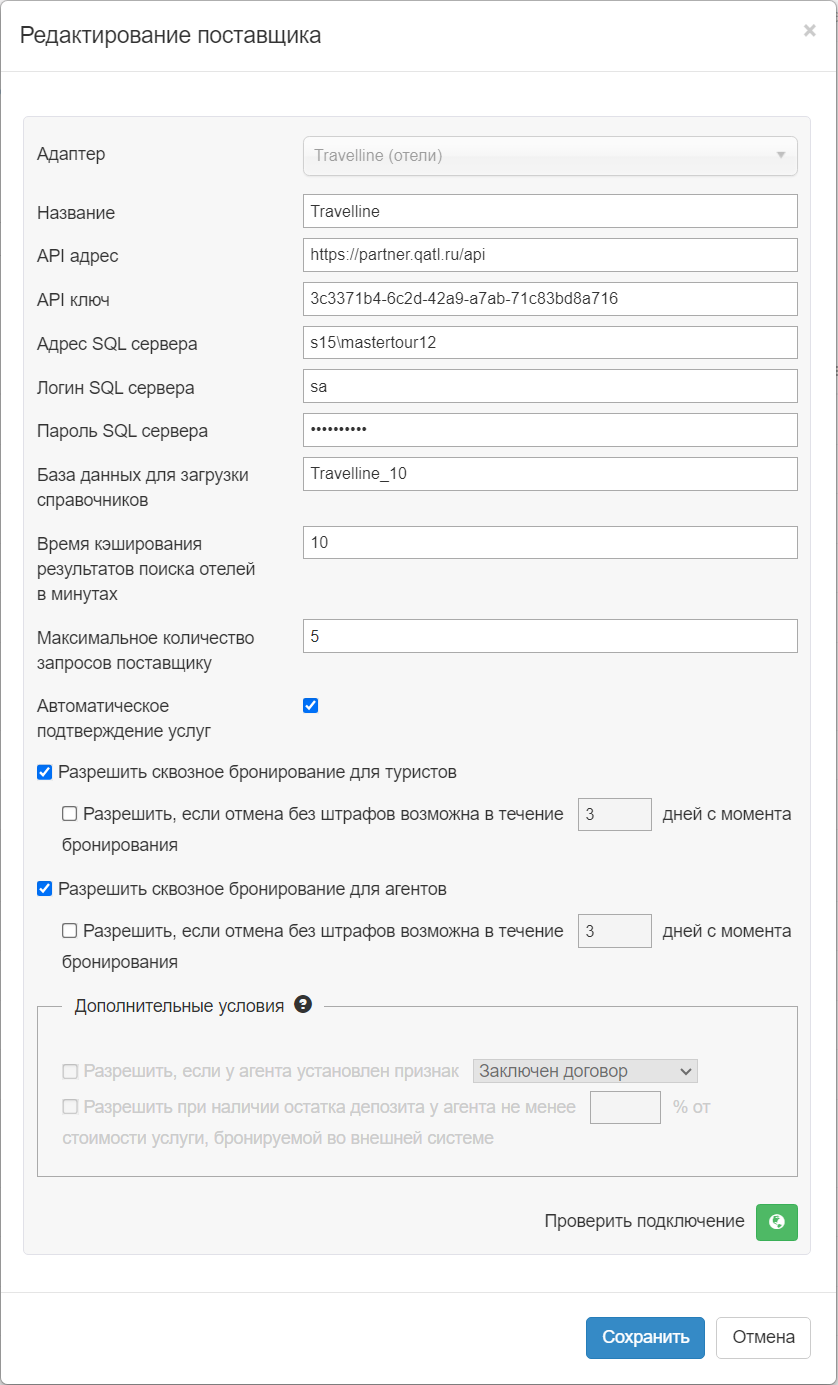
Список полей для заполнения ( * – обязательное):
- Адаптер * – значение TravelLine(отели) выбирается из списка;
- Название * – название поставщика;
- API адрес * – предоставляемый TravelLine адрес службы поиска внешней системы;
- API ключ – поле для ввода ключа, полученного после заключения договора с поставщиком;
- Адрес SQL сервера * – адрес сервера, на котором располагается или будет располагаться база данных для загрузки справочников;
- Логин SQL сервера * – логин к серверу, на котором располагается или будет располагаться база данных для загрузки справочников;
- Пароль SQL сервера * – пароль к серверу, на котором располагается или будет располагаться база данных для загрузки справочников;
- База данных для загрузки справочников * – промежуточная база данных для загрузки справочников из внешней системы, отличная от основной. Если у клиента не заведена отдельная база данных для загрузки справочников, то достаточно указать в данном поле подходящее название, система сама создаст новую промежуточную базу данных. Из внешней системы в промежуточную базу загружаются следующие справочники:
страны, города, курорты, отели. Остальные справочники берутся напрямую из внешней системы.
- Время кэширования результатов поиска отелей в минутах *;
- Максимальное количество запросов поставщику – настройка, регулирующая количество запросов отправляемых к внешнему поставщику службой поиска. То есть если выбрано 5 городов тура, 5 дат, 5 продолжительностей, а настройка указана в значении 10, то при запросе из службы поиска к внешнему поставщику будут отправлены не 125, а только 10 запросов;
- Автоматическое подтверждение услуг – если настройка включена, то услуга проживания после бронирования будет иметь статус «ОК» без дополнительной отправки путевки из МИС;

- Разрешить сквозное бронирование для туристов – при включенной настройке при бронировании путевки частным лицом сразу осуществляется бронирование во внешней системе. При выключенной настройке при бронировании путевки частным лицом будет создана путевка только в ПК Мастер-Тур, при входе в путевку будет выведено предупреждение, что заявка создана без брони в системе внешнего поставщика. По умолчанию настройка включена.
- Разрешить, если отмена без штрафов возможна в течение N дней с момента бронирования – количество дней можно задавать только при включенной настройке Разрешить сквозное бронирование для туристов. При выполнении условия при бронировании путевки частным лицом сразу осуществляется бронирование во внешней системе. При невыполнении условия при бронировании путевки частным лицом будет создана путевка только в ПК Мастер-Тур, при входе в путевку будет выведено предупреждение, что заявка создана без брони в системе внешнего поставщика.
- Разрешить сквозное бронирование для агентов – при включенной настройке при бронировании путевки агентом сразу осуществляется бронирование во внешней системе. При выключенной настройке при бронировании путевки агентом будет создана путевка только в ПК Мастер-Тур, при входе в путевку будет выведено предупреждение, что заявка создана без брони в системе внешнего поставщика. По умолчанию настройка включена.
- Разрешить, если отмена без штрафов возможна в течение N дней с момента бронирования – количество дней можно задавать только при включенной настройке Разрешить сквозное бронирование для агентов. При выполнении условия при бронировании путевки агентом сразу осуществляется бронирование во внешней системе. При невыполнении условия при бронировании путевки агентом будет создана путевка только в ПК Мастер-Тур, при входе в путевку будет выведено предупреждение, что заявка создана без брони в системе внешнего поставщика.
- Дополнительные условия: при невыполнении условия отмены без штрафов, для бронирования достаточно выполнение одного из дополнительных условий ниже. При выполнении условия отмены без штрафов, дополнительные условия игнорируются.
- Разрешить, если у агента установлен признак – признак задается в справочнике партнера. При наличии данного признака у агента при бронировании путевки сразу осуществляется бронирование во внешней системе. При отсутствии данного признака у агента при бронировании путевки будет создана путевка только в ПК Мастер-Тур, при входе в путевку будет выведено предупреждение, что заявка создана без брони в системе внешнего поставщика.
- Разрешить при наличии остатка депозита у агента не менее N% от стоимости услуги, бронируемой во внешней системе – если используется данная настройка, то у агента должен быть заведен депозит. При выполнении условия при бронировании путевки агентом сразу осуществляется бронирование во внешней системе. При невыполнении условия при бронировании путевки агентом будет создана путевка только в ПК Мастер-Тур, при входе в путевку будет выведено предупреждение, что заявка создана без брони в системе внешнего поставщика.
Подключение к API адресу TravelLine можно проверить по нажатию на кнопку Проверить подключение. Система производит пробное подключение к API и проверяет его доступность.
При сохранении внешнего поставщика TravelLine в БД автоматически создается ценовой пакет и поставщик с названием,
которое было введено при создании поставщика, в скобках указывается "внешняя система". Это необходимо для того,
чтобы  была возможность внести стоимость услуги, по которой будет работать поиск (при условии, что разрешается
только бронирование услуги из внешней системы).
Получение и внесение данных от внешней системы
Внешняя система TravelLine предоставляет данные в следующем виде:
- API адрес * – https://partner.qatl.ru/api
- APIKey – fdce0674-ce4e-4342-a45d-64fb11498a3e
Синхронизация
Синхронизация служит для сопоставления справочных данных из TravelLine со справочными данными, указанными в ПК Мастер-Тур. Для того, чтобы начать работу, нужно выбрать необходимые данные:
- В списке Поставщик выбираем интересующего поставщика (в списке отображаются названия поставщиков, созданные на вкладке Внешние поставщики);
- В списке Справочник выбираем необходимый справочник.
Перед началом синхронизации данных, необходимо загрузить справочники по нажатию на кнопку Загрузить справочники.
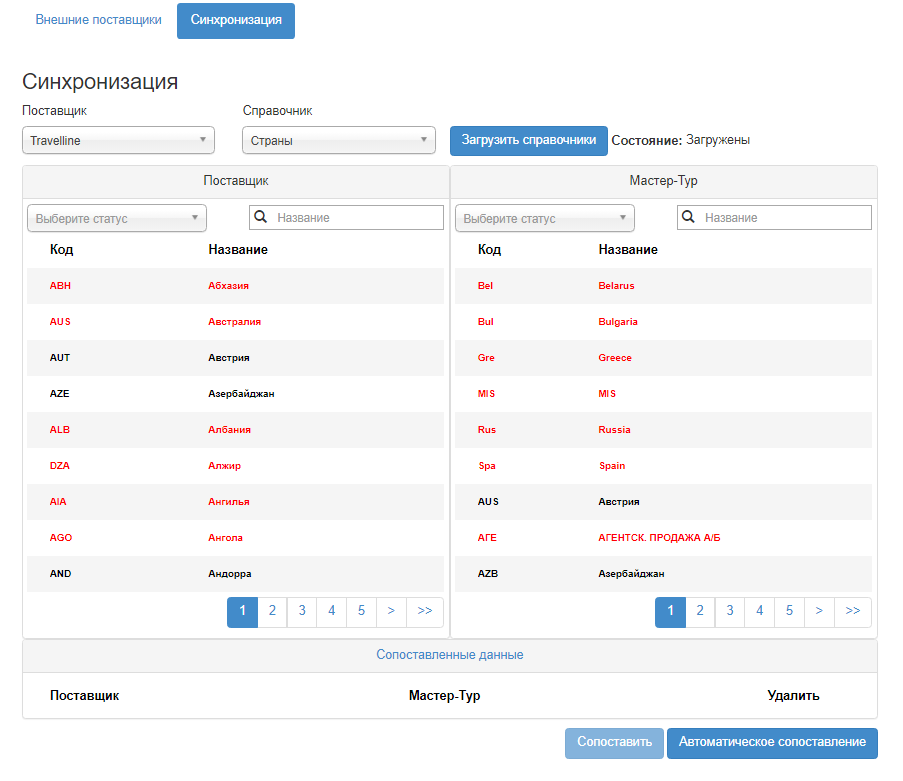
Слева отображаются справочные данные TravelLine. Справа отображаются справочные данные из ПК Мастер-Тур.
Данные, которые сопоставлены — подсвечены черным цветом. Не сопоставленные данные подсвечены красным цветом. Существует возможность фильтрации справочных данных по статусу («Сопоставлен» или «Не сопоставлен») и поиска по названию.
В блоке Сопоставленные данные отображаются сопоставленные данные по выбранным элементам в левой или/и правой частях. Отображаемые данные сортируются по алфавиту. Данные можно сопоставлять и удалять сопоставление:
- Если нужно удалить сопоставление, можно воспользоваться кнопкой Удалить после нажатия данные станут не сопоставленными и подсвечены красным цветом. Если есть связанные сопоставления с удаляемой записью (к примеру, Страна->Город), то связанные сопоставления также будут удалены;
- Если нужно данные сопоставить, то есть два варианта:
- Точечное сопоставление – т.е. нужно выбрать не сопоставленное значение (подсвеченное красным цветом) в левой части и аналогичное ему значение в правой части (или то значение, которое должно быть сопоставлено). После того как значения выбраны, станет активной кнопка Сопоставить. Нажимаем кнопку, данные станут сопоставленными и подсвечены черным цветом;
- Автоматическое сопоставление (* – обязательное) — при нажатии кнопки Автоматическое сопоставление запускается процесс автоматического сопоставления справочников. Для TravelLine сопоставляются только следующие справочники:
- Страны (по названию) * – обязательное сопоставление;
- Города (по названию и стране) * – обязательное сопоставление. Возможно множественное сопоставление в обе стороны: один город из справочника Города внешней системы можно сопоставить с несколькими городами из справочника Города в ПК «Мастер-Тур»; несколько городов из справочника Города внешней системы можно сопоставить с одним городам из справочника Города в ПК «Мастер-Тур»;
- Отели (по названию и городу) * – если было множественное сопоставление городов, то при сопоставлении отелей нужно учесть, что в фильтре подгружаются города из справочника Города в ПК «Мастер-Тур»;
- Курорты (по названию и стране);
- Типы номеров (по коду) * – из внешней системы приходит один тип номера «Без типа номера», который можно сопоставить с любым типом номера из справочника мастер-тура. Сопоставленный тип номера будет использоваться для всех категорий и типов размещений, корзина обрабатывает выбранные комбинации корректно;
- Категории номеров (по коду) * – обязательное сопоставление;
- Типы питания (по коду) – необязательное сопоставление;
- Валюты (по коду) * – обязательное сопоставление;
- Статусы услуг (по коду) * – обязательное сопоставление;
- Партнеры (по коду) * – обязательное сопоставление. Перенесено из MIS Начиная с релиза 15.8
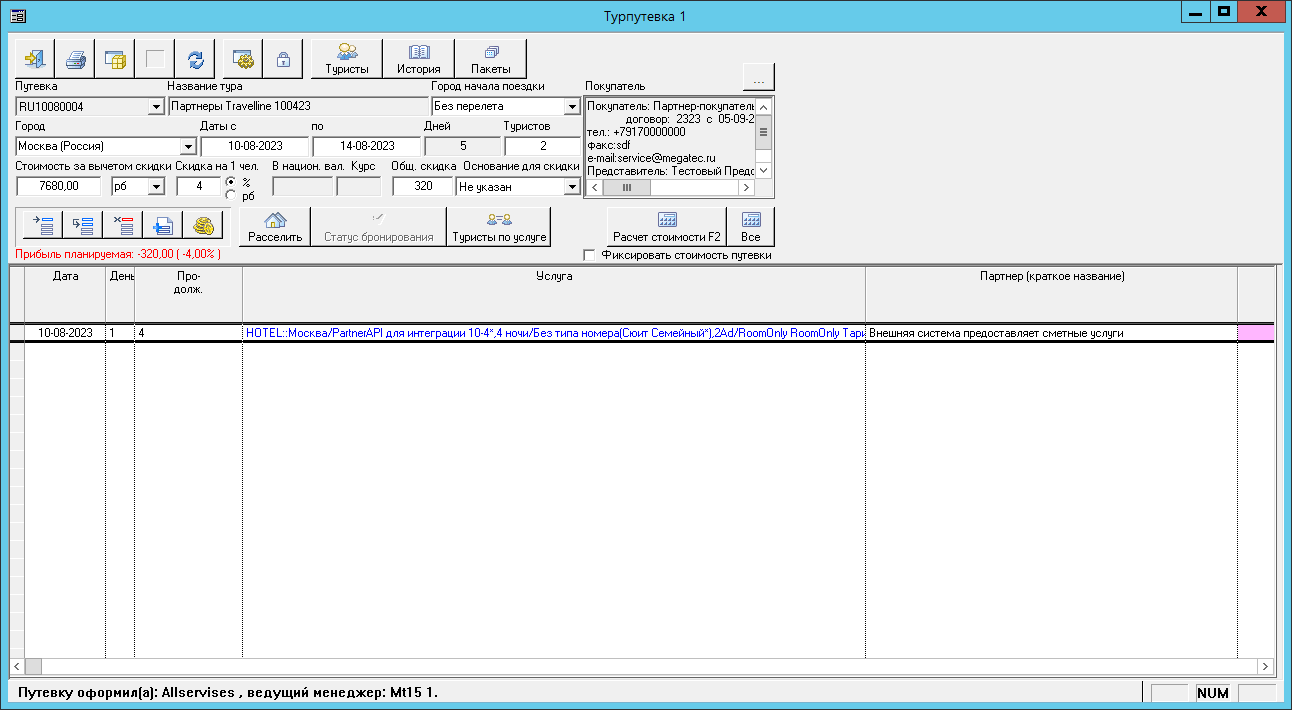
Для синхронизации из ПК «Мастер-Тур» подбираются партнеры с установленным признаком Предоставляет сметные услуги.
В сформированной путевке в графе Партнер будет указан синхронизированный партнер из ПК «Мастер-Тур».
Если синхронизированный партнер из Мастер Тур имеет признак Не обрабатывать квоты, то в таком случае в экране Турпутевка кнопка Статус бронирования в сформированной путевке будет не активной.
Тарифы
Для TravelLine реализована возможность задавать комиссию на тариф для агентств. Это можно сделать на вкладке Тарифы.
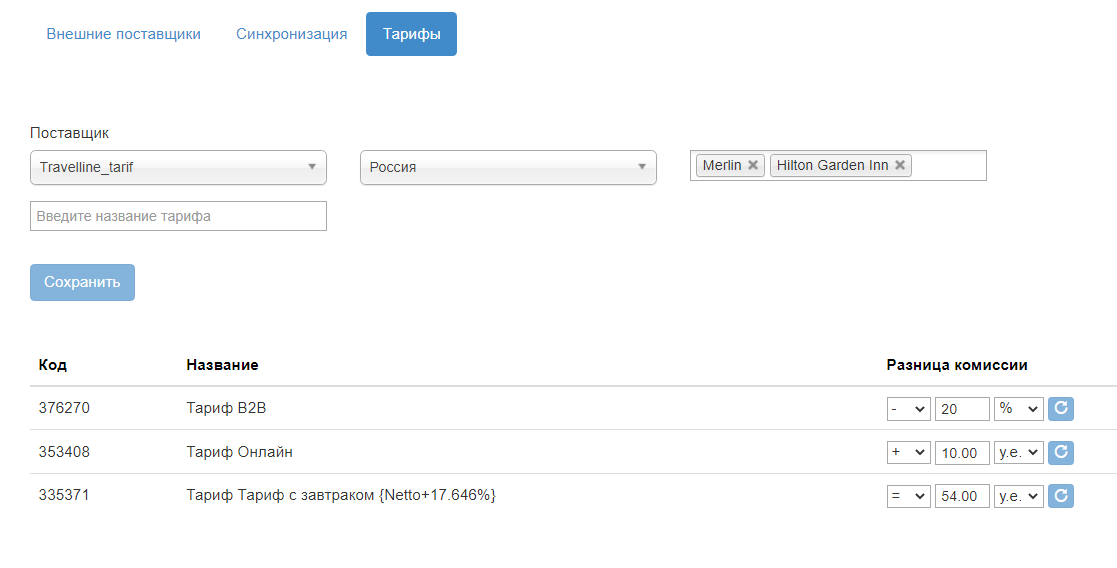
Тарифы загружаются вместе с общей загрузкой справочных данных по выбранному адаптеру TravelLine на вкладке Синхронизация. Для того, чтобы получить актуальную информацию, так же необходимо загружать справочные данные.
Для того, чтобы просмотреть загруженные тарифы, нужно выбрать следующие пункты:
- Поставщик – выбор поставщика;
- Страна – выбор страны. Подгружаются страны, по которым есть сопоставления по выбранному поставщику;
- Отель – выбор отеля(ей). Подгружаются отели, по которым есть сопоставления для выбранной страны и поставщика;
- Поиск по названию – контекстный поиск по названию тарифа.
После того, как выбраны необходимые данные, подгружаются тарифы по выбранным отелям. Если тарифы не подгружаются, то нужно сделать поиск тура c этими отелями в TourSearchClient или Canary. По тарифам отображается следующая информация:
- Код – код тарифа из внешней системы;
- Название – название тарифа из внешней системы;
- Разница комиссии – задается комиссия на тариф для агентства. После того как комиссия введена, нужно нажать кнопку Сохранить;
- Кнопка
 – сбрасывает введенное значение до последнего сохраненного.

Разница комиссии на тариф применяется для агентств в корзине в блоге Агентствам.
Если не задано никакой комиссии для агентства, то разница комиссии на тариф не применяется.
Примеры расчета:
- Базовая комиссия для агентства заведена в % и разница комиссии на тариф заведена в %
- Например: сумма тура 11600 руб., базовая комиссия 11 %, на тариф +4 % = (11600 * 0,11) + (1276 * 0,04) = 1327,04 руб. сумма комиссии (что составляет 11,44%)
- Базовая комиссия заведена в у.е. и разница комиссии заведена в у.е.
- Например: сумма тура 11600 руб., базовая комиссия 11 у.е., на тариф +4 у.е. = (11 + 4) * 2 (за двух туристов) = 30 руб. сумма комиссии
- Базовая комиссия заведена в у.е., а разница комиссии заведена в %
- Например: сумма тура 11600 руб., базовая комиссия 29 у.е., на тариф +4 % = (29 + (29 * 0,04)) * 2 (за двух туристов) = 60,32 руб. сумма комиссии
- Базовая комиссия заведена в %, а разница комиссии заведена в у.е.
- Например: сумма тура 11600 руб., базовая комиссия 13 %, на тариф +6 y.e. = (11600 * 0,13) + 6 = 1514 руб. сумма комиссии
Загрузку тарифов по отелю можно просмотреть, настроив в файле Web.config приложения TourPrograms лог HotelFromRemoteProviderMappingsLogger. Информация закаченным тарифам будет отображаться в файле HotelFromRemoteProviderMappingsLogger.txt.
Работа в системе
После того, как создан внешний поставщик и данные из TravelLine синхронизированы с данными ПК «Мастер-Тур», нужно создать тур, в который будут добавлены услуги от внешнего поставщика. Рассмотрим на примере создания тура, в котором содержится услуга — Отель/круиз.
Создание услуги проживания и нового тура
Создаем услугу Отель/Круиз от внешнего поставщика:
- Во вкладке Внешние поставщики создаем внешнего поставщика, например TravelLine и у нас автоматически создается ценовой пакет, который называется TravelLine(внешняя система), поэтому в экране Выбор ценового пакета нужно выбрать именно этот ценовой пакет (т.е. услугу, подбираемую у внешнего поставщика, обязательно нужно заводить в ценовом пакете, созданном при создании внешнего поставщика).
- Выбираем поставщика — выбираем именного внешнего поставщика. Он так же появляется в БД «Партнеры» автоматически, при создании внешнего поставщика во вкладке Внешние поставщики. В нашем случае это поставщик TravelLine(внешняя система).
- Затем выбираем тип услуги Отель/Круиз. Страну и город проживания выбираем те, которые нас интересуют для подбора отеля или круиза. Для нашего примера выберем страну Россия и города Москва, Сочи, Санкт-Петербург.
- При необходимости у пользователя есть возможности занести собственные цены на отели из внешней системы в экране Цены на отели ПК «Мастер-Тур».
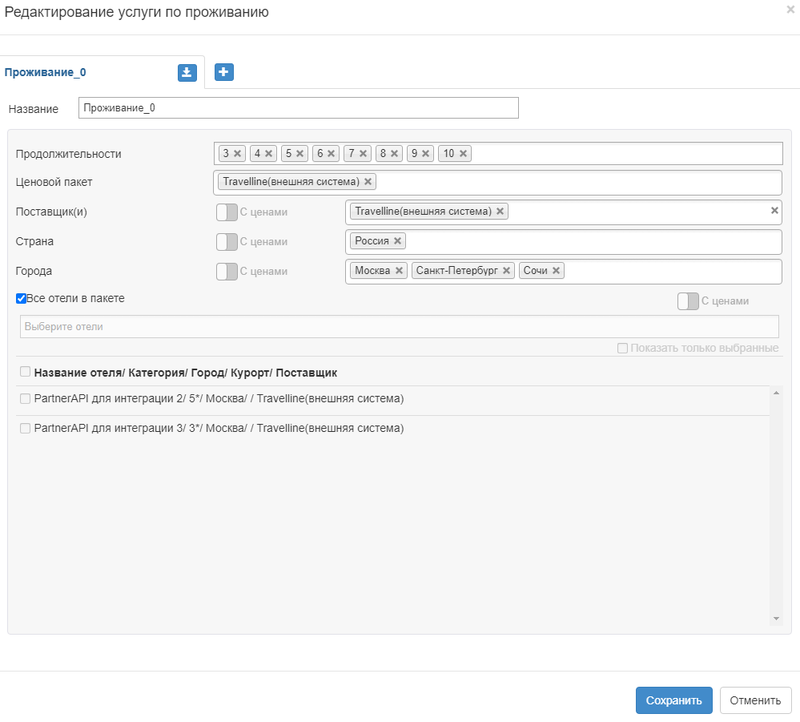
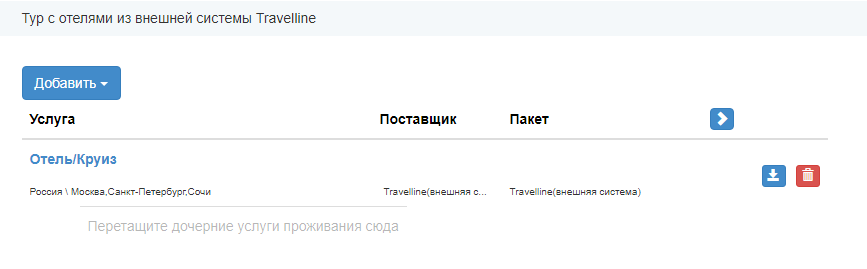
- Создаем тур стандартным способом и вносим в него созданную услугу проживания.
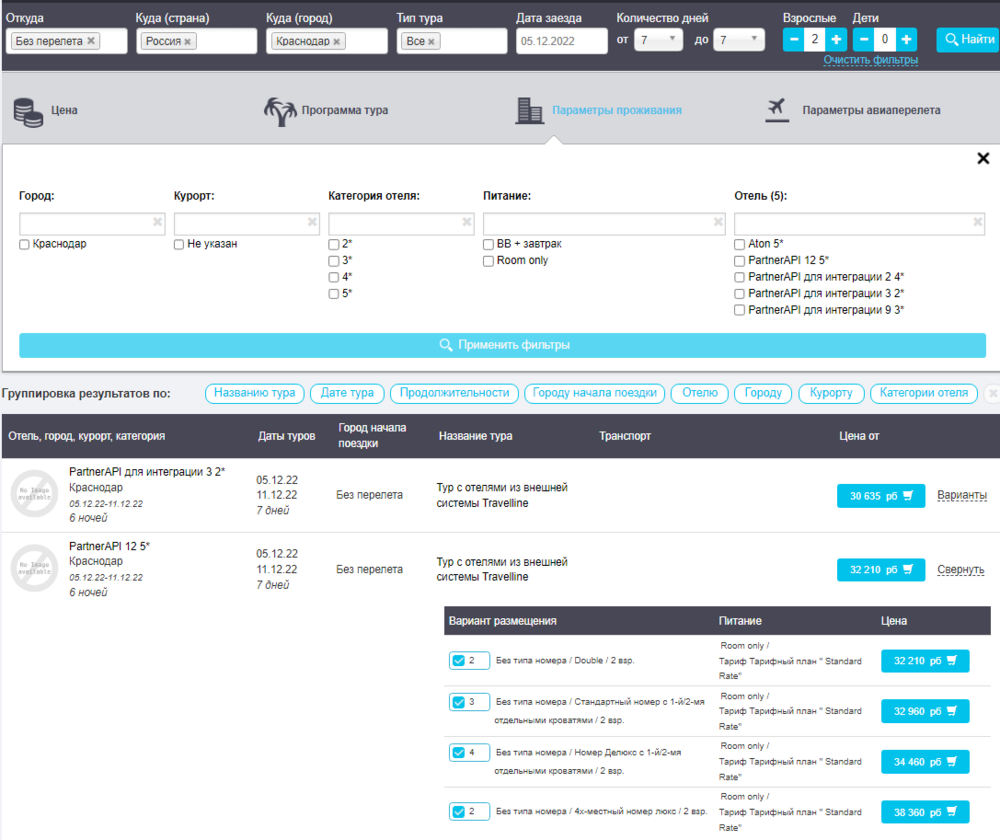
- При выборе подходящих данных в поиске вариантов программ туров система начнет искать туры с отелями из внешней системы TravelLine.

Обратите внимание! С TravelLine нельзя работать через другие поисковики (Слетать.ру и т.д.).
- В поиске подбирается тур, в котором услуга ОтельКруиз будет подбираться от внешнего поставщика (т.е. в подобранном проживании страна и город будут соответствовать стране и городу проживания, заведенным в услуге Отель/Круиз от внешнего поставщика. Все остальные параметры услуги могут отличаться).
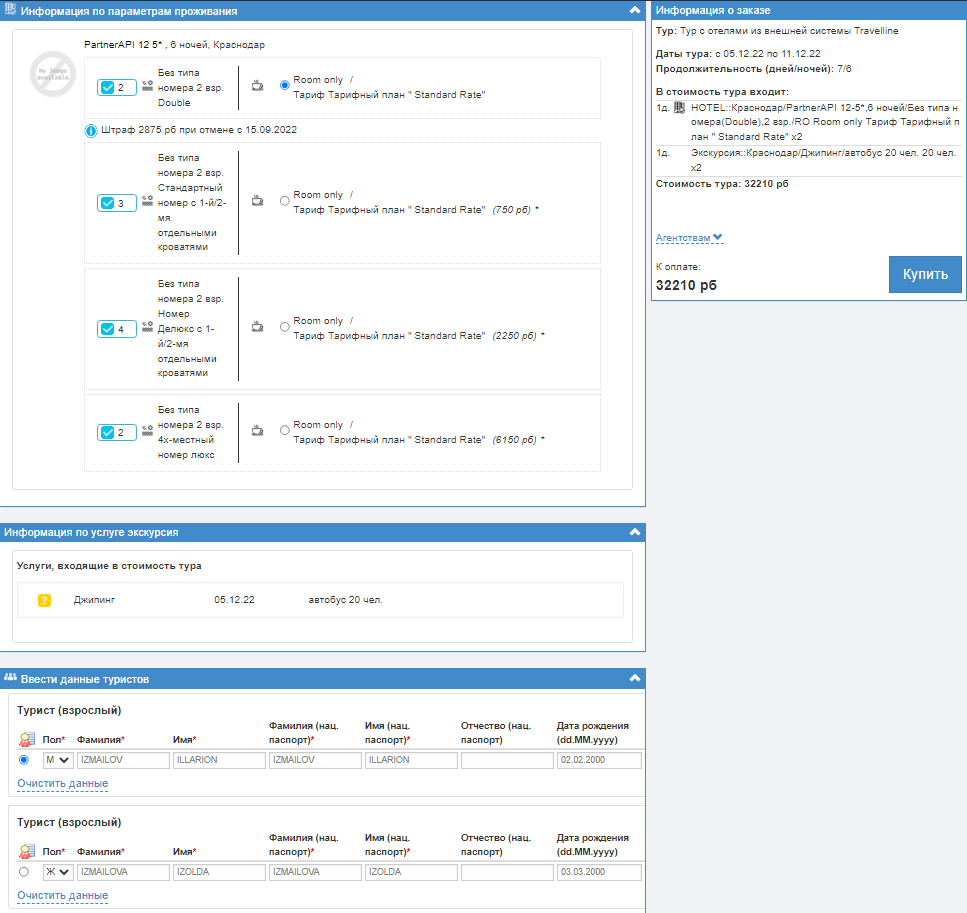
- При нажатии на цену, пользователь переходит в экран «Корзина», где может оформить бронирование тура с отелем из внешней системы TravelLine. При этом будет указан размер штрафа, выплачиваемый за аннуляцию путевки с указанной даты (дата определяется по времени в формате UTC, дата наступления штрафа с 00:00:00 часов ).
Так как при бронировании во внешнюю систему отправляются данные ведущего менеджера по туру, то при бронировании возможно сообщение об ошибке:
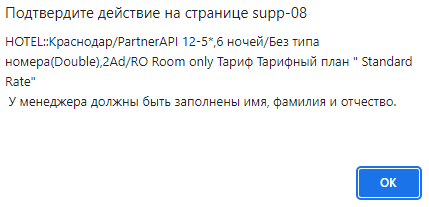
В этом случае необходимо заполнить данные (фамилию, имя и отчество) ведущего менеджера по туру в администрировании пользователей.
При бронировании путевок в системе помимо данных туристов обязательно передаются данные туроператора, включая номер телефона и электронную почту.
В случае если не указаны номер телефона и электронная почта, то при бронировании получим ошибку бронирования.
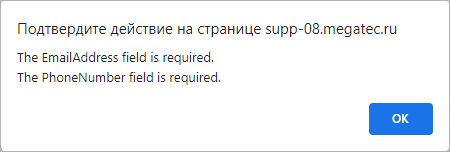
Номер телефона берется из контактных данных филиала и фирмы-владельца из справочника Партнёры.
Электронная почта берется из контактных данных ведущего менеджера по путевке, а если она не заполнена, то из контактных данных филиала и фирмы-владельца из справочника Партнёры.
- После бронирования пользователь переходит в экран Информация о заказе, где может увидеть всю информацию по своей путевке, включая сумму штрафа за аннуляцию.

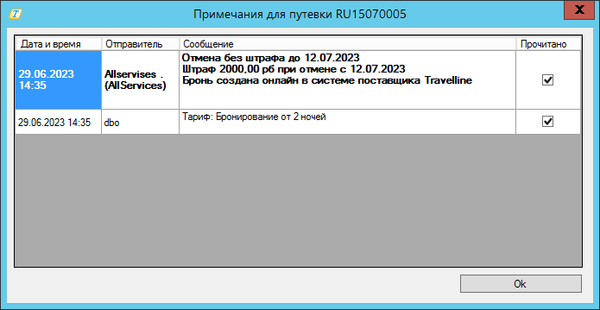
- В историю по путевке, примечания и в сообщения по путевке записывается информация о выбранном в путевке тарифе


При первом входе в заявку отображается всплывающее сообщение с информацией по штрафу и с информацией по тарифу
- По этому партнеру, после того как он был синхронизирован с партнером из внешней системы в MIS, туристы бронируются вне квоты. Поэтому в таком случае в экране Турпутевка кнопка Статус бронирования будет не активной.
Расчет скидок, наценок и доплат
Пользователь может завести наценку или доплату на тур с проживанием из внешней системы. По умолчанию все цены из TravelLine считаются комиссионными, поэтому на них действуют скидка покупателю при наличии комиссии партнера, однако стоит учитывать, что рассчитывается комиссия только для тех цен из внешней системы TravelLine, к которым применены наценки.
В случае использования доплат скидка покупателю при наличии комиссии партнера рассчитывается только с тех доплат, у которых установлен признак «с доплаты дается комиссия».
Отправка аннулированной путевки
Аннуляция забронированной путевки происходит в ПК Мастер-Тур в экране Работа менеджеров. Отправка аннулированной путевки во внешнюю систему происходит через модуль интеграции Megatec Integration Service адаптер TravelLineDynamic.
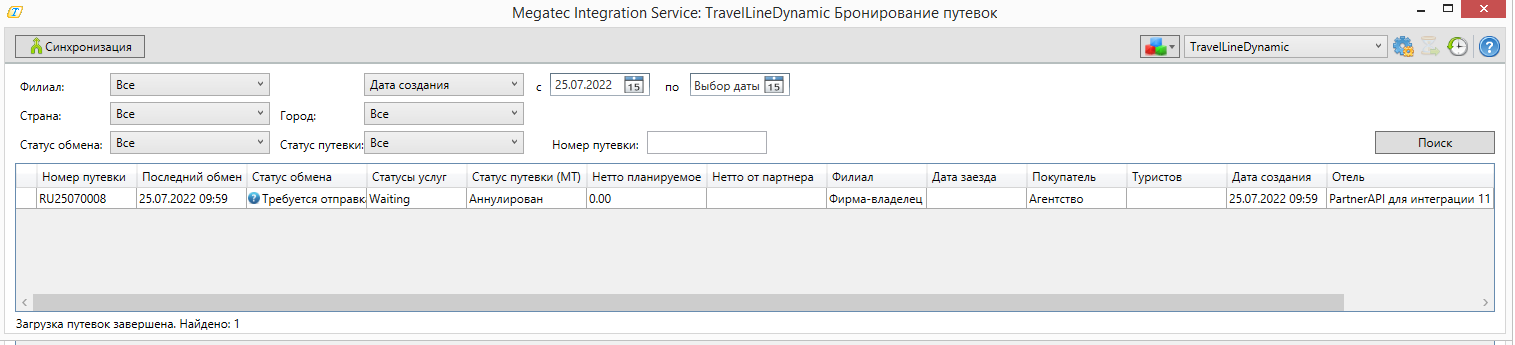
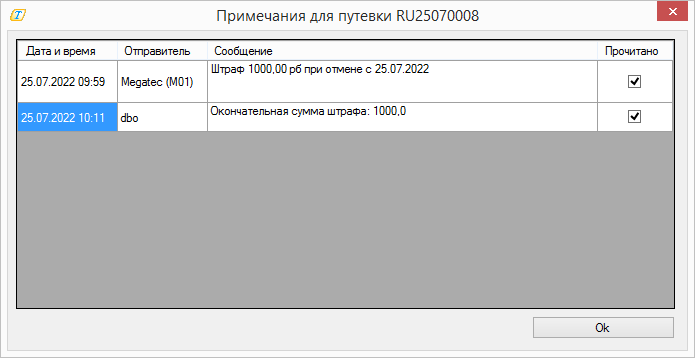
После того, как аннулированная путевка отправлена во внешнюю систему, в ПК Мастер-Тур в экране Турпутевка можно просмотреть уведомление о сумме штрафа на дату и время аннуляции путевки:
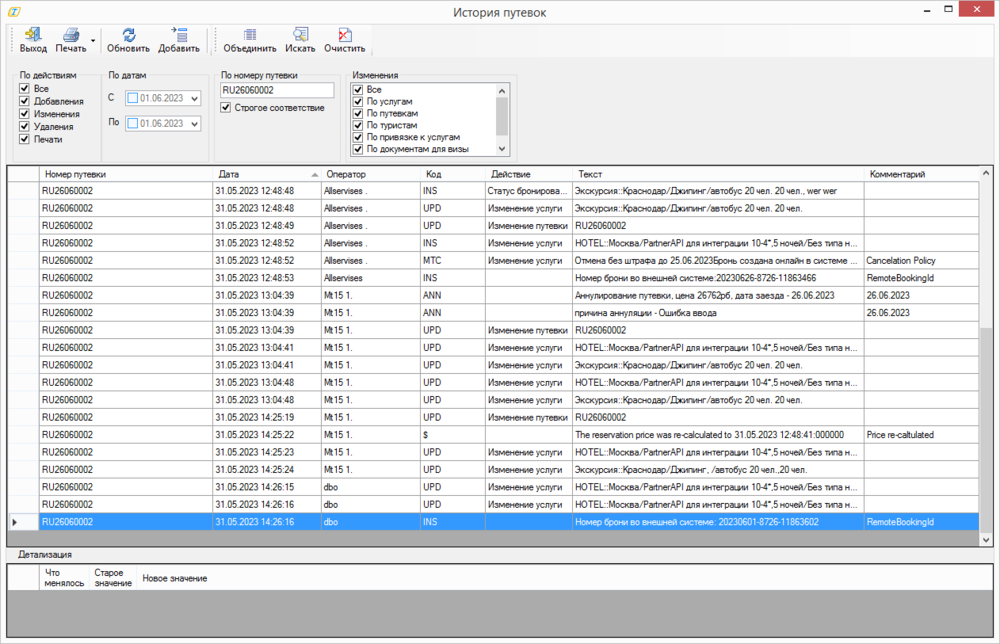
После восстановления аннулированной путевки и ее отправки во внешнюю систему — номер путевки во внешней системе записывается в историю путевки в ПК Мастер-Тур:
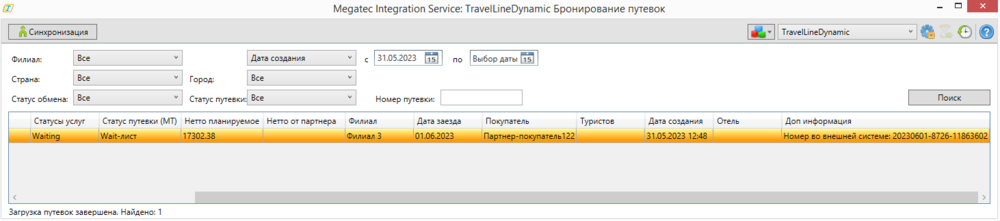
И так же номер записывается в колонку Доп. информация в Megatec Integration Service адаптер TravelLineDynamic:
Настройка логирования
Для получения данных о работе адаптера внешнего поставщика используется логирование, настройки которого осуществляются в файле Megatec.TourSearchOwin.exe.config папки TourSearchOwin. Путь к папке лог-файлов прописывается в секции Loggers path. Включение логирования осуществляется в секции Logger level. Возможные значения: ALL или OFF.
| № | Название | Описание | Настройка |
|---|---|---|---|
| 1 | Логирование | Разные настройки логирования отвечают за получение разной информации:
|
<Loggers path="Logs"> <Logger level="ALL" name="HotelFromRemoteProviderMappingsLogger"/> <Logger level="ALL" name="HotelFromRemoteProviderMappingsAddLogger"/> <Logger level="ALL" name="HotelFromRemoteProviderErrorLogger"/> <Logger level="ALL" name="HotelsRemoteProviderRequestResponseLogger"/> <Logger level="ALL" name="SearchHotelsRemoteProviderRequestResponseLogger"/> </Loggers> |
Так же настройки логирования можно задать в файле Web.config папки TourPrograms. Путь к папке лог-файлов прописывается в секции Loggers path. Включение логирования осуществляется в секции Logger level. Возможные значения: ALL или OFF.
| № | Название | Описание | Настройка |
|---|---|---|---|
| 2 | Логирование | Разные настройки логирования отвечают за получение разной информации:
|
<Loggers path="Logs"> <Logger level="ALL" name="HotelFromRemoteProviderMappingsLogger"/> <Logger level="ALL" name="HotelFromRemoteProviderMappingsAddLogger"/> <Logger level="ALL" name="HotelFromRemoteProviderErrorLogger"/> <Logger level="ALL" name="HotelsRemoteProviderRequestResponseLogger"/> </Loggers> |
Чтобы прямые продажи отельеров росли, разработчики TravelLine постоянно улучшают инструменты. Сегодня расскажем о пяти фишках модуля бронирования, которые вышли за год и помогут вам увеличить доход с сайта.
1. Бронирование допуслуг
Допуслуги увеличивают средний чек гостя в среднем на 9−11%. Это данные TravelLine на основе покупок через модуль бронирования.
Чтобы мотивировать гостей чаще покупать допуслуги, мы сделали акцент на крупных фотографиях. Они привлекают внимание гостей и делают ваше предложение заметней.

Описание услуги теперь видно сразу, его не нужно разворачивать, чтобы узнать об услуге подробнее.
Какие допуслуги можно продавать в отеле или санатории, чтобы увеличить средний чек, читайте в блоге TL.
2. Заказ трансфера
Чтобы трансфер приехал вовремя и в нужное место, гость сможет заполнить все данные на шаге бронирования услуг.

Это удобно: вам не нужно звонить гостю, чтобы узнать номер рейса, уточнить время прилета и количество мест. Вы получите эти данные вместе с бронью, а гость точно будет знать, что его встретят.
3. Минимальные цены в календаре доступности
На этапе выбора дат гость сразу сможет увидеть минимальную цену проживания в вашем отеле. Такая функция есть у крупных авиаперевозчиков.

Это позволяет гостю быстро понять ценовую категорию отеля и забронировать нужные даты по выгодной цене.
4. Сертификаты
Сертификаты — дополнительный источник дохода для вашего объекта. Вы просто устанавливаете срок действия сертификата, а гости сами решают, когда приехать и на что его потратить.
Для продажи сертификатов на сайт устанавливается отдельный модуль TL: Booking Engine. Чтобы купить сертификат, гостю нужно сделать два простых шага: выбрать сертификат нужного номинала и оплатить его.

Так выглядит модуль продажи сертификатов. Гость выбирает нужный ему номинал сертификата и оплачивает его прямо на сайте.
После оплаты гость получит электронный сертификат на почту, сможет его распечатать и подарить лично или переслать нужному человеку.

Сеть отелей «Точка на карте» заработала на продаже сертификатов 2 180 000 рублей, а курорт «Игора» — 1 860 000 рублей. Подробнее об этих кейсах читайте в блоге TravelLine.
5. Программа управления лояльностью
Если в вашем объекте уже есть программа лояльности, ее можно автоматизировать: гость сможет получить скидку по карте лояльности прямо при бронировании на сайте. Это удобно: гостю не нужно звонить в отель, чтобы получить скидку. Плюс это мотивирует гостя бронировать на вашем официальном сайте, а не в ОТА.
Как это работает: гость заходит на сайт, выбирает нужные даты, и модуль бронирования предлагает ему зарегистрироваться в личном кабинете, чтобы получить скидку по программе лояльности.

Если гость участвует в вашей программе лояльности, скидка применится автоматически, в зависимости от уровня лояльности гостя.
Сейчас программа управления лояльностью работает в связке с тремя АСУ: Edelweiss, Fidelio и WebPMS. Мы планируем расширять список систем управления, с которыми будет работать программа лояльности TL.
Отель «Вега Измайлово» первым тестировал программу управления лояльностью в модуле бронирования. Константином Феклисов, директор по доходам и дистрибуции «Вега Измайлово», поделился в интервью своим опытом внедрения программы лояльности и рассказал, как давать гостям хорошие скидки и не уходить в минус.
В начале 2022 года в модуле появится бонусная программа: гости смогут копить баллы за бронирования и потом расплачиваться ими за проживание на сайте.
О других фишках модуля и новинках TravelLine расскажет Александр Галочкин на итоговом вебинаре года. Он пройдет уже в следующий вторник, 21 декабря. Регистрируйтесь, чтобы не пропустить вебинар и узнать о трендах туриндустрии гостеприимства — 2022.
Смотрите также
ЗАКУПКИ В ОТЕЛЕ: КАК КОНТРОЛИРОВАТЬ И СНИЖАТЬ…
30 ноября 2021
ПРОГНОЗИРОВАНИЕ БУДУЩЕГО СПРОСА, КОГДА ПРЕЖНИЕ МЕТОДЫ БОЛЬШЕ НЕ…
14 декабря 2021
ЧТО ЖДЕТ ОТЕЛЬЕРОВ В 2022 ГОДУ
20 декабря 2021
Тревел Лайн — инструкции по личному кабинету
На чтение 4 мин Просмотров 115 Обновлено 12.12.2022
«TravelLine» — единая онлайн платформа, созданная для отельеров. Она создана для комфортного администрирования и управления отелями, гостиницами, санаториями и апартаментами. Благодаря интеграции со сторонними сервисами онлайн сервис в развитии и повышении эффективности гостиничного бизнеса, автоматизации работы и повышения качества сервиса размещения гостей.
С помощью онлайн сервиса «Тревел Лайн» владельцы отелей, апартаментов и домов отдыха могут автоматизировать бизнес-процессы, осуществлять передачу площадкам продаж информацию о свободных номерах и ценах. Это позволяет заметно повысить количество онлайн бронирований. Для доступа ко всем функциям и возможностям портала понадобится учетная запись «Тревел Лайн».
Содержание
- Как зарегистрироваться
- Как войти в ЛК
- Как восстановить пароль
- Возможности ЛК
- Мобильное приложение
- Контактная информация
Как зарегистрироваться
Для доступа к полному функционалу и расширенным возможностям онлайн сервиса «Тревел Лайн» понадобится оформить учетную запись. На веб-сайте нет отдельной функции для создания профиля. Он оформляется для каждого клиента автоматически, после рассмотрения заявки администраторами. Для этого нужно следовать пошаговой инструкции:
- Откройте официальную страницу сервиса, перейдя по адресу https://www.travelline.ru/.
- Выберите вкладку «Отправить заявку», расположенную на стартовой странице.

- В открывшемся окошке напишите свое имя.
- Введите номер контактного мобильного телефона.
- Укажите действующий электронный почтовый адрес.
- Укажите тип регистрируемого объекта – отель, база отдыха, санаторий, хостел или апартаменты.
- Укажите количество номеров.
- Поставьте отметку о согласии с Пользовательским соглашением и нажмите «Отправить заявку».

В течение часа после отправки электронной анкеты с клиентом свяжется менеджер компании «Тревел Лайн». Он предоставит всю необходимую информацию о работе сервиса, а также выдаст учетные данные для доступа к профилю «TravelLine».
Как войти в ЛК
Для входа в личный кабинет TravelLine пользователям сервиса нужно открыть стартовую страницу https://www.travelline.ru/ и выбрать вкладку «Личный кабинет». Для быстрой авторизации в профиле можно воспользоваться прямым адресом https://secure.travelline.pro/secure/Enter.

На представленной странице необходимо введение логина и пароля. После этого пользователь будет автоматически переадресован на личную страницу «Тревел Лайн».
Клиенты, которые часто пользуются своим аккаунтом, могут сохранить учетные данные в системе. Для этого на странице представлена опция «Запомнить меня». Благодаря этому все входы в профиль будут осуществляться автоматически.
Как восстановить пароль
В случае потери пароля от онлайн профиля «Тревел Лайн» пользователю нужно открыть страницу для авторизации в системе https://secure.travelline.pro/secure/Enter и выбрать пункт «Забыли пароль?».
На открывшейся странице требуется указание логина и почтового ящика. В течение нескольких минут пользователь получит электронное письмо со своими учетными данными и ссылкой для их сброса.
К странице для сброса пароля можно перейти по прямой ссылке https://www.travelline.ru/secure/ForgotPassword.aspx.

Возможности ЛК
Онлайн профиль «Тревел Лайн» — это персональная страница клиента, позволяющая дистанционно управлять своим бизнесом и пользоваться предлагаемыми услугами:
- Указание основной информации о своем отеле, хостеле или другом объекте.
- Заполнение или изменение информации о номерном фонде с его подразделением на категории.
- Заполнение или изменение контактов для бронирования.
- Управление продажами с установкой или изменением квоты.
- Использование эффективных инструментов маркетинга.
- Проведение быстрых платежей.
- Отправка гостям онлайн чеков.
- Управление бронями – детальные условия, календарь с прошедшими и предстоящими бронированиями, отмена.
- Настройка доступности номеров.
- Настройка и изменение стоимости номерного фонда.

На официальной странице «Тревел Лайн» можно просматривать ленту новостей, получать уведомления о бронях и ежедневно получать отчетность о количестве заездов.
Мобильное приложение
Для клиентов компании «TravelLine» создано мобильное приложение, позволяющее в любое время суток и в любом месте контролировать развитие гостиничного бизнеса. Его можно скачать в магазинах приложений:
- https://apps.apple.com;
- https://play.google.com.
С помощью приложения можно контролировать количество бронирований и заездов, настраивать квоту и стоимость номеров, получать уведомления и брони и пользоваться другими услугами интерактивного сервиса.


Контактная информация
В случае появления любых вопросов или сложностей с оформлением учетной записи «Тревел Лайн» можно обратиться в службу поддержки клиентов:
- 8-800-555-20-30;
- support@travelline.ru.
Также клиенты могут заполнить форму обратной связи на странице https://www.travelline.ru/contacts/ или лично обратиться в офис компании, расположенный по адресу 424003, г. Йошкар-Ола, Ленинский пр., д. 56а.
О TravelLine
TravelLine — единая онлайн-платформа для управления гостиничным бизнесом, созданная российскими разработчиками и включенная в реестр российского ПО. С помощью TravelLine можно автоматизировать работу санаториев, отелей или хостелов, апартаментов, квартир и загородных домов.
Возможности платформы:
С помощью TravelLine вы сможете:
- создать сайт на конструкторе и получать прямые брони;
- запустить и настроить программу лояльности и мотивировать гостей на возвращение к вам;
- получать брони через внешние системы, например, Яндекс.Путешествия;
- настроить интеграцию с CRM;
- работать с динамическими ценами;
- анализировать цены конкурентов;
- работать с отзывами;
- продавать с проживанием дополнительные услуги.
Отличие системы от конкурентов — отсутствие конкретной стоимости. Для начала работы с TravelLine необходимо заплатить 1000 рублей. В последующем стоимость использования платформы будет составлять 4% от суммы всех броней, по которым гости заселились в гостиницу. Первоначальные 1000 рублей идут в счет зачисления последующей оплаты доступа.
Чтобы принимать оплату за бронь прямо на сайте без эквайринга, необходимо будет доплатить еще 2,5% за каждую бронь. В таком случае эквайринг предоставляется партнером TravelLine — ООО «КОМФОРТ БУКИНГ».
TravelLine — модульная платформа, что дает возможность выбирать только тот функционал, который точно будет использоваться, и не платить за лишнее. Далее мы разберем подробно каждый из модулей.
TL: Booking Engine — модуль онлайн-бронирования для сайта
Большинство пользователей перед бронированием посещают официальный сайт гостиницы, поэтому процент прямых броней составляет большую часть от общего числа. Модуль Booking Engine устанавливается на сайт гостиницы и позволяет оформлять бронь непосредственно через сайт.
Пользователь на сайте видит окно, в котором он может выбрать даты пребывания, указать количество человек и забронировать номер.
После нажатия на кнопку “Найти номер” открывается окно с доступными для бронирования номерами. Здесь гость может выбрать другие даты и посмотреть подробную информацию о номере.
В процессе бронирования система предложит сменить номер на более комфортный или добавить дополнительные услуги, например, питание или трансфер до аэропорта. Все это позволит увеличить стоимость брони и средний чек.
Преимущество прямого бронирования через сайт в том, что гости могут зайти и забронировать номер в любое время, даже ночью. Все данные о бронях автоматически передаются в АСУ отеля.
К Booking Engine можно подключить:
- автоматизированную систему управления отелем (АСУ);
- платежные системы;
- CRM;
- системы аналитики;
- метапоисковики.
|
Интересует автоматизация отеля? Оставляйте заявку и наши менеджеры свяжутся с вами, чтобы предложить систему автоматизации под ваши потребности. |
Оставить заявку |
TL: WebPMS — автоматизированная система управления отеля
Для тех, кто еще не пользуется никакой системой автоматизации отелей, у компании есть собственное решение — TL: WebPMS. Это облачная система, дающая доступ к управлению отелем с любого устройства, имеющего доступ в интернет.
Вы можете следить за бронями и номерами, работать с шахматкой, просматривать отчеты и выручку прямо со своего мобильного телефона.
1 — создание групповой брони (для заселения гостей по групповой брони в несколько номеров);
2 — текущая дата и время (для легкого ориентирования в шахматке);
3 — количество свободных номеров (можно посмотреть количество номеров для каждого дня или отдельной категории);
4 — оформление брони без присвоения номера (брони привязаны только к категории, а не к конкретным номерам);
5 — номер комнаты;
6 — номер корпуса (пригодится, если у отеля несколько корпусов);
7 — отслеживание статуса номера (чтобы проверить статус номера, не обязательно заходить в него);
8 — ранний заезд (бронирования с ранним заездом выделены, поэтому сразу можно увидеть, какие номера необходимо подготовить заранее);
9 — быстрая бронь (бронь можно создавать в один клик, просто выделив в шахматке нужную дату и номер);
10 — предоплата (в шахматке рядом с бронью отражается, сколько гость заплатил за проживание).
Кроме этого модуль позволяет быстро выгрузить данные о гостях в программу для отправки информации в МВД, передавать информацию в систему управления электронными замками, обмениваться данными с 1С:Бухгалтерия или CRM, а также вести финансовый учет прямо в АСУ.
TL: Channel Manager — менеджер каналов бронирования
Для отелей, которые работают с несколькими каналами продаж будет полезным модуль Channel Manager. Он позволяет управлять всеми каналами в одном личном кабинете, а также подключать новые. К подключению доступно более 100 российских и зарубежных площадок, а также туроператоров.
Чтобы управлять каналами не нужно будет заходить в каждый из них и устанавливать цены и количество номеров вручную. Достаточно выгрузить информацию в сам модуль, а между разными каналами информация распределится автоматически.
В личном кабинете доступны отчеты о бронированиях. Это позволит оценить эффективность разных каналов и выбрать те, которые приносят больше всего броней.
Модуль одновременно выставляет номера на продажу по всем каналам. Когда номер бронируется на одном из каналов, он становится недоступным на остальных. Так вы сможете избежать ситуации, когда один и тот же номер бронируется дважды с разных площадок.
TL: Order Management — модуль для приема оплаты
Модуль позволяет принимать оплату двумя способами:
-
Списывать деньги за бронь с банковской карты клиента (работает при подключении модулей TL: Channel Manager и TL: Booking Engine, а также при условии, что гость при бронировании указал данные банковской карты);
-
Отправлять ссылку на оплату (сгенерируйте ссылку в личном кабинете и отправьте ее гостю через мессенджер или по СМС).
После оплаты клиенту на почту будет автоматически отправлен чек. С помощью модуля можно получать оплату не только за брони, но и за другие услуги отеля, например, питание, спа, сувениры и т.д. Вам не придется подключать к сайту онлайн-кассу, и платить отдельно за эквайринг, так как услуги по эквайрингу и приему онлайн-платежей предоставляются партнером TravelLine.
TL: Reputation — управление репутацией отеля
С помощью модуля TL: Reputation легко отслеживать отзывы гостей. Система ежедневно собирает новые отзывы с разных площадок и отображает их в личном кабинете. Собранные отзывы можно выгрузить на сайт отеля.
На основе полученных отзывов система подсчитает рейтинг отеля, а на сайте появится специальный виджет с отображением рейтинга и последних отзывов. При изменении рейтинга или получении плохого отзыва модуль направит уведомление на e-mail.
Для анализа доступны:
- общий рейтинг (средняя оценка по всем собранным отзывам);
- рейтинг по критериям (можно посмотреть оценку гостем каждого критерия);
- оценки гостей (показывает какие оценки получил отель и сколько их).
Отзывы на иностранном языке будут автоматически переводиться на русский благодаря встроенной в модуль функции Яндекс.Перевод.
TL: Rate Shopper — анализ цен конкурентов
TL: Rate Shopper каждый день изучает цены конкурентов.
Возможности модуля:
- быстрое изучение цен конкурентов;
- сопоставление своих тарифов с ценами конкурентов;
- анализ диапазона и история изменения цен конкурентов.
Отчеты составляются в удобном формате в виде графиков или простых таблиц, которые можно выгрузить в pdf или excel. При изменении цен конкурентом на вашу почту придет уведомление.
В зависимости от выбранного тарифа можно анализировать до 15 конкурентов.
TL: Price Optimizer — работа с динамическими ценами
Динамическое изменение цен позволяет быстрее реагировать на спрос и изменение ситуации на рынке. Например, автоматически повышать цены в сезон или по мере роста загрузки отеля. Это позволит получить дополнительную прибыль и повысить эффективность управления отелем.
Модуль подойдет тем отелям, которые:
- имеют среднегодовую загрузку больше 40%;
- имеют больше 10 номеров;
- имеют конкурентов, использующих динамические цены;
- установили модуль TL: Booking Engine или TL: Channel Manager.
- работают в АСУ ( это может быть TL: WebPMS, Fidelio, Servio, OPERA, Logus, Epitome, 1С: Отель, Shelter, «Эдельвейс»).
После подключения и настройки динамического тарифа модуль будет присылать рекомендации по ценам каждый день. Цены рассчитываются на основе данных о загрузке отеля, а также спроса в сезон и выходные дни. Кроме загрузки и сезонности модуль позволяет учитывать цены конкурентов.
Если вы не уверены и хотите самостоятельно регулировать цены, установите ручной режим. Он позволяет принимать или отклонять рекомендации модуля и сохранить контроль за изменением цен. Автоматический режим сразу принимает рекомендованные цены и меняет их на всех площадках размещения.
TL: Express — конструктор сайта
Если у вас еще нет своего сайта, то модуль TL: Express поможет его создать. С помощью готовых шаблонов вы сможете самостоятельно создать современный сайт и принимать с него продажи.
На сайте можно разместить модуль бронирования, чтобы гость смог в несколько кликов оформить бронь. Модуль поддерживает гибкие тарифы, а также предлагает гостю дополнительные услуги и 8 вариантов оплаты брони.
Преимущества модуля:
- прямые продажи с сайта являются самыми выгодными и составляют большую долю из всего объема;
- перед оформлением брони через агрегатор пользователь в большинстве случаев пойдет искать сайт отеля, чтобы убедиться в правильности выбора;
- на своем сайте вы сможете разместить правила проживания и дополнительные услуги, которые вы предлагаете;
- модуль TL: Booking Engine уже встроен в TL: Express и его не придется покупать отдельно;
- экономия на разработке сайта.
Модульные системы управления отелями позволяют гибко и эффективно управлять бизнесом и повысить контроль. Упрощение работы снизит количество ошибок и повысит качество сервиса, а значит гости будут довольны пребыванием у вас.
Чтобы подключить TravelLine или узнать больше о возможностях системы, оставляйте заявку. Менеджеры компании Денвик свяжутся с вами, ответят на все вопросы и подберут оптимальное решение.
Оставить заявку
Версия статьи от 20-11-2023.
Поддерживаемые версии ПК «Мастер-Тур»:
Начиная с 15 версии
Доступна с релиза 15.8
Содержание
- 1 Введение
- 2 Работа в экране «Внешние системы»
- 2.1 Внешние поставщики
- 2.1.1 Получение и внесение данных от внешней системы
- 2.2 Синхронизация
- 2.3 Тарифы
- 2.3.1 Разница комиссий
- 2.3.2 Наценка на тариф
- 2.1 Внешние поставщики
- 3 Работа в системе
- 3.1 Создание услуги проживания и нового тура
- 3.2 Расчет скидок, наценок и доплат
- 3.3 Отправка аннулированной путевки
- 4 Настройка логирования
Введение
TravelLine – это единая платформа, для онлайн-продаж и управления отелями.
Предназначена для использования цен из внешней системы без занесения их в локальную базу данных.
Работа в экране «Внешние системы»
Страница Внешние системы (http://ip-адрес сервера/TourPrograms/ExternalSystems) представлена двумя вкладками:
- Внешние поставщики – где происходит создание и редактирование пользователей системы;
- Синхронизация – где осуществляется работа по сопоставлению данных из внешней системы.
Внешние поставщики
На вкладке Внешние поставщики представлен список поставщиков. Для каждого поставщика указан:
- Название
- Адаптер
- Адрес API
- Срок действия лицензии
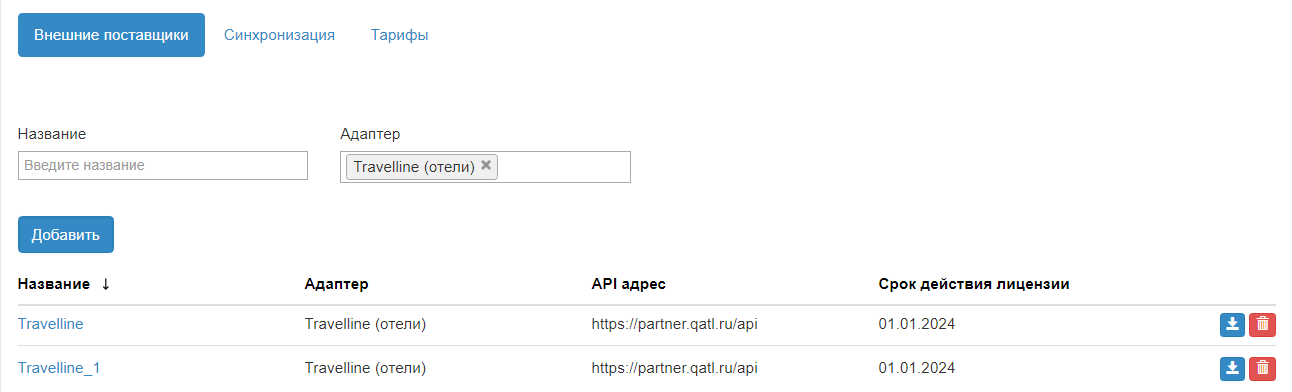
Любого поставщика можно отредактировать, выбрав по названию. Также можно добавить нового, нажав кнопку Добавить.
Список полей для заполнения ( * – обязательное):
- Адаптер * – значение TravelLine(отели) выбирается из списка;
- Название * – название поставщика;
- API адрес * – предоставляемый TravelLine адрес службы поиска внешней системы;
- API ключ – поле для ввода ключа, полученного после заключения договора с поставщиком;
- Адрес SQL сервера * – адрес сервера, на котором располагается или будет располагаться база данных для загрузки справочников;
- Логин SQL сервера * – логин к серверу, на котором располагается или будет располагаться база данных для загрузки справочников;
- Пароль SQL сервера * – пароль к серверу, на котором располагается или будет располагаться база данных для загрузки справочников;
- База данных для загрузки справочников * – промежуточная база данных для загрузки справочников из внешней системы, отличная от основной. Если у клиента не заведена отдельная база данных для загрузки справочников, то достаточно указать в данном поле подходящее название, система сама создаст новую промежуточную базу данных. Из внешней системы в промежуточную базу загружаются следующие справочники:
страны, города, курорты, отели. Остальные справочники берутся напрямую из внешней системы.
- Время кэширования результатов поиска отелей в минутах *;
- Максимальное количество запросов поставщику – настройка, регулирующая количество запросов отправляемых к внешнему поставщику службой поиска. То есть если выбрано 5 городов тура, 5 дат, 5 продолжительностей, а настройка указана в значении 10, то при запросе из службы поиска к внешнему поставщику будут отправлены не 125, а только 10 запросов;
- Автоматическое подтверждение услуг – если настройка включена, то услуга проживания после бронирования будет иметь статус «ОК» без дополнительной отправки путевки из МИС;
- Разрешить сквозное бронирование для туристов – при включенной настройке при бронировании путевки частным лицом сразу осуществляется бронирование во внешней системе. При выключенной настройке при бронировании путевки частным лицом будет создана путевка только в ПК Мастер-Тур, при входе в путевку будет выведено предупреждение, что заявка создана без брони в системе внешнего поставщика. По умолчанию настройка включена.
- Разрешить, если отмена без штрафов возможна в течение N дней с момента бронирования – количество дней можно задавать только при включенной настройке Разрешить сквозное бронирование для туристов. При выполнении условия при бронировании путевки частным лицом сразу осуществляется бронирование во внешней системе. При невыполнении условия при бронировании путевки частным лицом будет создана путевка только в ПК Мастер-Тур, при входе в путевку будет выведено предупреждение, что заявка создана без брони в системе внешнего поставщика.
- Разрешить сквозное бронирование для агентов – при включенной настройке при бронировании путевки агентом сразу осуществляется бронирование во внешней системе. При выключенной настройке при бронировании путевки агентом будет создана путевка только в ПК Мастер-Тур, при входе в путевку будет выведено предупреждение, что заявка создана без брони в системе внешнего поставщика. По умолчанию настройка включена.
- Разрешить, если отмена без штрафов возможна в течение N дней с момента бронирования – количество дней можно задавать только при включенной настройке Разрешить сквозное бронирование для агентов. При выполнении условия при бронировании путевки агентом сразу осуществляется бронирование во внешней системе. При невыполнении условия при бронировании путевки агентом будет создана путевка только в ПК Мастер-Тур, при входе в путевку будет выведено предупреждение, что заявка создана без брони в системе внешнего поставщика.
- Дополнительные условия: при невыполнении условия отмены без штрафов, для бронирования достаточно выполнение одного из дополнительных условий ниже. При выполнении условия отмены без штрафов, дополнительные условия игнорируются.
- Разрешить, если у агента установлен признак – признак задается в справочнике партнера. При наличии данного признака у агента при бронировании путевки сразу осуществляется бронирование во внешней системе. При отсутствии данного признака у агента при бронировании путевки будет создана путевка только в ПК Мастер-Тур, при входе в путевку будет выведено предупреждение, что заявка создана без брони в системе внешнего поставщика.
- Разрешить при наличии остатка депозита у агента не менее N% от стоимости услуги, бронируемой во внешней системе – если используется данная настройка, то у агента должен быть заведен депозит. При выполнении условия при бронировании путевки агентом сразу осуществляется бронирование во внешней системе. При невыполнении условия при бронировании путевки агентом будет создана путевка только в ПК Мастер-Тур, при входе в путевку будет выведено предупреждение, что заявка создана без брони в системе внешнего поставщика.
Подключение к API адресу TravelLine можно проверить по нажатию на кнопку Проверить подключение. Система производит пробное подключение к API и проверяет его доступность.
При сохранении внешнего поставщика TravelLine в БД автоматически создается ценовой пакет и поставщик с названием,
которое было введено при создании поставщика, в скобках указывается "внешняя система". Это необходимо для того,
чтобы  была возможность внести стоимость услуги, по которой будет работать поиск (при условии, что разрешается
только бронирование услуги из внешней системы).
Получение и внесение данных от внешней системы
Внешняя система TravelLine предоставляет данные в следующем виде:
- API адрес * – https://partner.qatl.ru/api
- APIKey – fdce0674-ce4e-4342-a45d-64fb11498a3e
Синхронизация
Синхронизация служит для сопоставления справочных данных из TravelLine со справочными данными, указанными в ПК Мастер-Тур. Для того, чтобы начать работу, нужно выбрать необходимые данные:
- В списке Поставщик выбираем интересующего поставщика (в списке отображаются названия поставщиков, созданные на вкладке Внешние поставщики);
- В списке Справочник выбираем необходимый справочник.
Перед началом синхронизации данных, необходимо загрузить справочники по нажатию на кнопку Загрузить справочники.
Слева отображаются справочные данные TravelLine. Справа отображаются справочные данные из ПК Мастер-Тур.
Данные, которые сопоставлены — подсвечены черным цветом. Не сопоставленные данные подсвечены красным цветом. Существует возможность фильтрации справочных данных по статусу («Сопоставлен» или «Не сопоставлен») и поиска по названию.
В блоке Сопоставленные данные отображаются сопоставленные данные по выбранным элементам в левой или/и правой частях. Отображаемые данные сортируются по алфавиту. Данные можно сопоставлять и удалять сопоставление:
- Если нужно удалить сопоставление, можно воспользоваться кнопкой Удалить после нажатия данные станут не сопоставленными и подсвечены красным цветом. Если есть связанные сопоставления с удаляемой записью (к примеру, Страна->Город), то связанные сопоставления также будут удалены;
- Если нужно данные сопоставить, то есть два варианта:
- Точечное сопоставление – т.е. нужно выбрать не сопоставленное значение (подсвеченное красным цветом) в левой части и аналогичное ему значение в правой части (или то значение, которое должно быть сопоставлено). После того как значения выбраны, станет активной кнопка Сопоставить. Нажимаем кнопку, данные станут сопоставленными и подсвечены черным цветом;
- Автоматическое сопоставление (* – обязательное) — при нажатии кнопки Автоматическое сопоставление запускается процесс автоматического сопоставления справочников. Для TravelLine сопоставляются только следующие справочники:
- Страны (по названию) * – обязательное сопоставление;
- Города (по названию и стране) * – обязательное сопоставление. Возможно множественное сопоставление в обе стороны: один город из справочника Города внешней системы можно сопоставить с несколькими городами из справочника Города в ПК «Мастер-Тур»; несколько городов из справочника Города внешней системы можно сопоставить с одним городам из справочника Города в ПК «Мастер-Тур»;
- Отели (по названию и городу) * – если было множественное сопоставление городов, то при сопоставлении отелей нужно учесть, что в фильтре подгружаются города из справочника Города в ПК «Мастер-Тур»;
- Курорты (по названию и стране);
- Типы номеров (по коду) * – из внешней системы приходит один тип номера «Без типа номера», который можно сопоставить с любым типом номера из справочника мастер-тура. Сопоставленный тип номера будет использоваться для всех категорий и типов размещений, корзина обрабатывает выбранные комбинации корректно;
- Категории номеров (по коду) * – обязательное сопоставление;
- Типы питания (по коду) – необязательное сопоставление;
- Валюты (по коду) * – обязательное сопоставление;
- Статусы услуг (по коду) * – обязательное сопоставление;
- Партнеры (по коду) * – обязательное сопоставление. Перенесено из MIS Начиная с релиза 15.8. Возможно множестенное сопоставление: несколько партнеров из справочника Партнеры внешней системы можно сопоставить с одним партнером из справочника Партнеры в ПК «Мастер-Тур».
Для синхронизации из ПК «Мастер-Тур» подбираются партнеры с установленным признаком Предоставляет сметные услуги.
В сформированной путевке в графе Партнер будет указан синхронизированный партнер из ПК «Мастер-Тур».
Если синхронизированный партнер из Мастер Тур имеет признак Не обрабатывать квоты, то в таком случае в экране Турпутевка кнопка Статус бронирования в сформированной путевке будет не активной. Услуга проживания в путевке и путевка принимают в этом случае статус "Ок".
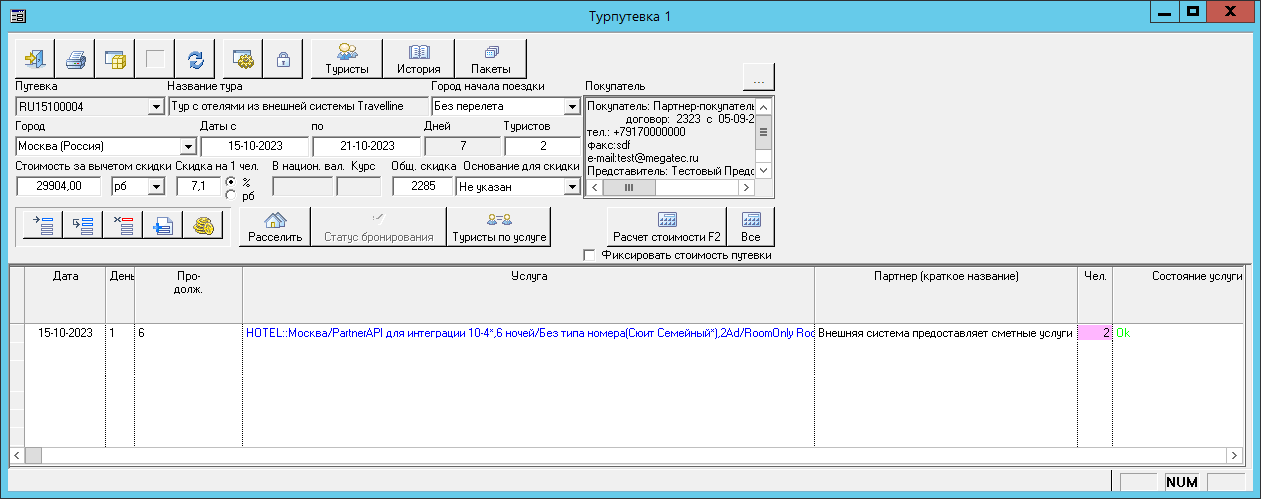
Тарифы
Для TravelLine реализована возможность задавать комиссию на тариф и наценку на тариф для агентств. Это можно сделать на вкладке Тарифы.
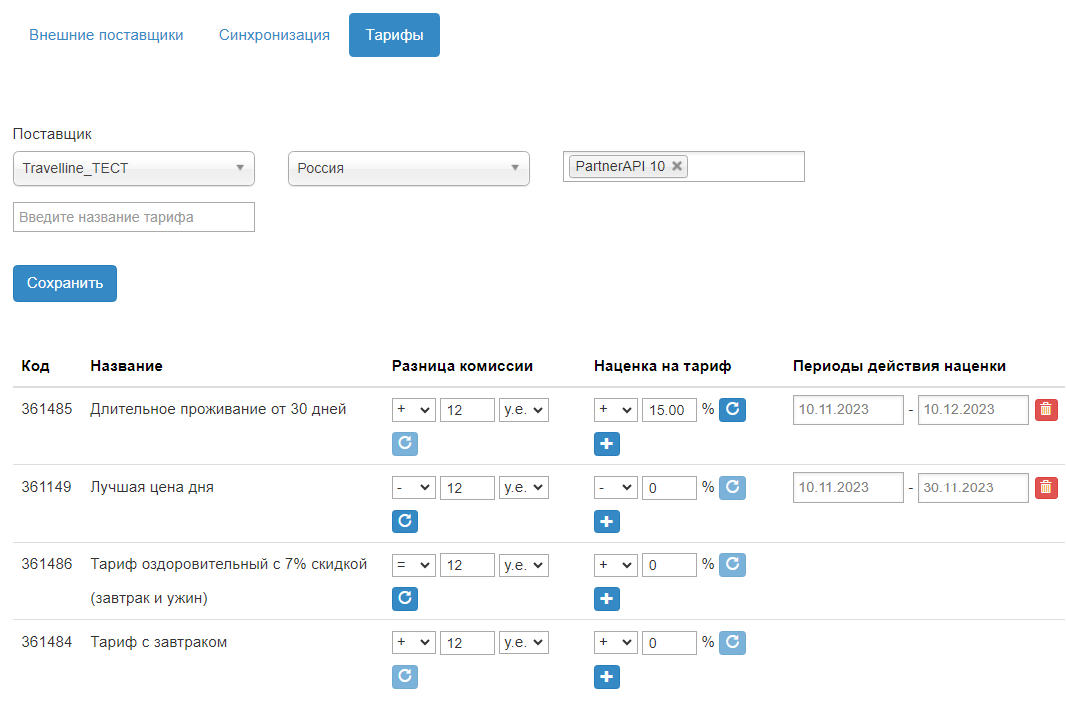
Тарифы загружаются вместе с общей загрузкой справочных данных по выбранному адаптеру TravelLine на вкладке Синхронизация. Для того, чтобы получить актуальную информацию, так же необходимо загружать справочные данные.
Для того, чтобы просмотреть загруженные тарифы, нужно выбрать следующие пункты:
- Поставщик – выбор поставщика;
- Страна – выбор страны. Подгружаются страны, по которым есть сопоставления по выбранному поставщику;
- Отель – выбор отеля(ей). Подгружаются отели, по которым есть сопоставления для выбранной страны и поставщика;
- Поиск по названию – контекстный поиск по названию тарифа.
После того, как выбраны необходимые данные, подгружаются тарифы по выбранным отелям. Если тарифы не подгружаются, то нужно сделать поиск тура c этими отелями в TourSearchClient или Canary. По тарифам отображается следующая информация:
Разница комиссий
Разница комиссии на тариф применяется для агентств в корзине в блоге Агентствам.
Если не задано никакой комиссии для агентства, то разница комиссии на тариф не применяется.
Примеры расчета:
- Базовая комиссия для агентства заведена в % и разница комиссии на тариф заведена в %
- Например: сумма тура 11600 руб., базовая комиссия 11 %, на тариф +4 % = (11600 * 0,11) + (1276 * 0,04) = 1327,04 руб. сумма комиссии (что составляет 11,44%)
- Базовая комиссия заведена в у.е. и разница комиссии заведена в у.е.
- Например: сумма тура 11600 руб., базовая комиссия 11 у.е., на тариф +4 у.е. = (11 + 4) * 2 (за двух туристов) = 30 руб. сумма комиссии
- Базовая комиссия заведена в у.е., а разница комиссии заведена в %
- Например: сумма тура 11600 руб., базовая комиссия 29 у.е., на тариф +4 % = (29 + (29 * 0,04)) * 2 (за двух туристов) = 60,32 руб. сумма комиссии
- Базовая комиссия заведена в %, а разница комиссии заведена в у.е.
- Например: сумма тура 11600 руб., базовая комиссия 13 %, на тариф +6 y.e. = (11600 * 0,13) + 6 = 1514 руб. сумма комиссии
Загрузку тарифов по отелю можно просмотреть, настроив в файле Web.config приложения TourPrograms лог HotelFromRemoteProviderMappingsLogger. Информация закаченным тарифам будет отображаться в файле HotelFromRemoteProviderMappingsLogger.txt.
Наценка на тариф
Начиная с релиза 15.8 реализована наценка на тариф.
Процент наценки на тариф применяется к брутто цене.
Наценка на тариф суммируется с наценкой на турпрограмму.
Работа в системе
После того, как создан внешний поставщик и данные из TravelLine синхронизированы с данными ПК «Мастер-Тур», нужно создать тур, в который будут добавлены услуги от внешнего поставщика. Рассмотрим на примере создания тура, в котором содержится услуга — Отель/круиз.
Создание услуги проживания и нового тура
Создаем услугу Отель/Круиз от внешнего поставщика:
- Во вкладке Внешние поставщики создаем внешнего поставщика, например TravelLine и у нас автоматически создается ценовой пакет, который называется TravelLine(внешняя система), поэтому в экране Выбор ценового пакета нужно выбрать именно этот ценовой пакет (т.е. услугу, подбираемую у внешнего поставщика, обязательно нужно заводить в ценовом пакете, созданном при создании внешнего поставщика).
- Выбираем поставщика — выбираем именного внешнего поставщика. Он так же появляется в БД «Партнеры» автоматически, при создании внешнего поставщика во вкладке Внешние поставщики. В нашем случае это поставщик TravelLine(внешняя система).
- Затем выбираем тип услуги Отель/Круиз. Страну и город проживания выбираем те, которые нас интересуют для подбора отеля или круиза. Для нашего примера выберем страну Россия и города Москва, Сочи, Санкт-Петербург.
Следует отметить, для случая, когда один отель в одном городе имеет филиал в другом городе (например отель "Космос" в городе Москва и его филиал - отель "Космос" в городе Казань) и от внешней системы эти отели приходят в разных городах, то необходимо в справочнике Отелей завести такой отель для филиала (в нашем примере создать отель "Космос" в городе Казань) и сопоставить его соответственно (т.е. сопоставить города и отели: Казань - Казань, "Космос" - "Космос"). В карточке отеля выбираем все доступные города.
- При необходимости у пользователя есть возможности занести собственные цены на отели из внешней системы в экране Цены на отели ПК «Мастер-Тур».
- Создаем тур стандартным способом и вносим в него созданную услугу проживания.
- При выборе подходящих данных в поиске вариантов программ туров система начнет искать туры с отелями из внешней системы TravelLine.
Обратите внимание! С TravelLine нельзя работать через другие поисковики (Слетать.ру и т.д.).
- В поиске подбирается тур, в котором услуга Отель\Круиз будет подбираться от внешнего поставщика (т.е. в подобранном проживании страна и город будут соответствовать стране и городу проживания, заведенным в услуге Отель/Круиз от внешнего поставщика. Все остальные параметры услуги могут отличаться). При поиске отелей по филиалам, следует искать по городу филиала (которые предварительно был сопоставлен).
- При нажатии на цену, пользователь переходит в экран «Корзина», где может оформить бронирование тура с отелем из внешней системы TravelLine. При этом будет указан размер штрафа, выплачиваемый за аннуляцию путевки с указанной даты (дата определяется по времени в формате UTC, дата наступления штрафа с 00:00:00 часов ).
Так как при бронировании во внешнюю систему отправляются данные ведущего менеджера по туру, то при бронировании возможно сообщение об ошибке:
В этом случае необходимо заполнить данные (фамилию, имя и отчество) ведущего менеджера по туру в администрировании пользователей.
При бронировании путевок в системе помимо данных туристов обязательно передаются данные туроператора, включая номер телефона и электронную почту.
В случае если не указаны номер телефона и электронная почта, то при бронировании получим ошибку бронирования.
Номер телефона берется из контактных данных филиала и фирмы-владельца из справочника Партнёры.
Электронная почта берется из контактных данных ведущего менеджера по путевке, а если она не заполнена, то из контактных данных филиала и фирмы-владельца из справочника Партнёры.
- После бронирования пользователь переходит в экран Информация о заказе, где может увидеть всю информацию по своей путевке, включая сумму штрафа за аннуляцию.
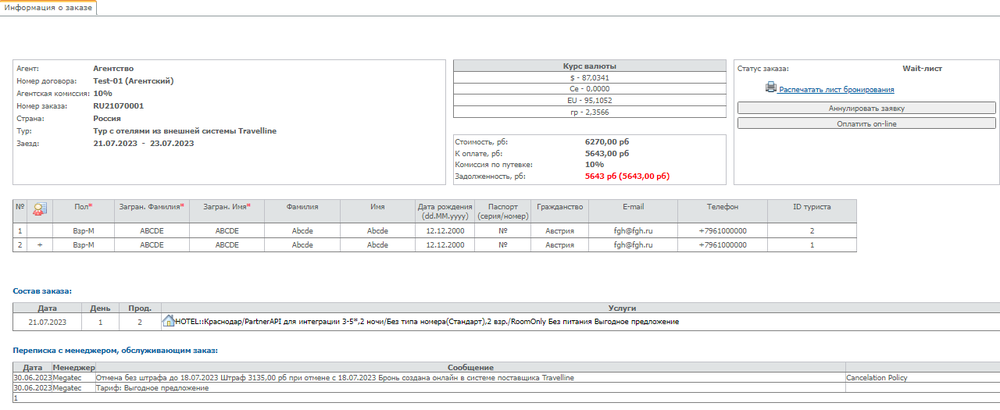
- В историю по путевке, примечания и в сообщения по путевке записывается информация о выбранном в путевке тарифе
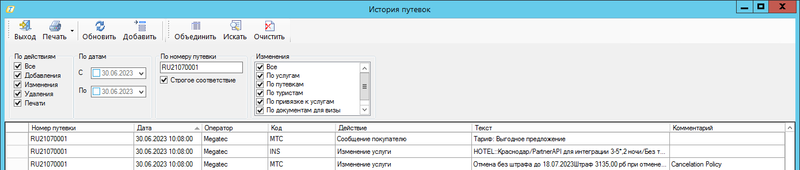
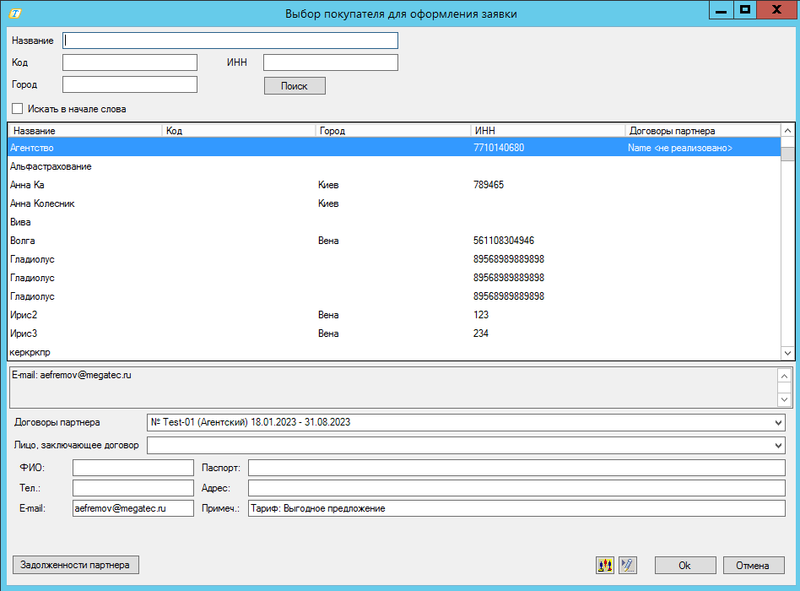
При первом входе в заявку отображается всплывающее сообщение с информацией по штрафу и с информацией по тарифу
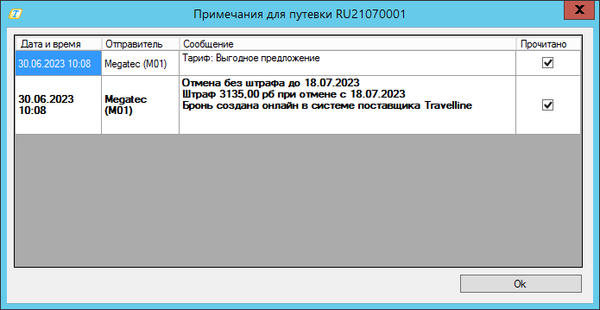
- По этому партнеру, после того как он был синхронизирован с партнером из внешней системы в MIS, туристы бронируются вне квоты. Поэтому в таком случае в экране Турпутевка кнопка Статус бронирования будет не активной.
Расчет скидок, наценок и доплат
Пользователь может завести наценку или доплату на тур с проживанием из внешней системы. По умолчанию все цены из TravelLine считаются комиссионными, поэтому на них действуют скидка покупателю при наличии комиссии партнера, однако стоит учитывать, что рассчитывается комиссия только для тех цен из внешней системы TravelLine, к которым применены наценки.
В случае использования доплат скидка покупателю при наличии комиссии партнера рассчитывается только с тех доплат, у которых установлен признак «с доплаты дается комиссия».
Отправка аннулированной путевки
Аннуляция забронированной путевки происходит в ПК Мастер-Тур в экране Работа менеджеров. Отправка аннулированной путевки во внешнюю систему происходит через модуль интеграции Megatec Integration Service адаптер TravelLineDynamic.
После того, как аннулированная путевка отправлена во внешнюю систему, в ПК Мастер-Тур в экране Турпутевка можно просмотреть уведомление о сумме штрафа на дату и время аннуляции путевки:
После восстановления аннулированной путевки и ее отправки во внешнюю систему — номер путевки во внешней системе записывается в историю путевки в ПК Мастер-Тур:
И так же номер записывается в колонку Доп. информация в Megatec Integration Service адаптер TravelLineDynamic:
Настройка логирования
Для получения данных о работе адаптера внешнего поставщика используется логирование, настройки которого осуществляются в файле Megatec.TourSearchOwin.exe.config папки TourSearchOwin. Путь к папке лог-файлов прописывается в секции Loggers path. Включение логирования осуществляется в секции Logger level. Возможные значения: ALL или OFF.
| № | Название | Описание | Настройка |
|---|---|---|---|
| 1 | Логирование | Разные настройки логирования отвечают за получение разной информации:
|
<Loggers path="Logs\"> <Logger level="ALL" name="HotelFromRemoteProviderMappingsLogger"/> <Logger level="ALL" name="HotelFromRemoteProviderMappingsAddLogger"/> <Logger level="ALL" name="HotelFromRemoteProviderErrorLogger"/> <Logger level="ALL" name="HotelsRemoteProviderRequestResponseLogger"/> <Logger level="ALL" name="SearchHotelsRemoteProviderRequestResponseLogger"/> </Loggers> |
Так же настройки логирования можно задать в файле Web.config папки TourPrograms. Путь к папке лог-файлов прописывается в секции Loggers path. Включение логирования осуществляется в секции Logger level. Возможные значения: ALL или OFF.
| № | Название | Описание | Настройка |
|---|---|---|---|
| 2 | Логирование | Разные настройки логирования отвечают за получение разной информации:
|
<Loggers path="Logs\"> <Logger level="ALL" name="HotelFromRemoteProviderMappingsLogger"/> <Logger level="ALL" name="HotelFromRemoteProviderMappingsAddLogger"/> <Logger level="ALL" name="HotelFromRemoteProviderErrorLogger"/> <Logger level="ALL" name="HotelsRemoteProviderRequestResponseLogger"/> </Loggers> |
Содержание
- 1 Настройка
- 1.1 Закладка Параметры подключения
- 1.2 Закладка Настройка синхронизации
- 1.2.1 Категории номеров
- 1.2.2 Тарифы
- 1.3 Закладка Квота мест и цены
- 1.3.1 Цены
- 1.3.2 Квоты
- 1.4 Закладка Протокол
- 2 Работа с путевками
- 3 Настройка автоматического получения новых броней
- 4 Рабочий кабинет TravelLine
Настройки для онлайн-бронирования номеров с помощью сервиса Travelline открываются из раздела БРОНИРОВАНИЕ — Онлайн-бронирование — Настройка интеграции Travelline.
Настройка
Закладка Параметры подключения
- Введите данные полученные от менеджера TravelLine.
- Адрес сервиса: www.travelline.ru
- Логин: TLConnect.ХХХХ
- Пароль: пароль
- Код отеля: ХХХХ
- Нажмите кнопку вверху окна Сохранить настройки.
- Проверьте соединение, нажав кнопку Проверить подключение (ниже введенных данных).
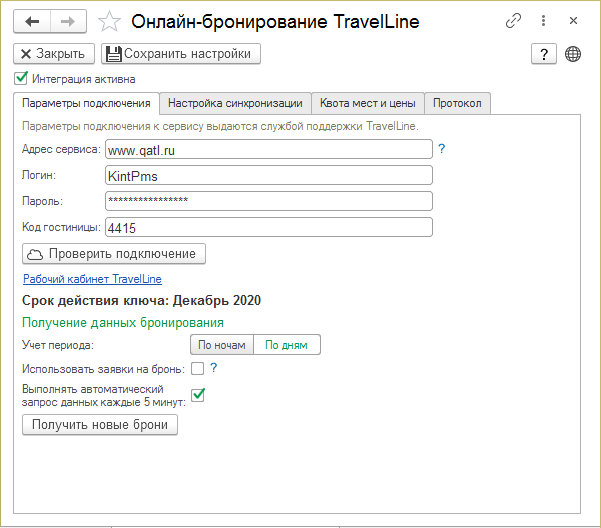
Рабочий кабинет TravelLine
- Личный кабинет пользователя на сервисе TravelLine.
Использовать заявки на бронь
- При получении данных онлайн-бронирования будут создаваться документы «Заявка на бронь».
Закладка Настройка синхронизации
На этой закладке указывается соответствие категорий номеров в КУС и ЛК TravelLine.
- Предварительно в личном кабинете сервиса нужно создать необходимые категории номеров и тариф (тарифы, если цены для разных условий проживания и категорий отличаются).
- Закончив работу в ЛК, вернитесь на закладку Настройка синхронизации и нажмите кнопку Обновить категории номеров и тарифы. Таблицы на закладке должны заполниться данными.
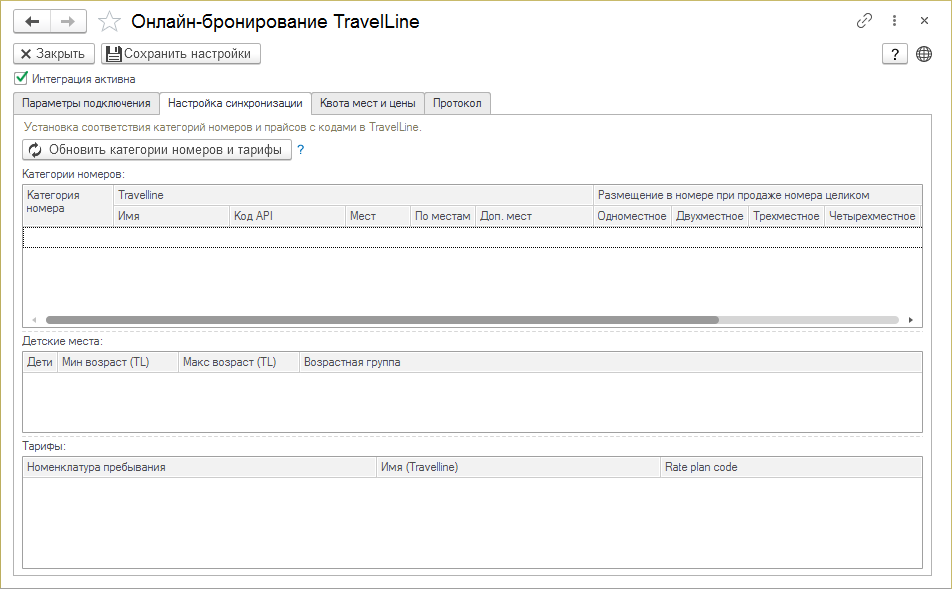
Категории номеров
В левом столбце указываются категории номеров КУС, им соответствует колонка «TravelLine. Имя». Щелкните в свободное поле и выберите нужную категорию из справочника «Категории номеров».
TravelLine не предоставляет полноценной информации о размещении в номере. Поэтому настройки надо дублировать в КУС.
Наименования категорий в КУС и личном кабинете TravelLine могут не совпадать. Если категории «Люкс» из справочника ЛК TravelLine соответствует категория «Стандарт» из справочника КУС, новая бронь на номер «Люкс» из TravelLine придет в базу КУС как бронь номера «Стандарт».
Travelline не предоставляет полноценной информации о размещении в номере. Поэтому настройки надо дублировать в КУС.
- Если в Travelline в категории номера установлен тип размещения «Место в номере»

- В КУС нужно установить флаг «По местам». Если этот флаг стоит, то флаги из группы «Размещение в номере при продаже номера целиком» не используются при выгрузке цен.
- Если в TravelLine стоит тип предложения «Номер».
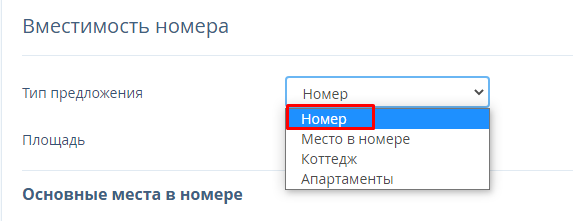
- В КУС флаг «По местам» устанавливать не надо.

- Если тип предложения «Номер», то в Travelline флагами устанавливаются типы размещений.
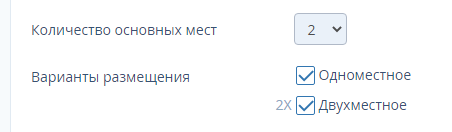
- Чтобы корректно посчитались цены, настройка флагов видов размещений группы «Размещение в номере при продаже номера целиком» должна повторять Travelline.

- Если в Travelline включены доп. места.
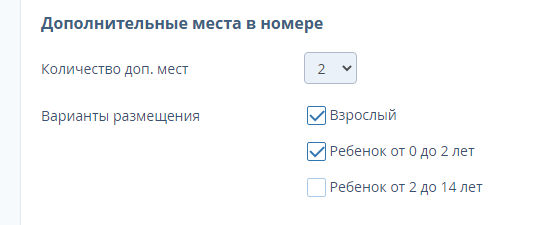
- Надо заполнить эту же колонку в КУС («Варианты размещения» ни на что не влияют, нужно указать только количество доп мест)

- Возрастные группы детей берутся из настройки Travelline.

- В КУС выполняется поиск возрастной группы по полю «Мин возраст».
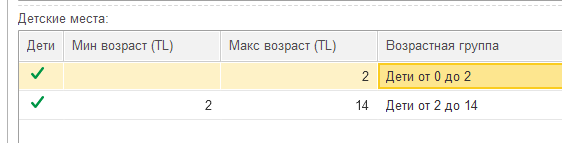
- Колонка «Возраст (с)» настраивается с помощью документа «Установка значений свойств» для свойства возрастная группа.
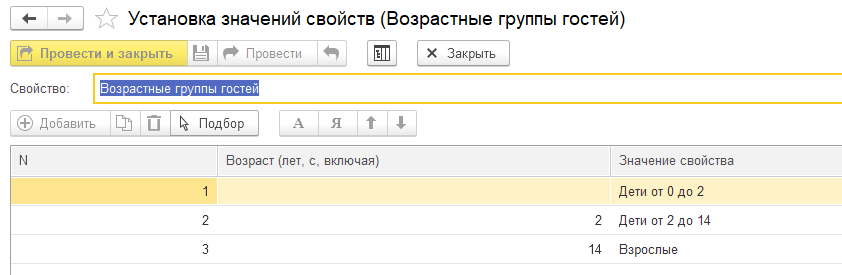
Тарифы
Тарифы онлайн бронирования настраиваются похожим образом как категории номеров.
Для каждого тарифа TravelLine следует создать свою номенклатуру пребывания. Ее нужно будет указать в левой колонке. Номенклатура пребывания определяет, как по тарифу TravelLine будет собираться цена проживания.
- Задайте цену проживания, учитывая все параметры пребывания, которые влияют на ценообразование. Для этого создайте новый документ «Установка цен» с типом цены «Цена проживания». Тип цены проживания должен быть настроен так и нести в себе такую аналитику, по которой бы собиралась цена, так, как вам это требуется. Можно, например, указать «Категорию путевки», «Категорию номера» и «Вариант проживания». Для каждой комбинации этих параметров задайте свою цену. Если значение какого-то из параметров оставить пустым, это означает любое значение. Например, в строке заполнена только категория номера, допустим «Стандарт», установлена цена 1000 рублей — это означает, что бронь с любой категорией путевки и вариантом проживания в номере будет стоить 1000 рублей.
- Создав и проведя документ установки цен вернитесь к настройке номенклатуры пребывания для тарифов TravelLine на закладку Настройка синхронизации в раздел «Тарифы». Каждому тарифу TravelLine нужно создать свою номенклатуру пребывания. Затем обратите внимание, что в карточке номенклатуры пребывания установлена категория «Номенклатура пребывания». Откройте карточку категории. Отметьте галочками атрибуты, значения которых совпадают с таковыми в типе цены «Цена проживания».
- То есть, если в типе цены выбраны категория путевки, категория номера, вариант проживания, то у категории номенклатуры «Номенклатура пребывания» должны быть выбраны такие же атрибуты.
- Сохраните изменения и снова откройте карточку номенклатуры пребывания. Укажите в атрибутах соответствующие значения, чтобы цена по тарифу собиралась по правильной комбинации из документа «Установка цен».
Закладка Квота мест и цены
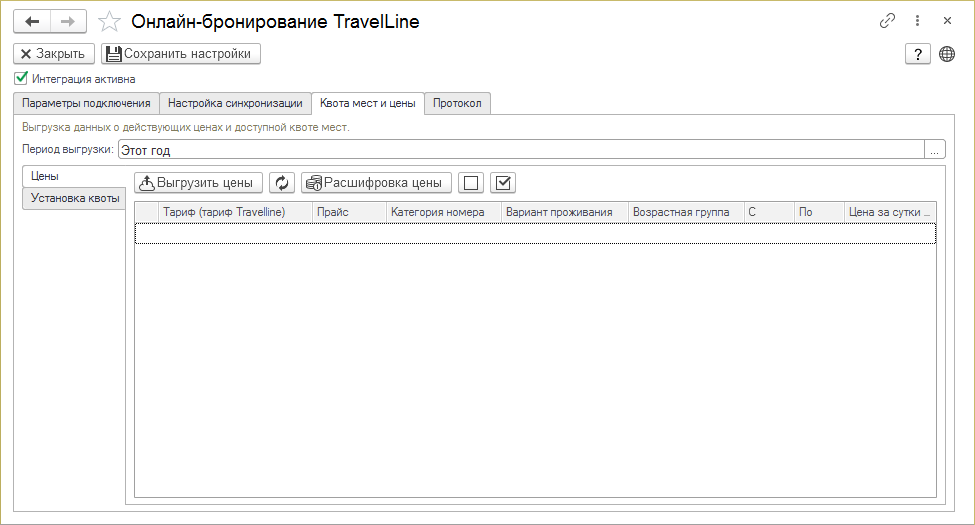
Цены
Если номенклатура настроена правильно, таблица на закладке Цены заполнится подходящими значениями, собранными по документам установки цен с типом «Цена проживания». Здесь же можно сделать отбор по периоду выгрузки. По умолчанию отбор = «Этот год».
Отметьте галочками те цены, которые необходимо выгрузить в личный кабинет TravelLine и нажмите Выгрузить цены.
Квоты
Здесь отображаются документы установки квот по номерам со значением параметра «Онлайн квота» = TravelLine.
Для выгрузки квоты номеров в ЛК TravelLine создайте новый документ установки квот:
- Добавьте новый период квотирования — даты и время начала и окончания квоты, время выбирается из доступных интервалов расчетных часов (заполняется обязательно).
- Укажите категорию номера. Укажите количество номеров категории для квотирования.
- Нажмите кнопку Заполнить — подберутся доступные для квоты номера по введенным параметрам.
- Установите «Онлайн квота» = TravelLine. Проведите и закройте документ.
На закладке Установка квоты нажмите кнопку Обновить. Если документ сформирован правильно, он отобразится в таблице для той категории номеров, которая указана в квоте. Для выгрузки квот в ЛК TravelLine жмите кнопку Выгрузить квоту.
Откройте личный кабинет TravelLine, и проконтролируйте правильность выгруженных данных.
Закладка Протокол
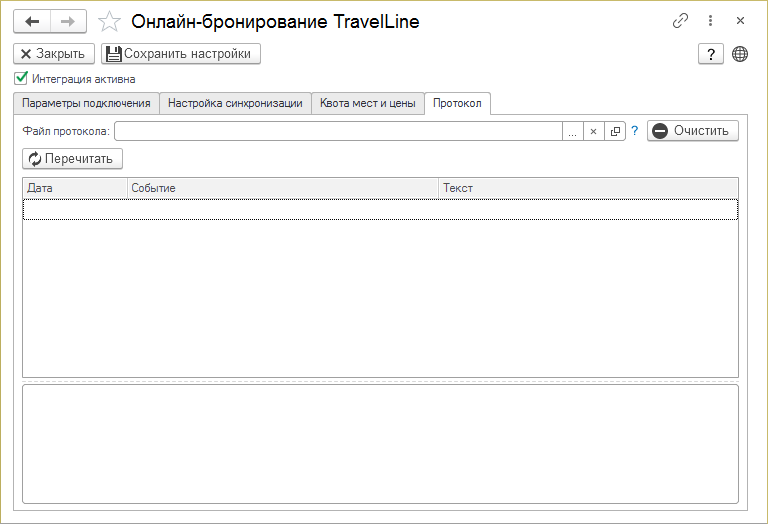
Работа с путевками
Путевки, созданные на основании данных, полученных от сервиса TravelLine, выделяются иконкой  . В шахматке гостиницы иконка выводится в левой части занятого интервала, в документе «Путевка» — в правой верхней части формы.
Можно настроить серии создаваемых путевок в справочнике «Серии документов» в разделе АДМИНИСТРИРОВАНИЕ.
В журнале «Путевки» можно выбрать документы, созданные через сервис онлайн-бронирования, по переменной «Онлайн-бронирование».
Настройка автоматического получения новых броней
- На закладке Параметры подключения включите опцию «Выполнять автоматический запрос данных каждые 5 минут».
- В разделе АДМИНИСТРИРОВАНИЕ в окне Консоль заданий откройте задание «Получать данные TravelLine» и убедитесь, что указан пользователь, под которым нужно выполнять это задание в фоне. Иначе укажите его, например, Администратор.
Рабочий кабинет TravelLine
Доступен по ссылке Рабочий кабинет TravelLine на закладке Параметры подключения.
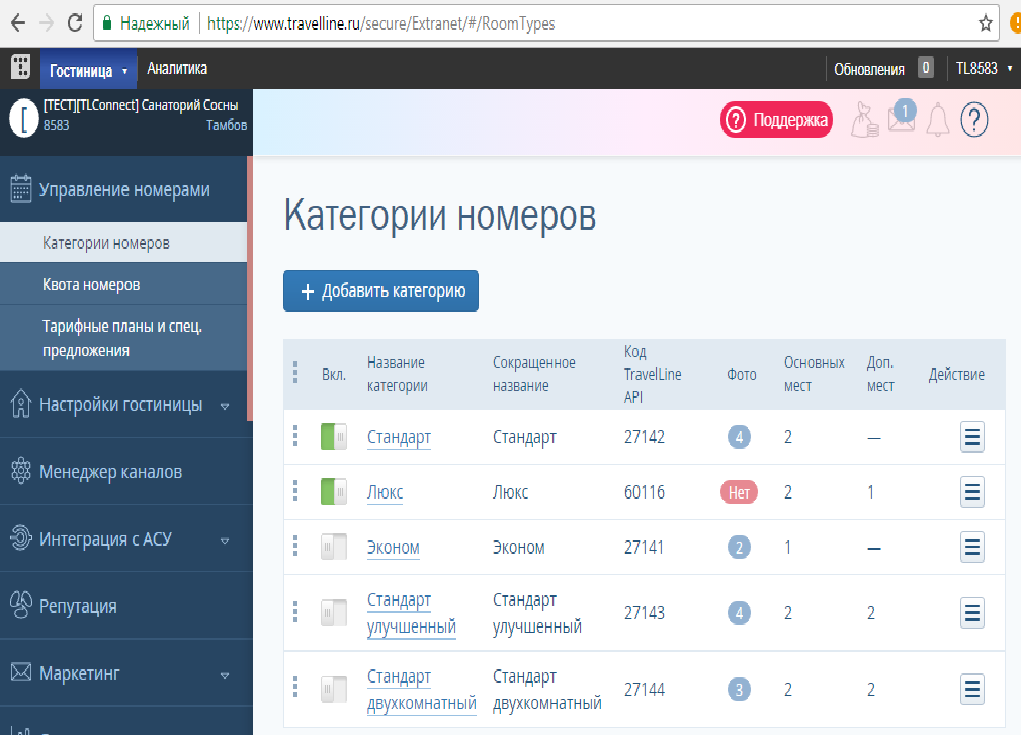
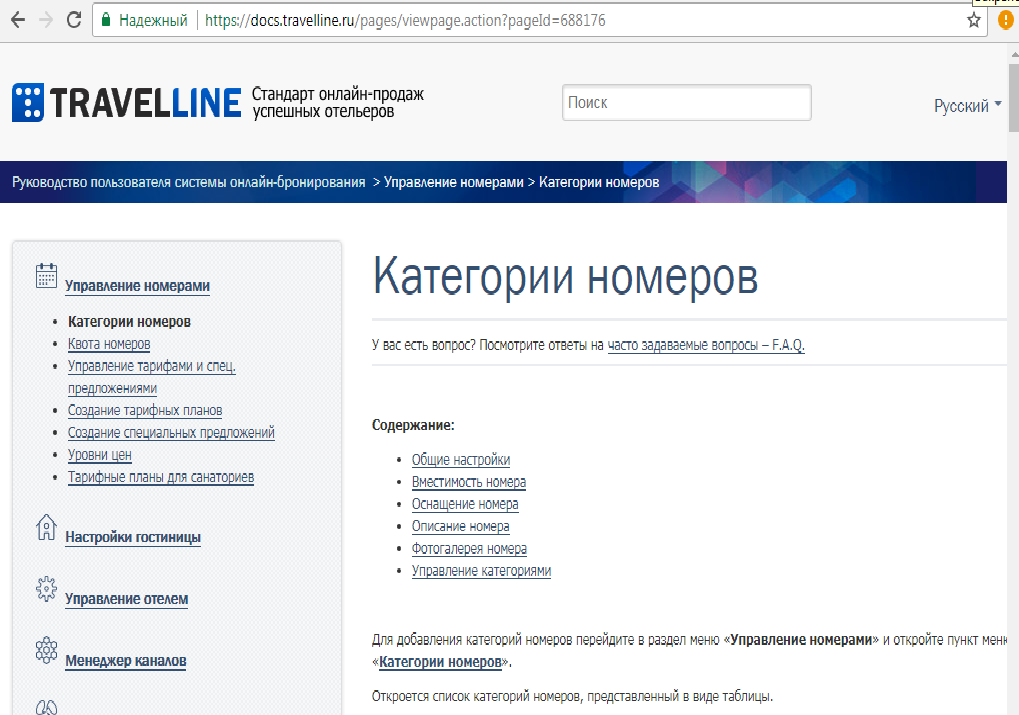
Тарифные планы TravelLine для санаториев
Гостиничные формы бронирования не всегда подходят санаториям. Санаторная услуга — это не только аренда номера, она включает лечение. Главную роль здесь играет путевка, то есть процесс бронирования должен
быть построен по-другому.
Подробнее о форме бронирования для санаториев вы можете прочитать на странице.
Чтобы начать работу в личном кабинете TravelLine, пройдите 4 простых шага для создания личного кабинета.
Шаг 1 — Основная информация
Заполните общие настройки: выберите тип средства размещения, базовую валюту, укажите стандартное время заезда и выезда. После внесения информации нажмите «Продолжить».
Шаг 2 — Номерной фонд
Создайте номерной фонд вашего объекта через кнопку «Создать категорию номера».
Далее укажите название категории (это название будут видеть гости на форме бронирования), сокращенное название, тип предложения и площадь номера. Отметьте количество основных и дополнительных мест. Добавьте описание номера, а также количество номеров, которое вы готовы продавать онлайн. В поле «Базовая цена номера за ночь» внесите стоимость данной категории номера по стандартному тарифу. На скриншоте – пример заполнения.
После внесения всей информации нажмите на кнопку «Сохранить».
Создайте все категории номеров, которые есть в вашем объекте и нажмите «Продолжить».
Шаг 3 — Адрес
Внесите информацию по адресу вашего средства размещения: регион, район, город. Добавьте индекс, улицу, номер дома и остальную актуальную для гостей информацию по вашему месторасположению.
После заполнения информации нажмите кнопку «Продолжить».
Шаг 4 — Контакты
Внесите информацию в поле «Контактный телефон и «email для уведомлений о бронировании. На этот адрес система будет направлять подтверждения о бронированиях. Это важная настройка: так вы не пропустите ни одно бронирование.
После внесения информации нажмите «Завершить».
Откроется личный кабинет TravelLine, где вы сможете продолжить заполнение и начать работу с продуктами.
Версия статьи от 29-06-2023.
Поддерживаемые версии ПК «Мастер-Тур»:
Начиная с 15 версии
Доступна с релиза 15.8
Содержание
- 1 Введение
- 2 Работа в экране «Внешние системы»
- 2.1 Внешние поставщики
- 2.1.1 Получение и внесение данных от внешней системы
- 2.2 Синхронизация
- 2.3 Тарифы
- 2.1 Внешние поставщики
- 3 Работа в системе
- 3.1 Создание услуги проживания и нового тура
- 3.2 Расчет скидок, наценок и доплат
- 3.3 Отправка аннулированной путевки
- 4 Настройка логирования
Введение
TravelLine – это единая платформа, для онлайн-продаж и управления отелями.
Предназначена для использования цен из внешней системы без занесения их в локальную базу данных.
Работа в экране «Внешние системы»
Страница Внешние системы (http://ip-адрес сервера/TourPrograms/ExternalSystems) представлена двумя вкладками:
- Внешние поставщики – где происходит создание и редактирование пользователей системы;
- Синхронизация – где осуществляется работа по сопоставлению данных из внешней системы.
Внешние поставщики
На вкладке Внешние поставщики представлен список поставщиков. Для каждого поставщика указан:
- Название
- Адаптер
- Адрес API
- Срок действия лицензии
Любого поставщика можно отредактировать, выбрав по названию. Также можно добавить нового, нажав кнопку Добавить.
Список полей для заполнения ( * – обязательное):
- Адаптер * – значение TravelLine(отели) выбирается из списка;
- Название * – название поставщика;
- API адрес * – предоставляемый TravelLine адрес службы поиска внешней системы;
- API ключ – поле для ввода ключа, полученного после заключения договора с поставщиком;
- Адрес SQL сервера * – адрес сервера, на котором располагается или будет располагаться база данных для загрузки справочников;
- Логин SQL сервера * – логин к серверу, на котором располагается или будет располагаться база данных для загрузки справочников;
- Пароль SQL сервера * – пароль к серверу, на котором располагается или будет располагаться база данных для загрузки справочников;
- База данных для загрузки справочников * – промежуточная база данных для загрузки справочников из внешней системы, отличная от основной. Если у клиента не заведена отдельная база данных для загрузки справочников, то достаточно указать в данном поле подходящее название, система сама создаст новую промежуточную базу данных. Из внешней системы в промежуточную базу загружаются следующие справочники:
страны, города, курорты, отели. Остальные справочники берутся напрямую из внешней системы.
- Время кэширования результатов поиска отелей в минутах *;
- Максимальное количество запросов поставщику – настройка, регулирующая количество запросов отправляемых к внешнему поставщику службой поиска. То есть если выбрано 5 городов тура, 5 дат, 5 продолжительностей, а настройка указана в значении 10, то при запросе из службы поиска к внешнему поставщику будут отправлены не 125, а только 10 запросов;
- Автоматическое подтверждение услуг – если настройка включена, то услуга проживания после бронирования будет иметь статус «ОК» без дополнительной отправки путевки из МИС;
- Разрешить сквозное бронирование для туристов – при включенной настройке при бронировании путевки частным лицом сразу осуществляется бронирование во внешней системе. При выключенной настройке при бронировании путевки частным лицом будет создана путевка только в ПК Мастер-Тур, при входе в путевку будет выведено предупреждение, что заявка создана без брони в системе внешнего поставщика. По умолчанию настройка включена.
- Разрешить, если отмена без штрафов возможна в течение N дней с момента бронирования – количество дней можно задавать только при включенной настройке Разрешить сквозное бронирование для туристов. При выполнении условия при бронировании путевки частным лицом сразу осуществляется бронирование во внешней системе. При невыполнении условия при бронировании путевки частным лицом будет создана путевка только в ПК Мастер-Тур, при входе в путевку будет выведено предупреждение, что заявка создана без брони в системе внешнего поставщика.
- Разрешить сквозное бронирование для агентов – при включенной настройке при бронировании путевки агентом сразу осуществляется бронирование во внешней системе. При выключенной настройке при бронировании путевки агентом будет создана путевка только в ПК Мастер-Тур, при входе в путевку будет выведено предупреждение, что заявка создана без брони в системе внешнего поставщика. По умолчанию настройка включена.
- Разрешить, если отмена без штрафов возможна в течение N дней с момента бронирования – количество дней можно задавать только при включенной настройке Разрешить сквозное бронирование для агентов. При выполнении условия при бронировании путевки агентом сразу осуществляется бронирование во внешней системе. При невыполнении условия при бронировании путевки агентом будет создана путевка только в ПК Мастер-Тур, при входе в путевку будет выведено предупреждение, что заявка создана без брони в системе внешнего поставщика.
- Дополнительные условия: при невыполнении условия отмены без штрафов, для бронирования достаточно выполнение одного из дополнительных условий ниже. При выполнении условия отмены без штрафов, дополнительные условия игнорируются.
- Разрешить, если у агента установлен признак – признак задается в справочнике партнера. При наличии данного признака у агента при бронировании путевки сразу осуществляется бронирование во внешней системе. При отсутствии данного признака у агента при бронировании путевки будет создана путевка только в ПК Мастер-Тур, при входе в путевку будет выведено предупреждение, что заявка создана без брони в системе внешнего поставщика.
- Разрешить при наличии остатка депозита у агента не менее N% от стоимости услуги, бронируемой во внешней системе – если используется данная настройка, то у агента должен быть заведен депозит. При выполнении условия при бронировании путевки агентом сразу осуществляется бронирование во внешней системе. При невыполнении условия при бронировании путевки агентом будет создана путевка только в ПК Мастер-Тур, при входе в путевку будет выведено предупреждение, что заявка создана без брони в системе внешнего поставщика.
Подключение к API адресу TravelLine можно проверить по нажатию на кнопку Проверить подключение. Система производит пробное подключение к API и проверяет его доступность.
При сохранении внешнего поставщика TravelLine в БД автоматически создается ценовой пакет и поставщик с названием,
которое было введено при создании поставщика, в скобках указывается "внешняя система". Это необходимо для того,
чтобы  была возможность внести стоимость услуги, по которой будет работать поиск (при условии, что разрешается
только бронирование услуги из внешней системы).
Получение и внесение данных от внешней системы
Внешняя система TravelLine предоставляет данные в следующем виде:
- API адрес * – https://partner.qatl.ru/api
- APIKey – fdce0674-ce4e-4342-a45d-64fb11498a3e
Синхронизация
Синхронизация служит для сопоставления справочных данных из TravelLine со справочными данными, указанными в ПК Мастер-Тур. Для того, чтобы начать работу, нужно выбрать необходимые данные:
- В списке Поставщик выбираем интересующего поставщика (в списке отображаются названия поставщиков, созданные на вкладке Внешние поставщики);
- В списке Справочник выбираем необходимый справочник.
Перед началом синхронизации данных, необходимо загрузить справочники по нажатию на кнопку Загрузить справочники.
Слева отображаются справочные данные TravelLine. Справа отображаются справочные данные из ПК Мастер-Тур.
Данные, которые сопоставлены — подсвечены черным цветом. Не сопоставленные данные подсвечены красным цветом. Существует возможность фильтрации справочных данных по статусу («Сопоставлен» или «Не сопоставлен») и поиска по названию.
В блоке Сопоставленные данные отображаются сопоставленные данные по выбранным элементам в левой или/и правой частях. Отображаемые данные сортируются по алфавиту. Данные можно сопоставлять и удалять сопоставление:
- Если нужно удалить сопоставление, можно воспользоваться кнопкой Удалить после нажатия данные станут не сопоставленными и подсвечены красным цветом. Если есть связанные сопоставления с удаляемой записью (к примеру, Страна->Город), то связанные сопоставления также будут удалены;
- Если нужно данные сопоставить, то есть два варианта:
- Точечное сопоставление – т.е. нужно выбрать не сопоставленное значение (подсвеченное красным цветом) в левой части и аналогичное ему значение в правой части (или то значение, которое должно быть сопоставлено). После того как значения выбраны, станет активной кнопка Сопоставить. Нажимаем кнопку, данные станут сопоставленными и подсвечены черным цветом;
- Автоматическое сопоставление (* – обязательное) — при нажатии кнопки Автоматическое сопоставление запускается процесс автоматического сопоставления справочников. Для TravelLine сопоставляются только следующие справочники:
- Страны (по названию) * – обязательное сопоставление;
- Города (по названию и стране) * – обязательное сопоставление. Возможно множественное сопоставление в обе стороны: один город из справочника Города внешней системы можно сопоставить с несколькими городами из справочника Города в ПК «Мастер-Тур»; несколько городов из справочника Города внешней системы можно сопоставить с одним городам из справочника Города в ПК «Мастер-Тур»;
- Отели (по названию и городу) * – если было множественное сопоставление городов, то при сопоставлении отелей нужно учесть, что в фильтре подгружаются города из справочника Города в ПК «Мастер-Тур»;
- Курорты (по названию и стране);
- Типы номеров (по коду) * – из внешней системы приходит один тип номера «Без типа номера», который можно сопоставить с любым типом номера из справочника мастер-тура. Сопоставленный тип номера будет использоваться для всех категорий и типов размещений, корзина обрабатывает выбранные комбинации корректно;
- Категории номеров (по коду) * – обязательное сопоставление;
- Типы питания (по коду) – необязательное сопоставление;
- Валюты (по коду) * – обязательное сопоставление;
- Статусы услуг (по коду) * – обязательное сопоставление;
- Партнеры (по коду) * – обязательное сопоставление. Перенесено из MIS Начиная с релиза 15.8
Для синхронизации из ПК «Мастер-Тур» подбираются партнеры с установленным признаком Предоставляет сметные услуги.
В сформированной путевке в графе Партнер будет указан синхронизированный партнер из ПК «Мастер-Тур».
Если синхронизированный партнер из Мастер Тур имеет признак Не обрабатывать квоты, то в таком случае в экране Турпутевка кнопка Статус бронирования в сформированной путевке будет не активной.
Тарифы
Для TravelLine реализована возможность задавать комиссию на тариф для агентств. Это можно сделать на вкладке Тарифы.
Тарифы загружаются вместе с общей загрузкой справочных данных по выбранному адаптеру TravelLine на вкладке Синхронизация. Для того, чтобы получить актуальную информацию, так же необходимо загружать справочные данные.
Для того, чтобы просмотреть загруженные тарифы, нужно выбрать следующие пункты:
- Поставщик – выбор поставщика;
- Страна – выбор страны. Подгружаются страны, по которым есть сопоставления по выбранному поставщику;
- Отель – выбор отеля(ей). Подгружаются отели, по которым есть сопоставления для выбранной страны и поставщика;
- Поиск по названию – контекстный поиск по названию тарифа.
После того, как выбраны необходимые данные, подгружаются тарифы по выбранным отелям. Если тарифы не подгружаются, то нужно сделать поиск тура c этими отелями в TourSearchClient или Canary. По тарифам отображается следующая информация:
- Код – код тарифа из внешней системы;
- Название – название тарифа из внешней системы;
- Разница комиссии – задается комиссия на тариф для агентства. После того как комиссия введена, нужно нажать кнопку Сохранить;
- Кнопка – сбрасывает введенное значение до последнего сохраненного.
Разница комиссии на тариф применяется для агентств в корзине в блоге Агентствам.
Если не задано никакой комиссии для агентства, то разница комиссии на тариф не применяется.
Примеры расчета:
- Базовая комиссия для агентства заведена в % и разница комиссии на тариф заведена в %
- Например: сумма тура 11600 руб., базовая комиссия 11 %, на тариф +4 % = (11600 * 0,11) + (1276 * 0,04) = 1327,04 руб. сумма комиссии (что составляет 11,44%)
- Базовая комиссия заведена в у.е. и разница комиссии заведена в у.е.
- Например: сумма тура 11600 руб., базовая комиссия 11 у.е., на тариф +4 у.е. = (11 + 4) * 2 (за двух туристов) = 30 руб. сумма комиссии
- Базовая комиссия заведена в у.е., а разница комиссии заведена в %
- Например: сумма тура 11600 руб., базовая комиссия 29 у.е., на тариф +4 % = (29 + (29 * 0,04)) * 2 (за двух туристов) = 60,32 руб. сумма комиссии
- Базовая комиссия заведена в %, а разница комиссии заведена в у.е.
- Например: сумма тура 11600 руб., базовая комиссия 13 %, на тариф +6 y.e. = (11600 * 0,13) + 6 = 1514 руб. сумма комиссии
Загрузку тарифов по отелю можно просмотреть, настроив в файле Web.config приложения TourPrograms лог HotelFromRemoteProviderMappingsLogger. Информация закаченным тарифам будет отображаться в файле HotelFromRemoteProviderMappingsLogger.txt.
Работа в системе
После того, как создан внешний поставщик и данные из TravelLine синхронизированы с данными ПК «Мастер-Тур», нужно создать тур, в который будут добавлены услуги от внешнего поставщика. Рассмотрим на примере создания тура, в котором содержится услуга — Отель/круиз.
Создание услуги проживания и нового тура
Создаем услугу Отель/Круиз от внешнего поставщика:
- Во вкладке Внешние поставщики создаем внешнего поставщика, например TravelLine и у нас автоматически создается ценовой пакет, который называется TravelLine(внешняя система), поэтому в экране Выбор ценового пакета нужно выбрать именно этот ценовой пакет (т.е. услугу, подбираемую у внешнего поставщика, обязательно нужно заводить в ценовом пакете, созданном при создании внешнего поставщика).
- Выбираем поставщика — выбираем именного внешнего поставщика. Он так же появляется в БД «Партнеры» автоматически, при создании внешнего поставщика во вкладке Внешние поставщики. В нашем случае это поставщик TravelLine(внешняя система).
- Затем выбираем тип услуги Отель/Круиз. Страну и город проживания выбираем те, которые нас интересуют для подбора отеля или круиза. Для нашего примера выберем страну Россия и города Москва, Сочи, Санкт-Петербург.
- При необходимости у пользователя есть возможности занести собственные цены на отели из внешней системы в экране Цены на отели ПК «Мастер-Тур».
- Создаем тур стандартным способом и вносим в него созданную услугу проживания.
- При выборе подходящих данных в поиске вариантов программ туров система начнет искать туры с отелями из внешней системы TravelLine.
Обратите внимание! С TravelLine нельзя работать через другие поисковики (Слетать.ру и т.д.).
- В поиске подбирается тур, в котором услуга ОтельКруиз будет подбираться от внешнего поставщика (т.е. в подобранном проживании страна и город будут соответствовать стране и городу проживания, заведенным в услуге Отель/Круиз от внешнего поставщика. Все остальные параметры услуги могут отличаться).
- При нажатии на цену, пользователь переходит в экран «Корзина», где может оформить бронирование тура с отелем из внешней системы TravelLine. При этом будет указан размер штрафа, выплачиваемый за аннуляцию путевки с указанной даты (дата определяется по времени в формате UTC, дата наступления штрафа с 00:00:00 часов ).
Так как при бронировании во внешнюю систему отправляются данные ведущего менеджера по туру, то при бронировании возможно сообщение об ошибке:
В этом случае необходимо заполнить данные (фамилию, имя и отчество) ведущего менеджера по туру в администрировании пользователей.
При бронировании путевок в системе помимо данных туристов обязательно передаются данные туроператора, включая номер телефона и электронную почту.
В случае если не указаны номер телефона и электронная почта, то при бронировании получим ошибку бронирования.
Номер телефона берется из контактных данных филиала и фирмы-владельца из справочника Партнёры.
Электронная почта берется из контактных данных ведущего менеджера по путевке, а если она не заполнена, то из контактных данных филиала и фирмы-владельца из справочника Партнёры.
- После бронирования пользователь переходит в экран Информация о заказе, где может увидеть всю информацию по своей путевке, включая сумму штрафа за аннуляцию.
- В историю по путевке, примечания и в сообщения по путевке записывается информация о выбранном в путевке тарифе
При первом входе в заявку отображается всплывающее сообщение с информацией по штрафу и с информацией по тарифу
- По этому партнеру, после того как он был синхронизирован с партнером из внешней системы в MIS, туристы бронируются вне квоты. Поэтому в таком случае в экране Турпутевка кнопка Статус бронирования будет не активной.
Расчет скидок, наценок и доплат
Пользователь может завести наценку или доплату на тур с проживанием из внешней системы. По умолчанию все цены из TravelLine считаются комиссионными, поэтому на них действуют скидка покупателю при наличии комиссии партнера, однако стоит учитывать, что рассчитывается комиссия только для тех цен из внешней системы TravelLine, к которым применены наценки.
В случае использования доплат скидка покупателю при наличии комиссии партнера рассчитывается только с тех доплат, у которых установлен признак «с доплаты дается комиссия».
Отправка аннулированной путевки
Аннуляция забронированной путевки происходит в ПК Мастер-Тур в экране Работа менеджеров. Отправка аннулированной путевки во внешнюю систему происходит через модуль интеграции Megatec Integration Service адаптер TravelLineDynamic.
После того, как аннулированная путевка отправлена во внешнюю систему, в ПК Мастер-Тур в экране Турпутевка можно просмотреть уведомление о сумме штрафа на дату и время аннуляции путевки:
После восстановления аннулированной путевки и ее отправки во внешнюю систему — номер путевки во внешней системе записывается в историю путевки в ПК Мастер-Тур:
И так же номер записывается в колонку Доп. информация в Megatec Integration Service адаптер TravelLineDynamic:
Настройка логирования
Для получения данных о работе адаптера внешнего поставщика используется логирование, настройки которого осуществляются в файле Megatec.TourSearchOwin.exe.config папки TourSearchOwin. Путь к папке лог-файлов прописывается в секции Loggers path. Включение логирования осуществляется в секции Logger level. Возможные значения: ALL или OFF.
| № | Название | Описание | Настройка |
|---|---|---|---|
| 1 | Логирование | Разные настройки логирования отвечают за получение разной информации:
|
<Loggers path="Logs"> <Logger level="ALL" name="HotelFromRemoteProviderMappingsLogger"/> <Logger level="ALL" name="HotelFromRemoteProviderMappingsAddLogger"/> <Logger level="ALL" name="HotelFromRemoteProviderErrorLogger"/> <Logger level="ALL" name="HotelsRemoteProviderRequestResponseLogger"/> <Logger level="ALL" name="SearchHotelsRemoteProviderRequestResponseLogger"/> </Loggers> |
Так же настройки логирования можно задать в файле Web.config папки TourPrograms. Путь к папке лог-файлов прописывается в секции Loggers path. Включение логирования осуществляется в секции Logger level. Возможные значения: ALL или OFF.
| № | Название | Описание | Настройка |
|---|---|---|---|
| 2 | Логирование | Разные настройки логирования отвечают за получение разной информации:
|
<Loggers path="Logs"> <Logger level="ALL" name="HotelFromRemoteProviderMappingsLogger"/> <Logger level="ALL" name="HotelFromRemoteProviderMappingsAddLogger"/> <Logger level="ALL" name="HotelFromRemoteProviderErrorLogger"/> <Logger level="ALL" name="HotelsRemoteProviderRequestResponseLogger"/> </Loggers> |
О TravelLine
TravelLine — единая онлайн-платформа для управления гостиничным бизнесом, созданная российскими разработчиками и включенная в реестр российского ПО. С помощью TravelLine можно автоматизировать работу санаториев, отелей или хостелов, апартаментов, квартир и загородных домов.
Возможности платформы:
С помощью TravelLine вы сможете:
- создать сайт на конструкторе и получать прямые брони;
- запустить и настроить программу лояльности и мотивировать гостей на возвращение к вам;
- получать брони через внешние системы, например, Яндекс.Путешествия;
- настроить интеграцию с CRM;
- работать с динамическими ценами;
- анализировать цены конкурентов;
- работать с отзывами;
- продавать с проживанием дополнительные услуги.
Отличие системы от конкурентов — отсутствие конкретной стоимости. Для начала работы с TravelLine необходимо заплатить 1000 рублей. В последующем стоимость использования платформы будет составлять 4% от суммы всех броней, по которым гости заселились в гостиницу. Первоначальные 1000 рублей идут в счет зачисления последующей оплаты доступа.
Чтобы принимать оплату за бронь прямо на сайте без эквайринга, необходимо будет доплатить еще 2,5% за каждую бронь. В таком случае эквайринг предоставляется партнером TravelLine — ООО «КОМФОРТ БУКИНГ».
TravelLine — модульная платформа, что дает возможность выбирать только тот функционал, который точно будет использоваться, и не платить за лишнее. Далее мы разберем подробно каждый из модулей.
TL: Booking Engine — модуль онлайн-бронирования для сайта
Большинство пользователей перед бронированием посещают официальный сайт гостиницы, поэтому процент прямых броней составляет большую часть от общего числа. Модуль Booking Engine устанавливается на сайт гостиницы и позволяет оформлять бронь непосредственно через сайт.
Пользователь на сайте видит окно, в котором он может выбрать даты пребывания, указать количество человек и забронировать номер.
После нажатия на кнопку “Найти номер” открывается окно с доступными для бронирования номерами. Здесь гость может выбрать другие даты и посмотреть подробную информацию о номере.
В процессе бронирования система предложит сменить номер на более комфортный или добавить дополнительные услуги, например, питание или трансфер до аэропорта. Все это позволит увеличить стоимость брони и средний чек.
Преимущество прямого бронирования через сайт в том, что гости могут зайти и забронировать номер в любое время, даже ночью. Все данные о бронях автоматически передаются в АСУ отеля.
К Booking Engine можно подключить:
- автоматизированную систему управления отелем (АСУ);
- платежные системы;
- CRM;
- системы аналитики;
- метапоисковики.
TL: WebPMS — автоматизированная система управления отеля
Для тех, кто еще не пользуется никакой системой автоматизации отелей, у компании есть собственное решение — TL: WebPMS. Это облачная система, дающая доступ к управлению отелем с любого устройства, имеющего доступ в интернет.
Вы можете следить за бронями и номерами, работать с шахматкой, просматривать отчеты и выручку прямо со своего мобильного телефона.
1 — создание групповой брони (для заселения гостей по групповой брони в несколько номеров);
2 — текущая дата и время (для легкого ориентирования в шахматке);
3 — количество свободных номеров (можно посмотреть количество номеров для каждого дня или отдельной категории);
4 — оформление брони без присвоения номера (брони привязаны только к категории, а не к конкретным номерам);
5 — номер комнаты;
6 — номер корпуса (пригодится, если у отеля несколько корпусов);
7 — отслеживание статуса номера (чтобы проверить статус номера, не обязательно заходить в него);
8 — ранний заезд (бронирования с ранним заездом выделены, поэтому сразу можно увидеть, какие номера необходимо подготовить заранее);
9 — быстрая бронь (бронь можно создавать в один клик, просто выделив в шахматке нужную дату и номер);
10 — предоплата (в шахматке рядом с бронью отражается, сколько гость заплатил за проживание).
Кроме этого модуль позволяет быстро выгрузить данные о гостях в программу для отправки информации в МВД, передавать информацию в систему управления электронными замками, обмениваться данными с 1С:Бухгалтерия или CRM, а также вести финансовый учет прямо в АСУ.
TL: Channel Manager — менеджер каналов бронирования
Для отелей, которые работают с несколькими каналами продаж будет полезным модуль Channel Manager. Он позволяет управлять всеми каналами в одном личном кабинете, а также подключать новые. К подключению доступно более 100 российских и зарубежных площадок, а также туроператоров.
Чтобы управлять каналами не нужно будет заходить в каждый из них и устанавливать цены и количество номеров вручную. Достаточно выгрузить информацию в сам модуль, а между разными каналами информация распределится автоматически.
В личном кабинете доступны отчеты о бронированиях. Это позволит оценить эффективность разных каналов и выбрать те, которые приносят больше всего броней.
Модуль одновременно выставляет номера на продажу по всем каналам. Когда номер бронируется на одном из каналов, он становится недоступным на остальных. Так вы сможете избежать ситуации, когда один и тот же номер бронируется дважды с разных площадок.
TL: Order Management — модуль для приема оплаты
Модуль позволяет принимать оплату двумя способами:
-
Списывать деньги за бронь с банковской карты клиента (работает при подключении модулей TL: Channel Manager и TL: Booking Engine, а также при условии, что гость при бронировании указал данные банковской карты);
-
Отправлять ссылку на оплату (сгенерируйте ссылку в личном кабинете и отправьте ее гостю через мессенджер или по СМС).
После оплаты клиенту на почту будет автоматически отправлен чек. С помощью модуля можно получать оплату не только за брони, но и за другие услуги отеля, например, питание, спа, сувениры и т.д. Вам не придется подключать к сайту онлайн-кассу, и платить отдельно за эквайринг, так как услуги по эквайрингу и приему онлайн-платежей предоставляются партнером TravelLine.
TL: Reputation — управление репутацией отеля
С помощью модуля TL: Reputation легко отслеживать отзывы гостей. Система ежедневно собирает новые отзывы с разных площадок и отображает их в личном кабинете. Собранные отзывы можно выгрузить на сайт отеля.
На основе полученных отзывов система подсчитает рейтинг отеля, а на сайте появится специальный виджет с отображением рейтинга и последних отзывов. При изменении рейтинга или получении плохого отзыва модуль направит уведомление на e-mail.
Для анализа доступны:
- общий рейтинг (средняя оценка по всем собранным отзывам);
- рейтинг по критериям (можно посмотреть оценку гостем каждого критерия);
- оценки гостей (показывает какие оценки получил отель и сколько их).
Отзывы на иностранном языке будут автоматически переводиться на русский благодаря встроенной в модуль функции Яндекс.Перевод.
TL: Rate Shopper — анализ цен конкурентов
TL: Rate Shopper каждый день изучает цены конкурентов.
Возможности модуля:
- быстрое изучение цен конкурентов;
- сопоставление своих тарифов с ценами конкурентов;
- анализ диапазона и история изменения цен конкурентов.
Отчеты составляются в удобном формате в виде графиков или простых таблиц, которые можно выгрузить в pdf или excel. При изменении цен конкурентом на вашу почту придет уведомление.
В зависимости от выбранного тарифа можно анализировать до 15 конкурентов.
TL: Price Optimizer — работа с динамическими ценами
Динамическое изменение цен позволяет быстрее реагировать на спрос и изменение ситуации на рынке. Например, автоматически повышать цены в сезон или по мере роста загрузки отеля. Это позволит получить дополнительную прибыль и повысить эффективность управления отелем.
Модуль подойдет тем отелям, которые:
- имеют среднегодовую загрузку больше 40%;
- имеют больше 10 номеров;
- имеют конкурентов, использующих динамические цены;
- установили модуль TL: Booking Engine или TL: Channel Manager.
- работают в АСУ ( это может быть TL: WebPMS, Fidelio, Servio, OPERA, Logus, Epitome, 1С: Отель, Shelter, «Эдельвейс»).
После подключения и настройки динамического тарифа модуль будет присылать рекомендации по ценам каждый день. Цены рассчитываются на основе данных о загрузке отеля, а также спроса в сезон и выходные дни. Кроме загрузки и сезонности модуль позволяет учитывать цены конкурентов.
Если вы не уверены и хотите самостоятельно регулировать цены, установите ручной режим. Он позволяет принимать или отклонять рекомендации модуля и сохранить контроль за изменением цен. Автоматический режим сразу принимает рекомендованные цены и меняет их на всех площадках размещения.
TL: Express — конструктор сайта
Если у вас еще нет своего сайта, то модуль TL: Express поможет его создать. С помощью готовых шаблонов вы сможете самостоятельно создать современный сайт и принимать с него продажи.
На сайте можно разместить модуль бронирования, чтобы гость смог в несколько кликов оформить бронь. Модуль поддерживает гибкие тарифы, а также предлагает гостю дополнительные услуги и 8 вариантов оплаты брони.
Преимущества модуля:
- прямые продажи с сайта являются самыми выгодными и составляют большую долю из всего объема;
- перед оформлением брони через агрегатор пользователь в большинстве случаев пойдет искать сайт отеля, чтобы убедиться в правильности выбора;
- на своем сайте вы сможете разместить правила проживания и дополнительные услуги, которые вы предлагаете;
- модуль TL: Booking Engine уже встроен в TL: Express и его не придется покупать отдельно;
- экономия на разработке сайта.
Модульные системы управления отелями позволяют гибко и эффективно управлять бизнесом и повысить контроль. Упрощение работы снизит количество ошибок и повысит качество сервиса, а значит гости будут довольны пребыванием у вас.
Чтобы подключить TravelLine или узнать больше о возможностях системы, оставляйте заявку. Менеджеры компании Денвик свяжутся с вами, ответят на все вопросы и подберут оптимальное решение.
Оставить заявку
Как создать личный кабинет на сайте Тревел Лайн

TravelLine – это международная IT-компания, которая выросла из российского стартапа. Она занимается продвижением отечественного гостиничного бизнеса в интернете и на зарубежных площадках. Отечественные разработчики понимают все тонкости и проблемы местного рынка, оперативно выходят на связь с отельерами, предлагают удобные системы электронного бронирования и работают с самыми популярными российскими туроператорами. Для удобного взаимодействия с Тревел Лайн нужно выполнить вход личный кабинет.
Регистрация личного кабинета
Процедура регистрации личного кабинета на сервисе TravelLine – это многоэтапный процесс, в котором главная задача отводится выбору подходящего программного продукта для своего бизнеса.
Сайт компании в интернете находится по адресу www.travelline.ru. В верхней навигационной панели расположены вкладки, содержащие информацию о продуктах и услугах, которые разработчик предлагает будущим клиентам (вкладка «Продукты и услуги»). Также здесь есть готовые решения для продвижения гостиниц различных классов (вкладка «Решения»).
Без прохождения процедуры обязательной регистрации владелец бизнеса может ознакомиться со всеми возможностями программного модуля и просмотреть тематическое видео.
После того, как выбор будет сделан, необходимо нажать кнопку «Отправить заявку», указав такую информацию:
Указанные контакты отправляются разработчику, с заявителем связывается оператор сервиса для обсуждения деталей заказа.
Для изучения возможностей выбранного продукта и принятия окончательного решения о его использовании для развития и продвижения личного бизнеса, разработчик предоставляет демонстрационный период. Во время такого периода клиент получает доступ в ЛК.
Для регистрации личного кабинета пользователь выполняет такие действия:
- Заполняет регистрационный бланк.
- Получает активную ссылку для работы в специальной форме Визард и самостоятельно вносит в нее требуемую информацию.
- Выбирает способ получения новостных и рекламных рассылок или отказывается от них.
- Дает согласие на обработку персональных данных.
- Соглашается с правилами работы в сервисе и обязуется не нарушать их.
По завершении всех действий на указанный в регистрационном бланке электронный почтовый адрес поступают учетные данные (логин и пароль) для входа в аккаунт.
Для успешного прохождения регистрации и дальнейшей работы в системе все данные, предоставленные администрации сервиса, должны быть достоверны. Клиент обязуется следить за их актуальностью и самостоятельно вносить изменения.
При выявлении администратором сайта неактуальности в предоставленных данных или наличии оснований считать сведения ложными, доступ к личному кабинету блокируется без объяснения причин.
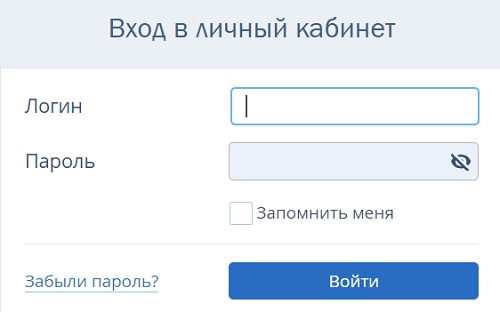
Вход в личный кабинет
Инструкция для входа:
- Окно для входа в аккаунт находится в правом верхнем углу главной страницы сайта www.travelline.ru.
- Пользователь указывает данные для входа, полученные им по электронной почте.
- Затем нужно нажать по вкладке «Войти».
Первым действием в личном кабинете будет смена полученного пароля на самостоятельно придуманный. После этого вся ответственность на защиту личного профиля и недопущения проникновения в него третьих лиц возлагается на пользователя.
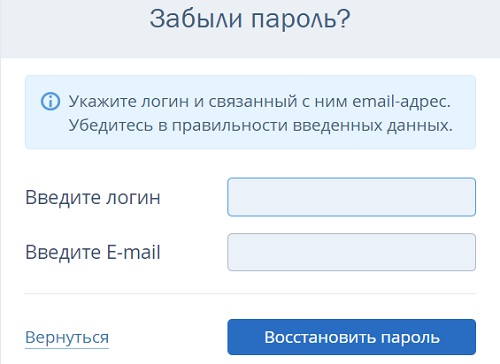
Важно! При входе в личный кабинет можно проставить галочку в поле «Запомнить меня». Это позволит не вводить логин и пароль при посещениях персонального профиля.
Чтобы иметь постоянный доступ к аккаунту и контролировать бизнес в любое время и из любой точки земного шара, на смартфон устанавливается мобильное приложение. Его можно скачать из магазинов приложений AppStore и Google Play.


Функционал личного кабинета
Личный кабинет – это многофункциональное рабочее место, позволяющее решать практические все вопросы, связанные с ведением гостиничного бизнеса:
- бронирование номеров в режиме онлайн будущими жильцами;
- работа с бухгалтерскими документами;
- решение юридических вопросов;
- составление калькуляций и изменение тарифов;
- хранение персональных данных гостей;
- перезаключение договоров;
- составление отчетов;
- оплата услуг сервиса.
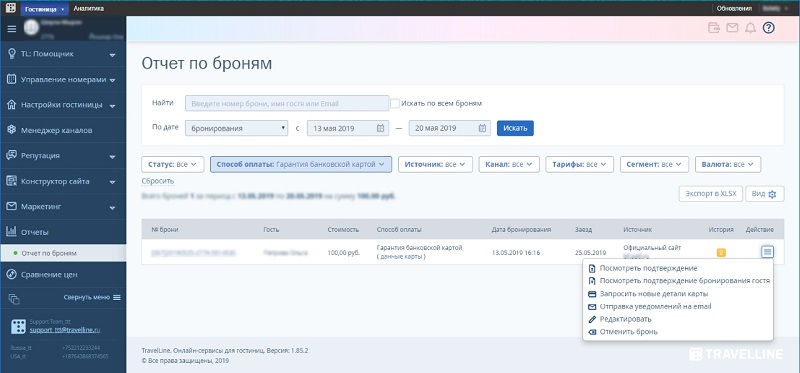
Важно! В личном кабинете доступна связь со службой поддержкой сервиса.
Удобной услугой является возможность подключения к аккаунту работников гостиницы. Можно установить для них права, согласно выполняемых обязанностей и занимаемых должностей.
The following two tabs change content below.
- Биография
- Последние записи

В 2015 году окончил факультет «Финансы и кредит» в НОУ ВПО «Институт Бизнеса и права» по специальности экономист. В настоящее время являюсь онлайн-консультантом на сайте cabinet-bank.ru и с радостью готов Вас проконсультировать. (Страница автора)
В 2015 году окончил факультет «Финансы и кредит» в НОУ ВПО «Институт Бизнеса и права» по специальности экономист. В настоящее время являюсь онлайн-консультантом на сайте cabinet-bank.ru и с радостью готов Вас проконсультировать. (Страница автора)
Чтобы прямые продажи отельеров росли, разработчики TravelLine постоянно улучшают инструменты. Сегодня расскажем о пяти фишках модуля бронирования, которые вышли за год и помогут вам увеличить доход с сайта.
1. Бронирование допуслуг
Допуслуги увеличивают средний чек гостя в среднем на 9−11%. Это данные TravelLine на основе покупок через модуль бронирования.
Чтобы мотивировать гостей чаще покупать допуслуги, мы сделали акцент на крупных фотографиях. Они привлекают внимание гостей и делают ваше предложение заметней.
Описание услуги теперь видно сразу, его не нужно разворачивать, чтобы узнать об услуге подробнее.
Какие допуслуги можно продавать в отеле или санатории, чтобы увеличить средний чек, читайте в блоге TL.
2. Заказ трансфера
Чтобы трансфер приехал вовремя и в нужное место, гость сможет заполнить все данные на шаге бронирования услуг.
Это удобно: вам не нужно звонить гостю, чтобы узнать номер рейса, уточнить время прилета и количество мест. Вы получите эти данные вместе с бронью, а гость точно будет знать, что его встретят.
3. Минимальные цены в календаре доступности
На этапе выбора дат гость сразу сможет увидеть минимальную цену проживания в вашем отеле. Такая функция есть у крупных авиаперевозчиков.
Это позволяет гостю быстро понять ценовую категорию отеля и забронировать нужные даты по выгодной цене.
4. Сертификаты
Сертификаты — дополнительный источник дохода для вашего объекта. Вы просто устанавливаете срок действия сертификата, а гости сами решают, когда приехать и на что его потратить.
Для продажи сертификатов на сайт устанавливается отдельный модуль TL: Booking Engine. Чтобы купить сертификат, гостю нужно сделать два простых шага: выбрать сертификат нужного номинала и оплатить его.
Так выглядит модуль продажи сертификатов. Гость выбирает нужный ему номинал сертификата и оплачивает его прямо на сайте.
После оплаты гость получит электронный сертификат на почту, сможет его распечатать и подарить лично или переслать нужному человеку.
Сеть отелей «Точка на карте» заработала на продаже сертификатов 2 180 000 рублей, а курорт «Игора» — 1 860 000 рублей. Подробнее об этих кейсах читайте в блоге TravelLine.
5. Программа управления лояльностью
Если в вашем объекте уже есть программа лояльности, ее можно автоматизировать: гость сможет получить скидку по карте лояльности прямо при бронировании на сайте. Это удобно: гостю не нужно звонить в отель, чтобы получить скидку. Плюс это мотивирует гостя бронировать на вашем официальном сайте, а не в ОТА.
Как это работает: гость заходит на сайт, выбирает нужные даты, и модуль бронирования предлагает ему зарегистрироваться в личном кабинете, чтобы получить скидку по программе лояльности.
Если гость участвует в вашей программе лояльности, скидка применится автоматически, в зависимости от уровня лояльности гостя.
Сейчас программа управления лояльностью работает в связке с тремя АСУ: Edelweiss, Fidelio и WebPMS. Мы планируем расширять список систем управления, с которыми будет работать программа лояльности TL.
Отель «Вега Измайлово» первым тестировал программу управления лояльностью в модуле бронирования. Константином Феклисов, директор по доходам и дистрибуции «Вега Измайлово», поделился в интервью своим опытом внедрения программы лояльности и рассказал, как давать гостям хорошие скидки и не уходить в минус.
В начале 2022 года в модуле появится бонусная программа: гости смогут копить баллы за бронирования и потом расплачиваться ими за проживание на сайте.
О других фишках модуля и новинках TravelLine расскажет Александр Галочкин на итоговом вебинаре года. Он пройдет уже в следующий вторник, 21 декабря. Регистрируйтесь, чтобы не пропустить вебинар и узнать о трендах туриндустрии гостеприимства — 2022.
Смотрите также
ЗАКУПКИ В ОТЕЛЕ: КАК КОНТРОЛИРОВАТЬ И СНИЖАТЬ…
30 ноября 2021
ПРОГНОЗИРОВАНИЕ БУДУЩЕГО СПРОСА, КОГДА ПРЕЖНИЕ МЕТОДЫ БОЛЬШЕ НЕ…
14 декабря 2021
ЧТО ЖДЕТ ОТЕЛЬЕРОВ В 2022 ГОДУ
20 декабря 2021