
Программный продукт «СТЭК — Электронная отчетность» Краткая инструкция по эксплуатации ©ЗАО «НТЦ СТЭК» Сайт: www. stek-trust. ru Форум: www. stek-trust. ru/forummain
О программе Ø ПП «СТЭК – Электронная отчетность» – бесплатный программный продукт, предназначенный для подготовки бухгалтерской и налоговой отчетности, а также других документов для представления в ФНС, ПФР, ФСС, Росалкогольрегулирование и другие государственные органы Ø Программа может взаимодействовать с системой «СТЭК- Траст» и комплексной бухгалтерской системой (КБС), разработанной ЗАО «НТЦ СТЭК»
Актуальная версия и документация Актуальная версия программы представлена на сайте – www. stek-trust. ru в разделе «Скачать» — «Программные продукты» Ø Подробней с технической документацией можно ознакомиться по ссылке: http: //www. stektrust. ru/zagruzki/programmnye-produkty#razdel 3 Ø

Установка и настройка
Установка и настройка Программный продукт можно установить запустив файл с диска, выданного в офисе ЗАО «НТЦ СТЭК» , или загрузить его с официального сайта ЗАО «НТЦ СТЭК» (раздел «Скачать» ) Ø Ø На время установки рекомендуется приостановить работу антивирусных программ Ø Установку необходимо выполнять под учетной записью администратора
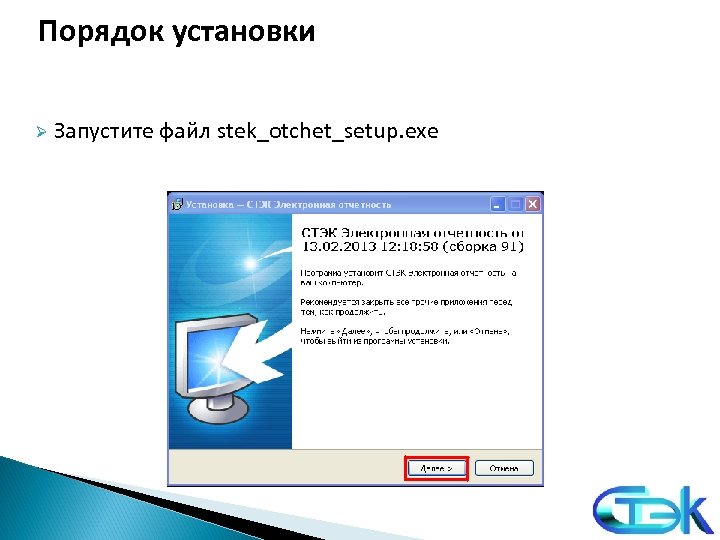
Порядок установки Ø Запустите файл stek_otchet_setup. exe
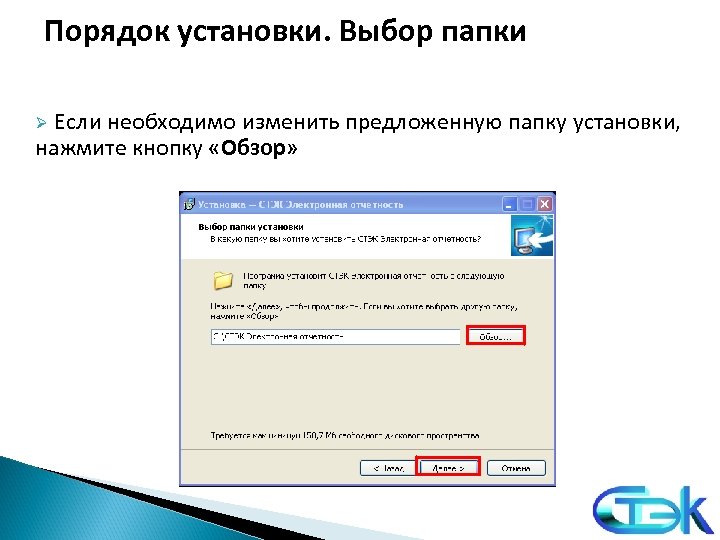
Порядок установки. Выбор папки Ø Если необходимо изменить предложенную папку установки, нажмите кнопку «Обзор»
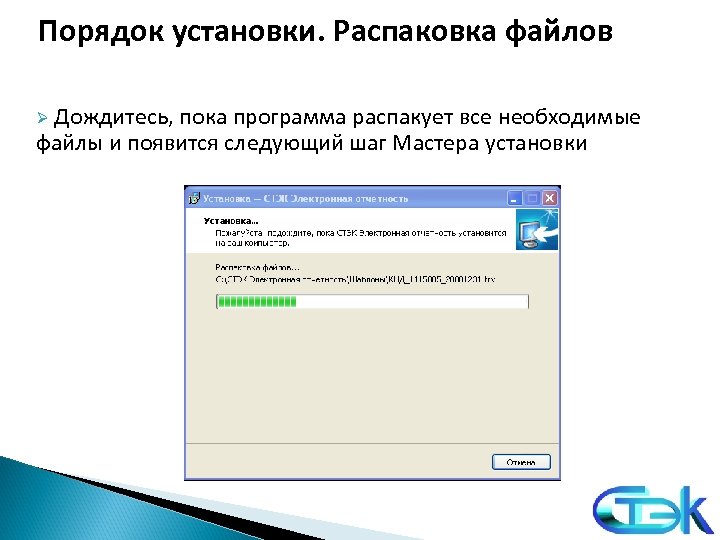
Порядок установки. Распаковка файлов Ø Дождитесь, пока программа распакует все необходимые файлы и появится следующий шаг Мастера установки
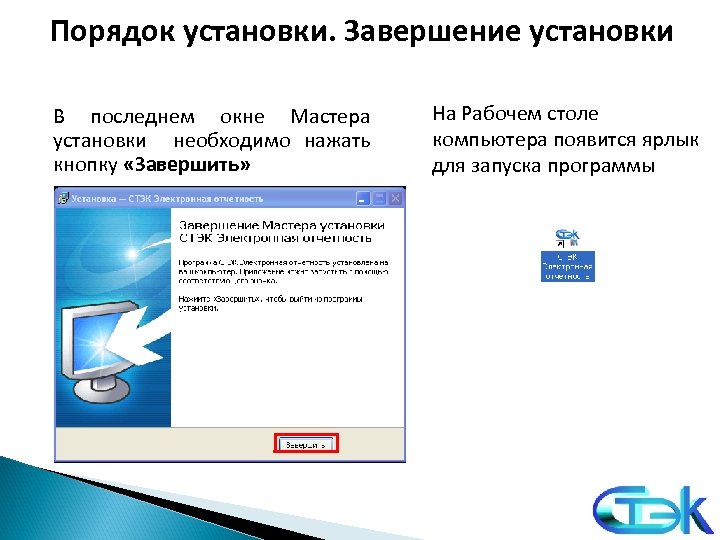
Порядок установки. Завершение установки В последнем окне Мастера установки необходимо нажать кнопку «Завершить» На Рабочем столе компьютера появится ярлык для запуска программы
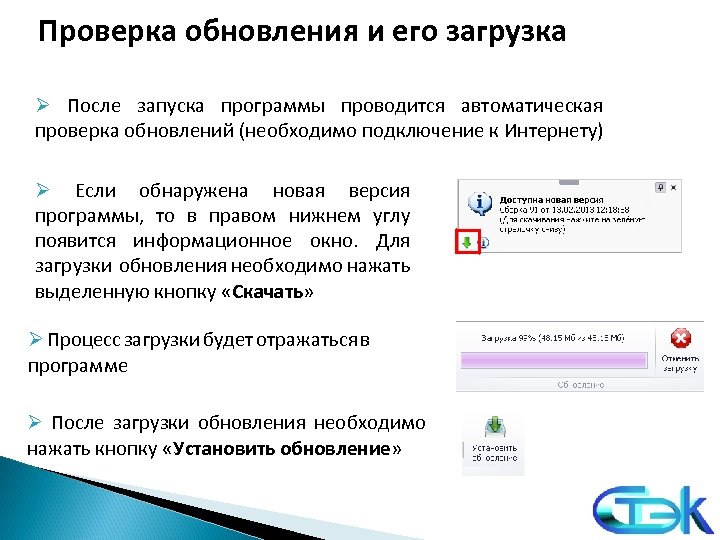
Проверка обновления и его загрузка Ø После запуска программы проводится автоматическая проверка обновлений (необходимо подключение к Интернету) Ø Если обнаружена новая версия программы, то в правом нижнем углу появится информационное окно. Для загрузки обновления необходимо нажать выделенную кнопку «Скачать» Ø Процесс загрузки будет отражаться в программе Ø После загрузки обновления необходимо нажать кнопку «Установить обновление»
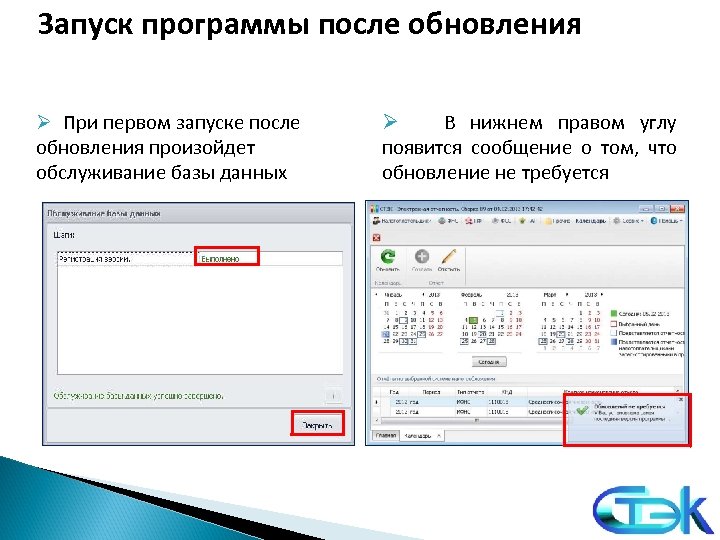
Запуск программы после обновления Ø При первом запуске после обновления произойдет обслуживание базы данных Ø В нижнем правом углу появится сообщение о том, что обновление не требуется

Обзор возможностей
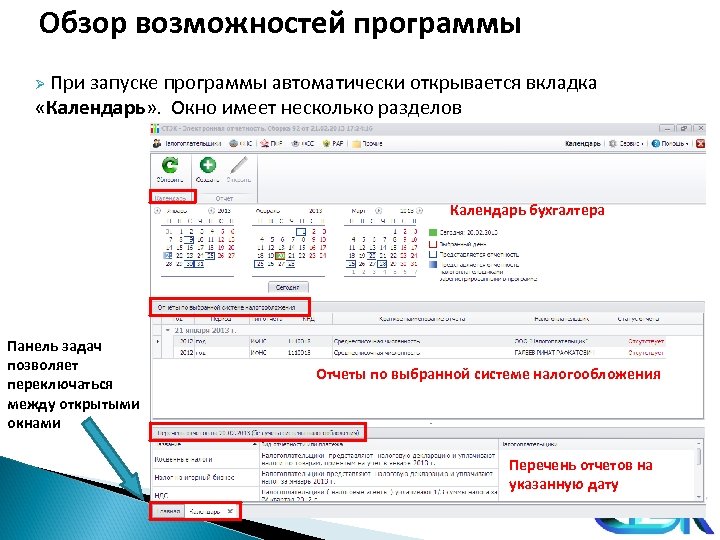
Обзор возможностей программы Ø При запуске программы автоматически открывается вкладка «Календарь» . Окно имеет несколько разделов Календарь бухгалтера Панель задач позволяет переключаться между открытыми окнами Отчеты по выбранной системе налогообложения Перечень отчетов на указанную дату
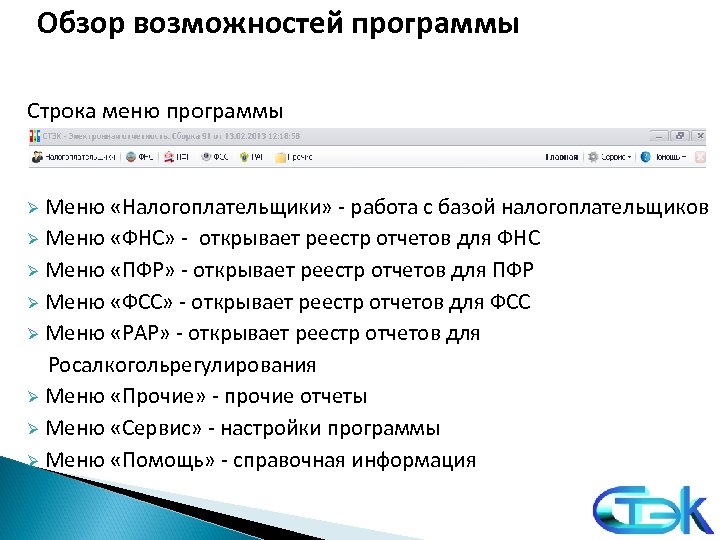
Обзор возможностей программы Строка меню программы Ø Меню «Налогоплательщики» — работа с базой налогоплательщиков Ø Меню «ФНС» — открывает реестр отчетов для ФНС Ø Меню «ПФР» — открывает реестр отчетов для ПФР Ø Меню «ФСС» — открывает реестр отчетов для ФСС Ø Меню «РАР» — открывает реестр отчетов для Росалкогольрегулирования Ø Меню «Прочие» — прочие отчеты Ø Меню «Сервис» — настройки программы Ø Меню «Помощь» — справочная информация
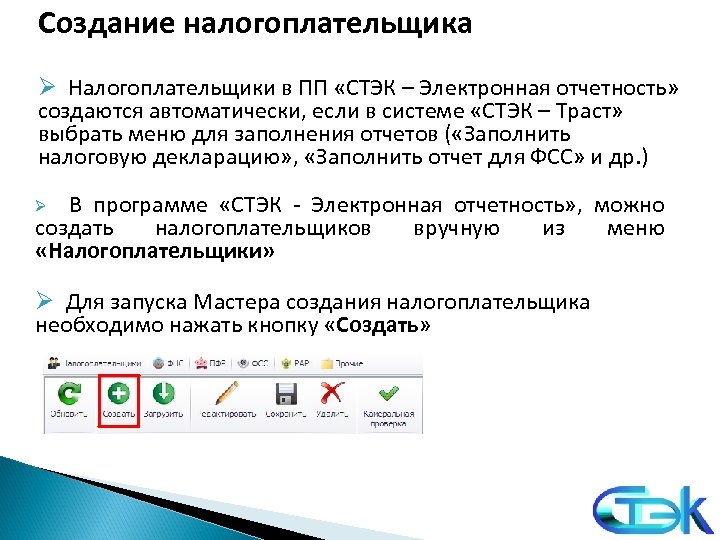
Создание налогоплательщика Ø Налогоплательщики в ПП «СТЭК – Электронная отчетность» создаются автоматически, если в системе «СТЭК – Траст» выбрать меню для заполнения отчетов ( «Заполнить налоговую декларацию» , «Заполнить отчет для ФСС» и др. ) Ø В программе «СТЭК — Электронная отчетность» , можно создать налогоплательщиков вручную из меню «Налогоплательщики» Ø Для запуска Мастера создания налогоплательщика необходимо нажать кнопку «Создать»
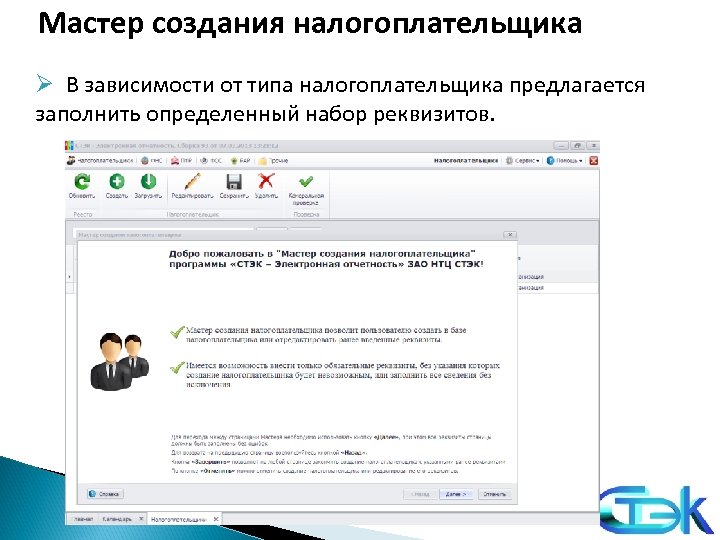
Мастер создания налогоплательщика Ø В зависимости от типа налогоплательщика предлагается заполнить определенный набор реквизитов.
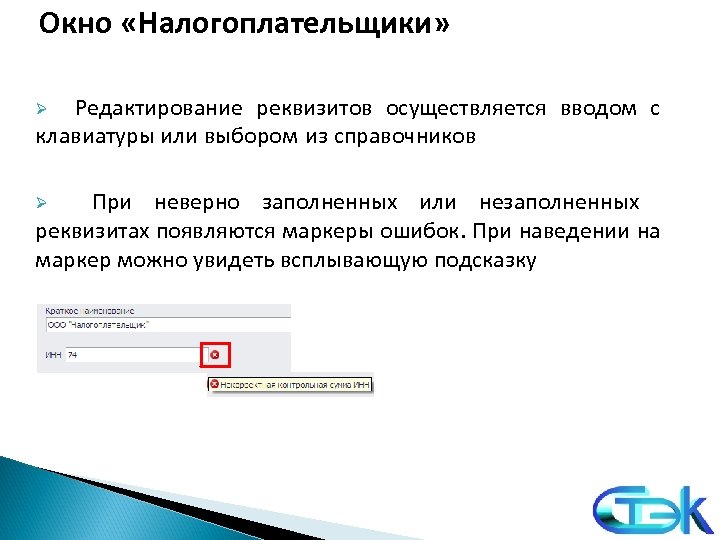
Окно «Налогоплательщики» Ø Редактирование реквизитов осуществляется вводом с клавиатуры или выбором из справочников Ø При неверно заполненных или незаполненных реквизитах появляются маркеры ошибок. При наведении на маркер можно увидеть всплывающую подсказку
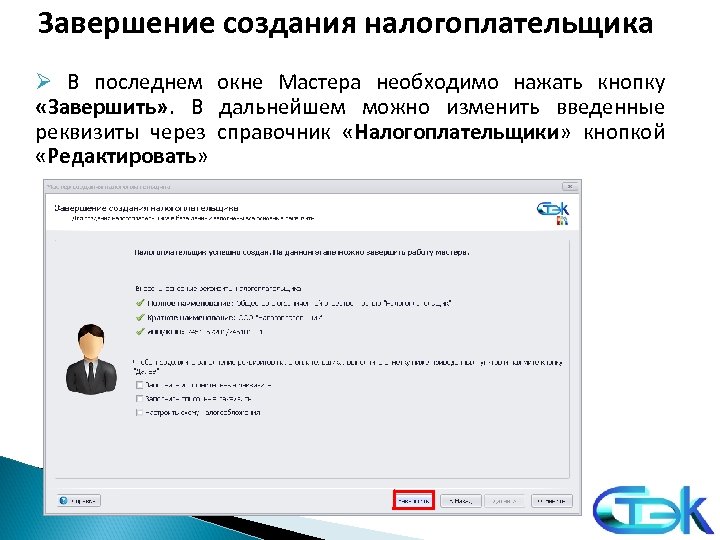
Завершение создания налогоплательщика Ø В последнем окне Мастера необходимо нажать кнопку «Завершить» . В дальнейшем можно изменить введенные реквизиты через справочник «Налогоплательщики» кнопкой «Редактировать»

Работа с отчетностью
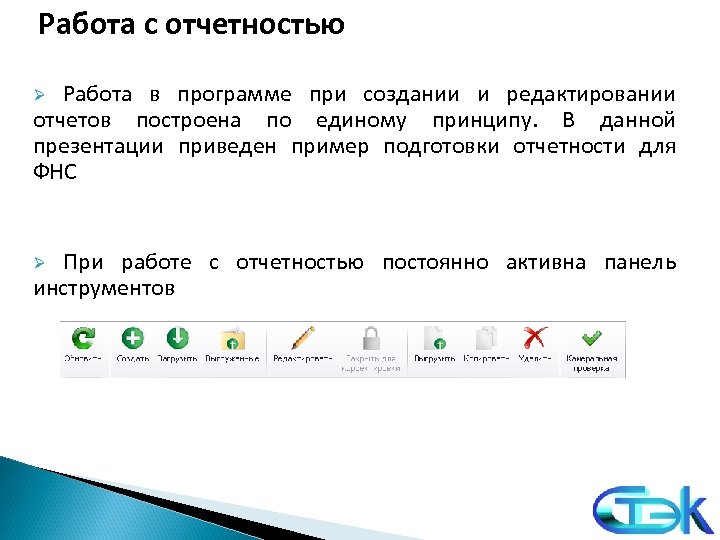
Работа с отчетностью Ø Работа в программе при создании и редактировании отчетов построена по единому принципу. В данной презентации приведен пример подготовки отчетности для ФНС Ø При работе с отчетностью постоянно активна панель инструментов
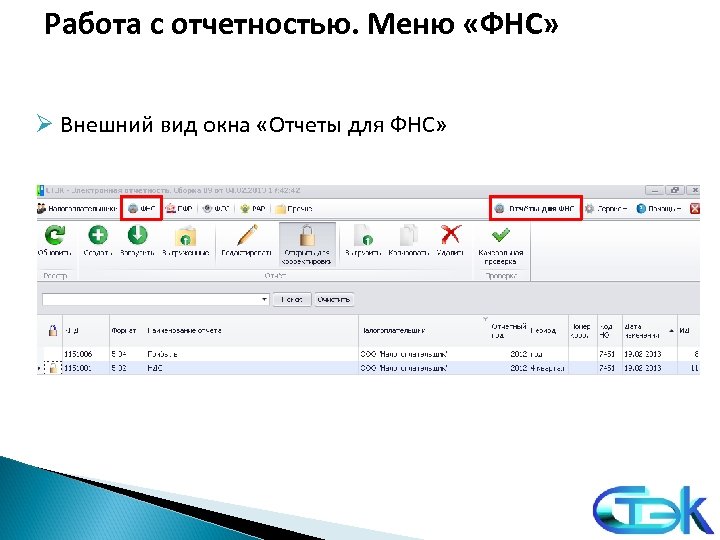
Работа с отчетностью. Меню «ФНС» Ø Внешний вид окна «Отчеты для ФНС»
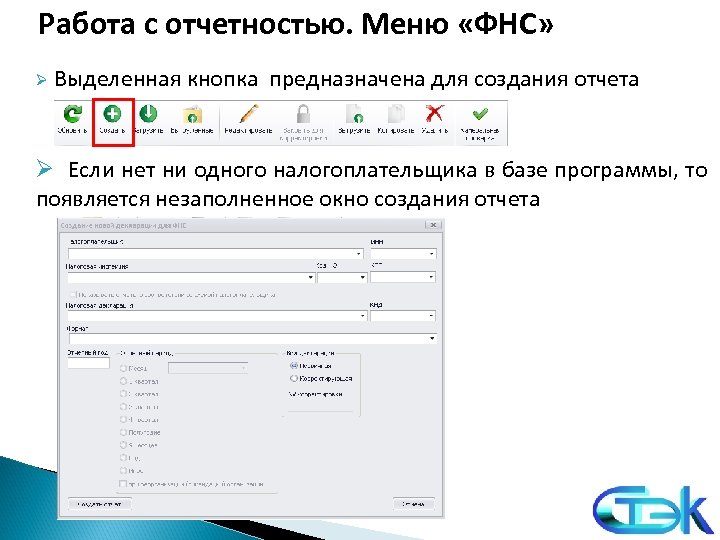
Работа с отчетностью. Меню «ФНС» Ø Выделенная кнопка предназначена для создания отчета Ø Если нет ни одного налогоплательщика в базе программы, то появляется незаполненное окно создания отчета
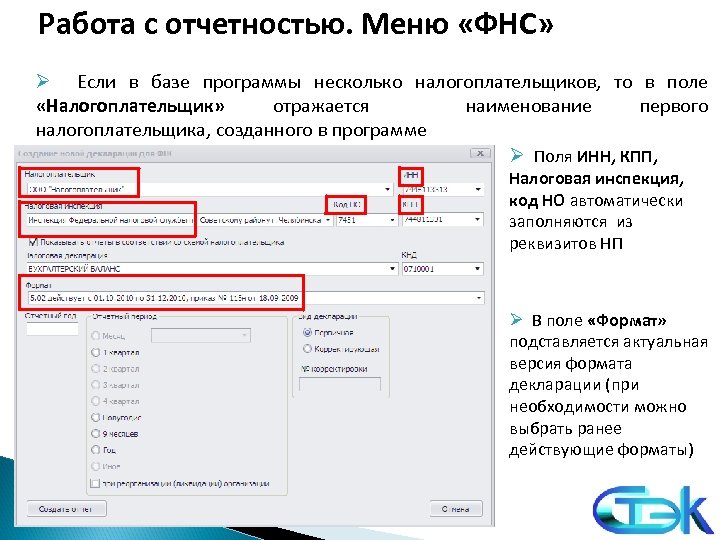
Работа с отчетностью. Меню «ФНС» Ø Если в базе программы несколько налогоплательщиков, то в поле «Налогоплательщик» отражается наименование первого налогоплательщика, созданного в программе Ø Поля ИНН, КПП, Налоговая инспекция, код НО автоматически заполняются из реквизитов НП Ø В поле «Формат» подставляется актуальная версия формата декларации (при необходимости можно выбрать ранее действующие форматы)
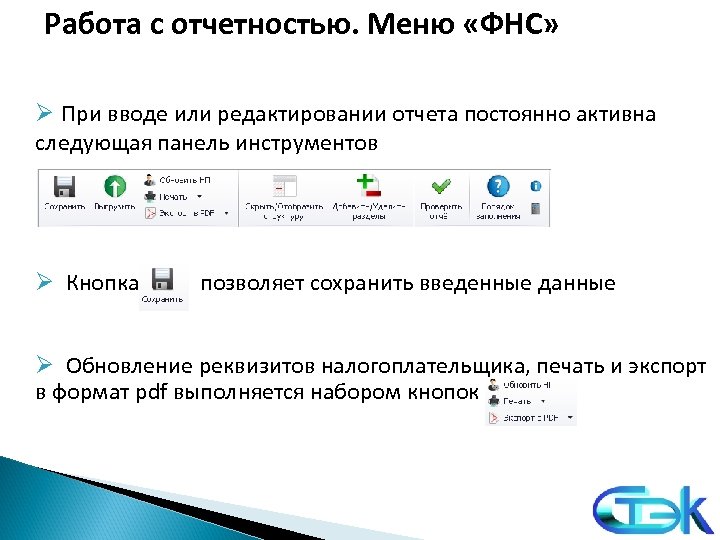
Работа с отчетностью. Меню «ФНС» Ø При вводе или редактировании отчета постоянно активна следующая панель инструментов Ø Кнопка позволяет сохранить введенные данные Ø Обновление реквизитов налогоплательщика, печать и экспорт в формат pdf выполняется набором кнопок
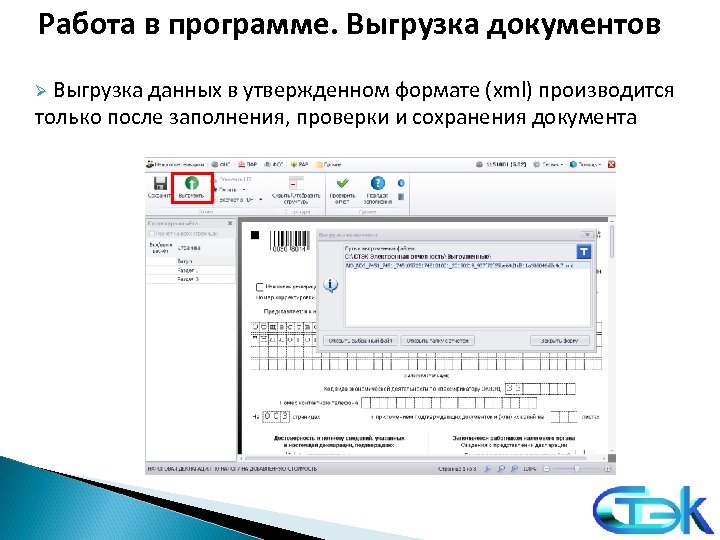
Работа в программе. Выгрузка документов Ø Выгрузка данных в утвержденном формате (xml) производится только после заполнения, проверки и сохранения документа
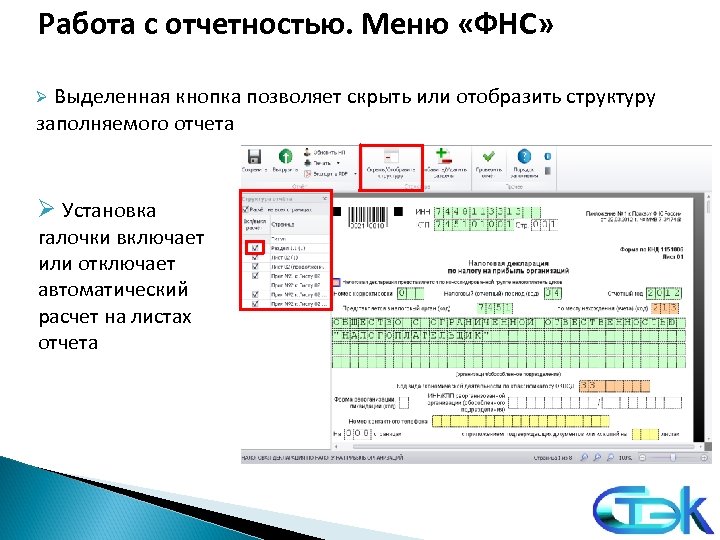
Работа с отчетностью. Меню «ФНС» Ø Выделенная кнопка позволяет скрыть или отобразить структуру заполняемого отчета Ø Установка галочки включает или отключает автоматический расчет на листах отчета
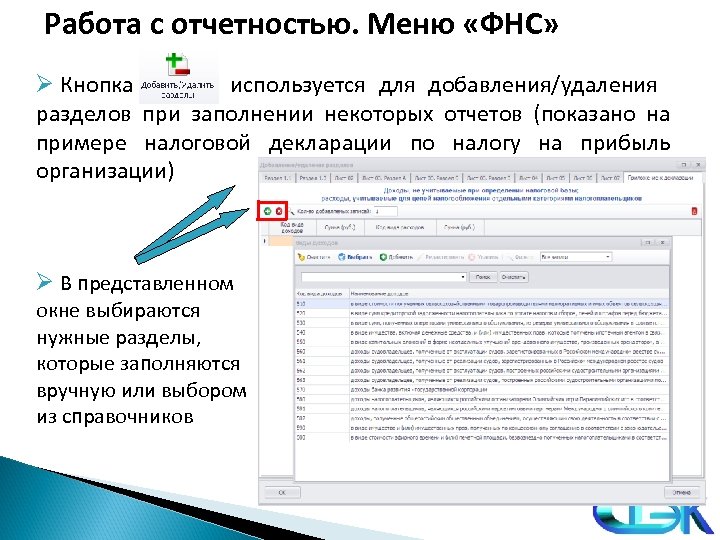
Работа с отчетностью. Меню «ФНС» Ø Кнопка используется для добавления/удаления разделов при заполнении некоторых отчетов (показано на примере налоговой декларации по налогу на прибыль организации) Ø В представленном окне выбираются нужные разделы, которые заполняются вручную или выбором из справочников
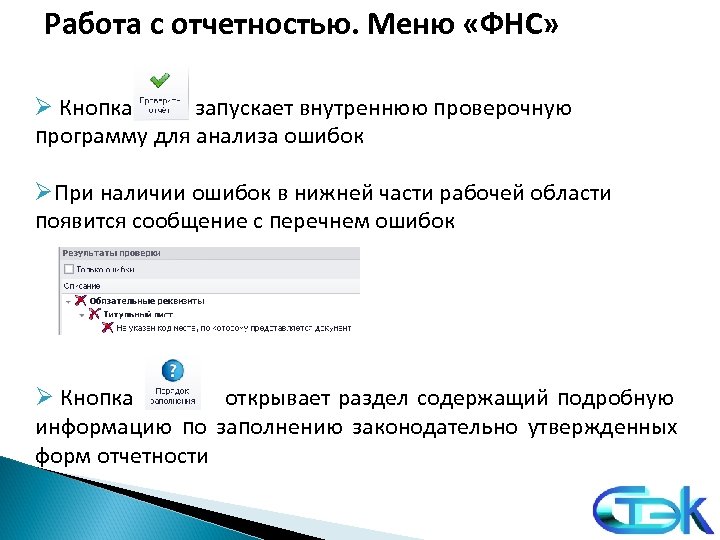
Работа с отчетностью. Меню «ФНС» Ø Кнопка запускает внутреннюю проверочную программу для анализа ошибок ØПри наличии ошибок в нижней части рабочей области появится сообщение с перечнем ошибок Ø Кнопка открывает раздел содержащий подробную информацию по заполнению законодательно утвержденных форм отчетности
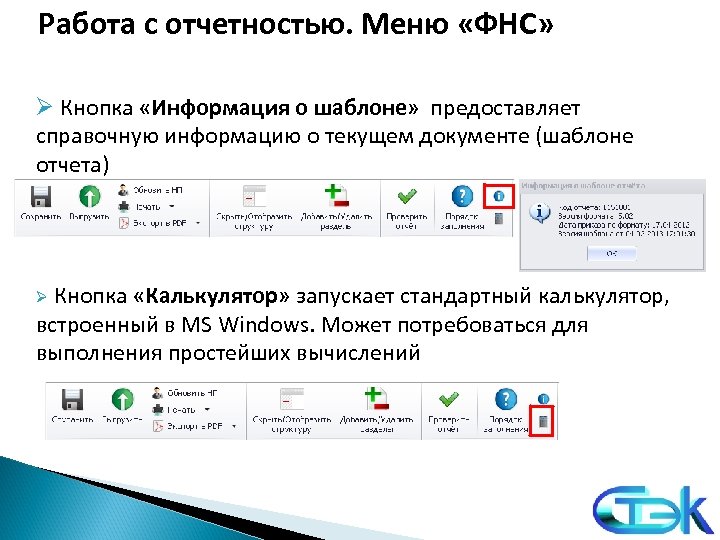
Работа с отчетностью. Меню «ФНС» Ø Кнопка «Информация о шаблоне» предоставляет справочную информацию о текущем документе (шаблоне отчета) Ø Кнопка «Калькулятор» запускает стандартный калькулятор, встроенный в MS Windows. Может потребоваться для выполнения простейших вычислений

Сервисные возможности
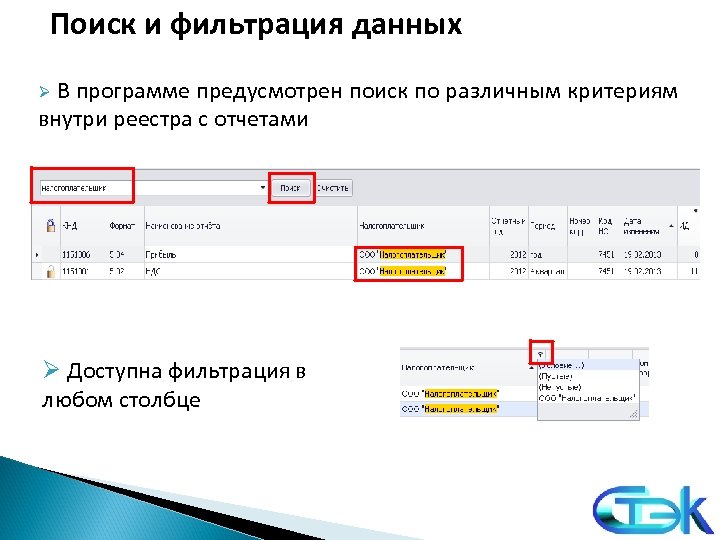
Поиск и фильтрация данных Ø В программе предусмотрен поиск по различным критериям внутри реестра с отчетами Ø Доступна фильтрация в любом столбце
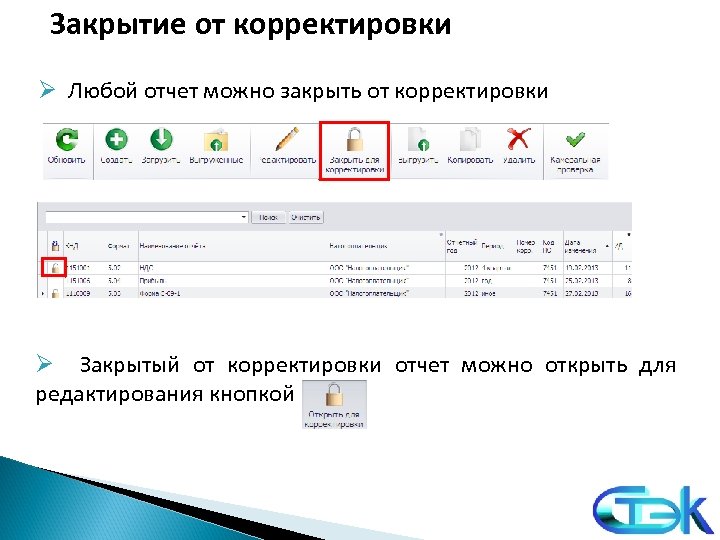
Закрытие от корректировки Ø Любой отчет можно закрыть от корректировки Ø Закрытый от корректировки отчет можно открыть для редактирования кнопкой
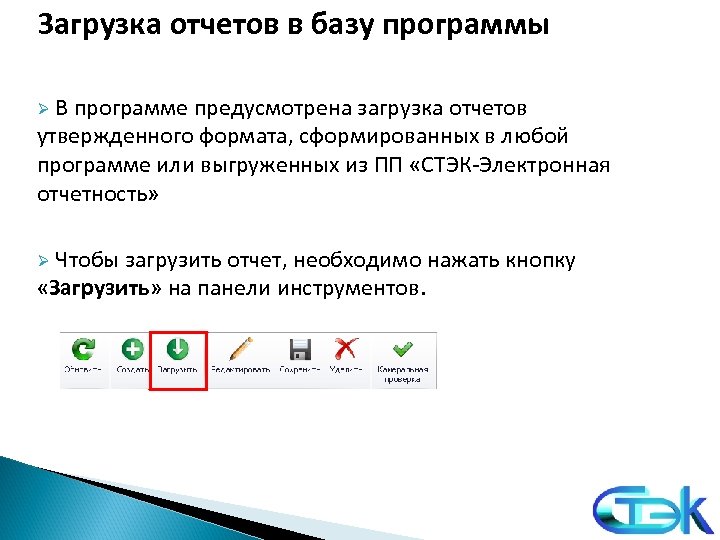
Загрузка отчетов в базу программы Ø В программе предусмотрена загрузка отчетов утвержденного формата, сформированных в любой программе или выгруженных из ПП «СТЭК-Электронная отчетность» Ø Чтобы загрузить отчет, необходимо нажать кнопку «Загрузить» на панели инструментов.
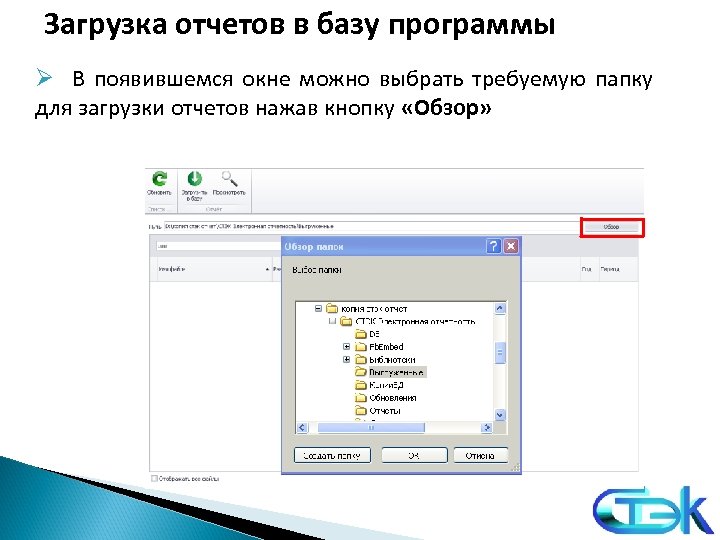
Загрузка отчетов в базу программы Ø В появившемся окне можно выбрать требуемую папку для загрузки отчетов нажав кнопку «Обзор»
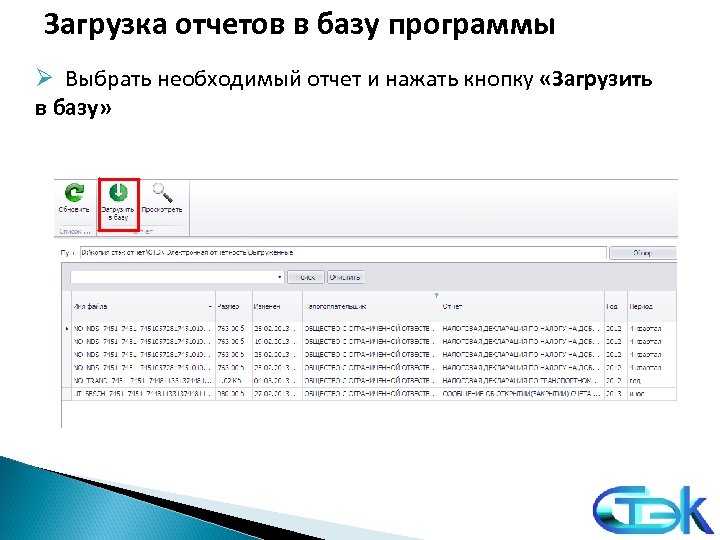
Загрузка отчетов в базу программы Ø Выбрать необходимый отчет и нажать кнопку «Загрузить в базу»
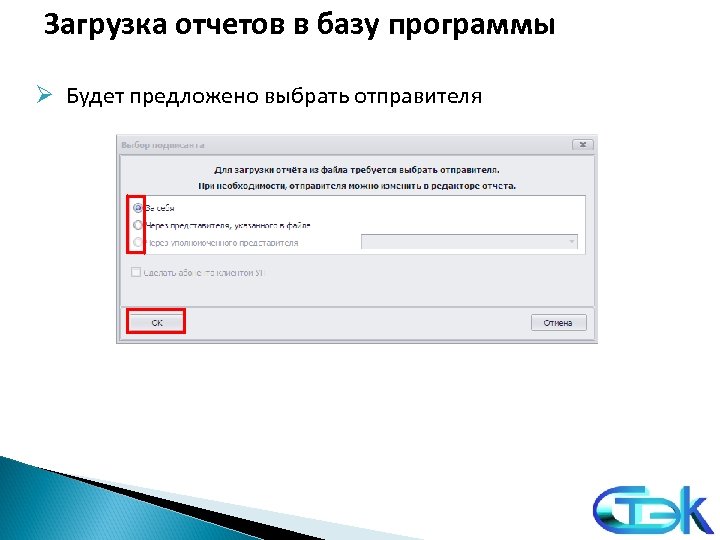
Загрузка отчетов в базу программы Ø Будет предложено выбрать отправителя
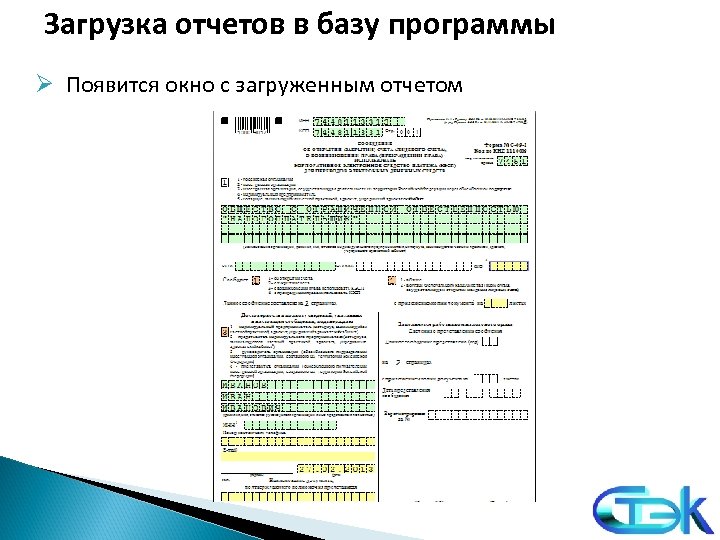
Загрузка отчетов в базу программы Ø Появится окно с загруженным отчетом
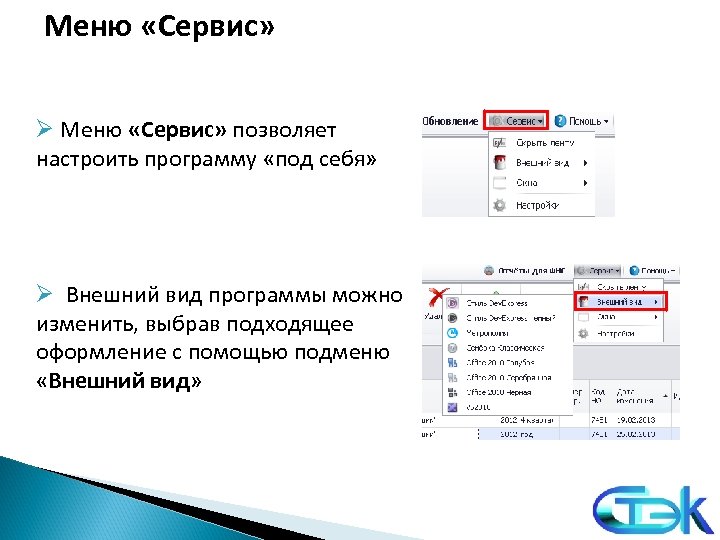
Меню «Сервис» Ø Меню «Сервис» позволяет настроить программу «под себя» Ø Внешний вид программы можно изменить, выбрав подходящее оформление с помощью подменю «Внешний вид»
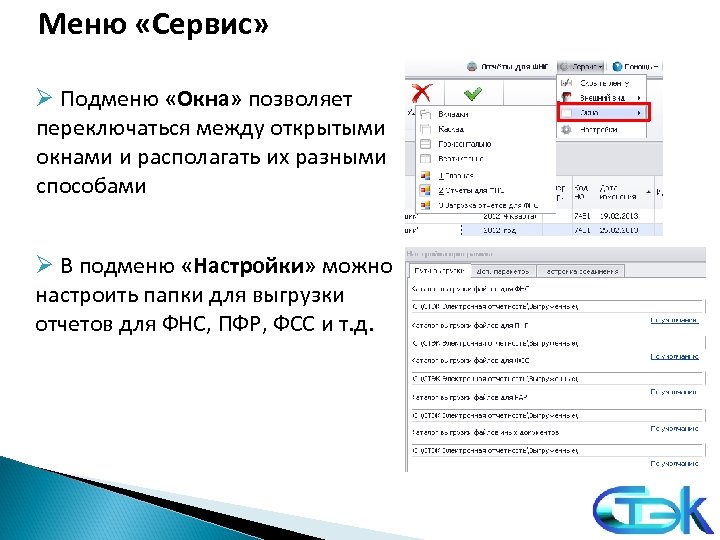
Меню «Сервис» Ø Подменю «Окна» позволяет переключаться между открытыми окнами и располагать их разными способами Ø В подменю «Настройки» можно настроить папки для выгрузки отчетов для ФНС, ПФР, ФСС и т. д.
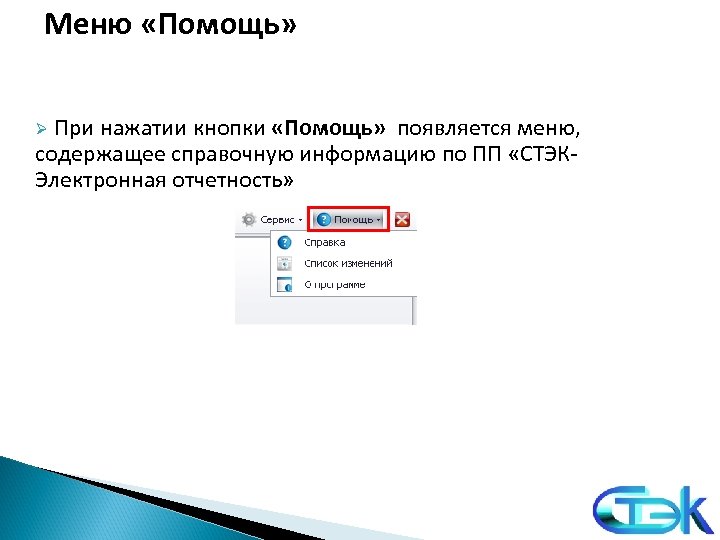
Меню «Помощь» Ø При нажатии кнопки «Помощь» появляется меню, содержащее справочную информацию по ПП «СТЭКЭлектронная отчетность»

Полезная информация
Сайт и форум www. stek-trust. ru — сайт ЗАО «НТЦ СТЭК» содержит доступное описание возможностей ПП «СТЭКЭлектронная отчетность» , ПП «СТЭК-Траст» и много другой полезной информации Ø www. stek-trust. ru/forummain — форум помогает в оперативном решении вопросов Ø
Наши координаты Отдел технической поддержки ЗАО «НТЦ СТЭК» 454080 г. Челябинск ул. Энтузиастов, 12 б, Ø тел/факс: (351) 72 -99 -55 -2 (многоканальный) Ø web: www. stek-trust. ru Ø e-mail: info@stek-trust. ru Ø 620014 г. Екатеринбург, ул. 8 Марта, 5, офис 105 Ø тел. : (343) 204 -76 -54, факс: (343) 371 -23 -16 Ø моб. +7 -922 -169 -14 -66 ØICQ: 346 -977 -881 Øe-mail: ekb@stek-trust. ru Ø
СТЭК — Бухгалтерия (хозрасчет)

Программа автоматизирует работу со следующими разделами бухгалтерского учета:
1. Кассовые операции:
· Автоматическое формирование и вывод на печать кассовых ордеров и
платежных ведомостей, ведомости на выдачу денег из кассы подотчетным лицам —
· Автоматический расчет сверхлимитных остатков кассы, суммы штрафа;
· Анализ целевого использования денежных средств;
2. Операции по расчетным счетамв банках:
· Автоматическое формирование и вывод на печать платежных поручений;
· Работа с клиент-банком — автоматическая выгрузка и загрузка платежных поручений;
3.Учет вексельных операций:
· Формирование журнала-ордера по «вексельным» счетам;
· Формирование реестра полученных векселей;
· Формирование Акта приемки-передачи векселей.
4.Расчеты с поставщиками и покупателями:
· Возможность оплаты как через счета авансов,так и не используя счета авансов.
· Автоматическое закрытие по счетам поставщиков и покупателей – создание документа с
проводками по закрытию задолженности и списания НДС с субсчета «НДС полученный»
на субсчет «НДС к возмещению».
· Закрытие задолженности по взаимозачету.
· Формирование реестра полученных, выставленных счетов-фактур.
· Формирование Книги покупок и книги продаж.
5. Расчеты с подотчетными лицами:
· Учет задолженности по подотчетным лицам.
· Формирование авансовых отчетов
6. Учет основных средств, нематериальных активов, расходов будущих
периодов:
· Автоматическое списание затрат по нематериальным активам, основным
средствам, расходам будущих периодов;
— Ведение количественно-суммового учета:
· Учет ТМЦ по фактическим, по средним ценам;
7. Автоматическое формирование сложных т комплексных проводок;
Программный контроль
При вводе вступительного сальдо на момент внедрения программно
контролируется:
· соответствие данных аналитического учета данным синтетического учета;
· равенство сумм в активе и пассиве баланса;
· правильность ввода сальдо каждого счета/субсчета по субсчетам и по
аналитике.
— программа проверяет все документы на правильность заполнения – на
наличие балансового счета в плане счетов, на заполненность аналитики, на наличие
проводок к документу;
— при формировании Книги покупок и Книги продаж программа указывает все
оплаченные документы прихода/отгрузки, которые должны попасть в Книгу, но не
попали и по какой причине:
· неравенства сумм в приходном документе и счете-фактуре к нему
· несоответствия сумм НДС в приходном документе и счете-фактуре к нему
· отсутствия счета-фактуры к документу
— при расчете Главной книги программно проверяется:
· оперативная информация на наличие ошибочных документов (с незаполненной
аналитикой, с балансовыми счетами, которых нет в плане счетов)
· правильность заполнения вступительного сальдо по счетам с аналитикой
Программа позволяет вести учет по нескольким организациям и получать
консолидированные отчеты;
— Возможность ведения Налогового учета. В Налоговом учете формируется
вступительное сальдо, Главная книга, разнообразные налоговые регистры:
· Налоговые регистры по балансовому счету;
· Аналитические налоговые регистры;
· Налоговый регистр по кассе;
· Налоговый регистр движения по счетам .
Пользователь избавлен от необходимости проводить одну операцию дважды — если не
уточнять, к какому учету необходимо отнести проведенную операцию, то программа
автоматически отнесет ее как в Бухгалтерский, так и в Налоговый учет. И только в
том случае, когда проведенная операция относится к какому-то одному виду учета,
нужно уточнить к какому именно (в проводках, в графе «вид учета»).
— Возможность организации аналитического учета в разрезе:
· организаций;
· работников;
· статей затрат;
· видов деятельности;
· источников финансирования;
· подразделений;
· договоров и контрактов;
· складов и материально-ответственных лиц;
· объектов количественно-суммового учета.
Число уровней в справочнике может быть установлено от 1 до 3-х. Например, при
сложной структуре предприятия можно организовать учет затрат в разрезе 1 уровня
– филиалов, 2 уровня – подразделений каждого филиала, 3 уровня – участков
каждого подразделения.
— Настраиваемый план счетов предприятия с произвольным выбором аналитики
по субсчету – до 4-х аналитических признаков;
— Автоматическое формирование и печать всех первичных документов,
регламентированных законодательством: приходные и расходные кассовые ордера и
ведомости, платежные поручения, требования, требования-поручения, счета на
оплату, счета-фактуры, накладные на сторону, акты списания, накладные на
внутреннее перемещение, акты приемки, доверенности, акты выполненных работ, акты
взаимозачетов, авансовые отчеты, командировочные удостоверения, акт
приемки-передачи векселей и мн.др.;
— Формирование проводок с различной степенью автоматизации:
· ручной ввод;
· использование справочника корреспонденции счетов;
· автоматическое формирование проводок по хозяйственным операциям.
— Формирование сложных и комплексных проводок;
— Расчет курсовой разницы валютных счетов, создание проводок по списанию
курсовой разницы;
— Расчет налогов по продажам — как по кассовому методу, так и по
отгрузке;
— Расчет НДС, подлежащего зачету из бюджета;
— Формирование Книги продаж и Книги покупок;
— Автоматическое списание остатков с одного балансового счета на другой;
— Распределение затрат на объекты калькулирования на основании
пропорций, рассчитываемых исходя из данных о количественных показателях
производственной деятельности организации;
— Списание затрат по собирательно-распределительным счетам (таким, как
Нематериальные активы, Основные средства, Расходы будущих периодов);
— Возможность самостоятельного выбора периодичности перехода с одного
расчетного периода на другой. Это может быть месяц, квартал, полугодие, год.
— Формирование реестра документов по любому балансовому счету/счетам за
любой период по необходимым аналитическим признакам. Возможность фильтрации
документов по аналитическим признакам, корректировки значений. Просмотр любого
документа.
Выходные формы
— журналы-ордера. Возможность переходить в первичный документ и вносить
нужные исправления. Возможность показа свернутого сальдо.
— ведомость-шахматка.
— оборотные ведомости. Возможность получения ведомости по любому счету,
нескольким счетам, в разрезе любого набора аналитических признаков, с
возможностью показа только кредитовых или дебетовых оборотов. Возможность
формирования как с аналитикой по документам (будут указаны номера документов по
проводкам), так и без аналитики по документам (будут указаны суммы по
проводкам). При формировании выходной формы с аналитикой по документам
появляется возможность переходить в первичный документ.
— оборотные ведомости по ТМЦ. Формирование без аналитики по документам,
с аналитикой по документам, как по всем оборотам, так и отдельно по Кредиту или
Дебету, возможность показа только оборотов, формирование по складам (материально
ответственным лицам).
— Кассовая книга – Вкладной лист кассовой книги, отчет кассира, вкладной
лист журнала регистрации ордеров, целевое использование денежных средств.
Возможность переходить в первичный документ. В случае существования нескольких
кассиров для каждого кассира формируется своя Кассовая книга. Есть возможность
увидеть суммы сверхлимитных остатков и суммы штрафа за превышение лимита.
— Свод дебиторской и кредиторской задолженности. Ведомость может
формироваться как по одному балансовому счету, так и по нескольким счетам по
состоянию на заданную дату. Можно посмотреть задолженность по срокам ее
образования в разрезе документов.
— Акт сверки с организацией. Может формироваться как по одному
балансовому счету, так и по нескольким счетам за заданный период. Возможность
переходить в первичный документ.
— Главная книга. Можно рассчитать, просмотреть Главную книгу за месяц, с
начала года по месяцам, нарастающим итогом с начала года, а также исходящее
сальдо на конец любого месяца. Просмотреть Главную книгу можно без оборотов по
корреспондирующим счетам и без субсчетов, по которым нет сальдо и движения.
— Бухгалтерский баланс. Возможность указания точности расчета баланса
(руб. или тыс.руб.), точности округления (число знаков после запятой),
сохранения рассчитанного баланса.
— Журналы-ордера и журналы операций
· — Главные книги:
· Аналитические главные книги. Формируются в разрезе необходимой
аналитики (например, вид деятельности или источник финансирования). Формирование
Сводной главной книги на основе рассчитанных аналитических главных книг.
· Все выходные формы формируются автоматически, на основе первичных документов и
за любой заказываемый период (1 день, неделя, месяц, год и т.д.).
Обмен документами между ПП «СТЭК-Бухгалтерия» и ПП «Клиент-Банк»
Обмен документами между ПП «СТЭК-Бухгалтерия» и ПП Федерального Казначейства «АЦК»
Сервисные функции:
— Режим закрытия месяца – для автоматического выполнения режимов,
которые необходимо делать для закрытия месяца;
— определение списка пользователей с присвоением паролей;
— возможность установления для каждого пользователя пунктов меню,
балансовых счетов и типов документов, которые будут ему доступны;
— система «закрытия» документов для предотвращения их удаления,
изменения и корректировки;
— фиксирование пользователя, работающего с оперативным документом
последним;
— система поиска значения по выбранной графе;
— сортировка данных таблицы по выбранной графе;
— фильтрация данных (диапазон дат или чисел, перечень счетов,
наименований ТМЦ и т.д.). Возможен точный поиск для одного значения или
контекстного для нескольких значений;
— подсчет суммы по выбранной графе;
— возможность изменения названий граф, таблиц, расположения граф;
— калькулятор. Возможность переноса результата вычислений из
калькулятора в экранную форму, проведение арифметических операций с данными из
экранной формы.
— использование календаря для ввода даты;
— механизм автоматического сохранения данных и создание страховых копий;
— свободный доступ к информации за прошедшие (уже закрытые) отчетные
периоды с возможностью корректировки данных в этих периодах и автоматическим
пересчетом остатков.
Печать документов и форм:
Все документы, выходные формы, отчеты печатаются как с помощью встроенного
редактора, так и Microsoft Excel. Это позволяет осуществлять настройку печати
и внешний дизайн печатаемых документов без особых проблем и с высоким
качеством;
Любая печатная форма может быть настроена под конкретные требования учетной
специфики организации.
Экспорт данных
Данные открытого окна можно перенести в другие программы: DBF файл, файл MS
Excel, RTF файл (MS Word, Wordpad).
Программный комплекс Комплексная Бухгалтерская система, версия 4 для Windows
(КБС-4) разработан по технологии клиент-сервер. В качестве сервера баз данных
используется свободно распространяемая версия Borland Interbase – Firebird 6.0.
Кроме этого, на сервере работает специальный сервис StekIBServ, через который
осуществляется удаленное управление СУБД, копирование баз данных от клиента к
серверу и обратно, а так же обновление серверной части программы. Для
полнофункциональной работы серверной части КБС-4, в качестве сервера должна
использоваться операционная система семейства NT: Windows NT/2000/XP. Взаимодействие клиента с сервером осуществляется через протокол TCP.
Все продукты Комплексной Бухгалтерской Системы тесно интегрированы и, поэтому,
использование их в комплексе — наиболее эффективный подход к автоматизации.
Используя продукты системы можно полностью автоматизировать все участки
хозяйственной деятельности и значительно повысить эффективность управления
предприятием.
Инструкция по работе. Расположение поля ОКТМО в ПК СТЕК. (Программа «Расчеты. Предлагаем Вашему вниманию пошаговую инструкцию по работе с обработкой ‘Медовая стыковка с 1С 8.2’. Запуск данной обработки очень облегчит Вашу повседневную работу и поможет сэкономить время. Преимущество данного обмена (синхронизации) между программами 1С 8.2 и M.E.Doc (Медок) в том, что Вы больше не будете зависеть ни от факса, ни от почты, ведь все нужные документы Вы сможете отправлять прямо из программы в программу через Интернет. Запуск внешней обработки и первоначальная настройка В главном меню «1С» зайдите: «Файл > Открыть»: Выберите файл обработки «Медовая стыковка с 1С_8.
Установка обновления M.E.Doc IS Специалисты по внедрению системы «M.E.Doc IS» установили Вам программу, показали и рассказали, как ею пользоваться. Теперь Вы знаете, что система постоянно обновляется в соответствии с изменениями в законодательстве Украины, а можно скачать с сайта. А сейчас давайте разберемся, как установить обновление с помощью Интернета.
Первое, на что необходимо обратить внимание:. Обновление всегда устанавливается в хронологической последовательности, т.е сначала устанавливается версия, например, 9.00.001, а затем 9.00.002 и т.д. В соответствии с выходом новых версий обновлений. Перед установкой ОБНОВЛЕНИЯ НЕОБХОДИМО СОЗДАТЬ РЕЗЕРВНУЮ КОПИЮ БАЗЫ ДАННЫХ. Обновление Вы можете устанавливать как на лицензионную, так и на программы. Итак, если у Вас локальная версия программы: Сначала необходимо проверить наличие доступных обновлений.
Откройте программу и воспользуйтесь командой «Сервис» «Обновить программу» главного меню (см. 1 После того, как программа нашла доступные обновления, в левой части окна появится перечень пакетов обновлений с отмеченными номером версии, датой и размером пакета обновления.
В правой части окна можно просмотреть содержание каждого из пакетов обновления (см. 2 Обратите внимание на то, что пакеты обновления устанавливаются поочередно, без возможности пропуска одной из версий обновления. Для того, чтобы запустить процесс загрузки обновления программы Вам необходимо нажать кнопку «Далі». После загрузки обновлений программа закрывается и запускается установка обновлений (см. 3 После завершения установки текущего обновления на экран будет выведен протокол с результатом установки обновления (см. 4 Обновления программы устанавливаются поочередно, поэтому после установки текущего обновления нужно запустить установку следующего. После успешного процесса установления обновлений, Вы можете продолжить работу с программой.
Если у Вас сетевая версия программы: Установление обновления для сетевой версии проходит в два этапа: Обновление серверной части и обновление рабочей станции. Обновление серверной части.
ПЕРЕД НАЧАЛОМ УСТАНОВЛЕНИЯ ОБНОВЛЕНИЯ НЕОБХОДИМО ЗАКРЫТЬ СЕРВЕРНУЮ И КЛИЕНТСКИЕ ЧАСТИ ПРОГРАММЫ! Мы рассматриваем сетевой вариант программы, обращаем Ваше внимание, что обновление выполняется лишь для серверной части. Для клиентской станции обновление запускается автоматически при запуске этой станции. Для проведения обновления серверной части системы «М.Е.Doc» используется специальная программа (утилита) — «Мониторинг пользователей».
Эта утилита предназначена для Администратора системы «М.Е.Doc» и позволяет выполнять контроль активных пользователей в системе, выполнять рассылку информационных сообщений пользователям системы (группе пользователей или одному из них), а также непосредственно проводить обновление серверной части сетевой версии системы «М.Е.Doc». Рассмотрим детальнее функции данной программы. Запуск утилиты выполняется из меню ПУСК M.E.Doc IS Мониторинг пользователей.
В пункте меню «Файл» главного меню программы «Мониторинг пользователей» будут доступны следующие функции (см. Рисунок 5):. «Файл» / «Обновить список активных станций»;. «Файл» / «Послать сообщение»;. «Файл» / «Послать сообщение всем»;.
«Файл» / «Обновить программу». Рис.5 Чтобы Вам было удобнее и легче работать с программой, на панели инструментов вынесены иконки для быстрого выполнения той или другой функции (см. Рис.6 Функция «Обновить список активных станций» выполняет обновление окна перечня активных пользователей (станций), которые работают с системой «М.Е.Doc» в данный момент. Этот перечень включает всех пользователей, которые работают в данный момент с системой«М.Е.Doc» на предприятии. Функции «Послать сообщение всем» и «Послать сообщение» позволяют отправить любое текстовое сообщение.
Вы можете выбрать тех, кому Вы хотите отправить сообщение, либо же отправить его тем, кто в данный момент работает в системе, т.е. Активным пользователям. Например, перед тем, как начать устанавливать обновление системы «М.Е.Doc», Администратор осуществляет рассылку сообщения о том, что через определенное время все пользователи будут автоматически отключены. Это очень важно и удобно, так как пользователи смогут сохранить все необходимые документы и данные и корректно выйти из системы. Рис.7 И, наконец, обновление серверной части системы «М.Е.Doc» происходит следующим образом. Сразу после открытия утилиты «Мониторинг пользователей» автоматически запускается поиск обновлений на сайте.
(Хотим отметить, что поиск обновлений можно запускать и «вручную» – см. После того, как программа нашла доступные обновления, в отдельном окне появится перечень пакетов обновлений с отмеченными номером версии, датой и размером пакета обновления (см. Рис.8 Для установки обновлений необходимо нажать на кнопку « Так«. В следующем окне можно просмотреть состав доступных обновлений (рис.
9): рис.9 Установка обновления серверной части выполняется так же, как и для локального варианта программы. После завершения установки текущего обновления на экран будет выведен результат установки (рис. 10) и комментарий к обновлению (рис.

11): рис.10 рис.11 В последнем окне, по умолчанию, предлагается запустить программу. При установке обновления программы отключается служба Zvitgrp (Администрирование / Служби/ Zvitgrp). Эта служба запустится автоматически при запуске серверной части программы сразу после обновления (если установлен «флажок» в поле «Запустить программу»). Если снять «флажок» в поле «Запустить программу» (то есть, программа не открывается сразу после обновления), то в дальнейшем запуск программы невозможен без запуска службы вручную. При попытке запустить программу будет отображаться ошибка, как например.
Нужно в Администрирование / Службы/ выделить и запустить службу Zvitgrp, после чего открыть программу. Поиск обновления «вручную» (принудительно).
В главном меню утилиты «Мониторинг пользователей» Вам необходимо выбрать пункт меню «Файл» / «Обновить программу» (см. Рис.12 После запуска команды начнется поиск доступных обновлений и проверка их содержимого (см. Рисунки 13, 14): Рис.13 Рис.14 После этого на экране появится напоминание о создании резервной копии перед началом обновления системы (см. Рисунок 15): Рис.15 Если Вы уже создали резервную копию базы данных – нажмите ОК для продолжения; в случае, если Вы не провели создание резервной копии — отмените процесс подготовки к обновлению программы и создайте резервную копию базы данных.
Перед запуском выполнения обновления, проводится проверка на наличие активных пользователей в системе в данный момент. В случае, когда какая-либо из рабочих станций не была закрыта пользователем к моменту начала процесса обновления, закрытие станции будет проведено автоматически без сохранения данных.
После того, как процесс обновления серверной части завершится, пользователь получит сообщение. И каждый пользователь сможет выполнить обновление рабочей станции.
Обновление рабочей станции. Обновление рабочих станций сетевой версии системы «М.Е.Doc» происходит автоматически, во время запуска рабочей станции (см. Рис.16 Программа проверяет наличие обновленных файлов на сервере (в каталоге серверной части системы) и копирует их на рабочую станцию в случае необходимости. После успешного завершения обновления рабочей станции Вы можете продолжить работу с системой. Обновление успешно установлено и можно продолжать работу!
. Требование ФНС!. Система ‘СТЭК-ТРАСТ’. АРМ ‘ТРАСТ-Клиент’ Обзорная презентация по системе В презентации представлены краткие сведения по работе в системе ‘СТЭК-ТРАСТ’ и показаны основные функциональные возможности системы. Минимальные требования В документе приведены минимальные системные требования для работы ПП ‘СТЭК-ТРАСТ’. Документация по установке и настройке системы Документация описывает процесс установки и первичной настройки ПП ‘СТЭК-ТРАСТ’. В документации так же приведены подробные инструкции по установке СКЗИ ‘Верба-OW’ и ПО ‘Справочник сертификатов’.
Комплект документации по работе в системе Простой в использовании программный продукт, предназначенный для отправки отчетности через Интернет в ФНС, ФСС и Росстат, а также для организации юридически значимого электронного документооборота. ПП ‘СТЭК-ТРАСТ’ может работать с одной из трех криптографий (‘КриптоПро CSP’, ‘Верба-ОW’, ‘Домен-К’).
Suggest us how to improve StudyLib
(For complaints, use
another form
)
Your e-mail
Input it if you want to receive answer
Rate us
1
2
3
4
5
Откроется раздел с документами ФСС нажимаете кнопку «Создать»
В появившемся окне выбираете Страхователя и нажимаете на стрелочку в разделе «Форма»
В выпадающем списке выбираете «Сведения о застрахованном лице»
Откроется форма подготовки отчета. В разделе «Фамилия» кликаем и выбираем из списка сотрудников и заполняете его.
Перед выгрузкой нажмите кнопку «Проверить отчет» если будут замечания необходимо их устранить до заполнить отчёт/указать недостающие сведения по сотрудникам
Если замечаний не будет появиться окно «Ошибок не найдено»
После этого можно выгружать отчет нажимаем на кнопку «Выгрузить данные для передачи через СЭДО»
Появиться окно что выгрузка выполнена, закрываем его и переходим к отправке сведений по застрахованным лицам
Cookie-файлы
Настройка cookie-файлов
Детальная информация о целях обработки данных и поставщиках, которые мы используем на наших сайтах
Аналитические Cookie-файлы
Отключить все
Мы используем файлы Cookie для улучшения работы, персонализации и повышения удобства пользования нашим сайтом. Продолжая посещать сайт, вы соглашаетесь на использование нами файлов Cookie.
Подробнее о нашей политике в отношении Cookie.
Подробнее
Понятно
Программный комплекс «Стек» предназначен для автоматизации биллинга и взаимодействия с абонентами предприятий ЖКХ и энергетики. Рекомендован к применению в энергосбытовых и электросетевых организациях, водоканалах, теплосетях, управляющих организациях, расчетных центрах, а также в газоснабжающих организациях.
2020
Состав программ комплекса «Стек»


Состав программного комплекса «Стек» на август 2020 года
Архитектура программного комплекса «Стек»
Программный комплекс разработан на базе собственной среды разработки и исполнения «Стек.Платформа».
Языки программирования: С++, Python. Работает на операционных системах: Windows, Linux.
Поддерживает СУБД: MS SQL, PostgreSQL, SQLite. Комплекс имеет трехзвенную архитектуру с подключением клиента по защищенному соединению.
Технические особенности
Программный комплекс «Стек» обеспечивает работу более 1000 пользователей с базой более 1,5 млн ЛС (лицевых счетов — точек учета).
Продукт отличает открытость кода — легкая адаптация приложений под нужды заказчика: возможность изменения структуры БД, интерфейса, изменение алгоритмов расчета, разработка отчетов, экспорта/ импорта из любых форматов.Евгений Чаркин на TAdviser SummIT — о новой стратегии цифровой трансформации РЖД 41.5 т
Взаимодействие с внешними устройствами и системами:
- Фискальные регистраторы различных типов, онлайн-кассы, сканеры штрих-кодов.
- Шлюзы платежных систем.
- Системы обзвона, сервисы SMS-рассылки.
- Веб-сервисы (личные кабинеты, эквайринг, Call-центры)
- Оффлайн-взаимодействие через загрузку и выгрузку данных в DBF, текстовые файлы, XML, Excel и другие форматы.
- Мобильные приложения.
- Интеграция с ГИС ЖКХ по SOAP-протоколу. Проверка корректности данных перед отправкой в ГИС.
Функциональность
(данные актуальны на август 2020 года)
- Быстрая адаптация расчетов под изменяющееся законодательство и нужды клиентов (1-2 дня без смены версии).
- Возможность ведения единой сборки (при необходимости базы) для различных регионов с различными алгоритмами.
- Датазависимость всех характеристик расчета (в т.ч. алгоритмов).
- Высокая скорость расчета, в т.ч. большого объема данных.
- Автоматический перерасчет (единичный и массовый) при изменении данных за предыдущий период. Большое количество аналитик в хранении начислений и сальдо (месяцы, услуги, договора, поставщики и т.д.).
- Автоматизация подкачки внешних документов (платежи/показания без участия операторов).
- Формирование комплектов исходящих документов.
- Работа по отложенным сценариям.
- Сервисы по верификации данных.
Среди особенностей программного комплекса «Стек»:
- Масштабируемость, производительность и отказоустойчивость платформы «Стек»;
- Высокая оперативность обновления продуктов на изменения требований законодательства РФ;
- Централизованная поддержка заказчикам. Специалисты «Стек» имеют огромный опыт и высокую квалификацию;
- Обслуживание и развитие может вестись как ресурсами «Стек» (более 130 профильных специалистов), так и программистами заказчика после обучения в «Стеке».
Объединение «Стек-ЖКХ», «Стек-РСО» и «Стек-Энерго» под брендом «Программный комплекс Стек»
В 2020 году комплексы «Стек-ЖКХ», «Стек-РСО» и «Стек-Энерго» были объединены под единым брендом «Программный комплекс Стек». Реализован переход на веб-интерфейс.
Решения «Стек» основаны на сотнях внедрений, в том числе в крупных компаниях с миллионами лицевых счетов. Разработка отраслевых программных продуктов ведется с 1993 года.
Описание «Стек-ЖКХ»
«Стек-ЖКХ» — программный комплекс для автоматизации биллинга и взаимодействия с абонентами.
«Стек-ЖКХ» — готовое комплексное решение по автоматизации работы с абонентами-потребителями услуг ЖКХ. Предназначен для управляющих компаний, расчетных центров, региональных операторов по обращению с ТКО, операторов капитального ремонта.
По информации на начало 2020 года комплекс обеспечивает:
- Информационно-вычислительное обслуживание абонентов:
- Учет характеристик адресного фонда и лицевых счетов абонентов – физических и юридических лиц;
- Паспортный учет физических лиц;
- Ведение приборов учета и показаний по ним;
- Расчет объемов и стоимости жилищно-коммунальных услуг;
- Формирование и выпуск платежных документов;
- Прием платежей из различных источников;
- Учет оплат в задолженности, формирование сальдо;
- Интеграция со сторонними системами, в том числе с системами органов социальной защиты населения, системой ГИС ЖКХ, системами платежных агентов и пр.;
- Претензионно-исковая работа с абонентами.
- Предоставление жилищно-коммунальных услуг потребителям – юридическим лицам:
- Учет договоров;
- Расчет объемов и стоимости оказанных ЖКУ;
- Выставление первичных документов;
- Учет оплат, ведение сальдо по договорам;
- Формирование книги продаж и книги покупок.
- Контроль над системой учета услуг и поступлением денежных средств. Расчеты и взаимодействие с поставщиками и исполнителями услуг. Формирование аналитической и сводной отчетности.
- Дополнительно подключаемые сервисы для оптимизации работы сотрудников предприятий ЖКХ: мобильное приложение «Стек-АДС», единое окно оператора колл-центра, личный кабинет контролера.
- Сервисы для самообслуживания абонентов: личный кабинет абонентов — физ- и юрлиц, мобильное приложение абонента, автообзвон, SMS-сервис, e-mail-рассылки, Push-уведомления.[1]
2019: Комплекс программ для автоматизации региональных операторов по обращению с ТКО на базе «Стек-ЖКХ»
В 2019 году на базе «Стек-ЖКХ» разработан комплекс программ для автоматизации региональных операторов по обращению с ТКО.
2016: Выделение «Стек-РСО» в отдельный продукт
В 2016 году комплексное решение для автоматизации водоканалов и теплосетей выделено в отдельный продукт – программный комплекс «Стек-РСО».
2015: Возможности и состав «Стек-Энерго»
«Стек-Энерго» — комплекс программ, предназначенный для автоматизированного решения бизнес-задач, стоящих перед энергосбытовывми, сетевыми компаниями и энергетическими холдингами.
Комплекс программ Стек-Энерго автоматизирует бизнес-процессы биллинга электрической энергии:
- Продажа электроэнергии потребителям – физическим лицам:
- учет лицевых счетов физических лиц;
- расчет объемов и стоимости отпущенной электрической энергии (в т.ч. на общедомовые нужды);
- формирование документов на оплату (счетов-квитанций);
- учет оплат, ведение сальдо по лицевым счетам.
- Продажа электроэнергии потребителям – юридическим лицам:
- учет договоров;
- расчет объемов и стоимости отпущенной электрической энергии (мощности);
- выставление первичных документов;
- учет оплат, ведение сальдо по договорам;
- формирование книги продаж и книги покупок.
- Работа с дебиторами физическими и юридическими лицами;
- Обслуживание абонентов по разным каналам взаимодействия: телефон, почта, СМС, интернет
- Формирование аналитической отчетности, сводной отчетности по предприятию и анализ накопленных в процессе сбытовой деятельности данных.
В состав комплекса входят модули:
Личный кабинет, Платежные сервисы, Мобильный контролер, СТЕК-Мониторинг, СМС-сервис, Электронный документооборот, Автообзвон, Разработка сайтов.

Схема взаимодействия в «Личном кабинете», 2014

Представление модуля «Мобильный контролер», 2014
2014: Программное решение для операторов капитального ремонта на базе «Стек-ЖКХ»
В 2014 году на базе ПК «Стек-ЖКХ» было создано программное решение, покрывающее потребности операторов капитального ремонта в автоматизации расчетов.
2008: Выделение «Стек-Энерго» в отдельный продукт
В 2008 году комплексное решение для автоматизации предприятий энергетики выделено в отдельный продукт − «Стек-Энерго».
2001: Создание «Стек-ЖКХ»
В 2001 году был создан продукт под брендом «Стек-ЖКХ».
- Home
-
Business
- Буклет Программный комплекс Стек Энерго
of 24
/24
Буклет Программный комплекс Стек Энерго
-
Upload
stackit -
View
598 -
Download
3
Embed Size (px)
Text of Буклет Программный комплекс Стек Энерго


Simonovich_II
Примечание
??? подложка пропала
Simonovich_II
Примечание
заливки пропали


Simonovich_II
Примечание
текст не докрашен


Программный Комплекс «Hermes»
News & Politics

Лекция 4: Стек. Очередь
Education

Стек технологий и организация программирования в интернет-агентстве
Software

Регулируемый электропривод как инструмент энерго- и ресурсосбережения
Documents

Программный комплекс PERFEXPERT€¦ · Программный комплекс perfexpert Руководство пользователя по эксплуатации
Documents

един стек говеждо месо = 7 000 литра
Documents

Программный комплекс «Взлет СП»
Documents

10 (45). Декабрь 2015 г. Газета ООО «Газпром энерго … · № 10 (45).Декабрь 2015 г. Газета ООО «Газпром энерго» Уважаемые
Documents

Стек протоколов для IoT. Пример использования SNMP
Software

Программный пакет CrewMAN · Программный пакет CrewMAN, это полнофункциональная система по работе с персоналом
Documents

ПРОГРАММНЫЙ КОМПЛЕКС «АТЛАС »
Documents

Программный продукт «КАМИН: Квартплата»
Documents

Test automation. Part 2. Уровни. Методики. Стек автоматизации
Software

ООО Камаз — Энерго
Documents

Стек технологий Apache Hadoop . Распределённая файловая система HDFS
Documents

стек сетевых сервисов на базе спо
Documents

А.Левенчук — интеллект-стек 2016
Technology

Программный продукт ГТК Планшеткадинженер.рф/wp-content/uploads/Oprogramme_Titul.pdf · Программный продукт ГТК Планшет
Documents

ПРОГРАММНЫЙ КОМИТЕТkorolev.ssau.ru/docs/korolev2017.pdf · 1 ПРОГРАММНЫЙ КОМИТЕТ Международной молодёжной научной
Documents

Программный комплекс «НейроКС»
Documents

Контейнерная электростанция «ЭНЕРГО КД2х100/400»
Technology

Программный комплекс Siams FC
Technology

Аппаратно-программный комплекс «БАСТИОН»
Documents

Программный комитет…2018/12/11 · 2 Программный комитет Председатель проф. Валерия Евгеньевна Чернявская
Documents

Программный комплекс «Аспект»
Documents

Разработка энерго-эффективных Tizen приложений для Gear
Software

Программный к омплекс «Инфоконт»
Documents

Стек протоколов OSI
Documents

Чем может быть полезен стек ELK
Internet

Программный комплекс Эколог-Город
Documents

Компания «Стек» – российский разработчик расчетно-информационных систем для компаний сферы энергетики и ЖКХ с 1993 года развивает свои решения, автоматизирующие расчетно-информационное обслуживание абонентов – потребителей услуг.
Многолетний опыт, накопленная экспертиза в предметной области, успешное внедрение проектов – все это является основой работы компании.
Компания «Стек» зарекомендовала себя как надежный и ответственный партнер, которому доверяют сложные и высокотехнологичные разработки, о чем свидетельствует выбор 30 энергосбытовых компаний, которые используют решение СТЕК-ЭНЕРГО.
Особенности биллинга Стек
- Неограниченное число расчетных алгоритмов по разным методикам (по утвержденным нормативам; по индивидуальным, общедомовым и общеквартирным приборам учета; по среднему значению; с применением социальной нормы потребления электрической энергии).
- Учет изменения расчетных величин в середине периода (например, число прописанных).
- Автоматическое выполнение сложных расчетов (например, часть месяца по нормативу, а часть – по прибору учета) и перерасчетов (пересекающиеся перерасчеты по разным основаниям).
- Историчность изменения алгоритмов расчета — автоматический перерасчет назад за любой период работы системы.
- Персонификация льгот (автоматизированный ввод информации о предоставляемых потребителю льготах на оплату энергии).
Автоматизация работы с абонентами в Стек
Убежденность наших специалистов состоит в том, что биллинговая система должна уметь не только считать, но и обеспечивать эффективное управление доходами организации. Это достигается за счет наличия следующих блоков:
- Прием платежей. Чем больше возможностей для приема оплат компания предоставит своему потребителю, тем выше собираемость денежных средств от абонентов. Мы рекомендуем своим клиентам обеспечить наличный и безналичный прием оплат в собственных кассах, через агентов и сеть интернет. Инструментарий программы предоставляет возможность выполнения агентских функций по расчетам с потребителями и сбору платежей для других предприятий жилищно-коммунального комплекса. А также содержит функционал по расщеплению денежных средств по поставщикам и расчету с ними.
- Должники. Автоматизация работы с должниками позволяет эффективно работать с дебиторской задолженностью всем участникам процесса за счет доступа к общей базе системы и автоматического изменения параметров (долги, платежи, дела и др.) по каждому должнику. Система позволяет автоматизировать работы по ограничениюотключению потребителей, осуществлять массовые СМС-рассылки и автообзвоны.
- Обслуживание потребителей по разным каналам взаимодействия. Система учитывает все контакты с абонентами, полученные через личный визит, телефон или интернет. Развитие систем самообслуживания абонентов в личном кабинете на сайте организации позволяет снизить затраты на обслуживание потребителей. Передача показаний счетчиков, оплата услуг, статистика операций – все это может быть выполнено клиентом самостоятельно.
Опыт энергосбытовых компаний
Нашими клиентами являются крупные сбытовые компании — ОАО «Нижегородская сбытовая компания», ОАО «Ярославская сбытовая компания», ОАО «Тульская энергосбытовая компания», филиалы МРСК-Центра, отделения ОАО «Атомэнергосбыт», ОАО «Воронежская энергосбытовая компания», ОАО «Энергосбыт Ростовэнерго», 5 филиалов ОАО «Россети» гарантирующие поставщики республики Северный Кавказ и многие другие.
За каждой организацией закреплен персональный менеджер по сопровождению, проводится регулярное обновление версий СТЕК-ЭНЕРГО, оказывается оперативная техническая поддержка.
Энергетические холдинги
Комплексное решение для энергетического холдинга на базе СТЕК-ЭНЕРГО обеспечивает полнофункциональное автоматизированное управление сбытовой деятельностью и расчетов с потребителями.
Особенности решения:
- Унификация бизнес-процессов ведения сбытовой деятельности в рамках холдинга.
- Повышение оперативности получения и анализа показателей сбытовой деятельности предприятия.
- Рост доходности сбытовой деятельности и качества обслуживания клиентов.
Преимущества Стек
- Надежный и ответственный партнер. Решения проверены временем и внедрены в более 850 организациях в 62 регионах страны. Наши отношения с клиентом основываются на качестве исполнения своих обязательств.
- Оперативное и качественное сопровождение. Мы поддерживаем клиента от внедрения проекта и на протяжении всего времени использования программы, постоянно адаптируя систему под новые потребности заказчика.
- Открытость деловых процессов. Мы придерживаемся принципа прозрачности ценовой политики и открытости процесса исполнения проектов, понятных каждому клиенту.
- Быстрое реагирование на изменяющиеся требования внешней среды. Наши эксперты постоянно развивают и совершенствуют продукты с учетом требований законодательства и потребностей заказчиков.
—
ООО Компания «Стек»
+ 7 (4852) 59-45-00
www.stack—it.ru
info@stack—it.ru
Данный материал является частной записью члена сообщества Club.CNews.
Редакция CNews не несет ответственности за его содержание.
Программный продукт «СТЭК — Электронная отчетность» Краткая инструкция по эксплуатации ©ЗАО «НТЦ СТЭК» Сайт: www. stek-trust. ru Форум: www. stek-trust. ru/forummain
О программе Ø ПП «СТЭК – Электронная отчетность» – бесплатный программный продукт, предназначенный для подготовки бухгалтерской и налоговой отчетности, а также других документов для представления в ФНС, ПФР, ФСС, Росалкогольрегулирование и другие государственные органы Ø Программа может взаимодействовать с системой «СТЭК- Траст» и комплексной бухгалтерской системой (КБС), разработанной ЗАО «НТЦ СТЭК»
Актуальная версия и документация Актуальная версия программы представлена на сайте – www. stek-trust. ru в разделе «Скачать» — «Программные продукты» Ø Подробней с технической документацией можно ознакомиться по ссылке: http: //www. stektrust. ru/zagruzki/programmnye-produkty#razdel 3 Ø
Установка и настройка
Установка и настройка Программный продукт можно установить запустив файл с диска, выданного в офисе ЗАО «НТЦ СТЭК» , или загрузить его с официального сайта ЗАО «НТЦ СТЭК» (раздел «Скачать» ) Ø Ø На время установки рекомендуется приостановить работу антивирусных программ Ø Установку необходимо выполнять под учетной записью администратора
Порядок установки Ø Запустите файл stek_otchet_setup. exe
Порядок установки. Выбор папки Ø Если необходимо изменить предложенную папку установки, нажмите кнопку «Обзор»
Порядок установки. Распаковка файлов Ø Дождитесь, пока программа распакует все необходимые файлы и появится следующий шаг Мастера установки
Порядок установки. Завершение установки В последнем окне Мастера установки необходимо нажать кнопку «Завершить» На Рабочем столе компьютера появится ярлык для запуска программы
Проверка обновления и его загрузка Ø После запуска программы проводится автоматическая проверка обновлений (необходимо подключение к Интернету) Ø Если обнаружена новая версия программы, то в правом нижнем углу появится информационное окно. Для загрузки обновления необходимо нажать выделенную кнопку «Скачать» Ø Процесс загрузки будет отражаться в программе Ø После загрузки обновления необходимо нажать кнопку «Установить обновление»
Запуск программы после обновления Ø При первом запуске после обновления произойдет обслуживание базы данных Ø В нижнем правом углу появится сообщение о том, что обновление не требуется
Обзор возможностей
Обзор возможностей программы Ø При запуске программы автоматически открывается вкладка «Календарь» . Окно имеет несколько разделов Календарь бухгалтера Панель задач позволяет переключаться между открытыми окнами Отчеты по выбранной системе налогообложения Перечень отчетов на указанную дату
Обзор возможностей программы Строка меню программы Ø Меню «Налогоплательщики» — работа с базой налогоплательщиков Ø Меню «ФНС» — открывает реестр отчетов для ФНС Ø Меню «ПФР» — открывает реестр отчетов для ПФР Ø Меню «ФСС» — открывает реестр отчетов для ФСС Ø Меню «РАР» — открывает реестр отчетов для Росалкогольрегулирования Ø Меню «Прочие» — прочие отчеты Ø Меню «Сервис» — настройки программы Ø Меню «Помощь» — справочная информация
Создание налогоплательщика Ø Налогоплательщики в ПП «СТЭК – Электронная отчетность» создаются автоматически, если в системе «СТЭК – Траст» выбрать меню для заполнения отчетов ( «Заполнить налоговую декларацию» , «Заполнить отчет для ФСС» и др. ) Ø В программе «СТЭК — Электронная отчетность» , можно создать налогоплательщиков вручную из меню «Налогоплательщики» Ø Для запуска Мастера создания налогоплательщика необходимо нажать кнопку «Создать»
Мастер создания налогоплательщика Ø В зависимости от типа налогоплательщика предлагается заполнить определенный набор реквизитов.
Окно «Налогоплательщики» Ø Редактирование реквизитов осуществляется вводом с клавиатуры или выбором из справочников Ø При неверно заполненных или незаполненных реквизитах появляются маркеры ошибок. При наведении на маркер можно увидеть всплывающую подсказку
Завершение создания налогоплательщика Ø В последнем окне Мастера необходимо нажать кнопку «Завершить» . В дальнейшем можно изменить введенные реквизиты через справочник «Налогоплательщики» кнопкой «Редактировать»
Работа с отчетностью
Работа с отчетностью Ø Работа в программе при создании и редактировании отчетов построена по единому принципу. В данной презентации приведен пример подготовки отчетности для ФНС Ø При работе с отчетностью постоянно активна панель инструментов
Работа с отчетностью. Меню «ФНС» Ø Внешний вид окна «Отчеты для ФНС»
Работа с отчетностью. Меню «ФНС» Ø Выделенная кнопка предназначена для создания отчета Ø Если нет ни одного налогоплательщика в базе программы, то появляется незаполненное окно создания отчета
Работа с отчетностью. Меню «ФНС» Ø Если в базе программы несколько налогоплательщиков, то в поле «Налогоплательщик» отражается наименование первого налогоплательщика, созданного в программе Ø Поля ИНН, КПП, Налоговая инспекция, код НО автоматически заполняются из реквизитов НП Ø В поле «Формат» подставляется актуальная версия формата декларации (при необходимости можно выбрать ранее действующие форматы)
Работа с отчетностью. Меню «ФНС» Ø При вводе или редактировании отчета постоянно активна следующая панель инструментов Ø Кнопка позволяет сохранить введенные данные Ø Обновление реквизитов налогоплательщика, печать и экспорт в формат pdf выполняется набором кнопок
Работа в программе. Выгрузка документов Ø Выгрузка данных в утвержденном формате (xml) производится только после заполнения, проверки и сохранения документа
Работа с отчетностью. Меню «ФНС» Ø Выделенная кнопка позволяет скрыть или отобразить структуру заполняемого отчета Ø Установка галочки включает или отключает автоматический расчет на листах отчета
Работа с отчетностью. Меню «ФНС» Ø Кнопка используется для добавления/удаления разделов при заполнении некоторых отчетов (показано на примере налоговой декларации по налогу на прибыль организации) Ø В представленном окне выбираются нужные разделы, которые заполняются вручную или выбором из справочников
Работа с отчетностью. Меню «ФНС» Ø Кнопка запускает внутреннюю проверочную программу для анализа ошибок ØПри наличии ошибок в нижней части рабочей области появится сообщение с перечнем ошибок Ø Кнопка открывает раздел содержащий подробную информацию по заполнению законодательно утвержденных форм отчетности
Работа с отчетностью. Меню «ФНС» Ø Кнопка «Информация о шаблоне» предоставляет справочную информацию о текущем документе (шаблоне отчета) Ø Кнопка «Калькулятор» запускает стандартный калькулятор, встроенный в MS Windows. Может потребоваться для выполнения простейших вычислений
Сервисные возможности
Поиск и фильтрация данных Ø В программе предусмотрен поиск по различным критериям внутри реестра с отчетами Ø Доступна фильтрация в любом столбце
Закрытие от корректировки Ø Любой отчет можно закрыть от корректировки Ø Закрытый от корректировки отчет можно открыть для редактирования кнопкой
Загрузка отчетов в базу программы Ø В программе предусмотрена загрузка отчетов утвержденного формата, сформированных в любой программе или выгруженных из ПП «СТЭК-Электронная отчетность» Ø Чтобы загрузить отчет, необходимо нажать кнопку «Загрузить» на панели инструментов.
Загрузка отчетов в базу программы Ø В появившемся окне можно выбрать требуемую папку для загрузки отчетов нажав кнопку «Обзор»
Загрузка отчетов в базу программы Ø Выбрать необходимый отчет и нажать кнопку «Загрузить в базу»
Загрузка отчетов в базу программы Ø Будет предложено выбрать отправителя
Загрузка отчетов в базу программы Ø Появится окно с загруженным отчетом
Меню «Сервис» Ø Меню «Сервис» позволяет настроить программу «под себя» Ø Внешний вид программы можно изменить, выбрав подходящее оформление с помощью подменю «Внешний вид»
Меню «Сервис» Ø Подменю «Окна» позволяет переключаться между открытыми окнами и располагать их разными способами Ø В подменю «Настройки» можно настроить папки для выгрузки отчетов для ФНС, ПФР, ФСС и т. д.
Меню «Помощь» Ø При нажатии кнопки «Помощь» появляется меню, содержащее справочную информацию по ПП «СТЭКЭлектронная отчетность»
Полезная информация
Сайт и форум www. stek-trust. ru — сайт ЗАО «НТЦ СТЭК» содержит доступное описание возможностей ПП «СТЭКЭлектронная отчетность» , ПП «СТЭК-Траст» и много другой полезной информации Ø www. stek-trust. ru/forummain — форум помогает в оперативном решении вопросов Ø
Наши координаты Отдел технической поддержки ЗАО «НТЦ СТЭК» 454080 г. Челябинск ул. Энтузиастов, 12 б, Ø тел/факс: (351) 72 -99 -55 -2 (многоканальный) Ø web: www. stek-trust. ru Ø e-mail: [email protected]. ru Ø 620014 г. Екатеринбург, ул. 8 Марта, 5, офис 105 Ø тел. : (343) 204 -76 -54, факс: (343) 371 -23 -16 Ø моб. +7 -922 -169 -14 -66 ØICQ: 346 -977 -881 Øe-mail: [email protected]. ru Ø

Опрос по подготовке баз данных клиента «Стек»
для работы в модуле «Стек-Интеграция»
1. Заполните два последних столбца в таблице «Параметры».
2. Добавьте параметры в рабочую базу данных СТЕК-ЖКХ (СТЕК-ЭНЕРГО/СТЕК-РСО):
- при проставлении параметров обратите внимание на значение по умолчанию. Если оно вам подходит, то параметр можно не проставлять;
- если в вашей базе данных проводились какие-либо доработки, связанные с параметрами из таблицы, то эти данные могут некорректно выводиться в программный модуль «Стек-Интеграция». В таком случае потребуется доработка программного модуля;
- если в вашей базе данных уже проставлены похожие параметры, то по заявке можно сделать доработку и использовать их вместо инсталляционных
3. Сделайте скриншот версии программного комплекса СТЕК-ЖКХ (СТЕК-ЭНЕРГО/СТЕК-РСО): «Файловое меню» / «Помощь» / «О задаче» или просто перепишите указанные там данные.
Файл с заполненной таблицей и информацию о версии программы отправьте менеджеру на почту support@stack-it.ru
4. Если вы еще не ознакомились с информацией вкладок раздела «Документация» «Технические требования» и «Базовые документы по ГИС ЖКХ и программному модулю «Стек-Интеграция» сделайте это: http://gis.stack-it.ru/documentation/
5. Если вы еще не зарегистрировались в ГИС ЖКХ, не установили требуемое ГИС ЖКХ программное обеспечение КриптоПРО и не получили доступ к тестовому стенду, сделайте это обязательно.
Алгоритм регистрации описан на сайте http://dom.gosuslugi.ru/ в разделе «Регламенты и инструкции» «Подробная инструкция по регистрации в ГИС ЖКХ». Описание порядка проведения тестирования вы найдете на том же сайте в архиве:
«Регламент и форматы информационного взаимодействия внешних информационных систем с ГИС ЖКХ (текущие форматы v.11.1.0.13)в файле «Порядок проведения тестирования v.11.1.0.6.docx»
____________________________________________________________________________________________
В таблице ниже участвуют данные для зданий, помещений, комнат, лицевых счетов и приборов учета. В случае если указанная информация определяется иными способами (например, другие названия параметров, списки значений и пр.), потребуются доработки программного модуля.
Обращаем ваше внимание, что список параметров и констант в дальнейшем будет пополняться в связи с расширением возможностей модуля «Стек-Интеграция» и изменений форматов ГИС ЖКХ.
Используемые в таблице сокращения:
| БД – База Данных
ПДУ – Программа «Подомовой учет» УО – Управляющая организация ПУ – Прибор учета |
ТСЖ – Товарищество собственников жилья
РСО – Ресурсоснабжающая организация ОИС (РЦ) — Оператор информационной системы (Расчетный центр) |
Опрос по подготовке к внедрению модуля «Стек-Интеграция»
ВНИМАНИЕ: Мы рекомендуем Вам выделить специалиста, который будет заниматься подготовкой к использованию модуля Стек-Интеграция, согласно требованиям, указанным в план-графике внедрения.
Какой вариант установки вы будете использовать (
общий сервер+клиентские места, сервер бд+сервер приложений +клиентские места, обычный ПК+клиентские места)?
Имеется ли в штате Вашей организации системный администратор?______________________________________
Регистрацию организации на сайте ГИС ЖКХ, получение тестового и промышленного стенда будет производить Ваш сотрудник или необходима помощь нашего специалиста? ___________________________________________
Какая операционная система на компьютере, на который будет производиться установка модуля «Стек-Интеграция»?_____________________________________________________________________________________
Какая версия SQL сервера используется?
Какая версия КриптоПРО CSP установлена на данном компьютере?
Какая версия КриптоПРО.NET установлена на данном компьютере?
Сколько рабочих мест планируется для работы в модуле «Стек-Интеграция»?
Будете тестировать выгрузку на тестовый стенд? Если да, то получен ли он?
| № п/п | Вопрос | Готовность
(да/нет) |
Примечание |
| 1 | Ознакомились с документацией по подготовке к внедрению модуля «Стек-Интеграция»? | ||
| 2 | Сервер и клиентские места соответствуют минимальным системным требованиям? | ||
| 3 | Есть лицензия на КриптоПРО CSP? | ||
| 4 | Есть лицензия на КриптоПРО.NET? | ||
| 5 | Необходимые параметры расставлены в основной БД? |
ПАРАМЕТРЫ1
| N пп | Название параметра | Предназначен для типа организации | Значение параметра в СТЕК-ЖКХ, СТЕК-ЭНЕРГО или СТЕК-РСО | Соответствующие значения в модуле «Стек-Интеграция» | Примечание | Наличие параметров в БД. (Да/Нет) | Индивидуальные особенности применения данных параметров в вашей организации. Индивидуальные доработки. Ваш комментарий. |
| Способ создания параметров для адресного списка:
Программа «Расчеты с абонентами – физическими лицами» – Справочники – Виды параметров – кнопка Insert – пишем краткое название (пример: ТИПСТРОЙ) и полное название (пример: тип строения) – сохраняем. При установке параметра на лицевой или дом дату начала действия параметра указать равной дате открытия лицевого или дома. |
|||||||
| 1 | ТИПСТРОЙ –
тип строения (параметр устанавливается на доме в параметры иерархии) |
УО, ТСЖ, РСО,
ОИС(РЦ) |
Многоквартирный (0) и Общежитие (2) – это МКД
Частный (1) – это ЖД Все остальные значения не выгружаются |
МКД
ЖД |
При отсутствии данного параметра на доме присваивается значение МКД | ||
| 2 | ТЕХСОСТ – техническое состояние (параметр устанавливается на доме в параметры иерархии) | УО,
ТСЖ, ОИС(РЦ) |
Нормальное (0) = исправный,
Ветхое (1) = ветхий, Аварийное (2) = аварийный |
Аварийный
Исправный Ветхий Не выбран |
При отсутствии данного параметра на доме присваивается значение = не выбран | ||
| 3 | ПАМЯТАРХИТ – объект культурного наследия (параметр устанавливается на доме в параметры иерархии) | УО,
ТСЖ, ОИС(РЦ) |
Значение параметра = 0 — не является памятником архитектуры,
Значение параметра = 1 — является памятником архитектуры |
Нет
Да |
При отсутствии данного параметра на доме присваивается значение = 0 (не является памятником архитектуры) | ||
| 4 | ПОЛУЧПЛАТ – получатель платежа по услуге «капитальный ремонт» (параметр устанавливается на доме в параметры иерархии) | УО,
ТСЖ, ОИС(РЦ) |
Если на доме есть параметр, то присваиваем значение = Специальный счет,
если на доме параметра нет, то значение – Счет регионального оператора |
Счет регионального оператора, Специальный счет | При отсутствии данного параметра на доме присваивается значение = «счет Регионального Оператора». | ||
| 5 | АРХИВГИС – признак выгрузки в ГИС ЖКХ (должен стоять на домах в параметрах иерархии, которые не нужно выгружать в ГИС ЖКХ: архивные, тестовые, задвоенные, не обслуживаемые…так же можно устанавливать на уровень участка, квартиры, лицевого) | УО, ТСЖ, РСО,
ОИС(РЦ) |
Значение параметра = 0, дом (лицевой счет) выгружается в Стек-Интеграцию и ГИС ЖКХ,
Значение = 1, дом (лицевой счет) выгружаем в Стек-Интеграцию, но не выгружается в ГИС ЖКХ |
Нет
Да |
При отсутствии данного параметра на доме (лицевом счете) присваивается значение = 0 (выгружаем в Стек-Интеграцию и ГИС ЖКХ) | ||
| 6 | ЖИЛДОМПЛ – площадь жилых помещений дома (параметр устанавливается на доме в параметры иерархии) | УО,
ТСЖ, ОИС(РЦ) |
Значение > 0 | Значение > 0 | Заполняется вручную на уровне дома в задаче «РАСЧЕТЫ С АБОНЕНТАМИ — ФИЗИЧЕСКИМИ ЛИЦАМИ»,
либо суммируем служебным отчетом значение параметра ОБЩПЛОЩАДЬ по лицевым счетам, не являющимися ЮРЛИЦОМ. |
||
| 7 | КАТЕГОРИЯ – категория квартиры (проставляется на уровне адресного списка = Квартира) | УО, ТСЖ, РСО,
ОИС(РЦ) |
Значение = коммунального типа(1) или коридорного типа (2), то квартира коммунального заселения,
Значение = общежитие (3) , то общежитие, Для остальных значений = отдельная квартира (0) |
Отдельная квартира
Квартира коммунального заселения Общежитие |
При отсутствии данного параметра присваивается значение = отдельная квартира(0) | ||
| 8 | НЕЖИЛАЯ – определение типа лицевого счета (жилое, нежилое) | УО, ТСЖ, РСО,
ОИС(РЦ) |
Значение = 0 – жилое,
Значение = 1 – нежилое |
Жилое помещение Нежилое помещение | При отсутствии данного параметра смотрим параметр ЮРЛИЦО Значение = 0 – не юридическое лицо (жилое помещение),
Значение = 1 или 2 – юридическое лицо (нежилое помещение) |
||
| 9 | ОБЩПЛОЩАДЬ – Общая площадь помещения (проставляется на уровне адресного списка = Лицевой счет) | УО,
ТСЖ, ОИС(РЦ) |
Значение > 0 | Значение > 0 | Заполнение данного параметра ОБЯЗАТЕЛЬНО!
(пока нет связи с РосРеестром) |
||
| 10 | ДОКУМЕНТ – документ на собственность (проставляется на уровне адресного списка = Лицевой счет) | УО,
ТСЖ, ОИС(РЦ) |
Значения = найм, коммерческий найм, обмен, временная регистрация, означают, что помещение находится в найме,
Иные значения – помещение в собственности |
Указание типа собственности и документов на собственность. | При отсутствии данного параметра присваивается значение = 0 (Найм) Заполнение параметра ОБЯЗАТЕЛЬНО!
(пока нет связи с РосРеестром) |
||
| 11 | РАСЧДОЛЯ – Доля внесения платы, размер доли в % (проставляется на уровне адресного списка = Лицевой счет) | УО, ТСЖ, РСО,
ОИС(РЦ) |
Значение > 0 | Значение > 0 | При отсутствии данного параметра присваивается значение = 100 (%)
Заполнение параметра ОБЯЗАТЕЛЬНО! (пока нет связи с РосРеестром) |
||
| 12 | ГИСТИПЛС — Тип организации (проставляется на уровне адресного списка = Лицевой счет, либо выше, но тогда действует на все лицевые счета ниже этого уровня) | ОИС(РЦ) | Значение = не задано (0)
Значение = УО (1) Значение = РСО (2) Значение = РЦ (3) Значение = Капремонт (4) |
— согласно договора
— УО — РСО — РЦ — Капремонт |
При отсутствии данного параметра присваивается значение = 0 (определение типа ЛС согласно договора) | ||
| Способ создания параметров для приборов учета:
Программа «Расчеты с абонентами – физическими лицами» – Справочники – Типы приборов учета – открыть любой прибор учета – в нижней левой части окна нажать Insert – откроется параметр, нажмите кнопку с тремя точками — нажмите insert – тип значения ЧИСЛО – имя краткое (пример ПОКАЗРУЧ) и полное название (пример: признак сдачи показаний в ручном режиме) — сохранить. |
|||||||
| 13 | ПОКАЗРУЧ – признак сдачи показаний в ручном режиме (проставляется на прибор учета –ПУ) | УО, ТСЖ, РСО,
ОИС(РЦ) |
Значение = 0, то показания сдаются вручную,
Значение = 1, то показания сдаются дистанционно (автоматически) |
Нет
Да |
При отсутствии данного параметра присваивается значение = НЕТ (показание сдается вручную) | ||
| 14 | ИНТЕРВАЛ – межповерочный интервал (для ОДПУ заполнение обязательно, для ИПУ нет) | УО, ТСЖ, РСО,
ОИС(РЦ) |
От 1 до 20 лет | от 1 до 20 лет | При отсутствии данного параметра присваивается значение = 1 год |
Специфика работы Вашей организации
| Методика работы с квитанциями: | Да | Нет | Примечание |
| Используется ли стандартная подготовка массовой печати квитанций? | |||
| Используются ли несколько шаблонов квитанций? Отличия квитанций по содержимому (именно содержимое, а не внешний вид)? | |||
| Используется ли выгрузка квитанций в DBF? |
| Методика работы с услугами: | Да | Нет | Примечание |
| Ведется ли учет бойлеров? | |||
| Используются ли двухтарифные ПУ по водоснабжению? | |||
| Имеются ли нормативы по ОДН? Если да – какие? | |||
| Услуги ОДН инсталляционные или отличаются? | |||
| Прием платежей: | Да | Нет | Примечание |
| Является ли Ваша организация платежным агентом? | |||
| Ведется ли у Вас прием платежей через кассу? | |||
| Принимаете ли Вы сторонние платежи через кассу? | |||
| Принимаете ли Вы платежи через POS-терминал? |
Ведется ли учет юр. лиц в основной базе данных ЖКХ?
Как располагаются юр. лица (нежилые помещения МКД, выгружаемые в ГИС ЖКХ) в адресном списке (вынесены в отдельные папки/внутри домов и т.д.)?
___________________________________________________________________________________________________________________________________________
Имеются ли в Вашем адресном фонде коммунальные квартиры и общежития? Как они расположены в адресном списке? __________________________________
___________________________________________________________________________________________________________________________________________
___________________________________________________________________________________________________________________________________________
Дополнительная информация по методикам работы с квитанциями и услугами:
Общая специфика работы Вашей организации:
До начала установки программного модуля «Стек-Интеграция»
обратите внимание!
- Общая площадь здания = Общая площадь дома заполняется из данных ПДУ (ПДУ Адреса Дом закладка «Характеристики» закладка «Площади» поле «Общая площадь дома») или заполняется ручным вводом в модуле «Стек-Интеграция». Суммирование общих площадей с лицевых счетов ГИС ЖКХ не рекомендует!
- Год ввода в эксплуатацию заполняется ручным вводом в модуле «Стек-Интеграция». Имеется возможность индивидуальной доработки заполнения этого поля, данными поля «Год постройки здания» (для организаций имеющих ПДУ).
- Количество этажей = количество этажей (ПДУ). При отсутствии программы ПДУ используется параметр «Этажи» в «Расчеты с абонентами — физическими лицами». При отсутствии данных в рабочей базе предлагаем использовать ручной ввод в модуле «Стек-Интеграция». По умолчанию модуль «Стек-Интеграция» проставит значение 1 этаж.
- Количество подземных этажей заполняется ручным вводом в модуле «Стек-Интеграция».
- Для УО и ТСЖ требуется заполнение поля «Подъезд» в карточке лицевого счета. В случае отсутствия данных, по умолчанию проставляется значение = 1.
- Кадастровый номер (на доме) = поле Кадастровый номер (ПДУ), если значения нет, то в модуле «Стек-Интеграция» поле не заполняется, а в выгрузке Excel проставляется значение «Нет».
- Кадастровый номер (на ЛС) = поле Кадастровый номер («Расчеты с абонентами – физическими лицами») на ЛС, если значения нет, то в модуле «Стек-Интеграция» поле не заполняется, а в выгрузке Excel проставляется значение «Нет».
До начала работы с программным модулем «Стек-Интеграция»
обратите внимание!
- Привести адресный список в порядок — не допустимо наличие улицы с пустым названием в иерархии адресного списка.
2. Закройте в БД все фиктивные ИПУ, иначе данные по ним будут переданы в систему ГИС ЖКХ.
3. Закройте в БД или переведите в состояние «не используется» ОДПУ, по которым длительное время нет показаний.
4. Расставьте на домах Поставщиков услуг, от имени которых будете предоставлять информацию в систему ГИС ЖКХ.
5. Для выгрузки данных за УК и ТСЖ на карточке дома должны быть указаны договоры с УК.
6. Если подготовка массовой печати квитанций в Вашей версии программного комплекса СТЕК-ЖКХ(СТЕК-ЭНЕРГО) отсутствует, можем предложить доработку для подготовки и хранения сформированных квитанций, необходимых для системы ГИС ЖКХ. На данный момент эта доработка оценивается в 4 часа, но требования к составу информации могут измениться.
Для разговора с техническим специалистом подготовьте, пожалуйста,
ответы на вопросы
- Какие услуги вашего справочника являются коммунальными, какие жилищными, какие дополнительными, а какие не используются (нет сальдо)?
- Какие группы коммунальных услуг нужно разделить на отдельные тарифицируемые ресурсы (например, газ: Природный газ (метан) и Сжиженный газ (пропан-бутан)?
- Какие группы услуг необходимо объединить в одну главную услугу (выводить в платежный документ одной строкой — например, Вывоз ТБО и Утилизация ТБО)?
- Услуги какой группы нужно вывести отдельно (в квитанции будет не название группы, а название конкретной дополнительной услуги)?
Дополнительно: выделите номера (группы) услуг ОДН для коммунальных услуг
Обращаем ваше внимание: время реализации доработки на синхронизацию услуг согласно Вашим ответам составляет порядка 6 часов, но может измениться в зависимости от объёма доработки.