
Информационно-аналитическая система «СЕЛЭКС» — Молочный скот. Племенной учет в хозяйствах
Информация
С 01.11.2021 ИНФОРМАЦИОННО-АНАЛИТИЧЕСКАЯ СИСТЕМА РАСПРОСТРАНЯЕТСЯ ИСКЛЮЧИТЕЛЬНО В СОСТАВЕ «ОБЛАЧНОГО СЕРВИСА».
Программа Информационно-аналитическая система «СЕЛЭКС» — Молочный скот. Племенной учет в хозяйствах позволяет создать замкнутый цикл обработки информации по крупному рогатому скоту молочной продуктивности в хозяйстве. Накопление данных первичного учета позволяет получать из программы полную информацию по каждому животному и управлять стадом.
- Ввод, верификация, хранение и использование данных генеалогии
- Ввод, хранение и использование данных первичного учета
- Учет и расчет продуктивности
- Расчет племенной ценности животных и стада (бонитировка)
- Формирование актов и журналов утвержденных форм
- Просмотр племенных карточек и племенных свидетельств
- Получение списков животных для проведения плановых мероприятий
- Аналитика племенного дела и производства
- Получение отчетов по запросу пользователя
- Планирование и учет ветеринарных обработок животных
- Учет заболеваний и лечения
- Формирование амбулаторных карт каждого животного
- Аналитика ветеринарного состояния стада
- Прогнозирование производства продукции
- Экономический анализ и прогнозирование
- Обмен данными с лабораториями качества молока (сервис «Молочная лаборатория»)
- Обмен данными с другими программными продуктами разработки ООО «РЦ «ПЛИНОР»
- Выгрузка данных в форматы MS Excel и OpenOffice
- СЕЛЭКС — Монитор
Дополнительные модули:
- Модуль обмена с молочным оборудованием
- Модуль «Подготовка данных для перекачки в бухгалтерские программы»
Рекомендуемые требования c 2022 года:
Процессор: c тактовой частотой от 3 Ghz
Свободное место на жестком диске: не менее 10 Гб
Оперативная память (ОЗУ): не менее 4 Гб
Операционная система: WINDOWS 8.1, WINDOWS 10
Монитор: с разрешением от 1280х1024
Доступ к сети интернет, принтер, клавиатура, мышь
Минимальные требования c 2022 года:
Процессор: c тактовой частотой от 2 Ghz
Свободное место на жестком диске: не менее 1 Гб
Оперативная память (ОЗУ): не менее 2 Гб
Операционная система: WINDOWS 8, WINDOWS 8.1, WINDOWS 10, AstraLinux (только в WINE)
Монитор: с разрешением от 1280х1024
Принтер, клавиатура, мышь
Регистрационный номер №1927 в едином реестре российских программ для ЭВМ и баз данных

-
ПРАЙС-ЛИСТ на приобретение программного обеспечения и сервисов 2023 год

Программа «Селэкс»
План лекции: • 1. Последовательность выполнения работ в программе • 2. Общие правила работы с окнами • 3. Режим «Кодификаторы» • 4. Режим «Базы данных» • 5. Создание базы данных по коровам • 6. Структура картотеки • 7. Режим «Сервис»
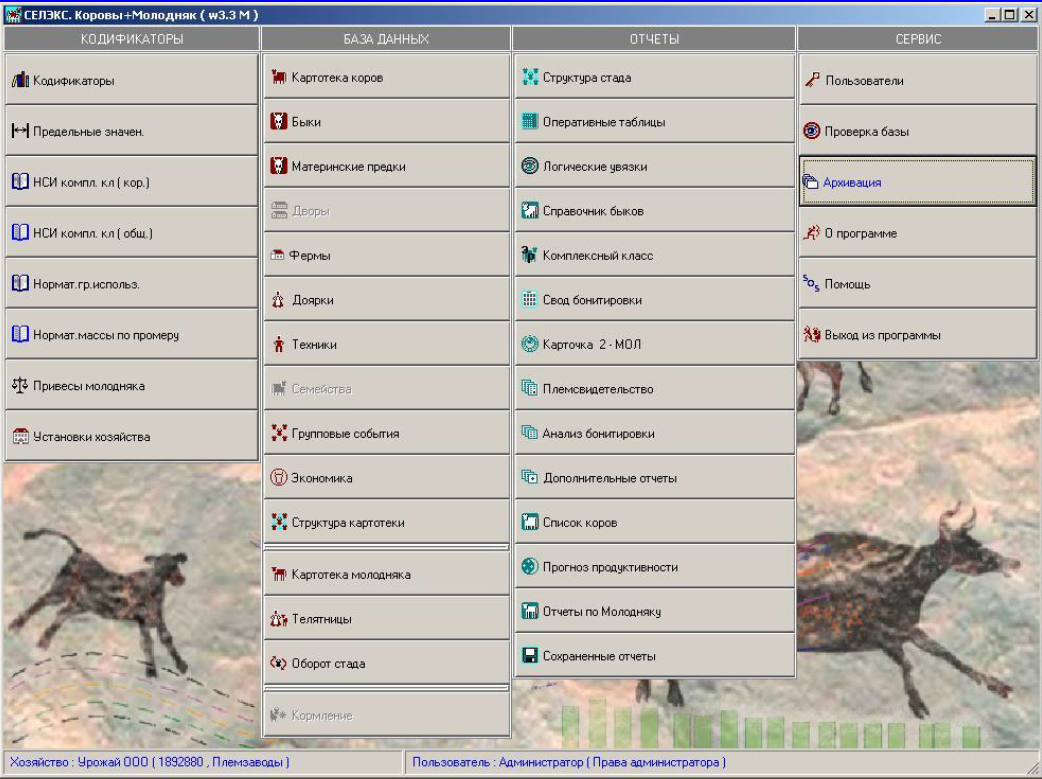
1. Последовательность выполнения работ в программе • Запуск программы: — «Пуск» — «Программы» — «Плинор» «Селэкс» После ввода пользователем пароля открывается стартовое окно программы.
Режимы программы • • Кодификаторы База данных Отчеты Сервис Наименования подзадач, входящих в перечисленные режимы, располагаются под режимами программы
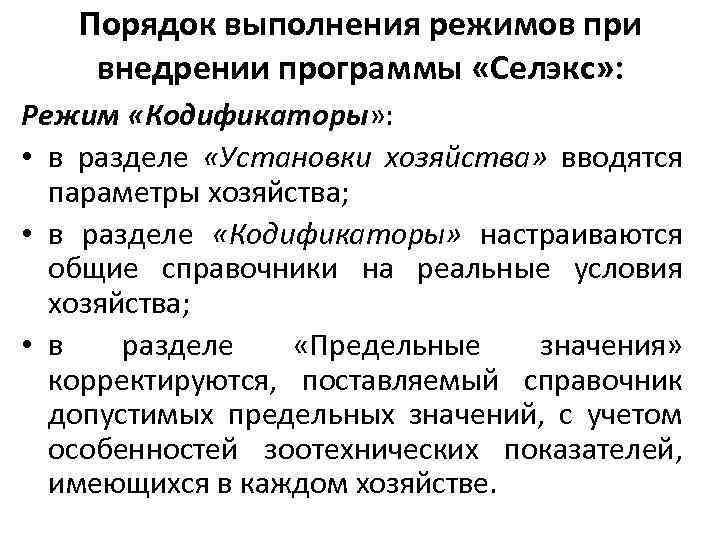
Порядок выполнения режимов при внедрении программы «Селэкс» : Режим «Кодификаторы» : • в разделе «Установки хозяйства» вводятся параметры хозяйства; • в разделе «Кодификаторы» настраиваются общие справочники на реальные условия хозяйства; • в разделе «Предельные значения» корректируются, поставляемый справочник допустимых предельных значений, с учетом особенностей зоотехнических показателей, имеющихся в каждом хозяйстве.
Режим «База данных» : • создаются справочники хозяйства в следующей последовательности: «Фермы» , «Дворы» (при необходимости), «Техники» , «Доярки» , «Телятницы» , «Быки» , «Семейства» (при необходимости); • в разделе «Картотека» создается база данных живых коров; • в разделах «Архив» и «Материнские предки» внесится информация по выбывшим животным.
Режим «Сервис» : • — в разделе «Архивация» сохраняется информация, делают резервные копии. Режим «База данных» : • — в разделе «Картотека» ежемесячно вводится оперативная информация (события) по коровам. Режим «Отчеты» : • — после создания базы данных и ввода оперативной информации можно получить отчетные документы в разделах «Оперативные таблицы» , «Свод бонитировки» , «Список коров» и т. д.
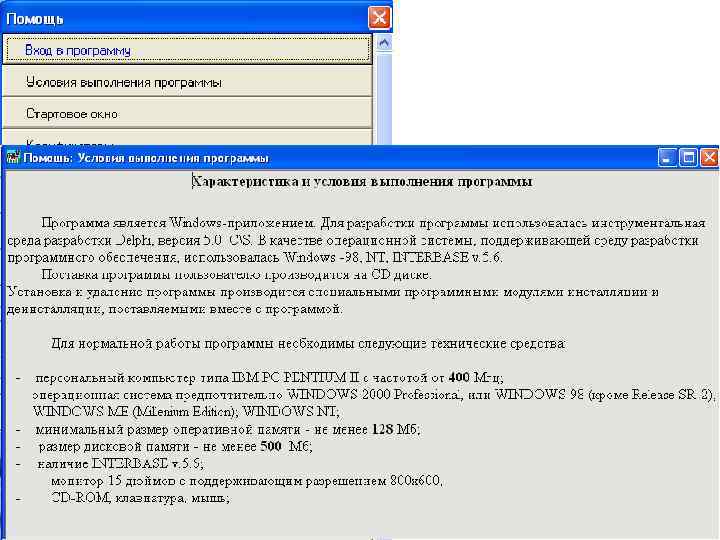
Выход из программы: • нажать на кнопку «Выход» , • нажать на крестик в правом верхнем углу, • набрать на клавиатуре комбинацию клавиш [ALT+F 4], • набрать на клавиатуре комбинацию клавиш [SHIFT+ЕSС]. Помощь при работе с программой: • клавиша помощи «Помощь» в режиме «Сервис» . • описание правил работы в каждом окне программы можно с помощью клавиши [F 1].
2. Общие правила работы с окнами • На самом верху окна находиться строка заголовка, где выводиться имя окна, с которым Вы работаете в данный момент. • Активное окно (окно в котором Вы работаете) отличается от неактивных цветом строки заголовка. • Вы можете переместить активное окно, перетащив его строку заголовка в другое место экрана. В правом конце строки заголовка окна три кнопки: “Свернуть”, “Развернуть” и “Закрыть”. • Можно изменить размеры окна можно, перетащив его границы.
• Под заголовком окна может находиться ряд кнопок с командами, предназначенными для перехода в другие окна (режимы работы). • Выполнение функции (команды) запускайте либо, щелкнув левой кнопкой мыши по кнопке функций, либо нажимая соответствующее данной функции сочетание клавиш.
![• Переход из поля в поле при вводе или редактировании осуществляйте клавишами [Enter]](https://present5.com/presentation/1/-43465377_179871037.pdf-img/-43465377_179871037.pdf-11.jpg "• Переход из поля в поле при вводе или редактировании осуществляйте клавишами [Enter]")
• Переход из поля в поле при вводе или редактировании осуществляйте клавишами [Enter] , [ ][ ] или [Tab], обратное движение на поле вверх клавишами [Shift+Tab]. • Для быстрого просмотра списков или их полей пользуйтесь вертикальной или горизонтальной полосой прокрутки. • Передвигаться по записям списков можно с помощью навигатора. Крайние стрелки позволяют быстро попасть на первую или последнюю запись в списке.
• Настройка столбцов списка. • Щелкните по названию столбца мышью и не отпуская кнопку мыши, перетащите выбранный столбец на нужно место. • Чтобы изменить ширину столбца с помощью мыши, установите указатель в области заголовка столбца на линии, отделяющий этот столбец от его соседа справа. Указатель мыши примет форму стрелочек. Теперь при нажатой кнопке мыши перетащите линию раздела столбцов вправо или влево. Когда ширина столбца достигнет нужной величины, отпустите кнопку мыши.
• Цветовую гамму задачи и шрифт можно поменять по своему вкусу. Для этого, поставив курсор “мыши” на поле окна, нажмите правую кнопку (т. е. вызвать контекстное меню), выбрать то, что Вы хотите поменять, проделать замену и нажать на кнопку “ОК”. • Если Вы сделали хуже, чем было до Вашего вмешательства, вызовите контекстное меню еще раз и выберите пункт “Размер и шрифт по умолчанию”, а затем “Цвета по умолчанию”.
• Цветовая гамма окон имеет функциональное значение. При установке она серо-желтая. В окнах ввода (корректировки) серое поле говорит о том, что оно доступно только для чтения, но вводить информацию в него нельзя (такие поля называются полями просмотра). Желтое поле — это поле, в котором можно (и нужно) вводить информацию или ее редактировать (такие поля называются редактируемыми).
• Функция Настройка полей в контекстном меню. • В списке окна “Поля для редактирования” отметить с помощью мышки или клавишей [Пробел] те поля, которые будут закрыты для ввода и редактирования данных. • После сохранения списка, выбранные поля в активном окне будут закрыты для ввода (станут серыми). • Функция “Поля по умолчанию” позволяет запоминать сохраненные в активном окне данные, которые будут выводиться в том же окне для другого животного. • Для использования этой функции выберите и сохраните поля по умолчанию в окне “Поля по умолчанию”, вызываемом с помощью контекстного меню. • Чтобы отменить настройки в списках “Поля для редактирования” или “Поля по умолчанию” снимите признак с необходимых полей или отчистите весь список клавишей “Очистить”, сохраните изменения.
• Настройка окон для ввода (просмотра, корректировки) информации. • Окна ввода состоят из нескольких панелей. Часть панелей содержат поля для ввода (просмотра) информации (обязательные панели). Часть панелей содержат справочную информацию, либо списки введенных данных и их настройки (необязательные панели), которые могут не выводиться. Для настройки внешнего вида окна и вывода нужных панелей нажмите кнопку “Вид” и в диалоговом окне поставьте “флажки” у параметров настройки.
• При вводе информации программа предусматривает обязательные параметры для заполнения. Если один из таких показателей отсутствует, на экран выводится сообщение об ошибке.
• При вводе (корректировке) информации осуществляется контроль данных на предельные значения. • В случае ошибки на экран выдается сообщение. Если вы уверенны в достоверности своей информации, измените предельные значения в справочнике “Предельных значений”, который вызывается в режиме “Кодификаторы”. • Редактирование предельных значений возможно до величины абсолютных границ предусмотренных программой. Величину абсолютного минимума и максимума можно посмотреть в строке состояния окна “Предельные значения”.
• Поля, в которые заполняются данные из справочников (федеральных и собственных) или вводится идентификатор животного, содержат кнопку “…”, нажав которую, Вы получите новое информационное окно, со списком всех животных либо с элементами соответствующего справочника. В верхней строке этого экрана содержится строка для ввода реквизитов с целью поиска записи в списке. Список можно сортировать и фильтровать.
• Ввод даты можно осуществлять либо с клавиатуры, либо выбрать из собственного календаря задачи. Вызвать календарь можно нажатием кнопки “…” в поле “Дата”.
• Контекстное меню содержит команды, которые могут применяться к активному окну. • • Контекстное меню активизируется нажатием правой кнопкой мыши и выводится рядом с позицией указателя. Выбор команды в контекстном меню осуществляется с помощью мыши или с клавиатуры так же, как и в обычном меню.
Функция “Сортировка” • В списке “Полей” с левой стороны окна выводится перечень показателей, по которым можно задать сортировку. • В списке “Сортировка” показывает, какая сортировка является текущей. • С помощью кнопки “Добавить” (курсор находится на списке показателей с левой стороны окна), на правой стороне окна формируется список показателей, по которым нужна сортировка в порядке выполнения сортировки.
• Если выбрано более одного показателя для сортировки, то порядок сортировки можно изменить с помощью стрелок, которые находятся под списком полей для сортировки или перетащите мышью выбранное поле в нужное место. • С помощью кнопок “Удалить” или “Очистить” (курсор находится на списке показателей с правой стороны окна), можно сократить (очистить) список полей для сортировки. • Сортировку осуществляется при нажатием кнопки “Применить”.
• Функция “Каскад”. • Расширяет возможности функции “Сортировка” и “Фильтр”, позволяет делать последовательный выбор данных из связанных между собой многоуровневых справочников.
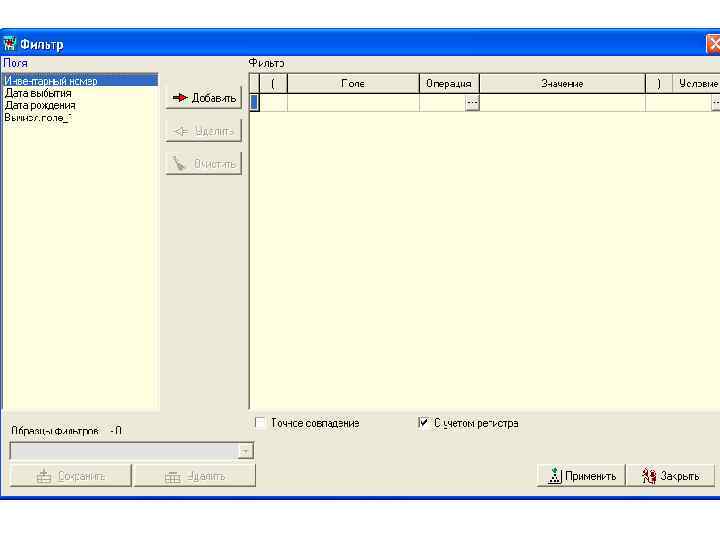
Функция “Фильтр” • Отфильтровать список – значит скрыть все строки за исключением тех, которые удовлетворяют заданным условиям отбора • В списке “Полей” с левой стороны окна выводится перечень показателей, по которым можно задать фильтр. • С помощью кнопки “Добавить” (курсор находится на списке показателей с левой стороны окна), на правой стороне окна формируется список показателей для установки фильтра.
• По умолчанию поле “Операция” будет содержать знак = , т. е. Поле будет равно значению • При желании операцию можно изменить, выбрав нужного оператора сравнения из предлагаемого списка. • При вводе буквенного значения обратите внимание на прописные и строчные буквы. Если Вы уверены что точно указали регистр букв выберите опцию “С учетом регистра”. Если включена опция “Точное совпадение”, то при установке фильтра регистр букв учитываться не будет.
• С помощью кнопок “Удалить” или “Очистить” (курсор находится на списке показателей с правой стороны окна), можно сократить (очистить) список полей для фильтра. • Если необходимо выбрать несколько значений одного поля, выбирается условие “ИЛИ” и добавляется поле со следующим значением. Таким образом будут отобраны все записи, удовлетворяющие хотя бы одному условию. • Если необходимо отфильтровать список по записям, отвечающим одновременно нескольким условиям, выбирается условие “И”.
• Полученный фильтр можно сохранить “в образце фильтров”. Кнопка “Сохранить”, затем в окне диалога вводится имя для фильтра и на кнопку “сохранить”. • Ненужные фильтры удаляются с помощью кнопки “Удалить”. • Если все параметры фильтра заданы, запустите его выполнение нажатием кнопки “Применить”. Список будет отфильтрован по Вашим требованиям. • Посмотреть условия фильтра можно в строке состояния окне списка.
Функция “Поиск” Поиск записи возможен • — по первому полю списка, • — по ключу, по выбранным параметрам списка. • Для поиска по первому полю — перетащите мышкой столбец в котором находится условие поиска на первое место в списке. Введите в поле для поиска условие и нажмите клавиши [Ctrl + Enter]. Найденная запись будет выделена в списке цветом.
• При выборе записи по ключу — необходимо заполнить предлагаемые поля для поиска. • Можно выбрать одно или несколько условий. • По заданным параметрам можно сразу установить фильтр, выбрав одноименную опцию, либо с помощью опции “Выделение” выделить в списке все записи, отвечающие условиям поиска. • Для подтверждения писка нажмите кнопку “Применить”.
• Если в списке найдено несколько записей, их можно быстро просмотреть с помощью навигатора. • Значение для поиска Вы вводите с клавиатуры (“С учетом регистра” или без). • Если Вас не устраивают заданные условия поиска, Вы можете их очистить с помощью одноименной кнопки, либо отказаться от работы клавишей “Отменить”.
• Функция “Просмотр”. Позволяет выводить по запросу (при нажатии соответствующей клавиши) не весь справочник, который поставляется вместе с программой, а настроенный справочник (отсортированный, отфильтрованный).
2. Режим «Кодификаторы» • В режиме «Кодификаторы» осуществляется настройка всех справочников, поставляемых в комплекте с программным обеспечением
Список справочников содержит: • единые для информационной системы животноводства РФ справочники, которые поставляются для работы “в готовом виде”, без прав ввода и корректировки информации, находящейся в справочнике, • собственные справочники хозяйства, которые вводятся и корректируются в режиме “ Базы данных” (Справочники ферм, дворов, доярок, техников).
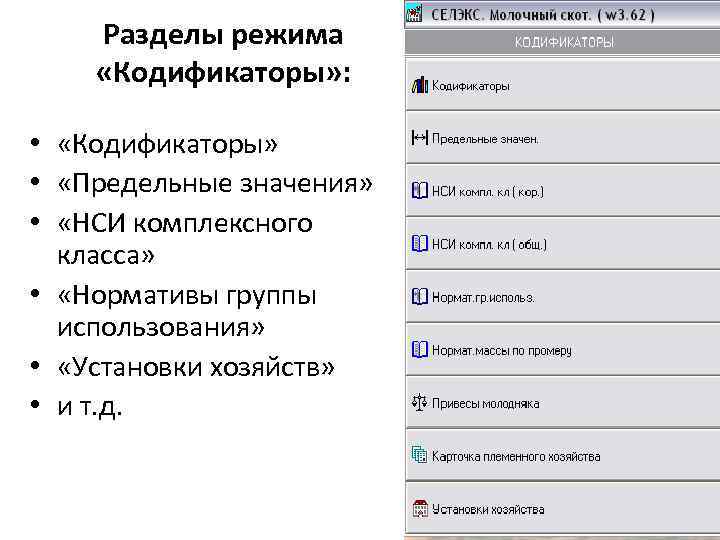
Разделы режима «Кодификаторы» : • «Кодификаторы» • «Предельные значения» • «НСИ комплексного класса» • «Нормативы группы использования» • «Установки хозяйств» • и т. д.
Окно «Кодификаторы» • Основное назначение – настройка справочников для просмотра в удобном для пользователя виде: • установка порядка (“перетаскивая” показатель, с помощью мыши) расположения и размера полей показателей справочника, • ограничение количества элементов справочника (функция “Фильтр”), • сортировка справочника по любому количеству показателей (функция “Сортировка”).
Для удобства работы можно: • изменить вид окна, удалив или пометив необходимые панели инструментов. Настройка панелей производится с помощью клавиши “Вид”, • отсортировать список справочников по имени или по порядку, выбрав команду “Сортировка списка”. Если выбрана сортировка “по порядку”, с помощью стрелок под списком справочников можно определить порядок расположения справочников в списке.
• Настройка справочника и его просмотр удобнее проводить в окне, вызываемом командой “Просмотр”. Подготовленные справочники по Вашему запросу будут выводиться в режимах “Базы данных” и “Отчеты”.
Все справочники имеют дополнительные поля: • “выводить” — “ручная” отметка элементов справочника в полном справочнике, • “частота” — в показателе накапливается количество обращений пользователя в каждому элементу справочника, • “порядок” — в показателе сохраняется порядок вывода каждого элемента • можно корректировать в любом справочнике только поле — “выводить”. • С помощью клавиши “пробел” или двойным щелчком левой кнопки мыши Вы можете поставить (удалить) “+” в поле “выводить”.
Окно “НСИ комплексного класса” • Справочники поставляются пользователю для работы в готовом виде, без права ввода и корректировки информации, находящейся в нем. • Вы можете выбрать стандарт по любой породе скота, которая присутствует в едином справочнике пород. • Важно! Стандарты по породам будут выводиться в соответствии с регионом бонитировки, где располагается ваше хозяйство. Регион бонитировки устанавливается в режиме “Установки хозяйства”.
Окно “Нормативы групп использования” • Окно служит для программного назначения групп использования животных, согласно указанным требованиям. • В разделах экрана «Первотелки» и «Коровы» , Вы можете указать показатели и их значения для программного назначения групп использования животных. • Программное назначение производится в «Событии коров» — «Назначение» , установив опцию ( ) «Назначить всему стаду» .
Окно “Предельные значения” • В окне осуществляется просмотр и редактирование предельно допустимых значений показателей. • Справочник поставляется в готовом виде и состоит из трех вкладок-разделов (Промеры; Продуктивность, воспроизводство; Живая масса). • При переходе из раздела в раздел, возможно редактирование выбранных показателей. При вводе первичной информации производится контроль на допустимость ввода некоторых данных с учетом диапазонов предельных значений. • Для изменения любого значения зафиксируйте курсор на соответствующем поле, измените значение и нажмите на кнопку “Сохранить”. Если Вы хотите вернуть все в исходное положение, нажмите на кнопку “Отменить”.
Окно “Установки хозяйства” • Справочник обязателен для заполнения. Через справочник хозяйств найти свое хозяйство и выбрать его для работы. • Если в хозяйстве существуют дворы – отметить, семейства – если ведется селекция по семействам. Обязательно указывают «Регион бонитировки» , так как при бонитировке учитываются стандарты по некоторым породам в зависимости от региона.
4. Режим «Базы данных» • В данном режиме производится настройка справочников собственного хозяйства, создание картотеки животных, а также вся работа по вводу оперативной информации.
Окно “Фермы” • В окне осуществляется просмотр, ввод и корректировка списка ферм хозяйства. • Изменить название существующей фермы кнопка «Редакт. » • Добавить новую ферму можно с помощью кнопки “Добавить” • Для удаления фермы нажмите кнопку “Удалить”. После проверки на наличие ссылок на удаляемую ферму, она будет удалена, если в базе данных существуют ссылки на экран выводиться сообщение об ошибке.
Окно “Дворы” • В данном окне осуществляется просмотр, ввод и корректировка списка дворов хозяйства. • Справочник «Дворов» не обязателен для работы программы. Он используется только в том случае, если в режиме «Установки хозяйства» около показателя «Дворы» остановлена опция-флажок ( ). • Изменить название существующего двора, можно нажав кнопку «Редакт. » • Добавить новый двор можно кнопкой “Добавить”. • Для удаления двора нажмите кнопку “Удалить”.
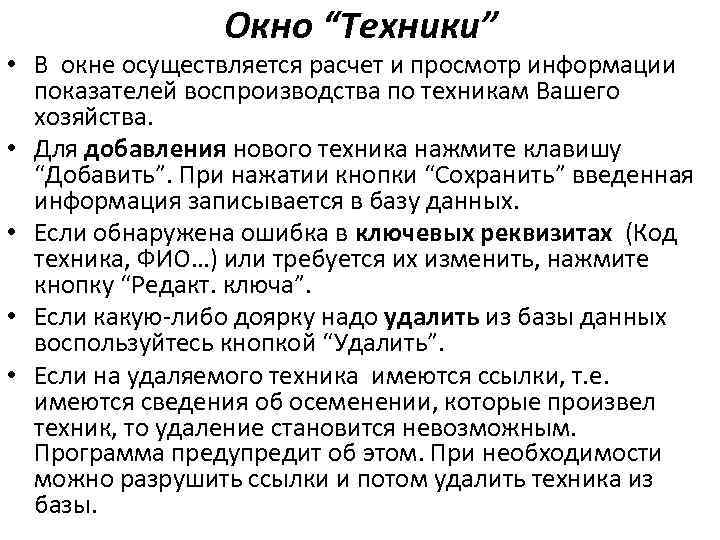
Окно “Техники” • В окне осуществляется расчет и просмотр информации показателей воспроизводства по техникам Вашего хозяйства. • Для добавления нового техника нажмите клавишу “Добавить”. При нажатии кнопки “Сохранить” введенная информация записывается в базу данных. • Если обнаружена ошибка в ключевых реквизитах (Код техника, ФИО…) или требуется их изменить, нажмите кнопку “Редакт. ключа”. • Если какую-либо доярку надо удалить из базы данных воспользуйтесь кнопкой “Удалить”. • Если на удаляемого техника имеются ссылки, т. е. имеются сведения об осеменении, которые произвел техник, то удаление становится невозможным. Программа предупредит об этом. При необходимости можно разрушить ссылки и потом удалить техника из базы.

• Информацию по техникам можно просматривать. • Показатели по воспроизводству рассчитываются программно и не могут быть откорректированы. • Расчет показателей запускается при нажатии кнопки “Обновить”.
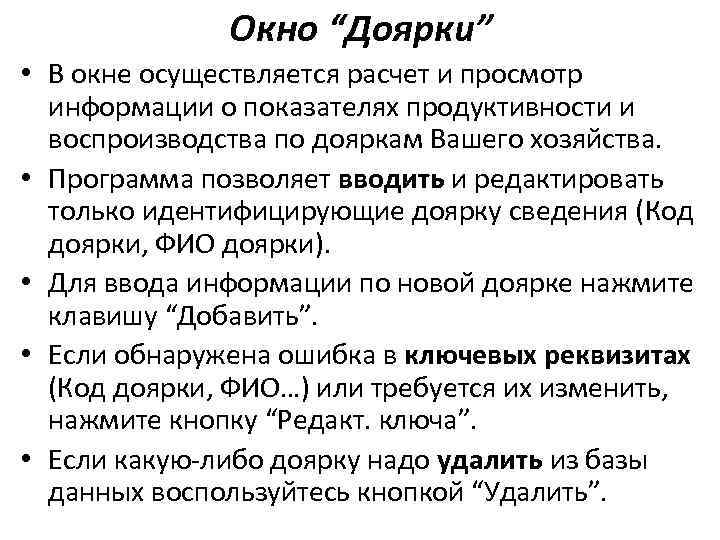
Окно “Доярки” • В окне осуществляется расчет и просмотр информации о показателях продуктивности и воспроизводства по дояркам Вашего хозяйства. • Программа позволяет вводить и редактировать только идентифицирующие доярку сведения (Код доярки, ФИО доярки). • Для ввода информации по новой доярке нажмите клавишу “Добавить”. • Если обнаружена ошибка в ключевых реквизитах (Код доярки, ФИО…) или требуется их изменить, нажмите кнопку “Редакт. ключа”. • Если какую-либо доярку надо удалить из базы данных воспользуйтесь кнопкой “Удалить”.
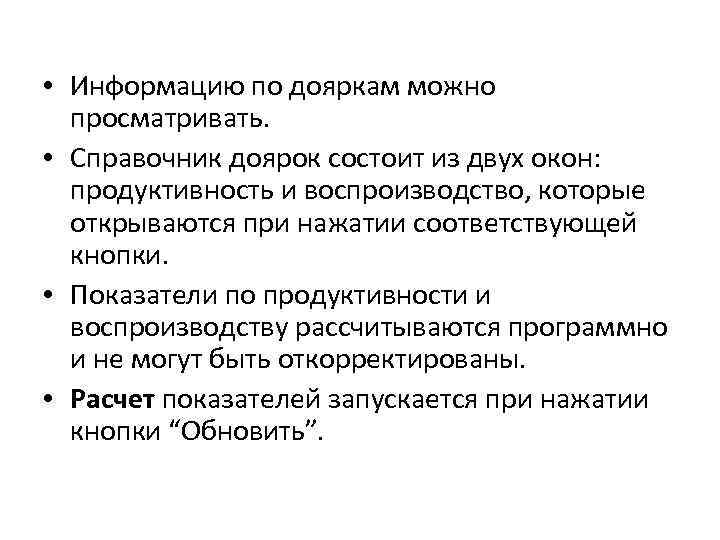
• Информацию по дояркам можно просматривать. • Справочник доярок состоит из двух окон: продуктивность и воспроизводство, которые открываются при нажатии соответствующей кнопки. • Показатели по продуктивности и воспроизводству рассчитываются программно и не могут быть откорректированы. • Расчет показателей запускается при нажатии кнопки “Обновить”.
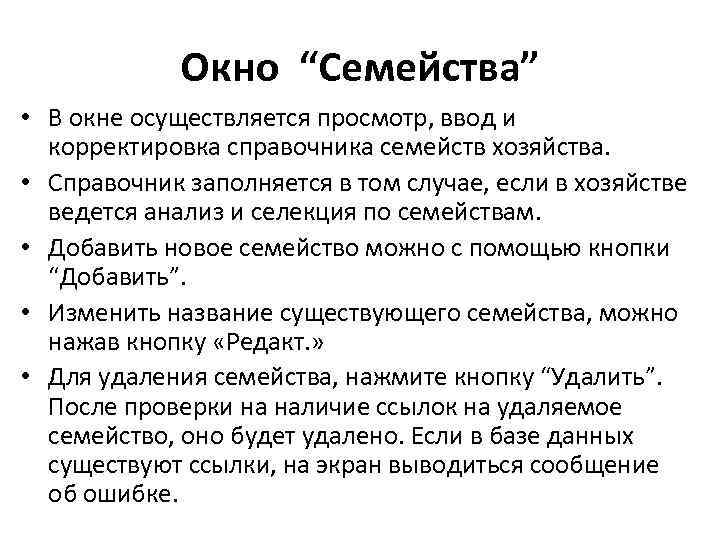
Окно “Семейства” • В окне осуществляется просмотр, ввод и корректировка справочника семейств хозяйства. • Справочник заполняется в том случае, если в хозяйстве ведется анализ и селекция по семействам. • Добавить новое семейство можно с помощью кнопки “Добавить”. • Изменить название существующего семейства, можно нажав кнопку «Редакт. » • Для удаления семейства, нажмите кнопку “Удалить”. После проверки на наличие ссылок на удаляемое семейство, оно будет удалено. Если в базе данных существуют ссылки, на экран выводиться сообщение об ошибке.
Окно “Быки” • В окне осуществляется просмотр, ввод и корректировка информации о быках. • Паспорт является первым разделом карточки 1 -МОЛ, содержит идентифицирующие быка сведения и основные данные. В указанное окно можно попасть либо из стартового окна программы, либо из окон “продуктивность дочерей” быка, “предки быка”, либо из экрана “предки” карточки 2 -Мол.
При вводе данных: • производится контроль на наличие в соответствующих справочниках вводимой породности, породы, комплексного класса, назначения, улучшающей породы. • логическая увязка вводимых дат (идет проверка на реальность появления того или иного события); При некорректных значениях будет выдано сообщение об ошибке.
• Прежде чем начать ввод информации, рекомендуется вызвать контекстное меню и сделать настройку ввода. Настройка полей дает возможность выделить: • поля по умолчанию. • поля для редактирования
• Если обнаружена ошибка в ключевых реквизитах быка (инвентарный номер, порода, линия), для исправления нажмите кнопку “Редактирование ключа”. • Установите курсор в поле, в котором требуется исправить или добавить данные. Внесите исправления и подтвердите ввод кнопкой “Сохранить”.
• Для ввода данных по новому быку нажмите кнопку “Добавить” и заполните информационные поля. Если при выходе из окна информация осталась не сохраненной, то будет выдан запрос на сохранение. • Для удаления быка из списка воспользуйтесь кнопкой “Удалить”.
• Ввод предков быка • Окно содержит сведения о происхождении быка. В указанное окно можно попасть либо из окна “Паспорт” быка, либо из окна “Предки” раздела карточки 2 -МОЛ.
Окно “Материнские предки • — осуществляется просмотр, ввод и корректировка информации о материнских предках коров Вашего хозяйства. • Окно является разделом “предки” карточки 2 -МОЛ
5. Создание базы данных по коровам • Создание базы данных по коровам проводится на основе «Карточки племенной коровы» (2 -МОЛ). при нажатии кнопки «Картотека» открывается окно для вода разделов карточки 2 -МОЛ.
• Окно “Список коров” • Осуществляется настройка ввода первичной информации и просмотр списков коров, выбранных по различным условиям. • Внизу списка находится ряд клавиш, характеризующих состояние коровы:
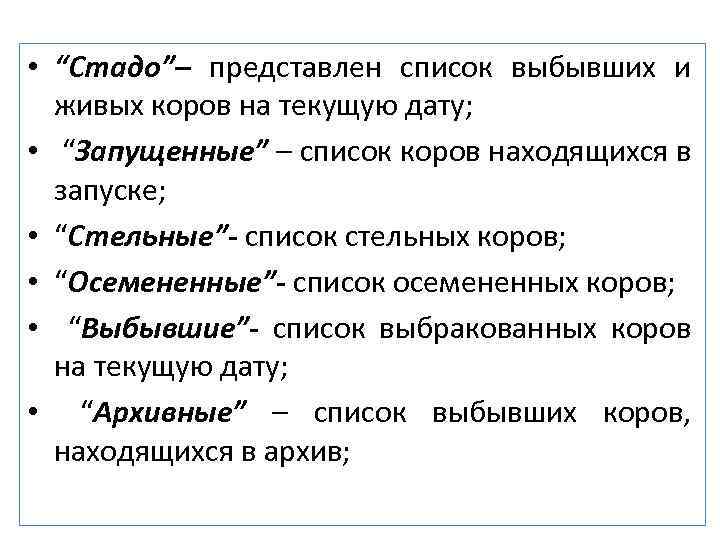
• “Стадо”– представлен список выбывших и живых коров на текущую дату; • “Запущенные” – список коров находящихся в запуске; • “Стельные”- список стельных коров; • “Осемененные”- список осемененных коров; • “Выбывшие”- список выбракованных коров на текущую дату; • “Архивные” – список выбывших коров, находящихся в архив;
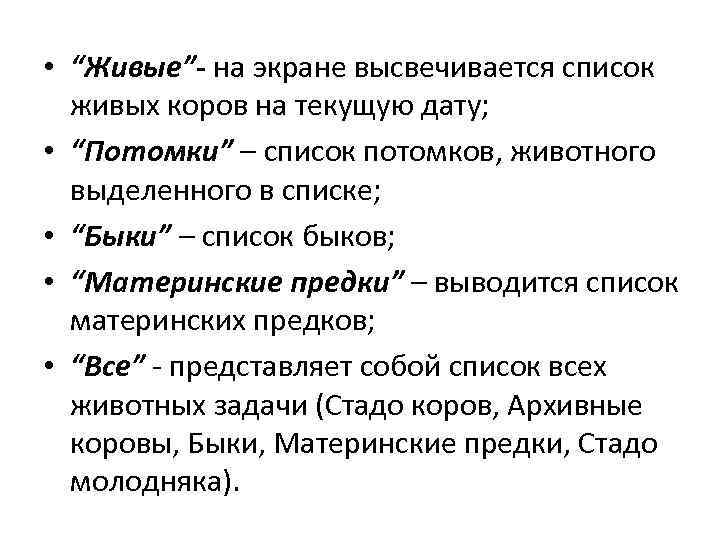
• “Живые”- на экране высвечивается список живых коров на текущую дату; • “Потомки” – список потомков, животного выделенного в списке; • “Быки” – список быков; • “Материнские предки” – выводится список материнских предков; • “Все” — представляет собой список всех животных задачи (Стадо коров, Архивные коровы, Быки, Материнские предки, Стадо молодняка).
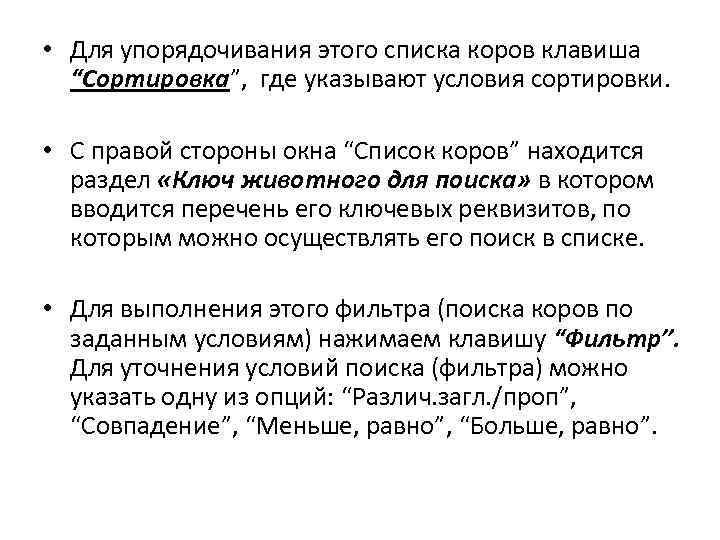
• Для упорядочивания этого списка коров клавиша “Сортировка”, где указывают условия сортировки. • С правой стороны окна “Список коров” находится раздел «Ключ животного для поиска» в котором вводится перечень его ключевых реквизитов, по которым можно осуществлять его поиск в списке. • Для выполнения этого фильтра (поиска коров по заданным условиям) нажимаем клавишу “Фильтр”. Для уточнения условий поиска (фильтра) можно указать одну из опций: “Различ. загл. /проп”, “Совпадение”, “Меньше, равно”, “Больше, равно”.
• Окно “Паспорт коровы” • Осуществляется ввод, корректировка, просмотр информации по живым и выбывшим коровам. • Окно является первым разделом карточки 2 МОЛ, содержит идентифицирующие корову сведения и основные данные. • Для ввода данных по новой корове (живой или выбывшей) нажмите кнопку “Добавить” или воспользуйтесь «горячими» клавишами [Ctrl-A] и заполните информационные поля. • Для удаления коровы из списка воспользуйтесь кнопкой “Удалить” или «горячими» клавишами [Ctrl-D].
• Окно “Предки коровы” • Осуществляется ввод, корректировка, просмотр генеалогии животного. • Окно является одним из разделов карточки 2 МОЛ, содержит сведения о происхождении коровы.
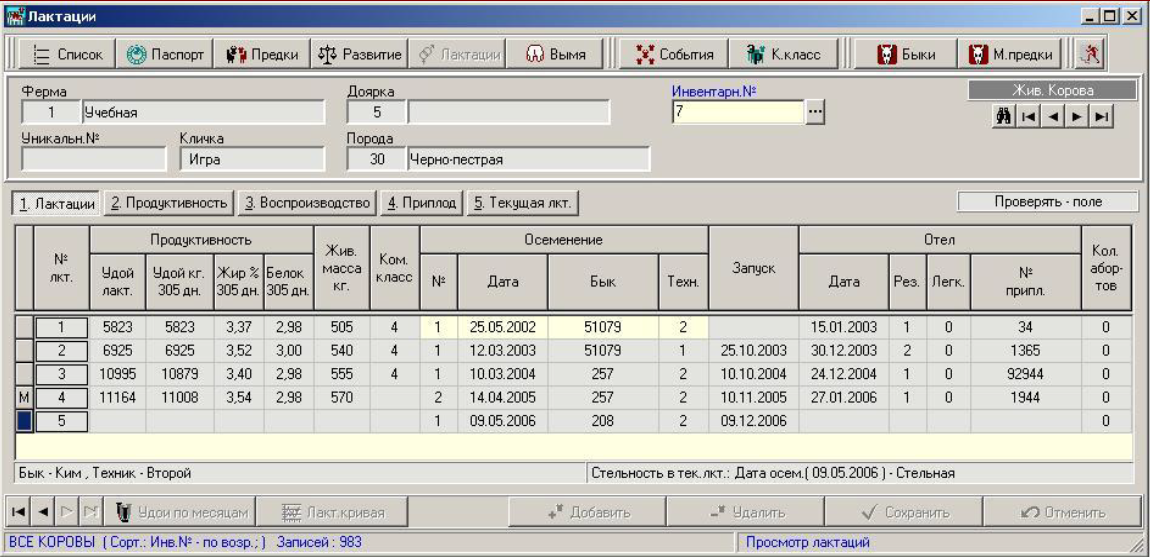
• Окно “Лактации коровы” • Осуществляется ввод, корректировка, просмотр первичной информации. • Окно является одним из разделов карточки 2 -МОЛ, содержит сведения по всем имеющимся законченным лактациям о продуктивности, живой массе, комплексному классу, осеменению, запуску, отеле и приплоде.
• При заполнении показателей: комплексный класс, инвентарный номер быка, код техника, результат отела, легкость отела, инвентарный номер приплода справочник или список животных, выводится двойным щелчком левой кнопки мыши по соответствующему показателю.
• Добавление каждой следующей законченной лактации происходит при нажатии кнопки “добавить”. • В первой графе таблицы лактаций среди списка лактаций наивысшая лактация выделяется буквой “М”, текущая лактация обозначается буквой “Т”, если наивысшая и текущая лактации совпадают – обозначение “М”. • Сохранение введенных данных происходит при нажатии кнопки “сохранить”. Сохранение рекомендуется выполнять после ввода всех лактаций.
• Для изменения режима ввода продуктивности (данных по воспроизводству): • нажмите кнопку “ 2. продуктивность” (3. воспроизводство) • в последней графе таблицы “Расчет продуктивности” щелкните 2 раза левой кнопкой мыши по текущей лактации • в появившемся меню выберите режим ввода.
• Ввод помесячной продуктивности • Нажмите кнопку “Удои по месяцам”. Откроется новое окно для ввода данных по продуктивности коров за каждый месяц, начиная с месяца отела. • Для ввода продуктивности за каждый следующий месяц служит кнопка “добавить”.
• Окно “События коров” • осуществляется ввод, корректировка и просмотр первичной информации. • Ввод событий по корове может осуществляться при условии, что данная корова зарегистрирована в базе данных, т. е. по ней введена карточка 2 -МОЛ.
• Под идентификатором коровы располагается панель с кнопками для перехода в соответствующие события: Контроль, Отел, Запуск, Осеменение, Стельность, Перемещение, Выбытие, РИД, Назначение, Взвешивание, Кровь. • События имеют одинаковый принцип ввода информации.
• Режимы ввода событий • Выбранный режим ввода работает на любом выбранном событии и сохраняться при последующих входах в программу. • По стаду (по умолчанию). • Событие — остается прежним; Животное остается прежним; Дата события сохраняется (последняя вводимая). •
• По животному. • Событие — остается прежним; Животное – остается прежним; Дата события – не сохраняется и обнуляется. • По списку. • Событие — остается прежним; Животное – следующее в списке; Дата события – сохраняется (последняя введенная).
• Окно «Комплексный класс коровы» • осуществляется расчет комплексного класса выбранной Вами коровы на любую указанную дату отчета.
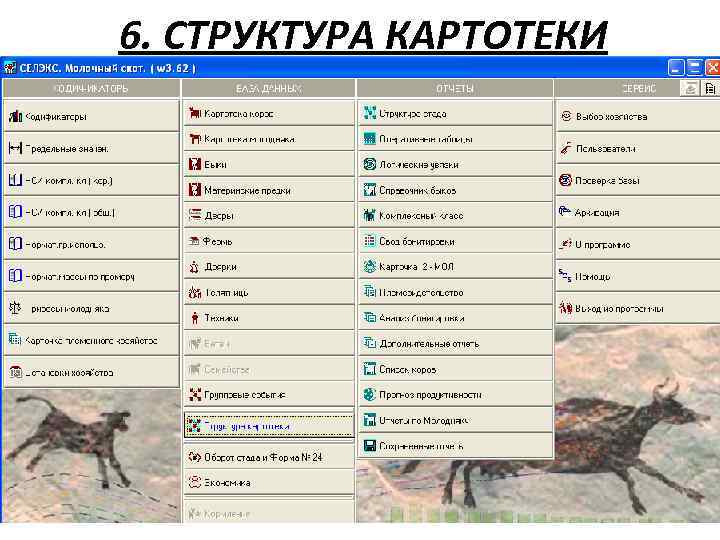
6. СТРУКТУРА КАРТОТЕКИ
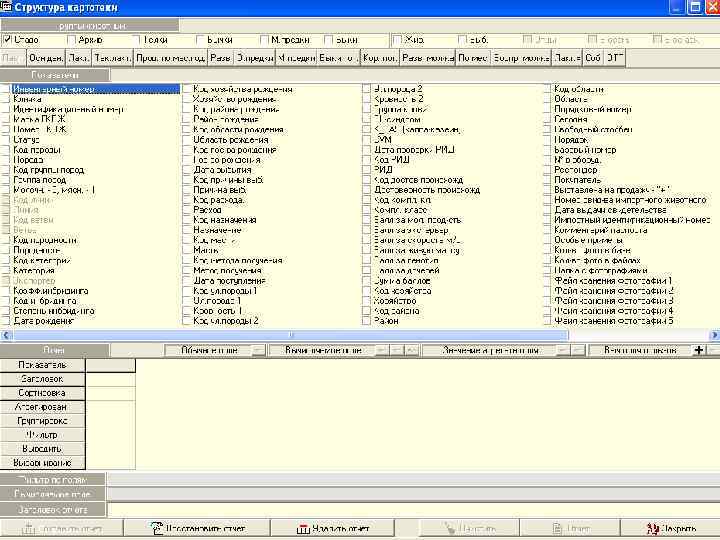
• С помощью структуры картотеки можно создать любой отчет по запросу пользователя для более плодотворной работы с информацией, хранимой в базе данных. • В окне «Структура картотеки» можно выбрать показатели, формировать и обрабатывать данные, сортировать и применять фильтры, получить отчет, анализировать и распечатать данные и построить диаграммы.
Составление отчета • В верхней части экрана, в разделе «Группа животных» производится выбор группы (групп) животных • Выбор показателей, распределенных по разделам, названия которых соответствует названиям вкладок (Паспорт, Основные данные, Лактации и т. д. ). В момент выбора полей, они автоматически будут появляться в разделе «Отчет» .
• После выбора необходимых показателей в разделе «Отчет» производятся настройки получаемого отчета. • Обычным полем отчета, называется любой показатель, выбранный для отчета. • Вычисляемое это поле созданное из обычных полей с применением формулы. • Значение агрегатного поля – предназначено для расчета показателя (Количество, Сумма, Среднее, Минимум, Максимум, Стандартное отклонение) для обычного поля с функцией «Агрегирование» . • Вычисляемые поля пользователя – сохраненные поля, созданные пользователем из обычных полей с помощью формул или функций.
• Кнопки, относящиеся к полям означают: • «+» — добавление вычисляемого или агрегатного поля; • «-» — удаление поля (перед удалением необходимо выделить мышкой ненужный столбец); • «~» — редактирование вычисляемого поля. • Для удаления всех выбранных показателей используйте кнопку «Очистить» .
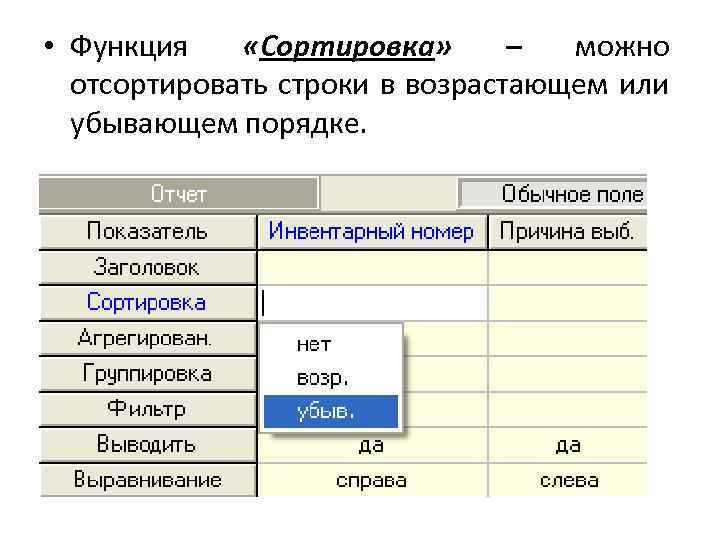
• Функция «Сортировка» – можно отсортировать строки в возрастающем или убывающем порядке.
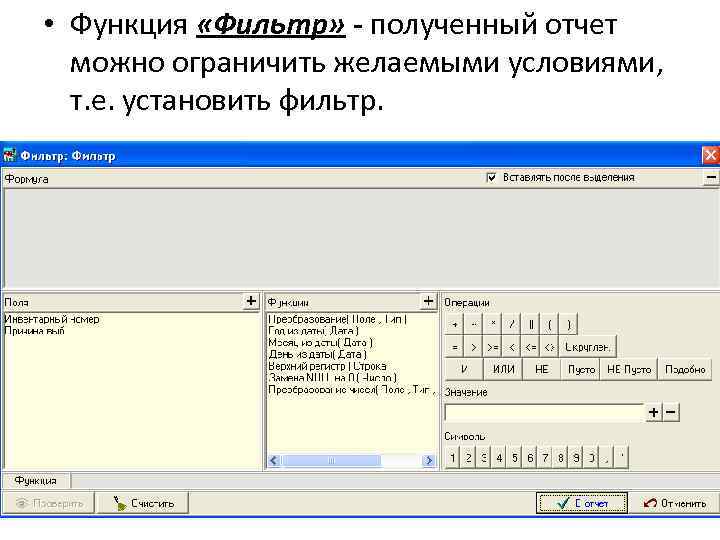
• Функция «Фильтр» — полученный отчет можно ограничить желаемыми условиями, т. е. установить фильтр.
Функция «Фильтр» позволяет: • Задавать условие по столбцу с использованием операторов сравнения (знаков, используемых в условии для сравнения двух значений) • Задавать два и более условия по одному столбцу с использованием логического оператора «ИЛИ» (для отображения строк, отвечающих одному из двух или более условий отбора); • Задавать два и более условия по одному столбцу с использованием логического оператора «И» (для отображения строк, удовлетворяющих одновременно нескольким условиям отбора);
• Задавать условия для нескольких столбцов, соединенные логическими операторами «И» или «ИЛИ» . • Задавать не конкретизированное условие по столбцу с использованием оператора «ПОДОБНО» . Данная функция используется для того, чтобы отобрать строки, содержащие последовательность символов. • Знак подстановки `_` эквивалентен одному символу, знак `%` — неопределенному количеству символов. Данный фильтр можно применять для полей, содержащих текст или числа.
• Исключать из выборки по условию не нужные записи с использованием оператора «НЕ» . • Данный логический оператор удобно применять, если есть необходимость просмотреть выборку животных, ограниченную различными условиями фильтра, а затем проанализировать данные по животным которые в выборку не попали.
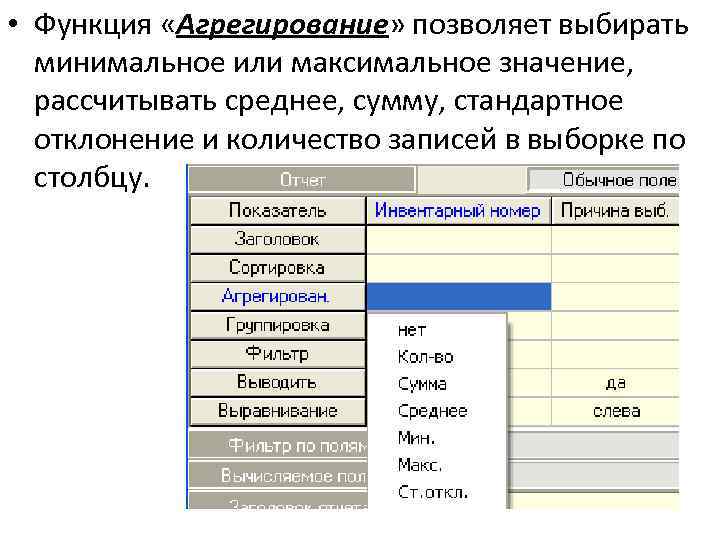
• Функция «Агрегирование» позволяет выбирать минимальное или максимальное значение, рассчитывать среднее, сумму, стандартное отклонение и количество записей в выборке по столбцу.
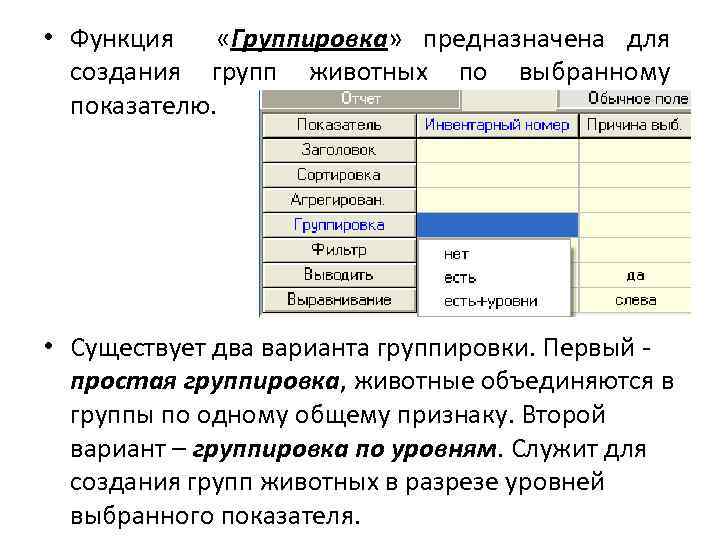
• Функция «Группировка» предназначена для создания групп животных по выбранному показателю. • Существует два варианта группировки. Первый простая группировка, животные объединяются в группы по одному общему признаку. Второй вариант – группировка по уровням. Служит для создания групп животных в разрезе уровней выбранного показателя.
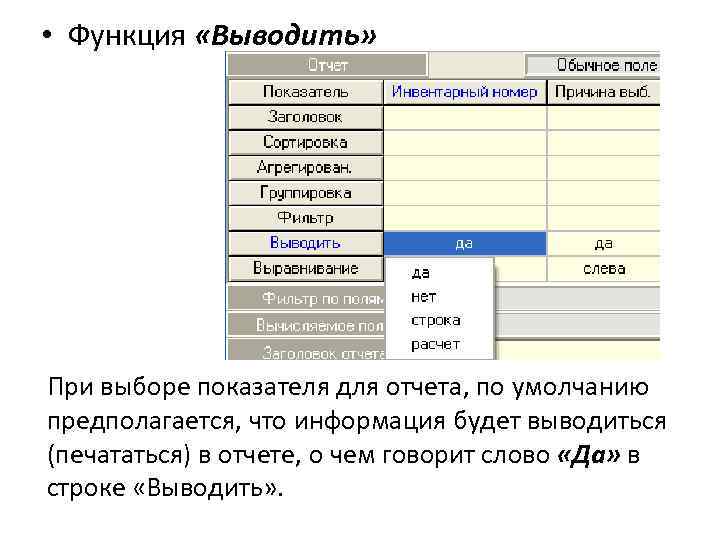
• Функция «Выводить» При выборе показателя для отчета, по умолчанию предполагается, что информация будет выводиться (печататься) в отчете, о чем говорит слово «Да» в строке «Выводить» .
• Если выбранный показатель нужен, например, только для того, что бы установить по этому показателю фильтр для выборки, а в отчете этот показатель печататься не должен, то необходимо скрыть данный столбец — выберите «Нет» . • Если в отчете планируется использовать функции «Агрегирование» , «Группировка» и при этом необходимо установить фильтр на выборке, следует использовать режим «расчет» для функции «Выводить» для того, чтобы исключить группировку по столбцу, на котором установлен фильтр. •
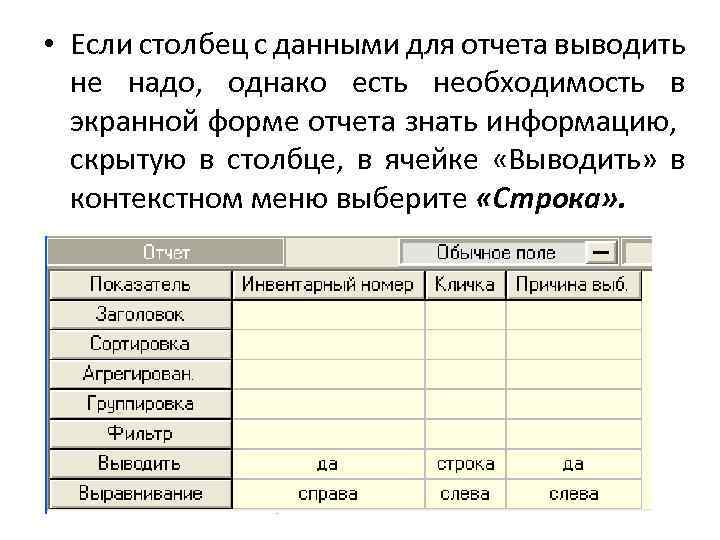
• Если столбец с данными для отчета выводить не надо, однако есть необходимость в экранной форме отчета знать информацию, скрытую в столбце, в ячейке «Выводить» в контекстном меню выберите «Строка» .
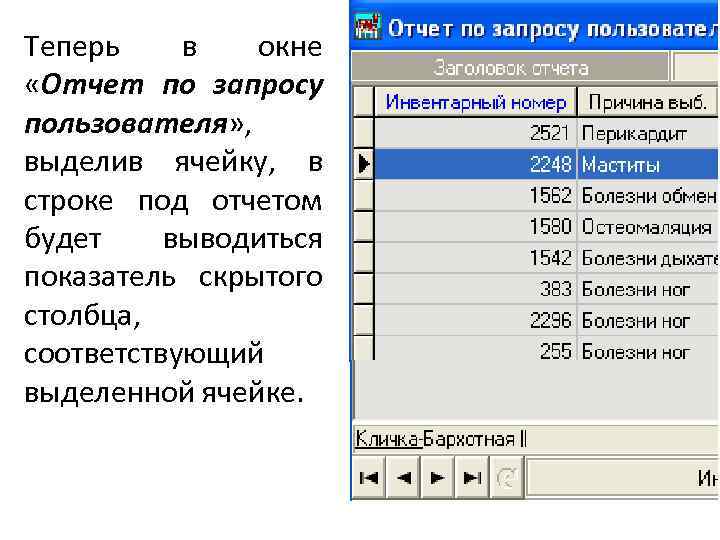
Теперь в окне «Отчет по запросу пользователя» , выделив ячейку, в строке под отчетом будет выводиться показатель скрытого столбца, соответствующий выделенной ячейке.
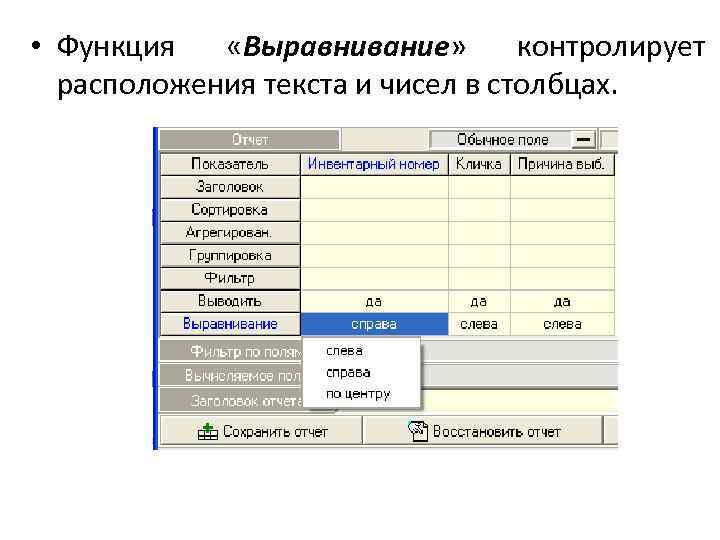
• Функция «Выравнивание» контролирует расположения текста и чисел в столбцах.
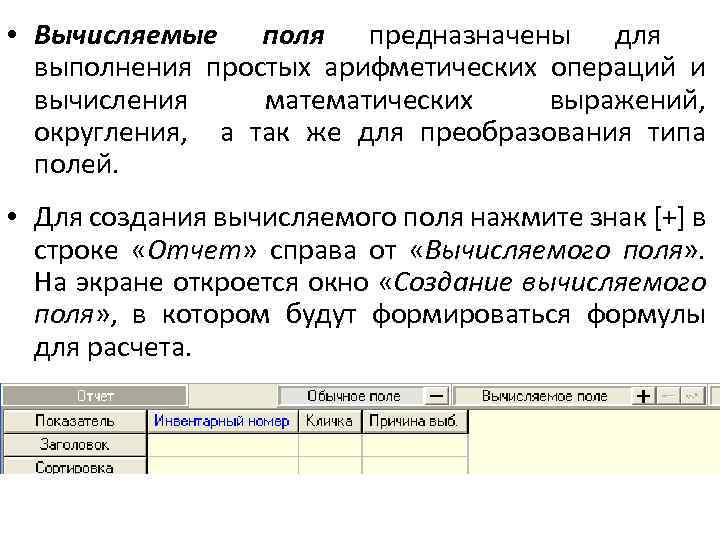
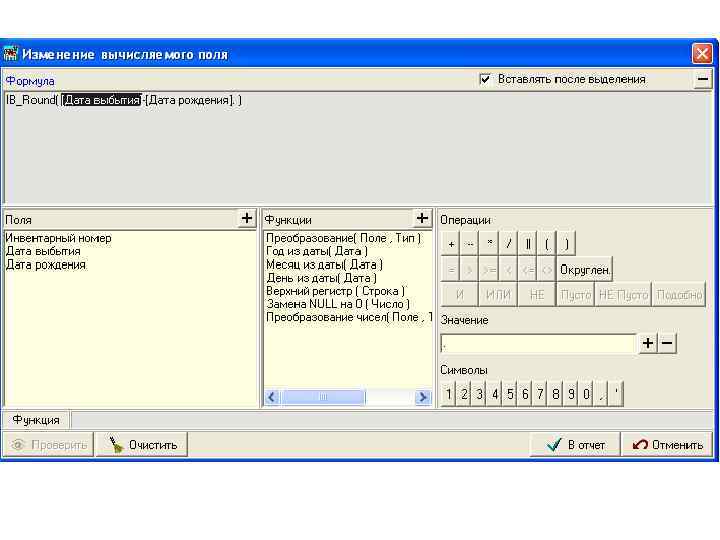
• Вычисляемые поля предназначены для выполнения простых арифметических операций и вычисления математических выражений, округления, а так же для преобразования типа полей. • Для создания вычисляемого поля нажмите знак [+] в строке «Отчет» справа от «Вычисляемого поля» . На экране откроется окно «Создание вычисляемого поля» , в котором будут формироваться формулы для расчета.
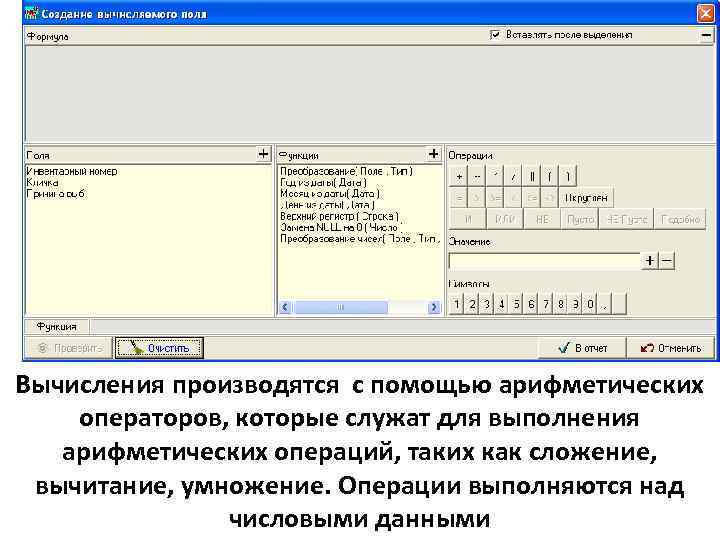
Вычисления производятся с помощью арифметических операторов, которые служат для выполнения арифметических операций, таких как сложение, вычитание, умножение. Операции выполняются над числовыми данными
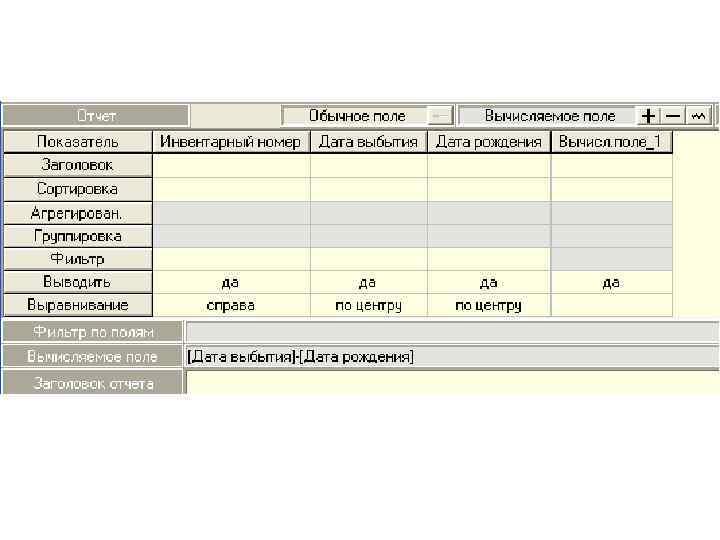
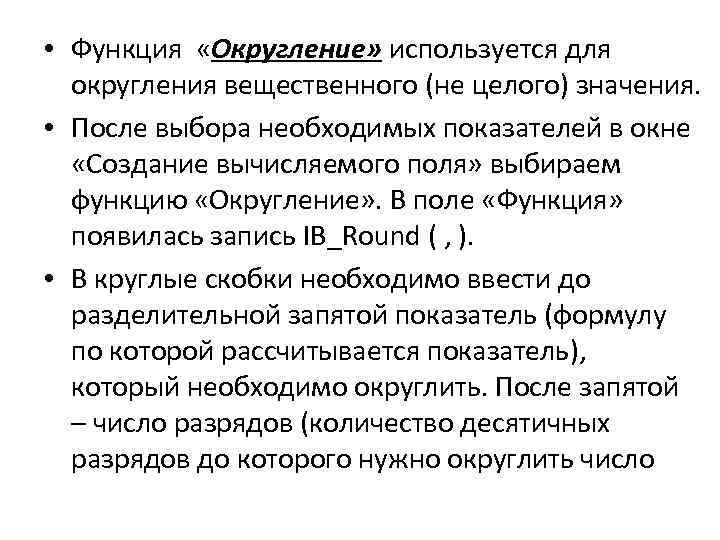
• Функция «Округление» используется для округления вещественного (не целого) значения. • После выбора необходимых показателей в окне «Создание вычисляемого поля» выбираем функцию «Округление» . В поле «Функция» появилась запись IB_Round ( , ). • В круглые скобки необходимо ввести до разделительной запятой показатель (формулу по которой рассчитывается показатель), который необходимо округлить. После запятой – число разрядов (количество десятичных разрядов до которого нужно округлить число
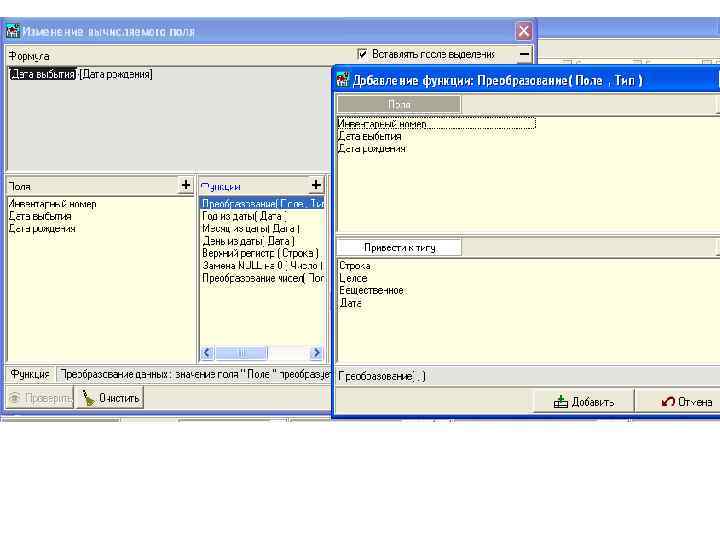
• Функция «Преобразование» . • Вычисляемое поле позволяет преобразовывать тип поля в любой другой или выбрать из даты только год, число или месяц. • Преобразование облегчает установку фильтров или дает возможность использовать функцию «Склеивание» для столбцов разных типов.
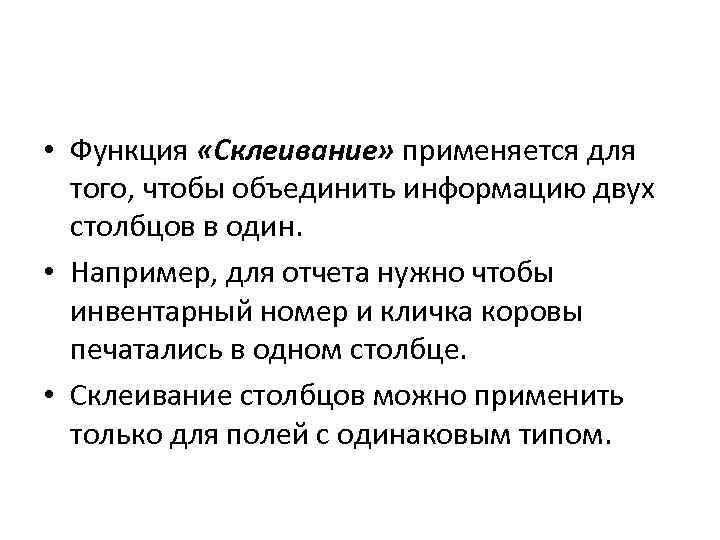
• Функция «Склеивание» применяется для того, чтобы объединить информацию двух столбцов в один. • Например, для отчета нужно чтобы инвентарный номер и кличка коровы печатались в одном столбце. • Склеивание столбцов можно применить только для полей с одинаковым типом.
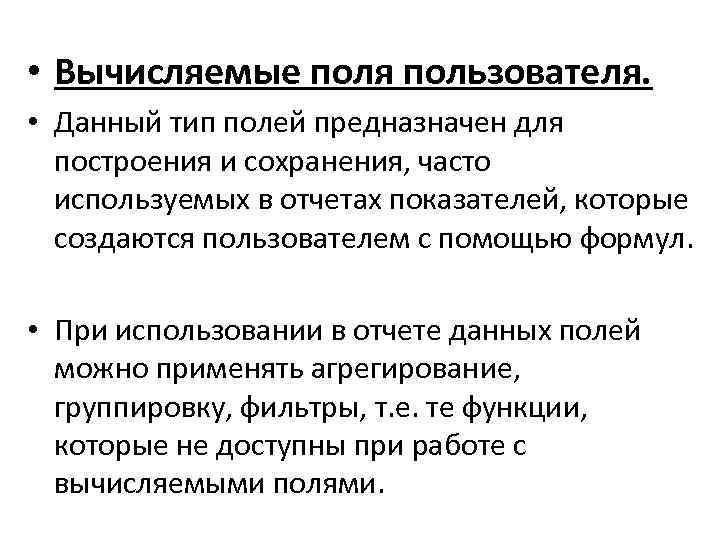
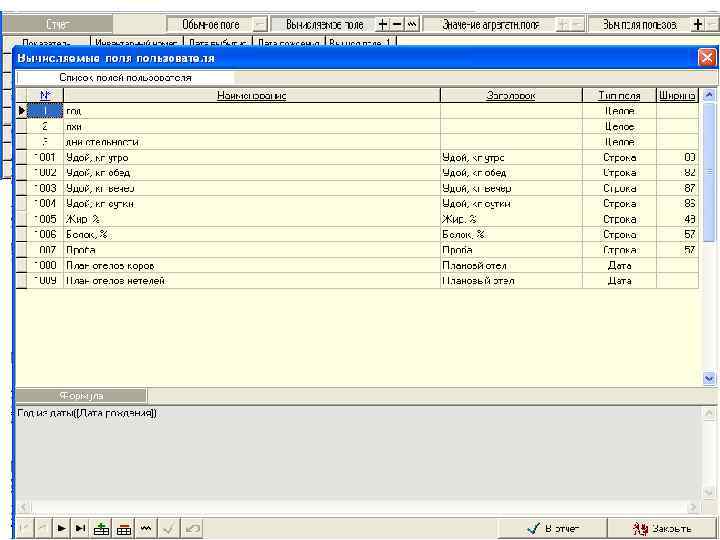
• Вычисляемые поля пользователя. • Данный тип полей предназначен для построения и сохранения, часто используемых в отчетах показателей, которые создаются пользователем с помощью формул. • При использовании в отчете данных полей можно применять агрегирование, группировку, фильтры, т. е. те функции, которые не доступны при работе с вычисляемыми полями.
• После составления шаблона для отчета, нажмите кнопку «Отчет» . • Получение отчета может занять несколько минут, после чего откроется окно «Отчет по запросу пользователя» — экранная форма отчета.
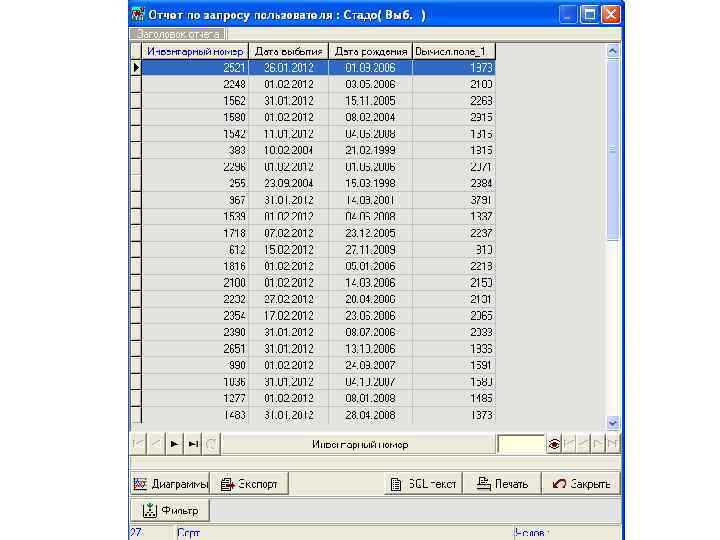
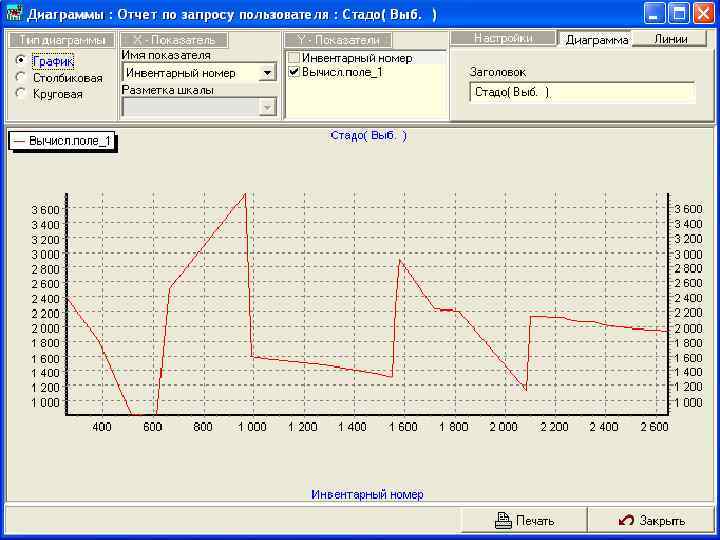
Окно «Отчет по запросу пользователя» предусмотрено для просмотра полученного отчета и его корректировки Можно: • изменить ширину и местоположение столбцов • изменить или задать сортировку данных по первому полю (см. Функция Сортировка), • задать дополнительное условие фильтра с помощью кнопки «Фильтр» . • распечатать полученный отчет — кнопка «Печать» . • построить графики по данным полученного отчета — кнопка «Диаграммы» • перекачать данные в файл Excel или текстовый файл — кнопка «Экспорт»
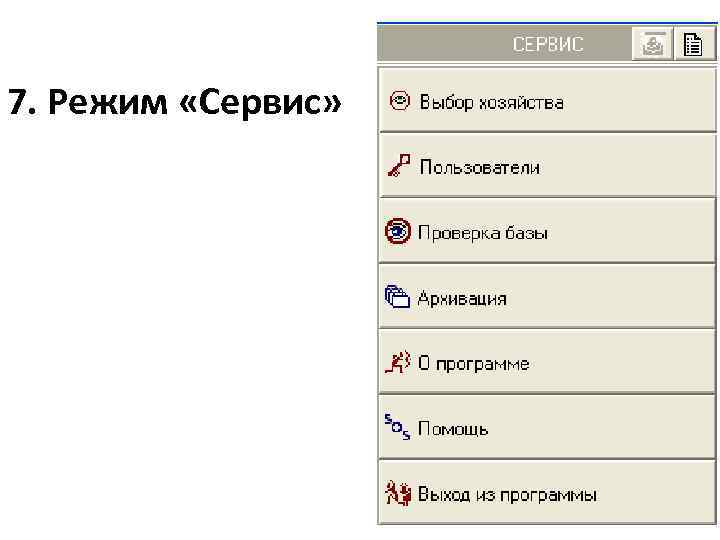
7. Режим «Сервис»
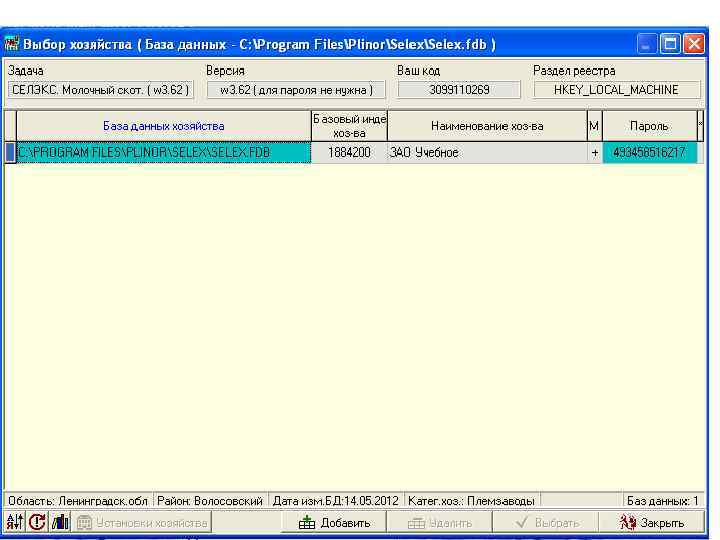
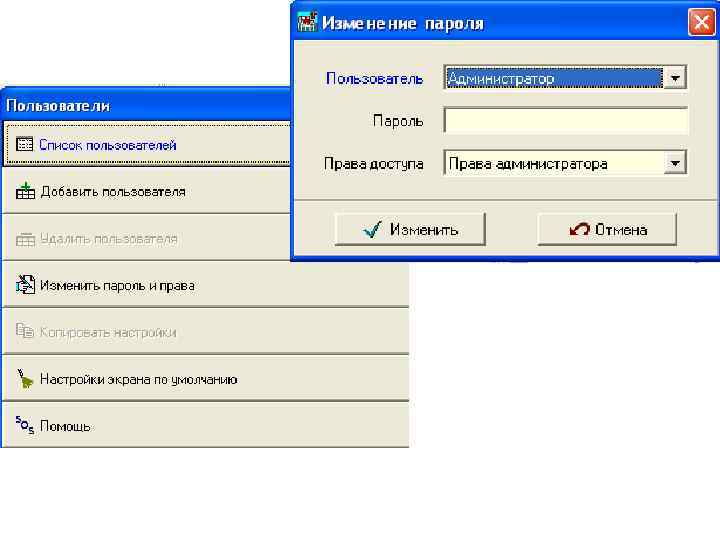
• Окно “Пользователи” • осуществляется регистрация пользователей, удаление пользователей, изменение паролей и копирование настроек. • если с программой работают несколько специалистов (пользователей), то каждый из них имеет возможность устанавливать свои настройки программы, которые будут восстанавливаться каждый раз при загрузке программы под именем и паролем определенного пользователя.
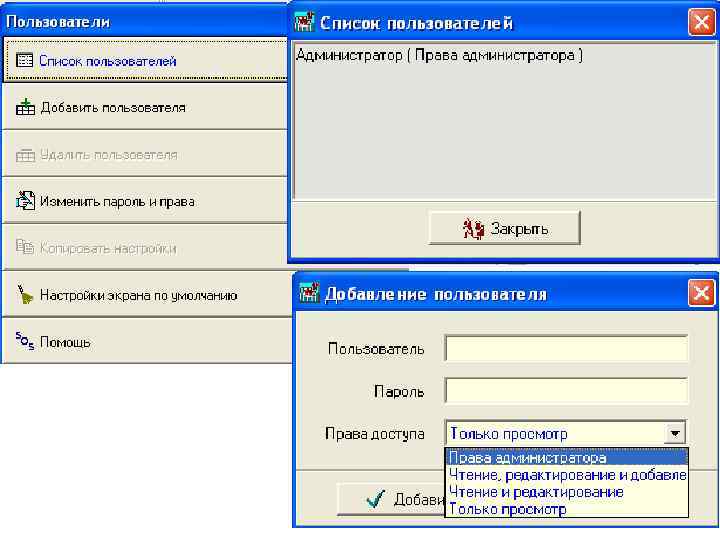
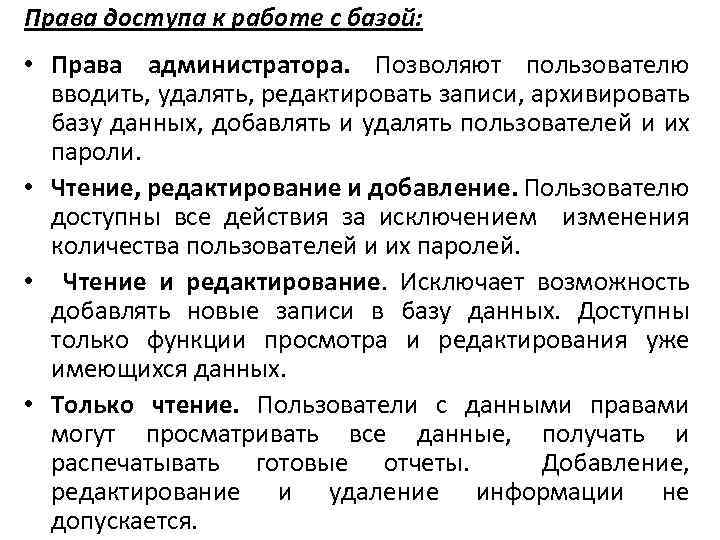
Права доступа к работе с базой: • Права администратора. Позволяют пользователю вводить, удалять, редактировать записи, архивировать базу данных, добавлять и удалять пользователей и их пароли. • Чтение, редактирование и добавление. Пользователю доступны все действия за исключением изменения количества пользователей и их паролей. • Чтение и редактирование. Исключает возможность добавлять новые записи в базу данных. Доступны только функции просмотра и редактирования уже имеющихся данных. • Только чтение. Пользователи с данными правами могут просматривать все данные, получать и распечатывать готовые отчеты. Добавление, редактирование и удаление информации не допускается.
• Кнопка «Настройка экрана по умолчанию» предназначена для перестройки размера окон, шрифта и цветовой палитры в исходное состояние, которое определено по умолчанию при инсталляции программы.
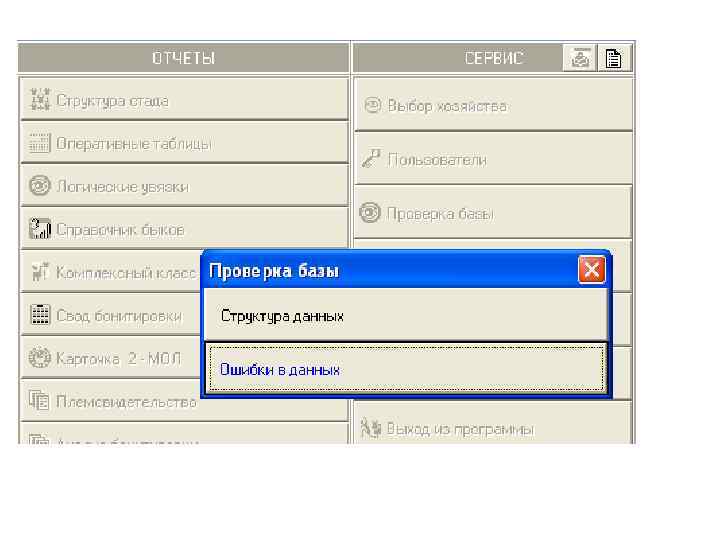
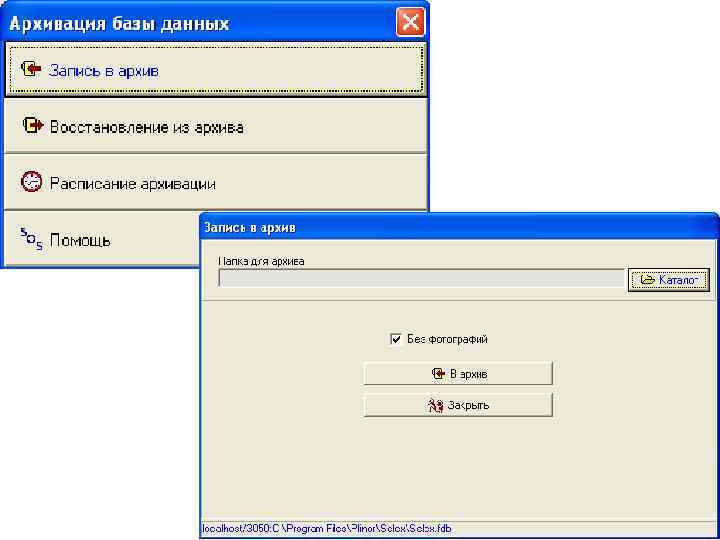
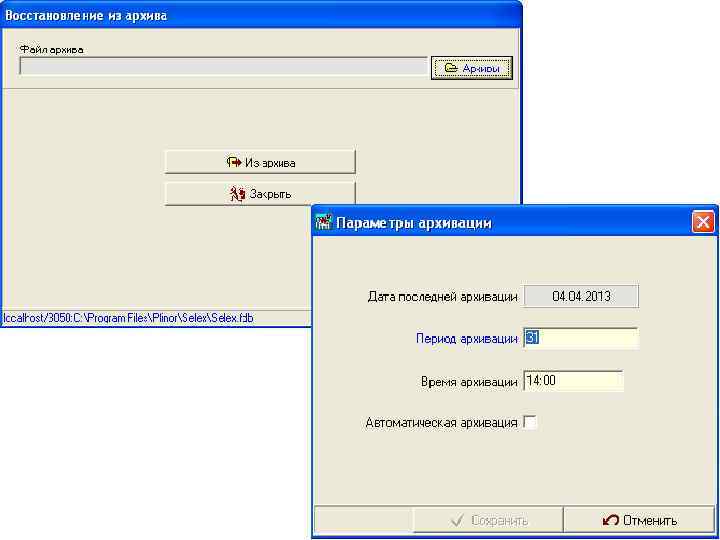
• Окно “Архивные работы с базой данных” • В окне, в котором осуществляется сохранение (восстановление) базы данных Вашей программы. • Основные функции этой подзадачи, выполнение тестирования, сжатия, сохранения (“Запись в архив”) и восстановления информации (“Восстановление из архива”) в случае аварийной ситуации.
Suggest us how to improve StudyLib
(For complaints, use
another form
)
Your e-mail
Input it if you want to receive answer
Rate us
1
2
3
4
5
Как создать замкнутый цикл обработки информации по КРС? Что такое «СЕЛЭКС»?
Программа Информационно-аналитическая система «СЕЛЭКС» — Молочный скот. Племенной учет в хозяйствах позволяет создать замкнутый цикл обработки информации по крупному рогатому скоту молочной продуктивности в хозяйстве. Накопление данных первичного учета позволяет получать из программы полную информацию по каждому животному и управлять стадом.
ОСНОВНЫЕ ФУНКЦИИИ ПРОГРАММЫ:
Ввод, верификация, хранение и использование данных генеалогии
Ввод, хранение и использование данных первичного учета
Учет и расчет продуктивности
Расчет племенной ценности животных и стада (бонитировка)
Формирование актов и журналов утвержденных форм
Просмотр племенных карточек и племенных свидетельств
Получение списков животных для проведения плановых мероприятий
Аналитика племенного дела и производства
Получение отчетов по запросу пользователя
Планирование и учет ветеринарных обработок животных
Учет заболеваний и лечения
Формирование амбулаторных карт каждого животного
Аналитика ветеринарного состояния стада
Прогнозирование производства продукции
Экономический анализ и прогнозирование
Обмен данными с лабораториями качества молока (сервис «Молочная лаборатория»)
Обмен данными с другими программными продуктами разработки ООО «РЦ «ПЛИНОР»
Выгрузка данных в форматы MS Excel и OpenOffice
СЕЛЭКС — Монитор
Ждем Вас с 25 сентября по 06 октября 2023 г. в Академии менеджмента и агробизнеса на программу повышение квалификации специалистов животноводства. Куратор программы ответит на все вопросы: Мороз Марина Трофимовна, к. с/х. н., доцент, тел. 8-981-768-4013
Опубликовано: 08 августа, 2023 в 11:58

Автоматизация племенного и зоотехнического учета с RFID-метками и программой Селэкс.Молочный скот
После того, как в хозяйстве внедрена программа “Селэкс. Молочный скот” для племенного и зоотехнического учета, встает вопрос о том, как наиболее оперативно наполнить ее актуальным данными о стаде. RFID-метки понадобятся именно на этом этапе и позволяют решить две задачи:
1. Сократить время, необходимое зоотехникам и ветеринарам для занесения данных в систему после каждого взвешивания, бонитировки, вакцинирования, пересчета и других процедур.
2. Избежать ошибок, которые могут возникнуть при использовании бумажных носителей и ручном вводе большого количества данных.
Что такое RFID-метки и считыватели для работы с молочным скотом?
RFID-метка, т.е. метка радиочастотной идентификации, состоит из двух компонентов: чипа и антенны. Чип хранит уникальный номер животного, а антенна позволяет узнать его на расстоянии с помощью специального считывателя.
Для работы с молочным скотом RFID-метка может быть упакована как ушная бирка, подкожный микрочип или болюс, т.е. капсула, помещаемая в желудок. Каждый из трех вариантов соответствует стандартам ISO и ICAR, но имеет свои преимущества.
Ушная бирка — единственный вариант метки, который после чипирования остается на виду. Поэтому на ней может быть нанесено название хозяйства или уникальный номер животного, чтобы идентифицировать его без считывателя. Ушную бирку проще всего закрепить, и чипированных животных всегда будет просто отделить от всего стада. Но перед окончательным выбором стоит принять во внимание риск того, что метка может быть случайно или намеренно сорвана.
.png)
Подкожный микрочип, разумеется, не может потеряться или быть подменен специально. Он заключается в капсулу из биосовместимого стекла с покрытием, которое исключает аллергические реакции, отторжение или перемещение под кожей животного. Далее чип упаковывается в одноразовый шприц с иглой особой формы, гарантирующей безболезненное введение. Однако при работе с млочно-мясными породами животных следует учесть, что подкожный вариант крепления оставляет риск попадания капсулы в конечный продукт.
.jpg)
Болюс также не может быть утерян или намеренно удален. Это маленькая керамическая капсула, которая вводится в желудок через ротовую полость и оседает в рубце. При диаметре 19 мм и длине 66 мм она не причиняет никакого вреда или беспокойства животному.
.jpg)
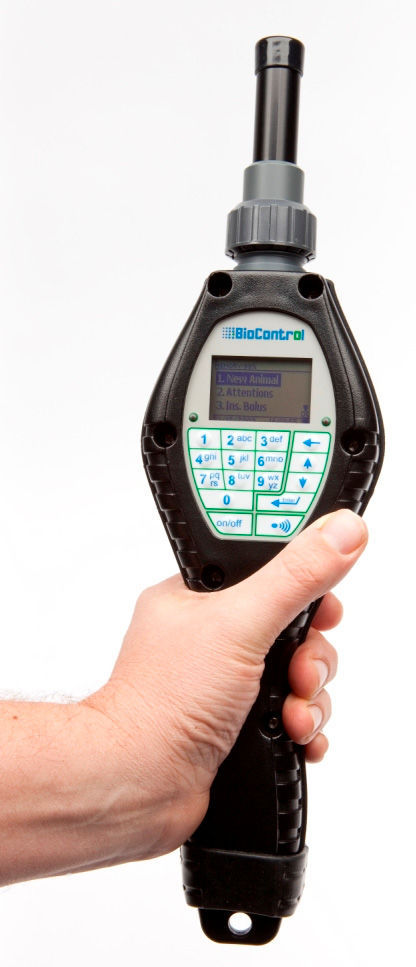
После того, как животное была чипировано одним из трех способов, его уникальный номер всегда можно определить, используя специальный прибор — считыватель. В зависимости от выбранного считывателя расстояние сканирования для болюса должно быть 60-100 см, для ушной метки — 60-80 см, для подкожного микрочипа — 5-20 см. Этот же прибор также дает возможность внести новые данные о каждом животном (например, обновленный вес или факт вакцинирования) и затем перенести их со считывателя в программу «Селэкс.Молочный скот». Передача данных выполняется с помощью кабелей USB 2.0 и RS232 или по беспроводным протоколам Bluetooth и GPRS. Сам прибор защищен от механических нагрузок, от попадания внутрь воды и пыли, а его аккумулятор обеспечивает работу в течение всего дня без необходимости подзарядки.
| Тип метки | Преимущества |
Недостатки |
| Ушная бирка |
— Процесс чипирования самый простой из трех вариантов — Дистанция считывания 60-80 см, т.е. больше чем у подкожного микрочипа — Метка позволяет визуально отделить чипированных животных от остального стада |
— Животное может сорвать метку с уха |
| Подкожный микрочип |
— Метку невозможно подменить (достать из животного) | — Дистанция считывания 5-20 см, т.е. меньше чем у ушной бирки и болюса — Для мясных пород есть риск попадания в пищу человека — Процесс чипирования животных более трудоемкий чем в случае с ушной биркой |
| Болюс |
— Метку невозможно подменить (достать из животного) — Дистанция считывания 60-100 см, т.е. больше чем у подкожного микрочипа |
— Процесс чипирования животных более трудоемкий чем в случае с ушной биркой |
Как RFID-технологии помогут работать с программой Селэкс.Молочный скот?
Опишем на примере хозяйства в 2000 голов, как может быть организована работа с программой “Селэкс.Молочный скот” после внедрения RFID-технологий, т.е. после того, как каждое животное будет чипировано и занесено в базу.
Предположим, что контроль-ассистент должен раз в месяц проводить контрольную дойку всего стада. Первым шагом ему необходимо загрузить актуальную базу данных животных на считыватель. Это можно сделать с помощью кабелей USB 2.0 и RS232 или по беспроводным протоколам Bluetooth и GPRS.
Далее консультант выезжает в коровник, сканирует каждое животное, заносит в карточку полученные данные и указывает уникальный номер животного на пробе, взятой для анализа жиров и белков.
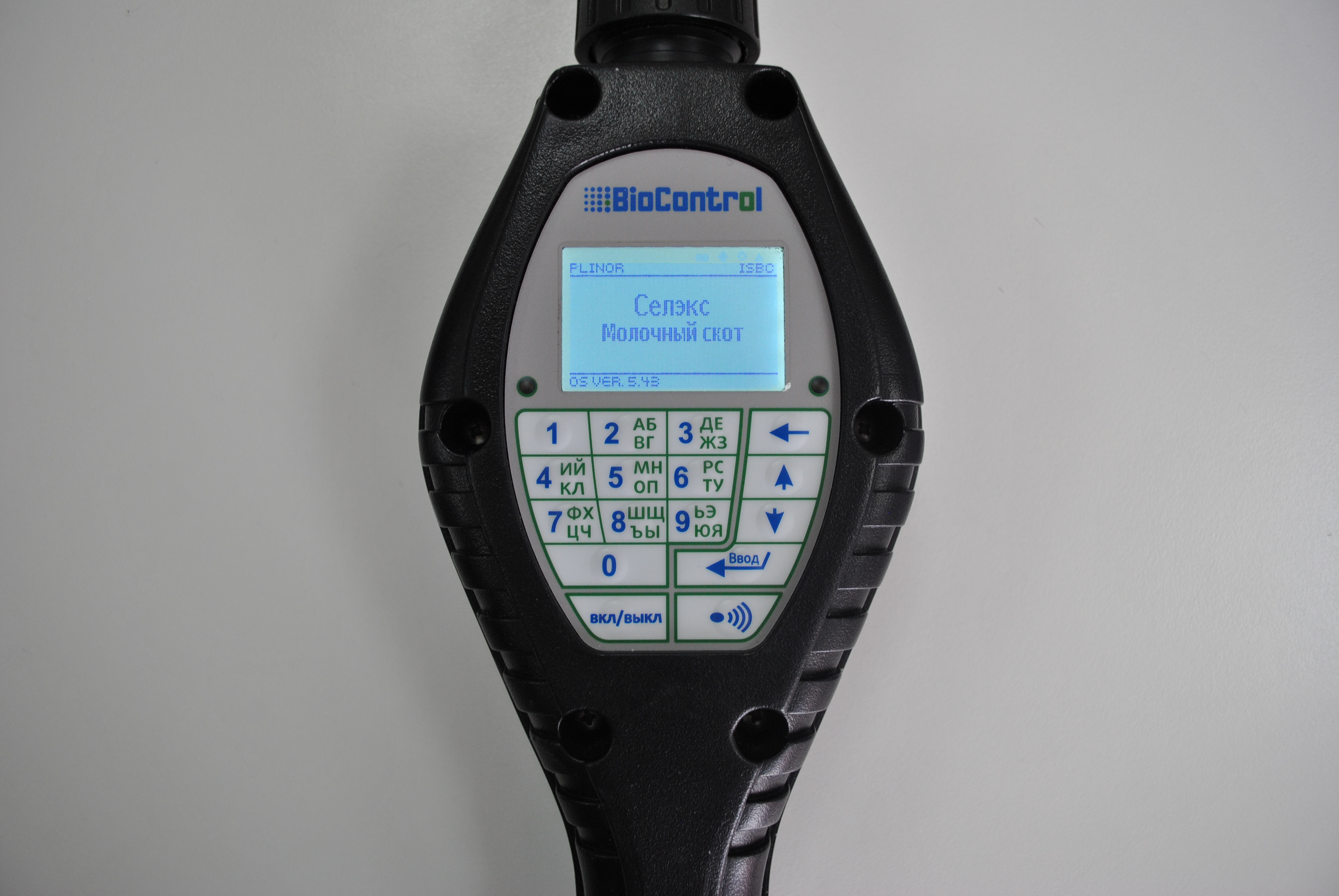
После того, как внесена информация по последней корове, контроль-ассистент возвращается в офис, опять подключает считыватель к программе “Селэкс.Молочный скот” и разом обновляет все карточки.
В итоге на весь процесс уходит меньше времени, плюс сводится к минимуму вероятность ошибки, которая возможна при использовании бумажных носителей и ручном внесении данных. Точно также процесс строится при любой другой процедуре: взвешивании, бонитировке, переводе из группы в группу, пересчете и т.д.
Как хозяйства оценивают результаты работы с RFID-метками через год после внедрения?
«После чипирования мы наконец увеличили частоту контрольных доек, т.к. внесение данных в Селэкс ускорилось. Теперь собираем более точную аналитику, что уже дало результаты. Понравилось, что сотрудники ISBC помогли со всеми настройками и обучили наших ребят, так что мы очень быстро перешли на новые процессы. И отдельно хочу отметить, что цену на комплект из ушной электронной метки и визуальной бирки, конечно, не сравнить с ошейниками.»
Что именно необходимо приобрести и по какой цене?
Ушные метки F4S HDX SLIM/M2L
- В комплект входят ушная электронная круглая метка HDX (мама, диаметр — 30 мм, вес — 4.5 г) и визуальная круглая бирка M2L (папа, диаметр — 30 мм, вес — 2 г).
- Есть антикражная система защелкивания.
- Есть антивандальная крышка для наилучшего вращения метки.
- Метка хорошо удерживается на ухе животного.
- Эргономичная конструкция уменьшает трение о кожу.
- Метка соответствует стандартам ICAR, ISO: 11784/11785.
Производитель: DATAMARS (Швейцария)
Подкожный микрочип VetTag N20 (2*12 мм)
- В комплект входят одноразовый шприц с меткой, 5 самоклеющихся этикеток со штрих-кодом и номером метки для бумажных документов, стерильная упаковка.
- Капсула из биосовместимого стекла с антимиграционным покрытием исключает аллергические реакции, отторжение или перемещение (миграцию) микрочипа под кожей.
- Специальная упаковка и защитная насадка на иглу гарантируют стерильность и безопасность для человека.
- Особая форма иглы и сталь высокого качества обеспечивают безболезненное введение и быстрое извлечение после имплантации чипа.
- Метка соответствует стандартам ICAR, ISO: 11784/11785.
Производитель: ISBC Group (Россия)
Болюсы Z72 HDX-B
- Диаметр — 19 мм; длина — 66 мм; вес — 72 г.
- Микрочип заключен в керамическую капсулу.
- Вводится через ротовую полость, оседает в рубце.
- Считывается на расстоянии от 10 до 100 см в зависимости от используемого сканера.
- Для введения болюса необходим аппликатор.
- Метка соответствует стандартам ICAR, ISO: 11784/11785
Производитель: DATAMARS (Швейцария)
Считыватель Biocontrol HHR3000Pro
- В комплект входит считыватель, аккумулятор, антенна (8,5 см, 34 см или 60 см на выбор), коммуникационный кабель, сумка для переноски или хранения.
- Работает на частоте 134,2 kHz.
- Защищен от механических нагрузок, от попадания внутрь воды и пыли в соответствии с сертификатом IP65.
- Хранит до 1000 идентификационных данных с меток вместе с дополнительной информацией (температура, вес животного и т.п.).
- Коммуникационный интерфейс — USB 2.0, также считыватель может синхронизироваться со стационарными считывателями, передавать данные по кабелю RS232 или по беспроводным протоколам Bluetooth и GPRS (опционально).
- Емкость аккумулятора обеспечивает работу в течение всего дня без подзарядки.
- Считыватель соответствует международным стандартам ISO 11784/11785
Производитель: BioControl (Норвегия)
Чего можно ожидать от сотрудничества с ISBC?
У специалистов ISBC накоплен богатый опыт интеграции RFID-решений в хозяйствах разного масштаба по всей России. Поэтому мы готовы проконсультировать Вас по любым вопросам, помочь с выбором и рассмотреть нестандартные проекты, требующие настроек и дополнительных работ. Возможен выезд на территорию Вашего хозяйства для более подробного анализа ситуации и тестирования оборудования. А после решения вопросов с комплектацией, могут быть рассмотрены индивидуальные скидки и условия доставки по РФ и СНГ.
Нардин Д.С., Малинина А.И. Функциональные возможности программного продукта для зоотехнического и племенного учета «СЕЛЭКС — Молочный» // Электронный научно-методический журнал Омского ГАУ. — 2015. -№3(3) октябрь-декабрь. — URL http://e-joumal.omgau.ru/index.php/2015-god/3/22-statya-2015-3/208-0005L — ISSN 2413-4066.
УДК 636
Нардин Дмитрий Сергеевич
Кандидат экономических наук, доцент ФГБОУВО Омский ГАУ, г.Омск ds.nardin@omgau.org
Малинина Анастасия Игоревна
Магистрант
ФГБОУ ВО Омский ГАУ, г.Омск ai.malinina1524@omgau.org
Функциональные возможности программного продукта для зоотехнического и племенного учета «СЕЛЭКС — Молочный»
Аннотация: В данной статье показаны функциональные возможности программного продукта для зоотехнического и племенного учета «СЕЛЭКС — Молочный». Программа «СЕЛЭКС — Молочный» предназначена для того, чтобы облегчить труд зоотехника в учете поголовья и вывести анализ информации на более высокий уровень. Данный программный продукт экономит большое количество рабочего времени, а также намного упрощает аналитическую работу специалиста. Программа «СЕЛЭКС» несет в себе очень много важных функций. Сюда входят контрольные дойки, отел, запуск, осеменение, стельность и прочие события, касающееся животного. При вводе этих событий автоматически формируется карточка (2-Мол), причем всегда со свежими данными.
Ключевые слова: программа «СЕЛЭКС — Молочный», крупный рогатый скот, первичный зоотехнический учет, селекционно-племенная работа.
Введение
Программа «СЕЛЭКС — молочный» является разработкой РЦ «ПЛИНОР». РЦ «ПЛИНОР» занимается разработкой программ очень давно. В основном специализируется на разработке, внедрении программного обеспечения, хранении и обработки информации в области животноводства, в частности, племенного. РЦ «ПЛИНОР» занимается информационным консультированием в обслуживании молочного и мясного скотоводства, оленеводства, овцеводства регионов России в сфере информационных технологий. Программа позволяет работать в хозяйствах, содержащих крупный рогатый скот. В программе создан замкнутый цикл по обработке информации. Программа «СЕЛЭКС -Молочный» имеют собственную базу данных, в которой хранятся все основные сведения по животным в хозяйстве. К таким данным относятся сведения о происхождении, генотипе, развитии, экстерьеру, комплексной оценке, продуктивности по всем лактациям, оценки
вымени. Также в базу данных записывают данные о событиях животного. К ним относятся отелы, осеменения, запуски.
Для разработки данного программного продукта были привлечены специалисты зоотехнической службы, а также разработчики проблемно-ориентированного комплекса программ в сфере животноводства [1].
Цели и задачи
Цель исследования: проанализировать функциональные возможности программного продукта для зоотехнического и племенного учета «СЕЛЭКС — Молочный».
Задачи исследования:
1. Проанализировать информационные источники по теме исследования.
2. Изучить функциональные возможности программного продукта для зоотехнического и племенного учета «СЕЛЭКС — Молочный».
3. Сделать выводы по результатам исследования.
Объекты и методы
Объектом исследования является программный продукт для зоотехнического и племенного учета «СЕЛЭКС — Молочный».
Методом исследования является анализ программного продукта посредством обработки информации.
Результаты исследований
Для организации эффективного учета племенной работы в молочном скотоводстве Региональным Центром ООО «ПЛИНОР» разработана программа автоматизированное рабочее место (АРМ) «СЕЛЭКС — Молочный». Данная программа успешно используется во многих регионах России. В Алтайском крае на автоматизированное ведение племенного учета перешли более 60 хозяйств. Создана база данных на 45 тысяч коров молочного направления продуктивности. Как показывает практика, применение данной программы качественно улучшает организацию управления отраслью молочного скотоводства что в свою очередь приводит к увеличению продуктивности животных, показателей воспроизводства стада. Наблюдается значительное повышение экономической эффективности ведения племенного животноводства.
Рисунок 1 — Цикл обработки информации по КРС в программном продукте «СЕЛЭКС — Молочный»
АРМ «СЕЛЭКС-Молочный» предусматривает решение следующих задач:
• Ведение электронной базы данных животных племенного стада молочного направления;
• Оперативная обработка показателей зоотехнического и племенного учета;
• Оперативное управление производством;
• Оперативное управление селекционно-племенной работой;
• Выдача племенных карточек (2-Мол);
• Выдача сведения о племенных животных на утвержденных бланках;
• Определение генетического потенциала животного и стада;
• Формирование генотипа молодняка, работа с Линиями и их Ветвями;
• Акты зоотехнического учета (оприходование приплода, перевод, выбытие и т.д.);
• Журнал регистрации осеменений и отелов коров;
• Журнал регистрации приплода и выращивания молодняка;
• Бонитировочная ведомость коров и молодняка;
• Формирование итоговой годовой отчетности — Свод бонитировки;
• Контроль за динамикой развития каждого животного в стаде;
• Оборот стада
Специалистами разработано несколько различных баз данных для животноводческой деятельности. К ним относятся базы данных «Селэкс-коровы», «Селэкс-молодняк». Также в процессе работы была разработана одна из частей годового производственного плана.
Программа «СЕЛЕКС — Молочный» включает в себя несколько модулей для автоматизированного учета и упрощения работы специалистам племенного животноводства.
12
Рассмотрим модуль «Оборот стада». Данный модуль хранит в себе информацию о движении поголовья скота в хозяйстве за любой период. Оборот стада за отчётный период показывает фактические изменения в стаде, в котором фиксируется наличие поголовья на начало и конец периода. Также отслеживаются все виды движения стада. Такие как приплод, покупка, перевод с других хозяйств, перевод из других групп, перевод в другие группы или в другие хозяйства, сдача на мясокомбинат, продажа, падеж животных. В модуле «Оборот стада» движение скота отслеживается по возрастным и половым группам. Модуль «Оборота стада» рассчитывает прирост живой массы, кормовые дни по всем половозрастным группам животных. Оборот стада формируется по хозяйственным единицам: доярке, ферме, хозяйству, что позволит специалистам сельскохозяйственного предприятия рассчитать годовой план по выращиванию молодняка, получению привесов, производству молочной и мясной продукции [2].
В программном продукте разработан модуль «Ветеринария». Модуль представлен в виде электронного варианта ветеринарной документации по сбору, хранению и анализу информации, связанной с состоянием здоровья поголовья и индивидуально каждого животного. Модуль позволяет обеспечить учет по распределению и потребности медикаментов, биопрепаратов, дезинфицирующих средств и расходных материалов в хозяйствах. За счет автоматизации модуля возможно оперативное получение отчетов по ветеринарии.
Модуль «Ветеринария» формирует данные для мониторинга и анализа физиологического состояния стада, для анализа и комплексной оценки физиологического здоровья животного. Модулем предоставляется информационное обеспечение организации деятельности персонала, связанное с проведением ветеринарных мероприятий и предупреждением заболеваемости животных. В модуле также отражен учет ветеринарных биопрепаратов, медикаментов, дезинфицирующих средств, расходных материалов и услуг. Возможно производить регулярную выгрузку отчетов по расходу препаратов и других расходных материалов в виде сформированного отчета для бухгалтерии. В модуле систематизирован оперативный сбор и анализ информации о различных аспектах ветеринарной работы. Информационное обеспечение гарантирует увеличение качества продукции в части органического сельского хозяйства.
Модуль «Ветеринария» создан, как интегрированный раздел программы «СЕЛЭКС» и включает следующую визуализацию:
— «История болезни» индивидуально по каждому животному, в случае его заболевания;
— Последовательность всех событий в жизни животного, которое отображается строго в хронологическом порядке;
— Групповое событие, при массовых ветеринарных действиях, таким как иммунизация, вакцинация, витаминизация, дегельминтизация.
Заполнение раздела ведет сотрудник, должностные обязанности и квалификация которого предполагают выполнение функций ветеринарного врача. Зоотехники получают доступ к разделу «Ветеринария» только в режиме чтения в рамках используемой базы.
Модуль «Ветеринария» необходим в программном продукте «СЕЛЕКС — Молочный», так как ветеринарное исследование является неотъемлемой частью в животноводстве. Использование модуля снижает трудоёмкость обработки документов и сокращает затраты ручного труда на ведение документации специалистам ветеринарной службы хозяйства. С помощью этого модуля можно создавать и вести базу физиологического состояния каждого животных в стаде, выбирать животных для проведения прививок и лечебно-профилактических мероприятий по запросу пользователя и рекомендациям производителя препаратов. Ветеринар благодаря автоматизации программы получает списки животных по срокам и кратности проведения вакцинации, витаминизации, дегельминтизации, а также необходимые отчеты о проведенных лечебно-профилактических мероприятиях (вакцинация, витаминизация, дегельминтизация).
На базе программного комплекса «СЕЛЭКС» разработан модуль «Вакцинация животных.
Модуль позволяет:
• Создать и вести базу вакцинированных животных;
• Выбирать животных для проведения вакцинации по запросу специалиста ветеринарной службы;
• Получать списки животных по срокам и кратности проведения вакцинации;
• Получать отчеты о проведенных вакцинациях по запросу специалиста ветеринарной службы [3].
Выводы. Проанализировав программный продукт были установлены функциональные возможности программного продукта «СЕЛЭКС — Молочный».
Автоматизация обработки данных первичного учёта в программе «СЕЛЭКС -молочный» позволит:
— вести электронную картотеку на всех животных в стаде;
— снизить трудоёмкость обработки документов и сократить затраты ручного труда на ведение документации в хозяйстве;
— значительно повысить точность расчётов;
— оперативно получать объективную информацию о состоянии каждого животного и отрасли в целом;
— однократно фиксировать информацию (события) в базе данных;
— получать углублённый анализ информации для руководителей хозяйств различных уровней управления: бригадиров, зоотехников, ветврачей, экономистов;
— объединять информацию, поступающую от различных служб животноводства;
— получать расчёты и прогнозы, недоступные при ручной обработке информации;
— существенно расширить возможности специалистов в управлении технологическими процессами в животноводстве.
Ссылки на источники:
1. Региональный центр информационного обеспечения племенного животноводства. -[http://plinor.spb.ru]. — Санкт-Петербург. — [17.12.2015].
2. Академия менеджмента и агробизнеса. — [http://ama.spbgau.ru]. — Санкт-Петербург. -[18.12.2015].
3. АгроБиоВет. Программное обеспечение. — [http://agrobiovet.by/programmnoe-obespechenie.html]. — Россия. — [19.12.2015].
Dmitry Nardin
Candidate of Economic Sciences, Associate Professor Omsk State Agrarian University n. a. P.A. Stolypin, Omsk
Anastasia Malinina
Master s Degree Student
Omsk State Agrarian University n. a. P.A. Stolypin, Omsk
Functionality Of The Software Product For The Zootechnical And Breeding Account
«SELEKS — Dairy»
Annotation: Functionality of the software product for the zootechnical and breeding account «SELEKS — Dairy» is shown in this article. The SELEKS — Dairy program is intended to facilitate work of the livestock specialist in the accounting of a livestock and to bring the analysis of information to higher level. This software product saves a large number of working hours, and also much more simplifies analytical work of the expert. The SELEKS program bears in itself many important functions. Here control milkings enter, otet, start, the insemination, stylishness and other events concerning an animal. At input of these events the card, and always with fresh data is automatically formed.
Keywords: «SELEKS — Dairy» program, cattle, primary zootechnical account, selection and breeding work.