
Инструкция для кассира в Сбис Розница
|
Подготовка к работе |
|
|
1. · 2. Включите 3. Запустите · 4. Авторизируйтесь. При частом пробитие чеков рекомендуем запасные рулоны держать |
|
Откройте кассовую смену |
|
|
1. В 2. Дождитесь · 3. 4. Если в течении дня вам |
|
|
Оформление продажи 1. Добавьте товар в окно продажи одним из · · · 2. Чтобы перейти к расчету нажмите кнопку «Оплата». 3. Для применения скидки или дисконтной карты в 4. Проводите оплату по кассе: · · · |
|
|
Оформление возврата 1. Запросите чек у клиента. 2. Перейдите в раздел «Касса» — кнопка В текущей смене:· · · · Возврат из другой смены:· · · · · · Покупатель получит деньги тем |
|
|
В конце рабочего дня Закройте 1. Пересчитайте · 2. В 3. X-отчет («Суточный отчет без гашения») Z-отчет («Суточный отчет с гашением») |
Руководство по работе с программой Сбис Розница: полезные советы и рекомендации для успешного использования
Узнайте, как настроить и использовать программу Сбис Розница для эффективной работы в розничной торговле. Получите детальные инструкции и советы, которые помогут вам освоить основные функции этой программы и оптимизировать свой бизнес.

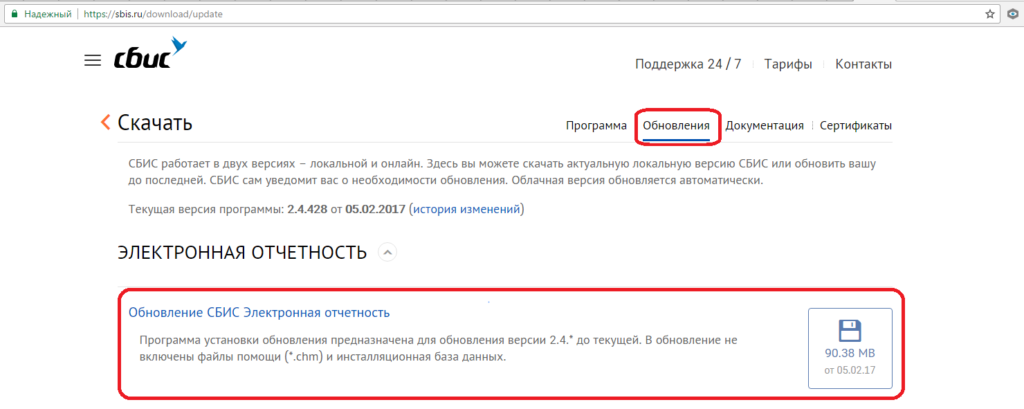
Ознакомьтесь с документацией программы, чтобы получить полное представление о ее возможностях и функциях.
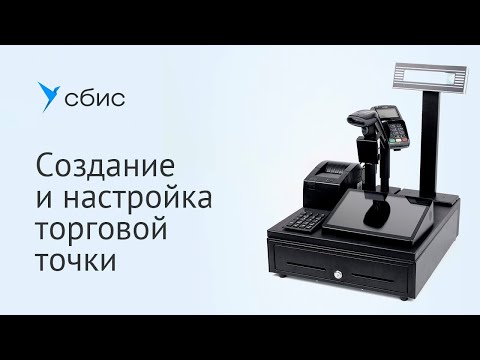
Создание и настройка торговой точки

Проведите обучение сотрудников, чтобы они умели правильно использовать программу и максимально эффективно выполнять свои задачи.
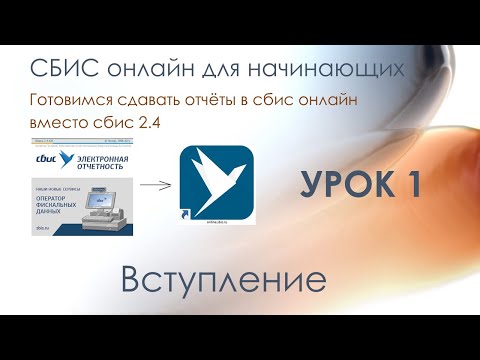
СБИС онлайн для начинающих. Сдавать отчёты в сбис онлайн вместо сбис 2.4 — Вступление — Урок 1
Используйте различные отчеты и аналитику, доступные в программе, чтобы контролировать продажи, остатки товаров и финансовое состояние вашего бизнеса.
Обзор СБИС: как работать в программе и с чего начать
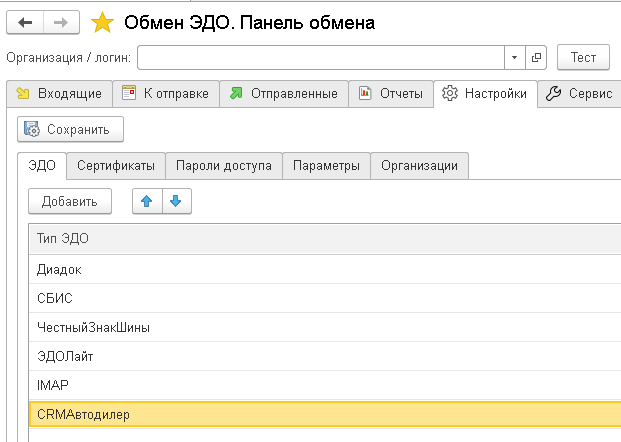
Настройте программу согласно особенностям вашего бизнеса, чтобы повысить производительность и удобство работы.
Автоматизация магазина в СБИС
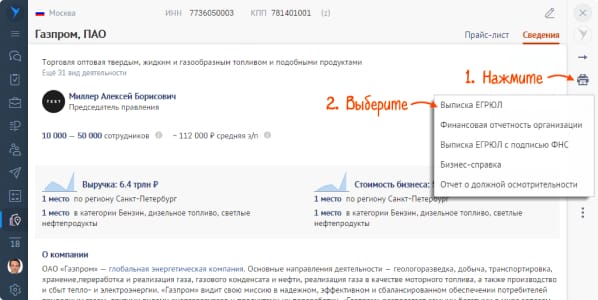
Используйте функцию автоматической инвентаризации, чтобы упростить и ускорить процесс учета товаров.
Продажа товаров

Периодически обновляйте программу, чтобы получить доступ к новым функциям и исправлениям ошибок.
Внимательно ознакомьтесь с инструкцией по работе программы, чтобы избежать ошибок и проблем.

Регулярно делайте резервное копирование данных программы, чтобы защитить свою информацию от потери или повреждения.
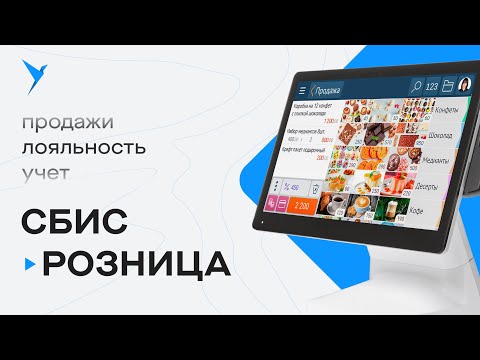
СБИС Розница — современная система автоматизации для магазинов и аптек
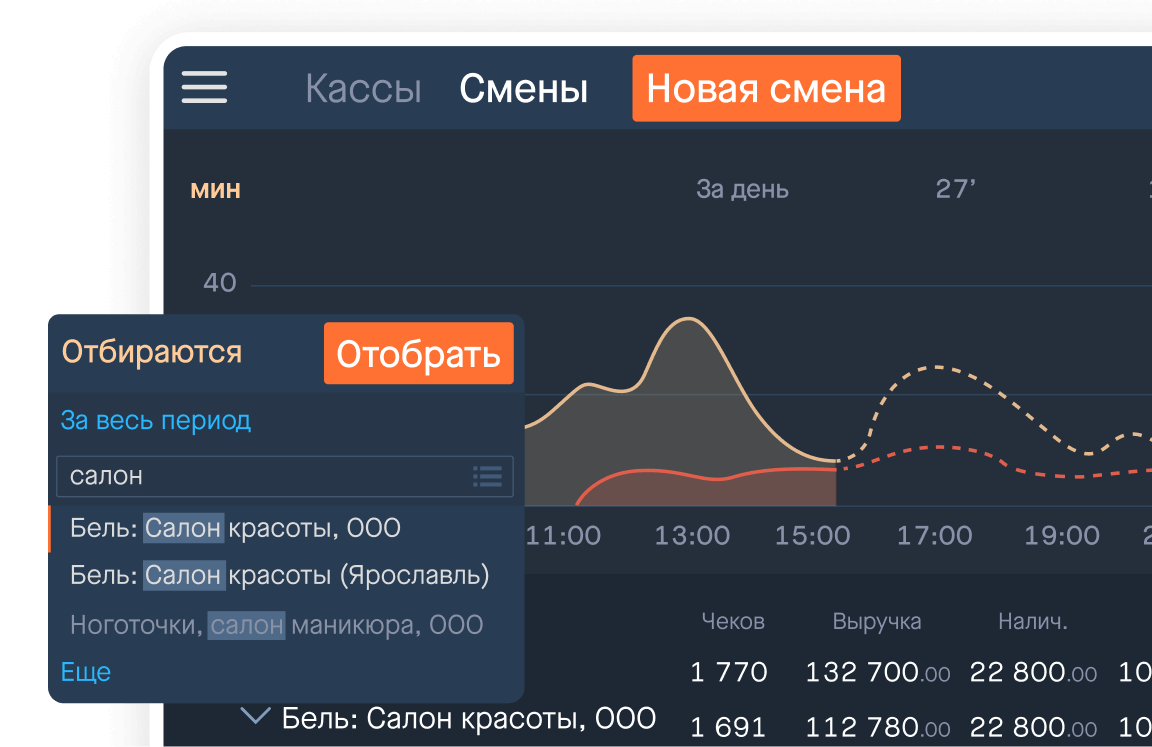
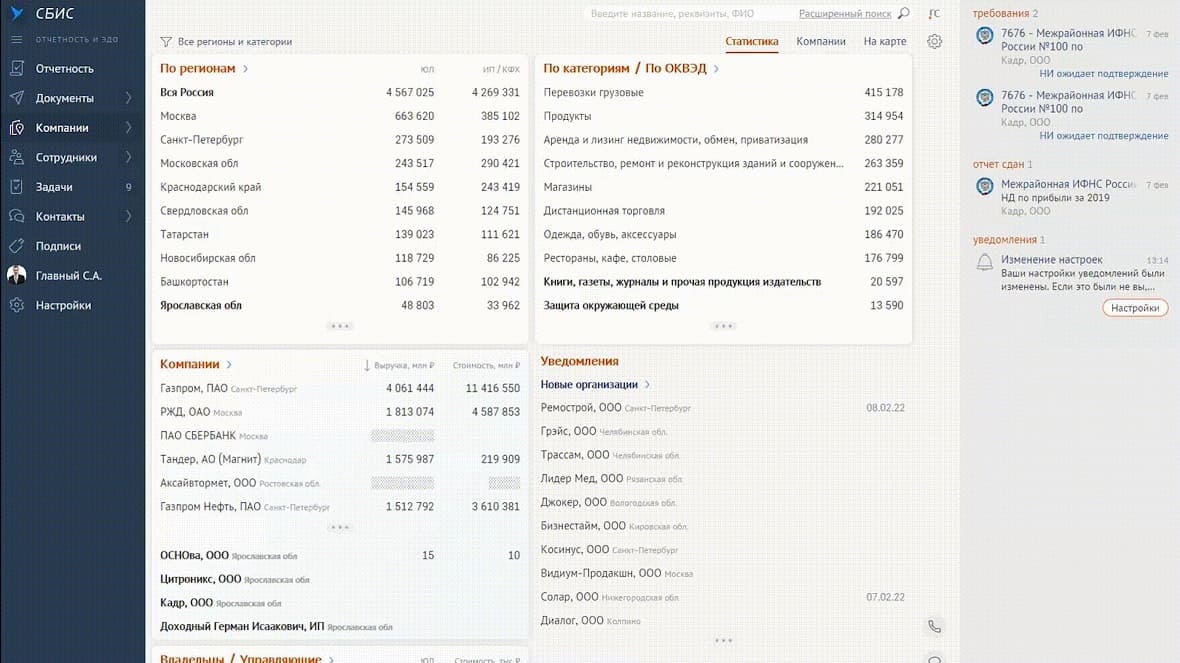
Используйте бонусные и скидочные программы, доступные в программе Сбис Розница, чтобы привлечь и удержать клиентов.

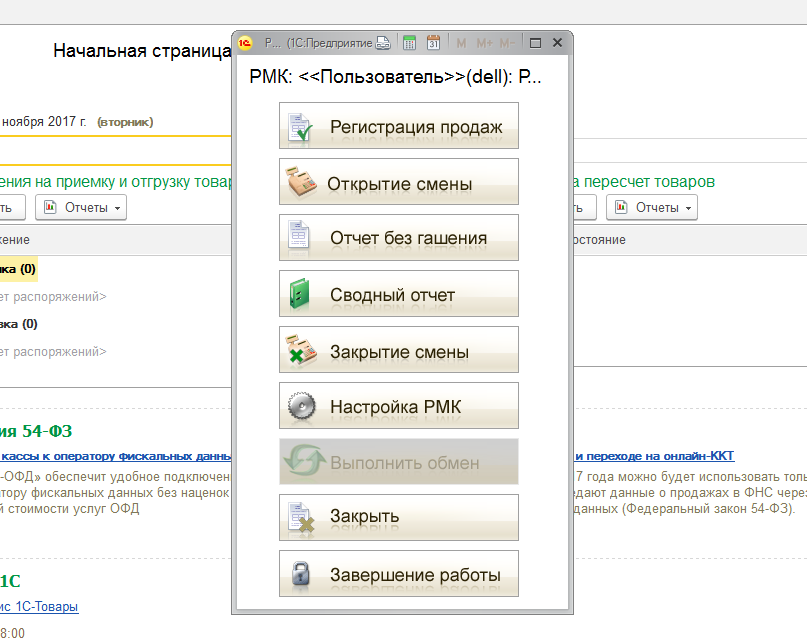
Обращайтесь за поддержкой и консультациями к специалистам, чтобы решить любые вопросы или проблемы, связанные с использованием программы.

Назад в блог
Как работать с документами в СБИС
Как создавать и удалять, редактировать и печатать, выгружать и контролировать документы в СБИС
~ 5 мин. на чтение. Нет времени читать?
Отправить на почту
В СБИС можно работать со входящими, исходящими и внутренними документами: создавать, редактировать, удалять, принимать и отправлять, регистрировать, назначать ответственных и контролировать.

Электронный документооборот
Сервис мгновенного обмена электронными документами внутри компании и с контрагентами. Интегрируется в любую учетную систему, экономит время, избавляет от бумажных документов, повышает информационную безопасность.
Подробнее
Как создать документ в СБИС
Кликните в любом разделе по кнопке  или
или  . Появится новый шаблон. Заполните его.
1. Система сама указывает дату, номер и автора файла, вашу организацию. Если нужно, вы можете изменить эти данные.
2. Заполните обязательные поля. Они отличаются в документах разных типов.
3. Введите дополнительные данные и заполните поле «Комментарий».
4. Прикрепите файлы: текстовые, таблицы, изображения или сканы. Для этого нажмите  и выберите источник.
5. Отправьте материал получателю и обработайте в системе учета — кликните «На выполнение», «Провести» или «Отправить».
Как контролировать документы в СБИС
Отслеживайте согласование и исполнение документов. Стадия обработки отражается в виде маленькой иконки в реестре и на стикере. Подробности прохождения можно узнать во вкладке «Лента событий» в самом документе.
Чтобы посмотреть статистику по всем файлам организации, откройте вкладку «Статистика». Информация там представлена в количестве и в процентах, можно воспользоваться различными фильтрами.
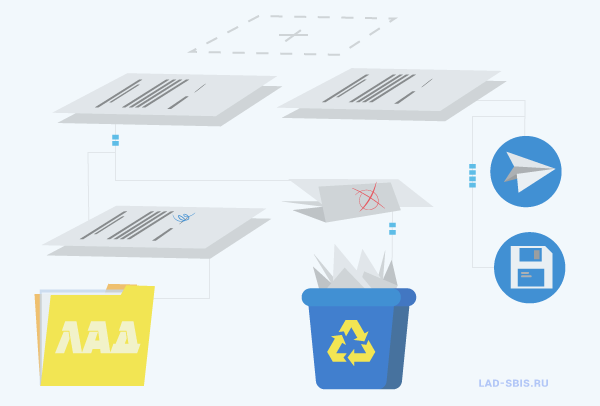
Как сохранить документ на компьютер
СБИС хранит все файлы в своих реестрах. Но, если нужно, вы можете сохранить архив себе на компьютер или на носитель.
Чтобы скачать один файл:
1. Откройте его карточку и во вкладке «Документы» кликните  .
.
2. Выберите формат сохранения вложения:
— XML — нажмите «Скачать» или значок дискеты  .
.
— PDF — нажмите «Сохранить в PDF».
Можно выделить несколько пунктов в реестре и выгрузить в PDF или Excel, нажав на значок дискеты в панели массовых операций.
Чтобы скачать весь комплект:
1. Откройте карточку файла и во вкладке «Документы» кликните «Выгрузить»
2. Выберите нужный формат:
— ZIP — в виде zip-архива
— PDF — в виде печатной формы PDF со штампом ЭП.
— 1С или StoreHouse — в вашу учетную систему.
Как редактировать документы в СБИС
Исправлять текст нельзя, если автор закрыл его от изменений или оставил пользовательскую отметку. В других случаях, чтобы отредактировать:
1. Кликните «Изменить» в карточке дока;
2. Исправьте неточности;
3. Нажмите «Сохранить».
Если до правок файл был запущен в обработку, повторно направьте его на согласование:
1. В его карточке нажмите , а затем — « На согласование».
2. Внесите комментарии, отметьте сотрудника и кликните «На согласование».
Как распечатать документы в СБИС
Источник, подписанный ЭЦП, имеет юридическую силу именно в электронном виде. Но также в СБИС любой файл можно распечатать:
— чтобы распечатать только один, в его форме нажмите  и выберите параметры печати;
— чтобы распечатать сразу несколько, отметьте их в реестре, кликните в панели массовых операций и выберите нужный вариант.
Как удалить документы в СБИС
Чтобы удалить ненужный(-е) файл(-ы):
— только один: нажмите  в реестре или в самом документе,
— сразу несколько: отметьте их в реестре и кликните  в панели массовых операций.
При этом он не удаляется окончательно, а перемещается в корзину. Его можно восстановить:
1. В нужном реестре отметьте фильтр «Удаленные», укажите отрезок времени и нажмите «Отобрать»;
2. Откройте файл и нажмите «Восстановить»;
3. Или выберите несколько пунктов и нажмите в панели массовых операций.
Если вам нужна дополнительная консультация, позвоните по номеру (831) 2-333-666 или оставьте заявку на обратный звонок. Мы рады помочь.
Статьи по этой теме:
Переходи на СБИС со скидкой 80%
Бесплатно подключим и настроим онлайн
Узнать подробнее
-50% на сервисы онлайн-отчетности
Сдавайте отчетность в гос. органы в два раза дешевле
Узнать подробнее
Подарки за подключение вам и вашим друзьям
Новым клиентам — сертификат OZON до 2000 руб.
Узнать подробнее
Подключим контрагентов к ЭДО бесплатно
Простой переход ваших контрагентов на ЭДО
Узнать подробнее
30 дней поиска закупок в подарок!
Найдем новые закупки и заказчиков
Узнать подробнее
Подключай ОФД сейчас, а плати потом
Промопериод СБИС ОФД на три месяца
Узнать подробнее
Бесплатный поиск новых заказчиков
Найдем новые закупки и заказчиков
Узнать подробнее
Аудит тендерной заявки со скидкой 50%
Проанализируем вашу тендерную заявку за полцены
Узнать подробнее
Проверяй контрагентов и ищи торги со скидкой 15%
Комплект сервисов «Все о компаниях и владельцах + Торги и закупки» со скидкой 15%
Узнать подробнее
бухгалтерия и учет
~ 4 мин. на чтение
Как закрыть ИП в 2023 году: инструкция
Порядок действий при закрытии ИП, документы и отчеты
23.11.2023 326

автоматизация
~ 3 мин. на чтение
Как перейти на электронную транспортную накладную (ЭТрН)
Использование транспортных накладных в цифровом формате станет обязательным с 2024 года
22.11.2023 116
торговля и закупки
~ 2 мин. на чтение
Как подобрать коды ОКВЭД для Ozon, Wildberries и других маркетплейсов
Рассказываем, как действовать ИП и ООО при определении кодов ОКВЭД для торговли на интернет-платформах и почему стоит избегать лишних цифровых обозначений в ЕГРИП и ЕГРЮЛ
15.11.2023 244
автоматизация
~ 4 мин. на чтение
Как вести воинский учет в организации в 2023 году
Правила ведения воинского учета в 2023 году и автоматизация процессов с помощью СБИС
09.11.2023 871

отчетность
~ 2 мин. на чтение
Новые формы отчетов для сферы услуг, торговли и транспорта
Рассказываем, какие формы использовать начиная с отчетности за 2023 и 2024 год
02.11.2023 365
автоматизация
~ 3 мин. на чтение
Электронный кадровый документооборот: как внедрить
Разбираемся в актуальных правилах внедрения кадрового электронного документооборота (КЭДО)
26.10.2023 385
Отправим материал Вам на почту
Как с помощью системы «СБИС Розница» эффективно управлять розничным магазином или аптекой
С докладом выступил специалист АБТ по автоматизации розничной торговли Александр Белоусов. Он затронул проблемы регламентированного и управленческого учета, с которыми сталкивается каждый руководитель розничной точки продаж. И показал, как с помощью программы «СБИС Розница» просто решить эти задачи, продемонстрировал ее ключевые возможности:
- складской учет;
- бухгалтерский учет;
- расчет зарплаты;
- наглядные отчеты по продажам;
- выстраивание взаимоотношений с клиентами: система лояльности, скидки, бонусы.
Александр Белоусов отметил полезные возможности системы «СБИС Розница»:
- Не даст продать продукцию в минус. То есть страхует кассиров от продажи товаров, по которым нет остатков на складе.
- Через личный кабинет СБИС руководитель может контролировать работу торговой точки: анализировать продажи, отслеживать остатки продукции, списывать брак, управлять системой лояльности.
- Во время продажи СБИС оповестит кассира, если товар уже просрочен или срок его годности скоро истечет.
Эксперт компании «АБТ Первый Бит» Александр Волокитин выступил с темой обязательной маркировки товаров. Он рассказал:
- о требованиях законодательства;
- товарах, которые подлежат маркировке;
- сроках ее введения;
- об основных принципах маркировки ЕГАИС, МОТП, ФГИС «Меркурий».
Александр также показал гостям семинара, как в СБИС реализован обмен со всеми действующими системами госконтроля.
Спикеры ответили на многочисленные вопросы участников мероприятия. Ниже ответы на некоторые из них.
Можно ли добавить один контрольно-кассовый аппарат (ККТ) на несколько рабочих мест в системе «СБИС Розница»?
«Чтобы сэкономить на покупке оборудования и сократить время обслуживания, вы можете подключить одну ККТ к нескольким рабочим местам. Продавцы будут оформлять продажу со своего рабочего места, а чеки печататься на одной кассе.
Если касса используется в схеме «Несколько ККТ на одном рабочем месте», с ней нельзя работать удаленно. Сначала подключите кассу локально к основному рабочему месту, а затем удаленно добавьте к остальным».
Реализован ли в СБИС функционал по приему, учёту и реализации лекарств?
«СБИС сопровождает всю работу аптеки: от заказа поставщику до продажи лекарств покупателю. Система включает в себя две составляющие:
- фронт-офис с комплектом оборудования для кассовой зоны, где будут работать фармацевты;
- бэк-офис (учетная система) с наглядной аналитикой для заведующих, возможностью оформлять заказы лекарств, вести складской учет и т. д.
Специальные отчеты в СБИС позволяют заведующему отслеживать, у каких препаратов скоро истечет срок хранения, чтобы своевременно назначать на них скидку.»
Все участники семинара получили недельный демо-доступ к программе «СБИС Розница», чтобы оценить ее возможности.
По вопросам подключения систем СБИС обращайтесь к нашим специалистам.
Следите за анонсами наших мероприятий и участвуйте в них.
Оставьте заявку и получите бесплатную консультацию уже сегодня!
Статьи по теме
10 мин
Расчет зарплаты сотрудника на разных системах оплаты труда
Какую систему оплаты труда выбрать, как рассчитать заработную плату, как распределяется Фонд оплаты труда на примере крупной российской компании, а также о том, какие летом 2023 года противоречия увидел Конституционный суд РФ в статье 135 ТК РФ об установлении заработной платы работодателем – читайте в нашей статье.
4 мин
Путевые листы: использование и оформление в СБИС
Основным документом для транспортников является путевой лист. Этот документ крайне важен для учета рабочего времени водителя, его оплаты труда, списания израсходованного топлива и даже для оценки состояния автомобиля. Путевой лист также подтверждает факт допуска данного водителя к рейсу.
Статьи по теме
150 000
Клиентов на постоянной поддержке
40
Офисов по всей России и продолжаем расширяться
15 лет
Мы успешно работаем в сфере электронных решений
24/7
Всегда на связи с клиентами группа Техподдержки
Назад в блог
Как работать с документами в СБИС
Как создавать и удалять, редактировать и печатать, выгружать и контролировать документы в СБИС
~ 5 мин. на чтение. Нет времени читать?
Отправить на почту
Более подробную информацию о документах, подтверждающих факт сдачи отчетности в гос. орган узнайте в Базе знаний на сайте «СБиС++ Электронная отчетность и документооборот».
Итак, система СБиС установлена на вашем компьютере и готова для формирования и отправки вашего первого отчета. Пройдите все шаги на примере сдачи электронной отчетности в налоговую инспекцию.
Прежде, чем приступить к созданию отчетности в налоговую инспекцию убедитесь, что выбран именно тот налогоплательщик, за которого вы хотите сдать отчет. Для смены налогоплательщика кликните два раза мышкой по названию и выберите нужного из предложенного списка:
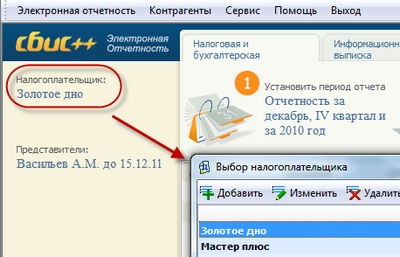
Рис. 3.2 — Выбор налогоплательщика
Шаг 1. Выбираем отчетный период
- Перейдите в реестр ФНС и из предложенного списка выберите необходимый месяц и год:
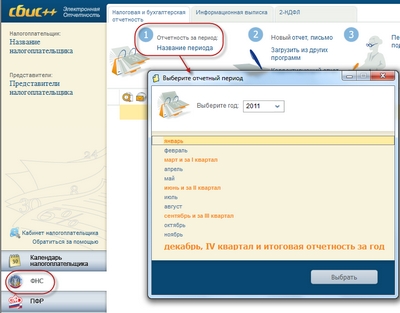
Рис. 3.3 — Выбор реестра отчетности и отчетного периода
- Для выбора другого периода нажмите «Отчетность за период».
Шаг 2. Создаем отчет
- Нажмите «Отчет» и выберите нужную отчетную форму:
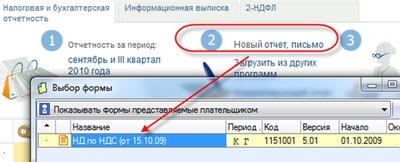
Рис. 3.4 — Формы отчета
О том, как быстро найти форму, зная ее код, подробно написано в главе «Дополнительные возможности программы».
- При открытии формы в нее автоматически переносятся сведения о налогоплательщике из его карточки — наименование организации, налоговый орган, ИНН, КПП, и др.
 |
Если необходимо указать другую инспекцию, то нажмите стрелочку рядом с полем и выберите нужную из списка налоговых инспекций. |
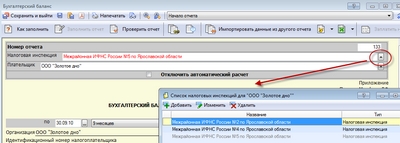
Рис. 3.5 — Выбор налоговой инспекции
- Заполните поля формы. Все формы для заполнения отчетности выполнены в привычном для любого бухгалтера виде и не вызывают у пользователя трудностей: все данные вносятся в точно такие же ячейки, что и в печатном бланке.
|
При возникновении трудностей в заполнении строки отчета можно воспользоваться подсказкой, которая доступна при нажатии кнопки «Как заполнить» или <F1> на этой строке: |
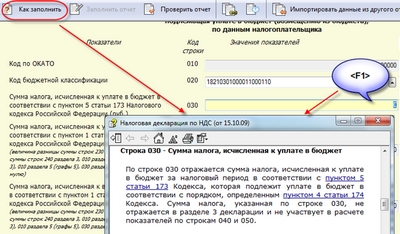
Рис. 3.6 — Помощь при заполнении строки 110 бухгалтерского баланса
- Некоторые разделы отчета не выводятся на экран. Для их отображения и заполнения нажмите соответствующую кнопку:
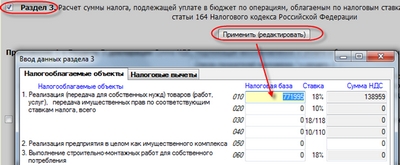
Рис. 3.7 — Ввод показателей в дополнительные разделы формы
Внесите необходимые сведения. После сохранения они появятся в основном окне отчета, вместе с другими данными.
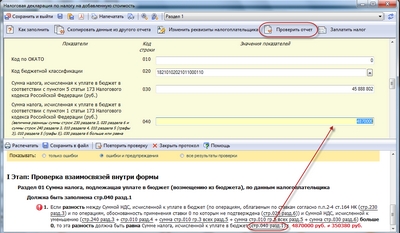
Рис. 3.8 — Выполнение проверки отчета
- По результатам проверки формируется протокол. Если выявлены ошибки, то нажмите на ссылку с номером строки (вы сразу к ней перейдете) и внесите исправления. Повторите проверку, пока не будут исправлены все ошибки.
- Протокол проверки можно распечатать или сохранить в файл. Для этого нажмите соответствующую кнопку в окне протокола.
После заполнения и проверки формы нажмите
 «Сохранить и выйти» — декларация появится в реестре со статусом
  :
:
 «Сохранить и выйти» — декларация появится в реестре со статусом
  :
: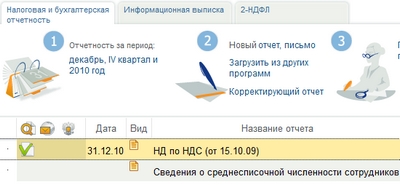
Рис. 3.9 — Фрагмент быстрого перехода к ошибочным показателям
- Пока отчет не передан на подпись и не отправлен в налоговую инспекцию, всегда можно его открыть и отредактировать. Для этого нажмите <F3> или же кликните по нему два раза левой кнопкой мыши. Далее внесите необходимые изменения в отчет, не забывая после их сохранить.
- Если в карточку налогоплательщика были внесены важные изменения, то они должны быть отражены в отчете. Для этого обновите отчет — нажмите <Ctrl+Alt+P> на отчете в реестре, либо <F5> в самой форме.
Шаг 3. Передаем на подпись
- На сформированном отчете нажмите «Передать на подпись»:
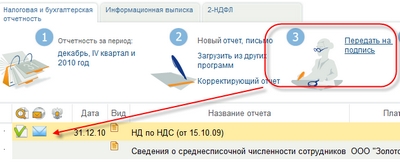
Рис. 3.10 — Передача на подпись отчета
- На этом этапе выполняется проверка отчета на соответствие электронному формату выгрузки данных. Если при проверке ошибок не выявлено, то отчет приобретает статус
 (о других статусах можно узнать в главе «Особенности сдачи отчетности по направлениям»).
 (о других статусах можно узнать в главе «Особенности сдачи отчетности по направлениям»).
 |
Если при проверке обнаружены ошибки (программа известит вас об этом), исправьте их (подробные инструкции приводятся в главе «Проверка отчетности по формату») и повторите проверку. |
Шаг 4. Подписываем и отправляем электронный отчет в ФНС
Итак, отчет проверен, по нему сформирован исходящий документ. Переходим непосредственно к отправке документа.
 |
Проверьте, что доступ к ключевому носителю обеспечен (дискета или другой носитель секретного ключа должны быть вставлены в компьютер). |
Для отправки декларации в налоговую инспекцию нажмите «Подписать и отправить»:
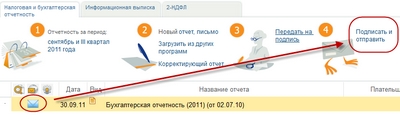
Рис. 3.11 — Отправка исходящего документа с отчетом
На этом этапе документ:
- шифруется и заверяется электронной цифровой подписью (ЭЦП) вашей организации;
отправляется в вашу налоговую инспекцию. - Все операции по отправке подготовленных документов выполняются в программе автоматически и отражаются в окне передачи отчетности:
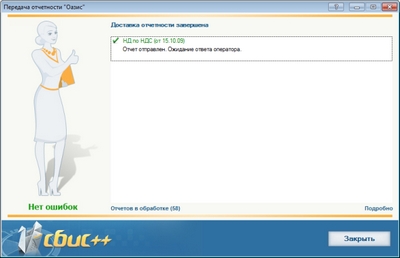
Рис. 3.12 — Передача отчетности
После отправки отчет приобретает статус  (ожидается квитанция или извещение о вводе).
Получаем ответы
Итак, отчет отправлен в налоговую инспекцию, но документооборот по нему будет считаться завершенным лишь после того, как вы получите в ответ следующие документы:
- подтверждение даты отправки;
- квитанцию о приеме;
- извещение о вводе.
Для запуска доставки ответных документов:
- В правом нижнем углу окна реестра нажмите «Получить ответы».
|
Получение ответов осуществляется так же, как и передача подготовленных документов: по прямому протоколу или через http-сервис. Все действия фиксируются в журнале сообщений. |
После получения ответа из налоговой инспекции отчет приобретает статус  , т.е. все ответные документы получены:
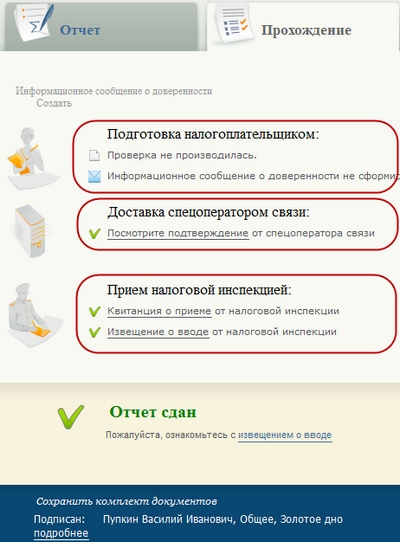
Рис. 3.13– Прохождение отчета
|
Если вместо извещения о получении вы получили Сообщение об ошибке или вместо квитанции о приеме — Уведомление об отказе (с указанием причин отказа), это означает, что отчет не принят. Документооборот по нему прекращается. Необходимо исправить ошибки и повторить отправку отчета |
|
Если в отчете содержатся ошибки, то налоговая инспекция высылает в адрес налогоплательщика Уведомление об уточнении, в котором указываются ошибки и содержится сообщение о необходимости представления пояснений или внесения соответствующих исправлений. Это означает, что отчет принят, но требуются уточнения. Необходимо сформировать и отправить корректирующий отчет с необходимыми уточнениями. |
Чтобы вам было спокойнее, вы можете распечатать полученное Извещение о вводе (по кнопке «Печать извещения» в окне просмотра) и другие документы, но юридической силы они иметь не будут.
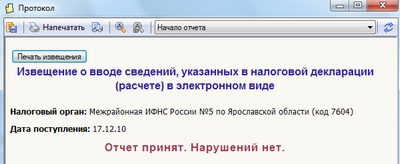
Рис. 3.14 — Извещение о вводе
СБИС делает работу бухгалтерии проще! Читайте далее о том, как сервис усовершенствовал взаимодействие между сотрудниками, сократил время обработки первичной документации и защитил данные от повторных изменений.
Текущая ежедневная работа бухгалтера включает в себя такую деятельность, как:
- Оплата поставщику.
- Создание поступления.
- Создание реализации.
- Оплата от покупателя.
- Авансовый отчет.
- Ежемесячные задачи (расчет зарплаты и т.д.).
- Аудит состояния учета.
- Закрытие документов от изменений и др.
Рассмотрим работу отдельно каждую операцию в СБИС — сервисе, позволяющим упростить оказание бухгалтерских услуг.
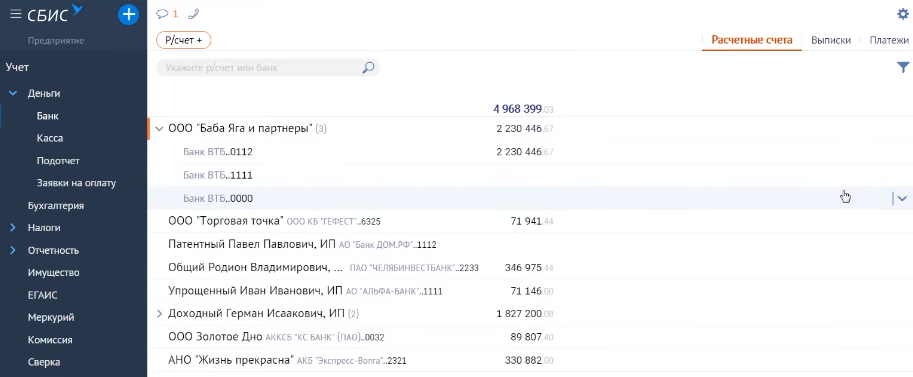
Оплата поставщику
Самый распространенный способ оплаты — оплата платежного поручения в банк. У большинства клиентов установлена программа клиент-банк, соответственно, произвести оплату можно удаленно.
- Перейдите в раздел УчетДеньгиБанк.Для начала нужно создать «платежку». Если расчетного счета еще нет, то заведите его, нажав «Р/счет+».
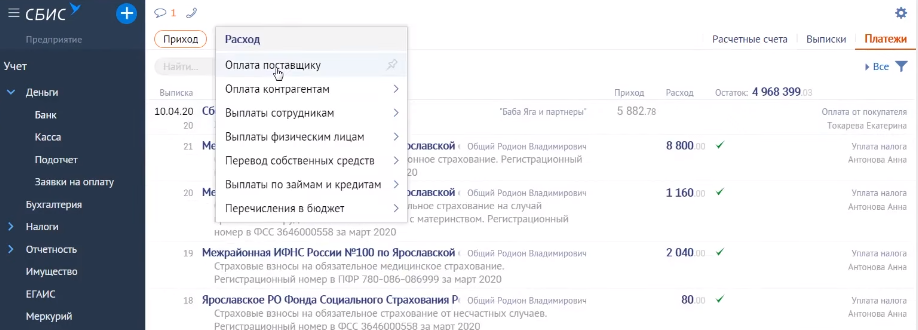
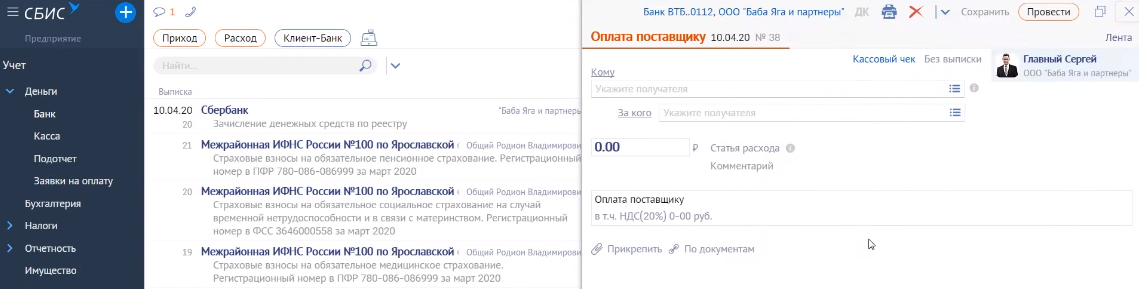
- Нажмите РасходОплата поставщику.
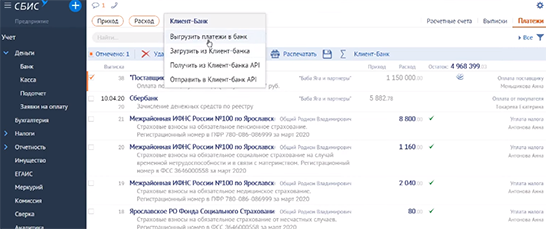
- Отправить «платежки» можно разово, а можно накопить несколько и одним сообщением переслать в банк. Выберите нужные файлы и нажмите «Выгрузить платежи в банк».
Если поставщик присылает счета в личный кабинет, то заполнять в ручную уже ничего не нужно — выберите нужный документ из сохраненных, и СБИС работу выполнит самостоятельно — заполнит документацию за вас.
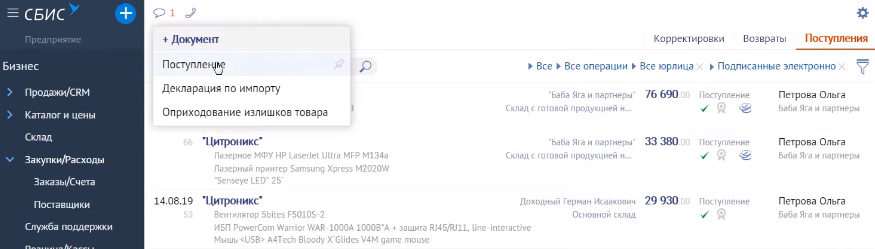
6 cпособов создания поступления
В СБИС есть множество способов сделать поступление:
- ЭДО.
- По данным систем гос.контроля.
- Из папки.
- Вручную.
- Загрузка из других систем.
- На основании документов.
Если нужно сделать поступление по ЭДО, то зайдите в раздел в разделе Бизнес/Закупки. Документы автоматически появляются там.
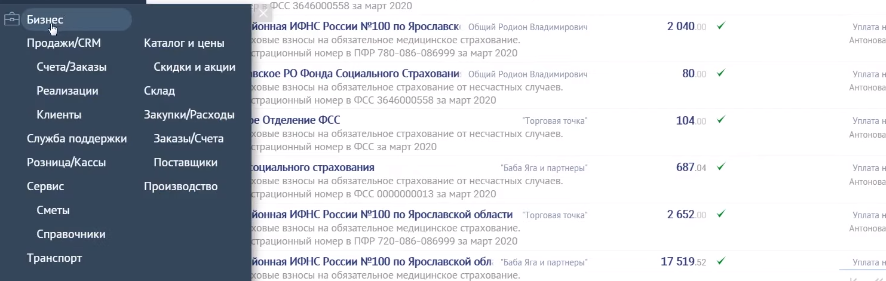
Этот способ позволяет не использовать бумагу, а также экономит время на заполнение документации — СБИС работу сделает сам.
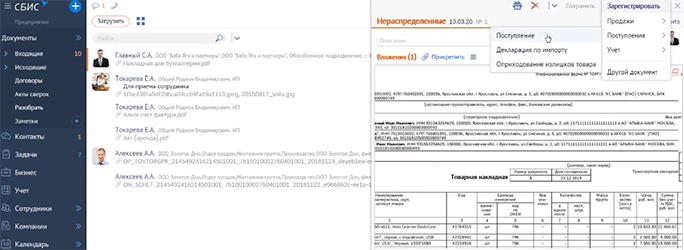
В случае, если бумажные документы все-таки используют, сделайте «Разбор документов из скана». Зайдите в папку «Разобрать». Там обычно находятся сканы документации, присылаемые сотрудниками компании. При создании поступления, нужные поля в файле заполняются автоматически.
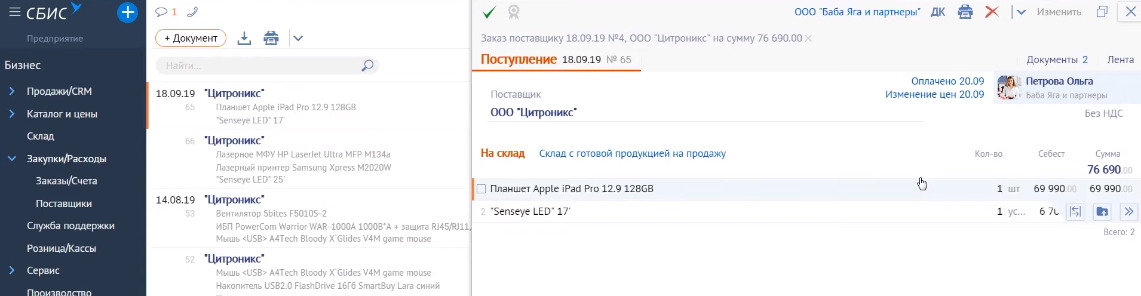
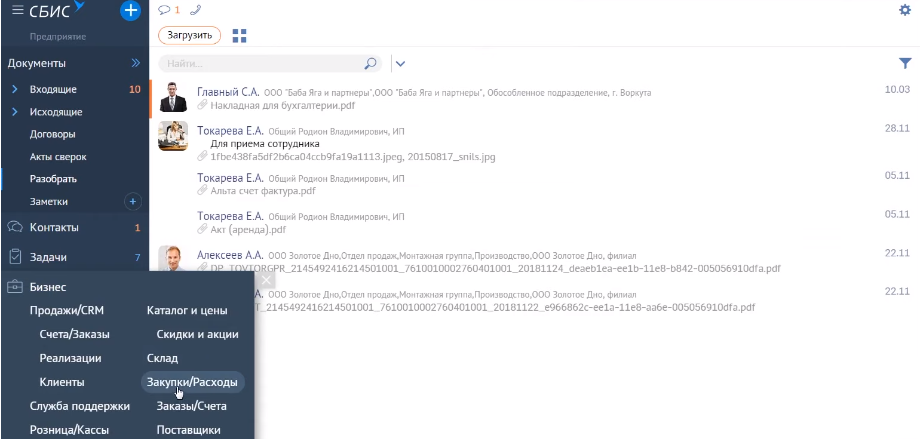
Можно просто создать документ. Для этого надо зайти в раздел Бизнес/Закупки/Расходы.
Нажмите «+ Документ». Также сотрудник может загрузить скан, нажав «Поступление» в открывшемся разделе, тогда файл разберется и заполнится автоматически.
Способы создания реализации
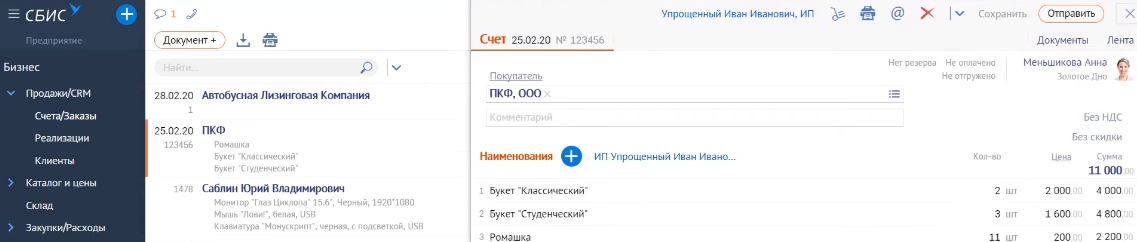
- Есть 5 способов сделать реализацию, первый из которых — автосоздание (тот случай, когда в конце смены реализация формируется автоматически). Как правило, эта функция необходима для тех, кто пользуется «СБИС Розница», Presto и т.д.
- Также есть возможность создать реализацию на основе другого документа. Рассмотрим создание на основе счета. Этот способ достаточно распространенный. Выставляется счет, затем идет получение оплаты, а после документация отгружается. Для этого нужно зайти в Счета/Заказы, и СБИС сам занесет данные из счета в реализацию.
- Вручную (пустой или копированием) — третий способ, применяемый тогда, когда данные о контрагентах повторяются.
- Также есть возможность создать реализацию из папки «Разобрать».
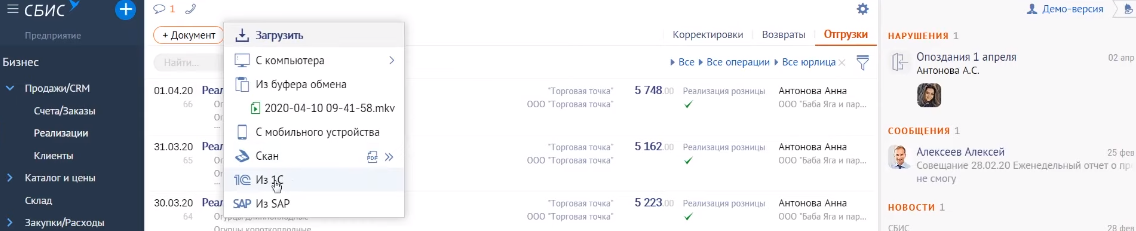
- Пятый вариант — загрузка из других систем. Можно сделать реализацию из любой системы, если она поддерживает формат XML. А с 1С у СБИС настроена интеграция.
3 варианта оплаты от покупателя
1. Наличный расчет
Действительный вариант оплаты. Но, как правило, наличный расчет исключен.
2. Поступление на расчетный счет
Самый распространенный способ оплаты. В разделе Учет/Деньги/Банк можно загрузить выписку путем файлообмена — для этого нужно зайти в клиент-банк, выгрузить выписку в текстовом формате, перейти в СБИС и загрузить выписку. Также можно осуществлять поступления на расчетный счет через директ-банк. Для этого нужно один раз настроить обмен данными с банком.

Если не получается самостоятельно это сделать, обратитесь в тех.поддержку СБИС.После настройки директ-банка, сотруднику достаточно будет «запросить выписку». СБИС самостоятельно обратиться к нужному банку и запросит файл.

Обладателям «Альфа-банка» доступна технология настройки по API. С помощью нее все выгрузки будут загружены автоматически.
3. Поступление через платежную систему
Если есть платежная система СБЕР-а или Монета.ру, то, как только платеж от клиента поступит, он сразу отобразиться поступлением на платежную систему. Также есть механизмы быстрого вывода поступления с системы на расчетный счет.
Авансовый отчет
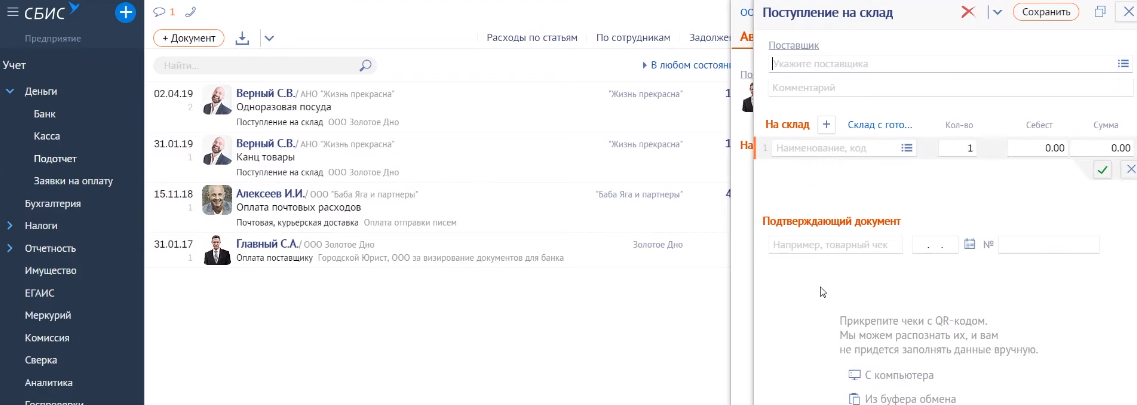
Следующая регулярно выполняемая работа в СБИС — выдача средств и авансовый отчет. Для того, чтобы сформировать авансовый отчет, нажмите «+ Документ». Во вкладке «Авансовый отчет», зайдите в «Сканы подтверждающих документов». Затем, нажав «С компьютера», выберите нужный файл. Загруженный чек СБИС самостоятельно проверит на подлинность.
Текущая ежемесячная работа в СБИС
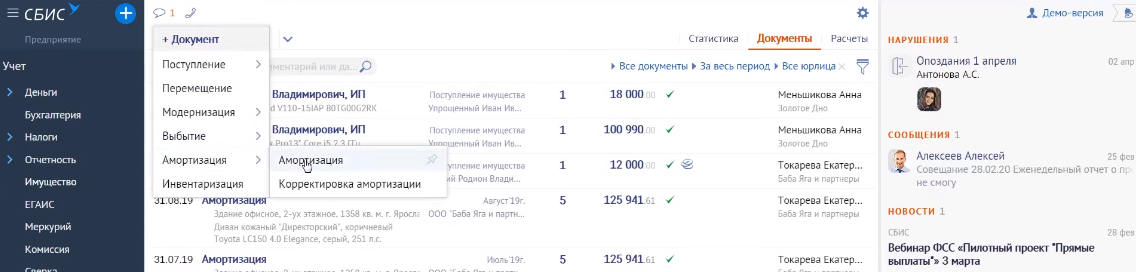
В работе бухгалтера есть множество операций, которые требуют ежемесячного повтора. Это такие действия, как расчет зарплаты, уплата налогов и взносов с ФОТ, амортизация и закрытие месяца. Однако СБИС удаленную работу упрощает. Например, если сотрудник принят на работу (есть в базе СБИС), то начисление заработной платы будет происходить автоматически. Также, если есть имущество, можно автоматически начислить амортизацию. В разделе Учет/Имущество, нажмите на вкладку «Документы», затем на «+ Документ» и «Амортизация».
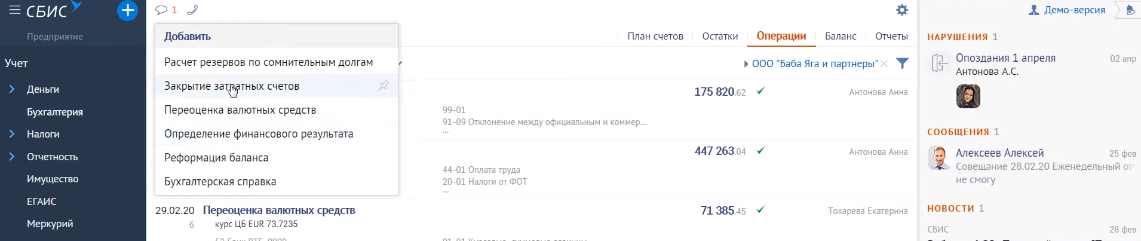
Также бухгалтер обязан осуществлять закрытие месяца. Для этого закрывают затратные счета и определяют финансовый результат. Такие операции производятся в разделе Учет/Бухгалтерия. СБИС берет на себя эти обязанности, ежемесячно формируя отчеты для пользователя.
Периодический аудит состояния — акты сверки
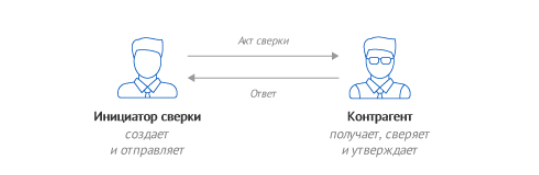
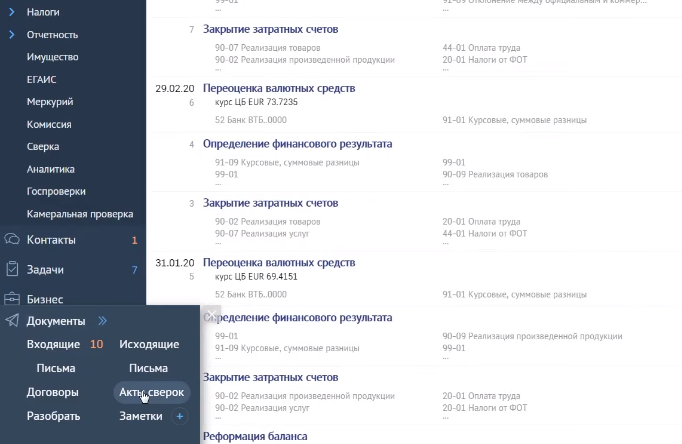
Если бухгалтер получает акты сверки, то их можно найти в разделе Документы/Акты сверок.
Итоговое обеспечение сохранности и неизменности данных
Бухгалтер обязан обеспечивать сохранность данных. Выполняя работу в СБИС онлайн — можно закрыть документ от изменения. Для этого установите фильтр, отметьте файлы, которые запрещено редактировать и нажмите ОК.

Аналогичный механизм применяется при фиксации выписки и кассовой книги.
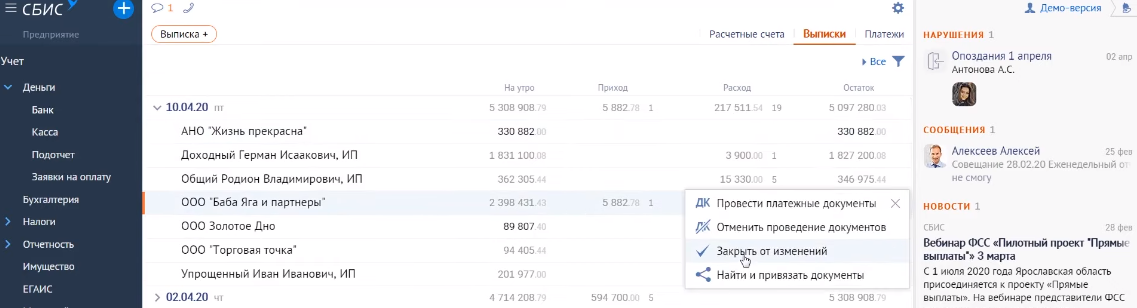
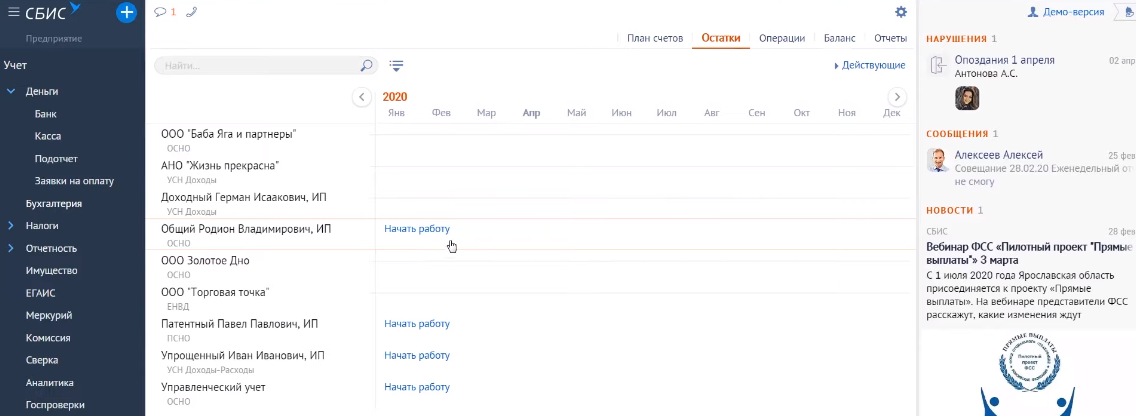
Фиксация участков/счетов тоже немаловажная задача. В разделе «Остатки» можно ограничить доступ или зафиксировать выбранный период у нужного контрагента.
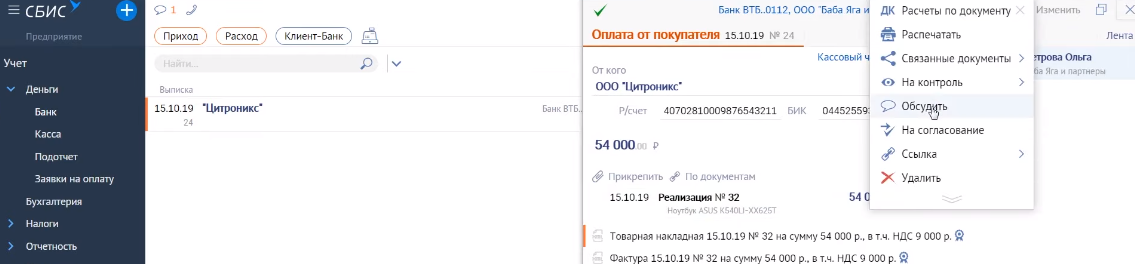
Бонусы работы в СБИС онлайн
Есть и приятные мелочи, значительно упрощающие в СБИС удаленную работу сотрудникам. Например, переписка по документам. Выберите файл, нажмите «Обсудить» и отправьте его коллеге. Таким образом, от вас придет сообщение со ссылкой на документ и комментарием к нему.
Также плагин от СБИС, если это понадобится сотруднику, отправляет скриншоты экрана или снимает видео, что позволяет наглядно показать процесс работы в системе другому человеку.
Теперь Вы знаете немного больше о том, как СБИС удаленную работу совершенствует, сохраняя рабочее время сотрудников. Если появились дополнительные вопросы, обращайтесь к консультантам «Бизнес-Легко». А подробнее об удаленной работе расскажут эксперты на бесплатном вебинаре от СБИС.
Сбис розница – это программный продукт, предназначенный для автоматизации учета и управления торговлей в розничных предприятиях. Он позволяет значительно упростить и ускорить работу сотрудников, а также повысить точность учета товара и финансовых операций.
Однако, чтобы воспользоваться всеми возможностями Сбис розница, необходимо правильно настроить рабочее место. В этом подробном руководстве мы расскажем вам, как это сделать.
Примечание: перед началом настройки Сбис розница, убедитесь, что у вас есть все необходимые данные и права доступа к программе.
Содержание
- Создание удобного рабочего места сбис розница
- Подготовка рабочей среды
- Настройка программного обеспечения
- Организация эргономического рабочего места
Создание удобного рабочего места сбис розница
Чтобы максимально эффективно использовать сбис розница, необходимо правильно настроить свое рабочее место. Создание удобного рабочего места поможет вам сэкономить время и повысить свою производительность. Вот несколько рекомендаций, как это сделать:
1. Организуйте свое рабочее пространство
Предоставьте себе комфортные условия для работы. Разместите компьютер и периферийные устройства так, чтобы они были удобно доступны. Оптимизируйте расположение монитора, клавиатуры и мыши для снижения нагрузки на шею и позвоночник. Обеспечьте хорошее освещение и удобное кресло, чтобы избежать проблем со здоровьем.
2. Настройте интерфейс программы
Сбис розница предоставляет широкие возможности для настройки интерфейса. Поставьте главные разделы и функции программы на панель инструментов или в шапку окна для быстрого доступа. Настройте сколько информации отображается на экране одновременно и какие поля обязательные для заполнения. Подстройте цветовую схему и шрифты в соответствии с вашими предпочтениями.
3. Управляйте вкладками и окнами
Чтобы упростить работу со множеством открытых окон и вкладок, используйте функцию «Закрепить». Это поможет предотвратить случайное закрытие важных документов и сократить время на их поиск. Также стоит настроить автоматическое открытие программы при включении компьютера, чтобы сразу начать работу и не терять время наружу.
4. Используйте горячие клавиши
Сбис розница предоставляет возможность назначить горячие клавиши для наиболее часто используемых функций. Это позволит быстро выполнять повторяющиеся действия и сократить время на переключение между мышкой и клавиатурой.
Создание удобного рабочего места сбис розница — важный шаг к повышению эффективности вашего бизнеса. Используйте эти рекомендации, чтобы максимально эффективно использовать программу и достичь поставленных целей.
Подготовка рабочей среды
Перед настройкой рабочего места сбис розница необходимо выполнить несколько предварительных шагов:
- Установите операционную систему Windows на компьютер.
- Установите все необходимые обновления операционной системы.
- Установите последнюю версию Java Runtime Environment (JRE) на компьютер. Это требуется для работы с программой сбис розница.
- Установите программу сбис розница на компьютер. Это можно сделать, загрузив установочный файл с официального сайта разработчика.
После выполнения этих шагов вы будете готовы к настройке рабочего места сбис розница и сможете приступить к его использованию.
Настройка программного обеспечения
Рабочее место сбис розница требует настройки определенного программного обеспечения для его правильной работы. В этом разделе мы рассмотрим основные этапы настройки программного обеспечения:
| Шаг | Описание |
| 1 | Установка программы |
| 2 | Выбор и настройка базы данных |
| 3 | Настройка налоговой системы |
| 4 | Настройка видов оплаты и ценообразования |
| 5 | Настройка складского учета |
| 6 | Настройка сотрудников и прав доступа |
| 7 | Интеграция с другими системами |
| 8 | Тестирование и отладка системы |
| 9 | Резервное копирование и обновление программы |
Настройка программного обеспечения является важным этапом в процессе настройки рабочего места сбис розница. Правильная настройка поможет вам максимально эффективно использовать программу и добиться оптимальных результатов в вашем бизнесе.
Организация эргономического рабочего места
Важными аспектами организации эргономического рабочего места являются:
| 1 | Правильное позиционирование монитора |
| 2 | Комфортное расположение клавиатуры и мыши |
| 3 | Регулировка рабочего стула |
| 4 | Организация рабочего пространства |
Правильное позиционирование монитора включает следующие рекомендации:
- Монитор должен быть расположен на уровне глаз, чтобы избежать напряжения глазных мышц;
- Угол наклона монитора должен составлять от 10 до 20 градусов;
- Расстояние от глаз до монитора должно быть около 50-70 см.
Клавиатура и мышь должны располагаться на уровне локтей, чтобы предотвратить возникновение шейных и плечевых нагрузок. Клавиатура должна быть удобной и соответствовать размеру руки пользователя. Регулируемая рабочая станция может облегчить поддержание правильного положения при работе.
Рабочий стул должен быть удобным, с регулируемой высотой и подлокотниками. Правильно подобранный стул позволит сохранить правильную осанку и снизить нагрузку на поясничный отдел позвоночника.
Организация рабочего пространства включает в себя соблюдение следующих моментов:
- Использование подставки для документов и других материалов поможет избежать перенапряжения шейных мышц;
- Удобный доступ ко всем необходимым материалам, чтобы избежать ненужного движения и повысить эффективность работы;
- Устранение лишних отвлекающих элементов с рабочего стола.
Правильная организация рабочего места сбис розница значительно повысит комфорт и эффективность работы. Рекомендации по эргономике помогут избежать заболеваний опорно-двигательной системы и упадок производительности.