
Информация о руководстве
Термины и сокращения
Термины и сокращения
Сокращения, используемые в документе, приведены ниже.
Термины, используемые в документе, приведены ниже.
Введение
Настоящий документ представляет собой руководство пользователя Региональной медицинской информационной системы в сфере здравоохранения (далее – РМИС, Система) для модуля «Поликлиника». Модуль предназначен для автоматизации оказания медицинской помощи в медицинских организациях, оказывающих амбулаторно – поликлиническую помощь. Модуль предназначен для управления потоками пациентов и персонифицированного учета оказанной медицинской помощи.
К нам стали часто обращаться с запросами по внедрению 1С для медицинских организаций, проводящих приемы разных специалистов, оказывающих различного рода медицинские услуги, профосмотры, взаимодействие с организациями ДМС и т.д. Давайте рассмотрим конфигурации 1С «Медицина. Поликлиника» и возьмем базовые бизнес-процессы в мед.учреждениях:
-
Регистратура
-
Касса
-
Прием врача
Стоит отметить, что данная инструкция подойдет также для конфигурации 1С: Медицина. Больница. Единственное отличие этих конфигураций заключается в том, что в «Больнице» дополнительно ко всем возможностям «Поликлиники» добавлен функционал для ведения учета стационара.
Функциональные возможности
Прикладное решение «1С:Медицина. Поликлиника» позволяет создать единое информационное пространство медицинской организации с разделением доступа к данным по ролевому принципу. Имеется возможность вести учет по нескольким медицинским организациям в одной информационной базе.
Программа позволяет вести несколько медицинских карт для одного пациента — амбулаторную карту, стоматологическую карту и т.д. Для каждого медицинского работника указывается, к какому типу карт он имеет доступ. В программе имеются гибкие механизмы квотирования, которые позволяют устанавливать ограничения на объемы оказываемой медицинской помощи. Учет деятельности медицинского персонала ведется по медицинским услугам.
Предварительную запись пациентов может осуществлять как регистратура, так и врачи при выполнении назначений повторных приемов, консультаций, исследований, манипуляций. Для осуществления оперативного планирования врачебному медицинскому персоналу и кабинетам задаются графики работы, нормы загрузки, перечень выполняемых услуг. Оперативное планирование деятельности кабинетов осуществляется по данным предварительной записи пациентов.
1. Раздел «Регистратура»
Взаимодействие с пациентом всегда начинается с регистратуры.
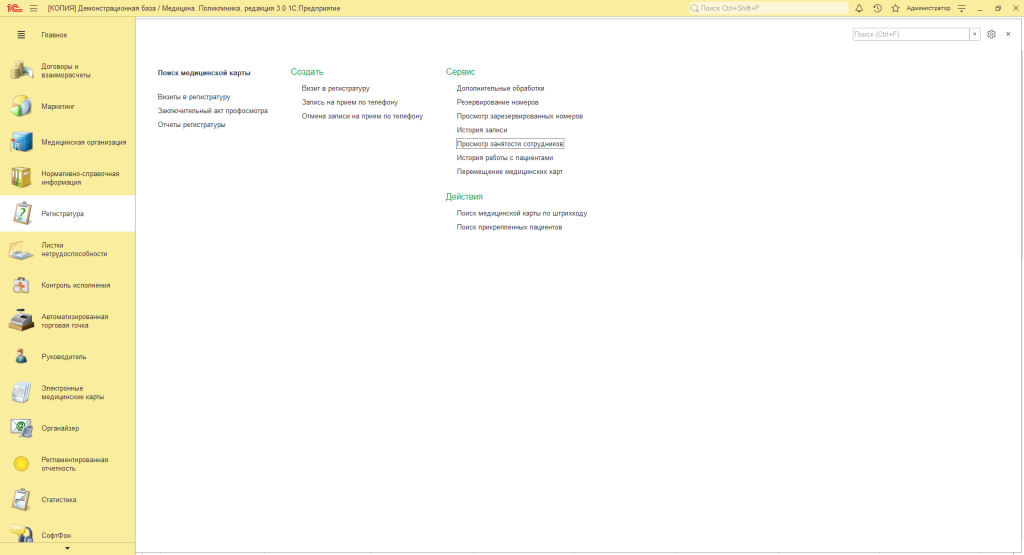
Запись пациентов производится двумя способами: «Визит в регистратуру» или через «Телефонный звонок». С помощью обоих способов можно сделать анонимную запись на прием (без привязки к медицинской карте). А также, если медицинская карта уже заведена, т.е. клиент уже был, можно воспользоваться поиском медицинской карты и сразу обозначить клиента.
А. Запись на прием по телефону
При создании «Записи на прием по телефону» автоматически создается анонимный заказ, открывается окно с выбором Медицинской услуги, где мы можем найти услугу по части строки (действие 1) и выбрать ее из списка двойным кликом левой кнопки мышки.
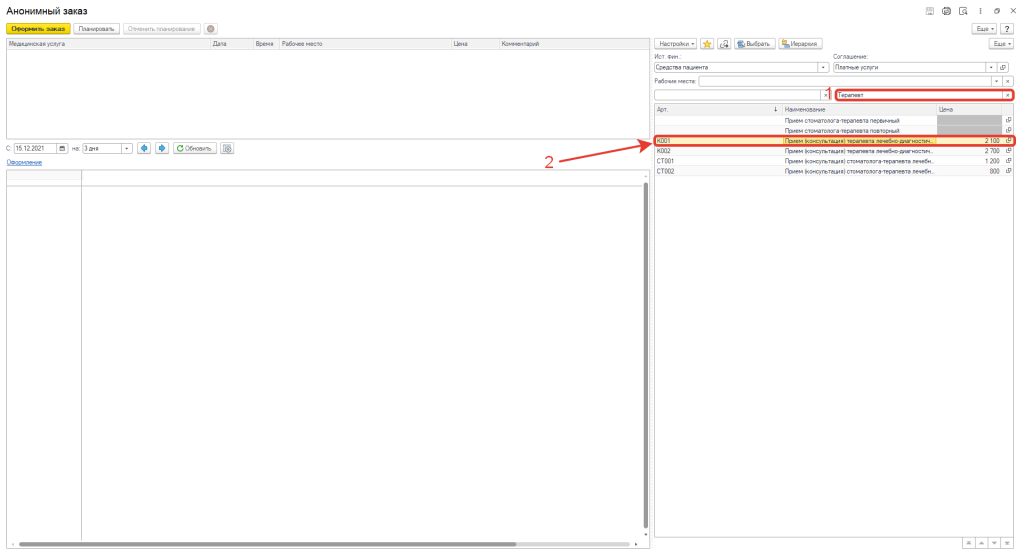
После выбора медицинской услуги она попадает в заказ, где мы уже можем планировать запись пациента к врачу
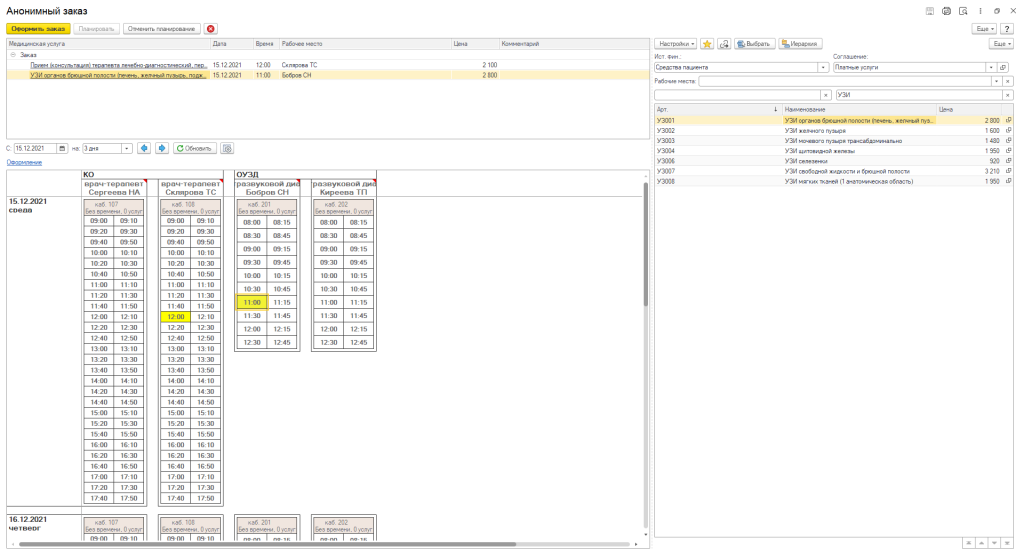
После планирования заказа нажимаем кнопку «оформить заказ», остается заполнить обязательные поля «абонент»(Заполняем данными абонента) и поле «Как связаться»
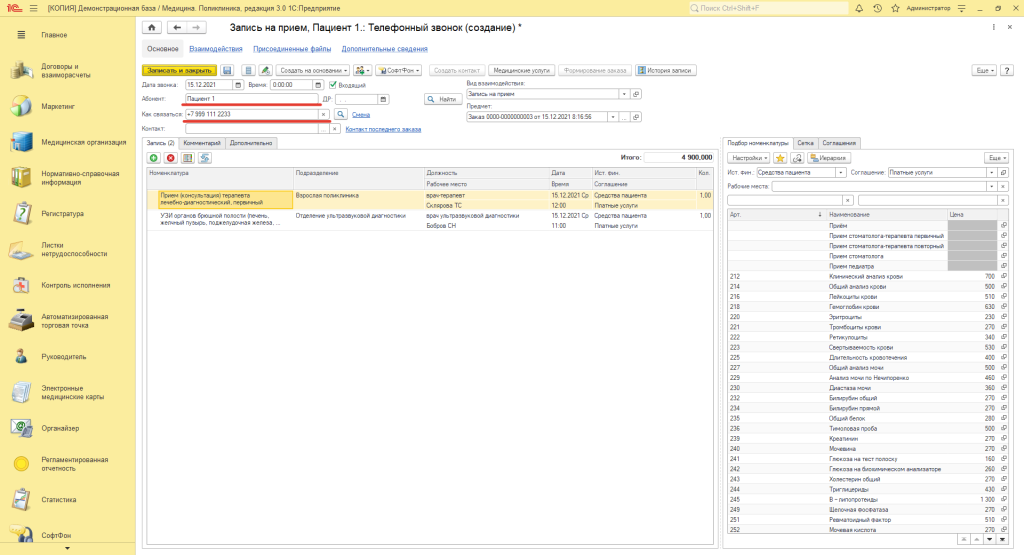
Также если пациент уже был, есть возможность прикрепить запись сразу к медицинской карте пациента. Через кнопку «Найти», запускается обработка «Поиск медицинской карты», где идентифицируем пациента по ФИО или данным документов удостоверяющих личность
На этом запись по телефону можно закончить, нажав на кнопку «записать и закрыть».
Подпишитесь на дайджест!
Подпишитесь на дайджест, и получайте ежемесячно подборку полезных статей.
Б. Визит в регистратуру (запись на прием).
При создании «Визита в регистратуру» первым делом необходимо выбрать вид взаимодействия запись на прием.
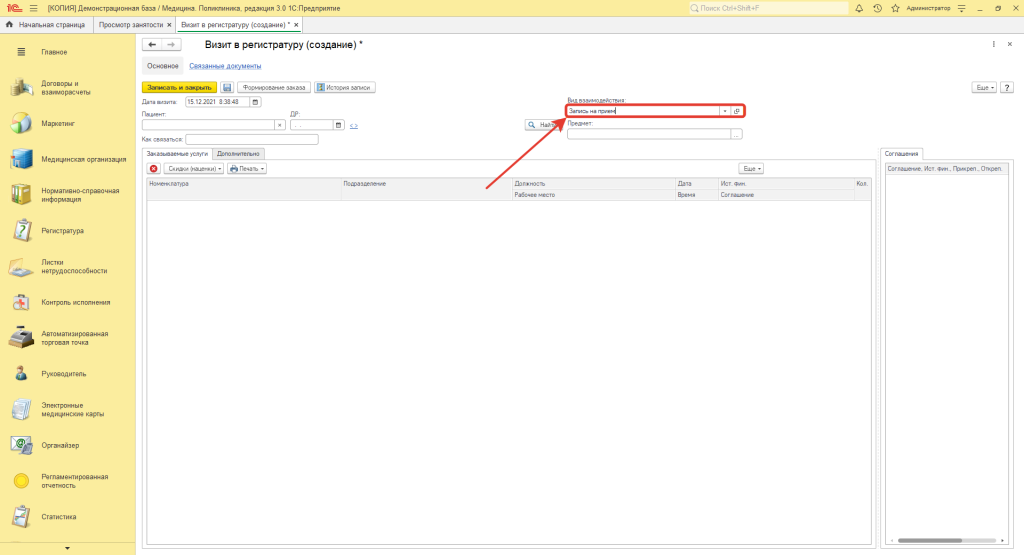
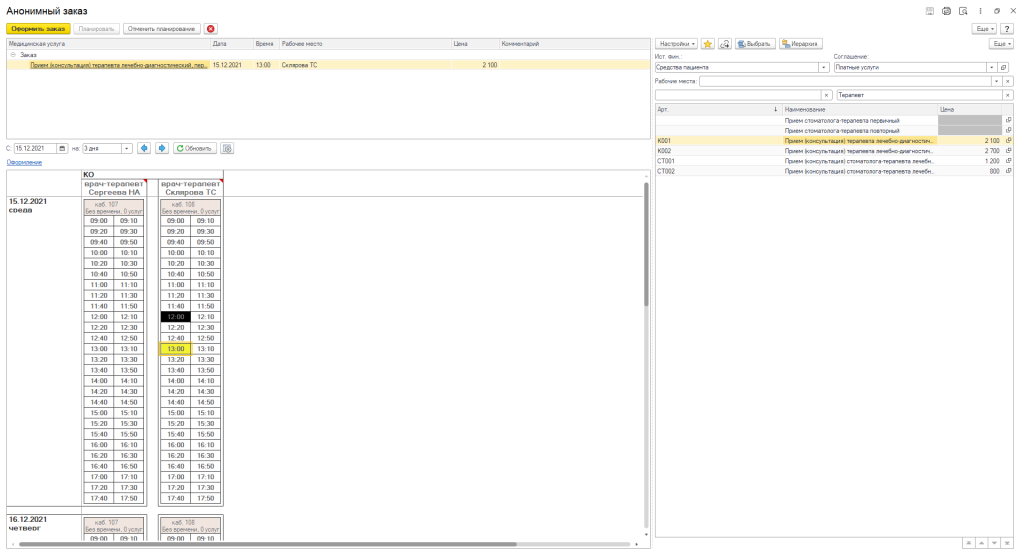
После выбора вида взаимодействия автоматически создается анонимный заказ. Далее выбираем услугу и планируем по образу и подобию заказа при телефонном звонке
Также можно указать данные о пациенте, как с ним связаться и дату его рождения.
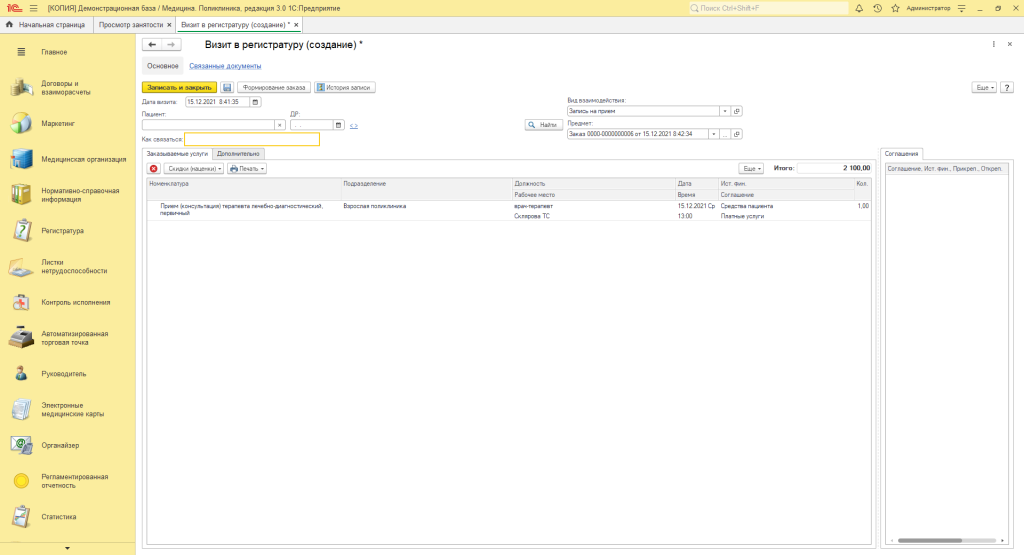
Также можно сразу найти медицинскую карту пациента или создать нового пациента и оформить заказ уже не анонимный, а с привязкой к определенному пациенту.
В. Просмотр занятости сотрудников.
Неотъемлемой частью работы регистратуры является «просмотр занятости сотрудников». С помощью данной обработки можем просматривать занятость врачей.
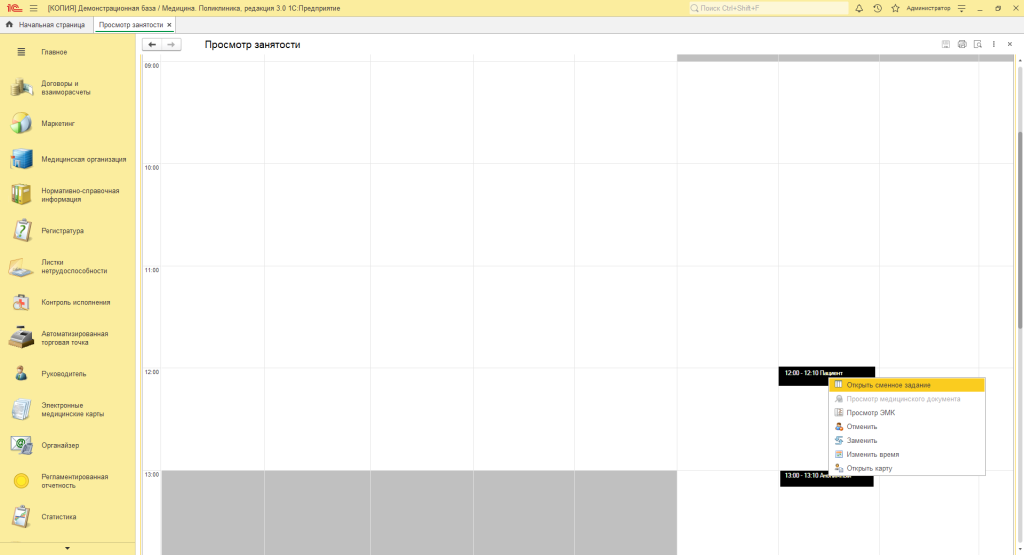
В обработке «Просмотр занятости сотрудников» можем совершать различные действия с занятостью врачей: Открыть сменное задание, Просмотреть ЭМК(Электронную медицинскую карту), Отменить прием, Заменить услугу, Изменить время визита и открыть медицинскую карту пациента.
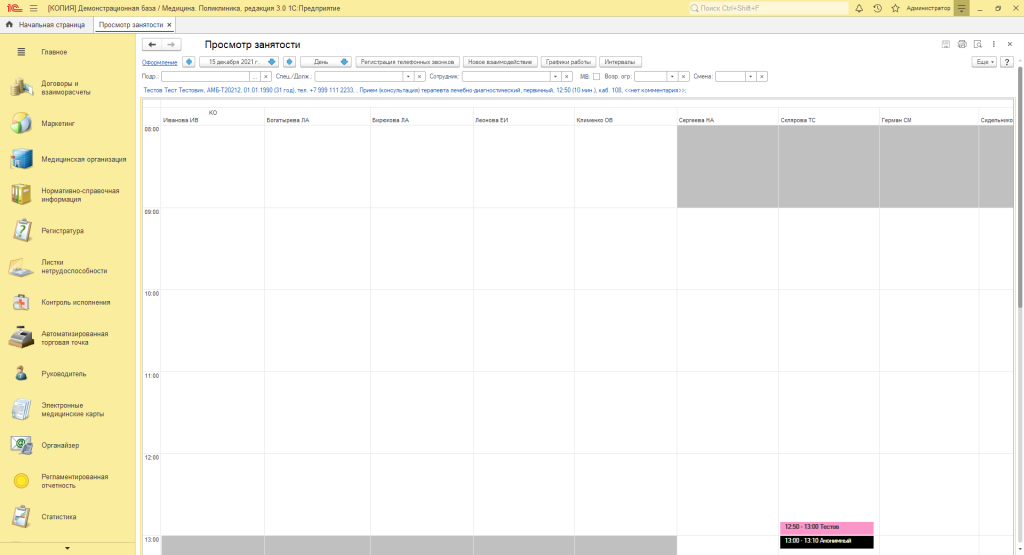
Для дальнейших действий идентифицируем клиента перед приемом. Клиент подошел в регистратуру, назвал к кому и на сколько он записан, регистратор видит анонимный заказ (по умолчанию выделяются в оформлении черным цветом), нажимает на запись правой кнопкой мыши и и нажимает на кнопку «Открыть карту». Открывается обработка поиска медицинской карты пациента.
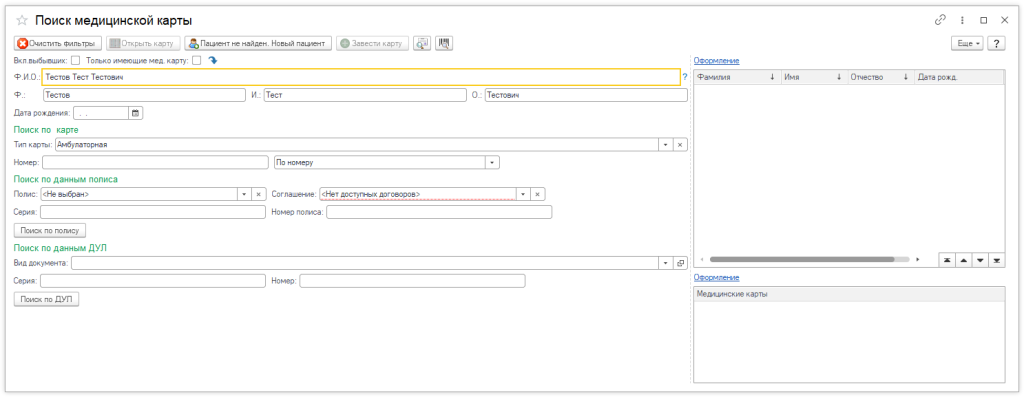
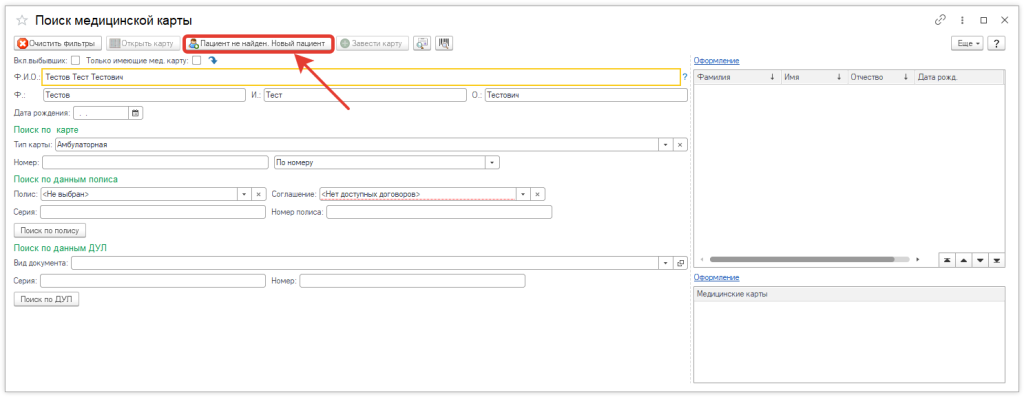
Видим, что данный пациент ни разу не был, и его медицинской карты нет в нашей информационной базе. Нажимаем на кнопку «Пациент не найден. Новый пациент»
Открывается форма создания новой карты пациента, обязательные поля для заполнения Фамилия, Имя, Отчество, Пол, Дата рождения.
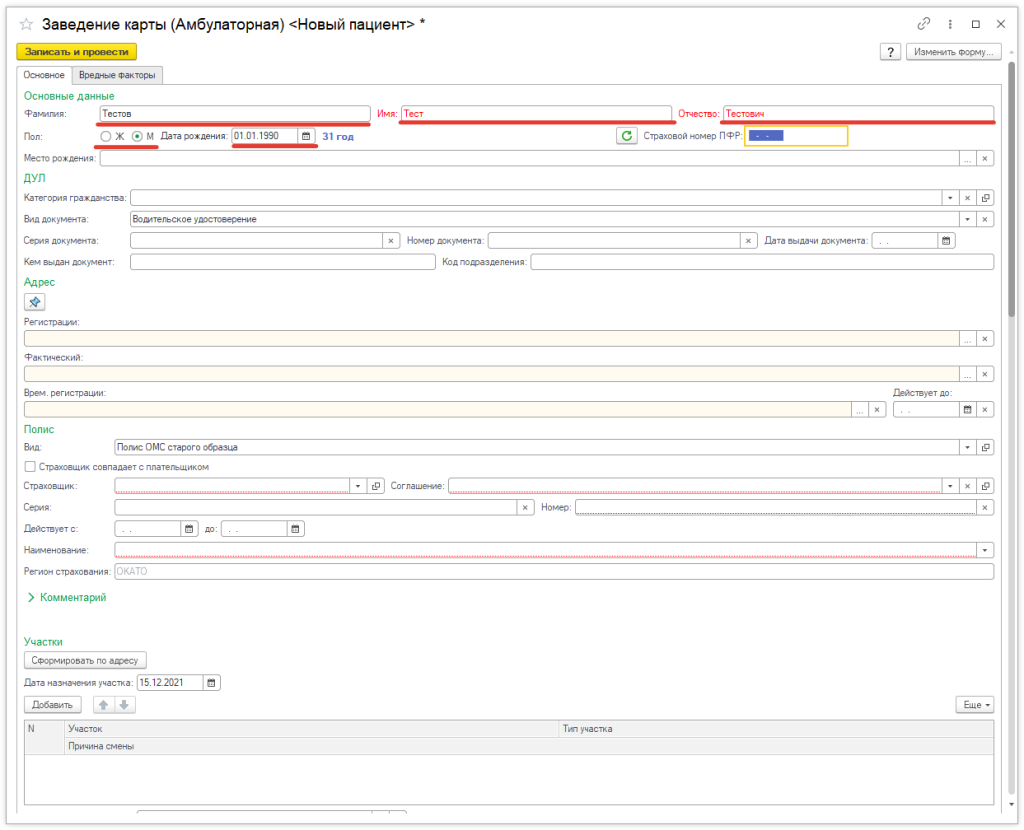
Заполняем данные. После нажатия на кнопку «Записать и закрыть» открывается созданная медицинская карта, в которой можно увидеть все данные по пациенту.
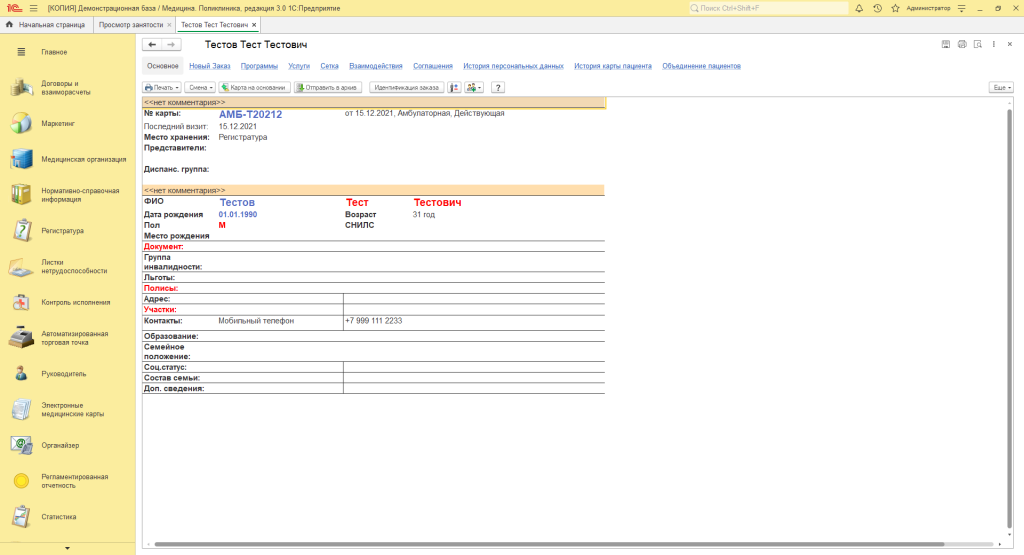
Программа видит, что клиент не давал согласие на обработку персональных данных и предлагает создать документ.
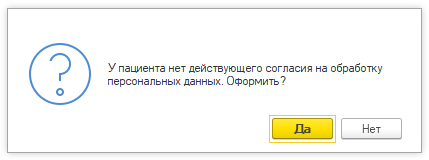
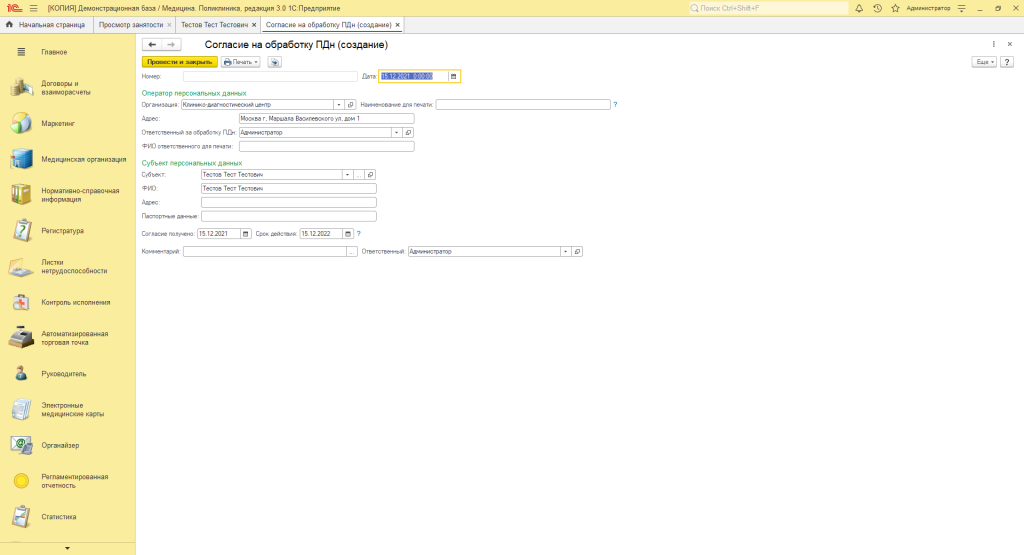
Если мы соглашаемся с данным предложением, программа создает документ «Согласие на обработку персональных данных» и предоставляет администратору внести изменения и распечатать документ.
После идентификации пациента в «Просмотре занятости» уже видим не анонимный заказ выделенный черным цветом, а идентифицированного пациента с его медицинской картой.
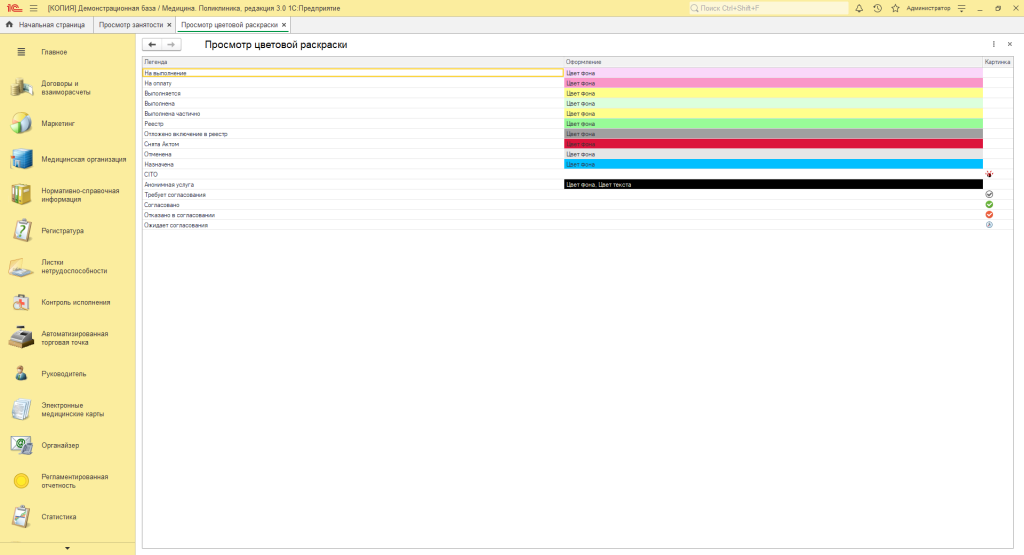
По умолчанию стоит типовая расцветка статусов заявок в «Просмотре занятости», контролировать которую можно перейдя по ссылке «Оформление»
После идентификации клиента и назначению ему услуг, клиенту необходимо оплатить эти услуги.
2. Раздел «Автоматизированная рабочая точка»
В данном разделе мы видим Рабочее место кассира (РМК) и необходимые для работы с кассой документы, отчеты и обработки.
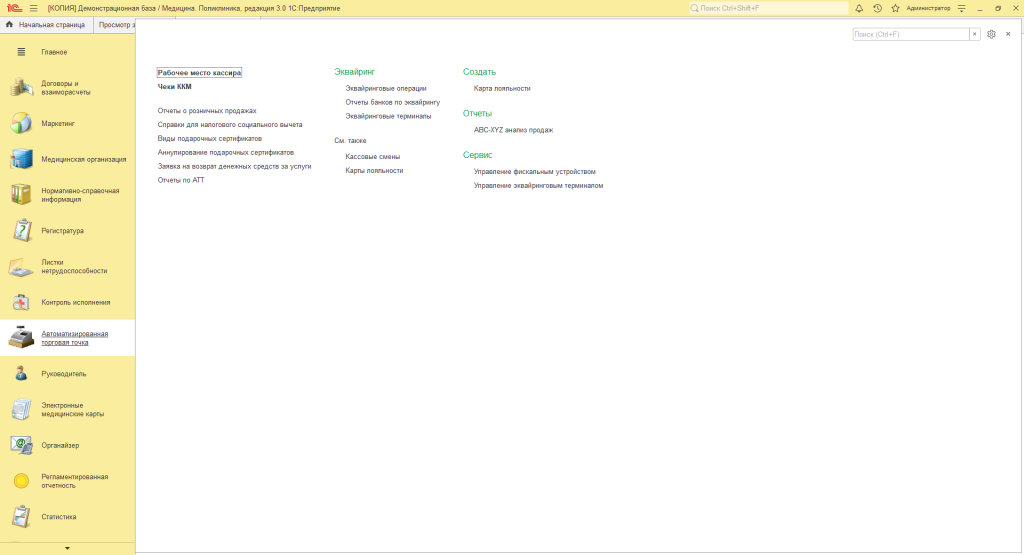
Далее рассмотрим само рабочее место кассира. Кассир открывает свое рабочее место, открывает смену и начинает работу пробивая чеки. Для оплаты назначенных услуг мы можем найти пациента по кнопке «Поиск» — введя данные пациента (ФИО, ДУЛ и т.д.). Также идентифицировать заказ для оплаты можно введя номер заказа, штрих-код самого заказа или штрих-код карты пациента.
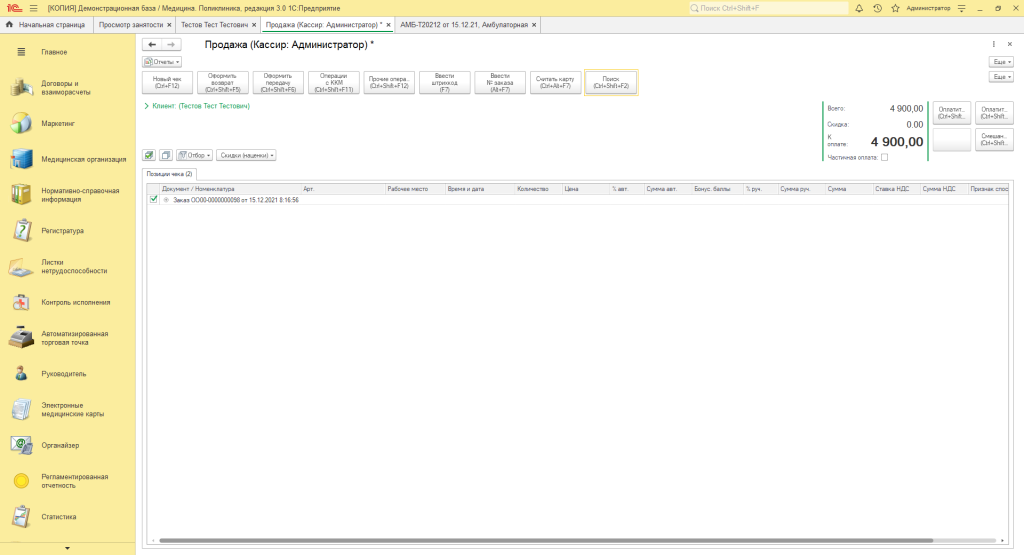
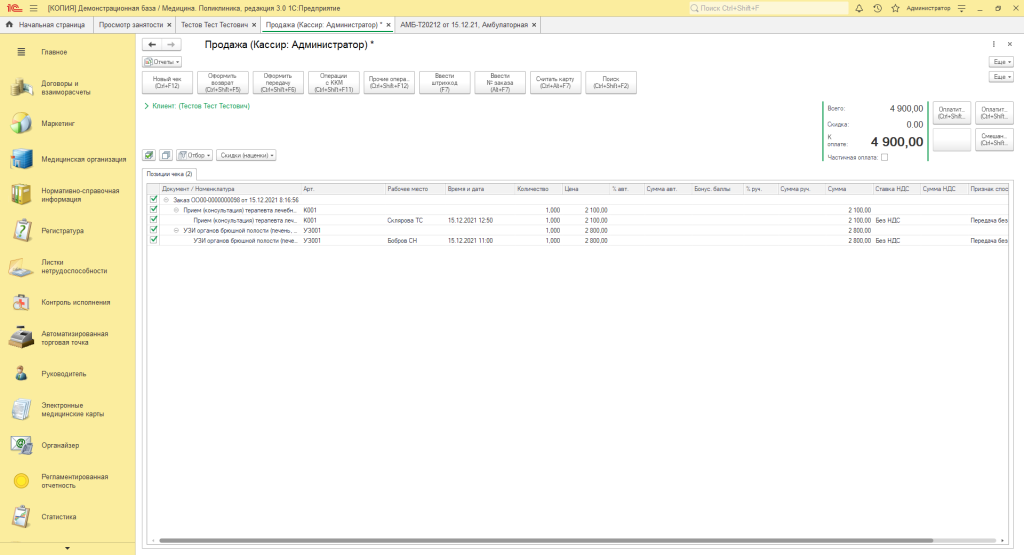
Разворачивая заказ видим составляющие этот заказ услуги и можем оплатить все сразу или по отдельным услугам.
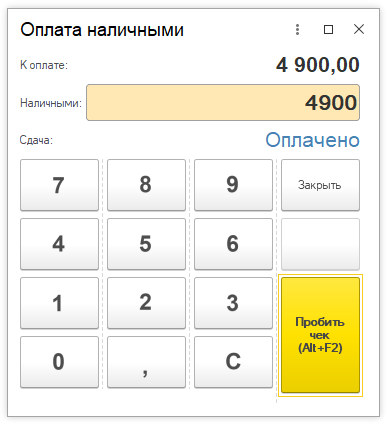
Далее кассир выбирает способ оплаты, вводит сумму, принимает платеж и выдает чек клиенту.
3. Раздел «Контроль исполнения»
Раздел контроль исполнения предназначен в основном для работы врачей. Меню данного раздела выглядит следующим образом.
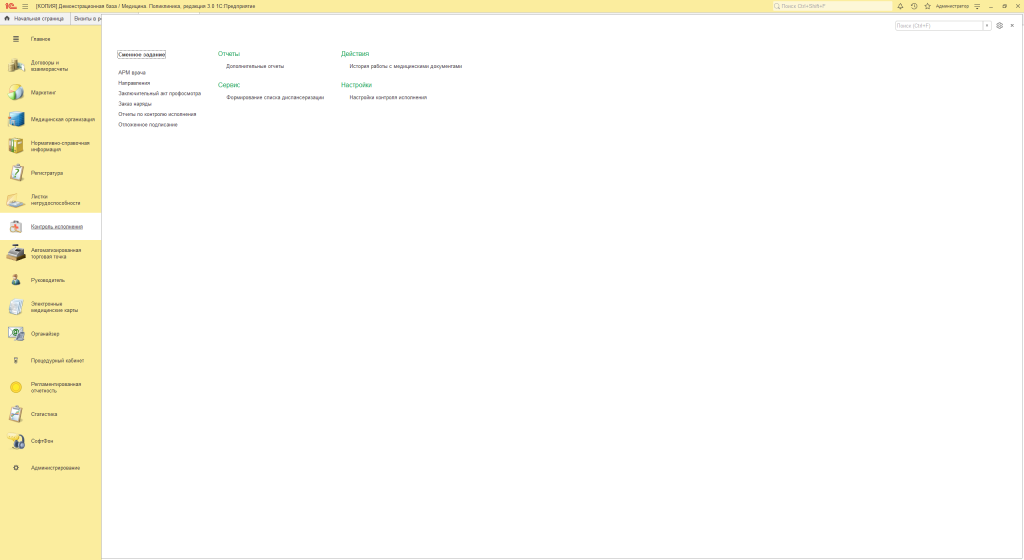
Проведя соответствующие настройки в «Настройки контроля исполнения», указав пользователя 1С и врачей работающих под этим пользователем и кабинет(Врачей и кабинетов может быть несколько) врач может приступать к приему пациента через «Сменное задание» или автономное рабочее место врача («АРМ врача»).
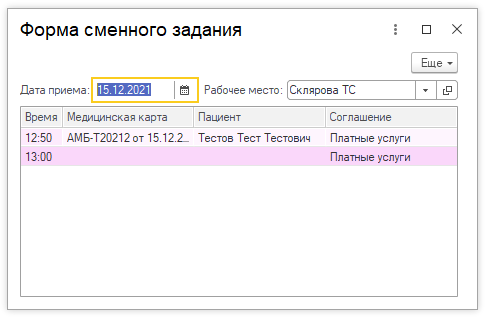
В «Сменном задании» можем увидеть аналогичный «Просмотру занятости» график, но с отбором по конкретному врачу, кабинету и дате приема.
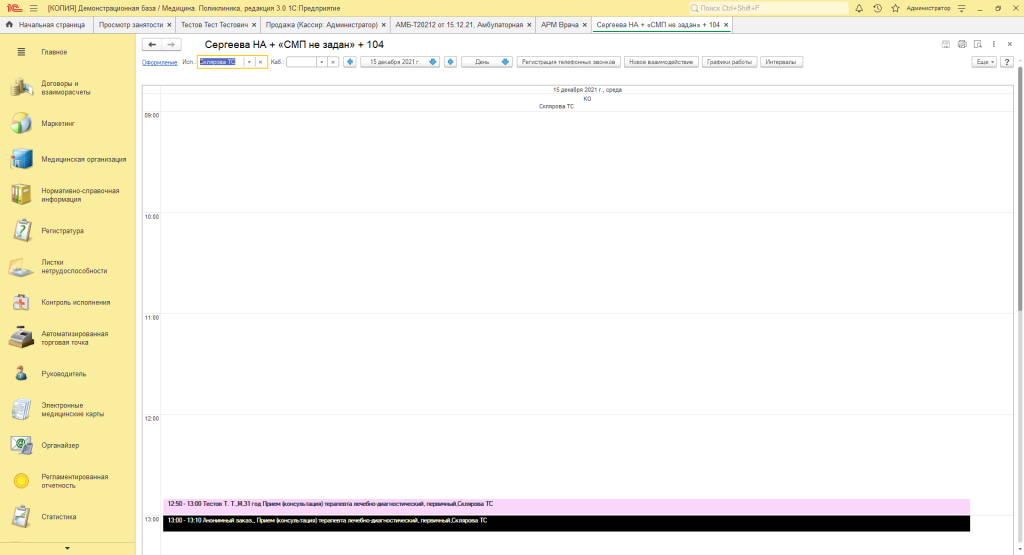
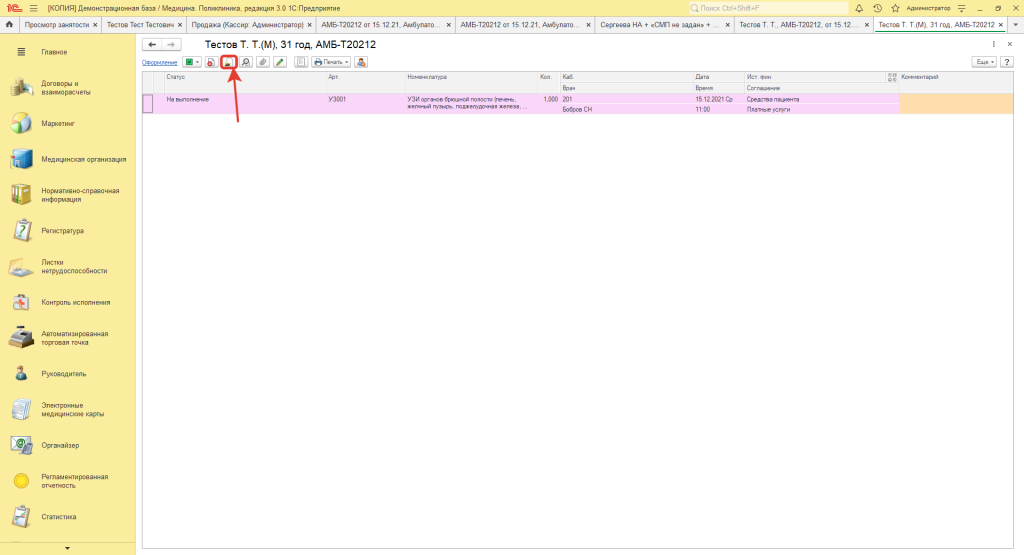
Кликнув 2 раза по времени и пациенту, попадаем в форму, из которой можем оформить прием, нажав на кнопку.
Также есть второй, более распространенный и удобный вариант, потому что в нем нет привязки к конкретному сменному заданию, представленному «Автономным Рабочим Местом врача». В форме указан врач, кабинет, дата приема, но здесь помимо сменного задания, пациента можно найти прямо в картотеке по его ФИО, ДУЛ и тд.
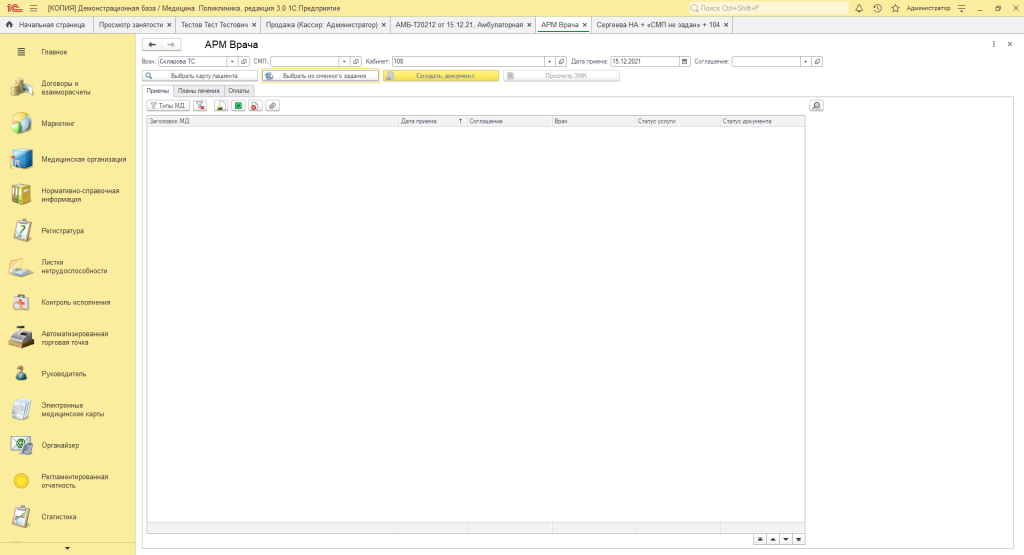
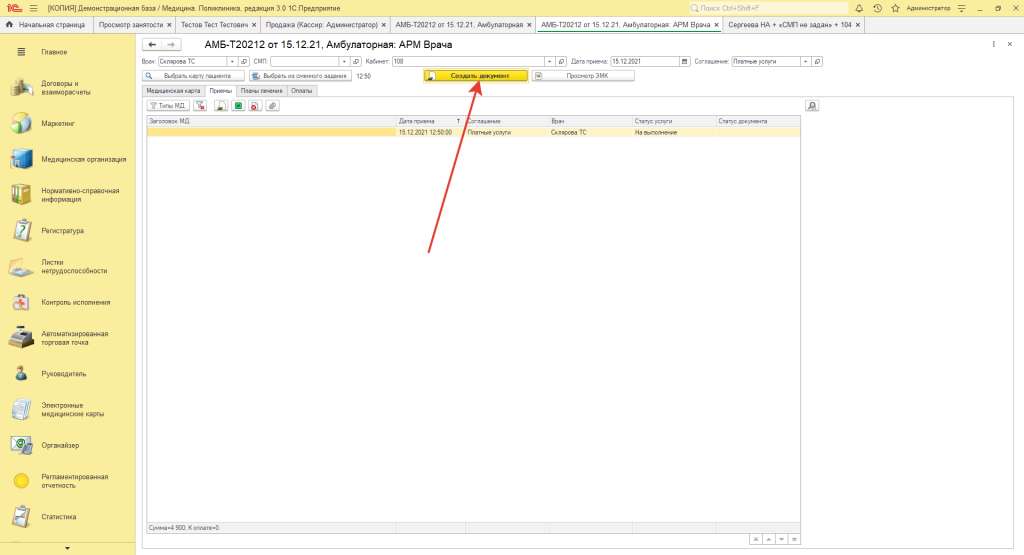
Выбор из сменного задания в АРМ врача выглядит следующим образом:
Выбираем нашего пациента из сменного задания, переходим во вкладку «приемы» и нажимаем на кнопку «Создать документ»
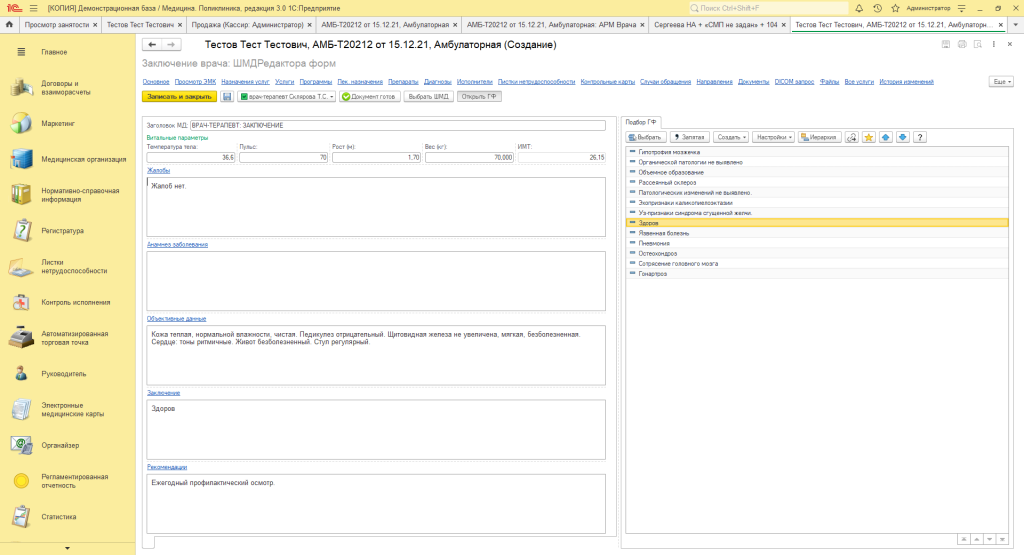
Создается медицинский документ, который можно заполнить шаблонами готовых фраз, а также дополнить их при необходимости. По завершению оформления медицинского документа необходимо поставить галочку, что документ готов, и назначить пациенту какие-либо необходимые услуги, мед.программы, препараты, поставить диагноз, оформить листки нетрудоспособности, прикрепить прочие файлы и т.д.
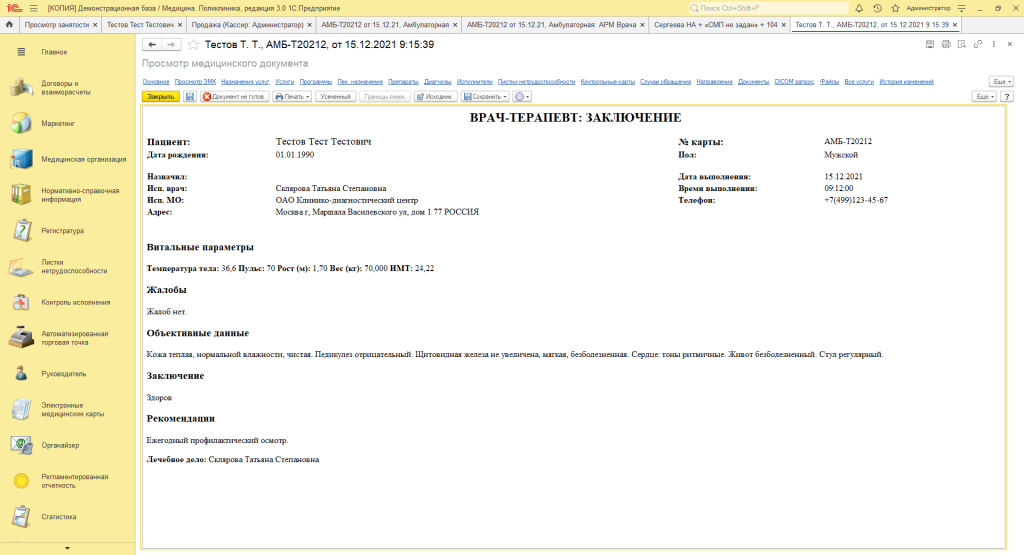
После завершения приема медицинский документ выведется на предпросмотр, откуда его можно распечатать для пациента.
Также врач может посмотреть Электронную медицинскую карту пациента с предыдущими медицинскими документами. 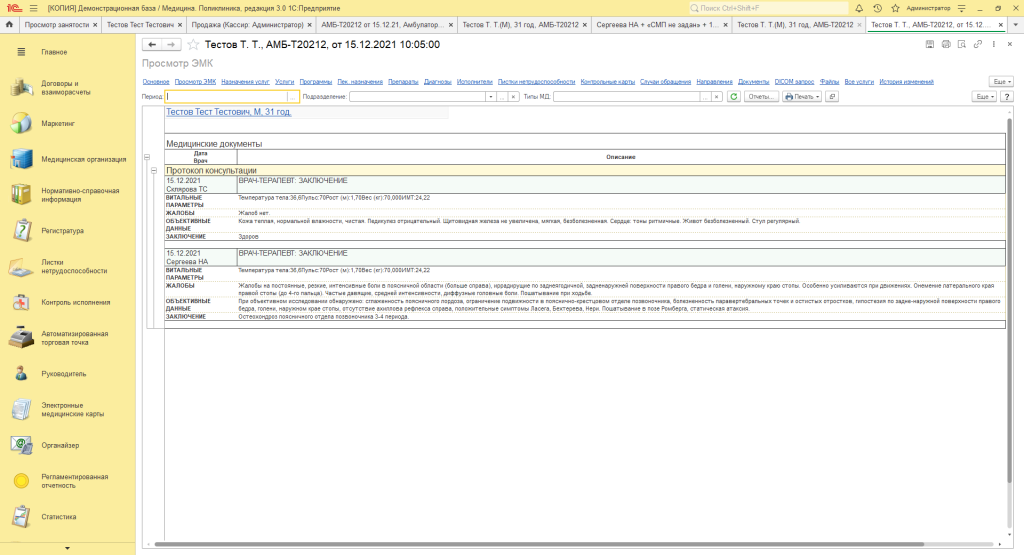
-
Создал(а) , редактировал(а) Игорь Ячинцев ноя 14, 2023
- 1. Регистратура
- 2. Ведение электронной медицинской карты амбулаторного пациента
- 3. Расчёты со страховыми организациями
- 4. Функционал Дневного стационара
- 5. Отчётность
- 5.1. Отчет по пациентам в сетке
- 5.2. Динамика анализов по пациенту
- 5.3. Заказ на лабораторные исследования
- 5.4. Контроль открытых/закрытых случаев
- 5.5. Универсальные отчеты по иммунопрофилактике и медотводам
- 5.6. Недельный отчет о результатах проведения вакцинации от пневмококковой инфекции
- 5.7. Информация о результатах проведения вакцинации от эпидемического паротита, кори, краснухи паротитно-коревой вакциной
- 5.8. Информация о результатах проведения вакцинации детей от туберкулеза
- 5.9. Информация о результатах проведения вакцинации против вирусного гепатита В, полиомиелита, кори
- 5.10. Форма № 5 «Сведения о профилактических прививках»
- 5.11. Отчет временная форма «Сведения о контингентах детей и взрослых, дополнительно иммунизированных против гепатита В, полиомиелита, гриппа, кори и о движении вакцин для иммунизации»
- 5.12. Отчет «Контроль явок по диспансерному наблюдению»
- 5.13. Отчет «Список лиц, состоящих на диспансерном учете»
- 5.14. Аналитический отчет по хроническим больным
- 5.15. Полнота выполнения планов диспансерного наблюдения
- 5.16. Список лиц на ДУ, с отсутствующими и имеющимися планами диспансерного наблюдения
- 5.17. Сводный отчет по количеству пациентов без случаев за период (диспансерный учет)
- 5.18. Формирование отчета «Сведения о злокачественных новообразованиях»
- 5.19. Отчет «Данные для РСЦ «Госпитализация с ОКС» в медицинских организациях
- 5.20. Отчет «Госпитализация с ОКС (РСЦ)» в Региональном сосудистом центре
- 5.21. Отчет «Консолидированный отчет РСЦ»
- 5.22. Отчет «Удаленные консультации»
- 5.23. Журнал клинико-экспертной работы по форме № 035/у-02
- 5.24 Книга регистрации листов нетрудоспособности (форма 036-у)
- 5.25 Аналитический отчет по диагнозам
- 5.26 Контроль открытых/закрытых случаев для ДС
- 5.27 Список наполнения календаря прививок
- 5.28 Список организованного населения для планирования прививок
- 5.29 Формирование списков детского населения
- 5.30 Своевременность иммунизации детей против дифтерии
- 5.31 Результаты проведения туляриновых проб для отбора на вакцинацию против туляремии
- 5.32 План профилактических прививок на год
- 5.33 Количество не привитых детей против инфекционных заболеваний
- 5.34 Количество детей с 6 мес. до 15 лет, не имеющих ни одной прививки против полиомиелита за год
- 5.35 Анализ привитости против дифтерии детей и подростков
- 5.37 Отчет о ходе подчищающей иммунизации против кори
- 5.38 Контроль за отклонениями показателей здоровья
- 5.39. Отчет «Список пациентов дневного стационара»
- 5.40. Отчет по ежедневному движению больных дневного стационара (ф. 007дс/у-02)
- 5.41. Регламентированный отчет «Сведения о числе заболеваний, зарегистрированных у пациентов, проживающих в районе обслуживания медицинской организации (форма № 12)»
- 5.42. Сопроводительный лист для отправки заказа
- 5.43. Отчетная форма «Наблюдение за целевыми показателями лабораторных исследований»
- 5.44. Отчет «Мониторинг сообщений федеральных веб сервисов (локально)» в МО
- 5.45 Обработка разница прикрепления МИС ТФОМС
- 6. Учет медико-демографических показателей области
- 7. Функционал специализированного медицинского учреждения
- 8. Рабочий стол участковой службы
- Нет меток
1С:Медицина. Поликлиника и 1С:Медицина. Больница
Вебинар 23 апреля по программе «1С:Медицина. Поликлиника».
Регистратура. АРМ Врача. Настройка и возможности 1С:Медицина. Больница
Презентация программы «1С:Медицина.Поликлиника»
Учет платных медицинских услуг в программе 1С:Медицина
Функциональные возможности Редактора ШМД в 1С:Медицина. Поликлиника и 1С:Медицина. Больница
Как оформить электронный больничный в программе 1С:Медицина
Регистратура
Работа регистратора в АИС Учет пациентов
1С:Медицина. Больничная аптека
Также смотрите:
- Как перенести лицензию 1С на другой компьютер
- Зачем нужен отчет анализ задач в 1С
- Конфигурация 1С больница
- Какие порты открыть для 1С сервера
- Как в 1С выставить счет на оплату
- Ведомости аналитического учета в 1С
- 1С 7 7 зик инструкция
- 1С табличные части обработок не сохраняются
- Курс конфигурирование в системе 1С
- Платежка в 1С 8
- Как в 1С изменить масштаб страницы
- Банковская выписка по счету 51 в 1С
- Сервер лицензий 1С бит
- 1С облако настройка
- 1С проверка на null в коде