
Смотри также
В ходе работ по развитию программного комплекса был разработан Графический редактор, предназначенный для подготовки схем, макетов и других графических данных.
От других графических редакторов его отличает ориентированность на требования энергетиков.
Приложения программного комплекса Модус основываются на представлении энергообъекта в виде графического изображения – схемы. Поэтому приложение для их создания и коррекции — Графический редактор — занимает важное место в программном комплексе. Он может применяться:
-
Как самостоятельное средство подготовки и ведения конструкторской и справочной документации.
-
Для использования схем, подготовленных в графическом редакторе разработчиками других компаний и предприятий энергетики, в составе своих приложений.
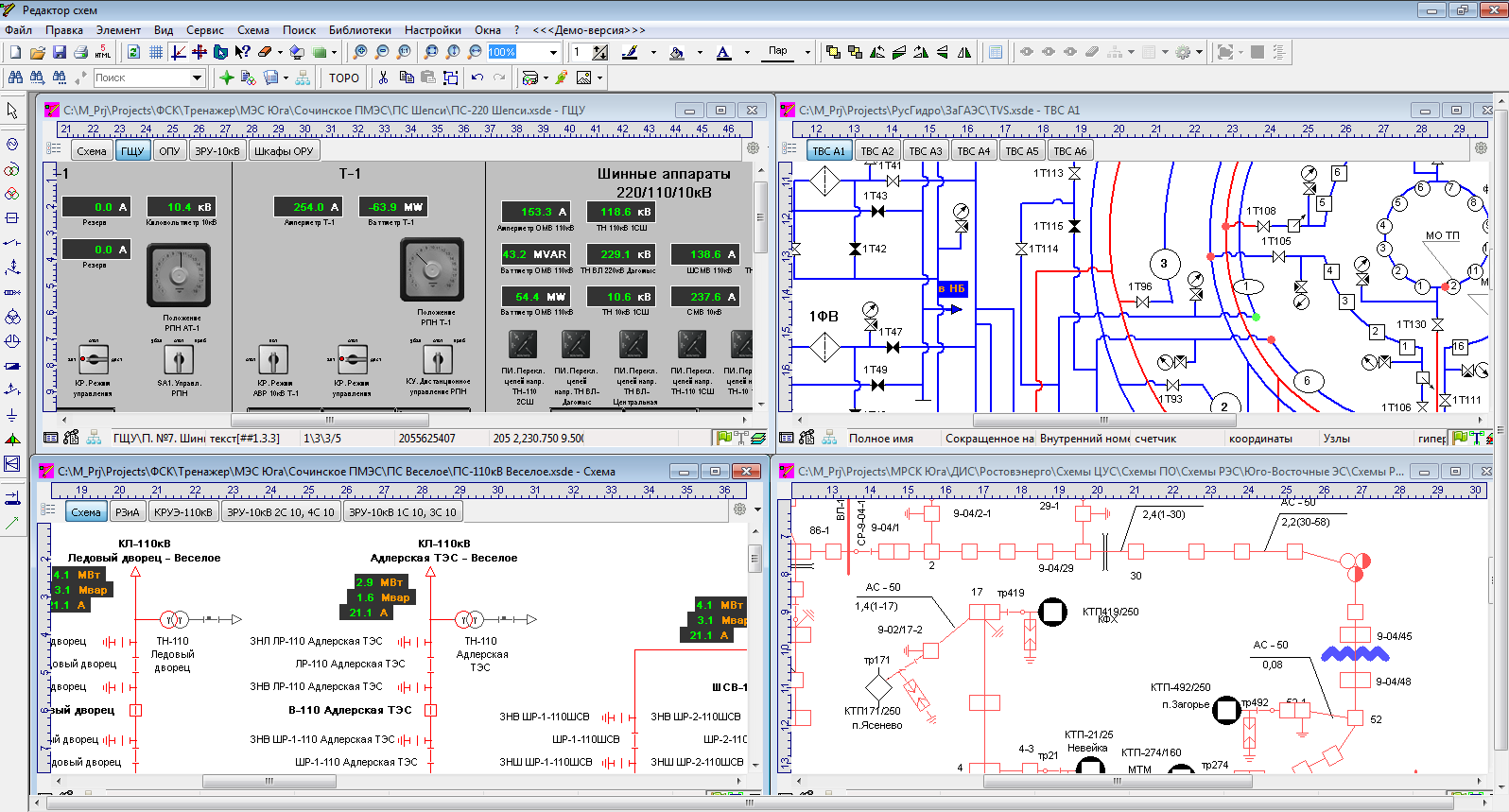

Графический редактор поставляется в комплекте с библиотеками элементов и обеспечивает подготовку следующих разновидностей документов:
-
Схем электрических присоединений подстанций, основных сетей и электростанций
-
Диспетчерских и режимных схем энергосистем
-
Схем электрических присоединений распределительных сетей
-
Схем тепловой части электростанций
-
Схем постоянного тока, СДТУ
-
Макетов щитов управления и панелей релейной защиты и автоматики
-
Поопорных схем сетей и линий
-
Топографических планов местности и карт городов
-
Произвольное изображение с использованием самостоятельно созданных дополнительных элементов, в том числе имеющих несколько состояний.
Помимо того, что Графический редактор реализует широкий набор функций редактирования схем, которые есть в любом современном графическом редакторе, он обладает рядом решающих преимуществ при использовании в области электроэнергетики.
Элементы схем
Графический редактор содержит ряд библиотек элементов для создания различного типа схем:
- Электрическое оборудование
- Тепловое оборудование
- Энергосистема
- Элементы контроля и управления
- Релейная защита и автоматика
- Распредсети
- Поопорные схемы
- Cоздание и редактирование элементов библиотек
Помимо существующих библиотек, в ПО встроен модуль создания и редактирования пользовательских элементов, что практически исключает отсутствие необходимых для работы элементов схем
Возможности САПР(Системы автоматизированного проектирования):
-
Использование и поддержка уровней детализации (слоев), в том числе блокируемых от просмотра или редактирования с помощью пароля
-
Печать на принтерах и плоттерах различных типов, множество настроек печати
-
Оформление документов для печати в соответствии с требованиями ЕСКД
-
Импорт из различных графических форматов — AutoCad, PCad, Visio, Топаз, MapInfo
-
Экспорт в PDF, SVG, BMP, GIF, JPEG, PNG, AutoCad, PCad, Visio, Топаз.
Моделирование предметной области.
-
Благодаря тому, что элементы в графической системе Модус отражают привычные электротехнические объекты, моделирование схемы происходит интуитивно понятно. Схема строится из элементов «шина», «выключатель», «разъединитель», «генератор», «трансформатор» и т.п. Особую роль в формировании модели выполняют элементы «связь_с_объектом», c помощью которых моделируется подача напряжения на вводы схемы СЭЭС и контроль наличия питания потребителей.
-
В отличие от многих САПР элементы схемы являются объектами. Это значит, что графические объекты изначально обладают свойствами, существенными для использования в предметной области (энергетике). Набор свойств определяется типом элемента. Например: класс_напряжения, диспетчерский_номер (у всех), положение (у коммутационных аппаратов), тип_ выключателя (у выключателей). Свойства доступны в виде механизма «именованных свойств».
-
Элементы могут иметь набор состояний, переход между которыми сопровождается изменением внешнего вида элемента.
-
Элементы могут объединяться в блоки (контейнеры), которые могут служить, например, для группировки оборудования, относящегося к подстанции.
-
Адаптация вида схемы к стандартам, принятым в организации пользователя.
-
Возможность присваивания имен элементам и других идентификаторов (диспетчерское имя, диспетчерский номер, ключ привязки) элементам, а также текстового поиска по этим именам.
-
Представление коммутационных схем в информационно-емком виде с использованием «композитных» элементов (подробнее см. об отображении на экране коллективного пользования).
-
Возможность перехода от одного элемента к другому, в том числе находящемуся в другом виде документа (файл схемы SDE, документ MS Office), либо в связанном документе произвольного формата.
Важной особенностью графического редактора является возможность построения топологических связей между элементами схемы. Благодаря этому удалось реализовать возможность автоматически анализировать режим сети при производстве переключений в тренировках и при ведении мнемосхемы, реализовать множество других интересных возможностей.
Возможности редактирования электротехнических схем.
-
Автоматическое выравнивание элементов по координатной сетке, облегчающее стыковку элементов между собой.
-
Перетрассировка линий при перемещении подключенных элементов.
-
Автоматическая верификация схем в соответствии с требованиями подготовки документов и данных для приложений комплекса.
-
Автоматическая генерация диспетчерских наименований элементов и структурированных кодов оборудования (ключей привязки),
-
Автоматическое построение иерархии оборудования по энергообъекту, РУ, присоединению и др.
-
Использование поддержка уровней детализации (слоев), в том числе блокируемых от просмотра или редактирования с помощью пароля.
-
Печать на принтерах и плоттерах различных типов, множество настроек печати..
-
Оформление документов для печати в соответствии с требованиями ЕСКД
-
Импорт их различных графических форматов — AutoCad, PCad, Visio, Топаз, MapInfo.
-
Экспорт в PDF, SVG, BMP, GIF, JPEG, PNG, AutoCad, PCad, Visio, Топаз.
-
Возможность экспорта схемы в формат EPRI CIM (Common Information Model, спецификации МЭК 61970 и 61968).
-
Возможности автоматической генерации графической схемы по топологическому описанию.
Для хранения документов используется специальный формат файлов SDE, разработанный с учетом требований к быстродействию и расширяемости системы. Также имеется возможность сохранять файлы с документами в XML-формате XSDE. Графический редактор Модус значительно превосходит многие распространенные графические редакторы (такие как Autocad, Visio) по быстродействию и компактности хранение данных.
В комплект поставки графического редактора входит также несколько сервисных приложений, предназначенных для выполнения специализированных функций редактирования, таких как расстановка диспетчерских наименований или связка композитных элементов на обобщенной схеме с их представлением на подробной.
1. Установка схем не требуется.
2. Для использования схем нужно открыть образ, а затем кликнуть флаг страны для выбора языка.
2а. Если открытии образ не запустился автоматически, требуется открыть в ручную, и запустить файл INDЕХ.НТМ
3. Подробная инструкция по использованию схем есть внутри — кликните иконку с вопросительным знаком.
4. Комплект схем содержит схемы для различных вариантов комплектаций машины.
Обычно предлагается несколько вариантов схем, для которых указываются буквено-цифровые обозначения двигателей, КПП и уровней комплектации отдельных узлов и подсистем. Перед использованием схем узнайте кодовое обозначение двигателя и КПП. Обозначения уровней комплектаций для различных узлов и подсистем можно посмотреть в документе «Перечень сокращений» — нажмите иконку с раскрытой книгой и выберите из списка «Перечень сокращений».
Источник: renault-atlas.ru
Видео инструкция для ООО Модус
Программа модус для электрических схем что это такое

Для владельцев систем видеонаблюдения и модернизированной домофонной системы
- просмотр видео с камер (круглосуточно)
- доступ к архиву видео (14 дней)
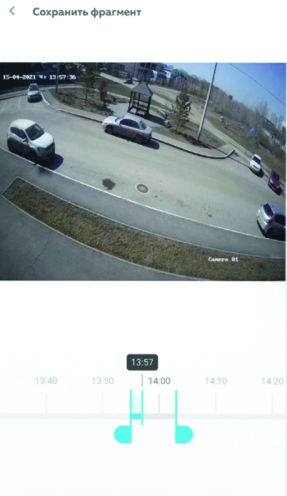
- возможность самостоятельно вырезать и сохранить нужный фрагмент видео

Для владельцев IP-домофона
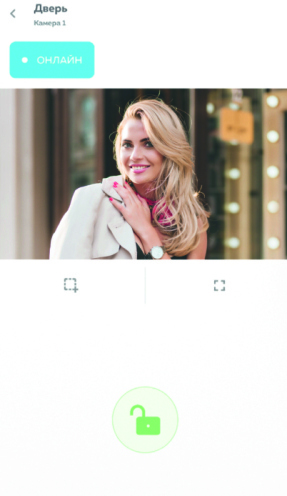
- открытие двери подъезда удалённо
- просмотр видео с камер (круглосуточно)
- контроль входящих в дом людей
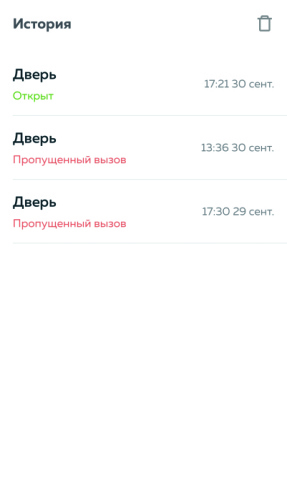
- доступ к истории звонков в дверь
- управление временем задержки двери

Для владельцев шлагбаума/ворот
- открытие системы с телефона
- открытие для гостей или спец.служб удалённо
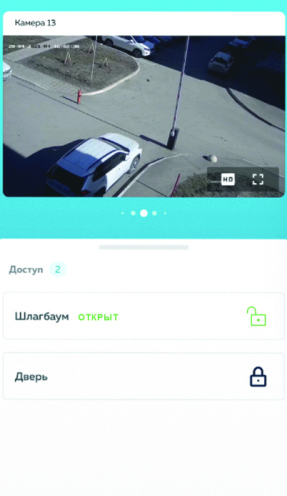
- контроль состояния шлагбаума с телефона (просмотр видео с камеры)
Руководство пользователя мобильного приложения «Модус»
Скачайте приложение «Модус» http://onelink.to/7bk8bt



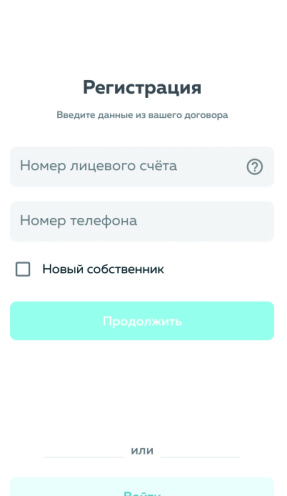
Зарегистрируйтесь. Укажите номер лицевого счета и номер телефона. Добавьте данные в форму регистрации. Придумайте пароль и прикрепите фото квитанций и чеков об их оплате.
Просматривайте видео с камер и сохраняйте фото экрана, меняйте качество изображения.
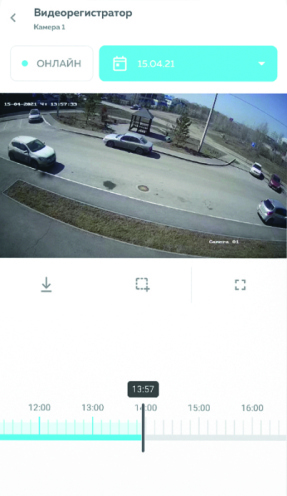
Скачивайте фрагменты видеоархива по заданным параметрам (дата, временной отрезок и длина фрагмента).
Открывайте шлагбаум/ворота с помощью приложения.
Открывайте двери из любой точки мира, где есть доступ в интернет. Данная услуга доступна при наличии соответствующего оборудования.
Просматривайте историю входящих вызовов с панели домофона.
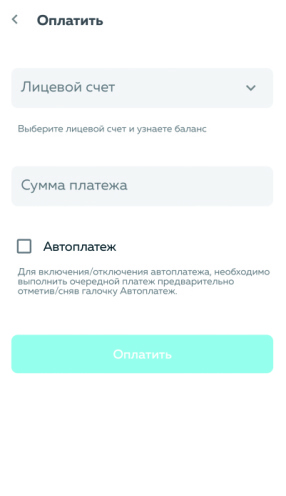
Оплачивайте абонентское обслуживание домофонных и других систем безопасности или подключите автоплатёж.
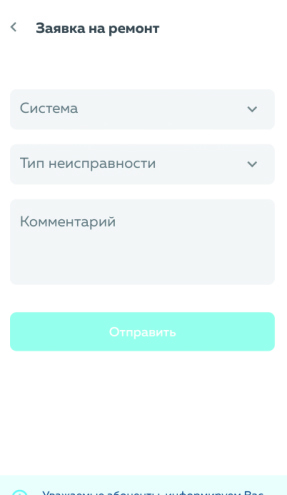
Оставляйте заявки на ремонт и отслеживайте статус их выполнения.
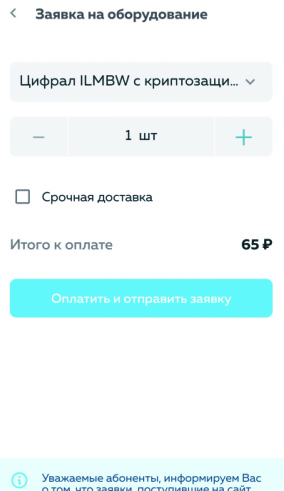
Оформляйте заказ, оплачивайте изготовление ключей и брелоков.
Добавляйте членов семьи в группу, указав их номера телефонов. Каждый участник группы может управлять системами безопасности Вашего дома.

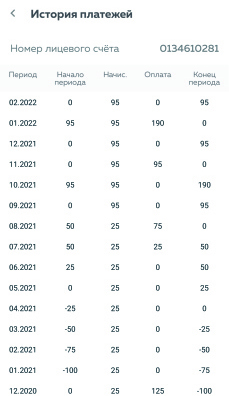
Просматривайте историю оплат в личном кабинете.
*Для абонентов, у которых на устройствах отсутствует сервис Google Play доступна ссылка для скачивания приложения.
**Если при скачивании видеоархива через приложение «Модус» файл не воспроизводится смартфоном, то необходимо установить сторонний плеер. Например: VLC – player.
Видеоинструкция по пользованию приложением «Модус»

- О компании
- Интернет-магазин
- Приложение «Модус»
- Система безопасности
- Информация абонентам
- Вопрос-ответ
- Контакты
ЗАО «СЕРВИС-ЦЕНТР»
Юридический адрес: 644046, г. Омск, ул. Маяковского, 14, Почтовый адрес: 644046, г. Омск, ул. Маяковского, 14, ИНН/КПП 5503219197/550401001, ОГРН 1105543008196, ОКПО 64816727, р.сч. 40702810645000002625, в Омском отделении №8634 Сбербанка России, кор.сч. 30101810900000000673, БИК 045209673, тел./факс: 37-23-23
Источник: modus-omsk.ru
Modus BI Корпоративный


В корзину Товар добавлен в корзину
- Артикул: Modu8445093
- НДС: Не облагается
- Тип поставки: Электронная (e-mail)
- Язык (версия): Русский/Английский
- Срок поставки лицензионной программы или ключа активации:
1-3 рабочих дня - Примечания: Бессрочная лицензия
- Платформа: Windows
- Тип лицензии: Постоянная
- Тип покупателя: Коммерческая
- Оплата картой недоступна
- Только для юр. лиц и ИП
Modus BI Корпоративный 10 пользователей
Права на программу для ЭВМ Modus BI Корпоративный 10 пользователей
Цена: 200 000 ₽
Итоговая стоимость: 200 000 ₽
В корзину Товар добавлен в корзину
- Артикул: Modu8445094
- НДС: Не облагается
- Тип поставки: Электронная (e-mail)
- Язык (версия): Русский/Английский
- Срок поставки лицензионной программы или ключа активации:
1-3 рабочих дня - Примечания: Пользовательские лицензии возможно приобрести только при наличии у конечного пользователя пакета программного решения Modus BI соответствующего уровня.
- Платформа: Windows
- Тип лицензии: Постоянная
- Тип покупателя: Коммерческая
- Оплата картой недоступна
- Только для юр. лиц и ИП
Modus BI Корпоративный 20 пользователей
Права на программу для ЭВМ Modus BI Корпоративный 20 пользователей
Цена: 350 000 ₽
Итоговая стоимость: 350 000 ₽
В корзину Товар добавлен в корзину
- Артикул: Modu8445095
- НДС: Не облагается
- Тип поставки: Электронная (e-mail)
- Язык (версия): Русский/Английский
- Срок поставки лицензионной программы или ключа активации:
1-3 рабочих дня - Примечания: Пользовательские лицензии возможно приобрести только при наличии у конечного пользователя пакета программного решения Modus BI соответствующего уровня.
- Платформа: Windows
- Тип лицензии: Постоянная
- Тип покупателя: Коммерческая
- Оплата картой недоступна
- Только для юр. лиц и ИП
Modus BI Корпоративный 50 пользователей
Права на программу для ЭВМ Modus BI Корпоративный 50 пользователей
Цена: 650 000 ₽
Итоговая стоимость: 650 000 ₽
В корзину Товар добавлен в корзину
- Артикул: Modu8445096
- НДС: Не облагается
- Тип поставки: Электронная (e-mail)
- Язык (версия): Русский/Английский
- Срок поставки лицензионной программы или ключа активации:
1-3 рабочих дня - Примечания: Пользовательские лицензии возможно приобрести только при наличии у конечного пользователя пакета программного решения Modus BI соответствующего уровня.
- Платформа: Windows
- Тип лицензии: Постоянная
- Тип покупателя: Коммерческая
- Оплата картой недоступна
- Только для юр. лиц и ИП
Modus BI Корпоративный
Права на программу для ЭВМ Modus BI Корпоративный
Цена: 1 050 000 ₽
Итоговая стоимость: 1 050 000 ₽
В корзину Товар добавлен в корзину
- Артикул: Modu8445102
- НДС: Не облагается
- Тип поставки: Электронная (e-mail)
- Язык (версия): Русский/Английский
- Срок поставки лицензионной программы или ключа активации:
1-3 рабочих дня - Примечания: Включает техническую поддержку и обновления на 1 год.
- Платформа: Windows
- Тип лицензии: Временная
- Срок действия лицензии: 12 мес.
- Тип покупателя: Коммерческая
- Оплата картой недоступна
- Только для юр. лиц и ИП
Modus BI Корпоративный 10 пользователей
Права на программу для ЭВМ Modus BI Корпоративный 10 пользователей
Цена: 105 000 ₽
Итоговая стоимость: 105 000 ₽
В корзину Товар добавлен в корзину
- Артикул: Modu8445103
- НДС: Не облагается
- Тип поставки: Электронная (e-mail)
- Язык (версия): Русский/Английский
- Срок поставки лицензионной программы или ключа активации:
1-3 рабочих дня - Примечания: Включает техническую поддержку и обновления на 1 год. Пользовательские лицензии возможно приобрести только при наличии у конечного пользователя пакета программного решения Modus BI соответствующего уровня.
- Платформа: Windows
- Тип лицензии: Временная
- Срок действия лицензии: 12 мес.
- Тип покупателя: Коммерческая
- Оплата картой недоступна
- Только для юр. лиц и ИП
Modus BI Корпоративный 20 пользователей
Права на программу для ЭВМ Modus BI Корпоративный 20 пользователей
Цена: 175 000 ₽
Итоговая стоимость: 175 000 ₽
В корзину Товар добавлен в корзину
- Артикул: Modu8445104
- НДС: Не облагается
- Тип поставки: Электронная (e-mail)
- Язык (версия): Русский/Английский
- Срок поставки лицензионной программы или ключа активации:
1-3 рабочих дня - Примечания: Включает техническую поддержку и обновления на 1 год. Пользовательские лицензии возможно приобрести только при наличии у конечного пользователя пакета программного решения Modus BI соответствующего уровня.
- Платформа: Windows
- Тип лицензии: Временная
- Срок действия лицензии: 12 мес.
- Тип покупателя: Коммерческая
- Оплата картой недоступна
- Только для юр. лиц и ИП
Modus BI Корпоративный 50 пользователей
Права на программу для ЭВМ Modus BI Корпоративный 50 пользователей
Источник: www.syssoft.ru
программа для рисования электрических схем

Рейтинг:  / 403
/ 403
| Название: | QElectroTech |
| Версия: | 0.5 |
| Язык интерфейса: | Русский |
| Размер: | 12,3 МБ |
| Лицензия: | Бесплатная |
| Сайт разработчика: | http://qelectrotech.org/download.html |
QElectroTech — бесплатная программа для рисования электрических схем, которая займет у Вас считанные минуты, чтобы начертить электрическую схему.

В данной программе имеется множество различных элементов для начертания электрических схем, таких как элементы логических схем, измерительных приборов так и высоковольтного оборудования.
Если из предлагаемых элементов нет того, который Вам нужен,Вы можете его нарисовать и вставить в библиотеку элементов программы.
После выполнения чертежа, Вам предлагается сохранить проект в формате программы *get, или экспортировать в форматы изображения, такие как png, jpg, bmp или svg. После выбора формата, есть возможность экспортировать рамку, сетку или изменить размеры чертежа.
Источник: www.softfly.ru
Времена применения кульманов давно миновали, их заменили графические редакторы, это специальные программы для черчения электрических схем. Среди них есть как платные приложения, так и бесплатные (виды лицензий мы рассмотрим ниже). Уверены, что созданный нами краткий обзор поможет из разнообразия программных продуктов выбрать ПО, наиболее оптимальное для поставленной задачи. Начнем с бесплатных версий.
Бесплатные
Прежде, чем перейти к описанию программ кратко расскажем о бесплатных лицензиях, наиболее распространены из них следующие:
- Freeware – приложение не ограничено по функциональности и может использоваться в личных целях без коммерческой составляющей.
- Open Source – продукт с «открытым кодом», в который допускается вносить изменения подстраивая ПО под собственные задачи. Возможны ограничения на коммерческое использование и платное распространение внесенных модификаций.
- GNU GPL – лицензия практически не накладывающая на пользователя никаких ограничений.
- Public domain – практически идентична с предыдущим вариантом, на данный тип лицензии закон защиты авторских прав не распространяется.
- Ad-supported – приложение полностью функционально, содержит в себе рекламу других продуктов разработчика или других компаний.
- Donationware – продукт распространяется бесплатно, но разработчик предлагает внести пожертвования на добровольной основе для дальнейшего развития проекта.
Получив представление о бесплатных лицензиях можно переходить к ПО, распространяемому на таких условиях.
Microsoft Visio
Это простой в управлении, но в то же время весьма удобный редактор векторной графики, обладающий богатым функциональным набором. Несмотря на то, что основная социализация программы визуализация информации с приложений MS Office, ее вполне можно использовать для просмотра и распечатки радиосхем.

MS выпускает три платных версии, отличающихся функциональным набором и бесплатную (Viewer), которая интегрируется в браузер IE и позволяет с его помощью осуществлять просмотр файлов, созданных в редакторе. К сожалению, для редакции и создания новых схем потребуется приобрести полнофункциональный продукт. Заметим, что даже в платных версиях среди базовых шаблонов нет набора для полноценного создания радиосхем, но его несложно найти и установить.
Недостатки бесплатной версии:
- Недоступны функции редактирования и создания схем, что существенно снижает интерес к этому продукту.
- Программа работает только с браузером IE, что также создает массу неудобств.
Официальная страница: https://products.office.com/ru-ru/visio
Компас-Электрик
Данная ПО является приложением к САПР российского разработчика «АСКОН». Для ее работы требуется установка среды КОМПАС-3D. Поскольку это отечественный продукт, в нем полностью реализована поддержка принятых России ГОСТов, и, соответственно, нет проблем с локализацией.

Приложение предназначено для проектирования любых видов электрооборудования и создания к ним комплектов конструкторской документации.
Это платное ПО, но разработчик дает 60 дней на ознакомление с системой, в течение этого времени ограничения по функциональности отсутствуют. На официальном сайте и в сети можно найти множество видео материалов, позволяющих детально ознакомиться с программным продуктом.
В отзывах многие пользователи отмечают, что в системе имеется масса недоработок, которые разработчик не спешит устранять.
Официальный сайт: https://kompas.ru/kompas-3d/application/instrumentation/electric/
Eagle
Данное ПО представляет собой комплексную среду, в которой можно создать как принципиальную схему, так и макет печатной платы к ней. То есть, расположить на плате все необходимые элементы и выполнить трассировку. При этом, она может быть выполнена как в автоматическом, так и ручном режиме или путем комбинации этих двух способов.

В базовом наборе элементов отсутствуют модели отечественных радиокомпонентов, но их шаблоны могут быть скачены в сети. Язык приложения – Английский, но локализаторы, позволяющие установить русский язык.
Приложение является платным, но возможность его бесплатного использования со следующими функциональными ограничениями:
- Размер монтажной платы не может превышать размера 10,0х8,0 см.
- При разводке можно манипулировать только двумя слоями.
- В редакторе допускается работа только с одним листом.
Сайт программы: https://www.autodesk.com/products/eagle/free-download
Dip Trace
Это не отдельное приложение, а целый программный комплекс, включающий в себя:
- Многофункциональный редактор для разработки принципиальных схем.
- Приложение для создания монтажных плат.
- 3D модуль, позволяющий проектировать корпуса для созданных в системе приборов.
- Программу для создания и редактирования компонентов.
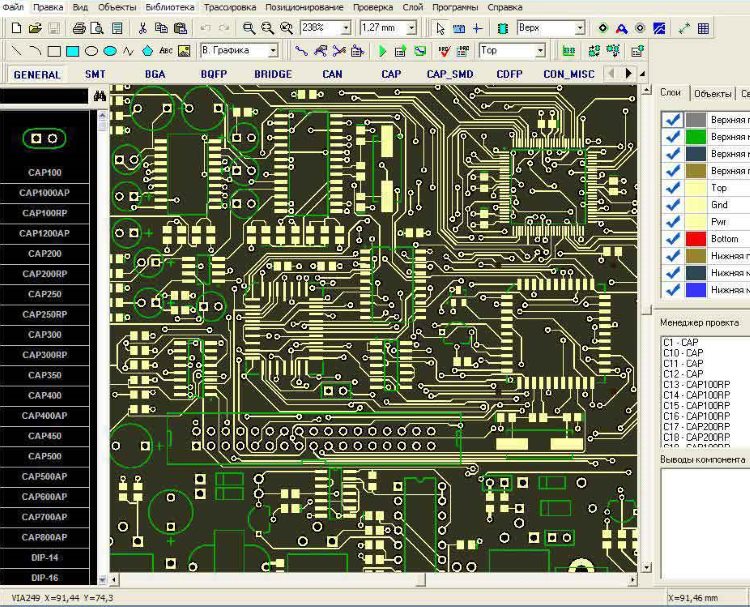
В бесплатной версии программного комплекса, для некоммерческого использования, предусмотрены небольшие ограничения:
- Монтажная плата не более 4-х слоев.
- Не более одной тысячи выводов с компонентов.
В программе не предусмотрена русская локализация, но ее, а также описание всех функций программного продукта можно найти в сети. С базой компонентов также нет проблем, в изначально их около 100 тыс. На тематических форумах можно найти созданные пользователями базы компонентов, в том числе и под российские ГОСТы.
Страница программы: https://diptrace.com/rus/
1-2-3 схема
Это полностью бесплатное приложение, позволяющее укомплектовать электрощиты Хагер (Hager) одноименным оборудованием.

Функциональные возможности программы:
- Выбор корпуса для электрощита, отвечающего нормам по степени защиты. Выборка производится из модельного ряда Hager.
- Комплектация защитным и коммутационным модульным оборудованием того же производителя. Заметим, что в элементной базе присутствуют только сертифицированные в России модели.
- Формирование конструкторской документации (однолинейной схемы, спецификации, отвечающей нормам ЕСКД, отрисовка внешнего вида).
- Создание маркеров для коммутирующих устройств электрощита.
Программа полностью локализована под русский язык, единственный ее недостаток, что в элементной базе присутствует только электрооборудование компании-разработчика.
Autocad Electrical
Приложение на базе известной САПР Autocad, созданное для проектирования электросхем и создания для них технической документации в соответствии с нормами ЕСКД.

Изначально база данных включает в себя свыше двух тысяч компонентов, при этом, их условно графические обозначения отвечают действующим российским и европейским стандартам.
Данное приложение платное, но имеется возможность в течение 30-ти дней ознакомиться с полным функционалом базовой рабочей версии.
https://www.autodesk.ru/products/autocad-electrical/overview
Эльф
Данное ПО позиционируется в качестве автоматизированного рабочего места (АРМ) для проектировщиков-электриков. Приложение позволяет быстро и корректно разработать, практически, любой чертеж для электротехнических проектов с привязкой к плану помещений.
Функционал приложения включает в себя:
- Расстановку УГО при проектировании электросетей, проложенных открыто, в трубах или специальных конструкциях.
- Автоматический (с плана) или руной расчет силовой схемы.
- Составление спецификации в соответствии с действующими нормами.
- Возможность расширения базы элементов (УГО).

В бесплатной демонстрационной версии отсутствует возможность создания и редактирование проектов, их можно только просмотреть или распечатать.
Kicad
Это полностью бесплатный программный комплекс с открытым кодом (Open Source). Данное ПО позиционируется в качестве системы сквозного проектирования. То есть, можно разработать принципиальную схему, по ней создать монтажную плату и подготовить документацию, необходимую для производства.

Характерные особенности системы:
- Для разводки платы допускается применение внешних трассировщиков.
- В программу встроен калькулятор печатной платы, размещение на ней элементов можно выполнить автоматически или вручную.
- По завершению трассировки система генерирует несколько технологических файлов (например, для фотоплоттера, сверлильного станка и т.д.). При желании можно добавить логотип компании на печатную плату.
- Система может создать послойную распечатку в нескольких популярных форматах, а также сгенерировать список используемых в разработке компонентов для формирования заказа.
- Имеется возможность экспорт чертежей и других документов в форматы pdf и dxf.
Заметим, что многие пользователи отмечают непродуманность интерфейса системы, а также тот факт, что для освоения ПО требуется хорошо изучить документацию к программе.
Страничка программы: http://kicad-pcb.org/
TinyCAD
Еще одно бесплатное приложение с открытым кодом, позволяющее создавать чертежи принципиальных схем и имеющее функции простого редактора векторной графики. В базовом наборе содержится сорок различных библиотек компонентов.

В программе не предусмотрена трассировка печатных плат, но имеется возможность экспортировать список соединений в стороннее приложение. Экспорт производится с поддержкой распространенных расширений.
Приложение поддерживает только английский язык, но благодаря интуитивному меню проблем с освоением не возникнет.
https://sourceforge.net/projects/tinycad/files/
Fritzing
Бесплатная среда разработки проектов на базе Arduino. Имеется возможность создания печатных плат (разводку необходимо делать вручную, поскольку функция автотрассировки откровенно слабая).

Следует заметить, что приложение «заточено» для быстрого создания набросков, позволяющих объяснить принцип работы проектируемого прибора. Для серьезной работы у приложения слишком мала база элементов и сильно упрощенное составление схемы.
http://fritzing.org/home/
123D Circuits
Это веб-приложение для разработки Arduino-проектов, с возможностью программирования устройства, симуляции и анализа его работы. В типовом наборе элементов присутствуют только основные радио-компоненты и модули Arduino. При необходимости пользователь может создать новые компоненты и добавить их в базу. Примечательно, что разработанную печатную плату можно заказать, непосредственно, в онлайн-сервисе.

В бесплатной версии сервиса нельзя создавать свои проекты, но можно просматривать чужие разработки, находящиеся в открытом доступе. Для полноценного доступа ко всем возможностям необходимо оформить подписку ($12 или $24 в месяц).
Заметим, что из-за бедного функционала виртуальная среда разработки вызывает интерес только у начинающих. Многие из тех, кто пользовался сервисом, обратили внимание на тот факт, что результаты симуляции расходятся с реальными показателями.
https://circuits.io/
XCircuit
Бесплатное мультиплатформенное приложение (лицензия GNU GPL) для быстрого создания принципиальных схем. Функциональный набор минимальный.

Язык приложения – английский, программа не воспринимает русские символы. Также следует обратить внимание на нетипичное меню, к которому необходимо привыкнуть. Помимо этого контекстные подсказки выводятся на панель состояния. В базовый набор элементов входят УГО только основных радиодеталей (пользователь может создать свои элементы и добавить их).
http://opencircuitdesign.com/xcircuit/
CADSTAR Express
Это демонстрационная версия одноименной САПР. Функциональные ограничения коснулись лишь числа элементов, используемых в схеме разработки (до 50 шт) и количеств контактов (не более 300), что вполне достаточно для небольших радиолюбительских проектов.

Программа состоит из центрального модуля, в которых входит несколько приложений позволяющих разработать схему, создать для нее плату и подготовить пакет технической документации.
В базовый набор входит более 20 тыс. компонентов, дополнительно можно загрузить с сайта разработчика дополнительные библиотеки.
Существенным недостатком системы является отсутствие поддержки русского языка, соответственно, все техническая документация также представлена в сети на английском.
https://www.zuken.com/en/products/pcb-design/cadstar/resources
QElectroTech
Простое удобное и бесплатное (FreeWare) приложения для разработки электрических и электронных схем-чертежей. Программа является обычным редактором, никаких специальных функций в ней не реализовано.

Язык приложения – английский, но для него имеется русская локализация.
https://qelectrotech.org/download.html
Платные приложения
В отличие от ПО, распространяемого по бесплатным лицензиям, коммерческие программы, как правило, обладают значительно большим функционалом, и поддерживаются разработчиками. В качестве примера мы приведем несколько таких приложений.
sPlan
Простая программа-редактор для черчения электросхем. Приложение комплектуется несколькими библиотеками компонентов, которые пользователь может расширять по мере необходимости. Допускается одновременная работа с несколькими проектами, путем их открытия в отдельных вкладках.

Чертежи, сделанные программой, хранятся в виде файлов векторной графики собственного формата с расширением «spl». Допускается конвертация в типовые растровые форматы изображения. Имеется возможность печати больших схем на обычном принтере А4-го формата.
Официально приложение не выпускается в русской локализации, но существуют программы, позволяющие русифицировать меню и контекстные подсказки.
Помимо платной версии предусмотрены две бесплатных реализации Demo и Viewer. В первой нет возможности сохранить и распечатать нарисованную схему. Во второй предусмотрена только функция просмотра и печати файлов формата «spl».
Eplan Electric
Многомодульная масштабируемая САПР для разработки электротехнических проектов различной сложности и автоматизации процесса подготовки конструкторской документации. Данный программный комплекс сейчас позиционируется в качестве корпоративного решения, поэтому для рядовых пользователей он будет не интересен, особенно если принять в учет стоимость ПО.

https://www.eplan-russia.ru/ru/reshenija/ehlektrotekhnicheskoe-proektirovanie/eplan-electric-p8/
Target 3001
Мощный САПР комплекс, позволяющий разрабатывать электросхемы, трассировать печатные платы, моделировать работу электронных устройств. Онлайн библиотека компонентов насчитывает более 36 тыс. различных элементов. Данная CAD широко применяется в Европе для трассировки печатных плат.

По умолчанию устанавливается английский язык, имеется возможность установить меню на немецком или французском, официально русской локализации нет. Соответственно, вся документация представлена только на английском, французском или немецком языке.
Стоимость самой простой базовой версии около 70 евро. За эти деньги будет доступна трассировка двух слоев на 400 выводов. Стоимость нелимитированной версии в районе 3,6 тыс. евро.
https://ibfriedrich.com/en/index.html
Micro-Cap
Приложение для моделирования цифровых, аналоговых и смешанных схем, а также анализа их работы. Пользователь может создать в редакторе электрическую цепь и задать параметры для анализа. После это по одному клику мышки система автоматически чего произведет необходимые расчеты и выдаст результаты для изучения.

Программа позволяет установить зависимость параметров (номиналов) элементов от температурного режима, освещенности, частотных характеристик и т.д. Если в схеме присутствуют анимированные элементы, например, светодиодные индикаторы, то их состояние будут корректно отображаться, в зависимости от поступающих сигналов. Имеется возможность при моделировании «подключать» к схеме виртуальные измерительные приборы, а также отслеживать состояние различных узлов устройства.
Стоимость полнофункциональной версии около $4,5 тыс. Официальной русской локализации приложения не существует.
http://www.spectrum-soft.com/index.shtm
TurboCAD
Данная САПР платформа включает в себя множество инструментов, для проектирования различных электрических устройств. Набор специальных функций позволяет решать инженерно-конструкторские задачи любого уровня сложности.

Отличительные особенности – тонкая настройка интерфейса под пользователя. Множество справочной литературы, в том числе и на русском языке. Несмотря на отсутствие официальной поддержки русского языка, для платформы имеются русификаторы.
Для рядовых пользователей приобретение платной версии программы с целью разработки электросхем для любительских устройств, будет нерентабельно.
https://www.turbocad.com/
Designer Schematic
Приложение для создания электросхем с использованием радиоэлементов производства Digi-Key. Основная особенность данной системы заключается в том, что в редакторе для построения схем, может использовать механическое проектирование.
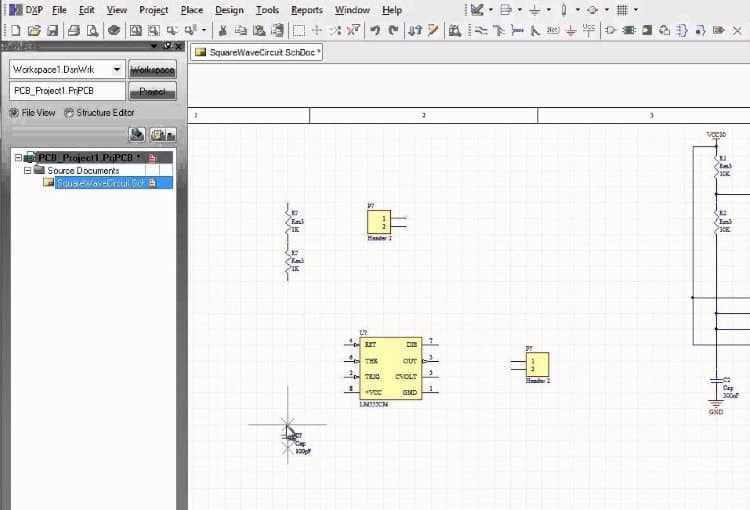
Базы данных компонентов можно в любой момент проверить на соответствие и при необходимости произвести обновление прямо с сайта производителя.
Система не имеет собственного трассировщика, но список соединений может быть загружен в стороннюю программу.
Имеется возможность импорта файлов из популярных САПР.
Ориентировочная стоимость приложения около $300.
https://www.digikey.com/schemeit/project/
С помощью редактора подготавливаются электрические схемы станций, подстанций, сетевых районов, энергосистем, на которые с помощью «системы отображения» выводятся результаты расчетов режимов и производятся переключения в схемах.
Графический редактор схем, предназначен для рисования любых схем, путем выбора и установки элементов из заранее подготовленных библиотек, и соединения этих элементов между собой. Редактор содержит встроенную библиотеку элементов. Для каждого из этих элементов указываются точки присоединений, цвет и другая необходимая информация. В дальнейшем предусматривается возможность создавать библиотеки не только электроэнергетических элементов, но и других, например, релейные, тепловые и др. Это позволяет рисовать с помощью данного редактора любые схемы.
Редактор может быть использован как OPC-клиент (SCADA-система). Возможна доработка редактора под Ваши нужды.
Функции редактора:
1. Рисование электрические схем;
2. Вставка рисунков в схему;
3. Печать схем;
4. Сохранение рисунков в формате метафайл Windows (*.wmf) и точечный рисунок BitMap (*.bmp);
5. Отображение данных полученных по ОРС или DDE – обмену;
6. Запись и воспроизведение действий пользователя;
7. Автоматическое создание топологии сети по узлам и ветвям.
Программа распространяется бесплатно.
 Скачать Графический редактор электрических схем
Примеры генерируемой топологии сети:
N 12 1 0 0.00 0.00
N 14 1 0 0.00 0.00
N 15 1 0 0.00 0.00
N 16 1 0 0.00 0.00
N 17 1 0 0.00 0.00
N 18 1 110 0.00 0.00
N 19 1 110 0.00 0.00
N 20 1 110 0.00 0.00
N 21 1 110 0.00 0.00
N 22 1 0 0.00 0.00
N 23 1 110 0.00 0.00
N 24 1 0 0.00 0.00
N 25 1 0 0.00 0.00
N 30 1 0 0.00 0.00
N 32 1 0 0.00 0.00
N 33 1 110 0.00 0.00
N 34 1 0 0.00 0.00
T 23 3 0.00 0.00 220.00 13.80
T 21 5 0.00 0.00 220.00 13.80
T 20 8 0.00 0.00 220.00 13.80
T 19 9 0.00 0.00 220.00 13.80
T 34 15 0.00 0.00 220.00 110.00
T 30 34 0.00 0.00 220.00 220.00
N 3 — 26 131
N 5 — 27 131
N 8 — 28 131
N 9 — 29 131
N 30 — 30 133
N 32 — 31 0
N 32 — 32 0
N 33 — 33 0
N 34 — 34 0
L 3 23 — 0 0 — 0 0
L 5 21 — 0 0 — 0 0
L 8 20 — 3 23 — 26 23
L 9 19 — 5 21 — 27 21
L 15 34 — 8 20 — 28 20
L 34 30 — 9 19 — 29 19
0201 0 3 220.00 0.00 0.00 0 0 0 0 0
0201 0 5 220.00 0.00 0.00 0 0 0 0 0
0201 0 8 220.00 0.00 0.00 0 0 0 0 0
0201 0 9 220.00 0.00 0.00 0 0 0 0 0
0201 0 15 15.00 0.00 0.00 0 0 0 0 0
0201 0 19 10.00 0.00 0.00 0 0 0 0 0
0201 0 20 10.00 0.00 0.00 0 0 0 0 0
0201 0 21 10.00 0.00 0.00 0 0 0 0 0
0201 0 23 10.00 0.00 0.00 0 0 0 0 0
0201 0 30 110.00 0.00 0.00 0 0 0 0 0
0201 0 34 220.00 0.00 0.00 0 0 0 0 0
0301 0 23 3 0.00 0.00 0 0.06 0 0 0 0
0301 0 21 5 0.00 0.00 0 0.06 0 0 0 0
0301 0 20 8 0.00 0.00 0 0.06 0 0 0 0
0301 0 19 9 0.00 0.00 0 0.06 0 0 0 0
0301 0 34 15 0.00 0.00 0 1.00 0 0 0 0
0301 0 30 34 0.00 0.00 0 1.00 0 0 0 0
Графический редактор
- Подробности
- Обновлено 26.06.2019 11:13
Редактор графических изображений («GredEdit») является эффективным средством, предназначенным для проектирования и редактирования мнемосхем, а также, для подготовки таблиц, экранных форм и графиков.
«GredEdit» поддерживает технологию внедрения объектов MS Windows — Object Linking and Embedding (или OLE), возможность импорта и экспорта файлов, технологию Drag&Drop.
Экранные формы, созданные в среде редактора, хранятся в файлах с расширением *.drw.
Возможна доработка редактора под нужды заказчика.
Задачи, решаемые редактором
В среде программы «GredEdit» пользователю предоставляются следующие возможности:
- проектирование экранных форм, в том числе мнемосхем: электрических схем подстанций, групп подстанций, сети предприятий, макеты щитов управления, планы местности и карты;
- работа с несколькими схемами одновременно и переход между схемами;
- анимация и привязка объектов на схеме к данным СУБД (каналы, сигналы, подстанции, объекты);
- создание сигналов, объектов и иерархии объектов любого типа.


Режимы работы программы
«GredEdit» работает в двух режимах: «Режим редактирования» и «Рабочий режим».
«Режим редактирования» применяется для подготовки мнемосхем, вставки объектов других приложений, изображений, выводит в рабочем окне редактора дополнительные группы инструментов, на которых находятся кнопки и другие средства управления для быстрого доступа к соответствующим командам и вызова функций.

«Рабочий режим» применяется для осуществления проверки работоспособности активной схемы, проверки состояния привязанных объектов и сигналов.

Возможности редактора
Для создания экранных форм пользователю предоставляется набор инструментов, включающий:
- набор стандартных элементов (круг, прямоугольник, линия, сплайн и т.д.);
- набор специальных элементов, используемых в энергетике (трансформаторы, шины, ячейки КРУ и т.д.);
- инструменты, позволяющие изменять диапазон видимости сигналов ТМ (прогресс, ползунок);
- возможность импорта графических файлов, файлов офисных приложений («MS Word», «Excel», «PowerPoint»), файлов графического редактора «Модус»;
- возможность экспорта схем, созданных в среде редактора, в формат документа XML;
- возможность экспорта изображений в стандартный графический файл – «Enhanced metafile (EMF)».
Основными функциями программного обеспечения GredEdit являются:
- создание и редактирование схем, таблиц и форм;
- групповое изменение свойств объектов в документе;
- объединение элементов в один объект с сохранением свойств телеметрии;
- выравнивание элементов в документе; возможность применения к созданным объектам слоёв и стилей;
- привязка элементов к данным СУБД. К динамическим элементам могут быть привязаны следующие типы сигналов: «ТС» – телесигналы, «ТИ» — телеизмерения, «ТИИ» – интегральные телеизмерения, «ОП» – обобщённые параметры, «АПТС» – аварийно-предупредительные сигналы, «КП» – состояние контролируемого пункта. Возможна привязка к объектам (например, линия электропередачи, счётчик, групповой переключатель и т.п.), каналам и подстанциям;
- поиск элементов на схеме с помощью деревьев сигналов и объектов;
- поиск на схеме с помощью инструмента «Поиск», осуществляющего вывод данных о искомых элементах по заданным параметрам (имя сигнала, тип сигнала, схема на которой осуществляется поиск);
- возможность вывода данных на печать.
Предусмотрена возможность создания функциональных кнопок, обеспечивающих управление данными, сигналами, объектами и программами комплекса посредством задания соответствующих команд. К кнопкам может быть привязано множество функций, необходимых для организации удобного для пользователя интерфейса:
- точка перехода (создание навигатора);
- квитирование;
- квитировать АПТС;
- квитировать все;
- таблицы ТС;
- таблицы ТИ;
- звонок;
- пустая кнопка;
- конец работы;
- снять с контроля / поставить на контроль;
- вызвать диалог для линий;
- запустить программу;
- сменить пользователя;
- архив действий диспетчера (Zerver);
- архив переключений (Zerver);
- выдать групповое ТУ без подтверждений;
- архив последних сообщений (Zerver);
- выдать групповое ТУ;
- установка уровня тревог;
- послать сообщение в сервер;
- кнопка, как ручной переключатель;
- послать команду по коду;
- вызвать форму для ручного ввода;
- закрыть окно;
- выдать групповое ТУ (расширенное);
- фильтр для мигания;
- управление резервированием Серверов;
- перезапустить Zerver;
- послать ТУ;
- выбрать дублёра;
- несквитированные ТС;
- последние события;
- фильтр для окна тревог;
- фильтр для окна сообщений;
- выполнить последовательность ТУ;
- звуковой фильтр.
Работа с объектами системы
Редактор обеспечивает ряд возможностей для работы с объектами обслуживаемой системы, а именно:
- Прикрепляемые окна. Древовидная структура, в прикрепляемых окнах, отображает иерархию системы, а также, все сигналы и объекты этой системы, хранящиеся в БД комплекса.

- Отображение и настройка свойств элементов. Окно «Свойства» обеспечивает просмотр и редактирование свойств сигналов и объектов, расположенных на схеме.
- Слои и стили.Функционал программы, предназначенный для работы со слоями, позволяет выполнять точное позиционирование изображений. Слои могут содержать различные объекты, например, изображения (jpg, ico и т.д.), графики, кнопки, текст, графические элементы (коннектор, квадрат, трансформатор и т.д). В редакторе предусмотрен один фоновый слой (непрозрачный слой), находящийся в самом низу и любое количество рабочих слоёв (прозрачные слои).
Наличие слоёв в редакторе обеспечивает следующие преимущества:
-выполнение работы на профессиональном уровне;
-удобство и облегчение работы при подготовке графических изображений;
-можно выполнять редактирование части схемы, не боясь нанести ущерб всему изображению в случае ошибки;
-использование слоёв позволяет варьировать загрузку схемы элементами графического отображения:
делать невидимыми элементы, не востребованные в текущий момент.Функционал программы, предназначенный для работы со стилями, позволяет определить особенности общего вида для различных графических объектов.
На одной схеме могут располагаться текстовые поля для определения телеизмерений и названий подстанций, объекты для обозначения линий электропередачи и сигналов определённой мощности. Использование стилей позволяет за пару кликов мыши привести объекты на схеме к единому формату заранее определив все необходимые графические свойства (цвет, шрифт, толщину линий и т.п.). - Проводник. С помощью окна «Папки» осуществляется навигация по рабочим папкам и файлам других программ.


Анимация
Анимация мнемосхем осуществляется при помощи привязок, которые позволяют установить соответствие между свойствами объектов и свойствами графических элементов в ответ на серверные события и события мнемосхемы. Графические элементы на схеме привязываются к объектам и сигналам (данным в СУБД).
Для элементов отражающих состояние объектов и сигналов предусмотрена возможность настройки различных состояний через свойства данного элемента. Например, для объекта линия предусмотрена возможность переключения в состояния «Включена», «Отключена», «Заземлена», «В ремонте», «Под испытательным напряжением». Для дискретных и аналоговых сигналов изменение состояния показывается с помощью изменения цвета.


С помощью редактора подготавливаются электрические схемы станций, подстанций, сетевых районов, энергосистем, на которые с помощью «системы отображения» выводятся результаты расчетов режимов и производятся переключения в схемах.
Графический редактор схем, предназначен для рисования любых схем, путем выбора и установки элементов из заранее подготовленных библиотек, и соединения этих элементов между собой. Редактор содержит встроенную библиотеку элементов. Для каждого из этих элементов указываются точки присоединений, цвет и другая необходимая информация. В дальнейшем предусматривается возможность создавать библиотеки не только электроэнергетических элементов, но и других, например, релейные, тепловые и др. Это позволяет рисовать с помощью данного редактора любые схемы.
Редактор может быть использован как OPC-клиент (SCADA-система). Возможна доработка редактора под Ваши нужды.
Функции редактора:
1. Рисование электрические схем;
2. Вставка рисунков в схему;
3. Печать схем;
4. Сохранение рисунков в формате метафайл Windows (*.wmf) и точечный рисунок BitMap (*.bmp);
5. Отображение данных полученных по ОРС или DDE – обмену;
6. Запись и воспроизведение действий пользователя;
7. Автоматическое создание топологии сети по узлам и ветвям.
Программа распространяется бесплатно.
Скачать Графический редактор электрических схем
Примеры генерируемой топологии сети:
N 12 1 0 0.00 0.00
N 14 1 0 0.00 0.00
N 15 1 0 0.00 0.00
N 16 1 0 0.00 0.00
N 17 1 0 0.00 0.00
N 18 1 110 0.00 0.00
N 19 1 110 0.00 0.00
N 20 1 110 0.00 0.00
N 21 1 110 0.00 0.00
N 22 1 0 0.00 0.00
N 23 1 110 0.00 0.00
N 24 1 0 0.00 0.00
N 25 1 0 0.00 0.00
N 30 1 0 0.00 0.00
N 32 1 0 0.00 0.00
N 33 1 110 0.00 0.00
N 34 1 0 0.00 0.00
T 23 3 0.00 0.00 220.00 13.80
T 21 5 0.00 0.00 220.00 13.80
T 20 8 0.00 0.00 220.00 13.80
T 19 9 0.00 0.00 220.00 13.80
T 34 15 0.00 0.00 220.00 110.00
T 30 34 0.00 0.00 220.00 220.00
N 3 — 26 131
N 5 — 27 131
N 8 — 28 131
N 9 — 29 131
N 30 — 30 133
N 32 — 31 0
N 32 — 32 0
N 33 — 33 0
N 34 — 34 0
L 3 23 — 0 0 — 0 0
L 5 21 — 0 0 — 0 0
L 8 20 — 3 23 — 26 23
L 9 19 — 5 21 — 27 21
L 15 34 — 8 20 — 28 20
L 34 30 — 9 19 — 29 19
0201 0 3 220.00 0.00 0.00 0 0 0 0 0
0201 0 5 220.00 0.00 0.00 0 0 0 0 0
0201 0 8 220.00 0.00 0.00 0 0 0 0 0
0201 0 9 220.00 0.00 0.00 0 0 0 0 0
0201 0 15 15.00 0.00 0.00 0 0 0 0 0
0201 0 19 10.00 0.00 0.00 0 0 0 0 0
0201 0 20 10.00 0.00 0.00 0 0 0 0 0
0201 0 21 10.00 0.00 0.00 0 0 0 0 0
0201 0 23 10.00 0.00 0.00 0 0 0 0 0
0201 0 30 110.00 0.00 0.00 0 0 0 0 0
0201 0 34 220.00 0.00 0.00 0 0 0 0 0
0301 0 23 3 0.00 0.00 0 0.06 0 0 0 0
0301 0 21 5 0.00 0.00 0 0.06 0 0 0 0
0301 0 20 8 0.00 0.00 0 0.06 0 0 0 0
0301 0 19 9 0.00 0.00 0 0.06 0 0 0 0
0301 0 34 15 0.00 0.00 0 1.00 0 0 0 0
0301 0 30 34 0.00 0.00 0 1.00 0 0 0 0
Created by
rogecompimp1987
———————————————————
>>> СКАЧАТЬ ФАЙЛ <<<
———————————————————
Проверено, вирусов нет!
———————————————————

.
.
.
.
.
.
.
.
.
.
.
.
.
.
.
.
.
.
.
.
.
.
.
.
.
.
.
.
.
.
.
.
.
.
.
Тренажер по переключениям, Документация содержит руководство стажера. Графический редактор, Руководство содержит описание. Графический редактор поставляется в комплекте с библиотеками. Адаптация вида схемы к стандартам, принятым в организации пользователя. Документация. Среди заказчиков компании Модус многие ПЭС и энергоемкие. рабочих мест руководителя и пользователей технологических служб. Графическая система: графический редактор Модус используют тысячи. Для пользователей, которые хорошо ориентируются в программном. Дистрибутив содержит полный комплекс Модус с документацией и примерами. Руководство пользователя программного комплекса ARIS SCADA (КФИЯ. Графический редактор МОДУС устанавливается только на компьютерах. 5.2 Настройка запуска графического редактора МОДУС из ПО клиент ARIS. Руководство пользователя программного комплекса ARIS SCADA (КФИЯ. или объектный (с использованием графического редактора Модус). Клиент ARIS SCADA — эксплуатация Руководство пользователя ПК ARIS. РУКОВОДСТВО ПОЛЬЗОВАТЕЛЯ И АДМ ИНИСТРАТОРА. 1.3 Описание программно-аппаратного комплекса «ОИК Диспетчер НТ»…6. 2.8.4 Переводпсевдографическихсхемв векторныйформат «Модус». ния схем – это векторные схемы графического редактора «МОДУС4.20» и старый. На сайте открыт раздел Технические ноты — Modus — Качаем здесь Общие сведения (MR385MODUS0) -384 KB 1. Тенич. хар-ки мех. Их описание производится внутри ТРЕДИ в табличной форме. диспетчера, интерфейс инструктора, систему подготовки данных и графический редактор схем. Пользователь видит изображение общего вида подстанции, он может. Особо следует отметить разрабатываемую компанией «Модус». очень удобный графический редактор для визуализации сетевых данных, собранных с. Руководство предназначено для пользователей, знакомых с основами социально-. Рисунок 5: VennMaker в модусе «Free Drawing». Автомобильное руководство по ремонту Рено Модус, устройство Рено Модус, руководство по эксплуатации и техническому обслуживанию Рено. владельцев и пользователей пятидверных хетчбеков малого класса Рено Модус. Вставка графического изображения на веб-страницу. курсов предлагается использовать встроенный html-редактор. Краткое описание курса). Заполните поля «Логин» (Имя пользователя) и «Пароль» и кликните на « Вход». Краткое описание; Подробное описание; Материалы; Сертификаты. и представления пользователю информации на средствах отображения. Графический интерфейс PHOENIX4 LIVE. внимание было направлено на простое и интуитивно понятное руководство пользователя, которое даже. Готовые графические примитивы • Готовые. Графический редактор. Руководство пользователя • Руководство по эксплуатации Finale, о которых умалчивает фирменная документация к программе. Книга содержит. Технический редактор Т. И. Кий. Мы просим извинений у опытных пользователей ПК. графических объектов (item ов) и текста с клавиатуры. В линейном модусе ² устанавливает текущим первый такт, в ¶. С помощью графического редактора Модус пользователь может создать. в тренажёрах Модус, или просто как техническая документация объектов. вспомогательной графики для обработки. рассогласования (смотри руководство пользователя . Отработка программы в Режиме пробного прогона (Dry Run Modus). 119. 5.2 ICP-редактор в режиме циклов. Modus 3 can store I/Q files and transport stream files on either a removable Compact Flash card or an optional. For support issues not covered in this manual please email or phone CellMetric. The dedicated. edited on a PC using a commercially available XML editor. Selected menu items are in reversed graphics.
Comments ()
You can clone a snippet to your computer for local editing.
Learn more.
Modus 3. Программа для составления электрических и тепловых схем сетей. Простой интерфейс, активные элементы схемы (при клике элемент включается или выключается), возможность подписи элементов, раскраска разными цветами участков схемы разного уровня напряжения. С помощью сетки составление схемы не сотавит трудности.
Очень простая и удобная программа.
скачать с Letitbit (3,82 Мб)
скачать с vip-file (3,82 Мб)
7.2. Интерфейс графического редактора «Модус»
В ПО клиент «ОИК Диспетчер НТ» вызов графического редактора МОДУС выполняется из редактора схем векторной графики (пункт меню «Редактор!») для редактирования уже существующей или пустой оперативной схемы. Технология создания пустой оперативной схемы описана в разделе 7.1.
На компьютере, который используется для редактирования схем в редакторе МОДУС, должно быть установлено ПО графического редактора МОДУС (см. раздел 4.3). На компьютер, на котором схемы, созданные в редакторе МОДУС, предполагается использовать только для просмотра, устанавливать ПО графического редактора МОДУС не обязательно.
Внимание! Во время редактирования схемы в графическом редакторе МОДУС не закрывайте программу ПО клиент «ОИК Диспетчер НТ», иначе можно потерять отредактированную схему (программа графического редактора МОДУС в этом случае будет работать в демонстрационном режиме).
Окно графического редактора МОДУС приведено на Рис. 7.10.
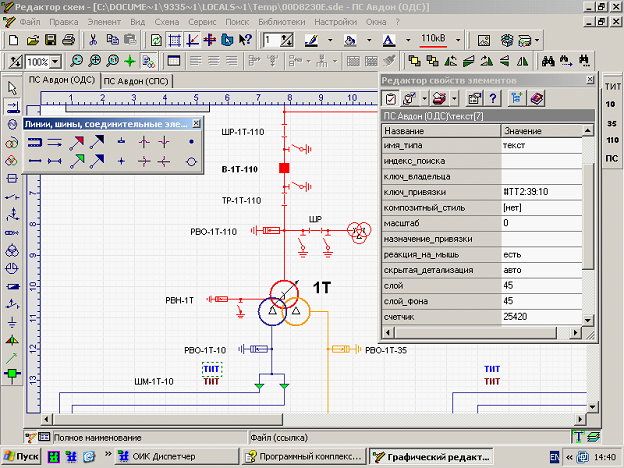
Рис. 7.10 Графический редактор схем МОДУС
Интерфейс графического редактора МОДУС включает в себя:
— набор примитивов (электротехническое, тепловое оборудование);
— линии (электрические линии, трубопроводы и т.п.);
— геометрические примитивы (прямоугольник, окружность);
— растровые изображения, импортируемых из внешних файлов BMP, JPG, GIF;
— объекты — контейнера.
Далее все они будут называться элементами. Элементы могут объединяться в блоки. Элементы схемы являются объектами, имеющими собственные наборы свойств и реагирующими на внешние события.
Схема в МОДУСЕ хранится в файле c расширением *.sdeили *.xsde в формате, разработанном фирмой Модус и специально оптимизированном для этой цели. В комплексе «ОИК Диспетчер НТ» схемы хранятся в базе данных сервера «ОИК Диспетчер НТ» и могут быть экспортированы в файлы с расширением *.sdeили *.xsde различных версий ПО МОДУС.
В окне графического редактора МОДУС размещены:
— линейка набора примитивов 1 уровня (вертикальная панель с кнопками слева);
— линейка набора блоков 1 уровня (вертикальная панель с кнопками справа);
— линейка инструментов редактирования и геометрических примитивов (горизонтальная панель сверху);
— окно примитивов 2 уровня;
— строка статуса (внизу окна);
— редактор свойств элементов – “горячая” клавиша F11.
Расположение панелей можно изменить. Для этого следует нажать ЛКМ на двойной линии панели, и, не отпуская клавиши мыши, перенести её в нужное место.
Горячей клавишей графического редактора МОДУС для получения справочной информации является клавиша F1.
Содержание пунктов главного меню графического редактора МОДУС приведено на Рис. 7.11-7.21.
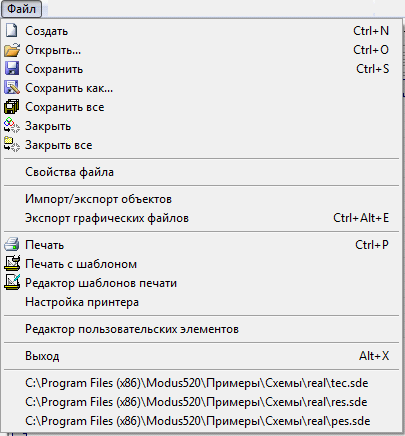
Рис. 7.11 Пункт меню «Файл»
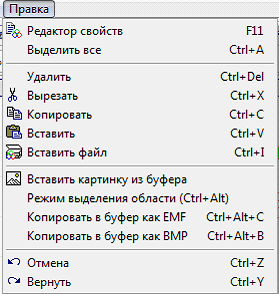
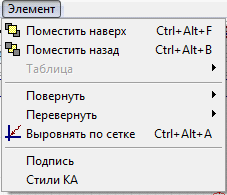
Рис. 7.12 Пункт меню «Правка» Рис. 7.13 Пункт меню «Элемент»
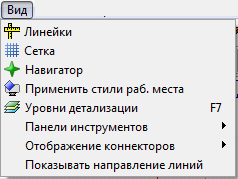
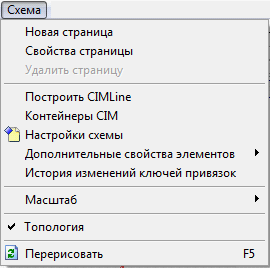
Рис. 7.14 Пункт меню «Вид» Рис. 7.15 Пункт меню «Схема»
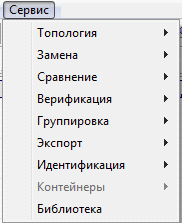
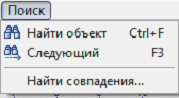
Рис. 7.16 Пункт меню «Сервис» Рис. 7.17 Пункт меню «Поиск»
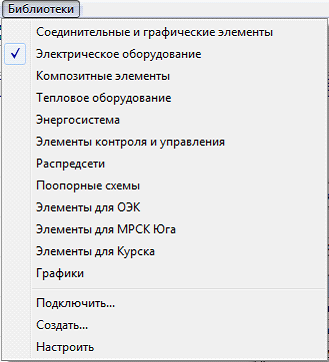
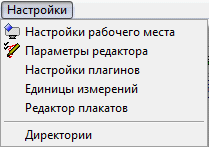
Рис. 7.18 Пункт меню «Библиотека» Рис. 7.19 Пункт меню «Настройки»
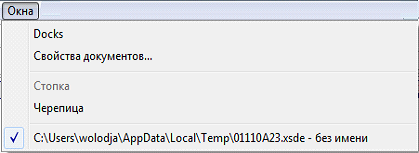
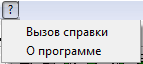
Рис. 7.20 Пункт меню «Окна» Рис. 7.21 Пункт меню «Справка»
На Рис. 7.22 показано окно настройки параметров, определяющих работу графического редактора на закладке «Редактирование».
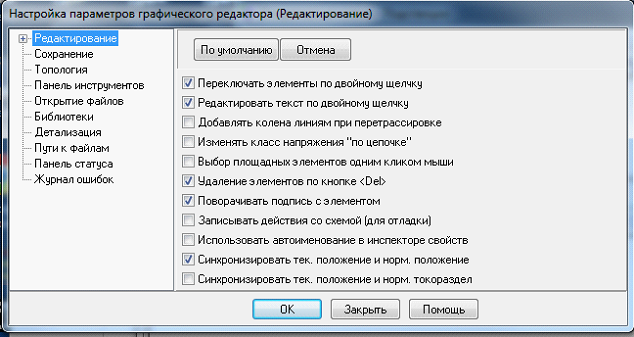
Рис. 7.22 Настройка параметров графического редактора
С документацией разработчика ПО (компания МОДУС, г.Москва) можно ознакомиться из меню запуска программ Windows – «Пуск» -> «Все программы» -> «Модус 5.20» -> «Документация».
При прорисовке оперативных схем в редакторе МОДУС следует придерживаться рекомендаций, приведенных ниже.
1) Перед созданием схемы должен быть установлен флаг «Топология». В версии 5.2 редактора это выполняется через меню «Схема» → «Свойства страницы», вкладка «Флаги».
2) Все электрические элементы схемы (шины, линии, оборудования и т.д.) должны быть связанными. В редакторе связанные концы выделенного оборудования (коннекторы) выделяются зеленой рамкой, несвязанные – красной. Для удобства определения несвязанных элементов можно выбрать опцию отображения всех коннекторов на схеме, в версии редактора 5.2 это выполняется через меню «Вид» → «Отображение коннекторов» → «На всех элементах».
3) Цвета линий и оборудования схемы обязательно должны указываться только классом напряжения. При этом цвета классов напряжения можно легко изменить как для схемы, так и для отдельных рабочих мест (лучше этого не делать). В версии редактора 5.2 это выполняется через меню «Настройки» → «Настройки рабочего места», «Стили» → «Таблица цветов». При редактировании цветов для схемы в верхней части окна настроек схемы следует выбрать из выпадающего списка пункт «Схема».
4) В редакторе стилей МОДУС проверить толщину линий контура для стилей «Неквитировано» и «Телемеханизировано». Для стиля «Телемеханизировано» она должна быть меньше. В противном случае при просмотре оперативных схем не будет видно несквитированных коммутационных аппаратов (КА). Типовая настройка нескитированного КА — мигающий контур КА, а признак телемеханизированного КА – не мигающий контур КА другого цвета.
5) Следует использовать корректные типы элементов для обозначения:
— сборных шин – элемент «шина», но не «ошиновка» или др.;
— проводов (ошиновки), связывающих оборудование, – элемент «ошиновка», но не «воздушная линия» или «кабельная линия», или др.
— заземляющих ножей и короткозамыкателей – элементы «заземляющий нож» и «короткозамыкатель» соответственно, но не «разъединитель» и «отделитель» с «заземлением»;
— отходящих линий – элемент «связь с объектом» с указанным подтипом: «система» или «источник», если с линии может идти генерируемая мощность, в противном случае – «потребитель».
6) Если на схеме требуется отображение текущего состояния ТИТ, то при прорисовке схемы в том месте, где будет отображаться ТИТ, следует разместить один из объектов:
— «Метка» из библиотеки «Соединительные и графические элементы» (раздел «Графические элементы»). В данном случае отображение ТИТ на схеме (единицы измерения, разрядность, число знаков после запятой) будет соответствовать настройкам описания ТИТ в сервере «ОИК Диспетчер НТ».
— «Прибор цифровой» из библиотеки «Элементы контроля и управления» (раздел «Настраиваемые приборы»). В данном случае отображение ТИТ на схеме будет соответствовать настройкам свойств элемента в редакторе МОДУС.При выборе отображения ТИТ через «Прибор цифровой» рекомендуется просмотреть все свойства этого элемента, устанавливаемые в редакторе МОДУС по умолчанию (например, по умолчанию максимальное значение равно 100).
7) Периодически проверять схему на отсутствие явных ошибок непосредственно в редакторе с помощью встроенной функции верификации схемы. В версии редактора 5.2 это выполняется через меню «Сервис» → «Верификация схемы». Пункты, которым следует уделить особое внимание: «Элемент не присоединен», «Нарушение топологии контейнера», «Элементы с неопределенным классом напряжения», «Некорректные элементы типа <связь с объектом>».
 По возможности оставлять в левом верхнем углу схемы небольшое пустое место для логотипа предприятия и/или анимированной иконки работы программы.
При прорисовке схемы, свойства объектов, отображаемых на ней, можно настраивать с помощью «Редактора свойств элементов», который вызывается/убирается клавишей F11 (см. Рис. 7.23). В окне редактора отображаются свойства элемента схемы, выделенного на схеме с помощью ЛКМ. В частности, в редакторе свойств элементов можно указать или откорректировать «ключ привязки» (см. раздел «Идентификация»), который используется для ‘оживления’ ТС и ТИТ на схеме. Параметру «ключ привязки» присваивается логический адрес, принятый при описании структуры ТИТ и ТС в сервере «ОИК Диспетчер НТ», например, #TT0:1:2 или #TC0:1:3 (латинские буквы TT или TC перед адресом -Канал:КП:Объект). ‘Оживление’ ТС, ТИТ ТИИ на схеме, в том числе настройку параметра «ключ привязки» рекомендуется выполнять в редакторе схем векторной графики (см. Рис. 7.24), после ее прорисовки в графическом редакторе МОДУС.
7.2. Интерфейс графического редактора «Модус»
В ПО Клиент10 вызов графического редактора МОДУС выполняется из уже существующей или пустой оперативной схемы. Технология создания пустой оперативной схемы описана в разделе 7.1.
На компьютере, который используется для редактирования схем в редакторе МОДУС, должно быть установлено ПО графического редактора МОДУС. На компьютер, на котором схемы, созданные в редакторе МОДУС, предполагается использовать только для просмотра, устанавливать ПО графического редактора МОДУС не обязательно.
Внимание! Во время редактирования схемы в графическом редакторе МОДУС не закрывайте программу ПО Клиент10, иначе можно потерять отредактированную схему (программа графического редактора МОДУС в этом случае будет работать в демонстрационном режиме).
Окно графического редактора МОДУС приведено на Рис. 7.10.
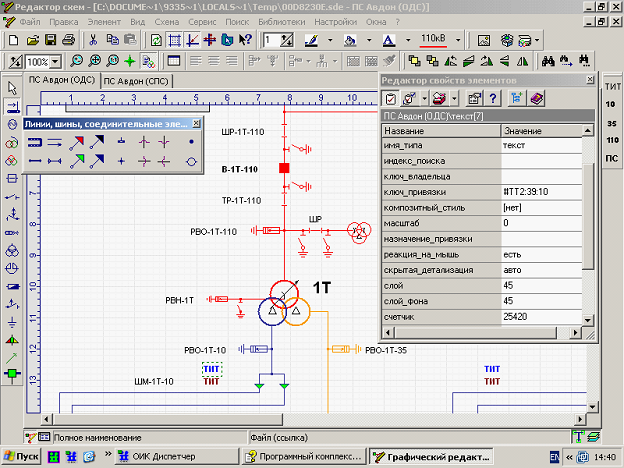
Рис. 7.10 Графический редактор схем МОДУС
Интерфейс графического редактора МОДУС включает в себя:
— набор примитивов (электротехническое, тепловое оборудование);
— линии (электрические линии, трубопроводы и т.п.);
— геометрические примитивы (прямоугольник, окружность);
— растровые изображения, импортируемых из внешних файлов BMP, JPG, GIF;
— объекты — контейнера.
Далее все они будут называться элементами. Элементы могут объединяться в блоки. Элементы схемы являются объектами, имеющими собственные наборы свойств и реагирующими на внешние события.
Схема в МОДУСЕ хранится в файле c расширением *.sde или *.xsde в формате, разработанном фирмой Модус и специально оптимизированном для этой цели. В комплексе «ОИК Диспетчер НТ» схемы хранятся в базе данных сервера «ОИК Диспетчер НТ» и могут быть экспортированы в файлы с расширением *.sde или *.xsde различных версий ПО МОДУС.
В окне графического редактора МОДУС размещены:
— линейка набора примитивов 1 уровня (вертикальная панель с кнопками слева);
— линейка набора блоков 1 уровня (вертикальная панель с кнопками справа);
— линейка инструментов редактирования и геометрических примитивов (горизонтальная панель сверху);
— окно примитивов 2 уровня;
— строка статуса (внизу окна);
— редактор свойств элементов – “горячая” клавиша F11.
Расположение панелей можно изменить. Для этого следует нажать ЛКМ на двойной линии панели, и, не отпуская клавиши мыши, перенести её в нужное место.
Горячей клавишей графического редактора МОДУС для получения справочной информации является клавиша F1.
Содержание пунктов главного меню графического редактора МОДУС приведено на Рис. 7.11-7.21.
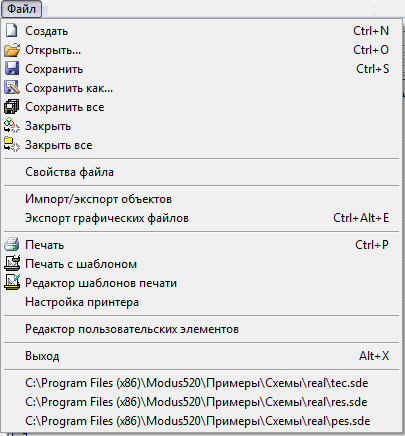
Рис. 7.11 Пункт меню «Файл»
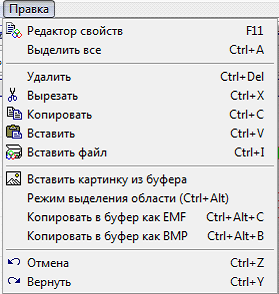
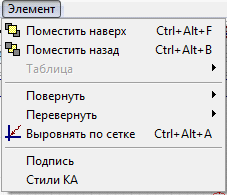
Рис. 7.12 Пункт меню «Правка» Рис. 7.13 Пункт меню «Элемент»
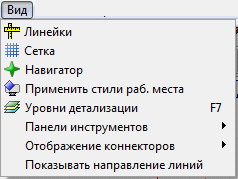
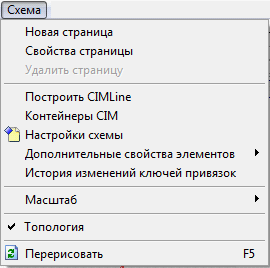
Рис. 7.14 Пункт меню «Вид» Рис. 7.15 Пункт меню «Схема»
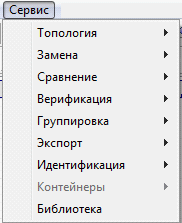
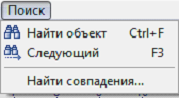
Рис. 7.16 Пункт меню «Сервис» Рис. 7.17 Пункт меню «Поиск»
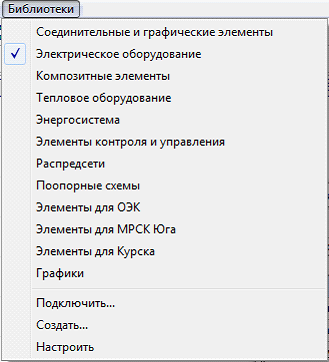
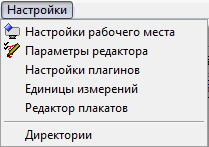
Рис. 7.18 Пункт меню «Библиотека» Рис. 7.19 Пункт меню «Настройки»
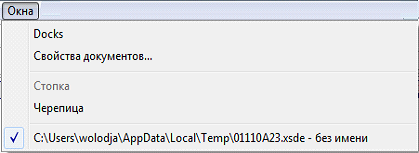
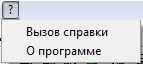
Рис. 7.20 Пункт меню «Окна» Рис. 7.21 Пункт меню «Справка»
На Рис. 7.22 показано окно настройки параметров, определяющих работу графического редактора на закладке «Редактирование».
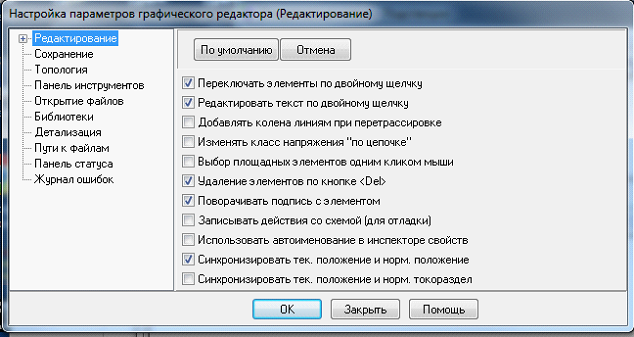
Рис. 7.22 Настройка параметров графического редактора
С документацией разработчика ПО (компания МОДУС, г.Москва) можно ознакомиться из меню запуска программ Windows – «Пуск» -> «Все программы» -> «Модус 5.20» -> «Документация».
При прорисовке оперативных схем в редакторе МОДУС следует придерживаться рекомендаций, приведенных ниже.
1) Перед созданием схемы должен быть установлен флаг «Топология». В версии 5.2 редактора это выполняется через меню «Схема» → «Свойства страницы», вкладка «Флаги».
2) Все электрические элементы схемы (шины, линии, оборудования и т.д.) должны быть связанными. В редакторе связанные концы выделенного оборудования (коннекторы) выделяются зеленой рамкой, несвязанные – красной. Для удобства определения несвязанных элементов можно выбрать опцию отображения всех коннекторов на схеме, в версии редактора 5.2 это выполняется через меню «Вид» → «Отображение коннекторов» → «На всех элементах».
3) Цвета линий и оборудования схемы обязательно должны указываться только классом напряжения. При этом цвета классов напряжения можно легко изменить как для схемы, так и для отдельных рабочих мест (лучше этого не делать). В версии редактора 5.2 это выполняется через меню «Настройки» → «Настройки рабочего места», «Стили» → «Таблица цветов». При редактировании цветов для схемы в верхней части окна настроек схемы следует выбрать из выпадающего списка пункт «Схема».
4) В редакторе стилей МОДУС проверить толщину линий контура для стилей «Неквитировано» и «Телемеханизировано». Для стиля «Телемеханизировано» она должна быть меньше. В противном случае при просмотре оперативных схем не будет видно несквитированных коммутационных аппаратов (КА). Типовая настройка нескитированного КА — мигающий контур КА, а признак телемеханизированного КА – не мигающий контур КА другого цвета.
5) Следует использовать корректные типы элементов для обозначения:
— сборных шин – элемент «шина», но не «ошиновка» или др.;
— проводов (ошиновки), связывающих оборудование, – элемент «ошиновка», но не «воздушная линия» или «кабельная линия», или др.
— заземляющих ножей и короткозамыкателей – элементы «заземляющий нож» и «короткозамыкатель» соответственно, но не «разъединитель» и «отделитель» с «заземлением»;
— отходящих линий – элемент «связь с объектом» с указанным подтипом: «система» или «источник», если с линии может идти генерируемая мощность, в противном случае – «потребитель».
6) Если на схеме требуется отображение текущего состояния ТИТ, то при прорисовке схемы в том месте, где будет отображаться ТИТ, следует разместить один из объектов:
— «Метка» из библиотеки «Соединительные и графические элементы» (раздел «Графические элементы»). В данном случае отображение ТИТ на схеме (единицы измерения, разрядность, число знаков после запятой) будет соответствовать настройкам описания ТИТ в сервере «ОИК Диспетчер НТ».
— «Прибор цифровой» из библиотеки «Элементы контроля и управления» (раздел «Настраиваемые приборы»). В данном случае отображение ТИТ на схеме будет соответствовать настройкам свойств элемента в редакторе МОДУС.При выборе отображения ТИТ через «Прибор цифровой» рекомендуется просмотреть все свойства этого элемента, устанавливаемые в редакторе МОДУС по умолчанию (например, по умолчанию максимальное значение равно 100).
7) Периодически проверять схему на отсутствие явных ошибок непосредственно в редакторе с помощью встроенной функции верификации схемы. В версии редактора 5.2 это выполняется через меню «Сервис» → «Верификация схемы». Пункты, которым следует уделить особое внимание: «Элемент не присоединен», «Нарушение топологии контейнера», «Элементы с неопределенным классом напряжения», «Некорректные элементы типа <связь с объектом>».
По возможности оставлять в левом верхнем углу схемы небольшое пустое место для логотипа предприятия и/или анимированной иконки работы программы.
При прорисовке схемы, свойства объектов, отображаемых на ней, можно настраивать с помощью «Редактора свойств элементов», который вызывается/убирается клавишей F11 (см. Рис. 7.23). В окне редактора отображаются свойства элемента схемы, выделенного на схеме с помощью ЛКМ. В частности, в редакторе свойств элементов можно указать или откорректировать «ключ привязки» (см. раздел «Идентификация»), который используется для ‘оживления’ ТС и ТИТ на схеме. Параметру «ключ привязки» присваивается логический адрес, принятый при описании структуры ТИТ и ТС в сервере «ОИК Диспетчер НТ», например, #TT0:1:2 или #TC0:1:3 (латинские буквы TT или TC перед адресом -Канал:КП:Объект). ‘Оживление’ ТС, ТИТ ТИИ на схеме, в том числе настройку параметра «ключ привязки» рекомендуется выполнять в редакторе схем векторной графики (см. Рис. 7.24), после ее прорисовки в графическом редакторе МОДУС.
При подготовке материала использовались источники:
https://iface.ru/webdocs/oikclientsetting/interfejs_graficheskogo_redaktora__modus_.html
https://iface.ru/webdocs/newclient/interfejs_graficheskogo_redaktora__modus_.html