



Поиск
Режим просмотра, панель инструментов
Основная информация об использовании приложения:
- Режим просмотра
- Главная панель инструментов
- Карточка материала
- Панель вида
- Панель настроек
Базовая работа со схемой
Работа со схемой:
- Вышивка крестиков
- Вышивка бэкстича
- Выход из схемы
Дополнительные инструменты
Описание дополнительных возможностей:
- Окно палитры
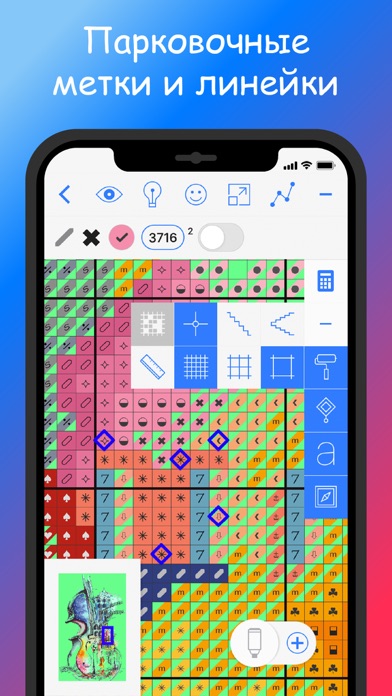
- Метки парковки
- Выделенная область
- Автопереход к следующему цвету
- Стрелки переключения цветов
PRO функции
Возможности PRO версии
Покупка в RuStore, восстановление покупки
Описание процесса покупки или восстановления покупки через магазин приложений RuStore

Браузер схем
Как работать с браузером схем
Избранные схемы (процессы)
Фукции вкладки избранных схем
Настройка цветов и линий
Описание окна настройки
Восстановление прогресса из истории
Как можно восстановить прогресс, если с ним что-то случилось
Конвертер PDF схем
Настройки конвертации схемы из PDF
Конвертация схем в формат .dize с помощью приложения для ПК
Создание и настройка .dize схем для Paradise из XSP и XSD файлов
Настройка схем для Paradise
Настройка схем для Paradise
Базовая работа со схемой
Содержание:
- Вышивка крестиков
- Вышивка бэкстича
- Выход из схемы
Вышивка крестиков
Порядок действий:
- На панели вида выбираете стиль отображения «Работа с крестиками»
- Увеличиваете область вышивки, которую хотите вышивать
- Выбираете значок для вышивки, нажимая на него в режиме просмотра
- Смотрите на карточку материала, чтобы увидеть каким сложением вышиваются крестики, полукрестики, петиты или четверть-кресты
- Нажимаете кнопку стирания крестиков, чтобы включить режим стирания (голубая рамка вокруг экрана)
- Вышиваете какой-то участок
- Стираете вышитые крестики
- Если стерли лишнее, нажимаете кнопку «Отмена действия» со стрелкой назад
- Если стерли лишнее, но заметили это сильно позже, нажимаете карандаш, включается режим возврата (зеленая рамка вокруг экрана) и возвращаете нужные крестики, затем опять нажимаете стёрку, возвращаясь к режиму стирания
- Если хотите переместиться по схеме, или изменить масштаб, используете два пальца
- Повторяете, пока не захотите перейти к другому значку
- Нажимаете кнопку «Сброс выбранного материала» над карточкой материала
- Возвращаетесь в п. 3
Базовый порядок действий
Стирание всех крестиков одним махом:
Если группа всех крестиков какого-то цвета расположена компактно, и вы их вышиваете за один раз, то, с помощью долгого нажатия на кнопку стирания, можно стереть их все. Это действие можно будет отменить кнопкой «Отмена действия»
Таким же образом может работать и карандаш, то есть восстановить все крестики выбранного цвета, если вы их случайно все стерли и сразу не заметили
Стирание и возврат крестиков могут работать, если никакой цвет не выбран. Это может быть полезно, если вам надо перенести какой-то уже вышитый участок на схему без выделения конкретных цветов.
Вышивка бэкстича и декоративных элементов (фрузелки, бисер, декоративные стежки)
Порядок действий:
- На панели вида выбираете стиль отображения «Работа с бэкстичем», чтобы видеть цвета крестиков под линиями бэкстича или элементов
- Увеличиваете область вышивки, которую хотите вышивать
- Выбираете цвет бэкстича или элемента, нажимая на него в режиме просмотра
- Смотрите на карточку материала, чтобы увидеть каким сложением вышивается бэкстич или элемент
- Нажимаете кнопку стирания бэкстича, чтобы включить режим стирания (голубая рамка вокруг экрана)
- Вышиваете какой-то участок бэкстича или несколько элементов
- Стираете вышитые участки бэкстича, проведя по ним пальцем. Либо стираете элемент, коснувшись его
- Если стерли лишнее, нажимаете кнопку «Отмена действия» со стрелкой назад
- Если стерли лишнее, но заметили это сильно позже, нажимаете карандаш, включается режим возврата (зеленая рамка вокруг экрана) и возвращаете нужные стежки бэкстича или нужные элементы, затем опять нажимаете стёрку, возвращаясь к режиму стирания
- Если хотите переместиться по схеме, или изменить масштаб, используете два пальца
- Повторяете, пока не захотите перейти к другому цвету
- Нажимаете кнопку «Сброс выбранного материала» над карточкой материала
- Возвращаетесь в п. 3
Работа с бэкстичем
Стирание бэкстича одним махом:
Если бэкстич или элементы одного цвета расположены компактно и вы их вышиваете за один раз, то, при помощи долгого нажатия на кнопку «Стирание бэкстича» вы можете стереть весь бэкстич или элементы этого цвета. Это действие можно отменить кнопкой «Отмена действия»
Таким же образом может работать и карандаш, то есть восстановить весь бэкстич или элементы выбранного цвета, если вы их случайно все стерли и сразу не заметили
Стирание и возврат бэкстича и элементов могут работать, если никакой цвет не выбран.
Выход из схемы
Для выхода из схемы просто нажмите кнопку «Назад» на вашем устройстве. Заметьте, что если активирован какой-то режим, открыта какая-то панель или выбран цвет, то по нажатию кнопки «Назад» будет сначала:
— сброшен выбранный цвет
— затем закрыта панель
— затем сброшен режим редактора, на режим просмотра
И лишь теперь будет сработано действие на выход. Если включено подтверждение выхода в настройках приложения, то нажать надо будет дважды.
Прогресс схемы автоматически сохранится при выходе, либо при сворачивании приложения, о чем появится сообщение.
Открыв схему в следующий раз, вы окажитесь в том же месте и с выбранным цветом, на момент закрытия, если он не был сброшен принудительно.
Обложка видеоролика по вышивке:

Смотреть видео про вышивание:
#вышивка #crossstich #embroidery #вышиваю #вышивкакрестом #вышивкакрестиком #схемы_вышивки #схема_для_вышивки #люблювышивать
С этим видео люди смотрят следующие ролики:

Ирина Fox — увлечение вышивкой крестом

Вышивание крестиком, бисером, гобелен от Галины

Надежда Шепс: вышивка крестом

Вышивай с любовью — Твоя Надежда

Вышивай с любовью — Твоя Надежда

Inna Juges — вышивка, обзор покупок для вышивания

Светлана Волкова — программы для вышивки

Светлана Волкова — программы для вышивки

Светлана Волкова — программы для вышивки

Светлана Волкова — программы для вышивки
Обсудите это видео с друзьями:
- Комментарии
Нет комментариев. Ваш будет первым!
Содержание
- Как добавить схему в Cross Stitch Paradise?
- Шаг 1: Откройте Cross Stitch Paradise
- Шаг 2: Выберите файл схемы
- Шаг 3: Загрузите схему в Cross Stitch Paradise
- Вопрос-ответ
- Как создать аккаунт на сайте Кросс Стич Парадиз?
- Можно ли загрузить схему в Кросс Стич Парадиз без создания аккаунта?
- Какие форматы файлов схем поддерживает Кросс Стич Парадиз?
- Можно ли загрузить сразу несколько схем на сайт Кросс Стич Парадиз?
- Как найти схемы для вышивки на сайте Кросс Стич Парадиз?
Вы занимаетесь вышивкой крестиком и задумываетесь о том, как загрузить схему в удобную программу для вышивки? Разумное решение — воспользоваться кросс стич парадиз. Но как правильно загрузить схему в эту программу? Не стоит волноваться, пошаговая инструкция поможет вам разобраться в этом вопросе.
Кросс стич парадиз — это удобный и простой в использовании инструмент для создания схем вышивки крестиком. Вам не требуется особой подготовки и опыта в работе с компьютером. Программа предоставляет большой выбор цветовых решений и возможность создания собственной схемы, используя редактор.
Чтобы начать работу, скачайте и установите кросс стич парадиз на ваш компьютер. После установки программа автоматически откроется. Вы увидите боковую панель, на которой можно выбрать тип вышивки, цветовую палитру и размер схемы. Для загрузки схемы вам нужно нажать на кнопку «Открыть схему» и выбрать файл с расширением .JPG, .PNG или .BMP.
Теперь вы можете работать с схемой и изменять ее по своему усмотрению. Кросс стич парадиз позволяет добавлять символы, размещать символы на схеме, изменять цвета и шрифты. Не забудьте сохранить вашу схему в формате .PXS. Также можно экспортировать схему в форматы .PDF, .PNG, .JPG и .BMP для дальнейшего использования и печати.
Как добавить схему в Cross Stitch Paradise?
Для того чтобы добавить схему в Cross Stitch Paradise, нужно выполнить несколько простых шагов.
1. Сначала откройте сайт Cross Stitch Paradise и зарегистрируйтесь, если вы еще этого не сделали.
2. Перейдите на главную страницу сайта и нажмите на кнопку «Добавить схему».
3. Загрузите файл с схемой на сайт. Файл должен быть в формате PDF, JPG, BMP или PNG. Если у вас нет готового файла с схемой, вы можете создать его с помощью программы для вышивки крестом.
4. Добавьте описание к схеме и укажите ее название. Это поможет другим пользователям сайта легче находить вашу схему.
5. Опубликуйте схему на сайте. После этого она станет доступна другим пользователям для просмотра и скачивания.
6. Если вы хотите изменить описание или название вашей схемы, вы можете сделать это в любое время в своем профиле на сайте.
Таким образом, добавление схемы в Cross Stitch Paradise достаточно просто и займет у вас всего несколько минут. Вы можете делиться своими творениями с другими людьми и находить новые идеи для вышивки крестом на сайте.
Шаг 1: Откройте Cross Stitch Paradise
Первый шаг, чтобы загрузить схему в Cross Stitch Paradise – открыть приложение. Для этого вам нужно запустить программу на вашем устройстве. Для пользователей компьютеров это можно сделать, нажав на значок Cross Stitch Paradise на рабочем столе или через меню Пуск.
Если же вы пользуетесь мобильным устройством, то вам нужно открыть приложение на вашем устройстве. Для этого найдите иконку Cross Stitch Paradise на экране вашего мобильного устройства и нажмите на нее.
После того, как вы открыли приложение Cross Stitch Paradise, вы увидите главное окно программы, где вы сможете продолжить работу над своими шитьеми или загрузить новую схему.
Шаг 2: Выберите файл схемы
Чтобы загрузить схему в Cross Stitch Paradise, вы должны выбрать файл с расширением .xsd, .pat или .chart. Эти расширения соответствуют форматам схем для рукоделия и кросс-стича.
Вы можете нажать на кнопку «Выберите файл», чтобы выбрать схему на вашем компьютере. После этого вам нужно выбрать схему в окне выбора файла и нажать кнопку «Открыть».
Если вы не знаете, где находится ваш файл с схемой, можно воспользоваться поиском по компьютеру. В окне выбора файла нажмите на кнопку «Поиск» и укажите название файла или его расширение.
Убедитесь, что выбранный файл соответствует требованиям Cross Stitch Paradise. Если вы выбрали неподходящий файл, программа может не распознать схему или загрузить некорректную информацию.
- Примеры расширений, поддерживаемых Cross Stitch Paradise:
- .xsd (Schemathics)
- .pat (PCStitch)
- .ch4 (Cross Stitch Professional)
- .chart (StitchCraft)
Шаг 3: Загрузите схему в Cross Stitch Paradise
После того, как вы выбрали или создали схему в нужном формате, пришло время загрузить ее в Cross Stitch Paradise.
Первым шагом необходимо зайти в свой профиль на сайте. Для этого нажмите на кнопку «Вход» в верхнем правом углу экрана и введите данные своего аккаунта.
После входа в профиль откройте раздел «Мои схемы». В этом разделе вы можете управлять всеми своими загруженными схемами.
Далее нажмите кнопку «Загрузить схему» и выберите нужный файл на своем компьютере. Проверьте, что файл соответствует формату, который поддерживает Cross Stitch Paradise.
После того, как файл загружен, система автоматически преобразует его в графический формат и открытую схему можно будет редактировать и сохранять прямо на сайте.
Не забудьте нажать кнопку «Сохранить» после изменений в схеме, чтобы сохранить результат.
Вопрос-ответ
Как создать аккаунт на сайте Кросс Стич Парадиз?
Чтобы создать аккаунт на сайте Кросс Стич Парадиз, нужно перейти на главную страницу и нажать на кнопку «Регистрация». Затем нужно заполнить все поля формы, включая имя пользователя, электронную почту и пароль. После того, как форма будет заполнена, нужно подтвердить создание аккаунта по электронной почте.
Можно ли загрузить схему в Кросс Стич Парадиз без создания аккаунта?
Да, загрузка схем возможна и без регистрации на сайте Кросс Стич Парадиз. Для этого нужно перейти на страницу загрузки схем, выбрать файл схемы на своем компьютере, заполнить информацию о схеме (название, описание, автор и т.д.) и нажать на кнопку «Загрузить». Однако, если вы хотите загружать схемы на сайт регулярно, регистрация на сайте может быть полезной.
Какие форматы файлов схем поддерживает Кросс Стич Парадиз?
Сайт Кросс Стич Парадиз поддерживает множество форматов файлов схем, включая: PDF, JPG, GIF, BMP, PNG и другие. Однако, для наилучшей совместимости с другими программами для вышивки, рекомендуется использовать форматы PDF или JPG.
Можно ли загрузить сразу несколько схем на сайт Кросс Стич Парадиз?
Да, загрузка нескольких схем на сайт Кросс Стич Парадиз возможна. Для этого нужно выбрать несколько файлов схем на компьютере и перенести их на страницу загрузки схем. Затем можно заполнить информацию о каждой схеме отдельно или использовать общую информацию для всех схем.
Как найти схемы для вышивки на сайте Кросс Стич Парадиз?
Для поиска схем на сайте Кросс Стич Парадиз можно воспользоваться поиском по ключевым словам на главной странице или на странице со списком всех схем. Также можно отфильтровать схемы по автору, тематике, количеству крестиков и другим параметрам. Если вы зарегистрированы на сайте, то можете добавить интересные схемы в избранное для быстрого доступа к ним в будущем.

Содержание
- Сижу на вышивальной игле, но и этого мне мало. Самая лучшая покупка для вышивки крестом, пускай та и не совсем материальная.
- Скачать Cross Stitch Saga для ПК
- Cross Stitch Saga для ПК Скриншоты
- загрузить и установить Cross Stitch Saga на вашем персональном компьютере и Mac
- Шаг 1: Загрузите эмулятор Android для ПК и Mac
- Шаг 2: установите эмулятор на ПК или Mac
- Шаг 4: Cross Stitch Saga для Mac OS
- Cross Stitch Saga Особенности и описания
- заявка рецензия
- Приложение для вышивки! Что это за зверь такой?! В отзыве подробно расскажу и покажу все функции и как ими пользоваться
- Cross Stitch Saga на пк
- Cross Stitch Saga для ПК: Как скачать и установить на ПК Windows
- 1: Загрузить эмулятор приложения Andriod
- 3: С помощью Cross Stitch Saga на компьютере
- Другие источники загрузки
- Cross Stitch Saga Описание
- Можно создать схему не имея художественного образования.Или вспомним детство и разукрасим раскраску.
Сижу на вышивальной игле, но и этого мне мало. Самая лучшая покупка для вышивки крестом, пускай та и не совсем материальная.
И всем привет!
На момент написания отзыва программа в Google Play стоит 899 рублей и почти 12$ в Apple Store. Да, дорого, но эта покупка стоила того, уж поверьте. Скидки бывают, но от силы 1-2 раза в год, поэтому ждать их едва ли имеет смысл.
! В этом пункте также стоит отметить, что программа продается как в Google Play, так и в AppleStore. Разработчик хоть и один, но это 2 разные программы. Если вы приобретаете программу на android, а потом меняете на устройство с системой ios, то будьте добры купить еще раз программу. Такова уж политика.
► Установка и первая проба
► О приложении
➢ Дизайн приложения для меня оказался простым и без особых выкрутасов. Гамма в целом нейтральная. Акценты есть разве что на кнопках, что оправдано. По мере обновления добавили процентовку для отслеживания прогресса, но даже сердечки не так бросаются в глаза.
➢ Интерфейс программы легкий, как отмечала выше. Описывать на словах действия затруднительно, здесь стоит лишь пробовать. В какой-то мере вид смахивает на упрощенную версию фотошопа. Все предметы прорисованы простыми, но понятными значками. Разбираться в них не так долго, было бы желание и терпение.
➢ Открытие файлов
Файлы со схемами можно загружать с AutoDesk, электронной почты, различных сайтов (скачивать) так и открывать на телефоне, выбирая в приложениях сагу. Ничего сложного.
Кстати, о форматах файлов:
Приложение формирует интерактивную схему вышивки из файлов программ для рисования схем:
• Pattern Maker v.4 (XSD)
• PC Stitch v.6-10 (PAT)
• Cross Stitch Professional Platinum (XSP)
Профессиональными дизайнерами вышивки распространяется защищенный формат схем:
• Экспорт осуществляется из Cross Stitch Saga (SAGA)
Важно: приложение не открывает схемы из pdf документов и файлов растровых, векторных форматов (jpeg, png, ai и т.п.).
► Функции
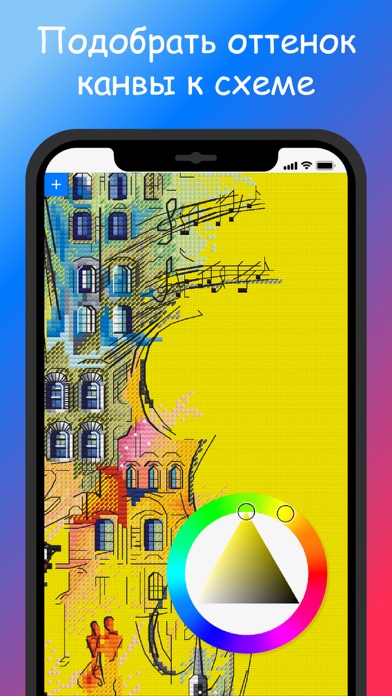
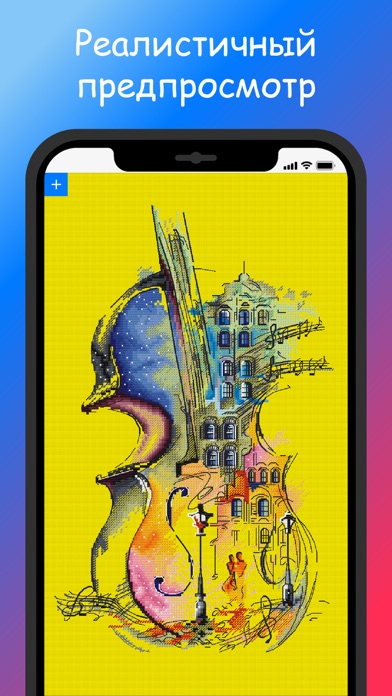
➢ Предпросмотр готовой работы. Все кратко и понятно, верно? Если менять цвет основы, то можно представить, какой вид будет иметь работа.
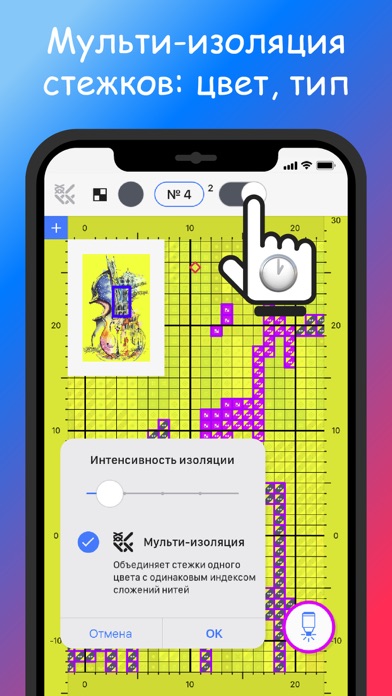
➢ Ключ схемы
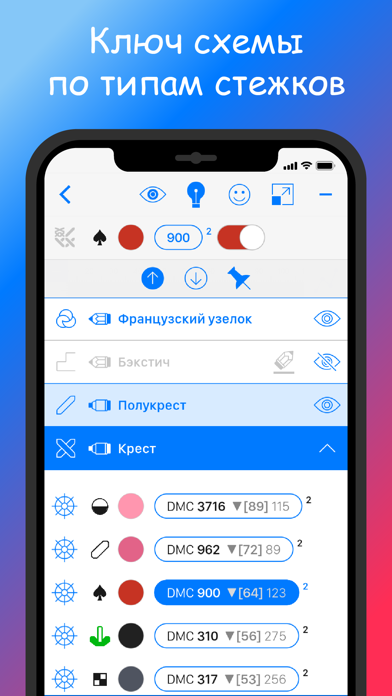
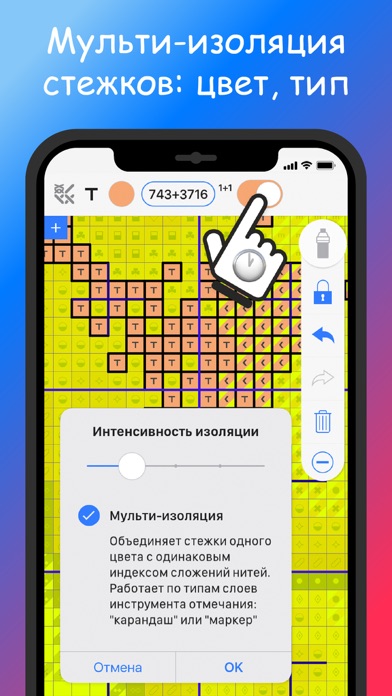
Та самая вещь, за которую многие любят Сагу. Один тык по глазику напротив стежков и необходимый слой (не) будет отображаться на общей схеме. В какой-то мере это похоже на слои в фотошопе, где также выставляется «всевидящее» око.
Представьте какой-нибудь набор для вышивки крестом. В нем обязательно будет лист со схемой. Чаще всего стежки бэкстича перекрывают значки крестиков, а потом приходится сидеть и гадать, какой же цвет мог быть спрятан. Очень редко везет, но может быть и два листа, на одном из которых будет бэкстич, а на другом все остальные виды креста.
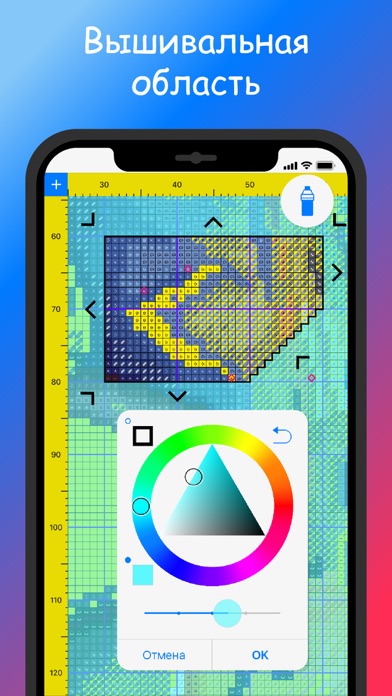
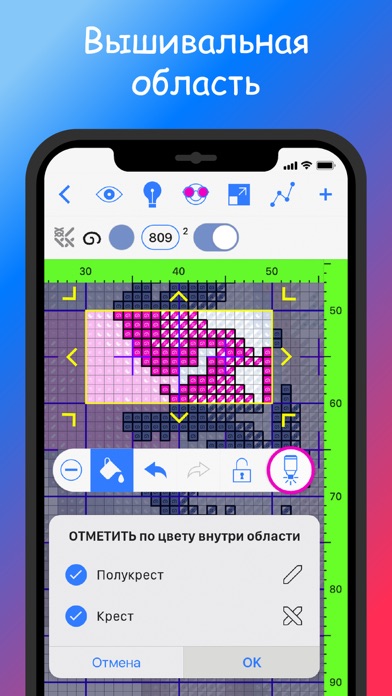
➢ Вышивальная область
Это полезная вещь для тех, кто любит вышивать в рамках, которые ограничены, допустим, диаметром пялец. К такой функции я прибегаю крайне редко, по большой необходимости. Например, в тех случаях, когда необходимо вышить конкретную область и ни шага дальше.
Как работает? У области существует 3 режима:
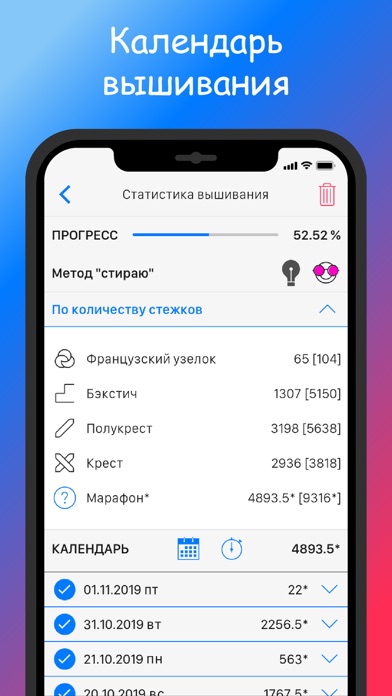
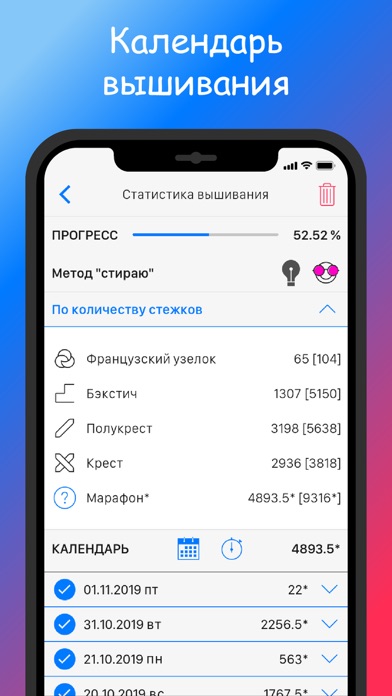
➢ Статистика вышивания
Очень крутая функция, которая лишает владельца необходимости считать крестики, т.к. делает это самостоятельно. Эта статистика открывает возможность участвовать в играх в соответствующих вышивальных кругах. Необходимо лишь стирать/закрашивать то, что вы уже вышили на ткани.
К статистике также прилагается календарь, показывающий прогресс в днях. Впоследствии эта функция способствует трезвому оцениванию своих сил, а заодно и прогнозированию финишей.
Тут же есть и спринты, позволяющие устраивать вышивку на время. Задумка хорошая, но я ею редко пользуюсь.
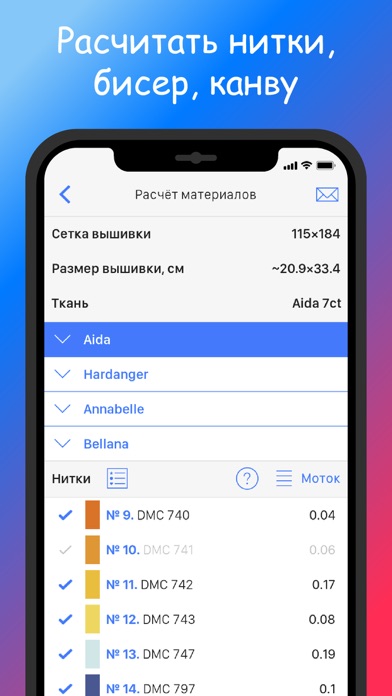
➢ Калькулятор
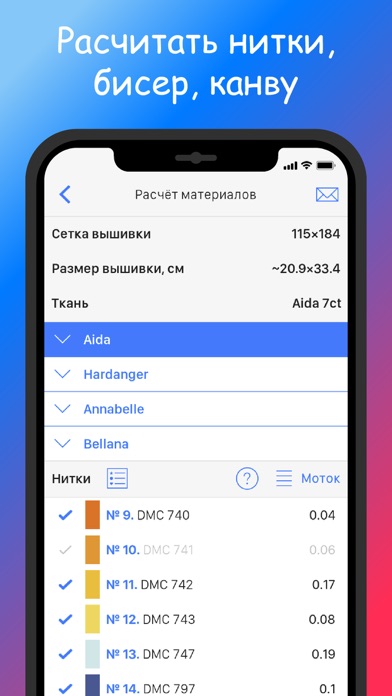
1. Когда программа считывает схему, то она автоматически выдает базовую информацию о сетке, размерах вышивки на 14 каунте аиды (программная установка). При изменении основы на крупный или мелкий каунт, программа пересчитывает размеры, что удобно, т.к. нет необходимости не считать самому, а уж тем более искать калькуляторы.
Поскольку я заказываю ткани не стандартным 50х70, а более мелкими по размеру, то такой калькулятор мне всегда пригождается. Единственный нюанс, что все-таки не весь подбор основ, но в целом хватает.
2. Также идет отдельный счет и ниток мулине в форматах:
Поскольку не являюсь обладательницей полной палитры мулине DMC, то прибегаю к услуге нарезок. Если объяснять грубо, то беру розницу (до 8 метров), а не оптом (8 и более метров). В своем отзыве на вышивку я объясняла почему так, поэтому просто приведу цитату:
Есть авторская схема, для вышивки которой необходимо 30 цветов DMC. При выполнении расход каждого цвета составляет 1 метр. В одном мотке 8 метров. Стоимость одного мотка 40 рублей. Если приобрести 30 мотков, то их минимальная затрата составит 1200 рублей (30*40). В тот же момент метр мотка стоит 6 (розница всегда дороже опта, что тут еще сказать).
Путем элементарного умножения 6*30 получаем минимальную стоимость нарезки в 180 рублей. 1200 рублей и 180 рублей – разница между ценами очевидна
► Взаимодействие с программой
Если задать вопрос о том, как изменилась моя вышивальная жизнь с появлением саги, то я отвечу краткое, но эффектное «кардинально». Большинство процессов, как минимум, сдвинулись с мертвой точки, как максимум, закончились.
► Вывод
В долгосрочных планах у меня есть приличное количество схем, которые будут вышиты, а сага, конечно же, в этом поможет, не сомневаюсь.
Программа стоит приобретения, но лишь в том, случае, если вы повернуты на вышивке. В противном случае, программа у вас будет просто пылиться. Тем не менее многие советуют ее и самым-самым медленным вышивальщицам из-за очевидного преимущества.
Источник
Скачать Cross Stitch Saga для ПК
Опубликовано Irina Kopylova
Cross Stitch Saga для ПК Скриншоты
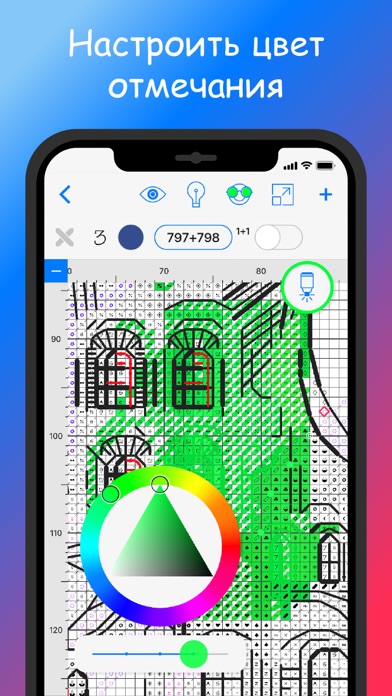
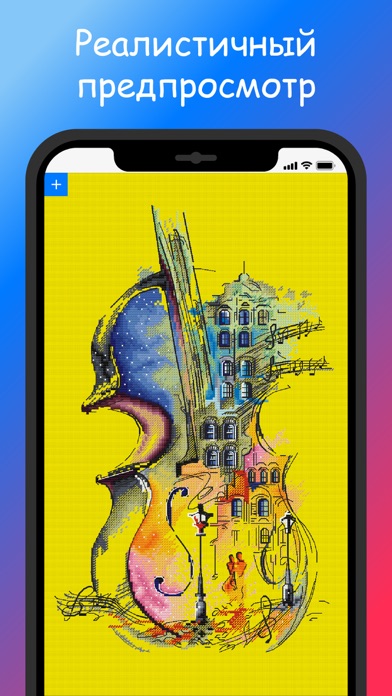
загрузить и установить Cross Stitch Saga на вашем персональном компьютере и Mac
Некоторые приложения, например, те, которые вы ищете, доступны для Windows! Получите это ниже:
| SN | заявка | Скачать | рецензия | Разработчик |
|---|---|---|---|---|
| 1. |  Celtic Cross Tarot Celtic Cross Tarot |
Скачать | 4.2/5 168 рецензия |
TechPreacher 2. Word Cross Puzzle Скачать 3.4/5
77 рецензия Candy Bubble Puzzle Games 3. Transworld Motocross News Reader Скачать 4.5/5
2 рецензия
Или следуйте инструкциям ниже для использования на ПК :
Если вы хотите установить и использовать Cross Stitch Saga на вашем ПК или Mac, вам нужно будет загрузить и установить эмулятор Desktop App для своего компьютера. Мы усердно работали, чтобы помочь вам понять, как использовать app для вашего компьютера в 4 простых шагах ниже:
Шаг 1: Загрузите эмулятор Android для ПК и Mac
Шаг 2: установите эмулятор на ПК или Mac
Теперь, когда вы загрузили эмулятор по вашему выбору, перейдите в папку «Загрузка» на вашем компьютере, чтобы найти приложение эмулятора или Bluestacks.
Как только вы его нашли, щелкните его, чтобы установить приложение или exe на компьютер или компьютер Mac.
Теперь нажмите «Далее», чтобы принять лицензионное соглашение.
Чтобы правильно установить приложение, следуйте инструкциям на экране.
Если вы правильно это сделаете, приложение Emulator будет успешно установлено.
Шаг 4: Cross Stitch Saga для Mac OS
Получить совместимый APK для ПК
| Скачать | Разработчик | Рейтинг | Score | Текущая версия | Совместимость |
|---|---|---|---|---|---|
| Проверить APK → | Irina Kopylova | 213 | 4.69014 | 3.9.2 | 4+ |
Cross Stitch Saga На iTunes
| Скачать | Разработчик | Рейтинг | Score | Текущая версия | Взрослый рейтинг |
|---|---|---|---|---|---|
| 999 ₽ На iTunes | Irina Kopylova | 213 | 4.69014 | 3.9.2 | 4+ |
Cross Stitch Saga Особенности и описания
заявка рецензия
Счётчик крестиков по значкам
В версии 3.3 была запущена интересная фича счётчик крестиков по значкам. Т е теперь стало видно сколько крестиков определенного значка осталось отшить в схеме. Хочу предложить разработчикам подумать над реализацией ещё одной вариации этой отличной идеи: чтобы было видно сколько крестиков этого значка отшито и сколько всего есть в схеме.
Не открывает схемы
Источник
Приложение для вышивки! Что это за зверь такой?! В отзыве подробно расскажу и покажу все функции и как ими пользоваться
Всем привет! Ооочень давно я мечтала об этом приложении и только из-за его цены я не могла его приобрести, жаба душила. Чтобы Вы понимали, я включила оповещения ВКонтакте и в Instagram о новых постах, чтобы не пропустить не дай бог акцию, а также стабильно раз в несколько дней просматривала App Store. Что мне на самом деле помогло и спустя несколько месяцев, в день вышивальщицы, я дождалась заветный пост. Ох, счастью моему не было предела! Хоть и скидка составила всего 250руб. но не суть. В этот же час я его и приобрела! И просидела пол ночи изучая, так как время было позднее на момент поста и моей покупки. Но мне же не терпелось😄
Итак, небольшое предисловие закончено. Перейдём к приложению) Иконка выглядит так, к нему я сразу же загрузила DropBox для выгрузки процесса
Переходя в само приложение, сразу идут значки схем (работ), которые на данный момент вышиваются, либо просто загружены. Так как я вышиваю всегда только 1 процесс, у меня загружена только одна схема(фото выше☝🏻) В правом верхнем углу иконки схемы удобное сердечко с процентом вышитой работы(прогресса). ИНТЕРФЕЙС у приложения простой и понятный. В нем невозможно потеряться, но если возникают какие-либо вопросы, в приложении в Настройках есть Инструкция и удобные видео-уроки, на которых я не буду заострять внимание, а расскажу вкратце.
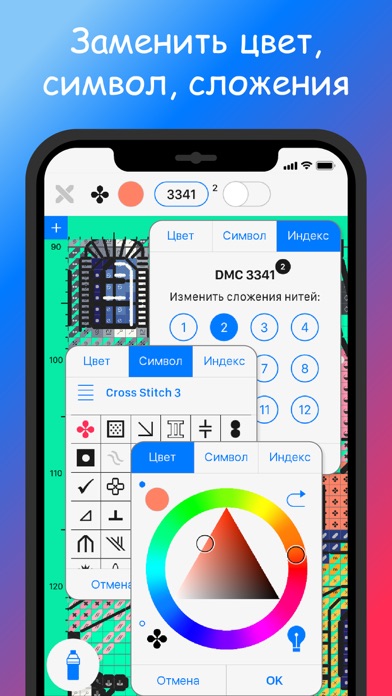
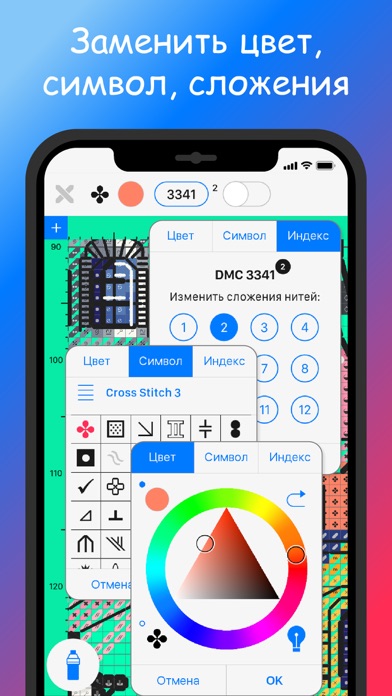
СХЕМА. В ней можно делать ВСЕ. Менять значки, цвет значков и закрашивать тем цветом, который Вы только захотите. Закрашиваю я стандартно белым цветом, чтобы не отвлекал внимания. А вот цвет значков я достаточно часто меняю, особенно если они светлые и плохо различимые. Также для меня оказалось просто огроомным плюсом выделение нужного значка на всей схеме. Для этого необходимо выбрать нужный значок на схеме и нажать на ползунок. Вышиваю я, к слову, только так. А чтобы изменить цвет или символ значка необходимо выбрать нужный значок на схеме, затем нажать на него в верхней строке, откроется окошко, где затем нужно нажать на значок настройки. Пример показала ниже👇🏻
РАЗДЕЛЫ. В верхней панели инструментов идут 4 значка: глаз, лампочка, смайлик и квадрат. О каждом по порядку:
— нажав на глаз вы можете увидеть как будет примерно выглядеть готовая работа:
Следом идёт значок ПЛЮС, который открывает боковую панель инструментов:
А также в верхнем правом углу есть красный значок корзины, которая позволяет убрать все ваши отметки и полностью «обнулить» схему
— далее калькулятор(расчёт материалов). Через этот раздел можно выбрать канву и рассчитать размер готовой работы в сантиметрах в зависимости от каунта выбранной канвы. А также посмотреть количество цвета, который используется в выбранной работе (моток, метр 1 нить, метр 6 нитей, ярд 1 нить, ярд 6 нитей)
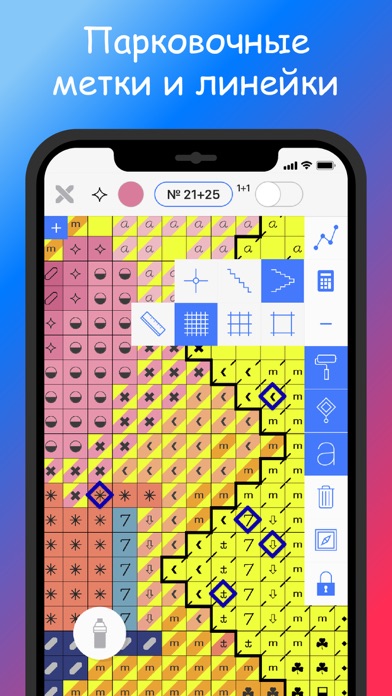
— сетка. Можно выбрать стандартно квадрат 10*10 крестиков, а также выделить схему по диагонали и выбрать центр работы (можно выбрать сразу несколько разметок). У меня выбран только 1 вариант, с выделением крестиков.
— настройка цвета фона. У меня он уже был выбран, так как стандартно в этой схеме был «льняной» цвет основы (что логично, ведь сюжет вышивается на Aide 14 льняного цвета), но мне удобно с белым, поэтому я его настроила под себя. Долгим нажатием на этот значок можно выбрать сам цвет фона, что к тому же позволяет увидеть как будет выглядеть работа на определенной основе. Фото до/после:
— переключение видимости меток «парковки» нитей. Чтобы выделить значок на схеме необходимо на него долго нажать. Таким образом будет видно, на каком из крестиков вы припарковали ниточку. Если выключить эту функцию с проставленными отметками, затем снова включить-все отметки сохранятся
— значок корзины полностью стирает схему, делая ее как бы полностью вышитой
— мини-карта показывает вышиваемую область
ИТОГ. В данном приложении собрано все самое удобное для нас, вышивальщиц, что можно заметить по многочисленным функциям, которые я постаралась перечислить выше. Они буквально говорят сами за себя! Но разработчики его ещё постоянно дополняют, хотя кажется, что больше просто некуда! Но с каждым обновлением что-то вносится и исправляется, что конечно не может не радовать. И хоть мой отзыв получился не самый короткий, но надеюсь он был для вас информативный и подтолкнул на покупку этого замечательного приложения, хотя я вам рекомендую следить за их акциями, что и сделала я, ведь они достаточно часто их проводят, благодаря чему я приобрела приложение за 599руб, вместо 849руб. Но по последнему обновлению и добавленным новым функциям я могу смело сказать-оно стоит каждого заявленного рубля, поэтому я могу смело Вам его рекомендовать!
Другие мои отзывы на тему моего любимого хобби:
Источник
Cross Stitch Saga на пк
Опубликовано Irina Kopylova
Cross Stitch Saga для ПК: Как скачать и установить на ПК Windows
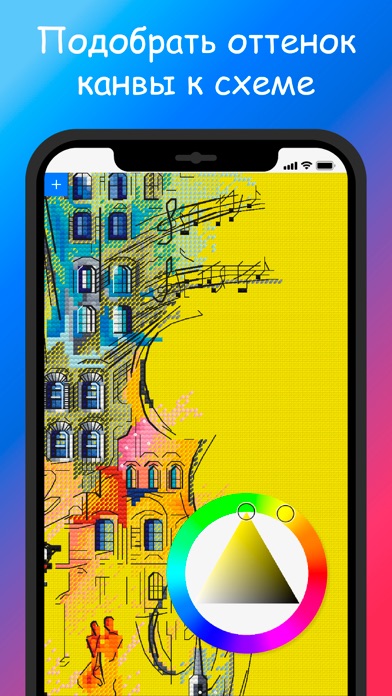
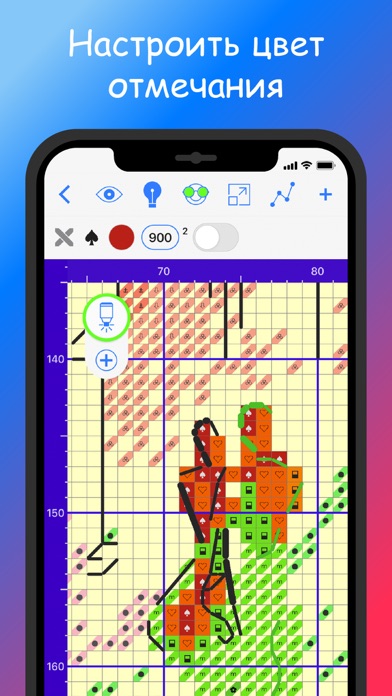

Чтобы получить Cross Stitch Saga работать на вашем компьютере легко. Вам обязательно нужно обратить внимание на шаги, перечисленные ниже. Мы поможем вам скачать и установить Cross Stitch Saga на вашем компьютере в 4 простых шага ниже:
1: Загрузить эмулятор приложения Andriod
2: Теперь установите программный эмулятор на ПК с Windows
3: С помощью Cross Stitch Saga на компьютере
После установки откройте приложение эмулятора и введите Cross Stitch Saga в строке поиска. Теперь нажмите Поиск. Вы легко увидите желаемое приложение. Нажмите здесь. Это будет отображаться Cross Stitch Saga в вашем программном обеспечении эмулятора. Нажмите кнопку Установить, и ваше приложение начнет установку. Чтобы использовать приложение, сделайте это:
Вы увидите значок «Все приложения».
Нажмите, чтобы перейти на страницу, содержащую все ваши установленные приложения.
Вы увидите app icon. Нажмите, чтобы начать использовать ваше приложение. Вы можете начать использовать Cross Stitch Saga для ПК!
Другие источники загрузки
Cross Stitch Saga разработан Irina Kopylova. Этот сайт не имеет прямого отношения к разработчикам. Все товарные знаки, зарегистрированные товарные знаки, названия продуктов и названия компаний или логотипы, упомянутые здесь, являются собственностью их соответствующих владельцев.
Если вы считаете, что это приложение / игра нарушает ваши авторские права, пожалуйста, Свяжитесь с нами здесь. Мы DMCA-совместимы и рады работать с вами. Пожалуйста, найдите DMCA страница здесь.
Cross Stitch Saga Описание
Источник
Можно создать схему не имея художественного образования.Или вспомним детство и разукрасим раскраску.
Добрый день.Это опять я с программой по созданию схем.Я уже писала о программе Pattern Maker http://irecommend.ru/content/programma-pattern-mak. сегодня хочу рассказать о программе Cross Stitch Professional Platinum.Этой программой пользуются многие дизайнеры для создания схем для фирм и простые рукодельницы,которые хотят вышивать,то что они хотят,а не то,что предлагают ИМ.Чем же интересна эта программа для меня.
1.Можно рисовать и сам процесс увлекателен хотя у меня нет художественного образования.
2.Можно делать мизерные схемки и большие.
3.Можно с помощью инструментов программы вставлять разные стежки (петит,бэк,также украсить схему бисером,фр.узелками и т.д)
5.Есть инструмент автоматической чистки схемы (проводя инструментом по одиночным крестикам,крестик заменяется рядом стоящим.)
Вот так программа выглядит.На экране открывается виртуальная канва,наверху инструменты которыми пользуешься,с лева место куда вставляете выбранный цвет,
Сначала загружается картинка с которой рисуется схема,для удобства прорисовки обводится картинка бэком и в перёд с радостью и в предвкушении новенькой схемки рисуем.Сам процесс выглядит так,мне интересно сохранять процесс создания схемы на разных этапах,для просмотра,как она «растёт»
Источник
Разработано: Maxim Kabluka
Лицензия: Free
Рейтинг: 4.5/5 — 2415 голосов
Последнее обновление: 2021-11-12
Ищете способ скачать Cross Stitch Paradise для ПК с Windows 11/10/8/7? Значит, вы находитесь в правильном месте. Продолжайте читать эту статью, чтобы узнать, как загрузить и установить одну из лучших Стиль жизни Приложение Cross Stitch Paradise для ПК.
Большинство приложений, доступных в Google Play Store или iOS Appstore, созданы исключительно для мобильных платформ. Но знаете ли вы, что по-прежнему можете использовать любое из ваших любимых приложений для Android или iOS на своем ноутбуке, даже если официальная версия для платформы ПК недоступна? Да, они выходят из нескольких простых приемов, которые вы можете использовать для установки приложений Android на машины Windows и использования их, как вы используете на смартфонах Android.
В этой статье мы перечислим различные способы Скачать Cross Stitch Paradise на ПК в пошаговом руководстве. Итак, прежде чем приступить к делу, давайте посмотрим на технические характеристики Cross Stitch Paradise.
Cross Stitch Paradise для ПК — Технические характеристики
| Имя | Cross Stitch Paradise |
| Установки | 10 000+ |
| Разработано | Maxim Kabluka |
Cross Stitch Paradise находится в верхней части списка Стиль жизни категория приложений в Google Playstore. У него действительно хорошие рейтинги и отзывы. В настоящее время, Cross Stitch Paradise для Windows перешла 10 000+ Приложение установки and 4.5 звезда средний совокупный рейтинг пользователей.
Cross Stitch Paradise Скачать для ПК Windows 11/10/8/7 Ноутбук:
Большинство приложений в наши дни разрабатываются только для мобильной платформы. Игры и приложения, такие как PUBG, Subway surfers, Snapseed, Beauty Plus и т. Д., Доступны только для платформ Android и iOS. Но эмуляторы Android позволяют нам использовать все эти приложения и на ПК.
Так что даже если официальная версия Cross Stitch Paradise для ПК недоступен, вы все равно можете использовать его с помощью эмуляторов. В этой статье мы представим вам два популярных эмулятора Android для использования Cross Stitch Paradise на ПК.
Cross Stitch Paradise Скачать для ПК Windows 11/10/8/7 – Метод 1:
Bluestacks — один из самых крутых и широко используемых эмуляторов для запуска приложений Android на вашем ПК с Windows. Программное обеспечение Bluestacks доступно даже для Mac OS. Мы собираемся использовать Bluestacks в этом методе для загрузки и установки Cross Stitch Paradise для ПК Windows 11/10/8/7 Ноутбук. Начнем с пошагового руководства по установке.
- Шаг 1: Загрузите программное обеспечение Bluestacks по приведенной ниже ссылке, если вы не устанавливали его ранее – Скачать Bluestacks для ПК
- Шаг 2: Процедура установки довольно проста и понятна. После успешной установки откройте эмулятор Bluestacks.
- Шаг 3: Первоначальная загрузка приложения Bluestacks может занять некоторое время. После его открытия вы должны увидеть главный экран Bluestacks.
- Шаг 4: Магазин Google Play предустановлен в Bluestacks. На главном экране найдите Play Store и дважды щелкните значок, чтобы открыть его.
- Шаг 5: Теперь поищите Приложение вы хотите установить на свой компьютер. В нашем случае ищите Cross Stitch Paradise установить на ПК.
- Шаг 6: После того, как вы нажмете кнопку «Установить», Cross Stitch Paradise будет автоматически установлен на Bluestacks. Вы можете найти Приложение под список установленных приложений в Bluestacks.
Теперь вы можете просто дважды щелкнуть по значку Приложение значок в bluestacks и начните использовать Cross Stitch Paradise Приложение на вашем ноутбуке. Вы можете использовать Приложение так же, как вы используете его на своих смартфонах Android или iOS.
Если у вас есть файл APK, то в Bluestacks есть возможность импортировать файлы APK. Вам не нужно заходить в магазин Google Play и устанавливать игру. Однако рекомендуется использовать стандартный метод для установки любых приложений Android.
Последняя версия Bluestacks обладает множеством потрясающих функций. Bluestacks4 буквально в 6 раз быстрее, чем смартфон Samsung Galaxy J7. Поэтому рекомендуется использовать Bluestacks для установки Cross Stitch Paradise на ПК. Для использования Bluestacks у вас должен быть компьютер минимальной конфигурации. В противном случае вы можете столкнуться с проблемами загрузки при игре в высококачественные игры, такие как PUBG
Cross Stitch Paradise Скачать для ПК Windows 11/10/8/7 – Метод 2:
Еще один популярный эмулятор Android, который в последнее время привлекает большое внимание, — это MEmu play. Он очень гибкий, быстрый и предназначен исключительно для игровых целей. Теперь посмотрим, как Скачать Cross Stitch Paradise для ПК с Windows 11 или 10, 8 или 7 ноутбуков с использованием MemuPlay.
- Шаг 1: Скачать и Установить MemuPlay на вашем ПК. Вот вам ссылка для скачивания – Веб-сайт Memu Play. Откройте официальный сайт и скачайте программу.
- Шаг 2: После установки эмулятора просто откройте его и найти Google Play Store Приложение на главном экране Memuplay. Просто дважды нажмите на него, чтобы открыть.
- Шаг 3: Теперь Ищи Cross Stitch Paradise Приложение в магазине Google Play. Найдите чиновника Приложение из Maxim Kabluka разработчика и нажмите кнопкуУстановить.
- Шаг 4: После успешной установки вы можете найти Cross Stitch Paradise на главном экране MEmu Play.
MemuPlay — это простое и удобное приложение. Он очень легкий по сравнению с Bluestacks. Поскольку он разработан для игровых целей, вы можете играть в высококлассные игры, такие как PUBG, Mini Militia, Temple Run и т. Д..
Cross Stitch Paradise для ПК — Заключение:
Cross Stitch Paradise получил огромную популярность благодаря простому, но эффективному интерфейсу. Мы перечислили два лучших метода установки Cross Stitch Paradise на ПК с Windows, ноутбуком. Оба упомянутых эмулятора популярны для использования приложений на ПК. Вы можете использовать любой из этих методов, чтобы получить Cross Stitch Paradise для ПК с Windows 11 или Windows 10.
Мы завершаем эту статью Cross Stitch Paradise Скачать для ПК с этим. Если у вас есть какие-либо вопросы или проблемы при установке эмуляторов или Cross Stitch Paradise для Windows, дайте нам знать через комментарии. Будем рады вам помочь!
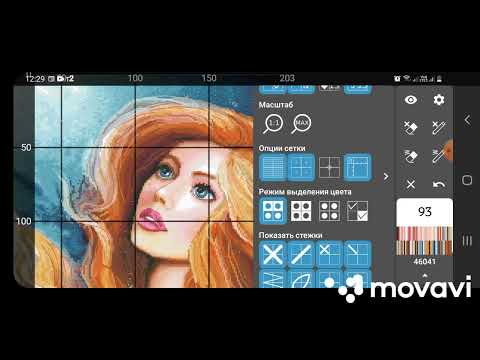
Cross Stitch Paradise какие я делаю настройки и Вышиваю многоцветки с помощью этой программыПодробнее

Разбираемся с программой Paradise. #парадайз #crossstitching #paradiseПодробнее
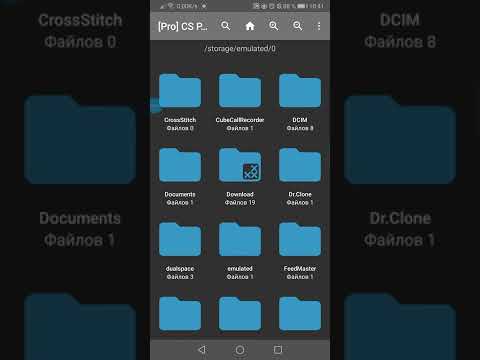
Мой обзор бесплатного приложения для вышивки крестом Cross Stitch ParadiseПодробнее

Cross Stitch Paradise — новое приложение для вышивкиПодробнее
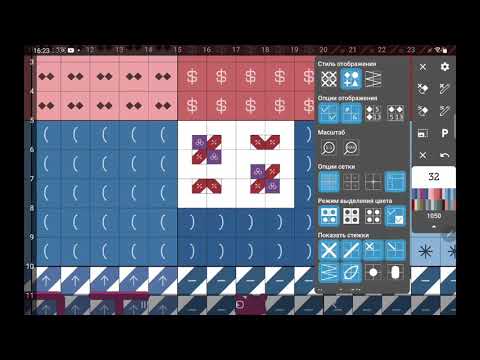
Новая программа для вышивки Cross Stitch ParadiseПодробнее
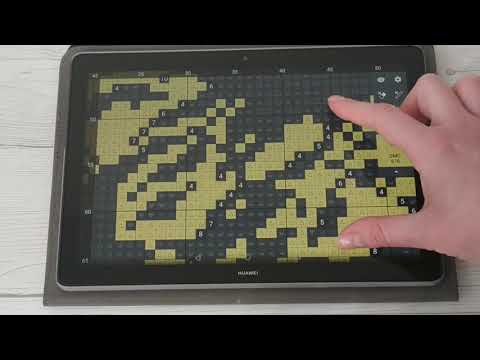
Cross Stitch Paradise — новая программа для вышивки. Рукодельные новинки. Вышивка крестом.Подробнее

Cross Stitch Paradise мой небольшой опыт использованияПодробнее
#64 Делюсь опытом. 2 недели пользуюсь Парадайз. Каки плюсы? А что улучшить?Подробнее
Cross Stitch saga. НОВИЧКАМ и не только. ВСЁ или почти всё о программе для вышивки.Подробнее
124. Как я использую программу Paradise. Не реклама.Подробнее
32. Приложение для вышивки крестом Cross Stitch Paradise (раньше называлась CrossStitch Heaven)Подробнее

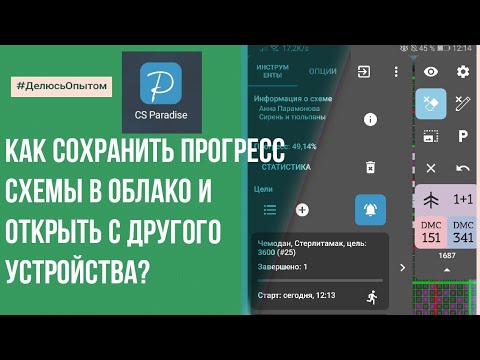
№83 Как сохранить прогресс в облако? #ДелюсьОпытом #paradise #пардайз #csparadiseПодробнее
387. Программа Cross Stich Paradise Heaven для Android/ Программа для схем XSD/ Вышивка крестикомПодробнее
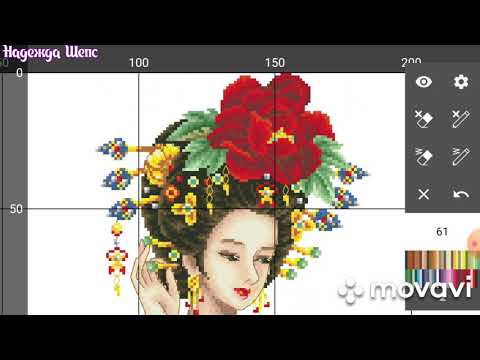
Cross Stitch Saga: приложение для вышивки крестом. Стоило ли покупать?Подробнее

Всё, что вы хотели знать о программе для вышивки Cross Stitch SagaПодробнее
cross stitch saga. Обзор и функции программы для вышивки крестом.Подробнее
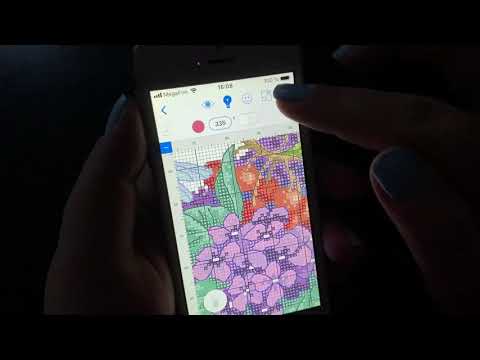
Cross stitch Pattern Keeper. Программа поддерживает pdf формат для вышивки. Рекомендую!Подробнее
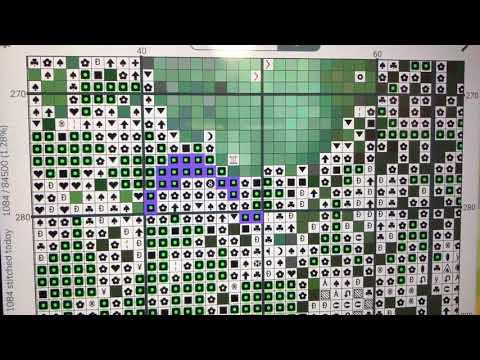
Вышивка: процессы и готовые изделия, планы.Подробнее

Популярное
Кросс стич – это рукодельное искусство, позволяющее создавать красочные и оригинальные работы с использованием иглы и ниток. Сейчас это хобби пользуется большой популярностью, и многие люди интересуются, как загрузить схему в программу для вышивки кросс стич Пара Парадиз.
Пошаговая инструкция поможет вам разобраться в этом процессе. Во-первых, вам потребуется скачать и установить программу на свой компьютер. Она доступна бесплатно и совместима с операционными системами Windows и Mac OS. После установки откройте программу и создайте новый проект.
Далее, перейдите на сайт Пара Парадиз и выберите понравившуюся схему для вышивки. Обратите внимание, что на сайте представлено огромное количество различных схем, поэтому вы сможете найти то, что подходит именно вам и вашим предпочтениям.
Когда вы нашли нужную схему, нажмите на кнопку «Скачать» или «Сохранить» и сохраните файл на своем компьютере. Затем откройте программу Пара Парадиз и загрузите схему в проект. Для этого выберите опцию «Добавить схему» и выберите файл, который вы только что сохранили. Схема автоматически будет добавлена в ваш проект, и вы сможете приступить к вышивке.
Содержание
- Выберите схему для вышивки
- Подготовьте необходимые материалы
- Зарегистрируйтесь на сайте Кросс Стич Парадиз
- Загрузите схему на сайт
- Настройте параметры вышивки
- 1. Выбор размера вышивки
- 2. Определение количества ниток
- 3. Выбор типа ткани
- 4. Установка количества крестиков на дюйм
- 5. Определение цветов ниток
- Сохраните и распечатайте схему
- Вопрос-ответ
- Как загрузить схему в кросс стич парадиз?
- Существует ли возможность загрузить собственную схему в кросс стич парадиз?
- Какие инструменты предоставляет кросс стич парадиз для настройки схемы?
- Как сохранить схему после настройки в кросс стич парадиз?
- Есть ли возможность отредактировать схему после загрузки в кросс стич парадиз?
Выберите схему для вышивки
Перед тем как начать вышивать кросс стич парадиз, вам потребуется выбрать подходящую схему для вышивки. Схема является основой проекта, по которой вы будете наносить крестики на канву.
Схемы для вышивки могут различаться по разным параметрам, таким как тематика, размер, количество цветов и сложность. Выбор схемы зависит от ваших предпочтений и уровня опыта в вышивке.
Тематика: Вам стоит определиться с тематикой схемы, которую хотите вышивать. Существуют схемы на самые разные темы: природа, животные, цветы, пейзажи, портреты и многое другое. Выбор тематики зависит от вашего вкуса и предпочтений.
Размер: При выборе схемы также учитывайте ее размер. Большие схемы требуют больше времени и терпения для вышивки, в то время как маленькие схемы могут быть быстро выполнены. Размер схемы также зависит от доступного места для размещения готовой работы.
Количество цветов: Схемы могут содержать разное количество цветов, вам следует выбрать схему, которая соответствует вашим возможностям и желанию работать с определенной палитрой.
Сложность: Некоторые схемы могут быть более сложными, чем другие. Если вы начинаете и только учитесь вышивать крестиком, рекомендуется выбрать простую схему. Для более опытных вышивальщиков подойдут более сложные и интересные проекты.
После того как вы выбрали подходящую схему, вы можете переходить к следующему шагу — загрузке схемы в кросс стич парадиз.
Подготовьте необходимые материалы
Перед тем, как загрузить схему в Cross Stitch Paradise, необходимо подготовить следующие материалы:
- Схема вышивки: имейте готовую схему, которую хотите загрузить в Cross Stitch Paradise. Схема может быть в различных форматах, таких как JPEG, PNG, PDF или других. Убедитесь, что схема ясно видна и четкая, чтобы вы могли удобно работать с ней в программе.
- Компьютер или устройство с доступом к интернету: чтобы загрузить схему в Cross Stitch Paradise, вам понадобится компьютер или устройство, подключенное к интернету. Если у вас еще не установлена программа Cross Stitch Paradise, установите ее на свое устройство.
- Аккаунт в Cross Stitch Paradise: чтобы загрузить схему, вам понадобится аккаунт в Cross Stitch Paradise. Если у вас его еще нет, зарегистрируйтесь на официальном сайте или в приложении Cross Stitch Paradise.
После того, как вы подготовили все необходимые материалы, вы готовы приступить к загрузке схемы в Cross Stitch Paradise и начать вышивать свое произведение искусства.
Зарегистрируйтесь на сайте Кросс Стич Парадиз
Для того чтобы загружать схемы в Кросс Стич Парадиз, вам необходимо зарегистрироваться на сайте. Регистрация позволит вам начать пользоваться всеми функциями сайта и взаимодействовать с другими участниками.
Вот пошаговая инструкция, как зарегистрироваться на сайте:
- Откройте страницу Кросс Стич Парадиз.
- Нажмите на кнопку «Регистрация», расположенную в верхнем правом углу страницы.
- Введите свои данные в соответствующие поля формы регистрации, такие как имя, электронная почта и пароль.
- Придумайте надежный пароль, состоящий из комбинации заглавных и строчных букв, цифр и специальных символов.
- Подтвердите свою регистрацию, нажав на кнопку «Зарегистрироваться».
После успешной регистрации вы получите уведомление о создании аккаунта на указанную электронную почту. Теперь вы можете войти на сайт Кросс Стич Парадиз, используя свой логин и пароль.
Регистрация на сайте Кросс Стич Парадиз дает вам возможность загружать и скачивать схемы, комментировать и оценивать работы других участников, а также принимать участие в конкурсах и акциях, проводимых на сайте.
Загрузите схему на сайт
Чтобы загрузить схему в Кросс Стич Парадиз, вам понадобится аккаунт на этом сайте. Если у вас еще нет аккаунта, вы можете зарегистрироваться, следуя инструкции на странице регистрации.
После того как вы вошли в свой аккаунт, перейдите на главную страницу Кросс Стич Парадиз и нажмите на кнопку «Загрузить схему» или выберите соответствующий пункт меню.
На странице загрузки схемы вам предложат заполнить различные поля:
- Название схемы: введите название вашей схемы для более удобной идентификации.
- Описание схемы: добавьте описание к вашей схеме, чтобы другие пользователи могли лучше понять ее особенности.
- Выберите файл: нажмите на кнопку «Выбрать файл» и выберите скачанную ранее схему в формате .pdf, .jpg или .png.
Кроме того, вы можете указать дополнительные параметры, такие как категория схемы, ключевые слова и указание авторства.
После заполнения всех полей, нажмите на кнопку «Загрузить». Схема будет загружена на сайт и станет доступна другим пользователям Кросс Стич Парадиз.
Настройте параметры вышивки
Для того чтобы успешно загрузить схему в программу Cross Stitch Paradise, необходимо предварительно настроить параметры вышивки. Это позволит программе правильно интерпретировать схему и создать оптимальный план вышивки.
1. Выбор размера вышивки
Первым шагом является выбор размера вышивки. В программе представлено множество различных размеров, от маленьких миниатюр до больших панелей. Выберите размер, который наиболее подходит для вашей схемы и желаемого конечного результата.
2. Определение количества ниток
Важным шагом является определение количества ниток, необходимых для вышивки. Обычно это зависит от количества цветов, используемых в схеме. Проверьте список цветов и убедитесь, что у вас есть все необходимые нитки для вышивки.
3. Выбор типа ткани
Далее необходимо выбрать тип ткани, на которой будет выполняться вышивка. В Cross Stitch Paradise есть несколько вариантов тканей, включая льну, аида и даже канву. Выберите ткань, которая наиболее подходит для вашего проекта и стилевого предпочтения.
4. Установка количества крестиков на дюйм
Количество крестиков на дюйм является важным параметром для правильного отображения схемы. Введите количество крестиков на дюйм в соответствии с выбранной тканью. Обычно, чем больше крестиков на дюйм, тем более детальной будет вышивка.
5. Определение цветов ниток
Последний шаг — определение цветов ниток с использованием таблицы цветов DMC. В Cross Stitch Paradise есть предопределенная таблица цветов DMC, где вы можете выбрать соответствующий цвет нитки для каждого символа в схеме.
После того, как вы настроили все параметры вышивки, вы можете приступить к загрузке схемы и с уверенностью превратить ее в реальность с использованием программы Cross Stitch Paradise.
Сохраните и распечатайте схему
После того, как вы создали и отредактировали схему в кросс стич парадиз, необходимо сохранить ее на своем компьютере или устройстве.
Для сохранения схемы следуйте следующим шагам:
- Нажмите на кнопку «Сохранить» или выберите соответствующую опцию в меню программы.
- Выберите место, где вы хотите сохранить схему. Рекомендуется выбрать папку, в которой у вас хранятся другие схемы для сохранения порядка.
- Укажите имя файла для схемы. Можно выбрать любое удобное имя, чтобы легко было идентифицировать схему в будущем.
- Выберите формат файла для сохранения схемы. Обычно используются форматы, такие как PDF, JPEG или PNG. Убедитесь, что вы выбрали формат, который открывается на вашем компьютере или принтере.
- Нажмите на кнопку «Сохранить» или подтвердите сохранение схемы в соответствующем диалоговом окне.
После сохранения схемы вы можете распечатать ее, чтобы иметь физическую копию.
Для распечатывания схемы выполните следующие действия:
- Откройте сохраненную схему на вашем компьютере или устройстве.
- Подключите принтер к компьютеру или устройству и убедитесь, что он работает исправно.
- Нажмите на кнопку печати или выберите соответствующую опцию в меню программы.
- Укажите параметры печати, такие как ориентацию страницы, размер бумаги и качество печати в соответствии с вашими предпочтениями.
- Нажмите на кнопку «Печать» или подтвердите печать в соответствующем диалоговом окне.
После завершения печати вы получите готовую физическую копию схемы, которую можно использовать для вышивки крестиком.
Вопрос-ответ
Как загрузить схему в кросс стич парадиз?
Чтобы загрузить схему в кросс стич парадиз, вам понадобится перейти на официальный сайт и зарегистрироваться. После этого вы сможете загрузить схему из своих файлов или выбрать ее из библиотеки. Далее следует следовать инструкциям на сайте, чтобы настроить цвета и размеры швов. После завершения всех настроек, вы сможете скачать готовую к печати схему.
Существует ли возможность загрузить собственную схему в кросс стич парадиз?
Да, в кросс стич парадиз вы можете загрузить собственную схему. После регистрации на официальном сайте кросс стич парадиз, вы сможете загрузить свою схему из файлов на вашем компьютере. Затем вы сможете настроить цвета и размеры швов с помощью инструментов на сайте и скачать готовую схему для печати.
Какие инструменты предоставляет кросс стич парадиз для настройки схемы?
Кросс стич парадиз предоставляет ряд инструментов для настройки схемы. Вы можете выбрать цвета для каждого участка схемы, настроить размеры швов и выбрать тип шва. Также вы можете добавить текст, рамку и другие элементы к схеме. Все эти инструменты позволяют вам создать уникальную схему вышивки под свои предпочтения.
Как сохранить схему после настройки в кросс стич парадиз?
После завершения настроек схемы в кросс стич парадиз, вы можете сохранить ее на своем компьютере. Для этого на сайте есть соответствующая кнопка или опция. Щелкнув по ней, вы сможете выбрать место для сохранения схемы и сохранить ее с выбранным именем. После этого вы сможете открыть схему в программе для вышивания и начать работу над ней.
Есть ли возможность отредактировать схему после загрузки в кросс стич парадиз?
Да, в кросс стич парадиз вы можете отредактировать схему после ее загрузки. После загрузки схемы, вы сможете изменить цвета, размеры швов, добавить текст или другие элементы. Все изменения сохраняются автоматически, и вы сможете скачать отредактированную схему для печати.