
Контур.Экстерн
— это веб-сервис, с помощью которого вы можете подготовить и отправить отчёты через Интернет во все контролирующие органы Российской Федерации: ФНС, ПФР, ФСС, Росстат и т.д.
10 причин выбрать сервис Контур Экстерн:
- Только актуальные формы отчётов, потому что вам не нужно отслеживать и устанавливать обновления.
- Отправка отчетов, выгруженных из любой бухгалтерской программы. А из 1С можно отправить отчеты напрямую с помощью специального модуля.
- Отчеты с первого раза, потому что встроенная система проверки отслеживает все возможные ошибки.
- Уверенность, что отчитались вовремя. Подтверждение даты отправки документа приходит мгновенно.
- Всегда в курсе сдачи отчета, писем или требования из контролирующих органов, благодаря email- и СМС-оповещениям.
- Отчеты в инспекции любого региона, потому что роуминг в Экстерне бесплатный.
- Отчетам не страшны ни пожары, ни вирусы, потому что они хранятся на защищённых серверах системы и вы всегда имеете к ним доступ.
- Легкая установка компонентов сервиса с помощью удобного веб-диска в пару кликов.
- Автоматическое исправление технических ошибок в сервисе диагностики и круглосуточная техподдержка 7 дней в неделю любым удобным способом.
- Доступ к многочисленным дополнительным бесплатным сервисам: неограниченные выписки ЕГРЮЛ/ЕГРИП, справочно-правовая система, финансовый анализ, электронный документооборот с контрагентами и вебинары по актуальным бухгалтерским темам.
Контур Экстерн — отправка отчетности быстро и без ошибок:
Отчитываясь в Экстерне вы можете быть уверены — отчет не потеряется и будет доставлен вовремя. Он будет принят с первого раза — встроенная система проверки отследит возможные ошибки уже при заполнении. И вам не придется ничего устанавливать или обновлять самостоятельно — все происходит автоматически. На любой вопрос техподдержка ответит быстро и компетентно в любое время.
Нет необходимости устанавливать обновления:
Экстерн обновляется сам, не отнимая интернет-трафик и ваше время. Формы и системы проверки всегда актуальны, а значит ФНС примет ваш отчет с первого раза.
Следите за отчетностью организаций на обслуживании:
Больше не нужно вести таблицы в Excel и клеить стикеры на доску — следите за отчетностью организаций на обслуживании с помощью интерактивной таблицы в Экстерне. Сводная таблица составляется и обновляется автоматически по истории отчетности. С ней вы легко сориентируетесь, когда какие отчеты нужно сдать за каждую организацию, и сможете видеть статус отправленных отчетов.
Получайте оповещения о требованиях из налоговой
Вовремя получайте требования из налоговой и отвечайте на них в электронном виде в установленные законом сроки. Это позволит избежать штрафов и блокировки расчетного счета.
Можно работать с любого компьютера, подключившись по логину-паролю. Отправлять в налоговую инспекцию запросы на разъяснения, получать уведомления об изменениях в законодательстве, запрашивать справки, акты сверки, выписки и другие документы.
СМС-оповещение о сдаче отчета:
Даже если вы далеко от компьютера, сервис СМС-сообщений позволит вам всегда быть в курсе того, что происходит с отчётами. Просто отметьте в «Настройках» те документообороты, по которым вы хотите получать оповещения, и информация будет оперативно поступать на мобильный телефон. Вы не пропустите ни одного важного изменения. При желании от услуги можно легко отписаться или же включить снова.
Отправляйте отчеты в ФНС прямо из 1С:
Подготовить и отправить отчетность можно прямо из 1С с помощью бесплатного модуля.
Чем удобен модуль Экстерна для 1С:
- работайте и отправляйте отчетность ФНС в знакомой для себя программе;
- отправленные отчеты доступны как из 1С, так и в Экстерне;
- исправляйте отчеты непосредственно в 1С.
Получение выписки из ЕГРЮЛ и ЕГРИП в один клик:
Через Экстерн вы можете за несколько кликов заказать выписку ЕГРЮЛ и получить открытую информацию о контрагенте. В базовой версии сервиса вам будут доступны основные данные о любом юридическом лице или индивидуальном предпринимателе в России.
Кому стоит разобраться в принципах работы с помощью СКБ Контур? – Тем компаниям, которые желают вести электронный документооборот и проводить иные операции онлайн, без необходимости формирования дополнительных бумаг.
Дорогие читатели! Статья рассказывает о типовых способах решения юридических вопросов, но каждый случай индивидуален. Если вы хотите узнать, как решить именно Вашу проблему
— обращайтесь к консультанту:
ЗАЯВКИ И ЗВОНКИ ПРИНИМАЮТСЯ КРУГЛОСУТОЧНО и БЕЗ ВЫХОДНЫХ ДНЕЙ
.
Это быстро и БЕСПЛАТНО
!
Рассмотрим, что это за компания, какие программные продукты предлагает и на что нужно обратить внимание при работе с ними.
В наше время бумажная волокита постепенно отходит на второй план, так как есть альтернатива – использование программ, с помощью которых можно организовать взаимодействие с госструктурами.
И здесь стоит упомянуть СКБ Контур. Что это такое и кому система нужна?
Основные моменты
Рассмотрим, когда создана фирма и что она предлагает своим пользователям.
Что это такое?
СКБ Контур является российской компанией, которая разрабатывает программное обеспечение для электронного оборота документов, бухгалтерского учета и управления компанией.
Головной офис фирмы расположен в Екатеринбурге. За время своего существования компания создала более 10 программных продуктов. Основной продукт – Контур-Экстерн, который представляет система электронных отчетов.
На данный момент компания занимается разработкой большой информационной системы, которая упростит учет и систематизирует отчетность в электронном виде, когда нет необходимости в бумажных бланках.
Компанию основано еще в 1988 году. Фирма занимается разработкой программ для руководства и бухгалтерии, которые упрощают взаимодействие предприятия с государственными структурами и контрагентами.
Внутренний процесс становится более прозрачным. Компания может обойтись без оформления лишних бумажных документов.
Создаются также программы ЭДО, электронных отчетов, порталы для обеспечения информационной безопасности.
Перечислим несколько программных продуктов, которые предлагает Контур:
| Контур-Норматив | Что является справочно-правовым веб-сервисом для малых и средних предприятий |
| Контур-Отчет ПФ | Портал, с помощью которого осуществляется формирование отчетности в ПФ России, формируется в программе СКБ Контур отчетность |
| Электронный бухгалтер «Эльба» | Организация бухгалтерии для малого бизнеса |
| Эврика | Предлагаются решения для определения зарплаты в программе |
| Диадок | Осуществление электронного обмена первичной документацией |
| Контур-Зарплата | С помощью которой автоматизируют учет труда и зарплаты на фирме |
| Контур-Персонал | Позволяется автоматизировать управление кадрами компании |
| Контур-ЖКХ | Используется для автоматического расчета суммы за услуги ЖКХ |
| Контур-Фокус | Осуществляет быструю проверку контрагента |
| Контур-АСКВ | Обеспечивает автоматический расчет и выплате субсидии и иной компенсации (используется органами социальной защиты) |
Выполняемые функции
Цель СКБ Контур – избавить работников компании от необходимости формировать бумажные документы.
К примеру, при помощи системы Контур-Экстерн формируют и отправляют отчеты в уполномоченные органы – в федеральные налоговый орган, Пенсионный фонд России , Росстат с любого ПК, что подключен к интернету.
Обмен осуществляется мгновенно. А это возможность быстро отправить документы партнерам, поставщикам, удаленному подразделению. Доступ к сведениям есть круглосуточно, так как система работает в режиме онлайн.
Сервисы, которые предоставляются СКБ Контуром, решают немало задач, которые стоят перед каждым предприятием. Оказываются услуги:
Контур обеспечил работу «единого окна» в предоставлении веб-сервисов. Работа имеет 3 направления:
Реализация проекта по разработке и развитию осуществлена на платформе Microsoft.
Нормативная база
Инфраструктурную платформу СКБ Контур, что создана на основе технологий Microsoft, считают универсальной, так как она способна удовлетворить потребности предприятия, используя телекоммуникационные ресурсы в работе с массовыми клиентами.
Так компания представляет сервисы согласно требованиям, прописанным в .
В соответствии с этим документом фирма, в которой работает больше 100 сотрудников, должна представлять по телекоммуникационному каналу связи.


Особенности работы программ
Рассмотрим некоторые нюансы, которые касаются работы с программными продуктами от СКБ Контур.
Чтобы войти в личный кабинет, используют телефон, что был отражен в анкете. То есть, осуществляют представители малого бизнеса вход в систему по паролю, который поступит на телефон.

В личный кабинет загружают ксерокопии таких документов:
- удостоверения личности;
- СНИЛС;
- заявки на получение сертификата (по сертификату клиент будет пользоваться программой).
Все документы, которые были загружены, проверяют сотрудники удостоверяющего центра СКБ Контур. Проверка будет длиться до 3 дней, после чего вы получите на электронный адрес уведомление о том, что заявка рассмотрена.
При отклонении заявки возвращаются в личный кабинет и загружают все непринятые справки снова. Как попасть в личный кабинет?
После регистрации в программе вы сможете автоматически осуществлять вход в личный кабинет Контур-Экстерн.

Как осуществить установку сертификата?

Приобретение сертификата осуществляется в любых региональных представительствах удостоверяющих центров СКБ Контур.
Удостоверяющий центр СКБ Контур разработал способ установки сертификатов электронной подписи. Все компоненты устанавливаются автоматически.
Все, что от вас требуется – зайти на портал и следовать подсказкам. Сервис проведет диагностику рабочего места абонента и предложит установить нужные для работы с электронными подписями компоненты.
Для установки сертификата ЭЦП стоит получить в удостоверяющем центре специальные диски с программным обеспечением.
Основная цель – подборка необходимых компонентов и их правильный запуск. На данной стали могут возникнуть сложности.
Некоторые обращаются к представителям техподдержки, иные же решают потратиться на вызов специалистов. Способен упростить задачу диагностический сервис.
Проведение диагностики системы
Благодаря системе пользователи могут сами решать ряд технических проблем в процессе применения сертификата электронной цифровой подписи.
К примеру, сертификат не может функционировать по причине устаревшего программного обеспечения. Сейчас чтобы устранить неполадку, заходят на сервис диагностики.
Видео: возможности Контур.Бухгалтерии для пользователей 1С
Вам будет предоставлена инструкция по дальнейшим действиям. При регулярном посещении портала абоненты смогут узнать, необходимо ли обновление программного обеспечения.
Собственники сертификатов электронной цифровой подписи не должны быть экспертами в вопросах технического плана. Не нужно также знать, как правильно устанавливается сертификат.
Диагностический сервис позволит клиентам избежать сложностей при решении задач работа с сертификатом становится более удобной.
Удостоверяющий центр
Удостоверяющий центр СКБ Контур является крупнейшим коммерческим удостоверяющим центром в стране. С 2003 года он осуществляет выпуск и обслуживание сертификатов электронной цифровой подписи.
Выдано больше 2 миллионов сертификатов. Каждый месяц выпускается больше 40 тыс. образцов. Все сертификаты регистрируются в едином госреестре уполномоченной федеральной службы.
Удостоверяющий центр входит в комплекс центров федеральной налоговой службы , Пенсионного фонда, Фонда соцстраха и Росстата.
Центр является аккредитованным Минсвязью и массовых коммуникаций России в соответствии с правилами об электронных подписях.
Сертификат, что выдан УЦ СКБ контур, действителен:
Плюсы удостоверяющего центра:
| Центр имеет многочисленные сервисные центры | Больше 650 представительств по России, 210 из которых осуществляют выдачу сертификатов для государственных торгов |
| Возможно заполнение заявок | О получении сертификата в интернете |
| В независимости от того, в какой центр клиент обращается | УЦ выпустить сертификат и выдаст его без задержки, так как прием заявок осуществляется круглые сутки |
| Удостоверяющий центр предлагает дополнительные услуги | Настройку ЭЦК, СКЗИ на ПК абонентов, неограниченная замена сертификатов, которые будут утеряны или при поломках токена и т. д. |
| Компания гарантирует круглосуточную техническую поддержку | Со своим вопросом можно обратиться даже в ночное время |
| УЦ Обеспечивает необходимую техническую защиту согласно требованиям ФСТЭК | А для этого должна быть пройдена аттестация и получен класс 1Г. Удостоверяющий центр имеет лицензию, позволяющую работать со средствами криптографической защиты сведений |
| Гарантируется надежность инфраструктуры | — |
Техподдержка
Как уже говорилось, техническая поддержка представляется круглосуточно без выходных. Клиент может обратиться со своим вопросом, позвонив по телефону, отправил сообщение посредством почты, заказав обратный звонок.
Обращение поступает к одному из 200 сотрудников колл-центра. Обычно длительность звонка (и решения вопроса) занимает не больше 7 минут. Письмо обрабатывается максимум 3 часа.
Все обращения фиксируются, записываются и разговоры. А это дает возможность специалистам при последующих звонках более быстро решать вопросы. Абонент идентифицируется по ИНН, КПП.
Преимущества программы
Стоит отметить такие плюсы:
- Компания предлагает мгновенное обновление программ.
- Техподдержка на официальном сайте осуществляется беспрерывно.
- Ежемесячно проводятся вебинары экспертов.
- Предоставляются консультации телефоном, по электронной почте экспертом в сфере бухгалтерского и налогового учета для пользователей программ.
- Программы не привязаня к ПК. А значит, можно пользоваться ими в любом месте, где есть выход в интернет.
- Большинство действий специалистов бухгалтерии будут автоматизированы.
Система является функционально полной, в полной мере соответствует требованиям законодательных документов. Возможна адаптация под запрос конкретной организации.
Недостатки
Хотя сотрудничество с СКБ Контур и характеризуется наличием множества преимуществ, стоит учесть тот факт, что остаются отдельные риски.
Трудности возникают особенно на начальных этапах работы в новых системах оплаты труда. У клиентов может возникнуть множество вопросов. Пользователи жалуются, что в процессе работы с программой всплывает ряд недоработок.
К примеру, если при обновлении цифровой подписи сотрудник ошибется в сохранении отсканированных документов, программа не позволит подать следующее заявление.
В таком случае приходится самостоятельно отвозить документы в офис.
Перед подключением к системе Контур.Экстерн вам необходимо выбрать тарифный план
для юридических лиц , индивидуальных предпринимателей или бюджетных организаций .
Каждый тарифный план отличается наличием или отсутствием видов государственных органов для сдачи отчетности. Сравнить тарифы
вы можете на странице «Сравнение тарифных планов ».
Также при выборе тарифа необходимо обратить внимание на количество необходимых форм
налоговых деклараций и бухгалтерской отчетности, в зависимости от которых для каждого тарифа предусмотрены соответствующие пакеты отчетности .
2. Заполнение анкеты, передача данных об организации
При возникновении каких-либо вопросов мы обязательно свяжемся с вами, но помните, что только максимально точное
заполнение анкеты позволит нам обработать вашу заявку максимально быстро.
3. Оплата счета
Мы высылаем вам счет на выбранный вами тарифный план и дополнительные услуги (при необходимости) и ожидаем его оплаты. Время зачисления денег на счет «СКБ Контур» — 1…3 банковских дня
.
Для ускорения зачета оплаты вы можете выслать нам на электронную почту цветную
скан-копию платежного поручения с отметкой банка об оплате.
4. Отправка заявки на получение сертификата после оплаты
После подтверждения
со стороны «СКБ Контур» оплаты
вашего счета мы создаем форму для отправки заявки на выдачу квалифицированной электронной подписи (КЭП), используемой для работы в системе Контур.Экстерн. Вам необходимо будет лично загрузить цветные
скан-копии документов того лица, на кого будет выдаваться КЭП (обычно это генеральный директор или главный бухгалтер).
осуществляется через личный кабинет
(ЛК) абонента, находящийся по адресу: https://i.kontur-ca.ru/ .
Обращаем ваше внимание!
Для работы во всех сервисах системы Контур.Экстерн рекомендуется использовать браузер Internet Explorer
.
Для входа
в личный кабинет (ЛК) используется мобильный телефон
, указанный вами в анкете .
В ЛК вам необходимо будет загрузить цветные
скан-копии следующих документов:
- Паспорт
(первый разворот); - СНИЛС
(страховой номер индивидуального лицевого счета — пенсионное страховое свидетельство); - Заявление на выдачу сертификата
(заявление необходимо скачать непосредственно в ЛК, распечатать, подписать его и загрузить обратно отсканированную копию).
Обращаем ваше внимание!
Заявление на выдачу сертификата Вам необходимо сохранить
в бумажном виде. Оно потребуется при подписании закрывающих бухгалтерских документов.
Подробная инструкция
по отправке заявки и загрузке документов находится на сайте
Контур.Экстерн по адресу: http://www.kontur-extern.ru/support/faq/47/511
(обратите внимание на требования к загружаемым файлам)
.
5. Проверка загруженных документов со стороны «СКБ Контур»
Загруженные вами в личный кабинет (ЛК) документы проверяются сотрудниками удостоверяющего центра «СКБ Контур». Время проверки составляет от 1 до 3 дней
. На электронную почту и на телефон поступит уведомление о рассмотрении заявки.
Если заявка будет отклонена
, то вам следует вернуться в ЛК и загрузить непринятые документы заново.
6. Проверка загруженных документов с нашей стороны
В случае одобрения
заявки вам необходимо предоставить нам оригиналы загруженных в личный кабинет документов для удостоверения личности лица, получающего сертификат. Адреса наших офисов указаны на странице «Контакты ».
Сообщение от skbkontur:
«Ваш сертификат готов к выпуску! Для его установки и настройки рабочего места зайдите на сайт i.kontur-ca.ru»
7. Установка системы Контур.Экстерн с помощью веб-диска
Веб-диск находится по адресу: https://install.kontur.ru/ .
Подробная инструкция
по установке системы с помощью веб-диска находится на сайте Контур.Экстерн по адресу: http://www.kontur-extern.ru/support/faq/34/385 .
В процессе установки необходимых компонентов вам потребуется ввести 25-значный серийный номер лицензии «КриптоПРО». Серийный номер лицензии будет предоставлен вам нашим сервисным центром.
После установки всех предложенных компонентов следует перезагрузить Интернет-браузер. Теперь все готово для запроса квалифицированной электронной подписи и установки сертификата.
8. Запрос КЭП и установка сертификата
Подробная инструкция
по запросу КЭП и установке сертификата находится на сайте Контур.Экстерн по адресу.
«Контур-Экстерн» — онлайновая система удобной подачи декларации в , Росстат, ПФР, ФСС и всех форм я. В рамках данного сервиса осуществляется подача всех утвержденных форм документов в электронном виде, заверенных цифровой подписью (ЭЦП) в соответствии с современными требованиями. Клиенты системы могут работать с сервисом в любое время, возможен импорт в «Контур-Экстерн» документов, составленных в программе пользователя.
Процедуры установки системы пользователем
Для начала работы в «Контур-Экстерн» нужно установить систему, для этого требуется:
- Лицензия, которая предоставляет право на использование СКЗИ «КриптоПро CSP» (Данная лицензия входит в состав сертификата ЭЦП).
- Ключевой носитель Рутокен.
Все это клиент получает при подключении к системе «Контур-Экстерн».
Инструкция по установке «Контур-Экстерн» состоит из следующих этапов:
- Установка системы. Вводим в браузере адрес https://i.kontur.ru и соглашаемся на предложение всплывающего окна об установке программы AddToTrusted.
- Нажимаем на кнопку «Далее» и после нажимаем кнопку «Установить».
- Запрос ЭЦП. Без квалифицированной ЭЦП работа с системой невозможна. Ее установка осуществляется с помощью ключевого носителя Рутокен и подключения к Интернету.
- Копирование ключевого контейнера. Этот этап позволяет обезопасить пользователя на случай повреждения ключевого носителя. Сделанная заранее копия позволит работать с системой в привычном режиме.

Вход в систему
Для того чтобы пользователь смог войти в систему и «Контур-Экстерн» и начал работу, требуется последовательно совершить ряд действий, которые описаны ниже.
Прежде всего, для входа в систему и работы с ней необходимо выполнить последовательно следующие подготовительные действия:
- Компьютер пользователя должен иметь выход в Интернет.
- Ключевой носитель должен быть вставлен в компьютер.

Предусмотрены две возможности входа в «Контур-Экстерн»: пользователь нажимает на ярлык, который при установке был размещен на рабочем столе, после чего вводит адрес http://www.kontur-extern.ru/ и нажимает на ссылку «Вход в систему», которая расположена в правом верхнем углу страницы.

После этого необходимо выбрать код региона, который отмечается разово, при первом входе в систему.
Для системы «Контур-Экстерн» инструкция по работе с сертификатами заключается в следующем:
- После активации «Входа в систему» необходимо на странице выбора сертификата отобрать правильный.
- Если бухгалтер давно пользуется данной программой, то там находится большой перечень сертификатов для организации, так как срок годности сертификатов заканчивается каждый год. Для очистки списка и удаления отозванного сертификата, его надо выделить и нажать «Войти в систему». В процессе этого действия сертификат будет удален.
При появлении окна «Установка компонентов» требуется выбрать и нажать «Установить компоненты»
После того как выбираем сертификат, нажимаем «Войти в систему».
Раздел «Вопросы и ответы» призван помочь пользователям системы Контур.Экстерн решить возникшую проблему. Доступны следующие категории вопросов:
Ответ на возникший теоретический вопрос мы рекомендуем искать в разделе «Вопросы и ответы ». В случае, если имеющейся информации недостаточно, предлагаем обратиться в техническую поддержку с помощью сервиса «Задать вопрос специалисту » или по прямым номерам телефонов — см. «Наши контакты ».
Диагностика
Для решения технических ошибок реализован сервис диагностики. Алгоритм работы с сервисом:
При входе на диагностику может появиться сообщение о необходимости установить утилиту AddToTrusted (либо Kontur-Help-KE при использовании браузера отличного от Internet Explorer). Необходимо нажать на кнопку «Скачать файл настройки»и установить ее, дождаться окончания процесса и перезапустить браузер. Данная утилита добавит необходимые домены в надежные узлы, а также настроит для них параметры безопасности.
2. Нажать на кнопку «Начать диагностику».

3. После завершения проверки нажать на кнопку «Выполнить рекомендуемые действия».

4. Выбрать все пункты и нажать на кнопку «Начать установку и настройку».

Если в качестве ключевого носителя используется рутокен, то следует отсоединить его от компьютера перед началом установки.
5. После выполнения операции выбрать «Пройти диагностику заново», чтобы проверить, исправлены ли ошибки. В случае успешного исправления проблем, необходимо повторить действия, приводящие к технической ошибке — скорее всего, ошибка исправлена.
6. В случае если предложенным способом устранить ошибку не получается, можно пройти диагностику еще раз и отправить заявку в техническую поддержку, нажав на соответствующую ссылку.

7. После заполнения заявки нажать на кнопку «Отправить заявку». В течение двух часов с Вами свяжется специалист технической поддержки по указанному номеру.
Руководство пользователя / Инструкции
- Контур.Экстерн
- Баланс-2W Экстерн
- Безопасность
Инструкции по работе с Контур.Экстерн
| Наименование | Размер | Скачать |
|---|---|---|
|
Контур.Экстерн. Установка системы Размер: 1.1 Мб |
1.1 Мб | http://balans2.ru/ |
|
Контур.Экстерн. Краткое руководство Размер: 2.7 Мб |
2.7 Мб | http://balans2.ru/ |
|
Контур.Экстерн. Отправка налоговой отчетности Размер: 2.0 Мб |
2.0 Мб | http://balans2.ru/ |
|
Контур.Экстерн. Информационная безопасность Размер: 559.6 Кб |
559.6 Кб | http://balans2.ru/ |
|
Контур.Экстерн. Обслуживающая бухгалтерия Размер: 582.6 Кб |
582.6 Кб | http://balans2.ru/ |
|
Контур.Экстерн. Передача отчетности в ПФР Размер: 810.4 Кб |
810.4 Кб | http://balans2.ru/ |
|
Контур.Экстерн. Передача отчетности в ФСС Размер: 525.9 Кб |
525.9 Кб | http://balans2.ru/ |
|
Доступ к федеральным ресурсам. Памятка пользователям сервиса Размер: 562.5 Кб |
562.5 Кб | http://balans2.ru/ |
|
Доступ к федеральным ресурсам. Инструкция по внесению изменений в ЕГРЮЛ/ЕГРИП Размер: 34.0 Кб |
34.0 Кб | http://balans2.ru/ |
|
Подсистема ИОН. Инструкция по работе режиме online (для г. Москвы и Московской области) Размер: 434.2 Кб |
434.2 Кб | http://balans2.ru/ |
|
Контур-Норматив. Руководство пользователя Размер: 588.3 Кб |
588.3 Кб | http://balans2.ru/ |
|
Контур.Экстерн Лайт. Руководство пользователя Размер: 772.3 Кб |
772.3 Кб | http://balans2.ru/ |
|
Контур.Экстерн Лайт. Отправка сведений персонифицированного учета в Пенсионный фонд Размер: 1.2 Мб |
1.2 Мб | http://balans2.ru/ |
Порядок работы в «Баланс-2W Экстерн»
Шаг 1.
Заполните декларацию, сделайте автоматический расчет и проверьте ее по методике ИФНС на своем рабочем месте.
Шаг 2.
Пометьте подготовленный документ как «готов к сдаче», нажав на правую кнопку мыши и выбрав нужный пункт. Проставьте подписи.
Шаг 3.
Вставьте ключевую дискету или USB-брелок Rutoken, содержащий Вашу электронную подпись.
Внимание: Для всех дальнейших действий необходимо соединение с Интернет и ключевая дискета или Rutoken.
Шаг 4.
Нажмите на кнопку в панели инструментов «Проверить на сервере Контур.Экстерн. Если ошибок не обнаружено, то документ можно отправлять, и его статус изменится на «Ошибок нет».
Шаг 5.
Нажмите на кнопку в панели инструментов «Отправить в ИФНС посредством KELite». Документ будет отправлен. Также Вы получите подтверждение спецоператора связи. Статус документа поменяется на «Отослан в ИФНС».
Шаг 6.
Через некоторое время необходимо получить подтверждение инспекции и протокол проверки. Для этого в меню в разделе «Контур.Экстерн выберите пункт «Запрос документов на сервере». Программа получит подтверждение инспекции и протокол проверки инспекции. Статус документа изменится на «Сдан в ИФНС».
Внимание: Информацию о текущем статусе документа можно увидеть, нажав на кнопку в панели инструментов «Информация о документе в KELite».
Руководство по обеспечению безопасности использования электронной подписи и средств электронной подписи
Основные риски при использовании электронной подписи (далее — ЭП) связаны с несанкционированным доступом к ключам ЭП (т.е. использованием без ведома их владельца), вследствие чего становится возможным возникновение электронных документов, порождающих нежелательные юридически значимые последствия в отношении владельца сертификата ЭП.
Источниками несанкционированного доступа могут быть как преднамеренные либо неумышленные действия человека, так и активность вредоносного программного обеспечения. Далее приводится краткий перечень основных мер безопасности для владельцев ЭП, направленных на избежание указанных рисков.
- Определить круг лиц, имеющих доступ с согласия владельца сертификата ЭП к ключам и средствам ЭП, а также обязанности и ответственность этих лиц по обеспечению конфиденциальности ключей ЭП.
- Исключить пребывание посторонних лиц в помещениях с ключами и средствами ЭП, их доступ к рабочему месту, либо, в случае необходимости пребывания, обеспечить контроль над их действиями.
- Определить порядок обращения с ключевыми носителями при использовании и хранении, исключающий возможность несанкционированного доступа к ним.
- Установить и использовать на рабочем месте лицензионное программное обеспечение (далее — ПО) стабильных версий, полученное из вызывающих доверие источников. Не использовать изменённые, взломанные или неподдерживаемые производителем версии ПО.
- Установить и использовать на рабочих местах антивирусное ПО.
- Установить или использовать уже имеющиеся на рабочих местах средства межсетевого экранирования (firewall) с определением правил доступа к сетевым ресурсам.
- Установить и использовать средства ЭП строго в соответствии с эксплуатационной документацией, поставляемой в комплекте или опубликованной на сайте удостоверяющего центра.
- Регулярно отслеживать и устанавливать обновления безопасности для ПО, обновлять антивирусные базы.
- Разрабатывать и использовать политику назначения и смены паролей (на вход в операционную систему, параметры BIOS, экранную заставку и.т.д.) в соответствии с общепринятыми рекомендациями по созданию сильных паролей. При покидании рабочего места с активным сеансом пользователя блокировать его паролем.
- При наличии оснований полагать, что конфиденциальность ключа ЭП нарушена (произошла компрометация), немедленно принять меры по прекращению действия сертификата ЭП в порядке, предусмотренном Регламентом удостоверяющего центра.
- К событиям, связанным с компрометацией, относятся, включая, но не ограничиваясь, следующие:
- потеря ключевых носителей, в том числе с их последующим обнаружением;
- увольнение сотрудников, имевших доступ к ключевой информации;
- нарушения правил хранения ключевых носителей;
- возникновение подозрений на утечку информации.
- Не использовать для создания ЭП ключи, если известно, что эти ключи используются или использовались ранее лицами, не имеющими доступа к ним.
Интернет-магазин
www.store.oviont.ru
Интернет-магазин программного обеспечения и услуг.
Телефон: +7 (495) 411-79-69
м. Дмитровская
Адрес: ул. Тимирязевская, д. 4/12
Схема проезда
Время работы: пн-пт 9:30 — 18:30
Телефон: +7 (495) 411-79-69
E-mail:
Способы оплаты: наличный и безналичный расчет
м. Маяковская
Адрес: 1-й Тверской–Ямской пер., дом 11.
Схема проезда
Время работы: пн-пт 9:30 — 18:30
Телефон: +7 (495) 411-79-69
E-mail:
Способы оплаты: наличный и безналичный расчет
Как подключиться к Контур Экстерн
Работа с Контур Экстерн может быть удобным и простым способом отправки отчетов налоговой инспекции. Но для начала нужно правильно настроить и подключить аккаунт. Ниже приведены шаги по подключению и использованию Контур Экстерн, которые помогут сократить время и избавить от трудностей.
- Как мы работаем
- Как войти в Контур Экстерн по сертификату
- Как посмотреть отчет в Контур Экстерн
- Как создать учетную запись в Контур Экстерн
- Где посмотреть идентификатор в Контур Экстерн
- Полезные советы по работе в Контур Экстерн
- Выводы и заключение
Как мы работаем
Процесс подключения к Контур Экстерн можно разделить на следующие шаги:
- Заполнение заявки на подключение или звонок нам для получения информации об услуге.
- Оплата полученного счета и отправка платежки нам.
- Заполнение личного кабинета.
- Получение электронной подписи в нашем офисе.
- Вход в Контур Экстерн и отправка отчетов.
Как войти в Контур Экстерн по сертификату
Чтобы войти в Контур Экстерн по сертификату, следуйте этим простым инструкциям:
- Перейдите на страницу https://kontur.ru.
- Нажмите «Вход в сервисы» в верхнем правом углу страницы.
- Выберите нужный сертификат и нажмите на его название.
Как посмотреть отчет в Контур Экстерн
Открыть отчет можно с помощью следующего алгоритма:
- Нажмите на значок таблицы на главной странице Контур Экстерн.
- Откроется таблица с отчетами.
- Ячейки таблицы отражают состояние каждого отчета по всем организациям сразу.
- Цифра на ячейке показывает количество инспекций, в которые отправлялся отчет.
Как создать учетную запись в Контур Экстерн
Создание нового пользователя в Контур Экстерн происходит путем выполнения следующих шагов:
- Войдите в Экстерн как администратор с помощью сертификата.
- Выберите меню «Реквизиты и настройки» -> «Многопользовательский режим».
- Нажмите «Добавить пользователя».
- Введите данные нового пользователя и нажмите «Далее».
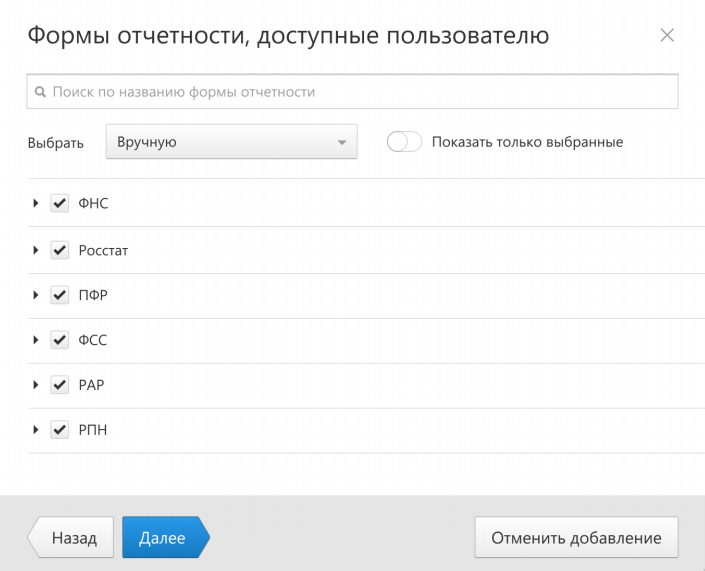
- Выберите организации, с которыми пользователь будет работать.
Где посмотреть идентификатор в Контур Экстерн
Для того, чтобы найти идентификатор вашей организации в Контур Экстерн, выполните следующие шаги:
- Зайдите в веб-интерфейс Диадока diadoc.kontur.ru.
- Нажмите на кнопку «Настройки» в правом верхнем углу.
- В строке «Идентификатор участника ЭДО (GUID)» будет указан уникальный код вашей организации.
Полезные советы по работе в Контур Экстерн
- Сохраните все данные о вашем аккаунте и сертификате в надежном месте.
- Периодически проверяйте личный кабинет на предмет ошибок и несоответствий.
- Если возникнут проблемы с работой в Контур Экстерн, не стесняйтесь связаться с техподдержкой.
Выводы и заключение
Работа с Контур Экстерн может существенно упростить и ускорить процесс отправки отчетов. Эти простые шаги помогут зарегистрироваться и подключиться к сети Контур Экстерн, что позволит начать использовать все его возможности. Помните, что вы всегда можете связаться с нашей техподдержкой для решения любых вопросов, связанных с работой в Контур Экстерн.
Сколько дают сертификат на квартиру сиротам
Для детей-сирот и детей, оставшихся без попечения родителей, в регионе действует программа обеспечения жильем. Для этой категории граждан выдаются жилищные сертификаты на сумму 2 517 933 рублей. Сертификаты действительны в течение 3 лет и могут быть использованы для приобретения жилья в специализированном жилищном фонде. Количество выданных сертификатов зависит от количества детей-сирот и детей, оставшихся без попечения родителей, в списке на обеспечение жильем. Эта программа помогает детям, потерявшим родителей или оставшимся без попечения, обрести крышу над головой и жить в более комфортных условиях. Таким образом, государство заботится о своих маленьких гражданах и помогает им начать новую жизнь без лишних финансовых затрат на жилье.
Как привязать сертификат в СБИС
Для того чтобы привязать сертификат в СБИС 24, необходимо выполнить несколько простых шагов. Сначала откройте окно «Сервис/Конфигурация задачи». Затем выберите вашего оператора ЭДО и нажмите на него. На вкладке «Сертификаты» в таблице найдите соответствующий раздел и нажмите на кнопку «Из файла». Затем нужно укажите путь к файлу сертификата оператора и нажмите «Открыть». После этого сертификат будет установлен в карточку оператора, и вы сможете использовать его в рамках СБИС 24. Этот процесс не займет много времени и выполнить его может человек любого уровня грамотности в работе с компьютером.
Где на Озоне посмотреть сертификат на товар
Если вы хотите посмотреть сертификат на товар, приобретенный на Озоне, то для этого нужно перейти в раздел Товары и цены на сайте. Затем перейти в подраздел Сертификаты, после чего выбрать опцию Сертификаты качества. В списке товаров, которые имеют сертификаты, выбрать интересующий вас продукт и просмотреть его сертификат. Если же товар не имеет сертификата, то необходимо выбрать опцию Товары без сертификатов. Таким образом, вы сможете убедиться в качестве продукта, просматривая его сертификат на сайте Озон. Это удобно и безопасно, так как позволяет избежать приобретения поддельного товара или продукта низкого качества.
Как зайти в Личный кабинет налогоплательщика юридического лица через ЭЦП
Для входа в личный кабинет налогоплательщика юридического лица через ЭЦП необходимо выполнить определенные шаги. Сначала необходимо подключить электронную цифровую подпись к персональному компьютеру. Затем следует обновить портал lkul.nalog.ru, чтобы произошла переадресация на страницу входа. После этого необходимо открыть окно и указать путь к электронному сертификату, который может находиться в виде файла или в директории USB накопителя. При этом нужно ввести защитный PIN код, чтобы подтвердить свою личность. После успешного входа можно получить доступ к различным сведениям и документам, связанным с налоговыми платежами юридического лица. Однако, необходимо помнить о безопасности и не передавать никакие конфиденциальные данные третьим лицам.
-
Log in
-
Join
Watch in our app
Open in app


1 июля 2021 года начинается период перехода к новой системе получения и применения электронных подписей — ФНС начинает официально выдавать сертификаты для юрлиц и ИП. После 1 января 2022 года директора компаний смогут получать ЭП в самой ФНС и у её доверенных лиц, а прочие работники — в частных удостоверяющих центрах. Чтобы сдать отчёты, подписанные сертификатом физического лица, потребуется электронная доверенность. Данные новшества добавлены в Федеральный закон от 06.04.11 № 63-ФЗ «Об электронной подписи». Мы расскажем, как предстоящие перемены повлияют на использование Контур.Экстерна.
Содержание
- Изменения с 1 июля 2021 года
- Где приобретать ЭЦП после 1 января 2022 года
- Работа с сертификатом от УЦ ФНС
- Вход в Экстерн по новому сертификату
- Многопользовательский режим
- Какая ЭП необходима для сдачи отчётности
- Росстат и ФНС
- ПФР
- ФСС
- Для чего необходима электронная доверенность
- Заполняем данные о доверенности в Экстерне
- Заверение и передача электронной доверенности
- Как отозвать электронную доверенность
- Полезные советы
Изменения с 1 июля 2021 года
Налоговики начнут официально выдавать бесплатные сертификаты электронных подписей индивидуальным предпринимателям и юрлицам. Сертификаты будут на имя директора компании, к тому же их нельзя будет копировать. Тестовый режим в ИФНС большинства регионов запущен ещё в конце апреля.
Где приобретать ЭЦП после 1 января 2022 года
ИП и компании будут получать сертификаты в удостоверяющем центре (УЦ) ФНС либо у доверенных лиц ФНС.
Для банков предназначен удостоверяющий центр ЦБ РФ, а для бюджетных предприятий — удостоверяющий центр Федерального казначейства.
Работникам фирм и уполномоченным представителям будут выдаваться электронные подписи физических лиц. Получить такой сертификат можно в одном из удостоверяющих центров, аккредитованных по обновлённому порядку. Для подписания документов юрлица подобной ЭЦП потребуется электронная доверенность, которая должна быть заверена сертификатом главы компании, выданным в УЦ ФНС.
Как видите, изменение правил коснётся всех налогоплательщиков, применяющих ЭЦП, в том числе для сдачи бухотчётности онлайн. На переход к новому режиму отводится полгода — с 1 июля 2021 года до 1 января 2022 года. За переходный период предполагается принять недостающие нормативные акты и оптимизировать все процедуры.
Работа с сертификатом от УЦ ФНС
Если Вы планируете использовать такой сертификат в Экстерне, Вам дополнительно потребуются:
- Защищенный носитель, куда запишут сертификат и ключи ЭЦП. Купить его можно в сервисном центре. Возможно, Ваша фирма получила Рутокен Лайт, когда подключалась к Экстерну. Сертификат в УЦ ФНС можно будет записать и туда. Общая ёмкость Рутокен Лайт — 64 Кб, места хватит для 15 контейнеров с сертификатами.
Допустимые носители:
- Рутокен ЭЦП 2.0
- Рутокен Lite
- Рутокен S
- JaCarta ГОСТ
- JaCarta-2 ГОСТ
- иные, отвечающие нормам ФСБ или ФСТЭК
Вы можете запросить в сервисном центре сертификат соответствия ФСТЭК для ключевого носителя, необходимый для выдачи сертификата в УЦ ФНС.
Внимание! В отдельных регионах в ИФНС требуют чистый токен. В подобных случаях следует скопировать все контейнеры с сертификатами и ключами на любой другой носитель или компьютер. Это даст возможность в будущем расшифровывать отчётность предприятия. Также можно будет включить в Экстерне режим хранения расшифрованных документов.
- Лицензия СКЗИ КриптоПро CSP. Потребуется отдельная лицензия для каждого рабочего места, где Вы планируете работать с электронной подписью от УЦ ФНС. Контур предлагает лицензии КриптоПро как на год, так и бессрочную.
Вход в Экстерн по новому сертификату
Если Вы собираетесь войти с использованием сертификата физического лица, надо будет настроить данные для входа заранее. Это могут быть логин и пароль или номер телефона. Первый вход будет по этим данным, в дальнейшем — уже по сертификату.
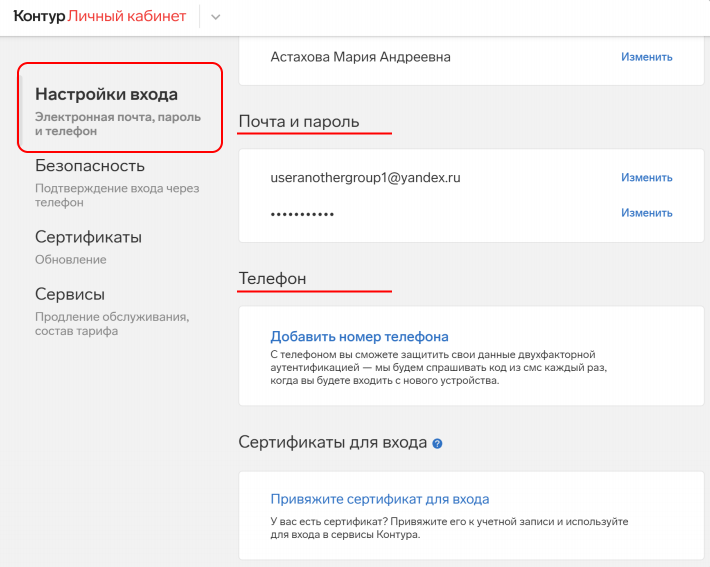 способов входа в личный кабинет</p>
» data-medium-file=»https://kontursverka.ru/wp-content/uploads/2021/06/nastroyka_vhoda_kontur_extern-300×240.png» data-large-file=»https://kontursverka.ru/wp-content/uploads/2021/06/nastroyka_vhoda_kontur_extern.png» decoding=»async» loading=»lazy» class=»wp-image-15363 size-full» src=»https://kontursverka.ru/wp-content/uploads/2021/06/nastroyka_vhoda_kontur_extern.png» alt=»Добавление альтернативных способов входа в Экстерн» width=»710″ height=»567″ srcset=»https://kontursverka.ru/wp-content/uploads/2021/06/nastroyka_vhoda_kontur_extern.png 710w, https://kontursverka.ru/wp-content/uploads/2021/06/nastroyka_vhoda_kontur_extern-300×240.png 300w, https://kontursverka.ru/wp-content/uploads/2021/06/nastroyka_vhoda_kontur_extern-80×64.png 80w» sizes=»(max-width: 710px) 100vw, 710px» /> Добавление альтернативных способов входа в личный кабинет
Если Вы не укажете эти сведения, сервис напомнит Вам об этом. Вы можете уже сейчас ввести их в Экстерне, щёлкнув по имени пользователя справа вверху.
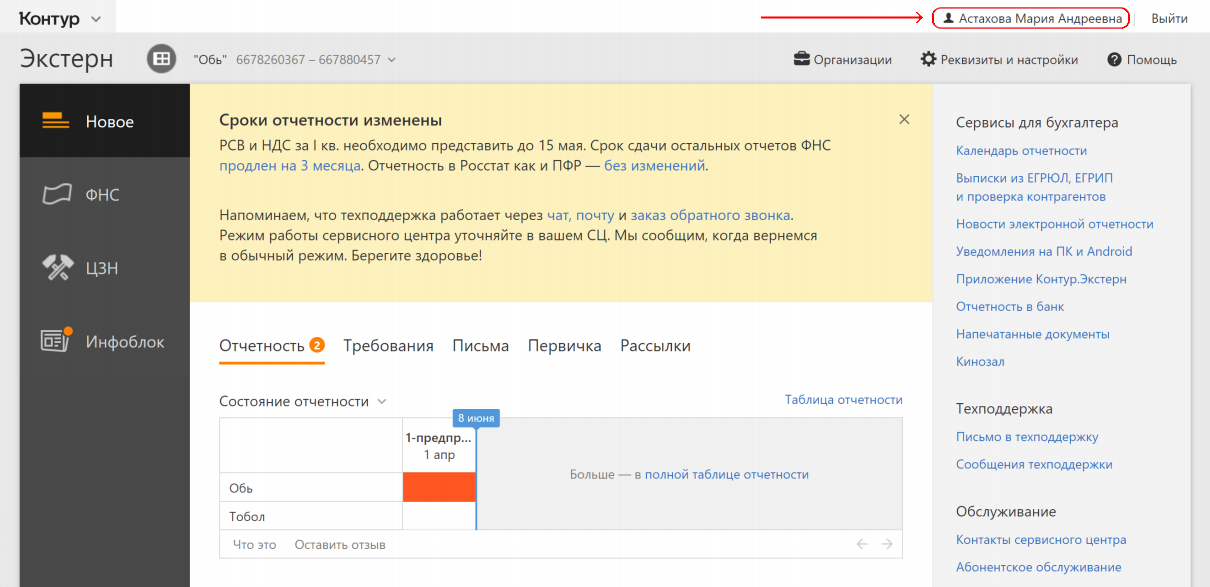 » data-medium-file=»https://kontursverka.ru/wp-content/uploads/2021/06/lk_kontur_extern-300×146.png» data-large-file=»https://kontursverka.ru/wp-content/uploads/2021/06/lk_kontur_extern-1024×497.png» decoding=»async» loading=»lazy» class=»wp-image-15362 size-full» src=»https://kontursverka.ru/wp-content/uploads/2021/06/lk_kontur_extern.png» alt=»Вход в Экстерн с новым сертификатом» width=»1210″ height=»587″ srcset=»https://kontursverka.ru/wp-content/uploads/2021/06/lk_kontur_extern.png 1210w, https://kontursverka.ru/wp-content/uploads/2021/06/lk_kontur_extern-300×146.png 300w, https://kontursverka.ru/wp-content/uploads/2021/06/lk_kontur_extern-1024×497.png 1024w, https://kontursverka.ru/wp-content/uploads/2021/06/lk_kontur_extern-768×373.png 768w, https://kontursverka.ru/wp-content/uploads/2021/06/lk_kontur_extern-1080×524.png 1080w» sizes=»(max-width: 1210px) 100vw, 1210px» /> Вход в личный кабинет в Экстерн
Используя для входа сертификат УЦ ФНС, Вы войдёте в систему как обычно и едва ли заметите какие-то перемены. Если этого не произойдет, Экстерн подскажет, что нужно сделать.
Многопользовательский режим
Прежде для добавления в Экстерн нового пользователя требовалось приобрести сертификат и рабочее место. С 1 июля появится возможность добавлять пользователей, у которых уже есть сертификат физлица, не заказывая им новые сертификаты. Доступным это станет благодаря тому, что согласно новым правилам работник может сохранить свой сертификат физлица при переходе в другую компанию.
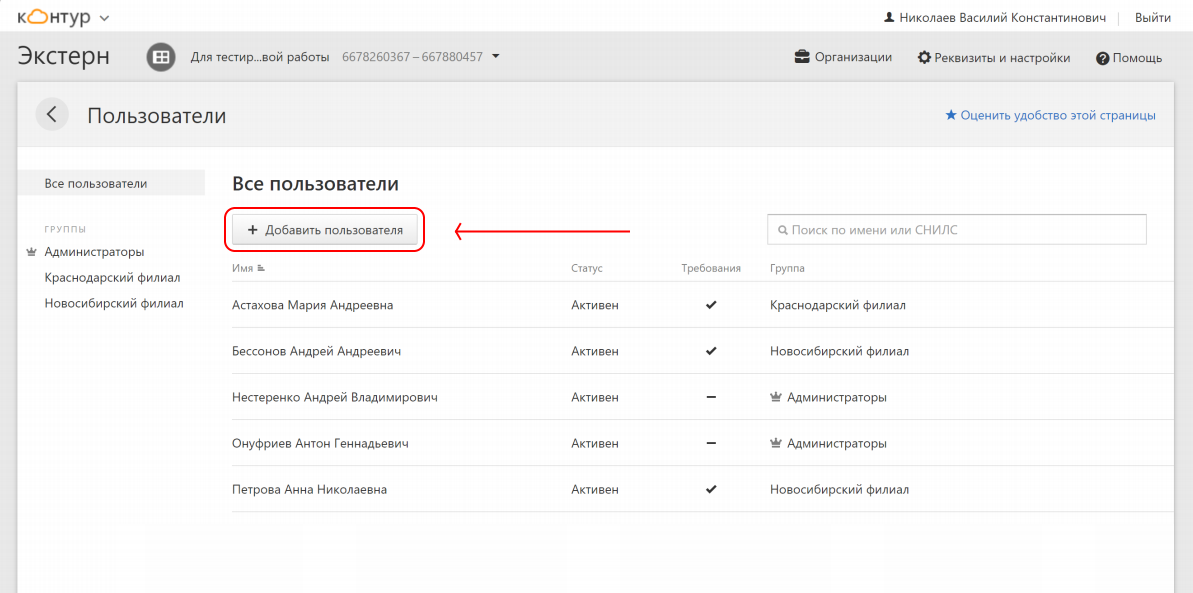 » data-medium-file=»https://kontursverka.ru/wp-content/uploads/2021/06/dobovlenie_polzovatelya_kontur_extern-300×149.png» data-large-file=»https://kontursverka.ru/wp-content/uploads/2021/06/dobovlenie_polzovatelya_kontur_extern-1024×509.png» decoding=»async» loading=»lazy» class=»wp-image-15364 size-full» src=»https://kontursverka.ru/wp-content/uploads/2021/06/dobovlenie_polzovatelya_kontur_extern.png» alt=»Как добавить нового пользователя в Экстерне» width=»1193″ height=»593″ srcset=»https://kontursverka.ru/wp-content/uploads/2021/06/dobovlenie_polzovatelya_kontur_extern.png 1193w, https://kontursverka.ru/wp-content/uploads/2021/06/dobovlenie_polzovatelya_kontur_extern-300×149.png 300w, https://kontursverka.ru/wp-content/uploads/2021/06/dobovlenie_polzovatelya_kontur_extern-1024×509.png 1024w, https://kontursverka.ru/wp-content/uploads/2021/06/dobovlenie_polzovatelya_kontur_extern-768×382.png 768w, https://kontursverka.ru/wp-content/uploads/2021/06/dobovlenie_polzovatelya_kontur_extern-1080×537.png 1080w» sizes=»(max-width: 1193px) 100vw, 1193px» /> Как добавить нового пользователя
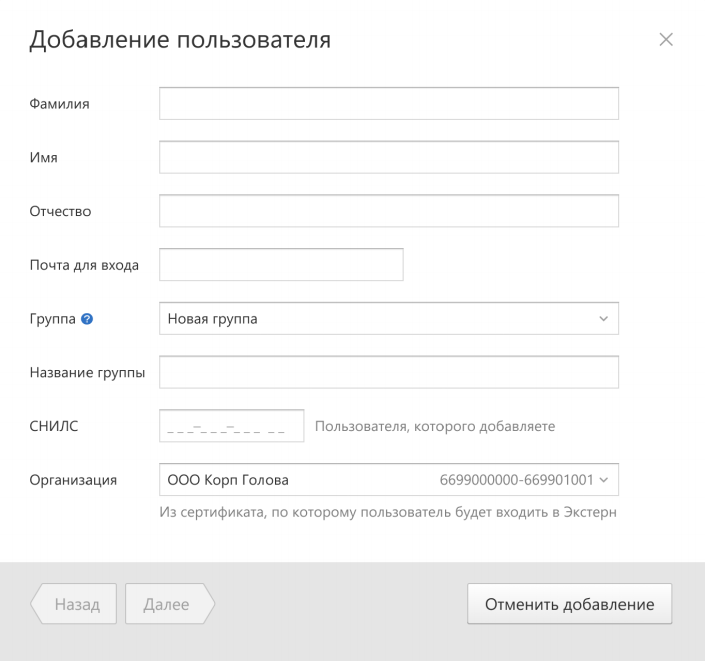
Добавление нового пользователя, с сертификатом и без, через Мастер добавления пользователя в Контур Экстерн:
- Работник с правами администратора в Экстерне должен заполнить приглашение, содержащее электронную почту нового пользователя.

Добавление нового пользователя

Выбор организации

Выбор отчетности

Права пользователя в Экстерне
- Дополнительный пользователь принимает приглашение и сразу входит в Экстерн, а также, если нужно привязывает для входа собственный сертификат. Он сможет войти в систему несколькими путями: через сертификат, по логину и паролю или при помощи кода из СМС.
 » data-medium-file=»https://kontursverka.ru/wp-content/uploads/2021/06/dobovlenie_polzovatelya_kontur_extern_5-300×100.png» data-large-file=»https://kontursverka.ru/wp-content/uploads/2021/06/dobovlenie_polzovatelya_kontur_extern_5-1024×342.png» decoding=»async» loading=»lazy» class=»wp-image-15369 size-full» src=»https://kontursverka.ru/wp-content/uploads/2021/06/dobovlenie_polzovatelya_kontur_extern_5.png» alt=»Дополнительный пользователь Экстерн» width=»1048″ height=»350″ srcset=»https://kontursverka.ru/wp-content/uploads/2021/06/dobovlenie_polzovatelya_kontur_extern_5.png 1048w, https://kontursverka.ru/wp-content/uploads/2021/06/dobovlenie_polzovatelya_kontur_extern_5-300×100.png 300w, https://kontursverka.ru/wp-content/uploads/2021/06/dobovlenie_polzovatelya_kontur_extern_5-1024×342.png 1024w, https://kontursverka.ru/wp-content/uploads/2021/06/dobovlenie_polzovatelya_kontur_extern_5-768×256.png 768w» sizes=»(max-width: 1048px) 100vw, 1048px» /> Приглашение пользователя в Экстерн


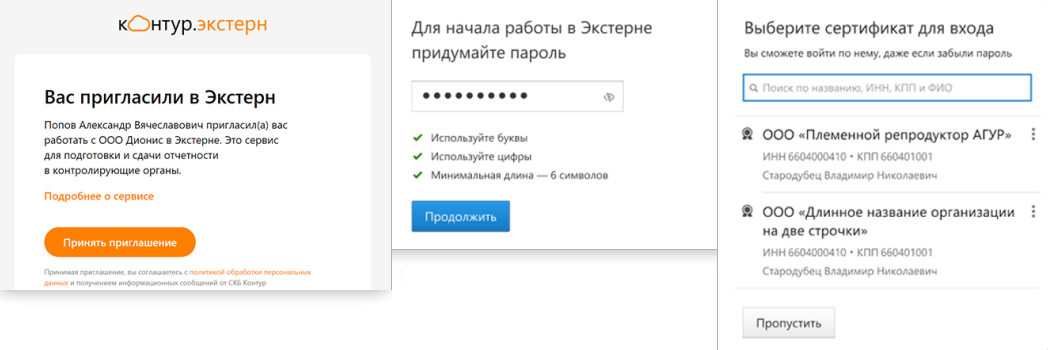 » data-medium-file=»https://kontursverka.ru/wp-content/uploads/2021/06/dobovlenie_polzovatelya_kontur_extern_5-300×100.png» data-large-file=»https://kontursverka.ru/wp-content/uploads/2021/06/dobovlenie_polzovatelya_kontur_extern_5-1024×342.png» decoding=»async» loading=»lazy» class=»wp-image-15369 size-full» src=»https://kontursverka.ru/wp-content/uploads/2021/06/dobovlenie_polzovatelya_kontur_extern_5.png» alt=»Дополнительный пользователь Экстерн» width=»1048″ height=»350″ srcset=»https://kontursverka.ru/wp-content/uploads/2021/06/dobovlenie_polzovatelya_kontur_extern_5.png 1048w, https://kontursverka.ru/wp-content/uploads/2021/06/dobovlenie_polzovatelya_kontur_extern_5-300×100.png 300w, https://kontursverka.ru/wp-content/uploads/2021/06/dobovlenie_polzovatelya_kontur_extern_5-1024×342.png 1024w, https://kontursverka.ru/wp-content/uploads/2021/06/dobovlenie_polzovatelya_kontur_extern_5-768×256.png 768w» sizes=»(max-width: 1048px) 100vw, 1048px» /> Приглашение пользователя в Экстерн
Какая ЭП необходима для сдачи отчётности
Электронную отчётность, сдаваемую в контролирующие органы, можно будет подписывать сертификатом руководителя, полученным в УЦ ФНС, либо сертификатом физлица.
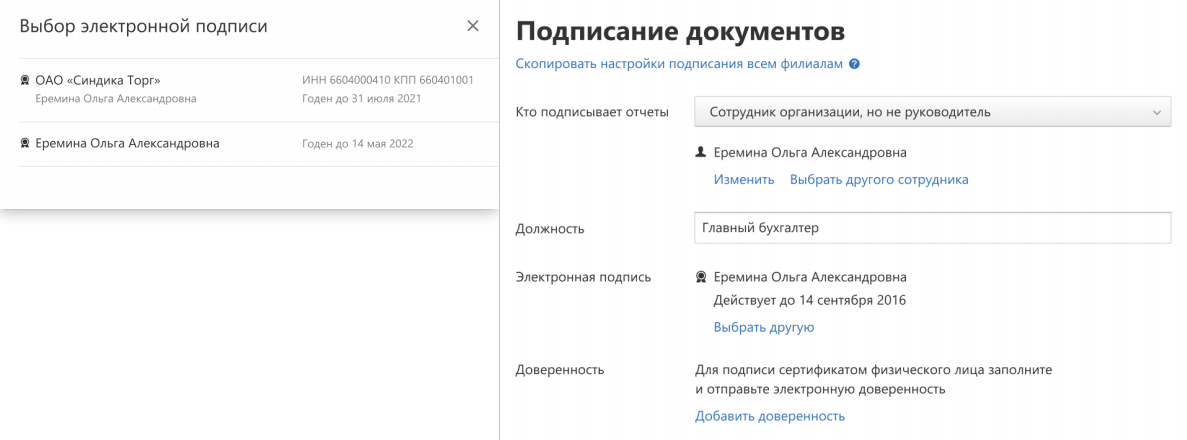 » data-medium-file=»https://kontursverka.ru/wp-content/uploads/2021/06/vibor_elektronnoy_podpisi_kontur_extern-300×111.png» data-large-file=»https://kontursverka.ru/wp-content/uploads/2021/06/vibor_elektronnoy_podpisi_kontur_extern-1024×380.png» decoding=»async» loading=»lazy» class=»wp-image-15371 size-full» src=»https://kontursverka.ru/wp-content/uploads/2021/06/vibor_elektronnoy_podpisi_kontur_extern.png» alt=»Выбор сертификата в Экстерне» width=»1187″ height=»440″ srcset=»https://kontursverka.ru/wp-content/uploads/2021/06/vibor_elektronnoy_podpisi_kontur_extern.png 1187w, https://kontursverka.ru/wp-content/uploads/2021/06/vibor_elektronnoy_podpisi_kontur_extern-300×111.png 300w, https://kontursverka.ru/wp-content/uploads/2021/06/vibor_elektronnoy_podpisi_kontur_extern-1024×380.png 1024w, https://kontursverka.ru/wp-content/uploads/2021/06/vibor_elektronnoy_podpisi_kontur_extern-768×285.png 768w, https://kontursverka.ru/wp-content/uploads/2021/06/vibor_elektronnoy_podpisi_kontur_extern-1080×400.png 1080w» sizes=»(max-width: 1187px) 100vw, 1187px» /> Выбор сертификата для подписания отчетности
Росстат и ФНС
Для сдачи отчётности в эти структуры необхдоимо в реквизитах плательщика выбрать сертификат руководителя, полученный в УЦ ФНС, либо сертификат физлица.
ПФР
Перед сдачей отчётов в ПФР потребуется, как и теперь, передавать в туда регистрационные данные со сведениями о сертификате. Вы можете выбрать из списка как сертификат руководителя из УЦ ФНС, так и сертификат физического лица.
Также выбирать сертификат потребуется перед тем, как отправить отчёта СЗВ-ТД, уведомления о предоставлении полномочий представителю (УПУП) и заявление на подключение к системе электронного документооборота (ЗПЭД). Можно использовать и сертификат физического лица, и сертификат из УЦ ФНС.
Когда требуется сдать только форму СЗВ-ТД, можно обойтись без регистрационных данных.
ФСС
Вы можете выбрать сертификат физического лица или сертификат руководителя, выданный УЦ ФНС, прежде, чем отправлять отчёт.
Если использовать сертификат сотрудника-физлица, то предварительно этот сотрудник должен будет зарегистрироваться на портале ФСС, а также и направить в ФСС доверенность старого образца на бумаге.
Для чего необходима электронная доверенность
С 1 января 2022 года сотрудникам компаний будут доступны исключительно сертификаты физлиц. Получать их можно будет в аккредитованных УЦ. Подобные сертификаты будут содержать ФИО работника, но не сведения о его работодателе.
Чтобы работник мог заверить личной ЭЦП документы от имени предприятия, как раз и необходима электронная доверенность. К июлю должный выйти нормативные правовые акты, регламентирующие подобные доверенности.
ФНС будет первой госслужбой, принимающей документы, которые завизированы физлицом по электронной доверенности. Доверенность докажет, что работник фирмы наделён полномочиями подавать от её имени документы в ИФНС. Электронная доверенность заверяется сертификатом директора, полученным в УЦ ФНС, и служит полноправной заменой бумажной доверенности, подписанной директором фирмы вручную.
К сегодняшнему дню подготовлен проект приказа, где содержится формат электронной доверенности представителя налогоплательщика для подачи документов в налоговую. Предположительно, данный формат начнёт применяться с 1 июля 2021 года. Тем не менее, новая схема в целом — заверка электронной отчётности работниками с использованием сертификатов физлиц и электронных доверенностей — будет обязательной к применению, начиная с 1 января 2022 года. То есть, в течение шести месяцев старый и новый методы будут равноправны.
Заполняем данные о доверенности в Экстерне
Если отчёты и иные документы для ФНС будут подписываться работником, у которого есть сертификат физического лица, то нужно сначала оформить на него электронную доверенность.
Для ввода в Экстерн сведений о доверенности необходимо выбрать сертификат физлица в «Реквизитах плательщика» в блоке «Подписание документов», а потом кликнуть по кнопке «Добавить доверенность».
 » data-medium-file=»https://kontursverka.ru/wp-content/uploads/2021/06/dobavit_doverennost_kontur_extern-300×45.png» data-large-file=»https://kontursverka.ru/wp-content/uploads/2021/06/dobavit_doverennost_kontur_extern.png» decoding=»async» loading=»lazy» class=»wp-image-15373 size-full» src=»https://kontursverka.ru/wp-content/uploads/2021/06/dobavit_doverennost_kontur_extern.png» alt=»Добавить доверенность в Экстерне» width=»914″ height=»138″ srcset=»https://kontursverka.ru/wp-content/uploads/2021/06/dobavit_doverennost_kontur_extern.png 914w, https://kontursverka.ru/wp-content/uploads/2021/06/dobavit_doverennost_kontur_extern-300×45.png 300w, https://kontursverka.ru/wp-content/uploads/2021/06/dobavit_doverennost_kontur_extern-768×116.png 768w» sizes=»(max-width: 914px) 100vw, 914px» /> Добавить доверенность
Затем выбираете одно из двух:
- «Заполнить», после чего откроется окно, в которое нужно вписать сведения
- «Есть принятая электронная доверенность» — данный вариант подходит сотрудникам, которые ранее работали в иной системе отчётности со своим сертификатом физлица. Здесь достаточно ввода данных активной электронной доверенности.
Важно! Директор фирмы вправе делегировать работнику полномочия на отправку отчётов только в определённую налоговую инспекцию. Однако, система по умолчанию будет воспринимать доверенность как годную для подачи документов в любую ИФНС.
Заверение и передача электронной доверенности
Когда у директора есть возможность заверить доверенность сразу (допустим, он сидит в соседней комнате и может подойти лично с собственным сертификатом из УЦ ФНС), достаточно нажать кнопку «Подписать и отправить».
Когда так сделать невозможно, используйте кнопку «Запросить подпись». По ней откроется окно, куда нужно ввести электронную почту директора (для него можно написать комментарий) и кликнуть «Отправить».
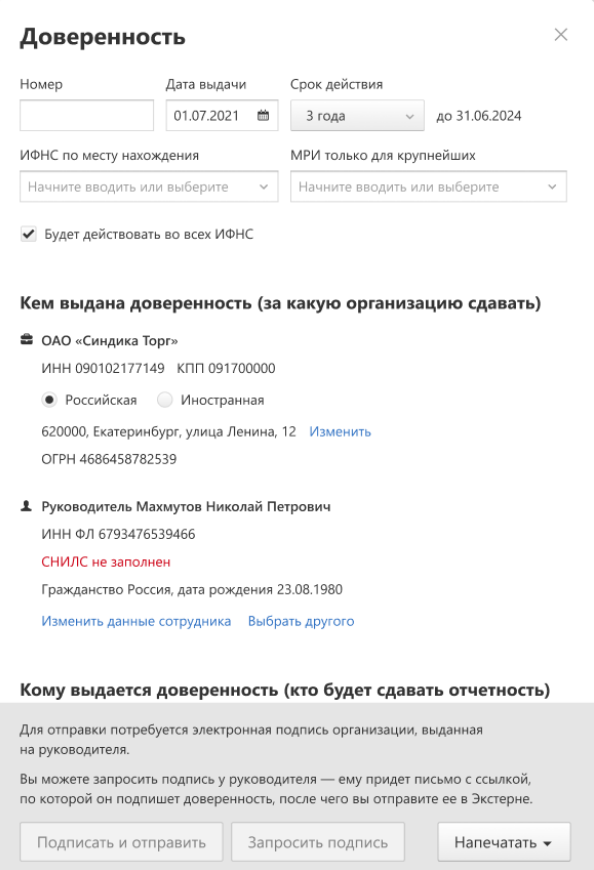 электронной<br />
доверенности</p>
» data-medium-file=»https://kontursverka.ru/wp-content/uploads/2021/06/zapolnenie_doverennosti_kontur_extern-205×300.png» data-large-file=»https://kontursverka.ru/wp-content/uploads/2021/06/zapolnenie_doverennosti_kontur_extern.png» decoding=»async» loading=»lazy» class=»wp-image-15372 size-full» src=»https://kontursverka.ru/wp-content/uploads/2021/06/zapolnenie_doverennosti_kontur_extern.png» alt=»Заполнение электронной доверенности Экстерн» width=»594″ height=»870″ srcset=»https://kontursverka.ru/wp-content/uploads/2021/06/zapolnenie_doverennosti_kontur_extern.png 594w, https://kontursverka.ru/wp-content/uploads/2021/06/zapolnenie_doverennosti_kontur_extern-205×300.png 205w» sizes=»(max-width: 594px) 100vw, 594px» /> Заполнение электронной доверенности
В «Реквизитах плательщика» показана дата отправки запроса на подпись директору. В списке компаний будет пометка «Доверенность ожидает подписи».
Экстерн уведомит, когда директор заверит доверенность, после чего её станет можно направить в ФНС.
И наконец, после принятия доверенности налоговиками работник, на которого она создана, получит право сдавать за фирму отчёты. Информация из доверенности будет автоматически подставляться в сообщение о представительстве, отправляемое вместе с отчётностью.
Если налоговики отклонят доверенность, Экстерн покажет причину отказа и позволит оформить документ заново.
Как отозвать электронную доверенность
Бывают ситуации, когда необходим отзыв электронной доверенности. К примеру, когда работник уволен и не имеет больше права заверять документы от имени бывшего работодателя.
Отзыв электронной доверенности — это тоже формализованный документ. Его необходимо заверить сертификатом руководителя, полученным в УЦ ФНС.
Экстерн позволяет отзывать электронные доверенности в разделе «Реквизиты плательщика» в блоке доверенности: заполните форму отзыва и направьте её в налоговую, заверив сертификатом директора или заранее запросив у директора подпись.
Доверенность прекратит своё действие, когда поступит сообщение, что Ваш отзыв принят.
Полезные советы
- Настройка альтернативного варианта входа в систему поможет предотвратить неприятности в тех случаях, когда войти в Экстерн с новым сертификатом не удастся. Зайдите в «Настройки входа» в личном кабинете и укажите e-mail, пароль и номер телефона. Сохранённый телефон поможет войти в сервис, даже забыв свой логин.
- Не забывайте, что до начала 2022 года Вам доступны два сценария работы в Экстерне: с сертификатами, выданными в коммерческих удостоверяющих центрах, и с сертификатами, полученными от УЦ ФНС. Обращайте внимания на уведомления системы — так Вы будете в курсе, как действовать, чтобы благополучно перейти к использованию новых сертификатов. Очень скоро в Экстерн добавят подробные инструкции по сдаче отчётов в госслужбы согласно новым правилам.
Читайте также Электронная подпись: что изменится с 1 июля 2021 года