
Система Контур. Экстерн позволяет отправлять отчеты в 4 основных направления (налоговая, ФСС, ПФР, Росстат) и 2 дополнительных (Росалькоголь и Росприроднадзор).

- Выгодно для групп
компаний - Отличная поддержка
- Нужны настройки
Читайте также:
- Контур. Экстерн — общий обзор возможностей сервиса
- Контур. Экстерн — как зарегистрироваться, войти в личный кабинет и подключить отправку отчетности
Как отправлять отчеты, подготовленные непосредственно в программе?
Перед отправкой отчетов нужно не забыть добавить необходимые данные в пункте меню ФНС и ПФР. Там нужно будет ввести некоторые реквизиты, которые «подружат» программу с направлениями сдачи.
Что делать далее?
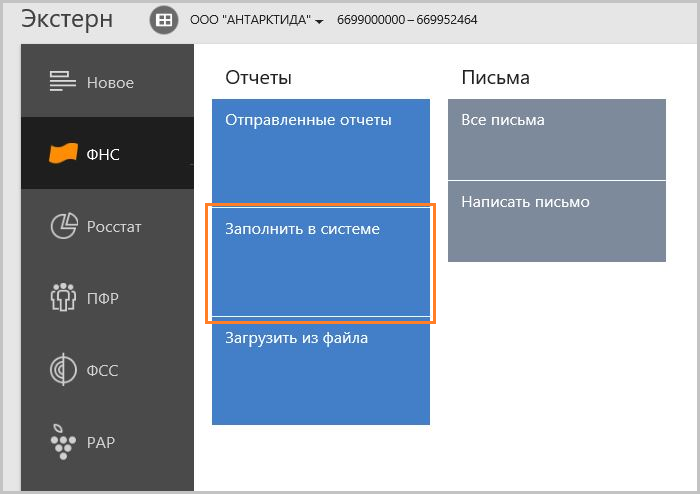
Выбираем направление сдачи (мы показываем на примере ФНС) и нажимаем «Заполнить в системе»:
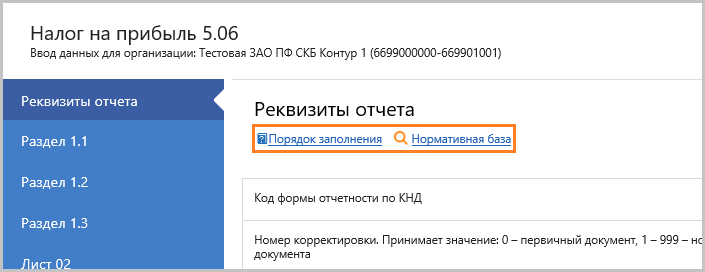
В открывшемся списке нужно найти нужную форму отчета выбрать ее — откроется окно редактирования. В этом окне и происходит заполнение самого отчета. Что полезно — есть две ссылки на «матчасть» — нормативные документы и инструкции по заполнению:
По окончании процесса работы с отчетом нужно нажать «Сохранить и закрыть», затем «Отправить». Отчет будет автоматом проверен на наличие технических ошибок и соответствие формату. Если ошибки найдены, появится предупреждение. Тогда нужно будет отредактировать отчет.
Автоматическое тестирование — это отличная функция Экстерна, который не предлагает пользователю выбрать возможность — проверять или не проверять отчет, а делает это сразу и принудительно. Таким образом, даже самые торопливые клиенты будут застрахованы от ошибок.
Если ошибок нет, то появится окошко:
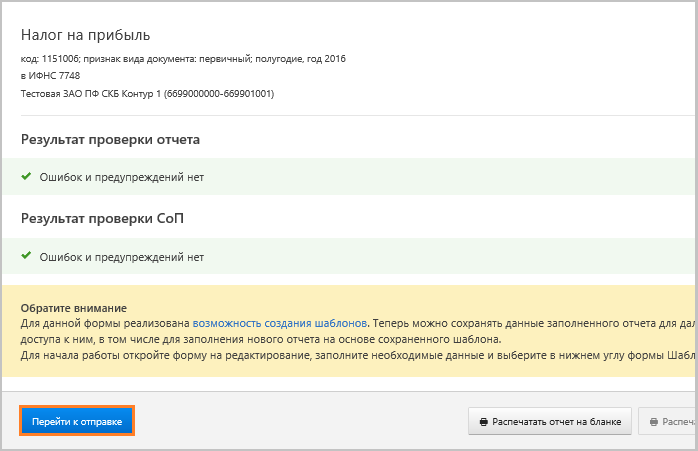
Нажимаем «Перейти к отправке»:
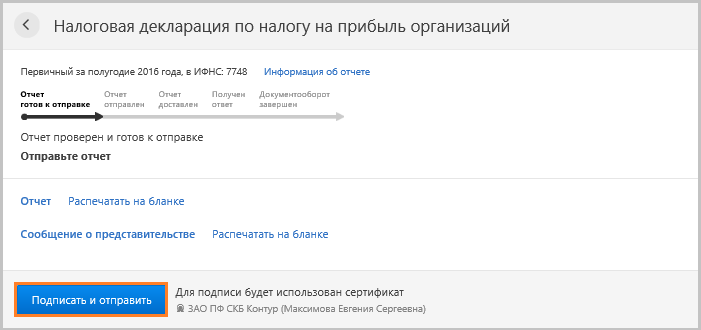
Нажимаем «Подписать и отправить» — и отчет отправлен.
Как отправлять отчеты, подготовленные в сторонней бухгалтерской программе?
Самый первый шаг — подготовить отчет в вашей программе учета и выгрузить его файлом формата xml в удобное место на компьютере или переносном носителе (флешка, например).
Далее нужно открыть Контур. Экстерн и перейти в нужный пункт меню. Мы рассмотрим этот шаг на примере отчета в ФНС:
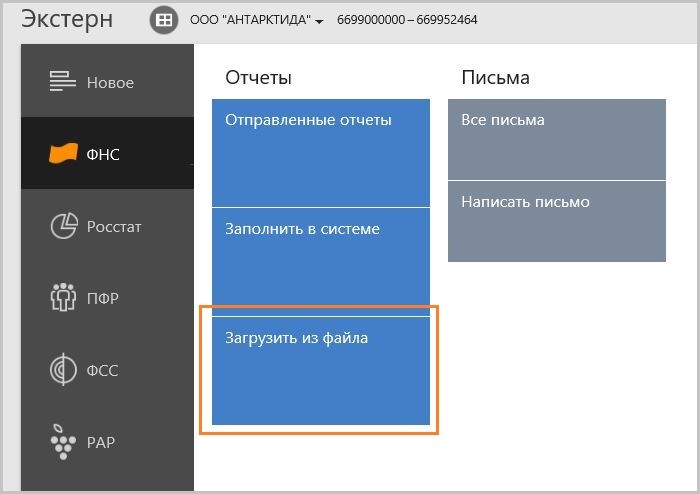
После нажатия на «Загрузить из файла» появится окно выбора файла. Выбираем, сохраняем. Получаем следующее сообщение:
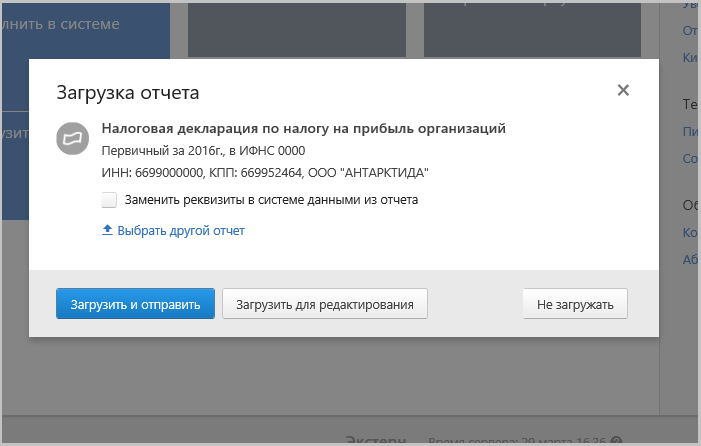
Таким образом, программа предлагает два варианта:
- Загрузить для редактирования.
- Загрузить сразу для отправки.
Если выбрать первый вариант, появится форма, где можно внести в отчет требуемые изменения.
Если выбрать второй вариант, то файл с отчетом будет сразу проверен на соответствие формату и наличие технических ошибок.
При наличии ошибок программа выдаст предупреждение с описанием, что именно нужно поправить. Правки можно внести как в программе, где отчет был изначально и сделан, так и непосредственно в Контур. Экстерне.
Когда отчет корректен, появляется следующее сообщение:
Нажимаем «Перейти к отправке»:
Нажимаем «Подписать и отправить» — и отчет уходит в нужном направлении. Отменить это действие уже нельзя.
Как переписываться с госорганами?
Контур. Экстерн позволяет переписываться с налоговой и ПФР и отправлять запросы на сверку с бюджетом.
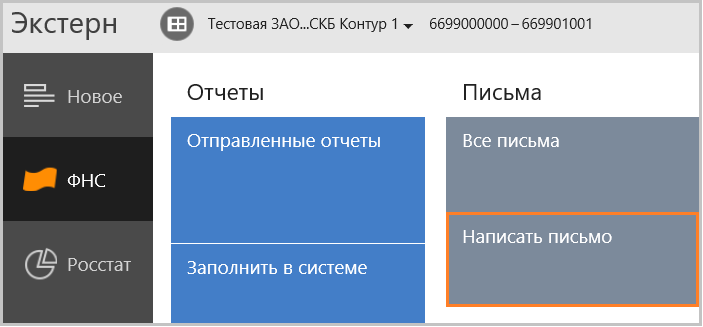
Чтобы отправить сообщение в госорган, нужно:
- Выбрать в левом меню программы ФНС или ПФР (в зависимости от того, куда направляется сообщение).
- Выбрать пункт соответствующий меню на странице:

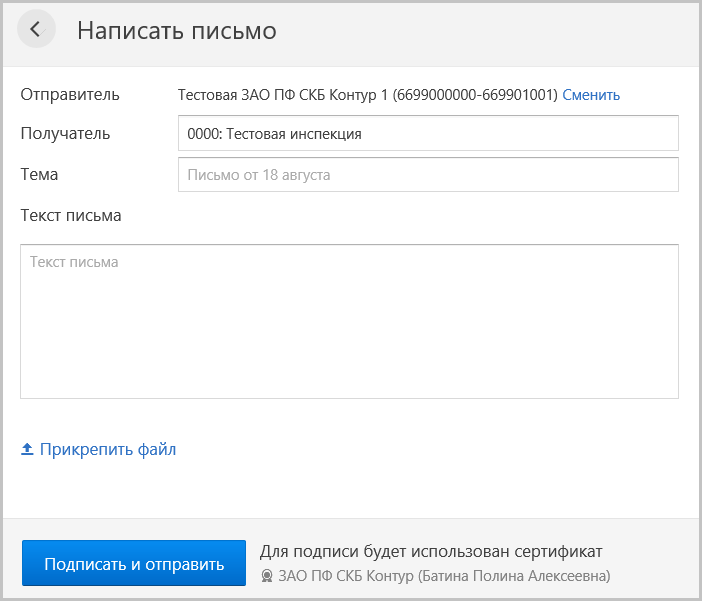
- Откроется форма сообщения, ее нужно заполнить, а потом нажать «Подписать и отправить».
Как отслеживать статус отправленных отчетов и писем?
В программе Контур. Экстерн удобно и наглядно реализована информация по отправленным отчетам. Можно просматривать статус отчета, выбрав нужный отправленный отчет:
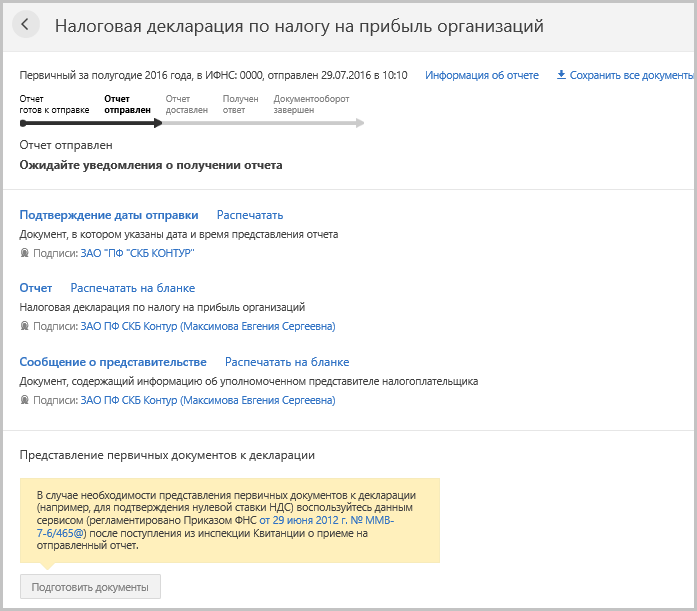
Как видно на иллюстрации, по каждому отчету можно отследить его текущий статус и распечатать документы (подтверждение отправки и т.п.).
Что касается требований, присылаемых налоговым органом, то они тоже будут приходить в Контур. Экстерн. Найти требования и начать с ними работу можно в меню «Новое»:
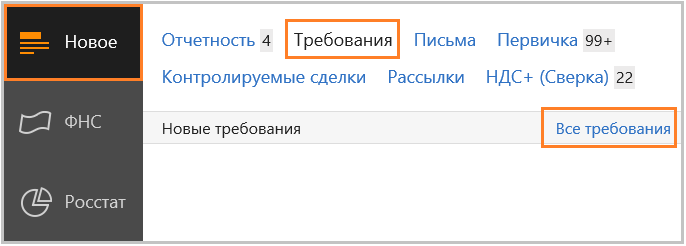
Также по направлениям ФНС и ПФР в программе есть возможность отправлять и получать письма. Для этого нужно выбрать госорган и открыть пункт меню «Письма».
Как подключиться к Контур Экстерн
Работа с Контур Экстерн может быть удобным и простым способом отправки отчетов налоговой инспекции. Но для начала нужно правильно настроить и подключить аккаунт. Ниже приведены шаги по подключению и использованию Контур Экстерн, которые помогут сократить время и избавить от трудностей.
- Как мы работаем
- Как войти в Контур Экстерн по сертификату
- Как посмотреть отчет в Контур Экстерн
- Как создать учетную запись в Контур Экстерн
- Где посмотреть идентификатор в Контур Экстерн
- Полезные советы по работе в Контур Экстерн
- Выводы и заключение
Как мы работаем
Процесс подключения к Контур Экстерн можно разделить на следующие шаги:
- Заполнение заявки на подключение или звонок нам для получения информации об услуге.
- Оплата полученного счета и отправка платежки нам.
- Заполнение личного кабинета.
- Получение электронной подписи в нашем офисе.
- Вход в Контур Экстерн и отправка отчетов.
Как войти в Контур Экстерн по сертификату
Чтобы войти в Контур Экстерн по сертификату, следуйте этим простым инструкциям:
- Перейдите на страницу https://kontur.ru.
- Нажмите «Вход в сервисы» в верхнем правом углу страницы.
- Выберите нужный сертификат и нажмите на его название.
Как посмотреть отчет в Контур Экстерн
Открыть отчет можно с помощью следующего алгоритма:
- Нажмите на значок таблицы на главной странице Контур Экстерн.
- Откроется таблица с отчетами.
- Ячейки таблицы отражают состояние каждого отчета по всем организациям сразу.
- Цифра на ячейке показывает количество инспекций, в которые отправлялся отчет.
Как создать учетную запись в Контур Экстерн
Создание нового пользователя в Контур Экстерн происходит путем выполнения следующих шагов:
- Войдите в Экстерн как администратор с помощью сертификата.
- Выберите меню «Реквизиты и настройки» -> «Многопользовательский режим».
- Нажмите «Добавить пользователя».
- Введите данные нового пользователя и нажмите «Далее».
- Выберите организации, с которыми пользователь будет работать.
Где посмотреть идентификатор в Контур Экстерн
Для того, чтобы найти идентификатор вашей организации в Контур Экстерн, выполните следующие шаги:
- Зайдите в веб-интерфейс Диадока diadoc.kontur.ru.
- Нажмите на кнопку «Настройки» в правом верхнем углу.
- В строке «Идентификатор участника ЭДО (GUID)» будет указан уникальный код вашей организации.
Полезные советы по работе в Контур Экстерн
- Сохраните все данные о вашем аккаунте и сертификате в надежном месте.
- Периодически проверяйте личный кабинет на предмет ошибок и несоответствий.
- Если возникнут проблемы с работой в Контур Экстерн, не стесняйтесь связаться с техподдержкой.
Выводы и заключение
Работа с Контур Экстерн может существенно упростить и ускорить процесс отправки отчетов. Эти простые шаги помогут зарегистрироваться и подключиться к сети Контур Экстерн, что позволит начать использовать все его возможности. Помните, что вы всегда можете связаться с нашей техподдержкой для решения любых вопросов, связанных с работой в Контур Экстерн.
Сколько дают сертификат на квартиру сиротам
Для детей-сирот и детей, оставшихся без попечения родителей, в регионе действует программа обеспечения жильем. Для этой категории граждан выдаются жилищные сертификаты на сумму 2 517 933 рублей. Сертификаты действительны в течение 3 лет и могут быть использованы для приобретения жилья в специализированном жилищном фонде. Количество выданных сертификатов зависит от количества детей-сирот и детей, оставшихся без попечения родителей, в списке на обеспечение жильем. Эта программа помогает детям, потерявшим родителей или оставшимся без попечения, обрести крышу над головой и жить в более комфортных условиях. Таким образом, государство заботится о своих маленьких гражданах и помогает им начать новую жизнь без лишних финансовых затрат на жилье.
Как привязать сертификат в СБИС
Для того чтобы привязать сертификат в СБИС 24, необходимо выполнить несколько простых шагов. Сначала откройте окно «Сервис/Конфигурация задачи». Затем выберите вашего оператора ЭДО и нажмите на него. На вкладке «Сертификаты» в таблице найдите соответствующий раздел и нажмите на кнопку «Из файла». Затем нужно укажите путь к файлу сертификата оператора и нажмите «Открыть». После этого сертификат будет установлен в карточку оператора, и вы сможете использовать его в рамках СБИС 24. Этот процесс не займет много времени и выполнить его может человек любого уровня грамотности в работе с компьютером.
Где на Озоне посмотреть сертификат на товар
Если вы хотите посмотреть сертификат на товар, приобретенный на Озоне, то для этого нужно перейти в раздел Товары и цены на сайте. Затем перейти в подраздел Сертификаты, после чего выбрать опцию Сертификаты качества. В списке товаров, которые имеют сертификаты, выбрать интересующий вас продукт и просмотреть его сертификат. Если же товар не имеет сертификата, то необходимо выбрать опцию Товары без сертификатов. Таким образом, вы сможете убедиться в качестве продукта, просматривая его сертификат на сайте Озон. Это удобно и безопасно, так как позволяет избежать приобретения поддельного товара или продукта низкого качества.
Как зайти в Личный кабинет налогоплательщика юридического лица через ЭЦП
Для входа в личный кабинет налогоплательщика юридического лица через ЭЦП необходимо выполнить определенные шаги. Сначала необходимо подключить электронную цифровую подпись к персональному компьютеру. Затем следует обновить портал lkul.nalog.ru, чтобы произошла переадресация на страницу входа. После этого необходимо открыть окно и указать путь к электронному сертификату, который может находиться в виде файла или в директории USB накопителя. При этом нужно ввести защитный PIN код, чтобы подтвердить свою личность. После успешного входа можно получить доступ к различным сведениям и документам, связанным с налоговыми платежами юридического лица. Однако, необходимо помнить о безопасности и не передавать никакие конфиденциальные данные третьим лицам.


Направление учетных форм через Контур.Экстерн осуществляется в два этапа:
- Составление отчета. На выбор пользователя предлагается несколько вариантов:
- формирование непосредственно в сервисе;
- загрузка подготовленного заранее документа и его редактирование;
- загрузка файла отчета, полностью готового к отправке.
- Проверка документа и его направление в ИФНС.
Содержание
- Создание отчета в Контур.Экстерн
- Загрузка заготовки отчета и его доработка
- Загрузка готового отчета
- Проверка отчета
- Направление отчета в ИФНС
- Результаты отправки
- Информация об отправленных отчетах
- Работа с отправленными документами
- Проверка статуса отчета
- Таблица 1. Статусы документов, отправленных из Контур.Экстерн
- Направление корректирующего отчета
- Шаблоны документов
- Таблица 2. Список форм, для которых в сервисе можно сформировать шаблоны
- Сохранение и печать
Создание отчета в Контур.Экстерн
В меню на основном экране сервиса нужно выбрать пункт «ФНС», перейти в раздел «Отчеты» и нажать «Заполнить в системе»:
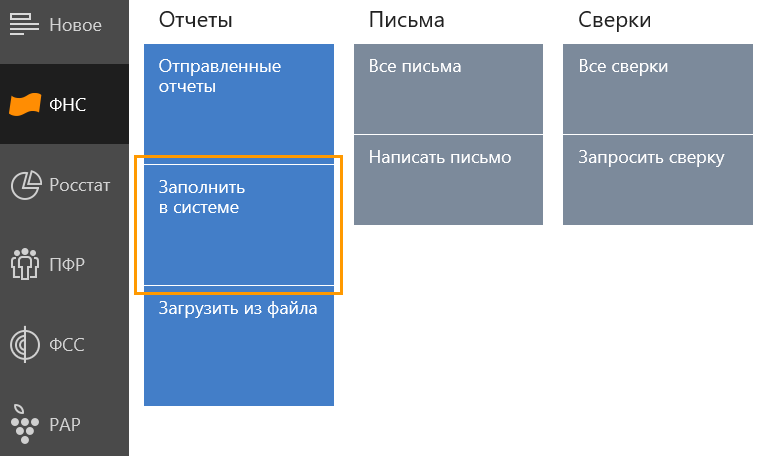
Откроется список отчетных форм, в котором следует выбрать нужную. В окне списка есть возможность переключаться между типами отчета — налоговыми, бухгалтерскими или учетными формами. Также есть окно поиска — осуществлять его можно как по названию формы, так и по КНД:
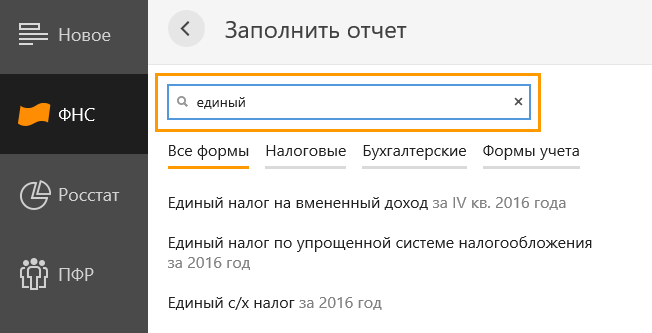
В правой части строки с названием формы можно выбрать нужный период:
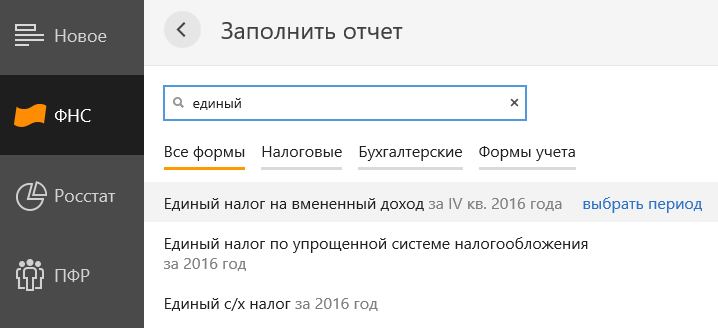
Когда отчет выбран и загружен в сервис, нужно его заполнить. Для этого следует нажать «Редактировать».
Отчет заполняется привычным образом — так же, как на бумаге или в иных программах / сервисах. Однако есть общие для большинства отчетов поля:
- «КНД формы». Утвержденный код — он проставляется автоматически.
- «Номер корректировки» либо «Вид документа». Здесь нужно указать «0», если документ подается впервые, либо порядковый номер корректирующего отчета, если подается корректировка. Максимальное значение — 999.
В формах формата 2.0 и 3.0 корректировка указывается иначе. Заполняется несколько полей:
- «Признак вида документа». Значение берется из справочника. Для первичного документа ставится «1», для корректирующего — «3».
- «Номер корректировки». В этом поле нужно вручную указать порядковый номер корректирующего документа.
- «Отчетный год».
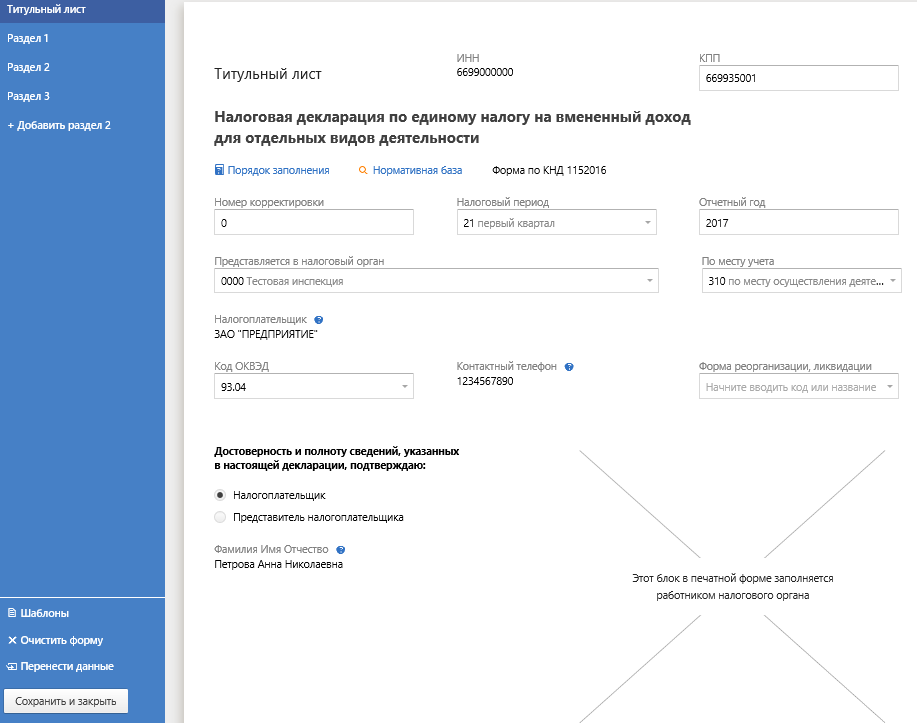
Прочие реквизиты отчета зависят от его вида. Так, среди них может присутствовать код периода, код места, по которому представляется документ, лицо, подписавшее документ и другие поля. Данные для заполнения многих из них нужно выбрать из справочника.
Когда заполнены все реквизиты отчета, нужно их проверить и нажать «Далее». Система предложит заполнить непосредственно сам формируемый отчет, то есть внести данные в его разделы. Общие рекомендации:
- Правила заполнения отчета можно увидеть, если нажать на ссылку «Порядок заполнения».
- Между разделами или листами отчета можно перемещаться двумя способами:
- при помощи кнопок «Далее», «Назад»;
- кликнув на нужный раздел в левой части страницы.
Когда все поля заполнены, следует нажать «Сохранить и закрыть». Документ сохранен в сервисе и готов к проверке и отправке.
Загрузка заготовки отчета и его доработка
С основного экрана сервиса нужно перейти в пункт меню «ФНС», далее в разделе «Отчеты» перейти во вкладку «Загрузить из файла»:
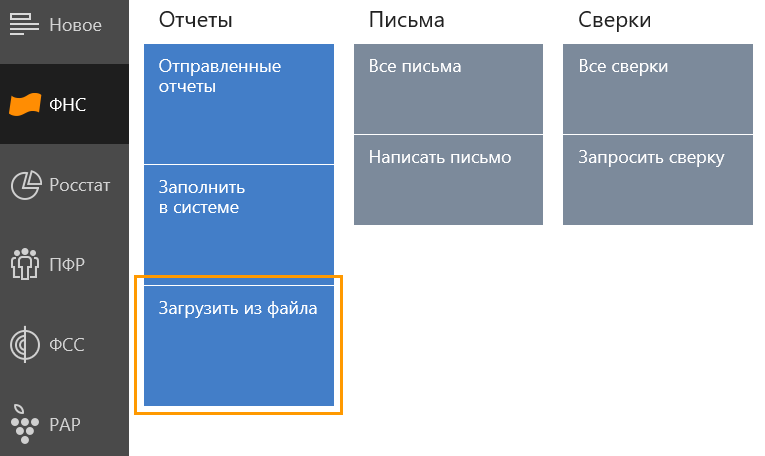
Затем нужно выбрать файл и открыть его.
Откроется окно загрузки отчета, в котором следует выбрать файл для редактирования. Также есть варианты:
- не загружать, если отчет выбран ошибочно;
- загрузить и отправить готовый файл, если он не требует редактирования.

Отчет загрузится в сервис, после чего в него можно будет внести исправления. Действовать при этом нужно так же, как и при формировании отчета в сервисе.
Загрузка готового отчета
Если отчет полностью подготовлен в сторонней программе, его можно загрузить для отправки в налоговую в виде файла.
Загружаемый отчет должен быть проверен пользователем самостоятельно и сохранен на диске компьютера или flash-накопителе.
В боковом меню на главном экране нужно выбрать вкладку «ФНС», перейти в раздел «Отчеты» и выбрать «Загрузить из файла»:

Далее нужно выбрать файл и открыть его. Откроется окно загрузки отчета, в котором нужно нажать «Загрузить и отправить».
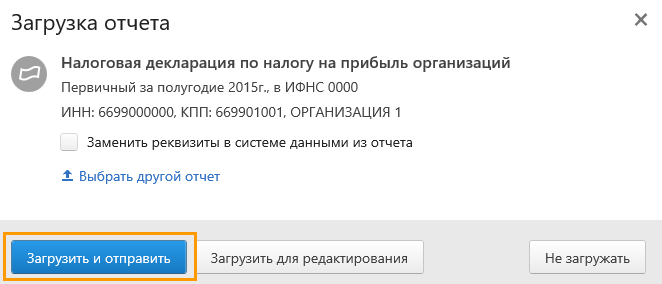
Отчет будет загружен в сервис. Параллельно с этим будет пройден его форматный контроль и проверены ИНН/КПП. Если формат или реквизиты неверные, возможно, выбран не тот файл. В таком случае следует выбрать правильный отчет и повторить загрузку.
Также возможно, что в файле содержится ошибка — его нужно исправить и загрузить снова.
Если ошибок нет, можно переходить к отправке.
Проверка отчета
Отчет будет проверен автоматически после нажатия кнопки «Отправить»:
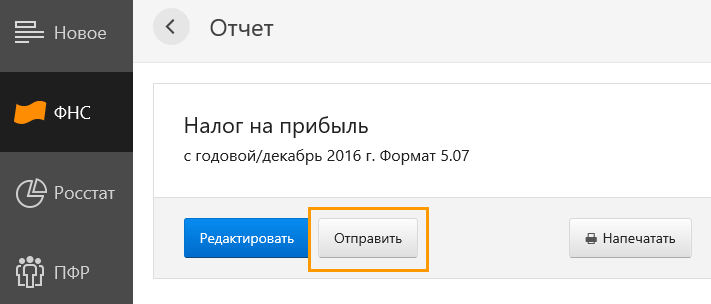
После проверки система отчитается о результатах. Возможны такие варианты:
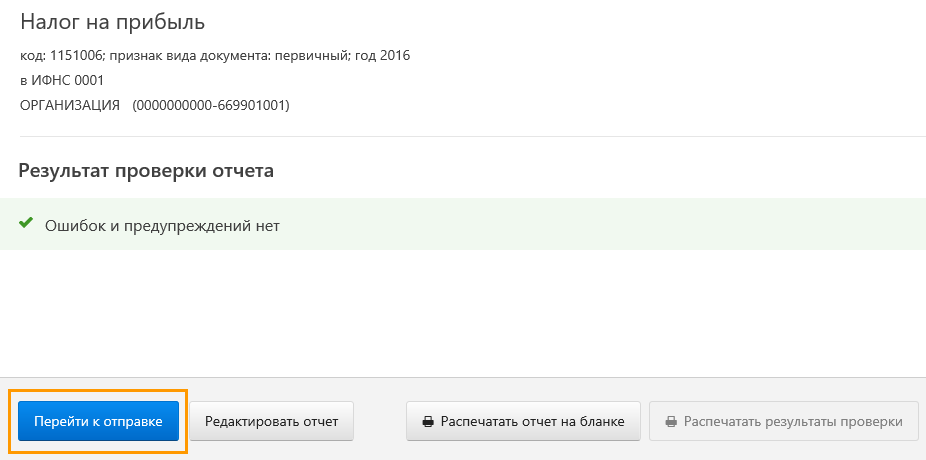
- Ошибок и предупреждений нет. Отчет можно отправлять в ИФНС.
- В отчете есть ошибки, которые требуют исправления. После этого отчет нужно вновь проверить.
- В отчете есть некритичные ошибки (предупреждения). Они не мешают отправке формы, но все же требуют внимания пользователя.
Алгоритм исправления ошибок:
- Прежде следует пройтись по списку ошибок.
- Для исправления нужно открыть раздел отчета с ошибкой. Это можно сделать, нажав на ссылку с описанием ошибки либо кнопку «Редактировать отчет»:

- В этом же окне можно распечатать отчет либо результаты его проверки.
- Когда нужный раздел загружен, следует внести правки, а затем нажать «Сохранить и закрыть».
- Когда исправлены все ошибки, следует нажать «Отправить». Сервис вновь проверит отчет и покажет результаты. Если ошибки сохранились, их нужно исправить повторно.
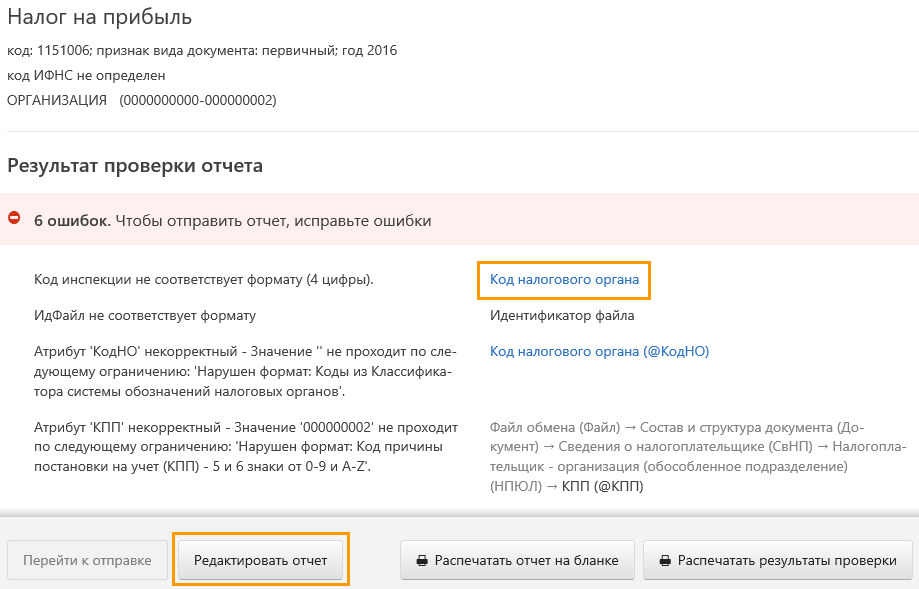
Когда все ошибки исправлены, можно переходить к отправке формы.
Направление отчета в ИФНС
После успешного прохождения проверки отчет может быть отправлен. Для этого есть кнопка «Перейти к отправке». При этом будет загружено окно передачи отчета:
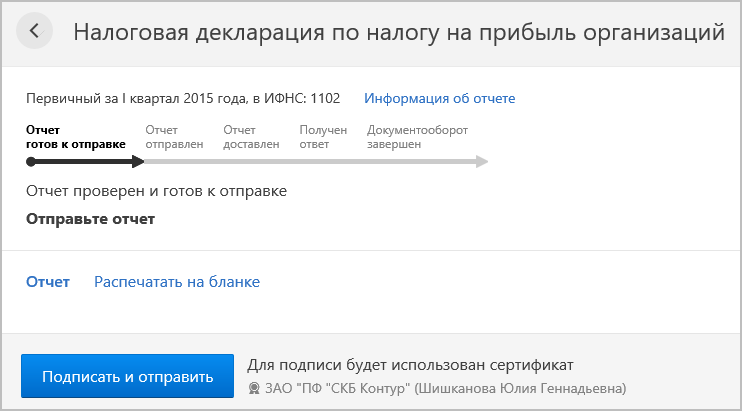
Здесь можно посмотреть полную информацию об отправленном документе, распечатать его на бланке либо загрузить в формате xml (ссылка «Отчет»).
Чтобы закончить работу с отчетом, нужно нажать «Подписать и отправить». Отчет будет подписан ЭЦП того пользователя, который указан рядом с упомянутой кнопкой, после чего в зашифрованном виде передан в налоговый орган.
Результаты отправки
Сразу после направления документа пользователь получит «Подтверждение даты отправки». Это отчет от оператора электронного документооборота о том, что форма им принята. В нем указывается дата и время отправки (для всех регионов России — московское, для Калининградской области — местное).
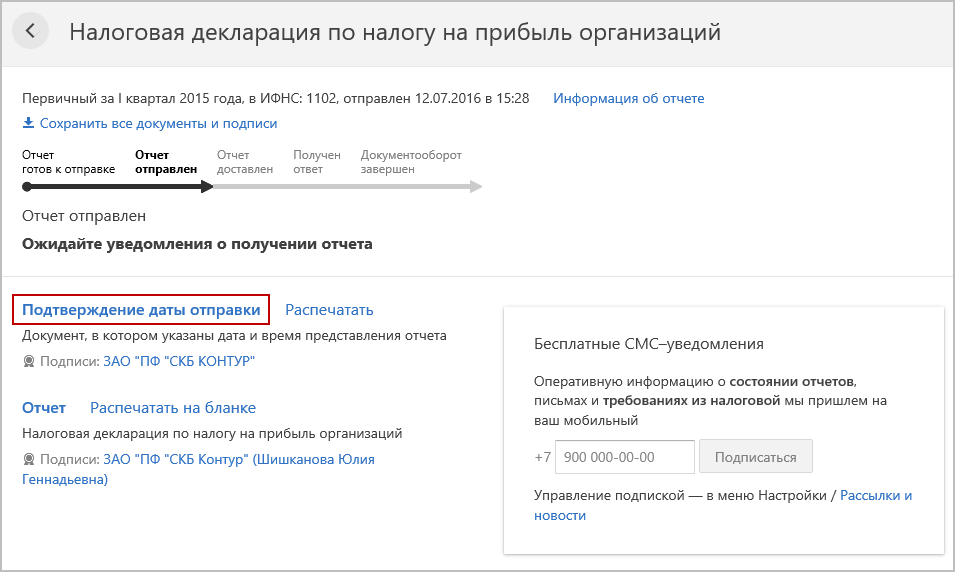
Затем должны прийти сообщения из налогового органа. В зависимости от результата это может быть:
- «Извещение о получении электронного документа». Означает, что отчет успешно доставлен в ИФНС.
- «Сообщение об ошибке». Свидетельствует о том, что налоговый орган документ получил, но при его приеме что-то пошло не так. Это может быть проблема с транспортным контейнером, с расшифровкой и так далее. При направлении сообщения об ошибке документооборот по этому отчету завершается. Чтобы направить его снова, нужно ознакомиться с текстом ошибки. При необходимости рекомендуется обратиться в техподдержку оператора ЭДО. Когда ошибка устранена, отчет передается повторно.
Далее отчет обрабатывается принимающей стороной, после чего пользователь получает один из двух документов:
- «Квитанция о приеме». Документ принят налоговым органом и считается представленным на дату и время, которые указаны в «Подтверждении даты отправки».
- «Уведомление об отказе». Отчет не считается представленным, документооборот по нему завершается. В тексте уведомления содержится причина отказа. Нужно исправить отчет и представить заново.
Обратите внимание! При направлении исправленного отчета после получения сообщения об ошибке или уведомления об отказе номер корректировки / признак первичного отчета не меняется.
Если подается налоговая декларация, то пользователь получит дополнительно одно из двух сообщений:
- «Извещение о вводе». Свидетельствует о том, что декларация принята.
- «Уведомление об уточнении». Отчет принят ИФНС, но требуется внести в него уточнения. Подробности содержатся в тексте уведомления. В зависимости от того, что нужно уточнить, в ИФНС направляется либо пояснение, либо корректирующая форма декларации.
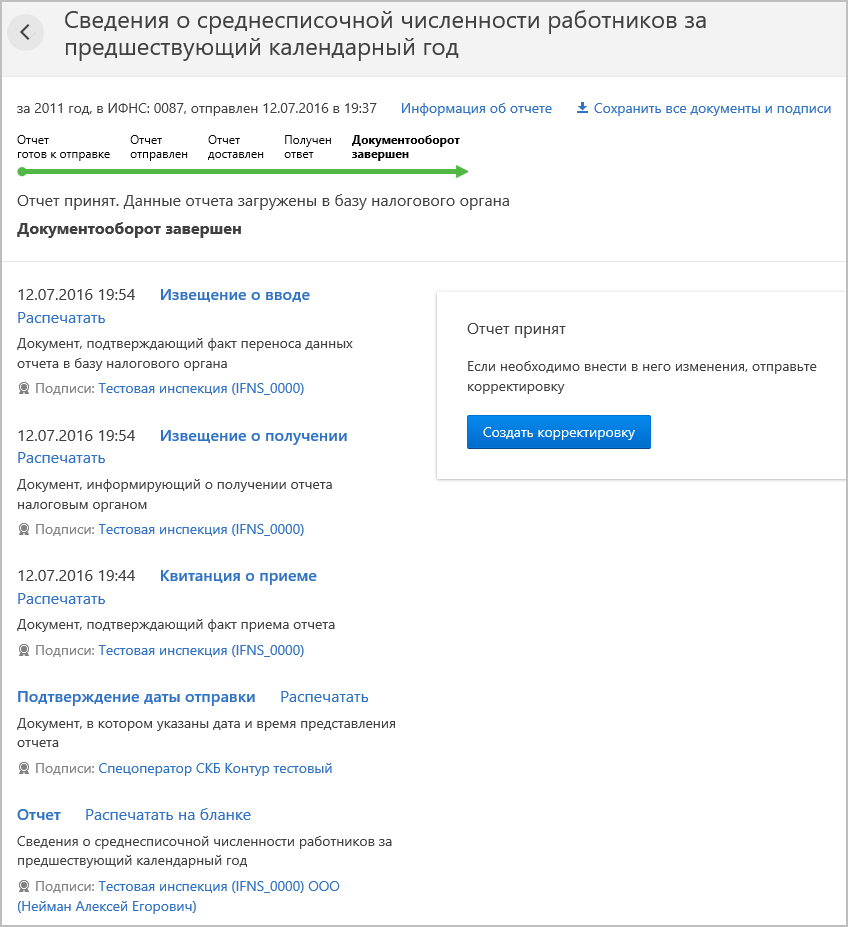
Информация об отправленных отчетах
Переданные в ИФНС формы попадают в раздел «Отправленные отчеты»:
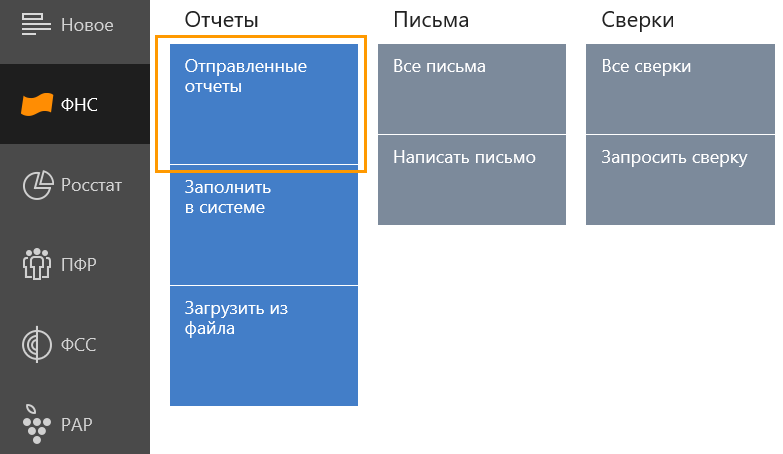
Будет показан список документов, переданных в налоговый орган, и краткая информация по ним: название, тип (первичный или корректировка), период, код ИФНС, статус, дата и время отправки.
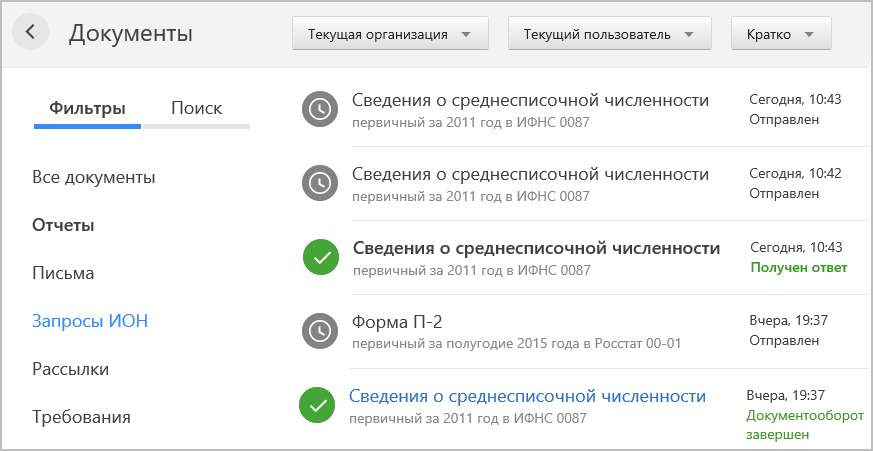
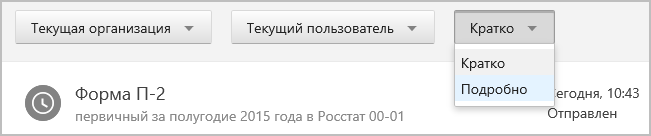
В верхней части окна можно переключиться на режим «Подробно» и увидеть более детальную информацию по отчетам. Будет показано наименование организации, ИНН/КПП, файл документа. Функция полезна в том случае, если нужно направить обращение по отчету в службу поддержки сервиса.
Работа с отправленными документами
Чтобы найти нужный отчет, можно воспользоваться вкладкой «Поиск» на странице со списком отправленных документов:
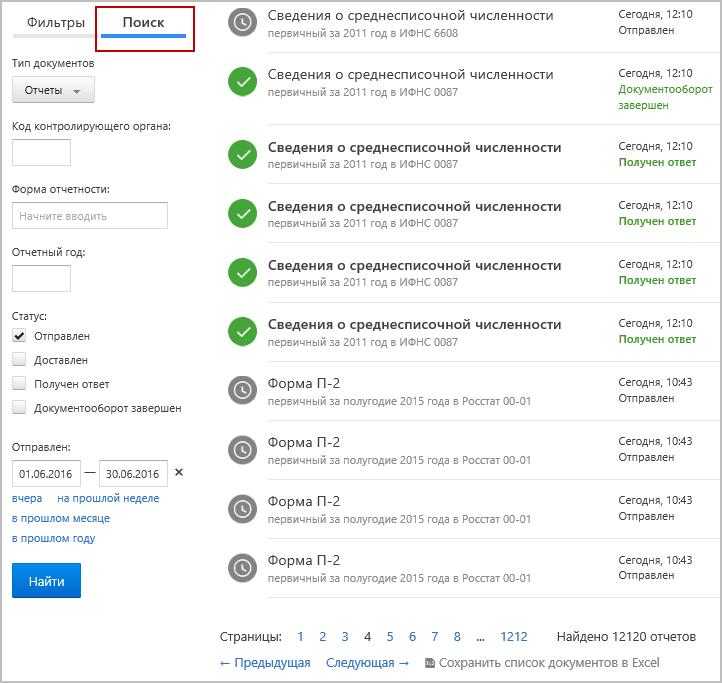
При поиске есть возможность выбрать тип документа, ввести номер контролирующего органа, название отчетной формы, год, статус, период отправления. Можно задать один или несколько параметров поиска.
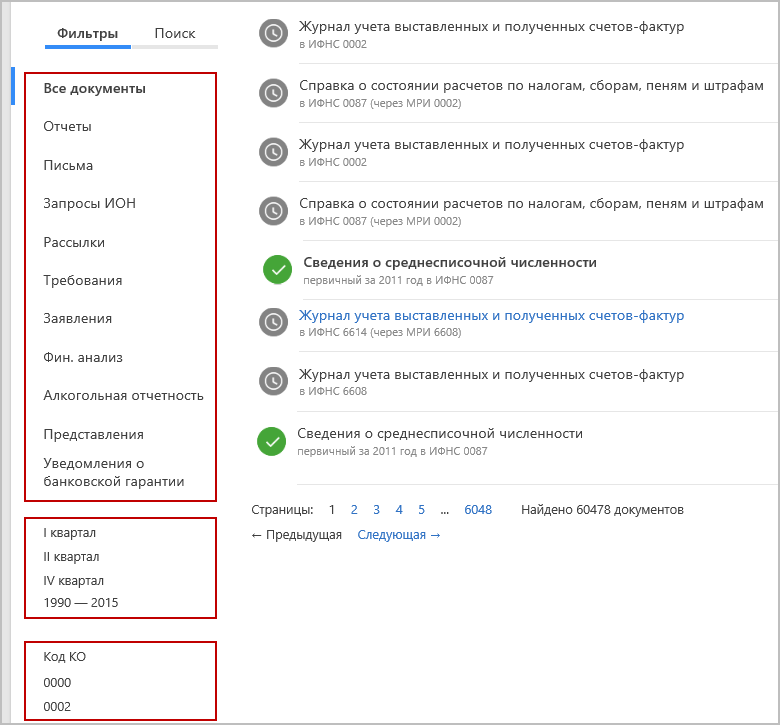
Рядом располагается вкладка «Фильтры», на которой пользователь может отсортировать документы по типу (запросы, письма, отчеты…), по коду органа представления и по отчетному периоду:
Если сервис используется в режиме обслуживающей бухгалтерии, то в верхней части окна можно выбрать «Все организации» — будет загружен список всех документов:
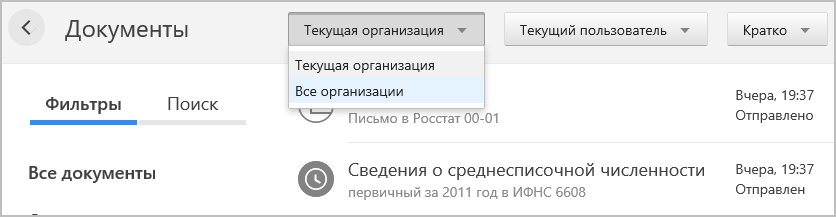
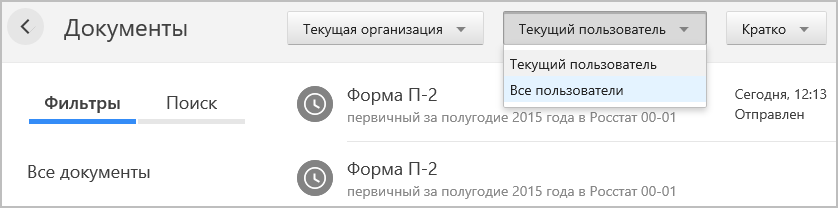
Если в Контур.Экстерн работает несколько пользователей (многопользовательский режим), в верхней части окна можно выбрать «Все пользователи». В этом случае будет загружен список всех документов, которые направлены из сервиса разными пользователями:
Проверка статуса отчета
В окне со списком отправленных документов, в правый части строки с названием отчета, можно увидеть текущий статус. Варианты статусов представлены в следующей таблице.
Таблица 1. Статусы документов, отправленных из Контур.Экстерн
| Статус | Что означает | Какой документ получен из ИФНС |
| Отправлен | Передан, но пока не доставлен | Подтверждение даты отправки |
| Доставлен | Передан и получен ИФНС, но пока не обработан | Извещение о получении |
| Получен ответ | Документ обработан, отчет представлен | Квитанция о приеме |
| Документооборот завершен | Отчет сдан | Извещение о вводе |
| Отчет представлен, но требует уточнений | Уведомление об уточнении | |
| Документооборот завершен | Отчет не представлен | Сообщение об ошибке или Уведомление об отказе |

Направление корректирующего отчета
При необходимости пользователь может исправить ранее сданный отчет, подав корректировочную форму. Это актуально в таких случаях:
- при самостоятельном обнаружении ошибки в отчете после того, как из ИФНС пришло «Извещение о вводе»;
- при обнаружении ошибки налоговым органом и направлении пользователю «Уведомления об уточнении» с требованием исправить поданный отчет.
Алгоритм формирования корректирующего документа таков:
- В главном окне сервиса в пункте меню «ФНС» выбрать «Отчеты», а затем «Заполнить в системе».
- Из списка выбрать нужный отчет.
- На странице документа нажать «Редактировать».
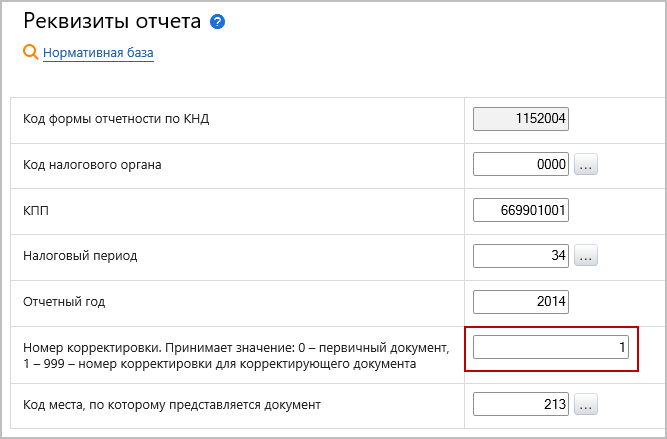
- В загруженной форме выбрать раздел «Реквизиты отчета», в поле «Номер корректировки» или «Вид документа» указать порядковый номер корректировки (для первой корректировки — «1»).
Обратите внимание! В форматах 2.0 и 3.0 поля «Признак документа» и «Номер корректировки» разделены.
- После правки реквизитов нужно нажать кнопку «Далее» и внести изменения в разделы отчета. Когда все готово, следует нажать «Сохранить и закрыть», после чего отправить форму в налоговый орган.
Шаблоны документов
Чтобы ускорить в дальнейшем формирование документов, можно создать шаблоны. Это доступно для налоговых деклараций, отчетов, статистических форм, а также запросов, например, на сверку с ИФНС. Для каких стандартных форм можно сделать шаблоны, мы перечислили в следующей таблице.
Таблица 2. Список форм, для которых в сервисе можно сформировать шаблоны
| 6-НДФЛ (КНД 1151099) | Перечень заявлений о ввозе товаров и уплате косвенных налогов (КНД 1151001) |
| Авансовые платежи по налогу на имущество (КНД 1152028) | Сведения о количестве ОВБР, подлежащих изъятию в качестве прилова (КНД 1110022) |
| Декларация по транспортному налогу (КНД 1152004) | Сведения о разрешениях и суммах сбора за вылов ВБР (КНД 1110011) |
| Единый налог на вмененный доход (КНД 1152016) | Сведения об остатках денежных средств учреждения (КНД 0503779) |
| Запрос ИОН (КНД 1166101) | Сведения по дебиторской и кредиторской задолженности учреждения (КНД 0503769) |
| Заявление о ввозе товаров и уплате косвенных налогов (КНД 1110017) | Уведомления о контролируемых сделках формата 5.01 (КНД 1110025) |
| Земельный налог (КНД 1153005) | Уведомление участника проекта Сколково (КНД 1150017) |
| Налог на игорный бизнес (КНД 1152011) | П-1 |
| Налог на имущество (КНД 1152026) | П-2 |
| Налог на прибыль (КНД 1151006) | П-4 (НЗ) |
| Отчет об исполнении учреждением его финансово-хозяйственной деятельности (КНД 0503737) | П-4 (более 15 человек менее 15 человек) |
Алгоритм создания шаблона:
- На главном экране сервиса выбрать пункт меню «ФНС» — «Отчеты» — «Заполнить в системе».
- Выбрать нужную форму и загрузить ее.
- Ввести необходимые данные, которые должны быть в шаблоне.
- В правой нижней части окна нажать кнопку «Шаблоны» и выбрать «Сохранить данные в шаблон»:

- Ввести название шаблона и сохранить его.
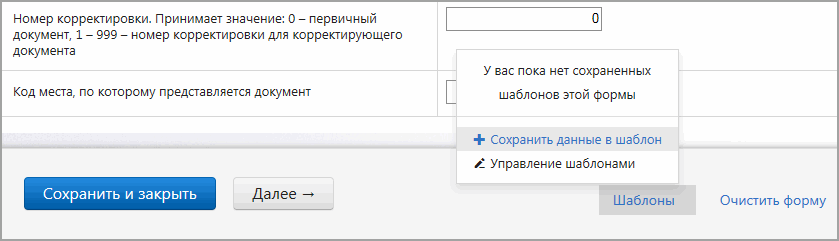
Чтобы загрузить созданный шаблон в дальнейшем, нужно воспользоваться одноименной кнопкой:
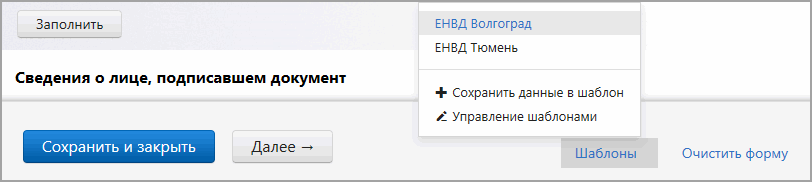
После ее нажатия в форму будут загружены данные из шаблона, при этом старая информация будет удалена.
Для просмотра всех сохраненных образцов нужно открыть любую форму (для которой есть шаблон) и нажать кнопку «Шаблоны». В меню следует выбрать «Управление шаблонами». То же самое можно сделать с главного экрана сервиса, выбрав «Реквизиты и настройки» — «Управление шаблонами».
Сохранение и печать
Любой из переданных в ИФНС документов можно распечатать или выгрузить на компьютер.
На главной странице в меню выбрать «ФНС» — «Отправленные отчеты». В списке документов выбрать нужный и нажать на его название. Сервис переправит пользователя на страницу передачи отчета. Здесь возможны различные действия:
- Просмотр сведений о данном документе — ссылка «Информация об отчете».
- Сохранение отчета вместе с приложенными документами и подписью — ссылка «Сохранить все документы и подписи».
- Печать отчета и или документов из него.
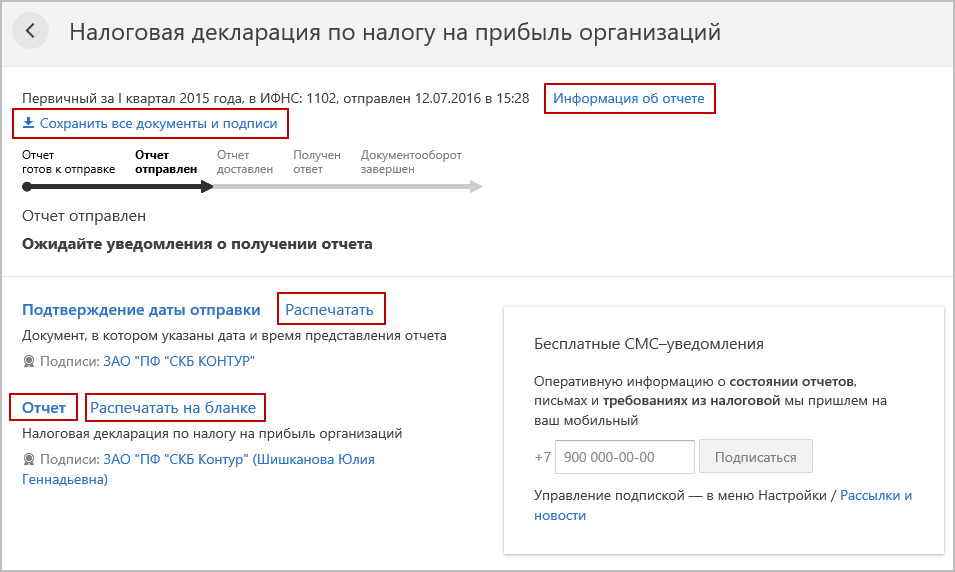
Ссылка «Распечатать» возле названия документа позволит напечатать только этот документ (на изображение выше это «Подтверждение даты отправки»).
Ссылка «Отчет» предназначена для загрузки и печати отчета в xml-формате, а для формата ниже 4.0 — в текстовом формате.
Ссылка «Распечатать на бланке» откроет отчет в печатной форме. Чтобы его распечатать, нужно:
- нажать «Далее», предварительно подкорректировав дату, если это необходимо;
- после загрузки печатной формы кликнуть ссылку «нажмите сюда»;
- в новом окне нажать «Открыть» — загрузится отчет в формате PDF, который можно распечатать как обычно.
Читайте также: Как в Контур.Экстерн ответить на требование о представлении пояснений к НДС.
Видеоинструкция по отправке отчетов:
Для того что бы установить контур экстерн, вам понадобиться лишь компьютер подключенный к сети интернет. Контур экстерн — это сервис работающий через интернет. Так что, по сути, он не устанавливается на какой либо конкретный компьютер. Устанавливаются лишь компоненты, необходимые для подключения к удаленным серверам.
Итак, что бы установить контур экстерн, запустите браузер Internet Explorer. Наберите в адресной строке i.kontur.ru и нажмите клавишу Enter.
Обратите внимание, что в браузере может присутствовать и поисковая строка. На изображении ниже наглядно показано, в какую строку нужно вводить адрес.

Примечание: При первом входе в сервис, система может попросить установить утилиту AddToTrusted. Просто следуйте требованиям системы и установите программу. Подождите несколько секунд и обновите страницу.
Перед тем как установить контур экстерн, сервис проверит ваш компьютер на наличие уже установленных, необходимых программ.

Если у вас установлена операционная система Windows XP, то перед проверкой может появиться предупреждение, о том что ваша система устарела. Не стоит обращать на него внимание. Что бы установить контур экстерн, просто нажмите “Продолжить без обновления”.


Во время установки, соглашайтесь и разрешайте на все действия системы.
После завершения установки, нужно перезагрузить компьютер и установить ваш личный сертификат.
«Контур-Экстерн» — онлайновая система удобной подачи декларации в , Росстат, ПФР, ФСС и всех форм я. В рамках данного сервиса осуществляется подача всех утвержденных форм документов в электронном виде, заверенных цифровой подписью (ЭЦП) в соответствии с современными требованиями. Клиенты системы могут работать с сервисом в любое время, возможен импорт в «Контур-Экстерн» документов, составленных в программе пользователя.
Процедуры установки системы пользователем
Для начала работы в «Контур-Экстерн» нужно установить систему, для этого требуется:
- Лицензия, которая предоставляет право на использование СКЗИ «КриптоПро CSP» (Данная лицензия входит в состав сертификата ЭЦП).
- Ключевой носитель Рутокен.
Все это клиент получает при подключении к системе «Контур-Экстерн».
Инструкция по установке «Контур-Экстерн» состоит из следующих этапов:
- Установка системы. Вводим в браузере адрес https://i.kontur.ru и соглашаемся на предложение всплывающего окна об установке программы AddToTrusted.
- Нажимаем на кнопку «Далее» и после нажимаем кнопку «Установить».
- Запрос ЭЦП. Без квалифицированной ЭЦП работа с системой невозможна. Ее установка осуществляется с помощью ключевого носителя Рутокен и подключения к Интернету.
- Копирование ключевого контейнера. Этот этап позволяет обезопасить пользователя на случай повреждения ключевого носителя. Сделанная заранее копия позволит работать с системой в привычном режиме.

Вход в систему
Для того чтобы пользователь смог войти в систему и «Контур-Экстерн» и начал работу, требуется последовательно совершить ряд действий, которые описаны ниже.
Прежде всего, для входа в систему и работы с ней необходимо выполнить последовательно следующие подготовительные действия:
- Компьютер пользователя должен иметь выход в Интернет.
- Ключевой носитель должен быть вставлен в компьютер.

Предусмотрены две возможности входа в «Контур-Экстерн»: пользователь нажимает на ярлык, который при установке был размещен на рабочем столе, после чего вводит адрес http://www.kontur-extern.ru/ и нажимает на ссылку «Вход в систему», которая расположена в правом верхнем углу страницы.

После этого необходимо выбрать код региона, который отмечается разово, при первом входе в систему.
Для системы «Контур-Экстерн» инструкция по работе с сертификатами заключается в следующем:
- После активации «Входа в систему» необходимо на странице выбора сертификата отобрать правильный.
- Если бухгалтер давно пользуется данной программой, то там находится большой перечень сертификатов для организации, так как срок годности сертификатов заканчивается каждый год. Для очистки списка и удаления отозванного сертификата, его надо выделить и нажать «Войти в систему». В процессе этого действия сертификат будет удален.
При появлении окна «Установка компонентов» требуется выбрать и нажать «Установить компоненты»
После того как выбираем сертификат, нажимаем «Войти в систему».
Благодаря сервисам Контур и их программному обеспечению можно без проблем формировать и отправлять отчетность по интернету, при этом не быть привязанным к определенному компьютеру. Сейчас доступна работа с Контур.Экстерн через онлайн-версию, однако это не всегда удобно для некоторых пользователей, поэтому они инсталлируют специальный софт и все прилегающие к нему дополнения. Далее мы детально разберем процесс установки и настройки.
Рассматриваемое ПО функционирует с интернет-ресурсами, дополнительным софтом и различными плагинами. Для корректного взаимодействия всех компонентов требуется выполнить инсталляцию и задать необходимые параметры. Все действия производятся буквально в несколько шагов. Давайте поочередно разберем их.
Как уже было сказано выше, Контур.Экстерн состоит из нескольких компонентов, поэтому их установка выполняется разными способами, мы вкратце расскажем о более сложном, а детально разберем самый простой и эффективный:
- Перейдите на официальный сайт сервиса.
- Нажмите на кнопку «Техподдержка»
, что находится справа вверху. - В разделе «Настройка»
переместитесь к категории «Программное обеспечение»
. - Вы можете ознакомиться со списком обязательных программ и по очереди загрузить каждую из них.
- Такой же принцип и у дополнительного ПО.
- Вверху находится кнопка «Настроить компьютер»
. Нажмите на нее, чтобы перейти на страницу скачивания утилиты, которая произведет все нужные действия автоматически. - Воспользуйтесь любым удобным браузером, что написан не на движке Chromium, чтобы конфигурация прошла прямо в нем. Если же такой возможности нет, нажмите на соответствующую кнопку для загрузки утилиты.
- По завершении скачивания запустите ее прямо из веб-обозревателя или через место на компьютере, где она была сохранена.


Шаг 2: Установка компонентов
Теперь давайте рассмотрим непосредственно саму инсталляцию компонентов. Данный процесс не требует определенных знаний или навыков, все манипуляции осуществляются быстро:
- Вы уже запустили утилиту, теперь можете сменить тип установки. Для этого кликните на соответствующую кнопку.
- В открывшемся окне выберите ту сборку, которую хотите поставить на свой ПК. Перед этим рекомендуем ознакомиться с информацией о них на официальном сайте сервиса.
- После того, как вы выбрали версию или если не хотите ничего менять, нажмите на «Далее»
. - Ожидайте, пока завершится проверка системы.
- Теперь следует установить необходимые компоненты, для этого кликните на специальную кнопку.
- Вы сможете следить за прогрессом инсталляции, наблюдая, какие составляющие уже были поставлены, а какие находятся в процессе.
- По завершении нужно нажать на «Перезагрузить сейчас»
, чтобы изменения вступили в силу. - Подтвердите перезагрузку.


Шаг 3: Настройка входа
Вход на Контур.Экстерн осуществляется через ввод пароля или созданный сертификат. После запуска программы откроется страница в браузере, который установлен по умолчанию. Там выполните следующие действия:
- Вы получите уведомление о необходимости инсталляции плагина в виде дополнения и программы. Кликните на надпись синего цвета «Контур.Плагин»
. - Сначала поставьте расширение.
- Откроется новое окно, где нужно выбрать «Установить»
. Подтвердите ее и дождитесь окончания загрузки файлов. - Обновите программу Контур.Плагин.
- Дождитесь скачивания инсталлятора и откройте его.
- Выполните инструкции, отображенным в мастере установки.
- В конце процесса снова откроется браузер с формой для входа. Введите логин и пароль или предоставьте созданный ранее сертификат.


На этом инсталляция и предварительная настройка Контур.Экстерн завершена. Как видите, в них нет ничего сложного, вся манипуляция условно разделяется на три шага, и для каждого присутствует своя небольшая инструкция. Следуйте предоставленным в этой статье руководствам и у вас обязательно все получится. При возникновении проблем с работой софта или учетной записи рекомендуем обратиться в техподдержку сервиса. Она отвечает оперативно и поможет решить неполадки.
Руководство пользователя / Инструкции
- Контур.Экстерн
- Баланс-2W Экстерн
- Безопасность
Инструкции по работе с Контур.Экстерн
| Наименование | Размер | Скачать |
|---|---|---|
|
Контур.Экстерн. Установка системы Размер: 1.1 Мб |
1.1 Мб | http://balans2.ru/ |
|
Контур.Экстерн. Краткое руководство Размер: 2.7 Мб |
2.7 Мб | http://balans2.ru/ |
|
Контур.Экстерн. Отправка налоговой отчетности Размер: 2.0 Мб |
2.0 Мб | http://balans2.ru/ |
|
Контур.Экстерн. Информационная безопасность Размер: 559.6 Кб |
559.6 Кб | http://balans2.ru/ |
|
Контур.Экстерн. Обслуживающая бухгалтерия Размер: 582.6 Кб |
582.6 Кб | http://balans2.ru/ |
|
Контур.Экстерн. Передача отчетности в ПФР Размер: 810.4 Кб |
810.4 Кб | http://balans2.ru/ |
|
Контур.Экстерн. Передача отчетности в ФСС Размер: 525.9 Кб |
525.9 Кб | http://balans2.ru/ |
|
Доступ к федеральным ресурсам. Памятка пользователям сервиса Размер: 562.5 Кб |
562.5 Кб | http://balans2.ru/ |
|
Доступ к федеральным ресурсам. Инструкция по внесению изменений в ЕГРЮЛ/ЕГРИП Размер: 34.0 Кб |
34.0 Кб | http://balans2.ru/ |
|
Подсистема ИОН. Инструкция по работе режиме online (для г. Москвы и Московской области) Размер: 434.2 Кб |
434.2 Кб | http://balans2.ru/ |
|
Контур-Норматив. Руководство пользователя Размер: 588.3 Кб |
588.3 Кб | http://balans2.ru/ |
|
Контур.Экстерн Лайт. Руководство пользователя Размер: 772.3 Кб |
772.3 Кб | http://balans2.ru/ |
|
Контур.Экстерн Лайт. Отправка сведений персонифицированного учета в Пенсионный фонд Размер: 1.2 Мб |
1.2 Мб | http://balans2.ru/ |
Порядок работы в «Баланс-2W Экстерн»
Шаг 1.
Заполните декларацию, сделайте автоматический расчет и проверьте ее по методике ИФНС на своем рабочем месте.
Шаг 2.
Пометьте подготовленный документ как «готов к сдаче», нажав на правую кнопку мыши и выбрав нужный пункт. Проставьте подписи.
Шаг 3.
Вставьте ключевую дискету или USB-брелок Rutoken, содержащий Вашу электронную подпись.
Внимание: Для всех дальнейших действий необходимо соединение с Интернет и ключевая дискета или Rutoken.
Шаг 4.
Нажмите на кнопку в панели инструментов «Проверить на сервере Контур.Экстерн. Если ошибок не обнаружено, то документ можно отправлять, и его статус изменится на «Ошибок нет».
Шаг 5.
Нажмите на кнопку в панели инструментов «Отправить в ИФНС посредством KELite». Документ будет отправлен. Также Вы получите подтверждение спецоператора связи. Статус документа поменяется на «Отослан в ИФНС».
Шаг 6.
Через некоторое время необходимо получить подтверждение инспекции и протокол проверки. Для этого в меню в разделе «Контур.Экстерн выберите пункт «Запрос документов на сервере». Программа получит подтверждение инспекции и протокол проверки инспекции. Статус документа изменится на «Сдан в ИФНС».
Внимание: Информацию о текущем статусе документа можно увидеть, нажав на кнопку в панели инструментов «Информация о документе в KELite».
Руководство по обеспечению безопасности использования электронной подписи и средств электронной подписи
Основные риски при использовании электронной подписи (далее — ЭП) связаны с несанкционированным доступом к ключам ЭП (т.е. использованием без ведома их владельца), вследствие чего становится возможным возникновение электронных документов, порождающих нежелательные юридически значимые последствия в отношении владельца сертификата ЭП.
Источниками несанкционированного доступа могут быть как преднамеренные либо неумышленные действия человека, так и активность вредоносного программного обеспечения. Далее приводится краткий перечень основных мер безопасности для владельцев ЭП, направленных на избежание указанных рисков.
- Определить круг лиц, имеющих доступ с согласия владельца сертификата ЭП к ключам и средствам ЭП, а также обязанности и ответственность этих лиц по обеспечению конфиденциальности ключей ЭП.
- Исключить пребывание посторонних лиц в помещениях с ключами и средствами ЭП, их доступ к рабочему месту, либо, в случае необходимости пребывания, обеспечить контроль над их действиями.
- Определить порядок обращения с ключевыми носителями при использовании и хранении, исключающий возможность несанкционированного доступа к ним.
- Установить и использовать на рабочем месте лицензионное программное обеспечение (далее — ПО) стабильных версий, полученное из вызывающих доверие источников. Не использовать изменённые, взломанные или неподдерживаемые производителем версии ПО.
- Установить и использовать на рабочих местах антивирусное ПО.
- Установить или использовать уже имеющиеся на рабочих местах средства межсетевого экранирования (firewall) с определением правил доступа к сетевым ресурсам.
- Установить и использовать средства ЭП строго в соответствии с эксплуатационной документацией, поставляемой в комплекте или опубликованной на сайте удостоверяющего центра.
- Регулярно отслеживать и устанавливать обновления безопасности для ПО, обновлять антивирусные базы.
- Разрабатывать и использовать политику назначения и смены паролей (на вход в операционную систему, параметры BIOS, экранную заставку и.т.д.) в соответствии с общепринятыми рекомендациями по созданию сильных паролей. При покидании рабочего места с активным сеансом пользователя блокировать его паролем.
- При наличии оснований полагать, что конфиденциальность ключа ЭП нарушена (произошла компрометация), немедленно принять меры по прекращению действия сертификата ЭП в порядке, предусмотренном Регламентом удостоверяющего центра.
- К событиям, связанным с компрометацией, относятся, включая, но не ограничиваясь, следующие:
- потеря ключевых носителей, в том числе с их последующим обнаружением;
- увольнение сотрудников, имевших доступ к ключевой информации;
- нарушения правил хранения ключевых носителей;
- возникновение подозрений на утечку информации.
- Не использовать для создания ЭП ключи, если известно, что эти ключи используются или использовались ранее лицами, не имеющими доступа к ним.
Интернет-магазин
www.store.oviont.ru
Интернет-магазин программного обеспечения и услуг.
Телефон: +7 (495) 411-79-69
м. Дмитровская
Адрес: ул. Тимирязевская, д. 4/12
Схема проезда
Время работы: пн-пт 9:30 — 18:30
Телефон: +7 (495) 411-79-69
E-mail:
Способы оплаты: наличный и безналичный расчет
м. Маяковская
Адрес: 1-й Тверской–Ямской пер., дом 11.
Схема проезда
Время работы: пн-пт 9:30 — 18:30
Телефон: +7 (495) 411-79-69
E-mail:
Способы оплаты: наличный и безналичный расчет