Начать работу
В рамках статьи консультант компании NFP Дмитрий Корнилов подробно разбирает отдельный блок системы «Управление обслуживанием и ремонтами оборудования». Блок предназначен для обеспечения эффективного использования активов предприятия.
1C:ERP – флагманский продукт компании «1С», нацеленный на консолидацию и оптимизацию производственных процессов и оперативного управления. По функциональности программа является одной из самых мощных систем в своём классе. Программа содержит такие блоки, как: Управление производством, Управление финансами, Мониторинг и анализ показателей деятельности предприятия, Управление персоналом и расчёт зарплаты, Управление запасами и складом, Учёт и отчётность по МСФО, Управление обслуживанием и ремонтами оборудования, Управление закупками, Учёт затрат и расчёт себестоимости, Управление продажами и ценообразованием. Тем самым программа реализует стратегию ERP.
Компания NFP занимается разработкой методологии процессов с целью дальнейшей автоматизации для следующих функций 1С:ERP: Управление производством, Управление финансами, Управление запасами и складом, Учёт и отчётность по МСФО и не только. Более подробную информацию об услуге Вы можете найти на нашем сайте или связаться с нами любым удобным для Вас способом.
Продолжая изучение возможностей системы, в рамках данной статьи мы разберём отдельный блок системы «Управление обслуживанием и ремонтами оборудования» — далее будет использоваться сокращённое наименование «Ремонты». Данный модуль предназначен обеспечить эффективное использование активов предприятия, а именно:
- повысить готовность оборудования к работе;
- снизить затраты на поддержание его работоспособности;
- установить единые регламенты обеспечения и финансирования ремонтных работ.
Под активами предприятия в блоке «Ремонты» понимаются внеоборотные активы, которые в 1С:ERP учитываются в качестве элементов справочника «Объекты эксплуатации». Отдельные объекты эксплуатации могут быть приняты к учёту как основные средства.
При помощи данного функционала можно реализовать следующие задачи:
- Ремонт силами контрагента – при выборе данного варианта в системе осуществляются действия по формированию заказа на ремонт, указываются ограничения на использование оборудования, отражаются затраты по материалам и работам, и в дальнейшем затраты списываются на себестоимость выпускаемой продукции.
- Ремонт собственными силами – при использовании данного подхода существует возможность ввести плановые данные для ремонта, произвести настройку рабочих центров, узлов рабочих центров, а также их классов и подклассов. Осуществляется планирование ремонтов, т.е. создается заказ на ремонт, описывается расходуемый материал, ремонтный цикл и устанавливается ограничение на доступность рабочего центра.
- Ремонт по давальческой схеме – при использовании давальческой схемы создается спецификация на ремонт, осуществляется приём оборудования, формируются производственные операции на ремонт и выполняются этапы, а также задействуется механизм расчёта себестоимости ремонта.
В качестве примера по демонстрации функционала мы разберём вариант ремонта с участием контрагента. В рамках данной задачи осуществим весь цикл классических операций по приобретению и постановки на учёт объекта ОС, также начислим амортизацию, произведём ремонт и рассчитаем себестоимость выпускаемой продукции с учётом понесённых затрат и проанализируем итоговые данные при помощи отчёта.
Прежде чем приступить к описанию процесса, хотелось бы перечислить ряд ключевых настроек и указать краткий сценарий наших действий.
Настройки можно разделить на две группы:
1. Первая группа – относятся к общим, которые открывают доступ к подсистеме «Управление обслуживанием и ремонтами оборудования» (Рис.1):
- НСИ и администрирование/Настройка НСИ и разделов/Производство/Ремонты активируем флаг «Управление ремонтами» (Рис.2) – данная настройка добавляет в карточке объекта эксплуатации дополнительные реквизиты и настройки: Статус, группы полей Ремонт и Эксплуатация.
- НСИ и администрирование/Настройка НСИ и разделов/Производство/Ремонты активируем флаг «Узлы объектов эксплуатации» (Рис.2)– настройка включает возможность использования иерархии объектов эксплуатации.
- НСИ и администрирование/Настройка НСИ и разделов/Производство/Ремонты в поле «Обособление материалов» (Рис.2) указываем, как будут обособляться материалы, которые переданы для выполнения ремонтных работ. Материал может быть передан под конкретный заказ на ремонт или под направление деятельности, к которому имеет отношение ремонтируемый объект.
- НСИ и администрирование/Настройка НСИ и разделов/Внеоборотные активы в поле «Учёт внеоборотных активов» рекомендуется указать версию 2.4 (Рис.3). Данная настройка позволяет отражать основные средства в управленческом учёте приближенно к стандартам МСФО.
- НСИ и администрирование/Настройка НСИ и разделов/Внеоборотные активы/Внеоборотные активы (версия 2.4) – в данном разделе можно осуществить настройку отражения активов в управленческом учёте. Для нашего примера был выбран вариант «По стандартам международного учёта» (Рис.3).
2. Вторая группа обобщает те настройки системы, которые влияют на реквизитный состав документов и особенности ведения ремонтного процесса.
- При создании объекта эксплуатации по адресу Производство/Объекты эксплуатации в документе «Объект эксплуатации» на вкладке «Рабочие центры» требуется настроить связь между рабочими центрами и объектами эксплуатации – связь имеет отражение в документе «Заказ на ремонт» для планирования остановки рабочего центра. (Рис.4).Рабочий центр – это довольно широкое понятие, которое включает в себя как оборудование, так и вообще любой участок производственной линии, который мы хотим по какой-то причине выделить и которым мы сможем управлять при планировании производственного процесса.В рамках данной статьи мы говорим о ремонтах оборудования, поэтому для нас рабочие центры можно приравнять к оборудованию.
- При настройке статей расходов (в нашем случае по амортизации, аренде и материалам) требуется указать, что в учёте (регламентированном и управленческом) они распределяются на «Производственные затраты» (Рис.5).
- При создании правила распределения в карточке статьи расходов требуется заполнить поля (Рис.6):
— Распределять на – указывается количество подразделений при распределении;
— Между партиями по базе – выбирается один из вариантов базы распределения.
Краткий сценарий:
1) Учёт объектов эксплуатации.
Создание объекта эксплуатации – создадим два объекта эксплуатации. По легенде первый объект взят в аренду, а второй приобретен и поставлен на учёт как объект ОС.
2) Аренда объектов эксплуатации.
- Создадим дополнительный реквизит для объекта эксплуатации;
- Осуществим начисление арендного расхода по первому объекту.
3) Собственные объекты эксплуатации.
- Цикл учёта основных средств;
- Осуществим начисление амортизация основных средств по второму объекту.
4) Выполнение ремонтов.
5) Расчёт себестоимости продукции при помощи регламентной операции.
6) Анализ данных при помощи отчёта.
Приступим к выполнению пунктов сценария.
1. Создадим два объекта эксплуатации.
1.1.Ввод объекта осуществляется в разделе Производство/Объекты эксплуатации. Нажимаем «Создать» и заполняем поля (Рис.7):
⇒ Наименование
⇒ Класс
- При создании класса нам потребуется заполнить следующие реквизиты:
1) Вкладка «Основное»
- Наименование
2) Вкладка «Виды ремонтов» (Рис.8) — виды ремонтов заполняются только в том случае, если они плановые или РЦ постоянно выходит из строя. При разовой поломке можно заполнить все данные в документе «Заказ на ремонт»
- Наименование
- Общий вид ремонта
- Длительность
- Формировать планы
- Номенклатура – мы добавили 1 номенклатуру с типом «Товар», а 2-ю с типом «Работа»
- Количество
⇒ Ответственное подразделение – наше ответственное подразделение
⇒ Статья для материалов и работ – на данную статью отражаются материалы, использующиеся в ремонте
⇒ Ответственное подразделение – подразделение, которое использует рабочий центр
⇒ На вкладке «Рабочие центры» при помощи заполнения табличной части свяжем текущий объект эксплуатации с рабочим центром
1.2. Аналогичным образом создадим ещё один объект эксплуатации
2. Отразим аренду объектов эксплуатации
2.1. Для начала создадим дополнительный реквизит для первого объекта эксплуатации
2.1.1. Для создания переходим в раздел Производство/Объекты эксплуатации двойным кликом по объекту открываем карточку этого объекта. В карточке объекта находим кнопку «Ещё» и выбираем вариант «Изменить состав дополнительных реквизитов». Далее создаем новый реквизит при помощи функции «Добавить», выбираем вариант «Новый» и заполняем поля:
⇒ Наименование
⇒ Тип значения – указываем тип «Контрагент» – данное поле не влияет на объекты системы, а служит для удобства выведения информации в отчётах.
2.1.2. В карточке объекта на вкладке «Дополнительные реквизиты» заполним только что созданный реквизит
2.2. Отразим расходы по аренде по первому объекту эксплуатации
2.2.1. Для начала перейдём в раздел «Финансовый результат и контроллинг» и создадим документ «Приобретение услуг и прочих активов» (Рис.9). После того как мы приобрели услугу, остаётся выполнить операцию по распределению затрат. Распределение затрат на выпущенную продукцию осуществляется при запуске регламентной операции «Закрытие месяца». Этап закрытия описан в пункте №5.
3. Осуществим ввод документов по внеоборотному активу
3.1. Отразим расходы на приобретение. Перейдём в раздел «Финансовый результат и контролинг» и создадим документ «Приобретение услуг и прочих активов». При заполнении табличной части в поле «Статья расходов/активов» создадим новую статью. При заполнении данных выберем соответствующие значения (Рис.10):
- Тип расходов – выбираем «Формирование стоимости и внеоборотных активов»
- Распределить в регламентированном и управленческом учёте (в рамках статьи нас интересует только управленческий учёт) – выбираем «На внеоборотные активы»
- Тип аналитики расходов – выставляем флаг для значения «Основные средства»
3.2. Примем ОС к учёту. Для этого перейдём в раздел «Внеоборотные активы», откроем классификатор «Основные средства». Далее выберем наш объект эксплуатации №2 и при помощи функции «Создать на основании» создадим документ «Принятие к учёту ОС». Далее заполним документ.
3.3. В пункте № 5 при использовании регламентной операции по закрытию месяца будет осуществлено начисление амортизации. Начисление амортизации должно произойти в месяц принятия ОС к учёту, ранее мы делали соответствующую настройку.
4. Ремонт силами контрагента
4.1. Для отражения операции по ремонту перейдём в раздел Производство/Заказы на ремонт выбираем функцию «Создать» и в открывшемся документе заполняем данные (Рис.11):
1) Шапка документа:
- Объект эксплуатации
2) Вкладка «Ремонты»
- Вид ремонта
- Статья расходов для материалов и работ
3) Вкладка «Материалы и работы»
- Жмём «Заполнить» и выбираем «По ремонтам»
- Нажимаем «Обеспечение» и «Заполнить обеспечение» ставим флаг «Отгрузить обособленно»
4) Вкладка «Остановка рабочих центров»
- Заполняем дату и время интервала остановки (Рис.12)
5) Дополнительно:
- Организация
- Подразделение – указывается подразделение где эксплуатируется РЦ
- Выполнить с и Фактическое выполнение с – даты заполняются при помощи перевода статуса в верхней части документа. При необходимости корректируется вручную
4.2. На основании документа «Заказ на ремонт» вводим документ «Внутреннее потребление товаров» (Рис.13)
4.3. Осуществим в разделе Закупки/Документы закупки (все) приобретение работы и отразим её на ремонт. Создадим документ «Приобретение товаров и услуг» с видом операции «Закупка у поставщика» и заполним поля в документе (Рис.14):
1. Вкладка «Основное»:
- Поставщик
- Организация
2. Закладка «Товары»:
- Номенклатура – указываем нашу номенклатуру с видом «Работа»
- Количество
- Цена
- Подразделение получатель
5. Расчёт себестоимости продукции при помощи регламентной операции
Распределение затрат можно осуществить из нескольких рабочих мест:
⇒ Раздел Финансовый результат и контролинг/Закрытие месяца. В списке операций мы можем увидеть операцию «Распределение материалов и работ на себестоимость продукции» нажимаем на ссылку
⇒ Раздел Производство/Распределение материалов и работ
Для распределения выбираем функцию «Распределить» и в открывшемся окне вводим информацию, каким образом мы осуществляем распределение. В качестве примера мы заполнили следующие поля:
- Вкладка «По правилу» (Рис.15):
- Количество материала, работ
- Правило распределения
⇒ При создании нового правила заполняем поля:
- Наименование
- Выбрали вариант «Количество продукции»
- Статья калькуляции
Нажимаем «Провести и закрыть» и возвращаемся к списку регламентных операций и выполняем все операции по закрытию месяца. (Рис.16)
6. Анализ данных при помощи отчёта
При обращении к отчёту «Анализ себестоимости выпущенной продукции по организации» мы можем убедиться, что в себестоимость выпущенной продукции попали затраты на ремонт, затраты на аренду, также попала амортизация по объекту основного средства, расходуемые материалы на ремонт и выпуск продукции (Рис.17). Таким образом задача по выполнению ремонта силами контрагента выполнена.
Компания NFP проводит обучающие вебинары по использованию продуктов 1С:УХ и 1С:ERP. Узнать расписание или скачать материалы предыдущих курсов Вы можете по ссылке.
 |
Дмитрий Корнилов Консультант компании NFP |
Семинары: 1, 2, 3, 4, 5, 6, 7, 8, 9, 10, 11, 12, 13, 14, 15, 16, 17
Тесты: 1, 2, 3, 4, 5, 6, 7, 8, 9, 10, 11, 12, 13, 14, К1, К2, К3


Лекции[править]
- Лекция 1. Основы бухгалтерского учёта. План счетов (Экономическая среда промышленного бизнеса).
- Лекция 1. Управление затратами (Бюджетирование и управление затратами).
- Лекция 1. Предприятие и корпоративное право (Экономика коммерческой организации).
- ВКЛЮЧИТЕ СВОЮ БАЗУ 1C
1С[править]
«1С:ERP Управление предприятием 2» — система на платформе 1С:Предприятие (более 5 000 000 пользователей, более 300 000 программистов 1С), решение от фирмы «1С» для создания информационной системы управления предприятием. «1C:ERP» (более 2500 предприятий) позволяет автоматизировать бизнес-процессы, контролировать показатели деятельности предприятия, организовать взаимодействие служб и подразделений, координировать деятельность производственных подразделений, оценивать эффективность деятельности предприятия, отдельных подразделений и персонала.
Некоторые при выборе программного продукта используют разные мифы. Так, из-за мифа, что российское 1С не может использоваться на крупных предприятиях, ПНТЗ выбрало немецкое SAP/R3. После значительных инвестиций в систему на протяжении нескольких лет группе предприятий ЧТПЗ пришлось отказаться от SAP/R3 и вернуться на 1С. И таких историй много, когда иностранное ПО с мировым именем не приживалось на российском рынке (Oracle OEBS, Prophix). Минусы: высокая цена самого продукта и сервиса, незначительное количество программистов и пользователей. Также эксперименты с ПО малоизвестных фирм (IT-Предприятие, БЭСТ, Галактика, Инфо-бухгалтер, Парус, «Контур.Бухгалтерия» и т.д. и т.п.) контрпродуктивны из-за низкого качества услуг, малого количества пользователей и программистов. Однако, стоит отметить, что доля ERP-систем на российском рынке в 2010 году: SAP — 50,5 %, 1С — 26 %, Oracle — 8,2 %, Microsoft — 7,4 %, Галактика — 2,4 %.
Интеграция российской «1C:ERP. Управление предприятием» и САПР «Компас-3D» от российской фирмы «Аскон» самая экономически эффективная. Например, 1С:BIM 6D.
1С:Предприятие имеет следующие общие характеристики:
- Масштабируемая отказоустойчивая архитектура.
- Поддержка крупных корпоративных систем (Почта России — 47 000, Трансмашхолдинг — 20000, Правительство Москвы — 18000, Минсельхоз России — 15000 рабочих мест).
- Многоплатформенность, поддержка открытого ПО (Linux, Windows, Mac OS, PostgreSQL, MS SQL Server, IBM DB2, Oracle Database).
- через Интернет, через облачные технологии (SaaS).
- на мобильных устройствах под iOS, Android, Windows.
- Гибкость и настраиваемость. Кастомизация (механизм расширения конфигураций) под специфику бизнес-процессов и ноу-хау организации.
- Встроенные средства бизнес-аналитики. Большое количество специализированных решений, расширяющих возможности системы (PDM, EAM, PMO, ITIL, CRM, MDM, WMS, TMS, BSC, ECM, CPM, ESB, GIS и др.).
- Построение территориально-распределенных систем.
- Открытость, интеграция практически с любыми программами и оборудованием (сканеры штрих-кодов, терминалы кредитных кард, принтеры, …).
- Разграничение и контроль доступа к данным.
- Защита конфиденциальной информации, коммерческой тайны, персональных данных. Сертификат ФСТЭК РФ.
«1С:Корпорация» — это флагманский продукт фирмы «1С» на единой платформе «1С:Предприятие 8.3», в который входят следующие программные продукты:
- «1С:ERP Управление предприятием 2» – решение для построения информационных систем управления деятельностью многопрофильных предприятий, в том числе с технически сложным многопередельным производством;
- «1С:Управление холдингом» – решение класса CPM (Corporate Performance Management – управление эффективностью холдинга), предназначенное для автоматизации спектра задач, связанных с учетом, планированием и контролем эффективности холдингов различного масштаба;
- «1С:Документооборот 8 КОРП» — решение задач автоматизации учета документов, взаимодействия сотрудников, контроля и анализа исполнительской дисциплины на коммерческих предприятиях со сложной организационной структурой или сложным документооборотом;
- «1С:Зарплата и управление персоналом 8 КОРП» — решение для обеспечения автоматизации задач по работе с персоналом: кадровый учет, расчет заработной платы и управление персоналом на предприятиях различного масштаба в соответствии с законодательством РФ.
Сервисы B2B в «1С:ERP 2»:
- «1С:Контрагент» — проверка информации о контрагентах, автоматическое заполнение реквизитов контрагентов в различных документах.
- «1СПАРК Риски» — оценка и мониторинг контрагентов для принятия взвешенных решений о сотрудничестве и минимизации налоговых рисков.
- «1С-Отчетность» — подготовка и отправка регламентированной отчетности прямо из системы, а также поддержка других видов электронного документооборота с контролирующими органами.
- «1С:Предприятие через Интернет» — «облачный» сервис для работы с информационной системой через Интернет, который доступен круглосуточно из любой точки мира.
- «1С:Линк» — способ организовать безопасный удаленный доступ через Интернет к рабочим информационным базам установленным на компьютере пользователя.
- «1С-Такском» — обмен счетами-фактурами и другими юридически значимыми документами с поставщиками, покупателями и прочими контрагентами в электронной форме прямо из 1С:ERP 2.
- «1С:Подпись» — способ получить квалифицированный сертификат электронной подписи для обмена юридически значимыми электронными документами прямо в системе.
- «1С:Бизнес-сеть. Торговые предложения» — торговая площадка для поставщиков и покупателей (закупщиков).
- «ЭДО без электронной подписи для участников 1С:Бизнес-сеть» — обмен электронными документами без электронной подписи между пользователями.
- «1С:Сверка» — автоматическая сверка счетов-фактур с контрагентами непосредственно в системе в любое удобное время — как в процессе ведения учета, так и перед отправкой декларации в ФНС.
- «1С:ДиректБанк» — прямой обмен электронными документами с банком. Позволяет отправлять платежи в банк и получать выписки по расчетным счетам непосредственно из «1С:ERP 2», без переключения в систему «Клиент-банк».
- «ИТС-Отраслевой» — сервис, входящий в состав комплексной поддержки «1С:ИТС», который предназначен для сопровождения пользователей определенных отраслевых и специализированных решений.
«1С:ERP» в своей системе имеет ЭДО (панель «Главное»/«См. также»/«Настойки ЭДО») возможность ставить задачи удаленным пользователям. «1С:ERP» имеет возможность быть интегрирована с «1С:Документооборотом» (панель «НСИ и администрирование»/«Настройка интеграции»/«1С:Документооборот»).
«1С:ERP» также имеет возможность быть интегрированной с «Яндекс.Касса» (панель «НСИ и администрирование»/«Настройка интеграции»/«Обмен электронными документами»), там же с «1С:Бизнес-сеть».
Создать сайт с помощью 1C-UMI и проводить обмен данными с сайтом (панель «НСИ и администрирование»/«Настройка интеграции»/«Обмен с сайтом»).
ERP-система[править]
Развитие систем планирования и контроля производства имело следующие этапы созданий:
- ROP-систем (англ. Reorder point, точка повторного заказа) — система планирования и контроля производства на основе управление запасами в системе по точке перезаказа с 1960-х годов;
- MRP-систем (англ. Material Requirements Planning, планирование потребности в материалах) — система планирования и контроля производства на основе планирования потребностей в материалах с 1970-х годов;
- MRP II-систем (англ. Manufacturing Resource Planning, планирование производственных ресурсов) — система планирования и контроля производства на основе стратегии производственного, операционного и финансового планирования производства в материальном и денежном выражении с 1980-х годов;
- ERP-систем (англ. Enterprise Resource Planning, планирование ресурсов предприятия) — система интеграции производства, управления операциями, управления трудовыми ресурсами, финансового менеджмента, управления активами; ориентированная на непрерывную балансировку и оптимизацию ресурсов предприятия посредством специализированного интегрированного пакета прикладного программного обеспечения, обеспечивающего общую модель данных и процессов для всех сфер деятельности прелприятия с 1990-х годов.
ERP-система — программный пакет, реализующий ERP-стратегию и включающий в себя следующие модули и могут быть дополнены специализированными решениями:
- MRM (Manufacturing Resource Management) — управление производством + «1C:Управление строительным производством»;
- FRM (Financial Resource Management) — управление финансами;
- CRM (Customer Relationship Management) — система управления взаимоотношениями с клиентами + «1C:CRM»;
- SCM (Supply Chain Management) — управление цепочками поставок;
- SRM (Supplier Relationship Management) — система управления взаимодействием с поставщиками;
- PLM (Product Lifecycle Management) — управление жизненным циклом продукта;
- HRM (Human Resources Management) — управление персоналом;
- CAD/CAM (Computer-Aided Manufacturing) — подготовка моделей продукции + «1C:PDM Управление инженерными данными»;
- BI (Business Intelligence) — бизнес-аналитика;
- EC (Electronic Commerce, E-commerce) — электронная коммерция.
- ПО Юрайт — рабочее место юриста в среде 1С;
- 1С:Внутрений аудитор — рабочее место аудитора в среде 1С.
Рабочее место экономиста[править]
-

Стандартные бухгалтерские отчеты
-
Отчет по проводкам
-
Карточка счета
-
Анализ субконто
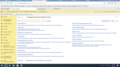
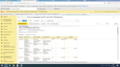


«Регламентированный учет»/«Бухгалтерский и налоговый учёт»/«Стандартные бухгалтерские отчеты» — панель отчётов.
Шахматная ведомость[править]

Шахматная оборотная ведомость — оборотная ведомость, отражающая и обобщающая бухгалтерские записи в течение периода в разрезе корреспондирующих синтетических счетов. Ведомость составляется по бухгалтерским счетам в «шахматной» форме, то есть по вертикали и горизонтали указаны номера корреспондирующих счетов из Плана счетов. Редко кто пользуется.
«Регламентированный учет»/«Стандартные бухгалтерские отчеты»/«Шахматная ведомость» — отчёт предназначен для формирования шахматной ведомости по всем счетам (субсчетам) за определенный период времени. Каждая строка отчета соответствует дебетуемым счетам, каждый столбец — кредитуемым счетам. Счета упорядочены в порядке возрастания. Для каждого счета в строке, показаны суммы оборотов за период в корреспонденции со счетом в колонке.
Оборотно-сальдовая ведомость[править]

Оборотно-сальдовая ведомость — одна из форм оборотных ведомостей, содержащая остатки на начало и на конец периода и обороты по дебету и кредиту за данный период для каждого счёта, субсчёта.
«Регламентированный учет»/«Стандартные бухгалтерские отчеты»/«Оборотно-сальдовая ведомость» — отчёт, содержащий сведения об остатках и оборотах по дебету и кредиту всех счетов за выбранный период. Двойным щелчком мыши по любому счету можно получить детализацию сведений. С помощью «Оборотно — сальдовой ведомости» бухгалтер может оценить финансовое состояние предприятия и составить баланс. Для установки параметров отчета нажимаем на кнопку «Настройка», где для выбора стандартного периода используется кнопка «…». Нажимаем на кнопку «ОК». Для получения развернутого сальдо устанавливается соответствующий флаг на закладке «Общие», перейти на закладку «Развернутое сальдо» и выбрать необходимые счета. Для того, чтобы увидеть в отчете остатки и обороты в разрезе объектов аналитики (субсчетам и субконто), необходимо установить соответствующий флаг на закладке «Общие», а затем на закладке «Детализация» указать интересующие счета и выбрать способ детализации (по субсчетам или по субконто). Оставляем способ детализации «По субсчетам». Детализацию по субконто можно убрать совсем (кнопка «Х») или настроить по конкретному виду субконто (кнопка «…»). Снимаем флаг с субконто «Партии» и формируем отчет. Можно сворачивать и разворачивать детализацию по субсчетам и субконто, используя значки «+» и «-» слева от отчета.
Оборотно-сальдовая ведомость по счёту[править]

«Регламентированный учёт»/«Стандартные бухгалтерские отчёты»/«Оборотно-сальдовая ведомость по счету» — отчёт, который показывает остатки и обороты по конкретным объектам аналитического учета (субконто). Нажимаем на кнопку «Настройка». На закладке «Общие» указываем счет, по которому будем формировать отчёт, а также период и организацию. На закладках «Детализация» и «Отбор» задаются варианты раскрытия по субсчетам (флаг «По субсчетам»), или по аналитике («По субконто»). Если формировать отчет за отчётный период по счету 62 «Расчеты с покупателями и заказчиками» с разбивкой по субсчетам, то на закладке «Детализация» устанавливается флаг «По субсчетам», субконто – «Контрагенты» и «Договоры». В графе «Тип» можно установить тип показателя («Элементы», «Иерархия», «Только иерархия»). В зависимости от выбранного Типа отчёт будет сформирован или в разрезе Элементов, или в разрезе Групп и Элементов, или в разрезе только Групп определенного справочника. На закладке «Отбор» можно отобрать только необходимую информацию. В графе «Тип сравнения» можно установить одно из условий:
- «Равно» — для выбора одного из элементов соответствующего справочника;
- «Не равно» — для выбора всех элементов соответствующего справочника, кроме указанного в настройке;
- «В списке» — для выбора нескольких элементов из соответствующего справочника;
- «В списке по иерархии» — для выбора нескольких элементов, относящихся к определенной группе справочника;
- «Не в списке» — для выбора всех элементов, кроме указанных в списке.
Нажимаем на кнопку «ОК», программа формирует отчёт и выводит его для просмотра на экран.
Анализ счета[править]

«Регламентированный учёт»/«Стандартные бухгалтерские отчёты»/«Анализ счёта» — отчёт, который показывает обороты счета с другими счетами, а также сальдо на начало и на конец периода. Нажимаем на кнопку «Показать настройки». Если сформировать отчёт за определённый период по счёту с разбивкой по субсчетам. Устанавливаем флажок «По субсчетам» на листе «Группировка», а также «По счетам кор счетов» на листе «Группировка по кор. счетам». Нажимаем на кнопку «Сформировать», программа формирует отчёт и выводит его для просмотра.
Карточка счета[править]
«Регламентированный учет»/«Стандартные бухгалтерские отчеты»/«Карточка счета» — отчёт, который показывает все проводки с данным счетом, а также остатки на начало и конец периода, обороты за период и текущее сальдо после каждой проводки. Нажимаем на кнопку «Настройка», формируем отчет за определённый период по счету с оборотами по дням. В поле «Показывать обороты» устанавливаем значение «По дням». На закладке «Отбор» можно выбрать конкретное значение субконто по выбранному счету. Нажимаем на кнопку «ОК». Двойным щелчком мыши можно открыть любую операцию для просмотра и редактирования.
Отчёт по проводкам[править]
«Регламентированный учет»/«Стандартные бухгалтерские отчеты»/«Отчёт по проводкам » — отчёт, который предназначен для представления списка корреспонденций счетов, отобранных по заданным критериям, где каждая строка отчёта соответствует одной корреспонденции счетов.
Кейс 1. Создание Отчёта по расходам за период[править]
См. также Отчёт о финансовых результатах или тут.
План счетов бухгалтерского учёта[править]


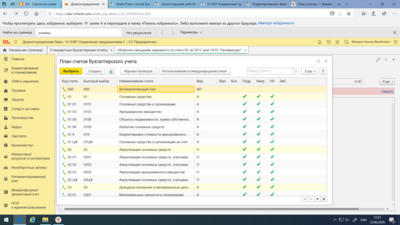
План счетов бухгалтерского учета — это перечень синтетических счетов, отражающих систематизированную группировку информации о различных сторонах деятельности хозяйствующего субъекта. Хозяйствующие субъекты (кроме кредитных и бюджетных организаций) используют единый План счетов бухгалтерского учета финансово-хозяйственной деятельности организаций. На его основе и построен «Регламентированный учёт»/«Настройки и справочники»/«Регламентированный учёт»/«План счетов бухгалтерского учета».
В «Плане счетов» можно добавлять новые счета и субсчета, определяя Рабочий план счетов предприятия, и согласовывая расчётный алгоритм для заполнения регламентированной отчётности. Рабочий план счётов является общим для всех организаций в одной информационной базе. При добавлении нового счета задаются его свойства: настройка аналитического учета; налоговый учет (по налогу на прибыль); учет по подразделениям; валютный и количественный учет; признаки активных, пассивных и активно-пассивных счетов; признаки забалансовых счетов.
«План счетов» реализован при помощи объекта метаданных «Планы счетов». Он представляет собой упорядоченный список записей, каждая из которых описывается набором характеристик (значений «Реквизитов»): признак режима, в котором введена запись; код; наименование; подчинение; тип счета; вид счета; использование в проводках; признаки валютного и количественного учета; ведение аналитического учета.
В «План счетов» программы «1С:ERP 2.0» уже введены счета бухгалтерского учета первого и второго уровня, которые предусмотрены единым Планом счетов, а также субсчета, для которых в программе предусмотрены специальные алгоритмы обработки учитываемой на них информации. Такие счета называются предопределенными счетами, в Плане счетов они помечены желтой точкой рядом с символом счета «Т.». В режиме непосредственной работы с информационной базой можно добавить в «План счетов» собственные счета и субсчета. Счета (субсчета), введенные в режиме «1С:Предприятие», визуально отличаются от предопределенных счетов отсутствием точки рядом с символом счета «Т.». При обновлении типовой конфигурации (установке новой версии) счета, добавленные в список счетов в режиме «1С:Предприятие», сохраняются. Соответственно, сохраняются все проводки, в которых эти счета указаны как счет по дебету или счет по кредиту. Каждый счет и субсчет «Плана счетов» имеет номер, который формируется по шаблону ***.**.*, где первые три позиции — это номер счета первого порядка, две позиции после точки — это номер счета второго порядка (субсчета), последняя позиция в шаблоне — это номер счета третьего порядка. Балансовые и забалансовые счета «Плана счетов» имеют те же номера, которые установлены единым Планом счетов. В Плане счетов нумерация субсчетов первого уровня располагались в порядке возрастания номеров (коды субсчетов с 1 по 9 начинаются с символа 0). В реквизите «Подчинен счету», обеспечивающий связь между счетом и открытыми к нему субсчетами, указывается ссылка на тот счет, к которому относится данный субсчет. Свойства объекта метаданных «Планы счетов» в общем случае позволяют указывать в проводке как синтетический счет, так и открытый к нему субсчет. Остатки и обороты по синтетическим и аналитическим счетам должны совпадать. Для выполнения этих требований План счетов программы «1С:ERP 2.0» запрещает использовать в проводках счета, к которым открыты.
В типовой конфигурации используется «План счетов бухгалтерского учета» для отражения всех операций, и «План счетов налогового учета» для отражения операций, связанных с начислением налога на прибыль. При отражении операции формируется проводка по бухгалтерскому и по налоговому учету. Проводки по налоговому учету формируются на основе данных регистра «Соответствие планов счетов бухгалтерского и налогового учета».
Важно! Необходимо помнить, что в «План счетов бухгалтерского учета» есть возможность добавить любое количество счетов и субсчетов, необходимых для ведения учёта на предприятии. Однако, при добавлении хотя бы одного непредопределённого бухгалтерского счета/субсчета приведёт к тому, что рабочая база «1С:ERP 2.0» переходить из разряда «типовая конфигурация» в «модифицированную версию», которая уже требует дополнительного платного обслуживания и, якобы, не имеет возможности централизованного автоматического обновления. Ряд обновлений могут сбивать настройку новых синтетических счетов. Все внешние отчёты также «не знают» о существовании новых счетов и требуют дополнительного ручного прописывания этих счетов в конфигурации данных отчётов. Выход из данной ситуации — это отказаться от новых синтетических счетов, а активно использовать возможности аналитического учёта в каждом счете при типовом «Плане счетов». Количество аналитических статей при типовых счетах неограниченно.
Финансовый анализ[править]
-
Регламентированный учёт в 1C:ERP
-
Финансовый анализ/Главное
-
Финансовый анализ/Бухгалтерская отчётность
-
Финансовый анализ/Анализ отчётности
-
Финансовый анализ/Коэффициенты
-
Финансовый анализ/Коэффициенты (Показать расчёт)
-
Финансовый анализ/Рентабельность
-
Финансовый анализ/Рентабельность (Показать расчёт)
-
Финансовый анализ/Оценки
-
Модель Альтмана
-
Оценка кредитоспособности

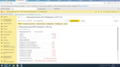


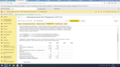




Знакомство с 1C:ERP предлагаю начать с возможности формирования классических финансовых отчётов, расчетов коэффициентов, оценки кредитоспособности и оценки риска банкротства.
Данные отчёты формируются с помощью панели «Регламентированный учёт»/«Отчёты»/«Финансовый анализ», в новом окне «Финансовый анализ» задаётся период («Данные учёта на:»), организация. С помощью кнопки «Сформировать» формируются отчёты в динамике по годам: общих показателей на листе «Главное», «Бухгалтерский баланс» и «Отчёт о финансовых результатах» на листе «Бухгалтерская отчётность», совместные показатели из «Баланса» и «Отчёта о финансовых результатах» на листе «Анализ отчётности».
На листе «Коэффициенты» рассчитаны показатели: коэффициент текущей ликвидности, коэффициент быстрой ликвидности, коэффициент абсолютной ликвидности, коэффициент наличия собственных средств. Здесь представлен сам расчёт данных показателей, дано пояснение, что означает каждый коэффициент, дана оценка полученных результатов и детальная расшифровка.
На листе «Рентабельность» рассчитаны показатели: рентабельность продукции, рентабельность компании, рентабельность активов, рентабельность продаж. Представлен сам расчет, даны пояснения, и дана оценка полученных результатов и расшифровка по годам.
На листе «Оценки» представлен расчёт индекса Альтмана (4-факторная модель) и оценка кредитоспособности по методике Сбербанка России.
Нужно помнить, что расчёты будут показаны, если рассматриваемый период будет закрыт, то есть будет проведена операция «Закрытие месяца».
Монитор целевых показателей[править]
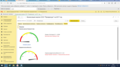
Кроме финансовых отчётов в окне «Финансовый анализ» в программе предусмотрен мониторинг текущий финансовых и экономических показателей через Монитор целевых показателей.
Ссылки[править]
- Регламентированный учёт в прикладном решении «1C:ERP Управление предприятием 2.4″//Фирма «1С»
- Концепция прикладного решения «1C:ERP Управление предприятием 2″//Фирма «1С»
- Организация работы преподавателей и студентов в облачных версиях программ 1С:Предприятия//Фирма «1С»
- Совместное использование с «1С:Документооборот 8»// 1С:ERP Управление предприятием, ООО «1C»
- Мониторинг и анализ показателей деятельности предприятия// 1С:ERP Управление предприятием, ООО «1C»
- 1С ERP блог//1С:Учебный центр №1
- 1С в сравнении с SAP
- Учебное тестирование на сертификат 1С:Профессионал//1С:Соискаитель
 Как читать ОСВ в 1С [объяснение на схемах + задачи]//Финвер, 12.07.2021

Задания[править]
- На предприятие установлено ПО «1C:ERP 2.5». IT-компания «СКБ-Контур» предлагает вам приобрести ПО «Контур.Экстерн», соглашаемся или нет, и почему?
- Необходимо посмотреть количество подключенных сотрудников предприятия и завершить сеансы тем, кто подключился несколько раз, если есть такие. Какой отчёт формируем?
- Какая последняя операция в вашей системе была? Какой отчёт формируем и куда смотрим?
- В системе показать динамику коэффициента текущей ликвидности по ООО «Андромеда плюс» за 2018 год.
- Как узнать по ООО «Андромеда плюс» отчётный год за 2017 год корректно закрылся или нет? Экономисты могут приступить к формированию отчётов или год нужно перезакрыть? Что формируем, куда смотрим?
- ООО «Андромеда плюс» 2017 год закончила с прибылью? а сколько налогов нужно выплатить в 2018 году?
- 62 счет — это счет …, остатки по дебету — это …, остатки по кредиту — это… (использовать только систему, гугл не использовать).
- Как вытащить одним файлом всю базу проводок за определённый период?
Тест[править]
Для проверки полученных знаний и самостоятельной подготовки:
- Тренажер 1С по теме «Нормативно-справочная информация»
- Материал для самостоятельной подготовки
- Сборник задач для подготовки к экзамену «1С:Специалист-консультант» по внедрению подсистемы «Бюджетирование» в 1C:ERP Управление предприятием 2.4. — М.:»1С:Паблишинг», 2018 — 53с. — ISBN 978-5-9677-2813-6
- Комплект вопросов сертификационного экзамена на знание возможностей применения типовой конфигурации «1C:ERP Управление предприятием» (редакция 2.4) с примерами решений — М.:ООО «1С-Паблишинг», 2018 -173с. — ISBN 978-5-9677-2746-7
Семинары: 1, 2, 3, 4, 5, 6, 7, 8, 9, 10, 11, 12, 13, 14, 15, 16, 17
Тесты: 1, 2, 3, 4, 5, 6, 7, 8, 9, 10, 11, 12, 13, 14, К1, К2, К3
Автоматизировать бизнес, используя одну программу, можно с программным продуктом 1С:ERP. Сегодня мы готовы ближе познакомить вас с каждым из блоков программного продукта.
План
- Назначения и преимущества 1С:ERP
- Нормативно‑справочная информация
- Продажи, закупки, складской функционал
- Планирование производства, ремонты
- Финансовый учет
1С:ERP — это решение для создания комплексной информационной системы, которое позволяет управлять любым предприятием.
Продукт позволяет:
- Автоматизировать основные бизнес‑процессы компании.
- Контролировать ключевые показатели деятельности предприятия.
- Организовывать взаимодействие служб и подразделений.
- Координировать деятельность производственных подразделений.
- Оценивать эффективность деятельности предприятия/отдельных подразделений и персонала.
Преимущества 1С:ERP
- Усовершенствованная технологическая платформа, которая содержит построенные на ней прикладные решения, помогающие эффективно выполнять управление и учет на любом предприятии в зависимости от его рода деятельности.
- Работа через интернет и на мобильных устройствах. Облачность и мобильность — это одни из самых главных запросов современного бизнеса.
- Большое количество специализированных решений, расширяющих возможности системы.
- Невысокая стоимость владения и существенный экономический эффект.
- Программу можно адаптировать под любую отрасль.
- Высокий уровень безопасности. В системе реализованы принципы разграничения и контроля доступа к данным: никто без ответственных лиц не имеет возможности воспользоваться данными из программы.
Блок «НСИ и Администрирование»
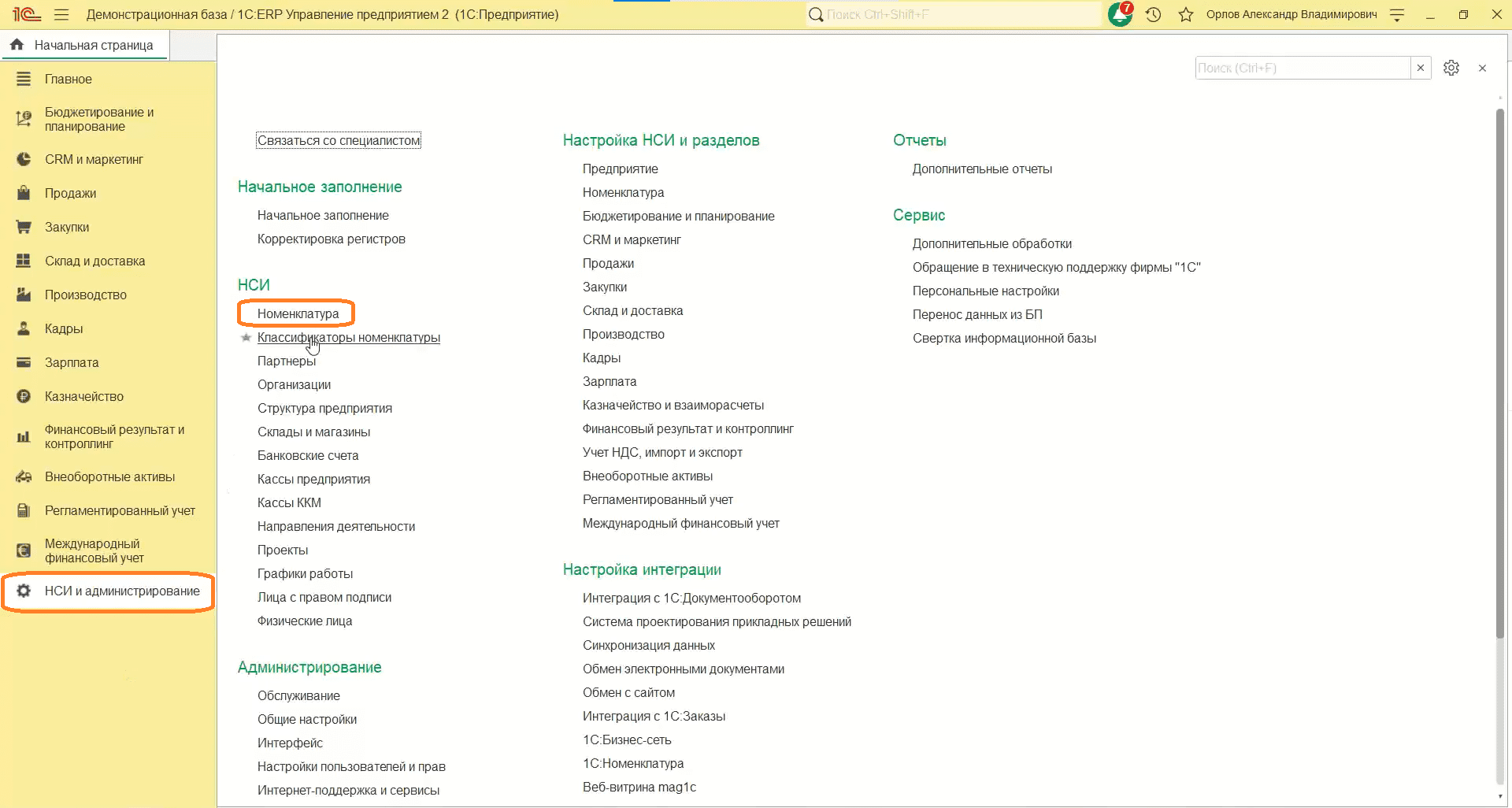
Номенклатура
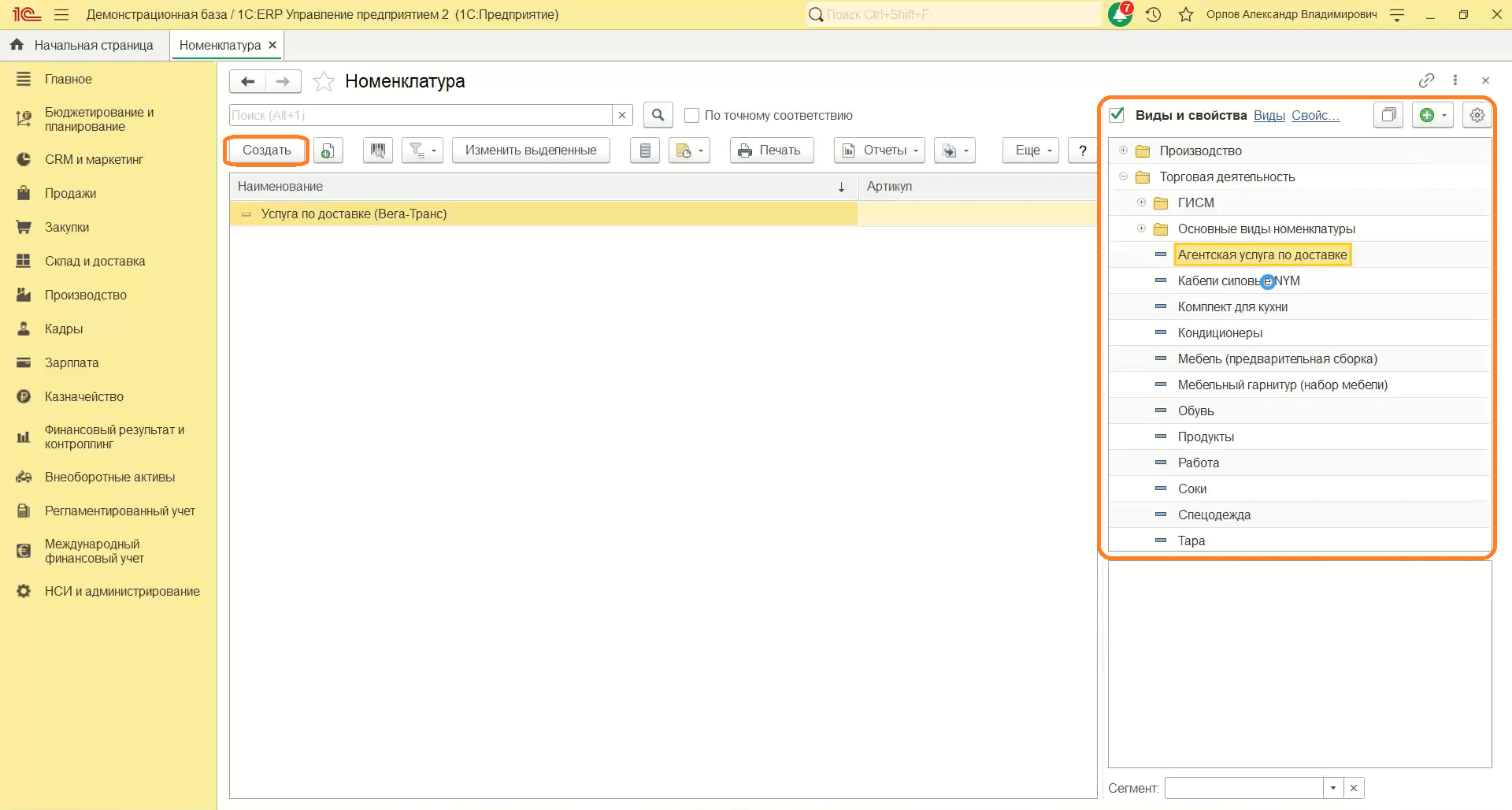
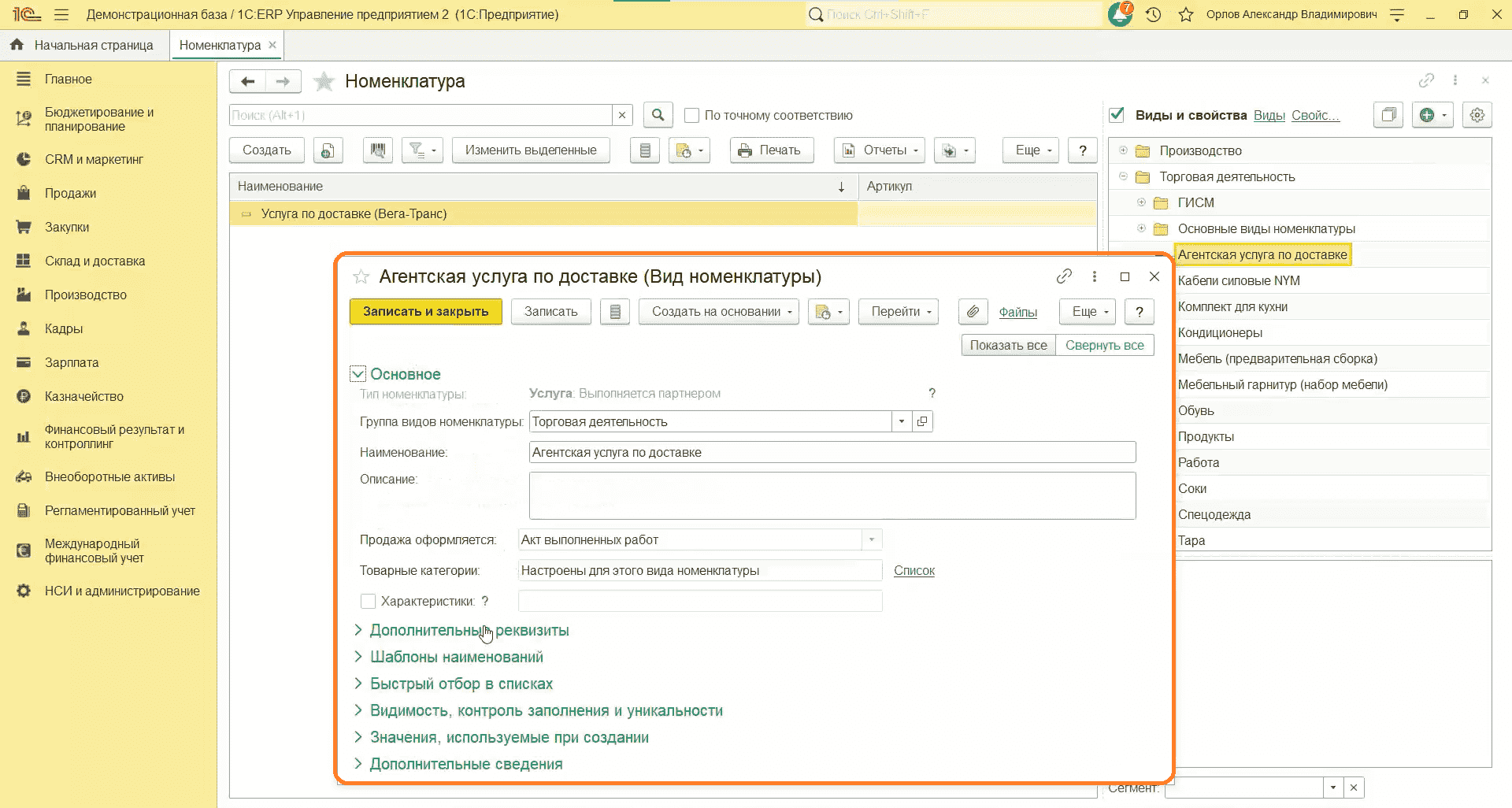
Основным справочником предприятия 1С:ERP является справочник «Номенклатура», где номенклатура разделена на виды.
В карточке «Виды номенклатуры» для каждого вида могут быть настроены серии, характеристики, основная информация, дополнительные реквизиты.
«Партнеры» и «Контрагенты»
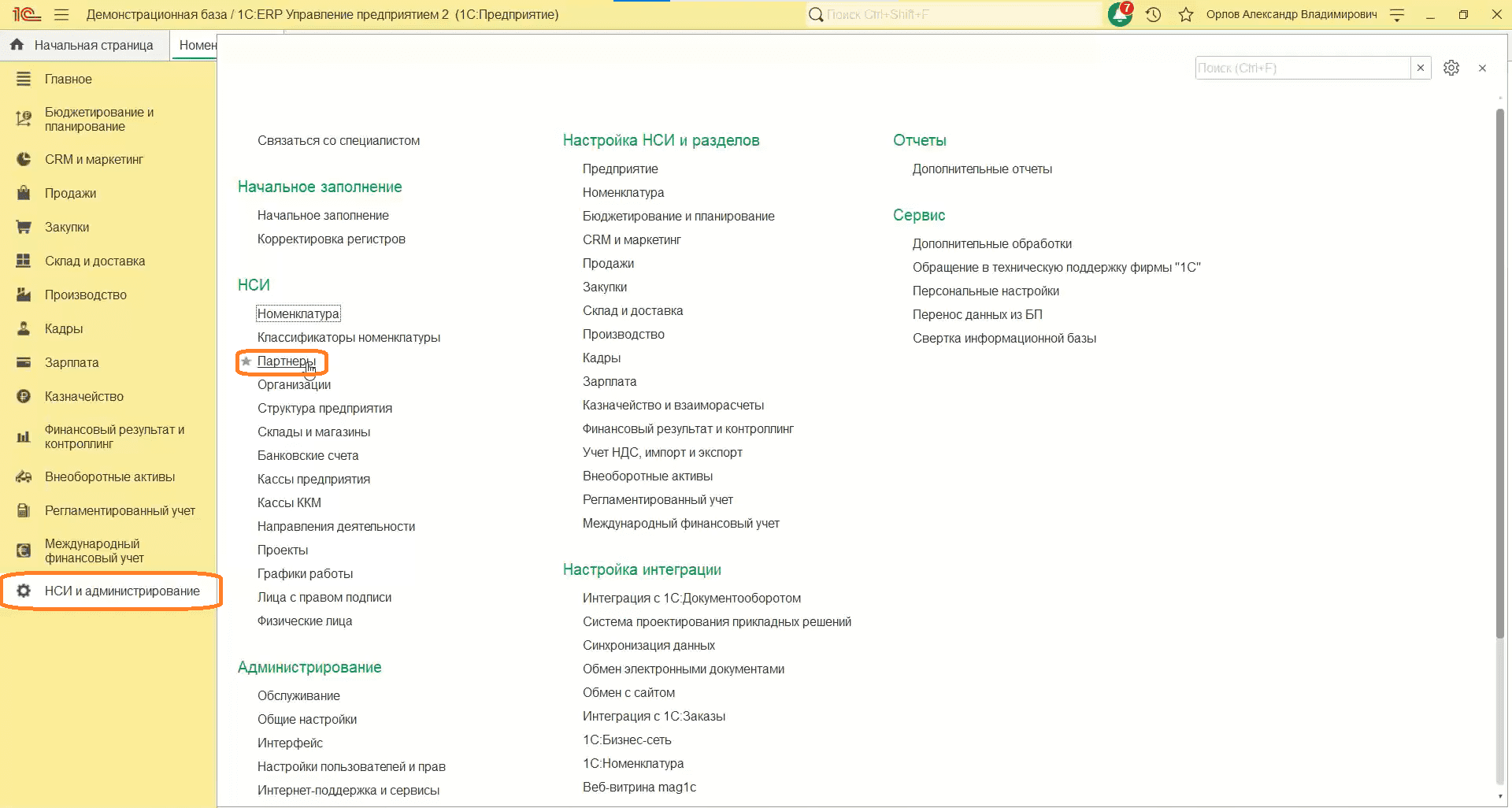
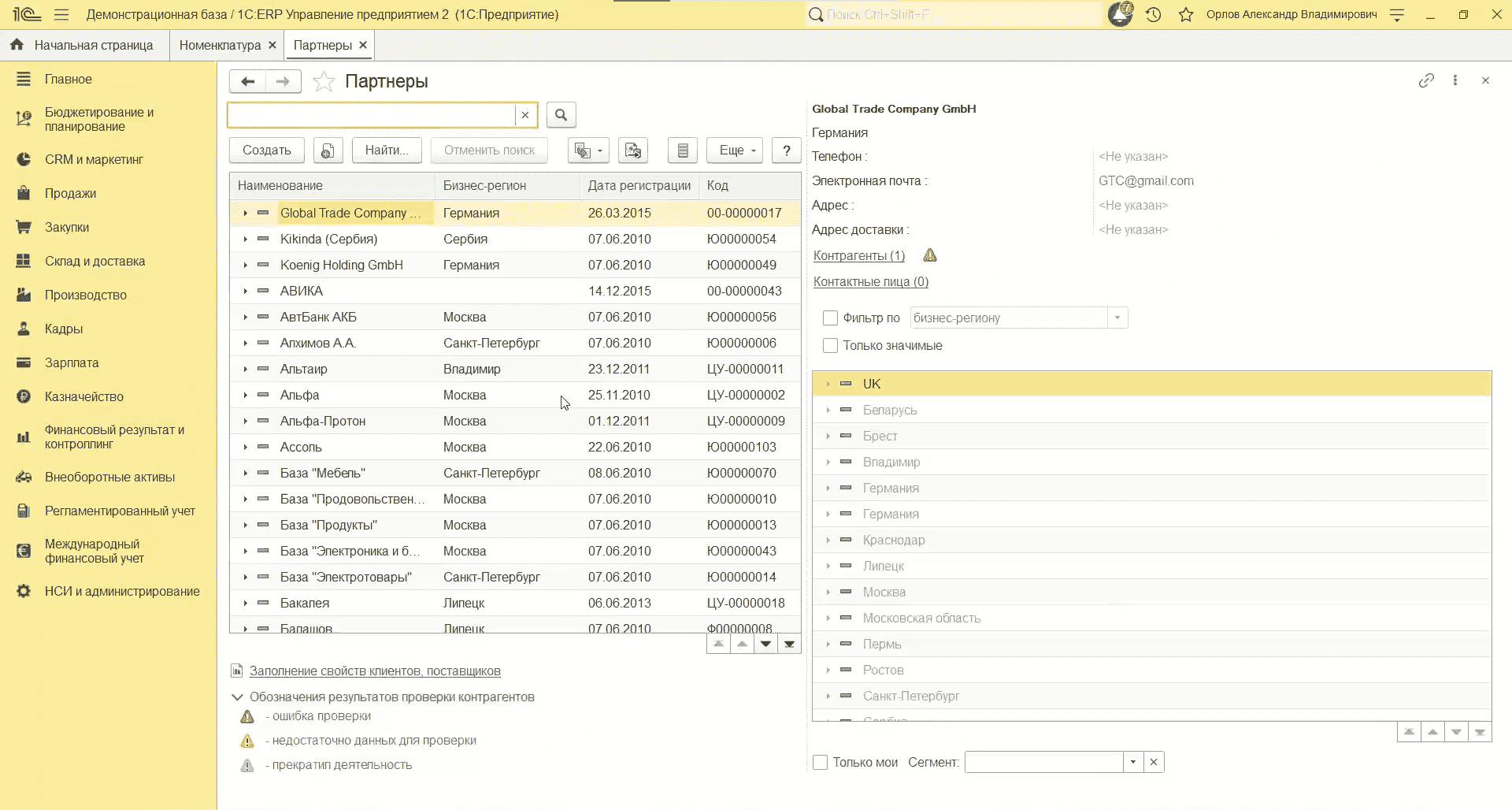
Это стандартный справочник, в котором фиксируются партнеры и контрагенты. Здесь можно создавать иерархию.
Например, создавать в иерархии холдинги.
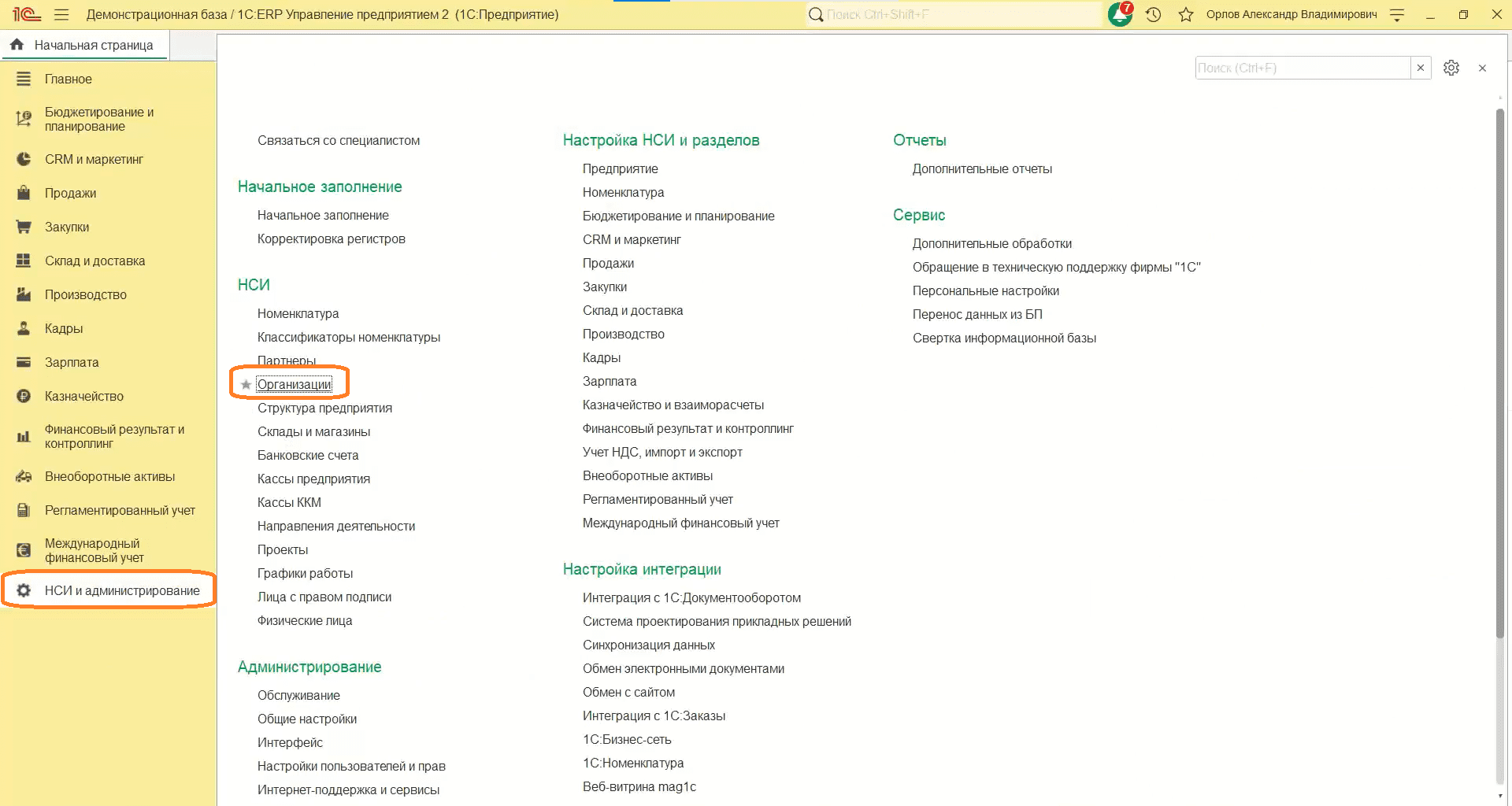
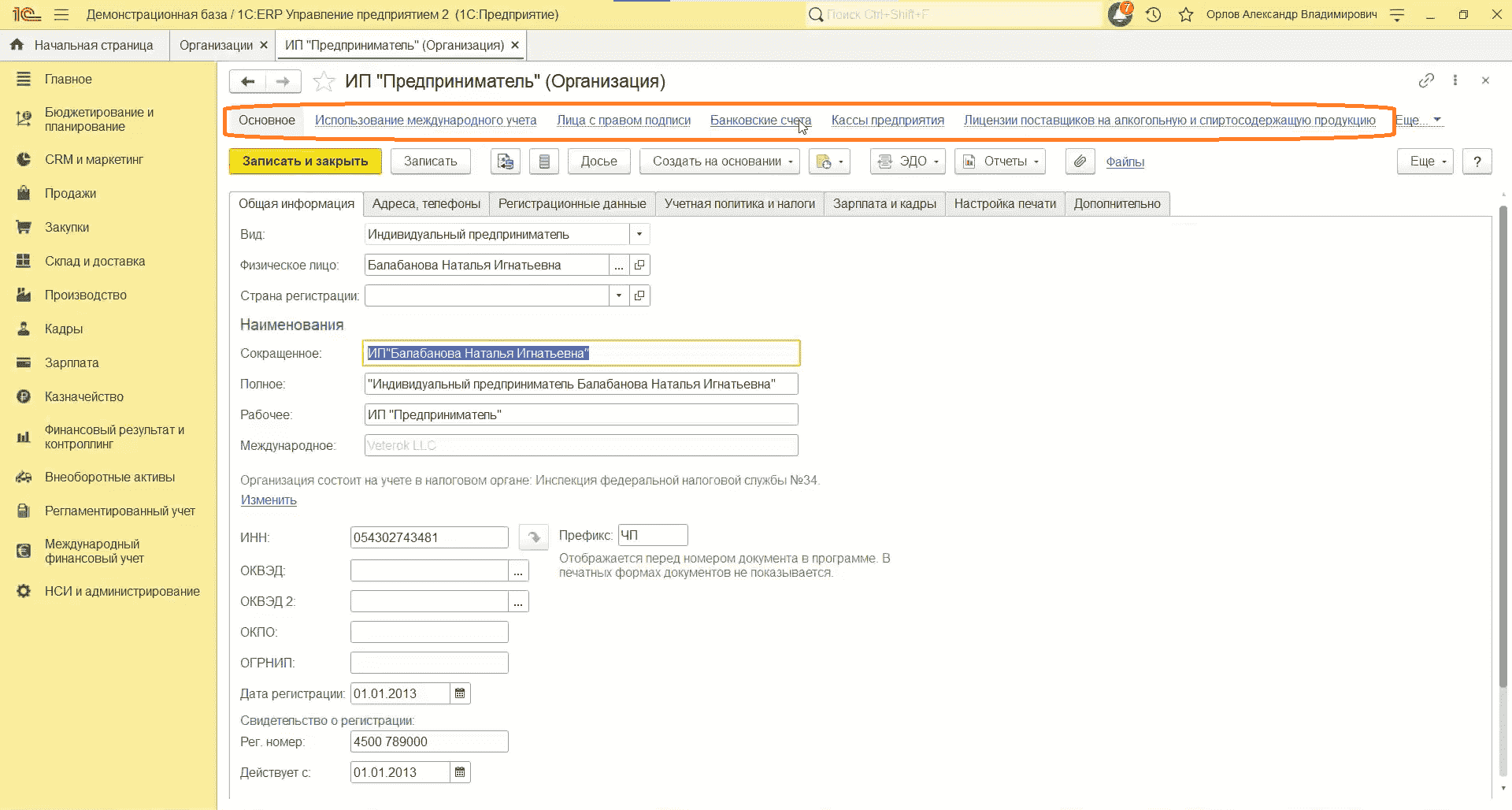
Справочник «Организации»
Здесь указываются:
- особенности организации с основной информацией;
- лица с правами подписи;
- банковские счета;
- регистрация в налоговом органе.
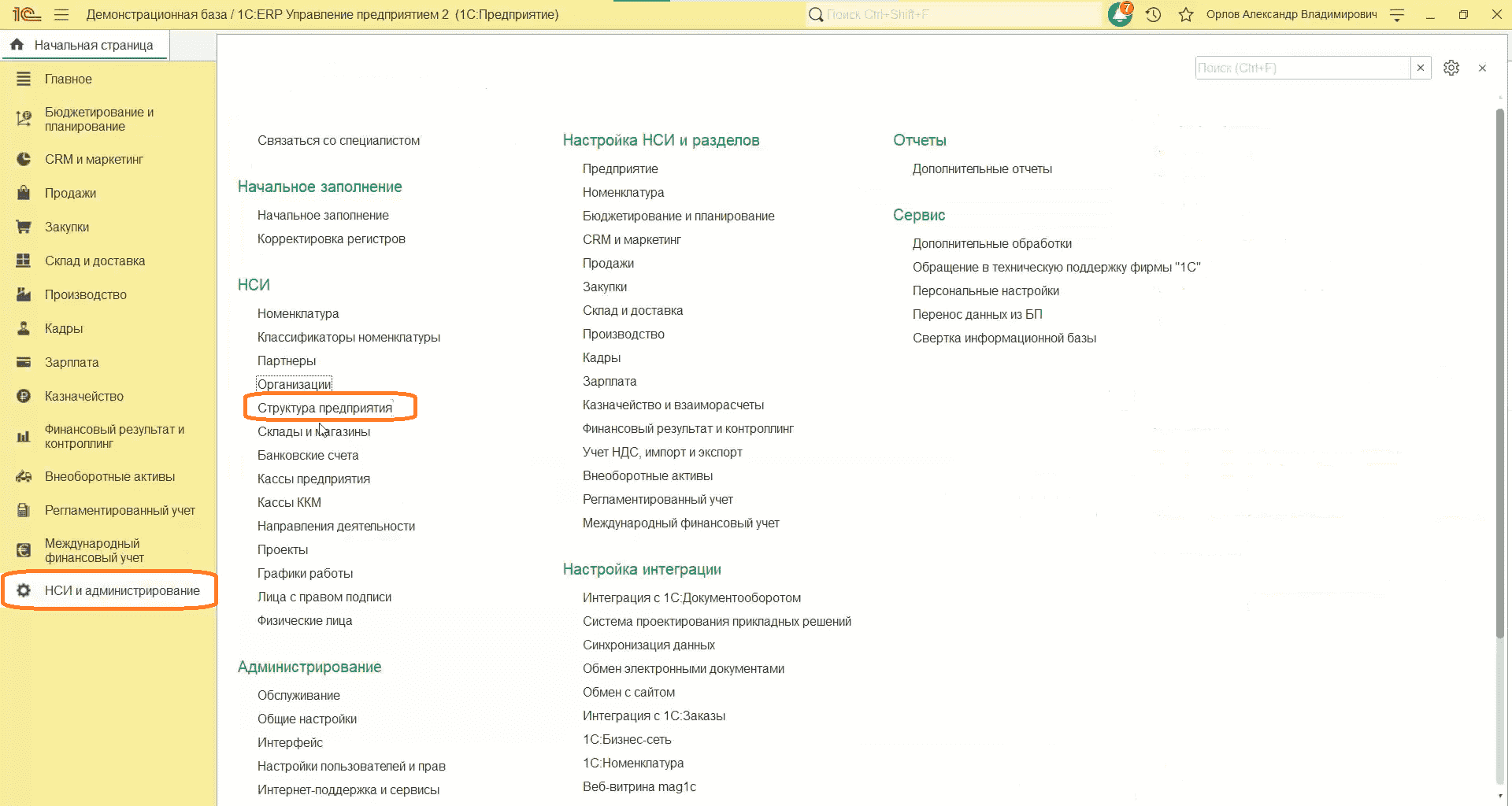
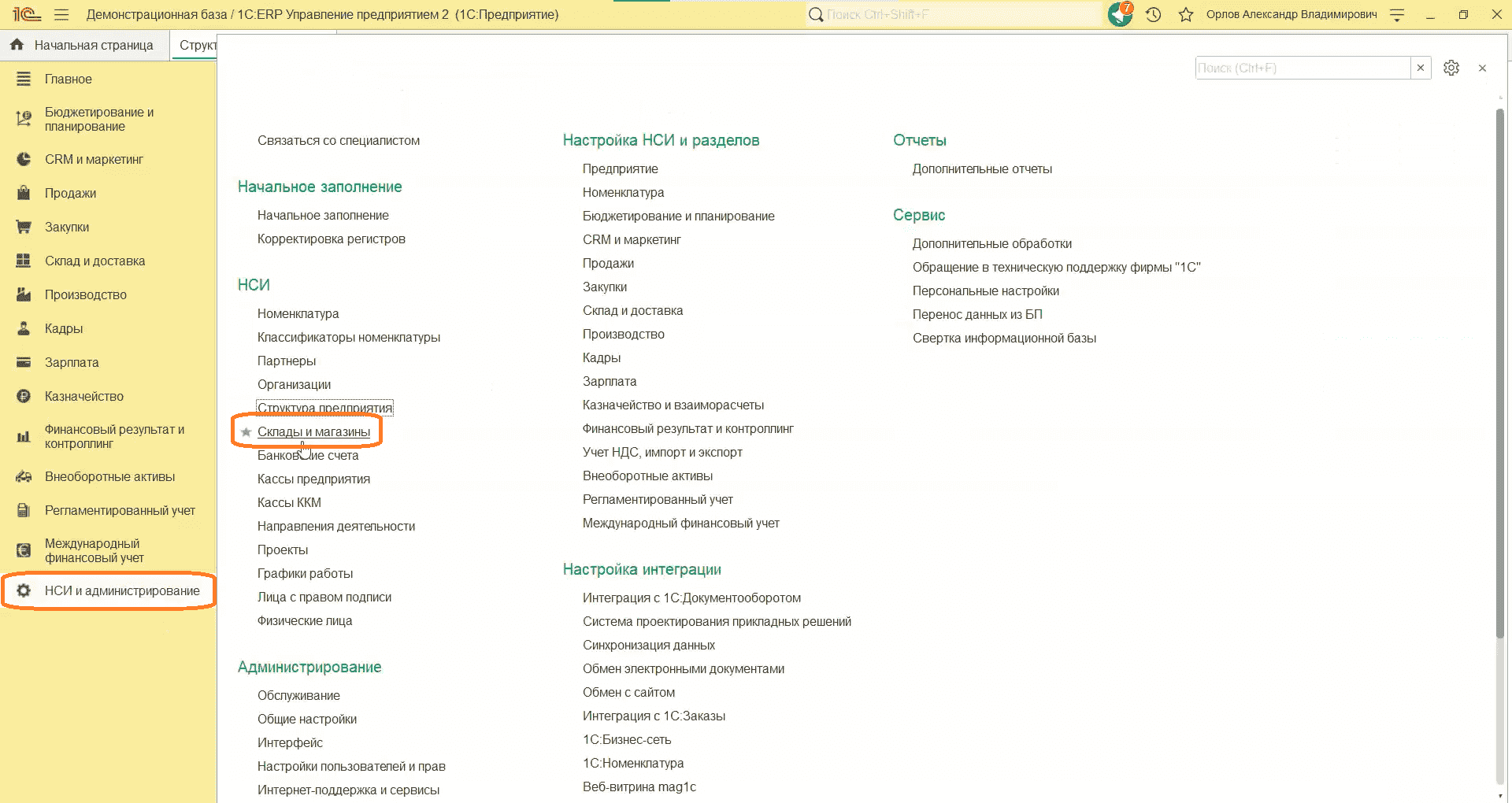
Справочник «Структура предприятия»
Есть указываются подразделения, которые есть у организации:
- Стандартные подразделения.
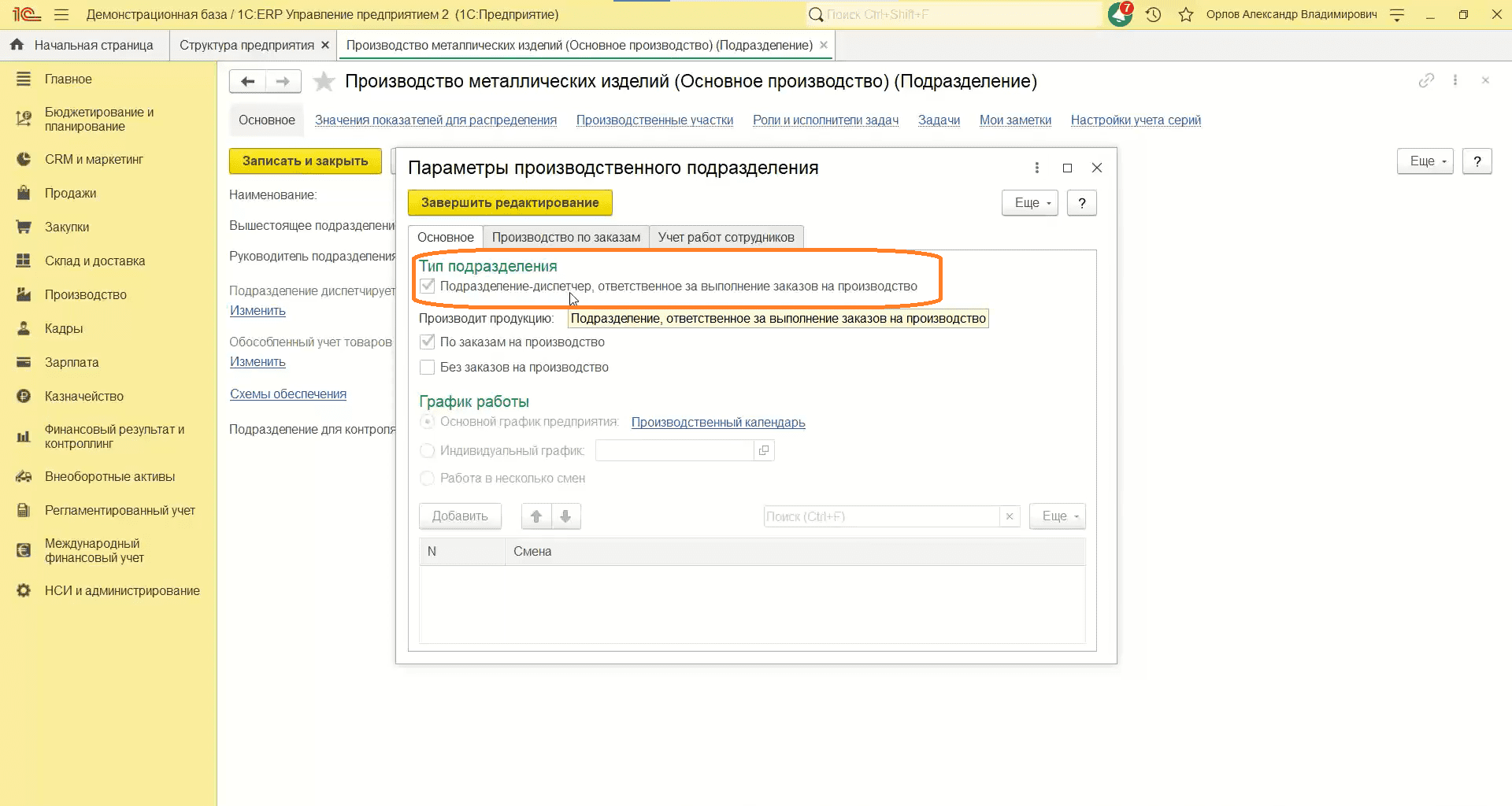
- Производственные подразделения, включая также то, что оно может быть подразделением‑диспетчером. Указываем всю информацию:
- производит ли подразделение продукцию по заказу или без заказов на производство;
- график работы подразделения;
- особенности учета работы на производственном подразделении;
- интервал планирования;
- учет работы сотрудников.
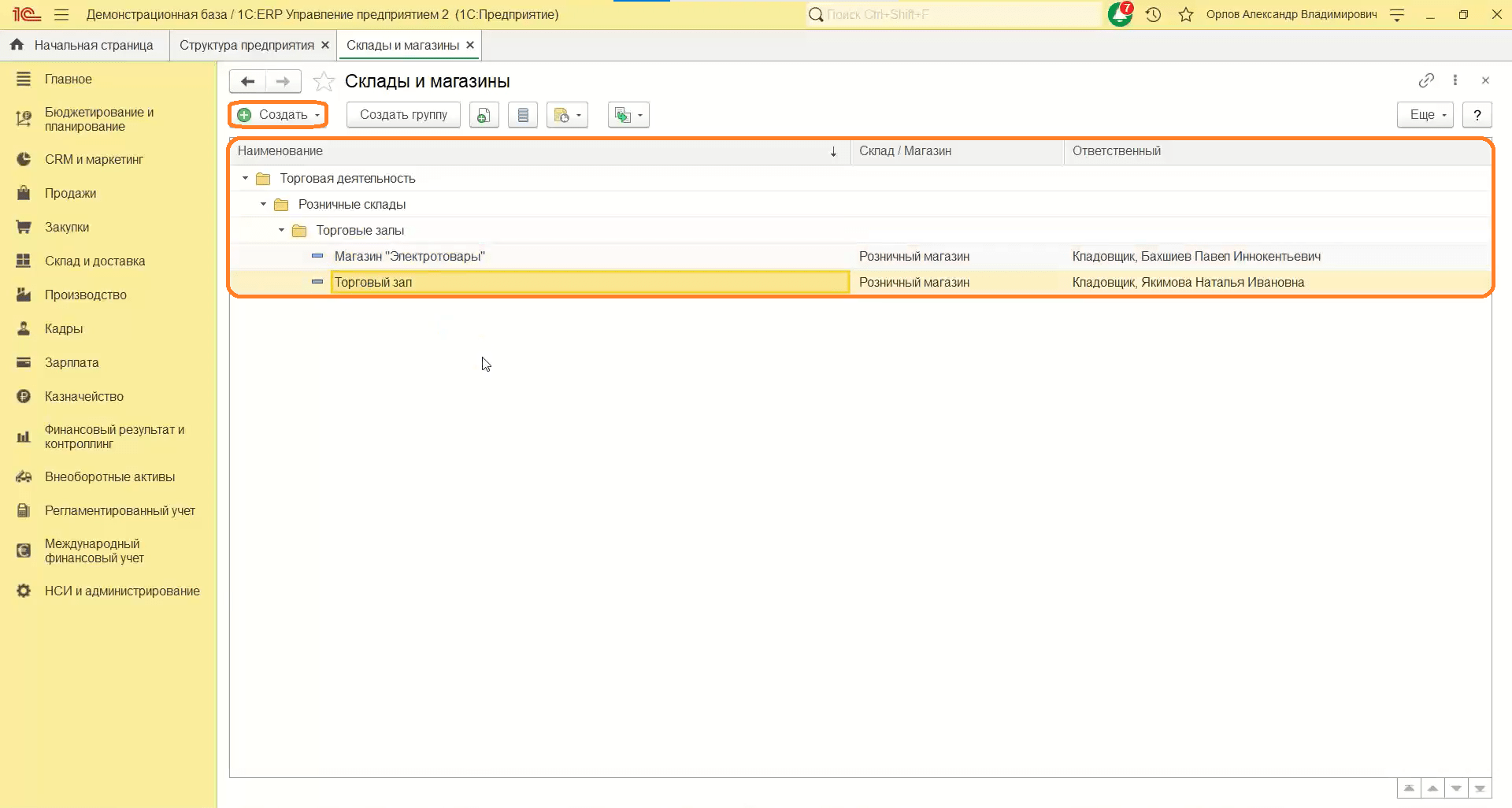
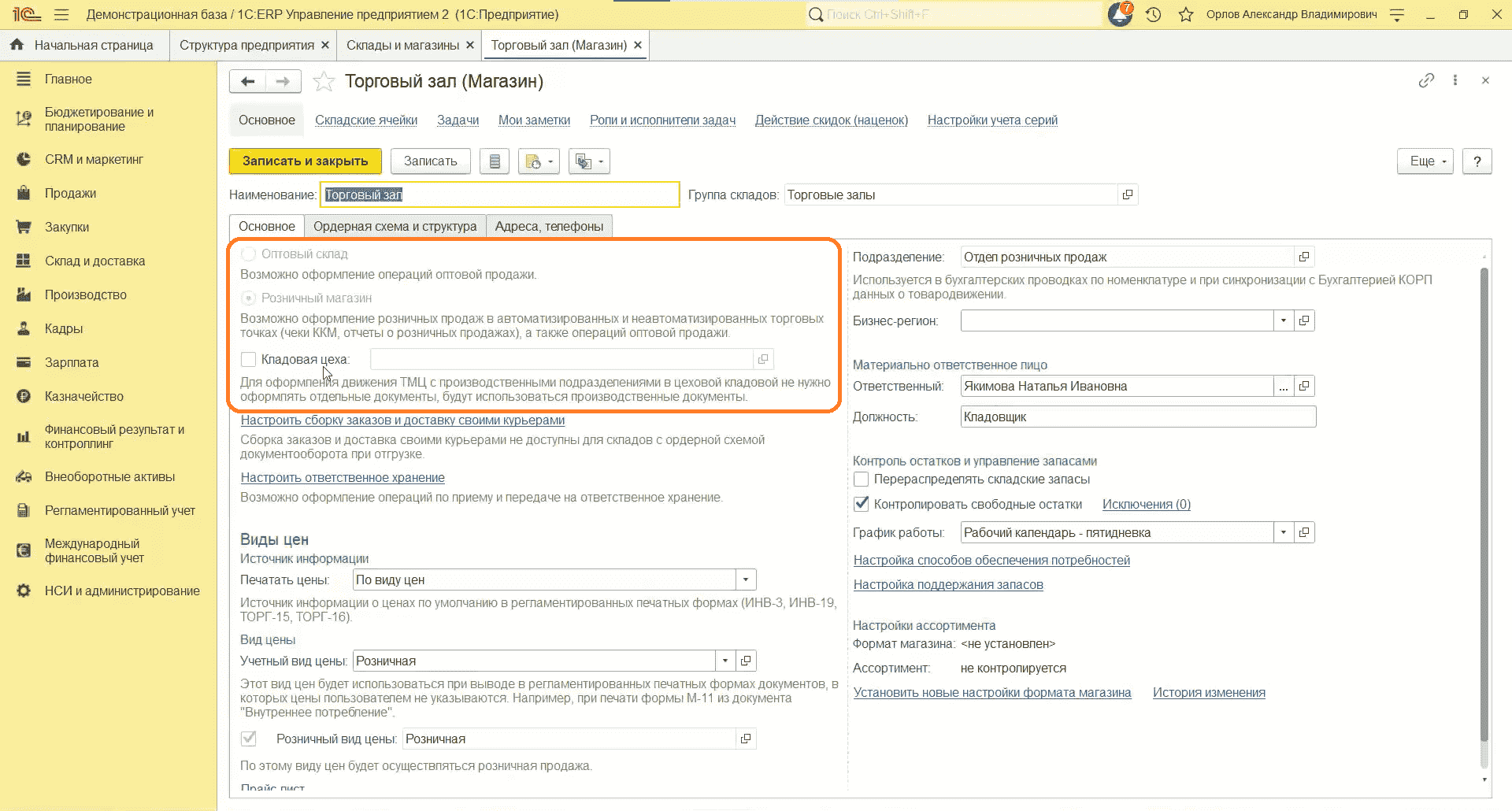
Справочник «Склады и магазины»
Можно указать тип склада:
- оптовый;
- розничный;
- кладовая цеха. Кладовая цеха — это склад внутри производственного подразделения, на который накладной передается товар, а внутри кладовой цеха продукция или материалы потребляются без оформления накладной.
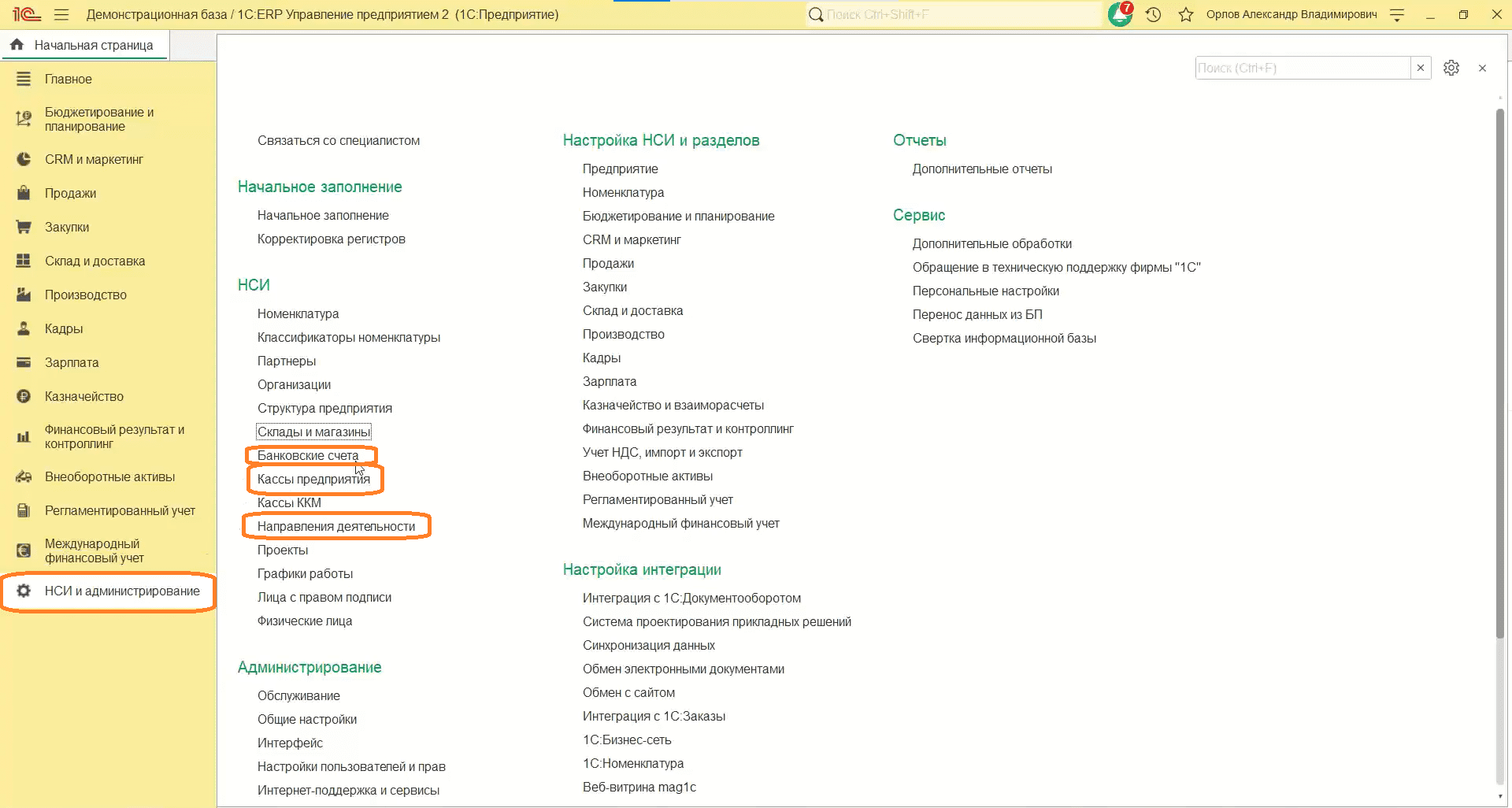
В блоке есть и другие важные справочники.
Например, справочники банковских счетов, касс, направлений деятельности.
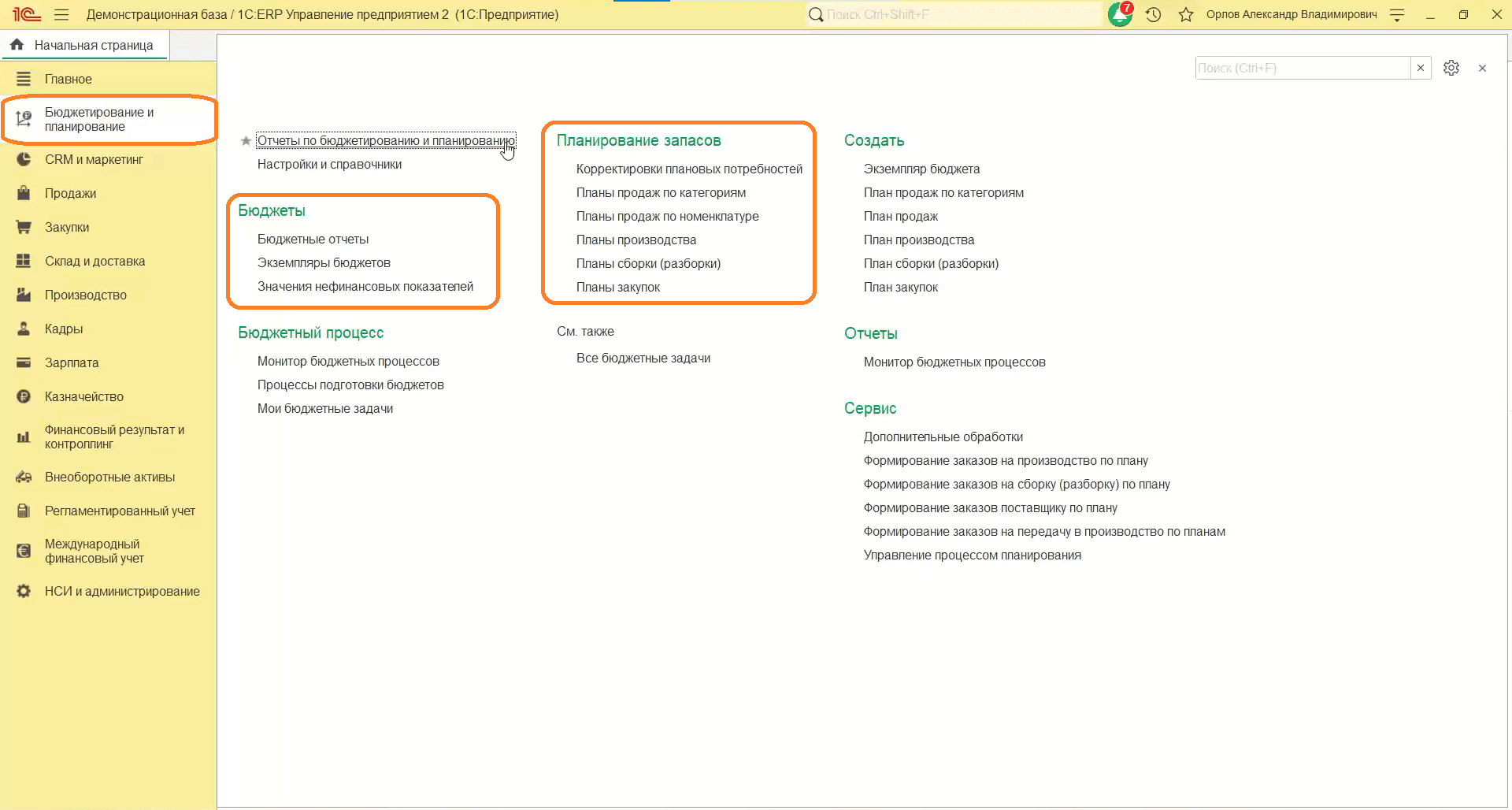
Блок «Бюджетирование и планирование»
В этом блоке есть возможность создавать бюджеты, а также создавать планы.
Планы могут быть:
- продаж,
- по категории,
- по номенклатуре,
- производства,
- сборки/разборки,
- закупок
Планы связываются между собой настройками. Например, планы производства могут исходить из планов продаж.
Из заказа на производство можно создавать план закупок. Тогда система 1С:ERP сразу видит и создает заказы поставщику на недостающее количество материала и товара.
Блок «CRM и маркетинг»
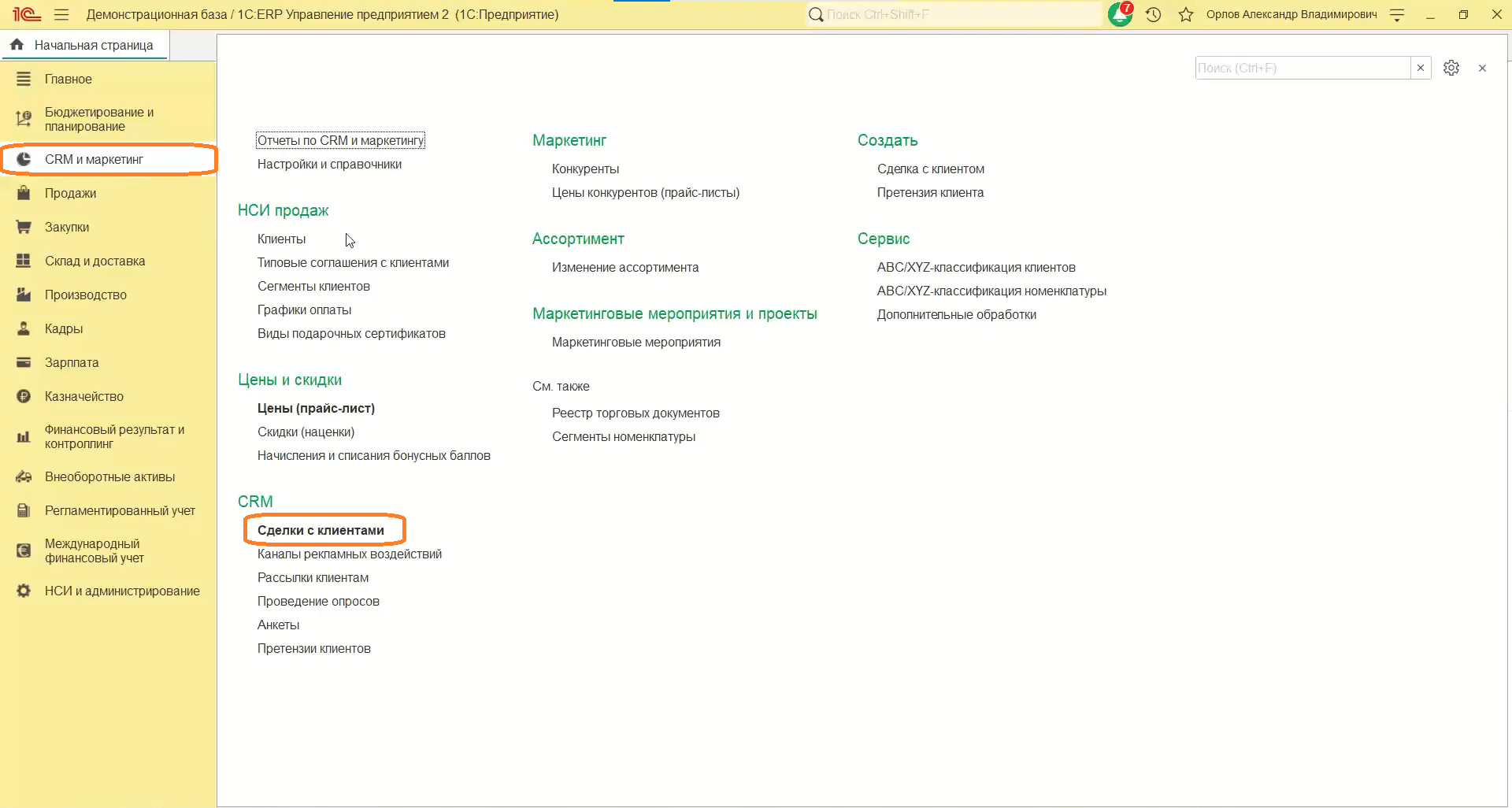
В этом блоке можно вести типовые или индивидуальные соглашения с клиентами, вести подарочные сертификаты, прайс‑листы. Если у пользователя настроены виды цен, то можно очень удобно через расширенный вид корректировать цены по какой‑либо формуле, связи с ценами поставщиков и т. д.
Документ «Сделка с клиентом»
Основным документом является «Сделка с клиентом».
По сделке можно фиксировать этапы. Если сделка является открытой, то прямо из документа можно создавать заказ клиента, отправлять коммерческое предложение, менять этапы сделки, фиксировать участников сделки и первичный спрос.
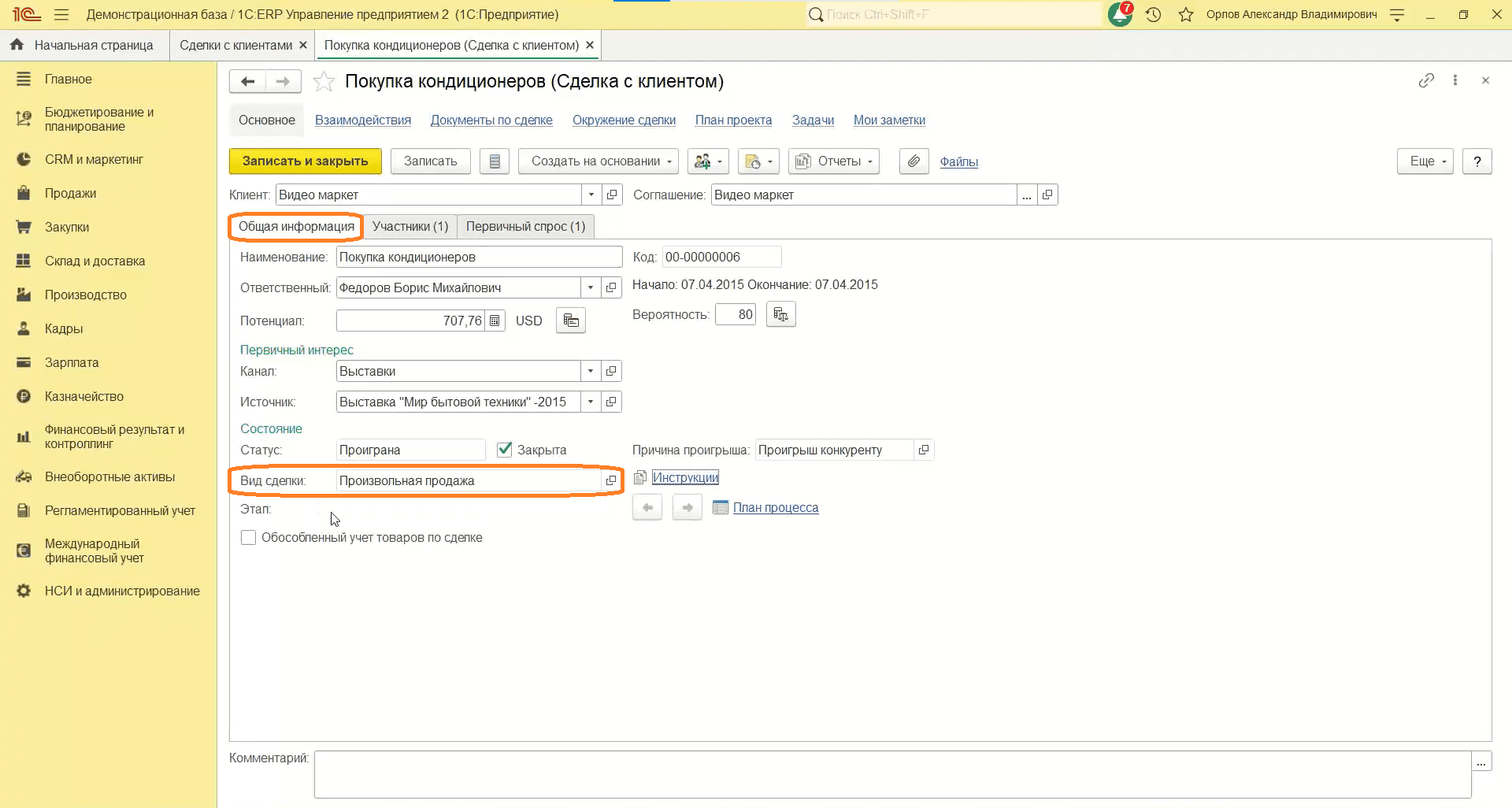
Обратите внимание: все документы по сделке можно увидеть из самой сделки.
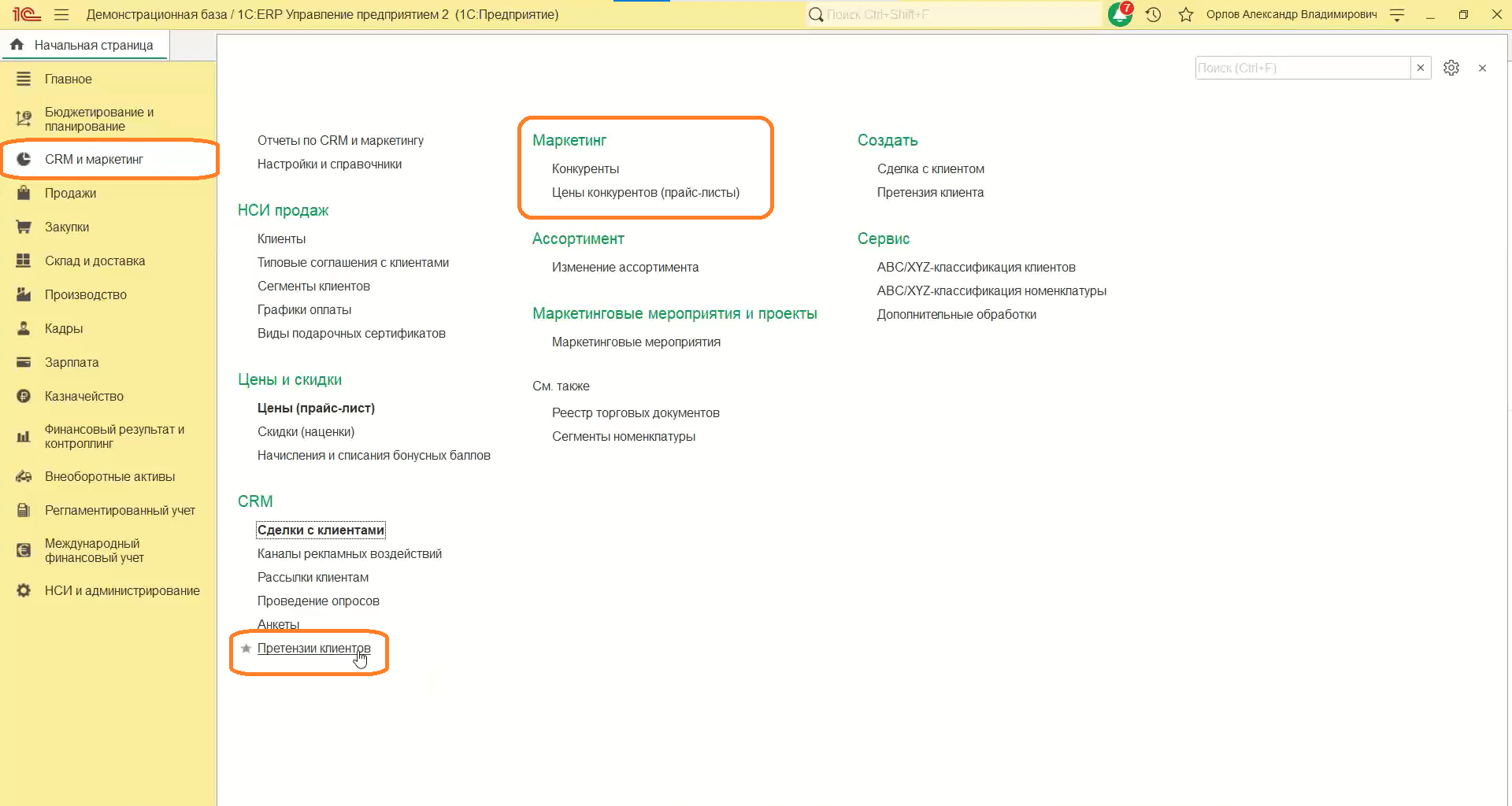
Документ «Претензии клиентов»
В документе «Претензии клиентов» пользователь может указать поступившие жалобы, взять их в работу.
Раздел «Маркетинг» есть документы:
- конкуренты,
- цены конкурентов.
Пользователь может вести справочную информацию, а также фиксировать маркетинговые мероприятия.
Цены (прайс‑лист), скидки (наценки)
Наиболее часто используемые разделы блока — это «Цены (прайс‑лист)» и «Скидки (наценки)». С их помощью можно вести скидочные карты, скидки (от суммы, процентом) и сделки с клиентами.
Блок «Продажи»
Здесь ведутся оптовые продажи, заказы клиентов, документы продажи, реализации, счета оплаты, счета‑фактуры, состояние обеспечения заказов.
Рабочее место кассира
Это место может видоизменяться, его можно настроить, меняя все функции в окошках, Стандартное место кассира включает:
- открытие смены;
- прием/выемка денег;
- закрытие смены;
- ведение продаж.
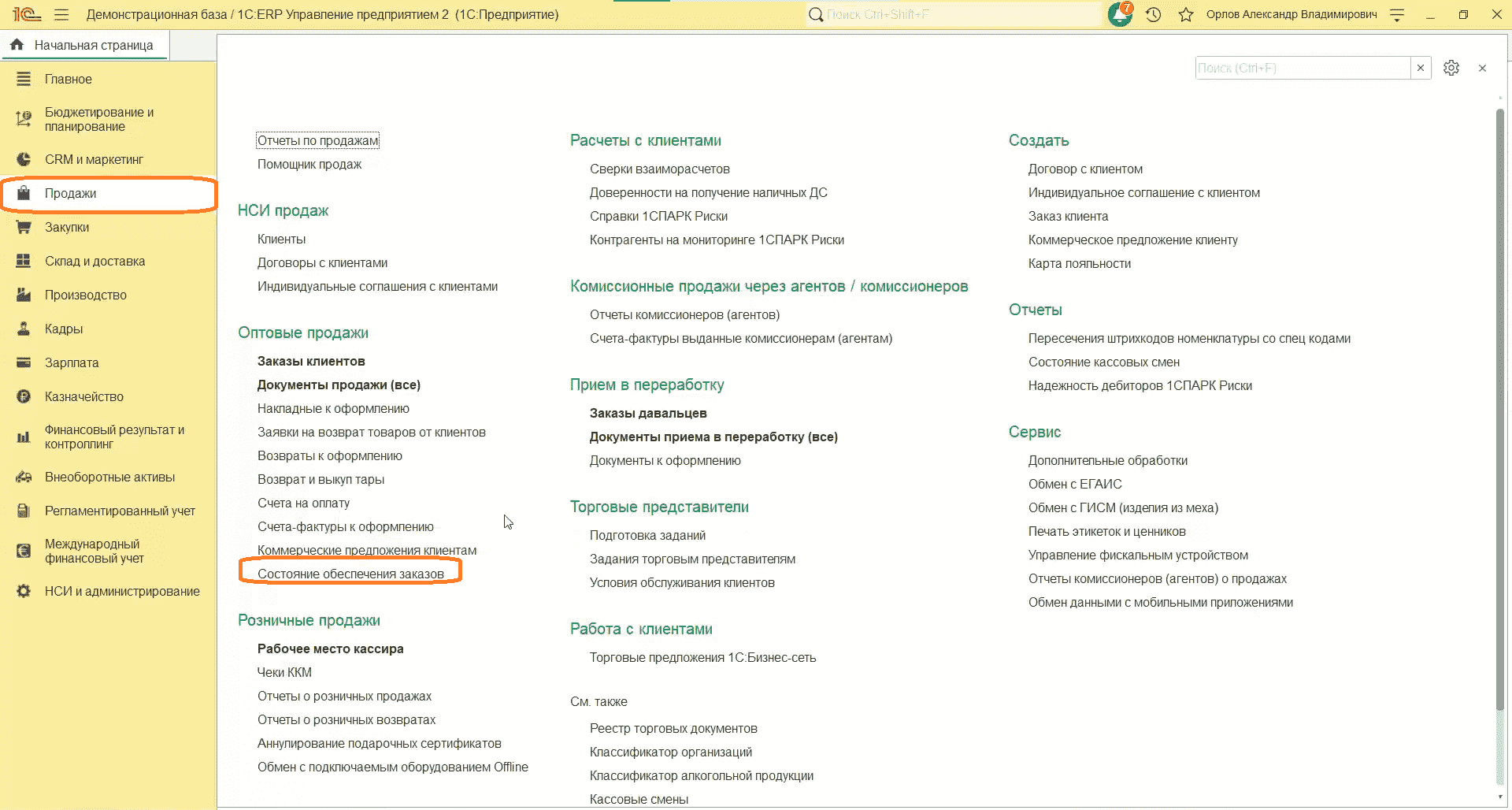
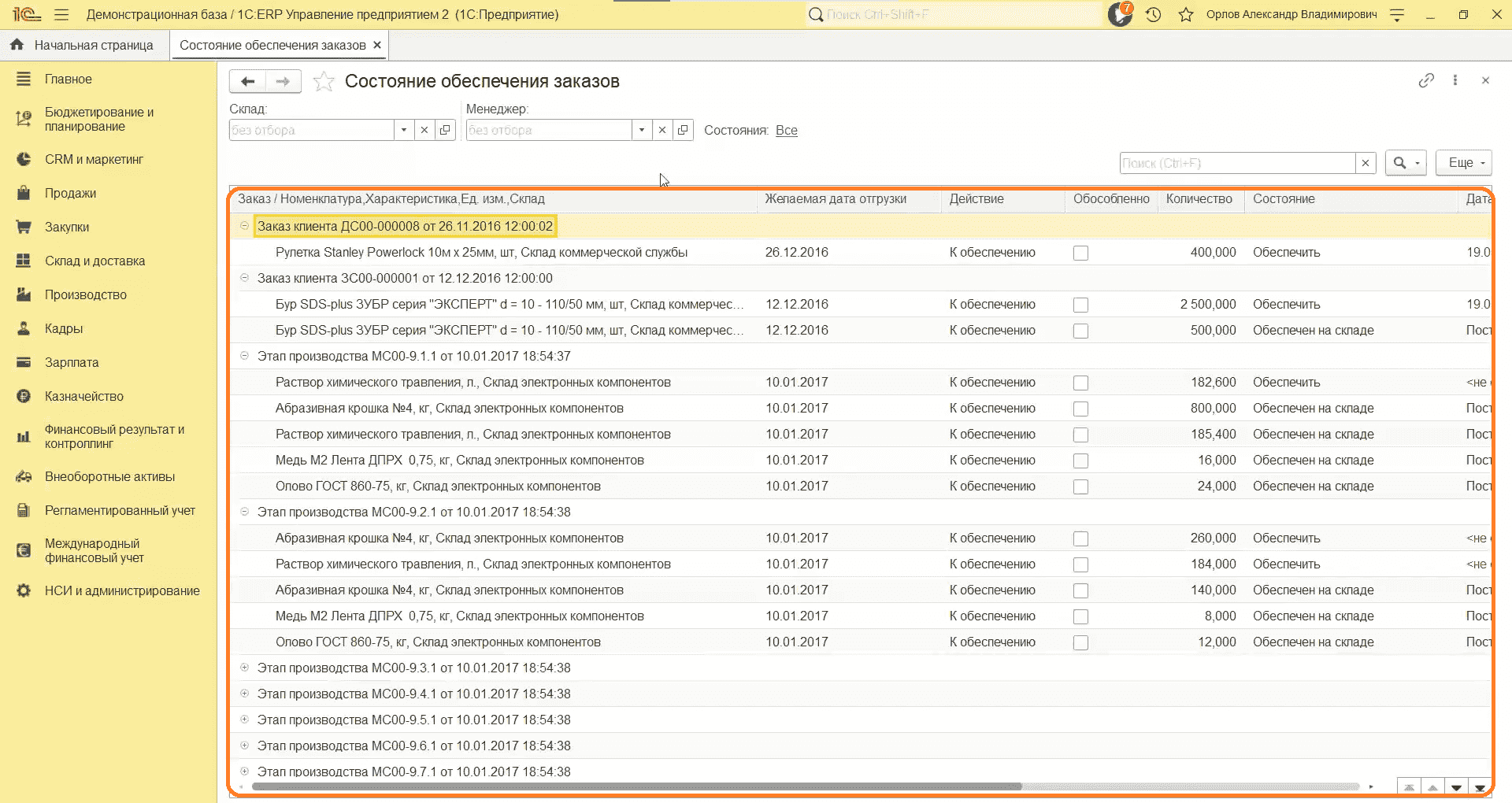
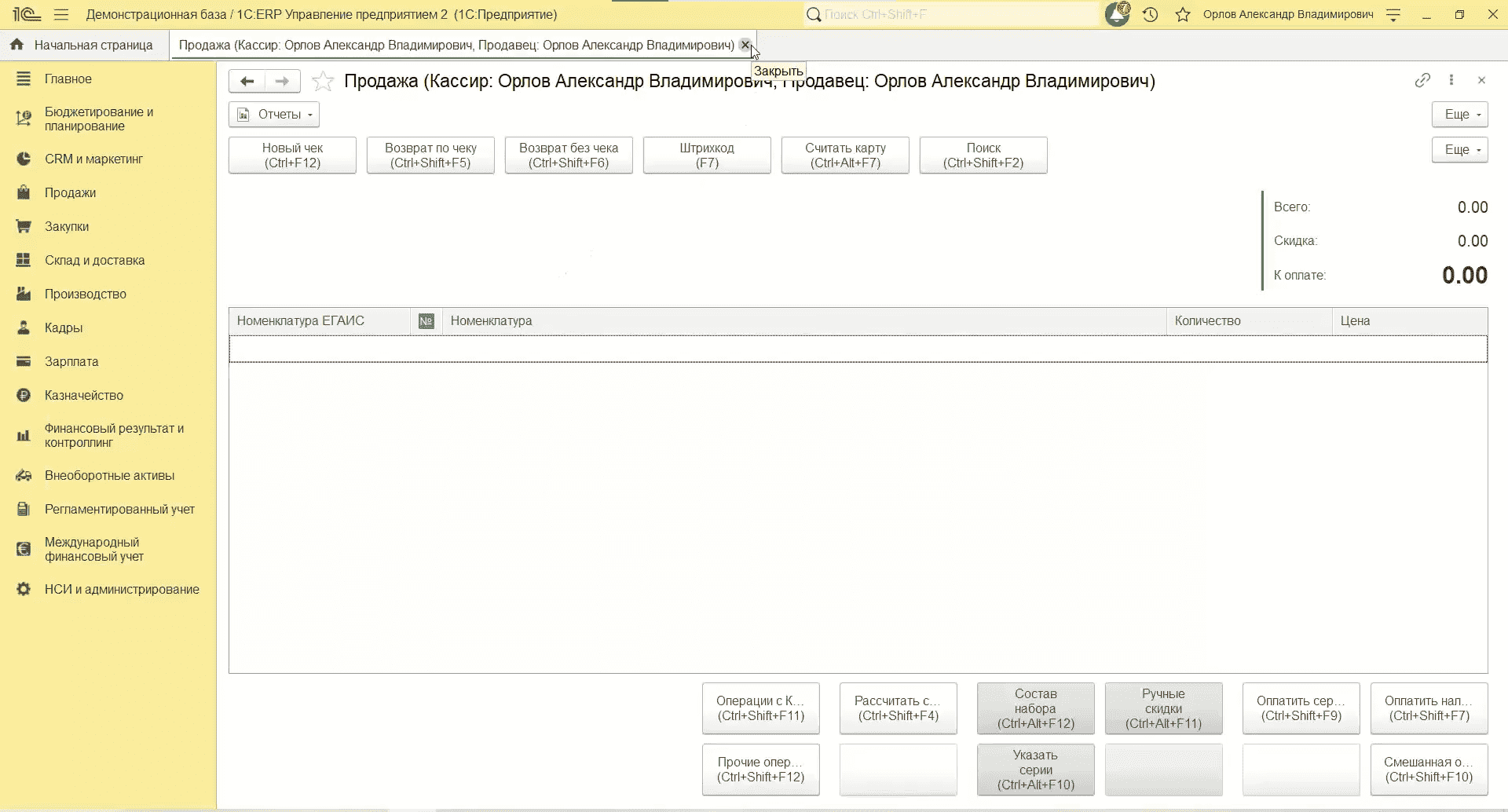
Раздел «Расчеты с клиентами»
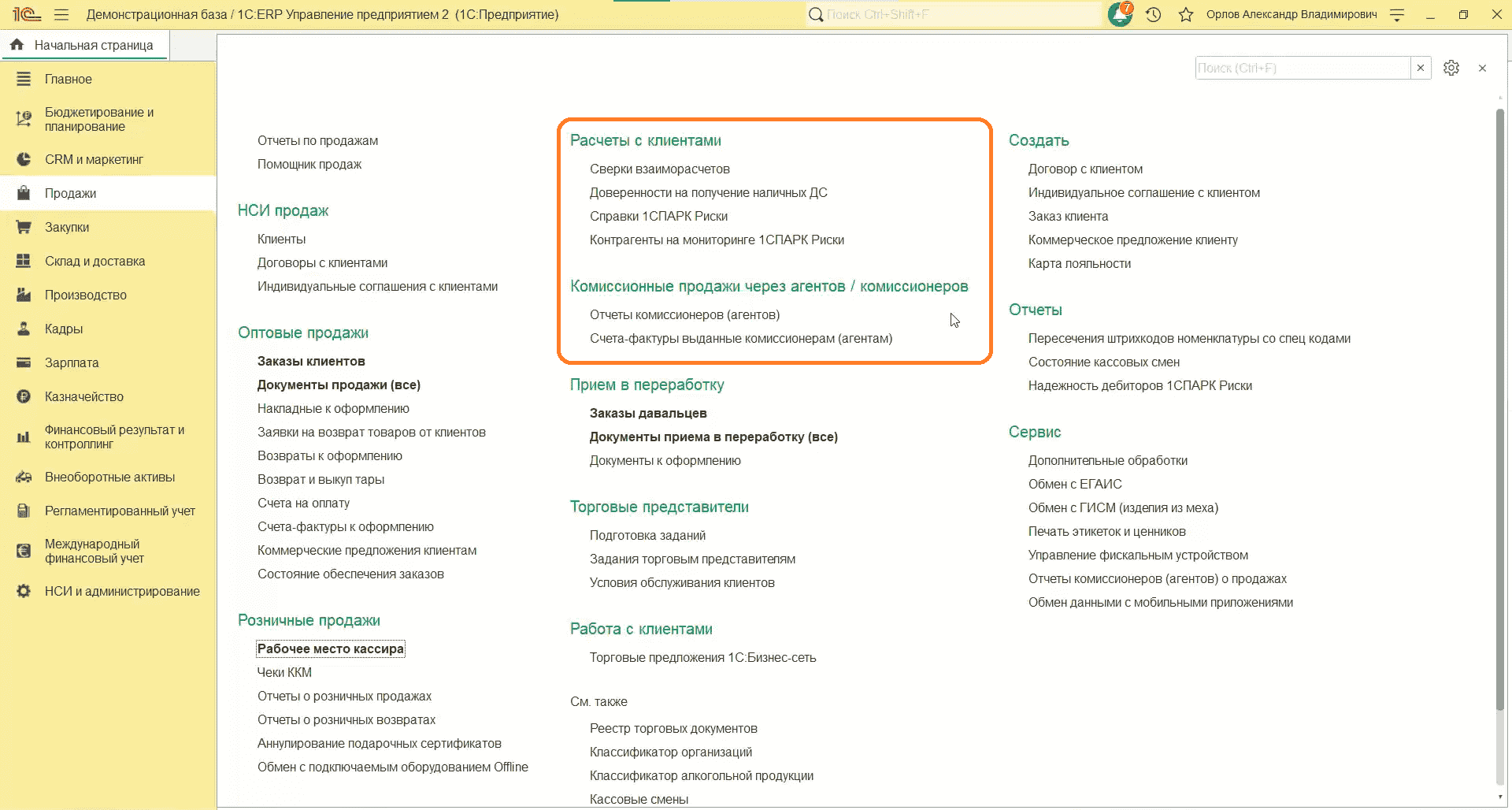
Сюда входят:
- сверки взаиморасчетов;
- доверенность на получение наличных ДС и др.
Комиссионные продажи через агентов
Сюда входят:
- отчеты комиссионеров;
- счета‑фактуры, выданные комиссионерами.
Блок «Закупки»
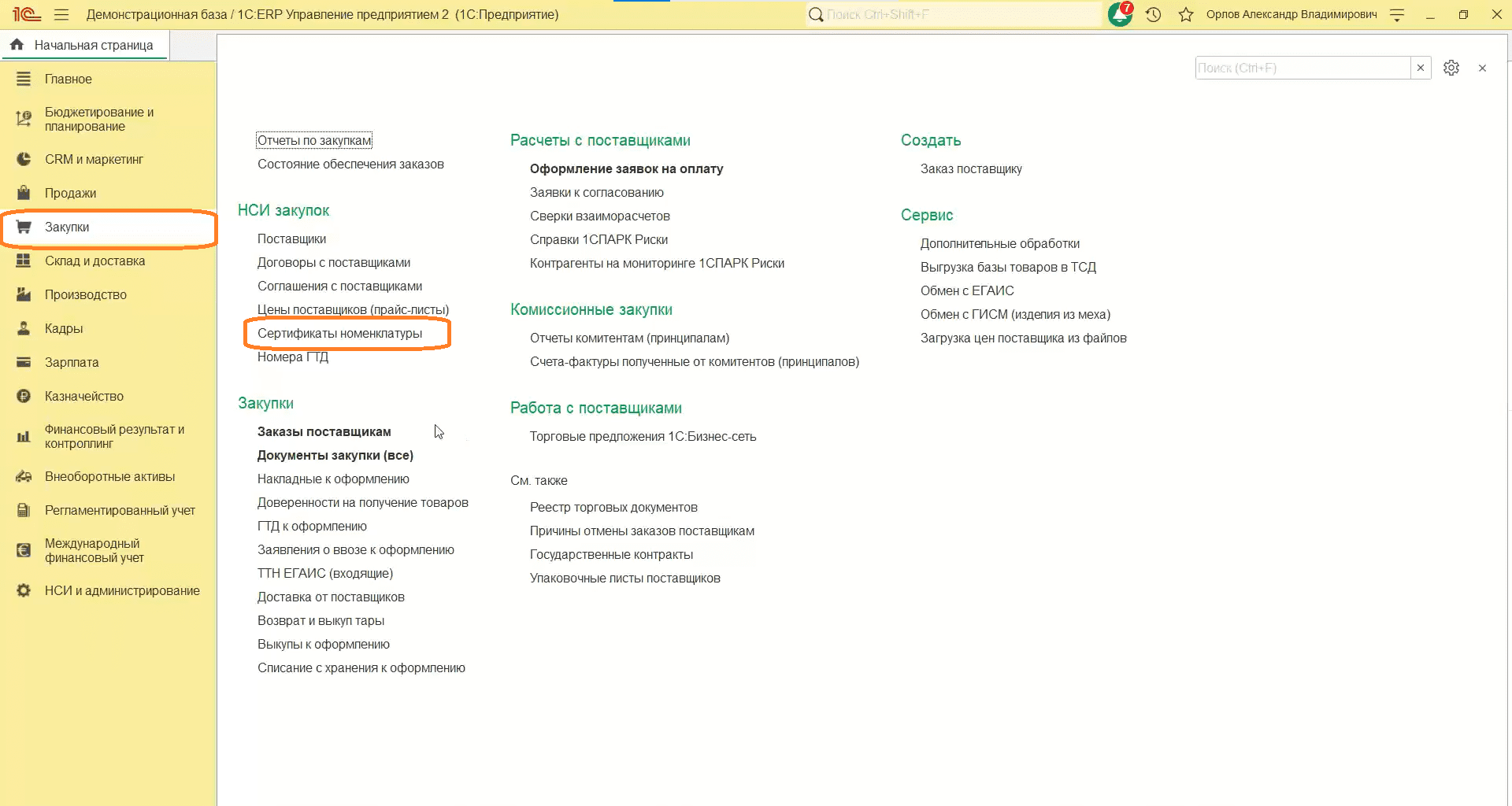
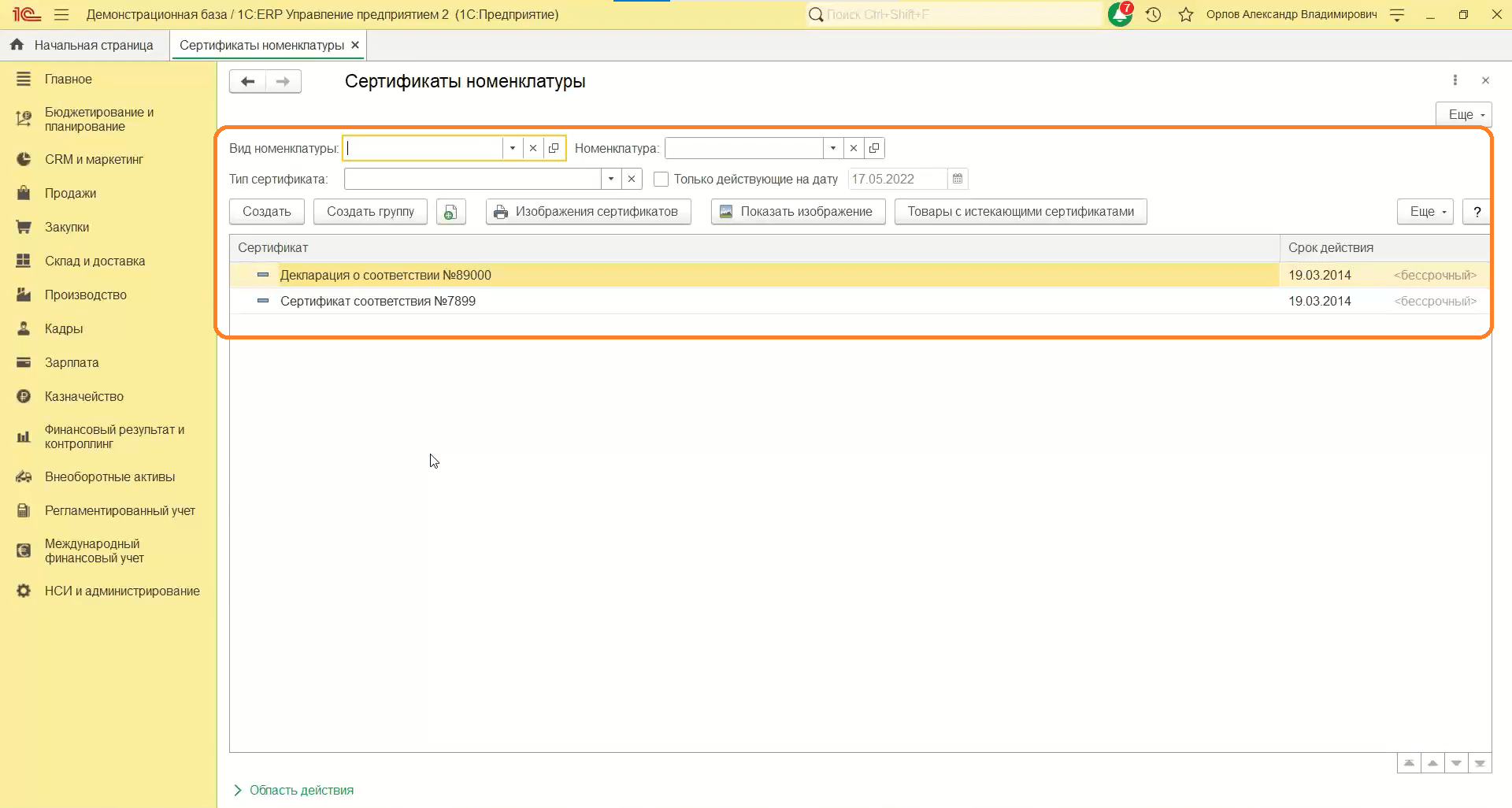
Раздел «Сертификаты номенклатуры».
В системе отсутствует отдельный блок ОТК, актуальный для производства, но можно вести сертификат номенклатуры, куда будут вноситься сертификаты качества — внутренние и внешние, которые фиксируются при выходе готовой продукции с производства.
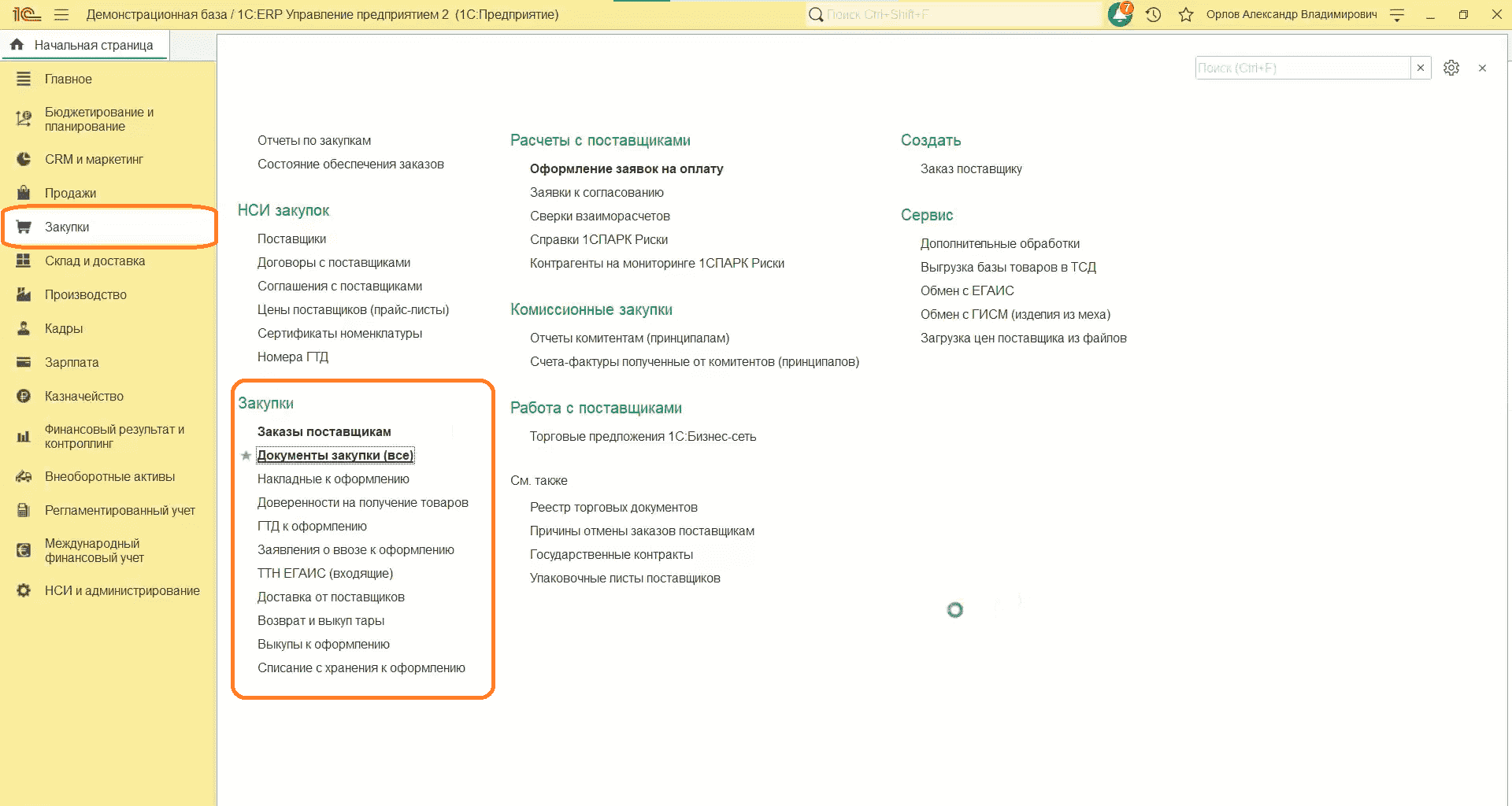
Также в блоке представлены разделы «Закупки», «Заказы поставщикам».
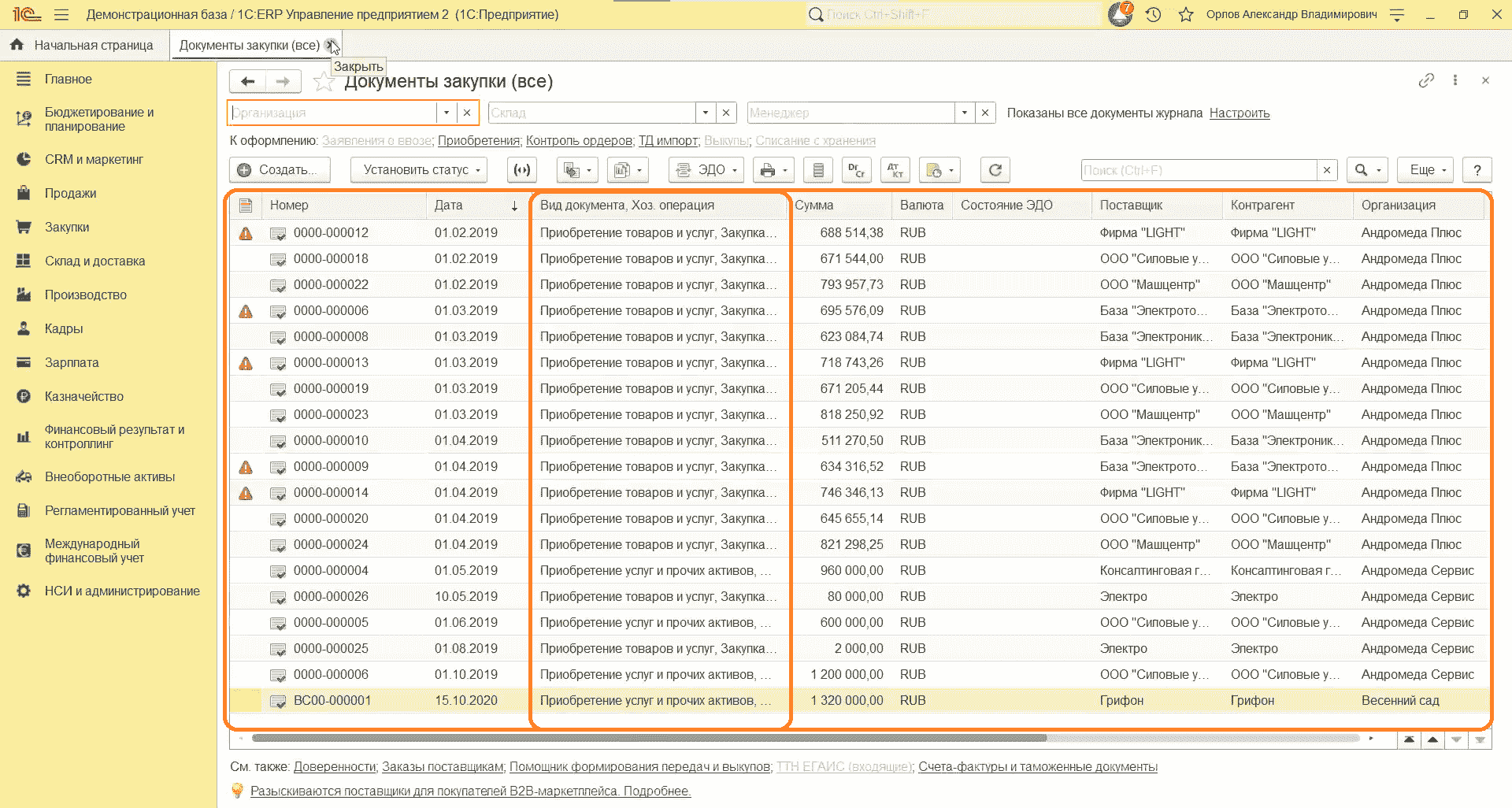
«Документы закупки»
Здесь отражаются приходные накладные, приобретение товаров и услуг, приобретение товаров и прочих активов, если это необходимо.
Раздел «Расчеты с поставщиками»
Раздел содержит в себе:
- оформление заявок на оплату;
- заявки к согласованию;
- сверки взаиморасчетов и др.
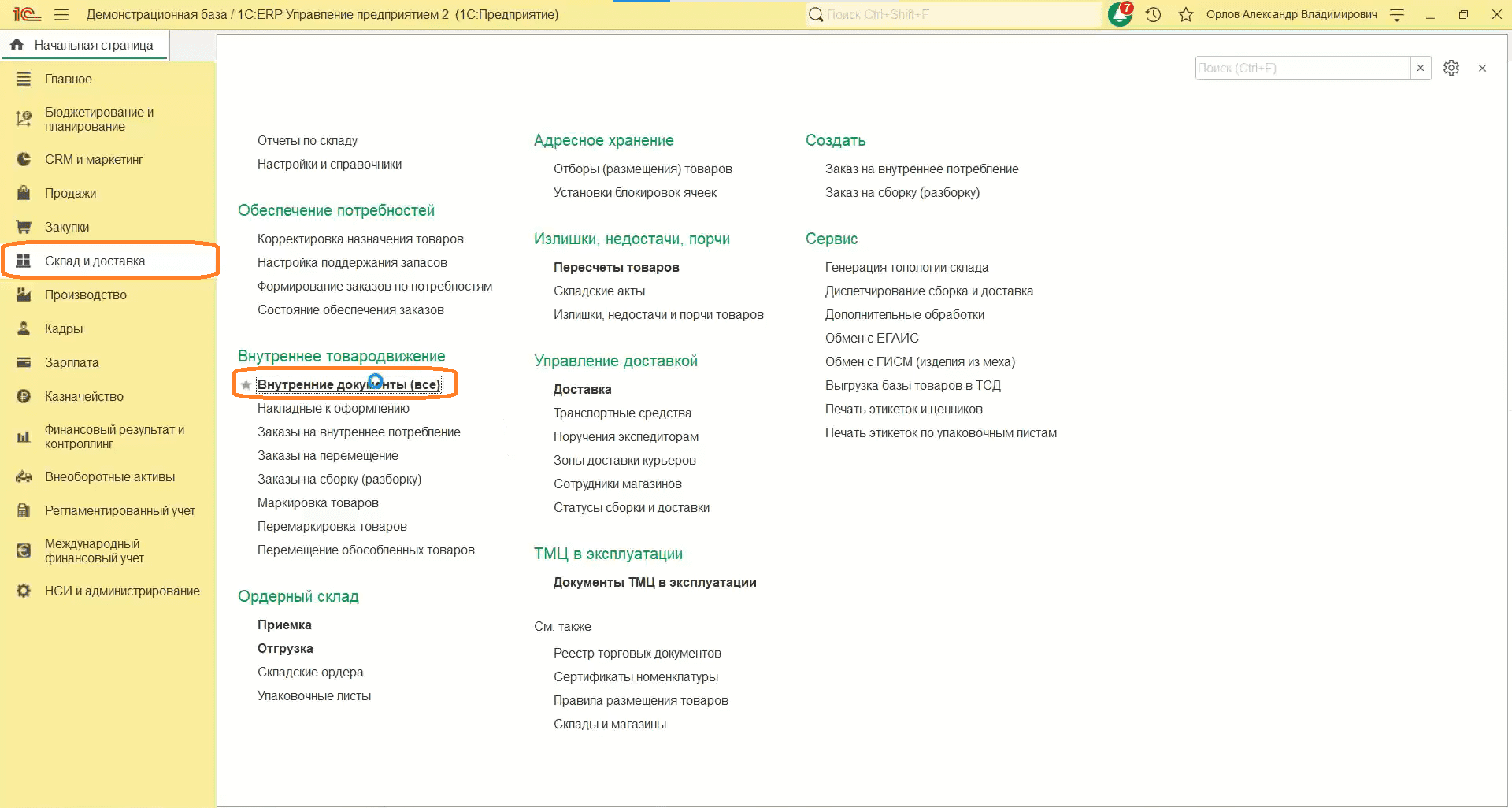
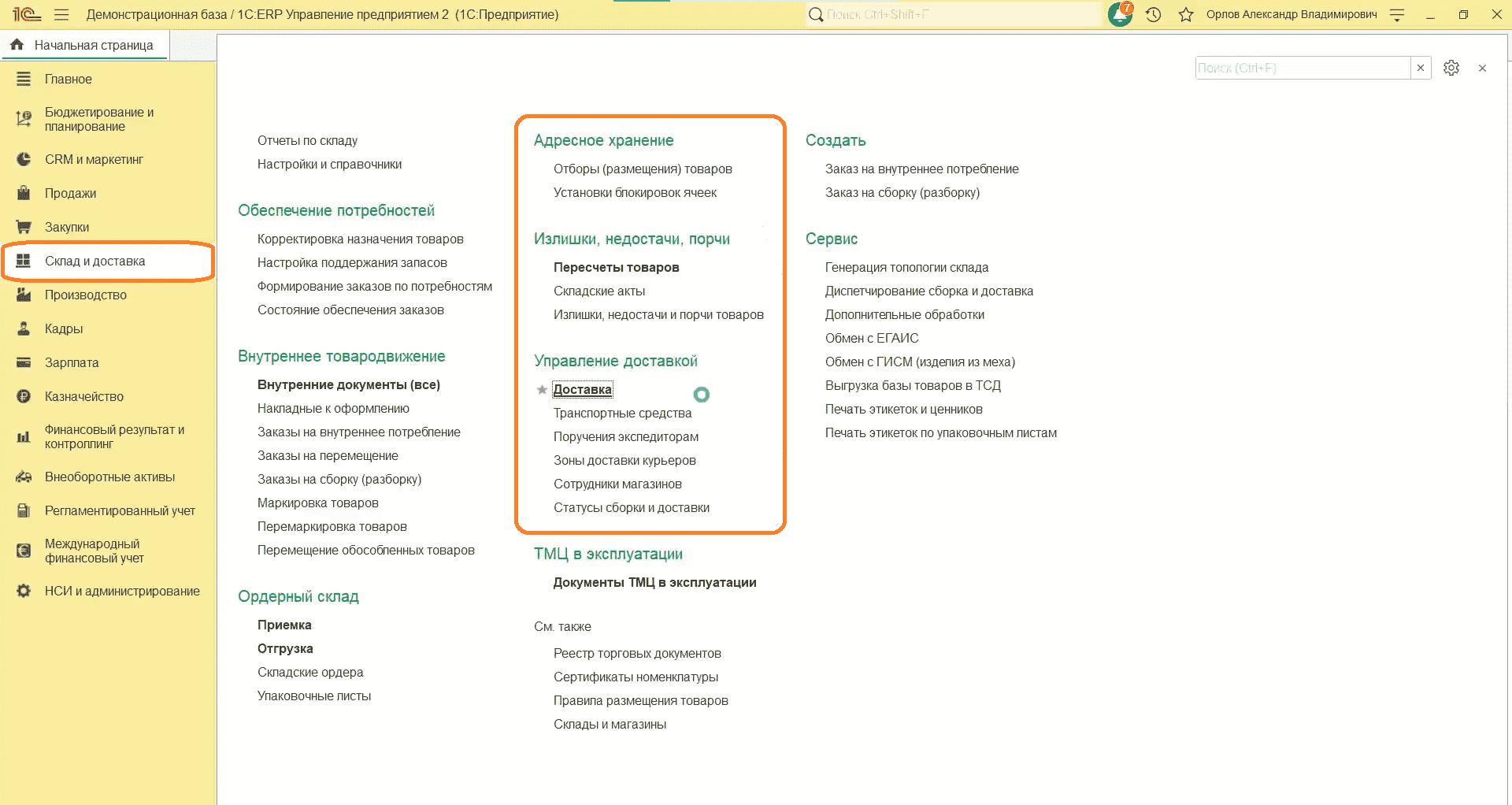
Блок «Склад и доставка»
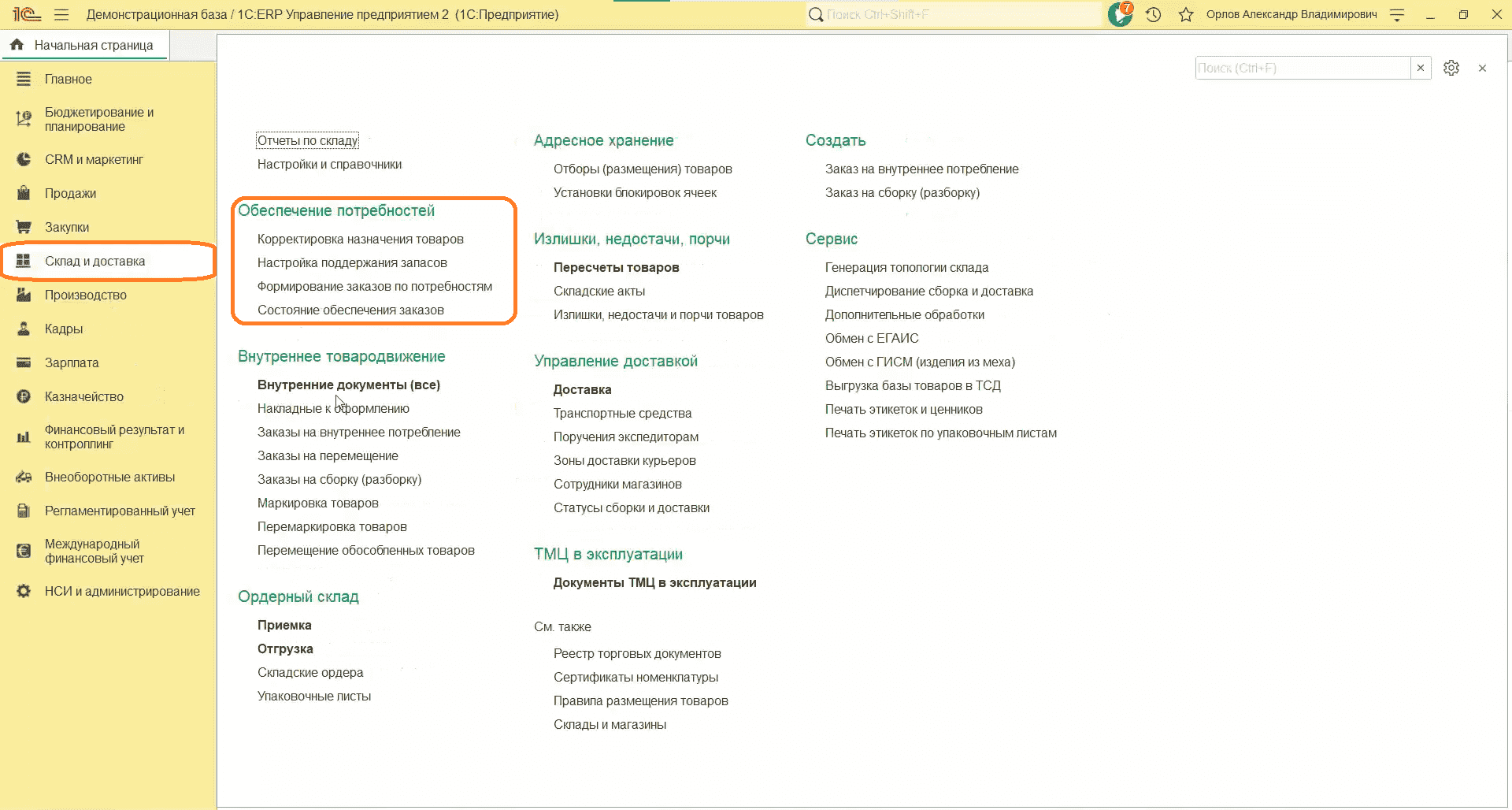
Особенное внимание здесь нужно обратить на раздел «Обеспечение потребностей». В него входят:
- Корректировка назначения товаров.
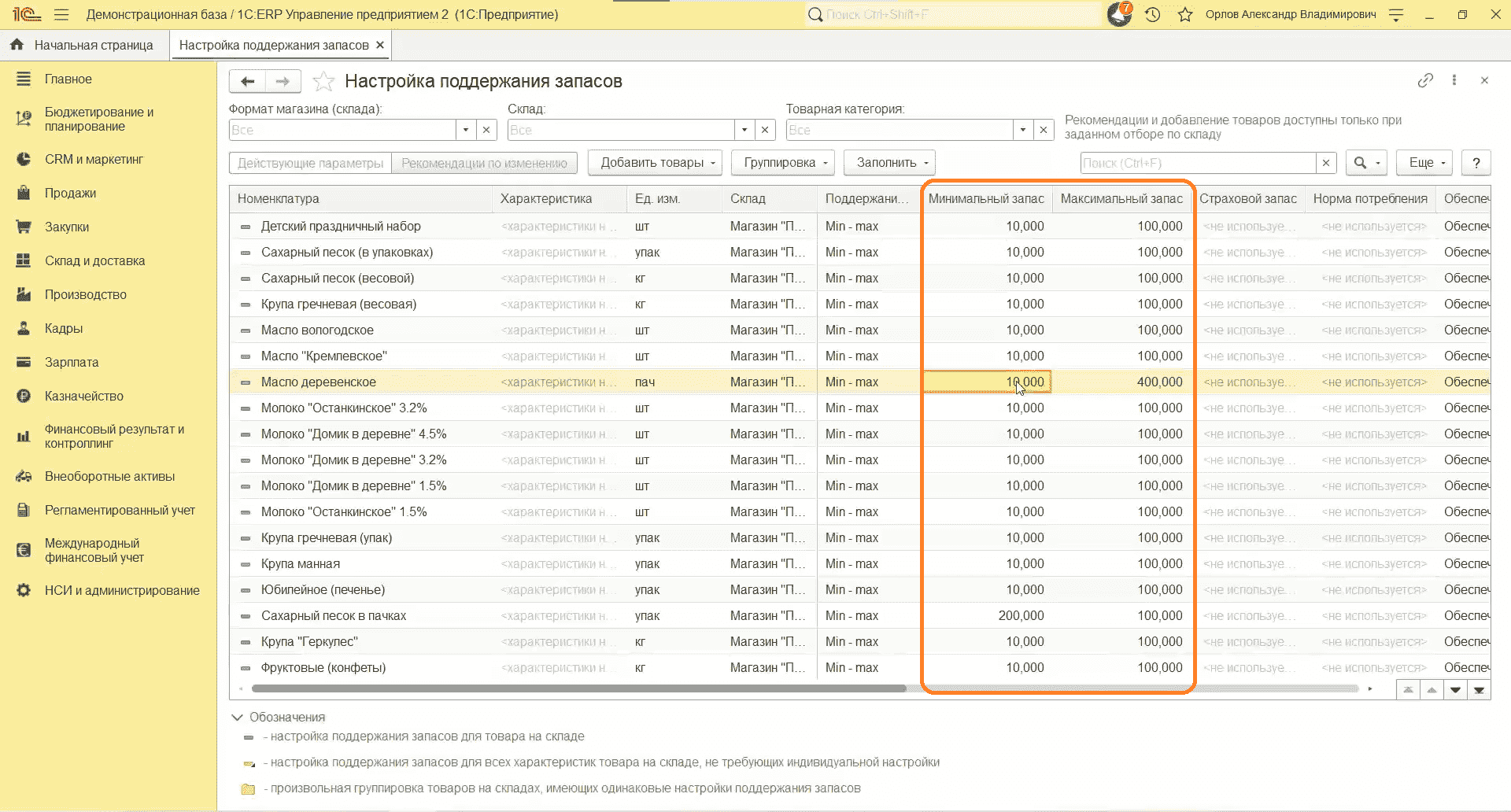
- Настройка поддержания запасов. Здесь можно проставить неснижаемый остаток номенклатуре на складе.
Если стоит «Минимальный запас» и «Максимальный запас», это означает, что при достижении минимального запаса система будет показывать потребность пополнения данной номенклатуры до максимального значения запаса.
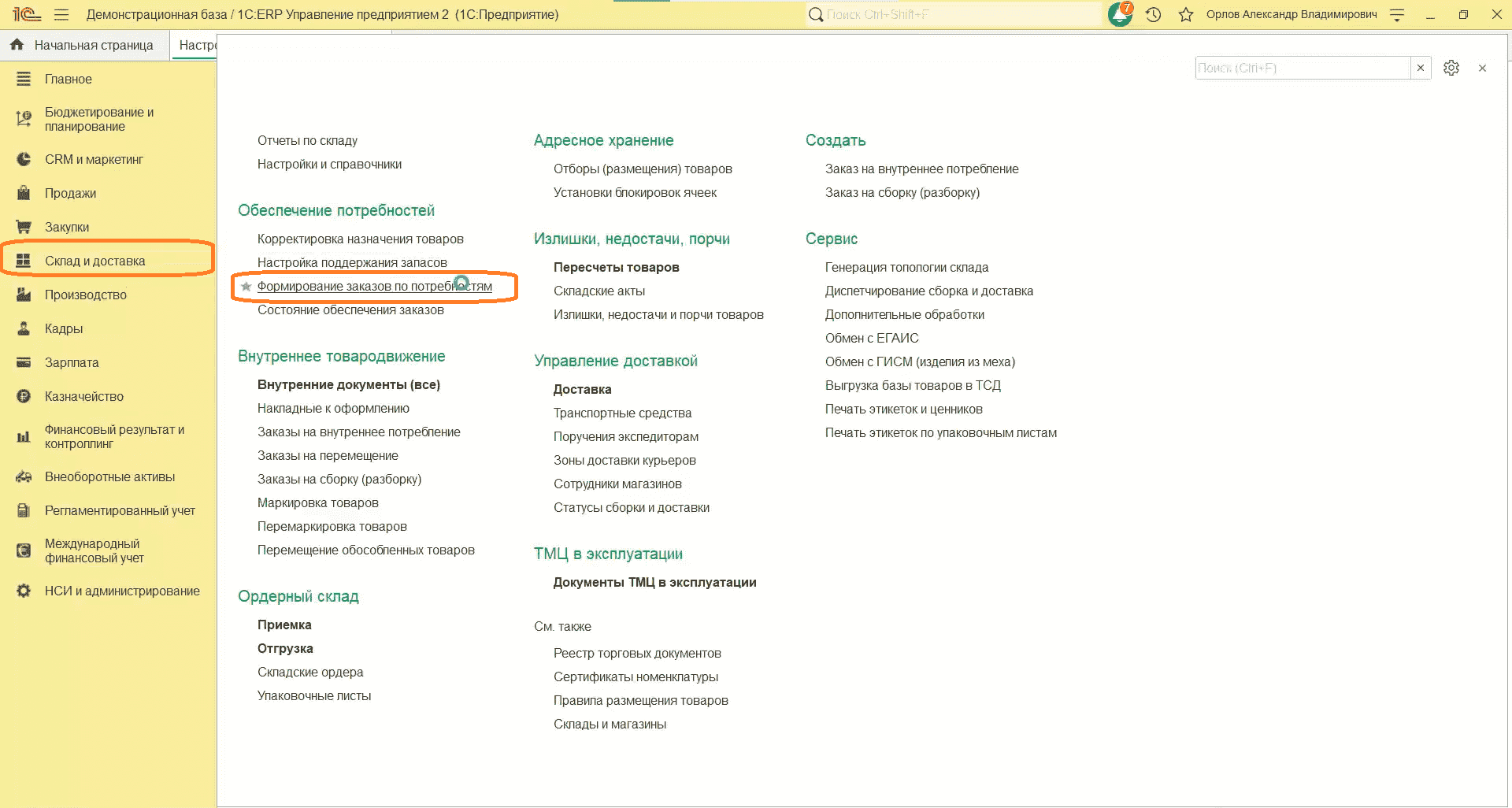
Формирование заказов по потребностям
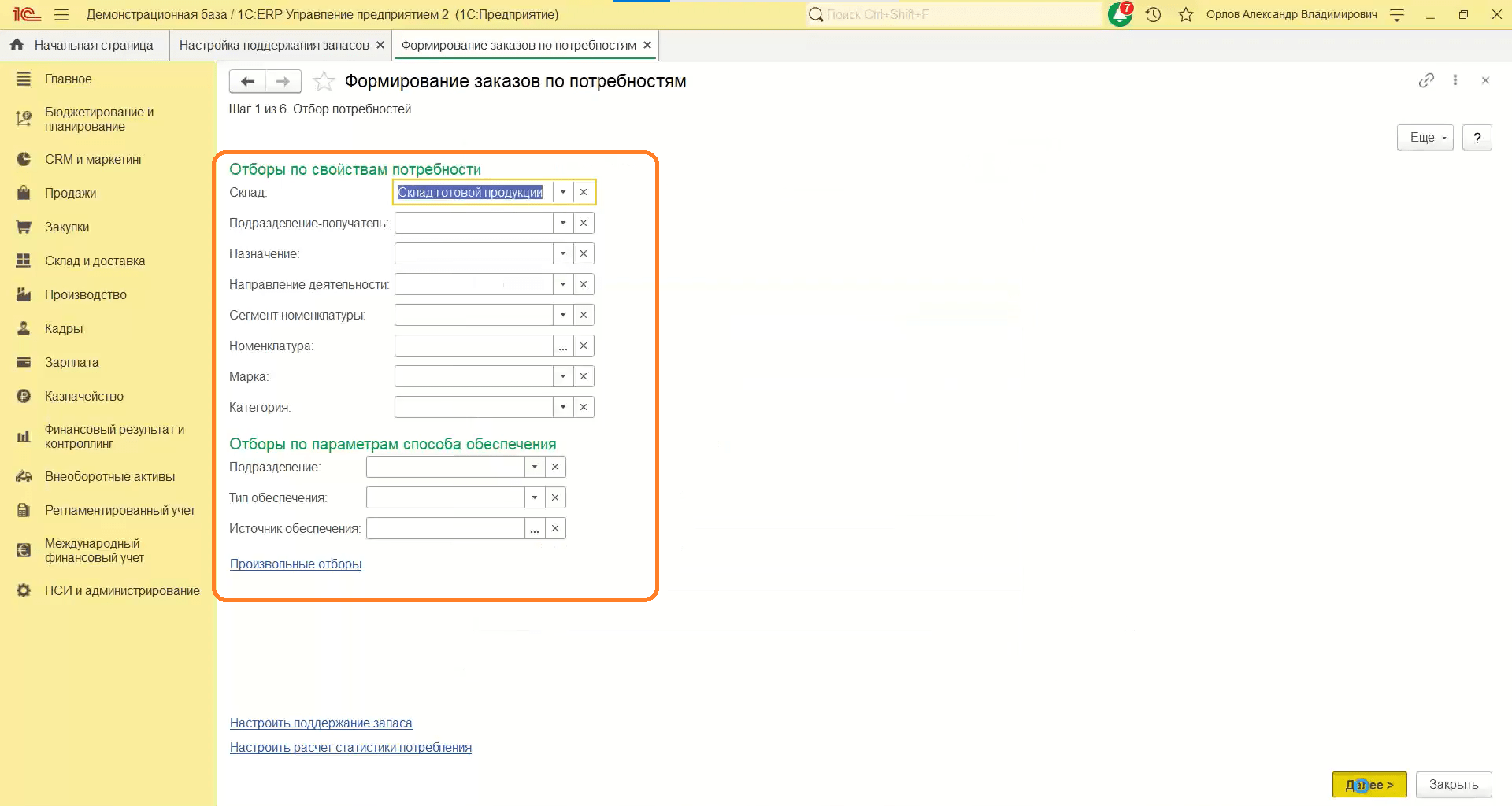
Здесь можно проводить отбор по свойствам потребности:
- склад,
- подразделение‑получатель,
- назначение,
- направление деятельности и др.
По отбору можно увидеть список номенклатуры, для которой требуется либо произвести, либо закупить, либо переместить со склада на склад. Т. е. если у номенклатуры заполнена схема обеспечения потребностей, то система будет считывать, видеть и при необходимости создавать автоматические заказы на производство, заказы поставщику или на перемещение.
Внутренние документы
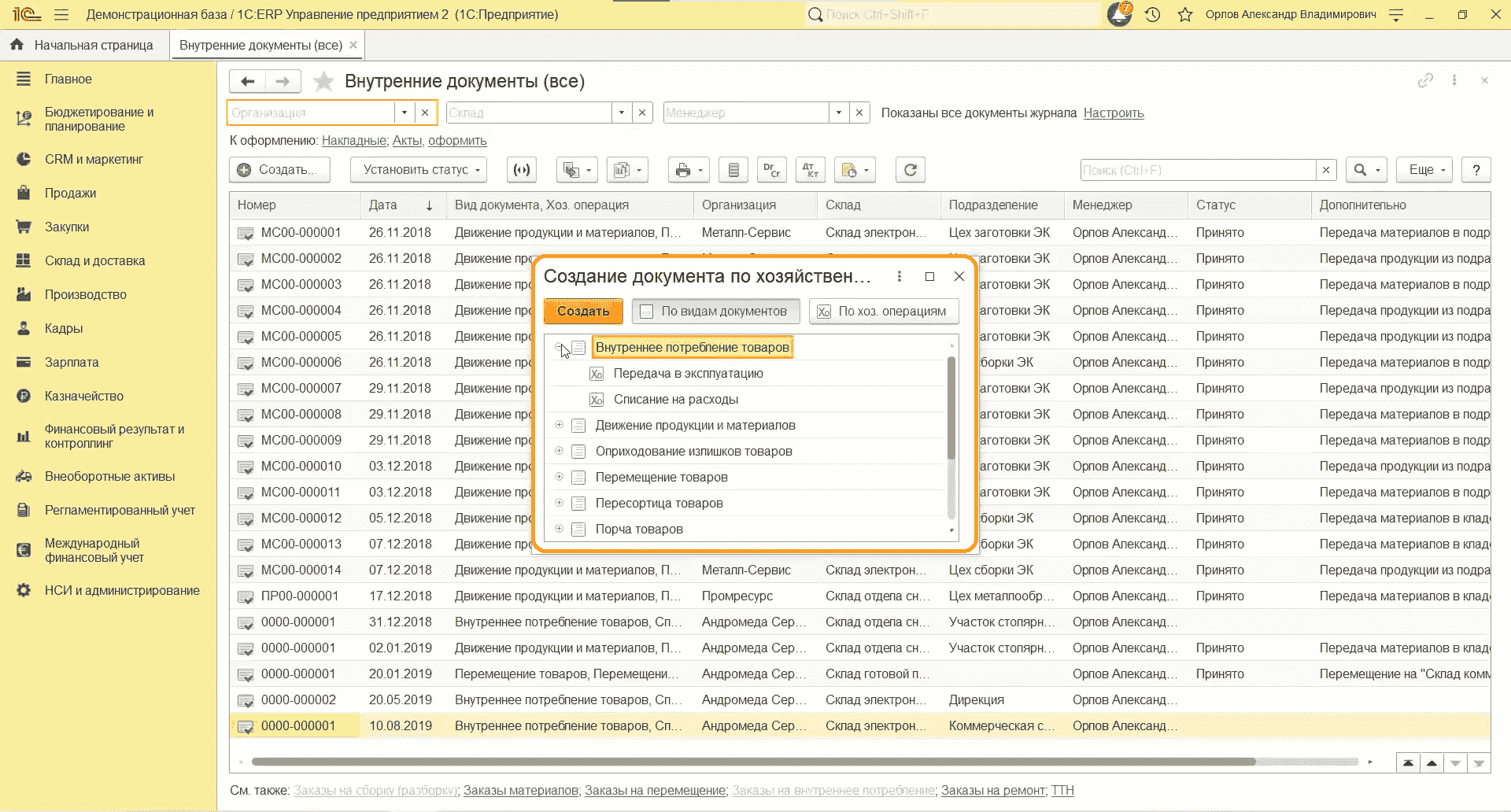
В этом разделе представлены все документы, касающиеся движения внутреннего товара. Здесь можно создать:
- внутреннее потребление товаров:
- передача в эксплуатацию;
- списание на расходы.
- движение продукции и материалов:
- движение между производственными складами;
- движение между кладовыми;
- передача на производство товаров с производства готовой продукции.
- оприходование излишков товаров;
- перемещение товаров;
- пересортица;
- порча;
- прочие оприходования товаров:
- возврат эксплуатации;
- оприходование.
Также здесь можно оформить операцию «Сборка/разборка товаров», а также списание недостач товаров.
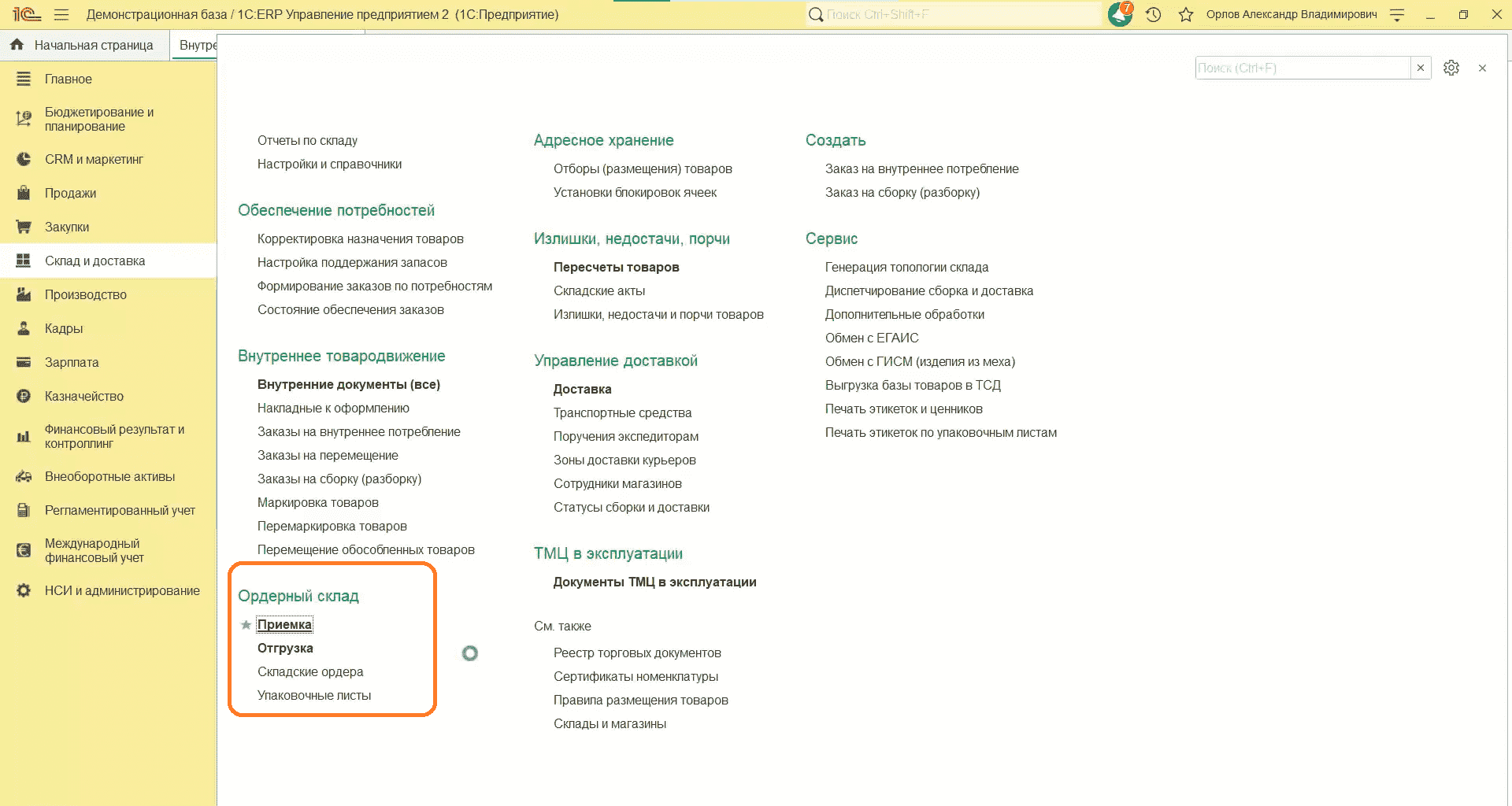
Ордерный склад
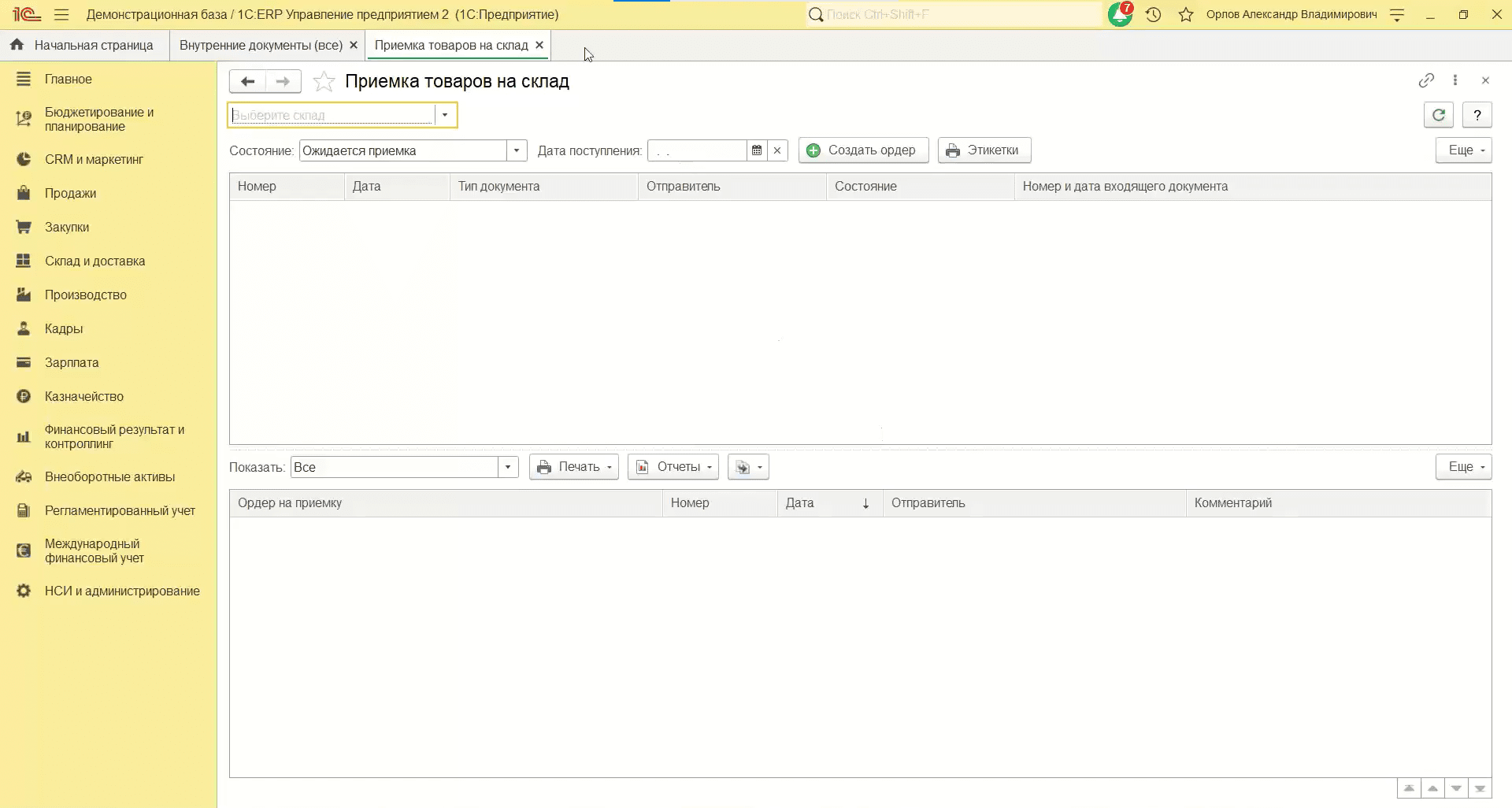
Этот раздел подходит для компаний, которые используют ордерные склады. Здесь есть рабочее окно «Приемка» и «Отгрузка», где появляется потребность оформить или создать по складу ордера.
Другие разделы
Здесь также представлено:
- «Адресное хранение» в системе разграничения склада по ячейкам и блокам.
- «Излишки, недостачи, порчи» — это некие пересчеты товаров, складские акты, списание излишек, недостач и испорченного товара.
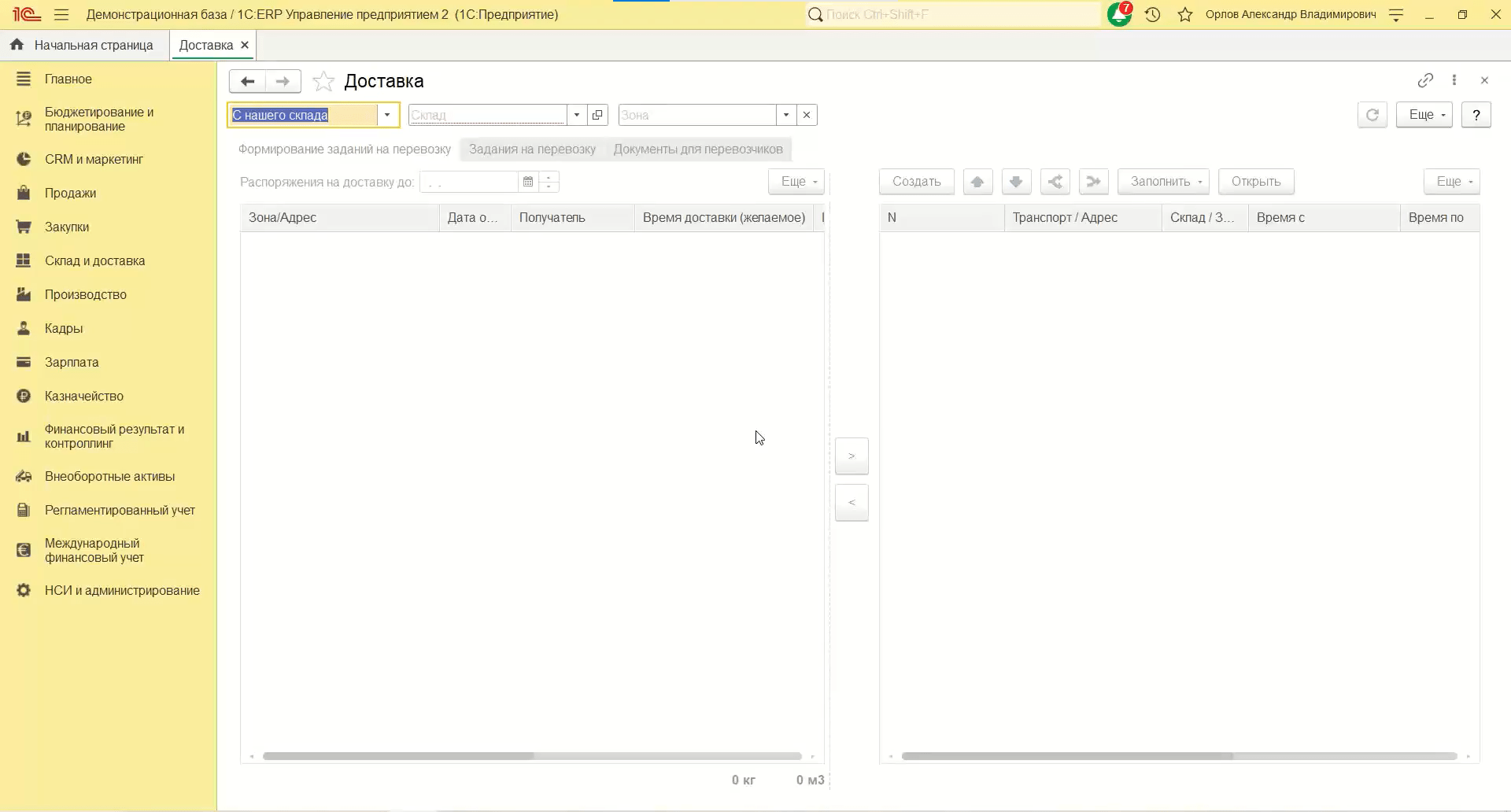
- «Управление доставкой», где составляется распоряжение на доставку — это как правило либо заказы на перемещение, которое требует доставки, либо же заказы покупателей. Автоматически можно создать задание на доставку транспортной компании внутренней, либо силами сторонней организации.
Документы ТМЦ в эксплуатации
Можем создать документы на внутреннее потребление товаров.
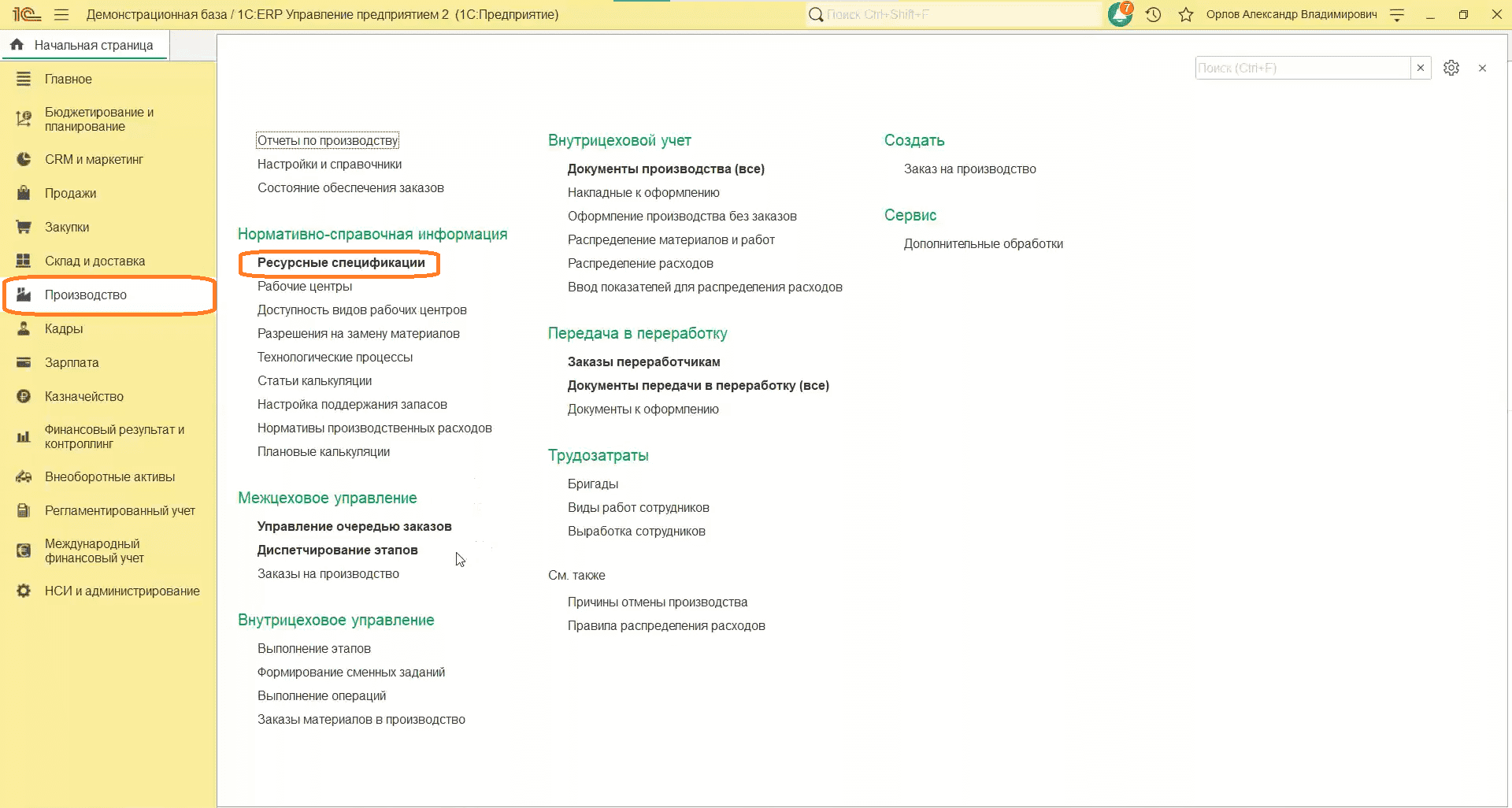
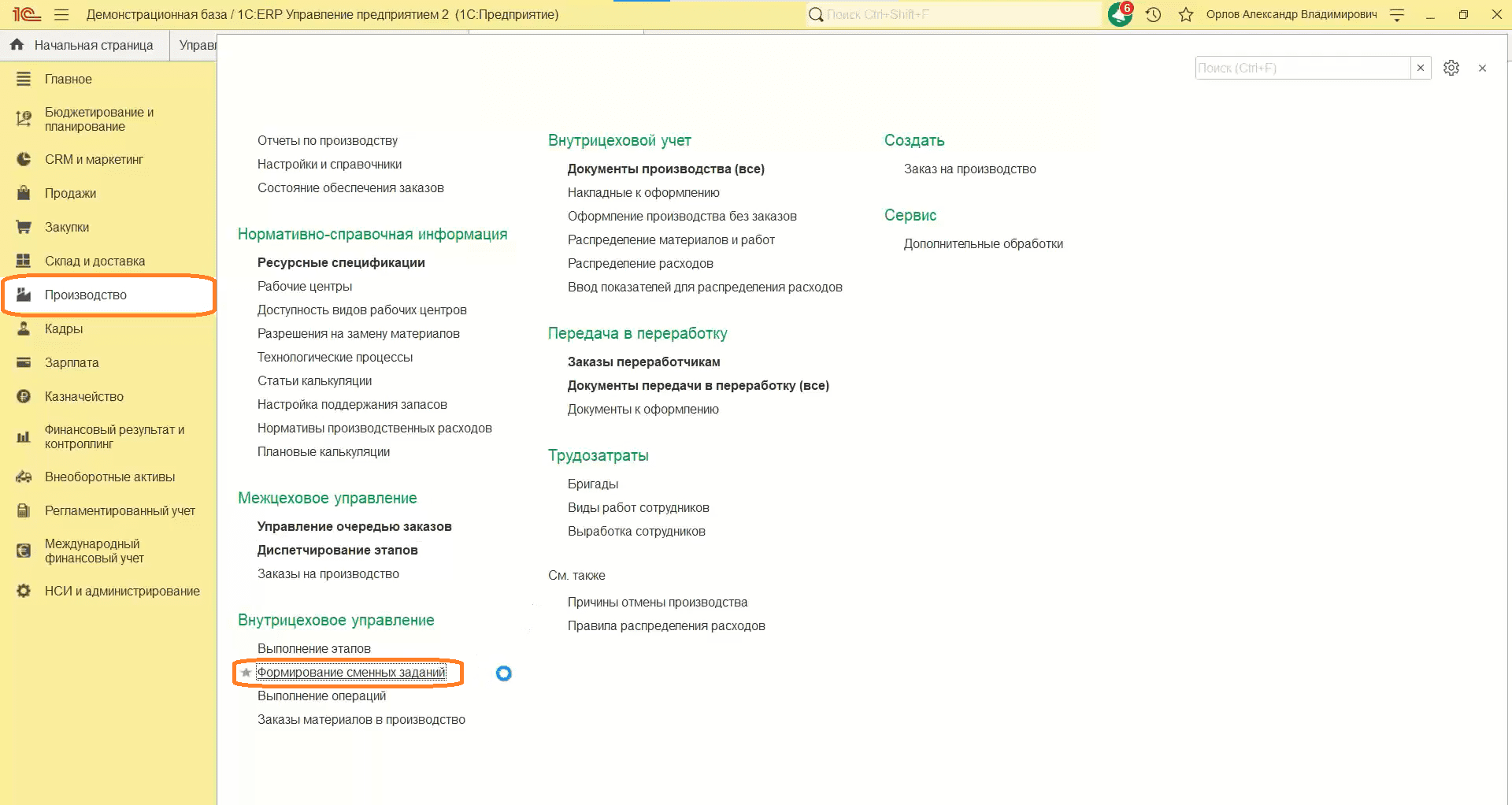
Блок «Производство»
Ресурсные спецификации
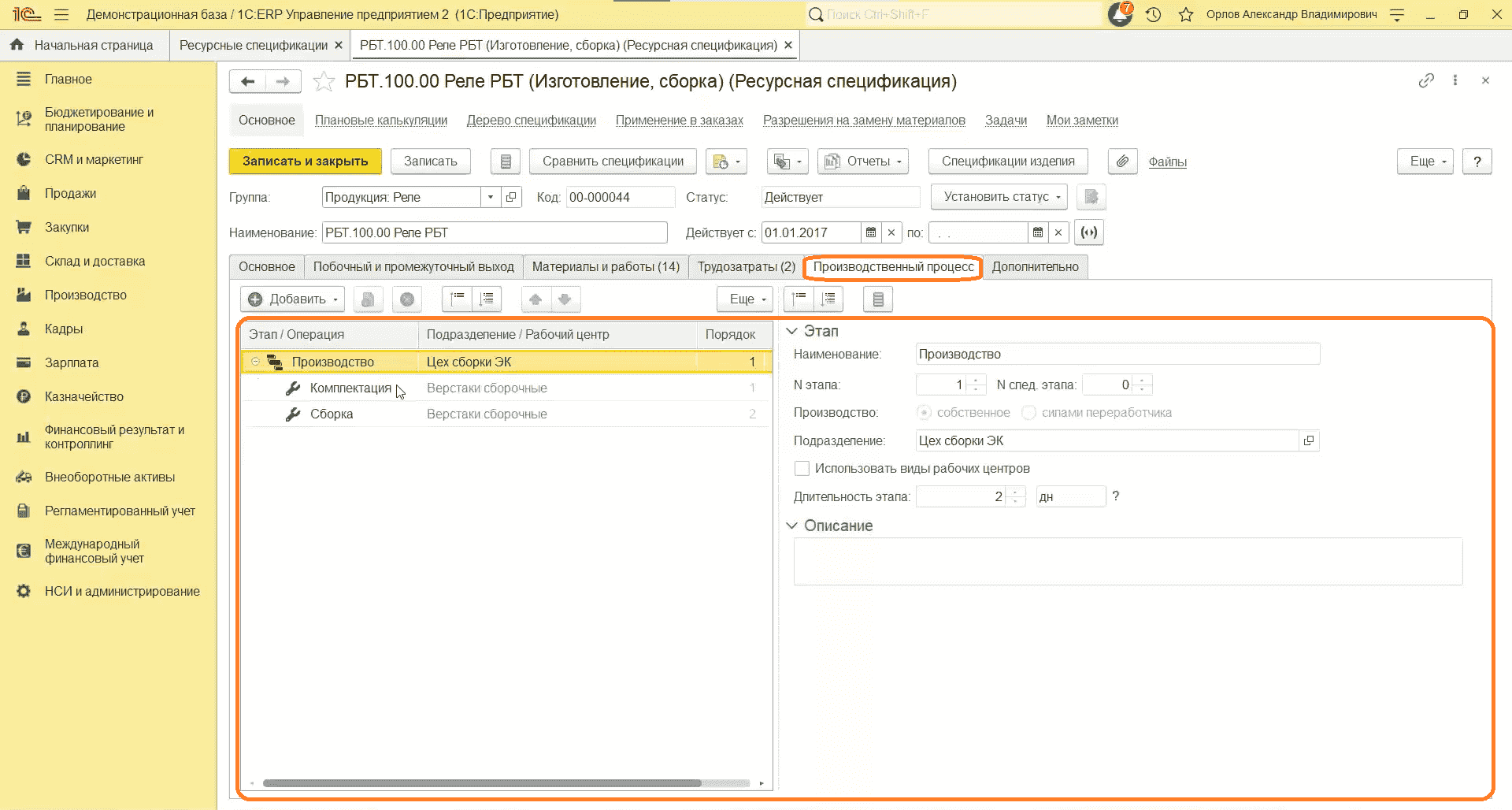
Основным справочником является «Ресурсные спецификации».
- Документ имеет основную вкладку — «Производственный процесс». Здесь указываются этапы и операции, если используется пооперационное планирование.
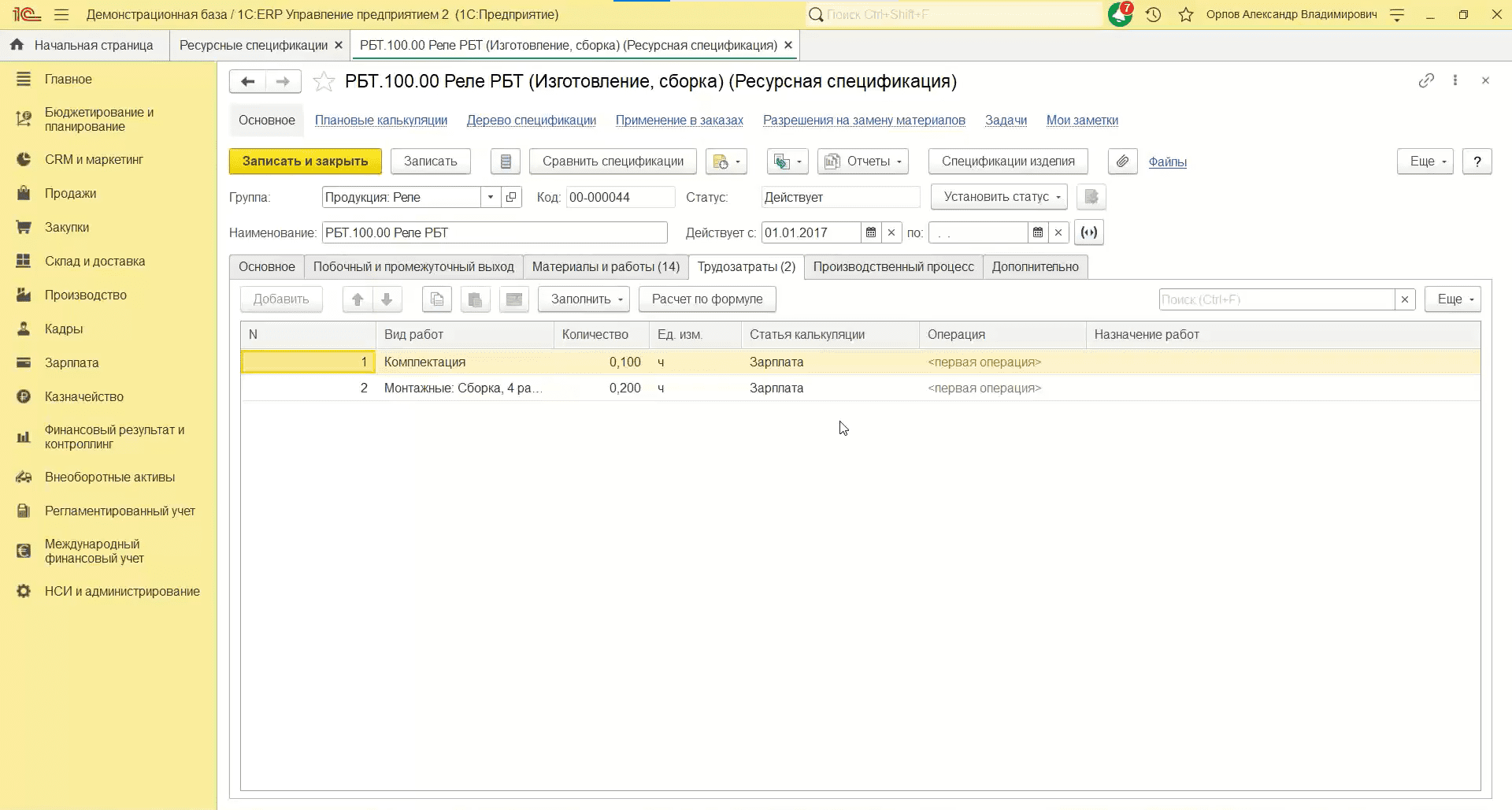
- На вкладке «Трудозатраты» указывается вид работ и норма часов для выплаты сдельной оплаты труда.
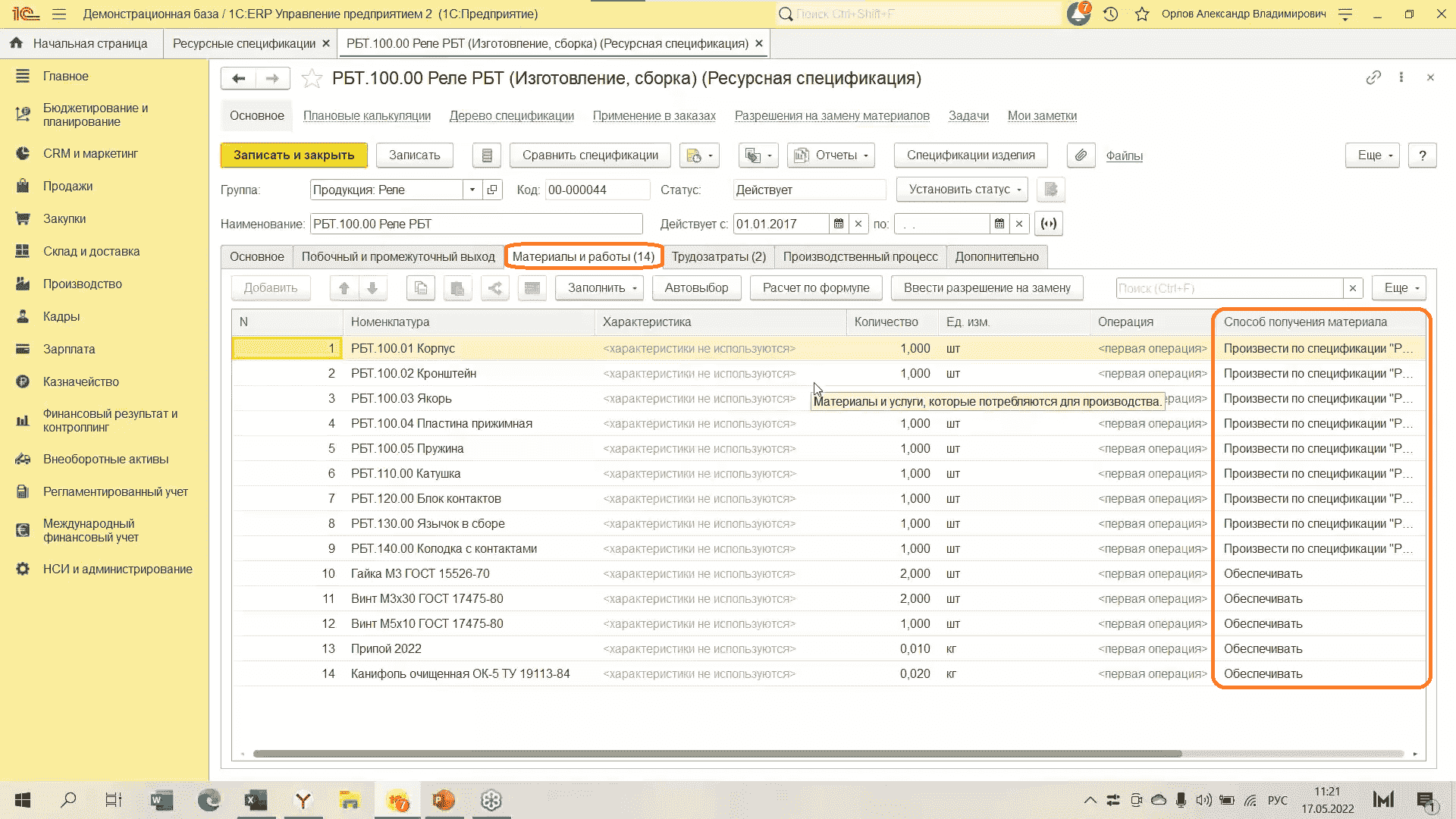
- На вкладке «Материалы и работы» указываем материалы, полуфабрикаты. Полуфабрикаты могут производиться отдельно (указываться как номенклатурная позиция), либо иметь способ получения «Произвести по спецификации» (то есть производиться вместе с основной продукцией).
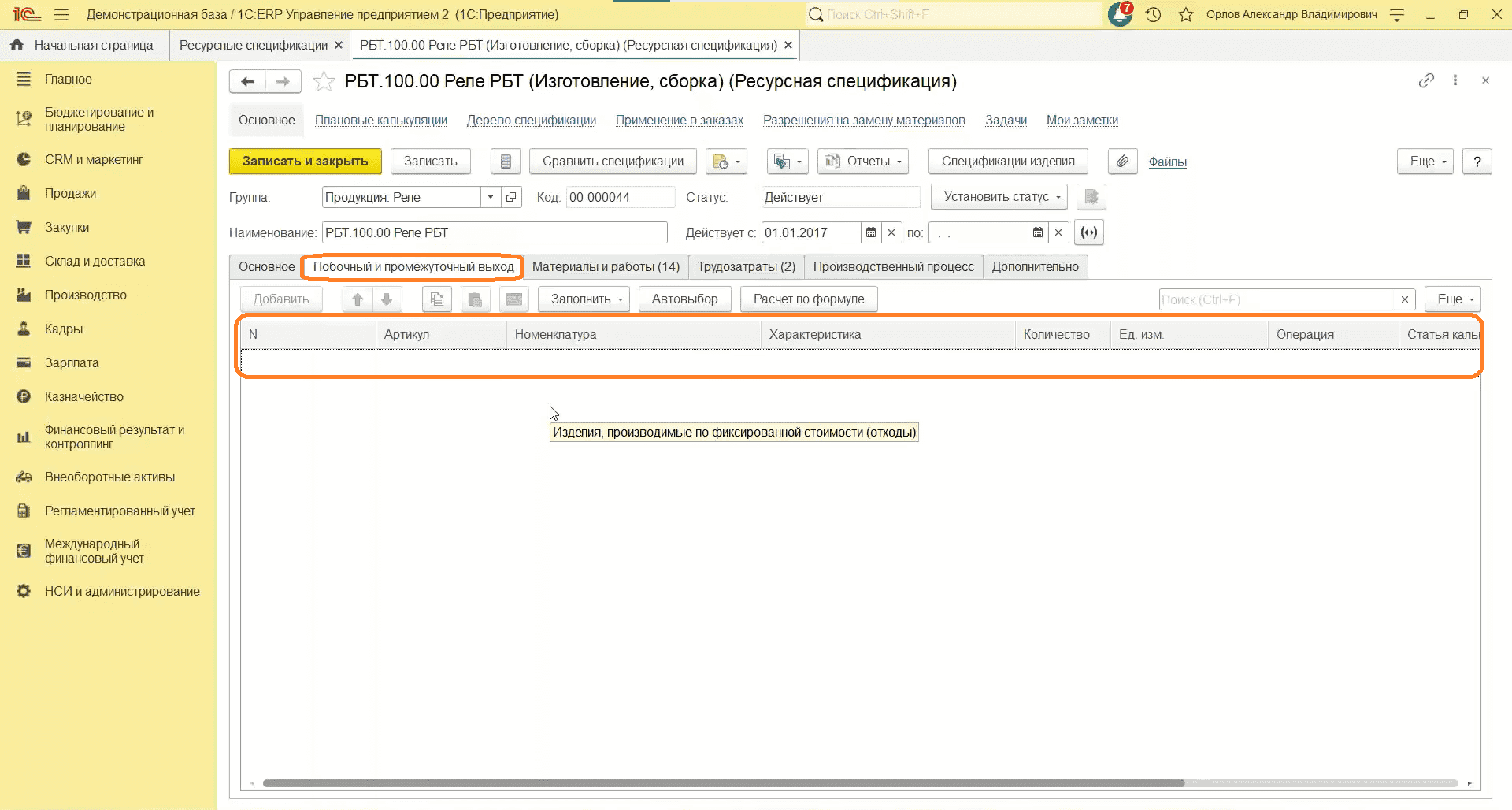
- Вкладка «Побочный и промежуточный выход».
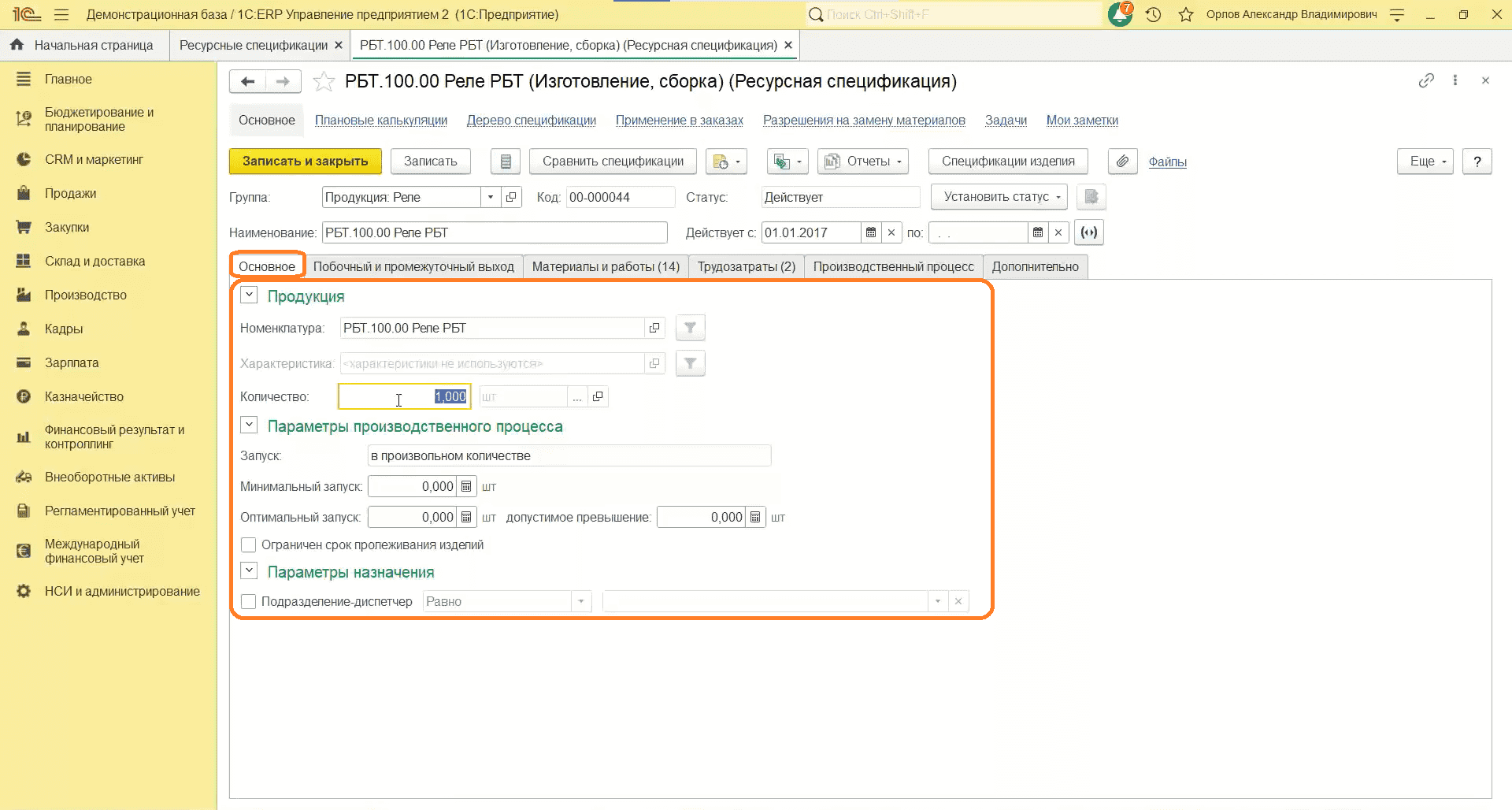
- На вкладке «Основное» указываем количество, на которое создается ресурсная спецификация.
Обратите внимание: Если организация не использует сдельную оплату труда, то эта вкладка остается пустой.
Приведем пример использования. Если организация изготавливает какие‑то деревянные изделия, делает обработку дерева и оставляет после работы опилки, то она может оприходовать их на склад по какой‑то нормативной стоимости, а в дальнейшем использовать, например, для производства ДСП.
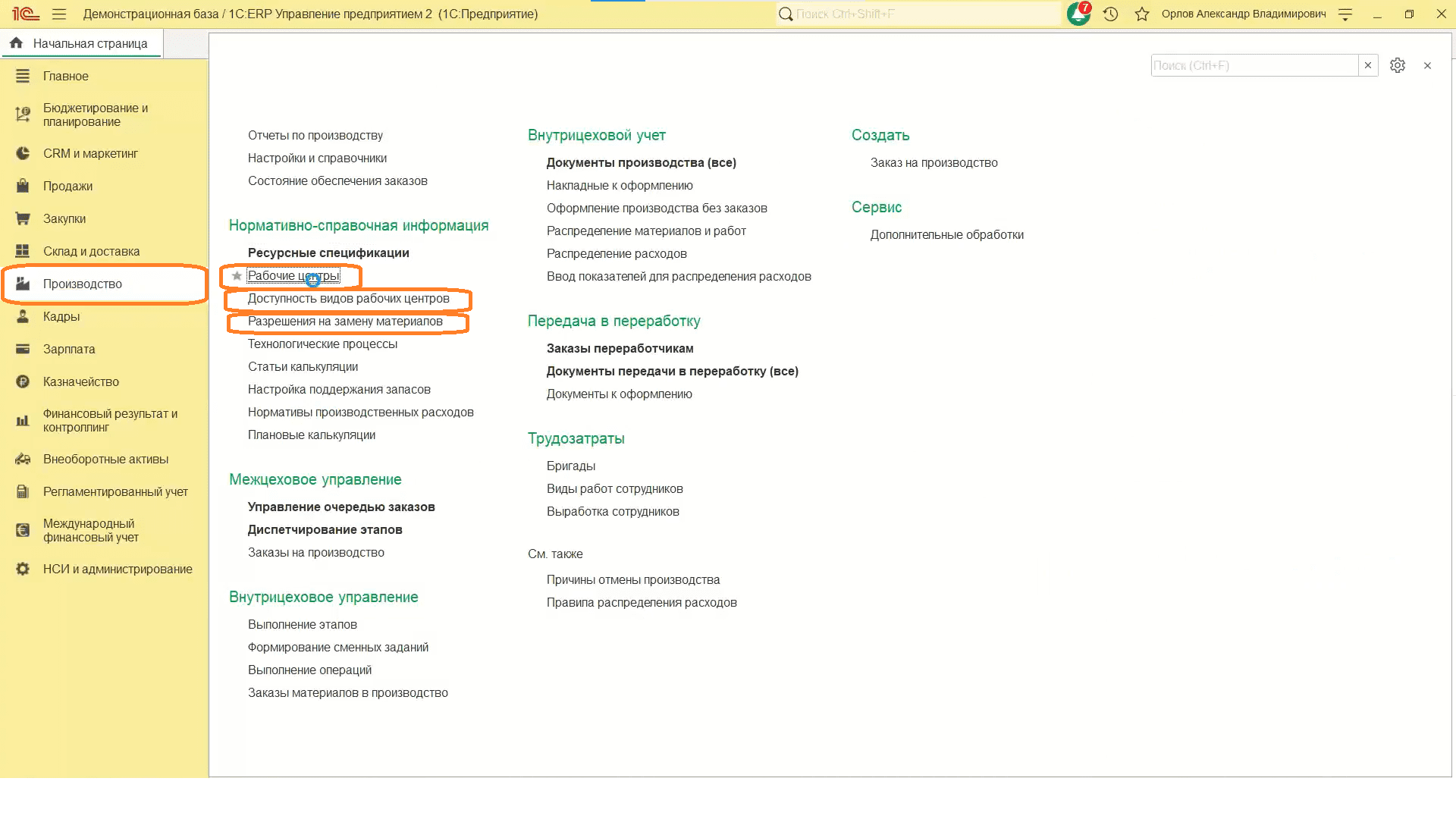
Рабочие центры
Здесь указывается вид рабочих центров. Рабочими центрами обычно выступают либо люди, чью загрузку мы хотим учитывать в операционном планировании, либо же оборудование.
Доступность видов рабочих центров
Для рабочих центров проставляются доступность видов рабочих центров. Она проставляется для возможности формирования пооперационного расписания, если доступность не будет указана.
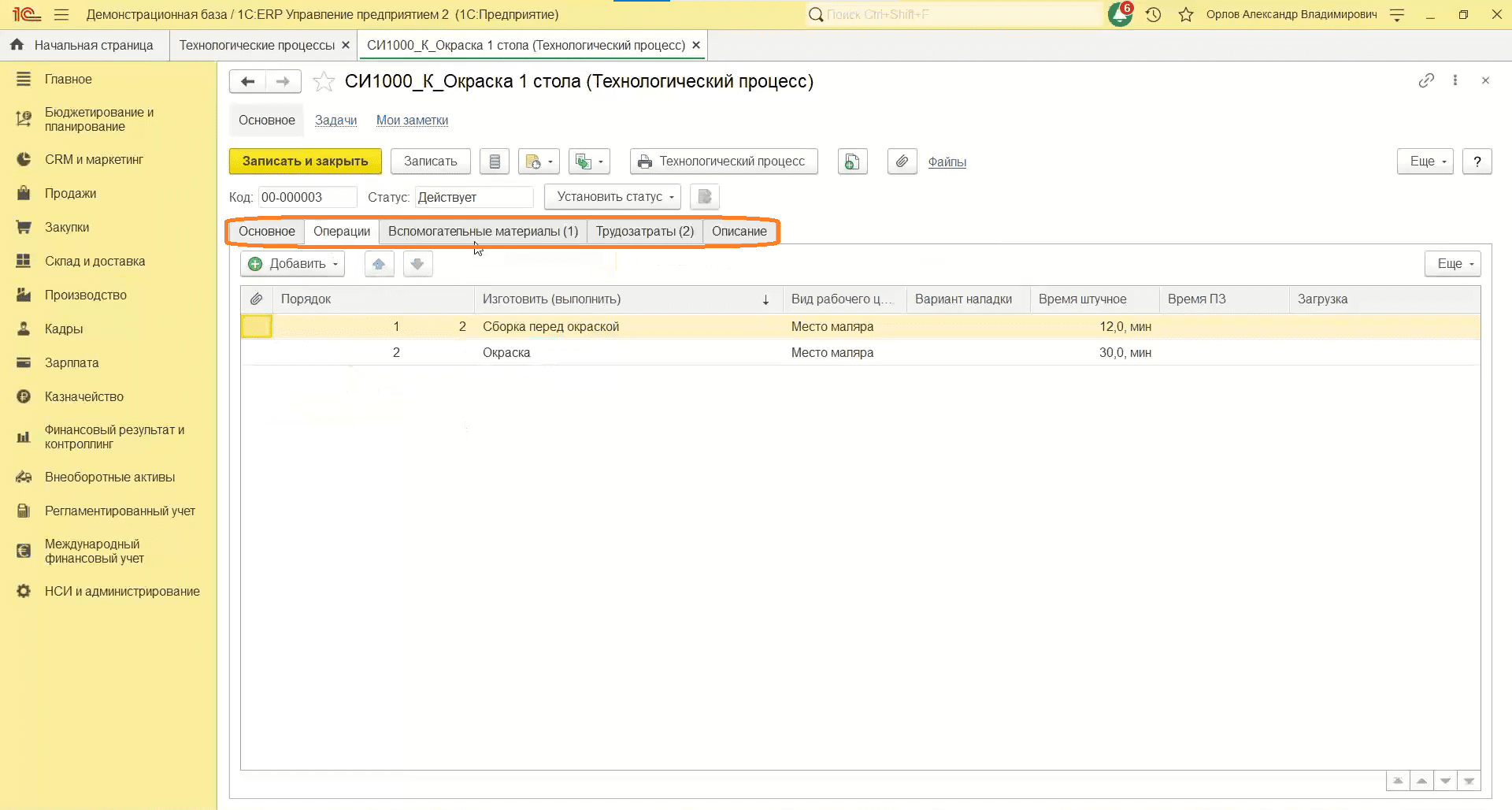
Технологические процессы
Здесь можно создавать типовые технологические процессы по операциям, которые потом автоматически можно подставлять в ресурсные спецификации, а не заполнять каждый раз отдельно данный технологический процесс. Технологические процессы используются только для производства по операциям и по операционному планированию.
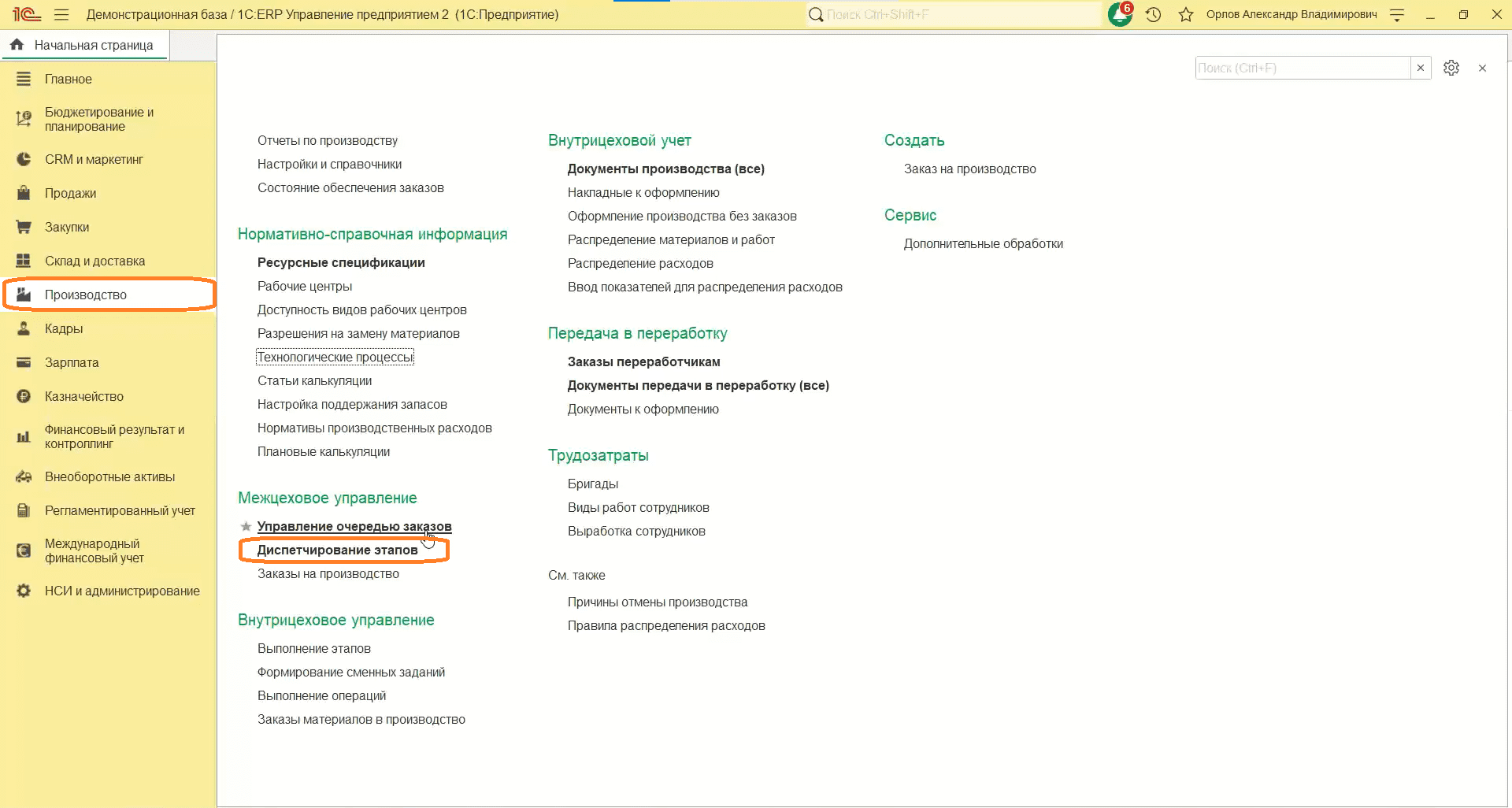
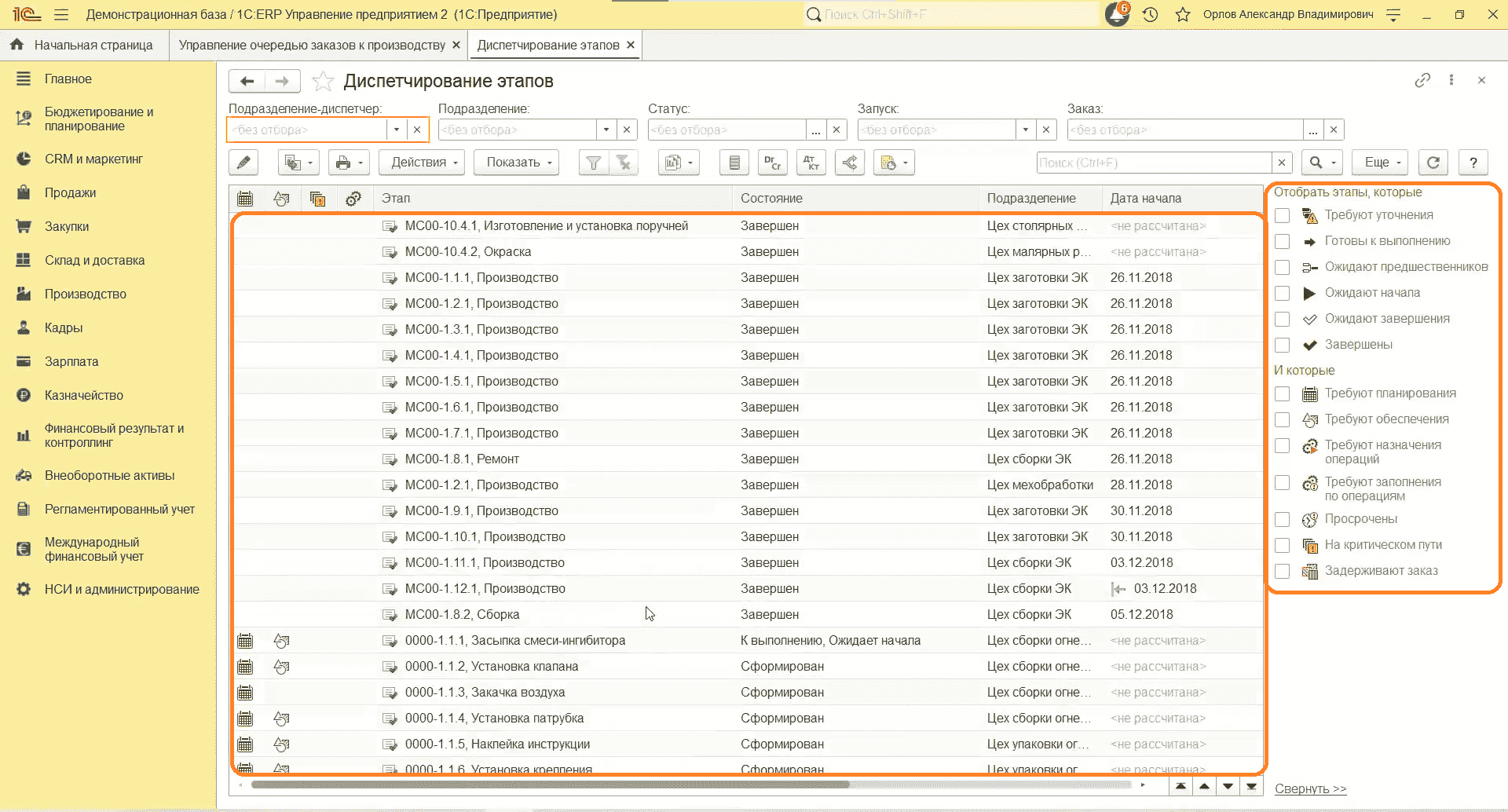
Диспетчирование этапов
В этом рабочем окне можно увидеть все этапы. Их можно отбирать, установив в правой части экрана нужный фильтр.
Передача в переработку
Используется, когда переработчик выпускает какую‑то продукцию из наших материалов в сторонней организации.
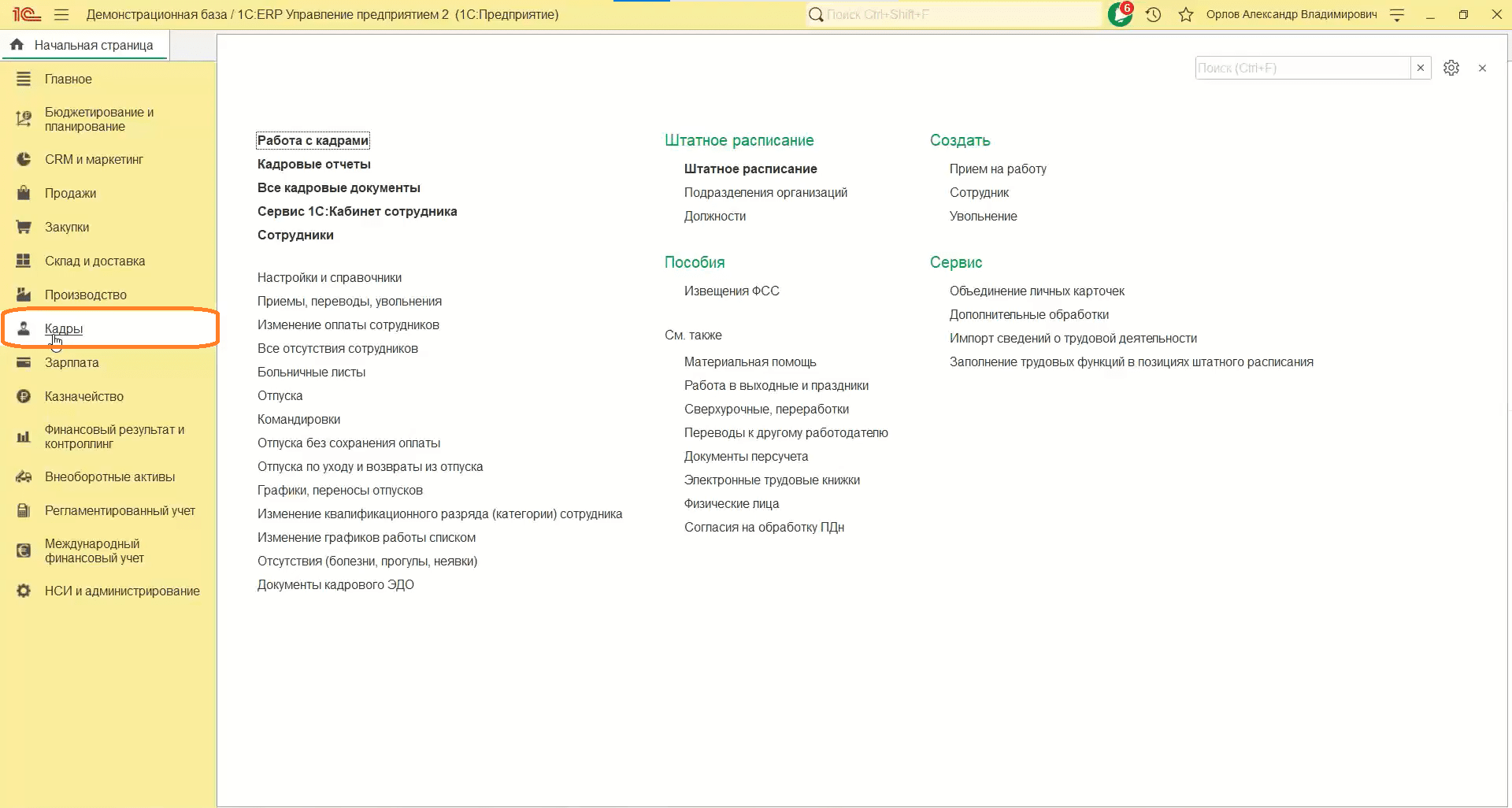
Блок «Кадры»
Функционал блока схож с программным продуктом «1С:Зарплата и управление персоналом»:
- отпуска;
- больничные листы;
- прием, переводы, увольнения;
- начисления;
- оплата труда;
- справки, отчетность.
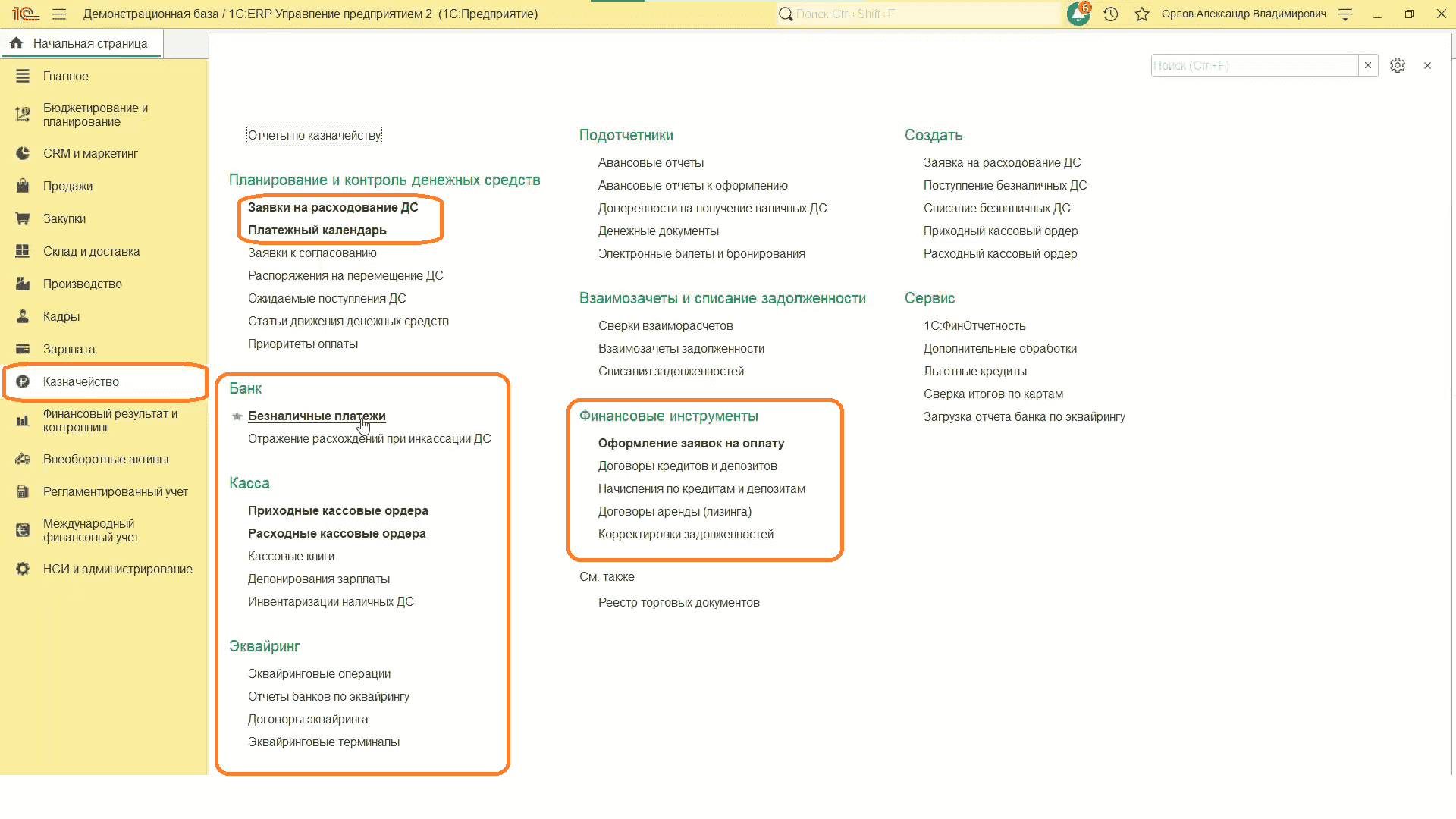
Блок Казначейство
Здесь можно фиксировать заявки на расходование денежных средств, вести платежный календарь, видеть плановые потребности, где‑то выровнять взаиморасчеты, где‑то кому‑то довыставить счета. Другие разделы:
- Банк с безналичными платежами.
- Касса с наличными платежами.
- Эквайринговые операции.
- Заявки на оплату.
- Договоры кредитов и депозитов, начисления по кредитам и депозитам.
- Корректировка задолженностей.
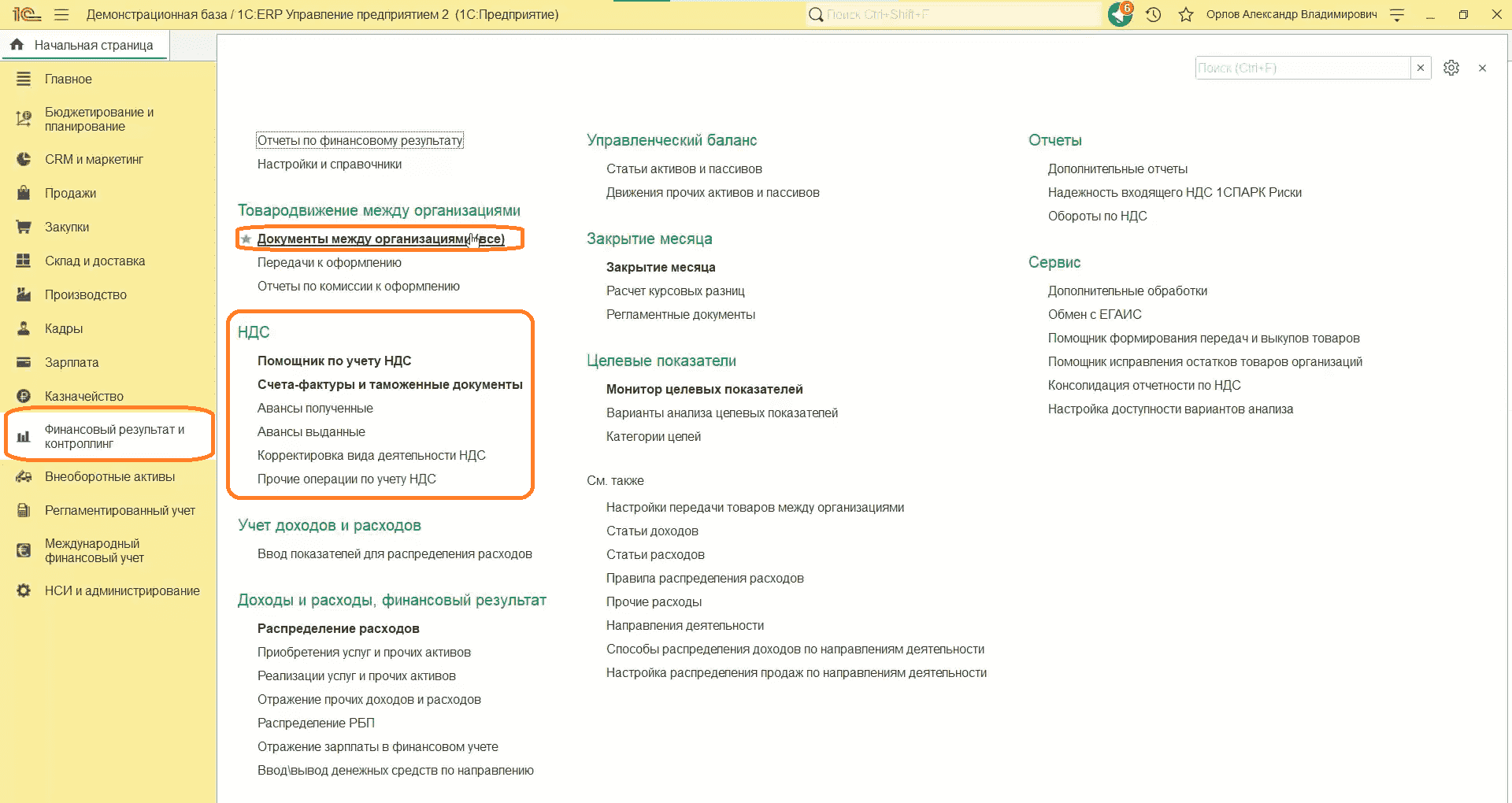
Блок «Финансовый результат и контроллинг»
- Здесь идет вся работа с НДС.
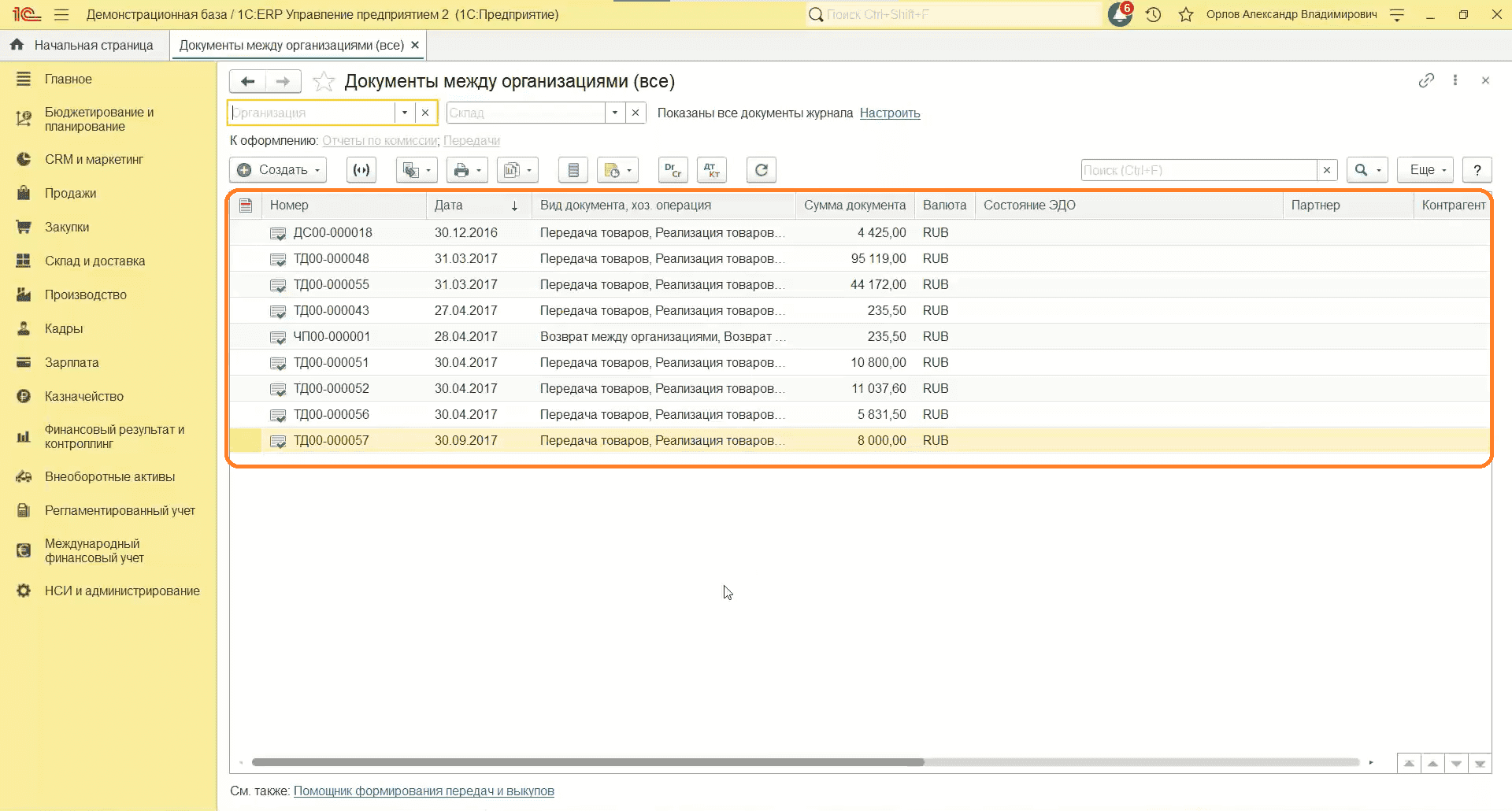
- Товародвижение между организациями. Если настроены передачи товаров между организациями, то здесь будут появляться документы, которые необходимо оформить.
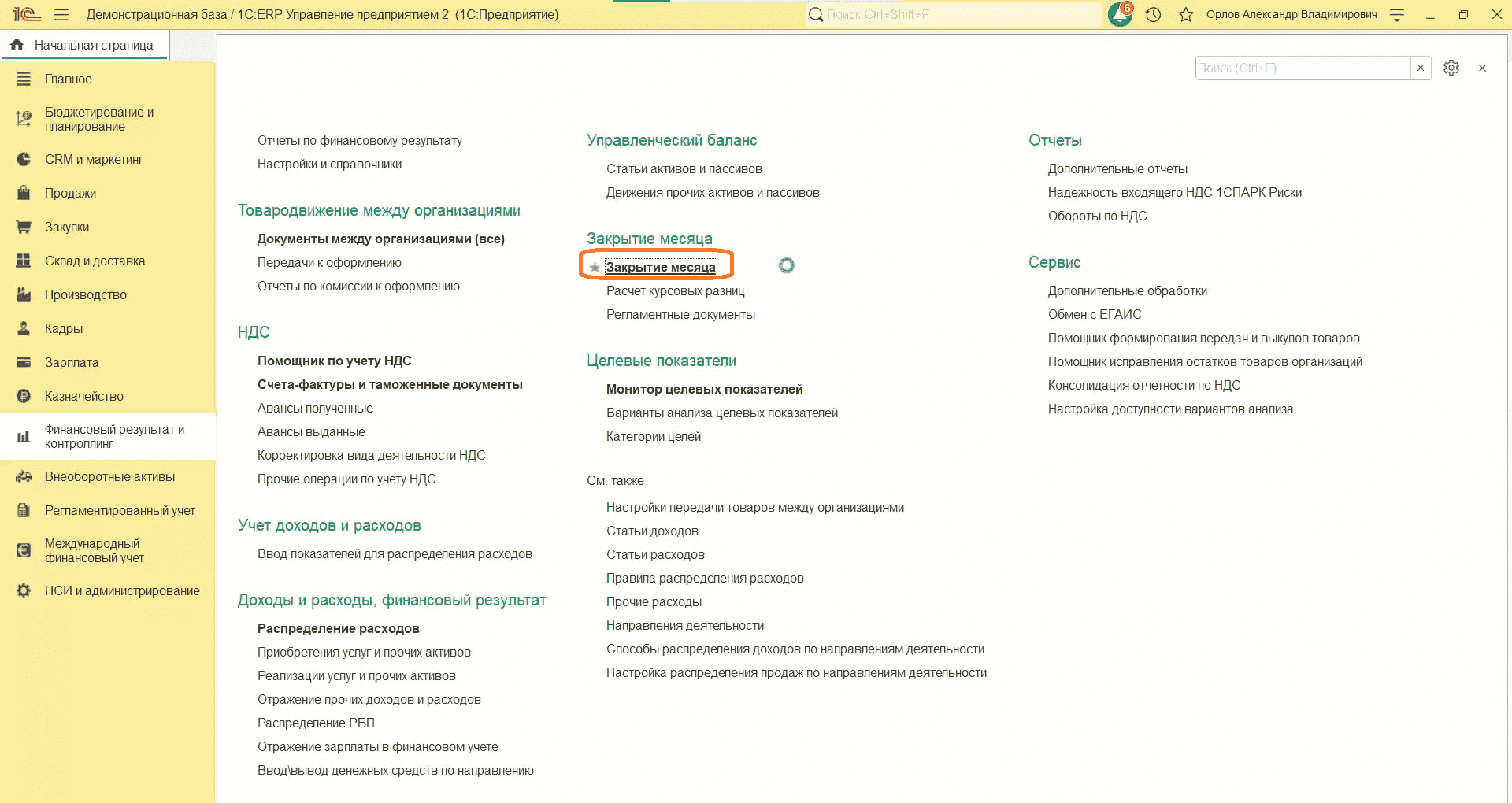
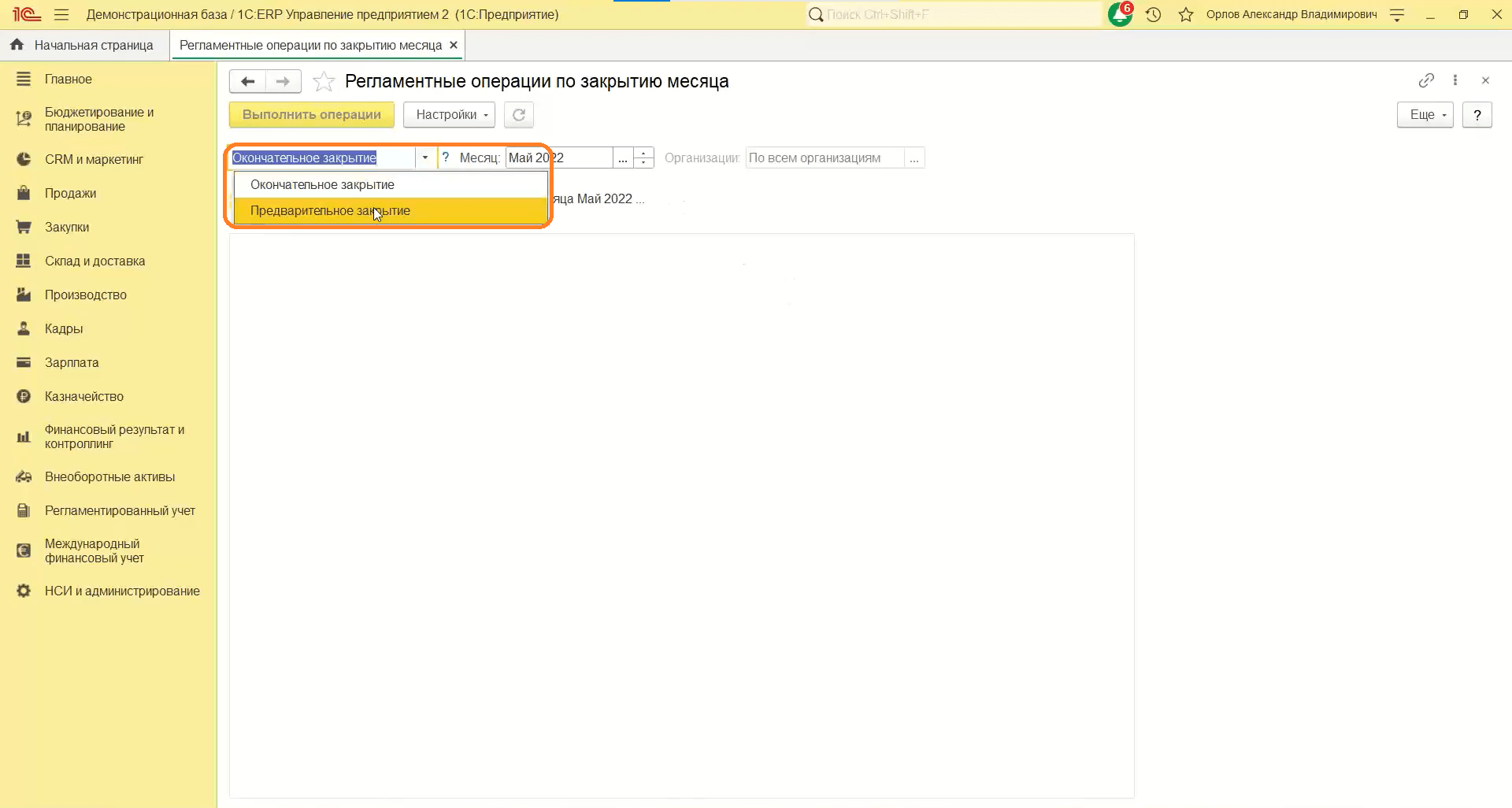
- Раздел «Закрытие месяца». После версии 2.5.7 можно выполнить как окончательное закрытие, так и предварительное.
Обратите внимание: при предварительном закрытии себестоимость произведенной продукции не просчитывается. Полная себестоимость появится только после окончательного закрытия месяца.
Блок «Внеоборотные активы»
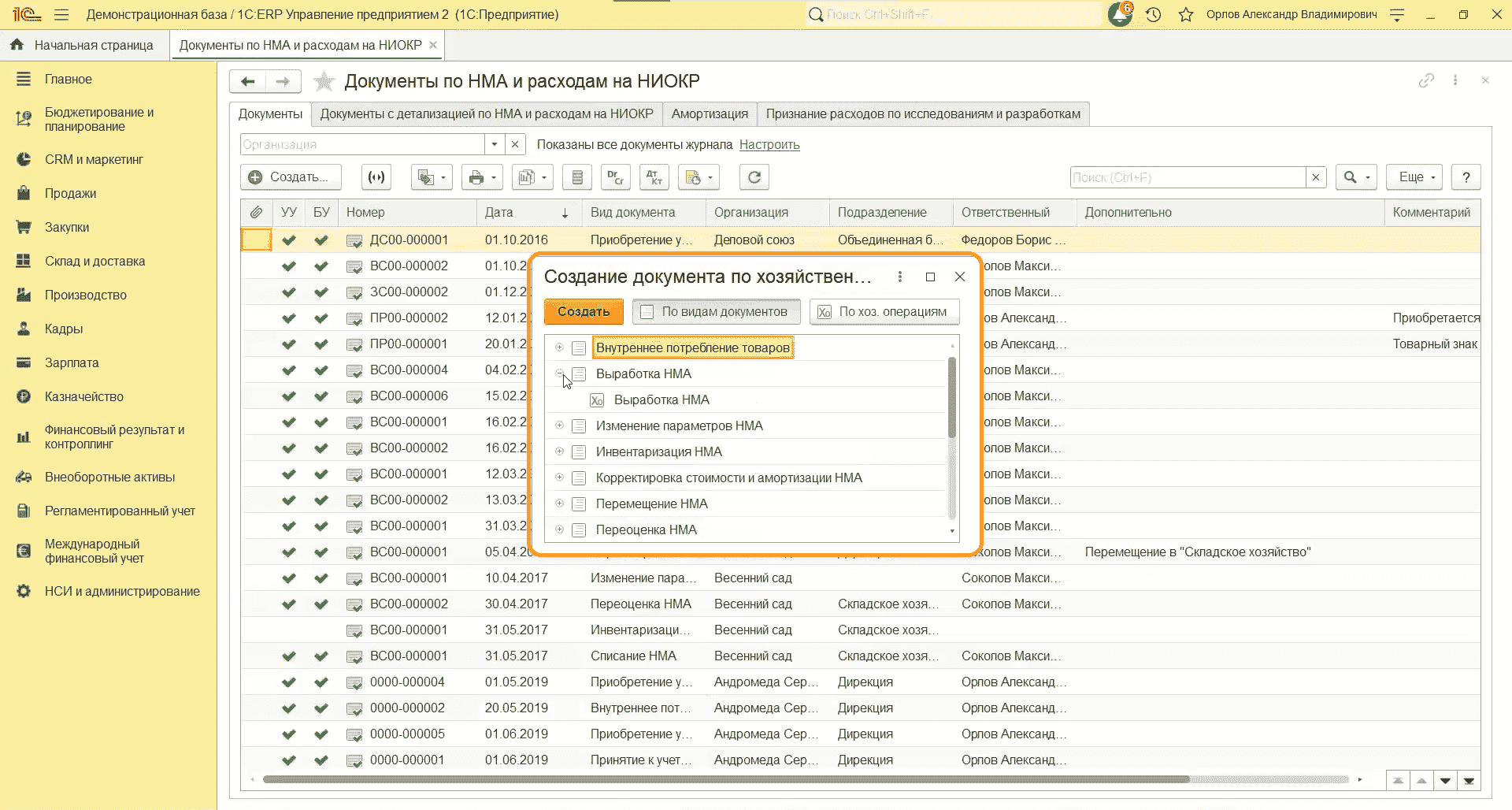
Документы по нематериальным активам
Можно создать:
- внутреннее потребление товаров;
- выработка нематериальных активов;
- изменение параметров нематериальных активов;
- документы инвентаризации;
- корректировка стоимости амортизации нематериальных активов;
- перемещение;
- переоценка и прочие документы.
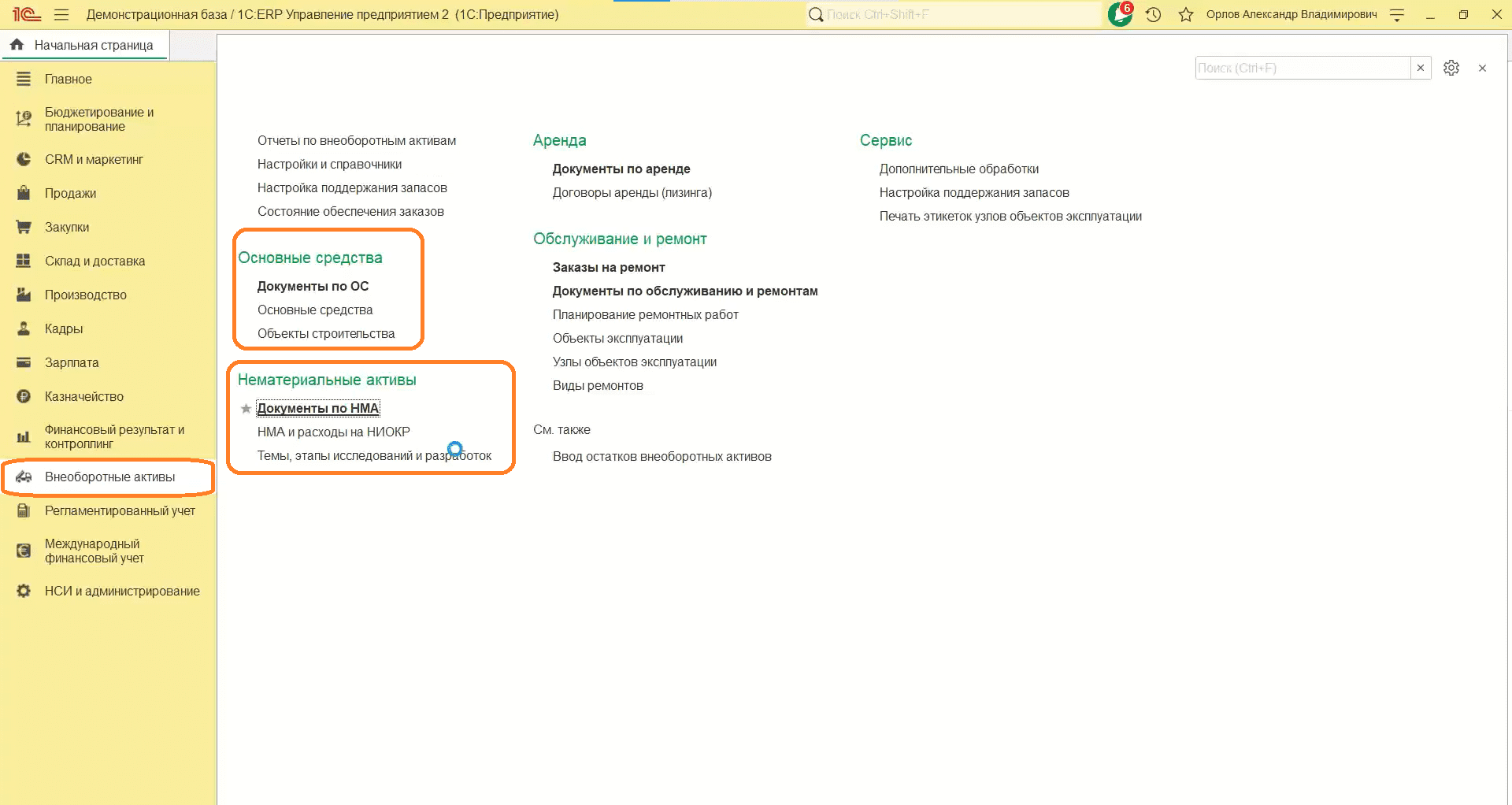
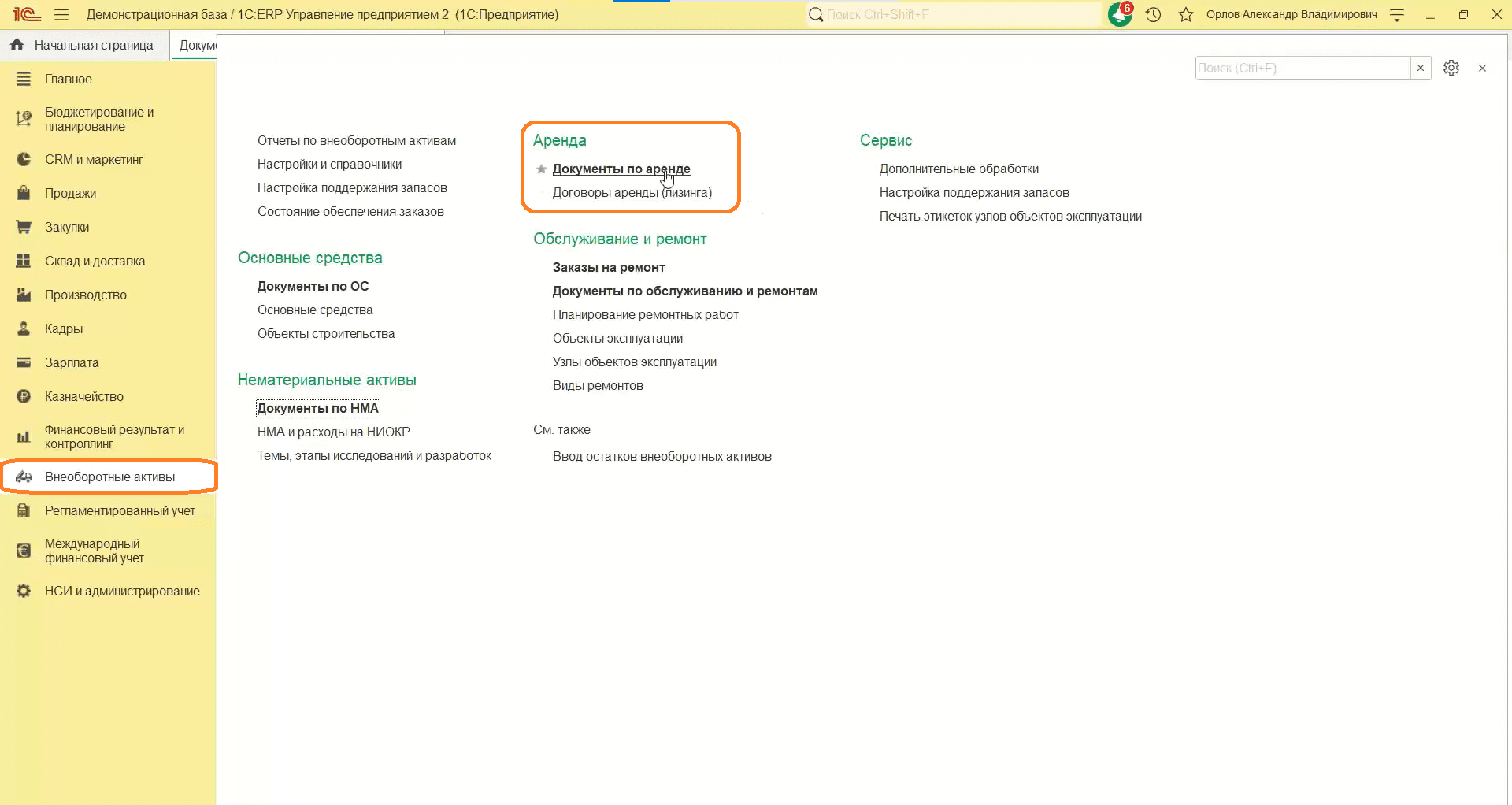
Раздел «Аренда»
Здесь представлены документы по аренде и договоры аренды (лизинга).
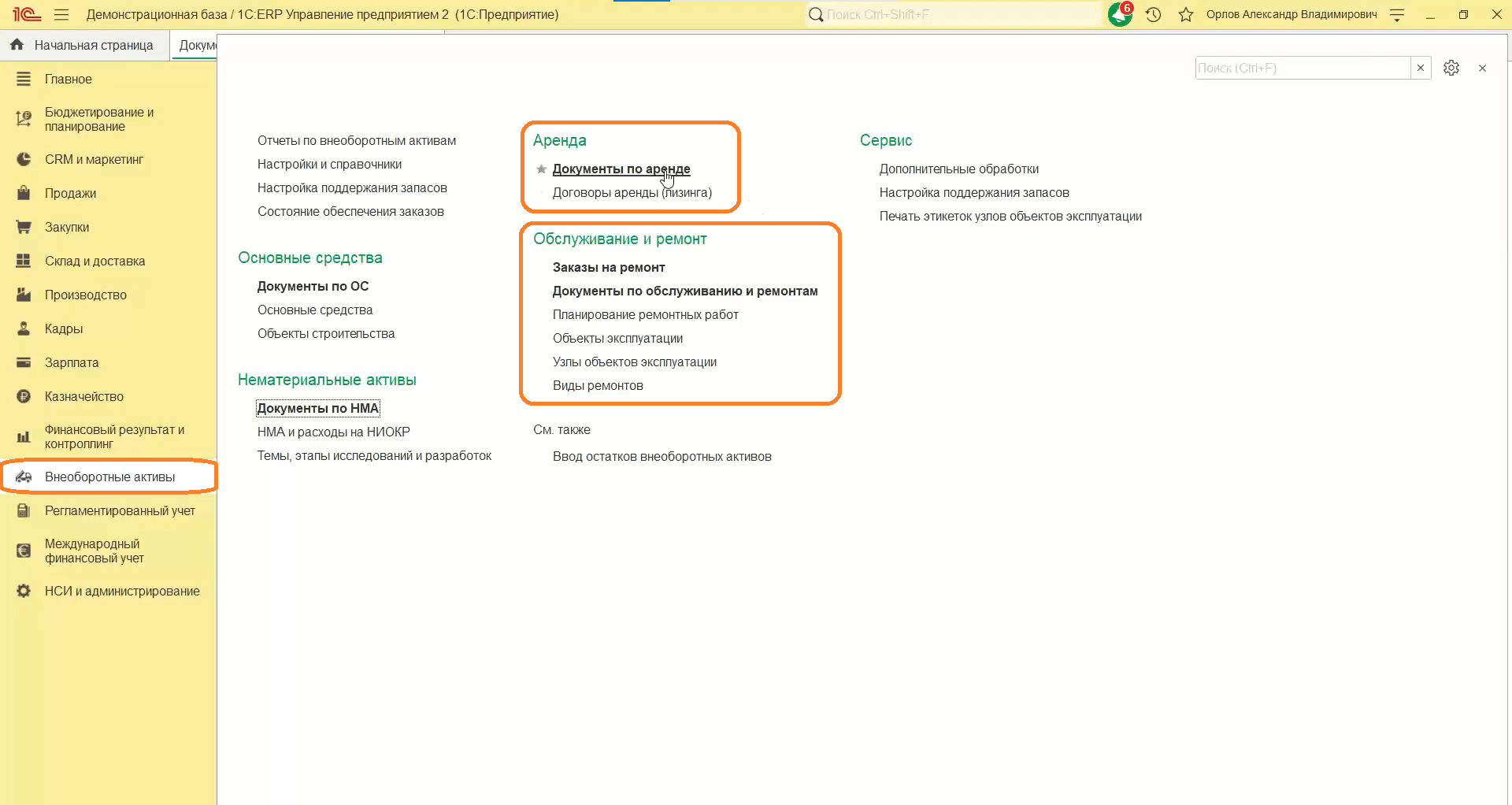
Раздел «Обслуживание и ремонт»
Обратите внимание: Производственное оборудование из версии 2.5 перенесли в блок «Внеоборотные активы».
Здесь можно планировать ремонтные работы, оформлять из рабочего окна планирование ремонтных работ, заказы на ремонт, пользоваться полным перечнем документов по обслуживанию и ремонтам, вести объекты эксплуатации, узлы объектов эксплуатации и виды ремонтов.
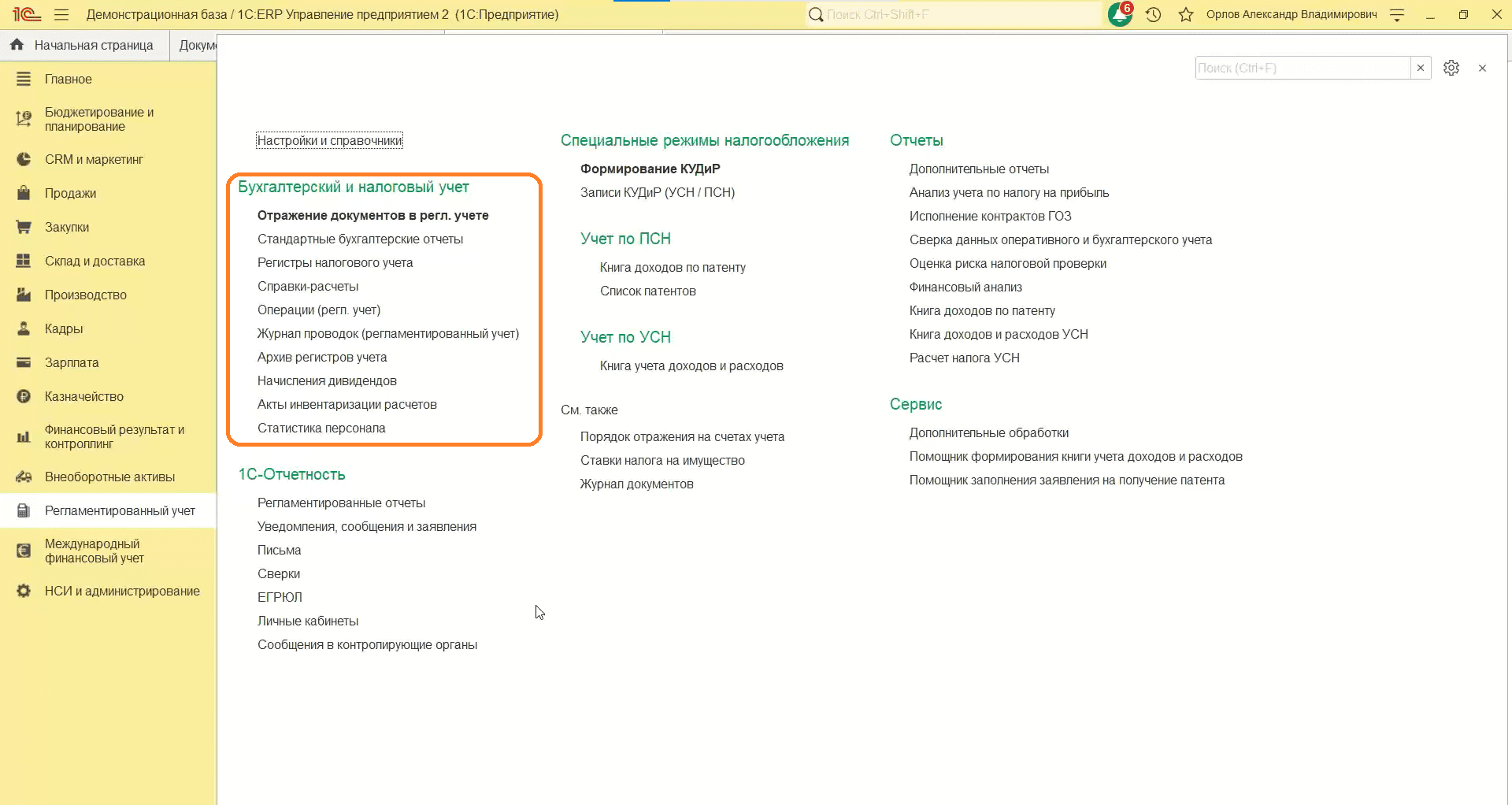
Блок «Регламентированный учет»
Здесь находятся все бухгалтерские проводки и отражения документов в регламентированном учете.
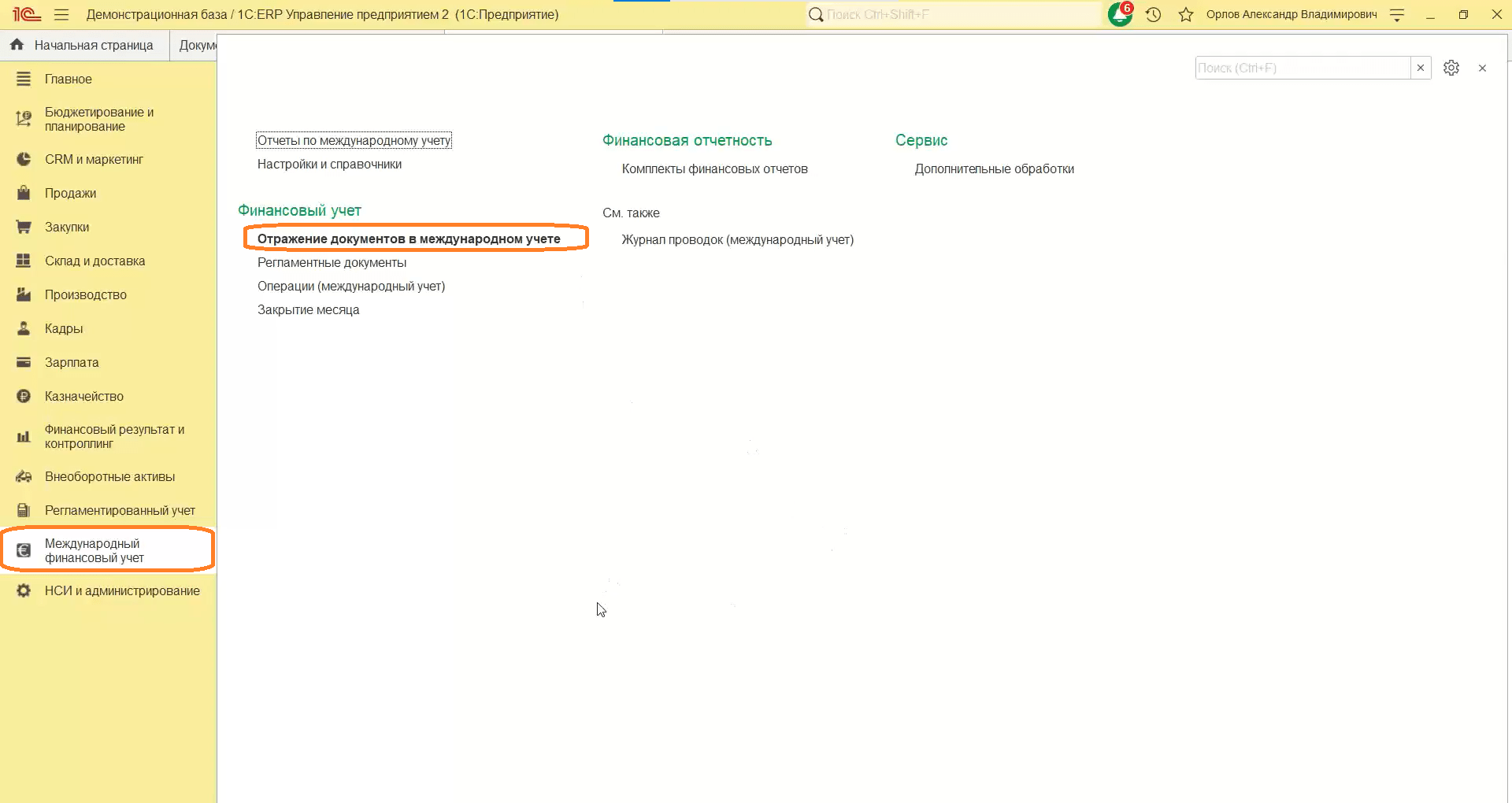
Блок «Международный финансовый учет»
Здесь можно отражать документы в международном учете.
Мы ответим на вопросы читателей по этой теме в следующем выпуске. Чтобы не пропустить, подписывайтесь на Telegram‑канал «ЛК 1С‑Рарус отвечает».
+7 (383) 211-27-27
Написать основателю

Заказать звонок