

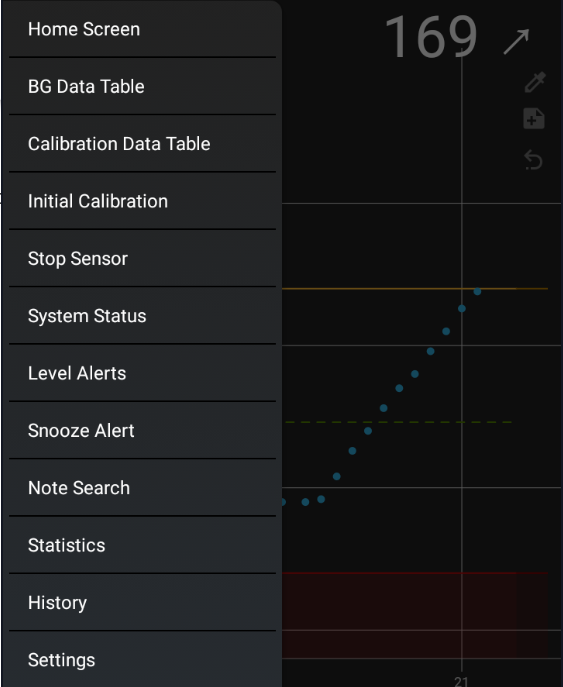
Many items can be added to this menu, by default you’ll find the following ones:
Home Screen just returns to the main view.
System Status shows internal information on your data source, sharing, smartwatch status.
Snooze Alert will give you options to snooze or disable alerts.
Statistics provide basic statistics.
History allows you to browse previous days data.
Settings opens the settings menu.
Additionally if can show more entries if you add items or when you use a sensor.
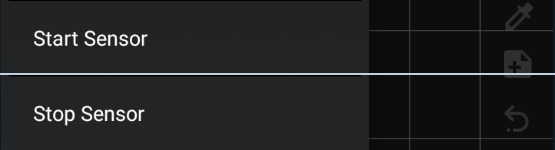
You will see sensor actions if you use xDrip+ directly connected to a sensor, also on xDrip+ Sync follower if the master is.
Start Sensor or Stop Sensor refer to your sensor relative section before using these functions.
Warning
xDrip+ Sync follower can transmit Start or Stop sensor and calibrations remotely.
Be extremely careful when using these features on a follower.
For Bluetooth bridges (G4 and Libre) you will also see Scan Bluetooth.

Level Alerts will show if enabled in Alerts and Alarms.

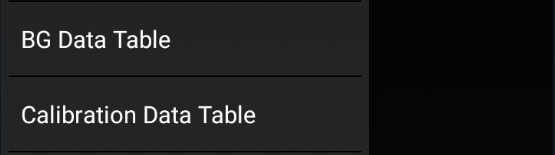
BG Data Table, Calibration Graph and Calibration Data Table should be added if you use xDrip+ calibration algorithm.
History⌁
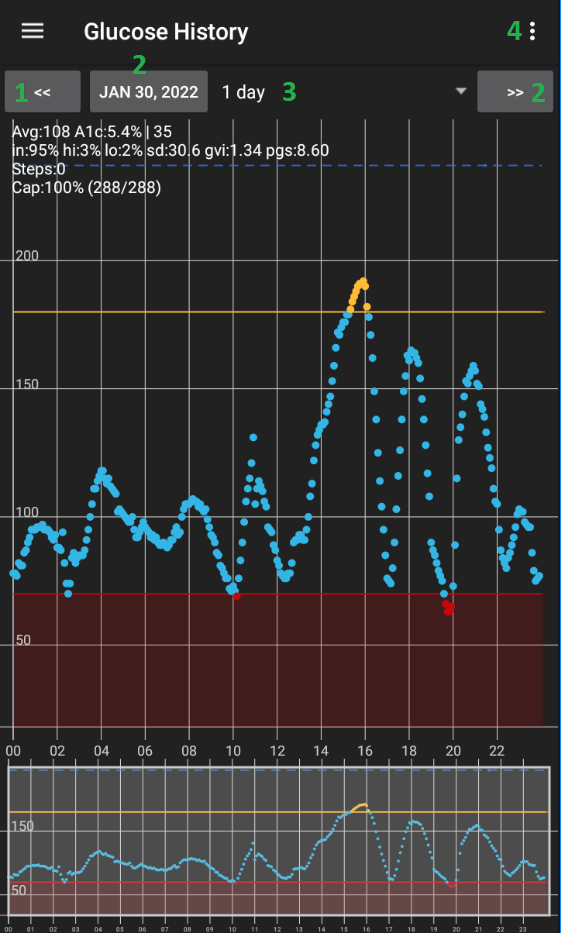
When xDrip+ has been in use for some time, history allows you to browse old data.

- browse the previous number of day(s)
- browse the next number of day(s)
- define the number of days displayed on the screen (from 1 to 14)
- enable or disable statistics
Last modified 28/3/2022
Search code, repositories, users, issues, pull requests…
Provide feedback
Saved searches
Use saved searches to filter your results more quickly
Sign up
xDrip » Features » Dexcom » xDrip Dexcom Basics
Even if you don’t use xDrip, some of these are still relevant.
Transmitter Expiry
When you receive a new transmitter, pay attention to the dates printed on the box. The first date is the date of manufacture. The second date is either a Ship-By or a Use-By Date.
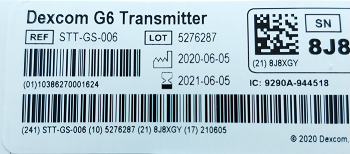
If the Ship-By or Use-By date is passed, you should not accept the transmitter. It would be like receiving a box of insulin with a passed expiry date.
In addition, the warranty is valid only if you start using the transmitter less than 5 months from the date it was sent to you.
Don’t remove a transmitter from the box unless you intend to use it. As soon as you snap in the transmitter into a sensor, or just touch the contacts for a while, an internal counter starts counting the number of days. You cannot stop it. The last day you can start, or restart, a sensor in native mode is day 99 for a G6 and day 105 for a G5.
Uninstall Dexcom app
You cannot have both xDrip and Dexcom app (or modified Dexcom app) receiving directly from the same transmitter at the same time. You can use one or the other.
If you want to use xDrip, you should ideally uninstall the Dexcom app first. If you need to use both, only the Dexcom app can be a collector and xDrip must be a follower.
Phone Time Accuracy
Sync your phone clock to the network (Android Settings −> System −> Date & Time).
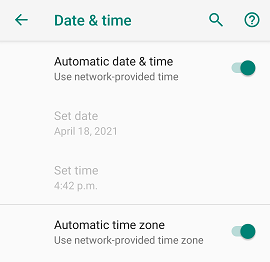
If you don’t, the transmitter could malfunction and it will not be easy to figure out why.
Battery Optimization
Disable battery optimization of xDrip in Android.
xDrip battery optimization
Bluetooth Battery Optimization
Disable Bluetooth battery optimization in Android.
Bluetooth Battery Optimization
Location and Bluetooth
In Android, you should have Location and Bluetooth active. If you put your phone in Airplane mode, you need to enable Bluetooth if you want xDrip to continue to collect.
Location
Don’t initiate Android pair
Don’t attempt to pair your transmitter from Android Bluetooth settings page. Allow xDrip to trigger an Android pair request. Give permission when requested.
Don’t look under the list of paired devices expecting to see your transmitter. The transmitter only transmits a short burst once every 5 minutes. Most of the time, the transmitter is silent. Therefore, Android may show your transmitter as something that was, rather than is, paired.
System Status
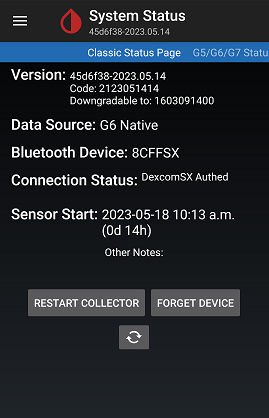
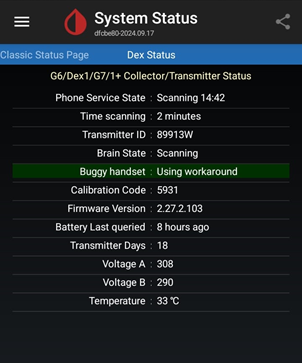
Access the System Status page from the top left menu. There, you can swipe left and right to access two different system status pages, when collecting from a Dexcom transmitter, with headings “Classic Status Page” and “G5/G6 Status”.
The Classic Status page shows the xDrip version including date.
The G5/G6 Status Page contains important parameters including transmitter ID, time from last connection, firmware version, number of days on the transmitter, and transmitter battery voltages.
Connectivity
xDrip will not work if there is no proper connectivity.
If there is no proper connectivity, you should not start a sensor. Neither should you attempt to perform a hard reset, calibrate, or stop sensor. You need to first solve the connectivity issue. Most likely, your xDrip settings are incorrect.
Программа хдрип – это удобный инструмент, позволяющий настраивать и оптимизировать работу видеопотока на вашем устройстве. Если вы только начинаете знакомство с хдрипом и не знаете, с чего начать, этот подробный гид поможет вам разобраться в основных принципах работы программы.
Первым шагом будет установка хдрипа на ваше устройство. Для этого перейдите на официальный сайт программы и скачайте актуальную версию. Запустите установку и следуйте инструкциям на экране. Важно помнить, что программа работает только на операционных системах Windows.
После установки следует внимательно изучить интерфейс программы. Ключевые элементы включают в себя основное меню, инструменты настройки видеопотока и предварительный просмотр настроек. При первом запуске программы может показаться, что функционал сложно освоить, но с практикой вы быстро освоите основные возможности хдрипа.
Далее перейдите к настройке видеопотока. Основные параметры, которые можно регулировать, включают разрешение, битрейт, кодеки и формат файла. Рекомендуется начать с настройки разрешения и битрейта, потому что именно эти параметры оказывают наибольшее влияние на качество видео. Постепенно экспериментируйте с разными настройками, чтобы найти оптимальные для вашего устройства.
Содержание
- Что такое хдрип и какую роль она играет в настройке программы
- Подготовка к настройке программы хдрип
- Необходимые инструменты и ресурсы для начала работы
- Как настроить программу хдрип
- Шаг за шагом руководство для установки и настройки хдрип
- Полезные советы для начинающих
Что такое хдрип и какую роль она играет в настройке программы
Роль хдрипа в настройке программы заключается в выборе правильного формата видеофайлов для загрузки и использования в программе. При настройке программы хдрип, вы должны выбрать формат, который соответствует характеристикам вашего устройства и предпочтениям по качеству.
Правильная настройка программы хдрип позволит вам наслаждаться просмотром видео с высоким качеством изображения и звука, а также обеспечит совместимость с вашими устройствами, что важно при воспроизведении видео на разных платформах и устройствах.
Подготовка к настройке программы хдрип
Прежде чем приступить к настройке программы хдрип, необходимо выполнить несколько шагов подготовки. Это позволит избежать возможных проблем или ошибок в процессе настройки и обеспечит более эффективную работу программы.
1. Выберите правильную версию программы: перед началом настройки убедитесь, что у вас установлена последняя версия программы хдрип. Вы можете найти ее на официальном сайте разработчика или в соответствующих онлайн-магазинах.
2. Познакомьтесь с системными требованиями: перед установкой программы хдрип необходимо ознакомиться с ее системными требованиями. Убедитесь, что ваш компьютер соответствует всем необходимым характеристикам, чтобы избежать неполадок в работе программы.
3. Создайте резервные копии данных: перед тем, как начать настройку программы, рекомендуется создать резервные копии всех важных данных на вашем компьютере. Это поможет избежать потери информации в случае, если что-то пойдет не так во время настройки.
4. Обновите драйверы: для стабильной работы программы хдрип важно иметь актуальные драйверы на вашем компьютере. Поэтому перед настройкой программы рекомендуется обновить драйверы всех необходимых устройств.
5. Убедитесь в наличии необходимых кодеков: для корректного воспроизведения и обработки видеофайлов в программе хдрип необходимо иметь соответствующие кодеки. Установите их заранее, чтобы избежать возможных проблем.
После выполнения всех этих шагов вы будете готовы к настройке программы хдрип. Следуйте указаниям в руководстве пользователя или пошаговой инструкции, чтобы успешно настроить программу и начать пользоваться всеми ее возможностями.
Необходимые инструменты и ресурсы для начала работы
Перед тем как приступить к настройке программы хдрип, вам потребуется установить несколько инструментов и ознакомиться с рядом полезных ресурсов. В этом разделе мы рассмотрим основные элементы, которые понадобятся для успешного начала работы.
1. Компьютер с установленной операционной системой Windows: Программа хдрип разработана специально для Windows и не совместима с другими операционными системами.
2. Установочный файл хдрип: Перед тем как приступить к настройке программы, вам потребуется скачать установочный файл хдрип. Вы можете сделать это с помощью официального веб-сайта разработчика или иного надежного источника.
3. Интернет-соединение: Для установки и настройки программы вам понадобится стабильное интернет-соединение. Без него вы не сможете скачать необходимые файлы и обновления программы.
4. Дополнительные ресурсы: Для более эффективной настройки программы и обучения ее функциям, рекомендуется ознакомиться со следующими ресурсами:
- Официальная документация: Разработчик программы часто предоставляет подробную документацию, которая содержит информацию о всех функциях и возможностях программы. Внимательно прочитайте документацию, чтобы получить максимальную пользу от программы.
- Видеоуроки: Множество пользователей и разработчики программы делают видеоуроки, в которых показывают различные методы использования программы и делятся полезными советами и трюками. Поискайте такие видеоуроки для получения более наглядной информации.
- Форумы и сообщества: Форумы и сообщества по программе хдрип собирают пользователей со всего мира. Зарегистрируйтесь на форуме и задавайте вопросы, обменивайтесь опытом и получайте помощь от более опытных пользователей.
Следуя этим рекомендациям и ознакомившись с ресурсами, вы будете готовы к настройке программы хдрип и будете в состоянии использовать ее на полную мощность.
Как настроить программу хдрип
1. Убедитесь, что ваш компьютер соответствует минимальным требованиям программы хдрип. Обычно это хороший процессор, достаточный объем оперативной памяти и свободное место на жестком диске.
2. Скачайте программу хдрип с официального сайта и установите ее на свой компьютер, следуя инструкциям на экране. Убедитесь, что выбрали правильную версию программы с учетом операционной системы вашего компьютера.
3. После установки откройте программу хдрип и выполните начальную настройку. Обычно вам будет предложено выбрать язык интерфейса, настроить параметры проигрывания видео, а также указать путь к папке с видеофайлами.
4. Если у вас есть специальные требования к настройке хдрип, позволяющие достичь более высокого качества видео, придется изучить дополнительную документацию программы или проконсультироваться с опытными пользователями.
5. Откройте свои видеофайлы через программу хдрип и наслаждайтесь просмотром видео с высоким разрешением и яркими цветами.
Теперь вы знаете, как настроить программу хдрип и получить максимальное удовольствие от просмотра видео. Не забудьте регулярно обновлять программу, чтобы использовать последние версии и получать новые функции и исправление ошибок.
Шаг за шагом руководство для установки и настройки хдрип
Шаг 1: Скачайте программу хдрип с официального сайта. Перейдите на сайт, найдите раздел загрузки и выберите версию программы для вашей операционной системы. Нажмите на ссылку для скачивания и сохраните файл на жестком диске вашего компьютера.
Шаг 2: Установите программу на ваш компьютер. Запустите загруженный файл и следуйте инструкциям мастера установки. Выберите путь установки и настройки по умолчанию или выберите свои собственные параметры, если вы знакомы с ними.
Шаг 3: После установки откройте программу хдрип. Вам будет предложено выбрать файл видео, которое вы хотите сконвертировать. Нажмите на кнопку «Обзор» и найдите нужный файл видео на вашем компьютере.
Шаг 4: После загрузки файла видео в программу вы можете настроить параметры кодирования. В хдрип доступно множество настроек, позволяющих улучшить качество видео, изменить разрешение, установить битрейт и т. д. Настройте параметры согласно вашим требованиям и предпочтениям.
Шаг 5: После настройки параметров выберите папку для сохранения конвертированного видео. Нажмите на кнопку «Обзор» и выберите папку, в которой хотите сохранить видео. Вы также можете указать имя файла и формат видео.
Шаг 6: Нажмите на кнопку «Старт» и дождитесь окончания процесса конвертирования. Время конвертирования может зависеть от размера и сложности видеофайла. По завершении процесса вы сможете найти сконвертированное видео в выбранной вами папке.
Теперь вы знаете, как установить и настроить хдрип на своем компьютере. Следуйте этому руководству, чтобы насладиться видео в высоком разрешении с улучшенным качеством.
Полезные советы для начинающих
Вот несколько полезных советов для тех, кто только начинает использовать программу хдрип:
- Перед началом работы скачайте и установите программу хдрип с официального сайта разработчика. Убедитесь, что у вас есть все необходимые системные требования для запуска программы.
- Ознакомьтесь с документацией и руководством пользователя программы. В них вы найдете подробные инструкции по использованию основных функций и инструментов программы.
- Проверьте наличие обновлений программы и установите их, если они доступны. Обновления часто содержат исправления ошибок и улучшения программы.
- Перед началом конвертации файлов, убедитесь, что выбраны правильные настройки. Проверьте список файлов для конвертации и их форматы.
- Выберите папку, в которую будут сохранены сконвертированные файлы. Убедитесь, что у вас достаточно свободного места на диске для сохранения файлов.
- Проверьте список доступных форматов для экспорта и выберите наиболее подходящий формат для вашего использования.
- Нажмите кнопку «Начать» или «Конвертировать», чтобы начать процесс конвертации файлов. Ожидайте завершения процесса конвертации и проверьте результаты.
- Уделите внимание качеству конвертированных файлов. Если результат не соответствует вашим ожиданиям, попробуйте изменить настройки программы или выберите другой формат.
- Ознакомьтесь с дополнительными функциями программы хдрип, такими как обрезка, резка, добавление водяных знаков и т. д. Эти функции могут быть полезными для создания более профессиональных видео.
Следуя этим полезным советам, вы сможете успешно настроить и использовать программу хдрип для конвертации видео файлов в различные форматы.