
Продолжаем цикл статей о возможностях системы E-Staff. В этом материале речь пойдет о модуле роботизированного поиска и том, какие возможности он открывает.
Одной из первых компаний, внедривших роботизированный поиск, стала DPD – признанный лидер российского рынка экспресс-доставки посылок и грузов. В сезон увеличения нагрузки перед компанией стояла задача закрыть в ограниченные сроки 600 вакансий. Без автоматизации решить эту задачу было бы крайне сложно.
Роботизированный поиск существенно облегчает работу рекрутеров при массовом подборе персонала . В процессе работы используется автоматический сбор резюме с карьерных сайтов, робот для обзвона кандидатов и другие инструменты. Поговорим об этих возможностях подробнее.
Возможности модуля
- Автоматический сбор резюме с работных сайтов на основе заданного произвольного набора фильтров.
- Создание шаблонов с алгоритмами обзвона для звонящего робота (текст приветствия, вопросы кандидату, варианты реакции на ответы).
- Возможность использования дополнительного набора параметров для роботизированных звонков (адрес, требования к кандидату, номер для переадресации на рекрутера) в зависимости от вакансии.
- Автоматический обзвон соискателей роботом.
- Отправка кандидатов на роботизированный обзвон вручную.
- Возможность автоматической записи на собеседование к нанимающим менеджерам с учетом их доступных временных слотов.
- Получение по каждому соискателю детальных результатов обзвона.
- Автоматическое добавление кандидата в базу с присвоением нового статуса, в зависимости от кода результата, который вернул звонящий робот.
Автоматический сбор резюме с работных сайтов на основе заданного произвольного набора фильтров
Когда рекрутер ищет соискателя под определенные критерии, то он обычно осуществляет этот процесс в «ручном режиме». Для этого можно воспользоваться разделом E-Staff «Поиск резюме в Интернет», задать критерии поиска, и программа найдет кандидатов на определенных работных сайтах. Затем рекрутер просматривает резюме и, помещает в базу понравившихся кандидатов. Этот процесс можно автоматизировать с помощью роботизированного поиска.
Пользователь создает в программе шаблоны поиска резюме с требуемыми критериями. Шаблонов поиска можно создать несколько, под каждую интересующую позицию. После сохранения карточки вакансии поисковый робот запустится автоматически и на выбранных работных сайтах произведет поиск новых резюме, удовлетворяющих каждому заданному набору фильтров. Полученные результаты анализируются – если по найденному резюме еще не было предпринято ранее никаких действий, оно добавляется в очередь на обработку.
В том случае, если кандидат разместил свое резюме на разных сайтах, то, чтобы избежать повторных звонков робота, программа отслеживает резюме и объединяет их, оставляя только одно.
В каждом шаблоне поиска резюме можно задать такой же набор критериев, который содержится в типовой поисковой форме на сайте, а именно:
- Ключевые слова и область поиска (название, текст резюме, опыт работы)
- Регион
- Рубрика (отдельно для каждого сайта)
- Опыт работы
- Возраст
- Пол
- Владение иностранными языками
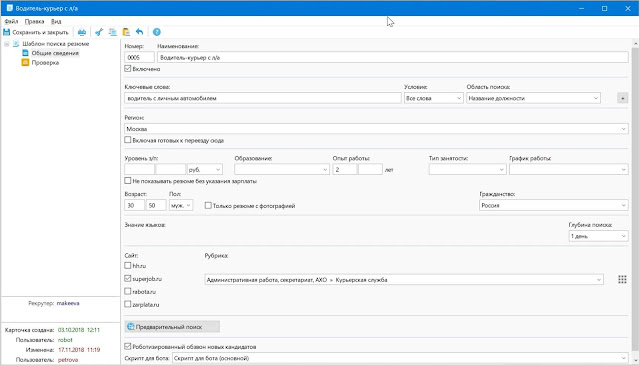
Настройка параметров автоматического сбора резюме
Создание шаблонов с алгоритмами обзвона для звонящего робота
Поле того как подходящие резюме найдены, следующим этапом является предварительный автоматический отбор кандидатов с помощью голосового робота. При большом количестве резюме данный функционал позволяет экономить время и силы рекрутера, который ранее был вынужден вручную совершать такие звонки для первичного отбора соискателей.
В программе можно создавать алгоритмы обзвона (скрипты для бота) с указанием необходимых параметров:
- текст, который будет робот говорить при приветствии (он должен представиться, назвать компанию);
- вопросы, задаваемые кандидату, на которые предполагаются ответы в формате «Да/Нет»;
- варианты реакции на определенные ответы;
- завершающая фраза.

Настройка сценария обзвона (скрипт для бота)
Кроме того, в каждой из вакансий могут быть указаны индивидуальные параметры для роботизированных звонков: адрес, требования к кандидату, номер для переадресации.
Согласно настройкам скрипта, в зависимости от полученных во время разговора ответов, подходящие соискатели автоматически заносятся в базу E-Staff и сразу могут быть переадресованы на специалиста отдела персонала для проведения «живого» разговора, в ходе которого уточняются детали, обговаривается следующий этап – приглашение на интервью и т.д. Номер для переадресации звонка рекрутеру указывается в самой карточке вакансии.
Автоматический обзвон соискателей роботом
После того как получены контакты из автоматически найденных резюме, из списка исключаются кандидаты, с которыми уже производился контакт (бот этому человеку уже звонил или такой кандидат уже есть в базе). В качестве первого критерия используется номер мобильного телефона кандидата, а второго – email.
В качестве голосового робота по умолчанию предлагается система VoxImplant, но при необходимости E-Staff может быть интегрирован с другой системой автоматического обзвона.
Подходящие кандидаты из списка передаются в систему VoxImplant для обработки. Для каждого кандидата передается идентификатор шаблона, используемого роботом, а также значения всех необходимых параметров, используемых шаблоном. Какой набор параметров необходимо использовать для каждого набора фильтров, задается в настройках системы.
Примеры параметров шаблона:
- Имя и отчество кандидата
- Название вакансии
- Город
- Набор временных слотов для записи на интервью.
Отправка кандидатов на роботизированный обзвон вручную
В системе E-Staff также есть возможность отправки кандидата на роботизированный обзвон вручную: любого кандидата из имеющихся в базе (или сразу несколько кандидатов) либо на этапе активного поиска резюме в Интернете.
Обзвон выполняется в заданные рабочие часы с использованием сценария, указанного в выбранной вакансии. После этого статус кандидата изменится на «Отправлен на роботизированный обзвон».
При успешном завершении сценария обзвона статус кандидата изменится на «Роботизированный обзвон – пройден», и в личном деле кандидат появится ссылка на запись разговора (аналогично полностью автоматическому обзвону).
При любом неуспешном обзвоне (недозвон, отрицательный результат обработки скрипта) статус кандидата изменится на «Роботизированный обзвон – НЕ пройден».
Возможность автоматической записи на собеседование к нанимающим менеджерам с учетом их доступных временных слотов
Планирование интервью также можно осуществлять автоматически. Для этого в программе нужно задать интервалы встреч для сотрудника, готового встретиться с кандидатом. Эти интервалы можно либо задать вручную, либо подгрузить их из внешнего календаря сотрудника. Программа запланирует для него интервью на первый свободный интервал.
Возможность автоматической записи на собеседование включается в алгоритме обзвона. Если в карточке вакансии была включена опция «Использовать интервалы для встреч», бот предложит соискателю дату проведения интервью согласно свободным слотам календарей нанимающих менеджеров. При получении согласия кандидат будет записан на интервью, а заказчику – отправлено уведомление.
Получение по каждому соискателю детальных результатов обзвона
По результатам обзвона отмечается, какому кандидату на какой номер и по какому скрипту был произведен звонок роботом, с каким результатом; если ведется запись разговора, то на нее доступна ссылка.
Автоматическое добавление кандидата в базу с присвоением нового статуса в зависимости от кода результата, который вернул звонящий робот
E-Staff по заданному расписанию запрашивает у сервиса автоматического обзвона (VoxImplant) результаты обработки. Если по кандидату получен результат звонка роботом, ему присваивается новый статус в зависимости от кода результата, который вернул робот. Также в личное дело кандидата записывается код результата и расшифровка текста разговора, который вернул сервис обзвона. Соответствует кодов результата обзвона статусу кандидата,задается в настройках системы.
Выводы
Использование роботизированного поиска позволяет:
- увеличить количество найденных резюме, соответствующих заданным критериям;
- избежать дублирования резюме, если кандидат разместил их на разных сайтах;
- снизить нагрузку на рекрутеров в части «ручного» труда;
- в 1,5 раза увеличить эффективность производительности рекрутмента;
- иметь 100% информации о кандидате, формируемой автоматически, включая запись разговора, статус звонка в истории кандидата и т.д.;
- повысить лояльность кандидатов благодаря использованию современного удобного сервиса (голосовой робот, возможность записи на собеседование и т.д.).

E-staff ИНФОРМАЦИЯ О ПРОГРАММЕ
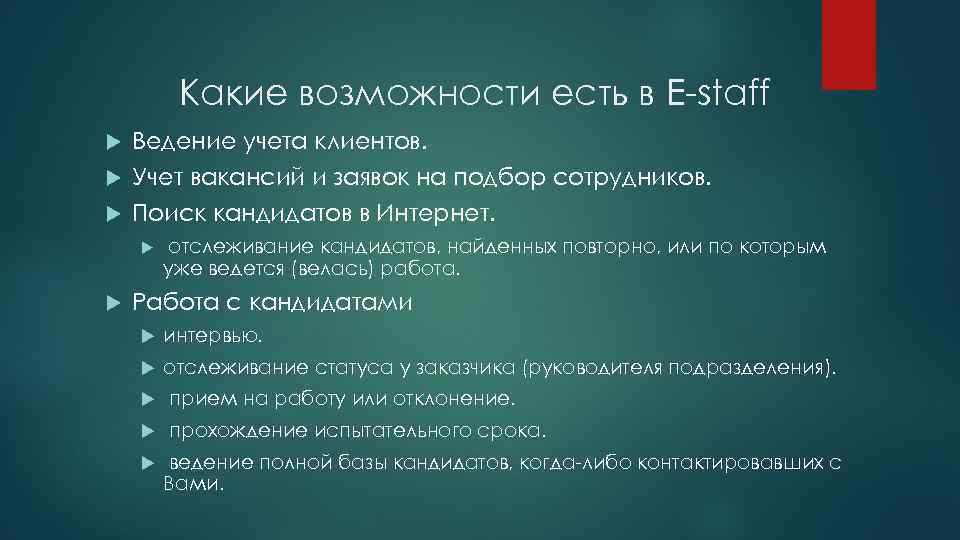
Какие возможности есть в E-staff Ведение учета клиентов. Учет вакансий и заявок на подбор сотрудников. Поиск кандидатов в Интернет. отслеживание кандидатов, найденных повторно, или по которым уже ведется (велась) работа. Работа с кандидатами интервью. отслеживание статуса у заказчика (руководителя подразделения). прием на работу или отклонение. прохождение испытательного срока. ведение полной базы кандидатов, когда-либо контактировавших с Вами.
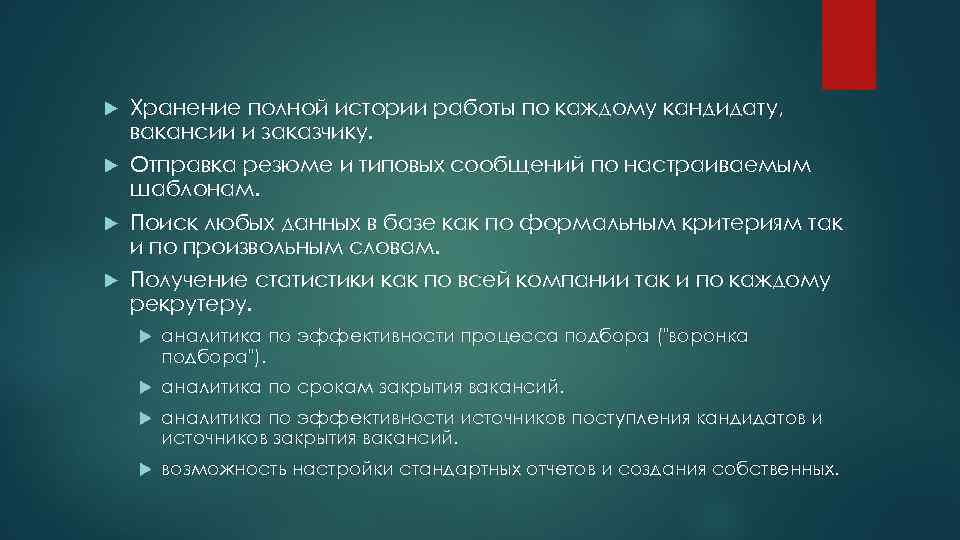
Хранение полной истории работы по каждому кандидату, вакансии и заказчику. Отправка резюме и типовых сообщений по настраиваемым шаблонам. Поиск любых данных в базе как по формальным критериям так и по произвольным словам. Получение статистики как по всей компании так и по каждому рекрутеру. аналитика по эффективности процесса подбора («воронка подбора»). аналитика по срокам закрытия вакансий. аналитика по эффективности источников поступления кандидатов и источников закрытия вакансий. возможность настройки стандартных отчетов и создания собственных.
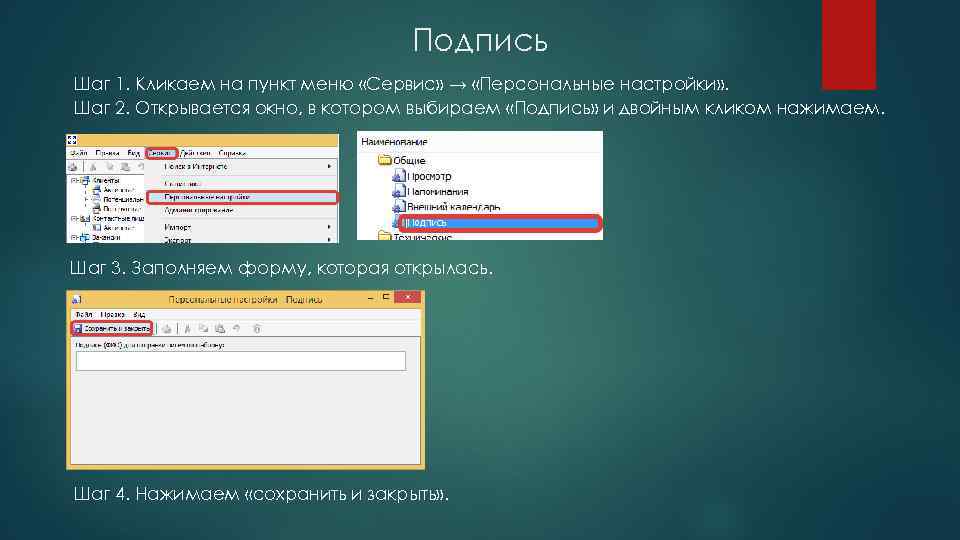
Подпись Шаг 1. Кликаем на пункт меню «Сервис» → «Персональные настройки» . Шаг 2. Открывается окно, в котором выбираем «Подпись» и двойным кликом нажимаем. Шаг 3. Заполняем форму, которая открылась. Шаг 4. Нажимаем «сохранить и закрыть» .
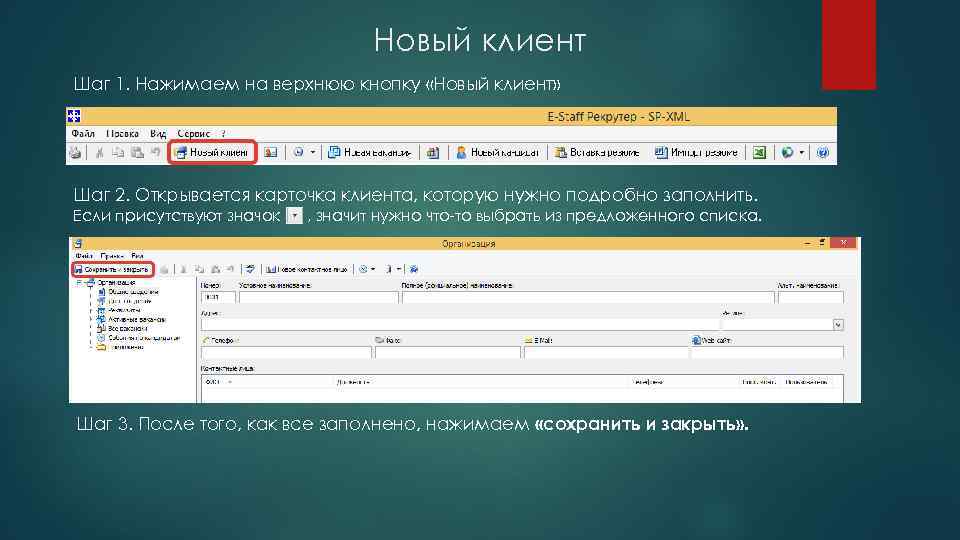
Новый клиент Шаг 1. Нажимаем на верхнюю кнопку «Новый клиент» Шаг 2. Открывается карточка клиента, которую нужно подробно заполнить. Если присутствуют значок , значит нужно что-то выбрать из предложенного списка. Шаг 3. После того, как все заполнено, нажимаем «сохранить и закрыть» .
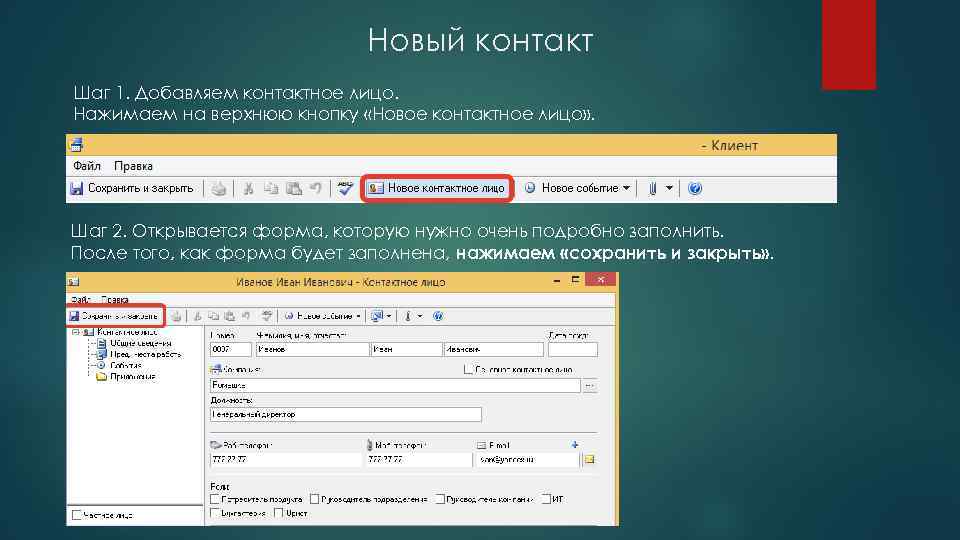
Новый контакт Шаг 1. Добавляем контактное лицо. Нажимаем на верхнюю кнопку «Новое контактное лицо» . Шаг 2. Открывается форма, которую нужно очень подробно заполнить. После того, как форма будет заполнена, нажимаем «сохранить и закрыть» .
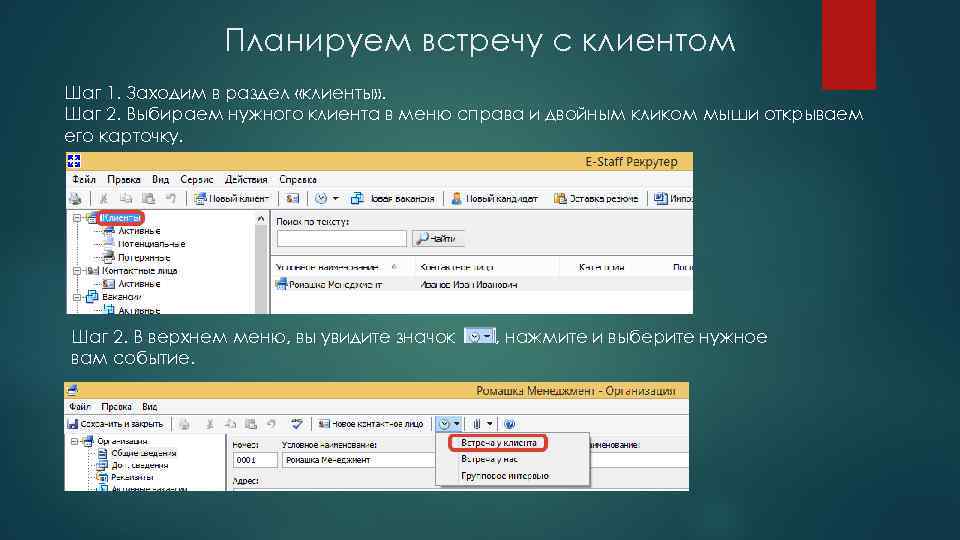
Планируем встречу с клиентом Шаг 1. Заходим в раздел «клиенты» . Шаг 2. Выбираем нужного клиента в меню справа и двойным кликом мыши открываем его карточку. Шаг 2. В верхнем меню, вы увидите значок вам событие. , нажмите и выберите нужное
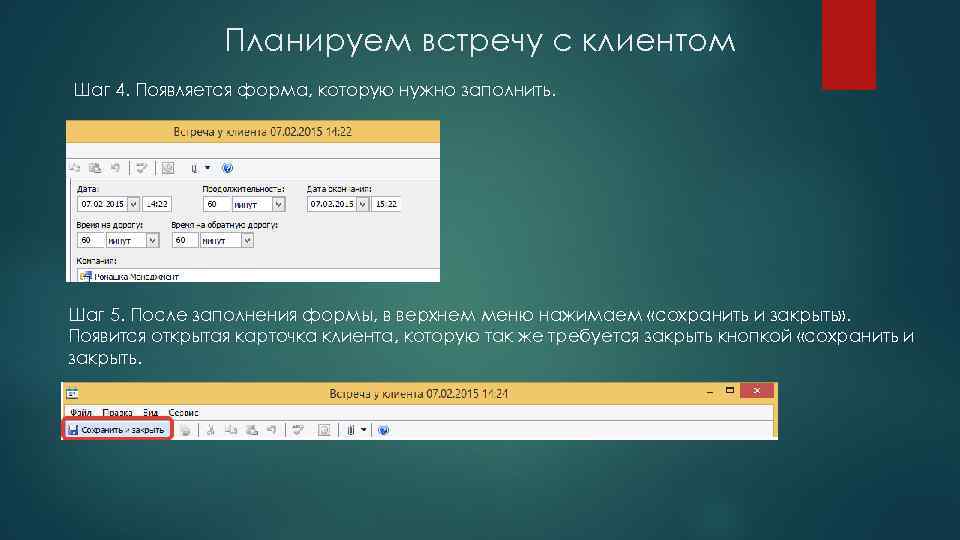
Планируем встречу с клиентом Шаг 4. Появляется форма, которую нужно заполнить. Шаг 5. После заполнения формы, в верхнем меню нажимаем «сохранить и закрыть» . Появится открытая карточка клиента, которую так же требуется закрыть кнопкой «сохранить и закрыть.
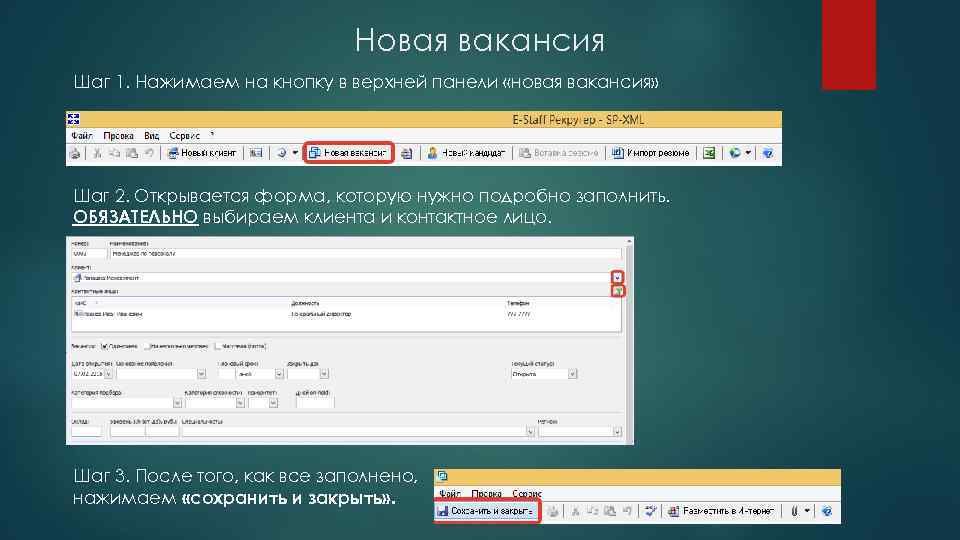
Новая вакансия Шаг 1. Нажимаем на кнопку в верхней панели «новая вакансия» Шаг 2. Открывается форма, которую нужно подробно заполнить. ОБЯЗАТЕЛЬНО выбираем клиента и контактное лицо. Шаг 3. После того, как все заполнено, нажимаем «сохранить и закрыть» .
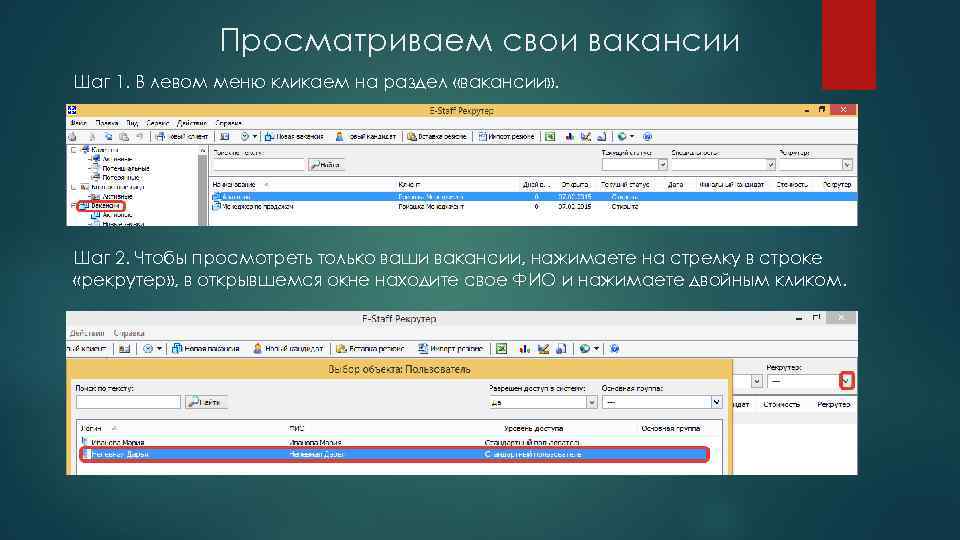
Просматриваем свои вакансии Шаг 1. В левом меню кликаем на раздел «вакансии» . Шаг 2. Чтобы просмотреть только ваши вакансии, нажимаете на стрелку в строке «рекрутер» , в открывшемся окне находите свое ФИО и нажимаете двойным кликом.
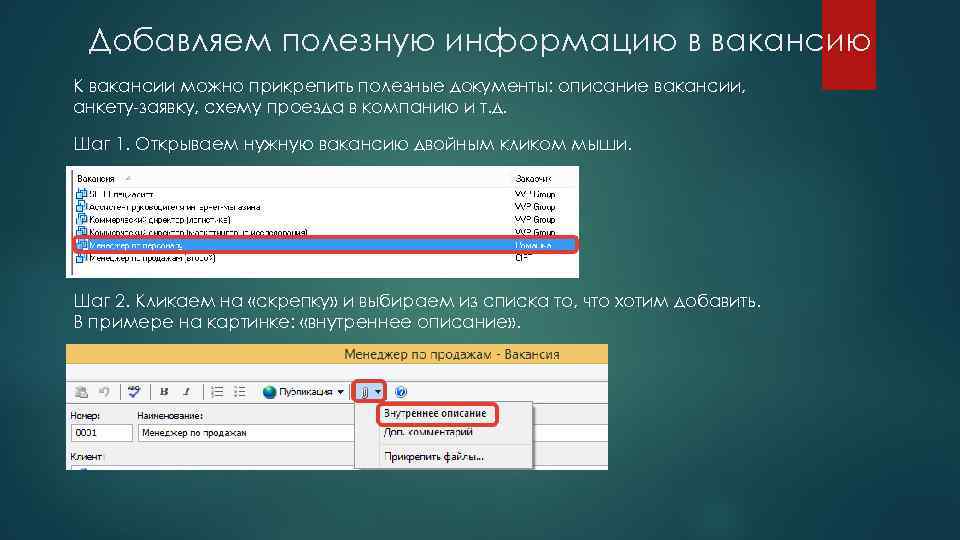
Добавляем полезную информацию в вакансию К вакансии можно прикрепить полезные документы: описание вакансии, анкету-заявку, схему проезда в компанию и т. д. Шаг 1. Открываем нужную вакансию двойным кликом мыши. Шаг 2. Кликаем на «скрепку» и выбираем из списка то, что хотим добавить. В примере на картинке: «внутреннее описание» .
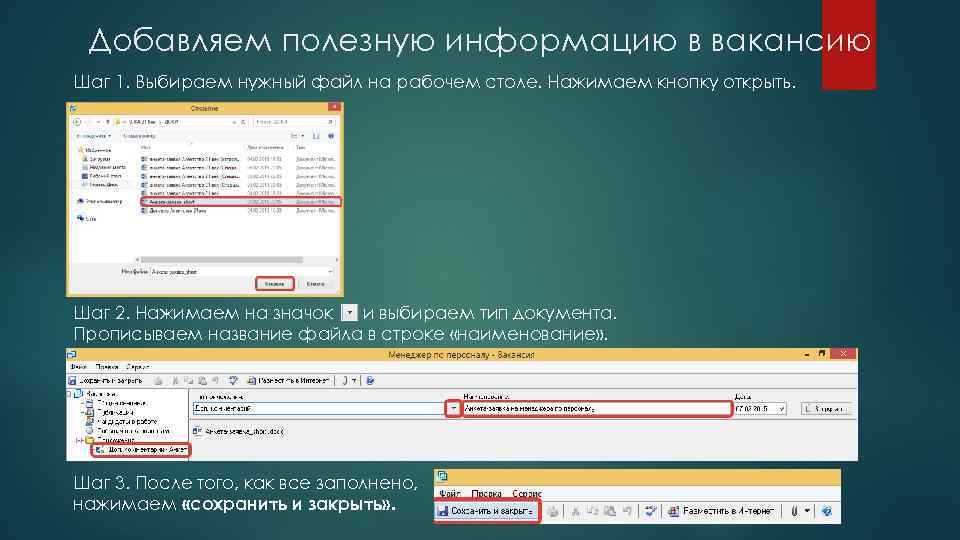
Добавляем полезную информацию в вакансию Шаг 1. Выбираем нужный файл на рабочем столе. Нажимаем кнопку открыть. Шаг 2. Нажимаем на значок и выбираем тип документа. Прописываем название файла в строке «наименование» . Шаг 3. После того, как все заполнено, нажимаем «сохранить и закрыть» .
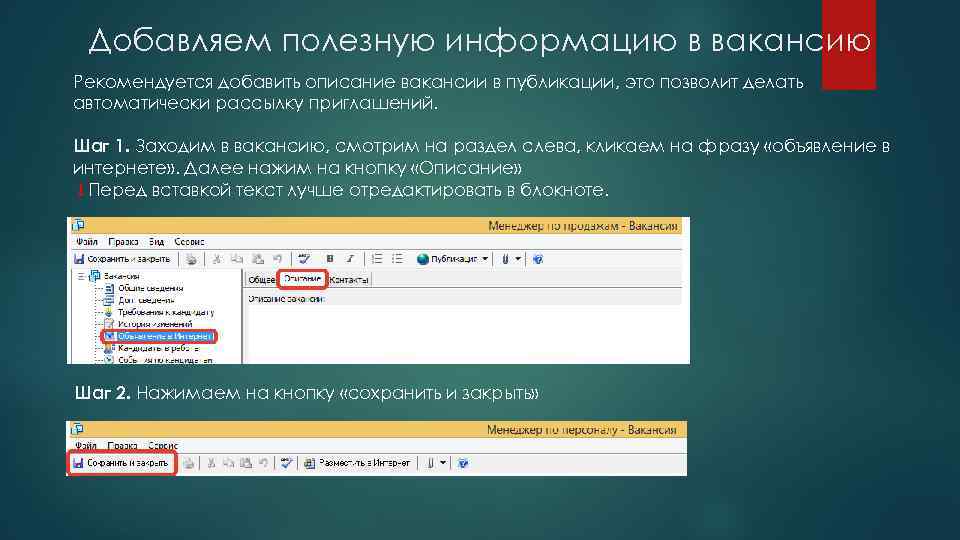
Добавляем полезную информацию в вакансию Рекомендуется добавить описание вакансии в публикации, это позволит делать автоматически рассылку приглашений. Шаг 1. Заходим в вакансию, смотрим на раздел слева, кликаем на фразу «объявление в интернете» . Далее нажим на кнопку «Описание» ! Перед вставкой текст лучше отредактировать в блокноте. Шаг 2. Нажимаем на кнопку «сохранить и закрыть»
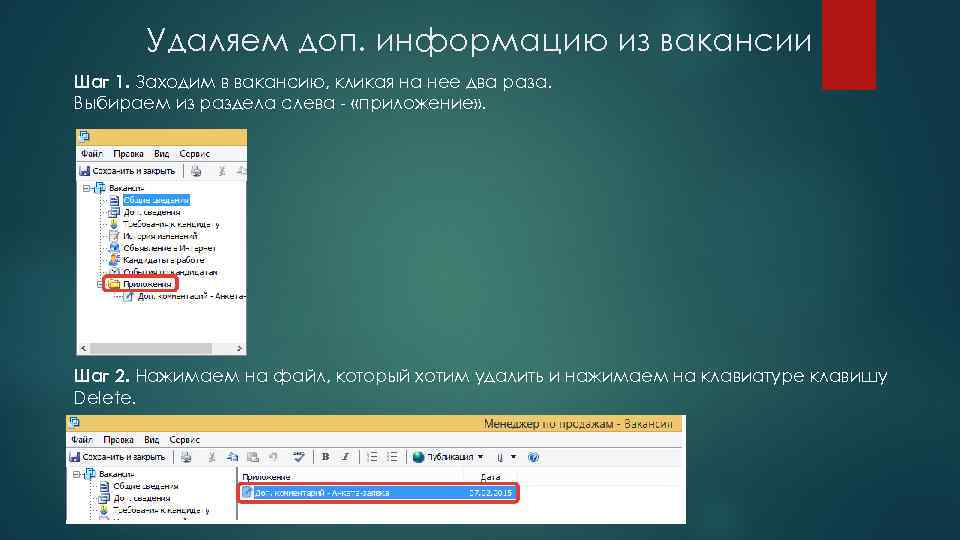
Удаляем доп. информацию из вакансии Шаг 1. Заходим в вакансию, кликая на нее два раза. Выбираем из раздела слева — «приложение» . Шаг 2. Нажимаем на файл, который хотим удалить и нажимаем на клавиатуре клавишу Delete.
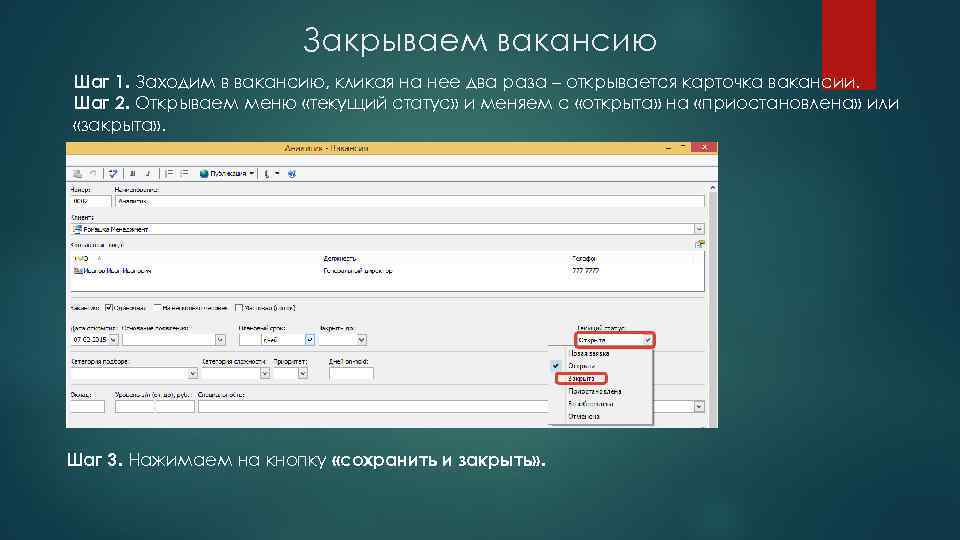
Закрываем вакансию Шаг 1. Заходим в вакансию, кликая на нее два раза – открывается карточка вакансии. Шаг 2. Открываем меню «текущий статус» и меняем с «открыта» на «приостановлена» или «закрыта» . Шаг 3. Нажимаем на кнопку «сохранить и закрыть» .
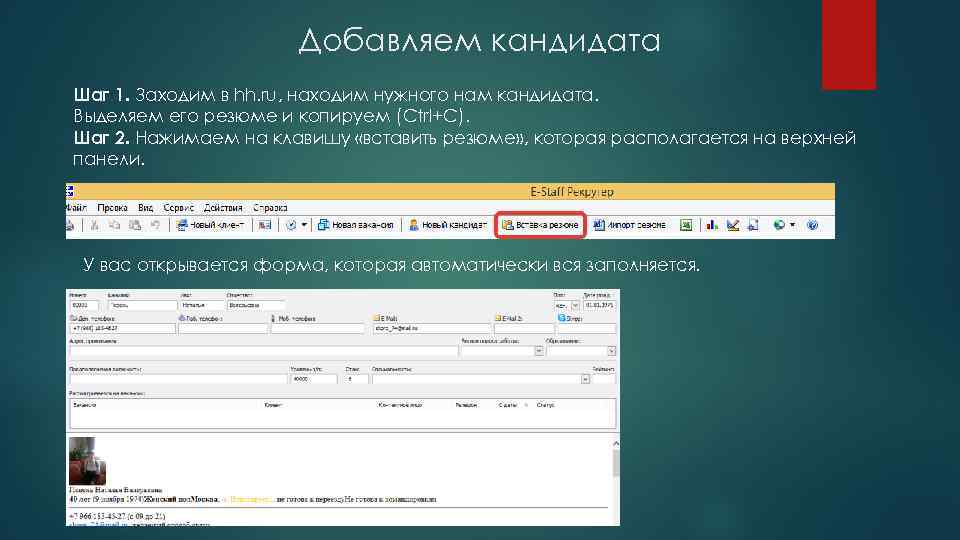
Добавляем кандидата Шаг 1. Заходим в hh. ru, находим нужного нам кандидата. Выделяем его резюме и копируем (Ctrl+C). Шаг 2. Нажимаем на клавишу «вставить резюме» , которая располагается на верхней панели. У вас открывается форма, которая автоматически вся заполняется.
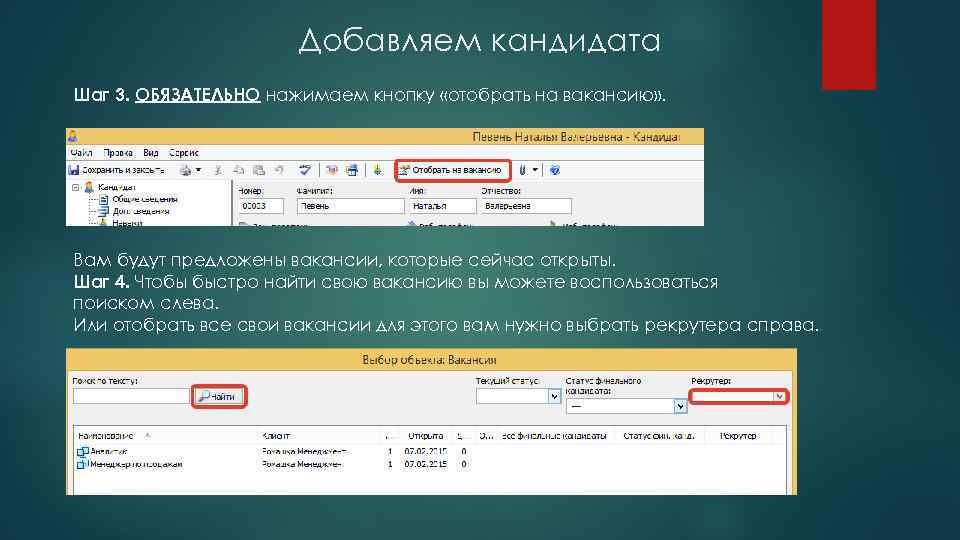
Добавляем кандидата Шаг 3. ОБЯЗАТЕЛЬНО нажимаем кнопку «отобрать на вакансию» . Вам будут предложены вакансии, которые сейчас открыты. Шаг 4. Чтобы быстро найти свою вакансию вы можете воспользоваться поиском слева. Или отобрать все свои вакансии для этого вам нужно выбрать рекрутера справа.
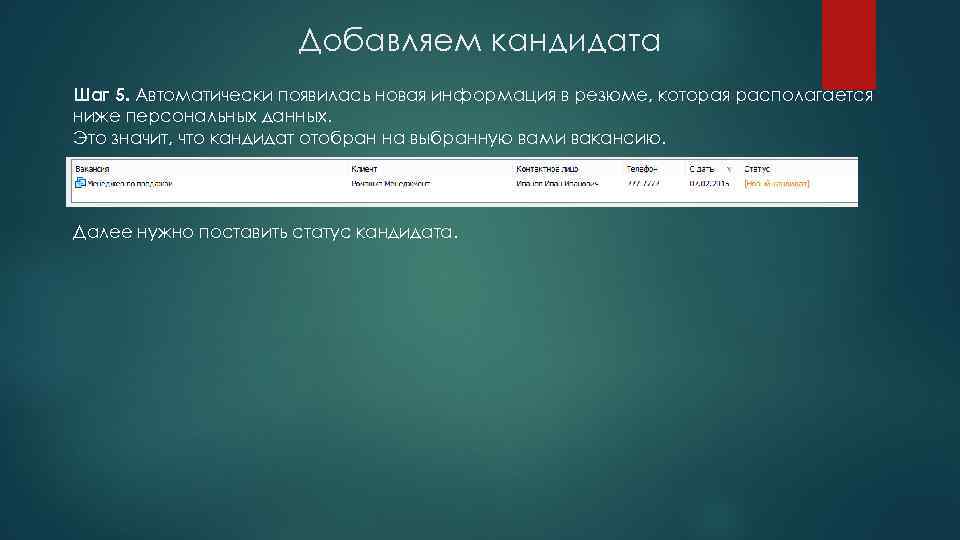
Добавляем кандидата Шаг 5. Автоматически появилась новая информация в резюме, которая располагается ниже персональных данных. Это значит, что кандидат отобран на выбранную вами вакансию. Далее нужно поставить статус кандидата.
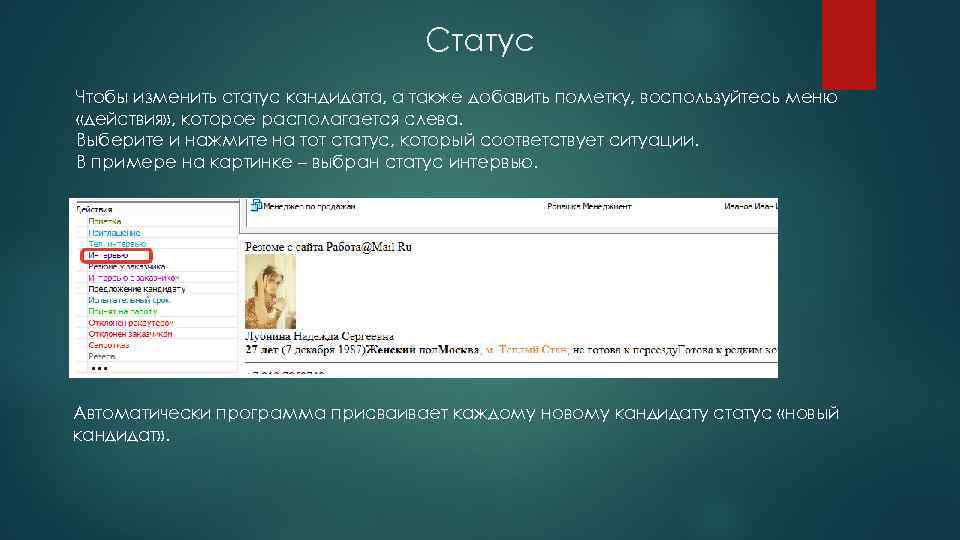
Статус Чтобы изменить статус кандидата, а также добавить пометку, воспользуйтесь меню «действия» , которое располагается слева. Выберите и нажмите на тот статус, который соответствует ситуации. В примере на картинке – выбран статус интервью. Автоматически программа присваивает каждому новому кандидату статус «новый кандидат» .
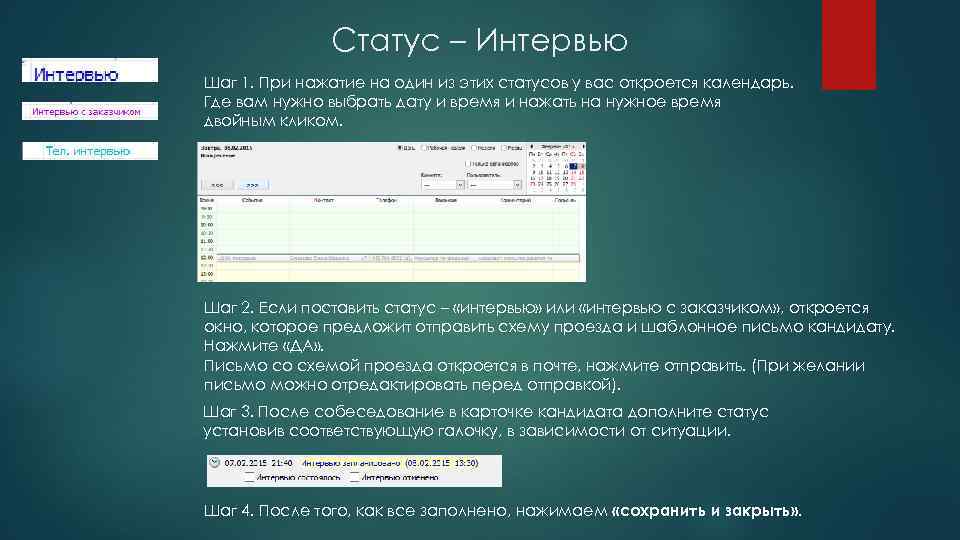
Статус – Интервью Шаг 1. При нажатие на один из этих статусов у вас откроется календарь. Где вам нужно выбрать дату и время и нажать на нужное время двойным кликом. Шаг 2. Если поставить статус – «интервью» или «интервью с заказчиком» , откроется окно, которое предложит отправить схему проезда и шаблонное письмо кандидату. Нажмите «ДА» . Письмо со схемой проезда откроется в почте, нажмите отправить. (При желании письмо можно отредактировать перед отправкой). Шаг 3. После собеседование в карточке кандидата дополните статус установив соответствующую галочку, в зависимости от ситуации. Шаг 4. После того, как все заполнено, нажимаем «сохранить и закрыть» .
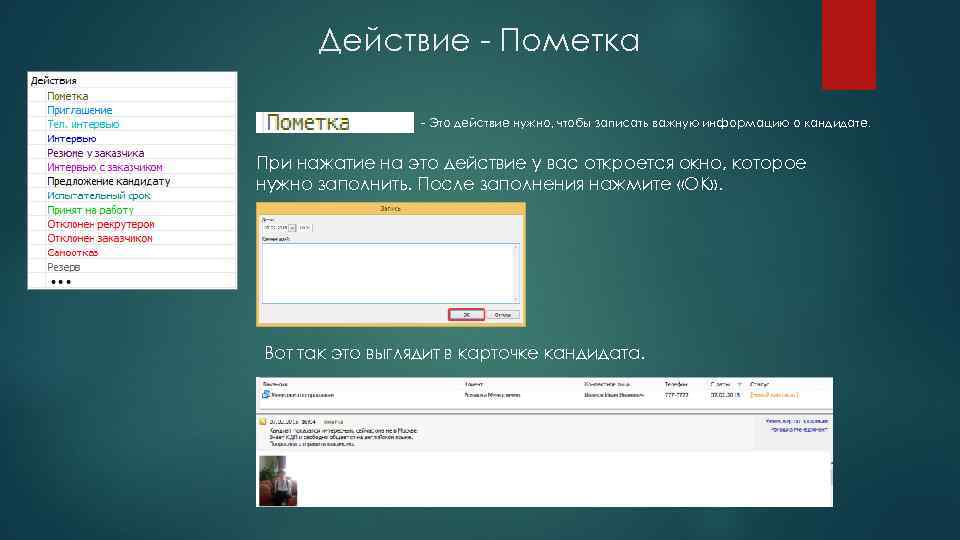
Действие — Пометка — Это действие нужно, чтобы записать важную информацию о кандидате. При нажатие на это действие у вас откроется окно, которое нужно заполнить. После заполнения нажмите «ОК» . Вот так это выглядит в карточке кандидата.
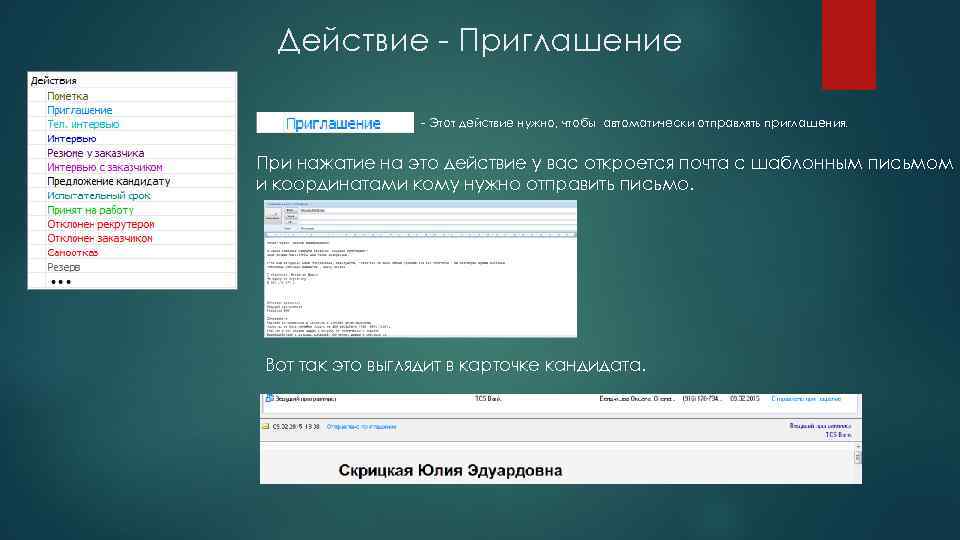
Действие — Приглашение — Этот действие нужно, чтобы автоматически отправлять приглашения. При нажатие на это действие у вас откроется почта с шаблонным письмом и координатами кому нужно отправить письмо. Вот так это выглядит в карточке кандидата.
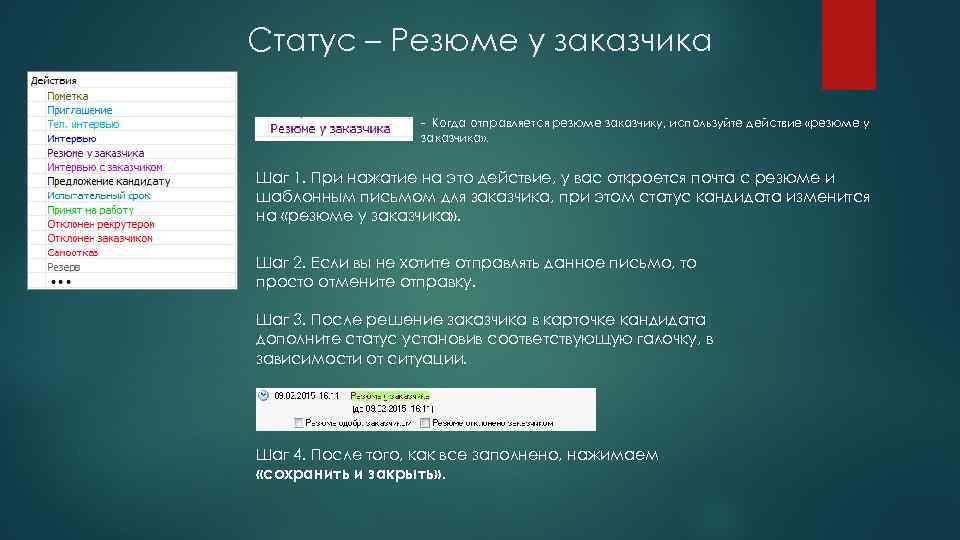
Статус – Резюме у заказчика — Когда отправляется резюме заказчику, используйте действие «резюме у заказчика» . Шаг 1. При нажатие на это действие, у вас откроется почта с резюме и шаблонным письмом для заказчика, при этом статус кандидата изменится на «резюме у заказчика» . Шаг 2. Если вы не хотите отправлять данное письмо, то просто отмените отправку. Шаг 3. После решение заказчика в карточке кандидата дополните статус установив соответствующую галочку, в зависимости от ситуации. Шаг 4. После того, как все заполнено, нажимаем «сохранить и закрыть» .
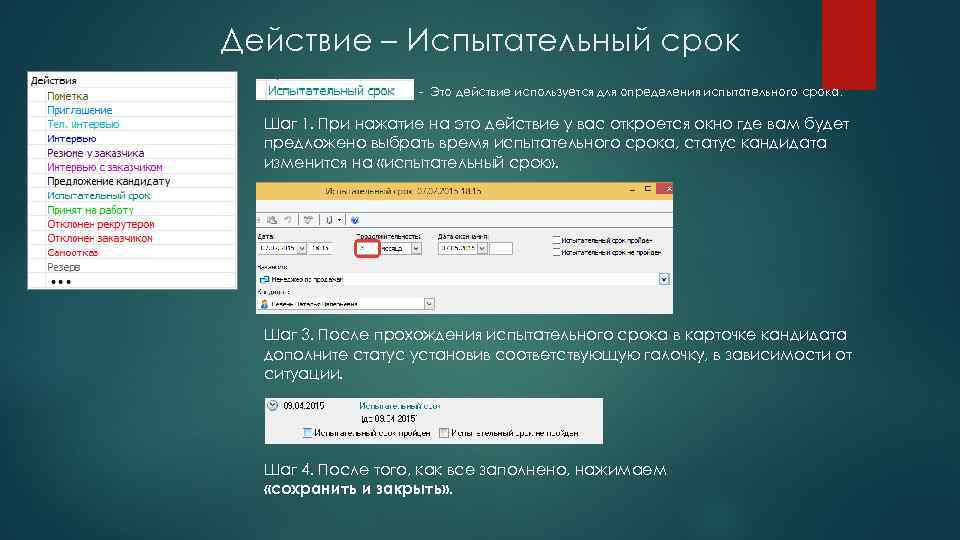
Действие – Испытательный срок — Это действие используется для определения испытательного срока. Шаг 1. При нажатие на это действие у вас откроется окно где вам будет предложено выбрать время испытательного срока, статус кандидата изменится на «испытательный срок» . Шаг 3. После прохождения испытательного срока в карточке кандидата дополните статус установив соответствующую галочку, в зависимости от ситуации. Шаг 4. После того, как все заполнено, нажимаем «сохранить и закрыть» .
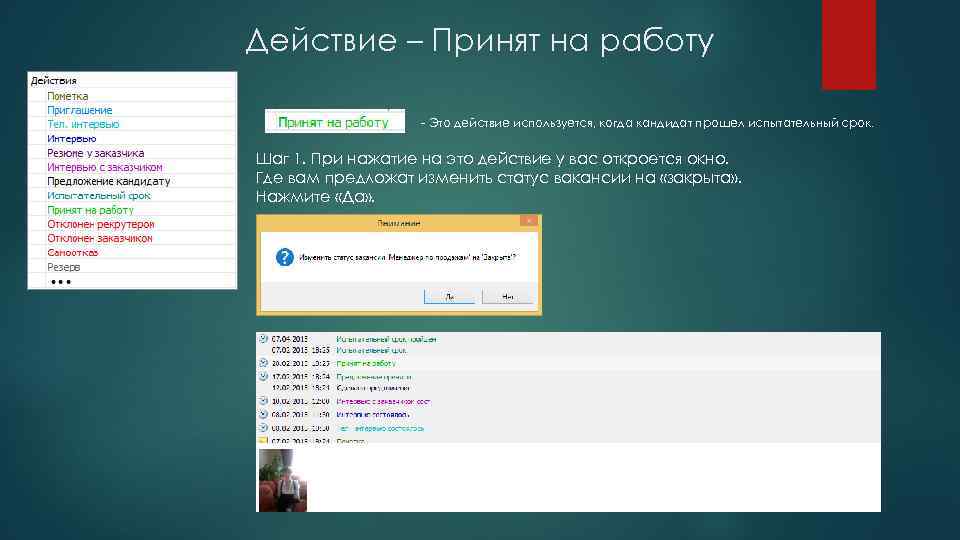
Действие – Принят на работу — Это действие используется, когда кандидат прошел испытательный срок. Шаг 1. При нажатие на это действие у вас откроется окно. Где вам предложат изменить статус вакансии на «закрыта» . Нажмите «Да» .
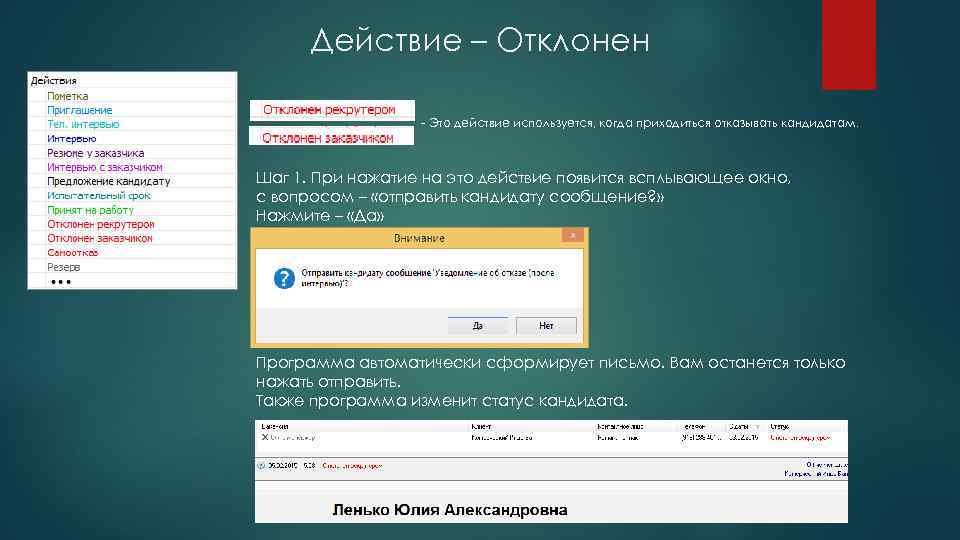
Действие – Отклонен — Это действие используется, когда приходиться отказывать кандидатам. Шаг 1. При нажатие на это действие появится всплывающее окно, с вопросом – «отправить кандидату сообщение? » Нажмите – «Да» Программа автоматически сформирует письмо. Вам останется только нажать отправить. Также программа изменит статус кандидата.
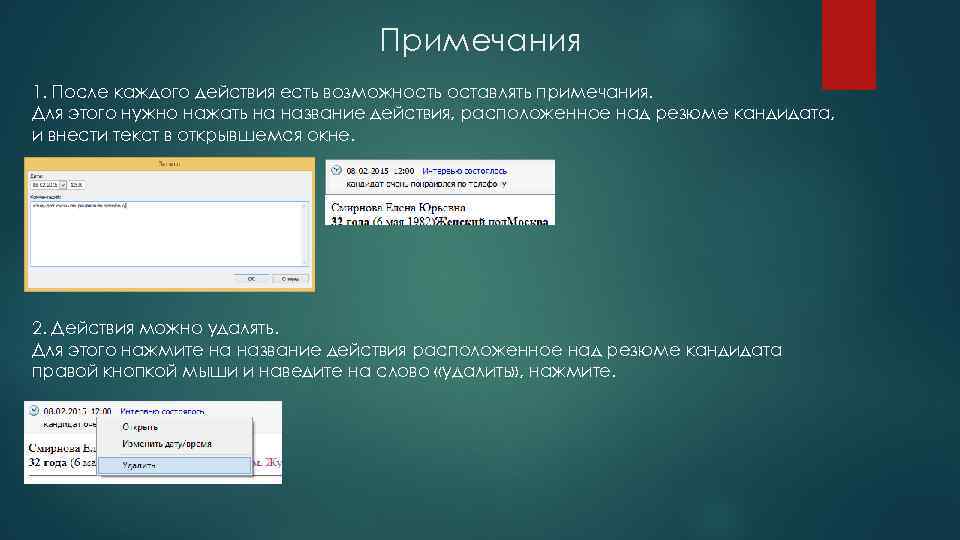
Примечания 1. После каждого действия есть возможность оставлять примечания. Для этого нужно нажать на название действия, расположенное над резюме кандидата, и внести текст в открывшемся окне. 2. Действия можно удалять. Для этого нажмите на название действия расположенное над резюме кандидата правой кнопкой мыши и наведите на слово «удалить» , нажмите.
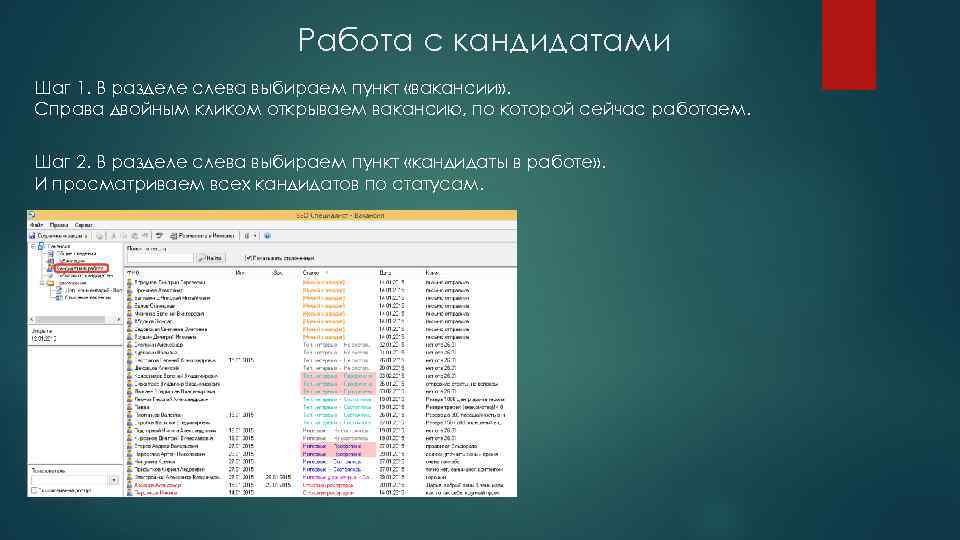
Работа с кандидатами Шаг 1. В разделе слева выбираем пункт «вакансии» . Справа двойным кликом открываем вакансию, по которой сейчас работаем. Шаг 2. В разделе слева выбираем пункт «кандидаты в работе» . И просматриваем всех кандидатов по статусам.
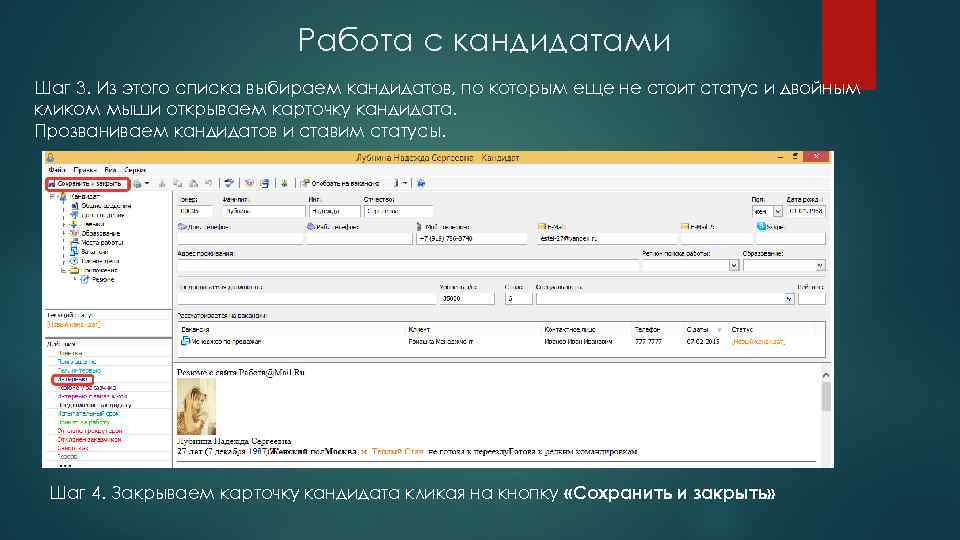
Работа с кандидатами Шаг 3. Из этого списка выбираем кандидатов, по которым еще не стоит статус и двойным кликом мыши открываем карточку кандидата. Прозваниваем кандидатов и ставим статусы. Шаг 4. Закрываем карточку кандидата кликая на кнопку «Сохранить и закрыть»
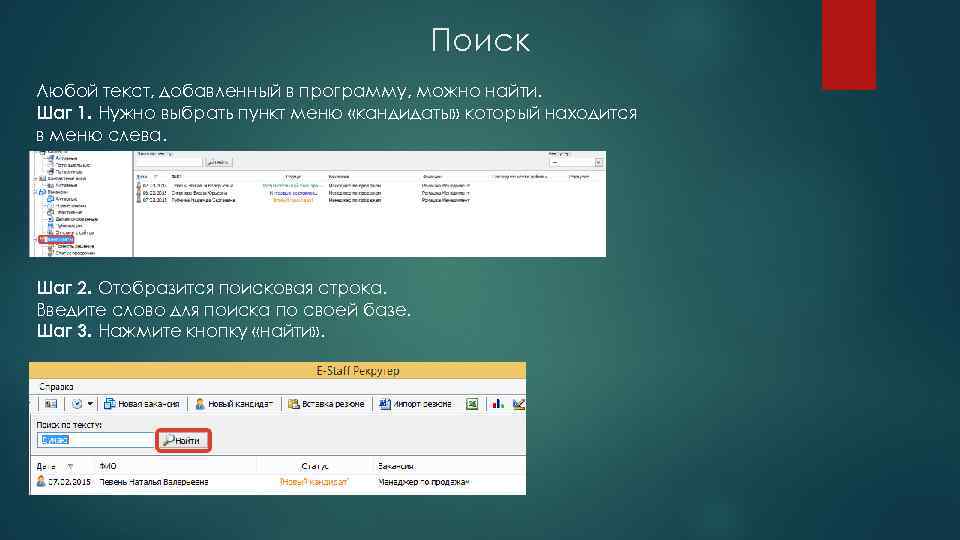
Поиск Любой текст, добавленный в программу, можно найти. Шаг 1. Нужно выбрать пункт меню «кандидаты» который находится в меню слева. Шаг 2. Отобразится поисковая строка. Введите слово для поиска по своей базе. Шаг 3. Нажмите кнопку «найти» .

E-staff Рекрутер
Версия 4.4

Основные
изменения:

Поддержка корректной работы в
нескольких часовых поясах
Кнопка «Импорт резюме» для браузера
Google Chrome

Новые возможности:
Указание нескольких
значений для дополнительных
полей, выбираемых из списка. Выбор
нескольких значений для
фильтров в списках объектов и в
отчетах.Установка
выбранных полей карточек в качестве
обязательных к заполнению.
Выборочное объединения дубликатов
Хранения транслитерированного
ФИО кандидата.

Добавлены:
Поле «Агентства, работающие над
вакансией» (в режиме «Кадровая служба
компании»).
Опция, позволяющая управлять
принудительным соответствием
наименования вакансии наименованию
штатной должности

Дополнительные настройки в
правах доступа пользователей:
Возможность запрета редактирования
даты открытия вакансии для отдельных
уровней доступа.
Возможность запрета редактирования
предельного срока работы над
вакансией для отдельных уровней
доступа.
Возможность запрета редактирования
структурных подразделений для
отдельных уровней доступа
Возможность запрета редактирования
вакансий других пользователей для
отдельных уровней доступа.
Возможность запрета на копирование
и экспорт списков

Дополнительные возможности
справочников:
Возможность указания планового срока
закрытия вакансии для каждой
категории подбора
Возможность задания разных наборов
шаблонов писем для разных групп
пользователей
Возможность указания видимости
отдельных типов событий в карточке
кандидата для определенных групп
пользователей
Возможность удаления стандартных
оснований появления вакансии

Дополнительные возможности
интеграции с почтовыми
системами:
Возможность отправки одиночных писем
через SMTP (для клиентов, не
использующих почтовые программы)
Корректная поддержка работы с Google
Mail с использованием TLS/SSL через
протоколы SMTP, POP3 и IMAP

Изменения в Интернет-модуле:
Возможность публикации анонимных
вакансий (HH.ru, Superjob.ru)
При заведении нескольких дополнительных
публикаций для одной базовой вакансии при
сборе откликов оклики будут привязываться
к базовой вакансии

Изменения в работе с
дубликатами:
Механизм проверки на дубликаты
без учета отчества
Возможность выборочного
объединения дубликатов

Поле «Skype» в карточке
кандидата и контактного лица.
Возможность вызова клиента Skype
непосредственно из программы.

Изменения в механизме
импорта из внешней системы
кадрового учета:
Импорт штатных должностей из
CSV
Импорт вакансий из CSV

Частично изменен механизм
интеграции с календарем
Microsoft Outlook.
Добавлена автоматическая
отправка уведомлений участникам.
Исправлена проблема с записью
напрямую в календарь комнаты при
прямом бронировании

Мелкие и технические
изменения

Изменения в отчетах:
В отчет «Расходы на подбор
персонала» добавлен фильтр
«Статья затрат»
В отчет «Расходы на подбор
персонала» добавлена строка
«Итого»
В отчете «Процесс подбора»
исправлена проблема с граничными
датами в фильтре (в случае
указания даты открытия вакансии и
даты приема кандидата на работу
вручную)

Возможности:
Включение журнала регистрации событий
безопасности (вход пользователя в
систему/выход пользователя из системы)
Добавление поля «Контактные лица» в
качестве динамического фильтра по
вакансиям
Импорт из файлов, содержащих символ
«%» в имени файла

Изменения в карточке
кандидата:
Исправлена проблем с обрезанием
комментарий в личном деле карточка
кандидата, длинна которого превышает 512
символов при установке признака
завершения события.
Поддержка автоматически создаваемых
приложений к карточке для кандидатов,
контрагентов и контактных лиц.
В случае если регион кандидата не
распознался при импорте резюме, регион
больше не заполняется значением поля
«Регион по умолчанию»

Технические изменения:
В окне «О программе» показывается
индикация в случае использования MS SQL в
качестве сервера базы данных
В режиме «Кадровое агентство» удален
раздел «Контактные лица, Неактивные»
Заполнение автоматически создаваемых
приложений по начальному шаблону.

Контакты:
www.coloris.com.ua
www.get-estaff.com.ua
+38 (044)502-13-08
+38 (093)354-91-22
Валерий Иванченко
[email protected]
Более подробно о новой версии Вы
сможете узнать на нашем вебинаре.
Е стафф видео уроки для начинающих

E Staff Рекрутёр знакомство с программой

Система E-Staff как современное решение автоматизации подбора персонала

Фаер-шоу. Уроки Шест (Spin staff) Стиль CENTER- My combination
E-staff ИНФОРМАЦИЯ О ПРОГРАММЕ
Какие возможности есть в E-staff Ведение учета клиентов. Учет вакансий и заявок на подбор сотрудников. Поиск кандидатов в Интернет. отслеживание кандидатов, найденных повторно, или по которым уже ведется (велась) работа. Работа с кандидатами интервью. отслеживание статуса у заказчика (руководителя подразделения). прием на работу или отклонение. прохождение испытательного срока. ведение полной базы кандидатов, когда-либо контактировавших с Вами.
Хранение полной истории работы по каждому кандидату, вакансии и заказчику. Отправка резюме и типовых сообщений по настраиваемым шаблонам. Поиск любых данных в базе как по формальным критериям так и по произвольным словам. Получение статистики как по всей компании так и по каждому рекрутеру. аналитика по эффективности процесса подбора («воронка подбора»). аналитика по срокам закрытия вакансий. аналитика по эффективности источников поступления кандидатов и источников закрытия вакансий. возможность настройки стандартных отчетов и создания собственных.
Подпись Шаг 1. Кликаем на пункт меню «Сервис» → «Персональные настройки» . Шаг 2. Открывается окно, в котором выбираем «Подпись» и двойным кликом нажимаем. Шаг 3. Заполняем форму, которая открылась. Шаг 4. Нажимаем «сохранить и закрыть» .
Новый клиент Шаг 1. Нажимаем на верхнюю кнопку «Новый клиент» Шаг 2. Открывается карточка клиента, которую нужно подробно заполнить. Если присутствуют значок , значит нужно что-то выбрать из предложенного списка. Шаг 3. После того, как все заполнено, нажимаем «сохранить и закрыть» .
Новый контакт Шаг 1. Добавляем контактное лицо. Нажимаем на верхнюю кнопку «Новое контактное лицо» . Шаг 2. Открывается форма, которую нужно очень подробно заполнить. После того, как форма будет заполнена, нажимаем «сохранить и закрыть» .
Планируем встречу с клиентом Шаг 1. Заходим в раздел «клиенты» . Шаг 2. Выбираем нужного клиента в меню справа и двойным кликом мыши открываем его карточку. Шаг 2. В верхнем меню, вы увидите значок вам событие. , нажмите и выберите нужное
Планируем встречу с клиентом Шаг 4. Появляется форма, которую нужно заполнить. Шаг 5. После заполнения формы, в верхнем меню нажимаем «сохранить и закрыть» . Появится открытая карточка клиента, которую так же требуется закрыть кнопкой «сохранить и закрыть.
Новая вакансия Шаг 1. Нажимаем на кнопку в верхней панели «новая вакансия» Шаг 2. Открывается форма, которую нужно подробно заполнить. ОБЯЗАТЕЛЬНО выбираем клиента и контактное лицо. Шаг 3. После того, как все заполнено, нажимаем «сохранить и закрыть» .
Просматриваем свои вакансии Шаг 1. В левом меню кликаем на раздел «вакансии» . Шаг 2. Чтобы просмотреть только ваши вакансии, нажимаете на стрелку в строке «рекрутер» , в открывшемся окне находите свое ФИО и нажимаете двойным кликом.
Добавляем полезную информацию в вакансию К вакансии можно прикрепить полезные документы: описание вакансии, анкету-заявку, схему проезда в компанию и т. д. Шаг 1. Открываем нужную вакансию двойным кликом мыши. Шаг 2. Кликаем на «скрепку» и выбираем из списка то, что хотим добавить. В примере на картинке: «внутреннее описание» .
Добавляем полезную информацию в вакансию Шаг 1. Выбираем нужный файл на рабочем столе. Нажимаем кнопку открыть. Шаг 2. Нажимаем на значок и выбираем тип документа. Прописываем название файла в строке «наименование» . Шаг 3. После того, как все заполнено, нажимаем «сохранить и закрыть» .
Добавляем полезную информацию в вакансию Рекомендуется добавить описание вакансии в публикации, это позволит делать автоматически рассылку приглашений. Шаг 1. Заходим в вакансию, смотрим на раздел слева, кликаем на фразу «объявление в интернете» . Далее нажим на кнопку «Описание» ! Перед вставкой текст лучше отредактировать в блокноте. Шаг 2. Нажимаем на кнопку «сохранить и закрыть»
Удаляем доп. информацию из вакансии Шаг 1. Заходим в вакансию, кликая на нее два раза. Выбираем из раздела слева — «приложение» . Шаг 2. Нажимаем на файл, который хотим удалить и нажимаем на клавиатуре клавишу Delete.
Закрываем вакансию Шаг 1. Заходим в вакансию, кликая на нее два раза – открывается карточка вакансии. Шаг 2. Открываем меню «текущий статус» и меняем с «открыта» на «приостановлена» или «закрыта» . Шаг 3. Нажимаем на кнопку «сохранить и закрыть» .
Добавляем кандидата Шаг 1. Заходим в hh. ru, находим нужного нам кандидата. Выделяем его резюме и копируем (Ctrl+C). Шаг 2. Нажимаем на клавишу «вставить резюме» , которая располагается на верхней панели. У вас открывается форма, которая автоматически вся заполняется.
Добавляем кандидата Шаг 3. ОБЯЗАТЕЛЬНО нажимаем кнопку «отобрать на вакансию» . Вам будут предложены вакансии, которые сейчас открыты. Шаг 4. Чтобы быстро найти свою вакансию вы можете воспользоваться поиском слева. Или отобрать все свои вакансии для этого вам нужно выбрать рекрутера справа.
Добавляем кандидата Шаг 5. Автоматически появилась новая информация в резюме, которая располагается ниже персональных данных. Это значит, что кандидат отобран на выбранную вами вакансию. Далее нужно поставить статус кандидата.
Статус Чтобы изменить статус кандидата, а также добавить пометку, воспользуйтесь меню «действия» , которое располагается слева. Выберите и нажмите на тот статус, который соответствует ситуации. В примере на картинке – выбран статус интервью. Автоматически программа присваивает каждому новому кандидату статус «новый кандидат» .
Статус – Интервью Шаг 1. При нажатие на один из этих статусов у вас откроется календарь. Где вам нужно выбрать дату и время и нажать на нужное время двойным кликом. Шаг 2. Если поставить статус – «интервью» или «интервью с заказчиком» , откроется окно, которое предложит отправить схему проезда и шаблонное письмо кандидату. Нажмите «ДА» . Письмо со схемой проезда откроется в почте, нажмите отправить. (При желании письмо можно отредактировать перед отправкой). Шаг 3. После собеседование в карточке кандидата дополните статус установив соответствующую галочку, в зависимости от ситуации. Шаг 4. После того, как все заполнено, нажимаем «сохранить и закрыть» .
Действие — Пометка — Это действие нужно, чтобы записать важную информацию о кандидате. При нажатие на это действие у вас откроется окно, которое нужно заполнить. После заполнения нажмите «ОК» . Вот так это выглядит в карточке кандидата.
Действие — Приглашение — Этот действие нужно, чтобы автоматически отправлять приглашения. При нажатие на это действие у вас откроется почта с шаблонным письмом и координатами кому нужно отправить письмо. Вот так это выглядит в карточке кандидата.
Статус – Резюме у заказчика — Когда отправляется резюме заказчику, используйте действие «резюме у заказчика» . Шаг 1. При нажатие на это действие, у вас откроется почта с резюме и шаблонным письмом для заказчика, при этом статус кандидата изменится на «резюме у заказчика» . Шаг 2. Если вы не хотите отправлять данное письмо, то просто отмените отправку. Шаг 3. После решение заказчика в карточке кандидата дополните статус установив соответствующую галочку, в зависимости от ситуации. Шаг 4. После того, как все заполнено, нажимаем «сохранить и закрыть» .
Действие – Испытательный срок — Это действие используется для определения испытательного срока. Шаг 1. При нажатие на это действие у вас откроется окно где вам будет предложено выбрать время испытательного срока, статус кандидата изменится на «испытательный срок» . Шаг 3. После прохождения испытательного срока в карточке кандидата дополните статус установив соответствующую галочку, в зависимости от ситуации. Шаг 4. После того, как все заполнено, нажимаем «сохранить и закрыть» .
Действие – Принят на работу — Это действие используется, когда кандидат прошел испытательный срок. Шаг 1. При нажатие на это действие у вас откроется окно. Где вам предложат изменить статус вакансии на «закрыта» . Нажмите «Да» .
Действие – Отклонен — Это действие используется, когда приходиться отказывать кандидатам. Шаг 1. При нажатие на это действие появится всплывающее окно, с вопросом – «отправить кандидату сообщение? » Нажмите – «Да» Программа автоматически сформирует письмо. Вам останется только нажать отправить. Также программа изменит статус кандидата.
Примечания 1. После каждого действия есть возможность оставлять примечания. Для этого нужно нажать на название действия, расположенное над резюме кандидата, и внести текст в открывшемся окне. 2. Действия можно удалять. Для этого нажмите на название действия расположенное над резюме кандидата правой кнопкой мыши и наведите на слово «удалить» , нажмите.
Работа с кандидатами Шаг 1. В разделе слева выбираем пункт «вакансии» . Справа двойным кликом открываем вакансию, по которой сейчас работаем. Шаг 2. В разделе слева выбираем пункт «кандидаты в работе» . И просматриваем всех кандидатов по статусам.
Работа с кандидатами Шаг 3. Из этого списка выбираем кандидатов, по которым еще не стоит статус и двойным кликом мыши открываем карточку кандидата. Прозваниваем кандидатов и ставим статусы. Шаг 4. Закрываем карточку кандидата кликая на кнопку «Сохранить и закрыть»
Поиск Любой текст, добавленный в программу, можно найти. Шаг 1. Нужно выбрать пункт меню «кандидаты» который находится в меню слева. Шаг 2. Отобразится поисковая строка. Введите слово для поиска по своей базе. Шаг 3. Нажмите кнопку «найти» .

E-Staff Рекрутер. Демонстрационная версия.
Для более полного ознакомления со всеми возможностями программы E-Staff Рекрутер предлагаем Вам загрузить и установить демонстрационную версию программы. По сравнению с полной версией имеются следующие ограничения:
- Вы можете завести в базе не более 5 (пяти) вакансий.
- Вы можете завести в базе не более 50 (пятидясети) кандидатов.
- Размещение вакансий, поиск резюме и сбор откликов доступны только на 3-х сайтах.
Ограничений по функциональным возможностям программы нет.
Рекомендуем Вам при ознакомлении с программой не пытаться переделать под себя всё и сразу, а понять, в принципе, насколько программа отвечает Вашим запросам по ведению процесса подбора персонала.
E-Staff Рекрутер очень глубоко и гибко настраивается, оставаясь при этом простым и мощным инструментом. Прежде чем что-либо поменять (раcширить, улучшить) необходимо четко для себя представлять, что и для чего меняется. Базовая настройка программы позволяет сразу начать эффективно работать.
Мы будем рады ответить на возникающие у Вас вопросы по тестированию программы.
Скачать бесплатно E-Staff Рекрутер (демонстрационная версия E-Staff 5.1) — 28 МБ.
Стоимость программы E-Staff Рекрутер.
Профессионалы выбирают E-Staff! А как Вы подбираете профессионалов?
Программный продукт E-Staff (автоматизация подбора персонала) предназначен для кадровых служб компаний, осуществляющих подбор персонала, а также для рекрутинговых агентств. E-Staff — система полного цикла, автоматизирующая большинство рутинных операций в рекрутинге.
Подарок от нашей компании — установка, настройка программы E-Staff и обучение входят в стоимость!*
Функциональные возможности программы E-Staff
- Хранение штатной структуры (для кадровых служб компаний)
- возможность автоматической синхронизации штатной структуры с внутренней системой кадрового учета (1С, Турбо9, БОСС-Кадровик, SAP и др.) или корпоративным порталом WebSoft
- Ведение учета клиентов (для кадровых агентств), а также произвольных контрагентов (поставщиков)
- учет взаимоотношений с клиентами (CRM)
- анализ затрат на подбор персонала
- Учет вакансий и заявок на подбор сотрудников
- возможность подачи заявки на вакансию руководителем через корпоративный портал
- Автоматическая публикация объявлений о вакансиях в Интернет
- размещение объявлений на ведущих сайтах в Интернет за одну операцию (полный список включает порядка 30 сайтов)
- отслеживание сроков хранения на каждом из сайтов
- повторные размещение объявлений, срок публикации которых истек
- автоматический сбор откликов с сайтов
- Поиск кандидатов в Интернет
- поиск по нескольким сайтам при помощи одного запроса
- возможность переноса найденных резюме во внутреннюю базу компании
- отслеживание кандидатов, найденных повторно, или по которым уже ведется (велась) работа
- Импорт резюме кандидатов из почтовых ящиков и документов Microsoft Word в один клик с использованием встраиваемой кнопки в Web-браузере
- автоматическое распознавание ключевой информации в резюме (ФИО, дата рождения, адрес, телефон, e-mail, уровень зарплаты)
- приведение резюме к удобной форме
- ручной и автоматический режимы импорта
- Работа с кандидатами
- прием в разработку
- интервью
- отслеживание статуса у заказчика (руководителя подразделения)
- отслеживание времени нахождения кандидата в каждом из статусов
- прием на работу или отклонение
- прохождение испытательного срока
- возможность интеграции с календарем Microsoft Outlook
- ведение полной базы кандидатов, когда-либо контактировавших с Вами
- Настраиваемый доступ для заказчика (руководителя) для просмотра кандидатов, дошедших до определенного этапа подбора, через корпоративный портал
- одобрение/отклонение кандидата руководителем
- оценка кандидата руководителем (группой оценивающих лиц) по настраиваемым формам оценки
- Возможность назначения кандидатам тестирования через внешнюю систему тестирования
- автоматическое назначение кандидату заданного набора тестов
- отслеживания статуса прохождения тестов
- автоматическая загрузка результатов прохождения тестирования в E-Staff
- Хранение полной истории работы по каждому кандидату, вакансии и заказчику
- интервью
- телефонные контакты
- изменения статуса кандидата
- проверки рекомендаций и др
- Отправка резюме и типовых сообщений по настраиваемым шаблонам
- Поиск любых данных в базе как по формальным критериям так и по произвольным словам
- Возможность работы нескольких пользователей в сети
- разграничение прав доступа
- получение информации о работе каждого рекрутера
- Получение статистики как по всей компании так и по каждому рекрутеру
- аналитика по эффективности процесса подбора («воронка подбора»)
- аналитика по срокам закрытия вакансий
- аналитика по эффективности источников поступления кандидатов и источников закрытия вакансий
- возможность настройки стандартных отчетов и создания собственных
- Расширение базы дополнительными полями и справочниками, используемыми в компании
- Интеграция с другими программными системами
- системы кадрового учета (Босс-Кадровик, 1С, SAP и др.)
- корпоративный портал WebSoft
- системы тестирования и оценки персонала (WebTutor, TalentQ, OnTarget)
- шлюзы для отправки SMS
- колл-центр Naumen
Схемы работы программы для HR — службы компании
Технические возможности программы E-Staff Рекрутер
- Возможность работы нескольких пользователей в сети
- разграничение прав доступа
- получение информации о работе каждого рекрутера
-
Расширение базы дополнительными полями и справочниками, используемыми в компании
-
Интеграция с другими программными системами
-
система кадрового учета БОСС-Кадровик
-
корпоративный портал WebSoft
-
система тестирования и оценки персонала WebTutor.
-
Аппаратно-программные требования программы E-Staff Рекрутер
- Операционная система Microsoft Windows 7, 8, 10
- 64 Мб оперативной памяти (сервер многопользовательской версии).
- Microsoft Word 2003, 2007, 2010, 2013 или OpenOffice 2.3 (для импорта резюме из Microsoft Word или OpenOffice).
О последнем развитии функциональности программы E-Staff — версия 5.1, а также версия 5.0.
Стоимость программы E-Staff Рекрутер
от 16’000 руб. рабочее место, тарифы здесь.
Скачать бесплатно демо-версию программы «E-Staff».
Выбор режима работы (Программа для службы персонала предприятия или Программа для кадрового агентства), а также настройка на страну (регион) осуществляется при первом запуске программы. Впоследствии Вы сможете изменить настройки этих параметров.
Демо-версия имеет следующие ограничения по сравнению с полной версией программы:
• Вы можете завести в базе не более 5 вакансий и 50 кандидатов.
• Размещение вакансий, поиск резюме и сбор откликов доступны только на 3-х сайтах
Ограничений по функциональным возможностям и времени работы демо-версия не имеет.
Если вдруг потребуется консультация по демо-версии — не стесняйтесь, звоните нам, с радостью поможем.
Использование системы E-Staff в свете Федерального закона «О персональных данных»
Мы желаем Вам успехов!
* — При приобретении программы EStaff Рекрутер в нашей компании. Предложение действительно по 31 декабря 2023 г. Не является офертой.