
Анализируем память android-устройства: ES Disk Analyzer, DiskUsage и «Диски, Хранилища и SD карты» – чем заполнена MicroSD? (страница 3)

Для тех, кого заинтересовала программа DiskUsage, у нас есть небольшое предложение: стоит еще изучить утилиту «Диски, Хранилища и SD карты» и уже потом делать выводы. Она вряд ли разочарует, поскольку более продвинута и с той же задумкой.
Преимущества приложения «Диски, Хранилища и SD карты»:
- Визуализация. Папки и файлы представлены в виде интерактивной диаграммы и отсортированы по размеру. Центральный сектор – текущая директория (она представлена окружностью). Остальные сектора делятся на три категории: папки, файлы и группы. В группы объединяются слишком маленькие для визуализации файлы и папки. Клик на секторе-папке, и мы переходим в выбранную директорию. Клик по центральной окружности – мы поднимаемся в родительскую директорию. Чем больше угол сектора, тем больше файл или папка.
- Доступные хранилища отображаются в виде круговых диаграмм. На последних приведено свободное и занятое место хранилища, а также распределение всех файлов по категориям (документы, изображения, видео, музыка и прочие). В каждой категории файлы делятся по расширениям, например, для категории «Музыка» есть подкатегории mp3, wma, ogg и прочие.
- Информация по доступным хранилищам берется из файла vold.fstab. Если к устройству подключена SD-карта или USB устройство, они автоматически доступны в анализаторе.
- Мощные поисковые возможности. При старте приложения все файлы выбранного устройства индексируются. После этого возможен поиск по индексу за считанные секунды. Найденные файлы отображаются на странице результатов поиска.
- Быстро находим большие файлы. Страница «ТОП 10 ФАЙЛОВ» отображает десять самых больших файлов на диске.
- Интуитивный пользовательский интерфейс. Дружелюбный пользовательский интерфейс позволяет быстро переключаться между режимами и страницами.
- Пользователю доступны следующие страницы:
- Категории файлов. Все файлы внутреннего и внешнего хранилища, USB-устройства и SD-карты представлены в двух режимах – по расширению файлов (документы, видео, музыка и другие), по размеру файлов (огромные, большие, средние и прочие).
- «Мои диски» отображает суммарную статистику по доступным хранилищам.
- Радиальная диаграмма диска – это интуитивный и эффективный способ отобразить информацию по файлам и папкам на устройстве и как они связаны. Просто нажмите на сектор, чтобы открыть сокрытую вселенную ваших данных. Если вы помните приложения WinDirStat, Linux Baobab, Disk Space Fun или TreeSize – добро пожаловать.
- Топ 10 файлов показывает, куда делось свободное место на устройстве.
- Быстрый поиск отображает результаты поиска или содержимое выбранной категории. Для выбранного файла доступно контекстное меню. На данный момент можно выбрать «Открыть», «Удалить», а также посмотреть его свойства. Долгий клик по категории или расширению помещает содержащиеся файлы на панель быстрого поиска.
- Виджет. Приложение содержит стильный и понятный виджет, который позволяет управлять диском непосредственно с рабочего стола. При клике на него будет загружаться приложение, отображающее детальную статистику по дискам, хранилищам, SD-карте или устройствам USB. Виджет можно растягивать, если это позволяет версия вашей операционной системы Android.
Начало работы
Главное меню android-приложения «Диски, Хранилища и SD карты» представлено достаточно простым интерфейсом с пятью независимыми разделами.
Как узнать чем заполнена память смартфона на Android

Получить минимальную информацию о том, чем конкретно заполнена внутренняя память смартфона под управлением Android, можно из настроек аппарата. Если же речь идет о внешней SD-карте памяти, то здесь могут помочь различные сторонние приложения.
Впрочем, последние могут предоставить более детальную информацию и о встроенной памяти. Начнем со стандартного способа. Важно! Если память телефона забита, но вы ничего не сохраняете, рекомендуем прочитать эту статью.
Диагностика памяти смартфона системными инструментами
Все, что нам требуется — открыть в настройках телефона меню «Хранилище». В зависимости от модели аппарата, а также версии Android, это меню может находиться либо в основном разделе настроек, либо в одном из подразделов. Чтобы не тратить время на поиски, просто воспользуемся встроенным поиском в верхней части окна с настройками. Начинаем вводить в него запрос — «Хранилище» — и переходим в нужное нам меню:

В течение нескольких секунд будет осуществляться сбор данных. По завершению процесса можно будет увидеть объем свободной памяти, а также и то, чем она конкретно занята:

Скриншот выше был сделан на аппарате под управлением Android 9. В других версиях некоторые из этих пунктов могут иметь другие названия или вовсе отсутствовать. Возможны и комбинированные варианты названий, как в нашем случае — «Изображения и видео» (раньше это были два отдельных пункта). Если прокрутить экран ниже, то можно будет увидеть общую информацию о внешней SD-карте, если она установлена в телефон. Но здесь ничего особо ценного не сказано, кроме данных о занятом и свободном объеме флэшки (по крайней мере, в нашем случае).

Вернемся на шаг назад. В большинстве случаев наибольший объем встроенной памяти на Android-смартфоне занимают установленные приложения и их данные (не считая системные файлы). И если требуется определить, какие именно приложения и сколько места они занимают, можно также воспользоваться системными средствами. На этот раз нам нужно попасть в подраздел «Приложения» настроек аппарата. Обычно тот находится в корневом разделе окна настроек:

Далее заходим в подраздел «Все приложения», и для удобства просмотра занимаемого ими места сортируем список «По занимаемому месту», используя соответствующее меню в верхней его части:

Касательно занимаемого места прочими данными — музыкой, видео, изображениями и т.д. — эти сведения в удобочитаемом виде можно получить при помощи специальных приложений.
Встроенный файловый менеджер
В смартфонах Android, как правило, присутствуют встроенные не удаляемые приложения от производителя аппарата. Среди них всегда имеется файловый менеджер, т.е. программа для просмотра папок и файлов, хранящихся как во встроенной памяти, так и на внешней SD-карте. Называться эта программа может по-разному — тут все зависит от бренда и модели аппарата. Например, в телефонах Xiaomi встроенный файловый менеджер именуется как «Проводник» — по аналогии с «Проводником» на Windows-компьютерах.
Конкретно это приложение отображает сведения о занимаемом месте сразу в обоих типах памяти — и внутренней, и внешней. И оно показывает чуть более подробные сведения о типах хранящихся там файлов. Чтобы ознакомиться с ними, касаемся в «Проводнике» значка с изображением папки в верхней части экрана, затем — той области, где написано «Память» и «SD-карта»:

А конкретные файлы, отнесенные приложением к той или иной категории, можно увидеть из начального экрана «Проводника». Например, видео:

Рассмотрим еще пару способов диагностики памяти Android-смартфона при помощи сторонних приложений, доступных для скачивания из магазина Google Play.
Анализатор дисков, облачных хранилищ, SD карт и USB
Приложение с таким длинным названием (но сам значок на рабочем столе будет назван «Диски») предназначено для получения исчерпывающей информации по внутренней и внешней памяти любого Android-девайса. Программа показывает данные по всем обнаруженным во всех хранилищах типах файлов, отображая их объем в виде удобной диаграммы.
Пользоваться приложением очень просто — запускам его, затем в верхней части экрана открываем вкладку «Мои диски» и выбираем сам диск, по которому требуется получить данные (кстати, программа выделяет в отдельные диски системные каталоги, что очень удобно):

Не выбирая другого диска в открытой в данный момент вкладке «Мои диски», переходим во вкладку «Категории файлов». Здесь в виде разделов отображены категории файлов, обнаруженные во время сканирования. Откроем раздел «Изображения», а затем подраздел — «JPEG Image»:

Подобным образом можно просмотреть любые типы файлов на любом из дисков.
DiskUsage
Приложение DiskUsage работает немного по-другому. Оно не объединяет в привычные разделы и подразделы отдельные типы файлов, а просто показывает занимаемый объем всеми папками. Причем в довольно удобном виде. При запуске программа предложит выбрать внутреннюю или внешнюю память, после чего на экране отобразится масштабируемая диаграмма.

Для примера узнаем, сколько места занимают медиа файлы (изображения, видео и т.д.). В DiskUsage очень удобно пользоваться диаграммой — просто масштабируем ее пальцами (как фотографию) и перемещаемся к нужному разделу. В данном случае нас интересует раздел «Media». Приближаем (увеличиваем) диаграмму:

Подобным образом можно просмотреть данные и по каждому из установленных приложений.

В магазине Google Play имеется множество приложений для выполнения подобного рода задач. Просто выполните внутри магазина поиск по запросу «Анализ диска», чтобы увидеть их.
Что делать, если постоянно не хватает памяти в смартфоне
Едва ли сегодня найдется хотя бы один пользователь Android, который никогда не сталкивался с нехваткой памяти в своем телефоне. Способов решения этой проблемы, как известно, существует несколько. Можно попытаться очистить память с помощью встроенных инструментов, сторонних сервисов, или даже набрав простую комбинацию клавиш в звонилке. Сегодня мы хотим рассказать как можно оптимизировать свободное пространство с помощью одного небольшого, но крайне полезного приложения.
Приложение «Анализ и очистка дисков» поможет вам держать внутреннее пространство телефона в чистоте и не допускать его критического заполнения. С помощью простых инструментов визуализации и мощных поисковых возможностей вы сможете контролировать объем хранилища и всегда будете знать «в лицо» главных «пожирателей» ваших мегабайтов.
Вся информация анализируется в считанные секунды уже при первом запуске приложения и отображается в виде наглядной инфографики. А одной из главных фишек приложения, отличающих его от множества других подобных сервисов, является возможность интегрировать для анализа еще и облачные сервисы, предоставляя пользователю понятные инструменты для их очистки.
Приложение «Анализ и очистка дисков»
Главный экран приложения разбит на несколько категорий:
Категория файлов. Разбивка файлов по категориям: Видео, изображения, музыка, документы. Когда попадаете в этот раздел, вам сразу становится ясно какие типы файлов занимают больше всего места в вашем телефоне. После длинного нажатия на любую папку внутри этого раздела вас перекидывает в раздел «Быстрый поиск», где вы можете узнать о файлах более детально и при необходимости удалить их с устройства.
Мои диски. Здесь представлены сводные данные по дискам, на которые поделено ваше свободное пространство, а также кэш всех приложений. Ниже на круговой диаграмме наглядно показано распределение файлов по категориям. Нажав на любой сектор, вы попадаете в соответствующий раздел, где сможете редактировать или удалять файлы напрямую из приложения.
Диаграмма диска. Интерактивный раздел с более детальной информацией о размере файлов внутри категорий и о том, как они связаны между собой.
Файлы директории. Этот раздел — наш главный инструмент для очистки, который показывает всех ваших «пожирателей» свободного места, количество файлов и их вес в каждой отдельной папке. Например, открыв диск «data» и перейдя в раздел «Файлы директории» вы можете просмотреть сколько временных файлов было создано в той или иной программе, сколько места они занимают и сколько кэша накопилось за время ее использования.
Как работать с приложением
При первом запуске приложение выполнит сканирование, процесс которого отображается в верхней части экрана. Нажимаем на один из дисков (Storage, Data, System) и сразу переходим в раздел «Категории файлов», где сверху вниз будут показаны самые прожорливые папки выбранного диска.
Просматриваем содержимое и при необходимости удаляем все лишнее. Для более подробного анализа или группового удаления удерживаем палец на любой папке или файле и попадаем в раздел «Быстрый поиск».
Здесь проводим групповую зачистку, после чего идем в раздел «Файлы директории», также обращая внимание на самые толстые папки и приложения. Углубляемся внутрь, уделяя особенное внимание таким мусорным папкам, как «.thumbnails», «.public_cache», «screenshots». Папки можно удалять целиком, удерживая палец на ненужном файле.
Для того чтобы увидеть «топ-пожирателей» среди всех файлов на выбранном диске, откройте «Опции», нажав на кнопку в верхнем левом углу и перейдите в пункт «Самые большие файлы». Здесь можно выбрать топ-10, 50, 100 самых увесистых файлов. После очистки возвращаемся в раздел «Мои диски» и выбираем следующий диск.
Подключение облачных сервисов
Находясь в меню «Опции» можно подключить к приложению свои облачные хранилища. Для этого раскройте выпадающее меню, нажав на небольшую стрелочку, и выберите пункт «Добавить диск….. (название вашего облака)». На сегодняшний день приложение поддерживает облачные хранилища от Яндекса, Google и Dropbox.
После вышеописанных шагов вас перекинет на страницу авторизации в выбранном сервисе, где необходимо будет подтвердить подключение приложения «Анализ и очистка дисков» к хранилищу. Подключенный облачный сервис появится в разделе «Мои диски». После этого можно переходить к его очистке по такому же сценарию.
Помимо всего прочего, приложение «Анализ и очистка дисков» позволяет контролировать свободное пространство на дисках (в том числе и облачных) с помощью наглядных виджетов на главном экране. С их помощью вы всегда будете в курсе, сколько свободного места занимают те или иные категории, не заходя в хранилище.
Заключение
Приложение «Анализ и очистка дисков» — это простой и наглядный инструмент для оптимизации внутреннего пространства, который поможет вам вовремя избавляться от мусора и держать смартфон в чистоте.
Главная => Программы на Android => Как в 2022 году очистить память на телефоне андроид за 5 минут? ✔️ 👍
Обновлено 24.01.20226451
Анализатор дисков на Андроид. Как поможет очистить память?
Когда закончилась память на андроиде, а удалять уже нечего, то возникает актуальный вопрос – чем забита память смартфона и как можно очистить внутреннюю память телефона, не удалив ничего лишнего? Для этого существует бесплатное приложение – анализатор дисков. Эта программа позволяет реально оценить, чем занят внутренний накопитель устройства и безболезненно за 5 минут удалить ненужные файлы, которые заполнили всю память телефона…
Где скачать анализатор дисков?
Скачивается программа «анализатор дисков» на андроид – конечно же из магазина приложений Play Маркет, само приложение «весит» немного, вот ссылка на загрузку:

Скачать: Анализатор дисков
Бесплатное приложение для чистки памяти андроид смартфонов и планшетов от ненужных файлов и папок.
Скачано: 1086, размер: 1.0 MB, дата: 30.Дек.2021
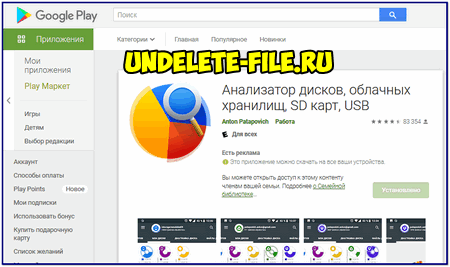
Нажимаете «установить» и дожидаетесь окончания установки приложения. Ничего сложного в этом нет… Что делать дальше?
Как почистить телефон андроид анализатором дисков?
Чтобы выполнить очистку памяти телефона от ненужных файлов ознакомьтесь с небольшим обзором программы «анализатор дисков», итак, открываете приложение дисковый анализатор и немного подождите, пока программа просканирует всю память, произведёт анализ данных и покажет итоговые значения по свободной и занятой памяти как внутренней, так и внешней!
Категории файлов
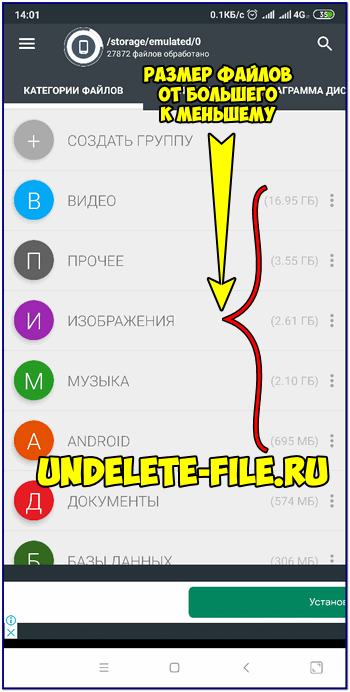
Эта вкладка самая левая сверху… Просмотр состояния памяти и размеров файлов можно смотреть по категориям: видео, прочее, изображения, музыка, android, документы, архивы и т.д. Очень удобно то, что всегда виден размер того или иного файла или папки, при этом не нужно никаких дополнительных действий (просмотр свойств, размера…) – удаляете ненужные папки и файлы, которые много весят.
Перед удалением файлов и папок – сначала подумайте, прежде чем очищать память телефона! Помните, что фотографии с камеры находятся в папке “DCIM”, файлы и папки установленных программ – в папке “Android”, настройки системы (для xiaomi) – в папке MIUI…
Мои диски
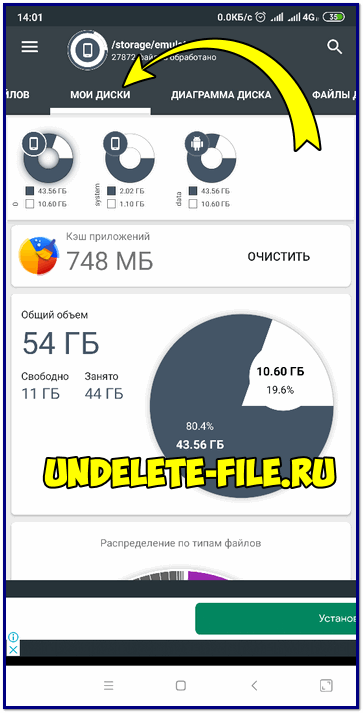
Эта вкладка показывает:
- Общий кэш всех приложений – очень удобно сразу всё очистить или нажать на него и выбрать нужные приложения для очистки его кэша;

- Общее состояние свободной и занятой памяти андроид девайса + есть информация по корневой папке (внутренней памяти), папке “system” и папке “data”.
- Ниже представлено распределение по типам файлов, что тоже удобно видеть, что больше всего занимает память, а что меньше.

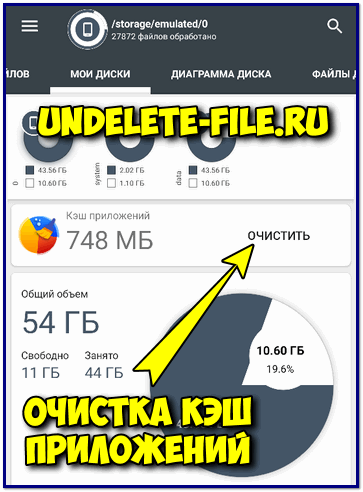
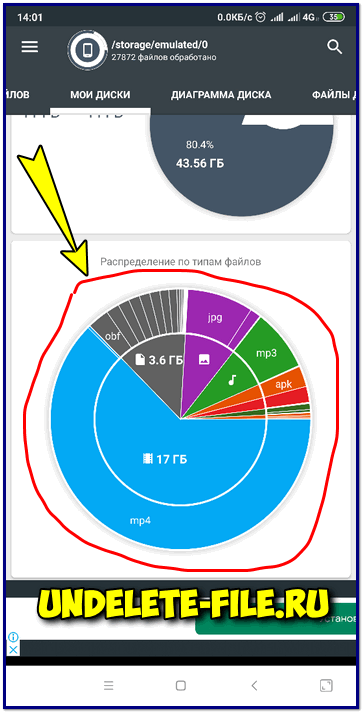
Диаграмма диска
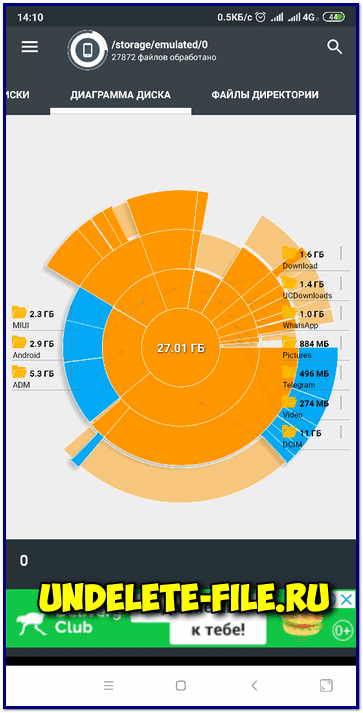
Просто наглядное оформление общего диска и размером папок. На мой взгляд – эта вкладка лишняя и смысла в ней нет, просто это дублирование другой информации, которая уже встречалась…
Файлы директории

Вот эта информация весьма полезная, которая видна после завершения интеллектуального анализа данных, так как показывает размер папки по убывающей: от папки с наибольшим размером к папкам и, в конце концов, — к файлам с наименьшим размером.
Тут очень наглядно будет очищать какие-либо папки и файлы, ведь размер сразу виден, что очень удобно!
Быстрый поиск
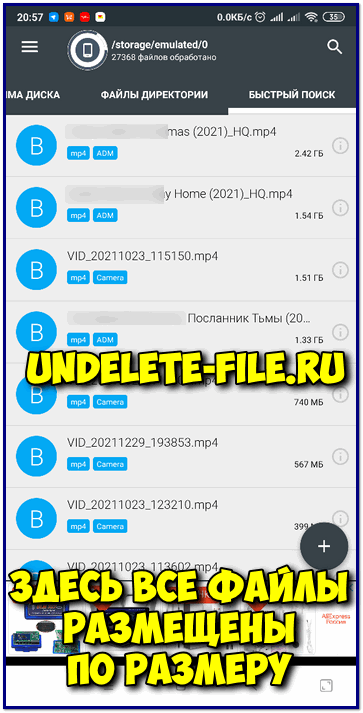
Эта страничка пригодится лишь тем, кто помнит или знает имя файла или папки, так как это по сути просто – поисковик. Названия файлов – вы навряд ли помните, как и я, поэтому и считаю эту вкладку лишней…
Стоит ли пользоваться анализатором дисков?
Вывод по применению этого приложения у меня один – однозначно стоит и добавьте в копилку ещё одно удобное и полезное приложение анализатор дисков (disk analyzer) для своего android смартфона или планшета, которое: быстрое, удобное, функциональное и простое.
Как видите очистить память андроида от ненужных файлов можно за 5 минут!
Скачать: Анализатор дисков
Бесплатное приложение для чистки памяти андроид смартфонов и планшетов от ненужных файлов и папок.
Скачано: 1086, размер: 1.0 MB, дата: 30.Дек.2021
Всем удачи и с наступающим новым 2022 годом!
Источник: undelete-file.ru
Категория:
Этот сайт использует cookie для хранения данных. Продолжая работать с сайтов, Вы даете свое согласие на работу с этими файлами.Принять Подробнее
Отвечаем: Как работает приложение диски для очистки смартфона
Приложение Диски является инструментом для очистки и ускорения работы смартфона на ОС Android. Вот пошаговая инструкция, как использовать это приложение:
1. Установите приложение Диски из Google Play Store и запустите его.
2. Нажмите на кнопку «Сканировать» для начала сканирования вашего устройства.
3. После завершения сканирования вы увидите результаты, показывающие, сколько места на вашем устройстве занято различными приложениями и файлами.
4. Выберите категорию файлов, которые вы хотите удалить, например, кэш приложений, старые резервные копии, неиспользуемые установочные файлы и т. д.
5. Нажмите кнопку «Очистить», чтобы удалить выбранную категорию файлов.
6. По завершении процесса очистки приложение покажет количество освобожденного места и результаты быстрой оптимизации вашего устройства.
Некоторые советы, которые стоит учитывать при использовании приложения Диски:
— Перед очисткой смартфона, убедитесь, что вы сохраняете все необходимые данные, такие как фотографии, видео, музыка и прочие файлы.
— Регулярно очищайте кэш приложений, чтобы отсутствие места не замедляло работу вашего устройства.
— Проверяйте, какие приложения занимают больше всего места на вашем устройстве и решайте, стоит ли их оставлять или удалить.
— Используйте приложение Диски не только для очистки, но и для управления файлами и приложениями на вашем смартфоне.
Что делать, если постоянно не хватает памяти в смартфоне
В этой статье мы покажем, как можно решить проблему постоянной нехватки памяти на вашем Android-смартфоне.
Едва ли сегодня найдется хотя бы один пользователь Android, который никогда не сталкивался с нехваткой памяти в своем телефоне. Способов решения этой проблемы, как известно, существует несколько. Можно попытаться очистить память с помощью встроенных инструментов, сторонних сервисов, или даже набрав простую комбинацию клавиш в звонилке. Сегодня мы хотим рассказать как можно оптимизировать свободное пространство с помощью одного небольшого, но крайне полезного приложения.
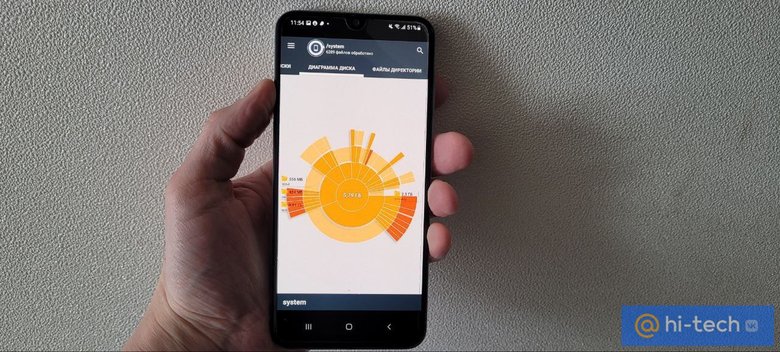
Приложение «Анализ и очистка дисков» поможет вам держать внутреннее пространство телефона в чистоте и не допускать его критического заполнения. С помощью простых инструментов визуализации и мощных поисковых возможностей вы сможете контролировать объем хранилища и всегда будете знать «в лицо» главных «пожирателей» ваших мегабайтов.
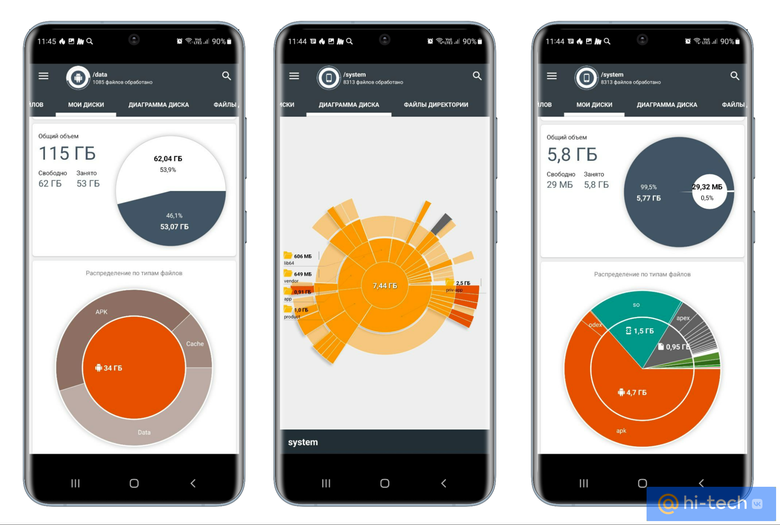
Вся информация анализируется в считанные секунды уже при первом запуске приложения и отображается в виде наглядной инфографики. А одной из главных фишек приложения, отличающих его от множества других подобных сервисов, является возможность интегрировать для анализа еще и облачные сервисы, предоставляя пользователю понятные инструменты для их очистки.
Приложение «Анализ и очистка дисков»
Главный экран приложения разбит на несколько категорий:
Категория файлов. Разбивка файлов по категориям: Видео, изображения, музыка, документы. Когда попадаете в этот раздел, вам сразу становится ясно какие типы файлов занимают больше всего места в вашем телефоне. После длинного нажатия на любую папку внутри этого раздела вас перекидывает в раздел «Быстрый поиск», где вы можете узнать о файлах более детально и при необходимости удалить их с устройства.
Мои диски. Здесь представлены сводные данные по дискам, на которые поделено ваше свободное пространство, а также кэш всех приложений. Ниже на круговой диаграмме наглядно показано распределение файлов по категориям. Нажав на любой сектор, вы попадаете в соответствующий раздел, где сможете редактировать или удалять файлы напрямую из приложения.
Диаграмма диска. Интерактивный раздел с более детальной информацией о размере файлов внутри категорий и о том, как они связаны между собой.
Файлы директории. Этот раздел — наш главный инструмент для очистки, который показывает всех ваших «пожирателей» свободного места, количество файлов и их вес в каждой отдельной папке. Например, открыв диск «data» и перейдя в раздел «Файлы директории» вы можете просмотреть сколько временных файлов было создано в той или иной программе, сколько места они занимают и сколько кэша накопилось за время ее использования.
Как работать с приложением
При первом запуске приложение выполнит сканирование, процесс которого отображается в верхней части экрана. Нажимаем на один из дисков (Storage, Data, System) и сразу переходим в раздел «Категории файлов», где сверху вниз будут показаны самые прожорливые папки выбранного диска.
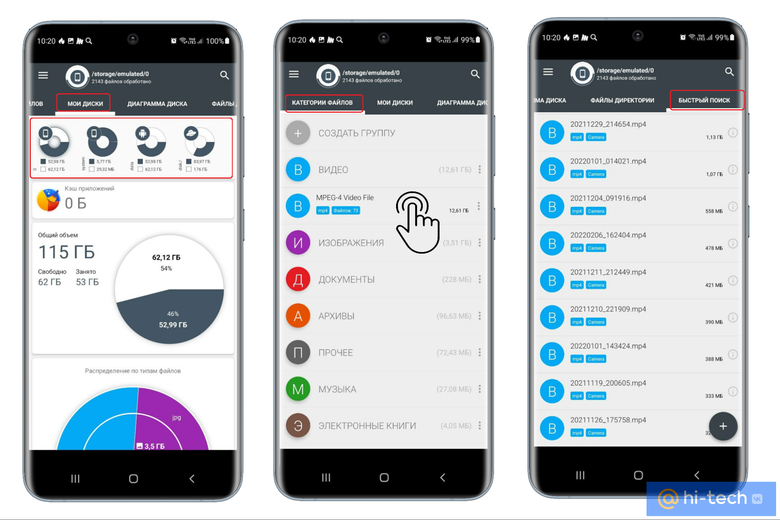
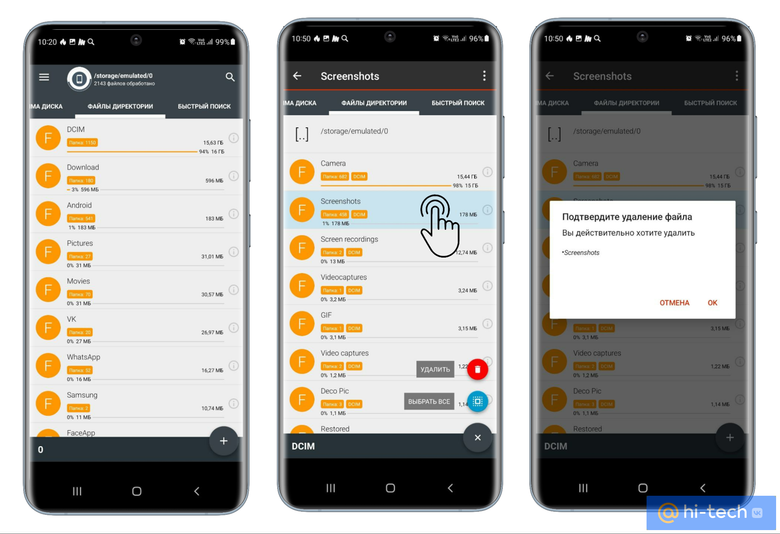
Просматриваем содержимое и при необходимости удаляем все лишнее. Для более подробного анализа или группового удаления удерживаем палец на любой папке или файле и попадаем в раздел «Быстрый поиск».
Здесь проводим групповую зачистку, после чего идем в раздел «Файлы директории», также обращая внимание на самые толстые папки и приложения. Углубляемся внутрь, уделяя особенное внимание таким мусорным папкам, как «.thumbnails», «.public_cache», «screenshots». Папки можно удалять целиком, удерживая палец на ненужном файле.
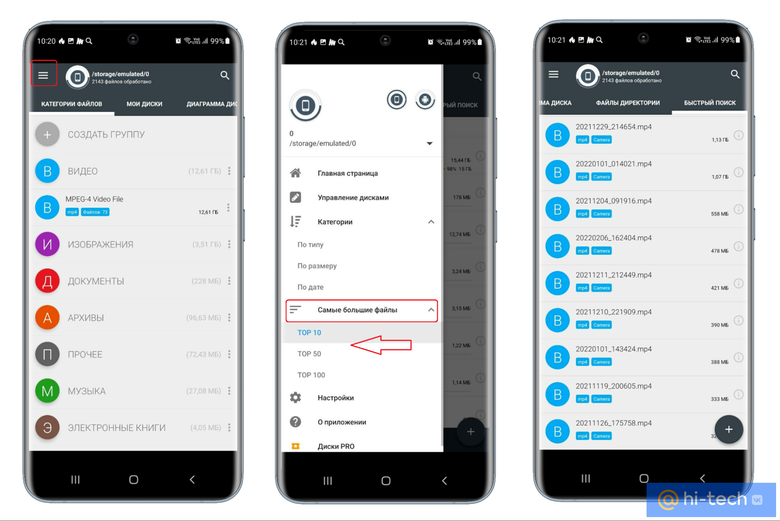
Для того чтобы увидеть «топ-пожирателей» среди всех файлов на выбранном диске, откройте «Опции», нажав на кнопку в верхнем левом углу и перейдите в пункт «Самые большие файлы». Здесь можно выбрать топ-10, 50, 100 самых увесистых файлов. После очистки возвращаемся в раздел «Мои диски» и выбираем следующий диск.
Подключение облачных сервисов
Находясь в меню «Опции» можно подключить к приложению свои облачные хранилища. Для этого раскройте выпадающее меню, нажав на небольшую стрелочку, и выберите пункт «Добавить диск….. (название вашего облака)». На сегодняшний день приложение поддерживает облачные хранилища от Яндекса, Google и Dropbox.
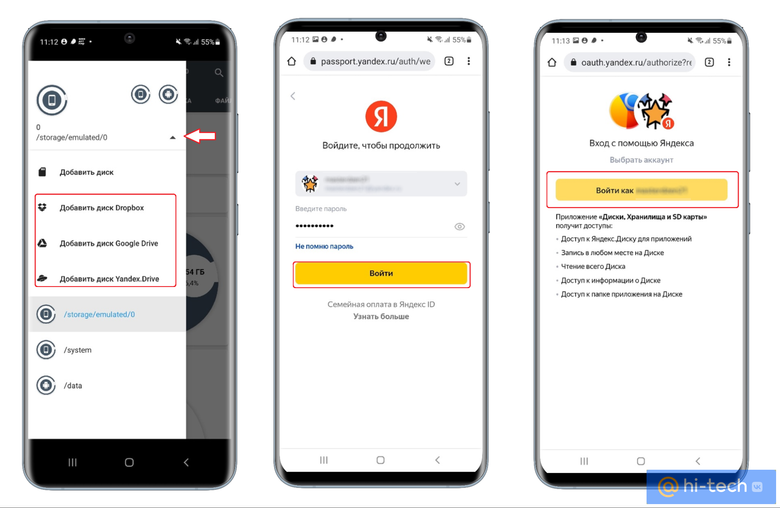
После вышеописанных шагов вас перекинет на страницу авторизации в выбранном сервисе, где необходимо будет подтвердить подключение приложения «Анализ и очистка дисков» к хранилищу. Подключенный облачный сервис появится в разделе «Мои диски». После этого можно переходить к его очистке по такому же сценарию.
Помимо всего прочего, приложение «Анализ и очистка дисков» позволяет контролировать свободное пространство на дисках (в том числе и облачных) с помощью наглядных виджетов на главном экране. С их помощью вы всегда будете в курсе, сколько свободного места занимают те или иные категории, не заходя в хранилище.
Заключение
Приложение «Анализ и очистка дисков» — это простой и наглядный инструмент для оптимизации внутреннего пространства, который поможет вам вовремя избавляться от мусора и держать смартфон в чистоте.
Накопление ненужных файлов на мобильном устройстве – распространенная проблема, с которой сталкиваются многие пользователи. Это может привести к замедлению работы телефона, заполнению памяти и ухудшению общего пользователя опыта. Однако существует простой способ очистить телефон и освободить место с помощью приложения Диски от Google.
Приложение Диски – это облачное хранилище, предлагаемое компанией Google, которое позволяет сохранять и обмениваться файлами различных форматов. Одна из полезных функций приложения – очистка устройства от ненужных файлов. Это позволяет освободить место на телефоне без необходимости удаления файлов навсегда.
Чтобы очистить телефон с помощью приложения Диски, вам потребуется:
- Смартфон с установленным приложением Диски;
- Надежное подключение к Интернету;
- Достаточно свободного пространства в облачном хранилище.
Следуя дальнейшим шагам, вы сможете эффективно очистить телефон и освободить пространство на устройстве с помощью приложения Диски от Google. Не требуются специальные навыки или знания – достаточно просто следовать инструкциям. После процедуры ваш телефон будет работать быстрее и эффективнее, а вы получите больше места для хранения рабочих файлов, фотографий и видео.
Содержание
- Почему нужно очищать телефон?
- Приложение Диски для очистки телефона
- Скачивание и установка Дисков
Почему нужно очищать телефон?
В современной жизни телефон стал нашим верным спутником, хранителем наших воспоминаний, личной информации и секретов. Однако с течением времени наша электронная жизнь может превратить наше устройство в настоящую «хранилку» мусора, что может негативно сказаться на работе и производительности телефона.
Очистка телефона от ненужных файлов и данных является неотъемлемой частью его обслуживания. Это помогает освободить место на устройстве, ускоряет его работу, а также повышает общую безопасность и конфиденциальность данных.
Благодаря приложению Диски вы сможете легко и удобно очистить свой телефон от избыточных файлов, таких как кэши приложений, неиспользуемые программы, загруженные фотографии и видео, а также дубликаты файлов. Эффективная и систематическая очистка телефона позволит вам наслаждаться его работой на полную мощность, освободит память и улучшит производительность устройства.
Приложение Диски для очистки телефона
С помощью приложения Диски вы можете легко загрузить все свои файлы в облачное хранилище, освободив таким образом место на телефоне. При этом ваши данные будут надежно защищены и доступны вам с любого устройства, подключенного к интернету.
Очистка телефона с помощью приложения Диски очень проста. Вам нужно всего лишь выполнить несколько шагов:
- Откройте приложение Диски на своем телефоне.
- Выберите раздел «Очистка» в главном меню приложения.
- Просмотрите список файлов и выберите те, которые вы хотите удалить.
- Нажмите кнопку «Удалить» и подтвердите свое действие.
Обратите внимание, что все удаленные файлы будут перемещены в корзину. Если вы передумаете и захотите восстановить какой-либо файл, вы сможете сделать это в любое время, открыв корзину в приложении Диски.
Также в приложении Диски есть функция «Очистка кеша», которая позволяет вам освободить дополнительное пространство на телефоне. Для этого вам нужно выбрать настройки приложения, затем раздел «Очистка кеша» и нажать на кнопку «Очистить».
Используя приложение Диски для очистки телефона, вы сможете значительно улучшить его производительность и освободить место для новых файлов. Не откладывайте очистку — начните уже сегодня и наслаждайтесь свободным пространством на вашем устройстве!
Скачивание и установка Дисков
Для начала процесса очистки телефона с помощью приложения Диски необходимо скачать и установить данное приложение. Следуйте инструкциям ниже:
1. Откройте Google Play Market на вашем телефоне.
2. Введите в поисковую строку название «Диски» и нажмите «Поиск».
3. Найдите приложение «Диски» в списке результатов поиска и нажмите на него.
4. Нажмите на кнопку «Установить».
5. Подождите, пока приложение скачается и установится на ваш телефон. Этот процесс может занять несколько минут, в зависимости от скорости интернета.
6. После установки приложения, найдите его на главном экране телефона или в списке приложений.
Теперь, когда вы скачали и установили приложение Диски, вы готовы приступить к очистке телефона и освободить ценное место на вашем устройстве.
У каждого пользователя смартфона Android рано или поздно возникает проблема с нехваткой свободного места на устройстве. Накапливающиеся приложения, фотографии, видео и другие файлы могут занять значительное количество памяти, что приводит к замедлению работы и нестабильности Android-устройства. Один из самых простых способов решения этой проблемы – очистка памяти телефона.
Очистка памяти может быть выполнена вручную, удалением ненужных файлов и приложений один за другим. Однако, такой процесс требует времени и внимания пользователя, а также может быть неэффективным, если вы не знаете, где находятся все файлы, занимающие место.
В этой статье мы рассмотрим простой способ очистки памяти телефона с помощью приложения Диски от Google. Диски – это облачное хранилище, предоставляемое Google, которое позволяет хранить и синхронизировать файлы с разных устройств. Но оно также предлагает удобный инструмент для освобождения памяти на телефоне.
Содержание
- Как очистить память телефона на Android
- Освобождение памяти на Android: простой способ с помощью приложения Диски
- Очистка памяти на Android: необходимость и преимущества
- Шаг за шагом: как использовать приложение Диски для очистки памяти
- Дополнительные способы освобождения памяти на Android
Приложение Диски является основным хранилищем данных для облачного сервиса Google, который позволяет хранить и синхронизировать файлы различных форматов. Оно также позволяет очищать память вашего телефона от ненужных файлов и приложений.
Для начала вам нужно установить приложение Диски из Google Play Store, если оно еще не установлено на вашем устройстве. После установки приложения, выполните следующие шаги:
- Откройте приложение Диски на своем телефоне.
- Нажмите на иконку «Меню», расположенную в верхнем левом углу экрана.
- Выберите опцию «Корзина».
- В корзине отобразятся файлы, которые были удалены из вашего хранилища Диски. Вы можете выбрать файлы, которые хотите окончательно удалить, нажав на них и выбрав опцию «Удалить навсегда».
- Также вы можете очистить кэш приложений, чтобы освободить дополнительное место на своем телефоне. Для этого вернитесь на главный экран Дисков и выберите опцию «Настройки». Затем найдите раздел «Очистка» и выберите «Очистить данные кэша».
После выполнения этих шагов, вы освободите значительное количество памяти на своем Android-телефоне и сможете использовать ее для хранения новых файлов и приложений.
Освобождение памяти на Android: простой способ с помощью приложения Диски
Многие пользователи Android сталкиваются с проблемой недостатка свободного места на своих устройствах. Когда внутренняя память заполняется различными файлами, приложениями и медиа-контентом, работать с телефоном становится неудобно и медленно.
Один из самых простых способов освободить память на Android — использовать приложение Google Диски. Это облачное хранилище от Google, которое позволяет хранить файлы, фотографии и видео в облаке.
Чтобы освободить память на Android с помощью приложения Диски, следуйте этим простым шагам:
- Установите приложение Google Диски с Google Play Store, если оно еще не установлено на вашем устройстве.
- Откройте приложение Диски и войдите в свою учетную запись Google.
- Нажмите на значок меню в левом верхнем углу экрана.
- Выберите пункт «Корзина» в меню.
- В открывшемся окне вы увидите список удаленных файлов. Выберите файлы или папки, которые вы хотите удалить навсегда.
- Нажмите на значок с корзиной справа внизу экрана, чтобы окончательно удалить выбранные файлы.
- Подтвердите удаление, нажав на кнопку «Удалить» во всплывающем окне.
Теперь выбранные файлы будут удалены из памяти вашего устройства и освободят ценное место. Вы можете повторить эти шаги, чтобы удалить и другие ненужные файлы.
Использование приложения Диски для очистки памяти на Android — простой и удобный способ избавиться от ненужных файлов и освободить место на своем устройстве. Создайте привычку регулярно проверять корзину в приложении Диски, чтобы поддерживать внутреннюю память вашего телефона в хорошем состоянии.
Очистка памяти на Android: необходимость и преимущества
Современные мобильные устройства на базе операционной системы Android с каждым днем приобретают все больше популярности и функционала. Они стали нашими полезными помощниками в повседневной жизни, позволяя хранить большое количество информации, фотографий, видео и многое другое. Однако, со временем наши телефоны становятся перегруженными, медленными и ограниченными в памяти, и необходимо очищать память устройства.
Очистка памяти на Android телефоне является необходимым и полезным действием, которое помогает оптимизировать работу устройства и повысить его производительность. Путем удаления ненужных файлов, кэша приложений или ненужных фотографий вы освободите место на устройстве, что позволит ему работать быстрее и более эффективно.
Преимущества очистки памяти на Android включают:
| Освобождение места | Очистка памяти позволяет освободить место на устройстве и расширить его хранилище для новых файлов и приложений. |
| Ускорение работы | Очищение памяти помогает устранить накопившийся в устройстве «мусор», что позволяет улучшить его производительность и ускорить работу. |
| Повышение стабильности | Очистка памяти помогает избавиться от возможных ошибок или сбоев, которые могут возникать из-за перегруженной памяти. |
| Улучшение защиты | Очистка памяти позволяет удалить личную информацию, что повышает безопасность вашего устройства и предотвращает возможное утечку ваших данных. |
Очищение памяти на Android телефоне может быть выполнено несколькими способами, включая ручное удаление файлов, использование встроенных инструментов или установку специальных приложений. Одним из простых и удобных способов является использование приложения Диски, которое предоставляет доступ к облачному хранилищу и позволяет легко управлять и очищать память на Android устройстве.
Шаг за шагом: как использовать приложение Диски для очистки памяти
1. Откройте приложение «Диски» на своем устройстве Android.
2. В правом нижнем углу экрана нажмите на значок корзины.
3. На открывшейся странице вы увидите список файлов и папок, которые занимают место на вашем устройстве.
4. Вы можете выбрать файлы и папки, которые вы хотите удалить, щелкнув на них. Если вы хотите удалить все файлы, просто нажмите на кнопку «Выбрать все» в верхнем правом углу экрана.
5. После выбора файлов и папок, которые вы хотите удалить, нажмите на кнопку «Удалить» в нижней части экрана.
6. Вам будет предложено подтвердить удаление выбранных файлов и папок. Нажмите на кнопку «ОК» для подтверждения.
7. Приложение «Диски» начнет удалять выбранные файлы и папки. В зависимости от их размера, процесс может занять некоторое время.
8. Когда процесс удаления завершится, вы увидите уведомление о том, сколько места было освобождено на вашем устройстве.
| Установленное приложение | Общий объем данных (Расширение) | Память устройства (Внутренняя память) |
|
|---|---|---|---|
| Объем, занимаемый приложением | Данные | ||
| Google Диск | 318.9 MB (net.daum.android.daumdisk) | 4.53 MB | 76.78 kB |
Теперь вы знаете, как использовать приложение «Диски» для очистки памяти на вашем устройстве Android. Регулярная очистка памяти поможет освободить место и увеличит производительность вашего устройства.
Дополнительные способы освобождения памяти на Android
Помимо использования приложения Диски для освобождения памяти на Android, существуют и другие способы, которые можно применить для очистки и оптимизации работы вашего устройства:
- Удаление неиспользуемых приложений и игр;
- Очистка кэша приложений;
- Перенос приложений на карту памяти;
- Ограничение синхронизации и автоматических обновлений;
- Отключение ненужных уведомлений;
- Использование специальных приложений-очистителей.
Выберите один или несколько способов в зависимости от своих потребностей. Комбинирование нескольких методов может значительно улучшить производительность вашего Android-устройства и освободить память для хранения важной информации и файлов.
Очистка памяти телефона на Android может быть простой задачей, особенно с использованием приложения Диски. С помощью этого приложения вы сможете легко удалить ненужные файлы, освободить место на устройстве и улучшить его производительность. Помимо этого, Диски предоставляет возможность хранить файлы в облаке и обмениваться ими между устройствами. Это делает его идеальным инструментом для управления памятью на Android-устройстве. Установите приложение Диски и попробуйте его функционал уже сегодня!