
Ошибка «No bootable device insert boot disk and press any key» или как создать универсальную загрузочную флешку, совместимую как с Legacy, так и с UEFI, с помощью программы Bootice
Письмо от читателя:
Здравствуйте, админ. Прочитал вашу статью о создании загрузочной флешки с Windows 10, буквально на следующий день купил новую флешку, форматировал её в FAT32 и точно так, как показано в вашей статье скопировал на неё все файлы Windows 10, затем перезагрузился, и вошёл в загрузочное меню своего компьютера, выбрал для загрузки флешку, но загрузки с флешки не произошло, на экране монитора вышла ошибка «No bootable device insert boot disk and press any key» другими словами «Отсутствует загрузочное устройство». Что интересно, попытался с этой же флешки загрузить ноутбук с БИОСом UEFI и попал в программу установки Windows 10, то есть флешка всё-таки загрузочная! Ещё раз проверил флешку на другом обычном компьютере и с флешки не удалось загрузиться. Не могу понять, в чём же дело? Где-то на вашем сайте Владимир объяснял причину, но не найду такой статьи.
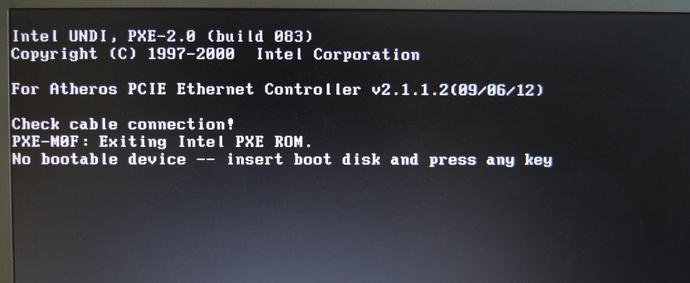
Привет всем! Меня зовут Владимир и я отвечу на этот вопрос. В статье «Как создать загрузочную флешку с Windows 10» админ написал, что для создания флешки достаточно скопировать файлы образа Windows 10 на накопитель и флешка автоматически станет загрузочной. Для компьютеров с включенным UEFI это так. Для компьютеров с обычным BIOS или выключенным интерфейсом UEFI это не так. Коротко объясняю почему, уверен, вы всё поймёте. Установку операционных систем Windows (от Vista до 10) запускает загрузчик BOOTMGR, который находится в, скопированном на флешку, дистрибутиве. Но флешку BIOS видит как HDD. И чтобы BIOS передал управление загрузкой нашему BOOTMGR, на флешке должна быть создана MBR c кодом загрузчика BOOTMGR (Windows NT 6.x) и активный раздел с PBR (загрузочной записью раздела) BOOTMGR.
При обычном форматировании флешки средствами Windows (в файловую систему NTFS или FAT32) PBR станет BOOTMGR, а MBR какой была до форматирования такой и останется (то есть новая флешка не будет загрузочной после простого копирования на неё файлов Windows 10). У админа получилось потому, что он всё проделал на старой флешке, когда-то уже бывшей загрузочной и на ней были ранее установлен нужный код и раздел был активный. Обновить коды и сделать раздел на флешке активным можно и после копирования файлов Windows на флешку. Сделать это можно двумя способами: с помощью утилиты Bootice, а также командной строки. Показываю оба способа.
Итак, поставим себя на место нашего читателя. Подсоединяем новую флешку к компьютеру и форматируем её в файловую систему FAT32,

затем копируем на неё содержимое ISO-образа Windows 10.


Файлы Windows скопированы на флешку.

Если у вас новый ноутбук с включенным интерфейсом UEFI, то ноутбук прекрасно загрузится с этой флешки, но если UEFI отключен или вы пытаетесь загрузить обычный компьютер с простым BIOS, то появится ошибка при загрузке «No bootable device insert boot disk and press any key». Открываем утилиту WinSetupFromUSB

выбираем в списке накопителей нашу флешку и жмём на кнопку Bootice.

Выбираем в списке нашу флешку. Жмём «Parts Manage».

Как видим, на флешке нет активного раздела (в пункте Act. отсутствует буква A).

Создаём активный раздел на флешке. Выделяем флешку левой мышью и жмём кнопку Activate.

В пункте Act. появляется буква A).

Close

Жмём Process PBR.

На флешке должен быть активный раздел с PBR (загрузочной записью раздела) BOOTMGR. Отмечаем пункт BOOTMGR boot record, нажимаем Install /ConfigClose.

Жмём Process MBR

На флешке должен быть активный раздел с MBR c кодом загрузчика BOOTMGR (Windows NT 6.x).Отмечаем пункт Windows NT 5.x/6.x MBR, нажимаем Install /Config Close.

Exit

Всё! Теперь с этой универсальной флешки можно загрузить любой компьютер или ноутбук с включенным интерфейсом UEFI или простым BIOS.
Обновляем коды и делаем раздел на флешке активным с помощью командной строки. Активным раздел делается с помощью diskpart:
diskpart
lis vol
sel vol 6 (6 номер тома флешки, в вашем случае может быть другим).
active

Ещё загрузочные коды можно обновить с помощью консольной bootsect:
bootsect /nt60 x: /mbr
x буква флешки
В Windows 7 запустить утилиту можно из дистрибутива смонтированного в виртуальный привод, команда:
y:\boot\bootsect /nt60 x: /mbr
y буква привода.
Можно использовать и команду:
x:\boot\bootsect /nt60 x: /mbr
Коды будут обновлены, но будет сообщение, что код обновлён ненадёжно, так как при обновлении кода не был отключён диск.
Вот и всё.
Bootice — это мощная программа, которая позволяет настраивать и восстанавливать систему компьютера. С ее помощью можно изменять мастер загрузки, восстанавливать загрузчик операционной системы, а также редактировать секторы загрузки дисков и USB-устройств.
Одной из главных возможностей программы является изменение мастера загрузки. С его помощью можно установить порядок загрузки операционных систем, настроить автоматическую загрузку определенной ОС, удалить неиспользуемые записи в меню загрузки и многое другое.
Еще одной важной функцией Bootice является восстановление загрузчика операционной системы. В случае, если загрузчик был поврежден или удален, программа позволяет восстановить его и снова запустить систему без проблем.
Кроме того, Bootice позволяет редактировать секторы загрузки дисков и USB-устройств. Вы можете создавать загрузочные флешки, добавлять или удалять файлы загрузки, а также редактировать параметры загрузки.
Программа Bootice — незаменимый инструмент для настройки и восстановления системы компьютера. Ее многофункциональность и простой интерфейс делают ее доступной даже для новичков. С ее помощью вы сможете легко настроить загрузку операционной системы, восстановить загрузчик и редактировать секторы загрузки устройств. Используйте Bootice для оптимизации работы своего компьютера и устранения проблем загрузки системы.
Содержание
- Установка программы Bootice
- Загрузка и запуск Bootice
- Работа с разделами и дисками
- Создание резервной копии раздела
- Восстановление системы с помощью Bootice
- Изменение загрузочного заголовка
- Удаление вирусов с помощью Bootice
- Процедура активации и лицензирования Bootice
Установка программы Bootice
Программа Bootice — это удобный инструмент для настройки и восстановления системы. Чтобы начать использовать программу, необходимо сначала установить ее на компьютер. В этом разделе мы рассмотрим процесс установки программы Bootice.
- Перейдите на официальный сайт программы Bootice.
- Найдите раздел загрузки и выберите последнюю версию программы для скачивания.
- Запустите загруженный файл установщика.
- Выберите язык установки и нажмите кнопку «Далее».
- Прочитайте и приникните соглашение о лицензии, затем выберите опцию «Я принимаю условия соглашения» и нажмите кнопку «Далее».
- Выберите папку, в которую будет установлена программа, или оставьте значение по умолчанию, затем нажмите кнопку «Далее».
- Выберите компоненты, которые следует установить, и нажмите кнопку «Далее».
- Выберите папку для создания ярлыка, затем нажмите кнопку «Далее».
- Настройте доступ к программе для всех пользователей или только для текущего пользователя, затем нажмите кнопку «Далее».
- Проверьте выбранные настройки установки и нажмите кнопку «Установить».
- Дождитесь завершения установки программы.
- Нажмите кнопку «Готово» для завершения установки.
Теперь у вас установлена программа Bootice и вы можете начать использовать ее для настройки и восстановления системы.
Загрузка и запуск Bootice
Программа Bootice представляет собой полезный инструмент для настройки и восстановления операционной системы. Чтобы начать использовать Bootice, вам необходимо сначала загрузить и запустить программу. В этом разделе руководства мы расскажем вам, как сделать это.
- Перейдите на официальный сайт разработчиков программы Bootice и найдите соответствующую страницу загрузки.
- Скачайте установочный файл программы на ваш компьютер.
- После завершения загрузки установочного файла найдите его на вашем компьютере и запустите его двойным кликом.
- Вы должны увидеть окно установщика Bootice. При необходимости согласитесь с лицензионным соглашением и выберите место для установки программы.
- После завершения установки Bootice вы сможете запустить программу, найдя ярлык на рабочем столе или в меню «Пуск».
Теперь, когда Bootice установлена и запущена, вы готовы приступить к использованию программы для настройки и восстановления вашей системы. В следующем разделе руководства мы расскажем вам о основных функциях Bootice и о том, как использовать их для решения различных проблем с вашей операционной системой.
Работа с разделами и дисками
Программа Bootice предоставляет широкие возможности для работы с разделами и дисками. Здесь вы можете создавать, удалять, изменять и восстанавливать разделы на вашем жестком диске.
Создание нового раздела
Для создания нового раздела воспользуйтесь кнопкой «Partition Manager». В открывшемся окне вы можете выбрать необходимый диск, а затем нажать кнопку «New> Partition» или «New> Extended Partition» в зависимости от того, какой тип раздела вы хотите создать. Задайте параметры нового раздела, такие как размер и файловую систему, и нажмите «OK», чтобы создать раздел.
Удаление раздела
Чтобы удалить раздел, выберите нужный диск и раздел в окне «Partition Manager». Затем щелкните правой кнопкой мыши на разделе и выберите «Delete Partition». Подтвердите удаление раздела. Будьте осторожны, так как удаление раздела приведет к потере всех данных, хранящихся на нем.
Изменение размера раздела
Для изменения размера раздела воспользуйтесь кнопкой «Partition Manager». Выберите нужный диск и раздел и нажмите кнопку «Resize Partition». Задайте новые размеры раздела и нажмите «OK» для сохранения изменений.
Восстановление раздела
Если у вас есть резервная копия раздела, вы можете восстановить его с помощью программы Bootice. В окне «Partition Manager» выберите нужный диск и раздел, затем нажмите кнопку «Restore Partition». Укажите путь к резервной копии раздела и нажмите «OK», чтобы начать процесс восстановления.
Работа с дисками
Bootice позволяет также работать с дисками. В окне «Disk Manager» вы можете выбрать диск и выполнить такие операции, как создание диска с загрузочной информацией, изменение серийного номера диска и т.д. Для выполнения операций с дисками воспользуйтесь соответствующими кнопками в программе Bootice.
Создание резервной копии раздела
Процесс создания резервной копии раздела с использованием программы Bootice довольно прост и позволяет сохранить важную информацию на вашем компьютере. В этом разделе мы покажем, как выполнить эту операцию.
- Запустите программу Bootice на вашем компьютере.
- Выберите диск и раздел, который вы хотите скопировать.
- На панели инструментов найдите кнопку «Backup» и нажмите на нее.
- В появившемся окне выберите путь для сохранения резервной копии раздела.
- Щелкните на кнопке «OK», чтобы начать процесс создания резервной копии. Дождитесь завершения операции.
После завершения создания резервной копии вы можете быть уверены, что ваши данные сохранены и могут быть восстановлены в случае необходимости. Убедитесь, что резервная копия хранится в надежном и безопасном месте.
Восстановление системы с помощью Bootice
Программа Bootice предоставляет мощные инструменты для настройки и восстановления операционной системы. Она позволяет управлять загрузочными записями, разделами диска и секторами загрузочного сектора. С помощью Bootice вы можете восстановить систему после сбоя, исправить ошибки загрузки и восстановить загрузочные записи.
Для начала процесса восстановления системы с помощью Bootice выполните следующие шаги:
- Запустите программу Bootice: Скачайте и установите Bootice на свой компьютер. Запустите программу, используя административные права.
- Выберите диск: В верхней части окна программы выберите диск, на котором установлена ваша операционная система. Убедитесь, что выбран правильный диск, чтобы избежать восстановления не нужной системы.
- Выберите нужный раздел: В левой части окна программы будут отображены все разделы на выбранном диске. Выберите нужный раздел, в котором находится ваша операционная система.
- Восстановите загрузочную запись: В окне программы найдите раздел «Boot Sector» и нажмите на кнопку «Rebuild». Это позволит восстановить загрузочную запись операционной системы.
- Перезагрузите компьютер: После восстановления загрузочной записи, перезагрузите компьютер для применения изменений. Убедитесь, что ваш компьютер загружает операционную систему без ошибок.
Помните, что использование Bootice для восстановления системы может быть опасным и может привести к потере данных. Поэтому перед использованием программы рекомендуется создать резервные копии важных файлов и данных.
Bootice предоставляет много других функций и возможностей для настройки и восстановления системы. Ознакомьтесь с документацией и руководствами пользователя для получения дополнительной информации о программе.
Изменение загрузочного заголовка
Один из наиболее важных аспектов настройки системы с помощью программы Bootice — это изменение загрузочного заголовка. Настройка заголовка позволяет изменить порядок загрузки операционных систем, установить активный раздел и настроить многие другие параметры, касающиеся системного загрузчика.
Для изменения загрузочного заголовка необходимо следовать следующей последовательности действий:
- Запустите программу Bootice и выберите соответствующий физический диск, на котором находится загрузочная запись.
- В меню программы выберите вкладку «Бут», чтобы открыть настройки загрузки.
- В открывшемся окне вы увидите список разделов на выбранном диске. Выберите нужный раздел и нажмите кнопку «Инфо» для отображения текущих настроек загрузчика.
- В окне информации вы можете изменить следующие параметры:
- Active: указывает, является ли выбранный раздел активным. Активный раздел будет загружаться при старте компьютера.
- Partition Type (SPT): определяет тип раздела (Active, Extended и т. д.).
- File System Type (FST): определяет тип файловой системы на разделе (FAT16, FAT32, NTFS и т. д.).
- Boot Type: определяет тип загрузчика (Windows NT, Windows 95, DOS и т. д.).
- После внесения необходимых изменений в параметры заголовка нажмите кнопку «Apply/Save» для сохранения изменений.
После применения изменений в загрузочном заголовке не забудьте перезагрузить компьютер, чтобы изменения вступили в силу. Теперь вы можете настраивать и изменять загрузочный заголовок своей системы с помощью программы Bootice.
Удаление вирусов с помощью Bootice
Bootice — это мощная программа, которая может использоваться также для удаления вирусов с компьютера. В данном разделе будет рассмотрено, как можно удалить вредоносное ПО с помощью Bootice.
Шаг 1: Загрузка компьютера с помощью Bootice
- Скачайте и установите программу Bootice на компьютер.
- Запустите программу и подключите свой USB-накопитель, на который хотите записать загрузочную информацию.
- Выберите USB-накопитель в списке доступных устройств и нажмите «Далее».
- Выберите «МЭБР» в качестве типа партиции и нажмите «Далее».
- Нажмите «Установить/Перенастроить MBR» и подтвердите свой выбор.
- Затем выберите «Установить/Перезаписать PBR (загрузочный сектор)» и подтвердите.
- Накопитель будет отформатирован и загрузочная информация будет записана на него.
- Перезагрузите компьютер, подключив USB-накопитель.
Шаг 2: Удаление вирусов с помощью Bootice
- Загрузитесь с USB-накопителя, на котором была записана загрузочная информация.
- После загрузки откройте программу Bootice.
- Выберите раздел, на котором вы хотите удалить вирус.
- Нажмите на кнопку «Обзор», чтобы просмотреть содержимое выбранного раздела.
- Перейдите в директорию, где находятся файлы вируса или его следы.
- Выберите файлы вируса и нажмите кнопку «Удалить».
- Подтвердите удаление выбранных файлов.
- После завершения процесса удаления перезагрузите компьютер.
Примечание: Удаление вирусов с помощью Bootice может быть опасным и привести к потере данных, поэтому перед выполнением этой процедуры рекомендуется создать резервную копию всех важных файлов.
Процедура активации и лицензирования Bootice
Программа Bootice распространяется бесплатно и не требует активации или лицензирования. Вы можете свободно скачать программу с официального сайта разработчика и использовать все ее функции без ограничений.
Для установки Bootice на ваш компьютер необходимо выполнить следующие шаги:
- Перейдите на официальный сайт разработчика программы.
- Найдите раздел загрузки (Download) и выберите версию программы, соответствующую операционной системе вашего компьютера.
- Скачайте установочный файл (EXE или MSI) на ваш компьютер.
- Запустите установочный файл и следуйте инструкциям мастера установки.
- После завершения установки, запустите программу Bootice из меню Пуск или с рабочего стола.
После запуска Bootice вы будете иметь полный доступ ко всем функциям программы без необходимости активации или ввода лицензионного ключа.
Запустив программу, вы сможете выполнять различные операции, такие как создание загрузочной флешки, восстановление MBR или создание новой разделов на жестком диске.
Bootice является мощным и удобным инструментом для настройки и восстановления системы. Она позволяет пользователю легко и быстро выполнять различные операции, связанные с загрузкой и работы с разделами на жестком диске.
Не забудьте, что любые изменения, которые вы делаете с помощью Bootice, могут повлиять на работу вашей системы. Поэтому перед использованием программы необходимо внимательно ознакомиться с инструкциями и принять все возможные меры предосторожности.
Чтобы сделать загрузочную флешку надо вначале прописать в ней загрузчик. Bootice — это программа для создания загрузочной флешки.
Программа необходима особенно сильно тем, у кого на ноутбуке или нетбуке нет дисковода и нет возможности загрузиться с диска, а только с флешки.
Запускаем bootice и в пункте Destination Disk выбираем флешку которую будете делать загрузочной.
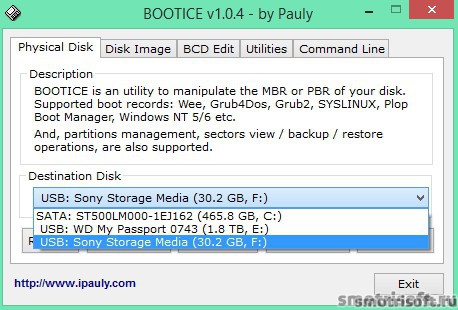
Нажимаем Process MBR (master boot record — это главная загрузочная запись. В ней находится информация необходимая для загрузки операционной системы).
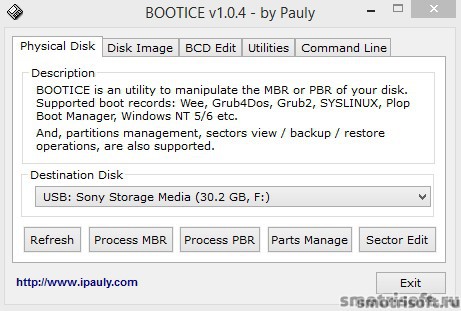
Далее выбираем пункт GRUB4DOS 0.4.5c/0.4.6a (grldr.mbr) и нажимаем Install/Config (Слева снизу).
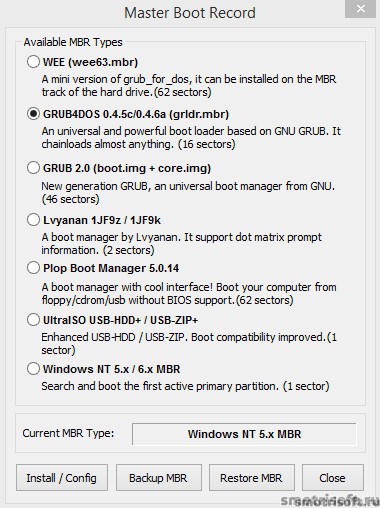
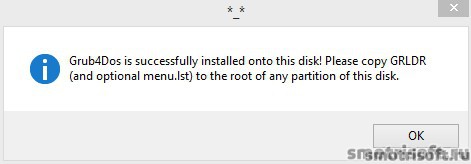
Далее нажимаем Save to disk.

Готово мы записали загрузочную информацию на флешку для ОС Windows.
Скачать Bootice с официального сайта разработчика ipauly bbs.ipauly.com/viewtopic.php?f=2&t=2
Чтобы прописать загрузчик для Linux систем нужно установить SUSLINUX 4.06/5.01 (FAT/FAT32/NTFS). Далее нажимаем Install/Config.

Далее выбираем SYSLINUX 5.01 и нажимаем ОК.
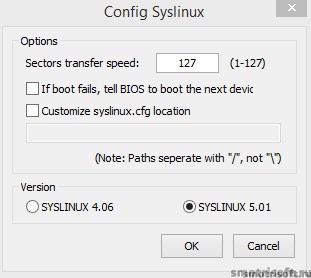
Готово.

Ранее я уже показывал как создать загрузочную флешку.
Другие уроки на тему разных программ:
- Как проверить компьютер на ошибки
- Как настроить utorrent
- Обзор Ccleaner
- Как увеличить виртуальную память
- Как разделить диск
Утилиты изменения кода загрузки ОС. Редактирование записей MBR PBR HDD VHD.
Если вас интересуют вопросы работы с жестким диском … Как подготовить жесткий диск к установке Windows ? … Подготовка жесткого диска к установке операционной системы … Как отформатировать новый жесткий диск и нужно ли форматировать ? … Подготовка жесткого диска к работе … Подготовка нового жесткого диска … То, в принципе, можно обойтись и стандартными (подручными) средствами разметки HDD …
Но, иногда — возникают вопросы, требующие подготовить накопитель определенным образом, для решения специфичных задач … Виртуальная загрузка операционных систем … Изменение / восстановление загрузочных записей и секторов … Сделать диск загрузочным или скрытым … Подготовиться к установке специфичных ОС : DOS, Windows, Linux, Hackintosh (Хакинтош, взломанный Macintosh и установленный на Intel компьютера), Android, ReactOS …
Правда, если вы знакомы с такими названиями, то наверняка имеете собственное мнение относительно программ модификации записей винчестера … Я, же — хочу рассказать о простой и удобной, маленькой, но многофункциональной утилите обработки HDD, без рекламы, которая поможет решить все назревшие вопросы с накопителем … Это утилита BootIce by Paulu … Но прежде, чем перейти к описанию ее возможностей — нужно совершить маленький экскурс в устройство жесткого диска, чтобы определиться с используемой терминологией …
Выбор марок жестких дисков не такой большой, как может показаться на первый взгляд, это : WD (Western Digital), Seagate, Toshiba, Hitachi и Samsung … Первые две марки можно встретить наиболее часто … Несмотря на различия и отличия — все диски работают по одинаковым принципам …
Что внутри — устройство внешнего НЖМД : дисковый носитель / накопитель информации, привод и блок электроники … Этим обычные дисководы отличаются от SSD, который больше напоминает флешку с большим объемом памяти … Это, главное отличие — строение жесткого диска, из чего состоит винчестер компьютера …
Принцип работы НЖМД кратко : операционная система, используя совместимые драйвера — инициализирует HDD, чтобы иметь доступ чтения / записи его содержимого, используя занятое (перезапись) или свободное (добавление информации) место (пространство) … Во время инициализации ОС узнает всю необходимую информацию о диске : идентификацию, размер, количество разделов и тип файловой системы, разрешение загрузки, записи или только чтение, состояние готовности / исправности … Получив эти сведения и при наличии возможности — операционка подключает (монтирует) винчестер в систему, назначая буквы обращения к размеченным на нем разделам, представляющим из себя логические диски, которые становятся частью компьютера после его загрузки …
В некоторых случаях, даже, буква — не имеет значения, когда утилиты обращаются / видят некий диск, как кодовую запись : disk (0) rdisk (0) partition (1), где каждый элемент соответствует физическому расположению и разбивке накопителей информации … Понимая разницу между диском и разделом, а также осознавая, к какому порту ввода / вывода (и каким способом) он подключен — вам будет уже нетрудно интерпритировать и другие схожие записи, которые могут быть встречены на практике : drive 0 partition 2 или disk 1 partition 3 … И другие возможные сочетания фактических расположений, даже : /dev/disk/by-id , которые командой symlink (mklink в Windows) превращаются в более понятные символьные ссылки, вида /dev/sd* (/dev/sda1 ; /dev/sda2 ; /dev/sdb3) …
Обращения (запросы / ответы) подразделяются на программные и аппаратные …
API, Application Programming Interface (Программный интерфейс приложений) — для запросов программ используются системные драйвера …
PIO, Programmed Input / Output (Программный ввод / вывод) — режим доступа к накопителю непосредственно через порты ввода / вывода, в обход функций Windows, BIOS и драйверов … Этот наиболее простой и универсальный доступ к диску обычно используют фирменные утилиты тестирования носителя …
В 64-разрядных операционных системах, большинство которых работает, как расширение x32 (виртуальный режим с протекцией) — прямой доступ к диску может быть заблокирован …
Не суть … Чтобы НЖМД мог быть доступен системе — некоторые его конфигурационные значения должны быть заданы предварительно … Вот тут и поможет — простая и многофункциональная утилита BootIce by Paulu … Что умеет программа обслуживания HDD и как с ней работать ? …
BootIce by Paulu — ремонт и восстановление жесткого диска. Phyical Disk.
Физический винчестер (фактический, известный системе) … На примере — у меня два НЖМД … Один — Hitachi, реально физический, другой — Msft Virtual Disk — не что иное, как VHD / виртуальный привод с операционной системой Windows 7 … Фактически — операционка грузится из физического hard disk drive — E:, где и расположен VHD файл / образ … Однако — программе BootIce без разницы, что и какой НЖМД модифицировать : реальный или виртуальный клон … Софт работает не с логическими представлениями ОС, а с фактической разметкой реального HDD … На этом окне программы есть пять кнопок …
Примечание : чтобы вы увидели, как BootIce помогает в конфигурации загрузки систем, и что есть отличия между настройками HDD и VHD — я буду делать для них разные скриншоты … Эти примеры сделаны прямо из текущей системы Windows 7, работающей из виртуального VHD, загруженного с реального / физического HDD …
BootIce by Paulu — ремонт и восстановление жесткого диска. Кнопка — process MBR для HDD.
BootIce by Paulu — ремонт и восстановление жесткого диска. Кнопка — process MBR для VHD.
Master Boot Record — код и данные, необходимые для последующей загрузки операционной системы … Если вы не собираетесь изучать кодирование HDD, вам даже — не нужно знать, что находится внутри этого кода … Любая программа сервисного обслуживания накопителя — с радостью декодирует и отобразит эти сведения на понятном (мнемонически ассоциативном) языке … Все, что нужно знать, это то, что есть определенное место на диске, куда пишется специальный код MBR, и никто не имеет права его модифицировать, иначе доступ к диску стандартными средствами — может быть утрачен полностью … ( Фактически же — будут стерты идентификация и коды (команды) перехода, и если восстановить их — восстановится и доступ к данным винчестера — конечно, в случае, если они не были случайно затерты — но и это еще — не конец [ часто — не смертельно … ] ) …
Refresh — обновить …
Current MBR Type — текущий тип главной загрузочной записи, прописанный сейчас на диске …
На этом экране три кнопки операций модификации …
# Install / Config — установить новый тип загрузки на носитель …
# Backup MBR — сохранить текущую запись в файл …
# Restore MBR — восстановить из файла …
# И кнопка Close — закрыть окно …
Программа BootIce позволяет прописать MBR записи … Обычно — отсчет начинается с нулевого сектора …
WEE (GRUB for DOS, 62 сектора) …
GRUB4DOS (GRLDR, универсальный Boot Loader, 16 секторов) …
GRUB 2.00 (boot.img + core.img, мощный универсальный boot manager из GNU, 63 сектора) …
Lvyanan 1JF9 x (Менеджер загрузки, поддерживает точечную матрицу наводящей информации, 2 сектора) …
Plop Boot Manager (Загрузчик компьютера с дискеты, CD-ROM, USB — без поддержки BIOS, 62 сектора) …
UltraISO USB-HDD+ / USB-ZIP+ (расширенная программа с улучшенной загрузочной совместимостью, 1 сектор) …
Windows NT 5.x / 6.x MBR (Загрузка с первой активной primary партиции, 1 сектор) …
Примечание … Так как вы уже поняли, что MBR — это загрузчик операционных систем — вам нужно дополнить свои знания следующими замечаниями …
# Неважно, первичный или вторичный раздел — флаги : active (загрузочный), none (обычный доступ к данным) или hide (скрытая партиция) — могут быть установлены независимо, для каждого раздела … От этого зависит — будет партиция / ОС — загрузочной, или нет …
# Кроме стандарта старого оборудования BIOS / MBR — существует новый : ГУАШ … UEFI / GPT …
BIOS — базовая система ввода / вывода … О BIOS можно говорить много и долго … Но, по сути, это — набор инструкций, микропрограмм, которые обеспечивает начальную загрузку компьютера … Точнее — помогают материнской плате выполнить самотестирование оборудования ПК (процедура POST — power-on self-test), считать и применить основные настройки (сконфигурировать дальнейшую работу), а затем — загрузить в оперативную память код загрузчика и передать ему управление для запуска ОС …
UEFI — унифицированный расширяемый интерфейс встроенных микропрограмм … По сути — тот же BIOS, только значительно улучшенный … Более корректная инициализация оборудования, улучшенная криптография, поддержка нового оборудования и старых способов запуска системы, сокращение времени работы и улучшение быстродействия …
# Оба эти загрузчика — не стартуют операционку непосредственно, а всего лишь — передают управление на следующий исполняемый код … Однако MBR делает это — через BIOS (базовая система ввода вывода), а UEFI / GPT — делает это прямее и быстрее …
# Основные характеристики BIOS / MBR … Основных / первичных раздела = 4 … Вторичных / расширенных разделов = теоретически — неограничено, практически (в Windows) — не более, чем останется свободных букв английского алфавита, после того, как часть из них займут приводы дискет, первичных / расширенных разделов Hard Disk Drive и установленные CD-ROM (возможно — включая и виртуальные) … Размер раздела ограничен объемом 2ТБ … При повреждении MBR — весь НЖМД становится нечитаемым … Высокая совместимость с большинством компьютерных систем …
# Основные характеристики UEFI / GPT … Количество разделов = неограничено (Windows разрешает не более 128) … Размер разделов = много (объемом памяти широко распространенного современного оборудования эти ограничения — недостижимы) … GPT имеет защищенный MBR — для совместимости со старыми программами обслуживания Hard Disk Drive и предотвращения перезаписи данных … При повреждении GPT : проверка собственной целостности по контрольной сумме, восстановление данных раздела из копии … Низкая или полная несовместимость со старыми системами …
# MBR можно конвертировать в GPT … GPT можно конвертировать в MBR … Но лучше делать эти операции на пустом диске, чтобы исключить случайную потерю данных …
Кнопка — Process PBR для HDD.
Кнопка — Process PBR для VHD.
В этом окне программы можно увидеть …
— Destination Partition … Раздел назначения, который нужно модифицировать … А, также : тип файловой системы, размер диска, буква и метка …
— Current PBR Type … Загрузочный сектор, бутсектор … Первый физический сектор для каждого раздела hard disk drive … Stage1 — первый этап загрузки операционной системы … Передает управление загрузчику операционки … При установке старых систем (в ручном или автоматическом режиме) — нужно было следовать особому порядку последовательности записи файлов, чтобы загрузчик попал в дисковое пространство с заданным адресом, куда ведет ссылка из первого шага (Stage 1) … Более современные методы — ищут не по адресу памяти, а — по имени / пути расположения загрузчика ОС …
— Назначение остальных кнопок — повторяется … Install / Config — установить новый тип PBR раздела … Backup PBR — сохранить текущую запись в файл … Restore PBR — восстановить из файла … И кнопка Close — закрыть окно …
Программа BootIce позволяет прописать PBR записи … Записи должны соответствовать типу MBR или мультизагрузочным особенностям загрузчика, а также типу файловой системы …
GRUB4DOS (FAT / FAT32 / NTFS / ExFAT), 4 сектора … Грузит лоадер GRLDR из корня активного привода …
NTLDR boot record (FAT / FAT32 / NTFS), 8 секторов … Win2k / XP … Грузит лоадер NTLDR с корневой директории …
BOOTMGR boot record (FAT / FAT32 / NTFS / ExFAT), 12 секторов … Win Vista / 7 / 8 … Грузит лоадер BOOTMGR с корневой директории … Здесь — сказано : сначала NTLDR на NTFS … Вообще-то лоадеру не требуется старый NTLDR загрузчик, да и вообще он может грузиться по пути, из папки, где лежит BCD хранилище выбора загрузочных записей (например, C:\Boot) … BOOTMGR Win7 не умеет грузить Win8 … Так, что — сразу ставьте более свежий лоадер, который поддерживает и Win7 / старые способы …
SYSLINUX (FAT / FAT32 / NTFS), 1 сектор … Грузит лоадер Linux систем …
Phyical Disk. Parts Manage для HDD.
Phyical Disk. Parts Manage для VHD.
Управление разделами … На этом экране окна показаны … Порядковый номер … Метка тома Volume Label … Буква винчестера в системе … ID / тип партиции (HEX коды : 07 — HPFS / NTFS / ExFAT ; 0B — FAT32 ; 0C — FAT32 LBA ; 3C — Partition Magic ; 83 — Linux ; BC — Acronis FAT32 ; EE — GPT) … Флаги : active, активный / hide, скрытый (иначе — none, данные) … Текущий формат файловой системы … Начальный LBA, всего секторов, емкость (вместимость) привода …
Допустимые операции …
Activate — сделать активным …
Hide / Unhide — скрыть / показать …
Assign / Remove Drive Letter — назначить / удалить букву НЖМД …
Change ID — изменить тип партиции …
Format this part — форматировать этот раздел …
Re-Partitioning — Восстановление партиции в исходное состояние … Похоже на быстрое форматирование … Обычно применяется для восстановления USB флешек, после записи с образов или для многораздельного накопителя — чтобы он снова стал читаемым на всех компьютерах …
Backup / Restore Partition Table … Резервная копия / восстановление таблицы разделов … Когда таблица на диске повреждена — больше нельзя получить доступ к сохраненным данным в разделе … Большинство обычных пользователей не знают, как определить, повреждена ли таблица на диске — это сложный процесс … Внешне проявляется, как : диск не распределен или не проинициализирован …
Запись, редактирование. Sector Edit для HDD.
Запись, редактирование. Sector Edit для VHD.
Шестнадцатеричный редактор прямого изменения содержимого ячеек накопителя … Это — для тех, кто разбирается и знает, что делает, поэтому останавливаться здесь не будем …
BootIce by Paulu — ремонт и восстановление жесткого диска. Disk Image.
Имидж Hard Disk Drive … С некоторых пор (с тех, когда я полностью перешел на VHD) — у меня под руками нет сохраненных образов Hard Disk Drive … Однако, для примера — я могу открыть образ VHD, например sysw7x32.vhd … Поддерживаются расширения (к вопросу — чем открыть образ ) : .IMG , .IMA , .VHD , .VHDX , .VMDK …
Disk Image для VHD. Ремонт и восстановление жесткого диска.
Какие возможности модификации образов HDD предлагает этот раздел программы …
Примечание : когда мы говорим образ диска, то предполагаем логический, как его можно видеть в системе, хотя / фактически — это может быть раздел физического Hard Disk Drive или, даже — единственный файл, как накопитель для виртуальной системы … Это не акцентируется специально, но должно быть учтено оператором ПК, чтобы понимать, о чем вообще идет речь …
В окне программы присутствуют два набора кнопок … Модификация файла образа (MBR, PBR, разделы и HEX редактор) и VHD менеджмент, о котором подробнее …
# Create VHD — Создать виртуальный винчестер … Позже могут понадобиться специально предназначенные программы VHD Resizer (для изменения размеров) и WinContig (для дефрагментирования и обеспечения непрерывной целостности VHD файла на физическом носителе) …
# Differencing VHD … Разностный виртуальный жесткий диск … Эта технология предназначена для тестирования сборок операционки на базовом образе … Я не знаком лично с этим методом и мне проще клонировать подходящий образ для тестирования и поигрушек … Однако, суть этого метода в том, что для оригинала создается специальный файл, в который и записываются все будущие изменения, а исходный VHD — остается нетронутым … Для этого файла — также создается отдельная запись в BCD / меню загрузки … Интересный метод тестирования …
# Attach / Detach VHD — подключить / отключить носитель в текущую систему … Соответствует Windows командам … Пуск … Правой кнопкой мыши — Мой компьютер — Управление … В новом окне — Управление дисками … Дополнительные действия … Присоединить виртуальный жесткий привод …
Disk Image Attach. Смотреть примеры с картинками.
Disk Image VHD Info.
# Последняя кнопка этого меню — информация о виртуальном файле … Можно узнать … Тип винчестера — Fixed size … Емкость, размер файла и блока … Тип хранения, размер сектора …
Reset capacity (Expand or Shrink) — Сбросить емкость (увеличить или уменьшить) … Возможно — не подойдет для фиксированного типа, но может работать на динамическом … Тип задается при создании виртуального привода …
Parent file (Corrupted differencing link could be fixed) — Родительский файл (поврежденная разностная ссылка может быть исправлена) …
BootIce BCD Edit. Редактор загрузочного меню BOOTMGR лоадера ОС.
Различается режимами загрузки : текущий (системный) ; другой (по пути, из файла) ; Easy Mode — легкий режим ; Proffesional Mode — профессиональный режим … Create New BCD — создать новое хранилище записей и путей меню загрузки операционных систем …
BootIce BCD Edit — Easy Mode.
BootIce BCD Edit — Professional Mode.
Для редактирования записей загрузочного меню — обычно достаточно легкого режима … Он позволяет сделать / внести изменения в BCD хранилище …
Up / Down — переместить запись для отображения выше / ниже по списку …
Add — добавить новый пункт загрузки … New Entry — новая точка входа : Win XP / 2003 / 7 / 8 / 8.1 ; RealMode Grub / Linux ; VHD ; WIM …
Del — удалить запись …
Сохранить глобально и сделать резервную копию BCD … Указать пути / названия файлов, изменить настройки конфигурации запуска
Save Current System — сохранить все выполненные изменения для редактируемого BCD хранилища записей меню загрузки …
BootIce Utilities.
Встроенные утилиты программы восстановления НЖМД Бутайс …
Grub4DOS Menu Editor — для редактирования меню загрузки, ноходящегося в файле menu.lst, с поддержкой UTF-8 и LZMA … Лично я никогда не использовал эту опцию … Достаточно обычного блокнота / notepad, (с правами администратора в Win7 и новее) …
Disk Sector Filling … Заполнение дискового сектора … Иногда вы можете нуждаться стереть все данные на вашем диске по соображениям безопасности … Теперь вы можете стереть свой винчестер или привод, заполнив сектора настраиваемыми символами …
Заполнение секторов НЖМД значениями 00, FF или предварительно заданными …
BootIce Utilities — Fill Disk Sector.
Command Line. Встроенная справка по ключам запуска программы в командной строке.
BootIce. About. Окно — о программе. Предупреждения об использовании и потери данных.
Прочитав эту статью вы получили первичное представление об устройстве и работе жесткого диска, конфигурации, модификации и восстановлении, вариантах загрузки операционных систем … Может быть, BootIce by Paulu — не самая лучшая дисковая программа, но она позволяет просто и быстро внести все требуемые исправления на НЖМД с BIOS / MBR, а более свежие версии — поддерживают UEFI / GPT …
При работе с жесткими дисками лично меня напрягают несколько вопросов …
— Виртуальные образы требуют непрерывного расположения файла для предотвращения сбоев в работе с ними …
— Программы сбора данных свободного места — валят все в кучу, не предоставляя подробных сведений о промежутках / размерах свободного места между файлами …
— Мне неизвестно относительно легкого способа принудительного копирования VHD файла в эти промежутки, по адресам … Иначе — приходится выполнять двойную работу … Просто копировать файл в любое доступное место, а затем дефрагментировать его программой WContig, которая находит место, чтобы переместить файл в неразрывную область памяти НЖМД, что отнимает еще столько же времени …
Но, к работе программы BootIce by Paulu — это не относится ))) …
Август, 2020 …
Список всех страниц, раздел computer : смотреть онлайн бесплатно, интересное — надо посмотреть …
Диагностика автомобиля.
Автодиагност визитка, компьютерная диагностика двигателя автомобиля, грузовика. Отечественные и импортные … Быстрое чтение кодов ошибок DTC … K-Line. ELM 327. ОБД. EOBD. MOBD. USA OBD. JOBD … Рекомендации … Подробнее …
ссылки …
стань продавцом … эмпатия в торговле … выручка от продажи продукции … коммуникабельность …
Хотите стать успешным продавцом в дистрибуции ? — Уникальная возможность прямо сейчас — присоединиться к команде профессионалов и покорять вершины успеха вместе с ними … В команде легче достичь все преимущества бизнеса : высокая заработная плата, гибкий график работы и возможность карьерного роста … Сейчас — самое время стать частью динамичной и процветающей компании … Не упускай шанса — начни свой путь к успеху с промокодом MARKET_2911105 , выполни условия и получи бонусы на развитие …
Реклама, ООО Яндекс, ИНН 7736207543 …
Уголок автолюбителя … Авто транспорт … Информация … диагностика системы двигателя … диагностика систем дизельных двигателей … Катерпиллер, Caterpillar … Ситроен, Citroen … Другие машины и услуги …
Популярные ссылки.
Прогноз погоды по маршруту с авто подсказкой … Погода по маршруту. Точки в пути следования с авто подсказкой и подстановкой. Новейший удо …
Freightliner Fuse Relay. Предохранители и рел … Расположение предохранителей и реле грузового автомобиля Фредлайнер. Зажигание. Габарит. С …
Freightliner Fuse Relay. Предохранители и рел … Расположение предохранителей и реле грузового автомобиля Фредлайнер. Зажигание. Габарит. С …
Калькулятор телескопа. Рассчитать увеличение … Калькулятор увеличителя неба и космоса. Относительный расчет параметров оптики. Окуляр, фо …
М11 в г. Москва, В. Новгород, Санкт-Петербург … Москва, Великий Новгород, Санкт-Петербург. Прогноз погоды на трассе М 11, в дороге по марш …
Р256 в г. Новосибирск, Барнаул, Бийск. … Новосибирск, Бердск, Искитим, Барнаул, Бийск, Горно-Алтайск, Улан-Батор. Прогноз погоды на …
М10 в г. Москва, Химки, Тверь, Санкт-Петербур … Москва, Химки, Тверь, Валдай, Великий Новгород, Санкт-Петербург. Прогноз погоды на трассе …
Новости РУ СМИ, сводки.
2023-07-17 … знать и помнить все … гениальность в действии … шутка ))) …
# … kommersant.ru, Стабильный спрос вызвал резкое подорожание стоимости на внутренние грузовые автоперевозки.
…
Спрос на автоперевозки грузов в России — вырос на 61% …
Увеличение стоимости грузоперевозок автомобильным транспортом составило — до 38% …
Грузовой поток на европейском направлении снизился — на 70% …
Ожидается дополнительный прирост на 10% — 15% в предновогодние недели …
Удорожание импортных магистральных тягачей — на 55% произошло по причине ослабления рубля и повышение утилизационного сбора … Из 2,68 млн зарегистрированных в РФ грузовиков, более 2% нуждаются в замене по сроку эксплуатации … Повышение стоимости грузовиков — затрудняют обновление грузового парка …
2023-09-08 … о самом главном … свежее самое … шутка ))) …
# … e1.ru, В Екатеринбурге автодозвон борется с заказчиками нелегальной уличной рекламы.
2023-04-04 … очень длинно … новости интернет … шутка ))) …
# … iz.ru, В России рассматривают возможность управления дроном из сети сотовой связи.
…
Возможность использования мобильной связи для управления беспилотниками обсуждался на заседании рабочей группы Госкомиссии по радиочастотам (ГКРЧ) … Операторы сетей сотовой связи — не возражают, при условии, что оборудование дронов будет соответствовать стандартам и оснащено eSIM или SIM-картами … Беспилотники могут использоваться для доставки почты, посылок, продуктов, готовой еды и прочего : многие другие сервисы для бизнеса и мониторинг государства, обеспечивая безопасное использование воздушного пространства … Подобные эксперименты управления беспилотниками уже проводили крупнейшие мировые операторы, в том числе AT&T, Telefonica, Vodafone … Доступ к управлению дронов через сети LTE и 5G потребует дооборудование БПЛА специальными сотовыми модемами …
Смотреть все самые интересные новости последних дней, недели, месяца …
Новые страницы сайта.
22:35 25.11.2023 Пневмоподвеска ECAS Экран МАЗ. Работа и неисправности. … IndexNow : Y223525112023 , B223525112023 …
7:16 16.11.2023 Научиться интерактивности. Скрытый контент в браузере.
13:46 15.11.2023 Дискретизация. Сэмплирование. Квантование. Понимание.
22:11 14.11.2023 AI. Character. Chat. Image. Voice. Cover. Video. Free.
4:47 14.11.2023 #4. Введение в радио конструктор GNU Radio на Python.
4:42 14.11.2023 #3. Радио конструктор обработки цифровых сигналов.
20:48 10.11.2023 Gorizont Linux LiveCD. RTL SDR редакция. Radio обзор.
Кратко полезное.
кино фильм 2013 Обливион Забвение …
Что посмотреть, кино, подборка фильмов про иллюзию, призрак, мираж, обман чувств … Заблуждение, наваждение, мания … Фантастика, фантазия, вымысел, игра воображения … Галлюцинация, фантом … Фильмы и кино, в которых трудно поверить в реальность происходящего …
2013 Обливион / Забвение [ 7.1 ] …
Том Круз, Ольга Куриленко, Андреа Райзборо … Оператор связи и техник работают на Земле после глобальной катастрофы … Они выполняет задачи по обслуживанию дронов, которые охраняют оставшиеся ресурсы планеты … В ходе своей работы техник дронов встречает загадочную женщину, и вместе они — начинают раскрывать тайны своего мира и истинную природу их миссии … Захватывающая атмосфера просмотра и впечатляющие визуальные эффекты …
СоцСети, вход моя страница.
Cоциальная сеть, моя страница, поиск, вход без регистрации, знакомство без пароля, войти бесплатно …
Разрешенные соцсети в РФ :
vk.com, моя страница вконтакте.
ok.ru, моя страница одноклассники.
t.me, моя страница телеграм.
youtube.com, мой канал на ютубе.
Запрещенные соцсети в РФ :
twitter.com, моя страница твиттер.
fb.me, моя страница фейсбук.
instagram.com, моя страница инстаграм.
linkedin.com, моя страница в линкедин.
веселая песенка … музыка которую можно поставить на звонок телефона …
…
Moves Like Jagger — Maroon 5, Aguilera.
…
Boom Boom Boom — Indaqo, Gabry Ponte Edit.
…
Добрый Вечер — Браво.
слушать музыку в хорошем качестве … хорошие песни бесплатно …
…
You Spin Me Round — Danzel.
…
Dont Go Yet — Camila Cabello.
поешь песню … как называется песня …
…
Мой Номер 245 — Кричевский.
…
Pretty Young Girl — Bad Boys Blue.
Содержание
- Программа Bootice: пошаговая инструкция и отзывы
- Назначение утилиты Bootice
- Linux: bootice — делаем флешку загрузочной
- Создание загрузочного USB-HDD с AdminPE с сохранением данных
- Что такое загрузочная флешка и для чего она нужна
- Как создать загрузочную флешку с помощью программы Bootice и ее основные функции
- Инструкция по созданию загрузочной флешки UEFIGRUB стандартная
- С чего начать
- Выбор загрузочного накопителя
- Создание загрузочного накопителя
- Создание загрузочного диска
- Загрузочный загрузчик UEFI/GRUB
- AdminPE — загрузочный диск системного администратора
- Видео:
- Подготовка мультизагрузочной флешки [BOOTice] [GRUB4dos]
Программа Bootice: пошаговая инструкция и отзывы

Программа Bootice – это очень полезное приложение, которое позволяет создать и настроить загрузочный диск или флешку на компьютере. Если у вас возникла необходимость создать загрузочный носитель с операционной системой или другой полезной информацией, то эта программа поможет вам сделать это легко и быстро.
Основное назначение программы Bootice – это создание и настройка загрузочной флешки или диска на компьютере. Это может быть полезно, например, при установке операционной системы, восстановлении старых системных файлов или решении проблем с загрузкой компьютера.
Чтобы начать пользоваться программой Bootice, вам необходимо скачать и установить ее с официального сайта. После установки запустите программу и выберите нужную вам функцию, например, «Создание загрузочной флешки» или «Создание загрузочного диска». Далее следуйте инструкциям программы.
Если вы выбрали вариант «Создание загрузочной флешки», вам будет предложено выбрать место, где находится образ операционной системы или другой загрузочный файл. После этого нужно указать, какой тип загрузчика вы хотите создать – стандартную или улучшенную версию загрузчика.
Если выбрана стандартная версия загрузчика, программа создаст загрузочный носитель с сохранением старых системных файлов, а улучшенная версия загрузчика добавит дополнительные функции и возможности.
После того как вы выбрали нужный вариант загрузчика, программа Bootice позволит создать CGI-BIN лист для Linux и других ОС. Если у вас есть опыт в работе с этими ОС, вы можете воспользоваться этой функцией.
Выбрав создание загрузочной флешки, вам будет предложено указать расположение флешки, куда будет записан загрузочный носитель. По завершении указания места для записи загрузочного носителя, жмем кнопку «Создать» и программа начинает работу.
Программа Bootice очень удобна в использовании и позволяет создавать различные типы загрузочных носителей для разных задач. Благодаря простому интерфейсу и легкому в использовании функционалу, вы сможете легко справиться с созданием и настройкой загрузочных носителей на своем компьютере.
Если у вас возникнут какие-либо вопросы или проблемы при использовании программы, вы всегда можете обратиться к инструкции, которая подробно описывает все шаги и функции программы. Также вы можете найти отзывы пользователей о программе Bootice, чтобы узнать о их опыте и рекомендациях.
Назначение утилиты Bootice
С помощью Bootice вы можете создать загрузочный USB-накопитель, настроить загрузочный раздел вашего жесткого диска, установить загрузочный загрузчик или создать загрузочную флешку для установки операционной системы.
Одной из основных функций Bootice является создание загрузочных флешек, которые помогут вам запускать различные приложения и операционные системы, например, Linux или Windows. Программа позволяет создать загрузочную флешку с сохранением данных на ней, так что вы можете использовать ее как обычную флешку для хранения файлов и программ, а также для загрузки операционной системы.
Для создания загрузочной флешки с помощью Bootice просто выберите нужное вам устройство (флешку), выберите нужную опцию, например, «Создать загрузочную флешку» или «Создать загрузочный раздел», и дальше следуйте инструкциям программы.
Если вы хотите создать загрузочную флешку для установки операционной системы Windows, вам потребуется загрузочный образ операционной системы в формате ISO. Программа Bootice позволяет вам создать загрузочную флешку с установкой Windows с сохранением данных на ней.
Для создания загрузочной флешки с помощью программы Bootice вам потребуется иметь администраторские права на компьютере. Поэтому перед началом работы с программой удостоверьтесь, что у вас есть соответствующие права.
- Программа Bootice позволяет создать загрузочную флешку или загрузочный раздел для установки операционной системы или запуска приложений.
- С помощью Bootice вы также можете настроить загрузочный загрузчик вашего жесткого диска или восстановить загрузчик.
- Программа поддерживает создание загрузочных флешек с сохранением данных на них.
- Для работы с программой Bootice требуются администраторские права.
Linux: bootice — делаем флешку загрузочной
В данной статье мы рассмотрим программу Bootice, которая позволяет создавать загрузочную флешку для операционных систем Linux.
Bootice – это программа, разработанная для создания и управления загрузочными дисками и флешками. Она поможет вам создать загрузочную флешку с установленной операционной системой Linux.
Для начала, загрузите и установите программу Bootice на свой компьютер. Затем подготовьте флешку, с которой вы будете работать.
1. Подключите флешку к компьютеру и запустите программу Bootice.
2. В главном окне программы выберите вашу флешку из списка доступных дисков.
3. Выберите вкладку UEFI/GPT и нажмите кнопку UEFIGrub.
4. Выберите вариант создания загрузочного диска с помощью uefiGrub.
5. Нажмите кнопку «Дальше» и дождитесь окончания создания загрузочной флешки.
6. После завершения создания, можно сохранить состояние флешки с помощью кнопки «Save». Это позволит вам использовать ее для установки Linux на другие компьютеры.
7. Теперь ваша флешка стала загрузочной для операционной системы Linux. При запуске компьютера с нее, вы сможете выбрать нужную вам систему для установки или работы.
Bootice — это отличная программа для создания загрузочных флешек на базе Linux. Она поможет вам создать флешку со сборками Linux, такими как AdminPE или даже Windows. Будьте внимательны при использовании программы и помните, что вы работаете с системными данными, поэтому следует делать все внимательно и с осторожностью.
Bootice – отличная программа для создания загрузочных флешек на базе Linux. Она поможет вам создать загрузочную флешку с установленной операционной системой Linux. Пользоваться программой очень просто, а результат будет налицо — вы получите удобную и быструю загрузку системы, а также возможность установить Linux на другие компьютеры. Не забывайте сохранять состояние флешки после создания, чтобы использовать ее в будущем.
Создание загрузочного USB-HDD с AdminPE с сохранением данных
Для создания загрузочного USB-HDD с сохранением данных при помощи AdminPE, у нас будет использоваться программа Bootice. Она предоставляет удобный интерфейс и набор функций для создания и настройки загрузочных накопителей.
1. Сначала нам нужно выбрать USB-флешку или другой накопитель, который мы хотим сделать загрузочным.
2. Открываем программу Bootice и находим нужный диск в разделе «диски».
3. Выбираем нужную USB-флешку и нажимаем на кнопку «Старт».
4. В открывшемся окне выбираем «Основной загрузчик» и нажимаем кнопку «Создать/настроить BCD» для создания загрузчика.
5. В новом окне выбираем пункт «Install» и ставим галочку у «install Windows Vista/7/8/10 bootloader». Затем нажимаем «next».
6. В следующем окне выбираем нужную систему (обычно она будет одна) и нажимаем «next».
7. Затем выбираем «UEFI+GRUB2» и снова нажимаем «next».
8. В появившемся окне выбираем «Save/Apply BCD settings now».
9. После этого нам нужно создать скрытую раздел на загрузочном диске. Для этого выбираем вкладку «Утилиты» и нажимаем «Создание стандратной загрузочной области».
10. Выбираем нужный диск и нажимаем кнопку «Save».
11. Следующим шагом нам нужно разместить файлы AdminPE на созданном накопителе. Мы можем скачать AdminPE с официального сайта разработчика и выполнить инструкцию по его установке на флешку или другой накопитель.
12. Поздравляю, вы успешно создали загрузочный USB-HDD с AdminPE со сохранением данных. Теперь вы можете пользоваться этой системой для восстановления старых или установки новых операционных систем на компьютерах.
Что такое загрузочная флешка и для чего она нужна

Для чего нужна загрузочная флешка? Загрузочная флешка поможет вам создать загрузочный диск для различных целей. Например, вы можете создать загрузочную флешку с Linux и использовать ее для установки или восстановления операционной системы на старых компьютерах. Также загрузочная флешка может быть полезна для администратора системы, который может использовать ее для запуска различных утилит и программ, таких как AdminPE или UEFI-GRUB.
Как создать загрузочную флешку с помощью программы Bootice и ее основные функции
Для создания загрузочной флешки с помощью программы Bootice следуйте следующим инструкциям:
- Запустите программу Bootice.
- Выберите главный загрузчик (загрузочный диск или флешку) в выпадающем списке.
- Нажмите кнопку «Сохранить» для создания резервной копии данных загрузочного диска (проще говоря, создание образа диска).
- В следующем окне выберите диск или флешку, на которую нужно записать загрузчик.
- Нажмите кнопку «Сохранить» для сохранения образа загрузочного диска на выбранный накопитель.
- Выберите тип загрузочного загрузчика (например, BOOTMGR для Windows).
- Нажмите кнопку «Установить» для создания загрузочной флешки.
Теперь у вас есть загрузочная флешка, созданная с помощью программы Bootice. Вы можете использовать ее для различных целей, таких как установка операционной системы, восстановление данных или запуск программ и утилит для администрирования.
Загрузочная флешка — это незаменимый инструмент для создания загрузочных дисков и запуска операционных систем и программ при загрузке компьютера. Программа Bootice поможет вам создать загрузочную флешку с помощью простых и понятных инструкций. С помощью загрузочной флешки вы можете выполнить различные задачи, связанные с установкой, восстановлением или администрированием операционной системы.
Инструкция по созданию загрузочной флешки UEFIGRUB стандартная
Для создания загрузочной флешки UEFIGRUB стандартной программой Bootice нужна флешка, на которую мы хотим записать загрузочный накопитель. Ниже приведены пошаговые инструкции по созданию такой флешки.
- Начинаем с запуска программы Bootice.
- Выбираем нужную нам флешку в главном окне программы.
- Для создания загрузочного накопителя на флешке, нажимаем на кнопку «UEFIGRUB» в верхней части программы.
- В появившемся окне выбираем вариант «Стандартная» и нажимаем «Далее».
- Выбираем нужную систему, для которой мы хотим создать загрузочный накопитель (например, Windows или Linux) и нажимаем «Далее».
- Дальше программой будет предложено выбрать путь к ISO-образу нужной системы (например, Windows или Linux). Указываем путь к нужному ISO-образу и нажимаем «Далее».
- Программа начнет создание загрузочной флешки UEFIGRUB. После успешного завершения процесса можно закрыть программу.
После создания загрузочной флешки UEFIGRUB стандартной программой Bootice можно использовать ее для различных целей. Например, для установки операционной системы, для восстановления системы или для работы в режиме администратора.
- Программа Bootice позволяет создать загрузочную флешку UEFIGRUB стандартной для различных систем.
- Для создания загрузочной флешки нужна флешка, на которую будет записан загрузочный накопитель.
- Инструкция по созданию загрузочной флешки UEFIGRUB стандартной включает в себя выбор флешки, выбор системы, указание пути к ISO-образу и ожидание завершения процесса.
- После создания загрузочной флешки UEFIGRUB стандартной можно использовать ее для различных целей.
С чего начать
Программа Bootice предоставляет удобный интерфейс для создания и работы с загрузочными накопителями. Чтобы начать пользоваться этой утилитой, вам потребуется создать или выбрать загрузочный накопитель.
Выбор загрузочного накопителя

Есть несколько вариантов для создания загрузочного накопителя с помощью программы Bootice. Один из них — использовать флешку или другой USB-накопитель. Для старых систем можно создать загрузочный диск на CD или DVD.
Создание загрузочного накопителя
Для создания загрузочной флешки с сохранением данных на ней вам нужно выполнить следующие действия:
- Запустите программу Bootice от имени администратора.
- Выберите вкладку «Утилиты» в главном меню программы.
- Нажмите на кнопку «Создать загрузочную флешку» и выберите нужную флешку.
- В поле «Загрузочный MBR» выберите файл с расширением .mbr или .img, который будет использоваться в качестве загрузочного загрузчика.
- Далее выберите накопитель в поле «Флешка» и нажмите кнопку «Создать».
После выполнения этих шагов на вашей флешке будет создан загрузочный накопитель с сохранением данных.
Создание загрузочного диска
Для создания загрузочного диска на CD или DVD выполните следующие действия:
- Откройте программу Bootice от имени администратора.
- Перейдите на вкладку «Утилиты» и выберите опцию «Создание загрузочного диска».
- Выберите нужный привод в поле «CD/DVD» и нажмите кнопку «Создать».
После выполнения этих шагов на диске будет создан загрузочный накопитель, который можно использовать для загрузки системы.
Загрузочный загрузчик UEFI/GRUB
Одной из опций программы Bootice является создание загрузочного загрузчика UEFI/GRUB. Он позволяет загрузить операционные системы, файлы инсталляции Linux и другие системные утилиты. Чтобы воспользоваться этой функцией, выполните следующие действия:
- Запустите программу Bootice от имени администратора.
- Перейдите на вкладку «Утилиты» и выберите «UEFI/GRUB».
- Выберите нужную флешку в поле «Флешка» и нажмите кнопку «Создать».
- В появившемся окне выберите файл с расширением .img или .iso, который содержит загрузочное меню UEFI/GRUB.
- Нажмите кнопку «Создать» и дождитесь окончания процесса.
После завершения этих шагов на вашей флешке будет создан загрузочный загрузчик UEFI/GRUB.
Bootice — полезная программа для создания и работы с загрузочными накопителями. С ее помощью можно создать загрузочную флешку или диск, сохранить данные на них и использовать для загрузки системы. Также программа позволяет создать загрузочный загрузчик UEFI/GRUB для удобной загрузки различных операционных систем и утилит.
| Загрузочный накопитель | Назначение |
|---|---|
| Флешка | Создание загрузочного накопителя с сохранением данных |
| CD/DVD | Создание загрузочного диска |
| UEFI/GRUB | Создание загрузочного загрузчика UEFI/GRUB |
AdminPE — загрузочный диск системного администратора
AdminPE создается с помощью программы Bootice. Что делаем, чтобы начать создание загрузочного диска? Вот инструкция:
- Сначала нам нужно сохранить файл bootmgr с помощью программы Bootice. Для этого открываем программу и находим в главной панели накопитель (флешку или другой диск), на котором хотим создать загрузочный диск.
- Далее выбираем «Дополнительные действия» и нажимаем «Создать/загрузить/сохранить MBR/BPSector».
- В появившемся окне выбираем «UEFIGRUB» и нажимаем «OK».
- Теперь нам нужно выбрать файл grldr.mbr для сохранения. Жмем кнопку «Save» и сохраняем файл.
- Следующим шагом создания AdminPE является создание загрузочной флешки. Для этого в главном окне программы выбираем «Дополнительные действия» и нажимаем «Создать/загрузить/сохранить загрузочную флешку».
- В появившемся окне выбираем «UEFIGRUB» в поле «Использовать загрузчик» и указываем путь к файлу grldr.mbr, который мы сохранили ранее.
- Нажимаем «OK» и программа начнет создание загрузочной флешки AdminPE.
Вот и все! Теперь у вас есть свой собственный AdminPE загрузочный диск, который можно использовать по своим целям. Чтобы использовать его, просто выберите необходимый вариант загрузки при старте компьютера.
Как видно из инструкции, Bootice — это мощная и удобная программа для создания загрузочного диска AdminPE. Она поможет в сохранении и восстановлении системы, а также в выполнении различных задач по администрированию.
Видео:
Подготовка мультизагрузочной флешки [BOOTice] [GRUB4dos]
Подготовка мультизагрузочной флешки [BOOTice] [GRUB4dos] by sonikelf 37,992 views 7 years ago 15 minutes
Bootice — это мощная программа, которая позволяет настраивать и восстанавливать систему компьютера. С ее помощью можно изменять мастер загрузки, восстанавливать загрузчик операционной системы, а также редактировать секторы загрузки дисков и USB-устройств.
Одной из главных возможностей программы является изменение мастера загрузки. С его помощью можно установить порядок загрузки операционных систем, настроить автоматическую загрузку определенной ОС, удалить неиспользуемые записи в меню загрузки и многое другое.
Еще одной важной функцией Bootice является восстановление загрузчика операционной системы. В случае, если загрузчик был поврежден или удален, программа позволяет восстановить его и снова запустить систему без проблем.
Кроме того, Bootice позволяет редактировать секторы загрузки дисков и USB-устройств. Вы можете создавать загрузочные флешки, добавлять или удалять файлы загрузки, а также редактировать параметры загрузки.
Программа Bootice — незаменимый инструмент для настройки и восстановления системы компьютера. Ее многофункциональность и простой интерфейс делают ее доступной даже для новичков. С ее помощью вы сможете легко настроить загрузку операционной системы, восстановить загрузчик и редактировать секторы загрузки устройств. Используйте Bootice для оптимизации работы своего компьютера и устранения проблем загрузки системы.
Содержание
- Установка программы Bootice
- Загрузка и запуск Bootice
- Работа с разделами и дисками
- Создание резервной копии раздела
- Восстановление системы с помощью Bootice
- Изменение загрузочного заголовка
- Удаление вирусов с помощью Bootice
- Процедура активации и лицензирования Bootice
Установка программы Bootice
Программа Bootice — это удобный инструмент для настройки и восстановления системы. Чтобы начать использовать программу, необходимо сначала установить ее на компьютер. В этом разделе мы рассмотрим процесс установки программы Bootice.
- Перейдите на официальный сайт программы Bootice.
- Найдите раздел загрузки и выберите последнюю версию программы для скачивания.
- Запустите загруженный файл установщика.
- Выберите язык установки и нажмите кнопку «Далее».
- Прочитайте и приникните соглашение о лицензии, затем выберите опцию «Я принимаю условия соглашения» и нажмите кнопку «Далее».
- Выберите папку, в которую будет установлена программа, или оставьте значение по умолчанию, затем нажмите кнопку «Далее».
- Выберите компоненты, которые следует установить, и нажмите кнопку «Далее».
- Выберите папку для создания ярлыка, затем нажмите кнопку «Далее».
- Настройте доступ к программе для всех пользователей или только для текущего пользователя, затем нажмите кнопку «Далее».
- Проверьте выбранные настройки установки и нажмите кнопку «Установить».
- Дождитесь завершения установки программы.
- Нажмите кнопку «Готово» для завершения установки.
Теперь у вас установлена программа Bootice и вы можете начать использовать ее для настройки и восстановления системы.
Загрузка и запуск Bootice
Программа Bootice представляет собой полезный инструмент для настройки и восстановления операционной системы. Чтобы начать использовать Bootice, вам необходимо сначала загрузить и запустить программу. В этом разделе руководства мы расскажем вам, как сделать это.
- Перейдите на официальный сайт разработчиков программы Bootice и найдите соответствующую страницу загрузки.
- Скачайте установочный файл программы на ваш компьютер.
- После завершения загрузки установочного файла найдите его на вашем компьютере и запустите его двойным кликом.
- Вы должны увидеть окно установщика Bootice. При необходимости согласитесь с лицензионным соглашением и выберите место для установки программы.
- После завершения установки Bootice вы сможете запустить программу, найдя ярлык на рабочем столе или в меню «Пуск».
Теперь, когда Bootice установлена и запущена, вы готовы приступить к использованию программы для настройки и восстановления вашей системы. В следующем разделе руководства мы расскажем вам о основных функциях Bootice и о том, как использовать их для решения различных проблем с вашей операционной системой.
Работа с разделами и дисками
Программа Bootice предоставляет широкие возможности для работы с разделами и дисками. Здесь вы можете создавать, удалять, изменять и восстанавливать разделы на вашем жестком диске.
Создание нового раздела
Для создания нового раздела воспользуйтесь кнопкой «Partition Manager». В открывшемся окне вы можете выбрать необходимый диск, а затем нажать кнопку «New> Partition» или «New> Extended Partition» в зависимости от того, какой тип раздела вы хотите создать. Задайте параметры нового раздела, такие как размер и файловую систему, и нажмите «OK», чтобы создать раздел.
Удаление раздела
Чтобы удалить раздел, выберите нужный диск и раздел в окне «Partition Manager». Затем щелкните правой кнопкой мыши на разделе и выберите «Delete Partition». Подтвердите удаление раздела. Будьте осторожны, так как удаление раздела приведет к потере всех данных, хранящихся на нем.
Изменение размера раздела
Для изменения размера раздела воспользуйтесь кнопкой «Partition Manager». Выберите нужный диск и раздел и нажмите кнопку «Resize Partition». Задайте новые размеры раздела и нажмите «OK» для сохранения изменений.
Восстановление раздела
Если у вас есть резервная копия раздела, вы можете восстановить его с помощью программы Bootice. В окне «Partition Manager» выберите нужный диск и раздел, затем нажмите кнопку «Restore Partition». Укажите путь к резервной копии раздела и нажмите «OK», чтобы начать процесс восстановления.
Работа с дисками
Bootice позволяет также работать с дисками. В окне «Disk Manager» вы можете выбрать диск и выполнить такие операции, как создание диска с загрузочной информацией, изменение серийного номера диска и т.д. Для выполнения операций с дисками воспользуйтесь соответствующими кнопками в программе Bootice.
Создание резервной копии раздела
Процесс создания резервной копии раздела с использованием программы Bootice довольно прост и позволяет сохранить важную информацию на вашем компьютере. В этом разделе мы покажем, как выполнить эту операцию.
- Запустите программу Bootice на вашем компьютере.
- Выберите диск и раздел, который вы хотите скопировать.
- На панели инструментов найдите кнопку «Backup» и нажмите на нее.
- В появившемся окне выберите путь для сохранения резервной копии раздела.
- Щелкните на кнопке «OK», чтобы начать процесс создания резервной копии. Дождитесь завершения операции.
После завершения создания резервной копии вы можете быть уверены, что ваши данные сохранены и могут быть восстановлены в случае необходимости. Убедитесь, что резервная копия хранится в надежном и безопасном месте.
Восстановление системы с помощью Bootice
Программа Bootice предоставляет мощные инструменты для настройки и восстановления операционной системы. Она позволяет управлять загрузочными записями, разделами диска и секторами загрузочного сектора. С помощью Bootice вы можете восстановить систему после сбоя, исправить ошибки загрузки и восстановить загрузочные записи.
Для начала процесса восстановления системы с помощью Bootice выполните следующие шаги:
- Запустите программу Bootice: Скачайте и установите Bootice на свой компьютер. Запустите программу, используя административные права.
- Выберите диск: В верхней части окна программы выберите диск, на котором установлена ваша операционная система. Убедитесь, что выбран правильный диск, чтобы избежать восстановления не нужной системы.
- Выберите нужный раздел: В левой части окна программы будут отображены все разделы на выбранном диске. Выберите нужный раздел, в котором находится ваша операционная система.
- Восстановите загрузочную запись: В окне программы найдите раздел «Boot Sector» и нажмите на кнопку «Rebuild». Это позволит восстановить загрузочную запись операционной системы.
- Перезагрузите компьютер: После восстановления загрузочной записи, перезагрузите компьютер для применения изменений. Убедитесь, что ваш компьютер загружает операционную систему без ошибок.
Помните, что использование Bootice для восстановления системы может быть опасным и может привести к потере данных. Поэтому перед использованием программы рекомендуется создать резервные копии важных файлов и данных.
Bootice предоставляет много других функций и возможностей для настройки и восстановления системы. Ознакомьтесь с документацией и руководствами пользователя для получения дополнительной информации о программе.
Изменение загрузочного заголовка
Один из наиболее важных аспектов настройки системы с помощью программы Bootice — это изменение загрузочного заголовка. Настройка заголовка позволяет изменить порядок загрузки операционных систем, установить активный раздел и настроить многие другие параметры, касающиеся системного загрузчика.
Для изменения загрузочного заголовка необходимо следовать следующей последовательности действий:
- Запустите программу Bootice и выберите соответствующий физический диск, на котором находится загрузочная запись.
- В меню программы выберите вкладку «Бут», чтобы открыть настройки загрузки.
- В открывшемся окне вы увидите список разделов на выбранном диске. Выберите нужный раздел и нажмите кнопку «Инфо» для отображения текущих настроек загрузчика.
- В окне информации вы можете изменить следующие параметры:
- Active: указывает, является ли выбранный раздел активным. Активный раздел будет загружаться при старте компьютера.
- Partition Type (SPT): определяет тип раздела (Active, Extended и т. д.).
- File System Type (FST): определяет тип файловой системы на разделе (FAT16, FAT32, NTFS и т. д.).
- Boot Type: определяет тип загрузчика (Windows NT, Windows 95, DOS и т. д.).
- После внесения необходимых изменений в параметры заголовка нажмите кнопку «Apply/Save» для сохранения изменений.
После применения изменений в загрузочном заголовке не забудьте перезагрузить компьютер, чтобы изменения вступили в силу. Теперь вы можете настраивать и изменять загрузочный заголовок своей системы с помощью программы Bootice.
Удаление вирусов с помощью Bootice
Bootice — это мощная программа, которая может использоваться также для удаления вирусов с компьютера. В данном разделе будет рассмотрено, как можно удалить вредоносное ПО с помощью Bootice.
Шаг 1: Загрузка компьютера с помощью Bootice
- Скачайте и установите программу Bootice на компьютер.
- Запустите программу и подключите свой USB-накопитель, на который хотите записать загрузочную информацию.
- Выберите USB-накопитель в списке доступных устройств и нажмите «Далее».
- Выберите «МЭБР» в качестве типа партиции и нажмите «Далее».
- Нажмите «Установить/Перенастроить MBR» и подтвердите свой выбор.
- Затем выберите «Установить/Перезаписать PBR (загрузочный сектор)» и подтвердите.
- Накопитель будет отформатирован и загрузочная информация будет записана на него.
- Перезагрузите компьютер, подключив USB-накопитель.
Шаг 2: Удаление вирусов с помощью Bootice
- Загрузитесь с USB-накопителя, на котором была записана загрузочная информация.
- После загрузки откройте программу Bootice.
- Выберите раздел, на котором вы хотите удалить вирус.
- Нажмите на кнопку «Обзор», чтобы просмотреть содержимое выбранного раздела.
- Перейдите в директорию, где находятся файлы вируса или его следы.
- Выберите файлы вируса и нажмите кнопку «Удалить».
- Подтвердите удаление выбранных файлов.
- После завершения процесса удаления перезагрузите компьютер.
Примечание: Удаление вирусов с помощью Bootice может быть опасным и привести к потере данных, поэтому перед выполнением этой процедуры рекомендуется создать резервную копию всех важных файлов.
Процедура активации и лицензирования Bootice
Программа Bootice распространяется бесплатно и не требует активации или лицензирования. Вы можете свободно скачать программу с официального сайта разработчика и использовать все ее функции без ограничений.
Для установки Bootice на ваш компьютер необходимо выполнить следующие шаги:
- Перейдите на официальный сайт разработчика программы.
- Найдите раздел загрузки (Download) и выберите версию программы, соответствующую операционной системе вашего компьютера.
- Скачайте установочный файл (EXE или MSI) на ваш компьютер.
- Запустите установочный файл и следуйте инструкциям мастера установки.
- После завершения установки, запустите программу Bootice из меню Пуск или с рабочего стола.
После запуска Bootice вы будете иметь полный доступ ко всем функциям программы без необходимости активации или ввода лицензионного ключа.
Запустив программу, вы сможете выполнять различные операции, такие как создание загрузочной флешки, восстановление MBR или создание новой разделов на жестком диске.
Bootice является мощным и удобным инструментом для настройки и восстановления системы. Она позволяет пользователю легко и быстро выполнять различные операции, связанные с загрузкой и работы с разделами на жестком диске.
Не забудьте, что любые изменения, которые вы делаете с помощью Bootice, могут повлиять на работу вашей системы. Поэтому перед использованием программы необходимо внимательно ознакомиться с инструкциями и принять все возможные меры предосторожности.