
Общие сведения
Назначение
Автоматизированное рабочее место регистратора поликлиники (здесь и далее — АРМ регистратора) предназначено для автоматизации ввода данных по направлениям и записи пациентов на прием.
Функции АРМ
Основные функции АРМ:
- работа с расписанием;
- запись к врачу;
- выписка направлений;
- запись в очередь;
- прикрепление пациентов к МО;
- работа с картохранилищем: поиск, просмотр сведений о посещении пациентом поликлиники, печать документов;
- работа с журналом направлений;
- просмотр и формирование отчетов;
- доступ к ЭМК.
Условия доступа к АРМ
Для организации доступа к АРМ регистратора поликлиники должны быть соблюдены следующие условия:
- в структуре МО должна быть создана служба с типом «Регистратура поликлиники»;
- в штате отделения должен быть указан сотрудник;
- настроена учетная запись пользователя.
Для учетной записи пользователя должны быть:
- указана соответствующая МО, в структуре которой имеется служба с типом «Регистратура поликлиники»;
- в поле «Сотрудник» должен быть указан сотрудник из штата отделения;
- учетная запись должна быть включена в группу «Пользователь ЛПУ».
Если учетная запись пользователя включена в группу «Открепление от МО», то пользователю будет доступна возможность открепления пациента от МО.
Выбор АРМ
Название места работы пользователя указано в заголовке формы в виде гиперссылки. Для смены места работы нажмите на гиперссылку и выберите необходимое.
Главное меню Системы

Главное меню Системы содержит:
- наименование АРМ;
- имя пользователя учетной записи – при нажатии кнопки отображается информация о пользователе:
- имя пользователя;
- e-mail;
- описание рабочего места;
- МО пользователя;
- флаг «Запись через кол-центр» – флаг должен быть установлен, если на текущий момент пользователь АРМ регистратора поликлиники является сотрудником кол-центра. Если пользователь работает в режиме регистратора, флаг должен быть выключен;
- «Выход» – для выхода из учетной записи пользователя;
- «Горячие клавиши» – при нажатии отображается список клавиш быстрого доступа;
- «Уведомления» – при нажатии отображается список уведомлений пользователя;
- «Помощь» – при нажатии отображается справка по работе с Системой;
- контекстное меню Системы — при нажатии отображается меню доступа к основным разделам Системы.
Описание АРМ регистратора
Журнал рабочего места регистратора поликлиники содержит:
- верхнюю панель;
- панель вкладок – для переключения между открытыми формами;
- панель фильтров;
- панель управления списком;
- список пациентов;
- список направлений и записей пациента / список амбулаторных карт;
- боковую панель.
Расположения данных элементов приведено на рисунке ниже.

Верхняя панель
Верхняя панель содержит:
Для поиска пациента в списке введите его ФИО в соответствующее поле фильтра и нажмите кнопку «Найти».
«Считать с карты» – для получения данных с электронной карты пациента. Для использования функционала должен быть установлен плагин для считывания данных, заданы соответствующие настройки.
Действия с записями списка доступны только для направлений, выписанных в МО или записанных в очередь или на бирку в МО регистратора.
Для перехода к дополнительным функциям АРМ воспользуйтесь боковой панелью (подробнее см. раздел «Боковая панель»). Для этого наведите курсор мыши на панель и выберите нужный пункт меню. Боковая панель может содержать несколько уровней меню.
Для выхода из Системы нажмите имя пользователя на верхней панели и выберите пункт контекстного меню «Выход».
Панель фильтров
Для отбора данных в списке в АРМ регистратора поликлиники применяются следующие поля фильтров:
- «Фамилия»;
- «Имя»;
- «Отчество»;
- «ДР» – дата рождения пациента;
- «Улица»;
- «Дом»;
- «Номер амб. карты»;
- флаг «Учитывать историю карт» – при включенном флаге поиск проводится в том числе и по утратившим актуальность номерам амбулаторных карт пациента в рамках МО;
- «Серия полиса»;
- «Номер полиса»;
- «Ед. номер»;
- флаг «Учитывать умерших»
Список пациентов
- в столбце «Ам. карта» отображается номер амбулаторной карты, если МО регистратора совпадает с МО прикрепления пациента.
- если пациент прикреплен к текущей МО, отображается и выводится на печать №АК из прикрепления;
- если пациент не прикреплен к текущей МО и у него есть АК созданная на вкладке «Амбулаторные карты», то отображается и выводится на печать номер амбулаторной карты из списка амбулаторных карт. Если карт несколько, то печатается карта с новейшей датой движения в регистратуре.
- если пациент не прикреплен к МО и у него нет амбулаторной карты, созданной в МО, то отображается и выводится на печать номер амбулаторной карты в скобках, например: (№12345), подразумевая, что у пациента нет амбулаторной карты, но есть номер амбулаторной карты прикрепления.
- в столбце «Дата смерти» отображается дата смерти пациента.
- в столбце «Полис» отображается номер полиса в виде ссылки. При нажатии отобразится форма «Данные полиса».

В нижней части формы доступна работа с направлениями и записями или с амбулаторными картами выбранного пациента. Для начала работы выберите соответствующую вкладку на панели вкладок раздела.
Боковая панель

Боковая панель главной формы АРМ содержит следующие кнопки:
- «Поиск»:
- «ЛВН» – отобразится форма поиска ЛВН;
- «Человек» – отобразится форма поиска пациента;
- «Льготники» – доступ к регистру льготников;
- «Участки и врачи по адресу» – отобразится форма поиска участков прикрепления.
- «РПН»:
- «РПН: Поиск» – доступ к регистру прикрепленного населения;
- «РПН: Прикрепление» – доступ к регистру прикрепленного населения;
-
- «РПН: Журнал движения» – доступ к журналу движения по картотеке;
- «РПН: Заявления о выборе МО» – отобразится список пациентов, написавших заявлений о прикреплении к МО;
- «Ведение расписания» – для просмотра, редактирования, планирования расписания врача;
- «Запись к врачу» – для выписки направлений к врачу;
- «Журнал вызовов на дом» – для просмотра журнала вызовов на дом;
- «Модерация записей с портала» – отобразится форма «Модерация интернет-записи»;
- «Модерация пользователей портала» – отобразится форма «Модерация людей»;
- «Редактирование квот приема» – отобразится редактор квот;
- «Журнал направлений и записей» – доступ к журналу направлений и записей;
-
«Запросы на просмотр ЭМК» – отобразится форма «Запросы на просмотр ЭМК»;
- «Картохранилище» – доступ к модулю «Картохранилище». Кнопка отображается, если на форме «Настройки», в разделе «Поликлиника», установлен флаг «Разрешить доступ к функционалу картохранилища»;
- «Печать ТАП» – отобразится форма «Печать ТАП» с возможностью поиска, просмотра и печати документов посещений пациентом поликлиники подразделения, к которому относится служба с типом «Регистратура поликлиники» текущего АРМ регистратора поликлиники;
- «Регистрация обращений»:
-
«Регистрация обращения: Поиск» – отобразится форма «Регистрация обращений: Поиск»;
-
«Регистрация обращений: Отчетность» – отобразится форма «Регистрация обращений: Отчетность»;
-
- «Медицинские справки» – отобразится форма «Медицинские справки«. Кнопка «Медицинские справки» отображается пользователям АРМ регистратора поликлиники, в учётную запись которых добавлена группа прав «Медицинская справка»;
- «Справочники»:
- «Справочник медикаментов»;
- «Справочник МЭС»;
- «Справочник услуг»;
- «Справочник учета движения медикаментов».
- «Структура»:
- «Структура МО»;
- «Паспорт МО».
- «График замещений» – отобразится форма «График замещений»;
- «Справочник кабинетов»:
- «Справочник кабинетов»;
- «Расписание работы врачей».
- «Региональный РЭМД»:
- «Подписание медицинской документации – отобразится форма «Подписание медицинской документации«.
- «Журнал уведомлений»;
- «Групповое прикрепление»;
- «Управление рассылками» – отобразится форма «Журнал рассылок»;
- «Отчеты»;
- «Шаблоны документов».
Панель управления

На панели управления доступны действия:
- «Записать» – отобразится форма для выписки направления выбранному пациенту из списка. Только для записи в свою МО. Производится фильтрация по МО пользователя;
- «Записать с направлением» – при выборе врача отображается расписание МО пользователя и расписание врачей из других МО с установленным флагом «Разрешать запись из других МО»;
П р и м е ч а н и е – Запись доступна, если выбран пациент. Для умерших доступна запись только на патолого-анатомическое вскрытие.
- «Записать с внешним направлением» – для добавления направления с признаком «К себе» (в МО пользователя). Направление помещается в очередь. Номер направления вводится пользователем;
- «Экстренный прием»;
- «Прикрепление» – отобразится форма истории прикреплений пациента. В столбце отображается:
- если у пациента нет прикреплений, то столбец не заполнен;
- если у пациента имеется только основное прикрепление, то не зависимо от МО пользователя отображается основное прикрепление пациента;
- если у пациента имеется только служебное прикрепление, то в АРМ регистратора поликлиники МО, к которой пациент имеет служебное прикрепление, отображается это прикрепление. Для пользователей других МО пациент отобразится без прикрепления;
- если у пациента есть основное прикрепление и служебное, то в АРМ регистратора поликлиники МО, к которой пациент имеет служебное прикрепление, отобразится служебное прикрепление. Для пользователей остальных МО – основное;
- если у пациента есть основное прикрепление и несколько служебных, то в АРМ регистратора поликлиники тех МО, к которым пациент имеет служебные прикрепления, отобразятся соответствующие служебные прикрепления. Для пользователей остальных МО – основное;
- если у пациента нет основного прикрепления, но есть одно или несколько служебных, то в АРМ регистратора поликлиники тех МО, к которым пациент имеет служебные прикрепления, отобразятся соответствующие служебные прикрепления. Для пользователей остальных МО пациент отобразится без прикрепления;
- если в одной МО создано несколько типов прикреплений, то отображается основное.
- «Вызов врача на дом» – при нажатии отобразится форма «Журнал вызовов на дом»;
- «Печать» – при нажатии отобразится подменю для выбора варианта печати:
- «Печать записанных по всем врачам» – вывести на печать список записанных по всем врачам. При нажатии кнопки отобразится форма выбора подразделения текущей МО и дата, на которую необходимо сформировать отчет;
- «Печать бланка ТАП» – вывести на печать бланк ТАП для выбранного пациента;
- «Печать бланка ТАП (до 2015г) – вывести на печать бланк ТАП старого образца;
- «Печать амбулаторной карты» – вывести на печать карты пациента (по прикреплению к МО):
- если у пациента имеются открытая амбулаторная карта, и ее номер указан в данных о прикреплении к МО регистратора, то на печать выводится номер карты, указанной в прикреплении. При отсутствии прикрепления пациента к МО регистратора на печать выводится номер созданной в данной МО карты. Если карт несколько, то номер первой найденной. При отсутствии открытых амбулаторных карт в МО регистратора поле остается пустым;
- если для пациента (в текущей МО) не создана амбулаторная карта, то отобразится сообщение: «У пациента нет амбулаторной карты в данной МО. Будет распечатан шаблон документа. Для печати карты предварительно создайте ее для пациента». При нажатии кнопки «Печать шаблона АК» в новой вкладке браузера отобразится пустая форма амбулаторной карты.
- «Печать стом.карты» – вывести на печать стоматологическую карту пациента:
- «Талон амбулаторного пациента»;
- «Форма 043/у»;
- «Вкладыш к форме 043/у».
- «Печать истории развития ребёнка» – печать формы «112/у История развития ребенка». Доступно для пациентов младше 15 лет;
- «Согласие на обработку перс.данных (А4)»;
- «Отзыв согласия на обработку перс.данных»;
- «Согласие на обработку ПД (А5)»;
- «Согласие на вмешательство (А4)» – печать формы «Информационное добровольное согласие на виды медицинских вмешательств». Если у пациента есть отказ хотя бы от одного вида медицинского вмешательства, то при нажатии кнопки отображается форма «Отказ от видов медицинских вмешательств». Кнопка неактивна, если у пациента нет действующего согласия на медицинские вмешательства или согласия на обработку персональных данных в МО пользователя;
- «Книга записи вызовов на дом»;
- «Печать шаблона документа» – вывести на печать шаблон документа. При нажатии кнопки отобразится форма «Печать шаблона документа».
- «Это двойник» – отобразится форма для отправки двойников на объединение;
- «Добавить человека» – добавление человека в Систему. Отобразится форма «Человек: Добавление»;
- «Редактировать данные» – отобразится форма редактирования данных пациента;
- «История лечения» – отобразится форма истории лечения пациента;
- «Согласия» – при нажатии отображается раскрывающийся список:
- «Согласие на обработку персональных данных» – для добавления согласия на обработку персональных данных. Если у пациента уже есть действующее согласие, отобразится всплывающее сообщение: «У пациента есть действующее согласие на обработку персональных данных. Отозвать предыдущее и создать новое?»;
- «Отзыв согласия на обработку персональных данных» – для отзыва согласия на обработку персональных данных. Кнопка доступна, есть у пациента уже есть действующее согласие.
Раздел «Список направлений и записей пациента»
Вкладка «Направления и записи»
Действия, кроме просмотра, доступны только для направлений и записей, сделанных в МО регистратора (т.е. МО регистратора указано в поле «Кем направлен» или «Куда направлен». Просматривать можно любые записи.

Пользователю доступны следующие действия:
- «Открыть» – просмотр направления. Отобразится форма направления в режиме просмотра. Действие доступно только для электронных (неавтоматических) направлений;
- «Отменить» – отменить выбранную запись/направление пациента. Действие доступно при наличии у пользователя прав доступа для отмены записи. Кнопка недоступна при просмотре записей за прошедшую дату. Для направлений в статусе «Очередь», «Записано на бирку» соблюдаются следующие условия:
- «Кем направлен» – МО регистратора для АРМ регистратора;
- «МО направления» – МО регистратора для АРМ регистратора;
- направление создано оператором call-центра для АРМ call-центра;
- оператору АРМ регистратора поликлиники доступна отмена записей и направлений из другой МО.
- «Печать»:
- «Печать списка» – печать списка записей пациента;
- «Талон на прием к врачу» – печать формы 025-4/у-88. Пункт «Талон на прием к врачу» заблокирован, если пациент поставлен в очередь, записан на койку стационара или записан на лабораторное исследование, в консультационный кабинет или в процедурный кабинет;
- «Печать маршрутного листа»;
- «Печать листа предварительной записи»;
- «Печать направления» – при нажатии в новой вкладке браузера отображается печатная форма направления. Пункт заблокирован, если направление создано, как «Автоматическое направление»:
- направление выписано через опцию «Записать» АРМ регистратора поликлиники;
- направление выписано врачом через ЭМК пациента из раздела «Назначение» посещения;
- направление создано сотрудниками кол-центра по телефону, пациентом через портал самозаписи и т. п.
П р и м е ч а н и я
- Если печать направления выполняется для направления с типом «На исследование» и у связанной услуги (поле «Услуга» формы «Направление») имеется атрибут «Функционально-диагностическая», и для услуги был добавлен файл приложения о подготовке к исследованию, то на отдельной вкладке дополнительно отображается файл приложения. Если файл не был добавлен, то отображается только печатная форма направления. Добавление файла выполняется на форме «Услуга на службе. Добавление».
- При печати направлений на лабораторные исследования вид печатной формы зависит от настроек, указанных на форме «Настройки» в разделе «Лаборатория» в подразделе «Печать направлений на исследования»:
- если выбран вариант «Обычное направление», отображается печатная форма «Форма № 057/у-04»;
- если выбран вариант «Направление в ЦКДЛ» отображается печатная форма направления в ЦКДЛ.
-
- «Печать шаблона документа» – отобразится форма «Печать шаблона документа«.
- «Записать из очереди» – записать из очереди можно на текущий или будущий день, если направление имеет статус «Поставлено в очередь»;
- «В очередь» – действие доступно только для направлений в статусе «Записано»;
- «Перезаписать» – изменить дату/время записи. Перезаписать можно на текущий или будущий день, если направление имеет статус «Записано». При выборе новой бирки занятая бирка освободится, человек будет записан на новую бирку со стандартными проверками при записи без создания нового направления. При перезаписи пациента запись в другую МО и постановка в очередь на запись недоступны.
Список направлений и записей:
- В списке не отображаются направления со статусами «Обслужено», «Отменено», «Отклонено».
- В столбце «Номер» отображается номер выписанного электронного направления. Если добавлена обычная запись к врачу (без направления), сделанная самим врачом, регистратором или через сайт самозаписи, то номер отображается без гиперссылки. Если было создано электронное направление, номер отображается в виде гиперссылки. При переходе по ссылке отобразится форма просмотра данных направления.
- В столбце «Дата направления» указывается дата выписки направления. Если направление в поликлинику находится в очереди и срок ожидания превысил значение, указанное в параметрах Системы, то рядом с датой направления отображается восклицательный знак.
Вкладка «Амбулаторные карты»
Вкладка предназначена для учета движения амбулаторных карт. На вкладке отображается информация о выданных оригиналах амбулаторных карт в МО пользователя.

Вкладка содержит столбцы:
- «№ карты» – номер амбулаторной карты пациента;
- «Последнее движение» – дата и время, когда было последнее изменение движения карты;
- «Текущее положение» – местонахождение карты;
- «Подразделение» – подразделение, где находится карта.
Для работы со списком амбулаторных карт доступны следующие действия (кнопки доступны на панели управления списком):
- «Открыть» – при нажатии отображается форма «Амбулаторная карта»;

- «Добавить карту» – при нажатии отображается форма «Амбулаторная карта» в режиме добавления»;
- «Удалить» – при нажатии отображается диалоговое окно с просьбой подтвердить или отменить удаление выбранной амбулаторной карты;
- «Печать»:
- «Печать списка» – для печати списка амбулаторных карт пациента;
- «Печать амбулаторной карты» – для печати амбулаторной карты пациента формы № 025/у;
- «Печать штрихкода амбулаторной карты» – для печати штрихкода амбулаторной карты пациента;

-
- «Печать стомат.карты (форма 043/у)» – для печати формы «Медицинская карта стоматологического больного».
Подробнее о работе с амбулаторными картами в АРМ регистратора поликлиники см. раздел «Контроль движения амбулаторных карт».
Работа в АРМ
Создание расписания
Для создания расписания:
-
нажмите кнопку «Ведение расписания» на боковой панели АРМ. Отобразится форма «Мастер редактирования расписания»;

- выберите в дереве МО врача, услугу или службу для, которой необходимо создать расписание. В правой части отобразится расписание;
- в поле работы с расписанием или на панели инструментов выберите нужный день;
- нажмите ссылку «Заполнить расписание» или кнопку «Создать расписание». Отобразится форма создания расписания;
- выберите вариант создания расписания из выпадающего списка поля «Вариант создания». Содержимое формы отобразится в соответствии с выбранным вариантом создания расписания:
- «Задать новое расписание»;
- «Скопировать существующее расписание» – чтобы скопировать расписание за выбранный период, предварительно должно быть создано расписание за этот период.
При работе с расписанием отделения стационара, расписание создается на койки отделения, с указанием количества мужских, женских, общих коек;
- укажите параметры приема: дату приема, начало и окончание приема, длительность приема, тип бирки. При копировании расписания укажите количество повторов копирования заданного периода в поле «Скопировать раз». Например, если задан период понедельник – вторник, количество – 2, то расписание будет скопировано на среду – четверг, пятницу – субботу. Для копирования примечаний установите флаг «Копировать примечания на день»;
- нажмите кнопку «Создать расписание». Отобразится форма с созданным расписанием работы. Если расписание уже создано, повторно создать расписание на указанную дату невозможно;
- при необходимости добавьте дополнительные бирки. Для этого:
- нажмите кнопку «Добавить доп. Бирку»;
- укажите время начала приема по дополнительной бирке «Добавить». Интервал времени между добавляемой и существующими бирками должен быть не менее двух минут;
- при необходимости добавьте или отредактируйте имеющееся примечание:
- для создания или редактирования примечания на бирку:
- выберите бирку, примечания для которой требуется создать или отредактировать;
- выберите пункт контекстного меню «Добавить примечание» или нажмите кнопку «Добавить» на верхней панели раздела «Примечания»;
-
отобразится форма «Примечания» содержащая поля:
- «Примечание» – переключатель «На день»/»На бирки»;
- «Начало» – поля для выбора даты и времени;
- «Окончание» – поля для выбора даты и времени;
- «Видимость» – переключатель Все МО/Только своя МО;
- «Выберите примечание» – выпадающий список;
- «Текст примечания» – поле для ввода текста. При выборе значения в списке примечаний автоматически отображается текст примечания для указанного типа;
- «Новое примечание» – поле для ввода текста;
- для создания или редактирования примечания на бирку:

-
-
- заполните поля формы. Нажмите кнопку «Создать». Примечание для бирки будет отображаться в сплывающей подсказке;
- для создания примечания на день:
- выберите день, для которого требуется добавить примечание;
- нажмите кнопку «Добавить» на верхней панели раздела «Примечания»;
- отобразится форма «Примечания»;
- заполните поля формы. Нажмите кнопку «Создать». Примечание на день будет отображаться в сплывающей подсказке.
-
Изменение расписания выполняется путем удаления существующего и созданием нового или добавлением к существующему расписанию новых бирок:
- для удаления расписания на выбранный день нажмите на ссылку «Очистить день»;
- для изменения типа бирки в контекстном меню бирки нажмите «Изменить тип» и выберите нужный тип;
- для освобождения записи с бирки в контекстном меню бирки выберите пункт «Освободить бирку»;
-
для удаления бирки в контекстном меню бирки нажмите кнопку «Удалить бирку».
П р и м е ч а н и я
- Удаление занятых бирок недопустимо.
- Для бирок с типом «Групповой прием» кнопка «Удалить бирку» остается неактивной, если есть хотя бы один записанный на бирку пациент.
- для просмотра истории записей на бирку в контекстном меню бирки нажмите кнопку «Просмотр истории». Отобразится окно просмотра полной истории по выбранной бирке;
- для просмотра информации о пользователе портала, который записался на выбранную бирку, в контекстном меню бирки нажмите кнопку «Просмотр истории», нажмите на ссылку в столбце «Оператор», отобразится форма просмотра данных о пользователе;
- для переноса выделенной области расписания нажмите «Переместить» и укажите целевой диапазон расписания. Если целевой диапазон уже содержит расписание, то это расписание подменяется расписанием из скопированного диапазона, при этом занятые бирки не изменяются и бирки с аналогичным периодом не вставляются.
Особенности работы регистратора поликлиники с расписанием сотрудников и службы центра удалённых консультаций описаны в справке «Настройка расписания для службы ЦУК и сотрудника АРМ ЦУК».
Запись к врачу
Для записи пациента к врачу:
- введите поисковый критерий в поля фильтра;
- нажмите кнопку «Найти»;
- выберите пациента в списке найденных записей;
- нажмите кнопку «Записать» на панели управления списком пациентов. Отобразится форма «Мастер выписки направлений»;

- выберите подразделение, а затем отделение в списке формы;
- выберите в списке врача или услугу. Отобразится расписание работы врача;
- выберите свободную бирку или койку (обозначена зеленым цветом). Отобразится форма с перечнем записанных пациентов;
- если свободных бирок нет, поставьте пациента в очередь. Для этого нажмите кнопку «Поставить в очередь»;
Для включения пациента в список записанных без предварительной записи на форме «Мастер выписки направлений» нажмите кнопку «Дополнительный прием». Пациент будет добавлен в список записанных пациентов в соответствии с текущим временем. В расписании врача отобразится запись пациента с пометкой «Б/З». - по окончании работы с формой нажмите кнопку «Закрыть».
Для записи пациентов к определенному врачу:
-
нажмите кнопку «Запись к врачу» на боковой панели главной формы АРМ. Отобразится форма «Мастер выписки направлений»;
- выберите подразделение, а затем отделение в списке формы;
- выберите в списке врача или услугу. Отобразится расписание работы врача;
- выберите свободную бирку или койку (обозначена зеленым цветом). Отобразится форма «Человек: Поиск»;
- введите поисковый критерий в поля фильтра. Нажмите кнопку «Найти»;
- выберите пациента в списке найденных записей. Нажмите кнопку «Выбрать»;
- пациент будет добавлен в список записанных пациентов.
Для записи пациента ранее добавленного в очередь:
-
нажмите на боковой панели АРМ кнопку «Журнал направлений и записей»;

- введите поисковый критерий в поля фильтра, в поле «Статус» выберите значение «Поставлено в очередь»;
- нажмите кнопку «Найти»;
- выберите пациента в списке найденных записей;
- нажмите кнопку «Записать»;
- выберите в нижнем списке нужный элемент и двойным щелчком мыши откройте расписание;
- выберите свободную бирку;
- после окончания работы с формой нажмите кнопку «Закрыть».
Если запись выполнена на региональном портале через лист ожидания, то при отмене записи, в истории листа ожидания отобразится статус «Отменен» с указанием причины отмены.
Выписка направления
Для выписки направления пациенту:
- введите поисковый критерий в поля фильтра;
- нажмите кнопку «Найти»;
- выберите пациента в списке найденных записей;
- нажмите кнопку «Записать» на панели управления списком. Выберите вариант записи. Отобразится форма «Мастер выписки направлений»;
- выберите тип направления в списке. Дважды щелкните левой клавишей мыши по нужному типу;
- выберите подразделение;
- выберите врача/отделение/службу;
- выберите свободную бирку или койку;
- при необходимости введите данные по направлению. Например, при выписке направления на плановую госпитализацию отобразится форма «Направление: Добавление», заполните поле «Диагноз».
Особенности выписки пациенту направления на удалённую консультацию описаны в справке «Создание направления на удаленную консультацию формата врач – пациент».
Прикрепление пациента
Общие сведения
При добавлении прикрепления необходимо учитывать следующие правила:
- действие доступно, если пациент не был прикреплен ранее к данной МО по выбранному типу прикрепления;
- добавить новое прикрепление можно не чаще одного раза в год (изменения прикрепления внутри одной МО не учитываются – смена участка внутри МО), при смене адреса проживания разрешается менять прикрепление чаще чем раз в год. При добавлении нового прикрепления выполняется проверка на наличие прикреплений к разным МО в течение года. Если таких прикреплений больше одного, то создать новое (к новой МО) можно только при смене Адреса проживания или Адреса регистрации;
- при добавлении записи о прикреплении выполняется проверка на наличие причины закрытия «Смерть». Если такая причина имеется, то отобразится сообщение пользователю: «Добавление нового прикрепления невозможно. Установлена причина закрытия «Смерть ЗЛ»;
- при добавлении заявительного прикрепления, выполняется проверка на наличие аналогичного прикрепления среди основных заявительных (с заявлением) прикреплений. Таким образом доступно добавление нового заявительного прикрепления при наличии аналогичного условного (совпадают основные поля). При добавлении основного заявительного прикрепления условное прикрепление закрывается;
- функциональность служебных прикреплений используется для внутренних нужд МО. Например, для МО, не имеющих фондодержания (прикрепленного населения), используют данную функциональность для учета пациентов и выписки им амбулаторных карт. В рамках одной МО на пациенте может быть не более одного активного служебного прикрепления (активное прикрепление – действующее на текущую дату). При создании нового служебного прикрепления в МО не происходит закрытие служебных прикреплений в других МО, т.е. пациент может иметь несколько активных служебных прикреплений в разных МО;
- для основного типа прикрепления в поле «Тип участка» для выбора доступны следующие значения:
- для пациентов, не достигших 18 лет (независимо от места вызова формы):
- «Педиатрический»;
- «Врач общей практики»;
- «Комплексный»;
- «Приписной»;
- «Фельдшерский»;
- для пациентов старше 18 лет:
- «Терапевтический»;
- «Врач общей практики»;
- «Комплексный»;
- «Приписной»;
- «Фельдшерский».
- для пациентов, не достигших 18 лет (независимо от места вызова формы):
Добавление прикрепления пациента
Для прикрепления пациента выполните следующие действия:
- нажмите кнопку «РПН» на боковой панели АРМ регистратора поликлиники, в выпадающем списке выберите пункт «РПН: Прикрепление»;

- выберите пациента в списке найденных записей. В нижнем списке формы отобразится история прикрепления пациента;
- выберите вкладку, соответствующую типу прикрепления;
- нажмите кнопку «Добавить» на панели управления списком прикреплений. Отобразится форма «РПН: Добавление». Действие доступно, если пациент не был прикреплен ранее к данной МО по выбранному типу прикрепления;
- заполните поле «Участок»;
- при необходимости укажите отказ от некоторых видов медицинских вмешательств. Для этого:
- установите флаг «Отказ от медицинских вмешательств»;
- установите флаги в графе «Отказ» напротив нежелательных медицинских вмешательств;
- по завершении заполнения полей формы нажмите кнопку «Сохранить». Отобразится запрос печати заявления пациента;
- для вывода на печать формы заявления о выборе МО для заполнения:
- лично пациентом – нажмите «Лично»;
- представителем пациента – нажмите «Представитель»;
- на отдельной вкладке отобразится печатная форма заявления. Используйте настройки браузера для вывода на печать.
Пациент будет прикреплен к данной МО по выбранному типу прикрепления.
Подробнее о работе с формой «РПН: Прикрепление» см. справку «РПН. Прикрепление».
Редактирование прикрепления пациента
Редактирование записей о прикреплении доступно:
- только для открытых записей о прикреплении;
- для закрытых записей редактирование доступно только в день прикрепления или открепления.
Для редактирования доступны следующие параметры прикрепления:
- номер амбулаторной карты;
- добавление/ удаление прикрепленных документов;
- отказы от медицинских вмешательств (только для открытых прикреплений);
- дата и причина открепления (только в день открепления). Исключение: для открепления с причиной «Смерть», если пациенту было выписано медицинское свидетельство о смерти, указываются данные медицинского свидетельства о смерти.
- номер амбулаторной карты;
- добавление/ удаление прикрепленных документов;
- дата и причина открепления (только в день открепления). Исключение: для открепления с причиной «Смерть», если пациенту было выписано медицинское свидетельство о смерти, указываются данные медицинского свидетельства о смерти.
При наличии соответствующих настроек на форме «Параметры системы» (уровень «Прикрепления» раздела «Ограничение прав доступа») доступны для изменения следующие параметры прикрепления:
- дата прикрепления – при установленном флаге «Редактирование дат прикрепления»;
- номер участка – при установленном флаге «Редактирование участка прикрепления»;
- флаг «Заявление» – при установленном флаге «Редактирование признака «По заявлению». Редактирование доступно только для прикреплений позднее 26.04.2012. Дата заявления в этом случае будет совпадать с датой прикрепления.
Подробнее о редактировании прикрепления пациента см. справку «Редактирование данных о прикреплении пациента», «РПН: Добавление».
Поиск и просмотр прикреплений пациента
Для поиска пациентов, прикрепленных к МО предназначена форма «РПН: Поиск».

Чтобы найти пациентов, прикрепленных к МО, выполните следующие действия на форме «РПН: Поиск»:
- заполните одно или несколько полей на нужной вкладке(ах) панели фильтров. Нажмите кнопку «Найти»;
- в списке отобразятся записи, соответствующие поисковому критерию;
-
выберите запись, нажмите кнопку «Просмотреть».
Отобразится форма «РПН: Просмотр». Для закрытия формы нажмите кнопку «Отмена».
Подробнее о работе с формой «РПН: Поиск» см. справку «РПН: Поиск».
Открепление пациента
Открепление от МО производится в автоматическом режиме в следующих случаях:
- создание нового прикрепления:
- выбор другой МО;
- переход во взрослую сеть при достижении 18 лет;
- смена участка внутри МО;
- при выписке медицинского свидетельства о смерти;
- при внесении данных свидетельства о смерти, выданного органами ЗАГС.
Открепление пациента в ручном режиме необходимо в следующих случаях:
- при получении официального запроса на открепление из другого региона (при смене адреса регистрации пациента на другой регион);
- при получении официального запроса от МО региона, не работающей в Системе.
Открепление пациента доступно пользователю АРМ регистратора поликлиники с добавленной группой прав «Открепление от МО».
Для открепления пациента:
- откройте форму «РПН: Прикрепление»;
- найдите пациента используя панель фильтров;
- выберите пациента в списке найденных записей, выберите соответствующий тип прикрепления в нижней части формы;
- выберите актуальную запись в списке истории прикреплений (без даты закрытия);
- нажмите кнопку «Изменить» на панели управления. Отобразится форма редактирования данных прикрепления;
- укажите дату в поле «Дата открепления»;
- выберите причину закрытия прикрепления в выпадающем списке поля «Причина закрытия»;
- при необходимости добавьте копии документов о прикреплении в список приложенных документов;
- нажмите кнопку «Сохранить».
Результат открепления отобразится в сообщении.
Просмотр истории прикреплений пациента
История прикреплений пациента доступна для просмотра:
- в нижней части формы «РПН: Прикрепление» (подробнее о работе с формой см. справку «РПН: Прикрепление»);
- на форме «История прикреплений пациента» (подробнее о работе с формой см. справку «История прикреплений пациента»).
Информация о прикреплениях представлена на вкладках по типам прикреплений:
- «Основное» – история прикреплений к педиатрическим и/или терапевтическим участкам;
- «Гинекология» – для пациентов женского пола, история прикреплений к гинекологическим участкам;
- «Стоматология» – история прикреплений к стоматологическим участкам;
- «Служебный» – история прикреплений к некоторым специальным МО или к специальным типам участков, которые были определены в МО;
- «ДМС» – история прикреплений по добровольному медицинскому страхованию.
Для просмотра истории прикреплений пациента:
- откройте вкладку с нужным типом прикрепления;
- выберите прикрепление в списке;
- нажмите кнопку «Изменить»/ «Просмотреть». Отобразится форма с данными по выбранному прикреплению.
Работа с заявлениями о выборе МО
Для работы с заявлениями о выборе МО при прикреплении пациента предназначена форма «Журнал заявлений о выборе МО».
В списке формы отображаются заявления о выборе МО, поданные пациентом одним из следующих способов:
- через регистратора поликлиники;
- через региональный портал медицинских услуг;
- через Единый портал государственных и муниципальных услуг (Госуслуги);
- через мобильное приложение.
Список заявлений формируется автоматически.
Пользователю доступны следующие действия для работы с заявлениями:
- «Редактировать» – для внесения изменений в заявление. При выборе пункта отобразится форма «Данные о пациенте» в режиме редактирования. Действие доступно для заявлений, на основе которых не создано прикрепления к МО;
- «Просмотреть» – для просмотра заявления. При выборе пункта отобразится форма «Данные о пациенте» в режиме просмотра;
- «Удалить» – пункт для удаления выбранной записи. Действие доступно для заявлений, на основе которых не создано прикрепления к МО. Недоступно для заявлений, поступивших с портала «Госуслуги» (ЕПГУ);
- «Печать» – для печати выбранного заявления. При выборе пункта отобразится печатная форма заявления в новом окне браузера;
- «Прикрепить» – для прикрепления пациента (подробнее см. ниже). При выборе пункта заявлению присваивается статус «Одобрено». Действие доступно для заявлений, не находящихся в статусе «Отказано», на основе которых не создано прикрепления к МО;
- «Отказать» – для отказа в прикреплении. При выборе пункта отобразится форма «Причина отказа». Действие доступно для заявлений, не находящихся в статусе «Отказано», на основе которых не создано прикрепления к МО.

Для прикрепления пациента:
Просмотр данных по случаям прикреплений в МО в журнале движения
Форма «РПН: Журнал движения» предназначена для просмотра данных по случаям прикрепления и открепления пациентов. Подробнее о работе с формой «РПН: Журнал движения» см. справку «РПН: Журнал движения».

Для поиска данных по изменению прикреплений пациентов:
- заполните поля на панели фильтров, нажмите кнопку «Показать»;
- в списке отобразятся записи в соответствии с установленным поисковым критерием;
- выберите в списке ячейку, по которой необходимо увидеть детали. Нажмите кнопку «Просмотр деталей»;
- отобразится форма «Журнал движения по РПН: Просмотр деталей»;

- на форме отобразятся следующие данные:
-
если была выбрана ячейка в столбце «Сост. на начало» отобразится перечень пациентов, прикрепленных к указанному в выбранной строке участку, независимо от типа страхования на начало заданного периода;
-
если была выбрана ячейка в столбце «Сост. на начало в т.ч. застраховано по ОМС» отобразится перечень пациентов, прикрепленных к указанному в выбранной строке участку, на начало заданного периода. Тип страхования пациентов – «ОМС»;
-
если была выбрана ячейка в столбце «Состоит на начало, в т. ч незастраховано по ОМС» отобразится перечень пациентов, прикрепленных к указанному в выбранной строке участку, на начало заданного периода. Тип страхования пациентов отличен от «ОМС»;
-
если была выбрана ячейка в столбце «Сост. на конец» отобразится перечень пациентов, прикрепленных к указанному в выбранной строке участку, независимо от типа страхования на конец заданного периода;
-
если была выбрана ячейка в столбце «Сост. на конец в т. ч. застраховано по ОМС» отобразится перечень пациентов, прикрепленных к указанному в выбранной строке участку, на конец заданного периода. Тип страхования пациентов – «ОМС»;
-
если была выбрана ячейка в столбце «Состоит на конец, в т. ч незастраховано по ОМС» отобразится перечень пациентов, прикрепленных к указанному в выбранной строке участку, на конец заданного периода. Тип страхования пациентов отличен от «ОМС»;
-
- по завершении просмотра нажмите кнопку «Закрыть», для вывода списка найденных записей на печать нажмите кнопку» Печать».
Подробнее о работе с прикреплением пациента см. справку «Прикрепление пациента».
Контроль движения амбулаторных карт
В Системе доступна возможность контроля местонахождения оригиналов амбулаторных карт. Ответственными за ввод данных о перемещении амбулаторных карт являются работники регистратуры МО.
При передаче амбулаторной карты работник регистратуры обязан ввести информацию о движении карты в систему. Все перемещения карт должны производится через регистратуру.
Доступна возможность хранения амбулаторных карт разного вида (основное, гинекологическое, стоматологическое).
Пациент может иметь по одной открытой карте разного типа, связанной с прикреплением. Пациент может иметь несколько амбулаторных карт.
Для контроля движения амбулаторных карт предназначена вкладка «Амбулаторные карты» журнала рабочего места регистратора поликлиники. На вкладке отображается список оригиналов амбулаторных карт. В списке отображается следующая информация: номер оригинала амбулаторной карты, дата последнего движения, текущее местонахождение карты.
Доступные действия:
- добавить информацию о перемещении карты;
- изменить введенную информацию;
- просмотреть данные;
- удалить запись из списка. Карту можно удалить, если она не имеет связи ни с одним прикреплением;
- обновить список;
- печать:
- «Печать амбулаторной карты» – печать выбранной амбулаторной карты;
- «Печать стоматологической карты (форма 043/у)».
Кнопки «Добавить» и «Удалить» доступны записей о пациентах, у которых нет даты смерти.
При возврате карты в регистратуру, передачи другому сотруднику МО и т.д. необходимо добавить новую запись о передвижении карты.
Для добавления данных о движении амбулаторной карты:
- выберите пациента из списка;
-
откройте вкладку «Амбулаторные карты»;

-
нажмите кнопку «Добавить». Отобразится форма добавления информации об оригинале амбулаторной карты;

-
Нажмите кнопку «Добавить». Отобразится форма ввода данных о перемещении карты;

- укажите дату и время (по умолчанию подставляется текущая дата и время);
- выберите соответствующее значение в поле «Местонахождение»;
- заполните обязательные поля в зависимости от значения, выбранного в поле выше;
- нажмите кнопку «Сохранить».
Информация о местонахождении карты будет добавлена в Систему.
Описание формы «Амбулаторная карта»
В верхней части формы расположен блок с информацией о данных карты, в нижней — информация о перемещении карты:
- «№ амб. карты» – поле для указания номера амбулаторной карты;
- «Медицинская организация» – при добавлении заполнено по умолчанию данными текущей МО (МО пользователя). Недоступно для редактирования;
- «Пациент» – поле недоступно для редактирования;
- «Дата закрытия» – указывается дата закрытия АК;
- «Причина закрытия» – если указана дата закрытия, то поле обязательно для заполнения.
Описание формы «Движение амбулаторной карты»:
Форма содержит поля:
- «Дата» – дата добавления информации о перемещении карты;
- «Время» – время перемещения карты;
- «Местонахождение» – значение выбирается из справочника. При выборе значения «Другое» отобразится поле для ввода дополнительной информации;
- «Сотрудник МО» – значение выбирается из выпадающего списка мест работы сотрудников текущей МО. Поле обязательно для заполнения, если в поле «Местонахождение» указано значение «Сотрудник МО»;
- «Должность» – поле недоступно для редактирования. По умолчанию не заполнено. Если в поле «Сотрудник МО» выбрано место работы сотрудника, то в поле устанавливается должность выбранного места работы;
- «Пояснение» – обязательно для заполнения, если в поле «Местонахождение» указано значение «Другое» или «Другая МО».
Печать штрихкода амбулаторной карты
Для печати штрихкода амбулаторной карты:
- выберите пациента в списке главной формы АРМ;
- перейдите на вкладку «Амбулаторные карты»;
- выберите нужную запись из списка;
- нажмите кнопку «Печать». Отобразится подменю;
- выберите пункт «Печать штрихкода амбулаторной карты».
В новой вкладке браузера отобразится сформированный штрихкод. Распечатайте штрихкод согласно настройкам печати.
Контроль интернет-записи
Подробнее см. раздел «Модерация интернет-записи».
Контроль самозаписи через портал
Подробнее см. раздел «Модерация людей».
Поиск льготников
Описание работы по поиску льготников в регистре приведено см. раздел «Регистр льготников. Поиск».
Работа со структурой МО
Для пользователей, учетной записи которых добавлена группа прав «Администратор регистратуры ЛПУ», на форме «Структура МО» для редактирования доступна вкладка «Участки».
Описание работы со структурой см. раздел «Структура МО».
Работа с паспортом МО
Описание работы с паспортом МО см. раздел «Паспорт МО».
Система уведомлений
Подробнее см. раздел «Обмен сообщениями (журнал уведомлений)».
Всплывающие уведомления
Уведомления о неподписанных документах
Всплывающие уведомления о неподписанных документах (при наличии таковых) отображаются:
- при переходе в АРМ пользователя:
- при авторизации пользователя в АРМ;
- при смене АРМ после авторизации пользователя;
- по истечении установленного временного интервала между уведомлениями, заданного в параметре «Уведомлять через указанное количество часов» для значения «Интервал между уведомлениями (часов)» в поле «Тип настройки» (см. раздел «Настройка уведомлений о неподписанных документах» на форме «Параметры системы») во время работы в АРМ пользователя.
П р и м е ч а н и е – Всплывающие уведомления о неподписанных документах генерируются в Системе только после соответствующих настроек, указанных в разделе «Настройка уведомлений о неподписанных документах» и выбранном способе уведомления «Всплывающие сообщения». Доступ к настройкам уведомлений о неподписанных документах предоставлена пользователям с группой прав «Суперадминистратор» на форме «Параметры системы«. Способ уведомлений «Всплывающие сообщения» выбирается на форме «Настройки» в АРМ пользователя.
Уведомления доступны следующим пользователям АРМ:
- АРМ администратора МО;
- АРМ врача поликлиники (см. справки: интерфейс 1.0 «АРМ врача поликлиники 1.0», интерфейс 2.0 «АРМ врача поликлиники 2.0»);
- АРМ стоматолога (см. справки: интерфейс 1.0 «АРМ стоматолога», интерфейс 2.0 «Описание главной формы АРМ стоматолога 2.0»);
- АРМ врача стационара (см. справки: интерфейс 1.0 «АРМ врача стационара», интерфейс 2.0 «АРМ врача стационара 2.0»);
- АРМ диагностики;
- АРМ патологоанатома;
- АРМ сотрудника центра удалённой консультации;
- АРМ врача ВК;
- АРМ лаборанта;
- АРМ врача ЛЛО поликлиники.
Система генерирует уведомления при наличии неподписанных документов (СЭМД), предназначенных для отправки в РЭМД ЕГИСЗ.

П р и м е ч а н и е – Текст уведомления: «У вас N неподписанных документов. Подписать документы» со встроенной ссылкой «Подписать документы» для перехода на форму «Подписание медицинской документации». Уведомления отображаются пользователям АРМ:
- АРМ администратора МО;
- АРМ врача поликлиники;
- АРМ стоматолога;
- АРМ врача стационара;
- АРМ диагностики;
- АРМ патологоанатома;
- АРМ сотрудника центра удаленной консультации;
- АРМ врача ВК;
- АРМ лаборанта;
- АРМ врача ЛЛО поликлиники.
Подробнее см. «Журнал уведомлений».
Работа со справочником медикаментов
Подробнее см. раздел «Справочник медикаментов».
Работа со справочником медико-экономических стандартов
Описание работы со справочником медико-экономических стандартов приведено см. раздел «МЭС. Просмотр».
Картохранилище
Подробнее см. раздел «Форма Картохранилище».
Доступ к ЭМК
На кнопке «Запросы на просмотр ЭМК» в АРМ Регистратора поликлиники отображается количество запросов в данную МО со статусом «Новый» на текущие дату и время.
Подробнее см. раздел «Запросы на просмотр ЭМК».
Работа с обращениями
Подробнее см. раздел «Регистрация обращений».
Печать книги записи вызовов на дом
Для печати необходимо:
-
выбрать «Печать» → «Печать книги записи вызовов на дом». Отобразится форма «Параметры формирования»;

- указать:
- «Период» – период печати;
- «Участок» – выбрать участок для печати.
- нажать «Печать».

Формируется документ печатная форма N 031/У «Книга записи вызовов врачей на дом». Форма отображается в новом окне браузера.

Электронная очередь в АРМ регистратора поликлиники
Подробнее см. раздел «Электронная очередь в АРМ регистратора поликлиники».
Отчеты
Подробнее см. раздел «Формирование отчетов. Общая информация».
Управление рассылками
Подробнее см. раздел «Журнал рассылок».
Информирование пациентов с помощью SMS-уведомлений
В Системе сохраняется информация о связи пациента с аккаунтом на портале «К-врачу», которая используется при SMS-информировании в следующих ситуациях:
- Отказ в вызове на дом – регистратор/Оператор call-цента может установить карте вызова статус «Отказ». При этом пользователю может направляться SMS-уведомление на номер телефона, указанный в учетной записи портала самозаписи (при отправке уведомлений используется существующая настройка для записи на прием);
- Отмена вызова на дом – вызов отменяется по личному обращению пациента. Вызов можно отменить только во время доступности сервиса. При отмене вызова карта приобретает статус «Отменен». Для интернет- записей отправляется SMS-уведомление об отмене вызова, при наличии необходимых настроек (Уведомлений);
- Подтверждение вызова на дом – подтвержденный вызов на дом сопровождается установкой статуса «Одобрен». Для интернет-записей отправляется SMS-уведомление об одобрении вызова, при наличии необходимых настроек (Уведомлений);
- Прикрепление – при переприкреплении пациентов возможно SMS-информирование. Настройка о необходимости проведения данной операции производится для региона в целом в «Параметры системы» — «Общие настройки» — «Уведомления»;
- При отмене записи регистратором/оператором/врачом из Системы производится SMS-оповещение.

Инструкция по работе врачей, регистраторов с региональной медицинской информационной системой «АРМ Поликлиника»
Публикуем инструкцию по работе врачей, регистраторов с региональной медицинской информационной системой «АРМ Поликлиника».
NB! Арм поликлиника — автоматизированное рабочее место врача — программа для сбора медицинской статистики и заполнения электронных мед. карт.
Скачать.
17.09.2020
Количество просмотров: 1953
Поделиться:

Обработка «АРМ Врача поликлиника» предназначена для работы врачей, которые могут регистрировать пациентов самостоятельно, а так же оформить амбулаторный случай уже записанным на прием пациентам.
Для того, что бы открыть обработку «АРМ Врача поликлиника», необходимо зайти в раздел «Контроль исполнения» — обработка «АРМ врача Поликлиника».
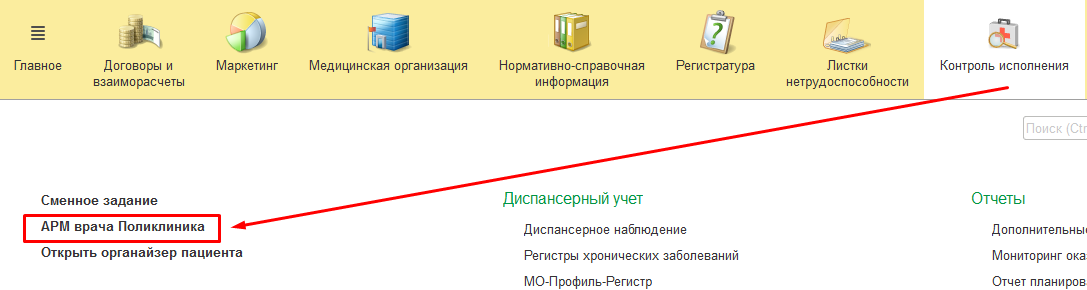
Форму обработки «АРМ Врача Поликлиника» условно можно разделить на две части: в верхней части расположены основные команды, с которыми работает врач; в нижней части отображается информация по выбранному пациенту.
В поле «Исполнители» отображается врач, в поле «СМП» — медицинская сестра (данные отображаются из настроек Контроля исполнения). При необходимости Врача можно сменить. В поле «Дата приема» по умолчанию проставляется текущая дата, но при необходимости для просмотра прошедших приемов можно изменить дату.
На вкладке «Список пациентов» отображаются пациенты, которые записаны на прием на указанную дату. В командной панели вкладки «Список пациентов» расположены кнопки для возможности записи пациента на прием самим врачом, отмены записи на прием, смены соглашения записи на прием и т.д.

Если выбрать пациента двойным нажатием, тогда отобразятся вкладки: «Приемы», «Общие документы», «Медицинская карта».
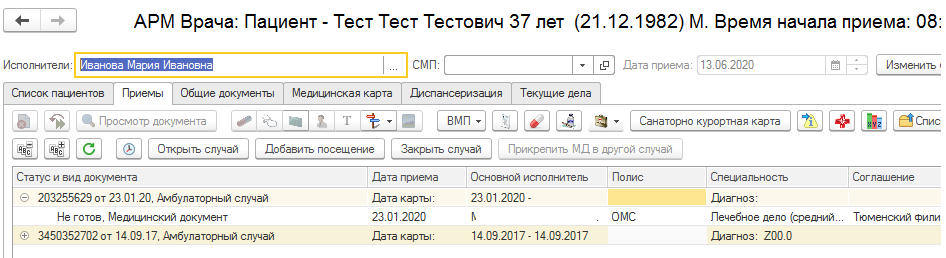
На вкладке «Приемы» отображаются все ранее открытые амбулаторные случаи и посещения пациента, с оформленными при этом медицинскими документами. На данной вкладке ведется вся основная работа врача по оформлению амбулаторного случая пациента: создание медицинского документа по осмотру врача, назначения лабораторных и диагностических исследований, выписка льготного рецепта и т.д.
На вкладке «Общие документы» содержится информация по медицинским документам пациента, оформленных не в рамках приема, например таких как результаты лабораторных / диагностических исследований.
На вкладке «Медицинская карта» отображается медицинская карта пациента с основными сведениями о нем. Медицинскую форму можно распечатать по установленной форме №025/у. В форме можно распечатать обложку медицинской карты по установленной форме, согласие на обработку персональных данных, информированное согласие на медицинское вмешательство, а также актуализировать данные пациента при необходимости п. 1.4.2. «Корректировка персональных данных пациента».
АМИПДОНовостиДемонстрационные фрагменты видеоруководств по работе с АРМ «Поликлиника» и «Стационар»
Демонстрационные фрагменты видеоруководств по работе с АРМ «Поликлиника» и «Стационар»

29апреля
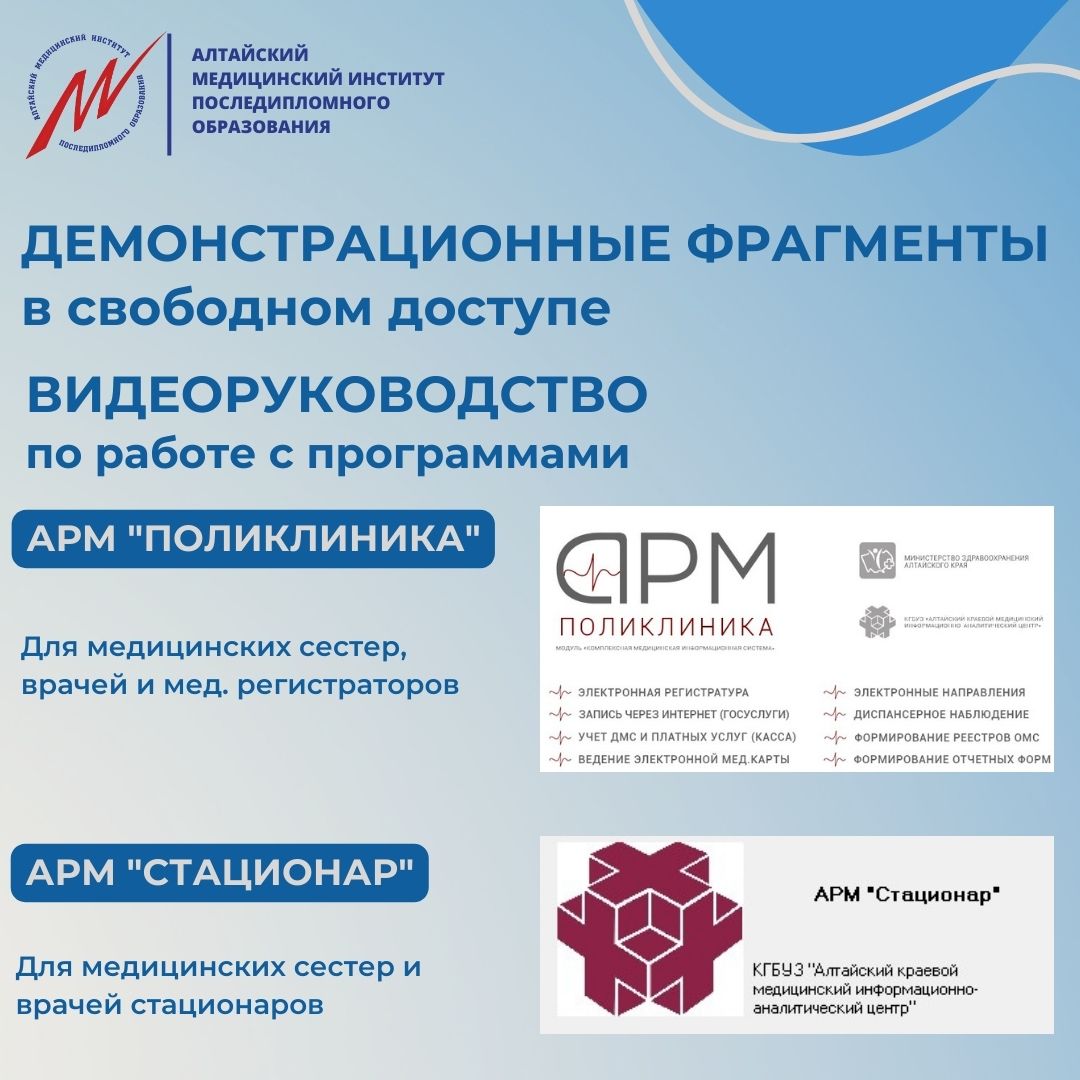
Предлагаем к просмотру демонстрационные фрагменты видеоруководств
по работе с программами АРМ «Поликлиника» и АРМ «Стационар».
Видеоруководства в доступном виде раскрывают технологию работы,
особенности и возможности программного обеспечения,
минимизируют риски ошибок и недочетов в их использовании.
Видеоруководство АРМ «Поликлиника»
Видеоруководство АРМ «Стационар»
вернуться назад