
В данной статье показано как подключить приставку интерактивного телевидения Zala к модему и как произвести настройку приставки на телевизоре. Так же приведена схема подключения всех задействованных элементов для корректной работы.
Примечание: для корректной работы телевидения, предварительно должен быть настроен 4ый Lan порт в модеме для работы совместно с приставкой. Как это сделать можно посмотреть https://lan1.by/category/instructions/configuring-modem.
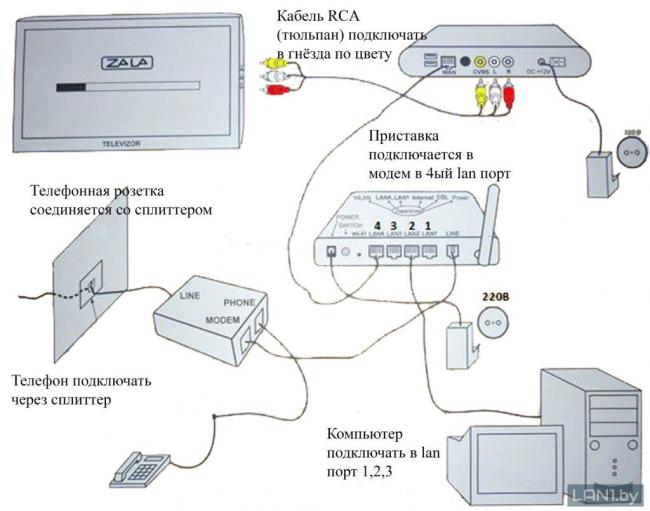
На данном рисунке изображена схема подключения оборудования
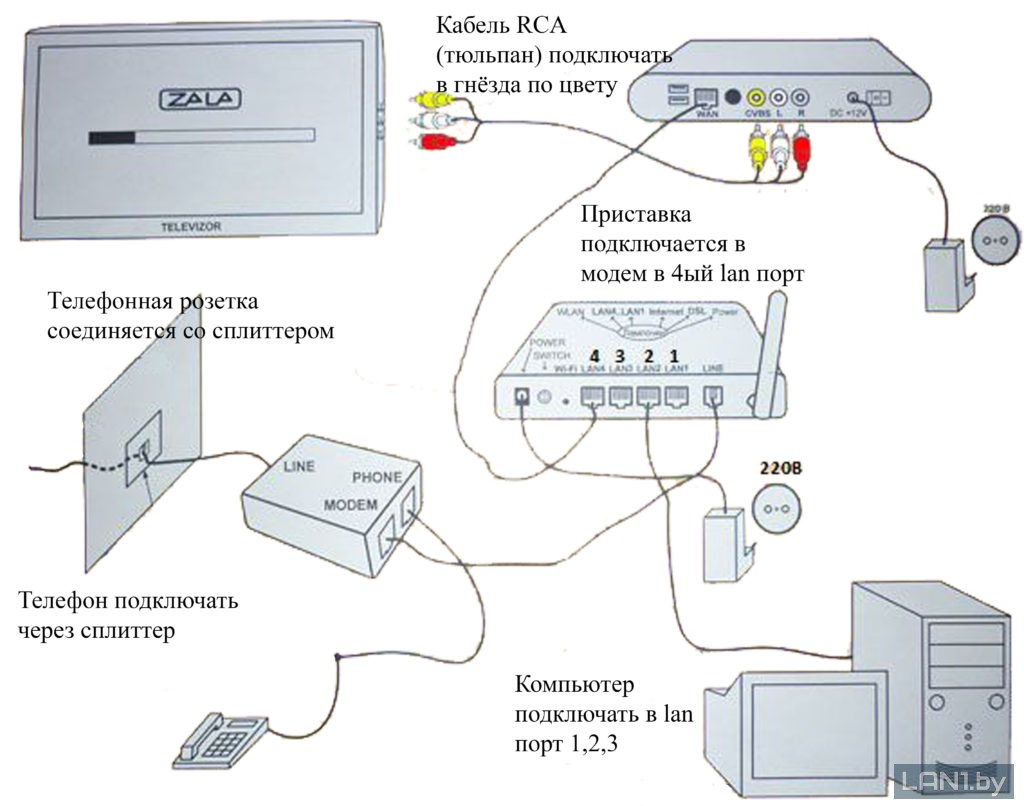
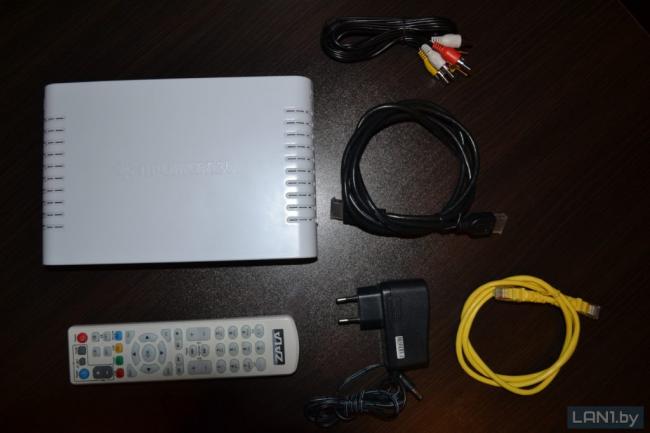
Подключение модема осуществляется к линии 220V и через сплиттер к телефонной линии. Также в сплиттер подключается основная телефонная розетка и телефонный аппарат. Приставка подключается в модем в 4ый Lan порт, в розетку 220V и к телевизору кабелем RCA (тюльпан)/HDMI/Scart. В комплекте с оборудованием идут провода стандартной длины 1,5 метра. Комплект оборудования показан на рисунке ниже.
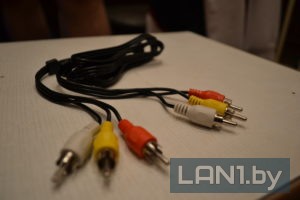
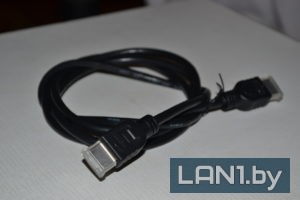
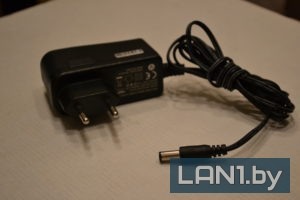
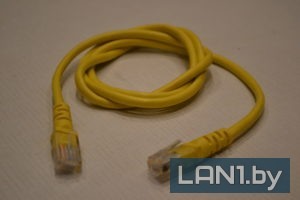
В комплект с приставкой входит блок питания, кабель сетевой RJ-45, кабель RCA(тюльпан), кабель HDMI и пульт.
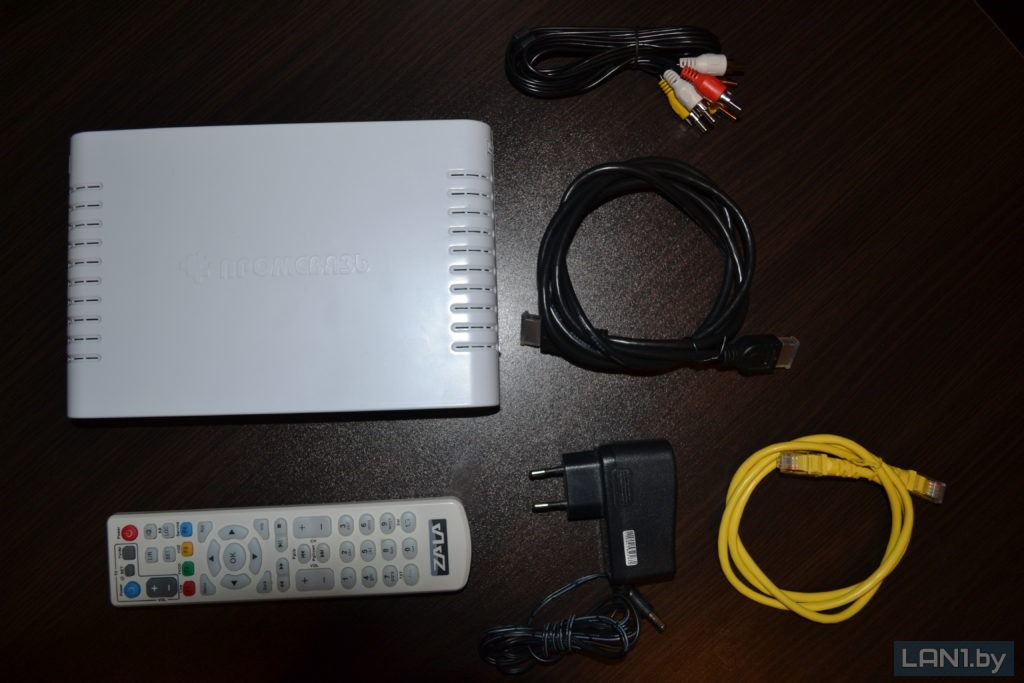



Подключаем всё как на схеме выше, если длины кабеля не хватает, то абонент должен приобрести кабель нужной длины самостоятельно. После подключения, пультом от телевизора нужно перевести его в режим AV (если подключили кабелем RCA), в режим HDMI (если подключили кабелем HDMI) и в режим Scart соответственно.
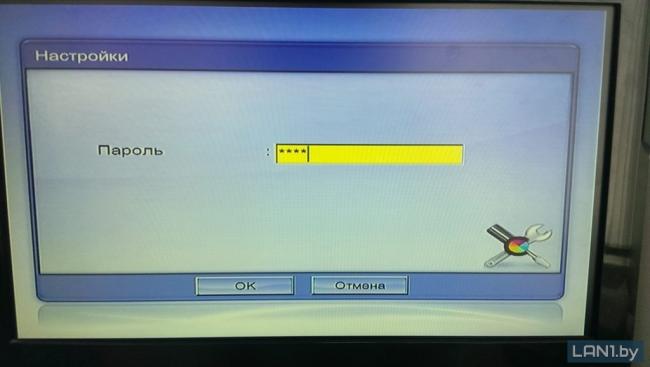
Если приставка предварительно настроена не была, то её необходимо настроить самостоятельно для этого нужно после выключения нажать на пульте от приставки на большую кнопку SET (третий ряд сверху) и ввести пароль 6321, после чего нажать OK.
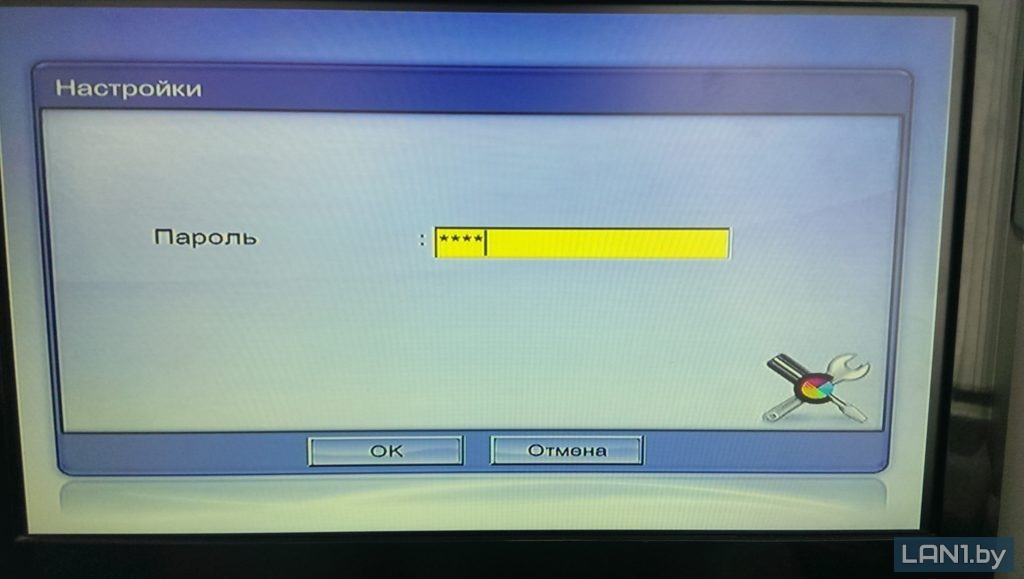
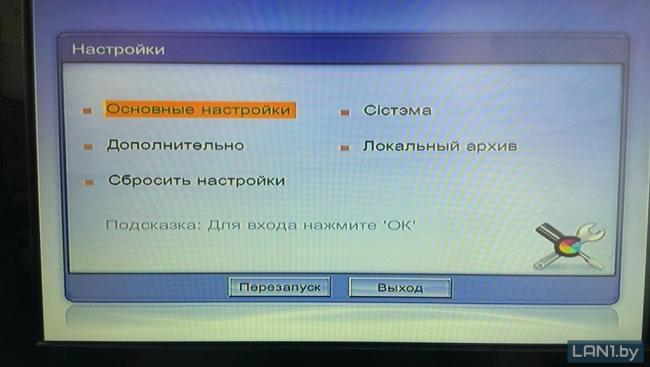
Теперь нужно выбрать пункт Основные настройки и нажать ОК

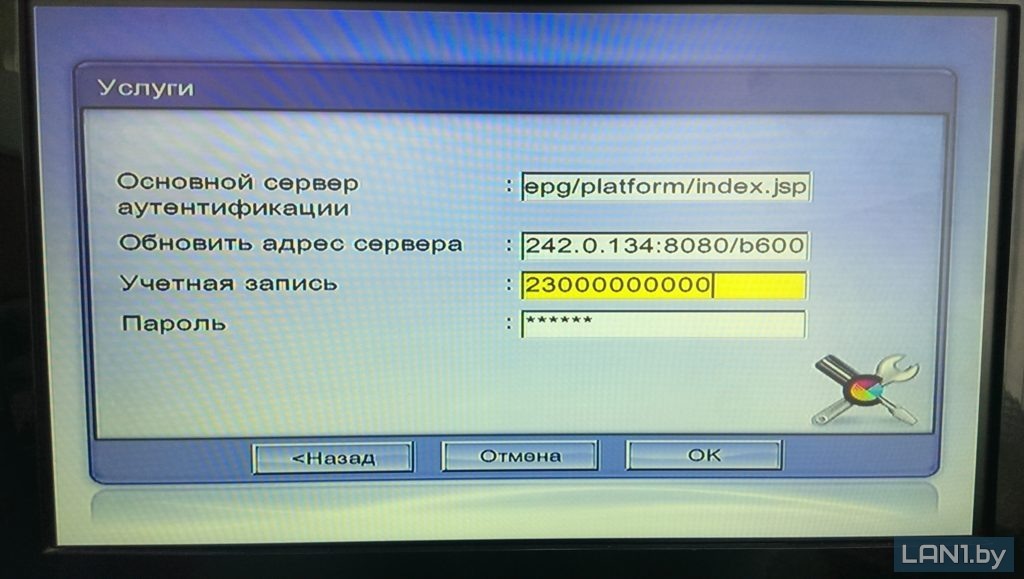
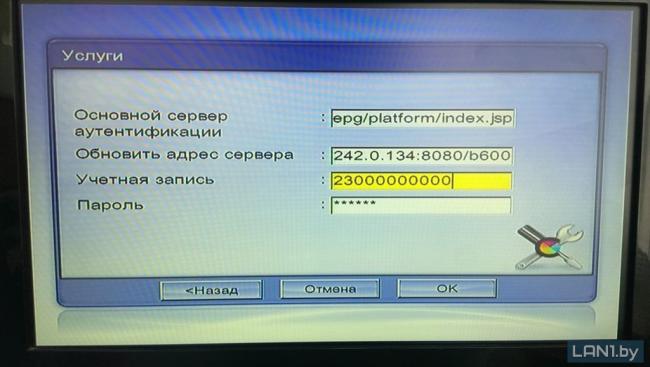
Далее в поле Учётная запись нужно ввести логин который указан в договоре на услугу, а в поле Пароль аналагично ввести пароль из договора и нажать ОК
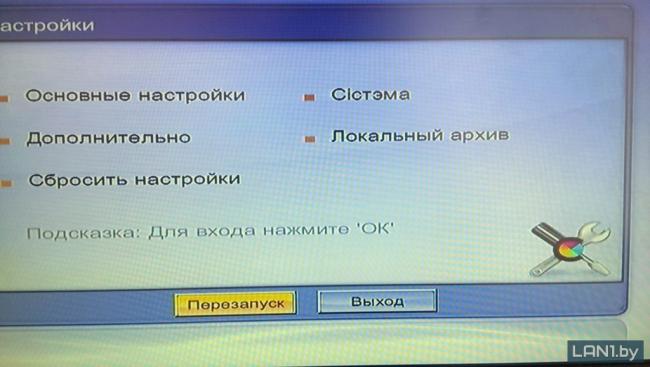
В новом окне следует нажать перезапуск и после того как приставка перезагрузится всё начнёт работать.

На чтение 6 мин Просмотров 9.3к. Опубликовано
Zala – это цифровое телевидение от «Белтелеком». Телезрителю доступны пакеты услуг, в которые включены эфирные телеканалы, интерактивное ТВ, IPTV и доступ в интернет. В этой статье речь пойдёт о том, как подключить «Залу» к телевизору.
Содержание
- Обзор возможностей интернет-телевидения Smart Zala
- Подключение приставки
- Как настроить Smart Zala на телевизорах Samsung и LG
- Как транслировать телевидение Зала на два телевизора
- Прямое подключение телевизоров к одной приставке
- Использование нескольких приставок
- Проблемы и решения
Обзор возможностей интернет-телевидения Smart Zala
Smart Zala — это онлайн-сервис с доступом к прямым трансляциям и видеоархиву в SD и HD качестве. Пользователю доступны архив передач, запись трансляции, телегид и другие функции IPTV.
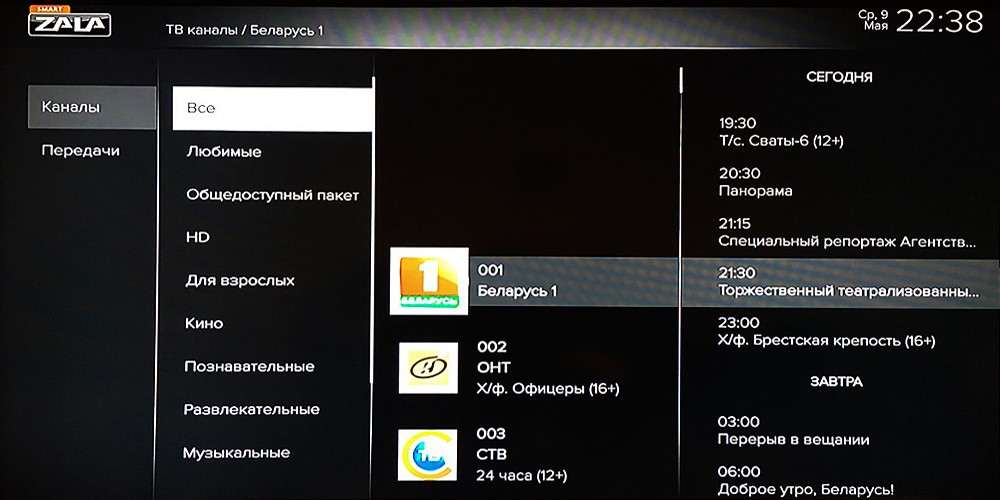
На выбор предлагается несколько тарифных пакетов. Дополнительная плата за интернет, если вы подключены к «Белтелекому», не взымается. При подключении к другим провайдерам интернет оплачивается согласно тарифному плану поставщика услуги.
Чтобы подключить «Залу», нужно заказать и оплатить услугу через сервисный центр или онлайн. После чего скачать и установить необходимое для просмотра программное обеспечение.
Пользоваться Smart Zala можно на компьютере, мобильном устройстве с ОС Android или iOS, на приставках или телевизорах с Android TV.
На Smart TV Samsung и LG можно смотреть «Залу» без ТВ приставки. Для других телевизоров нужно подключать приставку (ресивер). Она предоставляется оператором на всё время использования услуги.
Подключение приставки
Вам нужно подключить приставку (ресивер) к телевизору с помощью кабеля HDMI или RCA, в зависимости от наличия свободных разъёмов.
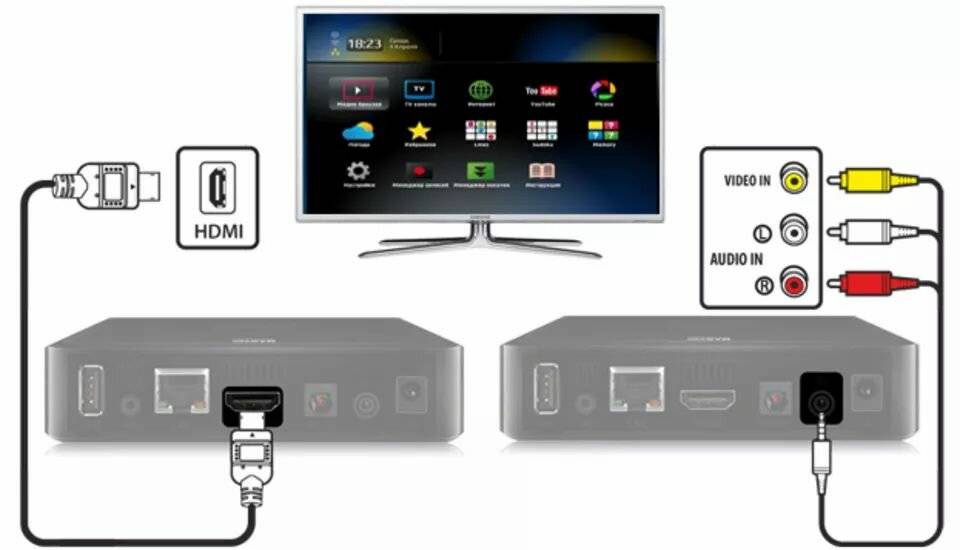
Включите телевизор и ресивер. С помощью пульта ДУ или в меню телевизора выберите источник сигнала – разъём, к которому вы подсоединили приставку. На экране появится окно загрузки.
Подключить ТВ приставку к интернету можно двумя способами – по кабелю Ethernet или через Wi-Fi.

В первом случае вам нужно соединить четвёртый LAN-порт роутера с сетевым портом ресивера кабелем, который прилагается в комплекте. Если его длины недостаточно, придётся приобрести патч-корд нужного метража в магазине. В зависимости от модели роутера, может потребоваться в его настройках активировать функцию IPTV и назначить порт для подключения приставки.
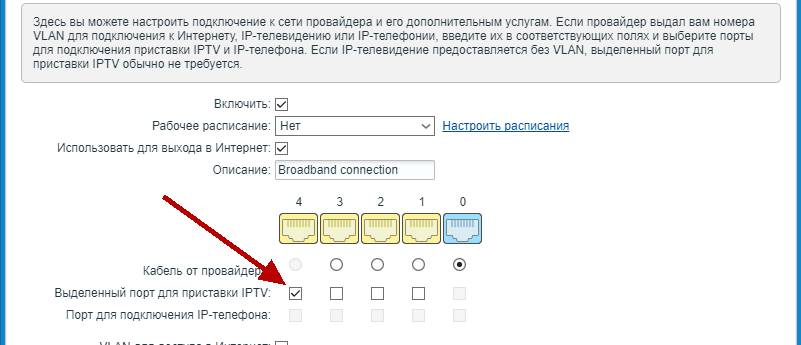
Далее в настройках ресивера выбирайте проводное подключение. Соединение с сетью будет настроено автоматически.
Для использования беспроводной сети выберите подключение по Wi-Fi. Появится список доступных сетей. Нажмите на свой роутер и введите пароль. Дождитесь, пока завершится настройка.
Приставка сразу проверит скорость подключения и выдаст отчёт.
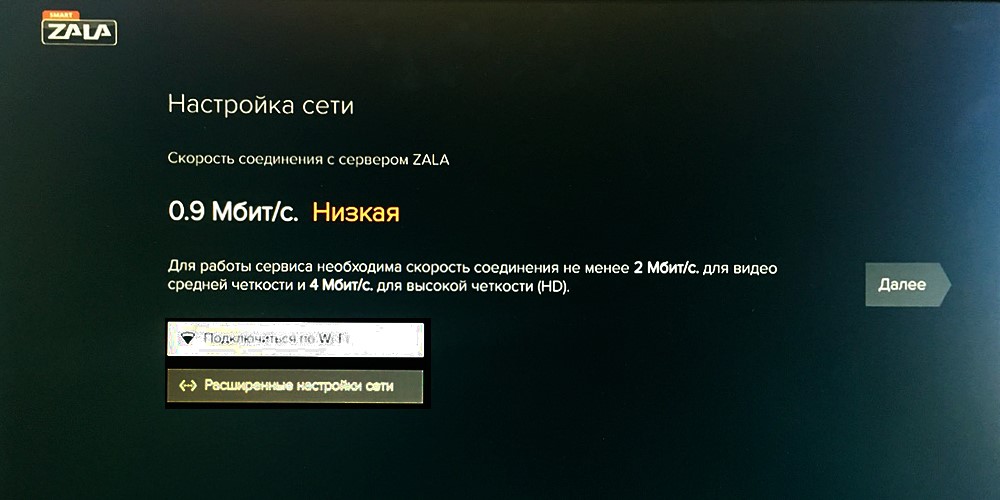
При низкой скорости интернета необходимо проверить настройки сети и доступность услуги на других устройствах. При возникновении сбоев обратитесь в службу поддержки провайдера. Если у вас медленный тариф, его придётся сменить.
Для подключения к услуге Smart Zala вам нужно авторизоваться. Логин и пароль указаны в договоре.

Если ввести данные неверно, появится сообщение «Ошибка авторизации. Приставка не найдена». Когда же настройка выполнена правильно, вам будут доступны телевизионные каналы, поиск видеоконтента в сети, архив фильмов, YouTube и другие сервисы.

Как настроить Smart Zala на телевизорах Samsung и LG
На телевизорах марки LG и Samsung сервис Smart Zala можно настроить без использования приставки. Для этого потребуется загрузить приложение из фирменного магазина. Эта опция доступна только в телевизорах, предназначенных для использования в республике Беларусь.
Для телевизоров Samsung приложение доступно на устройствах, произведенных после 2017 года с Tizen 3.0 и выше. На более старых моделях Смарт ТВ с ОС Tizen могут возникать проблемы в работе приложения – зависание, отставание картинки от звука.
Установить приложение можно из магазина Samsung Apps. Откройте его и в поиске впишите Zala. Перейдите в карточку приложения и установите его. Оно появится в общем списке.

Если приложения нет в магазине, убедитесь, что в качестве страны использования Смарт ТВ «Самсунг» указана Беларусь.
«Залу» можно установить на Смарт ТВ «Лджи» с WebOS 3.0 или более новой версией. Войдите в настройки и откройте раздел «Страна использования Смарт ТВ». Убедитесь, что у вас выбрана Беларусь.
Откройте магазин LG Content Store. Воспользуйтесь поиском. Установите приложение Zala на ваш ТВ.

Интерфейс приложения для Smart TV выглядит так же, как и на приставке.

В разделе ТВ вам будут доступны телетрансляции. Часто просматриваемые каналы можно добавить в подборку «Избранное». Дополнительные возможности находятся в разделе «Сервисы».

Как транслировать телевидение Зала на два телевизора
Пользователи часто задают вопрос: можно ли подключить Zala cразу на два телевизора, используя одну приставку. Такая возможность есть, однако она имеет существенные ограничения.
Прямое подключение телевизоров к одной приставке
Теоретически вы можете подсоединить два ТВ к одному ресиверу через разные выходы. Один приёмник подключаем кабелем HDMI, а второй телевизор через RCA. Однако на оба экрана будет выводиться одна и та же трансляция. Смотреть разные передачи на каждом телевизоре не получится. Точно такой же результат вы получите и при использовании разветвителя. Этот способ годится только в том случае, если вам просто необходимо подключить два телевизора в разных комнатах, чтобы смотреть их по очереди. Но и здесь есть сложности: переключать каналы всё равно придётся на приставке.
Использование нескольких приставок
Оптимальным решением для одновременного просмотра разных каналов является схема «Одна приставка – один телевизор».
Для пользования телевидением Smart Zala нужно подключить каждую приставку к интернету и активировать услугу.
Чтобы смотреть эфирное телевидение, две антенны вам не нужны. Вы можете подключить несколько тюнеров к одной антенне через сплиттер.
Проблемы и решения
При попытке запустить трансляцию появляется ошибка «Система занята, повторите попытку позже». Перезагрузите ТВ приставку и роутер. Если ошибка не исчезает, выполните сброс настроек приставки согласно инструкции. Также помогает изменить порт на роутере, к которому подключается ресивер.
Трансляция может быть недоступна в связи с техническими работами на сервере. Информация о таких работах публикуется на сайте http://zala.by
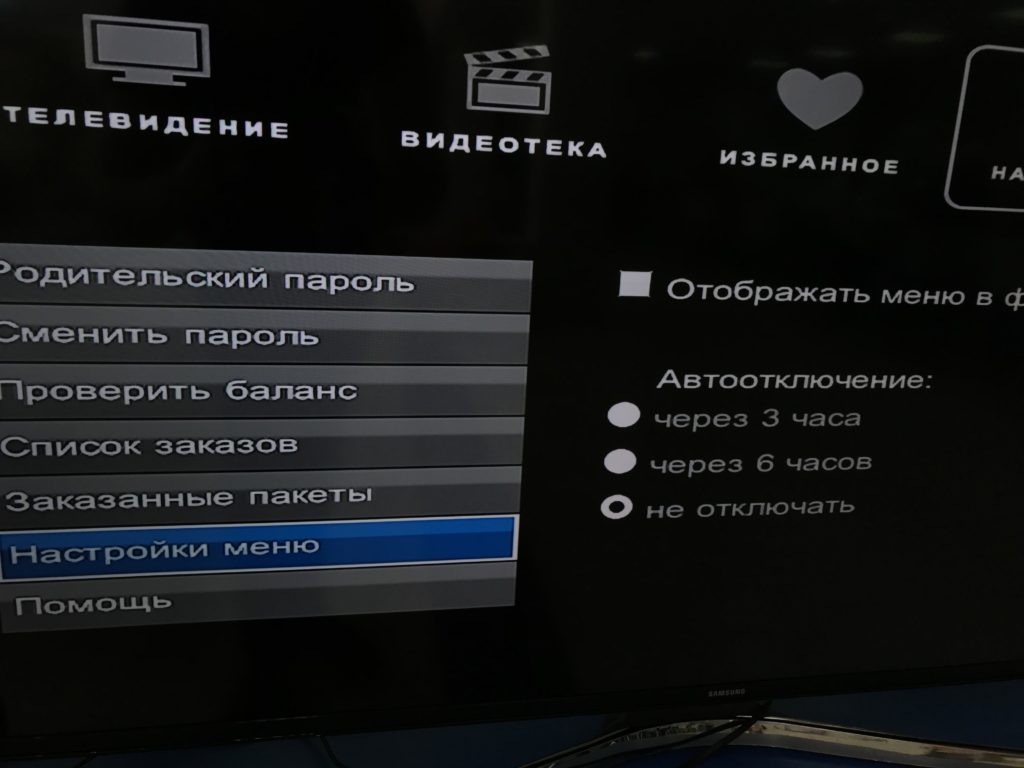
Приставка через некоторое время сама отключается. В меню откройте настройки и перейдите в «Настройки меню». Если у вас активна функция «Автоотключение», отключите её.
При включении появляется сообщение «Количество связанных устройств достигло максимума». Политика «Белтелеком» позволяет использовать сервис только на одном устройстве. Для подключения двух или более приставок нужно заказать услугу в сервисном центре.
Если ошибка появляется, но у вас используется только одно устройство, возможно у вас сбились настройки аккаунта. Выйдите и снова войдите в учётную запись на приставке. Возможно предварительно потребуется выполнить сброс настроек.
Если проблему не удаётся решить самостоятельно, обратитесь в техподдержку «Белтелеком».

Сергей Сакадынский
Занимался созданием и администрированием интернет-ресурсов. 10 лет опыта работы с электроникой и интернет-технологиями.
Примечание: для корректной работы телевидения, предварительно должен быть настроен 4ый Lan порт в модеме для работы совместно с приставкой.
На данном рисунке изображена схема подключения оборудования
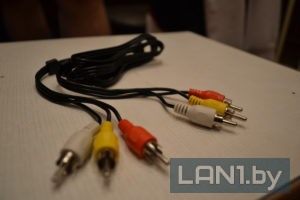
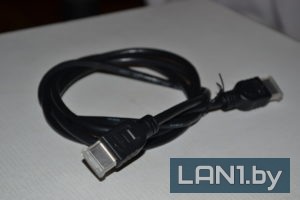
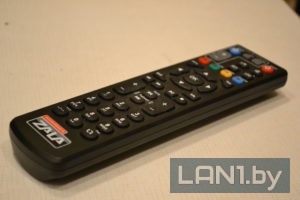
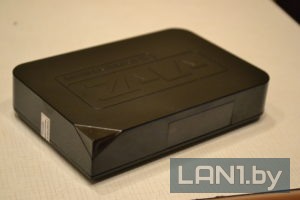
Подключаем всё как на схеме выше, если длины кабеля не хватает, то абонент должен приобрести кабель нужной длины самостоятельно. После подключения, пультом от телевизора нужно перевести его в режим AV (если подключили кабелем RCA), в режим HDMI (если подключили кабелем HDMI) и в режим Scart соответственно.
Если приставка предварительно настроена не была, то её необходимо настроить самостоятельно для этого нужно после выключения нажать на пульте от приставки на большую кнопку SET (третий ряд сверху) и ввести пароль 6321, после чего нажать OK.
Теперь нужно выбрать пункт Основные настройки и нажать ОК
Далее в поле Учётная запись нужно ввести логин который указан в договоре на услугу, а в поле Пароль аналагично ввести пароль из договора и нажать ОК
В новом окне следует нажать перезапуск и после того как приставка перезагрузится всё начнёт работать.
Вопрос о ЭлектроникаВ LG FAQ (984)Характеристики спросил 18.06.2018 11:54 Как включить залу на телевизоре LG? Как настроить zala? 30.06.2018 21:06 Для того, чтобы настроить приставку «zala», позволяющую пользоваться интерактивным телевидением, сперва нужно нажать на приставочном пульте кнопку «set». Данная кнопка находится сверху в третьем ряду. После этого вводите пароль 6321, а затем подтверждайте свой выбор, нажав на «ОК». Затем переходите в раздел «Основные настройки», а уже в нем в подразделе «Учетная запись» вводите ваши логин и пароль, которые должны быть указаны в договоре на предоставление вам услуг доступа к интерактивному ТВ.

Если Ваш Set-to-Box запросил пароль, значит либо Вы сами не дали приставке корректно обновить програмное обеспечение, либо произашел сбой при обновлении, в таком случае поступаем так…
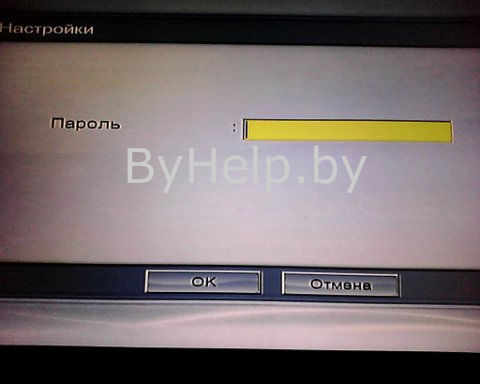
Шаг 1. Вводим пароль 6321 для входа в настройки приставки, жмем «OK».
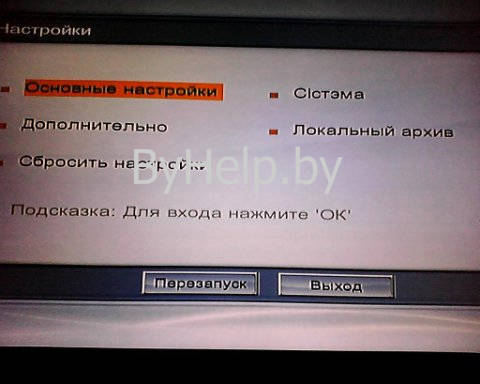
Шаг 2. Выбираем «Основные настройки» жмем «OK» на пульте.
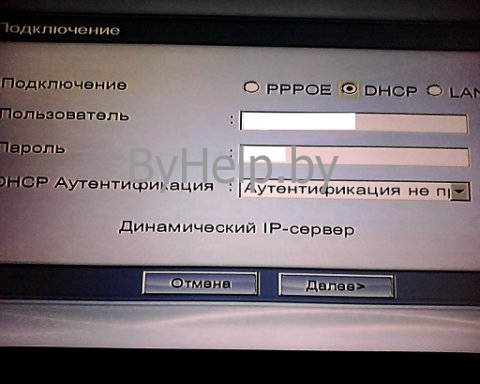
Шаг 3. В открывшемся окне обращаем внимание на то чтобы в поле «Пользователь» и «Пароль» ничего небыло, если не так и там что либо прописано стираем, жмем «далее».
Шаг 4. А вот именно здесь в поле «Учетная запись» и «Пароль» вводим Ваш логин и пароль для Zala найти их можно либо в договоре на iptv либо в конверте который Вам выдали при подключении. Жмем «ОК».
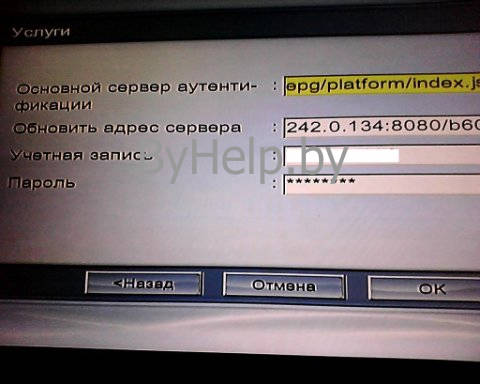
В следующем окне жмем «Выход» после чего приставка перезагрузится и iptv должно пойти, если этого не произошло Вам необходимо обратится в тех.поддержку. Обсудить на форуме.
Используемые источники:
- https://lan1.by/1982
- http://sotoguide.ru/answers/346214/
- https://byhelp.by/blog/nastroyka-iptv-zala/yesli-vasha-zala-zaprosila-parol/
Оценка статьи:
 (пока оценок нет)
 Загрузка…
В наше время приставка зала – это неотъемлемая часть оснащения современного телевизора, обеспечивающая максимально комфортное пользование различными функциями устройства. Включение телевизора через приставку зала может быть несколько сложнее, но с нашей подробной инструкцией вы справитесь с этой задачей легко и быстро.
Первым шагом необходимо подключить приставку зала к телевизору. Для этого найдите на задней или боковой панели телевизора HDMI-порт и вставьте кабель от приставки зала в этот порт. Удостоверьтесь, что кабель подключен к HDMI-порту приставки зала.
После того, как подключение осуществлено, включите телевизор и нажмите кнопку «Источник» на пульте управления телевизором. Затем выберите источник сигнала – HDMI. На экране телевизора вы увидите меню приставки зала.
Важно помнить, что для корректной работы приставки зала, необходимо иметь доступ к интернету. Подключите приставку зала к роутеру с помощью кабеля Ethernet или настройте подключение по Wi-Fi.
Далее необходимо выполнить настройку приставки зала. Это зависит от модели приставки, но в большинстве случаев вам потребуется следовать инструкциям на экране телевизора для выбора языка, подключения к интернету, настройки времени и т.д. После завершения настройки приставка зала будет полностью готова к использованию.
Подключение телевизора через приставку зала
1. Проверьте наличие всех необходимых кабелей и аксессуаров: HDMI-кабеля, адаптеров и пульта управления. Убедитесь, что они находятся в исправном состоянии.
2. Сначала подключите приставку зала к телевизору. Для этого найдите на задней панели телевизора разъем HDMI и вставьте в него один конец HDMI-кабеля. Другой конец кабеля вставьте в соответствующий разъем на задней панели приставки. Убедитесь, что кабель надежно и правильно подключен.
3. Затем, подключите приставку зала к источнику питания. Вставьте штекер адаптера в разъем питания на задней панели приставки, а другой конец в розетку. Включите приставку в сеть и дождитесь, пока она загрузится.
4. Теперь, нажмите на кнопку пульта управления телевизора «Источник» или «Input» и выберите соответствующий вход HDMI, к которому подключена приставка зала.
5. Если все сделано правильно, на экране телевизора появится изображение от приставки зала. Теперь вы можете настроить разрешение и другие параметры экрана с помощью меню приставки или телевизора.
6. Чтобы использовать приставку зала, включите ее с помощью пульта управления, подключите необходимые аккаунты и настройки. Обычно это осуществляется через меню на экране. Следуйте инструкциям на экране и введите необходимую информацию.
Важно: при подключении телевизора через приставку зала необходимо переключать источник сигнала на телевизоре на соответствующий HDMI-вход, чтобы получить доступ к приставке и ее контенту.
Теперь, когда вы знаете, как подключить телевизор через приставку зала, вы можете наслаждаться просмотром любимых фильмов, сериалов и игр на большом экране в удобном домашнем кинотеатре.
Инструкция по подключению телевизора к приставке зала
Для того чтобы включить телевизор через приставку зала, следуйте инструкциям ниже:
- Ознакомьтесь с инструкцией к телевизору и приставке зала. Убедитесь, что у вас есть все необходимые кабели.
- Подключите HDMI-кабель к выходу приставки и к HDMI-порту на телевизоре. Убедитесь, что кабель надежно зафиксирован.
- Подключите приставку к источнику питания. Обычно это сетевой шнур, который входит в комплект приставки.
- Включите телевизор и выберите нужный HDMI-вход с помощью пульта дистанционного управления. В зависимости от модели телевизора, это может быть кнопка «Источник» или «Input».
- Включите приставку с помощью пульта дистанционного управления или кнопки питания на самой приставке. Дождитесь загрузки операционной системы приставки.
- Следуйте инструкциям на экране приставки для настройки соединения с интернетом и входа в свой аккаунт, если необходимо.
- При необходимости, настройте разрешение и другие параметры изображения и звука на телевизоре и приставке зала.
После выполнения всех этих шагов вы успешно подключите телевизор к приставке зала и будете готовы наслаждаться просмотром любимых фильмов и сериалов на большом экране!
Как включить приставку зала на телевизоре
1) Для начала нажимаем кнопку SET на пульте ZALA пока не загорится индикатор зеленым цветом. 2) Направляем два пульта друг напротив друга и нажимаем кнопку ВКЛ./ВЫКЛ. на пульте от телевизора, индикатор должен загореться красным. 3) На пульте ZALA нажимаем тоже кнопку ВКЛ./ВЫКЛ.
Как включить приставку зала на телевизоре:
- Нажмите кнопку SET на пульте ZALA до появления зеленого индикатора.
- Направьте два пульта друг на друга и нажмите кнопку ВКЛ./ВЫКЛ. на пульте телевизора, чтобы загорелся красный индикатор.
- Нажмите кнопку ВКЛ./ВЫКЛ. на пульте ZALA, чтобы загорелся зеленый индикатор.
Как переключить телевизор на зала:
- Нажмите кнопку SET на пульте ZALA до появления зеленого индикатора.
- Направьте два пульта друг на друга и нажмите кнопку SOURCE на пульте телевизора, чтобы загорелся красный индикатор.
- Нажмите кнопку TV/AV на пульте ZALA, чтобы загорелся зеленый индикатор.
Как запустить приставку на телевизоре:
- Подключите приставку к блоку питания и антенне (если необходимо).
- Вставьте один конец кабеля в разъем HDMI на задней панели приставки и другой конец в такой же порт на телевизоре.
- Включите приставку с пульта, затем включите телевизор.
Как включить залу, если пишет «нет сигнала»:
- Выберите источник сигнала — AV с помощью пульта от телевизора.
Что делать, если не включается приставка зала:
- Нажмите кнопку SET на пульте ZALA.
- Выберите «Настройки» и введите пароль «6321».
- Выберите «Дополнительно» и нажмите «Сбросить настройки», затем «ОК». Приставка должна перезагрузиться.
Как подключиться на телевизор:
- Включите функцию Wi-Fi Direct в настройках сети на телевизоре.
- В настройках беспроводных сетей на смартфоне выберите Wi-Fi Direct и выберите свой телевизор.
- Используйте меню «Отправить» на смартфоне для передачи фото, видео и аудио на телевизор.
Что делать, если нет сигнала на телевизоре:
- Проверить настройки каналов.
- Проверить направление антенны.
- Проверить кабель.
- Проверить работоспособность ресивера.
- Обновить прошивку.
Как включить приставку с пульта:
- Нажмите OK и TV одновременно на пульте и удерживайте в течение двух секунд, пока светодиод на кнопке TV не мигнет два раза.
- Наберите 4 цифры кода, соответствующего модели телевизора.
Как настроить залу:
- Включите приставку и нажмите кнопку «menu» на пульте.
- Найдите вкладку «Настройки» и нажмите «Ок».
- Перейдите на вкладку «Сканирование каналов» и нажмите «Ок».
- Как переключить телевизор на зала
- Как запустить приставку на телевизоре
- Как включить залу если пишет нет сигнала
- Что делать если не включается приставка зала
- Как подключиться на телевизор
- Что делать если нет сигнала на телевизоре
- Как включить приставку с пульта
- Как настроить зала
- Почему телевизор не подключается к приставке
- Почему на телевизоре с приставкой пишет нет сигнала
- Что делать если нет сигнала на приставке
- Почему не показывают каналы на телевизоре
- Что делать если приставка не реагирует на пульт
- Как установить зала ясно на телевизор
- Что нужно для подключения зала
- Как настроить каналы на телевизоре
- Как переключить режим на телевизоре
- Как настроить телевизор с обычной антенной
- Как работает приставка к телевизору
- Как подключить ТВ приставку через HDMI
- Как перезагрузить приставку к телевизору
- Почему не включается приставка
- Как правильно настроить цифровую приставку к телевизору
- Почему на зала пишет заблокирован
- Как обновить зала на телевизоре
- Как проверить приставку бес
- Как сбросить настройки пульта в зале
- Как переключить телевизор на HDMI
- Как зайти в личный кабинет зала на телевизоре
Как переключить телевизор на зала
1) Для начала нажимаем кнопку SET на пульте ZALA пока не загорится индикатор зеленым цветом. 2) Направляем два пульта друг напротив друга и нажимаем кнопку SOURCE на пульте от телевизора, индикатор должен загореться красным. 3) На пульте ZALA нажимаем тоже кнопку TV/AV, индикатор становится зеленым.
Как запустить приставку на телевизоре
Как подключить цифровую приставку:
- Подключите приставку к блоку питания и антенне (если это необходимо).
- Найдите разъём HDMI на задней панели, вставьте в него один штекер кабеля.
- Второй вставьте в такой же порт сзади телевизора.
- Включите приставку с пульта, затем включите телевизор.
Как включить залу если пишет нет сигнала
Если нет сигнала, то нужно взять пульт от телевизора и с его помощью выбрать источник сигнала — AV.
Что делать если не включается приставка зала
1) Нажмите кнопку «SET» (третий ряд сверху) на пульте ДУ от телевидения ZALA. 2) Выберите «Настройки», далее введите пароль «6321» и нажимайте на кнопку «ОК». 3) Далее внизу выбирайте «Дополнительно», далее пункт «Сбросить настройки» и потом выбираем снизу кнопку «ОК». Приставка должна перезагрузиться.
Как подключиться на телевизор
Что делать:
- Откройте на ТВ настройки сети и включите функцию Wi-Fi Direct.
- На смартфоне перейдите в «Настройки» → «Беспроводные сети» → Wi-Fi → Wi-Fi Direct.
- После сканирования доступных устройств выберите свой телевизор.
- Используйте меню «Отправить» на смартфоне для передачи фото, видео и аудио на ТВ.
Что делать если нет сигнала на телевизоре
Что можно сделать в каждой ситуации?:
- Настроить телевизор заново Любой телевизор (хотя некоторые устройства чаще остальных) могут сбрасывать настройки каналов.
- Проверить направление антенны
- Диагностика кабеля
- Проверить усилитель
- Удостовериться в работоспособности ресивера
- Внешние проблемы
- Обновить прошивку
Как включить приставку с пульта
Подключение по коду производителя:
Направьте пульт на приставку. Нажмите OK и TV одновременно и удержите в течение двух секунд, пока светодиод на кнопке TV не мигнет два раза. Вы переключили пульт в режим программирования. Наберите с помощью пульта 4 цифры кода, соответствующего вашей модели телевизора (см.
Как настроить зала
- включить приставку;
- после загрузки «Эфирная ZALA» нажать кнопку «menu» на пульте приставки;
- найти вкладку «Настройки», нажать на пульте кнопку «Ок»;
- на странице «Настройки» перейти на вкладку «Сканирование каналов» и нажать на пульте кнопку «Ок»;
Почему телевизор не подключается к приставке
Неправильное подключение
Одна из самых распространённых причин отсутствия сигнала от приставки — неправильно выбранная пользователем схема соединения с телевизором. Хотя, только обнаружив отсутствие сигнала, следует проверить, правильно ли выбран видеоканал на телевизоре.
Почему на телевизоре с приставкой пишет нет сигнала
Самые распространенные причины неполадок с сигналом цифрового ТВ: сбой программных настроек: «слетели» настройки телевизора или ресивера — цифровой приставки; проблемы с оборудованием: поломка модуля приема-передачи телевизора, механическое повреждение разъема или высокочастотного кабеля; плохие погодные условия.
Что делать если нет сигнала на приставке
Сначала проверьте, плотно ли подключены все кабели в разъемы, включены ли телевизор и приставка. Если все подключено, но цифровые каналы не работают, проверьте, работают ли аналоговые. Для этого сделайте вот что: Отключите от приставки ТВ-кабель и подключите его напрямую в антенный разъем телевизора.
Почему не показывают каналы на телевизоре
Причины, по которым не работают каналы, можно условно разделить на две группы: Внешние. Ветер, гроза, град негативно влияют на сигнал антенны. Кроме погодных условий могут быть профилактические работы, недостаточно средств на Вашем счете, сбой функций оператора, предоставляющего услуги кабельного телевидения.
Что делать если приставка не реагирует на пульт
Необходимо проверить/заменить батарейки пульта управления. Чаще всего проблема в работе пульта управления возникает из-за севших батареек. При замене батареек постарайтесь убедиться, что новые батарейки исправны. Необходимо проверить работу ИК диода.
Как установить зала ясно на телевизор
Для того, чтобы начать пользоваться услугой на телевизоре Samsung, необходимо зайти в магазин приложений Samsung и скачать приложение ZALA. Получить доступ к услуге абоненты могут как с использованием доступа в Интернет от РУП «Белтелеком», так и с использованием доступа в Интернет сторонних операторов.
Что нужно для подключения зала
Для просмотра ZALA на двух телевизорах необходимо к каждому из них подключить отдельную абонентскую приставку (STB), заключить одно Приложение об оказании услуги и оплачивать стоимость каждой приставки. Стоимость дополнительного подключения ниже стоимости основного подключения.
Как настроить каналы на телевизоре
Автоматическая настройка ТВ-каналов на телевизоре:
- Включите телевизионное устройство и подсоедините внешнюю антенну.
- Перейдите в «Меню», найдите пункт «Настройка каналов» и нажмите на «Автонастройка».
- Выберите цифровое или аналоговое вещание.
- Нажмите соответствующую кнопку для поиска и дождитесь завершения процедуры.
Как переключить режим на телевизоре
1 Нажмите на пульте дистанционного управления кнопку «Power», чтобы переключиться в режим телевизора или в режим «Искусство». 2 Нажмите кнопку «Номе» в режиме «Искусство», чтобы переключиться в режим телевизора.
Как настроить телевизор с обычной антенной
Процедура настройки выглядит следующим образом:
- Подключаем антенный кабель в ТВ вход телевизора (ANT IN, TV IN).
- Входим в меню и ищем пункт «Опции» или «Настройка».
- Выставляем источник сигнала «Кабель», выбираем поиск цифровых каналов.
- Телевизор предлагает два варианта поиска — автоматический и ручной.
Как работает приставка к телевизору
Принцип работы простой: приставка принимает телевизионный сигнал, преобразовывает его в цифровой, после чего передаёт на телевизор через аналоговые интерфейсы. За мультимедийные возможности (просмотр видео, игры и т. д.) отвечает операционная система, например Android.
Как подключить ТВ приставку через HDMI
Выключите устройства и подключите к ним кабель HDMI:
- Шаг 1. Выключите телевизор и подключаемое устройство.
- Шаг 2. Если на вашем телевизоре есть разъем HDMI, помеченный как STB, подключите HDMI кабель к нему.
- Шаг 3. Затем подключите кабель к разъему HDMI на приставке.
Как перезагрузить приставку к телевизору
Первой следует отключить блок телевизионной приставки из розетки 220 В, затем аналогично выключить модем на 15 секунд. Подключение происходит в обратном порядке — включается модем, через 2 минуты — телевизионная приставка. Для окончательной загрузки оборудования нужно подождать еще 3-5 минут.
Почему не включается приставка
ТВ не видит приставку
Повреждение разъем на корпусе приставки или телевизора. Немного пошатав нужно посмотреть наличие изменений. Неисправный кабель — очень частая причина. Стоит его заменить на новый, его лучше периодически обновлять, особенно при обнаружении каких-то проблем со стабильностью передачи данных.
Как правильно настроить цифровую приставку к телевизору
Как настроить цифровое ТВ на приставке?:
- Жмем на кнопку на пульте телевизора — «Source» или «Режим», затем выбираем AV.
- Переходим в «Меню» и выбираем вкладку «Поиск каналов».
- Нажимаем на «Ручной поиск», а затем указываем частотный канал, который мы узнаем на карте ЦЭТВ.
- Запускаем поиск.
Почему на зала пишет заблокирован
Во-первых проверить баланс, во вторых проверить видит ли приставка карту (должно писать в информации «Pairing OK», если fail, то вытащить и поставить обратно карту), далее позвонить 123 для обновления ключей. Если данные действия не разблокируют приставку, обращайтесь в сервисный центр.
Как обновить зала на телевизоре
Нажмите на пульте кнопку «ОК»; В выбранный час на экране телевизора появится вкладка «Обновление программного обеспечения». После чего на пульте нажмите «ОК» и начнется процесс обновления.
Как проверить приставку бес
Приставка без- пишется перед звонкой согласной (бездарный) и перед гласной (безадресный). Перед глухой согласной (а с — глухая согласная) пишется приставка бес-. Здравствуйте!
Как сбросить настройки пульта в зале
Зажать отдельную кнопку пульта до момента индикации красного, а потом зеленого цвета. Направить диод Zala на приемник ТВ пультового устройства и нажать любую выбранную кнопку на этом же пульте. Цвет индикации Зала должен измениться на ярко-красный.
Как переключить телевизор на HDMI
Найдите кнопку входа/источника на пульте ДУ. Она находится в верхней левой части пульта ДУ. Используйте эту кнопку для переключения между «входами». Каждый разъем HDMI выступает в роли канала и воспроизводит аудио и видео подключенного устройства.
Как зайти в личный кабинет зала на телевизоре
Телевидение ZALA
В поле Логин необходимо ввести данные из договора из поля Логин (без @beltel.by). В поле Пароль необходимо ввести данные из договора из поля Первоначальный пароль. Если потребуется, то введите код с картинки. Далее нажмите на кнопку Войти и вы попадете в личный кабинет пользователя.
Оставить отзыв (1)
Приставка Зала от Белтелеком – это современное устройство, которое позволяет наслаждаться качественным цифровым телевидением, интерактивными услугами и множеством других возможностей. Она предоставляет доступ к различным телеканалам, видеотеке, онлайн-кинотеатру, музыкальным сервисам и многое другое. Но как настроить приставку Зала и начать пользоваться всеми ее преимуществами?
Для начала необходимо приступить к подключению устройства к телевизору и сети интернет. Для этого вам потребуется HDMI-кабель, который подключается к разъему HDMI на телевизоре и приставке, а также сетевой кабель Ethernet, который соединяется с выходом LAN на приставке и маршрутизатором. Если у вас нет возможности использовать Ethernet-подключение, можно воспользоваться Wi-Fi модулем приставки.
После того, как вы подключили приставку Зала к телевизору и интернету, необходимо настроить и активировать устройство. На телевизоре выберите нужный вход, соответствующий HDMI-порту, к которому подключена приставка. Затем включите приставку и подождите, пока она загрузится. На экране появится окно приветствия, где вам потребуется ввести учетные данные – логин и пароль от своей учетной записи Белтелеком.
После ввода учетных данных на экране появится главное меню приставки Зала. В меню вы сможете выбрать желаемую категорию, поискать интересующие вас каналы, сериалы или фильмы, а также настроить различные параметры, включая язык интерфейса, родительский контроль и другие настройки.
Содержание
- Подключение приставки Зала к телевизору
- Подключение приставки Зала к интернету
- Регистрация и активация приставки Зала
- Настройка и использование приставки Зала
- Вопрос-ответ
Подключение приставки Зала к телевизору
Для подключения приставки Зала к телевизору вам понадобятся следующие шаги:
- Первым делом, убедитесь, что у вас есть все необходимые компоненты: приставка Зала, кабель HDMI, телевизор и пульт дистанционного управления.
- Возьмите кабель HDMI и подключите его одним концом к выходу HDMI на задней панели приставки Зала.
- Подключите другой конец к порту HDMI на задней панели телевизора.
- Убедитесь, что телевизор включен и выбран правильный вход для подключения HDMI.
- Включите приставку Зала, нажав кнопку питания на пульте дистанционного управления.
- Настройте телевизор на воспроизведение сигнала с подключенной приставки Зала, если это не произошло автоматически.
Теперь вы должны увидеть изображение приставки Зала на экране телевизора. Если этого не произошло, убедитесь, что все подключения были сделаны правильно и повторите шаги заново. Если проблема не устраняется, обратитесь за помощью к специалистам от технической поддержки.
Подключение приставки Зала к интернету
Для подключения приставки Зала от Белтелеком к интернету необходимо выполнить следующие шаги:
- Подготовьте необходимые материалы: приставку Зала, сетевой кабель, подходящий для подключения к роутеру или модему, а также доступ к интернету.
- Определите место размещения приставки: выберите место, где будет удобно использовать приставку Зала, учитывая доступ к сетевым кабелям и пульту управления.
- Подключите приставку Зала к роутеру или модему: возьмите сетевой кабель и подключите один конец к сетевому порту на задней панели приставки Зала, а другой конец — к свободному порту на роутере или модеме.
- Подключите приставку Зала к телевизору: возьмите HDMI-кабель и подключите один конец к HDMI-порту на задней панели приставки, а другой конец — к HDMI-порту на телевизоре. Убедитесь, что оба устройства включены в сеть с помощью соответствующего сетевого кабеля.
- Включите приставку Зала: нажмите кнопку включения на передней панели приставки или на пульте управления. Дождитесь, пока приставка полностью загрузится.
- Произведите настройку приставки Зала: следуйте указаниям на экране для выбора языка, подключения к беспроводной сети Wi-Fi и настройки доступа к услугам телевидения и видео онлайн.
После выполнения всех этапов приставка Зала успешно подключена к интернету и готова к использованию. Вы можете наслаждаться просмотром любимых телеканалов, фильмов и сериалов, а также пользоваться другими функциями приставки Зала от Белтелеком.
Регистрация и активация приставки Зала
Для начала пользования услугами приставки Зала от Белтелеком необходимо пройти процедуру регистрации и активации устройства. Это позволит вам не только получить доступ к широкому выбору интерактивных развлечений, но и настроить все необходимые настройки по своему усмотрению.
Чтобы зарегистрировать приставку, необходимо перейти на официальный сайт Белтелеком и войти в свой личный кабинет. После этого нужно выбрать раздел «Мои услуги», а затем «Подключение приставки Зала». Там вам будет предложено вписать уникальный код, указанный на устройстве, чтобы сопоставить его с вашим аккаунтом.
Далее, после успешной регистрации, вам придет SMS-сообщение с кодом активации. Этот код нужно будет ввести на странице активации приставки на официальном сайте. После ввода кода и подтверждения, ваша приставка будет активирована и готова к использованию.
Также, при регистрации приставки Зала, вам предоставляются дополнительные возможности, например, вам будет предложено создать свой профиль пользователя и настроить приветственные настройки, такие как язык интерфейса, предпочтения по категориям контента и т.д. Это поможет вам насладиться максимально комфортным использованием приставки и получить доступ к интересующим вас развлечениям и информации.
Настройка и использование приставки Зала
1. Подключение приставки Зала
Для начала необходимо подключить приставку Зала к телевизору. Для этого найдите на задней панели телевизора HDMI-порт и вставьте HDMI-кабель из комплекта в этот порт. Затем вставьте другой конец кабеля в соответствующий порт на приставке Зала. После этого включите приставку и телевизор, и убедитесь, что вход HDMI выбран на телевизоре.
2. Подключение к сети интернет
Для полноценной работы приставки Зала необходимо подключить ее к сети интернет. Для этого есть два способа. Первый способ — подключить приставку к роутеру посредством кабеля Ethernet из комплекта. Второй способ — подключить приставку к Wi-Fi сети. Для этого перейдите в настройки приставки и выберите необходимую Wi-Fi сеть, введите пароль и подтвердите.
3. Настройка приставки Зала
После подключения к интернету приступите к настройке приставки. Следуйте инструкциям на экране приставки от Белтелеком. Выберите язык, зону, подключите аккаунт и настройте дополнительные настройки, при необходимости.
4. Использование приставки Зала
После успешной настройки приставки Зала вы можете начать пользоваться ее функционалом. Приставка позволяет просматривать интерактивное телевидение, архив программ, видеотеку, ознакомиться с программой передач. Также приставка поддерживает возможность установки и использования различных приложений, игр и сервисов.