
1. Указания по эксплуатации
2. Внешний вид
3. Пульт ДУ
4. Подключение

1. Указания по эксплуатации
Подключайте Изделие только с использованием оригинального сетевого адаптера к источнику питания, параметры которого указаны в характеристиках.
Установите устройство в горизонтальном положении.
Избегайте попадания прямых солнечных лучей и влаги на корпус Приставки.
Используйте мягкую ткань для чистки поверхности Приставки. Никогда не используйте спирт, бензин или другие органические растворители.
2. Внешний вид
Передняя панель

1. Кнопка питания
2. Индикатор сети питания
3. ИК-порт
4. Кнопка CH-
5. Кнопка CH+
6. Кнопка Menu
7. Кнопка Ok
8. LED-дисплей
9. USB разъем
Задняя панель

10. HDMI выход
11. Аудио выход правый
12. Аудио выход левый
13. Композитный видео выход
14. Компонентный видео выход Pr
15. Компонентный видео выход Pb
16. Компонентный видео выход Y
17. S-Video выход
18. Разъем Ethernet RJ45 Jack
19. Audio (optical) Jack
20. Разъём питания
3. Пульт ДУ

4. Подключение
С использованием AV выхода

С использованием HDMI выхода

http://062.omsknet.ru
Перейти к содержанию
На чтение 2 мин Опубликовано Обновлено
Yuxing YX 6916A – это популярная приставка, которая позволяет превратить ваш телевизор в умное устройство с доступом к интернету, приложениям и онлайн-контенту. Однако, перед тем как начать пользоваться всеми преимуществами этой приставки, необходимо правильно ее настроить.
В этой статье будет подробно описано, как настроить приставку Yuxing YX 6916A, чтобы вы могли наслаждаться всеми возможностями этого устройства.
Первым делом, необходимо подключить приставку к телевизору с помощью HDMI-кабеля. После этого вам потребуется подключить приставку к интернету. Лучше всего использовать проводное подключение через Ethernet-кабель, чтобы обеспечить стабильное и быстрое соединение.
Если вы хотите использовать беспроводное подключение, убедитесь, что Wi-Fi сеть находится в пределах досягаемости приставки. Для этого можно использовать роутер с повышенной мощностью сигнала или установить роутер поближе к приставке.
Начало настройки приставки Yuxing YX 6916A
Для того чтобы настроить приставку Yuxing YX 6916A, вам потребуется выполнить несколько простых шагов. В этом разделе мы рассмотрим начало процесса настройки устройства. Следуйте указаниям ниже:
- Подключите приставку к телевизору с помощью HDMI-кабеля. Вставьте один конец кабеля в HDMI-порт телевизора, а другой — в HDMI-порт приставки.
- Подключите приставку к питанию с помощью прилагаемого кабеля. Вставьте один конец кабеля в разъем питания приставки, а другой — в розетку.
- Включите телевизор и убедитесь, что он настроен на соответствующий вход HDMI, к которому подключена приставка.
- Включите приставку, нажав на кнопку включения на передней панели или на пульте дистанционного управления.
После выполнения этих простых шагов вы будете готовы к настройке приставки Yuxing YX 6916A и приступите к дальнейшим действиям, о которых будет рассказано в следующем разделе.
Содержание
- Абонентская приставка Yuxing YX-6916A
- 2 Общие указания
- 3 Указания по эксплуатации
- 4 Комплект поставки
- 5 Внешний вид
- 5.1 Передняя панель
- 5.2 Задняя панель
- 5.3 Пульт ДУ
- 6 Подключение
- 6.1 С использованием AV выхода
- 6.2 С использованием HDMI выхода
- 7 Технические характеристики
- Приставка yuxing yx 6916a как настроить
- Приставка yuxing yx 6916a как настроить
- Приставка yuxing yx 6916a как настроить
- Приставка yuxing yx 6916a как настроить


1 Общие указания. 4
2 Указания по эксплуатации. 4
3 Комплект поставки. 4
4 Внешний вид. 5
4.1 Передняя панель. 5
4.2 Задняя панель. 5
5 Подключение. 7
5.1 С использованием AV выхода. 7
5.2 С использованием HDMI выхода. 8
6 Технические характеристики. 9
2 Общие указания
Настоящий паспорт распространяется на абонентские приставки (далее – Приставка) серии Yuxing YX-6916A.
Паспорт должен постоянно находиться у лиц, ответственных за сохранность Приставки.
Все записи в Паспорте производят только чернилами, отчетливо и аккуратно.
Все виды проведенного ремонта и замены должны регистрироваться в Приложении 1 таблице «Сведения о ремонтах».
3 Указания по эксплуатации
Подключайте Изделие только с использованием оригинального сетевого адаптера к источнику питания, параметры которого указаны в характеристиках.
Установите устройство в горизонтальном положении.
Избегайте попадания прямых солнечных лучей и влаги на корпус Приставки.
Используйте мягкую ткань для чистки поверхности Приставки. Никогда не используйте спирт, бензин или другие органические растворители.
4 Комплект поставки
· Абонентская приставка YX-6916A;
· Элементы питания ААА – 2шт;
· Композитный видео и аудио кабели;
· Руководство по эксплуатации;
5 Внешний вид
5.1 Передняя панель

1. Кнопка питания
2. Индикатор сети питания
5.2 Задняя панель

11.Аудио выход правый
12.Аудио выход левый
13.Композитный видео выход
14.Компонентный видео выход Pr
15.Компонентный видео выход Pb
16.Компонентный видео выход Y
18.Разъем Ethernet RJ45 Jack
19.Audio (optical) Jack
5.3 Пульт ДУ

6 Подключение
6.1 С использованием AV выхода

6.2 С использованием HDMI выхода

7 Технические характеристики
Video output level (75 Ω ):1.0±0.2Vp-p (V)
Frequency response:±3dB (20Hz
Audio to noise ration(dB):≥80dB (1KHz)
Audio Distortion + noise(dB):≤-60(1kHz)
NTSC(supports PAL / NTSC, HD 720p/1080i)
Audio: 1 RCA jack, 1 SPDIF Jack и 1 Audio (optical) Jack.
Video: CVBS, Y/Pb/Pr, S-Video output, 1 HDMI
Источник
Приставка yuxing yx 6916a как настроить
20KHz)
Audio to noise ration(dB):≥80dB (1KHz)
Dynamic range(dB):≥70(1kHz)
Audio Distortion + noise(dB):≤-60(1kHz)
Output level:1.0
Аудио: 1 RCA, 1 SPDIF и 1 Audio (optical).
Видео: CVBS, Y/Pb/Pr, S-Video выход, 1 HDMI 1.3
Доп. интерфейс: 1 USB, 1 IR receiver вход
Сетевой интерфейс: Ethernet 10/100TX Auto MDI/MDIX Base-T RJ-45
Источник питания: DC 7.5V/2.5A
Потребляемая мощность: 18.75Вт
Размеры (Ш*Г*В), мм: 220×160×38
Вес: не более 1 Kг
Рабочий температурный режим: 0℃
* OBOX — предназначен для EDEM TV
В теме нет куратора. По вопросам наполнения шапки обращайтесь к модераторам раздела через кнопку  под сообщениями, на которые необходимо добавить ссылки.
Сообщение отредактировал Washerron™ — 15.06.21, 01:51
процессор Broadcom BCM7413
DDR Freq: 270MHz
CPU speed: 405MHz
Memory Config: 64-bit UMA
Device Tech: 512Mb
Total memory: 256MB
Boot Device: NAND FLAT
Total flash: 128MB
Сообщение отредактировал voldemar0704 — 15.04.17, 15:12
Необходимые файлы в этом сообщении.
В качестве DHCP и TFTP сервера использовалась эта программа (ниже не большое описание по её настройке).
0. Скачиваем архив с программой, архив с файлами из сообщения.
— разархивируем архив с программой, в папку wwwroot кладем файл vmlinux из архива их сообщения (yx_smlbox.zip).
— остальные файлы из архива yx_smlbox.zip — копируем на флешку (предварительно отформатированную в fat32).
1.На сетевой карте ПК выставляем IP адрес: 192.168.0.1, маску: 255.255.255.0
2.В папке с программой «DHCP Server for Windows» запускаем файл «dhcpwiz.exe»
А) первый экран – «Далее»
Б) выбираем сетевую карту с адресом 192.168.0.1, жмем «Далее»
В) — (*опционально) ставим галочку TFTP (Trivial File Transfer Protocol used for remote boot)
-ниже ставим галочку «TFTP has write permission», нажимаем далее.
Г) Нажимаем «Далее» не изменяя параметров
Д) Ставим галочку «Overwrite existing file», нажимаем кнопку «Write INI file», нажимаем «Далее»
Е) В разделе Service нажимаем сначала Install, затем Start
В разделе Firewall exceptions нажимаем «Configure»
Ставим галочку «Run DHCP server immediatly»
Нажимаем галочку «Готово»
DHCP и TFTP сервера запущены.
3. Разбираем Yuxing, подключаем debug-кабель, флешку, LAN кабель от ноутбука.
4. Запускаем PuTTY в режиме Serial (скорость 115200, 8N1. Управление потоком отключено).
5. Подключаем питание к STB и сразу же быстро жмем в консоли Ctrl+C. Если все нормально — видим приглашение:
CFE>
(если просто мигает курсор, вводим пароль: 28392221221 и нажимаем Enter – должно появиться приглашение)
6. Вводим в консоль команды:
ifconfig eth0 -hwaddr=00-07-67-77-87-77 -auto (присваиваем интерфейсу СТБ мак-адрес (можно вписать любой, после обновления присвоится заводской), получаем сетевые параметры от ранее запущенного DHCP)
boot -elf 192.168.0.1:vmlinux
7. После обновления останавливаем загрузку клавишей 0 и действуем по инструкции, начиная с шага 3. (на флешке файлы из скаченного ранее архива)
Сообщение отредактировал APK2013 — 15.04.17, 22:19
Источник
Приставка yuxing yx 6916a как настроить
20KHz)
Audio to noise ration(dB):≥80dB (1KHz)
Dynamic range(dB):≥70(1kHz)
Audio Distortion + noise(dB):≤-60(1kHz)
Output level:1.0
Аудио: 1 RCA, 1 SPDIF и 1 Audio (optical).
Видео: CVBS, Y/Pb/Pr, S-Video выход, 1 HDMI 1.3
Доп. интерфейс: 1 USB, 1 IR receiver вход
Сетевой интерфейс: Ethernet 10/100TX Auto MDI/MDIX Base-T RJ-45
Источник питания: DC 7.5V/2.5A
Потребляемая мощность: 18.75Вт
Размеры (Ш*Г*В), мм: 220×160×38
Вес: не более 1 Kг
Рабочий температурный режим: 0℃
* OBOX — предназначен для EDEM TV
В теме нет куратора. По вопросам наполнения шапки обращайтесь к модераторам раздела через кнопку под сообщениями, на которые необходимо добавить ссылки.
Сообщение отредактировал Washerron™ — 15.06.21, 01:51
процессор Broadcom BCM7413
DDR Freq: 270MHz
CPU speed: 405MHz
Memory Config: 64-bit UMA
Device Tech: 512Mb
Total memory: 256MB
Boot Device: NAND FLAT
Total flash: 128MB
Сообщение отредактировал voldemar0704 — 15.04.17, 15:12
Необходимые файлы в этом сообщении.
В качестве DHCP и TFTP сервера использовалась эта программа (ниже не большое описание по её настройке).
0. Скачиваем архив с программой, архив с файлами из сообщения.
— разархивируем архив с программой, в папку wwwroot кладем файл vmlinux из архива их сообщения (yx_smlbox.zip).
— остальные файлы из архива yx_smlbox.zip — копируем на флешку (предварительно отформатированную в fat32).
1.На сетевой карте ПК выставляем IP адрес: 192.168.0.1, маску: 255.255.255.0
2.В папке с программой «DHCP Server for Windows» запускаем файл «dhcpwiz.exe»
А) первый экран – «Далее»
Б) выбираем сетевую карту с адресом 192.168.0.1, жмем «Далее»
В) — (*опционально) ставим галочку TFTP (Trivial File Transfer Protocol used for remote boot)
-ниже ставим галочку «TFTP has write permission», нажимаем далее.
Г) Нажимаем «Далее» не изменяя параметров
Д) Ставим галочку «Overwrite existing file», нажимаем кнопку «Write INI file», нажимаем «Далее»
Е) В разделе Service нажимаем сначала Install, затем Start
В разделе Firewall exceptions нажимаем «Configure»
Ставим галочку «Run DHCP server immediatly»
Нажимаем галочку «Готово»
DHCP и TFTP сервера запущены.
3. Разбираем Yuxing, подключаем debug-кабель, флешку, LAN кабель от ноутбука.
4. Запускаем PuTTY в режиме Serial (скорость 115200, 8N1. Управление потоком отключено).
5. Подключаем питание к STB и сразу же быстро жмем в консоли Ctrl+C. Если все нормально — видим приглашение:
CFE>
(если просто мигает курсор, вводим пароль: 28392221221 и нажимаем Enter – должно появиться приглашение)
6. Вводим в консоль команды:
ifconfig eth0 -hwaddr=00-07-67-77-87-77 -auto (присваиваем интерфейсу СТБ мак-адрес (можно вписать любой, после обновления присвоится заводской), получаем сетевые параметры от ранее запущенного DHCP)
boot -elf 192.168.0.1:vmlinux
7. После обновления останавливаем загрузку клавишей 0 и действуем по инструкции, начиная с шага 3. (на флешке файлы из скаченного ранее архива)
Сообщение отредактировал APK2013 — 15.04.17, 22:19
Источник
Приставка yuxing yx 6916a как настроить
20KHz)
Audio to noise ration(dB):≥80dB (1KHz)
Dynamic range(dB):≥70(1kHz)
Audio Distortion + noise(dB):≤-60(1kHz)
Output level:1.0
Аудио: 1 RCA, 1 SPDIF и 1 Audio (optical).
Видео: CVBS, Y/Pb/Pr, S-Video выход, 1 HDMI 1.3
Доп. интерфейс: 1 USB, 1 IR receiver вход
Сетевой интерфейс: Ethernet 10/100TX Auto MDI/MDIX Base-T RJ-45
Источник питания: DC 7.5V/2.5A
Потребляемая мощность: 18.75Вт
Размеры (Ш*Г*В), мм: 220×160×38
Вес: не более 1 Kг
Рабочий температурный режим: 0℃
* OBOX — предназначен для EDEM TV
В теме нет куратора. По вопросам наполнения шапки обращайтесь к модераторам раздела через кнопку под сообщениями, на которые необходимо добавить ссылки.
Сообщение отредактировал Washerron™ — 15.06.21, 01:51
процессор Broadcom BCM7413
DDR Freq: 270MHz
CPU speed: 405MHz
Memory Config: 64-bit UMA
Device Tech: 512Mb
Total memory: 256MB
Boot Device: NAND FLAT
Total flash: 128MB
Сообщение отредактировал voldemar0704 — 15.04.17, 15:12
Необходимые файлы в этом сообщении.
В качестве DHCP и TFTP сервера использовалась эта программа (ниже не большое описание по её настройке).
0. Скачиваем архив с программой, архив с файлами из сообщения.
— разархивируем архив с программой, в папку wwwroot кладем файл vmlinux из архива их сообщения (yx_smlbox.zip).
— остальные файлы из архива yx_smlbox.zip — копируем на флешку (предварительно отформатированную в fat32).
1.На сетевой карте ПК выставляем IP адрес: 192.168.0.1, маску: 255.255.255.0
2.В папке с программой «DHCP Server for Windows» запускаем файл «dhcpwiz.exe»
А) первый экран – «Далее»
Б) выбираем сетевую карту с адресом 192.168.0.1, жмем «Далее»
В) — (*опционально) ставим галочку TFTP (Trivial File Transfer Protocol used for remote boot)
-ниже ставим галочку «TFTP has write permission», нажимаем далее.
Г) Нажимаем «Далее» не изменяя параметров
Д) Ставим галочку «Overwrite existing file», нажимаем кнопку «Write INI file», нажимаем «Далее»
Е) В разделе Service нажимаем сначала Install, затем Start
В разделе Firewall exceptions нажимаем «Configure»
Ставим галочку «Run DHCP server immediatly»
Нажимаем галочку «Готово»
DHCP и TFTP сервера запущены.
3. Разбираем Yuxing, подключаем debug-кабель, флешку, LAN кабель от ноутбука.
4. Запускаем PuTTY в режиме Serial (скорость 115200, 8N1. Управление потоком отключено).
5. Подключаем питание к STB и сразу же быстро жмем в консоли Ctrl+C. Если все нормально — видим приглашение:
CFE>
(если просто мигает курсор, вводим пароль: 28392221221 и нажимаем Enter – должно появиться приглашение)
6. Вводим в консоль команды:
ifconfig eth0 -hwaddr=00-07-67-77-87-77 -auto (присваиваем интерфейсу СТБ мак-адрес (можно вписать любой, после обновления присвоится заводской), получаем сетевые параметры от ранее запущенного DHCP)
boot -elf 192.168.0.1:vmlinux
7. После обновления останавливаем загрузку клавишей 0 и действуем по инструкции, начиная с шага 3. (на флешке файлы из скаченного ранее архива)
Сообщение отредактировал APK2013 — 15.04.17, 22:19
Источник
Приставка yuxing yx 6916a как настроить
20KHz)
Audio to noise ration(dB):≥80dB (1KHz)
Dynamic range(dB):≥70(1kHz)
Audio Distortion + noise(dB):≤-60(1kHz)
Output level:1.0
Аудио: 1 RCA, 1 SPDIF и 1 Audio (optical).
Видео: CVBS, Y/Pb/Pr, S-Video выход, 1 HDMI 1.3
Доп. интерфейс: 1 USB, 1 IR receiver вход
Сетевой интерфейс: Ethernet 10/100TX Auto MDI/MDIX Base-T RJ-45
Источник питания: DC 7.5V/2.5A
Потребляемая мощность: 18.75Вт
Размеры (Ш*Г*В), мм: 220×160×38
Вес: не более 1 Kг
Рабочий температурный режим: 0℃
* OBOX — предназначен для EDEM TV
В теме нет куратора. По вопросам наполнения шапки обращайтесь к модераторам раздела через кнопку под сообщениями, на которые необходимо добавить ссылки.
Сообщение отредактировал Washerron™ — 15.06.21, 01:51
процессор Broadcom BCM7413
DDR Freq: 270MHz
CPU speed: 405MHz
Memory Config: 64-bit UMA
Device Tech: 512Mb
Total memory: 256MB
Boot Device: NAND FLAT
Total flash: 128MB
Сообщение отредактировал voldemar0704 — 15.04.17, 15:12
Необходимые файлы в этом сообщении.
В качестве DHCP и TFTP сервера использовалась эта программа (ниже не большое описание по её настройке).
0. Скачиваем архив с программой, архив с файлами из сообщения.
— разархивируем архив с программой, в папку wwwroot кладем файл vmlinux из архива их сообщения (yx_smlbox.zip).
— остальные файлы из архива yx_smlbox.zip — копируем на флешку (предварительно отформатированную в fat32).
1.На сетевой карте ПК выставляем IP адрес: 192.168.0.1, маску: 255.255.255.0
2.В папке с программой «DHCP Server for Windows» запускаем файл «dhcpwiz.exe»
А) первый экран – «Далее»
Б) выбираем сетевую карту с адресом 192.168.0.1, жмем «Далее»
В) — (*опционально) ставим галочку TFTP (Trivial File Transfer Protocol used for remote boot)
-ниже ставим галочку «TFTP has write permission», нажимаем далее.
Г) Нажимаем «Далее» не изменяя параметров
Д) Ставим галочку «Overwrite existing file», нажимаем кнопку «Write INI file», нажимаем «Далее»
Е) В разделе Service нажимаем сначала Install, затем Start
В разделе Firewall exceptions нажимаем «Configure»
Ставим галочку «Run DHCP server immediatly»
Нажимаем галочку «Готово»
DHCP и TFTP сервера запущены.
3. Разбираем Yuxing, подключаем debug-кабель, флешку, LAN кабель от ноутбука.
4. Запускаем PuTTY в режиме Serial (скорость 115200, 8N1. Управление потоком отключено).
5. Подключаем питание к STB и сразу же быстро жмем в консоли Ctrl+C. Если все нормально — видим приглашение:
CFE>
(если просто мигает курсор, вводим пароль: 28392221221 и нажимаем Enter – должно появиться приглашение)
6. Вводим в консоль команды:
ifconfig eth0 -hwaddr=00-07-67-77-87-77 -auto (присваиваем интерфейсу СТБ мак-адрес (можно вписать любой, после обновления присвоится заводской), получаем сетевые параметры от ранее запущенного DHCP)
boot -elf 192.168.0.1:vmlinux
7. После обновления останавливаем загрузку клавишей 0 и действуем по инструкции, начиная с шага 3. (на флешке файлы из скаченного ранее архива)
Сообщение отредактировал APK2013 — 15.04.17, 22:19
Источник
Приставка Yuxing YX-6916A — это удобное и многофункциональное устройство, которое позволяет насладиться просмотром любимых фильмов, сериалов и игр на большом экране. Однако перед тем как приступить к использованию данной модели, необходимо правильно настроить ее.
В данном подробном руководстве мы рассмотрим все этапы настройки приставки Yuxing YX-6916A: от подключения к телевизору до установки необходимого программного обеспечения. Вы сможете настроить вашу приставку самостоятельно без использования дополнительной помощи.
Первый шаг, который необходимо сделать, — это подключение приставки к телевизору. Найдите HDMI-порт на задней или боковой панели вашего телевизора и вставьте штекер HDMI-кабеля в этот порт. Затем подключите другой конец кабеля к HDMI-порту на задней панели приставки Yuxing YX-6916A.
После подключения кабеля HDMI включите телевизор и выберите соответствующий вход HDMI на пульте дистанционного управления телевизором. Отображение экрана приставки должно появиться на телевизоре. Если этого не произошло, убедитесь, что все подключения сделаны правильно.
Содержание
- Приставка Yuxing YX-6916A: обзор и характеристики
- Технические характеристики приставки Yuxing YX-6916A
- Основные возможности и функции приставки Yuxing YX-6916A
- Настройка и подключение приставки Yuxing YX-6916A
- Подключение приставки Yuxing YX-6916A к телевизору
Приставка Yuxing YX-6916A: обзор и характеристики
Основные характеристики Yuxing YX-6916A включают:
- Процессор: Встроенный четырехъядерный процессор обеспечивает стабильную и плавную работу приставки, а также высокую производительность при запуске приложений и игр.
- Память: Приставка имеет 2 ГБ оперативной памяти и 8 ГБ встроенной памяти, что позволяет хранить большое количество файлов и приложений.
- Операционная система: Yuxing YX-6916A основана на операционной системе Android, что обеспечивает доступ к огромному количеству приложений и игр из Google Play Market.
- Подключение: Устройство поддерживает различные способы подключения, включая HDMI, USB, Wi-Fi и Bluetooth, что обеспечивает широкие возможности для взаимодействия с другими устройствами.
- Разрешение: Проигрывание контента доступно с разрешением до 4K Ultra HD, что обеспечивает высокое качество и четкость изображения.
- Пульт дистанционного управления: Приставка поставляется с удобным пультом дистанционного управления, который облегчает навигацию и управление функциями устройства.
Yuxing YX-6916A отличается удобством использования, высокой производительностью и широкими возможностями для развлечений. Это надежное устройство, которое превращает ваш телевизор в многофункциональный медиацентр.
Технические характеристики приставки Yuxing YX-6916A
Процессор: Встроенный ARM Cortex-A9 частотой 1.6 ГГц
Операционная система: Android 7.1
Память: 2 ГБ оперативной памяти DDR3
Встроенная память: 16 ГБ (можно расширить через microSD карту до 128 ГБ)
Видеовыход: HDMI 2.0
Разрешение: Поддержка разрешений до 4K Ultra HD (3840 x 2160 пикселей)
Подключение: Wi-Fi 802.11 b/g/n и LAN (Ethernet)
Порты: 2 x USB 2.0, 1 x HDMI, 1 x AV, 1 x RJ45 LAN, 1 x microSD
Аудиовыход: Оптический выход (S/PDIF), 3.5 мм аудиоразъем
Поддержка медиаформатов: H.265, H.264, VP9, MPEG-1/2/4, WMV, VC-1, AVS, RealVideo, MJPEG, VP6, VP8, Sorenson Spark, MVC
Поддержка аудиоформатов: MP3, WMA, AAC, WAV, OGG, DDP, HD, FLAC, APE
Беспроводные возможности: Поддержка Bluetooth 4.0
Пульт дистанционного управления: ИК-пульт с функцией голосового поиска
Поддержка языков: Многоязычная поддержка, включая русский
Основные возможности и функции приставки Yuxing YX-6916A
1. Просмотр медиафайлов: С помощью Yuxing YX-6916A вы можете просматривать фильмы, сериалы, музыку и фотографии. Приставка поддерживает большинство популярных форматов файлов и обеспечивает качественное воспроизведение медиаконтента.
2. Интернет-подключение: У приставки есть Ethernet-порт, который позволяет подключить ее к интернету. Это дает пользователю возможность просматривать видео на YouTube, использовать приложения для потоковой передачи и общаться в социальных сетях.
3. Поддержка онлайн-игр: Благодаря интернет-подключению, вы сможете играть в онлайн-игры на своей приставке. Просто загрузите игру из магазина приложений и наслаждайтесь игровым процессом в режиме реального времени.
4. Приложения и игры: Yuxing YX-6916A поддерживает установку дополнительных приложений и игр. Вы можете загрузить из магазина приложений свои любимые приложения и игры, чтобы расширить функциональность приставки.
5. USB-порты: Приставка оснащена несколькими USB-портами, что значит, что вы сможете подключить внешние накопители, клавиатуру, мышь или другие USB-устройства.
6. Хранение файлов: С помощью приставки Yuxing YX-6916A вы можете хранить и организовывать свои медиафайлы в одном месте. Вы сможете создать папки для разных типов контента и легко находить нужные файлы.
7. Пульт дистанционного управления: К приставке входит пульт дистанционного управления, который облегчает переключение каналов, регулирование звука и навигацию по меню. Удобный дизайн и интуитивно понятные кнопки делают использование приставки максимально комфортным.
Это лишь некоторые из возможностей и функций приставки Yuxing YX-6916A. Она предлагает широкий спектр вариантов использования и обеспечивает отличный опыт для развлечения и работы.
Настройка и подключение приставки Yuxing YX-6916A
Приступая к настройке приставки Yuxing YX-6916A, следует убедиться, что все необходимые компоненты и кабели в вашем распоряжении:
- Приставка Yuxing YX-6916A
- Пульт дистанционного управления
- Кабель HDMI или AV для подключения к телевизору
- Провод питания для подключения приставки к электросети
После того, как все компоненты подготовлены, можно приступать к подключению приставки к телевизору:
- Подключите один конец HDMI или AV кабеля к соответствующему порту на задней панели приставки Yuxing YX-6916A.
- Подключите другой конец к соответствующему порту на телевизоре. Если ваш телевизор не имеет порта HDMI, используйте AV порт вместо него.
- Вставьте провод питания в разъем на задней панели приставки, а затем подключите другой конец провода в розетку.
- Убедитесь, что телевизор включен и находится в режиме входа, соответствующем подключенному порту (HDMI или AV).
- Включите приставку Yuxing YX-6916A, нажав кнопку включения на пульте дистанционного управления.
- Выберите опцию «Источник» на телевизоре, чтобы переключиться на входной сигнал приставки.
После успешного подключения и включения приставки, на экране телевизора должно появиться главное меню приставки Yuxing YX-6916A.
Теперь вы можете настроить приставку и начать пользоваться ее функциями для просмотра фильмов, сериалов, игр и другого контента.
Подключение приставки Yuxing YX-6916A к телевизору
Приступая к подключению приставки Yuxing YX-6916A к телевизору, необходимо убедиться, что у вас есть все необходимые кабели и аксессуары. В комплекте с приставкой должны быть следующие элементы:
| 1 | Приставка Yuxing YX-6916A |
| 2 | Пульт дистанционного управления |
| 3 | AV-кабель |
| 4 | HDMI-кабель |
| 5 | Блок питания |
После того, как вы убедились, что вам доступны все необходимые аксессуары, вы можете приступить к подключению:
- Вставьте один конец AV-кабеля в соответствующий разъем на задней панели приставки Yuxing YX-6916A.
- Подключите другой конец AV-кабеля к аудио/видеовходу вашего телевизора.
- Если ваш телевизор поддерживает HDMI-подключение, вставьте один конец HDMI-кабеля в разъем HDMI на приставке Yuxing YX-6916A, а другой конец — в разъем HDMI на вашем телевизоре.
- Если ваш телевизор не поддерживает HDMI-подключение, убедитесь, что звуковые и видео разъемы AV-кабеля подключены к соответствующим входам на вашем телевизоре.
- Вставьте блок питания в соответствующий разъем на приставке Yuxing YX-6916A, а затем в подходящую розетку.
- Включите телевизор и приставку Yuxing YX-6916A, используя пульт дистанционного управления.
Теперь ваша приставка Yuxing YX-6916A должна быть успешно подключена к телевизору.Если возникнут проблемы с подключением или работой приставки, рекомендуем обратиться к инструкции пользователя или обратиться в службу поддержки производителя.
Yuxing YX-6916A — это приставка с многофункциональной системой, которая позволяет просматривать видео, слушать музыку и играть в различные игры. Но перед тем как начать использовать все возможности этого устройства, необходимо настроить его. В данной статье мы предоставим подробную инструкцию, которая поможет вам настроить приставку Yuxing YX-6916A без проблем.
Первым шагом для настройки приставки Yuxing YX-6916A является подключение к телевизору. Для этого вам потребуется подключить один конец HDMI-кабеля к приставке, а другой конец к свободному HDMI-порту вашего телевизора. После этого включите телевизор и выберите соответствующий HDMI-вход.
После успешного подключения приставки к телевизору вам необходимо подключить ее к интернету. Для этого используйте Ethernet-кабель и подключите его к порту LAN на приставке. Затем, подключите другой конец Ethernet-кабеля к доступному Ethernet-порту вашего роутера. Некоторые модели приставок Yuxing YX-6916A имеют также возможность подключения к Wi-Fi, что позволяет вам использовать беспроводное подключение к интернету.
Когда ваша приставка Yuxing YX-6916A подключена к телевизору и интернету, вам осталось только выполнить первоначальные настройки. Включите приставку и следуйте инструкциям на экране. Вам потребуется выбрать язык, установить часовой пояс и выполнить другие необходимые настройки. После завершения всех этапов настройки, вы будете готовы начать использовать приставку Yuxing YX-6916A в полной мере.
Содержание
- Описание приставки Yuxing YX-6916A
- Шаг 1: Подключение приставки к телевизору
- Необходимые кабели и порты
- Шаг 2: Подключение к сети
- Использование проводного или беспроводного подключения
- Проводное подключение
- Беспроводное подключение
Описание приставки Yuxing YX-6916A
Приставка Yuxing YX-6916A оснащена высокопроизводительным процессором, который обеспечивает плавное и быстрое выполнение задач. Благодаря этому, игры на устройстве работают без лагов и подвисаний, обеспечивая максимальный комфорт и удовольствие от игрового процесса.
Yuxing YX-6916A обладает большим набором встроенных игр, которые позволяют наслаждаться разнообразными жанрами и стилями игр. Вам не придется тратить время на поиск и скачивание игр — все они доступны непосредственно на приставке.
Управление на приставке Yuxing YX-6916A очень удобно и интуитивно понятно. Благодаря эргономичному дизайну, игровой процесс становится еще более приятным и удобным. Кнопки сделаны из качественных материалов, что обеспечивает долгую и надежную работу устройства.
Кроме того, Yuxing YX-6916A поддерживает различные режимы подключения к телевизору или монитору. Вы можете наслаждаться играми на большом экране, получая еще более реалистичные ощущения.
Приставка Yuxing YX-6916A — отличное решение для тех, кто любит играть и наслаждаться процессом. Она предлагает множество функций и возможностей, которые позволяют получить максимальное удовольствие от игрового мира. Попробуйте Yuxing YX-6916A и перенесите свой игровой опыт на новый уровень!
Шаг 1: Подключение приставки к телевизору
Перед началом настройки приставки Yuxing YX-6916A необходимо правильно подключить ее к телевизору. Следуйте инструкциям ниже.
- Убедитесь, что ваш телевизор и приставка выключены.
- Найдите разъем HDMI на своем телевизоре. Обычно он обозначен надписью HDMI.
- Возьмите кабель HDMI, подключите один его конец к разъему HDMI на приставке, а другой конец — к разъему HDMI на телевизоре.
- Убедитесь, что кабель HDMI плотно подключен к обоим разъемам.
- Если на вашем телевизоре есть несколько разъемов HDMI, запомните номер разъема, к которому вы подключили приставку.
- Подключите приставку к электрической розетке с помощью прилагаемого кабеля питания.
- Включите телевизор и выберите на нем вход, к которому подключена приставка. Обычно это делается с помощью кнопки «Источник» или «Input» на пульте управления телевизором.
- Включите приставку, нажав кнопку питания на передней панели или на пульте дистанционного управления.
- Теперь приставка должна быть успешно подключена к телевизору.
Необходимые кабели и порты
Для настройки приставки Yuxing YX-6916A вам потребуются следующие кабели:
- HDMI-кабель: необходим для подключения приставки к телевизору или монитору. Убедитесь, что ваш телевизор или монитор поддерживает этот вид подключения.
- AV-кабель: может использоваться для подключения приставки к телевизору, если у вас нет HDMI-порта на вашем телевизоре или мониторе.
- USB-кабель: используется для подключения приставки к компьютеру для обновления прошивки или передачи файлов.
- Сетевой адаптер: необходим для подключения приставки к сети Интернет, если ваша модель не имеет встроенного Wi-Fi.
На приставке есть следующие порты:
- HDMI-порт: используется для подключения HDMI-кабеля к телевизору или монитору.
- AV-порт: используется для подключения AV-кабеля к телевизору или монитору, если у вас нет HDMI-порта.
- USB-порт: используется для подключения USB-кабеля для обновления прошивки или передачи файлов.
- LAN-порт: используется для подключения сетевого адаптера к приставке, если у вашей модели нет встроенного Wi-Fi.
Перед настройкой приставки, убедитесь, что у вас есть все необходимые кабели и порты для подключения к телевизору или монитору, а также для подключения к компьютеру или сети Интернет.
Шаг 2: Подключение к сети
Приступим к подключению приставки Yuxing YX-6916A к сети:
Шаг 1: Убедитесь, что ваша приставка совместима с вашей сетью и доступна сетевая инфраструктура.
Шаг 2: Подсоедините один конец сетевого кабеля к разъему Ethernet на задней панели приставки, а другой конец – к доступному порту сетевого коммутатора или роутера.
Шаг 3: Проверьте, что сетевой кабель надежно подключен и никакие разъемы не остались свободными.
Шаг 4: Убедитесь, что сеть включена и работает корректно.
Шаг 5: Подключите приставку к источнику питания и включите ее кнопкой включения.
Шаг 6: Дождитесь, пока приставка подключит к сети. В это время устройство загрузится и установит соединение с вашей сетью.
Шаг 7: Проверьте подключение, убедившись, что видео и аудио сигналы передаются и отображаются на вашем телевизоре.
Примечание: Если приставка не может подключиться к сети, проверьте все соединения, убедитесь, что у вас есть доступ к сети и что используете правильные настройки для вашей сети.
Использование проводного или беспроводного подключения
Приставка Yuxing YX-6916A поддерживает как проводное, так и беспроводное подключение к интернету. В этом разделе представлена инструкция по использованию каждого из этих способов.
Проводное подключение
Для проводного подключения необходимо использовать Ethernet-кабель. Приставка Yuxing YX-6916A имеет порт Ethernet, к которому необходимо подключить один конец кабеля, а другой конец к доступному порту на маршрутизаторе или модеме. После подключения кабеля к приставке, система будет автоматически настраивать сетевое соединение, и вы сможете использовать интернет на вашей приставке.
Беспроводное подключение
Для беспроводного подключения на приставке Yuxing YX-6916A есть встроенный модуль Wi-Fi. Чтобы подключиться к беспроводной сети, выполните следующие действия:
1. Включите Wi-Fi на приставке:
Перейдите в меню настроек приставки и найдите раздел Wi-Fi. Включите переключатель, чтобы активировать Wi-Fi модуль.
2. Найдите доступные сети:
Приставка автоматически начнет поиск доступных беспроводных сетей. Когда список сетей станет доступен, выберите свою сеть из списка.
3. Введите пароль:
После выбора сети, вам может потребоваться ввести пароль. Введите пароль своей сети с помощью пульта дистанционного управления и нажмите кнопку «ОК» или «Ввод». Если пароль введен правильно, приставка автоматически подключится к вашей беспроводной сети.
После успешного подключения к интернету, вы сможете получить доступ ко всем функциям и возможностям своей приставки Yuxing YX-6916A.
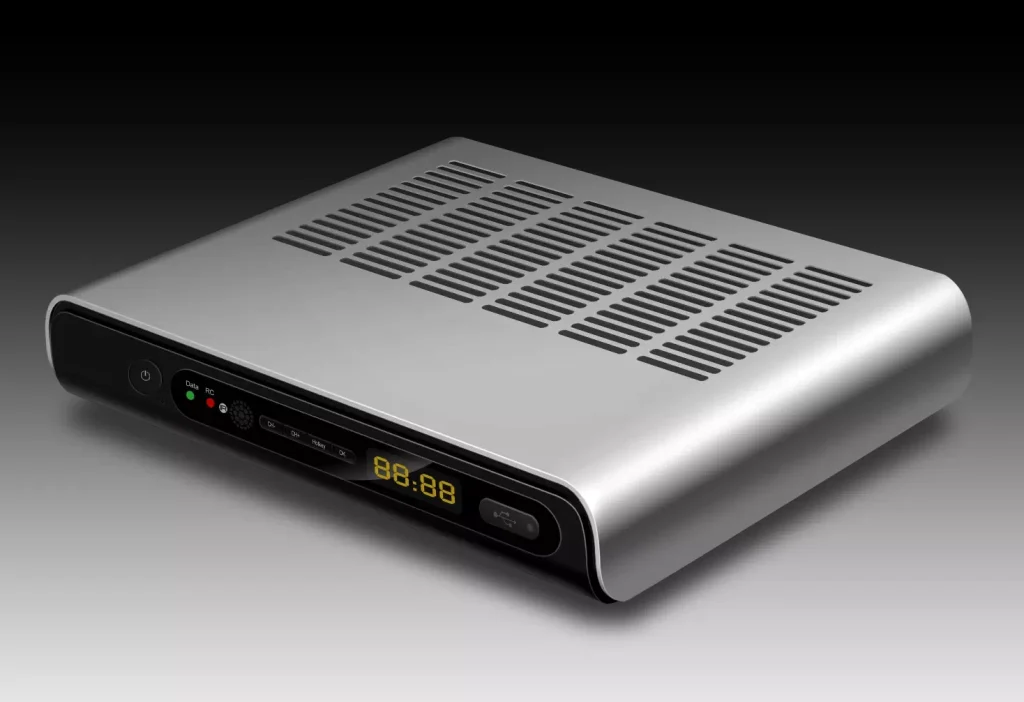
Yuxing YX-6916A приставка в оригинальном исполнении, с кнопочками и часами на передней панели до сих пор привлекает своим видом. Довольно редкая модель, надёжная и производительная для своего времени. У меня прекрасно работает сейчас более года с Wink, никаких нареканий не вызывает.
Технические характеристики
Рекомендованное оборудование РТ НЕТ
Устаревшее оборудование РТ ДА
Операционная система: Linux 2.6.35
Максимальное разрешение: 1080i, 1080p
Поддержка кодеков:
Видео: MKV, MPEG-TS, MPEG-PS, M2TS, VOB, AVI, MOV, MP4, ASF, QT
Аудио: MP3, MPA, M4A, OGG, WAV, AC3, AAC
Источник питания: DC 7.5V/2.5A
SoC: BCM7413 400MHz Dual-Core MIPS
ОЗУ: DDR2 256 MB
ПЗУ: NAND 256 MB
Ethernet: 10/100 Mbit BASE-T
WI-FI: отсутствует
Внешние интерфейсы:
HDMI: 1.3
USB: 1xUSB 2.0
1 RCA, 1 SPDIF и 1 Audio (optical)
Перед прошивкой ознакомьтесь!
Прошивка WINKПрошивка LegacyФото приставки
Примечания
Скачать Паспорт Yuxing YX-6916A
Скачать Руководство по эксплуатации