
TV box – умная приставка на Android, которая может выполнять все необходимые вычисления вместо телевизора. Неважно, обладает ваш ТВ Smart платформой или нет(о сравнении Smart TV и Android TV ), подобное приспособление позволит использовать все ее преимущества. Большинство приставок очень похожи между собой: работают на Android, хотя и разных версий, позволяют подключаться к интернету, добавлять приложения, настраивать внешний вид, синхронизировать просмотр с другими устройствами. Большое значение имеют именно особенности настройки. Из этой логики вытекает, что инструкция на русском для Android TV box х96 применима и практически ко всем аналогичным устройствам. Это чистая правда. Мы для наглядности используем x96, но принципиальной разницы на Xiaomi или Ugoos не существует.
X96 – одна из самых популярных, мощных и доступных приставок на современном рынке. Она продается и в AliExpress, и в большинстве онлайн-магазинов. Однако поставляется в нескольких модификациях и желательно знать их особенности.
Основные технические параметры приставок х96:
- X96 Mini – одна из самых простых приставок в семействе, предназначенная для тех, кто не нуждается в повышенной производительности устройства. Здесь бюджетный чипсет Amlogic S905W, 2 Гб оперативной и 16 Гб постоянно памяти.
- X96 Max и Max Plux – TV box большего размера, уже на базе более мощного процессора S905X3 (обычный Max на S905X2). Поставляется в 3 вариантах: 2/16, 4/32 и 4/64. Даже в самой базовой модели приставка будет работать быстрее, чем mini из-за процессора, но лучше выбрать более производительный вариант. В более продвинутых комплектациях также присутствует Bluetooth-модуль.
- X96 Air очень сильно похожа на Max, за исключением того, что имеет меньшие размеры.
Можно найти и другие модификации этой же приставки, но отличий между ними не так уж и много. Поддержка технологий в них подобна, хотя в максимальных версиях бывает несколько полезных функций, вроде автофреймрейта. Однако в других приставках еще нужно смотреть на поддержку TrueHD, Dolby Atmos, DTS HD, Dolby Digital и некоторых других технологий.
Читайте также: Как бесплатно смотреть фильмы на Smart TV?
Способы подключения и их особенности
Сегодня активно практикуется 3 основных способа подключения, все зависит от типа приставки и телевизора:
- HDMI – самый распространенный порт, обеспечивающий передачу видео в 4k и аудио в высоком разрешении. Обычно такой кабель идет в комплекте.
- SCART или VGA – стандарты хуже, но уже передает FullHD видео, чего большинству пользователей будет достаточно.
- RCA, в народе «тюльпаны» – вариант для старых телевизоров, в которых есть 3 порта на 3,5 мм разных цветов. Если ваш ТВ позволяет использовать что-то другое, лучше отказаться от данного стандарта. Лучше HD качества в нем ждать не стоит.
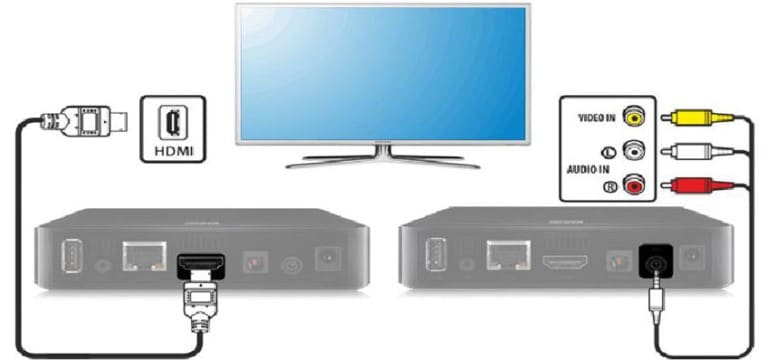
Инструкция по настройке TV box на примере приставки х96
После соединения ТВ приставки с телевизором, ее еще нужно настроить. Мы подготовили пошаговую инструкцию на русском по примеру х96, с помощью которой реально пройти все этапы настройки и уже начать пользоваться устройство на полную мощность. Начнем с самого простого и в то же время важного. Дальше уже смотрим по своим потребностям, там многое создано для повышения комфорта и визуальной привлекательности использования приставки.
Язык
Так как x96 является китайским продуктом, ко многим она приходит на английском языке. Большинство приставок с коробки работают на английском. Хотя может быть и сразу локализована на русском, в таком случае пропускаем данный этап.
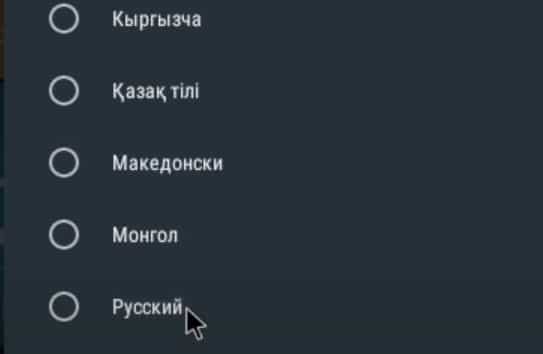
Как изменить язык с английского на русский:
- Открываем Settings, а затем переходим выбираем More Settings.
- Внизу списка (один из последних пунктов) жмем на Language.
- Выбираем из списка «Русский» и применяем изменения.
Дата и время
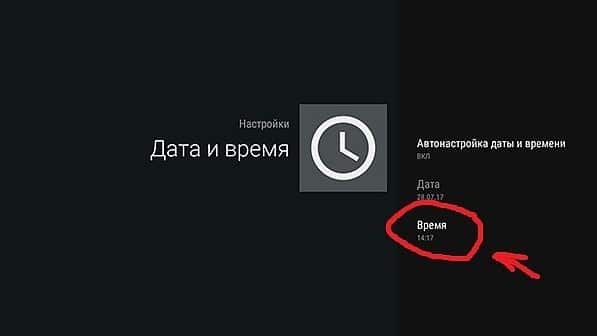
Следующий этап инструкции по настройке x96 Max и любой другой – правильно выставить время. В противном случае интернет может не работать, а значит утратится доступ к большей части видеоконтента.
Как выставить время на приставке х96:
- Выделяем плитку «Настройки» и жмем по ней центральной кнопкой пульта.
- Выбираем пункт «Дата и время».
- Устанавливаем 24-часовой формат времени и корректный часовой пояс.
- Выставляем правильное время и дату вручную, дополнительно можем активировать автоматическую синхронизацию данных параметров по сети. Это уже по желанию.
Интернет
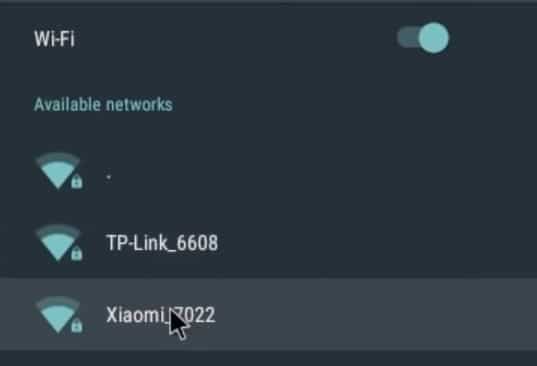
Это еще один этап, который скорее всего вы захотите сделать, так как без Wi-Fi практически ничего (кроме ТВ-антенны и флешки) работать не будет. Благо, сделать это действительно просто.
Инструкция:
- Открываем «Настройки» и выбираем раздел «Wi-Fi».
- Жмем на пункт «Доступные сети», ищем в списке подходящую сеть.
- После нажатия на точке доступа, вводим пароль и совсем скоро приставка подключится к интернету.
Скорее все подключение пройдет гладко, но в некоторых случаях требуется дополнительная настройка роутера. Важно убрать лимит на количество подключенных устройств и снять блокировку по MAC-адресу. Если сеть нестабильная, еще можно попробовать изменить частоту и канал.
Подключить к Google
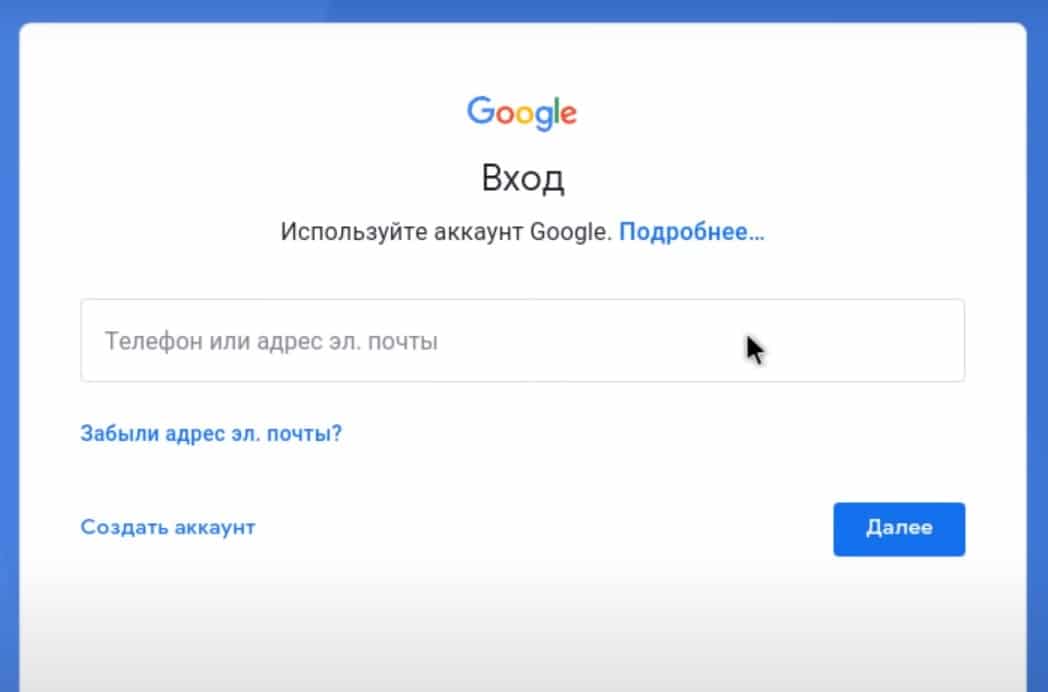
Чтобы нормально использовать фирменный магазин Play Market, а также получить возможность синхронизации истории с другими устройствами, нужно добавить аккаунт Google. Рекомендуем это сделать прямо сейчас, так как процедура избавит от проблем на этапе установки приложений.
Как добавить аккаунт Google:
- Листаем список в разделе «Настройки» до блока «Аккаунты» и жмем на кнопку «Добавить аккаунт».
- Выбираем вариант «Google».
- Вводим свои данные от профиля (логин и пароль). Возможно, придется пройти дополнительное подтверждение входа, если у вас настроена двухфакторная аутентификация.
Удаление и установка приложений
Основой для увлекательного времяпровождения являются приложения. Они существенно расширяют возможности приставки и в целом несут большую пользу. Однако по умолчанию на приставке установлено достаточно много ненужных приложений, которые только занимают ценное место. Часть из них рекомендуем удалить, а уже те, которыми реально планируем пользоваться, установим вручную. Тут описано: как удалить приложение на Smart TV Samsung и LG
Как удалить приложение:
- В меню «Настройки» выбираем пункт «Приложения».
- После построения списка анализируем, какие приложения в нем не пригодятся, затем нажимаем на них.
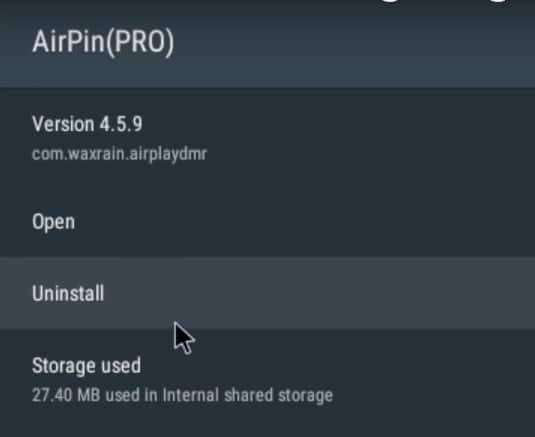
- В меню с информацией о приложении выбираем вариант «Удалить».
- Последний этап – подтвердить удаление кнопкой «Ок».
Когда подчистили память от ненужных приложений, следует установить более полезные. Это могут быть онлайн-кинотеатры, IPTV, файловый менеджер и т. п. Мы уже ранее писали о многих важных приложениях, с ними вы можете ознакомиться по ссылке ниже.
Читайте также: Лучшие приложения для Smart TV
Как установить приложение на ТВ приставке:
- Скачиваем с интернета apk-файл приложения (достаточно указать название приложения и apk). Лучше использовать компьютер и передавать через флешку или по Wi-Fi.
- Запускаем файл и должна начать установка. Возможно, телевизор попросить разрешить установку из неизвестных источников. Он либо перебросит в нужный раздел, либо его можем найти в разделе «Безопасность».
Это более универсальный способ установки программ, но большинство стандартных приложений можем найти и в Google Play Market. Магазин установлен по умолчанию, оттуда процесс инсталляции происходит немного быстрее.
Читайте также: Как скачать приложения на Smart TV?
Обновление
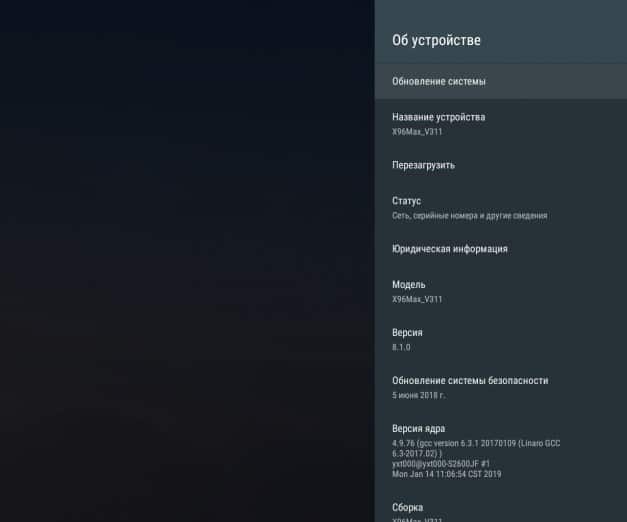
Чтобы получить максимальные возможности приставки (в том числе root-доступ), рекомендуем использовать обновленную прошивку. Ее можем попробовать установить через «Настройки» в разделе «О телефоне» выбираем «Беспроводное обновление». Если процедура не дала результата, можем воспользоваться загрузчиком OTA, он сам найдет подходящий апдейт и установит его.
Замена стандартного лаунчера
Эта процедура уже не обязательна, но подойдет тем, кто желает изменить графический интерфейс приставки. Вместо классических плиток можем установить рабочий стол с анимацией, более яркими иллюстрациями и удобным представлением. Установка лаунчера выполняется подобным образом, как и другие приложения. Однако дополнительно нам нужно перейти в «Настройки» и в разделе «Домашний экран» вместо штатного лаунчера выбираем свой. Например, один из самых популярных Nova Launcher.
Дополнительные полезные настройки
Есть еще несколько настроек, которые мы рекомендуем выставить на приставке х96, но без них вполне можем и обойтись.
Что еще стоит настроить в х96 и других приставках:
- Вручную выставить разрешение. Дело в том, что система может автоматически сбросить частоту или разрешение до меньшего значения, чем поддерживает приставка и телевизор. Для этого в «Настройках» жмем на «Дисплей», выбираем «Разрешение экрана» и выключаем автоматический выбор. Вместо этого устанавливаем ваше реальное разрешение.
- Добавляем важные приложения на главный экран. Чтобы они не находились в общем свернутом списке, можем нажать на начальном экране на значок плюса и выбрать те приложения, которыми вы чаще пользуетесь.
- Подогнать положение экрана. Бывает контент, который может выходить за рамки дисплея. В разделе «Положение экрана» выбираем «Уменьшить масштаб экрана».
- Настраиваем автоматическое выключение приставки и телевизора одной кнопкой на пульте. Чтобы включались и выключались устройства синхронно, нужно в HDMI CEC активировать CEC Switch.
Все остальные настройки ТВ приставки x96 уже касаются самих приложений: где-то добавить плейлист, заменить плеер, настроить работу с учетными данными и т. п. Сама система уже на 100% готова к эксплуатации.
Далее в статье будет описана настройка X96 Mini Tv Box, благодаря которой вы легко сможете настроить свеже-купленную смарт приставку. X96 Mini Tv Box — наверное самая популярная приставка TV Box уже несколько лет. Другие модели смарт приставок быстро появляются, но так-же быстро и уходят с рынка. X96 Mini напротив — одна из самых долгоживущих моделей. Благодаря своей скромной цене и универсальности эта приставка топ по продажам 2019 и 2020 года. Тв Бокс X96 Mini может, практически любой, телевизор сделать полноценным SmartTV! Но если вы попали на эту страницу — вас скорее всего интересует как настроить правильно X96 Mini? Тогда поехали!
Подключить X96 Mini к телевизору можно двумя способами. Первый — подключение при помощи стандартного HDMI кабеля, который идёт в комплекте. Просто вставляете один конец кабеля в порт приставки, а второй в соответствующий разъём в телевизоре. Не все телевизоры оснащены HDMI портами, и не перепутайте с USB. Второй способ — подключение X96 Mini к телевизору через AV кабель тюльпаны. У приставки есть специальный выход, который обозначен AV, он и нужен для подключения к старым телевизорам. Кабель придётся докупить, так как в стандартной комплектации он отсутствует.
Кабель AV нужен специфический — с одной стороны Mini Jack 3,5 мм, с другой стороны 3 раздельных коннектора типа «Тюльпан», разных цветов. Конец с мини Jack вставляете в выход «AV» до упора. Три разноцветных тюльпана — в соответствующие разъёмы телевизора. Не всегда могут совпадать цвета на кабеле и разъёмах телевизора. После этого можно подключить питание к приставке и включить телевизор. Пультом от телевизора переключите на вход к которому подключена приставка. Если при подключении через AV нету изображения от смарт приставки, можно попробовать жёлтый кабель вставить в красный, и наоборот. В AV кабеле жёлтый, как правило, отвечает за изображение, а красный и белый — за правую и левую сторону звука. Если поменять их цветами — ничего страшного не произойдёт, могут только начать фонить динамики.
X96 Mini настройка языка и времени.
После загрузки X96 Mini в первую очередь нужно установить системный язык. Для этого на рабочем столе нажимаем плитку «Setting» в правом верхнем углу. Справа сбоку появится меню настроек приставки, тёмного цвета. Выбираем пультом пункт «Device Preferences» и нажимаем «Ok» на пульте. Откроется следующая страничка настроек — выбираем третий пункт «Language». После нажатия OK откроется список доступных языков на X96 Mini. Желательно выбрать русский — так как большинство фильмов и сериалов на русском языке, и так будет точнее поиск. После того, как поставили галочку напротив выбранного языка — возвращаетесь на предыдущее меню, кнопкой «назад» на пульте. Теперь надо выставить время. Нельзя выставлять актуальное время вручную — вводить часы и минуты. Нужно просто выбрать свой часовой пояс, а приставка подтянет актуальное из интернета. Для этого заходим в меню «Дата и Время», и чуть ниже «Выбрать часовой пояс». Листаем вниз, пока не появится наш часовой пояс и отмечаем его.
Подключение интернета
Подключить интернет к X96 Mini Tv Box можно двумя способами — через WiFi и Ethernet кабель. Желательно подключать через кабель, так как WiFi модуль в данной модели слабый. Для того что-бы присоединить приставку к интернету вам необходимо приобрести обычный сетевой кабель, нужной длины с установленными коннекторами. Вставляете один конец в приставку, разъём Ethernet. А второй в разъём LAN вашего роутера. Можно подключить кабель, который заходит в квартиру или дом напрямую. Только после подключения необходимо позвонить провайдеру, что-бы они прописали у себя новое устройство.
Для подключения X96 Mini по WiFi заходим в настройки «Setting», потом «Сеть и интернет» и находим в списке свою сеть WiFi. Нажимаем её. Появится новое окно на весь экран с полем для ввода пароля от сети. Снизу экрана будет клавиатура, передвигая курсор по которой и нажимая буквы и цифры вы сможете ввести пароль. Если пароль введён неправильно — удаляем сеть из памяти приставки и вводим заново, с учётом заглавных букв.
Настройка экрана X96 Mini
Настройка экрана X96 Mini находится в другом варианте настроек — Droid Setting. Если границы изображения выходят за рамки экрана телевизора — их можно уменьшить. Для этого откройте приложение Droid Setting, затем пункт Display, потом Screen Position. Несколько раз нажмите на пункт Zoom Out Screen — изображение на экране пропорционально уменьшится.
Установка приложений для X96 Mini
Тв Бокс X96 Mini довольно слабая смарт приставка, и на неё не стоит устанавливать тяжёлые приложения и игры. Устанавливать можно из магазина приложений Play Market Google, предварительно привязав Google аккаунт к приставке. Также можно скачать программы с нашего сайта на флешку и установить при помощи Appinstaller. Прочитать как устанавливать приложения на X96 Mini с флешки можно в этой статье. Ниже представлены актуальные программы для просмотра фильмов и телеканалов бесплатно. Скачайте их все и установите с флешки.
MX Player — основной проигрыватель видео и фильмов на приставке.
Smart Tube Next — программа для просмотра YouTube без рекламы
HDvideobox — лучшее приложение для просмотра фильмов и сериалов на смарт тв приставке.
Filmix UHD — крупнейший агрегатор фильмов и сериалов с самой обширной коллекцией.
HD Rezka — клиент для доступа к базе rezka с фильмами и сериалами в хорошем качестве.
Light HD TV — бесплатные русские телеканалы, более 100 каналов бесплатно.
Doma Tv Net — русские, украинские и белорусские телеканалы бесплатно.
Glav TV — сборник различного видео контента, фильмы, каналы, видео VK и многое другое.
Если хотите смотреть телеканалы в хорошем качестве — желательно настроить IPTV телевидение на приставке. В этой статье детально расписано как его настроить и где взять недорогой плейлист.
Сброс приставки на заводские установки
Иногда бывает так, что приставка намертво зависает и не помогает даже перезагрузка. Или необходимо полностью очистить память, если вы решили её подарить. Для этого можно сбросить X96 Mini на заводские настройки. Сделать это можно через меню настроек или при помощи скрепки. В тв бокс X96 Mini есть скрытая кнопка для сброса. Находится она в глубине порта AV. Если взять зубочистку или скрепку — её можно нажать и почувствовать лёгкий щелчок. Процедура сброса производится так. Приставка должна быть отключена от питания, но подключена к телевизору по HDMI. Зажимаете кнопку внутри AV выхода скрепкой или зубочисткой и не отпускаете. При зажатой кнопке включаете питание приставки и ждёте секунд 10, потом отпускаете. Должно появится BOOT меню. В этом меню нужно найти пункт «Wipe data factory reset» и нажать его. Если система спросит подтверждение — согласиться. После этого приставка начнёт перегружаться и займёт это приблизительно секунд 30.
В этот момент нельзя выдернуть питание — можно полностью затереть прошивку. Дождитесь полной загрузки устройства и заново настройте согласно нашей инструкции. Предупреждение: сброс к заводским настройкам полностью вытирает всю пользовательскую информацию — файлы, программы и аккаунты. Поэтому сохраните важные файлы на флешке или в облаке Google Drive.
Смарт тв приставки стали популярными устройствами, позволяющими превратить обычный телевизор в “умный”. Одним из популярных вариантов является приставка x96 mini, которая поддерживает операционную систему Android и дает широкие возможности для потребления контента.
Первым шагом для настройки приставки x96 mini является подключение устройства к телевизору посредством HDMI-кабеля. Затем необходимо подключить приставку к сети интернет либо посредством провода Ethernet, либо через Wi-Fi.
После подключения к интернету необходимо включить приставку и выполнить начальные настройки. Для этого на экране телевизора появится приветственное сообщение, в котором будет предложено выбрать язык и выполнить настройку Wi-Fi. Далее необходимо согласиться с условиями использования и приступить к основным настройкам.
Основные настройки приставки x96 mini включают в себя установку часового пояса, выбор беспроводной точки доступа Wi-Fi, настройку сетевого подключения и аккаунта Google. После ввода всех необходимых данных и завершения настроек, приставка готова к использованию.
Обзор приставки X96 Mini

X96 Mini – это компактная и мощная приставка смарт ТВ, предлагающая безграничные возможности для развлечений и доступ к большому количеству медиа-контента. Она оснащена процессором Amlogic S905W, который обеспечивает высокую скорость работы и плавное воспроизведение видео
Приставка X96 Mini поддерживает операционную систему Android 7.1, что позволяет установить различные приложения из магазина Google Play и наслаждаться любимым контентом, включая фильмы, сериалы, игры и музыку. Благодаря поддержке разрешения 4K Ultra HD и HDR10, пользователи могут наслаждаться качественным и четким изображением на своем телевизоре
Для удобства использования и навигации по меню приставка X96 Mini оснащена пультом дистанционного управления, который обладает всеми необходимыми кнопками и функциями. Кроме того, приставка имеет различные разъемы, такие как USB, HDMI и Ethernet, что позволяет подключать дополнительные устройства и расширять функционал
Одной из главных особенностей приставки X96 Mini является возможность просмотра контента онлайн. Благодаря встроенному модулю Wi-Fi, пользователи могут подключить приставку к сети интернет и загружать приложения, фильмы, игры и другой контент без необходимости подключения к компьютеру или кабельной сети. Приставка также поддерживает DLNA, что позволяет потоковую передачу мультимедийного контента с других устройств
В целом, X96 Mini – это превосходное решение для тех, кто хочет превратить свой обычный телевизор в современную смарт систему. С помощью этой приставки вы сможете наслаждаться любимыми фильмами и сериалами, играть в игры, просматривать фотографии и многое другое прямо со своего телевизора. Благодаря компактному дизайну и многофункциональности, X96 Mini пользуется большой популярностью среди пользователей
Необходимые подключения для настройки X96 Mini

Для настройки приставки X96 Mini необходимо правильно подключить ее к различным устройствам. Вот несколько ключевых подключений, которые следует установить:
Питание

Вы можете подключить приставку X96 Mini к электрической сети с помощью прилагаемого адаптера питания. Убедитесь, что адаптер и кабель питания надежно подключены к приставке и источнику электропитания.
Телевизор
Подключите приставку X96 Mini к телевизору с помощью HDMI-кабеля. Одно конце кабеля HDMI подключите к HDMI-порту приставки, а другое – к HDMI-порту телевизора. Убедитесь, что телевизор включен и находится в режиме входа HDMI, чтобы отображать сигнал от приставки.
Интернет

Для доступа к интернету и пользования различными онлайн-сервисами подключите приставку X96 Mini к интернету. Вы можете подключиться по кабелю Ethernet, подключив конец кабеля к порту Ethernet приставки и другой конец – к роутеру или модему. Также вы можете использовать Wi-Fi соединение, выбрав соответствующую опцию в настройках приставки и вводя пароль от своей Wi-Fi сети.
Необходимые подключения для настройки X96 Mini можно выполнить с помощью простых действий, что позволит вам наслаждаться множеством развлечений на вашем телевизоре.
Установка операционной системы на X96 Mini

Чтобы установить операционную систему на X96 Mini, вам потребуется скачать необходимый образ системы и использовать программное обеспечение для записи образа на карту памяти.
Первым шагом является выбор подходящего образа операционной системы для вашего устройства. Образы операционных систем для X96 Mini часто доступны на сайтах сообществ пользователей, а также на официальных форумах. Убедитесь, что выбранная вами операционная система совместима с вашей моделью X96 Mini.
После того, как вы скачали образ операционной системы, следующий шаг – запись образа на карту памяти. Для этого вам понадобится программное обеспечение, такое как Rufus или Etcher. Подключите карту памяти к компьютеру и запустите выбранную программу.
В программе выберите образ операционной системы, который вы скачали, а также указываете карту памяти, на которую будет производиться запись. Убедитесь, что выбрано правильное устройство, чтобы избежать потери данных на других носителях.
После выбора образа и карты памяти, нажмите кнопку “Запись” или аналогичную, чтобы начать запись образа на карту памяти. Запись может занять некоторое время, поэтому оставайтесь терпеливыми и дождитесь завершения процесса.
После завершения записи образа на карту памяти, вы можете отключить ее от компьютера и вставить в слот для карты памяти на вашем X96 Mini. Затем перезагрузите устройство и операционная система должна быть успешно установлена.
Настройка смарт тв функций на X96 Mini

1. Подключение к сети интернет:
Для настройки смарт тв функций на приставке X96 Mini необходимо сначала подключить ее к сети интернет. Для этого можно использовать проводное подключение по Ethernet или беспроводное Wi-Fi соединение. Чтобы подключить X96 Mini к проводной сети, следует подключить Ethernet-кабель к приставке и маршрутизатору или модему. Если вы хотите использовать беспроводное подключение, перейдите в меню настроек X96 Mini и выберите соответствующую опцию Wi-Fi. Затем выберите вашу сеть из списка доступных сетей, введите пароль (если требуется) и подключитесь к ней.
2. Установка приложений:
После подключения к сети интернет можно установить необходимые приложения на X96 Mini. Воспользуйтесь предустановленным магазином приложений Google Play, чтобы найти и скачать нужные программы. Используйте поиск или категории для поиска приложений, которые вам интересны. После нахождения нужного приложения, нажмите на него, чтобы прочитать описание и установить его на приставку.
3. Настройка видеовыхода:
Настройка видеовыхода важна для правильного отображения изображения на вашем телевизоре. Перейдите в меню настроек X96 Mini и найдите раздел “Дисплей”. Здесь вы можете выбрать разрешение экрана и соотношение сторон, которые подходят вашему телевизору. Рекомендуется выбрать наиболее подходящее разрешение и использовать соответствующее соотношение сторон (обычно 16:9).
4. Подключение устройств:
Если у вас есть другие устройства, которые вы хотите подключить к X96 Mini, например, игровые контроллеры или клавиатуры, перейдите в меню настроек и найдите раздел “Подключенные устройства”. Здесь вы можете настроить подключение любых внешних устройств через USB, Bluetooth или Wi-Fi.
5. Настройка системных параметров:
Наконец, вы можете настроить различные системные параметры на X96 Mini, чтобы обеспечить максимальное удобство использования. Например, вы можете настроить язык интерфейса, региональные настройки, дату и время, озвучку и другие параметры, которые вам необходимы.
Оптимальные настройки видео и звука на X96 Mini

Настройка видео

Для достижения наилучшего качества просмотра видео на X96 Mini, рекомендуется выполнить следующие настройки:
- Выберите разрешение экрана, соответствующее максимальной поддерживаемой разрешению вашего телевизора. Убедитесь, что разрешение экрана совпадает с разрешением видео.
- Настройте частоту обновления экрана на максимальное значение, которое поддерживает ваш телевизор.
- Активируйте функцию автоматической подстройки цветового баланса, чтобы обеспечить точную передачу цвета.
- Включите режим “Повышение четкости” для улучшения деталей и резкости изображения.
Настройка звука

Чтобы настроить звук на X96 Mini с максимальным комфортом для просмотра, рекомендуется выполнить следующие действия:
- Установите аудио выход на вашем X96 Mini в формат, поддерживаемый вашим телевизором или аудиосистемой.
- Отрегулируйте громкость настройками X96 Mini, чтобы достичь комфортного уровня звука.
- Включите настройку “Стерео” или “Виртуальный объемный звук”, чтобы получить более реалистичное звучание.
- Настройте эквалайзер звука с помощью доступных настройками, чтобы подстроить звучание под ваши предпочтения.
Следуя указанным рекомендациям, вы сможете достичь наилучшего качества просмотра видео и звука на X96 Mini и получить максимальное удовлетворение от использования этой умной приставки.
TV box – умная приставка на Android, которая может выполнять все необходимые вычисления вместо телевизора. Неважно, обладает ваш ТВ Smart платформой или нет(о сравнении Smart TV и Android TV ), подобное приспособление позволит использовать все ее преимущества. Большинство приставок очень похожи между собой: работают на Android, хотя и разных версий, позволяют подключаться к интернету, добавлять приложения, настраивать внешний вид, синхронизировать просмотр с другими устройствами. Большое значение имеют именно особенности настройки. Из этой логики вытекает, что инструкция на русском для Android TV box х96 применима и практически ко всем аналогичным устройствам. Это чистая правда. Мы для наглядности используем x96, но принципиальной разницы на Xiaomi или Ugoos не существует.
X96 – одна из самых популярных, мощных и доступных приставок на современном рынке. Она продается и в AliExpress, и в большинстве онлайн-магазинов. Однако поставляется в нескольких модификациях и желательно знать их особенности.
Основные технические параметры приставок х96:
- X96 Mini – одна из самых простых приставок в семействе, предназначенная для тех, кто не нуждается в повышенной производительности устройства. Здесь бюджетный чипсет Amlogic S905W, 2 Гб оперативной и 16 Гб постоянно памяти.
- X96 Max и Max Plux – TV box большего размера, уже на базе более мощного процессора S905X3 (обычный Max на S905X2). Поставляется в 3 вариантах: 2/16, 4/32 и 4/64. Даже в самой базовой модели приставка будет работать быстрее, чем mini из-за процессора, но лучше выбрать более производительный вариант. В более продвинутых комплектациях также присутствует Bluetooth-модуль.
- X96 Air очень сильно похожа на Max, за исключением того, что имеет меньшие размеры.
Можно найти и другие модификации этой же приставки, но отличий между ними не так уж и много. Поддержка технологий в них подобна, хотя в максимальных версиях бывает несколько полезных функций, вроде автофреймрейта. Однако в других приставках еще нужно смотреть на поддержку TrueHD, Dolby Atmos, DTS HD, Dolby Digital и некоторых других технологий.
Читайте также: Как бесплатно смотреть фильмы на Smart TV?
Способы подключения и их особенности
Сегодня активно практикуется 3 основных способа подключения, все зависит от типа приставки и телевизора:
- HDMI – самый распространенный порт, обеспечивающий передачу видео в 4k и аудио в высоком разрешении. Обычно такой кабель идет в комплекте.
- SCART или VGA – стандарты хуже, но уже передает FullHD видео, чего большинству пользователей будет достаточно.
- RCA, в народе «тюльпаны» – вариант для старых телевизоров, в которых есть 3 порта на 3,5 мм разных цветов. Если ваш ТВ позволяет использовать что-то другое, лучше отказаться от данного стандарта. Лучше HD качества в нем ждать не стоит.
Инструкция по настройке TV box на примере приставки х96
После соединения ТВ приставки с телевизором, ее еще нужно настроить. Мы подготовили пошаговую инструкцию на русском по примеру х96, с помощью которой реально пройти все этапы настройки и уже начать пользоваться устройство на полную мощность. Начнем с самого простого и в то же время важного. Дальше уже смотрим по своим потребностям, там многое создано для повышения комфорта и визуальной привлекательности использования приставки.
Язык
Так как x96 является китайским продуктом, ко многим она приходит на английском языке. Большинство приставок с коробки работают на английском. Хотя может быть и сразу локализована на русском, в таком случае пропускаем данный этап.
Как изменить язык с английского на русский:
- Открываем Settings, а затем переходим выбираем More Settings.
- Внизу списка (один из последних пунктов) жмем на Language.
- Выбираем из списка «Русский» и применяем изменения.
Дата и время
Следующий этап инструкции по настройке x96 Max и любой другой – правильно выставить время. В противном случае интернет может не работать, а значит утратится доступ к большей части видеоконтента.
Как выставить время на приставке х96:
- Выделяем плитку «Настройки» и жмем по ней центральной кнопкой пульта.
- Выбираем пункт «Дата и время».
- Устанавливаем 24-часовой формат времени и корректный часовой пояс.
- Выставляем правильное время и дату вручную, дополнительно можем активировать автоматическую синхронизацию данных параметров по сети. Это уже по желанию.
Интернет
Это еще один этап, который скорее всего вы захотите сделать, так как без Wi-Fi практически ничего (кроме ТВ-антенны и флешки) работать не будет. Благо, сделать это действительно просто.
Инструкция:
- Открываем «Настройки» и выбираем раздел «Wi-Fi».
- Жмем на пункт «Доступные сети», ищем в списке подходящую сеть.
- После нажатия на точке доступа, вводим пароль и совсем скоро приставка подключится к интернету.
Скорее все подключение пройдет гладко, но в некоторых случаях требуется дополнительная настройка роутера. Важно убрать лимит на количество подключенных устройств и снять блокировку по MAC-адресу. Если сеть нестабильная, еще можно попробовать изменить частоту и канал.
Подключить к Google
Чтобы нормально использовать фирменный магазин Play Market, а также получить возможность синхронизации истории с другими устройствами, нужно добавить аккаунт Google. Рекомендуем это сделать прямо сейчас, так как процедура избавит от проблем на этапе установки приложений.
Как добавить аккаунт Google:
- Листаем список в разделе «Настройки» до блока «Аккаунты» и жмем на кнопку «Добавить аккаунт».
- Выбираем вариант «Google».
- Вводим свои данные от профиля (логин и пароль). Возможно, придется пройти дополнительное подтверждение входа, если у вас настроена двухфакторная аутентификация.
Удаление и установка приложений
Основой для увлекательного времяпровождения являются приложения. Они существенно расширяют возможности приставки и в целом несут большую пользу. Однако по умолчанию на приставке установлено достаточно много ненужных приложений, которые только занимают ценное место. Часть из них рекомендуем удалить, а уже те, которыми реально планируем пользоваться, установим вручную. Тут описано: как удалить приложение на Smart TV Samsung и LG
Как удалить приложение:
- В меню «Настройки» выбираем пункт «Приложения».
- После построения списка анализируем, какие приложения в нем не пригодятся, затем нажимаем на них.
- В меню с информацией о приложении выбираем вариант «Удалить».
- Последний этап – подтвердить удаление кнопкой «Ок».
Когда подчистили память от ненужных приложений, следует установить более полезные. Это могут быть онлайн-кинотеатры, IPTV, файловый менеджер и т. п. Мы уже ранее писали о многих важных приложениях, с ними вы можете ознакомиться по ссылке ниже.
Читайте также: Лучшие приложения для Smart TV
Как установить приложение на ТВ приставке:
- Скачиваем с интернета apk-файл приложения (достаточно указать название приложения и apk). Лучше использовать компьютер и передавать через флешку или по Wi-Fi.
- Запускаем файл и должна начать установка. Возможно, телевизор попросить разрешить установку из неизвестных источников. Он либо перебросит в нужный раздел, либо его можем найти в разделе «Безопасность».
Это более универсальный способ установки программ, но большинство стандартных приложений можем найти и в Google Play Market. Магазин установлен по умолчанию, оттуда процесс инсталляции происходит немного быстрее.
Читайте также: Как скачать приложения на Smart TV?
Обновление
Чтобы получить максимальные возможности приставки (в том числе root-доступ), рекомендуем использовать обновленную прошивку. Ее можем попробовать установить через «Настройки» в разделе «О телефоне» выбираем «Беспроводное обновление». Если процедура не дала результата, можем воспользоваться загрузчиком OTA, он сам найдет подходящий апдейт и установит его.
Замена стандартного лаунчера
Эта процедура уже не обязательна, но подойдет тем, кто желает изменить графический интерфейс приставки. Вместо классических плиток можем установить рабочий стол с анимацией, более яркими иллюстрациями и удобным представлением. Установка лаунчера выполняется подобным образом, как и другие приложения. Однако дополнительно нам нужно перейти в «Настройки» и в разделе «Домашний экран» вместо штатного лаунчера выбираем свой. Например, один из самых популярных Nova Launcher.
Дополнительные полезные настройки
Есть еще несколько настроек, которые мы рекомендуем выставить на приставке х96, но без них вполне можем и обойтись.
Что еще стоит настроить в х96 и других приставках:
- Вручную выставить разрешение. Дело в том, что система может автоматически сбросить частоту или разрешение до меньшего значения, чем поддерживает приставка и телевизор. Для этого в «Настройках» жмем на «Дисплей», выбираем «Разрешение экрана» и выключаем автоматический выбор. Вместо этого устанавливаем ваше реальное разрешение.
- Добавляем важные приложения на главный экран. Чтобы они не находились в общем свернутом списке, можем нажать на начальном экране на значок плюса и выбрать те приложения, которыми вы чаще пользуетесь.
- Подогнать положение экрана. Бывает контент, который может выходить за рамки дисплея. В разделе «Положение экрана» выбираем «Уменьшить масштаб экрана».
- Настраиваем автоматическое выключение приставки и телевизора одной кнопкой на пульте. Чтобы включались и выключались устройства синхронно, нужно в HDMI CEC активировать CEC Switch.
Все остальные настройки ТВ приставки x96 уже касаются самих приложений: где-то добавить плейлист, заменить плеер, настроить работу с учетными данными и т. п. Сама система уже на 100% готова к эксплуатации.

Шэньчжэнь Ranboda Technology X96Max + Android TV Box

Комплект поставки

Схема подключения

Процедура установки
- Подключите TV Box к источнику питания.
- Подключите ТВ-бокс к телевизору с помощью кабеля HDMI или AV-кабеля.
- Для проводного подключения. Подключите кабель Ethernet от ТВ-бокса к модему или маршрутизатору.
Для беспроводной связи. выберите свою сеть Wi-Fi и введите свой пароль Wi-Fi.
Многоэкранное взаимодействие
Кастинг экрана
Введение:
TV Box позволяет воспроизводить фотографии, музыку и видео со смартфона или планшета на телевизоре.
Приготовление:
Убедитесь, что ваше устройство (а) и TV Box подключены к одной сети.
Как использовать:
После того, как ваши устройства и TV Box подключены к одной сети.
Логотип будет отображаться в соответствующих приложениях вашего устройства (устройств). Нажмите и поделитесь фотографиями, музыкой и видео на телевидении.
Главные преимущества
- Amlogic S905X3 64-разрядный четырехъядерный процессор ARM ‘” Cortex ~ A55 CPU @ G31 ~ MP2 GPU процессор
- Декодирование видео SK 10-бит, поддержка кодеков HEVC и AVS+, H.265 до SK 60 Гц.
- Оперативная память 2 ГБ: 10/100M Ethernet, S02.11 b/g/n 2.4G WiFi. BT4.X RAM 4 ГБ: 10/100/1M Ethernet, S000 b/g/n/ac 02.11G и 2.4G WiFi. BT5.X
- ОС Android 9.0, поддержка обновления OTA
Внимание!
Изменения или модификации этого устройства, не одобренные в явной форме стороной, ответственной за соответствие, могут лишить пользователя права на эксплуатацию оборудования.
ПРИМЕЧАНИЕ:
Это устройство соответствует требованиям части 15 правил FCC. Эксплуатация возможна при соблюдении следующих двух условий:
- Это устройство не должно вызывать вредных помех.
- это устройство должно принимать любые помехи, включая помехи, которые могут вызвать сбои в работе.
Заявление FCC
Это оборудование было протестировано и признано соответствующим ограничениям для цифровых устройств класса B в соответствии с частью 15 правил FCC. Эти ограничения разработаны для обеспечения разумной защиты от вредных помех при установке в жилых помещениях. Это оборудование генерирует, использует и может излучать радиочастотную энергию и, если оно установлено и используется не в соответствии с инструкциями, может создавать вредные помехи для радиосвязи. Однако нет гарантии, что помехи не возникнут при конкретной установке. Если это оборудование действительно создает недопустимые помехи для приема радио или телевидения, что можно определить путем включения и выключения оборудования, пользователю рекомендуется попытаться устранить помехи одним или несколькими из следующих способов:
- Изменить ориентацию или местоположение приемной антенны.
- Увеличьте расстояние между оборудованием и приемником.
- Подключить оборудование к розетке в цепи, отличной от той, к которой подключен приемник.
- Обратитесь за помощью к дилеру или опытному радио / телевизионному технику.
Заявление о соответствии радиочастотному излучению
Это устройство было проверено на соответствие общим требованиям к радиочастотному излучению.
Пожалуйста, убедитесь, что продукт нормально подключен к сети Wi-Fi во время использования, и контактная громкостьtagе хорош во время использования. Для того, чтобы иметь хороший опыт использования продукта, оставьте не менее 20 см.
Документы / Ресурсы
Android Smart ТV Box х96 – компактное устройство, которое позволяет использовать телевизор как SMART TV, если эта функция не заложена в нём с завода. Приставка поставляется в двух комплектациях, которые отличаются по объёму оперативной и постоянной памяти. Примерная стоимость устройства варьируется в пределах от 30 до 40$.

Содержание
- 1 Технических характеристики
- 2 Информация о пульте
- 3 Комплектация
- 4 Как настроить приставку
- 5 Установка языка
- 6 Настройка даты и времени
- 7 Подключение к интернету через Wi-Fi
- 8 Смена лаунчера
- 9 Установка приложений
- 10 Вывод
Технических характеристики
Как уже было сказано, ТВ приставка х96 поставляется в двух комплектациях:
- 1 Гб ОЗУ и 8 Гб ПЗУ;
- 2 Гб ОЗУ и 16 Гб ПЗУ.
Объём постоянной памяти можно увеличить при помощи съёмных SD-карт, объёмом до 64 Гб.
Устройство работает на базе операционной системы Android 7.1.2 Nougat, на предыдущей модели был Android 6. Четырёхядерный процессор Amlogic S905W работает с тактовой частотой 2 ГГц. Графический процессор – Mali-450MP с частотой 750 МГц. Плюс ко всему, устройство оснащено набором современных кодеков с поддержкой формата 4К и частотой 30 кадров в секунду.

К интернету устройство подключается при помощи встроенного Wi-Fi-модуля или же при помощи сетевого кабеля.
Корпус Smart ТV Box изготовлен из прочного пластика. Габариты устройства – 82x82x17 мм. Снизу на корпусе есть резиновые ножки, а также отверстия для крепления на стену. На левой грани расположены USB-разъёмы и слот под карту Micro-SD. На задней грани находятся разъёмы для кабеля питания, HDMI, AV, а также вход и выход для дополнительного ИК-приёмника.
Информация о пульте
Пульт стандартный. Выполнен из обычного пластика чёрного цвета и имеет продолговатую прямоугольную форму. По центру расположены кнопки управления, снизу кнопки для ввода чисел. Пульт предназначен исключительно для управления и осуществления настроек после запуска х96.

Комплектация
Приставка поставляется в картонной коробке чёрного цвета с логотипом компании и названием модели. В коробке, помимо самой приставки, находится пульт дистанционного управления, HDMI-кабель, адаптер питания на 5В/2А и инструкция по эксплуатации приставки х96.

Как настроить приставку
После запуска нужно осуществить настройку x96 TV Box. В настройках нужно установить дату и время, язык, а также настроить подключение к интернету. Если вы не знаете, как настроить приставку, воспользуйтесь инструкцией, которая идёт в комплекте.

Также не забывайте, что устройство работает на базе Android, поэтому вам необходимо авторизоваться или создать новую учётную запись в Google. Сразу стоит отметить, что создавать новый аккаунт удобнее всего на компьютере. Добавление новых учётных записей осуществляется в разделе Аккаунты. Следите за обновлениями сервиса Google Play, если у вас не будет установлена актуальная версия, некоторые приложения могут работать некорректно.
Установка языка
Для смены языка запускаем Settings и открываем раздел More Settings. Пролистываем в самый низ и выбираем Language & input. Затем открываем Language и устанавливаем нужный язык. Смена языка производится автоматически, однако какие-то компоненты интерфейса по-прежнему будут состоять из иностранных слов.

Настройка даты и времени
Сразу стоит отметить, что установка некорректной даты и времени может сказываться на работе устройства. По этой причине могут появляться ошибки при входе в Google Market или браузер, некоторые сторонние приложения будут работать некорректно. Также могут возникнуть проблемы с доступом к интернету. Чтобы этого избежать, перейдите в настройки и установите 24-часовой формат, выберите нужный часовой пояс, укажите точное время и дату. Также желательно синхронизировать настройки времени и даты с сетью.

Перед использованием приставки желательно сделать сброс к заводским настройкам. Это позволит избавиться от возможных глюков заводской прошивки.
Подключение к интернету через Wi-Fi
Переходим в настройки, находим Wi-Fi и открываем «Доступные сети». Находим из списка нужную точку доступа и вводим пароль. При успешном подключении появится статус «Подключено». Иногда требуется предварительная настройка роутера. Для этого нужно открыть меню роутера, установить 9 или 13 канал и назначить количество клиентов более 3. После этого необходимо перезагрузить роутер и повторить вышеописанную процедуру.

Смена лаунчера
Лаунчер – системное приложение, отвечающее за графический интерфейс, которым управляется медиаплеер х96. Если вам не нравится стандартный лаунчер, установите приложение и смените его.

Чаще всего пользователи используют Nova Launcher, который позволяет создать привычный рабочий стол. Установить его можно с карты Micro-SD, или скачав в интернете, прямо с приставки. После этого нужно перейти в настройки, выбрать «Домашний экран» и поставить галочку напротив Nova Launcher.
Установка приложений
Установить приложение для приставки Андроид ТВ х96 можно со съёмного носителя, или скачав установочный файл с интернета. Для ускорения процесса рекомендуем использовать программу Apk Installer.

Также необходимые приложения можно устанавливать при помощи сервиса Google Play.
Вывод
Во время эксплуатации приставка зарекомендовала себя как надёжное и недорогое устройство с огромным количеством полезных функций. Сразу стоит отметить, что это приставка не для игр, а для проигрывания видео- и аудиофайлов.
Из преимуществ можно выделить:
- компактные размеры и прочный корпус;
- довольно свежая версия Android;
- регулярные обновления от производителя;
- возможность установить другую прошивку.
Если рассматривать приставку как недорогой медиацентр, то это весьма неплохое вложение. Установив её, вы сможете просматривать видео в хорошем качестве в режиме онлайн. Также рекомендуем покупать версию с 2 Гб ОЗУ и 16 Гб ПЗУ. Разница в цене небольшая, а прирост производительности, за счёт увеличенного объёма ОЗУ, значительный.
Далее в статье будет рассмотрена полная настройка X96 Max Plus Tv Box. Как уже упоминалось в статье «обзор X96 Max Plus» они бывают в нескольких вариантах исполнения. Различные модули памяти и сетевые чипы, которые мало влияют на последующий алгоритм полной настройки X96 Max Plus. Все смарт приставки X96 Max Plus, а также другие модели, могут быть «прошиты» по приведённому ниже алгоритму. Все манипуляции с приставкой будут разбиты на основные разделы с краткими пояснениями, для полноты картины. И прочитав данную статью вам станут намного понятней принципы работы смарт приставки.
Для начала следует определится с логикой работы. X96 Max Plus — смарт приставка на андроиде, которая подключается к телевизору и интернету, и может показывать разнообразный контент на экране. Сама по себе приставка не включает вам автоматически телеканалы или фильмы, она выступает в роли обрабатывающего устройства. Для просмотра телеканалов или фильмов нужно установить на неё приложения, которые их транслируют. Таких приложений существуют десятки, или даже сотни, как платных так и полностью бесплатных. Разобраться в них всех просто невозможно. Поэтому у нас на сайте собраны лучшие приложения для смарт приставок, которые вы можете скачать и установить на вашу X96 Max Plus. Далее по порядку о настройке.
Подключение к телевизору.
После покупки приставки, её необходимо подключить к телевизору. В комплектации есть HDMI кабель, один конец которого вставляете в разъём на задней части приставки, второй в соответствующее гнездо в телевизоре. Если у вас старый телевизор необходимо докупить AV кабель, через который можно подключить приставку к разъёмам «Тюльпан». После подключения приставки к телевизору — подключаете блок питания к X96 Max и включаете его в сеть. Нежелательно включать сначала питание, а потом HDMI — статическое электричество может выжечь контакты. Лучше проводить все манипуляции на выключенном Tv Box. После включения приставки телевизор необходимо переключить пультом на тот разъём, к которому присоединён кабель. Должна появится картинка первоначальной загрузки.
Настройка языка и времени X96 max Plus
После загрузки системы необходимо установить язык и правильный часовой пояс. Для этого пультом tv box щёлкаем вниз, выбираем значёк шестерёнки и кнопкой «Ok» активируем настройки. Справа появится тёмно-серая полоса с основными пунктами меню. Находим раздел «device setting» и нажимаем»Ok» для активации. В следующем разделе находим пункт «language» и листаем далеко вниз. Лучше всего выбрать основным языком — Русский. Большинство контента в сети интернет на русском языке и он будет удобней в поиске. После нажатия Ok на него вся система переключится на русский в течении 1-2 секунд и дальнейшие манипуляции производить будет намного проще.
После переключения на русский — вернитесь кнопкой «назад» на предыдущее меню настроек. Выбираете установка времени и устанавливаете свой часовой пояс. Важно установить правильное время именно часовым поясом, а не вводить часы и минуты вручную. Установив свой часовой пояс, и не меняя в настройках времени других пунктов — Tv Box X96 Max Plus сам подтянет правильное время из сети после подключения к интернету.
Подключение интернета к X96 Max Plus
Детальная информация о подключении интернета к любому Tv Box расписана в этой статье. X96 max Plus подключается к сети интернет двумя способами — проводной и WiFi. Желательно подключить при помощи сетевого кабеля от своего роутера — так будет стабильней сигнал. Для подключения WiFi к X96 Max на главном экране, правее от основных настроек, найдите значёк интернета. Нажмите Ok на пульте и откроется справа меню подключений. Если WiFi на приставке выключен — активируйте его нажав на ползунок в верхнем правом углу. Через несколько секунд появятся доступные WiFi сети, среди которых найдите свою и нажмите на неё.
После нажатия откроется меню ввода пароля от WiFi сети и экранная клавиатура. Клавиатуру можно переключать с русского на английский, и наоборот кнопкой внизу слева. Передвигая клавиши на экранной клавиатуре введите пароль, с учётом регистра букв, от вашего вайфай. затем нажмите зелёный ENTER справа по середине клавиатуры. Если пароль был введён верно — через пару секунд появится надпись о подключении, и кнопкой назад на пульте возвращайтесь на главный экран.
В случае неверного введения пароля — опять появится окно ввода пароля и повторите процедуру.
Подключение аккаунта в PlayMarket
Для доступа в магазин приложений Google Play Market необходимо привязать аккаунт к приставке. Вообще эта процедура необязательна для работы Tv Box, но может быть полезна тем людям, которые пользуются платными сервисами для просмотра телеканалов или фильмов. Также аккаунт может быть необходим для доступа к YouTube через официальное приложение. Итак: для привязки аккаунта к приставке нам понадобится, собственно аккаунт Google. Аккаунт должен быть уже созданным. Если у вас есть андроид телефон — у вас есть аккаунт. Если нету — зарегистрируйте новый почтовый ящик в сервисе gmail.com. Проще создать новый аккаунт на компьютере, а потом ввести готовые логин и пароль в Tv Box. Хоть в приставке и есть меню для создания нового аккаунта, но оно не удобное.
Для привязки аккаунта откройте на главном экране приложение Play Market и нажмите кнопку «Войти». Появится поле для ввода логина и экранная клавиатура. Введите логин своего аккаунта полностью со всеми символами, и нажмите «далее». На следующей странице введите пароль от аккаунта, со всеми символами и учётом регистра букв. Для лучшего контроля поставьте галочку в поле «показывать пароль» — так будет виден введённый пароль. После ввода подтвердите и соглашайтесь с условиями использования, нажимая «далее», «согласен» и т.п. Возможно потребуется подтверждение — через смс или ввод кода, которые приходят на телефон привязанный к аккаунту. Если всё сделали правильно — откроется главный экран магазина приложений. Из этого магазина можно устанавливать на приставку различные программы, точно так как на любой смартфон или планшет Android. Также многие приложения будут обновляться через play Market.
Приложения для X96 Max Plus
Как уже говорилось выше — приложения можно установить из магазина Play Market Google. Просто в поиске введите название нужной программы, система откроет его и нажмите кнопку «установить». Через пару секунд программа будет установлена на приставку. Также приложения для X96 Max Plus можно скачать с нашего сайта, при этом это программы, которых в Play Market нету. Для этого перейдите в раздел «Программы для смарт приставки» и скачайте. Как установить программы с флешки детально расписано в этой статье. Рекомендуемые приложения для Tv Box X96 Max plus
SmartTubeNext — клиент для просмотра видео с YouTube без рекламы и регистраций.
Lazy Media Deluxe — самый большой каталог фильмов и сериалов онлайн, разных сервисов в одном приложении.
Filmix UHD — Фильмы и сериалы из крупнейшего ресурса Filmix.
HDRezka — ещё один крупный сервис с фильмами и сериалами.
Light HD TV — российские телеканалы онлайн бесплатно.
Doma Tv Net — российские, украинские и белорусские телеканалы бесплатно
GlavTV — агрегатор медиа контента из разных источников. Фильмы, телеканалы, YouTube и VK video. Развлечения на любой вкус!
Скачайте эти приложения и установите их на приставку. Данного набора будет более чем достаточно для раскрытия потенциала вашего Tv Box. А также советуем прочитать статью — настройка IPTV на Tv Box смарт приставке.
Настройка X96 Max plus главного экрана
На главном экране X96 Max Plus выведены все установленные на приставку приложения. Большинство из них будут редко использоваться, или вообще никогда. Сверху над плитками приложений есть пиктограмма «+», нажав на которую можно вывести наиболее часто используемые программы выше всех в списке. Также плитки приложений можно сортировать, наведя курсор пультом на нужную и нажав кнопку «Ok» на пару секунд. Если рабочий стол выходит за границы экрана телевизора, в настройках «Droid Setting» есть пункт «Display», в котором можно увеличить или уменьшить масштаб экрана. Также можно установить сторонний лаунчер на Tv Box, который заменит главный экран.
Выше была описана основная настройка X96 Max Plus Тв Бокс. Но так как андроид устройства гибкие — всегда можно настроить её точно под себя. Устанавливая различные приложения можно расширить функционал Tv Box до мини компьютера. Если с аппаратной частью всё в порядке — все изменения всегда можно исправить. Если вы сделали что-то, что не даёт приставке полноценно работать — всегда можно сбросить её до заводских настроек и заново всё установить. При сбросе на заводские настройки удаляются все пользовательские файлы — программы, сохранённые видео и фото, аккаунты.
Без сомнения современная Смарт ТВ приставка. Скажу больше, на данный момент, самый правильный выбор. Почему? Про это и как настроить посмотрим в видео ролике.
Однако, пару слов о том что меня почти бесит.
Возможное место для ваших реклам! Приветствуется серьезный рекламодатель! Пишите на e-mail договоримся…
НТВ тоже выпустила Смарт ТВ приставку. И знайте совсем не дешевую! НО, она урезанна в возможностях. С помощью новой приставки от НТВ-Плюс, обычный телевизор, превращается в телевизор с функцией Smart TV.
Ну и удивили!
Как бы не так, нтв смарт приставка открывает абонентам доступ к более чем 200 телеканалам, к фильмам и сериалам. Но каким! Интегрированных VOD-библиотек «AMEDIATEKA Home of HBO», «Megogo», «Старт», а также к специальным предложениям по выгодной цене.
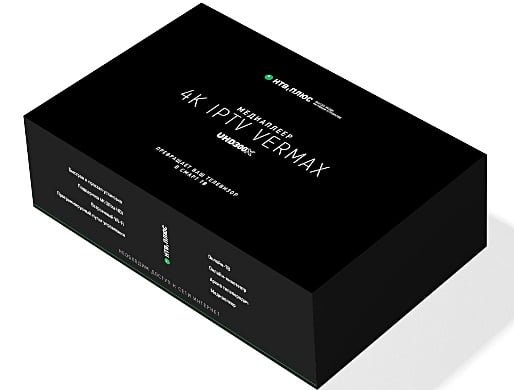 Стоимость подписки будет составлять от 199 рублей в месяц. Что тут главное. Контент выбирает НТВ-Плюс и назначает за это цену.
Надо Вам такое, мне ненужно!
Отвлеклись, но думаю надо било сказать чтобы народ не делал глупость к покупке продукта: ОТТ-приставка.
И так, X96 MAX Plus.
ТВ приставка X96 MAX Plus работает на новой операционной системе Android 9.0. Поддерживает интернет серфинг, просмотр онлайн видео, онлайн ТВ, IPTV контент. Также работает с интернет кинотеатрами.
Конечно на youtube бесплатный просмотр фильмов, сериалов, мультфильмов с торрент баз и других коллекций. Имеется поддержка приложений KinoTrend, Getsee и новые цифровые релизы, сериалы Out of Season, HD Videobox и похожих. Также андроид игры и другие развлечения.
Смарт ТВ приставки X96 MAX Plus имеет две версии памяти, 4 Гб/32 Гб и 4 Гб/64 Гб.
Имеется порт USB3.0 с более быстрой скоростью передачи данных, чем USB2.0. А это удобно для просмотра 4K контента с внешних USB накопителей. Поддержка большинства популярных медиа форматов, включая 4K Ultra HD, Full HD 1080p.
Поддерживаются современные форматы сжатия H.265 HEVC, аппаратное декодирование VP9.
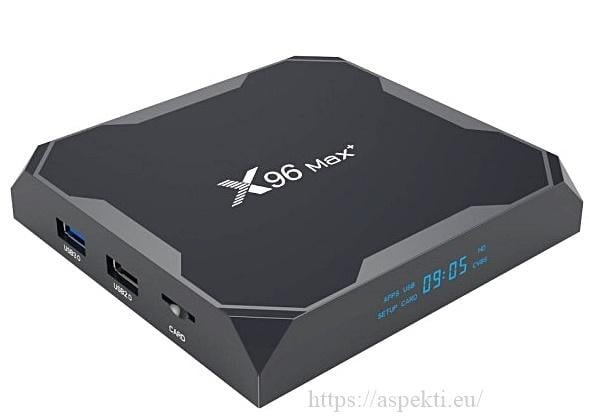
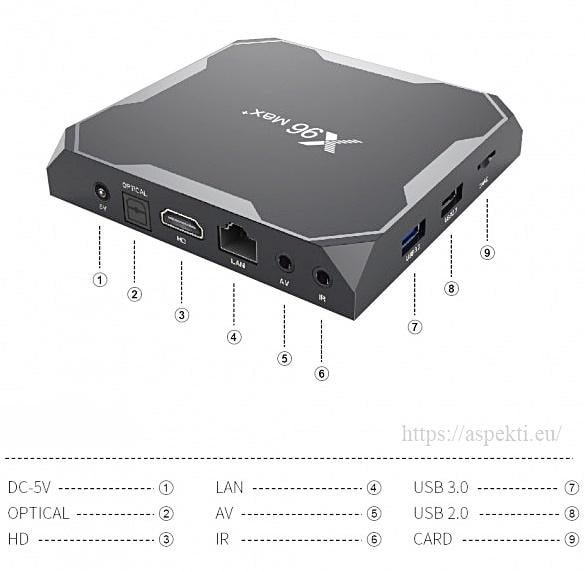 X96 MAX Plus имеет предустановленный Google Play маркет для поиска и установки приложений и разнообразного контента. Имеется поддержка установки и поиска приложений из других источников.
Смарт ТВ приставка X96 MAX Plus является более мощным и более функциональным устройством, чем обычные модули Smart TV встроенные в телевизоры.
Для X96 MAX Plus доступно больше бесплатного и разнообразного контента и приложений.
Также доступны полнофункциональные версии андроид приложений, в отличие от урезанных версий для Smart TV телевизоров. Смарт ТВ приставка медиаплеер X96 MAX Plus подключается к телевизорам в порт HDMI либо AV порт.
Можно подключить как к новым современным телевизорам, так и к старым моделям. Доступ к сети интернет по беспроводному WiFi (плеер имеет встроенный WiFi модуль). Или можно подключить кабель Ethernet в специальный порт LAN медиаплеера.
На передней лицевой стороне медиаплеер X96 MAX Plus имеет дисплей с возможностью отображением времени и различных статусов (подключение HDMI, AV, micro SD, USB). Медиаплеер X96 MAX Plus поддерживает более 20-ти языков, включая русский язык.
Многофункциональная Смарт ТВ приставка.
Мини ПК на системе Android 9.0. Поддержка андроид приложений, игр и контента. Предустановлен Google Play маркет для поиска и установки приложений, игр и др. Поддержка поиска приложений из других источников (Aptoide, сайты разработчиков, коллекции андроид приложений и др.)
Онлайн медиаплеер. Воспроизводит онлайн потоковое видео с сервисов Youtube, Rutube и похожих. Поддержка Youtube 4K.
Домашний мультимедиа плеер.
Просмотр медиа файлов с внешних носителей (карты памяти, USB флешки, внешние накопители USB HDD). Поддержка большинства популярных медиа форматов.
Онлайн кинотеатр.
Просмотр контента интернет кинотеатров. Бесплатные Фильмы, сериалы, мультфильмы, передачи и др. Megogo, iVi, TVZavr и похожие.
Сетевой медиаплеер.
Просмотр медиа файлов с сетевых хранилищ. Поддержка Miracast, DLNA, AirPlay. Приложений для бесплатного просмотра фильмов, сериалов, мультфильмов с торрентов. Медиа-коллекций и других источников. Также поддержка KinoTrend, HDVideobox, сериалы Out of Season, GetSee и др.
Онлайн ТВ приставка.
Просмотр телеканалов через интернет. Поддерживает приложения для Онлайн ТВ, IPTV, OTT, Torrent TV. Поддержка приложений для просмотра IPTV телевидения. Например Halva TV player, LazyIPTV и др.
Интернет серфинг.
Выход в интернет с экрана ТВ. Просмотр сайтов, поиск информации, новости, блоги, социальные сети и другие интернет сервисы.
Центр развлечений KODI. Широкие возможности для создания мультимедиа центра развлечений на телевизоре. Поддержка видео, аудио, тв дополнений для KODI и др. Игровая приставка для андроид игр.
Характеристики Смарт ТВ приставки X96 MAX Plus:
Операционная система: Android 9.0.
Процессор: Amlogic S905X3 Cortex A55, Quad Core (4 ядра).
Видеоускоритель: Mali-G31.
Память ОЗУ: 4 Гб DDR3.
Встроенная память: 64 Гб eMMC.
Поддержка карт памяти micro SD.
WIFI: 802.11 a/b/g/n/ac. Поддержка диапазонов 2.4GHz + 5GHz WiFi.
Bluetooth 4.0.
LAN: 1000M.
Медиа.
Поддержка большинства популярных медиа форматов.
Поддержка HDR+. Технология улучшения изображения.
Поддержка видео 4K UHD 60fps, Full HD 1080p, HD 720p и др.
Также 3D видео.
И форматов сжатия H.263, H.264, H.265, HD MPEG4, VP9 и др.
Видео: AVI, DAT, ISO, MKV, MP4, MPEG, RM, WMV и др.
Аудио: AAC, APE, DDP, FLAC, HD, MP3, OGG, TrueHD, WMA, Dolby Digital, DTS 5.1, DTS HD HiRes, .
Поддержка многоканального звука 5.1.
Порты: HDMI 2.1.,AV порт, OPTICAL, LAN, IR, USB 3.0, USB 2.0, Слот карт памяти micro SD, Порт питания DC.
Поддержка Miracast, AirPlay, DLNA.
Программная клавиатура: Да.
Поддержка подключения внешних физических клавиатур и пультов гироскопов.
Комплектация:
X96 MAX Plus. 4 Гб / 64 Гб. Смарт ТВ приставка. Android 9.0 медиаплеер. Amlogic S905X3. Беспроводной ИК пульт управления.
HDMI кабель. Блок питания (российский стандарт). Краткая инструкция на английском языке.
Настройка или обзор.
Ссылка на телеграмм канал c приложениями для тв боксов и IPTV — https://bit.ly/telegram_tvboxes
Или для того, чтобы зайти в телеграм канал, нужно установить приложение tеlеgram из play market. Затем в поиске в приложении набрать название канала iptv777.
Удачи Друзья!
Спасибо, что прочитали этот пост, не забудьте подписаться!
Подписчики получают знаки внимания от нашего коллектива, как полезную информацию и приятные сюрпризы!
ПОДПИСКА
Смарт приставка x96q — это устройство, которое связывает ваш телевизор с интернетом, позволяя вам просматривать контент из различных онлайн-платформ на большом экране. Приставка работает на операционной системе Android и имеет множество функций, которые могут быть полезными для вас и вашей семьи.
В этом полном гиде вы узнаете, как правильно настроить смарт приставку x96q и оптимизировать ее работу для получения максимального удовольствия от использования. Мы покажем вам, как подключить приставку к телевизору и интернету, настроить основные параметры, установить приложения и настроить их. Вы узнаете о самых полезных функциях приставки и сможете настроить их под свои потребности.
Кроме того, в этой статье мы расскажем вам о различных способах оптимизации работы смарт приставки x96q. Мы поделимся с вами советами по улучшению производительности устройства, увеличению его памяти и уменьшению нагрузки на процессор. Также мы расскажем о возможностях кастомизации интерфейса и настройке дополнительных функций, которые сделают использование смарт приставки x96q более удобным и функциональным.
Если вы хотите настроить свою смарт приставку x96q оптимальным образом и получить максимум от ее использования, то этот гид идеально подойдет вам. Вы узнаете все, что нужно знать о настройке и оптимизации этого устройства и сможете наслаждаться просмотром любимых фильмов, сериалов и видео на большом экране вашего телевизора.
Содержание
- Распаковка и подключение
- Установка и обновление ПО
- Установка операционной системы
- Обновление ПО
- Подключение к интернету
- Настройка разрешения и экрана
Распаковка и подключение
Перед тем, как начать настройку и оптимизацию смарт приставки X96Q, вам потребуется распаковать и правильно подключить её к телевизору или монитору. В этом разделе мы расскажем вам, как это сделать.
- Распаковка: Внимательно откройте упаковку смарт приставки X96Q и извлеките её. Проверьте комплектацию, убедившись, что в коробке есть все необходимые элементы: сама приставка, HDMI-кабель, пульт дистанционного управления, блок питания и инструкция по эксплуатации.
- Подключение: Прежде чем подключить смарт приставку X96Q, убедитесь, что ваш телевизор или монитор включен. Следуйте инструкции для подключения:
- Возьмите HDMI-кабель и подключите один его конец к выходу HDMI на смарт приставке X96Q.
- Вставьте другой конец HDMI-кабеля в HDMI-порт телевизора или монитора.
- Подсоедините блок питания к смарт приставке X96Q и вставьте его в розетку.
- Включите смарт приставку X96Q, нажав кнопку питания.
После успешного подключения вы увидите изображение смарт приставки X96Q на экране вашего телевизора или монитора. Осталось только завершить настройку и оптимизацию, чтобы начать пользоваться всеми возможностями этого устройства.
Установка и обновление ПО
При первом включении вашей смарт-приставки X96Q вам может потребоваться установить операционную систему и другое программное обеспечение. В этом разделе мы расскажем, как выполнить установку и обновление ПО на вашей приставке.
Установка операционной системы
Чтобы установить операционную систему на свою смарт-приставку X96Q, выполните следующие шаги:
- Подключите приставку к вашему телевизору с помощью HDMI-кабеля.
- Подключите приставку к источнику питания и включите ее.
- Выберите язык и другие настройки, используя пульт дистанционного управления.
- Следуйте инструкциям на экране, чтобы установить операционную систему на приставку. Обычно это включает выбор доступной версии ОС и подтверждение начала установки.
- После завершения установки операционной системы автоматически войдите в систему и выполните первоначальные настройки.
Обновление ПО
Обновление ПО на вашей смарт-приставке X96Q поможет вам получить последние функции и исправления ошибок. Чтобы выполнить обновление ПО, выполните следующие действия:
- Подключите вашу приставку к Интернету с помощью Ethernet-кабеля или через Wi-Fi.
- Откройте меню настройки, используя пульт дистанционного управления.
- Выберите пункт «Обновление ПО» или «Системные обновления».
- При наличии новых обновлений, выберите соответствующую опцию для их загрузки и установки.
- Подождите, пока обновление будет завершено, и перезагрузите вашу смарт-приставку.
Проверьте, что у вас установлена последняя версия ПО, проверив наличие обновлений в меню настроек. Регулярное обновление ПО поможет вашей смарт-приставке работать максимально эффективно и безопасно.
Подключение к интернету
Для использования всех возможностей смарт приставки x96q необходимо подключить ее к интернету. В данном разделе мы рассмотрим несколько способов подключения.
1. Через Wi-Fi
Если у вас дома есть Wi-Fi сеть, вы можете подключить смарт приставку к ней. Для этого выполните следующие действия:
- Откройте настройки на вашей смарт приставке.
- Выберите раздел «Сеть» или «Wi-Fi».
- Найдите свою Wi-Fi сеть в списке доступных сетей и выберите ее.
- Введитепароль от вашей Wi-Fi сети.
- Подождите, пока смарт приставка подключится к сети.
2. Через LAN
Если у вас дома есть Ethernet-кабель, вы можете подключить смарт приставку к Интернету через LAN. Для этого выполните следующие действия:
- Вставьте Ethernet-кабель в соответствующий порт на смарт приставке.
- Подключите другой конец Ethernet-кабеля к маршрутизатору или модему.
- Подождите, пока смарт приставка подключится к сети.
3. Через 3G/4G модем
Если у вас есть 3G/4G модем с возможностью подключения к интернету, вы можете использовать его для подключения смарт приставки. Для этого выполните следующие действия:
- Подключите 3G/4G модем к смарт приставке при помощи USB-кабеля.
- Дождитесь, пока смарт приставка определит модем и установит необходимые драйверы.
- Откройте настройки на вашей смарт приставке.
- Выберите раздел «Сеть» или «Модем» и настройте соединение согласно инструкции вашего модема.
- Подождите, пока смарт приставка подключится к интернету через модем.
Теперь вы знаете, как подключить смарт приставку x96q к интернету. Выберите подходящий для вас способ и наслаждайтесь всеми функциями устройства.
Настройка разрешения и экрана
Смарт приставка x96q имеет возможность настройки разрешения экрана, что позволяет достичь наилучшего визуального качества при использовании устройства. Для настройки разрешения и экрана следуйте инструкциям ниже:
1. Откройте меню настроек:
Для этого найдите на пульте дистанционного управления кнопку «Настройки» и нажмите на нее. В появившемся меню выберите «Настройки экрана».
2. Выберите разрешение:
В меню настройки экрана вы увидите список доступных разрешений. Выберите наиболее подходящее разрешение согласно характеристикам вашего телевизора или монитора. Обычно рекомендуется выбирать разрешение, которое соответствует разрешению вашего телевизора или монитора.
3. Форматизация экрана:
В некоторых случаях может понадобиться настроить формат экрана. Выберите подходящий формат для вашего телевизора или монитора, чтобы избежать искажения изображения.
4. Сохраните изменения:
После завершения настройки разрешения и экрана, не забудьте сохранить изменения, чтобы они вступили в силу. Обычно в меню настройки есть кнопка «Применить» или «Сохранить настройки».
После завершения всех настроек разрешения и экрана, вы должны заметить улучшение визуального качества на вашем устройстве x96q.
Обратите внимание, что настройки разрешения и экрана могут замедлять работу устройства, поэтому рекомендуется выбирать оптимальное разрешение, которое обеспечивает хорошее качество изображения без значительных потерь в производительности.
перейти к содержанию

Руководство пользователя
Умная телевизионная приставка
X96Q

Схема подключения

Процедура установки
- Подключите TV Box к источнику питания.
- Подключите ТВ-бокс к телевизору с помощью кабеля HDMI или кабеля AV.
- Для проводного подключения подключите кабель Ethernet от ТВ-бокса к модему или маршрутизатору. Для беспроводной связи выберите сеть Wi-Fi и введите пароль Wi-Fi.
Многоэкранное взаимодействие

Кастинг экрана
Введение:
TV Box позволяет воспроизводить фотографии, музыку и видео со смартфона или планшета на телевизоре.
Приготовление:
Убедитесь, что ваше устройство (а) и TV Box подключены к одной сети.
Как использовать:
После того, как ваше устройство (а) и TV Box будут подключены к одной сети, логотип  будет отображаться в соответствующих приложениях вашего устройства (устройств). Нажмите на и делитесь фотографиями, музыкой и видео по телевизору.
Главные преимущества
Заявление FCC
Изменения или модификации, прямо не одобренные стороной, ответственной за соответствие, могут лишить пользователя права на эксплуатацию оборудования.
Это оборудование было протестировано и признано соответствующим ограничениям для цифровых устройств класса B в соответствии с частью 15 правил FCC. Эти ограничения разработаны для обеспечения разумной защиты от вредных помех при установке в жилых помещениях. Это оборудование генерирует, использует и может излучать радиочастотную энергию и, если оно установлено и используется не в соответствии с инструкциями, может создавать вредные помехи для радиосвязи. Однако нет гарантии, что помехи не возникнут при конкретной установке. Если это оборудование действительно создает недопустимые помехи для приема радио или телевидения, что можно определить путем включения и выключения оборудования, пользователю рекомендуется попытаться устранить помехи одним или несколькими из следующих способов:
- Изменить ориентацию или местоположение приемной антенны.
- Увеличьте расстояние между оборудованием и приемником.
- Подключить оборудование к розетке в цепи, отличной от той, к которой подключен приемник.
- Обратиться за помощью к дилеру или опытному радио / ТВ технику.
Это устройство соответствует части 15 правил FCC. Эксплуатация осуществляется при соблюдении следующих двух условий (1) это устройство не может вызывать вредных помех, и (2) это устройство должно принимать любые принимаемые помехи, включая помехи, которые могут вызвать нежелательную работу. Это оборудование соответствует ограничениям FCC на радиационное воздействие, установленным для неконтролируемой среды. Это оборудование следует устанавливать и эксплуатировать на минимальном расстоянии 20 см между радиатором и вашим телом.

Документы / Ресурсы
Рекомендации
- Руководство пользователя