

Тема: Инструкция по эксплуатации T62N, T62A, T62D, Т62М (Прочитано 57990 раз)
0 Пользователей и 1 Гость просматривают эту тему.
Инструкция по эксплуатации World Vision T62D, T62M

« Последнее редактирование: 26 Апрель 2019, 14:48:36 от ooolexa »

Записан
Эти пользователи сказали Вам СПАСИБО:
dr.shama, adimir, max2000, pasha, mastergx, Андрей Протас, EZogar, nagan, MAHIAK, Accent-58, Sta_12, Vasilij, nivisochin, Александр-11, Egor160769, zotacf, vagdonimms, ad, iim1964, smith, AlexBolo, Olena, Fva1947, Chip300, Sealxo, Владимир Хилько, aslav, Lord, billybons, Анатолий_, alexfm28, Олександр1, vya, Виктор В., Андрей121, Cntgfysx, kuki, Optron,
WV Foros Combo T2/S2, WV Premium, WV T62, WV Force 1&1+, WV DVB-T2, World Vision ET9000
Satellite: 4w, 1.9е, 4.9e, 7e, 9e, 13e, 16е, 19e, 23.5e, 36e, 53е, 55e, 75e, 85.2e, 90e
Это не инструкция, а издевательство над купившим соотв. изделие!
Обычно, если изделие -дерьмо, то и соотв. инструкция (а, кстати, гостированное название «руководство пользователя») -дерьмо!
Это потому, что пишут его те же, кто и устройство создает.
Вот и для данного устройства: видно, что софт вообще не проходил грамотного тестирования, особенно, интерфейсная часть.
Да и сам интерфейс -спроектирован бездарями, которые никогда не делали интерактивного софта. В общем, все в целом свидетельствует о реализации проекта без грамотного проектного менеджмента. Авторам: вы, для начала, хотя бы раз предложили кому-либо, не знакомому с вашим проектом человеку осуществить подключеие и настройку ресивера к ТВ, да понаблюдали бы за его мытарствами!!
В общем авторы — слабаки! Задумали что-то неплохое, а реализация -неаккуратная, а потому — бездарная. С чем вас и поздравляю!
Записан
Виктор В., предложите лучше, но не меняя ценовые условия.
Вы бы не хамили уважаемый, а то вроде праздники, а от вас хамство.
Есть навыки и менджемент лучше, есть уже готовый прайс сколько выйдет ваше супер предложение?
Так как вы описали свой пост, излогают только обиженные пользователи которым за даром отдай и этот вариант не пройдёт и скажет что это дерьмо, сделайте лучше умный вы наш грамотей.
Не устраивает продукция, то зачем вы сюда обращаетесь, у вас есть право выбора, хотя с вашим подходом даже не предполагаю что вы используете с довольным видом.
Вобщем-то и вам не хворать, не хочется портить настроение новогоднее, святые праздники.
« Последнее редактирование: 04 Январь 2019, 21:50:59 от ooolexa »
Записан
Эти пользователи сказали Вам СПАСИБО:
Bazilio, wolow, Marjan0506, Игрь, Zhallo, ygrek8, bred20031955, a3651, Garic, Balu_II, denebunix
WV Foros Combo T2/S2, WV Premium, WV T62, WV Force 1&1+, WV DVB-T2, World Vision ET9000
Satellite: 4w, 1.9е, 4.9e, 7e, 9e, 13e, 16е, 19e, 23.5e, 36e, 53е, 55e, 75e, 85.2e, 90e
Это потому, что пишут его те же, кто и устройство создает.
————————————————————-Авторам: вы, для начала, хотя бы раз предложили кому-либо, не знакомому с вашим проектом человеку осуществить подключеие и настройку ресивера к ТВ, да понаблюдали бы за его мытарствами!!
В общем авторы — слабаки! Задумали что-то неплохое, а реализация -неаккуратная, а потому — бездарная. С чем вас и поздравляю!
С моей точки зрения -Т62D-по понятиям цена/качество-одна из самых отработанных и в программном и в аппаратном понятии приставка!Я с удовольствием с ней работаю.Может-потому что у меня-инженерно-электронное образование(МВТУ)-мне совершенно не нужна инструкция! Такое устройство изначально не ориентировано на деффачек или гуманитариев-пиананистов!Для них сделаны селфифоны! Если вам непонятно-как подключить и пользоваться-пригласите специально обученных людей и заплатите им хотя бы пивом за обучение.
Я своей 89 летней маме показал 5 кнопок на универсальном обучаемом пульте и она живет и радуется.Даже пользуется IPTV со спокойствием на лице!
Если вы с 1 постом зашли излить горечь от скудоумия и отсутствия образовательно-инженерных навыков-то мы вас прощаем.Если зашли от конкурентов-то пишите грамотнее и язвительнее-но без хамства.ИМХО
Записан
Эти пользователи сказали Вам СПАСИБО:
Виктор В.
А я вот только скачал инструкцию, ещё не смотрел, да и то, это так-пусть будет 
31-го числа взял 2 шт. Т62А, подключил через РСА к 2-м телекам, 5 минут делов и что там заумного? Есть вопросы- всё на форуме расписано… на обоих приставках прошивку обновил на последнюю от 28.12.2018, отредактировал под себя каналы, сиди- смотри!  Теперь полезу, когда свисток wi-fi придёт…
Добавлю- телеки у меня древние, подключено кабельное, было40 каналов, сейчас 123!
Записан
Эти пользователи сказали Вам СПАСИБО:
Форум даёт больше чем инструкция в коробочке 
Записан
Чем люди не довольны?Можно подумать у других производителей инструкции чем-то отличаются.А тут за те же деньги и iptv,и кабельное,и 2 кинотеатра.Совесть имейте,авторы стараются,улучшают прошивки.На форуме всё разжевано как и что делать.Попробуйте получить помощь у других производителей приставок-продали как есть и всё.
Записан
Эти пользователи сказали Вам СПАСИБО:
Все пользуются мобильниками, а и еще всякой «гаджестью», но почему то никто не спрашивает у гугла почему андроид такой ……. А мобильники по своей сути сложное устройство.
Приставка WV вообще проще простого, а если возникают проблемы то и существует этот форум. Всегда можно допилить, додумать. А инструкция, так по мне вообще не нужна, как раньше методом «научного тыка». Если что то не то нажмешь есть откат на завод.настройки, да ломать там нечего.
Записан
Эти пользователи сказали Вам СПАСИБО:
world vision t62d, world vision t62m, world vision t64d, foros ultra 36E
Куда писать если есть вопросы к эксплуатации приставки? Один раз написал в одной теме-тишина! Продублировал в другой-забанили!
Записан
Куда писать если есть вопросы к эксплуатации приставки? Один раз написал в одной теме-тишина! Продублировал в другой-забанили!
Все зависит от проблемы. Какая?
Записан
world vision t62d, world vision t62m, world vision t64d, foros ultra 36E
По Т62А. Например: как правильно установить время? ( выбираю ручной режим, регион Москва, GMT+3, в итоге не правильно!), как сделать запись программы канала ТВ в моё отсутствие? (нажимаю EPG, забиваю данные и выключаю приставку. За благовременно приставка оживает, включается на указанный канал и всё. Проверяю наличие записи-ПУСТО!). Есть ещё вопросы, но для начала с этими хотелось разобраться.
Записан
Эти пользователи сказали Вам СПАСИБО:
Доброй ночи. Я извиняюсь, но я один не смог найти как перейти на плеер проигрывающий с Флешки, через кнопку пульта? Переход только через меню? Это никого не напрягает?
Записан
kasianus, основное назначение какое — телеприставка, правильно просмотр телеканалов, вы же не медиа плеер купили. Чтобы быстро перейти для просмотра записей есть вроде кнопка pvr, а в медиа плеер только через меню.
Записан
WV Foros Combo T2/S2, WV Premium, WV T62, WV Force 1&1+, WV DVB-T2, World Vision ET9000
Satellite: 4w, 1.9е, 4.9e, 7e, 9e, 13e, 16е, 19e, 23.5e, 36e, 53е, 55e, 75e, 85.2e, 90e
Я понимаю, но в самых дешёвых dvd плеерах есть такая кнопка перехода на usb, хотя тоже основное предназначение просмотр dvd. Ладно, спасибо за ответ.
Записан
в самых дешёвых dvd плеерах есть такая кнопка перехода на usb, хотя тоже основное предназначение просмотр dvd.
Я свой ДВД плеер последний году в 2010 м подарил дворникам-таджикам.Кто то ими еще пользуется?Сорри за офф…
Конечно-удобнее на каждый чих иметь отдельную кнопку-но не в приставках же за 12 долларов?У вас в ТВ нет ЮСБ гнезда и плеера?
« Последнее редактирование: 31 Март 2019, 13:51:41 от bred20031955 »
Записан
Подробный обзор приставки World Vision T62A – настройка, прошивка.
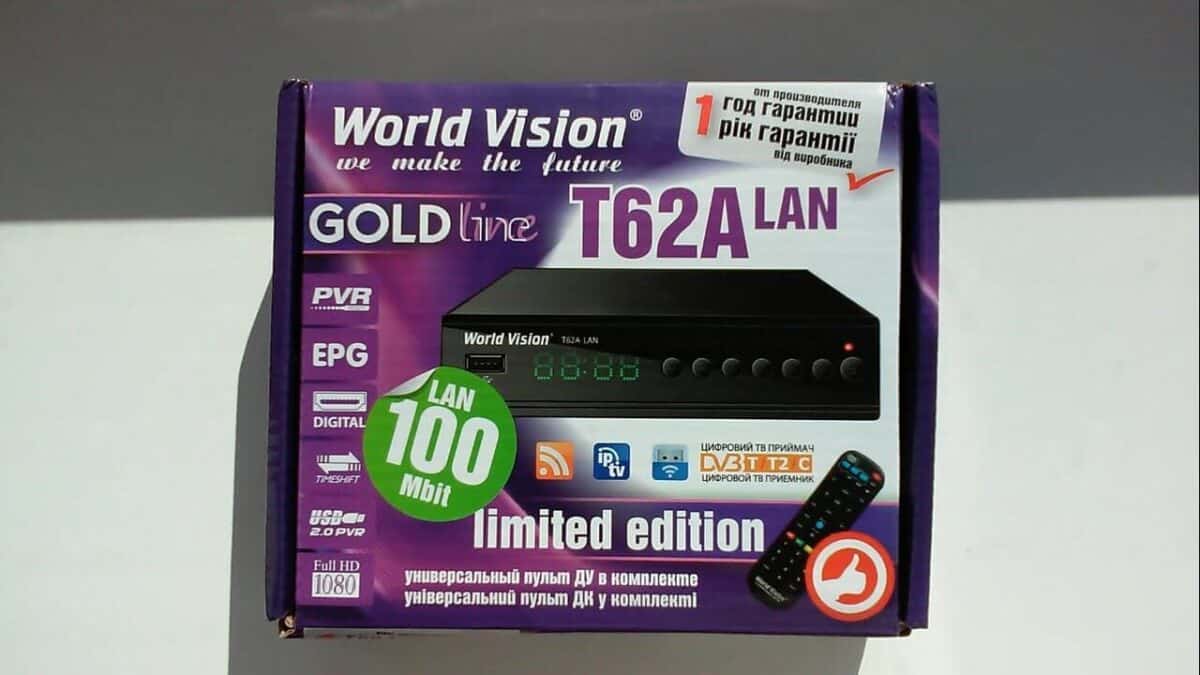
World Vision T62A – ресивер, который был презентован в 2019 году. Поддерживается подключение через беспроводную wi-fi сеть, что существенно расширяет возможности использования интернета на устройстве.
Приставка улавливает цифровое телевидение в стандартах эфирного DVB-T/T2 и кабельное DVB-C телевидение.

Содержание
- Характеристики World Vision T62A
- Технические характеристики
- Внешний вид
- Что находится на передней панели
- Что находится на задней панели
- Внешний вид и функции пульта
- Комплектация
- Пошаговая инструкция по подключению приставки World Vision T62A
- Настройка эфирного ТВ
- Настройка кабельного телевидения
- Интерфейс World Vision T62A LAN
- Программы
- Изображение
- Поиск каналов
- Время
- Языки
- Настройки
- Медиацентр
- Как установить прошивку на World Vision T62A
- Проверяем, есть ли необходимость
- Процесс установки
- Нужно ли World Vision T62A дополнительное охлаждение?
- Проблемы и их решение
- На телевизоре есть каналы, но приставка их не находит
- Не получается выбрать аудиодорожку
- Не удаётся подключить приставку к роутеру
- Плюсы и минусы модели
Технические характеристики
Ресивер работает на современном процессоре Gx3235 и поддерживает аудиокодек AC3.
Оснащена приставка разъёмами RF IN, RF LOOP, RCA, HDMI, 5V и двумя слотами для USB.
Word Vision T 62 A работает на известном и проверенном тюнере MaxLinear MxL608 с хорошей чувствительностью и с высокой помехозащищённостью.
Поддерживается воспроизведение видео в разрешении до 1080p, а также абсолютное большинство существующих форматов видео и аудио.
- Форматы видео: MKV, M2TS, TS, AVI, FLV, MP4, MPG.
- Форматы аудио: MP3, M4A, AAC.
- Форматы изображений: JPEG.

Управляется приставка как кнопками на самом устройстве, так и с помощью пульта дистанционного управления.
Внешний вид
Основание и верхняя часть корпуса выполнены из металла. Дополнительно присутствует перфорация внизу, сверху и по бокам. За счёт такого решения теплу есть куда уходить, что сильно снижает вероятность перегрева.
Передняя панель устройства пластиковая. При первой распаковке корпус покрыт транспортировочной плёнкой, поверх которой наклеена гарантийная пломба. Благодаря этому можно быть полностью уверенным, что устройство не вскрывали.
Что находится на передней панели
Если рассматривать панель слева направо, то в первую очередь мы увидим порт usb. Рядом можно разглядеть датчик пульта, а чуть правее – сегментный индикатор. По умолчанию он показывает состояние устройства (включено или выключено), но с помощью настроек можно сделать так, чтобы даже в дежурном режиме отображалось точное время.

Далее находится панель с кнопками – такой вариант управления удобен, если по какой-то причине нет возможности использовать пульт. С помощью кнопок можно отрегулировать громкость, вызвать меню, переключать каналы.
Здесь же присутствуют кнопка “ок” и кнопка включения устройства, прямо над которой расположен зелёный светодиод. Если ресивер настроен правильно, работает и принимает сигнал, диод будет светиться.
Что находится на задней панели
На задней панели мы видим следующие разъёмы:
- Антенный вход. Он же может служить выходным проходным разъёмом для подключения к другому приёмнику, или к телевизору, чтобы поймать аналоговые каналы.
- Сквозной (или петлевой) антенный выход.
- Дополнительный порт USB. Наличие второго такого входа тоже становится одним из преимуществ модели – например, можно использовать один вход для подключения wi-fi адаптера, а во второй вставлять USB-накопители.
- Цифровой аудио-видеовыход HDMI для подключения к современным телевизорам
- Композитный RCA аудио и видео выход. Жёлтое гнездо для передачи видео, а белое и красное – для левого и правого канала звука. Таким образом можно подключить устройство к аналоговому ТВ.

- Разъём для сетевого питания. Спасает, если со встроенным блоком питания что-то произошло. Такая возможность редко встречается в ресиверах, хотя это очень удобно, потому что позволяет использовать устройство даже при неожиданной поломке блока.

World Vision T62A – обзор DVB-C/T2 ресивера:
Внешний вид и функции пульта
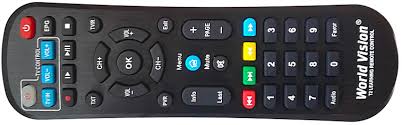
Пульт считается самым удобным в линейке World Vision T62, отличается эргономичной формой и приятными прорезиненными кнопками, которые хорошо нажимаются.
Примечательно, что тут есть обучаемые кнопки, которые можно использовать для управления ТВ.
Они расположены белой рамочке в верхнем левом углу. Так, можно даже без пульта от телевизора включить его, перевести в режим AV и настроить громкость.
Инструкция по программированию пульта прилагается к нему. Интересно, что напечатана она на самоклеящейся бумаге, так что её можно приклеить на любое удобное место. Но даже если она потеряется, настроить устройство легко – нужно зажать клавиши “ок” и “0”, а затем удерживать нужную кнопку на телевизионном пульте.
Комплектация
В комплект входят:
- Сама приставка.
- Гарантийный талон.
- Краткая инструкция по эксплуатации.
- Кабель 3RCA для подключения к телевизору.
- Пульт дистанционного управления.
- Элементы питания для пульта.
Пошаговая инструкция по подключению приставки World Vision T62A
Процесс подключения будет немного отличаться в зависимости от того, хотите ли Вы настроить эфирное цифровое телевидение, или кабельное.
Настройка эфирного ТВ
Шаг 1. Подключить ресивер к телевизору и дождаться, пока пройдёт загрузка.
Шаг 2. На экране высветится гид по установке – в нижнем углу будет таймер обратного отсчёта. Менять ничего не нужно, только подождать 10 секунд, пока таймер выйдет.
Шаг 3. После этого начнётся автоматический поиск каналов. Слева будут отображаться телевизионные каналы, а справа – цифровые радиостанции. Поиск проходит довольно быстро, завершить его можно, как только 20 каналов будут пойманы.
Шаг 3.1 (Не обязательный) При необходимости можно ввести частоту вручную – в таком случае канал найдётся моментально.
Шаг 4. Начальные настройки завершены – автоматически начинается трансляция канала под первым логическим номером.
Настройка кабельного телевидения
Шаг 1. Подключаем кабель и ресивер. Дожидаемся конца загрузки.
Шаг 2. В меню гида по установке меняем значение пункта “Диапазон поиска” на DVB-C.
Шаг 3. Запускаем авто поиск.
Шаг 4. Дожидаемся поимки всех каналов и начала трансляции. В этом случае каналы идут не по порядку, но это мы сможем исправить чуть позже через меню.

Важно. World Vision T62A не подходит для приёма кодированных кабельных каналов.
Интерфейс World Vision T62A LAN
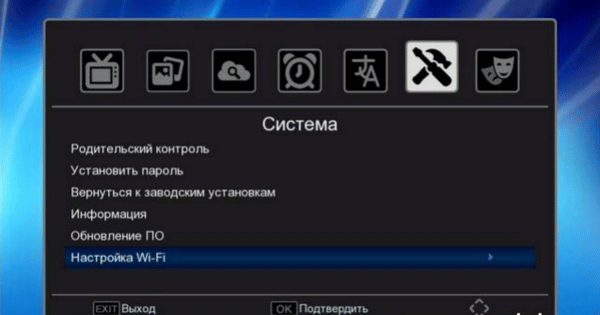
Меню переведено на русский язык и достаточно интуитивно понятно. В верхней части есть возможность переключаться между вкладками, рассмотрим их подробнее.
Программы
В этой категории находится редактор каналов, телегид, а также сортировка, которая нужна, чтобы расставить каналы в логичном порядке. Здесь же можно выбрать режим работы дисплея – например, сделать так, чтобы он показывал номер транслируемого канала, или местное время.
Изображение
Стандартные настройки изображения. Интересно, что регулировка яркости дисплея, выставленная в меню, будет применяться только когда ресивер находится в рабочем режиме.
Поиск каналов
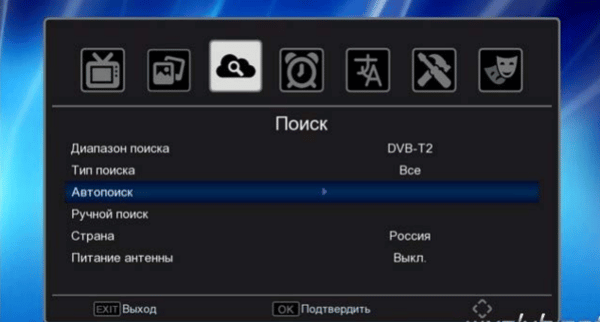
Авто поиск каналов происходит при первом запуске, но в этой категории меню можно вручную добавить телеканалы, которые не были найдены. Ещё здесь можно включить питание антенны, чтобы подключить её напрямую к ресиверу.

Время
Здесь находятся настройки даты и времени, а также таймер сна. Есть и ещё одна интересная функция – таймер питания. Так Вы можете установить расписание работы ресивера – когда он будет автоматически включаться и выключаться.
Языки
Позволяют выбрать язык меню, телегида и субтитров.
Настройки
С помощью одного из пунктов можно, при необходимости, произвести сброс устройства до заводских настроек. Эта функция защищена паролем, чтобы не допустить случайной потери данных. Здесь же размещена информация о системе – особенно важно время создания ПО, которое, при необходимости, можно обновить тут же.

Медиацентр
В медиацентре можно просматривать фото, видео и слушать музыку с usb-накопителя. Ещё в нём размещены дополнительные сетевые функции от новостей и информации о погоде до YouTube и интернет-кинотеатра.
Как установить прошивку на World Vision T62A
Проверяем, есть ли необходимость
Прежде всего нужно узнать дату сборки установленной прошивки. Для этого открываем меню, заходим на вкладку настроек и выбираем пункт “Информация”. Дата отражается на экране – если есть более свежая версия, то приступаем к установке.
Процесс установки
Сначала нужно скачать новую прошивку на флешку. Она размещена в карточке World Vision T62A на сайте World Vision. Скачивается она архивом, который нужно распаковать на предварительно отформатированный носитель.
В настройках ресивера кликаем на строчку “Обновление ПО”. Важно, чтобы был установлен тип “Через USB”. Вставляем флешку и указываем путь до скачанного файла. Запускаем обновление.
Установка занимает всего пару минут. После этого приставка автоматически перезагрузится.
Готово, можно проверить дату сборки в информации, там будет значиться новая World Vision T62A прошивка.
Нужно ли World Vision T62A дополнительное охлаждение?
За счёт металлического корпуса и перфорации, устройство не склонно к перегревам. Проблема может возникнуть только при очень плохом сигнале, который вынудит ресивер постоянно корректировать поток.
Существует неофициальное дополнительное оборудование для охлаждения, но использовать его не рекомендуют. Лучше в таком случае приобрести более качественную антенну, чтобы улучшить сигнал.

Проблемы и их решение
На телевизоре есть каналы, но приставка их не находит
В первую очередь стоит посмотреть частоты, на которых транслируются каналы и попробовать ввести их вручную. Если это не сработало – проверьте кабель. При дальнейших проблемах нужно обращаться в кабельную компанию.
Не получается выбрать аудиодорожку
Для выбора нужной дорожки нужно зайти в настройки и выбрать пункт “Дополнительные настройки”. Далее во второй строчке сверху можно пролистать все существующие варианты и выбрать нужный.
Не удаётся подключить приставку к роутеру
Нужно пошагово отрегулировать настройки роутера, каждый раз проверяя подключение. Лучше перед этим старый набор сохранить на компьютере.
Также очень часто помогает простое обновление прошивки маршрутизатора.
Плюсы и минусы модели
Основные преимущества:
- Обучаемый пульт для управления ТВ.
- Хороший приём сигнала.
- Простая и удобная настройка.
- Сочетание внешнего и встроенного блоков питания.
- Металлический корпус с перфорацией.
Основные недостатки:
- Слабое качество провода, который идёт в комплекте.
- Отсутствие возможности автоматически пропустить кодированные программы при настройке.
- Восприимчивость к скачкам напряжения.
Если увлекаетесь инвестициями, то рекомендую отличную статью про подсчёт комиссий и расходов на брокерских счетах.
Компания World Vision работает на нашем рынке уже более 16 лет. В настоящее время производитель продает более 40 наименований DVB-T2 приставок и это позволяет ему входить в числе 2-3 наиболее популярных в нашей стране компаний цифрового оборудования. Только вдумайтесь, за каких-то 13 лет они смогли продать уже 10 млн единиц приемников. Это в свою очередь позволило им выпустить новые модели, которые отвечают все стандартам цифрового телевидения и могут без проблем ловить все 20 бесплатных каналов.
Сегодня мы поговорим о данном производителе наиболее подробно. Изучим процедуру подключения, а также покажем наглядный обзор по поиску цифровых каналов с устройств World Vision. Дополнительно мы постараемся ответить на накопившиеся по данным приставкам вопросы и предоставим наиболее возможные причины тех или иных проблем с оборудованием.
| Модель | Цена (рублей) | DVB-T2 | Процессор | Тюнер | Разъемы | WiFi | Внешний Блок питания | Пульт ДУ |
| 65 | + | Ali3821p | Rafael Micro R836 | HDMI, USB, RSA | — | + | + | |
| 65M | + | Ali3821p | Rafael Micro R836 | HDMI, USB, RSA | — | + | + | |
| T64LAN | 1300 | + | Availink 1506T | Rafael Micro R850 | HDMI, USB, RSA | + | + | + |
| T64D | 990 | + | Availink 1506T | Rafael Micro R850 | HDMI, USB, RSA | + | + | + |
| T64M | 890 | + | Availink 1506T | Rafael Micro R850 | HDMI, USB, RSA | + | + | + |
| T62N | + | HDMI, USB, RSA | + | + | + | |||
| T129 | + | Rafael Micro R846 | HDMI, USB, RSA | — | + | + | ||
| T62A | 1200 | + | HDMI, USB, RSA | + | Внутренний | Обучаемый | ||
| T63 | + | Rafael Micro R836 | HDMI, USB, RSA | + | + | + | ||
| T63M | + | Rafael Micro R836 | HDMI, USB, RSA | + | + | + | ||
| T61M | + | MaxLinear MXL608 | HDMI, USB, RSA | — | + | + | ||
| T70 | + | MaxLinear MXL608 | HDMI, USB, RSA | — | + | + | ||
| T62D | 800 | + | MaxLinear MXL608 | HDMI, USB, RSA | + | + | + | |
| T62M | 1300 | + | MaxLinear MXL608 | HDMI, USB, RSA | + | + | + | |
| T60M | 900 | + | MaxLinear MXL608 | HDMI, USB, RSA | — | + | + | |
| T59D | + | Montage M88CT6000 | Montage M88TC3800 | HDMI, USB, RSA | + | + | + | |
| T59 | 1000 | + | Montage M88CT6000 | Montage M88TC3800 | HDMI, USB, RSA | + | + | + |
| T59M | 900 | + | Montage M88CT6000 | Montage M88TC3800 | HDMI, USB, RSA | + | + | + |
| T54 | 1000 | + | Ali3821 | MaxLinear MXL608 | HDMI, USB, RSA | — | + | + |
| Premium | 1400 | + | Ali M3821 | Rafael Micro R836 | HDMI, USB, RSA | + | + | + |
| T55Gold | 1400 | + | Ali M3821 | HDMI, USB, RSA | — | + | + | |
| T126 | 1000 | + | HDMI, USB, RSA | — | + | + | ||
| T57M | + | HDMI, USB, RSA | — | + | + | |||
| T36 | 800 | + | HDMI, USB, RSA | — | + | + | ||
| T57D | + | HDMI, USB, RSA | — | + | + | |||
| T57 | + | HDMI, USB, RSA | — | + | + | |||
| T56 | 1300 | + | HDMI, USB, RSA | — | + | + | ||
| T58 | 1100 | + | HDMI, USB, RSA | — | + | + | ||
| T39 | + | HDMI, USB, RSA | — | + | + | |||
| T38 | + | HDMI, USB, RSA | — | + | + | |||
| T37 | 1000 | + | HDMI, USB, RSA | — | + | + | ||
| T34A | + | HDMI, USB, RSA | — | + | + | |||
| T55D | + | HDMI, USB, RSA | — | + | + | |||
| T55 | 1400 | + | HDMI, USB, RSA | — | + | + | ||
| T35 | 800 | + | HDMI, USB, RSA | — | + | + | ||
| T43 | + | HDMI, USB, RSA | — | + | + | |||
| T34i | + | HDMI, USB, RSA | — | + | + | |||
| T34 | + | HDMI, USB, RSA | — | + | + | |||
| T53 | + | HDMI, USB, RSA | — | + | + | |||
| T40 | + | HDMI, USB, RSA | — | + | + | |||
| T23CI | + | HDMI, USB, RSA | — | + | + | |||
| T411CI | + | ALI M3602 | HDMI, USB, RSA | — | + | + |
*В таблице имеются незаполненные данные в ячейках с ценой и модели DVB-T2 тюнера. В случае цены, причина в том, что не все приставки еще продаются и находятся на стадии тестирования или же вовсе сняты с производства. В данных модели тюнера, мы не смогли узнать у производителя “начинку” некоторых приставок. Возможно это производственный секрет или же данные еще не были добавлены.
Инструкция подключения приставок World Vision к телевизорам

По нашим наблюдениям, наиболее популярными на данный момент приставками World Vision, остаются устройства моделей: Premium, T62A и T62D. Именно поэтому скриншоты оборудования для дальнейшей инструкции, мы будем брать для этим приставок.

Однако смеем Вас заверить, что инструкция одинаково подойдет для любой из моделей устройств данной фирмы, главное выполнять все аналогично обзору. Общая схема подключения выглядит следующим образом

Антенна подключается напрямую к цифровой приставке через соответствующий вход. При этом само подключение к телевизору производится ОДНИМ из 3х вариантов:
- Установка OpenVPN в Ubuntu
- Через HDMI кабель. В комплект такой провод обычно не включается. Однако если Ваш телевизор имеет такой вход, то его необходимо использовать в первую очередь. Дело все в том, что HDMI обеспечивает наилучшее качество изображения и в целом более долговечен. Лучше всего купить кабель у проверенных компаний: Twisted Veins, Mediabridge ULTRA, Monoprice. Метр их кабеля будет стоить в 2-3 раза дороже дешевых аналогов, однако по качеству они будут раз в 5 выше.
- Через RSA (тюльпаны). Особенно актуальны для телевизоров старше 7-10 лет выпуска. НА таких моделях нет HDMI, однако имеются разноцветные входа под RSA. Их еще называют “тюльпаны”, за соответствующий раскрас. В комплекте с приставкой зачастую ложат 2-3 метра данного кабеля. Качество его оставляет желать лучшего и при использовании будьте готовы к замене спустя 2-3 месяца активного использования. На некоторых телевизорах можно будет встретить варианты, при которых нужно будет подключать не 3, а 2 или 1 выход RSA. Принцип тут не меняется, главное не ошибиться с цветами.
- Использование конвертеров и переходников. Особенно актуально в случае отсутствия или выхода из строя, какого-либо выхода на телевизоре. Переходник с RSA на SCART. Специальный выход SCART можно встретить на телевизорах более 10 летнего срока выпуска. Такие “живучие” телевизоры, по нашим наблюдениям, остались у многих абонентов. В магазинах переходник можно увидеть за 200-300 рублей.
- Конвертер сигнала RSA-HDMI. Может пригодиться, если например на Вашем телевизоре сломался выход для “Тюльпанов”. Стоит по разному, от 500-1000 рублей в среднем.
Касательно переходников скажем, что их следует использовать только в случае острой необходимости. Просто так, прибегать к их помощи не имеет смысла
После того, как устройство подсоединено, для включения приставки и проверки соединения, необходимо сделать следующее:
- В меню телевизора перейти в нужный Вам режим отображения сигнала. Для HDMI- это соответствующий ему режим. Для RSA, обычно выбирается AV (Аудио-Видео).
- После этого можно включать приставку в сеть и нажимать на кнопку питания на пульте ДУ.
- Если появилось приветственное меню, то подключение было выполнено правильно и можно приступать н непосредственной настройке цифровых каналов.
Схема подключения

RCA-кабель
Один из самых простых способов подключения цифрового ресивера телевизору. Перед подсоединением кабеля необходимо обесточить оба аппарата. После чего вставьте штекеры кабеля в гнезда на ресивере. Вставлять каждый штекер нужно в соответствии с цветом гнезда на приставке. По кабелю с желтым штекером поступает видеосигнал, по белому- ауди. Далее подключается к ресиверу комнатная или наружная антенна в соответствующее гнездо (обозначается “RF IN”)
HDMI разъем
HDMI интерфейс имеет возможность передавать сигнал высокого качества. Качество видео может быть до 1080р, а аудиосигнала- 192 кГц. Такая возможность соответствует высоким стандартам в области мультимедийного контента.
Антенный кабель
Данный вид подключения используется для подключения цифрового ресивера в случае, если на телеприемнике помимо антенного входа больше нет никакиз разьемов. Таким образом зачастую подсоединяют ресивер к старому телевизору, воткнув кабель в гнездо “RF OUT”
Поиск и настройка 20 цифровых каналов на приставках World Vision
При первом подключении любой из приставок World Vision, на телевизоре должно появиться специальное приветственное сообщение, в котором Вам предложат быстро настроить устройство. В любом случае, если подбор антенны был произведен правильно, то тюнер сможет самостоятельно настроить все имеющиеся каналы. Для этого необходимо:
- Перейти в меню устройства, нажав соответствующую кнопку на пульте ДУ.
- Нажать кнопку “Menu” и перейти в раздел поиска. Указать в пункте диапазона DVB-T2. Если у антенны имеется усилитель сигнала, то дополнительно также переключите питание на “вкл”.

- Выбрать “Автопоиск” и нажать “ОК”.
- Приставка проведет поиск по всем имеющимся частотным диапазонам. Поиск будет продолжатся в течении 5-10 минут. За это время устройство сохранит весь доступный список каналов и по окончанию сохранит настройки.


Функция автопоиска весьма удобна в тех случаях, когда имеет стабильный сигнал и сама антенна качественно настроен на и способна принимать цифровой сигнал без проблем.
Ручной поиск
Если же имеются проблемы с силой сигнала или же устройство без видимых причин не может обнаружить нужное количество каналов, то следует повторить процедуру поиска в ручном режиме. Последовательность действий при этом следующая:
- Переходим в меню приставки, в раздел поиска.
- Выбираем там “Ручной поиск” и нажимаем “ОК” на пульте ДУ.
- После этого заходим в интернет и открываем интерактивную карту ЦЭТВ. Указываем на ней свою область проживания и записываем параметры ближайшей к вам телевышки. Нас будет интересовать номер канала для РТРС 1 и РТРС 2.
- В меню приставки, указываем номер сначала первого канала с карты. При этом смотрим, чтобы мощность и качество сигнала изменилось с 0%, на какое-либо значение. В данном случае не обязательно иметь 100%. В некоторых областях проживания для нормального вещания бывает достаточно 60%, 70% и тд …

- Нажимаем “ОК”. Поиск найдет имеющиеся телеканалы и радио.


Показывает только 10 каналов из 20
Данная проблема довольно часто встречается у тех, кто переходит с аналогового телевидения на «цифру». При поиске каналов он может найти либо первые 10, либо вторые 10 каналов, но никак не все 20 вместе.
Проверьте параметры сила/качество
Зайдите в «Поиск каналов» — «Ручной поиск». Внизу экрана вы видите два параметра — сила и качество сигнала. В идеале они должны быть оба под 100%, однако, по нашему опыту, значений в 60-70% вполне хватит для нормальной работы
Если же настройка частоты неверная, то сила и качество будут равны
0. Лучше воспользуйтесь автоматическим поиском каналов. Тоже самое вы будете наблюдать, если частота верная, но сигнал действительно очень деградирует — следует проверить антенну.,

Проверка антенны
Если параметры сила/качество постоянно прыгают от 0 до 100% в течении секунды, то необходимо проверить антенну. Конкретно: поднять её повыше и развернуть в сторону теле-вышки. Посмотреть, где находится вышка, вы можете на карте, которую мы показывали выше (Интерактивная карта ЦЭТВ). Чем выше находится антенна, тем лучше качество каналов и больше их количество.
В большинстве случаев, если у вас показывает только 10, а не 20 каналов, то проблема в слабом сигнале. Возможно, имеет смысл использовать антенны с усилителем сигнала или специальные антенны, предназначенные для работы с ЦЭТВ-приёмниками
Брак ресивера
Нельзя исключать вариант с нерабочей приставкой. Гарантия на World Vision T65 составляет один год. Поэтому, если совсем ничего не получается, попробуйте обменять ресивер в магазине, в котором его покупали
Настройка WiFi на приставках World Vision
В большинстве цифровых приставок подключение к интернету происходит через специальные Wifi адаптеры. На устройствах World Vision это возможно также сделать при помощи RG-45 разъема. Это стандартизированный разъем, который наверняка есть в любом ПК.

Подключение к WiFi производится при помощи соединения приставки со специальным адаптером, по USB входу. При этом покупать необходимо не первый попавшийся в магазине, а именно тот, который советует официальный производитель World Vision.
После подключения приставки к беспроводной сети, владельцу будут доступны следующие функции:
- Обновление и прошивка приставки.
- Просмотр роликов портала YouTube.
Для соединения с имеющейся беспроводной сетью, необходимо:
- Пошаговая настройка и подключение цифровой приставки DEXP
- Перейти в меню устройства и в разделе “Система” выбрать “Настройка WiFi”.

- Затем выбрать в меню устройство – Wifi и нажать ОК.

- Приставка произведет поиск имеющихся беспроводных сетей. По окончанию будет показан полный список. Из него необходимо выбрать нужную нам и ввести от нее пароль.


После сохранения настроек, Вы сможете беспрепятственно смотреть Ютуб прямо с приставки.
Вопрос-ответ:
Сколько это стоит?
Преимущество цифрового эфирного телевидения РТРС – отсутствие абонентской платы. Договор подписывать не нужно, платить никому не нужно — это действительно бесплатно . Телеканалы транслируются без кодирования, в свободном доступе
Какое разрешение и качество в цифровом эфирном телевидении?
Трансляция идет в разрешении 720 на 576 пикселей (качество SD).
Можно ли использовать приставку на нескольких телевизорах?
Использовать можно — недаром на приставке есть несколько интерфейсов для подключения (HDMI/RCA). Однако стоит учесть, что на обоих телевизорах будет одна и та же картинка и звук. Чтобы смотреть в разных комнатах разные передачи, для каждого телевизора необходима отдельная приставка.
Как записывать передачи на флешку?
Настройки записи находятся в «Установки системы» — «Таймер». Здесь вы выбираете канал, дату и время включения записи
Цифровые приставки марки World Vision одни из самых популярных, благодаря их цене и обилию функций. Во многих моделях World Vision есть возможность подключению к интернету с помощью Wi Fi. Также данные приставки могут принимать Эфирное цифровое и Кабельное цифровое телевидения, благодаря этому многие кабельные операторы используют именно эти бюджетные приставки. Самые популярные модели это T62A и T62D, также есть модель Premium, но она немного дороже, хотя и имеет схожие функции.

Прошивка тюнеров World Vision
Обновление ПО необходимо в следующих случаях:
- Когда приставка начнет неадекватно работать: перезагружаться, зависать или отказываться подключаться к телевизору.
- Когда выйдет новая, стабильная версия ПО.
Для обновления необходимо:
- Скачать свежую версия ПО приставки с официального сайта. Формат прошивки будет .bin.

- Записать файл на флешку с файловой системой Fat32.
- Вставить USB-накопитель в приставку и перейти в меню.

- В разделе “Система” следует выбрать “Обновление ПО”.
- Затем обновление по USB.
- Указать путь к файлу и нажать обновить.


Если файл ПО соответствует требованию оборудования, то прошивка займет от 10-20 минут. По окончанию будет произведена перезагрузка устройства.
Ошибки World Vision
За время работы сайта, у нас накопилось массу вопросов абонентов, касательно приставок World Vision. По некоторым темам мы постараемся дать ответ и предоставить возможные пути решения проблем.
Приставка не ищет каналы/ находит меньше 20
- Попробуйте выполнить поиск в ручном режиме.
- Убедитесь в том что правильно подобрали антенну. Если расстояние до телевышки Вашего региона более 10 км, то потребуется уличная антенна с усилителем сигнала.
- Проверьте кабель от антенны на предмет целостности.
Устройство не подключается к телевизору
- Возможны проблемы из-за старого ПО. Его необходимо обновить.
- Проверьте кабель подключения к телевизору. В 30% случаев виновник всего провод.
Приставка перезагружается или зависает
- Обновите ПО.
- Сбросьте заводские настройки.
Как настроить обучаемый пульт
- Как подключить телевизор к компьютеру через HDMI кабель?
Всего на универсальном пульте имеется 4 программируемые кнопки: TV Power, Vol+-, AV. Для программирования их, необходимо нажать одновременно кнопки ОК и 0, должна загорается красная лампочка. После этого прислоните другой пульт напротив обучаемого и нажмите на втором кнопку, которую Вы хотели бы запрограммировать. После этого на оригинальном пульте, нажмите и держите кнопку, которую Вы хоте ли бы перенести. Держать ее необходимо до тех пор пока не обучаемом пульте ДУ, диод не мигнет 2 раза. На этом процесс обучения можно считать завершенным.
Возник вопрос: как подключить и настроить цифровую приставку World Vision? Краткая инструкция поможет разобраться в вопросе и решить неполадки. Тюнер World Vision подходит для подачи эфирного, спутникового и кабельного ТВ. Многие пользователи делают выбор в пользу него. Играет роль доступная цена и множество полезных опций. Правильный вариант для семейного использования. Он предоставляет возможность получить высококачественное изображение и множество полезного контента. Выбирайте пакеты в зависимости от потребности и ценовой политики. Количество каналов не ограничено. Для быстрого подключения необходимо купить отдельную антенну.
Технические характеристики и внешний вид
В отличие от объемов хранилища, процессор в новой приставке использовался вполне стандартный и привычный комбинированный ALiM3831, характеризующийся высокой производительностью (1280 DMIPS) и наличием детектора вместе с центральным процессором.
Приемник комбинирует в себе стандарты для эфирной трансляции и для кабельной. Наслаждаться цифровым вещанием можно, переключившись в режим IPTV. Это делает новинку мобильной и универсальной, в каком бы месте вы ни находились
Индивидуальная фишка приставки – возможность использовать так называемый Web-сервер, позволяющий транслировать через сеть любимые программы на любые гаджеты.

Внешний вид устройства включает в себя корпус из металла с кнопками и цифровым дисплеем.
Лицевая сторона размещает семь клавиш, индикатор и красно-зеленую клавишу, запускающую работу приставки. Наличие на панели такого числа кнопок управления устройством позволяет не переживать за наличие и заряд пульта: даже без него вы сможете контролировать девайс.
Сверху на приставке поверхность испещрена вентиляцией более, чем наполовину. Эти отверстия ведут прямо к материнской плате.
Такие перфорации есть и снизу, и по бокам, на одном из которым наклеен саморазлагающийся ярлык гарантии.
На дне устройства есть также небольшие ножки из резины и металла для стабилизации и опоры. Здесь же можно увидеть наклеенный стикер, сообщающий необходимую информацию о .
По техническим характеристикам можно отметить следующее:
- Rafael Micro RT500-модулятор, о котором будет рассказано дальше подробнее.
- LED-индикатор LIN-24413YGL -W0 .
- Память 128 мБ.
- Радиатор 14х14х6 мм.
- Линейный усилитель 3PEAK TPF605A.
- 2 электролитических конденсатора 220 х 25 и два 330 х 6. 3.
- линейный стабилизатор LD1117AG-AD.
Как подключить приставку World Vision к телевизору и настроить каналы
В наборе с тюнером идет сама приставка, пульт управления и батарейки, а также различные кабеля для подключения. Для начала изучите прибор и рассмотрите все входы и штекеры. Для старых моделей используется кабель RCA. В комплекте его может не быть. В таком случае придется приобрести провод отдельно. Современные модели подключаются с помощью кабеля HDMI или же SCART. После покупки установите роутер рядом с телеприемником. Осуществите соединение ресивера с антенной и телевизором. Такая модель приставки подключается к любому ТВ. Главное, правильно подобрать провод. Далее выполняйте такие действия:
- кликните на клавишу «Главное меню»;
- дождитесь открытие окна с «Настройками»;
- выберите нужную страну и тип подключения;
- включите автоматическую настройку;
- телеканалы установятся по умолчанию.
Почему не работает Ютуб на телевизоре Самсунг: причины, что делать?
Подключение прибора
Подключить приставку World Vision к телевизору необходимо следующим способом:
- сначала отключите телевизор от системы электропитания;
- теперь соедините кабель через антенный порт и цифровую приставку;
- используйте правильный разъем и провод, в зависимости от модели тюнера и ТВ;
- включите оба устройства в розетку;
- дождитесь полной загрузки.
Начальные установки
Как настроить приставку World Vision? С помощью пульта откройте папку «меню».
После включения устройств запустите автоматический поиск каналов. Откройте папку «Настройки» и установите правильную частоту. Используйте «поиск», чтобы отыскать телеканал. Тюнер позволяет формировать списки любимых телеканалов. Пульт поможет открыть нужную папку и выполнить любое действие.
Основные операции
Воспроизведите меню и откройте основные операции. Внимательно изучите все папки. Здесь легко найти такие разделы:
- изображения;
- автопоиск;
- приложения;
- опции;
- системные установки;
- время и дата.
Для открытия каждой, кликните на кнопку «Ок». Используйте пульт и нажимайте на кнопки «Вверх», «Вниз», «Вправо», «Влево». Значения всех клавиш легко посмотреть в инструкции по применению.
Менеджер программ
Данная опция нужна, чтобы проводить операции с различными программами. Пользователи могут включить электронный гид или создать отдельный список любимых телепрограмм. Используйте опцию «редактирования». Переименуйте, заблокируйте или вовсе удалите ненужный телеканал. Используйте таймер, для активации сонного режима. В заданное время ТВ выключится автоматически.
Настройка изображения
Раздел необходим для смены параметров и разрешения экрана. Воспользуйтесь автоматическими установками или задайте новые. Попасть в папку можно с помощью пульта управления.
Поиск каналов
Чтобы найти любую программу, воспользуйтесь автоматическим поиском. Не можете найти нужный канал? Переходите к ручной настройке. Для этого выполните четкие шаги:
- откройте правильный формат вещания;
- кликните на пункт «Ручной поиск»;
- установите нужные параметры для эфирного вещания.
Горячая линия цифрового телевидения — бесплатный номер телефона
В папке также есть разделы со следующими названиями «питание антенны», «страна», «время ожидания баннера».
Настройка времени
Воспроизведите раздел «Время». Внимательно изучите подпункты папки. Определите правильную страну и часовой пояс. Остальные установки запрограммированы автоматически.
Настройка опций
Данный раздел состоит из таких папок как:
Если у Вас остались вопросы или есть жалобы — сообщите нам
- язык меню;
- субтитры;
- озвучивание;
- цифровое видео.
Установите нужный язык и просматривайте каналы в прямом эфире. Наиболее популярными считаются английский, французский, немецкий. Включайте субтитры или голосовое сопровождение.
Системные настройки
Тюнер обладает перечнем системных настроек. Наиболее популярная опция – это родительский контроль. Она необходима, чтобы следить за действиями детей в сети. Создайте индивидуальный профиль и включите его. Следите за скачиванием и загрузками на браузере.
Настройка интернета.
Для того чтобы настроить интернет в приставках T62A, T62D и др. необходим wi-fi адаптер, так как возможность проводного подключения в данных моделях отсутствует. Также нет wi-fi модуля и поэтому необходимо покупать дополнительное оборудование wi-fi адаптер.
После того как подключен wi-fi адаптер необходимо зайти в настройки приставки в пункт Система.

Заходим в раздел Настройка wi-fi, где необходимо обновить доступные сети и найдя свою, вести пароль от нее для подключения.

Далее переходим в пункт Медиацентр, в списке выбираем Интернет. Здесь предоставлен список загруженных приложений Ютуб, IP TV, почта, погода и др. Нажимаем на нужное приложение для начала работы.
Как вы видите в приставках World Vision есть множество функций, которые отсутствуют в других бюджетных моделях. Есть возможность смотреть цифровое телевидение разных форматов и выходить в интернет.
Компания World Vision работает на нашем рынке уже более 16 лет. В настоящее время производитель продает более 40 наименований DVB-T2 приставок и это позволяет ему входить в числе 2-3 наиболее популярных в нашей стране компаний цифрового оборудования. Только вдумайтесь, за каких-то 13 лет они смогли продать уже 10 млн единиц приемников. Это в свою очередь позволило им выпустить новые модели, которые отвечают все стандартам цифрового телевидения и могут без проблем ловить все 20 бесплатных каналов.

Сегодня мы поговорим о данном производителе наиболее подробно. Изучим процедуру подключения, а также покажем наглядный обзор по поиску цифровых каналов с устройств World Vision. Дополнительно мы постараемся ответить на накопившиеся по данным приставкам вопросы и предоставим наиболее возможные причины тех или иных проблем с оборудованием.
Как подключить WI-FI на приемнике World Vision Premium
Ресивер марки premium быстро подключается к роутеру и домашнему интернету. Для этого возьмите ЮСБ провод. Купить его можно в любом магазине техники. Введите пароль модема и зайдите в «сеть». Используйте интернет для поиска кинофильмов, сериалов и клипов. Смотрите онлайн или записывайте для повторного просмотра.
Возможные проблемы и их решение
Возможные проблемы связаны с поломкой устройства или соединителями кабелей. Попробуйте выключить и включить тюнер через несколько минут. Проверьте работоспособность антенны. Из-за погодных условий сигнал поступает плохо. Помимо этого, возможна поломка ресивера. Самостоятельно изучите состояние приемника. В случае серьезной поломки, воспользуйтесь помощью сервисного центра.
Приставка Ворлд Визион не находит каналы
Пропало изображение с экрана? Причины состоят в следующем:
- сбой системы;
- техническая неисправность устройства;
- внутренние поломки.
Как подключить пульт Ростелеком к телевизору LG: коды, инструкция
Рекомендуем обновить систему и загрузить новое обновление. Попробуйте также заново включить ресивер и антенну.
Не реагирует на пульт или кнопка не работает
Пульт не работает в случае отсутствия заряда. Нажмите все кнопки и проверьте исправность девайса. Отсутствует сигнал? Вставьте новые батарейки и попробуйте заново.
Нет сигнала
Ошибка «Нет сигнала» связана с временными перебоями. Подождите пару минут и включите телевизор заново. Зачастую, проблема проходит через несколько минут.
Плохое качество изображения
Качество изображения меняется в зависимости от погодных условий. Сначала проверьте исправность антенны. Поверните ее в сторону вышки для улучшения сигнала. Воспользуйтесь также усилителем, чтобы повысить качество картинки.

Антенна
Антенну необходимо выбирать в зависимости от расстояния до ТЕЛЕвышки. Существуют как комнатные, так и наружные антенны, но не зависимо от расположения, антенна должна работать в дециметровом диапазоне и принимать частоты от 470 до 860 МГц. Комнатная антенна
подойдет для работы в пределах города с передающей вышкой.
Наружная антенна
требуется в случаях, где телевышка расположена на расстоянии более, чем 15 км. Антенну для DVB-T2 можно купить в тех места, где продаются сами ресиверы. При таком выборе гарантируется качественный прием сигнала по той причине, что антенна специально разработана для цифрового ресивера.
Совет: Перед приобретением комплектующих посоветуйтесь с соседями, какой тип антенны установили они и подходит ли он для вашего района.
Также при выборе следует обратить свое внимание на наличие встроенного усилителя, без которого, при большом удалении от передатчика, хорошего качества картинки не будет.
Как подключить приставку
В комплект World Vision входят сама цифровая приставка, пульт ДУ, кабель РСА тюльпаны для подключения к тв, батарейки, инструкция.
Для подключения к телевизору цифровой приставки можно также использовать кабель HDMI. Если есть соответствующие разъемы на панели телевизора. Если у вас старый телевизор используйте кабель РСА который идет в комплекте, подключать необходимо согласно светам, желтый видео, красный и белый провод это звук.

- Первым делом отключите электропитание телевизора и приставки только после этого начинайте подключение.
- Следующим этапом необходимо подключить антенный кабель к антенному входу цифровой приставки используя штекер.
- Подключите видео кабель к соответствующим разъемам на телевизоре и цифровой приставке.
- После этого подключаем электропитание телевизора и приставки.
- На телевизоре необходимо включить видео канал, в некоторых моделях он называется AV.
Ресивер (приставка)
На рынке представлен настолько большой выбор ресиверов DVB, что сделать неверный выбор и переплатить лишнее за ненужные для вас функции достаточно просто. Приставку желательно выбирать исходя из потребностей, так как телесигнал ловят все ресиверы одинаково, отличительной чертой моделей являются дополнительные функции. К примеру если помимо прямого назначения ресивера вы желаете использовать устройство как медиапроигрыватель для просмотров файлов с флэшки, то модель с такими опциями и следует выбирать.
Модели ресиверов премиум сегмента имеют опции “Планировщик” и TimeShift. Эти функции дают возможность записывать трансляции в любое заданное время, при этом ваше присутствие не обязательно. Необходимо лишь выставить время начала и окончания записи. Зачастую в комплекте с ресивером идет специальный пульт, с помощью которого можно управлять как и самой приставкой, так и телевизором.
Настройка каналов
Настройку каналов производиться на самой приставке и используется пульт от нее. Пульт от телевизора нужен только для включения и выключения телевизора.

- Нажимаем на кнопку Меню и переходим в раздел Поиск или Канал.
- Так как приставки World Vision подходят для кабельного и для эфирного вещания, выбираем нужный диапазон поиска.
- DVB-C выбираем если у вас кабельное телевидение.
- Выбираем DVB-T2 если хотите настроить каналы от антенны.
- Тип поиска Все.
- Нажимаем на Автопоиск и ждем окончания сканирования.
Настройка приёмника
При первом включении стартовая заставка будет на украинском языке.

Стрелками выберите Страну (Краiна/Region) на Россию. В разделе Язык (Мова/Language) выберите русский язык. Разрешение можно оставить 1080 точек на дюйм

Далее запуститься автоматический поиск каналов. В принципе, если у вас всё подключено правильно (а это только антенна)

Если автоматическая настройка не помогла, то попробуйте поправить, перенести, поднять антенну и запустить повторный поиск через главное меню:

Ручной поиск цифровых каналов
На приставке World Vision можно настроить цифровое телевидение с помощью ручной настройки каналов.

- Для начала выбираем формат вещания Кабель (DVB-C) или Эфир (DVB-T2) в пункте Поиск.
- Далее переходим в Ручной поиск.
- Для кабельного телевидения необходимо вести Частоту, скорость передачи, Модуляцию. Эти параметры узнавайте у своего провайдера.
- Для Эфирного приема через антенну необходимо вести только частоту и нажать на начать.
- После обновления частоты будет показано Мощность и Качество сигнала чем выше показатели тем лучше.
Подключение цифрового ресивера к телевизору

Быстрое развитие в области телевещания дает возможность цифровому телевидению для качественного приема телепрограмм в сравнении с аналоговым. Перед подключением ресивера (приставки), необходимо определиться с выбором антенны (принимающего устройства). Для просмотра цифрового телевидения требуется подключить ресивер к телевизору.
Для просмотра эфирного ТВ требуется:
- Антенна
- Ресивер
- Настройка каналов
Возник вопрос: как подключить и настроить цифровую приставку World Vision? Краткая инструкция поможет разобраться в вопросе и решить неполадки. Тюнер World Vision подходит для подачи эфирного, спутникового и кабельного ТВ. Многие пользователи делают выбор в пользу него. Играет роль доступная цена и множество полезных опций. Правильный вариант для семейного использования. Он предоставляет возможность получить высококачественное изображение и множество полезного контента. Выбирайте пакеты в зависимости от потребности и ценовой политики. Количество каналов не ограничено. Для быстрого подключения необходимо купить отдельную антенну.

Содержание
- 1 Как подключить приставку World Vision к телевизору и настроить каналы
- 1.1 Подключение прибора
- 1.2 Начальные установки
- 1.3 Основные операции
- 1.4 Менеджер программ
- 1.5 Настройка изображения
- 1.6 Поиск каналов
- 1.7 Настройка времени
- 1.8 Настройка опций
- 1.9 Системные настройки
- 2 Как подключить приставку World Vision к старому телевизору
- 3 Как подключить WI-FI на приемнике World Vision Premium
- 3.1 Возможные проблемы и их решение
- 4 Приставка Ворлд Визион не находит каналы
- 4.1 Не реагирует на пульт или кнопка не работает
- 4.2 Нет сигнала
- 4.3 Плохое качество изображения
Как подключить приставку World Vision к телевизору и настроить каналы
В наборе с тюнером идет сама приставка, пульт управления и батарейки, а также различные кабеля для подключения. Для начала изучите прибор и рассмотрите все входы и штекеры. Для старых моделей используется кабель RCA. В комплекте его может не быть. В таком случае придется приобрести провод отдельно. Современные модели подключаются с помощью кабеля HDMI или же SCART. После покупки установите роутер рядом с телеприемником. Осуществите соединение ресивера с антенной и телевизором. Такая модель приставки подключается к любому ТВ. Главное, правильно подобрать провод. Далее выполняйте такие действия:
- кликните на клавишу «Главное меню»;
- дождитесь открытие окна с «Настройками»;
- выберите нужную страну и тип подключения;
- включите автоматическую настройку;
- телеканалы установятся по умолчанию.


Подключение прибора
Подключить приставку World Vision к телевизору необходимо следующим способом:
- сначала отключите телевизор от системы электропитания;
- теперь соедините кабель через антенный порт и цифровую приставку;
- используйте правильный разъем и провод, в зависимости от модели тюнера и ТВ;
- включите оба устройства в розетку;
- дождитесь полной загрузки.
Начальные установки
Как настроить приставку World Vision? С помощью пульта откройте папку «меню».
После включения устройств запустите автоматический поиск каналов. Откройте папку «Настройки» и установите правильную частоту. Используйте «поиск», чтобы отыскать телеканал. Тюнер позволяет формировать списки любимых телеканалов. Пульт поможет открыть нужную папку и выполнить любое действие.
Основные операции
Воспроизведите меню и откройте основные операции. Внимательно изучите все папки. Здесь легко найти такие разделы:
- изображения;
- автопоиск;
- приложения;
- опции;
- системные установки;
- время и дата.
Для открытия каждой, кликните на кнопку «Ок». Используйте пульт и нажимайте на кнопки «Вверх», «Вниз», «Вправо», «Влево». Значения всех клавиш легко посмотреть в инструкции по применению.
Менеджер программ
Данная опция нужна, чтобы проводить операции с различными программами. Пользователи могут включить электронный гид или создать отдельный список любимых телепрограмм. Используйте опцию «редактирования». Переименуйте, заблокируйте или вовсе удалите ненужный телеканал. Используйте таймер, для активации сонного режима. В заданное время ТВ выключится автоматически.
Настройка изображения
Раздел необходим для смены параметров и разрешения экрана. Воспользуйтесь автоматическими установками или задайте новые. Попасть в папку можно с помощью пульта управления.
Поиск каналов
Чтобы найти любую программу, воспользуйтесь автоматическим поиском. Не можете найти нужный канал? Переходите к ручной настройке. Для этого выполните четкие шаги:
- откройте правильный формат вещания;
- кликните на пункт «Ручной поиск»;
- установите нужные параметры для эфирного вещания.

В папке также есть разделы со следующими названиями «питание антенны», «страна», «время ожидания баннера».
Настройка времени
Воспроизведите раздел «Время». Внимательно изучите подпункты папки. Определите правильную страну и часовой пояс. Остальные установки запрограммированы автоматически.
Настройка опций
Данный раздел состоит из таких папок как:
Если у Вас остались вопросы или есть жалобы — сообщите нам
- язык меню;
- субтитры;
- озвучивание;
- цифровое видео.
Установите нужный язык и просматривайте каналы в прямом эфире. Наиболее популярными считаются английский, французский, немецкий. Включайте субтитры или голосовое сопровождение.
Системные настройки
Тюнер обладает перечнем системных настроек. Наиболее популярная опция – это родительский контроль. Она необходима, чтобы следить за действиями детей в сети. Создайте индивидуальный профиль и включите его. Следите за скачиванием и загрузками на браузере.
Как подключить приставку World Vision к старому телевизору
Для старого телевизора существует специальный провод RCA. С одной стороны, кабель имеет стандартный «вход». А с другой разделен на три отдельных провода. Зачастую они таких оттенков – красный, желтый и белый цвет.
Как подключить WI-FI на приемнике World Vision Premium

Ресивер марки premium быстро подключается к роутеру и домашнему интернету. Для этого возьмите ЮСБ провод. Купить его можно в любом магазине техники. Введите пароль модема и зайдите в «сеть». Используйте интернет для поиска кинофильмов, сериалов и клипов. Смотрите онлайн или записывайте для повторного просмотра.
Возможные проблемы и их решение
Возможные проблемы связаны с поломкой устройства или соединителями кабелей. Попробуйте выключить и включить тюнер через несколько минут. Проверьте работоспособность антенны. Из-за погодных условий сигнал поступает плохо. Помимо этого, возможна поломка ресивера. Самостоятельно изучите состояние приемника. В случае серьезной поломки, воспользуйтесь помощью сервисного центра.
Приставка Ворлд Визион не находит каналы
Пропало изображение с экрана? Причины состоят в следующем:
- сбой системы;
- техническая неисправность устройства;
- внутренние поломки.
Рекомендуем обновить систему и загрузить новое обновление. Попробуйте также заново включить ресивер и антенну.
Не реагирует на пульт или кнопка не работает
Пульт не работает в случае отсутствия заряда. Нажмите все кнопки и проверьте исправность девайса. Отсутствует сигнал? Вставьте новые батарейки и попробуйте заново.
Нет сигнала
Ошибка «Нет сигнала» связана с временными перебоями. Подождите пару минут и включите телевизор заново. Зачастую, проблема проходит через несколько минут.
Плохое качество изображения
Качество изображения меняется в зависимости от погодных условий. Сначала проверьте исправность антенны. Поверните ее в сторону вышки для улучшения сигнала. Воспользуйтесь также усилителем, чтобы повысить качество картинки.
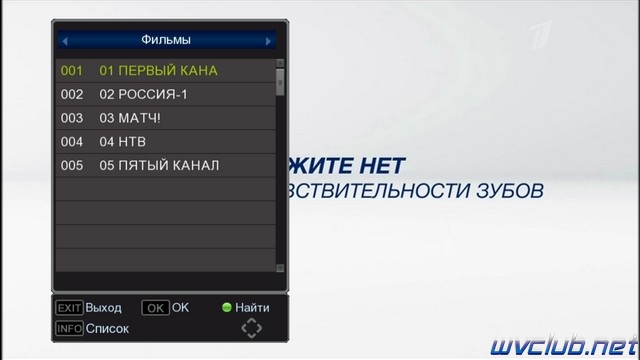
Редактирование списка под свои приоритеты необходимы в большей степени при наличии большого количества каналов в списке, если при приеме DVB-T/T2 список не будет более 50 каналов, то после поиска каналов кабельного DVB-C телевидения список может увеличится на 100-150 каналов, а соответственно для удобства использования придется выполнить редактирование каналов под свои критерии. Лучше выполнять редактирование каналов с использованием фаворитных списков, добавив канал в избранные он будет оставаться там согласно вашей сортировке в нужном порядке, переключение фаворитных групп выполняется под средством кнопки Favor или вызвав список каналов нажать кнопку INFO и выбрать группу каналов или фаворит.
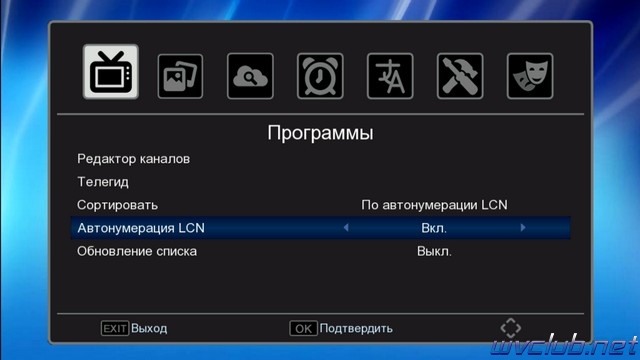
Редактор списка каналов находится в разделе Программы, чтобы выполнить вход в данный раздел требуется нажать кнопку Menu и при помощи джойстика пульта ДУ перейти в раздел Программы, по умолчанию в программном обеспечении для России активирована сортировка и логическая нумерация назначенная провайдером в сопроводительном потоке который принимает телеприставка, соответственно нумерация используется согласно данным провайдера. Выглядит данное меню по умолчанию как на скриншоте ниже, сортировка списка каналов по логической нумерации LCN включена, пункт Автонумерация по LCN включена.
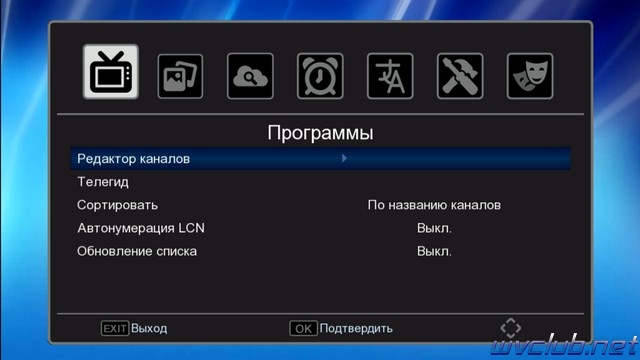
Многие пользователи задаются вопросом как выполнить редактирование общего списка каналов, я рекомендую всегда использовать фаворитные списки, так как эти списки определены в программном обеспечении специально для пользователя, а общий список каналов это рабочий список и при новом поиске каналов возможно, или скорей всего сортировка будет сбита. Но если всё-таки требуется это сделать, то в первую очередь нужно выполнить отключение некоторых пунктов, а именно:
Сортировать По автонумерации LCN — установить по названию каналов
Автонумерация LCN Вкл. — установить Выкл.
В итоге у вас будет вид раздела Программы как на скриншоте ниже, данные манипуляции нужно выполнить сразу, до того как вы выполните поиск каналов DVB-T/T2 или DVB-C.
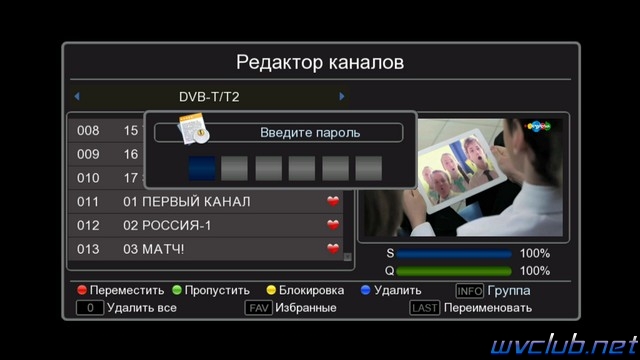
Если у вас был уже отсканирован список каналов, то заходим в редактор каналов, нажимаем кнопку ноль, все каналы выделятся крестиком на удаление и нажимаем Exit, на вопрос о подтверждении действий даём согласие.
После предварительных изменений выполняем ручной или автоматический поиск каналов.
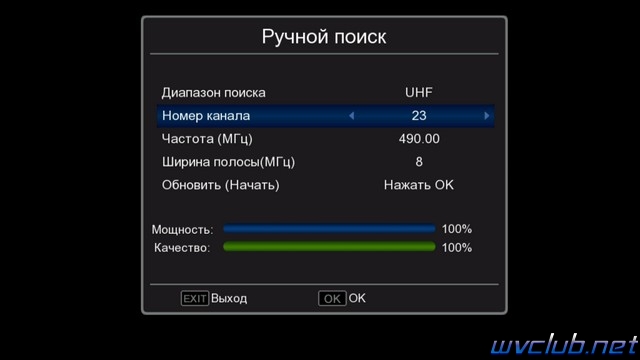
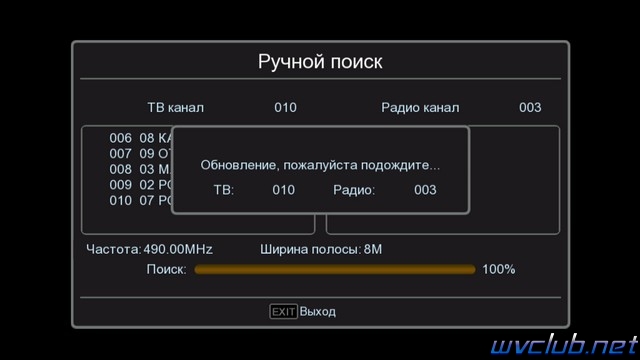
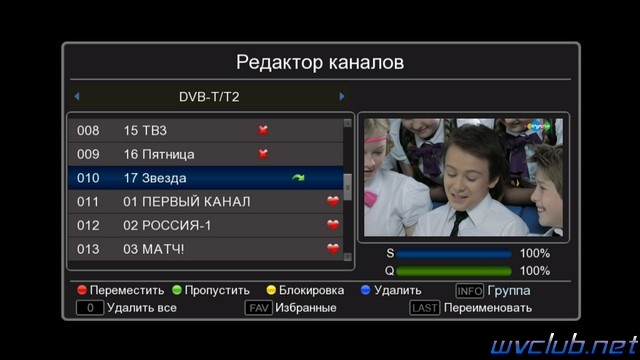
Имеем список каналов который нужно отредактировать, заходим в редактор каналов: Программы — Редактор каналов, смотрим какие у нас функции есть:
• Переместить — отвечает за функции перемещения каналов по списку.
• Пропустить — отвечает за маркер пропуск, скрывает из списка каналов.
• Блокировка — отвечает за родительский контроль для выбранного канала.
• Удалить — отвечает за удаление канала из базы списка каналов.
[info] Группа — переключение групп, общий список каналов, список каналов DVB-T/T2, список каналов DVB-C
0 Удалить все — предоставляет пользователю выполнить удаление сразу всех каналов из базы данных.
[ FAV ] Избранные — выбранный курсором добавить в фаворитную группу или несколько фаворитных групп.
[ LAST ] Переименовать, отвечает за функции переименования, имя канала или фаворитной группы.
В правой части экрана у нас есть окно предпросмотра включенного канала, а также присутствуют графические шкалы о наличии или неуверенном приеме качества сигнала.
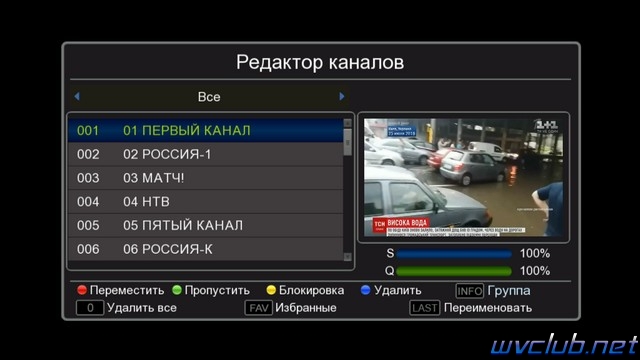
Для перемещения канала в списке нужно нажать красную кнопку после чего канал выделяется зелёным маркером в правой части списка каналов, далее можно перемещать один канал
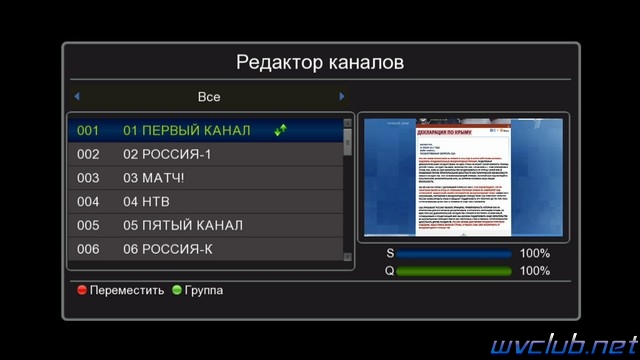
или выполнить групповое перемещение активировав по зелёной кнопке и после перемещать курсор по списку каналов и делать выбор требуемого канала нажимая красную кнопку.
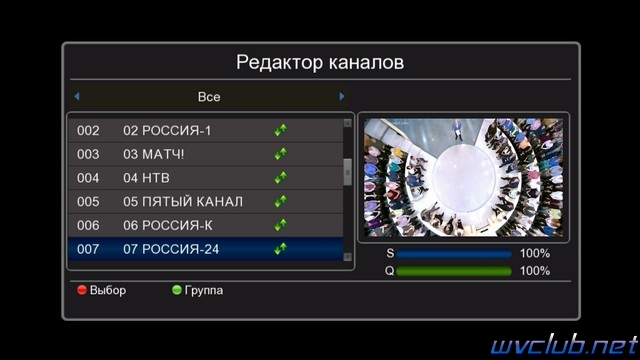
Чтобы переместить выделенные каналы в нужно место в списке, передвигаем курсор и нажимаем кнопку ОК, выделенные каналы будут добавлены после канала на котором был установлен курсор. Перемещение будет выполнено только после подтверждения выполнения операции по перемещению
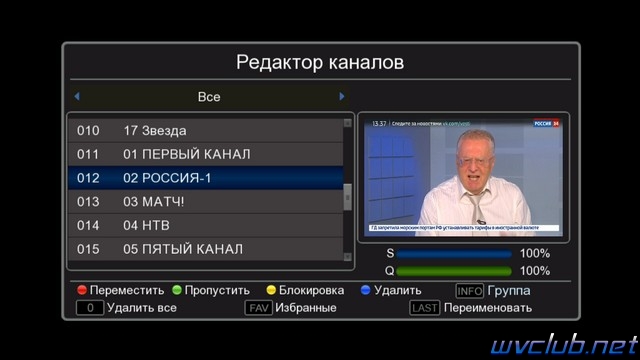
Каналы в фаворитные группы добавляются по одному, один канал можно добавить сразу в несколько фаворитных групп. Можно выполнить переименование фаворитной группы по нажатию кнопки LAST.
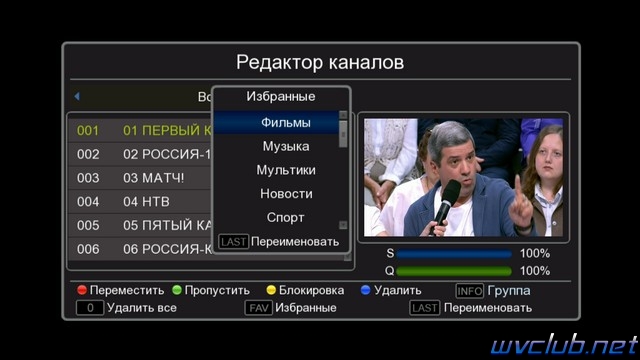
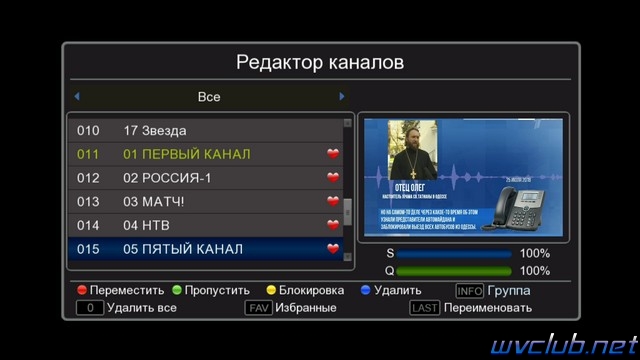
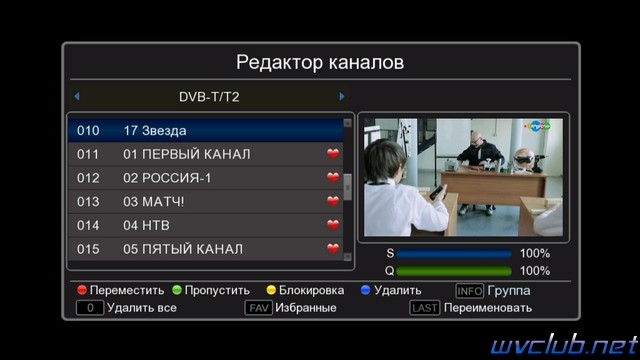
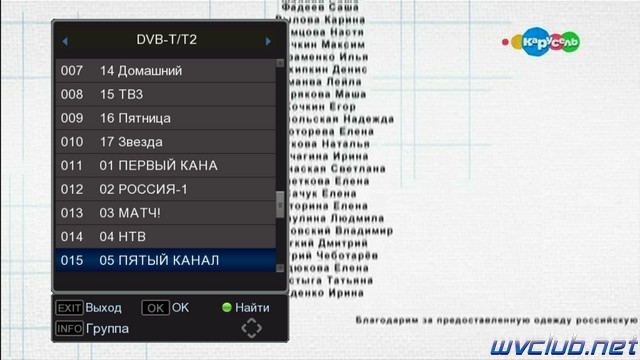
Перемещаться между основным списком каналов и списком стандарта вещания в редакторе каналов можно после нажатия кнопки INFO, курсор переместится на верхнюю часть названия группы и джойстиком вправо или влево переключается группа, чтобы выйти из режима выбора группы нажать кнопку INFO.
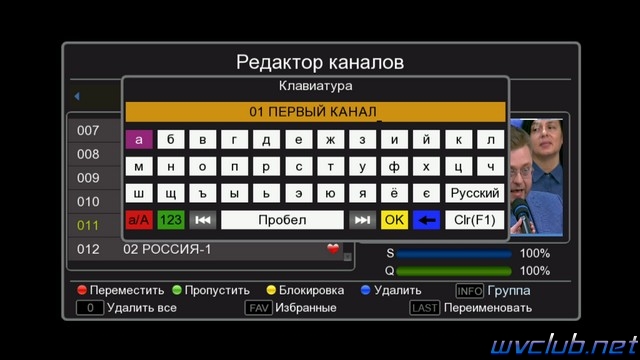
Выполнить переименование канала можно после нажатия кнопки LAST, появляется виртуальная графическая клавиатура при помощи которой возможно изменить имя канала.
Функции удаление, пропустить или сортировка работают стандартно как и во всех редакторах каналов:
В итоге мы имеем свою сортировку общего списка или фаворитного списка, фаворитный список будет выстраивать список каналов в той последовательности, в очерёдности которой был добавлен канал.
Подробный обзор приставки World Vision T62A — настройка, прошивка.
World Vision T62A — ресивер, который был презентован в 2019 году. Поддерживается подключение через беспроводную wi-fi сеть, что существенно расширяет возможности использования интернета на устройстве.
Приставка улавливает цифровое телевидение в стандартах эфирного DVB-T/T2 и кабельное DVB-C телевидение.
Содержание
- Характеристики World Vision T62A
- Технические характеристики
- Внешний вид
- Что находится на передней панели
- Что находится на задней панели
- Внешний вид и функции пульта
- Комплектация
- Пошаговая инструкция по подключению приставки World Vision T62A
- Настройка эфирного ТВ
- Настройка кабельного телевидения
- Интерфейс World Vision T62A LAN
- Программы
- Изображение
- Поиск каналов
- Время
- Языки
- Настройки
- Медиацентр
- Как установить прошивку на World Vision T62A
- Проверяем, есть ли необходимость
- Процесс установки
- Нужно ли World Vision T62A дополнительное охлаждение?
- Проблемы и их решение
- На телевизоре есть каналы, но приставка их не находит
- Не получается выбрать аудиодорожку
- Не удаётся подключить приставку к роутеру
- Плюсы и минусы модели
Характеристики World Vision T62A
Технические характеристики
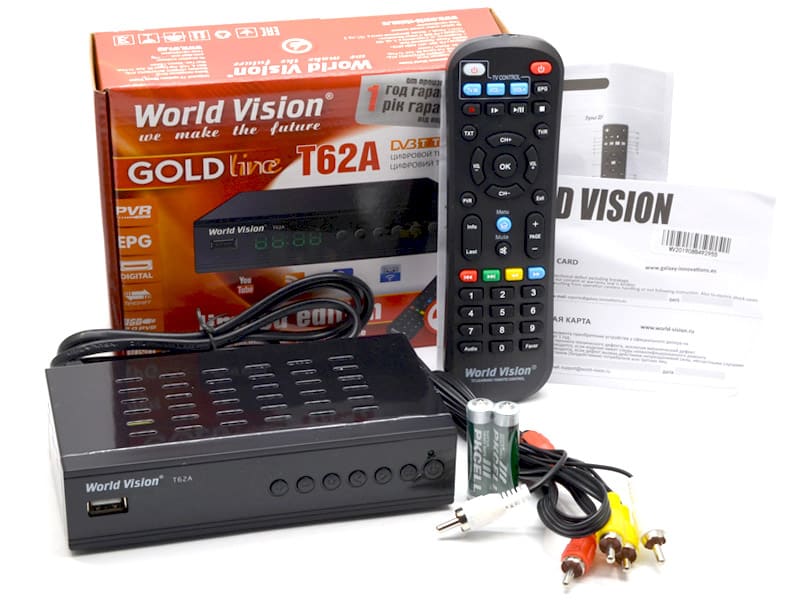
Ресивер работает на современном процессоре Gx3235 и поддерживает аудиокодек AC3.
Оснащена приставка разъёмами RF IN, RF LOOP, RCA, HDMI, 5V и двумя слотами для USB.
Word Vision T 62 A работает на известном и проверенном тюнере MaxLinear MxL608 с хорошей чувствительностью и с высокой помехозащищённостью.
Поддерживается воспроизведение видео в разрешении до 1080p, а также абсолютное большинство существующих форматов видео и аудио.
- Форматы видео: MKV, M2TS, TS, AVI, FLV, MP4, MPG.
- Форматы аудио: MP3, M4A, AAC.
- Форматы изображений: JPEG.
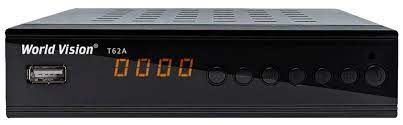
Управляется приставка как кнопками на самом устройстве, так и с помощью пульта дистанционного управления.
Внешний вид
Основание и верхняя часть корпуса выполнены из металла. Дополнительно присутствует перфорация внизу, сверху и по бокам. За счёт такого решения теплу есть куда уходить, что сильно снижает вероятность перегрева.
Передняя панель устройства пластиковая. При первой распаковке корпус покрыт транспортировочной плёнкой, поверх которой наклеена гарантийная пломба. Благодаря этому можно быть полностью уверенным, что устройство не вскрывали.
Что находится на передней панели
Если рассматривать панель слева направо, то в первую очередь мы увидим порт usb. Рядом можно разглядеть датчик пульта, а чуть правее — сегментный индикатор. По умолчанию он показывает состояние устройства (включено или выключено), но с помощью настроек можно сделать так, чтобы даже в дежурном режиме отображалось точное время.
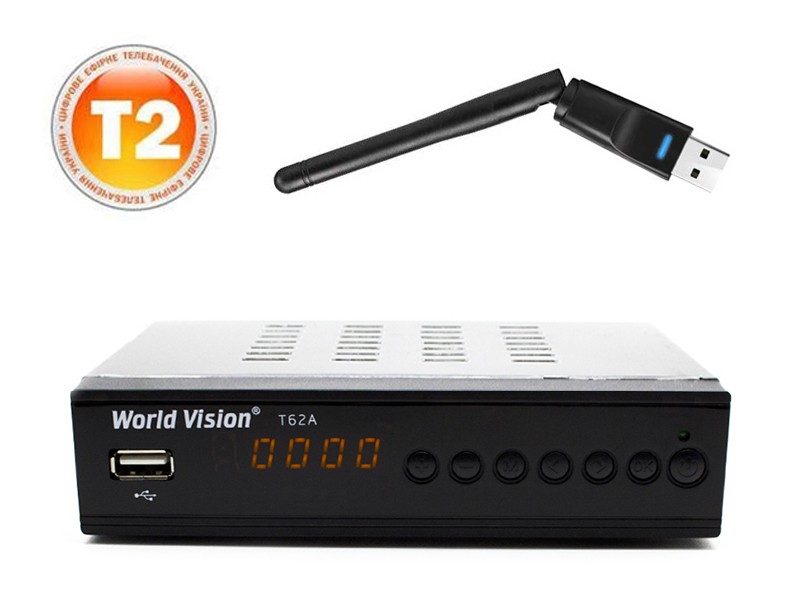
Далее находится панель с кнопками — такой вариант управления удобен, если по какой-то причине нет возможности использовать пульт. С помощью кнопок можно отрегулировать громкость, вызвать меню, переключать каналы.
Здесь же присутствуют кнопка «ок» и кнопка включения устройства, прямо над которой расположен зелёный светодиод. Если ресивер настроен правильно, работает и принимает сигнал, диод будет светиться.
Что находится на задней панели
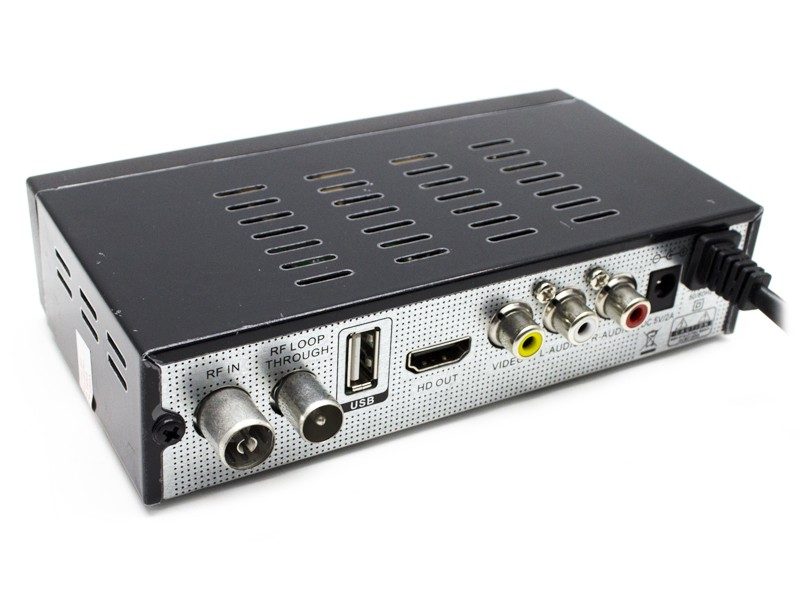
На задней панели мы видим следующие разъёмы:
- Антенный вход. Он же может служить выходным проходным разъёмом для подключения к другому приёмнику, или к телевизору, чтобы поймать аналоговые каналы.
- Сквозной (или петлевой) антенный выход.
- Дополнительный порт USB. Наличие второго такого входа тоже становится одним из преимуществ модели — например, можно использовать один вход для подключения wi-fi адаптера, а во второй вставлять USB-накопители.
- Цифровой аудио-видеовыход HDMI для подключения к современным телевизорам
- Композитный RCA аудио и видео выход. Жёлтое гнездо для передачи видео, а белое и красное — для левого и правого канала звука. Таким образом можно подключить устройство к аналоговому ТВ.
- Разъём для сетевого питания. Спасает, если со встроенным блоком питания что-то произошло. Такая возможность редко встречается в ресиверах, хотя это очень удобно, потому что позволяет использовать устройство даже при неожиданной поломке блока.
World Vision T62A — обзор DVB-C/T2 ресивера:
Внешний вид и функции пульта
Пульт считается самым удобным в линейке World Vision T62, отличается эргономичной формой и приятными прорезиненными кнопками, которые хорошо нажимаются.
Примечательно, что тут есть обучаемые кнопки, которые можно использовать для управления ТВ.
Они расположены белой рамочке в верхнем левом углу. Так, можно даже без пульта от телевизора включить его, перевести в режим AV и настроить громкость.
Инструкция по программированию пульта прилагается к нему. Интересно, что напечатана она на самоклеящейся бумаге, так что её можно приклеить на любое удобное место. Но даже если она потеряется, настроить устройство легко — нужно зажать клавиши «ок» и «0», а затем удерживать нужную кнопку на телевизионном пульте.
Комплектация
В комплект входят:
- Сама приставка.
- Гарантийный талон.
- Краткая инструкция по эксплуатации.
- Кабель 3RCA для подключения к телевизору.
- Пульт дистанционного управления.
- Элементы питания для пульта.
Пошаговая инструкция по подключению приставки World Vision T62A
Процесс подключения будет немного отличаться в зависимости от того, хотите ли Вы настроить эфирное цифровое телевидение, или кабельное.
Настройка эфирного ТВ
Шаг 1. Подключить ресивер к телевизору и дождаться, пока пройдёт загрузка.
Шаг 2. На экране высветится гид по установке — в нижнем углу будет таймер обратного отсчёта. Менять ничего не нужно, только подождать 10 секунд, пока таймер выйдет.
Шаг 3. После этого начнётся автоматический поиск каналов. Слева будут отображаться телевизионные каналы, а справа — цифровые радиостанции. Поиск проходит довольно быстро, завершить его можно, как только 20 каналов будут пойманы.
Шаг 3.1 (Не обязательный) При необходимости можно ввести частоту вручную — в таком случае канал найдётся моментально.
Шаг 4. Начальные настройки завершены — автоматически начинается трансляция канала под первым логическим номером.
Настройка кабельного телевидения
Шаг 1. Подключаем кабель и ресивер. Дожидаемся конца загрузки.
Шаг 2. В меню гида по установке меняем значение пункта «Диапазон поиска» на DVB-C.
Шаг 3. Запускаем авто поиск.
Шаг 4. Дожидаемся поимки всех каналов и начала трансляции. В этом случае каналы идут не по порядку, но это мы сможем исправить чуть позже через меню.
Важно. World Vision T62A не подходит для приёма кодированных кабельных каналов.
Интерфейс World Vision T62A LAN
Меню переведено на русский язык и достаточно интуитивно понятно. В верхней части есть возможность переключаться между вкладками, рассмотрим их подробнее.
Программы
В этой категории находится редактор каналов, телегид, а также сортировка, которая нужна, чтобы расставить каналы в логичном порядке. Здесь же можно выбрать режим работы дисплея — например, сделать так, чтобы он показывал номер транслируемого канала, или местное время.
Изображение
Стандартные настройки изображения. Интересно, что регулировка яркости дисплея, выставленная в меню, будет применяться только когда ресивер находится в рабочем режиме.
Поиск каналов
Авто поиск каналов происходит при первом запуске, но в этой категории меню можно вручную добавить телеканалы, которые не были найдены. Ещё здесь можно включить питание антенны, чтобы подключить её напрямую к ресиверу.
Время
Здесь находятся настройки даты и времени, а также таймер сна. Есть и ещё одна интересная функция — таймер питания. Так Вы можете установить расписание работы ресивера — когда он будет автоматически включаться и выключаться.
Языки
Позволяют выбрать язык меню, телегида и субтитров.
Настройки
С помощью одного из пунктов можно, при необходимости, произвести сброс устройства до заводских настроек. Эта функция защищена паролем, чтобы не допустить случайной потери данных. Здесь же размещена информация о системе — особенно важно время создания ПО, которое, при необходимости, можно обновить тут же.
Медиацентр
В медиацентре можно просматривать фото, видео и слушать музыку с usb-накопителя. Ещё в нём размещены дополнительные сетевые функции от новостей и информации о погоде до YouTube и интернет-кинотеатра.
Как установить прошивку на World Vision T62A
Проверяем, есть ли необходимость
Прежде всего нужно узнать дату сборки установленной прошивки. Для этого открываем меню, заходим на вкладку настроек и выбираем пункт «Информация». Дата отражается на экране — если есть более свежая версия, то приступаем к установке.
Процесс установки
Сначала нужно скачать новую прошивку на флешку. Она размещена в карточке World Vision T62A на сайте World Vision. Скачивается она архивом, который нужно распаковать на предварительно отформатированный носитель.
В настройках ресивера кликаем на строчку «Обновление ПО». Важно, чтобы был установлен тип «Через USB». Вставляем флешку и указываем путь до скачанного файла. Запускаем обновление.
Установка занимает всего пару минут. После этого приставка автоматически перезагрузится.
Готово, можно проверить дату сборки в информации, там будет значиться новая World Vision T62A прошивка.
Нужно ли World Vision T62A дополнительное охлаждение?
За счёт металлического корпуса и перфорации, устройство не склонно к перегревам. Проблема может возникнуть только при очень плохом сигнале, который вынудит ресивер постоянно корректировать поток.
Существует неофициальное дополнительное оборудование для охлаждения, но использовать его не рекомендуют. Лучше в таком случае приобрести более качественную антенну, чтобы улучшить сигнал.
Проблемы и их решение
На телевизоре есть каналы, но приставка их не находит
В первую очередь стоит посмотреть частоты, на которых транслируются каналы и попробовать ввести их вручную. Если это не сработало — проверьте кабель. При дальнейших проблемах нужно обращаться в кабельную компанию.
Не получается выбрать аудиодорожку
Для выбора нужной дорожки нужно зайти в настройки и выбрать пункт «Дополнительные настройки». Далее во второй строчке сверху можно пролистать все существующие варианты и выбрать нужный.
Не удаётся подключить приставку к роутеру
Нужно пошагово отрегулировать настройки роутера, каждый раз проверяя подключение. Лучше перед этим старый набор сохранить на компьютере.
Также очень часто помогает простое обновление прошивки маршрутизатора.
Плюсы и минусы модели
Основные преимущества:
- Обучаемый пульт для управления ТВ.
- Хороший приём сигнала.
- Простая и удобная настройка.
- Сочетание внешнего и встроенного блоков питания.
- Металлический корпус с перфорацией.
Основные недостатки:
- Слабое качество провода, который идёт в комплекте.
- Отсутствие возможности автоматически пропустить кодированные программы при настройке.
- Восприимчивость к скачкам напряжения.
Если увлекаетесь инвестициями, то рекомендую отличную статью про подсчёт комиссий и расходов на брокерских счетах.
Как настроить приставку Ворлд Визион Т62А: пошаговая инструкция
На чтение 4 мин Опубликовано Обновлено
World Vision T62A — это многофункциональная приставка, которая позволяет смотреть цифровое телевидение, использовать интернет и многое другое. Чтобы полноценно наслаждаться всеми ее возможностями, необходимо правильно настроить устройство. В этой статье мы расскажем вам, как выполнить настройку приставки World Vision T62A пошагово.
Первым шагом при настройке приставки World Vision T62A является подключение кабеля от антенны к приемнику. Убедитесь, что кабель подключен к порту «ANT IN» на задней панели приставки.
Далее необходимо подключить приставку к телевизору. Соедините HDMI-кабелем порты «HDMI OUT» на приставке и «HDMI IN» на телевизоре. Если ваш телевизор не имеет HDMI-портов, можно использовать AV-кабель для аналогового соединения.
После подключения приставки к телевизору включите оба устройства. Приставка World Vision T62A автоматически определит тип подключения и перейдет в режим настройки. Следуйте инструкциям на экране для завершения процесса настройки.
Теперь ваша приставка World Vision T62A успешно настроена. Вы можете наслаждаться просмотром телевизионных каналов, доступом к интернету и другими функциями устройства.
Содержание
- Как настроить приставку World Vision T62A
- Шаг 1: Подготовка к настройке
- Шаг 2: Подключение приставки к телевизору
Настройка приставки World Vision T62A может варьироваться в зависимости от конкретной модели и требований вашего провайдера интернета. Однако, в целом процесс настройки выглядит следующим образом:
- Подключите приставку к телевизору с помощью HDMI-кабеля.
- Подсоедините антенну или кабельное телевидение к приставке, если это необходимо.
- Подключите приставку к сети питания с помощью прилагаемого адаптера.
- Включите телевизор и выберите нужный вход HDMI.
- Настройте язык и регион в меню приставки.
- Выберите соответствующий способ подключения к интернету: Wi-Fi или Ethernet.
- Если выбран способ подключения Wi-Fi, найдите в настройках приставки доступные Wi-Fi сети и подключитесь к вашей домашней сети.
- Если выбран способ подключения Ethernet, подключите Ethernet-кабель к приставке и маршрутизатору.
- Далее приставка может попросить вас ввести данные вашего провайдера интернета (IP-адрес, DNS-серверы и т.д.). Уточните эти данные у своего провайдера и введите их в соответствующие поля.
- После ввода данных провайдера, приставка попросит вас проверить подключение к интернету и запустить автоматический поиск каналов.
- После успешной настройки интернета и телевизионных каналов, приставка готова к использованию.
Не забудьте также установить все необходимые приложения и обновления для приставки World Vision T62A, чтобы пользоваться всеми возможностями устройства.
Шаг 1: Подготовка к настройке
Перед началом настройки приставки World Vision T62A, убедитесь, что вы выполнили следующие шаги:
- Подключите приставку к телевизору с помощью HDMI-кабеля. Убедитесь, что кабель надежно подключен к портам HDMI на обоих устройствах.
- Вставьте батарейки в пульт дистанционного управления. Убедитесь, что батарейки вставлены правильно и контакты находятся в правильной позиции.
- Установите антенну. Подключите антенну к соответствующему разъему на приставке. Убедитесь, что антенна надежно закреплена и соединена с приставкой.
- Проверьте подключение к интернету. Убедитесь, что приставка подключена к сети интернет с помощью Ethernet-кабеля или Wi-Fi. Если вы используете Wi-Fi, проверьте, что Wi-Fi соединение стабильно и имеет хороший сигнал.
После выполнения этих шагов вы будете готовы к началу настройки приставки World Vision T62A.
Шаг 2: Подключение приставки к телевизору
- Убедитесь, что ваш телевизор и приставка выключены.
- Найдите HDMI-порт на задней или боковой панели вашего телевизора. Обычно он помечен как «HDMI».
- Возьмите HDMI-кабель и подключите один конец к HDMI-порту на телевизоре, а другой конец к HDMI-порту на приставке.
- Удостоверьтесь, что кабель надежно подключен, иначе изображение может быть некачественным.
- Включите телевизор и выберите соответствующий HDMI-вход, используя пульт дистанционного управления телевизором.
- Включите приставку, используя кнопку питания на передней панели или пульт дистанционного управления приставкой.
После выполнения этих шагов, ваша приставка World Vision T62A успешно подключена к телевизору и готова к использованию. Наслаждайтесь просмотром любимых фильмов, сериалов и другого контента на большом экране!
Приступая к настройке приставки World Vision T62A, необходимо учесть, что это довольно простая и доступная процедура. В этой статье мы расскажем вам о всех этапах настройки этого устройства, чтобы вы могли наслаждаться просмотром своих любимых телеканалов и интернет-сервисов.
Первым шагом в настройке World Vision T62A является подключение приставки к телевизору. Вы найдете разъемы HDMI или AV на задней панели приставки. Подключите соответствующий кабель к одному из этих разъемов и другой его конец подключите к соответствующему разъему на вашем телевизоре. Убедитесь, что оба конца кабеля тщательно подключены.
После подключения приставки World Vision T62A к телевизору, включите оба устройства. Вам следует увидеть на экране своего телевизора логотип World Vision. Если вы не видите логотип, убедитесь, что все подключения были выполнены правильно и проверьте источник сигнала на вашем телевизоре.
Теперь, когда ваша приставка World Vision T62A подключена и включена, вам потребуется выполнить некоторые настройки, чтобы она работала правильно. Навигация по меню приставки осуществляется при помощи пульта дистанционного управления. В меню вы сможете установить язык, время, подключиться к вашей Wi-Fi сети и настроить другие параметры, чтобы получить максимальный комфорт при использовании приставки.
Содержание
- Распаковка и подключение
- Подключение к телевизору
- Выбор языка и настроек
- Проверка соединения с интернетом
- Установка каналов
- Поиск и установка обновлений ПО
- Подключение внешних устройств
- Настройка дополнительных функций
Распаковка и подключение
Перед началом использования приставки World Vision T62A необходимо правильно распаковать и подключить ее к телевизору. Вот пошаговая инструкция, как это сделать:
- Внимательно проверьте комплектацию. В коробке должны быть приставка World Vision T62A, пульт дистанционного управления, блок питания, HDMI-кабель, батарейки для пульта, инструкция по эксплуатации.
- Распакуйте все компоненты из коробки, аккуратно снимая плёнку и защитные покрытия.
- С помощью HDMI-кабеля соедините приставку с HDMI-портом на телевизоре. Кабель нужно вставить в порт, обозначенный маркировкой HDMI.
- Подключите блок питания к приставке, вставив его в специальный разъем на задней панели.
- Подключите блок питания к розетке и включите приставку, нажав кнопку питания на передней панели.
- Вставьте батарейки в пульт дистанционного управления, учитывая полярность (+ и -).
- Возьмите пульт и нажмите кнопку включения, чтобы убедиться, что приставка и телевизор успешно подключены.
- Настройте язык и другие параметры, следуя указаниям на экране.
После выполнения всех этих шагов приставка World Vision T62A должна быть полностью подключена и готова к использованию. При необходимости можно приступить к настройке Wi-Fi, подключению периферийных устройств и настройке каналов.
Подключение к телевизору
Для подключения приставки World Vision T62A к телевизору вам понадобятся следующие шаги:
- Включите телевизор и приставку.
- Убедитесь, что ваш телевизор имеет свободный HDMI-порт.
- Возьмите HDMI-кабель и подключите один его конец к HDMI-порту на задней панели приставки World Vision T62A.
- Подключите другой конец HDMI-кабеля к HDMI-порту на задней панели телевизора.
- Убедитесь, что оба конца кабеля надежно подключены.
- Настройте ваш телевизор на соответствующий HDMI-вход, используя пульт дистанционного управления телевизором.
- Приставка World Vision T62A должна быть автоматически обнаружена телевизором, и вы сможете увидеть ее интерфейс на экране.
Теперь вы подключили приставку World Vision T62A к телевизору и можете приступить к настройке и использованию ее функций.
Выбор языка и настроек
Для начала настройки приставки World Vision T62A необходимо выбрать язык, который будет использоваться в пользовательском интерфейсе. Для этого выполните следующие действия:
- Включите приставку, нажав кнопку питания на передней панели.
- На главном экране приставки выберите пункт «Настройки» с помощью кнопок на пульте дистанционного управления.
- В меню настроек найдите пункт «Язык» и выберите его.
- Используя кнопки навигации на пульте дистанционного управления, выберите предпочитаемый язык из списка.
- Окончательно установите выбранный язык, нажав кнопку «ОК» или «Подтвердить».
После выбора языка вы можете продолжить настройку других параметров приставки World Vision T62A, таких как установка времени, настройка соединения с Интернетом и выбор режима экрана.
Проверка соединения с интернетом
Проверка соединения с интернетом является важным шагом в настройке приставки World Vision T62A. Чтобы убедиться, что приставка может подключиться к интернету, выполните следующие действия:
- Убедитесь, что приставка подключена к роутеру или модему с помощью кабеля Ethernet.
- На приставке найдите и откройте меню настроек.
- В меню настройки найдите раздел «Сеть» или «Интернет» и выберите его.
- В этом разделе должны быть доступны настройки подключения или сетевые параметры.
- Выберите опцию «Проверить соединение» или аналогичную.
Если соединение с интернетом установлено успешно, вы увидите сообщение, подтверждающее это. В таком случае вы можете перейти к следующим шагам настройки приставки.
Если соединение с интернетом не установлено, проверьте следующие моменты:
- Убедитесь, что кабель Ethernet вставлен в роутер или модем.
- Убедитесь, что роутер или модем работает должным образом.
- Попробуйте перезагрузить роутер или модем и выполнить проверку соединения еще раз.
- Если проблема не устраняется, свяжитесь с вашим интернет-провайдером для получения дополнительной помощи.
После успешной проверки соединения с интернетом вы будете готовы продолжить настройку приставки World Vision T62A и наслаждаться ее функциональностью.
Установка каналов
Для установки каналов на приставке World Vision T62A необходимо выполнить следующие шаги:
- Перейдите в меню приставки, нажав на кнопку «Меню» на пульте управления.
- Выберите в меню пункт «Установка каналов» с помощью стрелок на пульте управления и нажмите «ОК».
- На экране появится список доступных спутников. Выберите нужный спутник, нажав на кнопку «ОК».
- При необходимости введите параметры спутника, такие как частота и символьная скорость. Нажмите «ОК», чтобы продолжить.
- Система начнет поиск доступных каналов. Подождите, пока процесс поиска завершится.
- После завершения поиска доступные каналы будут отображены на экране. Используйте стрелки на пульте управления, чтобы выбрать желаемый канал, а затем нажмите «ОК» для его установки.
- Повторите процедуру для всех желаемых каналов.
После завершения установки каналов вы сможете наслаждаться просмотром своих любимых телеканалов на приставке World Vision T62A.
Поиск и установка обновлений ПО
При настройке приставки World Vision T62A важно удостовериться, что установлена последняя версия программного обеспечения (ПО). Обновление ПО может исправить ошибки, улучшить функциональность и добавить новые возможности.
Чтобы найти и установить обновления ПО на приставке World Vision T62A, выполните следующие шаги:
- Подключите приставку к интернету. Для этого используйте сетевой кабель или подключите приставку к Wi-Fi.
- Откройте главное меню приставки, нажмите кнопку «Настройки».
- В открывшемся меню выберите пункт «Система» или «Обновление ПО».
- Нажмите на кнопку «Поиск обновлений» или «Проверить на наличие обновлений».
- Приставка автоматически начнет поиск доступных обновлений.
- Если обновления найдены, приставка предложит вам установить их. Нажмите на кнопку «Установить обновления» или «Скачать и установить».
- Дождитесь завершения процесса установки обновлений.
- Перезагрузите приставку, если это потребуется после установки обновлений.
После успешной установки обновлений ПО ваша приставка World Vision T62A будет обновлена до последней версии. Рекомендуется регулярно проверять наличие новых обновлений и устанавливать их для оптимальной работы приставки.
Подключение внешних устройств
Приставка World Vision T62A имеет несколько разъемов для подключения внешних устройств. В этом разделе мы рассмотрим, как подключить различные устройства к приставке.
1. Подключение телевизора
Чтобы подключить приставку к телевизору, вам понадобится HDMI-кабель. Вставьте один конец кабеля в разъем HDMI на задней панели приставки, а другой конец — в соответствующий разъем на телевизоре. Убедитесь, что телевизор и приставка включены, и выберите настройку входа HDMI на телевизоре, чтобы отображать изображение с приставки.
2. Подключение сетевого кабеля
Для подключения приставки к сети Интернет используйте сетевой кабель. Вставьте один конец кабеля в разъем Ethernet на задней панели приставки, а другой конец — в роутер или модем. Убедитесь, что подключение сетевого кабеля стабильное и есть доступ к Интернету.
3. Подключение USB-устройств
World Vision T62A имеет несколько USB-разъемов для подключения внешних устройств, таких как флэш-накопители или жесткие диски. Вставьте USB-устройства в соответствующие разъемы на задней или передней панели приставки. Приставка автоматически распознает подключенные устройства и позволит вам работать с файлами и медиа на них.
4. Подключение аудиоустройств
Для подключения приставки к аудиоустройствам, таким как аудиосистема или наушники, используйте разъем аудиовыхода на задней панели приставки. Вставьте один конец аудиокабеля в разъем аудиовыхода, а другой конец — в соответствующий разъем на аудиоустройстве. Убедитесь, что аудиоустройство включено и выбран соответствующий источник аудиосигнала для прослушивания звука с приставки.
После подключения внешних устройств, убедитесь, что приставка и подключенные устройства включены и правильно настроены. Теперь вы можете наслаждаться всеми функциями World Vision T62A и расширить возможности приставки с помощью внешних устройств.
Настройка дополнительных функций
У приставки World Vision T62A есть несколько дополнительных функций, которые вы можете настроить по своему усмотрению:
-
Выбор языка интерфейса. Для того чтобы выбрать желаемый язык интерфейса, вам нужно зайти в раздел «Настройки» и найти пункт «Язык». В открывшемся меню выберите нужный язык и подтвердите выбор. Теперь интерфейс приставки будет отображаться на выбранном языке.
-
Региональные настройки. Если вам нужно настроить региональные параметры, например, формат времени или формат даты, вы можете сделать это в разделе «Настройки». В зависимости от модели приставки и прошивки, доступные опции могут различаться.
-
Настройка сетевых подключений. Если у вас есть возможность подключить приставку к сети интернет, вы можете настроить соответствующие параметры. Для этого зайдите в раздел «Настройки сети» или аналогичный и найдите нужные опции: Wi-Fi, Ethernet, DHCP, DNS и т.д.
-
Установка приложений. Некоторые модели приставок поддерживают установку дополнительных приложений из магазина приложений. Чтобы установить новое приложение, найдите магазин приложений в меню приставки, просмотрите доступные приложения, выберите нужное и установите его.
-
Обновление прошивки. Регулярные обновления прошивки могут содержать исправления ошибок, новые функции и улучшения. Чтобы проверить наличие обновлений и установить их, зайдите в раздел «Настройки» или аналогичный и найдите пункт «Обновление прошивки». Следуйте инструкциям на экране для загрузки и установки обновлений.
Не забудьте сохранить изменения после каждой настройки, чтобы они вступили в силу.