
Wifire TV — это сервис просмотра телевизионных каналов с помощью возможностей интернета. Благодаря этому сервису вам не нужна антенна спутникового телевидения или заключения договора с кабельными операторами. Достаточно просто иметь дома подключение к высокоскоростному интернету и телевизор.
Навигация
- Возможности и преимущества приставки
- Как подключить к телевизору?
- Недостатки приставки Wifire TV
- Где купить приставку?
- ТВ-приставка от Wifire TV: Отзывы
- Видео. Характеристики приставки Tvip S-Box v.500
Если это у вас все есть, то вы можете воспользоваться услугой этого сервиса через Смарт ТВ или с помощью приставки для телевизора. Если ваш телевизор имеет «умные» функции, то просто установите в него приложение описываемого сервиса. О том, как это сделать мы рассказывали в этой статье нашего сайта.
Если вы еще не обзавелись телевизором с функциями Смарт ТВ, то вы можете воспользоваться любой приставкой на операционной системе Андроид и установить туда приложение Wifire TV из Play Market. Пожалуй, это самый лучший вариант. Кроме этого приложения вы можете устанавливать из официального каталога Google любое другое приложение и использовать его на большом экране телевизора.
Но, в этой небольшой статье мы расскажем о приставке от сервиса Wifire ТВ. Ее можно взять в аренду у провайдера, предоставляющего услугу интерактивного телевидения или получить бесплатно. Многие провайдеры, которые предоставляют доступ к сервисам этого цифрового телевидения, часто устраивают промоакции для привлечения новых клиентов. С помощью которых вы можете стать владельцем телевизионной приставки совершенно бесплатно при оплате определенного количества месяцев Wifire ТВ.
Возможности и преимущества приставки
ТВ-приставка «WIFIRE» работает как с помощью проводного подключения, так и по Wi-Fi. При работе по беспроводному соединению приставка может использовать частоту 2,4 Ггц и 5 Ггц. И в этом ее главная особенность. Дело в том, что при использовании беспроводного соединения в больших городах, ваш роутер может вступать в конфликт с роутерами соседей.
Что приводит к проблемам с подключением устройств к локальной сети. Для того, чтобы снизить риск конфликта с роутерами соседей, работающих на частоте 2,4 Ггц, разработчики этой приставки оснастили ее возможностью принимать сигнал на частоте 5 Ггц. Это позволит просматривать телеканалы без пропаданий сигнала и срывов картинки.
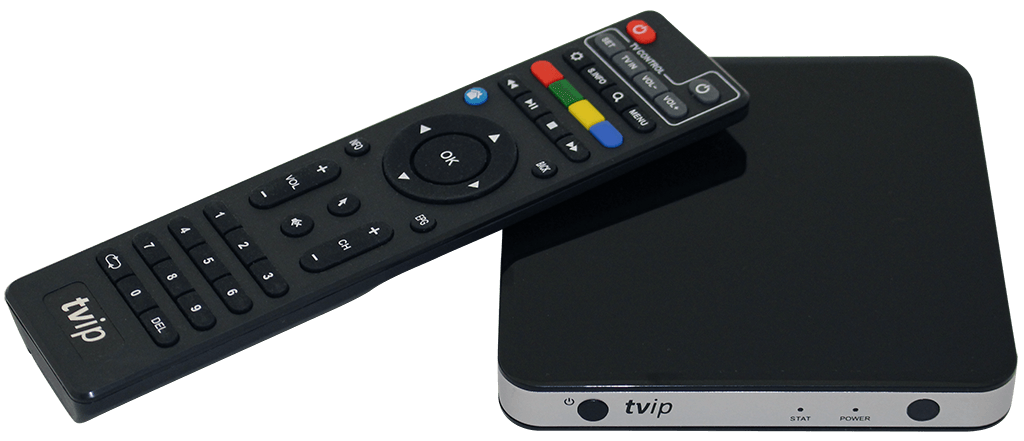
Приставка Wifire
Конечно, для работы приставки на 5-гигагерцовом канале нужен роутер, который будет раздавать сигнал на этой частоте. Не так давно мы рассказывали про роутер Xiaomi Mi WiFi Router 3, который раздает интернет на двух каналах. И он отлично подойдет для передачи сигнала на не таком загруженном канале как 2,4 Ггц.
Также вы можете взять роутер в аренду у провайдера, который осуществляет доступ к сервису Wifire TV.
На данный момент ТВ-приставка «WIFIRE» выпускается на базе медиацентра S-BOX v.500 TVIP. Эта приставка работает на 4-ядерном процессоре Amlogic S805 с тактовой частотой 1,5 Гц и 512 мб оперативной памяти. У нее есть 4 Гб памяти для файлов. Но, приставка поддерживает внешние накопители информации.
Важной особенностью тв-приставки «WIFIRE» является прошивка, которая не позволяет пользоваться возможностями Андроида. Но, если приобрести эту приставку не у официального поставщика услуг Wifire ТВ, то вы можете установить на нее приложения из Play Market. Приставка на стандартной прошивке работает на Android 4.4 KitKat.
Это устройство поддерживает воспроизведение видео с разрешением 1920×1080, практически все видео- и аудиофайлы, а также все популярные видеокодеки.
Преимущества:
- Быстрая скорость загрузки и работы
- Компактность
- Поддержка всех необходимых видеофайлов
- Встроенный накопитель на 4 Гб
- Может быть точкой доступа wi-fi (при стандартной прошивке)
Как подключить к телевизору?
Приставка подключается к телевизору стандартным способом. То есть с помощью кабеля HDMI. Если в вашем телевизоре нет такого разъема, то подключить приставку можно с помощью кабеля AV.
К сети интернет можно подключиться с помощью проводного или беспроводного способа.
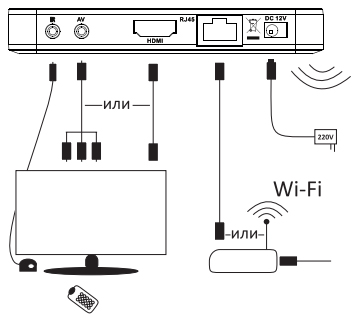
Примерный чертеж подключения
Для управления приставкой используется пульт ДУ. Его схема представлена ниже:
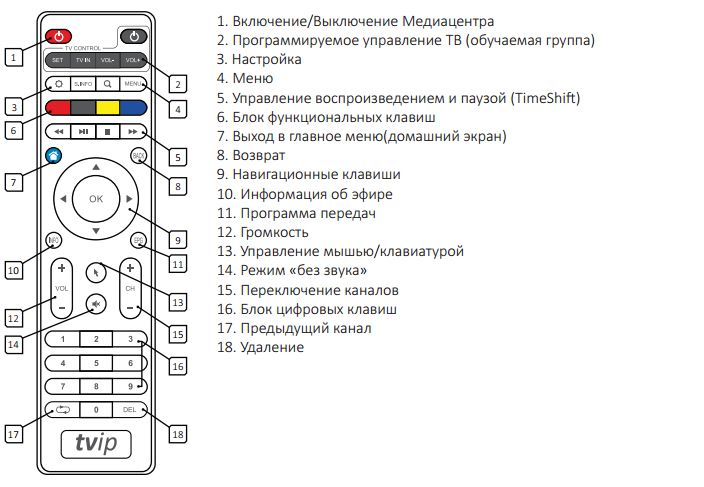
Пульт ДУ
Этот пульт можно приспособить не только для управления приставкой, но и для управления вашим телевизором. Благодаря чему, вам не нужно будет использовать два пульта для просмотра телевизора. Для того, чтобы оснастить пульт приставки функциями пульта вашего телевизора необходимо:
- Нажать и удерживать кнопку «SET» на пульте от приставки до того момента, пока светодиод на нем не станет ярким (обычно хватает 2 секунды)
- Нажать кнопку из «обучаемой группы» (сигнализируя об этом светодиод начнет мигать)
- Разместить рядом с пультом от приставки пульт от телевизора индикаторами друг к другу
- Нажать и удерживать на пульте телевизора кнопку, функции которой вы хотите передать пульту от приставки
- Светодиод на пульте от приставки должен мигать, а затем начат начать светить постоянно. Это сигнал к тому, что обучение прошло успешно
- Примените такую процедуру к другим нужным для вас кнопкам пульта от телевизора
- После совершения всех установок нажмите на пульте от приставки кнопку «SET». Погасший светодиод сигнализирует конец процедуры обучения
Недостатки приставки Wifire TV
К сожалению, приставка от Wifire TV, из-за вшитых сервисов этого оператора цифрового телевидения, не позволяет использовать этот гаджет полноценно. Перепрошивка этой приставки требует времени и необходимых знаний. Поэтому, вариант с покупкой любой другой приставки на Андроид с последующей установкой на нее приложения Wifire TV это более разумное решение.
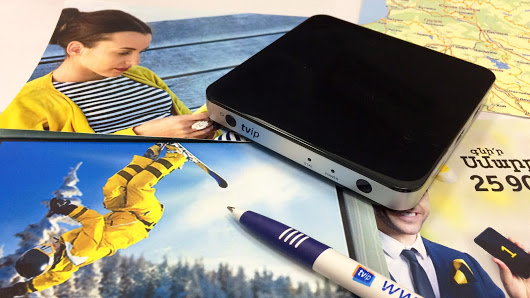
Приставка Wifire TV
Следующий минус скорее относится к приложению, чем к самой приставке. Дело в том, что оно имеет не очень дружелюбный интерфейс. Вам придется потрудиться, чтобы найти, где в «прячется» подключенные к ней внешние жесткие диски, флешки или другие накопители.
Скажу по секрету, они прячутся в разделе «Фильмы и сериалы». Вам нужно зайти в него из главного меню, а потом пролистать до упора в право.
Где купить приставку?
Купить ТВ-приставку можно на сайте этого сервиса цифрового телевидения или у провайдеров, предоставляющих доступ к этому сервису. Например, в компании NetByNet.
ТВ-приставка от Wifire TV: Отзывы
Катя. Захотелось расширить количество каналов на своем телевизоре за счет National Geographic, Discovery и Fox Life. Просмотрели множество вариантов. Остановились на предложении NetByNet. У нас уже был проведен интернет от этого оператора. Осталось только подключить Wifire. В зале у нас Smart TV. Туда просто установили приложение и начали пользоваться. А на кухне нужна была приставка. Оператор сделал для нас выгодное предложение. При оплате шести месяцев, приставка автоматически становится нашей.
Кирилл. Взял эту приставку. Прошивка с вшитыми сервисами Wifire мне совсем не понравилась. Позвонил другу. Он приехал, посмотрел и сказал, завтра принесу на чистом Андроиде. Забрал и на следующий день привес эту приставку без вшитого Wifire. Установил туда это приложение и еще несколько телевизионных. Все работает. Но, лучше сразу купить приставку на Андроиде, а не эту от Wifire. Не у всех есть друзья программисты.
Видео. Характеристики приставки Tvip S-Box v.500
ТВ-приставка Wifire – это специальное оборудование, с помощью которого можно просматривать цифровое телевидение. Все, что требуется для его работы – это высокоскоростной интернет и телевизор.

Возможности TV приставки
Благодаря мощному четырехъядерному процессору, выпущенному компанией Amlogic и дополнительному графическому процессору Mali 450, TV-приставка позволяет смотреть видео любого формата и в высоком качестве. Пользователю доступен просмотр более чем 190 телеканалов: федеральные, развлекательные, детские, музыкальные, спортивные, познавательные и HD-каналы.
Встроенный медиа-плеер дает возможность перемотать эфир назад, поставить на паузу или записать передачу. Также имеется удобная функция «архив», которая позволяет посмотреть позже любые передачи, выходившие в эфир последние три дня. Все действия выполняются с помощью универсального пульта, который подходит к любому телевизору.
Приставку можно взять в аренду у провайдера, предоставляющего услуги интернета или же приобрести по акциям, которые часто проводят интернет-компании для расширения абонентской базы.
Чаще всего клиенту рекомендуют модель приставки Wifire S-Box 500D, которая отличается простотой настройки и удобством в использовании.
TV-приставка необходима для получения доступа к цифровому телевидению, в случае если телевизор не имеет встроенного тюнера, который принимает цифровые сигналы. Подключить приставку можно также и к монитору компьютера.
Преимущества и недостатки
Приставка Wifire имеет множество возможностей, которые позволяют смотреть каналы в высококлассном качестве. Однако перед приобретением стоит ознакомиться с преимуществами и недостатками, присущими данному устройству.
Главные преимущества:
- простота подключения и удобство использования TV-приставки;
- компактность;
- возможность просмотра каналов в формате Full-HD;
- большой выбор просматриваемых каналов;
- высокое качество видео;
- стандартная прошивка позволяет приставке быть точкой доступа Wi-Fi;
- устройство поддерживает практически все форматы видео- и аудиофайлов;
- встроенный накопитель (4 Гб);
- встроенный медиа-плеер;
- два порта USB для подключения периферийных устройств;
- оплачивая один аккунт, можно просматривать каналы одновременно на пяти устройствах;
- отсутствие лишних проводов.
Недостатки ТВ-приставки Wifire:
- встроенные сервисы ограничивают полноценное использование устройства;
- перепрошивка приставки занимает много времени;
- для работы необходимо наличие высокоскоростного интернета;
- низкая скорость переключения каналов.
Как подключить к телевизору
Для подключения TV-приставки Wifire особые навыки не требуются. Стандартная схема подключения производится с помощью кабеля HDMI. В случае если в телевизоре отсутствует указанный разъем, используют кабель AV. Еще один способ подключения – через переходник HDMI / AV, он подходит, если в приставке нет AV-выхода, а в телевизоре отсутствует HDMI-разъем.
Подключение к сети Интернет может быть как проводное, так и беспроводное.
В комплект входит инструкция для ТВ-приставки, в ней приведена схема управления пультом ДУ, который может использоваться и для телевизора.
Установку приставки рекомендуется проводить на ровной и устойчивой поверхности. Ставить приставку на поверхности, которые имеют свойство нагреваться, запрещено.
При подключении можно использовать только адаптер питания 220 Вт, который прилагается к приставке.
Приставка Wifire позволяет смотреть любимые программы в высоком качестве, а удобный интерфейс создаст максимум комфорта при использовании.
Умные технологии давно уже являются частью бытовой техники. Но есть ли сегодня возможность сделать более «умной» ту технику, что была выпущена 10-15 лет назад? TechFusion.ru протестировал ТВ-приставку Wifire TV, которая позволит смотреть несколько сотен ТВ-каналов даже на очень старом телевизоре
Домашний телевизор — штука очень сложная. И речь не о навороченном меню, и не о сложной технической начинке. В первую очередь, он непрост в том смысле, что при весьма высокой цене, это очень плохая инвестиция. Еще вчера это был новейший агрегат с ценой под 200 тысяч рублей, три месяца спустя он уже стоит 150 тысяч, а через год его можно будет приобрести и за 90 тысяч рублей. И это только начало. Вместе с тем, сущностно актуальность телевизоры теряют достаточно редко. Практически все новые технологии, которые внедряли за последние два десятка лет, такие как HDR, HD, 4K или 16:9, не лишали нас возможности видеть трансляции в каком-то базовом виде. То есть, даже на телевизоре, который вот уже второй десяток лет стоит у вашей бабушки, вполне можно смотреть ТВ-программы в адаптированном виде. Пусть и заметно теряя в качестве и прочих возможностях. В принципе, даже обладание черно-белым ТВ не оставляло вас без трансляций. Просто они были черно-белыми.
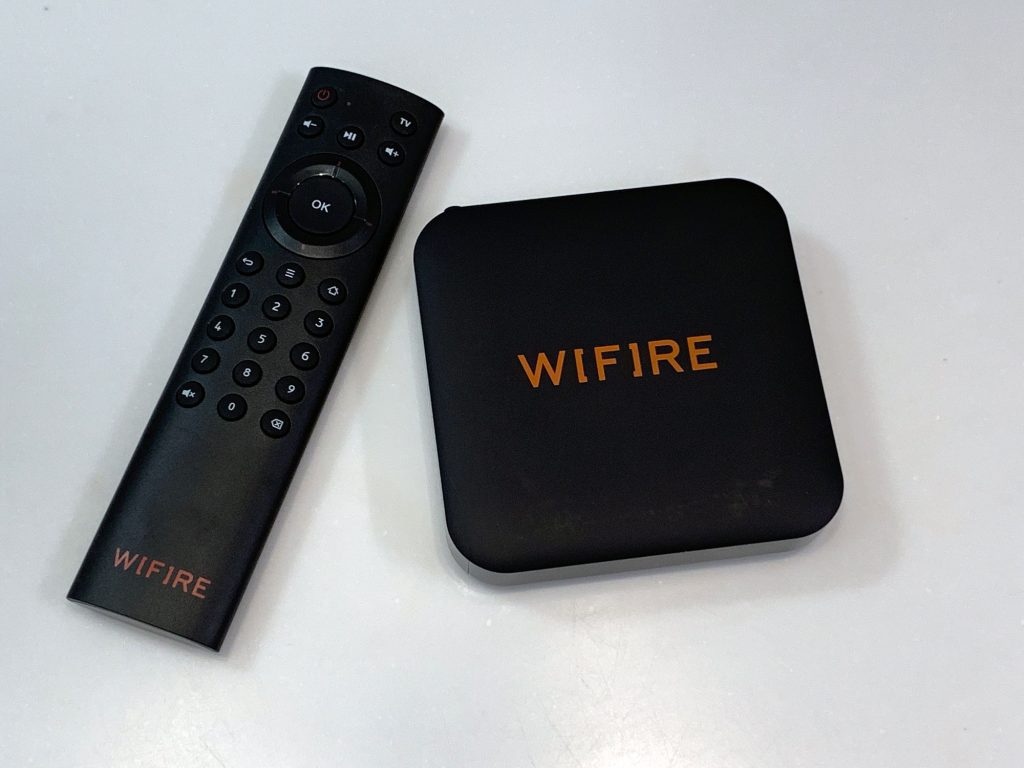
Именно по этой причине я с интересом отнесся к предложению коллег из Wifire протестировать их ТВ-приставку Wifire TV, позволяющую сделать даже из древнего телевизора полноценный современный Смарт ТВ. И дело не в том, что я не знаю о существовании Apple TV. Знаю конечно. Но приставка Apple TV последнего поколения стоит почти 15 тысяч рублей, то есть чуть дешевле чем новый телевизор. Предложение же Wifire — дочерней структуры «Мегафона» — обойдется всего в 4 тысячи 900 рублей или 139 рублей в месяц при покупке в рассрочку.
В оранжевой коробке находится сама приставка, похожая на компактный внешний жесткий диск, пульт дистанционного управления, набор кабелей — HDMI и «тюльпаны», сетевой шнур и Ethernet-кабель для проводного подключения к роутеру. Приставка поддерживает и работу по Wi-Fi, тут каждый выбирает, что более комфортно. Как по мне, если есть возможность, не создавая хаоса из проводов, дотянуть Ethernet-кабель до роутера, то лучше пусть будет провод.
Сама приставка, официально называющаяся «медиацентр Q5», выглядит вполне стильной «таблеткой» и занимает совсем немного места возле телевизора. Кроме того, ее можно совсем спрятать, подключив пульт при помощи Bluetooth, если вам хочется избежать лишних проводов.
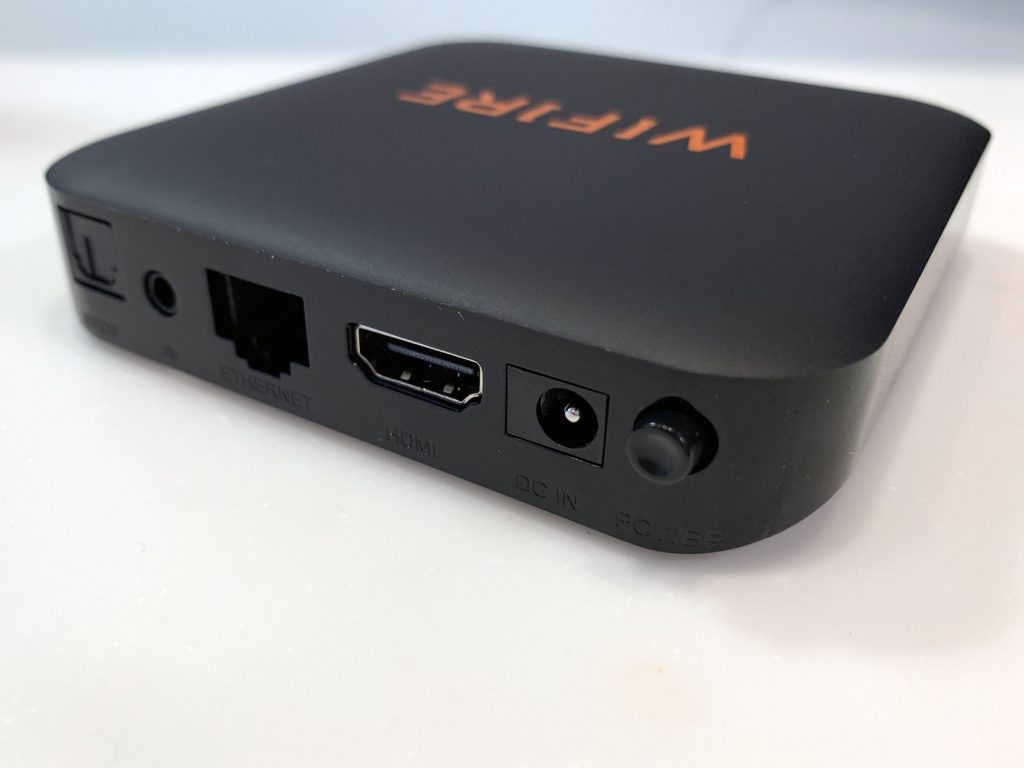
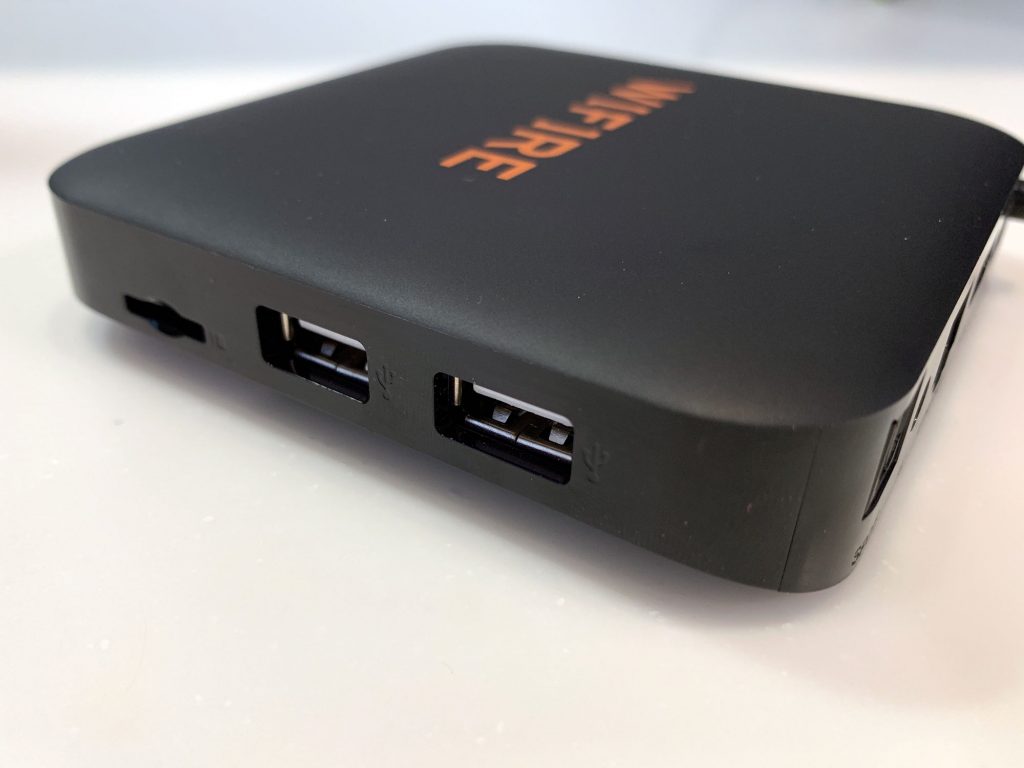
На корпусе приставки есть слот для microSD-карты и пара портов USB 2.0. На задней грани цифровой SPDIF порт, аналоговый AV-выход и HDMI-порт. То есть подключать ее можно к телевизорам самой разной степени актуальности. Еще есть Ethernet-порт и Wi-Fi-модуль внутри — для подключения к интернету.
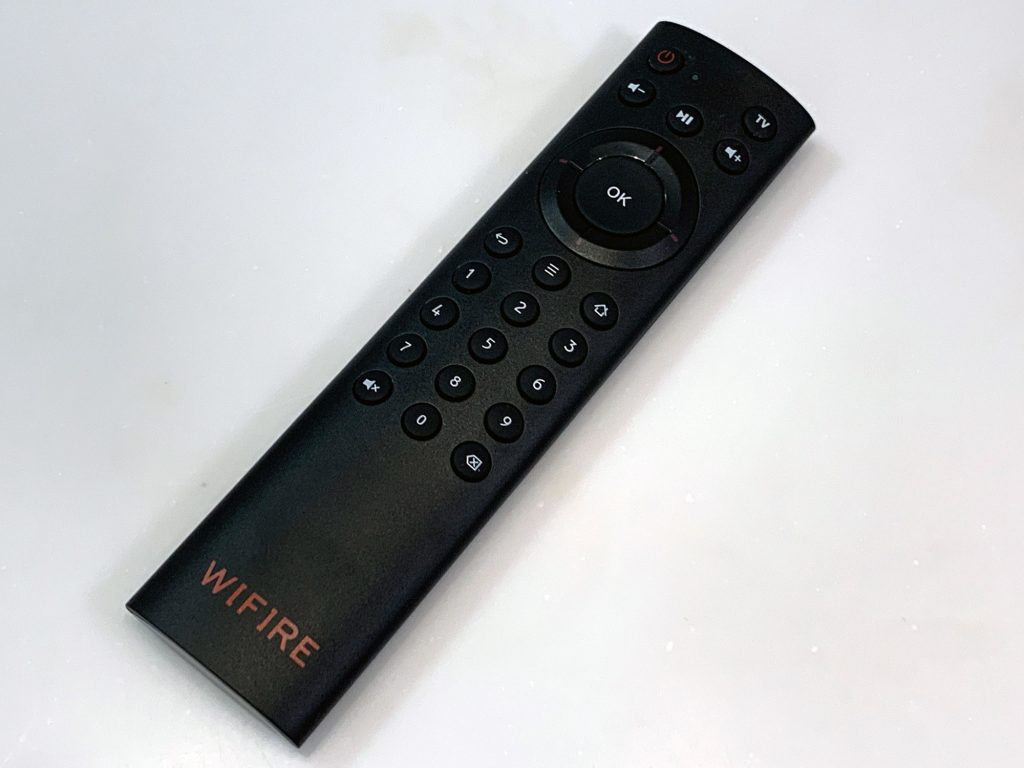
Управлять приставкой можно при помощи комплектного пульта, либо посредством приложения, которое можно скачать в AppStore и Google Play. Отмечу, что пульт от Wifire TV после несложной настройки сможет управлять и телевизором, так что появляется дивная возможность обойтись без жонглирования двумя пультами.
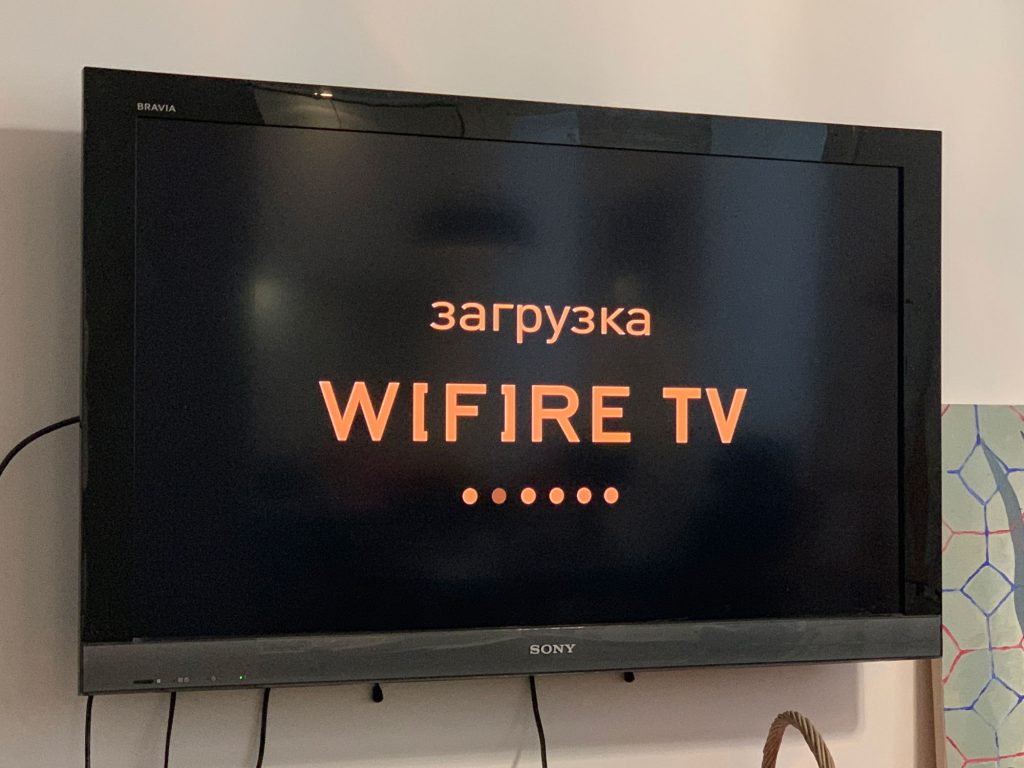
Первоначальная подготовка занимает от силы три минуты: необходимо указать настройки беспроводной сети, если планируете использовать Wi-Fi, выбрать часовой пояс и параметры экрана. Регистрация в самом сервисе Wifire TV организована через SMS: указываем номер мобильного, получаем SMS-сообщение со ссылкой, кликаем на нее, получаем еще одно SMS с логином (номер вашего телефона) и паролем. Вбиваем их в соответствующем разделе интерфейса приставки, и можно пользоваться. Очень круто то, что приставка может работать с любым источником Wi-Fi, даже если это какой-либо мобильный роутер, так что ее вполне можно брать с собой даже на дачу и получить там полноценное цифровое телевидение.
Понять, что именно показывают по ТВ, можно при помощи видеогида. Войти в него можно, нажав кнопку с тремя горизонтальными линиями на пульте. Гид поможет посмотреть программу передач и узнать о наличии дополнительных возможностей.
Одна из таких возможностей меня очень впечатлила. Речь о том, что можно смотреть ТВ-программы в записи, если с момента эфира не прошло 72 часа, ставить трансляции на паузу, если вам вдруг понадобилось ответить на звонок или сходить за кофе, и перемещаться по таймлайну транслируемой программы так, как если бы программа или фильм были записаны у вас на компьютере.

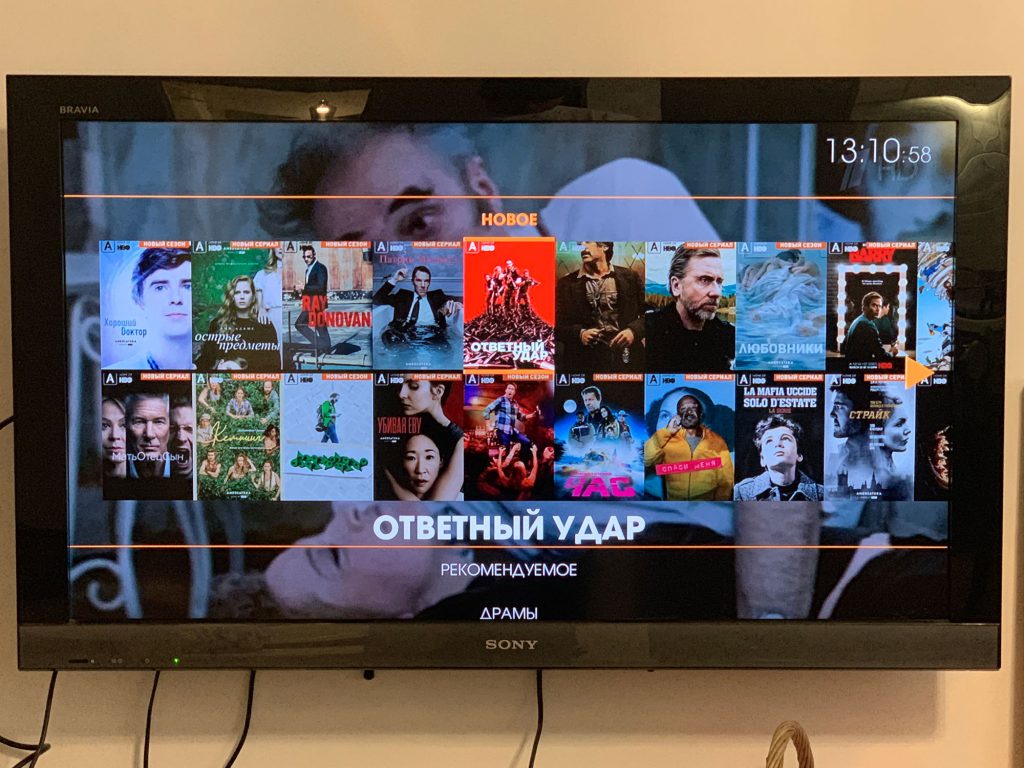
Очень круто выглядит и рекомендательная система Wifire TV. Она обитает в разделе «Что посмотреть» и постоянно предлагает фильмы и сериалы, которые могут показаться интересными именно вам. Рекомендательная система реализована по гибридной технологии, объединяющей сразу несколько подходов. Так, если система знает о пользователе или о контенте достаточно много, то работают алгоритмы коллаборативной фильтрации, собирающие информацию о вашем телесмотрении, анализирующие ее и предлагающие подходящий контент. Если же контент новый, либо собрано недостаточно информации о взаимодействии с ним пользователей, то применяются контентные алгоритмы, оценивающие схожесть контента на основе имеющихся метаданных и предлагающие пользователям фильмы и сериалы схожие с теми, что вы смотрели ранее. Это похоже на, что использует Netflix на своей платформе. Кроме всего перечисленного есть и редакторские подборки, объединяющие фильмы и сериалы по тематике или по тем или иным поводам.
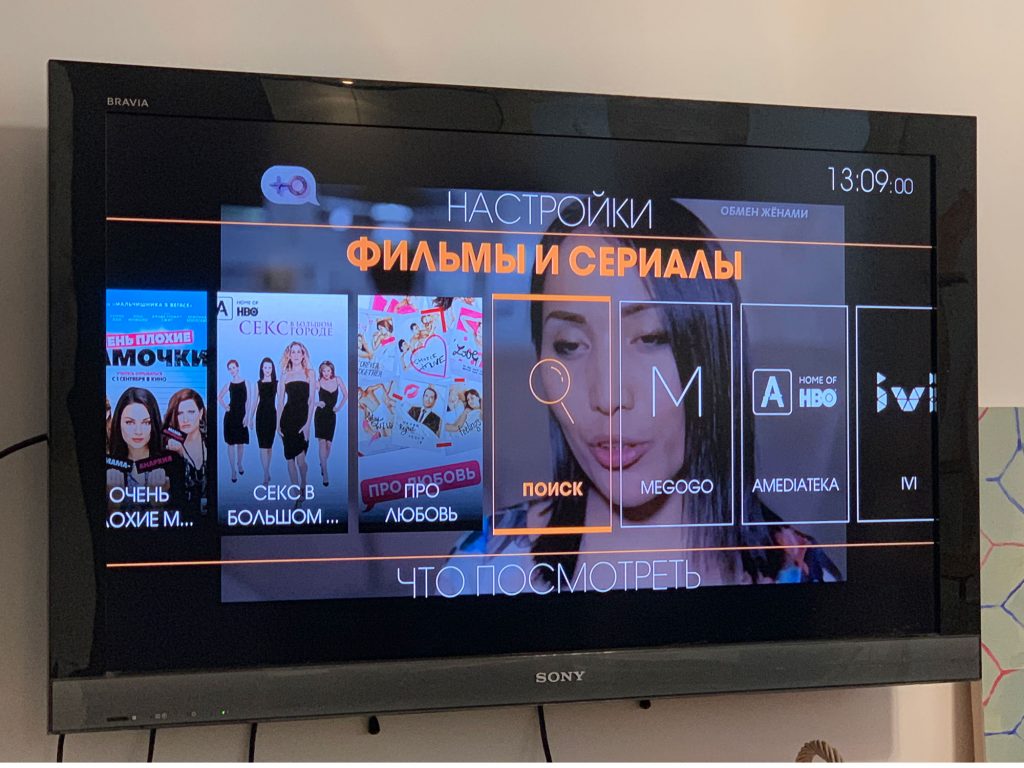
Через меню Wifire TV можно управлять подписками, пополнять счет и делать многое другое. Все это реализовано очень доступно и наглядно. Приятной опцией стало и то, что при наличии подписки смотреть контент можно на пяти разных платформах: собственно приставке Wifire TV, приложении для iOS/Android, наконец в браузере ПК, в Смарт ТВ и даже в Apple TV. Именно мультиплатформенность это то, чего не хватало многих решениям такого типа, когда они выходили на рынок. Но самое крутое — это функция «Follow Me», доступная на Android и на iOS. Она дает возможность смартфону и приставке работать в связке в рамках одной учетной записи, и находясь в одной Wi-Fi-сети, можно перебрасывать просмотр между ними — так, начав смотреть передачу или фильм на мобильном устройстве, в квартире можно продолжить просмотр на большом экран телевизора.
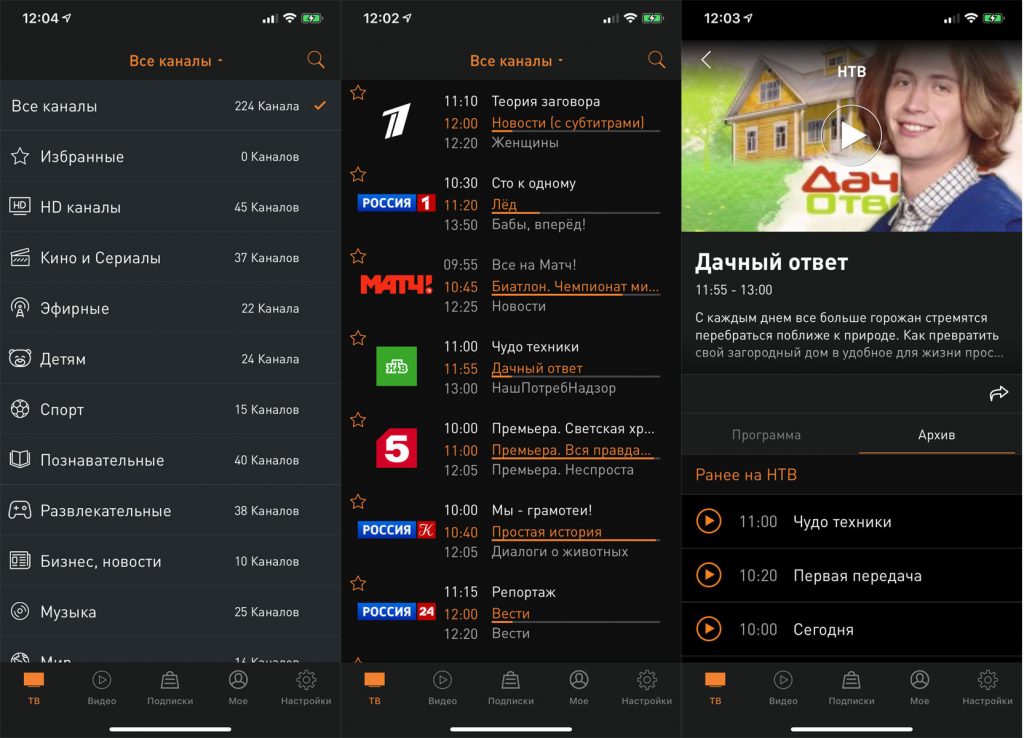
Для подписки доступно несколько пакетов ТВ-каналов — от 120 за 169 рублей в месяц и до 256 каналов за 949 рублей. Есть и дополнительные тематические пакеты, то есть можно подписаться на базовый пакет и взять к нему, например, пакет HD-каналов, если ничего кроме этого вам не нужно. Либо купить все и сразу. Кроме того, есть возможность смотреть сотни фильмов и сериалов из коллекций таких сервисов как Амедиатека, ivi, Megogo, Start и ряда других, подписавшись на них непосредственно в приложении. Не стоит забывать и о возможности подключать накопитель с фильмами, фотографиями или музыкой через USB-порт или слот для SD-карт.
Приставка Wifire TV оказалась очень доступным, неприхотливым в использовании и в то же время комфортным гаджетом, который дает возможность получить доступ к огромному объему самого разного контента на большом экране. Даже если ТВ-антенны у вас в принципе нет. Еще несколько лет назад такое было совсем непросто представить. И совершенно точно, что с Wifire TV можно больше не думать о том, будет ли ваш телевизор работать после перехода на «цифру».
Фото в материале: TechFusion.ru
wifire
гаджеты
обзоры
приставки
статьи
ТВ
Технологии Источник
Это также будет Вам интересно:
- Cryptonica – лучший информационный портал о криптовалюте
- Прогноз курса Ethereum: опасения регулирующих органов по поводу будущего ETH стремительно растет
- Обмен юсдт на российские рубли
- Выбор интернет-казино с минимальным депозитом и невысокими ставками
- Алгоритм обмена криптовалюты в обменнике на примере epichange.online
На чтение 3 мин Опубликовано Обновлено
Wifire – это новая приставка, которая позволяет наслаждаться онлайн-развлечениями на большом экране вашего телевизора. Она предлагает различные возможности, включая просмотр фильмов и сериалов, доступ к популярным приложениям, игры и многое другое. Но чтобы полностью насладиться всеми функциями Wifire, вам необходимо сначала настроить ее.
Эта статья расскажет вам о том, как настроить приставку Wifire шаг за шагом. Начиная от подключения к телевизору и Интернету до установки необходимых приложений и аккаунтов. Вы узнаете, как правильно подключить все кабели, как настроить Wi-Fi соединение и как пройти простую процедуру активации приставки.
Важно отметить, что каждая модель приставки Wifire может иметь некоторые нюансы в процедуре настройки. В данной инструкции мы описываем общие этапы, но рекомендуем также обратиться к документации, поставляемой с вашей моделью Wifire, для более подробной информации.
Готовы начать настройку приставки Wifire? Тогда давайте перейдем к первому шагу!
Основные принципы настройки приставки Wifire
Настройка приставки Wifire осуществляется с помощью нескольких простых шагов. Перед началом процесса, убедитесь, что у вас есть доступ к интернету и вам известны все необходимые данные для настройки.
Первым шагом необходимо подключить приставку к телевизору с помощью HDMI-кабеля. Подключите один конец кабеля к HDMI-порту на приставке, а другой конец – к HDMI-порту на телевизоре. Убедитесь, что оба устройства включены.
Затем следует подключить приставку к интернету. Для этого вам понадобится подключить Ethernet-кабель к приставке и маршрутизатору или модему. Если у вас нет возможности подключить кабелем, вы можете воспользоваться функцией Wi-Fi и подключиться к беспроводной сети.
Перед началом настройки, убедитесь, что у вас есть необходимые данные: логин и пароль от Wi-Fi сети или настройки протокола PPPoE, если вы используете его для подключения к интернету.
Теперь вы можете включить приставку и выбрать язык интерфейса. Затем следуйте инструкциям на экране для завершения настройки приставки. Введите все необходимые данные: логин и пароль от Wi-Fi, или настройки PPPoE, если используете данный протокол.
После завершения процесса настройки, приставка будет готова к использованию. Вы сможете наслаждаться просмотром видео, игрой и другими возможностями, которые предоставляет Wifire.
Шаги установки и подключения приставки Wifire к телевизору
В данной инструкции разъясняются основные шаги по установке и подключению приставки Wifire к телевизору. Следуйте этим шагам, чтобы начать наслаждаться просмотром своих любимых фильмов, сериалов и других контентов в высоком качестве.
- Подготовьте приставку Wifire и необходимые аксессуары.
- Убедитесь, что ваш телевизор имеет свободный HDMI-порт.
- Вставьте один конец HDMI-кабеля в HDMI-порт приставки, а другой конец — в свободный HDMI-порт телевизора.
- Подключите приставку к источнику питания и включите ее.
- Включите телевизор и выберите соответствующий HDMI-вход на экране.
- Следуйте инструкциям на экране для настройки языка, подключения к Wi-Fi и входа в учетную запись.
- После завершения настройки можно приступить к просмотру контента через приставку Wifire.
Установка и подключение приставки Wifire к телевизору являются простыми процедурами, которые можно выполнить самостоятельно без каких-либо специальных навыков. Если у вас возникнут какие-либо проблемы, обратитесь к руководству пользователя или свяжитесь с технической поддержкой. Вам потребуется доступ в Интернет для загрузки обновлений и доступа к контенту. Наслаждайтесь просмотром!
Приставка wifire — универсальный прибор, позволяющий с легкостью настроить безопасное и стабильное Wi-Fi соединение в вашем доме или офисе.
Чтобы начать использование устройства, вам потребуется выполнить несколько простых шагов. В этой пошаговой инструкции мы расскажем вам, как подключить и настроить приставку wifire без особых усилий.
Шаг 1: Подключение приставки к роутеру. Для начала вам необходимо подключить приставку wifire к своему роутеру с помощью кабеля Ethernet. Вставьте один конец кабеля в порт LAN на вашем роутере, а другой конец в порт WAN на приставке. Убедитесь, что кабель надежно зажат, чтобы избежать сбоев в подключении.
Шаг 2: Подключение приставки к источнику питания. Приставка wifire требует подключения к источнику питания для своей работы. Вставьте штекер в розетку и убедитесь, что приставка включена.
Шаг 3: Настройка Wi-Fi сети. После того, как приставка wifire будет подключена к роутеру и заряжена, необходимо ввести информацию о вашей Wi-Fi сети. Для этого подключитесь к приставке с помощью своего устройства (например, смартфона или компьютера) через Wi-Fi сеть вроде «wifire-setup». Откройте браузер и введите адрес 192.168.0.1 для доступа к интерфейсу настройки.
Примечание: Если доступ к интерфейсу настройки не открывается автоматически, попробуйте ввести в браузере адрес http://wifire.setup.
Шаг 4: Завершение настройки. В интерфейсе настройки приставки wifire следуйте инструкциям по настройке Wi-Fi сети. Введите имя и пароль для вашей сети, выберите оптимальные параметры безопасности и сохраните настройки. После завершения этого шага, ваша Wi-Fi сеть будет готова к использованию.
Теперь, после успешной настройки приставки wifire, вы сможете наслаждаться быстрым и стабильным интернетом во всем доме или офисе. Устройство легко в установке и использовании, и вы сможете использовать его как сетевой мост или повторитель Wi-Fi сигнала для усиления покрытия ваших устройств.
Содержание
- Шаг 1: Подготовка к настройке
- Шаг 2: Подключение приставки к телевизору
- Шаг 3: Подключение к интернету
- Шаг 4: Первоначальная настройка
- Шаг 5: Установка необходимых приложений
Шаг 1: Подготовка к настройке
Перед началом настройки приставки wifire необходимо подготовить следующие компоненты:
| 1. | Приставка wifire |
| 2. | Роутер с поддержкой Wi-Fi |
| 3. | Устройство с доступом в Интернет (например, компьютер или смартфон) |
| 4. | Кабель Ethernet для подключения приставки wifire к роутеру |
| 5. | Аккаунт на сайте wifire.com (если еще не создан) |
Убедитесь, что все компоненты находятся в исправном состоянии и готовы к использованию перед переходом к следующему шагу.
Шаг 2: Подключение приставки к телевизору
Подключение приставки wifire к телевизору происходит следующим образом:
- Перед подключением убедитесь, что телевизор выключен.
- Возьмите HDMI-кабель и один конец подключите к HDMI-порту на задней панели приставки.
- Вставьте другой конец HDMI-кабеля в свободный HDMI-порт на задней панели телевизора.
- Убедитесь, что приставка и телевизор правильно совместимы по разъемам HDMI.
- Включите телевизор в сеть, нажав соответствующую кнопку на пульте дистанционного управления.
- На пульте найдите и нажмите кнопку «Источник» или «Input» для выбора HDMI-входа, к которому вы подключили приставку.
- Теперь на экране телевизора должно появиться изображение с приставкой wifire.
Поздравляем! Вы успешно подключили приставку к телевизору. Вы можете продолжать настраивать приставку, следуя следующим шагам.
Шаг 3: Подключение к интернету
После настройки базовых настроек приставки wifire, необходимо осуществить подключение к интернету. Чтобы это сделать, следуйте инструкциям:
- Убедитесь, что ваш роутер подключен к интернету и работает корректно.
- Настройте Wi-Fi соединение на приставке, выбрав нужную беспроводную сеть из списка доступных.
- Если для подключения требуется пароль, введите его и подтвердите.
- Дождитесь установления соединения. Обычно это занимает не более нескольких минут.
- Проверьте подключение к интернету, открыв веб-браузер и загрузив любую страницу.
Если вы испытываете проблемы с подключением, убедитесь, что правильно введены данные Wi-Fi сети и пароль. Проверьте также настройки роутера, возможно, они требуют дополнительной конфигурации.
Шаг 4: Первоначальная настройка
После того, как вы подключили wifire к телевизору и включили его, вам понадобится выполнить первоначальную настройку. Следуйте этим простым шагам, чтобы начать использовать вашу приставку:
Шаг 1: Включите ваш телевизор и выберите вход HDMI, к которому подключена wifire.
Шаг 2: Вам будет предложено выбрать язык. Используйте пульт дистанционного управления для выбора желаемого языка и нажмите кнопку «Далее».
Шаг 3: Вам будет предлагаться подключиться к Wi-Fi сети. Нажмите кнопку «Подключиться к Wi-Fi» и выберите вашу домашнюю сеть из списка. Введите пароль от сети, если требуется, и нажмите «Соединить».
Шаг 4: После успешного подключения к Wi-Fi сети вам будет предложено войти в вашу учетную запись Google или создать новую. Если у вас уже есть учетная запись Google, введите свои данные и нажмите «Войти». Если вы не имеете учетную запись Google, нажмите «Создать учетную запись» и следуйте инструкциям.
Шаг 5: После входа в учетную запись вы сможете выбрать различные настройки, такие как регион, часовой пояс и т.д. Пройдите по всем предложенным шагам и нажмите «Готово», когда закончите.
Теперь вы успешно настроили вашу приставку wifire и готовы начать пользоваться всеми ее функциями и возможностями.
Шаг 5: Установка необходимых приложений
После того, как вы успешно настроили приставку wifire, вам необходимо установить несколько приложений, чтобы раскрыть все ее возможности. Вот список необходимых приложений:
- Wifire Control: это официальное приложение, с помощью которого вы сможете управлять приставкой и настраивать ее функции.
- Wifire Media Player: этот медиаплеер позволит вам просматривать фильмы, сериалы и слушать музыку прямо на вашей приставке.
- Wifire Games: в данном приложении вы найдете различные игры, которые смогут развлечь вас в свободное время.
Чтобы установить приложения, следуйте инструкциям:
- Откройте App Store или Google Play на вашем смартфоне или планшете.
- В поисковой строке введите название приложения.
- Найдите приложение в результате поиска и нажмите на кнопку «Установить».
- Подождите, пока приложение загрузится и установится на ваше устройство.
- После установки приложения откройте его и выполните необходимые настройки.
После установки всех необходимых приложений вы будете полностью готовы использовать все функции приставки wifire. Наслаждайтесь разнообразным контентом и играми прямо на большом экране вашего телевизора!
Телевизионные приставки стали неотъемлемой частью нашей жизни, предоставляя доступ к интернету, приложениям, играм и телевизионным каналам. К сожалению, иногда эти устройства могут вызывать проблемы и неполадки, такие как зависания, отсутствие сигнала и другие. В этой статье мы обсудим, как перезагрузить и обнулить телевизионную приставку Wifire, а также причины этих неполадок и простые действия, которые можно предпринять для их устранения.
- Как перезагрузить приставку Wifire
- Как перезагрузить смарт ТВ приставку
- Как обнулить приставку Wifire
- Почему нет сигнала на телевизоре через приставку
- Сбой программных настроек
- Проблемы с оборудованием
- Плохие погодные условия
- Почему цифровая приставка зависает
- Устаревшее программное обеспечение
- Сбитые настройки
- Поломка
- Проблемы с контактами или кабелем
- Полезные советы и выводы
Как перезагрузить приставку Wifire
Перезагрузка приставки может помочь устранить некоторые неполадки, такие как зависание и отсутствие сигнала. Для этого необходимо выполнить следующие действия:
- Отключите приставку от сети питания.
- Выждите несколько секунд.
- Подключите приставку обратно к сети питания.
- Дождитесь, пока приставка загрузится.
- Проверьте работоспособность.
Как перезагрузить смарт ТВ приставку
Если у вас смарт ТВ приставка, то иногда перезагрузка телевизора может помочь устранить неполадки. Для этого необходимо выполнить следующие действия:
- Зажмите кнопку включения на корпусе телевизора на 20 секунд.
- Дождитесь, пока телевизор перезагрузится.
Как обнулить приставку Wifire
Если перезагрузка не помогла устранить проблему, или вы хотите сбросить все настройки приставки до заводских, вы можете сделать это, используя функцию обнуления. Для этого необходимо выполнить следующие действия:
- Зайдите в «Настройки» вашей приставки.
- Откройте раздел «Восстановление и сброс».
- На некоторых моделях приставок есть возможность запустить процедуру резервного копирования данных, под названием «Резервирование данных», чтобы сохранить данные приложений, пароль Wi-Fi и другие настройки в своем Google-аккаунте.
- Выберите опцию обнуления и подтвердите свое решение.
- Дождитесь, пока приставка перезагрузится.
После завершения процесса обнуления приставки, все данные будут удалены, и вы сможете настроить ее снова.
Почему нет сигнала на телевизоре через приставку
Отсутствие сигнала может быть вызвано рядом причин, таких как сбой программных настроек, проблемы с оборудованием и плохие погодные условия.
Сбой программных настроек
Ошибка в программных настройках может быть причиной отсутствия сигнала на вашем телевизоре через приставку. В этом случае, необходимо перезагрузить приставку, как описано выше, и настроить ее снова.
Проблемы с оборудованием
Проблемы с оборудованием могут быть вызваны механическими повреждениями разъема или кабеля, поломкой модуля приема-передачи телевизора или цифровой приставки.
Если у вас есть дополнительный кабель или приставка, попробуйте заменить их, чтобы убедиться, что проблема не заключается в них.
Плохие погодные условия
Плохие погодные условия, такие как сильный дождь или снег, могут влиять на качество сигнала. Попробуйте дождаться, пока погода улучшится, и проверить работоспособность приставки снова.
Почему цифровая приставка зависает
Зависания приставки могут быть вызваны устаревшим программным обеспечением, сбитыми настройками, поломкой или другими проблемами.
Устаревшее программное обеспечение
Устаревшее программное обеспечение может вызвать зависание приставки. Проверьте, что у вас установлена последняя версия программного обеспечения, обновите ее, если необходимо.
Сбитые настройки
Сбитые настройки могут также вызывать зависания приставки. Перезагрузите приставку, как описано выше, если это не помогает, выполните обновление настроек.
Поломка
Поломка приставки может быть причиной ее зависания. Обратитесь к специалисту, если вы подозреваете, что устройство повреждено.
Проблемы с контактами или кабелем
Наконец, проблемы с контактами или кабелем могут вызывать зависания приставки. Проверьте, что кабель вставлен правильно и не поврежден.
Полезные советы и выводы
- Перезагрузка может помочь решить многие проблемы с телевизионной приставкой.
- Если перезагрузка не помогает, попробуйте выполнить обнуление приставки.
- Некоторые неполадки могут быть вызваны проблемами с оборудованием или плохими погодными условиями.
- Периодически обновляйте программное обеспечение и настройки своей приставки, чтобы улучшить ее работоспособность.
- Если проблема с приставкой не устраняется, обратитесь к специалисту.
Нужно ли выключать приставку
Вопрос о том, нужно ли выключать приставку со Смарт ТВ, вызывает некоторые сомнения у пользователей. Некоторые считают, что ее нужно исключительно выключать после каждого использования, чтобы экономить электроэнергию и продлить ее жизнь. Однако, на самом деле, приставка будет доступна для обновлений и сможет ускорить загрузку контента, если она будет активирована в фоновом режиме. Поэтому, если вы пользуетесь ею больше одного раза в неделю, то ее не нужно выключать каждый раз. Просто воспользуйтесь режимом ожидания, а в случае необходимости — вернитесь к ее использованию. Все, что нужно — это строго следить за тем, чтобы пульт дистанционного управления не оставался на приставке во время ее отключения.
Как перезагрузить приставку Wink
Если у вас возникли проблемы с работой приставки Wink, то ее можно перезагрузить, следуя нескольким понятным шагам. Нажмите и удерживайте на пульте управления кнопку «Меню». После этого откройте раздел «Настройки», который находится на экране. Затем выберите опцию «Настройки устройства». Далее появится список доступных пунктов, среди которых нужно выбрать «Сброс». Подтвердите свой выбор, нажав на пульте управления кнопку «ОК». После этого приставка начнет перезагрузку, и все ее настройки вернутся к заводским. Если вы не знали, как перезагрузить приставку Wink, то теперь вы умеете это делать быстро и легко. Не забывайте применять этот способ, когда возникают сбои в работе устройства.
Как выключить подсветку на клавиатуре Red Dragon
Для тех, кто пользуется клавиатурой Red Dragon, возможно стали актуальным вопросы, связанные с настройками подсветки. Если вы хотите выключить подсветку клавиатуры, вам поможет специальная комбинация клавиш — Fn + PrtSc. Таким образом, вы можете легко включить и отключить необходимый режим. В случае, если вы ошибочно изменили режим подсветки клавиатуры, можно быстро вернуть все на прежнее место, нажав комбинацию клавиш Fn + Esc. Это простое и удобное решение для тех, кто часто работает с клавиатурой, а также для геймеров, которые проводят за компьютером много времени. С помощью этих комбинаций вы сможете изменять яркость подсветки и настраивать ее под свои потребности.
Как прошить приставку от Ттк
Если вы хотите прошить приставку от ТТК, вам нужно сделать следующее. Сначала зажмите кнопку «F» на приставке, включите ее, а затем отпустите кнопку. Затем перейдите в настройки системы и выберите «Заводская прошивка» в качестве «Источника обновления». Затем выберите опцию «Восстановить» и нажмите «ОК». После этого приставка начнет восстанавливаться на заводскую прошивку. Это может занять несколько минут, но после работы системы вы сможете использовать приставку, как будто она только что была куплена. Не забывайте, что прошивка может быть опасна для вашей приставки, если она не соответствует модели или версии прошивки. Будьте осторожны и соблюдайте все инструкции.