
GS B5210 вер. 5.7.487, GS1 вер. 0.0.245
Версия программного обеспечения 5.7.487, GS1 0.0.245 для USB обновления ПО приемника B5210.
Изменения по сравнению с предыдущей версией программного обеспечения:
- В рамках реализации требований ст. 13 Федерального закона от 29 декабря 2010 г. No 436-ФЗ «О защите детей от информации, причиняющей вред их здоровью и развитию» по умолчанию установлен PIN «0000» и возрастное ограничение «16+»:
- установленное до обновления ПО значение PIN не изменяется после обновления, установленное до обновления значение возрастного ограничения «18+» после обновления будет изменено на «16+»;
- в приложении «Мастер настройки» добавлен отдельный шаг для настройки родительского контроля;
- в разделе «Блокировка» приложения «Настройки» изменен список возможных значений таймаута запроса PIN.
- Добавлено приложение «Поиск» для поиска контента* (иконка приложения добавлена также на верхнюю панель главного экрана).
- На главном экране по кнопке «шестерёнка» запускается приложение «Настройки» (ранее «Настройки приемника»).
- В приложении «Кино Онлайн»* в описании фильмов добавлена лента с актерами и создателями.
- Добавлены новые цветовые темы интерфейса (изменение темы доступно в разделе «Интерфейс» приложения «Настройки»).
- Точка доступа Wi-Fi приемника включена по умолчанию.
- В разделе «Подключения» приложения «Настройки» добавлен QR-код для подключения к точке доступа Wi-Fi приемника.
- В приложении «Телегид» и в карточке описания передач изменен порядок и названия кнопок перехода к просмотру.
- Убрана возможность редактирования списка каналов «Детям».
- Удалены приложения «Галерея» и «Консультация».
- Произведены незначительные изменения пользовательского интерфейса.
* Функциональность доступна при подключении приемника к интернету.
Для работы приложения «Умный дом» необходимо обновить мобильное приложение «Триколор Умный дом» до версии:
- Android – 0.4.16 и выше;
- iOS – 3.1.20 и выше.
Внимание!
Вернуть предыдущую версию ПО будет невозможно!
Перед обновлением прочтите инструкцию в архиве.
Изменение указанной в инструкции последовательности шагов обновления ПО запрещено!
Спутниковый ресивер General Satellite GS B5210 — что это за приставка, в чем ее особенность?
Приставка GS B5210 предназначена для цифрового оборудования Триколор, и с её помощь можно смотреть телеканалы не только по спутнику, но и через Интернет. В отличие от прошлых моделей, B5210 позволяет смотреть передачи в 4К. К другому важному отличию можно отнести однотюнерность приёмника, из-за чего его стоимость ниже других моделей.
Но стоит учесть, если клиент хочет смотреть ТВ на двух устройствах (в том числе и мобильном телефоне) данная модель ему не подойдет.
Содержание
- Технические характеристики и внешний вид приемника
- Порты
- Комплектация приемника
- Инструкция по эксплуатации к приемнику GS B5210: подключение и настройка
- Как установить новые версии прошивки и ПО на ресивер GS b5210
- Через USB флешку
- Обновление ПО через само устройство
- Охлаждение
- Проблемы и их решение
- Плюсы и минусы приемника цифрового однотюнерного GS b5210
- Отзывы о цифровой приставке
Технические характеристики и внешний вид приемника
По внешнему виду приемник Триколор GS B5210 не сильно отличается от других моделей. Он имеет глянцевый пластиковый корпус, в чёрном цвете, снизу корпус прорезинен. Края немного скруглены. Имеются решётки для охлаждения.

Все панели, кроме верхней и задней пустые. На верхней находится кнопка включения, а сзади размещены все порты.

У модели GS b5210 характеристики следующие:
| Источник | Спутник, сеть Интернет |
| Тип консоли | Без подключения к пользователю |
| Максимальное качество изображения | 3840х2160 (4К) |
| Интерфейс | USB, HDMI |
| Количество ТВ и радиоканалов | Более 1000 |
| Возможность сортировки ТВ и радиоканалов | Есть |
| Возможность добавить в «Избранные» | Есть, 1 группа |
| Поиск телеканалов | Автоматический от «Триколор» и ручной поиск |
| Наличие телетекста | Присутствует, DVB; OSD&VBI |
| Наличие субтитров | Присутствует, DVB; TXT |
| Наличие таймеров | Есть, более 30 |
| Визуальный интерфейс | Есть, полноцветный |
| Поддерживаемые языки | Русский, Английский |
| Электронный гид | ISO 8859-5 standard |
| Дополнительные сервисы | «Триколор ТВ»: «Кино» и «Теле-почта» |
| Wi-Fi адаптер | Нет |
| Накопитель | Нет |
| Накопитель (в комплекте) | Нет |
| USB порты | 1х версии 2.0 |
| Настройка антенны | Ручная настройка частоты LNB |
| Поддержка DiSEqC | Есть, версия 1.0 |
| Подключение ИК-датчика | Jack 3,5 мм TRRS |
| Порт-Ethernet | 100BASE-T, IEEE 802.3 |
| Управление | Физическая кнопка «ВКЛ/ВЫКЛ», ИК-порт |
| Индикаторы | Светодиод «Режим ожидания/работы» |
| Картоприёмник | Есть, слот для смарт-карты |
| Вывод LNB сигнала | Нет |
| HDMI | Есть, версии 1.4 и 2.2 |
| Аналоговые потоки | Есть, AV и Jack 3,5 мм |
| Вывод цифрового аудиосигнала | Нет |
| Порт CommonInterface | Нет |
| Количество тюнеров | 1 |
| Диапазон частоты | 950–2150 МГц |
| Формат экрана | 4:3 и 16:9 |
| Видео разрешение | До 3840х2160 |
| Аудио режимы | Моно и стерео |
| Стандарт ТВ | Евро, PAL |
| Блок питания | 2А, 12В |
| Мощность | Менее 24Вт |
| Габариты корпуса | 220 x 130 x 28) мм |
| Срок службы | 3 года |
Также, данная модель ресивера работает с сервисом Триколор «Умный дом».
Порты
Все порты консоли располагаются на задней панели. Всего их 7:
- Разъём для питания. 2А и 12В
- USB. Версия 2.0, предназначен для подключения USB накопителей для просмотра контента.
- Порт-Ethernet. Вещание с данной приставки идёт как со спутника, так и с Интернета, поэтому для полноценной работы порт необходим.
- HDMI. Предназначен для подключения ресивера к телевизору или монитору.
- AV. Выход аналогового ТВ-сигнала. Подключение происходит с помощью кабеля Jack 3,5 мм.
- IR. Дополнительный порт для подключения ИК-детектора.
- LNB IN1. Подключения конвертера спутниковой антенны.
Комплектация приемника
При покупке цифрового приемника GS B5210 покупатель получает:
- Сам ресивер.
- Пульт дистанционного управления устройством.
- Адаптер питания на 2А и 12В.
- Пакет инструкций, пользовательских соглашений и гарантийный лист.
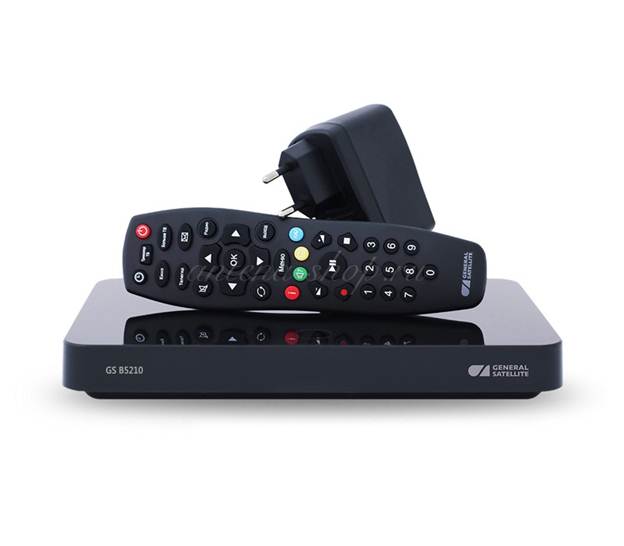
Другие предметы, в том числе дополнительные кабели, флеш-накопители и батарейки в комплект не входят.
После покупки приставку нужно подключить.
- Подключите устройство питания к консоли.
- С помощью провода HDMI подсоедините ресивер к телевизору. Или, если вещание аналоговое – то подключение идёт через порты AV и IR.
- Для полноценной работы устройства необходимо Интернет-подключение. Для этого воспользуетесь кабелем Ethernet.

После того, как все было подключено, приставку нужно включить и настроить. Это несложно.
- После первого включения, приставка предложит выбрать «режим работы» и «часовой пояс». Режимы работы следующие: только спутник, только Интернет и всё вместе. Рекомендуется использовать последний. После настройки этих пунктов нажмите «Далее».
- На следующей странице нужно выбрать способ подключения к Интернету. Данный пункт можно пропустить.
- После подключения к Интернету, приставка запросит регистрацию клиента «Триколор ТВ» или вход в аккаунт. Данный пункт можно также пропустить.
- Следующим пунктом будет настройка антенны и оператора. Для удобства, на каждый из предложенных каналов будет указана сила и качество сигнала. После выбора нажмите «Продолжить». Начнется автоматическая до-настройка.
- Приемник GS B5210 начнёт искать регион пользователя, а далее соберёт по нему список каналов. Когда тот будет сформирован, приставкой можно будет пользоваться.

Всего на настройку оборудования уходит около 15 минут.
Скачать подробную инструкцию по настройке цифрового ресивера GS b5210 по ссылке:
Manual-GS b5210
Подключение и настройка цифрового приемника GS b5210 — подробная инструкция:
Как установить новые версии прошивки и ПО на ресивер GS b5210
Все современные ресиверы постоянно обновляются. Так приставки приобретают новые функции, усовершенствуют прошлые, а также исправляют ошибки для более корректной работы. Есть несколько способов, как обновить устройство.
Через USB флешку
Для начала, нужно скачать актуальную версию ПО для модели GS B5210, сделать это можно с официального сайта разработчика: https://www.gs.ru/support/documentation-and-software/gs-b5210
Установка проходит следующим образом:
- Пользователь скачивает с официального сайта архив с новым ПО.
- Далее, с помощью программ по типу WinRAR, архив распаковывается и файлы переносятся на флеш-накопитель.
- Теперь нужно подключить его по USB ко включённой консоли, и не вынимая флешку ресивер нужно перезапустить.
- Начнётся процесс обновления.

Скачать прошивку к приемнику GS B5210 можно по ссылке https://www.gs.ru/catalog/sputnikovye-tv-pristavki/gs-b5210/
Обновление ПО через само устройство
Более удобный, но менее быстрый способ.
- Перейдите в раздел «об устройстве» в пункт «Обновление», далее – «обновить ПО».
- После этого загрузка файлов и их установка на устройство начнётся в автоматическом режиме.
Охлаждение
Охлаждение устройства происходит только с помощью теплоотвода, за счёт сетчатой поверхности на корпусе, а также небольшим прорезиненным ножкам, которые не позволяют приставке полностью касаться поверхности.
Внутреннего куллера или другого устройства охлаждения не предусмотрено. Поэтому, чтобы приёмник работал исправно, нужно периодически прочищать сетку от пыли и грязи.

Проблемы и их решение
Самые частые проблемы, по типу «нет сигнала», «не включается устройство» или «не работает пульт» решаются просто – пользователь забыл подключить устройство или отдельные кабели, что и могло вызвать проблемы.
К более сложным проблемам относятся ошибки при обновлении ПО. Если в момент обновления устройство было отключено от сети – то установка пройдет с ошибкой. В таком случае, требуется сделать сброс до заводских настроек и повторить процедуру обновления. Обновление тогда следует проводить через USB накопитель
Также, к другим частым проблемам, решаемым путём обновления ПО относятся:
- Постоянные перезапуски устройства.
- Автоматическое выключение.
- Пропадание некоторые ТВ каналов.
- Долгое включение.
- Медленная работа.
Автоматическое выключение и медленная работа могут возникать и от перегревания устройства. Чтобы это исправить, достаточно почистить приставку от пыли.
В случае с коротким замыканием, на устройстве высветится соответствующий баннер. В этом случае, потребуется заменить кабель антенны.
Если устройство просто не включается, то лучше всего обратиться в сервис.
Плюсы и минусы приемника цифрового однотюнерного GS b5210
Начнём с минусов:
- Так как данная модель приёмника является однотюнерным, использовать с ней сразу несколько устройств нельзя.
- Кабеля HDMI и батареек в комплекте нет.
- Много рекламы.
- Среднее качество сборки устройства и блока питания, от чего они могут скрипеть и прогибаться.
А теперь плюсы:
- Экономия на материале и тот факт, что приёмник однотюнерный позволил разработчикам сэкономить. Поэтому, данная модель отличается приятной ценой. На данный момент, она составляет около 4 000 рублей.
- Постоянные обновления. Разработчики быстро реагируют на критику пользователей, поэтому, в случае серьёзных недостатков, оперативно выпускается обновление.
- Возможность смотреть телевидение онлайн или через спутник.

Отзывы о цифровой приставке
В основном, отзывы покупателей нейтральные или больше положительные. Средняя оценка составляет около 3.5-4 звёзд. Обычно, пользователи отмечают имеющиеся минусы, но перекрывающие их плюсы повышают оценку.

В любом случае, большая часть клиентов довольны покупкой и рекомендуют данную модель, несмотря на недостатки.
Если увлекаетесь инвестициями, то рекомендую отличную статью про подсчёт комиссий и расходов на брокерских счетах.
Если вы купили триколор gs b5210 и хотите настроить его самостоятельно, то вы попали по адресу! В этой статье мы подробно расскажем о том, как настроить эту спутниковую приставку, чтобы вы могли наслаждаться качественным телевидением.
Во-первых, перед началом настройки вам потребуется иметь все необходимые компоненты: саму приставку, антенну, кабели и дистанционное управление. Проверьте, что все компоненты на месте и в рабочем состоянии.
Во-вторых, подключите антенну к приставке, используя кабель соединения. Убедитесь, что антенна правильно установлена и настроена на спутники триколор. Подключите приставку к телевизору при помощи HDMI-кабеля или аналоговых AV-кабелей.
Теперь пришло время приступить к настройке самой приставки. Удерживайте кнопку включения на задней панели приставки, пока на экране не появится первоначальное сообщение о начале настройки. Далее следуйте инструкциям на экране, выбирая нужные язык, тип соединения (Wi-Fi или проводное подключение) и другие настройки.
После завершения настройки вы сможете наслаждаться просмотром телевизионных каналов. Не забывайте, что для просмотра платных каналов на триколор gs b5210 требуется активировать подписку, которую можно оформить на официальном сайте провайдера.
Содержание
- Как настроить Триколор GS B5210: подробное руководство для начинающих
- Подготовка к установке
- Подключение и установка оборудования
- Подключение спутниковой антенны
- Выбор и настройка спутникового ресивера
- Поиск и настройка доступных каналов
- Проверка и настройка качества сигнала
Как настроить Триколор GS B5210: подробное руководство для начинающих
Если вы только что приобрели спутниковый ресивер Триколор GS B5210 и хотите настроить его для просмотра телевизионных каналов, то вам потребуется следовать нескольким шагам.
1. Подключите ресивер к телевизору при помощи HDMI-кабеля. Вставьте одну сторону кабеля в разъем HDMI на задней панели ресивера, а другую — в соответствующий разъем на телевизоре.
2. Вставьте смарт-карту Триколор в специальный разъем на передней панели ресивера. Убедитесь, что контакты карты соответствуют контактам в разъеме и карта вставлена до конца.
3. Подключите ресивер к антенне. Подключите кабель от спутниковой антенны к разъему «IN» на задней панели ресивера. Убедитесь, что кабель надежно подключен и нет никаких повреждений на нем.
4. Включите ресивер и телевизор. С помощью пульта дистанционного управления Триколор GS B5210 выберите настройки изображения и звука на телевизоре, если это необходимо.
5. На пульте дистанционного управления нажмите кнопку «Меню», чтобы открыть главное меню ресивера. Используя кнопки навигации, выберите пункт меню «Настройки» и нажмите кнопку «OK».
6. В меню настроек выберите пункт «Поиск каналов» и нажмите кнопку «OK». Ресивер начнет поиск доступных спутников и каналов. Подождите, пока процесс поиска не завершится.
7. После завершения поиска каналов, выберите пункт «Список каналов» в меню настроек. Здесь вы найдете список всех доступных телевизионных каналов.
Теперь вы можете выбирать и смотреть свои любимые каналы на Триколор GS B5210. Если вам потребуется добавить новые каналы или настроить другие параметры, вы всегда сможете вернуться в меню настроек и внести нужные изменения.
Подготовка к установке
Перед тем, как начать настраивать триколор gs b5210, вам потребуется подготовить некоторые вещи:
1. Антенна: Проверьте наличие у вас в наличие спутниковой антенны для приема сигнала триколор. Убедитесь, что антенна находится в рабочем состоянии и правильно установлена, то есть правильно направлена на спутник.
2. Ресивер: Убедитесь, что у вас есть сам ресивер триколор gs b5210. Проверьте его наличие и убедитесь, что ресивер также находится в исправном состоянии.
3. Кабель: Для подключения антенны к ресиверу вам понадобится специальный коаксиальный кабель. Убедитесь, что у вас есть этот кабель и он достаточно длинный для того, чтобы подключить антенну к ресиверу.
4. Телевизор: Конечно же, для просмотра телевизионных каналов вам потребуется телевизор. Убедитесь, что ваш телевизор включен и настроен на правильный вход, чтобы вы могли увидеть меню настройки ресивера и телевизионные каналы.
Обеспечивая все необходимые компоненты и подготавливая их, вы будете готовы к установке триколор gs b5210 и настройке его на своем телевизоре.
Подключение и установка оборудования
Для настройки триколор gs b5210 вам понадобится следующее оборудование:
- Приемник триколор gs b5210
- Спутниковая антенна
- Коаксиальный кабель
- Разветвитель сигнала (опционально)
Процесс установки и подключения оборудования следующий:
- Установите спутниковую антенну так, чтобы она была направлена на спутник триколор.
- Подключите коаксиальный кабель к выходу антенны и к входу приемника триколор gs b5210.
- Если вы планируете подключать несколько телевизоров, используйте разветвитель сигнала для распределения сигнала между ними.
- Подключите приемник к телевизору с помощью HDMI-кабеля или AV-кабеля, в зависимости от возможностей вашего телевизора.
- Убедитесь, что все соединения надежно зафиксированы и оборудование включено в розетку.
После выполнения всех указанных шагов вы можете приступить к настройке триколор gs b5210 с помощью инструкции, предоставленной в комплекте с оборудованием.
Подключение спутниковой антенны
Для настройки триколор gs b5210 вам потребуется правильно подключить спутниковую антенну. Вот шаги, которые вам следует выполнить:
Шаг 1: Расположите антенну на открытой поверхности, обеспечивая свободное пространство для получения сигнала от спутников.
Шаг 2: Проверьте, насколько антенна выровнена. Для этого используйте инструменты, такие как уровень или компас, чтобы убедиться, что антенна установлена ровно.
Шаг 3: Подсоедините кабель от спутниковой антенны к коннектору LNB на триколор gs b5210. Обычно коннектор LNB имеет отметку «LNB IN».
Шаг 4: Подсоедините кабель от триколор gs b5210 к телевизору или ресиверу. В большинстве случаев это будет разъем HDMI или AV. Убедитесь, что соединение кабеля плотное и надежное.
Шаг 5: Включите триколор gs b5210 и телевизор или ресивер. Удостоверьтесь, что все соединения правильно установлены и антенна включена.
Теперь вы готовы к настройке триколор gs b5210 и наслаждаться просмотром цифрового телевидения от Триколор ТВ!
Выбор и настройка спутникового ресивера
Выбор спутникового ресивера
Первым шагом в настройке спутникового телевидения является выбор спутникового ресивера. Выбор ресивера зависит от ваших потребностей и требований, таких как доступность нужных вам каналов, возможность записи программ, функции и возможности управления.
Один из самых популярных и надежных спутниковых ресиверов на рынке — Tricolor Gs B5210. Он обладает широкими функциональными возможностями и прост в установке и настройке.
Установка и подключение
После покупки ресивера необходимо провести его установку и подключение.
1. Подключите антенну к входу антенны на задней панели ресивера. Обратите внимание, что антенна должна быть правильно направлена на спутник.
2. Подключите ваш спутниковый ресивер к телевизору при помощи HDMI- или коаксиального кабеля.
3. Подключите ресивер к электрической сети с помощью сетевого шнура.
Настройка спутникового ресивера
После подключения вы можете приступить к настройке ресивера.
1. Включите телевизор и выберите источник сигнала, соответствующий подключенному ресиверу.
2. В меню ресивера выберите язык меню и другие настройки, если необходимо.
3. В меню ресивера найдите пункт «Поиск каналов» и выберите его.
4. Введите данные для поиска каналов, такие как спутник, поларизацию, частоту, скорость символов и другие параметры. Обратитесь к документации по ресиверу или оператору спутникового телевидения для получения правильных параметров.
5. Нажмите кнопку «Поиск» или «Сканировать» для начала поиска и настройки каналов.
После завершения поиска, вы сможете просматривать доступные каналы на вашем телевизоре через спутниковый ресивер.
Поиск и настройка доступных каналов
Для начала настройки триколор gs b5210, вы должны выполнить поиск доступных каналов. Это позволит вам получить полный список каналов, которые вы сможете просматривать на своем телевизоре.
Чтобы выполнить поиск каналов, следуйте этим шагам:
- Включите телевизор и триколор gs b5210.
- Откройте меню настройки, нажав на кнопку «Меню» на пульте дистанционного управления.
- Выберите пункт «Настройки каналов» или «Настройки телевидения» в меню.
- Вам может потребоваться ввести пароль, если у вас есть установленный пароль для доступа к настройкам.
- Выберите опцию «Поиск каналов» или «Автоматический поиск» в меню настройки каналов.
- Подождите, пока триколор gs b5210 выполнит поиск каналов. Это может занять несколько минут.
- После завершения поиска, триколор gs b5210 покажет список доступных каналов на экране.
Теперь вы можете настроить и организовать каналы по своему усмотрению. Вы можете изменить порядок каналов, создать списки избранных каналов и настроить другие параметры в соответствии с вашими предпочтениями.
Не забывайте выполнять поиск каналов периодически, чтобы быть в курсе новых доступных каналов и обновлений.
Проверка и настройка качества сигнала
Правильная настройка качества сигнала на вашем триколор gs b5210 может существенно повысить показатели приема телевизионных каналов и обеспечить лучшую видимость изображения. Для проверки и настройки качества сигнала вам понадобятся следующие инструменты:
| Инструмент | Описание |
| Телевизор | Необходим для просмотра и проверки изображения |
| Пульт дистанционного управления | Используется для навигации по меню настройки и изменения параметров |
| Кабель антенны | Соединяет антенну с триколор gs b5210 |
Шаги для проверки и настройки качества сигнала:
- Включите телевизор и триколор gs b5210.
- Нажмите «Меню» на пульте дистанционного управления для входа в меню настройки.
- Перейдите в раздел «Настройки сигнала» или «Настройки антенны» с помощью кнопок навигации.
- Выберите опцию «Поиск каналов» или «Автоматический поиск» и запустите процедуру поиска новых каналов.
- Подождите, пока процедура поиска каналов будет завершена. В этот момент триколор gs b5210 будет автоматически настраивать качество сигнала.
- Проверьте полученное изображение и дополнительные функции, чтобы убедиться, что все работает правильно.
- Если у вас возникли проблемы с качеством сигнала или настройками, вы можете воспользоваться ручной настройкой. В этом случае, в меню настройки сигнала вам будет предложено ввести частоту и другие параметры самостоятельно. Консультация с технической поддержкой может быть полезной, если у вас возникли сложности.
Учитывая все эти шаги, вы сможете достичь наилучших показателей качества сигнала для своего триколор gs b5210 и наслаждаться просмотром качественного телевидения.
Цифровой приемник GS B5210 является одним из самых популярных устройств для просмотра цифрового телевидения. Он обеспечивает высокое качество изображения и звука, а также широкий выбор телеканалов. Однако, сначала необходимо правильно настроить приемник, чтобы начать просмотр телевизионных программ.
Первым шагом при настройке цифрового приемника GS B5210 является подключение его к телевизору. Для этого необходимо вставить один конец HDMI-кабеля в разъем HDMI на задней панели приемника, а другой — в соответствующий разъем на задней или боковой панели телевизора. После подключения кабеля нужно убедиться, что приемник и телевизор включены.
После подключения надо перейти к настройке цифрового приемника. Включите телевизор и приемник, а затем нажмите кнопку «Меню» на пульте дистанционного управления. На экране появится главное меню приемника. С помощью стрелок на пульте дистанционного управления выберите пункт меню «Настройки» и нажмите кнопку «ОК». В открывшемся окне выберите раздел «Автонастройка» и нажмите кнопку «ОК» для запуска автоматической настройки.
Содержание
- Подготовка к настройке
- Проверьте наличие всех комплектующих
- Подключите цифровой приемник к телевизору и электросети
- Настройка цифрового приемника
- Включите цифровой приемник и телевизор
- Выберите язык и регион
- Проведите автоматическую настройку
- Запуск и настройка каналов
- Поиск доступных каналов
- Отсортируйте найденные каналы
- Программная настройка каналов
- Корректировка настроек
- Изменение языка и времени
- Тонкая настройка изображения и звука
- Вопрос-ответ
- Как подключить цифровой приемник GS B5210 к телевизору?
- Как настроить цифровой приемник GS B5210 после его подключения?
- Что делать, если цифровой приемник GS B5210 не находит ни одного канала?
- Как настроить телегид на цифровом приемнике GS B5210?
- Можно ли записывать программы с цифрового приемника GS B5210 на USB-флешку?
- Как выполнить обновление прошивки на цифровом приемнике GS B5210?
Подготовка к настройке
Перед началом настройки цифрового приемника GS B5210 необходимо подготовить несколько вещей.
- Проверьте наличие всех комплектующих: убедитесь, что в упаковке есть сам приемник, пульт дистанционного управления, батарейки, антенна и кабель питания.
- Проверьте наличие подключения к телевизору: прежде чем начать настройку, убедитесь, что у вас есть доступный HDMI-порт на телевизоре или стандартный аудиовход или видеовход, если ваш телевизор не поддерживает HDMI-подключение.
- Подготовьте необходимую информацию: чтобы правильно настроить приемник, вам может потребоваться знать некоторые параметры вашей антенны или проводного подключения, такие как тип антенны, режим работы, тип кабеля и пр.
Определитесь, хотите ли вы использовать проводное или беспроводное подключение приемника и приготовьте соответствующие кабели или дополнительные устройства, если необходимо.
Проверьте наличие всех комплектующих
Перед началом настройки цифрового приемника GS B5210 необходимо убедиться в наличии всех необходимых комплектующих. В комплекте должно быть следующее:
- Цифровой приемник GS B5210 — основное устройство, которое будет использоваться для просмотра цифровых телевизионных каналов.
- Пульт дистанционного управления — позволяет управлять работой приемника, выбирать каналы, регулировать громкость и выполнять другие функции.
- Кабель HDMI — используется для подключения приемника к телевизору с помощью интерфейса HDMI. Этот кабель обеспечивает передачу качественного изображения и звука.
- Антеннный кабель — необходим для соединения приемника с антенной или кабельным телевидением. Он передает сигнал от источника к приемнику.
- Сетевой адаптер и кабель питания — используются для подключения приемника к электрической сети. Обеспечивают питание устройства.
- Инструкция по эксплуатации — документ, содержащий подробные инструкции по настройке и использованию цифрового приемника. Рекомендуется ознакомиться с ним перед началом работы.
Проверьте наличие всех вышеперечисленных комплектующих. Если что-то отсутствует или повреждено, свяжитесь с продавцом или производителем для решения проблемы.
Подключите цифровой приемник к телевизору и электросети
Перед началом настройки цифрового приемника GS B5210 необходимо правильно подключить его к телевизору и электросети.
1. Возьмите кабель HDMI и подключите один его конец к порту HDMI на задней панели цифрового приемника.
2. Подключите другой конец к свободному порту HDMI на телевизоре.
3. Установите цифровой приемник рядом с телевизором и убедитесь, что он находится в пределах действия пульта дистанционного управления.
4. Вставьте штекер блока питания в разъем постоянного тока на задней панели цифрового приемника.
5. Подключите блок питания к электросети и убедитесь, что индикатор питания на приемнике загорается.
Примечание: Если у вас отсутствует HDMI-порт на телевизоре, вы можете использовать аналоговый кабель RCA, подключив его к соответствующим портам на задней панели цифрового приемника и телевизора. Также возможно использование коаксиального кабеля.
Настройка цифрового приемника
Шаг 1: Подключите цифровой приемник GS B5210 к вашему телевизору с помощью HDMI-кабеля. Убедитесь, что все соединения надежно зажаты.
Шаг 2: Включите телевизор и переключите источник сигнала на HDMI, к которому подключен приемник. Вы должны увидеть стартовый экран цифрового приемника.
Шаг 3: Настройте язык отображения. В меню настроек найдите раздел «Язык» и выберите предпочитаемый язык для отображения интерфейса приемника.
Шаг 4: Подключите цифровую антенну или кабель от оператора телевизионного сигнала к разъему ANT IN на задней панели приемника.
Шаг 5: В меню настроек выберите раздел «Автоматический поиск каналов» и запустите поиск. Приемник автоматически найдет и запишет доступные телевизионные и радиоканалы в вашем регионе.
Шаг 6: После завершения поиска каналов, проверьте список каналов и убедитесь, что все необходимые каналы были найдены. Если какие-то каналы отсутствуют, попробуйте повторить поиск каналов еще раз.
Шаг 7: Настройте наилучшую картинку и звук. В меню настроек вы можете настроить яркость, контрастность, насыщенность цветов и другие параметры изображения. Также вы можете настроить уровень громкости и другие параметры звука.
Шаг 8: Сохраните все настройки. Перейдите в меню настроек и найдите раздел «Сохранить настройки». Выберите эту опцию, чтобы сохранить все изменения, сделанные в настройках приемника.
Включите цифровой приемник и телевизор
Для начала настройки цифрового приемника GS B5210 необходимо включить как сам приемник, так и ваш телевизор.
1. Убедитесь, что приемник и телевизор подключены к электрической розетке и включены.
2. Включите телевизор с помощью пульта или кнопкой на самом устройстве.
3. После включения телевизора выберите нужный вход (HDMI, AV или другой) на пульте или кнопками на самом телевизоре. Обычно такой режим называется «Вход» или «Источник».
4. Включите цифровой приемник GS B5210 с помощью пульта или кнопкой на самом приемнике.
5. После включения приемника подождите несколько секунд, пока он загрузится и установит соединение с телевизором.
Теперь вы готовы начать настройку цифрового приемника GS B5210 и наслаждаться просмотром цифровых телеканалов!
Выберите язык и регион
При первом запуске цифрового приемника GS B5210 вам будет предложено выбрать язык и регион для дальнейшей настройки и использования устройства.
В меню настройки выберите пункт «Язык» и используйте стрелки на пульте дистанционного управления для выбора требуемого языка. Нажмите на кнопку «ОК» или «Enter», чтобы подтвердить свой выбор.
Затем выберите пункт «Регион» и повторите описанные выше шаги для выбора нужного региона. Убедитесь, что вы выбрали правильный регион, чтобы получать доступ к соответствующим каналам и сервисам.
После выбора языка и региона вы можете приступить к дальнейшей настройке цифрового приемника GS B5210, включая поиск доступных каналов, настройку времени и даты, а также другие параметры устройства.
Проведите автоматическую настройку
Чтобы настроить цифровой приемник GS B5210, первым шагом проведите автоматическую настройку. Этот способ позволяет приемнику самостоятельно сканировать и настраивать DVB-T2/Вещание 2.0-аналоговые и цифровые каналы.
Для начала, убедитесь, что ваш цифровой приемник подключен к антенне и источнику питания. Затем включите приемник и перейдите в меню настроек. Во вкладке «Настройки» найдите пункт «Автоматическое сканирование» или «Автопоиск» и выберите его.
После выбора этого пункта, приемник начнет процесс автоматической настройки. Он будет сканировать доступные каналы в вашем районе и автоматически сохранять найденные каналы. Во время этого процесса, не отключайте приемник и не меняйте настройки.
По завершении автоматической настройки, ваш цифровой приемник GS B5210 будет готов к использованию. Вы можете проверить наличие настроенных каналов, открыв меню «Список каналов» или «Список программ». Там вы увидите список доступных цифровых и аналоговых каналов, которые приемник нашел и сохранил.
Запуск и настройка каналов
После подключения и настройки цифрового приемника GS B5210, необходимо выполнить запуск и настройку каналов для получения доступа к телевизионным программам. Для этого следуйте инструкции:
- Включите цифровой приемник GS B5210, нажав кнопку питания на передней панели.
- Настройте язык отображения меню и интерфейса, выбрав соответствующий пункт в настройках. Данная опция позволит вам удобно работать с приемником.
- Перейдите в меню настроек каналов. Обычно оно находится в разделе «Настройки» или «Первоначальная настройка».
- Выберите режим настройки каналов: «Ручная настройка» или «Автоматическая настройка».
- Если выбрана «Автоматическая настройка», приемник самостоятельно просканирует доступные каналы и сохранит их в памяти. В случае выбора «Ручной настройки», вам придется вводить данные о частоте, сигнале и прочих параметрах для каждого канала отдельно.
- По окончании настройки каналов, сохраните изменения и проверьте доступность телевизионных программ на экране.
- Если не все каналы были найдены или имеют плохое качество сигнала, попробуйте повторить настройку или проверить антенну на наличие проблем.
Таким образом, запуск и настройка каналов на цифровом приемнике GS B5210 несложны и позволяют быстро получить доступ к разнообразным телевизионным программам.
Поиск доступных каналов
Если вы уже настроили свой цифровой приемник GS B5210, то время перейти к поиску доступных каналов. Этот процесс позволит вам получить доступ к различным телеканалам и радиостанциям.
Чтобы начать поиск каналов, вам потребуется нажать на кнопку «Меню» на пульте дистанционного управления. Затем выберите опцию «Поиск каналов» или «Настройка каналов» в меню на экране.
После выбора этой опции, вам нужно будет указать источник сигнала — антенна или кабель. Если у вас установлена антенна, выберите опцию «Антенна», если у вас есть кабельное подключение, выберите опцию «Кабель».
Затем вам следует выбрать тип сигнала — аналоговый или цифровой. Если вы хотите получить доступ к каналам в цифровом формате, выберите опцию «Цифровой». Если вы хотите настроить аналоговые каналы, выберите опцию «Аналоговый».
После выбора нужных параметров, нажмите на кнопку «Поиск» или «Найти». Ваш цифровой приемник GS B5210 начнет поиск доступных каналов. Процесс может занять некоторое время, так что будьте терпеливыми.
Когда поиск будет завершен, на экране появится список найденных каналов. Вы можете использовать кнопки управления на пульте дистанционного управления, чтобы пролистывать список и выбрать тот канал, который вы хотите посмотреть или прослушать.
Теперь вы знаете, как выполнить поиск доступных каналов на своем цифровом приемнике GS B5210. Наслаждайтесь просмотром различных телеканалов и радиостанций!
Отсортируйте найденные каналы
После настройки цифрового приемника GS B5210 и сканирования доступных каналов, вам может потребоваться отсортировать список найденных каналов для удобства просмотра. При этом вы можете изменить порядок каналов, а также удалить ненужные или неработающие каналы.
Для начала сортировки найденных каналов откройте меню настройки приемника. Для этого обычно нажмите кнопку «Menu» на пульте дистанционного управления.
В меню настройки найдите пункт «Каналы» или «Список каналов» и выберите его. В этом пункте вы найдете функции для изменения порядка каналов, создания списков избранных каналов и удаления ненужных каналов. Используйте указательное устройство на пульте дистанционного управления для перемещения по меню и выбора нужных пунктов.
Чтобы изменить порядок каналов, используйте функцию «Сортировка» или «Изменить порядок». Вам может быть предложено выбрать метод сортировки: по номеру канала, по названию или по типу контента. Выберите нужный метод и следуйте инструкциям на экране для переноса каналов в нужном порядке.
Если вы хотите удалить ненужные каналы, найдите функцию «Удалить каналы» или «Каналы». Выберите необходимые каналы для удаления и подтвердите свой выбор. Удаленные каналы больше не будут отображаться в списке каналов.
После выполнения всех необходимых действий сохраните изменения и выйдите из меню настройки. Теперь ваш список найденных каналов будет отсортирован и готов к просмотру.
Программная настройка каналов
Цифровой приемник GS B5210 позволяет осуществлять программную настройку каналов для более удобного просмотра телевизионных программ. Для этого следуйте указанным ниже шагам:
- Перейдите в меню настроек приемника. Обычно кнопка меню находится на пульте дистанционного управления.
- Выберите опцию «Настройка каналов» или аналогичный пункт меню, отвечающий за настройку телеканалов.
- Выберите способ настройки каналов. Обычно можно выбрать между автоматической и ручной настройкой.
- Автоматическая настройка: приемник самостоятельно просканирует доступные каналы и добавит их в список.
- Ручная настройка: вы сами сможете выбрать необходимые параметры для каждого канала, такие как частота и символьная скорость.
- Выберите способ сканирования каналов. В большинстве случаев можно выбрать между полным и быстрым сканированием.
- Полное сканирование: приемник осуществит поиск всех доступных каналов на указанных вами параметрах.
- Быстрое сканирование: приемник выполнит поиск только новых каналов или изменений в существующем списке.
- Подтвердите выбранные настройки, нажав кнопку ОК или аналогичную на пульте дистанционного управления.
- Дождитесь окончания процесса сканирования. Это может занять некоторое время в зависимости от количества доступных каналов.
- После окончания сканирования откройте список каналов и убедитесь, что все нужные вам каналы добавлены и отображаются корректно.
Программная настройка каналов является важной частью настройки цифрового приемника GS B5210, так как позволяет настроить список каналов для более удобной работы с приемником и просмотра телевизионных программ.
Корректировка настроек
После осуществления базовой настройки цифрового приемника GS B5210, возможно потребуется внесение дополнительных корректировок для оптимального использования устройства. В этом случае следует воспользоваться меню настроек, которое предлагает ряд полезных функций.
Одной из наиболее полезных функций является возможность регулировки яркости и контрастности изображения. Для этого в меню настроек необходимо выбрать пункт «Изображение» и внести нужные изменения. Рекомендуется экспериментировать с настройками, чтобы достичь максимально четкого и яркого изображения на экране.
Также в меню настроек можно изменить язык отображения, выбрав соответствующий пункт. Это может быть особенно полезно, если вы предпочитаете использовать цифровой приемник на другом языке, отличном от языка по умолчанию.
Будьте внимательны при настройке аудиопараметров. В меню настроек можно отрегулировать громкость звука, выбрать режим звуковых эффектов и настроить баланс между левым и правым аудиоканалами. Оптимальные настройки зависят от ваших личных предпочтений и условий просмотра.
Дополнительно в меню настроек можно найти опции, связанные с подключением внешних устройств, таких как игровые приставки или DVD-плееры. Здесь вы можете настроить разрешение, формат и другие параметры, чтобы получить наилучшее качество изображения и звука при использовании этих устройств.
Изменение языка и времени
Для изменения языка и времени на цифровом приемнике GS B5210 необходимо выполнить ряд простых действий:
- Включите цифровой приемник, нажав кнопку питания на задней панели устройства. Дождитесь загрузки операционной системы.
- Нажмите кнопку «Меню» на пульте дистанционного управления, чтобы открыть меню настроек.
- Используйте стрелки на пульте дистанционного управления для навигации по меню. Выберите раздел «Настройки» и нажмите кнопку «OK».
- В разделе «Язык» выберите желаемый язык из списка доступных опций. Навигация по списку осуществляется стрелками на пульте дистанционного управления. Нажмите кнопку «OK», чтобы подтвердить изменение языка.
- Для изменения времени выберите раздел «Время» в меню настроек. Нажмите кнопку «OK».
- Используйте стрелки на пульте дистанционного управления для выбора опции «Установить время». Введите текущее время, используя цифровые кнопки на пульте. Нажмите кнопку «OK», чтобы сохранить изменения.
После выполнения указанных шагов язык и время на цифровом приемнике GS B5210 будут изменены в соответствии с вашими предпочтениями.
Тонкая настройка изображения и звука
Для того чтобы получить максимально качественное изображение и звук на цифровом приемнике GS B5210, необходимо провести тонкую настройку этих параметров. В меню настроек приемника есть несколько пунктов, которые отвечают за настройку изображения и звука.
Один из основных пунктов настройки изображения – это яркость и контрастность. С помощью этих параметров можно корректировать яркость и четкость изображения на экране телевизора. Рекомендуется настроить яркость и контрастность таким образом, чтобы обеспечить максимально качественное и комфортное восприятие изображения.
Также, в меню настроек цифрового приемника есть возможность настройки звука. В параметрах звука можно регулировать громкость, баланс и эффекты звука. Например, с помощью регулировки баланса можно установить равномерное распределение звука по левому и правому каналам, а с помощью эффектов звука можно добавить объемности и глубины звучанию.
Не забывайте, что настройка изображения и звука является индивидуальным вопросом и зависит от предпочтений каждого пользователя. Поэтому, рекомендуется экспериментировать с настройками и выбрать те параметры, которые наиболее устраивают вас.
Вопрос-ответ
Как подключить цифровой приемник GS B5210 к телевизору?
Для подключения цифрового приемника GS B5210 к телевизору вам понадобится HDMI-кабель. Вставьте один конец кабеля в порт HDMI на приемнике, а другой конец — в порт HDMI на телевизоре. Затем убедитесь, что телевизор настроен на соответствующий HDMI-вход, и включите приемник.
Как настроить цифровой приемник GS B5210 после его подключения?
После подключения приемника GS B5210 к телевизору, вам нужно будет выполнить его первоначальную настройку. Для этого перейдите в меню приемника, выберите пункт «Настройка» или «Сетевые настройки». Затем следуйте инструкциям на экране, чтобы выбрать язык, установить часы, настроить сетевые соединения и прочие параметры. После завершения настройки приемник будет готов к использованию.
Что делать, если цифровой приемник GS B5210 не находит ни одного канала?
Если приемник GS B5210 не находит ни одного канала, следует проверить правильность подключения антенны и кабелей. Убедитесь, что антенна настроена на нужную позицию и что кабель подключен к порту «Антенна» на задней панели приемника. Затем выполните поиск каналов в меню приемника, выбрав пункт «Автопоиск» или «Поиск каналов». Если проблема сохраняется, возможно, потребуется перенастроить антенну или обратиться к специалисту.
Как настроить телегид на цифровом приемнике GS B5210?
Настройка телегида на цифровом приемнике GS B5210 достаточно проста. Для этого перейдите в меню приемника, найдите пункт «Телегид» или «EPG» и выберите его. Затем следуйте инструкциям на экране, чтобы выбрать источник телегида (если требуется), настроить время записи, настроить предпочтения по категориям каналов и прочие параметры. После завершения настройки телегид будет готов к использованию, и вы сможете удобно просматривать программы и расписание каналов.
Можно ли записывать программы с цифрового приемника GS B5210 на USB-флешку?
Да, вы можете записывать программы с цифрового приемника GS B5210 на USB-флешку. Для этого вам потребуется подключить флешку к USB-порту на задней панели приемника. Затем в меню приемника найдите пункт «Запись» или «USB запись» и выберите его. Следуйте инструкциям на экране, чтобы выбрать время записи, каналы и другие параметры. После завершения настройки приемник будет автоматически записывать выбранные программы на флешку.
Как выполнить обновление прошивки на цифровом приемнике GS B5210?
Для выполнения обновления прошивки на цифровом приемнике GS B5210 вам потребуется подключить приемник к интернету. Перейдите в меню приемника, найдите пункт «Обновление прошивки» или «Программное обеспечение» и выберите его. Затем следуйте инструкциям на экране, чтобы проверить наличие обновлений и загрузить их. Во время обновления приемник может быть недоступен для использования. После завершения обновления прошивки приемник будет готов к работе с новыми функциями и исправленными ошибками.
Триколор gs b5210 – это популярный спутниковый ресивер, который позволяет просматривать большое количество телевизионных каналов без необходимости подключения кабельного телевидения. Настроить этот ресивер достаточно просто, если следовать пошаговой инструкции.
Первый шаг – подключение ресивера к телевизору с помощью HDMI или AV-кабеля. Выбор кабеля зависит от портов на вашем телевизоре. После подключения кабеля, включите телевизор и выберите соответствующий вход, на который вы подключили ресивер.
Далее необходимо подключить ресивер к спутниковой антенне. Убедитесь, что антенна правильно установлена и смотрит в сторону спутника Триколор. Подключите кабель от антенны к входу «Satellite» на ресивере. Включите ресивер и дождитесь, пока он загрузится.
После этого вам нужно выбрать язык меню и пройти автоматическую настройку каналов. На экране появится меню ресивера, где вы сможете выбрать необходимый язык. Затем следуйте инструкциям на экране, чтобы настроить спутниковые каналы. Обычно этот процесс занимает несколько минут.
После завершения настройки каналов вы сможете приступить к просмотру телевизионных программ. Настройка спутникового ресивера Триколор gs b5210 не вызовет сложностей, если вы следуете пошаговой инструкции и правильно подключите все кабели.
Содержание
- Программа установки триколор gs b5210
- Шаг 1. Распаковка и подключение антенны
- Шаг 2. Монтаж приемного оборудования
- Шаг 3. Выбор места установки
Программа установки триколор gs b5210
Для установки триколор gs b5210 на вашем телевизоре следуйте следующей пошаговой инструкции:
Шаг 1: Подготовка к установке
Перед началом установки убедитесь, что у вас есть все необходимое:
- Антенна trikolor gs b5210
- Ресивер trikolor gs b5210
- Два кабеля HDMI
- Пульт ДУ
- Батарейки для пульта ДУ
Шаг 2: Подключение антенны и ресивера
Соедините антенну trikolor gs b5210 с ресивером с помощью кабеля HDMI. Подключите один конец к антенне, а другой конец к ресиверу.
Шаг 3: Подключение ресивера к телевизору
Соедините ресивер trikolor gs b5210 с телевизором с помощью второго кабеля HDMI. Подключите один конец к ресиверу и другой конец к телевизору.
Шаг 4: Подключение пульта ДУ
Установите батарейки в пульт ДУ. Подключите ресивер к сети питания. Включите телевизор и выберите вход HDMI, к которому подключен ресивер.
Шаг 5: Запуск установочной программы
На экране телевизора появится установочная программа. Следуйте инструкциям на экране, чтобы выполнить настройку триколор gs b5210.
Шаг 6: Поиск каналов
Выберите поиск каналов в меню установки. Дождитесь окончания поиска каналов, затем сохраните результаты.
Готово! Теперь вы можете наслаждаться просмотром телевизионных каналов с помощью триколор gs b5210.
Шаг 1. Распаковка и подключение антенны
Перед началом процесса настройки триколор gs b5210 необходимо распаковать устройство и подключить антенну.
1. Внимательно извлеките устройство Триколор GS B5210 из упаковки.
2. Разверните антенну, проверьте наличие всех необходимых комплектующих и установите ее на специальное крепление на задней панели тюнера.
3. Аккуратно подключите антенну к соответствующему разъему на задней панели тюнера. Обратите внимание на соответствие разъемов.
4. Установите антенну на плоскую поверхность или закрепите ее на подходящем креплении, обеспечивающем устойчивость и правильную направленность.
Шаг 2. Монтаж приемного оборудования
Для начала монтажа приемного оборудования вам потребуется специальный комплект, предоставляемый компанией «Триколор». В него входят:
| 1. | Спутниковая тарелка. |
| 2. | Крепеж для тарелки. |
| 3. | Коаксиальный кабель. |
| 4. | Ресивер (приемник) «Триколор». |
| 5. | Пульт дистанционного управления. |
| 6. | Инструкция по установке и настройке. |
1. Установите спутниковую тарелку на крыше или другом подходящем месте с помощью предоставленного крепежа. Убедитесь, что тарелка направлена на спутник «Экспресс-АМУ1».
2. Подключите коаксиальный кабель от тарелки к ресиверу «Триколор». Включите ресивер в сеть электропитания.
3. Подключите телевизор к ресиверу с помощью аудио-видео кабеля. Убедитесь, что все соединения выполнены правильно и кабели надежно закреплены.
4. Вставьте батарейки в пульт дистанционного управления. Проверьте работоспособность пульта, направив его на ресивер и нажмите кнопку «Вкл» на ресивере.
5. Включите телевизор и выберите входной источник сигнала, соответствующий подключению ресивера. После этого, следуйте инструкциям на экране для настройки и активации приемного оборудования.
Поздравляем! Вы успешно завершили монтаж приемного оборудования «Триколор» и можете наслаждаться просмотром телевизионных каналов в высоком качестве.
Шаг 3. Выбор места установки
Перед установкой триколор gs b5210 необходимо выбрать оптимальное место для его размещения. Это позволит достичь лучшего качества приема сигнала и комфортного использования спутникового телевидения.
При выборе места установки рекомендуется учитывать следующие факторы:
- Наличие прямой видимости на южное направление. Чтобы получить хороший сигнал, требуется освободить место от высоких деревьев, зданий и других преград.
- Отдаленность от электрических и магнитных источников, таких как высоковольтные линии, трансформаторы и электроустановки, которые могут негативно влиять на качество сигнала.
- Устойчивое и безопасное крепление антенны. Проверьте прочность выбранного места и убедитесь, что оно способно выдержать воздействие ветра, осадков и других погодных условий.
После выбора места установки убедитесь, что получение сигнала на этом месте возможно. Для этого можно использовать специальное оборудование или обратиться к специалистам.
Приготовьте необходимые инструменты и переходите к следующему шагу установки.
Цифровой приемник GS B5210 — это современное устройство, которое позволяет просматривать телевизионные каналы в цифровом формате. Настройка приемника не является сложной задачей, и с помощью следующих инструкций вы сможете быстро настроить свое устройство.
Первым шагом при настройке приемника GS B5210 является подключение его к телевизору. Для этого найдите порт HDMI на задней панели телевизора и вставьте конец HDMI-кабеля в этот порт. Затем вставьте другой конец кабеля в порт HDMI на задней панели приемника.
После подключения приемника к телевизору включите оба устройства. Настройка приемника осуществляется через меню на экране телевизора. Если на экране не отображается меню приемника, проверьте правильность подключения и установите соответствующий вход на телевизоре.
Далее необходимо выбрать язык меню и установить региональные настройки. Это позволит приемнику корректно отображать информацию о каналах и программе. Затем нужно выполнить автоматическую настройку каналов. Это можно сделать нажатием соответствующей кнопки на пульте дистанционного управления и следованием инструкциям на экране.
После успешной настройки каналов, можно настроить дополнительные параметры, такие как яркость, контрастность, звук и т. д. Эти настройки доступны в меню приемника. Если вы хотите настроить приемник для просмотра платных каналов, обратитесь к условиям подписки и следуйте инструкциям по активации платных услуг.
Содержание
- Описание цифрового приемника GS B5210
- Как подключить цифровой приемник GS B5210
- Подключение антенны к приемнику
- Подключение приемника к телевизору
- Пошаговая инструкция настройки каналов
- Настройка языка и времени
- Отладка и устранение неполадок цифрового приемника GS B5210
- Часто возникающие проблемы и их решение
- Когда обратиться в сервисный центр
- Вопрос-ответ
- Могу ли я подключить цифровой приемник GS B5210 к антенне вместо телевизора?
- Могу ли я использовать цифровой приемник GS B5210 для просмотра конвертированных аналоговых каналов?
- Какая разрешающая способность поддерживается цифровым приемником GS B5210?
Описание цифрового приемника GS B5210
Цифровой приемник GS B5210 — это компактное устройство, которое позволяет принимать и просматривать цифровые телеканалы высокой четкости. Он оснащен всеми необходимыми функциями, чтобы обеспечить удобный и качественный просмотр телевизионных программ.
Приемник имеет ряд преимуществ, которые делают его отличным выбором для домашнего просмотра ТВ. Во-первых, он поддерживает стандарт DVB-T2, что обеспечивает качественное и стабильное воспроизведение телеканалов. Во-вторых, приемник оснащен HDMI-выходом, что позволяет подключать его к современным телевизорам и наслаждаться качественной картинкой.
GS B5210 имеет встроенный USB-порт, через который можно воспроизводить медиафайлы различных форматов, такие как фото, аудио и видео. Это расширяет возможности приемника и позволяет использовать его не только для просмотра телеканалов, но и для воспроизведения личного контента.
Устройство имеет компактные размеры и простой в использовании интерфейс. Навигация по меню приемника осуществляется при помощи кнопок на передней панели или с помощью пульта дистанционного управления. Наличие электронного телегида и возможности настройки таймера позволяет легко планировать просмотр телепрограмм и не пропустить интересующие передачи.
В целом, цифровой приемник GS B5210 является надежным и удобным устройством для просмотра цифрового телевидения. Он позволяет наслаждаться качественной картинкой и обеспечивает широкие возможности для удовлетворения потребностей каждого пользователя.
Как подключить цифровой приемник GS B5210
Для начала подключения цифрового приемника GS B5210 необходимо убедиться, что у вас есть все необходимые компоненты. В комплекте с приемником должно быть: сам приемник, пульт дистанционного управления, антенна, а также кабели для подключения приемника к телевизору.
1. Прежде всего, убедитесь, что ваш телевизор выключен. Процедура подключения будет проходить с выключенным телевизором.
2. Подключите антенну к приемнику GS B5210. Возьмите антенну и вставьте ее в соответствующий разъем на задней панели приемника.
3. Подключите приемник к телевизору. С помощью HDMI-кабеля или аудио/видео-кабеля соедините выход приемника с соответствующим входом на вашем телевизоре.
4. Включите телевизор и установите его на нужный вход для просмотра. Это может быть HDMI-вход или AV-вход в зависимости от типа кабеля, которым вы подключили приемник.
5. Включите приемник GS B5210 с помощью пульта дистанционного управления. У вас должен появиться стартовый экран приемника на телевизоре.
6. Пройдите процедуру установки каналов. Следуйте инструкции, которая появится на экране, чтобы настроить и запрограммировать доступные каналы.
Теперь ваш цифровой приемник GS B5210 готов к использованию. Вы можете наслаждаться просмотром цифрового телевидения с любимыми каналами и программами.
Подключение антенны к приемнику
Для приема сигнала цифрового телевидения необходимо правильно подключить антенну к приемнику GS B5210. Качество сигнала и возможность получения доступа к различным каналам зависят от правильности выполнения этой операции.
Перед подключением антенны к приемнику внимательно ознакомьтесь с инструкцией производителя, чтобы правильно определить тип антенны, подходящей для вашего региона и условий приема. Обратите внимание на диапазон и частоту приема, а также на требования к монтажу антенны.
В большинстве случаев используется внешняя антенна, устанавливаемая на крыше здания или на специальном телевизионном мачтовом сооружении. Подключение антенны выполняется с помощью коаксиального кабеля, который может быть включен в комплект поставки антенны или приобретен отдельно.
Осуществите подключение антенны к разъему приемника, который обычно расположен на задней панели устройства. Удостоверьтесь, что разъемы соединены надежно и установите антенну в месте с наиболее сильным сигналом. Для повышения качества сигнала можно воспользоваться усилителем, установив его между приемником и антенной.
После подключения антенны следует настроить приемник на работу с новым оборудованием. Для этого войдите в меню настроек, выберите раздел «Антенна» или «Настройки сигнала» и выполните автоматическое или ручное сканирование доступных каналов.
Правильное подключение антенны к приемнику является важным этапом настройки цифрового телевидения. При неправильном подключении или настройке сигнал может быть нестабильным или вообще отсутствовать. Для обеспечения качественного приема и просмотра необходимо следовать рекомендациям производителя и правильно подобрать и подключить антенну.
Подключение приемника к телевизору
Для того чтобы подключить цифровой приемник GS B5210 к телевизору, необходимо выполнить несколько простых шагов.
-
Включите телевизор и приемник.
-
Используя HDMI кабель, подключите приемник к HDMI порту телевизора. Убедитесь, что оба устройства выключены перед подключением.
-
Включите телевизор и выберите соответствующий HDMI вход с помощью пульта дистанционного управления.
-
Настройте приемник согласно инструкции. Обычно это включение и выбор языка.
-
Подключите антенну или кабель к приемнику, чтобы получить сигнал.
-
Настройте телевизор, чтобы просматривать программы через цифровой приемник. В большинстве случаев это можно сделать в меню телевизора.
После выполнения всех этих шагов, вы сможете наслаждаться просмотром цифровых телеканалов на вашем телевизоре с помощью подключенного цифрового приемника GS B5210.
Пошаговая инструкция настройки каналов
Для начала настройки каналов на цифровом приемнике GS B5210 необходимо выполнить следующие действия:
- Подключение антенны: Подключите кабель от антенны к входу DVB-T2 приемника. Убедитесь, что кабель надежно закреплен для обеспечения хорошего сигнала.
- Включение приемника: Найдите кнопку питания на приемнике и нажмите ее, чтобы включить устройство.
- Выбор языка: С помощью кнопок на передней панели или пульта дистанционного управления выберите язык меню, нажав соответствующую кнопку.
- Подключение к телевизору: С помощью кабеля HDMI или RCA подключите приемник к телевизору. Убедитесь, что выбран правильный вход на телевизоре для просмотра сигнала с приемника.
- Запуск поиска каналов: Введите меню приемника и найдите раздел «Настройка каналов» или «Поиск каналов». Запустите процесс поиска каналов.
- Выбор режима поиска: Выберите режим поиска каналов. Обычно предлагаются два режима — «Автоматический» и «Ручной». Рекомендуется выбрать автоматический режим для удобства и точности.
- Ожидание завершения поиска: Дождитесь окончания процесса поиска каналов. Это может занять некоторое время, в зависимости от количества доступных каналов и качества сигнала.
- Сохранение найденных каналов: После завершения поиска каналов убедитесь, что найденные каналы отображаются в списке каналов. Если есть возможность, сохраните список найденных каналов.
После выполнения всех этих шагов вы сможете наслаждаться просмотром доступных каналов на вашем цифровом приемнике GS B5210.
Настройка языка и времени
Для того чтобы правильно настроить язык и время на вашем цифровом приемнике GS B5210, необходимо выполнить следующие шаги:
- Включите цифровой приемник и подключите его к телевизору с помощью кабеля HDMI или другого соответствующего кабеля.
- Перейдите в меню настроек, нажав на кнопку «Menu» на пульте дистанционного управления.
- Используя стрелки на пульте, выберите пункт «Настройки» и нажмите на кнопку «OK».
- В меню настроек выберите пункт «Язык и время» и нажмите на кнопку «OK».
- Выберите нужный язык из предложенного списка, используя стрелки на пульте, и нажмите на кнопку «OK».
- Для настройки времени выберите пункт «Настройка времени» и нажмите на кнопку «OK».
- Введит
Отладка и устранение неполадок цифрового приемника GS B5210
Цифровой приемник GS B5210 может иногда сталкиваться с неполадками, которые могут привести к ухудшению качества приема сигнала или полной потере сигнала. В этом случае рекомендуется провести отладку и выполнить несколько действий, чтобы устранить проблему.
Во-первых, проверьте подключение антенны к приемнику. Убедитесь, что антенна надежно подключена и не повреждена. Если антенна находится на крыше или другом открытом месте, проверьте, нет ли на пути сигнала препятствий, таких как деревья или высокие здания.
Во-вторых, убедитесь, что приемник настроен на правильные параметры. Проверьте, что выбран правильный регион и провайдер, а также уровень сигнала. Если возможно, перезагрузите приемник и выполните повторную настройку.
Если после выполнения этих действий проблема остается, рекомендуется обратиться к специалистам-продавцам или производителям приемника. Они смогут провести более глубокую диагностику проблемы и предоставить рекомендации по ее устранению.
Важно отметить, что некоторые неполадки могут быть вызваны проблемами со спутниковым сигналом или неполадками на стороне провайдера. В таком случае, устранение проблемы может потребовать времени и сотрудничества с третьими сторонами.
Часто возникающие проблемы и их решение
1. Не работает цифровой приемник.
При первоначальной настройке цифрового приемника важно проверить следующие моменты:
- Проверьте подключение приемника к телевизору или другому устройству.
- Убедитесь, что приемник включен в розетку и находится в рабочем состоянии.
- Проверьте правильность подключения антенны и убедитесь, что у нее хороший сигнал.
- Проверьте настройки приемника, убедитесь, что он настроен на правильную конфигурацию.
2. Нет звука при просмотре телевизионных каналов.
Если вы не слышите звук при просмотре телевизионных каналов через цифровой приемник, возможно, проблема в следующем:
- Проверьте подключение аудиокабеля от приемника к телевизору или аудиосистеме.
- Убедитесь, что звук на телевизоре или аудиосистеме включен и громкость установлена на правильный уровень.
- Проверьте настройки приемника, убедитесь, что он настроен на вывод звука через правильный аудио-выход.
3. Нет изображения на экране.
Если на экране отсутствует изображение при использовании цифрового приемника, решите проблему, следуя этим рекомендациям:
- Проверьте подключение видеокабеля от приемника к телевизору или другому устройству.
- Убедитесь, что телевизор или другое устройство правильно настроены на входное соединение, к которому подключен приемник.
- Проверьте настройки приемника и убедитесь, что он правильно настроен на вывод видеосигнала.
- Убедитесь, что приемник и телевизор находятся включенными и в рабочем состоянии.
4. Ошибки при настройке каналов.
Если возникают ошибки при настройке каналов на цифровом приемнике, попробуйте следующее:
- Проверьте подключение антенны и убедитесь, что она имеет хороший сигнал.
- Проверьте настройки приемника, убедитесь, что он настроен на правильную конфигурацию и использует правильный источник сигнала.
- Обратитесь к руководству пользователя для более подробной информации о настройке и устранении ошибок.
Когда обратиться в сервисный центр
Если у вас возникли проблемы при настройке цифрового приемника GS B5210, есть несколько случаев, когда необходимо обратиться в сервисный центр.
- Если приемник не включается или выключается сам по себе, это может быть признаком неисправности внутренних компонентов. Не пытайтесь ремонтировать приемник самостоятельно, лучше обратиться к специалистам в сервисный центр.
- Если приемник работает неправильно или не отображает изображение, возможно проблема с настройками или кабелями соединения. Перед обращением в сервисный центр, попробуйте проверить все соединения и перенастроить приемник согласно инструкции.
- Если приемник перестал принимать сигнал или имеет проблемы с качеством приема, прежде всего убедитесь, что сигнал передачи сильный и стабильный. Если проблема не решается, обратитесь в сервисный центр для диагностики приемника.
- Если приемник имеет физические повреждения, такие как трещины, поломки или выход из строя разъемов, обращайтесь в сервисный центр. Только опытные специалисты смогут провести ремонт без ущерба для работы приемника.
Помните, что самостоятельный ремонт приемника может привести к его повреждению или утрате функциональности. В случае любых проблем или вопросов, лучше обратиться в сервисный центр, где специалисты смогут оказать помощь и профессионально настроить приемник GS B5210.
Вопрос-ответ
Могу ли я подключить цифровой приемник GS B5210 к антенне вместо телевизора?
Нет, нельзя подключить цифровой приемник GS B5210 к антенне напрямую. Цифровой приемник GS B5210 предназначен для подключения к телевизору с использованием HDMI-кабеля. Он служит для преобразования цифрового сигнала в сигнал, понятный телевизору. Поэтому вам все-таки потребуется телевизор для подключения и использования цифрового приемника GS B5210.
Могу ли я использовать цифровой приемник GS B5210 для просмотра конвертированных аналоговых каналов?
Нет, цифровой приемник GS B5210 не поддерживает просмотр конвертированных аналоговых каналов. Он предназначен только для просмотра цифровых телевизионных каналов. Если вам нужно просмотреть аналоговые каналы, вам нужно использовать аналоговый приемник или тюнер, который поддерживает аналоговые сигналы.
Какая разрешающая способность поддерживается цифровым приемником GS B5210?
Цифровой приемник GS B5210 поддерживает разрешающую способность до 1080p. Это означает, что он может выводить видео с разрешением 1920×1080 пикселей, что является стандартным разрешением для Full HD телевизоров. Таким образом, вы сможете наслаждаться высококачественным видео через свой приемник.