
Подключить Xiaomi Mi TV Stick к телевизору, монитору или проектору очень просто. С настройкой тоже редко бывают какие-то проблемы. Но я решил подробно показать весь процесс подключения и настройки новой (которая только с магазина, или после сброса настроек) Смарт ТВ приставки от Xiaomi. В принципе, настройка именно Ми ТВ Стик ничем особо не отличается от других приставок на Android TV. Например, процесс настройки Xiaomi Mi Box S ничем не будет отличаться. Но я решил написать отдельную инструкцию именно для этой модели. Тем более, что с подключением там есть некоторые нюансы.
Нам понадобится только сама приставка Mi TV Stick, две батарейки AAA для пульта дистанционного управления и телевизор, проектор или монитор с HDMI входом. Если у вас очень старый телевизор и в нем нет HDMI, то понадобится конвертер видеосигнала (дальше в статье расскажу об этом более подробно).
Подключение к телевизору, монитору или проектору
Первым делом нужно подключить Mi TV Stick в HDMI вход на телевизоре. Перед эти желательно выключить питание телевизора. Дальше к приставке нужно подключить питание. Подключите к ней кабель USB-microUSB. Запитать приставку можно либо от USB-порта на телевизоре, либо от блока питания. Если на вашем телевизоре есть USB-порт, то можете кабель питания подключить к нему.

Если вы подключаете питание от USB телевизора, то обратите внимание, что порт должен выдавать силу тока 1A (посмотрите, возможно эта информация указана возле самого порта, так же там может быть написано HDD).
Есть телевизоры, USB порты на которых выдают 0.5A. Если после включения телевизора индикатор на Mi TV Stick не горит и она не работает (у меня на фото индикатор не горит, так как телевизор был выключен), то подключите питание от розетки (через адаптер, который идет в комплекте).

В подключении питания от телевизора есть еще один момент. В зависимости от модели телевизора, при его отключении (с пульта) питание на USB-порт может не подаваться. Это значит, что Смарт приставка всегда будет выключаться при выключении телевизора, а не переходить в спящий режим. И каждый раз после включения вам придется жать около минуты, пока она загрузится.
Если все HDMI-входы на вашем телевизоре расположены так, что напрямую Ми ТВ Бокс никак не подключить, то используйте HDMI удлинитель. С моей приставкой он шел в комплекте. Знаю, что попадаются экземпляры (скорее всего устройства с первых партий), с которыми HDMI удлинитель не идет в комплекте. Я к телевизору LG и Philips без проблем подключил приставку напрямую. Но это зависит и от конкретных моделей. Вот так выглядит подключение через переходник:

После подключения включите телевизор. Если на экране нет изображения с приставки, надпись «Нет сигнала» или что-то типа этого (при этом на приставке горит белый индикатор), то скорее всего на телевизоре нужно в качестве источника входящего сигнала выбрать HDMI-вход, в который подключен Ми ТВ Стик.
Чаще всего для доступа к меню выбора источника сигнала на пульте ДУ от телевизора есть отдельная кнопка. Обычно она подписана SOURCES или INPUT. Нажимаем на нее и выбираем HDMI-вход, в который мы подключили приставку (они под номерами).

После выбора источник сигнала появится изображение с приставки. Сначала идет загрузка Android TV, а затем появляется главный экран. Но так как наша приставка скорее всего еще не настроена, то она попросит нас подключить пульта ДУ и начнется процесс первой настройки. Об этом дальше в статье.
Как подключить Mi TV Stick к старому телевизору без HDMI?
Подключить можно, но для этого понадобится отдельное устройство. Конвертер видеосигнала, который преобразует сигнал полученный через HDMI на AV (тюльпан). AV вход есть даже на самых старых телевизорах. Примерно вот так (на примере Mi Box):
Я не проверял, так как еще не обзавелся таким конвертером видеосигнала. Но судя по информации в интернете все отлично работает даже на очень старых кинескопных телевизорах. При этом система Android TV неплохо выглядит на таких экранах. Все оптимизировано (в сторонних приложениях могут быть нюансы).
Настройка Xiaomi Mi TV Stick
Первый шаг – привязка пульта дистанционного управления. Не забудьте вставить батарейки в пульт ДУ!
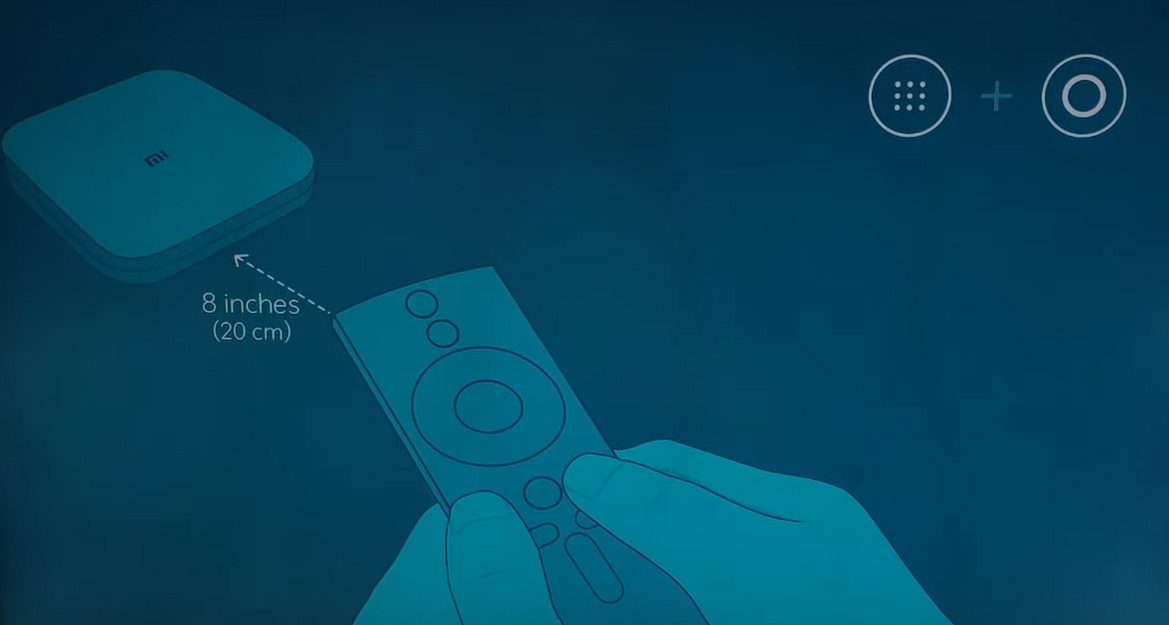
На экране телевизора появится подробная инструкция, где будет показано, как привязать пульт. Нужно нажать на центральную кнопку джойстика. Если это не сработает, система попросит вас одновременно нажать на кнопку с точками и кругом.

После подключения пульта нужно выбрать язык.
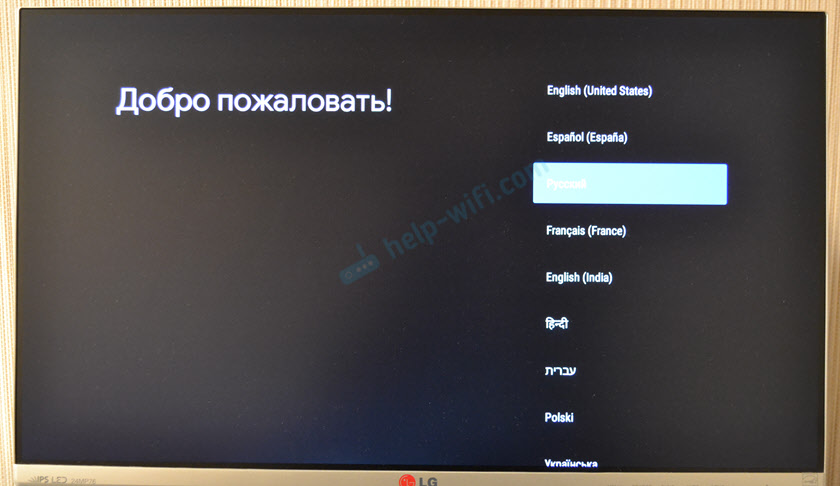
Дальше выбираем регион.

Система предложит нам настроить приставку с помощью телефона. Можно либо согласиться, либо пропустить.

Настройка с помощью телефона Android, это очень удобно и быстро. Если у вас есть телефон на Android, то можно автоматически перенести настройки Wi-Fi и аккаунт Google на приставку Mi TV Stick. Нужно только выполнить простую инструкцию.
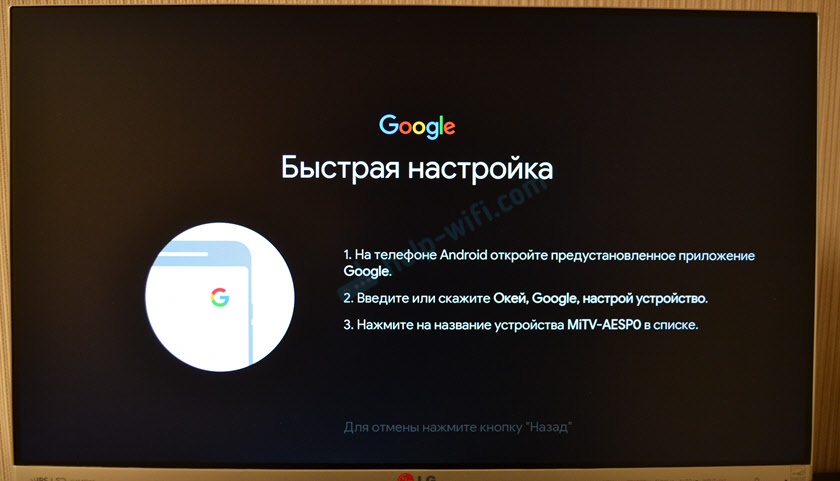
Если вы пропустите настройку с помощью телефона, то на следующем шаге нужно будет подключить Xiaomi Mi TV Stick к Wi-Fi сети. Выберите свою сеть из списка.

Введите пароль для подключения к своей сети.

Дальше нам предложат выполнить вход в аккаунт Google. И я настоятельно рекомендую это сделать. Чтобы была возможность пользоваться всеми функциями. Автоматически будет выполнен вход в аккаунт YouTube. Так же вы сможете устанавливать приложения из Play Маркет. В принципе, этот шаг можно пропустить и зайти в свой аккаунт Google позже в настройках, но я рекомендую сделать это сразу.

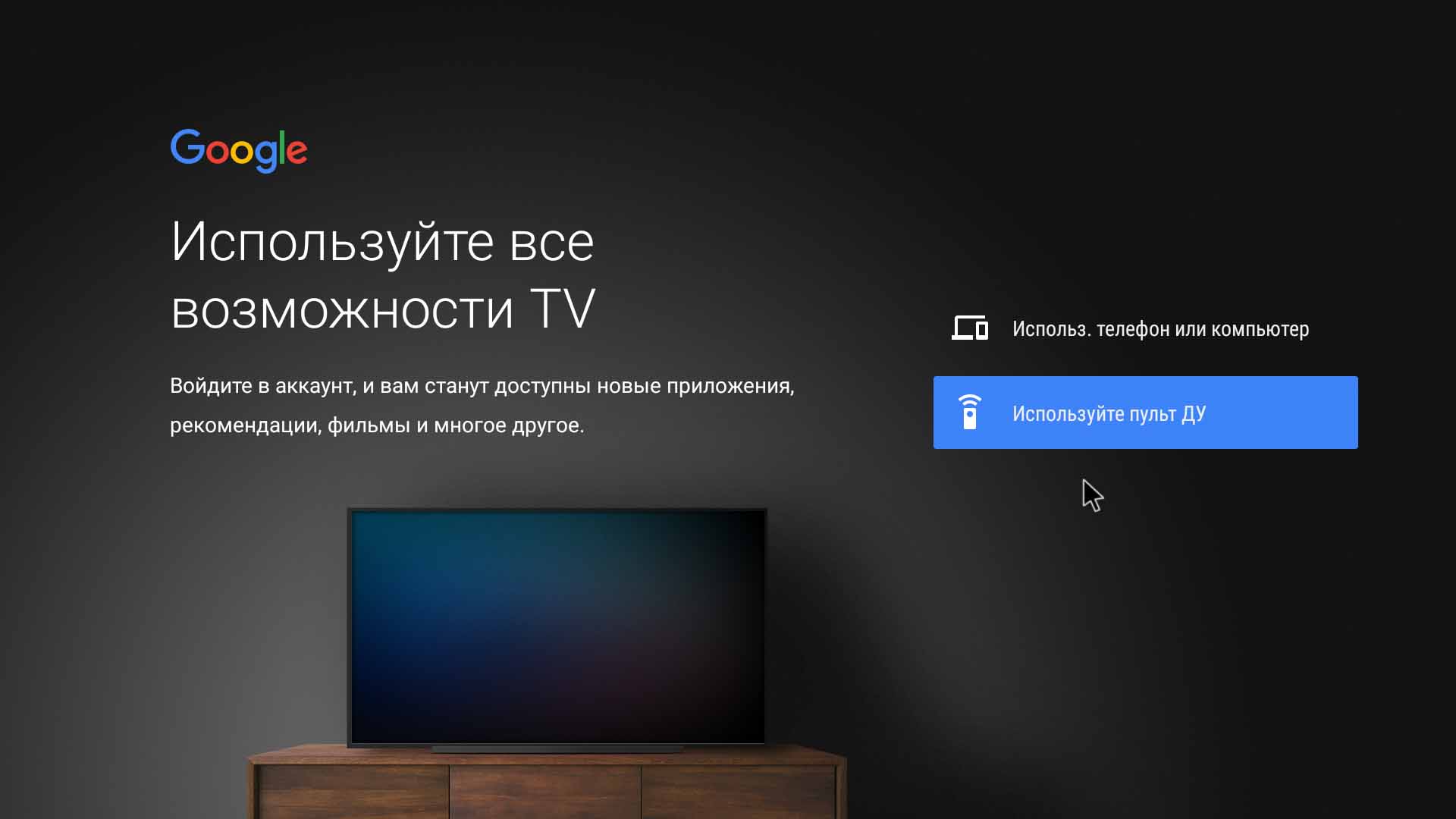
Выполнить вход можно с помощью телефона или компьютера (перейти с другого устройства которое подключено к этой же Wi-Fi сети по ссылке и ввести код), или использовать пульт ДУ (ввести почту и пароль вручную).

Я буду использовать второй вариант. Сначала вводим свою почту, или номер телефона, на который зарегистрирован аккаунт.

Дальше вводим пароль (не сделал фото). Возможно, понадобится еще подтвердить вход с помощью телефона. Если вы все ввели правильно, то будет выполнен вход в ваш аккаунт.
Принимаем условия использования.

Разрешаем, или запрещаем доступ к геоданным.

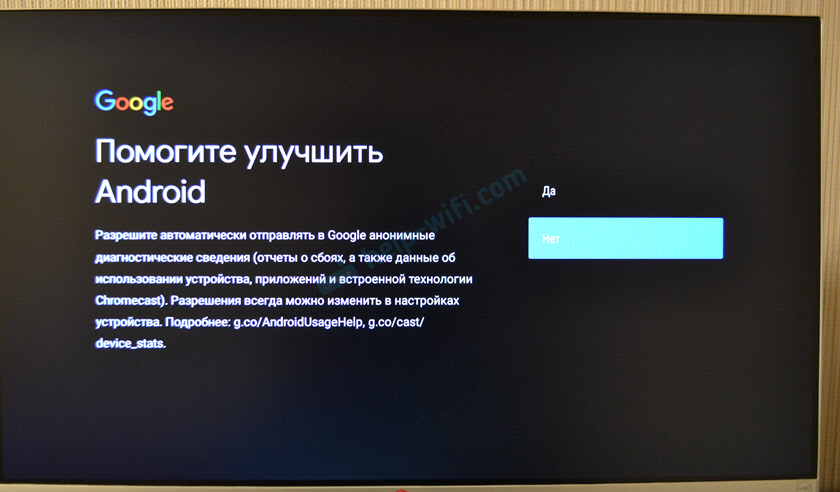
Разрешаем, или запрещаем приставке отправлять в Google диагностические сведения.
Следующий шаг – установка дополнительных приложений. Система предложит вам установить несколько приложений. Если вы не откажетесь (не снимете галочки), то они будут установлены автоматически в фоновом режиме. Я рекомендую отменить установку этих приложений (а то приставка будет подтормаживать после настройки из-за их установки). Все необходимые приложения вы сможете самостоятельно установки из маркета.

Знакомимся с некоторыми возможностями нашей приставки Xiaomi Mi TV Stick.

Принимаем условия использования от Xiaomi.

Все, настройка завершена! Появится главный экран.

Можно пользоваться всеми функциями Android TV.
Как пользоваться приставкой Mi TV Stick?
Обзор разных функций и возможностей. Дополнительные настройки. Думаю, что этот раздел больше пригодится для новичков, которые никогда не пользовались приставками на Android TV.
Полезно: для управления приставкой Mi TV Stick можно использовать смартфон. Настроить можно по этой инструкции.
Приложения
По умолчанию уже установлен YouTube, NETFLIX, Prime Video и другие приложения. Вы можете открыть тот же YouTube и сразу смотреть видео.

В случае с NETFLIX – понадобится регистрация и оформление подписки (30 дней бесплатно). Из Play Маркет вы можете установить приложение практически любого онлайн-кинотеатра (MEGOGO, ivi, Amediateka, START и т. д.) и смотреть фильмы, сериалы, мультики и даже ТВ каналы через интернет. Но все эти сервисы работают по платной подписке.
Чтобы открыть список всех установленных приложений и игр нажмите на кнопку с точками на пульте ДУ.

Есть Play Маркет, откуда вы можете установить необходимые приложения. Так же можно устанавливать сторонние приложения через APK файл. Я на эту тему уже подготовил отдельную инструкцию: установка приложений на Xiaomi Mi TV Stick через APK файл или Play Маркет. Приложения типа TorrServe, Wink, HD Videobox для бесплатного (или почти бесплатного) просмотра фильмов, сериалов и ТВ каналов придется устанавливать через APK файл.
Если необходимо, можете установить браузер для просмотра сайтов. Вот инструкция: как установить браузер на Xiaomi Mi Box S или другую Android TV приставку.
Раздел с настройками
Чтобы перейти в настройки на Ми ТВ Стик выберите кнопку в виде шестеренки.

Там находятся следующие разделы:
- Сеть и Интернет. Можно подключиться к Wi-Fi сети, удалить сеть, выключить Wi-Fi.
- Аккаунты и входы. Управление аккаунтами.
- Приложения. Можно посмотреть установленные приложения, закрыть их, настроить, удалить.
- Настройки устройства. Расширенные настройки приставки Xiaomi Mi TV Stick. Их мы рассмотрим более подробно.
- Пульты и аксессуары. Подключение Bluetooth устройств. Например, можно подключить мышку, или Bluetooth наушники. Там же отображается подключенный пульт ДУ. Инструкция, которая вам может пригодиться: как подключить Bluetooth устройство к Xiaomi Mi Box S, TV Stick или другой Android ТВ приставке.

В разделе «Настройки устройства» находятся следующие параметры:

Лично я дополнительно там ничего не настраивал. Можете только в разделе «Об устройстве» сменить «Название устройства». Название, которое будет отображаться на других устройствах при трансляции контента через Chromecast. Ну и можно попробовать включить функцию CEC в разделе «HDMI CEC», чтобы была возможность управлять приставкой и телевизором с помощью одного пульта. При условии, что ваш телевизор поддерживает эту функцию.
Включение, выключение и заставка
Рекомендую выключать приставку с пульта ДУ. Тогда она переходит в спящий режим и при следующем включении загружается практически мгновенно. Если выключить полностью, отключить питание, то загрузка длится примерно одну минуту.
Если Mi TV Stick включена но не используется, то через 15 минут (время можно сменить в настройках) на экране появиться красивая заставка. Периодически изображение будет меняться.

Период неактивности и время, через которое приставка сама будет переходить в спящий режим можно сменить в настройках, в разделе «Заставка».

Вместо заставки (изображения) можно выбрать «Сон» (переход в режим сна), или «Цвета» (яркая анимация).
Головой поиск
Чтобы активировать голосовой поиск на Ми ТВ Стик нужно нажать на специальную кнопку на пульте дистанционного управления, или выбрать кнопку голосового поиска в интерфейсе Android TV.
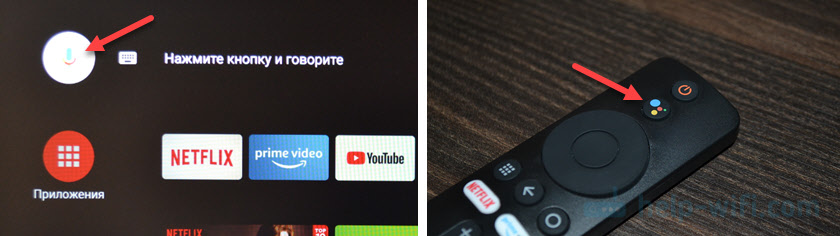
Произнесите фразу. После чего появляться результаты поиска. В зависимости от запроса, появляться результаты поиска по YouTube и другим приложениям. Если это возможно, то Google озвучит ответ на ваш вопрос.

Голосовой поиск работает неплохо. Но фразу «Хелп Фай-Фай» он так и не смог понять 🙂
Настройка главного экрана (каналы, рекомендации, избранное)
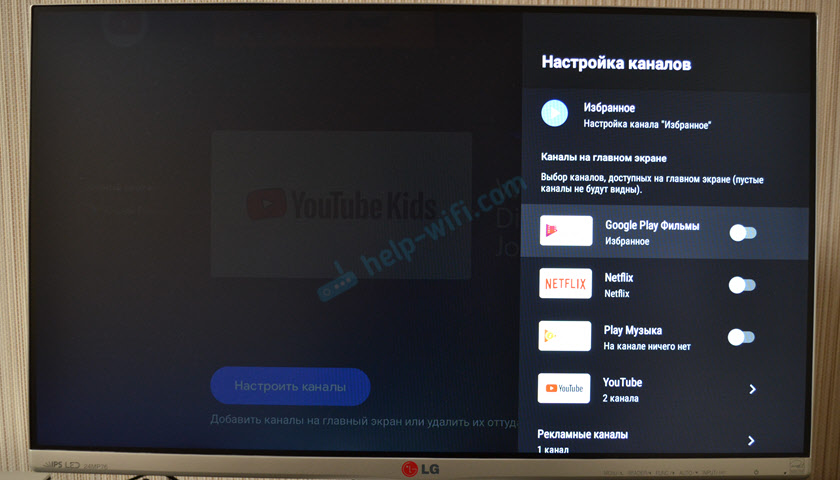
На главном экране может выводиться разная информация. Это рекомендации контента из разных приложений, избранное и даже рекламные каналы (рекомендованные приложения). Чтобы добавить, или удалить каналы из главного экрана нужно пролистать вниз и выбрать «Настроить каналы».

Там мы можем запретить, или разрешить разным приложениям выводить свои рекомендации и другую информацию на главном экране. Я отключил все, оставил только Ютуб.
Так же можно перейти в настройки канала «Избранное». Там можно либо вообще отключить этот канал, либо выбрать приложения, которым разрешено показывать программы на канале «Избранное».
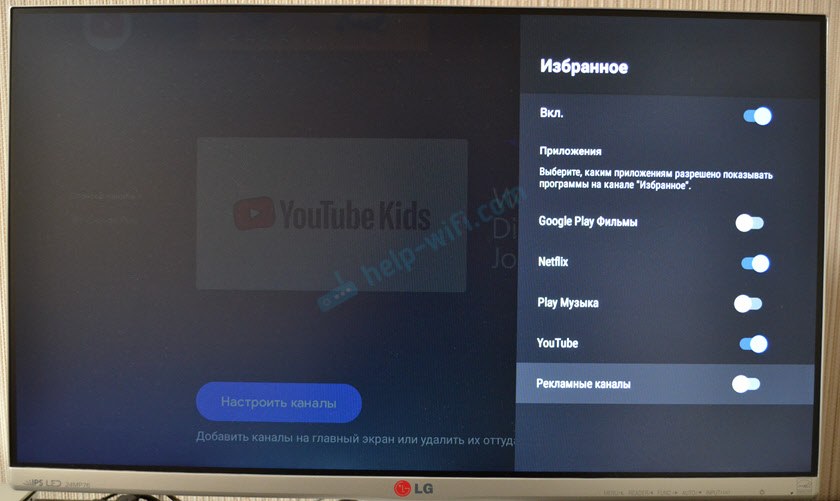
Эти настройки помогут немного разгрузить главный экран. Особенно после установки дополнительных приложений, которые захотят выводить туда разную информацию.
Больше информации о Xiaomi Mi TV Stick вы сможете найти на этой странице: Xiaomi Mi TV Stick: обзор, отзывы, ответы на вопросы, сравнение с Mi Box S, решение проблем.
Оставляйте свои вопросы в комментариях и делитесь полезной информацией и советами. Всего хорошего!
При всех своих достоинствах ТВ-боксы бренда Xiaomi пока не могут похвастать подробными инструкциями. Поэтому в этой статье мы по шагам рассмотрим, как подключить Mi Box S к телевизору и интернету, как настроить приставку при помощи Android-телефона или пульта, как работать с пультом и использовать USB-накопитель.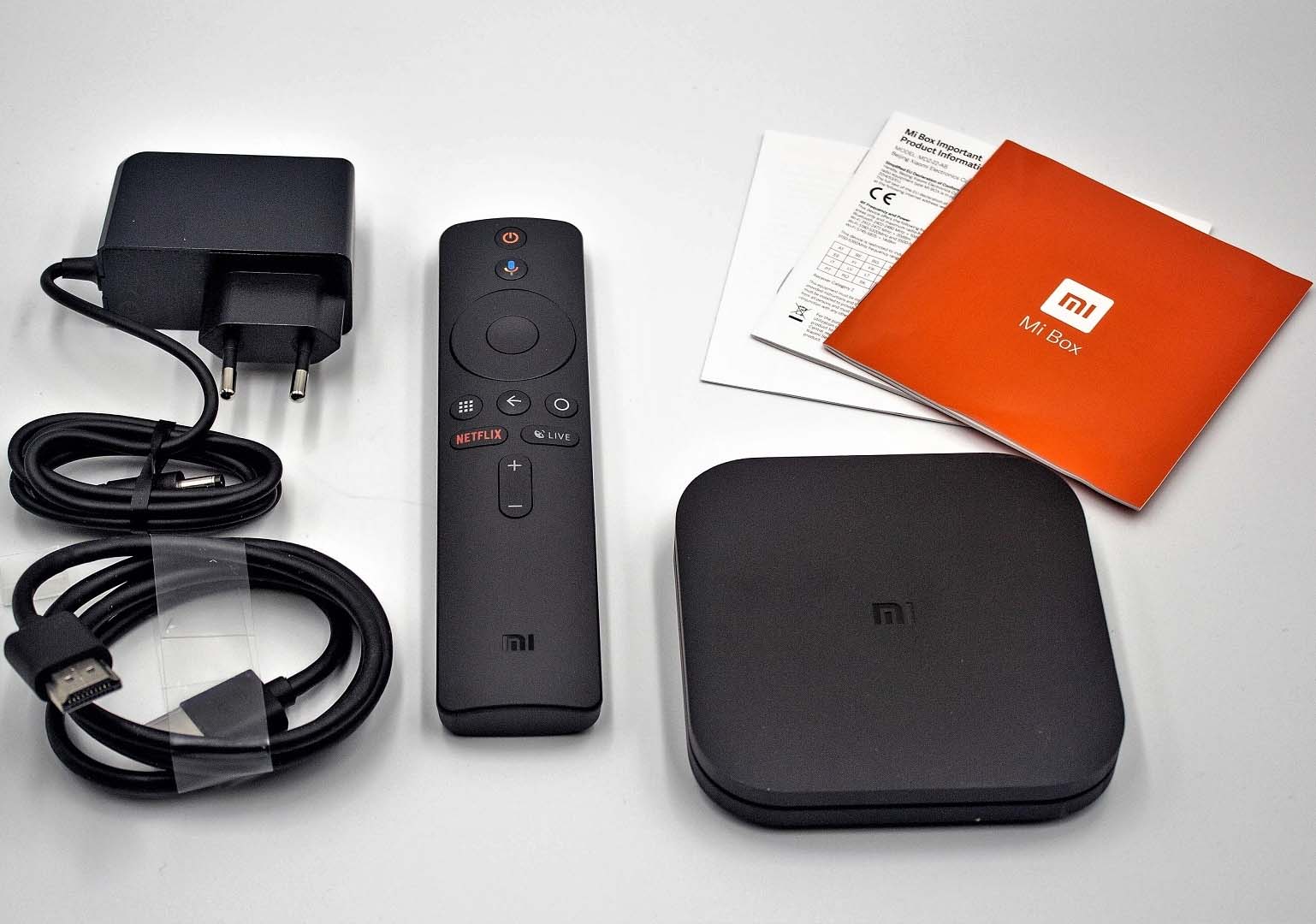
Перед подключением ТВ-приставки вставьте в пульт батарейки и убедитесь в том, что у вашего телевизора есть порт HDMI. Если он отсутствует, приобретите конвертер HDMI-AV — переходник с разъемами, которые подойдут к вашей модели телевизора.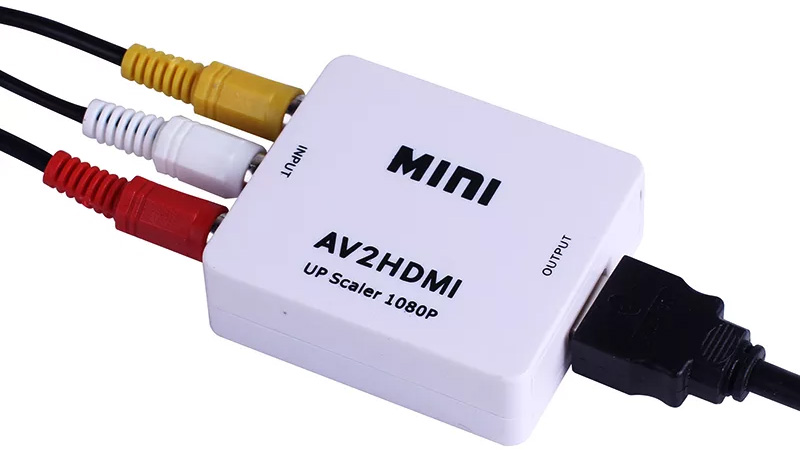 Возьмите из коробки приставки HDMI-кабель и вставьте его в соответствующие порты в телевизоре и в ТВ-боксе. После этого подключите оба устройства к сети. Так как Mi Box S не имеет кнопки включения, после подачи питания устройство автоматически загрузится и выведет на экран телевизора приветственное окно. На первом же экране вам предлагается зажать на пульте две боковых кнопки, чтобы установилась связь между пультом и смарт-приставкой. Картинки в ТВ-приставках с ОС Android 8 и Android 9 немного отличаются, но суть настройки в них одинаковая.
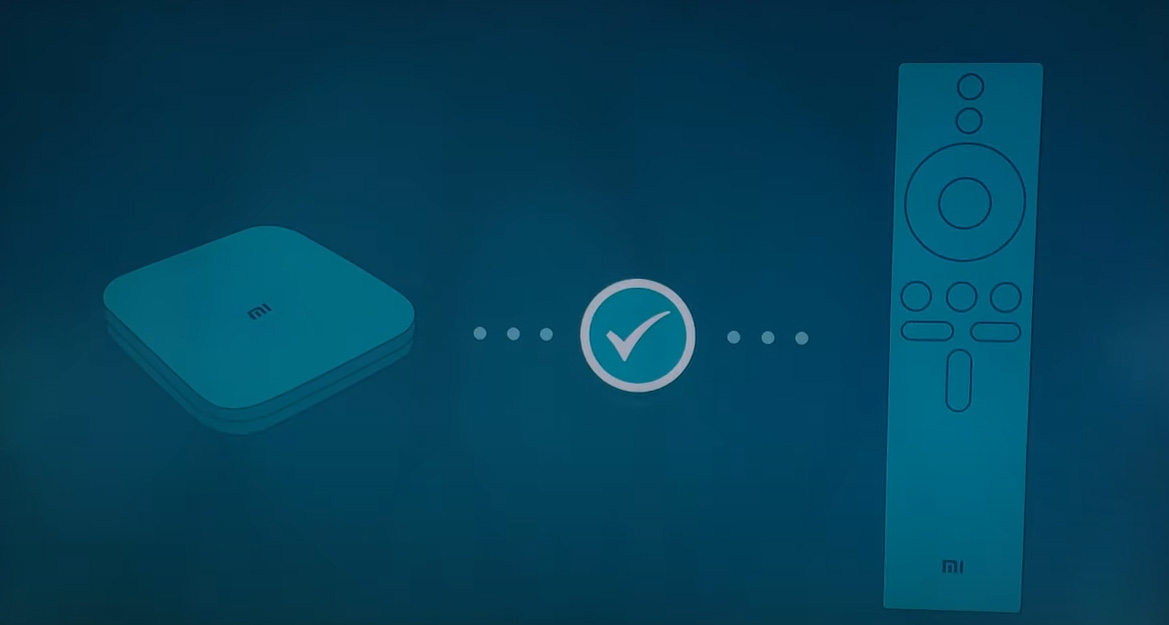
 После соединения на экране появится картинка об успешном подключении устройств. Затем в списке листайте пультом языки и выберите строку «Русский» или другой подходящий вам язык.
 В умной приставке Mi Box S есть два способа настройки: при помощи телефона, работающего на ОС Android, или при помощи пульта. Первый вариант удобен тем, что подключение к вашей домашней Wi-Fi-сети произойдет автоматически. Рассмотрим оба варианта.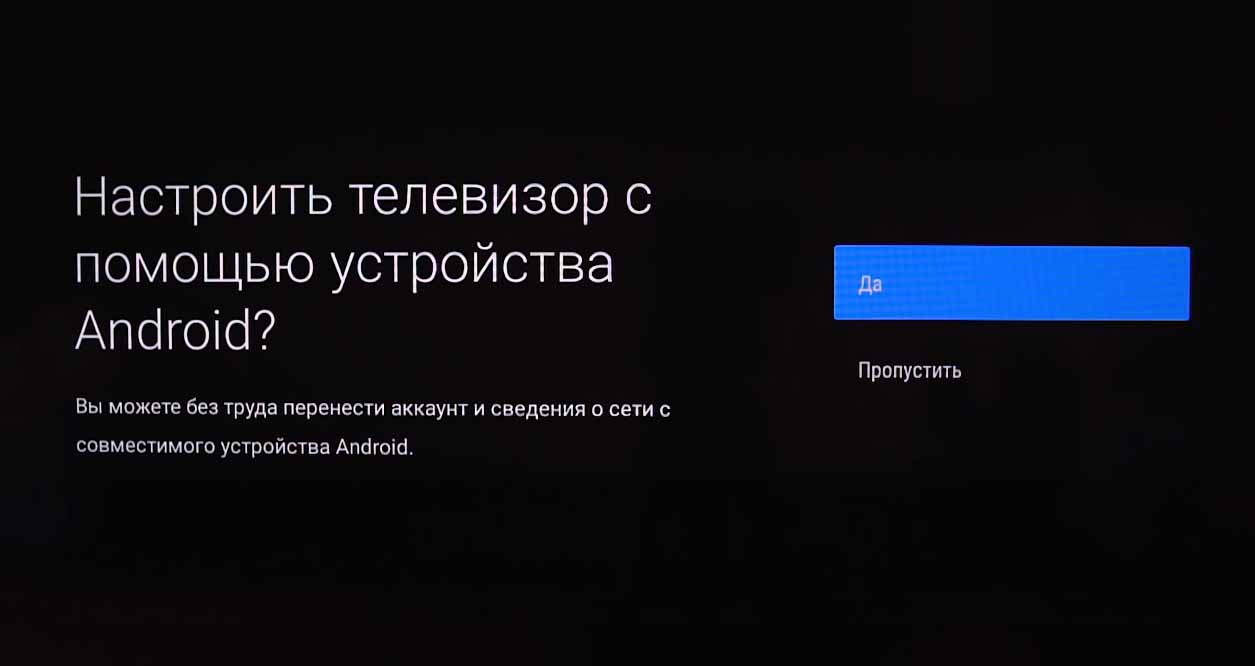
Как настроить приставку Mi Box S с помощью телефона на Android
В Mi Box S есть технология так называемого быстрого подключения от Google, которая сама запустит сервис настройки для находящихся поблизости девайсов. Для ее активации на телефоне перейдите в приложение Google и дайте голосовую команду «Окей Гугл, настройки устройства» или напечатайте в поисковой строке «настройки устройства». Сервис предупредит вас о том, что будет использовать на вашем телефоне Wi-Fi и Bluetooth и после вашего согласия начнет искать ТВ-приставку и подключаться к ней.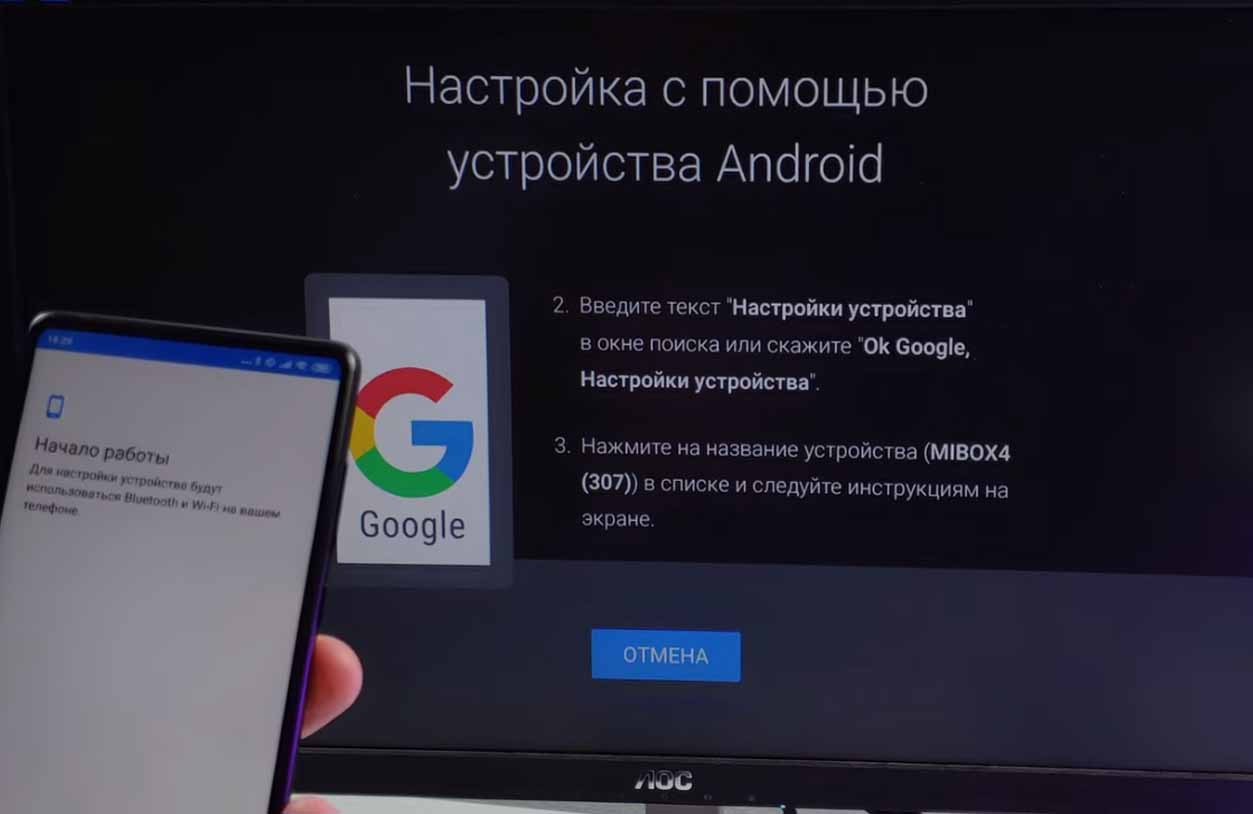 Далее сервис выводит на экран проверочный код и предлагает сравнить его с тем, что прописан в вашем ТВ-боксе. Если он совпадает, подтвердите действие и подтвердите копирование аккаунта Google.
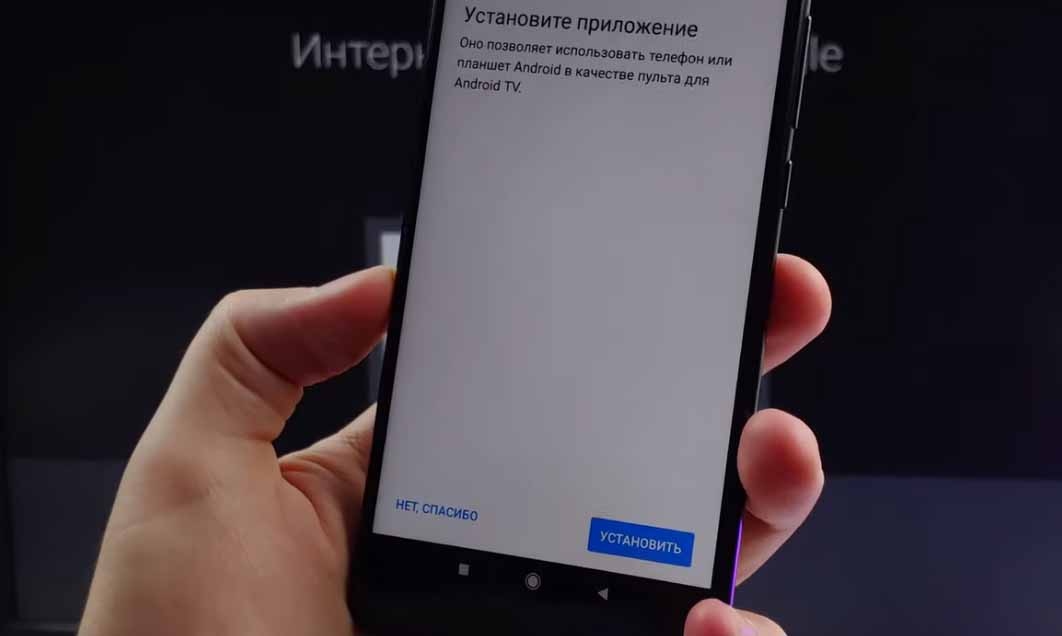
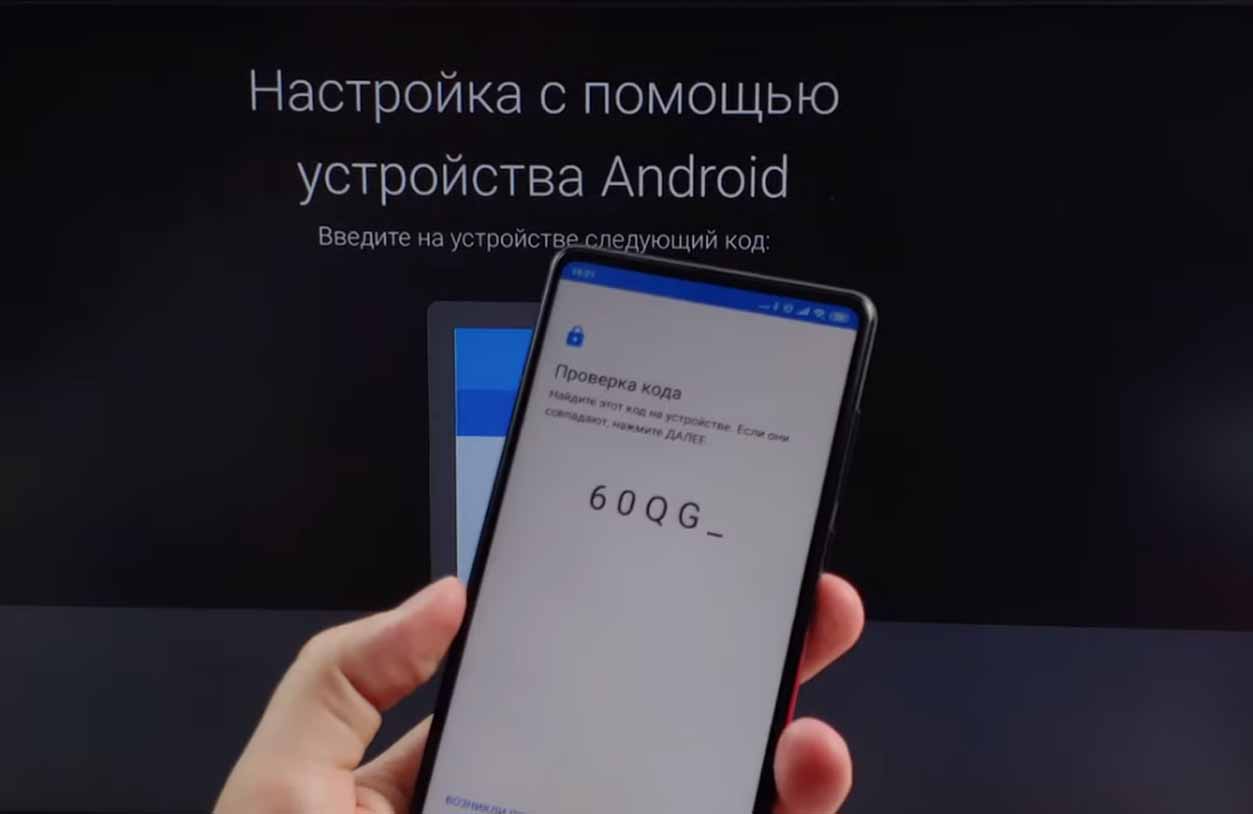 На следующем шаге вам предлагается установить мобильное приложение, при помощи которого ваш телефон превратится в пульт с поддержкой голосовых команд и традиционных кнопок управления. С этим приложением вы сможете одинаково легко управлять приставкой как с пульта, так и с телефона.
 Дальше выберите из доступных вариантов название вашего ТВ-бокса, чтобы вы потом легко находили его в списке устройств для подключения. После этого сервис предлагает установить ряд приложений для просмотра фильмов, игр и многие другие. Если вы с ними не знакомы, можете установить рекомендуемые, а затем удалить те, которыми не будете пользоваться. Просмотрите ознакомительные слайды и дождитесь, пока завершится настройка главного экрана. При предложении обновить систему, примите его и дождитесь окончания процесса. Можно пользоваться приставкой.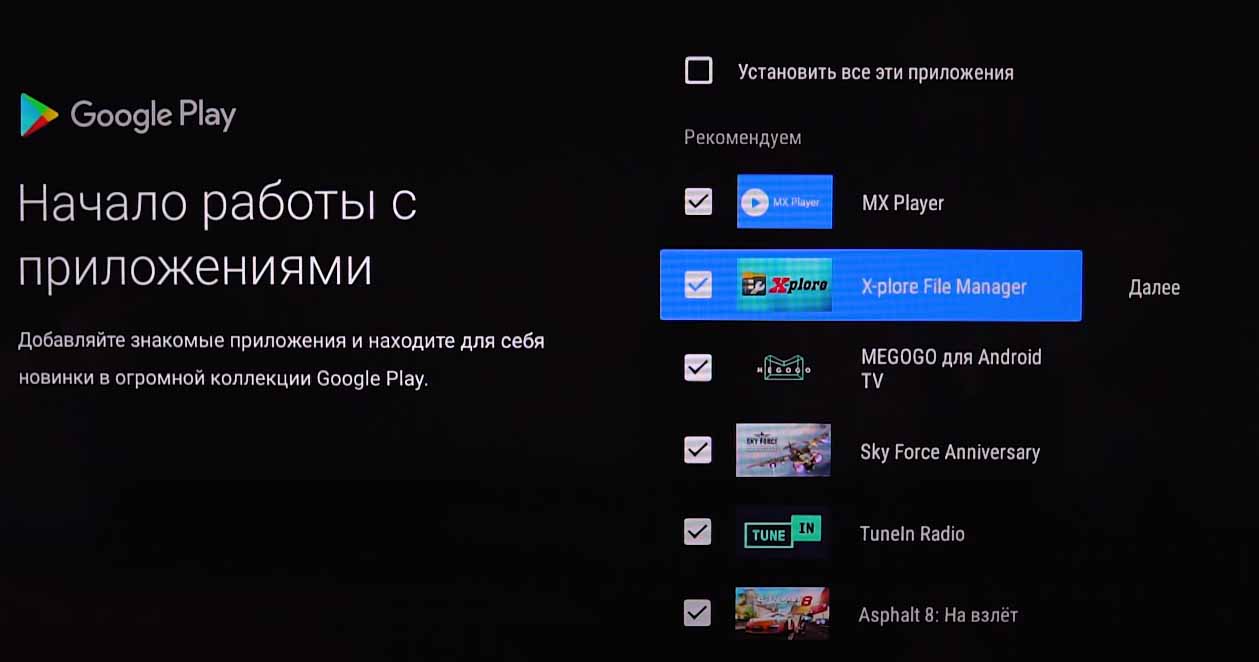
Как настроить Xiaomi Mi Box S с помощью пульта
Для выбора этого способа настройки на вопрос «Настроить телевизор с помощью устройства Android?» выберите позицию «Пропустить». После этого сервис вам предлагает выбрать свою домашнюю Wi-Fi-сеть и подключиться к ней, введя от нее пароль.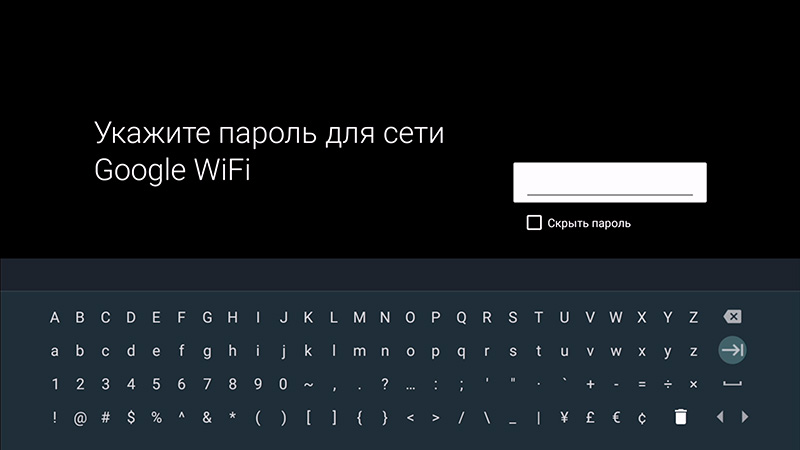 На следующем шаге вам нужно войти в аккаунт Google с телефона, компьютера или ввести данные с пульта. Выберите подходящий вам способ для входа в свой аккаунт. Если аккаунта нет, пройдите регистрацию или выберите «Пропустить». При входе в аккаунт сервис предложит вам перейти по указанному адресу, удостовериться, что телефон или компьютер подключены к той же Wi-Fi-сети, что и ваш ТВ-бокс, и ввести код с экрана. После ввода кода приставка подключится. Задайте имя ТВ-приставки, выберите приложения и просмотрите ознакомительные материалы.
 По завершению настройки сервис предлагает загрузить обновления при их наличии. Заметим, что здесь все не так строго, как при обновлении другой техники, например, роутеров. Во время обновления вы можете спокойно листать меню или смотреть фильм, но не выключайте технику.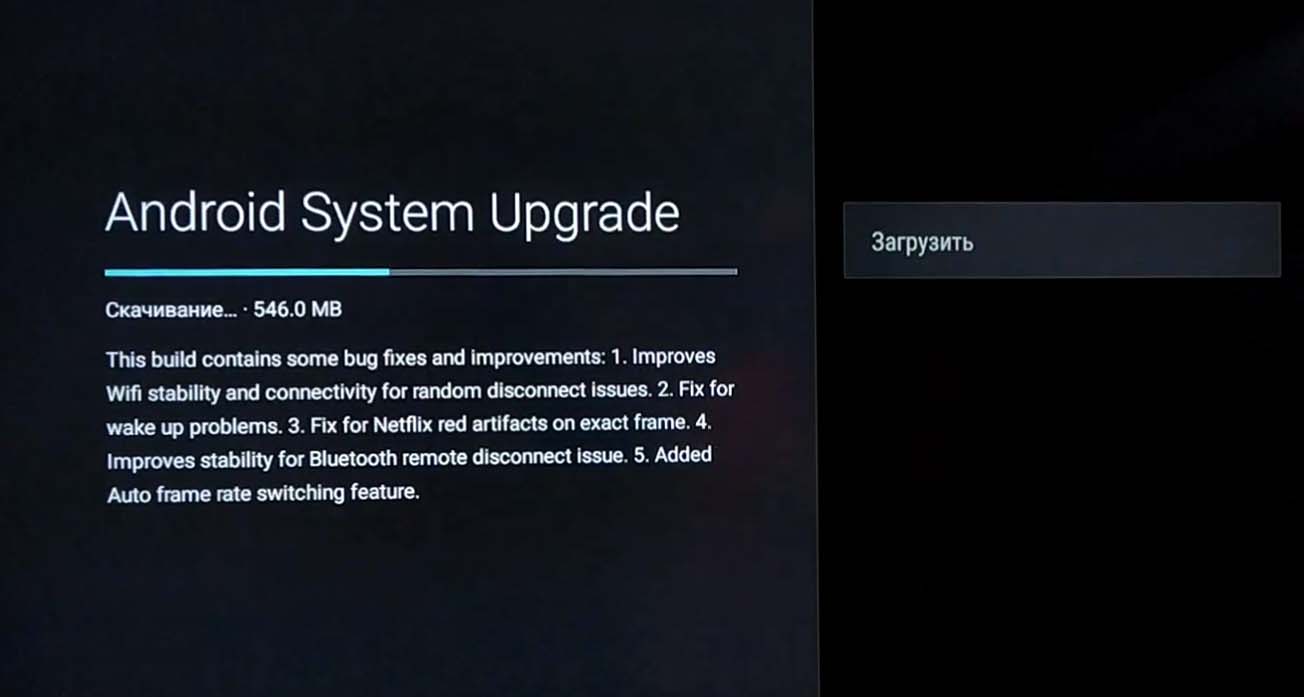
Как подключить Mi Box S к интернету по кабелю
Если у вас в доме нет роутера или будут подвисать онлайн-фильмы или игры, тогда можно подключиться к приставке по кабелю провайдера. Но для этого вам необходимо приобрести специальный USB-LAN адаптер, у которого на одном конце разъем USB, а на другом разъем под сетевой кабель. Обратите внимание, что есть адаптеры, а есть просто удлинители с точно такими же разъемами. Вторые стоят дешевле, не имеют встроенных чипов для преобразования сигнала и не позволят вам подключить по кабелю интернет к вашему смарт-боксу (приставка просто не обнаружит сетевое подключение). Вы можете сразу приобрести более дорогой адаптер с портами USB, чтобы занятый под кабель USB-порт можно было использовать по назначению для жестких дисков или флешек.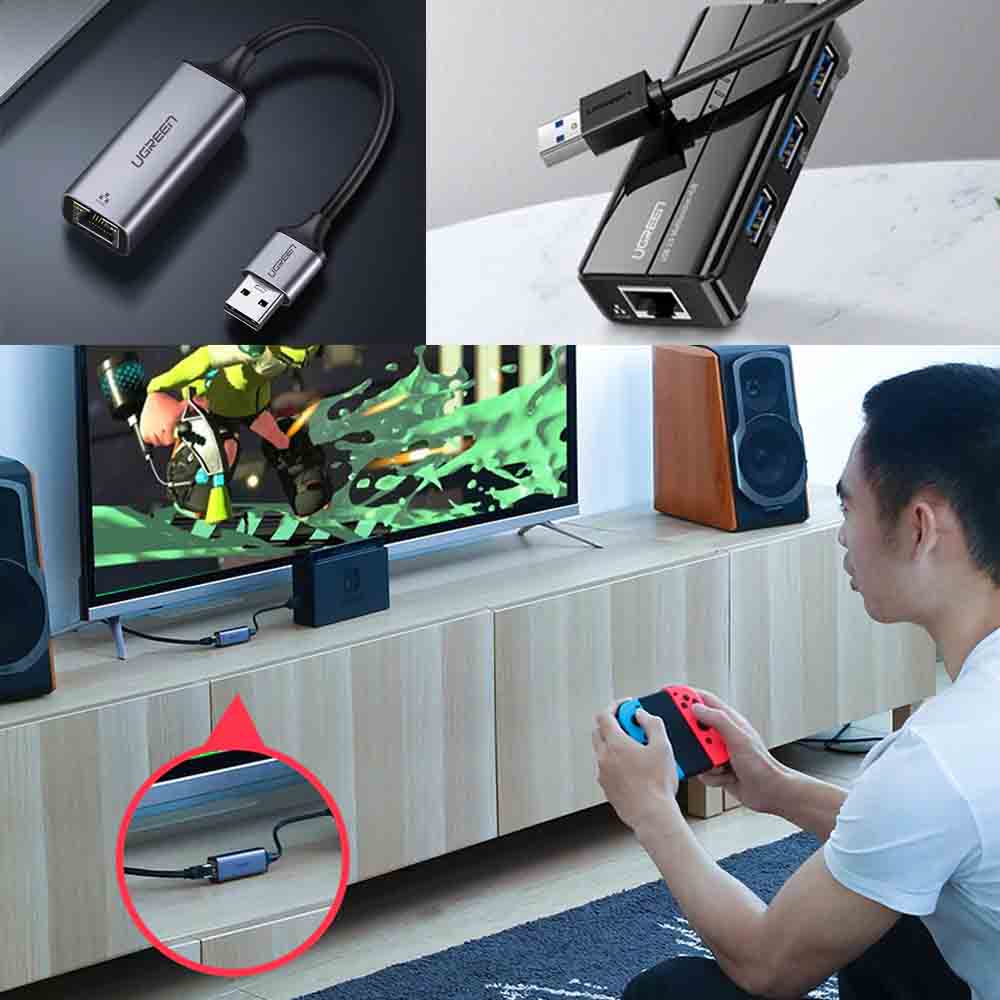 Когда вы подключите провод своего провайдера через переходник к ТВ-боксу, последний автоматически определит сетевое подключение. При помощи пульта управления откройте меню ТВ-бокса, зайдите в раздел «Настройки» и выберите там «Сеть». В этом разделе вы можете отключить Wi-Fi и посмотреть данные проводного соединения в разделе Ethernet.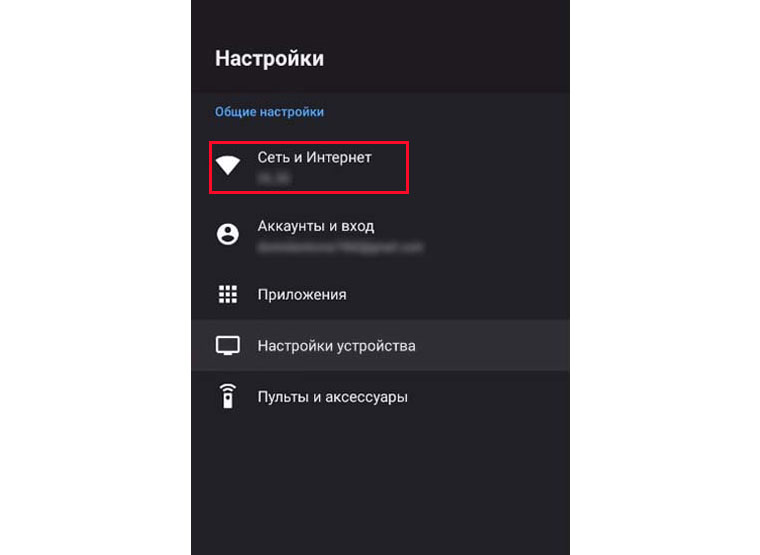
Как пользоваться меню ТВ-приставки и работать с пультом
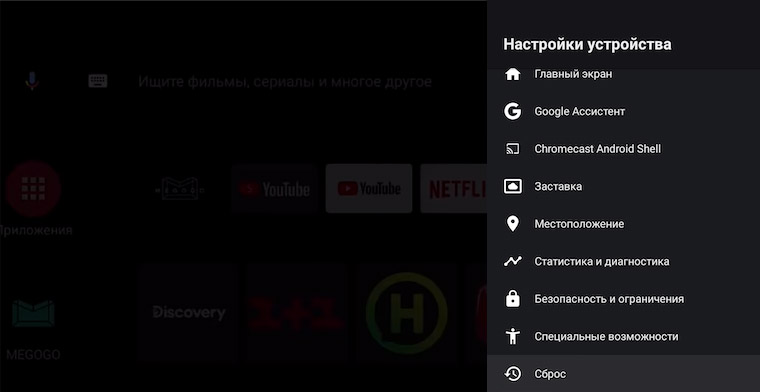
После завершения всех настроек вы попадаете в основное меню вашей ТВ-приставки. Для облегчения управления в ваше распоряжение дается голосовой поиск и виртуальная клавиатура. Кнопка голосового поиска присутствует и на пульте и требует однократного нажатия для передачи команды голосом. После произнесения команды вы увидите на экране телевизора распознавание речи и соответствующую реакцию на команду. Заметим, что сервис неплохо распознает разнообразные русские команды, поэтому вы можете отдавать команду на включение YouTube, конкретного сериала, спросить погоду, время или что-то другое и получить обратную связь от голосового ассистента. Если вы не хотите или не можете вводить текст голосом, тогда воспользуйтесь виртуальной клавиатурой или специальными клавиатурами для телевизоров.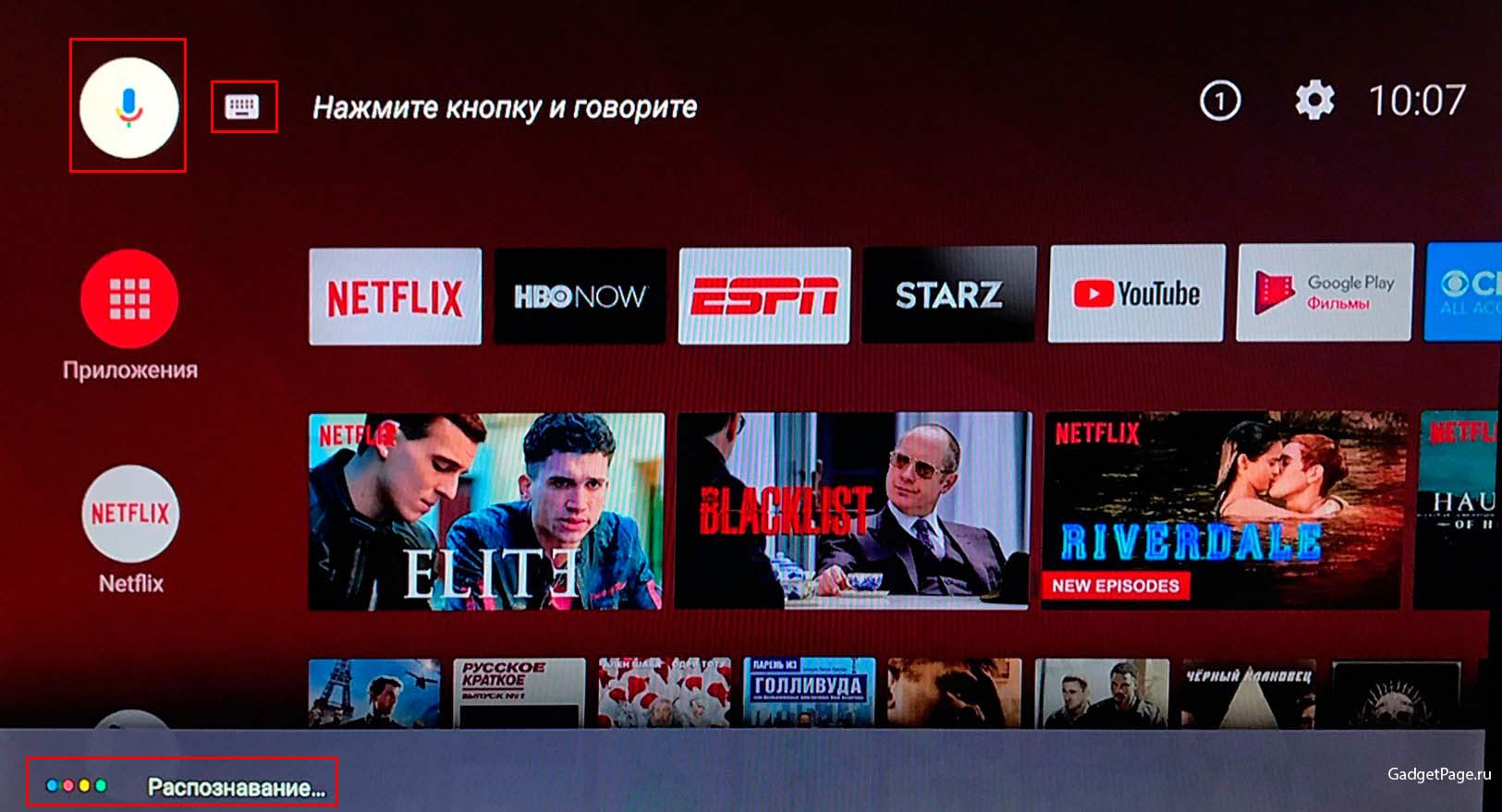 Слева и по центру представлены основные приложения и сервисы, доступные в Xiaomi Mi Box S, но многие из них платные и требуют подписки. Устанавливать дополнительные приложения вы можете все из того же сервиса Google Play Store, с помощью браузера Aptoide tv или загружая свои файлы на приставку с флешки, по локальной сети или другим способом. В правом верхнем углу экрана будут в виде цифры высвечиваться пришедшие уведомления, а рядом с ними можно открыть обширный раздел настроек по клику на значок шестеренки. Здесь есть как традиционные для устройств настройки вроде настроек экрана, звука, заставки, даты и времени, так и специфические. Например, работа с хранилищем или возможность добавить устройства, просмотреть статистику и провести диагностику. Просмотрите меню настроек самостоятельно, чтобы иметь возможность о том, где какая функция находится.
 Также кратко рассмотрим возможности пульта. Помимо кнопки включения и кнопки голосовых команд на пульте есть круглый джойстик и ниже него идут три кнопки: «Приложения», «Домой», «Назад». Для вызова многочисленных приложений Netflix предусмотрена отдельная кнопка Netflix, а также есть и кнопка Live для работы с Live-каналами IPTV. Но последняя кнопка просто так работать не будет, так как для нее придется устанавливать специальную программу, закачивать плейлист и добавлять телегид. Под приведенными кнопками расположилась традиционная клавиша громкости. Заметим, что пульт работает по технологии Bluetooth, поэтому направлять его точно на устройство не требуется.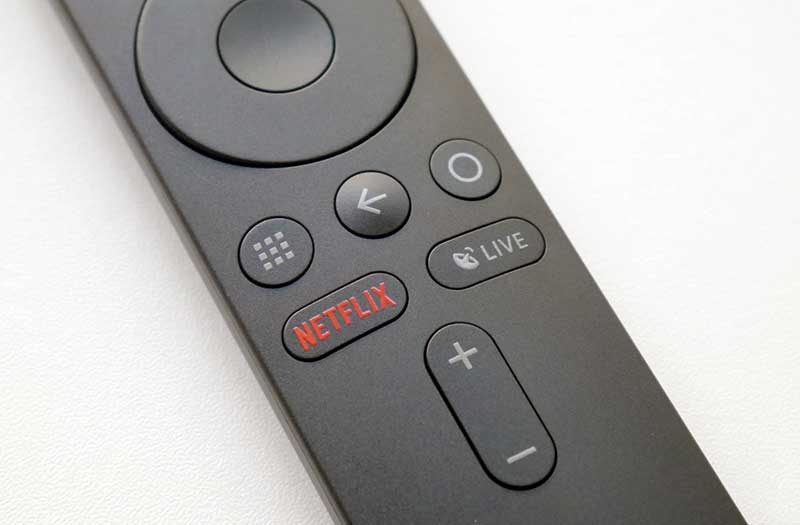
Как использовать USB-накопитель
В работе USB-накопителя на модели Mi Box S есть определенные нюансы, которые вам желательно знать до начала его использования. Начнем с рассмотрения вариантов применения накопителя. Вставьте флешку в USB-порт. Кликните по пришедшему уведомлению в верхнем правом углу экрана и попадете в меню настроек. Команда «Настроить как съемный носитель» подойдет для тех случаев, когда вы хотите перенести на флешку файл приложения или посмотреть с нее фильм.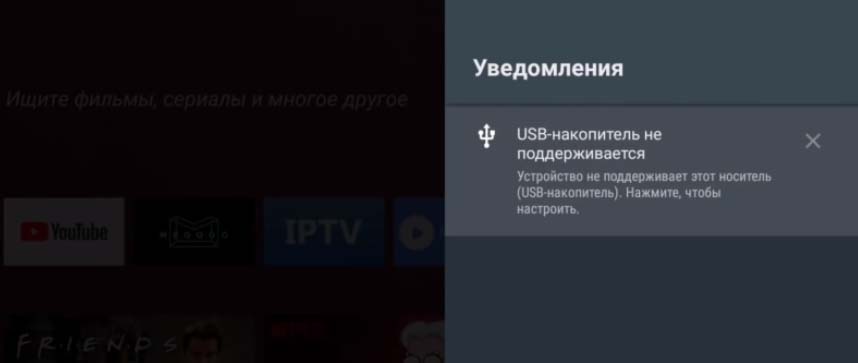
Если же вы хотите организовать постоянное хранилище для размещения приложений, фильмов и других громоздких материалов, выбирайте команду «Использовать как накопитель». Но здесь есть определенные тонкости. Во-первых, сервис отформатирует эту флешку специально под Mi Box S, и вы не сможете параллельно с этим использовать ее для других целей, например, для работы на компьютере. Во-вторых, если вы извлечете накопитель без его отвязки от приставки, то всякий раз при сохранении любого файла ТВ-бокс будет жаловаться на нехватку места. Посмотрим, как это выглядит на практике.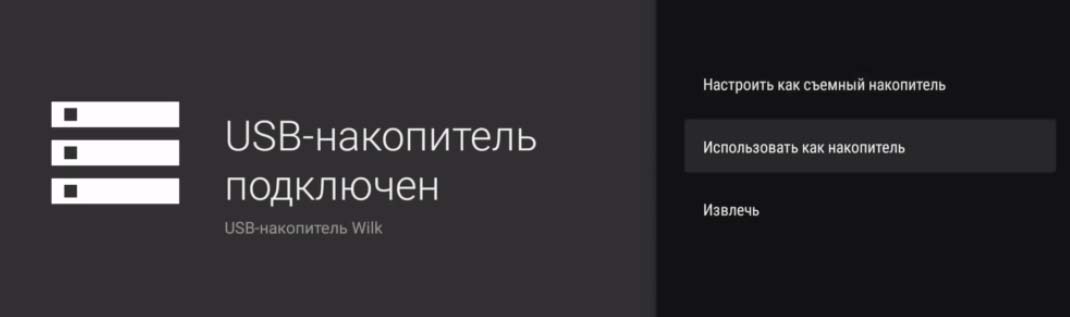 После выбора команды «Использовать как накопитель» выберите вариант «Форматировать», предварительно прочитав предупреждение на экране. После форматирования сервис предложит вам перенести все данные, которые до этого хранились во внутренней памяти устройства, на флешку. Выберите вариант «Пропустить». Затем зайдите в раздел «Настройки» и выберите подраздел «Хранилище и сброс». Посмотрите, сколько места занимает внутренний накопитель и подключенная вами флешка.
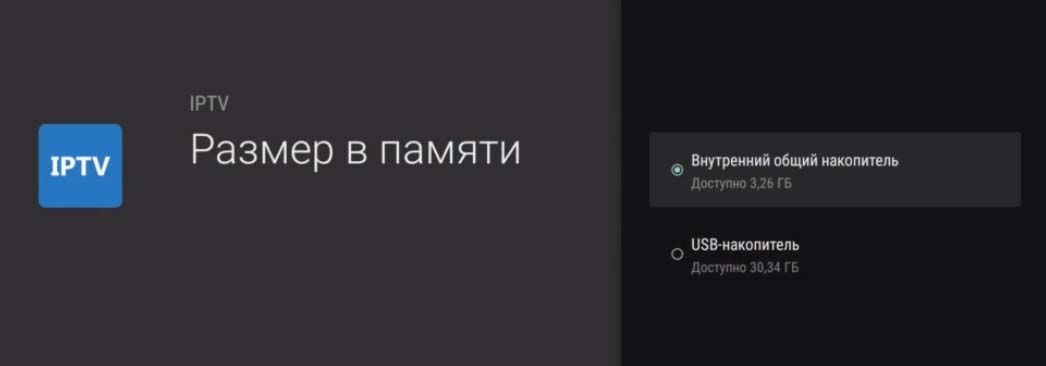
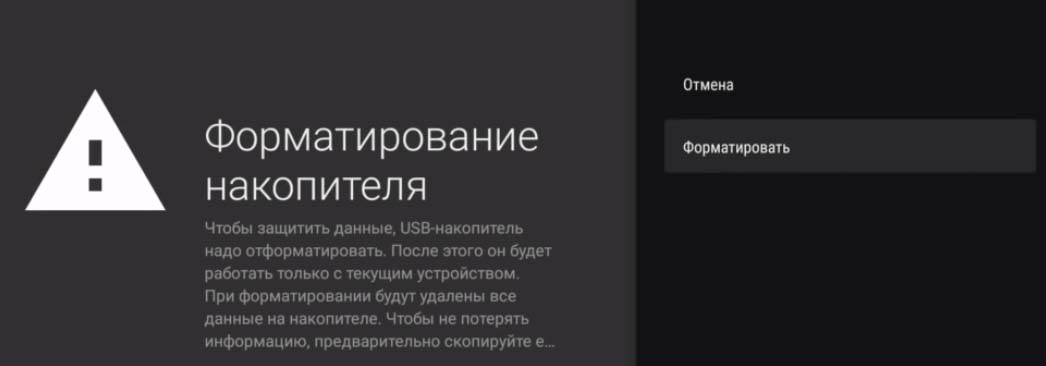 Теперь вы можете перенести на флешку скачанные материалы. Например, для переноса установленных приложений перейдите в раздел «Настройки», затем «Приложения», кликните по любому из скачанных приложений. В открывшемся окне выберите строку «Размер памяти» и поставьте переключатель на «USB-накопитель». После этого приложение перенесется на вашу флешку. Заметим, что скачанные до этого приложения нужно самому переносить на флешку, а новые будут автоматически добавляться на нее.
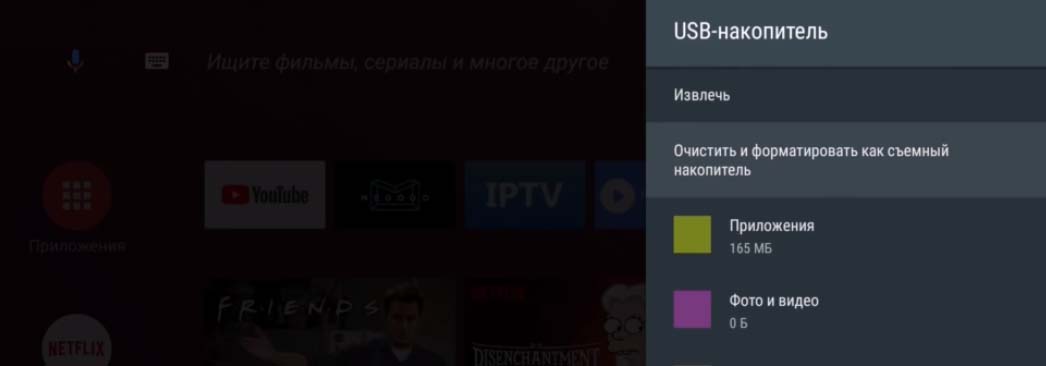
 Если вы больше не хотите использовать флешку как накопитель, вначале перенесите приложения и другие нужные вам материалы обратно на внутреннюю память ТВ-бокса. Затем в разделе «Хранилище и сброс» и подразделе «USB-накопитель» выберите команду «Очистить и форматировать как съемный накопитель» и «Форматировать». После форматирования снова зайдите в накопитель и выберите строку «Извлечь». Если вы отключили флешку без этих действий, тогда в разделе «USB-накопитель» выберите вариант «Не использовать как накопитель».
 Мы рассмотрели только базовые настройки, которые помогут вам начать знакомство с смарт-приставкой Mi Box S. При детальной работе с этим устройством у вас может возникнуть ряд вопросов и затруднений при потере связи, зависании видео, установке приложений и в других случаях. В их решении вам помогут другие наши статьи об умной приставке бренда Xiaomi.
На чтение 11 мин Просмотров 24.6к.
Подключение и настройка Mi Box S от Xiaomi – несложная процедура. Однако не всем пользователям удается справиться с этой задачей без пошаговой инструкции. В данной статье подробно поговорим о подключении приставки к любой современной и даже уже устаревшей модели телевизора, а также о том, как настроить Ми Бокс – от подключения к интернету до установки приложений и просмотра IPTV.
Навигация по странице
- Как подключается приставка к телевизору
- Настройка Mi Box S после первого включения
- Способ 1 – с помощью телефона или планшета Android
- Способ 2 – с помощью пульта приставки
- Можно ли подключить Xiaomi Mi Box S к интернету по кабелю провайдера
- Как пользоваться приставкой
- Управление
- Как получить обновление программного обеспечения
- Установка программ на Mi Box S
- Как настроить IPTV и смотреть каналы
- Как открыть флешку
- Сопряжение с Блютуз-устройствами
- Проблемы и ошибки
Как подключается приставка к телевизору
Соединение Mi Box S с телевизором любого производителя осуществляется с помощью порта HDMI. Он интегрирован в корпус всех современных моделей и выглядит так:

Если же у вас старый телевизор без HDMI, то это не станет большой проблемой. Почти в любом магазине техники продается специальный переходник-конвертер. Он представляет собой маленькую коробочку: с одной стороны есть три порта для штекеров от старого телевизора – желтый, белый и красный; с другой стороны – один порт HDMI.

Соединив Mi Box S с телевизором через HDMI разъём, нужно включить их в розетку. Стоит отметить, что на корпусе бокса нет кнопки включения. Как только вы подключили его к сети – устройство начнет работать. Спереди засветится неяркий светодиод белого цвета.
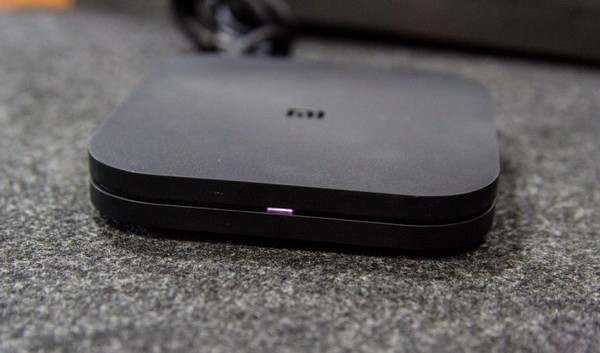
На экране телевизора появится окно приветствия Xiaomi, где вам предложат настроить приставку.
Бывают случаи, когда приветственное окно не появляется. Как правило, такое случается, если телевизор не принимает приставку в качестве главного источника сигнала. Что же делать пользователю? Нужно на пульте от телевизора найти и нажать кнопку «Input» или «Sources», а далее в появившемся окне выбрать тот HDMI-порт, в который был подключен Ми Бокс, и все, готово!
Настройка Mi Box S после первого включения
Итак, вам удалось подключить Ми Бокс и на экране телевизора появилось окно с просьбой подключения пульта. Заранее убедитесь, установлены ли батарейки в пульт ДУ приставки.
Для синхронизации пульта и бокса следуйте рекомендациям Xiaomi: тут либо зажать на несколько секунд две боковые кнопки, либо большую центральную – все зависит от версии модуля и Android.

После этого появляется окно с выбором языка.

Система предложит провести быструю настройку с помощью устройства Android. Если вы владелец смартфона или планшетного компьютера под управлением операционной системы Андроид, можете воспользоваться этим способом – для этого выберите «Да». В таком случае произойдет перенос аккаунта и сведений о сети с совместимого Android-устройства в автоматическом режиме – это первый способ, который описан пошагово ниже. А можете выбрать второй способ, нажав кнопку «Пропустить», после чего нужно пройти стандартную настройку, где потребуется ввести данные своего аккаунта Гугл и Wi-Fi сети вручную, используя пульт ДУ.
Способ 1 – с помощью телефона или планшета Android
Рассмотрим действия пользователя, если на вопрос системы «Настроить телевизор с помощью устройства Android?», был выбран вариант «Да».

Smart TV приставка Xiaomi Mi Box S, как и не менее популярная Mi TV Stick от этого же производителя, оснащена так называемой «технологией быстрого подключения». Благодаря этому функционалу, пользователю нужно на своем телефоне/планшете запустить предустановленное приложение Google и далее, либо ввести в поисковой строке фразу «Настройки устройства», либо нажать на иконку микрофона и произнести голосовую команду «Окей, Google, настрой устройство» или «Ok Google, Настройки устройства».

Система выдаст сообщение, что для поиска ТВ-приставки нужно включить на вашем Андроид-устройстве Wi-Fi и Bluetooth. Соответственно, необходимо дать свое согласие и в результате успешного поиска вы увидите на экране проверочный код, состоящий из букв и цифр. Его нужно сравнить с тем, который прописан у вас на Mi Box S. Если эти коды совпадают, просто подтвердите действие и начнется копирование данных аккаунта Google.

Дальше будет предложено установить на ваше устройство Android специальное приложение, которое позволяет управлять приставкой. Можно провести установку бесплатно, нажав соответствующую кнопку, либо отказаться, нажав «Нет, спасибо».

На следующем шаге система предложит установить приложения из огромной коллекции Google Play. Причем самые разнообразные – для просмотра фильмов (MX Player, MEGOGO), игры и другие. Делать это на данном этапе необязательно, поэтому можете либо отказаться, либо выбрать нужные программы и согласиться.

В самом конце ТВ-бокс попросит обновить программное обеспечение, если доступна новая версия. На этом настройка успешно завершена.
Способ 2 – с помощью пульта приставки
Если во время предложения настроить Mi Box S с помощью телефона вы выберите вариант «Пропустить», то алгоритм действий будет немного отличаться от выше описанного способа.

На экране телевизора откроется окно с доступными беспроводными сетевыми соединениями. Нужно выбрать название своего Wi-Fi, после чего появится поле, в котором введите действующий пароль для подключения к интернету.

Система попросит подключиться к Google-аккаунту (это почта сервиса Gmail). Если он у вас есть, то просто пройдите авторизацию, введя свой логин и пароль. После этого сразу будет доступен YouTube с вашими подписками и рекомендациями, а также можно будет скачивать приложения из Google Play Market. Если же у вас еще нет Google-аккаунта, то необходимо зарегистрировать его.
Чтобы войти в аккаунт, воспользуйтесь одним из предложенных вариантов, который вам удобнее:
- «Использовать телефон или компьютер» – вы должны быть уже авторизованы в своем аккаунте на этом устройстве и подключены к вашей сети Wi-Fi.
- «Использовать пульт ДУ» Mi Box S – вручную ввести свой логин и пароль.

Теперь, в зависимости от вашего выбора одного из двух вариантов авторизации, о которых было сказано выше, дальнейшие действия немного отличаются:
- Если вы выбрали «Использовать телефон или компьютер», то нужно на одном из ваших устройств в любом браузере открыть специальный сайт androidtv.com/setup, а дальше ввести подтверждающий код, который должен появиться на экране телевизора.
- Если вы выбрали «Использовать пульт ДУ», то по очереди появятся два поля: для введения логина (адрес Google-почты) и для пароля. Соответственно, нужно ввести свои данные для авторизации в аккаунте.

После авторизации вы должны принять условия пользования, предварительно их прочитав, выбрать включить геоданные или нет. В последнем окне можно разрешить или запретить Google получать данные о сбоях и работе ТВ-Бокса. И все, настройка закончена.
Можно ли подключить Xiaomi Mi Box S к интернету по кабелю провайдера
Если в доме нет Wi-Fi роутера, вы можете напрямую подключить Ми Бокс к интернету через сетевой кабель провайдера. В таком случае при настройке бокса на этапе выбора варианта подключения к сети нужно выбрать пункт «Использовать Ethernet».
Но для этого нужен специальный переходник USB-LAN (так называемая «внешняя сетевая карта»). При покупке такого адаптера обращайте внимание на его характеристики. Дело в том, что существуют именно переходники с чипом для подключения LAN-кабеля, а есть обычные удлинители, в которых присутствует такой разъем, но он не предназначен для подключения интернета по кабелю и преобразования сигнала. Одна из моделей такого адаптера от Xiaomi выглядит так:

Как пользоваться приставкой
После успешной настройки откроется главное меню Xiaomi Mi Box S.

Управление
Чтобы управлять приставкой, используйте пульт, который идет в комплекте. Нажав на кнопку с изображением микрофона на пульте ДУ, вы сможете искать фильмы, приложения, сегодняшнюю погоду или последние новости и еще что-то другое с помощью голоса.

Также управление боксом может осуществляться с помощью Андроид-телефона или планшетного компьютера. Все что потребуется в этом случае – установить на мобильное устройство специальную программу. Лучше всего подойдет Android TV Remote Control или Mi Remote Controller. Ниже представлены ссылки на страницы этих утилит в Google Play:



Как получить обновление программного обеспечения
Если после настройки, а также в дальнейшем во время использования Ми Бокса, на экране телевизора появится системное уведомление «Android System Update», то желательно подтвердить установку апдейта. Это значит, что для приставки вышло обновление программного обеспечения и оно будет загружено и установлено автоматически после вашего согласия.

Чтобы узнать, доступна ли свежая версия ПО и загрузить, перейдите в раздел «Настройки», далее «О программе» и нажмите «Обновление системы».
Установка программ на Mi Box S
После первого запуска на главном экране можно увидеть несколько предустановленных приложений, в их перечень входит YouTube и Netflix. Остальные можно скачать и установить из встроенного магазина Google Play или через файл формата APK.
Здесь Google Play Market отличается от того, который мы привыкли видеть на экранах наших Андроид смартфонов и планшетов. В частности, главное отличие заключается в количестве приложений. Конечно, не в изобилии, но в достаточном количестве. Пользователям предлагаются только те утилиты и игры, которые оптимизированы для работы на телевизорах.
Прежде всего рекомендуем установить из Google Play какой-то файловый менеджер, например, X-plore или File Commander (если вы не сделали этого раньше).
За счет функционала файлового менеджера есть возможность устанавливать любые сторонние приложения вручную из APK-файла. Например, вы решили установить HD Videobox. Для этого скачайте установочный APK приложения HD Videobox из любого надежного сайта на компьютер, дальше скопируйте файл на флешку и подключите её к Ми Бокс. Теперь откройте файловый менеджер, выберите свою флешку и запустите установку. Спустя некоторое время ярлык программы появится в меню. Если у вас нет флешки, то скачанный из интернета файл отправьте в виртуальное хранилище Google Диск (также можно использовать Dropbox, Box, OneDrive, а если пользуетесь файловым менеджером X-Plore, то подойдет и Облако Mail.ru). Далее нужно получить доступ к этому файлу с приставки с помощью файлового менеджера и установить.
Как настроить IPTV и смотреть каналы
Прежде всего, вы должны понимать, что для просмотра IP-телевидения на любом Андроид-устройстве (ТВ-приставка, телевизор, смартфон, планшет, домашний кинотеатр), обязательно понадобится:
- Установка приложения, функционал которого позволяет воспроизводить IPTV. Такие специальные программы условно делят на три категории: универсальные медиацентры (например, Kodi), сервера потокового видео (например, Lazy IPTV, Fry!TV, LOL!TV, Torrent-TV), клиенты IPTV.
- Добавление/создание плейлистов в выбранную вами программу. Плейлист представляет собой файл в формате .m3u/.m3u8, который содержит в себе ссылки на разные каналы. Плейлисты с нужными каналами можно либо купить у своего провайдера интернета, либо найти в сети бесплатные и скачать. Что касается второго варианта, то сейчас один из самых популярных среди пользователей – это самообновляемый плейлист IPTV Forever. Он содержит популярные федеральные и региональные телеканалы таких стран, как Россия, Украина, Беларусь, Казахстан. На официальную страницу создателя можете попасть по этой ссылке и ознакомиться более подробно.
Как правило, алгоритм действий по настройке и просмотру IPTV практически одинаковый во всех специализированных приложениях.
- Запустите установленную вами программу и найдите в её меню кнопку со значком «+».
- Далее выберите удобный способ импорта плейлиста: можно просто вставить ссылку, по которой лежит файл в интернете, нажав на «Добавить URL», или «Выбрать файл» плейлиста в памяти своей приставки.
- На экране телевизора появится список всех доступных в плейлисте телеканалов, которые разбиты по темам «Кино», «Детские», «Музыка», «Познавательные» и так далее.

Как открыть флешку
В подключении флешки к Mi Box S есть свои нюансы, которые стоит учитывать. Поддерживаются популярные файловые системы FAT32, NTFS и exFAT. При этом USB-накопитель может использоваться в двух вариантах:

- Как съемный накопитель.
- Как накопитель.
Подойдет в том случае, если вы желаете смотреть фильмы с флешки или скопировать/установить из нее программу или игру.
Ми Бокс отформатирует флешку и она будет использоваться в качестве дополнительного места для хранения файлов, то есть в этом случае использовать флешку для подсоединения к ПК или по другим нуждам вы не сможете.
Чтобы перенести ранее установленные приложения с памяти бокса на флешку, необходимо открыть «Настройки», далее перейти в раздел «Приложения», а затем выбрать нужное. В результате откроется новое окно, в котором выбираете «Размер памяти» и переключаете на «USB-накопитель».
Если же флешка больше не нужна как накопитель, перенесите из нее все нужные данные назад во внутреннюю память приставки. Перейдите в «Хранилище и сброс», далее в «USB-накопитель» и нажмите на «Очистить и форматировать как съемный накопитель». Когда процедура форматирования завершится, вернитесь в главное меню «USB-накопитель» и выберите «Извлечь».
Сопряжение с Блютуз-устройствами
Поддерживается подключение беспроводных устройств, таких как наушники, клавиатура, мышка, колонка, джойстик и другие с помощью технологии Bluetooth, кроме телефона. Для этого на главном экране нажмите на кнопку в виде шестеренки, далее в разделе «Пульт и аксессуары» выберите «Добавить устройство». Система запустит поиск устройств по Bluetooth. Когда нужный девайс появится в списке обнаруженных, выберите его и состоится сопряжение.
Проблемы и ошибки
Mi Box S не видит сеть Wi-Fi, не подключается или отключается, теряет соединение – в этой отдельной статье собраны все рабочие решения возможных проблем с Wi-Fi соединением.
ТВ бокс на операционной системе Android TV 8.1 является превосходной альтернативой встроенному Smart TV и позволяет значительно расширить функционал телевизора, превратив его в настоящий домашний мультимедийный центр с возможностью работы в интернете. Одна из лучших реализаций Смарт ТВ приставки – Xiaomi Mi TV Box S (это международная версия Mi Box 4).
Бокс 2018 года с поддержкой Android TV, голосовым управлением и возможностью воспроизведения 4К HDR отличается высокой производительностью. Работает устройство на 4-ядерном процессоре, в наличии 2 ГБ оперативной и 8 ГБ встроенной памяти, этого достаточно для выполнения задач, на которые рассчитано оборудование.
Приставка Xiaomi Mi Box S кроме просмотра ТВ даёт возможность работать с различными приложениями и ресурсами сети, и позволяет, в том числе играть, для чего многим и нужна приставка. Интерфейс, сервисы, софт, управление и пр. в ОС Android TV заточены под использование на телевизорах, по этой причине многих и привлекла данная модель устройства. При этом, чтобы использовать возможности Смарт-приставки в полной мере, важно правильно её настроить.
Как подключить к телевизору
Медиаплеер Xiaomi Mi Box S комплектуется пультом управления, адаптером питания и HDMI-кабелем. В комплекте к устройству идёт также инструкция с иллюстрациями, но в ней нет пояснений на русском, поэтому многим пригодится дополнительное руководство по подключению и настройке приставки.
Подключение приставки к телеприёмнику осуществляется посредством HDMI-кабеля, соответствующий разъём должен присутствовать на телевизоре. Если девайс не имеет порта HDMI, необходимо заранее позаботится о приобретении конвертера HDMI-AV (в комплектации к данной модели медиаплеера устройство не предусмотрено).
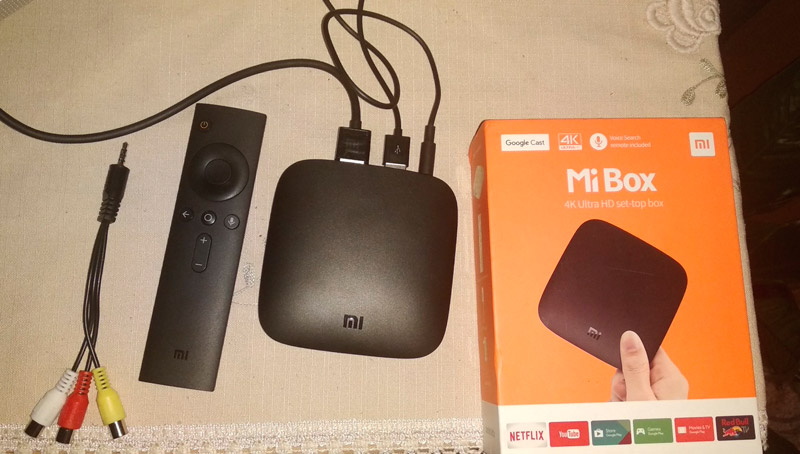
Рассмотрим пошагово, как подключить Mi Box S к телевизору:
- Оба устройства должны быть обесточены (вынимаем все вилки из розеток).
- Подсоедините коаксиальный кабель из комплекта поставки Смарт-приставки Mi Box S. Один конец шнура вставляем в соответствующий порт на медиаплеере, другой – в разъём HDMI на телевизоре.

- В том случае, когда телеприёмник старый и не имеет разъёма HDMI можно использовать конвертер HDMI-AV. Тогда с помощью «тюльпанов» подключаем переходник, затем посредством HDMI-кабеля подсоединяем приставку.
- Включаем оба устройства. На экране появится приветственная заставка.
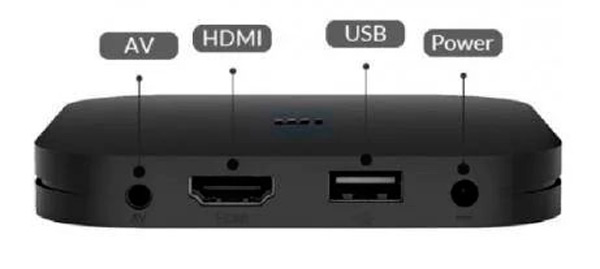
Для функционирования оборудования нужно обеспечить связь не только между медиаплеером и телевизором, также следует предоставить приставке доступ к сети, используя проводной или беспроводной способ соединения (у данной модели LAN-разъём отсутствует, но при желании можно осуществить подключение по кабелю с помощью USB-LAN адаптера). Для пульта нужно приобрести батарейки или аккумуляторы, поскольку устройство дистанционного управления потребуется в ходе работ.
Полная настройка Mi Box
Настроить Xiaomi Mi Box несложно. Следуя инструкции, выполнить процедуру сможет даже неопытный пользователь. Обязательное условие – предварительно подсоединить приставку к телевизору и организовать стабильное подключение к сети интернет. Для настройки устройства потребуется также аккаунт Google. Если его нет, нужно будет создать.
Полная настройка Xiaomi Mi Box S предполагает следующие действия:
- После включения смарт-бокса с пульта перед нами появится приветственная надпись на экране.
- Выбираем язык из списка доступных языков, в глобальной версии есть русский.
- Система предложит варианты выполнения настройки – можно воспользоваться мобильным устройством на базе Android или штатным пультом управления.
- В первом случае происходит синхронизация устройств с использованием проверочного кода, после чего приставка автоматически скопирует аккаунты и подключится к интернету, затем, если всё прошло успешно, откроется главное меню лаунчера Android.

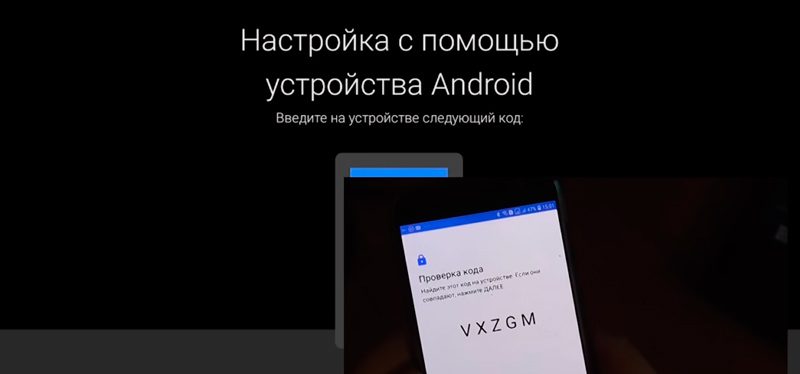
При выборе второго варианта настройка приставки Xiaomi Mi Box S будет производиться в ручном режиме, но сложностью она тоже не отличается.
- Для настройки по сети выбираем своё Wi-fi подключение и вводим пароль.
- Входим в аккаунт Google. Данные авторизации вводим с пульта или берём с другого авторизованного Android-устройства, принимаем условия использования, разрешаем или запрещаем определять своё местоположение.
- Даём название приставке, после чего будет предложено установить некоторые приложения, отмечаем, если нужны какие-либо из списка.
- В завершение система уведомит пользователя о предлагаемых возможностях, включая наличие Chromecast (благодаря технологии можно транслировать контент со смартфонов, планшетов или ноутбуков на телевизор).
- Откроется главное меню лаунчера Android, где будет доступна подборка контента из разных приложений.
Установка приложений
Операционная система Android ТВ, установленная на устройстве, заточена под телевизор и управление пультом, а также голосом (голосовой поиск работает по всем приложениям).
Среди предустановленного софта есть единственный полезный инструмент – Play Market. Магазин приложений, кстати, тоже отличается от привычного Play Market для Android, здесь находятся программы, оптимизированные под Android TV. Не в изобилии конечно, но в достаточном количестве.
Как инсталлировать приложения
Установка программ выполняется стандартно – идём в Play Market и в строке поиска вводим название нужного софта с помощью виртуальной клавиатуры или, используя голосовой ассистент (запускается из экранного меню или с кнопки на пульте). Дальше всё по старой схеме: выбираем из списка приложений в выдаче результатов искомое и жмём «Установить».
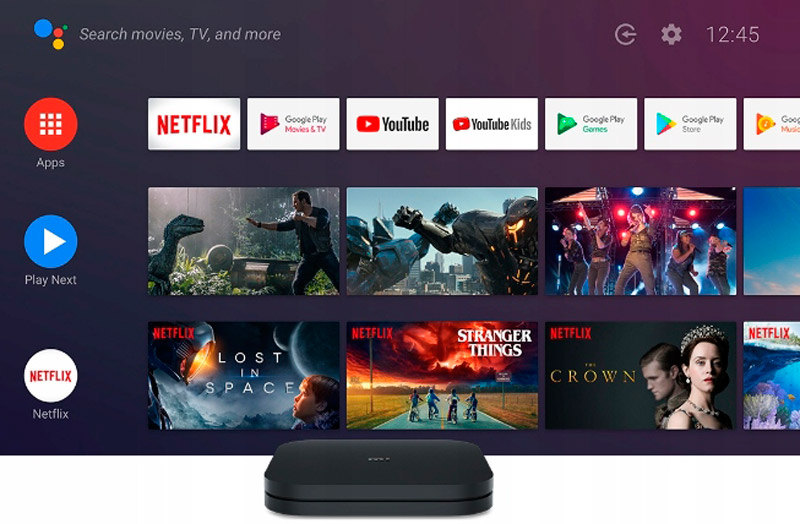
При желании можно установить софт для обычной операционной системы Android и вручную из файлов APK. Но здесь можно наткнуться на серьёзное препятствие – в приставке Xiaomi Mi Box S отсутствует браузер. Кроме того, его нет и в магазине Play Market. Нет здесь и полнофункционального файлового менеджера, имеется только ES проводник в урезанной версии, хотя он всё же способен послужить благодаря доступу к виртуальному хранилищу Гугл.
Можно ухитриться скачать файл APK на компьютер и отправить его в Google Drive, после чего скопировать оттуда в память приставки и установить. Как вариант, можно также использовать флешку для переноса данных. Конечно, чтобы так не заморачиваться каждый раз, когда требуется софт, которого нет в Play Market и полноценно пользоваться Xiaomi Mi Box S, нужно установить обозреватель.
Как установить браузер Aptoide TV
Необходимость инсталляции Aptoide обусловлена тем, что через него затем можно легко устанавливать программы, который не найдёшь Play Market для приставки. Установка браузера Aptoide TV на Mi Box S предполагает скачивание софта на флешку, которую затем нужно вставить в ТВ-бокс, после чего открыть и запустить приложение. С ним вы сможете бесплатно просматривать фильмы в HD и прочий контент.
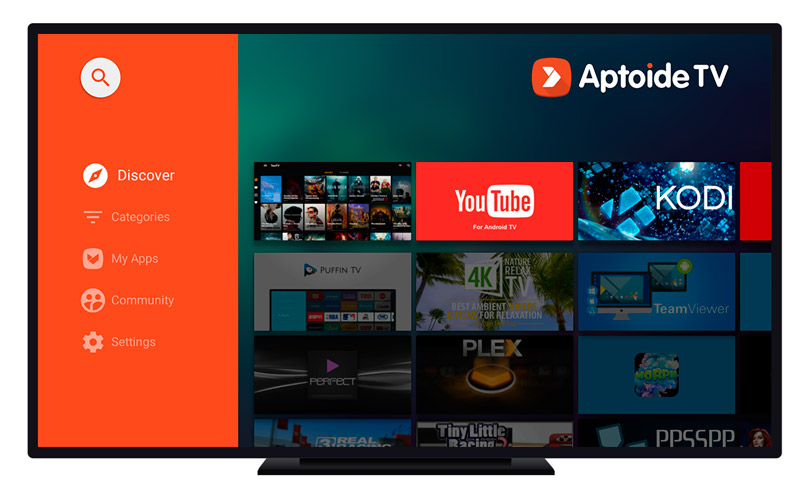
Подробная инструкция по установке Aptoide TV на медиаплеер Xiaomi Mi Box S:
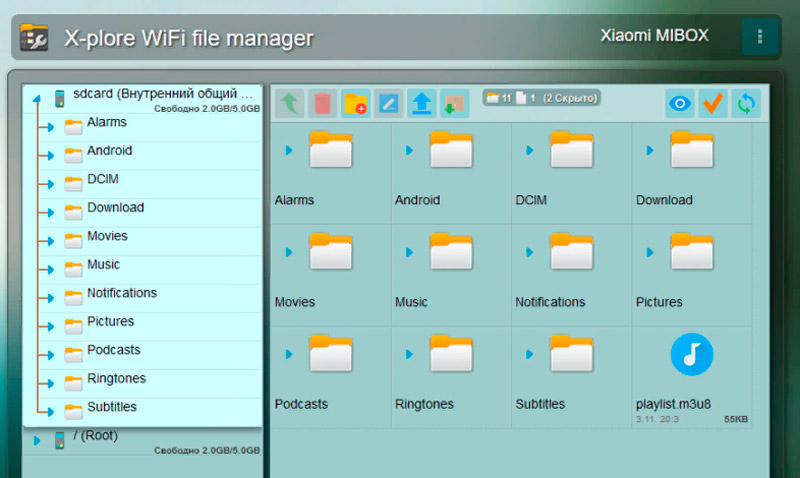
- Предварительно устанавливаем X-plore File Manager (программа для чтения файлов «.apk»).

- Из меню настроек идём к разделу «Безопасность» – «Ограничения».
- В подразделе неизвестных источников находим установленный софт по его наименованию, ставим флажок напротив.
- Загружаем Aptoide, скидываем на USB-накопитель.
- Флешку вставляем в бокс, открываем файловый менеджер и начинаем установку, согласившись с переходом по ссылке.
Обычно проблем с установкой браузера не возникает, но в некоторых случаях система может не видеть внешний накопитель или зависать, что может быть связано с недостатком памяти на устройстве. Следует освободить место, удалив ненужные данные.
Особенности настройки IPTV
Чтобы просматривать интерактивное ТВ в режиме прямого эфира, также необходимо будет установить соответствующий софт, поддерживающий формат плейлистов – IPTV Pro, Lazy IPTV, Peers.TV. Сделать это можно, используя функционал Aptoide.
Скачивание и установка любой из программ выполняется стандартно, никаких дополнительных настроек не требуется. В приложение остаётся загрузить подходящий плейлист, указав URL-адрес списка телеканалов или открыв предварительно скачанный на устройство файл (обычно в формате M3U, но у файла может быть и другое расширение, главное, чтобы формат поддерживался). Кроме того, в приложениях доступны встроенные каналы.
Функционал IPTV-плееров позволяет также создавать собственные подборки каналов и формировать список на своё усмотрение. Ещё один бонус – возможность записи телепередач, храниться запись может неделю.
На чтение 6 мин Просмотров 168к. Опубликовано
Обновлено
Сегодня поговорим про настройку ТВ приставок Xiaomi Mi Box S (4K) и Mi TV Stick (2K). Инструкция по подключению адаптеров к телевизору будет универсальной для всех моделей Смарт ТВ от Сяоми. На конкретном примере посмотрим, как настроить Xiaomi Mi Box S или Mi TV Stick на работу в интернете через сеть WiFi.
Содержание
- Подключение приставки Xiaomi Mi Box S (Mi TV Stick) к телевизору
- Настройка Android TV на Xiaomi Mi Box S и TV Sick через телевизор
- Приложения для Android TV
- Подключение Mi TV к локальной сети
- Просмотр ТВ каналов на телевизоре через Xiaomi Mi TV Box (Stick)
- Управление телевизором через HDMI (CEC)
- Сброс настроек приставки Xiaomi Mi Box или Stick
- Видео инструкция
Подключение приставки Xiaomi Mi Box S (Mi TV Stick) к телевизору
Подключить приставку Xiaomi Mi Box S к телевизору проще простого. В комплекте с глобальной версией приставки лежит адаптер со стандартной европейской вилкой и HDMI кабель.
Разъем USB используется только для внешних дисков или клавиатуры/мыши и для подключения ТВ приставки к телевизору не подходит!
Mi TV Stick подключается и того проще — его достаточно вставить в разъем HDMI на ТВ и запитать от свободного USB порта телевизора.
Далее выбираем на телевизоре в качестве источника сигнала тот порт, к которому подцепили медиаплеер

Вот и все — на экране телевизора должна появиться приветственная заставка Сяоми. Теперь можно переходить к настройке Android TV.
Если вы являетесь владельцем Сбербокса, то вам поможет другая инструкция по подключению Салют ТВ к телевизору.
Настройка Android TV на Xiaomi Mi Box S и TV Sick через телевизор
Произвести первичную настройку ТВ приставок Xiaomi легко с помощью пошагового мастера.
- Прежде всего выбираем язык. В глобальной версии Mi Box (International Version) русский присутствует.

- Далее нам предложат настроить ТВ бокс с пульта или при помощи устройства Android, сделав с его некий клон настроек. Я выберу настройку с нуля
- Для настройки работы Xiaomi Mi Box S по сети на следующем шаге необходимо выбрать сигнал от своего WiFi роутера. Рекомендую сразу использовать 5 GHz, чтобы в дальнейшем избежать проблем со скоростью и зависаниями при просмотре онлайн видео
- И далее можем сразу войти в существующий аккаунт в Google, чтобы подтянуть из него все настройки, а самое главное — подписки на свои любимые каналы в YouTube для просмотра на телевизоре
- Логин и пароль также можно взять с другого авторизованного устройства на Android или ввести вручную с пульта
- Далее принимаем условия использования сервиса
- При желании разрешаем определение географического вашего местоположения, если нет паранои, что за вами следят
- И даем название приставке. Это удобно, если в квартире в нескольких комнатах установлены разные медиаплееры
- После чего нам предложат установить популярные приложения. Смотрите сами, но список самых нужных программ для Андроид ТВ я уже давал в отдельной публикации.
- На завершающем этапе нам напомнят об основных возможностях приставки Xiaomi Mi Box S 4K, в том числе наличии встроенного chromecast адаптера.
- В итоге попадаем на главный экран, где идет подборка фильмов и роликов из различных приложений.

Приложения для Android TV
Хоть из коробки здесь и есть некий набор предустановленных программ, из всех них ценность для нас представляет лишь одна — Google Play Market. На Xiaomi Mi Box первого поколения, выпущенной для китайского рынка, этого магазина не было, а значит нормально приставкой пользоваться было невозможно.
Здесь, в глобальной версии, этих трудностей нет. Поэтому можно найти и установить любое интересующее нас приложение. Подробная инструкция, как скачать и установить приложение, также имеется на сайте wifika.ru.
Подключение Mi TV к локальной сети
Рассказ о медиаплеерах Xiaomi Mi TV Stick или Mi Box был бы не полным, если бы мы не осветили вопрос его работы внутри локальной сети. Как и с любого беспроводного устройства, подключенного к роутеру, мы можем с приставки получить доступ ко всем расшаренным сетевым папкам на компьютерах внутри домашней локалки. А также к файловому (FTP, Samba) или медиа (DLNA) серверу, созданному на базе подключенного к маршрутизатору внешнему накопителю, если таковой имеется.

Для работы любой приставки на Андроид ТВ в сети я использую программу X-Plore. Она мне нравится тем, что своим интерфейсом очень сильно напоминает старый добрый Total Commander, знакомый любому пользователю Windows. Поэтому даже новичку сориентироваться в ней не составит большого труда.
Нам нужно здесь найти раздел LAN для подключения к общим папкам на роутере или компьютере. Либо если на маршрутизаторе запущен FTP сервер, то выбираем эту ветку и выполняем поиск серверов по сети
В считанные секунды Xiaomi Mi Box обнаружил USB флешку, которая подключена к моему роутеру.
Заходим в папки и видим все находящиеся в них документы. В частности, один из обзоров, записанных для нашего канала.
Воспроизведение происходит с помощью встроенного в это же приложение плеера.
Просмотр ТВ каналов на телевизоре через Xiaomi Mi TV Box (Stick)
С просмотром телевизионных каналов на Smart TV приставке Xiaomi Mi Box S все обстоит еще проще. Я посвятил этой теме целую отдельную статью, по ссылке выше можно ее прочитать.
Лично я использую приложение «24ТВ». В базе данных более тысячи каналов из разных стран на всех языках мира. Основные федеральные и региональные каналы в свободном доступе, за дополнительные нужно оформить подписку.
Щелкаем на нужный нам телеканал — и трансляция уже на экране. В качестве удобных фишек можно посмотреть программу будущих и уже прошедших передач по всем каналам
Управление телевизором через HDMI (CEC)
В завершение хотел бы пару слов сказать еще об одной удобной функции, которая называется «CEC». Заключается она в том, что при помощи пульта от Xiaomi Mi Box (Stick) можно одновременно включать и выключать как приставку, так и телевизор. То есть про ПДУ от ТВ можно вообще забыть. Кроме того, как пишут на форумах, типа 4pda, работа этого параметра исправляет проблемы с тормозами медиаплеера при выходе из режима сна.
Находится данная настройка в меню Android в рубрике «HDMI CEC»
Активируем здесь все пункты
Наконец, есть и еще одна интересная возможность — назначить на кнопки другие дополнительные функции. Об этом расскажу отдельно.
Напоследок порекомендую еще одну статью по настройке Android TV. В частности, в ней рассказано, как использовать в качестве пульта управления приставкой обычный смартфон.
Сброс настроек приставки Xiaomi Mi Box или Stick
Для того, чтобы сбросить Смарт ТВ приставку и вернуть на нее заводские настройки, нужно зайти в меню «Об устройстве» и найти пункт «Сброс»
После чего подтвердить свое действие и дождаться перезагрузки устройства.
Видео инструкция
Официальная информация о приставках на сайте Xiaomi — Mi Box S и Mi TV Stick
Актуальные предложения:
Задать вопрос
- 10 лет занимается подключением и настройкой беспроводных систем
- Выпускник образовательного центра при МГТУ им. Баумана по специальностям «Сетевые операционные системы Wi-Fi», «Техническое обслуживание компьютеров», «IP-видеонаблюдение»
- Автор видеокурса «Все секреты Wi-Fi»