
Если вы хотите узнать, что такое Smart TV приставка, для чего она нужна, как работает, какие дает возможности и как ею пользоваться, то вы зашли по адресу. В этой статье я расскажу все об этих устройствах. Рассмотрим несколько примеров, покажу какая приставка подключена к моему телевизору и для чего я ее использую. Эта информация в первую очередь будет полезна тем, кто задумался о покупке Смарт ТВ приставки к своему телевизору и хочет больше узнать о возможностях этих устройств.
«Умные» приставки стали популярными после появления телевизоров с функцией Smart TV. Когда появилась необходимость каким-то образом добавить Смарт функции на обычные телевизоры, в которых нет встроенной поддержки Smart TV. Об этом я уже рассказывал в отдельной статье: как сделать Smart TV из обычного телевизора.
Что такое Смарт ТВ приставка?
Можно придумать очень много разных формулировок, использовать какие-то умные слова и т. д. Но чтобы было просто и понятно, я отвечаю на этот вопрос так: Smart TV приставка (медиаплеер, смарт бокс) – это отдельное устройство (что-то типа мини-компьютера, смартфона, планшета, но без экрана), на котором установлена операционная система, которая оптимизирована для работы на экране телевизора и которая дает возможность установки разных приложений, выхода в интернет, просмотра онлайн видео, ТВ каналов через интернет, IPTV и т. д. По сути это небольшой компьютер или планшет с возможностью подключения к интернету, который просто в качестве экрана использует ваш телевизор. Ну и чтобы всем этим было просто и приятно управлять, установленная на Смарт ТВ приставке операционная система разработана (или доработана) специально для управления с помощью пульта дистанционного управления. А интерфейс и приложения оптимизированы для отображения разной информации на большом экране телевизора.
Самое главное – доступ к интернету. Смарт приставку можно подключить к интернету по Wi-Fi или с помощью сетевого кабеля (это зависит от модели, Wi-Fi есть всегда, а вот LAN-порта может не быть). После этого сама система и установленные приложения получают доступ к интернету. У нас появляется возможность устанавливать разные приложения и игры (как на телефон). Смотреть YouTube через отдельное приложение. Смотреть ТВ-каналы, фильмы, сериалы, мультики через разные онлайн-кинотеатры ( Netflix, Амедиатека, MEGOGO, ivi и т. д.). Можно использовать браузер (обычно его нужно установить вручную) для просмотра сайтов.
Какие бывают?
Они бываю в виде бокса (отдельной коробочки), или в виде стика (что-то типа большой флешки). Для примера давайте посмотрим на две очень популярные приставки от Xiaomi: Mi Box S и Mi TV Stick. Основное отличие стика от бокса конечно же в размере. Приставка в формате стика намного компактнее. Она подключается напрямую к телевизору в HDMI-вход. А приставка в виде отдельной коробочки подключается к телевизору с помощью кабеля. Как правило, приставки которые в формате бокса (на фото справа) более производительные и функциональные. Например, в них может быть USB-порт (или даже несколько, для подключения флешки, жесткого диска, мышки, клавиатуры), LAN-порт (для подключения к роутеру по кабелю) и т. д. Размер их корпуса это позволяет. Ну и в них как правило установлено более производительное железо.
Питание обычно подключается через отдельный адаптер питания (который идет в комплекте), а стики питаются от USB-порта телевизора (при необходимости можно подключить через адаптер питания от розетки).
Как работает Smart TV приставка?
Внутри ТВ бокса, или стика установлена плата, на которой размещен процессор, видеоадаптер, оперативная и постоянная память, Wi-Fi и Bluetooth модуль (Bluetooth есть не во всех моделях) и другое оборудование. Тут все как в случае с тем же компьютеров, планшетом, или другим подобным устройством. Чем новее и производительнее процессор и видеоадаптер, чем больше оперативной и постоянной памяти, тем лучше. От этого напрямую зависит производительность приставки, скорость работы интерфейса, запуска приложений и т. д.
В это железо «зашита» операционная система. Практически все приставки, которые есть на рынке работают либо на Android, либо на Android TV. Есть так же модели, которые работают на Linux или Windows. Их не много, и я наверное не советовал бы их покупать. Для фанатов техники Apple можно посоветовать приставку Apple TV 4K. Действительно классная приставка, но по функционалу она ничем не лучше приставок на Android. Хоть и работает на специальной операционной системе от Apple.
В чем разница между приставкой на Android и Android TV?
Я бы конечно же выбирал приставку именно на Android TV. Пользоваться ею намного проще и приятнее. Я часто слышу, что минус Android TV в том, что в магазине нет всех необходимых приложений. Да, магазин приложений там действительно «урезанный», так как там размещаются только те приложения, которые оптимизированы для телевизоров. Но на Android TV можно установить любое приложение через apk файл.
Большинство Смарт приставок подключаются к телевизору через HDMI. С помощью кабеля.

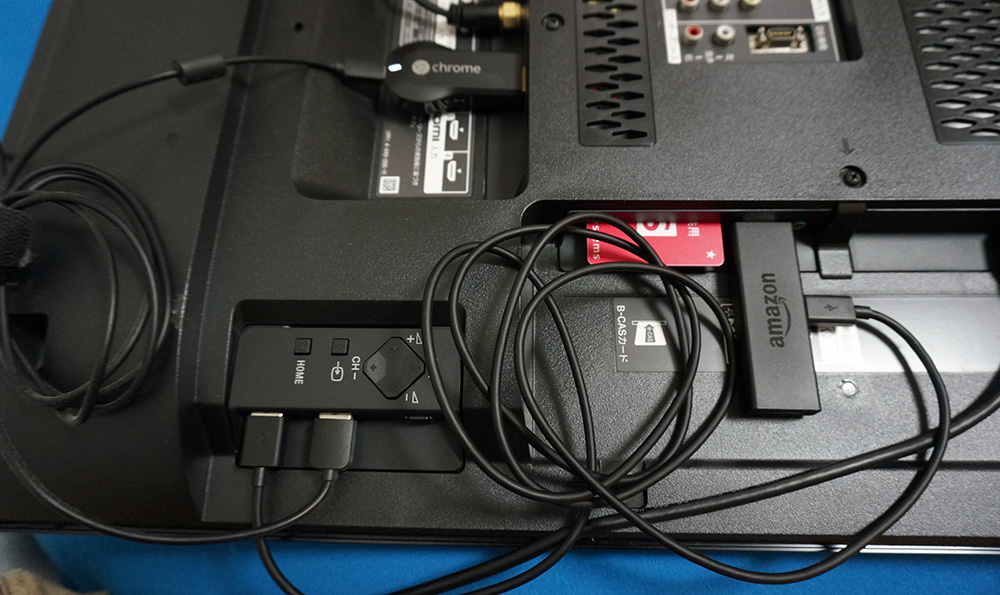
Или напрямую, если это приставка в формате стика. При необходимости можно использовать HDMI удлинитель.

Если у вас очень старый телевизор, то можно подключить через AV (тюльпан). Но для этого понадобится специальный переходник.
После подключения к телевизору и подключения питания приставка включается. Если это первое включение, то она скорее всего предложит подключить пульт дистанционного управления (если в этой модели он подключается по Bluetooth) и выполнить быструю настройку (выбрать язык, подключиться к Wi-Fi сети, войти в свой аккаунт и т. д.).

После выполнения быстрой настройки (только при первом включении медиаплеера) появится главный экран.

Вы можете использовать весь функционал Smart TV приставки.
Процесс подключения и настройки вы можете посмотреть в следующих статьях:
- Xiaomi Mi Box S: как подключить к телевизору и настроить?
- Как подключить Xiaomi Mi TV Stick, настроить и пользоваться приставкой?
Как пользоваться и для чего нужна Смарт приставка к телевизору?
Вариантов использования Смарт ТВ приставки очень много. Ну наверное в первую очередь это просмотрю Ютуба. Я использую приставку только для этого. Ну еще иногда смотрю ТВ каналы и фильмы через MEGOGO по платной подписке.

Можно зайти в магазин приложений (Google Play) и установить все необходимые приложения и игры. Погода, приложения для чтения новостей, файловые менеджеры, проигрыватели, приложения разных онлайн кинотеатров и т. д.

Более подробно об установке приложений вы можете почитать в статье установка приложений на Xiaomi Mi TV Stick через APK файл или Play Маркет (актуальная для всех приставок на Android TV).
Конечно же вас наверное интересует, как смотреть фильмы, сериалы, мультики и ТВ каналы через интернет с помощью Смарт приставки подключенной к телевизору. Это то, для чего в основном и покупается приставка. Есть два основных способа:
- Смотреть по платной подписке через разные популярные онлайн-кинотеатры. Их очень много. Например: Wink, Okko, MEGOGO, Ivi, Amediateka, START, Netflix. Можно смотреть фильмы, сериалы, ТВ каналы и другой контент. В них все максимально просто и удобно. Работает все очень стабильно. Нужно только выбрать онлайн-кинотеатр, оформить подписку (попробовать, как правило, можно бесплатно), установить приложение на приставку и можно смотреть.
- Смотреть все это бесплатно через приложения типа HD Videobox, TorrServe. Устанавливать эти предложения на приставки с Android TV нужно через .apk файл (инструкция по ссылке выше), так как в магазине приложений их нет.
Можно еще установить браузер для просмотра сайтов. Фильмы через браузер на сайтах смотреть сложно и не очень удобно.
Дополнительный функционал:
- Смарт ТВ бокс так же можно использовать для просмотра видео, фото и прослушивания музыки с USB накопителей. Для этого на приставке должен быть USB-порт. Есть много моделей без USB, обратите на это внимание.
- Можно выводить видео, фото, музыку по локальной сети. Через технологию DLNA. Запустив DLNA сервер на компьютере или роутере (к которому подключен накопитель) можно смотреть контент на экране телевизора через приставку.
- Трансляция видео, фото, музыки с телефона, компьютера, планшета (с определенных приложений) через Chromecast. Если приставка на Android TV, она поддерживает Chromecast. Это значит, что вы можете транслировать на нее видео с того же приложения YouTube, например.
- Можно слушать музыку или интернет радио. Для этого есть отдельные приложения. Например YouTube Music, Spotify, Deezer.
- К приставке можно подключить беспроводные наушники или колонку по Bluetooth (если она поддерживает Bluetooth, конечно). Об этом я писал в статье как подключить Bluetooth устройство к Xiaomi Mi Box S, TV Stick или другой Android ТВ приставке?
- Можно подключить мышку, клавиатуру, геймпад. По USB или по Bluetooth.
- На приставках с Android TV можно использовать голосовое управление, голосовой поиск, или управление через приложение с телефона.
- Функционал приставки всегда можно расширить за счет установки дополнительных приложений.
Думаю, что такое Смарт ТВ приставка и для чего она нужна мы с вами разобрались. Если остались какие-то вопросы, или что-то из статьи вы не поняли – спрашивайте в комментариях. Если же я что-то упустил, или допустил какую-то ошибку – обязательно напишите об этом. Можете поделиться своим мнением по поводу этих устройств, или своим опытом использования. Всего хорошего!
Инструкции
Умные ТВ-приставки способны преобразовать даже старенькие телевизоры. Но их подключение часто вызывает вопросы. Чтобы разобраться с ними, мы рассмотрим основные способы подключения смарт-приставок к самым разным телевизорам, разберем базовые настройки девайса, подключение интернета и работу с приложениями.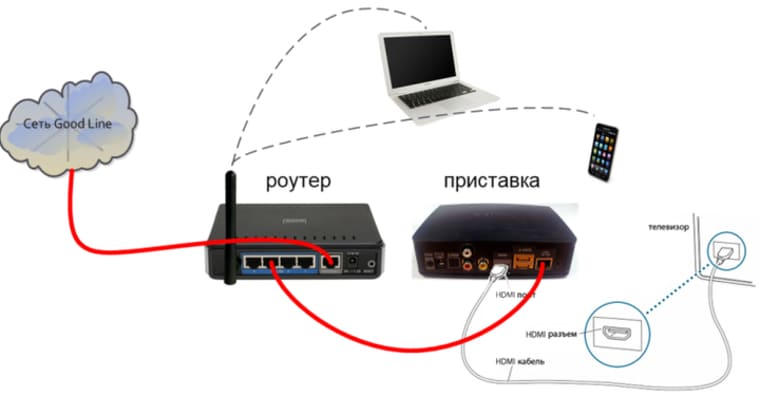
Подключение смарт-приставки к телевизору
Хотя есть множество моделей телевизоров и приставок, способы их подключения примерно одинаковы. Поэтому описанные ниже шаги помогут вам справиться с этой задачей.
- Отключите от сети телевизор и убедитесь в том, что ТВ-приставка также отключена от сети (подключение при включенных устройствах связано с риском повредить порты).
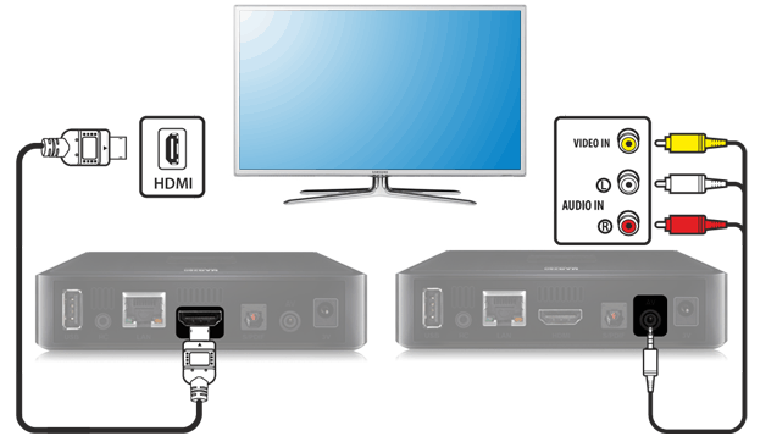
- Если у вас ТВ-приставка в виде флешки, просто воткните ее в USB-порт телевизора, включите телевизор и переходите к шагу четыре. Если у вас бокс, соедините при помощи кабеля соответствующие порты телевизора и смарт-приставки. Вариантов здесь может быть несколько. Если и у приставки, и у телевизора есть выход HDMI, соедините их при помощи HDMI-кабеля. Если его не было в комплектации к приставке или телевизору, тогда придется приобрести его отдельно. У старых телевизоров портов HDMI еще не было, а вместо них шли «тюльпаны» — три разноцветных гнезда. Здесь есть два варианта. Первый — купить конвертер HDMI-AV и подключить один разъем к порту HDMI приставки, а другой к «тюльпанам». Второй вариант — соединить выход AV приставки с «тюльпанами» телевизора. Все зависит от того, какие порты есть у вашей умной приставки.

- Вставьте сетевой кабель в приставку и включите ее в сеть, а также включите телевизор.
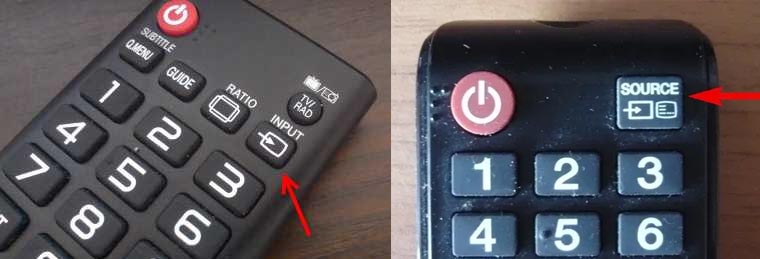
- На телевизоре выберите источник сигнала. Обычно для этого нужно нажать на пульте телевизора кнопку SOURCES, INPUT, AV или значок с прямоугольником и стрелочкой. Это зависит от модели телевизора и пульта. Иногда кнопку нужно нажать несколько раз или воспользоваться стрелками, чтобы выбрать имя нужного порта. Например, если вы подключили кабель к порту HDMI 2, то такое имя и найдите в списке источников. После правильного выбора источника вы увидите заставку смарт-приставки.
Как настроить Smart TV приставку на телевизоре
Перед работой с приложением не забудьте подготовить средство управления приставкой (пульт, мышь, клавиатуру и пр.). У приставок разных производителей свои способы управления приложениями. Часто при первой установке ТВ-бокса загружается мастер установки, который подскажет все необходимые шаги. Например, при настройке приставки Mi Box S на первом шаге предлагается выбрать язык, выбрать вашу Wi-Fi-сеть (при ее наличии), указав пароль, дать доступ к геоданным, ввести название вашей ТВ-приставки и так далее. Также вы можете войти в свой аккаунт Google, чтобы пользоваться более широким списком доступных приложений. Сделайте все предлагаемые настройки, а также задайте дату и время в соответствующей строке настроек.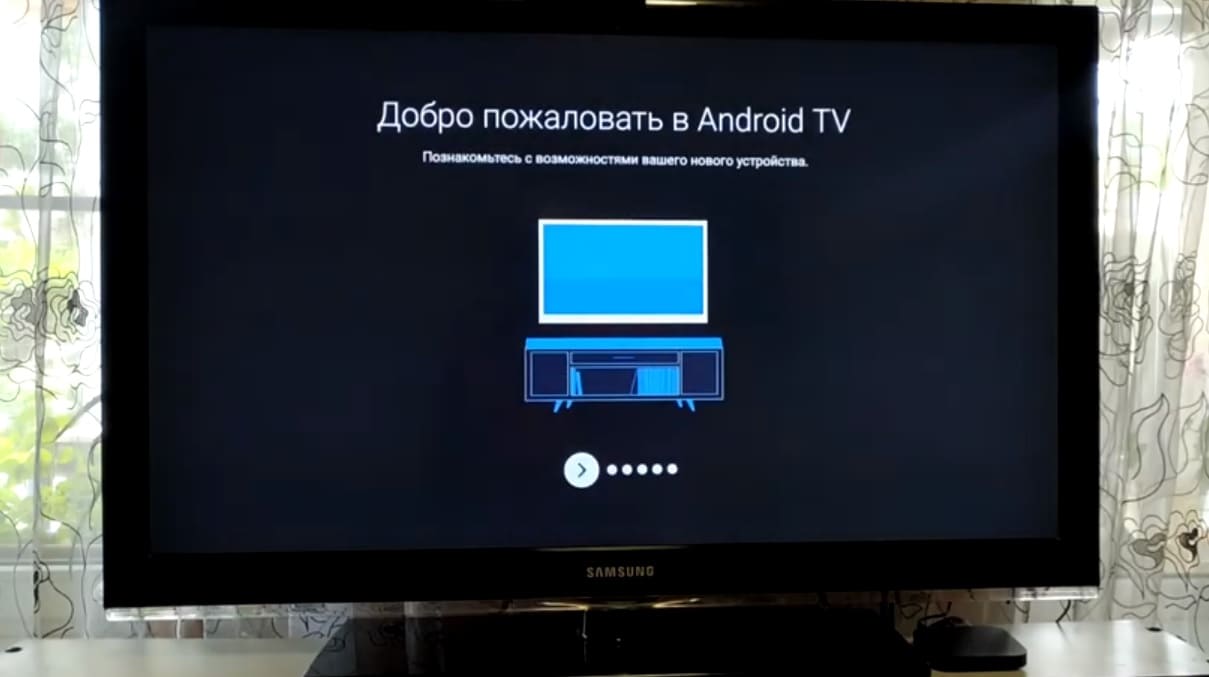
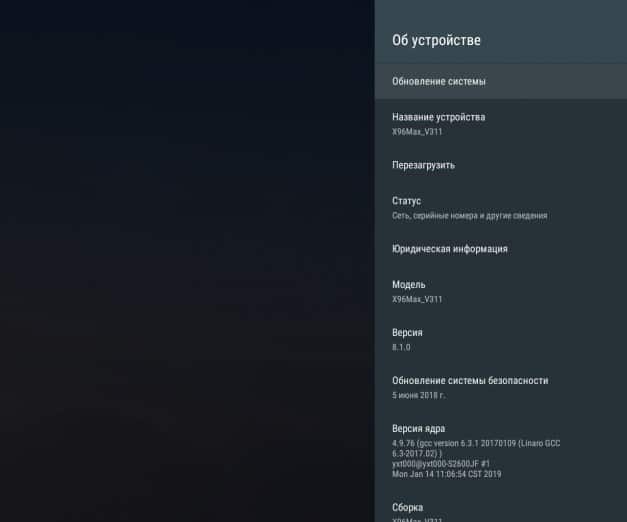
На следующем шаге проверьте наличие обновлений в разделе «Об устройстве» и подразделе «Обновление системы» или похожих разделах. Если там доступны обновления, загрузите их. Это нужно для того, чтобы вам были доступны все новые функции и приложения, которые добавил производитель.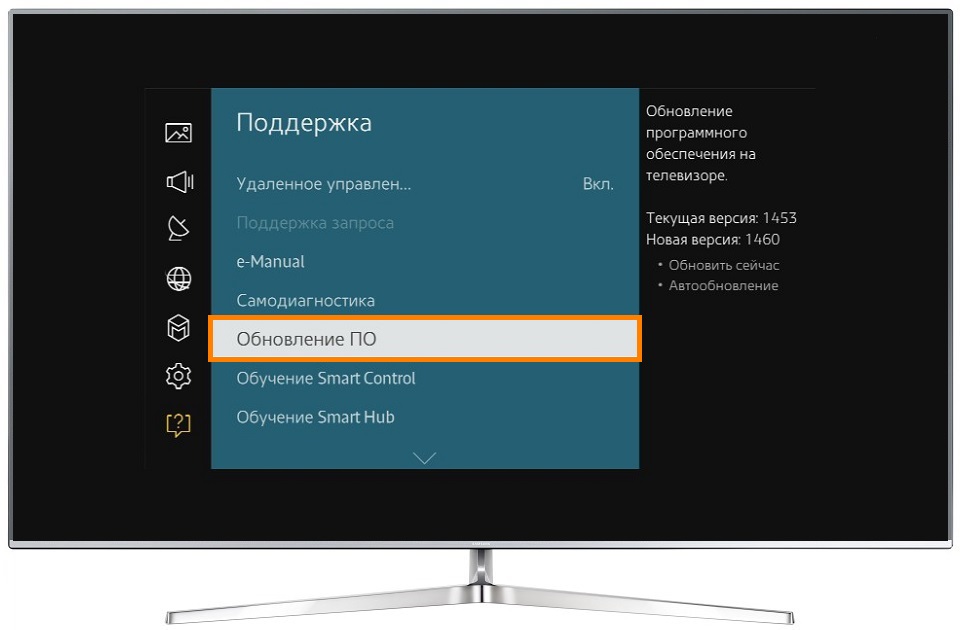
Также настройте дату и время, найдя их в одноименной строке настроек. При этом важно поставить переключатель на время сети, иначе большинство приложений будет работать некорректно. Что касается других настроек, то они зависят от возможностей вашей умной приставки и ваших предпочтений. Вы можете изменить разрешение экрана, звук, установить заставку, настроить способы воспроизведения и многое другое. Но на первых порах необходимости в этих настройках нет, кроме тех, что перечислены выше (язык, регион, дата и время и другое).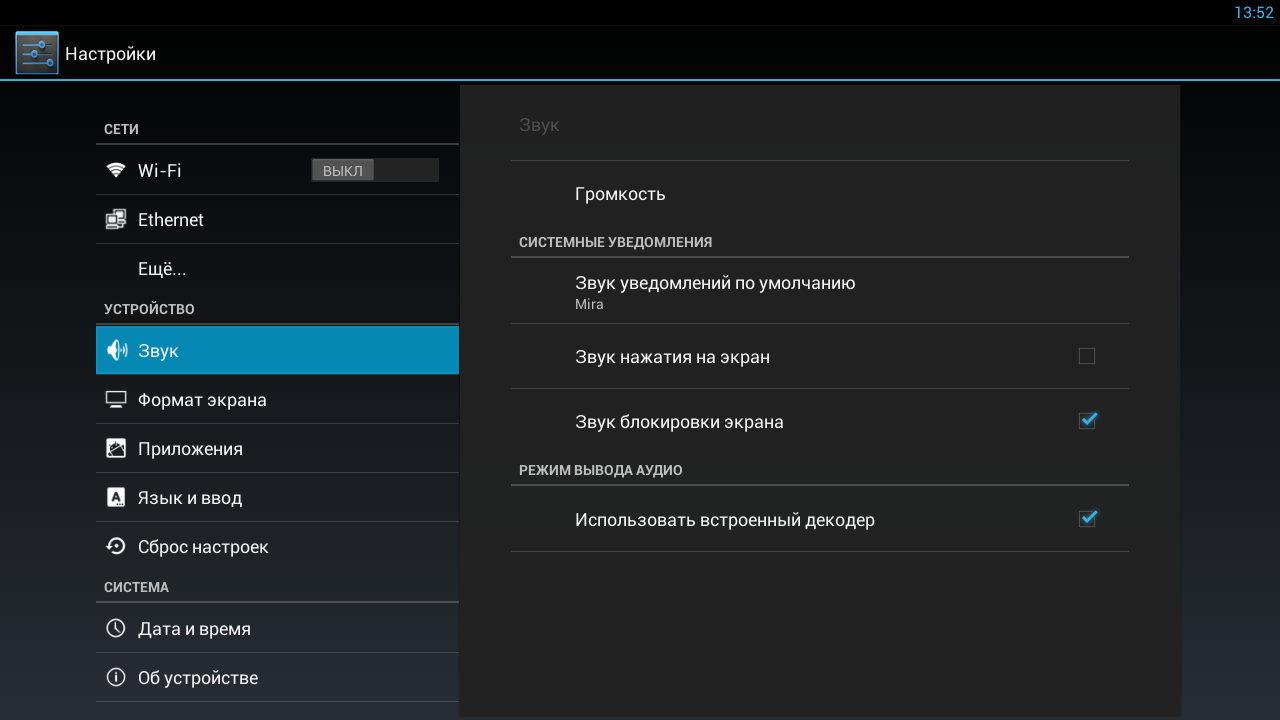
Как подключить приставку Smart TV к интернету
После этого вам нужно подключить смарт-приставку к интернету в зависимости от того, какой способ подключения в ней доступен. Есть ТВ-боксы, которые подключаются только по Wi-Fi, только через кабель или обоими способами. Если у приставки есть гнездо для подключения сетевого кабеля, тогда подготовьте кабель для соединения этого гнезда с одним из свободных гнезд вашего роутера. Возможно, у вас в доме уже подключен компьютер к роутеру по аналогичному кабелю. При отсутствии роутера можете сразу включить сетевой кабель (который провел к вам в квартиру провайдер) к приставке.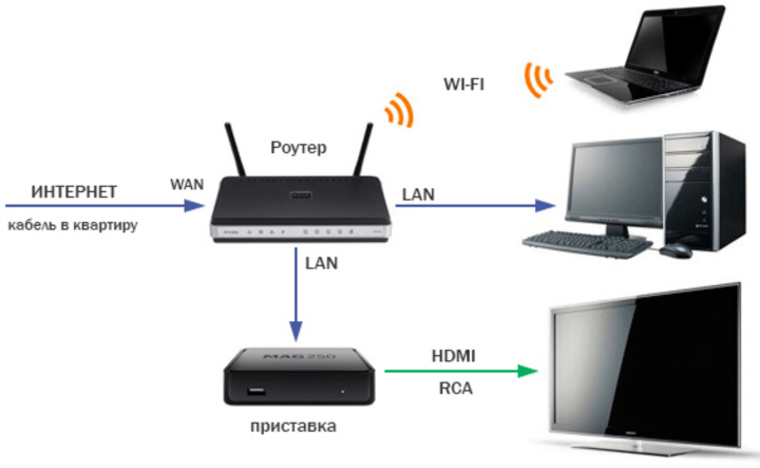
Меню приставок отличаются друг от друга, поэтому для завершения настроек интернета найдите в нем раздел, посвященный сети. Например, путь может быть таким: Параметры интерфейса / Настройки / Устройство / Сеть. Выберите вариант «Проводное соединение», «Соединение по кабелю», Ethernet или похожие варианты. В случае английского меню ищите строки Setting (настройки) и Network (сеть). Нажмите кнопку подключения и проделайте шаги мастера по настройке. Часто подключение происходит автоматически, но если нужен ввод данных, тогда найдите их в вашем договоре с провайдером и введите в соответствующие поля.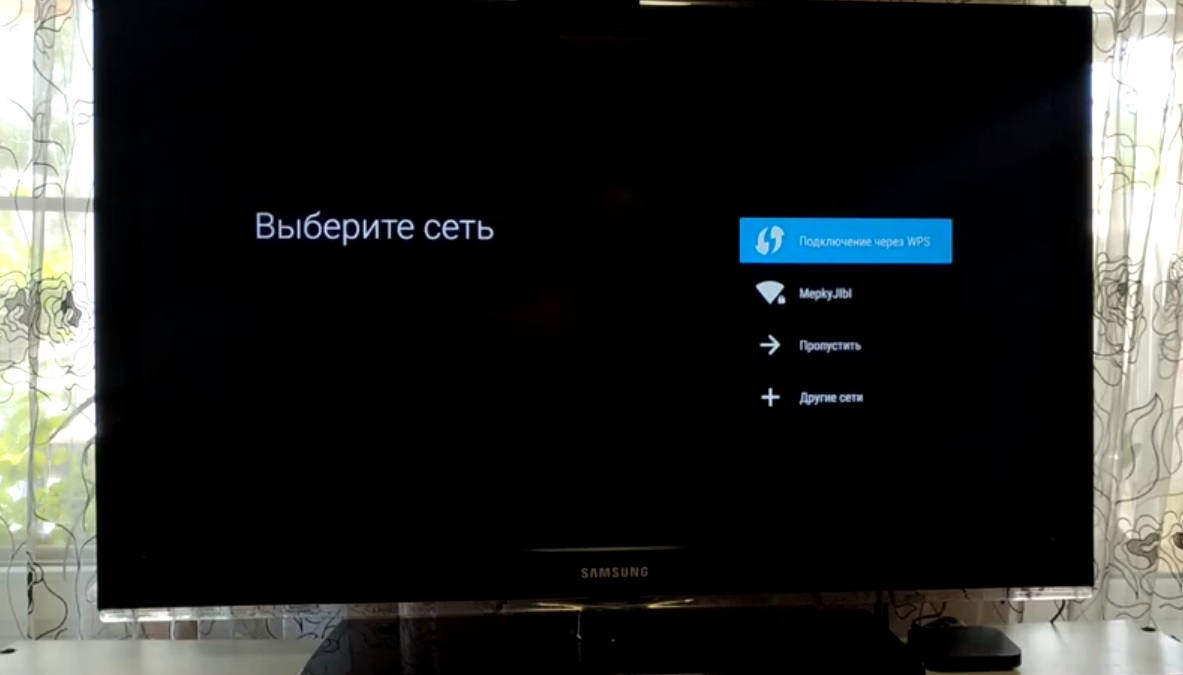
Чтобы подключить интернет через Wi-Fi ничего соединять не надо. Просто войдите в меню, найдите в нем раздел о сетевых настройках и выберите вариант «Беспроводное подключение», Wi-Fi или что-то подобное. В построенном списке кликните по названию вашей сети и введите свой сетевой пароль. Если вы не помните название сети и пароль, посмотрите их на других подключенных к роутеру устройствах, например на компьютере или смартфоне.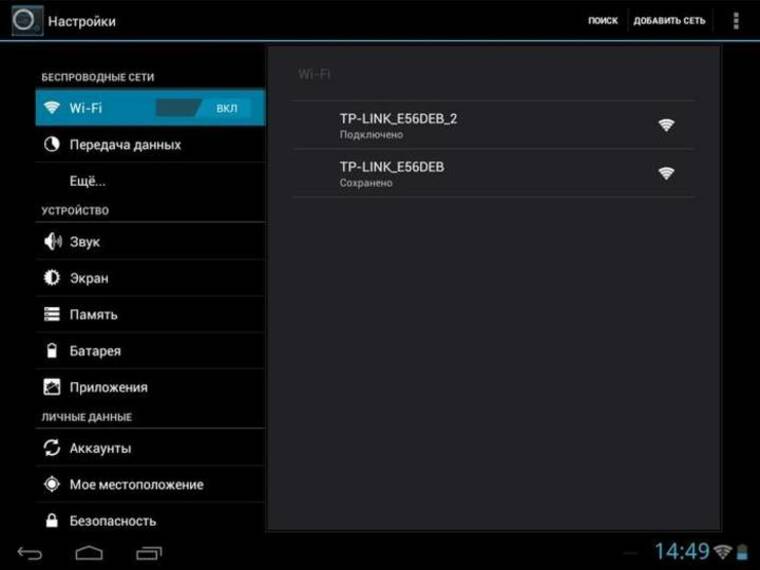
В приставках с обоими режимами для работы одного из них может понадобиться отключить другой режим все в тех же настройках. Примеры первичных настроек вы можете посмотреть в статьях о TV Box Beelink GT King, о приставке Ugoos AM6 или о модели Ugoos AM3.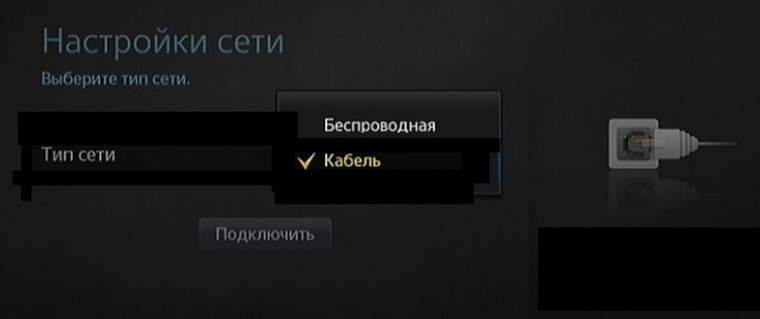
Настройки приложений в смарт-приставке
После всех основных настроек самое время познакомиться с теми приложениями, которые стоят по умолчанию на вашей приставке. В базовый набор могут входить сервисы для просмотра фильмов, игры и программы для работы с ними, браузер для серфинга в интернете, файловый менеджер для работы с файлами, галерея, редакторы, программы для общения в соцсетях и некоторые другие. Изучив их, вы сможете понять, надо ли вам устанавливать что-то еще.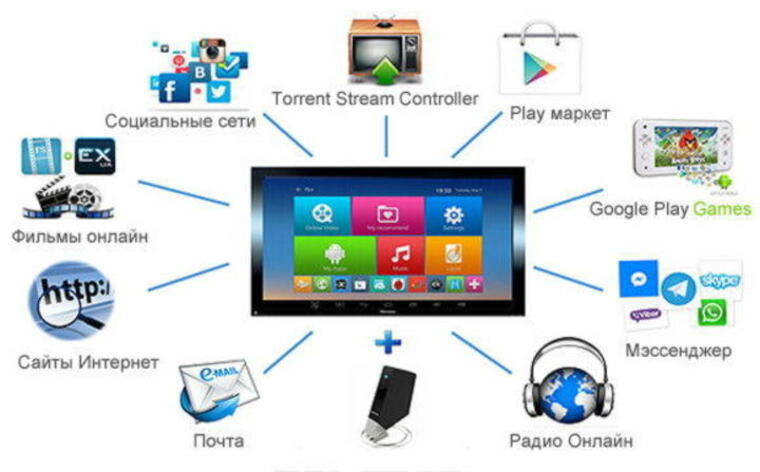
Как установить или удалить приложения на смарт-приставке
Для смарт-приставок на Android вы можете устанавливать дополнительные приложения через «Play Маркет». Найдите его в своем меню и войдите в свой аккаунт. Например, это может быть ваш аккаунт со смартфона. Если у вас его еще нет, зарегистрируйте почтовый ящик на Google и проделайте все шаги, которые предложит сервис. Все приложения устанавливаются одинаково: вы вбиваете в строке поиска приложения «Play Маркет» название нужного вам приложения, например Megogo, нажимаете «Установить» и после установки «Открыть» или «Запустить». При первом запуске приложения вам придется проделать предлагаемые им шаги. В платных приложениях вначале придется заплатить за определенный период согласно тарифу разработчика. Не забывайте обновлять установленные приложения, так как без обновления некоторые из них прекращают работать.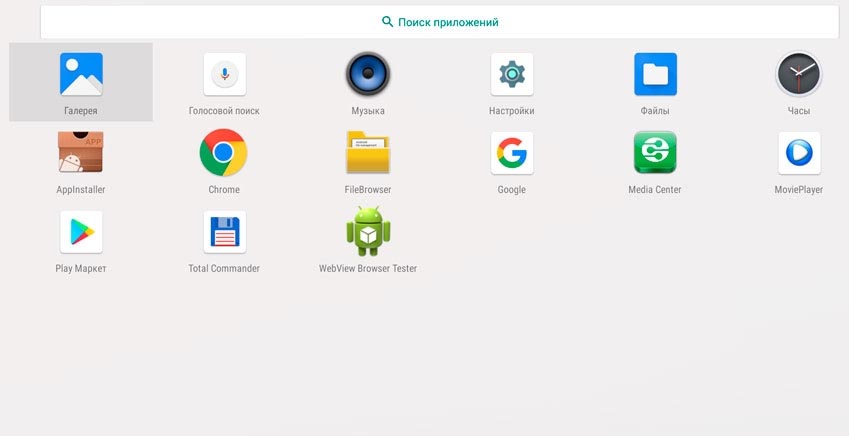
Разработчики стараются устанавливать в приставки популярные приложения, но не все из них привлекут ваше внимание. Например, вы можете посчитать неудобным или дорогим для себя сервис «Google Play Фильмы» или бесполезными приложения для записи игр, если не увлекаетесь этим. Чтобы эти сервисы не мешали вам, вы можете удалить их через меню настроек. Шаги при удалении примерно такие. Найдите раздел «Приложения» или «Программы» в разделе настроек (значок шестеренки) или сразу на рабочем столе. Найдите в списке приложений ту программу, которую хотите удалить. Кликните по ней, выберите «Удалить» и подтвердите действие.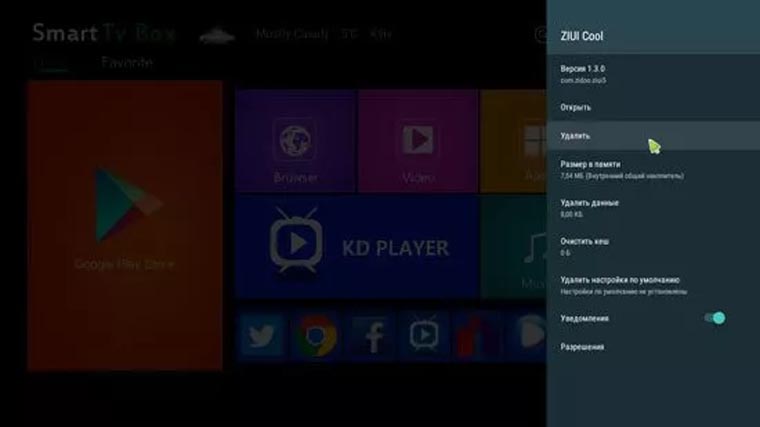
Приложение можно установить не только из магазина приложений, но и самостоятельно найти его в интернете и загрузить с флешки или другого носителя. Для этого способа проделайте следующие шаги:
- Найдите и загрузите на флешку нужное вам приложение.
- Вставьте флешку в USB-порт вашей смарт-приставки.
- Найдите в меню и запустите приложение APK Installer («Загрузчик APK»), которое часто предустановлено в меню ТВ-приставок, или установите его через «Play Маркет».
- Выберите в качестве диска флешку.
- Если вы скачали на флешку файл в нужном расширении, APK Installer обнаружит его и предложит установить. Дождитесь окончания установки.
Какие приложения установить дополнительно
Если вам не хватает ТВ-каналов или конкретных фильмов, вы можете установить специальные приложения. Среди них выделим такие программы: для просмотра эфирных телепередач, торренты, онлайн-кинотеатры и видеохостинги.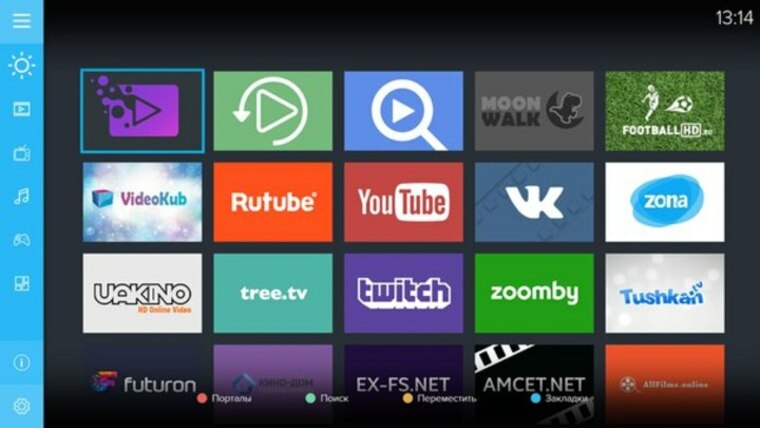
В первых из них выбирайте те, в которых мало или нет рекламы и стабильная трансляция. Примеры таких программ вы найдете в конце статьи о программах для ТВ-приставок. Торренты для ТВ похожи на обычные торренты, где файлы скачиваются и раздаются сразу со многих компьютеров пользователей. Только торрент для ТВ дает новое преимущество — совместно смотреть фильм или эфирную передачу онлайн без необходимости скачивания. Для корректной работы таких программ часто требуется установка специальных плееров и других приложений.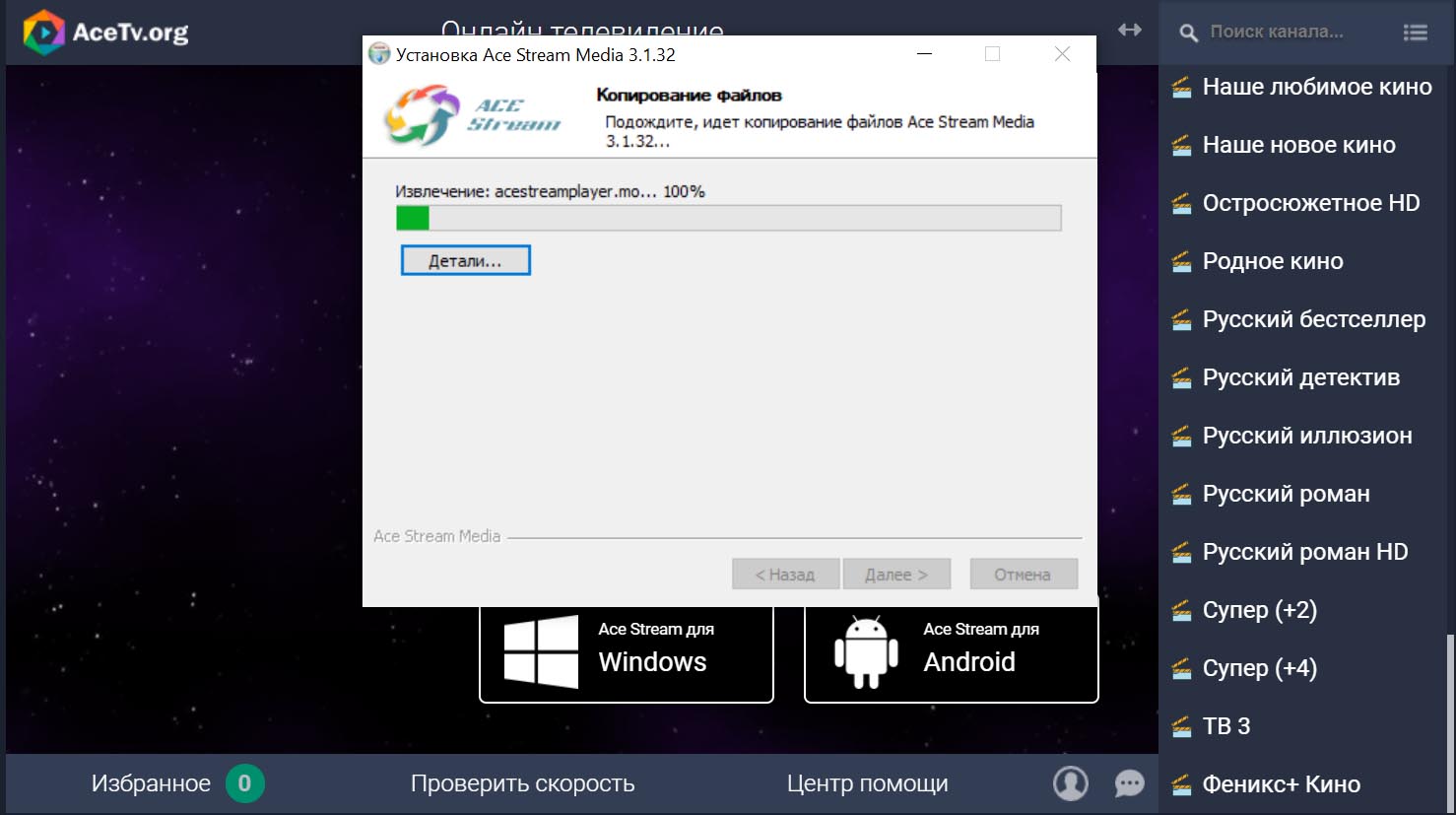
Онлайн-кинотеатры представляют собой огромные библиотеки новых и старых фильмов, сериалов и передач. Их преимуществом является возможность смотреть кино в отличном качестве и без рекламы, правда, для этого придется купить месячный или годовой абонемент. Причем покупка абонемента не дает доступа ко всем фильмам, так как здесь есть много платного контента. Без покупки качество будет снижено, и придется регулярно прерываться на рекламу. Например, это популярные онлайн-кинотеатры Okko и Ivi.
Если кинотеатры заточены в первую очередь под фильмы, то видеохостинги помимо фильмов могут содержать разнообразные по формату развлекательные и образовательные материалы: смешные ролики, видеоуроки, способы прохождения каких-то игр и так далее. В них же можно смотреть онлайн-трансляции фильмов, передач и перечисленных выше материалов, но это уже зависит от возможностей конкретного видеохостинга. Среди популярных назовем Youtube, Vimeo.com, «Яндекс.Видео» и другие.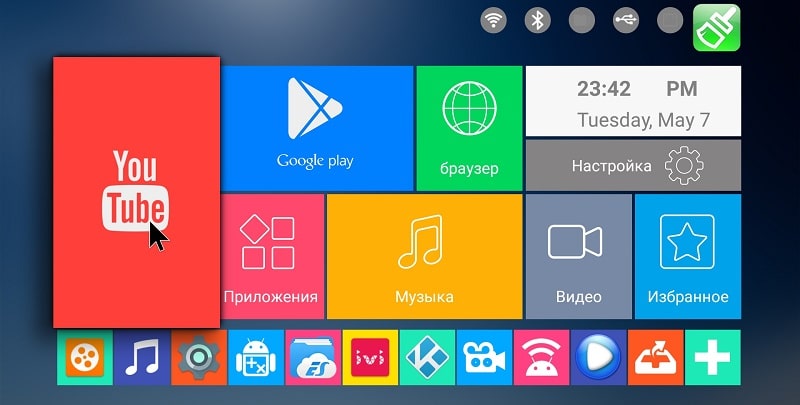
Также могут пригодиться привычные вам браузеры вроде Google Chrome или медиабраузеры, с которыми удобно открывать множество файлов с флешек, дисков. Для работы с музыкой и фильмами вам пригодятся медиапроигрыватели и приложения для скачивания и прослушивания музыки. В помощь вам статьи: «Во что поиграть на ТВ-приставке», «Как запустить игровой эмулятор на ТВ-приставке» и «Как настроить голосовой поиск на любом смарт ТВ-боксе». Изучение новых приложений и возможностей смарт-приставки может отнять у вас много времени. Но это обучение оправдается в будущем тем, что вы создадите дома новую комфортную среду для развлечений и общения с друзьями.
Остались вопросы? Задавайте их в комментарии, и мы постараемся ответить на них.
TV box – умная приставка на Android, которая может выполнять все необходимые вычисления вместо телевизора. Неважно, обладает ваш ТВ Smart платформой или нет(о сравнении Smart TV и Android TV ), подобное приспособление позволит использовать все ее преимущества. Большинство приставок очень похожи между собой: работают на Android, хотя и разных версий, позволяют подключаться к интернету, добавлять приложения, настраивать внешний вид, синхронизировать просмотр с другими устройствами. Большое значение имеют именно особенности настройки. Из этой логики вытекает, что инструкция на русском для Android TV box х96 применима и практически ко всем аналогичным устройствам. Это чистая правда. Мы для наглядности используем x96, но принципиальной разницы на Xiaomi или Ugoos не существует.
X96 – одна из самых популярных, мощных и доступных приставок на современном рынке. Она продается и в AliExpress, и в большинстве онлайн-магазинов. Однако поставляется в нескольких модификациях и желательно знать их особенности.
Основные технические параметры приставок х96:
- X96 Mini – одна из самых простых приставок в семействе, предназначенная для тех, кто не нуждается в повышенной производительности устройства. Здесь бюджетный чипсет Amlogic S905W, 2 Гб оперативной и 16 Гб постоянно памяти.
- X96 Max и Max Plux – TV box большего размера, уже на базе более мощного процессора S905X3 (обычный Max на S905X2). Поставляется в 3 вариантах: 2/16, 4/32 и 4/64. Даже в самой базовой модели приставка будет работать быстрее, чем mini из-за процессора, но лучше выбрать более производительный вариант. В более продвинутых комплектациях также присутствует Bluetooth-модуль.
- X96 Air очень сильно похожа на Max, за исключением того, что имеет меньшие размеры.
Можно найти и другие модификации этой же приставки, но отличий между ними не так уж и много. Поддержка технологий в них подобна, хотя в максимальных версиях бывает несколько полезных функций, вроде автофреймрейта. Однако в других приставках еще нужно смотреть на поддержку TrueHD, Dolby Atmos, DTS HD, Dolby Digital и некоторых других технологий.
Читайте также: Как бесплатно смотреть фильмы на Smart TV?
Способы подключения и их особенности
Сегодня активно практикуется 3 основных способа подключения, все зависит от типа приставки и телевизора:
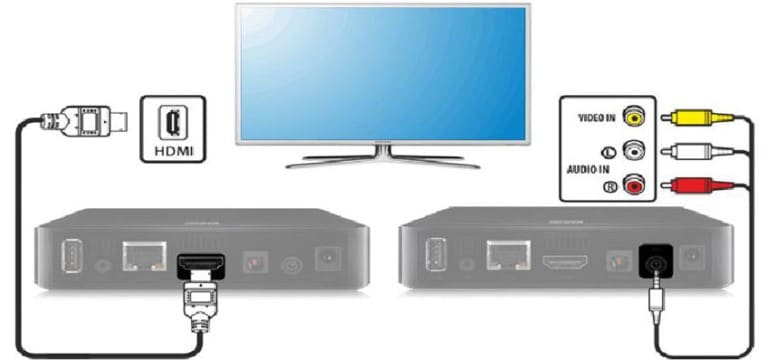
- HDMI – самый распространенный порт, обеспечивающий передачу видео в 4k и аудио в высоком разрешении. Обычно такой кабель идет в комплекте.
- SCART или VGA – стандарты хуже, но уже передает FullHD видео, чего большинству пользователей будет достаточно.
- RCA, в народе «тюльпаны» – вариант для старых телевизоров, в которых есть 3 порта на 3,5 мм разных цветов. Если ваш ТВ позволяет использовать что-то другое, лучше отказаться от данного стандарта. Лучше HD качества в нем ждать не стоит.
Инструкция по настройке TV box на примере приставки х96
После соединения ТВ приставки с телевизором, ее еще нужно настроить. Мы подготовили пошаговую инструкцию на русском по примеру х96, с помощью которой реально пройти все этапы настройки и уже начать пользоваться устройство на полную мощность. Начнем с самого простого и в то же время важного. Дальше уже смотрим по своим потребностям, там многое создано для повышения комфорта и визуальной привлекательности использования приставки.
Язык
Так как x96 является китайским продуктом, ко многим она приходит на английском языке. Большинство приставок с коробки работают на английском. Хотя может быть и сразу локализована на русском, в таком случае пропускаем данный этап.
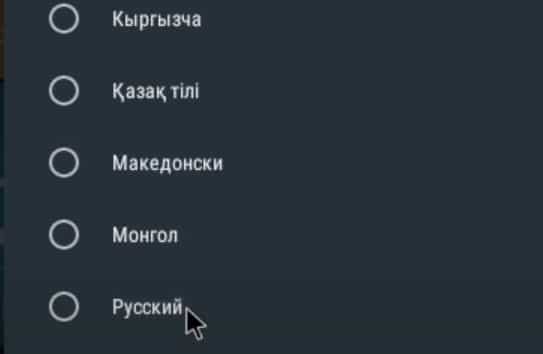
Как изменить язык с английского на русский:
- Открываем Settings, а затем переходим выбираем More Settings.
- Внизу списка (один из последних пунктов) жмем на Language.
- Выбираем из списка «Русский» и применяем изменения.
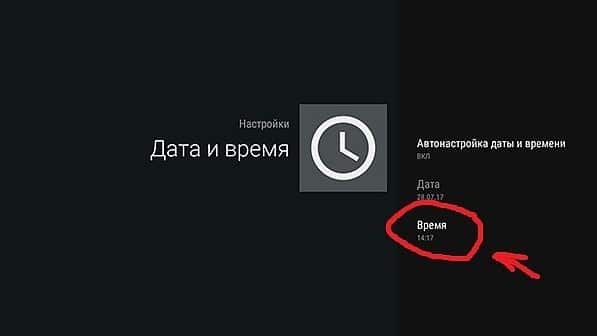
Дата и время
Следующий этап инструкции по настройке x96 Max и любой другой – правильно выставить время. В противном случае интернет может не работать, а значит утратится доступ к большей части видеоконтента.
Как выставить время на приставке х96:
- Выделяем плитку «Настройки» и жмем по ней центральной кнопкой пульта.
- Выбираем пункт «Дата и время».
- Устанавливаем 24-часовой формат времени и корректный часовой пояс.
- Выставляем правильное время и дату вручную, дополнительно можем активировать автоматическую синхронизацию данных параметров по сети. Это уже по желанию.
Интернет
Это еще один этап, который скорее всего вы захотите сделать, так как без Wi-Fi практически ничего (кроме ТВ-антенны и флешки) работать не будет. Благо, сделать это действительно просто.
Инструкция:
- Открываем «Настройки» и выбираем раздел «Wi-Fi».
- Жмем на пункт «Доступные сети», ищем в списке подходящую сеть.
- После нажатия на точке доступа, вводим пароль и совсем скоро приставка подключится к интернету.
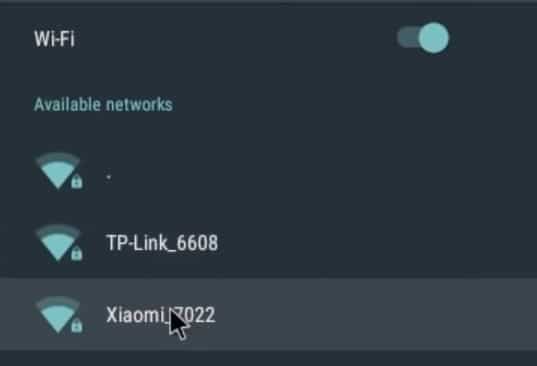
Скорее все подключение пройдет гладко, но в некоторых случаях требуется дополнительная настройка роутера. Важно убрать лимит на количество подключенных устройств и снять блокировку по MAC-адресу. Если сеть нестабильная, еще можно попробовать изменить частоту и канал.
Подключить к Google
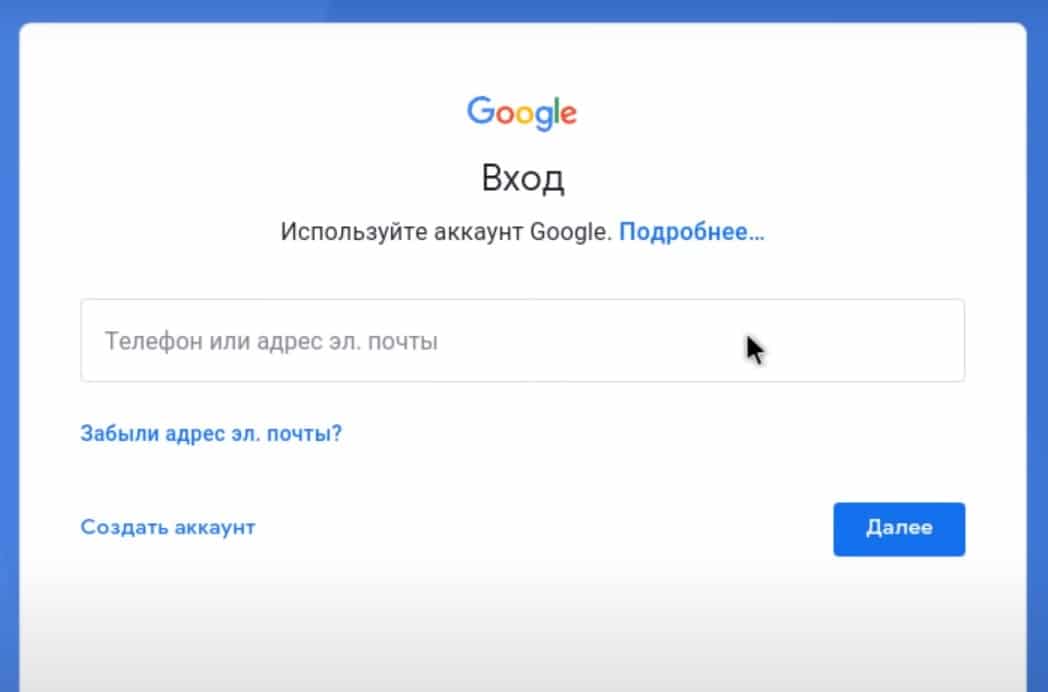
Чтобы нормально использовать фирменный магазин Play Market, а также получить возможность синхронизации истории с другими устройствами, нужно добавить аккаунт Google. Рекомендуем это сделать прямо сейчас, так как процедура избавит от проблем на этапе установки приложений.
Как добавить аккаунт Google:
- Листаем список в разделе «Настройки» до блока «Аккаунты» и жмем на кнопку «Добавить аккаунт».
- Выбираем вариант «Google».
- Вводим свои данные от профиля (логин и пароль). Возможно, придется пройти дополнительное подтверждение входа, если у вас настроена двухфакторная аутентификация.
Удаление и установка приложений
Основой для увлекательного времяпровождения являются приложения. Они существенно расширяют возможности приставки и в целом несут большую пользу. Однако по умолчанию на приставке установлено достаточно много ненужных приложений, которые только занимают ценное место. Часть из них рекомендуем удалить, а уже те, которыми реально планируем пользоваться, установим вручную. Тут описано: как удалить приложение на Smart TV Samsung и LG
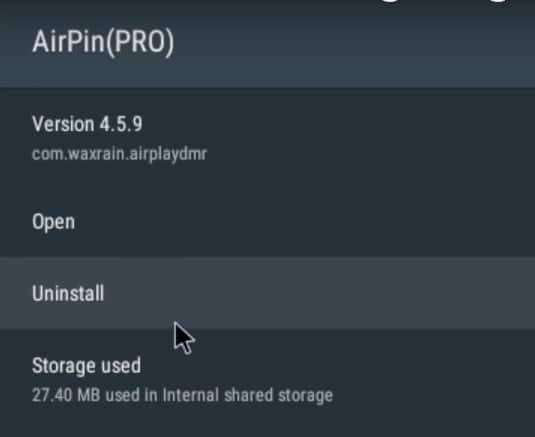
Как удалить приложение:
- В меню «Настройки» выбираем пункт «Приложения».
- После построения списка анализируем, какие приложения в нем не пригодятся, затем нажимаем на них.
- В меню с информацией о приложении выбираем вариант «Удалить».
- Последний этап – подтвердить удаление кнопкой «Ок».
Когда подчистили память от ненужных приложений, следует установить более полезные. Это могут быть онлайн-кинотеатры, IPTV, файловый менеджер и т. п. Мы уже ранее писали о многих важных приложениях, с ними вы можете ознакомиться по ссылке ниже.
Читайте также: Лучшие приложения для Smart TV
Как установить приложение на ТВ приставке:
- Скачиваем с интернета apk-файл приложения (достаточно указать название приложения и apk). Лучше использовать компьютер и передавать через флешку или по Wi-Fi.
- Запускаем файл и должна начать установка. Возможно, телевизор попросить разрешить установку из неизвестных источников. Он либо перебросит в нужный раздел, либо его можем найти в разделе «Безопасность».
Это более универсальный способ установки программ, но большинство стандартных приложений можем найти и в Google Play Market. Магазин установлен по умолчанию, оттуда процесс инсталляции происходит немного быстрее.
Читайте также: Как скачать приложения на Smart TV?
Обновление
Чтобы получить максимальные возможности приставки (в том числе root-доступ), рекомендуем использовать обновленную прошивку. Ее можем попробовать установить через «Настройки» в разделе «О телефоне» выбираем «Беспроводное обновление». Если процедура не дала результата, можем воспользоваться загрузчиком OTA, он сам найдет подходящий апдейт и установит его.
Замена стандартного лаунчера
Эта процедура уже не обязательна, но подойдет тем, кто желает изменить графический интерфейс приставки. Вместо классических плиток можем установить рабочий стол с анимацией, более яркими иллюстрациями и удобным представлением. Установка лаунчера выполняется подобным образом, как и другие приложения. Однако дополнительно нам нужно перейти в «Настройки» и в разделе «Домашний экран» вместо штатного лаунчера выбираем свой. Например, один из самых популярных Nova Launcher.
Дополнительные полезные настройки
Есть еще несколько настроек, которые мы рекомендуем выставить на приставке х96, но без них вполне можем и обойтись.
Что еще стоит настроить в х96 и других приставках:
- Вручную выставить разрешение. Дело в том, что система может автоматически сбросить частоту или разрешение до меньшего значения, чем поддерживает приставка и телевизор. Для этого в «Настройках» жмем на «Дисплей», выбираем «Разрешение экрана» и выключаем автоматический выбор. Вместо этого устанавливаем ваше реальное разрешение.
- Добавляем важные приложения на главный экран. Чтобы они не находились в общем свернутом списке, можем нажать на начальном экране на значок плюса и выбрать те приложения, которыми вы чаще пользуетесь.
- Подогнать положение экрана. Бывает контент, который может выходить за рамки дисплея. В разделе «Положение экрана» выбираем «Уменьшить масштаб экрана».
- Настраиваем автоматическое выключение приставки и телевизора одной кнопкой на пульте. Чтобы включались и выключались устройства синхронно, нужно в HDMI CEC активировать CEC Switch.
Все остальные настройки ТВ приставки x96 уже касаются самих приложений: где-то добавить плейлист, заменить плеер, настроить работу с учетными данными и т. п. Сама система уже на 100% готова к эксплуатации.
За последние годы телевизоры серьёзно «поумнели» и расширили свой потенциал, предлагая пользователям кроме основной функции ряд дополнительных возможностей. Но учитывая нескромную стоимость моделей, поддерживающих технологию Smart TV, таким экземпляром обзаводится отнюдь не каждый. В разы дешевле заполучить умный функционал можно, приобретя в дополнение к уже имеющемуся телевизору Smart-приставку. Она за меньшую стоимость позволит прокачать ваш девайс, не обладающий подобными привилегиями, и превратить его в домашний мультимедийный центр.
Как функционирует умная приставка, а также как подключить устройство к телевизору и настроить мы и рассмотрим.
Как работает Smart-приставка для телевизора
Для начала расскажем, что такое медиаплеер и для чего он собственно нужен. Приставка Smart TV обеспечивает TV в цифровом качестве, а также предлагает ряд других интересных возможностей. Зачем она нужна, когда у вас старый телеприёмник, который в ближайшем времени не планируется менять, и так понятно. А вот для чего устройство, если в наличии уже есть современная модель телевизора, и без того поддерживающая функцию Smart TV, вопрос более актуальный. Smart TV приставка не только выполняет основную задачу, которая заключается в предоставлении телетрансляции в современных высококачественных форматах HDTV, Full-HD и 4K, дело в том, что она даёт пользователю гораздо больше.
Медиаплееры обеспечивают доступ к сети интернет, поддерживают приложения и сервисы, имеют собственную операционную систему, процессор, оперативную и встроенную память. Они как компьютеры, только заточены под работу в связке с телевизором. Зависимо от мощности устройства и его набора функций вы сможете наслаждаться в неограниченном количестве просмотром фильмов, сериалов и другого контента из сети, записывать информацию в память, вести прямы трансляции, играть в компьютерные игры, в том числе ресурсоёмкие, работать с различными приложениями и даже общаться в социальных сетях или мессенджерах (Social-TV). Так что Smart TV приставка заменяет собой сразу несколько устройств и может использоваться как домашний кинотеатр при подключении колонок, игровая консоль, а также средство для работы с интернет ресурсами. Возможности ресивера напрямую зависят от аппаратной начинки и заложенного функционала.
Теперь поговорим о том, как работает Smart TV приставка. Медиаплеер декодирует цифровой сигнал и выводит картинку на экран телевизора. Настройка и работа программ выполняются именно на приставке, а телеприёмник используется её только для подачи изображения, по аналогии с монитором компьютера. При этом подключаться устройство может не только к телевизору, но и ПК или ноутбуку. Отличаются умные приставки как системными, аппаратными возможностями, так и принципом работы. Конструктивное исполнение медиаплеера тоже может быть разным. Это миниатюрные TV-стики или TV боксы, отличающиеся не только внешне, но и по функциональности:
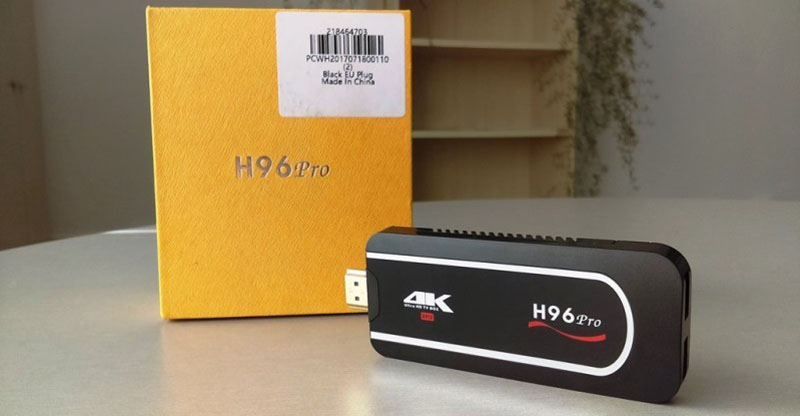
- Мини-приставка в виде донгла (TV-стик) — это простое миниатюрное, напоминающее USB-флешку, устройство с разъёмом USB или HDMI. Поддерживая технологию подключения Smartфона к телеприёмнику (Miracast, DLNA или Airplay), такая приставка транслирует контент с мобильного устройства на экран. Процесс осуществляется посредством программы или путём дублирования экрана.

ТВ-стик
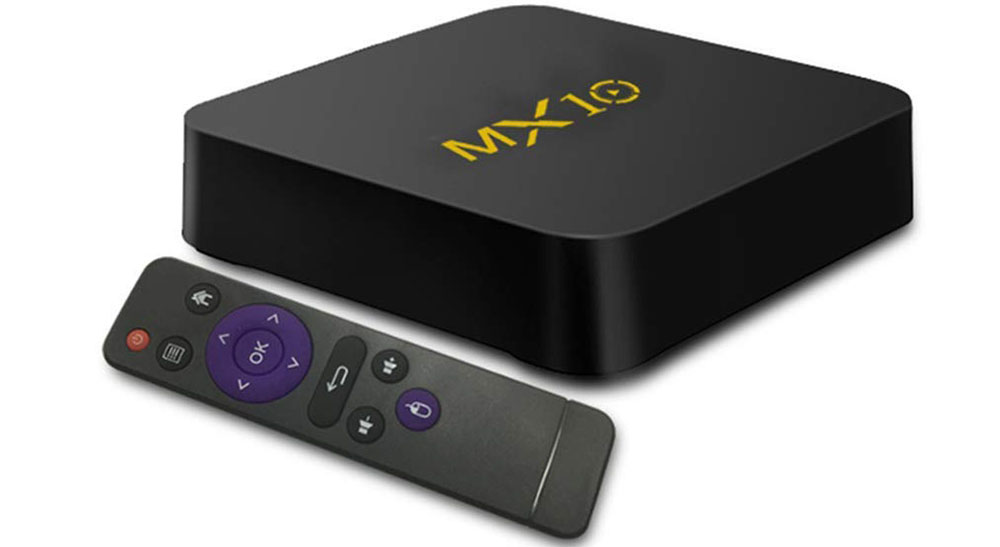
- TV-боксы можно разделить на два вида. Это небольшие боксы, являющие собой мини-компьютер для решения всевозможных задач или мощные стационарные аппараты с расширенными возможностями, множеством входов и выходов для подключения различных устройств. Одни модели данные приложений хранят в облаке, откуда те и подгружаются, что не позволяет запускать ПО в отсутствие интернета, другие же медиаплееры могут хранить программы в памяти, куда инсталлируется софт. Вторые обладают большой мощностью и значительно превосходят по функциональным возможностям, при этом их стоимость будет выше.

TV-бокс
Как подключить Smart-приставку к телевизору
Для функционирования медиаплеера необходимо обеспечить его подключение к телевизору, организовав связь не только между ними, а и предоставив также доступ к сети, используя проводное или беспроводное соединение. Несмотря на большое количество моделей, разобраться, как подключить Smart приставку к телевизору несложно, с этим сможет справиться даже не слишком продвинутый пользователь, ничего сложного процесс не представляет.
Обычно устройство подключается к телеприёмнику через HDMI, разъём присутствует в арсенале современных моделей, иногда комплектацией медиаплеера предусматривается конвертер HDMI-AV, на случай если будет выполняться подключение к более старому телевизору. Коаксиальный кабель, подключаемый в порт HDMI, обладает высокой пропускной способностью и способен передавать высококачественный цифровой сигнал, чего невозможно достичь, когда видеосигнал передаётся по витой паре. Этот факт необходимо учитывать заранее, ещё перед покупкой ресивера.
Питание устройства обеспечивается посредством адаптера, подключённого к розетке, или может осуществляться от самого телевизора, когда Smart TV приставка подключается к нему через USB.
Порядок действий при подключении Smart TV приставки к телевизору таков:
- Обесточиваем оба устройства. Не просто отключаем, а и вынимаем вилки из розеток. Если приставка питается не от электросети, а от телеприёмника, отключаем только его питание.
- Вариантов, как именно подключить медиаплеер к телевизору немного, здесь всё зависит от предполагаемого конструкцией варианта. Или берём шнур HDMI и подключаем одним концом в соответствующий ему порт на ресивере, а другим – в разъём телеприёмника, или подключаем через USB (порт 2.0 или 3.0), используя USB-шнур. В случае с ТВ-стиком всё ещё проще, вставляем в порт телевизора, как флешку.

Подключение ТВ-стика к телевизора
- Если телеприёмник старый и в нём отсутствует разъём HDMI, можно подключить только приставку, использующую три композитных выхода («тюльпан») или выход AV. Кроме того можно использовать конвертер HDMI-AV. В таком случае с помощью «тюльпанов» к телевизору подключается конвертер, после чего кабелем HDMI соединяется с ним приставку.
- Включаем оба устройства.
Как настроить Smart-приставку к телевизору
После выполнения подключения нужно войти в настройки TV и активировать вывод изображения на экран с помощью HDMI. Меню позволяет указать текущие дату и время, выставив актуальный часовой пояс (отмечаем пункт «Использовать время сети»), а во вкладке «Экран» выбирается разрешение и частота обновления экрана. Остальные же параметры настраиваются стандартным способом, как и в ОС для других устройств. С операционной системой Android, а таких медиаплееров большинство, в этом плане работать проще, действия по настройке мало чем отличаются от работы со смартфоном. Для взаимодействия с устройством предусмотрен пульт ДУ, но лучше для настройки использовать компьютерную мышку, если подключить её позволяют интерфейсы ресивера.
Настройка Smart-приставки подразумевает подключение её к сети, тем более что есть модели, которые не поддерживают автономную работу приложений. Доступ к интернету можно организовать с помощью беспроводной сети Wi-Fi, подключив ресивер к Wi-Fi роутеру или, Ethernet, используя кабель и разъём LAN, если такая возможность предусмотрена конструкцией устройства. Как настроить Smart-приставку в обоих случаях мы и рассмотрим.
Через Wi-fi
Для разных моделей медиаплееров действия могут незначительно отличаться, но принцип остаётся тем же:
- Идём в меню приставки, например, используя соответствующую кнопку («Menu») на пульте управления.
- В меню ищем раздел, отвечающий за настройку сети, и включаем беспроводное соединения. Активировать сеть можно перемещением тумблера в положение включения или, выбрав беспроводное подключение кнопками пульта.
- При появлении доступных сетей Wi-Fi выбираем нужную, например, перемещаясь кнопками «вверх-вниз» и «влево-вправо», жмём кнопку подключения.
- Теперь остаётся только ввести пароль от сети (процесс очень увлекательный при использовании пульта, так что если есть возможность, лучше воспользоваться мышью), затем нажать кнопку подключения.
Через Ethernet
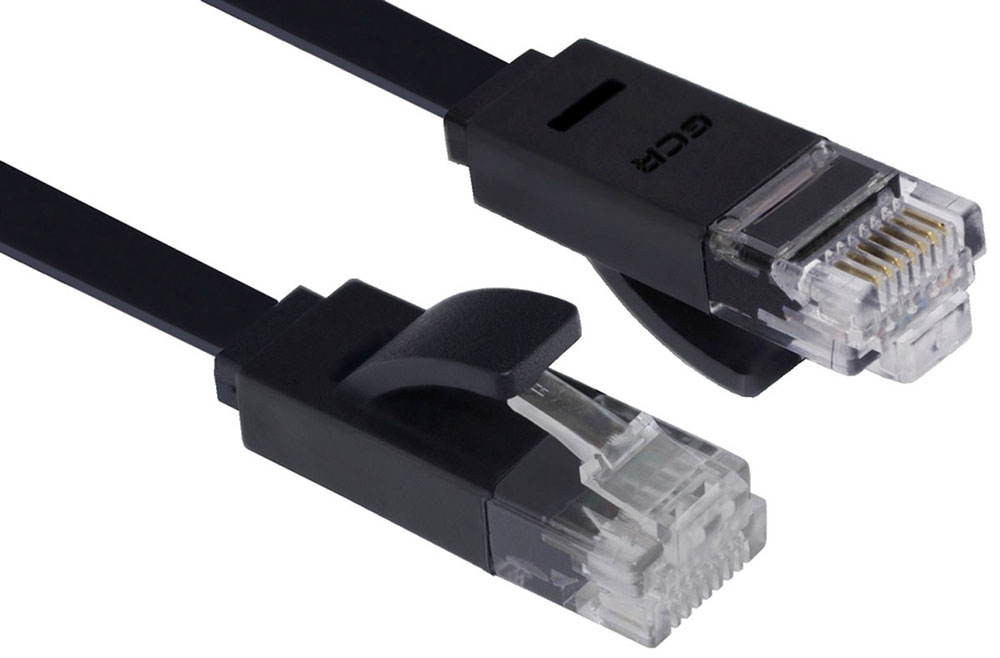
Многие модели устройств поддерживают подключение к сети напрямую, этот вариант более выигрышный, поскольку в отличие от беспроводного соединения более стабилен. Соединить приставку с роутером по локальной сети можно шнуром RJ-45.
Чтобы осуществить процедуру подключения через Ethernet выполняем следующее:
- Используя LAN-кабель, соединяем приставку и роутер.

LAN-кабель
- Идём в меню медиаплеера, где ищем настройки сети.
- Выбираем тип сети – проводное соединение (этот же вариант может называться «Кабель» или пр.).
- Жмём кнопку подключения.
- Как правило, выполняется процедура автоматически после нажатия соответствующей кнопки, но в некоторых случаях может потребоваться также ввод сведений о вашем IP.
Основная настройка выполнена, интернет подключён и теперь вам предстоит заниматься установкой приложений, игр и т. д., если есть такая необходимость, или наслаждаться просмотром контента.
Действия при проблемах работы медиаплеера
Если в ходе процедуры возникли проблемы и устройство не желает подключаться к сети, зависает, тормозит, перезагружается и т. д., помочь сможет сброс на заводские настройки. Эта процедура стирает из памяти файлы пользователя, но предустановленные приложения и прочие данные, которые доступны на Smart-приставке по умолчанию, останутся на месте. Для Андроид-бокса есть два варианта сброса, первый подразумевает следующие действия:
- Идём в настройки медиаплеера, где находим раздел «Восстановление и сброс». Некоторые модели позволяют перед сбросом осуществить резервное копирование, благодаря чему данные приложений, пароли и пр. будут сохранены.
- Жмём «Сброс настроек», отмечаем, форматировать карту памяти или нет, и нажимаем «Сброс данных». Последует выключение устройства и спустя какое-то время повторный запуск.
Второй вариант используется, когда доступ к меню настроек приставки отсутствует:
- На корпусе устройства нужно найти кнопку «Reset» или «Recovery» (при отсутствии таковой кнопка прячется в AV-выходе и нажимается спичкой).
- Нажимаем и удерживаем кнопку, затем отключаем кабель питания от медиаплеера, и, продолжая держать кнопку сброса, спустя несколько секунд вновь подключаем питание.
- Экран должен мигнуть, сигнализируя о перезагрузке, после чего кнопку «Reset» отпускаем.
- В появившемся меню загрузки выбираем Wipe Data Factory Reset и жмём «Ок».
- Теперь нажимаем Yes – Delete all User Data, соглашаясь с происходящим в процессе удалением пользовательской информации.
- Спустя несколько секунд появится главное меню, где выбираем пункт Reboot system now.
- Через несколько минут система перезагрузится.
Эти действия будут эффективны на случай системных ошибок устройства. После выполнения сброса к заводским настройкам придётся заново настраивать Smart TV приставку.
На чтение 7 мин Просмотров 168к. Опубликовано
Обновлено
Герой сегодняшнего рассказа — гаджет, призванный дать возможность работать с интернетом через телевизор, который изначально не имеет поддержки Smart TV или интернета вообще в любом виде — ни по кабелю, ни через WiFi. Называется это чудо Приставка Андроид Смарт ТВ Бокс для телевизора, которое по сути является мини компьютером (Mini PC Box) с предустановленной мобильной операционной системой. Данное устройство подключается по современному HDMI или дедовскому AV кабелю к любому телевизору, имеющему данные разъемы, и превращает его в большой планшет с выходом в интернет. В этой инструкции я подробно расскажу, как подключить ТВ приставку и настроить Smart TV.
Речь в статье пойдет про ТВ приставку на Андроиде, а не про цифровые приставки от Ростелеком, Билайн, МТС, Мегафон и им подобных для просмотра каналов центрального или кабельного телевидения. Данные модели подходят для телевизоров любых брендов — Samsung, LG, Sony, Philips, Xiaomi и т.д.
Содержание
- Особенности ТВ приставки Android Mini PC Box
- Инструкция, как подключить ТВ приставку Android к телевизору в качестве Smart TV
- Как настроить ТВ приставку Андроид через WiFi роутер?
- Как управлять Android TV Box с телефона?
Особенности ТВ приставки Android Mini PC Box
Удивительно, но даже в 2018 году, пройдясь по магазинам, я обнаружил, что не все современные навороченные телевизоры оснащены даже простым Ethernet-портом для подключения кабеля интернет. Что уж говорить про вай-фай. Так что изобретение, придуманное китайцами уже несколько лет назад, в наши дни как никогда актуально.
Тем более, что приставки Android TV, как и любая электроника, совершенствуются вместе с другими технологиями. Поэтому топовые модели сегодня поддерживают и видео в разрешении 4K, и wifi в диапазоне 5 ГГц, и многие другие «вкусности», которые делают нашу жизнь более приятной. А настройка IPTV и вовсе позволит избавиться от необходимости платить абонентскую плату за телевизионную антенну, по умолчанию проведённую в квартиру.
Итак давайте разбираться. На рынке сейчас представлено много модификаций тв приставок на Андроиде для телевизора, отличающихся в основном по размеру оперативной памяти, мощности процессора и дополнительным функциям, но все они имеют общие особенности:
- Поддержка WiFi
- Поддержка накопителей через OTG кабель
- Встроенную систему Android
- Порты USB для подключения периферии и флешек для просмотра видео или фото
- Многие модели имеют слоты для SD карт памяти
Установка, подключение и настройка приставки Андроид ТВ Бокс не требует никаких навыков и работает прямо, что называется, «из коробки» без каких-либо дополнительных драйверов или программ — подключили по кабелю HDMI к телевизору, и вперед.

Программы для Андроид приставки ничем не отличаются от приложений для обычного телефона — на них в большинстве случаев сразу имеется Google Play, YouTube, TV браузер и так далее — как на любом планшете. Соответственно, и устанавливаются новые приложения также, как в любом смартфоне через Play Market. Управлять же ими можно как через подключенную мышь или клавиатуру, так и через специальный пульт.
Инструкция, как подключить ТВ приставку Android к телевизору в качестве Smart TV
Но давайте перейдем от слов к практической инструкции и посмотрим, как в реальности подключить Андроид ТВ Бокс. Прежде, чем приобретать модель, удостоверьтесь, есть ли на вашем телевизоре HDMI или AV вход (в народе называется «тюльпанами»). Последний есть на всех ТВ со «стеклянной» трубкой, а это означает, что к приставке Андроид ТВ можно будет подключить даже старые телевизоры, доставшиеся в наследство от родителей и годами пылившиеся на дальней антресоли, и выходить с них в интернет или воспроизводить кино, музыку или фотографии с флеш-накопителей.
То же самое касается самого Android Smart TV — большинство недорогих маленьких моделей имеет только HDMI разъем, если у вас совсем старый телек, то он не подойдет.
Обратите внимание, что USB порт, который часто имеется и на Android TV приставке, и на телевизоре, для подключения не подходит. Он предназначен только для работы с флешкой или периферийными устройствами (клавиатурой, мышью, пультом и т.д.)
При этом учитывайте, что если ваш ТВ поддерживает HDMI, то естественно используйте его, чтобы получить максимально качественную картинку. Даже на хорошем современных телевизорах Samsung, LG, Philips, Sony и других подключение приставки Smart TV Box через тюльпаны AV выдаст посредственное изображение, как на трубочном телевизоре.
Далее включаем приставку в розетку и в меню TV выбираем в качестве входящего источника сигнала HDMI или AV в зависимости от того, каким кабелем вы подключили Android TV Box
Короче говоря, нужно чтобы и на приставке, и на телеке имелись идентичные разъемы. Лучше, конечно, HDMI — качество будет заметно выше.
Переходим к практике подключения ТВ приставки на Андроиде к телевизору. Выбираем свой вариант:
- кабелем HDMI
- или тюльпанами AV для старых телевизоров
и подключаем TV Box к телевизору
Далее включаем ее в розетку и в меню ТВ выбираем в качестве источника картинки один из выходов «HDMI» или «AV».
На экране появится знакомая всем пользователям Android картинка.
Теперь можно установить на приставку все самые необходимые приложения и получать удовольствие от просмотра.
Как настроить ТВ приставку Андроид через WiFi роутер?
Здесь уже можно пользоваться предустановленными утилитами, но работа с Андроид ТВ Бокс была бы неполной без главного ее достоинства — возможности выхода в интернет. Для того, чтобы настроить приставку на работу в интернете и подключиться к WiFi роутеру делаем то же, что и в планшете:
- заходим в настройки Андроид

- включаем WiFi
- и подключаемся к нашей сетке, настроив необходимые параметры — пароль и при необходимости IP
После этого уже можно пользоваться всеми благами интернета — скачивать приложения, смотреть фильмы в YouTube, просматривать сайты, играть в игры и так далее.
Как управлять Android TV Box с телефона?
Для облегчения управления Смарт ТВ Бокс на Андроид многие модели поддерживают работу как со специальным пультом, который нужно покупать отдельно. Альтернативой ему может быть приложение, которое устанавливается на смартфон или планшет и превращает его в пульт дистанционного управления приставкой.
Таких программ много — с одной из них я вас уже знакомил. Это была Mi Remote, предустановленная на все смартфоны Xiaomi. Ее достоинство в том, что взаимодействует она не только с ТВ приставками, но и с телевизорами, кондиционерами и прочей бытовой техникой и иными элементами умного дома.
Однако просто так скачать ее и установить не получится, а тем более если речь идет об айфоне. Поэтому сегодня речь пойдет про еще одно универсальное и, что самое главное, кроссплатформенное приложение — Cetus Play. Вкратце о нем я рассказывал в статье про ТОП приложений для ТВ приставок. Его можно скачать и из Google Play Market, и из Apple Store. А значить установить как на телефоны на Android, так и на iOS — iPhone или iPad.
Для управления Андроид ТВ приставкой с телефона необходимо 2 условия:
- Подключение как приставки, так и смартфона к одной и той же wifi сети
- Установка идентичного приложения на оба устройства.
А значит нужно будет зайти на приставке в тот же Play Market и инсталлировать версию программы Cetus Play для Андроид ТВ. Она также бесплатна и находится в свободном доступе.
Кстати, владельцам приставок на Салют ТВ ничего дополнительно скачивать не нужно. Можно напрямую подключить смартфон к Сбербоксу через SberCast и управлять телевизором по wifi
После того, как подключились к роутеру и установили эти приложения, запускаем его сначала на Smart TV Box
А потом на смартфоне. В моем случае iPhone сразу нашел приставку Xiaomi
и открыл основной интерфейс управления в виде кнопок пульта.
Думаю, дальше рассказывать, как теперь управлять приставкой с телефона, не имеет смысла. Один только нюанс — у пульта есть также еще несколько дополнительных режимов в видео тачпада, мыши или клавиатуры
Ну и разумеется, при наличии Bluetooth модуля (а он есть у 99% приставок) можно легко подключить через неё наушники или беспроводные колонки к телевизору.
Рекомендую к прочтению также официальную инструкцию от Samsung по данной теме.
Актуальные предложения:
Задать вопрос
- 10 лет занимается подключением и настройкой беспроводных систем
- Выпускник образовательного центра при МГТУ им. Баумана по специальностям «Сетевые операционные системы Wi-Fi», «Техническое обслуживание компьютеров», «IP-видеонаблюдение»
- Автор видеокурса «Все секреты Wi-Fi»
|
Версия документа |
Дата выпуска |
Содержание изменений |
|
Версия 1.1 |
06.2023 |
Вторая публикация |
|
Версия 1.0 |
07.2022 |
Первая публикация |
|
Версия программного обеспечения: 1.4.0 |
||
|
Версия Android: 11 |
Введение
Аннотация
В настоящем руководстве изложены назначение, технические характеристики, правила безопасной эксплуатации, рекомендации по установке, настройке и использованию Смарт ТВ-приставок NV-731, NV-731-WB (в дальнейшем именуемые как приставка).
Прежде чем использовать Смарт ТВ-приставку, необходимо внимательно ознакомиться с настоящим руководством.
Условные обозначения
|
Обозначение |
Описание |
|---|---|
|
<КЛАВИША> |
Заглавными буквами в угловых скобках указываются названия клавиш клавиатуры. |
Примечания и предупреждения
Примечания содержат важную информацию, советы или рекомендации по использованию и настройке устройства.
Предупреждения информируют пользователя о ситуациях, которые могут нанести вред устройству или человеку, привести к некорректной работе устройства или потере данных.
Описание
Назначение
Смарт ТВ-приставка сочетает в себе функционал телевизионной приставки высокого разрешения (Set-Top-box) и домашнего HD/4K-медиаплеера. Сетевая модель устройства и широкий набор интерфейсов позволяют получить простой и удобный доступ к IP-телевидению (IPTV) и к локальным медиаресурсам.
Модель NV-731-WB имеет встроенный двухдиапазонный модуль Wi-Fi 802.11ac, обеспечивающий высокую скорость подключения по беспроводной сети, а также встроенный Bluetooth-модуль, который позволяет подключать к приставке Bluetooth-пульт с голосовым управлением и прочие аксессуары.
Смарт ТВ-приставка обладает большим набором встроенных функций: трансляция IPTV c поддержкой дополнительных услуг, воспроизведение видео- и аудиоданных, просмотр изображений с различных информационных носителей.
Набор встроенных функций Смарт ТВ-приставки может быть расширен сервисами оператора (доступ к коллекции видео, музыки оператора и др).
Функции
- IP-телевидение высокого разрешения (Full HD/4K IPTV);
- домашний FullHD/4K-медиаплеер.
Смарт ТВ-приставка является универсальным медиаплеером, который позволяет воспроизводить медиаконтент:
- по локальной беспроводной/проводной сети, например, с домашнего компьютера или других подключенных к локальной сети устройств;
- с внешнего носителя (внешний жесткий диск, USB flash-накопитель и т.д.).
Устройство имеет интуитивно понятный интерфейс, поддерживает функции работы с файлами: копирование, удаление, перемещение файлов.
Функционал Смарт ТВ-приставки можно расширить путем установки приложений как с локального носителя, так и из магазина приложений.
- Возможности мультимедиа:
- Поддерживает расширенный набор кодеков и контейнеров, в том числе: M2TS, MKV, MPEG-4.10/H.264, HEVC=H.265;
- Воспроизведение мультимедиа потоков с битрейтом до 50 Мбит/с;
- Воспроизведение аудио MP3, MPEG Audio, AAC. Воспроизведение лицензионных кодеков (Dolby Digital AC-3, DTS) может быть возможно при установке специального программного модуля;
- Поддержка режима downmix to stereo;
- Просмотр фотографий.
- Сетевые возможности:
- Поддержка протоколов: IPv4, HTTP, DHCP, NTP, IGMPv3 (multicast), IGMPv2, ICMP, UDP, RTSP;
- Подключение к беспроводной сети Wi-Fi 802.11a/b/g/n/ac1;
- Удаленное обновление операционной системы через HTTP, TR-069;
- Установка приложений по сети;
- Samba-клиент;
- DLNA-клиент.
- Широкий набор коммутационных возможностей:
- Подключение к сети оператора: по Ethernet-кабелю, по Wi-Fi1;
- Подключение A/V-аппаратуры: HDMI 2.1;
- Подключение внешних запоминающих устройств: USB 2.0;
- Подключение USB-клавиатуры, USB-мыши (проводная/беспроводная);
- Подключение MicroSD.
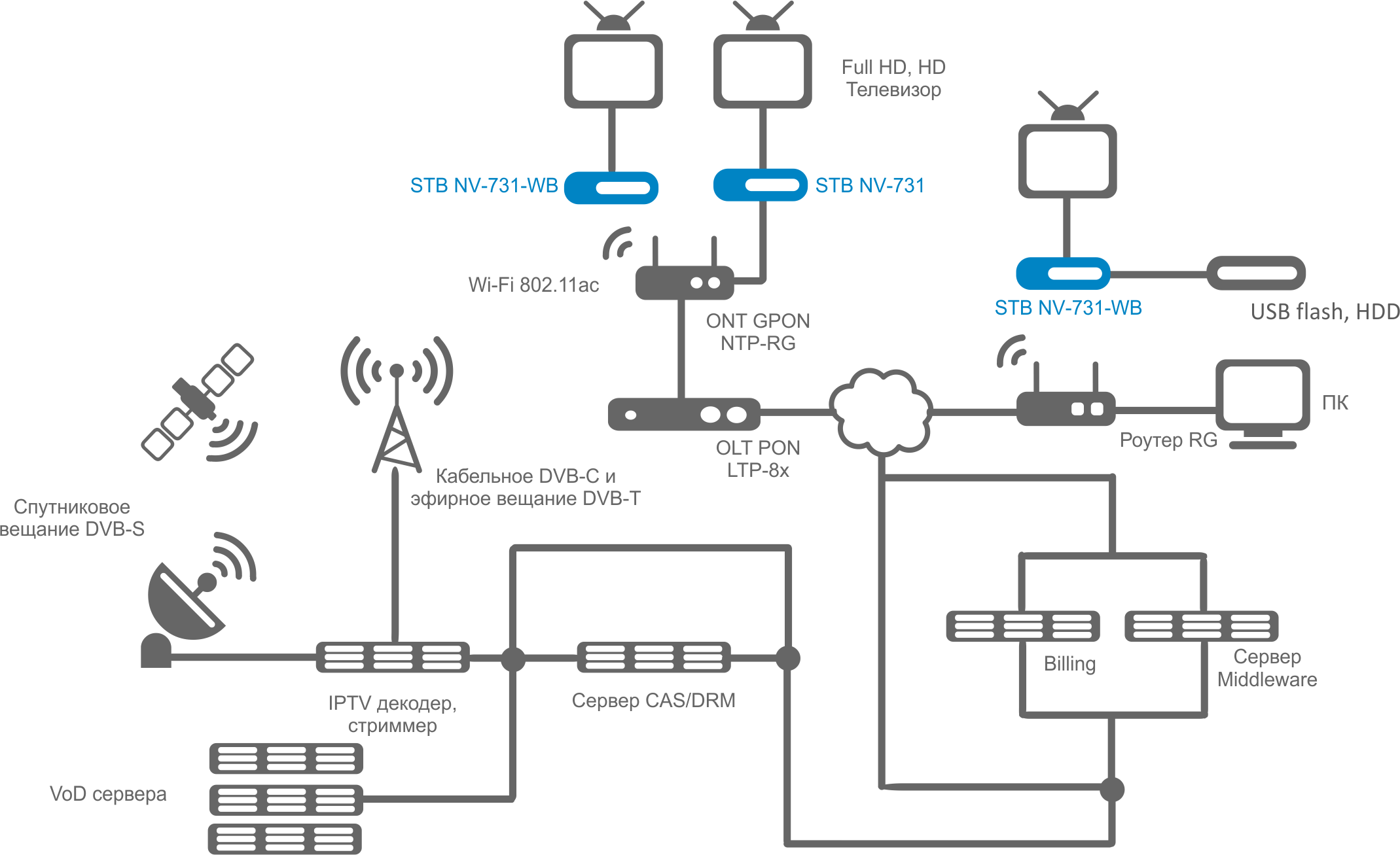
Рисунок 1 — Схема применения
1 Поддерживается в NV-731-WB.
Основные технические параметры
Таблица 1 — Основные технические параметры
Общие параметры
|
RAM DDR3 (оперативная память) |
1 ГБ |
|
ROM eMMC (системная память) |
8 ГБ |
|
Операционная система |
Android 11 |
|
Протоколы |
IPv4, HTTP, DHCP, IGMP V2/V3, ICMP, UDP, RTP, RTSP, DLNA, SAMBA, HLS |
|
Медиаконтейнеры |
MPEG-4.10/H.264, MPEG-2 TS, MPEG-2 PS, AVI, FLV, MOV, MP3, WAV, MP4, MKV, OGG, M2TS, MTS |
|
Видеокодеки |
MPEG1, MPEG2 (+HD), MPEG4 (+HD), XviD, DivX, AVCHD, Vc1, H.264, H.265 |
|
Аудиокодеки |
MP3, MPEG Audio, AAC, AC3, DTS, FLAC |
|
Формат файлов изображения |
JPG, JPEG, GIF, PNG |
|
Формат субтитров |
SRT, SMI, SSA, ASS |
|
Форматы файлов плейлистов |
M3U, XSPF |
|
Браузер |
HTML 3.2, HTML 4.01, HTTP 1.1/1.0 RFC2068, DHTML, JavaScript V1.1/1.2/1.5, Unicode UTF-8, Поддержка CSS3 |
|
Режимы отображения |
4K UHD, 1080p/i FHD, 720p/i HD |
|
Файловые системы |
NTFS, FAT32 |
Параметры интерфейса Ethernet
|
Количество интерфейсов |
1 |
|
Электрический разъем |
RJ-45 |
|
Скорость передачи, Мбит/с |
автоопределение, 10/100, дуплекс/полудуплекс |
|
Поддержка стандартов |
10/100BASE-T |
Параметры беспроводного интерфейса1
|
Стандарты |
IEEE 802.11a/b/g/n/ac MIMO 1×1 |
|
Частотный диапазон |
2.4 ГГц, 5 ГГц |
|
Безопасность |
64/128/152-битное WEP-шифрование данных: WEP, TKIP и AES |
|
Антенна Wi-Fi |
внутренняя |
Параметры аудио/видео интерфейсов
|
Аудио-/видеовыход |
HDMI 2.1 и AV-выход |
Другие интерфейсы
|
USB |
2хUSB 2.0 |
| MicroSD | разъем microSD Card Reader |
|
Bluetooth-антенна1 |
внутренняя |
Настройка/Управление
|
Локальное управление |
c использованием встроенного графического интерфейса |
|
Удаленное управление |
по протоколу SSH, TR-069, ADB |
Физические характеристики и условия окружающей среды
|
Напряжение питания |
5,3 В постоянного тока |
|
Потребляемая мощность |
не более 12 Вт |
|
Допустимая нагрузка USB-порта |
не более 0,5 А |
|
Рабочий диапазон температур |
от +5 °С до +40 °С |
|
Относительная влажность |
до 80% |
|
Габариты (ШхВхГ) |
102х20х89 мм |
|
Масса |
0,1 кг |
| Срок службы | не менее 5 лет |
1 Поддерживается только в NV-731-WB.
Конструктивное исполнение
В данном разделе описано конструктивное исполнение устройства: представлены передняя, задняя и боковая панели устройств, описаны разъемы, светодиодные индикаторы и органы управления.
Передняя панель устройства
Внешний вид передней панели устройства показан на рисунке 2.
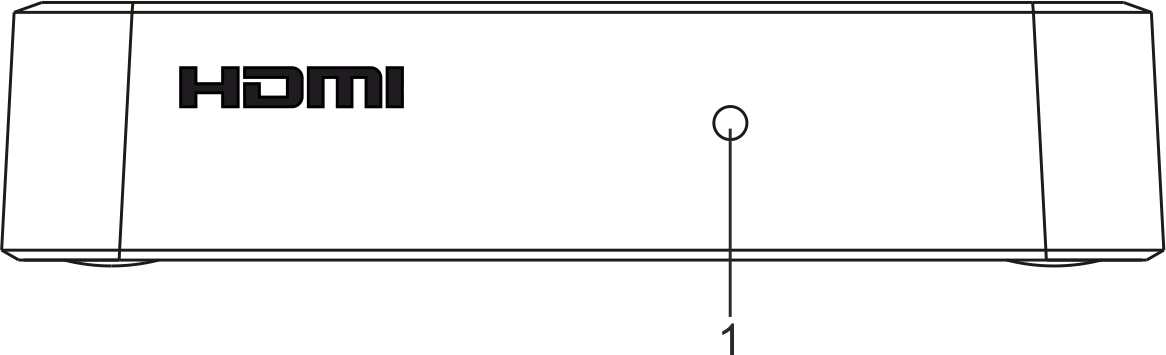
Рисунок 2 — Внешний вид передней панели устройства
На передней панели Смарт ТВ-приставки расположен светодиодный индикатор (1), отображающий текущее состояние устройства. Перечень состояний индикатора работы устройства приведен в Таблице 2.
Таблица 2 — Световая индикация состояния устройства
|
Состояние индикатора |
Состояние устройства |
|---|---|
|
Горит зеленым |
Устройство включено и готово к работе. |
|
Горит красным |
Устройство подключено к сети питания, но находится в режиме ожидания. |
|
Не горит |
Устройство отключено от сети питания или неисправно. |
Задняя панель устройства
Внешний вид задней панели устройства показан на рисунке 3.
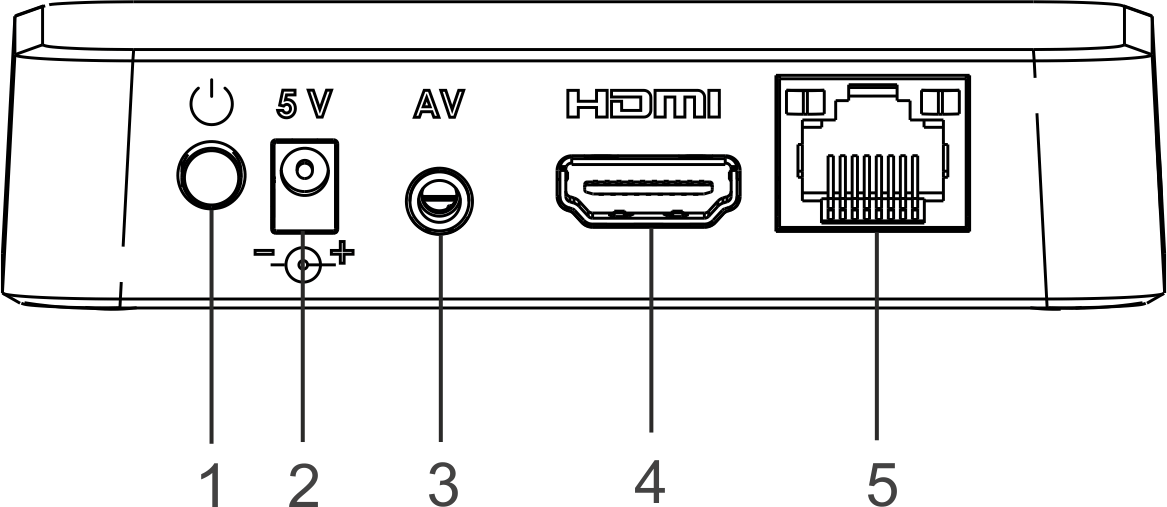
Рисунок 3 — Внешний вид задней панели устройства
Разъемы и органы управления, расположенные на задней панели устройства приведены в Таблице 3.
Таблица 3 — Описание разъемов и органов управления задней панели
| Элемент задней панели | Описание | |
|---|---|---|
|
1 |
ON/OFF |
Кнопка для включения/выключения приставки. |
|
2 |
5 V |
Разъем для подключения к сети питания. |
| 3 | AV OUT | Разъем AV OUT предназначен для передачи аналогового видео- и аудиосигнала на акустическую систему или телевизор. |
|
4 |
HDMI |
Разъем HDMI для передачи на телевизор цифрового видео- и аудиосигнала высокого качества. |
|
5 |
LAN 10/100 |
Ethernet-интерфейс для подключения к сети интернет-провайдера. |
Световая индикация порта Ethernet
Состояние интерфейса Ethernet отображается светодиодными индикаторами, встроенными в разъем 10/100.
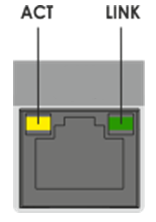
Рисунок 4 — Внешний вид разъема RJ-45
Таблица 4 — Световая индикация интерфейсов Ethernet 10/100
| Свечение индикатора ACT | Свечение индикатора LINK | Состояние интерфейса Ethernet |
|---|---|---|
|
Выключен |
Выключен |
Порт выключен или соединение не установлено. |
|
Выключен |
Мигает |
Передача данных осуществляется в режиме 100BASE-T. |
|
Мигает |
Выключен |
Передача данных осуществляется в режиме 10BASE-T. |
Боковая панель устройства
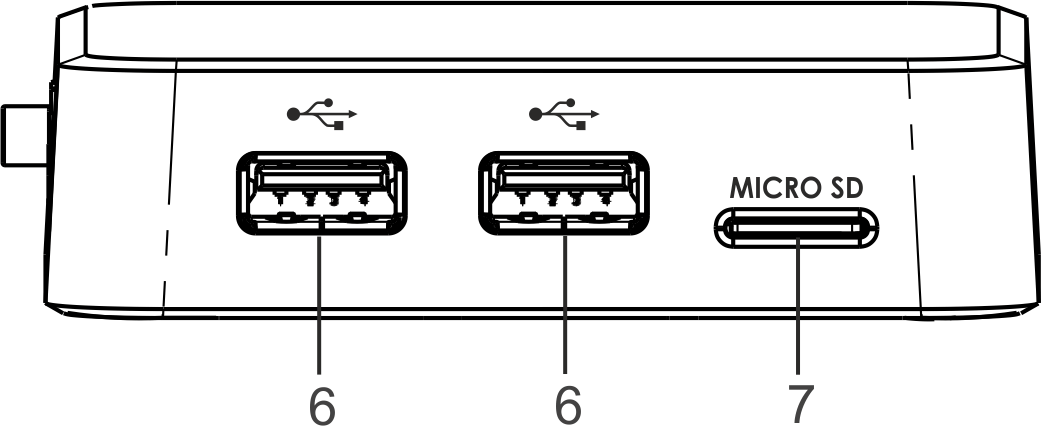
Рисунок 5 — Внешний вид боковой панели устройства
Таблица 5 — Описание разъемов боковой панели
| Элемент боковой панели | Описание | |
|---|---|---|
|
6 |
USB |
На боковой панели устройства расположены 2 разъема USB 2.0 (обозначен знаком Допускается подключение внешних устройств типа USB Hub для увеличения количества одновременно подключаемых USB-устройств. |
|
7 |
MICRO SD |
Разъем MicroSD Card Reader для подключения MicroSD Card. |

Функциональная кнопка «F»
На нижней панели корпуса расположена функциональная кнопка «F», которая используется для загрузки сервисного режима для обновления прошивки или восстановления заводского ПО.
Внимание! Неосторожное обращение с данной функцией может привести к сбоям в работе устройства. Перед использованием кнопки F обратитесь к пункту Процедура восстановления заводских настроек.
Назначение кнопок пульта дистанционного управления (ПДУ)
Универсальный пульт дистанционного управления (ПДУ) Смарт ТВ-приставкой и телевизором
В данном разделе описано назначение кнопок пульта дистанционного управления.
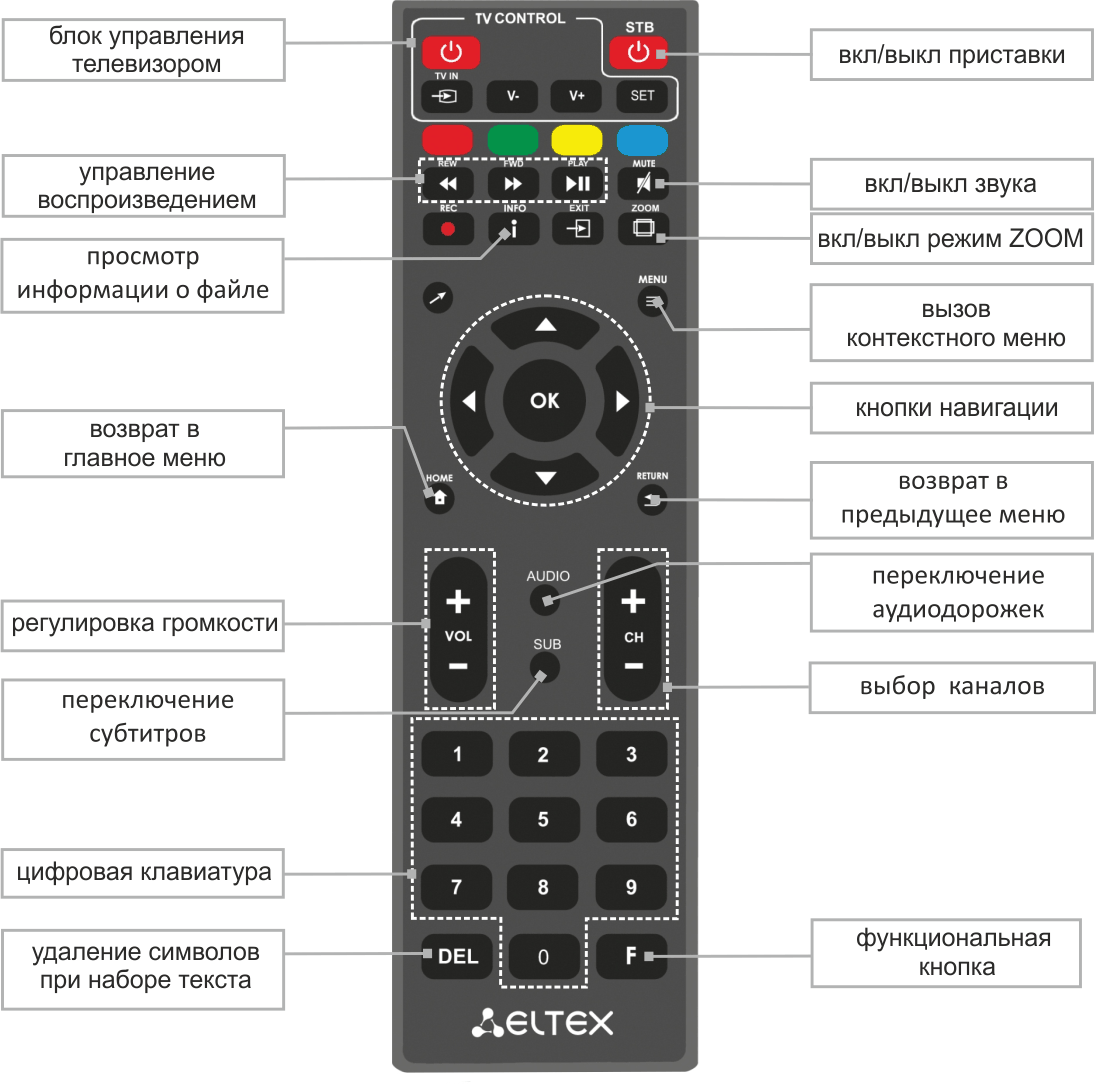
Рисунок 6 — Инфракрасный пульт для управления Смарт ТВ-приставкой и телевизором
Универсальный пульт дистанционного управления работает одновременно в двух режимах:
- Управление телевизором (блок TV CONTROL);
- Управление Смарт ТВ-приставкой.
Для управления телевизором используются только кнопки блока «TV CONTROL». Остальные кнопки предназначены для управления ТВ-приставкой.
Для того чтобы управлять телевизором, кнопкам блока TV CONTROL нужно назначить функции кнопок пульта телевизора. Описание процедуры программирования кнопок пульта приведено в Приложение А. Инструкция по программированию универсального пульта ДУ.
В таблице 6 приведено описание кнопок и индикаторов универсального пульта дистанционного управления для работы с ТВ-приставкой.
Таблица 6 — Назначение кнопок пульта дистанционного управления
|
Кнопки |
Действия | |
|---|---|---|
|
On/off STB |
|
Включение/режим ожидания. Включает приставку или переводит в режим ожидания (Standby). |
|
Красная кнопка |
|
Функционал кнопки устанавливается в зависимости от приложения. |
|
Зелёная кнопка |
|
Функционал кнопки устанавливается в зависимости от приложения. |
|
Жёлтая кнопка |
|
Функционал кнопки устанавливается в зависимости от приложения. |
|
Синяя кнопка |
|
Функционал кнопки устанавливается в зависимости от приложения. |
|
Управление воспроизведением |
||
| Кнопки для управления воспроизведением | ||
|
PLAY |
|
Пауза/продолжить воспроизведение. |
|
REW |
|
Перемотка назад. |
|
FWD |
|
Перемотка вперед. |
|
MUTE |
|
Выключение/включение звука. |
|
REC |
|
Начать запись эфира. Функция доступна для приложения IPTV. |
|
INFO |
|
Вызов справки. |
|
EXIT |
|
Выйти из приложения. |
|
ZOOM |
|
Включение функции ZOOM (увеличение/уменьшение окна, перемещение окна). |
|
Стрелка |
|
Включение/выключение курсора мыши — нажмите данную кнопку для перехода в режим управления курсором мыши и обратно. |
|
MENU |
|
Используется в приложении «Проводник» для вызова контекстного меню. |
|
Кнопки навигации |
|
Кнопки «вверх», «вниз», «вправо», «влево» предназначены для выбора элементов меню. При воспроизведении видео и музыки кнопки «вправо», «влево» используются для перехода на нужный эпизод. Кнопка «ОК» предназначена для выбора или подтверждения опции. |
|
HOME |
|
Возврат в главное меню. |
|
RETURN |
|
Возврат на уровень назад. |
|
Громкость |
|
Регулировка громкости. |
|
AUDIO |
|
Переключение аудиодорожки. |
|
SUB |
|
Переключение субтитров. |
|
CH |
|
Последовательное переключение каналов. |
|
Цифровая клавиатура |
||
| Используется для навигации по каналам, ввода цифр | ||
|
DEL |
|
При наборе текста удаляет символы. |
|
F |
|
Функционал кнопки устанавливается в зависимости от раздела меню. |










Универсальный Bluetooth-пульт дистанционного управления Смарт ТВ-приставкой и телевизором
Поддерживается только в NV-731-WB.
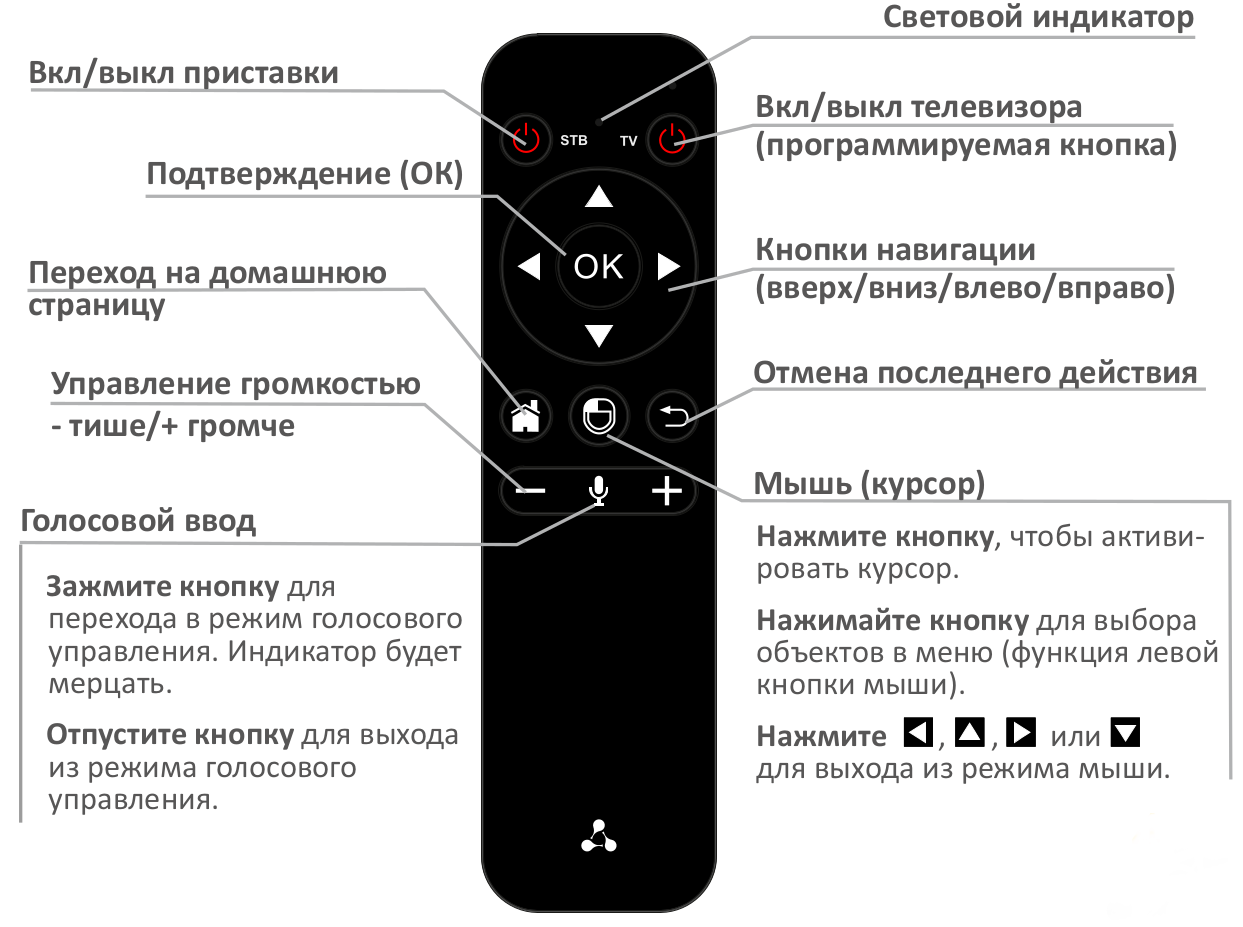
Рисунок 7 — Универсальный Bluetooth-пульт дистанционного управления Смарт ТВ-приставкой и телевизором
Таблица 7 — Назначение кнопок Bluetooth-пульта дистанционного управления
| Кнопки | Действие | |
|---|---|---|
|
On/Off STB |
|
Включение/режим ожидания Смарт ТВ-приставки. Включает приставку или переводит в режим ожидания (Standby). |
|
On/Off TV |
|
Включение/режим ожидания телевизора. Включает телевизор или переводит в режим ожидания (Standby). Для задания кнопке данной функции ее необходимо запрограммировать, см. Приложение Б. Инструкция по программированию кнопки ON/OFF TV для Bluetooth-пульта. |
|
Кнопки навигации |
|
Кнопки «вверх», «вниз», «вправо», «влево» предназначены для выбора элементов меню. При воспроизведении видео и музыки кнопки «вправо», «влево» используются для перехода на нужный эпизод. Кнопка «ОК» предназначена для выбора или подтверждения опции. |
|
HOME |
|
Возврат в главное меню. |
|
МЫШЬ (курсор) |
|
Включение/выключение курсора мыши. Нажмите данную кнопку для перехода в режим управления курсором мыши. Нажимайте кнопку для выбора объектов меню (функция левой кнопки мыши). Чтобы выйти из режима управления курсором мыши, нажмите «вверх», «вниз», «вправо» или «влево». |
|
RETURN |
|
Возврат на уровень назад. |
|
Громкость, голосовой ввод |
|
Изменение громкости с помощью «–» и «+». Для того чтобы активировать режим голосового ввода, нажмите и удерживайте значок микрофона, расположенный посередине кнопки. Отпустите кнопку, чтобы выйти из режима голосового ввода. |






Комплект поставки
В комплект поставки входят:
- Смарт ТВ-приставка;
- Адаптер питания 5.3 В, 2 А;
- Инфракрасный пульт дистанционного управления;
- Элементы питания для пульта ДУ — 2 шт.;
- Кабель HDMI;
- Кабель Ethernet категории 5e (опционально);
- Bluetooth-пульт (опционально);
- Памятка о документации;
- Руководство по установке и первичной настройке.
Порядок установки
В данном разделе описаны инструкции по технике безопасности, процедура установки и порядок включения устройства.
Условия эксплуатации
- Не устанавливайте устройство рядом с источниками тепла. Устройство должно располагаться в месте, защищенном от прямых солнечных лучей.
- Не подвергайте устройство воздействию дыма, пыли, воды и других жидкостей. Не допускайте механических повреждений устройства.
- Не вскрывайте корпус устройства. Внутри устройства нет элементов, предназначенных для обслуживания пользователем.
- Не выключайте устройство во время обновления микропрограммы («прошивки»).
- В конце срока службы не выбрасывайте устройство с обычным бытовым мусором.
Правила установки
- Перед установкой и включением Смарт ТВ-приставку необходимо проверить на наличие видимых механических повреждений. В случае наличия повреждений следует прекратить установку устройства, составить соответствующий акт и обратиться к поставщику.
- Если устройство находилось длительное время при низкой температуре, перед началом работы следует выдержать его в течение двух часов при комнатной температуре. После длительного пребывания устройства в условиях повышенной влажности перед включением выдержать в нормальных условиях не менее 12 часов.
- Устройство устанавливается в горизонтальном положении с соблюдением инструкций по технике безопасности.
Порядок включения
ШАГ 1. Подключение Смарт ТВ-приставки к телевизору
Подключите кабель HDMI к разъему приставки и к разъему HDMI телевизора, рисунок 8.
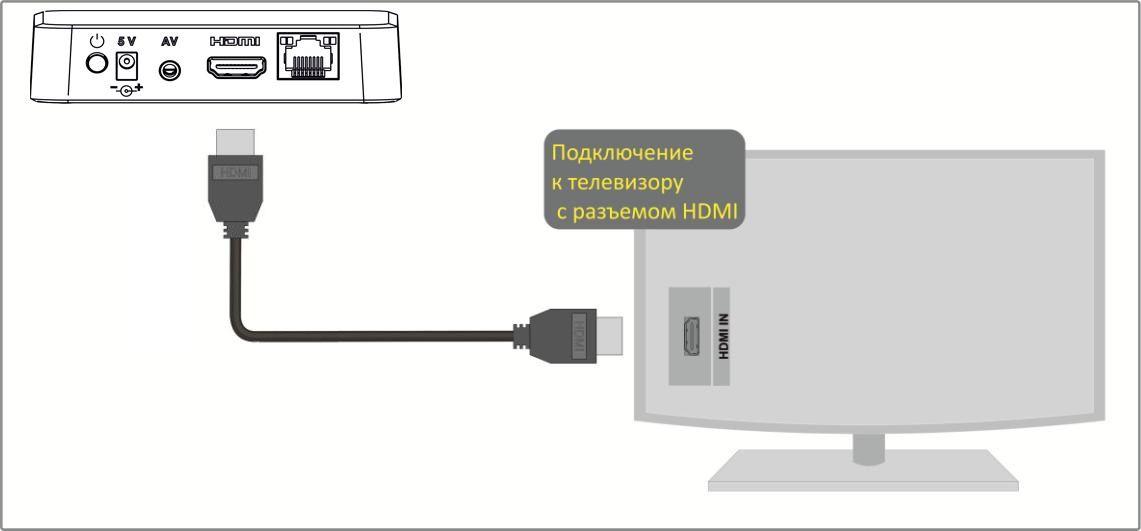
Рисунок 8 — Подключение Смарт ТВ-приставки к телевизору
ШАГ 2. Подключение Смарт ТВ-приставки к сети провайдера
Вам понадобится сетевой Ethernet-кабель, проведенный вашим интернет-провайдером.
Выберите схему подключения устройства к сети провайдера:
1. Подключение к сети провайдера осуществляется через Ethernet-кабель.
- Подключение к сети провайдера без использования домашнего маршрутизатора.
- Подключите сетевой Ethernet-кабель, проведённый вашим интернет-провайдером, к разъему LAN 10/100 Смарт ТВ-приставки, рисунок 9;
- Параметры сети ТВ-приставка автоматически получит при включении. Если понадобится, параметры сети можно изменить в меню Смарт ТВ-приставки, см. Раздел «Сеть».
- Подключение к сети провайдера с использованием домашнего маршрутизатора, коммутатора, хаба. Использование домашнего маршрутизатора позволяет организовать локальную сеть. При выборе данного способа подключения Смарт ТВ-приставка сможет воспроизводить медиаконтент из домашней сети.
- Подключите сетевой Ethernet-кабель к разъемам LAN 10/100 Смарт ТВ-приставки и вашего маршрутизатора, рисунок 10;
- Подключите сетевой Ethernet-кабель, проведённый вашим интернет-провайдером, к разъему WAN вашего маршрутизатора.
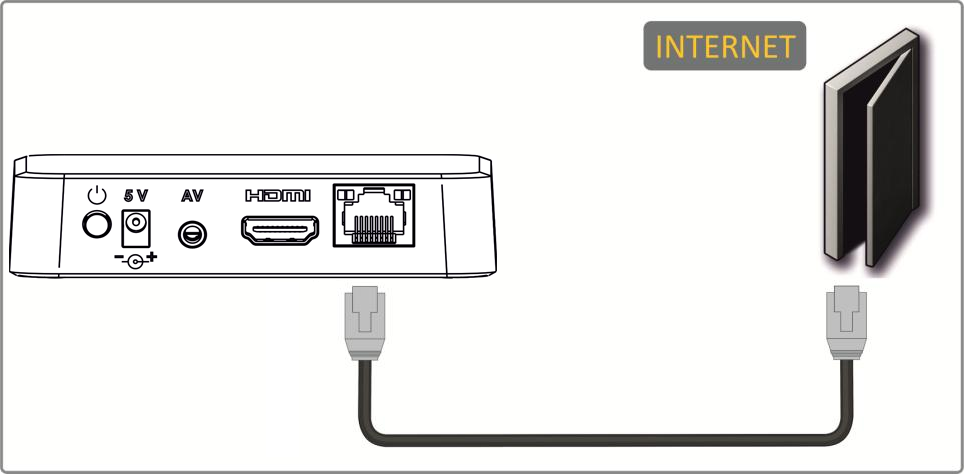
Рисунок 9 — Подключение к сети провайдера без домашнего маршрутизатора
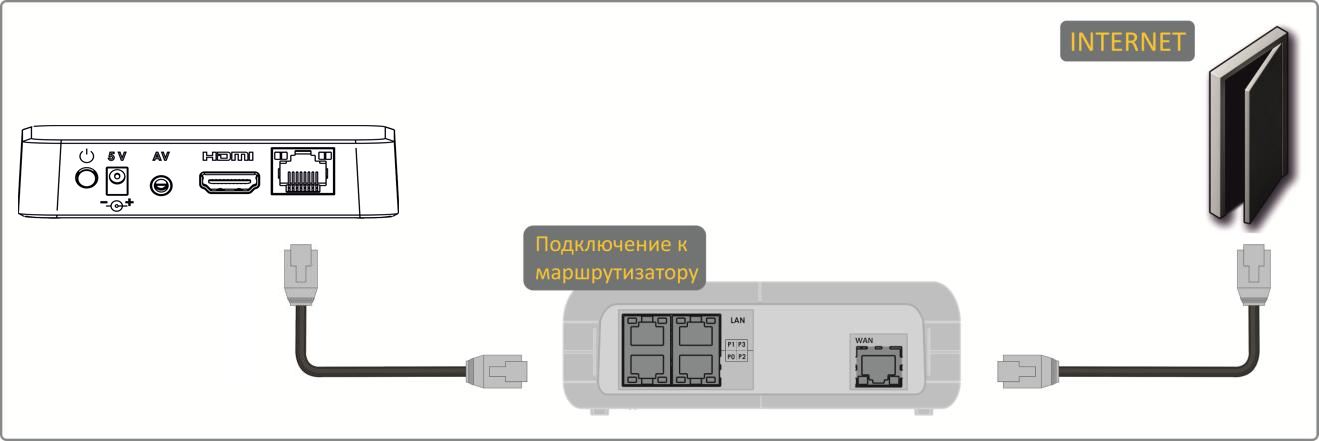
Рисунок 10 — Подключение к сети провайдера с использованием маршрутизатора
Название разъема WAN может быть другим — в этом случае обратитесь к документации по вашему маршрутизатору.
Параметры сети можно изменить в меню Смарт ТВ-приставки, см. Раздел «Сеть».
2. Подключение к сети провайдера осуществляется по Wi-Fi (организация локальной беспроводной сети)1.
Выполняется после запуска устройства. При этом способе подключения используется домашний Wi-Fi маршрутизатор. Использование домашнего Wi-Fi маршрутизатора позволяет организовать беспроводную локальную сеть.
При выборе данного способа подключения Смарт ТВ-приставка сможет воспроизводить медиаконтент из домашней сети.
- Включите Wi-Fi на вашем маршрутизаторе (для получения дополнительных сведений см. документацию по вашему маршрутизатору);
- Далее подключите приставку к сети Wi-Fi вашего маршрутизатора. Для этого обратитесь к разделу Подключение по сети Wi-Fi.
1 Поддерживается только в NV-731-WB.
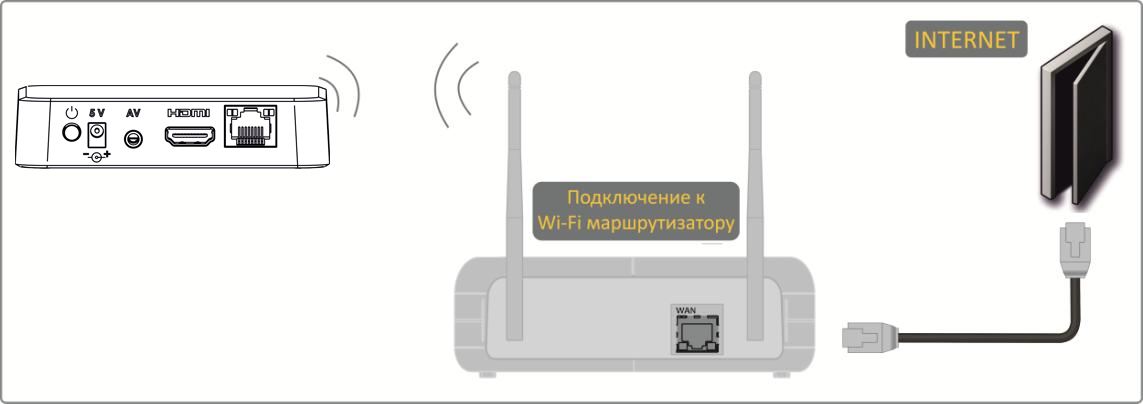
Рисунок 11 — Подключение к сети провайдера с использованием Wi-Fi маршрутизатора
ШАГ 3. Подключение приставки к сети питания
Подключите шнур адаптера питания к 5 V разъему питания устройства. Далее подключите адаптер к источнику питания, рисунок 12.
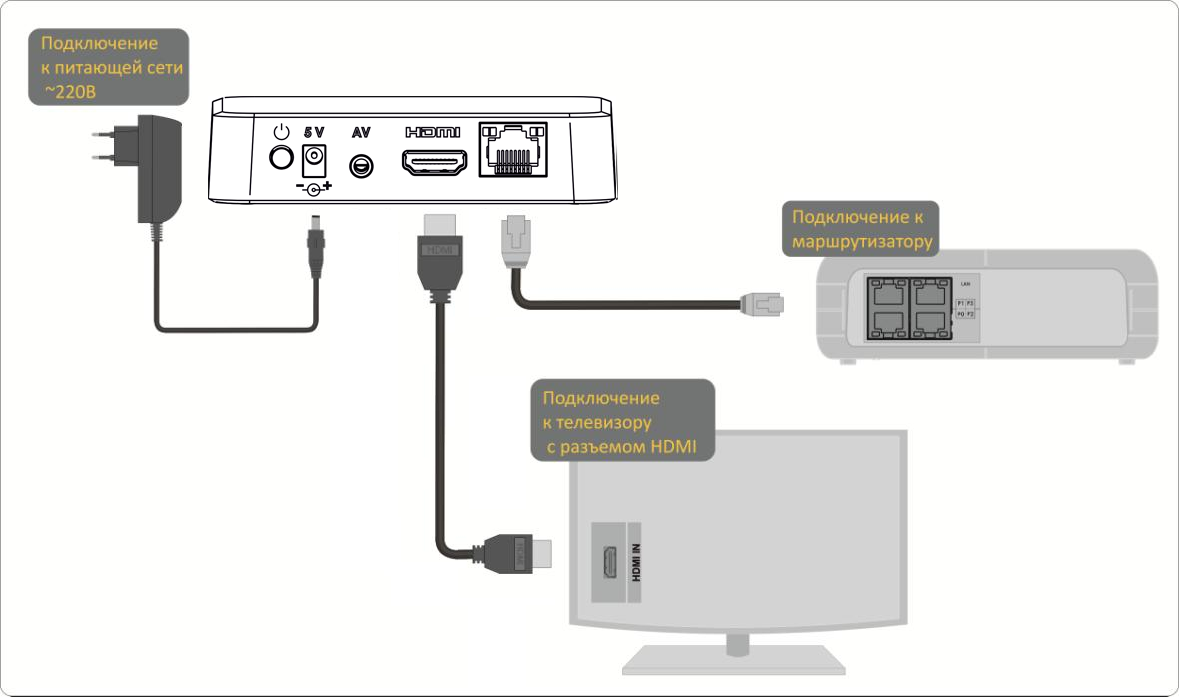
Рисунок 12 — Пример подключения Смарт ТВ-приставки
ШАГ 4. Включение Смарт ТВ-приставки
После подключения приставки к сети питания дождитесь полной загрузки устройства (это может занять около минуты).
Затем переключите телевизор на источник сигнала, к которому подключена приставка (для получения дополнительных сведений см. документацию по вашему телевизору).
Рисунок 13 — Заставки при запуске Смарт ТВ-приставки
При первом включении Смарт ТВ-приставки может начаться обновление ПО («прошивки»). Пожалуйста, не препятствуйте этому. Как только ПО устройства обновится, вы сможете в полной мере насладиться всеми его возможностями.
Управление Смарт ТВ-приставкой
Элементы интерфейса и общие принципы управления
Общие принципы
Управление Смарт ТВ-приставкой осуществляется с помощью графического пользовательского интерфейса. Пользовательский интерфейс приставки обеспечивает полный контроль функций устройства и позволяет получить доступ к меню провайдера, различным приложениям и настройкам.
Главное меню состоит из разделов, которые представлены в виде графических изображений. При выборе раздела его иконка подсвечивается. В зависимости от выполняемых задач в каждом разделе содержится своя подсистема навигации и управления. Подробное описание основных разделов приведено ниже.
Управление ТВ-приставкой может осуществляться с помощью пульта дистанционного управления (входит в комплект поставки), клавиатуры, мыши (устанавливается пользователем при необходимости). В данном разделе приведены общие принципы управления устройством.
В таблице 8 указано назначение клавиш клавиатуры и кнопок пульта дистанционного управления.
Таблица 8 — Общие принципы управления Смарт ТВ-приставкой
| Кнопка пульта ДУ | Клавиша клавиатуры | Действия | ||
|---|---|---|---|---|
|
|
|
HOME |
Возврат в главное меню. |
|
|
|
|
RETURN |
←Backspace |
Возврат на уровень назад. |
|
|
|
влево вправо |
← → |
Переход по меню влево, вправо; Переход по вкладкам влево, вправо. |
|
вверх вниз |
↑ ↓ |
Переход по меню вверх, вниз; Выбор значения в выпадающем списке. |
||
|
ОК |
ENTER |
Выбор пункта меню; Подтверждение выбора. |


Общие принципы набора текста
Для ввода чисел, букв и символов можно воспользоваться пультом ДУ или клавиатурой.
Для ввода текста с помощью пульта ДУ используется виртуальная клавиатура.
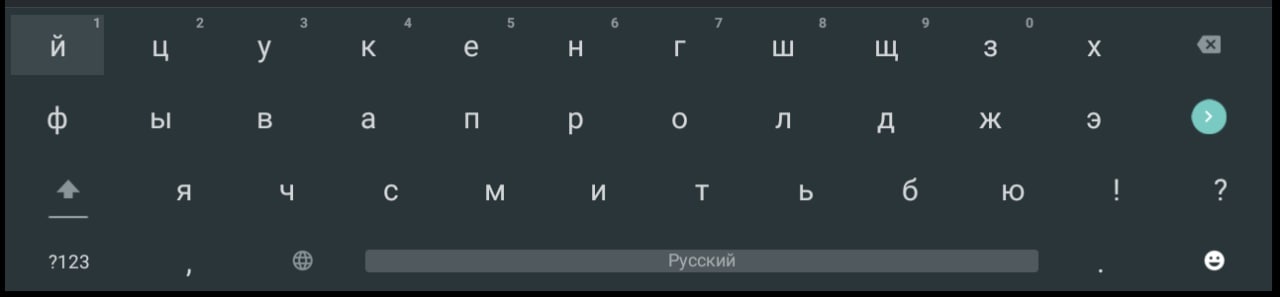
- Для навигации по виртуальной клавиатуре используются кнопки «вниз», «вверх», «влево», «вправо»;
- Для нажатия кнопки виртуальной клавиатуры используется «ОК»;
- Кнопка «DEL» используется для удаления символов;
- Для закрытия виртуальной клавиатуры без сохранения изменений нажмите «RETURN».
Настройка параметров клавиатуры выполняется в меню «Настройки» → «Клавиатура», подробное описание приведено в разделе Клавиатура.
Управление видео и аудио
В данном разделе приведены принципы управления пультом ДУ при воспроизведении видео, музыки.
1. Управление воспроизведением:
- Для запуска воспроизведения нажмите кнопку «PLAY» или «ОК»;
- Для паузы нажмите кнопку «PLAY» или «ОК»;
- Для остановки воспроизведения и возврата в основное меню нажмите кнопку «RETURN».
2. Переход на указанный эпизод:
- Кнопками «влево», «вправо» или «REW», «FWD» установите курсор на нужный эпизод и нажмите кнопку «ОК».
3. Регулировка звука:
Для изменения уровня звука используются кнопки:
- «VOL +» — увеличить громкость;
- «VOL –» — уменьшить громкость;
- «MUTE» — полностью отключить звук.
4. Смена аудиодорожки1.
Для переключения аудиодорожки нажмите кнопку «AUDIO», кнопками навигации «вверх», «вниз» выберите нужный вариант и нажмите кнопку «ОК».
5. Смена и выключение субтитров1.
Для переключения субтитров нажмите кнопку «SUB», кнопками навигации «вверх», «вниз» выберите нужный вариант и нажмите кнопку «ОК».
6. Изменение размера экрана:
Для увеличения или уменьшения масштаба изображения нажмите кнопку для перехода в режим «ZOOM». Кнопками навигации выберите нужный режим отображения:
- Box — трансляция изображения без изменения масштаба;
- Full — изображение будет увеличено по размеру экрана;
- Panscan — изображение будет растянуто по ширине экрана.
Для выхода из режима «ZOOM» нажмите кнопку «RETURN».
1 Функция доступна при воспроизведении контента.
|
|
«PLAY»:
|
|
|
«ОК»:
|
|
|
«RETURN»: остановка воспроизведения и возврат на уровень назад. |
|
|
«FWD», «REW» и кнопки навигации «влево», «вправо» — перемещение курсора назад и вперед на нужный эпизод. |
|
|
|
|
|





|
|
«ZOOM» — увеличение или уменьшение масштаба изображения. |
|
|
«VOL» — регулировка громкости. |
|
|
«MUTE» — выключение/включение звука. |
|
|
«AUDIO» — выбор аудиодорожки. |
|
|
«SUB» — выбор/выключение субтитров. |




Просмотр изображений
В данном разделе приведены принципы управления пультом ДУ при просмотре изображений.
|
|
«ZOOM» — запуск/остановка режима ZOOM. |
|
|
Кнопки навигации «влево», «вправо»:
|
|
|
Кнопки навигации «вверх», «вниз» — в режиме «ZOOM» перемещение изображения вверх и вниз. |
|
|
«PLAY» — начать/остановить слайд-шоу. |
|
|
«RETURN» — возврат на уровень назад. |
|
|
«CH» — в режиме «ZOOM» уменьшение, увеличение изображения. |


Описание главного меню пользовательского интерфейса
В главном меню пользовательского интерфейса выполняется выбор раздела для дальнейшей работы.
Выбор раздела осуществляется:
- С пульта дистанционного управления: кнопками навигации «влево», «вправо» и подтверждение выбора «ОК»;
- С клавиатуры: стрелками ← →, для подтверждения выбора нажать <enter>.
Возврат в главное меню из любого раздела пользовательского интерфейса осуществляется нажатием кнопки «HOME» на пульте дистанционного управления.
Индикация
В пользовательском интерфейсе Смарт ТВ-приставки реализована визуальная индикация текущего состояния подключения к сети провайдера, таблица 9.
Таблица 9 — Визуальная индикация текущего состояния подключения к сети провайдера
|
Внешний вид |
Описание состояния |
|---|---|
|
|
Подключение к сети провайдера выполняется по проводному Ethernet-интерфейсу.
|
|
|
Подключение к сети провайдера выполняется по Wi-Fi1.
|
|
|
Подключение внешнего Bluetooth-устройства1. Значок присутствует рядом с индикацией подключения к сети — Bluetooth-устройство подключено. |


1 Поддерживается только в NV-731-WB.
Основные разделы главного меню
На рисунке 14 показан внешний вид главного меню пользовательского интерфейса. В таблице 10 приведено описание разделов главного меню.
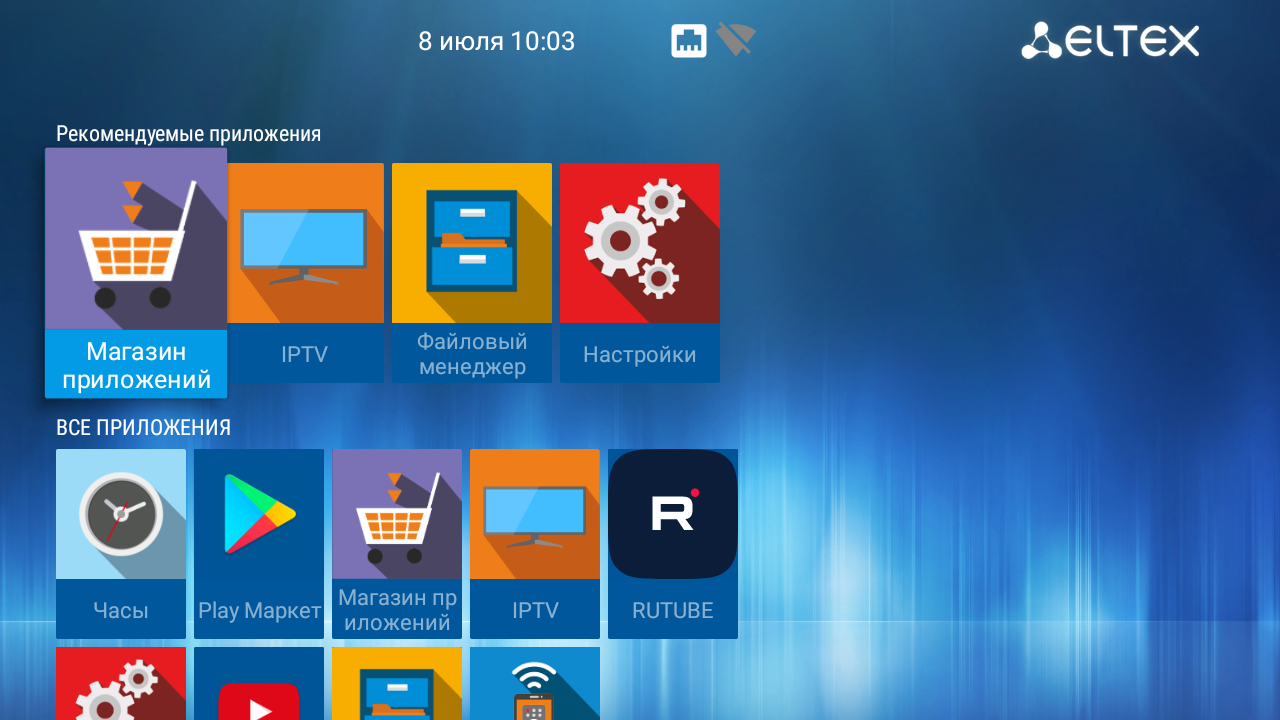
Рисунок 14 — Внешний вид главного меню
Таблица 10 — Описание основных разделов главного меню
| Раздел | Описание |
|---|---|
|
|
Меню «Магазин приложений» В меню «Магазин приложений» представлены различные приложения, которые можно установить и использовать на устройстве. |
|
|
Приложение «IPTV» Приложение позволяет просматривать предоставляемые интернет-оператором каналы IP-телевидения и программу телепередач. Доступно управление голосовыми командами. Голосовой поиск по программе, описанию и тегам. |
|
|
Меню «Файловый менеджер» В меню осуществляется:
|
|
|
Меню «Настройки» В данном меню можно выполнить настройки устройства. |

Состав приложений и внешний вид главного меню могут отличаться от приведенного выше. Состав определяется версией ПО приставки и кастомизацией, применяемой на сети провайдера.
Магазин
Общее описание

В меню «Магазин» содержатся различные приложения, которые можно установить и использовать на устройстве.
Для перехода в меню «Магазин» с помощью кнопок навигации «вправо», «влево» на пульте выберите «Магазин» и подтвердите выбор кнопкой «ОК».
Для выхода из меню «Магазин» и возврата в главное меню нажмите кнопку «HOME».
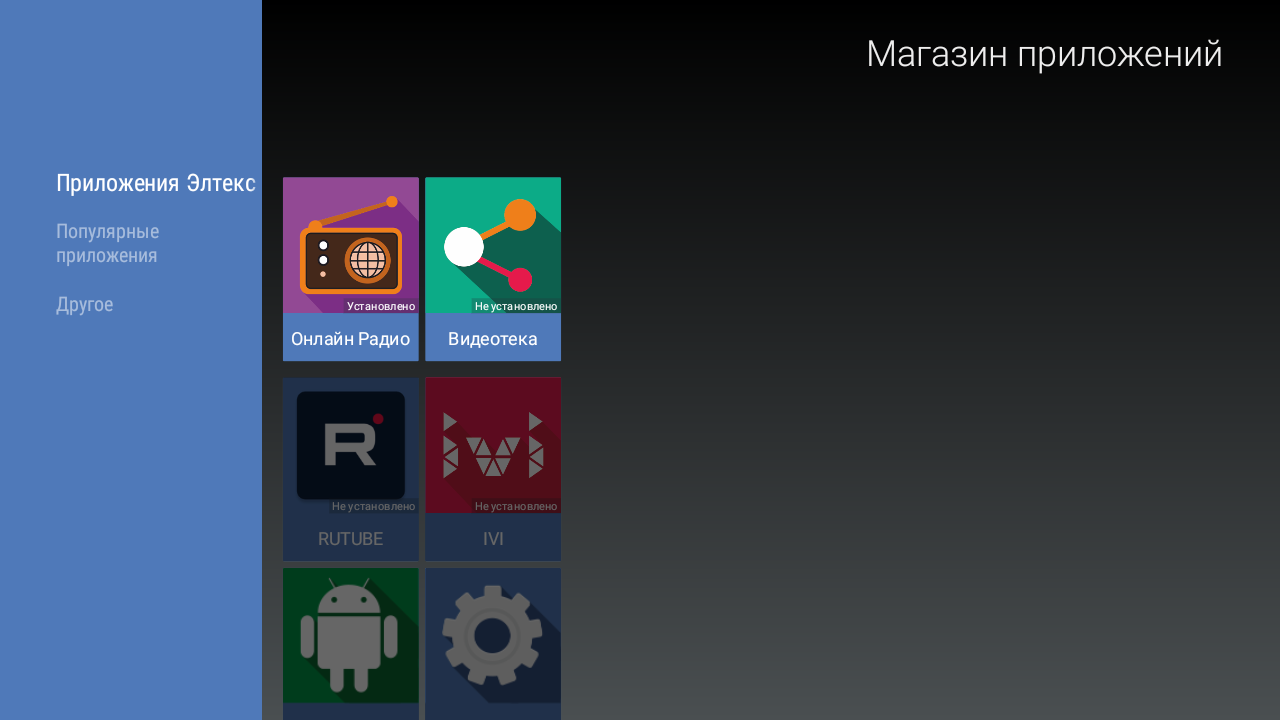
Рисунок 15 — Внешний вид меню
- Для перехода по закладкам приложения «Магазин» воспользуйтесь кнопками навигации «вправо», «влево»;
- Для выбора приложения воспользуйтесь кнопками «вверх», «вниз»;
- Для подтверждения выбора нажмите кнопку «ОК».
Подключение к магазину
При запуске Смарт ТВ-приставки и входе в магазин приложений, если ПО имеет фабричные установки, по умолчанию подключение будет производиться по адресу android-market.eltex.local. Изменить данный адрес можно следующим способом:
- Зайдите в приложение «Магазин».
- В приложении «Магазин» нажмите и удерживайте кнопку «F» на пульте ДУ.
- Появится диалоговое окно с запросом ввода PIN-кода:

- Введите PIN-код, например, 0000 (четыре нуля), и нажмите «ОК». PIN-код может отличаться. Это зависит от версии ПО и кастомизации провайдера.
- В появившемся диалоговом окне выберите адрес market.eltex-media.ru или введите другой адрес, информацию о котором можно получить у своего провайдера.
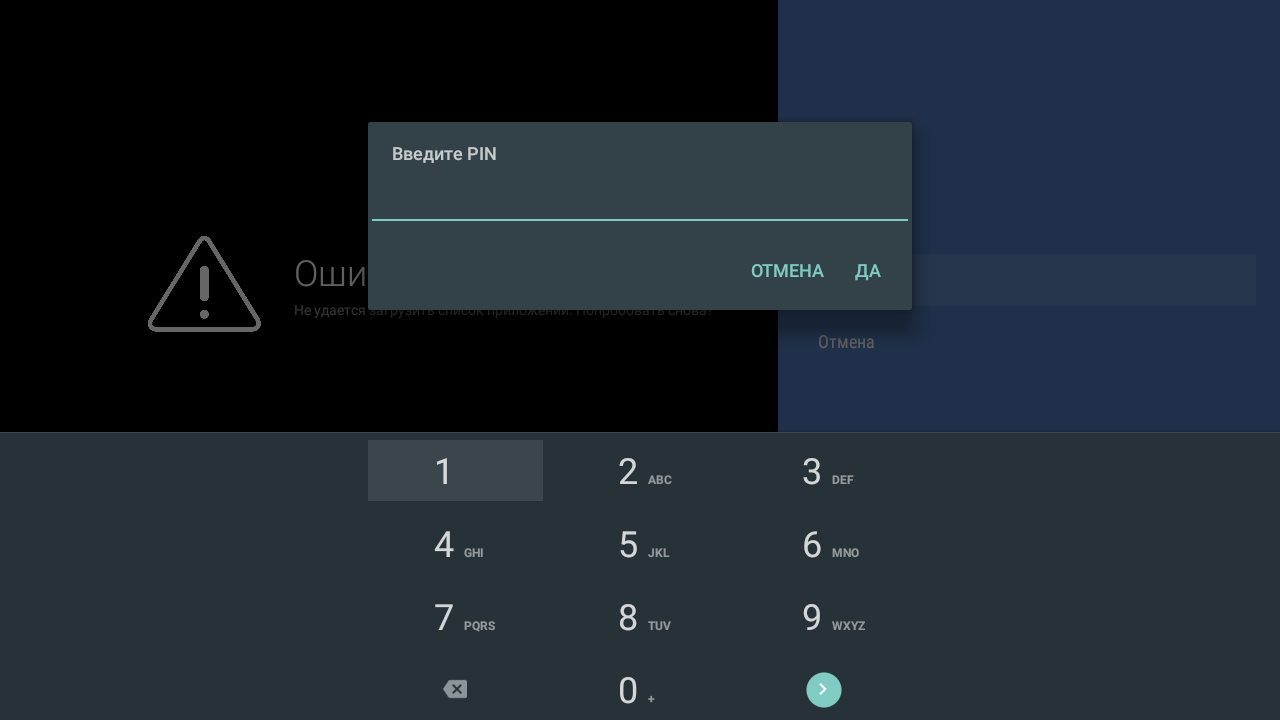
Магазин market.eltex-media.ru служит для демонстрационных целей. На нём не публикуются актуальные версии прошивок. Рекомендуется использовать магазин приложений провайдера для своевременного обновления прошивки и приложений.
Управление приложениями
Установка
Для установки приложения в систему:
- Выберите приложение кнопками навигации и нажмите «ОК».
- В персональном меню приложения нажмите кнопку «Установить».
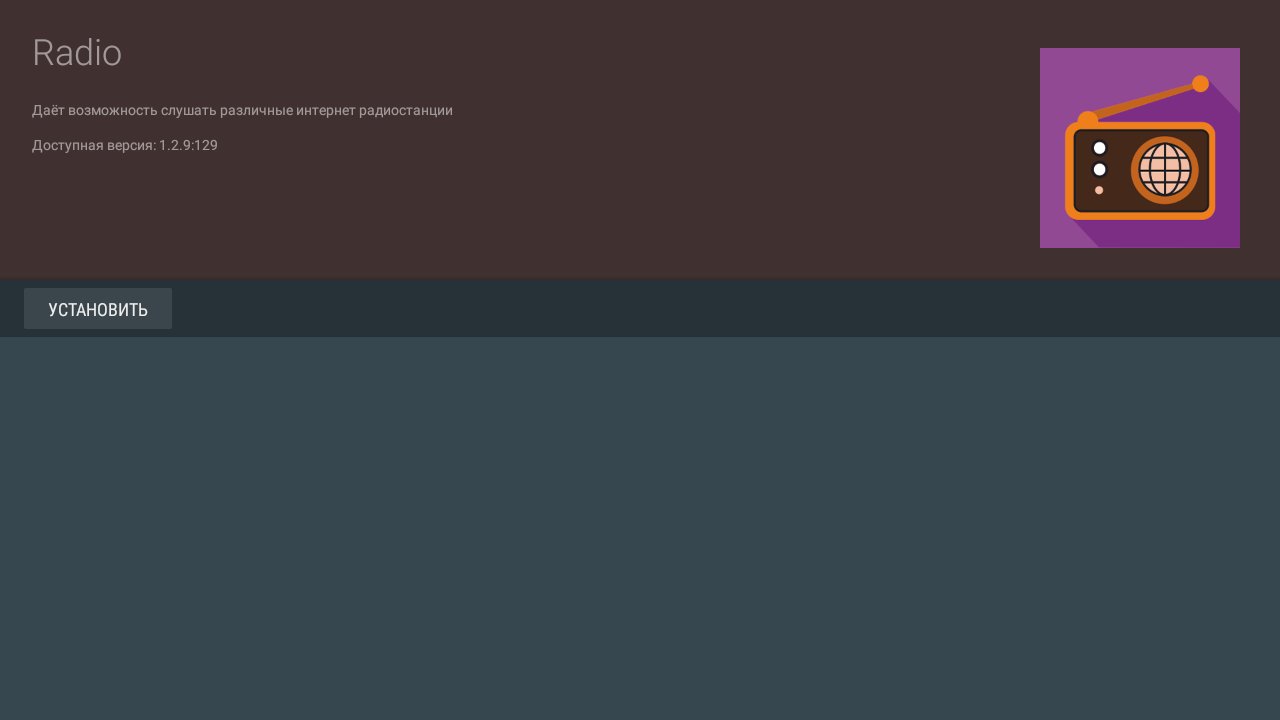
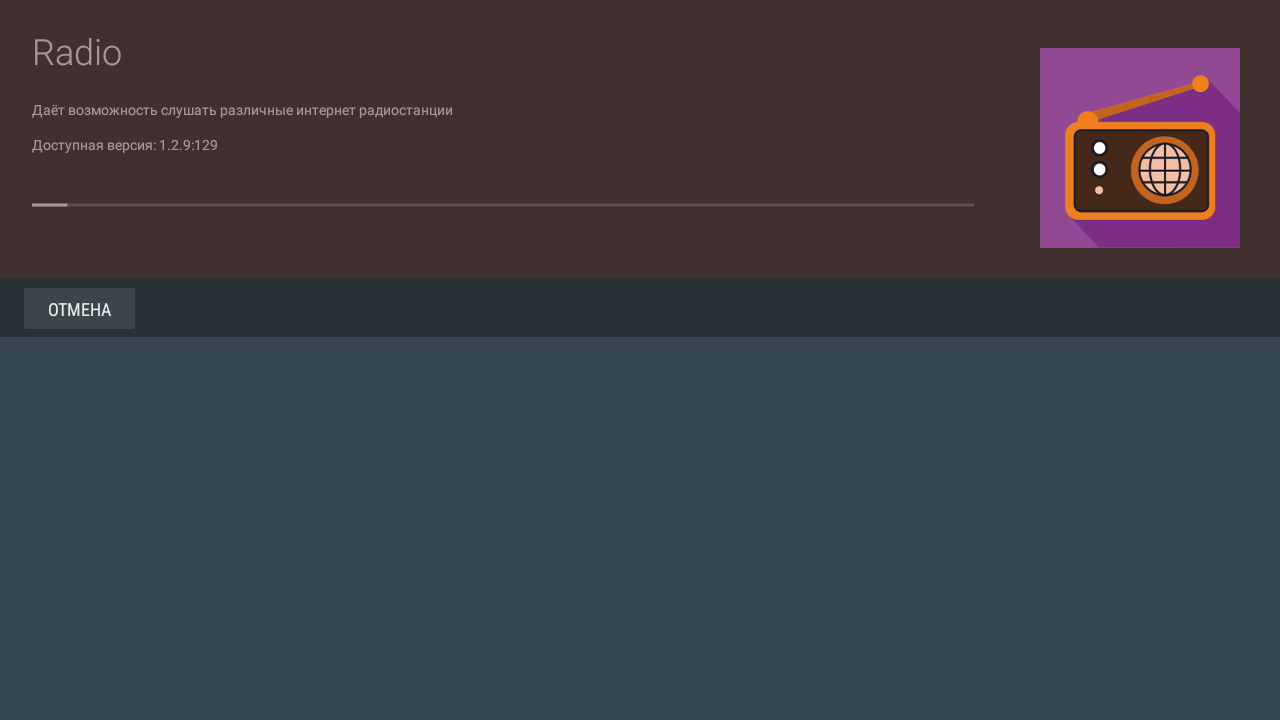
Удаление
Для удаления приложения из системы:
- Выберите приложение кнопками навигации и нажмите «ОК».
- В персональном меню приложения нажмите кнопку «Удалить».
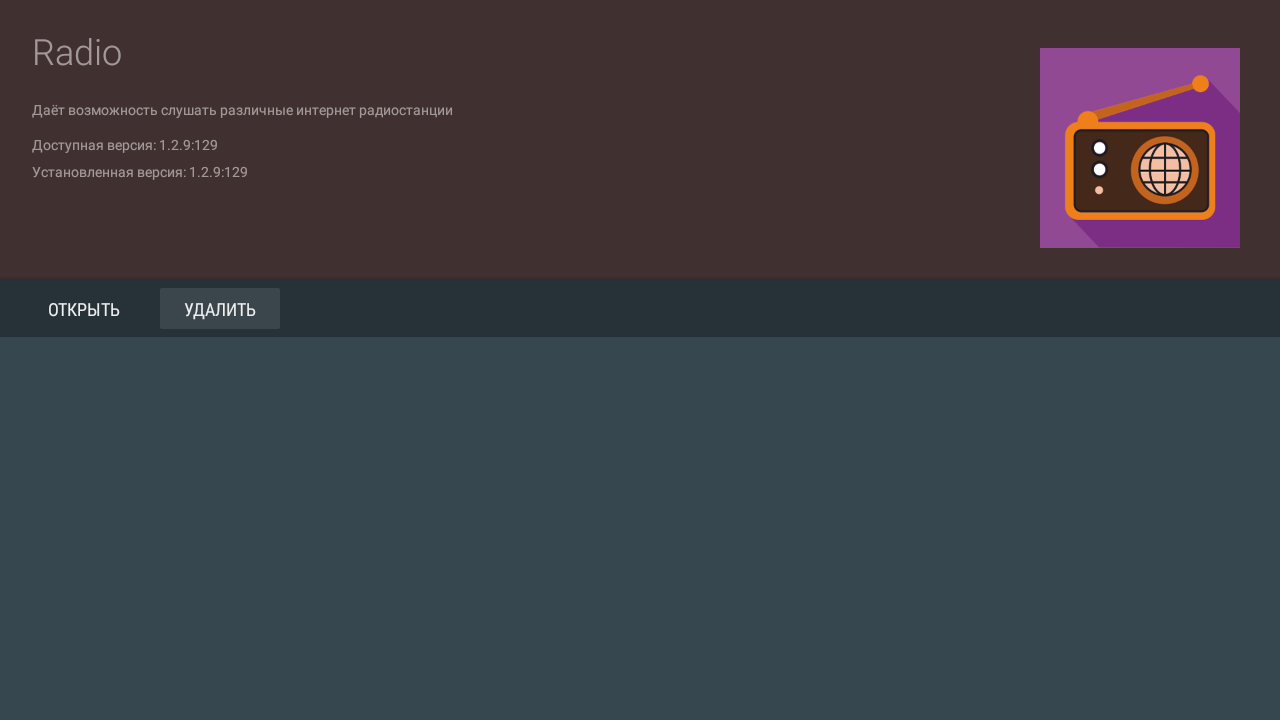
Обновление
Если доступно обновление для приложения, то в описании к приложению будет указано «Доступно обновление».
Для установки новой версии приложения:
- Выберите приложение кнопками навигации и нажмите «ОК».
- В персональном меню приложения нажмите кнопку «Обновить».
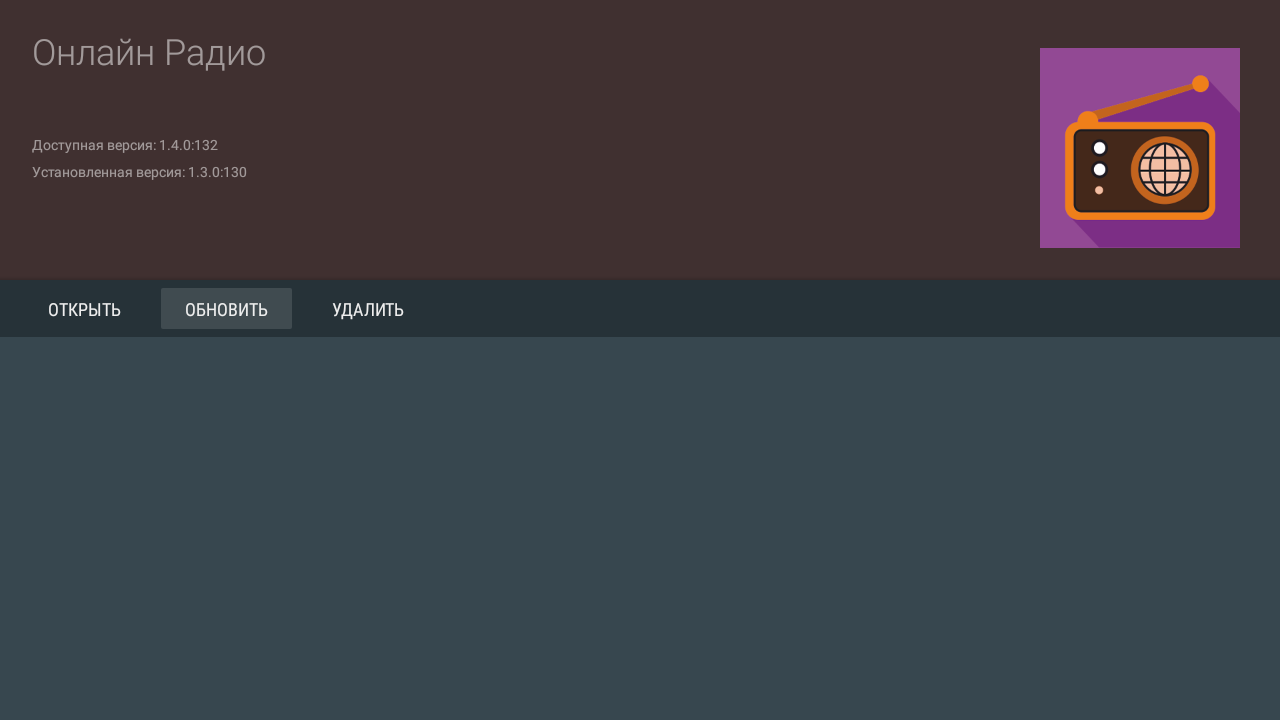
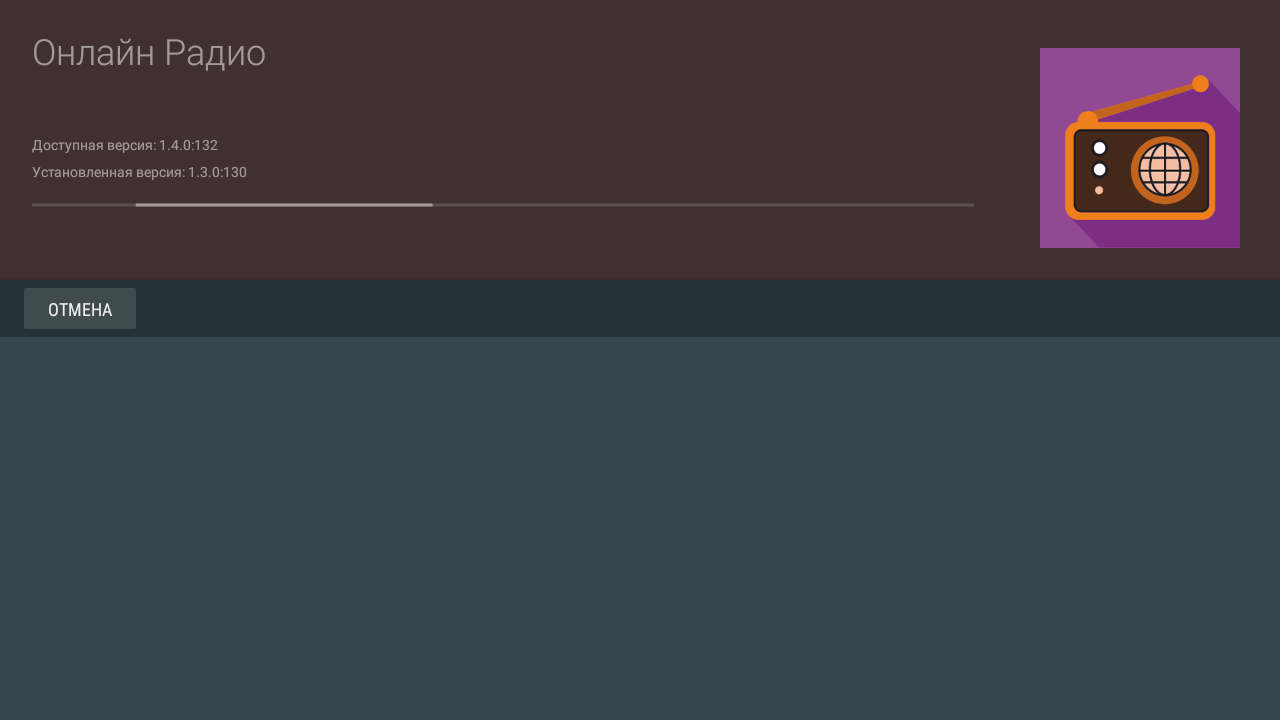
Также на экране может появиться уведомление о доступном обновлении:
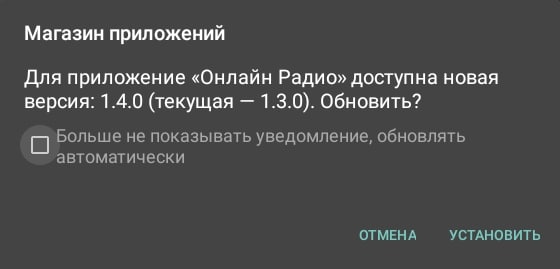
Для обновления приложения нажмите кнопку «Установить».
Если вы не хотите получать уведомления об обновлении приложений, установите флаг «Больше не показывать уведомление, обновлять автоматически» и нажмите кнопку «Установить». Отменить данные настройки можно в меню «Магазин», раздел «Настройки».
Настройка параметров обновления
Для выполнения настроек обновления кнопками «влево», «вправо» выберите вкладку «Настройки».
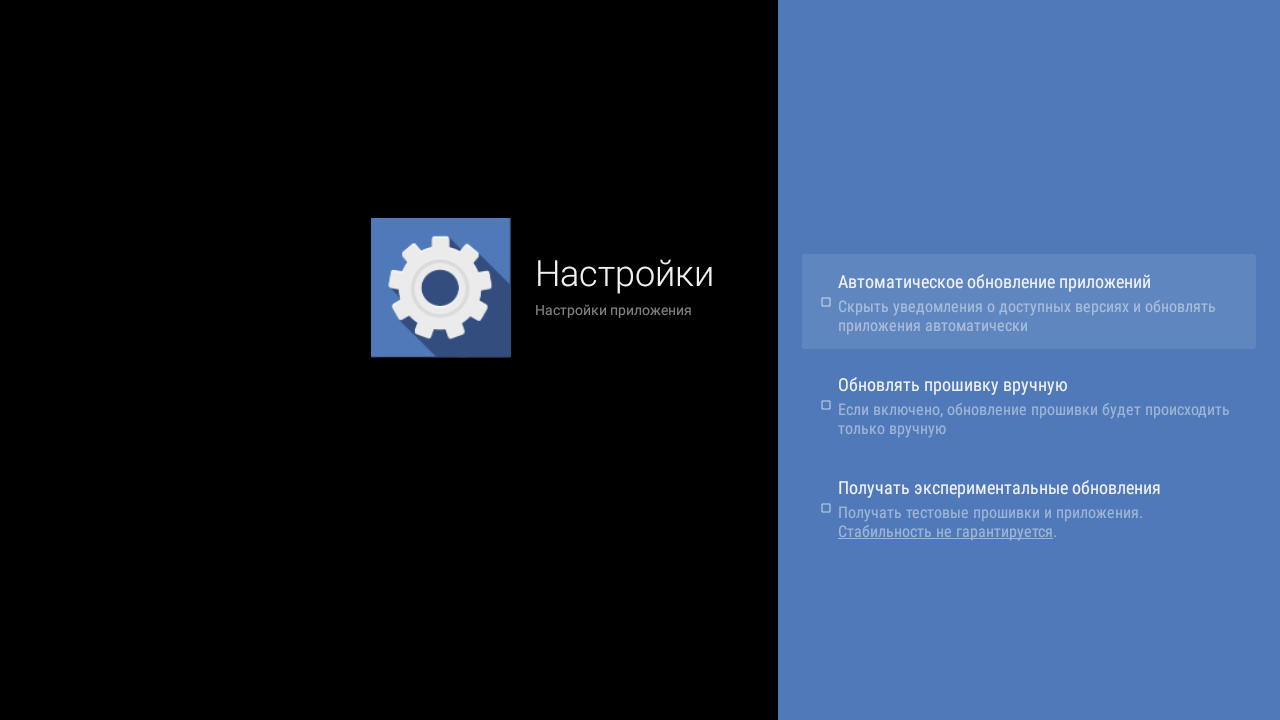
В данном разделе можно выполнить следующие настройки:
- Получать экспериментальные обновления (получать тестовые прошивки и приложения, стабильность не гарантируется) — при установленном флаге обновление приложения нужно выполнять самостоятельно. Устройство будет получать тестовые версии приложений и прошивок, стабильность работы которых не гарантируется;
- Автоматическое обновление приложений (скрыть уведомления о доступных версиях и обновлять приложения автоматически) — при установленном флаге все приложения будут обновляться автоматически;
- Обновлять прошивку вручную (если включено, обновление прошивки будет происходить только вручную) — при установленном флаге обновление приложения нужно выполнять самостоятельно. За исключением случаев, когда провайдер публикует обязательную для установки прошивку с флагом «Принудительно».
Приложение «IPTV»
Общее описание

Приложение IPTV позволяет просматривать каналы IP-телевидения и программу телепередач, предоставляемые вашим интернет-провайдером. Свой плейлист можно открыть с flash-накопителя или указать URL плейлиста в настройках приложения. По умолчанию используется следующий URL:
http://eltex.local/iptv/playlist.xspf
Плейлист формируется по специальному формату, подробнее читайте в руководстве по созданию плейлиста IPTV. Документацию можно скачать в центре загрузки на официальном сайте компании: https://eltex-co.ru/support/downloads/.
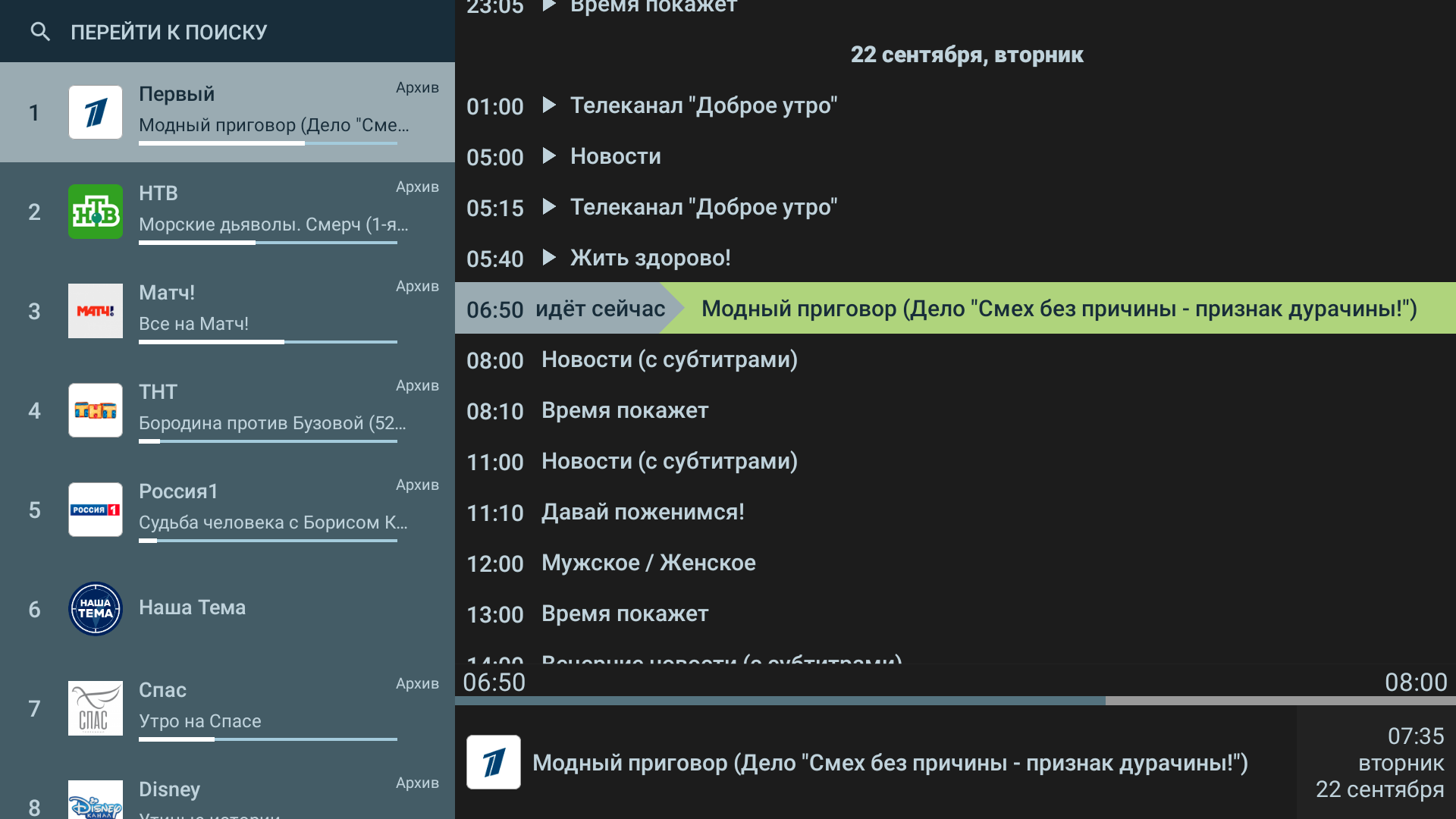
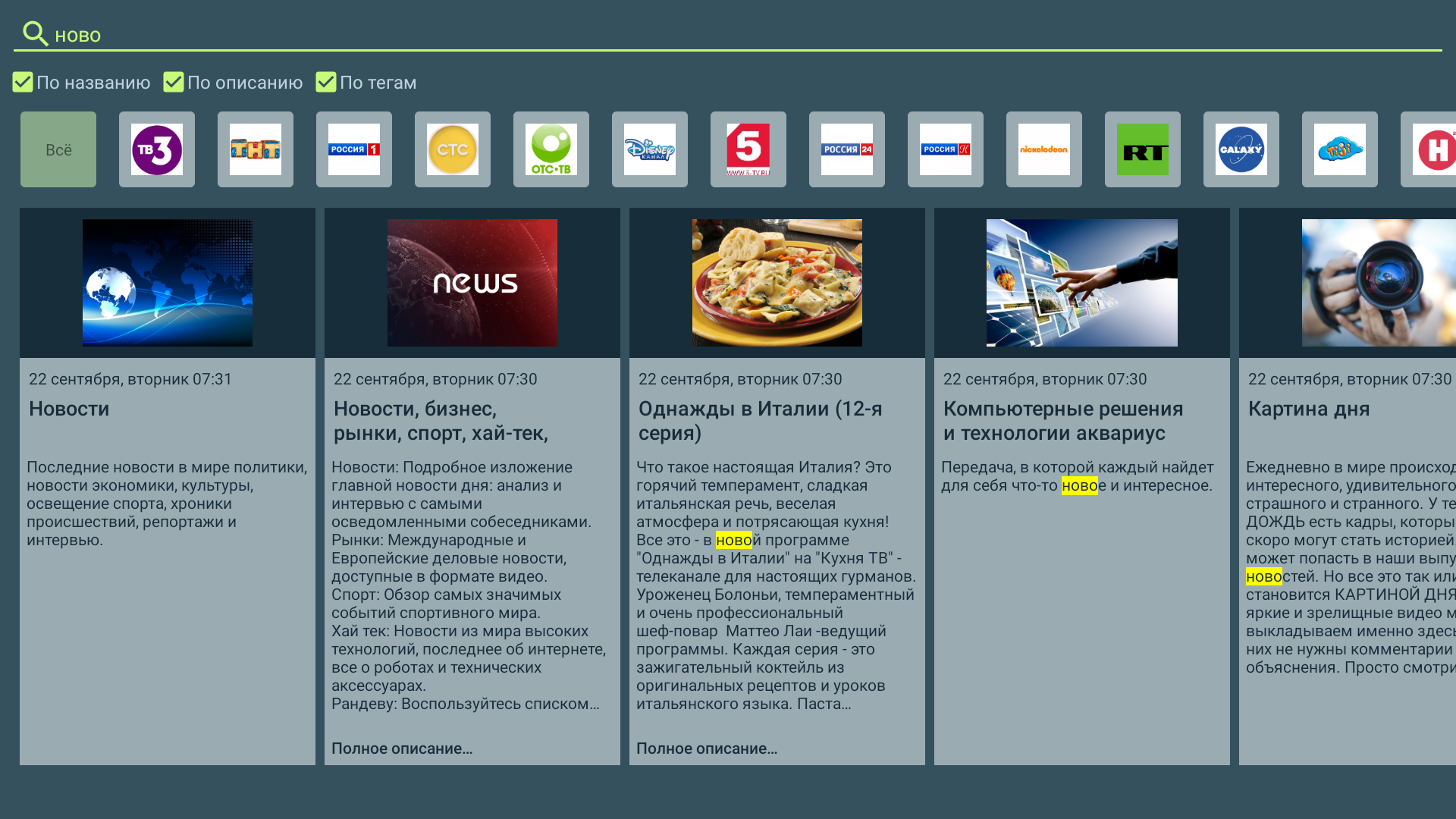
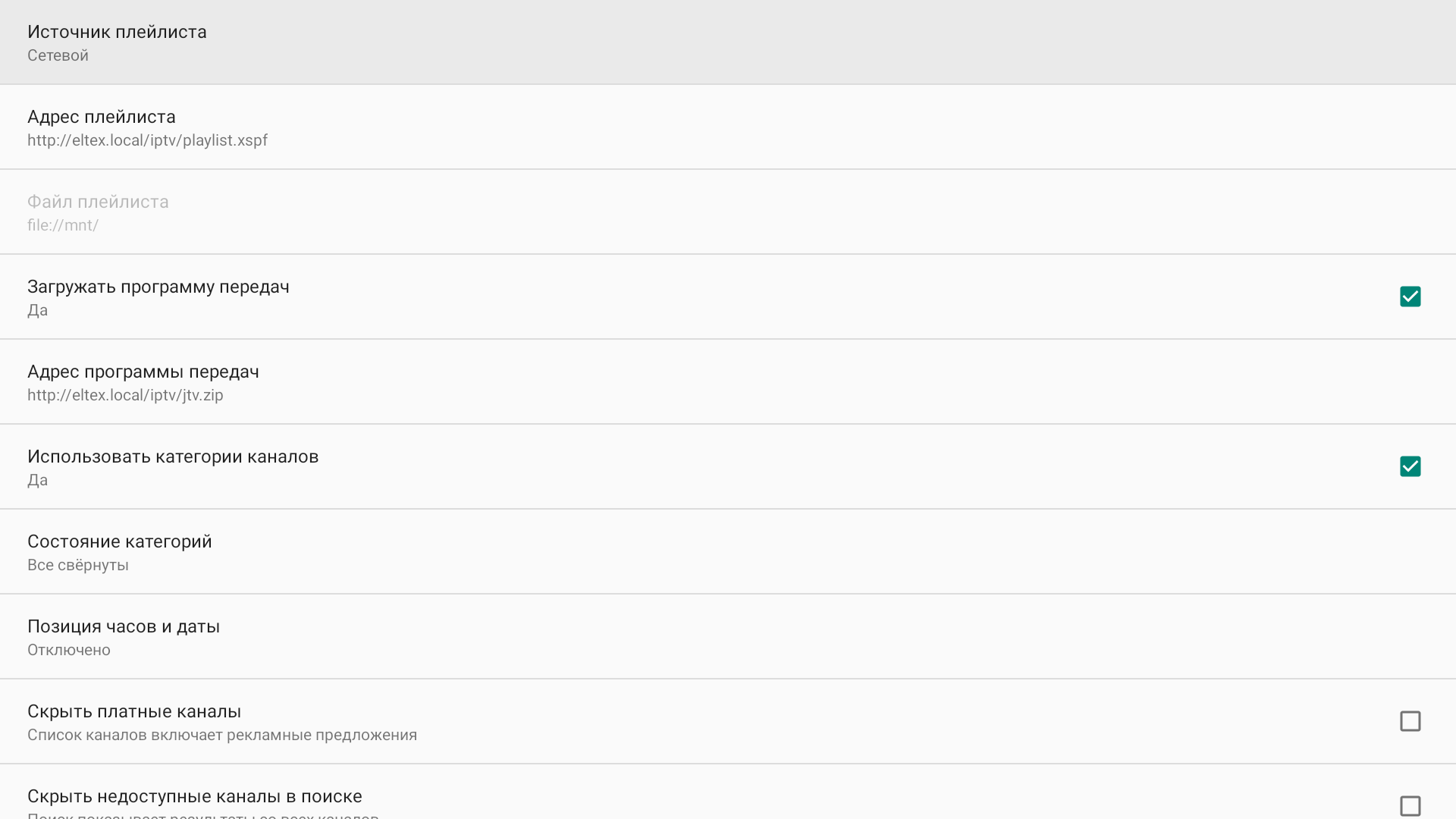
Рисунок 16 — Внешний вид меню «IPTV»
Проводник (Файловый менеджер)
Общее описание

Меню «Файловый менеджер» предназначено для доступа к медиаресурсам локальной сети (с вашего компьютера и других включенных в неё устройств), подключенным жестким дискам и flash-накопителям.
Для перехода в меню «Файловый менеджер» с помощью пульта кнопками навигации «влево», «вправо» выберите «Файловый менеджер» и подтвердите выбор кнопкой «ОК».
Для выхода из меню «Файловый менеджер» и возврата в главное меню нажмите кнопку «HOME».
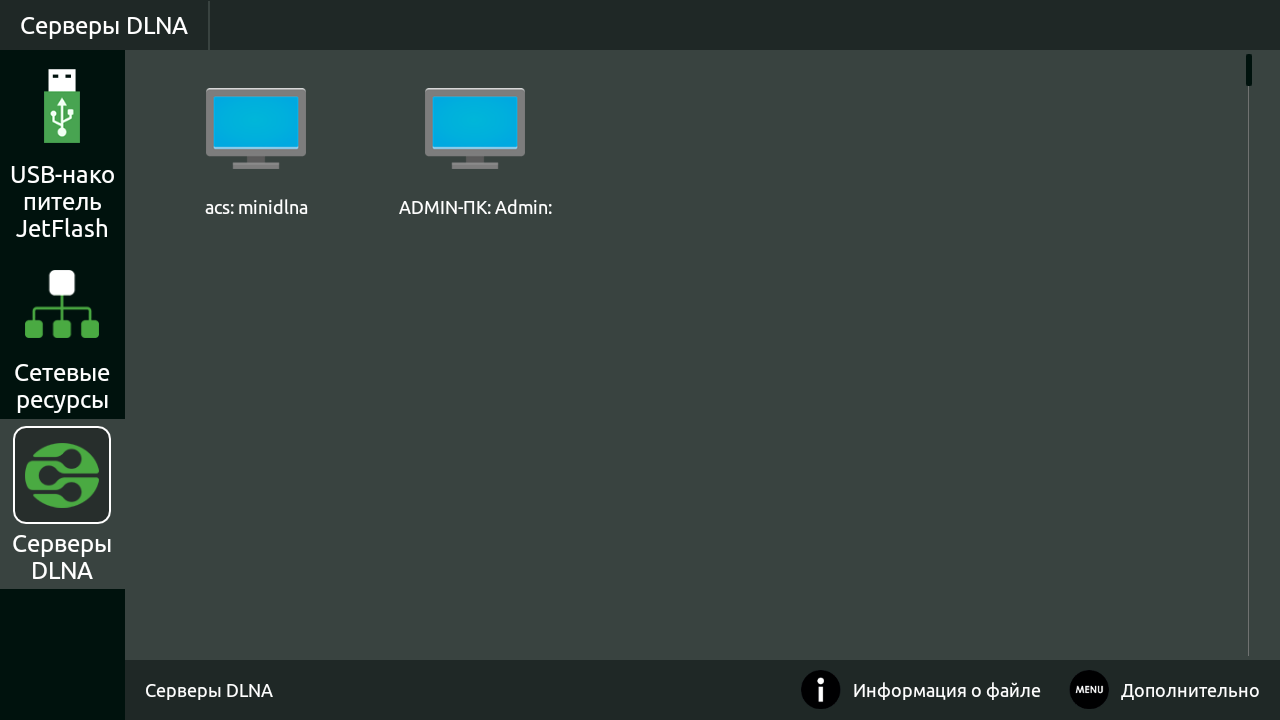
Рисунок 17 — Внешний вид меню «Проводник»
Окно меню «Проводник» разделено на 4 области:
- Информационная панель, на которой указывается путь до ресурса.
- Меню закладок для доступа к сетевым медиаресурсам, USB flash-накопителям, внешним жестким дискам, серверу DLNA.
- USB-накопитель — директория, которая содержит список файлов, хранящихся на подключенных к устройству внешних жестких USB-дисках, USB flash-накопителях;
- Сетевые ресурсы — директория, которая содержит список доступных samba-ресурсов локальной сети;
- Серверы DLNA — директория, которая содержит список доступных ресурсов DLNA-серверов.
- Поле просмотра содержимого заданного ресурса.
- Информационная панель.
Управление
В данном разделе приведены принципы управления пультом ДУ в меню «Проводник».
Навигация
- Навигация по вкладкам меню осуществляется кнопками навигации «вниз», «вверх»;
- Для открытия вкладки нажмите кнопку «ОК»;
- Навигация по списку папок и файлов осуществляется кнопками навигации «вниз», «вверх», «вправо», «влево»;
- Для открытия папки или файла нажмите кнопку «ОК».
Воспроизведение файлов
В списке выберите файл при помощи кнопок навигации и нажмите кнопку «ОК».
Принципы управления ПДУ при воспроизведении видео, музыки и просмотре изображений приведены в разделах Управление видео и аудио и Просмотр изображений.
Контекстное меню
Проводник предоставляет возможность копирования, удаления, перемещения файлов, а также создания и удаления папок.
Для вызова контекстного меню выберите папку или файл и нажмите кнопку «MENU».
Выберите необходимое действие при помощи кнопок навигации и нажмите «ОК».
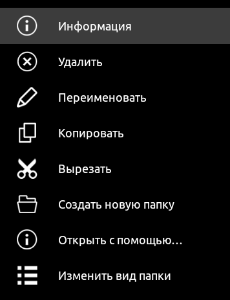
Просмотр информации
В меню можно просмотреть информацию о файле, папке.
Для вызова информационного окна нажмите кнопку «INFO».
Настройка Смарт ТВ-приставки
Общее описание
В меню «Настройки» выполняются настройки Смарт ТВ-приставки.
Для перехода в меню «Настройки» с помощью пульта кнопками «влево», «вправо» выберите «Настройки» и подтвердите выбор кнопкой «ОК».
Для выхода из меню «Настройки» и возврата в главное меню нажмите кнопку «HOME».
На рисунке 18 представлен внешний вид меню «Настройки».
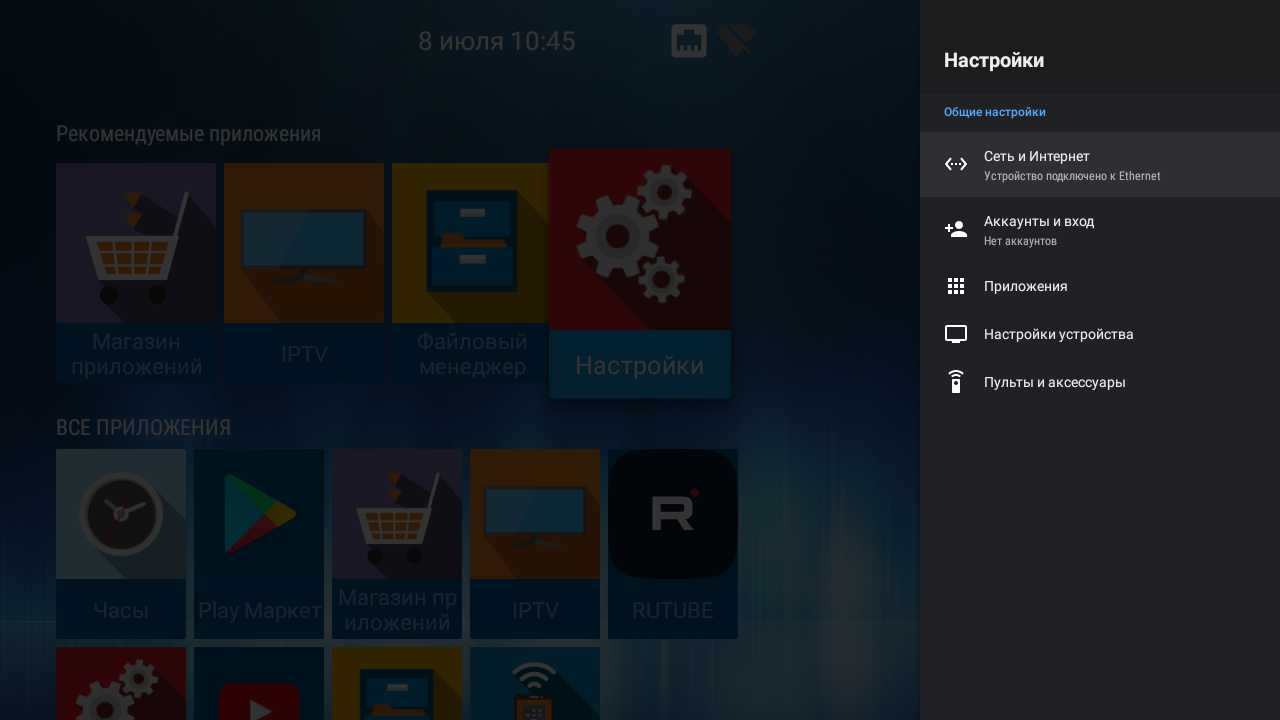
Рисунок 18 — Внешний вид меню «Настройки»
Окно интерфейса настроек представляет собой меню с названиями основных пунктов и возможностью перехода к параметрам. Состав меню настроек может отличаться в зависимости от применяемой кастомизации провайдера.
Таблица 11 — Описание разделов настройки
| Раздел | Описание |
|---|---|
| Сеть и Интернет | |
| Wi-Fi1 | Позволяет произвести подключение к доступным точкам доступа Wi-Fi. |
| Точка доступа Wi-Fi1 | Позволяет включить и настроить точку доступа на устройстве. |
| Настройки прокси-сервера | Позволяет настроить прокси-сервер. |
| Настройки IP-адреса | Позволяет настроить Ethernet-интерфейс статически или использовать DHCP. |
| Аккаунты и вход | Возможность авторизации аккаунта Google. |
| Приложения | Просмотр информации о приложениях, которые установлены на приставке, а также установка, удаление приложений и другие действия. |
| Настройки устройства | |
| Об устройстве | Просмотр информации о модели, версии ПО, версии ядра и номере сборки. |
| Дата и время | Установка часового пояса и формата даты и времени. |
| Язык | Выбор языка интерфейса. |
| Клавиатура | Настройка дополнительных функций при вводе слов, выбор клавиатуры и способа ввода. |
| HDMI CEC | Настройка включения параметров HDMI CEC, для удалённого управления ТВ и приставкой одним пультом ДУ. |
| Настройки воспроизведения | |
| Начальный битрейт для HLS | Позволяет выбрать начальный битрейт при воспроизведении HLS. |
| Настройки UDP-to-HTTP прокси | Позволяет включить и задать параметры UDPXY-сервера. |
| Экран и звук | |
| Настройки вывода изображения | Позволяет настроить режим вывода изображения вручную или автоматически. |
|
Позволяет включить или отключить автонастройку режима вывода изображения. |
|
При включении этой настройки частота на экране будет меняться относительно воспроизводимого контента. |
|
Позволяет вручную выбрать доступный режим вывода изображения, поддерживаемый телевизором. |
| Настройка под размер экрана | Позволяет масштабировать область отображения вручную. |
| Реакция на выключение ТВ | Позволяет выбрать действие приставки при выключении ТВ, если подключение по HDMI. |
| Действия перед уходом в сон | Позволяет выбрать действие приставки перед уходом в режим Standby. |
| Поведение при коротком нажатии на кнопку Power | Позволяет выбрать действие при коротком нажатии на кнопку «Power» на пульте дистанционного управления. |
| Системные звуки | Включат и отключает системные звуки. |
| Режим вывода звука | Позволяет выбрать режим вывода звука RAW или LPCM, или режим AUTO. |
| Хранилище | |
| Внутренний общий накопитель | Содержит информацию о памяти устройства. |
| Съёмный накопитель | Позволяет форматировать внешний накопитель для использования как основной памяти устройства |
| Заставка | Настройки заставки. |
| Сброс | Возврат к начальным настройкам и удаление всех данных из памяти приставки. |
| Пульты и аксессуары1 | Позволяет подключить Bluetooth-пульт и прочие аксессуары. |
1 Поддерживается только в NV-731-WB.
Раздел «Сеть»

Настройки → Сеть и Интернет
В разделе «Сеть» устанавливаются параметры для Ethernet-интерфейса или Wi-Fi соединения. Также можно настроить параметры прокси-сервера.
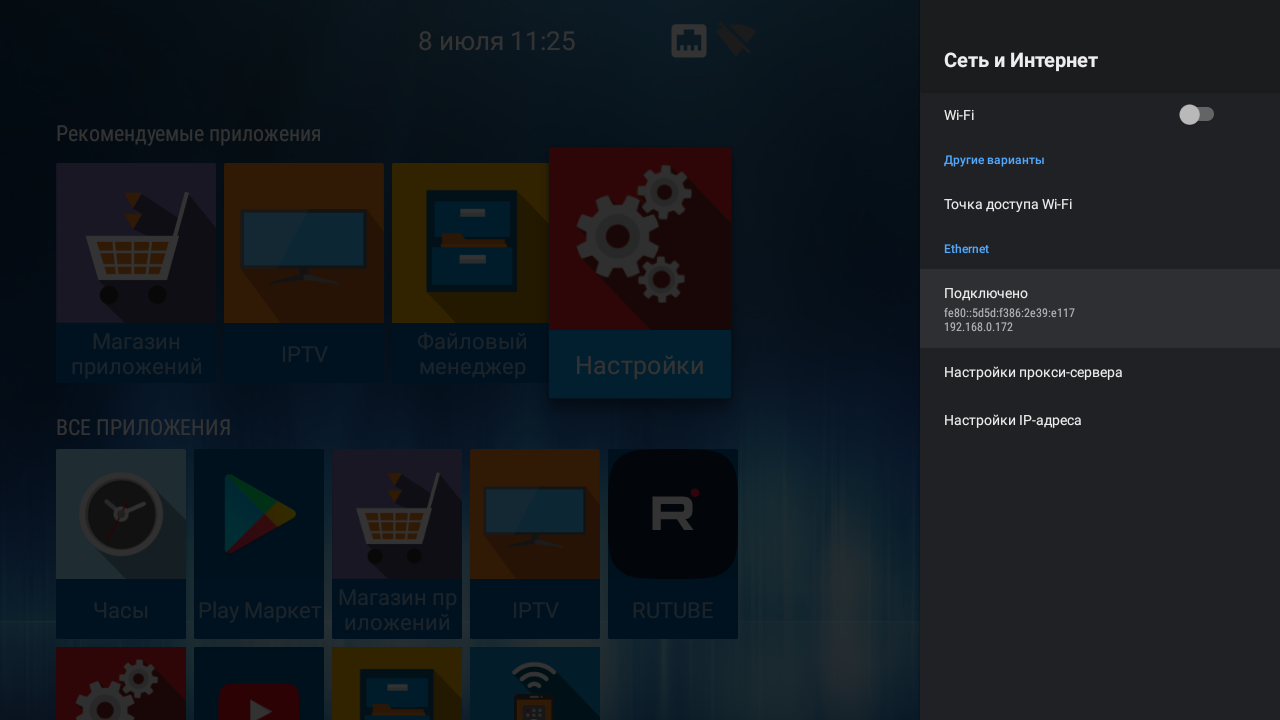
- Настройки прокси-сервера — настройка параметров прокси-сервера;
- Настройки IP-адреса — настройка Ethernet-интерфейса статически или с использованием DHCP.
Подключение по сети Wi-Fi
Поддерживается только в NV-731-WB.
Прежде чем произвести подключение к точке доступа Wi-Fi, необходимо убедиться, что отключен кабель Ethernet. Иначе подключение не произойдёт, т.к. приоритет отдаётся Ethernet-подключению.
- Выберите раздел «Сеть».
- Включите Wi-Fi, нажав кнопку «ОК» на пульте ДУ, чтобы просмотреть доступные сети.

- Кнопками навигации выберите беспроводную сеть из списка доступных и нажмите «ОК».
- В диалоговом окне укажите пароль для подключения к беспроводной сети.При удачном подключении можно посмотреть следующую информацию:
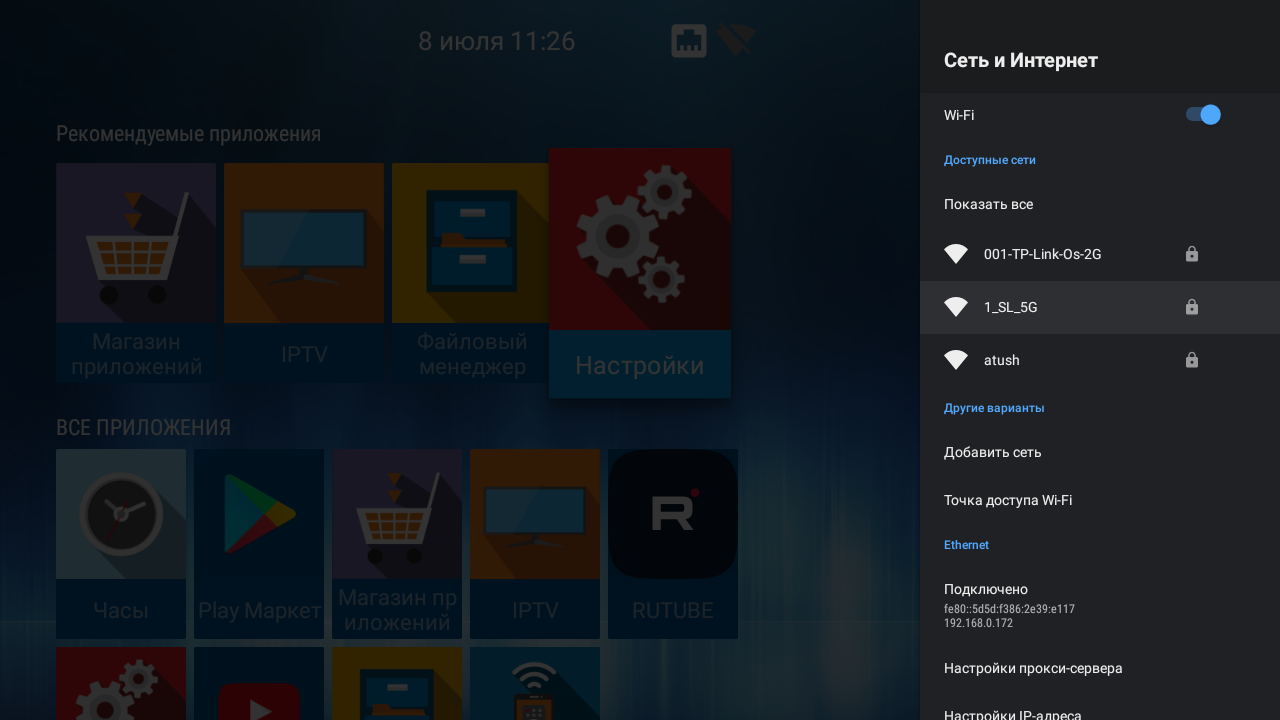
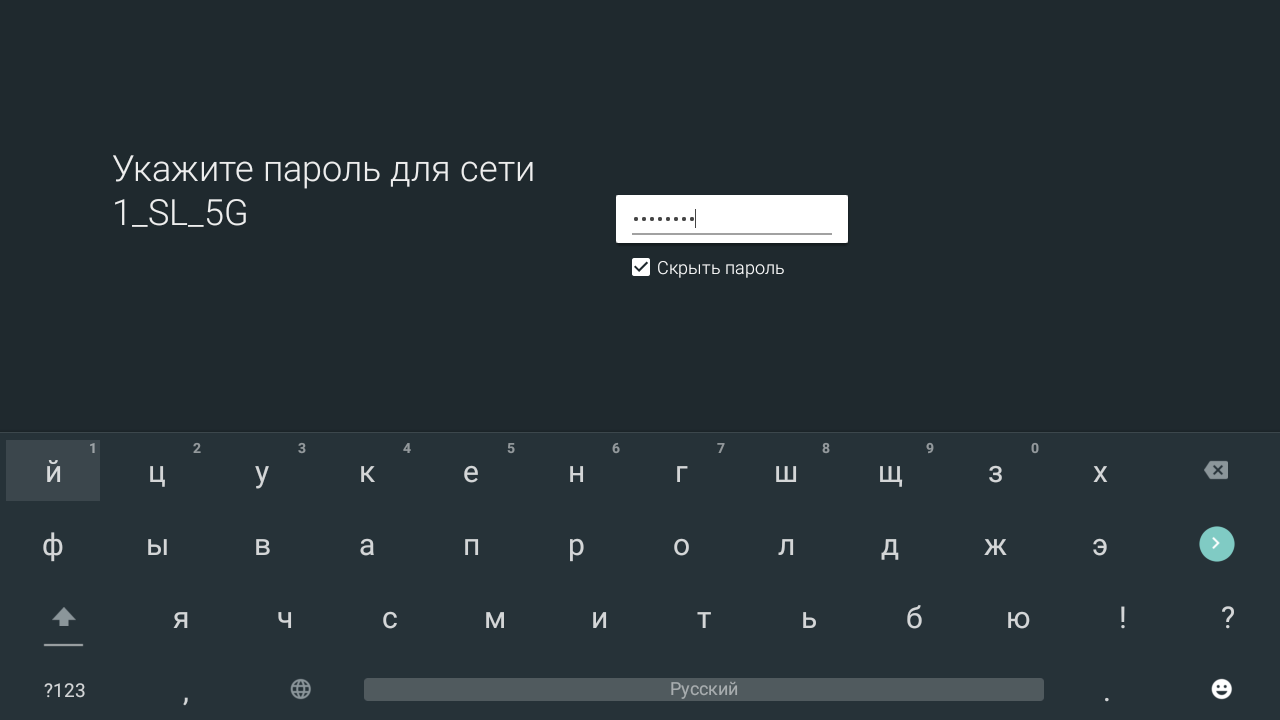
- Подключение к Интернету (статус подключения);
- IP-адрес;
- MAC-адрес Wi-Fi интерфейса;
- Уровень сигнала;
- Настройки прокси-сервера;
- Настройки IP-адреса.
Также можно удалить сеть (отключиться от сети и удалить из сохраненных), нажав «Удалить эту сеть».
Раздел «Аккаунты и вход»
 Настройки → Аккаунты и вход
Доступна возможность использования аккаунта Google. Аккаунт будет использован в сервисах и приложениях Google: Play Market, Youtube и пр.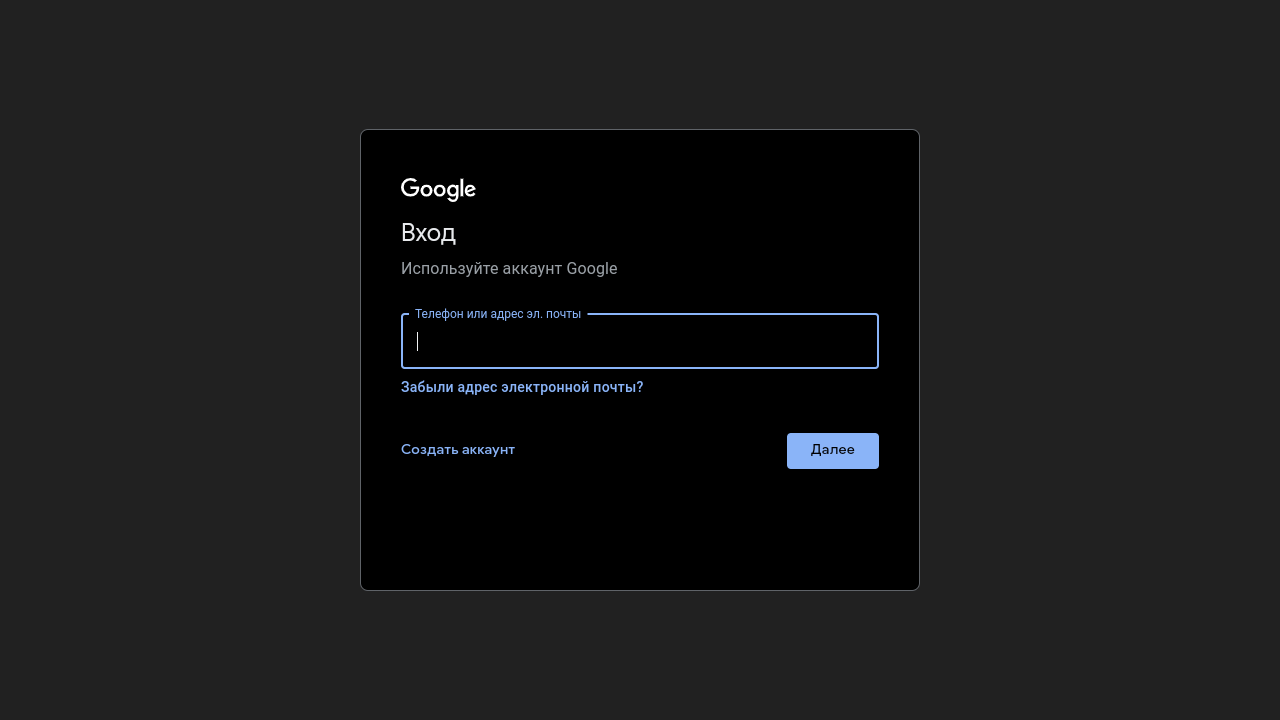
Раздел «Приложения»
 Настройки → Приложения
В раздел «Приложения» позволяет управлять системными и скачанными приложениями.
Установленные приложения — это приложения, которые были установлены провайдером через магазин приложений либо приложения, установленные пользователем самостоятельно.
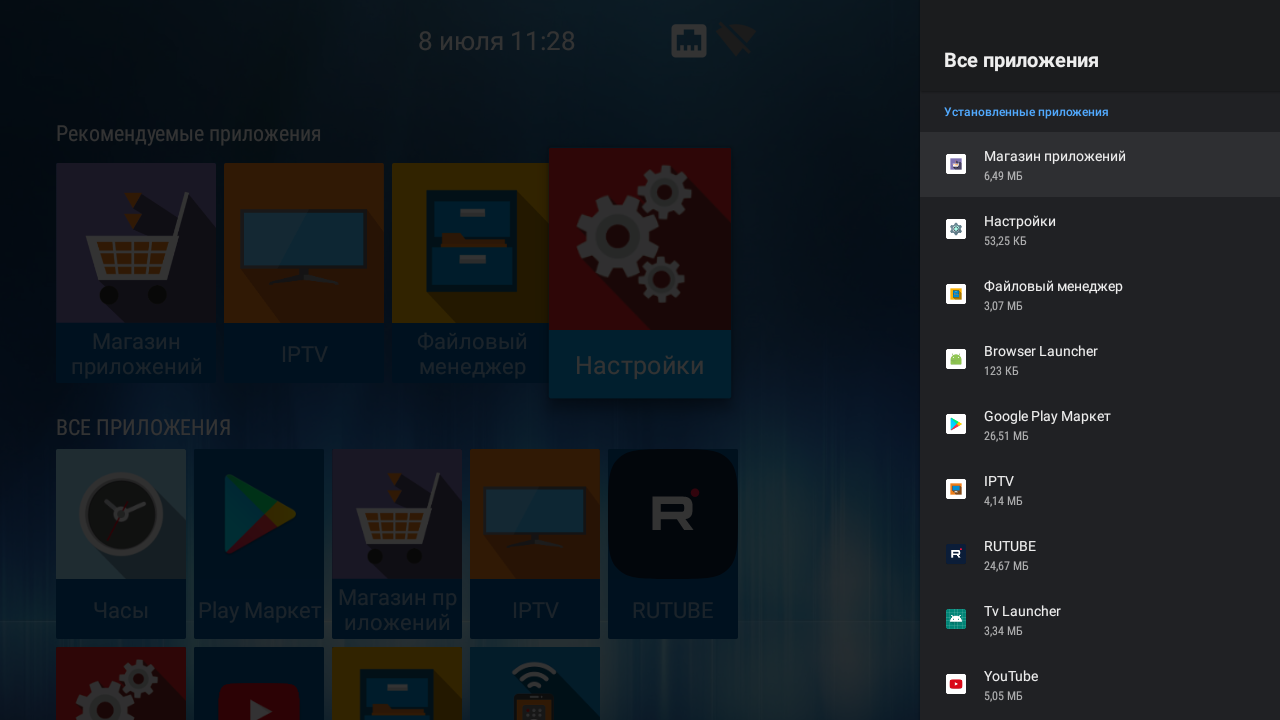
Выберите необходимое приложение с помощью кнопок навигации и нажмите «ОК».
В открывшемся меню будет отображена версия приложения и размер приложения в памяти Смарт ТВ-приставки и доступны следующие действия:
- Открыть — запустить приложение;
- Остановить — остановить работу приложения, закрыть приложение;
- Удалить — удалить приложение;
- Размер в памяти — размер приложения в мегабайтах;
- Удалить данные — сбросить параметры по умолчанию;
- Очистить кеш — очистить область буферной памяти, занимаемую данным приложением;
- Удалить настройки по умолчанию — если будут установлены настройки по умолчанию;
- Уведомления — включить/отключить уведомления от приложения;
- Разрешения — настройка прав доступа приложения к другим областям системы.
 «Безопасность и ограничения»

Настройки → Приложения → Безопасность и ограничения
Пункт меню позволяет настроить разрешения на установку приложений из неизвестных источников (не из Play Market и Магазина приложений ELTEX).
Раздел «Настройки устройства»
 Настройки → Настройки устройства
 «Об устройстве»

Настройки → Настройки устройства → Об устройстве
Раздел «Об устройстве» носит информационный характер. В данном разделе можно узнать модель устройства, номер прошивки, версию Android.
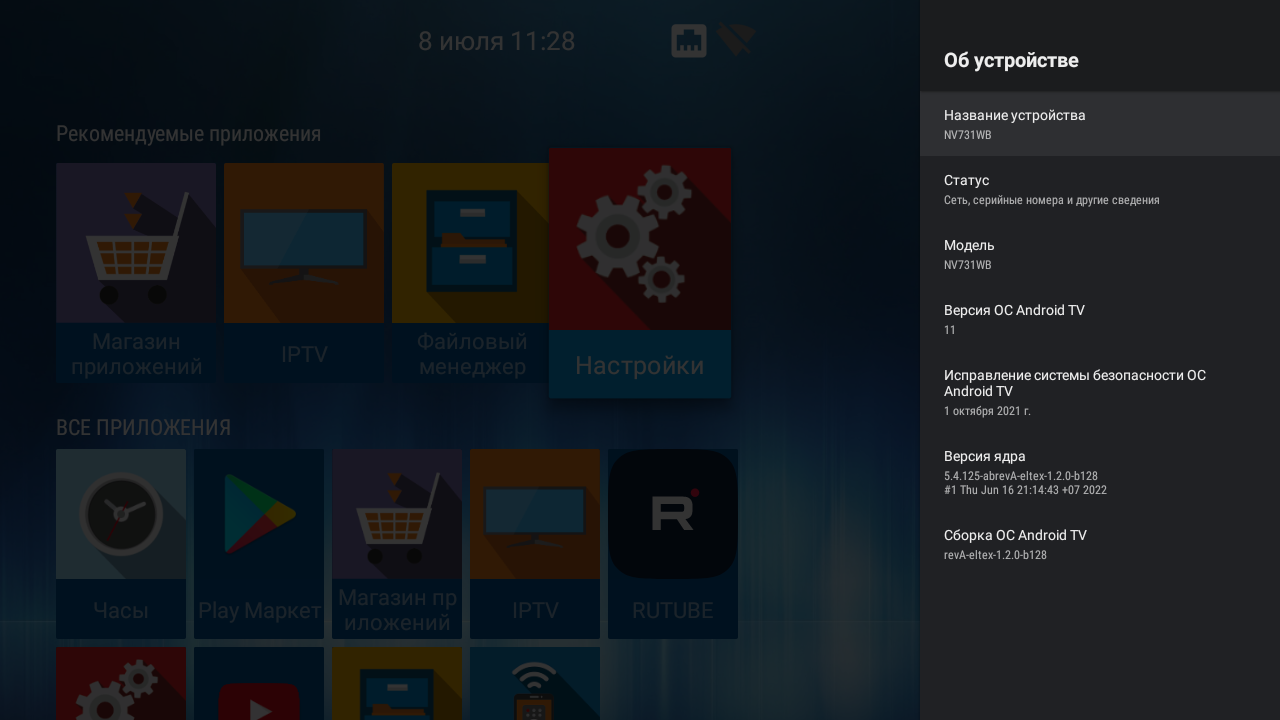
В подменю «Статус» отображается IP-адрес устройства, MAC-адреса интерфейсов, серийный номер и время работы с момента включения. 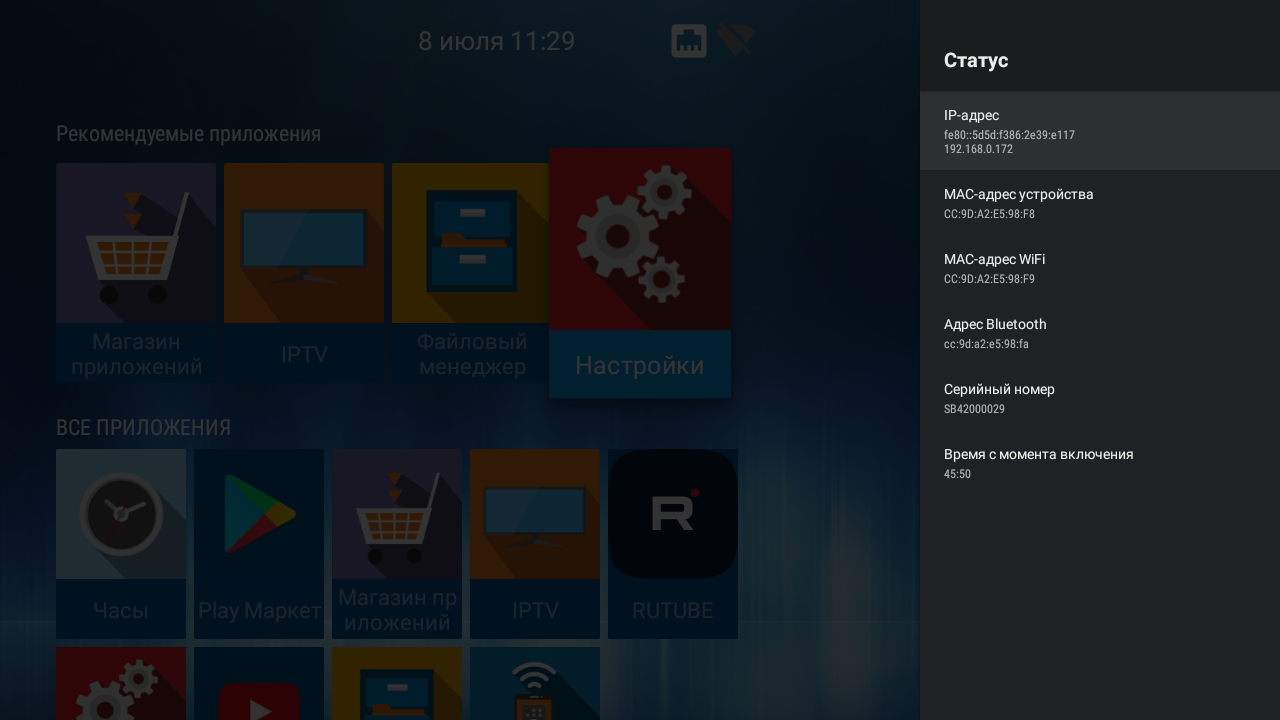
 «Дата и время»

Настройки → Настройки устройства → Дата и время
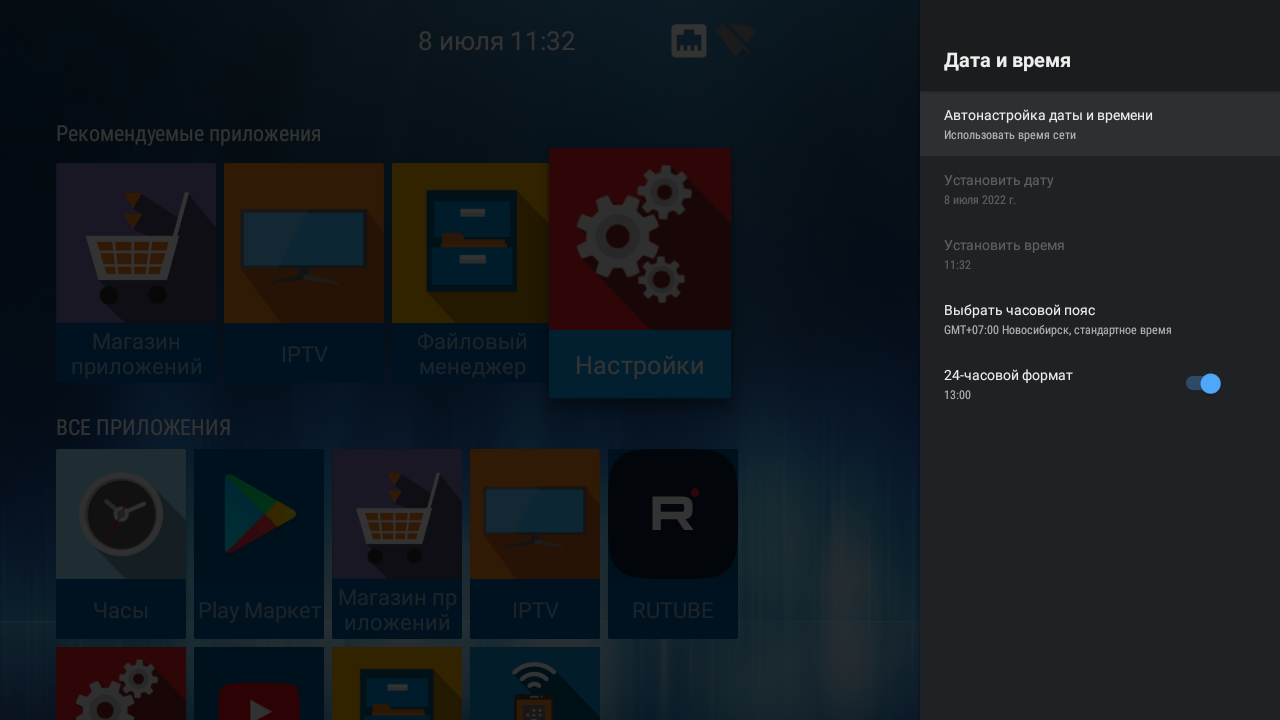
В разделе «Дата и время» выполняется установка часового пояса и формата даты и времени.
 «Язык»

Настройки → Настройки устройства → Язык
Раздел «Язык» позволяет выбрать язык системы. Доступны русский и английский языки.
«Клавиатура» 

Настройки → Настройки устройства → Клавиатура
Раздел «Клавиатура» позволяет настроить параметры ввода с виртуальной клавиатуры и произвести настройку языков для подключаемой внешней клавиатуры.
По умолчанию, для виртуальной клавиатуры установлен Android (AOSP).
Для внешней клавиатуры доступна возможность скрытия виртуальной клавиатуры при вводе.
 «Экран и звук»

Настройки → Настройки устройства → Экран и звук
В разделе «Экран» выполняется настройка размера, разрешения и частоты экрана.
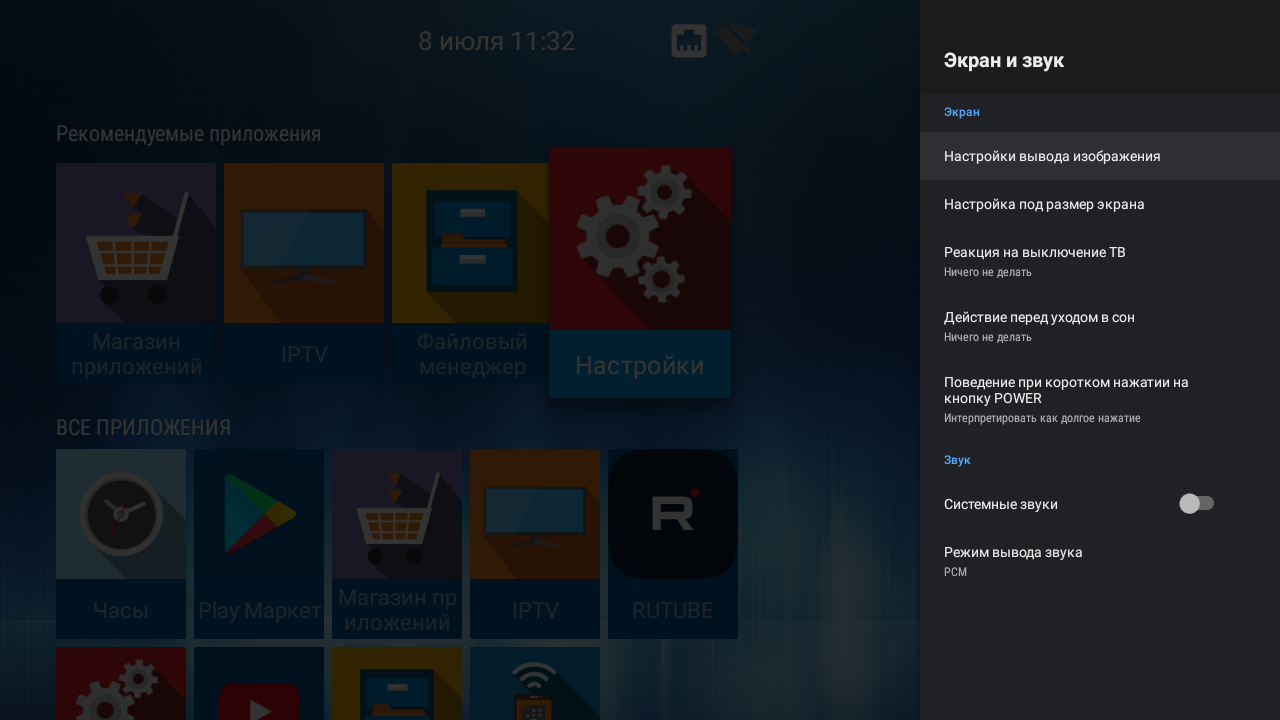
- Настройки вывода изображения — установка разрешения экрана: 1080, 720, auto. При выборе «auto» будет выполнена автоматическая настройка разрешения экрана, исходя их возможных режимов ТВ;
- Настройка под размер экрана — кнопками «Увеличить», «Уменьшить» можно изменить размер экрана.
- Реакция на выключение ТВ — поведение приставки при отключении телевизора. Доступные варианты:
- Ничего не делать (по умолчанию) — приставка сохранит своё состояние;
- Переход в launcher — приставка перейдёт в launcher;
- Уход в сон — приставка перейдёт в режим сна.
При режимах «Переход в launcher» и «Уход в сон», реакция происходит по истечении 30 сек. после отключения ТВ.
Важно! Не рекомендуется использовать данную опцию при использовании AV-кабеля вместо HDMI.
- Действие перед уходом в сон — поведение приставки при уходе в сон. Доступные варианты:
- Ничего не делать (по умолчанию) — после выхода из режима сна на экране будет отображено состояние приставки, которое было перед уходом в режим сна;
- Переход в launcher — после выхода из режима сна на экране будет отображен launcher.
- Поведение при коротком нажатии на кнопку «POWER» — реакция приставки на нажатие кнопки «POWER» на пульте ДУ. Доступные варианты:
- Ничего не делать — приставка никак не будет реагировать на короткое нажатие кнопки «POWER»;
- Уход в сон — приставка сразу перейдёт в режим сна;
- Интерпретировать как долгое нажатие — после нажатия на экране появится меню с выбором действий.
- Плотность изображения — значение DPI для NV-731. По умолчанию dpi = 240. Доступный диапазон от 72 до 320.
В разделе «Звук» можно включить/отключить системные звуки и выбрать режим вывода звука.
Доступные варианты вывода звука:
- PCM;
- HDMI RAW;
- AUTO.
«HDMI CEC»

Настройки → Настройки устройства → HDMI CEC
В разделе «HDMI-CEC» можно включить данную функцию, если она поддерживается на телевизоре.
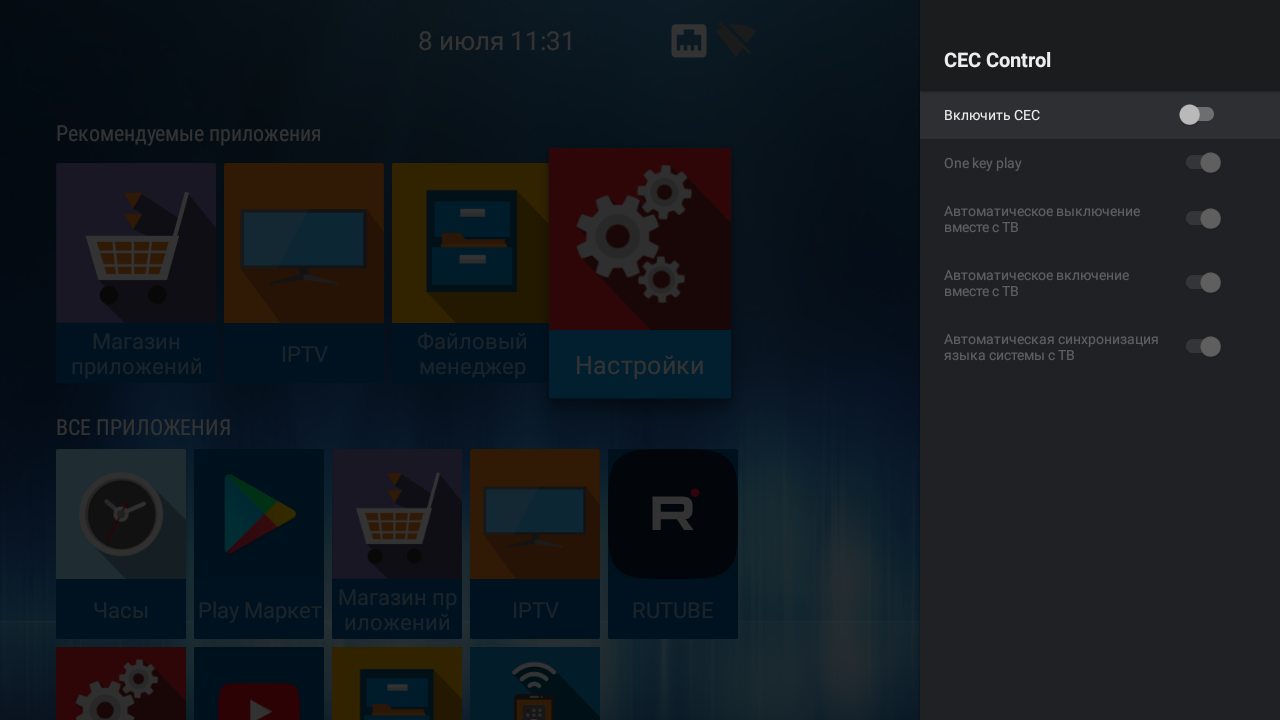
- HDMI CEC — активирует функцию HDMI-CEC и все опции ниже:
- One touch play — автоматическое определение телевизора при включенной приставке. Если телевизор находится в режиме ожидания, он будет включаться автоматически;
- Автоматическое вкл/выкл вместе с ТВ — приставка автоматически включается/выключается вместе с ТВ. Или ТВ автоматически включается/выключается вместе с приставкой;
- Автоматическая синхронизация языка системы с ТВ — на приставке выставляется тот же язык интерфейса, что и на ТВ.
 «Настройки воспроизведения»

Настройки → Настройки устройства → Настройки воспроизведения
В разделе «Настройки воспроизведения» можно выставить параметры для плеера.
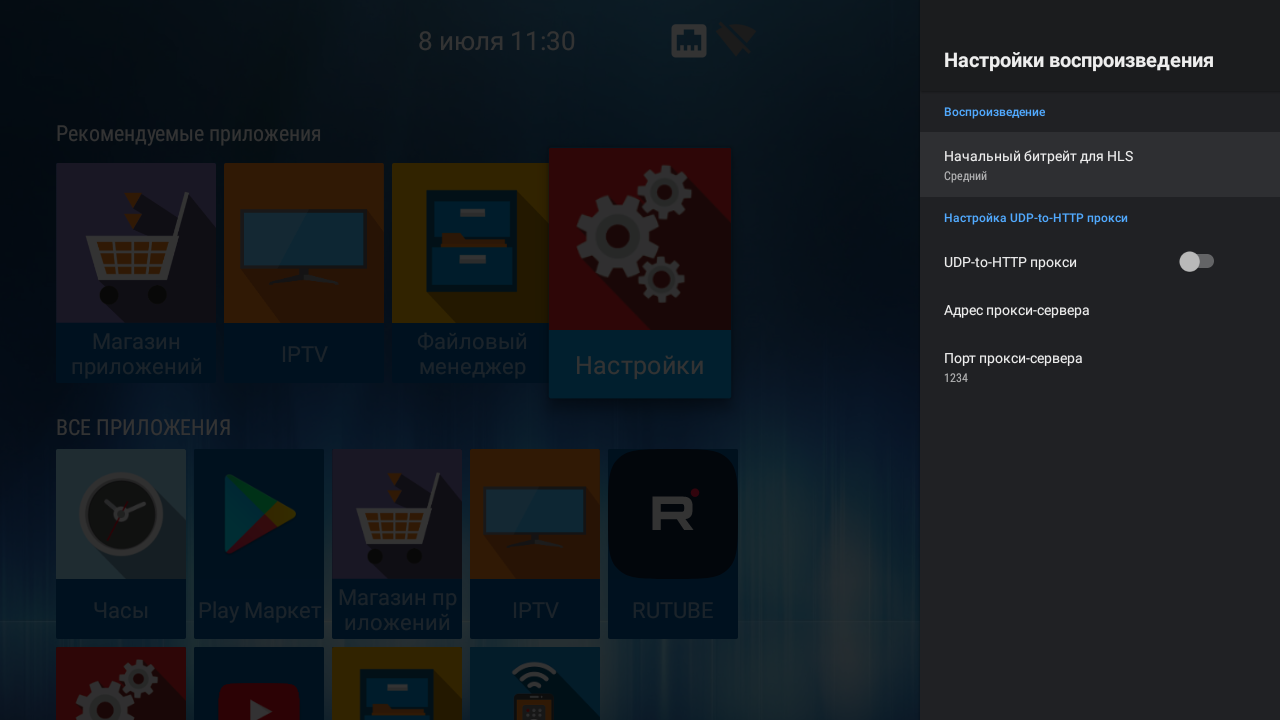
Доступны следующие настройки:
- Начальный битрейт для HLS — выбор начального битрейта при воспроизведении HLS;
- Настройки UDP-to-HTTP прокси — включение и настройка UDPXY-сервера.
 «Хранилище»

Настройки → Настройки устройства → Хранилище
В пункте меню «Хранилище» доступна информация о состоянии общего раздела внутренней памяти и внешних накопителей.
Для внешних накопителей доступна возможность форматирования под дополнительную память устройства с последующей возможностью установки приложений на внешние накопители.
«Заставка»

Настройки → Настройки устройства → Заставка
Позволяет активировать режим работы заставки на экране, выбрать период неактивности, после которого заставка будет запускаться.
«Сброс настроек»

Настройки → Настройки устройства → Сброс настроек
В данном разделе доступна функция сброса на заводские настройки, т.е. удаление всех пользовательских настроек и самостоятельно установленных приложений. Выполняется возврат к заводским настройкам устройства.
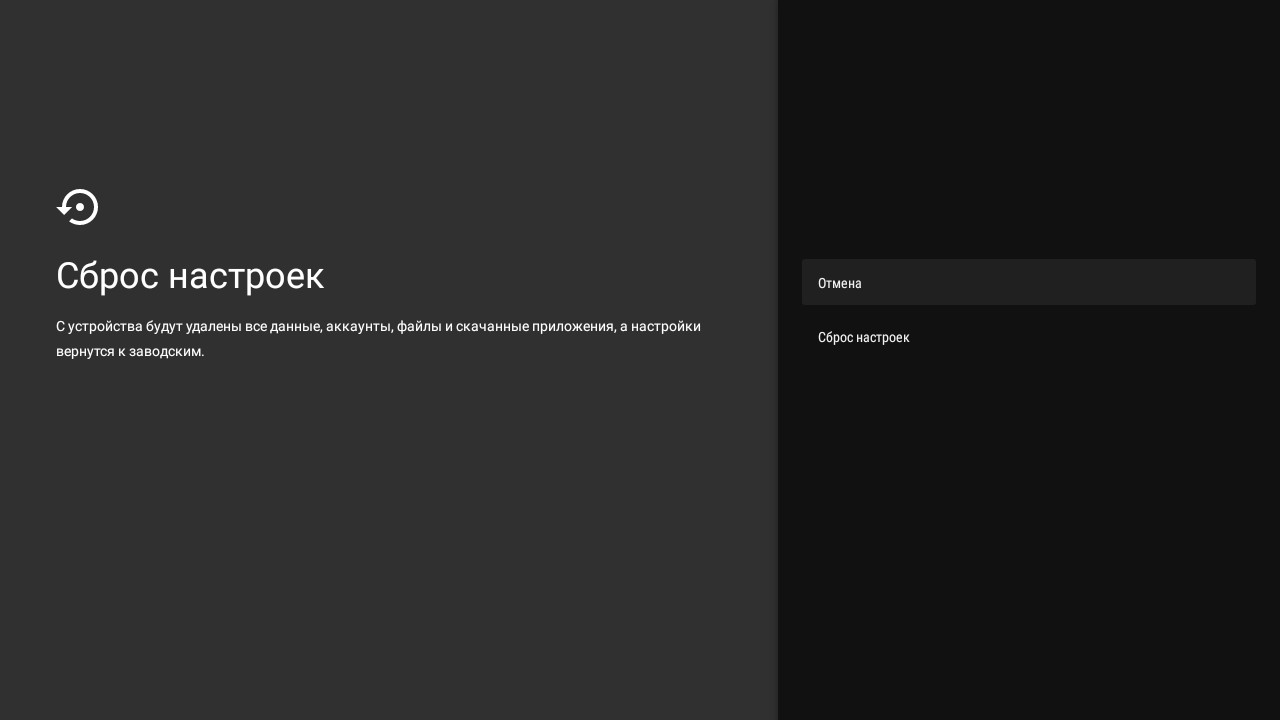
Раздел «Добавить устройство»
Поддерживается только в NV-731-WB.
 Настройки → Пульты и аксессуары
В разделе «Добавить устройство» можно подключить Bluetooth-пульт и другие аксессуары (Bluetooth-мышь/клавиатуру/колонку). При переходе в данный пункт меню настроек сразу запустится режим сканирования.
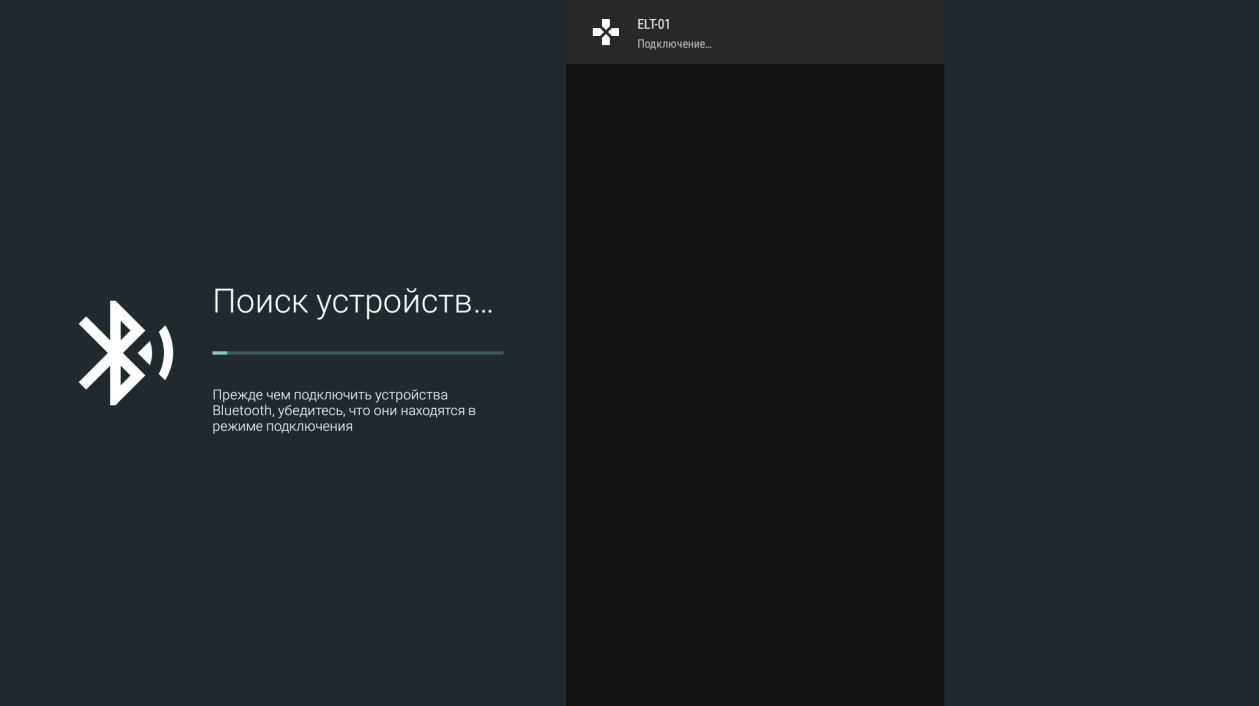
Если устройство активно, оно отобразится в списке доступных. Для подключения необходимо выбрать устройство из списка и нажать «OK».
Для подключения Bluetooth-пульта к приставке:
- Перейдите в раздел «Настройки» → «Добавить устройство».
- Зажмите одновременно кнопки «–» и «+» для активации Bluetooth на пульте.
- Световой индикатор моргнет один раз и через 3 секунды начнет мигать — кнопки можно отпустить.
- Если приставка обнаружит пульт, на экране появится имя пульта — ELT-01.
- После обнаружения пульта выберите ELT-01 и нажмите «ОК» для подключения пульта.
- Пульт будет считаться подключенным, если под названием ELT-01 отобразится статус «Подключено».
- В launcher появится индикатор, указывающий, что Bluetooth-устройство подключено.
После подключения Bluetooth-пульта (поставляется опционально) станут доступны управление в режиме air-mouse и функция голосового поиска.
Обновление ПО Смарт ТВ-приставки
Общая информация
Смена ПО приставки возможна следующими способами:
- Обновление через «Магазин приложений»;
- Обновление с USB-накопителя;
- Процедура восстановления заводских настроек;
- Обновление через ACS/ACS-BOX.
Кроме обновления прошивки с внешнего носителя имеется возможность восстановления прошивки, что может понадобиться при желании пользователя выполнить обновление с удалением всех пользовательских данных или восстановить работоспособность приставки в случае порчи рабочей прошивки (например, в результате выключения питания приставки во время обновления, отсоединения носителя во время обновления и другое).
Для обеспечения возможности смены прошивки при отсутствии сети Интернет или отсутствии у провайдера сервера обновления предусмотрена возможность обновления прошивки с локального накопителя. В качестве локального накопителя может выступать любой накопитель с USB-портом.
Обновление через «Магазин приложений»
В «Магазине приложений» выберите вкладку «Прошивка».
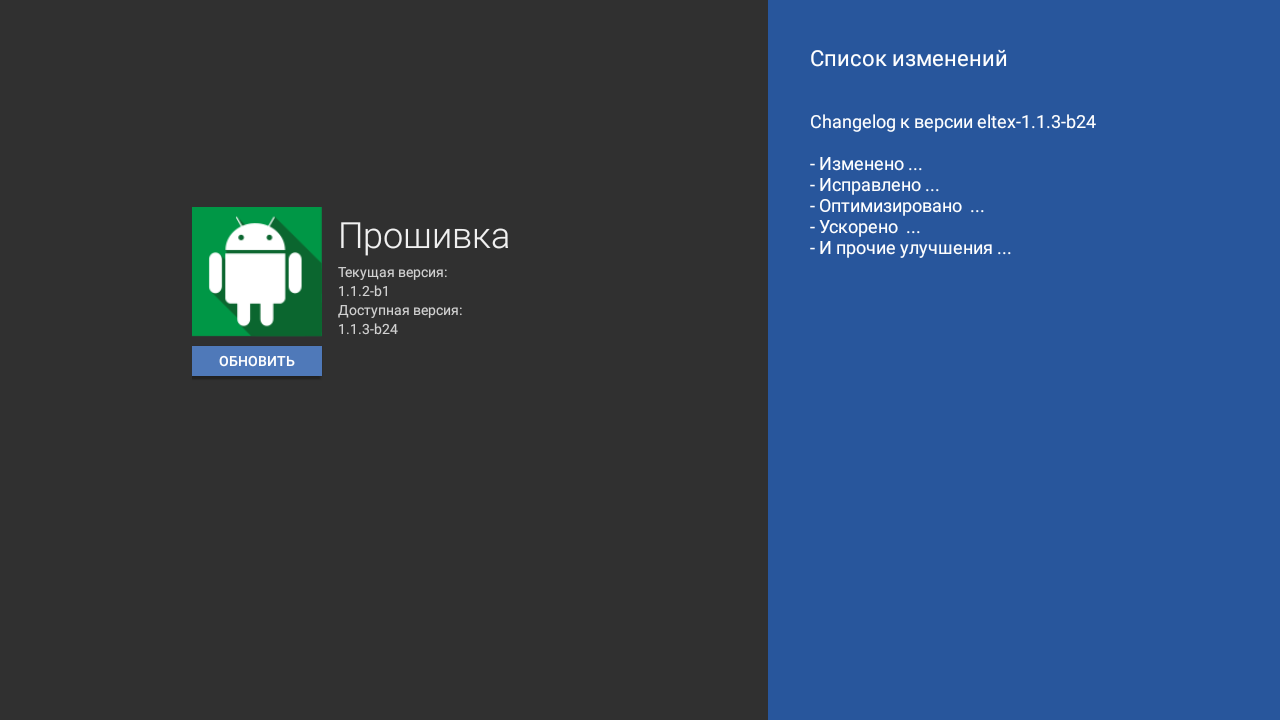
После перехода на вкладке будет указана текущая версия и, если присутствует новая версия, будет доступна кнопка «Обновить».
В случае отсутствия прошивки в магазине приложений вы увидите соответствующую надпись.
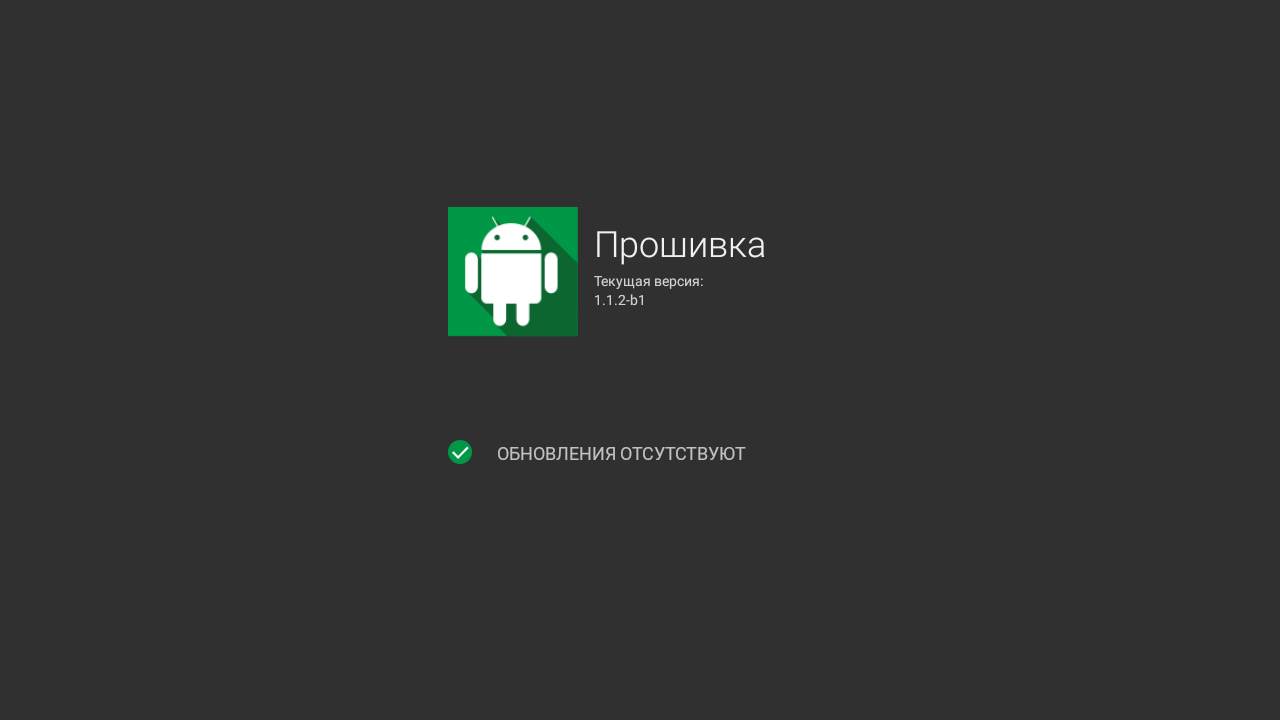
Также на экране может появиться уведомление о доступном обновлении.
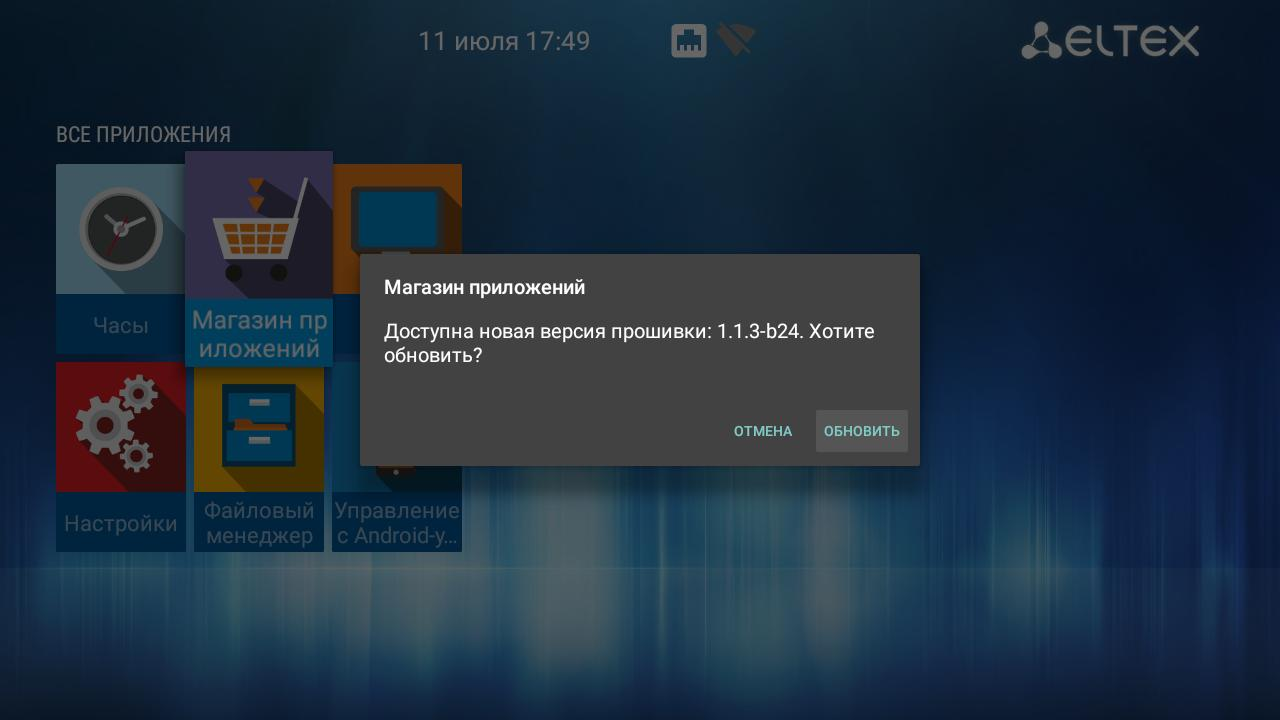
После того, как будет нажата кнопка «Обновить», запустится процесс обновления, управление при этом заблокируется, чтобы избежать возможных сбоев при обновлении.
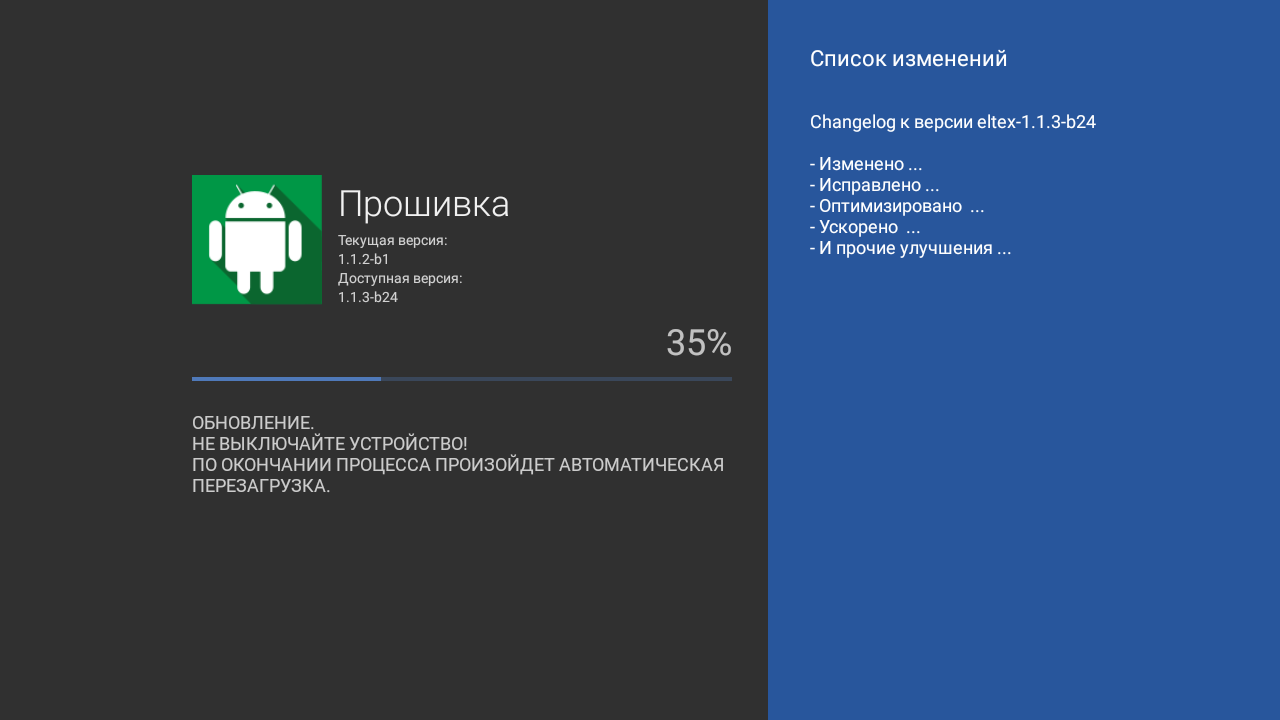
Обновление с USB-накопителя
Обязательным условием при обновлении ПО с USB-накопителя является наличие установленных приложений «Файловый менеджер» и «Магазин приложений» — данные приложения входят в состав всех прошивок по умолчанию.
Порядок обновления с USB-накопителя:
- Скопируйте файл прошивки в корневой или любой другой каталог USB-накопителя;
- Подключите USB-накопитель к USB-порту приставки;
- Запустите приложение «Файловый менеджер»:
- Выберите «USB-накопитель», нажмите «ОК». Укажите файл прошивки и нажмите кнопку «ОК» на пульте ДУ:

- Подтвердите начало процесса обновления:
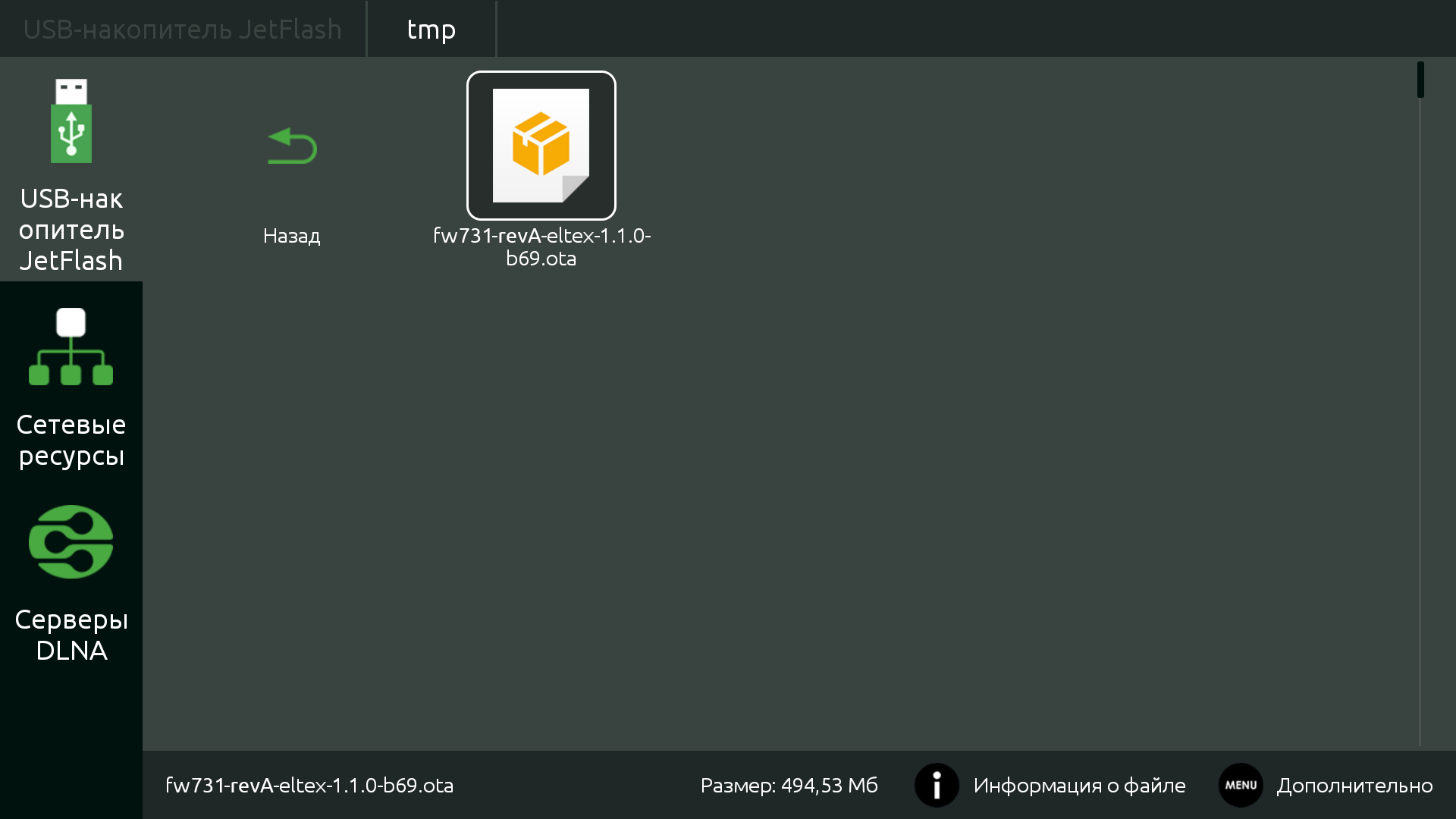
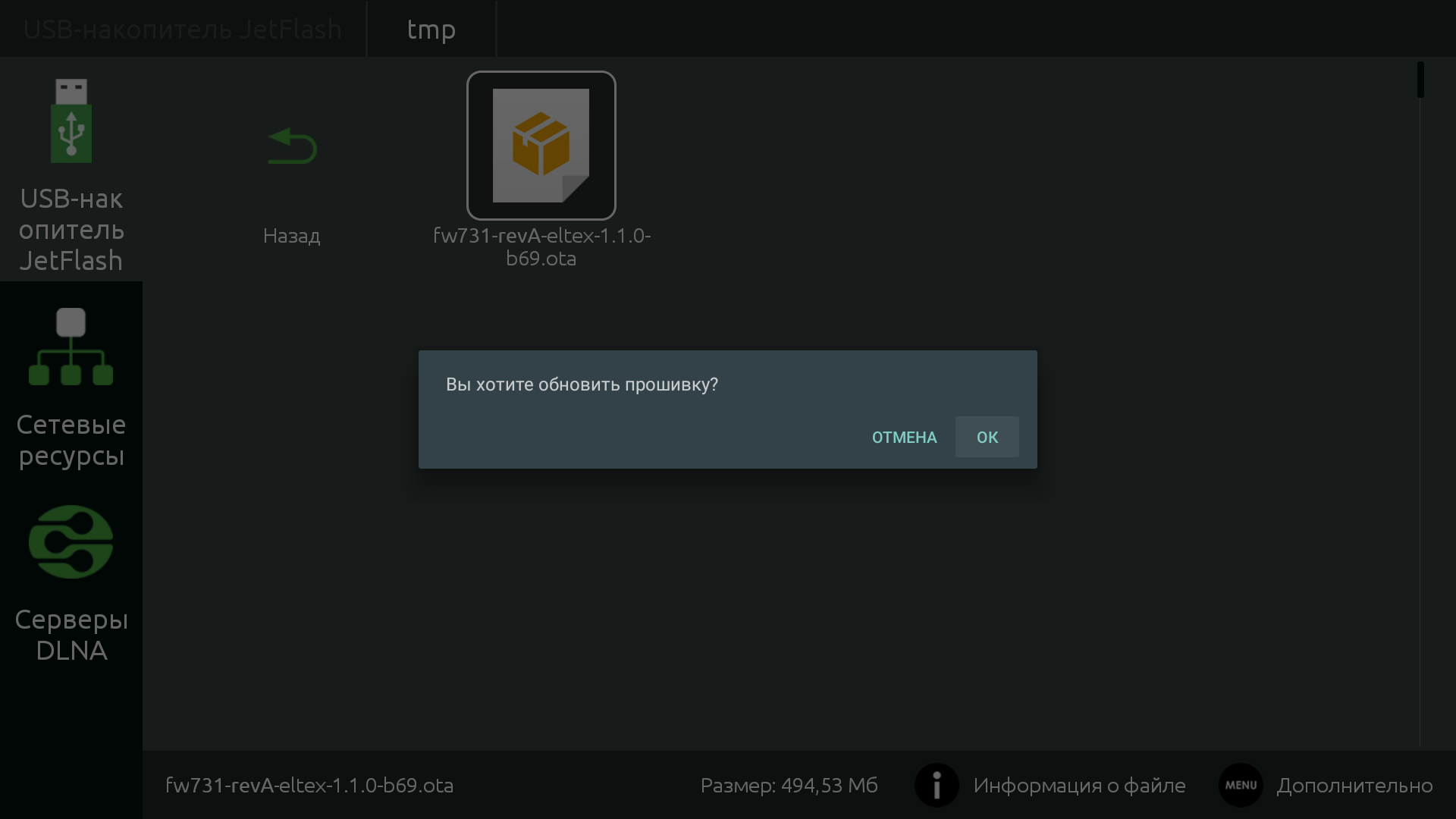
Запустится диалог с прогрессом обновления.
По окончании процесса обновления приставка будет автоматически перезагружена.
Все пользовательские данные и приложения при данном способе обновления сохраняются.
Процедура восстановления заводских настроек
Для восстановления заводских настроек через recovery USB-накопитель должен иметь файловую систему FAT32.
Порядок обновление через recovery:
- Скопируйте файл прошивки в корневой каталог USB-накопителя;
- Подключите USB-накопитель к USB-порту устройства. Приставка должна быть выключена;
- Нажмите и удерживайте функциональную кнопку «F», расположенную на нижней панели устройства;
- Подайте питание на приставку, удерживая при этом кнопку «F»;
- Отпустить кнопку «F» можно после появления на экране сообщения о входе в аварийный режим ПО:

-
Далее на экране появится меню загрузчика (recovery):
- Необходимо выбрать «Восстановление из OTA-zip» → «Обновить с USB-disk» → выбрать файл ota-образа прошивки:
После чего начнется процесс обновления. - По окончании процесса обновления перезагрузите приставку.

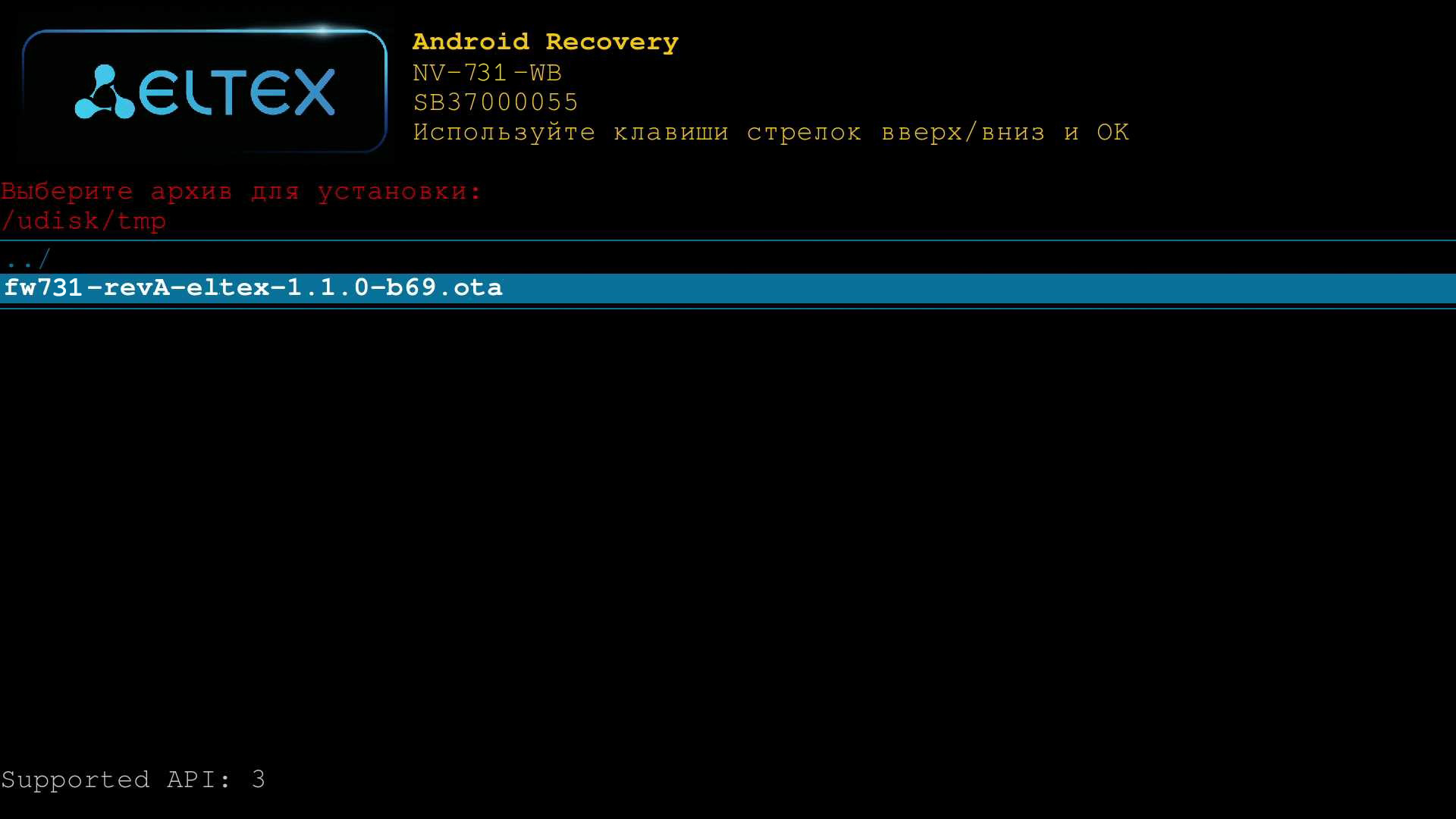
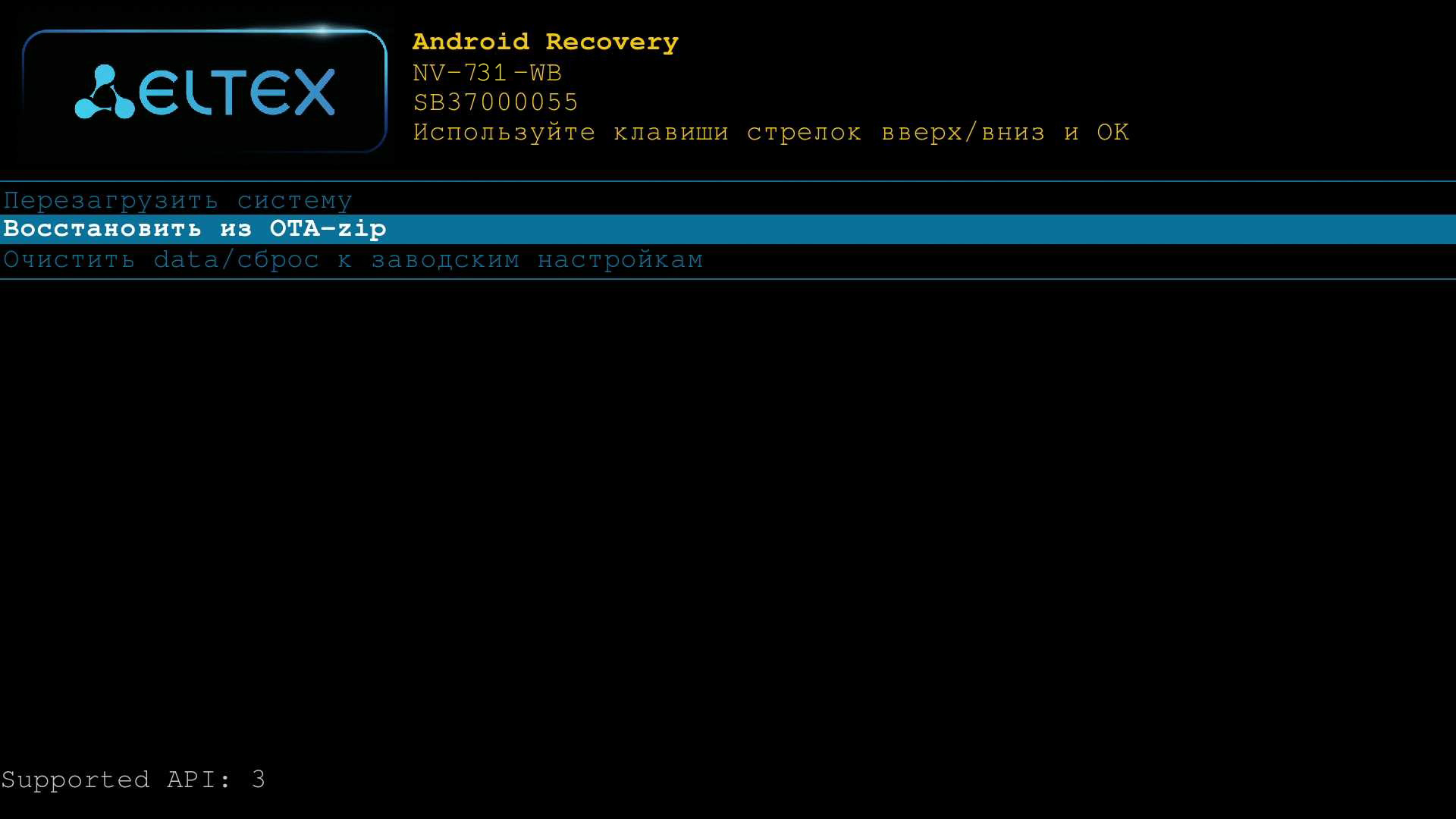
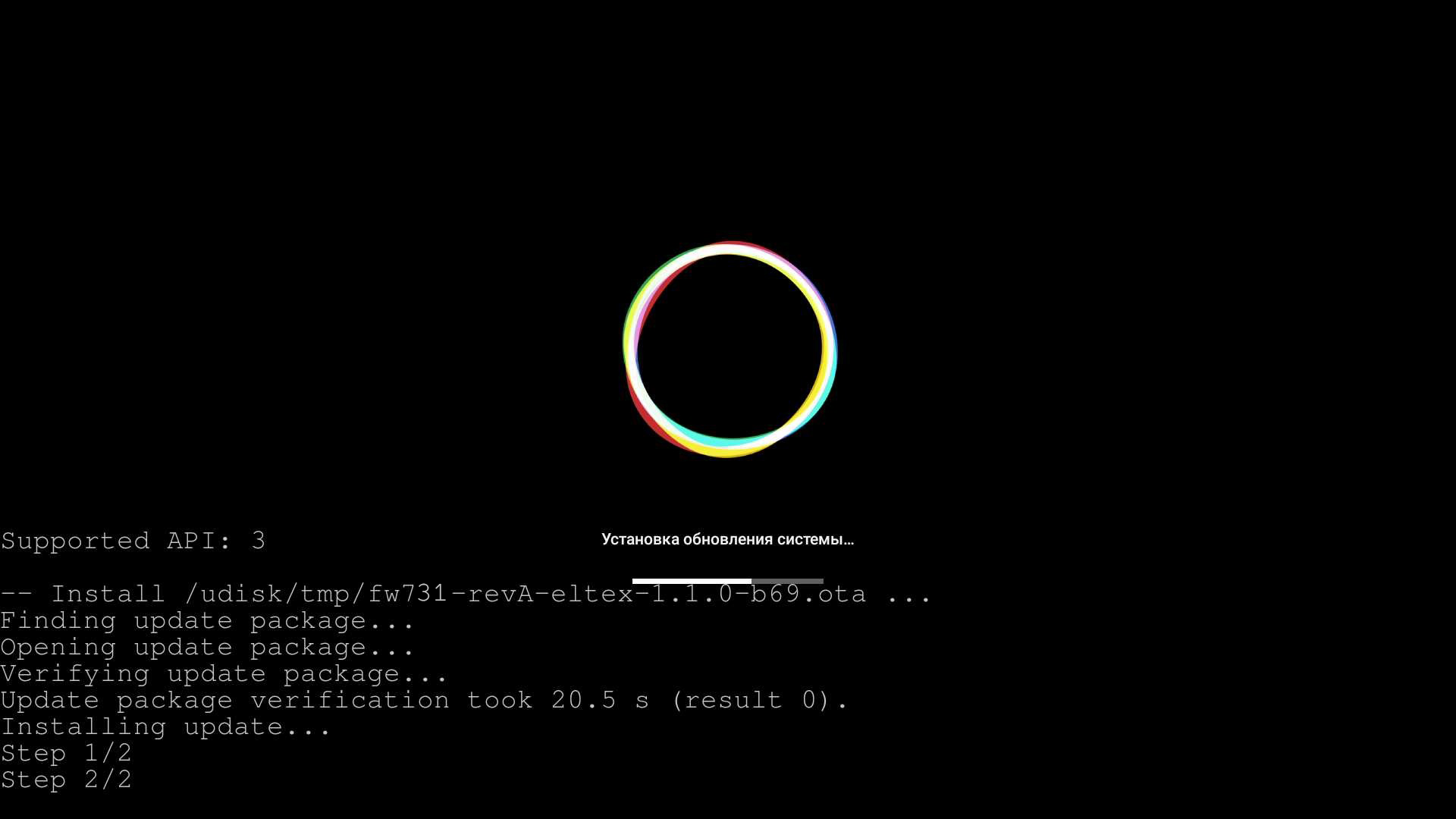
Обновление и настройка через ACS
По умолчанию Смарт ТВ-приставка настроена на взаимодействие с сервером ACS с адресом хоста acs-eltex.local.
Получить более подробную информацию о том, как настроить и подключить приставку к серверу ACS, можно в разделе «УСТРОЙСТВА КЛАССА STB» документа «ELTEX.ACS-BOX. Руководство по эксплуатации», размещенного на сайте eltex-co.ru в разделе «Продукты / Системы управления / Eltex.ACS / Документы и файлы».
Информация по загрузке, установке и настройке сервера ACS изложена в документе «ELTEX.ACS-BOX. Руководство по эксплуатации», подробнее на сайте eltex-co.ru в разделе «Продукты / Системы управления / Eltex.ACS».
Приложение А. Инструкция по программированию универсального пульта ДУ
Для управления телевизором с помощью универсального пульта нужно назначить функции кнопок пульта телевизора кнопкам универсального пульта, находящимся в блоке TV CONTROL. Для управления телевизором используются только кнопки блока TV CONTROL: TV IN, V-, V+ — рисунок 18.
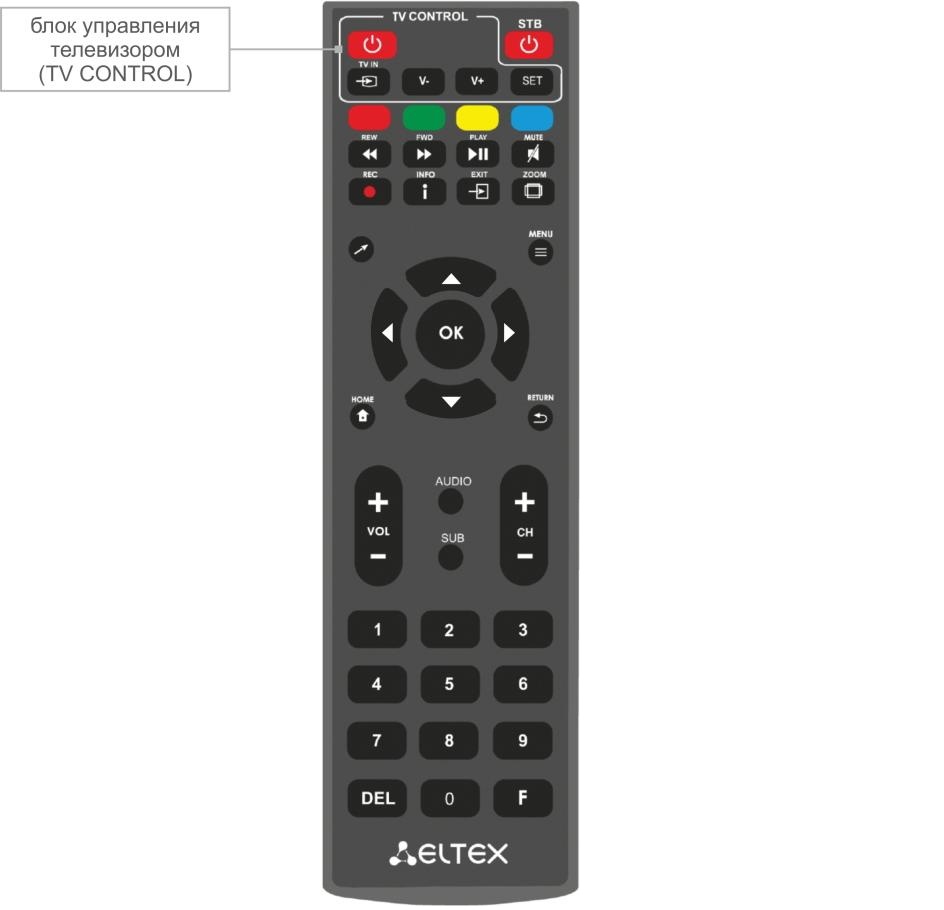 Рисунок 18 — Универсальный пульт дистанционного управления
Чтобы запрограммировать кнопки универсального пульта, выполните следующие действия:
- Нажмите и удерживайте кнопку «SET» в течение 3 секунд. Красный светодиод пульта дистанционного управления начнет гореть ярче — это значит, что переход в режим программирования кнопок выполнен.
- Нажмите кнопку, которую необходимо запрограммировать. Красный световой индикатор при этом начнет мигать.
- Направьте инфракрасный передатчик программируемого пульта на пульт управления телевизором (держите пульты на расстоянии 3-5 см) и нажмите кнопку на пульте телевизора, функции которой нужно передать.
- После успешного программирования кнопок пульта, светодиод промигает три раза, после чего начнет непрерывно светиться. Теперь вы можете выбрать другие кнопки для программирования.
-
После программирования кнопок пульта, нажмите кнопку «SET», чтобы выйти из режима программирования кнопок. Красный светодиод погаснет.
Приложение Б. Инструкция по программированию кнопки ON/OFF TV для Bluetooth-пульта
Поддерживается только в NV-731-WB.
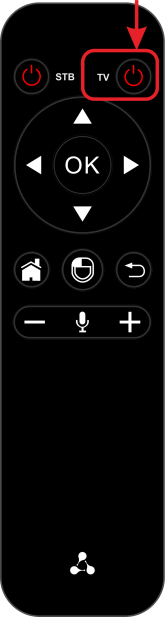
Для того чтобы использовать кнопку On/Off TV для включения/выключения вашего телевизора, необходимо ее запрограммировать. Для этого:
- Зажмите и удерживайте кнопку On/Off TV
 около 3 секунд. Когда индикатор пульта загорится красным, кнопку можно отпустить.
 - Нажмите еще один раз на кнопку TV. Индикатор начнет мерцать — кнопка пульта готова к получению новой функции.
- Направьте пульт приставки и пульт телевизора друг на друга (держите пульты на расстоянии 3-5 см).
- Зажмите кнопку включения/выключения на пульте телевизора.

При успешном обучении красный индикатор моргнет 3 раза. После этого он будет гореть постоянно.
Если обучение не прошло, индикатор будет быстро мерцать и через 10 секунд начнет гореть постоянно. В этом случае необходимо повторить шаги 2-4.
После успешного обучения необходимо нажать любую кнопку, кроме On/Off TV, для выхода из режима обучения.