
На чтение 6 мин Просмотров 5.6к. Опубликовано
Обновлено
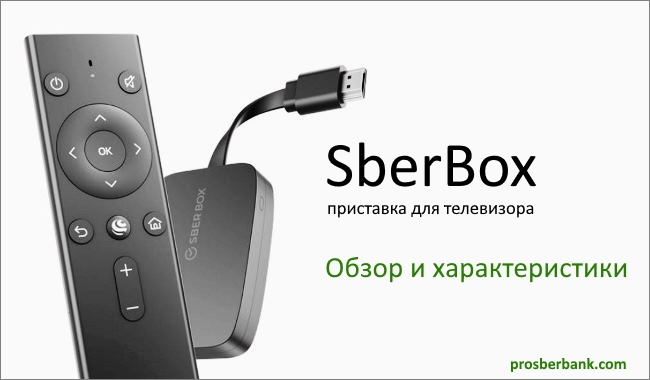
Некоторое время назад я обновил свой парк домашних приставок Smart TV и пополнил его еще одной разработкой отечественного производителя. Особенностью Sberbox является то, что пользоваться вы будете не классическим Android TV, а оригинальной операционной системой на его базе, которая называется >>Салют ТВ. Что такое Сбербокс, как он работает и что умеет? Об этом пойдет речь в данном обзоре.
Содержание
- Что такое Сбербокс ТВ и что он делает?
- Что входит в Сбербокс?
- Как пользоваться системой Салют ТВ на Sberbox
- Отзыв о Сбербокс
- Видео
Что такое Сбербокс ТВ и что он делает?
Итак приставка SberBox — это адаптер для телевизора, который превращает обычный ТВ в Smart TV. Иногда ее еще называют Салют ТВ, но это немного неверно. Поскольку Салют ТВ — это операционная система с голосовыми помощниками, на которой работает Sberbox. Она может устанавливаться и непосредственно на сами телевизоры, а не только на приставки.

Подключив Сбербокс ТВ в телевизору, вы сможете пользоваться набором функций, которые делают возможным просмотр видео и работу с игровым контентом через интернет.
Сбербокс умеет:
- Проигрывать фильмы в онлайн кинотеатрах
- Смотреть ТВ каналы
- Показывать ролики в Youtube и Rutube
- Запускать онлайн игры для Андроид ТВ
- Управлять устройствами умного дома Sber
- Скачивать и устанавливать сторонние приложения
- Зачитывать новости, Прогноз погоды, Афишу и т.д.
- Оформлять заказы в СберМаркете
Что входит в Сбербокс?
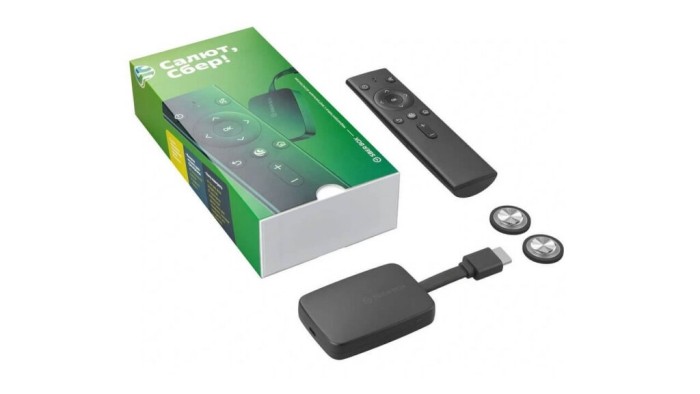
В комплект к Сбербоксу входит:
Набор очень хороший, а главное, что Sberbox управляется при помощи bluetooth, а не ИК пульта. Таким образом для работы с приставкой не нужно направлять его в сторону приемника сигнала. Сам же пульт имеет удобный небольшой размер, классическую для современных приставок компоновку клавиш и минималистический дизайн. Также порадовало наличие батареек — не нужно за ними бежать в магазин в самый приятный момент подключения и настройки тв адаптера.

Взглянем детальнее на сам Сбербокс. Это небольшого размера коробочка, хотя и крупнее, чем ее прямой конкурент Яндекс Модуль. Кабель для подключения к телевизору с разъемом HDMI несъемный и намертво припаян к плате. Мне больше нравится вариант с отсоединяемым проводом, который можно в случае чего заменить. Но в большинстве случаев на конечный результат это никак не влияет.
С противоположной стороны имеется порт micro USB для подачи питания на приставку. Конечно, это явный анахронизм и тот же Яндекс уже давно перешел в своих гаджетах на USB-C. Но опять же, на работе не сказывается, поэтому это лишь личные придирки. А вот на боковой грани притаилась очень важная кнопка, которая используется для сброса настроек Сбербокса.
Как пользоваться системой Салют ТВ на Sberbox
Процесс подключения Сбербокса к телевизору интуитивно понятен. Хотя сложности могут возникнуть при активации приставки через Сбер ID с помощью смартфона через сайт SberDevices или мобильное приложение «Салют». В любом случае, на wifika.ru есть подробная инструкция по настройке, так что уверен, что с этим справится каждый.
Перешагнем этот этап и посмотрим сразу на внутренний интерфейс системы Салют ТВ. По большому счету, здесь также все достаточно просто, понятно и похоже на голый Android TV. На основном рабочем столе подборка уже предустановленных приложений и сервисов из нескольких тематических рубрик.
Группировка приложений реализована таким образом, что по мере их использования вверху оказываются те программы, которыми вы чаще всего пользуетесь. Удобно ведь, не правда ли? Почему разработчики брендов конкурентов до этого не догадались… Разумеется, запуск всех программ и поиск по ним можно производить при помощи встроенного голосового ассистента. Кстати, здесь не один, а сразу три типа собеседника, которые отличаются по тембру голоса и манере общения.
Все приложения распределены по типам, которые представлены в верхнем меню. Это:
- Видео — онлайн кинотеатры, видеосервисы и центральное ТВ. Такие как OKKO, IVI, Кинопоиск, KION, Youtube, Rutube, Start, 24ТВ и т.д. Имеется даже оригинальный проигрыватель ТВ каналов.

Некоторые из программ не установлены, но под иконкой спрятана ссылка для быстрой инстялляции.
- Музыка — сервисы прослушивания музыки и радио через интернет
- Все программы на одном экране. Обратите внимание, имеется также свой собственный новостной портал и сервис заказа продуктов из Сбермаркета
- Игры
- Зарегистрированные в вашем профиле Сбер ID другие устройства из системы умного дома
- Здесь же, кстати, можно добавить и активировать новые устройства, например умные лампочки Sber. То есть данная приставка одновременно может являться хабом для всей системы smart home
- Настройки — управление беспроводными подключениями к Салют ТВ и параметры отображения картинки на экране телевизора
В отличие от многих аналогов в SberBox порадовало наличие в Салют ТВ адекватного встроенного браузера, которым легко управлять при помощи беспроводного пульта из комплекта.
Ну и приятный бонус — красивая анимированная заставка, которая включается после нескольких минут бездействия
И самое главное, что меня порадовало в Сбербоксе больше всего, это возможность устанавливать на Салют ТВ любые приложения через APK файл. То самое, чего не было ни в Модуле от Яндекса, ни в Большом ТВ. Пользователи SberBox не ограничены определенным набором программ, которые для них опрпеделили разработчики, а могут сткачивать любые приложения с профильных форумов. Мы даже сделали отдельную инструкцию, как это сделать, обязательно прочитайте.
Отзыв о Сбербокс
В целом, Сбербокс произвел более, чем положительное впечатление. За исключением нескольких моментов, типа micro USB, это сбалансированная приставка, ориентированная именно на удобство пользователя. И конечно же интегрированная в систему умного дома Sber. С одной стороны это круто, с другой — у нас в стране все-таки на сегодняшний день более популярна экосистема Яндекса.
И хотелось бы, чтобы Сбер также можно было связать с Алисой. Почему? Потому что линейка устройств различных брендов с поддержкой Алисы значительно шире, чем Sber. Тот же умный дом Xiaomi Aqara спокойно можно интегрировать в Yandex. И получается, что выбор этих девайсов в конечном итоге у пользователей Сбербокса ограничен. Обо всех >>плюсах и минусах Яндекс Модуля и Сбербокса я расскажу в другой статье на сайте. Остается только надеяться, что с течением времени набор гаджетов для системы умного дома Sber расширится, чтобы иметь не менее полноценный smart home.
Видео
Презентация Сбербокса на официальном сайте производителя
Актуальные предложения:
Задать вопрос
- 10 лет занимается подключением и настройкой беспроводных систем
- Выпускник образовательного центра при МГТУ им. Баумана по специальностям «Сетевые операционные системы Wi-Fi», «Техническое обслуживание компьютеров», «IP-видеонаблюдение»
- Автор видеокурса «Все секреты Wi-Fi»
Некоторое время назад я обновил свой парк домашних приставок Smart TV и пополнил его еще одной разработкой отечественного производителя. Особенностью Sberbox является то, что пользоваться вы будете не классическим Android TV, а оригинальной операционной системой на его базе, которая называется >>Салют ТВ. Что такое Сбербокс, как он работает и что умеет? Об этом пойдет речь в данном обзоре.
Что такое Сбербокс ТВ и что он делает?
Итак приставка SberBox — это адаптер для телевизора, который превращает обычный ТВ в Smart TV. Иногда ее еще называют Салют ТВ, но это немного неверно. Поскольку Салют ТВ — это операционная система с голосовыми помощниками, на которой работает Sberbox. Она может устанавливаться и непосредственно на сами телевизоры, а не только на приставки.
Подключив Сбербокс ТВ в телевизору, вы сможете пользоваться набором функций, которые делают возможным просмотр видео и работу с игровым контентом через интернет.
Сбербокс умеет:
- Проигрывать фильмы в онлайн кинотеатрах
- Смотреть ТВ каналы
- Показывать ролики в Youtube и Rutube
- Запускать онлайн игры для Андроид ТВ
- Управлять устройствами умного дома Sber
- Скачивать и устанавливать сторонние приложения
- Зачитывать новости, Прогноз погоды, Афишу и т.д.
- Оформлять заказы в СберМаркете
Что входит в Сбербокс?
В комплект к Сбербоксу входит:
Набор очень хороший, а главное, что Sberbox управляется при помощи bluetooth, а не ИК пульта. Таким образом для работы с приставкой не нужно направлять его в сторону приемника сигнала. Сам же пульт имеет удобный небольшой размер, классическую для современных приставок компоновку клавиш и минималистический дизайн. Также порадовало наличие батареек — не нужно за ними бежать в магазин в самый приятный момент подключения и настройки тв адаптера.
Взглянем детальнее на сам Сбербокс. Это небольшого размера коробочка, хотя и крупнее, чем ее прямой конкурент Яндекс Модуль. Кабель для подключения к телевизору с разъемом HDMI несъемный и намертво припаян к плате. Мне больше нравится вариант с отсоединяемым проводом, который можно в случае чего заменить. Но в большинстве случаев на конечный результат это никак не влияет.
С противоположной стороны имеется порт micro USB для подачи питания на приставку. Конечно, это явный анахронизм и тот же Яндекс уже давно перешел в своих гаджетах на USB-C. Но опять же, на работе не сказывается, поэтому это лишь личные придирки. А вот на боковой грани притаилась очень важная кнопка, которая используется для сброса настроек Сбербокса.
Процесс подключения Сбербокса к телевизору интуитивно понятен. Хотя сложности могут возникнуть при активации приставки через Сбер ID с помощью смартфона через сайт SberDevices или мобильное приложение «Салют». В любом случае, на wifika.ru есть подробная инструкция по настройке, так что уверен, что с этим справится каждый.
Перешагнем этот этап и посмотрим сразу на внутренний интерфейс системы Салют ТВ. По большому счету, здесь также все достаточно просто, понятно и похоже на голый Android TV. На основном рабочем столе подборка уже предустановленных приложений и сервисов из нескольких тематических рубрик.
Группировка приложений реализована таким образом, что по мере их использования вверху оказываются те программы, которыми вы чаще всего пользуетесь. Удобно ведь, не правда ли? Почему разработчики брендов конкурентов до этого не догадались… Разумеется, запуск всех программ и поиск по ним можно производить при помощи встроенного голосового ассистента. Кстати, здесь не один, а сразу три типа собеседника, которые отличаются по тембру голоса и манере общения.
Все приложения распределены по типам, которые представлены в верхнем меню. Это:
- Видео — онлайн кинотеатры, видеосервисы и центральное ТВ. Такие как OKKO, IVI, Кинопоиск, KION, Youtube, Rutube, Start, 24ТВ и т.д. Имеется даже оригинальный проигрыватель ТВ каналов.
Некоторые из программ не установлены, но под иконкой спрятана ссылка для быстрой инстялляции.
- Музыка — сервисы прослушивания музыки и радио через интернет
- Все программы на одном экране. Обратите внимание, имеется также свой собственный новостной портал и сервис заказа продуктов из Сбермаркета
- Игры
- Зарегистрированные в вашем профиле Сбер ID другие устройства из системы умного дома
- Здесь же, кстати, можно добавить и активировать новые устройства, например умные лампочки Sber. То есть данная приставка одновременно может являться хабом для всей системы smart home
- Настройки — управление беспроводными подключениями к Салют ТВ и параметры отображения картинки на экране телевизора
В отличие от многих аналогов в SberBox порадовало наличие в Салют ТВ адекватного встроенного браузера, которым легко управлять при помощи беспроводного пульта из комплекта.
Ну и приятный бонус — красивая анимированная заставка, которая включается после нескольких минут бездействия
И самое главное, что меня порадовало в Сбербоксе больше всего, это возможность устанавливать на Салют ТВ любые приложения через APK файл. То самое, чего не было ни в Модуле от Яндекса, ни в Большом ТВ. Пользователи SberBox не ограничены определенным набором программ, которые для них опрпеделили разработчики, а могут сткачивать любые приложения с профильных форумов. Мы даже сделали отдельную инструкцию, как это сделать, обязательно прочитайте.
Отзыв о Сбербокс
В целом, Сбербокс произвел более, чем положительное впечатление. За исключением нескольких моментов, типа micro USB, это сбалансированная приставка, ориентированная именно на удобство пользователя. И конечно же интегрированная в систему умного дома Sber. С одной стороны это круто, с другой — у нас в стране все-таки на сегодняшний день более популярна экосистема Яндекса.
И хотелось бы, чтобы Сбер также можно было связать с Алисой. Почему? Потому что линейка устройств различных брендов с поддержкой Алисы значительно шире, чем Sber. Тот же умный дом Xiaomi Aqara спокойно можно интегрировать в Yandex. И получается, что выбор этих девайсов в конечном итоге у пользователей Сбербокса ограничен. Обо всех >>плюсах и минусах Яндекс Модуля и Сбербокса я расскажу в другой статье на сайте. Остается только надеяться, что с течением времени набор гаджетов для системы умного дома Sber расширится, чтобы иметь не менее полноценный smart home.
Видео
Презентация Сбербокса на официальном сайте производителя
Задать вопрос
- 10 лет занимается подключением и настройкой беспроводных систем
- Выпускник образовательного центра при МГТУ им. Баумана по специальностям «Сетевые операционные системы Wi-Fi», «Техническое обслуживание компьютеров», «IP-видеонаблюдение»
- Автор видеокурса «Все секреты Wi-Fi»
В конце прошлого года в продажи стала поступать первая TV-приставка SberBox. Главное ее отличие от других устройств заключается в голосовом управлении. Одновременно несколько умных помощников (Сбер/Афина/Джой) слушают и выполняют команды пользователя. Перед покупкой приставки Сбер Бокс, стоит ознакомиться с ее техническими характеристиками, комплектацией и особенностью подключения и настройки.

Достойной альтернативой Сбербоксу является современный мультимедийный ресивер TANIX TX6 по цене на порядок ниже. Подробности по ссылке.

Содержание
- Sberbox: что за приставка, в чем ее особенность
- Технические характеристики, внешний вид и порты SberBox – какая операционная система установлена
- Комплектация
- Подключение и настройка СберБокс – какие приложения нужны и какие действия нужно осуществить
- Дополнительное охлаждение медиприставки Сбер Бокс
- Проблемы и их решение
- Плюсы и минусы СберБокса исходя из практического опыта применения и отзывов пользователей
- Покупка приставки SberBox – цена по состоянию на конец 2021 года
Sberbox: что за приставка, в чем ее особенность
СберБоксом (SberBox) называют умную медиаприставку, которую выпускает Сбер. Устройство подключают к любым современным телевизорам, у которых присутствует разъем HDMI. Благодаря приставке обыкновенный телевизор можно превратить в центр развлечений.
Приобретая SberBox, люди получают возможность просматривать на большом экране фильмы/сериалы/видеоролики в неограниченном количестве. Кроме того, пользователи могут прослушивать музыку и играть в любимые игры, делегируя разнообразные задачи виртуальному помощнику, который понимает голосовые команды.
Обратите внимание! Чтобы приставка полноценно работала, потребуется не только Wi-Fi, но и мобильный телефон, в котором установлено приложение СберСалют. Допускается использование модема смартфона.
Скачать приложение Сбер Салют для Сбер Бокса можно по ссылке https://sberdevices.ru/app/

Технические характеристики, внешний вид и порты SberBox – какая операционная система установлена
Размеры приставки SberBox компактные – 78×65×32 мм (вместе с подставкой). На переднем торце корпусной части располагаются 4 микрофона, окошко камеры и пара индикаторов. На окошке камеры имеется ручная механическая шторка.
С левого торца находится динамик компактного размера, благодаря чему можно проводить различные операции, не включая при этом телевизор. Однако стоит учитывать, что громкость небольшая. С правой стороны находится декоративная решетка. Многоцветные индикаторы, сопровождающие общение с голосовыми ассистентами, расположены с левой и правой стороны по краям.

В верхней части корпуса находится пара микрофонов, кнопка их отключения и полоска ИК-передатчика для управления ТВ. Порт USB Type C, выход HDMI, вход блока питания можно отыскать сзади устройства.

Наличие резиновой накладки-створки специальной формы, расположенной на дне, позволяет установить SberBox на верхнее ребро телевизора. Устройство будет держаться устойчиво благодаря большой массе.
Сложности могут возникать только в случаях, когда ТВ панель, находящаяся слишком близко к стене, тонкая. Если есть необходимость, приставка может быть установлена на полку/под ТВ панель. При этом важно позаботиться о выборе корректного положения путем регулировки положения створки.
Также стоит помнить, что снизу в передней части корпуса можно найти дополнительный блок ИК-передатчиков, позволяющих управлять телевизором.
В комплектации присутствует пульт д/у, который работает по Bluetooth 5.0 и интерфейсный кабель, использующийся для подключения.

Через выход HDMI 2.1 выполняется подключение к телевизору. Доступ в интернет можно подключить через вай фай. Если есть желание задавать дополнительные настройки девайса, потребуется установить приложение СберСалют – скачать можно по ссылке https://play.google.com/store/apps/details?id=ru.sberbank.sdakit.companion.prod&hl=ru&gl=US.
Четырехъядерная однокристальная система Amlogic S905Y2 с графикой Mali G31 – аппаратная начинка СберБокса. Оперативная память медеаприставки – 2 Гб, внутренний накопитель – 16 Гб.
С техническими характеристиками приставки SberBox, более подробно можно ознакомиться в таблице.
| Операционная система (прошивка) | StarOS |
| Процессор | Amlogic S905Y2 |
| Графический процессор | Mali G31 |
| Память | 2 Гб DDR4, 16 Гб eMMC |
| Разрешение видео | HD, FullHD, 4K UHD |
| Аудио | звук Dolby digital |
| Разъемы | HDMI 2.1, DC-вход (через MicroUSB) |
| Беспроводные интерфейсы | Bluetooth 5.0; Wi-Fi 802.11 b/g/n/ac (2.4ГГц и 5ГГц) |
| Пульт | Bluetooth пульт с микрофоном |
| Батарейки | 2 батарейки типа ААА |
| Джойстики | 2 мобильных |
| Адаптер питания | 5В 0, 8А адаптер |
| Кабель питания | USB-кабель 1,5 м |
| Дополнительные функции | подключение беспроводных наушников/виртуальный пульт/геймпад/голосовой поиск |
| Размеры/вес | 77х53х16 мм, 62 г |
| Масса с упаковкой | 448 г |
В пользовательскую оболочку встроена опция голосового управления через новые виртуальные ассистенты семейства «Салют», что отличает СберБокс от других медиаприставок. Мобильное приложение СберСалют либо пульт д/у пользователи используют для голосового управления.
Выделенную кнопку голосового помощника используют для того, чтобы активировать помощника. Нажав на кнопку и произнеся запрос, можно дать команду своему помощнику.
СберБокс поддерживает не только английский, но и русский язык. Голосовой помощник может отыскать исполнителей/актеров/режиссеров по названию и даже жанру. Допускается формулирование голосового запроса в произвольной форме. Подобный формат используют при работе с ассистентом через приложение СберСалют.
Как управлять Сбербоксом через приложение Сбер Салют:
https://youtu.be/3gKE4ajo4cs
Мультимедийный пакет Смотрешку используют в качестве телевизионной платформы на СберБокс.
В пакет входит более 185 цифровых каналов + 14-дневный архив. Также доступны опции перемотки и паузы.
На протяжении 30 дней после приобретения, можно использовать ТВ-вещание на бесплатной основе.
Спустя указанный промежуток времени, с пользователя начинают снимать абонентскую плату с карты, которая была привязана к аккаунту SberID. Ознакомиться с этими настройками можно в приложении СберБанкОнлайн – скачать можно по ссылке https://play.google.com/store/apps/details?id=ru.sberbankmobile&hl=ru&gl=US.
Обратите внимание! При необходимости подписку продлевают, расширяют либо же пользуются бесплатным пакетом, в который входит около 20 эфирных каналов.
Обзор приставки Sberbox, технические характеристики и возможности Сбербокс с голосовым помощником Алиса на борту:
Комплектация
Медиаприставка поступает в продажу в коробке, которая окрашена в фирменный цвет Сбера. Размеры коробки компактные. В комплектацию входит не только адаптер питания (5 В, 1 А) с портом USB, но и другие элементы по типу:
- кабеля USB — micro USB;
- пульта д/у;
- пары пальчиковых батареек ААА;
- пары мобильных джойстиков.
Также в комплектацию входит бумажная инструкция, предназначенная для пользователя.

Подключение и настройка СберБокс – какие приложения нужны и какие действия нужно осуществить
В бумажном руководстве, которое входит в комплектацию устройства, описан процесс подключения и внесения первичных настроек медиаприставки.
Первым делом, пользователи выбирают место, где будет выполняться установка, после чего подключают кабель HDMI и питание. ТВ включают и настраивают его на необходимый вход. Батарейки вставляют в пульт дистанционного управления.

На экране телевизора отобразится подсказка относительно подключения пульта д/у к приставке. Согласно инструкции на пульте зажимают пару кнопок и дожидаются завершения операции. Место размещения медиаприставки (под экраном/над ним), указывают с помощью пульта.

Эту настройку используют для того, чтобы выбрать схему обработки сигналов микрофонов. При этом стоит учитывать, что связь пульта с медиаприставкой будет осуществляться по Bluetooth. Исходя из этого, можно быть уверенным в том, что направлять пульт в сторону устройства не потребуется.

Далее приставку привязывают к аккаунту пользователя Сбер ID.
Зарегистрировать аккаунт Сбер ID можно по ссылке https://www.sberbank.ru/ru/person/dist_services/sberbankid?utm_source=online.sberbank.ru&utm_medium=free&utm_campaign=sber_id_authorization_page

С этой целью используют приложение Сбер Салют, после перехода в которое, потребуется выбрать команду «Добавления устройства». Затем следуют инструкции, которая отобразится на мониторе.

Допускается использование двух вариантов подключения: осуществление всех действий через программу либо подключение приставки к беспроводной сети с помощью пульта и дальнейшее интегрирование в аккаунт, путем ввода специального кода с монитора ТВ в приложение.

В случаях, когда все проходит успешно, пользователь может переходить к стандартной процедуре скачивания. Далее устанавливают обновления прошивки. Как только устройство перезагрузится, владелец медиаприставки выбирает основного голосового ассистента. Можно немного поговорить с виртуальным помощником. Теперь можно использовать устройство по назначению. Однако не стоит забывать и о возможности внесения дополнительных настроек.
Прошивка Сбербокса – видео инструкция, как обновить ПО на приставке Sberbox:
Чаще всего пользователи ничего не меняют в настройках СберБокса. Но будет совсем не лишним помнить о том, что в привычном меню можно отыскать несколько значков. Первый из них используют для того, чтобы иметь возможность управлять подключениями периферии по Bluetooth. Используя второй значок можно вносить изменения в беспроводную сеть.

После того, как пользователь кликнет на третий значок, на экране появится множество пунктов, позволяющих владельцу СберБокса:
- сменить заставку экрана;
- установить таймер включения заставки экрана;
- определиться с режимом вывода звука (на встроенный динамик/ТВ);
- внести запрет на управление жестами;
- запретить HDMI CEC;
- обучить медиаприставку управлению ТВ по ИК;
- отключать боковые светодиоды анимации ассистентов.
Настройка Сбер Бокса:
https://youtu.be/otG_VSqGdMo
Также пользователю будут доступны опции настройки режима вывода HDMI и отключения светодиодов статуса микрофонов/камеры.
Как скачать и запускать приложения и игры на SberBox – обзор и помощь юзеру:
https://youtu.be/13p0aLrHWCA
Дополнительное охлаждение медиприставки Сбер Бокс
Чаще всего процессоры Amlogic даже во время активной работы не перегреваются. Чрезмерное нагревание возможно лишь в том случае, когда у медиаприставки плохо продумана система охлаждения и диффузоров.
Также для предотвращения перегрева приставки, можно воспользоваться специальной охлаждающей подставкой, которую можно легко сделать своими руками.
Первым делом владелец устройства приобретает бесщеточный вентилятор охлаждения питанием от USB.

Далее подбирают доску и делают на ней разметку. С помощью специального сверла с наличием резаков, в доске вырезают круг под вентилятор.

Используя фрезерную машинку, делают углубление для куллера.

Деревянную поверхность обрабатывают шлифовальной машинкой. Дерево покрывают слоем морилки, и затем слоем лака.

Бесщеточный вентилятор охлаждения устанавливают на подставку.
Подставку устанавливают на ножки.

Проблемы и их решение
Нередко в процессе подключения приставки к ТВ либо в процессе эксплуатации, возникают проблемы. Ниже можно ознакомиться с наиболее распространенными проблемами и способами их решения:
- Изображение начинает пропадать и рассыпаться на кусочки/останавливаться на 2-3 секунды. Подобная неприятность нередко возникает из-за того, что антенна находится в неправильном положении. Если переставить ее в иное место, качество сигнала станет лучше. Также необходимо проверить кабель, чтобы на нем не было трещинок, порезов и разрыва. Штекеры и разъемы очищают от слоя пыли.
- Во время работы приставки появляется черный либо белый экран. Частоты каналов сбиваются. Подобная неприятность возникает после того, как была обновлена прошивка либо было отключено электричество. Необходимо повторно заняться поиском каналов.

- Расплывчатое изображение. Мелкие детали крайне сложно различить. Данная неприятность свидетельствует о том, что разрешение на экране было выбрано неправильно. Нужно выбрать максимально возможное разрешение, которое не будет выше того, что указано в характеристиках ТВ.
- Записанные на флэшку фильмы не считываются. Скорее всего, приставка не распознает формат.
- Отсутствует подключение к интернету. Важно убедиться в том, что сеть вай фай со скоростью 2-3 Мбит/с, доступна. После того, как соединение будет установлено, а информация не сможет загрузиться, стоит войти в меню медиаприставки и отыскать настройки сети. Пользователю потребуется указать маску подсети 255.255.255.0, а DNS-сервер 8.8.8.8.

Обратите внимание! Насколько качественным будет сигнал, зависит и от времени суток. Важно позаботиться об использовании мощной активной антенны с наличием фильтра шумов/статических помех.
Плюсы и минусы СберБокса исходя из практического опыта применения и отзывов пользователей
Медиаприставка СберБокс, как и любое другое устройство обладает преимуществами и недостатками. К основным достоинствам SberBox, стоит отнести:
- простоту и удобный интерфейс;
- возможность выбора персонажа голосового ассистента;
- максимально удобный онлайн шопинг, возможность произведения оплаты по QR-коду;
- наличие ТВ каналов Смотрешка/музыки СберЗвук/фильмов и сериалов Окко/разнообразных игр.
К недостаткам СберБокса относят:
- работу исключительно со Сбер ID;
- отсутствие списка с приложениями, которые часто используются;
- невозможность передвижения иконок приложений;
- необходимость оформления подписки для полноценного использования всех функций приставки;
- отсутствие возможности установки приложений иных разработчиков, помимо SmartMarket.
Реальный обзор-отзыв на Sber Box – как дело обстоит на самом деле:
Также стоит учитывать, что внести начальные настройки можно будет после скачивания приложения Салют.
Покупка приставки SberBox – цена по состоянию на конец 2021 года
SberBox является достаточно интересной новинкой на рынке медиаприставок. Однако важно помнить, что для полноценного использования девайса потребуется смартфон, на который будет установлено приложение СберСалют.
Цена на приставку Сбербокс приемлемая для большинства людей, и составляет на 2021 год 2490 рублей с уже встроенной подпиской на сервисы ОККО и другие, стоимость разных опций можно узнать на официальном сайте Сбердевайса https://sberdevices.ru/tariffs/:

Поэтому можно однозначно рекомендовать приобретение современной медиаприставки со столь интересными функциями.
Если увлекаетесь инвестициями, то рекомендую отличную статью про подсчёт комиссий и расходов на брокерских счетах.
Содержание
- Обзор Сбер приставки
- Настройка Сбер бокс через смартфон — Первое включение
- Как работает сбер бокс приставка для телевизора
- Какие функции есть в SberBox — инструкция
- Как давать команды Сбербоксу с помощью голосового помощника Салют?
- Sberbox список каналов
- СберБокс — как игровая приставка
- Преимущества и недостатки СберБокс
- Сколько стоит
Обзор Сбер приставки
SberBox — мультимедийный декодер на базе Okko Smart Box. Его подключение к телевизору открывает доступ к голосовому управлению с помощью виртуального ассистента «Salute», а также ко всем возможностям Smart TV.
Приставка подключается к телевизору через HDMI. Игрок может располагаться как горизонтально, так и вертикально (благодаря своей гибкости трос не растягивается и не деформируется).

Основные технические характеристики устройства:
- Процессор — Amlogic S905Y2;
- Операционная система — StarOS;
- Язык интерфейса — русский;
- Размеры: 147x53x15 мм;
- Объем оперативной памяти 2 Гб;
- Объем встроенной памяти составляет 16 ГБ.
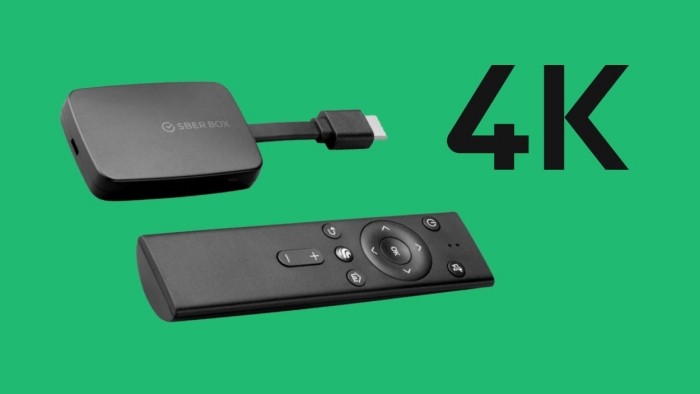
Игрок может отображать Видео разрешение до 4K UHD. Фильмы можно смотреть как в онлайн-кинотеатре «ОККО» (который входит в экосистему «Сбера»), так и на хостинге YouTube. Кроме того, подключив мультимедийное устройство, пользователь получает доступ к 145 телевизионным каналам из сервиса «Матрешка».
В первый месяц вы можете посмотреть их бесплатно. По окончании этого периода необходимо оплатить абонемент (стоимость зависит от выбранного тарифа на услугу «Матрёшка»). В то же время, 20 телеканалов полностью бесплатны и могут быть просмотрены даже после окончания подписки.
Настройка Сбер бокс через смартфон — Первое включение

Выполняются начальные настройки только со смартфоном. Откройте приложение «Салют» и в разделе «Устройства» выберите активный декодер SberBox.
После ввода кода система подключается к вашему Sber ID и передает необходимые данные. Все, что вам нужно сделать, это ввести пароль Wi-Fi.
Да. Подключение только со смартфона и только с Sber ID.
С одной стороны, это удобно. Все делается в несколько этапов. С другой стороны, непонятно, зачем это нужно делать со смартфоном. Sber позиционирует себя как компанию для всех категорий людей. Но не все пенсионеры умеют пользоваться смартфоном.
Я бы сделал полностью автономную настройку на экране телевизора, это было бы намного проще.
Как работает сбер бокс приставка для телевизора
Декодер управляется голосовыми командами или специальной кнопкой пульта дистанционного управления.
Встроенные помощники активируются путем произнесения ключевого слова: «Салют! Таким образом, светящиеся шары вызываются на панель, которая имеет не только собственное имя, но и индивидуальный стиль поведения.

Ассистенты отвечают на имена Сбер, Джой и Афина. Ты можешь изменить их, если хочешь.
В дополнение к возможности общаться или отдавать команды голосом, доступны функции восприятия экрана на основе жестов. Устройство может не только включать фильмы из онлайн-каталога кинотеатров Okko, но и предоставлять информацию об актерах или интересных явлениях, оплачивать счета, отображать прогноз погоды или устанавливать часы.
Вы также можете взаимодействовать с виртуальными консультантами во время просмотра сериала или фильма.
Например, попросите интеллигентных помощников выяснить, какой пиджак носит главный герой. Гаджет будет анализировать свой внешний вид на экране и сопоставлять его с каталогами интернет-магазинов. Пока что есть доступ только к вещам Озона и Ламоды. При желании можно сразу же отсканировать QR-код с экрана или оплатить товар карточкой, зарегистрированной на консоли.
В дополнение к одежде помощники могут найти информацию о продуктах питания на дисплее или в месте их нахождения. Просто упомяните, что клиент хочет попкорн, а ассистент может сделать заказ соответственно. Или купить билет в место, указанное на экране.

ТВ-приставка Sber Box
Кроме того, в приставку встроен магазин приложений, где можно установить игры, викторины, услуги по доставке блюд, коллекции рецептов или музыкальные проигрыватели. Часто каждый из них имеет бесплатный пробный период. Но тогда вам придется покупать подписку, продлевая ее на установленную ежемесячную сумму.
Используя специальный протокол Sber Cast, вы можете просмотреть видео с популярного хостингового сервиса Youtube и насладиться его трансляцией. Для этого необходимо установить на телефон программное обеспечение Sber Cast. Если смартфон принадлежит марке Huawei или HONOR, изображение может быть перенесено на экран телевизора без использования дополнительных приложений.
Какие функции есть в SberBox — инструкция

Управление декодером почти полностью активировано голосом. Да, в комплект входит пульт дистанционного управления, но система не везде оптимизирована под него.
Голосовой помощник в SberBox является важной частью консоли. Напомню, что Apple TV до сих пор не работает на русском языке в Siri, а Google Assistant также является курьезом. У вас могут быть разные мнения о Sber-инициативах, но SberBox, если вы скажете ему «Включите первый канал!». — сделает это быстро. С помощью голоса вы можете искать клипы на YouTube, переводить деньги, просить «Salut» включить какое-нибудь видео, запустить музыку и даже настроить ее в соответствии с вашим настроением.
Вам не обязательно знать английский язык, не нужно прикладывать усилий, а если они не понимают вас в первый раз, то легко повторить запрос, верно? На нашем канале появилось видео о виртуальном помощнике Sbera, обязательно посмотрите его:
- Во-первых, нет ни одного ассистента, кроме трех виртуальных личностей со своими персонажами и способом общения.
- Продвинутый пользователь может даже вызвать ассистента в салон и записать Вас на прием к стрижке или маникюру.
- Как молодые, так и пожилые могут без проблем экспериментировать и спрашивать о погоде, играть в городах, пользоваться голосом калькулятора, таймером или будильником. Целая область для повседневных экспериментов, все на родном языке.
Вы можете подключить к приставке любые наушники Bluetooth и вечером с легкостью смотреть фильмы на удобной для вас громкости, ваша семья ничего не услышит — а если и услышит, то только попкорн пожевать!
Как давать команды Сбербоксу с помощью голосового помощника Салют?
Чтобы дать команду устройству с помощью встроенного виртуального ассистента, нажмите специальную кнопку на пульте ДУ и скажите «Здравствуйте! В зависимости от типа обращения, на него ответит предварительно выбранный ассистент или вы можете обратиться непосредственно к одному из трех ассистентов: «Салют, Сбер/Атена/Джой!».
Sberbox список каналов
Sberbox использует возможности онлайн-кинотеатра OkkoЭто более 50 000 фильмов, а также 185 телеканалов из сервиса».Браузер«Вы также можете слушать музыку по подписке и 20 бесплатных цифровых каналов». Помимо проигрывания видео треков, STB позволяет прослушивать музыку через партнерский сервис. SberSound.
СберБокс — как игровая приставка
SberBox — это не просто телешоу, а полноценный игровая приставка. Вы можете использовать его для игры в таймкиллеры, спортивные симуляторы, головоломки и другие игры. Игровой процесс управляется с помощью специальных джойстиков, которые прикрепляются к сенсорному экрану телефона, или с помощью виртуального пульта дистанционного управления в приложении Sber Salute.
Вы можете воспроизводить только те приложения, которые предоставлены самим устройством. Их предложение регулярно пополняется новыми играми (как обещает производитель).


Преимущества и недостатки СберБокс
- Простой и удобный интерфейс
- Выбор персонажа-помощника по голосованию
- Удобный виртуальный шоппинг, оплата QR-кодом
- Разнообразие игр, легкое управление палкой
- SberSound Музыка
- ТВ каналы Смотреть
- Фильмы и сериалы «Окко
Минусы
- Работать только с Sber ID
- Первоначальная настройка только с приложением «Salute».
- Нет списка с часто используемыми приложениями
- Не могу переместить иконки приложений
- Нельзя устанавливать приложения от других разработчиков, кроме SmartMarket.
- Чтобы использовать все возможности устройства, вы должны подписаться на SberPrime
Сколько стоит
На официальном сайте Sber Devices вы можете узнать точную стоимость Sber Box. По состоянию на 1 марта 2021 года. стоимость приставки 2 990 руб.. В стоимость услуги включены бонусы в виде подарков:
- Бесплатная подписка Okko Optimum (более 50 000 фильмов и сериалов);
- Бесплатный доступ к Sber Audio (более 40 миллионов песен, подкастов, аудиокниг);
- Бесплатный пакет «Серебро» (более 140 телеканалов).
Все бонусы предоставляются сроком на 1 месяц. После ее окончания пользователь может оплатить подписку или отменить ее. Все действия могут быть выполнены через Ваш профиль в системе Sbera. В дополнение к бонусам на мультимедийное устройство предоставляется гарантия производителя сроком на один год.

Источники
- https://sber-id.ru/kak-rabotaet-pristavka-dlja-televizora-sber-boks/
- https://www.iphones.ru/iNotes/obzor-tv-pristavki-sberbox-11-25-2020
- https://sberbank-premier.ru/pristavka-sber-boks/
- https://privet-Alice.ru/golosovye-pomoshniki/sberbox
- https://IPTV-Russia.ru/devices/sberbox/
Сбербанк предлагает умную ТВ-приставку SberBox с голосовым управлением и семейством виртуальных помощников «Салют». С ней вы сами решаете, что смотреть, можете переключиться на музыку, найти игры или просто поговорить.
Сбербокс превратит телевизор с поддержкой Смарт ТВ в настоящий центр развлечений, с ним вы сможете организовать свой досуг и решить бытовые вопросы.
У виртуального помощника «Салют» есть несколько ассистентов, у них разные характеры и много навыков.
- Сбер — эрудированный и скромный интеллигент.
- Афина — собранная и начитанная, расскажет новости и биржевые котировки.
- Джой — дружелюбный и жизнерадостный, найдет музыку, предложит фильмы.
Все люди разные, у всех свои вкусы. Одни выберут энергичного ассистента, другим понравится более скромный помощник. Поэтому и разработали сразу три персонажа.
Что входит в комплект
В комплекте поставки находится следующее.
- Медиаприставка SBER BOX размером 147 x 53 x 16 мм, оснащенная чипсетом Amlogic S905Y2, 2 Гб оперативной и 16 Гб постоянной памяти.
- Bluetooth-пульт с голосовым управлением.
- Два мобильных джойстика в упаковке для крепления на смартфон.
- Две батарейки типа ААА для пульта дистанционного управления.
- Micro-USB/USB кабель.
- Адаптер питания на 5В, 1А.
- Инструкция пользователя.

Как подключить СберБокс ТВ
- Подключите приставку в HDMI разъем телевизора.
- Соедините Micro-USB/USB кабелем СберБокс и адаптер питания.
- Включите телевизор и в настройках выберите соответствующий HDMI разъем.
- Следуйте инструкциям на экране.

Как пользоваться приставкой
Пока подключенная к ТВ приставка обновляется, скачайте мобильное приложение в свой смартфон. Оно понадобится вам для завершения регистрации Сбер Бокс.

Выполните следующие 3 шага.
- Откройте приложение.
- Выберите устройство SberBox.
- Напишите код с экрана телевизора, он должен появится после обновления приставки.
С помощью мобильного приложения вы сможете настраивать Сбербокс, управлять подписками, оплачивать покупки.
Возьмите в руки пульт ДУ и нажмите на кнопку «Виртуальный ассистент».

Нажав на кнопку (удерживать ее все время необязательно), произнесите любую команду, например, «Какая завтра погода?» или «Посоветуй комедию».
Можете превратить свой ТВ в игровой центр.
- Зайдите в приложение на телефоне и откройте раздел «Пульт».
- Нажмите на кнопку с джойстиком.
- Переверните смартфон в горизонтальное положение.
- Прикрепите на экран два мобильных джойстика из комплекта поставки.
- Включите игру.

Приобрести мультимедийную приставку можно в официальном интернет-магазине — sberdevices.ru/sberbox и в офлайн магазинах-партнерах компании.
Медиаплеер SberBox уже давно известен на просторах интернета, тогда как очень широкой популярности достигнуть пока не вышло, так как есть устойчивое мнение, что это устройство, для функционирования которого требуется наличие подписки. Сегодня в обзоре разберемся, что может устройство, и настолько ли оно заточено под встроенные сервисы. Ведь компания делает возможным использование не только предустановленного софта, но еще и расширяет возможности по установке даже сторонних приложений.
Технические характеристики
- Поддержка HD: 2160p 4K UHD;
- Аудио/видеовыходы: HDMI 2.1;
- Интерфейсы: micro USB;
- Стандарт Wi-Fi: 1 (802.11b), 3 (802.11g), 4 (802.11n), 5 (802.11ac);
- Bluetooth: 5.0;
- Операционная система: Салют ТВ;
- Голосовое управление: есть;
- Процессор: AMLogic S905Y2;
- Объем оперативной памяти: 2 ГБ;
- Встроенная память: 16 ГБ;
- Особенности, дополнительно: голосовой поиск для кино, видео, подключение беспроводных наушников, Dolby Digital.
Упаковка и комплектация
Поставляется устройство в компактной прочной коробке, на которой сразу ярко и привлекательно написано приветствие и реклама возможностей устройства.
Внутри коробки компактно и собранно, упакованы все основные пункты комплектации.

В стандартную комплектацию входят:
- Медиаплеер;
- Пульт ДУ;
- Кабель USB-microUSB;
- Батарейки для пульта;
- Блок питания 220В;
- Краткое руководство по первому запуску.

Рассмотрим все части комплектации чуть подробнее. Комплектный блок питания с качественной сборкой и логотипом Сбера. Параметры питания блока 5В 1А. Также для подведения питания к устройству используется кабель USB-microUSB. Кабель длиной около 1м, для компактности скрутки снабжен пластиковым скрепками.
Пульт в целом напоминает все подобные пульты с подключением по Bluetooth и голосовым управлением. Явно видимое отличие — это кнопка активации голосового помощника ОС Салют. Ну и плюс нет ненужных кнопок быстрого вызова видео сервисов, ушедших из России, таких как например у Xiaomi и Realme 4k Stick. Пульт удобный, никаких нареканий к нажатию кнопок и D-Pad’а нет. В руке лежит удобно и кнопка активации голосового помощника удобно расположена под большой палец. Когда эта кнопка выше D-Pad»а, пользоваться им, по моему богатому опыту, менее удобно.
Внешний вид
Устройство выполнено в не совсем привычном видео USB стика, в этом случае мы видим небольшой коробок с уже встроенным разъемом HDMI. На лицевой стороне выдавлена надпись SberBox. Корпус из матового пластика со скругленными углами.

С обратной стороны есть знак сертификации качества и информация об изготовителе.

С одного торца есть одна единственная кнопка перезагрузки, со стороны с HDMI кабелем торчит качественный HDMI разъем и прочный не особенно гибкий кусок кабеля. С противоположного торца microUSB разъем для подачи питания на устройство.
Претензий к сборке и качеству материалов нет.
Эксплуатация
Для начала рассмотрим, как подключается медиаплеер к телевизору. Ну тут все очень просто. Вставляем HDMI СберБокса в соответствующий разъем на телевизоре. После чего обязательно требуется подключение питания. Можно задействовать комплектный блок управления, но удобнее запитать от USB порта телевизора. Ведь современные телевизоры все имеют USB порт и несколько HDMI интерфейсов и проблемы точно не возникнет. Огромное преимущество таких устройств, что их вообще не видно, когда они подключены за телевизором, ни кабелей ни светодиодов.
После подачи питания на устройство (в нашем случае включение телевизора) на экране телевизора загорается заставка загрузки операционной системы Салют. Устройство, кстати сразу определяется телевизором. Первым шагом рекомендуют подключить блок управления. Схема классическая, зажимаем указанные на изображении кнопки на пульте, пока не увидим соответствующую анимацию.
Также следующим шагом устройство попросит подключиться к вашему Wi-Fi соединению. Сразу отмечу поддержку 5Ггц диапазона WI-Fi соединения. Сразу после подключения к интернету СберБокс скачивает самое современное программное обеспечение. Нам же рекомендуется не просто скучать, пока идет этот процесс (кстати это минуты 4), а скачать приложение Салют на свой телефон.
Это делается абсолютно нативно через доступные маркеты приложений вашего смартфона. После успешной авторизации в системе СБЕР ID добавляем СберБокс из списка.
Следующим шагом медиаплеер сразу проведет небольшое интерактивное обучение. Расскажет о горячих функциях кнопок пульта, и основных возможностях голосового управления приставкой. В операционной системе реализован поиск кинофильмов, музыки, популярных видео. Фильмы правда после поиска голосом можно будет посмотреть только при наличии подписки OKKO. А музыку послушать или просто приказать Джой (одному из трех встроенных голосовых компаньонов) включить расслабляющие мелодии можно только при наличии подписки Звук. Здесь есть легкий скептицизм, ведь не каждый любит дополнительные подписки. Но стоит сразу учесть, что тут реально организованное голосовое управление, которое дарит комфорт от общения с приставкой, тогда как у аналогов на android GO голосовое управление также требует подписок всяких зарубежных сервисов, да и работает из рук вон плохо. В основном участь голосового управления — это поиск видео на ютьюбе. А в случае со СберБоксом тут нам доступно множество приятных опций, начиная от переключения установленных приложений, заканчивая управлением устройствами умного дома, но об этом чуть ниже.
На устройстве есть несколько основных элементов управления. Слева вверху расположены иконки основных пунктов управления. Режим заставки, главное окно, мультимедиа, аудио, приложения, игры, умный дом. А так же наверху справа есть иконки настроек и текущих уведомлений. В меню настроек доступны следующие пункты:
- Соединения по Bluetooth;
- Настройки Wi-Fi соединения;
- Общие настройки системы, в числе которых активация заставки, запуск парящей ленты, имитация CEC, когда управление телевизором происходит с пульта приставки, выравнивание экрана (по моему самая бесполезная функция, никогда ей не пользовался) и выбор разрешения видео максимум 2160p60.
- Информация об устройстве и службы поддержки.
Кстати, проблем с соединением с Bluetooth устройствами нет. Приставка спокойно подключилась к Домашнему кинотеатру встроенными средствами, без разных костылей, как к примеру в Realme.
В приставку уже предустановлено очень много софта, но память они не занимают, просто существуют как ярлыки. Один клик по иконке и приложение скачивается. Тут множество очень удобных современных функций, который даже не снились конкурентам от китайских брендов. Можно заказать еду, купить нужные товары, посмотреть счет турниров, посмотреть погоду, поиграть в современные игры во встроенном видеостриминговом игровом сервисе, поучаствовать в викторинах. А еще доступна детская комната которая позволит вашим детям развиваться, играть и получать информацию, пройденную возрастной контроль.
Вообще интерфейс ОС очень нескучный, не с десятку скучных иконок установленных приложений, а целая масса развлечений. Доступны для скачивания все современные видео сервисы OKKO, IVI, KION, Premier, Кинопоиск, и множество других. Есть выгодные предложения получения пробных версий сервисов на месяц за 1 рубль. Переходя по иконкам, можем скачивать еще массу аркадных игр.
Я, к примеру, очень редко смотрю именно ТВ, но проверил, что на приставке есть очень удобный сервис просмотра телевидения Смотрешка. Есть правда нюанс, бесплатная версия дает доступ к около 100 каналов и позволяет смотреть при не частой рекламе на 5 секунд во время старта приложения. А чем удобный, скажете вы? А тем, что достаточно голосов сказать, например, включи карусель и приставка сама выберет нужное приложение и канал. Можно управлять громкостью воспроизведения также голосом. За такой бесплатный подход к ТВ, по крайней мере основных каналов (а там их бесплатно около 100), и управление голосом ставлю плюс.
Есть очень удобные фишки, позволяющие слушать бесплатно онлайн радио или записаться, например к врачу голосом.
Очень радует интерактивная заставка, когда приставка бездействует выбранное время. Появляются красивые анимированные заставки, рекомендации, чем нас может еще порадовать ассистент. А вышеназванная парящая лента — это медленно плывущая лента на заставке с последними новостями, горячими предложениями партнеров Сбера, и даже анимацией звучащего в фоне радио. Через совсем долгое время бездействия приставка переключается в режим энергосбережения с совсем простенькой заставкой.
Отдельно укажу одну уникальную возможность. Приставка позволяет запускать современные игры на ультра настройках графики из популярных игровых стримминговых сервисов при помощи опции SberPlay. Для того чтобы попробовать эту опцию, есть вариант оформить пробную подписку за 1 рубль. Можно запускать игры уже купленные вами в других популярных магазинах цифровой дистрибуции игр. Можно к приставке подключить имеющийся геймпад по BT. А если у вас нет геймпада, то можно запустить эмулятор геймпада в приложение Салют вашего смартфона. Я лично проверять сервис не стал, он имеет много положительных отзывов в интернете, поэтому доверился людям, а сам я не покупал игры для PC, я исторически Сонибой, а купленные у Sony игры не поддерживаются сервисом.

В итоге на этом моменте мы получаем шикарное устройство для подписочных сервисов воспроизведения контента. При наличии активных подписок, спокойно воспроизводятся фильмы и видео в 4К, никаких подвисаний и тормозов. По поводу перегрева тоже все отлично, корпус устройства едва теплый.
Но что делать, если вы принципиально не хотите платить за подписки, а видео смотреть хочется? Или вам хочется смотреть фильмы при помощи стороннего плеера. Кто-то любит Kodi, кто-то топит за Vimu, а кому-то и стандартного MX player хватает для покрытия потребностей. Команда СберДевайсов решила и эту проблему. Теперь есть возможность устанавливать сторонние приложение, которые созданы для телевизионных систем а-ля Anroid TV с расширением apk.
Для это просто загружаем ваше apk приложение на странице производителя. Я лично закачал сторонние приложения, без которых не представляю использование стика.
Следующие приложения ни в коем случае не рекламируются и не рекомендуются автором. Просто это те самые приложения, которые многие люди используют для просмотра (назовем это ознакомления) торрент фильмов и сериалов. И в обзоре они просто для проверки функциональности устройства.
Я скачал сторонние плееры, и приложения NUM и Lampa, чтобы просматривать именно торрент фильмы.
После загрузки на сайте переходим к приставке и видим следующее. Устанавливается стороннее приложение, которому необходимо дать разрешение на установку. Это делается во всех подобных случаях и зависит от процедуры безопасности андроид.
Приложение само скачало себе обновления и нужный дополнительный софт.
Сначала правда увидел, что не работают иконки фильмов, но пару кликов по инструкции программы и все решено. И мы спокойно смотрим рипы весом более 50ГБ онлайн, при условии достаточного количества раздающих и хорошего интернета. Никакого дерганья и тормозов, все это с поддержкой Dolby звука. При условии подключенного по bluetooth домашнего кинотеатра это просто прекрасно. Есть правда одно нарекание. Приложение не оптимизировано разработчиками, поэтому желтая иконка голосового помощника и запущенных приложений иногда не убегает и висит все время просмотра фильма.
Приложение Lampa запустилось с пол тычка, само скачало плагины и спокойно стало воспроизводить любые горячие новинки.
Поэтому, однозначно ставлю плюс за мультимедийные возможности приставки. Мало того, что она, как все современные приставки, позволяет пользоваться онлайн кинотеатрами с подписками, так еще спокойно устанавливает сторонние сервисы и плееры с просмотром фильмов из вашего файлового сервера.
Но на этом удовольствие не закончилось. Мало того, что приставка оказалась очень способной, правда настроек дает поменять по минимуму, но я и не вижу в этом необходимости. Так еще и дарит приятные ощущения от голосового управления. К примеру можно голосом искать фильмы в подходящих сервисах, можно просто сказать открой мои приложения и ассистент логично открывает мои приложения, а не пытается искать что-то подходящее где-нибудь на Youtube. Но еще и дарит нам возможность управлять умным домом. Особый плюс, что он дружит с очень большим количеством систем умного дома не обязательно покупать именно СберДевайсы. Я к примеру подружил Салют со светом от Yeelight и Hiper. Удобно управлять голосом светом, когда уже готов к просмотру на диванчике с чипсами и напитками под пледиком, а свет выключить забыл. Работает, как через приложение на телефоне, так и с приставки.
И вроде бы, уже полностью разобрался в возможностях приставки, уже изучил все, что она может сделать, так салют всегда предложит еще что-то интересное, просто вдруг предложил послушать, как звучит маримба, а я еще час залипал в видео на ютьюбе музыкантов на этом инструменте.
Единственный ощутимый минус — это отсутствие встроенного голосового ввода в строки поиска приложений. Приходится тыкать кнопкой, чтобы ввести в NUM название требуемого фильма. Это не приговор, можно просто скачать клавиатуру от Гугл и пользоваться голосовым вводом. Вроде как костыль, но рабочий.
В итоге можем обозначить все плюсы и минусы устройства:
+ Полная свобода выбора видеосервисов;
+ Топовая функция SberPlay;
+ Очень дружелюбная и не скучная операционная система:
+ Шикарные заставки, парящая лента;
+ Возможности голосового помощника Салют.
+ Управление умным домом других систем;
+ Установка сторонних приложений;
+ бюджетная стоимость.
— Отсутствие голосового ввода в строки поиска сторонних приложений.
— Просьба включить музыку или релакс мелодии только при помощи подписки Звук
— Желтая иконка голосового помощника и запущенных приложений иногда не убегает и висит все время просмотра фильма через сторонние приложения.
Приобретение приставки Сбербокс – отличное решение для любителей погрузиться в мир развлечений прямо у себя дома. Однако для многих пользователей возникает вопрос: как правильно настроить приставку? В этой статье мы подробно рассмотрим пошаговую инструкцию по настройке Сбербокс, чтобы вы могли с легкостью наслаждаться своими любимыми фильмами, сериалами и играми.
Во-первых, перед настройкой Сбербокс необходимо убедиться в доступности стабильного подключения к интернету. Для этого следует проверить настройки Wi-Fi в вашем доме или подключить приставку непосредственно к маршрутизатору с помощью сетевого кабеля.
После этого необходимо включить приставку Сбербокс и следовать пошаговой инструкции, отображаемой на экране. Вам потребуется ввести данные своего аккаунта Сбербанка, включая логин и пароль. Если у вас еще нет аккаунта, вам необходимо зарегистрироваться и создать его.
Когда настройка аккаунта будет завершена, вам потребуется подключить приставку к вашему телевизору с помощью композитного или HDMI-кабеля, в зависимости от того, какие разъемы доступны на вашем телевизоре. Затем следуйте инструкции на экране по выбору разрешения и оптимальных настроек для вашего телевизора.
Содержание
- Открытие коробки и подключение к телевизору
- Выбор нужного типа подключения
- Подключение через Wi-Fi
- Подключение через Ethernet
- Подключение к интернету
- Установка и настройка приложений
Открытие коробки и подключение к телевизору
- Приставка Сбербокс
- Пульт дистанционного управления
- Блок питания
- Кабель HDMI
Для начала, аккуратно разрежьте скотч, который держит верхнюю и нижнюю части коробки вместе. После открытия коробки, вы найдете все необходимое оборудование.
Затем возьмите приставку Сбербокс и подключите его к вашему телевизору. Найдите слот HDMI на задней панели телевизора и вставьте один конец кабеля HDMI в этот слот. Затем вставьте другой конец кабеля HDMI в соответствующий разъем на задней панели приставки Сбербокс.
После подключения кабеля HDMI, подключите блок питания к приставке Сбербокс и вставьте в розетку. Убедитесь, что кабель питания надежно подключен обеими сторонами — к приставке Сбербокс и к розетке.
Теперь возьмите пульт дистанционного управления и убедитесь, что у него установлены батарейки. Если батарейки отсутствуют или разряжены, замените их незамедлительно.
После всех подключений, включите телевизор и выберите вход HDMI, который соответствует подключенной приставке Сбербокс. Вы должны увидеть экран приветствия и следовать инструкциям на экране для дальнейшей настройки.
Выбор нужного типа подключения
Перед настройкой приставки Сбербокс необходимо определиться с типом подключения. В зависимости от ваших условий и требований, вы можете выбрать один из следующих вариантов:
- Подключение по Wi-Fi.
- Подключение через сетевой кабель Ethernet.
Wi-Fi — это беспроводное подключение, которое позволяет приставке Сбербокс соединяться с вашим роутером без использования проводов. При этом необходимо убедиться, что в вашем доме или квартире есть доступная беспроводная сеть Wi-Fi.
Если вы предпочитаете более стабильное и надежное подключение, то лучшим вариантом будет подключение через сетевой кабель Ethernet. Для этого вам потребуется провести кабель от роутера к приставке, что обеспечит более стабильную скорость интернета и улучшит качество просмотра.
Также обратите внимание, что для подключения по кабелю Ethernet приставка Сбербокс должна быть расположена поблизости к роутеру или иметь доступ к сетевому коммутатору.
Выбор типа подключения зависит от ваших индивидуальных предпочтений и условий. Выбирайте наиболее удобный и подходящий вариант для вашей ситуации.
Подключение через Wi-Fi
Для подключения вашей приставки Сбербокс к интернету через Wi-Fi необходимо выполнить следующие шаги:
- Включите приставку и перейдите в меню «Настройки».
- Выберите раздел «Сеть и интернет».
- Откройте подраздел «Wi-Fi».
- В списке доступных сетей выберите вашу Wi-Fi сеть и введите пароль.
- Нажмите кнопку «Подключиться».
После выполнения этих шагов ваша приставка Сбербокс должна успешно подключиться к Wi-Fi сети и вы сможете начать пользоваться всеми ее функциями и сервисами.
Подключение через Ethernet
Для настройки приставки Сбербокс через Ethernet-подключение выполните следующие шаги:
- Убедитесь, что у вас есть доступ к интернету через Ethernet-кабель, подключенный к приставке и роутеру.
- Откройте меню настройки на приставке, нажав на кнопку «Меню» на пульте дистанционного управления.
- Перейдите в раздел «Сеть» или «Настройки сети».
- Выберите опцию «Подключение через Ethernet».
- Включите функцию Ethernet и подтвердите свой выбор.
- Дождитесь, пока приставка установит соединение с роутером.
- Проверьте наличие интернет-соединения, открыв веб-браузер или запустив приложение, требующее доступа к интернету.
После выполнения этих шагов приставка Сбербокс будет успешно настроена и готова к использованию через Ethernet-подключение.
Подключение к интернету
Чтобы настроить приставку Сбербокс, необходимо ее подключить к интернету. Для этого выполните следующие шаги:
- Убедитесь, что у вас есть работающее подключение к интернету. Проверьте, что ваш маршрутизатор подключен к интернету и правильно настроен.
- Подключите кабель Ethernet (сетевой кабель) к приставке Сбербокс.
- Подсоедините другой конец кабеля Ethernet к свободному порту на вашем маршрутизаторе.
- Включите приставку Сбербокс, используя пульт дистанционного управления.
- Дождитесь загрузки приставки.
- После загрузки приставки, выберите язык и настройте сетевое подключение.
- Выберите доступную сеть Wi-Fi или подключите приставку к вашей сети по кабелю Ethernet.
- Введите пароль, если требуется, и подтвердите подключение к интернету.
После успешного подключения к интернету, вы сможете наслаждаться всеми возможностями приставки Сбербокс и пользоваться разнообразным контентом, включая фильмы, сериалы, музыку и другие развлечения.
Установка и настройка приложений
После того, как вы настроили приставку Сбербокс и подключили ее к интернету, вам понадобится установить и настроить приложения для использования различных сервисов и функций.
1. Перейдите в меню приставки Сбербокс и выберите раздел «Приложения».
2. В открывшемся списке приложений выберите нужное вам приложение и нажмите на него.
3. На экране появится информация о выбранном приложении. Нажмите кнопку «Установить» или «Скачать».
4. После завершения загрузки приложение будет установлено на приставку.
После установки приложения вам необходимо будет его настроить:
1. Запустите установленное приложение из меню приставки.
2. Введите логин и пароль, если они требуются для входа в приложение.
3. Если приложение требует доступ к определенным данным или функциям приставки, необходимо предоставить соответствующие разрешения.
После настройки приложения вы сможете полноценно пользоваться его функционалом и сервисами.
Важно: При установке и настройке приложений рекомендуется использовать только официальные и проверенные источники, чтобы избежать установки вредоносного или поддельного программного обеспечения.
Как подключить приставку Сбербокс к телевизору – пошаговая инструкция

Многие современные телевизоры имеют встроенные инструменты для работы с интернетом и установки дополнительных приложений, проще говоря, они поддерживают SMART-функционал. Увы, но такой прерогативы нет у старых моделей, которые даже не имеют физических интерфейсов для подключения к интернету. Однако пользователи могут расширить их функционал с помощью Сбербокс. В этом гайде мы подготовили пошаговую инструкцию о том, как подключить Сбербокс к телевизору.
Описание устройства
Собственно, SberBox – это далеко не единственная ТВ-приставка. На нашем сайте уже опубликованы обзоры и гайды для работы с боксами и платформами от других производителей. На этот раз мы решили рассказать про разработку от компании «Сбербанк» под названием Сбербокс.
По сути, SberBox – это небольшое устройство с собственными аппаратными составляющими (память, вычислительные ресурсы и так далее), которое использует телевизор только в качестве устройства вывода аудио и картинки. Проще говоря, это небольшой и маломощный компьютер, только вместо монитора и колонок используется телевизор. Ниже представлены основные функции устройства:
- доступ к популярным российским онлайн-кинотеатрам;
- наличие сотни телеканалов;
- поддержка игрового режима, а также целый ряд предустановленных игр;
- сторонние сервисы, например, приложение для заказа еды;
- голосовое управление.
Последний пункт – это главная особенность устройства. Голосовые ассистенты есть и на других приставках, однако на них используется только один помощник. Например, у Яндекса это Алиса, в Google Home – Google Assistant и так далее. В ТВ-боксе от «Сбера» сразу три помощника – Сбер, Афина и Джой.
Каждый из них выполняет определенную задачу. Например, Сбер отвечает за поиск ответов, Афина разбирается в новостях и биржевых операциях, а Джой с радостью поддержит диалог. Пользователю остается только выбрать – к кому он будет обращаться. Изменить выбор можно в любую минуту.
Инструкция по подключению
Теперь о том, как подключить приставку к телевизору. В этом нет ничего сложного, если речь идет о девайсе, купленном примерно после 2005-го года. Тогда все телевизоры стали оснащать HDMI-портом. Все, что нужно будет сделать пользователю – это подключить приставку по HDMI к телевизору, а после выбрать этот интерфейс в настройках ТВ.
Обычно кнопка выбора помечена словом «Input» или значком стрелочки с дверью.

А вот обладателям старых телевизоров без встроенного HDMI будет труднее. Автор лично не сталкивался с такими древними девайсами. Однако если верить опыту других специалистов, в таком случае пользователю нужно купить ТВ-трансивер, который преобразует цифровой сигнал по HDMI в аналоговый. Нужен именно тот трансивер, который с одной стороны будет иметь вход для HDMI, а с другой выход для кабелей «колокольчиков».

Вам помогло? Поделитесь с друзьями — помогите и нам!