
14 марта 2022
2 минуты чтения
Сначала приставки нужны были только для трансляции каналов, которые перешли на цифровое вещание. Но довольно быстро у них появились и другие полезные функции. Например, Wink+ дает доступ к каталогу фильмов и сериалов, игр и развлекательных приложений. Как настроить приставку и как оптимизировать расходы по платным подпискам? Давайте разбираться.
Проверяем готовность сети
Убедитесь, что скорость вашего домашнего интернета выше 25 Мб/с. Если она меньше, выберите другой тариф у провайдера, чтобы приставка работала с максимальным качеством.
Впервые подключаем устройство
- Подсоедините Wink+ к телевизору, роутеру и электрической розетке.
- Перед вами появится экран установки. Введите логин и пароль от приставки — он есть в вашем договоре.
- Свяжите аккаунт со своей электронной почтой и номером телефона. После этого можно будет подключаться к сервисам Wink с других устройств: телевизоров, смартфонов, планшетов. Система сохраняет историю просмотров: можно начать просмотр на одном экране, а продолжить — на другом.
Подключаем платные сервисы
- В первые 3 месяца контент из подписки «Wink+more.tv» будет доступен бесплатно. Для дальнейших покупок фильмов, игр, сериалов и книг привяжите к аккаунту банковскую карту.
Материалы, которые вы приобрели на одном устройстве, попадут в вашу личную библиотеку и будут доступны на всех остальных подключенных телевизорах, смартфонах, планшетах. - Управляйте расходами в настройках аккаунта. В разделе «Мои подписки» активируйте и отключайте ТВ-пакеты и ежемесячные автопродления, в разделе «Платежи» — отслеживайте историю покупок.
Настраиваем управление
Есть разные варианты контроля.
- Пульт. Он по умолчанию входит в комплектацию приставки и позволяет управлять не только ей, но и телевизором. Для более быстрого ввода цифр и букв используйте специальные кнопки на корпусе — так будет гораздо проще искать нужный контент.
- Голосовое управление. Если у вас есть умная колонка «Маруся», ее тоже можно использовать.
В настройках аккаунта зайдите в блок «Голосовое управление». Выберите устройство и сгенерируйте уникальный код подключения. Скажите: «Маруся, активируй Wink!» — и продиктуйте код. После этого вы сможете голосом отдавать команды приставке.
Все готово. Теперь контент доступен вам с любого подключенного устройства. Приятного отдыха!
Ростелеком Wink — это современная приставка, которая позволяет превратить обычный телевизор в умное устройство. С ее помощью пользователи могут просматривать видео онлайн, слушать музыку, играть в игры и многое другое. Главное преимущество Ростелеком Wink заключается в возможности подключения к телевизору через Wi-Fi, что обеспечивает удобство и свободу в использовании.
Если вы хотите настроить приставку Ростелеком Wink к телевизору через Wi-Fi, следуйте этому подробному руководству. В первую очередь вам необходимо убедиться, что у вас есть доступ к Wi-Fi, а ваш телевизор обладает соответствующими возможностями подключения. После этого включите приставку и телевизор.
Далее следует подключить приставку Ростелеком Wink к вашему домашнему Wi-Fi. Для этого найдите в меню телевизора раздел со списком доступных сетей Wi-Fi. В списке найдите свою Wi-Fi-сеть и выберите ее. Введите пароль, если это требуется. Дождитесь подтверждения подключения, которое может занять несколько секунд.
После успешного подключения приставки Ростелеком Wink к Wi-Fi вы сможете наслаждаться разнообразными развлекательными возможностями, которые предлагает данное устройство. Теперь вы можете смотреть любимые фильмы, сериалы, прослушивать музыку и играть в игры, не покидая удобного кресла. Максимально улучшите свой телевизионный опыт с приставкой Ростелеком Wink!
Содержание
- Как подключить приставку Ростелеком Wink к телевизору через Wi-Fi?
- Шаг 1: Проверка совместимости устройств
- Шаг 2: Подключение приставки к телевизору
- Шаг 3: Подключение приставки к Wi-Fi
- Шаг 4: Установка приложения Wink на смартфон или планшет
- Шаг 5: Регистрация аккаунта в приложении Wink
- Шаг 6: Привязка приставки к аккаунту Wink
- Шаг 7: Настройка каналов и предпочтений
- Шаг 8: Настройка дополнительных функций
- Шаг 9: Наслаждайтесь просмотром контента на телевизоре через приставку Ростелеком Wink!
Как подключить приставку Ростелеком Wink к телевизору через Wi-Fi?
Для подключения приставки Ростелеком Wink к телевизору через Wi-Fi следуйте этим простым шагам:
- Включите телевизор и приставку. Убедитесь, что оба устройства находятся включенными и готовыми к работе.
- Откройте настройки Wi-Fi на телевизоре. Найдите меню настроек Wi-Fi на вашем телевизоре. Обычно оно находится в разделе «Сеть» или «Беспроводные сети».
- Выберите сеть Wi-Fi. В списке доступных сетей выберите свою домашнюю Wi-Fi сеть. Нажмите на ее название.
- Введите пароль Wi-Fi. Если ваша сеть защищена паролем, введите его. Обычно пароль можно найти на задней панели роутера или в настройках роутера.
- Подключите приставку к Wi-Fi. Дождитесь, пока телевизор подключится к Wi-Fi сети. Затем подключите приставку Ростелеком Wink к Wi-Fi, следуя инструкциям на экране.
- Настройте приставку. После успешного подключения приставки к Wi-Fi, настройте ее, следуя инструкциям на экране телевизора.
- Наслаждайтесь просмотром контента. Теперь вы можете насладиться просмотром разнообразного контента на своем телевизоре с помощью приставки Ростелеком Wink.
Теперь у вас есть подключенная приставка Ростелеком Wink, которую можно использовать для просмотра своих любимых фильмов, сериалов и телеканалов через Wi-Fi.
Шаг 1: Проверка совместимости устройств
Перед тем, как начать установку и настройку Ростелеком Wink на вашем телевизоре, убедитесь, что ваша приставка и телевизор совместимы и соответствуют следующим требованиям:
| Телевизор: |
|
| Приставка Ростелеком Wink: |
|
Если ваш телевизор и приставка Ростелеком Wink соответствуют указанным требованиям, значит они совместимы и можно переходить к следующему шагу установки.
Шаг 2: Подключение приставки к телевизору
Чтобы настроить приставку Ростелеком Wink на вашем телевизоре через Wi-Fi, следуйте инструкциям ниже:
1. Убедитесь, что ваш телевизор и приставка выключены.
2. Соедините приставку с телевизором с помощью HDMI-кабеля. Вставьте один конец кабеля в разъем HDMI на задней панели приставки, а другой конец – в соответствующий порт на задней или боковой панели телевизора.
3. Включите телевизор и приставку, используя соответствующие пульты дистанционного управления.
4. В меню телевизора выберите источник сигнала, соответствующий порту HDMI, к которому подключена приставка. Обычно это можно сделать с помощью кнопки «Источник» или «Input» на пульте дистанционного управления.
5. После того как источник сигнала будет выбран, на экране телевизора появится основное меню приставки Ростелеком Wink.
Отлично! Теперь вы готовы к следующему шагу – настройке Wi-Fi соединения на вашей приставке. Продолжайте чтение, чтобы узнать, как это сделать.
Шаг 3: Подключение приставки к Wi-Fi
Для начала, убедитесь, что ваш роутер поддерживает Wi-Fi и имеет активное подключение к интернету.
1. Откройте меню настройки приставки, нажав на кнопку «Настройки» на пульте.
2. В главном меню выберите пункт «Сеть» и нажмите на него.
3. В открывшемся меню выберите пункт «Wi-Fi».
4. Просто установите ползунок в положение «Вкл» для активации Wi-Fi.
5. Далее, приставка автоматически начнет сканировать доступные Wi-Fi сети.
6. Когда список сетей появится, выберите свою домашнюю Wi-Fi сеть, используя настроенные параметры.
7. Введите пароль в поле «Пароль Wi-Fi» и нажмите кнопку «Готово». Убедитесь, что пароль введен правильно, иначе приставка не сможет подключиться к Wi-Fi.
8. Приставка Ростелеком Wink начнет подключаться к Wi-Fi и автоматически выполнит проверку соединения.
9. Когда подключение будет установлено, вы увидите уведомление об успешном подключении.
Поздравляю! Теперь ваша приставка Ростелеком Wink успешно подключена к Wi-Fi и готова к использованию. Теперь вы можете наслаждаться множеством онлайн-функций, предоставляемых этой приставкой.
Шаг 4: Установка приложения Wink на смартфон или планшет
Чтобы настроить приставку Ростелеком Wink на телевизор через Wi-Fi, вам необходимо установить приложение Wink на ваш смартфон или планшет. Это позволит вам управлять приставкой и находить интересные контенты для просмотра.
Для установки приложения Wink следуйте инструкциям ниже:
- Откройте App Store (для устройств Apple) или Google Play (для устройств на операционной системе Android) на вашем смартфоне или планшете.
- В поисковой строке введите «Wink».
- Найдите официальное приложение Wink и нажмите на кнопку «Установить».
- Дождитесь завершения установки приложения.
- После установки приложения Wink, откройте его на вашем смартфоне или планшете.
- Войдите в приложение, используя вашу учетную запись Ростелеком или создайте новую учетную запись, следуя инструкциям на экране.
После установки и входа в приложение Wink на вашем смартфоне или планшете, вы будете готовы перейти к следующему шагу установки приставки Ростелеком Wink на телевизор через Wi-Fi.
Шаг 5: Регистрация аккаунта в приложении Wink
После установки приложения Wink на своём мобильном устройстве, вам необходимо зарегистрировать аккаунт.
Чтобы зарегистрироваться, следуйте инструкциям ниже:
- Откройте приложение Wink на своём мобильном устройстве.
- Нажмите на кнопку «Регистрация», расположенную внизу экрана.
- Введите свой мобильный номер телефона в поле «Номер телефона» и нажмите кнопку «Далее».
- Получите SMS-сообщение с кодом подтверждения на указанный номер телефона и введите данный код в поле «Код подтверждения».
- Заполните поля «Имя», «Фамилия» и «E-mail» в соответствующих разделах.
- Придумайте и введите пароль в поле «Пароль».
- Подтвердите пароль, введя его ещё раз в поле «Повторите пароль».
- Нажмите кнопку «Зарегистрироваться».
Поздравляем! Вы успешно зарегистрировались в приложении Wink. Теперь вы можете пользоваться всеми возможностями, предоставляемыми данной платформой, и наслаждаться просмотром широкого выбора контента на своём телевизоре, подключенном к приставке Ростелеком Wink через Wi-Fi.
Шаг 6: Привязка приставки к аккаунту Wink
1. Включите телевизор и откройте приложение Wink на экране вашего телевизора.
2. Введите свои учетные данные для входа в ваш аккаунт Wink. Если у вас еще нет аккаунта, создайте новый, следуя инструкциям на экране.
3. После успешного входа в аккаунт Wink, откройте раздел настройки устройств или привязки нового устройства.
4. Вам будет предложено ввести код активации приставки. Найдите этот код на экране вашего телевизора, он обычно представлен в виде букв и цифр.
5. Введите код активации приставки в соответствующее поле приложения Wink на телевизоре и нажмите кнопку «Продолжить» или «Привязать».
6. Дождитесь подтверждения о успешной привязке приставки к аккаунту Wink. Обычно эта информация отображается на экране вашего телевизора.
Теперь ваша приставка Ростелеком Wink полностью настроена и привязана к вашему аккаунту Wink. Вы можете наслаждаться широким выбором контента и функций, которые предоставляет эта платформа. Удачного просмотра!
Шаг 7: Настройка каналов и предпочтений
После успешного подключения приставки Ростелеком Wink к телевизору через Wi-Fi, вы можете настроить каналы и предпочтения в соответствии с вашими предпочтениями.
Чтобы настроить каналы, следуйте инструкциям ниже:
- Откройте приложение Wink на вашем телевизоре.
- При первом запуске приложения вам будет предложено выбрать категории телеканалов, которые вам интересны.
- Выберите категории, которые вам интересны, и нажмите кнопку «Готово».
- После этого вы увидите список доступных каналов в соответствии с вашими предпочтениями.
- Вы можете добавить или удалить каналы, нажав на соответствующие кнопки.
- Также вы можете изменить порядок каналов, перетащив их в нужное вам место.
- Кроме того, вы можете установить расписание и таймеры для автоматического переключения на определенные каналы в определенное время.
Кроме настройки каналов, вы также можете настроить предпочтения, чтобы получать рекомендации по контенту. Для этого:
- Откройте приложение Wink на вашем телевизоре.
- Перейдите в раздел «Настройки» или «Профиль».
- Выберите пункт «Предпочтения» или «Рекомендации».
- В этом разделе вы можете указать свои предпочтения по жанру, актеру, режиссеру и другим параметрам.
- На основе ваших предпочтений Wink будет рекомендовать вам новые фильмы и сериалы.
После настройки каналов и предпочтений вы можете наслаждаться просмотром телевизионных программ и контента, который максимально соответствует вашим интересам.
Шаг 8: Настройка дополнительных функций
После успешной настройки приставки Ростелеком Wink к вашему телевизору через Wi-Fi, вы можете настроить дополнительные функции, чтобы улучшить ваше просмотрвидения.
Во-первых, вы можете настроить автоматическое обновление прошивки вашей приставки. Чтобы это сделать, перейдите в раздел «Настройки» на главном экране и выберите «Обновление прошивки». Просто следуйте инструкциям на экране, чтобы проверить наличие новых обновлений и установить их.
Во-вторых, вы можете настроить свои предпочтения в отношении отображения и сортировки каналов. Чтобы это сделать, перейдите в раздел «Настройки» на главном экране и выберите «Каналы». Здесь вы можете установить фильтры для отображения только определенных типов каналов (например, фильмов, спорта, музыки и т.д.), а также настроить порядок их отображения.
Кроме того, вы можете настроить систему родительского контроля, чтобы ограничить доступ к определенным каналам или контенту для детей. Для этого перейдите в раздел «Настройки» на главном экране и выберите «Родительский контроль». Здесь вы можете установить пароль для доступа к настройкам родительского контроля и выбрать уровень ограничений в соответствии с возрастом вашего ребенка.
Наконец, вы можете добавить и настроить приложения сторонних разработчиков на вашей приставке. Для этого, перейдите в раздел «Магазин приложений» на главном экране и выберите интересующее вас приложение. Просто следуйте инструкциям на экране, чтобы установить и настроить приложение по вашему выбору.
Настройка дополнительных функций вашей приставки Ростелеком Wink позволит вам насладиться более удобным и персонализированным просмотром телевизионных контента. Используйте все возможности, чтобы сделать ваш опыт просмотра еще более приятным!
Шаг 9: Наслаждайтесь просмотром контента на телевизоре через приставку Ростелеком Wink!
Поздравляем! Теперь вы готовы насладиться просмотром разнообразного контента на своем телевизоре через приставку Ростелеком Wink. Подключите приставку к телевизору с помощью HDMI-кабеля, включите телевизор, выберите источник сигнала на вашем телевизоре, чтобы отобразить содержимое приставки.
Теперь вы можете пользоваться интерактивными возможностями приставки Ростелеком Wink, просматривать телевизионные каналы, пользоваться видеотекой и просматривать материалы в сети Интернет на большом экране вашего телевизора.
Используйте пульт дистанционного управления, чтобы навигироваться по меню приставки и выбирать интересующие вас каналы или видеоматериалы. Управление очень удобно и интуитивно понятно, так что вы быстро разберетесь.
Не забудьте осуществить настройки видео- и аудиопараметров с помощью меню приставки, чтобы настроить качество изображения и звука под ваши предпочтения.
Теперь вы готовы наслаждаться увлекательным просмотром контента на телевизоре через приставку Ростелеком Wink! Открывайте новые возможности и наслаждайтесь свободой выбора контента по своему вкусу.
Если вы хотите оформить какую-либо подписку через онлайн-кинотеатр Wink на компьютере, то рекомендуется последовательно выполнить следующие действия:
- Откройте страницу всех доступных подписок. Лучше всего перейти по прямой ссылке: https://wink.rt.ru/services.
- Выберите подходящий вариант и нажмите «Подключить».
- Откроется страница, где можно ознакомиться с подробным описанием услуги и доступным в ней контентом. Стоит отметить, что некоторые предложения можно подключить и оплатить сразу несколько месяцев. В таком случае вы получаете небольшую скидку. Выберите подходящий вариант и кликните по нему.
- Теперь нужно оплатить подписку. Для этого укажите любую банковскую карту и кликните «Подключить». Система отправит вас на сайт, где нужно подтвердить действие по SMS. Если все сделано правильно, то сразу после этого подписка появится в вашей коллекции.
Важно отметить, что алгоритм описан для официального сайта. Однако интерфейс системы практически не отличается в приставке или приложении
Поэтому можно пользоваться им на любых устройствах.
Переход ИТВ на Wink
ИТВ от Ростелекома — возможность смотреть цифровое телевидение на телевизоре без Smart TV. Для этого к нему нужно подключить STB приставку с определенным ПО, которая принимает и обрабатывает сигнал, а после транслирует его на ваш телевизор.
Изначально ИТВ транслировалось на одну платформу, а Wink — на другую. Сейчас их объединили, из-за этого поменялся внешний вид интерфейса.
 Большинство функций, которые были на ИТВ, остались доступны, просто изменилось расположение элементов
Основной плюс — это возможность привязать к учетной записи другие устройства, чтобы купленный вами контент распространялся и на них.
Акции от Wink
Регулярно маркетологи компании проводят различные акции для привлечения новых и поощрения старых клиентов компании. На сегодняшний день актуальны следующие специальные предложения:
- Новогодний «Трансформер». Улучшенные условия для оформления подписки «Трансформер». Позволяет пользоваться преимуществами тарифа бесплатно в течение целого месяца.
- Покупка контента Wink со скидкой до 25% при наличии абонемента.
- Для новых клиентов действует отличная акция, позволяющая приобрести свой первый фильм и сериал всего за 1 рубль.
- Используйте промокод WINK для получения 500 бонусных рублей в приложении такси Maxim.
Установка и регистрация Винк на телевизорах
Приложение Wink можно скачать на «умные» телевизоры с технологией Смарт ТВ (Samsung, LG), ТВ-приставки (Android TV, Apple TV). Платформу Винк можно установить с внутренних магазинов данных устройств. Подробно инструкция по скачиванию и регистрации рассмотрена далее на примере Samsung Smart TV.
- Зайдите в магазин приложений APPS на Вашем телевизоре Samsung.
- Введите в поисковую строку «Wink».
- Нажмите кнопку «Установить».
- После завершения процесса скачивания добавьте Wink на главный экран, чтобы в дальнейшем упростить поиски.
- Откройте приложение.
- Введите Ваш номер телефона в открывшемся окне в удобном формате 89ХХХХХХХХХ, 79ХХХХХХХХХ, 9ХХХХХХХХХ. После этого формат ввода автоматически поменяется на стандартный, появится зеленая галочка.
- Выберите кнопку «Далее».
- На номер телефона придет SMS-сообщение с одноразовым паролем. Введите его в открывшееся окно.
- Выберите кнопку «Завершить».
На сайте faq.wink.rt.ru приведены подробные инструкции для регистрации на видеосервисе через ТВ-приставки и LG Smart TV. Если они не помогли осуществить регистрацию на сервисе, обратитесь в службу технической поддержки.
Способы отключить сервис Wink
Действия, предпринимаемые для отключения подписки, зависят от того, с помощью какого устройства пользователь просматривает контент по подписке Wink.
На сайте Wink
Этим способом можно воспользоваться в любом случае: независимо от того, смотрите вы контент на ТВ, компьютере или телефоне/планшете. Предварительно зайдя на сайт https://wink.rt.ru/ под своими учётными данными, выполните следующее:
- Перейдите во вкладку «Подписки», располагающуюся на верхней панели меню. Перед вами высветятся все действующие на данный момент подписки, подключённые к аккаунту, в который вы зашли.
- Выберите ту подписку, которую хотите отключить (если требуется отключить все, делать это нужно последовательно — по одной, отказаться от всех подписок разом нельзя). Для этого нажмите на дату окончания подписки — «Активна до …».
- Откроется другая страница — здесь подробно расписано, что входит в выбранную подписку, указано её название, дата окончания и т.д. Вам нужна кнопка «Отключить подписку», нажмите её.
Подтверждением удачной операции будет полученное уведомление об отключении услуги. Но это не значит, что оплаченный пакет просто исчезнет. Вы сможете смотреть контент по подписке до окончания проплаченного периода. Далее она прекратит действие и не будет продлеваться автоматически.
На Smart TV для LG/Samsung
Отключение подписки от сервиса Wink на Smart TV LG и Smart TV Samsung ничем глобально не отличается. Разве что — незначительными деталями в индивидуальных интерфейсах указанных брендах.
Для отключения подписки на любом Smart TV выполните следующее:
- Зайдите в меню вашего ТВ и перейдите в раздел «Моё».
- Появится пункт «Управление подписками», в котором есть возможность как подключать, так и отключать пакеты и иные услуги, — выберите его.
- Найдите в перечне активную подписку, от которой хотите отказаться. Найдя её, кликните по кнопке «Состав подписки». На открывшейся странице в правом большом блоке нажмите на «Отключить».
- Появится уведомление, где нужно нажать «Подтвердить». Если вы случайно выбрали не ту подписку для отключения, ещё не поздно всё исправить — кликните по варианту «Назад».
После перечисленных действий ваша подписка будет отменена.
На Android/Android TV
На смартфоне с ОС Android и Android TV отключить Wink можно через программу Google Play Market и в этом случае процесс отключения для того и другого устройства будет одинаков.
Отключение Wink через приложение Play Market:
- Зайдите в настройки на своём ТВ-приёмнике и перейдите в Play Market.
- Перейдите в раздел «Мои приложения», расположенный в блоке слева, и выберите в списке онлайн-платформу «Wink». На странице, куда вас переправят, нажмите кнопку «Отменить подписку».
- Подтвердите отмену подписки, нажав на соответствующую кнопку.
Если по каким-либо причинам на Android TV приложение Play Market не доступно, выполните все те же действия через сайт магазина. На нём необходимо авторизоваться под данными того аккаунта, с которого оформлялась подписка.
На iOS/Apple TV
Отключение подписки Wink на телефоне с ОС iOS и на Apple TV также ничем особенно не отличаются. И тоже не представляет сложности.
Процесс отключения платформы на Apple TV:
- Зайдите в меню своего телевизора, а затем в настройки Apple TV.
- Выберите строчку «Пользователи и учётные записи» либо просто «Учётные записи» (может разниться в зависимости от версии ОС).
- В самом низу будет раздел «Подписки», в котором нужно кликнуть строку «Управление подписками». Выберите из появившегося списка приложение Wink и нажмите кнопку «Отменить подписку».
После этих действий остаётся нажать «Ок» во всплывшем уведомлении и подписка будет отключена.
Достоинства и недостатки Wink
У Wink, как и у любого другого приложения есть свои преимущества и недостатки, о которых и пойдет речь далее.
Плюсы:
- Наличие контента в разрешении 4К.
- Удобная реализация управления.
- Поддержка большинства необходимых каналов.
- Большая библиотека фильмов и сериалов.
- Синхронизация учетной записи.
- Наличие вариаций среди тарифных планов.
- Тестовый период подписок.
Минусы:
- Зависимость от скоростного подключения к интернету.
- Приложение будет функционировать только после приобретения подписки.
- Действие акционных предложений ограничено и цены на тарифы могут меняться.
Пользователю осталось только определиться, отталкиваясь от информации выше, можно ли задействовать Wink на постоянной основе и подходит ли ему это приложение. Для получения всей интересующей информации можно задать вопрос службе поддержке или почитать сведения на официальном сайте.
Подписки онлайн-кинотеатра Wink
Теперь предлагаем рассмотреть все подписки, предлагаемые пользователям Wink на сегодняшний день. Для удобства они разделены по категориям
Важно отметить, что подключать их могут как абоненты Ростелекома, так и пользователи, имеющие профиль в Wink
При необходимости абонент может подключать несколько подписок. Они не конфликтуют между собой и могут комбинироваться на одном аккаунте.
Телеканалы и фильмы
| Подписка | Новогодний Трансформер (Акция) | Максимум | Премиум |
|---|---|---|---|
| Интерактивное ТВ | 270 телеканалов | 262 телеканала | 284 телеканала |
| Онлайн-кинотеатр Wink | 40 тысяч фильмов и сериалов | 20 тысяч фильмов и сериалов | 50 тысяч фильмов и сериалов |
| Дополнительное описание | Включает в себя HD и 4К контент, а также подписку Disney, VIP и More TV; позволяет выбрать 5 тематических пакетов из 12 |
Включает в себя все тематические пакеты | Включает в себя премиальные подписки Amediateka, VIP, Start, Disney, Матч Премьер, 18+ и More.TV |
| Абонентская плата | Первый месяц бесплатно, последующие — 320 рублей в месяц | 620 рублей в месяц | 1800 рублей в месяц |
Акции
| Подписка | Для любителей | Абонемент «Киноман» | Кино VIP | Полный доступ на 48 часов |
|---|---|---|---|---|
| Интерактивное ТВ | 101 телеканал | Не предусмотрено | 120 телеканалов | 284 телеканала |
| Онлайн-кинотеатр Wink | 7 тысяч фильмов и сериалов | Не предусмотрено | 1500 фильмов и сериалов | 20 тысяч фильмов и сериалов |
| Дополнительное описание | Самые популярные фильмы и сериалы от международных и отечественных студий | Добавляет к вашему профилю абонемент, позволяющий покупать отдельные фильмы и сериалы с 25%-й скидкой | Доступ к библиотеке VIP Play | Открывает доступ ко всем подпискам на 2 дня. Отличный выбор для тех, кто не так часто смотрит телевизор |
| Абонентская плата | 199 рублей в месяц | 99 рублей в месяц | 199 рублей в месяц | 399 рублей за раз |
Тематические телеканалы
| Подписка | Настрой кино! | Матч! Премьер | Матч! Футбол | Взрослый |
|---|---|---|---|---|
| Интерактивное ТВ | 4 телеканала | 1 телеканал | 3 телеканала | 5 телеканалов |
| Дополнительное описание | Несколько телеканалов, по которым круглосуточно показывают самые выдающиеся работы в мире кинематографа | Премиальный канал, транслирующий все матчи главной лиги российского футбола | Несколько каналов, транслирующих самые важные матчи в мире мирового футбола | Лучшие эротические каналы для тех, кому уже исполнилось 18 |
| Абонентская плата | Первая неделя бесплатно. После — 299 рублей в месяц | 299 рублей в месяц | 380 рублей в месяц | 329 рублей в месяц |
Фильмы и сериалы
| Подписка | Суперхиты | Амедиатека и HBO | More.TV и Start | More.TV | Start | Zee TV | Онлайн-кинотеатр |
|---|---|---|---|---|---|---|---|
| Интерактивное ТВ | 6 телеканалов | 4 телеканала | Не предусмотрено | Не предусмотрено | Не предусмотрено | Не предусмотрено | Не предусмотрено |
| Онлайн-кинотеатр | 30 тысяч фильмов и сериалов | 4 тысячи фильмов и сериалов | 12 тысяч фильмов и сериалов | 7 тысяч фильмов и сериалов | 5 тысяч фильмов и сериалов | 2500 фильмов и сериалов | 10 тысяч фильмов и сериалов |
| Дополнительное описание | Самые популярные работы от всех лучших студий мирового кинематографа | Телеканалы и библиотека лучших работ от Амедиатеки и HBO | Уникальные проекты от российских стриминговых платформ More.TV и Start | Уникальные проекты от российской стриминговой платформы More.TV | Уникальные проекты от российской стриминговой платформы Start | Индийские фильмы и сериалы от Zee 5 Original | Подписка для тех, кто хочет смотреть хорошие фильмы каждый вечер |
| Абонентская плата | 399 рублей в месяц | 399 рублей в первый месяц. После — 599 рублей в месяц | 349 рублей в месяц | 299 рублей в месяц | 299 рублей в первый месяц. После — 399 рублей в месяц | Первая неделя бесплатно. После — 299 рублей в месяц | 99 рублей в месяц |
Развивающие
| Подписка | Детский клуб | Караоке | Лицей | Английский клуб |
|---|---|---|---|---|
| Онлайн-кинотеатр Wink | 4 тысячи фильмов и сериалов | 4500 песен для караоке | Не предусмотрен | Не предусмотрен |
| Дополнительное описание | Добрые фильмы, мультики и другой контент для детей, нацеленный на их плодотворное развитие | Самые лучшие песни, которые поют в миллионах караоке-баров по всему миру | Отдельный сервис в рамках Wink, позволяющий смотреть образовательные материалы, выполнять тесты и даже узнавать результаты государственных экзаменов | Учите английский язык в любое удобное время с помощью соответствующих материалов |
| Абонентская плата | 180 рублей в месяц | 150 рублей в месяц | Первая неделя бесплатно. После — 99 рублей в месяц | 149 рублей в месяц |
Почему Ростелеком обновился до Wink
Мягкий перевод абонентской базы Интерактивного телевидения начался в компании еще в 2019 году. Все новые клиенты начали получать приставки к телевизорам исключительно с предустановленным интерфесом Wink. Действующие пользователи компании были просто поставлены перед фактом.
Хотя в релизах компании сказано, что программа апгрейда до соответствующей оболочки будет предложена абонентам, но на деле вышло иначе. Пользователи интерактивного ТВ были просто поставлены перед фактом. Включив в очередной раз телевизор с желанием посмотреть новости, или любимый сериал, увидели приветствие от Wink.
Правда в относительно понятной инструкции на экране, многим удалось разобраться, и минут через 15 попасть все таки к ТВ-каналам, осталось много недовольных.
Что предпринять в этом случае? Тут есть вариант принять обновления, и научиться работать с новым интерфейсом. Если же такая версия просмотра телевизионных программ вас совершенно не устраивает – меняйте поставщика телевизионных услуг.
Действующие промокоды
Если вашим провайдером выступает Ростелеком, можно использовать привилегии в виде промокодов, которые позволяют приобрести подписки по скидкам. Для проверки действующих акций требуется выполнить такие действия:
- Авторизуйтесь в электронном личном кабинете Ростелеком под своими учетными записями.
- Откройте категорию “Лицевые счета”.
- Щелкните по “Домашний интернет”.
- Далее выберите “Управление услугой”.
- Отыщите там “опции тарифного плана” и через “Акции” найдите “Промокод”.
Запомните код и после введите в приложении или на сайте при приобретении подписки, чтобы получить скидку.
Второй метод получения подарка от провайдера — использование МЕЛК. Тогда алгоритм действий немного меняется.
- Выполните авторизацию в профиле от Ростелеком и перейдите к услуге “Домашний Интернет”.
- Ожидайте загрузки содержимого тарифа и перейдите в опции.
- Там отыщите акционные предложения.
- Запомните появившийся в окне промокод.
Если вы используете интерактивное ТВ, в меню приставки должна находиться отдельная кнопка, позволяющая получить Wink в подарок. Она будет располагаться возле поля поиска. В случае отсутствия потребуется обновить приложение. Затем откройте его и следуйте появившейся инструкции.
Когда возникает ситуация, что через покупку подписки активировать промокод не получается, сделать это нужно через раздел “Настройки” в самом приложении. Там будет находиться отдельная кнопка под названием “Активировать промокод”.
Ошибка воспроизведения
Обычно разработчики уведомляют на сайте, что работа приложения распространяется только на территорию Российской федерации. При воспроизведении в другой стране, на устройстве всплывет ошибка.
Бывает ситуация, когда человек находится на территории РФ и у него выскакивает ошибка воспроизведения.
Далее рассмотрим, что делать в такой ситуации:
- Пользователь должен проверить, авторизовался ли он в аккаунте. Еще нужно помнить, что аккаунт должен быть зарегистрирован в системе Wink.
- Вводим промокод, который пришел по SMS. Если это не сделать, то пользователь просто не получит доступ к услугам Wink.
- Можно попробовать перезагрузить свое устройство или сделать переустановку приложения.
- Если для входа используется ПК, то необходимо почистить браузер и повторно зайти в профиль.
- Можно попробовать изменить тип подключения. Допустим, пользователь вышел в интернет с помощью кабельного интернета, то можно зайти с помощью мобильного интернета или наоборот.
Варианты не обязательно делать подряд. Их можно пробовать вразнобой.
Может случиться ситуация, что устройство просто устарело и не способно воспроизводить контент. Зачастую, это телевизоры, выпущенные до 2015 года (любой компании).
Какие еще могут быть причины ошибки воспроизведения
Рассмотрим еще менее распространенные причины:
- Приставка не имеет внутри нужного программного обеспечения;
- Нет доступа к интернету;
- Не работает приставочный кабель;
- Ошибка в работе роутера;
- Сбой в функционировании терминала;
- Проблемы у провайдера;
- Ошибка в ПО приставки;
- Неверный DNS в настройках.
Базовое устранение ошибки воспроизведения
Способ используется в том случае, когда происходит случайный сбой. Ошибка исправляется в течение нескольких минут.
Какие действия:
- Перезагружаем сам роутер. Это делается с помощью кнопки, находящейся сзади. Нажимаем на нее и держим 10 секунд и нажимаем еще один раз. Ждем установки соединения.
- Проверяем, работает ли интернет на ПК (при условии, что он использует тот же роутер). Если соединение так и не работает, то дело в роутере. В этом случае необходимо звонить на горячую линию и узнавать, как устранить проблему.
- Отключаем от розетки сам Wink и потом снова включаем. Запускаем его и проверяем, исчезла ли ошибка.
- При использовании приложения, а не приставки, нужно переустановить его. Процедура переустановки зависит от модели телевизора и ОС.
- Сброс настроек приставки. Не желательно делать, если пользователь не понимает, как опять настроить роутер.
Изменение настроек DNS для нормальной работы
Когда пользователь использует подключение через Wi-Fi роутер модели TP-Link, настройки DNS можно поменять, чтобы устранить ошибку воспроизведения на Wink:
- Для входа в роутер, прописываем в строке ввода браузера адрес 192.168.1.1 или 192.168.0.1
- Появятся окна ввода логина и пароля. В обоих полях пишем «admin».
- Выбираем параметр DHCP.
- В поля «Предпочитаемый DNS» и «Альтернативный» вводим адреса 77.88.8.8, 77.88.8.1, это адреса Яндекс серверов. Сохраняем настройку.
Перезагружаем устройство, с которого делался вход в Wink. После перезагрузки включаем его и пробуем снова сделать подключение.
Нужно обязательно проверить, чтобы устройство функционировало на ОС Android 4.4 и выше. Информация по устройствам находится на странице «Об устройстве» либо «О телефоне».
Когда разговор идет о телевизоре на базе Android, он должен быть от версии 5.0 и выше.
Проблемы могут также появиться в телевизорах марки Samsung, выпущенные в 2019 году и позже. Эту проблему решают с помощью сайта производителя. На сайте есть информация по настройке устройства для определенной модели телевизора.
На ресурсе компании может быть выложен специальный софт, помогающий решить ошибку воспроизведения на телевизорах Samsung.
Как установить приложение
Приложение можно скачать и установить для телевизора и смартфона. Устанавливать какое-либо программное обеспечение на компьютер не требуется. Ниже представлены инструкции по установке.
Телевизор
Для установки приложения на телевизоре необходимо бесплатно скачать его из внутреннего магазина компаний, являющихся производителями оборудования. Оно доступно для техники LG (Content Store) и Samsung (APPS).
Пример подключения на Samsung:
- заходим в магазин приложений и вводим «Wink», чтобы найти ПО;
- нажимаем на кнопку «Установка» и дожидаемся завершения процесса;

для упрощения доступа можно добавить Винк на главный экран;

вход на сервис осуществляется с помощью ввода номера телефона.

Смартфон или планшет
Установка на планшетные устройства и смартфоны не занимает много времени. Достаточно скачать приложение из Google Play или App Store, ввести при входе данные для авторизации и начать пользоваться услугами интерактивного ТВ.
Пользовательское меню открывается слева. Там можно найти все необходимые функции для полноценного использования ТВ. В том числе разделы:
- Телевидение;
- Фильмы;
- Сериалы;
- Детям;
- Обучение;
- Мультискрин;
- Услуги;
- Моя коллекция;
- Истории просмотров и др.

Компьютер
Чтобы пользоваться всеми возможностями сервиса через ПК, достаточно зайти на услуги wink.rt и осуществить вход в учётную запись. Вверху доступно меню интерактивного ТВ. Оформив подписку, абонент сразу же сможет просматривать весь доступный с его тарифа контент.

Дополнительные услуги
Рассматриваемые в этой статье услуги включают в себя несколько примечательных опций, стоящих отдельного внимания. Вот их список:
- Бонусная программа лояльности, позволяющая получать баллы за оплату услуг и тратить их на приятные привилегии в дальнейшем.
- Видеопрокат. Если какой-то фильм или сериал не входит в вашу подписку, а покупать его слишком дорого, то можно оформить аренду. Она будет стоить гораздо дешевле.
- Используется приложение или приставка Wink, где в одном месте собрана вся библиотека телеканалов, фильмов и сериалов.
- Гарантия Плюс. Если оборудование Ростелекома выйдет из строя и мастер не сможет починить его, то вам бесплатно будет выдано другое устройство в качестве замены.
- К приставке можно подключить мышь и клавиатуру, чтобы пользоваться ей было гораздо удобнее. Особенно это актуально для тех, кто пользуется образовательными или другими полезными сервисами.
- Возможность управлять своим просмотром с помощью голоса. Для этого используется умная колонка «Капсула» с искусственным интеллектом от Маруси.
Что такое Винк: описание и возможности
Wink — это специальное приложение от оператора, дающее доступ к интерактивному ТВ под одной учётной записью на 5 разных устройствах, включая Андроид и iOS, Smart-TV LG и Samsung.
Интерактивное телевидение представляет собой аналог кабельного ТВ, но предоставляется через различные приложения и сервисы. По факту оно ничем не отличается от спутниковых или кабельных вариантов, но гораздо удобнее за счёт того, что для подключения необходимо намного меньше оборудования, а доступ к каналам, сериалам и фильмам можно получить на разных устройствах. Например, смартфоне, ноутбуке и планшете.
Авторизация в интерактивном ТВ производится через провайдера. Им может быть оператор мобильной связи или интернета. Доступ осуществляется через уже существующую или новую учётную запись (то есть профиль пользователя на сайте компании). Например, зарегистрировавшись в личном кабинете Ростелеком, абонент может использовать те же данные (номер мобильного и пароль) для входа в интерактивное ТВ с любого из упомянутых устройств. Это значит, что все услуги оператора объединяются одним пользовательским профилем. Это крайне удобно, поскольку управление тоже осуществляется через него.
Так как Smart-TV — это специальные телевизионные установки, которые отличаются от обычных телевизоров более широким функционалом и возможностью подключения к интернету, просматривать интерактивное ТВ на них очень удобно. Большой экран позволяет полноценно погрузиться в просмотр на высоком качестве.
При первой регистрации пользователь может получить первый месяц на сервисе в подарок — за него не потребуется вносить плату.
Плюсы и минусы
Наконец, давайте поговорим о сильных и слабых сторонах Wink, которые вам нужно знать, прежде чем устанавливать его на телевизор Samsung или другое устройство.
Pro
- Большой выбор каналов и доступ к архиву контента;
- Удобное управление;
- Легкий поиск фильмов, мультфильмов и сериалов;
- Простая схема подписки;
- Возможность установки Wink и просмотра контента на нескольких устройствах;
- Высокое качество изображения;
- Полный контроль над зрителем;
- Один аккаунт для всех устройств;
- Доступ к более чем 1000 фильмам и сериалам;
Минус
- Прерывистые сбои даже при подключении к сети;
- Иногда может быть расхождение с графиком;
- Данные сохраняются в папке по умолчанию (не могут быть изменены);
- Вы должны купить подписку, чтобы получить все возможности Wink;

Несмотря на ряд недостатков, многие пользователи решают Samsung и таким образом получить доступ к лучшему контенту. Преимущество также заключается в том, что сам процесс регистрации/разрешения не занимает много времени.
Как установить Wink?
Так как Wink — мультиплатформенный видеосервис, напрашивается вопрос: как же установить приложение на телевизор, смартфон или ноутбук? Рассмотрим процедуру установки программы на различные устройства.
На телевизор
Wink работает на всех современных телевизорах. Ключевым условием работоспособности сервиса является наличие Smart TV на базе Orsay или Tizen (Samsung) либо на базе WebOS (LG и Smart TV).
Как установить Wink на Samsung:
- Подключите ТВ-приёмник к беспроводной сети Wi-Fi через настройки устройства.
- Выйдите на домашний экран, нажав на кнопку на пульте дистанционного управления.
- Откройте приложение “Samsung Apps” или “APPS” в зависимости от модели телевизора.
- Перейдите в раздел “Видео” или воспользуйся поиском для обнаружения программы “Wink” либо “Интерактивное ТВ”.
- Введите в поисковой строке “Wink” или “Винк”.
- Нажмите на “Установить” или “Открыть”, если приложение уже установлено.
Как установить Wink на LG:
- Нажмите на кнопку с изображением дома на пульте дистанционного управления.
- После того, как откроется меню, нажмите “Поиск”.
- В поисковой строке введите “Wink”.
- Выберите в списке “Wink” и нажмите на кнопку “Ввод”.
- Нажмите на кнопку “Установить”.
Чтобы установить Wink на телевизоры со Smart TV:
- Откройте магазин приложений.
- Введите название программы в поиске.
- Установите её, нажав на соответствующую кнопку.
ТВ-приставки
Если у вас модель телевизора без Smart TV, приложение всё равно будет работать. Достаточно приобрести приставку от компании Apple, начиная с версии 10.0, или приставку с Android TV, версия которой начинается от 5.0.
Установка Wink через флешку
Если на вашем устройстве недоступен магазин приложений Google Play, или устройство является приставкой с мобильной версией Android ОС, установить нужную версию Wink не получится. Существует вариант установки приложения через флешку:
- Скачайте APK-файл приложения здесь: https://static.iptv.rt.ru/files/130100.apk.
- Перейдите в меню “Настройки”.
- Зайдите в раздел “Безопасность и ограничения”.
- Включите режим “Неизвестные источники”.
- Загрузите APK-файл на флешку.
- Разместите файл в директорию usb:\.bravia-shopdemo\demo_apps\.apk.
- Вставьте флешку в USB-разъём на телевизоре.
- Войдите в “Настройки”.
- Перейдите в “Настройки для демонстрации”.
- Нажмите на “Установить Демо-приложение с USB”.
Для упрощения задачи вы можете посмотреть видео-инструкцию по установке приложения:
На компьютер или ноутбук
Если у вас есть компьютер или ноутбук с интернетом, для подключения не придётся устанавливать дополнительное программное обеспечение (ПО). Достаточно зайти на сайт https://wink.rt.ru/ и запустить сервис прямо из браузера.
На смартфон и планшет
Чтобы установить Wink на смартфон или планшет на системе Android:
- Зайдите в Play Market.
- Введите название приложения, а после нажмите “Установить”.
- После установки нажмите кнопку “Открыть”.
Чтобы установить приложение на iOS:
- Зайдите в приложение AppStore.
- Введите название сервиса.
- Нажмите на кнопку загрузки и дождитесь окончания скачивания.
- После установки нажмите кнопку “Открыть”.
Если вы пользуетесь оператором сотовой связи Tele2, это даёт возможность использовать Wink на всех устройствах, несмотря на то, что она ориентирована на мобильные телефоны.
Дополнительно
Дополнительные моменты, связанные с отключением сервиса Wink.
Как удалить аккаунт Wink?
Чтобы удалить свою учётную запись на кино-платформе, напишите представителям службы технической поддержки Wink на электронную почту wink@rt.ru. Просьба об удалении аккаунта составляется в свободной форме. Обязательные условия:
- писать с той почты, которая прикреплена к аккаунту на платформе;
- указать причину удаления.
Как вернуть интерфейс по умолчанию/выйти из сервиса Wink?
Бывает, что отказываться от сервиса Wink и отключать его полностью не хочется, но при этом пользоваться его интерфейсом на ТВ не очень комфортно. Особенно это относится к людям пожилого возраста и просто к тем, кто не любит, и тяжело принимает, перемены. Можно ли вернуть старый интерфейс? Да, можно.
Чтобы вернуть прежний интерфейс, продолжая пользоваться кино-платформой, не требуется много усилий. Нужно выполнить всего пару шагов:
- Зайдите в меню своего телевизора и выберите пункт под названием «Моё», который находится на верхней плашке.
- Нажмите на «Мои настройки», располагающиеся в нижнем правом углу.
- Перед вами появятся несколько иконок. Нужно выбрать самую правую — «Обновление ПО».
- Из трёх появившихся на странице вариантов кликните на кнопку «Вернуть старый интерфейс». Нажмите «Ок» во всплывшей вкладке.
- Успех операции подтвердит соответствующее уведомление. Далее произойдёт автоматическая перезагрузка ТВ-устройства. Нажимать ничего не нужно.
Немного подождите, пока система закончит возврат к старым настройкам (обычно занимает не более 10 минут), и можно пользоваться телевизором с привычным дизайном.
Возврат денег при покупке через Play Market и App Store
Если с момента покупки приложения/оплаты подписки через Google Play прошло меньше двух суток (48 часов), вы имеете право запросить возврат средств. Обычно специалисты платформы принимают решение по вопросу и возвращают деньги в течение 15 минут, но при большой загруженности это может занять до 4-х рабочих дней.
Процесс возврата денег через Google Play (GP):
- Откройте GP в браузере и войдите в свою учётку.
- Нажмите на «шестерёнку», располагающуюся в правом верхнем углу, и выберите из выпавшего списка строку «Мой аккаунт».
- Перед вами появятся все ваши недавние покупки. Найдите среди них приложение Wink, нажмите на три точки справа, а затем кликните «Сообщить о проблеме».
- Нажмите на строку со стрелочкой и выберите вариант «Возврат средств», а затем отметьте причину возврата. Опишите всё как можно подробнее. После рассмотрения компанией Google вашей заявки, деньги будут возвращены на счёт, с которого производилась оплата.
Через App Store всё намного сложнее:
- Запустите программу iTunes, войдите в свою учётку и перейдите в меню.
- Кликните по строке «Учётная запись» в правом столбце. Вы попадете на страницу с информацией об аккаунте, где сможете ознакомиться с историей своих покупок и выполнить процедуру возврата.
- Прокрутите страницу до самого низа и в разделе «История покупок» выберите пункт «См.все».
- Отыщите в перечне последних покупок Wink и нажмите на стрелку слева от наименования программы. После этого кликните «Сообщить о проблеме» (кнопка находится внизу).
- У вас либо сразу появится окно, в котором нужно описать проблему, или отдельная страница в браузере с полем для ввода (зависит от используемой версии iTunes). Опишите причину возврата и отправьте форму.
Apple делают возврат денежных средств за покупки/подписки реже, чем Google Play. Чаще они одобряют заявку, если покупка была сделана ошибочно (иконки этого приложения и того, которое вы собирались скачать, похожи) или если приложение не работает на вашем устройстве.
Если вы будете следовать приведённым инструкциям, то легко и быстро отключите подписку Wink на Smart, Apple или Android TV. Бывают случаи, когда сама кино-платформа пользователя устраивает, но ему неудобно использовать её интерфейс, и он задумывается о переходе на другой сервис. Делать этого необязательно, в настройках можно в пару кликов вернуть старый дизайн ТВ.
Компьютер
Есть и второй вариант — использование эмулятора Android. Такая программа позволяет воспроизвести смартфон на компьютере со всеми его особенностями, что есть через Play Market можно будет скачать Wink и сразу же начать пользоваться приложением. Для этого потребуется следовать таким действиям:
- Загрузите эмулятор Android на свой компьютер. Это может быть, например, BlueStacks или Nox.
- Авторизуйтесь через Google, чтобы начать использование.
- Выполните синхронизацию, если Wink уже используется на мобильном устройстве.
- В эмуляторе откройте Play Market или воспользуйтесь строкой поиска, отыскав необходимое приложение.
- Установите его через официальный магазин.
Теперь Wink можно запускать и использовать точно так же, как привыкли это делать на смартфоне или планшете.
Каким образом узнать, что смотреть в определённой подписке
Пакеты для подписки на контент Wink содержат только завлекающую обложку. Но по сути мы не знаем, что входит в неё. Поэтому трудно определиться, какую же выбрать, особенно если она не бесплатна для телевизора. Если вы уже зарегистрированный посетитель, у вас есть возможность определить, что внутри подписки. Для этого перейдите в главное меню сайта https://wink.rt.ru/ и нажмите на раздел с подписками.

Выберите раздел сайта «Подписка»
Курсором мыши нажмите на интересующую вас подписку.

Выберите из списка подписку Wink
И на следующей странице вы увидите всё, что входит в состав её контента для просмотра.

Информация о подписке на Wink
В информационном окне вы сможете увидеть даже те каналы или сериалы, которые доступны в качестве бонуса. Обычно, для того, чтобы получить к ним доступ — нужна доплата.

Фильмы и сериалы, доступные в подписке Wink
Как и у других подобных сервисов, у Wink есть выгодные предложения для зрителей. Если мы оформим подписку, то в качестве бонуса получим бесплатно доступ к 20 федеральным ТВ-каналам. В подписках также можно найти те, которые предоставляют бесплатный пробный период для вашего телевизора.
Служба поддержки Wink Ростелеком
При возникновении трудностей использования сервиса Wink и по всем дополнительным вопросам компанией предусмотрена обратная связь с пользователем. Заполнить заявку на обращение в службу поддержки можно воспользовавшись главным сайтом сервиса. Для этого в самом низу страницы нажать «Обратная связь». В появившемся окне заполнить все необходимые текстовые поля и прикрепить дополнительные файлы изображений при необходимости, после этого нажать на кнопку «Отправить сообщение». Ответ на заявку пользователя будет выслан на указанный электронный адрес в течении одного-двух календарных рабочих дней.
Также обратиться в службу поддержки можно через социальные сети Вконтакте по следующим адресу: https://vk.com/wink.russia.
Онлайн чаты и мессенджеры Wink доступны только для пользователей Telegram мессенжера.
Провайдер цифрового телевидения занимается активным развитием сервиса wink. Благодаря этому, абоненты могут смотреть телевидение с помощью компьютера, смартфона, планшета.

Что собой представляет тв приставка wink
Тв приставка wink ростелеком является интерактивным телевидением. Оно доступно на разных устройствах, которые работают при помощи единой учетной записи. Эта платформа позволяет смотреть любую телевизионную передачу, фильм или видеоролик в любой точке города. ТВ работает не только в рамках помещения, но и за его пределами, где имеется доступ к сети интернет.
Основные характеристики оборудования:
- функционирует от нескольких систем pal /ntsc;
- изображение передается в качестве 3D, 4K, HD;
- в основе операционной системы лежит андроид;
- насчитывает несколько выходов: HDMI, тюльпаны, мини – джек, USB 2.0;
- работает от сети, благодаря адаптеру.
Абоненты часто спрашивают, сколько стоит wink. У сервиса есть 13 типов подписки, из 3 – основные, а остальные – дополнительные. Каждый абонент может выбрать подходящий для себя тарифный план, учитывая свои предпочтения и финансовые возможности.
Читайте также:
- Тв приставка ростелеком – обзор популярных моделей.
Возможности
Тв приставка ростелеком iptv дает возможность пользоваться более двумя сотнями телеканалов. Помимо этого с ее помощью абоненты способны легально просматривать сериалы и фильмы. Сервис ТВ wink включает в себя сервис перематывания и паузы видеороликов. Пауза и функция «родительского контроля» – это также возможности приставки. «Мультискрин «способствует просмотру телевидения ростелеком на 5 – ти устройствах в одно время.
Дополнительные возможности wink включают геймпад.
Ресивер поддерживает игры с высоким качеством графики, а также игровые консоли на компьютере и smart tv. Установив приставку винк абоненту не нужно покупать специальный компьютер с клавиатурой, так как ТВ предлагает экране телевизора сотни современных игр.
Преимущества приставки wink от ростелеком
 Основными плюсами приставок винк от ростелеком считаются следующие:
- компактность;
- возможность быть использованной для игр и просмотра телевидения;
- наличие максимальных графических настроек;
- способность поддерживать большое количество популярных контроллеров и клавиатур;
- присутствие виртуального геймпада в приложении.
Как подключить и настроить приставку источник для видеосинала
 Тип подключения приставки зависит от технического оснащения телевизора. Коммуникацию с роутером лучше осуществить при помощи ethernet кабеля или меню вай – фай. Абоненту стоит удостовериться, что ресивер и телевизор имеют доступ к интернету. Следующим шагом будет включение оборудования.
С помощью пульта выбирается A/V. Наличие на экране заставки и процесса загрузки будет свидетельствовать о том, что wink подключена правильно. Далее пользователю стоит строго следовать инструкциям, которые выдаст монитор. Когда инсталляция будет окончена, винк ТВ покажет главное меню сервиса.
Популярные вопросы
У абонентов ростелеком нередко возникают вопросы по поводу настройки и подключения wink.
Вот самые частые из них:
- Как перезагрузить устройство? Для этого на пульте зажимают клавишу POWER на 10 сек, направляя пульт на оборудование.
- Выдает ошибку «Сервер не найден». Скорее всего, сломалось сетевое оборудование. К сожалению, устранить эту неполадку самостоятельно не получиться, потребуется вызвать мастера.
- Логин и пароль не подходят. Причиной такой ситуации является невнимательность пользователя во время введения данных. Их требуется проверить в договоре и ввести еще раз. Если проблема не устранена, то рекомендуется связаться с провайдером.
- Что делать, если ресивер не реагирует на пульт? Нужно проверить исправность дистанционного оборудования, при необходимости сменить в нем батарейки. Нередко причиной проблемы является конфликт в управлении. Ситуацию решит настройка пульта при помощи другого кода.
Приставка wink от ростелеком – это новое современное устройство, которое позволяет абонентам с комфортом пользоваться телевиденим. Чтобы настоит и подключить устройство не потребуется особых навыков, главное соблюдать рекомендации в инструкции от производителя.
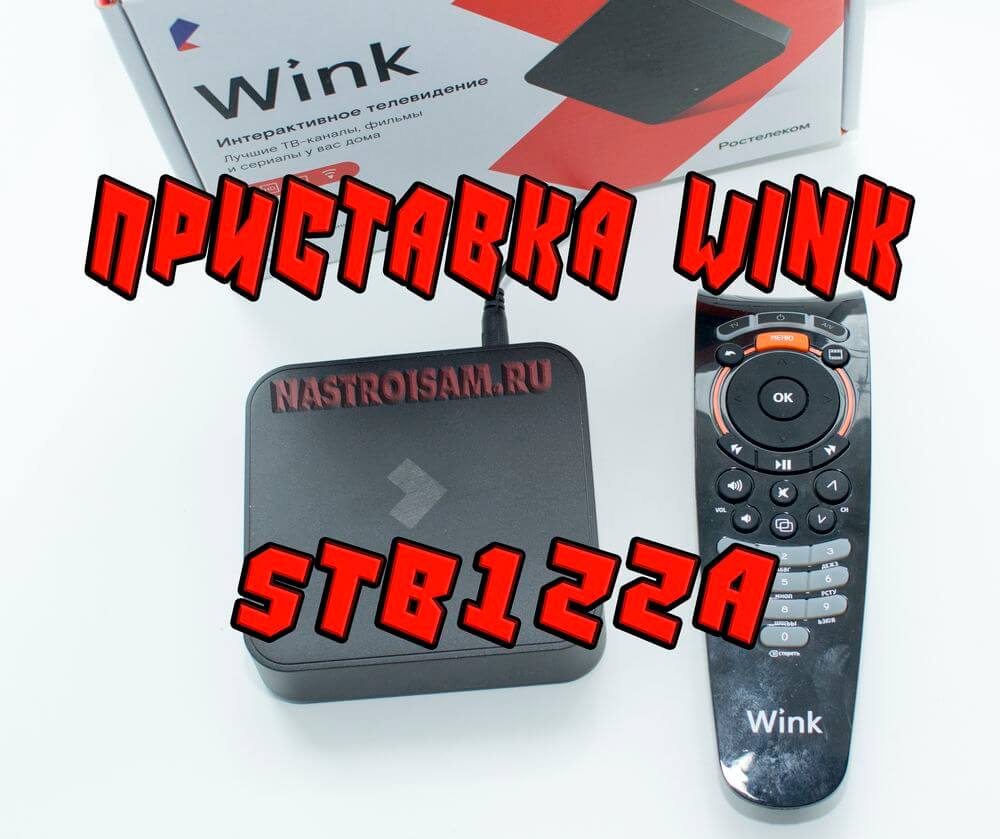
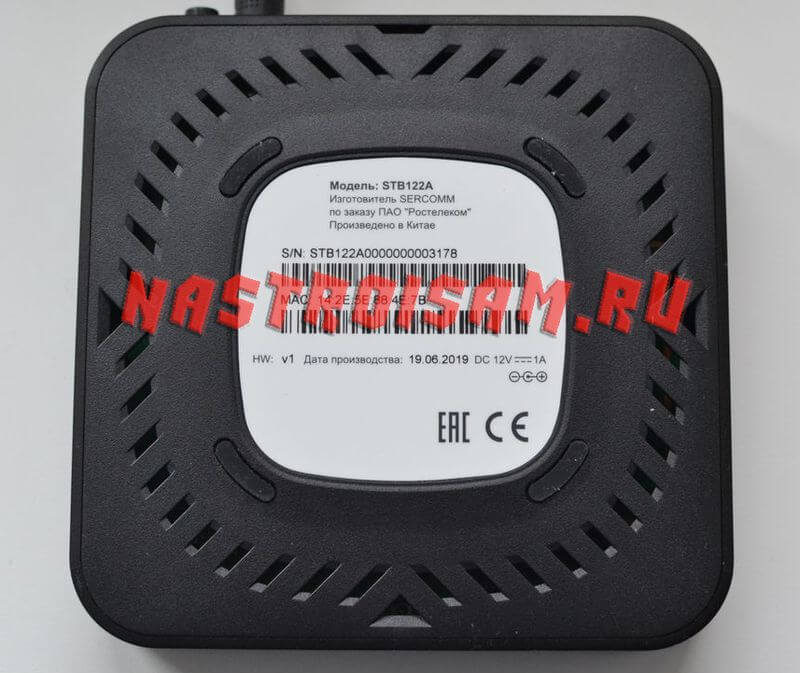
Платформа интерактивного телевидения Wink от Ростелеком имеет два типа ТВ-приставок — для подключения только через свою IPTV-сеть и для работы через любого Интернет-провайдера. Приставка Sercomm STB122A относится ко второму типу. Это полноценное OTT-устройство, которое, по сути, является продолжением концепции Интерактивное ТВ 2.0, о котором я уже рассказывал раньше. Теперь это называется «Wink плюс«. На сей раз за за основу была взята не модификация обычного STB-ресивера, как это произошло с SML-482 HD Base, а концептуально новый девайс — цифровая ТВ приставка на базе Android. Насколько интересна и нужна такая приставка пользователям? Давайте разбираться!
Начнём с того, что заглянем под «капот» этого гаджета и посмотрим какая там скрывается аппаратная начинка. Она значительно интереснее, чем у тех STB, что выдаются при подключении обычного кабельного телевидения Ростелеком. Правда и цена выше…
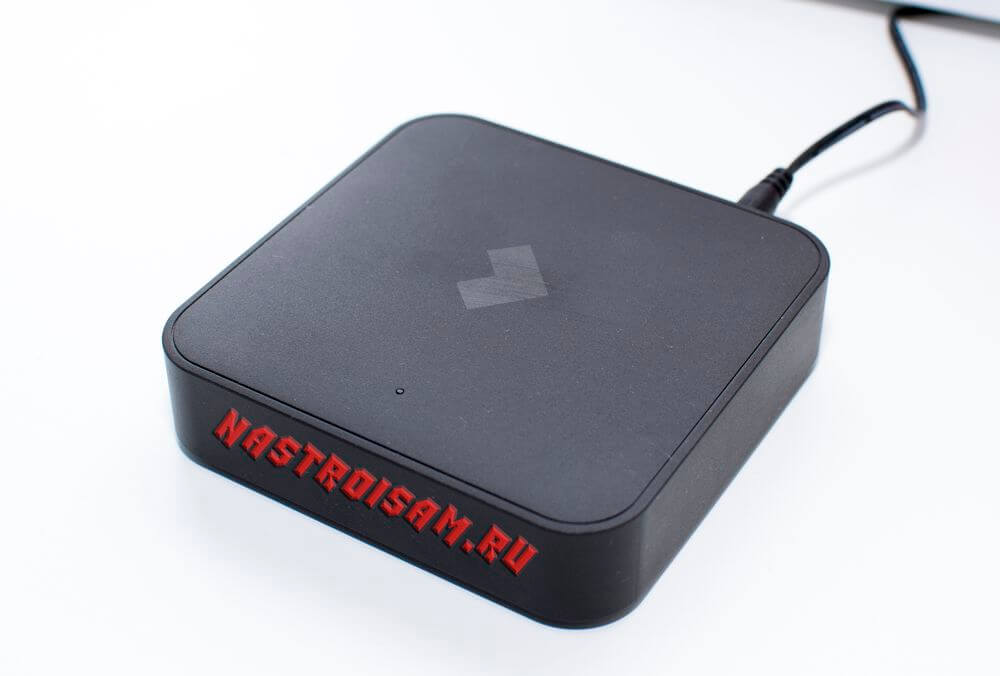
Платформа:
- Чип/CPU — Amlogic 905X-BV ARM Cortex A53 Quad-Core 64bit с частотой до 1500 MHz
- Графический чип/GPU — Mali 450
- Оперативная память ОЗУ — 2 Gb
- Встроенная память ПЗУ — 8 Gb
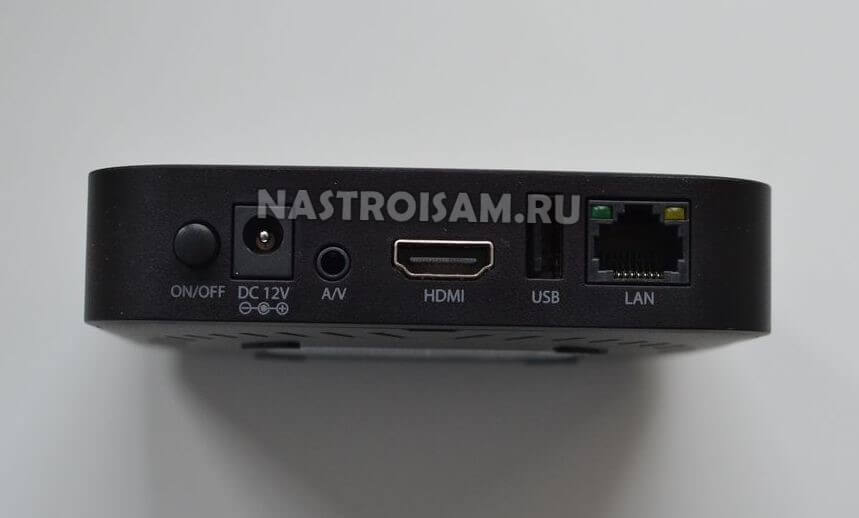
Разъёмы:
- Видеовыход CVBS + аналоговый стерео-аудио-выход (TRRS mini-jack);
- Цифровой видео + аудиовыход HDMI 2.0a с поддержкой HDCP 2.2;
- USB 2.0 тип А — 1 шт.
- Разъём блока питания (БП 12В 1А).
Сеть:
Проводная — Ethernet 10/100Mbit Base-T
Беспроводная — двухдиапазонный адаптер, поддержка 802.11ac, 802.11b, 802.11g, 802.11n.
Режим работы — 2х2
Bluetooth — есть, BTLE
На этой платформе построено достаточно большое количество Android TV-боксов. Например, Tanix TX5 Pro, Mini M8S II, NEXBOX A95X. Другие российские провайдеры тоже ею не пренебрегают — это ZTE B700V7 от МГТС и RASSE-001 от Билайн ТВ.
Приставка Wink и Андроид — что получилось?
После загрузки устройства при первом включении после распаковки, требуется выбрать свою беспроводную сеть и ввести пароль. Да, теперь полноценно без танцев с бубнами работает Wi-Fi и при этом не сыпет. Я неоднократно пытался разными способами подключать обычные кабельные STB по беспроводной сети и никак не мог избавится от периодических рассыпаний картинки. Здесь же Вай-Фай работает прекрасно и артефактов за время пользования не выскакивало ни разу!!
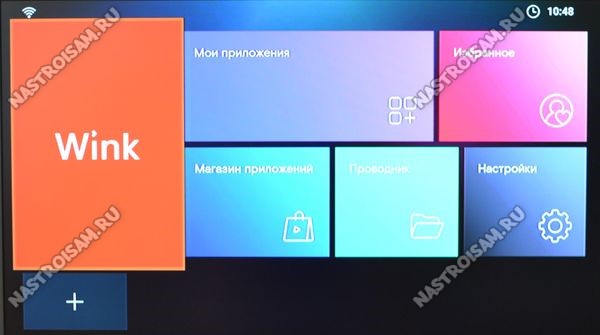
Как только будет доступен Интернет, от пользователя потребуется зарегистрироваться в сервисе в Wink. Это необходимо для того, чтобы подключить стартовый пакет каналов. В дальнейшем пользователь может менять тариф, добавляя пакеты, подписки и подключая услуги.
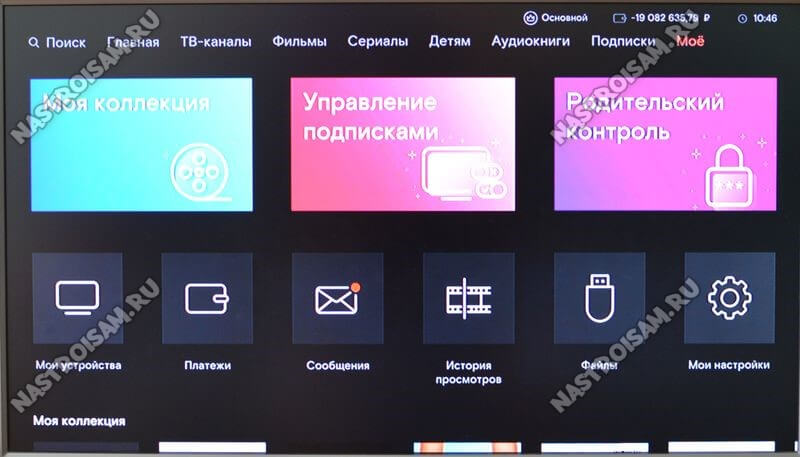
Интерфейс интерактивного ТВ ничем не отличается от того, который используется на привычных уже кабельных приёмниках Ростелеком, так что здесь ничего нового искать не стоит. Возможность управлять просмотром, настраивать предпочтения и детский профиль.
Пульт дистанционного управления тоже стандартный. Вот инструкция к нему — ссылка.
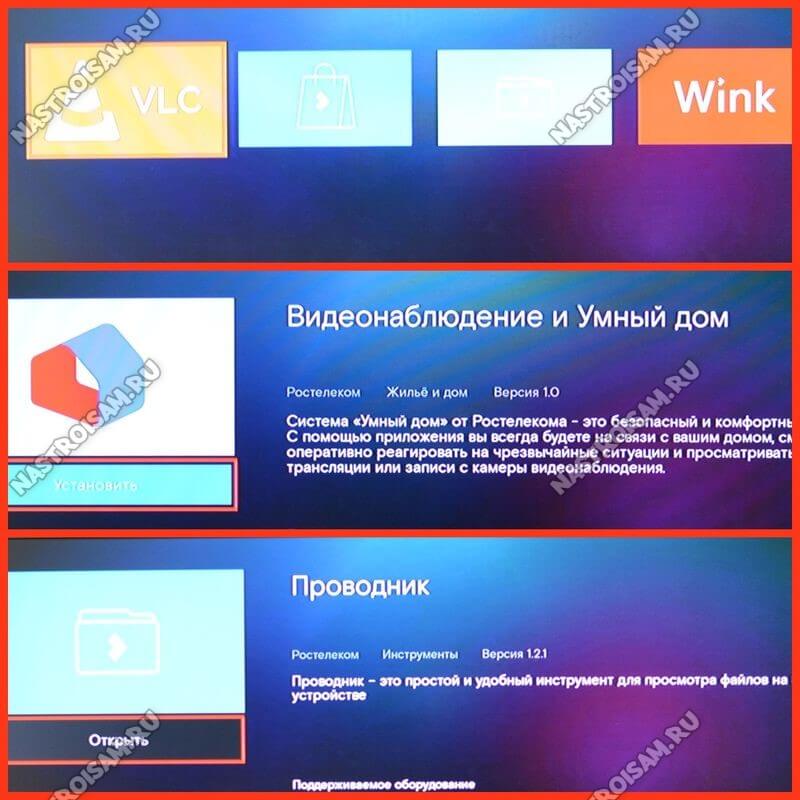
Сейчас Вы зададите логичный вопрос — если это Андроид, значит можно ставить дополнительно свои приложения?! Да, можно. Во-первых, у Sercomm STB122A с интерфейсом «Винк Плюс» есть свой Магазин Приложений. Правда, на момент написания статьи, в нём было всего 4 приложения — кроме Wink, есть простейший проводник, всеядный VLC-плеер и Умный дом.
Дополнительные программы можно ставить с USB-флешки, закачав туда APK-файл нужной программы и запустив его через проводник.
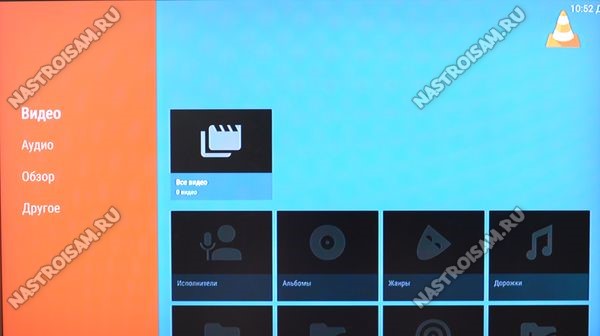
Важное дополнение! Так как ТВ-приставка работает на OASP на базе Android 7.0 и не привязана к сервисам Google, то и программы нужно ставить те, которые не требую для работы этих сервисов. Тут картина примерно та же, что можно наблюдать сейчас на телефонах и планшетах от Huawei. Например, нельзя установить YouTube, зато можно поставить аналог — Smart Youtube TV — и радоваться жизни!
Play Market от Google тоже поставить пока нет возможности. Зато можно поставить альтернативный магазин приложений — Aptoide и уже дальше пользоваться им для установки софта.
Брать или не брать — вот в чём вопрос?!
Если смотреть на всё предыдущее оборудование для интерактивного телевидения от Ростелекома, то цифровая приставка Sercomm STB122A и «Wink плюс» — это бесспорно устройство нового поколения, в корне отличающееся от всего, что было ранее. Но вот насколько это нужно пользователю? Кто будет потребителем? Сейчас ведь всё больше и больше у пользователей появляется телевизоров со Smart TV, где можно просто поставить приложение от Ростелеком или другого провайдера и пользоваться сервисом.
На мой взгляд, Андроид ТВ-боксы, в том числе и этот востребованы в первую очередь теми, у кого есть дача или загородный дом, где они живут сезонно. Эфирное ТВ там, как правило, плохо показывает, а подводить кабельное нет смысла. Да и дорогой телевизор на дачу не каждый повезёт. Винк плюс будет интересен и тем, кто часто ездит по городам либо снимает жильё. Ведь по сути без разницы где ты находишься — нужен лишь доступ в Интернет. Ну и третий тип людей — это те, у кого есть телевизор без Smart TV, но обновлять его ближайшее время не планируется.

Сначала разберем, как настроить Wink через браузер компьютера или ноутбука, а также, какие возможности дает личный кабинет. Авторизуйтесь на сайте, нажав «Вход | Регистрация» в правом верхнем углу. Затем перейдите в профиль, как показано ниже.


Здесь вы можете как настроить Винк, так и отказаться от его использования. В разделе с профилями можно изменить ограничения для детского аккаунта или добавить дополнительный, для другого члена семьи. Чтобы изменить настройки Wink Ростелеком, нажмите на изображение шестеренки на вкладке с профилями.

Введите новое название, возрастное ограничение, отметьте наличие уведомлений и другие параметры, а затем нажмите «Сохранить изменения». Новые настройки Винк запомнит и установит в систему.

Чтобы добавить новый профиль, кликните по соответствующей кнопке, а затем укажите характеристики учетной записи и сохраните изменения.

Чтобы удалить профиль, откройте его и нажмите кнопку, как указано на скриншоте ниже.

Система попросит подтвердить действие, указав текущий пин-код. Если вы не меняли его через личный кабинет, достаточно ввести четыре ноля.

На странице с настройками можно узнать, как пользоваться Винк, если у вас подключены устройства. Нажав на изображение шестеренки рядом с одним из них, вы откроете окно редактирования или удаления гаджета.

Здесь можно изменить название или удалить устройство.

Система попросит подтверждение действия. Жмите «Удалить» и процедура завершится.
Где взять 7 значный код активации Wink?
Данный код доступен абонентам Ростелекома. Не важно, какую услугу вы приобрели у провайдера (интернет, сотовая связь, телевидение), вам выдадут промокод. Где взять 7 значный код Wink при покупке тарифа для мобильной связи?
- Установите приложение на смартфон.
- Наберите USSD запрос 100389*1# и жмите кнопку вызова.
- В сообщении на телефон придет код.
С его помощью осуществляется быстрая активация Wink на смартфоне или другом устройстве. Ввести его можно даже в компьютере, если открыть сайт кинотеатра и выбрать в меню соответствующий пункт.


Если используете мобильный телефон, откройте приложение, перейдите в настройки и выберите пункт «Ввести промокод».
Если вы пользуетесь сайтом Wink как настроить и получить промокод подскажет сама система. Ищите контент, где есть пометка о наличии кода, покупайте его и вам предоставят 7 цифр для активации. Либо оформите подписку или воспользуйтесь другой платной услугой. Все коды сможете посмотреть в разделе личного кабинета Ростелекома с соответствующим названием.
Используете Wink для телевизора – активация 7-значного кода осуществляется через настройки. Откройте меню, выберите «Мое», а затем «Настройки». Следом жмите кнопку, как показано на изображении ниже, а в появившейся строке вводите семь цифр, полученные при покупке услуг провайдера.

Система пишет, что код Wink для Андроид ТВ или другой платформы недействителен – проверьте правильность его введения и повторите попытку. Снова не получилось – обратитесь в службу поддержки компании. Либо воспользуйтесь видео-инструкцией по поучению и вводу промокодов: https://youtu.be/0QH-SfoEy-Y
Как подключить приставку Wink?
Для просмотра телевидения, фильмов, шоу и сериалов используется приставка Винк, либо только планируете ее приобрести – расскажем, как подключить и настроить это устройство. Саму приставку можно получить при подключении интерактивного ТВ от Ростелекома. В зависимости от модели, подключение осуществляется кабелем или по Wi-Fi. Затем нужно включить телевизор и выбрать подходящий режим вещания. Далее происходит настройка Wink:
- введите логин и пароль, указанные в договоре или при регистрации на сайте;
- дождитесь активации приставки и перейдите в раздел с настройками;
- введите номер телефона и установите приложение (если используете не STB модель).
Устройство для воспроизведения Wink на Android или Apple (Андроид ТВ или Эппл ТВ) требуют установки дополнительных утилит. Скачать их можно в магазине (Play Маркет, к примеру).
Как установить Wink на телевизор?
В зависимости от модели и марки оборудования, процедура может несколько отличаться. Перед тем, как скачать на телевизор Винк, убедитесь, что система поддерживает установку данного приложения. Затем необходимо открыть меню, нажав соответствующую кнопку на пульте.

Пролистать пункты до раздела Store и войти в него.

Чтобы поставить приложение Wink для Смарт ТВ, воспользуйтесь строкой поиска.

Когда нужная утилита найдена, осталось понять, как установить Винк на Смарт ТВ. Делается это просто: откройте программу, найдите кнопку, как показано на скриншоте ниже, и нажмите ее.

Выше показана инструкция, как установить Винк на Смарт телевизор LG. Изделия других брендов имеют отличный от указанного на изображениях интерфейс. Но процедура поиска и установки приложения мало отличается: открываете меню, переходите в магазин утилит, либо стразу запускаете поиск, выбираете нужную программу и ставите ее на ТВ.
Чтобы настроить загруженный софт, нужно перейти во вкладку «Мое» и выбрать «Вход или регистрация».


В открывшемся окне введите номер телефона, а затем и полученное на этот номер сообщение. Жмите кнопку «Зарегистрироваться» и переходите к настройкам, описанным в первой части статьи. Следуя нашей инструкции, вы быстро настроите сервис под собственные нужды.