
Рекомендации по первой настройке ТВ-приставки
ТВ-приставка подключается к сети с напряжением 220–230 В переменного тока 50 Гц. Поэтому в целях безопасности убедитесь, что устройство отключено от сети, прежде чем начинать работу.

Как настроить ТВ-приставку
- Выключите телевизор.
- Подключите к нему приставку с помощью HDMI-кабеля (если в телевизоре нет разъема HDMI — используйте AV-кабель).
- С помощью Ethernet-кабеля подключите приставку к роутеру, а затем включите её в розетку через адаптер питания.
- Включите телевизор и выберите соответствующий источник сигнала с помощью кнопки «A/V» на пульте.
- Если всё подключено правильно — приставка начнет загружаться, на экране появится заставка. Далее следуйте инструкциям на экране.
Наука не стоит на месте, и теперь для того чтобы посмотреть любимую передачу, не придётся устанавливать тарелку на крышу. Как, например, в цифровом или аналоговом ТВ. Сейчас всё это можно осуществить при помощи одной маленькой приставки и хорошего интернета. Они позволят наслаждаться телевизором без назойливой рекламы, а качество «картинки» к тому же будет воспроизводиться в разрешении Full HD. Данная технология называется IPTV.
Такую интерактивную приставку можно приобрести самостоятельно. Или одолжить за небольшую плату у своего провайдера. Одной из компаний, предоставляющих опцию аренды, является Ростелеком. Плюсы этой компании в том, что они изначально настраивают устройство так, чтобы начать работу с ним было совершенно несложно. Рассмотрим же, как подключить телевизор к Ростелеком.
Подключение с помощью ТВ приставки от Ростелекома
У провайдера Ростелеком можно позаимствовать девайс, который позволит смотреть ТВ. В отличие от антенн он имеет множество плюсов:
- Чёткое и широкоформатное изображение. Также есть 3D, если его поддерживает техника.
- Возможность поставить на паузу, перемотать, а также включить передачу, которая шла вчера или даже месяц назад.
- Богатая коллекция полнометражных фильмов и мультфильмов.
- Подключить iptv получится не только к телевизору, а к ПК и даже смартфону.
- Опция родительского контроля для ограничения просмотра телевидения детям.
В основном, ТВ-приставку от Ростелеком подключают и настраивают работники организации. Но иногда приходится это делать самостоятельно. Поэтому чтобы не возникло неприятных ситуаций, разберёмся, как это сделать.
Что входит в комплект приставки от Ростелекома
Итак, приставка приобретена. Сначала стоит просмотреть комплектацию. Что в неё входит:
- Сам девайс.
- Блок питания.
- Пульт дистанционного управления с батарейками.
- Несколько кабелей для подключения:
- классический HDMI. Разъём под него есть практически у любого нового телевизора;
- VGA или «тюльпаны»;
- патч-корд. Коммутационный провод;
- конвектор SCART.
- Гарантия и инструкция.

К сведению. Из-за разнообразия кабелей, подключить удастся даже старые модели телевизоров.
При отсутствии каких-либо компонентов, необходимо обратиться, непосредственно, к компании.
Как подключить приставку Ростелекома
Подключение интерактивного ресивера не отнимет много времени. Ведь провайдер уже заложил изначальные настройки девайса. Для начала работы понадобятся:
- роутер или сетевой провод, заходящий в квартиру;
- телевизор;
- приставка;
- подходящий кабель;
- блок питания.
Чтобы осуществить настройку телевидения от Ростелеком, необходимо:
- Отложить блок питания в сторону. Он понадобится в последнюю очередь.
- Подключить к приставке сетевой кабель или патч-корд от роутера. Однако при использовании последнего, понадобится его настройка.
- Теперь требуется соединить телевизор и iptv-ресивер. Для этого нужно взять подходящий кабель: HDMI, VGA или воспользоваться переходником SCART. Предпочтительнее, конечно, было бы смотреть ТВ через HDMI, так как он идеально передаёт чёткость изображения.
- Окончательный этап – подключить приставку к сети, всунув блок питанию в розетку.
- Для удобства пользователей все разъёмы на задней стенке подписаны: LAN – сетевой кабель, DC – блок питания, AV – для VGA. Также есть HDMI и USB.

Внимание! «Тюльпаны» вставляются в соответствующие разъёмы в зависимости от цвета. Однако если окраска отсутствует, то соединять их нужно так: белый слева, а красный справа – они отвечают за звук; жёлтый идёт по центру – он передаёт картинку.
Как настроить приставку Ростелекома к телевизору
Теперь необходимо перейти к следующему – понять, как настроить приставку Ростелеком. Для того чтобы начать пользоваться услугами интерактивного ТВ, нужно:
- Включить телевизор.
- При помощи телевизионного пульта ДУ переключиться на режим AV (если в разъём подключались «тюльпаны») или HDMI.
- Сразу после этого на экране появится эмблема провайдера Ростелеком.
- Затем начнётся проверка нового оборудования. Это будет длиться в течение 10 минут. Если версия программного обеспечения устарела, то придётся подождать обновление.
- Потом на дисплее появится окошко, где необходимо указать свой логин и пароль. Их можно найти в договоре заключения услуг.
- Если всё верно, то iptv заработает.
- Однако иногда следом запрашивается PIN. В таком случае нужно ввести комбинацию цифр «0000» или «1111».
- Если не сработало, то следует позвонить на горячую линию и объяснить свою ситуацию. Номер – 8-800-100-08-00.
Видео инструкция
Как настроить пульт для приставки
В комплектации к приставке идёт пульт дистанционного управления (ПДУ). При правильной синхронизации им можно будет включать телевизор, убавлять громкость даже без использования обычного пульта от телевизора.
Для того чтобы настроить ПДУ, существует два способа:
- автоматически;
- вручную – придётся использовать специальные коды.
Сначала стоит рассмотреть более простой вариант – автоматическую синхронизацию.
- Зажать на пульте кнопки «ОК» и «TV» одновременно.
- При помощи цифровых клавиш набрать комбинацию «991».
- Затем переключать каналы при помощи стрелок вверх или вниз, тем самым подбирая код.
- Телевизор выключится, как только найдёт нужный.
- Включить его заново пультом от приставки.
- Сохранить настройки, нажав «ОК». В подтверждение замигает световой индикатор.
- Готово.
 Если не сработало, то необходимо открыть инструкцию для своего телевизора и найти там код. Либо позвонить в техническую поддержку провайдера.
Интересно. Также получится отыскать код на сайте Ростелеком: раздел «для себя» — «поддержка» — «интерактивное ТВ» — «оборудование». Пролистав страницу вниз, отобразится рисунок вашего ПДУ, а рядом таблица. В ней находятся коды для различных моделей телевизора.
Ручная настройка:
- Зажимаем «ОК» и «TV» вместе.
- Набираем найденный код.
- Если телевизор начал откликаться на пульт, то сохраняем на «ОК».
Подключение телевизора к Ростелекому без приставки
Также у абонентов Ростелеком выйдет подключиться к iptv и без специального оборудования. Для этого:
- Скачать приложение «Zabava» на телевизор. Это легко получится, если на устройстве присутствует Smart TV.
- Завести аккаунт на сайте приложения, вписав необходимые данные: электронный почтовый ящик и пароль. На первый придёт письмо с подтверждением регистрации.
- Определить регион.
- Выбрать вкладку «Присоединить услуги».
- На строке выбора услуги указать – «Интерактивное ТВ».
- Оформить подписку.
Теперь можно использовать ip телевидение на любом устройстве, предварительно авторизовавшись.
Как подключить телевидение Ростелеком через Wi-Fi роутер
Подключение через Wi-Fi возможно двумя основными способами, при помощи:
- Wi-Fi адаптера (D-LINK, TP- LINK, Asus). Также необходим Wi-Fi маршрутизатор;
- медиамостов от компании Motorola.
Однако для этого придётся немного потратиться, так как в комплекте они не идут.
В первом случае, всё происходит следующим образом:
- Адаптер вставляется в приставку (USB-вход). Последняя должна быть подключена к телевизору посредством кабеля HDMI или VGA.
- Wi-Fi-роутер передаёт сигнал адаптеру, а тот интерактивной приставке. А она уже отсылает сигнал в телевизор.
 Но чтобы начать работать, придётся повозиться с настройками реверса. Ведь он не подключён напрямую к маршрутизатору. Для этого необходимо позвонить на горячую линию Ростелекома и пошагово выполнить указания оператора.
Во втором случае:
- Используя медиамосты Motorola, работающие при частоте 5ГГц, приобретать их желательно у организации Ростелеком.
- Для начала следует отключить от сети телевизор и реверс.
- Далее подсоединить медиамосты к каждому из устройств.
- После этого вернуть им электропитание.
- Медиамосты активируются и связываются друг с другом. Это подтверждает смена индикации на зелёный цвет.
- Готово.
- Такой вариант удобнее, так как не придётся что-либо настраивать.
Внимание. Самым надёжным подключением всё же остаётся сетевой кабель Ethernet.
С помощью адаптера Power Line
При подключении приставки с помощью PWC, интернет передаётся через электрическую сеть посредством проводки в квартире.
- Сначала приобретаются адаптеры Power Line. Желательно их купить сразу в компании Ростелеком.
- Всунуть каждый из адаптеров в розетку. И подсоединить их при помощи кабеля к роутеру и приставке соответственно.
- Включить устройства.
- Готово.
Возможные ошибки IPTV от Ростелекома
Бывает и такое, что телевидение перестало работать, и начали появляться ошибки. Нужно разобраться, из-за чего это происходит, и как всё исправить.
| Неполадки | Причина | Решение |
|---|---|---|
| «Get Ready»; «Нет IP-адреса» |
Невозможно подключиться к серверу провайдера | Проверить наличие интернета. Если он есть, то заново настроить роутер. |
| Неверно введены данные при авторизации | При верно введённых данных причиной могут послужить неверные настройки маршрутизатора. Либо лицевой счёт ещё не привязан к услуге | Перезагрузить роутер. Позвонить в тех. поддержку |
| Ошибка загрузки | Сервер не найден | Позвонить на горячую линию |
| Бегает кролик | Ошибка ПО или сбитые настройки роутера | Позвонить в тех. поддержку |
| Почти все каналы не работают | Просрочена абонентская плата | Оплатить услугу |
Подключить IP-приставку к телевизору легко. Главное – следовать инструкции, описанной в статье. А также той, что шла в комплекте. Тогда непредвиденных трудностей возникнуть не должно.
Для подключения интерактивного телевидения от популярного провайдера Ростелеком потребуется приобрести, подключить и настроить приставку. Компания дорожит своими клиентами, поэтому предлагает комфортные условия сотрудничества и качественный сервис.

Коротко о приставке и комплектации
Тв приставки от Ростелеком хорошо себя зарекомендовали, поэтому ими пользуется большая часть населения страны. В настоящее время потребителю предлагается широкий ассортимент моделей с разными техническими характеристиками и стоимостью, среди которых каждый сможет выбрать для себя оптимальный вариант.
Для стабильной работы оборудования абоненту необходимо знать, как настроить приставку ростелеком к телевизору.
Кроме этого потребуется купить качественный маршрутизатор и иметь высокую скорость интернет – соединения. Благодаря использованию высокопроизводительных приспособлений, каждый желающий имеет возможность смотреть любимые фильмы, телепередачи на телевизоре. В комплектации к устройству присутствует пульт, блок питания, переходник, провода для подключения, инструкция по эксплуатации, а также гарантийный талон.
Подключение приставки
Чтобы пользоваться доступом к интерактивному ТВ, нужна правильная настройка приставки ростелеком через роутер, а также ее подключение.
 Подключить ТВ ресивер можно несколькими способами:
- Используя Wi-Fi. Таким вариантом подключения оборудования к телевизору пользуются не многие. Для работы потребуется беспроводной медиа – мост «Моторолла», который сравнительно не дешево. Гораздо проще буде воспользоваться Wi-Fi адаптером. При этом программа на роутере должна находит отличия между адаптером и портом.
- С помощью электросети. В этом случае абоненту ростелеком не обойтись без PLC адаптера. Помимо этого пользователю нужно заблаговременно настроить оборудование на командное функционирование. Такая активация ресивера характеризуется надежностью сигнала, но при этом сбои в сети могут привести к поломке техники.
- Последовательным подключением кабеля Ethernet к модему и ресиверу. После этого абоненты настраивают оборудование. Этот способ подключения признан самым надежным, он гарантирует минимальность потерь качества и данных.
Настройка
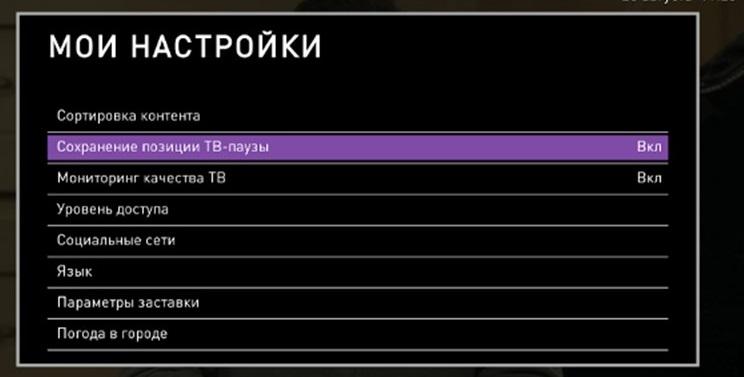 После проверки интернет – соединения можно приступать к включению телевизора и настройке тв приставки. Подключение оборудования осуществляется в выключенном состоянии, все необходимые можно найти в комплектации с устройством.
Читайте также:
- Проекционный телевизор тошиба – отличия и преимущества от других моделей.
- Тв приставка ростелеком – обзор популярных моделей.
- Sml 482 HD Base – разбор и инструкция по прошивке приставки от Ростелеком.
- Приставка dexp – как подключить к телевизору.
После того, как ресивер распакован, телевизор и роутер включены и кабеля соединены правильно, можно подумать, как настроить приставку к телевизору. Пользователю требуется подключить питание системы и дождаться, пока на ней загорятся светодиоды.
Схема настройки ТВ рествера ростелеком:
- выбирается тип соединения hdmi кабеля;
- в форму на экране вводятся логин и пароль, которые можно увидеть на наклейке от ресивера;
- система автоматически получает настройки через сеть интернет и отправляет их на оборудование.
Настройка пульта и его синхронизация
После того, как была настроена тв приставка ростелеком, можно приступать к синхронизации пульта. Благодаря этому моменту, абонент сможет выполнять все простейшие команды и совершать активацию звука, яркости, контрастности, переключать каналы.
Выполнение синхронизации пульта возможно двумя способами:
- Автоматически, путем введения кодов ресивером.
- В ручную. В этом случае коды приходится вводить самостоятельно. Найти информацию можно на сайте компании.
Как выполнить настройку показа на нескольких устройствах
Один ресивер не может подавать разные картинки на несколько устройств. Подключить и активировать еще один телевизор к ресиверу вполне реально, но при этом контент на экранах будет идентичным. Помимо этого команды с пульта будут выполняться на двух устройствах одинаково, вплоть до увеличения громкости.
 Настройка показа цифрового ТВ на нескольких агрегатах проводится по следующей схеме:
- первый подключают при помощи hdmi, а второй – через av;
- при желании подключить третий телевизор, стоит использовать провод в виде тюльпана из общей комплектации;
- настройка выполняется по вышеописанной стандартной схеме.
Чтобы настроить каналы на двух телевизорах, которые будут функционировать индивидуально, потребуется купить второе приспособление.
Частые ошибки в настройке и способы их решения
Абоненты цифрового тв часто не знают, как сбросить настройки приставки ростелеком, правильно разблокировать устройство и, поэтому допускают ошибки. Самыми распространенными оплошностями можно назвать следующие:
- Совпадение кодов управления на пульте, телевизоре и ресивере. Решить проблему можно одновременным нажатием клавиш «Power и OK» с последующим введением комбинации цифр от 3020 до 3024.
- Неверное подключение проводов и разъемов. В этом случае экран становится синим и не реагирует на команды. Абоненту потребуется взять инструкцию к оборудованию, на первой ее странице найти правильную схему подключения и выполнить ее.
- После настройки цифрового телевидения на экране появилось сообщение об ошибке. Это может говорить о некорректном подключении, настройке приставки или технических работах провайдера.
Для многих пользователей подключение и настройка ресивера кажется невыполнимым процессом. На самом деле в этом нет ничего сложного.
Выполняя определенный алгоритм действий, и руководствуясь инструкцией, настроить оборудование сможет каждый. Если же в процессе возникают трудности, то всегда можно обратиться за консультацией к специалисту.
Рекомендации по первой настройке ТВ-приставки
ТВ-приставка подключается к сети с напряжением 220–230 В переменного тока 50 Гц. Поэтому в целях безопасности убедитесь, что устройство отключено от сети, прежде чем начинать работу.
Как настроить ТВ-приставку
- Выключите телевизор.
- Подключите к нему приставку с помощью HDMI-кабеля (если в телевизоре нет разъема HDMI — используйте AV-кабель).
- С помощью Ethernet-кабеля подключите приставку к роутеру, а затем включите её в розетку через адаптер питания.
- Включите телевизор и выберите соответствующий источник сигнала с помощью кнопки «A/V» на пульте.
- Если всё подключено правильно — приставка начнет загружаться, на экране появится заставка. Далее следуйте инструкциям на экране.
Рекомендации по первой настройке ТВ-приставки
ТВ-приставка подключается к сети с напряжением 220–230 В переменного тока 50 Гц. Поэтому в целях безопасности убедитесь, что устройство отключено от сети, прежде чем начинать работу.
Как настроить ТВ-приставку
- Выключите телевизор.
- Подключите к нему приставку с помощью HDMI-кабеля (если в телевизоре нет разъема HDMI — используйте AV-кабель).
- С помощью Ethernet-кабеля подключите приставку к роутеру, а затем включите её в розетку через адаптер питания.
- Включите телевизор и выберите соответствующий источник сигнала с помощью кнопки «A/V» на пульте.
- Если всё подключено правильно — приставка начнет загружаться, на экране появится заставка. Далее следуйте инструкциям на экране.
Вступление
Телевидение всегда было популярным видом получения информации и досуга. Технологии развиваются постоянно, и требования пользователей к качеству и технологичности услуги только повышаются. Одним из самых популярных веяний моды является интерактивное ТВ. Для его использования понадобится подключить специальную приставку к телевизору и настроить его на использование сервиса. С её помощью можно смотреть множество каналов на совершенно новом техническом уровне. Услугу предоставляют разные провайдеры. Один из крупнейших — Ростелеком и его региональные филиалы. Рассмотрим подробнее возможности и особенности услуги, а также процедуру настройки телевизора.
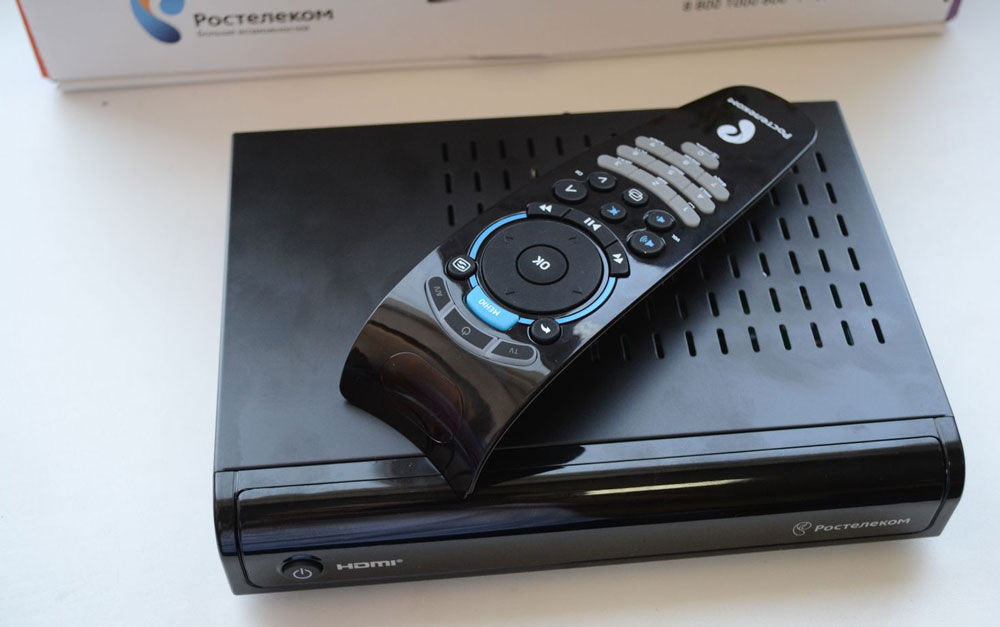
Настройка приставки Ростелеком ничем не отличается от настроек других провайдеров
Возможности услуги
Ростелеком предлагает абонентам такие возможности интерактивного ТВ:
- Полный контроль просмотра: запись, пауза, перемотка, архив телепередач.
- Большая коллекция фильмов различных жанров.
- Высокое качество картинки, а также просмотр в 3D формате.
- Возможность смотреть интерактивное ТВ на пяти устройствах, включая смартфоны, планшеты и ПК.
- Функция «Родительский контроль» для контроля доступа к отдельным каналам.
Функционал действительно богат. Просмотр ТВ через приставку Ростелекома станет очень приятным и увлекательным занятием.
Комплектация приставки
Обычно всю процедуру выполняют специальные установщики. Но у вас может возникнуть необходимость сделать это самостоятельно. Проверьте целостность упаковки и наличие всех необходимых компонентов:
- самой приставки;
- блока питания;
- кабеля для подсоединения к роутеру;
- пульта дистанционного управления;
- VGA-кабеля, в простонародье именуемого «тюльпан» и HDMI-кабеля (идёт в комплекте не ко всем приставкам) для подключения к телевизору;
- батареек для пульта ДУ.
Варианты подключения
Подключить приставку Ростелеком к телевизору можно нескольким способами:
- Через Ethernet-кабель. Надёжный и быстрый способ подключения с минимальными финансовыми вложениями в дополнительное оборудование. Самый дешёвый способ, не подвержен никаким внешним влияниям. Единственный минус — кабель нужно тянуть от роутера к телевизору через всю комнату. Варианты решения — прятать провод или переставить роутер ближе к приставке.
- Через Wi-Fi. Здесь придётся потратиться на покупку дополнительного оборудования. Подключить по беспроводной сети можно при помощи медиа-мостов Motorola или дополнительного Wi-Fi-адаптера. Первый вариант обойдётся гораздо дороже, но он более надёжен, так как работает на частоте 5 ГГц, что практически исключает влияние на сигнал сторонней техники. Но стоимость — очень высока. Второй вариант осложняется тем, что не каждый Wi-Fi-адаптер будет работать с приставкой, плюс придётся мучиться с настройками. Специалисты не советуют подключать приставку через беспроводную сеть.
- Через PLC-адаптеры по электросети. Нужно купить пару устройств, подключить их к электросети и настроить на совместную работу.
Учитывая все особенности работы оборудования, советуем соединять ТВ-приставку Ростелекома с роутером посредством сетевого кабеля Ethernet. Если же такой возможности нет из-за, например, ограниченной длины провода или удалённого расположения роутера, воспользуйтесь PLC-адаптером.
Подключение приставки к телевизору
- Возьмите приставку, подсоедините к ней блок питания, но в розетку не вставляйте.
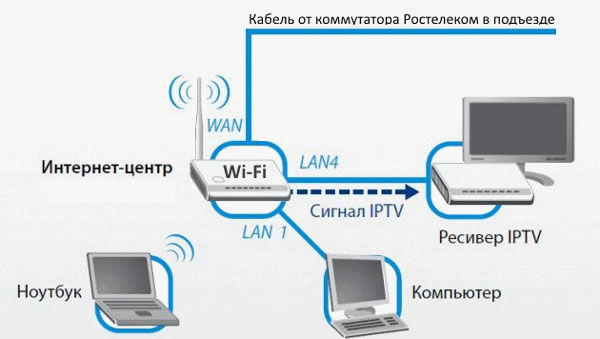
- Войдите в настройки роутера, найдите раздел IPTV, запустите IGMP Proxy, выберите режим «Мост» и определите номер LAN-порта. Сохраните настройки и перезагрузите роутер.
- Подключите кабель интернета одним концом в маршрутизатор, а другим — в приставку. Причём вставить нужно именно в тот номер порта LAN, который вы определили в настройках.
- Подключите видеокабель к телевизору. Если он оборудован портом HDMI, настоятельно рекомендуем воспользоваться кабелем HDMI. Он обеспечивает гораздо лучшее качество изображения. Если кабель не поставляется в комплекте, приобретите его отдельно или подключите «тюльпаны» согласно цветовой индикации.
- Включите приставку, с помощью пульта телевизора выберите правильный источник видеосигнала — HDMI или VGA. Обычно за это отвечает кнопка AV или TV.
- При успешном подключении вы увидите экран загрузки. Далее система запросит ввести логин и пароль, указанные в договоре услуги Интерактивное ТВ Ростелеком. Введите их с помощью пульта от приставки. Через пару секунд появится список доступных каналов и видео.
- В некоторых случаях при первом подключении к интернету обновится прошивка приставки.
Настройка пульта
Чтобы постоянно не путать пульт управления приставкой с телевизионным, нужно настроить его на совместную работу с телевизором. Для этого нужно выполнить процедуру программирования пульта. После этого вы сможете управлять некоторыми функциями телевизора с помощью пульта ТВ-приставки.
Автоматическая настройка
В большинстве случаев настроить пульт можно автоматически за пару минут:
- На пульте одновременно нажмите и удерживайте на протяжении нескольких секунд кнопки OK и TV, пока последняя не мигнёт 2 раза.
- На пульте введите 991.
- Нажмите кнопку переключения каналов вперёд. Пульт перебирает коды управления телевизором. Жмите несколько раз, пока не выключится ТВ.
- Нажмите OK, чтоб сохранить код. Индикатор на кнопке TV должен мигнуть два раза.
Ручная настройка
Если по каким-либо причинам автоматически наладить пульт не получилось, можно попробовать применить коды производителя телевизора. Они обычно перечислены в руководстве пользователя. Если их там нет, воспользуйтесь следующим документом: https://pult-omsk.ru/upload/files/rostelecom-pult-coding.pdf. В нём перечислены коды практически всех возможных производителей ТВ.
- Переведите пульт в режим программирования, зажав кнопки OK и TV.
- Введите код вашего производителя. Светодиод должен мигнуть дважды. Если загорается надолго, повторите процедуру с самого начала.
- Попробуйте отрегулировать громкость на телевизоре. Если удалось, то у вас всё получилось. Если громкость не регулируется, попробуйте проделать процедуру с самого начала.
Конфликт управления приставкой и телевизором
Иногда может случиться, что коды приставки Ростелекома и телевизора совпадают, вызывая конфликты управления. Например, вы переключаете каналы интерактивного ТВ, а меняются обычные. В таком случае вам нужно изменить код приставки.
- Переведите оборудование в программный режим, на несколько секунд удерживая кнопку включения и ОК.
- Введите код в диапазоне 3020–3024. Повторите попытку управления телевизором. Если конфликт повторяется, перебирайте коды до его устранения.
Просмотр на нескольких устройствах
Интерактивное телевидение Ростелеком можно смотреть на 5 устройствах одновременно, главное, чтоб скорости интернет-канала хватило. Как подключить второй телевизор или посмотреть на компьютере, смартфоне или планшете?
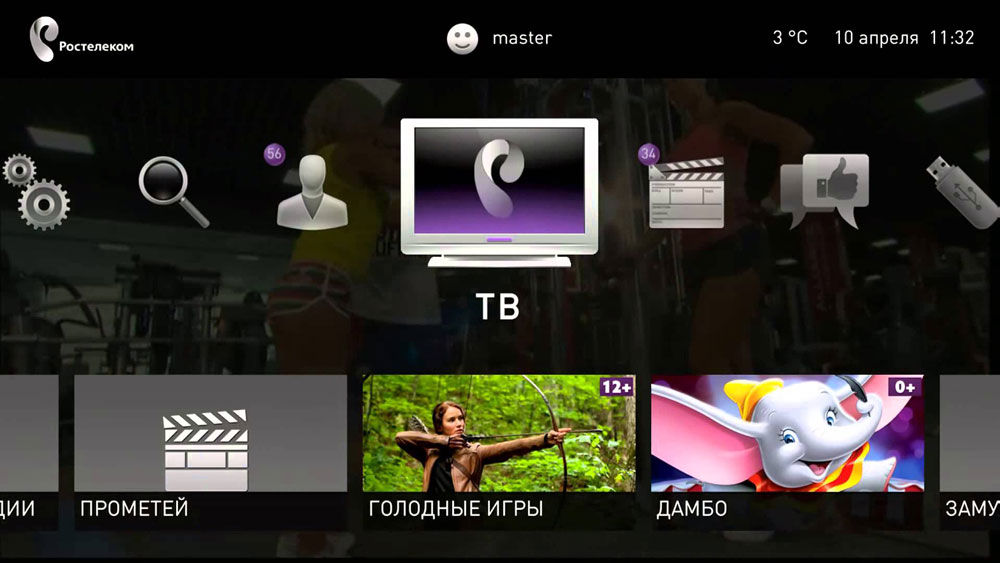
- Зарегистрируйтесь на сайте www.zabava.ru.
- Войдите в настройки учётной записи — Присоединённые услуги — Добавить.
- Укажите ваш регион, услугу — Интерактивное ТВ, введите логин и пароль из договора и завершите присоединение сервиса.
Теперь можно использовать второй телевизор или другое устройство, чтобы просматривать ТВ Ростелеком.
Заключение
Пусть вас не пугают возможные проблемы в работе услуги. Обычно она функционирует просто великолепно, обеспечивая новый уровень телекоммуникационных услуг. Ожидать помощи поддержки необязательно, когда всё можно решить самому. Если у вас есть ценные дополнения к информации, делитесь с ней в комментариях.