
Кажется, что эпоха цифровизации не пощадила старую технику, и аналоговые телевизоры остались не у дел. Но не спешите их выбрасывать. Почти любой телевизор может показывать цифровые каналы, если подключить к нему ТВ-приставку. Обозреваем одну из них – Rolsen.
Описание приставки, комплектация
Rolsen – бренд производителя. Это доступные и качественные для своих денег ресиверы, которые могут стать хорошим выбором, если вы хотите дать новую жизнь старому ТВ – например, где-нибудь на даче.

Характеристики и возможности
Хотя конкретные характеристики у каждой модели могут различаться, все приставки Rolsen принимают DVB-T/T2 сигналы.
Разъёмы и их назначение

Ресиверы обладают HDMI и AV-портами, а также антенным входом. В большинстве случаев в добавок к этому идёт разъём USB.
Через HDMI приставку можно подключать к более новым телевизорам, уже оснащённым соответствующим разъёмом. AV пригодится для «тюльпанов». Закономерно, что антенный вход поможет провести кабель от приставки к антенне, а USB – это стандартный разъём большинства флешек.
Подключение к ТВ
Нет ничего сложного в том, чтобы подключить приставку «ролсен» к телевизору. Для этого следуйте пошаговой инструкции:

- При работе с проводами вся техника должна быть отключена от сети. Поэтому обесточьте её, прежде чем приступать к подключению.
- С помощью кабеля подключите к приставке антенну. Учитывайте, что для лучшего сигнала антенна должна располагаться как можно выше и быть направлена в сторону ближайшей станции телевещания.
- Посмотрите, какой разъём есть у вашего телевизора. Порт HDMI в целом лучше помогает сохранить качество изображения, но чем старше ТВ, тем меньше вероятность, что у него предусмотрен такой тип подключения. Если HDMI в наличии, подключите соответствующим шнуром приставку к телевизору.
- Если же порта HDMI у вашего телевизора нет, это не проблема: наверняка у него есть разъёмы AV для «тюльпанов». С ними есть лишь несколько нюансов. Обычно кабель AV расходится на три штекера: жёлтый, белый и красный. Такие же разъёмы есть у ТВ – и тут главное, чтобы штекер и разъём друг другу соответствовали. Правда, бывает так, что цвета у кабеля и разъёмов вообще разные – в таком случае приглядитесь к маркировке. Подключайте в первую очередь видео (обычно жёлтый штекер) и монозвук (белый): последний (красный) кабель отвечает за разделение звука на правый и левый и не так важен, как первые два.
Готово. Можно приступать включать телевизор и приступать к настройке.
Подключение к старому телевизору
Но что делать, что у ТВ нет не только HDMI, но даже AV-портов? Такое бывает – причём не изредка, а у целого типа телевизоров. Правда, телевизоры эти особенно старые – ламповые, выпущенные ещё в Советском Союзе. Из всего многообразия современных типов подключения этим ветеранам телевизионного труда доступен лишь один – через антенный вход. Разбираемся, как научить их понимать «цифру» с помощью ресивера Rolsen.

- Купите RF-модулятор. Дело в том, что ламповые ТВ понимают только высокочастотные сигналы, на которых никакая нынешняя техника уже не «разговаривает». RF-модулятор служит своеобразным «переводчиком», делая сигнал читаемым для старого телевизора.
- Поставьте антенну и подключите её к «ролсену».
- Приставку соедините с модулятором, а модулятор – с антенным входом вашего ТВ.
Вот и всё. Если сравнивать с подключением к чуть более молодым телевизорам, RF-модулятор – единственное новое звено в этой цепи, и стоит он существенно дешевле, чем абсолютно новый ТВ.
Настройка приставки
Итак, ресивер подключён, а значит, пришло время его настраивать. Процесс этот максимально автоматизирован, всё, что вам нужно сделать – это его запустить. Впрочем, функция ручной настройки тоже присутствует. Сейчас расскажем обо всём поподробнее.
Настройка цифрового ТВ

Как только вы закончили с подключением приставки, включите телевизор. По умолчанию он не в курсе, чего вы от него хотите, и работает как обычно. Чтобы он начал показывать то, что вам нужно, его необходимо перевести в режим, соответствующий вашему типу подключения. Обычно это делается одним из двух способов: либо через меню телевизора, либо с помощью специальной кнопки на пульте управления. Кнопка эта обычно так и называется: HDMI или AV, смотря как вы подключали «ролсен». Если ваш телевизор имеет сразу несколько разъёмов HDMI, вам нужен именно тот, к которому при подсоединили приставку. Выяснить, какой это разъём, можно простым перебором.
Если всё сделано верно, откроется меню настройки ресивера.
Читайте также:
- Как подключить цифровую приставку к старому телевизору?
Автопоиск каналов
Рекомендуем всегда начинать именно с этого варианта настройки. Он не потребует от вас никаких специальных навыков.

- В главном меню с помощью пульта выберите пункт «Установка» – скорее всего, для этого придётся полистать немного вниз.
- Убедитесь, что выбраны верная страна и формат телевещания DVB-T
- Перейдите к настройке каналов.
- Выберите автоматический поиск.
- Подождите, пока приставка ищет доступные каналы. Процесс этот обычно не слишком долгий.
- Сохраните настройки.
Ручная настройка
Бывает, что по какой-либо вы хотите настроить каналы самостоятельно. В таком случае подойдёт настройка с помощью ручного поиска – правда, чуть более сложная.

- Выберите «Установку» в главном меню.
- Если страна и формат вещания выставлены верно, переходите к пункту настройки каналов.
- Выберите ручной поиск.
- Введите частоту и диапазон. Программа найдёт каналы, соответствующие этим данным – нужные вам добавьте.
- Сохраните результат.
Наслаждайтесь просмотром.
Возможные проблемы и их решение
Конечно, иногда при работе с техникой могут случаться трудности, и самостоятельно вникнуть в детали каждой проблемы бывает нелегко. Разбираемся, с чем может столкнуться пользователь – и как исправить ситуацию.
Не находит каналы

- Неправильная настройка. Напоминаем, что в меню приставки нужно обязательно указать свою страну и формат телевещания – DVB-T2 (обратите особое внимание на «T2»). Если вы пользовались ручным поиском, проверьте, верно ли введены данные.
- Иногда приставка не может найти каналы из-за расположения или направления антенны. Важно расположить её как можно выше и повернуть в сторону ближайшего ретранслятора: антенна очень к этому чувствительна. Любые помехи между антенной и источником сигнала тоже могут препятствовать его прохождению, поэтому постарайтесь избавиться, от чего сможете.
- Работы на ближайшей вышке.
- Климатические условия.
Находит только часть каналов
- Технические работы провайдера, обслуживающего недостающие каналы.
- Прекращение вещания.
- Если найдено только 10 каналов, а ещё 10 – нет, скорее всего, в вашем регионе не транслируется второй мультипакс.
Каналы были, но пропали

- Перегрев приставки. Выключите, дайте охладиться.
- Технические работы или изменения в погоде.
- Устаревшее ПО. В таком случае нужна перепрошивка.
Слабый или отсутствующий сигнал
- Проверьте правильность подключения, целостность всех кабелей.
- Расположение антенны, её состояние. Потере сигнала может способствовать обледенение или любые повреждения.
- Опять же, работы на вышке, сильный ветер или осадки.
Как проверить уровень сигнала?

На пульте от приставки трижды нажмите кнопку «Info». Найдите пункт «Уровень (интенсивность) сигнала»: чем больше заполнена шкала, тем лучше сигнал.
Изображение тормозит или зависает
- Проблемы с кабелем: отходит или перебит. Замените его, если необходимо.
- Слабый сигнал: см. предыдущий пункт.
Заключение
Приставка Rolsen – очень бюджетный, но надёжный выбор для тех, кто хочет наслаждаться цифровым телевидением, имея лишь аналоговый ТВ.
Просмотров 7.8k.
С тех пор как вся страна перешла на цифровое вещание, некоторым абонентам необходимо перевести свои телевизоры на прием нового формата. Проблемы чаще возникают у владельцев старых ТВ-приемников, произведенных до 2013 года.
Альтернативным решением в данном случае станет покупка специальной приставки. Выбор усложняется не только огромным количеством производителей, представленных на рынке, но и разнообразием устройств по функциональным и техническим возможностям. Одними из наиболее популярных и недорогих приставок являются Ролсен. Как подключить ресивер к телевизору и, более того, сделать это правильно?

Подключение и настройка цифровых ресиверов Ролсен
Перед тем как покупать декодер для цифрового ТВ, рекомендуется убедиться, что телевизор не оснащен встроенным тюнером. Для начала стоит изучить инструкцию к ТВ-приемнику. Также можно перейти на сайт смотрицифру.рф: внизу есть таблица, где выбрать из списка Rolsen и посмотреть, поддерживает ли конкретная модель формат DVB-T2. Если нет, потребуется покупать ресивер.

Как настроить приставку Ролсен (на примере моделей RDB 406 и RDB 405):
- Тюнер подключить к сети, а затем нажать кнопку включения на пульте управления, заранее удостоверившись, что в него вставлены батарейки.
- Приставка должна быть подключена к ТВ-приемнику посредством одного из интерфейсов. Это может быть кабель HDMI, RCA-тюльпан или устаревший SCART. Если интерфейсы на устройствах не совпадают, купить дополнительно специальный переходник.
- В зависимости от выбранного подключения, на экране выбирается режим отображения.
- При первом запуске приставки пользователь сразу попадает в главное меню. Передвигаясь по его разделам с помощью кнопки «Вниз», дойти до пункта «Установка».
- Для того чтобы войти во вкладку «Настройка каналов», дважды нажать кнопку «Ок».
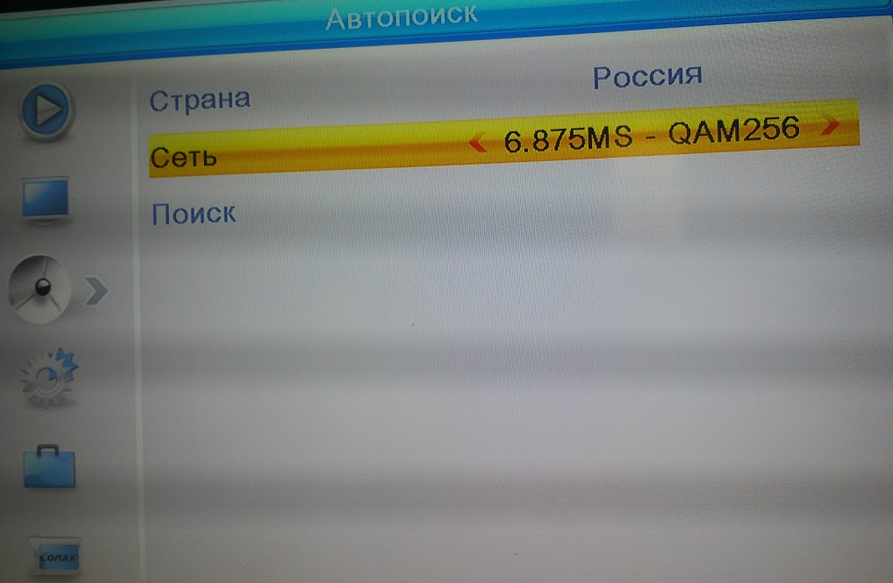
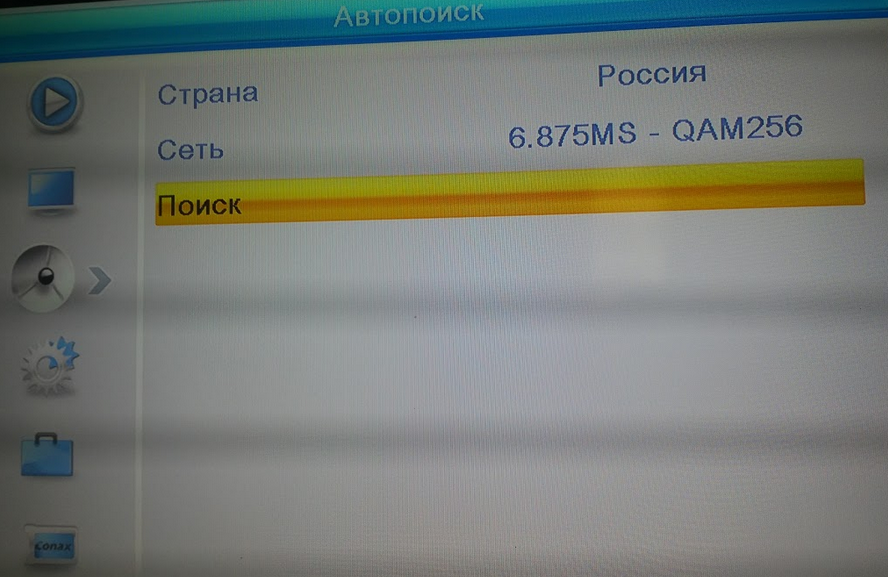
- Для начала активировать команду «Автопоиск». Откроется новое окно, где нужно выбрать страну или регион, а также ввести параметры сети. Во втором поле вводятся значения 6.875MS – QAM256, после чего можно переходить к пункту «Поиск».
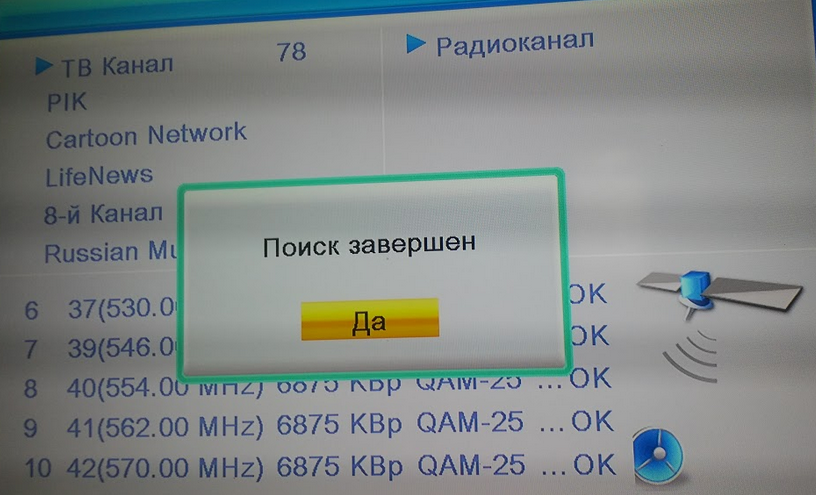
- Устройство автоматически найдет все доступные каналы в цифровом качестве. Перед тем как нажать кнопку «Exit» и выйти из режима поиска, сохранить произведенные действия.

Чтобы узнать, на каком уровне находится качество принимаемого сигнала, можно перейти в раздел «Info», нажав соответствующую кнопку на пульте трижды. Отобразится также следующая информация: номер канала, кодировка и частота. Если каналы не были найдены, следует подключить другую антенну. В случае, когда и эти манипуляции не принесли результата, причину стоит искать в самой приставке. Проблема часто кроется в прошивке. Для обновления ПО достаточно перейти на сайт разработчика, скачать новую прошивку, скопировать ее на USB-носитель и установить.
Настройка цифровых каналов на телевизорах Ролсен
Для телевизоров Ролсен, оснащенных встроенным декодером DVB-T2, не потребуется покупать отдельную приставку. Перед тем как начать поиск и настройку каналов, необходимо подключить антенный кабель к гнезду, расположенному на задней панели ТВ-приемника.
Познакомьтесь с обширным каталогом азартных игр в казино Дрип. От классических слотов до современных настольных игр – каждый найдет здесь что-то по душе. Присоединяйтесь к миру ярких эмоций и больших выигрышей!

Настройка каналов выполняется двумя способами – ручным или автоматическим. Второй вариант более удобный и потребует от пользователя минимума действий:
- Выбрать режим отображения: «DTV» или в разделе «Источник сигнала» указать вариант «Цифра».
- Открыть главное меню и задействовать пункт «Канал».
- После выбора раздела «Тюнер» нужно указать формат вещания. «Эфир» – для тех, кто хочет найти эфирные цифровые программы. Абонентам кабельного ТВ необходимо выбрать вариант «DVB-C».
- В пункте поиск указывается формат каналов, для цифровых следует выбрать вариант «DTV».
- После того как была выбрана страна, можно переходить непосредственно к автоматическому поиску. Режим сканирования занимает в среднем до 5 минут.
Еще один способ настройки предполагает выполнение ручного поиска. Для этого стоит заранее узнать частоту каналов для обоих мультиплексов. Нужные характеристики можно посмотреть на сайте rtrs.ru, где представлена интерактивная карта, на которой изображены ретрансляторы для каждого города или региона. Если частота и номер канала найдены, перейти в режим ручного поиска и ввести полученные значения в соответствующие поля. После ввода характеристик и ручного поиска обязательно сохранить результат.

Если ТВ-приемник Ролсен не оснащен внутренним декодером, нужно приобрести приставку DVB-T2. Цена устройства на отечественном рынке начинается от 1000 рублей. Невысокая стоимость говорит о том, что ресивер обладает стандартным набором функций, которых, впрочем, хватает для приема бесплатных каналов в высоком качестве изображения и звука.

Подключая цифровую приставку к телевизору Ролсен, необходимо учесть несколько нюансов. Во-первых, важно подобрать подходящий интерфейс. Лучше всего, если у обоих устройств предусмотрен разъем HDMI. Во-вторых, при подсоединении наружного ресивера штекер от антенны вставляется не в разъем телевизора, а в гнездо, расположенное на корпусе тюнера. Если пользователю нужны дополнительные функции, например, запись передачи на USB-носитель или получение доступа к интерактивным сервисам, стоит обратить внимание на приставки с функцией Smart TV. Их стоимость стартует с 3000 рублей, но благодаря такому устройству обычный телевизор превращается в настоящий персональный компьютер с оперативной памятью и процессором.
Интернет+ТВ
3 месяца за 99 рублей и кабельное ТВ бесплатно!
подробнее
Интернет+ТВ
3 месяца за 99 рублей и кабельное ТВ бесплатно!
подробнее
Интернет+ТВ
3 месяца за 99 рублей и кабельное ТВ в подарок
Подробнее
Интернет+ТВ
3 месяца за 99 рублей и кабельное ТВ бесплатно!
подробнее
Интернет+ТВ
3 месяца за 99 рублей и кабельное ТВ бесплатно!
подробнее
Интернет+ТВ
3 месяца за 99 рублей и кабельное ТВ бесплатно!
подробнее
Интернет+ТВ
3 месяца за 99 рублей и кабельное ТВ в подарок
Подробнее
Интернет+ТВ
3 месяца за 99 рублей и кабельное ТВ бесплатно!
подробнее
- Подключить ресивер к сети питания 220 В.
- Вставить в пульт батарейки и нажать кнопку включения (красная кнопка в верхнем углу пульта).
- Ресивер должен быть подключен к телевизору соответствующим кабелем (HDMI или 3RCA), а также к сети КТВ.
- На телевизоре должен быть включен соответствующий режим (AV1, HDMI и т.п.).
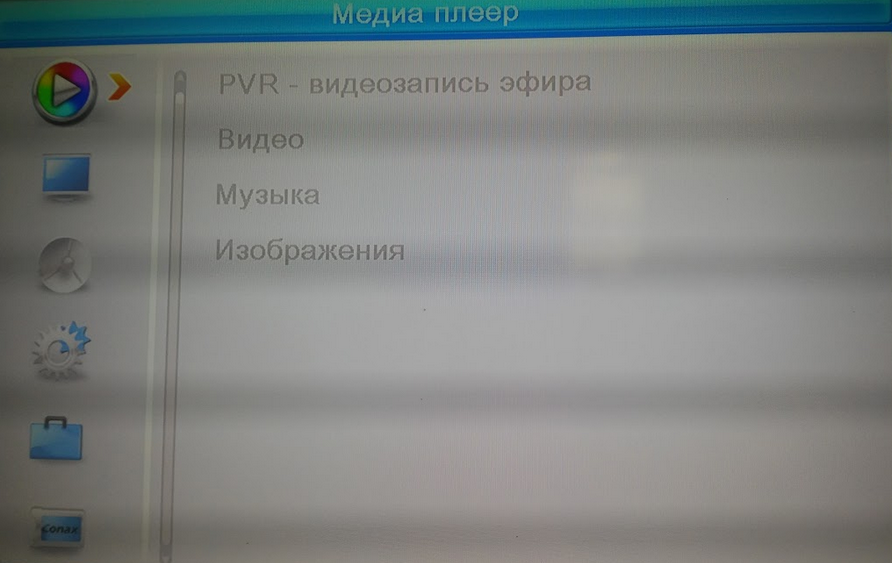
При первом включении ресивера вы сразу попадёте в меню:

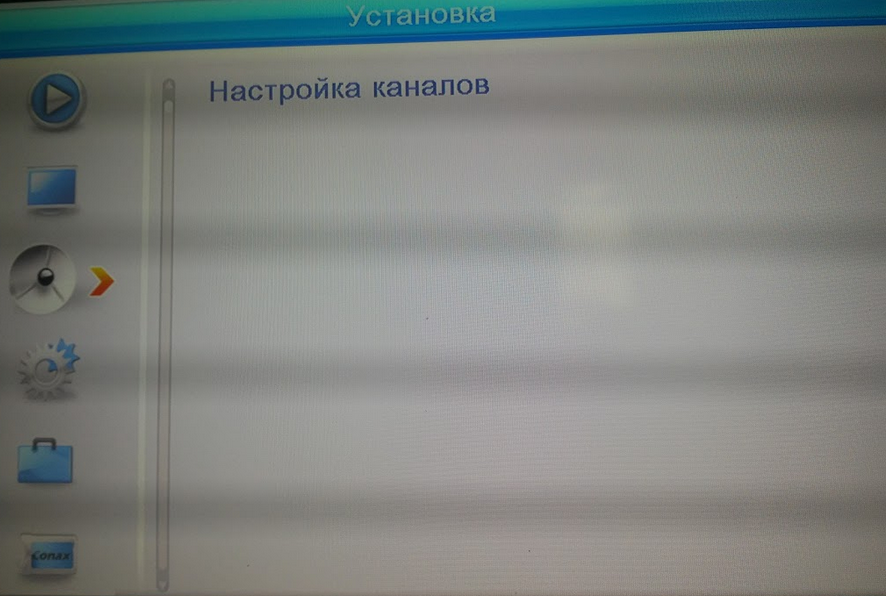
- На пульте ресивера нажатием кнопки «Вниз» выберите пункт «Установка»

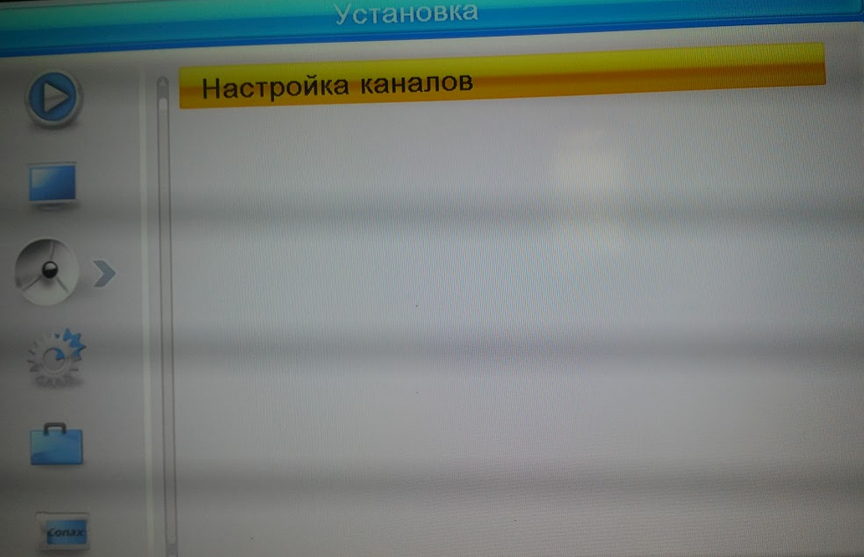
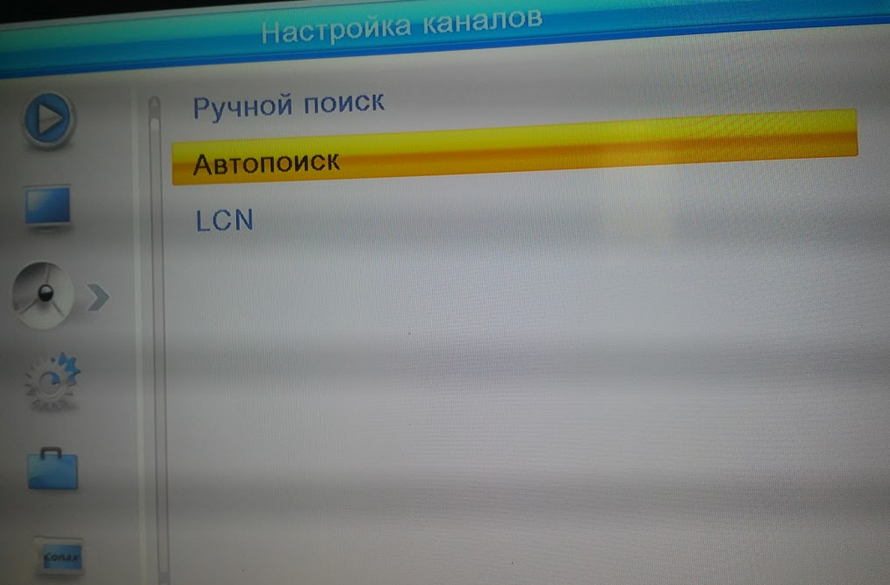
- Нажмите два раза «OK» и войдите в раздел «Настройка каналов»

и выберите «Автопоиск»

- В разделе «Автопоиск» нажатием кнопок «Вправо» или «Влево» установите параметры как показано на рисунке ниже

И нажмите «Поиск»

- После окончания поиска будут найдены все цифровые каналы. Подтвердите завершение поиска и нажатием на пульте кнопки»Exit» выйдите из меню настроек

Раздел: Бытовая, кухонная техника, электроника и оборудование
Тип: Эфирный Ресивер
Характеристики, спецификации
Тип подключения:
автономный
Прогрессивная развертка:
есть
Формат видео на выходе:
4:3, 16:9
Выходы:
аудио, HDMI, компонентный
Режим отложенного просмотра:
есть
Слот CI для CAM-модуля:
есть
Пульт дистанционного управления:
есть
Размеры (ШxВxД):
220×36х160 мм
Инструкция к Эфирному Ресиверу Rolsen RDB-202
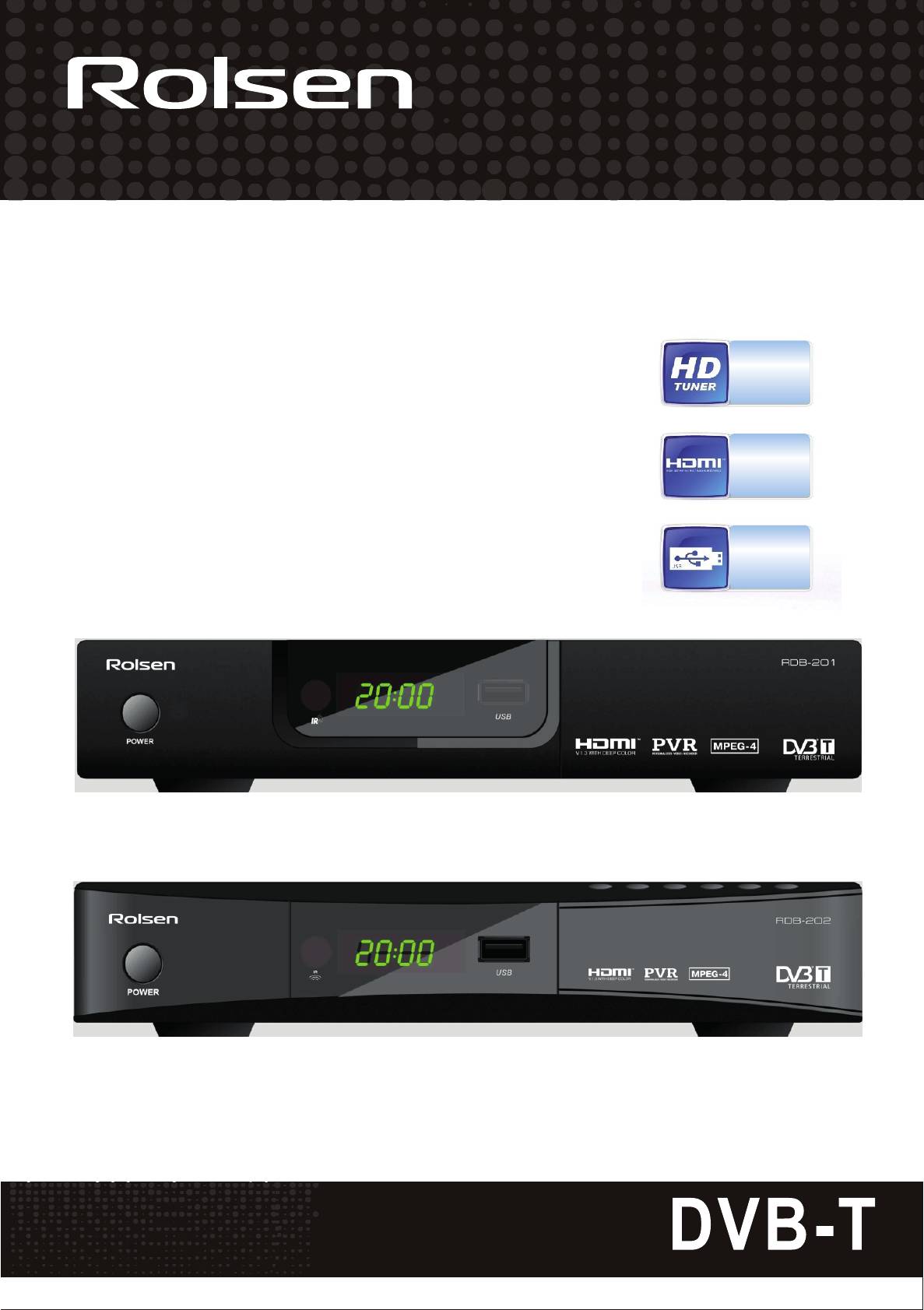
Цифровая приставка для приема DVB-T каналов
HD тюнер — PVR — HDMI — USB 2.0 видеоплеер
Настрой
больше
каналов
Качество
изображения
и звука
USB 2.0
Видеоплеер
плюс PVR
Модель: RDB-201
Модель: RDB-202
РУКОВОДСТВО ПО ЭКСПЛУАТАЦИИ
Уважаемые покупатели!
Перед установкой и подключением цифровой
приставки внимательно прочитайте данное
руководство, не забывайте о нем в ходе
эксплуатации.

Меры предосторожности
1) Перед установкой и подключением цифровой приставки внимательно прочитайте
данное руководство и не забывайте о нем в ходе эксплуатации. Следуйте всем
инструкциям и обращайте особое внимание на предупреждающие знаки.
2) Выключайте устройство из сети питания, если вы не собираетесь использовать его
долгое время.Во время дождя с грозой необходимо выключить устройство из сети
питания, а также антенный провод. Не прикасайтесь к штекеру антенного провода.
3) Не закрывайте вентиляционные отверстия газетами, скатертями и другими предме—
тами, чтобы не препятствовать отводу тепла и избежать перегрева. Во избежание
перегрева не устанавливайте изделие и сетевой шнур вблизи источников теплового
излучения, таких как батареи, нагревательные приборы.
4) Не ставьте на изделие посторонние предметы: емкости, содержащие жидкости и
мелкие предметы, которые могут попасть внутрь изделия. В случае попадания внутрь
устройства посторонних предметов, обратитесь в центр обслуживания за квалифици—
рованной помощью.
5) Сетевой шнур: розетка должна быть заземлена. Необходимо обеспечить легкий
доступ к розетке и сетевому шнуру. Перед включением приставки к электросети убе—
дитесь, что сетевой шнур и электрическая розетка не имеют повреждений и обеспечи—
вают надежный контакт. Сетевой шнур не должен быть деформирован или согнут.
Не кладите никакие предметы на кабель питания и антенный кабель. Запрещается
включать приставку в электросеть, напряжение которой ниже 90В или выше 242В и
частотой переменного тока, отличающейся от 50/60Гц.
6) Предохраняйте устройство от чрезмерных вибраций или падений, что может при—
вести к повреждению корпуса и электронных компонент, сократив тем самым срок
службы аппарата. Следите за детьми, чтобы они не повредили устройство.
7) Во избежание повреждения устройства и человеческих электротравм оберегайте
изделие от воздействий дождя, пульверизаторов, повышенной влажности.
Не пытайтесь самостоятельно разобрать устройство. Проводить техническое
обслуживание и ремонт разрешается только специалистам сервисной службы!
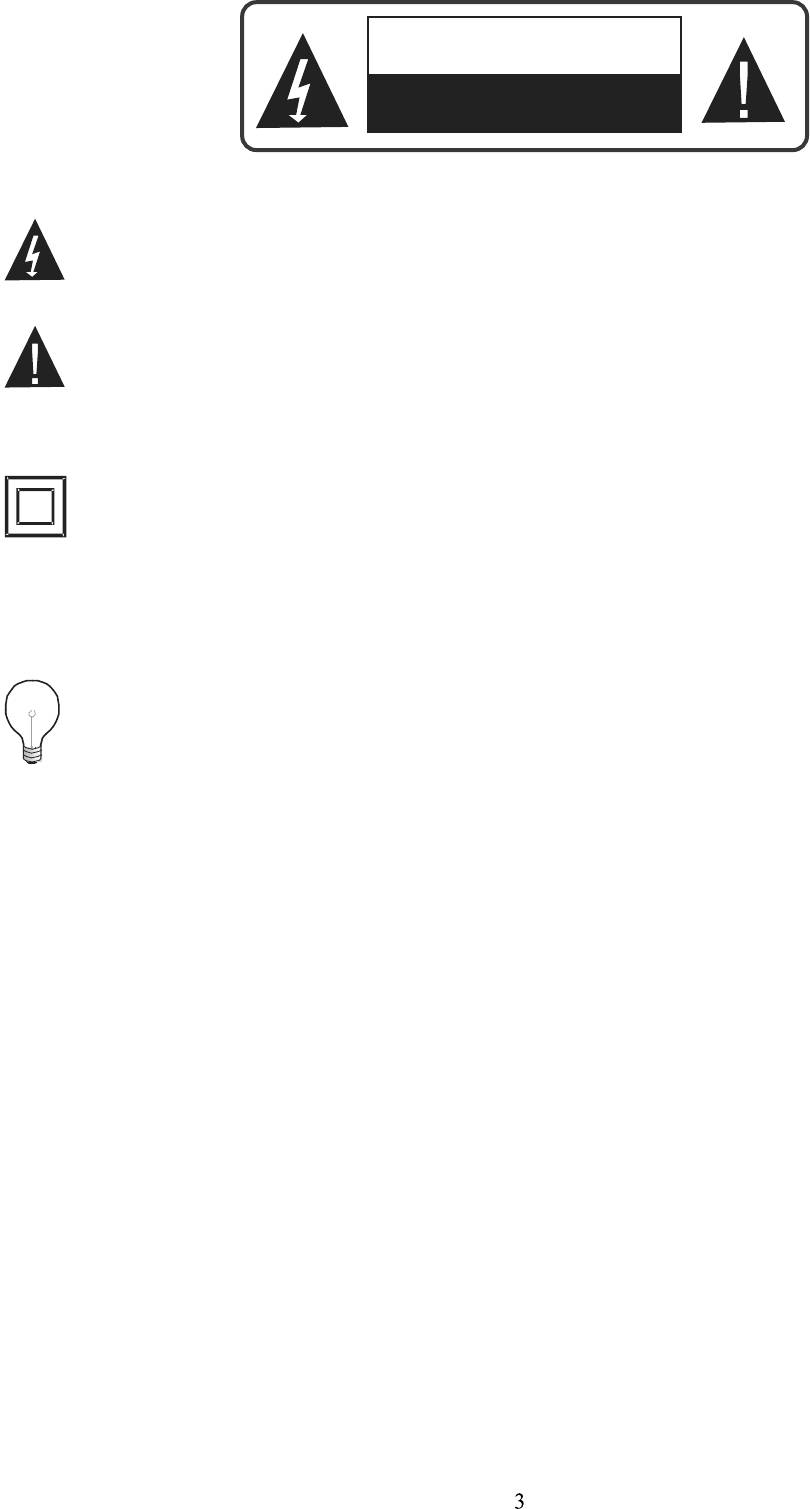
ВНИМАНИЕ
Не открывать!
Высокое напряжение!
Знак молнии в треугольнике предупреждает о наличии опасного напряжения
внутри корпуса.
Символ восклицательного знака в треугольнике предупреждает о наличии
важных инструкций, на которых следует обратить особое внимание
Символ квадрат-в-квадрате означает принадлежность устройства к классу
электрозащиты 2. Безопасность изделия обеспечивается двойной изоляцией
токоведущих элементов. При замене элементов необходимы использовать
только идентичные компоненты.
ВНИМАНИЕ:
Если устройство подверглось воздействию электростатического разряда, оно
может временно прекратить работу. В этом случае необходимо выключить и
включить устройство через некоторое время.
Содержание
Передняя и задняя панель
Пульт дистанционного управления
Подключение к внешним устройствам
Стартовое меню
Основные операции
Поиск неисправностей
Технические характеристики
Передняя и задняя панель
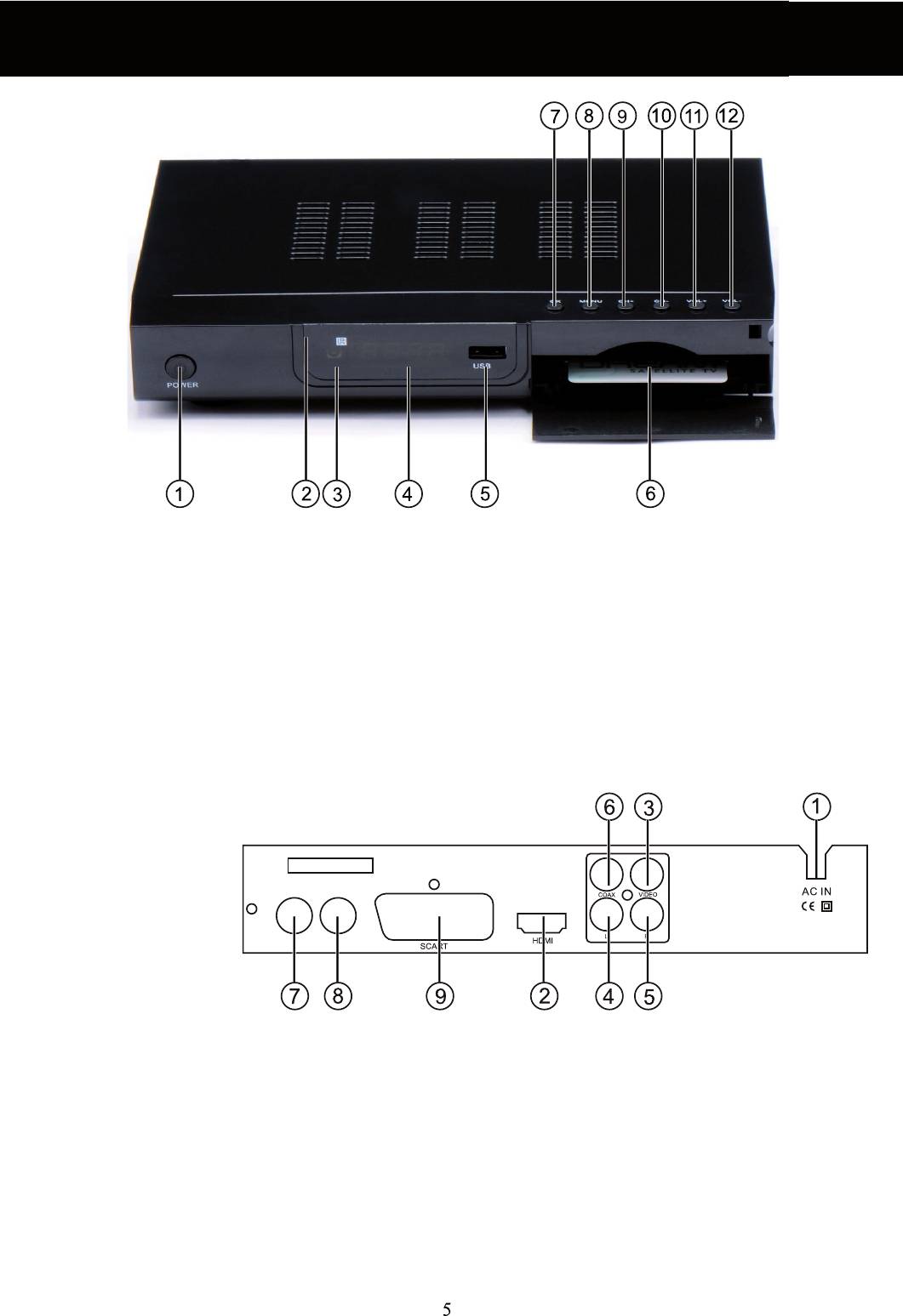
1. Передняя панель.
1. Сетевая клавиша: включение/выключение электропитания устройства.
2. Индикатор питания: красный цвет показывает, что приставка находится
в спящем режиме; зеленый цвет означает рабочий режим.
3. Сенсор пульта ДУ: прием сигналов от пульта ДУ. Не блокируйте сенсор.
4. Электронное табло: отображение номера текущего канала.
5. USB: USB-вход для чтения информации с внешних носителей.
6. CI слот: установка CAM модуля системы условного доступа.
7. ОК: подтверждение выбора подсвеченной опции.
8. Menu: вызов основного меню.
9. CH+: переход на следующий телеканал.
10. CH-: переход на предыдущий телеканал.
11. VOL+: увеличение уровня громкости.
12. VOL-: уменьшение уровня громкости.
S /N :
2. Задняя панель.
RF
RF
OUT
IN
1. AC IN: Подача электропитания 90-242В.
2. HDMI выход: интерфейс для соединения с HDMI входом телевизора.
3. VIDEO: композитный CVBS видеовыход для соединения с видеовходом телевизора.
4. L (левый): соединение с левым композитным аудиовходом телевизора.
5. R (правый): соединение с правым композитным аудиовходом телевизора.
6. COAX: коаксиальный цифровой звуковой выход для передачи аудиосигнала на усилитель.
7. RF OUT (антенный выход): передача антенного сигнала от приставки к телевизору.
8. RF IN (антенный вход): подсоединение внешней DVB-T антенны (кабеля).
9. SCART: интерфейс для соединения со SCART входом телевизора.
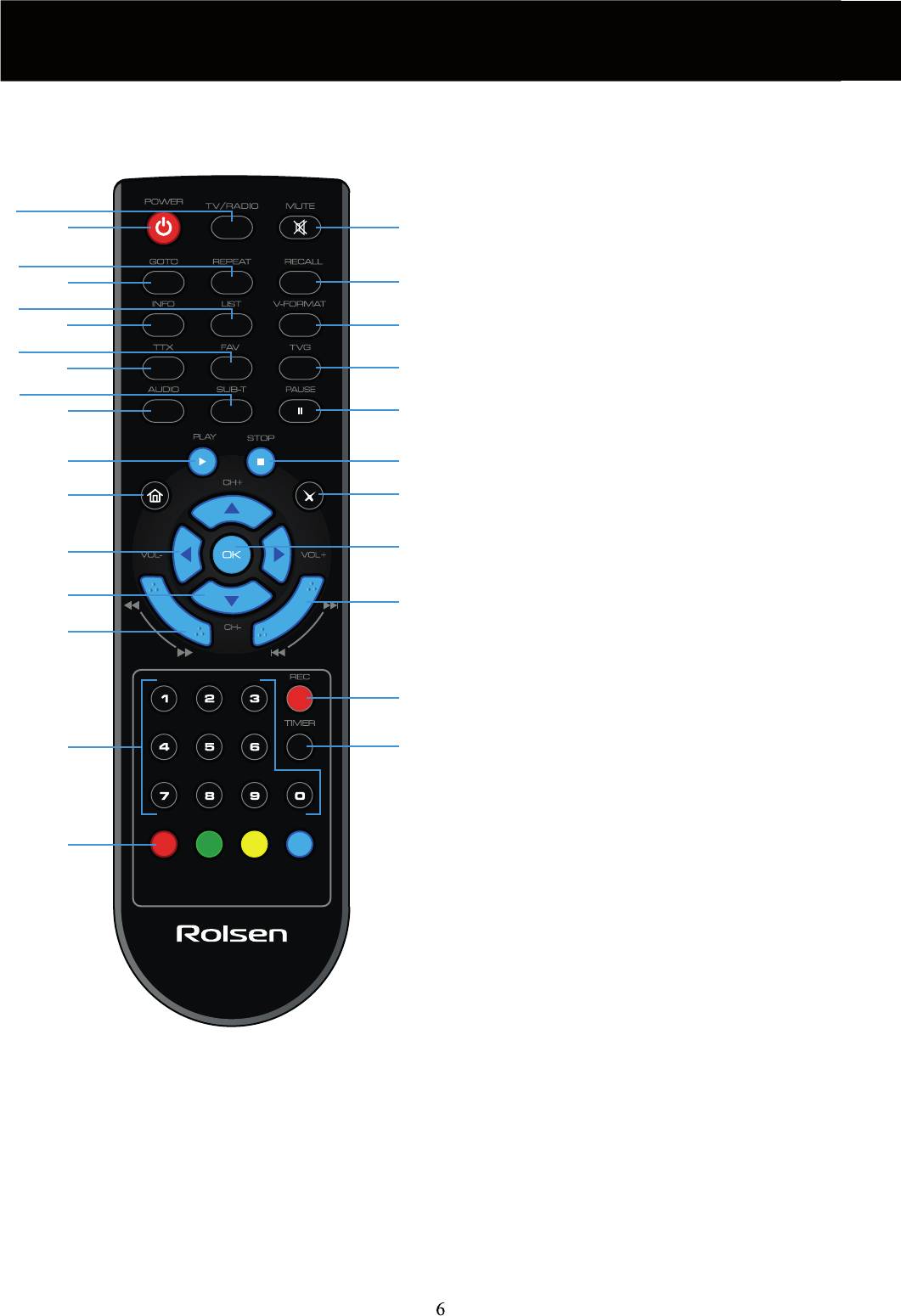
Пульт дистанционного управления
1) STANDBY — Включение/выключение устройства.
6
2) GOTO — Переход на заданную точку воспроизведения.
1 18
3) INFO — Информация о текущем телеканале.
4) TTX — Включение телетекста.
7
5) AUDIO — Выбор звуковой дорожки или аудиорежима.
2
19
6) TV/RADIO — Переключение между ТВ и радио.
8
7) REPEAT — Включение/выключение режима повтора.
3
20
 LIST — Отображение списка каналов/программ.
9
9) FAV — Отображение и редактирование списка любимых
4
21
телеканалов.
10) SUB-T — Выбор языка субтитров.
10
5
22
11) PLAY — Запуск воспроизведения медиафайла.
12) MENU — Вызов основного меню.
13) ◄/► — Навигационные клавиши (влево/вправо) для
11
23
управления в меню.
VOL-/VOL+ — Уменьшение/увеличение громкости.
12
24
14) ▲/▼ — Навигационные клавиши (вверх/вниз) для
управления в меню.
25
CH-/CH+ — Просмотр предыдущего/следующего канала.
13
15)
◄◄
/
►►
— Перемотка назад/вперед при воспроизведе—
нии медиафайла.
14
26
16) 0..9 — Цифровые клавиши.
17) Цветные клавиши — Операции в телетекст режиме.
15
18) MUTE — Включение/выключение звука.
19) RECALL — Вызов предыдущего просмотренного телека—
нала.
27
20) V-FORMAT — Переключение формата видеосигнала.
21) TVG — Вызов электронного ТВ гида на экран.
16
28
22) PAUSE — Постановка на паузу воспроизведения медиа—
файла.
23) STOP — Остановка воспроизведения медиафайла.
24) RETURN — Возврат к предыдущему меню.
25) ОК — Подтверждение выбора подсвеченного параме—
17
тра.
26)
|◄◄
/
►►|
— Переход на предыдущий/следующий файл.
27) REC — Начало записи.
28) TIMER — Установка таймера включения/выключения.
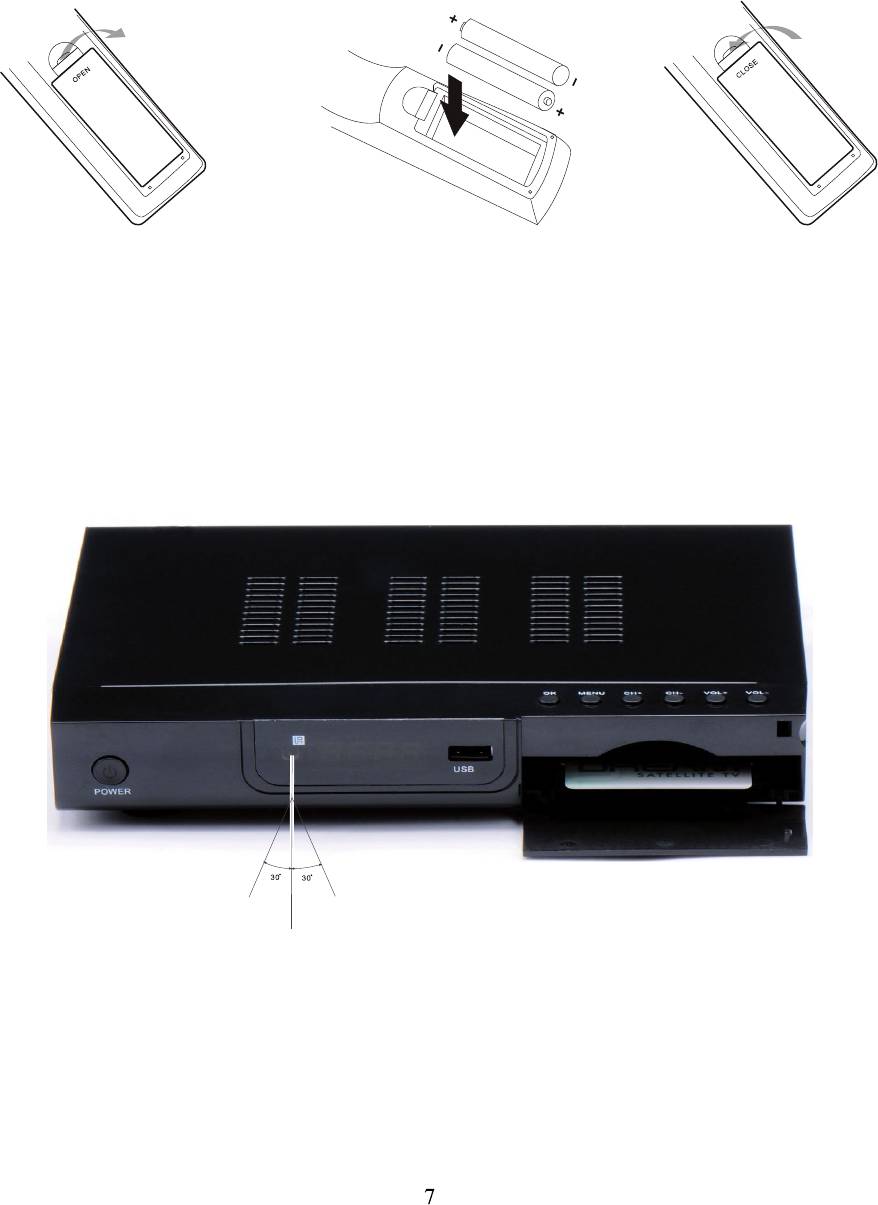
Установка батареек
1. Откройте крышку батарейного отсека на задней части пульта.
2. Вставьте две батарейки ААА (1,5В). Убедитесь в соответствии значков + и — на самих батареях
и внутри батарейного отсека.
3. Закройте крышку батарейного отсека.
1. Откройте крышку. 2. Вставьте батарейки. 3. Закройте крышку.
Эффективный диапазон дистанционного управления.
1. Дальность: 7 метров от передней панели приставки.
2. Угол: примите окошко инфракрасного приемника как начальную точку и отмерьте 7 метров
под углом 30 градусов как вертикально, так и горизонтально от фронтальной направляющей.
Внимание!
Не блокируйте окно приемника пульта дистанционного управления!
Яркий свет может уменьшить чувствительность работы приемника пульта ДУ.
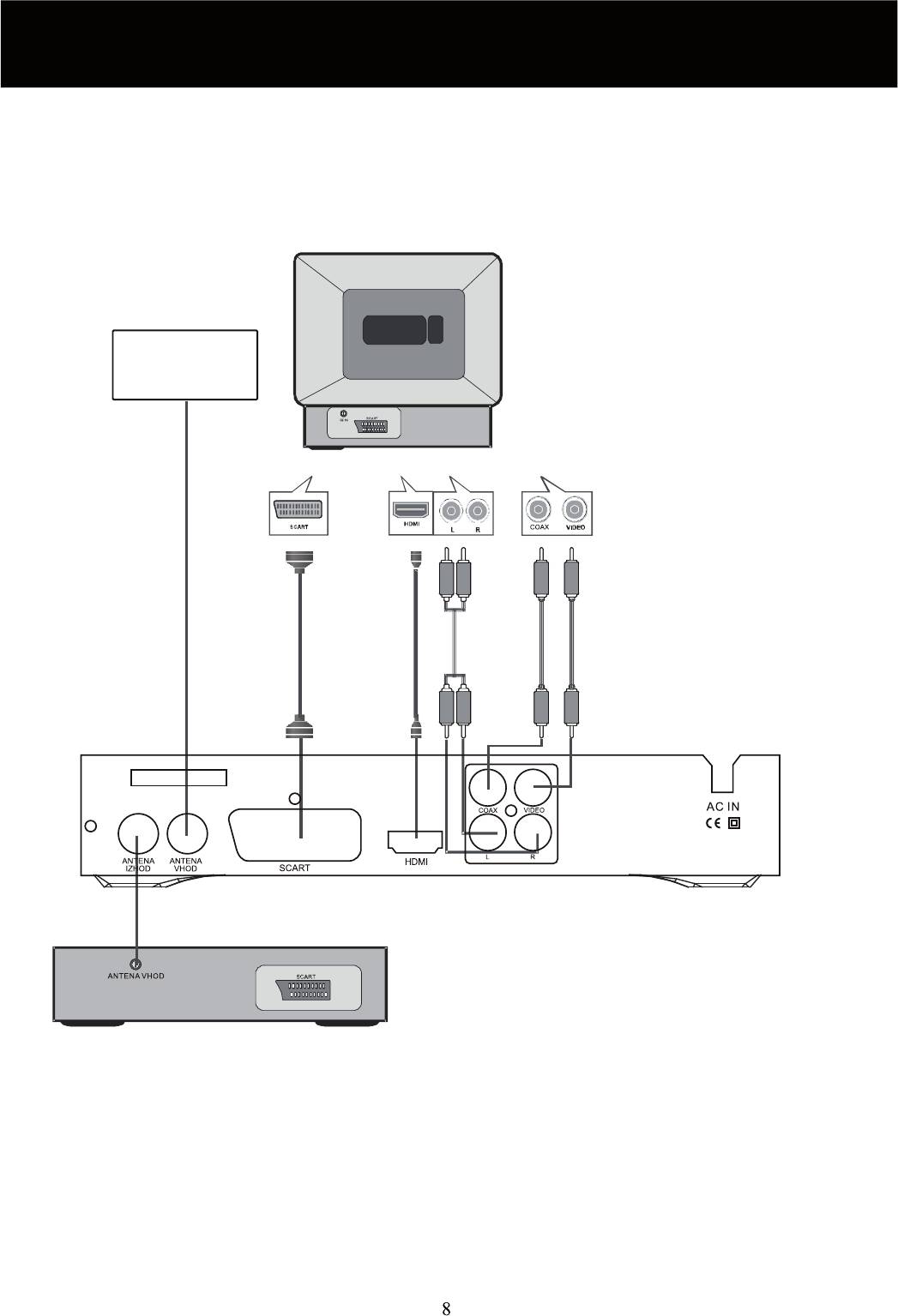
Подключение к внешним устройствам
Внимание!
Прежде чем соединить цифровую приставку с любым электронным устройством,
выключите сетевое питания как приставки, так и электронного устройства.
Внимательно прочитайте руководство по эксплуатации присоединямых устройств:
телевизора, усилителя и.т.п.
Телевизор
Антенный
DVB-T сигнал
S /N:
Телевизионный тюнер (приемник)
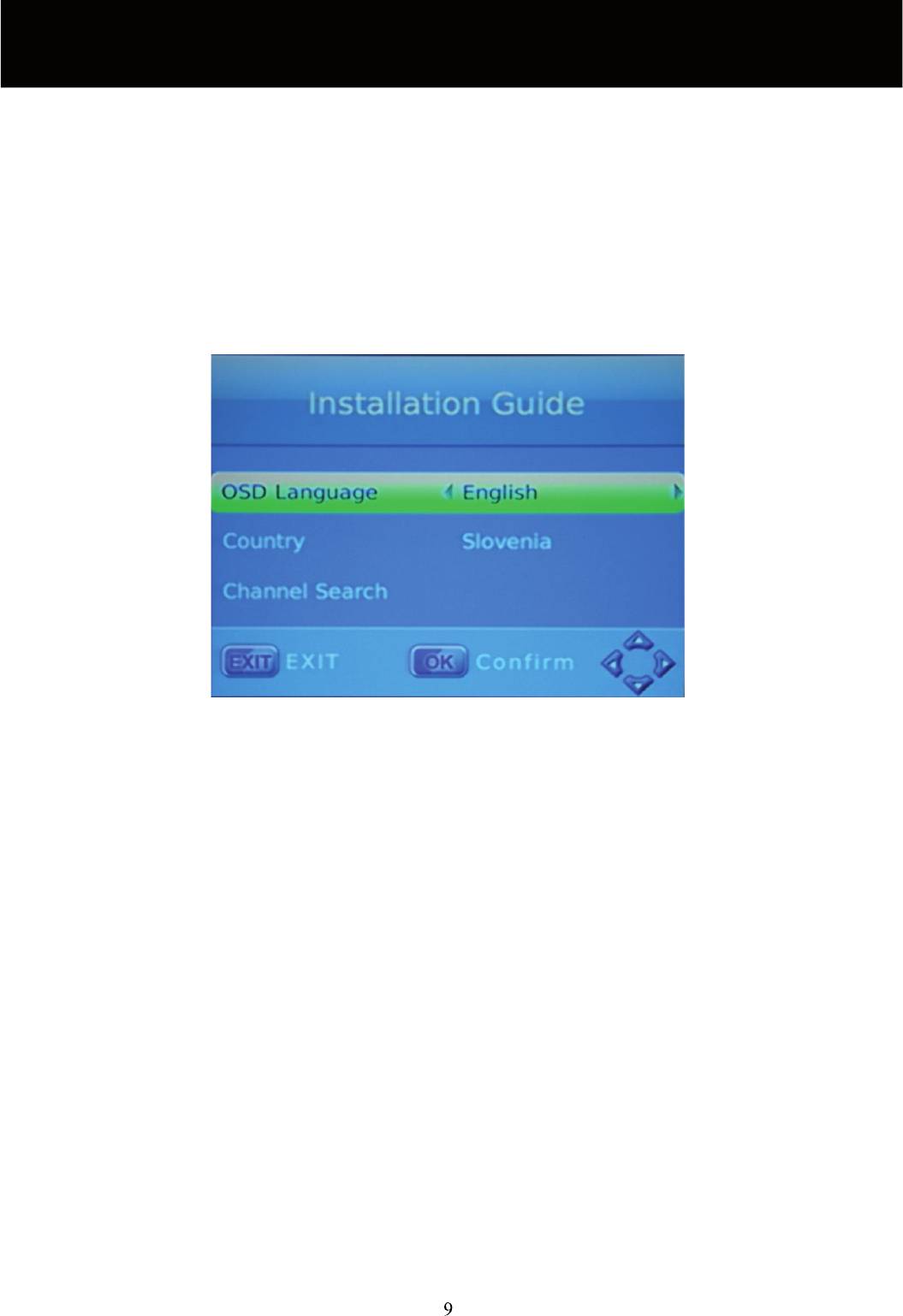
Стартовое меню
После правильного выполнения всех соединений включите телевизор и убедитесь, что приставка
также подключена. Нажмите клавишу [Power] для включения приставки. Если вы впервые исполь—
зуете приставку или выполнили сброс настроек к заводским значением перед выключением, тогда
на экране появится стартовое меню.
(1) OSD Language (язык основного меню). С помощью клавиш [◄/►] выберите наиболее удобный
для вас язык отображения основного меню.
(2) Country (страна). Клавишами [◄/►] выберите страну, где вы находитесь в данный момент.
(3) Channel search (поиск каналов). Нажмите [◄], [►] или [ОК] для запуска автопоиска каналов.
(4) Как только автопоиск будет завершен, вы сможете смотреть телепередачи.
Основные операции
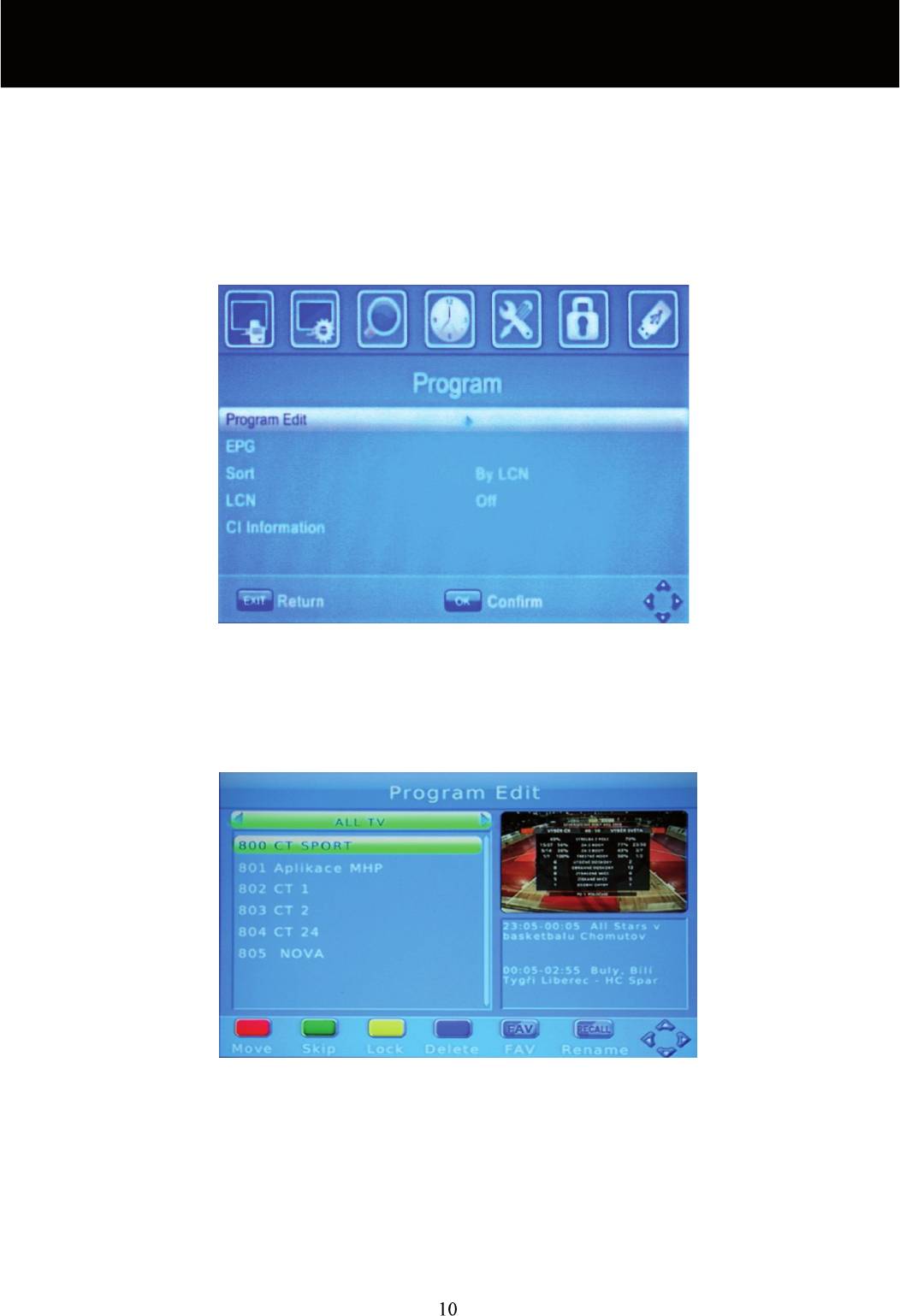
(1) Меню управления программами.
Нажмите клавишу [MENU] и выберите опцию «Program» (программа). В этом меню
вы сможете настроить опции управления программой. С помощью навигационных
клавиш [▲/▼] выберите параметр, нажмите [OK] или [◄/►] для изменения его
значения. После окончания операции нажмите [RETURN] для выхода из меню.
Редактирование программ.
В этом подменю вы сможете настроить список программ с помощью следующих
доступных операций: блокировка, пропуск, избранное, сдвиг или удаление. Чтобы
войти в меню необходимо набрать пароль (по умолчанию 000000).

Выбор любимой программы (избранное).
В список любимых (избранное) можно добавить как теле-, так и радиопрограмму.
1. Выберите любимую программу и нажмите клавишу [FAV]. Выбранная программа маркируется
знаком сердца.
2. Повторите предыдущий шаг, чтобы выбрать несколько любимых программ.
3. Для подтверждения и выхода из меню нажмите клавишу [RETURN].
Чтобы удалить программу из списка любимых:
— нажмите клавишу [FAUVORITE], с помощью навигационных клавиш выберите подсвеченные
программы со знаком сердца.
Просмотр любимых программ.
1. Нажмите [FAUVORITE] для вызова на экран списка избранных программ.
2. Навигационными клавишами [▲/▼] выберите необходимую программу и нажмите [OK] для
подтверждения и просмотра любимой программы.
Удаление ТВ или радио программы.
1. Выберите программу для удаления и нажмите [Синюю] клавишу. В появившемся сообщении
нажмите [OK].
2. Повторите предыдущий шаг, чтобы удалить несколько программ.
Пропуск ТВ или радио программы.
1. Выберите программу, которую вы хотите пропустить и нажмите [Зеленую] клавишу. Выбранная
программа будет отмечена специальным символом пропуска.
2. Повторите предыдущий шаг, чтобы пропустить несколько программ.
3. Нажмите клавишу [RETURN] для сохранения результата и выхода из подменю.
Для того, чтобы удалить программу из статуса пропущенных необходимо выбрать ее и повторно
нажать [Зеленую] клавишу.
Перемещение ТВ или радио программ в общем списке.
1. Выберите программу для перемещения ее в списке и нажмите [Красную] клавишу. Выбранная
программа будет отмечена специальным символом сдвига.
2. С помощью навигационных клавиш [▲/▼] выберите новую желаемую позицию программы в
общем списке. Нажмите [OK] для подтверждения выбора.
3. Для перемещения остальных программ повторите шаги 1 и 2.
Блокировка программы.
Вы можете заблокировать выбранные программы для ограничения возможности просмотра.
1. Выберите желаемую программу и нажмите [Желтую] клавишу. Выбранная программа будет отме—
чена пиктограммой замка.
2. Повторите предыдущий шаг, чтобы заблокировать несколько программ.
3. Для сохранения результатов и выхода из подменю нажмите клавишу [RETURN].
4. Для того, чтобы удалить программу из блокированных повторно нажмите [Желтую] клавишу.
5. Для просмотра заблокированной программы необходимо ввести последний пароль (по умолча—
нию 000000.
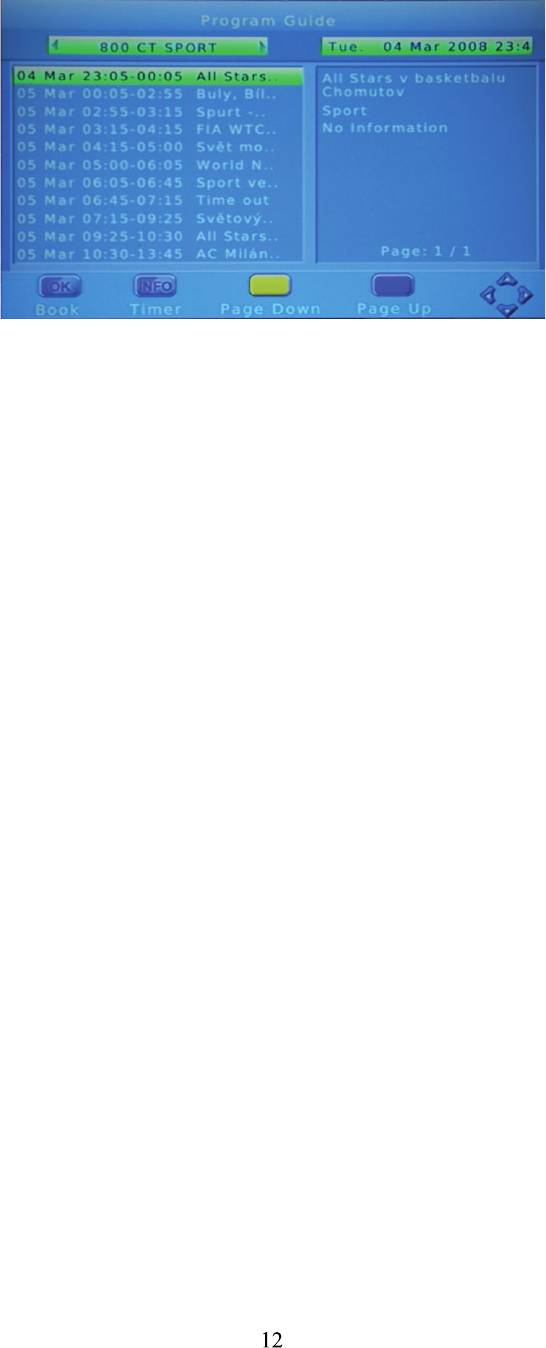
EPG (электронный ТВ гид).
Электронный ТВ гид отображает на экране расписание телепрограмм на неделю для каждого доступ—
ного телеканала. Для быстрого доступа к гиду нажмите клавишу [TVG] на пульте ДУ.
Используйте навигационные клавиши [▲/▼] для выбора желаемой программы. Если на экране
отображается более, чем одна страница информации, используйте [Синюю] и [Желтую] клавишу для
листания страниц вверх/вниз.
Сортировка.
Вы можете рассортировать ваши каналы с помощью следующих опций:
[LCN] — сортировка каналов по возрастающему, исходя из их распределения по частотам.
[Name] — сортировка каналов по имени в алфавитном порядке.
[Service ID] — сортировка каналов в соответствии со станциями (провайдерами).
LCN (номер канала по его частоте).
Включение/выключение LCN.
CI информация.
После того, как вы вставили внутрь карту CI, нажмите клавишу [OK].
(2) Настройка изображения.
Нажмите клавишу [MENU] и выберите подменю «Picture» (изображение).
В этом меню вы можете настроить параметры вывода видеосигнала на экран. С помо—
щью навигационных клавиш [▲/▼] выберите соответствующую опцию и нажмите
[◄/►] для ее настройки. Для выхода из меню нажмите клавишу [RETURN].
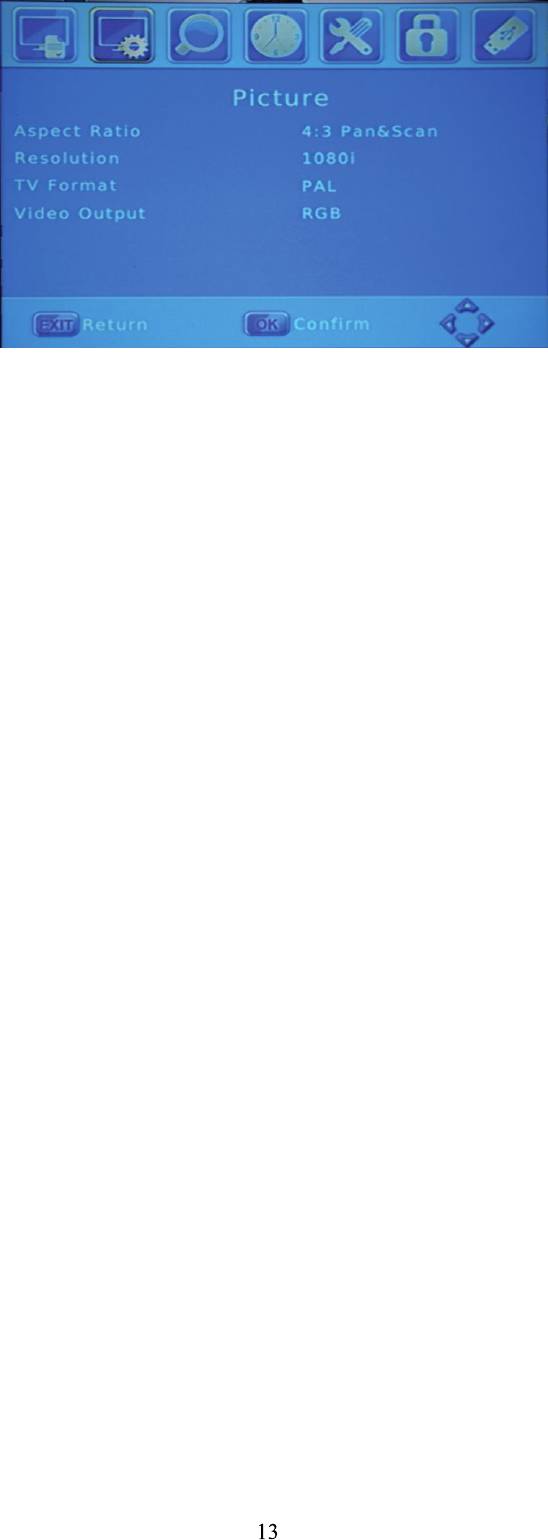
Aspect Ratio (Соотношение сторон).
Выберите наиболее удобное соотношение сторон экрана для просмотра видеоизображения:
4:3 полный, 4:3 PS, 4:3 LB, 16:9 широкоформатный или Авто.
Resolution (разрешение).
Если видеоизображение не отображается корректно, попробуйте изменить параметр разрешения
экрана. Эта настройка подходит для большинства типов HDMI соединений.
[480i] — соответствует NTSC системе (чересстрочная развертка).
[480P] — соответствуют NTSC системе (прогрессивная развертка).
[576i] — соответствует PAL системе (чересстрочная развертка).
[576P] — соответствует PAL системе (прогрессивная развертка).
[720P] — HD-разрешение PAL или NTSC (прогрессивная развертка).
[1080i] — HD-разрешение PAL или NTSC (чересстрочная развертка).
Для быстрого изменения разрешения экрана можно также воспользоваться клавишей [V-FORMAT].
TV format (ТВ формат).
Если видеоконтент отображается на экране некорректно попробуйте также изменить систему ТВ.
[NTSC] — для телевизоров, поддерживающих NTSC систему развертки.
[PAL] — для телевизоров, поддерживающих PAL систему развертки.
Video output (видеовыход).
Выбор подходящего видеовыхода.
[CVBS] — CVBS композитный видеовыход.
[RGB] — RGB видеовыход (SCART).
[YPbPr] — YPbPr компонентный видеовыход.
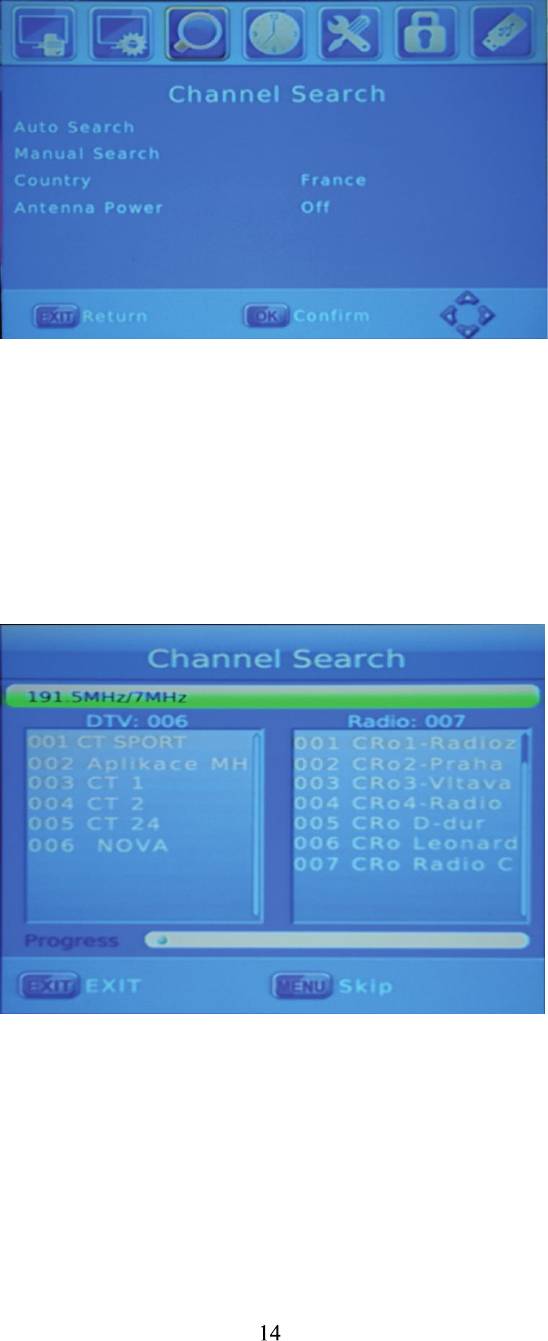
(3) Поиск каналов.
Нажмите клавишу [MENU] и выберите «Channel Search» (поиск каналов). В этом
меню вы сможете правильно настроить прием каналов.
Используйте навигационные клавиши [▲/▼] для выбора параметра и [◄/►] для его
настройки. Нажмите [RETURN] для выхода из подменю.
Auto Search (Автопоиск).
Автоматический поиск и установка всех доступных каналов. Все ранее записанные
каналы полностью замещаются найденными.
1. Выберите «AutoSearch» (Автопоиск) и нажмите [OK] или [►] для запуска.
2. Для отмены поиска нажмите клавишу [RETURN].
Manual Search (Ручной поиск).
Настройка и поиск каналов вручную. Вы сможете добавить новые каналы без изме—
нения позиций в общем списке каналов.
1. Выберите «Manual Search» (ручной поиск) и нажмите [OK] или [►] для запуска. На
экране отобразится подменю поиска нового канала.
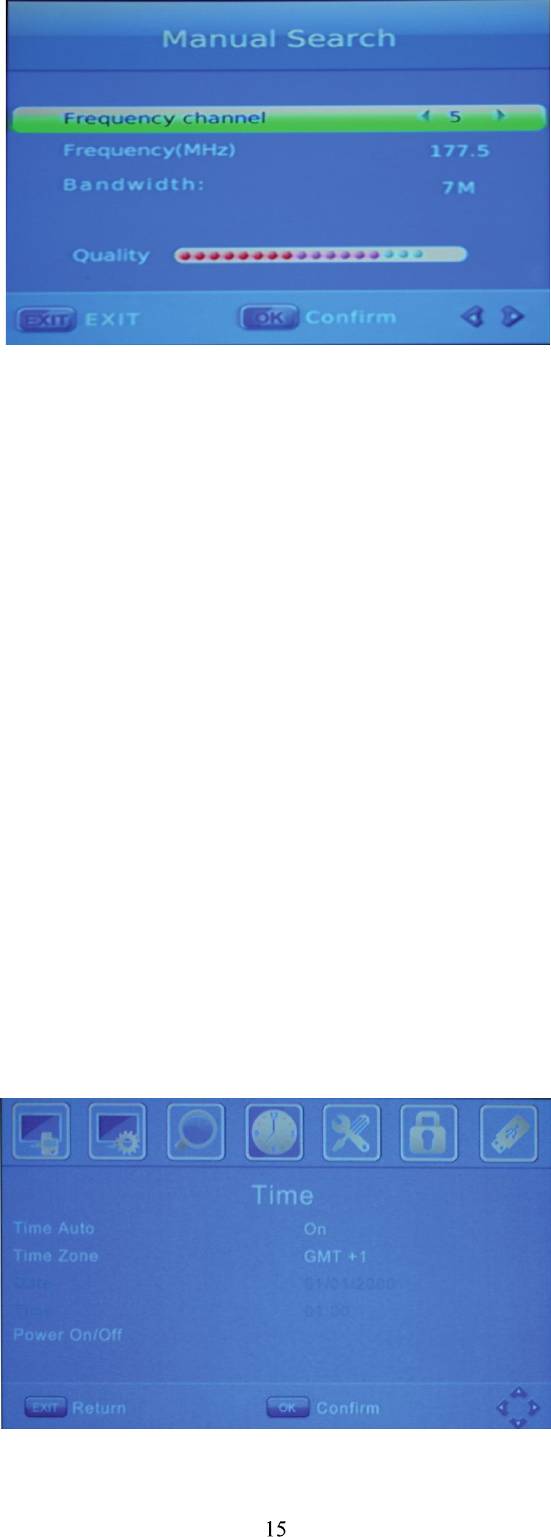
2. Нажмите [◄/►], чтобы выбрать частоту канала.
3. Нажмите [OK] для запуска поиска нового канала.
Как только новый канал будет найден, он будет добавлен в список каналов. Если
каналов не будет найдено, тогда автоматически произойдет выход из меню.
Country (Страна).
Выберите страну, в которой вы находитесь в данный момент.
Antenna power (Антенный усилитель).
Чтобы получить хороший и стабильный телесигнал при использовании антенны без
встроенного усилителя, включите опцию «Антенный усилитель». При использовании
кабельного телевидения или антенны со встроенным усилителем (активной антенны)
— выключите эту опцию.
(4) Часы.
Нажмите клавишу [MENU] и выберите «Time» (время). В этом меню вы сможете пра—
вильно выставить настройки часов и таймера.
Используйте навигационные клавиши [▲/▼] для выбора параметра и [◄/►] для его
настройки. Нажмите [RETURN] для выхода из подменю.
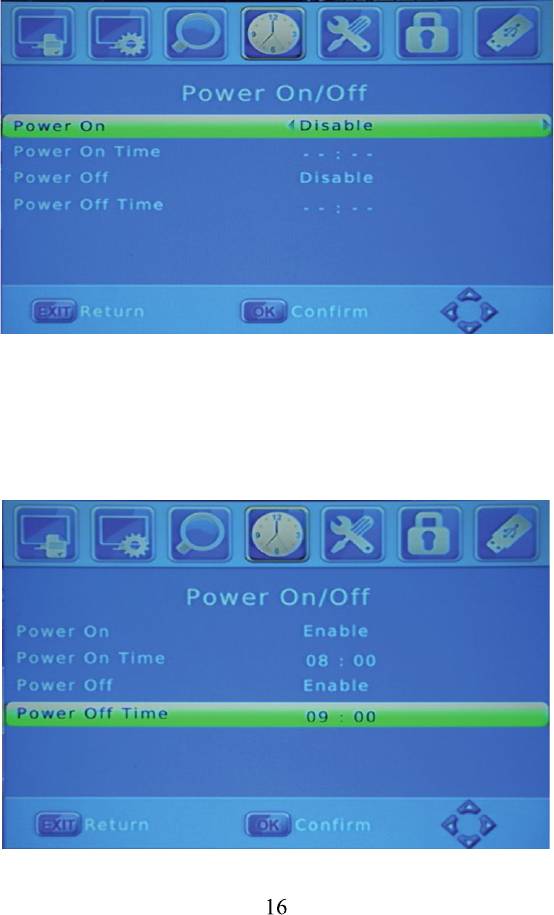
Time offset (Сдвиг времени).
Выберите «Авто» или «Вручную» для настройки часовых поясов GMT.
Country region (Страна).
Выберите страну вашего местонахождения, если предыдущая опция «Сдвиг време—
ни» была установлена в режим «Авто».
Time Zone (Часовой пояс GMT).
Выберите часовой пояс вашего региона, если опция «Сдвиг времени» была установ—
лена в режим «Вручную».
Sleep (Таймер сна).
Цифровая приставка может автоматически переходить в спящий режим в случае
долгого простоя. Это время можно регулировать: 1 час, 2 часа, 3 часа и.т.п. Если вы
не хотите использовать эту функцию, просто выключите таймер.
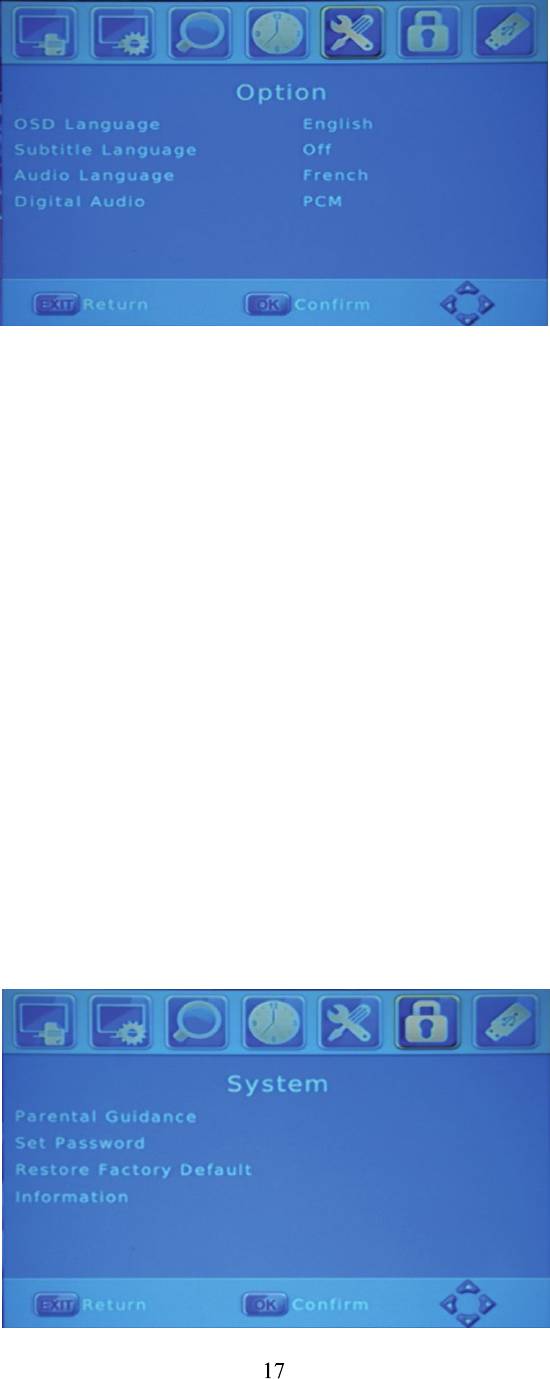
Power On/Off (Включение/выключение).
Используя эту опцию, вы сможете включать и выключать вашу приставку по таймеру.
Нажмите клавишу [MENU] на пульте ДУ, настройте правильное время и выберите
«Включение/выключение». На экране появится следующее меню:
Активируйте опции «Включения» (Power On) и «Выключения» (Power Off) приставки.
Выставьте желаемое время включения и выключения устройства.
После того, как все параметры будут установлены, меню будет выглядеть как на
нижеследующем рисунке. Нажмите [OK] для выхода из меню.
(5) Опции.
Нажмите клавишу [MENU] и выберите «Option» (опции). В этом меню вы сможете пра—
вильно настроить параметры дополнительных опций.
Используйте навигационные клавиши [▲/▼] для выбора параметра и [◄/►] для его
настройки. Нажмите [RETURN] для выхода из подменю.
OSD language (Язык меню).
Выберите удобный для вас язык отображения основного меню приставки.
Audio language (Язык звуковой дорожки).
Выберите удобную для языковую дорожку для просмотра телепередач.
Если такая звуковая дорожка недоступна, то будет выбран язык по умолчанию.
Subtitle language (Язык субтитров).
Выберите удобный для вас язык отображения субтитров.
Digital Audio (Цифровой звук).
Выбор типа цифровых аудио данных.
PCM — установка PCM цифрового аудиовыхода.
RAW — установка RAW цифрового аудиовыхода.
Off — цифровой аудиовыход отключен.
(6) Система.
Нажмите клавишу [MENU] и выберите «System» (система). В этом меню вы сможете
правильно настроить параметры отображения системной информации.
Используйте навигационные клавиши [▲/▼] для выбора параметра и [◄/►] для его
настройки. Нажмите [RETURN] для выхода из подменю.
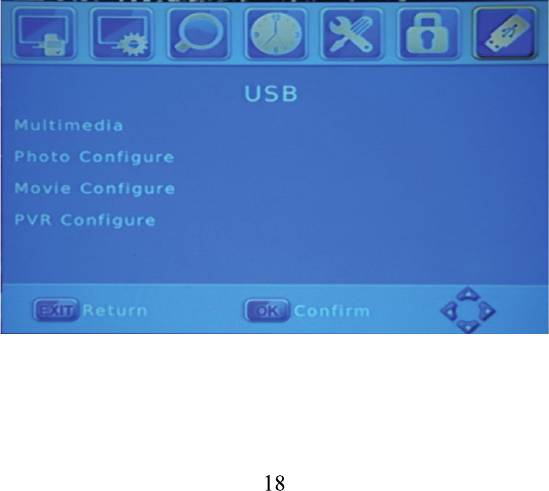
Parental Guidance (Родительский контроль).
Вы можете ограничить доступ к телеканалам, нежелательным для просмотра детьми.
Для того, чтобы ограничить/заблокировать канал, вам нужно ввести пароль по умол-
чанию 000000 или ваш собственный пароль.
Set Password (Установка пароля).
Для того, чтобы установить или изменить пароль, введите ваш старый пароль (если
вы ранее уже изменили пароль) или же пароль по умолчанию 000000 (если вы соби—
раетесь изменить пароль в первый раз). Вас попросят ввести новый пароль. Для под—
тверждения правильности ввода нового пароля необходимо ввести его еще раз.
После подтверждения нажмите клавишу [RETURN] для выхода из меню. Ваш старый
пароль теперь заменен на новый.
Restore Factory Default (Восстановление заводских настроек).
С помощью этой функции вы можете выполнить сброс всех ваших настроек к завод—
ским значениям нового аппарата. Введите ваш собственный пароль или пароль по
умолчанию (000000), нажмите [OK] для подтверждения сброса настроек.
Information (Информация).
Просмотр информации о модели, версии шасси и номера прошивки.
(7) USB плеер.
Нажмите клавишу [MENU] и выберите «USB» (USB плеер).
В приставку встроен USB мультимедиа интерфейс, с помощью которого вы можете
проигрывать/прослушивать музыку, фото и видео файлы, например, такие форматы
как MP3, WMA, JPEG, BMP, AVI, MKV и.т.д. С помощью этого меню вы сможете пра—
вильно настроить все параметры управления USB плеером.
Используйте навигационные клавиши [▲/▼] для выбора параметра и [◄/►] для его
настройки. Нажмите [RETURN] для выхода из подменю.
Приставка поддерживает воспроизведение файлов только с внешних USB устройств
с файловой системой FAT/FAT32.
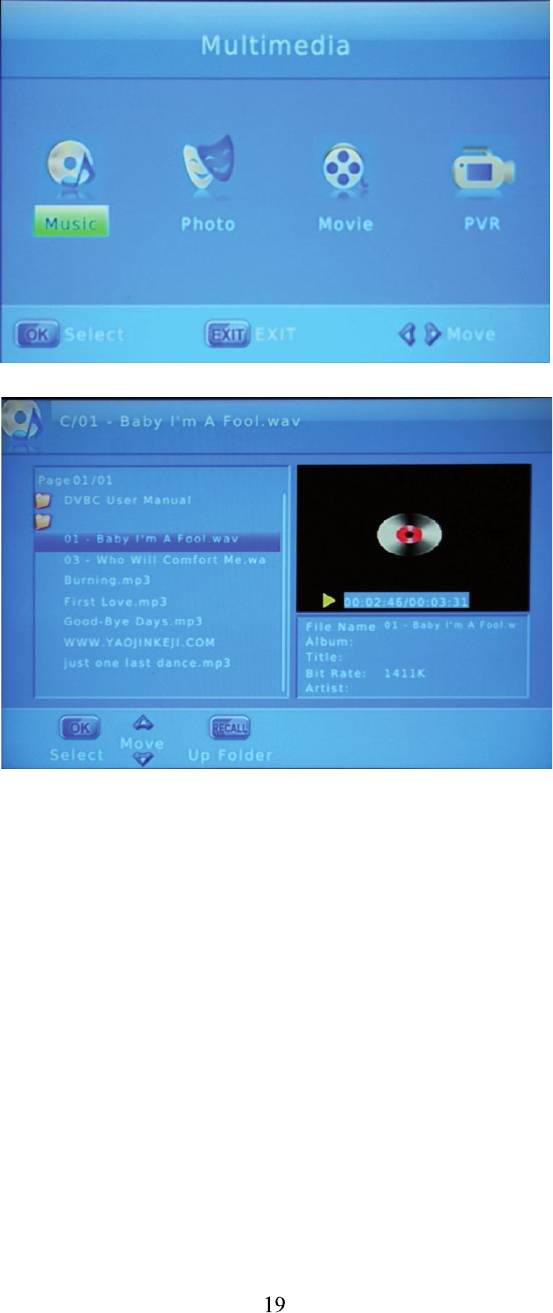
Multimedia (Мультимедиа).
Если USB носитель не вставлен в порт, на экране появится сообщение «USB устрой—
ство не найдено».
Когда вы вставите USB носитель в порт, приставка автоматически распознает его.
Для просмотра мультимедиа файлов (музыка, фото, видео, записи) выберите соот—
ветствующие пиктограммы и нажмите [OK] для входа в содержимое.
Photo Configure (Параметры фото).
—Slide Time: время отображения одной фотографии в режиме слайд-шоу. Используй—
те навигационные клавиши [◄/►], чтобы выбрать интервал от 1 до 8 секунд.
—Slide Mode: эффект смены фотографий в режиме слайд шоу.
— Aspect Ratio (соотношение сторон):
«Keep» (Сохранение): отображение фотографий в оригинальном соотношении.
«Discard» (Сброс): отображение фотографий на полный экран.
Movie Configure (Параметры видеофайлов).
— Aspect Ratio (соотношение сторон):
«Keep» (Сохранение): просмотр видеофайла в оригинальном соотношении.
«Discard» (Сброс): просмотр видеофайла на полном экране.
— Subtite Specific (размер субтитров):
«Small»: маленькие субтитры .
«Normal»: средние субтитры.
«Big»: большие субтитры.
— Subtite BG (фон субтитров):
«White»: отображение субтитров на белом фоне.
«Transparent»: отображение субтитров на прозрачном фоне (без фона).
«Grey»: отображение субтитров на сером фоне.
«Yellow Green»: отображение субтитров на желто-зеленом фоне.
— Subtite Font Color (цвет субтитров):
«Red»: красные субтитры.
«Blue»: синие субтитры.
«Green»: зеленые субтитры.
PVR Configure (Параметры PVR (записи)).
Используя это меню можно узнать информацию об USB устройстве , а также
отформатировать его.
Внимание!
1. USB интерфейс поддерживает большинство USB-носителей, таких как flash, жесткие диски, цифро—
вые фотокамеры и.т.д. Если при обнаружении устройства произошла ошибка, то, возможно, что это
устройство не поддерживается программным обеспечением цифровой приставки и это не означает,
что приставка неисправна.
2. USB порт поддерживает напряжение 5В и максимальный ток 500мА. Если вы хотите подключить к
приставке внешний жесткий диск, он должен иметь внешнее питание.
3. Иногда скорость чтения файлов с USB-носителей может падать, это бывает, например, при попытке
воспроизведения файла большого размера. Падение скорости чтения не является неисправностью
приставки.
4. Не вынимайте USB носитель в процессе воспроизведения файлов. Производитель не несет ответ—
ственности за потери данных.
5. Даже если расширение файла относится к воспроизводимым форматам, некоторые файлы, закоди—
рованные особым образом, не могут быть воспроизведены.
(8) PVR (Запись).
С помощью этой функции вы сможете записывать изображение цифрового канала на
USB носитель.
Вставьте USB устройство в приставку и дождитесь сообщения «Найдено USB устрой—
ство». Нажмите клавишу [REC]. На экране появится сообщение «Начало записи, подо—
ждите».
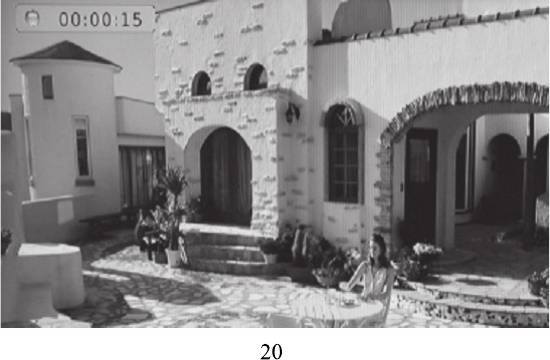
Когда приставка находится в режиме записи в верхнем левом углу экрана отобразится
специальный символ записи и записанное время.
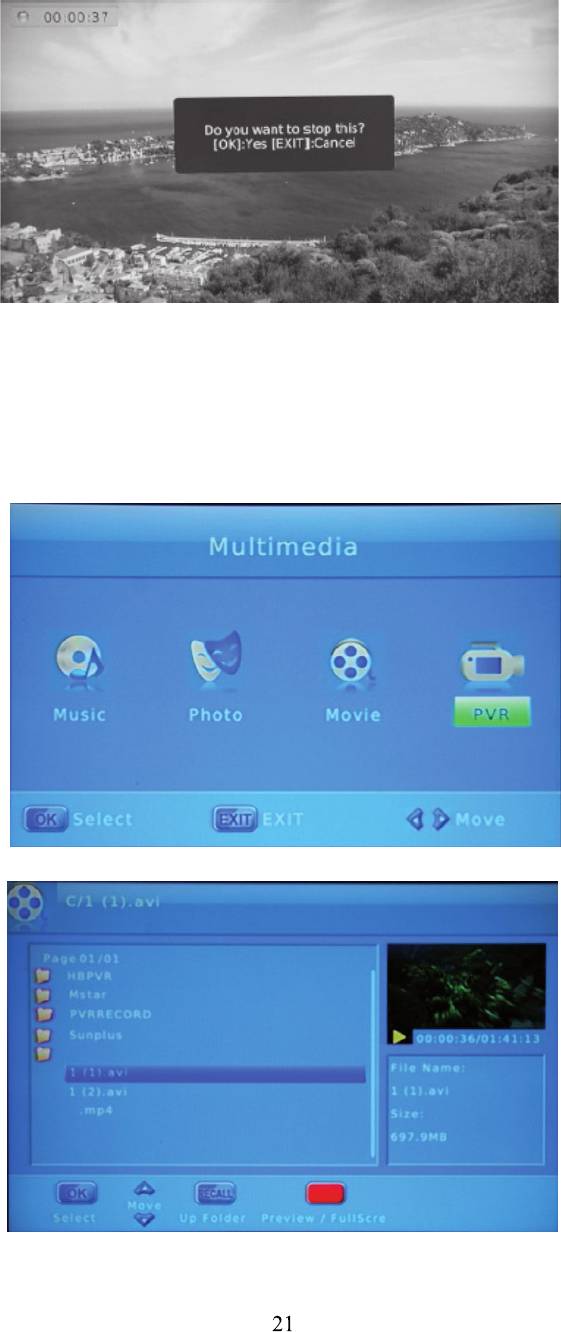
Выход из режима записи.
Нажмите клавишу [STOP] на пульте ДУ. На экране появится сообщение: «Do you want
to stop this?» (вы хотите остановить запись?). Нажмите [OK], запись прекратится.
Символ и общее время записи исчезнут с экрана.
Если вы выберите [RETURN] (выход), запись будет продолжена.
PVR files (файлы записи).
Когда вы используйте функцию записи PVR, приставка автоматически создаст PVR
папку на вашем USB устройстве. Все записи будут сохранены в эту папку и будут ото—
бражены согласно их времени записи. Вы можете переименовывать, воспроизводить,
удалять записи в этой папке.
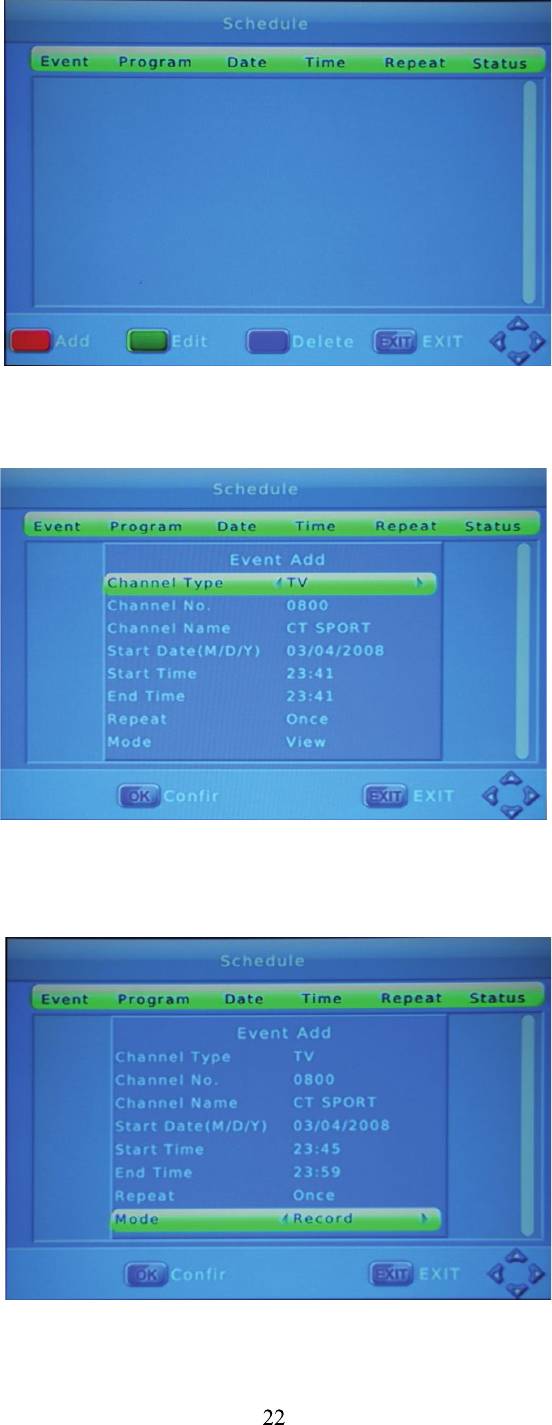
Scheduled PVR (запись по таймеру).
Во время просмотра ТВ канала, нажмите [Синюю] клавишу на пульте ДУ. На экране
отобразится следующее меню:
Нажмите [Красную] клавишу для создания записи по таймеру (расписанию).
Используя [▲/▼] выберите день, начало и конец записи и выставьте соответствующие
значения с помощью клавиш пульта ДУ. Затем выберите режим записи.
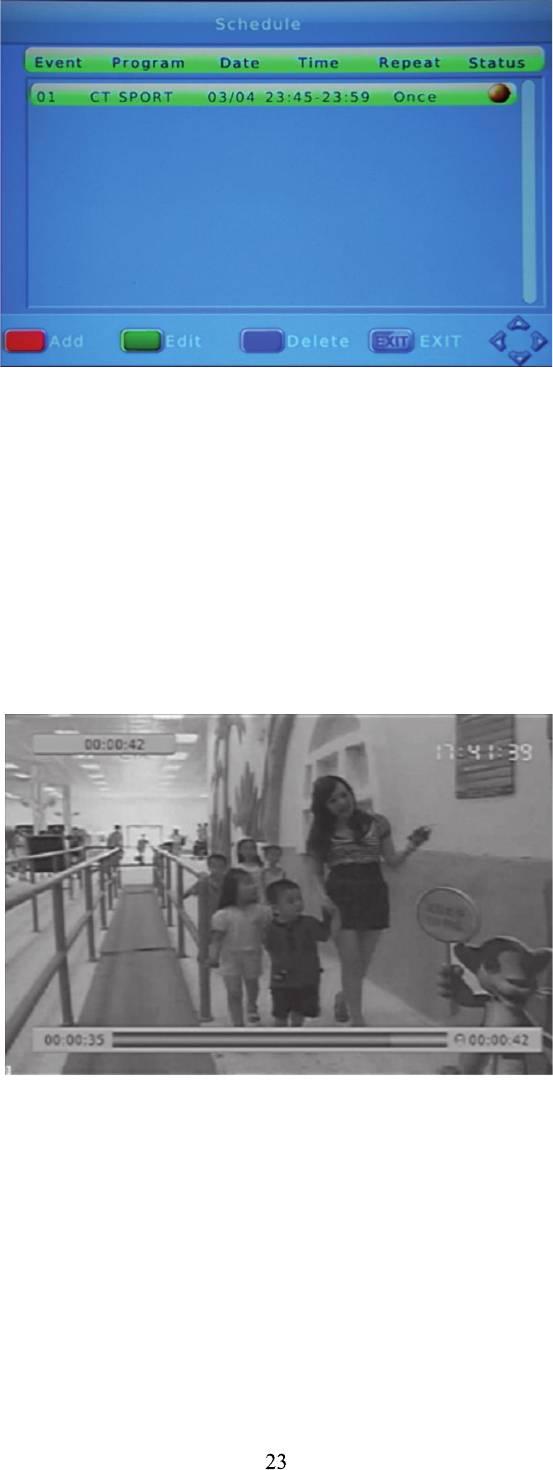
Теперь нажмите [OK] и вы увидите меню со статусом вашей записи.
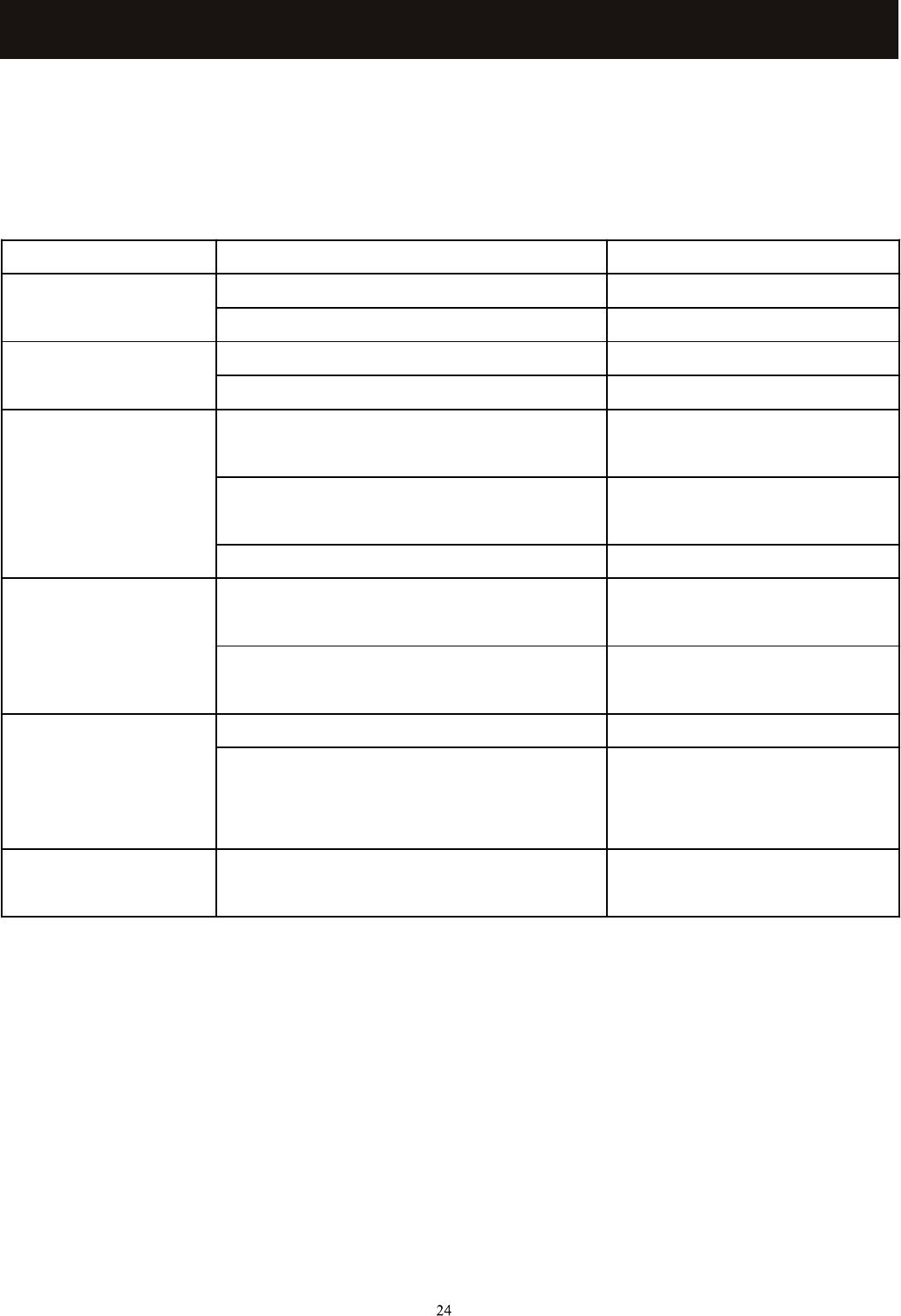
(9) Timeshift (отложенный просмотр).
Функция TimeShift, если она активирована, резервирует часть USB дискового пространства и произ—
водит непрерывную фоновую запись выбранного канала. TimeShift позволяет сделать паузу в
просмотре, например, когда вас отвлек телефонный звонок, либо просто отмотать запись назад на
ускоренной перемотке и продолжить просмотр с пропущенного места. Можно несколько раз повторно
посмотреть интересный момент, например, футбольного матча — и также не пропустить следующее за
ним развитие событий. Можно (в случае наличии места на USB диске) просто писать любимый канал
круглосуточно и затем просматривать на перемотке сразу несколько пропущенных дней.
Присоедините внешнее USB устройство к USB порту цифровой приставки и нажмите клавишу [REC]
на пульте ДУ. После старта записи, нажмите клавишу [Play] на пульте ДУ. Внизу экрана появится
статус-панель с отсчетом времени, функция TimeShift включена. Вы можете перематывать записыва—
емый видеоряд назад/вперед, ставить на паузу, как при воспроизведении обычного видеофайла.
Вы можете также легко пользоваться TimeShift функцией при нажатии клавиши [Pause] во время
просмотра телепрограммы. Приставка перейдет в режим TimeShift и автоматически начнет запомина—
ние видеоряда — как паузы, так и дальнейших событий.
Если вы хотите убрать статус-панель и отображаемое время записи, но сохранить TimeShift режим,
тогда нажмите [RETURN] на пульте ДУ. Эти панели отобразятся заново, когда вы нажмете кнопку
[Info].
Поиск неисправностей
При возникновении неисправностей в работе цифровой приставки попробуйте выключить
и снова включить ее. Для устранение неисправностей можно также воспользоваться при—
веденной ниже таблицей. Если неисправность не исчезает, обратитесь за помощью к тех—
ническим специалистам.
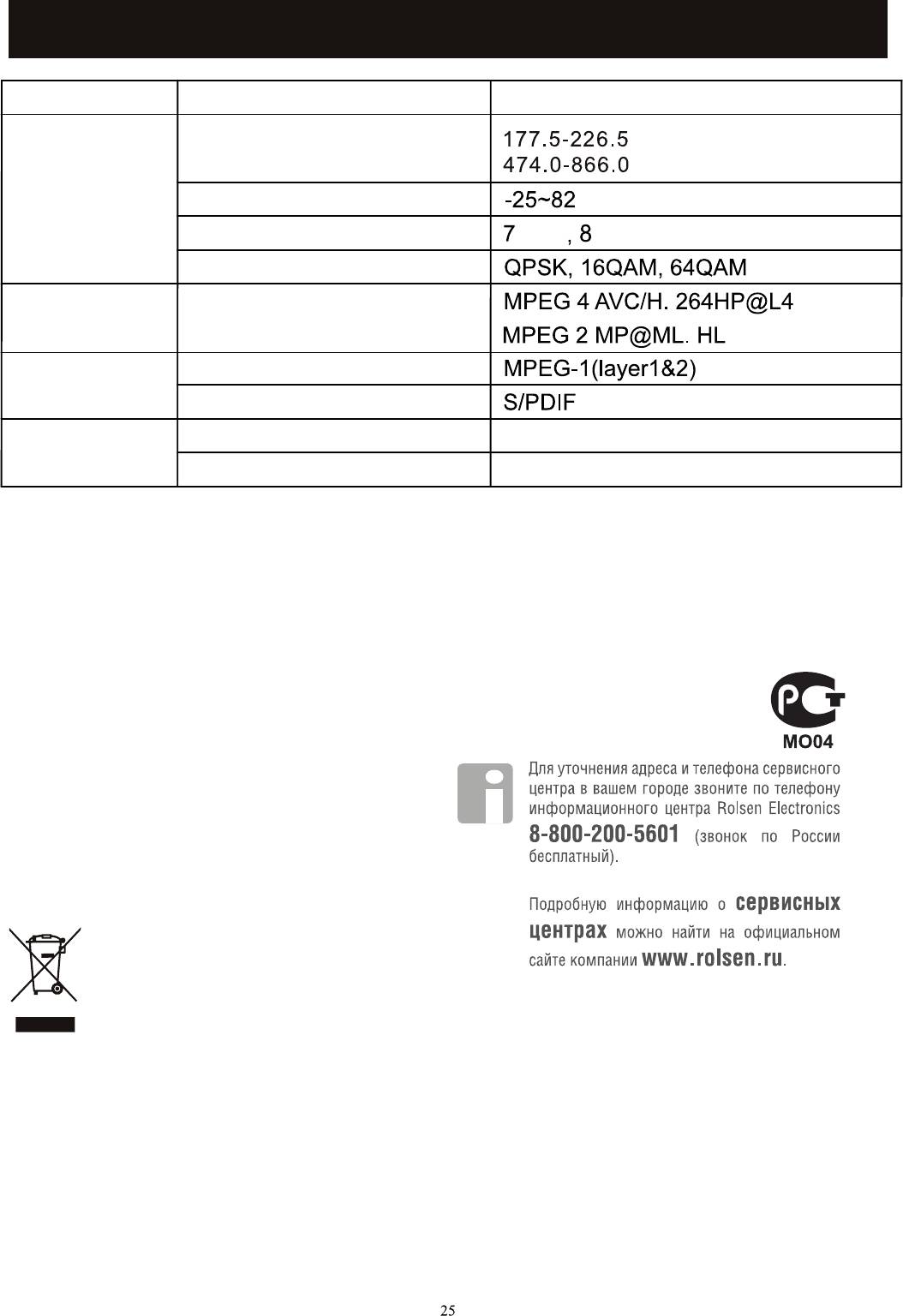
Проблема Возможная причина Решение
Нет электропитания
Подсоедините питание
Нет изображения
Сетевой переключатель отключен
Включите переключатель
Не присоединен DVB-T кабель
Вставьте DVB-T кабель
Надпись
«Нет сигнала»
Неправильная настройка
Исправьте настройки
Нет подключения (неправильное
Правильно подключите
подключение) аудиокабеля
аудиокабель
Нет звука
Звук выключен (Mute)
Увеличьте громкость звука
Звуковая дорожка не поддерживается
Попробуйте другую дорожку
Нет подключения (неправильное
Присоедините видеокабель
подключение) AV CVBS кабеля
правильно
Только звук без
изображения
Нажмите [TV/Radio] клавишу
Канал является радиопрограммой
для перехода в ТВ режим
Разрядились элементы питания
Вставьте новые батарейки
Пульт ДУ
Приемник ДУ закрыт внешними
Уберите закрывающие пред-
не работает
элементами или далеко расположен
меты, проверьте пульт рядом
с приставкой
«Рассыпание»,
Слишком слабый сигнал
Усильте сигнал.
мозаичный сигнал
Технические характеристики
Категория
Параметр
Значение
МГц
Диапазон частот
МГц
Тюнер
Уровень входного RF сигнала
дБм
Полоса частот IF
МГцМГц
Модуляция
Видео
Декодер
Декодер
Аудио
Аудиовыход
Напряжение
~90-242В, 50/60Гц
Питание
Мощность
8Вт
Уважаемые покупатели!
Обратите внимание, что технические характеристики, дизайн и алгоритмы работы устройства
могут быть изменены без предварительного уведомления! Все иллюстрации, приведенные в
данной инструкции, являются схематическими изображениями объектов и могут отличаться от
их реального внешнего вида.
Производитель устанавливает срок службы изделия 5 лет.
(Утилизация отходов производства электрического и электронного оборудования)
Символ перечеркнутой мусорной корзины говорит о том, что после завершения срока эксплуа—
тации данное изделие нельзя выбрасывать вместе с обычным хозяйственным мусором. Для
предотвращения вреда окружающей среде и здоровью людей от неконтролируемой ликвида—
ции отходов, не выбрасывайте данное изделие вместе с обычным мусором и утилизируйте его
с ответственностью, необходимой для повторного использования материальных ресурсов.
Частным лицам для получения информации о правилах утилизации на их территории необхо—
димо связаться с отделом утилизации отходов местного органа управления.
DVB—T
Аннотация для Эфирного Ресивера Rolsen RDB-202 в формате PDF
Топ 10 инструкций
Другие инструкции
Приставки к телевизорам – это отличное решение для тех, кто хочет расширить функционал своего телевизора. Приступая к настройке приставки Ролсен, необходимо учесть несколько важных нюансов и соблюдать определенные инструкции. Этот процесс может показаться сложным, если вы впервые сталкиваетесь с подобной задачей, но не стоит беспокоиться – с нашей подробной инструкцией настройка приставки Ролсен станет простой и понятной задачей.
Первым шагом на пути к подключению приставки Ролсен является проверка совместимости вашего телевизора с данной моделью. Подключение может быть осуществлено как через HDMI кабель, так и через AV кабель, в зависимости от типа вашего телевизора. Обратите внимание, что для качественной работы приставки необходимо наличие свободного порта HDMI на телевизоре или соответствующего разъема для AV кабеля.
После установки приставки на телевизор необходимо правильно настроить параметры изображения и звука. Для этого предусмотрены специальные настройки в меню приставки Ролсен. Вы должны будете выбрать разрешение экрана, которое подходит вашему телевизору, и задать соответствующие настройки. Они могут включать в себя яркость, контрастность, гамму и другие параметры, которые будут влиять на качество изображения.
Содержание
- Установка приставки Ролсен к телевизору
- Подготовка к установке
- Подключение приставки к телевизору
- Подключение к интернету
- Выбор языка и настроек
- Регистрация аккаунта
- Обновление ПО
- Установка приложений и игр
- Использование приставки Ролсен
Установка приставки Ролсен к телевизору
Для начала убедитесь, что ваш телевизор поддерживает подключение внешних устройств через HDMI-порт. Это обеспечит максимально качественное и удобное воспроизведение контента.
Подключите приставку Ролсен к телевизору с помощью HDMI-кабеля. Один конец кабеля подключите к HDMI-порту на задней или боковой панели телевизора, а другой — к HDMI-порту на приставке.
Подключите приставку Ролсен к сети питания с помощью прилагаемого кабеля. Вставьте один конец в разъем для питания приставки, а другой — в электрическую розетку.
Включите телевизор и выберите на пульте дистанционного управления вход HDMI, к которому подключена приставка Ролсен. Обычно это делается с помощью кнопки «Источник» или «Вход» на пульте.
На экране телевизора должен появиться интерфейс приставки Ролсен. Следуйте инструкциям по установке и настройте приставку под свои нужды. Обычно это включает в себя выбор языка, подключение к Wi-Fi и ввод учетной записи.
После завершения настройки приставки Ролсен вы сможете использовать ее для просмотра фильмов и сериалов, прослушивания музыки, изучения новостей и многих других возможностей, которые предлагает данное устройство.
Не забудьте, что для использования некоторых функций приставки Ролсен может потребоваться подключение к интернету или учетная запись на платформе контента, например, на приложениях YouTube или Netflix.
Важно: Перед началом установки приставки Ролсен, рекомендуется прочитать инструкцию пользователя, прилагаемую к устройству, для получения подробной информации и рекомендаций.
Наслаждайтесь новыми возможностями, которые открывает установка приставки Ролсен к вашему телевизору!
Подготовка к установке
Перед началом установки приставки Ролсен к телевизору, необходимо выполнить несколько шагов подготовки, чтобы обеспечить правильную работу и наилучшее качество изображения.
- Проверьте совместимость приставки Ролсен с вашим телевизором. Убедитесь, что оба устройства поддерживают необходимые типы подключения (HDMI, AV и др.)
- Убедитесь, что у вас имеется необходимый кабель для подключения приставки к телевизору. Обычно это HDMI-кабель, но в зависимости от модели телевизора и приставки может потребоваться иной вид кабеля.
- Распакуйте приставку и проверьте ее комплектацию. Убедитесь, что вам хватает всех необходимых компонентов, таких как блок питания, пульт дистанционного управления, провода и т.д.
- Выберите подходящее место для установки приставки. Рекомендуется выбрать место, находящееся поблизости от телевизора и обеспечивающее хорошую вентиляцию. Избегайте установки приставки рядом с другими электронными устройствами, которые могут влиять на ее работу.
- Соедините приставку с телевизором с помощью необходимого кабеля. Вставьте один конец кабеля в соответствующий порт на приставке, а другой – в соответствующий порт на задней панели телевизора.
- Проверьте подключение и включите телевизор. Убедитесь, что телевизор и приставка включены и работают должным образом.
После выполнения всех этих шагов вы будете готовы к настройке приставки и началу пользования ею.
Подключение приставки к телевизору
Если у вас есть приставка Ролсен и вы хотите подключить ее к своему телевизору, следуйте этим простым шагам:
1. Убедитесь, что у вас есть все необходимые кабели и аксессуары для подключения. Обычно для подключения приставки к телевизору требуется HDMI-кабель.
2. Подключите один конец HDMI-кабеля к порту HDMI на задней панели приставки Ролсен.
3. Подключите другой конец HDMI-кабеля к порту HDMI на задней панели телевизора. Убедитесь, что правильно выбран вход на телевизоре (обычно это HDMI 1 или HDMI 2).
4. Включите телевизор и приставку Ролсен, используя соответствующие кнопки пульта дистанционного управления.
5. После включения у вас должно появиться изображение с приставки на экране телевизора. Если этого не происходит, проверьте соединение кабелей и убедитесь, что выбран правильный вход на телевизоре.
6. Теперь вы можете настроить приставку и начать использовать ее для просмотра своих любимых телепередач, фильмов и игр.
Если у вас возникли проблемы или вам нужна более подробная инструкция, рекомендуется обратиться к руководству пользователя приставки Ролсен или связаться с технической поддержкой.
Подключение к интернету
Для подключения приставки Ролсен к интернету вам понадобится проводное или беспроводное соединение.
Проводное соединение:
1. Вставьте конец Ethernet-кабеля в разъем LAN вашей приставки и другой конец подключите к роутеру или модему.
2. Настройте сетевые параметры приставки, выбрав «Проводное соединение» в настройках подключения.
Беспроводное соединение:
1. В меню настроек приставки найдите пункт «Wi-Fi» и выберите его.
2. В списке доступных сетей выберите вашу домашнюю Wi-Fi сеть и введите пароль, если требуется.
3. Дождитесь подключения приставки к Wi-Fi сети.
Теперь ваша приставка Ролсен подключена к интернету и готова к использованию!
Выбор языка и настроек
После подключения приставки Ролсен к телевизору, первым шагом необходимо выбрать язык и осуществить необходимые настройки:
|
Шаг |
Действие |
|---|---|
|
1 |
Включите телевизор и приставку Ролсен. |
|
2 |
Настройте входное соединение на телевизоре для отображения сигнала с приставки Ролсен. |
|
3 |
На экране телевизора отобразится меню приставки Ролсен. |
|
4 |
Используйте кнопки на пульте управления приставкой Ролсен для выбора языка. |
|
5 |
Подтвердите выбранный язык, нажав на кнопку «ОК» или аналогичную кнопку на пульте. |
|
6 |
Продолжайте настройку приставки Ролсен, следуя инструкциям на экране. |
Теперь вы можете наслаждаться использованием приставки Ролсен на своем телевизоре с выбранным языком и настройками.
Регистрация аккаунта
Для начала использования приставки Ролсен вам необходимо зарегистрировать свой аккаунт. Этот этап не займет много времени, но позволит вам получить доступ к расширенным функциям и сервисам.
1. Включите телевизор и приставку Ролсен.
2. На главном экране приставки найдите иконку «Аккаунт» или «Регистрация» и нажмите на нее.
3. В открывшемся окне выберите «Зарегистрироваться» или «Создать аккаунт».
4. Заполните все необходимые поля: введите свой адрес электронной почты, придумайте пароль и подтвердите его.
5. Прочитайте и подтвердите соглашение о конфиденциальности и правилах использования сервиса.
6. Нажмите на кнопку «Зарегистрироваться» или «Создать аккаунт».
7. После успешной регистрации вам может прийти письмо на указанный адрес с подтверждением регистрации. Пройдите по ссылке из письма, чтобы активировать ваш аккаунт.
8. Теперь вы можете использовать ваш аккаунт для входа на приставке Ролсен и наслаждаться всеми ее возможностями.
Обновление ПО
Для обновления ПО на приставке Ролсен выполните следующие действия:
1. Подключите приставку к интернету. Удостоверьтесь, что устройство имеет доступ к сети.
2. Откройте меню приставки. Для этого нажмите на значок «Настроек» на пульте дистанционного управления.
3. В меню выберите пункт «Обновление ПО». Обычно данный пункт находится в разделе «Настройки» или «Система».
4. Проверьте наличие новых обновлений. Возможно, система автоматически найдет их и предложит вам установить.
5. Если обновления найдены, следуйте инструкциям на экране. Обычно процесс установки ПО занимает несколько минут. Во время обновления не отключайте приставку и не нажимайте никакие кнопки.
6. После успешной установки ПО перезагрузите приставку. Чтобы это сделать, выберите соответствующий пункт в меню или просто выключите и включите устройство.
Теперь ваша приставка Ролсен обновлена и готова к использованию. Проверьте работу устройства и убедитесь, что все функции работают корректно.
Помните, что регулярные обновления ПО помогут поддерживать работу вашей приставки на актуальном уровне, а также исправить возможные ошибки и улучшить качество работы.
Установка приложений и игр
1. Зайдите в меню приставки
Чтобы установить новые приложения и игры на приставку Ролсен, необходимо открыть главное меню. Для этого нажмите кнопку «Меню» на пульте дистанционного управления.
2. Откройте раздел «Приложения»
В главном меню выберите раздел «Приложения». Если раздела «Приложения» нет в главном меню, приставка Ролсен не поддерживает установку дополнительных приложений.
3. Выберите приложение или игру
В разделе «Приложения» вы увидите список доступных приложений и игр. Просмотрите список и выберите нужное приложение или игру, которую хотите установить на приставку.
4. Нажмите на кнопку «Установить»
После выбора приложения или игры откроется подробная информация о ней. Нажмите на кнопку «Установить», чтобы начать процесс установки.
5. Дождитесь завершения установки
После нажатия на кнопку «Установить» начнется процесс скачивания и установки выбранного приложения или игры. Дождитесь завершения этого процесса.
Примечание: Время установки может занять некоторое время в зависимости от размера файла и скорости вашего Интернет-соединения.
6. Начните использовать новое приложение или игру
После завершения установки выбранное приложение или игра будет доступно в главном меню приставки. Откройте его и начинайте пользоваться новыми возможностями.
Примечание: Некоторые приложения и игры могут требовать дополнительной настройки или активации после установки. Следуйте указаниям на экране для успешной настройки и использования.
Использование приставки Ролсен
Приставка Ролсен позволяет расширить функционал обычного телевизора, добавляя возможность просмотра интернет-контента, использования приложений и других интересных функций.
Для начала использования приставки Ролсен, необходимо сделать следующие шаги:
- Подключите приставку Ролсен к телевизору с помощью HDMI-кабеля.
- Включите телевизор и выберите вход, к которому подключена приставка.
- Далее настройте подключение к интернету. Это можно сделать, подключив приставку к домашней Wi-Fi сети или через Ethernet-порт.
- После подключения к интернету, приставка Ролсен будет готова к использованию. Вы сможете управлять ей с помощью пульта дистанционного управления.
С помощью приставки Ролсен вы сможете:
- Просматривать видео на популярных видеохостингах, таких как YouTube и ВКонтакте.
- Запускать приложения и игры из интернета.
- Пользоваться социальными сетями, общаться с друзьями и читать новости.
- Смотреть онлайн-кинотеатры и сервисы видеопотоковых трансляций.
- Просматривать фото и видео с флешек и других USB-носителей.
Не забывайте, что приставка Ролсен является независимым устройством и может быть использована с любым совместимым телевизором. Наслаждайтесь новыми возможностями и разнообразьте свой телевизионный опыт с приставкой Ролсен!