
Главная Пакеты Отау ТВ Товары и услуги Вопрос-ответ Новости Полезная информация
Инструкция
по подключению эфирного приемника
ОТАУ ТВ формата T2.
Для получения услуг цифрового эфирного телерадиовещания необходим приемник, обеспечивающий прием сигнала в стандарте «DVB-T2», установленный в зоне охвата цифрового телевидения алматы — сети эфирного вещания АО «Казтелерадио».
Чтобы обеспечить уверенный прием теле-сигнала рекомендуем:
1. установить наружную-дециметровую ДМВ-антенну;
2. либо комнатную ДМВ-антенну активного-типа, так как пассивная комнатная антенна, возможно не будет обеспечивать достаточно стабильный прием сигнала otau tv алматы.
Схема подключения
Вариант№1
Прием сигнала на наружную антенну;
Вариант №2
Прием сигнала на комнатную антенну;

Как настроить эфирный приемник?
1. Подключите кабель от наружней или внутренней антенны к разъему «АНТ Вход», расположенный на задней панели приемника.
2. Необходимо соединить кабель RCI (тюльпанчики) к разъемам ТВ и приемнику по цветовому признаку.
3. В случае, если в телевизоре присутствует цифровой разъем, то подключите ТВ к приемнику посредством HDMI-кабеля.
4. Подключите приемник к электрическому питанию.

Автоматический поиск каналов
- При помощи пульта от ТВ, включите режим «АV». На экране должен появится «Мастер настроек»
- В меню «Мастер настроек»выбираем:
— язык меню (русский;, казахский;, английский;);
— регион проживания;
— режим-изображения 1080i;
— формат-экрана 16:9 широкоэкранный;
— установить параметр «вкл» при использовании активной антенны;
- После выставления всех параметров, нажмите кнопку «Далее».
- Необходимо дождаться авто-настройки каналов, список которых отобразится на экране.
Телефоны для приема заявок:
Отау ТВ – это многофункциональная приставка, которая позволяет смотреть интернет-телевидение на вашем телевизоре. Она предоставляет доступ к большому количеству телеканалов и сериалов, а также позволяет пользоваться различными приложениями, играми и другими функциями, которые доступны в интернете.
Настройка приставки Отау ТВ на телевизоре не требует особых навыков или знаний. Вам понадобится только подключить приставку к телевизору и настроить несколько параметров в меню. В этой статье вы найдете подробную инструкцию о том, как правильно настроить Отау ТВ на вашем телевизоре.
Первым делом, убедитесь, что приставка Отау ТВ и ваш телевизор подключены к электрической сети. Затем, используя кабель HDMI (обычно идет в комплекте с приставкой), подключите приставку к HDMI-входу на вашем телевизоре. Если у вас нет HDMI-входа, вы можете использовать другой тип подключения, например, AV или компонентный кабель.
Содержание
- Как подключить приставку ОТАУ ТВ к телевизору: полная инструкция и советы
- Шаг 1: Проверьте совместимость
- Шаг 2: Подключите приставку
- Шаг 3: Подключите питание
- Шаг 4: Настройте телевизионный сигнал
- Шаг 5: Подключите интернет
- Шаг 6: Настройте приставку ОТАУ ТВ
- Шаг 7: Наслаждайтесь контентом
- Подготовка к установке
- Подключение приставки к телевизору
- Настройка телевизора для работы с приставкой
Как подключить приставку ОТАУ ТВ к телевизору: полная инструкция и советы
Шаг 1: Проверьте совместимость
Перед тем, как приступить к подключению приставки ОТАУ ТВ, убедитесь, что ваш телевизор поддерживает HDMI-порт. Также убедитесь, что у вас есть доступ к высокоскоростному интернету, чтобы получить оптимальный поток видео.
Шаг 2: Подключите приставку
Возьмите HDMI-кабель и подключите один конец к HDMI-порту на приставке ОТАУ ТВ, а другой конец подсоедините к HDMI-порту на вашем телевизоре. Убедитесь, что оба конца кабеля надежно закреплены.
Шаг 3: Подключите питание
ОТАУ ТВ требуется питание для работы. Возьмите кабель питания, подключите его к приставке ОТАУ ТВ и включите его в розетку. Убедитесь, что приставка ОТАУ ТВ включена.
Шаг 4: Настройте телевизионный сигнал
На пульте управления телевизором найдите кнопку «Источник» или «Вход» и нажмите на нее. Выберите HDMI-порт, к которому подключена приставка ОТАУ ТВ. Теперь ваш телевизор должен отобразить изображение с приставки.
Шаг 5: Подключите интернет
Если ваша приставка ОТАУ ТВ поддерживает Wi-Fi, зайдите в настройки приставки и выберите вашу домашнюю Wi-Fi сеть. Введите пароль, если требуется. Если у вас есть возможность использовать Ethernet-подключение, подключите сетевой кабель к приставке ОТАУ ТВ и маршрутизатору или модему.
Шаг 6: Настройте приставку ОТАУ ТВ
Включите ваш телевизор и выберите ОТАУ ТВ на экране. Пройдите по всем настройкам, чтобы настроить язык, регион и другие параметры по вашему выбору. Установите все необходимые приложения и войдите в свои учетные записи, если требуется.
Шаг 7: Наслаждайтесь контентом
Теперь вы готовы наслаждаться просмотром телевизионных каналов и видео on-demand на вашем телевизоре с помощью приставки ОТАУ ТВ. Используйте пульт управления, чтобы выбрать каналы или контент, а также настройте настройки отображения и звука, чтобы получить наилучшее качество просмотра.
Надеемся, что эта подробная инструкция помогла вам правильно подключить приставку ОТАУ ТВ к вашему телевизору. Если у вас остались вопросы или проблемы, обратитесь к руководству пользователя или свяжитесь с технической поддержкой приставки ОТАУ ТВ.
Подготовка к установке
Перед тем, как приступить к установке Отау ТВ на ваш телевизор, необходимо выполнить несколько важных шагов, чтобы обеспечить правильную работу приложения. Следуйте инструкциям ниже, чтобы подготовиться к установке:
1. Проверьте подключение интернета: Убедитесь, что ваш телевизор подключен к интернету. Подключите его к сети Wi-Fi или используйте сетевой кабель, если он поддерживается вашим телевизором.
2. Обновите прошивку вашего телевизора: Перед установкой Отау ТВ проверьте, что у вас установлена последняя версия прошивки для телевизора. Для этого перейдите в настройки телевизора и найдите раздел «Обновление прошивки». Если доступно новое обновление, установите его.
3. Убедитесь, что ваш телевизор поддерживает Отау ТВ: Перед установкой приложения Отау ТВ проверьте, что ваш телевизор совместим с этой платформой. Проверьте список поддерживаемых моделей на официальном сайте Отау ТВ или в документации вашего телевизора.
4. Освободите место на телевизоре: Установка приложения Отау ТВ может потребовать свободного места на вашем телевизоре. Перед установкой удалите ненужные приложения или файлы, чтобы освободить место для Отау ТВ.
После выполнения этих шагов вы будете готовы к установке Отау ТВ на вашем телевизоре и сможете наслаждаться просмотром интересных телеканалов и видео-контента.
Подключение приставки к телевизору
Прежде чем начать настраивать приставку Отау ТВ на телевизоре, необходимо правильно подключить ее к телевизору.
Для этого выполните следующие шаги:
- Убедитесь, что ваш телевизор и приставка Отау ТВ выключены.
- Найдите HDMI-порт на задней или боковой панели телевизора.
- Вставьте конец HDMI-кабеля в HDMI-порт на телевизоре.
- Вставьте другой конец HDMI-кабеля в HDMI-порт на приставке Отау ТВ. Убедитесь, что кабель тщательно вставлен в порт.
- Подключите приставку Отау ТВ к электрической розетке с помощью сетевого кабеля, который поставляется в комплекте.
- Включите телевизор и приставку Отау ТВ.
После завершения этих шагов ваша приставка Отау ТВ должна быть успешно подключена к телевизору. Откройте настройки телевизора и выберите вход HDMI, чтобы начать настройку приставки.
Настройка телевизора для работы с приставкой
Перед тем, как начать использовать приставку Отау ТВ на телевизоре, необходимо выполнить несколько простых шагов для настройки самого телевизора:
1. Убедитесь, что телевизор подключен к интернету. Для работы с приставкой Отау ТВ требуется наличие интернет-соединения. Проверьте, что ваш телевизор подключен к сети и имеет доступ в интернет.
2. Обновите прошивку телевизора. Периодически производители выпускают обновления прошивки для своих телевизоров, которые могут исправлять ошибки и улучшать работу устройства. Проверьте, что у вас установлена последняя доступная версия прошивки.
3. Проверьте доступность порта HDMI. Для подключения приставки Отау ТВ необходимо наличие свободного порта HDMI на вашем телевизоре. Убедитесь, что порт не заблокирован или занят другим устройством.
4. Включите поддержку HDMI-CEC. HDMI-CEC (Consumer Electronics Control) — это технология, позволяющая управлять несколькими устройствами через один пульт дистанционного управления. Проверьте, что в настройках телевизора включена поддержка HDMI-CEC.
После выполнения всех этих шагов ваш телевизор будет готов к работе с приставкой Отау ТВ. Вы сможете подключить приставку к свободному порту HDMI, настроить необходимые параметры и наслаждаться просмотром интернет-телевидения.
OTAU-TV – это современная приставка, которая позволяет удобно смотреть телевизионные каналы и потоковое видео. Она предоставляет доступ к широкому выбору телепрограмм, фильмов, сериалов и спортивных мероприятий. Однако, перед тем как начать пользоваться всеми ее возможностями, необходимо правильно настроить приставку.
В этой статье мы подробно расскажем о том, как настроить OTAU-TV приставку. Мы рассмотрим все действия, которые вам потребуются для полноценной работы с устройством. Благодаря нашей инструкции вы сможете настроить приставку самостоятельно без лишних хлопот и проблем.
Шаг 1: Подключение приставки
Первым шагом является подключение OTAU-TV приставки к вашему телевизору. Для этого вам понадобится HDMI-кабель. Подключите один конец кабеля к HDMI-порту на приставке, а другой – к HDMI-порту на телевизоре. Убедитесь, что оба конца кабеля плотно и надежно подсоединены.
Примечание: если у вашего телевизора нет HDMI-порта, вы можете воспользоваться AV-кабелем, подключив его к соответствующим портам на приставке и телевизоре.
Теперь возьмите сетевой адаптер и подключите его к приставке, а затем вставьте адаптер в розетку. После этого включите приставку и ваш телевизор. Они автоматически должны подключиться друг к другу.
Содержание
- OTAU-TV приставка: подробная инструкция
- Шаг 1: Подключение приставки
- Шаг 2: Подключение к Интернету
- Шаг 3: Настройка приставки
- Шаг 4: Обновление ПО и каналов
- Шаг 5: Просмотр ТВ-программы
- Покупка подходящей приставки
- Подключение приставки к телевизору
- Установка необходимого программного обеспечения
- Подключение к сети интернет
- Настройка приставки через меню
- Настройка каналов и просмотр телевидения
Шаг 1: Подключение приставки
В первую очередь, необходимо подключить OTAU-TV приставку к телевизору. Для этого используйте HDMI-кабель, соедините один конец с приставкой, а другой – с портом HDMI на телевизоре. Убедитесь, что оба устройства включены.
Шаг 2: Подключение к Интернету
Чтобы полностью насладиться функционалом OTAU-TV приставки, необходимо подключить ее к Интернету. Воспользуйтесь Wi-Fi или Ethernet-кабелем, чтобы подключить приставку к сети. Выберите нужный вариант подключения в настройках приставки и следуйте инструкции.
Шаг 3: Настройка приставки
После подключения приставки, на экране появится меню настроек. Следуйте инструкциям на экране, чтобы выбрать язык, регион, и установить необходимые параметры. Если у вас есть аккаунт OTAU-TV, вы сможете войти в систему и настроить доступ к своим любимым каналам.
Шаг 4: Обновление ПО и каналов
После завершения настройки, рекомендуется обновить программное обеспечение и список каналов. Перейдите в меню настроек и найдите соответствующие опции. Выберите «Обновить ПО» и «Обновить каналы» и следуйте инструкциям на экране. Это позволит вам получить доступ к новым функциям и каналам, которые могут быть добавлены в систему.
Шаг 5: Просмотр ТВ-программы
Теперь, когда OTAU-TV приставка полностью настроена, вы можете начать просматривать ТВ-программы. Переключайтесь между каналами, используя пульт дистанционного управления или меню приставки. Вы также можете записывать программы, устанавливать напоминания и просматривать архив программ. Наслаждайтесь просмотром своих любимых телешоу!
Теперь вы знаете, как настроить OTAU-TV приставку. Следуя этой подробной инструкции, вы сможете легко настроить приставку и начать просмотр цифрового телевидения высокой четкости. Наслаждайтесь своими любимыми программами!
Покупка подходящей приставки
Прежде чем приступить к настройке OTAU-TV приставки, необходимо приобрести подходящую модель. Она должна быть совместима с вашим телевизором и оснащена нужными функциями. При выборе стоит обратить внимание на следующие параметры:
1. Совместимость с телевизором: убедитесь, что приставка совместима с вашим телевизором по типу подключения (HDMI, AV, USB) и версии операционной системы (Android, Windows, Linux).
2. Разрешение: выберите приставку с максимально поддерживаемым разрешением, чтобы получить наилучшее качество изображения.
3. Процессор и оперативная память: чем мощнее процессор и объем оперативной памяти, тем быстрее и плавнее будет работать приставка.
4. Наличие Wi-Fi модуля и LAN-порта: чтобы получить доступ к интернету и стриминговым сервисам, приставка должна быть оснащена Wi-Fi или LAN-портом.
5. Разъемы и порты: проверьте наличие необходимых разъемов и портов (USB, HDMI, AV, Ethernet) для подключения других устройств (флешек, жестких дисков, игровых приставок и т. д.).
Учитывая эти рекомендации, выберите подходящую модель приставки, чтобы насладиться комфортным просмотром телевизионных программ и использованием современных возможностей.
Подключение приставки к телевизору
Для начала, убедитесь, что у вас есть все необходимые кабели и аксессуары для подключения OTAU-TV приставки к телевизору. Вам понадобятся:
- Аудио/видео кабель
- Сетевой кабель
- Пульт дистанционного управления и его батарейки
- Инструкция по настройке приставки (поставляется вместе с устройством)
Когда у вас есть все необходимое, следуйте инструкциям ниже, чтобы подключить приставку:
- Сначала, найдите на задней панели телевизора разъемы AV IN или HDMI. Они могут иметь разные названия в зависимости от модели телевизора.
- Подключите один конец аудио/видео кабеля или HDMI кабеля к соответствующему разъему на телевизоре.
- Подключите другой конец к соответствующему разъему на приставке.
- Если у вас есть сетевой кабель, подключите его к разъему Ethernet на приставке и к свободному порту на вашем маршрутизаторе.
- Вставьте батарейки в пульт дистанционного управления и убедитесь, что он работает.
- Наконец, включите телевизор и выберите соответствующий источник сигнала (например, HDMI или AV IN) с помощью пульта дистанционного управления.
Теперь приставка должна быть подключена к телевизору. Если вы точно следовали инструкции, то сможете начать настройку приставки и наслаждаться вашими любимыми программами.
Установка необходимого программного обеспечения
Для настройки OTAU-TV приставки вам потребуется установить определенное программное обеспечение на ваше устройство. Вот как это сделать:
1. Проверьте подключение к интернету: Убедитесь, что ваше устройство имеет стабильное подключение к интернету. Вы можете подключиться по кабелю Ethernet или использовать Wi-Fi.
2. Загрузите приложение OTAU-TV: Откройте магазин приложений на вашем устройстве и найдите приложение OTAU-TV. Нажмите на кнопку «Установить» и дождитесь окончания загрузки приложения.
3. Подключите приставку к телевизору: Подключите приставку OTAU-TV к телевизору с помощью HDMI-кабеля. Убедитесь, что оба устройства включены.
4. Включите приставку и настройте подключение: Включите приставку OTAU-TV и следуйте инструкциям на экране для настройки подключения. Выберите вашу Wi-Fi сеть и введите пароль, если это необходимо.
5. Обновите программное обеспечение: После успешной настройки подключения приставки к интернету, система автоматически проверит наличие обновлений программного обеспечения. Если доступно новое обновление, установите его, чтобы обеспечить оптимальную работу устройства.
Теперь ваша OTAU-TV приставка готова к использованию! Вы можете наслаждаться просмотром разнообразных телеканалов и контента онлайн.
Подключение к сети интернет
Чтобы настроить OTAU-TV приставку, вам необходимо подключить ее к сети интернет. Для этого вы можете использовать два способа:
1. Подключение по Wi-Fi:
— Убедитесь, что ваш роутер находится в радиусе действия приставки.
— В меню приставки выберите «Настройки» и затем «Сеть».
— Выберите «Wi-Fi» и найдите свою домашнюю Wi-Fi сеть в списке доступных сетей.
— Введите пароль для подключения к сети и выберите «Подключиться».
2. Подключение по Ethernet:
— Подключите Ethernet кабель к порту LAN на приставке и к свободному порту на вашем роутере.
— В меню приставки выберите «Настройки» и затем «Сеть».
— Выберите «Ethernet» и выберите «Автоустановка» или введите настройки IP-адреса вручную, если ваш роутер использует статическую настройку.
— Сохраните настройки и приставка автоматически подключится к сети интернет.
Настройка приставки через меню
Для настройки OTAU-TV приставки через меню, следуйте следующим инструкциям:
| 1. | Включите приставку, нажав на кнопку питания на передней панели. |
| 2. | Дождитесь загрузки операционной системы. |
| 3. | На экране появится главное меню приставки. С помощью кнопок на пульте дистанционного управления выберите пункт «Настройки» и нажмите кнопку «ОК». |
| 4. | В меню настроек выберите пункт «Сеть» и нажмите кнопку «ОК». |
| 5. | Настройте параметры подключения к сети Интернет. Если вы подключаетесь по Wi-Fi, выберите вашу Wi-Fi сеть из списка доступных сетей и введите пароль при необходимости. Если вы подключаетесь по кабелю, выберите пункт «Подключить по Ethernet» и укажите соответствующие настройки. |
| 6. | После указания всех настроек сети нажмите кнопку «ОК» и дождитесь подтверждения успешного подключения. |
| 7. | Выберите пункт «Каналы» в меню настроек и нажмите кнопку «ОК». |
| 8. | В данном разделе можно настроить телевизионные каналы: сканировать их, добавлять новые и удалять ненужные. Используйте инструкцию, предоставленную производителем, для дальнейшего настройки каналов. |
| 9. | По завершении всех настроек в меню приставки нажмите кнопку «Выход» на пульте дистанционного управления. |
Теперь ваша OTAU-TV приставка настроена и готова к использованию.
Настройка каналов и просмотр телевидения
После успешной настройки и подключения OTAU-TV приставки к интернету, вы можете приступить к настройке каналов и просмотру телевидения.
1. Для начала откройте меню на приставке, наведя курсор на иконку с настройками и нажав кнопку «OK» на пульте.
2. В меню выберите раздел «ТВ» и затем «Настройка каналов» или аналогичный пункт меню, указанный в вашей модели приставки.
3. Откроется список доступных каналов. Вы можете выбрать «Автонастройка» для автоматической настройки каналов или «Ручная настройка», чтобы настроить каждый канал вручную.
4. При выборе «Автонастройка» приставка самостоятельно просканирует и настроит доступные каналы, основываясь на вашем местоположении и предоставленном списке каналов.
5. Если вы выбрали «Ручная настройка», вам придется вручную ввести данные (частоту, символьную скорость и прочее), предоставленные вашим провайдером IPTV или с помощью информации, предоставленной на сайте провайдера.
6. После завершения настройки каналов вы можете перейти в меню «ТВ» и выбрать канал для просмотра. Используйте кнопки на пульте для перемещения по каналам и кнопку «OK» для выбора канала.
Примечание:
Некоторые провайдеры предлагают возможность создать собственный список избранных каналов. Вы можете выбрать и добавить каналы, которые вам интересны, чтобы ускорить процесс выбора при просмотре.
Если вы затрудняетесь с настройкой каналов на своей OTAU-TV приставке, рекомендуем обратиться к технической поддержке провайдера или изучить руководство пользователя вашей модели приставки.
Следуйте этим шагам, чтобы настроить каналы и насладиться просмотром любимых телепередач и фильмов на вашей OTAU-TV приставке.
Инструкция по перенастройке абонентских комплектов спутникового телерадиовещания “OTAU TV”
Основными требованиями к размещению оборудования абонентского комплекта являются
:
1) прямая видимость на космический аппарат (отсутствие помех в видез даний,деревьев и т.д. в зоне прямой видимости);
2) обеспечение надежного крепления антенны к конструкциям здания;
3) обеспечение беспрепятственного доступа к антенне для проведения работ по обслуживанию;
4) отсутствие возможности попадания на антенну с крыш или других конструкций ливневых вод, льдин и т.д.;
5) близкое расположение антенны и спутникового приемника для уменьшения длины кабеля и вносимого им затухания.
В состав абонентского комплекта входят:
1) Офсетная спутниковая антенна в комплекте (рефлектор, тяги, опора, позиционер, держатель облучателя, крепеж).
Для уверенного приема сигнала диаметр антенны зависит от региона и варьируется от 0,9 до 1.2 м
.
2) универсальный малошумящий усилительный блок;
3) разъемы F- типа под обжим;
4) кабель RG-6;
5) бытовой спутниковый приемник в комплекте, либо CAM-модуль (в случае, если телевизор имеет CI-разъем и возможность просмотра спутниковых телеканалов).
Объем проведения работ по перенастройке определяется индивидуально для каждого абонентского комплекта,исходя из текущего места размещения антенны, длины кабеля, точки размещения спутникового приемника. При соблюдении основных требований размещения оборудования, входящего в абонентский комплект, одним из основных видов работ для приема сигнала с космического аппаратаKazSat-3является перенастройка антенны. При нарушении условий размещения оборудования абонентского комплекта и отсутствии возможности перенастройки антенны на космический аппаратKazSat-3осуществляется перенос антенны, что соответствует по объему работ новому монтажу абонентского комплекта.
Для перестройки спутниковой антенны с Intelsat 904 (60°E)наKazSat-3 (58,5°Е), необходимо в первую очередь сделать настройки на спутниковом ресивере, или телевизоре, если вы используете CAM-модуль.
Шаг первый: Настройка абонентского оборудования
- Если вы используете спутниковый приемник, уже предварительно обновленный до последней версии программного обеспечения (ПО), то через меню сбросьте приемник на заводские настройки, далее при выборе спутника укажите KazSat-3, ниже отобразится информация об уровне и качестве сигнала (если спутниковая антенна была уже предварительно настроена), если KazSat-3 не отображается в списке доступных спутников, еще раз проверьте версию ПО вашего приемника, возможно, вам необходимо обновление ПО.
- Если вы используете телевизор с CAM-модулем, то необходимо выполнить следующие процедуры:
А) в настройках телевизора, при выборе спутника, изменить Intelsat 904 (60°E)наKazSat-3 (58,5°Е), если есть такая возможность. В случае отсутствия в предложенном списке KazSat-3, добавьте спутник в ручном режиме, как «Пользовательский»;
Б)Измените частоту LNB на «9750»;
В) В меню настройки/изменения параметров транспондера необходимо добавить 6 транспондеров спутника KazSat-3, согласно данным Приложения 1.
Примечание:
первый этап вещания Отау ТВ через спутник KazSat-3 планируется с использованием параметров только 3-хтранспондеровB4, B6, B8.
Г)Поочередно выбрать добавленные транспондеры и убедиться в наличии необходимого уровня и качества сигнала(если спутниковая антенна была уже предварительно настроена).
Приложение 1. Параметры транспондеров спутника KazSat-3.
| Космический аппарат | Номер транспондера | Центральная частота на радиолинии вниз, МГц | Поляризация на радиолинии вниз |
Примечание |
| Н-горизонтальная | Длявсех мультиплексовиспользуются следующие параметры:
Модуляция 8PSK,FEC 3/4, символьная скорость 30 000 Сим/с |
|||
| B4 | Н-горизонтальная | |||
| B6 | Н-горизонтальная | |||
| B8 | Н-горизонтальная | |||
| Н-горизонтальная | ||||
| Н-горизонтальная |
Шаг второй
:Настройка антенны

Угол места — угол, на который отклоняется от горизонтали линия прямой видимости на спутник.
Азимут — угол между направлением, указывающим на спутник,и севером.
Проведение работ по перенастройке абонентов осуществляется в следующей последовательности:
1) Определяются координаты размещения антенны (долгота, широта). Определение координат выполняется с помощью прибора с GPS-модулем (GPS – приемник, навигатор или др.);
2)Производится расчет значений азимута, угла места, а также соответствующий угол наклона МШУ(LNB), для проведения настройки спутниковой антенны. Расчет выполняется с помощью онлайн программ в сети Интернет, либо приложений для устройств с операционными системами Android и MacOS.
Все вышеупомянутые параметры для каждого региона Казахстана различны и рассчитываются индивидуально!
Приступаем к настройке антенны.
1) Поворачиваем антенну по азимуту в соответствии с параметрами спутникаKazSat-3 (58,5°Е), определяем правильность положения с помощью прибора Satfinder или его аналогу (в отсутствии прибора, необходимо ориентироваться по уровню и качеству сигнала, отображаемому через меню телевизора или приемника ), добиваемся максимального уровня сигнала;
Чтобы настроить эфирное телевидение, не нужно вызывать мастера. При наличии пошаговой инструкции с этой задачей вполне можно справиться самостоятельно. Как настроить Отау ТВ на телевизоре без потери времени и нервов? Читайте далее.
Как настроить Отау ТВ на телевизоре самостоятельно
Для начала разберемся с необходимым оборудованием. Чтобы поймать максимальное количество каналов национального эфирного телевидения в хорошем качестве, важно использовать дециметровую антенну в сочетании со специальным приемником.
OTAU TV рекомендует ресивер Strong SRT-8520. Он способен обрабатывать сигнал Т2 и декодировать шифр IRDETO. Кроме того, для более качественного приема лучше применять наружную антенну. Внутреннее устройство тоже неплохо справляется с этой работой, но только в том случае, если абонент не слишком удален от радиотелевизионной станции.
Итак, пошаговая инструкция настройки OTAU TV выглядит так:
Шаг №1
. Подключение ресивера:
- Разверните приемник задней стороной к себе и ознакомьтесь с разъемами. Нас интересуют: АНТ-вход, набор RSI или HDMI.
- В АНТ-вход подключите антенный кабель.
- RSI-кабель («тюльпан») подключите в соответствующие гнезда по цветам. Желтый кабель предназначен для передачи видеосигнала (video-in), красный и белый — для звука: красный — audio-in stereo; белый — audio-in mono+stereo.
- HDMI — это более усовершенствованный аналог «тюльпана», благодаря ему нет необходимости разбираться в соответствии цветов и разъемов.
Примечание:
HDMI-кабель нужно приобретать отдельно, так как он не входит в комплект поставки.
Шаг №2
. Подключение к сети:
- Подключите приемник к электросети, вставив один конец шнура в устройство, а второй — в розетку.
- Активируйте ресивер, направив на него пульт дистанционного управления и нажав на нем красную кнопку сверху.
Шаг №3
. Настройка каналов Отау ТВ:
- Используя пульт от телевизора, переключите его в режим AV. При включенном приемнике на экране должна появиться надпись «Национальное цифровое эфирное телевидение OTAU TV».
Примечание
: если надписи нет, проверьте, включен ли ресивер в сеть, а также правильность подключения антенного кабеля и соединительных проводов.
- Подождите, пока загрузится меню. Обычно это занимает не более чем сорок секунд.
- Зайдите в настройки. Выберите язык интерфейса, качество, формат изображения и регион местонахождения. Если для приема сигнала вы используете активную антенну, задайте эту функцию в параметре «Питание антенны».
- Нажмите кнопку «Далее», после чего запустится автоматический поиск каналов.
Что запомнить
Если на вашем телевизоре нет сигнала, то сделайте следующее:
- При отсутствии сигнала сначала убедитесь, что провайдер не проводит ремонтных работ.
- Диагностируйте состояние кабеля, антенны, корректность работы телевизора, ресивера.
- В Smart TV своевременно выполняйте обновление прошивки.
Не занимайтесь самостоятельным ремонтом телевизора, ресивера, тарелки без квалификации и навыков.

Кто-то любит «сёрфить» в интернете, а кто-то смотреть телевизор. Включаешь как-то своё ТВ-устройство и видишь на экране сообщение «Нет сигнала». Начинаешь переключать каналы — не показывает ни один. Почему сигнал вдруг пропал, с чем это связано? Надо ли вызывать сразу специалистов или можно решить всё самостоятельно?
Настройка Отау ТВ вручную
Если автоматический способ не дал результатов, выполните ручную настройку каналов.
Сделать это просто:
- Нажмите на Д/У ресивера кнопку exit.
- Зайдите в «Настройки антенны» и задайте частотный диапазон вещания в зависимости от вашего региона.
Примечание
: полный список частот трансляции вы можете найти в руководстве пользователя или узнать, позвонив в службу поддержки.
Как видите, в настройке Отау ТВ нет ничего сложного. Подключите оборудование согласно инструкции, выполните поиск каналов и наслаждайтесь отличным качеством цифрового эфирного телевидения. Подробную информацию об условиях подключения вы можете найти на сайте otautv.kz.
Чтобы настроить эфирное телевидение, не нужно вызывать мастера. При наличии пошаговой инструкции с этой задачей вполне можно справиться самостоятельно. Как настроить Отау ТВ на телевизоре без потери времени и нервов? Читайте далее.
Выбор ресивера
Некоторые потребители считают, что чем больше стоит спутниковый ресивер, тем он лучше. Это утверждение не совсем верно. Цена устройства формируется из нескольких факторов – это и количество установленных опций, и возможность воспроизведения HDTV, и, кстати говоря, «раскрученность» бренда производителя. Часто бывает, что пользователь приобретает дорогой ресивер со множеством функций, а на деле они ему и не нужны вовсе, только денег за них переплачивает. Поэтому к выбору ресивера нужно подходить индивидуально, исходя из ваших возможностей и потребностей. Также при покупке устройства обращайте внимание на систему кодировки каналов (Seca, Irdeto, Viaccess и др.), которые хотите смотреть.
Модели ресиверов условно делятся на несколько групп, в зависимости от наличия тех или иных функций или разъемов, исходя из чего, они относятся к той или иной ценовой категории. Отметим, что приемники известных брендов всегда будут стоить на порядок дороже.
1. Ресиверы, улавливающие только FTA-каналы (free to air), то есть бесплатные каналы, находящиеся в свободном доступе. Такие каналы присутствуют практически на всех спутниках. Если не хотите иметь дело с операторами спутникового телевидения, платить им абонентскую плату и вам достаточно FTA-каналов, то это выбор для вас. Купить ресивер этой группы можно по самой низкой цене (50 – 100 у.е.). Фирма производитель, качество изображения и звука, дополнительные опции и прочие технические характеристики отличают эти устройства друг от друга.
2. Спутниковые ресиверы, работающие с популярной кодировкой Viaccess. Телеканалы оператора НТВ Плюс и некоторые каналы, транслируемые с европейских спутников, кодируются именно в Viaccess. Приобрести такой ресивер можно за 100 – 250 у.е.
3. Спутниковые ресиверы, работающие с кодировками, кроме Viaccess. Такие устройства менее популярны, и их цена несколько выше – от 120 у.е. Подобные ресиверы нужны для тех, кто собирается смотреть зарубежное спутниковое телевидение.
4. Ресиверы, имеющие CI или CAM-порт. Помимо обычного слота под карту доступа, здесь есть CAM-порт, через который подсоединяется дополнительный модуль доступа, позволяющий открывать определенные кодировки. Есть универсальные модули, предоставляющий возможность работать с несколькими кодировками одновременно, их стоимость начинается от 40 у.е. А ресивер с CAM-портом можно купить уже за 70 у.е.
5. Ресиверы со встроенным модулем, открывающим 5 и более кодировок (Viaccess, Seca, Irdeto, BetaCrypt, Nagravision и др.). Производители создают все больше подобных моделей, так как это удобный вариант для тех, кто приобрел комплект спутникового оборудования с поворотной спутниковой антенной. Цена данных ресиверов не очень большая, от 80 у.е.
6. Ресиверы со встроенным декодером (или эмулятором кодировок). Картоприемники в такие ресиверы не устанавливаются, а закодированные телеканалы можно смотреть после ввода ключа с пульта д/у. Преимуществом здесь является то, что не требуется прошивать новые ключи на карту доступа. Спрос на эти устройства в последнее время значительно увеличился, поэтому производители стали их выпускать в большом количестве, в результате чего и цена на них упала. Купить ресивер со встроенным декодером можно за 50 у.е.
7. Ресиверы со встроенным жестким диском. В них встроен жесткий диск, от размера которого будет зависеть и цена устройства. На такой ресивер можно производить запись программ или фильмов и сохранять их на время. Чем больше объем жесткого диска, тем больше видео вы сможете записать. Но нужно помнить, что не все фильмы или передачи разрешены для записи, так как они защищены авторскими правами. Большинство производителей оставляет возможность пользователям самостоятельно поменять жесткий диск на более объемный (40 Гб, 60 ГБ, 80 Гб, 120 Гб и т.д.).Выпускаются спутниковые ресиверы без встроенного жесткого диска, но позволяющие подключить его через USB-порт. Также, популярными становятся ресиверы с двумя тюнерами. Здесь можно одновременно просматривать один телеканал и записывать другой. Встречаются модели, имеющие и картоприемник, и CI, или только CI. Стоимость их начинается с 300 у.е.
8. Цифро-аналоговые ресиверы. По правде говоря, устройство бесполезное, так как аналоговое телевидение уже давно уступает место цифровому спутниковому ТВ. Все каналы, которые продолжают транслироваться в аналоговом формате, давно переведены в цифровой формат.
- Приемник цифровой двухтюнерный спутниковый GS В532М
9. Ресиверы со встроенной подпиской. В них уже встроена подписка на определённый пакет каналов какого-то оператора спутникового телевидения, например НТВ Плюс. Встречаются устройства с дополнительным картоприемником или слотом CI, а бывают и без них. Подобные ресиверы становятся довольно популярными. Цена – от 100 у.е. Также востребованы и модули условного доступа с этой функцией.
10. Спутниковые ресиверы с расширенными возможностями. Сюда можно отнести двух и более форматные приемники: спутниковый ресивер + кабельный ресивер, спутниковый ресивер + DVD-проигрыватель, комбинированные устройства: спутниковый ресивер + мультимедийный центр и т.д. Возможно, кабельные ресиверы в России пока не востребованы, но универсальные аппараты обязательно найдут своего покупателя. Но не стоит забывать, что чем сложнее устройство, тем выше его цена, дороже обслуживание и больше вероятности его поломки.
11. Ресиверы с возможностью приема HDTV. Это самые дорогие терминалы, но они предоставляют пользователю такие возможности, за которые не жалко и заплатить. Ресивер с HDTV воспроизводит видео в потоке DVB-S2, поддерживает формат MPEG-4. Для просмотра спутникового ТВ в формате высокой четкости HD помимо ресивера понадобится и телевизор с поддержкой HD формата.
Подведем итог всему вышесказанному.
Прежде, чем купить комплект спутникового оборудования, хорошенько ознакомьтесь с телеканалами, транслируемыми разными спутниками. Вполне вероятно, что вам будет достаточно и бесплатных FTA-каналов, которых много на каждом спутнике. Это позволит вам сэкономить на покупке ресивера, купить который можно за 60 – 100 у.е. Если есть финансовая возможность, или Вы хотите в скором времени расширять функционал своей спутниковой системы, то есть смысл приобрести ресивер с модулем на 5 кодировок или со встроенным эмулятором. Для приема сигнала со спутника Hot Bird без такого устройства вам не обойтись. Спутниковый ресивер со встроенным жестким диском стоит дорого. Его цена значительно выше, чем у таких же аппаратов, но без него. Поэтому, если в винчестере нет никакой необходимости, то не стоит переплачивать лишние деньги.
Также, перед покупкой ресивера, не лишним будет узнать, какие дополнительные возможности он предоставляет. Многие опции очень удобны:
1. Наличие модулятора, позволяющего развести сигнал с одного ресивера на несколько телевизоров. То есть на разных телевизорах вы сможете смотреть одновременно только один и тот же канал.
2. Наличие выходов для цифрового аудио/видео (S/PDIF), для подключения ресивера к стереосистеме или домашнему кинотеатру.
3. Наличие выхода HDMI, который дает доступ к просмотру телеканалов в формате высокой четкости HD.
4. Возможность производить обновление программного обеспечения ресивера через спутник.
5. Наличие встроенного позиционера, который позволяет дистанционно поворачивать спутниковую антенну с полярной подвеской, или поддержка протокола DiSEqC версии 1.0, 1.2 и т.д. Через DiSEqC можно подключить внешний позиционер.
6. Наличие таких полезных опций, как телетекст, субтитры, игры, EPG (электронный программный гид).
7. Наличие USB-порта, через который можно подключиться к компьютеру или подключить внешние носители для записи программ. Также, неплохая функция – наличие интерфейса Ethernet для выхода в Интернет.
8. Наличие двух тюнеров у ресиверов со встроенным жестким диском.
1,2,3,4,5,6,7,8,9,10,11,12,13,14,15,16,17,18,19,20,21
Чтобы настроить эфирное телевидение, не нужно вызывать мастера. При наличии пошаговой инструкции с этой задачей вполне можно справиться самостоятельно. Как настроить Отау ТВ на телевизоре без потери времени и нервов? Читайте далее.

Как настроить Отау ТВ на телевизоре самостоятельно
Для начала разберемся с необходимым оборудованием. Чтобы поймать максимальное количество каналов национального эфирного телевидения в хорошем качестве, важно использовать дециметровую антенну в сочетании со специальным приемником.
OTAU TV рекомендует ресивер Strong SRT-8520. Он способен обрабатывать сигнал Т2 и декодировать шифр IRDETO. Кроме того, для более качественного приема лучше применять наружную антенну. Внутреннее устройство тоже неплохо справляется с этой работой, но только в том случае, если абонент не слишком удален от радиотелевизионной станции.
Итак, пошаговая инструкция настройки OTAU TV выглядит так:
Шаг №1
. Подключение ресивера:
Разверните приемник задней стороной к себе и ознакомьтесь с разъемами. Нас интересуют: АНТ-вход, набор RSI или HDMI.
В АНТ-вход подключите антенный кабель.
RSI-кабель («тюльпан») подключите в соответствующие гнезда по цветам. Желтый кабель предназначен для передачи видеосигнала (video-in), красный и белый — для звука: красный — audio-in stereo; белый — audio-in mono+stereo.
HDMI — это более усовершенствованный аналог «тюльпана», благодаря ему нет необходимости разбираться в соответствии цветов и разъемов.
Примечание:
HDMI-кабель нужно приобретать отдельно, так как он не входит в комплект поставки.
Шаг №2
. Подключение к сети:
Подключите приемник к электросети, вставив один конец шнура в устройство, а второй — в розетку.
Активируйте ресивер, направив на него пульт дистанционного управления и нажав на нем красную кнопку сверху.
Шаг №3
. Настройка каналов Отау ТВ:
Используя пульт от телевизора, переключите его в режим AV. При включенном приемнике на экране должна появиться надпись «Национальное цифровое эфирное телевидение OTAU TV».
Примечание
: если надписи нет, проверьте, включен ли ресивер в сеть, а также правильность подключения антенного кабеля и соединительных проводов.
Подождите, пока загрузится меню. Обычно это занимает не более чем сорок секунд.
Зайдите в настройки. Выберите язык интерфейса, качество, формат изображения и регион местонахождения. Если для приема сигнала вы используете активную антенну, задайте эту функцию в параметре «Питание антенны».
Диагностика технических устройств
Отсутствие сигнала чаще всего является следствием технических неполадок. Перечень возможных неисправностей обширный. Повреждения могут возникнуть в ресивере, кабеле, антенне или тарелке, телевизоре.
- Первым делом проверьте целостность соединительного кабеля . При его повреждении сигнал может быть слабым или его нет. Убедитесь в целостности изоляционной оболочки, отсутствии надломов. Поврежденный провод придется заменить. Можно сделать ремонт при небольших дефектах, выполнить пайку разорванных жил, если есть опыт, навыки.

Перед покупкой кабеля проконсультируйтесь у специалистов. От правильности выбора напрямую зависит качество передачи. Если замена кабеля не решила проблему полностью, проверьте состояние разъемов. Они могут повреждаться в процессе эксплуатации. Скопление грязи, пыли, обледенение антенны , тарелки может стать причиной ухудшения, отсутствия сигнала телевидения. Осмотрите конструкцию, если требуется, аккуратно очистите ее элементы. Убедитесь в целостности приемного оборудования. Сильные штормовые ветра могут повредить элементы тарелки, ТВ антенны. Если имеются поломки, устройство придется ремонтировать или заменить.

Плохая погода может быть причиной
Причиной проблемы может являться неисправность ресивера . Этот прибор осуществляет регулировку поступающего цифрового сигнала. Ремонт конвертера может делать только квалифицированный специалист. В большинстве случаев неисправный прибор приходится заменять.

От поломки не застрахована ни одна техника. Если не показывает телевизор, нет сигнала от антенны, возможно, в гнезде подключения кабеля контакты окислены. Поврежденные участки нужно перепаять. Эту работу лучше доверить мастеру.
Настройка Отау ТВ вручную
Если автоматический способ не дал результатов, выполните ручную настройку каналов.
Сделать это просто:
1. Нажмите на Д/У ресивера кнопку exit.
2. Зайдите в «Настройки антенны» и задайте частотный диапазон вещания в зависимости от вашего региона.
Примечание
: полный список частот трансляции вы можете найти в руководстве пользователя или узнать, позвонив в службу поддержки.
Как видите, в настройке Отау ТВ нет ничего сложного. Подключите оборудование согласно инструкции, выполните поиск каналов и наслаждайтесь отличным качеством цифрового эфирного телевидения. Подробную информацию об условиях подключения вы можете найти на сайте otautv.kz.
Континент ТВ — это цифровое спутниковое телевидение с возможностью просмотра более 200 каналов. Всего абонентам доступно более 200 лучших российских и зарубежных телеканалов, которые можно подключить на всей территории России. Для подключения спутникового ТВ необходим комплект оборудования: цифровой приемник, небольшая антенна с конвертором и карта доступа к пакету телеканалов. Произвести установку и настройку оборудования можно самостоятельно или воспользовавшись платными услугами профессиональных монтажников. Спутниковое телевидение Континент ТВ позволяет смотреть основные эфирные каналы, фильмы, новости, спорт, музыку, детские программы, передачи про рыбалку, футбол, автомобили в цифровом качестве от лучших российских и зарубежных производителей программ: Viasat, Eurosport, Discovery, Paramount и другие. Наше спутниковое ТВ — это телеканалы для всей семьи по выгодным тарифам.
ТЕЛЕКАНАЛЫ КОНТИНЕНТ ТВ
КОМПЛЕКТ ОБОРУДОВАНИЯ ДЛЯ СПУТНИКОВОГО ТЕЛЕВИДЕНИЯ КОНТИНЕНТ ТВ
1 Недорогой и качественный спутниковый HDTV-приемник
2 Карта доступа КОНТИНЕНТ ТВ
3 Спутниковая антенна с конвертором — диаметром 60-90см
ОТАУ ТВ
Отау ТВ
— Национальное Казахское спутниковое телевидение. Пакет ОТАУ ТВ вещается со спутника Intelsat 904 at 60.0°E, зона покрытия которого распространяется на всю территорию Республики Казахстан. и оренбургскую область. Благодаря этому стало возможным принимать сигнал даже в самых отдаленных районах и просматривать любимые телевизионные и радио каналы в цифовом качестве. Стабильность работы приемного оборудования и достаточно мощный сигнал со спутника способствуют уверенному приему сигнала практически при любых погодных условиях. Тематическое наполнение пакетов ОТАУ ТВ расчитанно на всех членов семьи. Спортивные, научно-популярные, фильмовые, новостные, детские и развлекательные казахские телеканалы… Это далеко не полный список программ которые Вы сможете увидеть на казахском языке, подключившись к Национальному Казахскому Спутниковому Телевидению — ОТАУ ТВ.
Наземное Отау ТВ вещает с наземных станции. В наземном Отау ТВ в зависимости от региона показывает от 13 до 30 каналов в цифровом формате. Все каналы бесплатные казахстанские, т.е. за просмотр каналов нет никакой абонентской платы. Для просмотра наземного Отау ТВ требуются:
Антенна ДМВ диапазона
Цифровой наземный приемник
или — САМ-модуль (если Ваш телевизор поддерживает стандарт DVB-T2).
СПИСОК ЭФИРНЫХ КАНАЛОВ В УСТЬ-КАМЕНОГОРСКЕ
«Қазақстан»
«Хабар»
«24 KZ»
«Білім және Мәдениет»
«Балапан» SD
«Kazakh TV»
«Астана»
«Первый канал Евразия»
«7 канал»
«КТК»
«31 канал»
«НТК»
«СТВ»
«Балапан» HD
«7 news»
«Тан»
«МИР»
«MuzZone»
«Hit TV»
Шығыс Қазақстан облыстық телерадио
Спутниковое Отау ТВ
Спутниковое Отау ТВ вещает с искусственного спутника Земли Intelsat 904. В спутниковом Отау ТВ более 110 каналов.
Для просмотра спутникового Отау ТВ требуются
Антенна спутниковая,
Цифровой спутниковый приемник
Или САМ-модуль(если Ваш телевизор поддерживает стандарт DVB-S2).
САМ-модуль — МОДУЛЬ УСЛОВНОГО ДОСТУПА
CAM-модуль — модуль условного доступа «CAM-модуль» — модуль условного доступа (аббревиатура от английского Conditional Access Module), специальное устройство, позволяющее производить декодирование видеосигнала спутника или от телевышки.Данный модуль ус танавливается в специальный слот расширения ТВ разъем CI+, расположение которого уточняется в инструкции к телевизору. Применяемые в OTAU TV модули условного доступа дают возможность просматривать казахстанские эфирные каналы в кодировке IRDETO Cloaked CA. Преимуществом данного устройства по сравнению со стандартным тюнером является универсальным и дает возможность просмотра как эфирных, так и спутниковых каналов OTAU TV с одного пульта, а также простота в использовании. В зависимости от типа и возможности Вашего TV, возможно подключить различные антенны: при встроенном цифровом эфирном тюнере DVB-T2 антенна дециметрового диапазона (комнатная или уличная) при встроенном цифровом спутниковом тюнере DVB-S2 спутниковая параболическая антенна.
МТС ТВ
СПУТНИКОВЫЕ АНТЕННЫ МТС ТВ В УСТЬ-КАМЕНОГОРСКЕ. ПРОДАЖА КОМПЛЕКТОВ, ТЮНЕРОВ МТС ТВ, САМ-МОДУЛЬ МТС ТВ, ПОДКЛЮЧЕНИЕ, УСТАНОВКА АНТЕНН, НАСТРОЙКА
Крупнейший оператор сотовой связи МТС запустил новый проект платного спутникового телевидения теперь и в Казахстане под названием «Спутниковое Телевидение» от МТС.
МТС ТВ
— это новый формат телевидения от крупнейшего оператора сотовой связи России. Вещание МТС ТВ осуществляется со спутника ABS 2 (75° в.д.). Пакет Спутникового ТВ МТС включает около 130 разнообразных популярных телеканалов в отличномкачестве, включая более 25 HD-каналов. Некоторые каналы включают две версии с разными поясным временем, поэтому если вы пропустили вашу любимую передачу вы сможете посмотреть ее по этому же каналу, но в другом часовом поясе например +2,+4,+7 ч. Смотрите лучшие передачи и фильмы отечественного и зарубежного производства! Подключайте телевидение нового поколения со спутниковым ТВ от МТС.
Для просмотра Cпутникового ТВ МТС вам необходимо следующее оборудование
:
Одно из следующих устройств: HD-приставка с SIM-картой МТС. С помощью этого устройства возможно просматривать каналы в формате HDTV («телевидение высокой чёткости»).
HD-приставка Wi-Fi с SIM-картой МТС. ТВ-приставка с возможностью просмотра каналов в формате HDTV, которая имеет встроенный Wi-Fi-модуль.
ТВ-модуль (CAM) ― устройство для просмотра Спутникового ТВ без использования приставки. ТВ-модуль также позволяет смотреть каналы в HD-качестве. Для использования CAM-модуля необходим телевизор, оборудованный DVB-S2 приемником со встроенным CI разъемом (CI-слот).
Компактность и удобство в использовании! При использовании САМ-модуля МТС ТВ в телевизоре со встроенным спутниковым тюнером не требуются дополнительные внешние приемные устройства, а, следовательно, и дополнительные провода, блоки питания, а также дополнительный пульт дистанционного управления.Для просмотра программ спутникового телевидения МТС ТВ используется один пульт дистанционного управления – Ваш телевизионный пульт.
Антенна
Конвертер
Вы можете подключить МТС ТВ в Усть-Каменогрске или по всей территории Казахстана и наслаждаться просмотром своих любимых телепрограмм!
Выбирая услуги нашей компании, Вы получаете:
Высокий уровень мощности принимаемого спутникового сигнала
Сервисное обслуживание
А так же: Получить любую информацию об антеннах;
Подобрать оборудование;
Настройка интернет-соединения на популярных версиях Смарт ТВ
Сделать интернет на телевизоре с опцией Смарт очень просто. Достаточно использовать приложенную к комплекту инструкцию. В большинстве популярных версий современной техники она будет схожей. Разберем два варианта подключения: на технике Самсунг и LG.
Настройка телевизора Samsung
Смарт ТВ от компании Самсунг работает на операционной системе Tizen. Она имеет уникальные особенности при настройке Интернета, которые стоит учитывать. Причем до начала подключения необходимо обновить версию ПО до последнего варианта. Для этого:

- Открыть настройки ТВ при помощи пульта ДУ.
- Найти вкладку «Обновления».
- Провести поиск доступных обновлений и провести их.
Подключиться к Интернету с телевизора Samsung можно по Wi-Fi или через провод LAN. Для проводного соединения необходимо:
- Подключить кабель к соответствующим портам, как описано в общей схеме выше.
- Включить на пульте кнопку Settings или настройки. Выбрать там опцию «Кабель». И ввести нужный IP-адрес, который указывает провайдер при подключении сети.
- Прописать маску подсети, шлюз и DNS.
НТВ ПЛЮС
СПУТНИКОВЫЕ АНТЕННЫ НТВ ПЛЮС ВОСТОК В УСТЬ-КАМЕНОГОРСКЕ. ПРОДАЖА КОМПЛЕКТОВ, ТЮНЕРОВ НТВ ПЛЮС ВОСТОК, САМ-МОДУЛЬ НТВ ПЛЮС ВОСТОК. ПРОДЛЕНИЕ КАРТ НТВ ПЛЮС ВОСТОК. ПОДКЛЮЧЕНИЕ, УСТАНОВКА АНТЕНН, НАСТРОЙКА
НТВ плюс – один из первых операторов нароссийском рынке спутникового ТВ. Компания работает в области вещания с 1996 года. За долгие годы деятельности накопила опыт в сфере телерадиоуслуг и на сегодняшний день может предложить зрителю немалый ассортимент разножанровых программ, фильмов и передач. Сегодня НТВ-ПЛЮС предлагает абонентам более 240 каналов различного содержания, которые передаются, в том числе, в формате высокой четкости. Основное отличие оператора от своих конкурентов, это, несомненно, качество поставляемого сигнала, круглосуточная работа абонентской службы, большой ассортимент спутниковых каналов, особенно СПОРТИВНЫХ и фильмовых собственного производства. Только в НТВ Плюс Вы найдете самые свежие спортивные трансляции и фильмовые премьеры. Помимо обычных цифровых, зрителю предоставляется порядка 20 каналов в формате вещания высокой четкости – НТВ плюс HD.
СПИСОК ТЕЛЕКАНАЛОВ

Выбирая услуги нашей компании, Вы получаете:
Высокий уровень мощности принимаемого спутникового сигнала
Оригинальное спутниковое оборудование
Профессиональный монтаж оборудования
Сервисное обслуживание
А так же:
Получить любую информацию об антеннах;
Подобрать оборудование;
Сделать заказ на установку Вашей антенны.
Для заказа необходимо:
Выбрать понравившийся Вам пакет каналов
Ключи от чердака (для квартир)
Оформить, позвонив по телефонам: 21 34 86, 57-90-78, моб. 8 777 5 411 411,
Оплата производится после установки.
Заказ выполнения установки спутниковой антенны специалистами нашей компании – это гарантия качества и Ваше отличное настроение от просмотра любимых передач. Ждём Вас по адресу ул. Казахстан 83 (напротив библиотеки им. Пушкина), магазин «АНТЕННА».
OTAU TV переводит вещание на новый спутник. В связи с этим абоненты должны перенастроить оборудование.
Для справки.
– это спутниковый оператор Казахстана
. Он предлагает свыше 100 теле- и радиоканалов, 57 из которых доступны бесплатно, без внесения абонентской платы. Услуги оператора доступны в любом регионе Казахстана. Одним из преимуществ компании является удобное меню. Пользователи могут выбрать 1 из 3 языков и пользоваться такими дополнительными функциями, как родительский контроль, программа передач и пр.
Для начала убедитесь в том, что:
1. В поле зрения антенны отсутствуют любые виды помех в виде деревьев, высокоэтажных зданий и пр., и создается прямая видимость на спутник.
2. Вы сможете надежно прикрепить «тарелку» к зданию.
3. В случае необходимости проведения сервисных работ вы сможете беспрепятственно добраться к антенне.
4. На «тарелку» не попадут ливневые воды или льдины с крыши.
5. Антенна расположена на минимальном расстоянии от спутникового ресивера.
1. Офсетная «тарелка» в сборке с рефлектором, тягами, опорой, позиционером, крепежом, держателем облучателя. В зависимости от региона установки диаметр антенны может составлять от 90 до 120 см.
3. Разъемы F- типа под обжим.
4. Кабель RG-6.
5. Абонентский ресивер или САМ-модуль. Первый вариант совместим с любыми видами телевизоров. Второй – только с теми, которые оборудованы CI-разъемом.
Что необходимо знать перед перенастройкой оборудования
Объем проведения работ зависит от многих факторов. Учитывается место, в котором размещена спутниковая антенна. Принимается во внимание длина кабеля и место, в котором размещен абонентский ресивер. Если оборудование размещено согласно рекомендациям оператора, то большая часть действий будет сосредоточена на перенастройке антенны. Если при установке антенны вы не придерживались рекомендаций, не исключено, что потребуется перенос «тарелки» в другое место. Вначале необходимо перенастроить спутниковый ресивер или телевизор (при использовании САМ-модуля).
Для справки.
– национальный спутник Казахстана
. Он был изготовлен специалистами ОАО «Информационные спутниковые системы» имени академика М.Ф. Решетнёва». Правительство Казахстана приняло решение о его создании еще в 2010 оду. Космический аппарат имеет 28 транспондера Ku-диапазона. 1 марта в средства массовой информации поступили данные о том, что тестирование завершено успешно. И абоненты начали переход на новый спутник.
Руководство по перенастройке ресивера
Если вы успели обновить программное обеспечение приемника до последней версии, то вам необходимо сбросить настройки на заводские. Войдите в меню и выберите спутник KazSat-3. В нижней части экрана телевизора появятся данные об уровне и качестве сигнала. В случае если вы не обновляли программное обеспечение до последней версии, придется вначале сделать это. В противном случае вы не найдете KazSat-3 в перечне доступных КА.
Программные обновления в Smart TV
Специфическая проблема может возникать у владельцев моделей Sony, Philips, Samsung, LG с функцией Smart TV. Проверена целостность кабеля, антенна, ресивер функционируют нормально, но телевизор пишет «нет сигнала». Возникает вопрос, что делать в данном случае. Скорее всего, причиной является программное обновление. Регулярно новые версии устанавливает Samsung. Они разрабатываются для оптимизации работы техники, устранения ошибок.
Установка обновленной программы является обязательным условием, без этого телевидение работать не будет. Обычно этот процесс выполняется в автоматическом режиме. Но если этого не случилось, установите новую версию вручную. Для этого:
- подключите телевизор к интернету;
- пультом ДУ войдите в «настройки» в «меню»;
- зайдите в раздел «поддержка», « обновление ПО ».

Дальнейший алгоритм действий отличается у разных моделей. После проверки обновлений система предложит их установить. Процесс проходит автоматически, после чего телевизор перезагрузиться. Если сигнал не появился, настраивайте заново каналы.
”
Содержание
- Как настроить «Отау ТВ» на телевизоре
- Как настроить Отау ТВ на телевизоре самостоятельно
- Настройка Отау ТВ вручную
- Как перенастроить оборудование абонентам «OTAU TV»
- Что необходимо знать перед перенастройкой оборудования
- Руководство по перенастройке ресивера
- Руководство по перенастройке САМ-модуля
- Как перенастроить телеканалы
- Как настроить приставку otau инструкция
Как настроить «Отау ТВ» на телевизоре

Как настроить Отау ТВ на телевизоре самостоятельно
Для начала разберемся с необходимым оборудованием. Чтобы поймать максимальное количество каналов национального эфирного телевидения в хорошем качестве, важно использовать дециметровую антенну в сочетании со специальным приемником.
OTAU TV рекомендует ресивер Strong SRT-8520. Он способен обрабатывать сигнал Т2 и декодировать шифр IRDETO. Кроме того, для более качественного приема лучше применять наружную антенну. Внутреннее устройство тоже неплохо справляется с этой работой, но только в том случае, если абонент не слишком удален от радиотелевизионной станции.
Как узнать свой ID Тelegram: быстрый способ
Итак, пошаговая инструкция настройки OTAU TV выглядит так:
Шаг №1. Подключение ресивера:
- Разверните приемник задней стороной к себе и ознакомьтесь с разъемами. Нас интересуют: АНТ-вход, набор RSI или HDMI.
- В АНТ-вход подключите антенный кабель.
- RSI-кабель («тюльпан») подключите в соответствующие гнезда по цветам. Желтый кабель предназначен для передачи видеосигнала (video-in), красный и белый — для звука: красный — audio-in stereo; белый — audio-in mono+stereo.
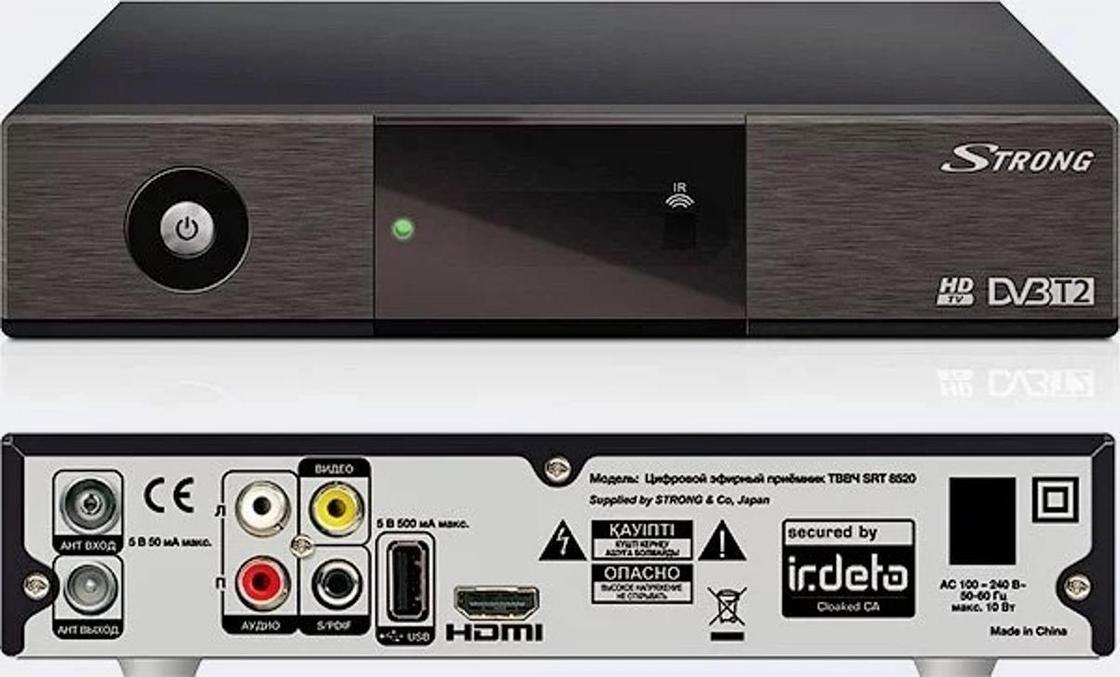
- HDMI — это более усовершенствованный аналог «тюльпана», благодаря ему нет необходимости разбираться в соответствии цветов и разъемов.
Примечание: HDMI-кабель нужно приобретать отдельно, так как он не входит в комплект поставки.
Шаг №2. Подключение к сети:
Как подписаться на Telegram-канал: пошаговая инструкция
- Подключите приемник к электросети, вставив один конец шнура в устройство, а второй — в розетку.
- Активируйте ресивер, направив на него пульт дистанционного управления и нажав на нем красную кнопку сверху.
Шаг №3. Настройка каналов Отау ТВ:
- Используя пульт от телевизора, переключите его в режим AV. При включенном приемнике на экране должна появиться надпись «Национальное цифровое эфирное телевидение OTAU TV».
Примечание: если надписи нет, проверьте, включен ли ресивер в сеть, а также правильность подключения антенного кабеля и соединительных проводов.
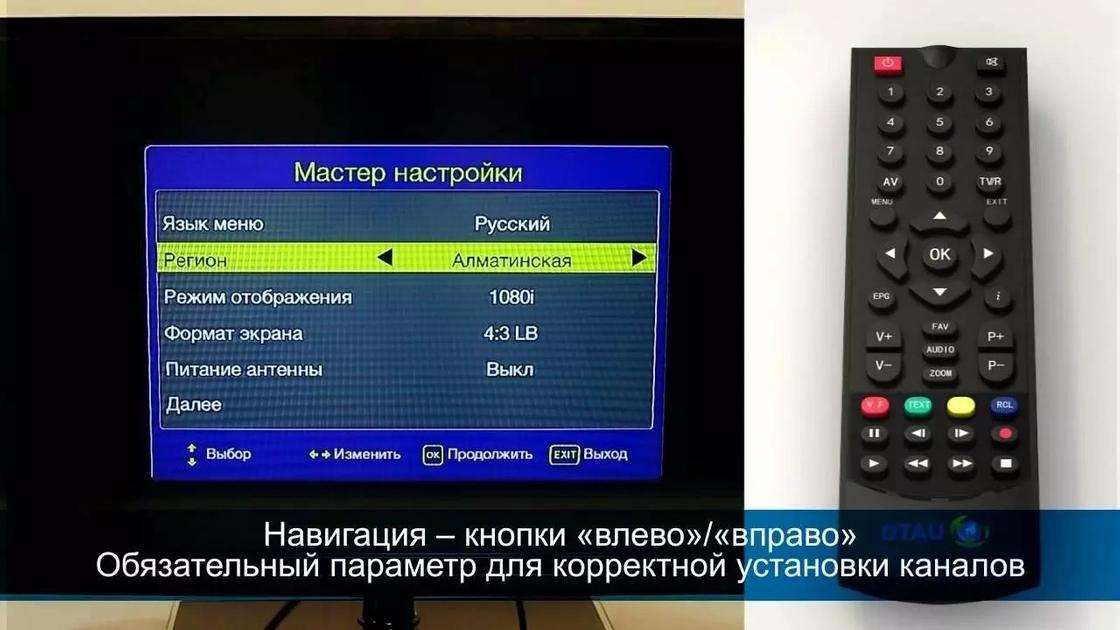
- Подождите, пока загрузится меню. Обычно это занимает не более чем сорок секунд.
- Зайдите в настройки. Выберите язык интерфейса, качество, формат изображения и регион местонахождения. Если для приема сигнала вы используете активную антенну, задайте эту функцию в параметре «Питание антенны».
- Нажмите кнопку «Далее», после чего запустится автоматический поиск каналов.
Как сделать опрос в Telegram: правила и советы
Настройка Отау ТВ вручную
Если автоматический способ не дал результатов, выполните ручную настройку каналов.
Сделать это просто:
- Нажмите на Д/У ресивера кнопку exit.
- Зайдите в «Настройки антенны» и задайте частотный диапазон вещания в зависимости от вашего региона.
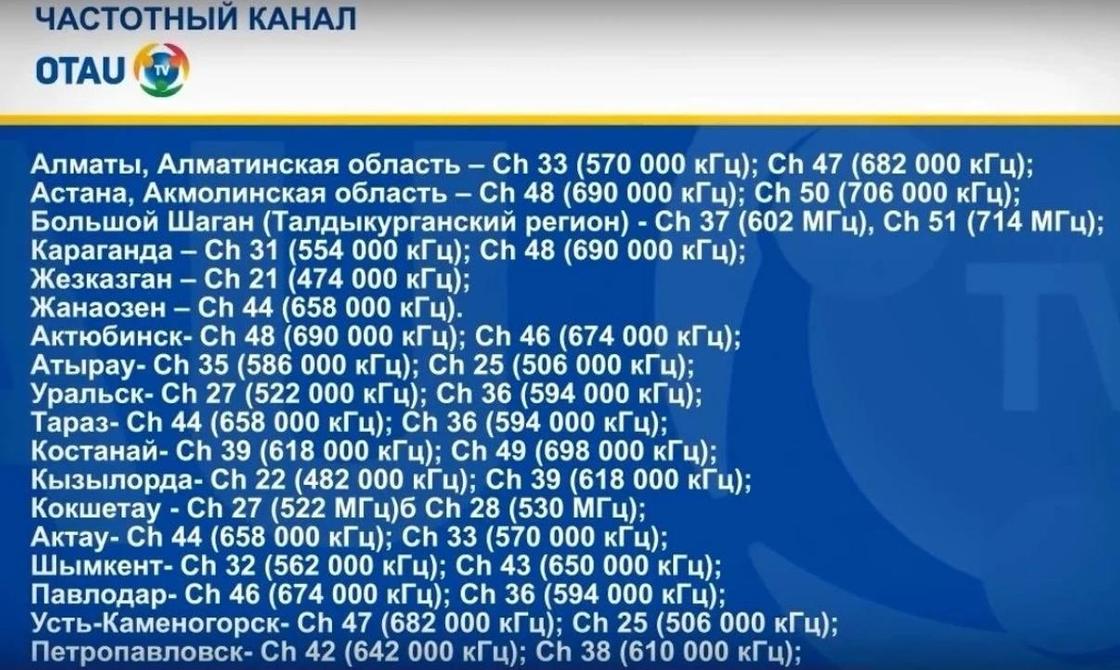
Примечание: полный список частот трансляции вы можете найти в руководстве пользователя или узнать, позвонив в службу поддержки.
Как видите, в настройке Отау ТВ нет ничего сложного. Подключите оборудование согласно инструкции, выполните поиск каналов и наслаждайтесь отличным качеством цифрового эфирного телевидения. Подробную информацию об условиях подключения вы можете найти на сайте otautv.kz.

Уникальная подборка новостей от нашего шеф-редактора
Источник
Как перенастроить оборудование абонентам «OTAU TV»

OTAU TV переводит вещание на новый спутник. В связи с этим абоненты должны перенастроить оборудование.
Для справки. OTAU TV – это спутниковый оператор Казахстана. Он предлагает свыше 100 теле- и радиоканалов, 57 из которых доступны бесплатно, без внесения абонентской платы. Услуги оператора доступны в любом регионе Казахстана. Одним из преимуществ компании является удобное меню. Пользователи могут выбрать 1 из 3 языков и пользоваться такими дополнительными функциями, как родительский контроль, программа передач и пр.
Для начала убедитесь в том, что:
1. В поле зрения антенны отсутствуют любые виды помех в виде деревьев, высокоэтажных зданий и пр., и создается прямая видимость на спутник.
2. Вы сможете надежно прикрепить «тарелку» к зданию.
3. В случае необходимости проведения сервисных работ вы сможете беспрепятственно добраться к антенне.
4. На «тарелку» не попадут ливневые воды или льдины с крыши.
5. Антенна расположена на минимальном расстоянии от спутникового ресивера.
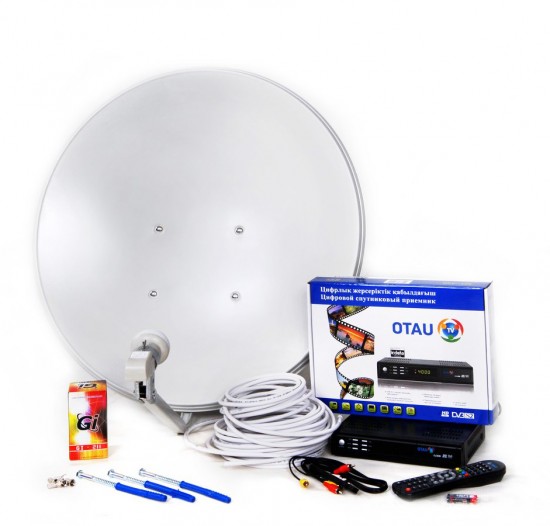
Абонентский комплект состоит из следующих элементов:
1. 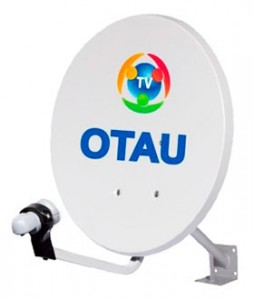 Офсетная «тарелка» в сборке с рефлектором, тягами, опорой, позиционером, крепежом, держателем облучателя. В зависимости от региона установки диаметр антенны может составлять от 90 до 120 см.
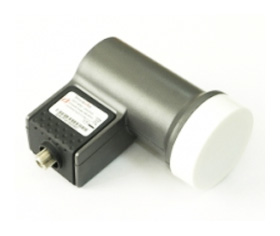
2. Малошумящий усилительный блок.
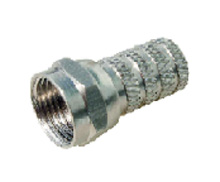
3. Разъемы F- типа под обжим.
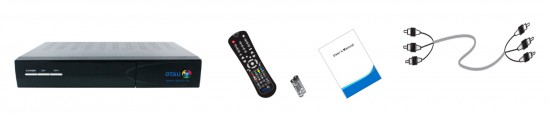
5. Абонентский ресивер или САМ-модуль. Первый вариант совместим с любыми видами телевизоров. Второй – только с теми, которые оборудованы CI-разъемом.
Что необходимо знать перед перенастройкой оборудования
Объем проведения работ зависит от многих факторов. Учитывается место, в котором размещена спутниковая антенна. Принимается во внимание длина кабеля и место, в котором размещен абонентский ресивер. Если оборудование размещено согласно рекомендациям оператора, то большая часть действий будет сосредоточена на перенастройке антенны. Если при установке антенны вы не придерживались рекомендаций, не исключено, что потребуется перенос «тарелки» в другое место. Вначале необходимо перенастроить спутниковый ресивер или телевизор (при использовании САМ-модуля).
Для справки. KazSat-3 – национальный спутник Казахстана. Он был изготовлен специалистами ОАО «Информационные спутниковые системы» имени академика М.Ф. Решетнёва». Правительство Казахстана приняло решение о его создании еще в 2010 оду. Космический аппарат имеет 28 транспондера Ku-диапазона. 1 марта в средства массовой информации поступили данные о том, что тестирование завершено успешно. И абоненты начали переход на новый спутник.
Руководство по перенастройке ресивера
Если вы успели обновить программное обеспечение приемника до последней версии, то вам необходимо сбросить настройки на заводские. Войдите в меню и выберите спутник KazSat-3. В нижней части экрана телевизора появятся данные об уровне и качестве сигнала. В случае если вы не обновляли программное обеспечение до последней версии, придется вначале сделать это. В противном случае вы не найдете KazSat-3 в перечне доступных КА.
Руководство по перенастройке САМ-модуля
Обладатели САМ-модулей должны выполнить следующие действия. Войдите в настройки телевизора и измените КА Intelsat 904 (60°E) на КА KazSat-3 (58,5°Е). Если вы не найдете в перечне этого спутника, можете ввести его название вручную как «Пользовательский». После выбора спутника переходим к изменению частоты. Меняем LNB на «9750». Далее добавляем 6 транспондеров, пользуемся настройками, указанными в приложении 1 ниже. Для этого заходим в меню настройки/изменения параметров транспондера. Выбираем добавленные транспондеры и проверяем, соответствует ли сигнал необходимому уровню. Это можно сделать только при предварительно настроенной антенне.
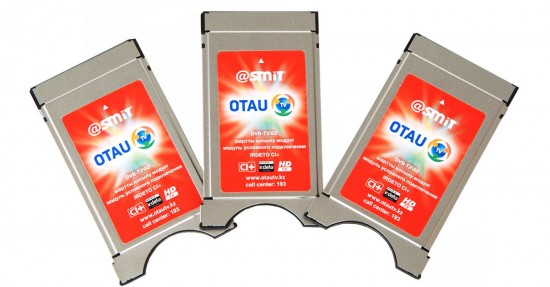
Для справки. САМ-модуль – это электронное устройство, которое используется в качестве адаптера системы кодирования. Они предоставляют абонентам доступ к медиаконтенту в цифровом телевидении. САМ-модули — отличная альтернатива спутниковым ресиверам, так как не занимают лишнего места и выполняют все необходимые функции.
пп/п
Космический аппарат Номер транспондера Центральная частота на радиолинии вниз, МГц Поляризация на радиолиниивниз Примечание 1 KazSat-3
луч №2 B2 10720 Н-горизонтальная Длявсех мультиплексовиспользуются следующие параметры:
Модуляция 8PSK,FEC 3/4, символьная скорость 30 000 Сим/с 2 B4 10762 Н-горизонтальная 3 B6 10804 Н-горизонтальная 4 B8 10846 Н-горизонтальная 5 B10 10887 Н-горизонтальная 6 B12 10929 Н-горизонтальная
Примечание: Под углом имеется в виду угол, на который отклоняется линия прямой видимости на КА по горизонтали. Под азимутом имеется в виду угол между направлением, которое указывает на КА, и севером.
Руководство по перенастройке спутниковой антенны:
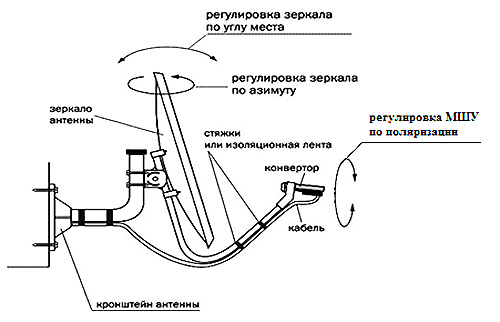
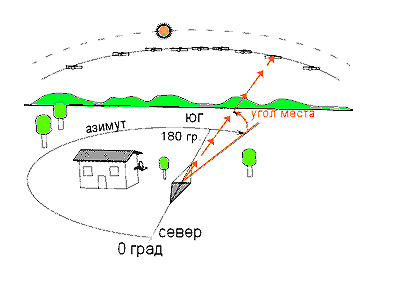
1. Определите координаты оптимального размещения «тарелки». С помощью специального прибора (GPS-модуля) определите подходящую широту и долготу.
2. Рассчитайте оптимальные значения азимута и угла места. Затем определите значение «угол наклона МШУ(LNB)». Настройку антенны выполняйте только после того, как будут известны все значения. Расчет можно произвести по интернету, с помощью специальных программ, или с помощью приложений для мобильных устройств, работающих на базе Android и MacOS.
ОБРАТИТЕ ВНИМАНИЕ! В РАЗНЫХ РЕГИОНАХ КАЗАХСТАНА БУДУТ РАЗНЫЕ ПАРАМЕТРЫ. ЕДИНОГО СТАНДАРТА НЕ СУЩЕСТВУЕТ.
3. Далее пробуем повернуть антенну по азимуту, ориентируясь на параметры спутника KazSat-3 (58,5°Е). Для определения правильности положения используем прибор Satfinder либо один из его аналогов. Настройку антенны можно осуществить и вручную, без использования специальных приборов. Но это будет немного затруднительно. В этом случае ориентируемся на уровень и качество сигнала. Необходимо добиться, чтобы приемник выводил на экран телевизора максимально качественную картинку. Для этого пробуем менять угол места.
4. Далее необходимо отрегулировать поляризацию МШУ(LNB).
ОБРАТИТЕ ВНИМАНИЕ! ЕСЛИ РАНЕЕ ИСПОЛЬЗОВАЛАСЬ ТОЛЬКО ОДНОПОЛОСНАЯ МШУ, ТО ВАМ НЕОБХОДИМО ЗАМЕНИТЬ ЕЕ. ЕЕ ТЕХНИЧЕСКИЕ ПАРАМЕТРЫ НЕ ПОЗВОЛЯЮТ ПРИНЯТЬ СИГНАЛ НОВОГО КА.
После настройки антенны переходим к настройке телеканалов.
Для справки. Satfinder – это специальный прибор, который используется в настройке спутниковых антенн. Он представлен в виде маленького ресивера. С помощью короткого кабеля он подключается к спутниковому конвектору. Шкала прибора позволяет определить точность наведения антенны на нужный спутник.
Как перенастроить телеканалы
Заходим в МЕНЮ и выбираем « Поиск каналов ». Подтверждаем свой выбор путем нажатия кнопки « ОК ». Необходимо подождать, пока не закончится поиск полного перечня телеканалов.
Что делать дальше
Когда все необходимые настройки выполнены, следует убедиться в корректной работе комплекта. Абонент должен сообщить представителям «Казтелерадио» о переходе на КА KazSat-3. Для этого необходимо связаться со службой поддержки по телефону 193,+7(727)2 581 500.
Оператор предупреждает, что все работы должны проводиться специалистами, которые прошли соответствующее обучение.
Источник
KTR Delta-IT DS360,
ZIK K0х74 HD DVB-S2
1. Нажмите на пульте от ресивера Отау ТВ кнопку «MENU»

2. Двигая кнопкой вниз
найдите «Настройки»
и нажмите «Ок»

3. Затем выберите и нажмите
«Системные»

4. В появившемся окне
введите пароль «0000»

5. Нажмите на «Установки»

6. Выберите «Заводские настройки»

7. Подтвердите «Да, сохранить»

8. Выбирайте «Язык меню»

9. Укажите тип МШУ «Универсальный»
нижняя частота ― » 09750 « ;
верхняя частота ― » 10600 « ;
и нажмите «ОК»

10. На следующем экране спуститесь до
транспондера «ТR User1»

11. И нажмите желтую кнопку на пульте,
чтобы поменять параметры транспондера

12. В появившемся окне
вместо цифр «11555»
наберите «10762»
и нажмите кнопку «Ок»

13. На экране появятся две шкалы
и если антенна правильно настроена,
то правая шкала должна быть красного цвета,
левая ― в зависимости от мощности
сигнала спутника на уровне от 60% до 90% .

14. Значение «мощность сигнала»
не должно быть равным 0 .
Если 0 , то проверьте настройку антенны.
Если сигнал в норме,
то в правом нижнем углу экрана
появится надпись «ОК» .
Нажмите «ОК» 2 раза
Внимание .
В случае, если вышеперечисленные действия по настройке отау тв ресивера на спутник Казсат-3 не помогли и вещание ТВ не восстановилось, то требуется выезд специалиста для диагностики и устранение причин неполадок .
Стоимость работ с выездом
на место — *5000 тенге*.
_*Район обслуживания г.Алматы
и пригород +45 км.*_
Справки по телефонам:
8(727)2505575, 87072505575
Источник
Содержание
- 1 Как подключить все каналы Отау ТВ?
- 2 Как восстановить каналы Отау ТВ?
- 3 Как настроить сигнал Отау ТВ?
- 4 Как войти в личный кабинет Отау ТВ?
- 5 Что делать если Отау ТВ не работает?
- 6 Как сбросить тюнер на заводские настройки?
- 7 Можно ли подключить андроид приставку к старому телевизору?
- 8 Как подключить старый телевизор к цифровому ТВ?
- 9 Как подключить цифровую приставку к старому телевизору без тюльпанов?
- 10 Как правильно настроить комнатную антенну?
- 11 Как подключить телефон к Отау ТВ?
Как подключить все каналы Отау ТВ?
Каналы начнут показывать как только Вы активируете карту подключения. Карту подключения можно активировать позвонив на номер 7193 или 8 727 2 581 500 и отвечая на вопросы автоинформатора или отправив СМС на короткий номер, указанный на карте.
Как восстановить каналы Отау ТВ?
Чтобы восстановить вещание каналов необходимо:
Выполнить поиск каналов. Меню — Система или Сервис — сбросить на заводские настройки- пароль *0000*. После перезагрузки. Выключите приемник с розетки на 3 минуты и снова включите.
Как настроить сигнал Отау ТВ?
Берем пульт от приемника Отау ТВ:
- Нажмите на пульте кнопку «MENU» Пульт ОТАУ ТВ для DS655 купить
- На верхней панели появятся иконки. Двигая кнопкой влево …
- Введите пароль «0000»
- В окне «Мастер настройки» выберите «Язык меню» …
- Выбирайте спутник ««KazSat-3»» …
- Система автоматически отсканирует …
- Дождитесь сохранения каналов
Как войти в личный кабинет Отау ТВ?
Для регистрация в кабинете абонента на официальном сайте OTAU TV необходимо:
- Во вкладке «Абонентам» курсором кликнуть на ссылку «Кабинет абонента»
- В появившемся окне необходимо в поле «Лицевой счет» указать номер Вашего лицевого счета.
Что делать если Отау ТВ не работает?
Отрегулируйте антенну. Проверьте уровень сигнала в меню Настройки Антенны. Нет сигнала или слабый сигнал. Проверьте соединение кабелей, МШУ и другого оборудования, подсоединяемого между МШУ и приемником или отрегулируйте антенну.
Как сбросить тюнер на заводские настройки?
Как сбросить настройки ТВ-тюнера на заводские
- нажмите тонким предметом утопленную кнопку на левой панели ТВ-тюнера;
- затем отключите приемник от сети питания и снова подключите (во время включения/отключения от сети питания удерживайте кнопку нажатой).
Можно ли подключить андроид приставку к старому телевизору?
Вам понадобится кабель rca – jack 3.5 или говоря простым языком тюльпан на джек. Просто вставьте Jack в AV порт вашего android tv box, а три тюльпана в совпадающие по цвету разъемы на телевизоре (Желтый провод в желтый разъем, красный в красный, белый в белый).
Как подключить старый телевизор к цифровому ТВ?
Ответ на вопрос, как подключить старый телевизор к цифровому телевидению, довольно простой. Для этого нужна приставка с поддержкой стандарта DVB-T2, например, ТВ-приставка Wifire. Она подключается к любому телевизору через HDMI или аналоговый выход (AV). Для работы устройства понадобится WiFi-соединение с интернетом.
Как подключить цифровую приставку к старому телевизору без тюльпанов?
Через RCA
- Выключите телевизор и ресивер из розеток.
- Подключите разъемы кабелей в те гнезда, к которым они подходят. …
- Подсоедините антенный кабель к приставке. …
- Включите телевизор, зайдите в меню и выберите режим AV. …
- Настройте каналы на цифровой приставке. …
- Сохраните настроенные каналы в памяти приставки.
Как правильно настроить комнатную антенну?
Настройка комнатной антенны включает в себя следующие этапы:
- Определите уровень сигнала. …
- Сориентируйте антенну в сторону ретрансляционной вышки. …
- Перемещайте антенну по комнате. …
- Выполните поиск каналов на телевизоре (если он поддерживает «цифру») или приставке на прием транслируемых мультиплексов.
Как подключить телефон к Отау ТВ?
Чтобы подключиться к Национальному спутниковому телевидению “OTAU TV” — достаточно просто позвонить в Call Center. Телефоны Call Center: 193 ( с городского) или +7 727 2581 500.
Чтобы настроить эфирное телевидение, не нужно вызывать мастера. При наличии пошаговой инструкции с этой задачей вполне можно справиться самостоятельно. Как настроить Отау ТВ на телевизоре без потери времени и нервов? Читайте далее.
Как настроить Отау ТВ на телевизоре самостоятельно
Для начала разберемся с необходимым оборудованием. Чтобы поймать максимальное количество каналов национального эфирного телевидения в хорошем качестве, важно использовать дециметровую антенну в сочетании со специальным приемником.
OTAU TV рекомендует ресивер Strong SRT-8520. Он способен обрабатывать сигнал Т2 и декодировать шифр IRDETO. Кроме того, для более качественного приема лучше применять наружную антенну. Внутреннее устройство тоже неплохо справляется с этой работой, но только в том случае, если абонент не слишком удален от радиотелевизионной станции.
Итак, пошаговая инструкция настройки OTAU TV выглядит так:
Шаг №1. Подключение ресивера:
- Разверните приемник задней стороной к себе и ознакомьтесь с разъемами. Нас интересуют: АНТ-вход, набор RSI или HDMI.
- В АНТ-вход подключите антенный кабель.
- RSI-кабель («тюльпан») подключите в соответствующие гнезда по цветам. Желтый кабель предназначен для передачи видеосигнала (video-in), красный и белый — для звука: красный — audio-in stereo; белый — audio-in mono+stereo.
- HDMI — это более усовершенствованный аналог «тюльпана», благодаря ему нет необходимости разбираться в соответствии цветов и разъемов.
Примечание: HDMI-кабель нужно приобретать отдельно, так как он не входит в комплект поставки.
Шаг №2. Подключение к сети:
- Подключите приемник к электросети, вставив один конец шнура в устройство, а второй — в розетку.
- Активируйте ресивер, направив на него пульт дистанционного управления и нажав на нем красную кнопку сверху.
Шаг №3. Настройка каналов Отау ТВ:
- Используя пульт от телевизора, переключите его в режим AV. При включенном приемнике на экране должна появиться надпись «Национальное цифровое эфирное телевидение OTAU TV».
Примечание: если надписи нет, проверьте, включен ли ресивер в сеть, а также правильность подключения антенного кабеля и соединительных проводов.
- Подождите, пока загрузится меню. Обычно это занимает не более чем сорок секунд.
- Зайдите в настройки. Выберите язык интерфейса, качество, формат изображения и регион местонахождения. Если для приема сигнала вы используете активную антенну, задайте эту функцию в параметре «Питание антенны».
- Нажмите кнопку «Далее», после чего запустится автоматический поиск каналов.
Настройка Отау ТВ вручную
Если автоматический способ не дал результатов, выполните ручную настройку каналов.
Сделать это просто:
- Нажмите на Д/У ресивера кнопку exit.
- Зайдите в «Настройки антенны» и задайте частотный диапазон вещания в зависимости от вашего региона.
Примечание: полный список частот трансляции вы можете найти в руководстве пользователя или узнать, позвонив в службу поддержки.
Как видите, в настройке Отау ТВ нет ничего сложного. Подключите оборудование согласно инструкции, выполните поиск каналов и наслаждайтесь отличным качеством цифрового эфирного телевидения. Подробную информацию об условиях подключения вы можете найти на сайте otautv.kz.
OTAU TV – это инновационный ресивер, который позволяет получить доступ к цифровому телевидению высокого качества. Сегодня многие пользователи предпочитают такой способ просмотра, ведь это гарантирует отличное изображение, большой выбор телеканалов и простоту в использовании.
Однако, чтобы настроить ресивер OTAU TV на телевизоре, нужно выполнить ряд шагов. В этом полном руководстве мы подробно рассмотрим этот процесс, чтобы вы смогли настроить свой ресивер правильно и начать наслаждаться просмотром любимых каналов.
Важно отметить, что процесс настройки может незначительно отличаться в зависимости от модели ресивера и телевизора, поэтому перед началом рекомендуем вам ознакомиться с руководством пользователя вашего устройства.
Содержание
- Основные преимущества использования ресивера OTAU TV
- Что вам понадобится для настройки ресивера OTAU TV на телевизоре
- Подключение ресивера OTAU TV к телевизору
- Настройка сигнала с помощью ресивера OTAU TV
- Полная настройка каналов с помощью ресивера OTAU TV
- Программирование ресивера OTAU TV для записи телепередач
- Особенности использования функций OTAU TV на телевизоре
- Решения проблем и часто задаваемые вопросы о ресивере OTAU TV
Ресивер OTAU TV делает телевидение удобнее и интереснее, предлагая следующие преимущества:
- Расширение доступных телевизионных каналов. Ресивер OTAU TV позволит вам наслаждаться большим выбором телеканалов, в том числе популярными национальными и международными каналами.
- Возможность просмотра телевидения в высоком разрешении. Ресивер OTAU TV поддерживает HD-телевидение, что позволяет наслаждаться четким и качественным изображением на вашем телевизоре.
- Возможность записи телепрограмм. Ресивер OTAU TV оснащен функцией записи, что позволяет вам сохранять интересные телепрограммы и смотреть их в удобное для вас время.
- Поддержка интерактивных сервисов. Ресивер OTAU TV предоставляет доступ к различным интерактивным сервисам, таким как видео по запросу, просмотр онлайн-кинотеатров, игры и другие.
- Экономия места. Установка ресивера OTAU TV позволит избавиться от лишних проводов и устройств, так как он объединяет функции тюнера и приставки в одном устройстве.
Ресивер OTAU TV отличается простотой использования и позволяет получить максимум от ваших телевизионных возможностей. С его помощью вы сможете наслаждаться удобным просмотром телевидения и получать максимум удовольствия от своего телевизора.
Что вам понадобится для настройки ресивера OTAU TV на телевизоре
Для настройки ресивера OTAU TV на телевизоре вам понадобятся следующие компоненты и материалы:
- Ресивер OTAU TV: убедитесь, что у вас есть сам ресивер, который вам необходим для приема телевизионных сигналов.
- Телевизор: вы также понадобится телевизор, на котором вы будете использовать ресивер OTAU TV.
- Антенна: вам потребуется хорошая антенна для приема сигналов телевизионных каналов. Убедитесь, что у вас есть подходящая антенна для вашего местоположения.
- Коаксиальный кабель: вам нужен будет коаксиальный кабель для подключения антенны к ресиверу OTAU TV и телевизору.
- HDMI-кабель: для подключения ресивера OTAU TV к телевизору вам понадобится HDMI-кабель.
- Пульт дистанционного управления: убедитесь, что в комплекте с ресивером OTAU TV поставляется пульт для настройки и управления.
При наличии всех этих компонентов и материалов вы будете готовы приступить к настройке своего ресивера OTAU TV на телевизоре.
Подключение ресивера OTAU TV к телевизору
Для того чтобы настроить ресивер OTAU TV на телевизоре, необходимо выполнить ряд простых действий. Перед началом процесса, убедитесь, что у вас есть следующие компоненты и провода:
- Ресивер OTAU TV
- Телевизор
- Коаксиальный кабель (RG-6) или HDMI-кабель (в зависимости от выбранного варианта подключения)
- Разъемы для подключения (обычно предоставляются вместе с ресивером)
После подготовки компонентов и проводов, приступайте к подключению:
- Воспользуйтесь коаксиальным кабелем или HDMI-кабелем для подключения ресивера OTAU TV к телевизору. Если у вас есть выбор, рекомендуется использовать HDMI-кабель, так как он обеспечивает более высокое качество передачи аудио и видео сигнала.
- Подключите один конец кабеля к соответствующему разъему на ресивере OTAU TV.
- Подключите другой конец к соответствующему разъему на телевизоре.
- Убедитесь, что кабель тщательно подсоединен к обоим устройствам.
После подключения ресивера OTAU TV к телевизору, включите оба устройства и выберите на телевизоре соответствующий вход для просмотра сигнала с ресивера. Обычно в телевизоре есть специальная кнопка или меню, где можно выбрать источник сигнала.
Теперь вы можете настроить ресивер OTAU TV с помощью специального пульта дистанционного управления, следуя инструкциям в руководстве пользователя. После завершения настройки, вы сможете наслаждаться просмотром цифровых телевизионных каналов с помощью ресивера OTAU TV на вашем телевизоре.
Настройка сигнала с помощью ресивера OTAU TV
Для успешного просмотра телевизионных каналов с помощью ресивера OTAU TV необходима правильная настройка сигнала. В этом разделе мы рассмотрим основные шаги, которые помогут вам настроить сигнал и наслаждаться качественным телевизионным контентом.
- Соедините ресивер OTAU TV с телевизором с помощью кабеля HDMI или AV-кабеля.
- Включите телевизор и ресивер, убедитесь, что оба устройства работают.
- Настройте телевизор на вход, к которому подключен ресивер. Это можно сделать с помощью пульта управления телевизора или кнопок на самом телевизоре.
- Настройте режим отображения на телевизоре, чтобы соответствовать наиболее подходящему для вас формату: широкоэкранный, полноэкранный или другой.
- В меню ресивера, найдите раздел «Настройки» или «Settings». Перейдите в этот раздел.
- Выберите режим «Поиск каналов» или «Auto Tuning». Нажмите на кнопку «OK» или «Поиск».
- Ресивер начнет автоматический поиск доступных телевизионных каналов. Подождите, пока процесс поиска будет завершен. Это может занять несколько минут.
- Когда поиск будет завершен, ресивер отобразит список доступных каналов. Вы можете прокручивать этот список, чтобы просмотреть все доступные каналы.
- Выберите канал, который вы хотите просмотреть, с помощью кнопок на пульте управления или кнопок на самом ресивере.
- Настройка сигнала завершена. Теперь вы можете наслаждаться качественным телевизионным контентом с помощью ресивера OTAU TV.
Удачи в настройке сигнала с помощью ресивера OTAU TV!
Полная настройка каналов с помощью ресивера OTAU TV
Настройка каналов на телевизоре может быть сложной задачей, но с помощью ресивера OTAU TV вы сможете осуществить полную настройку и получить качественное телевизионное вещание. В этом разделе мы расскажем вам о всех этапах настройки каналов с помощью ресивера OTAU TV.
Шаг 1: Подключение ресивера OTAU TV
Первым шагом необходимо подключить ресивер OTAU TV к телевизору. Соедините ресивер и телевизор с помощью HDMI-кабеля. Убедитесь, что оба устройства включены и правильно настроены.
Шаг 2: Запуск настройки каналов
После подключения ресивера OTAU TV к телевизору, включите его и выберите источник сигнала на телевизоре. Найдите пульт управления ресивером и нажмите на кнопку «Меню». В открывшемся меню выберите пункт «Настройки каналов».
Шаг 3: Поиск каналов
После выбора пункта «Настройки каналов» откроется меню настройки каналов. В этом меню выберите «Автопоиск» или «Поиск каналов». Ресивер OTAU TV начнет автоматически сканировать все доступные каналы. Подождите, пока процесс завершится.
Шаг 4: Сортировка каналов
После того, как ресивер OTAU TV завершит поиск каналов, можно приступать к их сортировке. Выберите в меню настройки пункт «Сортировка каналов». В этом режиме вы сможете перемещать каналы в нужном порядке с помощью кнопок на пульте управления.
Шаг 5: Персонализация настроек
После сортировки каналов вы можете перейти к персонализации настроек. В меню настройки выберите пункт «Персональные настройки». Здесь вы сможете изменить яркость, контрастность, громкость и другие параметры телеканалов.
Шаг 6: Сохранение настроек
После завершения всех настроек каналов не забудьте сохранить их. Выберите пункт «Сохранить настройки» в меню настройки ресивера OTAU TV. После сохранения настроек вы сможете наслаждаться просмотром телевизионных каналов с помощью ресивера OTAU TV.
Следуя этим шагам, вы сможете полностью настроить каналы с помощью ресивера OTAU TV и наслаждаться качественным телевидением без помех и сбоев.
Программирование ресивера OTAU TV для записи телепередач
Ресивер OTAU TV предоставляет возможность записи телепередач, что позволяет пользователю смотреть их в удобное время. Для программирования ресивера и установки режима записи следуйте следующим инструкциям:
- Подключите ресивер к телевизору. Проверьте, что ресивер и телевизор включены, а также правильно подключены к сети питания.
- Выберите желаемую телепередачу. Воспользуйтесь пультом управления ресивера, чтобы выбрать канал и телепередачу, которую вы хотите записать.
- Настройте режим записи. На пульте управления найдите кнопку «Запись» или «Record» и нажмите ее.
- Выберите длительность записи. В зависимости от модели ресивера, вам может быть предложено выбрать длительность записи. Выберите желаемую опцию на экране или используйте кнопки на пульте.
- Подтвердите запись. После выбора длительности записи, убедитесь, что все параметры настройки записи верны. Нажмите кнопку «ОК» или другую подтверждающую кнопку на пульте управления.
- Проверьте, что запись прошла успешно. После окончания записи, проверьте наличие записанной телепередачи в списке записей на ресивере и убедитесь, что она воспроизводится без проблем.
Примечание: Вам может потребоваться подключить внешний накопитель (например, флешку или жесткий диск) к ресиверу для сохранения записей.
Следуя этим инструкциям, вы сможете программировать ресивер OTAU TV для записи телепередач и наслаждаться просмотром их в удобное для вас время.
Особенности использования функций OTAU TV на телевизоре
Просмотр онлайн-видео и фильмов
С помощью OTAU TV вы можете не только смотреть трансляции телевизионных каналов, но и наслаждаться просмотром онлайн-видео и фильмов. Просто подключите ресивер к интернету, выберите нужную платформу или приложение для воспроизведения видео и наслаждайтесь просмотром своих любимых контентов.
Использование электронного программного гида
Электронный программный гид (EPG) — это функция, которая позволяет получить подробную информацию о телепередачах на разные дни и время. С помощью OTAU TV вы можете не только узнать расписание телепередач, но и установить напоминания о начале интересующих вас программ, чтобы не пропустить ничего важного.
Архивация и времясдвиг телепередач
Одной из полезных функций OTAU TV является возможность архивации и временного сдвига телепередач. Вы можете записывать любимые программы на внешний носитель и просматривать их в удобное для вас время. Кроме того, вы также можете приостановить просмотр трансляции, включая реальное время, и продолжить его позже без пропусков.
Интерактивные сервисы
OTAU TV предоставляет доступ к различным интерактивным сервисам, которые могут сделать ваше телевизионное времяпрепровождение более разнообразным и интересным. Некоторые из них включают возможность просмотра фотографий и видео с различных устройств, использование приложений и игр, просмотр новостей и погоды, и многое другое. Разнообразьте свой опыт просмотра с помощью этих интерактивных функций!
Особенности использования функций OTAU TV на телевизоре значительно расширяют возможности его использования, делая просмотр телепередач и контента еще более удобным и увлекательным.
Решения проблем и часто задаваемые вопросы о ресивере OTAU TV
1. Почему ресивер OTAU TV не включается?
Если ваш ресивер не включается, убедитесь, что он правильно подключен к источнику питания и проверьте, не вышел ли адаптер питания из строя. Также, убедитесь, что пульт дистанционного управления работает должным образом — проверьте батареи и убедитесь в отсутствии преград между пультом и ресивером.
2. Как настроить каналы на ресивере OTAU TV?
Для настройки каналов на ресивере OTAU TV выполните следующие действия:
- Подключите антенну или кабель к ресиверу;
- В меню ресивера найдите опцию «Настройка каналов» и выберите ее;
- Выберите способ настройки каналов (автоматический или ручной);
- Дождитесь завершения поиска каналов;
- Сохраните настройки и перезагрузите ресивер.
3. Почему звук на ресивере OTAU TV отстает от видео?
Если звук на ресивере OTAU TV отстает от видео, возможно, проблема связана с низкой скоростью интернет-соединения. Попробуйте проверить связь и убедиться, что скорость соединения достаточно высока для бесперебойного воспроизведения видео.
4. Как восстановить заводские настройки на ресивере OTAU TV?
Для восстановления заводских настроек на ресивере OTAU TV выполните следующие действия:
- Откройте меню ресивера;
- Найдите опцию «Сброс настроек» или «Сброс к заводским установкам» и выберите ее;
- Подтвердите свой выбор и подождите, пока процесс завершится;
- После завершения сброса, ресивер перезагрузится со стандартными заводскими настройками.
5. Как обновить ПО на ресивере OTAU TV?
Для обновления программного обеспечения на ресивере OTAU TV выполните следующие действия:
- Перейдите в меню «Настройки» на ресивере;
- Найдите опцию «Обновление ПО» или «Проверка обновлений» и выберите ее;
- Если обновление доступно, скачайте и установите его, следуя инструкциям на экране;
- После завершения обновления, ресивер перезагрузится со свежим ПО.
6. Почему ресивер OTAU TV не распознает USB-флешку?
Если ресивер OTAU TV не распознает USB-флешку, убедитесь, что флешка отформатирована в FAT32 или NTFS. Проверьте, нет ли физических повреждений или коррозии на разъеме USB ресивера и на USB-коннекторе флешки. Также, убедитесь, что флешка поддерживается ресивером (проверьте совместимость в документации).
7. Что делать, если ресивер OTAU TV зависает или не реагирует на пульт?
Если ресивер OTAU TV зависает или не реагирует на пульт, попробуйте следующие решения:
- Перезагрузите ресивер, отключив его от источника питания на несколько минут;
- Убедитесь, что пульт дистанционного управления работает должным образом — проверьте батареи/аккумуляторы и удалите преграды между ним и ресивером;
- Проверьте, нет ли проблем с подключением — убедитесь, что все кабели правильно подключены и не повреждены;
- Если ничего не помогло, обратитесь в службу поддержки или сервисный центр ресивера для дальнейшей диагностики и ремонта.
8. Как подключить ресивер OTAU TV к интернету?
Для подключения ресивера OTAU TV к интернету выполните следующие действия:
- Подключите ресивер к роутеру с помощью Ethernet-кабеля или воспользуйтесь встроенным Wi-Fi модулем;
- Откройте меню ресивера и найдите опцию «Настройки сети» или «Подключение к интернету»;
- Выберите тип подключения (Ethernet или Wi-Fi) и следуйте инструкциям на экране для настройки соединения;
- Вводите необходимые данные, такие как имя сети и пароль;
- После завершения настройки сети, ресивер будет подключен к интернету.