
«Как подключить и настроить цифровую приставку Орбита?» — востребованный вопрос среди пользователей ТВ, поскольку в России переходят от аналогового телевидения к цифровому. Подключение приставки не занимает много времени и не составляет особых трудностей. То есть, каждый пользователь может самостоятельно настроить прибор, без вызова мастера. О том, как это сделать в этой статье.

Содержание
- 1 Как подключить приставку Орбита к телевизору
- 1.1 Подключение прибора
- 1.2 Начальные установки
- 1.3 Основные операции
- 1.4 Менеджер программ
- 1.5 Настройка изображения
- 1.6 Поиск каналов
- 1.7 Настройка времени
- 1.8 Настройка опций
- 1.9 Системные настройки
- 2 Как настроить приставку Орбита без пульта
- 3 Как подключить приставку Орбита к старому телевизору
- 4 Как настроить Wi-Fi на приемнике Орбита
- 4.1 Возможные проблемы и их решение
- 4.2 Приставка Орбита не находит каналы
- 4.3 Не реагирует на пульт или кнопка не работает
- 4.4 Нет сигнала
- 4.5 Плохое качество изображения
Как подключить приставку Орбита к телевизору
Прежде, чем приступить к подключению приемника Орбита к телевизору убедитесь, что есть набор необходимых инструментов:
- тюнер Орбита;
- пульт управления;
- антенна;
- провода для соединения.
Для корректного подключения понадобится еще инструкция, подробно описанная ниже.
Подключение прибора
Сначала пользователю нужно соединить приставку с телевизором. Для этого выполняются следующие действия:
- подключение от роутера к приставке;
- подключение HDMI к телевизору;
- включение телевизора на соответствующий цифровой канал (HDMI);
И главное, после не забыть включить телевизор и приставку в розетки.


Начальные установки
Перед началом запуска приставки пользователю необходимо:
- подождать, пока прибор полностью загрузится;
- пультом выбрать раздел ТВ, для подтверждения нажать ОК;
- ожидать отображение списка каналов;
- выбрать канал, нажать кнопку ОК;
- вернуться на страницу меню кнопкой с одноименным названием;
- открыть «Видео» кнопками вверх или вниз на пульте, нажать ОК;
- кнопками Вверх/Вниз/Вправо/Влево выбрать из списка канал, который хотите посмотреть, подтвердить нажатием ОК;
- нажать «EXIT» для выхода в основное меню;
В разделе «Личная информация» можно узнать номер договора, дату подключения и отключения. В этом разделе пользователь может сменить пароль. Необходимо это для активации каналов, работающих без свободного доступа.
Основные операции
Тюнера Орбита представлены широким рядом моделей. DVD T2 Орбита HD 911 — цифровой ресивер, сочетающий в себе функции тюнера и медиа-проигрывателя. Выполнен в металлическом корпусе, имеет встроенный блок питания. Модели HD 924, HD 910, HD 925 подходят практически для любого телевизора. Поддерживают USB-флешки, аудио и видеофайлы в HD качестве. Позволяют использовать Интернет, YouTube, PTV. Благодаря этим устройствам можно записать видео или его часть на флешку, просматривать фотографий. А также установить родительский контроль — пароли на каналы, которые не рассчитаны на детскую аудиторию.
Подходят для разных телевизоров, поддерживают ТВ таких производителей как LG, Samsung, Philips.
Менеджер программ
Разработчики предлагают различные приложения для медиа-приставки Smart. Чаще всего пользователи устанавливают:
- X-Plore — файловый менеджер для копирования, удаления, перекидывания из одной колонки в другую;
- AirScreen — приложение, позволяющее переносить экран смартфона на монитор телевизора.
Работа приложений направлена на облегчение эксплуатации умной платформы.
Настройка изображения
Для настройки качественной картинки приставки на 20 каналов целесообразно сначала проверить данные нажатием кнопки INFO. О плохом качестве информируют следующие надписи:
Если у Вас остались вопросы или есть жалобы — сообщите нам
- показатель сигнала менее 60%;
- приемник ловит сигнал плохого качества.


После установки неполадок попробуйте устранить их одним из следующих способов:
- направьте антенну на вышку-ретранслятор;
- используйте специальные усилители мощности сигнала.
В результате каналы должны отображаться в высоком качестве без возникновения лагов.
Поиск каналов
Для активации поиска канала необходимо:
- открыть меню;
- перейти в настройки;
- выбрать название страны в предлагаемом списке;
- выбрать тип сигнала — DVB-T2;
- подтвердить автоматические настройки;
Далее ожидать несколько минут, пока ресивер автоматически ищет доступные каналы.
Если в результате не отображается ни один канал, то придется искать вручную. Выполните те же действия, только выберите «Ручной поиск». Необходимо указать частоту трансляции. Для уточнения показателя найдите, какая частота доступна для города, в котором находитесь.
При желании каналы можно рассортировать. Для этого выполните переход «Настройки»/«Сортировка каналов».
- Выберите нужный канал, подтвердите выбор.
- Кнопками Вверх/Вниз перемещайте его в необходимое место.
- Нажмите ОК, чтобы зафиксировать канал на выбранной позиции.
Если случайно перенесли канал не туда, куда хотели, нажмите на пульте F3. Система автоматически отобразит начальные данные.

Настройка времени
Для отображения правильного времени на приставке откройте настройки, перейдите в «Часовой пояс», введите время кнопками на пульте.
Настройка опций
Функционирование опций зависит от правильной последовательности:
- установка антенного кабеля к приставке;
- подключение приставки к ТВ;
- включение телевизора и ресивера;
- включение питания усилителя сигнала (при его наличии).
Для увеличения количества каналов можно дополнительно подключить у провайдера кабельное телевидение.
Системные настройки
Для корректной работы устройства на постоянной основе целесообразно сразу установить системные настройки:
- выбрать язык;
- установить режим изображения — 1080i_25;
- определить формат — Авто;
Некоторые модели телевизора по-разному интерпретируют форматы, поэтому протестируйте каждый из предлагаемых.
Системные настройки настраиваются один раз. После они автоматически отображаются.
Как настроить приставку Орбита без пульта
Настроить цифровую приставку Орбита можно, даже если пульт утерян или внезапно сели батарейки. Основные кнопки управления есть на самом телевизоре.
Например, открыть вкладку меню можно или нажав соответствующую кнопку на панели ТВ, или зажав одновременно кнопки регулировки громкости. Этими же кнопками происходит настройка, которая производится по стандартному алгоритму.
Как подключить приставку Орбита к старому телевизору
Смотреть цифровое телевидение через приставку Орбита можно и на старых телевизорах. Но учитывайте, что в старых моделях ограниченное количество доступных каналов для просмотра. Как правило, их не больше 6. Остальные придется настраивать самостоятельно, вращая колесико.
Как настроить Wi-Fi на приемнике Орбита
Для настройки Wi-Fi нужно выполнить следующие действия:
- вставить USB-кабель;
- выполнить переход «Настройки»/«Система»;
- прокрутить страницу вниз, выбрать «Настройка сети», подтвердить кнопкой ОК;
- выбрать пункт «Настройка Wi-Fi», щелкнуть на необходимое имя;
- ожидать запрос пароля, ввести данные и подтвердить.
После этих действий на телевизоре можно смотреть передачи, фильмы и прочее с помощью Интернета.
Возможные проблемы и их решение
При настройке или во время пользования приставкой Орбита могут возникать незначительные неполадки, которые в большинстве случаев решаются самостоятельно. Рассмотрим ниже самые частые поломки.
Приставка Орбита не находит каналы
Когда приставка не находит каналы, автоматически на экране появляется надпись «No signal». Необходимо проверить правильность присоединения антенны.
Не реагирует на пульт или кнопка не работает
Пульт не реагирует на действия, в основном, по двум причинам:
- сел заряд батареек;
- неправильно направлен пульт.
В первом варианте необходимо заменить батарейки, во втором — направить пульт напротив ресивера.
Нет сигнала
Отсутствующий сигнал чаще всего происходит, когда:
- устройство не подключено к питанию;
- выключатель электропитания не включен.
Проверьте, не забыли ли подключить устройство к розетке, плотно ли вставлена вилка.
Плохое качество изображения
При нарушении сигнала, скорее всего, неправильно подключен кабель антенны. Проверьте в нужном ли разъеме штекер антенны, плотно ли он прилегает.
На территории России эфирное цифровое телевидение стремительно сменяет аналоговое. Более качественная картинка, отменный звук и дополнительные функции говорят в пользу такого перехода и целесообразности покупки приставки.
Содержание
- Инструкция подключения и настройки DVB-T ресиверов Орбита
- Характеристика моделей цифровых приставок Орбита
- Подключение приставок Орбита к телевизору на примере HD911 и HD924
- Инструкция настройки 20 каналов на приставке Орбита
- Настройка WiFi
- Отзывы на Орбита
- Ошибки цифровых приемников
- Как подключить цифровые каналы на приставке орбита: инструкция по настройке
- Подключение приставок Орбита к телевизору на примере HD911 и HD924
- Характеристика моделей цифровых приставок Орбита
- Как настроить Wi-Fi на приемнике Орбита
- Возможные проблемы и их решение
- Приставка Орбита не находит каналы
- Не реагирует на пульт или кнопка не работает
- Нет сигнала
- Плохое качество изображения
- Инструкция настройки 20 каналов на приставке Орбита
- Настройка WiFi
Инструкция подключения и настройки DVB-T ресиверов Орбита
До недавнего времени цифровые приставки Орбита считались в нашей стране бюджетными вариантами DVB-T2 приемников. Ресиверы фирмы можно было приобрести от 1200-1400 рублей и это было в норме. С существенным развитием цифровизации страны, на рынок пришло много других фирм, предлагающих свои тюнеры по более низкой цене. И указанное вначале утверждение утратило свою состоятельность.

На сегодняшний момент данные приставки можно встретить в различных интернет-магазинах и розничных точках продаж. Официальный сайт компании Орбита мы найти не смогли. Однако точно знаем, от коллег, что данные приемники активно продаются и пользуются спросом. Все модели устройств данной компании работают адекватно и выполняют поставленные перед ними задачи по поиску цифровых каналов. Для владельцев приставок Орбита, мы предоставим полную инструкцию, как настраивать приемники и также покажем наглядно весь процесс установки их на телевизор.
Характеристика моделей цифровых приставок Орбита
Все представленные на рынке модели Орбита, не отличаются друг от друга и если имеют различия, то они несущественны и скорее всего владелец их попросту не заметит. Первые модели делались в основном на металлическом корпусе, новые же, стали выпускать с использованием пластика. Так устройство меньше весит и является более безопасным.
| Модель Орбита | Стандарт DVB-T2 | Дисплей | Разъем | Телетекст | Пульт ДУ | Wifi |
|---|---|---|---|---|---|---|
| HD910 | + | + | HDMI и RSA | + | + | + |
| HD911 | + | + | HDMI и RSA | + | + | + |
| HD914 | + | + | HDMI и RSA | + | + | + |
| HD915 | + | + | HDMI и RSA | + | + | + |
| HD917 | + | + | HDMI и RSA | + | + | + |
| HD916 | + | + | HDMI и RSA | + | + | + |
| HD918 | + | + | HDMI и RSA | + | + | + |
| HD922 | + | + | HDMI и RSA | + | + | + |
| HD923 | + | + | HDMI и RSA | + | = | + |
| HD924 | + | + | HDMI и RSA | + | + | + |
| HD925 | + | + | HDMI и RSA | + | + | + |
| HD926 | + | + | HDMI и RSA | + | + | + |
| HD927 | + | + | HDMI и RSA | + | + | + |
| HD928 | + | + | HDMI и RSA | + | + | + |
*Настройка WiFi производится при наличии специального адаптера-антенны для приема беспроводной сети. В таблице представлены разъемы, которые могут быть задействованы для подключения к телевизору.
Подключение приставок Орбита к телевизору на примере HD911 и HD924
Чтобы предоставить Вам наглядную схему подключения приставки Орбита к телевизору, мы взяли и обобщили ее на примере 2х наиболее продаваемых моделей приемников: HD911 и HD924. Однако смеем Вас заверить, что все нижесказанное будет также относится и к остальным ресиверам компании, например к HD928, HD917 и т.д.
В общем и целом процедура подключения ресиверов происходит в зависимости от наличия того или иного входа на самом телевизоре. На последнем в свою очередь, в 90% случае будут находится:
- Разъем HDMI. Представляет собой одиночный кабель. Подключается напрямую к самому телевизоре, в соответствующие входа. Обеспечивает большее качество передачи изображения и выбирается в первую очередь. Комплектность приставок Орбита не предполагает наличие данного кабеля, поэтому его придется купить дополнительно. В зависимости от длины провода, цена в наших магазинах, на качественный бренд, будет в районе 500 рублей.
- RSA. Еще эти провода называют тюльпанами, за их расцветку. Присутствуют на большинстве устаревших типов телевизоров. На практике встречаются различные виды данного кабеля (3-3, 2-2, 3-1 и т.д). Для приставок подключают именно по 3-3 или 3-1, в зависимости от конфигурации оборудования. В любом случае соединение стоит проводить по цветности, подключив каждый провод в свой вход. Такие кабели обычно идут в комплекте с ресивером.
- Переходники. На совсем устаревших моделях телевизоров, в подавляющем количестве моментов, будет находится вход под SCART. В этом случае целесообразно будет использовать специальный переходник RSA-SCART. Такие же варианты совмещения есть для RSA-HDMI.
После того, как приставка подключена, как на схеме, согласно инструкции, необходимо:
- Выбрать соответствующую настройку режима показа на телевизоре. Выбор делается в зависимости от выбранного способа подсоединения ресивера. Так для HDMI, на телевизоре должен присутствовать режим HDMI, а для RSA- AV.
- После этого с пульта ДУ приставки Орбита, выполняется включение устройства и настраиваются каналы.
Также на схеме представлено подключение дополнительных hi-fi устройств по коаксиальному кабелю. Обычно таким образов включаются дополнительные колонки или домашний кинотеатр.
Инструкция настройки 20 каналов на приставке Орбита
Основной проблемой правильной настройки каналов на Орбита, бывает неправильный выбор цифровой антенны. Если она не будет способна обеспечивать необходимый уровень и силу сигнала, то каналы попросту невозможно будет настроить.
При правильно подобранной антенне, процедура поиска каналов будет следующая:
- При первом включении, приставка выдаст Вам приветственное сообщение и предложит указать язык отображения и страну проживания. После этого будет идти поиск каналов.
- Нажимаем его и устройство запустит автоматически поиск и настройку списка. В итоге ресивер пройдут по всем известным ему частотным диапазонам и постарается найти максимально возможное число программ.

- По окончанию, список этих программ будет сохранен.
Таким образом будет произведен автопоиск. Если по каким то причинам, приставке не удастся найти каналы или их будет слишком мало, то необходимо самостоятельно узнать частоту вещания передающей телевышки в Вашем регионе и произвести ручной поиск. Для него требуется:
- Узнать на интерактивной карте ЦЭТВ параметры вещания. Нас интересует номер канала для РТРТ 1 и 2.
- Перейти в меню с пульта ДУ устройства.
- Найти там раздел поиска каналов (Channel Search).
- Выбрать «Ручной поиск»(Manual Search).
- Указать номер первого канала, взятого с карты в пункте 1. Убедиться, что сигнал (Quality) внизу окна поиска поменялся.
- По окончанию поиска, произвести те же действия, но уже для РТРС-2.
Приставка в таком режиме будет искать каналы на заданной Вами частоте. Если она выбрана правильно, то при работоспособной антенне, будет найдено максимально возможное в настоящий момент количество цифровых каналов.
Настройка WiFi
Модели приемников Орбита, также дополнительно оборудованы возможностью подключения к беспроводной сети Wifi. Это необходимо в первую очередь для своевременного обновления ресиверов и установки свежей прошивки устройства.
Для подключения к сети, необходимо дополнительно купить себе специальный адаптер, визуально напоминающий простую антенну. Она подключается к USB разъему приставки. Обновление прошивки также может производиться с флеш-устройства. Для этого необходимо скачать последнюю версию и записать ее на носитель. После этого необходимо перейти в меню, в раздел USB и нажать «Обновление ПО». Все что останется- это выбрать искомый файл и нажать ОК.
Отзывы на Орбита
Как и у всех цифровых приставок, у устройств фирмы Орбита есть свою недостатки и преимущества. В качестве первых пользователи отмечают ограниченный набор функций. С ресивера нельзя выйти в интернет для просмотра роликов или поиск ip-каналов. Кроме того не всех радует средняя цена. Даже самые первые модели на сегодня стоят в районе 1100 рублей.
Преимуществ у приемников тоже хватает. Основное из них- это качество сборки. Если говорить простым языком, то собрано все по простейшему принципу, следовательно работает куда лучше и долговечнее более раскрученных аналогов.
Ошибки цифровых приемников
К сожалению от них никто не застрахован и данные тюнеры не исключение. Мы постараемся рассказать о наиболее популярных ситуациях и возможных путях их решения
Устройство не работает/периодически перезагружается
- В первом случае проверьте провод питания на предмет оголенных мест.
- Сбросьте приставку до заводских настроек через меню. Если ресивер попросит пароль, то вначале попробуйте ввести «000000», в случае отказа, введите «888888».
Не ловит каналы/мало ловит
- Сбросьте настройки и проведите поиск в ручном режиме.
- Проверьте антенну и правильно ее выбора.
Пульт не переключает/ не работает
- Замените батарейки и убедитесь, что дистанция до устройства не превышает допустимую границу работы в 5м.
- Если в пределах 5м зоны пульт не работает, то возможен заводской брак.
Таким образом сегодня мы попытались дать Вам полную инструкцию для приставок фирмы Орбита. Надеемся, что она поможет Вам поймать все 20 бесплатных цифровых каналов.
Источник
Как подключить цифровые каналы на приставке орбита: инструкция по настройке
Подключение приставок Орбита к телевизору на примере HD911 и HD924
Чтобы предоставить Вам наглядную схему подключения приставки Орбита к телевизору, мы взяли и обобщили ее на примере 2х наиболее продаваемых моделей приемников: HD911 и HD924. Однако смеем Вас заверить, что все нижесказанное будет также относится и к остальным ресиверам компании, например к HD928, HD917 и т.д.
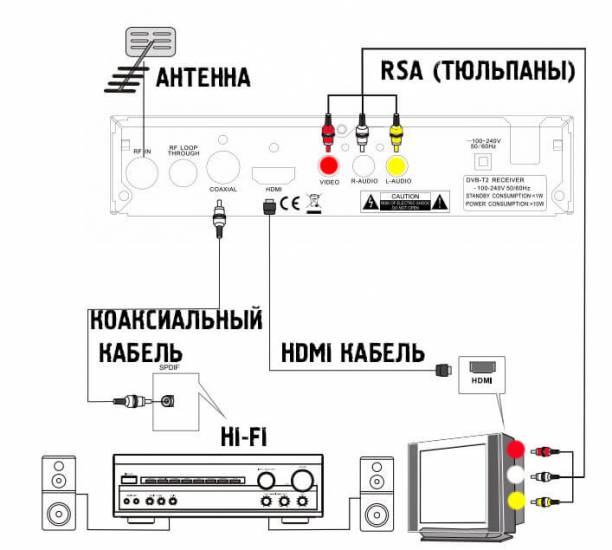
В общем и целом процедура подключения ресиверов происходит в зависимости от наличия того или иного входа на самом телевизоре. На последнем в свою очередь, в 90% случае будут находится:
- Разъем HDMI. Представляет собой одиночный кабель. Подключается напрямую к самому телевизоре, в соответствующие входа. Обеспечивает большее качество передачи изображения и выбирается в первую очередь. Комплектность приставок Орбита не предполагает наличие данного кабеля, поэтому его придется купить дополнительно. В зависимости от длины провода, цена в наших магазинах, на качественный бренд, будет в районе 500 рублей.
- RSA. Еще эти провода называют тюльпанами, за их расцветку. Присутствуют на большинстве устаревших типов телевизоров. На практике встречаются различные виды данного кабеля (3-3, 2-2, 3-1 и т.д). Для приставок подключают именно по 3-3 или 3-1, в зависимости от конфигурации оборудования. В любом случае соединение стоит проводить по цветности, подключив каждый провод в свой вход. Такие кабели обычно идут в комплекте с ресивером.
- Переходники. На совсем устаревших моделях телевизоров, в подавляющем количестве моментов, будет находится вход под SCART. В этом случае целесообразно будет использовать специальный переходник RSA-SCART. Такие же варианты совмещения есть для RSA-HDMI.
После того, как приставка подключена, как на схеме, согласно инструкции, необходимо:
- Выбрать соответствующую настройку режима показа на телевизоре. Выбор делается в зависимости от выбранного способа подсоединения ресивера. Так для HDMI, на телевизоре должен присутствовать режим HDMI, а для RSA- AV.
- После этого с пульта ДУ приставки Орбита, выполняется включение устройства и настраиваются каналы.
Также на схеме представлено подключение дополнительных hi-fi устройств по коаксиальному кабелю. Обычно таким образов включаются дополнительные колонки или домашний кинотеатр.
Характеристика моделей цифровых приставок Орбита
Все представленные на рынке модели Орбита, не отличаются друг от друга и если имеют различия, то они несущественны и скорее всего владелец их попросту не заметит. Первые модели делались в основном на металлическом корпусе, новые же, стали выпускать с использованием пластика. Так устройство меньше весит и является более безопасным.
| Модель Орбита | Стандарт DVB-T2 | Дисплей | Разъем | Телетекст | Пульт ДУ | Wifi |
|---|---|---|---|---|---|---|
| HD910 | + | + | HDMI и RSA | + | + | + |
| HD911 | + | + | HDMI и RSA | + | + | + |
| HD914 | + | + | HDMI и RSA | + | + | + |
| HD915 | + | + | HDMI и RSA | + | + | + |
| HD917 | + | + | HDMI и RSA | + | + | + |
| HD916 | + | + | HDMI и RSA | + | + | + |
| HD918 | + | + | HDMI и RSA | + | + | + |
| HD922 | + | + | HDMI и RSA | + | + | + |
| HD923 | + | + | HDMI и RSA | + | = | + |
| HD924 | + | + | HDMI и RSA | + | + | + |
| HD925 | + | + | HDMI и RSA | + | + | + |
| HD926 | + | + | HDMI и RSA | + | + | + |
| HD927 | + | + | HDMI и RSA | + | + | + |
| HD928 | + | + | HDMI и RSA | + | + | + |
*Настройка WiFi производится при наличии специального адаптера-антенны для приема беспроводной сети. В таблице представлены разъемы, которые могут быть задействованы для подключения к телевизору.
Как настроить Wi-Fi на приемнике Орбита
Для настройки Wi-Fi нужно выполнить следующие действия:
- вставить USB-кабель;
- выполнить переход «Настройки»/«Система»;
- прокрутить страницу вниз, выбрать «Настройка сети», подтвердить кнопкой ОК;
- выбрать пункт «Настройка Wi-Fi», щелкнуть на необходимое имя;
- ожидать запрос пароля, ввести данные и подтвердить.
После этих действий на телевизоре можно смотреть передачи, фильмы и прочее с помощью Интернета.
Возможные проблемы и их решение
При настройке или во время пользования приставкой Орбита могут возникать незначительные неполадки, которые в большинстве случаев решаются самостоятельно. Рассмотрим ниже самые частые поломки.
Приставка Орбита не находит каналы
Когда приставка не находит каналы, автоматически на экране появляется надпись «No signal». Необходимо проверить правильность присоединения антенны.
Не реагирует на пульт или кнопка не работает
Пульт не реагирует на действия, в основном, по двум причинам:
- сел заряд батареек;
- неправильно направлен пульт.
В первом варианте необходимо заменить батарейки, во втором — направить пульт напротив ресивера.
Нет сигнала
Отсутствующий сигнал чаще всего происходит, когда:
- устройство не подключено к питанию;
- выключатель электропитания не включен.
Проверьте, не забыли ли подключить устройство к розетке, плотно ли вставлена вилка.
Плохое качество изображения
При нарушении сигнала, скорее всего, неправильно подключен кабель антенны. Проверьте в нужном ли разъеме штекер антенны, плотно ли он прилегает.
На территории России эфирное цифровое телевидение стремительно сменяет аналоговое. Более качественная картинка, отменный звук и дополнительные функции говорят в пользу такого перехода и целесообразности покупки приставки.
Инструкция настройки 20 каналов на приставке Орбита
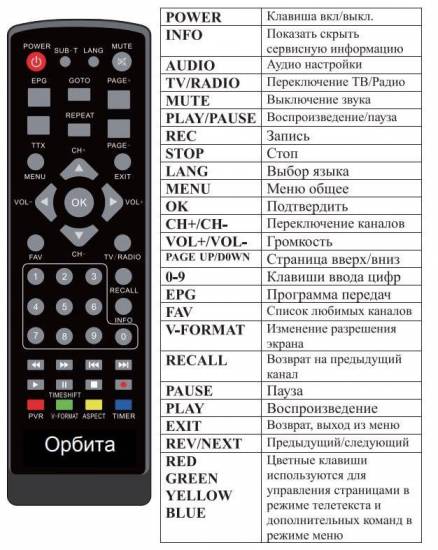
Основной проблемой правильной настройки каналов на Орбита, бывает неправильный выбор цифровой антенны. Если она не будет способна обеспечивать необходимый уровень и силу сигнала, то каналы попросту невозможно будет настроить.
При правильно подобранной антенне, процедура поиска каналов будет следующая:
- При первом включении, приставка выдаст Вам приветственное сообщение и предложит указать язык отображения и страну проживания. После этого будет идти поиск каналов.
- Нажимаем его и устройство запустит автоматически поиск и настройку списка. В итоге ресивер пройдут по всем известным ему частотным диапазонам и постарается найти максимально возможное число программ.
- По окончанию, список этих программ будет сохранен.
Таким образом будет произведен автопоиск. Если по каким то причинам, приставке не удастся найти каналы или их будет слишком мало, то необходимо самостоятельно узнать частоту вещания передающей телевышки в Вашем регионе и произвести ручной поиск. Для него требуется:
- Узнать на интерактивной карте ЦЭТВ параметры вещания. Нас интересует номер канала для РТРТ 1 и 2.
- Перейти в меню с пульта ДУ устройства.
- Найти там раздел поиска каналов (Channel Search).
- Выбрать “Ручной поиск”(Manual Search).
- Указать номер первого канала, взятого с карты в пункте 1. Убедиться, что сигнал (Quality) внизу окна поиска поменялся.
- По окончанию поиска, произвести те же действия, но уже для РТРС-2.
Приставка в таком режиме будет искать каналы на заданной Вами частоте. Если она выбрана правильно, то при работоспособной антенне, будет найдено максимально возможное в настоящий момент количество цифровых каналов.
Настройка WiFi
Модели приемников Орбита, также дополнительно оборудованы возможностью подключения к беспроводной сети Wifi. Это необходимо в первую очередь для своевременного обновления ресиверов и установки свежей прошивки устройства.
Для подключения к сети, необходимо дополнительно купить себе специальный адаптер, визуально напоминающий простую антенну. Она подключается к USB разъему приставки. Обновление прошивки также может производиться с флеш-устройства. Для этого необходимо скачать последнюю версию и записать ее на носитель. После этого необходимо перейти в меню, в раздел USB и нажать “Обновление ПО”. Все что останется- это выбрать искомый файл и нажать ОК.
Источник
Содержание
- 1 Подключение приставок Орбита к телевизору на примере HD911 и HD924
- 2 Характеристика моделей цифровых приставок Орбита
- 3 Как настроить Wi-Fi на приемнике Орбита
- 4 Инструкция настройки 20 каналов на приставке Орбита
Подключение приставок Орбита к телевизору на примере HD911 и HD924
Чтобы предоставить Вам наглядную схему подключения приставки Орбита к телевизору, мы взяли и обобщили ее на примере 2х наиболее продаваемых моделей приемников: HD911 и HD924. Однако смеем Вас заверить, что все нижесказанное будет также относится и к остальным ресиверам компании, например к HD928, HD917 и т.д.
В общем и целом процедура подключения ресиверов происходит в зависимости от наличия того или иного входа на самом телевизоре. На последнем в свою очередь, в 90% случае будут находится:
- Разъем HDMI. Представляет собой одиночный кабель. Подключается напрямую к самому телевизоре, в соответствующие входа. Обеспечивает большее качество передачи изображения и выбирается в первую очередь. Комплектность приставок Орбита не предполагает наличие данного кабеля, поэтому его придется купить дополнительно. В зависимости от длины провода, цена в наших магазинах, на качественный бренд, будет в районе 500 рублей.
- RSA. Еще эти провода называют тюльпанами, за их расцветку. Присутствуют на большинстве устаревших типов телевизоров. На практике встречаются различные виды данного кабеля (3-3, 2-2, 3-1 и т.д). Для приставок подключают именно по 3-3 или 3-1, в зависимости от конфигурации оборудования. В любом случае соединение стоит проводить по цветности, подключив каждый провод в свой вход. Такие кабели обычно идут в комплекте с ресивером.
- Переходники. На совсем устаревших моделях телевизоров, в подавляющем количестве моментов, будет находится вход под SCART. В этом случае целесообразно будет использовать специальный переходник RSA-SCART. Такие же варианты совмещения есть для RSA-HDMI.
После того, как приставка подключена, как на схеме, согласно инструкции, необходимо:
- Выбрать соответствующую настройку режима показа на телевизоре. Выбор делается в зависимости от выбранного способа подсоединения ресивера. Так для HDMI, на телевизоре должен присутствовать режим HDMI, а для RSA- AV.
- После этого с пульта ДУ приставки Орбита, выполняется включение устройства и настраиваются каналы.
Также на схеме представлено подключение дополнительных hi-fi устройств по коаксиальному кабелю. Обычно таким образов включаются дополнительные колонки или домашний кинотеатр.
Характеристика моделей цифровых приставок Орбита
Все представленные на рынке модели Орбита, не отличаются друг от друга и если имеют различия, то они несущественны и скорее всего владелец их попросту не заметит. Первые модели делались в основном на металлическом корпусе, новые же, стали выпускать с использованием пластика. Так устройство меньше весит и является более безопасным.
| Модель Орбита | Стандарт DVB-T2 | Дисплей | Разъем | Телетекст | Пульт ДУ | Wifi |
|---|---|---|---|---|---|---|
| HD910 | + | + | HDMI и RSA | + | + | + |
| HD911 | + | + | HDMI и RSA | + | + | + |
| HD914 | + | + | HDMI и RSA | + | + | + |
| HD915 | + | + | HDMI и RSA | + | + | + |
| HD917 | + | + | HDMI и RSA | + | + | + |
| HD916 | + | + | HDMI и RSA | + | + | + |
| HD918 | + | + | HDMI и RSA | + | + | + |
| HD922 | + | + | HDMI и RSA | + | + | + |
| HD923 | + | + | HDMI и RSA | + | = | + |
| HD924 | + | + | HDMI и RSA | + | + | + |
| HD925 | + | + | HDMI и RSA | + | + | + |
| HD926 | + | + | HDMI и RSA | + | + | + |
| HD927 | + | + | HDMI и RSA | + | + | + |
| HD928 | + | + | HDMI и RSA | + | + | + |
*Настройка WiFi производится при наличии специального адаптера-антенны для приема беспроводной сети. В таблице представлены разъемы, которые могут быть задействованы для подключения к телевизору.
Как настроить Wi-Fi на приемнике Орбита
Для настройки Wi-Fi нужно выполнить следующие действия:
- вставить USB-кабель;
- выполнить переход «Настройки»/«Система»;
- прокрутить страницу вниз, выбрать «Настройка сети», подтвердить кнопкой ОК;
- выбрать пункт «Настройка Wi-Fi», щелкнуть на необходимое имя;
- ожидать запрос пароля, ввести данные и подтвердить.
После этих действий на телевизоре можно смотреть передачи, фильмы и прочее с помощью Интернета.
Возможные проблемы и их решение
При настройке или во время пользования приставкой Орбита могут возникать незначительные неполадки, которые в большинстве случаев решаются самостоятельно. Рассмотрим ниже самые частые поломки.
Приставка Орбита не находит каналы
Когда приставка не находит каналы, автоматически на экране появляется надпись «No signal». Необходимо проверить правильность присоединения антенны.
Не реагирует на пульт или кнопка не работает
Пульт не реагирует на действия, в основном, по двум причинам:
- сел заряд батареек;
- неправильно направлен пульт.
В первом варианте необходимо заменить батарейки, во втором — направить пульт напротив ресивера.
Нет сигнала
Отсутствующий сигнал чаще всего происходит, когда:
- устройство не подключено к питанию;
- выключатель электропитания не включен.
Проверьте, не забыли ли подключить устройство к розетке, плотно ли вставлена вилка.
Плохое качество изображения
При нарушении сигнала, скорее всего, неправильно подключен кабель антенны. Проверьте в нужном ли разъеме штекер антенны, плотно ли он прилегает.
На территории России эфирное цифровое телевидение стремительно сменяет аналоговое. Более качественная картинка, отменный звук и дополнительные функции говорят в пользу такого перехода и целесообразности покупки приставки.
Инструкция настройки 20 каналов на приставке Орбита
Основной проблемой правильной настройки каналов на Орбита, бывает неправильный выбор цифровой антенны. Если она не будет способна обеспечивать необходимый уровень и силу сигнала, то каналы попросту невозможно будет настроить.
При правильно подобранной антенне, процедура поиска каналов будет следующая:
- При первом включении, приставка выдаст Вам приветственное сообщение и предложит указать язык отображения и страну проживания. После этого будет идти поиск каналов.
- Нажимаем его и устройство запустит автоматически поиск и настройку списка. В итоге ресивер пройдут по всем известным ему частотным диапазонам и постарается найти максимально возможное число программ.
- По окончанию, список этих программ будет сохранен.
Таким образом будет произведен автопоиск. Если по каким то причинам, приставке не удастся найти каналы или их будет слишком мало, то необходимо самостоятельно узнать частоту вещания передающей телевышки в Вашем регионе и произвести ручной поиск. Для него требуется:
- Узнать на интерактивной карте ЦЭТВ параметры вещания. Нас интересует номер канала для РТРТ 1 и 2.
- Перейти в меню с пульта ДУ устройства.
- Найти там раздел поиска каналов (Channel Search).
- Выбрать “Ручной поиск”(Manual Search).
- Указать номер первого канала, взятого с карты в пункте 1. Убедиться, что сигнал (Quality) внизу окна поиска поменялся.
- По окончанию поиска, произвести те же действия, но уже для РТРС-2.
Приставка в таком режиме будет искать каналы на заданной Вами частоте. Если она выбрана правильно, то при работоспособной антенне, будет найдено максимально возможное в настоящий момент количество цифровых каналов.
Настройка WiFi
Модели приемников Орбита, также дополнительно оборудованы возможностью подключения к беспроводной сети Wifi. Это необходимо в первую очередь для своевременного обновления ресиверов и установки свежей прошивки устройства.
Для подключения к сети, необходимо дополнительно купить себе специальный адаптер, визуально напоминающий простую антенну. Она подключается к USB разъему приставки. Обновление прошивки также может производиться с флеш-устройства. Для этого необходимо скачать последнюю версию и записать ее на носитель. После этого необходимо перейти в меню, в раздел USB и нажать “Обновление ПО”. Все что останется- это выбрать искомый файл и нажать ОК.
Ресивер Орбита-911С от неизвестного производителя способен работать как эфирный цифровой приёмник DVB-T2, а также как кабельная цифровая приставка DVB-C. Устройство выполнено в металлическом корпусе, со встроенным блоком питания. На переднем торце есть дисплей, на котором отображается время или номер телевизионного канала, здесь же присутствует вход USB и полный набор кнопок управления. Данная цифровая приставка подходит для любого телевизора и обеспечивает доступ к открытым каналам эфирного и кабельного цифрового телевидения.
Присутствует весь стандартный функционал современных цифровых телевизионных приставок: быстрая и простая установка; автоматический и ручной поиск каналов; родительский контроль; список избранных каналов; поддержка субтитров; телетекста; электронной программы передач (EPG); отображение уровня входного сигнала; подача питания на активную антенну через антенный кабель; запись транслируемых телевизионных каналов на USB флешку; поддержка Wi-Fi адаптера на чипе RT5370 и MT7601 (приобретается отдельно).
Медиапроигрыватель цифровой ТВ приставки Орбита-911С воспроизводит с совместимых USB Flash-накопителей или внешних жестких дисков HDD аудио и видео файлы основных форматов (DivX, MPG, MP4, H.264, AVI, MKV, MP3, WMA, JPEG…), есть поддержка многоканального звука Dolby Digital (кодек AC3), а также возможность подключения к домашней сети с помощью USB Wi-Fi адаптера, встроены приложения YouTube, Megogo, RSS новости, IPTV, Погода.
Для более подробного ознакомления с приставкой Орбита-911С предлагаем вашему вниманию видеообзор.
«Как подключить и настроить цифровую приставку Орбита?» — востребованный вопрос среди пользователей ТВ, поскольку в России переходят от аналогового телевидения к цифровому. Подключение приставки не занимает много времени и не составляет особых трудностей. То есть, каждый пользователь может самостоятельно настроить прибор, без вызова мастера. О том, как это сделать в этой статье.
Характеристика моделей цифровых приставок Орбита
Все представленные на рынке модели Орбита, не отличаются друг от друга и если имеют различия, то они несущественны и скорее всего владелец их попросту не заметит. Первые модели делались в основном на металлическом корпусе, новые же, стали выпускать с использованием пластика. Так устройство меньше весит и является более безопасным.
| Модель Орбита | Стандарт DVB-T2 | Дисплей | Разъем | Телетекст | Пульт ДУ | Wifi |
| HD910 | + | + | HDMI и RSA | + | + | + |
| HD911 | + | + | HDMI и RSA | + | + | + |
| HD914 | + | + | HDMI и RSA | + | + | + |
| HD915 | + | + | HDMI и RSA | + | + | + |
| HD917 | + | + | HDMI и RSA | + | + | + |
| HD916 | + | + | HDMI и RSA | + | + | + |
| HD918 | + | + | HDMI и RSA | + | + | + |
| HD922 | + | + | HDMI и RSA | + | + | + |
| HD923 | + | + | HDMI и RSA | + | = | + |
| HD924 | + | + | HDMI и RSA | + | + | + |
| HD925 | + | + | HDMI и RSA | + | + | + |
| HD926 | + | + | HDMI и RSA | + | + | + |
| HD927 | + | + | HDMI и RSA | + | + | + |
| HD928 | + | + | HDMI и RSA | + | + | + |
*Настройка WiFi производится при наличии специального адаптера-антенны для приема беспроводной сети. В таблице представлены разъемы, которые могут быть задействованы для подключения к телевизору.
Как подключить?
Если речь идет о приставке смартбокс, подключить ее без пульта вполне возможно. Эти девайсы не предусматривают кнопки, поэтому нужно проделать следующее: обесточить путем вытаскивания адаптера питания из розетки, а затем снова включить.
Еще синхронизировать приставку с телевизором без помощи пульта можно, вытащив из розетки штекер, а затем вновь его вставив.
Сенсорная панель обычно спрятана за крышечкой, в таком случае сначала ее нужно найти (в основном она расположена спереди). Она, как правило, узкая, оснащена фиксатором.
Подключение приставок Орбита к телевизору на примере HD911 и HD924
Чтобы предоставить Вам наглядную схему подключения приставки Орбита к телевизору, мы взяли и обобщили ее на примере 2х наиболее продаваемых моделей приемников: HD911 и HD924. Однако смеем Вас заверить, что все нижесказанное будет также относится и к остальным ресиверам компании, например к HD928, HD917 и т.д.

В общем и целом процедура подключения ресиверов происходит в зависимости от наличия того или иного входа на самом телевизоре. На последнем в свою очередь, в 90% случае будут находится:
- Разъем HDMI. Представляет собой одиночный кабель. Подключается напрямую к самому телевизоре, в соответствующие входа. Обеспечивает большее качество передачи изображения и выбирается в первую очередь. Комплектность приставок Орбита не предполагает наличие данного кабеля, поэтому его придется купить дополнительно. В зависимости от длины провода, цена в наших магазинах, на качественный бренд, будет в районе 500 рублей.
- RSA. Еще эти провода называют тюльпанами, за их расцветку. Присутствуют на большинстве устаревших типов телевизоров. На практике встречаются различные виды данного кабеля (3-3, 2-2, 3-1 и т.д). Для приставок подключают именно по 3-3 или 3-1, в зависимости от конфигурации оборудования. В любом случае соединение стоит проводить по цветности, подключив каждый провод в свой вход. Такие кабели обычно идут в комплекте с ресивером.
- Переходники. На совсем устаревших моделях телевизоров, в подавляющем количестве моментов, будет находится вход под SCART. В этом случае целесообразно будет использовать специальный переходник RSA-SCART. Такие же варианты совмещения есть для RSA-HDMI.
После того, как приставка подключена, как на схеме, согласно инструкции, необходимо:
- Выбрать соответствующую настройку режима показа на телевизоре. Выбор делается в зависимости от выбранного способа подсоединения ресивера. Так для HDMI, на телевизоре должен присутствовать режим HDMI, а для RSA- AV.
- После этого с пульта ДУ приставки Орбита, выполняется включение устройства и настраиваются каналы.
Также на схеме представлено подключение дополнительных hi-fi устройств по коаксиальному кабелю. Обычно таким образов включаются дополнительные колонки или домашний кинотеатр.
Можно ли использовать так девайс дальше
Ответ на этот вопрос зависит от вас. Насколько вам удобно пользоваться устройством в таком формате? Подумайте и выберите. Совет, который могу вам дать я: такое решение не может быть постоянным. Настройка приставки без пульта — это временный вариант, но, чтобы полноценно смотреть телевидение, использовать Смарт ТВ и менять настройки, вам всё равно понадобится отдельное устройство. Вы можете купить универсальный девайс — они достаточно удобны и функциональны. Или вам может подойти устройство с дополнительным функционалом, вроде аэромыши.
Итак, теперь вы знаете, можно ли подключить приставку без пульта и как её настроить. Более того, используя описанные выше варианты, вы сможете переключать ТВ каналы, регулировать громкость и прочие опции. Современные ресиверы цифрового телевидения предоставляют нам всё больше возможностей, которые нужно использовать. Уверен, информация из этой статьи вам обязательно пригодится.
Источник
Инструкция настройки 20 каналов на приставке Орбита

Основной проблемой правильной настройки каналов на Орбита, бывает неправильный выбор цифровой антенны. Если она не будет способна обеспечивать необходимый уровень и силу сигнала, то каналы попросту невозможно будет настроить.
При правильно подобранной антенне, процедура поиска каналов будет следующая:
- При первом включении, приставка выдаст Вам приветственное сообщение и предложит указать язык отображения и страну проживания. После этого будет идти поиск каналов.
- Нажимаем его и устройство запустит автоматически поиск и настройку списка. В итоге ресивер пройдут по всем известным ему частотным диапазонам и постарается найти максимально возможное число программ.

- По окончанию, список этих программ будет сохранен.

Таким образом будет произведен автопоиск. Если по каким то причинам, приставке не удастся найти каналы или их будет слишком мало, то необходимо самостоятельно узнать частоту вещания передающей телевышки в Вашем регионе и произвести ручной поиск. Для него требуется:
- Узнать на интерактивной карте ЦЭТВ параметры вещания. Нас интересует номер канала для РТРТ 1 и 2.
- Перейти в меню с пульта ДУ устройства.
- Найти там раздел поиска каналов (Channel Search).
- Выбрать «Ручной поиск»(Manual Search).

- Указать номер первого канала, взятого с карты в пункте 1. Убедиться, что сигнал (Quality) внизу окна поиска поменялся.
- По окончанию поиска, произвести те же действия, но уже для РТРС-2.

Приставка в таком режиме будет искать каналы на заданной Вами частоте. Если она выбрана правильно, то при работоспособной антенне, будет найдено максимально возможное в настоящий момент количество цифровых каналов.
Настройка WiFi
Модели приемников Орбита, также дополнительно оборудованы возможностью подключения к беспроводной сети Wifi. Это необходимо в первую очередь для своевременного обновления ресиверов и установки свежей прошивки устройства.
Для подключения к сети, необходимо дополнительно купить себе специальный адаптер, визуально напоминающий простую антенну. Она подключается к USB разъему приставки. Обновление прошивки также может производиться с флеш-устройства. Для этого необходимо скачать последнюю версию и записать ее на носитель. После этого необходимо перейти в меню, в раздел USB и нажать «Обновление ПО». Все что останется- это выбрать искомый файл и нажать ОК.
Управление
Почти все современные приставки рассчитаны на управление со смартфона, но у некоторых могут возникнуть проблемы — причины этого могут быть следующие:
- большинство TV-девайсов не поддерживают управления с iPhone;
- несовместимость TV с определенным приложением;
- современные приставки не поддерживают устаревшие версии.
Совет: если приложение требует установки на приставки и телефоны, то следует прочитать инструкцию и сделать все так, как в ней написано. Скорее всего, после этого проблема решится.
Мобильные телефоны в наш век есть у каждого. Они прекрасно подходят для управления цифровой телевизионной приставкой. Для того чтобы управлять приставкой со смартфона, достаточно установить приложение из Google Play, введя в поиске «Управление TV-приставкой». Магазин предложит пользователю множество вариантов — нужно только выбрать.
Совет: не стоит останавливаться на одном приложении. Можно скачать несколько и проверить их все в работе, включив TV. А уже потом из нескольких вариантов выбрать наиболее понравившийся.
После установки приложения следует выполнить следующие шаги:
- синхронизировать приставку и смартфон по Wi-Fi;
- настроить приложение.
Некоторые приложения предусматривают установку программы как на приставке, так и на смартфоне. Управление зависит от конкретного приложения — некоторые предлагают варианты пульта и стандартного джойстика, при этом вписывать текст в поисковую строку. Другие же открывают возможность проводить трансляцию со смартфона на TV, запускать YouTube. Стоит отметить, что большинство приложений из Google Play соединяют в себе все функции.
Мало кто из нас готов к тому, что придется управлять приставкой без пульта. Однако производители учли этот момент — если вы являетесь обладателем современной приставки, обратите внимание, что для управления требуется установка приложения из Google Play. Магазин изобилует всеми необходимыми приложениями, среди которых вы точно сможете найти то, что вам нужно.
Как обойтись без пульта для рессивера, смотрите далее.
Источник
Отзывы на Орбита
Как и у всех цифровых приставок, у устройств фирмы Орбита есть свою недостатки и преимущества. В качестве первых пользователи отмечают ограниченный набор функций. С ресивера нельзя выйти в интернет для просмотра роликов или поиск ip-каналов. Кроме того не всех радует средняя цена. Даже самые первые модели на сегодня стоят в районе 1100 рублей.
Преимуществ у приемников тоже хватает. Основное из них- это качество сборки. Если говорить простым языком, то собрано все по простейшему принципу, следовательно работает куда лучше и долговечнее более раскрученных аналогов.
Ошибки цифровых приемников
К сожалению от них никто не застрахован и данные тюнеры не исключение. Мы постараемся рассказать о наиболее популярных ситуациях и возможных путях их решения
Устройство не работает/периодически перезагружается
- В первом случае проверьте провод питания на предмет оголенных мест.
- Сбросьте приставку до заводских настроек через меню. Если ресивер попросит пароль, то вначале попробуйте ввести «000000», в случае отказа, введите «888888».
Не ловит каналы/мало ловит
- Сбросьте настройки и проведите поиск в ручном режиме.
- Проверьте антенну и правильно ее выбора.
Пульт не переключает/ не работает
- Замените батарейки и убедитесь, что дистанция до устройства не превышает допустимую границу работы в 5м.
- Если в пределах 5м зоны пульт не работает, то возможен заводской брак.
Таким образом сегодня мы попытались дать Вам полную инструкцию для приставок фирмы Орбита. Надеемся, что она поможет Вам поймать все 20 бесплатных цифровых каналов.
Как настроить ресивер без пульта
Перед тем, как настроить цифровую приставку без пульта, необходимо понять, что предусмотрели конструкторы девайса для такого случая:
- механические кнопки на корпусе;
- совместимость с приложениями дистанционного управления из Google Play;
- USB-порт с поддержкой подключения устройств;
- ничего не предусмотрели.
Желательно проверить этот список ещё до покупки ресивера. Ведь форс-мажор может настать неожиданно, и вы не будете знать, как подключить приставку к телевизору без пульта. Но даже если у вас уже есть такой гаджет, и к нему можно применить последний пункт, то всё равно есть вероятность, что вы сможете подключить приставку без пульта.
Вывод о проделанной работе
С данным ремонтом вполне может справиться любой более-менее подготовленный радиолюбитель, а в связи с низкой стоимостью платы для замены преобразователя, его можно рекомендовать как средство пусть и “колхозного”, но зато очень бюджетного решения, в случае отсутствия лишних средств у экономного радиолюбителя на покупку новой приставки. Либо просто есть желание доказать себе, что и ремонт сложной цифровой техники вполне реально иногда бывает осуществить своими силами. Всем удачных ремонтов! AKV.
С конца 90-х годов прошлого века аудио — видео техника сильно эволюционировала. С видеомагнитофонов и DVD плейеров, CD и MP3 магнитол, до всеядных медиаплейеров, которые позволяли читать медиа файлы с USB флешки. Стоили такие устройства в свое время 3-4 тысячи.

Цифровая DVB-T2 приставка
Теперь же это может каждый DVB-T2 ресивер. Стоят ресиверы довольно дёшего — от 900 рублей, и помимо чтения с флешки медиа файлов позволяют бесплатно смотреть телевидение с цифровым качеством, пусть и всего 20 каналов. И все бы хорошо, если бы китайцы в погоне за дешевизной устройств не ставили туда низкокачественные детали. У меня были случаи, когда в ресивере со встроенным блоком питания, уже через 2 года работы у мелкого электролитического конденсатора было завышенное ESR.

Мелкий электролитический конденсатор
И соответственно ресивер не включался, после измерения эквивалентного последовательного сопротивления ESR — метром, и замены трехрублевого конденсатора, все пришло в норму и ресивер включился. Но это, что называется, просто повезло. Гораздо чаще в ресиверах сгорают DC-DC преобразователи. Иногда, к счастью для пользователя решившегося на самостоятельный ремонт приставки, вместо них ставят стабилизаторы имеющие 3 ножки, замена не представляет собой ничего сложного, но бывает на платах стоят ненадежные пятиногие преобразователи, этот случай мы и разберем. Их там стоит 3 штуки — маленькие микросхемы в корпусе SOT-23-5.

Чип Преобразователь — рисунок
Выдают они соответственно 3.3 вольта, необходимые для питания микросхемы ОЗУ, 1.8 вольта и 1.2 вольта, необходимые для питания процессора.

Размеры преобразователь чип
Определить где выход микросхемы легко, даже не имея даташита на данную микросхему, выход преобразователя бывает соединен дорожкой с дросселем необходимым для работы преобразователя. Ознакомиться с одной из типовых схем преобразователя можно посмотрев на рисунок приведенный ниже:
Преобразователь схема включения
Как быть, если ваша приставка отказалась включаться, вы вскрыли ее и прозвонив нашли два или более выводов в коротком замыкании или низком сопротивлении? Такие преобразователи, в связи с тем что их обвязка бывает иногда индивидуальна и несовместима с другими типами преобразователей, необходимо менять их строго на точно такие же, или в крайнем случае на полные аналоги взятые из даташитов.
Распиновка чипа преобразователя
Должны полностью совпадать схема подключения, номиналы деталей, выдаваемый ток, ну и конечно напряжение на выходе. Мне досталась на ремонт одна из подобных приставок с пробитым на землю входом питания преобразователя на 3.3 вольт. Беглый поиск в радиомагазинах нашего города показал, что ни подобной микросхемы, ни полных аналогов нет у нас нигде.
Необходимое оборудование
Если театр начинается с вешалки, то прием цифрового вещания – с покупки оборудования. Что потребуется пользователю?
Что уже есть: стандартная комплектация приставки
В комплект приставки для DVB-T2 (стандарт эфирного вещания, используемый в европейских странах и России), как правило, входит следующее:
- Cама приставка. Цифровой тюнер (ресивер), принимающий и преобразующий сигнал для передачи его на порты ТВ-приемника. Современные приставки часто обладают дополнительными функциями (запись на флеш-карту, отложенный просмотр, поддержка Wi-Fi и т. д.).
- Пульт дистанционного управления. Практически все современные приставки, начиная уже от среднего ценового класса, оснащены ПДУ на ИК-лучах.
- Блок питания. Может быть как внутренним, встроенным в ее корпус, так и внешним. В последнем случае в комплект входит адаптер, подключаемый к розетке, и соединительный кабель, от которого и идет питание к ресиверу.
Важно: в продаже еще встречаются старые приставки, рассчитанные на стандарт DVB-T. Они не принимают мультиплексы России, поэтому приобретать их нет никакого смысла.
Что нужно еще: дополнительное оборудование
Кроме самой приставки, для подключения потребуются:
- Антенна.Она нужна для приема наземного или спутникового сигнала. Для просмотра цифрового ТВ с наземных ретрансляторов обязательно приобретение отдельной ДМВ-антенны. Она не нужна лишь в тех случаях, когда «цифра» транслируется по кабельному вещанию или же если есть доступ к общедомовой антенне с поквартирной разводкой.
- Антенный кабель и соединительные «>штекеры. Нужны для . Обычно действует правило: чем выше установлена антенна, тем лучше прием. Но для ее соединения с тюнером нужен специальный «>коаксиальный кабель. Поскольку же он продается по метрам и режется по заказанной покупателем длине, потребуется еще минимум 2 «>штекера для подключения его к антенне и ТВ-ресиверу.
- Кабель RCA («колокольчики»). По нему сигнал передается от приставки непосредственно на входные разъемы телевизора. На конце обычно имеет три штекера: 1 для видео и 2 для правого и левого аудиоканала. Этим кабелем ресивер подключают к старым моделям телевизоров. Кабель может входить в комплект приставки, но иногда отсутствует. Тогда его придется приобрести отдельно или заменить на следующий тип.
- Кабель HDMI. Он используется для тех же целей, что и «колокольчик», но применяется в новейших моделях ресиверов и телевизионных приемников. Обеспечивает намного более качественную передачу сигнала, однако может использоваться далеко не везде и потому обычно в комплект не входит.
Возможные проблемы и их решение
Каналы вообще не ловятся
Иногда подключенная приставка не находит ни одного канала. Из-за чего это может быть и что делать?
- Неисправность кабеля. Возможно, плохо подсоединен антенный кабель во входном гнезде либо он отпаялся на антенне. Исправить можно, проверив разъемы и целостность кабеля.
- Неправильно направлена антенна. Причем если наземная антенна может поймать отраженный сигнал, то спутниковая тарелка очень узконаправленная и принимать может только в небольшом угле. Исправить можно, проверив ориентацию антенны и при необходимости уточнив настройку по направлению.
- Антенна неподходящего типа. Это наблюдается при попытке ловить цифровое ТВ на старую антенну, которая хорошо принимала аналоговые каналы. Если использовалась антенна для МВ-диапазона, ее придется заменить на ДМВ. Других вариантов нет: цифровое ТВ вещает только на дециметрах.
- В случае с кабельным телевидением – повреждение провода или распределительной коробки. Необходимо обратиться к провайдеру и вызвать ремонтников.
- Используется ресивер, не принимающий DVB-T2. Проверить можно, ознакомившись с инструкцией или с информацией на сайте производителя. Исправить тут ничего нельзя, можно только приобрести новую аппаратуру.
Ловится только часть каналов
Другой типичной проблемой является отсутствие части каналов. Как можно выявить и устранить причину?
- Проверить, какие вообще каналы ловятся в той точке, где находится антенна. Сделать это можно с помощью сервиса «Интерактивная карта ЦЭТВ». Тут нужно помнить, что цифровое ТВ передается мультиплексами – наборами по 10 каналов (есть 2 основных мультиплекса, в МСК и Крыму имеется доступ к третьему с меньшим количеством каналов). Возможно, конкретный ретранслятор, на какой направлена антенна, в самом деле не транслирует 2-ой мультиплекс. В этом случае можно попытаться поиграть с направлением антенны: возможно, удастся поймать сигнал с другого, «полноценного» ретранслятора.
- Ошибки при настройке ресивера. Часть каналов могла оказаться не записанной в его память и сбиться. Поскольку цифровое ТВ передается мультиплексами, то в отличие от аналогового либо ловятся все сразу, либо ни один: набор из 10 каналов идет на одной частоте. Чтобы исправить ситуацию, нужно перенастраивать ресивер.
Слабый сигнал
Если приставка показывает, что сигнал слабого уровня, то причинами могут быть:
- Большое расстояние до ретранслятора. Чем ближе до передающей антенны и мощнее передача, тем выше уровень сигнала. Исправить ситуацию можно, приобретя более качественную антенну с коэффициентом усиления не менее 15 Дб либо применив, кроме ресивера, еще и усилитель сигнала.
- «Радиотень». Радиоволны ДМВ-диапазона во многом похожи на свет: они распространяются в зоне прямой видимости, и многие объекты для них непрозрачны. Может оказаться, что либо антенну от ретранслятора отделяет холм, либо она находится в низине, либо между ней и передающим ретранслятором находится «непрозрачный» объект (например, железобетонное здание, стальной высокий забор и т. п.). Исправить можно, изменив местоположение антенны. В некоторых случаях удается, поиграв с ориентацией антенны, поймать отраженный сигнал подходящего качества;
- Для спутникового ТВ – погодные условия. Хотя частоты, на которых вещают спутниковые ретрансляторы, неплохо проходят сквозь облака, некоторые погодные условия (например, грозовые тучи) могут серьезно ослабить сигнал. Здесь единственный способ решения проблемы – это дождаться, когда прекратится непогода.
Нет сигнала
Если сигнала нет вообще, причинами могут быть:
- Поломка антенны или обрыв кабеля. Нужно тщательно проверить кабель от его места соединения с антенной до штекера.
- Технические работы у провайдера или на вышке ретранслятора. Проверить можно на официальных сайтах или в местных новостях. Здесь можно только ждать.
Изображение тормозит или зависает
Зависание изображения связано обычно со следующими причинами:
- Помехи. В отличие от аналогового ТВ в «цифре» приемник пытается восстановить сигнал. Поэтому при сильных помехах вместо ряби и шипения будут паузы в звуке, «кубики» на экране, замедление кадра. Если помехи связаны с погодными условиями, нужно переждать. Если же работой каких-то устройств поблизости (например, радара ГИБДД: иногда они мешают приему) – попытаться изменить настройку, найдя другую частоту;
- Устаревшее ПО. Это характерно для спутникового ТВ. Здесь нужно получить комплект обновления через инфоканал или компьютер;
- Конфликт оборудования. Иногда телевизоры китайского производства крайне своеобразно принимают сигнал. Здесь можно попытаться перепрошить телевизор в специализированной мастерской.
Вывод о проделанной работе
С данным ремонтом вполне может справиться любой более-менее подготовленный радиолюбитель, а в связи с низкой стоимостью платы для замены преобразователя, его можно рекомендовать как средство пусть и “колхозного”, но зато очень бюджетного решения, в случае отсутствия лишних средств у экономного радиолюбителя на покупку новой приставки. Либо просто есть желание доказать себе, что и ремонт сложной цифровой техники вполне реально иногда бывает осуществить своими силами. Всем удачных ремонтов! AKV.
До недавнего времени цифровые приставки Орбита считались в нашей стране бюджетными вариантами DVB-T2 приемников. Ресиверы фирмы можно было приобрести от 1200-1400 рублей и это было в норме. С существенным развитием цифрового телевидения в России, на рынок пришло много других фирм, предлагающих свои тюнеры по более низкой цене. И указанное вначале утверждение утратило свою состоятельность.
На сегодняшний момент данные приставки можно встретить в различных интернет-магазинах и розничных точках продаж. Официальный сайт компании Орбита мы найти не смогли. Однако точно знаем, от коллег, что данные приемники активно продаются и пользуются спросом. Все модели устройств данной компании работают адекватно и выполняют поставленные перед ними задачи по поиску цифровых каналов. Для владельцев приставок Орбита, мы предоставим полную инструкцию, как настраивать приемники и также покажем наглядно весь процесс установки их на телевизор.
Содержание:
- Модели ТВ-приставок Орбита
- Как подключить приставку Орбита к телевизору
- Как настроить 20 каналов на приставке Орбита
- Как настроить WiFi на приставке Орбита
- Отзывы о ТВ-приставке Орбита
- Ошибки на ТВ-приставках Орбита
- Устройство не работает/периодически перезагружается
- Не ловит каналы/мало ловит
- Пульт не переключает/ не работает
Модели ТВ-приставок Орбита
Все представленные на рынке модели Орбита, не отличаются друг от друга и если имеют различия, то они несущественны и скорее всего владелец их попросту не заметит. Первые модели делались в основном на металлическом корпусе, новые же, стали выпускать с использованием пластика. Так устройство меньше весит и является более безопасным.
| Модель Орбита | Стандарт DVB-T2 | Дисплей | Разъем | Телетекст | Пульт ДУ | Wifi |
|---|---|---|---|---|---|---|
| HD910 | + | + | HDMI и RSA | + | + | + |
| HD911 | + | + | HDMI и RSA | + | + | + |
| HD914 | + | + | HDMI и RSA | + | + | + |
| HD915 | + | + | HDMI и RSA | + | + | + |
| HD917 | + | + | HDMI и RSA | + | + | + |
| HD916 | + | + | HDMI и RSA | + | + | + |
| HD918 | + | + | HDMI и RSA | + | + | + |
| HD922 | + | + | HDMI и RSA | + | + | + |
| HD923 | + | + | HDMI и RSA | + | = | + |
| HD924 | + | + | HDMI и RSA | + | + | + |
| HD925 | + | + | HDMI и RSA | + | + | + |
| HD926 | + | + | HDMI и RSA | + | + | + |
| HD927 | + | + | HDMI и RSA | + | + | + |
| HD928 | + | + | HDMI и RSA | + | + | + |
*) Настройка WiFi производится при наличии специального адаптера-антенны для приема беспроводной сети. В таблице представлены разъемы, которые могут быть задействованы для подключения к телевизору.
Как подключить приставку Орбита к телевизору
Чтобы предоставить Вам наглядную схему подключения приставки Орбита к телевизору, мы взяли и обобщили ее на примере 2х наиболее продаваемых моделей приемников: HD911 и HD924. Однако смеем Вас заверить, что все нижесказанное будет также относится и к остальным ресиверам компании, например к HD928, HD917 и т.д.
В общем и целом процедура подключения ресиверов происходит в зависимости от наличия того или иного входа на самом телевизоре. На последнем в свою очередь, в 90% случае будут находится:
- Разъем HDMI. Представляет собой одиночный кабель. Подключается напрямую к самому телевизоре, в соответствующие входа. Обеспечивает большее качество передачи изображения и выбирается в первую очередь. Комплектность приставок Орбита не предполагает наличие данного кабеля, поэтому его придется купить дополнительно. В зависимости от длины провода, цена в наших магазинах, на качественный бренд, будет в районе 500 рублей.
- RSA. Еще эти провода называют тюльпанами, за их расцветку. Присутствуют на большинстве устаревших типов телевизоров. На практике встречаются различные виды данного кабеля (3-3, 2-2, 3-1 и т.д). Для приставок подключают именно по 3-3 или 3-1, в зависимости от конфигурации оборудования. В любом случае соединение стоит проводить по цветности, подключив каждый провод в свой вход. Такие кабели обычно идут в комплекте с ресивером.
- Переходники. На совсем устаревших моделях телевизоров, в подавляющем количестве моментов, будет находится вход под SCART. В этом случае целесообразно будет использовать специальный переходник RSA-SCART. Такие же варианты совмещения есть для RSA-HDMI.
После того, как приставка подключена, как на схеме, согласно инструкции, необходимо:
- Выбрать соответствующую настройку режима показа на телевизоре. Выбор делается в зависимости от выбранного способа подсоединения ресивера. Так для HDMI, на телевизоре должен присутствовать режим HDMI, а для RSA- AV.
- После этого с пульта ДУ приставки Орбита, выполняется включение устройства и настраиваются каналы.
Также на схеме представлено подключение дополнительных Hi-Fi устройств по коаксиальному кабелю. Обычно таким образов включаются дополнительные колонки или домашний кинотеатр.
Как настроить 20 каналов на приставке Орбита
Основной проблемой правильной настройки каналов на приставке Орбита, бывает неправильный выбор цифровой антенны. Если она не будет способна обеспечивать необходимый уровень и силу сигнала, то каналы попросту невозможно будет настроить.
При правильно подобранной антенне, процедура поиска каналов будет следующая:
- При первом включении, приставка выдаст Вам приветственное сообщение и предложит указать язык отображения и страну проживания. После этого будет идти поиск каналов.
- Нажимаем его и устройство запустит автоматически поиск и настройку списка. В итоге ресивер пройдут по всем известным ему частотным диапазонам и постарается найти максимально возможное число программ.
- По окончанию, список этих программ будет сохранен.
Таким образом будет произведен автопоиск. Если по каким то причинам, приставке не удастся найти каналы или их будет слишком мало, то необходимо самостоятельно узнать частоту вещания передающей телевышки в Вашем регионе и произвести ручной поиск. Для него требуется:
- Узнать на интерактивной карте ЦЭТВ параметры вещания. Нас интересует номер канала для РТРТ 1 и 2.
- Перейти в меню с пульта ДУ устройства.
- Найти там раздел поиска каналов (Channel Search).
- Выбрать “Ручной поиск”(Manual Search).
- Указать номер первого канала, взятого с карты в пункте 1. Убедиться, что сигнал (Quality) внизу окна поиска поменялся.
- По окончанию поиска, произвести те же действия, но уже для РТРС-2.
Приставка в таком режиме будет искать каналы на заданной Вами частоте. Если она выбрана правильно, то при работоспособной антенне, будет найдено максимально возможное в настоящий момент количество цифровых каналов.
Как настроить WiFi на приставке Орбита
Модели приемников Орбита, также дополнительно оборудованы возможностью подключения к беспроводной сети Wifi. Это необходимо в первую очередь для своевременного обновления ресиверов и установки свежей прошивки устройства.
Для подключения к сети, необходимо дополнительно купить себе специальный адаптер, визуально напоминающий простую антенну. Она подключается к USB разъему приставки. Обновление прошивки также может производиться с флеш-устройства. Для этого необходимо скачать последнюю версию и записать ее на носитель. После этого необходимо перейти в меню, в раздел USB и нажать “Обновление ПО”. Все что останется- это выбрать искомый файл и нажать ОК.
Отзывы о ТВ-приставке Орбита
Как и у всех цифровых приставок, у устройств фирмы Орбита есть свою недостатки и преимущества. В качестве первых пользователи отмечают ограниченный набор функций. С ресивера нельзя выйти в интернет для просмотра роликов или поиска IPTV-каналов. Кроме того не всех радует средняя цена. Даже самые первые модели на сегодня стоят в районе 1100 рублей.
Преимуществ у приемников тоже хватает. Основное из них – это качество сборки. Если говорить простым языком, то собрано все по простейшему принципу, следовательно работает куда лучше и долговечнее более раскрученных аналогов.
Ошибки на ТВ-приставках Орбита
К сожалению от них никто не застрахован и тюнеры Орбита не исключение. Вот наиболее популярные проблемы и возможные решения:
Устройство не работает/периодически перезагружается
- В первом случае проверьте провод питания на предмет оголенных мест.
- Сбросьте приставку до заводских настроек через меню. Если ресивер попросит пароль, то вначале попробуйте ввести “000000”, в случае отказа, введите “888888”.
Не ловит каналы/мало ловит
- Сбросьте настройки и проведите поиск в ручном режиме.
- Проверьте антенну и правильно ее выбора.
Пульт не переключает/ не работает
- Замените батарейки и убедитесь, что дистанция до устройства не превышает допустимую границу работы в 5м.
- Если в пределах 5м зоны пульт не работает, то возможен заводской брак.
Ресивер Орбита-911С от неизвестного производителя способен работать как эфирный цифровой приёмник DVB-T2, а также как кабельная цифровая приставка DVB-C. Устройство выполнено в металлическом корпусе, со встроенным блоком питания. На переднем торце есть дисплей, на котором отображается время или номер телевизионного канала, здесь же присутствует вход USB и полный набор кнопок управления. Данная цифровая приставка подходит для любого телевизора и обеспечивает доступ к открытым каналам эфирного и кабельного цифрового телевидения.
Присутствует весь стандартный функционал современных цифровых телевизионных приставок: быстрая и простая установка; автоматический и ручной поиск каналов; родительский контроль; список избранных каналов; поддержка субтитров; телетекста; электронной программы передач (EPG); отображение уровня входного сигнала; подача питания на активную антенну через антенный кабель; запись транслируемых телевизионных каналов на USB флешку; поддержка Wi-Fi адаптера на чипе RT5370 и MT7601 (приобретается отдельно).
Медиапроигрыватель цифровой ТВ приставки Орбита-911С воспроизводит с совместимых USB Flash-накопителей или внешних жестких дисков HDD аудио и видео файлы основных форматов (DivX, MPG, MP4, H.264, AVI, MKV, MP3, WMA, JPEG…), есть поддержка многоканального звука Dolby Digital (кодек AC3), а также возможность подключения к домашней сети с помощью USB Wi-Fi адаптера, встроены приложения YouTube, Megogo, RSS новости, IPTV, Погода.
Для более подробного ознакомления с приставкой Орбита-911С предлагаем вашему вниманию видеообзор.
Предел доступных телевизионных каналов становится все более ограниченным. Возможно, из-за этого все больше людей начинают обращаться к внешним источникам для просмотра своих любимых программ и фильмов. Если у вас есть приставка орбита hd-911c, мы подготовили для вас подробную инструкцию о том, как правильно ее настроить.
Орбита hd-911c — это универсальная приставка, которая позволяет получать доступ ко множеству каналов и телевизионных программ. Если вы желаете настроить приставку, сначала убедитесь, что у вас есть все необходимые компоненты. Вам понадобится орбита hd-911c приставка, телевизор с HDMI-портом, HDMI-кабель, антенна и доступ к интернету.
Первым шагом является подключение приставки к телевизору. Возьмите HDMI-кабель и подключите один из его концов к HDMI-порту на приставке. Затем подключите другой конец к HDMI-порту на телевизоре. Убедитесь, что оба разъема плотно и надежно соединены.
Далее подключите приставку к антенне. Соедините антенну с разъемом RF IN на приставке. Убедитесь, что разъемы надежно фиксируются. После этого включите телевизор и приставку. Выберите источник сигнала на телевизоре, соответствующий HDMI-порту, к которому вы подключили приставку. Теперь вы можете приступить к начальной настройке.
Содержание
- Установка приставки орбита hd-911c
- Шаг 1: Подключение приставки к ТВ и роутеру
- Шаг 2: Выбор и настройка каналов
- Шаг 3: Дополнительные функции и настройки
Установка приставки орбита hd-911c
Для установки приставки орбита hd-911c, следуйте инструкциям ниже:
- Подключите приставку к телевизору с помощью HDMI-кабеля.
- Подключите приставку к розетке с помощью прилагаемого кабеля питания.
- Включите телевизор и переключите его на соответствующий HDMI-вход, к которому подключена приставка.
- Включите пульт приставки и подождите, пока система загрузится.
- Перейдите в меню настройки приставки и выберите язык интерфейса.
- Следуйте инструкциям на экране, чтобы настроить соединение с Wi-Fi или подключиться к сети с помощью Ethernet-кабеля.
- Обновите программное обеспечение приставки, если доступна новая версия.
- Настройте список каналов и проведите автоматическое сканирование, чтобы приставка распознала доступные сигналы.
- Проверьте работу каналов и настройте изображение и звук согласно вашим предпочтениям.
- Настройте дополнительные параметры, такие как часовой пояс, сетевые настройки и т.д.
После завершения всех настроек, приставка орбита hd-911c готова к использованию. Убедитесь, что у вас есть достаточное количество свободного места для размещения приставки и что она находится вблизи телевизора для удобного подключения. Следуйте инструкциям производителя, чтобы узнать о всех возможностях приставки и воспользоваться ими по максимуму.
Шаг 1: Подключение приставки к ТВ и роутеру
Для начала настройки приставки Orbita HD-911C необходимо правильно подключить ее к телевизору и роутеру. Следуйте следующим шагам:
- Подключите приставку к телевизору с помощью HDMI-кабеля. Один конец кабеля вставьте в порт HDMI на задней панели приставки, а другой конец — в HDMI-порт вашего телевизора.
- Убедитесь, что телевизор включен и находится в режиме, с которого воспроизводится сигнал с приставки (например, HDMI вход).
- Вставьте сетевой кабель в разъем Ethernet на задней панели приставки, а другой конец — в соответствующий порт на вашем роутере. Если вы хотите использовать Wi-Fi для подключения к интернету, пропустите этот шаг.
После выполнения данных шагов, приставка будет подключена к телевизору и роутеру. Теперь можно переходить к следующему шагу настройки.
Шаг 2: Выбор и настройка каналов
После успешного подключения приставки «Орбита HD-911C» к телевизору, можно приступать к выбору и настройке каналов. Для этого выполните следующие действия:
- Откройте меню на приставке, нажав на кнопку «Меню» на пультов дистанционного управления.
- Найдите в меню раздел «Настройки» и выберите его, нажав на кнопку «ОК».
- В разделе «Настройки» найдите пункт «Настройка каналов» и выберите его, нажав на кнопку «ОК».
- Выберите режим настройки каналов: «Автоматический поиск» или «Ручная настройка».
- Если выбран режим «Автоматический поиск», приставка сама просканирует все доступные каналы и сохранит их в памяти. Этот процесс может занять некоторое время.
- Если выбран режим «Ручная настройка», необходимо вручную ввести параметры каждого канала: частоту, символьную скорость, вертикальную или горизонтальную поляризацию и другие параметры. Информацию о необходимых параметрах можно получить у оператора провайдера или на специализированных сайтах.
- После завершения настройки каналов, сохраните изменения и выйдите из меню. Теперь вы можете пользоваться просмотром выбранных каналов на вашей приставке «Орбита HD-911C».
Обратите внимание, что процедура настройки каналов может отличаться в зависимости от модели приставки и провайдера услуги вещания. В случае затруднений рекомендуется обратиться к инструкции пользователя или к технической поддержке.
Шаг 3: Дополнительные функции и настройки
После завершения основной установки приставки Орбита HD-911C, вы можете настроить дополнительные функции и параметры, чтобы обеспечить оптимальную работу устройства.
Для доступа к дополнительным функциям и настройкам, вам необходимо открыть меню настройки. Для этого, нажмите на кнопку «Настройки» на пульте дистанционного управления.
В меню настройки вы найдете различные параметры, которые могут быть настроены по вашему усмотрению. Ниже приведена таблица с описанием некоторых функций и их значений:
| Функция | Значение | Описание |
|---|---|---|
| Язык | Русский, Английский, и.т.д. | Выбор языка интерфейса приставки |
| Время | Автоматическая установка | Настройка времени на приставке |
| Видео | Нстройки экрана | Настройка параметров видео — яркость, контрастность, насыщенность и т.д. |
| Сеть | Проводная сеть, Wi-Fi | Настройка сетевого подключения |
Используйте пульт дистанционного управления для выбора нужных параметров и их настройки. После изменения параметров, не забудьте сохранить изменения, чтобы они вступили в силу.
Важно помнить, что некоторые настройки, такие как настройка языка или времени, могут потребовать перезагрузки приставки, чтобы изменения вступили в силу.
После завершения всех необходимых дополнительных настроек, вы будете готовы пользоваться всеми функциями приставки Орбита HD-911C и наслаждаться просмотром вашего любимого контента.
На чтение 4 мин Опубликовано Обновлено
У вас есть телевизионная приставка Орбита HD 911C, и вы не знаете, как ее настроить? Не беспокойтесь, мы поможем вам разобраться со всеми тонкостями этого процесса.
Орбита HD 911C – это приставка нового поколения, способная превратить ваш телевизор в настоящий мультимедийный центр. Она предлагает широкий спектр возможностей, включая просмотр телевизионных каналов, прослушивание музыки, просмотр видео и многое другое.
Прежде чем приступить к настройке, убедитесь, что у вас есть все необходимое оборудование. Вам понадобится телевизор с HDMI-портом, кабель HDMI, интернет-соединение и, конечно же, сама приставка Орбита HD 911C. Если все готово, можно приступать к настройке.
Содержание
- Описание ТВ приставки Орбита HD 911C
- Шаги по настройке ТВ приставки Орбита HD 911C
- Руководство по использованию ТВ приставки Орбита HD 911C
Описание ТВ приставки Орбита HD 911C
Основные характеристики приставки:
- Процессор: мощный двухъядерный процессор для быстрой и плавной работы устройства.
- Память: 512 МБ оперативной памяти для мгновенной загрузки каналов и приложений.
- Хранилище: 8 ГБ встроенной флеш-памяти для записи и хранения вашего любимого контента.
- Подключение: HDMI-выход для передачи высококачественного аудио и видео на ваш телевизор.
- Сетевые возможности: поддержка Wi-Fi и Ethernet для доступа к интернету и онлайн контенту.
- Операционная система: Android TV для удобного управления и доступа к множеству приложений.
Преимущества использования ТВ приставки Орбита HD 911C:
- Возможность просмотра цифровых каналов в высоком качестве.
- Доступ к интернету и онлайн сервисам, таким как YouTube или IPTV.
- Удобное управление с помощью пульта дистанционного управления или мобильного приложения.
- Возможность записи и временного перемещения программ.
- Поддержка медиафайлов: просмотр фото и видео, прослушивание музыки.
Конечно, есть и некоторые требования к использованию приставки:
- Наличие телевизора с поддержкой HDMI-входа.
- Подключение к интернету для полного использования функционала приставки.
- Регистрация учетной записи Google для загрузки приложений из Google Play.
Шаги по настройке ТВ приставки Орбита HD 911C
Для настройки ТВ приставки Орбита HD 911C следуйте следующим шагам:
| Шаг 1: | Подключите приставку к телевизору с помощью HDMI-кабеля. |
| Шаг 2: | Подключите приставку к розетке с помощью сетевого адаптера. |
| Шаг 3: | Включите телевизор и приставку. |
| Шаг 4: | Настройте вход HDMI на телевизоре для просмотра приставки. |
| Шаг 5: | Перейдите в меню приставки и выберите язык. |
| Шаг 6: | Установите дату и время. |
| Шаг 7: | Подключите приставку к интернету через Wi-Fi или с помощью сетевого кабеля. |
| Шаг 8: | Обновите прошивку приставки, если доступно. |
| Шаг 9: | Установите необходимые приложения для просмотра телевизионных каналов и видео-контента. |
| Шаг 10: | Настройте предпочтения и параметры просмотра. |
| Шаг 11: | Настройте сигнал и разрешение для лучшего качества изображения. |
| Шаг 12: | Переключайтесь между каналами и наслаждайтесь просмотром телевизионных программ и видео. |
Следуя этим шагам, вы сможете успешно настроить ТВ приставку Орбита HD 911C и начать полноценный просмотр контента.
Руководство по использованию ТВ приставки Орбита HD 911C
Ниже приведены подробные инструкции по настройке и использованию ТВ приставки Орбита HD 911C:
- Включите приставку, используя пульт дистанционного управления.
- Выберите язык, нажав на кнопку «Меню» на пульте, затем навигируйте с помощью стрелок вниз/вверх и нажмите «OK» для выбора.
- Настройте регион и часовой пояс, следуя инструкциям на экране. Используйте кнопки на пульте для выбора и подтверждения.
- Подключите приставку к интернету. Вы можете использовать проводное соединение Ethernet или подключить Wi-Fi адаптер.
- Выберите тип подключения (Ethernet или Wi-Fi) в меню настроек сети. Следуйте инструкциям на экране для настройки подключения.
- После успешного подключения к интернету, обновите прошивку приставки, если такая возможность предоставляется в меню настроек.
- Настройте каналы. Вы можете настроить каналы вручную или выполнить автоматическое сканирование каналов.
- Настройте аудио и видео параметры, такие как яркость, контрастность, формат экрана и звук. Эти параметры могут быть доступны в меню настроек или на пульте дистанционного управления.
- Настройте доступ к интерактивным или дополнительным сервисам, если такая функциональность доступна на вашей приставке.
- При необходимости, установите пароль доступа к приставке. Это поможет защитить вашу приставку от несанкционированного доступа.
- Настройка завершена! Теперь вы можете приступить к просмотру телевизионных каналов и использованию других функций предоставляемых ТВ приставкой Орбита HD 911C.
Обратите внимание, что указанные инструкции могут незначительно отличаться в зависимости от версии программного обеспечения приставки и региональных настроек.
ТВ приставка Орбита HD 911C – это мощное устройство, позволяющее просматривать телеканалы высокой четкости и получать доступ к интерактивным сервисам. Однако, для того чтобы воспользоваться всеми возможностями приставки, ее необходимо настроить правильно. В этой статье будет представлена пошаговая инструкция по настройке ТВ приставки Орбита HD 911C, которая поможет вам настроить устройство без труда и получить максимальное удовольствие от его использования.
Шаг 1: Подключите ТВ приставку Орбита HD 911C к телевизору при помощи HDMI-кабеля. Убедитесь, что кабель надежно подключен к портам на обоих устройствах.
Шаг 2: Подключите телевизионную антенну к ТВ приставке. Для этого используйте коаксиальный кабель и подключите его к соответствующему порту на задней панели устройства.
Шаг 3: Включите ТВ приставку и телевизор. Нажмите кнопку «Источник» на пульте управления телевизора и выберите соответствующий HDMI-порт, к которому подключена приставка.
Шаг 4: После загрузки, на экране телевизора появится меню приставки. В нем вы сможете выбрать язык интерфейса и основные настройки. Следуйте инструкциям на экране, чтобы задать необходимые параметры.
Шаг 5: Подключите ТВ приставку к Интернету. Настройте Wi-Fi или подключите приставку к роутеру при помощи сетевого кабеля. Это позволит получить доступ к интерактивным сервисам и смотреть контент онлайн.
Примечание: Некоторые интерактивные сервисы могут быть недоступны в вашем регионе или требовать дополнительной оплаты. Проверьте информацию о доступных сервисах на официальном сайте производителя.
Шаг 6: Настройте приставку на прием сигнала телевизионных каналов. В меню приставки найдите раздел «Настройка каналов» и следуйте указаниям на экране. Обычно приставка автоматически находит и устанавливает доступные каналы, но в некоторых случаях может потребоваться вручную настроить параметры приема.
После завершения всех настроек, вы сможете приступить к просмотру телевизионных каналов высокой четкости, пользоваться интерактивными сервисами и наслаждаться качественным контентом. Надеемся, что данная инструкция поможет вам правильно настроить ТВ приставку Орбита HD 911C и использовать ее на полную мощность!
Содержание
- Почему важно настроить ТВ приставку Орбита HD 911C
- Влияние на качество просмотра
- Получение доступа к дополнительным функциям
- Шаги по настройке ТВ приставки Орбита HD 911C
Почему важно настроить ТВ приставку Орбита HD 911C
Во-первых, настройка приставки позволяет установить соединение с антенной или кабельным ТВ и настроить каналы, что является основой для просмотра телевизионного контента.
Во-вторых, выполнение настройки орбиты HD 911C дает возможность настроить подключение к Интернету, что расширяет функциональность приставки. Благодаря подключению к сети, вы сможете смотреть онлайн-трансляции, использовать приложения из магазина приложений, просматривать ролики на YouTube и многое другое.
В-третьих, настройка приставки позволяет настроить дополнительные функции, такие как запись программ, таймеры включения и выключения, выбор языка и подписывание фильмов и программ.
Наконец, настройка ТВ приставки Орбита HD 911C позволяет получить лучшее качество изображения и звука, в соответствии с возможностями вашего телевизора и подключенного оборудования.
Таким образом, настройка ТВ приставки Орбита HD 911C обеспечивает полноценный и комфортный просмотр телевизионного контента с использованием передовых технологий.
Влияние на качество просмотра
Качество просмотра на ТВ приставке Орбита HD 911C может быть значительно повлияно различными факторами. Важно учесть следующие особенности:
| 1 | Качество подключения: | Для получения лучшего качества сигнала рекомендуется использовать высокоскоростное подключение к интернету. Чем выше скорость интернета, тем выше будет качество просмотра. |
| 2 | Состояние антенны: | Убедитесь, что антенна правильно установлена и находится в рабочем состоянии. Плохое качество антенны может привести к плохому приему сигнала и низкому качеству просмотра. |
| 3 | Настройки приставки: | Проверьте настройки ТВ приставки, особенно разрешение и формат вывода. Неправильные настройки могут привести к низкому качеству просмотра. |
| 4 | Качество контента: | Качество просмотра также зависит от качества контента. Если источник трансляции предоставляет низкокачественный контент, то даже с хорошим подключением и настройками приставки качество просмотра может быть низким. |
Учитывая все эти факторы, можно достичь наилучшего качества просмотра на ТВ приставке Орбита HD 911C.
Получение доступа к дополнительным функциям
После настройки базовых функций телевизионной приставки Орбита HD 911C, вы можете перейти к получению доступа к дополнительным функциям. Эти функции позволят вам настроить уникальные настройки и воспользоваться дополнительными возможностями приставки.
1. Войдите в меню настроек.
Для этого нажмите на пультура кнопку «Меню». На экране появится список доступных опций.
2. Выберите «Настройки» или «Settings».
Используйте кнопки навигации на пульте, чтобы переместиться по меню, и кнопку «OK» или «выбор» для подтверждения своего выбора.
3. Выберите «Дополнительные настройки» или «Advanced Settings».
Эта опция может быть размещена в разделе «Настройки» или «Дополнительно». Используйте кнопки навигации и кнопку «OK» для выбора этой опции.
4. Войдите в раздел «Дополнительные функции» или «Extra Features».
В этом разделе будут доступны дополнительные функции для настройки приставки. Используйте кнопки навигации и кнопку «OK» для выбора этой опции.
5. Настройте дополнительные функции.
В этом разделе вы можете настроить опции, такие как родительский контроль, язык интерфейса, временную зону и прочие параметры, которые не были доступны в базовом меню настроек. Используйте кнопки навигации и кнопку «OK» для выбора и настройки этих опций.
6. Сохраните изменения.
После настройки дополнительных функций нажмите кнопку «ОК» или «выход» на пульте, чтобы сохранить изменения и вернуться в главное меню.
7. Проверьте настройки.
Убедитесь, что все настройки применены корректно, проверив их в разделе «Настройки» или в других соответствующих разделах меню на пульте.
8. Дополнительные функции готовы к использованию!
Теперь вы можете пользоваться дополнительными функциями приставки Орбита HD 911C в соответствии с вашими предпочтениями.
Шаги по настройке ТВ приставки Орбита HD 911C
Для настройки ТВ приставки Орбита HD 911C следуйте следующим шагам:
- Подключите приставку к телевизору с помощью HDMI кабеля. Вставьте один конец кабеля в порт HDMI на приставке, а другой конец в соответствующий порт на телевизоре.
- Включите ТВ приставку Орбита HD 911C и телевизор. Убедитесь, что телевизор настроен на правильный вход HDMI, к которому подключена приставка.
- Нажмите кнопку «Меню» на пульте дистанционного управления приставкой.
- С помощью стрелок на пульте дистанционного управления выберите пункт «Настройки» и нажмите кнопку «ОК».
- Выберите пункт «Сеть» и нажмите кнопку «ОК».
- Выберите тип подключения к интернету (проводное или беспроводное) и следуйте инструкциям по настройке соединения.
- После успешного подключения к интернету, вернитесь в меню настроек и выберите пункт «Каналы» или «Поиск каналов».
- Выберите тип сигнала (аналоговый или цифровой) и нажмите кнопку «ОК».
- Для поиска каналов нажмите кнопку «Поиск». Пройдите пункты настройки, выберите режим поиска каналов (полный или быстрый) и подождите, пока приставка найдет доступные каналы.
- После завершения поиска каналов настройте параметры отображения: язык, формат изображения, звук и другие настройки по вашему выбору.
- Проверьте работу приставки, переключая каналы и проверяя доступные функции.
Теперь ваша ТВ приставка Орбита HD 911C полностью настроена и готова к использованию.