
На рынок выпустили еще одну ТВ приставку из серии MXQ PRO – MXQ PRO 4K. В чем же ее преимущества по сравнению с сотнями приставок на рынке вы узнаете из этой статьи.
Внешний вид и комплектация

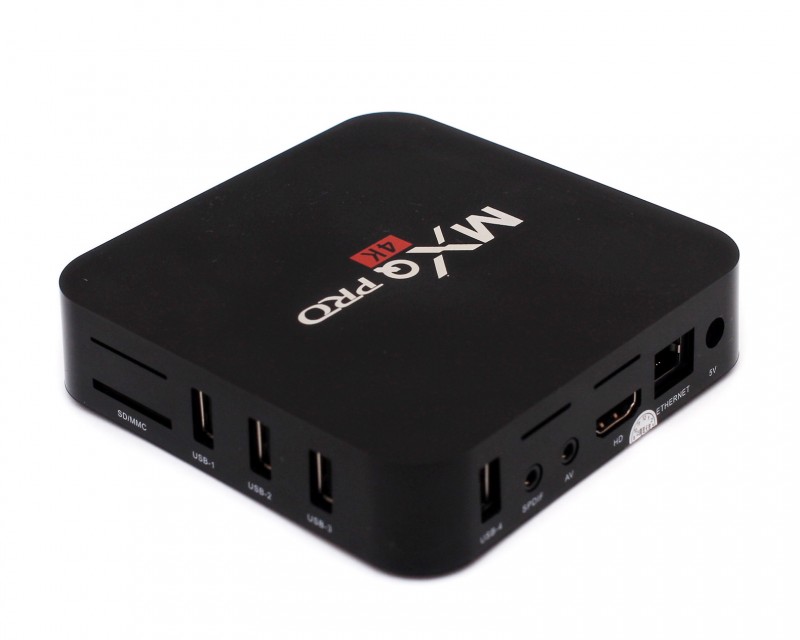
Внешний вид этой ТВ приставки не сильно отличается от конкурентов: стильная черная коробка из приятного на ощупь пластика, матового сверху и глянцевого – по бокам. Сверху нанесен логотип. Размеры – 116х116х28мм. Все порты расположены на двух сторонах, там же находится вентиляционное отверстие. ТВ приставка стоит на маленьких резиновых ножках, чтобы не скользить.
Поставляется MXQ PRO 4K в самой обычной картонной коробке с изображением модели. Ничего особенного, но выглядит приятно.
Комплектация у ТВ приставки мало чем отличается от конкурентов:
- Сама ТВ приставка;
- Сетевой адаптер;
- HDMI кабель;
- Пульт дистанционного управления;
- Руководство пользователя.

Типичная комплектация для всех бюджетных ТВ приставок. Давайте же рассмотрим все подробнее. Начнем с пульта.
Пульт управления – классический, как у большинства ТВ приставок. Стандартный набор кнопок: кнопки быстрого запуска медиацентра, проигрывателя, браузера, настроек и меню приложений. Есть панель для имитации мыши. Для пульта потребуется две батарейки ААА. Они в комплект не входят.
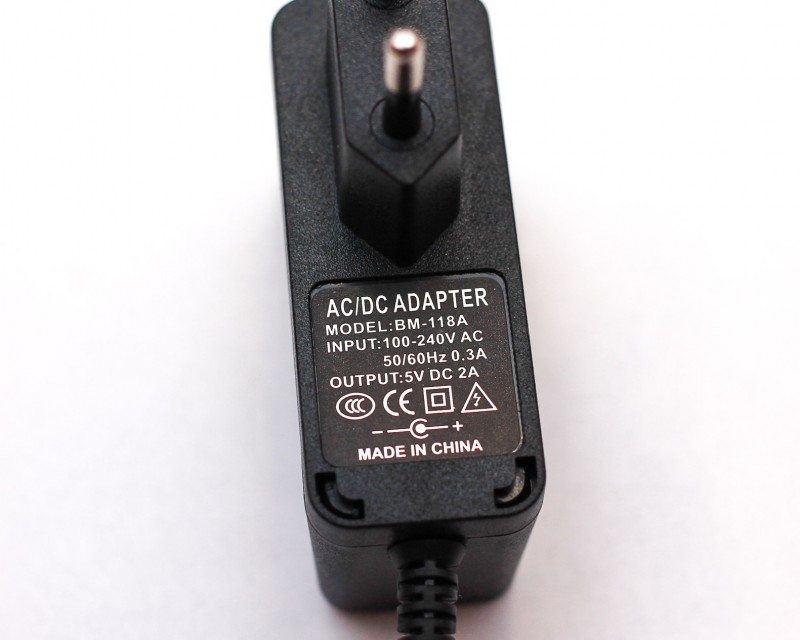
Сетевой адаптер поставляется с европейской вилкой, так что никаких переходников не потребуется, что приятно. Характеристики адаптера: входное напряжение 100-240В, 0,3А, выходное напряжение 5В с током в 2А. Простой, но отлично выполняющий свои функции блок питания.
HDMI кабель ничем не отличается от кабелей из комплектаций конкурентов. Длина его примерно 80 см, обратите на это внимание. Может быть, вам потребуется подлиннее.
Руководство пользователя стандартное, в нем описывается, как пользоваться и самой приставкой, и пультом дистанционного управления.
Характеристики
Несмотря на то, что комплектация у MXQ PRO 4K самая обычная, она может приятно удивить. Все дело в характеристиках ТВ приставки:
- CPU — Amlogic S905W четырехъядерный ARM Cortex-A53 @ до 1,5 ГГц
- GPU — Penta-core Mali-450MP GPU @ 750 МГц
- ОС — Android 7.1
- Память — 1 ГБ DDR3
- Флэш-память — 8 ГБ eMMC + SD-карта (до 32 ГБ)
- Видеовыход — HDMI 2.0 до 4K при 60 кадров в секунду, AV-порт
- Аудио — HDMI, AV-порт (стерео аудио)
- Видеокодеки: 4K H.265, MPEG1 / 2/4, H.264, HD AVC / VC-1, RM / RMVB, Xvid / DivX3 / 4/5/6, RealVideo8 / 9/10
- Видео форматы: 4K @ 30 кадров в секунду, H.265, AVI, H.264, VC-1, MPEG-2, MPEG-4, DIVD / DIVX, Real8 / 9/10, RM, RMVB, PMP, FLV, MP4, M4V, VOB, WMV, 3GP, MKV
- Возможности подключения: 10 / 100M Ethernet, 802.11 b / g / n Wi-Fi
- USB-хосты 4x USB 2.0
- Имеется ИК-приемник
В ТВ приставке отсутствует Bluetooth, на это стоит обратить внимание тем, кто хочет, например, подключать к ней беспроводные наушники или иные устройства. Если вы разбираетесь в технике и захотите подключить адаптер, то это все равно не поможет. Скорее всего, эта функция вырезана из прошивки полностью. Следует это учитывать.
Особенности модели

ТВ приставка оснащена сразу же четырьмя USB-портами, что приятно удивляет. Наконец-то можно подключить все сразу и не думать, как выкрутиться.
Кнопки включения в смарт ТВ приставке нет, она начинает работать сразу же после подключения к сети. Понять об этом дает светодиодный индикатор. Он, к слову, не очень яркий и не помешает, если вы решите посмотреть фильм в темноте. Выключить бокс вы сможете только через пульт управления. Тогда синий индикатор сменится на красный, тут все стандартно.
Читайте также:
- На что способна мощная приставка для тв Xiaomi mi box s?
- Видео 4к для проверки телевизора скачать.
- Телевизор Шарп старый модели – настройка каналов.
Производственный набор
Как уже говорилось выше, смарт ТВ приставка поставляется в комплекте с кабелем, адаптером питания, пультом и руководством. В самой ТВ приставке имеются входы для жестких дисков, так что можно не опасаться нехватки памяти.
Начинка бокса
Смарт ТВ приставка MXQ PRO 4K является более проработанной версией базовой. Здесь есть улучшенный процессор, модуль Wi-Fi и увеличен объем памяти. MXQ PRO 4K работает на чипе Amlogic S905X Quad Core, достаточно мощном, чтобы удовлетворять ожидания пользователей.
Единственным минусом, доставшимся от прошлой версии, является кнопка перезагрузки устройства. Она все еще находится в неудобном месте за универсальным разъемом AV.
В смарт ТВ приставке есть предустановленные приложения: проводник, Youtube и Kodi. Помимо них есть еще несколько, но в России ими воспользоваться невозможно. Некоторые просят оплату, некоторые просто не соединяются с сервером, а те, которые запускаются, в большинстве случаев не имеют русской локализации. К счастью, все ненужные приложения можно удалить через меню. В смарт ТВ приставке так же есть ROOT и ES, причем поставляются они сразу же.

Полный список всех приложений, которые предустановлены на MXQ PRO 4K:
- AirPin;
- FilmOnLiveTV;
- Kodi;
- Miracast;
- Mobdro;
- Netflix;
- CloudTV;
- PPPoE;
- ShowBox;
- Torrent Stream Controller.
Подключение к телевизору

Приставку, конечно же, можно подключить к телевизору. Для этого в ней есть несколько разъемов. Подробно обо всем написано в инструкции для пользователя, которая идет в базовом комплекте.
Подключение к обычному аналоговому телевизору
В боксе есть разъем AV, через который его и можно подключить к самому обычному аналоговому телевизору. Для этого нужно докупить специальный кабель (или взять его, если он у вас уже имеется). Стоит он недорого. Обратите внимание, что сопротивление кабеля должно быть не менее 3 Ом, иначе будут полосы на экране.
Настройка и управление
При включении MXQ PRO 4K впервые, вам предложат назначить разрешение и размеры изображения. Для этого надо заглянуть в настройки самого телевизора и установить размер изображения в нем на «исходное». После этого нужно вернуться в настройки ТВ приставки. Путь такой: Экран – Screen Position. Там надо изменить значение на 100%. Разрешение можно поменять в соседней вкладке «Screen Resolution».
После этого нужно настроить часовой пояс. Смарт приставка выставит время сама. Обратите внимание, что часовой пояс не сбивается, если просто вытащить вилку из розетки.

Стандартный лаунчер выглядит приятно, но иногда может долго думать и притормаживать. Если это вас напрягает, то можете без проблем заменить его на тот, который будет удобнее. Лаунчеры можно ставить любые, ограничений в этом нет.
В смарт приставке есть спящий режим, его отключить, к сожалению, не получится. Таймер – 30 минут. При этом, ТВ приставка не «засыпает», если постоянно включен экран телевизора. Имейте это ввиду.
Удаленное управление
Вы можете использовать приставку, даже не находясь рядом с ней. В этом поможет приложение TeamViewer Host (или подобное, с тем же функционалом). Программа попросит вас зарегистрироваться и установить TeamViewer QuickSupport. Выполняем все требования, заходим на компьютере в учетную запись и подключаемся к amlogic_MXQPro. На приставке ставим галочку и разрешаем подключаться всегда. После этого вы сможете управлять приставкой с компьютера.
В заключение
Смарт ТВ приставка MXQ PRO 4K – отличная находка за свои деньги. Она подойдет и тем, кто решил купить приставку и не переживать ни о чем, и тем, кто любит копаться в начинке и настраивать что-нибудь. Со всеми своими основными функциями ТВ приставка справляется. Управление ей простое, имеется удобный пульт, но можно и подключить беспроводную мышь для дополнительного удобства. Большинство приложений можно удалить и поставить то, что интересует именно вас. MXQ Pro при работе практически не греется, без проблем читает видеофайлы с флэш-носителей и MicroSD карт, что является огромным плюсом.
К покупке рекомендуется.
Есть ли в ТВ приставке спящий режим?
Да, есть. Отключить его не получится.
Возможно ли подключить беспроводные наушники?
Увы, но это сделать не получится.
Возможно ли поставить свои приложения?
Да, вы можете удалить предустановленные и поставить то, что вам хочется.
Возможно ли подключить ТВ приставку к аналоговому телевизору?
Да, возможно, но нужен кабель, который в комплекте не идет.
Возможно ли смотреть видео в 4К?
Да, возможно, смарт приставка поддерживает этот формат.
Содержание
- ТВ-бокс MXQ Pro 4K – характеристики, настройка, подключение
- Особенности модели
- Производственный набор
- Начинка бокса
- Как настроить бокс
- Тестирование модели
- Преимущества и недостатки
- Заключение
- Видеообзор
- Первое включение Android TV box. Основные настройки. FAQ
- Локализация
- Привязка гугл аккаунта к андроид приставке
- Установка приложений для телевидения и фильмов

ТВ-приставка MXQ Pro 4K TV Box – это одна из самых удачных моделей бокса китайского производства. Устройство отличается хорошей производительностью, продуманностью интерфейса и простотой в использовании. Хотите детальнее узнать о китайской TV приставке Nexon MXQ 4K, прочтите информацию обзора.
Особенности модели
Из главных особенностей устройства отметим операционную систему Андроид и поддержку 3D. Благодаря полноценному ПО, устройство можно считать компьютером в миниатюре. Пользователю доступны игры, приложения, видеоконтент, музыка и пр.
ТВ бокс умеет воспроизводить прямые трансляции. Однако интерфейс некоторых программ из плей Маркета или Гугл Плей не полностью адаптирован под большую диагональ современного телевизора. Некоторые пользователи отмечают это как недостаток.
Технические характеристики стационарного HD-медиаплеера MXQ Pro 4K TV Box:
- Из сетевых возможностей присутствует беспроводной модуль Wi-Fi и поддержка Ethernet
- Максимальное разрешение, поддерживаемое системой 3840 × 2160 (4K Ultra HD)
- Оперативная память 1 ГБ, а пользовательская расширена до 8 ГБ

В конструкции приставки не предусмотрен дисплей, как на более дорогих версиях, зато здесь имеются все основные разъёмы. В их числе выход под кабель HDMI для соединения приставки и телевизора, также имеется один LAN, AV, SPDIF и кардридер SDMMC разъём. Большим преимуществом является наличие четырёх выходов USB – т.е. к устройству можно смело подключать флэшку, зарядку и другие элементы. А если четырёх разъёмов не хватит, то можно увеличить их количество с помощью переходника.
Производственный набор
Устройство укомплектовано стандартным образом, как и большинство китайских моделей. Сразу отметим отсутствие батареек типа ААА, а они понадобятся для пульта. Поэтому докупите их перед началом запуска работы бокса.
Рассматриваемый Android TV Box поставляется в комплекте со следующими деталями:
- Кабель формата HDMI – подключает прибор к телевизору
- Адаптер питания на 2 А – обеспечивает постоянный заряд энергии
- Дистанционный пульт – управляет функционалом
- Руководство пользователя – инструктирует по вопросам эксплуатации
Пульты аналогичных приставок больше заточены под систему Android, здесь же дистанционка больше напоминает аксессуар на ТВ. Если говорить о дизайне, то здесь ничего особенного. Единственное – внутри бокс выглядит немного по «подвальному». Встроенные разъёмы и выходы работают корректно, формат флэшки не ограничен (поддерживается любая), предусмотрены входы для жёстких дисков – с нехваткой памяти у пользователя вопросов не возникнет.

Начинка бокса
Важнейшая часть любой смарт ТВ-приставки – это её начинка. MXQ Pro представляет собой улучшенный образец базовой версии. Если проследить эволюцию прибора, заметно совершенствование внутренних структурных элементов. Больше всего это касается процессора, беспроводного модуля Wi-Fi и памяти. Устройство работает на новеньком чипе Amlogic S905X Quad Core, что уже является большим плюсом.
Но! Производитель MXQ Pro 4K TV Box не поправил в улучшенной версии кнопку перезагрузки устройства. Клавиша по-прежнему расположена за универсальным разъёмом AV. Прошивать аппарат по новой не нужно, т.к. седьмая версия операционной системы Android вполне подходит для пользования. Система оснащена предустановленными стандартными приложениями – проводник, kodi и youtube. Большое преимущество – наличие root, es, причём прямо с коробки. Пульт дистанционного управления полностью адаптирован под меню. Как им правильно пользоваться, описывает руководство.
- Модель выпускается в чёрном цветовом варианте – универсальность
- Габариты 115 × 115 × 26 мм – компактность
- Корпус выполнен из пластика с матовым покрытием – лёгкий вес
За обновление графики отвечает привычный Mali 450, а основной процессор функционирует на 4-х ядрах. Этого вполне достаточно для хорошей работы без торможений и вылетов. Возможности тв приставки превращают обычный телевизор в Smart TV. Вместе с боксом пользователь может расширить каналы, записывать любимые шоу-программы и сериалы, выходить в интернет, искать любые фильмы и видеоролики, воспроизводить музыкальные треки и многое другое. Но перед использованием бокс требует подготовки. Рассмотрим ниже, как настроить китайскую TV-приставку MXQ Pro 4K.

Как настроить бокс
Выше уже писалось о качестве прошивки, поэтому менять её не нужно. После распаковки рекомендуем сразу же сделать сброс до заводских настроек – так «мозг» прибора обновится и тормозов при воспроизведении профессиональных форматов видео не будет. Это можно сделать и позже, но тогда удаляться все установленные сторонние приложения и всё придётся закачивать заново.
Советуем приобрести вместе с приставкой MXQ Pro 4K TV Box Air Mouse. Так управлять аппаратом гораздо проще и приятнее. Подключается она через USB разъём. Сделав сброс настроек, подключите бокс к телевизору через соответствующий выход и воткните адаптер в розетку. Далее экран предложит выбрать один из вариантов связи – HDMI или AV. Выбирайте тот, по которому подключались. После этого нужно выполнить ряд действий по настройке.
- Определите язык в языковом меню (включится автоматически после выбора связи);
- Войдите в интернет (кликните по иконке настроек, затем интернет – выберите один из предложенных типов и введите пароль);
- Проверьте обновления (через настройки отыщите информацию об устройстве и кликните по обновлениям, если они есть);
- Авторизуйтесь в аккаунте Гугл через интернет и скачайте недостающие приложения.
Настройка готова. В ходе эксплуатации могут появляться уведомления об обновлении имеющихся приложений – всегда подтверждайте.

Тестирование модели
Устройство тестировалось на протяжении недели, и за это время удалось опровергнуть некоторые заявленные производителем характеристики. Касательно телеканалов, приставка действительно расширяет спектр доступных линий. Благодаря боксу каждый пользователь найдёт для себя интересное занятие.
Результаты тестирования модели MXQ Pro 4K TV Box:
- Беспроводной модуль Wi-Fi. Тест на работу сети Wi-Fi дал неоднозначные результаты. В инструкции указано, что приставка TV Box MXQ Pro 4K поддерживает частоту 5 ГГц. Однако в процессе тестирования результат оказался выше указанного показателя;
- 4К формат. Воспроизведение профессионального 4К формата немного подкачало. Устройство разрабатывалось с целью улучшения качества просмотра видеороликов, поэтому результаты данного теста должны были быть положительными. Но! Некоторые фильмы приставка всё же не тянет – воспроизведение происходит, но в ходе показа возникают фризы и резкие скачки между кадрами. Отметим, что большинство фильмов MXQ Pro отобразил без проблем;
- Интернет-функционал. Здесь нет никаких замечаний, бокс работает корректно. Программы IPTV, онлайн воспроизведение обычных фильмов и другие подобные функции приставки работают прекрасно.
Отдельно отметим результат на температуру. Во время работы прибор перегревается, особенно если нагрузить его тестированием Antutu – максимальный показатель 55 градусов. В обычном рабочем состоянии процессор не выходит за рамки 35 градусов, а при работе с профессиональным форматом видео – 41 градус, что вполне нормально для подобного рода устройств. А теперь выделим преимущества и недостатки приставки MXQ 4K.

Преимущества и недостатки
Если сравнить рассматриваемую модель с другими китайскими ТВ-боксами, то это хороший образец, заслуживающий внимания покупателей. Приобретать его могут все – от нетребовательных пользователей до знатоков. Функциональные возможности удовлетворяют желания владельцев.
Достоинства модели MXQ 4K:
- Продуманный плавный интерфейс
- Понятная простая настройка
- Широкий функциональный спектр
- Современная обновлённая прошивка
Недоработки китайской приставки модели MXQ Pro 4K заключаются в воспроизведении профессионального формата. Если производитель «замахивается» на такую функцию, указывая её в названии бокса, она должна работать безупречно. Прибор корректно воспроизводит далеко не весь контент 4К, что является минусом.
Заключение
Андроид ТВ-приставка MXQ Pro 4K показала хорошие результаты в процессе тестирования. Процессор тянет даже тяжёлые приложения, при этом нагревание чипа не превышает 55 градусов. Пользователи отмечают полное отсутствие глюков, что является большим преимуществом в сравнении с китайскими аналогами. Интерфейс продуманный и плавный, и не вызывает трудностей в процессе эксплуатации. Иногда притормаживает формат 4К, но большинство роликов воспроизводятся корректно.
Видеообзор

Обзор телевизионной приставки и медиа-плейера Xiaomi Mi Box 4

Смарт бокс-тв Tanix TX5 Max: 4/32, 5ггц, LAN 1 Gb/S, 4К

ТВ-бокс Tanix TX9 Pro — HDR, AFR, 8 ядер 3/32

Ресивер Openbox S3 CI HD — обзор модели, подключение и настройка
источник
Первое включение Android TV box. Основные настройки. FAQ
Довольно много людей после приобретения смарт приставки на андроиде задаются вопросом — как правильно её настроить. В целом стандартный процесс настройки смарт тв приставки можно разделить на несколько небольших этапов:
- локализация;
- привязка гугл аккаунта к устройству и приложениям;
- установка необходимых приложений для телевидения и фильмов или решения иных задач пользователя.
В данном описании мы исходим из того что Ваш Android TV box подключен к локальной сети посредствам кабелем и настройка доступа к сети не требуется. Возможно Вы будите использовать беспроводной доступ к сети.
Локализация
Локализация включает в себя установку языка устройства и временного пояса. Всё это делается через меню настроек. Найдите в меню андроид приставки пиктограмму «Setting» или «Настройки» с изображением шестерёнки и кликните по ней.
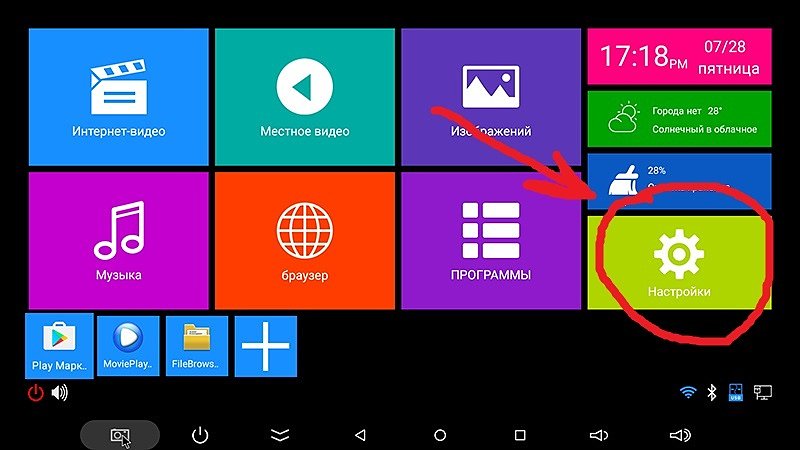
У Вас на экране отобразятся пункты меню. Найдите надпись «Language» и зайдите в меню выбора языка.
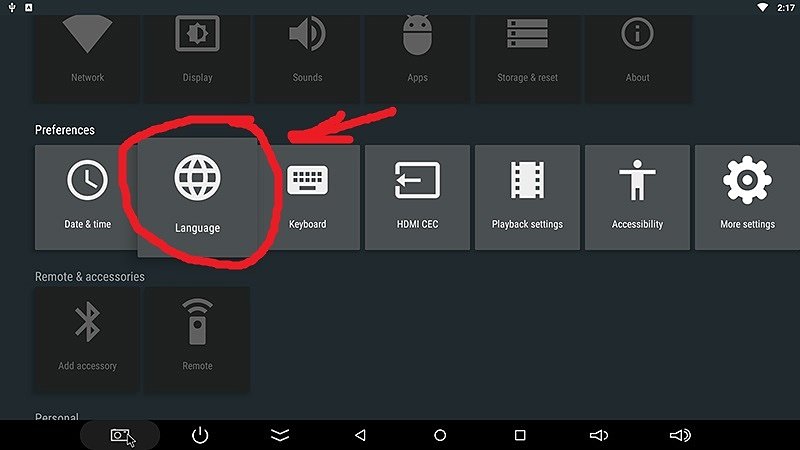
После открытия — движением вниз выберите русcкий язык и так-же кликните на него.
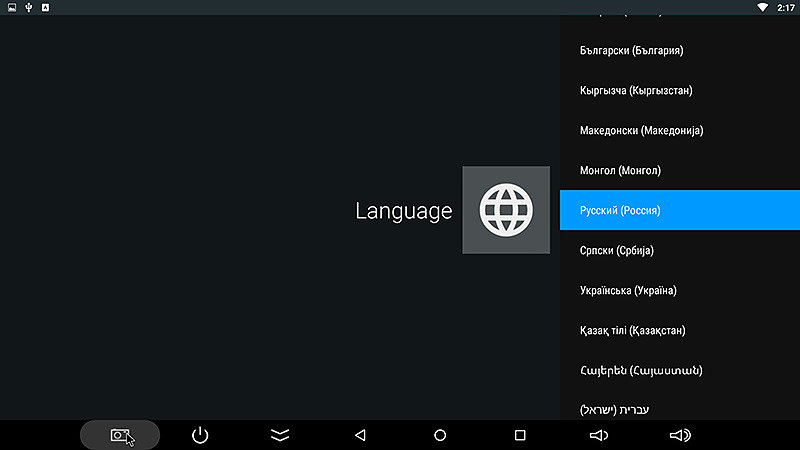
Всё, языковые настройки установлены, и все пункты меню должны отображаться на русском языке. Следующий этап — установка правильного времени. В меню настроек смарт приставки необходимо найти пункт «дата и время»:
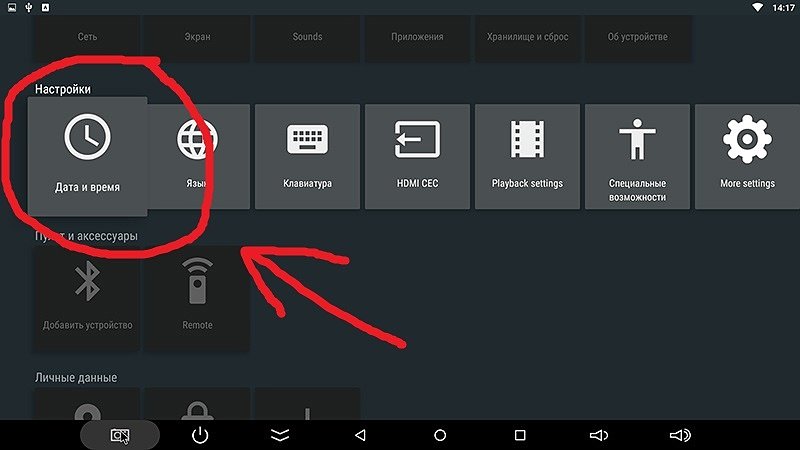
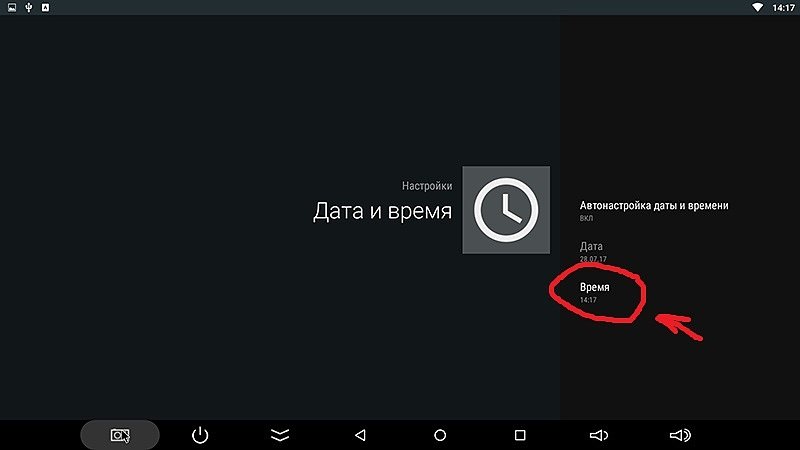
потом установка часового пояса:
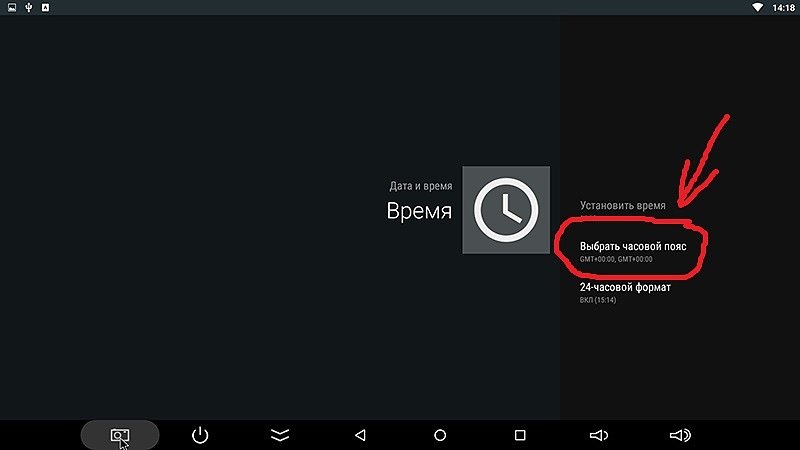
Выберите, движением вниз, город соответствующий Вашему часовому поясу. Для Украины есть два варианта часовых поясов. Летнее время — выбираете +3 (Минск, Москва. ) Зимнее время +2 (Афины, Стамбул. ).
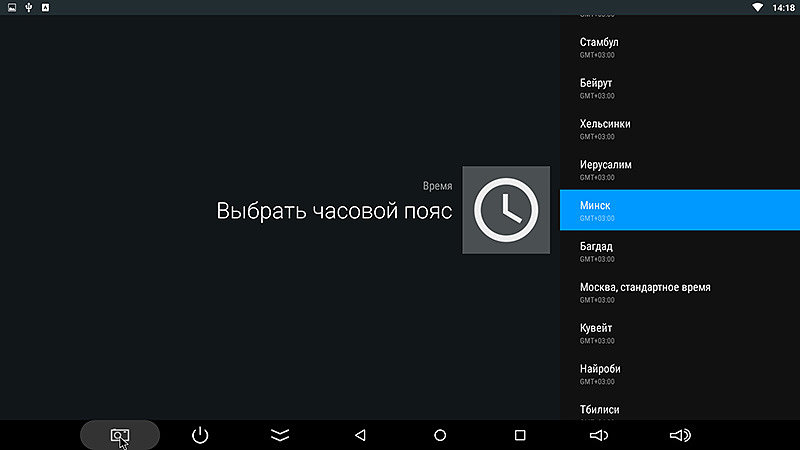
Смарт тв приставка будет автоматически подтягивать правильное время через сеть интернет. Вручную выставлять часы и минуты крайне не рекомендуется, так как некоторые приложения могут работать неправильно, а то и вовсе не работать. Всё, с локализацией закончено.
Привязка гугл аккаунта к андроид приставке
Этот этап необходим, для того что-бы пользоваться всеми возможностями приставки. Некоторые приложения могут не работать без этого аккаунта. А так-же не будет доступа к магазину Google play market. Если у Вас уже есть почта на Gmail, или учётная запись на других сервисах от Google — достаточно в настройках приставки, пункт «аккаунты», ввести логин и пароль этой учётной записи. 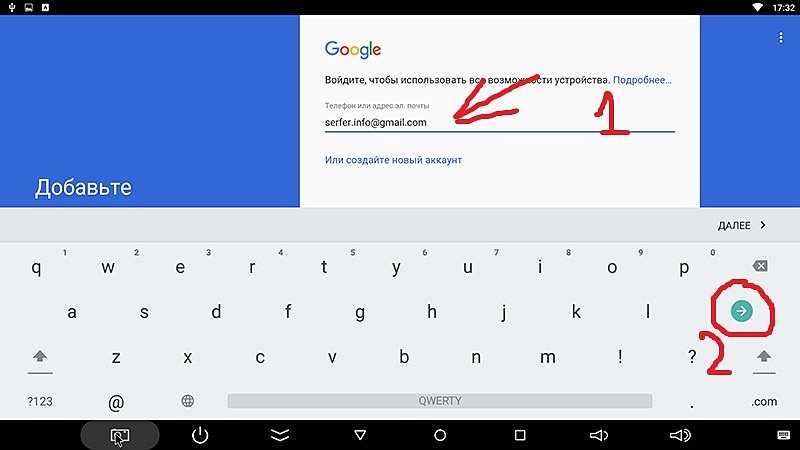
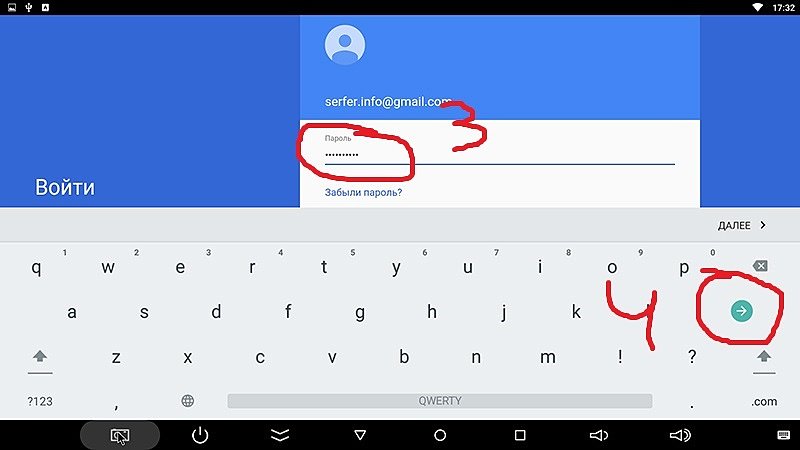
Второй вариант — создать новый аккаунт на лубом сервисе гугл и внести его в андроид приставку. Сделать это удобней будет с помощью компьютера. Если нету — можно зарегистрировать через смарт приставку, будет немного дольше. Все манипуляции по настройке андроид смарт тв приставки проводились на экземпляре Mini M8S Pro 3/32 Гб. При настройке другой андроид смарт тв приставки некоторые изображения и меню могут быть другие. Но в целом, принцип остаётся тот-же. Если Вам понравилось, или остались ещё вопросы — можно писать в комментариях.
Установка приложений для телевидения и фильмов
Самый необходимый этап, так как без приложений от смарт тв приставки мало пользы. Большинство этих программ можно установить самостоятельно через магазин Google play. Но, к сожалению, приложения с самыми обширными коллекциями телеканалов там отсутствуют. Поэтому их необходимо скачать и установить с флешки. Так будет проще всего. Можно скачать архив с лучшими приложениями с нашего сайта, разархивировать его на компьютере, и перекинуть все программы на любую флешку. Потом подсоединить накопитель к USB порту приставки. Откроется меню просмотра файлов на флешке. Его нужно свернуть. Следующее действие — найти в меню приложений приставки авто установщик.
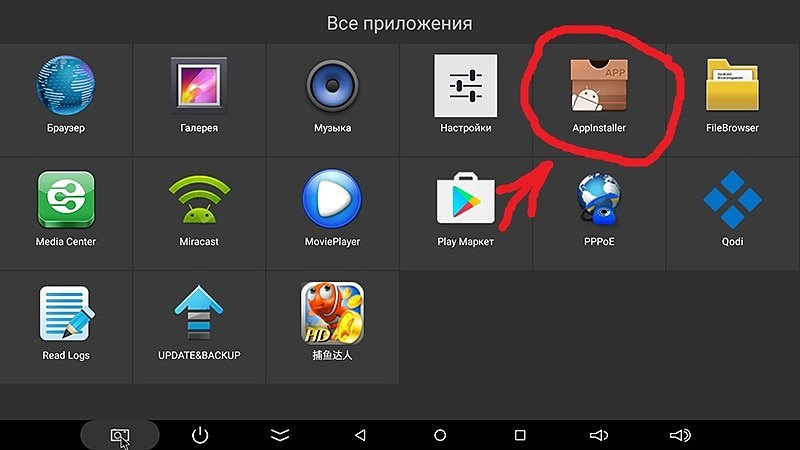
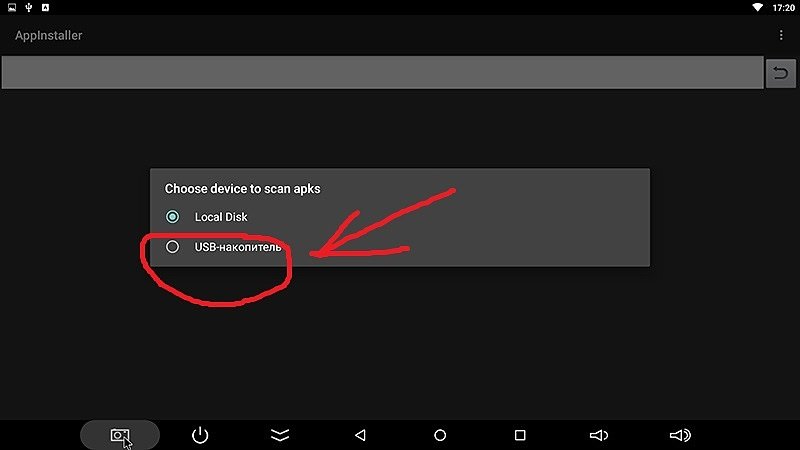
Называется он «Appinstaller», пиктограмма в виде робота андроида. Открыть его и выбрать путь — USB.
Appinstaller покажет все приложения, доступные для установки, на экране. В правом верхнем углу кликнуть на три точки:
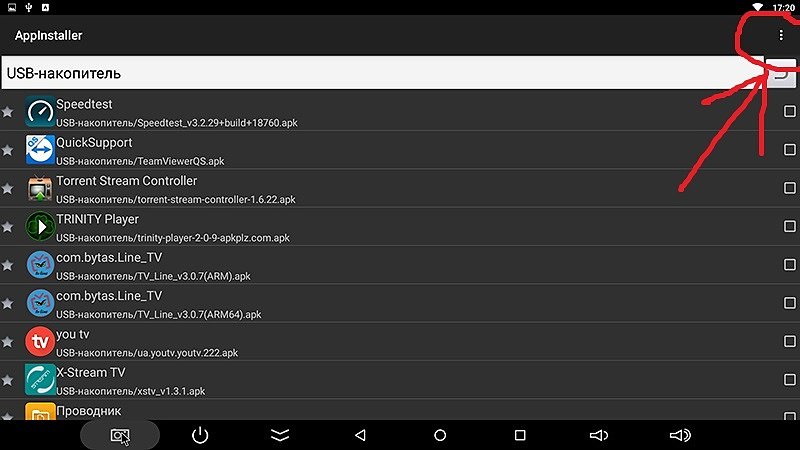
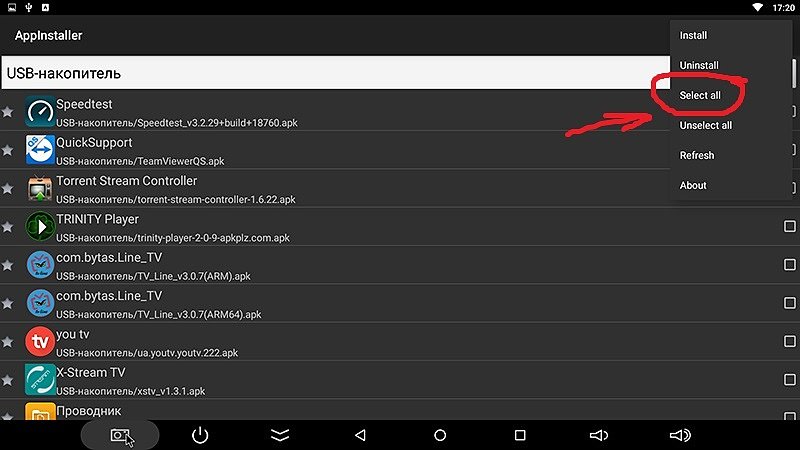
снова кликнуть на три точки, нажать «Install».
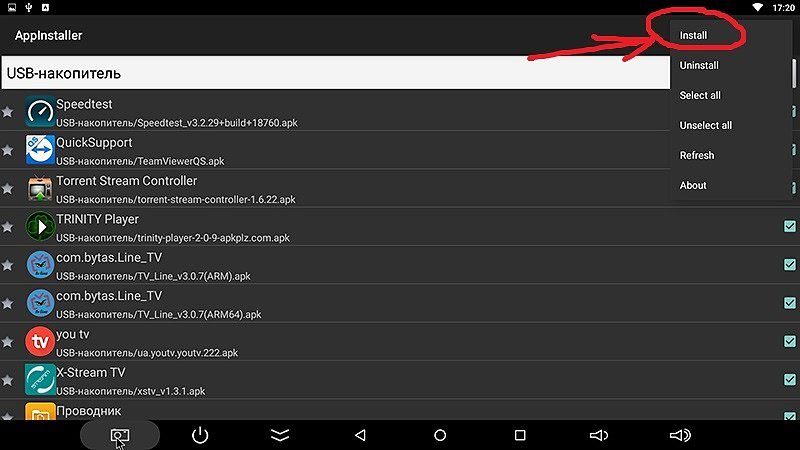
Начнётся процесс установки приложений. Через некоторое время все приложения будут установлена на Вашу смарт тв приставку.
источник
Очередной обзор дешевой приставки на Amlogic S905. Стоит ли покупать такие дешевые приставки? Разберемся…
Читаю про приставки уже 3.5 года. Начиная с поколения процессоров RK3188. Но решился приобрести только сейчас. Причем купить один из самых дешевых вариантов, дабы посмотреть, нужно ли такое устройство дома или нет. Перейти на более дорогой вариант можно в любой момент.
Решил купить самую дешевую приставку с четырьмя USB портами, так как устройств предполагалось повесить много.
Так же решил не рисковать покупкой в Интернет магазинах, приобрел чуть дороже, на привычном aliexpress. Процесс диспута там более понятный. У продавца уже нет данной модели в продаже, поэтому ссылку размещу на скриншот товара.
Спойлеры не люблю, поэтому в обзоре их будет мало.
Характеристики
Процессор: Amlogic S905
Оперативная память: 1ГБ
Постоянная память: 8 ГБ
Wi-Fi: 802.11 b/g/n
Bluetooth: нет
LAN: Ethernet 100 Мбит/с
Оптический разъём S/PDIF: нет
Разъемы: HDMI 2.0, AV, USB 4 шт, слот SD/MMC, коаксиальный S/PIDIF
Программное обеспечение: Android 5.1.1
Внешний вид, комплектация.
Естественно при получении снял видео распаковки для возможного диспута. Опасения оказались напрасны, все приехало целое и рабочее.
Приставка упакована в картонную коробку черного цвета. Упаковка приехала немного помятой.
С обратной стороны описаны различные ключевые особенности.
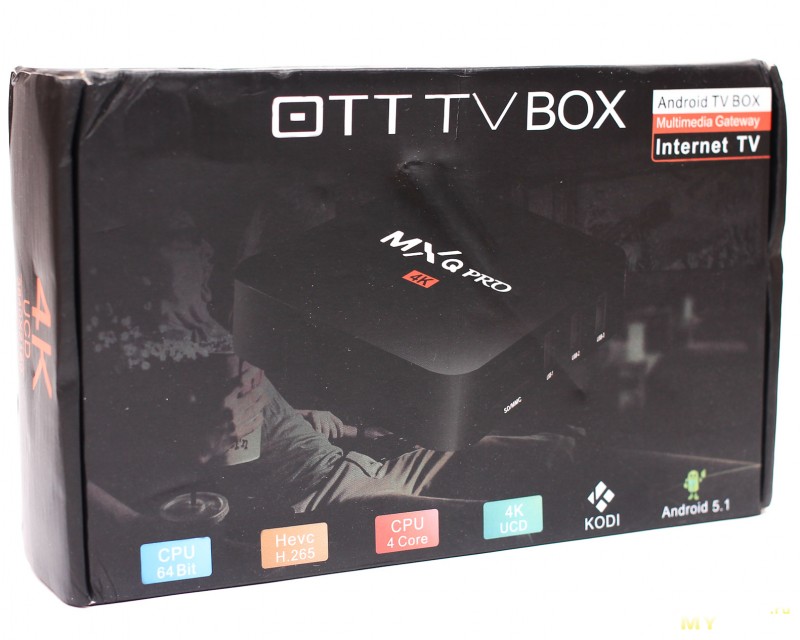
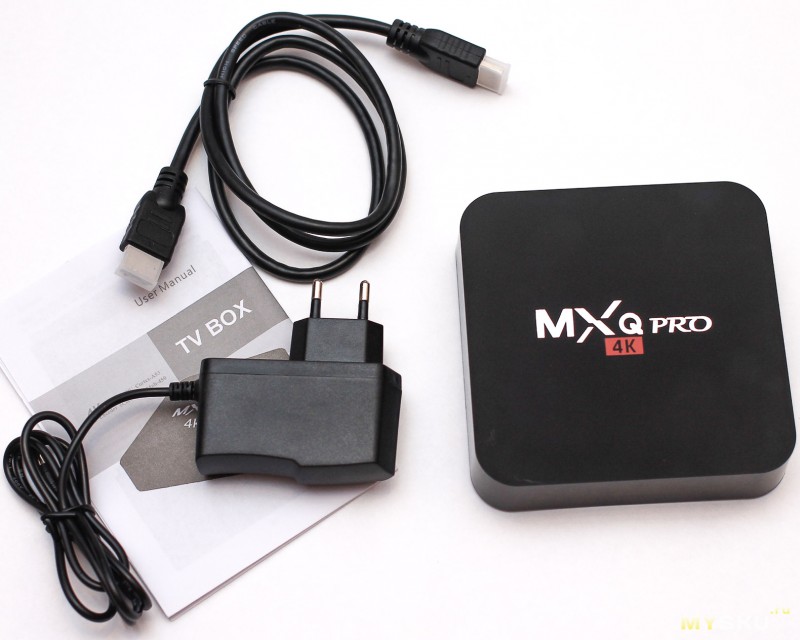
Комплектация: приставка, блок питания, HDMI кабель, пульт, документация.
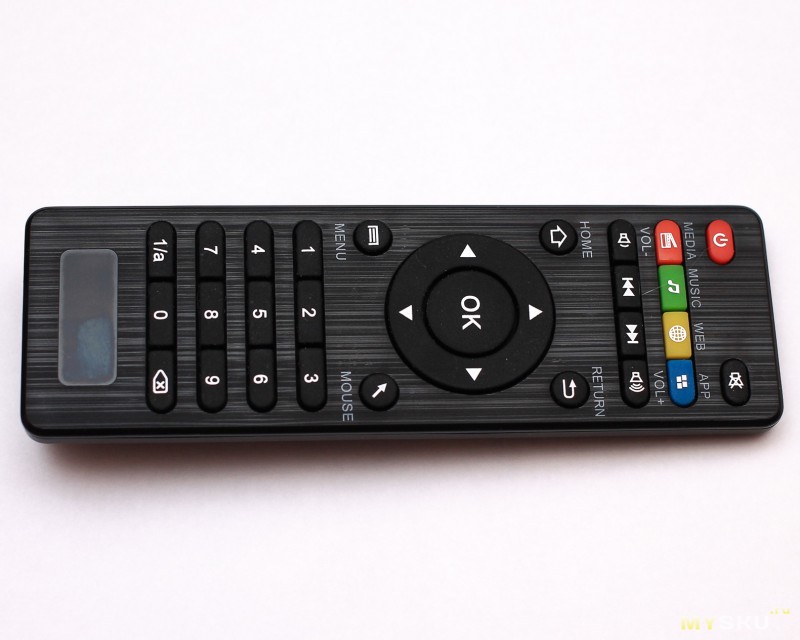
Пульт с программируемыми клавишами. Пользоваться удобно в приложениях заточеных под использование пульта. Питается от двух ААА батареек. Не входят в комплект.
Отложу его в сторону и буду пользоваться беспроводной мышкой. Благо USB портов предостаточно.
Блок питания 5V 2A. Естественно никаких 2A там нет. Максимум 1A. Как ни странно, этого вполне достаточно. Приставка в пике потребляет 0,8А.
При работе приставки (на рабочем столе) — блок питания греется. Под нагрузкой греется значительно сильнее. Диаметр разъема питания 5,5 мм. Длина провода 90 см.
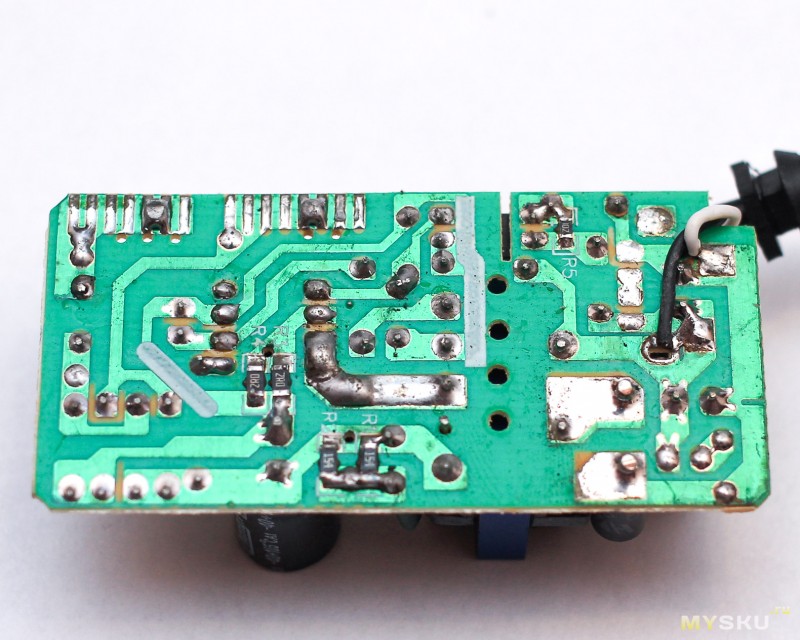
Внутренности.
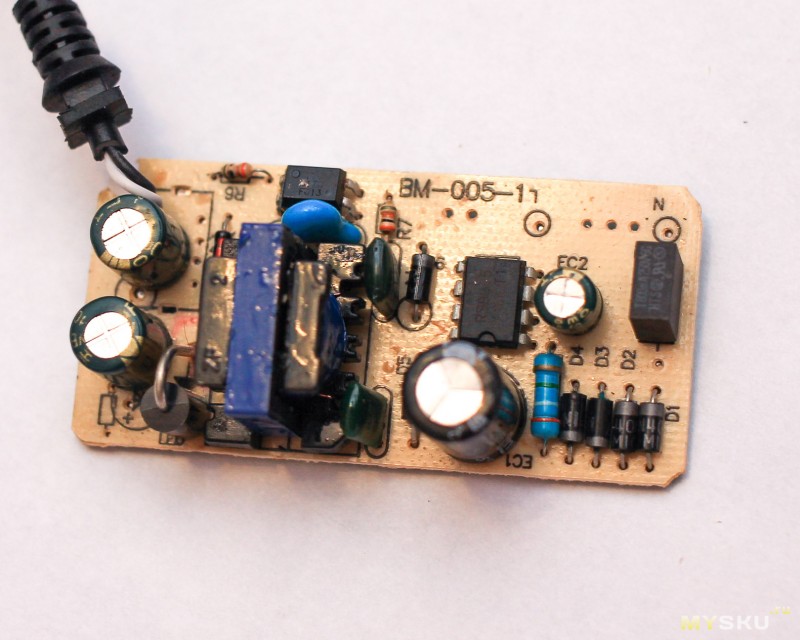
Блок питания желательно заменить на более качественный.
Приставка выполнена из пластика черного цвета. Прекрасно собирает пыль и отпечатки пальцев. Внешний вид на две стороны с портами. Две другие стороны пустые.
Размеры коробочки 116х116х28мм.
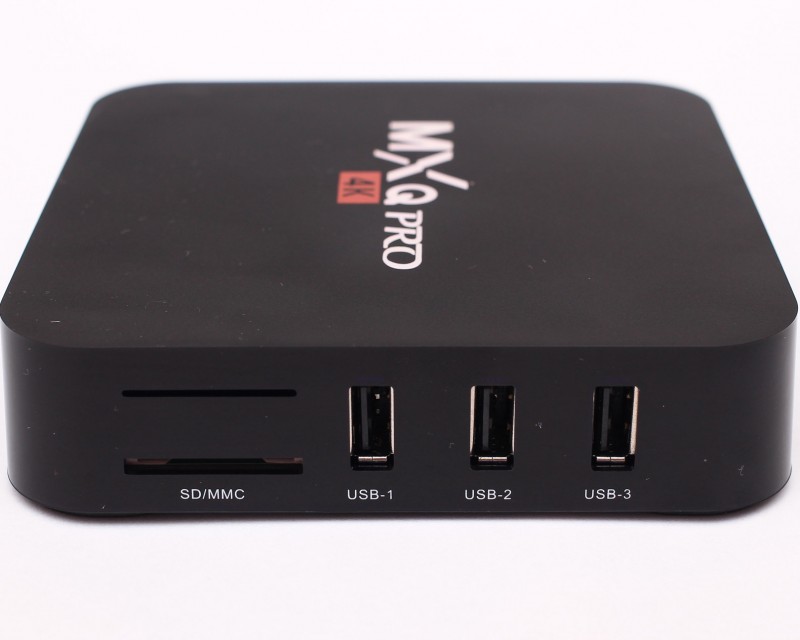
Слот для SD/MMC карт памяти и три USB порта.
Присутствует небольшое вентиляционное отверстие.
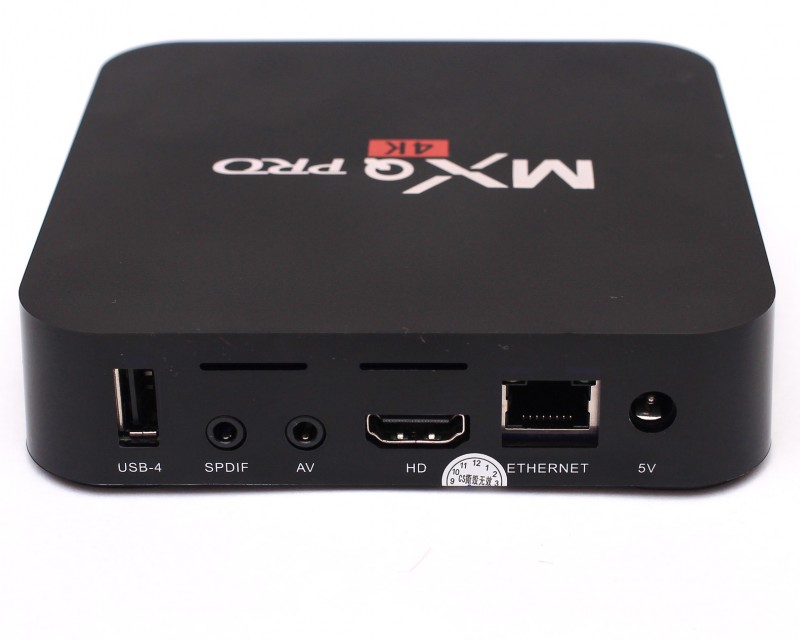
Еще один USB порт, коаксиальный выход S/PIDIF, разъем AV, HDMI 2.0, Ethernet и разъем питания диаметром 5,5 мм. Имеются два небольших вентиляционных отверстия.
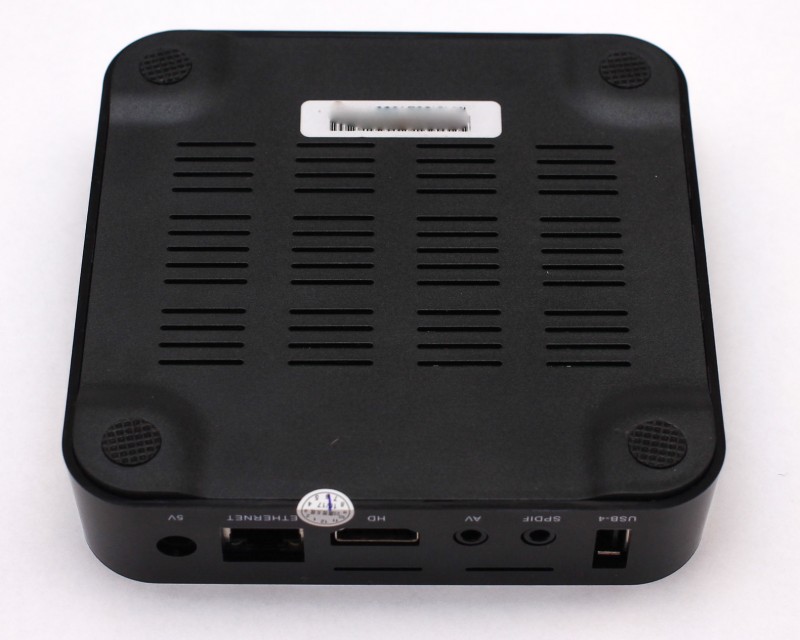
Нижняя сторона имеет множество вентиляционных отверстий. Так присутствует наклейка с MAC адресом и гарантийная пломба от 06.2016.
Откроем приставку. Пайка аккуратная.
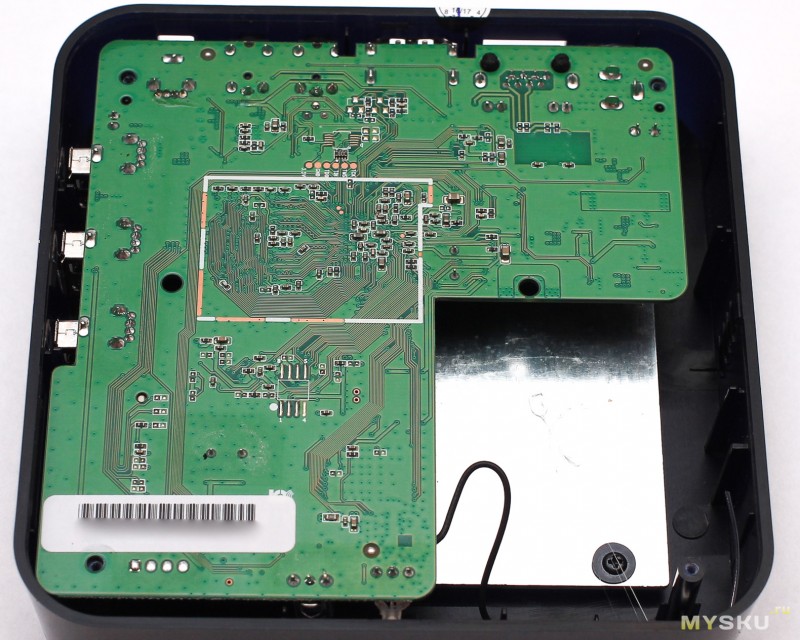
Внешний вид платы. На процессоре установлен алюминиевый радиатор совсем небольшого размера.
Номер (ревизия) мат. платы: CS_905MXQ_V1.0 19.05.2015
— Радиомодуль WiFi: Realtek 8189FTV. Это не Realtek. Это подделка. Фабрика в Шэньчжэне.
— Маркировка чипа NAND: SanDisk SDTNRGAMA-008G И это тоже не SanDisk.
— Маркировка и количество чипов RAM: 2шт DDR3 SKHynix H5TQ4G63MFR
— Чип Ethernet IP101GR, настоящий полноценный Ethernet 100Мбит.
— LAN фильтр Glory HB1601SNL.
— Чип аналогового звука ES7134LV, производства фирмы Everest. Это 24-Bit, 192 KHz.
— USB контроллер GL850G USB 2.0
Кнопка Reset расположена в разъеме AV.
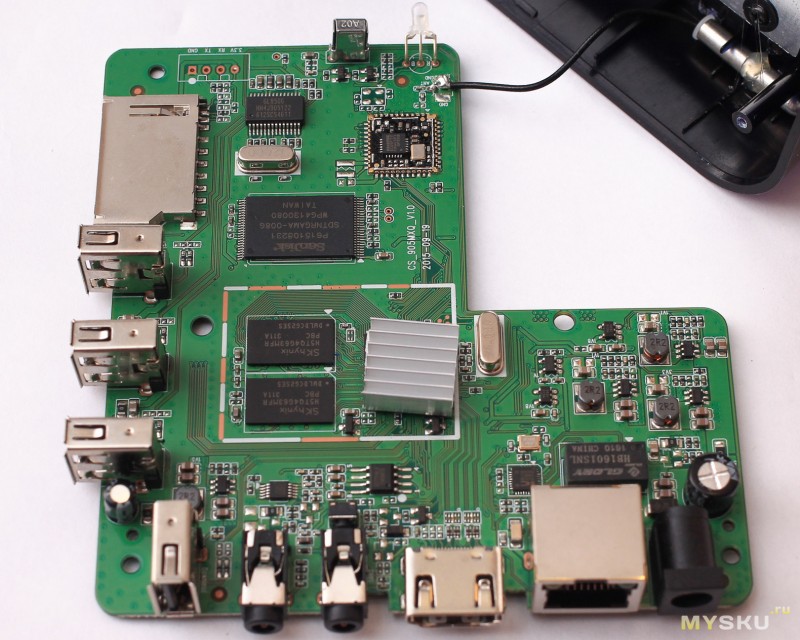
На самой крышке прикручена металлическая пластина толщиной 2 мм.
Видимо, что бы на ощупь приставка казалась более холодной )))
Так же видна Wi-Fi антенна.
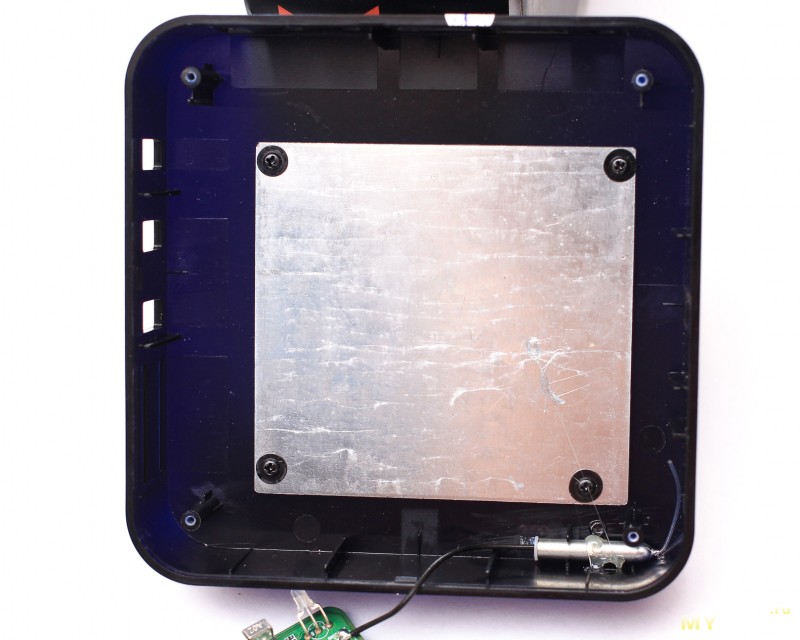
Радиомодуль WiFi: 8189FTV и место пайки антенны.
И как писал выше, Realtek не имеет никакого отношения к этому чипу. Это подделка. Фабрика в Шэньчжэне.
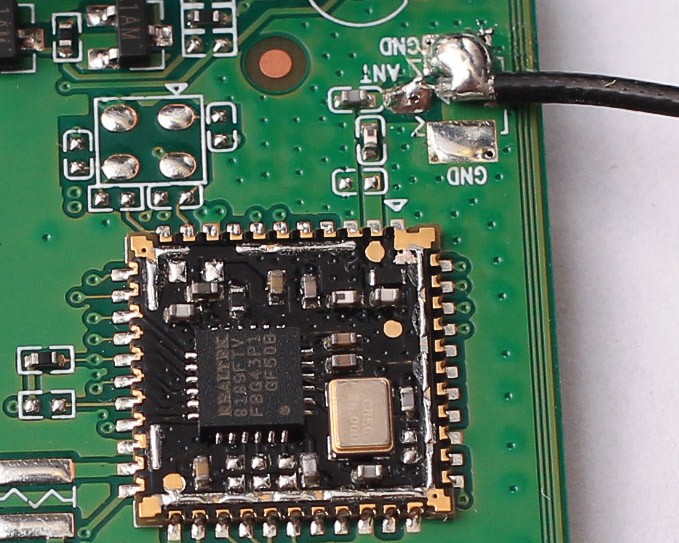
Световой индикатор горит ярким синим светом. Когда приставка засыпает или выключается индикатор светит значительно менее ярким светом.
Рабочий стол, приложения.
При первом включении выставляем разрешение и размеры изображения.
Заходим в настройки телевизора и устанавливаем настройку размера изображения на «Исходное» или аналогичное в Вашей модели телевизора.
Затем идем в настройки приставки «Экран» — «screen position». Выставляем 100%.
Разрешение изменяем в «screen resolution»
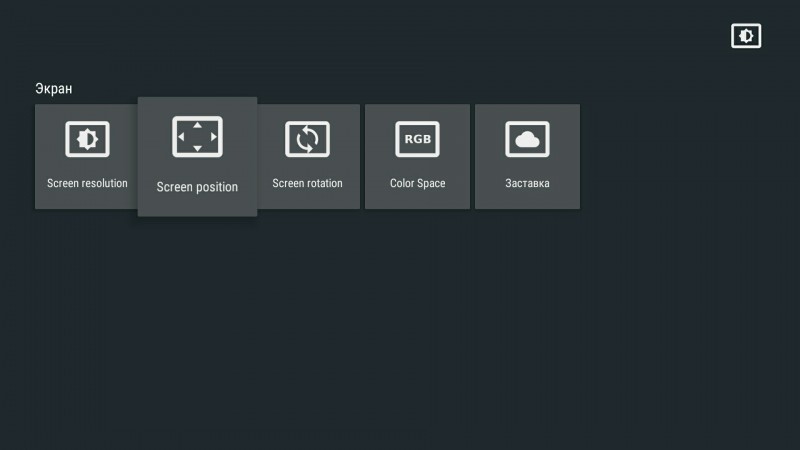
Затем устанавливаем антивирус и сканируем на вирусы. Тут все впорядке. Вирусов не найдено. Прошивка: p201_LMY47V от 18.05.2016
Затем выставляем часовой пояс. Время приставка выставит сама.
При отключении приставки из розетки, часовой пояс не сбивается.
Отключение приставки производится с пульта, долгим нажатием на кнопку выключение.
Для установки приложений доступно 2,94ГБ встроенной памяти. Не очень много. Поэтому я сразу установил SD карту на 16 ГБ и все крупные приложения и игры переносил туда сразу после инсталляции. (С помощью программы Link2SD)
Внешний вид стандартного лаунчера. В принципе вполне удобный, когда управляешь с пульта. Можно добавлять и убирать ярлыки. Иногда бывает долго думает. Необходимо найти альтернативу.
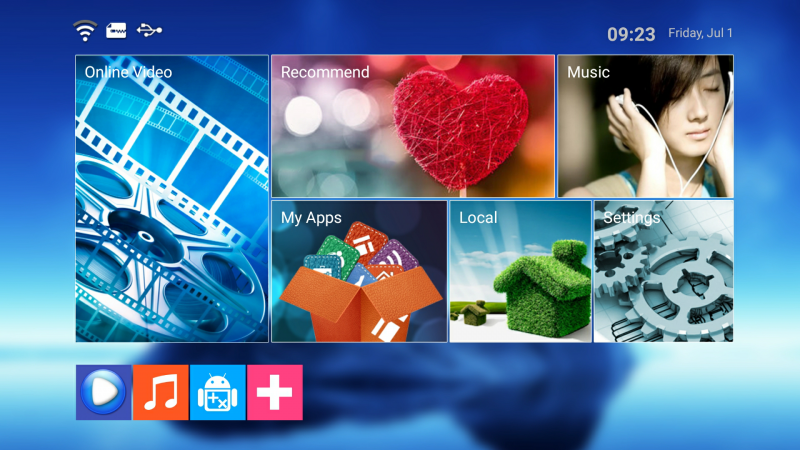
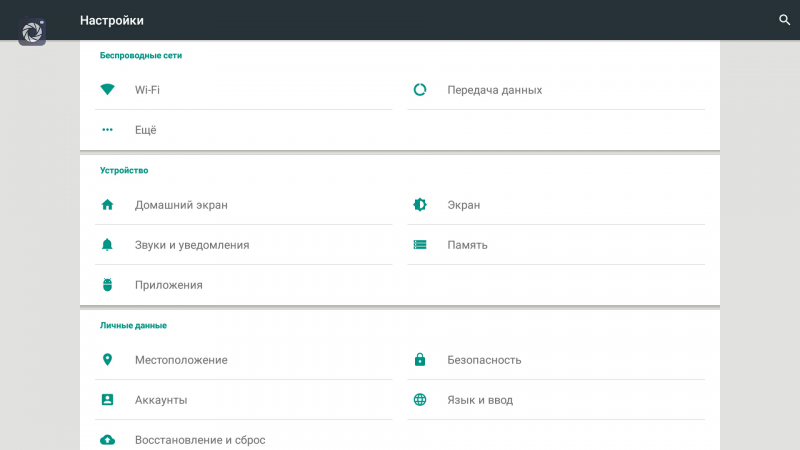
Лаунчеры можно ставить любые, при этом в меню Настройки появится дополнительный пункт Домашний экран.
Верхняя и нижняя навигационная панель отсутствует. Из моей прошивки они просто вырезаны.Из за этого не видно статус скачивания файла. Не считаю это большой проблемой.
В пункте «Экран» присутствует меню «Спящий режим». Максимальный параметр в нем 30 минут. К большому сожалению в нем нет пункта отключения спящего режима. Это явно не доработка прошивки. Приставка гарантировано засыпает через 30 минут, если выключить телевизор. Если не выключать телевизор, то приставка не заснет. Есть решение: Зайти в раздел «Для разработчиков» и включить «Не выключать экран».
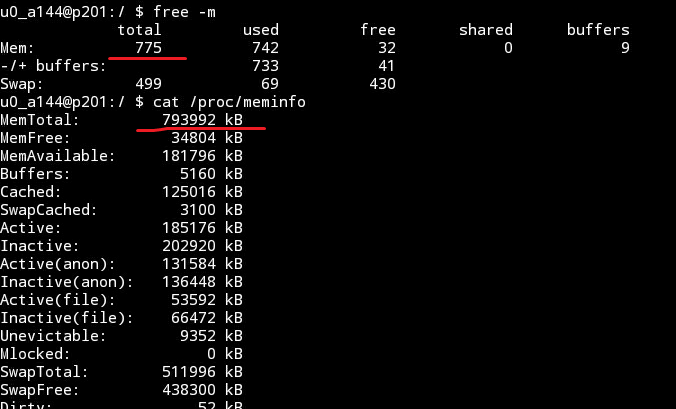
Далее выясним на самом ли деле установлено 1ГБ оперативной памяти.
Вводим команды в терминале и да тут 1ГБ памяти. Все впорядке. Доступно 775МБ остальное зарезервировал видео чип.
При пустом рабочем столе свободно 320МБ. Для просмотра видео и не требовательных игр вполне хватает.
Root права есть сразу из коробки.
Установлены Google сервисы. Google Play работает хорошо. Полностью отсутствуют не поддерживаемые приложения. В этом заслуга свежей прошивки.
Так же часть приложений я скачиваю через App&Game 4PDA.
Из коробки на приставке установлены различные приложения:
AirPin — приложение для DLNA.
FilmOnLiveTV — онлайн телевидение. 5 каналов на Русском. К удалению.
Kodi — медиаплеер. Установлено свыше 100 ужасных плагина. Если их почистить, то пользоваться можно. Русский язык присутствует в настройках.
Miracast — приложение для подключения смартфона к приставке. Работает.
Mobdro — онлайн видео на иностранных языках. К удалению.
Netflix — онлайн видео на иностранных языках. К удалению.
CloudTV — онлайн телевидение. 8 каналов на Русском. К удалению.
PPPoE — приложение для подключения к Интернет через PPPoE.
ShowBox — онлайн видео на иностранных языках. К удалению.
Torrent Stream Controller — не запускается. Просит новую версию, выдает ошибку. К удалению. Лучше установить заново.
После удаления всех предустановленных приложений свободное место увеличилось с 2,93ГБ до 3,5Гб.
Синтетика, информация о системе.
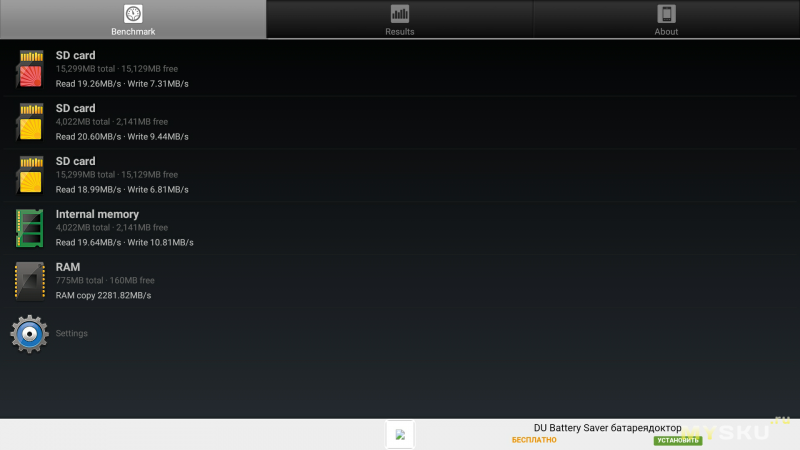
Тест накопителей и флешек.
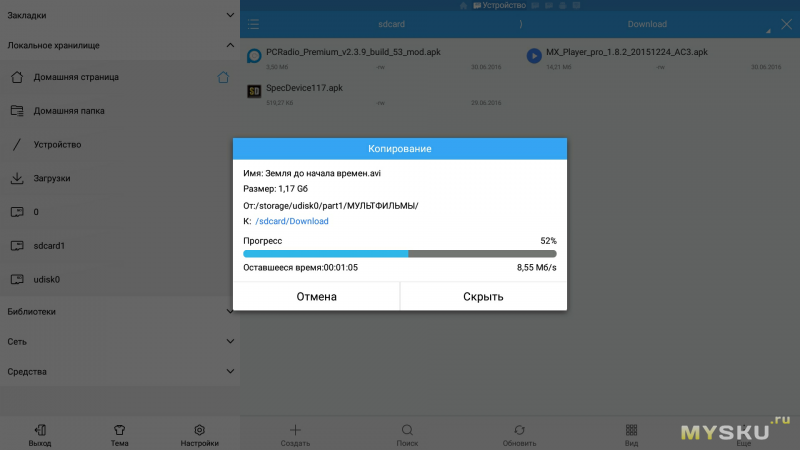
Скорость копирования файла из Жесткого диска на флешку.
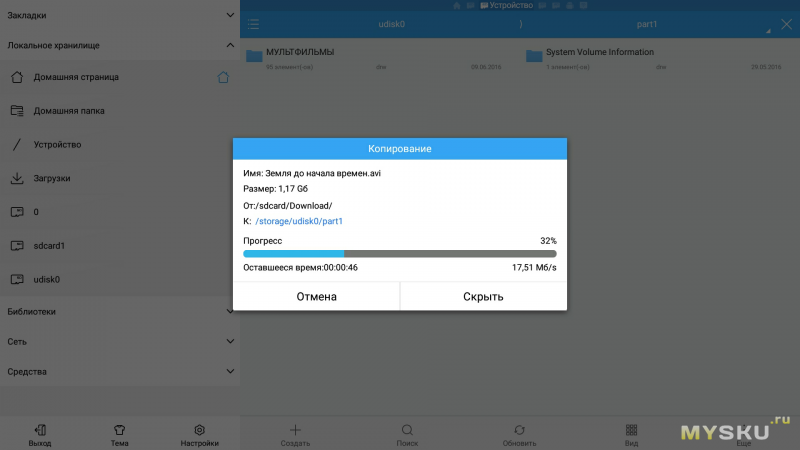
Скорость копирования файла с флешки на Жесткий диск.
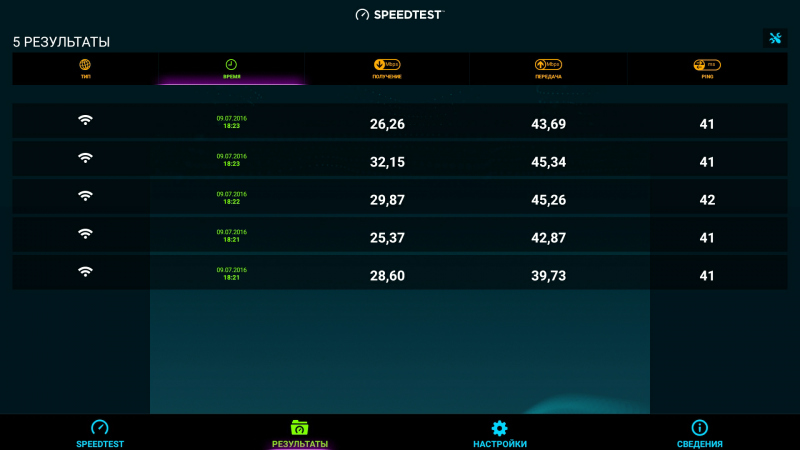
Тест скорости по Wi-Fi. До роутера 5 метров и две гипсовые стены.
Тест скорости по кабелю LAN.
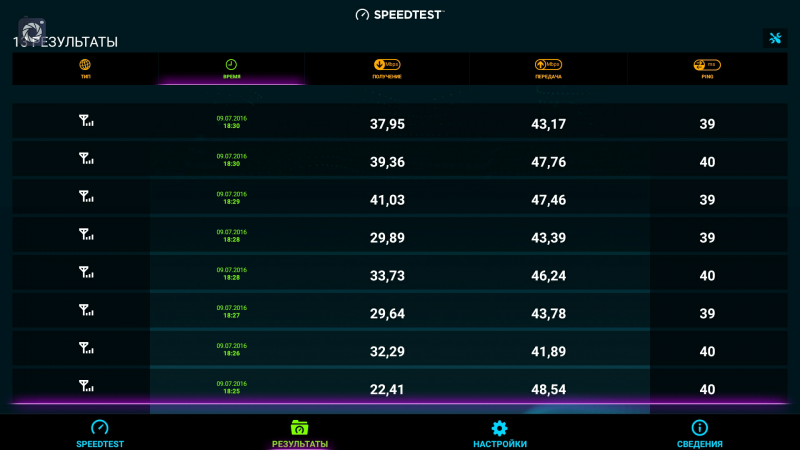
Тест компьютера по кабелю LAN.

Перегрев и доработка охлаждения
В процессе работы выяснилось, что в простое приставка нагревается до 65°С.
В нагрузке даже боюсь представить. Скорее всего под 80-90°С.
При такой температуре приставка уходит в «троллинг», а значит просто может подвисать на некоторое время.
Было принято решение демонтировать непонятную пластину, которая якобы должна собирать тепло и рассеивать его.
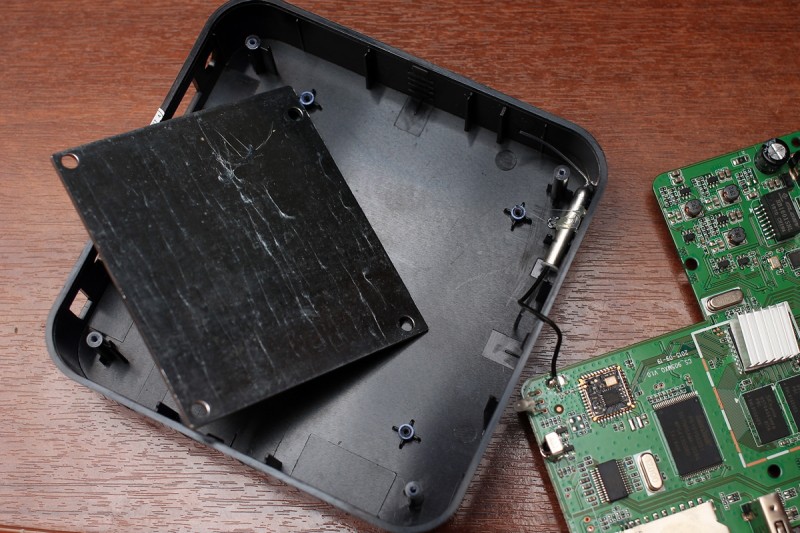
Затем снял радиатор и заменил двухсторонний скотч на термопасту.
Температурные режимы значительно улучшились. В простое 50-55°С
Под нагрузкой в районе 75°С.
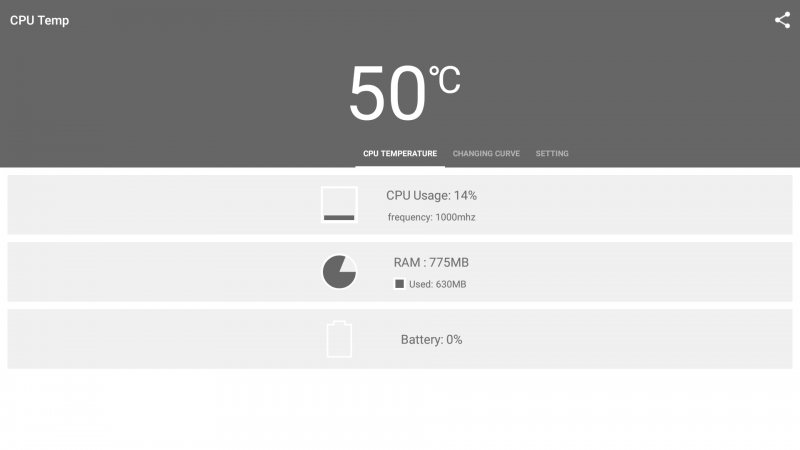
Следующая ступень модернизации — установка активного охлаждения. Не хочется с этим связываться по причине шумности.
Так же заметил, что сильный нагрев идет так же снизу приставки. Там явно не хватает охлаждения.
Нужно будет там что нибудь придумать. Скорее всего наклею теплопроводящую резину и какую нибудь металлическую пластину.
Тест вывода изображения
С выводом изображения все интересно.
При проигрывании тестового ролика, некоторые плееры не могут вывести изображение пиксель в пиксель.
Это плееры: MXPlayer, Стандартный Android, MoviePlayer (идет в комплекте), MoboPlayer, ES Медиаплеер.
Позже в плеере MXPlayer включил аппаратную поддержку H/W+ decoder и изображение выводилось пиксель в пиксель.
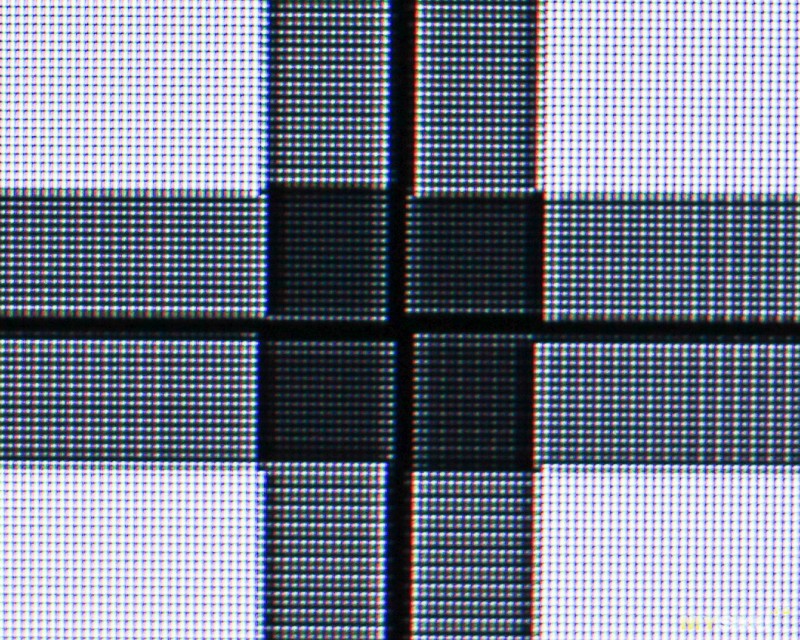
Другие плееры прекрасно выводят картинку пиксель в пиксель.
Это: Предустановленный Kodi, BSPlayer, AC3Player, Archos Видео, Video Ultimate, VLC, TVP Pro, VXG Player, MXPlayer (необходимо включить аппаратную поддержку).
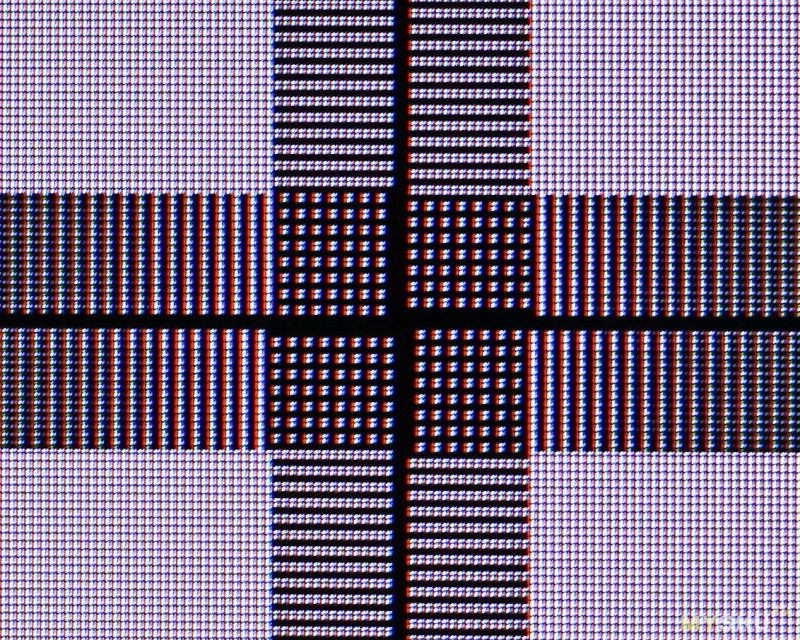
Стоит отметить так же, что у многих плееров сейчас возникли сложности с проигрыванием звука в формате AC3 и AAC. Это почти все выше перечисленные плееры. Например у MXPlayer необходимо отключить и аппаратную и программную поддержку, тогда он начинает проигрывать AC3, но перестает выводить изображение пиксель в пиксель. Приходится выбирать, либо звук, либо изображение.
Так же, при тестировании воспроизведения по методике ixbt, выяснилось, что некоторые плееры которые НЕ выводят картинку пиксель в пиксель, прекрасно воспроизводят видео вплоть до 4K. Без тормозов и фризов.
А те плееры, которые честно выводят картинку пиксель в пиксель, воспроизводят тяжелое FullHD и 4K медленно и порою с рывками.
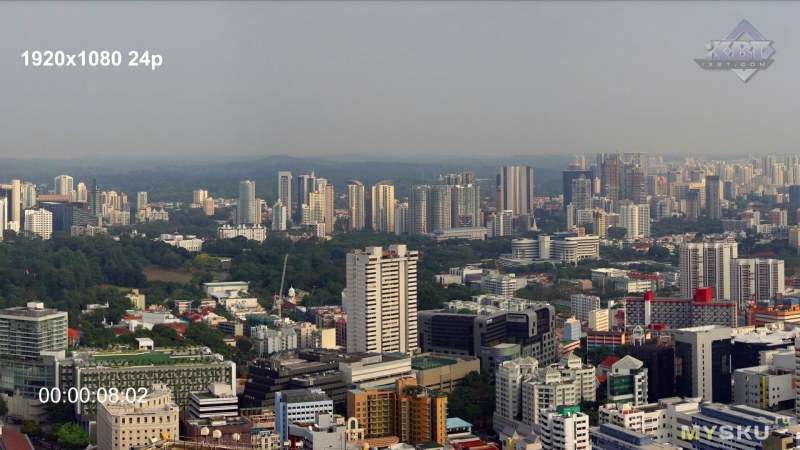
Свой выбор пока остановил на Wiseplay Player (Испания) он выводит картинку пиксель в пиксель и одновременно с этим поддерживает AC3 и AAC. В остальных плеерах приходится выбирать, либо звук, либо пиксель в пиксель.
Онлайн сервисы, IPTV
Приставка отлично воспроизводит онлайн видео. Собственно она для этого и создавалась.
Для себя отобрал несколько программ для просмотра контента: HD Serials, LazyMediaPlus, ProgTV, FS VideoBox, Show Box, VideoMix, SPB TV
Для просмотра IPTV использую приложение LAZY IPTV. Далее необходимо зайти в ветку форума 4pda и скачать различные плейлисты. Затем перебирая каждый, найти те которые работают у Вашего провайдера. Собственно все просто.
Претензий к воспроизведению онлайн видео у меня нет. Все работает превосходно.
Тестирование на 4К телевизоре
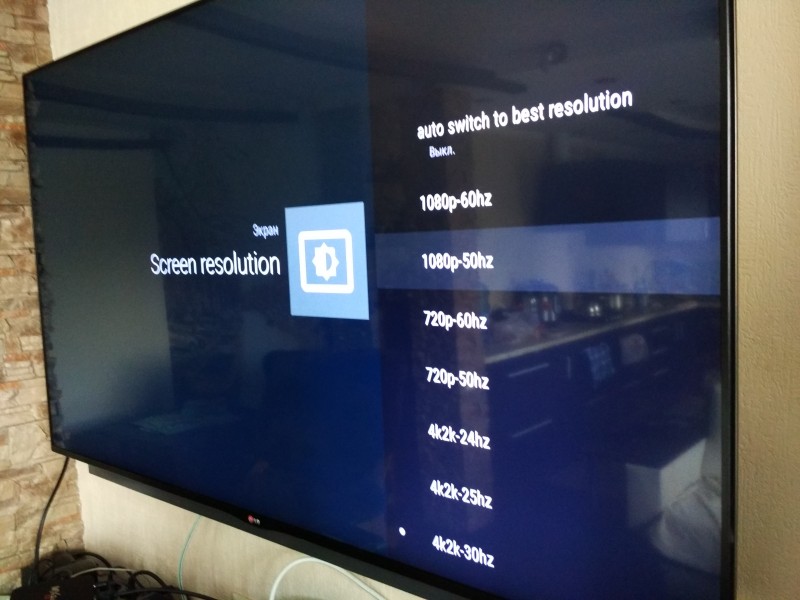
У знакомых есть 4K телевизор LG, отдал им приставку для теста.
В меню разрешения появились пункты 4K30hz, 25hz и 24hz.
Приставка поддерживает разрешение рабочего стола 4K.
Тест с 3G/4G модемом
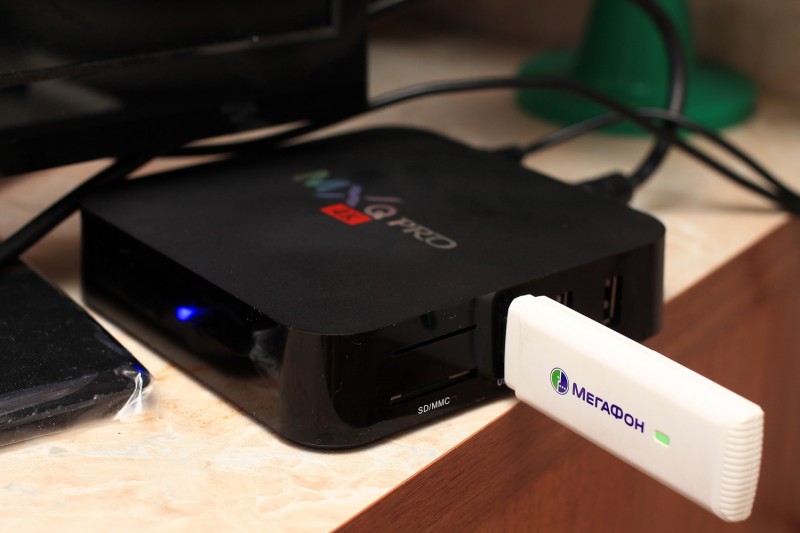
Попробовал подключить 3G модем Huawei E1750.
Никаких новых пунктов в настройках не появилось. Модем мигал однообразно, сообщая, что Интернета не будет.
Как выход, раздавать Интернет на приставку через смартфон.
Видимо из прошивки вырезали модули Мобильной связи и драйвера. У китайцев прошивки это самое слабое место. Им главное изготовить устройство и быстрее продать.
Файловое хранилище
Для обмена файлами приставка подходит слабо из за недостаточной скорости и стабильности. Для этого лучше подойдут NAS серверы.
Для обмена файлами можно пользоваться двумя способами: FTP или Samba.
Подключаем Жесткий диск к приставке и устанавливаем пару программ.
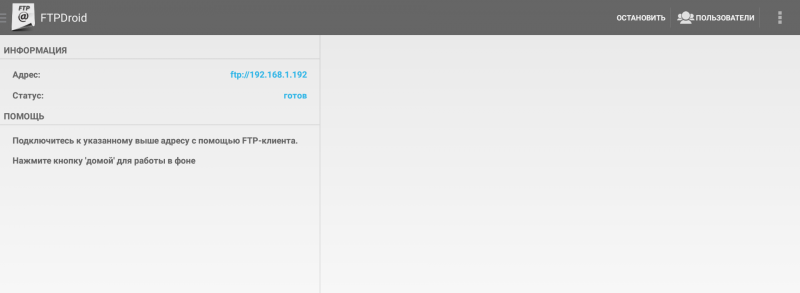
Для работы через FTP я использовал FTPDroid. Настройка очень простая. Задаем имя пользователя, пароль и рабочий каталог.
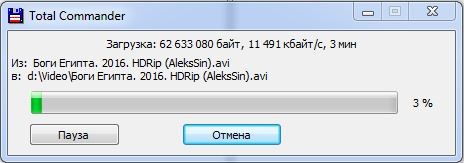
Скорость чтения с приставки 11 Мбайт/с.
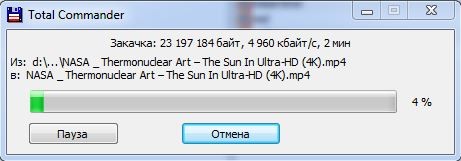
Скорость записи на приставку 4,8 Мбайт/с.
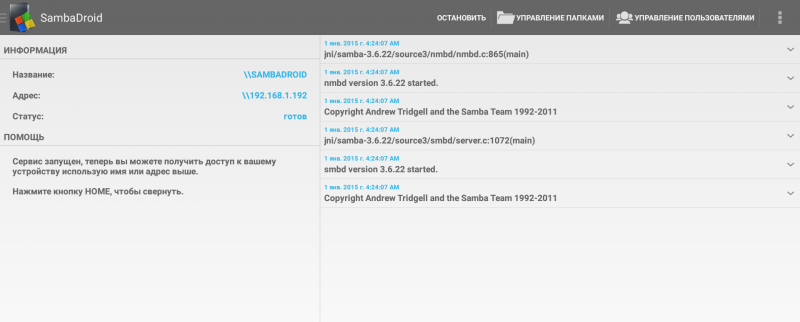
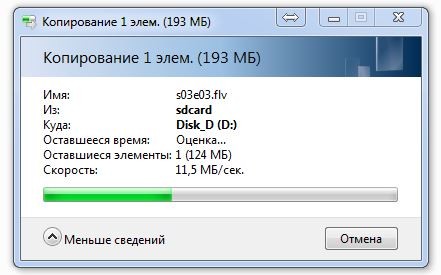
Для работы через Samba я использовал SambaDroid. Настройка чуть сложнее. На компьютере необходимо изменить «Дополнительные параметры общего доступа.», а в приставке прописать имя Рабочей группы и рабочий каталог.
Скорость чтения с приставки 11,5 Мбайт/с.
Скорость записи на приставку 1,30 Мбайт/с.
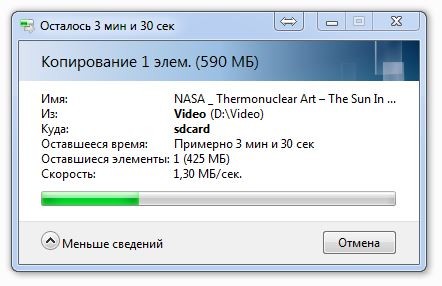
Через FTP мне понравилось больше. Соединение стабильнее, скорость записи выше, настройка проще.
Скачивание торрентов на USB Жесткий диск
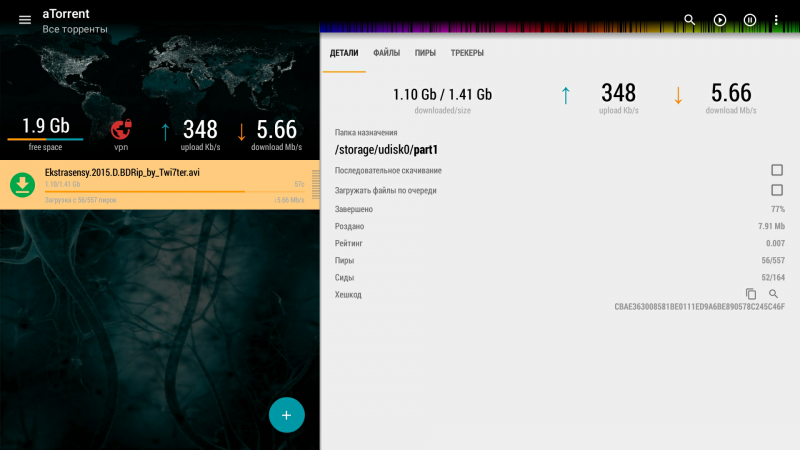
Подключил док станцию с Жестким диском к приставке и установил программу uTorrent. Как оказалось она не видит Жесткий диск, только флешки. Поэтому пришлось искать альтернативу. И она была найдена. Программа aTorrent. Прекрасно работает и видит Жесткие диски. Рекомендую.
Скриншот выполнен при подключении по локальной сети. Скачивание происходит на USB Жесткий Диск. Скорость на данный момент 5,66 МБ/с. Это максимальная скорость у моего тарифного плана.
Что бы приставка не уходила в сон, необходимо зайти в раздел «Для разработчиков» и включить «Не выключать экран».
Удаленное управление
Можно управлять приставкой находясь не дома. Например организовать скачивание чего либо.
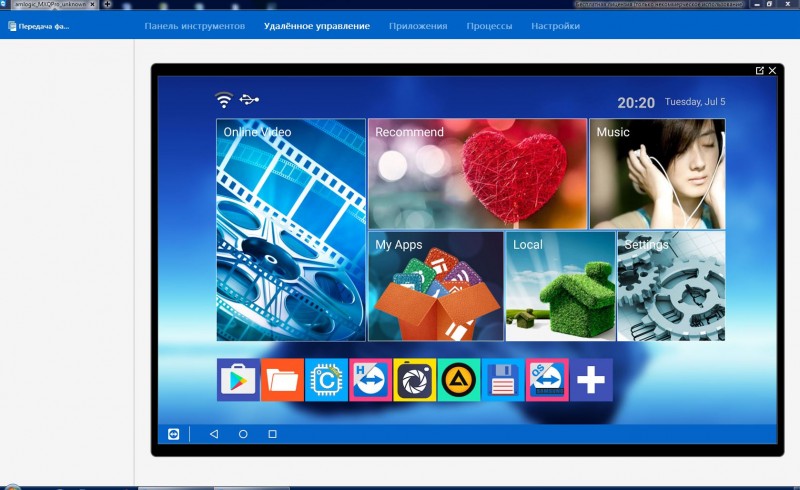
Для этого с Google Play скачиваем приложение TeamViewer Host. Регистрируемся, программа так же попросить установить TeamViewer QuickSupport. Далее на компьютере заходим в учетную запись и подключаемся к amlogic_MXQPro. Идем обратно на приставку, ставим галочку Всегда разрешать подключатся. Жмем ОК. Готово. Теперь из Вы всегда сможете управлять приставкой. Реализована возможность обмена файлами в пределах встроенной памяти.
Скриншот с компьютера:
Тюнинг
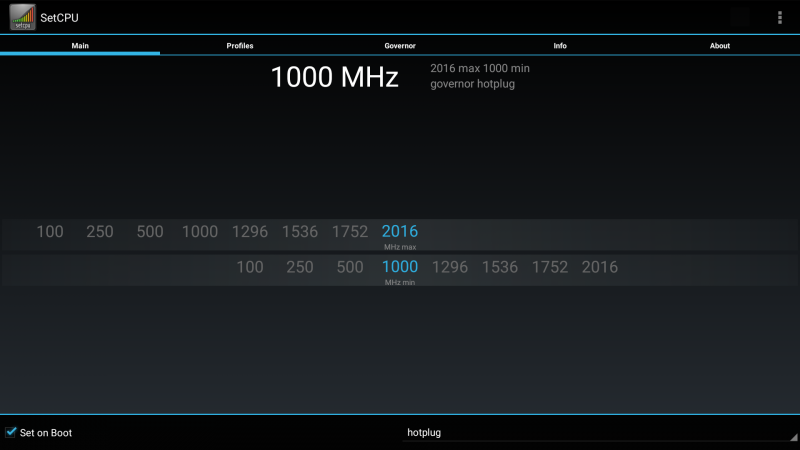
Так как Root права есть, решил повысить производительность приставки. Установил приложение SetCPU
По умолчанию нижний порог частоты процессора 100Mhz, решил поднять ее до 1000Mhz. Приставка преобразилась. Стала значительно отзывчивей. На нагреве это никак не сказалось. Рабочие температуры остались прежние. Почему это нельзя было сделать сразу в прошивке, непонятно.
Подключение к обычному аналоговому телевизору
В приставке присутствует разъем AV, значит ее можно подключить к обычному старому аналоговому телевизору. Для этого понадобится специальный кабель. Вот такой:
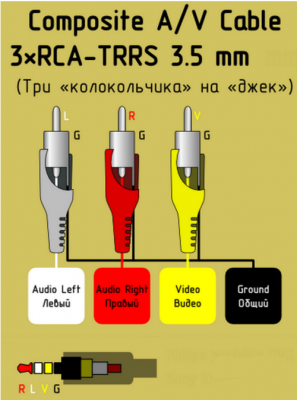
Стоит он примерно 1$.
Еще кто то писал, что бы не было полос на экране, сопротивление кабеля должно быть 3 Ом. К сожалению мне не удалось раздобыть обычный аналоговый телевизор. Как не старался. Все друзья и знакомые уже выбросили. Поэтому тестов не будет.
Обо всем понемногу
— Что касается отсутствия Bluetooth. Да к этой приставке нельзя подключить беспроводные Bluetooth наушники. Это необходимо учитывать. А вот игровые геймпады сейчас продаются в основном со своим USB адаптером.
— Подключил старенький Bluetooth адаптер. Никакой реакции. Никаких меню в настройках не появилось. Функция Bluetooth вырезана из прошивки. Еще одна недоработка прошивки.
— Микрофон к приставке можно подключить через переходник. Ищется по словам: Audio Headset Microphone Jack Converter.
— Некоторые модели веб-камер тоже работают. Необходимо подбирать индивидуально.
— Так же можно печатать на принтер по локальной сети или Wi-Fi, для этого устанавливаем программу PrintHand.
— Беспроводная мышка работает тоже отлично. При разрешении 1080p/60hz, отклик очень не большой. Когда выставляешь 50hz или даже 24hz, отклик значительно больше. Работать не комфортно.
— Операционная система работает шустро, иногда бывают легкие фризы, но как правило это из-за нескольких запущенных приложений. Стандартный лаунчер работает не спеша, часто задумываясь.Но это легко лечится его сменой.
После настройки приставки под себя, с управления мышкой перешел обратно на управление пультом. Так проще просматривать видео и ТВ. Звук регулируется с пульта. Удобно.
— Что качается 1ГБ оперативной памяти. Да, маловато, но этого достаточно для просмотра видеоконтента. Необходимо обязательно установить приложение по контролю автозапуска. Дабы приложения не грузились при старте системы. Например ES Диспетчер задач. Необходимо минимизировать приложения запускаемые с системой.
— Так как в прошивке отсутствует нижняя панель, для создания скриншотов использовал программу Perfect Screenshot Capture.
— Что бы посмотреть фильм в наушниках, необходимо подключить их в AV разъем. А что бы не мешать окружающим, необходимо зайти в Настройки — Звук, и включить режим S/PIDIF. Звук будет идти только в наушниках.
Вывод
Приставка для энтузиастов, тех кто хочет что нибудь понастраивать. Да 1ГБ оперативной памяти мало. Приставка для одного приложения. Либо смотрим фильм, либо качаем в Google Play приложения, либо качаем торрент. Одно другому будет мешать.
Из коробки представляет собой крайне недоработанное устройство. Своих денег конечно же стоит. Брать можно, но с оговорками. Готовьтесь к настройке ))
Плюсы
— Цена
— После «допила» работает отлично.
— Разрешение Рабочего стола до 4K включительно.
Минусы
— Плохое охлаждение. Требует доработки.
— Не отключаемая функция сна.
(решено, раздел «Для разработчиков» включить «Не выключать экран»)
— Отсутствие поддержки 3G/4G модемов в прошивке.
— Отсутствие включаемых/отключаемых навигационных панелей в прошивке.
— Прошивки собраны на скорую руку. Не продуманы, не оптимизированы. Требуют настройки и знаний.
— Блок питания низкого качества.
Спасибо всем за внимание.
Содержание
- Инструкция по настройке обучаемого ИК-пульта «TV CONTROL»
- Mxq pro как настроить пульт
- ТВ-бокс MXQ Pro 4K – характеристики, настройка, подключение
- Особенности модели
- Производственный набор
- Начинка бокса
- Как настроить бокс
- Тестирование модели
- Преимущества и недостатки
- Заключение
- Видеообзор
- Настройка пульта mxq pro s905 android tv приставка uhd 4k
- Обзор недорогой ТВ-приставки TV Box MXQ Pro+ 4K
- ТВ-бокс MXQ Pro 4K — характеристики, настройка, подключение
- Особенности модели
- Производственный набор
- Начинка бокса
- Как настроить бокс
- Тестирование модели
- Преимущества и недостатки
- Заключение
- Видеообзор
- Настройка пульта mxq pro
- ТВ-бокс MXQ Pro 4K — характеристики, настройка, подключение
- Особенности модели
- Производственный набор
- Начинка бокса
- Как настроить бокс
- Тестирование модели
- Преимущества и недостатки
- Заключение
- Видеообзор
- Инструкция по настройке обучаемого ИК-пульта «TV CONTROL»
- Первое включение Android TV box. Основные настройки. FAQ
- Локализация
- Привязка гугл аккаунта к андроид приставке
- Установка приложений для телевидения и фильмов
Инструкция по настройке обучаемого ИК-пульта «TV CONTROL»
Инструкция по настройке обучаемого ИК-пульта
Пульт, который идет в комплекте с некоторыми приставками, например с Android Box MXQ, X96 MAX Plus или с новой восьмиядерной моделью приставок Z4. Такой ИК пульт имеет удобную функцию обучения ИК командам от любых других пультов. То есть этот пульт позволяет управлять не только приставкой, но и другой техникой с дистанционным ИК-управлением, например телевизором или спутниковым тюнером. Для этой функции выделены несколько обучаемых клавиш, обведенных белой линией «TV CONTROL», все остальные – для управления Android приставкой. Рассмотрим на примере пульта от ТВ приставки MXQ.

Для того что бы пульт управлял, например телевизором, нужно записать команды.
Записываются команды, как правило, через кнопку SET, но в TV Box MXQ кнопка записи команды – верхняя белая кнопка «включения»
Инструкция:
1. Зажмите программируемую кнопку, она начнет быстро мигать, держите ее нажатой до тех пор, пока она не перестанет мигать и начнет непрерывно гореть, после чего можно ее отпустить.
2. Выберите одну из обучаемых кнопок на пульте MXQ на которую нужно записать команду, однократно нажмите на нее и отпустите, индикатор на кнопке начнет мигать, сейчас пульт готов принимать ИК сигнал для записи.
3. Направив друг на друга ИК-диоды двух пультов (от телевизора и от приставки) на расстоянии примерно 1-2 см, нажмите однократно на пульте от телевизора нужную кнопку, функцию которой вы хотите перенести. Если команда была принята, то индикатор начнет гореть непрерывно, это значит команда записалась. После обучения кнопки нужно нажать кнопку для подтверждения.

Дальше можно продолжить записывать команды на другие кнопки, с пункта №2 данной инструкции. Обучить можно любую кнопку расположенную внутри белой рамки «TV CONTROL», включая и ту кнопку, с помощью которой включается режим обучения.
Если вы записали все команды и хотите выйти из режима программирования, нажмите на любую кнопку, расположенную за белой рамкой «TV CONTROL» или просто подождите 15 секунд, пульт сам выйдет из этого режима.
При извлечении из пульта батареек настройки, к сожалению, не сохраняются, но так как обучаемых кнопок всего 5шт, то повторно записать команды не составит большого труда. Можно многократно перезаписывать команды.
Источник
Mxq pro как настроить пульт
Обсуждение MXQ-4K
 TV Box на чипе Rockchip RK3229
Обсуждение »
- Перед тем как задать вопрос, посмотрите FAQ по Android OS и Глоссарий . Уважайте своё и чужое время.
- Для обсуждения и поиска сторонних программ/игр пользуйтесь разделами:ПрограммыиИгры.
- Для сравнения устройства с конкурентами и по вопросам выбора устройств обращайтесь в раздел:Выбор и сравнение.
- Доступный объем оперативной памяти и памяти для установки приложений обсуждается в теме:Сколько памяти у вас в аппарате?
- Результаты тестов производительности Android устройств смотрите в теме:Benchmark
- Перед размещением фотографии ознакомьтесь с темойРабота с изображениями на форуме
- Сообщения, не относящиеся к теме обсуждения (оффтоп), удаляются без предупреждения.
Система: Android 4.4 /5.1
Процессор: Rockchip RK3229 quad core ARM Cortex A7 processor @ 1.5 GHz
Графика: GPU Mali-400MP OpenGL ES 2.0
Память: RAM DDRIII 1GB, ROM 8GB;
Поддержка: 802.11b/g/n WiFi(2.4GHz)
Экран: HDMI 2.0, 2K*4K
Кодеки: HD MPEG1/2/4,H.265/HEVC , HD AVC/VC-1,RM/RMVB,Xvid/DivX3/4/5/6 ,RealVideo8/9, AVI/RM/RMVB/TS/VOB/MKV/MOV/ISO/WMV/ASF/FLV/DAT/MPG/MPEG
Внешние интерфейсы: 4*USB 2.0, 1*SD card slot, 1*HDMI, 1*AV, 1*SPDIF, 1*RJ45
Габариты: 118 x 118 x 25 мм
Комплектация: ТВ бокс (мини РС), Блок питания, HDMI кабель, пульт ДУ, инструкция
Источник
ТВ-бокс MXQ Pro 4K – характеристики, настройка, подключение
ТВ-приставка MXQ Pro 4K TV Box – это одна из самых удачных моделей бокса китайского производства. Устройство отличается хорошей производительностью, продуманностью интерфейса и простотой в использовании. Хотите детальнее узнать о китайской TV приставке Nexon MXQ 4K, прочтите информацию обзора.
Особенности модели
Из главных особенностей устройства отметим операционную систему Андроид и поддержку 3D. Благодаря полноценному ПО, устройство можно считать компьютером в миниатюре. Пользователю доступны игры, приложения, видеоконтент, музыка и пр.
ТВ бокс умеет воспроизводить прямые трансляции. Однако интерфейс некоторых программ из плей Маркета или Гугл Плей не полностью адаптирован под большую диагональ современного телевизора. Некоторые пользователи отмечают это как недостаток.
Технические характеристики стационарного HD-медиаплеера MXQ Pro 4K TV Box:
- Из сетевых возможностей присутствует беспроводной модуль Wi-Fi и поддержка Ethernet
- Максимальное разрешение, поддерживаемое системой 3840 × 2160 (4K Ultra HD)
- Оперативная память 1 ГБ, а пользовательская расширена до 8 ГБ
В конструкции приставки не предусмотрен дисплей, как на более дорогих версиях, зато здесь имеются все основные разъёмы. В их числе выход под кабель HDMI для соединения приставки и телевизора, также имеется один LAN, AV, SPDIF и кардридер SDMMC разъём. Большим преимуществом является наличие четырёх выходов USB – т.е. к устройству можно смело подключать флэшку, зарядку и другие элементы. А если четырёх разъёмов не хватит, то можно увеличить их количество с помощью переходника.
Производственный набор
Устройство укомплектовано стандартным образом, как и большинство китайских моделей. Сразу отметим отсутствие батареек типа ААА, а они понадобятся для пульта. Поэтому докупите их перед началом запуска работы бокса.
Рассматриваемый Android TV Box поставляется в комплекте со следующими деталями:
- Кабель формата HDMI – подключает прибор к телевизору
- Адаптер питания на 2 А – обеспечивает постоянный заряд энергии
- Дистанционный пульт – управляет функционалом
- Руководство пользователя – инструктирует по вопросам эксплуатации
Пульты аналогичных приставок больше заточены под систему Android, здесь же дистанционка больше напоминает аксессуар на ТВ. Если говорить о дизайне, то здесь ничего особенного. Единственное – внутри бокс выглядит немного по «подвальному». Встроенные разъёмы и выходы работают корректно, формат флэшки не ограничен (поддерживается любая), предусмотрены входы для жёстких дисков – с нехваткой памяти у пользователя вопросов не возникнет.
Начинка бокса
Важнейшая часть любой смарт ТВ-приставки – это её начинка. MXQ Pro представляет собой улучшенный образец базовой версии. Если проследить эволюцию прибора, заметно совершенствование внутренних структурных элементов. Больше всего это касается процессора, беспроводного модуля Wi-Fi и памяти. Устройство работает на новеньком чипе Amlogic S905X Quad Core, что уже является большим плюсом.
Но! Производитель MXQ Pro 4K TV Box не поправил в улучшенной версии кнопку перезагрузки устройства. Клавиша по-прежнему расположена за универсальным разъёмом AV. Прошивать аппарат по новой не нужно, т.к. седьмая версия операционной системы Android вполне подходит для пользования. Система оснащена предустановленными стандартными приложениями – проводник, kodi и youtube. Большое преимущество – наличие root, es, причём прямо с коробки. Пульт дистанционного управления полностью адаптирован под меню. Как им правильно пользоваться, описывает руководство.
Обзор внешнего вида:
- Модель выпускается в чёрном цветовом варианте – универсальность
- Габариты 115 × 115 × 26 мм – компактность
- Корпус выполнен из пластика с матовым покрытием – лёгкий вес
За обновление графики отвечает привычный Mali 450, а основной процессор функционирует на 4-х ядрах. Этого вполне достаточно для хорошей работы без торможений и вылетов. Возможности тв приставки превращают обычный телевизор в Smart TV. Вместе с боксом пользователь может расширить каналы, записывать любимые шоу-программы и сериалы, выходить в интернет, искать любые фильмы и видеоролики, воспроизводить музыкальные треки и многое другое. Но перед использованием бокс требует подготовки. Рассмотрим ниже, как настроить китайскую TV-приставку MXQ Pro 4K.
Как настроить бокс
Выше уже писалось о качестве прошивки, поэтому менять её не нужно. После распаковки рекомендуем сразу же сделать сброс до заводских настроек – так «мозг» прибора обновится и тормозов при воспроизведении профессиональных форматов видео не будет. Это можно сделать и позже, но тогда удаляться все установленные сторонние приложения и всё придётся закачивать заново.
Советуем приобрести вместе с приставкой MXQ Pro 4K TV Box Air Mouse. Так управлять аппаратом гораздо проще и приятнее. Подключается она через USB разъём. Сделав сброс настроек, подключите бокс к телевизору через соответствующий выход и воткните адаптер в розетку. Далее экран предложит выбрать один из вариантов связи – HDMI или AV. Выбирайте тот, по которому подключались. После этого нужно выполнить ряд действий по настройке.
Что делать дальше:
- Определите язык в языковом меню (включится автоматически после выбора связи);
- Войдите в интернет (кликните по иконке настроек, затем интернет – выберите один из предложенных типов и введите пароль);
- Проверьте обновления (через настройки отыщите информацию об устройстве и кликните по обновлениям, если они есть);
- Авторизуйтесь в аккаунте Гугл через интернет и скачайте недостающие приложения.
Настройка готова. В ходе эксплуатации могут появляться уведомления об обновлении имеющихся приложений – всегда подтверждайте.
Тестирование модели
Устройство тестировалось на протяжении недели, и за это время удалось опровергнуть некоторые заявленные производителем характеристики. Касательно телеканалов, приставка действительно расширяет спектр доступных линий. Благодаря боксу каждый пользователь найдёт для себя интересное занятие.
Результаты тестирования модели MXQ Pro 4K TV Box:
- Беспроводной модуль Wi-Fi. Тест на работу сети Wi-Fi дал неоднозначные результаты. В инструкции указано, что приставка TV Box MXQ Pro 4K поддерживает частоту 5 ГГц. Однако в процессе тестирования результат оказался выше указанного показателя;
- 4К формат. Воспроизведение профессионального 4К формата немного подкачало. Устройство разрабатывалось с целью улучшения качества просмотра видеороликов, поэтому результаты данного теста должны были быть положительными. Но! Некоторые фильмы приставка всё же не тянет – воспроизведение происходит, но в ходе показа возникают фризы и резкие скачки между кадрами. Отметим, что большинство фильмов MXQ Pro отобразил без проблем;
- Интернет-функционал. Здесь нет никаких замечаний, бокс работает корректно. Программы IPTV, онлайн воспроизведение обычных фильмов и другие подобные функции приставки работают прекрасно.
Отдельно отметим результат на температуру. Во время работы прибор перегревается, особенно если нагрузить его тестированием Antutu – максимальный показатель 55 градусов. В обычном рабочем состоянии процессор не выходит за рамки 35 градусов, а при работе с профессиональным форматом видео – 41 градус, что вполне нормально для подобного рода устройств. А теперь выделим преимущества и недостатки приставки MXQ 4K.
Преимущества и недостатки
Если сравнить рассматриваемую модель с другими китайскими ТВ-боксами, то это хороший образец, заслуживающий внимания покупателей. Приобретать его могут все – от нетребовательных пользователей до знатоков. Функциональные возможности удовлетворяют желания владельцев.
Достоинства модели MXQ 4K:
- Продуманный плавный интерфейс
- Понятная простая настройка
- Широкий функциональный спектр
- Современная обновлённая прошивка
Недоработки китайской приставки модели MXQ Pro 4K заключаются в воспроизведении профессионального формата. Если производитель «замахивается» на такую функцию, указывая её в названии бокса, она должна работать безупречно. Прибор корректно воспроизводит далеко не весь контент 4К, что является минусом.
Заключение
Андроид ТВ-приставка MXQ Pro 4K показала хорошие результаты в процессе тестирования. Процессор тянет даже тяжёлые приложения, при этом нагревание чипа не превышает 55 градусов. Пользователи отмечают полное отсутствие глюков, что является большим преимуществом в сравнении с китайскими аналогами. Интерфейс продуманный и плавный, и не вызывает трудностей в процессе эксплуатации. Иногда притормаживает формат 4К, но большинство роликов воспроизводятся корректно.
Видеообзор
Обзор телевизионной приставки и медиа-плейера Xiaomi Mi Box 4

Обзор Android TV BOX Mecool KM3 с голосовым управлением
Смарт бокс-тв Tanix TX5 Max: 4/32, 5ггц, LAN 1 Gb/S, 4К

Обзор медиа-приставки Mecool M8S Pro L

Обзор Смарт ТВ приставки Mecool K7
ТВ-бокс Tanix TX9 Pro — HDR, AFR, 8 ядер 3/32
Источник
Настройка пульта mxq pro s905 android tv приставка uhd 4k
Обзор недорогой ТВ-приставки TV Box MXQ Pro+ 4K
Понадобилось довольно приличное время, чтобы китайцы наконец-то начали делать более-менее достойные тв приставки, которые не вызывают трудностей и неудобств при ежедневном использовании. Можно сказать, мы кровью и потом добились от них удовлетворительных устройств… пройдя через все круги ада и потратив на это тонны нервов и времени.
Одна из моих первых приставок была Mk 809 IV… это даже не приставка, а стик. На тот момент я думал, что это решит все мои проблемы, которые я испытывал на своём телевизоре с урезанным смартом… Но увы, мои надежды улетучились буквально за пару дней пользования. В ней было всё плохо: скорость работы, скорость wifi, проблемы при произведении, проблемы при загрузке, проблемы с перегревом, проблемы с питанием… в общем всё закончилось распилом, допиливанием и всякими бессмысленными заботами. На данный момент стик валяется где-то на полках с убитым wifi передатчиком и не был в использовании лет 5.
Второй приставкой была Emish. Это уже приставка с большой буквы «П» — белого цвета, глянцевая, со множеством входов и выходов, и не сильно выдающейся начинкой. Надежды были очень большие, но опять-таки они быстро улетучились каким-то топорным управлением, неоптимизированной прошивкой и периодическими зависаниями. С тех пор я зарёкся от пользования любых приставок на Android и взял другой телевизор, с неплохим смартом.
Но время идёт, китайцы не останавливаясь пилят на коленках новые боксы, оптимизируют прошивки и пытаются угодить нашим прихотям.
В мои руки попал бокс, который показался мне оптимальным и который должен был удовлетворить мои маленькие потребности в первую очередь на старых телевизорах, но так получилось, что он бывает частым гостем и на более новых моделях.
Итак, быстро пробегусь по комплектации и своим замечаниям. Комплект очень стандартный: бокс, адаптер, кабель hdmi, пульт, инструкция. Всё идёт в симпатичной коробке, которая, к слову, раньше была коричневого цвета. Вообще, как оказалось, разновидностей данного бокса много, но так как это «подвал», то радует, что производитель со временем развивается и улучшает свой продукт. В целом по комплекту ничего особенного — адаптер на 2 Ампера, пульт очень урезан и заточен больше под TV, короткий hdmi кабель.
Сам бокс выполнен из неплохого пластика с глянцевыми боковинами. Как можно заметить, на порты производитель не поскупился — можно подключить всё что угодно и как угодно. Все разъемы рабочие и не вызывают никаких трудностей, подключается и заводятся любые флешки, жесткие диски и карты памяти.
Ну и пожалуй одно из самых главных — начинка. По обзорам предыдущих выпусков данной модели, можно заметить что производитель меняет и совершенствует комплектующие… это видно по чипам памяти, антенне wifi и т.д. В целом сборка неплохая в плане схемотехники, а вот в плане исполнения немного всё топорно — косо-криво припаяно, кое-где припой не убран… в общем «подвал». ОЗУ — SEC K4B4G0446B-HYH9. Память — Toshiba thgbm5g7a2jbair 16gb. Из косяков — так и осталась кнопка перезагрузки за разъемом AV.
Переходим к эксплуатации. Меню прошивки последнее время неизменно, меняется только ревизия прошивки и сама версия Android. На борту в этот раз относительно новый «андрюха» — 7. Из предустановленных программ радует наличие root,es проводник, kodi и youtube, заточенного под управление пультом
Немного подробностей от AIDA64
Ну и соответственно, так как это обзор, куда же без синтетических тестов. Я уже давно на них не обращаю внимания, но, возможно, кому-то будет полезно
По поводу WiFi. Бокс поддерживает 5Ггц, и, запустив тест, я ожидал увидеть скорость около 30 мегабит… так как мой роутер больше не выдаёт. Тест показывает всегда немного завышенную… возможно просто стечение обстоятельств
Что касается очень важного элемента для многих — поддержки 4К… пришлось немного подкорректировать обзор и изменить своё мнение. К сожалению первые ролики, которые были скачаны мною для теста 4К вроде как на специализированных сайтах, не соответствовали реальному отображению дел. По наводке товарища Kaze (за что ему спасибо) был скачан и воспроизведен ролик Chimei Inn (3840×2160 at 29.970 fps, MPEG-4 AVC,
50 Mbps avg). К сожалению плееру немного тяжело с ним справиться и возникают периодические фризы и не везде присутствует плавность. Что касается более «легких» роликов, они в большинстве воспроизводятся без проблем. Также хочу добавить ссылку на более детальное описание тестов различных роликов в 4К
Об остальных функция типа IPTV, просмотра онлайн фильмов и сериалов, думаю, говорить не стоит, с этим бокс справляется на ура — впрочем как и более дешевые боксы.
Из наболевшего для многих — температуры! Обычная рабочая температура в районе 35 градусов. При воспроизведении 4К температура поднимается до 41 градуса. Максимально удалось разогреть до 55 градусов при тестах в Antutu.
Подводя итог, хочется сказать что пользование данной приставкой мне понравилось. Радует плавность интерфейса, отсутствие глюков и зависаний. Со всеми функциями касаемо просмотра видео приставка справилась хорошо. Вполне могу рекомендовать всем тем, кто еще до сих пор в раздумьях и у кого это будет первой приставкой — она вполне может удовлетворить все каждодневные запросы, а также, думаю, справится и с завышенными. Спасибо за внимание!
Данная модель была приобретена — здесь
Также можно применить купон на скидку, который будет еще активен до 9 апреля — MXQRPO. Окончательная цена будет составлять — 35,79$
ТВ-бокс MXQ Pro 4K — характеристики, настройка, подключение
ТВ-приставка MXQ Pro 4K TV Box — это одна из самых удачных моделей бокса китайского производства. Устройство отличается хорошей производительностью, продуманностью интерфейса и простотой в использовании. Хотите детальнее узнать о китайской TV приставке Nexon MXQ 4K, прочтите информацию обзора.
Особенности модели
Из главных особенностей устройства отметим операционную систему Андроид и поддержку 3D. Благодаря полноценному ПО, устройство можно считать компьютером в миниатюре. Пользователю доступны игры, приложения, видеоконтент, музыка и пр.
ТВ бокс умеет воспроизводить прямые трансляции. Однако интерфейс некоторых программ из плей Маркета или Гугл Плей не полностью адаптирован под большую диагональ современного телевизора. Некоторые пользователи отмечают это как недостаток.
Технические характеристики стационарного HD-медиаплеера MXQ Pro 4K TV Box:
- Из сетевых возможностей присутствует беспроводной модуль Wi-Fi и поддержка Ethernet
- Максимальное разрешение, поддерживаемое системой 3840 × 2160 (4K Ultra HD)
- Оперативная память 1 ГБ, а пользовательская расширена до 8 ГБ
В конструкции приставки не предусмотрен дисплей, как на более дорогих версиях, зато здесь имеются все основные разъёмы. В их числе выход под кабель HDMI для соединения приставки и телевизора, также имеется один LAN, AV, SPDIF и кардридер SDMMC разъём. Большим преимуществом является наличие четырёх выходов USB — т.е. к устройству можно смело подключать флэшку, зарядку и другие элементы. А если четырёх разъёмов не хватит, то можно увеличить их количество с помощью переходника.
Производственный набор
Устройство укомплектовано стандартным образом, как и большинство китайских моделей. Сразу отметим отсутствие батареек типа ААА, а они понадобятся для пульта. Поэтому докупите их перед началом запуска работы бокса.
Рассматриваемый Android TV Box поставляется в комплекте со следующими деталями:
- Кабель формата HDMI — подключает прибор к телевизору
- Адаптер питания на 2 А — обеспечивает постоянный заряд энергии
- Дистанционный пульт — управляет функционалом
- Руководство пользователя — инструктирует по вопросам эксплуатации
Пульты аналогичных приставок больше заточены под систему Android, здесь же дистанционка больше напоминает аксессуар на ТВ. Если говорить о дизайне, то здесь ничего особенного. Единственное — внутри бокс выглядит немного по «подвальному». Встроенные разъёмы и выходы работают корректно, формат флэшки не ограничен (поддерживается любая), предусмотрены входы для жёстких дисков — с нехваткой памяти у пользователя вопросов не возникнет.
Начинка бокса
Важнейшая часть любой смарт ТВ-приставки — это её начинка. MXQ Pro представляет собой улучшенный образец базовой версии. Если проследить эволюцию прибора, заметно совершенствование внутренних структурных элементов. Больше всего это касается процессора, беспроводного модуля Wi-Fi и памяти. Устройство работает на новеньком чипе Amlogic S905X Quad Core, что уже является большим плюсом.
Но! Производитель MXQ Pro 4K TV Box не поправил в улучшенной версии кнопку перезагрузки устройства. Клавиша по-прежнему расположена за универсальным разъёмом AV. Прошивать аппарат по новой не нужно, т.к. седьмая версия операционной системы Android вполне подходит для пользования. Система оснащена предустановленными стандартными приложениями — проводник, kodi и youtube. Большое преимущество — наличие root, es, причём прямо с коробки. Пульт дистанционного управления полностью адаптирован под меню. Как им правильно пользоваться, описывает руководство.
- Модель выпускается в чёрном цветовом варианте — универсальность
- Габариты 115 × 115 × 26 мм — компактность
- Корпус выполнен из пластика с матовым покрытием — лёгкий вес
За обновление графики отвечает привычный Mali 450, а основной процессор функционирует на 4-х ядрах. Этого вполне достаточно для хорошей работы без торможений и вылетов. Возможности тв приставки превращают обычный телевизор в Smart TV. Вместе с боксом пользователь может расширить каналы, записывать любимые шоу-программы и сериалы, выходить в интернет, искать любые фильмы и видеоролики, воспроизводить музыкальные треки и многое другое. Но перед использованием бокс требует подготовки. Рассмотрим ниже, как настроить китайскую TV-приставку MXQ Pro 4K.
Как настроить бокс
Выше уже писалось о качестве прошивки, поэтому менять её не нужно. После распаковки рекомендуем сразу же сделать сброс до заводских настроек — так «мозг» прибора обновится и тормозов при воспроизведении профессиональных форматов видео не будет. Это можно сделать и позже, но тогда удаляться все установленные сторонние приложения и всё придётся закачивать заново.
Советуем приобрести вместе с приставкой MXQ Pro 4K TV Box Air Mouse. Так управлять аппаратом гораздо проще и приятнее. Подключается она через USB разъём. Сделав сброс настроек, подключите бокс к телевизору через соответствующий выход и воткните адаптер в розетку. Далее экран предложит выбрать один из вариантов связи — HDMI или AV. Выбирайте тот, по которому подключались. После этого нужно выполнить ряд действий по настройке.
- Определите язык в языковом меню (включится автоматически после выбора связи);
- Войдите в интернет (кликните по иконке настроек, затем интернет — выберите один из предложенных типов и введите пароль);
- Проверьте обновления (через настройки отыщите информацию об устройстве и кликните по обновлениям, если они есть);
- Авторизуйтесь в аккаунте Гугл через интернет и скачайте недостающие приложения.
Настройка готова. В ходе эксплуатации могут появляться уведомления об обновлении имеющихся приложений — всегда подтверждайте.
Тестирование модели
Устройство тестировалось на протяжении недели, и за это время удалось опровергнуть некоторые заявленные производителем характеристики. Касательно телеканалов, приставка действительно расширяет спектр доступных линий. Благодаря боксу каждый пользователь найдёт для себя интересное занятие.
Результаты тестирования модели MXQ Pro 4K TV Box:
- Беспроводной модуль Wi-Fi. Тест на работу сети Wi-Fi дал неоднозначные результаты. В инструкции указано, что приставка TV Box MXQ Pro 4K поддерживает частоту 5 ГГц. Однако в процессе тестирования результат оказался выше указанного показателя;
- 4К формат. Воспроизведение профессионального 4К формата немного подкачало. Устройство разрабатывалось с целью улучшения качества просмотра видеороликов, поэтому результаты данного теста должны были быть положительными. Но! Некоторые фильмы приставка всё же не тянет — воспроизведение происходит, но в ходе показа возникают фризы и резкие скачки между кадрами. Отметим, что большинство фильмов MXQ Pro отобразил без проблем;
- Интернет-функционал. Здесь нет никаких замечаний, бокс работает корректно. Программы IPTV, онлайн воспроизведение обычных фильмов и другие подобные функции приставки работают прекрасно.
Отдельно отметим результат на температуру. Во время работы прибор перегревается, особенно если нагрузить его тестированием Antutu — максимальный показатель 55 градусов. В обычном рабочем состоянии процессор не выходит за рамки 35 градусов, а при работе с профессиональным форматом видео — 41 градус, что вполне нормально для подобного рода устройств. А теперь выделим преимущества и недостатки приставки MXQ 4K.
Преимущества и недостатки
Если сравнить рассматриваемую модель с другими китайскими ТВ-боксами, то это хороший образец, заслуживающий внимания покупателей. Приобретать его могут все — от нетребовательных пользователей до знатоков. Функциональные возможности удовлетворяют желания владельцев.
Достоинства модели MXQ 4K:
- Продуманный плавный интерфейс
- Понятная простая настройка
- Широкий функциональный спектр
- Современная обновлённая прошивка
Недоработки китайской приставки модели MXQ Pro 4K заключаются в воспроизведении профессионального формата. Если производитель «замахивается» на такую функцию, указывая её в названии бокса, она должна работать безупречно. Прибор корректно воспроизводит далеко не весь контент 4К, что является минусом.
Заключение
Андроид ТВ-приставка MXQ Pro 4K показала хорошие результаты в процессе тестирования. Процессор тянет даже тяжёлые приложения, при этом нагревание чипа не превышает 55 градусов. Пользователи отмечают полное отсутствие глюков, что является большим преимуществом в сравнении с китайскими аналогами. Интерфейс продуманный и плавный, и не вызывает трудностей в процессе эксплуатации. Иногда притормаживает формат 4К, но большинство роликов воспроизводятся корректно.
Видеообзор
Обзор телевизионной приставки и медиа-плейера Xiaomi Mi Box 4
Смарт бокс-тв Tanix TX5 Max: 4/32, 5ггц, LAN 1 Gb/S, 4К
ТВ-бокс Tanix TX9 Pro — HDR, AFR, 8 ядер 3/32
Ресивер Openbox S3 CI HD — обзор модели, подключение и настройка
Настройка пульта mxq pro
ТВ-бокс MXQ Pro 4K — характеристики, настройка, подключение
ТВ-приставка MXQ Pro 4K TV Box — это одна из самых удачных моделей бокса китайского производства. Устройство отличается хорошей производительностью, продуманностью интерфейса и простотой в использовании. Хотите детальнее узнать о китайской TV приставке Nexon MXQ 4K, прочтите информацию обзора.
Особенности модели
Из главных особенностей устройства отметим операционную систему Андроид и поддержку 3D. Благодаря полноценному ПО, устройство можно считать компьютером в миниатюре. Пользователю доступны игры, приложения, видеоконтент, музыка и пр.
ТВ бокс умеет воспроизводить прямые трансляции. Однако интерфейс некоторых программ из плей Маркета или Гугл Плей не полностью адаптирован под большую диагональ современного телевизора. Некоторые пользователи отмечают это как недостаток.
Технические характеристики стационарного HD-медиаплеера MXQ Pro 4K TV Box:
- Из сетевых возможностей присутствует беспроводной модуль Wi-Fi и поддержка Ethernet
- Максимальное разрешение, поддерживаемое системой 3840 × 2160 (4K Ultra HD)
- Оперативная память 1 ГБ, а пользовательская расширена до 8 ГБ
В конструкции приставки не предусмотрен дисплей, как на более дорогих версиях, зато здесь имеются все основные разъёмы. В их числе выход под кабель HDMI для соединения приставки и телевизора, также имеется один LAN, AV, SPDIF и кардридер SDMMC разъём. Большим преимуществом является наличие четырёх выходов USB — т.е. к устройству можно смело подключать флэшку, зарядку и другие элементы. А если четырёх разъёмов не хватит, то можно увеличить их количество с помощью переходника.
Производственный набор
Устройство укомплектовано стандартным образом, как и большинство китайских моделей. Сразу отметим отсутствие батареек типа ААА, а они понадобятся для пульта. Поэтому докупите их перед началом запуска работы бокса.
Рассматриваемый Android TV Box поставляется в комплекте со следующими деталями:
- Кабель формата HDMI — подключает прибор к телевизору
- Адаптер питания на 2 А — обеспечивает постоянный заряд энергии
- Дистанционный пульт — управляет функционалом
- Руководство пользователя — инструктирует по вопросам эксплуатации
Пульты аналогичных приставок больше заточены под систему Android, здесь же дистанционка больше напоминает аксессуар на ТВ. Если говорить о дизайне, то здесь ничего особенного. Единственное — внутри бокс выглядит немного по «подвальному». Встроенные разъёмы и выходы работают корректно, формат флэшки не ограничен (поддерживается любая), предусмотрены входы для жёстких дисков — с нехваткой памяти у пользователя вопросов не возникнет.
Начинка бокса
Важнейшая часть любой смарт ТВ-приставки — это её начинка. MXQ Pro представляет собой улучшенный образец базовой версии. Если проследить эволюцию прибора, заметно совершенствование внутренних структурных элементов. Больше всего это касается процессора, беспроводного модуля Wi-Fi и памяти. Устройство работает на новеньком чипе Amlogic S905X Quad Core, что уже является большим плюсом.
Но! Производитель MXQ Pro 4K TV Box не поправил в улучшенной версии кнопку перезагрузки устройства. Клавиша по-прежнему расположена за универсальным разъёмом AV. Прошивать аппарат по новой не нужно, т.к. седьмая версия операционной системы Android вполне подходит для пользования. Система оснащена предустановленными стандартными приложениями — проводник, kodi и youtube. Большое преимущество — наличие root, es, причём прямо с коробки. Пульт дистанционного управления полностью адаптирован под меню. Как им правильно пользоваться, описывает руководство.
Обзор внешнего вида:
- Модель выпускается в чёрном цветовом варианте — универсальность
- Габариты 115 × 115 × 26 мм — компактность
- Корпус выполнен из пластика с матовым покрытием — лёгкий вес
За обновление графики отвечает привычный Mali 450, а основной процессор функционирует на 4-х ядрах. Этого вполне достаточно для хорошей работы без торможений и вылетов. Возможности тв приставки превращают обычный телевизор в Smart TV. Вместе с боксом пользователь может расширить каналы, записывать любимые шоу-программы и сериалы, выходить в интернет, искать любые фильмы и видеоролики, воспроизводить музыкальные треки и многое другое. Но перед использованием бокс требует подготовки. Рассмотрим ниже, как настроить китайскую TV-приставку MXQ Pro 4K.
Как настроить бокс
Выше уже писалось о качестве прошивки, поэтому менять её не нужно. После распаковки рекомендуем сразу же сделать сброс до заводских настроек — так «мозг» прибора обновится и тормозов при воспроизведении профессиональных форматов видео не будет. Это можно сделать и позже, но тогда удаляться все установленные сторонние приложения и всё придётся закачивать заново.
Советуем приобрести вместе с приставкой MXQ Pro 4K TV Box Air Mouse. Так управлять аппаратом гораздо проще и приятнее. Подключается она через USB разъём. Сделав сброс настроек, подключите бокс к телевизору через соответствующий выход и воткните адаптер в розетку. Далее экран предложит выбрать один из вариантов связи — HDMI или AV. Выбирайте тот, по которому подключались. После этого нужно выполнить ряд действий по настройке.
Что делать дальше:
- Определите язык в языковом меню (включится автоматически после выбора связи);
- Войдите в интернет (кликните по иконке настроек, затем интернет — выберите один из предложенных типов и введите пароль);
- Проверьте обновления (через настройки отыщите информацию об устройстве и кликните по обновлениям, если они есть);
- Авторизуйтесь в аккаунте Гугл через интернет и скачайте недостающие приложения.
Настройка готова. В ходе эксплуатации могут появляться уведомления об обновлении имеющихся приложений — всегда подтверждайте.
Тестирование модели
Устройство тестировалось на протяжении недели, и за это время удалось опровергнуть некоторые заявленные производителем характеристики. Касательно телеканалов, приставка действительно расширяет спектр доступных линий. Благодаря боксу каждый пользователь найдёт для себя интересное занятие.
Результаты тестирования модели MXQ Pro 4K TV Box:
- Беспроводной модуль Wi-Fi. Тест на работу сети Wi-Fi дал неоднозначные результаты. В инструкции указано, что приставка TV Box MXQ Pro 4K поддерживает частоту 5 ГГц. Однако в процессе тестирования результат оказался выше указанного показателя;
- 4К формат. Воспроизведение профессионального 4К формата немного подкачало. Устройство разрабатывалось с целью улучшения качества просмотра видеороликов, поэтому результаты данного теста должны были быть положительными. Но! Некоторые фильмы приставка всё же не тянет — воспроизведение происходит, но в ходе показа возникают фризы и резкие скачки между кадрами. Отметим, что большинство фильмов MXQ Pro отобразил без проблем;
- Интернет-функционал. Здесь нет никаких замечаний, бокс работает корректно. Программы IPTV, онлайн воспроизведение обычных фильмов и другие подобные функции приставки работают прекрасно.
Отдельно отметим результат на температуру. Во время работы прибор перегревается, особенно если нагрузить его тестированием Antutu — максимальный показатель 55 градусов. В обычном рабочем состоянии процессор не выходит за рамки 35 градусов, а при работе с профессиональным форматом видео — 41 градус, что вполне нормально для подобного рода устройств. А теперь выделим преимущества и недостатки приставки MXQ 4K.
Преимущества и недостатки
Если сравнить рассматриваемую модель с другими китайскими ТВ-боксами, то это хороший образец, заслуживающий внимания покупателей. Приобретать его могут все — от нетребовательных пользователей до знатоков. Функциональные возможности удовлетворяют желания владельцев.
Достоинства модели MXQ 4K:
- Продуманный плавный интерфейс
- Понятная простая настройка
- Широкий функциональный спектр
- Современная обновлённая прошивка
Недоработки китайской приставки модели MXQ Pro 4K заключаются в воспроизведении профессионального формата. Если производитель «замахивается» на такую функцию, указывая её в названии бокса, она должна работать безупречно. Прибор корректно воспроизводит далеко не весь контент 4К, что является минусом.
Заключение
Андроид ТВ-приставка MXQ Pro 4K показала хорошие результаты в процессе тестирования. Процессор тянет даже тяжёлые приложения, при этом нагревание чипа не превышает 55 градусов. Пользователи отмечают полное отсутствие глюков, что является большим преимуществом в сравнении с китайскими аналогами. Интерфейс продуманный и плавный, и не вызывает трудностей в процессе эксплуатации. Иногда притормаживает формат 4К, но большинство роликов воспроизводятся корректно.
Видеообзор
Обзор телевизионной приставки и медиа-плейера Xiaomi Mi Box 4
Обзор Android TV BOX Mecool KM3 с голосовым управлением
Смарт бокс-тв Tanix TX5 Max: 4/32, 5ггц, LAN 1 Gb/S, 4К
Обзор медиа-приставки Mecool M8S Pro L
Обзор Смарт ТВ приставки Mecool K7
ТВ-бокс Tanix TX9 Pro — HDR, AFR, 8 ядер 3/32
Инструкция по настройке обучаемого ИК-пульта «TV CONTROL»
Инструкция по настройке обучаемого ИК-пульта
Пульт, который идет в комплекте с некоторыми приставками, например с Android Box MXQ или с новой восьмиядерной моделью приставок Z4. Такой ИК пульт имеет удобную функцию обучения ИК командам от любых других пультов. То есть этот пульт позволяет управлять не только приставкой, но и другой техникой с дистанционным ИК-управлением, например телевизором или спутниковым тюнером. Для этой функции выделены несколько обучаемых клавиш, обведенных белой линией «TV CONTROL», все остальные — для управления Android приставкой. Рассмотрим на примере пульта от ТВ приставки MXQ.
Для того что бы пульт управлял, например телевизором, нужно записать команды.
Записываются команды, как правило, через кнопку SET, но в TV Box MXQ кнопка записи команды — верхняя белая кнопка «включения»
1. Зажмите программируемую кнопку
, она начнет быстро мигать, держите ее нажатой до тех пор, пока она не перестанет мигать и начнет непрерывно гореть, после чего можно ее отпустить.
2. Выберите одну из обучаемых кнопок на пульте MXQ на которую нужно записать команду, однократно нажмите на нее и отпустите, индикатор на кнопке
начнет мигать, сейчас пульт готов принимать ИК сигнал для записи.
3. Направив друг на друга ИК-диоды двух пультов (от телевизора и от приставки) на расстоянии примерно 1-2см, нажмите однократно на пульте от телевизора нужную кнопку, функцию которой вы хотите перенести. Если команда была принята, то индикатор
начнет гореть непрерывно, это значит команда записалась. После обучения кнопки нужно нажать кнопку для подтверждения.
Дальше можно продолжить записывать команды на другие кнопки, с пункта №2 данной инструкции. Обучить можно любую кнопку расположенную внутри белой рамки «TV CONTROL», включая и ту кнопку, с помощью которой включается режим обучения
Если вы записали все команды и хотите выйти из режима программирования, нажмите на любую кнопку, расположенную за белой рамкой «TV CONTROL» или просто подождите 15 секунд, пульт сам выйдет из этого режима.
При извлечении из пульта батареек настройки, к сожалению, не сохраняются, но так как обучаемых кнопок всего 5шт, то повторно записать команды не составит большого труда. Можно многократно перезаписывать команды.
Первое включение Android TV box. Основные настройки. FAQ
Довольно много людей после приобретения смарт приставки на андроиде задаются вопросом — как правильно её настроить. В целом стандартный процесс настройки смарт тв приставки можно разделить на несколько небольших этапов:
- локализация;
- привязка гугл аккаунта к устройству и приложениям;
- установка необходимых приложений для телевидения и фильмов или решения иных задач пользователя.
В данном описании мы исходим из того что Ваш Android TV box подключен к локальной сети посредствам кабелем и настройка доступа к сети не требуется. Возможно Вы будите использовать беспроводной доступ к сети.
Локализация
Локализация включает в себя установку языка устройства и временного пояса. Всё это делается через меню настроек. Найдите в меню андроид приставки пиктограмму «Setting» или «Настройки» с изображением шестерёнки и кликните по ней.
У Вас на экране отобразятся пункты меню. Найдите надпись «Language» и зайдите в меню выбора языка.
После открытия — движением вниз выберите русcкий язык и так-же кликните на него.
Всё, языковые настройки установлены, и все пункты меню должны отображаться на русском языке. Следующий этап — установка правильного времени. В меню настроек смарт приставки необходимо найти пункт «дата и время»:
далее установка времени:
потом установка часового пояса:
Выберите, движением вниз, город соответствующий Вашему часовому поясу. Для Украины есть два варианта часовых поясов. Летнее время — выбираете +3 (Минск, Москва. ) Зимнее время +2 (Афины, Стамбул. ).
Смарт тв приставка будет автоматически подтягивать правильное время через сеть интернет. Вручную выставлять часы и минуты крайне не рекомендуется, так как некоторые приложения могут работать неправильно, а то и вовсе не работать. Всё, с локализацией закончено.
Привязка гугл аккаунта к андроид приставке
Этот этап необходим, для того что-бы пользоваться всеми возможностями приставки. Некоторые приложения могут не работать без этого аккаунта. А так-же не будет доступа к магазину Google play market. Если у Вас уже есть почта на Gmail, или учётная запись на других сервисах от Google — достаточно в настройках приставки, пункт «аккаунты», ввести логин и пароль этой учётной записи.
Второй вариант — создать новый аккаунт на лубом сервисе гугл и внести его в андроид приставку. Сделать это удобней будет с помощью компьютера. Если нету — можно зарегистрировать через смарт приставку, будет немного дольше. Все манипуляции по настройке андроид смарт тв приставки проводились на экземпляре Mini M8S Pro 3/32 Гб. При настройке другой андроид смарт тв приставки некоторые изображения и меню могут быть другие. Но в целом, принцип остаётся тот-же. Если Вам понравилось, или остались ещё вопросы — можно писать в комментариях.
Установка приложений для телевидения и фильмов
Самый необходимый этап, так как без приложений от смарт тв приставки мало пользы. Большинство этих программ можно установить самостоятельно через магазин Google play. Но, к сожалению, приложения с самыми обширными коллекциями телеканалов там отсутствуют. Поэтому их необходимо скачать или установить с флешки.
Называется он «Appinstaller», пиктограмма в виде робота андроида. Открыть его и выбрать путь — USB.
Appinstaller покажет все приложения, доступные для установки, на экране. В правом верхнем углу кликнуть на три точки:
нажать «Select All»
снова кликнуть на три точки, нажать «Install».
Начнётся процесс установки приложений. Через некоторое время все приложения будут установлена на Вашу смарт тв приставку.
Источник
Table of Contents: MXQ PRO 4K Set-top boxes Owner’s Manual
-
BOX Chapter 8 Specification Android TV Box Android applications Main function Item Video format MPEG1/MPEG2/MPEG4/VC-1/H. 264//H. 265 Real Video formats including avi, mpeg, vob, mkv, ts, m2ts, wmv, rm, rmvb suffixes and so on. Photo format Up to 80M pixels Audio format Hardware configuration Main chipset Memory Quad core Cortex A5 Quad-core Mali-450 Storage cards SD/SDHC/MMC card; Voltage: 2.7-3.3V USB interface Input interface Internet interface Standard RJ45 Internet interface. Support internal wireless Wi-Fi(som
-
Preface Thank you very much for choosing our TV Box. In order to make it more convenient for you to use proficiently,we provide you with a user manual. Please read it carefully before using and properly keep it for reference. Statements We have made every effort to provide the most current information about the product. We do not grant any guarantees as to the contents of the present instruction manual and disclaim any implied guarantees concerning market value or suitability for specific purposes. The information contained here is an instruction intended to enable the
-
MXQ PRO 4K BOX 02 02 02 03 04 04 05 06 07 07 08 08 09 09 10 11 12 13 14 14 Chapter 1 System Introduction 1. 1 Key Features 1. 2 Environment for System 1. 3 Package Contents Chapter 2 Remote Controller 2. 1 Introduction of Remote Chapter 3 System Connection 3. 1 AV Connection 3. 2 HDMI Connection 3. 3 Startup Chapter 4 Home Chapter 5 Apps 5.1 PPPoE 5.2 Browser 5.3 Media Centre 5.4 Samba 5.5 File Browser 5.6 Download 5.7 App Installer 5.8 Muti-interaction (Airplay/Miracast) 5.9 OTA update Chapter 6 Settings 6.1 Network 6.2 Display 6.3 Advanced 6.4 Other Chapter 7 Upgrade
-
MXQ PRO 4K www.zora.bg INSTRUCTION MANUAL SMART TV BOX V88 TV Box от Scishion User`s Manual Купить в интернет магазине ТВ приставок на Андроид android-tv-pristavka.ru MXQ PRO 4K
-
MXQ PRO 4K BOX Chapter 2 Remote Controller 2. 1 Introduction of Remote Chapter 3 System Connection 3. 1 AV Connection 3. 2 HDMI Connection Router Adaptor cable Amplifier USB-3 USB-2 USB-1 SD/MMC Network cable Television USB-4 SPDIF AV HDMI ETHERNET 5V DC Home Theater Speaker 5.1 Channel TV TV BOX
Questions, Opinions and Exploitation Impressions:
You can ask a question, express your opinion or share our experience of MXQ PRO 4K device using right now.
Table of Contents: MXQ PRO 4K Set-top boxes Owner’s Manual
-
MXQ PRO 4K Preface Thank you very much for choosing our TV Box. In order to make it more convenient for you to use proficiently,we provide you with a user manual. Please read it carefully before using and properly keep it for reference. Statements We have made every effort to provide the most current information about the product. We do not grant any guarantees as to the contents of the present instruction manual and disclaim any implied guarantees concerning market value or suitability for specific purposes. The information contained here is an instruction intended to enable the correct usage and maintenance of the receiver. We reserve the right to int
-
BOX Chapter 8 Specification Android TV Box Android applications Main function Item Video format MPEG1/MPEG2/MPEG4/VC-1/H. 264//H. 265 Real Video formats including avi, mpeg, vob, mkv, ts, m2ts, wmv, rm, rmvb suffixes and so on. Photo format Up to 80M pixels Audio format Hardware configuration Main chipset Memory Quad core Cortex A5 Quad-core Mali-450 Storage cards SD/SDHC/MMC card; Voltage: 2.7-3.3V USB interface Input interface Internet interface Standard RJ45 Internet interface. Support internal wireless Wi-Fi(some other models require
-
MXQ PRO 4K www.zora.bg INSTRUCTION MANUAL SMART TV BOX V88 TV Box от Scishion User`s Manual Купить в интернет магазине ТВ приставок на Андроид android-tv-pristavka.ru MXQ PRO 4K
-
MXQ PRO 4K BOX Chapter 2 Remote Controller 2. 1 Introduction of Remote Chapter 3 System Connection 3. 1 AV Connection 3. 2 HDMI Connection Router Adaptor cable Amplifier USB-3 USB-2 USB-1 SD/MMC Network cable Television USB-4 SPDIF AV HDMI ETHERNET 5V DC Home Theater Speaker 5.1 Channel TV TV BOX
Questions, Opinions and Exploitation Impressions:
You can ask a question, express your opinion or share our experience of MXQ PRO 4K device using right now.
TV box MXQ Pro 4K 5G — это устройство, которое позволяет превратить ваш обычный телевизор в современный мультимедийный центр. С его помощью вы сможете просматривать любимые фильмы, сериалы, играть в игры и многое другое. Но как правильно настроить TV box MXQ Pro 4K 5G, чтобы в полной мере насладиться всеми его возможностями?
В этой статье мы опишем подробную инструкцию по настройке TV box MXQ Pro 4K 5G. Начнем с подключения устройства к телевизору. Сначала подключите HDMI-кабель от TV box к HDMI-порту телевизора. Затем подключите устройство к сети питания с помощью прилагаемого кабеля и адаптера. После этого включите телевизор и выберите соответствующий HDMI-вход.
Следующим шагом будет выбор языка и подключение к Wi-Fi сети. В меню настройки выберите язык, который вам наиболее удобен. Затем найдите раздел безопасности Wi-Fi и введите пароль от вашей Wi-Fi сети. После подключения к сети вы сможете использовать все доступные возможности TV box MXQ Pro 4K 5G.
Но это еще не все! В статье мы расскажем вам, как настроить основные параметры изображения и звука, как установить нужные приложения и игры, а также как использовать пульт дистанционного управления. Следуя нашей подробной инструкции, вы сможете максимально настроить TV box MXQ Pro 4K 5G под свои потребности и получить максимум удовольствия от его использования.
Содержание
- Подготовка к настройке TV box MXQ Pro 4K 5G
- Распаковка устройства и проверка комплектации
- Подключение TV box MXQ Pro 4K 5G к телевизору
- Выбор нужного порта HDMI на телевизоре
Подготовка к настройке TV box MXQ Pro 4K 5G
Перед тем, как приступить к настройке TV box MXQ Pro 4K 5G, необходимо выполнить несколько подготовительных шагов:
1. Подключите TV box к телевизору с помощью HDMI-кабеля. Убедитесь, что кабель надежно подключен к соответствующим портам на обоих устройствах.
2. Подключите TV box к сети питания с помощью прилагаемого адаптера. Вставьте разъем адаптера в соответствующий разъем на TV box, а затем вставьте адаптер в розетку.
3. Включите телевизор и убедитесь, что он настроен на правильный источник сигнала, соответствующий HDMI-порту, к которому подключен TV box.
4. Вставьте батарейки в пульт дистанционного управления, если это требуется.
5. При первом включении TV box произойдет загрузка операционной системы Android. Дождитесь завершения этого процесса.
Теперь, когда TV box MXQ Pro 4K 5G подготовлен к настройке, можно приступать к самой настройке устройства.
Распаковка устройства и проверка комплектации
Перед началом настройки TV box MXQ Pro 4K 5G необходимо правильно распаковать устройство и проверить комплектацию. В комплекте с TV box должны быть следующие элементы:
- TV box MXQ Pro 4K 5G;
- Пульт управления;
- Инструкция по использованию;
- Кабель HDMI;
- Источник питания (адаптер);
- Кабель Ethernet (опционально);
Перед началом работы убедитесь, что все комплектующие находятся в коробке и не имеют физических повреждений. Кроме того, убедитесь в наличии батареек в пульте управления, если они необходимы для его работы.
Подключение TV box MXQ Pro 4K 5G к телевизору
Шаги для подключения TV box MXQ Pro 4K 5G к телевизору:
- Вставьте один конец HDMI-кабеля в порт HDMI на TV box MXQ Pro 4K 5G.
- Вставьте другой конец HDMI-кабеля в свободный HDMI-порт на телевизоре.
- Убедитесь, что телевизор и TV box MXQ Pro 4K 5G включены.
- На телевизоре выберите вход HDMI, к которому подключен TV box MXQ Pro 4K 5G.
- Настройте разрешение экрана на телевизоре, если это необходимо.
Примечание: Возможно, вы также можете использовать кабель компонентного видео или композитный видеокабель для подключения TV box MXQ Pro 4K 5G, если у вас нет HDMI-порта на телевизоре.
Выбор нужного порта HDMI на телевизоре
Как только вы подключили TV box MXQ Pro 4K 5G к телевизору с помощью HDMI-кабеля, вам необходимо выбрать правильный порт HDMI на своем телевизоре, чтобы начать использовать устройство.
Процедура выбора порта HDMI может немного отличаться в зависимости от модели телевизора, но обычно она достаточно проста. Вот несколько шагов, которые вам может потребоваться предпринять:
1. Возьмите пульт дистанционного управления вашего телевизора.
2. Найдите кнопку «Источник» или «Input» на пульте и нажмите ее.
3. Используйте стрелки на пульте для выбора порта HDMI, к которому подключен TV box MXQ Pro 4K 5G.
4. Нажмите кнопку «OK» или аналогичную на пульте для подтверждения выбора порта HDMI.
После этого телевизор должен отобразить изображение с TV box MXQ Pro 4K 5G. Если вы видите изображение на экране, значит, вы выбрали правильный порт HDMI.
Если у вас возникли проблемы с выбором порта HDMI или устройство не отображается на экране даже после того, как вы это сделали, проверьте подключение кабеля HDMI и убедитесь, что он правильно вставлен в порт HDMI на обоих устройствах — телевизоре и TV box MXQ Pro 4K 5G.
Теперь вы можете наслаждаться использованием вашего TV box MXQ Pro 4K 5G, подключенного к телевизору с помощью правильного порта HDMI.
Андроид ТВ приставка MXQ Pro 4K — это многофункциональное устройство, которое позволяет вам превратить ваш телевизор в полноценный мультимедийный центр. С помощью этой приставки вы сможете не только смотреть любимые фильмы и сериалы в формате 4K, но и использовать различные интернет-сервисы, игры, приложения и многое другое.
Установка и настройка Андроид ТВ приставки MXQ Pro 4K очень проста. Сначала подключите приставку к телевизору с помощью HDMI-кабеля, затем подключите его к питанию при помощи адаптера. После включения приставки на экране появится меню настройки, где вы сможете выбрать язык, подключиться к Wi-Fi сети и войти в свой Google аккаунт. После завершения настройки, вы попадете на рабочий стол Андроид ТВ.
Использование Андроид ТВ приставки MXQ Pro 4K очень удобно. На рабочем столе вы найдете все необходимые приложения и игры. Вы можете использовать пульт ДУ или подключить беспроводную клавиатуру для удобного управления. С помощью этой приставки вы сможете смотреть фильмы и сериалы на YouTube или других популярных видеохостингах, слушать музыку, играть в игры, просматривать фото и использовать приложения из Google Play.
Важно помнить, что для получения наилучшего качества изображения, ваш телевизор должен поддерживать Ultra HD разрешение (3840×2160 пикселей) и быть совместимым с HDR10 или HLG. Кроме того, рекомендуется использование сетевого подключения с высокой скоростью для максимальной производительности и стабильности работы приставки.
Заключение Андроид ТВ приставка MXQ Pro 4K — это отличное устройство для тех, кто хочет превратить свой телевизор в умное устройство. Его простая установка и простое управление позволяют наслаждаться разнообразными мультимедийными возможностями, превращая ваш домашний кинотеатр в настоящий центр развлечений.
Содержание
- Краткое руководство по MXQ Pro 4K Android TV приставке
- Шаг 1: Подключение MXQ Pro 4K к телевизору
- Шаг 2: Питание
- Шаг 3: Подключение к сети
- Шаг 4: Навигация по интерфейсу приставки
- Шаг 5: Установка и запуск приложений
- Шаг 6: Настройка дополнительных функций
- Установка и подключение
- Основные функции
Краткое руководство по MXQ Pro 4K Android TV приставке
Шаг 1: Подключение MXQ Pro 4K к телевизору
Для начала, подключите MXQ Pro 4K к своему телевизору с помощью HDMI-кабеля. Подключите один конец к HDMI-порту на задней панели приставки, а другой конец к HDMI-порту на телевизоре.
Шаг 2: Питание
Подключите к приставке шнур питания и включите его в розетку. Приставка должна включиться и отобразить начальный экран операционной системы Android.
Шаг 3: Подключение к сети
Выберите настройки Wi-Fi в меню приставки и найдите свою Wi-Fi сеть. Введите пароль для подключения к сети. После установки соединения сетевой иконкой в верхнем правом углу экрана будет отображаться текущий статус подключения.
Шаг 4: Навигация по интерфейсу приставки
Используйте пультиров для перемещения по меню и выбирайте нужные приложения и функции с помощью кнопки «OK». Для возвращения в предыдущее меню используйте кнопку «назад». Зачастую, чтобы уменьшить количество нажатий, можно использовать некоторые пиктограммы, например, нажимать на приложения сразу, без входа во второй уровень меню.
Шаг 5: Установка и запуск приложений
Вам может понадобиться установить некоторые приложения для удовлетворения ваших потребностей. Для этого найдите магазин приложений, который поставляется с вашей приставкой – Google Play Store. В нем вы можете найти и установить приложения и игры.
Шаг 6: Настройка дополнительных функций
MXQ Pro 4K поддерживает различные дополнительные функции, такие как: подключение внешних устройств через USB-порты, установка дополнительных приложений, добавление своих аккаунтов пользователей и многое другое. Чтобы настроить эти функции, перейдите в соответствующие меню настройки и следуйте инструкциям.
С помощью этого краткого руководства вы сможете начать использовать MXQ Pro 4K Android TV приставку и наслаждаться всеми ее возможностями. Удачного использования!
Установка и подключение
Перед началом использования Андроид ТВ приставки MXQ Pro 4K вам необходимо выполнить следующие шаги:
- Подключите приставку к телевизору с помощью HDMI-кабеля.
- Подключите приставку к сети электропитания с помощью прилагаемого адаптера.
- Включите телевизор и выберите соответствующий HDMI-вход для приставки.
После того, как приставка будет подключена к телевизору, выполните следующие действия:
- У вас должен появиться экран приветствия. Следуйте инструкциям на экране, чтобы закончить начальную настройку.
- Вам может потребоваться подключиться к Wi-Fi сети. Введите пароль для вашей сети и подождите, пока приставка подключится к Интернету.
- После подключения к Интернету, приставка будет обновляться до последней версии операционной системы. Подождите, пока обновление будет завершено.
Вы успешно установили и подключили Андроид ТВ приставку MXQ Pro 4K. Вы можете начать пользоваться её функционалом и установить необходимые приложения из Google Play Store.
Основные функции
Андроид ТВ приставка MXQ Pro 4K предоставляет пользователю широкий набор функций, которые делают использование устройства максимально удобным и разнообразным. Вот основные функции, доступные на этой приставке:
1. Просмотр видео
С помощью MXQ Pro 4K вы можете смотреть видео через различные онлайн-сервисы, такие как YouTube, Netflix, Hulu и многие другие. Просто выберите приложение из списка установленных на приставке и наслаждайтесь просмотром любимых фильмов и сериалов в высоком качестве.
2. Прослушивание музыки
Устройство поддерживает прослушивание музыки через различные музыкальные сервисы, такие как Spotify, Apple Music и Google Play Music. Вы можете создать свои плейлисты, искать новые треки и наслаждаться любимыми композициями без ограничений.
3. Игры и приложения
Установите любые игры и приложения из Google Play Store и наслаждайтесь игровым процессом на большом экране. От стратегий до головоломок и гоночных игр — выбирайте то, что вам нравится, и погружайтесь в захватывающий мир развлечений.
4. Персональная настройка
Настройте интерфейс MXQ Pro 4K в соответствии с вашими предпочтениями. Вы можете выбрать тему оформления, изменить расположение иконок, задний фон и многое другое, чтобы сделать использование устройства максимально удобным для вас.
5. Подключение к интернету
MXQ Pro 4K поддерживает подключение к интернету через Wi-Fi или Ethernet. Вы можете легко настроить подключение и быстро получить доступ к онлайн-сервисам, социальным сетям, почте и другим функциям, требующим интернета.
6. Подключение внешних устройств
Устройство оборудовано портами USB, HDMI, AV и SD-слотом, что позволяет подключить к приставке внешние устройства, такие как флешки, жесткие диски, игровые приставки и т. д. Это делает MXQ Pro 4K еще более универсальным и позволяет вам использовать его для разных целей.
Все эти функции делают Андроид ТВ приставку MXQ Pro 4K идеальным решением для тех, кто хочет получить максимум от своего телевизора и использовать его не только для просмотра телепрограмм, но и для различных развлечений и онлайн-активностей.